Transcrições
1. Introdução: Olá, bem-vindo
a esta aula. Meu nome é Julia e
sou professora e ilustradora
autodidata da
adorável Oldenburg, norte da adorável Oldenburg, norte Nesta aula,
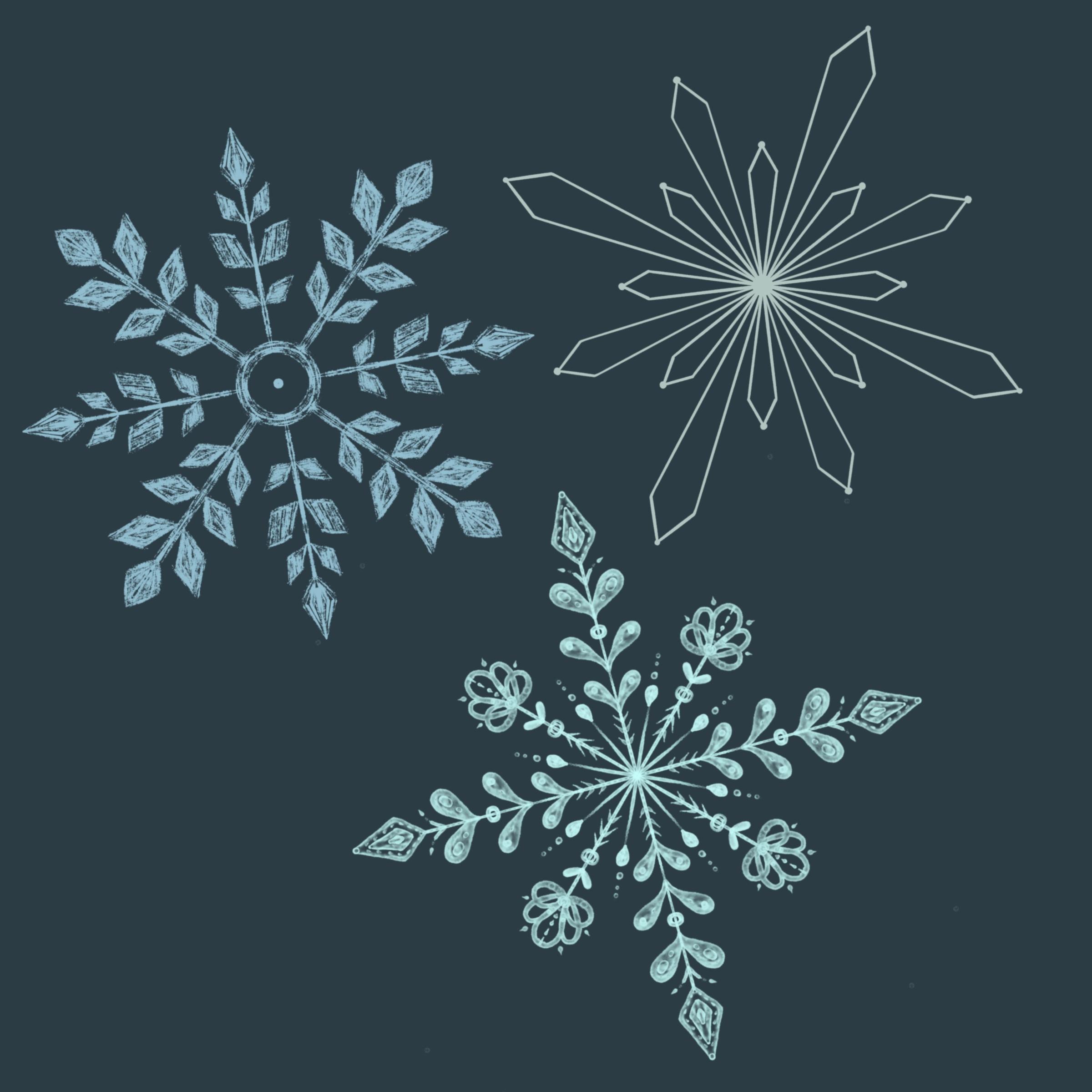
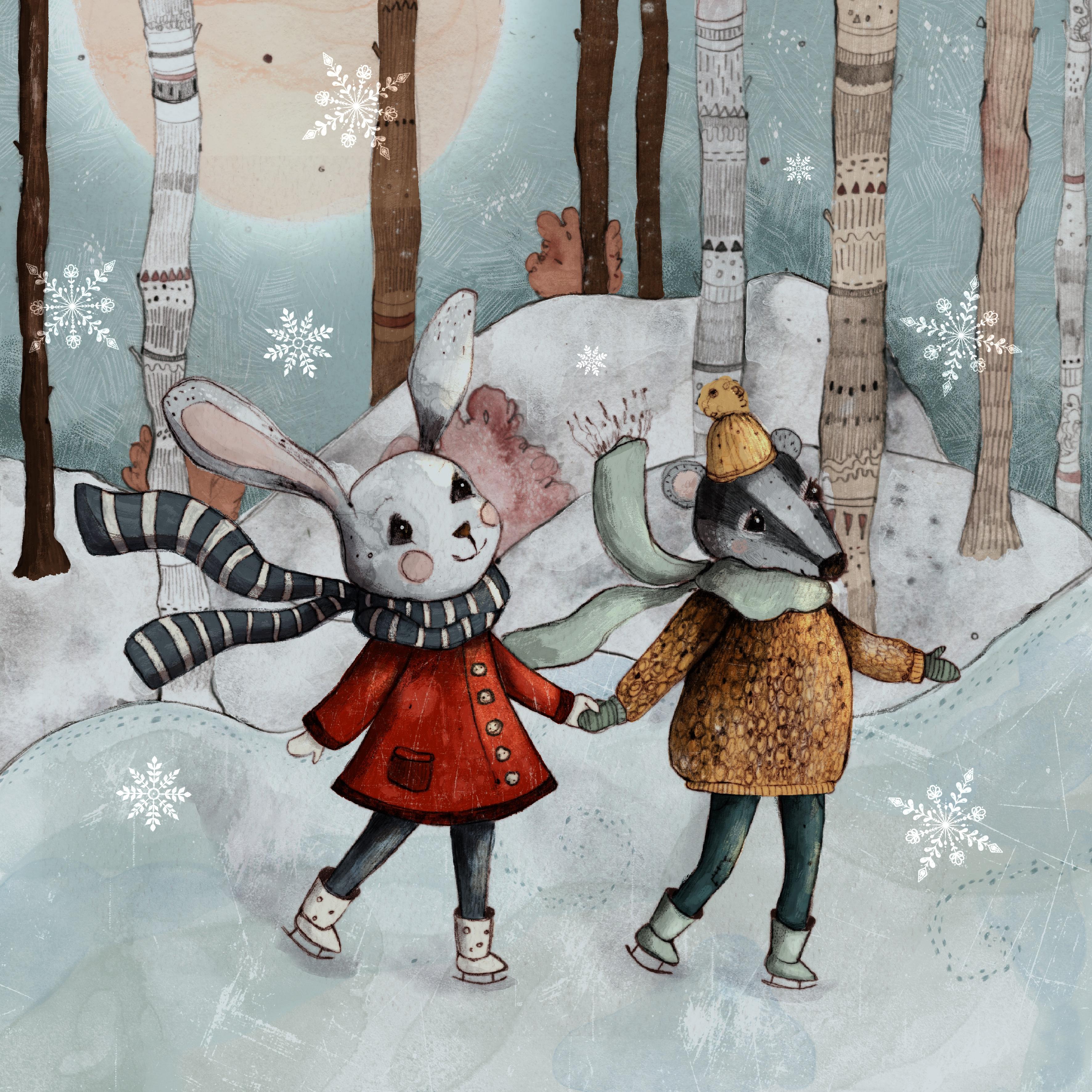
criaremos três designs fáceis de flocos de neve
usando o aplicativo Procreate No Procreate, você pode
usar guias de desenho para criar flocos de neve perfeitamente
simétricos,
que, usando os pincéis certos, que, usando os pincéis certos ainda
podem ter Em seguida, usaremos
esses flocos de neve e os transformaremos em hastes do
Procreate, que permitirá que
você adicione
flocos de neve rapidamente a todos os Para a aula, forneço
um pequeno conjunto de pincéis que você pode baixar
na seção de recursos. E, por favor, certifique-se de enviar seu projeto para a seção de projetos de
classe, pois
adoro ver o que os alunos criam com base nas instruções
e técnicas que eu forneço Então, espero ver
você na aula. Tchau.
2. Como configurar a tela no Procreate: Olá e bem-vindo
a esta lição. Então, a primeira coisa que você
precisa fazer é configurar sua tela e fazer isso
tocando no sinal de mais, e então você vai até
este símbolo aqui, e eu vou criar uma
tela de oito por 8". E, em geral, acho que realmente não
importa o tamanho da tela Não deveria ser muito
pequeno, obviamente. Mas como você
provavelmente usará seus flocos de neve da
mesma forma que pequenos flocos de neve
em suas ilustrações, acho que você
definitivamente ficará bem usando uma tela de oito
por oito polegadas Você poderia aumentar, mas é isso que eu usaria
para este curso. Ok, então eu clico em
Criar. E aqui está. Agora, você precisa tocar no ícone
da chave inglesa, ativar a guia de desenho e,
em
seguida, acessar Editar guia de desenho
e acessar a
simetria E agora aqui você
tem as opções. E para um floco de neve, eu gostaria de usar a simetria radial e depois clicarei O que às vezes acontece nesse estágio é que eu
toco em algum lugar aqui, e então você pode ver as
diretrizes ficarem brancas. Então, se você não consegue mais
vê-los, isso pode ter acontecido. Então, vou voltar aqui
e tocar em Concluído a partir daqui. Então, se você olhar para
essa camada, ela diz “ assistido” e é disso que você
precisará para esta aula. Então, o que eu faço é porque eu sei que vou criar
vários flocos de neve, eu já vou duplicar algumas
dessas camadas,
então eu tenho Se eu fosse apenas
criar uma nova camada, ela não seria assistida, mas o que posso fazer aqui é tocar nessa camada e ir
para o assistente de desenho, e então ela também será uma camada
assistida. Ok, então na próxima lição, quero mostrar como
criar seu primeiro
floco de neve. Nos vemos lá.
3. Floco de neve básico em forma de estrela: Ok, você é bem-vindo de
volta a esta lição. Para o primeiro floco de neve, usarei um pincel marcador,
que é um pincel nativo de procriação que acabei colocar neste pequeno conjunto de pincéis que
criei para a turma
e a única coisa que
alterei foi aumentar um pouco a simplificação Vou usar esse pincel,
mas, obviamente, fique à vontade para
usar qualquer outro pincel de sua preferência. Também me certifico de
ter um preto perfeito para criar os carimbos
posteriormente, pois dessa forma, garantirei que meus
carimbos sejam completamente Se meu pincel for opaco, com um pincel de aquarela aqui, usarei preto também Mas como o pincel é
translúcido, obviamente, o floco de neve também será
translúcido
e, em seguida, o carimbo ficará um pouco translúcido e, em seguida, o carimbo Para obter um preto perfeito, basta tocar
duas vezes nele aqui e ele deveria ter sido encaixado em
um preto perfeito Então deixe-me ver, estou
no pincel de marcação. Uma ferramenta que quero
mostrar a vocês antes de começar
a criar a primeira
bandeira de neve é a forma rápida, e o que isso basicamente
faz no nosso caso, onde estamos criando linhas é torná-las
perfeitamente retas. Então, se eu desenhasse uma linha,
que não fosse perfeitamente reta, e depois segurasse o lápis, ele criaria uma linha perfeita, que eu também poderia
editar se quisesse. Por exemplo, torne-o
menor ou maior. Se isso não funcionar para
você, verifique se sua forma
rápida está ativada, acessar o ícone de chave inglesa, acessar as preferências e, em seguida,
acessar os controles por
gestos E isso tem que ser
ativado aqui. Você está em forma rápida e, em seguida, a opção de desenhar e segurar deve ser ativada
e, se estiver ativada, deve
funcionar Às vezes, isso
pode ser distorcido, então demora um pouco mais para que a forma
realmente apareça Se você achar que demora muito, faça isso um
pouco mais rápido aqui Então, acho que
você diz 0,64 segundos, então será um pouco mais rápido obter
a forma perfeita Vou simplesmente excluir isso e me
certificar de que estou em uma camada
que diz assistido. Vai deixar meu pincel
um pouco menor. Acho que estou trabalhando
com 4% de pincel agora e agora vou ampliar um pouco. E então vou
tentar começar o mais próximo do rosa no meu estojo, guia de desenho
rosa, posso simplesmente desenhar isso e
manter minha linha pressionada, e isso
já está quase perfeito. Vou me certificar de
apagar isso um pouco aqui. Eu tenho esse triângulo
aqui e depois vou começar aqui e novamente desenhar uma
linha e descer até aqui. Novamente, você pode ver que ele
criou essa linha perfeita, e se eu a mantivesse pressionada, eu poderia fazer todo tipo de
coisa com essa linha. Mas o que vou fazer
é tentar fazer com que se encontre aqui no
meio e aconteceu. Novamente, eu sinto que quero
corrigir isso um pouco aqui. OK. Agora você tem
basicamente duas opções. Você pode entrar e desenhar as outras partes do floco
de neve Por exemplo, entre aqui
e eu quero que seja um pouco menor e talvez
também um pouco mais amplo. Eu vou lá novamente, fecho isso aqui e
depois desço aqui. Então essa é uma opção.
Outra opção que tenho é
usar a primeira, tocar
duas vezes aqui
para desfazer isso é usar
a primeira que eu já
criei e duplicá-la e depois ir para esta pequena Se eu tocar agora
nessa criança verde aqui, posso digitar o ângulo
que eu quiser e quero gire cerca de 45 Vou digitar 45. Agora você pode ver que ele
acabou de virar a duplicata em cerca de 45 graus. Agora eu quero que seja um pouco
menor e esse é o
ponto em que provavelmente vou
sair um pouco do centro. Mas isso realmente não importa. Se eu tiver o magnetismo
e o encaixe ativados, posso simplesmente tentar
arrastá-los de volta Eu ainda tenho que estar na seta aqui e posso simplesmente arrastá-la. Eu sempre acho que é um pouco complicado. Mas agora eu acho que você pode ver que eu tenho essas duas
linhas alaranjadas
aqui e rapidamente levanto minha caneta para ter certeza de que
ela permanece assim. Já estou feliz com isso, vou mesclar
essas duas camadas juntando-as. Para a última parte que
quero desenhar aqui, tenho novamente duas opções. Eu poderia simplesmente ver isso agora. Obviamente, não tenho um
guia de desenho aqui, mas eu poderia simplesmente olhar para
o meio e, novamente, quero que seja um pouco menor Então, vou
desenhar uma, duas,
três, quatro linhas aqui, e então meu floco de neve já
está pronto Acho que
são um pouco pequenos demais,
então, para que caibam na parte maior,
vou fazer
com que
também sejam um pouco menores aqui. Novamente, arraste isso e
tente encontrar o meio. Eu não sei se você
podia ver isso, mas quando eu levantei o lápis superior,
o floco de neve se moveu
um pouco Mais uma vez, tentei
encontrar o meio aqui. Agora é o estado em
que eu queria que estivesse. Eu falei sobre duas opções. Se você não quiser ver isso
e sentir que,
agora, eu posso ver que aqui, esse espaço é um pouco
menor do que este O que você pode fazer é deixar
eu limpar essa camada, tocar na camada e limpar. Vou apenas desenhar um
pequeno guia para mim, e o que vou fazer é desenhar
um pequeno ponto preto aqui. Ah. Agora, como eu disse, você pode tocar no aceno e girá-lo para qualquer
tipo de ângulo que desejar Vamos tocar nele e usar metade de 45 graus, ou seja, 22,5 E agora, nessa camada, eu sei onde está o meio perfeito entre essas duas linhas. Eu poderia, em uma nova camada criar essa última parte
do floco de neve novamente, assim e assim e assim De vez em quando, posso
excluir este guia aqui. Deixe-me ver para que eu possa deletar isso. E sim, é basicamente assim que eu posso criar um
floco de neve como esse Agora, se eu quisesse, eu também poderia embelezar isso ainda mais
, não sei, talvez adicionando alguns pequenos
círculos aqui na parte superior, talvez adicionando um pequeno
círculo aqui ou aqui Então, depende apenas de você
o que você quer fazer
com esse floco de neve Espero ver você
na próxima lição onde criaremos um floco de neve mais texturizado com um lápis de seis B.
Nos vemos lá. Ah.
4. Floco de neve texturizado: Bem-vindo de volta a esta lição. Então, enquanto me preparava
para esta aula, mudei de ideia
e, na verdade, decidi
não usar o
lápis de seis B da Procreate, mas usar o pincel sticks,
que também é um pincel nativo do Procreate Achei aquele
na seção de desenho, eu acho, ou talvez tenha uma fechadura. Onde está? Sim, na
seção de desenho. E em vez dos seis lápis B que você viu na lição anterior,
você obterá
o pincel
aqui para criar o segundo floco de neve Mas, obviamente, se
você gosta de usar o lápis Six B ou qualquer outro tipo de pincel,
você também pode fazer isso. Eu mudei para o pincel de palitos porque ele tem uma textura
muito boa, e esse é o look que eu
queria usar com o floco de neve Então, novamente, vou usar preto. Eu alternei a visibilidade do
meu
floco de neve na primeira aula e vou começar esse
floco de neve com o tamanho do pincel, talvez vamos configurá-lo para E eu vou fazer isso apenas pintando
levemente em um círculo aqui. Ok, e talvez apenas um pequeno
ponto aqui no meio. E então eu vou subir
e talvez fazer o pincel um pouco maior e
desenhar uma linha aqui, torná-lo um pouco menor novamente, e então vou desenhar uma
forma de diamante aqui na parte superior. Eu não gosto que esteja
tão perto da borda, então deixe isso um
pouco menor aqui. Não sei se você consegue
ver, mas na verdade não estou pressionando
a tela com muita força e fazendo esses pequenos
movimentos para realmente
tirar grande parte da
textura adorável desse pincel. Ok, então eu continuo e
vou começar por aqui. Portanto, uma coisa que você deve
ter cuidado com essa bandeira de neve é deixar um pouco de espaço aqui, caso contrário,
os elementos poderão se tocar mais tarde se você duplicar essa bandeira de neve e
girá-la para o Vou apenas desenhar, vamos ver, talvez também torne isso
um pouco mais parecido com isso. Vou apenas desenhar uma forma de
diamante aqui, não estou muito feliz com essa, então tente mais uma vez. Quero que ele olhe um pouco
para cima, mas também não fique muito perto do caule, como quer que
você o chame. Novamente, desenhe a cor
com pinceladas leves. Essa é a primeira, depois
vou fazer uma segunda, que vou colocar e talvez, vamos ver, deixar aquela um
pouco mais inclinada para esse lado Então, com esse floco de neve, o que eu acho importante é
a textura e o tipo de imperfeição que você obtém
com ele, porque
eu realmente acho que isso faz com que
pareça muito pareça Então eu vou fazer uma última aqui, e eu tento torná-la
um pouco maior. E agora você pode simplesmente girar isso rapidamente para
mostrar que você o duplicou
e, em seguida, tocar na seta, tocar no nó verde, fazer 45 e então você
já tem Essa é uma maneira de fazer
isso. A outra forma seria desenhar
o resto à mão. Então você tem mais
variações. Vou criar uma nova camada,
toque em assistente de desenho. Vou apenas desenhar
essa haste aqui também. E então talvez eu o
torne um pouco menor. Também diminua meu pincel aqui
e, novamente, opte por um
formato de diamante aqui na parte superior. E então uma forma de diamante. Aqui. E outro. Aqui embaixo. E um menor aqui embaixo. E eu acho que é um pouco
escuro demais, então se destaca. Então, eu só tenho que refazer isso aqui. Ok. Então, sim, isso é melhor. Agora, o que vou fazer agora é me livrar
dessa duplicata. Eu não preciso disso.
Olha, exclua, exclua. E vou apenas mesclá-los. E agora eu tenho meu segundo
lindo floco de neve texturizado. Na próxima lição,
quero criar
um lindo floco de neve
em aquarela com você. Nos vemos lá.
5. Floco de neve em aquarela: Bem-vindo de volta à
última aula do Snowflake. Como eu disse, vou usar um pincel de aquarela que
criei especificamente
para esta aula E eu vou te
mostrar rapidamente como esse pincel funciona.
Se você desenhar levemente, a linha ficará assim. E se eu
pressionasse com mais força, ficaria mais claro
no meio e depois teria essa
borda escura do lado de fora. E o que farei mais tarde, se for desenhar
essas folhas minúsculas, farei isso de uma só
vez e não levantarei meu lápis. Porque se eu
levantasse o lápis e dissesse, eu
apenas desenho isso, depois eu
levanto isso e passo por cima, eu teria essas bordas, que eu acho que não
parecem muito bonitas. Eu poderia borrá-los, mas borrar geralmente elimina Eu tento evitar isso
o máximo possível. Deixe-me mostrar rapidamente se
eu deveria borrar isso com algum tipo de talvez apenas
com o mesmo Então eu acho que a
magia disso se perde. Então, como eu disse,
aconselho você a fazer uma folha ou algo
parecido de uma só vez. E se você pressionar com mais força
, ficará mais leve. Ok, vamos nos livrar
rapidamente disso aqui tocando na
camada e clicando em Limpar Vou começar este
floco de neve com uma linha novamente, apenas segure isso e assim Em seguida, vou desenhar em forma
de diamante sem levantar meu lápis e,
pressionando com força, tornarei isso bem leve. E então eu adiciono deliberadamente
uma segunda forma, que, novamente, tento tornar um pouco mais clara
pressionando com mais força e talvez
também uma terceira forma aqui Eu também poderia adicionar um
pequeno círculo aqui. Agora, acho que, especialmente
com esse pincel, você pode continuar por
horas e embelezar seu floco de neve adicionando pequenos
detalhes Em seguida, adicionarei as folhas e acho que
posso torná-las um pouco maiores. Meu tamanho é 15 agora. Deve ter sido algo
como 12 ou 13 antes. Vou apenas desenhar uma folha aqui, colorir e desenhar
alguns enfeites e depois desenhar uma segunda folha
e uma terceira E, novamente, adicione alguns círculos. Quanto mais eu adiciono,
mais escuro fica. Agora, não vou
duplicar isso aqui porque também quero fazer elementos
diferentes,
como um pouco de farinha Vou virar
isso porque é mais fácil para mim desenhar
assim e vou
desenhar outra linha, não muito alta, talvez assim eu ache que
é um pouco grossa demais. Eu ainda tenho o
tamanho do meu pincel em 15, faça esse 12 aqui novamente. E então isso é melhor. Agora, vamos tentar desenhar
algum tipo de farinha aqui
fazendo esse tipo de círculo. E talvez eu desenhe
um pequeno ponto aqui e novamente embeleze a
farinha desenhando alguns pontos aqui e
talvez também aqui E então vou
desenhar algumas folhas, tentando torná-las
um pouco mais escuras aqui e talvez apenas algum
tipo de círculo Mais uma vez, algumas folhas. Aqui você pode me ver fazendo algo que eu aconselho
a não levantar o lápis, mas parece bom de qualquer maneira, então acho que não tem problema Caso contrário, você sempre pode desfazer essa é a
mágica do Procreate Vou adicionar um pouco mais de textura apenas desenhando
mais alguns pontos aqui. E eu acho que isso
já parece muito bom. Mas eu quero adicionar um
último elemento aqui, e acho que talvez eu tenha que livrar das folhas aqui embaixo. Deixe-me
apagar rapidamente este e
também este Eu tenho um
pincel texturizado aqui como borracha,
provavelmente a tinta seca, provavelmente a tinta seca É por isso que você ainda
pode ver alguns dos pequenos pontos escuros lá. Ok, então o que eu quero adicionar
aqui é apenas uma linha novamente, talvez assim, e eu poderia
adicionar outro sco aqui e talvez deixar isso
desaparecer adicionando
mais duas linhas menores E vamos ver, talvez faça isso, talvez adicione algo
assim aqui. Agora vou adicionar
outra folha aqui. Não levante o lápis. E sim, eu realmente gosto disso. Agora, como eu disse,
especialmente com este, eu poderia continuar por horas e adicionar mais alguns detalhes
aqui ou ali, talvez assim ou em
outro círculo como este. Acho que funciona muito bem com esse tipo de floco de neve em
aquarela, enquanto que com os outros, gosto que sejam
bem simples Então, como você pode ver, você pode fazer muitas delas e as
possibilidades são infinitas. Ok, então na próxima lição, mostrarei
como criar o carimbo, e então você poderá
usá-los em todos os seus designs e ilustrações
adoráveis Nos vemos lá. Tchau
6. Criando o carimbo: Então, bem-vindo de volta
à última lição onde você aprenderá como criar o selo real a
partir do design do seu floco de neve Agora, a primeira
coisa que farei é criar um novo conjunto de pincéis, e farei isso
tocando no sinal de mais aqui E então eu vou chamar isso renomear, vou chamar
aquele selo Snowflake E então vou criar
apenas um pincel genérico, que será a base do
meu pincel de floco de neve em um minuto Então, vou clicar no
sinal de mais e tocar em concluído aqui. Agora, o que você
precisa fazer é copiar essa tela, copiar a tela. E então você entra no pincel, e a primeira coisa que
vou fazer é ir para a
forma e depois editar, importar e colar. E então você tem que
dar um toque duplo porque você tem que
inverter isso aqui E então você clica em concluído. Então, este já é
o seu floco de neve, mas o que você precisa
fazer para torná-lo um carimbo é aumentar o espaçamento, e aqui você já pode Batido feito? Oh, desculpe,
não, volte para dentro. Agora, mais algumas coisas eu vou fazer. Agora, se eu tocar assim, meus flocos de neve
são muito pequenos aqui, mas estão todos
na mesma direção, e eu realmente não quero isso Então, o que você pode fazer é aumentar a rotação aqui e
também a dispersão, e acho que isso já
acontece bastante Então, toda vez que eu
toco com meu lápis Apple, faço o floco de neve
apontar para uma nova Agora, o que ainda acontece e eu
não quero necessariamente isso. Se eu tocar levemente, obtenho um floco de neve muito
translúcido Então, para me livrar disso, vou até o lápis
Apple e depois
diminuo a opacidade, o que
faz com que todos os
flocos de neve tenham a mesma aparência,
mesmo que você Agora, isso é quase tudo. Deixe-me dar uma olhada. Vou
apenas acessar as propriedades e, em seguida, usar visualização do
carimbo e também
aumentar o tamanho da visualização em Talvez faça isso 50. Vou ver em um
minuto como está. Então, sobre esse pincel, eu sempre gosto de dar um nome a ele. Então, vamos chamar isso de floco de neve em
aquarela. Snowflake, feito por Julia, também poderia assinar
isso aqui Isso sempre parece um
pouco estranho, eu acho. E, em seguida, toque em concluído, e aqui já está.
Eu esqueci uma coisa Você também precisa aumentar um pouco
o tamanho máximo. Se você não quiser que seu
floco de neve seja muito pequeno, vou escolher, digamos, 400%. Agora, em uma nova camada, mostrarei rapidamente como o Vamos apenas tocar e aqui
está meu adorável floco de neve. Agora, em vez de fazer
tudo isso repetidamente para cada floco de neve, deixe-me me livrar Vou fazer uma cópia desse floco
de neve aqui. E então eu vou pegar meu próximo
design, este aqui. Vou copiar novamente a
tela e agora vou trocar a forma pela
forma que
acabei de copiar, ir para importar e
colar e ela já está invertida,
então eu posso tocar em OK Aqui eu tenho meu
novo floco de neve e
vou chamá-lo assim. Vamos ver. Não sei, floco de neve
texturizado. E então aqui está. E eu poderia fazer isso
com o terceiro, também. Novamente, vá para copiar Canvas e
, em seguida, basta alterar a forma, adicioná-la, importar, colar. Aqui está. E eu acho que talvez eu tenha
que fazer isso realmente um pouco maior, já que é um floco de neve
menor Vamos colocar isso
aqui e depois ligar para ele. Realmente não tenho a menor ideia. Talvez Star Snowflake. Ok, agora eu tenho caules
dos meus três flocos de neve, que posso usar rapidamente em qualquer design em que eu
queira usá-los. Ok, então eu realmente espero que
você tenha gostado dessa aula. E, por favor, certifique-se de enviar seus adoráveis flocos de neve para a
seção de projetos de classe, porque eu realmente gosto de ver
seu trabalho e o que você criou a partir das instruções
que eu lhe dei Espero ver você. Tenha um
bom inverno, crie muitos flocos de neve adoráveis
e procrie. Tchau
 Julia Ulferts,