Transcrições
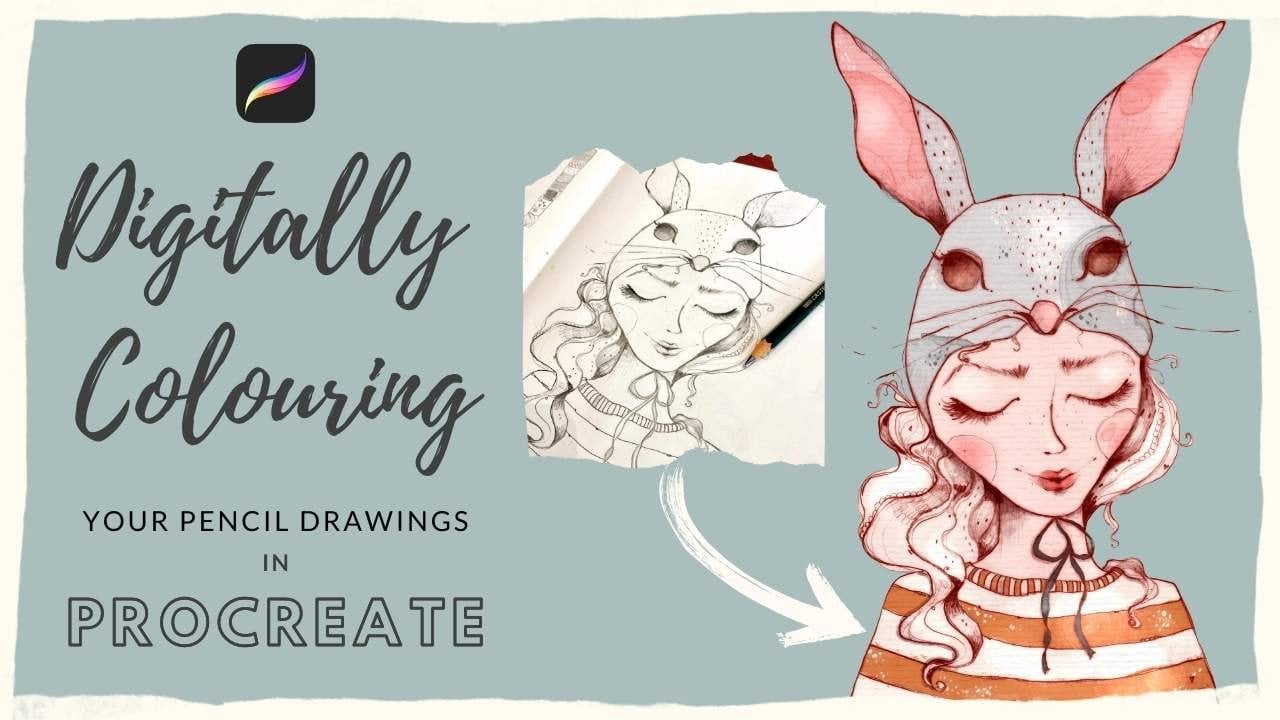
1. Projeto de introdução e aula: Olá, e bem-vindo à minha aula sobre como digitalizar sua
arte no Procreate. Meu nome é Julia, sou professora
e ilustradora
autodidata da adorável Oldenburg,
norte da Alemanha. Neste curso, você
aprenderá como criar um arquivo digital de sua arte pintada à
mão ou desenhada à mão. Como remover o
fundo branco usando a ferramenta de seleção e
aplicando máscaras de camada. O aplicativo Procreate. E você aprenderá
como aprimorar ainda mais
a aparência de sua
arte com alguns truques simples, como usar modos de
mesclagem e
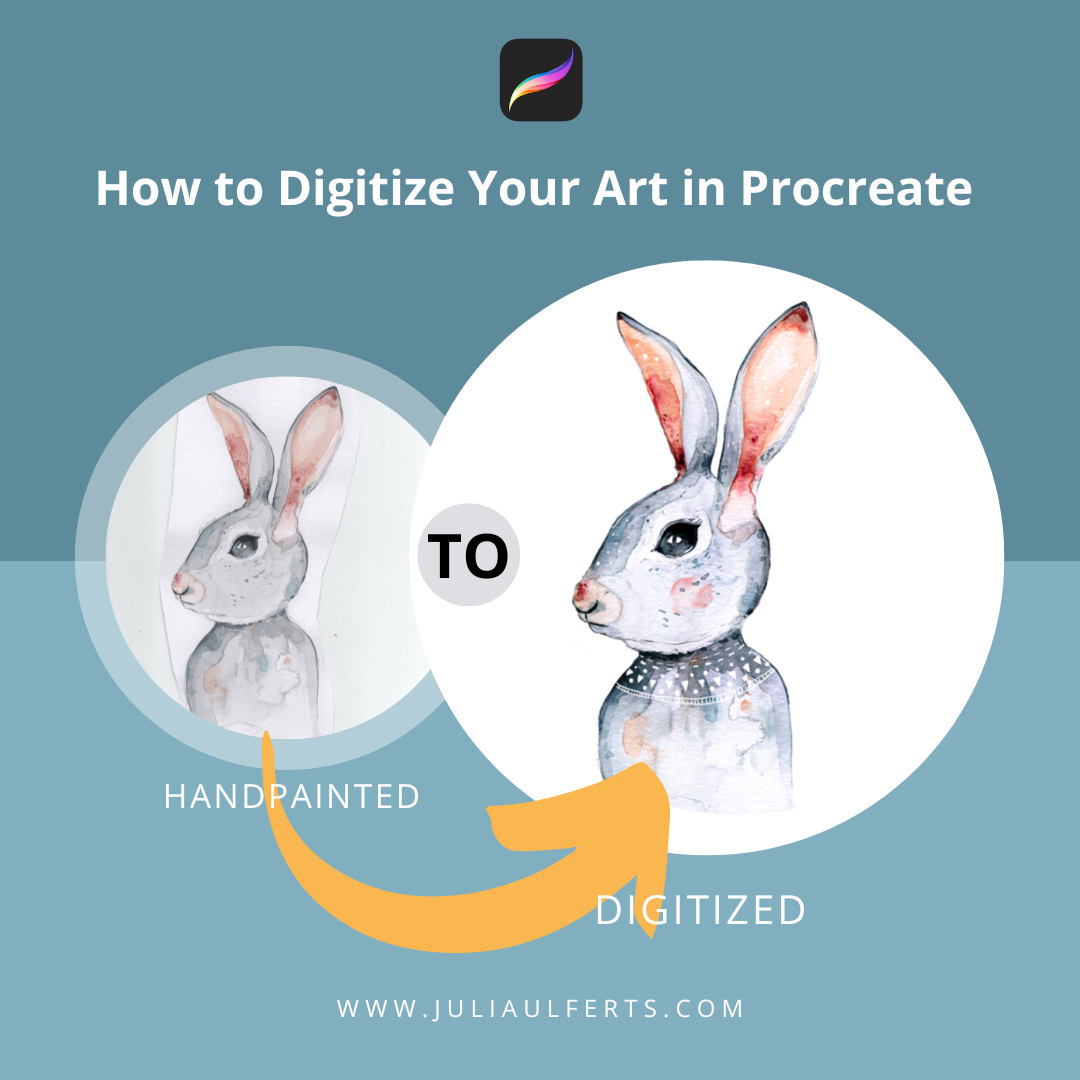
desenhar em detalhes. Ser capaz de digitalizar sua arte
permitirá que você a use em produtos para impressão
sob demanda em sites como
Society6 e Redbubble. Você pode usá-los para repetir padrões ou vendê-los em sites como o Creative
Market ou cortes de design. Para esta aula, você
precisará de um scanner, câmera ou telefone e um iPad
com o aplicativo Procreate. Seu projeto de aula é
digitalizar uma obra de arte sua e enviar os resultados para a seção de projetos e
recursos. Se em algum momento você estiver
preso e precisar de ajuda, certifique-se de fazer sua pergunta
na seção de discussão. Ficarei mais do que
feliz em ajudar, espero ver você na aula.
2. Basic de procreate rápido: Agora, antes de realmente começarmos
a digitalizar nossa arte, eu queria dar
uma visão geral rápida das funções que
o aplicativo procreate tem. E se você já está
familiarizado com o Procreate, pode
pular totalmente esta lição. Mas se você nunca o
abriu antes, aconselho que
assista aos próximos
minutos para entender melhor o que
faremos mais tarde. Vou abrir o Procreate. E para criar um novo Canvas, tocarei no sinal de adição. E eu tenho todos os
tipos de telas aqui. Estou apenas indo
dentro de um quatro agora. A primeira coisa que
quero mostrar é que você pode ampliar e reduzir
usando dois dedos. À direita, aqui você
tem seus pincéis. E vamos ver, no ano passado
eu usei esses pincéis. Alguns deles são
mais parecidos com caules. Eu mesmo criei este. E eu tenho alguns
conjuntos de pincéis que comprei, como esses, por
exemplo, da Lisa Glands. Eles são absolutamente adoráveis. E também há muitos pincéis que vêm
com o procreate
e, na verdade, estou usando
muitos deles. Agora vamos ver. Vou para a
seção de tintas e vou usar um dos meus
pincéis favoritos, a tinta seca. E eu vou apenas desenhar um círculo. Agora, com a ferramenta de borrar, você pode borrar tudo o
que pintou. E com a borracha, é claro, você pode apagar o que
pintou e com a ferramenta de borrar
e a borracha, você também pode usar diferentes
tipos de pincéis. Agora vou apagar
com a tinta seca. E aqui você pode aumentar
o tamanho ou diminuí-lo. Eu preciso de um tamanho maior.
Você entendeu. Agora, esse símbolo é muito importante porque
esse é o seu painel de camadas. Você pode criar uma nova camada
pressionando o sinal de adição. E você pode excluir a camada
deslizando-a para a esquerda. E então basta clicar em Excluir. Aqui, você
tem suas cores e pode usar diferentes
visualizações aqui. Eu, na maioria das vezes,
estou usando o disco e tenho algum tipo de paleta de cores
personalizada
que estou usando. Agora, o que eu quero
mostrar é como as camadas funcionam. E eu vou preencher essa
camada com uma cor. E eu posso fazer isso simplesmente
arrastando essa rampa de cores para a camada e ela preenche
a camada completa. Agora, na camada acima, vou pintar algum tipo de, digamos, algum tipo de círculo. E, novamente, se eu
quiser preencher esse círculo, eu só tenho que inserir uma cor e,
em seguida, o círculo é preenchido. Agora. No momento, esse círculo está
no topo da camada amarela. Mas se eu fosse
trocá-los, como você pode ver, isso
suposto desapareceu. E isso porque essa
camada está em cima dela. Se eu desligá-lo, o círculo ainda estará aqui. Mas se eu ligá-lo, ele apenas cobre o círculo. Agora, se eu trocá-los novamente, você poderá
ver o círculo. Agora, com o painel de camadas, você também pode acessar vários modos de mesclagem e fazer isso tocando nesse pequeno n aqui. E eu vou
te mostrar com este círculo. Se eu mudar o modo de mesclagem, a cor do
círculo também mudará. E isso pode lhe dar
alguns efeitos muito bons. Outra coisa que quero
mostrar é como as máscaras funcionam. Vou criar uma nova camada
pressionando o sinal de mais. E nesta aula
usaremos dois tipos de máscaras. Usaremos máscaras de camada. E vou explicar em
profundidade o que são. E também
usaremos máscaras de recorte. Agora, para acessar as máscaras, basta tocar na camada. E aqui você encontra a máscara. E aqui você encontra
a máscara de recorte. E eu
quero mostrar rapidamente o que uma máscara de recorte faz. Agora é uma máscara de recorte e tudo o que vou
pintar nessa máscara, vamos aplicar no círculo. Vou escolher um pouco de branco e
usar talvez um pincel padrão. Um dos
artistas instantâneos, pincéis padronizados. Vou usar apenas
essas lindas folhas. Se eu pintar agora nessa tela. Vamos apenas aumentar
o tamanho dele. Como você pode ver, estou
pintando no amarelo. E, na verdade, ela
pinta lá, mas você não pode vê-la porque essa camada é uma máscara de recorte. Agora, tudo o que eu pintei se aplica a esse pequeno círculo. Se eu fizesse dela
uma camada normal novamente. Então, eu apenas toco nele e
vou para Clipping Mask. Tudo o que eu
pintei é visível. Agora, se eu fizer dela
uma máscara de recorte, novamente,
aplicaremos nesse círculo. Agora, como mencionei antes, vou explicar o que as máscaras fazem , então não vou entrar em
detalhes sobre isso agora. Agora, mais duas coisas que
eu queria te mostrar se você tem um
objeto como este, se você quiser movê-lo,
eu vou arrastá-lo. Você pode acertar a flecha. Com esse nó verde. Você pode dar a volta por cima. Você pode torná-lo
menor e maior. E arrastando ao lado dele, você pode simplesmente
movê-lo pela tela. Outra coisa que queremos
usar é a ferramenta de seleção. E você pode encontrá-lo aqui. Toque nessa pequena cobra,
S, laço, qualquer coisa. E aqui você tem duas opções. Você tem mais, mas
vamos usar duas opções. Você tem a seleção
automática
e a seleção à mão livre. E usaremos os dois. Agora, com a seleção
automática, basta tocar uma vez e ela seleciona todos os
pixels da mesma cor. Se você quiser desfazer algo, basta tocar com dois dedos. Se você quiser refazer, toque com três dedos. Eu quero desfazer isso. E com a seleção à mão livre, você pode simplesmente desenhar uma
seleção como esta. E agora tudo dentro
desse círculo está selecionado. E se, por exemplo, eu
clicasse em Copiar e Colar, ele copiaria essa
seleção aqui e colaria em uma nova camada. E você pode ver isso aqui. Aí está. Se eu desligar isso, você pode ver que aqui está a
seleção que acabei de fazer. Agora, a última
coisa útil é exportar seus arquivos. E para isso você usa
aquela pequena chave inglesa. E aqui você pode ver Compartilhar, e você pode compartilhar sua imagem, por exemplo, como um JPEG. Talvez eu possa
salvá-lo no meu Dropbox ou onde eu quiser salvá-lo. Você também pode importar
algo como PNG. E isso é o que eu
uso na maioria das vezes. E se eu quiser ter um fundo
transparente, você tem
que desativar essa cor de fundo se ela ainda estiver em branco e
se você exportá-la como PNG, você terá um fundo
branco. Então, agora, como você pode ver, eu não tenho antecedentes. E vou voltar
ao campo e clicar em PNG. E então eu posso salvar a imagem no rolo da
minha câmera ou
exportá-la para o meu Dropbox. Ok, acho que essas são todas as funções que você
precisa saber para esta aula. Vou me aprofundar na próxima
lição, onde digitalizaremos nossa
arte. Nos vemos lá.
3. Digitalizar - digitalizações e fotos: Há duas
opções principais quando
se trata de digitalizar
sua arte. Uma opção é
digitalizar a arte, e é isso que eu
recomendaria. Principalmente porque você pode digitalizar
a imagem em alta resolução, o que significa que você pode
ampliá-la e usá-la em sites de
impressão sob demanda. Mas a segunda opção é
apenas tirar uma foto. E isso também funciona. Mas lembre-se de que, se você quiser ter uma imagem de
alta resolução, uma imagem grande, é melhor usar um scanner e digitalizar com a
maior resolução possível. Portanto, este é o meu
software de scanner e a caixa de
diálogo de configuração de digitalização , obviamente,
variará de scanner para scanner. Eu tenho o meu no modo
profissional, o que me permite alterar
todos os tipos de configurações. Mas eu raramente mudo qualquer outra configuração
além do modo de cores. Às vezes eu digitalizo
em escala de cinza. E, claro, a configuração mais
importante, DPI, sobre o qual
falarei mais tarde. Dê uma olhada no software do
scanner e brinque com as
configurações, se quiser. Mas tenha certeza de que a maioria
das alterações que você fará
em sua imagem também pode ser feita posteriormente,
editando a digitalização ou foto de sua arte
diretamente no iPad. Uma pequena nota lateral: 99% das vezes estou usando minha foto Epson Perfection V3
cento e 70. Eu também tenho outro scanner. Esta veio com minha impressora
Epsilon Equal Tank e digitaliza até 600 DPI. Mas a qualidade não é tão boa, pois não é
um scanner fotográfico. Portanto, se você quiser
investir em um scanner, certifique-se de que seja um scanner fotográfico. Então, vou verificar se
estou digitalizando em cores. E então vou
começar com 1.200 dpi. Se isso funcionar com o
Procreate, isso é ótimo. Caso contrário, sempre
tenho um backup em torno de 600 DPI porque às vezes as imagens
parecem muito grandes para o Procreate
ou para o meu iPad. E quando eu tentei
trabalhar com eles, apropriado simplesmente
trava o tempo todo. Portanto, é bom ter um
backup um pouco menor. Isso definitivamente funcionará. Primeiro vou atingir quatro
projéteis, essa é a prévia. E então, em um minuto,
você verá o coelho. Então aí está. E vou colocar essa moldura o mais
próximo possível do coelho,
porque quanto menos fundo eu
tiver que remover, melhor. Se você está se perguntando por que
eu recortei
aquele coelho, é só porque
o coelho foi desenhado em um papel A3 e não
cabia no meu scanner, então eu simplesmente o recortei. Então, agora vou digitalizar a 1.200
dpi e isso demora um pouco. Como você pode ver, eu já a chamei de coelhinha Epson Perfection porque já
tentei uma vez antes. E esta é minha segunda tentativa. Agora, vou clicar Ok”, e isso o
salvará como JPEG. E com 1.200 DPI, demora um pouco. Vou tomar um café agora. Ok, agora aqui está, o coelhinho e o scanner de
1.200 dpi
apenas adicionarão isso aqui. Porque em um minuto eu
farei outro às 600. E o que vou fazer agora é
simplesmente arrastá-lo para o meu Dropbox. E eu já
criei uma pasta aqui e a coloquei lá. O bom de
ter algo como o Dropbox ou o Google Drive é que você pode acessar seus arquivos de qualquer
dispositivo que tenha. Então, se eu quiser apenas acessar minhas fotos e digitalizações no meu iPad, só
preciso entrar na
minha pasta do Dropbox. E eu não preciso usar
nenhum tipo de cabo ou e-mail para simplesmente colocá-los do
meu computador no meu iPad. Agora, se você não tem um scanner e não tem certeza sobre a compra de um, comece usando seu telefone com
câmera. Você também obterá
belos resultados. Embora você não
consiga usá-lo em produtos
grandes, como
murais, etc., porque a resolução não
é alta o suficiente para obter
os melhores resultados, você definitivamente deve
usar luz natural. Não use flash. Configure seu telefone ou câmera
com a melhor qualidade possível e
certifique-se de ter uma perspectiva direta
. O que significa que você segura
sua câmera ou telefone diretamente de cima, sem
segurá-la em um ângulo. Agora, quando estiver pronto, vemos na próxima
lição, onde
baixaremos e editaremos
nossas imagens em nossos iPads. Nos vemos lá.
4. Ajustes: Bem-vindo à lição três, qual baixaremos
nossa capa ou foto em nosso iPad e
faremos alguns ajustes,
se necessário. Então, primeiro de tudo, vou abrir meu Dropbox. E depois há essa pasta
onde eu tenho minha imagem. Deixe-me ver. Acho
que está aqui. Sim. E eu vou começar. Acho que com este, vou clicar nesses
três pontinhos aqui e ir para Salvar imagem. E isso será
baixado no meu iPad. E então eu
vou tirar fotos. E aqui está. Agora, os ajustes
que estou prestes a fazer, eu não
os faria necessariamente com todas as imagens que digitalizo. Por exemplo, eu
vou te mostrar que esses dois animais
nasceram há algum tempo. E com essa raposinha, acho que ela já é muito
vibrante e colorida. Então, eu deixaria
que o mesmo
acontecesse com o coelhinho. Mas o coelhinho que pintei
aqui é um pouco plano. E se eu fosse usar o Photoshop, também usaria um recurso
chamado Tony aquatic. Acho que isso é correção tonal. Isso tornaria a imagem mais vibrante e aumentaria um pouco
o contraste. Então, como não estou usando o Photoshop, tentei replicar isso com o programa de edição
aqui no meu iPad. E como você pode ver, você tem todos esses
tipos diferentes de opções aqui. E, para ser sincero, eu raramente o uso. Então, eu realmente não sei
o que todos eles estão fazendo. Mas o que estou fazendo é brincar com eles. Então, se eu for até a exposição
e dar uma olhada, ok,
isso não adianta muito. Deixe-me ver mais um. Isso é um pouco melhor
porque, como você pode ver, remove um pouco dessa
escuridão aqui no fundo, qual eu quero me
livrar de qualquer maneira. Então eu poderia, deixe-me ver. Sim, eu poderia exagerar nisso. E eu tenho algumas áreas mais escuras aqui com papel deformado. Eu poderia ter evitado isso pressionando o papel
antes de digitalizá-lo, mas geralmente sou muito preguiçoso
ou desorganizado para fazer isso. Então, se eu aumentar essa exposição, eu me livro dela de qualquer maneira. Agora vou ser brilhante e brincar com isso. Ah, e eu gostei que o escuro, o fundo escuro,
volte um pouco. Mas se eu olhar para o
coelhinho que está melhor do que antes, definitivamente vou
combiná-lo com as sombras. Realmente não muda muito. Contraste. Deixe-me ver, aumente, abaixe um pouco. Mas acho que
gosto daqui. Ok. Que eu acertei em concluído. Então é isso por enquanto. Nos vemos na
próxima aula. E nessa lição
vamos nos livrar
do fundo branco aqui ao redor do coelho. Te vejo lá. Tudo bem.
5. Removendo o fundo branco - Ferramenta de seleção e máscara de camada: Agora, para importar sua capa
ou foto para o Procreate, basta tocar na foto e depois tocar na que
você deseja importar. E aqui está. A
primeira coisa que farei é cortar um pouco
desse espaço em branco. E vou fazer isso
usando a ferramenta de seleção. E eu me certifico de
que esteja à mão livre. E então eu desenho
de forma arredondada. E eu
deslizo com três dedos e vou cortar e colar. Isso automaticamente coloca o
dinheiro em outra camada. E eu vou apenas deletar
essa camada aqui. E se agora eu mudar a cor de
fundo para algo escuro, posso usar preto, então você pode ver que está
recortado e ter a cor de
fundo em uma cor escura como preto ou também pode ser um pouco de
azul escuro realmente não importa. Mas isso vai te ajudar mais tarde quando você tiver que
se livrar desse branco. Porque então você
pode ver o que você
já removeu e o que
não removeu. Bom. Agora, vou continuar e tocar novamente
nesse símbolo de seleção. E agora
vou para o automático. E eu vou
te mostrar o que acontece. Vou acabar. Acho que
é mais fácil ver se eu uso outra cor
de fundo. Deixe-me ver,
vou usar algum tipo de vermelho mais escuro, mais escuro. Com a seleção automática, você pode ajustar o limite. Então você pode ver aqui se
eu deslizar para a esquerda, o limite é reduzido. Então, agora o limite é
muito baixo e ele não seleciona tanto branco quanto quando eu
o aumento, e vou fazer isso agora,
você pode ver que ele fica cada vez mais
alto e seleciona muito mais. Mas, como você pode ver agora, isso acontece, especialmente com pinturas
claras em aquarela. Foi selecionado mais do que
eu gostaria de ter selecionado, porque eu realmente quero
ficar com essa parte do dinheiro. Mas eu tenho um
truque legal que
permite selecionar uma grande quantidade de branco e ainda permite
que você recupere esse pop em um
minuto, e eu vou te
mostrar como
vou fazer isso. Eu tenho tudo isso selecionado. Talvez eu até escolha este ano, porque quanto mais eu
seleciono, menos tenho que me
livrar dele mais tarde. E em vez de cortar
isso, agora, o que vou
fazer é tocar em inverter e depois
vou para minha camada. E eu vou tocar nessa
camada e tocar na máscara. E isso criou uma máscara de camada. E uma máscara de camada
é muito útil quando se trata digitalizar sua arte
porque não é destrutiva. E o que isso significa é que, com uma
máscara de camada, eu não apago. Eu uso um pincel e normalmente
uso a tinta seca
da seção de tinta para
ter uma borda texturizada. Ou eu também posso usar algum tipo de escova macia
da seção de aerografia. Para isso, vou ficar
com a tinta seca. E o que acontece quando eu pinto
essa máscara de camada com preto é que eu
mascaro essas partes. Eles não estão mais visíveis, mas ainda estão lá. Porque aqui você pode ver que
meu coelho ainda está intacto. Mas eu pintei de
preto por cima. Então você não pode ver,
mas não desapareceu. Se eu desabilitar a máscara de camada, tudo ainda estará lá. Esse é um recurso muito legal. Porque o que eu também
posso fazer é pintar com branco. Estou usando a
tinta seca novamente e depois estou escolhendo um branco puro. Sim, já está em branco puro. Você pode tocar duas vezes nele e
, em seguida, ele fica branco puro. E se eu pintar agora, você verá que isso traz volta parte do
coelho que eu quero manter. E eu vou
escovar muito rapidamente, não é tão grande, mas vou usar
rapidamente uma gota de cor. E então eu tenho aquele pop de volta. E agora vou me livrar
dessas partes que
não quero usando um preto e talvez recuperando
algumas partes usando um branco. E isso ajuda a ampliar. Aqui você pode ver por que estou
usando um pincel texturizado. Porque essas bordas da minha arte em aquarela também
são texturizadas. E se eu fosse usar, deixe-me ver um pincel duro
como este, por exemplo, a borda fica bem definida e é isso que eu
não quero com aquarela. Então, estou voltando
ao meu pincel anterior, que era a tinta seca. Obtendo alguns desses aqui. Voltar. Sim. Depende de você o quão
meticuloso você quer ser. Normalmente, costumo ser muito
meticuloso sobre isso. Eu também gosto disso. Então, realmente não é
uma dor fazer isso. Vou acelerar esse processo para você e depois vou te
ver em um minuto. Às vezes eu verifico
se quero manter algumas partes brancas, como
farei aqui com as orelhas dele. Acabei de trazê-los de volta à boca e depois decido
que não gosto. E então eu vou voltar ao
preto segurando isso. Na verdade, isso é muito bom. Você pode simplesmente tocar nele, segurá-lo e voltar
à cor anterior. E com máscaras de camada, essa é realmente uma maneira rápida de
mudar do preto para o branco. Novamente, aqui está a parte em que eu queria verificar se eu queria um pouco desse branco, preto e acho que gosto disso, então vou deixar aqui. E como você vê, escureci minha cor de fundo
para poder ver melhor essas pequenas partes
brancas. Ok, então é isso por enquanto. Na próxima lição, mostrarei como
você pode melhorar
ainda mais a
aparência de sua arte. Certifique-se de me encontrar lá.
6. Melhorias adicionais: Bem vindo de volta. Agora, tecnicamente, você terminou. Você recortou sua obra de arte. Se quiser, você pode
exportá-lo como PNG com fundo transparente ou com
fundo colorido como JPEG. Mas, nesse caso, não
estou muito satisfeito
com o resultado ainda não
estou muito satisfeito
com o resultado porque acho que
poderia fazer um pouco melhor. Então, a primeira coisa que
eu tentaria é
fazer minha coelhinha parecer
um pouco mais vibrante. Eu farei isso adicionando uma
camada em cima do coelho. Vou fazer disso
uma máscara de recorte. E vou usar um
modo de mesclagem chamado luz suave. E então eu vou
usar uma escova macia. E eu já o tenho aqui. E o bom desse
pincel é que ele varia. Quanto mais pressão eu
coloco na minha tela. Quanto mais escura a cor fica, menos pressão eu aplico, mais clara fica a cor. Vou usar um preto. E então vou
começar a pintar com cuidado aqui e ali. E o que esse modo de mesclagem
faz é deixar as partes
da imagem em que estou pintando um pouco escuras e, especialmente
neste caso com aquarela, um pouco mais vibrantes. Faça isso aqui. Talvez aqui ao redor dos olhos. Agora, não sei, vou ampliar. Não sei se você
percebe a diferença, mas definitivamente existe uma. Se eu achar que isso é muito
intenso, o que
eu poderia fazer é simplesmente diminuir
a opacidade aqui , mas por enquanto
acho que vou deixar assim. Agora, outra coisa que eu
gostaria de fazer aqui é dar
ao meu coelhinho uma
pequena bochecha em aquarela. E eu farei isso
adicionando uma nova camada. E então eu vou escolher
algum tipo de rosa. E eu escolho deliberadamente um rosa que já está
no coelho, então não vou até
a paleta de cores e
procuro algo, mas pego seu rosa que
encontro aqui nas orelhas. E então eu vou até as glândulas de
Lisa são reais. Escolha uma mancha e acho que
vamos usar essa aqui. Basta tocar uma vez. Obviamente, isso é muito intenso. Mas o que você pode fazer é
simplesmente reduzir a opacidade. E acho que eu o
tornaria um pouco menor aqui. Talvez dê a volta por cima desse jeito. Sim. E eu acho assim, talvez até um pouco menor. Ok, ótimo. Agora, a última coisa
que quero fazer é adicionar um pequeno padrão ao coelho. E eu novamente uso outra
camada para isso. E depois vou verificar se
tenho a tinta seca. Está na seção de tinta, e eu uso um
branco ou esbranquiçado. E eu simplesmente desenho
no coelho assim. E, novamente, como
estou em uma nova camada, se eu não gostar do que estou fazendo, posso simplesmente excluí-la mais
tarde simplesmente
excluindo essa camada. Então, vou desenhar esse padrão e acelerar
esse processo para você. E então eu vou
te ver em um minuto. Agora, para tornar o padrão
ainda mais visível, tente adicionar outra camada de luz suave
ao redor do pescoço. Vou fazer dela uma máscara de recorte. Vá para luz suave. Vá para a escova macia. Preto. Só um pouco mais. Acho que é um pouco intenso demais, então vou reduzir a opacidade
e gosto disso. Agora, a última coisa que
farei é ver se
consigo adicionar alguns destaques
ao meu coelhinho. Basta ver como isso fica. Começo com um branco
muito visível. Mas, mais tarde,
reduzirei a opacidade
dessa camada aqui. Para que não seja demais. Talvez eu acrescente algumas pequenas
coisas aqui e ali. Vamos ver o que acontece
se eu não gostar desse. Como esses
pequeninos lá? Sim, talvez eu os deixe lá dentro. Agora, como você pode ver, você pode
brincar com ele o
quanto quiser. E toda vez que você
não gosta de algo, você pode simplesmente excluir a
camada na qual você o criou. Quero mostrar a vocês
pela última vez a
aparência do coelho com e sem
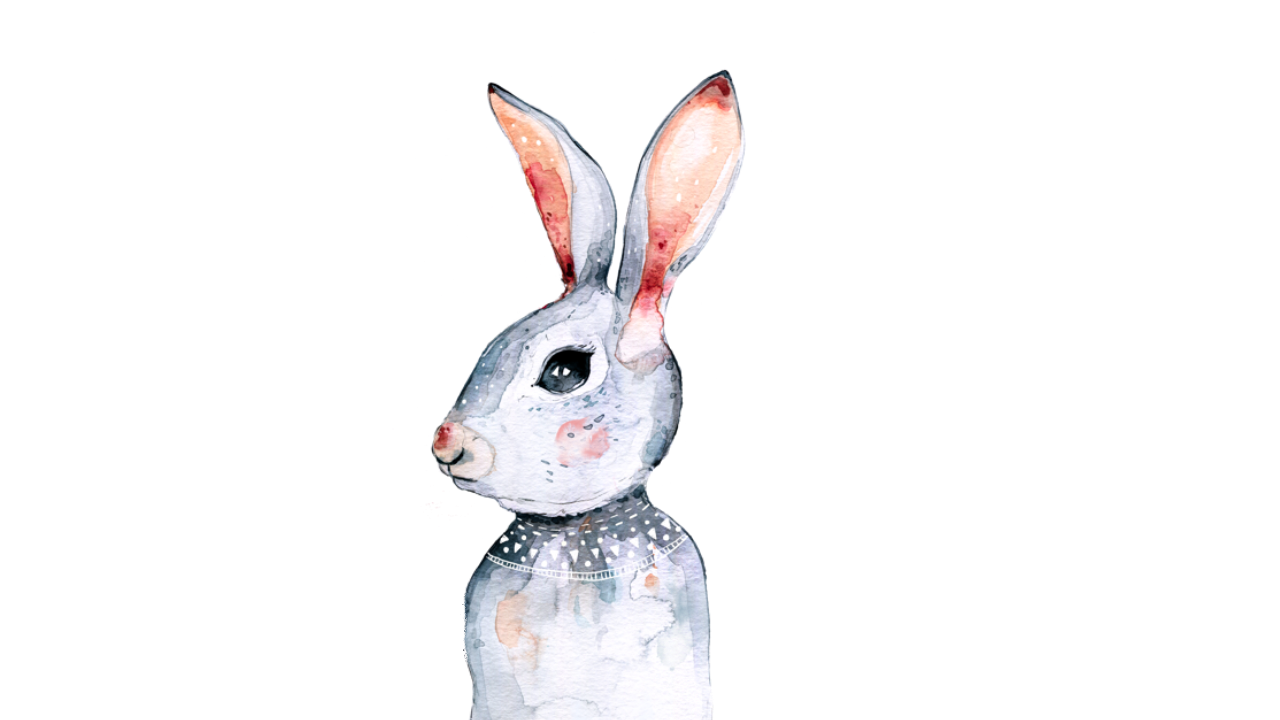
os aprimoramentos que fiz. E isso é o antes. E agora vou
virar a música rapidamente. Esse é o depois. E devo dizer que eu definitivamente prefiro o coelho com todos esses pequenos efeitos.
7. Obrigado e vamos conectar!: Muito obrigado por dedicar seu tempo e
assistir minha aula. Eu realmente espero que você tenha tirado
algo disso. E se ainda houver
alguma dúvida, não se
esqueça de perguntar. Na seção de discussão, eu ficaria muito feliz se o
conectássemos no Instagram. Minha conta do Instagram
está em Julia, oferece ilustrações ou você pode visitar minha página inicial,
julia of.com.
 Julia Ulferts,