Transcrições
1. Introdução ao curso: Islam Polycomb todos. Meu nome é Muhammad Ahmad e valor chegando ao New
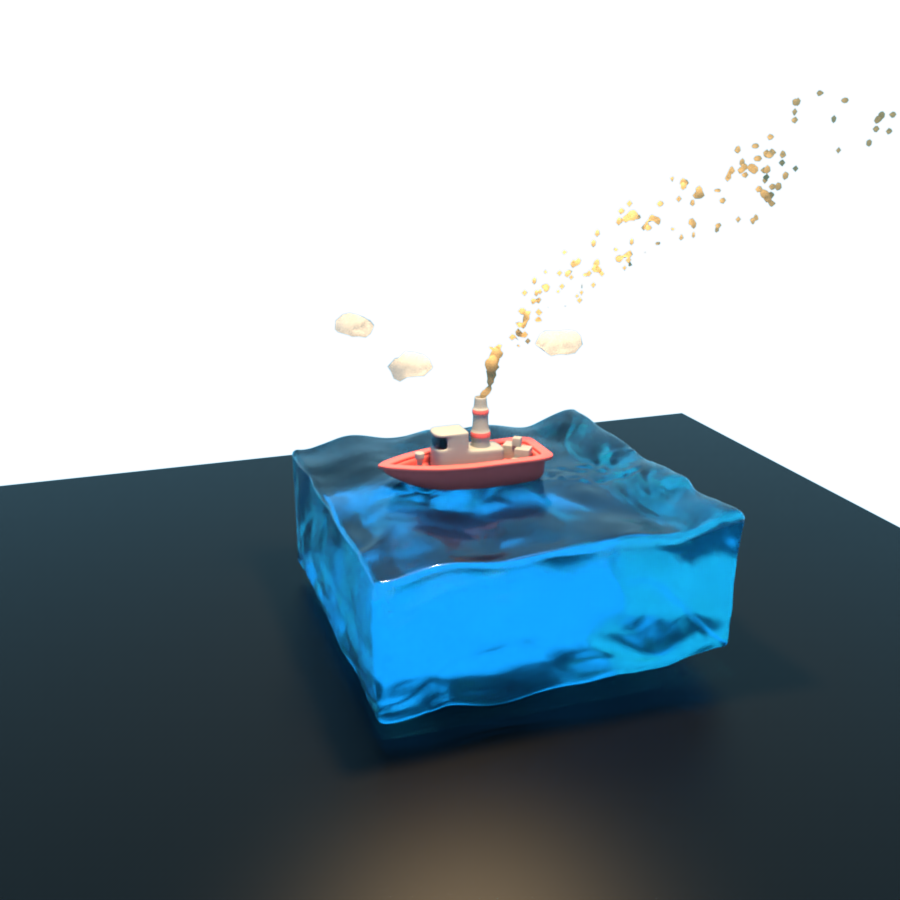
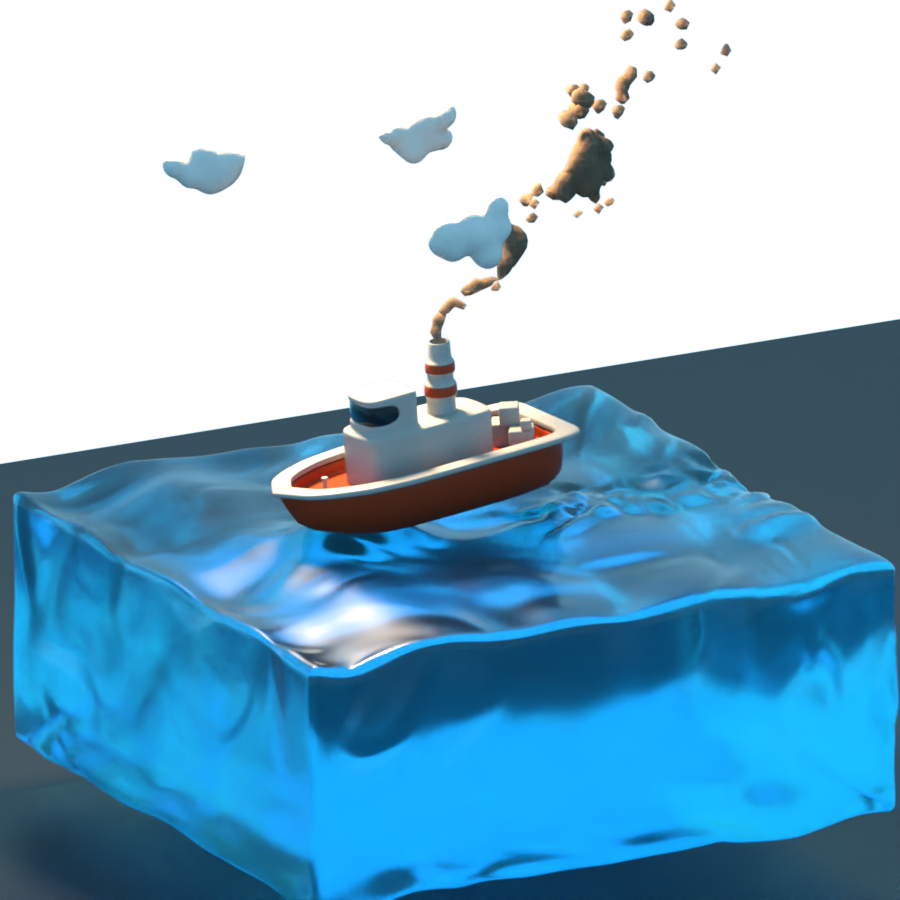
Cinema 4D plus. E nesta classe
vamos criar uma pequena prancha que está
flutuando na superfície da água. Sabão, não desperdiça
sempre que as pernas começam.
2. Crie superfície do oceano: Bem-vindo à primeira lição. Nesta lição,
vamos criar
a superfície oceânica
do nosso projeto. Até agora isso limpou Cu
e alterou seu valor para 500 e segmento 250 e,
e pássaro e selecionou
um filtro para ele. E cinco, perfeito. Se você quiser trazer as
linhas de sombreamento da garagem aqui, você pode ver. Agora, a próxima coisa, basta
renomear a superfície do oceano. Agora vamos criar nosso modo padrão de fornecedor e tornar a superfície
digital oceânica do deformador de lixo. Aqui você pode ver se eu
pressiono Play, você pode ver. Agora basta selecionar o
deformador do compartimento e alterar sua amplitude para um
e seu tamanho para a Turquia, auto-frequência para dez. E a partir daqui, basta clicar no eólico
e mudar perpendicularmente para menos
90 e também para 90. Perfeito. Se eu pressionar play, aqui você pode ver a superfície flutuante
do nosso oceano é criada. Agora. vez, crie uma nova exibição de nome de
desenvolvimento. E apenas faça exibições de professores, CRT, faça o professor exibir
Sarah, superfície do oceano. Agora selecione o deslocador
e vá fazer blindagem. E a partir daqui basta
selecionar os ratos. Basta clicar em nice. E a partir daqui, basta
procurar o bebê. turbulência definiu sua
oitava uma e sua escala
global para 100%
e a animação acelera um. Agora, se eu pressionar play aqui, você pode ver a diferença e simplesmente voltar e daqui, a altura do objeto
para eu acho que é. Você também pode aumentar o coração. Basta virar o lixo aqui, se recusa a chamar seus filhos. Aqui você pode ver perfeito. Agora, novamente, criar um novo padrão irá deslocar e também criar um
gerúndio de superfície oceânica, renomeie-o para exibir círculo. E daqui vá para o sombreamento. Assim como anteriormente. Bom, e a partir daqui, basta procurar o livro para que você também
possa brincar com
os outros efeitos, bons efeitos como eu
já implementei esses, então vou usar isso. Depois de concluir o tutorial, você pode jogar com efeitos
diferentes. Basta fazer oitava um
determinado cão escala global para 1200 e
período de emissões um. E se eu pressionar jogar aqui, você pode ver apenas
contratado este senhor e selecionar este deslocador
e ir cair. E apenas a partir daqui, crie nosso campo esférico. E aqui você pode ver, se eu pressionar play. Aqui você pode ver. Então, basta selecionar o objeto
e aumentar sua altura. bot pode ser de 5%. E se eu pressionar play aqui, ele pode ser por amor. E a partir daqui, Remapeamento de pedidos. E você pode definir sua orelha interna, você pode ver e apenas
dormiu no CTO ou na escolha do medo. E são golfos. Você pode definir
imagens que você pode ver. E pense que 45 está explodido e basta selecionar o
campo esférico e apenas trazê-lo. E a partir daqui,
teratoma e apenas, Apenas termo disso, e apenas a partir daqui, você pode diminuir o jogo
com diferentes configurações. Basta flexionar o deslocador. E nosso objeto e
circuitos eu coloquei 30. Pense cronicamente. 25 é perfeito. É como a blindagem do
deslocador. Selecione as minas. E eu também quero apenas mudar um pequeno manto menos 1
e acelerar um. Perfeito. E basta ativar isso e apenas selecionar e trazê-lo e
jogar com as configurações. Perfeito. Certo, é isso
para esta palestra. Na próxima palestra,
prosseguiremos a partir daqui. Vejo você na próxima palestra.
3. Crie uma superfície do oceano continuada: Bem-vindo de volta. Nesta palestra, vamos proceder
de onde saímos. Agora, vá para os agricultores
e crie um novo explícito e o nome id 3 explicitamente e faça a superfície
digital do oceano. Agora selecione o deslocador
e selecione a blindagem. E a partir daqui, basta
procurar o bom clique nas mentiras. E apenas a partir daqui, bolha booleanos e
apenas muda a oitava 2, 3, e é escala global para 500. E a partir daqui, apenas
muda o P21 da animação. Os papéis jogam aqui
você pode ver e gs menos 1 e velocidade de movimento um. E a partir daqui você pode ver apenas uma coisa que eu
quero deixar o deslocador
de e para aqui e apenas
ir e cultivar aqui. Brilho para 50. Perfeito. Agora selecione a cirurgia de exibição. Bom. E a partir daqui, basta voltar e
selecionar o objeto. Hypo, terrivelmente. Perfeito. Agora, vá para Simular. E daqui brilhar um metro. E acabou de enviar configurações, configurações
particulares, milímetro
150, iniciando uma mediana. Então eu quero começar a partir de menos 150 e arrastá-lo para cá. E também Han Bu 150. Basta rastrear uma cadeira. A vida útil é numerada. Velocidade de variação de círculos para 3030. E uma missão de menos 150, selecione o amperímetro
e puxe-o
para cima e apenas esconda isso. Agora, girado. Estou aqui, você pode ver
esses anos setenta e
também o perfeito. Agora, se eu pressionar play aqui, você pode ver selecionar o amperímetro. E agora disse que é Science. 220. As datas desenhadas são
horizontais, 20 e 20. Perfeito. Agora selecione a Árvore de Pesquisa de
Exibição, vá cair e
simplesmente arraste o amperímetro para isso e selecione
esse objeto específico. E aqui você pode
ver a diferença. Se eu simplesmente desligar
isso e isso, você pode ver que os amigos
simplesmente arrastam o amperímetro. Só aqui. Eu quero que você veja a diferença. Você pode ver assim que o
amperímetro começar a omitir as folhas são bolhas de água são imediatamente, tentando
assim. Então, para isso, assim como a árvore de pesquisa de exibição e
apenas clicou e o Bk. Agora você pode ver a diferença. Perfeito. Agora basta ligar o Terman e
arrastar isso para isso. E daqui você pode ver
apenas contratado o amperímetro. Aqui você pode ver a diferença. Acabei de me ligar. Você pode ver a diferença. Perfeito. Agora crie um objeto nulo
e faça a cadeira. E apenas três superfícies
oceânicas casadas. Perfeito. Certo, lá está
para esta palestra. Na próxima palestra,
começaremos a criar
material para o nosso osha. Vejo você na próxima palestra.
4. Crie um material de superfície do mar: Bem-vindo de volta. Nesta palestra, vamos
criar material para o nosso oceano. Então, se você estiver usando o desvio de
semáforo são dois
e D1 são nossos dois e d são desenhados negado a ele e
antes que ele suporte o programa de plug-in que mas se você estiver usando a versão
acima, é interrompa
a renderização pro. Então aqui usarei renderização programável
mais distante. Então, antes de tudo, basta criar um novo
material PBL e nomeá-lo. Cuidado Mac. E basta arrastá-lo para o movimento. Perfeito. Agora basta clicar duas vezes
e abrir isso. E assim como a luminância. E basta transformar a
transparência e isso. E apenas a pesquisa muda o valor. Vou colocar os valores
exatos que anotei no meu artigo. Você pode usar esses valores, selecionar nossa água, e eu
selecionarei a refletância basta desligar isso
e apenas excluir isso. E assim como estou
explorando até 10. Perfeito. Agora, você não
viu nenhuma diferença. Agora, clique em Renderizar. E pouco antes de
estarmos contendo apenas, você pode ver daqui. Agora pressione Control B. E daqui você
pode selecionar programas. E apenas a partir daqui, clique no efeito e
selecione 39 usuários. E apenas feche-o. Agora, se eu pressionar play
e apenas pressionar play. Aqui você pode ver a
superfície da nossa água. O oceano é criado. Aqui. Você pode ver o se
eu ligar o terminal deste, você pode ver, você ainda não
vê a diferença. Certo, é isso
para esta palestra. Na próxima palestra,
começaremos a construir nossa prancha. E então vamos
limpá-los material para nossa prancha e outros certos. Vejo você na próxima palestra.
5. Crie o corpo de barco: Bem-vindo de volta. Nesta palestra, vamos limpar
a barra d para o mar. Então, antes de tudo, DoubleClick e duro
isso agora cria um cilindro e apenas mude
a orientação para Z. E a partir daqui, você pode selecionar isso e muda o segmento apressar
para torná-lo editável. E a partir daqui, basta
selecionar a metade disso. Então, basta selecionar as
faces e segurar o turno e girar. Basta segurar
o Control para desmarcar isso. Agora, mantenha pressionado o turno
e selecione isso. E a partir daqui, pressione
Delete tecla para excluí-la. Agora, clique com o botão direito e selecione
esse orifício de polígono fechado. Você também pode usar a tecla de
atalho M B. Agora, basta selecionar para fechar isso. Perfeito. Agora, você pode
pressionar KCI até o tempo, ou você pode simplesmente clicar com o botão direito do mouse em selecionar
essa ferramenta de corte de linha e basta selecionar esta e
pressionar espaço. Perfeito. Agora, selecione a seleção ao vivo
e basta selecionar as bordas. E com o botão direito. Você pode usar schottky m n. Você pode simplesmente dissolver
esses nulos mais k2 vezes. Para selecionar uma ferramenta de placa de linha, basta selecionar este e esse espaço. Mais uma vez, pressione Q 2 vezes
amadores e pressione espaço. Perfeito. Agora, novamente, selecione isso e
dissolva-os
pressionando a tecla de atalho M N e pressione K duas vezes. Basta fazer uma linha, pressionar Space k2 vezes
e apenas pressione. Perfeito. Agora, basta ir para
Filtro e daqui, basta desligar a grade. Você pode simplesmente selecionar o cilindro e
trazê-lo para cima. Perfeito. E nomeação. Comprei sublinhado, incorpore. Perfeito. Agora mude para face e basta selecionar
essas faces e arrastá-las para o eixo z. E apenas segure o controle. Digite, faça uma cópia e um
gene definido como 50 centímetros. O próximo é de 35 centímetros. Em seguida, é 25 centímetros. E o último é de 15 centímetros. Perfeito. Agora mude para
vértices mais mão daqui, assim como a ferramenta de
seleção de retângulo e basta selecionar a palavra é. E a partir daqui, basta ativar, habilitar x em R, você pode usar a tecla de atalho pressionar L e um interruptor para dimensionar mais. Basta pressionar T e selecionar os vértices superiores e apenas alterar seu valor
para 40 centímetros. Como você pode ver, os vértices não estão mudando. Assine que facilmente ferido, incapaz, então basta
pressionar Control Z. E daqui apenas gostei sobre
x agora é pressionar ELBO termo suficiente e agora arraste a
cadeia o valor dois. Acho que 50 são perfeitos. Agora. Então, cada ferramenta de
seleção de dois retângulos e basta selecionar esses vértices. Agora pressione os x's navais. Agora, novamente, selecione esses
desativadores pressionando L. E agora apenas novamente e altere
sua falha para 70%. Certifique-se de que seus eixos
serão desativados. Agora, novamente, alterne para
live is seleção, seleção retângulo e
selecione esses vértices. Certifique-se de que nossos vértices
estejam selecionados. E, novamente, mude para o modo de
escala pressionando B, selecione pressione L para ativar o eixo
para agora selecionar a tecla T, e agora basta pressionar P. Agora selecione e agora pressione
L para desativar o eixo. Agora, apenas e altere
seu valor para 980. Perfeito. E você pode ver que
nossa prancha está ficando forma. Agora selecione esses vértices
e isso pressionando Shift para selecionar e apenas levá-lo para dez
centímetros para a frente. Apenas dez centímetros. Agora selecione os vértices superiores e apenas traga seus
25 centímetros. Perfeito. Aqui você pode ver que
nossa prancha está recebendo um navio. Agora mude para seleção ao vivo. E apenas a partir daqui,
selecione esses rostos. E a partir daqui basta selecionar
a exclusão interna e apenas Xcode dentro e simplesmente
circule o valor x. Defina o valor de deslocamento
10%, 10 centímetros. Agora, você pode
pressionar o atalho para MBR, basta clicar com o botão direito do mouse e selecionar, Excluir, e simplesmente explorar dentro e servir
o valor menos 10. Perfeito. Aqui você
pode ver nosso quadro. O corpo básico do
mar está preparado. Ok, é isso para
esta palestra e próxima palestra que
continuaremos daqui. Vejo você na próxima palestra.
6. Crie um corpo contínuo: Bem-vindo de volta. Nesta palestra,
continuaremos de onde paramos. Então mude para nossa mal-estar. E a partir daqui, basta selecionar os vértices e apenas
clicar com o botão direito do mouse e selecionar nosso loop, nossa ferramenta de podcast
e apenas fazer um corte aqui para aperfeiçoar. Agora, a próxima coisa,
mude para as bordas. E a partir daqui, basta ir para Selecionar ou você pode
pressionar a tecla de atalho, você selecionará uma ferramenta de seleção de
loop e apenas selecionará isso. E a partir daqui, basta clicar com o botão direito do mouse
e selecionar guia bilevel, doula e cadeiras, fabricante,
mas Errol, perfeito. Em todas as páginas aqui, você
pode ver que uma linha é criada. Perfeito. Agora queremos
dividir este. Então, para isso novamente, ferramenta de seleção de
lóbulo
e fazenda aqui, basta ir ao queijo suíço e apenas selecionar segurar o
turno e este. E basta selecionar isso e basta pressionar o botão direito do mouse
e selecione-nos dividir. Ou você pode usar a
tecla de atalho U e depois p. E aqui você pode ver, se eu selecionar isso, você pode beber para cima
e simplesmente renomeá-lo. Mais. Focinho. Perfeito.
Agora, a próxima coisa, assim, segure a arte. E a partir daqui, limpe essa superfície
fechada e apenas
aumente sua espessura. 25. E agora vou selecioná-los, basta selecionar esses controles Z. E daqui, basta segurar
Shift e selecionar esses dois. E clique com o botão direito e exclua o objeto de
contato mais diluir Perfeito. Agora, pressione C, u
e, em seguida, L para selecionar
uma seleção de loop. E mude para a escala. E apenas traga um pouco para
fora. E, em seguida, selecione e
basta colocá-lo Control Z, mude para e basta
derrubá-lo. Perfeito, aqui você pode ver que a forma básica do
nosso quadro é criada. Agora, basta fazer um
gel de Barbie e deixar isso segurar tecla Alt e selecionar a superfície da subdivisão
dos EUA. Aqui você pode ver a diferença. Perfeito. Apenas desligue isso daqui. Mais perto do conselho Bernie. E basta clicar com o botão direito e
selecionar desenho animado OPAT E apenas faça um cabelo cortado. Agora ligue isso. E aqui você pode ver a
folha que nossos corpos criaram. Ok, existem ferramentas
para esta palestra. Na próxima palestra, começaremos a criar a
campanha para os mantidos. Vejo você na próxima palestra.
7. Crie uma cabina para barco: Bem-vindo de volta. Nesta palestra,
vamos criar essa lacuna e para o nosso conselho. E pouco antes de selecionar AP comprou a Barbie,
assim. E basta desligar essas linhas
de sombreamento coloridas daqui para o seu cubo. E mude-o para 50, 50 e 50. E apenas traga-o para cima. E a partir daqui, basta trazê-lo, torná-lo editável, selecionar rostos e apenas dormiu
e frio no controle. E faça uma cópia. Perfeito. Agora, selecione isso
e apenas segure. Dormi isso e apenas escreva controle e clique com o botão direito do mouse
e selecione x-coordinate. E apenas na coordenada x N2 e disse que o
deslocamento de cinco centímetros. E apenas a partir daqui, clique com o botão direito do mouse e
selecione que exclua, puxe para cima
para contratar funcionários para ter 25 centímetros. Acho que está tudo bem. Você também pode dizer que o
certo valor, no entanto, sua totalidade é bom. Perfeito. Agora, a próxima coisa, o que
vamos fazer, apenas mudamos e apenas
trazê-lo para a frente. E só daqui. Agora, selecione e pressione o
botão direito do mouse e selecione Dados. Baixa ferramenta particular e
basta fazer um corte aqui. E apenas 1 está aqui. Um é ouve, e
apenas um é sim. E um está aqui. E simplesmente perfeito agora selecione ferramenta de seleção
ao vivo e
apenas mudei para vê-los. Basta selecionar esses rostos. E Control Z e pressione e dormiu, exclua. E apenas entrando assim e
traga para cá. E a partir daqui de novo, pressione Control Zspace. Agora, selecione-os
e apenas leve um pouco
para a frente. E também selecione a
bolsa e apenas traga-a também. Perfeito. Agora, vamos
criar brilho escuro. longe, manteve a cabine deles. Até agora. Isso basta clicar com o botão direito do mouse
e selecionar o código OT do loop
para aprender apenas de anos. Criador. Basta fazer um corte aqui
e agora mudar para a ferramenta de
seleção ao vivo e basta selecionar
esta, segurar o turno. E daqui. E a partir daqui, assim, nessa exclusão. Apenas, assim como e daqui, selecione o Excluir e
apenas o Xcode dentro. Certo, perfeito. Agora selecione o Q, segure Alt e clear superfície da
subdivisão aqui você pode ver a cabine para o nosso
capitão é criada. Basta desligar isso e
assim como o cubo. E daqui, basta clicar com o botão direito do mouse
e criar uma divisão. Aqui você pode ver
, basta pressionar e selecionar isso para excluir isso. E assim como o
cubo um e descanse, traga-o para aqui. Perfeito. Agora, assim
como o cubo. E segure a arte e basta selecionar a
perna da superfície brilhada e apenas
torná-la 0 e aumentar sua espessura. Pensar, sempre perfeito. E agora selecione este
e selecione, basta clicar com o botão direito do mouse
e selecionar e excluir objetos mais. E se eu pressionar este
braço aqui você pode ver onde o vidro não está
adotando a forma disso. Até agora, isso só faz esse
cubo Ricciardo, este. Aqui você pode ver. Você pode simplesmente selecionar
isso e ficar perfeito. Aqui você pode ver que
Kanban para nosso capstone é criado e apenas renomeie-o. Continuou a sublinhar o evento de
cuidados. E só dê o nome de vidro de
campanha. E apenas renomeie-o. Perfeito. Você pode simplesmente selecionar o todo e apenas
diminuir seu tamanho. Só se você quiser. Basta selecionar e aperfeiçoar. Certo, existem 64. Esta palestra. Na próxima palestra, criaremos um para o nosso conselho e também o tabagismo
Humanae Vitae nosso conselho. Vejo você na próxima palestra.
8. Crie uma casco e caixas de crat: Bem-vindo de volta. Nesta palestra, vamos
criar um quadro de problemas de Hall distante. Então, para este cartaz, siga limpou nosso cilindro
e apenas traga-o para cima e
apenas troque-o. Basta selecionar o
esbelto e Jane
do seu lado para 50, certo, um 100 e muda
segmentar e escolher exibir sua linha de
construção de garagem. Rasgo. E também
diminui novamente em altura. E apenas torne-o editável e selecione
esses rostos, desculpe. E basta clicar com o botão direito do mouse e selecionar uma ferramenta de corte em loop
e basta fazer um corte aqui. E um está aqui, e outro aqui. E um está aqui. Agora selecione a ferramenta de
seleção ao vivo e basta pressionar U e depois L para
selecionar uma ferramenta de seleção de loop. E basta selecionar a escala e simplesmente perfeita. Aqui você pode ver isso
apenas um todo. Você também pode declará-lo tamanho. Se você quiser
aumentar sua escala, ele apenas se certifique. Perfeito. Agora você também pode
adicionar alguns átomos extravagantes nele. Assim como i1 Procreate cubos. E eu quero vender para
seu tamanho, 50, 50. Apenas traga aqui. E acabou de ser impresso aqui. Você também pode alterar
seu tamanho para 10. Acho que o Dan é perfeito. E a partir daqui, basta
mudar seu tamanho para 25. 25 e 25. Selecione Cubo. Mude o tamanho por 15. 15 e 15. Lá estará. Certo. Basta fazer com que ele ouça a alteração
selecionada aqui. Só, apenas, basta fazê-lo 2400. Vai ser perfeito. Agora basta selecionar isso
e simplesmente girar. Selecione e faça um
belo controle duplo, segure o Controle e
apenas traga aqui. E apenas, e você pode
simplesmente diminuir seu tamanho. Sim, selecione-os. Lembre-se que estes são
apenas átomos extravagantes. Você pode simplesmente fazer uma cópia
e trazê-la aqui. E apenas aumente o tamanho deles. Então, caberá nessa caixa. E basta fazer uma
duplicata e apenas diminuir seu tamanho.
Só estou jogando. Perfeito. Ok, é isso para esta palestra
aqui você pode ver que
limpamos Hahn para o
nosso conselho e também algumas ótimas caixas são
você pode dizer caixas de saque. A última coisa que resta é nossa
chaminé de fumaça
cair nossa prancha. Na próxima palestra,
iremos limpar o. Então, antes de limpar isso, basta renomear esse nome ele hun, e apenas crie um
objeto nulo e nomeie-o. Ótimo. Caixa de sublinhado. E selecione tudo isso e
também encontre caixas. Perfeito. É isso
para esta palestra. Vejo você na próxima palestra.
9. Crie uma chamim de fumaça: Bem-vindo de volta. Nesta palestra,
vamos criar
a chaminé de fumaça cair nossa prancha antes de
prosseguirmos. Só quero ter certeza de que todas as coisas estão no
lugar era cair, apenas atrasou o amontoado
e arrastá-lo para baixo, vá. E basta selecionar e
torná-lo editável. E apenas faça isso, pegue soldados suficientes e ajuste. Vou virar para a mesa. o botão direito. Faça uma ferramenta de corte em loop. E só daqui
e daqui. Perfeito. Agora aqui você pode ver apenas fazê-lo. Agora. Selecione isso, selecione a alça
e segure Alt e apenas, estou fazendo na superfície e apenas, você pode ver e
simplesmente colocá-lo aqui. Perfeito. Agora, a próxima coisa, o que
vamos fazer, basta renomeá-lo. Agora, crie nosso tubo e
apenas traga-o para cima. Select dagger são
dines agitados. E a partir daqui basta selecionar
valores e fazer seu raio. 1013 é e apenas segmente hertz um. E apenas traga aqui
para Springer para baixo. Torne editável. Selecione que havia as sementes. E basta selecionar a seleção
do retângulo e basta selecionar isso. Certifique-se de que nosso
articular seja selecionado. Mude dois, vista lateral. E daqui, basta
derrubá-lo. Selecione Escala e apenas
traga-o para a lesma interna e agora mude para a ferramenta de seleção ao vivo e
apenas traga-a aqui. E apenas derrube. Selecione Escala e
mude para a visualização em perspectiva. E aqui você pode
ver perfeito. Rosie. Ok, agora selecione e agora basta clicar com o botão direito do mouse e
fazer, selecione um loop. Mas Deus, parte ferramenta, basta fazer carrinho aqui, 11 está aqui, e apenas 1 está aqui. E de cima,
só sobre isso aqui. Escolha, ok. Pressione Control Z. Basta selecionar. Um está aqui, e um está aqui. Este traremos, e apenas um está aqui. Agora, além de CU e
CO e , em seguida, inferno para selecionar a ferramenta de seleção de
carga. Basta segurar, mudar e pressionar Control
para desmarcar isso. E basta selecionar isso. Perseguição e vestido.
Parece assim. Agora, pressione o botão direito do mouse e
selecione Excluir e traga-a para verificar a
televisão para fora. Perfeito. Agora, selecione
isso para torná-lo pequeno. E só isso, estou apenas limpar a
superfície da subdivisão aqui você pode ver exatamente isso. Perfeito. Certo, é isso
para esta palestra. O marmoreio do,
lá, haverá apenas uma
última parte para modelagem em que criaremos o amperímetro, amperímetro
para frente chaminé. Vejo você na próxima palestra.
10. Crie um emissor de fumo: Bem-vindo de volta. Nesta palestra,
vamos criar algum MOOC a partir do qual emitirá da
nossa chaminé para esta
queda da fáscia ir para Simular. E a partir daqui, basta criar
nosso amperímetro e levá-lo para cima e mudar
sua orientação. Apenas 0 graus. E também legalmente e
apenas atingiu 90 graus. Perfeito. E se eu pressionar Reproduzir
inicialmente para 0, você poderá ver que as
partículas estão se reunindo. Então, se você quiser
girá-lo para aqui. Assim, você pode centralizar o valor
menos 47 muito profundamente. Então aqui você pode ver perfeito. Agora, a próxima coisa, o que
vamos fazer, apenas limpou nossas esferas e diminua
seu tamanho para cinco. E apenas traga-o para cima. E faça o filho de um metro
e selecione o amperímetro. Vá para o objeto particularmente
apenas Sure. Se eu pressionar play aqui você pode ver que as esferas
estão emitindo. Agora, queremos ajustar o tamanho para que
perderemos alguma configuração. Então, a partir daqui,
dissemos que serão 20 e renderizarão
também é quarentena. Como já dissemos, o amperímetro na superfície do oceano e dissemos a estrela Domitian, seus dias 150 e formação
estelar 150. E a partir daqui vamos servir
a vida deles será 200. E queremos diminuir, como você pode ver, a velocidade. Então vamos defini-lo para B e a
variação será desenhada B. E escala. Queríamos três e
apenas levamos 50%. Agora, se eu pressionar play aqui, você pode ver o, mas nós queremos. Então, para este medidor goto, apenas o circuito 2, 0, 0, 0. Aqui você pode ver agora a fumaça. Então, para isso, mergulhe para baixo. E se você quiser diminuir
o tamanho de uma esfera, basta
definir o tamanho 3. Acho que acabei de dormir. Além disso. Aqui você pode ver. Mas ele vai direto para cima. Queremos todos distorcidos. Então, certamente, é
inclinado top dez graus. Agora aqui você pode ver o, como você pode ver quando nossa
bola começar a velejar, assim mais com tração de Jane. Até agora, basta ir para
Simular, e a partir daqui, apenas a força
que é a chuva. Agora aqui você pode ver, basta trazê-lo para cima. Aqui você pode ver, mas você pode ver que as partículas são falhas. Fixe uma floresta de leitura de reunião. Então, antes de tudo, basta
selecioná-los escória média, incluir opções,
incluir e simplesmente arrastar a janela para esta. Agora selecione a
janela e vá para o objeto e altere
sua velocidade para 1. E apenas turbulência para. Acho que 15
também podem integrar st. Veja a turbulência. Perfeito. Quarto. Perfeito. Aqui você pode ver a seção
de modelagem para nossa placa está
quase completa. Então, antes de tê-los,
basta selecioná-los e
trazer apenas Control Z.
Basta selecioná-los,
clicar com o botão direito do mouse e selecioná-los. E apenas faça fumaça. E arraste a janela. Isso. E acabei de contratar o fim. E assim você pode ver perfeito. E apenas limpou nosso objeto nulo e
a placa principal. E apenas arraste isso
limpo para o tabuleiro. E também selecione-os
e arraste para o quadro. E apenas embrulhe. Certo, é isso para esta
palestra e próxima palestra. Vamos limpar a
Colônia longe do nosso conselho. Então vamos animar
as nuvens e também ver algumas configurações
para nossa fumaça para
que ela esteja blogando
assim que ela esteja blogando como o navio estiver
navegando pela água. E então definiremos material para nossa placa e
algumas configurações de renderização. Vejo você na próxima palestra.
11. Como configurar fumo: Bem-vindo de volta. Nesta palestra,
vamos criar fumaça. Só para torná-lo realista,
basta pressionar play. Aqui, você pode ver
lá que partículas, não parece muito pequeno. Então, como vemos no projeto, basta ir, basta trazê-lo para 0. E a partir daqui, basta criar o Baal e fazer a fumaça ou monitorar
a garrafa Journal of MC. Aqui você pode ver agora
se eu pressionar Play, agora, basta selecioná-los no
bol metabólico e apenas diminuir seu valor. Acabei de inserir dois. E apenas um. E valor de certeza
para 50, eu acho. Agora, se eu pressionar play aqui, você pode ver apenas
desligar o sombreamento da garagem. E você pode jogar ainda mais com as
configurações o quanto quiser. Apenas certifique-se de. E apenas, eu acho. E você também pode
torná-lo mais realista. Perfeito. Agora selecione o medidor
e apenas derrube-o. Perfeito. Agora eu sou como o
med bone e você também
pode brincar com as configurações. Perfeito. Agora, basta trazê-lo para
0 e apenas renomeá-lo, fumar e torná-lo o lote
geral da sua narrativa
para esta palestra. Vejo você na próxima palestra.
12. Crie nuvens: Bem-vindo de volta. Nesta
palestra, vamos criar o Cloud para o nosso conselho. Então, basta virar o conselho contratado. E a partir daqui, basta criar
uma esfera e tamanho justo. E daqui acabou de ligar as mudanças de sombreamento da garagem. Standard go. Acho que nosso doador atraiu. E também OK. Agora basta fazer uma duplicata
ou não controle. E só e também daqui. E apenas 1 é apenas de um é ouve. E também faça uma cópia
aqui e também em make aqui. Perfeito. Agora, isso não é apenas colônia e
selecione todas as seis esferas. E só daqui, segure a tecla Alt e basta selecionar a fratura e o controle de
pressão Z. E apenas para Stovall, segure. E ponto superior selecionado. E selecione toda
a esfera e faça
a palestra de dados geográficos. Perfeito. Agora, selecione
a fratura. E a partir daqui, basta
criar aleatoriamente. E aqui você pode vê-lo. Como adotar uma forma de olho. Agora, se eu pressionar Play, Just, deixe-me ver. Basta ir e seu
eleitor virou booleanos. Basta selecionar um bom. Agora, se eu pressionar play aqui, você pode ver, como você pode ver, a velocidade é que acabou de ser visto, basta selecionar um
mentor melhor e alterar seu valor x, y de 2, 10, 10, 10. Agora, se eu pressionar play aqui, você pode ver, você pode interagir. Agora mesmo. Você pode ver ir para o
parâmetro e a partir daqui, assim como uniforme parente, e apenas defini-lo para o
valor 0, Brian cinco. E aqui você pode ver, você também pode apenas
diminuí-lo para 0 enquanto pensa. Perfeito. Agora, assim como a fratura ou a tecla Alt longa e apenas limpou nosso metaboloma
e faça a cauda do vetor. Agora você escolhe
novamente o tamanho deles para cinco, apenas dois, e seu
tamanho para fazer um d. E se eu pressionar play aqui, você pode ver algumas nuvens. Você pode simplesmente deixar esse tipo, desligar este e selecionar e fazer algum ajuste. E assim ele se
comportará como um globo. Basta jogar com as configurações. E apenas Ts joga
com as configurações. E sim, por favor. Basta fazer isso e
apenas trazê-lo aqui e apenas fazer uma duplicata. E também muda. Ative isso. Você pode simplesmente
deixá-los serem o dobro. Altere seu valor para
350 graus ou mais. Apenas faça isso para. Agora, se eu pressionar jogar xadrez. Então jogue com as configurações. Basta selecionar isso e
fazer um pouco. Também o torne menor. E basta ajustar. Acabei de ouvir ajustar isso. E simplesmente perfeito. Apenas desligue isso,
desligue isso. E se eu pressionar play. Então aqui você pode ver. Então eu vou deixá-los aqui e apenas fazer duas variantes diferentes de nuvem como corpo. Seus caras. Vejo você na próxima palestra e na próxima palestra vamos
animar essa cor. E nosso conselho. Vejo você na próxima palestra.
13. Crie nuvens contínuos: Bem-vindo de volta. Espero que você tenha criado para a Virgem de Colônia
de seus próprios dados. Então, agora selecione e segure o archi e apenas
aperte você ao objeto nulo. E aqui você pode ver e
apenas nomear que ele pode permitir. E basta arrastar o endo
aleatório do globo. E agora apenas segure controle e faça uma
cópia da glória e renomeie-o globo
para apenas selecioná-los. E você só pode viver isso. Alguns certos D. Basta desligar isso, basta desligar e
apenas mudar seu tamanho. E vamos
trazer o cabelo deles. E apenas traga aqui. Só e isso aqui você pode ver apenas
selecioná-los estão tombando. E só para ver. E também selecione Carregar
e dormiu em 3 de outubro. Basta pressionar play. Você pode simplesmente selecionar
aleatório e vê-lo. Bem, você respondeu
e tomou parente. Bem. E vamos apenas definir
essas crianças 0,3. E também daqui, assim como aquela corrente
lá cedo para
virar e apenas perfurar e
vender os valores aqui. Desculpe. Agora, se eu pressionar play aqui, você pode ver Perfeito. Então, pouco antes de
encerrarmos nossa palestra, basta reorganizar tudo isso e apenas ligar a bordo, selecionar brilho um e soprar arco
e levá-lo para cima. Apenas traga. E agora também gire nosso D e basta selecionar esse brilho. E se eu pressionar play
e apenas selecionar o tabuleiro e apenas traga
a superfície da água. Perfeito. Ok, é isso para esta
palestra e próxima palestra, criaremos uma animação para nossa nuvem e também
longe do nosso quadro. Vejo você na próxima palestra.
14. Crie uma vibração de barco: Bem-vindo de volta. Nesta
palestra, vamos criar alguma vibração
longe do nosso quadro. Então, para esses quatro strophe, desligue o escudo de menina curda
e, logo a partir daqui, selecione Painel e
clique com o botão direito do mouse e selecione a bolsa de animação e
procure vibrado. E apenas a partir daqui, selecione a posição Ativar
e uma rotação inválida. E apenas disse que é amplitude de
seleção e menor valor para 10 e apenas cinco e
serviu nossa frequência um. E selecionarei
a amplitude cinco e selecionarei nossos 15 e dormi
cinco e frequência um. Agora, se eu pressionar Play
antes de pressionar o lugar como a superfície do oceano e
desligar tudo isso. Se eu pressionar play
aqui você pode ver, sabe, basta ligá-los. Aqui você pode ver que nossa prancha está apenas flutuando meu
pássaro debaixo d'água. Mas aqui você notou
uma coisa que nossa fumaça. Então, basta ir ao quadro e
selecionar o emissor de fumaça. E basta selecionar
o emissor de fumaça e apenas trazê-lo para o nosso
pequeno para dentro, para cima. E se eu pressionar play aqui, você pode ver perfeitamente. Você também pode jogar com
as configurações e
apenas ver as configurações. E você pode apenas
criar e jogar com diferentes partidas até ficar
satisfeito. Rita, se eu pressionar play
aqui, você pode ver. Perfeito. Certo, é
isso para esta palestra. E a próxima palestra. Vamos criar o
material longe da nossa prancha. Se quisermos apenas olhar, basta selecionar Start bro, grander. E só daqui
você pode ver perfeito. Vejo você na próxima palestra.
15. Crie uma câmera e animação em nuvem: Bem-vindo de volta. Nesta palestra,
vamos criar uma câmera e também alguma animação
para o nosso brilho para Stovall, basta trazer essa coesão de
garras e apenas segurar o controle
e fazer uma cópia de roupas e apenas renomeá-la. Permitido, tolo. Perfeito. Hoje em dia, mude sua posição, mude para a câmera e
selecione a câmera escura. E a partir daqui, traga
aqui e apenas traga aqui. E também aqui. E assim como este globo
aqui e aqui. Perfeito. Agora mude
para a visualização em perspectiva. E a partir daqui, crie
nossa câmera e basta pressionar Control B
e configurá-la para 900. E também agora está
ativada essa câmera. Selecione a câmera e altere sua projeção para
paralela. Perfeito. Agora basta ajustar a
câmera e apenas selecionar, e a partir daqui apenas
o absurdo e apenas fazer uma
canção de pássaro pequeno e esse valor. E agora o globo selecionado, basta trazer o quadro do pólo 0. Agora selecione a atividade do globo 1, 2 e 3. É apenas uma imagem. E só traga para aqui. E agora selecione esse
globo mais um. Vamos aqui e apenas vigiados. Para. Agora, selecione o
globo e mova-o para cá. E posição considerada. Agora selecione brilhou três
e apenas mova-o para cá. E posição considerada. Agora basta pressionar play. Aqui você pode ver quando
começamos a seguir em frente. Perfeito. Ok, é isso para esta palestra
e próxima palestra, começaremos a criar material para o nosso conselho
e lutaremos contra nossa nuvem. Vejo você na próxima palestra.
16. Crie um material de céu e terra: Bem-vindo de volta. Nesta palestra,
vamos criar material para nossos dados mais projeto pois já criamos
o material oceânico. Se apenas pressionarmos
Iniciar renderização ampla, você pode ver apenas
desligar isso e apenas dois você pode, se
você começar aqui, você pode ver apenas trazê-lo para selecionar um jogador e apenas Zona. Perfeito. Agora basta trazê-lo para o trabalho. Agora, crie nosso céu. Aqui você pode ver e
criar nosso material padrão. E apenas comece a renderizar. Aqui você pode ver e
apenas aplicar este material ao céu e clicar duas vezes para abrir isso e apenas
selecionar o domínio do céu. E a partir daqui, basta
torná-lo azul para esta busca 204 seja perfeita. Aqui você pode ver
e apenas fechá-lo. Agora, a próxima coisa que
vamos fazer, vamos criar um avião. Então, basta
esclarecer e apenas trazê-lo. E basta mudar para e simplesmente mudar para a escala e apenas aumentar
a escala do plano. Só se você puder ver
aumentar o tamanho do avião. Então você pode adicionar ao avião. E todos os tipos Qin. Perfeito. Agora, basta ver no novo material PBL e nomeá-lo. Vá errado. Sublinhado blain, conhecimento
perfeito conforme
aplicado ao plano. E basta clicar duas vezes para
abri-lo e selecionar a refletância. E fusível seletivo. E a partir daqui, basta clicar nessa cor
e renomeá-la. Só de novo. Tambor. Aqui você pode ver. Você também pode simplesmente torná-lo preto. Escolha a cor dos seus olhos. E aqui você pode
ver apenas daqui, você pode apenas trazê-lo. E daqui você só pode. Perfeito. Ok, narrativas
para esta palestra. Vou tentar isso. Vou governar o material
em detalhes o máximo que puder. Então eu vou dividir em partes
diferentes para que você
possa acompanhar facilmente. Vejo você na próxima palestra.
17. Crie um material de luz e barco: Bem-vindo de volta. Nesta palestra, vamos criar material para o nosso conselho. Então, antes de tudo, crie nosso novo material, material PBL, e apenas nomeie-o. Comprei mérito. E basta selecionar isso e selecionar uma refletância e
apenas alterá-la para 16. Perfeito. Agora basta arrastar isso e aplicar a placa DEA. Perfeito. Agora ajuste. Mais uma vez. Vamos criar o material da
Barbie para o nosso quadro. Então, segure o Control
e arraste isso e apenas renomeie-o. Comprei sublinhado Barbie. E basta selecionar isso
e slut e apenas faça com que ele pressione OK. E agora selecione nosso quadro. E a partir daqui, você pode ir para Bardeen e apenas aplicar
esse material ao corpo da placa. Perfeito. E aqui você pode ver que queremos
aplicar o material, o material do focinho para a nossa placa. Então, basta arrastar e aplicar o material muçulmano do
tabuleiro. Aqui você pode ver apenas
queimar a câmera. E a partir daqui você pode ver o material para o nosso
quadro é criado. Agora, vamos criar basta aplicar o material
aos Gêmeos. Até agora, basta ir para fumar chaminé e basta
aplicar o material. Aqui você pode ver apenas escória e a escória,
a chaminé de fumaça. E apenas desligue isso. E aqui você pode ver apenas
aplicar este material para estrela, seguido pelo
material branco para fumar chaminé. E estes, selecione este chá. Perfeito. Aqui você pode ver
apenas para deixar isso, basta excluir estes, apenas, e basta aplicar isso
e branco aqui. Pressione Control Z, desculpe, basta fornecer área branca. E agora altere o pedido. Aqui. Você pode ver,
agora se eu for aqui, você pode ver, perfeito. Agora, a próxima coisa que
vamos criar, basta ir à luz e
criar uma luz PBR. E só daqui, basta criar nossa filha. E daqui crie um objeto
nulo, nomeie-o. Luz, centro de sublinhados. E agora selecione isso
e arraste a luz. E apenas traga isso à tona. Eu seleciono este. Apenas traga. E agora você pode ver aumentos densidade para 300 e apenas mudar um pouco suas cores e brincar
com as cores. Então você pode, só daqui. Assim, você pode jogar com configurações
diferentes. E como você quiser, tanto
quanto você
quiser apenas brincar. Aqui você pode ver. Perfeito. Ok, aqui
estou te dando a nossa tarefa de criar material
de seus próprios dados. Longe a flor, e
também fumaça distante. E, por último, corra o copo. Aqui estou lhe dando uma tarefa. Certo, é isso
para esta palestra. Vejo você na próxima palestra.
18. Configuração e considerações finais: Bem-vindo de volta. Espero que você tenha
criado eles são DDR para a perda e também
nuvem distante horrenda, pequena. Se você não o fez, apenas
vamos começar. Primeiro de tudo, basta segurar
o controle e fazer uma cópia do material oceânico
e apenas renomeá-lo. A perda pode ser ideal. E refletância seletiva. Apenas seletores transparência
e faça-o passar de 25. E basta selecionar
o capitão
Gavin, Gavin e vidro e
basta dar ao copo. Aqui você pode ver. Agora, a próxima coisa que
vamos criar material para nosso fechado acabou de limpar
nosso novo material PBL. E só dê um nome. Cor. Clique duas vezes e abra-o. E apenas a partir daqui, basta selecionar Luminância, desligar
isso, lesma a luminância. E a partir daqui basta ir para o Effect e procurar espalhamento
subsuperficial. E basta selecionar a
dispersão subsuperficial e basta clicar e, no caso da profundidade de
dispersão para 100. E apenas aplicado
ao Cloud 123. Só aqui você pode ver. Perfeito. Agora faça uma duplicata
dessa nuvem e renomeie-a pequena. E basta selecionar a fumaça. E basta selecionar a meta DOD. Basta selecionar a fumaça. E a partir daqui, basta
clicar duas vezes e selecionar e apenas mudar o passarinho. E acabou de aplicar ou
apenas trazê-lo aqui. Apenas desligue isso
e voe a fumaça. Você pode simplesmente brincar
com as cores. Só para liderar isso. E apenas arraste e Dodi e apenas drenado ou a esfera. E se eu pressionar play, aqui você pode ver Ts. Você pode ver o diferente. Certo, aqui vamos
encerrar nosso curso. Espero que você tenha aprendido muito. Você também pode jogar ainda mais isso. Então, antes de
fechar a palestra, basta pressionar Control B. E daqui você pode ir
para a configuração de saída
e, a partir daqui, você pode
ver as configurações. E apenas a partir daqui,
selecione o manual. E assim como de 0 a 150, você pode apenas menos 150 a 150 e deixe menos
150, 0 a 150. E a partir daqui, agora
você pode selecionar, Salvar e daqui
selecionar PNG, qualquer. Basta deixar o PNG
e apenas fechá-lo. Conhecimento. Ajuste a câmera. Apenas e basta selecionar essa câmera e
apenas a zona de Dilbert. E basta selecionar isso e pressionar e começar a gendering. Certo? Espero que você tenha aprendido
muito com este curso. Vejo você no futuro. Certo, tchau.
 Muhammad Umer Najeeb