Transcrições
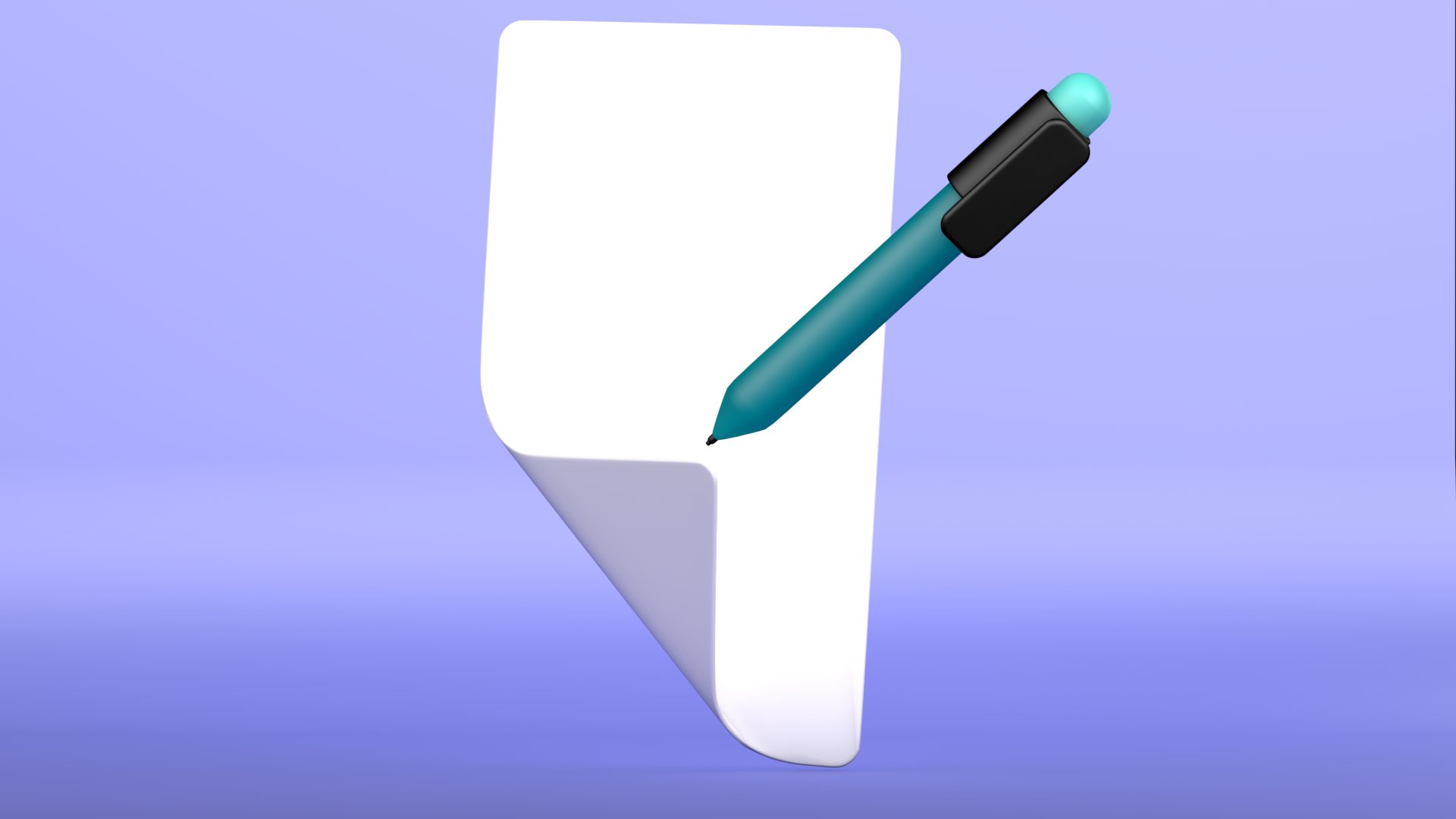
1. Trailer do Curso: Sala mollicum. Oi, pessoal. Bem-vindo a este mini workshop. Neste workshop,
criaremos um papel tridimensional limpo e
moderno e uma
caneta vistos do zero. Se você é iniciante no liquidificador, essa aula é
perfeita para Começaremos de forma simples,
configurando nossa câmera e iluminação
para um profissional tranquilo. Em seguida, criaremos papel com curva
limpa e forma fluida Em seguida, modelaremos bela caneta minimalista
usando a ferramenta básica. Nenhuma habilidade avançada é necessária. Você também aprenderá
a criar uma interface de usuário ou papel e aplicar seu próprio material e textura
personalizados. Por fim, renderizaremos uma imagem refinada pronta para seu portfólio ou mídia social Junte-se a mim neste breve
workshop e desenvolva suas habilidades em três D com um projeto
simples, mas elegante. Então, vamos começar.
2. Câmera e configuração de luz: OK. Espero que você tenha
instalado o liquidificador corretamente ou tenha
instalado o liquidificador Vou usar o Blender five. Você pode usar qualquer versão do
Blender 4.5, quatro, 4.2. Uma versão que você pode baixar e o fluxo de trabalho será o mesmo. OK. Em primeiro lugar,
basta selecionar esses objetos e pressionar a tecla delete para excluí-los e também
excluir a coleção. Acabei de ligar as teclas
da minha tela
e, a partir daqui, você pode
simplesmente dividir sua janela de visualização seguida, divida a janela de visualização
e, a partir daqui, basta verificá-las Agora, o que vou fazer pressionar Shift A e, a partir daqui,
basta pressionar um macaco e agora pressionar um ou
escrever ortográfico Agora, novamente, pressione Shift A e por favor, câmera e
, a partir daqui, vá para a direita. Ortográfico,
pressione três e apenas traga a câmera para
fora aqui e agora, a partir daqui, pressione o teclado numérico zero para
ver a visão da Perfeito. Em seguida,
o que vamos
fazer é
colocar luz aqui. Mas esses menos deslocam
A e vão para a luz e, a partir daqui, a imprensa era light. Pressione um e
vá até a luz aqui e vá daqui
para trazê-la aqui. E se você notar
essas linhas brancas, você pode entender facilmente
e apenas uma caixa, duas caixas e apenas a partir daqui. Acho que
seria ótimo a partir daqui, basta pressionar a rotação e
agora pressionar o botão para pressionar o salmão em
cima de você e, a partir daqui,
trazer a luz aqui trazer a luz Só aqui, acho que está tudo bem. Agora pressione para selecionar a linha. Agora basta selecionar a
luz e pressioná-la. Eu acho que está tudo bem. Novamente, pressione um para
cima de você e apenas ajuste Agora, a partir daqui, vá para as propriedades da luz
e, a partir daqui, altere sua potência para 10.000 e você não viu nem
notou nenhuma alteração. E se eu for para o modo de renderização, você pode ver a mudança
e mudar a cor para f0f3 double F e tornar a forma quadrada
e fazer o tamanho, acho que 15 Perfeito. Agora, novamente, a partir daqui, basta pressionar Shift e, por favor tocar e trazer
essa luz até aqui. Só aqui e a partir daqui, agora pressione numb às
sete e traga-o aqui Ajuste agora altere sua cor f0f3 FF e sua área seria 40 e sua
potência seria Perfeito. Você pode
ver as mudanças. Agora pressione três para
a ortografia direita e a
partir daqui, por favor, novamente, por
favor, acenda uma luz e apenas
traga essa luz para aqui e apenas a
âncora Paralelo a este. E a partir daqui, ajuste o tamanho para 2.500 e a cor
seria f0f3 FF,
e a área seria, eu acho, eu acho Agora você pode ver a
diferença e ver se eu apenas noto que, se eu selecionar a luz
e pressionar H até a altura, você pode ver a mudança. Se eu pressionar Alt para
acender essa luz. Definimos as âncoras
e a luz para nossa cena. Você pode ajustar novamente basta
aproximar a luz
e deixá-la um
pouco mais perfeita. Você pode aumentar seu
tamanho para, eu acho, 45, e você pode ver a
diferença. Perfeito. Agora, o que vamos
fazer é selecionar essas luzes e
pressionar M para criar uma nova coleção de
ação e tornar o nome a eleição para
luzes e aqui estão as luzes. Para a câmera, usamos a câmera. Agora queremos ajustar a
câmera e, a partir daqui, basta ir para a visualização correta e acessar as
propriedades da câmera. A partir daqui,
se você ver, eu apenas
defino a ferramenta de distância focal
90 e, a partir daqui, vou para a renderização,
seleciono o ciclo. E se você tiver GPU, basta selecionar a GPU Você pode editar a GPU
nas preferências e, a partir daqui, vá para se você tiver RTX, então você pode selecionar o Tx
e se você não tiver RTX, pode simplesmente a série GTX,
você pode selecionar isso. Perfeito. Agora basta mudar para a
saída e, a partir daqui, ajustar o valor para mais
provável e, a partir daqui, ajustar a câmera
e, a partir daqui, ir um pouco para baixo e ir
para renderizar e, da renderização, vá para a opção de filme e selecione a transparente e você
poderá ver a diferença. Portanto, nossa imagem ficará
transparente sem fundo. E, novamente, vá para o
gerenciamento de cores a partir daqui para filmar e reduza um contraste muito alto e apenas um pouco de
exposição, ponto zero Acho que 02 é 0,2 está bem. Perfeito. Agora pressione Controles
para salvar a cena, e eu já
salvei,
ponto de papel basta pressionar e salvar
o arquivo onde quiser. Então é isso para esta palestra. Na próxima palestra,
começaremos a criar nosso projeto e também lembraremos de
salvar esse arquivo no futuro. Qualquer projeto que
criaremos, usaremos este modelo, a próxima palestra.
3. Crie papéis: Bem-vindo de volta. Nesta palestra, vamos criar um
artigo para o nosso projeto Então, para isso, basta ir até o visto e selecionar o
macaco e pressionar delete E se você quiser esconder
esses objetos extras, basta ir aqui e desligar o extra para não
ver o objeto extra. E verifique se o
cursor está no centro. Se não for
exatamente assim aqui, pressione Shift C para
trazê-lo para o centro. Agora basta pressionar Shift A e
colocar um plano e pressionar um, ir para a ortografia frontal
e, a partir daqui, pressionar R, depois X em 90 graus
e, a partir daqui, você pode ajustar o
papel e pressionar para
reduzi-lo um pouco, e agora pressionar S e depois
Z para dimensioná-lo para xs E se você quiser apenas
torná-lo um pouco mais largo, basta pressionar
X para torná-lo mais largo. Você também pode ajustar a
distância focal da câmera, selecionar a câmera e ir para. E se eu fizer geralmente 135, e daqui, você pode ver
se eu vou até o objeto extra. Traga um pouco para cá. Perfeito. Agora, vá
daqui para desligá-los. Perfeito. Agora, o que
vou fazer pressione tab e vá para o objeto, menu de
edição e, a partir daqui, certifique-se de que todos os vértices em
que você está no modo de vértice, todos os vértices do nosso
plano estejam selecionados e Você pode ajustar a escala. Pressione S e depois Z um pouco. Ajuste a escala.
Perfeito. Agora, a próxima coisa que vamos fazer é adicionar corte em loop, pressionar ControlR e adicionar um corte em loop aqui e
trazê-lo até aqui e você pode ver o valor um
pouco até 75,
eu acho, trazido para 75 Não seja preciso,
só daqui. Agora, novamente, pressione Control
R e, da mesma forma, a partir daqui, vá para a nova tentativa de 70. Perfeito. Agora pressione K para entrar na ferramenta
Knife e,
a partir daqui, pressione. E se você quiser
adicionar uma linha reta, você pode simplesmente partir daqui. Perfeito. E pressione Enter
para cancelar a operação. Agora, basta selecionar isso. O que é aperte G e basta
trazer dois para fazer a dobra. E daqui, você pode ver. Agora basta pressionar G e depois
Y para trazê-lo para fora. Um pouco. Perfeito. Agora, antes de adicionarmos o modificador de solidificação, temos que criar
um grupo de vértices, e para isso basta selecionar esse vértice e esse
vértice,
depois esse vértice, esse vértice
ir para os dados e, a partir daqui,
basta criar um
grupo de vértices e chamá-lo de bisel de
papel e apenas atribuir
o val. Se acidentalmente
você dissecar isso, basta selecionar este ir para os dados e, a partir daqui,
basta criar um
grupo de vértices e chamá-lo de bisel de
papel e apenas atribuir
o val. Se acidentalmente
você dissecar isso, basta e temos que criar
um grupo de vértices,
e para isso basta selecionar esse vértice e esse
vértice,
depois esse vértice, esse vértice
ir para os dados e, a partir daqui,
basta criar um
grupo de vértices e chamá-lo de bisel de
papel e apenas atribuir
o val. Se acidentalmente
você dissecar isso, basta selecionar este e pressionar let. Você pode ver que nosso grupo de vértices
não atribui nenhum valor. Então, para obter esses ganhos,
como esses vértices, atribua o valor.
Agora, deixe-me verificar. Você pode ver o valor atribuído ao grupo de
texto. Agora vá para o
menu do modificador e, a partir daqui, basta adicionar um
modificador de solidificação e, a partir daqui, basta adicionar o ponto zero da
espessura Dez, acho que está tudo bem. Você pode ver a diferença. E a partir daqui, pouco antes de
desligarmos isso e, a partir daqui, basta adicionar interruptor
ao menu de borda, selecionar essa borda
e pressionar Control B e adicionar chanfro e
um, dois, três Acho que os quatro
são suficientes. Perfeito. Agora é só ligar e
você verá a diferença. Agora vamos adicionar
outro modificador que
é o modificador bawl, o modificador
babel, e a partir daqui, basta
alterar o valor 0,15,
acho que está tudo bem
e o
número de segmentos é dez, e a partir daqui basta mudar o
ângulo para o grupo de vértices
e adicionar o babel de papel de
vértice Assim, você pode ver a diferença e adicionar novamente um
novo modificador Bel E só daqui você
pode ver a diferença. E se eu simplesmente pressionar tab, entrar no modo de objeto
e, a partir daqui, pressionar o Controle dois para adicionar a superfície
modificadora de subdivisão, e você poderá ver a diferença Você pode ver um
pequeno problema aqui. Para isso,
vou pressionar tab, ir e
voltar daqui para o modo Vertex E se eu pressionar
selecionar esse vértice e pressionar apenas um para entrar e pressionar G
para trazer a dobra com
mais precisão e, a partir daqui, acho que apenas h. Acho que está tudo bem Perfeito. Você pode simplesmente pressionar tab. Então, aqui criamos o
artigo para este projeto. Na próxima aula,
começaremos a criar a caneta e depois
prosseguiremos Antes de
finalizarmos,
basta selecionar e pressionar
um pouco e pressionar S
até basta selecionar e pressionar
um pouco e pressionar uma pequena escala de bits. E uma coisa que eu
esqueci é pressionar um modificador
e um simples modificador de deformação Adicione um modificador de deformação simples, então queremos torná-lo
um pouco raro E a partir daqui, vou
simplesmente adicionar uma tecla Shift A e adicionar, basta ir até e,
a partir daqui, adicionar um eixo plano vazio. E certifique-se de selecionar isso
e, a partir de uma simples deformação, selecione esta ferramenta de conta-gotas
e, a partir daqui, deixe o. E você pode ver que nosso papel está se comportando como se algumas
torções se curvassem E se eu simplesmente mudar
para curvar e, a partir daqui, se eu mudar o ângulo, você pode ver a diferença. Então, um pouco,
acho que -45 graus. Lembre-se de sempre usar os ângulos
perfeitos, como 30 graus, 15 graus, 45 graus 60, 75. Assim, você pode ver as
diferenças e, novamente, pressionar Shift e
suavizar a sombra para
ver a diferença. Então, para esta
palestra na próxima palestra, começaremos a criar a
caneta UC na
4. Crie a caneta: Bem vindo de volta. Nesta lição, vamos criar
a caneta para esse projeto. E para isso, verifique se você está no
modo objeto e, a partir daqui, basta pressionar Shift A
e criar um esbelto E basta pressionar um, ir para a ortografia frontal
e, a partir daqui, pressionar S e
diminuí-la, eu acho E agora pressione tab
e, a partir daqui,
novamente, pressione novamente, menor e agora pressione S, depois Z para aumentar a escala. E certifique-se de que a caneta seja
pelo menos igual ou menor que o
nosso papel, apenas certifique-se. E a partir daqui, basta alternar para o
modo facial e selecionar essa face superior e pressionar
Control B para deixá-la bem. E se eu cancelar a operação, concentre-se aqui, pressione
Control B e faça o Perfect. Agora, a próxima coisa, o que
vamos fazer, basta pressionar um para
entrar e o número do segmento do nosso bev é quatro Agora selecione o vértice inferior e agora pressione um para entrar, ortografia
frontal, e agora pressione E e
leve-o para Pressione E para extrudar
e trazê-lo para fora. Perfeito. Agora pressione um para entrar no modo de vértice e, em seguida, pressione S e apenas um pouco para
pressionar escala para escala Perfeito. Assim, você pode ver que a ponta básica da
nossa caneta foi criada Se eu pressionar tab, vá para o modo de objeto de vértice, você pode ver a diferença Agora, se você pressionar o Controle dois para aplicar a superfície de
subdivisão, você pode ver aqui
que nossa caneta é um
pouco estranha para esta aba,
pressione a aba e agora vá novamente para o
controle EdgeMDPress e
traga-a para a parte aqui. Perfeito. Agora, a próxima coisa que
vamos fazer é criar a ponta ou
ponta da nossa caneta Então, para isso, mude para
o modo de fase e basta pressionar selecionar esta fase, e agora, se eu pressionar Shift D para duplicá-la
e agora pressionar cancelar, criamos
a duplicata E se eu pressionar P, podemos separar a
seleção, pressionar P e separar a seleção. Então, aqui você pode ver que nossa calúnia é dividida em duas Agora, vá para o modo objeto. E a partir daqui, selecione
esse credor e pressione tab novamente para inserir a parte duplicada da nossa
ponta na parte da ponta Para isso, agora pressione novamente, pressione E e apenas
extrude e pressione Eu cancelo a operação,
pressiono um para entrar na
ortografia frontal e
pressiono E para
extrudar, retiro um pouco E a partir daqui você pode ver, pressione control ou adicione um
pouco
a ferramenta de vértice e pressione tab, adicione a folha suavemente E agora, a partir
daqui, deixe isso, pressione G, depois Z para trazê-lo para cima Agora, novamente, pressione
Shift D para duplicar. E basta trazê-lo aqui. E se eu pressionar G ou S
para alterar seu tamanho, você pode ver a origem dessas objetivas
duplicadas aqui Para isso, o que
temos que fazer é pressionar Controle Z para pressionar o controle G. Então, para isso, selecione e vá até
o objeto e, a partir daqui, defina a região como geometria, e agora pressione S e leve-a para
a escala para fazer a caneta acima Perfeito. Então você pode ver que
nossa caneta foi criada. Agora, o que vamos fazer, vamos ver o
clipe da nossa caneta. Novamente, para isso, o que
vamos fazer criar um cilindro e
trazer esse cilindro aqui e agora pressionar a balança e trazer esse
cilindro até aqui, e aqui
vamos para a tampa. E o que
vamos fazer ajustar o tamanho
de Londres aqui, basta mudar para o modo
wireframe e
ver essas bordas e essas bordas, pressionar S e um pouco
para ajustar o Novamente, vá para o modo sólido e
agora pressione tab a partir daqui, selecione isso, vá para o modo facial, selecione esta fase e
segure a tecla shift e selecione esta fase e pressione
delete para excluir o passe. Perfeito. Pressione, vá para o modo de objeto. Você também pode ajustar o tamanho. Caso contrário, basta ir para o modo
objeto e, a partir daqui, adicionar um modificador de solidificação e
ajustar o valor para que você possa
ajustar o Perfeito. E a partir daqui, basta adicionar um modificador de chanfro e tornar
o segmento igual a dez E se você
quiser , acho que o
valor original está bom. Pressione Control Z, 0.1 está bem. 0,01 por padrão. Perfeito. Se você apenas ajustar o
valor, poderá
ajustar novamente e selecionar
a boca da folha. Perfeito. Agora, o que
vamos fazer criar o clipe que abre
e fecha nosso lápis. Mas basta pressionar fortemente e
criar um plano e
trazer esse avião aqui e pressionar
R, depois X, depois 90 graus Agora pressione S para ver a
escala e, a partir daqui ,
basta trazer G, depois Z para trazê-la até aqui e
daqui, basta trazê-la. Agora pressione tab para inseri-lo
e, em seguida, pressione X para
ajustar o clipe, pressione G, depois pressione X, ajuste aqui
e, em seguida, pressione S e Z para ajustar um
pouco a escala. Perfeito. E agora, a partir daqui, basta
pressionar E para extrudar. Agora, então eu pressiono I para que a ferramenta
de
interseção de insetos inverta, traga-a Agora, pressione S, depois Z, um pouco e
agora pressione G e traga Z, pressione Z para trazê-lo para cima Perfeito. Agora mude para o
modo de bordas e, a partir daqui, vamos selecionar essa, selecionar essas bordas para
torná-las amigas. Perfeito. Agora pressione Control B para
ajustar os vértices. Perfeito. Agora, a seguir, o que
vamos fazer ter certeza de
adicionar uma subdivisão,
um modificador de chanfro e alterar o valor
para dez segmentos,
perfeito, e a partir daqui, selecionar essa fase e
pressionar E para destacar Aqui e apenas a partir daqui para pressionar tab e ajustar o clipe aqui. Perfeito. Agora basta pressionar
Control dois, dois sm. Então, aqui nossa caneta também é criada. Então, para isso, vamos
fazer alguns ajustes. Em primeiro lugar, vou
criar , basta selecionar o avião. Você pode ver este plano
e certificar-se de selecionar esses dois planos e certifique-se selecionar primeiro o plano de
exibição, o plano principal e este plano. E se você perceber se eu seleciono este avião lamentável e
esse objeto vazio. Portanto, certifique-se de que nosso
objeto ativo seja nosso avião. Está bem? E se eu pressionar, então eu pressiono J, desculpe, pressione Control P para tornar
o conjunto pagão objeto Nosso avião é
semelhante agora novamente, selecione e selecione este e este selecione este e
desculpe, selecione isso, isso. E você vê a diferença. Agora, certifique-se de que nosso
objeto ativo seja esse cilindro. Assim, você pode ver a cor
mudar para amarelo, um
pouco e agora pressione
Control P, defina como objeto. Perfeito. Agora, o que vamos fazer é selecionar esse
plano e cilindro. Agora pressione M, nomeie a
coleção para. Por. Perfeito. Da mesma forma, você pode ajustar a criação da
coleção para isso. Perfeito. Então eu acho que basta trazer
nossa caneta para trazê-la aqui. Isso é para esta palestra. Na próxima palestra,
começaremos a aplicar o material e também
UV neste projeto Su na próxima palestra.
5. Crie UV para papel: Bem-vindo de volta. Nesta lição, faremos
alguns ajustes
e, em seguida, iniciaremos o
mapeamento UV para este projeto. E para isso, primeiro de tudo, basta selecionar isso
e, a partir daqui, pressionar R, depois Z para
girá-lo um pouco Assim, você pode
ver um pouco, pressionar Ímpar
e, em
seguida, pressionar X duas vezes
para um pouco Agora, novamente, pressione Ímpar e depois Z. Para girá-lo um pouco Perfeito. Agora pressione
apenas R e agora pressione G para movê-lo aqui e
pressione G um pouco aqui. Agora, selecione a caneta e
traga-a aqui. Agora pressione sete e traga G Y até aqui e agora pressione um, e agora pressione R. Acho que
agora pressione G para trazê-lo. Perfeito. Agora, o que
vamos fazer selecionar nosso
papel e, a partir daqui, se você ver se eu vou para o modo objeto e
daqui para o modo wireframe, você pode ver a diferença Então, em primeiro lugar,
o que
vamos fazer é aplicar o modificador de
solidificação. E agora, se eu pressionar tab, vá para o modo de edição, você pode ver a diferença. Portanto, verifique se você está no
modo de borda e selecione essas bordas. Basta selecionar isso e
pressionar Shift e segurar, e você verá que essa borda do
loop foi selecionada. Agora, no próximo turno, segure a tecla shift e pressione Alt e veja como esse
loop é selecionado. Novamente, agora pressione e
mantenha pressionada a tecla Shift e selecione esse
loop e, a partir daqui,
selecione novamente a tecla Shift
e segure a tecla Shift
e, em seguida, selecione esse loop. Agora, clique com o botão direito do mouse
e, a partir daqui, adicionaremos Mark SMs. Perfeito. Agora, basta selecionar isso e
pressionar A para selecionar isso. Agora, se eu clicar com o botão direito do mouse
na versão anterior do Blender, vemos a seção do mapa UV, mas no Blender five, não
sei por que Agora, basta
selecionar isso e pressionar U
e, a partir daqui, não usar
a projeção UV inteligente Você pode simplesmente usar a pasta angular
desembrulhada. Perfeito. Agora, a partir daqui, vá para a seção UV Edit para que você
possa ver a seção do mapa
UV do papel. Então, o que vamos fazer
é selecionar isso e agora pressionar L para selecioná-lo como um todo e pressionar T para
exibir a tela. Agora basta selecionar isso e pressionar
L e trazê-lo aqui. Este é o mapa UV UV da costura que
marcamos na costura Agora, basta
mudar para o modo de vértice e, a partir daqui, selecionar esses vértices, pressionar G,
depois Y e
depois zero Desculpe, acho que faço alguns
selecionarem esses vértices. Pressione, depois Y e depois zero. Portanto, as arestas são
vértices e estados. Agora selecione esses vértices. Agora pressione S, depois X, depois Z, e agora pressione
L e pressione S dois. Pressione S para
dimensionar para ajustar, pressione G e agora pressione S. Perfeito. Agora pressione G
para fazer o ajuste, pressione S e depois escale. Perfeito. Agora, na próxima palestra, começaremos a adicionar uma
textura para este projeto Portanto, antes de
encerrarmos esta palestra, basta selecionar a
seção de costura e, a partir daqui, acessar o Mapa UV e
selecionar a exportação para UV e exatamente onde você deseja salvar. Se eu selecionar, basta selecionar Acho que é minha unidade D
e,
a partir daqui, nomeie o papel
UV e apenas exporte
o UV e certifique-se de que você também tenha um photoshop ou qualquer
manipulação fotográfica basta selecionar a
seção de costura e, a partir daqui,
acessar o Mapa UV e
selecionar a exportação para
UV e exatamente onde você deseja
salvar. Se eu selecionar, basta selecionar
a unidade Acho que é minha unidade D
e,
a partir daqui,
nomeie o papel
UV e apenas exporte
o UV e certifique-se de que você também
tenha um photoshop ou qualquer
manipulação fotográfica, imagem
software de edição,
não software de edição, software de edição de
imagem,
para que possamos fazer os UVs Então, isso é para esta palestra, UC na próxima
6. Aplique UV e material ao papel: Volte. Nesta palestra, vamos começar a importar o UV, que criamos,
exportar o UV, ir e trazer o U até aqui E exportamos o UV, um mapa que
exportamos do Blender No Photoshop. E o que
você quiser criar, ou eu apenas crio um retângulo e
faço o ajuste E aqui, eu só
quero fazer isso. E você pode ajustar o tamanho e também pode
alterar a cor. E se eu simplesmente selecionar isso. Perfeito. Agora, basta selecionar este e
segurar a arte e fazer uma cópia disso e disso
e você pode ajustar o tamanho Como você gosta. Só a partir daqui, basta selecionar o. Se você quiser escrever o texto, basta mudar
a cor daqui, pressionar texto e liquidificador
cinco e apenas o liquidificador de
cores cinco, mudar a cor do
texto daqui para acho que o que vamos
fazer acho que está tudo bem Blender five e, a partir daqui, basta selecionar criar
e, a partir daqui, vá novamente para papel e Perfeito. Você também pode ajustar
o tamanho da forma da desculpa. Assim mesmo. Perfeito. Agora, basta
desligar essa camada e verificar se
você a criou e
ir para o arquivo a partir daqui, basta ir em Exportar
e salvar para a web e fazer as alterações
aqui e, a partir daqui, basta clicar em Salvar e ir para o salvamento onde
você deseja salvá-lo. E eu simplesmente vou para o papel UV em
T e U. São só dois. Impressionante. Perfeito. Agora volte para o Blender e
só a partir O que vamos fazer é
ir para o modo Objeto e selecionar o
papel e, a partir daqui, ir para o menu de sombreamento Você também pode ir até o material e criar um novo material e
só a partir daqui. Clique aqui e
crie uma textura de imagem abra a imagem e vá até a imagem em
que você salvou, selecione-a e você poderá ver
nosso mapa de imagens nela. Da mesma forma, vá para Edição UV
e você poderá ver as imagens. Você também pode adicionar
uma imagem a partir daqui. Se você quiser adicionar a imagem, basta clicar nela
e, a partir daqui, clicar nela. Você pode adicionar a imagem. Perfeito. Agora, basta
voltar ao sombreamento Em primeiro lugar, você pode ver que
nosso papel e caneta estão aqui. Você pode simplesmente ir até
aqui e, a partir daqui, alterar a
repetição para estender. Então você pode ver a única coisa
que eu quero fazer aqui,
basta selecionar isso e, a partir daqui, pressionar Shift A e adicionar o nó de mistura de
cores aqui. Então, você pode ver se eu simplesmente adicionar o Alfa ao fator,
e você pode ver, uma coisa que eu quero fazer
é selecionar esse nó para DP, você pode ver as diferenças Então, aqui você
aplica o UNO básico,
o mapa UV básico, como você pode aplicar a imagem
básica do mapa UE ao seu objeto A três D. Então, na próxima aula, começaremos a aplicar o
material aos nossos, depois
renderizaremos a imagem
e, em seguida, nosso workshop
será concluído C na próxima palestra.
7. Renderização final e conclusão: Bem vindo de volta. Nesta palestra, vamos aplicar o material em nosso
papel e na caneta E para isso, basta ir até a seção de layout
e, a partir daqui, alternar para o modo material. Você também pode ver os materiais e simplesmente mudar
para os materiais. Agora, o que vamos fazer um
pouco antes é usar J mais sombreamento e
agora, a partir daqui, se eu for apenas a ponta da caneta, basta criar uma nova e, a partir daqui, criar a
cor preta E também essa cor, também
queremos apenas
fazer com que seja a falta. Perfeito. Agora, para o que
vamos fazer, vamos
criar uma cor clara, e uma cor clara que
seria, eu acho, azul. E também para isso e isso,
o que vamos fazer, vamos criar uma
cor e, a partir daqui, adicionar um terial e, a partir daqui,
apenas uma mentira. Preto. Acho que cometi algum erro. Selecione este. Às vezes também é perfeito. E a partir daqui, vá para o modo de edição e o modo de
raio e, a partir daqui, vá para o modo material e mude sua cor
para o e, a partir daqui, o que vamos fazer é apenas fazer uma
atribuição teral e, a partir daqui, vamos para um
pouco de cor clara Perfeito. Agora vá até a aba e você verá a diferença. Para papel, podemos
fazer um pouco. Acho que se
quisermos um pouco, acho que é um pouco cinza. Papel. E se eu for até o layout, para que possamos ver que nosso papel
e lápis estão prontos. E uma coisa é que
vamos agora
ir para a saída
e, a partir daqui,
alterar a visualização, coloque a amostra 164 Eu acho que está tudo bem. E a partir daqui, basta
ir até a 128, ligar o denis E se eu agora pressionar
para renderizar a imagem, você pode ver a diferença. Então, espero que você tenha
aprendido como podemos criar a forma
ou o modelo básico no Blender E se você tiver alguma dúvida, pode me perguntar na descrição. Você também pode baixar
o projeto. Ok, para este workshop, acho que você aprendeu muito
, até o próximo workshop.
 Muhammad Umer Najeeb