Transcrições
1. Introdução ao curso: Salam Molcum, pessoal. Meu nome é Mohammad Dumer e bem-vindo ao workshop
SEMA 40 Você já se perguntou como
três objetos D são feitos? Você está pronto para desbloquear
o poder do SEMA 40? Neste workshop,
começaremos do início. Abordaremos como
baixar e instalar o SNMafty e dominar
rapidamente a navegação
no software Em seguida, mergulhamos na construção de
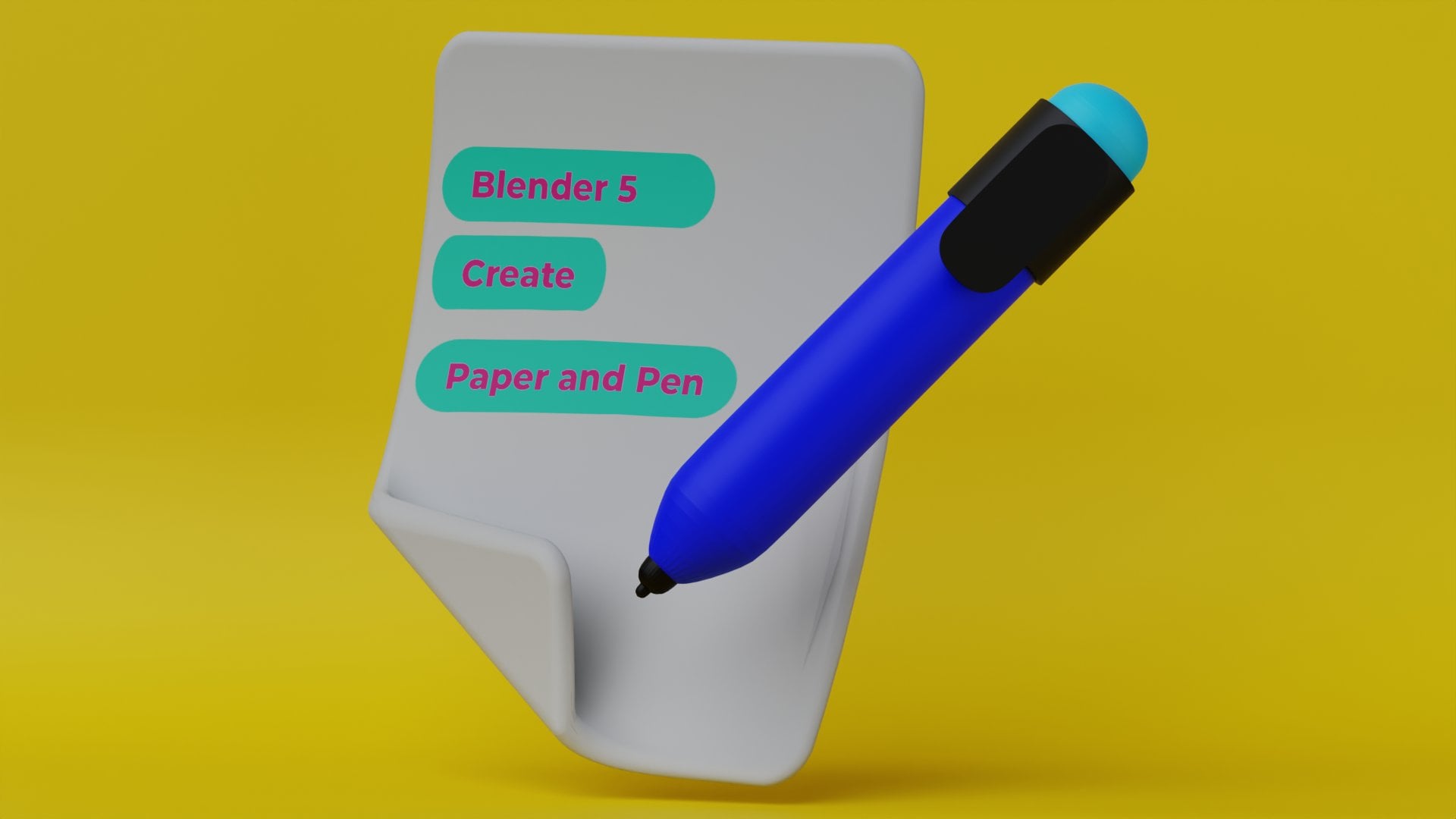
nosso ícone impressionante. Você aprenderá a criar
o papel com habilidade e, em seguida, como
podemos criar o corpo da caneta Além disso, criamos o clipe de caneta detalhado,
tudo usando ferramentas de cinema simples e
poderosas Uma vez modelado, criaremos belo material
para o grampo da caneta Por fim, dominaremos a configuração de iluminação e
renderização para transformar sua cena em uma imagem profissional pronta para o
portfólio Então, o que você está esperando? Inscreva-se agora e comece a
criar hoje mesmo. Nos vemos na aula.
2. Baixe e instale o Cinema 4D: Bem-vindo à primeira aula. Nesta lição, vamos baixar o SNMafdi
e, para isso,
você deve abrir a rede mexondt
e, a partir daqui, você pode Ou você pode simplesmente pesquisar o SNMaft e, a partir
daqui, clicar nele, acessar o
site principal e, a partir daqui, clicar em Iniciar teste gratuito e ele será direcionado
para a mesma E a partir daqui, você
pode simplesmente clicar no aplicativo Maxon de download e clicar nele. Se você não tiver nenhuma conta
, poderá criar ou, se já tiver, basta
assinar Depois de baixar o
Sema fody e instalá-lo, basta iniciar Sema fody
a partir do aplicativo Como eu já
instalei o SNMAfody. Então, para isso, vou
lançar o SermaFodi e assim que você lançar o Selma four D, pois estou
usando o Selma four D 2026, você pode baixar
qualquer virgem anterior e Você também pode abrir um projeto
se já tiver criado. Vamos ver se eu
criei este para fins
de teste. Então, a partir daqui, vou
criar um novo projeto, e essa é a interface principal do Selma
40 Assim como o Blender,
essa é a janela de exibição. Essas são as ferramentas
e, na próxima palestra, começaremos a
navegar no SermAft e fazer algumas
alterações em Então, até a próxima palestra.
3. Navegação no Cinema 4D: Bem vindo de volta. Nesta lição, vamos ver como
podemos navegar no SermAfty e
apenas no SermAfdy . Todos os três softwares
D funcionam da mesma forma, apenas a diferença está entre as diferentes teclas e algumas das funções Como o SemaFdy é popularmente
conhecido por gráficos em movimento e pela forma como podemos navegar no
SirMaft, basta pressionar a tecla Alt
e, se eu pressionar o botão esquerdo do mouse E,
posso orbitar e, se eu pressionar o botão esquerdo do mouse E,
posso posso E se eu quiser fazer uma panorâmica, basta manter pressionada a tecla Alt e pressionar e
segurar o botão do meio do mouse, você pode deslocar a porta de visualização. E se você quiser aumentar o
zoom e diminuir o zoom, basta manter
pressionada a arte e pressionar botão
esquerdo e
direito do mouse. Você pode simplesmente aumentar o zoom e diminuir o zoom. Uma coisa é a
principal diferença entre, eu acho que Sema four D e Blender three D.
No Blender three D , o eixo Z é o eixo superior
, você também
pode dizer eixo perpendicular Mas em Selma quatro D, Y é o movimento
ascendente do eixo ascendente No geral, o fluxo de trabalho é o mesmo. Em primeiro lugar, exatamente o que
vamos fazer, vamos
fazer algumas mudanças. E para essa primeira coisa, basta ir ao painel
e, a partir daqui, você pode ajustar o painel e selecionar as duas
visualizações lado a lado. Como se você já seguisse meu workshop do Blender, eu também criei o
mesmo projeto no Blender Agora,
o que vamos fazer é ir até as câmeras daqui e, a partir
daqui, selecionar a perspectiva. E estou mudando para o modo de perspectiva
e, a partir daqui, basta ir até a câmera e
desligar o mesmo quadro. Salve o quadro. Uma coisa que
vou fazer é ir até o objeto
e, a partir daqui, colocar uma cápsula
e,
da exibição
aqui até o
sombreamento quádruplo , e garantir que as coordenadas
da cápsula estejam em zero, você pode vê-las Agora, basta criar
e, a partir daqui, criar uma câmera
e, a partir daqui, mudar para a câmera
e, a partir dessa janela de visualização, acessar as propriedades da câmera
e definir os valores zero, zero, zero e
também rotação zero Agora basta selecionar a câmera
e trazê-la para trás. E também, vá até a
câmera daqui, altere a distância focal para 135. Perfeito. Estou gravando
KarnatPaana Claro, sim. Desculpe, banco. Não sei o que Karnaugh diz. Agora, basta ajustar a câmera. E a partir daqui, basta ir até
a configuração de renderização e alterar a configuração para
mil e 2000 pixels. E se você quiser
alterar a resolução, deixe 72, você também pode usar 300 altos. Então, para isso, eu vou. Agora, o que vou fazer ajustar a câmera para
o centro. Perfeito. E se você
apenas aproximá-lo. Perfeito. Agora, a próxima coisa, vamos
fazer o que vamos fazer quando nossa câmera estiver ativa. E a partir daqui eu
quero esconder a câmera. Você pode simplesmente selecionar esses pontos, a visibilidade e nossas
câmeras se escondem agora Agora basta selecionar a cápsula e simplesmente pressionar a
tecla delete para excluí-la. Então, como acabamos de ajustar o layout do nosso
projeto, na próxima palestra, começaremos a criar
o papel e caneta para este workshop, próxima palestra
4. Crie papel no C4D: Bem vindo de volta. Nesta lição,
vamos criar um
papel para este workshop. Em primeiro lugar, basta criar um avião e, a partir
daqui, ir para a tela. E se ligarmos a linha de revestimento da
garagem, podemos ver que nosso papel já
está subdividido Então, basta ir até o
objeto e, a partir daqui, alterar o segmento de
bits de valor e o
segmento de altura para um. Agora, basta girar o plano
horário em 90 graus e, a partir daqui, você só pode ver as
coordenadas em 90 graus E se você quiser falar sobre isso, você pode mencioná-lo. Caso contrário, pressione Control Z dois. Agora, basta mudar para a
câmera frontal e, a partir daqui, pressionar, segurar a
balança, pressionar Shift e escalar a configuração. Agora, torne-o editável
e basta selecionar os vértices e movê-los para cima e
também selecionar esses vértices
e também selecionar esses vértices
e Perfeito. Agora, basta voltar
para a perspectiva. E aqui você pode ver, acabamos de criar a
base de papel comum. Então, clique com o botão direito e
nomeie o papel. Agora, o que
vamos fazer é adicionar um corte em loop, clicar com o botão
direito do mouse e ir
para o corte em loop e apenas adicionar um corte em loop
aqui e apenas alguns. Acho que
agora volte para
a ferramenta de corte de linha e
adicione uma linha boa. É bom mudar para
a câmera frontal
e, a partir daqui, basta selecionar esta linha e apenas para esta linha e pressionar escape
para concluir a operação. Agora, selecione esse vértice e apenas mova esse vértice para a
forma como queremos fazer uma E se você quiser fazer
uma dobra em linha reta, você pode segurar a bainha Então eu acho que isso é perfeito. Agora volte para o modo de perspectiva
e, a partir daqui, leve-o para fora. Perfeito. Agora você pode. Agora, volte para o modo de bordas e, a partir
daqui, apenas as bordas, essa borda,
certifique-se de que seu plano foi eleito e por que o modelo. Só me desculpe. Selecione o modo e agora. Agora, basta clicar com o botão direito
do mouse e selecionar a ferramenta Bavel e começar a balbuciar um
pouquinho e verificar se o
subdivisor Então, aqui você pode ver
como o papel é balbuciar. Agora, uma coisa que eu quero
mudar para o modo de vértice, esse vértice não Solte esse vértice, esse vértice e certifique-se Agora, basta
clicar com o botão direito do mouse e iniciar o chanfro desses vértices, exatamente
assim , e alterar a
subdivisão Acho que três está bem. Perfeito. Por enquanto, basta alternar para o
modo de objeto como um objeto inteiro, você pode ver e só daqui. Agora, queremos adicionar
espessura ao nosso papel. E para isso, basta
selecionar o papel, manter pressionada a
tecla antiga e, a partir daqui, você pode ver diferentes deformadores você pode ver modificadores de deformadores
e, basicamente, você também pode
vê-los de A partir daqui, você também pode
encontrar esses volumes. Então, basta selecionar
o papel a partir daqui, segurar e
selecionar o mais grosso. E você pode ver como o
papel é pensado. E só a partir daqui, você pode ajustar a
espessura do papel. Acho que 2 centímetros, está
tudo bem. Você também pode ajustar o
aumento das subdivisões. Duas subdivisões. Perfeito. Agora, o que eu quero fazer é adicionar um
modificador de berro e, a partir daqui,
selecionar um berro e fazer com que o berro
diminua a
espessura para que você possa Selecione o bisel. Você pode compensar o valor. Mas o que eu quero
fazer é pressionar o controle Z, eu quero transformar o
papel infantil no filho de Babel, e a partir daqui,
basta aumentar a
subdivisão para que você
possa codificar a ideia e fazer
o deslocamento para três
centímetros e, a partir daqui, basta desligar
as linhas para que você possa ver o resultado sozinho. Perfeito. Agora, a próxima coisa que
vamos
fazer é adicionar
uma superfície submersa, basta adicionar e tornar
a espessura da superfície subjugadora do carvão para que você possa ver Perfeito. Então, aqui você pode ver que a base
do nosso artigo foi criada. E agora basta selecionar essa opção de
espera e criar um objeto nulo e
fazer o nome deste papel Perfeito. Então, nosso
papel foi criado, e também queremos
adicionar um modificador de banda
e você pode simplesmente adicionar um modificador de banda e simplesmente
expandir e tornar o
modificador de banda o filho do nosso papel, selecioná-lo e ajustá-lo ao pai Portanto, se você apenas tocar
com o modificador de banda, poderá ajustar os valores Então, eu só quero mudar o ângulo e
mudar o ângulo para -45 E se eu quiser apenas
arrastar isso e ver os valores que
são adequados para você, acho que basta chegar a não mais C que não está funcionando. Deixe que caiba aos pais. Agora mais Z e ajuste ao pai menos o ângulo de 45 graus e
daqui apenas até o. Só um pouquinho. Perfeito. Agora, basta desligar o modificador. Então, nosso papel está basicamente
pronto e basta desligá-lo. Agora você também pode
salvar seu projeto. Então, isso é para esta palestra. Na próxima palestra,
começaremos a criar
a caneta para este workshop, nos
vemos na próxima palestra
5. Crie caneta no C4D: Bem-vindo de volta. Nesta lição, vamos criar
a caneta e, para isso, o que vamos
fazer é criar
um cilindro e trazê-lo para fora e, a partir daqui, ir até a câmera frontal e verificar se as linhas de assento da
garagem estão ligadas
e, a partir daqui, basta alterar o segmento de altura para
um e o segmento de rotação
dois, 32 E agora mude para a escala
e, se você segurar a tecla Shift, poderá diminuir
a escala do esbelto Perfeito. Agora,
exatamente o que vamos fazer, mova esse cilindro para
aqui para que também possamos ver
a câmera aqui. E agora, torne-o
editável e, a partir daqui, mude para o
modo de vértice e, a partir daqui, vá para a seleção de emaranhados
e traga o aqui Agora mude para o modo de rostos, mude para a parte superior da câmera
e, a partir daqui, seleção
Rush e
apenas a partir daqui. Agora, clique com o botão direito
do mouse e selecione o pal e pl para dentro. E certifique-se de que o SubDivin
do pal tenha quatro centímetros. Mude para o modo de perspectiva, você pode ver agora, novamente, mude para a câmera frontal
e, a partir daqui, mude para o
modo de rostos e simplesmente mude para a parte inferior
e certifique-se selecionar a
seleção de preço e selecionar esses vértices e agora mude
para o modo frontal Certifique-se de que nossas faces
estejam selecionadas e agora pressione o
botão direito do mouse para fazer a extrusão e extrusão Perfeito. Agora mude para
o modo de vértice e certifique-se de selecionar esses vértices,
selecione esses vértices Agora, basta pressionar a escala PR, segurar a tecla shift e
diminuir isso. Mude para a parte inferior. Mude para baixo
para que você possa ver. Perfeito. Agora, a partir daqui, mude para o
modo *** e daqui, mude para o
modo de perspectiva e só daqui Basta editar a partir daqui, basta copiar e
colar e agora clicar com o
botão direito do mouse e desconectar Agora, selecione a ferramenta, eu
seleciono a ferramenta de movimentação e apenas trago para. Então você pode ver a diferença. Agora, exatamente o que
vamos fazer,
basta ir ao modo objeto
ou ao modo de objeto modelo, desculpe, e certifique-se de que nosso slender
esteja selecionado e, a partir daqui, adicione um modificador de subjugação e você poderá ver nossa caneta daqui não está lisa Então, o que vamos fazer é
selecionar esse credor, ir para o
modo modelo e só aqui Basta clicar com o botão direito do mouse
e adicionar um decote. Só aqui. Agora, basta clicar duas vezes mudar para o modo de borda
e clicar duas vezes em Slack e
trazê-lo para o OK Da mesma forma, se
virmos esta seção, se eu simplesmente deixar e mudar para o modo
facial e, a partir daqui, curtir a
seção de preços como esta. Agora, se eu pressionar o botão direito do mouse e extrudar para o
tamanho descendente, você poderá ver
Agora novamente, basta
clicar com o botão direito do mouse e adicionar Clique duas vezes. Agora, mude para as faces
e selecione todas as faces, clique em selecionar todas as faces, clique com o botão
direito do mouse
e edite copiar e, daqui
para aqui, cole. E basta clicar com o botão direito
e desconectar. E agora, antes de fazermos isso, basta clicar duas vezes assim
e trazê-los até aqui. Agora, clique duas vezes para
reduzi-las e apenas aqui. E se eu fosse até a
câmera frontal e desse a gorjeta. Agora, se eu pressionar a escala
e agora esperar. Traga um pouco. Vá para o modo objeto e
você verá a diferença. Agora, basta voltar para
o modo de perspectiva. Então aqui você pode ver que nossa
caneta é basicamente sim. Perfeito. Então é
isso para esta palestra. Na próxima palestra, tentaremos somar o cabo
para cima e para
fechar nossa caneta Então, até a próxima palestra.
6. Crie clipe com caneta no C4D: Bem vindo de volta. Nesta palestra, vamos criar um cabo aberto
e fechado para nossa caneta E se você acha que
a caneta não está lisa, você também pode adicionar uma ferramenta de
loop car, basta ir até o modelo e
selecionar o. E você também pode selecionar esse clique duplo e
pode simplesmente trazê-lo para baixo conforme desejar. Você também pode simplesmente clicar duas vezes
e trazê-lo para Perfect. Agora é só voltar para o modo objeto e
partir daqui. O que vamos fazer é adicionar um cilindro e trazer
esse cilindro aqui. Vá para a câmera frontal e agora é só escalar a
balança do nosso cilindro. Mantenha o turno e
escale nosso cilindro. Basta trazê-lo aqui. E da mesma forma, como
fizemos antes, basta alterar os
vértices para um e 32 Perfeito. Então, aqui você
pode ver, basta mudar para o modo de perspectiva
e, a partir daqui, você pode simplesmente trazê-lo. Simplesmente perfeito. Agora, o que vamos fazer é
torná-lo editável e
alternar para o modo
de faces selecionar pincel e
selecionar essas faces Selecione cuidadosamente essas faces, segure a tecla Shift a partir daqui, certifique-se de que apenas as
faces superiores estejam selecionadas.
Sendo selecionado agora, basta excluir para excluir essas
faces agora da mesma forma, basta selecionar essas faces. Espere. Basta selecionar esses rostos. E espere um turno. Basta pressionar delete também. Agora, o que faremos se você quiser ajustar o tamanho, tudo bem, caso contrário,
basta voltar ao modelo, selecionar a calúnia
e, a partir daqui, segurar e adicionar a espessura E a partir daqui, espessura para diminuir a espessura
conforme desejar. Se você quiser aumentar
a superfície de subdivisão, você pode ajustar a
calúnia se quiser e apenas selecionar e
dimensionar, e eu
acho que está tudo bem Perfeito. E se você apenas
aumentar a espessura, agora também
poderá aumentar o Perfect. Agora, o que vamos
fazer se você ver a
caneta, basta clicar E para isso,
vamos somar o plano e apenas mudar aquele e girar
o plano para 90 graus,
eu acho, 90 graus e apenas selecionar
o plano e a coordenada em
90 graus e, a partir daqui, ir para a câmera frontal E basta mover o
avião para aqui, aqui. Agora mude para escala, mantenha pressionada a tecla shift e
escale o plano. Mude para o
modo de perspectiva e, a partir
daqui, separe o avião. E só daqui para a frente, você também
pode ajustar o avião. Basta voltar para
a câmera frontal. E se eu apenas
acho que está tudo bem. Agora, basta ir para o modo de
perspectiva. Verifique se o ângulo está correto. E se eu trouxer
isso para cima. Agora, o que vamos fazer é
torná-lo editável, ir para o ritmo e, a partir daqui, selecionar essa fase e garantir que clique com o botão direito do mouse quando
fizermos extrusão e
,
quando tentarmos extrudar,
basta criar a
opção de tampa ativada Agora, basta trazê-lo para cá. Perfeito. Agora, uma coisa que
queremos saber a partir daqui criar uma inseta que
seja uma ferramenta para insetos e
apenas para dentro Perfeito. Agora, a partir daqui, basta escalar para o eixo Y e, a partir daqui, mover a escala para o eixo Y. Perfeito. Agora volte para
as bordas e, a partir daqui, assim como essa borda,
essas bordas, segure, segure, direite, mude e mude e mude. Certifique-se de que essas quatro bordas
estejam selecionadas e
clique com o botão direito do mouse e Bavel
aplaude Bavel Perfeito. E se você quiser
aumentar o segmento, acho que cinco estão bem Agora volte para essas
faces e, a partir daqui, clique com o botão direito do mouse e
extrude-as para o. Como. Perfeito. Volte para o modo modelo
e, a partir daqui, você pode ver. Se eu trouxer aqui, você pode ver e ter
certeza de uma coisa, basta selecionar esta e se quisermos
adicionar Bel modifique, basta adicionar Bavel e fazer este cilindro e fazer a
criança e também fazer isso Então você pode ver a
diferença agora a partir daqui, basta selecionar a pedra. Apenas. Além disso, basta adicionar uma suspensão
moderada, para que possamos ver a diferença Da mesma forma, basta
ligar e sair daqui, assim como este avião. E a partir daqui, se quisermos
adicionar apenas um babel, basta ir até o bisel e criar
o filho simples de babel, e você pode ajustar os valores
a partir daqui para ver a diferença Agora, basta selecionar isso, manter
pressionado e adicionar uma superfície de subdivisão, e você pode ajustar o Só queremos aumentar,
acho que dois está bem. Apenas certifique-se de que em algum lugar
cometemos um erro. Antes disso, acrescente espessante e faça dessa
espessura a filha da nossa e torne essa
panela filha dessa E a partir daqui, vá para a espessura e
diminua a espessura para,
acho , dois centímetros e
subdi. Agora, a partir daqui, basta ir até o berro, e se eu diminuir
o subconjunto para
dois e subdividir dois Cinco. Perfeito. Então aqui você pode ver, partir daqui, a espessura, se você quiser diminuir mais
a espessura, acho que dois é perfeito e apenas subjugar faz com que a
subjugação Perfeito. Só você pode ver. Agora basta trazê-lo para o se quiser aumentar
a extrusão, basta selecionar o plano,
ir até o objeto
e, a partir daqui,
selecionar a face Você pode extrudar a partir daqui. Então, basta ir para o modo objeto. E eu acho que é perfeito. Então, se você quiser
diminuir o tamanho, agora basta pressionar a escala e
agora trazê-la totalmente. Perfeito. Então, aqui você pode ver
o que vamos fazer. Vamos formar
um único grupo. Então, para papel, basta
criar um objeto
nulo selecioná-lo e transformá-lo em
th e chamá-lo de caneta Então, isso é para esta palestra. Na próxima palestra, tentaremos aplicar o material em
nosso papel e caneta Em seguida, colocamos um raio
e pegamos ou renderizamos. Su na próxima palestra.
7. Crie materiais com caneta e lápis: Volte. Nesta palestra, vamos
criar material para nossa caneta e nosso papel Então, para isso, o que
vamos fazer ir até aqui, criar
um novo material
e, a partir daqui, criar
um material padrão, e você pode ver nossos materiais
padrão criados. Agora basta a cor com um duplo
clique, basta clicar duas vezes. Você pode nomear a cor. Agora, se eu quiser adicionar cor
à nossa ponta, para isso, o que temos que fazer,
primeiro,
o que temos que fazer é aplicar a cor nela e também no sim Perfeito. Agora, queremos adicionar aplicar cor em nossa
ponta e, para isso, o que
precisamos fazer é selecionar
nosso lápis e, a partir daqui, ir para o modo de modelo e, a
partir daqui, ir para o. Eu simplesmente vou até o cilindro e me
certifico de selecionar
isso e aplicar a cor. Agora também clique duas vezes, selecione
e aplique a cor. Agora, o que vamos fazer aplicar cores nisso. E para isso, temos que
criar um novo material
e, a partir daqui, copiei algumas cores,
algo assim, basta ir
até o hash e, a partir daqui, colar as quatro E basta selecionar
isso para que você possa ver agora as tortas presentes se aplicam, para que você possa ver nossa
cor aplicada. Então, apenas para a borda superior, queremos aplicar
uma cor inferior. Agora, crie um novo
material e, a partir daqui, passe o valor e apenas aqui, selecione-os Certifique-se de que essas
faces estejam selecionadas. Agora é só se inscrever. Agora volte para
o modo objeto. Você pode ver como a cor é aplicada, essa cor é
aplicada no lápis. Você pode alterar a cor na parte superior e ver que algumas faces estão faltando. Novamente, vá até o
modelo daqui, essas faces, você pode ver exatamente
como essa face e aplicar. Da mesma forma para isso. Perfeito. Agora, novamente, vá até o objeto. Agora, para papel caneta, você pode adicionar cores da mesma forma, criar uma nova cor e,
a partir daqui, adicionar um valor. E assim como Perfect. Então, acho que aplicamos
a cor na próxima aula, adicionaremos luz
e, em seguida, faremos uma renderização E em uma palestra bônus, tentarei criar o mapa
UV para esta página Nos vemos na próxima palestra.
8. Iluminação e renderização no Cinema 4D: Bem-vindo de volta. Nesta lição, vamos
adicionar luz e também
fazer a renderização. Mas antes de
fazermos isso, estamos fazendo algumas mudanças. Basta selecionar o papel e
mover um pouco para cima e também agora selecionar a caneta e só daqui está a caneta, e aqui você pode ver a região de origem da
nossa caneta não está no centro. Então, o que devemos fazer
é segurar L e mover as âncoras até a caneta e
ajustá-las conforme desejar Agora, basta
trazê-los para cima. Pouco antes,
vamos fazer alguns ajustes como esse. Agora é só ligar a câmera. E se você ver, temos que mover a câmera para que
possamos ajustá-la da mesma forma. Se você quiser ajustar a caneta, basta abri-la. Perfeito. Você também pode
ajustar o papel. Então, nós apenas fazemos alguns. Perfeito. Agora é só desligar
a câmera, esconder a câmera. Agora adicione um plano,
aqui, adicione um plano, e apenas altere o segmento
para um e um e agora torne-o editável e vá para
o modo dg, selecione a borda
e, a partir daqui, clique com o botão direito,
clique direito do mouse e
extrude o plano para cima para que possamos H. E, em seguida, basta selecionar
essa borda
e clicar com o botão direito do
mouse e chanfrar as bordas E você pode alterar as bordas da subdivisão de Bel do
intestino para o que quiser Então eu acho que quatro está bem. Perfeito. Agora, basta alternar para o modo objeto e
, a partir daqui ,
queremos adicionar
material, novo material, clicar duas vezes nele e mudar a cor, eu acho. Só queremos mudar de
cor. Controle Z. Temos que criar
um novo material Desculpe, crie um novo material. Agora, clique duas vezes sobre
isso e só aqui, colorindo algo daqui, exatamente como essas cores claras. Perfeito, e agora aplique isso. Agora, se clicarmos em renderizar, você verá que essa é
a renderização básica. Então, o que vamos fazer é adicionar luz
e fazer algumas alterações, mas abra as configurações
de renderização e, a partir daqui, mude para
física e vá para a opção
física e , a
partir daqui,
avance para o modo físico e é
o modo progressivo do básico, torne a qualidade adaptativa
e da amostra a alta, você pode
alterar as subdivisões Agora adicione o fato e, a partir daqui, basta adicionar a oclusão do ambiente e também adicionar a E a partir daqui, sim, está
tudo bem, cache radicente E se quisermos
mudar, faça qualquer mudança. Refinamento de cores, 80%, eu acho. E da amostra do diário
ao método secundário, acho que o
mapeamento de luz está bem. Agora, a partir daqui. Agora, se eu clicar em renderizar,
levará algum tempo. E como não
aplicamos nenhuma luz
, nossa caneta e papel não
serão exibidos. O que vamos fazer apenas criar
uma luz e, a partir daqui, vamos criar uma
área de luz e, a partir daqui, ir até a câmera frontal
e trazer essa luz para o mundo e também mudar para a câmera superior
e só daqui. OK. Agora, novamente, vá para
a câmera frontal e, a partir daqui, crie uma luz e ilumine e traga essa
luz para aqui, aqui, e só daqui, mude para a câmera superior e
traga a luz aqui Agora, novamente, o que
vamos fazer mudar para a
câmera certa e, a partir daqui ,
novamente, criar uma luz e colocá-la no ar
e trazê-la para trás Agora mude para a
vista superior e basta
trazê-la para o Agora, vá para o
modo de perspectiva e a partir daqui você poderá ver a luz. Basta selecionar essa
luz como fizemos. Agora, se eu clicar na renderização. Então você pode ver que nossa
imagem está sendo renderizada. Você também pode jogar com configuração e selecionar a
cor desejada. Então, espero que você tenha
aprendido com este workshop e possa criar um projeto e enviá-lo para análise. E isso é para este workshop em C no workshop futuro
e no passado de Luck. Basta completar o ajuste
para o concluído.
 Muhammad Umer Najeeb