Transcrições
1. Bem-vindos, amigos!: Olá, pessoal. Bem-vindo
à minha aula do Skillshare Se você clicar neste workshop, talvez esteja se sentindo
sobrecarregado com sua lista
de tarefas e sua agenda
lotada Então é você. Olá. Bem-vindo.
Você está em boa companhia. Hoje, vou
mostrar como
transformar seu
calendário a partir disso. Para isso. Ao final
deste workshop, criaremos um
calendário relaxante que oferece mais facilidade e permite que você veja claramente o que realmente
precisa ser feito Vamos manter
as coisas muito simples usando o Google Calendar, que é uma ferramenta com a qual muitos de nós
já estamos familiarizados,
provavelmente já usando. E
isso facilitará a personalização sua agenda para atender
perfeitamente às suas necessidades, seu cérebro único e
ao seu negócio criativo. Antes de começarmos,
um pouco sobre mim. Meu nome é Jules Acree. Sou criador de vídeos
e empreendedor. Desde 2017, tenho
trabalhado para mim mesma em tempo integral nos
últimos oito anos À medida que expandia meus negócios
e aumentava minha equipe, acabei precisando mais estrutura para
gerenciar todas as coisas com mais eficiência Como você sabe, usamos muitos chapéus
diferentes neste campo. Então, por meio de minha própria curiosidade, por meio de minha própria pesquisa
e tentativa e erro, encontrei esse ponto ideal
de produtividade suave, que combina minha paixão
por viver intencionalmente,
desacelerar e, em geral, encontrar Minha abordagem pessoal à
produtividade é alimentada pelo meu desejo de viver
uma vida mais alinhada, que me dê mais espaço Mais liberdade com meu tempo e só me permite fazer as coisas certas, então eu não estou apenas
girando minhas rodas,
sendo produtivo, apenas
para ser mais produtivo Então, comecei a compartilhar minha própria
perspectiva e ferramentas on-line. E agora eu tenho uma
comunidade que alcança centenas de milhares de humanos
conscientes como você Então,
muito obrigado por assistir ao workshop de hoje. Então, se tudo isso soa bem, vamos mergulhar e
criar mais espaço. Dessa forma, você pode
fechar seu laptop com confiança
no final do dia e ter mais tempo para aproveitar sua
vida fora do trabalho Esse é o objetivo,
certo? Vamos mergulhar.
2. Lição 1: agrupamento de tarefas e bloqueio de tempo: Antes de mergulharmos na reforma
completa
de nossos calendários Vamos falar sobre um divisor de
águas para a produtividade, que é o agrupamento de tarefas agrupamento de tarefas é um método em que você agrupa
tarefas semelhantes
e, em seguida, realiza todas
elas de uma só vez Se você já leu
Como fazer as coisas, de
David Allen, ou um
trabalho profundo, de Cal Newport, eles falam
muito sobre isso. Então, para mim, no meu cérebro, essa técnica
tem sido muito impactante, especialmente quando preciso
entrar no estado de fluxo agrupamento de tarefas minimiza a exaustão
mental resultante da alternância entre
diferentes tipos de
tarefas e da tentativa de recuperar o Por exemplo, se eu gosto muito de
escrever para meu boletim informativo, chega
lentamente aos domingos,
tento manter meu ritmo
combinando outras tarefas relacionadas à
equitação Dessa forma, fico no meu
modo de pilotagem em vez de pular todo lugar para uma atividade
completamente diferente, como filmar vídeo ou atender uma ligação
com meu Porque toda essa
troca de tarefas leva tempo para voltar à
zona, voltar ao fluxo. Além do agrupamento de tarefas,
também exploraremos o bloqueio de tempo. É aqui que você divide seu
dia em períodos
de tempo dedicados, cada um reservado para
realizar tarefas de tempo dedicados, cada um reservado para
realizar Como colega criativa
administrando seu próprio negócio, descobri que o bloqueio de tempo realmente funciona para o meu
cérebro, já que há muitos tipos diferentes de
tarefas que eu faço em uma semana E para mim, um pouco de
estrutura ajuda muito, especialmente se você tende a se
distrair facilmente ou sentir que seu cérebro
tem muitas abas abertas. Bloqueio de tempo, agrupamento de tarefas. Esses têm sido meus
dois métodos preferidos por anos. Ele ficou comigo por mais tempo, e espero que essas
ferramentas que compartilho com você hoje também o
ajudem Tudo bem, agora, vamos colocar esses
conceitos em prática. Sintonize o próximo módulo e vamos
mergulhar no calendário.
3. Lição 2: criando "categorias": Nesta lição,
criaremos categorias diferentes,
também conhecidas como calendários, para diferentes
tipos de trabalho que você faz Então, se você olhar para a esquerda, começaremos com
uma lousa em branco. Este é apenas um calendário em
uma das minhas contas pessoais, e esse é o padrão do que o calendário
do Google
fornecerá a você. Então, agora, se você
criasse um evento em sua
agenda, seria menos assim. E esse é o seu calendário
padrão. Veja, eu estou ligando e
desligando. Mas esse é apenas um calendário. Então, o que eu gosto de fazer é criar categorias codificadas por
cores. Para começar,
teremos
cinco categorias básicas com as quais trabalhar
e,
à medida que você se sentir
mais confortável, e,
à medida que você se sentir
mais confortável, sinta-se à vontade para personalizar essas
categorias para melhor se adequar à sua empresa. E à medida que você se
aprofunda nisso, tenho certeza de que criará
ainda mais categorias Então, a primeira coisa
que vou fazer é renomear meu calendário
padrão pessoal Esse será
meu calendário de reuniões. Esse será
o calendário padrão que eu uso quando estou agendando
uma reunião com alguém Então, uma obrigação que eu
tenho com outra pessoa. Agora vamos criar
os outros quatro calendários. Então, clique neste botão de adição, clique em Criar novo calendário e vamos
chamá-lo de batata. Os dias da batata são
apenas os dias em que você está
no mato do seu computador Você provavelmente está
fazendo um trabalho administrativo, respondendo e-mails,
pagando faturas, tentando chegar à caixa Nos dias da batata, fico
mais relaxada, e isso só me dá
permissão para aparecer maneira que eu
quiser
, porque não vai ser
documentado na câmera. No entanto, isso se traduz
para você e sua empresa. Todo mundo precisa de um dia de batata ou de uma manhã de batata,
onde quer que isso caiba. Então, agora vamos
fazer o mesmo nossos outros calendários Nosso calendário criativo é
para tarefas como filmar, planejar mídias
sociais, escrever, talvez criar
gráficos no Canva Seja qual for esse cérebro
criativo, energia criativa, vamos
criar um calendário para O próximo candar que vamos
criar é seu calendário
pessoal Então, isso pode ser como tarefas
pessoais. Talvez você precise sair para uma consulta médica
ou correr até o alvo. Não sei,
o que quer que você precise fazer em seu
tempo pessoal. Este é o seu calendário pessoal. Meu calendário pessoal é, na verdade um calendário compartilhado
comigo e com meu marido. Dessa forma, podemos estar na
mesma página com talvez uma reserva para o jantar ou
talvez eu precise pegar o carro, e quero que ele saiba que
vou sair durante esse período. Então, seja o que for, tarefas
pessoais. O próximo calendário que estamos criando é nosso calendário de autocuidado. Esse é um dos meus favoritos. Seu calendário de autocuidado está reservado para esse horário de
não perturbe Então, talvez seja o seu treino de Pilates que você reservou Talvez seja sua
rotina matinal ou seu horário de leitura, ou talvez você tenha reservado um tratamento facial naquela manhã para se tratar Essas são as tarefas
que ajudam você a encher sua xícara para que
você possa
se destacar melhor em sua empresa e todas as diferentes funções e responsabilidades que
você tem em sua vida Acho muito
importante ter
um calendário de autocuidado para priorizar as coisas
que enchem E dessa forma, você não está agendando reuniões além disso E simplesmente reservar seu
dia consecutivo com muitas coisas e nunca
ter tempo para si mesmo. Como empresários criativos, é importante que bloqueemos
esse tempo limite. Então, estamos criando esse calendário de
autocuidado. Então, agora temos nosso calendário de
reuniões, calendário
pessoal,
autocuidado, criatividade, batata. E se você quiser manter os
aniversários lá,
por padrão, as tarefas estão lá Falaremos sobre tarefas daqui a pouco. Agora que temos nossas categorias
diferentes, vamos usá-las para criar nosso modelo para a semana.
4. Lição 3: criando um modelo para a semana: Nesta lição, vamos criar o modelo
para sua semana. Como eu disse no último vídeo, negócios de
todos serão diferentes. Portanto, personalize de
acordo com suas necessidades. Vamos fingir que queremos
ter uma rotina matinal. Vamos criar um evento. Vamos chamá-las de
nossas manhãs mágicas. Se você é usuário de Mac, se quiser a tecla de atalho para
abrir a caixa de Emojis, é o espaço de comando de controle e podemos escolher nossos Então coloque um pouco de sol, manhãs
mágicas. Vamos fazer
isso das sete às
8h , de segunda a sexta. E aqui embaixo é onde
eu vou mudar a categoria AKAR do
nosso calendário Então, isso não é uma reunião. Isso é autocuidado. Não se importe com a
cor. abordar isso daqui a pouco. Vamos fazer essa repetição. Todos os dias da semana, das
7h às 8h. Manhãs
mágicas são a hora certa
para sua rotina matinal Manhãs
mágicas são a hora certa
para sua rotina matinal.
Clique em salvar. Lá vamos nós. Então, agora temos nossas manhãs mágicas de
segunda a sexta-feira Além de nossa rotina
matinal, vamos reservar um horário para
o almoço porque todos nós
merecemos uma pausa para o almoço. Vou bloquear uma hora. Vamos
repetir isso todos os dias da semana e vamos
categorizar isso como pessoal Agora, se sua meta é terminar o trabalho às 17h, então
vamos colocar
isso em nosso calendário. vamos colocar
isso em nosso calendário Vamos definir
essa intenção. Então, 430-5 todos os dias da semana, vamos encerrar Então eu coloquei isso aqui
para me lembrar. Tudo bem. Talvez verifique seus
e-mails uma última vez, revise sua lista de tarefas e veja o que precisa ser
transferido Para o dia seguinte , para que você possa
continuar de onde parou. Vou chamar isso de parte do
nosso calendário de batatas porque
é uma tarefa difícil. Agora que temos o
modelo do nosso dia, vamos criar alguns blocos
de tempo apenas para que
você possa entender a essência Mas, como mencionei, precisamos
manter isso flexível. E se você for criativo, pode parecer demais bloquear
cada pedacinho do seu dia. O que eu descobri
é que você só
precisa testá-lo e ver
o que funciona para você. Para mim, às segundas-feiras, não
gosto de ir
direto para a minha segunda-feira Com reuniões ou
direto para minhas filmagens de segunda-feira. Então, se eu estou filmando em uma
segunda-feira como estou hoje, normalmente é a segunda metade do meu dia depois de
eu almoçar Vou bloquear
minhas segundas-feiras de 9 a 11 e reservá-las
para tarefas difíceis. Isso só vai
me fazer sentir mais à vontade. E eles são reservados
para tarefas em que eu posso simplesmente sentar em minhas calças de ioga
e estar no meu computador, meio que relaxando
no mato,
respondendo e-mails, pagando Como qualquer uma dessas tarefas, apenas atualizar
os
negócios não é
realmente uma tarefa criativa. Então, vou dizer que as segundas e quartas-feiras são meu principal bloco de tempo
de tarefas E agora vamos
criar um bloco de tempo para essas tarefas mais criativas. Como mencionei, isso
pode ser filmagem, pode ser planejar
seu calendário de conteúdo, quaisquer tarefas criativas que estejam permitindo que você
entre na zona Podemos
agrupá-las em lotes. Então, você terá
que
descobrir quais são essas tarefas
recorrentes,
agrupá-las com ideias semelhantes e criar
seus próprios blocos de tempo Então, para mim, vou
dizer que as terças-feiras
são normalmente meus dias de filmagem
em lote Vou repetir isso às terças e
quintas-feiras. Coloque isso no meu calendário
criativo. As sextas-feiras também são dias de administração
da minha vida. Tenho alguns amigos empreendedores que chamam isso de seus dias de CEO. Portanto, este é um dia
ou manhã da semana dedicado ou manhã da semana a cuidar da sua
empresa e realizar a tarefa que você precisa realizar
como proprietário da sua empresa Então, talvez você queira bloquear as manhãs de
sexta-feira para os dias de administrador de
sua vida Vou seguir em frente e colocar isso como um evento de um dia inteiro. Vamos repetir
isso semanalmente às sextas-feiras. Isso estará em
nosso calendário de batatas. Quanto mais batatas, melhor. Eu realmente não bloqueio muito
tempo na sexta-feira. Provavelmente estou trabalhando em um café com amigos na sexta-feira. É um dia mais frio. Como você pode ver, temos
nossos horários para segunda, terça, quarta e quinta-feira. Gosto de manter a segunda
metade do meu dia aberta e ver como o
dia se desenvolve. Definitivamente, mudou
ao longo dos anos, quando eu costumava planejar
cada momento do meu dia. Mas agora eu sinto
que as coisas estão muito mais fluidas porque sou muito mais
produtiva pela manhã, então eu faço muitas
coisas que preciso, e então a tarde
fica mais cheia Mas se você quiser, você pode criar outro
calendário chamado Hold. Dessa forma, você pode
bloquear o horário da reunião. Então, digamos que você só queira
fazer reuniões 2 a 4 às terças e quintas-feiras, você pode criar um
bloco chamado Hold
e, dessa forma, saber que esse período de tempo está
alocado Essa é a
essência geral do bloqueio de tempo. Então, espero que vê-lo meio mapeado lhe dê
alguma inspiração Agora que temos nosso modelo, vamos personalizar as cores.
Nos vemos no próximo vídeo.
5. Lição 4: personalizando as cores do seu calendário: Amigos, como prometido,
essa é a parte divertida, que é personalizar as cores do
seu calendário Então, vou deixar algumas
combinações diferentes de códigos hexadecimais que você pode extrair e que são
muito bonitas juntas Eu só acho que essa é
uma paleta de cores muito alta. E para mim, se estou
olhando minha agenda todos os dias, quero me sentir calma
ao abri-la Não quero sentir
que está confuso e opressor Então, vamos analisar e personalizar esses códigos hexadecimais É muito, muito fácil
personalizar as cores do seu calendário. Basta clicar
nos três pontos e
clicar no sinal de adição para
adicionar uma cor personalizada
e, em seguida, colar o código hexadecimal
que
escolher nas
paletas de cores que eu clicar no sinal de adição para
adicionar uma cor personalizada
e, em seguida, colar o código hexadecimal
que
escolher nas código hexadecimal
que
escolher paletas de cores que Portanto, certifique-se de baixá-lo ou você pode
encontrar o
que funciona para você no Pintres Para meu calendário pessoal. Vamos mudá-lo para um lindo
azul celeste para cuidar de nós mesmos. Vamos mudá-la
para essa cor Crimsical. Ah, muito melhor para tarefas
criativas. Vamos mudar para
essa cor de chá, lindas
tarefas de batata, mudar para aniversários,
tipo rosa rosa Vou fazer essa tarefa de colorir
morango. Vou fazer com que
seja uma cor de areia. Férias. Vamos fazer
outra versão de laranja. OK. Então, essas são
nossas novas cores. Vamos passar para uma
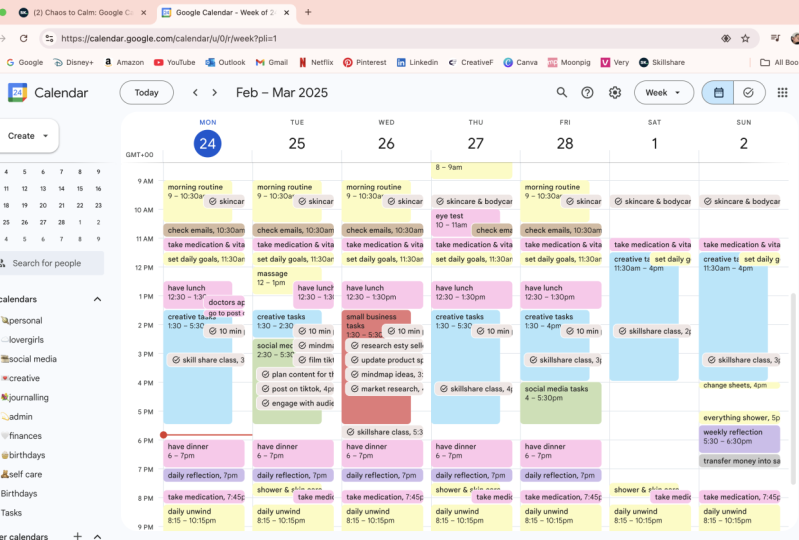
nova semana. Isso é o que parece. Agora nosso calendário está
lindo. É funcional. Espero que isso ajude você a começar a compartimentar e realizar tarefas E, como eu disse, à medida que você se sentir mais confortável, poderá adicionar mais calendários Vou colocar uma captura de tela da
aparência do meu calendário real com todas as
diferentes categorias Se você quiser
ver mais disso. Mas acho que
é um ótimo começo, e você pode adicionar ou retirar
o que achar necessário. Abordamos o bloqueio de tempo, agrupamento de
tarefas e a criação de
categorias para seus calendários Atualizamos nossos calendários para uma bela paleta de cores Agora vamos
realmente mergulhar nas tarefas. E esse é um recurso muito
importante. Portanto, não deixe de assistir
ao próximo vídeo para saber tudo sobre as tarefas do Google.
6. Lição 5: usando as tarefas do Google + dicas de bônus: Esta é a última lição do
nosso workshop do Google Calendar
Chaos to Calm. Agora que seu calendário
está lindo e há alguma
estrutura nele. Vamos conversar sobre a
adição de tarefas reais. Se você já tentou usar gerenciadores de
tarefas diferentes no passado e tende a
sentir que perde controle de suas tarefas em
todas as plataformas diferentes, eu sempre recomendo simplificar e se concentrar
onde quer que esteja Então, se você já
tem o hábito de ver sua
agenda todos os dias, vamos adicionar suas tarefas lá. Porque aí, está
na minha mente. Você não vai
perder a noção disso. Você vê isso todos os dias. Vou
te dar um rápido resumo das tarefas do Google e colocar alguns exemplos de tarefas
lá para que você possa ter uma ideia
de como isso funciona Mas se você nunca usou
o Google Task antes, espero que realmente goste
disso e que seja realmente revolucionário para você ,
porque definitivamente
foi para mim. Então, como você sabe, eu
gosto de combinar tarefas, então agrupar tarefas
com ideias semelhantes Vamos descartar
algumas tarefas básicas que têm a mesma mentalidade e agrupá-las em lotes Vou clicar em 9:00 A.M. Task e vou
escrever um e-mail Eu gostaria de começar meu
dia com uma caixa de entrada limpa. Então, eu poderia iniciar um cronômetro usando este pequeno
cronômetro de cozinha aqui por 30 minutos e simplesmente mandar o
máximo de e-mails Depois de enviar alguns e-mails, talvez
eu responda às mensagens e notificações do Slack and Notion É assim que eu e minha
equipe nos comunicamos. Então, preciso me
atualizar e responder às mensagens
deles para que
eles possam continuar e
seguir em frente com sua tarefa. Digamos que na terça eu esteja
filmando para o Skill Share. Então, vou colocar uma tarefa. E como eu já estou
nessa zona criativa, depois de filmar SkillShare, talvez eu filme
em lote alguns rolos Algo que tenho
é uma tarefa recorrente toda semana às
segundas-feiras às 13h. É redigir meu boletim informativo.
Então, eu tenho um boletim informativo
semanal que
sai todos os domingos. É chamado de slow Bruce Sunday, e geralmente estamos duas a
três semanas antes do horário Além de suas tarefas diárias, também
gosto de manter
lembretes recorrentes em minhas tarefas do Google Então, aqui estão alguns exemplos. Incluo um lembrete para dar aos meus cães seus remédios
mensais Acompanho as tarefas domésticas
com meu marido. Anoto um lembrete para cancelar um teste gratuito ou cancelar a
assinatura antes que ela seja Ao concluir uma tarefa, você pode simplesmente
marcá-la como concluída. Então, digamos que você não tenha concluído todas as suas
tarefas naquele dia. Você pode ver
toda a minha lista pendente de tarefas que
não foram concluídas, mas que são transferidas a cada dia. Então, não está fora de
vista de mim. Ainda está lá, e eu não estou
perdendo a noção de nada. Com o
planejamento digital, é super flexível e você pode
mudar as coisas conforme necessário. Esse é o meu pequeno discurso
sobre as tarefas do Google. Deixe-me saber o que
vocês pensam sobre isso. Vou compartilhar algumas dicas
rápidas para ajudar
você a personalizar ainda mais seu calendário do Google e
fazer com que ele funcione para você. Então, se você trabalha com membros da
equipe em diferentes
partes do mundo, como eu
, é muito difícil
ter
um fuso horário diferente
adicionado ao seu calendário Então, para mim, eu tenho
alguém que trabalha na Austrália.
Vamos para as configurações. Vamos
clicar no fuso horário. Em seguida, clicaremos em
Exibir fuso horário secundário e você
escolherá o fuso horário. Lá dentro. Então, vamos rotular
a Austrália como Oz e rotular meu fuso horário como Austin, porque
é onde eu moro. E se você pontuar aqui, verifique se a opção Ativar atalhos do
teclado está marcada, pois
vou
mostrar alguns atalhos do teclado Enquanto estivermos aqui,
também vou mudar
a semana inicial para segunda-feira porque, pessoalmente,
gosto de começar minha semana. Na segunda-feira, e depois deixe
os fins de semana aqui. Então isso já parece
muito melhor para mim. Então, temos nossos
fusos horários divididos aqui, o que é muito,
muito útil. Tudo bem Então, para
alguma ação de teclas de atalho, se você quiser ver as coisas
de uma visualização diária, basta pressionar D,
e agora você pode ver seu
dia para ver sua semana inteira, você pressionará W para ver o mês, você pressionará M. A orelha é y. Se você quiser ver sua agenda, pressione A. Se você quiser ver apenas os próximos quatro dias,
você pode clicar em X. Então, essas são algumas teclas de atalho, e se
você quiser ver sua agenda, você pode clicar em X. Então, essas são algumas teclas de atalho, e
se você quiser ver sua
agenda, você pode clicar em X. Então, essas são algumas teclas de atalho, e
se você quiser ver
sua agenda, você pode clicar em X. Então, essas são algumas teclas de atalho,
e se você quiser ver sua agenda, você pode clicar em X Se você esquecer, basta clicar aqui
e ele dirá: Você também pode ocultar os fins de semana se nem usar um calendário
nos fins de semana, mas eu definitivamente uso
todos os meus planos sociais Se não está na minha agenda,
então não está no meu cérebro. Então, eu definitivamente
mostro nos fins de semana. Você pode escolher mostrar suas tarefas
concluídas ou ocultá-las. Isso depende totalmente
de você. Essas são apenas algumas coisas extras que
você pode fazer com bastante facilidade. As pessoas nem sempre
clicam e personalizam coisas. Você sabe, o Google tem
suas configurações padrão. Essas configurações devem ser personalizadas,
alteradas e adaptadas. Definitivamente, devemos
tirar proveito disso, especialmente porque é gratuito. Ok, meus amigos, não se
esqueçam de baixar os
diferentes códigos hexadecimais, para que você possa personalizar seu
próprio calendário do Google Eu recomendo
reservar algum tempo para fazer essas alterações seu calendário
e implementá-las. É um momento muito divertido de
ajustar e brincar. Então, reserve
um tempo para fazer
isso e
teste-o durante a semana, veja como funciona e
adapte conforme necessário.
7. Considerações finais: Tudo bem, amigos, é isso. Parabéns por chegar ao fim
do caos na oficina
Com. Muito obrigado
por se juntar a mim. Eu adoraria ver a transformação
do seu calendário. Portanto, não se esqueça de
colocar algumas fotos na
galeria do projeto abaixo. Adoro ver um bom
antes e um depois. Tem sido muito divertido
estar com todos vocês. Espero que você tenha achado este
workshop realmente útil e que essas dicas ajudem você
não apenas a criar um calendário que você goste de ver e usar todos os dias,
mas também a limpar a bagunça e
fazer as coisas certas Ser
proprietário de uma empresa criativa é muito gratificante. Mas é definitivamente
muito trabalhoso. Por isso, sou muito grata por
termos todos esses recursos e
ferramentas
diferentes disponíveis para
aprendermos na Internet. Então, agradeço que você esteja
sintonizando a minha, e vamos manter contato. vejo no Instagram,
YouTube, todas as coisas que
você puder me encontrar em Jules Acre até a próxima vez Te vejo mais tarde. Tchau por enquanto.
 Jules Acree, YouTuber & Entrepreneur