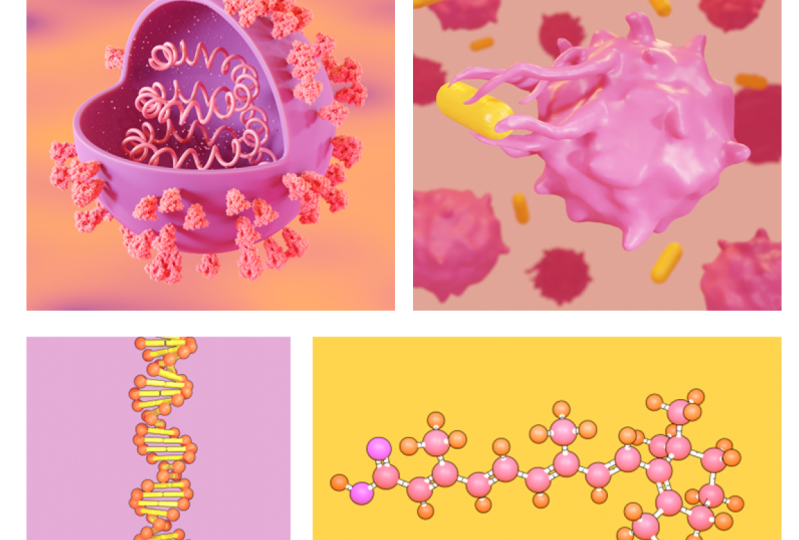
Transcrições
1. Apresentação: Você já pensou
em uma ferramenta que lhe
permitirá
visualizar qualquer coisa que você
possa imaginar para que
você possa criar qualquer ilustração que quiser em 3D para
comunicar efetivamente sua ciência. Sim. Existe um software, chamado Blender. Blender é um
software de animação 3D desenvolvido por milhares de pessoas
ao longo de mais de 27 anos, e atualmente sendo
atualizado todos os dias. Ao contrário de outros programas 3D, Blender não tem taxa de assinatura ou qualquer outro pagamento envolvido, o que significa que você pode usar o Blender para fins comerciais. Tom fundador do Blender, blues e dial one disseram
que permaneceria livre para sempre. Aprendendo. Blender é um
investimento vitalício para qualquer pesquisador científico
ou comunicador científico. Esta animação que você está prestes a ver foi produzida usando o Blender. Aqui você pode ver claramente a
qualidade da produção é os principais nós. Isso significa que você pode fazer modelagem,
texturização, efeitos visuais,
aparelhamento , escultura, simulações e
edição de vídeo usando o Blender. Como pesquisador ou comunicador
científico. Você pode não querer aprender
todos esses recursos, mas aprender o básico
do próprio liquidificador
permitirá que você faça ilustrações 3D
para seu manuscrito,
tese, proposta de pesquisa, postagem de
blog, apresentações, etc. Nos últimos seis anos, tenho usado o liquidificador para fazer ilustrações
para o manuscrito. Os gráficos de toc geralmente
cobrem artes e animações para comunicar pesquisas
científicas. Um dos
recursos notáveis que torna o liquidificador fácil de usar é sua interface de
usuário. Esta é a tela que você
vê quando inicia o Blender. É fácil de usar
e bem organizado. O que eu mais amo na interface do usuário de
liquidificadores é que é espaço
de trabalho. Você tem amplo espaço para trabalhar em seus modelos e animações 3D. O que torna o Blender ainda
mais exclusivo em comparação com outros programas 3D
é sua comunidade. Há tantas pessoas que usam o Blender para
vários propósitos. Muitos fazem parte de
seu desenvolvimento. Ser um software livre. As pessoas adoram apoiar
umas às outras
compartilhando informações sobre
como usar o Blender. Existem bons recursos de
aprendizado disponíveis on-line feitos
pela comunidade. Não só isso, existem fóruns onde você
pode postar perguntas. Se você tiver algum problema. Ao usar o liquidificador, você obterá a solução
em poucos minutos. Recentemente, o Blender
recebeu uma grande atualização. Ele foi atualizado com o
mecanismo de renderização em tempo real chamado EV, que torna a renderização
muito mais rápida do que os ciclos. Ev ajudará você a renderizar ilustrações de
alta resolução
em poucos segundos a minutos. Outra forma como o Blender será útil para você é
fazer animações. Usar animações é uma
ótima maneira de explicar mecanismos e
formações estruturais, etc. Você pode usá-los em suas
apresentações e mídias sociais. Não só isso, enquanto você envia seu documento de pesquisa, periódicos, pergunte se você tem algum arquivo
multimídia como informações de suporte
com seu documento de pesquisa. Se necessário, você pode enviar animações para melhor
alcance para sua pesquisa. Muitas empresas como
Microsoft, Google, indel, Ubisoft, Facebook, Nvidia
estão apoiando o liquidificador. Isso significa que você pode esperar versões
mais refinadas do
Blender no futuro. A equipe liderada pelo Dr. Graham Johnson na
Universidade da Califórnia até desenvolveu um complemento
para o Blender chamado EPM V, que se concentra especificamente na visualização de proteínas. Outras estruturas relacionadas
à biologia celular. Certamente podemos esperar
mais atualizações sobre o uso do Blender para visualizações
científicas. No futuro. Neste workshop,
nosso foco será usar o Blender para fazer ilustrações
em 3D. Vou mostrar todos
os princípios, ferramentas e técnicas que você
precisa para criar ilustrações 3D na comunicação
científica, clareza é a chave para o sucesso. Se uma imagem pode falar
milhares de palavras, é melhor ter
boas imagens em sua escrita e apresentações. Learning Blender é
o passo certo que você pode dar para se tornar um comunicador
científico bem-sucedido.
2. Fundamentos do Blender: Olá, bem-vindo aos
Fundamentos do Blender. Este vídeo explicará
tudo o que você
deve saber para começar a
usar o Blender. Esta é a tela que você
verá quando abrir o Blender. Você pode ver que a versão agora que estamos usando é 2.93. Você pode baixar
a versão mais recente do site de liquidificadores. O link é fornecido
na descrição. Tudo bem? Certo, então
temos um cubo aqui. Eles têm uma câmera aqui. Temos uma lâmpada aqui. Você pode ver um cubo aqui. Se você clicar com o botão esquerdo do mouse no cubo, poderá selecionar o objeto. E, assim, você pode selecionar qualquer coisa
com um clique esquerdo. Se você clicar fora, poderá desmarcar o objeto. Você pode ver que há
um eixo x e um eixo y. Vamos mover esse
cubo antes disso, se você usar a
roda de rolagem do mouse para dentro e para fora, poderá ampliar e diminuir o zoom. Deixe-me ampliar um pouco. Estou selecionando esse cubo. Você pode ver que
há uma mudança para aqui. Flecha cresce, ícone. Você pode selecionar isso. Agora você pode ver que
existem três eixos. O eixo verde representa o eixo y, azul representa o eixo z. Você pode ver isso aqui também. Isso é chamado de sombrio. Clique com o botão direito no eixo y e
segure e mova o mouse. Você pode mover objetos assim. Da mesma forma, também posso me mover
em outro eixo. Portanto, o atalho
para mover objetos é D. Se eu pressionar Z e mover, posso mover objetos assim. Se eu quiser mover o
objeto ao longo do eixo y, tenho que digitar o eixo
apenas seguido por d phi d x. Posso mover objetos ao longo do eixo x. Então, a próxima opção é girar. Você pode girar objetos
ao longo de diferentes eixos. Você pode ver que nossas rodas, se você clicar neste
Greenville e girar, você pode ver que o objeto está sendo girado ao longo do eixo y. Se você clicar nisso, você pode girar ao longo do
eixo x, assim. Certo? A próxima opção
é a visualização em escala. Clique nesta escala. Você pode ver que em diferentes tipos
de eixo é mostrado. Se você clicar neste verde e
se mover assim, poderá dimensionar o objeto. E se você
clicar neste eixo vermelho, pode escalar ao longo do eixo x. Então, para dimensionamento, atalho é, você pode escalar assim. Para dimensionar ao longo do eixo y, tenho dois mais y e
movo o quadro branco. Então, vimos como girar. Se você quiser girar,
como pressionar R e você pode girar assim. Controle Z para voltar. Como em outros softwares. Se eu quiser girar
ao longo do eixo x, tenho que pressionar R x
e girar assim. Se você quiser girar a exibição, você pode clicar no botão
central do mouse, segurar o botão
e mover o máximo para que você possa girar
a visualização assim. Qualquer objeto como esse. Cubo, esferas,
icosaedro, cilindro,
etc, são chamados de malha. Então deixe-me explicar
isso em detalhes. Então, se você olhar aqui, você pode ver que existem
quatro opções diferentes. Mais um é o
modo wireframe. Clique nisso. Você pode ver que este é
um wireframe do cubo. Se você clicar na próxima opção, poderá ver a caixa. Você pode ver que
há uma opção aqui para adicionar materiais em 2D, usamos cores para qualquer
forma e desenho. Em 3D, criamos materiais
em vez de cores. Damos material azul, material
verde,
material de leitura assim. Se você clicar aqui,
você pode ver que ele tem um material por padrão, você pode ver aqui um material. Você pode alterar a cor
base clicando aqui e mova isso. Agora você não pode ver
o material que é porque você precisa ativar a visualização
do material aqui. Se você apenas manter o
mouse em qualquer menu, caixa de
texto aparecerá. Isso explicará o
que é usado antes. Clique nisso. Agora você pode
ver que é uma bola vermelha. E a próxima opção
é chamada de esplendor. Então, se você clicar nisso, agora você pode ver que
há uma luz de fundição no cubo e
há raso aqui, certo? É assim que você obterá
a imagem final do liquidificador que você pode ver
através desta visualização de renderização. Tudo bem, então deixe-me
voltar ao sólido. Revise este. Agora vamos dar uma
olhada como esse cubo é. Clique nesta ferramenta. Neste momento, isso está
no modo objeto. Você pode ver aqui que
existem modos diferentes. Se você quiser fazer
alterações nessa malha, você tinha que ir para o
Modo de edição que você pode ir clicando em
Editar Modo aqui. Ou posso pressionar Tab
para ir para o Modo de edição. Você pode ver várias opções
para motivar esse cubo. Podemos ver três flechas aqui. Agora mesmo. Está no modo de seleção de
vértices. Agora você pode ver que esse cubo
em particular é composto de oito vértices diferentes. Você pode ver isso em detalhes, se
você for para o modo wireframe aqui, você pode clicar em
textos individuais como este. Você também pode mover o vértice. Se você escolher essa ferramenta de
movimentação assim. A próxima opção é selecionar todos
eles. Clique nisso. Agora você pode selecionar bordas
da caixa, certo? E você também pode modificar isso. Então você terá
formas diferentes como essa. E o terceiro é o modo de seleção de
rosto. Agora você pode selecionar rostos. Se eu mover o rosto assim, você terá formas diferentes. Deixe-me voltar e
fileiras. Podemos ver todos os botões e
cliques do mouse que estou fazendo aqui. Se você está ficando confuso. Por exemplo, se eu
pressionar barra de espaço, você pode ver a barra de espaço aqui. Tudo bem? Portanto, esses são os
três Modo de Seleção, seleção de
vértices
para vértices e selecione quatro arestas e selecionar quatro fases de
face. Existem diferentes opções para alterar a forma dessa malha. Você pode ver extrusão,
opção, extrusão de região. Agora, se você mover esse ícone de mais, você pode extrusão
do cubo assim. Tudo bem? No momento, ele não
enfrenta o modo de seleção. É por isso que sou
capaz de excluir isso tarde. Certo? Então, enquanto extrusão,
posso dimensionar a face S1. Se eu pressionar S e escalar. Você pode escalar coisas assim. Tudo bem? É assim que você modela as coisas. O processo de criação desses
modelos é chamado de modelagem. Em seguida, vamos dar uma
olhada na outra opção. Existe uma opção
chamada rostos inseridos. Se você clicar nisso,
se você clicar neste ponto amarelo e se
mover em direção ao rosto, você pode ver que uma inserção
fica para mim, certo? Então, se você extrusão isso, você pode ver que essa
fórmula assim, posso fazer uma inserção
novamente e x2 novamente. Você precisa ter certeza de que
você está no modo de edição. Portanto, existem outras
opções também. Você pode dar uma olhada neles, o que eles estão fazendo. Algumas ferramentas são quatro seleções
diferentes. Portanto, para este
exemplo específico chamado B, bem, você precisa ir para o modo Editar Seleção para usá-lo,
selecionar candidatos. E você pode ver
que está melhorando. Certo? Deixe-me mostrar a você. Selecione aqui e mais alguns aqui. Você pode ver isso o
que está acontecendo. Certo, deixe-me voltar. Vou excluir isso. Vou adicionar um novo cubo
pressionando Shift a. Você pode ver a malha aqui. Cube aqui. Deixe-me voltar ao
modo de edição. Pressionando Tab. Você pode dar uma
olhada em outras opções que são usadas para
modelar luz. Sempre que você quiser
adicionar novas medidas, você pode pressionar Shift a. Você pode ir para Mesh que
tem cilindro, cone, UV, esfera,
plano, etc. Existem outras opções também. E você pode ver que existem diferentes guias aqui
para modelagem. Você pode clicar em ir
para o painel de modelagem. Ao clicar aqui, você
pode ir para esculpir. Esculpir é onde você
esculpe as coisas. Como este exemplo. Você modela coisas
como argila, certo? A malha se comportará como se
as próximas duas fossem boas. Edição Uv. É para
opções avançadas de compartilhamento e painel de textura. Você pode
pintar em medidas. Existe a opção de sombreamento. Você pode criar qualquer
material que quiser. Animação, renderização,
composição. Existem várias opções, até edição de vídeo, animação
2D. Todos os tipos de possibilidades. Vamos voltar ao Layout. Deixe-me desfazer esse Control Z. certo? O próximo é
modificadores. Você pode ver. Menu modificador aqui. Isso é chamado de propriedades do modificador. Se eu clicar nisso, haverá um menu suspenso
chamado adicionar modificador. Você pode ver uma variedade
de modificadores. Por exemplo, os dois primeiros e se eu, os judeus são um modificador e
alteram as propriedades aqui, podemos ver que ele
está formando uma matriz. Se eu adicionar isso novamente, você pode ver que isso
está sendo duplicado. Então é assim que você cria estruturas
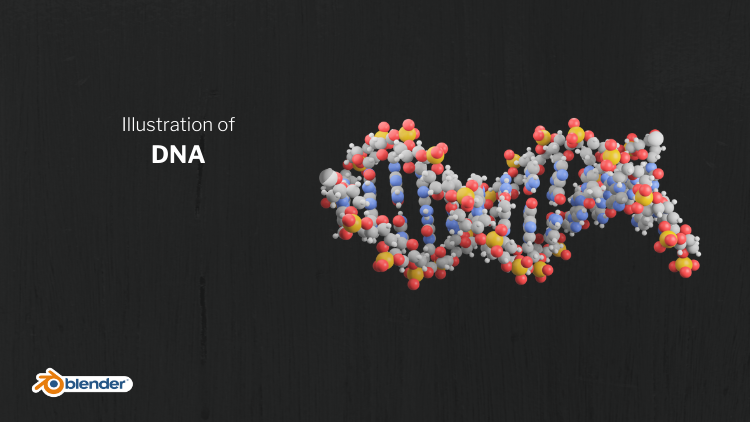
avançadas como DNA, montagem
molecular, bi-camada
líquida, cetera. Se você clicar nisso
e escolher, por exemplo, modificador de
superfície de subdivisão de
CO2, ele basicamente pequeno,
denso a malha. Você pode aumentar os níveis. Aqui. Agora você pode ver que
o cubo está formando uma esfera. Portanto, há um modificador de
wireframe. Ele mostra o wireframe
do cubo. Se eu aumentar a espessura, você pode ver que este copo de
formação e você pode alterar as propriedades aqui. Portanto, esta é uma guia importante. É assim que a magia acontece. Existem várias opções
diferentes. Usando isso, você
pode fazer animações, animações
avançadas,
todos os tipos de coisas. Aprender e entender todos esses modificadores
levará tempo. Então, usaremos modificadores
em todos os nossos projetos. Certo, então vamos
falar sobre câmera. Se você clicar nesta câmera, você pode mover a
câmera assim. Se você clicar em 0, podemos ver
o que a câmera está vendo. Isto é, esta será a nossa saída
final da imagem. Se você clicar nesta visualização de
renderização, podemos ver que o
cubo está lá e luz está sendo refletida,
coisas assim. Se você clicar nesta opção de
câmera aqui e poderá ver um mecanismo de renderização. Principalmente, existem
dois mecanismos de renderização. Um é chamado EV, o segundo é cipreste, até dá ciclos de imagens
renderizadas rápidas que
levaremos ciclos de tempo, darão imagens
fotorrealistas. Vamos dar uma
ilustração mais caricata tipo de imagem. Usaremos
isso com mais frequência. E você pode ver que
existe uma opção de florescimento. Faz, dá um brilho. Deixe-me mostrar-lhe se
eu clico tão tarde e vou para Propriedades. Você pode ver todas as
propriedades tardias. Se você clicar aqui, deixe-me mudar a cor
do Cordeiro para ler, podemos ver que o reflexo
está sendo alterado para vermelho. Se eu aumentar a potência
da lâmpada para 6 mil, você pode ver que
há um brilho no cubo. Se você clicar em
propriedades de aluguel e desmarcar azul, esse brilho irá. Existem
outras opções diferentes. Se você clicar na câmera e
acessar as propriedades da câmera, poderá ver as propriedades
da câmera e da profundidade de campo e outras opções. Se você for para
Exibição da Viewport e clicar nesta seta suspensa perto das guias de composição.
Você pode clicar nisso. E se você olhar
pela câmera agora, você pode ver que existem linhas que representam a
regra da terceira. Então, todos esses quatro pontos, nossa principal área de foco
em quaisquer novos combos principais. Uma ilustração, se
você pressionar 0 novamente, você irá para a visualização da câmera. Se você quiser adicionar
materiais a esse cubo, você pode ir para as propriedades
do material. Adicione novo material. Aqui você pode alterar todas as
propriedades do material. Se eu mudar a cor
do material, deixe-me mudar a cor
da lâmpada de volta para branco. Existem várias propriedades. Se você alterar essas propriedades, o comportamento desse material
para isolá-lo mudará. A aparência do
material mudará. Você pode criar qualquer material
realista que possa imaginar
alterando todas as propriedades e adicionando algumas outras opções
chamadas nariz, etc
Se você aumentar o metal, você pode ver que
está se tornando metálico. Portanto, não é muito visível aqui. Então, vamos excluir esse cubo
e adicionar uma ecosfera. Você pode alterar as propriedades
da ecosfera aqui. Se você aumentar a subdivisão, ela se tornará fumaça. Certo? Isso é bom. Agora você pode ver
esse comprimento da grade. Clique nele e clique
com o botão direito do mouse em Shade Smooth, que as linhas des Vamos voltar aos materiais. Deixe-me adicionar um material aqui. E vamos para Render View. Vou mudar a cor
base para vermelho. E se você alterar as propriedades
metálicas, podemos ver que ela aparece
como uma bola metálica. Mude isso de volta para amarelo. Você pode ver que ela está se comportando
como uma esfera dourada. Assim, você pode duplicar qualquer objeto clicando nele
e pressione Shift D. Vou duplicar essa camada pressionando Shift D e movendo-o
em direção a essa direção. Agora você pode ver que a luz está se refletindo
no topo da esfera. De acordo com 3 iluminação. Você pode manter uma lâmpada aqui. Com menos energia. Você pode manter uma lâmpada na
direção oposta da câmera. Com alta intensidade. Se eu olhar pela câmera, você tem uma boa
iluminação na esfera. Vou escolher essas coisas. Se você alterar outras
propriedades, como subsuperfície, você pode ver que ela está se
comportando como textura da pele. A luz está entrando dentro do material e se
espalhando, tornou-se como textura orgânica. Eu volto e você pode experimentar
todas as outras propriedades. jogo reduz a rugosidade. Mais luz será refletida. Se eu aumentar a rugosidade, ela aparecerá como
uma superfície áspera. E posso adicionar emissão de luz
a isso alterando essa emissão para azul. Por exemplo, a luz
está ficando amadora. Se eu aumentar a intensidade
para, por exemplo, você pode ver que
mais luz está saindo. Então é assim que você adiciona materiais. Se você quiser alguns materiais
artísticos avançados, você precisa ir aqui e
ir para o editor de sombreamento. E se você rolar
, poderá aumentar o zoom. Você pode ver dois nós. Portanto, esta é a saída final. Portanto, essas são as propriedades. Todas as propriedades estão
conectadas à saída final. Posso adicionar mais
propriedades aqui e conectar a isso como entrada. Se eu pressionar Shift a, por exemplo,
adicione um nó RGB misto de cores aqui e conecte essa cor
a essa cor base. E adicione mais um nó chamado
textura, mude uma textura. Voronoi conecte isso,
dispensa as perguntas frequentes de saída na saída aqui. E clique nessa cor, escolha uma cor e clique
nessa cor para escolher a
segunda cor. Você pode ver em textos
que há formação na superfície
da esfera. Agora mesmo. Se você alterar as propriedades, poderá alterar a textura. Há, se você pressionar Shift a, você pode ver várias
opções. Ao se conectar. Ou aqueles sistematicamente, você pode criar qualquer tipo de
material que desejar. Agora, você pode ver uma janela de
outliner aqui. Você pode ver todos os objetos
dentro da cena aqui, você pode selecioná-lo clicando
no objeto desejado. Você pode colocar um conjunto de objetos,
objetos em coleções. Todos esses objetos estão
em uma coleção. Se eu adicionar nova coleção
clicando aqui, tenho uma nova coleção aqui. Por exemplo, se eu clicar nesta ecosfera e
clicar neste ícone, dever não será visível aqui. Se eu clicar neste ícone da câmera, ele não ficará visível
na imagem de renderização final. Agora eu ativo
esses dois e volto. Deixe-me desenhar algumas
coisas sobre luzes. Temos 3 luzes aqui. Se você clicar em uma luz
e ir para propriedades de luz, você pode ver que
existem opções para mudar esta lâmpada para Adrian
e agora é um cordeiro de área. Se eu aumentar o tamanho, você pode ver corretamente. Agora este é um comprimento de área, como um painel de luz. Está lançando luz
nessa direção. Deixe-me mudar isso
também em um GLM. Agora está iluminando
nessa direção. Posso girar isso pressionando R, girar isso ao longo do eixo y
aqui pressionando R, Por quê? Assim. E ao longo do eixo z, assim. E mova-se um pouco. Agora está lançando luz aqui. Pode aumentar o
tamanho da luz aqui. Ok, agora, se eu olhar
pela câmera, você pode ver que a
luz de fundo está formando uma borda branca ao redor da borda. Então eu reduzo a intensidade
um pouco de volta para eles. Acho que isso é demais. Vamos escolher 3 mil. E você pode salvar esse arquivo
acessando Arquivo Salvar como. E você pode importar qualquer novo
objeto entrando em incorporado. Existem diferentes opções de formato de
arquivo para adicionar imagens como planos, x, 3D, proteína, banco de dados, etc. Blender foi desenvolvido
por tantas pessoas. Então, algumas pessoas desenvolverão alguns complementos e recursos extras para misturá-los por conta própria. Poucos deles são
parte integrante do liquidificador, que você pode ativar
acessando o menu de preferências. Ao clicar aqui, vá para
Preferências e clique em Complementos. Você pode ver vários. Os complementos extras que você pode ativar
clicando assim. Ok, deixe-me voltar
para três portas de visualização 3D. Agora, como tirar a
saída final do liquidificador? Você pode fazer indo
renderizar a imagem. Então, temos uma imagem aqui. Você pode salvar isso
indo para Imagem, Salvar como a parada. Meus dois primeiros. Certo? Agora aqui está minha
imagem na área de trabalho. Agora você pode ver
que a imagem saiu bem, mas tem um fundo cinza
que você pode remover. Voltando às propriedades de renderização do
Blender. Na parte inferior, você tem uma
opção chamada recarga. Clique nesta seta suspensa
e verifique isso transparente. Agora, o fundo se desgastou. Sempre que você quiser fazer
uma imagem 3D como esta, por exemplo, montagem molecular ou alguma estrutura bioelétrica. Talvez você não queira
ter nenhum histórico. Você deseja escolher esses ativos de
imagem no documento
do PowerPoint ou do Word. Portanto, esse será um recurso
útil. Agora, se você renderizar, você pode ver que não
há plano de fundo. Você pode salvar isso. Agora você está olhando
pela câmera. Se eu aumentar e diminuir o zoom
usando a roda de rolagem, você poderá ver que a
câmera está se movendo. Posso congelar isso nessa
posição indo aqui e clicando nessa visualização,
levando esta câmera para visualizar. Tudo bem. Então, outro ponto
sobre a câmera é que você pode alterar o
mecanismo de renderização do V2, cicla para que ele fique
aceso com ciclos mais lentos. Trabalhe com o princípio como se estivesse calculando que cada
raio de luz está viajando pela
cena e como ele está saltando da superfície
do objeto e como ele
está se refletindo e todos esses cálculos
estão sendo realizados. É por isso que você pode ver que todos esses pontos de luz
estão aparecendo lentamente. Mas EVs calculados em tempo real. Não é um
cálculo realista, mas é mais um tipo de ilustração de estilo
catatônico. Usaremos isso
para nós na maior parte do tempo. Uma das coisas felizes
sobre EVs, é muito, muito, muito mais rápido do que
dizer: Ok, isso é tudo. Se você clicar em um objeto, há uma seta aqui. Se você for para Item, poderá ver todas as
propriedades aqui, mas também poderá alterar o
local assim. Se você clicar em um valor
x e mais, mais à direita e à esquerda,
você pode mudar a posição
assim, assim. E você pode alterar a
escala também assim. E você pode ver a
interpretação também aqui. Então, todos os recursos básicos
do Blender que abordamos, acho que isso é suficiente
para você começar. Então agora você sabe como
adicionar objetos na cena, como colocar para modelar coisas. E agora você sabe como adicionar materiais e como mudar suas visualizações,
como
alterar o mecanismo de renderização,
como mudar a
localização, escala de rotação, como fazer materiais de aventura, como fazer materiais de aventura, como tomada de saída, saída renderizada
final. Tudo bem, então isso é tudo. Você pode iniciar seu
primeiro projeto. Obrigado por
acompanhar
isso . Desejo-lhe tudo de bom.
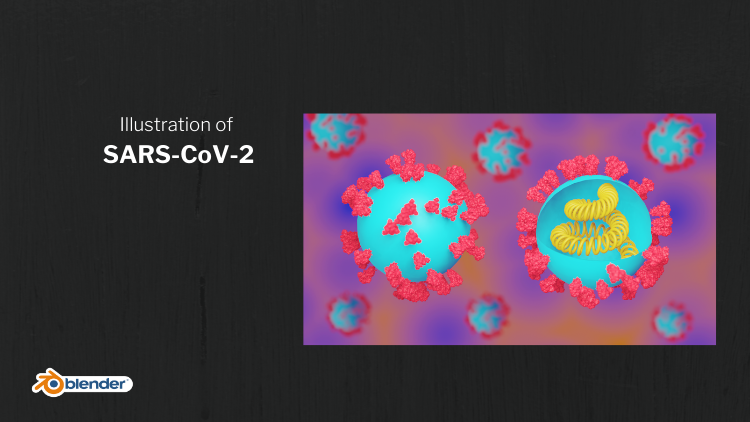
3. SARS CoV 2: Olá, Bem-vindo ao seu
primeiro projeto. Neste tutorial,
você estará fazendo modelo
3D de sars CoV-2, a partícula do vírus corona. Antes de começarmos a
modelar o coronavírus, sabemos que o vírus tem
proteínas espigadas na superfície. Como podemos obter o modelo 3D
da proteína spike? Deixe-me apresentar o
Protein Data Bank, o
Protein Data Bank de acesso aberto, BBB serve como
um único repositório para
dados estruturais 3D de proteínas, DNA, RNA e seus complexos
com moléculas pequenas. É assim que o PDB será útil
para nós em linguagem simples. Quando um laboratório encontrar a
estrutura de uma proteína, ele publicará
a estrutura no PDB, que você pode
baixar como arquivo PDB, que pode ser importado
para qualquer programa 3D. No nosso caso,
usaremos o Blender. Podemos abrir o arquivo PDB na câmera e modificar de
acordo com nossas necessidades. E, em seguida, exporte o arquivo da câmera e
importe-o para o Blender. Tudo bem, então este é o site que se chama
Protein Data Bank. Você pode ver que os
enunciados são CSB.org. Para cada proteína, haverá um código chamado PDB ID. Por exemplo, você pode ver
que há uma molécula destacada aqui como
molécula do mês. Se você clicar
nisso, poderá ver que há uma
entidade chamada PDB ID. Portanto, este é o ID que
usaremos para importar
proteínas na câmera. Aqui está um artigo
do PDB que discute a proteína espiga e uma proteína receptora na qual a proteína espiga
vai e se liga. Então, se você estiver lidando com algumas proteínas que
você está interessado ou está trabalhando, você receberá o ID PDB do
documento de pesquisa relacionado a isso. Você pode dar uma olhada
nas informações de suporte, et cetera. Então, definitivamente será
mencionado nessa pimenta. Este artigo fala sobre a proteína sars CoV-2 spike em detalhes. Você pode ver que as
entradas do PDB estão listadas aqui. Então, podemos clicar nisso. Então você pode ver a estrutura
da glicoproteína sars CoV-2
spike. Então, tudo o que queremos é que
esse código é seis. Então, temos uma imagem de
referência aqui. Temos uma partícula de vírus e uma partícula de vírus que mostra a seção transversal
onde os RNAs encolheram. Lábios pós-reforma abertos Câmera. Vá para Arquivo, busque por ID
e digite esse PDB ID aqui, seis, VII, IX, X e clique em Buscar. Podemos ver que para o
tin está acontecendo, esses dados estão sendo
baixados do site
do PDB, tudo em quão bonito é isso?
Isso dê uma olhada. Você tem a estrutura 3D
da proteína aqui. Assim, a estrutura de superfície v1
desta proteína vai para Ferramentas, modelos
multiescala de estrutura de
ordem superior. E aqui você pode
alterar a resolução para quatro e clicar
em criar modelos. Portanto, temos uma
representação superficial da proteína. Então, agora podemos
exportar essa estrutura. Vá para a cena File Export
e altere o tipo de arquivo para colab dot d a mais
dois íons bike protein. E eu direi na cortina, digamos, agora,
podemos ir ao Blender. Então, agora o que vou fazer,
importarei essa estrutura dentro do Blender ou excluir
o cubo padrão. Lembre-se sempre de salvar o arquivo quando estiver trabalhando no
Blender. Vá para Arquivo. Então, como você pode ver, quaisquer que sejam as teclas que
eu estou pressionando aqui, se eu estiver pressionando V, Você
pode ver que o que quer que eu esteja fazendo com o mouse, bem
como o teclado, você pode ver aqui, se
você ficar confuso, em qualquer lugar, qual tecla eu pressionei. Ok, vou excluir
o cubo padrão. Agora, vamos incorporar essa estrutura
protéica. Vá para a garantia de importação de arquivo. Vá para onde você
salvou a proteína? Spike, ponto de proteína
da em cor negrita. Então, agora a estrutura é tão grande. Você tem que diminuir um
pouco rolando. A maioria voltará. Você pode ver que a
estrutura está aqui. Tudo bem. Tão lindo. Então, o que vou fazer em seguida, reduzir o tamanho da
proteína agora é muito grande. Vou clicar e arrastar, selecionar a proteína
e pressionar S e mover o botão do mouse
assim para que ele
seja reduzido. Agora, o tamanho é pequeno, o que podemos lidar com
relativa facilidade. Vou reduzi-lo novamente
e movê-los todos em linha reta. Agora podemos ver nossa câmera
no final deste ano. Então a proteína está no campo. Então eu vou salvar o controle
S. Agora você pode ver que a proteína foi importada
como domínios separados. Então, o que vou fazer, vou
juntá-los , clicar e arrastar, selecionar mais turno e clicar em um
domínio de proteína como este. Agora você pode ver que ele tem uma seleção pressione
Control J ou Control J, para que ele seja unido. Agora, se você clicar e mover
isso usando a ferramenta Mover, aqui está o eixo. Você pode se mover para onde quiser. Então V1, o eixo a estar
na base da proteína. Então, vamos colocar essa
proteína em cima de uma esfera. Então, queremos a origem
da proteína na
base da proteína. Então, o que faremos aqui é que eu posso chamar o
cursor, clicar nisso. Então você pode mover o
cursor assim. Clique na parte inferior
da proteína assim. Agora, o que você precisa fazer, volte e clique na caixa de seleção. Clique com o botão direito do mouse na proteína,
vá para definir
origem, origem para cursor 3D. Agora estaremos
movendo a origem para cursor
3D que
colocamos na
parte inferior da proteína. Agora, se você selecionar a proteína e
clicar na ferramenta Mover, você pode ver que a origem tem mais na base da proteína. Certo, vou mover este lado. Agora vamos adicionar uma esfera, uma esfera UV de malha. Certo? Em seguida, adicionaremos um sistema de
partículas. Você pode ver aqui que
existe um sistema de partículas. Vá lá e clique
neste ícone de mais. E
sistema de partículas de cabelo V1 ou luz. Então, a ideia básica é
que quando você clica neste cabelo, você pode ver linhas de cabelo saindo
da superfície da esfera. Então, substituiremos todas essas linhas de
cabelo por nossa proteína. Essa é uma ideia principal. Então, agora, o
número do cabelo, você pode ajustar aqui. Vou mudar isso para 50. E você pode mudar o
comprimento do cabelo. Vou mudar isso para um. Agora, se você descer e
ir aqui na renderização, você pode clicar nesta seta
suspensa. Lá você pode ver
uma renderização S mudar a partir do objeto parte dois. Agora, há uma próxima opção
chamada objeto de instância. Existe uma ferramenta conta-gotas. Clique nessa
ferramenta conta-gotas e clique neste objeto. Certo. Agora você pode ver que todas essas proteínas estão
na superfície da esfera. Então agora é mais,
podemos aumentar o tamanho aumentando o comprimento do
cabelo assim. Certo? Então, o que
fizemos, substituímos todos esses cabelos por um objeto de instância aqui, que escolhemos com
a ferramenta conta-gotas. E todas essas
partículas de par mais alto foram substituídas. Agora, queremos que todas
essas partículas permaneçam perpendiculares
à superfície da esfera. Para isso, você precisa verificar a rotação
desse objeto. Agora, o que aconteceu se
você for para o modo wireframe, você pode ver que todas as
proteínas entraram. Queremos que todos eles
saiam, certo? Então, quaisquer mudanças que
fizermos nesta proteína também serão
replicadas lá, certo? Então, o que você pode fazer, vá para o modo de edição pressionando
tab e vá para o modo wireframe. Clique aqui. Ou se você pressionar Z e você pode
escolher wireframe aqui, ou você pode clicar aqui. Agora eu quero ir para a
vista superior pressionando F7. Ou você pode ir para Exibir, visualizar, Viewport. Certo. Agora sabemos que
nossa origem está aqui. Podemos ver um ponto amarelo. Com relação a essa origem. Essa partícula está sendo
replicada no topo da esfera. Simplesmente girando toda a
esfera em torno dessa origem. Podemos resolver o problema. Então, arraste selecione essa
malha assim. Agora vá para esta ferramenta Girar e
gire ao longo do X6 assim. Em 90 graus. Certo? Observe que a origem está aqui. Se você pressionar D, você pode mover a
proteína assim. Você pode colocar assim, ou você pode se mover com isso, avançar em direção a mais assim. E se você diminuir o zoom, você pode ver a magia acontecer. Se você pressionar tab, voltará ao modo objeto. Vá para o
modo de sombreamento da janela de visualização clicando aqui ou Z e clique em Solid.
Certo, isso é tudo. Temos uma partícula de vírus. Se você clicar nesse medo e clicar mouse e
clicar em Shade Smooth, todas essas linhas desaparecerão. Agora temos uma partícula ou luz de
vírus suave. E se você quiser aumentar
o tamanho da partícula, você pode clicar neste vírus e ir aqui e alterar o número. Assim. Vou escolher o Sandy. E você pode alterar o tamanho
ajustando o
comprimento do cabelo, etc. Tudo bem. Então, isso é tudo. E o que faremos a seguir é mover essa
proteína para um lado. Vamos colorir essa proteína. Clique nesta proteína,
vá para a guia Material. Temos um material
já clicado. Mude a cor base
de branco para talvez lido. Você pode ir para a visualização do material ou alterar a visualização do material. Essa é a maneira mais fácil de fazer. Em seguida, você pode, segurando z, você pode alterar a visualização de material de
revisão da Brenda, visualização wireframe ou exibição sólida. Portanto, esse é o fluxo de trabalho mais fácil. Assim, você pode ir para a visualização do
material
agora para que
possamos ver a cor
do material. Ok, então vou adicionar uma cor
ao invólucro de vírus também. Adicione um novo material, altere a cor base também. Certo. Então agora você pode mover
essa proteína para o lado. Agora o que faremos, queremos mostrar a
seção transversal também, certo? Você vê aqui, você pode ver
uma seção transversal para isso. O que temos que fazer clique
nesta partícula de vírus. Vá para a vista lateral indo
aqui, veja, Viewport. Esquerda. Agora estamos
vendo de lado. Se você quiser banir a vista, você pode ir aqui. Você pode ver um clique manual nessa espera e mover o mouse. Então você pode mover
a vista assim. Tudo bem? Ou, de outra forma,
há um atalho. Você pode pressionar o botão shift e a maioria
central. Esse é o atalho. Ok, então agora queremos cortar tanto
isso da esfera. Então, agora vamos cortar um
a quarto da esfera. Antes disso, duplicaremos essa partícula de vírus para mostrar a partícula
do vírus clicando Shift D e mova o
mouse para o lado. Então agora você tem
mais uma partícula de vírus, que não fazemos nenhuma alteração. Então, vamos trabalhar nisso, clicar nisso, ir para o
modo de edição pressionando tab. Sempre que você quiser fazer
uma alteração de dimensões, você precisa ir para o
modo de edição pressionando Tab. Ou você pode ir aqui, modo objeto, ou você pode mudar
isso para plus ab. Você pode ir para o modo wireframe clicando aqui ou pressionando Z. Em seguida, escolhendo o modo wireframe, vou ampliar um pouco para que você
tenha uma visão melhor. Certo? Então, agora clique e arraste
selecione, assim. Certo? Então, vou repetir
novamente. Você pode ver uma linha central horizontal
e uma linha central vertical. Selecionarei o ponto logo
acima das linhas horizontais, à direita da linha central
vertical. Então clique e arraste, selecione isso. E agora você selecionou
todos esses pontos de vértice vermelhos. Clique em X. Os judeus eram peças. Então você excluirá
todos esses pontos. Portanto, se você voltar ao
modo objeto pressionando tab, poderá alterar a janela de exibição. Sombreamento da janela de visualização. Agora você pode ver uma seção transversal
do vírus. Agora, vamos examinar
a câmera pressionando 0. Vou ampliar um
pouco pela roda de rolagem. Agora, eu quero congelar a visão da
câmera nesse ângulo. Para isso, irei aqui
nesta pequena flecha. Clique nisso. Você receberá o
menu aberto assim. Vá para View, câmera para
visualizar sob exibição visual. Agora, se mesmo se você
aumentar o zoom e diminuir
o zoom, a visualização da câmera
permanecerá constante assim, agora vou clicar
nesta seção transversal do vírus e girar ao longo de z. as saídas estão aqui. E escolha esse vírus, partícula de vírus
completa e mova-se ao longo do eixo y. E mova isso apenas para a direita. Se você quiser, mova-se muito rapidamente, você pode pressionar Z e você
pode se mover assim novamente, além de D e mover isso. Certo, vou salvar os testes de controle de
arquivos. Agora, o que queremos é uma cadeia de
RNA que você precisa ativar
um complemento, certo? Se você for aqui
neste menu suspenso, poderá ver as preferências. E se você digitar extra
nesta barra de pesquisa, poderá ver dois complementos. Você precisa ativar ambos verificando esses dois. Tudo bem? Assim, você pode adicionar vários tipos de malhas
e objetos no Blender. Então, vamos voltar para
nossa porta de visualização 3D clicando neste ícone de engrenagem. Agora, se você pressionar Shift
a e ir para curvas, poderá ver lucros. Lá. Você tem que
escolher toro ou luz. Agora, você não deve clicar
ou alterar nada. O que você tem a fazer
sem fazer nada? Você pode ver um pequeno menu aqui. Clique nesta seta para cima. Você pode ver um grande menu aqui. O que você precisa fazer agora é se você alterar as configurações, poderá ver as alterações. Noite. Então, se você aumentar
o número de voltas, você pode ver que ele está
formando uma estrutura em espiral. Não clique em nenhum lugar.
Se você clicar, você não poderá
fazer nenhuma alteração. A partir disso. Se você aumentar a
altura por ciclo, você pode ver que ele está
se movendo para cima e para baixo. Então você pode aumentar um pouco a
altura. E você pode aumentar as etapas. E você pode aumentar
o solo na Grécia. Número de ciclos como este. Certo? Você pode ver uma
opção de aumento de raio se você mudar isso, você pode ver que ele está
mudando assim. Vou reduzir o raio
interno
assim . Sim, está tudo bem. Agora você pode clicar aqui e
voltar ao modo objeto
pressionando Tab. Agora você tem a estrutura do lago RNA. Se você vir aqui, você
pode fazer alterações aqui. Propriedades de dados do objeto
vão para geometria. E há uma
opção chamada profundidade. Se você aumentar em profundidade, você pode ver que está formando
uma estrutura semelhante a um tubo. Este é o nosso RNA. Vamos adicionar um novo
material a isso, ir para propriedades do material, clicar em Novo e alterá-lo
para amarelo com o material. Você pode ver isso. Então você pode mover isso para o
interior da rede sem fio. Dimensione para baixo pressionando
S e movendo o mouse. Agora, vamos examinar
a câmera pressionando 0. Mais. O gargalo. Não aumente um pouco. Agora, vamos dizer que o arquivo Control S.
Vamos para Render View. Ao clicar, eles são renderizados. Tudo bem. Se você renderizar essa imagem, isso é o que você obterá. Certo? Então, vamos dar bons antecedentes. O que você pode fazer é ir para
este menu de tipo preditivo. Clique nisso, vá
para o editor de sombreamento. Então, agora, ele
está no objeto. Queremos mudar o mundo, os arredores
em torno desses objetos para que tenhamos
uma cor de fundo. Vá para Object, confira o mundo. E mais Shift a. Vá para cor, misture RGB. Conecte essa cor à cor. E pressione Shift a novamente, vá para a textura, escolha a textura
água-em-óleo. Conecte essa distância
a esta entrada de
perguntas frequentes, FAC, escolha duas cores
clicando na cor uma. E escolha isso pode funcionar a
cor clicando na cor. Ok, agora você tem um fundo
bonito. Você pode ajustar a
textura alterando a escala e tudo isso. E para aumentar a força, você se tornará,
eu vou com um. Agora, o que vou fazer, vou
duplicar esse vírus em segundo plano
pressionando Shift D. Vou mover isso para trás. Ou você pode alterar
a posição
indo para Item e
altere o local aqui. Clique com o botão
direito do mouse e arraste para a direita Então isso estará mudando. Isso é um pouco mais fácil. Então eu vou mudar assim. Não dupliquei novamente. E mais pressionando Shift D. Adicione mais um lá e
duplique novamente em mais. Duplique novamente um ano. E acho que está tudo bem. Acho que posso adicionar mais um aqui. Mais. Isso na parte de trás. Não, é este. Vou adicionar mais um
aqui pressionando Shift D. Sim, tudo bem. Então, na próxima etapa, é
adicionar profundidade de campos. Os vírus em segundo plano
estarão fora de foco. Para isso, o que você pode fazer, clique em nossa câmera
aqui na borda. Portanto, a câmera está selecionada. Você pode ver o receptor da câmera ou clicar no ícone da
câmera aqui. Vá para a profundidade de campo aqui
nas propriedades da câmera. Verifique essa profundidade de campo e clique
nesta seta suspensa. E você precisa escolher
um objeto de foco. Clique nesta
ferramenta Conta-gotas e clique nesse medo. Agora, a câmera
estará
focada nessas partículas de vírus
desde esse vírus, mas o vírus também está
na mesma linha. Portanto, essa área estará em foco. Assim, você pode alterar o valor
f-stop 2.2. Você pode ver que todas
as partículas em segundo plano estão borradas. Você pode escolher 0.34.054, foco
extremo. Cabe a você. Vou com 0,25. Certo. Vou pressionar Salvar. Agora você pode adicionar mais
luzes na cena. Tenho um cordeiro aqui. Vou mudar isso de
esporte para uma lâmpada, e aumentarei o
tamanho da lâmpada. Agora ele está indo
nessa direção. Você pode mudar isso
girando a lâmpada mais r, assim. Agora nossa câmera está aqui. Você pode mover isso
nessa direção. Agora, é bom ir, voltar para a
visualização da câmera pressionando. Agora, isso está pronto para renderizar. Podemos aumentar o brilho
da luz, se você quiser. Vou com 1300. Volte para a visualização da câmera. Vou salvar esse arquivo. Isso é tudo. Então agora isso está pronto para renderizar. Você pode ir para Renderizar e
pressionar Renderizar imagem, diminuir o zoom. Você pode ir para a Imagem. Salvar como. Isso é tudo. Agora você tem uma ilustração
de partículas de vírus COVID. Você pode abrir esta imagem e ver como ela se parece. Parece bom. Você pode modificar esta imagem
se quiser no poder, abrir o Photoshop ou o GIMP, você pode aumentar o brilho e ajustar os
contratos, etc. Você pode alterar no Windows
indo para Editar e criar, para Editar e ir para ajustes. Vou aumentar a
luz um pouco. Na Grécia, a edição de cores com esse contraste
será maior. Isso é tudo. Esta é a ilustração final. Isso é todo seu. Então, espero que você tenha
aprendido a importar
estruturas proteicas dentro do Blender, como usar o sistema de partículas , como gerar forma helicoidal, como usar Profundidade de Campo, como adicionar materiais, como adicionar cor ao
plano de fundo, certo? E como salvar o arquivo. Você tem alguma dúvida que pode perguntar. Então, compartilhe seu trabalho. Isso é tudo. Vejo você
no próximo tutorial.
4. Nanoparticle: Tudo bem, Neste tutorial, estaremos fazendo estrutura 3D
de uma nanopartícula de ouro. Você pode ver aqui uma
imagem microscópica de nanopartículas. Se você olhar mais de perto, você pode ver que esta
nanopartícula é composta de arranjo
uniforme nanopartículas de
ouro
na rede. Deixe-me mostrar-lhe um trabalho de
pesquisa que discute a forma e a estrutura
da nanopartícula de ouro. Você pode ver claramente diferentes formas de nanopartícula de
ouro aqui. Estaremos fazendo
a estrutura exata que você está vendo aqui. Deixe-me mostrar rapidamente qual
é a ideia que
usaremos para criar
essa estrutura 3D? Primeiro de tudo, vamos adicionar uma esfera e um
sistema de partículas a essa esfera. Se colocarmos a velocidade
das partículas emissoras em
0 e a gravidade na cena 0, todas as partículas permanecerão
na própria superfície. Não só isso, queremos que
todas as partículas emitem do volume
da esfera. Existe uma propriedade chamada grade, que garantirá que
todas as partículas estejam uniformemente dispostas dentro
da esfera, assim. Agora vamos adicionar mais
uma esfera
na cena com uma cor dourada. E substituiremos este artigo pontos
neste átomo de ouro. Então, todos esses pontos
serão substituídos pelos átomos de ouro e você
receberá nanopartícula de ouro suficiente. Você usará
a mesma técnica para muitas
aplicações diferentes. Então, vamos ao Blender e
criar a estrutura 3D. Isso é muito fácil de fazer. Então, vamos abrir o Blender. Estou excluindo esse cubo
padrão e adicionando esfera UV pressionando Shift a e
ampliando um pouco. Adicionando um
sistema de partículas indo aqui. E clique neste
ícone de mais e altere a velocidade das
partículas de um para 0. E queremos que todas as partículas comecem
a emitir do quadro 0 e terminem nos zeros do
quadro para que as partículas de óleo
estejam presentes em um momento. Agora vá para Propriedades da cena
e desmarque a gravidade. Então, não temos
gravidade na cena. Agora você pode ver que todas as
partículas estão emitindo
da face da esfera pai. Então, queremos que todas as partículas emitem do volume
da esfera. Então vá para propriedades de partículas. Ouvindo assim Fonte suspensa. Você pode ver essa imagem de mudar isso de
fases para volume. E se você for para o modo wireframe, você pode ver que todas
as partículas permanecem dentro da esfera. Se você alterar a
distribuição de dois bons, Você pode ver que
todas as partículas estão em arranjo ordenado. Se você olhar aqui,
você pode ver que as partículas estão dispostas
como um hexagonal. Boa moda. Então você pode mudar isso aqui
tomando grade hexagonal. Agora, as partículas estão
dispostas de forma mais correta. Se você alterar a
resolução aqui, poderá adicionar mais partículas. Então deixe-me adicionar um átomo de
ouro adicionando uma esfera UV de medo e
adicionando um material a isso. E levando a
cor base aqui para amarelo. Deixe-me ir para Viewport
Sombreando você. E deixe-me adicionar um pouco de
propriedades metálicas
alterando o valor metálico 2.8. Você pode ver que isso
parece mais metálico. Deixe-me mudá-lo para 0,9 e reduzir a rugosidade
um pouco, 2.2. Agora é mais metálico. Mais rugosidade significa que menos
luz será refletida. O metal tem uma
propriedade onde
reflete a luz comparativamente
mais do que uma superfície áspera. Então eu quero que essa esfera
seja suave sombreada. Então clique com o botão direito sobre isso. Sombra, suave, suave. Deixe-me mover isso
particularmente para o lado. Então, neste momento, queremos que todos esses pontos de
partícula o
substituam por este átomo de ouro. Então, clique nesta esfera, faria propriedades de partículas. E haverá propriedades de
renderização. E altere uma renderização como
de santificado para objeto. E escolha com qual objeto você
deseja que os pontos de partícula
sejam substituídos. Aqui você pode ver o objeto de
instância. Clique nesta ferramenta
Conta-gotas e clique nessa esfera assim. Então agora você tem um antibiótico. Assim, você pode remover esse
medo pai na viewport ou renderização
final, indo ouvir na renderização
que você pode desmarcar. Em propriedades de partículas. Na renderização, você pode
desmarcar Mostrar EBITDA. E também no Viewport Display. Você pode desmarcar
Mostrar emissor isso. Então agora você tem uma nanopartícula. Se você olhar pela
câmera pressionando 0, pode ver a nanopartícula. Então deixe-me mudar um pouco a
orientação. Isso parece bem. Quero
adicionar mais partículas. Aumentando a resolução. Você pode fazer isso. Talvez possa definir, ficaremos bem. Agora, quando estou
ampliando e diminuindo usando o botão de rolagem, você pode ver que a
visualização da câmera também está se movendo. Quero que a visão da câmera
seja livre, congelada lá. Então, para isso, você
precisa ir para Exibir e verificar esse registro
na visualização da câmera dois. Agora, se você aumentar e diminuir o zoom, a visualização da câmera
permanecerá lá. Então, agora você pode ajustar o ângulo final de
renderização como quiser. Então, se você for para a
vista renderizada e este ponto, acenda uma lâmpada e ela pode
aumentar um pouco o tamanho. Tudo bem, com boa aparência. Estou mudando o ângulo
da luz e movendo-a para um
pouco mais perto aqui. E estou aumentando a potência
da lâmpada para 2 mil. E estou duplicando
essa lâmpada pressionando Shift D e protegendo
o cordeiro em direção
à direção das partículas e alterando a intensidade para 300. Agora, se eu olhar
pela câmera, eu não tenho, mas a indústria de iluminação, agora você pode empacotar a imagem
final indo para Propriedades e
ir preenchê-lo. Verifique transparente para
que você não tenha nenhum plano de fundo
transparente. Clique em Render. Agora você pode salvar essa
imagem indo para Imagem, Salvar como este cão. Certo? Então, agora na área de trabalho, você tem uma imagem
de um antibiótico.
5. Molécula: Olá, bem-vindo de volta
a um novo projeto. Neste tutorial, faremos uma
estrutura tridimensional de uma molécula. Como podemos criar uma
ilustração tridimensional de qualquer molécula? Aprenderemos como você pode criar a
estrutura tridimensional. Como você pode importar
essa estrutura para o Blender e criar
uma ilustração? Você pode ver um exemplo aqui. Este é um armário publicado em química, um
European Journal. Então eu uso a mesma técnica para criar essa
estrutura tridimensional dessas moléculas. Aqui você pode ver que
eles estão formando um canal iônico na
superfície das células cancerosas, que está atuando como uma passagem de
entrada para íons. Então, depois de criar
essa estrutura, você pode importar para o Blender
e modificar. Isso será útil
em muitos lugares. Você pode ver que esses
são alguns outros camaradas. Eu usei a mesma
técnica aqui, aqui, aqui, aqui, aqui. Então, isso permitirá que você importe qualquer estrutura química
para o Blender. Este é outro exemplo em que interação de moléculas de
ligantes na superfície de uma
nanopartícula de silício é representada. Você pode ver a estrutura 3D
de uma molécula de ligante aqui. E está formando ligações na superfície de nanopartículas
de silício. Como você pode fazer
essa nanopartícula que você pode seguir, outro projeto que
discute em detalhes como você pode criar a estrutura 3D
de uma nanopartícula. Como você pode criar essa estrutura
tridimensional de uma molécula que
fará agora ou aguardará, para isso, usaremos um
software chamado Avogadro. Vou colocar o link para baixar o software na descrição.
Você pode dar uma olhada. Tudo bem, então vamos
para nossa fila de guarda. Então, no Avogadro, aqui você
pode ver as configurações de desenho. Existe uma opção
chamada elementos. Ao notar carbono aqui, você pode escolher o
elemento que quiser. Neste momento, vou
com o carbono. Então, se você clicar aqui, você
receberá o carbono deles com quatro hidrogênios
ligados a isso. E clique nesse
carbono e arraste para fora. Certo, então você vai chegar lá. E outro carbono, que está fazendo uma
ligação a esse carbono. Então eu posso clicar nesta
esfera e arrastar para fora. Tudo bem, vou repetir isso de novo. Então eu tenho butano aqui por um átomo para outro,
por exemplo, oxigênio. Ele pode escolher oxigênio
aqui e clicar neste carbono e arrastar para fora. Eu tenho um OH aqui. Então você pode ver que a
estrutura está correta, mas a confirmação e
as orientações estão erradas, que alguns ossos ou mais longos
e alguns são menores. Portanto, temos que otimizar a estrutura de
acordo com a NLG. A ligação, a repulsão de
energia de ligação, todas essas coisas
serão calculadas e obteremos uma estrutura
otimizada. Então, para isso, você pode ver
um pequeno ícone com um E, que é chamado de ferramenta de
otimização automática. Clique nisso e vá até
aqui e clique em Iniciar. Agora você pode ver que a
estrutura está sendo otimizada. Você pode ver que o
cálculo de energia está acontecendo. Tudo bem. Então, se você girar isso, sim. Isso é tudo. É assim que você
cria uma estrutura. Então, mais um método
que vou mostrar a você. Se você souber o nome
da molécula, você pode simplesmente criar
a estrutura 3D da molécula
sem nenhum esforço. Vou fechar isso, o que quer que
tenhamos construído até agora, descarte para File Import, buscado por
nome químico ou luz. Então vou digitar uma molécula
aleatória. Talvez, compre mais. Portanto, certifique-se de ter conexão
com a internet. E agora você tem a estrutura
do paracetamol aqui. E se você for construir, poderá ver outras
opções para construir DNA, atualizações de
RNA, etc. Você também pode explorar isso. E é um
construtor de nanotubos também. Você pode construir nanotubos
de grafemas, um nanotubo de carbono, etc. E há outras
opções para explorar. Você pode dar uma olhada.
Então, vamos exportar essa estrutura 3D
e ir para Arquivo. Exportar, VRML, clique em Selecionar e digite seguro. E você precisa clicar em Renderizar. O arquivo estará
disponível na área de trabalho. Vamos voltar para o Blender. Vá para Importação de arquivo exe
3D, 3D extensível. Você pode ver aqui no ponto de
suporte w Econ que na área de trabalho temos
ponto paracetamol WL, clique duas vezes. Temos a estrutura 3D. Tudo bem, isso é tudo. Podemos criar. Qualquer
estrutura 3D como esta. Você só precisa
criar a estrutura e otimizar a estrutura
clicando naquele E
Aiken e assim. Você também pode salvar as
estruturas como PDB indo, vá para Salvar como e
escolha PDB também. Mas no PDB, um problema é que você não receberá títulos
duplos. Você também pode tentar andar de
barco VDB. Então, vamos com
o arquivo dot WAR. Por enquanto. Temos nossa estrutura
dupla ligação. Tudo está disponível, mas
as cores não estão lá. Temos que adicionar
cores a todos os átomos. Agora podemos adicionar cor
a esses objetos. Então, vamos clicar em um átomo de carbono, ir para
as propriedades do material, adicionar uma cor. Vamos escolher preto. Se você for para a
visualização do material aqui, poderá ver as cores. Então, vamos nomear esse
material como carro, mas OK. E clique em outras
visualizações e dois carbono. Então, este é um átomo de oxigênio. Para que possamos colorir vermelho. E mais um átomo de oxigênio. Então este é um átomo de nitrogênio. Podemos adicionar um novo material
e alterá-lo para azul. E vamos chamá-lo. Então você pode colorir todas essas ligações e
hidrogênios, se quiser. Neste momento, estou feliz com isso. Então, se eu olhar pela
câmera pressionando 0, posso ver a molécula. Vou bloquear a visão da
câmera indo para Exibir,
Bloquear a visualização da câmera, ampliar
e ir para a visualização renderizada. Adicione uma luz para que
possamos ver a estrutura. Então eu vou escalar essa
luz aqui. Alm. Vou mover isso para cima e aumentar o tamanho um pouco mais para que ele cubra
do
que a molécula. Então, na Grécia, o
poder de enviar talvez 2017. Certo. Nós olhamos pela câmera para que
você possa ver claramente que a
molécula está visível. Então, agora você pode
ver que existem linhas de
grade visíveis
nesses medos. Assim, você pode selecionar
todas essas formas juntas e clicar com o botão direito do mouse
e escolher Sombra suave. Agora, todas essas linhas de grade desapareceram e a estrutura
é mais suave. Se você quiser adicionar, você pode ajustar a equipe de luz. Vou duplicar mais uma
luz aqui e mover e girar ao longo do eixo x assim. Então, temos mais uma luz
vindo da frente. Então, uma coisa interessante que você
pode ter em mente é que se você mudar a cor
dessa luz assim, você pode mudar a visão
da molécula
assim se quiser adicionar algum efeito
artístico, certo? Então vou escolher um
pouco amarelo. Então, para este slide, posso escolher um pouco azul. Então você pode ver que há um sombreamento diferente da
molécula. Então, vamos renderizar essa imagem. Vá para Propriedades de renderização. Vá para preencher e escolha transparente para que não
tenhamos nenhum plano de fundo
para a imagem, obteremos uma imagem PNG
sem nenhum plano de fundo. Verifique isso. Então eu vou manter essas
luzes de volta para branco. Vou te mostrar o que
vou fazer. Vamos renderizar essa imagem. Você pode salvar essa
imagem, a área de trabalho. Então, uma coisa que você pode
fazer é mudar isso ou as cores de volta para branco. Estou escolhendo o carbono e
mudo a cor da base para branco e mudando a cor
azul para branco. Agora, se você mudar a cor
dessa luz para azul, agora você pode ver que em efeitos
drásticos estão chegando. Veja que isso está ficando azul. Isso é bem interessante. Eu posso fazer isso amarelo. O que você quiser. Vou mantê-lo no caminho
certo para a frente. Agora você pode, se você quiser aumentar a tonalidade desse azul, você pode aumentar a
intensidade da luz. Então, se eu duplicar esse
slide mais uma vez, veja que estou escolhendo amarelo. Agora temos um
sombreamento interessante acontecendo. Você tem uma cor vermelha
vindo daqui. Você tem uma cor azul
vindo de um bot. Você tem uma
cor amarela vindo
do lado e há
alguma mistura acontecendo. Esta é uma maneira de gerar imagens
interessantes misturando
diferentes cores de luz. Você também pode virar este
e-mail. Então, mais uma coisa que você pode adicionar é criar contornos
para todas essas formas. Então, para isso, você pode
acessar Propriedades de renderização, marcar esta opção de estilo livre e alterar algumas
configurações aqui também. Vá para Exibir propriedades da camada. E se você descer, você pode ver todas as
configurações de velo Tell onde você pode ajustar os limites,
contornos, linhas de sombreamento. Então, neste momento,
queremos apenas clicar em Condor, desmarcar fronteira,
silhueta e Grécia. Agora clique em Render. Agora, se você aumentar o zoom, você pode ver que há um
contorno na molécula. Se você quiser, você pode
aumentar a largura
dessa linha voltando
às propriedades de renderização. E clique nesta seta
suspensa. Mais perto, diga e altere essa espessura da linha
para renderizar novamente. Tudo bem, você tem
um limite grosso. Você pode salvar isso. Salve como área de trabalho. Agora você tem duas imagens
de Paris amanhã, outro fogão que você
pode usar para água. Esta é uma boa imagem. Certo? Ok, isso está tudo
neste tutorial. Tudo bem.
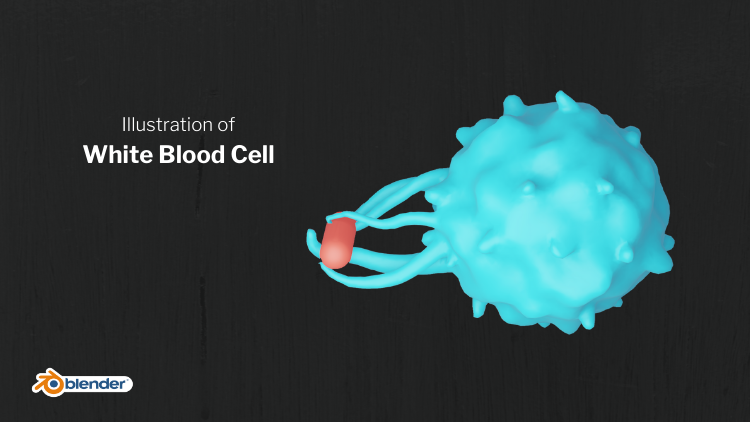
6. Como fazer: Oi. Neste tutorial, estaremos fazendo uma estrutura
tridimensional de um macrófago. macrófagos são um tipo de glóbulos
brancos que angula um corpo estranho, por exemplo, uma bactéria. Ele se abrirá,
é como estrutura, que é chamada de pseudópodes. Então, faremos a ilustração que retrata esse processo. Para isso, estaremos
usando escultura. Escultar é como
modelar com eclética. Aqui você pode ver uma
ilustração que retrata o que acabei de descrever. E temos um macrófago aqui. Tem apêndices
como estruturas. E há uma célula cancerosa na
qual ela está tentando engolfar. Uma vez que ele entra
no macrófago, ele será hidrolisado
e destruído. Então, vamos para o Blender. Então, estou excluindo
esse cubo padrão. E vamos adicionar uma ecosfera, mudar uma ecosfera de malha I. E você pode ver que
há uma pequena guia aqui. Ele adicionará duas esferas. Basta clicar nesta seta. E você pode aumentar
a subdivisão aqui de dois para quatro é bom. Então, uma vez feito isso, vamos voltar à nossa imagem de
referência. Você pode ver que ele foi feito
de uma estrutura esférica. Existem pequenas estruturas
salientes na superfície dessa esfera. E se você olhar de perto, você pode ver que na própria
superfície há deformações como nós, como. Não é uma esfera uniforme, é como se houvesse uma
textura na superfície. Então, adicionaremos essa textura
por modificador de deslocamento. Vamos voltar ao Blender
e clicar no botão Aqui. E aqui você pode ir para modificar propriedades e adicionar um modificador de
deslocamento. E clique em Novo, para que você possa adicionar essa
textura que você irá, você usará para
deformar a superfície. Clique em Novo. E na parte inferior você
tem propriedades de textura. Você tem que escolher
a textura lá. Então clique aqui e você pode ir
para Tipo e clicar em nuvens. Então, o que acabou de acontecer é que
você pode ver uma textura aqui com muitas cores branca
e cinza. Esses são certos valores. Esses valores estão orientando como
essa malha deve ser deformada. Você pode ver que essa malha
está se deformando assim. Então você pode ver
que não é suave. Então, vamos para a guia Modificar e adicionar um modificador de
superfície de subdivisão. Então, agora é suave. Se você clicar com o botão direito do mouse em Mesh
e clicar em Shade Smooth, ele se tornará objeto
de superfície suave. Então você tem uma
estrutura de macrófagos aqui. Então eu quero reduzir
um pouco a deformação
da superfície para que você possa ir para a
força e torná-la 2.8. Reduza um pouco mais, 0,45. Sim, tudo bem. Antes de
começarmos a esculpir, temos que aplicar
esses modificadores. Você deve aplicar o modificador de
deslocamento primeiro, Reproduzir e subdivisão
segundo, se você clicar aqui
nesta seta suspensa, você tem que clicar em Aplicar. Tudo bem, então agora estamos
prontos para ir ao culto. Você pode ver várias
guias na parte superior. Clique em esculpir. Antes de começar a esculpir, uma coisa que você deve ter em
mente é que
você precisa verificar
este dynode TOPO, que é chamado de topologia
dinâmica, por que é necessário. Você pode escolher essa
ferramenta chamada gancho de cobra. Se você clicar e
arrastar na superfície, você pode ver que a superfície
fica deformada, mas não é suave. Então, se você for para o modo wireframe, você pode ver
o que está acontecendo. Então, os vértices estão sendo retirados e a superfície
está ficando deformada. Então, se quisermos,
a superfície, seja
puxada para fora suavemente. Você precisa adicionar topologia
dinâmica. Então, o que ele faz quando você
retira a estrutura, eles são mais pontos e bordas serão adicionadas para que
a superfície fique lisa. Deixe-me mostrar o que quero dizer. Clique aqui na
topologia dinâmica e clique em OK. Agora vamos voltar ao
Viewport Shading. E se você clicar aqui, você pode ver que
é mais suave. Quero dizer, se você
for para o modo wireframe, você pode ver
o que está acontecendo. Onde quer que você esteja, esculpindo, mais pontos de vértice
estão sendo adicionados. Por isso, está parecendo suave. Tudo bem? Ok, vamos
voltar ao Control Z. Então vamos começar a adicionar esses pequenos apêndices.
Essas coisas. Você tem que aumentar a
força do pincel. Você tem vários pincéis de configuração, você pode experimentar com eles. Clique nesse pincel e dê uma
olhada no que todos
esses pincéis estão fazendo. Ou esses pincéis têm aplicações
diferentes e diferentes. Então, vamos com o
pincel de gancho de cobra por enquanto. Então, temos que aumentar
a força para seis. Agora, se você
retirar a estrutura, você pode ver que ela está
sendo retirada de
forma mais eficiente porque os
pincéis mais fortes nota C. Tudo bem, então vamos adicionar
todos esses anexos. Se você aumentar o zoom por rolagem, poderá ver que a
área de conduta
desse pincel nessas malhas é pequena. Então, o tamanho da malha sendo
puxada para fora será pequeno. Se eu sair e a
área de conduta
desse pincel na superfície
da malha for maior. Então você pode ver que ele está
puxando muita malha. Então, não queremos isso. Então, vamos manter essa altura
ideal. E vamos adicionar essas
estruturas aqui e ali. Portanto, nossa ideia não é
replicar
exatamente como deveria
ser na realidade. Esta é uma imagem
representacional. Tudo bem, então estamos usando para fins de comunicação. Então, queremos destacar as
principais características dos sete. Acho que está tudo bem. Então agora podemos adicionar uma bactéria. Aqui você pode ver uma célula
cancerosa onde os pseudópodes são
modelados em torno dessa célula. Aqui vamos adicionar uma bactéria. Então, vamos voltar ao Layout. Então, vamos mover nossa célula
para o turno externo. Vamos adicionar uma esfera UV. Então, se você pressionar sete irá para a vista superior ou
você pode ir para a visualização, Viewport top, vá para o modo de edição
pressionando tab e pressione. Para obter a visualização de wireframe. Escolha este wireframe ou
você pode escolhê-lo para aqui. Tudo bem? Então, se você clicar aqui,
poderá selecionar esses vértices. Então, agora o que você precisa fazer é clicar, arrastar e selecionar as peças no
lado direito do eixo y. Tudo bem? E mova-os para
a direção x. Então clique nesta
ferramenta Mover e clique
neste eixo vermelho e
apenas retire isso. Tudo bem. Isso é tudo. Se você pressionar tab, voltará ao modo objeto. E agora você tem uma
bactéria como estrutura, que é uma forma cilíndrica. Se você clicar com o botão direito do mouse sobre isso, sombra suave, você
tem uma bactéria. Então, vamos escalá-lo para baixo. E é mais para
o macrófago. Basicamente, pseudópodes estarão saindo e nós estaremos
envolvendo essa bactéria. Então, vamos colocar algum ângulo
girando a bactéria. Então, vamos voltar ao modo de
escultura e chama-se duvidar
desses pseudópodes. Então, o que você precisa ter
em mente é que você precisa selecionar
a malha que você vai
para o couro cabeludo e ir para esculpir. E você precisa se certificar de que essa
topologia dinâmica está marcada. Certo? E se você clicar aqui, você pode ver que esses
braços estão chegando. Tudo bem? Então nossa ideia é
retirar esses braços assim. Então, ele está
envolvendo a bactéria. Então, a ideia principal
deste projeto é
dar a você uma ideia das
possibilidades de esculpir. Portanto, pode levar um tempo para se sentir confortável
com esses pincéis. Recursos de escultura do
Blender, atualizado recentemente nos
últimos dois meses. Portanto, é um ótimo momento para
começar a aprender o Blender. Certo. Sim, acho que isso está bom. Então você pode puxar para cima daqui. Tudo bem. Sim. Acho que isso está bom. Então, o que temos que fazer
é voltar ao Layout. Agora temos uma estrutura. Clique no macrófago, clique com o
botão direito do mouse, Sombra suave. Faça o mesmo com nossas bactérias. Então clique com o botão direito em escudos Tudo bem. Se você quiser olhar
pela câmera mais 0 e ampliar um pouco. Registre
a câmera na exibição padrão
acessando View, camera to view. Agora, mesmo se você rolar para dentro
e para fora e a visualização da câmera permanecerá constante,
como permaneceu, ela permanecerá estática para que você possa se mover pela
cena como desejar. Então, neste momento, você deseja adicionar
materiais a esses objetos. Você pode ir para a exibição renderizada. Clique no macrófago,
adicione um material. Então, basicamente, esta é uma célula. Você pode adicionar um pouco de cor
vermelha aqui assim. E adicione subsuperfície. subsuperfície é
característica onde a vida entra um pouco dentro
do corpo e se dispersa. Então, por exemplo, se sua
pele é China com luz, você pode ver essa luz
entrando um pouco dentro. Então, por exemplo, se você passar
luz pela mão, você pode ver a luz
do outro lado, certo? Então, basicamente, a luz está
entrando e se
espalhando dentro desse objeto. Então, quando adicionamos subsuperfície
aqui para, por exemplo, 0,6, você pode ver que ela
está se tornando como estrutura orgânica da
pele. Então, estamos dando uma olhada no
celular aqui. Você também pode adicionar um pouco de material
para as bactérias. Clique aqui nu. Vamos escolher uma
cor verde, por exemplo. Sim, acho que é tudo. Você tem. Uma boa ilustração. Sim. Vamos adicionar um bom plano de fundo. Coloque essa guia de cabeça e clique neste menu
suspenso. Escolha no editor de sombreamento, vá para Objeto e
amplie um pouco. Mude uma textura. Para um turno noturno, uma mistura de cores, RGB. Conecte essa distância às perguntas frequentes, conecte essa cor à cor. E clique nesta cor
. Escolha azul. Clique nesta cor para escolher um lugar aqui no lado vermelho. Agora você tem um
histórico, certo? Estou pressionando 0 para
sair da visualização da câmera. Eles querem reduzir o
tamanho da bactéria. Agora você pode ver
que a origem
da bactéria está
do outro lado. Então, como começamos
de uma esfera, você pode trazê-la para o centro da bactéria
clicando com o botão direito do mouse. Defina origem, origem
ao centro de massa. E S para escalar
e dimensioná-lo para baixo. Certo, vamos voltar
para a visão da câmera. E para vender um ângulo
mais diferente do anterior. Sim. Acho que esse ângulo é
claramente a história. Tudo bem. Então, vamos adicionar uma
luz na cena. Já temos uma lâmpada aqui. E estou mudando esse
valor para tratar aqueles que
enviam e mudam
de ponto para área. E aumente o tamanho
um pouco para cinco. O mesmo aqui, phi. E mova-o para cá. Assim. Apenas em cima disso. Você pode reduzir o
poder do atraso. Talvez. Sim, acho que está tudo bem. Isso é tudo por enquanto. Acho que temos um pronto
e ilustrativo. Se você não quiser qualquer dispersão de
subsuperfície, você pode mudar essa subsuperfície de
volta para 0 assim. Então agora você o tem e escolhendo a cor azul, talvez uma cor vermelha
para as bactérias. Agora, você pode escolher
as cores como desejar. Como se fosse tudo o que
você pode se misturar. E você tem qualquer imagem. Vá para a imagem, salve como área de trabalho. Macro fago. Saiba que você tem uma imagem na
área de trabalho. Certo, isso é tudo.
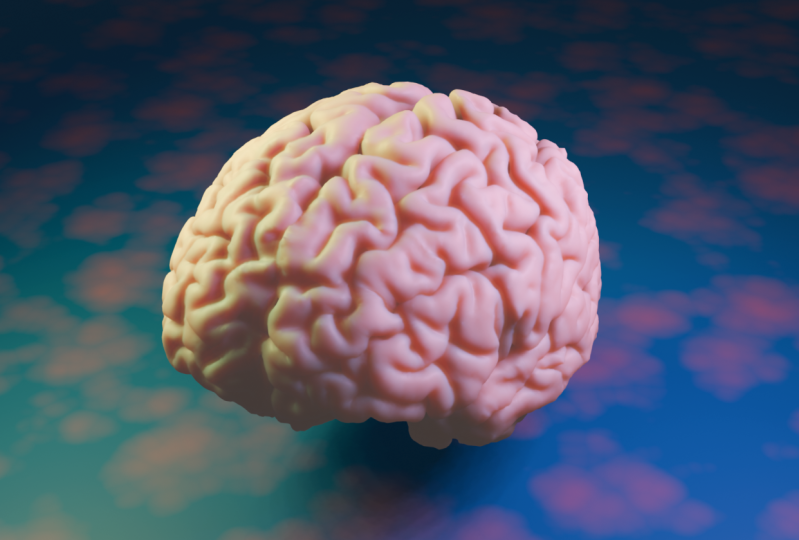
7. Cérebro: Oi, neste projeto, você fará
ilustração 3D de um cérebro humano. Você usará uma
estrutura 3D real de um cérebro humano. Eles alugaram por varreduras 3D
da cabeça de um indivíduo. Então, em primeiro lugar, precisamos na estrutura
3D de um cérebro. Então você pode acessar um
site chamado Blender. Portanto, isso é mantido por um singular do
Instituto Nacional de Saúde Mental. Você pode ver uma seção de download aqui neste menu suspenso, você pode ver cérebro para o Blender. Clique nisso. Agora, se você descer, você pode ver diferentes tipos
de visualização de um cérebro. Temos um hemisfério completo aqui, temos
malha cortical dividida aqui. E existem diferentes tipos, mas vamos nos concentrar
no hemisfério completo. Se você olhar aqui, poderá ver diferentes tipos de formatos de arquivo. Iremos com o primeiro. Você pode ver o formato OBJ. Se você clicar nisso, poderá ver que um arquivo foi
baixado. Vamos para Downloads. Portanto, este é um arquivo compactado. Você tem que extrair isso. Para fazer isso, você pode
instalar o vento ou maior parte do sistema tem um
recurso incorporado para extrair arquivos. Então, se você clicar com o botão direito do mouse aqui, posso ver essa extração aqui porque eu
fui instalado. Se você clicar aqui,
poderá ver os arquivos. Eu tenho dois arquivos. Um é para o hemisfério esquerdo e o outro é
para o hemisfério direito. Então, vamos abrir o Blender. Ok, agora podemos importar nossa
estrutura cerebral dentro do Blender. Vou excluir o
cubo padrão clicando com o botão esquerdo
no cubo e pressione
Excluir, vá para arquivo. E você pode ver em ambos, e você pode ver várias opções. Então, dependendo da constante em
que você é industrial, se for um estudo detalhado
da morfologia tridimensional da estrutura, seja cérebro ou
outras partes do corpo. É mais provável
que haja um arquivo 3D
anexado junto com o
manuscrito nos periódicos. Assim, você pode fazer o download ou
entrar em contato diretamente com os pesquisadores solicitando
o arquivo que você pode
importar para o Blender. Você pode ver várias opções. Pode ser extremamente, pode ser ponto SDL por
enquanto é ponto OBJ. Você pode ver um novo amigo,
você pode clicar nisso. E você pode ir para downloads, abrir a pasta e
ver os dois arquivos. Um conhecimento de lenda, vamos
importar o hemisfério esquerdo. Clique duas vezes. Agora, o Blender está
navegando na estrutura. Agora o modelo está aqui. Mas podemos ver tudo corretamente porque o
tamanho do modelo é muito grande. Se você diminuir o zoom
rolando a roda do mouse, você pode sair, sair e ver
a estrutura do índice. É realmente grande em comparação com
a escala normal que usamos para objetos
dentro do Blender. Vamos inverter o
outro hemisfério. Vá para incorporar OBJ e RH
para o hemisfério direito. Clique duas vezes sobre isso. E agora o arquivo está em votação. Certo, agora temos
ambos o hemisfério. Parece muito fantástico
porque é um modelo 3D real de um cérebro. Você pode ver o exterior
do cérebro em detalhes. Mas o interior do
cérebro não é tanto detalhe. Vamos nos concentrar no exterior. Então, precisamos reduzi-lo. Então, o que vou fazer primeiro,
vou trazer a câmera para fora. Neste momento, nossa câmera
está dentro do modelo. Você pode ir para
janelas outliner aqui, clicar na câmera e vir aqui
e escolher esta Ferramenta Mover. Agora você pode ver a
posição da câmera. Vamos trazê-lo para fora
clicando
neste eixo verde, mova-o para fora. Há um isqueiro também
preso dentro do modelo. Então, vou mover isso também para fora. Clique nesta luz e
saia assim. O que vou fazer é clicar e arrastar, selecionar o hemisfério
e mais S. E reduzi-lo
muito assim, certo? Caso contrário, você pode
reduzi-lo usando atalhos.
Vou voltar. Deixe-me mostrar-lhe isso. Pressione
S e seguido de 0,05. Tudo bem, então, se você
quiser escalar para metade, você pode pressionar S 0.5. Se você quiser dobrar o tamanho, você pode pressionar S dois assim. Tudo bem, então vamos ampliar. Então você pode ver que o cérebro
está orientado para baixo. Vamos girá-lo. Clique e arraste, selecione. E pressione R para rotação
e x para x, x, x. e mova o mouse. Você pode girar assim. Se você quiser
girar ao longo do eixo y, você pode mais RY e
movê-los todos para que ele anote. Caso contrário, você pode usar essa ferramenta que é mostrada
aqui. É chamado de girar. Então, vou movê-lo para
cima da origem. Você pode ver a origem agora. Sim, então agora estamos. Bom ir. Vou me mover um pouco mais para cima. Certo? Então vou adicionar um avião,
pressionar Shift a. Você pode ver a malha
e clicar no plano. Então, vou escalar isso. E mais do que a maioria assim,
talvez um pouco mais. Mais S novamente, e
mova-se assim. Certo. Então, ampliando, escolha um ângulo que você
gostaria de tirar a imagem. Sim, acho que esse
ângulo parece bom. Então, neste momento,
quero orientar minha câmera
nessa direção. Para isso, você pode usar o
atalho Control Alt 0. Agora você pode ver um
esboço ao redor do cérebro
nessa orientação. Isso é o que a câmera vê. Isso é o que terá como
saída final, certo? Então vou ampliar um
pouco, rolar a roda, e escolherei essa orientação para poder ver o cérebro corretamente. Vá para as visualizações aqui e verifique esta câmera para visualizar para que a câmera fique bloqueada
nessa direção. Agora, se você for para a visualização renderizada, não poderá ver nada
porque não
há luzes na cena. Há uma luz,
mas precisamos
aumentar o brilho
dessa luz. Então, sempre que você quiser encontrar
um objeto na cena, você pode ir aqui e localizar esse objeto para que eu possa
ver a luz aqui. Então, basicamente, isso aqui, vou movê-lo em direção ao cérebro. Agora você pode ver a última vinda e lançar no cérebro. E você pode ver a forma certa? Agora, se eu voltar
para a visualização da câmera, posso ver a forma. Mais um problema que precisamos
resolver é que você pode ver que a
superfície do cérebro parece uma espécie de arranjo
de tantos polígonos. Então, precisamos fazer com
que pareça suave. Então selecione uma malha, clique com o botão
esquerdo e clique com o botão direito do mouse. Sombra suave. Agora você pode ver que a
superfície ficou lisa. Faça isso para o outro hemisfério também, clique com o botão direito do mouse para fumar. Ok, agora se você olhar
pela câmera, você pode ver uma imagem do cérebro. Então, neste momento, quero mais pasta de fundo
para poder diminuir o zoom. O que você pode observar
é que a câmera está bloqueada nessa orientação. Ele não está se movendo porque
escolhemos a câmera
para a opção Exibir registro. Tudo bem. Tudo bem. Então, se eu diminuir mais, sim, escolherei esse ângulo. Então, vamos adicionar mais
luzes na cena. Então, o que vou fazer,
moverei essa luz em direção
à câmera e deixá-la estar aqui. Gostaria de sempre
trabalhar com lâmpadas de área. Podemos alterar essa área de
linha de pontos para isso. O que podemos fazer aqui nas propriedades
da luz
e escolher a área aqui. Então agora ele se tornou uma lâmpada. Você pode ver claramente se
você aumentar o tamanho aqui clicando
nesta caixa numérica e mova
o mouse para a direita e para a esquerda, você pode ajustar o tamanho. Então vou aumentar a dimensão
em X e também em branco. Então, tornou-se uma lâmpada maior. Então, agora ele está orientado
nessa direção. Então, queremos girar para
essa outra direção. Então, para isso, você pode ver
que este é o eixo y. Então vou mais RY para
girar a luz. Agora ele está
voltado para o nosso cérebro. Vamos voltar para a visualização da câmera. Agora você pode ver que
o cérebro está bem iluminado. Então, se eu aumentar o
brilho desta lâmpada, você pode adicionar mais tarde. Vou escolher 1200. Certo. Vamos dar um material. Se você clicar aqui e arrastar para cima, poderá ver outra área
de trabalho. Você pode ver um menu
suspenso aqui. Clique nisso e vá
para o editor de sombreamento. Agora clique neste cérebro. Temos um material por padrão. É de cor branca. Você pode ver dois nós aqui. Esta é a saída final. Este é o nó que envolve todas as configurações
desse material. Por exemplo, se eu clicar nessa cor base e
escolher uma cor diferente, posso ver que a
cor é Equipes. Então, o que vou fazer, escolherei um material
semelhante ao nosso material real, que é uma espécie de luz
dispersa. Deixe-me mostrar que
é muito simples. Você pode ver uma opção
chamada subsuperfície. Se você aumentar isso. O que você está vendo
agora aqui, essa metade parece estrutura
orgânica realista, que é semelhante à nossa pele. Por exemplo. Você pode ver aqui a cor
da subsuperfície. Se você mudar essa
cor para o vermelho, você pode ver isso claramente aqui. E mova esta porta em direção a
algum lugar aqui, por exemplo. E clique em outra
metade do cérebro e escolha esse material
para essa metade também, indo aqui nas
propriedades do material, clique aqui. E você pode clicar
nesta seta suspensa. Você pode ver todos os materiais
dentro deste projeto. Atualmente. Você pode ver a revisão
desse material. Você pode ver que se parece com
o material orgânico. Clique nisso. Agora
está muito claro. Tudo bem. Então agora nossa
ilustração está pronta. Você pode pegar a saída, mas faremos mais. Embelezamento. Podemos adicionar um plano de fundo. O que vou fazer, clicarei
neste avião, clique com o botão esquerdo. Se você sair, você pode ver
que o avião está selecionado. Então, vou adicionar um material a isso. Também. Clique neste Novo. Agora temos um novo
material para o avião. Então, vamos adicionar uma textura
para esse plano. Você pode adicionar um novo
nó de textura pressionando Shift a, você pode ver a textura. Então, o que vou fazer,
escolherei Voronoi que
são várias texturas. Você pode dar uma olhada. Vou acrescentar que temos
uma informação de textura, precisamos de informações de cores. Então, para isso, mas mudou. Mais uma vez. Você pode ver a
cor e ir para misturar RGB e conectar essa saída de
distância à entrada de
perguntas frequentes deste nó de cores
mistas e conectar essa
cor à cor base e clicar
nesta cor, e escolher uma cor, e clique nessa cor e
escolha uma cor diferente. Agora, se você alterar este k
aqui neste nó de textura, escolherei um 100. Certo? Agora você pode ver
que há uma textura no fundo, certo? Então, eu não mudei
essa outra cor. Você pode se tornar criativo
com essas cores. Então, o que
fizemos basicamente, temos informações de textura, conectamos essas informações de
cores. E essa textura
decidirá como
distribuir essa cor. E essas informações
conectamos à cor, à do plano. Certo? Agora, ele está pronto, mas você pode se tornar ainda mais criativo adicionando
mais texturas. Pressione Shift a novamente. Vá para a textura, escolha
adicionar textura diferente. Por exemplo, textura Musgrave, conecte esta
saída de altura, entrada vetorial. Agora você pode ver
que o fundo se
tornou diferente, certo? Basicamente,
fornecemos esses dados de textura
a esses dados extras, e ambos são combinados
para criar uma nova textura. E você também pode ajustar as
propriedades aqui. Então o que vou fazer, eu
vou, vou com cinco. Agora você pode ver claramente o fundo porque a intensidade da
luz é muito baixa. O que vou fazer, aumentarei a intensidade
da luz para 2500. Vou aumentar o tamanho da
luz pressionando S. Agora, temos mais
luz difusa na cena. Então, aumente o brilho
para 10 mil. Agora, se você olhar
pela câmera e a cena estiver muito clara e
tudo estiver visível. Então, agora, podemos adicionar
um pouco de desfoque
ao fundo para que a câmera se concentre
apenas no cérebro. Então, para isso, o que
faremos, clicaremos na câmera aqui ou clicaremos neste esboço para
que a câmera seja selecionada. Vá para as propriedades da câmera
aqui neste ícone verde. Você pode ver a profundidade de campo aqui. Primeiro, marque essa caixa e ative a profundidade de campo e clique nesta seta
suspensa. E você pode ver o foco no objeto. Portanto, temos que definir em qual objeto a câmera
deve se concentrar. Escolheremos o cérebro. Clique nesta ferramenta conta-gotas e clique nesta
metade do cérebro. Agora, se você diminuir o
valor f-stop, por exemplo, 0,05, você pode ver que o
fundo tem
muito sangue para que apenas essa
área esteja em foco. Vou aumentar o valor 2,6. Ok, você pode ver um
pouco de borrão aqui. Por enquanto, isso é suficiente. Então, o que vou fazer, vou mover a câmera um
pouco para o cérebro. Agora estamos bons para ir. E de acordo com o seu gosto, você pode até mudar a
intensidade da luz. Mais uma vez, escolherei 13 mil para que
a cena fique mais brilhante. E se você quiser
ainda mais criativo, você pode mudar a cor
do Cordeiro clicando neste poste de luz, vá para Propriedades e
altere a cor aqui, clique nessa cor
e altere a cor. E se você olhar para
a câmera, agora, você pode ver isso em um
campo diferente completamente diferente. Agora está muito azul e frio. Se você se mover em direção ao
vermelho, é muito, um vermelho e uma sensação muito calorosa é o n. Se você adicionar mais
luzes na cena, você pode ser mais criativo
com a iluminação. Então, o que eu vou fazer, vou
pressionar Shift D, certo? E se você mover o mouse, poderá mover a luz
duplicada aqui. Temos duas luzes na cena. Então eu vou girar esta lâmpada
em direção ao cérebro, estão certos. Agora, esse lambda está
voltado para o cérebro. Então mude a cor
da segunda lâmpada, vá para Cor e escolha azul,
algo em direção ao azul. Tudo bem? E agora, se você
olhar pela câmera, você pode ver que uma linha
está passando porque o ALM está
cortando aqui. Então, o que vou fazer, vou movê-lo para algum lugar em outra direção. Agora você pode ver alguma iluminação
azul aqui. Então, agora vamos
tirar uma saída, ir para Renderizar e pressionar
Render Image. Isso é tudo. Se você quiser alterar a
resolução e a dimensão, você pode ir para
Propriedades de saída e alterar a resolução
apresentada aqui, à direita, 1900%. Você também pode alterar a
dimensão. E se eu pressionar para renderizar a imagem, você pode ver uma ilustração 3D
de um cérebro. Agora mesmo. Posso salvar isso
indo para a imagem. Salve como desktop. Salvar como imagem. Agora, se você for para o desktop, agora você pode ver uma bela
ilustração de um cérebro. E agora isso é todo seu.
8. O DNA: Olá, bem-vindo de volta
a um novo tutorial. Estaremos fazendo uma estrutura
3D de DNA. Tudo bem. Então, aqui temos uma imagem. Esta é a
apresentação real de um DNA. Você tem ranhuras menores
e grandes ranhuras. Então, vamos
cuidar disso também. Tudo bem, então vamos para o Blender. Então, estou adicionando um cubo. Então deixe-me reduzir o
tamanho do cubo x 2,32, o Y b1. Então deixe-me mover a
caixa para o lado. Aqui você pode ver que a
localização está sendo alterada. Você pode escolher 1,04. Certo, basta. E isso representará os
passos do DNA, que são basicamente
purinas e pirimidinas. Ele representará guanina, timina, adenina,
citosina, aqueles. Então, podemos adicionar grupo fosfato. A esfera é enviada
uma esfera UV de malha. Temos que reduzi-lo para
dimensionar o objeto de forma muito suave. Você pode pressionar S
no teclado e
quanto você quer dimensionar, se ele deve ser dobrado. Você pode pressionar S para, se quiser reduzir
o tamanho para saltar, você pode pressionar S 0.5. Então eu quero reduzir
o tamanho para metade. Então, vou pressionar 0,5. Ok, então deixe-me repetir
isso novamente como 0,5. Então, tornou-se metade. Então estou movendo esse grupo de
fosfato para o outro lado da caixa. Então, adicionaremos um material ao grupo de fosfato indo
para as propriedades do material. Clique em Novo, clique
na cor base. Agora vamos dar
a cor vermelha. Se você for para o Viewport Shading, poderá ver o material. E vou clicar com o botão direito do mouse
na esfera e
clicar em Sombra Suave. Por quê? Deixe-me voltar. Você pode ver que essas
linhas de grade estão visíveis aqui. Não quero ver isso para que você
possa clicar com o botão direito do mouse em
Shade Smooth. Agora é motor. Então, adicione um material para
esta caixa também. Vá para as propriedades do material. Clique em novo, escolha
uma cor diferente. Tudo bem, então o próximo
passo é que queremos unir essas medidas juntas. Clique nesta caixa verde, mas como turno e
clique nesta esfera. Então, ambos são selecionados. Pressione Control J ou Control
J é para unir malhas, então ele atuará como um objeto. Então, agora você pode ver
que ele tem uma origem comum. Se você mover, ele
está se movendo juntos. Tudo bem? O próximo passo que vou fazer é mover a origem desse objeto para enviar
aqui para o centro do eixo. Por que eu quero fazer isso é
porque vou adicionar um modificador de espelho para que esse objeto
se casará com o lado oposto. Ele ficará vermelho em
relação à origem
desse objeto. Então, vou clicar com o botão direito do mouse neste conjunto, origem, origem para cursor 3D. Então a origem está aqui. Aqui você pode ver que
a caixa tem arestas afiadas. Gosto de bordas lisas. Então você pode adicionar, adicionar um modificador chanfro. Então, basicamente
suaviza os cantos. Se você aumentar a quantidade
de segmentos para cinco, poderá ver que mais segmentos
estão sendo adicionados. E vou mudar
o valor para 0,06. E se voltarmos
para essa visão, você pode ver que ela está
ficando suave e eu aumentarei
os segmentos com dez para que você possa ver o
que está acontecendo. Tudo bem, então eu gosto disso. Vamos adicionar um modificador de espelho. Vá para Adicionar modificador, escolha espelho e
escolha o eixo branco. Agora está se espelhando
ao longo do eixo y. Então, o próximo passo é adicionar um modificador. Este modificador RA
repetirá esse objeto em uma direção
específica. Então, queremos que a
direção seja o eixo z. Então você pode ir para RA e alterar
o x0 para x1 e x para 0. Tudo bem? Então, se você alterar a contagem aqui, você pode ver que ela está se
repetindo ao longo do eixo z. Tudo bem, então vamos escolher 25. Certo? Então, queremos girar essa matriz para que ela não
forme uma estrutura helicoidal. Então, para isso, queremos
adicionar um eixo vazio, o que nos ajudará a girar essa matriz
de forma helicoidal. Para isso, temos que
pressionar o Shift a, ir para vazio, escolher o eixo da placa. Então, o que aconteceu aqui
é que mais eixo é visível, certo? Você pode ver isso. Então, usando isso,
estaremos controlando o arranjo dessas unidades
base ou luz. Então, essa é a parte mais
interessante. Adoro isso porque você tem muito mais controle
sobre seu objeto. Então, o que temos que
fazer é clicar em sua matriz e verificar esse
objeto no mínimo oposto. Marque isso, e há uma seta
suspensa. Clique nisso. E então clique
nesta ferramenta Conta-gotas e escolha neste vazio quando você
estiver exatamente no topo do Mt, você pode ver que há um
vazio que está escrito lá. Tudo bem? Tudo bem. Então você pode ver que
algo estranho, as coisas estão acontecendo
porque fizemos tantas mudanças na
malha no início. Então, queremos aplicar todas
essas alterações a essa malha. Esse é um passo importante. Então, para isso, temos
que adicionar controle a.
Você receberá um menu de reprodução
e escolherá todas as transformadas. Então, basicamente, temos uma placa toda a transformação
que a escala, A, Alterando a origem, etc, são aplicadas à malha. Então, agora,
está tudo bom para ir. Então clique neste vazio. Se você girar esse vazio, se você for aqui e
girar este eixo z, clique neste eixo z
e mova assim. Você pode ver que ele
está sendo girado. Deixe-me voltar. Ou
, caso contrário, você pode pressionar R para girar objetos. Se você quiser girar
ao longo de um eixo específico, você tem
que pressionar esse eixo também. Então aqui estaremos
pressionando R, certo? Então você pode ver que o
BlueLine chegou. E se eu mover o mouse, você pode ver que ele
está girando. Isso está tudo em DNA. Temos 10,5 pares de base em
um termo 360 por 10,5, você obterá 34,28 graus, que é o ângulo de rotação
entre os pares de base. Então você vai para esta guia de rotação e altera
esse valor z de 0 para 34. Está tudo bem. Agora você pode ver que há uma enorme lacuna entre pares de base
individuais. Então, vou mudar isso se
você for para a guia Modificar e alterar o valor z de
um para escolher 0,75. Ok, então vamos adicionar uma
câmera na cena. Então, se você girar assim, e se quiser
posicionar sua câmera
nessa direção,
o que você pode fazer
é pressionar Control,
Alt, Control mais Alt mais 0. Agora minha câmera veio
nessa direção. Então, vou ampliar um pouco. Vou congelar essa câmera
nesse local indo para View, na câmera para visualizar e diminuir o zoom. Tudo bem, é isso. Agora eu tenho um modelo 3D de um feixe. Então, se você for para a exibição renderizada, poderá ver que
não há luz na cena. Vou adicionar uma lâmpada. Luz, uma lâmpada. Você sempre pode lembrar
que shift a é a chave para adicionar
qualquer novo objeto. Então eu tenho um cordeiro aqui. Se eu movê-lo para cima, ir para propriedades
terrestres e mudar
o poder para o centro tau. Temos uma luz, vou me
mover nessa direção. Ou a câmera está aqui. Então eu vou manter esta lâmpada aqui e girar ao longo do
eixo y pressionando R Y. Ok? Deixe-me mostrar isso de novo. Para teta ao longo do eixo y
são brancos ou leves. Então, se você olhar
pela câmera, você pode ver que há luz. Então, vou adicionar mais uma
luz na cena. E aumentarei o tamanho
da luz pressionando S e escalando as correntes de
luz, o poder dessa luz para seis. Tudo bem, temos uma luz
vindo deste lado, uma luz vindo deste lado. Vou adicionar mais uma luz
na direção da câmera. Vou girar ao longo do
eixo y pressionando Z. assim. Você pode ajustar a
iluminação como quiser. Então eu vou mudá-lo para 20 mil ou mais
agora, ele está pronto para ir. Eu removerei o plano de fundo
indo para renderizar propriedades clicar neste menu suspenso e clicar em transparente. Agora não temos
nenhum histórico. Uma das coisas que
você notará
com mais frequência em imagens 3D. Eles usam contornos escuros
ao redor do objeto. Você pode ver que
há um contorno preto ao redor do objeto. Aqui. Você pode ver que há um contorno preto
em torno desse objeto. E uma forma orgânica
é o braço robótico. Então eu gosto disso colocando um contorno negrito escuro
em torno de um objeto. Então, para acrescentar isso, o que você precisa fazer é ir para as propriedades de
renderização e
verificar esse estilo livre. Tudo bem, se você
clicar nesta lista suspensa, poderá alterar a
espessura da linha como espessura da
linha.
Neste momento, é um. Escolherei que seja 1,5. Certo? Uma coisa no Blender é todas as configurações deste
estilo livre não estão aqui. Você precisa ir para Exibir propriedades da camada
e ir até lá. Você pode ver três passos
e descer um pouco. Existem várias opções. Não vou explicar todos os detalhes, mas agora o que
você quer é condomínio, desmarque essa borda e
silhueta e confira este condomínio. Então, agora
vamos chegar lá
borda escura ao redor do DNA S, ok, estamos prontos
para tirar a imagem. Uma coisa que temos que
ter em mente é ainda não temos ranhuras
menores e grandes
sulcos para o DNA. Portanto, se você mover o
vazio para o lado direito ao longo do eixo y alterando
o valor y 2.5. Agora o que aconteceu é que temos uma representação
de caráter do DOM. Renderize a
imagem final indo para
renderizar e clicar
em Renderizar imagem. Você pode clicar em F2. Então, agora você pode ver que
a renderização está acontecendo. Você pode ver o progresso aqui. Ainda está em 98. Então, agora, o que está acontecendo? Blender está calculando
o contorno, portanto leva mais tempo
do que o renderizador usual, que não usamos nenhum contorno. Vamos esperar por
alguns segundos. Para luz. Temos nossa imagem final. Você pode ver que temos um contorno ao redor do plano de blecaute do
objeto. Deixe-me salvar essa
imagem. Vá para Imagem. Salve, pois vou salvar a área de trabalho. Neste momento, tenho uma imagem na área de trabalho
que é utilizável. Portanto, esta não é
uma
estrutura molecular real do DNA. Este é um DNA representacional. Então, como uma seção de bônus, mostrarei
como você pode criar uma molécula ou apresentação
do DNA no liquidificador? Vou excluir esse DNA. Então, para isso, temos que usar outro software
chamado Avogadro. Vou colocar o link para o
software na descrição. Você pode encontrá-los. Assim, depois de abrir o software, você pode criar um menu, ir para Construir e ir para Inserir
e escolher DNA slash RNA. Agora, gastro está perguntando
qual é a base? Como você deseja adicionar,
adicionarei um C T G, C T, T G, C, D. Tudo bem, não vou alterar
nenhuma outra configuração. Então, se você quiser
DNA de cadeia única, você pode escolher um único. Vou com a pressão
dupla Inserir. E agora você tem estrutura DNS. Tudo bem? Você pode salvar essa estrutura
acessando Arquivo Salvar como e salvar como DDB. Você pode ver o PDB, que não passa do arquivo
Protein Data Bank. Diga. Uma coisa interessante é que você pode importar
estruturas PDB no Blender. Tudo bem? Portanto, o Blender tem um
complemento que
nos permite emotar a estrutura PDB
diretamente no Blender. Portanto, este foi um complemento que
foi criado há algum tempo e blender adicionado ao pacote de software
padrão. Então você precisa habilitar isso aqui para editar o menu suspenso de
tipos. E no canto aqui, você pode escolher
essas preferências. E lá você pode digitar PDB aqui
na barra de pesquisa, B-D estar lá, você
verá um complemento chamado import
export, atômico liquidificador. Verifique isso e
volte para a viewport 3D
clicando aqui e na janela de visualização 3D. Agora você pode importar
nossa estrutura de DNA. Quão legal é isso? Então vá para Arquivo, Importar. Você tem uma nova opção chamada Protein Data Bank. Clique aqui. Em nosso desktop, temos um
arquivo do DNA chamado DNAA dot PDB. Então, vamos esperar. Ou quão legal é isso? Você tem uma estrutura de DNS aqui. Se você for para a visualização renderizada, você pode ver que você tem uma
bela estrutura de DNA. Isso é apenas uma parte
de um DMA se você construir um DNA um pouco maior. Assim, você pode conectar
o que você construiu até agora indo
aqui e pressionando perto. E vamos construir um DNA novamente. Ao inserir o DNA, você precisa inserir
mais segundos aqui que você tenha um grande DNA. E basta inserir. Diminua o zoom rolando para baixo. Veja que você tem DNA maior. Você também pode importar isso. É assim que é feito. Então, não quero
nenhum esboço aqui. Levará muito mais tempo para calcular o esboço para
todas essas esferas. Então, por enquanto, vou desmarcar esse estilo livre e
renderizar uma imagem. Então, o que pode ser o liquidificador
é bastante satisfatório, como cada imagem
é um novo problema. Como você encontrará
os métodos se souber como isso pode ser feito de alguma forma, você pode encontrar tudo online
digitando palavras-chave corretas. Você como mencionar
quais são os recursos. Por exemplo, um
modificador específico que pode ser usado como digitar esse nome. Temos uma imagem final. Tudo bem, então você pode dizer
isso como salvar, como desktop. Assim, você pode construir a partir de Nashville que em nosso jardim
que já vimos. Menu de construção auditiva, insira, há uma opção também. Você pode mudar esse DNA para RNA. Como você pode simplesmente
colocar isso em negrito? Então, agora você tem uma estrutura atômica de
DNA que você pode usar. É todo seu. Tudo bem? Então, se você quiser
mudar a iluminação, como se você quiser aumentar
o brilho, você pode, maioria das vezes, você pode mudar aqui nas janelas. Vá aqui e escolha ajuste
e mude a luz. Agora é mais do que vetor. E você pode aumentar
o contraste aqui. E veja se você está usando o Mac, haverá
uma opção semelhante ou você pode usar o Photoshop ou modificar sua imagem no
PowerPoint também. Quase todos os arquivos de documentos do Word têm opções de edição de imagens para
que você possa aumentar o brilho. É assim. Certo, isso é tudo. É assim que você os faz.
 Rafeeque M., Science Illustrator