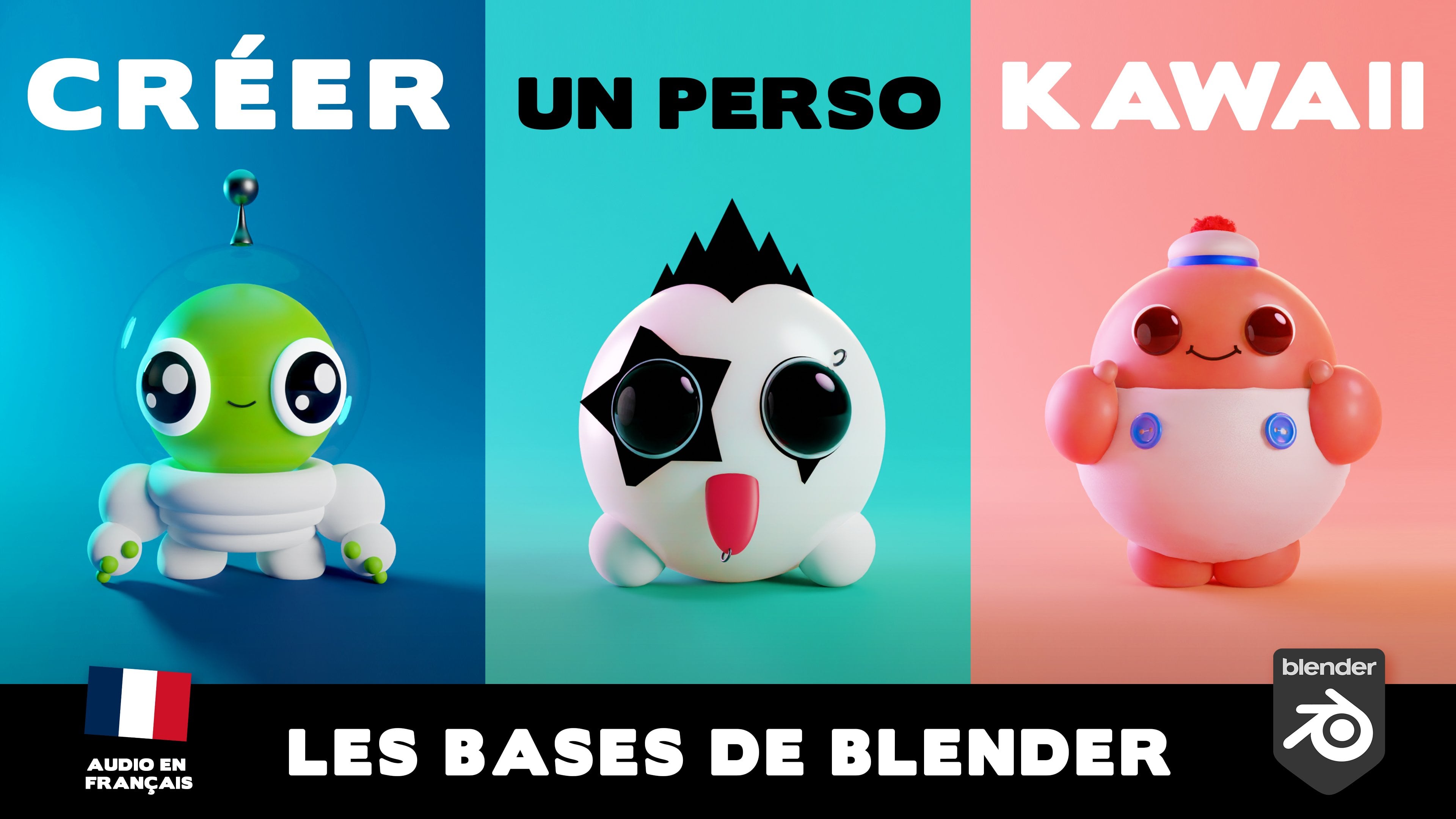
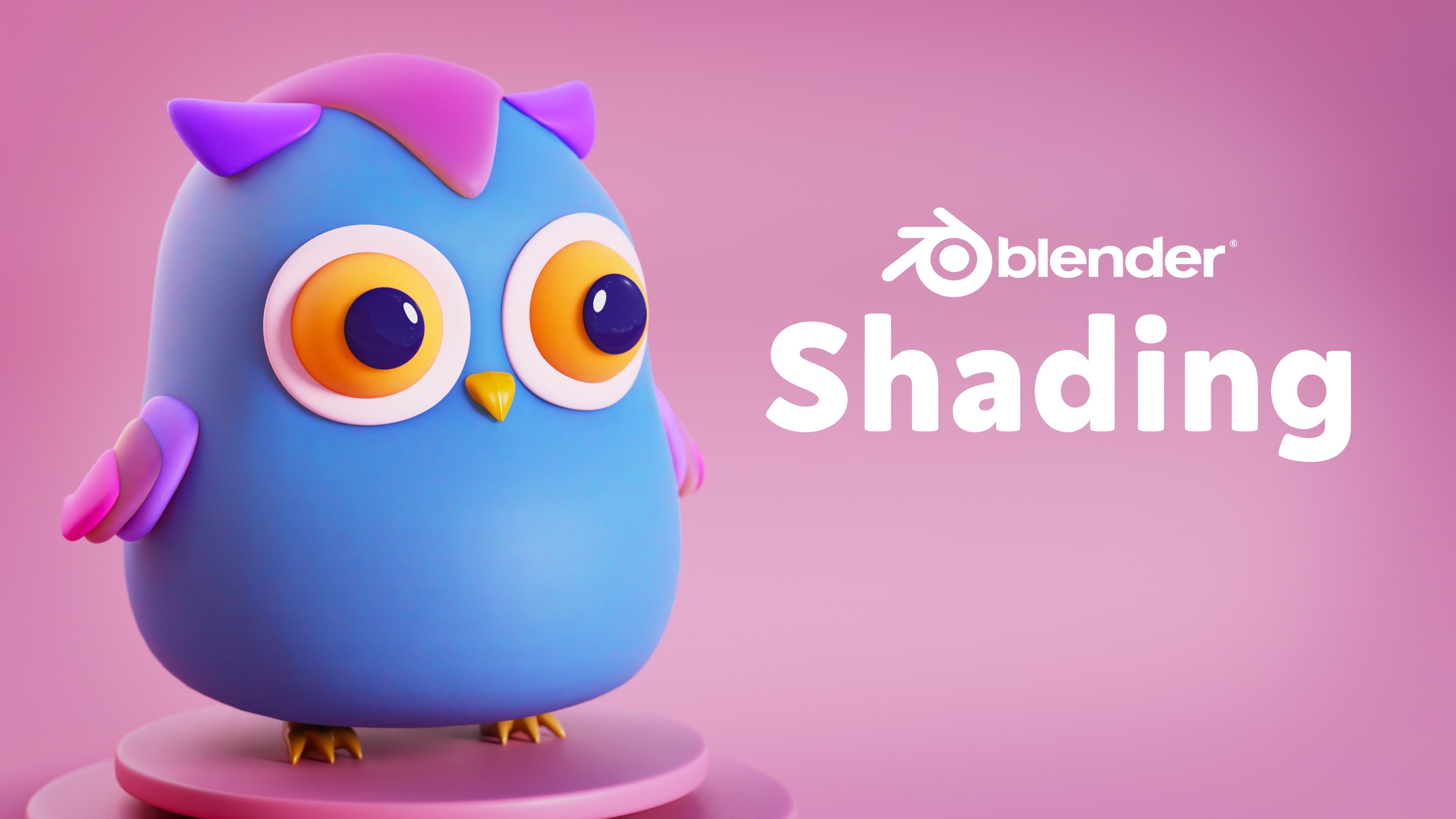
Transcrições
1. Boas-vindas: Olá, meu nome é Zacavalcot
e sou artista de tratados. Nesta aula, você
aprenderá a modelar e renderizar seu próprio
personagem Alka usando o blender Se você está apenas começando ou já conhece um pouco
sobre modelagem de tratados, esta aula está aqui para facilitar o
liquidificador para você Examinaremos o
básico e forneceremos as ferramentas para criar um personagem
super fofo Você aprenderá a usar
iluminação e renderização para deixar seu personagem
incrível em uma cena animada Venha comigo e vamos explorar o incrível mundo da arte
Three D juntos.
2. Como importar as referências: Olá e bem-vindo a
esta primeira aula. Primeiro, excluímos
esses três objetos. E eu pego minha imagem de referência e coloco aqui no liquidificador, vou
alinhá-la com o eixo Y. Vou recuar um
pouco no Y para ir para a
vista frontal com a do Numpad E eu alinho a barriga ou
os pés com o chão. Isso é bom para a
posição desta carta. Eu a renomeio com M. Eu crio uma nova camada que eu
chamo de referência Eu faço o mesmo com
o desenho lateral. Eu coloquei no liquidificador. Eu o alinho com o eixo X. Vou centralizá-lo e
empurrá-lo de volta no eixo X. Eles vão modelar nosso
modelo dentro desses dois cartões. E eles serão
usados como referência. Você pode usar sua própria
referência ou seguir com a gaveta que
coloquei na página de recursos Nós apenas recuamos um pouco
essas duas cartas, então temos um pouco mais de espaço. Eu renomeio esse lado do cartão
e o coloco na camada. Estamos prontos para começar
nossa modelagem.
3. Criando o corpo: Ok, vamos criar
a forma do corpo. A forma maior
do personagem. Vou desmarcar a opção
selecionável aqui, para que não possamos mais selecionar
a referência Com M, eu crio uma nova
camada que chamo de gato. Podemos criar um cubo aqui. Será a forma que
vamos usar no corpo. Vou adicionar um modificador de
superfície de subdivisão. OK. E vou aplicar esse
modificador para que possamos ter um líquido
na modelagem Eu o levanto um pouco aqui e
vamos começar a
mover os vértices. Deslocamos Z. Podemos ver através
do objeto e
selecionar os pontos que
estão por trás da Caso contrário, selecionaremos somente os pontos na
frente da geometria Eu tinha outro modificador de
superfície de subdivisão para que pudéssemos ver o resultado final Então, como você verá, eu alterno toda vez entre a visualização sombreada e a visualização de
raio-x com o shift Z. A
propósito, vou colocar
todas as teclas de atalho que estou
usando nesta aula,
eu as coloco em um
arquivo do Word na página A
propósito, vou colocar todas as teclas de atalho que estou
usando nesta aula,
eu as coloco em de recursos Você pode verificar as
teclas de atalho aqui. Estou usando muito, a tecla G para mover o vértice Estou usando o shift Z para ver
através da geometria. Quando você quiser mover
algo no Blender,
você pode pressionar o eixo, estamos movendo as faces da borda do
vértice da geometria ou o objeto inteiro
que eu posso pressionar e X, para que eu possa mover
verticalmente no eixo X. E Z para desviar apenas no X e Y para
mover os verdes Y Xs. Como você pode ver, a
face frontal ainda não está lá. Então, vou deletar
todo o vértice
do lado esquerdo e aplicar um modificador de espelho que vou colocar antes da superfície de
subdivisão Caso contrário, eles terão
problemas no deslocamento intermediário
do Z. Eu
seleciono todos os vértices e os
empurro para o lado para
cobrir toda a área de desenho Com o controle R, eu
crio um laço de borda aqui para ter mais T
verte em todo o meio Vou moldar o rosto, olhando para a
vista frontal o tempo todo. Eu alterno entre o modo
sombreado e o modo de raio-x, é só uma questão de
tentar combinar a referência Se eu mover esse T para
tentar encontrar uma forma arredondada, é
sempre bom ter formas
arredondadas para
esse personagem fofo . Aqui, eu pressiono e Z para me
mover apenas nos Z Xs. Se quiser fazer o oposto, você pode pressionar Shift Z. Você pode seguir em frente,
nos eixos X e Y. Vamos fazer isso, deslocar Z.
Mova esses vértices aqui Você pode trabalhar com
seu próprio modelo, seu próprio desenho ou usar
este, se quiser. Você pode mudar isso um pouco. Não, não há problema aqui. Vou arredondar a parte
de trás do gato na frente. Aqui eu pressiono Shift Z. Eu posso mover esse vértice
somente nos eixos x e y. Acho que temos uma
boa forma para começar e podemos passar para
a próxima lição.
4. Como modelar a cauda: Ok, agora vamos
modelar a cauda. Começaremos com um cubo. Além disso, vou colocá-lo
aqui mais ou menos onde estamos no desenho. Eu giro a cauda
e a coloco aqui. Ok, mude Z. Eu seleciono todos os vértices, aqueles que estão
por trás da geometria Eu tento alinhar duas vertentes aqui na base
da cauda para
usar o modificador de superfície DDSion Quando eu pressiono SFZ, perdi
todo o volume que eu tinha. Comecei a
criar alguns loops de borda. Com o controle R, posso começar a combinar os
contornos da cauda Eu crio um aceno de cabeça, outro loop de
borda aqui, também com controle R. Ok, vamos mover isso
para isso aqui também. Você pode encontrar essa música o
quanto quiser. E faça algo diferente também. Se você puder postar na
página do projeto para ser um prazer, olhada no seu projeto e
lhe dê algum feedback. Se você criar seu
próprio personagem, é muito bem-vindo. É muito bom
ter personagens
e projetos diferentes. Acho que eu simplesmente deletaria essas duas faces aqui
para facilitar a operação da superfície de subdivisão, para que
possamos anexar melhor
os detalhes ao corpo Crie outro laço de borda aqui, sempre com o controle
R. Agora é quadrado, mas vamos
dar a ele mudança de
forma para ver
a transparência Eu selecionei as bordas pressiono Shift Z novamente. Para voltar ao modo sombreado, vou tentar
fazer essa curva interna aqui
, mas consigo no desenho Ok, fica bem
na vista lateral. Pelo menos vamos
verificar também a vista frontal. É um
modelo de tratado. Às vezes, funciona em uma visualização, mas
não na outra. Eu aumentei a divisão para duas. Na frente da vista, temos
algo que realmente funciona. Eu escondo meu corpo, renomeio a cauda do objeto Eu gosto do corpo. Vou excluir
os vértices e adicionar um modificador de espelho para que
possamos trabalhar em apenas um lado Lembre-se sempre de colocar o modificador de espelho antes
da superfície de subdivisão OK. Eu pego todos os
vértices e os empurro para o lado. OK. Agora, o trabalho é tentar
arredondar o tubo de torcida. Obtenha formas redondas. No momento, é muito quadrado. Então eu vou empurrar essa parte do
vértice com X e X. Eu posso empurrá-los para
o meio do S. Já está parecendo melhor Podemos fazer a ponta
da cauda também com uma cor diferente para facilitar
a criação de dois materiais
diferentes. Vamos passar para
a próxima lição. Você pode continuar ajustando
sua cauda, se quiser.
5. Patas nas costas: Ok, vamos continuar
com as mesmas técnicas. Vamos criar o poste. Você vê que estamos
criando apenas um pólo e os outros serão uma
cópia desse primeiro. Eu já crio meus modificadores, o espelho e a superfície de
subdivisão na guia do modo de edição. Para mudar
do objeto para o modo de edição, eu movo em x meu objeto para que
o espelho siga outro lado, colocarei aproximadamente o poste traseiro
esquerdo traseiro aqui. Vou usar o desenho como referência mais
ou menos aqui. A vista frontal é ou menos aqui. Tudo bem, hoje à noite, vou aplicar essa superfície de
subdivisão, mas preciso ir para o modo objeto,
caso contrário, não consigo
aplicar o modificador E eu crio uma nova superfície de
subdivisão logo após o modificador do espelho Agora temos mais
geometria para trabalhar. Vou deletar essas fases. É mais fácil prender
o poste ao corpo, a mesma coisa que fizemos
no deslocamento traseiro Z. Para ver a transparência,
seleciono todos esses vértices Vou empurrar
o poste aqui. Então, eu os movi para
dentro do corpo do gato. Já está bonito. Talvez eu não faça com que a pesquisa seja tão grande quanto
na referência Sim, é fofo assim. E x para se mover somente
no eixo x. E você pode se mover
em todos os eixos
ao mesmo tempo que ela para ver o transparente selecionar esses dois verdes e movê-los. Vou subir os verdes
aqui para reduzi-los. Então, vou colocar essa forma
na parte inferior do depósito. Eu movo as verrugas
dentro do corpo. Novamente, tenho que me
equilibrar com os verdes, mantê-los a meia distância
entre a outra borda Os loops começam a ficar bonitos. Tente equilibrar um pouco a
posição dos verdes. Temos uma forma suave
ao redor da forma, ou melhor,
eu empurro um pouco os
vértices para achatar mais ponta
do modificador de enquete. Eu coloquei em dois. Agora eu posso
ver tudo junto. Ainda há alguns vértices aparecendo
aqui. Então eu os movo para o corpo para o
qual esqueci de modificá-los. Ok, vamos para
a próxima lição.
6. Os almofadas: Ok, agora que temos a enquete, vamos criar o painel de
votação Vou usar a esfera UV. Eu imediatamente crio um modificador de
espelho com aba. Eu vou para o modo de edição G X. Para me afastar do
centro da geometria, eu escalo somente na escala
Z. Xis, Z. No Xs, temos um
pequeno objeto aqui. Clique com o botão direito nas sombras. Vou adicionar um modificador de
superfície de subdivisão. Eu tenho que substituir o
eletrodoméstico no lugar certo. Vou mover a enquete aqui
para combinar com o desenho. Você sempre pode manter Finny
afinando para sempre, seus modelos. Mas em algum momento
teremos que terminar o trabalho. Ok, vou
igualar a escala do bloco aqui. Também vou me posicionar com
o desenho lateral. Como você pode ver, não é
exatamente do mesmo tamanho. Então eu fiz esse desenho
só para a classe. Não é realmente minha habilidade mais forte,
desculpe por isso. Mas basta tentar combinar alguns desenhos que você
mesmo possa fazer ou
encontrar na Internet. O objetivo é entender as formas e tentar
reproduzi-las na banda de rodagem Algo que fazemos
o tempo todo para criar modelos. Você pode fazer algo pela sua
cabeça sem referência, mas é sempre melhor
ter uma referência e fotografias,
vídeos, desenhos. E se você tiver folhas de
modelo como esta com
vista lateral e frontal, é sempre melhor
usá-las para combinar
com a referência. Mesmo que no final
você mude o módulo e faça algo diferente ou completamente diferente,
você pode fazer isso. Mas partindo do ponto de
partida, é sempre uma boa ideia. Aqui eu acabei de criar uma
cópia do primeiro. Com o shift D, posso duplicar o objeto dentro do modo de edição. Ainda estou no mesmo objeto, mas temos as cópias
da geometria Nós os
mudamos para que não precisemos
criar novos objetos.
É melhor assim. Se você pressionar L, poderá selecionar um
subobjeto inteiramente L para se mover Todas as
teclas de atalho estarão no arquivo, na página de recursos, para que
possamos usá-las em seu trabalho. Temos um
local a menos para criar agora. É só uma questão de
ajustar o posicionamento e o quanto eles
entram na geometria Po Você pode fazer o que quiser. Você pode alterar as
visualizações para
girar melhor e mover melhor os blocos Eles estão combinando com a geometria. Uma boa ideia também é
sempre trabalhar e
voltar no dia seguinte
para ver o resultado e ver se você ainda
gosta do que fez. Desculpe, é excelente. É melhor do que ficar horas
afinando algo engraçado. Às vezes você faz
uma pausa, dorme, e no dia seguinte você
volta e vê que eu gosto ou não gosto, não
é exatamente o que eu quero. Então, vou refazer
essa parte do modelo. Uma boa noite de sono. É muito bom mudar sua perspectiva e
vir no dia seguinte e ver se você realmente quer seguir esse caminho ou
mudar alguma coisa. De qualquer forma, você pode
continuar ajustando. E até a próxima aula.
7. Patas dianteiras: Ok, vamos fazer os postes
frontais agora. Vou esconder a cauda
e o corpo por enquanto, então vou
excluir os modificadores
nos pólos traseiros para que não estejam bem no momento O que vou fazer eu tinha um novo modificador de espelho e uma superfície de subdivisão. OK. Com o shift D,
copio o polo traseiro renomeio os pólos frontais do objeto Vou até o quadro de edição, seleciono toda a geometria, giro no eixo z. É isso mesmo. Foi muito
fácil fazer os postes frontais, apenas uma cópia
dos postes traseiros.
8. Como modelar as orelhas: Ok, vamos modelar os anos. Vamos começar com o cubo novamente. Vamos adicionar o modificador de espelho. Provavelmente começando a perceber que
fazemos sempre a mesma
coisa com esses objetos. Modelagem simples, podemos
usar as mesmas técnicas e realmente eficientes
no modo de edição. Eu coloco minha geometria onde
eu gosto que os anos passem. Eu uso o
desenho de referência frontal para colocá-los.
Ok, isso já está
parecendo orelhas. Vou deletar esse rosto
aqui, o de baixo, para que seja mais fácil fazer as
orelhas entrarem no corpo. Agora estou movendo
essas duas faces para que as orelhas não sejam tão grandes
no eixo y, Frank. Eu clico com o botão direito do mouse e os sapatos
ficam lisos para que eu
possa ver a forma em que você esconde os outros objetos para
que seja mais fácil trabalhar. Todos os ouvidos, bem, vamos dar um veredicto Veja, eu seleciono o vértice
por trás da geometria. Eu continuo dizendo a mesma coisa, mas você tem o 0.0 e eu vou igualar isso dentro de
parte dos anos. Em seguida, vamos
criar o exterior. Precisaremos fazer
uma separação
na geometria aqui para criar materiais
diferentes É mais fácil, pois não
vamos fazer coisas
complexas no lado do texto usando
apenas sombreadores simples Tendo uma separação
com a modelagem, é melhor com o controle
R. Eu crio laços de borda, tenho mais controle
sobre a geometria Eu continuo movendo os desvios
tentando combinar com meu desenho. No desenho lateral, posso ver que a orelha
não está no lugar certo. Nós vamos nos mudar. Então eu também
posso alternar o ano. Ok, obrigado. Deveria funcionar assim. Agora eu seleciono essas
faces externas no modo de edição. Desculpe, eu perdi a seleção. Selecione-os novamente. Vamos extrudar de acordo com os padrões
normais. Cada fase será
extrudida ao longo de sua normal para fora. Podemos criar essa
parte externa dos anos. Eu fiz uma saída dupla, para ter a separação de que
falei anteriormente. Temos essa forma cilíndrica fora da primeira parte que fizemos
9. Os olhos: Ok, vamos criar o gelo. O gelo é muito fácil, este é um modelo Y, então vamos adicionar
os reflexos falsos Começamos este ano como
fizemos com as bolas de cama. Como sempre, vamos
usar o modificador de
superfície de subdivisão Sim, eu fiz um espelho. Talvez eu exclua esse
modificador mais tarde. Vamos ver. Ok, então aqui, em uma parte separada da cena, eu criei os olhos e
os reflexos falsos Ok, então a grande
esfera será preta. Vamos ter um pouco
de reflexão física. As pequenas esferas são os pontos especulares falsos que
temos no gelo kai É assim que eu faço. Eu faço uma cópia delas
dentro do objeto, estou dentro dos olhos e
tenho três geometrias
dentro do espelho Vou pegar esses três
objetos e copiá-los. Temos esse pequeno reflexo
menor do que a água nas duas pequenas esferas será branca e a
esfera será preta Você pode fazer o que quiser. Você pode ajustar isso diretamente, Sam. Ok, agora vamos
colocá-lo no personagem. Eu giro o objeto
no eixo x, R x e 90 graus no,
no amplificador Assim, você pode girar um
objeto com um ângulo. Você vê o espelho. Está invertido. Então, não está bem. Eu farei isso manualmente mais
tarde, então não se preocupe. Você pode fazer isso do seu lado. Você só precisa copiar e
girar o olho direito. Neste eu não vou usar
o modificador de espelho. O objeto está dentro do corpo. Eu tenho que colocá-lo aqui. Eu vou para o lado. O olho pode alternar as
visualizações para tentar encontrar a posição correta
e a rotação do olho dentro do bode de edição Eu seleciono essa grande esfera
e criei outra Essa é a grande
parte branca do olho. Eu o coloco aqui. Eu seleciono tudo e giro
todos os elementos juntos. É mais fácil do que um por um. contas, seleciono apenas esses três elementos
e os empurro de volta para fiquem na superfície
da esfera branca. Ok, eu giro,
giro-os novamente. Você pode alternar as avaliações para
tentar encontrar a melhor posição para girar o objeto
que estou fazendo Ok, acho legal
você poder afinar do seu lado, talvez achar
um pouco do meu lado, mas esse é o básico e
já está funcionando. Bom. Podemos passar
para a próxima lição.
10. Criando o nariz: Como você pode ver, ele coloca o olho
direito entre as aulas. Então, agora podemos criar o nariz. Vamos usar a
mesma técnica, um cubo. Vou colocá-lo
aqui para movê-lo para cima. Então, para patinar para baixo, vou movê-lo
no eixo y com Y, depois escalá-lo com Y, Z para movê-lo para baixo Acho que com o tempo você vai conhecer de cor as
teclas de atalho. Se você usa o Blender todos os
dias, pode esquecê-los. Com o controle R, eu crio um laço de borda no
centro e
excluo os versos para poder usar
o modificador de espelho Também adicionarei um modificador de superfície de
subdivisão com duas tonalidades de clipe
direito de subdivisão soltas Como você pode ver, fazemos sempre a mesma coisa que ela para selecionar esses dois vértices e eu
os moverei para o centro
do objeto Eu movo os dois vértices
para o centro. No momento, é um pouco
como um triângulo. Vou fazer um
laço de borda aqui com o controle R. Então eu posso arredondar
um pouco essa forma. Está bem? Não vou corresponder
exatamente às características faciais. Eu vou fazer isso
um pouco diferente. Vou empurrá-lo de volta
no eixo Y e girar
no eixo X.
11. A boca: Ok, vamos modelar a boca. Então essa não é a primeira
vez que eu modelo esse personagem. E a boca, não
consigo entender o porquê. Mas é realmente algo que eu
sempre luto para fazer da maneira certa. Vamos ver se consigo fazer
isso da maneira certa na primeira vez. Nos outros personagens de Cai que
fiz com o mesmo
tipo de boca, é sempre a mesma
coisa que eu sempre crio: uma boca lisa que interaja bem
com o nariz, como se os dois tentando ocupar o
mesmo lugar no espaço Vamos ver, vamos fazer
como sempre fazemos. Vamos criar um modificador de espelho. Vamos para o modo de edição
e o movemos para a direita. Vamos adicionar um modificador de
superfície de subdivisão. Ok, vamos começar a
colocá-lo no lugar certo. Bata um pouco no
eixo x, as sombras se movem. Vamos adicionar outro nível de
subdivisão. Ok, essa parte é mais fácil, mas agora temos que
ajustar a forma. É a parte mais difícil. Para mim, talvez você possa encontrar algumas soluções
ou mariposas diferentes É grátis publicar seu
projeto para ser muito bom ver
coisas diferentes na página do projeto. Vou usar esse ponto o
máximo que puder antes de
criar loops de borda É sempre mais fácil trabalhar com menos pontos do que adicionar
detalhes à geometria Quando não pudermos mais fazer isso, criarei um loop de borda
com o controle R aqui. No momento, a boca
está muito quadrada. Pode ser, se você quiser
fazer algo
assim, pode ser bom. Moverá esse ponto
central aqui. Agora vou
encontrar esses dois em
que temos a
transição com o nariz. Está bem? Eu tenho que empurrá-los para
dentro do corpo, para que possamos ver o nariz passar acima da boca,
esse é o objetivo. Temos que ver o
nariz por completo. A boca pode ficar um pouco
escondida pelo nariz. Ok, agora temos duas
formas arredondadas. Ok, começando a ficar bonita. Provavelmente vou fazer um
pouco entre as aulas. Você pode fazer o
mesmo do seu lado
ou, se estiver fazendo
algo diferente, use seu modelo também. E nos vemos
na próxima lição.
12. Mostaches: Ok, vamos fazer o bigode. Então, vou fazê-las forma diferente do que
fiz na primeira vez, mas a técnica
é sempre a mesma. Começo com o cubo, talvez os gire de forma diferente, tento encontrar uma forma diferente ou algo um pouco
diferente do primeiro modelo que fiz Eu adiciono um modificador de
superfície de subdivisão de espelho,
dois níveis . Clique com o botão direito nas sombras. Moose, vamos para o modo
Front View Edit, que eu possa colocar a forma do
modo em a. Aqui eu giro o
bigode, a Eu o reduzo em um eixo. E Z para dimensionar um objeto
somente no eixo Z, depois girando assim Agora Y, para escalá-lo no eixo Y, coloquei-os perto do corpo e
vamos encontrar sua camada. Ok, tentando encontrar
o lugar certo. Vamos voltar para a boca. Acho que é um pouco pequeno demais. Vou fazer com que
a boca fique maior. OK. Agora eu tinha que trabalhar
tudo isso para os verdes. Tem que ir para dentro
e para dentro do corpo. Então, podemos ver que o nariz também pode
fazer um nariz diferente. Você pode trabalhar. OK. A primeira coisa
que eu acho que eu colocaria aqui. Talvez eu o distorça um pouco. Eu tinha outro laço
no meio e o
dobrei , desse jeito. Selecione este verde, tentando encontrar
a forma certa, a forma certa aqui Como você pode ver,
não estou mais acompanhando o desenho das características
faciais. Você pode seguir a referência ou tentar criar
acima da referência. Sinta-se à vontade para se
expressar e deixar sua imaginação
fazer o trabalho. Sim, acho que esse
primeiro bigode está começando a ficar bonito Com A, eu posso selecionar
todos os vértices e deslocar D para duplicá-los, então eu crio um segundo Vou pressionar Y até o,
movê-lo de volta no eixo Y para movê-lo de volta no que possamos
tocar
o corpo com L. Eu posso selecionar
todo esse bigode e G, Y para movê-lo de volta L Para selecionar tudo neste vencedor, vou
girá-lo um pouquinho Não sei, eu quebro
um pouco. Essa banda. Eu não ouvi. Vou
manter isso assim. Sim, está funcionando bem. Nos vemos na
próxima lição.
13. As sobrancelhas: Ok, essa parte do nosso
modelo, são as sobrancelhas. Como sempre,
começamos com um cubo, diminuímos a
escala S Y para escalá-lo nos Y Xs
e aumentamos nos X Xs É um pouco complicado
ter uma forma inicial
que já está funcionando. Agradável. Vamos adicionar nossos dois modificadores
favoritos, espelho e subdivisão, com dois níveis dois
de Vamos para o modo de edição
e colocar as sobrancelhas. As sobrancelhas, tudo
depende do modo que você deseja para sua foto
e para seu personagem Vou fazer um pouco
assim para ficar surpreso ou triste. Eu acho que é engraçado assim. Você pode fazer o oposto. O vértice central
está descendo e o externo
subindo Você tem um gato que
não está feliz como você gostaria. Você pode ver referências
na Internet para expressões
oficiais. Vou mantê-los como
no primeiro que modelei. Você tem o mesmo desafio aqui de fazê-los tocar o olho, mas você pode
colocá-los atrás ou acima
do olho como quiser. Acho que posso experimentar
coisas diferentes, mas na verdade não é um objeto
difícil de modelar. É como uma forma cilíndrica. Eu tenho apenas 12 verts, então é muito fácil de fazer Sim, obrigada. Quase lá, K, está funcionando bem Y. Eu me movo no eixo Y, nas sobrancelhas, posso fazê-las tremer pressionando essa parte superior
14. Iluminando o gato: Ok, vamos começar
Minha parte favorita. Como sou
supervisora de composição, sempre
adoro
ajustar a imagem final Depois que o produto é modelado, a melhor parte é criar
a iluminação e a imagem Vamos criar um avião aqui
com o plano de fundo. Realmente não é grande coisa. Podemos fazer outras
coisas se você quiser. Você pode criar uma cena
por trás do seu personagem. Você pode colocar seu personagem em uma cena que já existe. Eu extrudo essa borda, vou movê-la para cima com e
Z. Eu crio essa forma. Vou aplicar um modificador de chanfro. Eu uso muitos segmentos. Além disso, a quantidade do diabo, já
poderíamos
usá-la assim, mas uma superfície
de subdivisão que seja mais
fácil atrair a atenção
no fundo Não quero ver o
fundo que deveria estar lá. Não é renderizado acima
de um fundo preto, o olho no fundo. Eu crio um
objeto de câmera com zero no número. Eu posso ver pela câmera. Nesta visualização do menu, eu selecionei
a câmera para ver. Se eu mover a janela de exibição, agora estou movendo minha câmera Vou centralizar minha
câmera na cena. Eu queria estar realmente
no centro da cena. Ok, vamos criar
uma segunda janela. Se você for aqui, podemos criar uma segunda janela de visualização em
três D. E eu quero desmarcar a câmera para ver para que eu possa
voltar à perspectiva E eu quero selecionar
minha câmera e
movê-la nesta janela de exibição esquerda, posso mover minha câmera
como se fosse um objeto Primeiro, quero jogar com
a distância focal. Quanto maior a distância focal, mais plano será o
objeto, como se fosse um brinquedo
ou um objeto pequeno. Eu gosto de usar o
80 nessas renderizações. Então eu giro um pouco minha câmera, agora você tem que se mover um pouco para o ponto de vista,
o fundo Por que escalá-lo? Você não quer ver o
preto por trás do fundo. Podemos continuar trabalhando
na janela de visualização esquerda
e na direita usaremos para ver
o resultado final Eu tiro a câmera da
camada e do avião também, talvez seja o momento certo
para renomear os objetos É sempre uma boa ideia
se manter organizado. Esse é o nariz,
esse é o mouse. É o bigode. Desculpe se eu escrevi
algo errado. O inglês não é meu,
meu primeiro idioma. Eu tento o meu melhor, mas é sempre difícil falar
e pensar ao mesmo tempo. Aqui você tem o menu.
Todo o menu está oculto. Então, se você puder rolar o mouse para ver essas opções, isso é V e isso é
ciclos para renderizar a imagem. Existem dois
mecanismos de renderização no Blender. Por padrão, temos V selecionado. Vamos para Cyo,
ter uma boa GPU, podemos usar o GPU podemos usar Vamos clicar em Ruído
para a renderização final. Vamos colocar 60 segundos, mas tudo depende do
seu PC, da sua máquina. Quanto mais amostras,
menos ruído teremos os limites de ruído
para limpar o ruído Quanto menor esse valor, mais liquidificador
calcularemos para limpar o ruído Vamos começar a criar nossas luzes. Vou criar um sol para ser
a luz principal agora. Esse é o resultado
dessa iluminação. Eu faço primeiro a iluminação, depois crio os materiais e depois ajusto as luzes para que
as luzes possam funcionar com os
materiais que eu crio. Mas primeiro, eu crio as luzes com material padrão
como este. Se eu já tenho uma boa iluminação
com esse sombreador cinza, é melhor não perder
o foco na iluminação Se você faz materiais
e iluminação
ao mesmo tempo para esse
tipo de referendo, é bom trabalhar assim É muito, é uma
boa maneira de tanque, trabalhar em cada
parâmetro da luz. Agora, vou criar
as luzes secundárias. Eu uso luzes da área. As sombras não são
tão nítidas quanto o sol. Vou pegar as duas
luzes e criar um novo sombreador. Pressionando M no teclado. Vou nomear uma nova camada de
luzes, ter o sol. Esta será a
luz superior, as luzes da área. Quanto maiores elas são, mais suaves são as sombras Acho que esse
vai ter 5 metros. As sombras são muito suaves. Eu tenho a parte superior
do personagem brilhante para que possamos nos destacar
mais do fundo Vou mudar as
cores das luzes. Agora você pode
fazer com suas mãos e criar algo criativo. Mas tudo
depende dos seus materiais. Se você quiser criar um clima com mais do
pôr do sol de Surrise, você pode usar mais tons de rosa ou
laranja em suas luzes Talvez as poucas luzes
como esta. Ao criar a sensação, não
temos duas sombras fortes no lado oposto do sol Esqueci de desativar
a câmera para ver aqui. É muito importante desativar. Caso contrário, vamos
mover a câmera. Você tem as luzes que
estão aparecendo aqui. Eu posso simplesmente desativar
os dois ícones, vemos apenas o resultado
das renderizações Estamos fazendo uma renderização final. Podemos ver cada luz separada. Este é o campo,
esse é o Sol e essa é a luz superior. Esta é realmente uma
configuração clássica para iluminação. Você tem a luz principal,
a luz e tudo para criar bordas mais brilhantes para que possamos separar o personagem
do Nos filmes,
você vê que sempre tem um personagem, especialmente
no cabelo. Na verdade, a personagem está por trás de
cada detalhe Estou
afastando a luz de fundo do
personagem para que possamos, ela impactou o
personagem, mas não tanto No voo da BG, eu
farei a mesma coisa. Voo. Realmente
tem que ser suave para não ter
sombras de música mais fortes no personagem Este é o sol, o
sol, o principal. A chave, a luz principal ou principal deve ser a
luz mais forte na cena. Eu posso brincar com o
ângulo do sol. O ângulo é para
ter sombras mais suaves. Por enquanto, estou usando
para me fortalecer. Talvez um pouco grande demais. Vamos ajustar
todas essas luzes assim que
tivermos os materiais,
mas, por enquanto, vou
mantê-las assim. E luz superior em seu. Sim. Ok, acho que podemos
analisar os materiais.
15. Os materiais: Ok, vamos fazer os
materiais desse gato. Você pode realmente ser criado aqui. Você pode fazer o que quiser. Você pode usar a referência
da Internet. Você pode usar as paletes de cores. Eles são fáceis de
encontrar na web. Vou fazer algo parecido com o
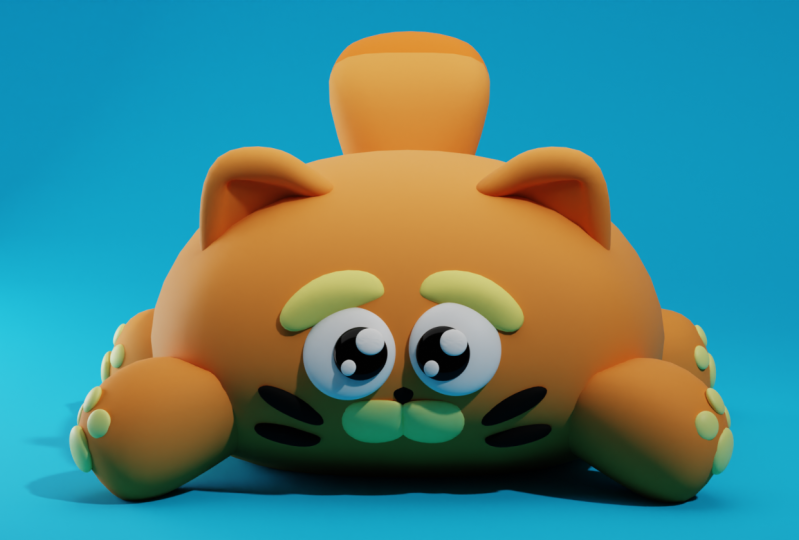
que fiz na primeira, a que você vê na
capa desta aula. Apenas mudando o L, vou começar a criar
o material dos olhos brancos, dessaturar a cor e
adicionar um ao valor Então, na verdade, é 100% branco. Eu posso escolher o material aqui, não preciso
criar
uma cópia diferente do material, posso usar o mesmo material
em vários objetos. Selecionarei somente os
elementos do objeto. Eu escrevi errado o
branco aqui, ok. Vou criar material preto aqui com um pouco de
reflexos, ok? Preto. E eu vou
mudar a aspereza a rugosidade,
quanto menor o valor, mais nítidas são as reflexões Eu farei o mesmo
com o olho direito. Você pode ver que eu recoloquei a estrutura de arame se selecionar
apenas a parte preta. E eu vou criar um novo material aqui e
vou atribuir o preto, eu volto mais a ele e atribuo o
material preto no olho. Os olhos são lindos, estou fazendo esse material bem simples para que você
possa acompanhar, mas você pode adicionar textura, algo que queira e outras
características ao material. O fundo ficará verde para mudar. Será um material. Portanto, não há muitas reflexões. Se eu diminuir a rugosidade,
temos reflexos. Se eu subir, os reflexos
são realmente suavizados. Então não os vemos, é isso
que vou fazer. Eu os crio muito. O corpo, o corpo
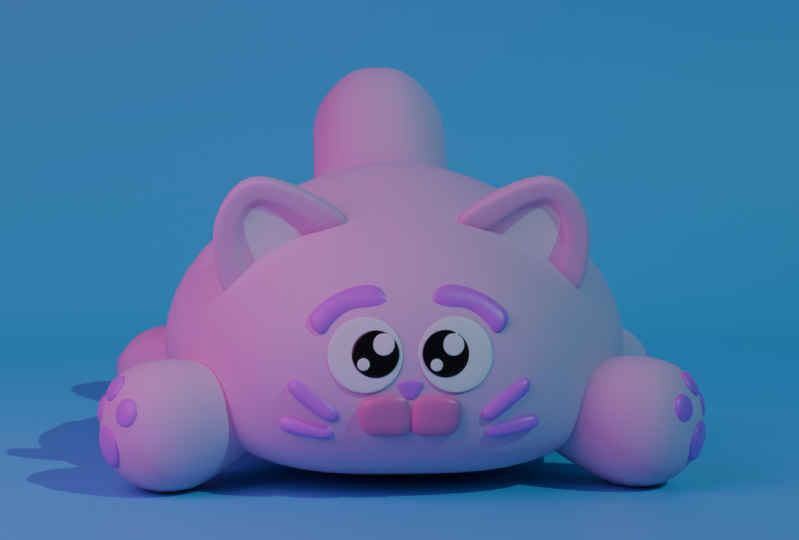
ficará como um rosa para cima, rosa
pálido, pálido não refletirá essa renderização Eu não uso muitos
reflexos. Então eu levanto a rugosidade, vamos
usá-la para as poses E a cauda aqui, a cauda que acabei de selecionar
aqui, o material rosa. A mesma coisa para, a mesma
coisa para as pesquisas. Só não, não
esqueça as patas traseiras. Ok, tudo bem. Pedaço chinês, a lateral. Agora vamos criar
um material violeta para as características faciais. Todos eles têm o mesmo material , exceto a boca. A boca. Eu quero que seja um pouco mais
leve que o resto. Isso seria um violeta escuro. Com uma reflexão, desta vez,
quero especular
sobre esses elementos Eles são muito
cilíndricos, um pouco de reflexão aqui funciona
bem para o bigode, as sobrancelhas e
o nariz Ok, vamos fazer o
mesmo com o pulso. Para o pulso Ped, vamos
ativar a janela de visualização novamente. Vamos para o modo de edição. Vamos selecionar apenas o
pulso Ped, adicionar o material e atribuir o
material violeta aqui.
Ok, é um espelho e então
funcionou no pólo direito? Vamos fazer a mesma coisa
no poste traseiro. Você pode usar a
parte da vista lateral esquerda para selecionar o pulso. Estou com dificuldades para
selecionar o teclado. Vou apenas selecionar a pose e inverter
a
seleção com o controle Y, posso selecionar o
pulso da minha cabeça e fazer o mesmo Crie um novo espaço no material
violeta e
atribua-o à pose para
que ele já fique bonito. O verde e o rosa violeta são duas cores complementares. Você pode dizer nos
comentários se quiser que eu trabalhe em uma aula para
falar sobre cores, algo que eu realmente amo, e podemos usar muitas ferramentas
novas para facilitar
o trabalho. Atualmente, você pode criar paletas de
cores a partir de imagens. Você pode criar nossas
próprias paletas de cores. Você tem muitas
ferramentas para criar belas paletas de cores Aqui, as cores principais
são o verde e o rosa, que são cores
complementares. O gato está realmente se destacando
do fundo. Como eu disse, a boca, eu não usava um violeta mais claro
ou um rosa mais escuro
16. Ajustando a renderização: Ok, bem-vindo à
última aula aqui. Vou apenas encontrar
um pouco da renderização, atribuir o material violeta às orelhas e à cauda
criar uma nova. Porque como essa é
a pele do gato, eu quero que ela seja encontrada. E não ter a reflexão
especular. Quero que essa parte seja cumprida. Deixe-me selecionar
as faces certas. Ok, tive que desativar
a subdilisão para
selecionar Vamos voltar ao
material, criar um novo slot. Em seguida, criarei
um novo material. Violet conheceu. Este será, será um violeta escuro. Mas sem reflexão, vou mudar um pouco. O calcanhar. Venha aqui para o lado violeta. Eu posso ativar a superfície de
subdivisão, tenho que selecionar mais faces,
caso contrário, é um pouco estranho Agora posso voltar
ao modo de edição e pressionar
control para selecionar as superfícies adjacentes e atribuir esse novo
material para o. Vamos fazer o mesmo com a cauda. Fizemos o laço da borda direita aqui, então será fácil
selecionar apenas
a ponta da cauda. Crie um novo lote, atribua o tapete violeta e atribua o material
às faces selecionadas. Ok, os materiais são todos criados e atribuídos
aos objetos certos. Podemos voltar ao seu
modo de objeto e ajustar um pouco. A renderização, você pode fazer o que quiser
com essa renderização. Se eu aumentar a força do sol, poderíamos usar a dispersão
subterrânea Deixe-me comentar se você quiser que eu
me aprofunde na parte
sombreada do liquidificador Podemos fazer coisas legais
com esse personagem. Eu posso pegar outro personagem e
só podemos trabalhar no shader Só posso falar sobre
as cores e os sombreadores, talvez um pouco de
texturas, Isso é algo que
você quer aqui. Posso usar o gerenciamento de cores e trabalhar um pouco no contraste
da imagem se você quiser usar a imagem
sem passar por
outro software como o Photoshop ou software de composição
como Photoshop ou software de composição After Effect Fusion,
você pode fazer isso. Sua renderização diretamente
do Blender. Basta aumentar o contraste.
Aqui está, a
imagem se destacará mais. É isso mesmo. Vamos
para a conclusão.
17. Conclusão: Obrigado por terminar
esta aula de liquidificador. Agora você tem as
habilidades para criar seu próprio personagem fofo do tratado. Deixe um comentário
e compartilhe um projeto. Isso significa muito para mim. E não se esqueça, continue aprendendo e se divertindo com o
liquidificador. Tchau tchau.
 Jean Cavalcante, Compositing Supervisor, Teacher