Transcrições
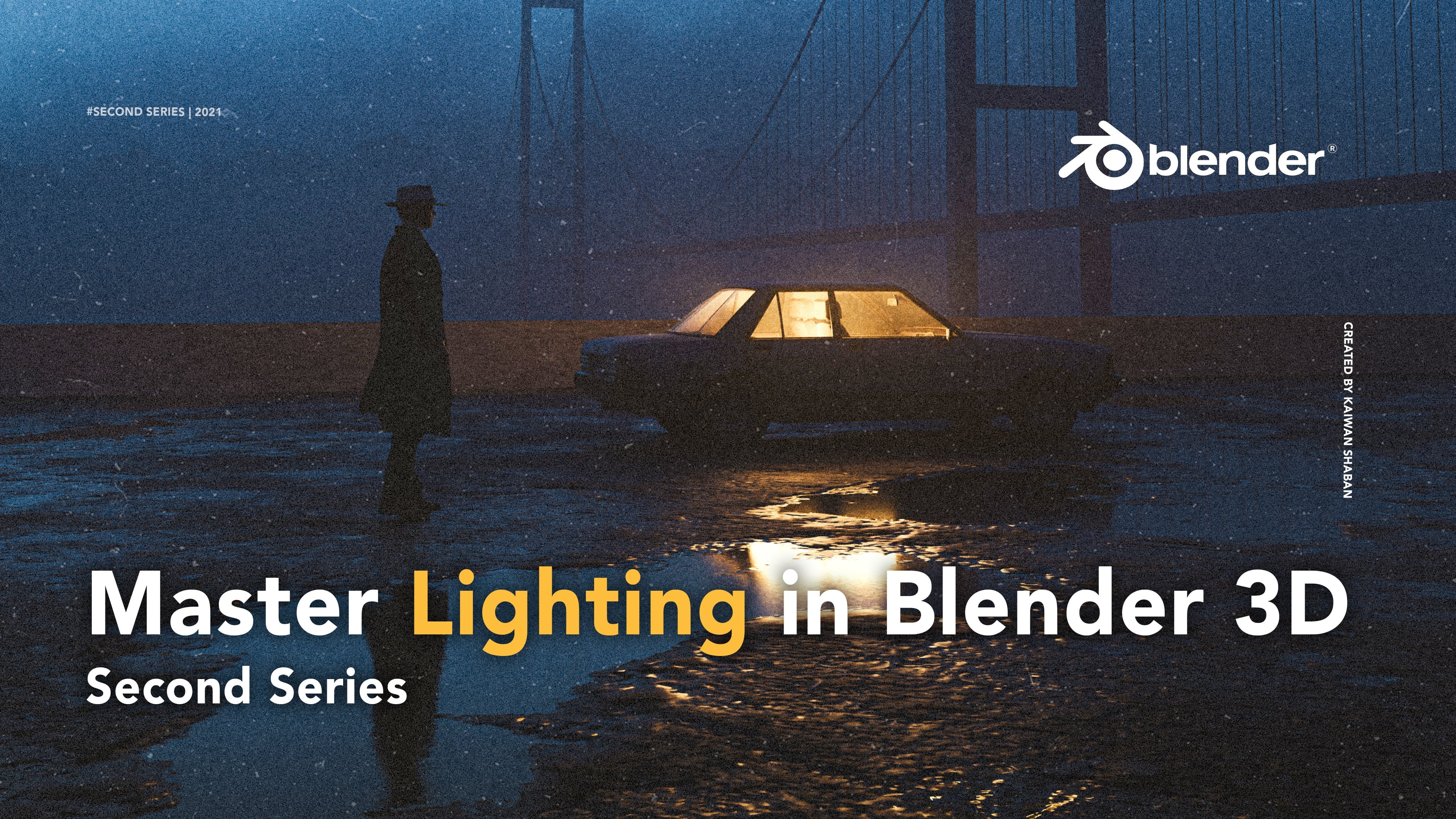
1. Introdução: Imagine ser capaz de criar parece exatamente como estes. A sensação de criar novos mundos, criar novas histórias. É verdadeiramente único. E a aula de hoje leva você através de conhecer o liquidificador e tudo o que é capaz de fazer explorando sua interface. Conhecer todas as capacidades e funcionalidades que é exclusivo do software. E você criará sua primeira cena 3D completa. Meu nome é Peter Twist. Eu sou um artista e ilustrador 3D vivendo atualmente em Barcelona, Espanha. Trabalho como artistas de tratados a tempo inteiro há pouco mais de dois anos. E você viu meu portfólio. Verá que todas as minhas peças são arte ambiental. Então é nisso que eu me especializo e é isso que eu vou orientá-lo nesta sessão. Então eu vou compartilhar com vocês meu meio favorito de ilustração, que é 3D, e meu software favorito para fazer isso, que é liquidificador. Fique por aí.
2. Interface 1: Então vamos começar a baixar credor se você ainda não fez isso. É bem simples. Basta ir ao Blender.org. E aqui no centro de cima, você tem o botão de download. Basta escolher sua plataforma que você está usando e você baixou, seguir as etapas para instalar e você está pronto para começar. Vou clicar aqui no logotipo e no ícone do liquidificador. E você deve derivar, uma vez que você abre os ouvidos, você deve chegar a algo parecido com isso, dependendo da versão que você baixar, uma distração em que você está trabalhando. E a imagem de fundo pode ser diferente, mas o layout é essencialmente o mesmo. Temos aqui à esquerda todas as opções genéricas de arquivos novos que podemos criar. Aqui temos a abertura que permite que você procure por um arquivo antigo ou um encontrado anterior em que você estava trabalhando e você continua trabalhando nele. E se esse arquivo é um dos arquivos mais recentes que você abre com o liquidificador. Você também vai tê-lo aqui. Você vai encontrá-lo aqui à direita, que é como um atalho rápido diretamente para esse arquivo e você pode retomar seu trabalho. Mas por enquanto, como somos novos no Blender ou vamos
criar um novo arquivo. Clicando aqui. Em geral, isso abrirá o layout padrão e o tipo de arquivo padrão do Blender, que vamos descer para três áreas principais, que é a nossa porta de visualização 3D. Esta grande janela aqui no meio são outliner ou nossas coleções de objetos e cenas. Aqui no canto superior direito. Coleções são essencialmente pastas. Você pode criar novas coleções sempre que estiver criando algo. Porque agora, a organização pode não ser tão importante, pode não fazer uma diferença tão grande. Mas uma vez que você começa a trabalhar com milhares de ou mesmo alguns, dezenas e dezenas de novos objetos. Você pode querer separá-los em coleções ou pastas e manter seu fluxo de trabalho mais organizado. Então são vistos coleção aqui são outliner, e aqui em baixo temos o nosso painel Propriedades. Dentro do painel Propriedades, temos ambas as propriedades individuais por objeto, ou também temos aqui seleção de propriedades para toda a cena. Eu vou. Vou ver em detalhes. Uma vez que começamos a ir passo a passo aqui e no painel Propriedades. Mas por enquanto, saiba que o central, os destaques centrais Blender são basicamente a porta de visualização 3D, suas coleções outliner aqui, e nosso painel Propriedades. Certo, só uma nota rápida. Você pode, você pode notar que enquanto eu estiver pairando, meu
mouse, pairando de painel para painel, você verá que ele muda levemente aqui na área cinza, fica um pouco mais leve. Então você vê qual cena está sendo ativa ou qual painel está ativo no momento. E isso será importante no futuro quando começarmos a usar nosso atalho ou teclas de atalho, importa saber qual janela está ativa. Então, se estamos fazendo um atalho enquanto pairamos aqui em nosso painel delineador, ele funcionará aqui e não um defeito ou uma janela de exibição do tratado. Então é importante saber, e você pode ver aqui isso, toda vez que eu estou pairando uma janela, você pode ver mudanças nessa cor. No fundo. Aqui no centro inferior, temos outra porta de vista, que é a nossa linha do tempo. A linha do tempo sempre vem como padrão aqui na parte inferior. Eu mantenho aqui. Pode ser útil no futuro e falaremos sobre isso. Mas, por enquanto, costumo guardá-la aqui. E é basicamente isso. Em relação ao layout básico, em seguida, o
que você pousa em assim que você iniciar um novo arquivo geral. esplendor pode ser bastante esmagador no início. Mas acredite em mim, no final desta aula, você se sentirá confortável navegando por todo o software. Então eu vou, eu estou realmente indo para ativar aqui. Eu tenho um add-on que compartilha as minhas chaves basicamente. Então você pode vê-los bem aqui. Isto representa o meu rato. Assim, o botão esquerdo do mouse, o botão do
meio do mouse na roda e o botão direito do mouse. Vou fechar aqui. Então você será capaz de ver e acompanhar melhor. Se cada vez que eu estiver clicando, obviamente eu sempre vou dizer isso. Toda vez que eu clico em algo. Direi o que estou fazendo. Mas isto vai ajudar-te. Espero que você o ajude a seguir com mais facilidade. Então eu só vou mostrar a vocês aqui quais são esses três itens. Porque estes são os itens predefinidos. E digamos que o grupo que se junta quando você inicia um arquivo padrão no liquidificador, você sempre vem com um cubo no meio. E isso é considerado nosso objeto ou malha. Temos aqui este retângulo,
cone, forma de enfeite que você vê. Esta é a nossa câmera vai entrar em câmeras específicas um pouco mais tarde também. E aqui, este círculo com uma linha, isto é uma luz. Então este é basicamente um conjunto de, digamos, itens
essenciais que você precisa para criar uma cena básica. Você sempre precisa de um objeto, algo para se concentrar. Você precisa de uma luz para acender o sênior,
caso contrário, estaria completamente escuro. E a câmera para basicamente capturado um momento são capturados uma cena que você está criando. Observe que toda vez que eu estou clicando aqui na porta de visualização 3D, ele também está mudando a seleção aqui no outliner, certo? Então isso permite que você, e o oposto seria verdade também. Então, se você, às vezes, se você tem um monte de objetos sobrepostos e você está tendo problemas para chegar a um específico. Você sempre pode vir e clicar aqui. E você verá o contorno sendo destacado aqui. Se você estiver clicando nele. Então vamos começar por dar uma olhada aqui em todas as opções que temos aqui. Então, esses menus suspensos são basicamente
normais, menus suspensos normais que você verá em outros tipos de software. Você tem seu novo arquivo que você pode criar, abrir o Salvar, importar, exportar. Então isso é bastante auto-explicativo. Mas cada vez que precisamos de algo específico enquanto estamos criando são vistos lá, os importantes e aqueles em que vamos clicar, Alawis, explicam o que eles fazem individualmente na edição também. Você tem algumas opções aqui. Eu realmente acreditava que aprenderíamos melhor criando uma cena real. Em vez de eu apenas passar por todas as, todas as ferramentas que existem aqui e não mostrá-los realmente
em, de uma maneira prática. Então nós estamos apenas, vamos aprender e projeto que virá mais longe será para você realmente criar uma cena completa por si mesmo. Mas isso é o que faremos. Esta será uma ótima introdução a várias formas e vários objetos diferentes e malhas no liquidificador. Porque esta cena basicamente, eu costumo trabalhar no tipo estilizado, então tipo de baixo poli, ilustrações de desenho animado. E neste basicamente representa aqui alguma cena de rock, digamos em algumas, algumas árvores. Então eu tenho dois tipos diferentes de árvores. Rochas com várias ou várias formas ou formas e cores. E em algum tipo de ervas daninhas ou, ou grama alta aqui crescendo ao lado das rochas com o chão, o fundo. Então esta é uma cena muito simples, mas ele vai tocar em tantas coisas, tantas coisas importantes para baixo. É um ótimo ponto de partida para lançar você no desenvolvimento de um tipo de assento de gerenciamento mais avançado. Então vamos voltar ao Blender e dar uma olhada na nossa cena. Vamos começar falando sobre o ambiente do tratado. Então, quando estamos falando sobre mover nossa porta de visão aqui, há algumas maneiras de você fazer isso. E há principalmente, eu disse três, há três maneiras diferentes de se mover em torno de um objeto. Assim, por exemplo, o botão do meio do mouse, que é a roda de um mouse, é essencial. Então eu recomendaria, eu definitivamente recomendo ter um mouse que tem esse botão extra porque para o liquidificador, para ser honesto, eu sei que há maneiras que você pode trabalhar sem ele. Há Frankston muito avançado para usuários de Mac. O trackpad pode ser uma boa solução para trabalhar apenas com um trackpad de laptop. Mas honestamente agora não sei como trabalhar com isso. Sem um mouse que tenha três botões. Então, se clicarmos para baixo em um botão do meio do mouse e arrastamos, será basicamente estar circulando ao redor e movendo-se para cima e para baixo enquanto se move para decidir será circulando em torno do nosso objeto. Então vá em frente e se quiser, você pode pausar o vídeo e tentar você mesmo. Botão do meio do mouse e apenas arrastá-lo ao redor. Uma forma de nos movermos em torno do nosso esquema. Ok? Então vá em frente e experimente você mesmo. Outra maneira que podemos fazer isso é manter pressionado, mudar, clicar no botão do meio do mouse. E isso vai rolar em torno de arsine. Então note que eu não estou circulando em torno dele. Eu estou girando para cima e para baixo para a esquerda e para a direita em torno minha cena para que eu possa usar o botão do meio do mouse para circular sobre o outro lado e talvez levantado. Vá para cima e para baixo segurando Shift e o botão do meio do mouse. Então tente você mesmo. Isto vai parecer um pouco estranho no começo. Mas eu prometo que depois de alguns dias usando o Blender, isso será super, super intuitivo. Então, e a terceira coisa que você pode fazer com o botão do meio do mouse em torno de sua cena é mover-se para cima ou para baixo. Então, o mouse masculino, então o mouse roda para cima ou roda para baixo com zoom e zoom para fora de sua cena para que ele possa ficar realmente perto. E começar o botão do meio do mouse andando por aí. Você pode realmente diminuir o zoom e fazer o mesmo em torno do seu assento. Ok, então vá em frente e experimente você mesmo. E se você está de volta, há um rápido, você, às vezes você pode se perder em se mover com o volante. Teclas rápidas, se você tiver um bloco de notas. Novamente, NUM pad é uma coisa muito útil se você estiver usando o Blender. E vamos aprender o seguinte. Se clicarmos em um no bloco NUM. Num pad um, você vai se mover diretamente para a vista frontal do seu objeto. Se clicarmos no número três, você vai para a vista lateral. E número sete, não se preocupe, depois de alguns dias, eu prometo a
você, você saberá isso de cor. O número sete vai diretamente para a vista superior. Ok? Agora este é o topo. E você vai ver agora se eu clicar no botão do meio do mouse e arrastar, você vai ver que eu não era o canto superior direito e o mesmo efeito vazamento NUM pad um e ir para a vista frontal. Eu posso desabafar. Eu posso dar uma volta e ver que eu estava na frente. E três para visão lateral e assim por diante e assim por diante. Agora, se você quiser fazer o reverso, por exemplo, NUM pad um faz frente. Se você mudar NUM pad um, ele vai para trás. Está bem. Então, se eu for para o bloco NUM sete e eu for o turno e amplificador sete, eu estou agora no fundo. Em vez de entrar. Estou Sideview. Se eu fizer o turno três, vou para a outra vista lateral. Está bem. Perfeito. Então, se eu for amado, eu sempre gosto de clicar em vista frontal e, em seguida, arrastar um pouco para a direita. E estou de volta onde começamos.
3. Interface 2: Então agora para aprender um pouco, Dao liquidificador funciona. Como um espaço 3D realmente funciona. Temos três eixos. Vou selecionar meu objeto, precent G, que você, é o mesmo que clicar nesta barra de ferramentas aqui à esquerda. Então, todas essas ações que estão aqui, nós vamos realmente usar atalhos para ele. Você será capaz de segui-los aqui embaixo da direita, do
lado direito e do fundo. Mas basicamente vou clicar em G para agarrar. E agora posso arrastar o meu objecto. Um ambiente de tratado sempre o fez. E três eixos. Então vamos ter, eu vou pressionar GIF para pegar gráfico G2. Temos o eixo x, desculpe, que é o vertical. Ele move para cima e para baixo. Temos o eixo x, que basicamente se move na esquerda e direita. E temos o eixo y que o move para frente e para trás. Então você verá de mim mostrando isso, esses três eixos já que toda vez que
fazemos algum tipo de ação ou nos transformamos em um objeto. Então eu vou pressionar G para agarrar se eu quiser movê-lo apenas em um eixo. Então, antes de clicar para baixo em uma posição. Então eu vou pressionar agora escape para deixar, deixar objeto, voltar para seu local padrão para onde ele estava antes de eu tocá-lo. Se eu pressionar G e eu apenas movê-lo, agora clique, ele se move para aquela posição que eu realmente não sei onde ele está. Eu realmente não tenho muito controle sobre isso. Por isso, vou pressionar o Control-C e voltar. Então agora eu sei que está em sua posição padrão. E se eu quiser ter certeza de que ele só anda ou só se move ao redor, este eixo x, comprime g para agarrar X, qualquer trava para o eixo x e ele não se move em nenhum outro lugar, então eu não perco no espaço que eu quero. Então eu posso movê-lo para decidir se eu quero movê-lo para cima,
agarrar o e, em seguida, arrastá-lo para cima ou para baixo e apenas clique no botão esquerdo do mouse. Quando eu quiser liberá-lo em qualquer posição. Aqui vamos nós. E agora veremos que está bem deslocado da cena racial. Vamos voltar. Então agarrar é um dos movimentos mais essenciais que podemos fazer. Outra ferramenta que temos que é muito útil é a rotação. Novamente pressione são para girar. E isso basicamente é girá-lo sem ser restringido a, a qualquer eixo em tudo. Mas, por exemplo, se você restringir, pressione R para girar, restrição para o eixo x, para o eixo z, você girará somente neste eixo vertical. Da mesma forma. Pressione R para girar. Clique em X e agora ele está girando horizontalmente. E você pode fazer o mesmo só para experimentá-lo. Agora gire em um eixo y e agora você pode girá-lo de lado. Faz sentido. Aqui está outra coisa boa que você pode fazer, que é toda vez que você pressiona R para girar ou G para agarrar. Se você fizer Shift Z, ele basicamente elimina qualquer tipo de movimento nesse eixo e ativa os outros dois. Então eu mudei o, então não vamos nos mover verticalmente. E eu posso mover minha posição sabendo que ela vai ficar na mesma altura. E agora a terceira ferramenta que usamos mais, eu diria então g para agarrar, R para girar e temos S para escalar. Basicamente dimensionando seu objeto, arrastando o mouse para cima ou para baixo. Isso é dimensionar o objeto igualmente em toda a malha. Está bem? Então eu vou pressionar escape para sair de cada vez que estamos fazendo algum tipo de transformação ou movimento ou o que realmente pode ser para um objeto. Se você pressionar escape antes de pressionar o botão esquerdo do mouse, você vai sair e vamos dizer que cancele essa ação que você estava fazendo. Então eu só quero diminuir o zoom para que você possa ver que
não há limite para dois liquidificadores em termos de tamanho. Então, se eu pressionar S Now para dimensionar, eu posso arrastar e dimensioná-lo tanto quanto eu quisesse. Está bem? E o mesmo vale para reduzir a escala. Outro atalho legal que eu não mencionei
nas vistas no bloco NUM é cada vez que estamos super longe. E queremos ampliar exatamente em um objeto, no objeto que selecionamos, podemos pressionar a tecla de ponto. Então, a tecla de parada
completa, parada completa ou ponto em um bloco de notas. E se clicarmos nele, ele irá ampliar o objeto que selecionamos. Então o mesmo acontecerá com este slide. Se eu estiver super ampliado, pressiono a parada completa aqui e no bloco de notas você vai direto para o slide. Então é outra tecla de atalho que é bom saber. Agora escalando quando queremos deformar. Porque você tem que entender que toda vez que estamos construindo uma cena, ela provavelmente é feita de um monte de cubos que são adicionados a uma cena e eles são apenas dimensionados e girados em um pouco, modificados individualmente, parecem diferentes. Mas no final, você pode resumir bastante, pode praticamente resumir a cena para muitos cubos. Por exemplo, se eu quiser dimensionar apenas no eixo z e basicamente esticá-lo para cima, eu posso pressionar S para dimensionar z para restringí-lo ao eixo z e arrastá-lo para fora. Quando eu estou fazendo isso, o que eu estou basicamente fazendo é literalmente esticar para fora e fazer com que pareça diferente. Não é mais um cubo. Então, se eu quisesse escalar agora e movê-lo, por exemplo, escala na cruz do eixo x. Eu posso fazer isso. Controle perfeito Z. Para voltar para onde não estávamos. Em. Aqui estamos novamente em nossa cena padrão. Então estas são basicamente as três ferramentas principais da árvore que eu uso para mover em torno de minhas cenas. G para agarrar, R para girar como a escala. Sinta-se à vontade para experimentar antes de voltar para a aula. Então tente quantas vezes quiser. Mude, mude seu objeto quantas vezes quiser. Sinta-se confortável em torno do tratado, do ambiente do tratado. E então nós vamos começar a nos mover aqui em torno de todos os painéis que estão aqui. Movendo-se através deles rapidamente e começará a criar nosso c. Então, agora que você está de volta, espero que se sinta um pouco mais confiante com todo
o ambiente do liquidificador do tratado. Vamos rapidamente rever os menus que temos aqui no topo. Então o layout, que é o atual e o mais comum, o que vamos fazer 90% do nosso trabalho, modelagem, que abre uma gama completa de ferramentas voltadas especificamente para Modelação, para transformar e mudar seus objetos. Esculpir, que muda completamente as ferramentas aqui no lado e
dá-lhe ferramentas de escultura e você pode profundamente alterado a malha do seu objeto. Edição UV. Aqui é onde você pode desembrulhar texturas e pintá-las, por exemplo, de forma diferente. Este é um, este é para um tópico mais intermediário para avançado e eu vou cobri-lo em futuras aulas. Mas por enquanto, só para você saber que ele está lá, pintura de
textura também. Depois de desembrulhar suas texturas, você pode usá-las aqui. Se você tem uma mesa gráfica, por exemplo, você pode pintar e personalizar profundamente o seu objeto. Sombreamento. Shading é uma guia que vamos usar. Eu gosto de trabalhar aqui, mesmo que possamos fazer tudo a partir da guia Layout, eu gosto de sombreamento porque ele imediatamente se separa em duas visões que temos aqui. Digamos que uma espécie de pré-visualização de qual será a nossa cena final. E podemos mudar aqui os materiais, as cores, que vão para mais para marcar o fim desta classe, vamos começar a tocar levemente aqui em materiais. Animação obviamente dá mais, mais atenção para a linha do tempo aqui você pode ver que é maior e você tem ver porta aqui que vai permitir que você controle melhor o movimento de sua cena. Se você tem, se você tem uma emissão no sénior criando Renderização, será a final, a cena final. Assim que todas as configurações estiverem funcionando, você poderá ver a composição final do resultado da renderização e o script. Nós não vamos tocar em script tudo composto apenas no final desta cena. Vou tocá-lo muito, muito,
muito ligeiramente, porque também é um tópico avançado e não há, não há nenhum ponto em discutir isso aqui. Mas será útil no final apenas para obter uma renderização
mais precisa e digamos mais rápida, então vamos usá-lo. Mas vamos descer aqui para o layout. E agora estamos no modo objeto. Esse é o modo padrão para praticamente qualquer cena aqui no Blender. Mas se você clicar no menu suspenso, você terá modos de edição, modo de
copo e modos de pintura aqui. Nós não vamos discutir os modos de pintura ainda, o modo esculpir também. Isso é para outra aula no futuro. Mas para este, vamos fazer uso de modo objeto e modo de edição. Agora, isso é muito importante para fazer essa distinção. E eu vou ir em frente e mostrar-lhe que você pode clicar no modo de edição aqui e ele entra no modo de edição. Qualquer um mostra todas as ferramentas que teríamos aqui na torneira de modelagem, certo? Abre todas as ferramentas de modelagem. Mas outra maneira de mudar os modos é pressionar Tab no teclado. Então modo de edição tab2, guia novamente para mapa de objeto, certo? Guia do modo de edição Tab2 para sair do modo de edição e entrar no modo de objeto mais uma vez. Agora, o que é isso? Para que é isto? O que? Como é que isto nos ajuda? Guia para o modo de edição? E você vê agora aqui ele abre estes três pequenos quadrados aqui. O primeiro significa que vertice preocupante selecionar o vértice select. Aqui estamos no edge select, e aqui estamos no rosto select. Qual é a diferença entre eles e como podemos nos mover
rapidamente entre esses, esses três modos? É pressionando um no teclado, não no teclado NUM, mas um no teclado entra no modo vértice. Número duas alterações no modo de borda, e número três mudará para o modo de face. Se estamos no modo de rosto, só
podemos selecionar os rostos. Um cubo tem seis rostos que vemos. Só podemos selecionar esses rostos se estivermos no modo coberto. No entanto, podemos selecionar as bordas. Se você quiser selecionar mais de um, pressione shift, clique com o botão esquerdo do mouse. E agora eu selecionei esses dois. Se eu pressionar um para ir para o modo vértice. Aqui estamos nós. Só podemos selecionar os vértices, certo? E novamente, você mantém a tecla Shift pressionada e você pode selecionar mais de um. Agora, como isso é útil? Quando um modo de objeto? Se eu pressionar G para pegar e mover o objeto inteiro, certo? Agora, se eu pressionar tab para entrar no modo de edição, e eu tiver um vértice, um vértice aqui, um vértice,
vértices , um vértice aqui selecionado. Posso pressionar o G para agarrar. E eu sou completamente a forma desta forma, certo? Então agora eu estou movendo-o sem direção específica, sem esforço em nenhum eixo. E sabemos que podemos fazê-lo se quisermos. Então, controle Z para voltar. Se eu pressionar o G, desculpe, se eu pressionar G para agarrar e, por exemplo, prendê-lo ao eixo y, eu posso arrastá-lo para o lado e eu sei que nós arrastamos perfeitamente ao longo dessa linha. Bem ali. Eu posso pressionar este e clicar em, clique em G para terra restrição para o eixo z e agarrá-lo. E lá vamos nós. Forma completamente diferente já. E lembre-se, ainda é um cubo. Ainda é o cubo que criamos no início. E podemos pressionar Tab Now para sair do modo de edição. E nós somos um modo de objeto. E ainda podemos fazer tudo o que estávamos fazendo. Podemos escalá-lo. Você pode escalá-lo sob xesqueleto. O porquê. Podemos agarrá-lo. Podemos girar. Então você ainda pode trabalhar da mesma forma que estávamos
trabalhando e apenas que agora nós deformamos completamente. Vamos ir em frente e ver pressionado para, para ir para Edge selecione, selecione uma borda e arraste toda a borda. Xia Dao trabalha e oprime G Zed. E lá vamos nós. E vamos ver o que aconteceria se arrastássemos, por exemplo, essa cara cheia aqui. Pressione três para ir para o rosto, selecione, selecione esse rosto, G para pegar um x2, restringi-lo. E lá vamos nós. Proporcionalmente. Ele arrasta tudo. Eu quero que você realmente tente editar seus objetos. Então eu vou pressionar Tab para sair do modo de edição e entrar no modo de objeto, certo? Vou pressionar x para excluir ou mudar adicionar. Adicione um cubo. Você pode adicionar um cilindro. Escolha onde quer que nosso objeto ou trabalhe com todos eles, se desejar. E antes de passarmos para o próximo vídeo, quero que você realmente se sinta confortável em mover seu objeto, girá-lo, transformá-lo em um modo de objeto, e então pressionar Tab, entrar no modo de edição e brincar com a seleção de face, a seleção de Borda e a seleção de vértice. Ok, então realmente gastar seu tempo trabalhando nisso. Vamos a um restaurante, podemos ser um pouco chatos se estiveres a repetir tudo o que estás a fazer. Mas é crucial que você tome seu tempo e faça isso porque você vai precisar dele para continuar com essa aula. Ok, então, por favor, tome o seu tempo e volte para o próximo vídeo.
4. Modelagem 1: Ok. Agora que voltaste , vou limpar a minha cena. E para boas práticas para salvar seu primeiro arquivo. Então aqui estamos nós na partilha de habilidades. Vou digitar essa classe de compartilhamento de habilidades e salvar esse arquivo do liquidificador. Certo, vamos começar a saber onde estamos. Vou pressionar um no bloco NUM para saber o que é vista frontal. Vou pressionar Shift A para adicionar. E vou começar adicionando um avião. Por que estou fazendo isso? Porque só preciso de te ver aqui, só para saber onde vou pôr os
meus objectos e a minha cena. Então pressionei a escalar e pressionar um para ver. Eu gostaria de ver esta linha aqui onde o eixo está se cruzando e nós vamos pressionar G para agarrar, eu vou colocá-lo aqui. Não há nenhuma razão específica para fazer isso. É apenas realmente preferência e é tipo da maneira que eu estou acostumado com o sonar agora ele está definido tipo de subterrâneo em, digamos, quase terra 0 de Z. E é uma maneira perfeita de começar. Agora vou criar nosso primeiro objeto, que será uma ecoesfera. Desculpe, coloquei uma esfera de verdade. Esfera. Aqui vamos nós. E agora esta ecosfera ia transformá-la em uma rocha. Então eu vou arrastá-lo mais ou menos claro para decidir. Vou pressionar S para a escala. Por quê? Só para torná-lo um pouco mais fino. Assim como este. E eu pressiono R para girar a restrição para o eixo z e girá-lo um pouco para mim para ver que está bom aspecto. Escala Z. Arraste-o para cima. Agora você pode ver esta área. Você pode ver o esboço da faculdade GAL80 não vê-lo. Mas meu clique, você pode ver o contorno e pode ver a forma completa. Então, se eu soubesse
que queria, quero mostrar um pouco mais da minha forma. Imagine que este avião tenha o chão. Quando eu clico em G para agarrar z, para movê-lo para cima. E lá vamos nós. Tudo bem, então eu entendo que até agora ainda é um pouco baixo poli para nós. Mas vamos continuar com isto e isto. Como eu disse, quanto menos rostos tivermos, menos bordas temos em uma cena, mais rápido vai. Quando eu pressionar tabulação, se você lembrar o que guia faz, tag entra no modo de edição. Guia para o modo de edição. Então eu vou começar a mudar um pouco mais por rostos. Então eu vou pressionar três para entrar em fase. Selecione. Lá vamos nós. Agora posso selecionar todos esses rostos. E aqui está um ponto em que eu vou apresentar apenas um pequeno toque na deformação. Deformando objetos. Se eu pressionar um gráfico G2, eu estou agarrando digamos que este rosto e aqueles que são imediatamente adjacentes a ele. Então, os que estão realmente tocando nele. Mas eu não estava afetando o resto da forma. Como você pode ver, ele permanece bastante estático. Agora, por que isso importa? Porque às vezes gostamos de mudar de forma e gostaríamos de mudar tudo de acordo. Então, se formos aqui no meio, você verá que temos edição proporcional. Ok? Então é um modo de edição proporcional que podemos clicar lá. Ou também podemos atalho clicando,
oh, você pressiona o, você entra, ele ativa. Certo? O que isso faz agora? Até agora? Nada, mas se eu pressionar um G para agarrar Agora, você vê que
ele abriu antes de eu arrastar meu mouse, o demônio abriu um círculo de influência aqui, que eu posso rolar para cima e torná-lo menor. Então minha área de influências é obviamente menor. E eu posso sentir isso. E eu estou movendo toda a forma comigo, certo? Então eu vou escalá-lo apenas um pouco, quase cobrindo toda a forma. E mova-o um pouco para o lado. Então eu vou selecionar este aqui. Pegue de novo, mexa só um toque. Selecione aqui, gráfico. Agora este, eu provavelmente quero agarrá-lo. Então, antes de seguir em frente, eu vou pressionar o e lá vamos nós, arrastá-lo para o chão. Sinto que isso está sendo meio plano aqui. Então eu vou pressionar T novamente para agarrar e empurrá-lo para fora. Talvez eu queira um top mais plano aqui. Então, se eu quiser um top lisonjeiro, agora eu vou ir em frente e pressione um para mover para selecionar vértice. E eu vou selecionar este aqui. Clique no gráfico z, rastreie. Todos os caras. Está começando a parecer algo. Vamos mover este um pouco também. Área de entrada, pressione tabulação no modo objeto. E aqui vamos nós. Se você se lembra, no início, esta era exatamente uma atmosfera que está começando a ficar um pouco de forma. Vamos pressionar o X para apagar. Perfeito. Então agora vamos pressionar um só para ver onde estamos na frente da vista. Ok, três é a vista lateral. Sete para vista superior. Certo, perfeito. E ampliando para ver toda a cena. Estou gostando das ondas olhando. Então, agora. Ótima maneira de adicionar novos objetos ao seu assento. Se você quiser um objeto que é baseado em um existente, você pode manter pressionadas a tecla shift e d, e que irá duplicar o objeto selecionado. E antes de clicar em qualquer coisa, você pode arrastá-lo e colocá-lo em qualquer posição que você quiser. E vamos pressionar Escape para cancelar essa ação. Ok. Então, para cancelar a mudança, ainda está lá. Só para você saber, para cancelar o MOOC, vamos pressionar Deletar. Novamente, mude D para duplicar que selecionamos e moldamos a duplicata. E agora, antes de eu fazer qualquer coisa, você pode restringi-la a qualquer objeto que você quiser e mover. Então, se quisermos rapidamente um, deixe-me deletar. Novamente, mude o lado duplicado do x rascunhado. Certo? O que eu vou fazer agora, por exemplo, eu gostaria de algumas pedras aqui embaixo criando um tipo de passos para cima até a pedra. Então o que eu vou fazer é clicar neste, peito S para escalar, arrastá-lo para dentro e dimensioná-lo para baixo. O que eu vou fazer aqui agora é se o que eu estou vendo aqui, é mais ou menos em uma boa altura, essa altura que eu quero, eu vou mover para a vista superior pressionando sete g para agarrar Shift Z, eliminando o movimento no z restringindo-o ao x e ao y. e eu vou arrastá-lo aqui mais perto da frente da rocha. Lá vamos nós. Podemos até ajustar um pouco, se desejar. Então, selecionando-o pressionado g, z, mova-o um pouco para cima. Por exemplo, movendo-se apenas um pouco para movê-lo novamente de lado. E agora digamos, por exemplo, que queríamos apenas o toque. Mas eu era muito, muito oval, digamos a forma para um passo. Então eu o escalaria no eixo z e meio que fazer esse mal-humorado, digamos a ele de modo a escalar z para restringi-lo. E lá vamos nós. Perfeito. E agora, depois de simplesmente adicionar variação às suas formas, eu quero mesclar os passos aqui em baixo. Então eu vou fazer o deslocamento D para duplicar z, restringido a ser eixo z. Arraste-o para baixo. E digamos que eu não quero que pareça exatamente com o top. Então, apenas para parecer diferente rapidamente, eu posso pressionar R para girar, restringi-lo em seu eixo vertical. Raiz girada ligeiramente. E talvez agora pediu para escalar z. qualquer, parece uma espécie de rocha diferente. Ainda é o mesmo objeto, apenas um pouco modificado. E torna a criação mais fácil e rápida. Mais se desenvolve em, digamos, eu vou em frente. Mais uma vez, mude o z duplicado, desça. Arraste-o. Certo, perfeito. Arraste ajustado, tocado agora para decidir. R para girar novamente sob o eixo Zed. Muito bom. E vamos tentar agora girar eixo RDX. E lá vamos nós. Só um pouco de variação para nós. E eu vou girar no y. dar-lhe uma espécie de uma borda de vibração superior mais plana e plana lá na rocha. E agora nós poderíamos usar um enorme aqui como uma plataforma também. Eu diria que vou duplicar este. Shift, Shift D. Mude para decidir escalar a escala grande para mim. Em termos de altura, vou pedir para escalar agora. E escala apenas no z. escala para baixo e mova-o para o lado. E agora eu não quero movê-lo sob o eixo z. Só quero arrastá-lo para dentro. Então xi, x0 para remover o movimento no eixo z e apenas movê-lo aqui. E agora sim, podemos acrescentar, podemos mudar um pouco a sua altura. Então eu estou indo para o G para pegar um pouco mais. Restrição perfeita novamente para os outros dois eixos para não movê-lo para cima ou para baixo. E lá temos, como está esse olhar? Até agora? Não parece muito, mas está começando a parecer um tipo de estrutura que temos aqui. Os materiais que adicionarão que adicionaremos
no futuro ajudarão a criar a sensação do que realmente é a cena. Mas agora é uma estrutura simples. Eu acho que é bonito, muito sólido e é um bom trampolim. Criando uma pedra, um bom passo para realmente desenvolver suas habilidades no Blender. Novamente, é apenas um monte de adicionar objetos, deslocá-los, criá-los, duplicá-los, e basicamente transformá-los para, para se adaptar ao que você quer representar. Mas isso é tudo o que é dois modelagem. Então, novamente, mude o aqui para duplicar. Vamos arrastá-lo para baixo e arrastá-lo mais uma vez. Andi criando alguns passos aqui. Digamos que um, eles vão em frente e ir
para a vista superior aqui para esta duplicata novamente, shift z porque eu não quero movê-lo para cima ou para baixo, apenas para os lados. Lá vamos nós. Crie um aqui, reduza o lance. Shift, o turno z. novamente, para não movê-lo para cima, um pássaro para baixo. Pressione R, desculpe. Pressione R para girá-lo sob o eixo zed. Então, verticalmente, estamos girando um pouco para parecer diferente e agora escalá-lo,
digamos o eixo y, um pouco para fora. Perfeito. Shifty mais uma vez. Shift z, movendo-se para o lado. Gire novamente sob z. desculpe. Gire em tonturas. Sim. Não, sim. Escala no x. escala para dentro um pouco sobre o porquê. E agora, se olharmos para aqui, obviamente eles estão atravessando o avião, certo? Mas esta área é visível. Então é por isso que eu gosto de colocar sempre um terreno para começar, para começar a construir porque é mais, é também a forma como nossa mente funciona. É mais fácil visualizar algo quando o estamos construindo do zero, porque isso é mais natural. Então definir um terreno aqui nos ajuda a visualizar. Agora temos alguns passos para o Iraque. Então, o que podemos começar a adicionar aqui agora vamos introduzir uma nova forma. É uma árvore.
5. Modelagem 2: Então vamos fazer dois tipos de árvores, mas eles vão ser bem simples. Vamos criar estas árvores por uma delas adicionando um cilindro. Então eu vou fazer o botão direito do mouse só para colocar o cursor aqui em vez de lá em cima na rocha. Então eu quero o cursor aqui agora no avião. E eu vou fazer um pouco mais, mudar um para adicionar. O menu Adicionar também está aqui, certo? O mesmo menu também está aqui. Por exemplo, eu posso fazer adicionar cilindro lá. Ou eu posso apenas, como você, como discutimos já mudar um cilindro add. Lembra-se do que eu disse sobre o menu que temos aqui no fundo? Que eu posso mudar se eu quiser, eu posso mudar suas configurações. Vou deixar aos 16, por enquanto. Eu vou fazer escala em palavras porque eu quero, eu não quero tão grossa. Então eu mudo-o para cá. E eu vou escalar agora apenas no eixo z, certo? Então z e arrastá-lo para fora. Agora fazendo mais reprimir três agora só para ver vista frontal. E agora vamos dizer que toda vez que eu clicar em frente, eu gostaria de ter a cena realmente voltada para mim. Então eu vou ir em frente e clicar e arrastar. Por isso, neste momento, escolhi tudo, incluindo o avião. Vamos pressionar uma letra, pressionar R. Então um para a frente no R sem gordura para girar Z. E eu vou girar tudo aqui mais perto da minha direção. Então é isso que eu quero ver quando eu pressionar um. Perfeito. Agora podemos continuar trabalhando. Então agora temos, digamos o início do que vai ser a nossa árvore. Vamos movê-lo para cima. Então, cada transformação que fazemos, seja em escala, rotação ou seja lá o que
for, está sempre relacionada a este ponto central aqui. Está bem? Este ponto central é geralmente, geralmente em dissidente de um objeto aqui, mas podemos alterá-lo indo para objeto e definir origem. E temos algumas opções aqui. Por exemplo, se temos geometria ou origem para geometria, ela vai para o centro da geometria. Agora temos nosso objeto ou malha aqui. Mas se quiséssemos mudá-lo para algum lugar específico, digamos que eu gostaria que assumisse que é origem e quando afeta quando estou girando ou tudo o que eu queria. Do fundo. Se eu mudar, clique com o botão direito do mouse no cursor lá, eu tenho que objeto, definir
origem, origem para tratar o cursor. Eu não coletei o objeto. Desculpe, Disse cursor origem 3D. E lá vamos nós. Agora a origem está lá. E como isso afeta agora, se eu quiser escalá-lo para cima, vai
escalá-lo para onde olhar, porque ele começa a escalar a partir do ponto de origem para fora, certo? Então, se a origem estivesse no centro, você escalaria igualmente para ambos os lados. Mas agora, isto é o que acontece. E se eu quiser girá-lo da mesma forma, você gira girando lá naquele ponto de origem. Certo, perfeito. Então vamos dizer que eu quero adicionar um pouco de variação aqui nesta árvore. Então eu vou em frente e entrar no modo de edição. Vá até
minhas opções de seleção aqui. Lembre-se, podemos selecionar o rosto clicando aqui ou pressionando a tecla três. Vou escolher a minha cara de cima aqui. E reparem no que acontece quando decido escalar a cara de cima. Vamos escalá-lo para dentro. Edição proporcional não é. Vou apagá-lo agora. Vou tirá-lo, tirá-lo agora. Escala, escala para dentro. E reparem como estou a escalar o ponto top face. Mantendo a fase inferior em todas essas bordas, basta adaptar-se a ela. E de repente eu tenho pressionando Tab 2, modo objeto. Eu tenho uma forma completamente diferente agora. Isso parece mais e mais do jeito que eu queria. Então eu vou selecionar isso novamente. Vou pressionar Tab novamente para editar o modo. E eu vou apresentar uma coisa que eu uso toda vez que estou modelando, que é uma pesquisa. Está bem? Olha, os cortes estão bem aqui. Mas também podemos chegar a eles por ser, pressionando, desculpe, controle são. Agora, antes de clicar em qualquer outra coisa. Você vê aquele olhar que ele mostra um círculo lá em cima. E se eu me mover em torno da minha forma, você vai encontrar outros copos Luke que são possíveis de fazer. Ok. Neste caso, quero olhar aqui no meio. O que é que isto faz? Isso é adicionar arestas a vértices para minha malha e me dá mais opções para transformá-lo. Então eu vou clicar uma vez. E depois de clicar nele, agora
você pode arrastar e selecionar a posição determinada em torno do eixo z desejada. Então, por exemplo, eu vou querer cortar loop. Então eu estou indo para o 11 bem aqui. E eu vou pressionar clique, clique botão esquerdo para colocá-lo novamente. O controle está novamente criando um novo olhar. Uma vez esquerdo, clique com o botão esquerdo quer começar a movê-lo e esquerda, clique com o botão
esquerdo duas vezes para colocá-lo novamente. Então, agora vou dar uma olhada aqui. Vamos para a frente com o cartão do Luke selecionado. Quando eu pressionar g. Agora eu quero arrastá-lo ao redor do eixo z. Só um pouquinho. E eu vou aqui agora, lembre-se que estamos no modo de borda e ele só seleciona essa borda, certo? Porque isso é, uma borda é sempre uma conexão entre dois vértices. Mas se eu quiser selecionar o loop cut, eu posso pressionar Alt essa borda e ele seleciona toda a aparência. Certo, agora sem olhar para os selecionados, vou pressionar G para o gráfico x e para a outra área, para a outra direção. Meio que gosto. Vou para o lado da vista. É bem reto porque só o movemos na frente da vista. Você não percebe esse movimento aqui, então vamos adicionar um pouco de variação aqui e fazer g novamente. E agora ao longo do eixo y, um pouco para o lado. Alt. Clique em, selecione todo o loop de aresta G para agarrar. Por quê? Mova isso para nós. E agora adicionamos um pouco de variação à nossa árvore. Podemos até selecionar novamente todo o loop de borda e girá-lo apenas um pouco. E girando, estamos dando também um pouco de variação à nossa árvore. Vamos em frente e selecionar este loop de borda aqui e girá-lo. Pressione Tab para o modo de objeto e veja como ele está olhando. Então, como podemos, como podemos adicionar agora algumas folhas para, para estes três aqui. Vou em frente e mudar o botão direito do mouse. Então mude o botão direito do mouse para adicionar um pouco de altura lá. E eu vou em frente e mudar um para adicionar, eu vou adicionar um avião. Passeio por aí. Eles vão pressionar S para escalar ou descer o meu avião aqui. Vamos fazer agora S, Y. porque eu quero escalar meu plano em torno do eixo Y. Perfeito. Vamos pressionar Tab para entrar no modo de edição. E nós vamos adicionar alguns cortes de olhar em loop aqui. Então vamos fazer novamente controlar nosso corte de loop. Arraste-o, clique uma vez e, em
seguida, arraste-o para a esquerda. Novamente. Controle são e olhar para uma vez clicando e outro segundo clique para configurá-lo lá. Está bem? Agora, já que estamos no modo de borda, vou clicar aqui e na parte inferior, pressionar S para dimensionar frigideira para dentro. Repare que não está afetando toda a linha porque eu tenho esse Lucas aqui. Clique na parte da frente para escalar, escalá-lo para baixo também. E esta escala só para tocar também. Só um pouquinho. E lá vamos nós. Muito feliz com a forma geral. Provavelmente reduzi-lo apenas um toque. Aqui no topo. Sim, assim mesmo. E agora eu quero um pouco de,
digamos, curvatura para isso, para esta folha. Então, sem borda selecionada, eu posso ir para o lado, pressionar gráfico e z para agarrá-lo para cima. E isso está mexendo um pouco, certo? Novamente, 300 iPad lateral. Selecione essa borda, G, G para aterrar Z e agarre-a. Pode ser até mesmo este. Agora, eu vou agarrá-lo para baixo. E se formos para a vista frontal, como sempre gostamos de um pouco de variação para fazer esta borda 1-2 vista frontal. E agora vamos girar. Só um pouquinho. Arraste para cima. Então, podemos ver que deixar selecionar essa borda. Vista frontal, gire na direção oposta. E veja se isso faz sentido. Vamos ver como ele vai parecer se nós arrastá-lo, se nós girar. Mas na mesma direção. Nós parecemos bem. Eu acho que sim. Então eu vou pressionar Tab para objeto Mode, sete para w, g para agarrar. Por que na gravidade aqui. Só para ficar no centro da nossa árvore aqui. Agora eu acredito que eu acredito que ainda é uma base muito larga aqui para essa folha. Então, eu vou pressionar Tab para editar o modo. Tente ir para fora para que eu possa ver a aba Bordas completa para editar o modo selecionado como reduzido. Tomar faz um pouco mais de sentido assim. E gt Grab mais uma vez. E lá vamos nós. Há outra coisa que eu gostaria de fazer agora aqui. Então eu vou pressionar agora, eu vou clicar aqui no nosso cilindro. Assim como a nossa árvore. Vamos pressionar H para nos escondermos. Então, se você quiser se exibir, ele pode apenas fazer Alt H e exibi-lo, mas H e escondê-lo. E a razão é porque eu queria ampliar aqui e eu quero selecionar lá. Enviado com o botão direito do mouse e quero colocar meu cursor bem ali na base. Por que eu quero fazer isso? Porque agora eu vou selecioná-lo e eu quero ir para a origem do conjunto de objetos, origem para tratar o cursor, certo? Então eu quero ter a origem desta folha agora que eu mudei, agora que eu fiz todas as mudanças que eu gostaria de fazer a ela. Quero agora mudar a origem para estar lá. E a razão é porque eu vou querer girar em torno da árvore e eu queria girar sempre no centro da árvore. Então Alt H para exibi-lo. Vá para a vista superior. E agora excluímos selecionados. Vou fazer o deslocamento D, R para girar, girar em torno do z. então pressiona z para esse eixo, apenas girado para o set. 24 folhas. Então, envie D novamente, R para girar em torno do eixo z. Gire novamente, mude D, R para girar ao longo do eixo z, girá-lo mais uma vez. Agora, só vou olhar um pouco para o lado. E queremos adicionar alguma variação geral aqui. Então, agora que a origem está definida lá, digamos que queremos girar este em particular. Eu levanto só um pouco. Então nós vamos girar em torno do eixo y e apenas puxá-lo um pouco para cima. Clique neste. Gire. E agora é, não se esqueça que está do lado oposto, então é, é uma perpendicular. Então nós vamos fazer girar em torno do x e empurrá-lo para baixo. Este, podemos girar para cima agora no eixo Y, só para tocar. E este, eu deixo. O que queremos fazer agora. E para tornar nosso trabalho mais fácil, vamos selecionar Shift pressionando, selecionar todas as quatro folhas. E podemos fazer agora, ir para a vista frontal. Shift D duplica tudo para clicar em Z para o eixo z. Arraste um pouco para cima, gire novamente, z em torno do eixo z. Eu giro um pouco para o lado, talvez para a rotação, para o movimento, o duplicado e o movimento para cima, ajuda a estar na vista frontal, mas talvez para a rotação, ajuda a estar na vista superior, Certo? Então, mas podemos ver mais ou menos aqui que ele está em uma posição muito boa. Se você quiser reduzi-lo gradualmente, digamos para folhas menores à medida que subimos. Talvez isso faça sentido pressionar S com todos eles selecionados, apenas matá-los. Só um toque. Shift d z para subir. Gire em torno do eixo z. Habilitá-lo apenas naquela pilha. E assim, você pode pressionar parar você e veremos que atuando aqui algum tipo de árvore, você está em forma de pinheiro. Isso está muito bonito. Eu vou ir em frente e acelerar o resto do processo, mas apenas repetiu shifty com todo o deslocamento selecionado D. Mais uma vez, z para mover para cima, girar com o nosso z para girar apenas ao longo do eixo z e arrastar um pouco para o lado. E se você quiser reduzi-los um pouco e repetir o processo.
6. Modelagem 3: Ok. Estou muito feliz com isso. Como você pode ver, ele apenas distorcendo aviões, um monte de aviões e um cilindro. Esta é a nossa árvore. É agora, como já podem ver, temos muitos, 44 aviões aqui. Então, vale a pena,
para começar desde o início já para organizar nossas coleções aqui. Então eu o arrastava, tentava selecionar todos os aviões, não tocava em mais nada. Mas selecionando os aviões e uma árvore. Fazendo eles para mover nova coleção. E eu vou datilografar árvores. Perfeito. Da mesma forma que um momento, também
vou selecionar aqui. Eu não quero selecionar o plano terrestre aqui, então é por isso que eu estou espreitando individualmente, cada um deles. Mas santo turno, clicando em todas as rochas aqui. E escolhi um plano. Vou fazer o zoom. Mais uma vez. Talvez o fundo. Selecionando todos os tapetes iria movê-los. Nova coleção, M para nova coleção. E chame-o, rochas. Entrar. Perfeito. Isso é útil porque quando começamos a ter uma cena que está ocupada, você pode simplesmente vir aqui para a coleção. Clique no grupo, na pasta, clique com o botão direito do mouse e selecione o objeto, e ele seleciona todos eles para você. E se eu quiser movê-lo em torno de G para agarrar e lá vamos nós. Perfeito. Então eu vou fazer exatamente isso. E nós vamos fazer objetos selecionados aqui. Vá para a vista superior, diminua um pouco,
desloque D para girar. Não quero movê-lo para cima ou para baixo. Então mude Z e vamos arrastá-lo aqui um pouco para trás. Vou girá-lo. Novamente, isso adiciona alguma variação. E eu vou reduzi-lo e o eixo z. Observe que porque temos tudo selecionado, há muitos pontos de origem. Está selecionando tudo e deformando um pouco. Mas neste caso, como eu não fiz uma escala tão drástica não é tão ruim. E isso vai ser em segundo plano. Então eu estou feliz com aquele G para pegar Z, agarrá-lo para cima, movê-lo para baixo, ou desculpe. Ok, então agora acho que podemos adicionar uma segunda árvore aqui. Segundo tipo, digamos que uma árvore é apenas para alguma variação e para introduzir novas formas de criação. Então, novamente, eu gostaria de colocar mais ou menos aqui entre essas duas árvores. Vamos mudar, clicar com o botão direito do mouse para definir o cursor lá, mudar um para adicionar. E vamos adicionar outro cilindro. Perfeito. Dimensioná-lo para baixo como escala g para mover para cima. E digamos agora origem. Os índices de frigideira do cursor 3D. Então nós realmente não escalamos isso. Perfeito. Agarre-a outra vez. Guia de origem um pouco. Perdido lá. Então origem para o cursor 3D mais uma vez. Estou muito feliz com isso. Então eu vou agora escalá-lo. Eu queria diluir. Então eu vou ir novamente e pressionar S para escalar e fazer Shift Z porque eu não quero derramar no Z. E lá vamos nós. Perfeito. Agora, se pressionarmos, se você lembrar o que significa parada total, a tecla de ponto no NOPAT significa que eu vou ser capaz de ampliar diretamente
em torno do objeto em que estou trabalhando. Então R-D objeto que é selecionado. Suprimindo essa chave. Perfeito. Vou entrar no modo de edição porque vamos criar ramificações aqui. Ok? Na maneira que eu quero criar ramos é adicionando loop cut. Então eu vou criar um loop cut aqui. Clique uma vez. Então o controle é adicionar loop cut, clique uma vez para configurá-lo lá e, em seguida, arrastá-lo para fora. Eu só quero, então eu vou fazer aqui um corte de loop aqui. Em outro loop, poderia pressionar três para entrar no modo face? E nós vamos selecionar o recurso muito útil aqui,
que é, Eu sou Select para esses rostos, Riemann três. Vamos fazer um 13 desses rostos mais grossos. E pressione E para extrudir. O que isso faz é criar uma nova geometria baseada em uma fase anterior, ou um vértice, ou até mesmo uma borda para que você possa extrudir todos os três. Mas neste caso, ele vai criar uma nova geometria, novas faces, novas arestas, novos vértice,
vértices baseados nessas três novas fases, três fases que eu selecionei. Então, se eu pressionar E e arrastá-lo para fora, está extrudindo dat e ele apenas criou toda essa nova forma que você vê. Certo, então com isso ainda selecionado, eu vou girar. Gire aqui. Pressione E para extrudir mais uma vez. Agora, nesta posição, clique com o botão esquerdo para configurá-lo. Gire mais uma vez. E para extrusão. Extrude mais uma vez. E agora eu vou pressionar S para escalar e ainda comer para extrudir. Mais uma vez um S à escala. Mais uma vez. Eu vou fazer fora. Desculpe, volte para editar o modo de borda clicando para desfazer. Clique com o botão esquerdo, direito, e ele seleciona que Luca lá. Vou pressionar S para escalar, escalá-lo em ordem um pouco. E agora clicando neste também, clique com o botão esquerdo, selecionando tudo. Talvez escalá-lo. Certo, perfeito. Vamos criar outro loop de borda aqui porque eu quero pequeno segundo ramo vindo por aqui. Então, se eu selecionar o controle, nosso arrastá-lo um pouco para cima. E agora isso me permite, isso me permite selecionar agora essas três fases aqui. Então, pressionando três para ir para o rosto, selecione shift, mantendo Shift pressionado para selecionar todas as três fases. E eu posso clicar para extrudir. Está extrudindo por aqui. Vou pressionar R para girar,
S para escala, E para extrudir mais uma vez, girar e diminuir a escala. E lá vamos nós. Este é outro ramo. E quero outro saindo daqui. Mas deste lado aqui. Então eu vou selecionar estes três, este três deste lado. E para extrudir, escalá-lo um pouco. Gire. E para extrusão. R para girar como a escala para baixo. Ok? E para extrudir R para girar para cima, para reduzi-lo. Vamos girar um pouco mais. E as partes internas de habilidade. Certo, vamos pressionar Tab agora para sair do modo de edição e entrar no modo de objeto. E lá vamos nós. E se esta é mais ou menos a minha cena, eu quero ver a árvore de lá. Então eu vou trocá-lo, virá-lo ao redor. Então eu vou r, o z, girar um pouco mais, R para girar z. e lá vamos nós. Perfeito. Então agora eu quero criar, digamos os ramos, as folhas nesses ramos. E da maneira que eu gostaria de fazer isso, para variar desta forma aqui. Vai ser com as esferas da UTI. Ok? Então eu vou fazer o turno, clique com o botão direito aqui na ponta deste ramo. Deslocar um para adicionar ir para Mesh. Na verdade, vou adicionar uma esfera UV em vez de um i igual a três. Usamos a ecosfera para as rochas. E eu estava com medo aqui. Vou reduzi-lo. Pressione Full stop aqui no teclado NUM para ampliar o meu objeto apenas para ver se ele está bem posicionado ou não. Vamos movê-lo um pouco aqui. Talvez escalá-lo um pouco mais. Ok. Esta será uma das folhas. Vamos mudar D para duplicar. Shift Z porque eu não quero movê-lo para cima ou para baixo, apenas para movê-lo para o lado. Habilidade para baixo. Aqui, pegue de novo, G para o chão, mude Z, e arraste para a frente. E eu vou fazer agora G gráfico z sobre apenas um pouco para cima para sentar em cima daquele galho. E eu vou fazer o turno, o turno x0. Então eu dupliquei e eu não quero movê-lo para cima apenas para movê-lo aqui para este ramo aqui. Outra dica para quando você quiser fazer algo delicado audição, se você não quiser movê-lo, se você não quiser mover ou girar qualquer transformação que você está fazendo. Tão abruptamente quando você está fazendo alguns g derrotado para agarrar, se eu segurar, mudar, agarrar bem mais devagar, certo? Posso me arrastar por aí. Se eu largar um turno, vou fazer isto com o meu rato, certo? Mas se eu pressionar Shift é um desperdício de muda. Então, digamos que se eu quiser arrastá-lo para cima apenas um toque, eu posso fazer g para agarrar, segurar, pressionar Z para o eixo, segurar shift, e agora arrastar e eu estou arrastando lentamente para cima ou para baixo. Perfeito. Então deixe-me colocá-lo agora. Lá vamos nós. E eu vou aumentar essa escala, certo? Tudo bem se eles transponham um ao outro assim. E na verdade parece agradável aos olhos. Então eu vou ir em frente e adicionar um b1 aqui. Deslocar um novamente para adicionar, adicionar outra esfera UV. Dimensioná-lo para baixo. Talvez devido a agarrar, agarrá-lo. Perfeito. Bem aqui. Podemos escalá-lo. E olhe. Se você, mesmo, se você não é um fã do super, super errado moldando todos eles. S, Z. Vamos cortar um pouco. E S para aumentar a escala. Agora. Escale para baixo, aqueles única rodada. E lá vamos nós, um pouco de variação lá para você. E, na verdade, eu gostaria que isso fosse um pouco diferente em altura desta ou desta maneira menor. Então eu vou selecionar tudo. Escalada para baixo. Na verdade, só escala em Z. Arraste-o para baixo. Ok. Agora isso ficou um pouco exagerado. Escale em Z. Certo, ótimo. Essa é a melhor coisa sobre a mistura de etanol. Pode sempre cometer erros, voltar, consertar, tentar fazer melhor. Meio que gosto.
7. Modelagem 4: Agora temos nossas cenas básicas dito. Eu gostaria de acrescentar exatamente como eu tinha no meu, meu trabalho anterior que eu fiz. Com isso, eu tinha alguns tipos de ervas daninhas polvilhando do nervo do chão. Tão pulando do chão. Vou duplicar uma destas folhas aqui. Ela D para duplicar. E eu movê-lo aqui do outro lado. Nós vamos girá-lo no X. Se outra maneira de fazer isso, para fazer essa rotação, por exemplo, deixe-me ir para frente. Por exemplo. Podemos girar usando números. Então, se eu clicar em R para girar e girar em torno do eixo x, por exemplo, e eu escrever 45. Você vai fazer isso 45 graus. Ok. Da mesma maneira que eu posso. Deixe-me desfazer este Controle Z, R para girar x novamente. E eu faço menos 45. Então você literalmente digita menos 45. E então vamos girar na direção oposta. E agora novamente, mantendo-o, eu quero girar ainda mais. Gire x menos 45. Agora está 90 graus a partir daquela posição que estava lá. Ok. Então, gire novamente agora usando o mouse para
que, que irá apenas para que você saiba que ele está lá e é possível fazer isso. Eu quero assim mais fino. Então escala, habilidade, dx, arrastar para baixo, perfeito para dentro, são apenas reduzidos totalmente porque queremos desta forma menor. Repare agora que está girando em torno deste branco. A última vez que pressionei o bloco NUM, a tecla de ponto era em torno desta bola grande aqui. Então agora, mesmo que eu esteja trabalhando neste objeto aqui, ele ainda está girando lá. Então toda vez que eu quero que minha câmera reinicie ou volte para a que eu estou trabalhando. Eu só pressiono o periódico que você sai dessa desemparelhada e lá vamos nós. Então eu vou arrastar isso para baixo, pegar Shift Z dois que eu quero movê-lo para cima ou para baixo e colocar ao lado desta pedra aqui. Nós estamos indo para o nosso z, girar em torno do eixo z ainda para ser, habilidade -lo completamente para baixo. E lá vamos nós. Amplie novamente com a tecla de ponto. Gire ao redor para ver que é bom. E eu tenho que mudar a rotação para duplicar R para girar Z. Girando em cima dele agora, então eu vou fazer g para agarrar, mudar z para manter a mesma altura. Trazê-lo para o lado, gire um pouco mais com o nosso Z. e eu realmente gosto de como ele está olhando. Ok, então nós vamos fazer agora selecionar os dois. Shift, clique com o botão esquerdo, apite como ambos os
shift D para duplicar Shift Z porque não queremos movê-lo para cima ou para baixo e arrastá-lo ao lado da próxima classificação. Talvez escalá-lo para baixo um pouco, girar em z para um pouco mais de variação está olhando talvez se quisermos misturá-lo ainda mais, podemos selecionar um deles, mudar D para duplicar. Basta arrastá-lo para o lado, gire no Z. Aqui. Novamente, G para agarrar z deslocado estará mais perto deles. E agora temos três. Selecionar todos os turnos D deslocam os frontwards mórbidos. Agora aqui, frontwards em vez de trabalhar, agora mova-se para a frente superior desta rocha, R para girar no z. escala para baixo. Perfeito. Vamos colocar um grande ao lado daquela árvore. Então, mude E para duplicar a nave tonta, mova-a para cá ao lado da árvore. Dimensioná-lo, agarrar, tirá-lo. Porque ele estava um pouco dentro da árvore. Ok. Está parecendo legal. Então agora isso é o que você chama de política baixa. Ok? Significa que há polígonos muito baixos. Então, a menor quantidade possível de rostos. Você pode ver todas as bordas, tudo é muito cortado. O, não é muita suavidade. Você pode deixar o seu parecia assim. Ou se quiser, é outra possibilidade. Se você quiser completamente, você pode criar algo para suavizar. E isso geralmente é feito adicionando modificadores. Ok, então eu estou apresentando aqui modificadores para a classe. Digamos que eu vou selecionar esta pedra aqui. E eu vou em frente, vá em frente aqui para esta chave aqui e é propriedades modificadoras. Você tem que adicionar modificador. Há muita coisa pode ser esmagadora. Não vamos entrar muito nisso agora. Vamos discutir um em particular, que é aqui embaixo, a superfície da subdivisão. Ok. Vou clicar nele. Você vê imediatamente fez mudanças e é por causa disso aqui, o viewport, há um. Se eu colocar 0, é de volta para onde estava. Então eu vou colocar isso em 0 também. A renderização é apenas para o produto final. O viewport é o que você está vendo ao vivo no momento ou em tempo real enquanto ele trabalha nele. Mas vamos ver o que acontece. Por favor, olhe aqui para a Rocha. Como eu coloquei um. Ele adicionou mais fases a ele. Vou colocar mais duas geometria e ele está a torná-la mais inteligente. E eu até vou, vou em frente e colocar três. E agora é para fumar. Ok, o que isso efetivamente faz até agora, se você não se inscrever, não está fazendo nada. Portanto, é apenas visualmente e até mesmo para o resultado, você vai trabalhar se colocarmos a renderização aqui em três, mesmo se não aplicarmos. Porque uma vez que você aplicar,
uma vez que você aplicar, um modificador é difícil de voltar se você não for e imediatamente irá controlar Z se você começar a fazer outras ações e você esquecer
isso, é difícil voltar, mas você sempre pode deixar um modificador aberto ajudas ainda funcionando sem aplicá-lo. Mas se eu entrar em modo de edição pressione guia, você ainda vê a malha original de bem sem ser modificado. Você ainda pode ver as iniciais, certo, essas da ionosfera que criamos. Então nada mudou. Ainda podemos tocá-lo. Ainda posso apertar três, agarrar este rosto, agarrar. E agora ele apenas suaviza e move tudo de acordo. Mas tecnicamente, nada mudou profundamente, por isso não é destrutivo. Digamos que é uma forma de trabalho, forma de trabalhar que não é destrutiva e que nem sempre é a melhor maneira de trabalhar, não é? Então, sim, eu adorei esse modificador e eu usá-lo para praticamente tudo. Então vamos aplicá-lo a todos os outros. Então, em vez de fazê-lo individualmente, você pode organizá-los, selecionar esses objetos. E agora mantendo a tecla Shift pressionada, selecione a última até que ela precise estar ativa. Portanto, o objeto ativo, que é a última maneira selecionada, precisa ser aquele que inclui o que você deseja aplicá-lo ao resto. Então agora nós fomos selecionados. Eu vou controlar L. Então temos uma seleção completa de coisas a que podemos ligar. Mas nós vamos ignorar, oh, nós vamos ignorá-lo por enquanto e apenas ir até aqui para modificadores, ok? E isso modificará tudo o que é selecionado de acordo com seus objetos selecionados ativos. Então nós aplicamos, não aplicamos totalmente, é claro, mas adicionou este modificador aqui a todas as outras rochas. Ok, então agora ele se torna muito, muito suave. Você pode não parecer o Iraque, digamos, ou o efeito que você está procurando. Mas eu meio que gosto. E eu vou agora olhar para isto, desta forma. Vamos arrastá-lo para dentro só um pouco aqui. Ok. Agora eu posso, vamos ver o que acontece. Uma vez que eu aplicá-lo. Posso lembrá-lo os passos se você quiser mais uma vez clicar aqui na chave inglesa com um objeto selecionado adicionar modificador, vá para a superfície de subdivisão. Lembre-se se você quer o resultado final ao renderizar nossa imagem, se você quiser que o resultado final seja
exatamente igual ao que você está vendo aqui na janela de exibição. Você precisa que os números sejam iguais. Então, se é um três aqui, ele precisa ser um três na renderização, e lá vamos nós. Então eu vou selecionar essas outras pequenas rochas aqui. Clique no último a ser o controle de objeto ativo l para vincular e vincular modificadores. Ok? Isto está muito bonito. Deixe-me fazer o mesmo com as árvores. Se eu for aqui, adicione a superfície de subdivisão modificador. E vá em frente. Veja o que aconteceu aqui. Porque ele estava se beijando aqui no fundo. Ele meio que desapareceu do solo seguro de chumbo porque ele, ele suaviza toda a forma. O que podemos fazer aqui é clicar no objeto. Clique no separador para entrar no modo de edição. Controle o nosso para corte de loop. Aplique-o e arraste-o para baixo. Você vê o que está acontecendo lá. Porque há um corte de loop. Está dando menos chances a essas bordas para
arredondar para o próximo corte de loop em loop que estava bem aqui. Então, se eu desse uma olhada aqui, ainda
é um tronco de árvore lisa, mas é apenas alisando e arredondando de, digamos. Deste rosto aqui, daquela fase aqui, só até aqui, certo? Então deixe-me repetir para o topo aqui, porque eu não quero perder essa definição que tivemos aqui também. Então temos esta aba selecionada para editar o modo, controlar nosso loop de tarefas, cortar, clicar e arrastá-lo para cima. Não todo o caminho para cima. Porque isso vai perder o propósito deste modificador de superfície de subdivisão, mas apenas um pouco ainda redondo. Mas ele fez mantém a estrutura. Ok. E veja como fica se o adicionarmos às nossas folhas. Eu gosto disso. Eu realmente quero. Ok, então vamos em frente e selecionar todos eles. Novamente. Lembre-se, se quiser, pode vir aqui e selecioná-los. Certo? Você pode selecioná-los aqui. Você pode ver este como o modificador. Então, se eu for como dizer a eles que vão até
o último foi 44 não foi eu acredito. Sim. 44 é o último. Então, mantendo a tecla Shift, clicando em um, seleciona tudo. Não se esqueça de clicar no avião cinco, que é o último. Então, segurando Shift, clique nele para torná-lo o ativo e para mostrar o modificador aqui, certo? Então faz dele o objeto ativo. E agora você pode vincular todos os outros a modificadores de link. E Erica, está muito bonita. Certo, vamos aplicar o mesmo agora a este pequeno aqui. Então 12345. E escolha um ativo que já tenha os modificadores do conjunto Control L. aplicados pelo Modificador. E agora estes já estão bem suaves. Mas não faz mal ir selecioná-los e tentar adicionar esse modificador também. Modificadores de link. Apenas suavize completamente. Faça o mesmo por este. Agora isso está parecendo muito estranho. Você pode adivinhar, por que isso? E lembras-te que excluí aqueles rostos? E antes de eu seguir em frente, você
poderia apenas sem eu te dizer, você poderia se isso acontecesse com você, você poderia consertar isso? Você se lembra do que eu fiz, por exemplo, esta árvore para tentar corrigi-la. Então eu vou ir em frente e se você já teve um pensamento sobre isso, pressione Tab para editar modo. Controle o nosso para corte de loop. E eu vou colocar o protetor de loop aqui só para apertar. Esta área aqui, certo? Isto será suficiente. Novamente. Estou me movendo, movendo em torno de um objeto maior aqui, provavelmente em torno desta rocha. E não vou perder de vista o que está aqui. Então eu quero movê-lo em torno dele. Então eu vou pressionar período ou muitos teclado no NOPAT, desculpe. E agora novamente no modo de edição. Controle, nosso para corte de loop. Adicionado bem aqui. Aperte. Esta área aqui está parecendo bem. Aperte aqui também. Então olhe para aqui. Nosso corte de loop. Lá vamos nós. O controle também está aqui. Puxe para cima. Troll estão aqui. Puxe para baixo. Já não parece tão mal. está Já estáaqui? Controle L, modificadores de link. Mesma coisa, modo de edição. Vamos criar um corte de loop aqui. Arraste-o para baixo. Só para ver o topo aqui. Ciclo de controle, intestino. Arraste-o para lá. Nós vamos. Tenha cuidado. Tenha cuidado para não ter que selecioná-lo. Se você tiver dois selecionados qualquer guia de imprensa, você vai editar o modo em ambos. E você pode facilmente destruído se você não fizer, se você não notar, você não tem intenção, mas é algo para ter cuidado. Então abas para sair e certifique-se de selecionar apenas um dos desdigitados. Ok? Então agora, novamente, deixe-me selecionar todos os, lembre-se da tecla no teclado NUM para ampliar, que é o período de parada total. A chave, como quiser chamá-la, certo? Ele amplia os objetos selecionados. Mas também ajuda a encontrá-lo aqui no outliner aqui em coleções. Então agora com isso selecionado, se, se eu estiver pairando aqui e eu pressionar a tecla de período, ele vai para cima plano negociado. Ok? O que é perfeito. Então eu vou para o último avião aqui, que é este 88. E isso seleciona a razão pela qual eu sei que isso é porque
estes são, estes já têm modificadores e são provavelmente estes e pequenos que foram criados depois. Então agora eu tenho todos aqueles selecionados, apenas pressionando um que tem o modificador. Eu quero controle l para ligar modificadores. E todos. Aqui agora uma cena suave completa para começar, para começar a desenvolver. Ok. Agora, estou muito satisfeito com a forma como ele está. Podemos agora olhar para fora olhares mais suaves. Em uma escala. Isso ainda está mudando um pouco. Mudando. Eu teria sido mais. E quero deixar isso mais lisonjeado. Sim. É mais como no modo de edição. E então pegue esses rostos. Você está arrastando para dentro. Você não precisa fazer isso. Eu só estava olhando para ele então. Eu caí prato como se movendo um pouco para baixo. Arrastando este aqui, arrastando para dentro. Ok, de volta ao modo objeto. E eu vou arrastá-lo para dentro. Porque eu só quero mostrar isso um pouco maior. Ok? E talvez, talvez, talvez pegar este. Duplicar escala z também. E arrastá-lo para lá ao lado daquela árvore. Ok, então vista de cima G para agarrá-lo lá. Ok. Só para adicionar um pouco de profundidade à cena. Então, mais um aqui. Menor, agarrar, arrastado para baixo, girar, Shift D para duplicar t, colocar um ao lado dele. Tamanho cristalito um pouco. Gire. Lá vamos nós. Ok, então agora nós queremos começar a pensar em definir nossa peça final ou produto final. E para isso vamos precisar da nossa câmara e das nossas luzes. Ok, então eu vou seguir em frente e lembrar que nós temos eles aqui em uma pasta separada
separada, coleção separada, destacando, destacando. Agora, tornando-o visual. Aqui está, nossa câmera. Então, novamente, para entrar na visão da câmera, pressionamos 00 no teclado numérico, abre a visão da câmera. Agora. Para mover a câmera, se você quiser movê-la ao lado da cena, há um menu aqui que podemos clicar nessa seta ou clicar na letra N e abrir para este menu aqui. Agora, você não vai ter este garoto misturado ou para visualizador de
atalho porque estes são complementos que eu instalei mais tarde. Mas você terá esses três. Ok? E se você for para a vista para a guia de visão aqui, você tem câmera bloqueada aqui em baixo, câmera de
registro muito poucos. Ok, então isso significa que a câmera vai estar trancada para o que você está vendo. Se você pressionar isso agora e fechar o menu 0 para ir para a visualização da câmera. E você usa, o que você costuma usar para se mover ao redor da cena. Então, mude o botão do meio para girar em torno da cena. O botão do meio para girar, zoom na roda. Assim, isso permite que você ajuste a câmera e comece a enquadrar seu assento. Ok, agora, vamos para algumas considerações básicas sobre a câmera. Se você ficou bem, uma vez que você tem a câmera selecionada, você tem que ter cuidado se você não quer perder a visão. Você tem que pressionar 0 antes de começar a se mover novamente. Caso contrário, perderá o posicionamento da câmera. Mas uma vez que você sabe que este é o que você quer, você pode estar lá e você pode pressionar M para abrir o menu e desbloquear aqui. Então, a câmera de registro para você basta clicar nele. E agora a câmera estará
naquela posição e você não a destruirá mais e podemos continuar trabalhando. Mas agora se tivermos mais câmeras selecionadas e ir aqui para as propriedades da câmera. Alguma teve uma distância focal, profundidade de campo e tamanho de câmera? Ok. Normalmente para cenas. Para cenas maiores, eu gostaria de ir para uma distância focal maior, tão acima dos 100 milímetros para cobrir, para capturar uma paisagem maior. Mas para este, 50 é muito bom. Quero dizer, se pressionarmos 0 de novo para ver, eu meio que olhar, eu gosto. Como ele, que bela configuração. É bom ter algum espaço negativo sempre quando você está. Mas estas são considerações para uma aula posterior. Agora, só para dar algumas noções para fazer sua primeira renderização porque eu gostaria de vê-lo quando você completar o projeto morrer. Vou querer ver seus resultados finais. Mas vamos discutir um pouco mais sobre as propriedades da câmera em futuras aulas. Mas só para você saber, você pode configurar o seu por 50 milímetros. Só saiba que isso está aqui. E se você quiser mover a distância focal, você sabe que não pode. Ok. Então vamos colocá-lo para baixo para 50. Aperte enter. Estou muito feliz com isso. Clique em 0, saia da visão da câmera. E vamos começar a falar sobre materiais. Materiais são essencialmente o que vai dar cor e textura ao seu trabalho. Certo, agora temos uma luz bem aqui. Isso é luz na cena. E a maneira como isso está impactando Agora estamos em visão sólida e isso é, isso não é afetado pela luz. E vamos discutir os pontos de vista que temos aqui. Ok? Então agora estamos neste sombreamento de porta de vista aqui. O modo sólido da cadeia de portas de exibição. Ok? Temos o modo wireframe aqui. Se eu clicar nele, você verá que tudo se tornou um wireframe. Ok? Você pode ver a malha e como cada objeto é construído. Você tem aqui o modo de visualização. Se tivéssemos materiais atribuídos a ele, você veria aqui cores escuras, certo? Cores e texturas. Neste momento, tudo é branco. Se eu apagar a luz, por exemplo, enquanto posso apagá-la. E uma vez que eu entrar no modo renderizado, que está aqui, tudo está escuro ,
ok, eu vou pressionar Control Z para voltar. E agora a luz está afetando arseno.
8. Materiais: Mas vamos nos preocupar com nossa renderização final em um segundo. Eu só queria que você visse que está aqui e a luz
já está criando algumas sombras e está começando a parecer, como um DC de árvore cheia. Mas vamos voltar ao modo sólido. E agora vamos para o sombreamento. Certo, só mais um pensamento aqui. Podemos ativamente, selecionando um objeto, podemos realmente adicionar materiais aqui. Agora podemos adicionar materiais ativos aqui. Mas eu gosto de ir para o espaço de trabalho de sombreamento aqui porque ele já tem alguns separados no modo de visualização, no modo de visualização de material aqui no topo. E ele tem aqui uma seção de Materiais aqui em baixo. Então isso me ajuda a aumentar o fluxo de trabalho. Incrível. Então, vamos selecionar esta cidade aqui. Imprensa sabia que isso vai criar um novo material e adicionado imediatamente a esta rocha NOVO. Vamos em frente e digite ROC 1. Ok, eu vou dar zoom aqui em baixo. Há muitas opções aqui. Eu não vou entrar em nós agora, mas isso precisa estar conectado. Isso controla a cor e as propriedades do nosso material. E esta é a saída. Então foi isso que viu, certo? Então, se isso não estivesse conectado, você não conseguiria nada no final. Ok, então você absolutamente precisa disso para estar conectado aqui. Vou dar um zoom nele. Então podemos realmente ver o que ele está fazendo. Com zoom aqui, não há muito que precisamos mudar. Eu não tocaria em nenhuma tenda adolescente especular e emissora. Não precisamos discutir isso agora. Mas eu gosto de trabalhar com o metal e a rugosidade dos objetos para criar textura simples. Então, para o Iraque, digamos que a rugosidade será de 0,9. Ok? O máximo sendo um, eu vou colocar 0,9. Nada é 100% áspero ou 100% metálico, certo? Porque se eu abaixar isso e colocar o metal para cima, você verá outros, certo? Então deixe-me adicionar aqui à rugosidade é 0,9 e metálico apenas um toque, apenas para ter um pouco de reflexão porque é importante se há 0, se haveria 100% de rugosidade para 0%, metálico, luz não teria qualquer tipo de reflexão sobre ele. Então precisamos de um pouco. E aqui, e eu não vou tocar da cor do subsolo aqui por enquanto. Mas nesta cor base, vamos adicionar mais, digamos de uma cor rochosa. Por exemplo, devido a um três, eu já tenho cores que eu gosto de usar para dez. E eu tenho aqui 0359, só para torná-lo um pouco mais escuro. E vamos continuar com isso. Está bem. Agora isso quando estamos, se formos para o modo de renderização e vemos que ele muda um pouco, obviamente, porque agora aqui está afetando tudo, incluindo a luz. Está bem. Mas vamos entrar nisso. Tão perfeito. Agora que tenho o primeiro selecionado, deixe-me mudar. Por exemplo, vamos criar um novo agora para disciplina, dizer rock to rock também. E este aqui, eu quero ser o mesmo 0,9 aqui, 0,1 em metálico para obter um pouco desses reflexos. E a cor base, podemos fazer, digamos 0.0617. Está bem. Um pouco mais escuro, mas tudo bem. Quero que estes sejam exactamente os mesmos. E agora exatamente como fizemos para os modificadores, estou selecionando essas três rochas. Selecionando meu ativo com um modificador que eu fui com o material que eu quero desta vez, aprender novo controle l aqui mesmo. E agora em vez de modificadores e foi para ligar os materiais, e agora ele apenas ligava os materiais. Eu tive que fazer isso. Ok. Perfeito. Agora, quero que estes aqui no fundo pareçam os mais leves. Tome mais dois lá. E eu vou ligá-los ao grande. É por isso que é o último, ND ativo, controle selecionado l para ligar materiais de pensar. Lá vamos nós. Está parecendo muito bom. Está bem. Volte para a pré-visualização do material. E vamos escolher, vamos escolher uma cor para estas folhas aqui. Podemos até começar pelas nossas costas. Por exemplo. Eu deveria apenas dizer que o novo material deixa um, digamos. E isso será novamente 2.1 rugosidade através de 0,9. Vou colocar os mesmos materiais porque quero um uniforme. Novamente, este é suposto ser um brinquedo mais diferente de renderizar indiano. Então todos deveríamos parecer mais ou menos iguais em termos de texturas. Então eu vou em frente e selecionar uma cor para isso. Diga, e vamos com um 1992083 escuro. Novamente, você pode apenas arrastar aqui o que quiser. Vá arrastá-lo para cima ou para baixo para cores mais escuras e selecione-as. Eu só porque eu já tenho algumas cores pré-definidas que eu gosto de trabalhar com. E eu gosto que meu trabalho pareça que segue algum tipo de tendência. E também as pessoas podem identificar um pouco o, estas são a paleta de cores que Peter, você geralmente usa. Então eu gosto de trabalhar em torno dos mesmos intervalos. Claro que eu tenho como cinco verdes são seis verdes e eu gosto de trabalhar com Greys,
Blues, assim por diante, assim por diante. Ok, então eu vou apresentar aqui. Para as folhas, vou introduzir uma segunda coisa que é um subsolo. Isso basicamente é como uma cor sob a cor base que você escolher. E depende da quantidade que você colocar aqui mostrará um ou outro ou uma mistura. Então eu vou colocar aqui 50%. Então eu quero 50 da cor subjacente, que agora é um branco. Foi por isso que se tornou assim. E eu vou seguir em frente e escolher uma cor realmente escura para ele, que é outro verde com o qual eu posso trabalhar. E isso vai ser 00, quase nada. Três zeros aqui, dois a sete. Indegree 00 para cinco. Agora os Blues ainda menos, 017. Ok, é isso. Então, vou mostrar-vos agora, olhem para ele. Olha para aquela folha ali. Se isso fosse 0, você mostrará completamente a cor base. Ok? Se houver um, você será completamente este. Então eu vou colocar um 0,5. Ele é uma espécie de mistura. Ele joga bem quando a luz está batendo em renderizado, o modo renderizado no final. Então, é um sentimento muito agradável qualquer efeito para ele. Ok, então agora vamos, por exemplo, para este que eu vou chamar de folhas dois. Deixa dois. Mesma coisa, 0,1, rugosidade. Nós sabemos disso. 0,9. Vamos com um colorido aqui, um pouco mais leve, mais fácil para 96 aqui. C 2.0980019. Está bem. Bastante API sem realmente não ir em frente. E eu vou deixar assim. É uma mistura de verde e laranja e uma boa mistura agora para a temporada de outono. Então, meio que faz sentido. Estou muito feliz com isso. Então eu vou pegar aquele pequeno, ligá-lo ao grande aqui. Controle L. Link materiais, dê-lhe a mesma cor. Clique neste meio e ligá-lo a este, controle l materiais. E lá vamos nós. Vamos dar uma olhada em Nice. Ok, vamos para as folhas agora. Por exemplo, são estas folhas que eu gostaria um pouco mais e não menos cores saturadas, não tão forte. Deixe-me fazer. Deixe três. Deixa três. Nosso 0.01. Metálico Carter, 0.9. Rugosidade na cor da base. Vamos com o 00569. E vamos adicionar um pouco de blues aqui. Está bem. E isso é diferente. Isso é legal. Está bem. Tudo bem, então deixe-me identificar este aqui. Lembre-se de pressionar um, oprimir o período no NOPAT me leva direto. Vão descer para o número 44 porque ainda me lembro do 44. Ali. E clicando novamente no ativo. Eu, pense nos materiais. Agora, sim. E agora vá de novo, ponto final. Encontre-o. Eu posso até ir para os pequenos aqui já. É como todos os aviões. E, em seguida, ainda segurando o turno, clique neste aqui. Controle l. Materiais são os materiais como ok. Agora que estamos desaparecidos, os caminhões estão faltando aqui. Também o nosso terreno. Não vamos esquecer o chão. No chão. Na verdade, para ser uma mistura interessante, eu gostaria que fosse algum tipo de misturado com a cor base e suficiente para certa cor sub-superfície. Então eu vou aqui, digite o chão aqui como a cor base. Vamos fazer como um 0,209560, um pouco verde aqui. E agora vamos acrescentar, vamos fazer isso. Metálico. Faça nossa aspereza como de costume. E digamos que defina uma cor mais escura aqui por subsuperfície. 296, vermelho, verde ou azul, muito ligeiramente. Ok? E deixe-me listar, digamos cinco. Não, lance menos de 0,3. Vou mantê-lo assim. Ok? E agora parece que só estamos perdendo nossas árvores. Então eu vou clicar em um. Coloque o porta-malas. E vamos em frente aqui e fazer, por exemplo, quase zero, bonito sete. Ok? E 0639. Tudo bem? Então, há várias maneiras quando você está procurando cores, eu uso várias fontes. Quando eu gostaria de encontrar novas cores. Algo estranho aqui eu vejo um reflexo que eu não gosto. E ele é a rugosidade que nasce nove. E assim como 0.1 aqui. Ok? E deixe-me, enquanto eu explicar um, deixe-me selecionar os outros e link para ele. Materiais de controle l. E ele tem comprimento. Quando você está olhando para criar cores, você procura por diferentes fontes. E há muitas fontes que me darão a cor em RGB, HSP ou hexadecimal. Ok, então é por isso que este último eu fui colocado, colocando aqui em HSV só porque é uma cor que eu tirei do site que me deu esse código em vez de outro. E essa é a razão pela qual eu coloquei lá dentro. Coloque, mas há várias maneiras de fazer isso. São idosos olhando bastante cheio e eu estou muito feliz quando se trata de materiais. Se eu ir e verificar o renderizado algumas sombras agradáveis que já estavam começando a ver. Então, tudo bem, vou te dar tempo. Podemos parar aqui. Este, este vídeo. Vou lhe dar tempo para ajustar suas cores. Escolha quantos quiser. Escolha as cores que você gostaria. E quando estiver pronto, clique no próximo vídeo e começaremos a discutir a iluminação e configuração da câmera
e, finalmente, a renderização.
9. Iluminação e renderização 1: Então, agora temos nossa,
nossa configuração de cena, temos nossos materiais prontos. Vamos sair do sombreamento, vista de sombreamento aqui. Vamos para o layout. Vamos voltar ao layout. Mais espaço. Não precisamos mais tocar em uma matéria-prima. Vamos para a visão da câmera para ver como fica. Vamos pressionar nossa visão renderizada aqui para ver como estamos felizes com isso. Parecia o jeito que estou vendo agora. Vejo que estamos perdendo algum tipo de fundo ou algo para sustentar aqui. O fato de não querermos isso vazio porque a renderização sairia com isso vazio. Então eu vou clicar em 0 fora da visão da câmera. Clique no avião, mude D para duplicar, R para girar em torno do x e girar 90. Ok? Lá está ele. Agora, agarre em torno de um Y e agarre-o. Ok? Agora, se você for para 0, para a visão da câmera, podemos ver matriz. Deixe-me escalá-lo e arrastá-lo um pouco para o lado. E lá vamos nós. Agora temos uma espécie de fundo aqui. Agora temos a nossa luz aqui. Eu vou clicar sete para ir para o gráfico de visão superior porque você pode pegar uma luz, é um objeto exatamente como os outros. Shift Z porque nós não queremos arrastar a luz para baixo e eu vou movê-la. Vê como isso está afetando a cena? Para onde você está se mudando? Uma luz ao redor da cena? Você afeta imediatamente as sombras que são criadas a partir dele, certo? Eu vou criar, eu fui para a luz vindo deste lado aqui. Muito feliz com isso. Como se o caminho criasse as sombras aqui para o banco. Mas isso parece muito antinatural. Então, neste vôo ponto. Mas eu reduzir um pouco forte demais. Vamos ver o que acontece. Ok? Está bem. Certo, então eu gosto de esperar para criar apenas um pequeno, um pequeno. Gostei da maneira de criar apenas uma sombra suave em nosso objeto. Vamos tocar aqui nas cores. Porque agora é um branco muito forte e não faz, não faz muito sentido. Então vamos mantê-lo no vermelho. Vou escolher uma cor amarela, mais quente e mais quente para a luz. Então, um pouco mais quente. Agora, deixe-me desligá-lo aqui. É bem macio. E é uma luz agradável criando como se fôssemos para o 0 para ver a câmera exibindo uma cena agradável. E agora vamos fazer aqui... vou fazer o turno. Clique com o botão direito do mouse para colocar o cursor aqui no meio. Deslocar um para adicionar. E agora vamos descer aqui, luz. E eu quero criar a luz do narrador. Ok? Nem um holofote, nem um filho ou um ponto. O que temos no momento, dada a luz suave, este é um cliente pontual, ok? Vamos em frente e adicionar uma área ampla. Agora temos uma área, iluminar a escala deles, escalá-la. Tudo bem, vista frontal, agarre no Z e eu quero arrastá-lo para cima. Ok, para nós até a altura, estamos onde já temos a nossa luz pontual. Lá está tudo bem. E agora precisamos, vamos precisar aumentar isso muito bem. Então agora é apenas a 1010 watts de luz impotente dar-lhe o mesmo que nossas luzes pontuais. Ok, perfeito. Vamos mudar nossa cor aqui para um, ok? E vamos mantê-lo no mesmo lugar que o nosso ponto de luz. Vamos dar um 0 aqui, um pouco mais quente lá. Obrigado, tão perfeito. Nós arrastamos para baixo. Mas agora nossos veteranos ainda está muito escuro. Está bem. Então deixe-me ver. habilidade Phi tende a dobrar 300. Ok. 500. Tudo bem. Vamos ver se isto está a funcionar. Dou-te uma gorjeta extra e extra. Mais uma vez, não vou muito para ele. Não há necessidade para isso. Mas é bom saber que estamos lá. Vamos voltar ao sombreamento. Aqui, sabemos que temos os materiais quando selecionamos, quando selecionamos nossos objetos. Mas vamos mudar aqui de objeto para mundo. Ok? Porque você tem que imaginar este liquidificador como um ambiente, ok, que agora a única fonte de luz, está aqui. Mas não está recebendo nada ao redor, digamos, porque agora é como em um espaço vazio. Certo, então se dermos a ele algum tipo de mundo para se situar, isso também afetaria as cores dos materiais. Se colocarmos até nós mesmos, certo, se tirarmos uma foto dentro de casa ou a pele parece de uma certa maneira. Se estivermos lá fora, vai olhar as nossas roupas, o nosso cabelo. Tudo parecerá completamente diferente. E é isso que queremos tentar recriar aqui. Certo, então vamos pegar um novo nó aqui. Vou mudar um para adicionar. Vamos entrar no HGRI, desculpe. Vamos para a textura da imagem. Indo para uma textura de imagem. E deixem-me abrir aqui o meu navegador para vocês verem. Há um site chamado HGRI haven.com. Está bem. E aqui podemos ter os olhos dela de graça. Você vai aqui, você clica em HGRI. Em, você pode ver todas as opções e você pode ver como isso afeta os materiais, ok. Dependendo da rugosidade lá, se houver metal ou não. Você tem todos eles aqui e você pode selecionar por categorias. Queremos uma boa natureza ao ar livre. Hgri para nos deixar dizer que isso é como uma árvore 60 imagem, isso é o que NHGRI é. Hd 360 foto, digamos. Então parece muito bom como jardim chinês. Acho que já tenho isto. Mas veja, vá em frente e faça o download. Vou baixá-lo em 2K. Ele imediatamente começa a baixar. E a maneira como fazemos isso é clicar em abrir. Vá para nossos downloads. Agora dentro. Jardim chinês. Abriu a imagem está bem ali. E eu vou ir em frente e anexá-lo à nossa produção mundial. Ok? Ele não viu muitas mudanças aqui, mas mudou aqui. Está bem. Vou mostrar-lhe o quão longe isso se conectou. Foi isso que aconteceu, certo? Não há nada por aí. E se eu for para a cor? Outra vez? Surface agora são HGRI está aqui no mundo e estamos recebendo esses reflexos que estávamos recebendo de nossa bela imagem. Certo, agora temos um ambiente. Vamos voltar ao objeto. Vamos deixar isso aqui. Vamos voltar ao Layout. E agora, é importante saber que
estamos em um dos dois possíveis motores de renderização que o liquidificador tem. Ok, se nós temos as propriedades de renderização aqui, você tem motor de renderização e nós estamos em EV. Ev é, digamos, uma introdução mais recente ao Blender. Mas ele é ótimo porque ele pode trabalhar em tempo real e ver como as sombras estão afetando. E há muito pouco atraso. Não há nenhum período de carregamento. E eu vou te mostrar o que quero dizer com isso. Se eu mudar aqui para ciclos, você vai ver como é preciso para carregar. Demora mais tempo. E está tudo enraizado. Ok? E toda vez que você se move, vai levar tempo para carregar também, certo? Então ciclo de indiano nós provavelmente, depende da situação, mas na maioria das vezes eu prefiro ter a minha renderização final em ciclos. Sem dúvida, porque vamos passar por algumas configurações aqui, algumas propriedades que precisamos mudar em EV para fazer renderizações agradáveis que em ciclos eles já vêm construídos por natureza. Mas, mas é difícil trabalhar tendo ciclos ativos aqui e tentar ver o resultado final. Então eu vou colocar a0b0 e você vê imediatamente as transições, mas você vê todas as opções que estão abertas aqui. Que em ciclos não existem. Há muito diferentes. Em EV. Temos que definir a oclusão ambiente isto e colocar isto para baixo 0.90.1. Esta flor. Existem diferentes opções para sombras aqui, mas vamos em frente e ir para as luzes já em uso também contatar sombras que eles podem começar em 0.1. Esta é a distância, digamos. E se eu soltar um objeto está ao lado de outro, quão perto ele precisa estar para afetá-lo em termos de sombra? Então vamos colocar este 0.1. Eu não verifiquei os lados de nossos itens realmente têm nossos objetos. Então, se selecionarmos a rocha aqui, pressione enter para abrir aqui o menu, vá para o item. Aqui podemos ver esta rocha, por exemplo, é de um metro. Certo, isso é de graça. Este. Quase dois por dois. É bem grande. Podemos reduzir a escala só para você ver, caso queira. Isso não afeta em tudo arsine. Vou selecionar todos os objetos. Deixe-me apenas “oi delight”. Desculpa, esconde-te, esconde-te e a câmara. E, em seguida, selecione tudo o resto. Podemos reduzir o quanto quisermos. E isso não muda nada. Em termos de renderização, em termos de peso, não transforma nada. Então eu só queria ver agora que estamos em, por exemplo, x, que a pedra é agora 0,06, enquanto antes era quase dois metros, nós podemos até ir metade dessas corridas agora, é 0,3? Quero dizer, lá realmente eu perdi um lá. Então volte. Volte para trás. Que 01:00 estou faltando? Esse tipo de coisas aconteceram? Nada agora eu acho que isso mostra que realmente mudar
o tamanho, o tamanho real das dimensões de um objeto realmente não muda nada em termos de fluxo de trabalho porque você pode ampliar o tempo que quiser. Então seu fluxo de trabalho é inalterado e ele também não torna uma cena ou um arquivo menor por causa disso. Não há, não, nenhuma mudança. Certo, vamos trazer nossos objetos aqui. Câmera ou luz. A página All mostra todos eles. Agora eles estão bastante dispersos e vemos a câmera. Obviamente agora, eu vou registrar a câmera para ver para que eu possa ampliar a nossa cena. Você estava mais ou menos aqui. Perfeito. 0 para sair da cena. E nós vamos. E deixe-me selecionar esta luz aqui eu vou novamente para a cena. Eu estou tocando a luz agora ele só, Eu quero ver a partir da perspectiva da câmera. Mas eu tenho a luz selecionada, essa luz de área, e eu vou pressionar x para baixá-la. Está bem. Quero diminuir as luzes porque ele era grande demais para se dispersar do que acho que estou diminuindo corretamente. Só quero ver como vamos afetar a cena. Escalando para baixo. Provavelmente ainda é muito grande. Eu realmente queria que isso fosse centrado na minha cena. Então eu vou pegar o turno de luz D porque eu não quero movê-lo para cima ou para baixo e apenas colocá-lo em cima. Você vê, você vê a sombra se movendo sobre as árvores. Certo? Eu não quero que essa provocação tenha muita sombra nele, então eu quero direcionar a luz no topo. Certo, perfeito. Clique um no teclado NUM para a vista frontal. Certo, vou arrastar isso para baixo. Certo, sete de novo, Perfeito. 0 para visualização da câmera. E agora, o que achamos? Achamos que isto é muito intenso? Um para vista frontal? Aumente o zoom de novo. Arraste-o para baixo. Tudo bem. Mas eu vou mover isso para baixo. Não, G para pegar
Z. Agora é muito longe. Então eu vou agarrar, novamente mudou V porque eu não quero movê-lo para cima ou para baixo. E eu vou movê-lo de perto, mais perto aqui só para ver agora esta, esta luz pontual, sim, agora eu quero que isso provoque essas sombras, certo? Então, 0. Aqui vamos nós. Um para ver o que eles estão fazendo e, e agarrá-lo para baixo. Está bem. Vista da câmera. Estou gostando. Pegue de novo. Tudo bem. Ou esqueceu-se como as sombras aqui. Então eu vou pegar este aqui para o mesmo nível. Tudo bem.
10. Iluminação e renderização 2: Eu sou como se fosse cuidadoso. Você vê a linha aqui. Esta é a luz da área, então não está pegando aquela parte superior do nosso plano de fundo lá. Se eu clicar em G para agarrar e z, está fazendo uma linha dura de sombra. Por isso, certifique-se de que quando estiver a definir o ângulo da câmara, não
se esqueça de apanhar toda a luz. Então, se é só aqui, é perfeito, certo? Porque não estamos pegando nada. Porque esta é a única parte que vai ser renderizada vendo o que está aqui dentro, nossa visão de câmera. Estamos chegando muito perto agora. Estamos mesmo a chegar perto. Acho que isso é muito justo. Deixe-me colocar, deixe-me tentar que 150. Eu realmente gosto de como ele parece. Como essa sombra suave que ele criou. E se eu colocar este 75 de volta para 150? Eu gosto disso. O que você acha? Deixe-me acrescentar. Ok, agora, com luzes pontuais selecionadas, novamente, sinto muito se isso está sendo muito rápido, mas espero que você esteja vendo o que eu clico aqui e acompanhe porque às vezes eu posso não dizer a palavra-chave. Então, com tanta frequência. Mas eu estou constantemente clicando, pressionando o 0 que eu sou pad. Então eu entro e saio da minha visão da câmera, certo? Então, selecionando meu ponto como sua visão de câmera para ver o efeito com o, com a minha luz de ponto selecionado. Desculpe, vá aqui. Na sombra. Vou clicar em sombras de contato. Não fez diferença. Um bem grande, não foi? Sombras de contato. Certo, perfeito. Isso significa que a luz está afetando esses objetos individuais. E porque temos sombras de contato sobre eles, isso é criar sombra sob eles em outros objetos e isso cria um efeito muito agradável. Então eu vou seguir em frente aqui e fazer 3.1 para torná-lo menor. Ou 0,01. Vemos a diferença. 0,01. Muito ligeira. Mas há um. Então eu vou em frente e passar pelo 0.1. Demasiado. Talvez 0,05. Vamos deixar assim. Perfeito. Porque eu estava te dizendo uma coisa. Eu estava dizendo que o tamanho dos objetos em geral, todos os objetos, eles realmente não importam. Mas, na realidade, importa quando estamos falando sobre
essas pequenas definições e propriedades aqui, por exemplo, as sombras de contato,
a distância obviamente importará e afetará a saída de agradecimento. Além disso, nós, como notamos, quando eu o redimensionei, quando eu reduzi tudo, as luzes eram muito grandes e fortes demais para a cena. Porque, por exemplo, esta luz de área que temos aqui estava em 500. E a cena estava bem escura no começo. E 500 a mais por enquanto. Então eu coloquei para baixo para 150, integra um ambiente muito agradável luz geral lá com sombras de contato aqui também. 0,05. Vamos colocar a mesma definição. E agora 0 para sair da visão da câmera. Clique novamente naquela luz. Vá novamente para a visão da câmera e veja se há
mais alguma coisa que gostaríamos de mudar. Estou muito feliz. Vamos aqui para as propriedades de renderização. Aqui. Nós somos. Atualmente, somos sombras do toque da câmera aqui. Não vamos discutir isso. Agora mesmo. Blum, você pode adicionar um pouco de Blum e brilha perto dos pontos de luz. Mas eu não vou tocá-lo. Só quero mostrar agora a diferença. Porque se formos aqui para a parte inferior, as propriedades de saída, então isso funcionará combinado com com nossas propriedades de renderização. E temos a nossa resolução. Está bem? Este é o padrão HD 1080 HD para,
para a saída de sua imagem. Aqui nos canais podemos colocar sempre RGBA se desejar, como o alfa é para a transparência. Podemos deixá-lo na compressão. Eu gosto de colocar a compressão 00 quando estamos renderizando NP e G. Então, se clicarmos aqui no formato do arquivo, você pode escolher se esta foi uma animação, nós escolheríamos aqui o vídeo mpeg. Mas vamos deixar isso no PNG. Está bem? E PNG, realmente não importa quando é uma imagem. Não importa onde você colocou aqui. No final da Renderização, você poderá escolher onde deseja salvá-la. Mas só para que saibam que isto está aqui e esta é a resolução, se eu colocar 1080 também aqui, vocês farão um quadrado. Então, por exemplo, se você quiser algo para aplaudir para ele, para o Instagram, é importante saber que isso é útil para que você tenha o quadrado completo e você possa configurá-lo de acordo. Então, de qualquer maneira que você quiser, eu vou voltar para 1920, certo? Então nós apenas completar 16 por nove, digamos tipo de resolução aqui e quadro. Para renderizar. Podemos ir aqui, renderizar e renderizar imagem ou atalho F2, F 12 no teclado. Neste momento temos a0b0 como são definidos renderização. E isso geralmente é muito rápido quando é EV e vamos pressionar F2. E aqui vamos nós. Vou diminuir o zoom. Ali. Temos a nossa renderização completa. Esta é a nossa imagem acabada. A menos que uma foto
tenha sido tirada, já foi muito, muito faceta. Levou três segundos, como você pode ver você e você pode ir para a imagem, Salvar como, e, em seguida, ele selecionar onde quiser, salvá-lo, para renomeá-lo, você escolhe. Está bem. Eu vou fazer isso porque eu vou executar a comparação de habilidades. E vamos fazer 0b, renderização, compressão 0, RGB, canal RGB, seguro. Está bem? E agora vamos mudar aqui dois ciclos. Agora, lembramos de dizer que quatro ciclos, as coisas ficam muito granuladas e é importante. Em EV, eu geralmente não toco nele, mas em ciclos é importante que mudemos aqui o número de amostras. Então, por quadrado por polegada, basicamente, o número de amostras que o liquidificador está levando para produzir a renderização, quanto maior, melhor. Então eu vou em frente e colocar, por exemplo, 600. Ok, 600. Eu vou para Compositing aqui. Novamente, uma coisa que normalmente não precisamos tocar, mas eu só quero deixar isso aqui. Quero colocá-lo aqui para que vocês saibam apenas um passo a mais. E é um tópico avançado, mas é algo que nos ajudará apenas para essa renderização. Então use anotações. Bem aqui. Esta é a nossa camada, ou digamos, a nossa cena completa. E o composto aqui mostra nossa saída. Então nós vamos apenas ir e clicar aqui, mudar a, adicionar, assim como em qualquer outra área do Blender, procurar, ruído D. E vamos colocá-lo aqui mesmo no meio. Então ele se conecta à imagem se conecta lá. Então não precisamos entrar nos detalhes disso. Basta saber que isso irá reduzir o granulamento para que o grão na imagem e ele vai acelerar o tempo de renderização. Então agora os ciclos fizeram apenas a renderização lá. Não vou tocar no slide, não vou tocar em nada. Então, mantemos as mesmas configurações no geral. E eu só quero que vocês vejam a diferença. Mas em F2 agora para renderizar. E como já podemos ver, a cena demora um pouco mais para renderizar. Então, enquanto fizemos em três segundos, o último, ainda está aqui, certo? Ev quase quatro segundos, 3.86. Isso tem um tempo esperado até agora de 20 minutos, 21 minutos para renderizar totalmente. Então vamos parar aqui e acelerar esse processo. E eu vou verificar com vocês em um segundo. Então, aqui está. A renderização final de ciclos. Você pode tratar levou muito mais tempo em vez de 3.86 segundos. Demorou 30 minutos e 14 segundos. Mas deixe-me salvá-lo na mesma pasta ao lado. E vou chamá-lo de “Cycles Render”. Mesma definição 00 compressão compressor ou PNG. Vamos compará-lo. Agora. Lado a lado. Pode ir aqui. Vamos. Este é o nosso renderização EV, e este é o nosso Cycles Render. Há prós e contras em ambos. Para ser honesto. Por exemplo, em uma regra geral, ciclos é uma representação mais Tour de como a luz atinge na realidade. As texturas são percebidas muito melhor. Não há, não temos esses problemas como aqui. Se virem as ervas daninhas aqui na frente, a forma como são atingidas pela sombra, não
são moldadas da mesma forma. Então aqui está mais perfeita, Essa é uma transição perfeita. Gosto mais desta sombra mais dura aqui, a sombra mais escura aqui. Talvez algumas sombras duras sob estas folhas de palmeira, estas folhas de pinheiro. Mas é apenas uma questão de preferência, pode não fazer uma grande diferença quando o vê tão pequeno. Mas se você começar a trabalhar em algo muito mais desenvolvido, digamos com muito mais objetos. Essas pequenas nuances serão importantes. E é quando os ciclos de câmeras e realmente brilha e teve um bom desempenho. Então eu vou deixar isso com você, ou EV ou Cycles Render. Basta lembrar quando você faz EV, Você tem que twittar essas configurações. Configurações de renderização lá com oclusão ambiente em flor, se você quiser. E é isso. Isso é praticamente tudo.
11. Projeto do curso: Espero, eu realmente espero que você tenha aprendido e você aproveite o processo. A cena completa, vou deixá-la assim como está, e estou muito feliz com ela com o alinhamento com o fundo,
com o chão, todos os meus elementos. Eu provavelmente, eu iria tomar o tempo talvez em apenas jogar um pouco com as cores, talvez as cores da luz. Mas vou deixar isso com você porque eu quero ver suas diferentes opiniões diferentes sobre isso. Você pode até adicionar mais rochas, são mais árvores. Vou deixar isso com você. Eu realmente quero que você seja criativo. Então, falando especificamente sobre o projeto de classe, novamente, ele apenas segue a classe. Parece exatamente assim, ou baseado nisso, baseado no que você aprendeu. Basta construir uma paisagem completa que pode ser compartilhada com todos nós aqui
na plataforma e torná-lo quer NAV ou ciclos. E por favor, quando você o envia, você envia o PNG. Apenas um breve comentário para deixar eu e todos os nossos outros alunos aqui. Deixe-nos saber qual engenheiro de motor de renderização decidiu escolher. Se houvesse uma razão específica para você escolher isso? Motor. Ciclos são EV. E se você quiser, mesmo um breve comentário sobre o que você decidiu? Quais são as configurações da câmera? Hollywood inteiramente com você porque o secundário, porque o que eu realmente quero é que vocês aprendam e acima de tudo que vocês enviem algo que vocês sentiram vontade de criar quando estavam criando. Então use a aula para aprender, mas depois coloque o que quiser, honestamente. E quero agradecer-te. Obrigado a todos por se manterem. Eu tenho sido uma classe muito longa, mas é absolutamente necessário se quisermos seguir
em frente em mais duas classes intermediárias e avançadas no futuro. Isso é realmente algo que temos que passar. Então, estamos muito entusiasmados em ouvir de você e ver o que você pode criar.
 Pedro Twist, 3D Artist & Illustrator