Transcrições
1. Sobre o curso: Você está interessado em
aprender como criar seu próprio personagem 3D e dar vida a
ele para animação? Então você chegou
ao lugar certo nesta aula e eu o
guiarei passo a passo pelo processo de criação de um personagem
3D e animação no Blender e no poderoso
software 3D tridimensional. Se você é um iniciante
completo ou deseja
expandir suas habilidades, esta aula é perfeita
para qualquer pessoa interessada em animação,
ilustração ou design
3D. No final da
aula, você
terá criado dois tipos
diferentes de animações e ganhará habilidades
valiosas para aplicá-las em
seus próprios projetos 3D. Ao longo da aula,
abordaremos tudo desde a interface
e as ferramentas do Blender até modelagem, colisão, sombreamento,
animação e renderização. Você aprenderá a usar ferramentas
simples de modelagem para criar nosso personagem em
ambiente, configuração, iluminação tunicados parecem muito
coloridos quando materiais infantis e dão
vida ao seu personagem usando quadros-chave e ciclos. A melhor parte é que você não precisa nenhum conhecimento prévio de Blender ou modelagem 3D
para fazer esta aula. Este curso foi desenvolvido
pensando nos iniciantes. Fornecerei todos os recursos
necessários , incluindo
imagens de referência de personagens e arquivos de projeto. Então, tudo que você precisa é de um
computador para rodar o blender, que você pode baixar
gratuitamente no Blender dot ou G. Parou de sonhar em
criar animações 3D e começar a transformar suas
ideias em realidade. Junte-se a mim nesta aula de
Skillshare agora e descubra você mesmo o poder do
Blender.
2. 1. corpo: Olá pessoal, bem-vindos a este curso e o que vocês
veem aqui, em primeiro lugar,
antes de começarmos
no canto esquerdo, vocês podem ver completamente
tudo o que eu pressiono. Então, caso você
tenha alguma dúvida, basta dar uma olhada
no canto esquerdo. O segundo para
usuários que têm
uma boa experiência e se sentem muito confortáveis com o Blender. Por favor, seja paciente, porque
hoje vou explicar as coisas mais simples em que as pessoas podem dar
os primeiros passos, seja, para iniciantes. Antes de começarmos, vamos
salvar nosso arquivo porque liquidificador às vezes nos
surpreende com uma paixão. Então, Control S, escolha. Vamos dar um nome a esse. Pato, muito simples. Arquivo seguro, cego e credor. Rachel, uma fortaleza, tudo
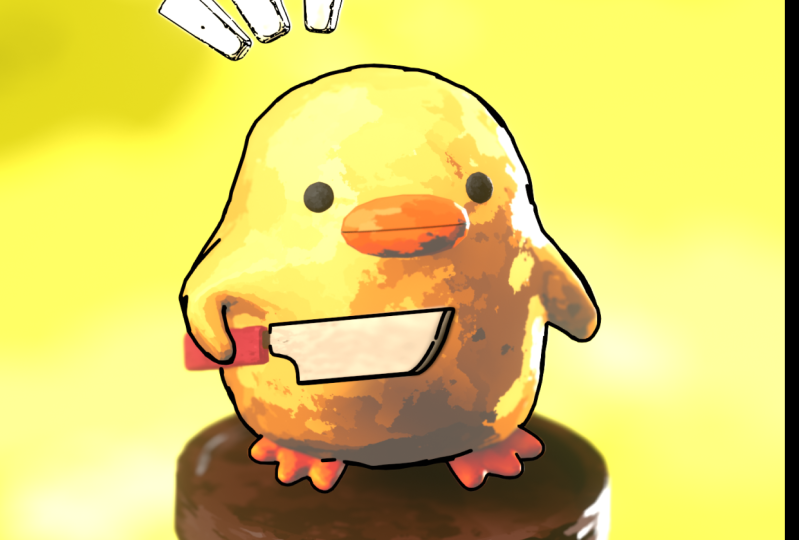
e exclua-a. Bom. Neste curso, você pode encontrar o arquivo zip com algumas
referências e texturas. Baixei este, por favor. Em seguida, abra a pasta
e você verá um pato referenciado que
vamos usar hoje. Clique na imagem e
arraste para o nosso liquidificador. E bom. Há três botões principais que você
usará na maioria das vezes. Isso é S para escala, R para rotação e, em seguida,
G para mover a grade. Este é o nosso centro
do nosso mundo 3D. Então, o que vou fazer agora, clique na sua imagem
alt G para movê-la
para o centro do Altair
para torná-la fluida. E deixe tudo bem. Então você pode ver que temos um eixo vermelho, verde e mais um azul. Este é o eixo x, e o eixo grego. E o azul, não é? O que vou fazer agora? Novamente, clique na sua imagem. X e 90. Bom. O que eu fiz foi fazer uma
rotação de 90 graus no eixo x, que é o vermelho. Em seguida, S para escala. E faça deste um
pouco mais um G maior, bom G, grande equipamento e
mova-o para trás desse jeito. Se você quiser
se mover pelo mundo 3D, basta pressionar a roda do mouse e se mover assim. Mas há algumas teclas de atalho
que você vai te
ajudar um
pouco mais, ou teclado numérico, você tem uma
na vista frontal, três, salve
você e sete. Basta dar uma olhada acima. Então, na maioria das vezes, você
vai usar todos os 31 e eu estou na vista frontal. Bom trabalho. Vamos em frente. Se você quiser adicionar
algum objeto que
devemos fazer agora, shift a, mesh e Qp, bom, como j Omega, este
um pouco maior. E, na verdade, o que eu quero, pressione sua imagem g e
mova-a um pouco acima de g, x n, algo assim
ficará perfeito. Bom trabalho. Pressione novamente em nosso cubo e vá aqui e clique duas vezes
para renomear este. Vamos chamar isso de pato. Amigo. Bom trabalho. Vá aqui. Você pode ver esse
ícone da configuração. Pressione. Deixe-me fazer esse assim. Dê uma olhada rápida e então
você vai repetir. Portanto, essas configurações
geralmente são para modificadores. Deixe-me mostrar um exemplo de
um modificador do TBI
que será muito usado
neste curso. Então eu pressiono Control 2 e
subdivido meu objeto, que você pode ver agora. Resumindo a história. Cada objeto tem um
NMR de polígonos. E quando você usa o modificador de superfície de
subdivisão? Você acabou de aumentar o
número de polígonos, o que permitirá que você adicione
para tornar seu trabalho mais detalhado. Então você tem duas opções. Você pode, por exemplo,
adicionar um modificador a partir daqui para selar a
subdivisão e dizer: Mas a tecla de atalho control two
é mais apodrecida, ótimo. Agora podemos experimentar o Chu
sequencial L e agora transformamos nosso
cubo em uma esfera. Bom, nesta lição
vamos fazer apenas esse corpo. Nossa próxima etapa é o modo de edição. No momento, estamos
no modo objeto. Clique aqui e escolha
Editar ou a tecla de atalho
tab, tab, tab, toque, toque. Bom trabalho. Vou adicionar mais
alguns loops. Dê uma olhada. Eu pressiono o controle de ar. E se eu for
arrastar meu mouse, você pode ver algumas linhas amarelas. O vertical e
o horizontal. Vou usar a roda do mouse. Mais uma vez para frente, mais
um loop e, em seguida,
clique com o botão esquerdo para pressionar enter edit. Ótimo. Agora eu posso ver que nosso
objeto muda um pouco. Ele forma, eu estou de volta ao modo
objeto, que é Deb, ou aqui, eu escolho meu objeto, você pode repeti-lo
l, então S para escala. E vamos fazer este, vamos alimentar este
sob nossa referência. Basta usar sua referência e
não tentar copiar tudo. Bom. Algo
assim está bem. Então eu vou pressionar S. E vou torná-lo um pouco
maior apenas no eixo z. G, um pouco acima de G. Um pouco mais,
algo assim. Bom. Você pode ver o que temos
agora por trás do objeto distante? Claro que nenhum material você
escolhe como referência. O que você vai fazer é que há um
modo de exibição incrível no liquidificador. Então, esses dois quadrados, se eu for pressionar,
posso ver se
seria uma espécie de objeto meu. E retorne. Eles o chamam de k é Alt Z. Então eu vou definir este, até mesmo ter um nome de exibição de cena
transparente. Então eu clico nisso. E então eu uso step para
voltar ao modo de edição. Na verdade, deixe-me mostrar mais
uma coisa. Novamente. Se você é um iniciante completo, deixe-me explicar coisas
simples. Portanto, temos 12,3. O que isso precisou? Uma olhada aqui. Um são os vértices que cada
objeto contém, vamos chamar isso de 13
aspectos principais de verticais, que é esse, esses pontos e um
nas bordas do teclado, que é o teclado Chuan, e esses são esses empréstimos. E também podemos basear
quais são três no teclado e
esse terceiro ícone, e esses são nossos rostos. Bom. Um no EmpID faz a vista frontal. Eu escolho vértices, que
são um dos teclados. E então eu vou para o modo
transparente. Ótimo trabalho. Use o mouse e escolha
apenas este acima. E então vamos
usar nossa referência para criar nosso objeto da mesma
forma que para escala. E basta mover o mouse para dentro. E então você pode ver
que nossa forma começa a ficar mais
parecida com a nossa,
como nosso pato. Boa palestra, o modo
transparente. Eu escolhi este abaixo. E o suco S que
temos um pouco dentro g e movemos um pouco acima. Ótimo. Então eu vou
usar esse também S. E vou
usar somente no eixo x. Tão suculento assim, bom amigo. E também tenho implantes para
escolher esses dois e fazer z. X é um pouco assim. Em seguida, vou pressionar a ponta para voltar ao modo objeto. Vou sair
do modo transparente,
que é inicial, e
apenas g, x assim. Vou dar
mais um passo antes de
terminarmos nossa aula. Perez, certo, a
co-exigência e a sombra suaves porque já temos
alguns quadrados antes, mas definitivamente o
movimento de perseguição é muito melhor. Controle S para salvar nosso
arquivo e nós não, com nossa primeira aula, não
quero que eles
sejam muito longos
apenas para mantê-los simples
e divertidos. Muito obrigado
pela atenção e vejo você na próxima.
3. 2. asas: Lição número dois, onde
vamos criar nossas asas e provavelmente
queremos adicionar algumas mais altas no final desta lição. Então, vamos começar. Em primeiro lugar, eu gosto de
deixar este um
pouco mais grosso, o que significa que nosso corpo S atinge o pico S. E como o suco Toledo, o g x, e está
aqui. Bom. Podemos ir para o
Modo de Edição, Transparente. Escolha todos os vértices
como internos, assim. Novamente, não, pelo menos para mim, é um pouco mais
e melhor. Ótimo trabalho. Vamos começar com nossa direita porque como você pode
ver que eles são um
pouco diferentes, porque
aqui na esquerda ele chamou
uma faca. Antes de
seguirmos em frente. Em primeiro lugar, devemos
aplicar nossa superfície de subdivisão. Você pode ver a diferença. Então, agora, a quantidade de polígonos que
temos agora. E quando vamos fazer isso
no modo objeto, você pode aplicar qualquer modificador
no modo de edição, somente o modo objeto. Portanto, tenha certeza de que você está aqui. Então vamos aqui e nos inscrevemos. Nada mudou. Você acha que estamos ganhando força e vai
para o modo Editar. Você pode ver que temos muito
mais polígonos. Bom trabalho. Três ou número, o que
permitirá que você se mova
nessa vista lateral. E eu vou te mostrar como
vamos escolher essas fases, que são esse ícone ou
três nos teclados. Então três, e então
eu escolho isso,
eu mantenho a tecla Shift e clico com o botão
esquerdo, clique com o botão esquerdo, clique com o botão esquerdo. Ótimo trabalho. Existe uma função
como Extrude, seja, que também
usaremos com muita frequência no futuro. Além disso, deixe-me
primeiro mostrar a você. Então, esta é a região de extrusão
e a tecla de atalho é, antes de tudo, deixe-me
mostrar o que é. Então eu pressiono E e posso seguir em frente. Na verdade, eu não preciso de z. Eu
posso me mover para onde eu quiser. E deixe-me
extrudar alguns polígonos da minha malha e controlá-la. E então vamos escolher, vamos
pressionar o eixo X E e extrudar um pouco assim. Bom filme G, porém,
ficará no ar sem nenhuma borda de xy Griggs e
girará assim. Bom. D z, d x, k. Lembre-se da função que
usamos na lição anterior, que é erro de controle, quanto
mais adicionar um loop adicional. Então eu pressiono Erro de controle. Eu uso meu mouse. E devemos adicionar esse loop
aqui na semana certa. Então, clique com o botão esquerdo, bom S para escala e torne este
um pouco maior para rotação. Bom trabalho. Então, novamente, escolha rostos. Nessa aula, nós apenas fotografamos para brincar um
pouco. Não há nada como fazer isso, fazer aquilo, apenas usar
sua referência. Use a função que
aprendemos antes. Novamente, escolha essas teclas para segurar Shift,
segure Shift e clique com o botão direito. E bom, faça assim. G, x. Se você quiser escolher
o loop inteiro,
em vez de segurar Shift, clique com o
botão esquerdo, clique com o botão esquerdo, basta usar Alt e
clicar com o botão esquerdo e pronto. Você usa o loop inteiro para torná-lo um
pouco mais curto. Então eu vou escolher a
única dessas duas arestas, 12. E eu vou me mover
um pouco acima. E o último que eu
quero usar para um,
para um e m, mas da vista frontal
e mova-o assim, ok, de volta ao modo objeto. E você provavelmente acha isso, isso parece ruim e sabe o que? Estou com raiva, mas vamos subdividir mais 11 controles de tempo também. Você pode ver que agora a
forma está muito mais suave. E mais uma coisa
que eles querem dizer, nunca julgue seu trabalho, a aparência dele nos primeiros passos quando
adicionaremos texturas vencedoras,
adicionaremos câmera, plano de
fundo e outras coisas. Até mesmo essas
formas simples parecem
muito, muito melhores. Voltar ao modo de edição. Deixe-me alternar. Atribua esse loop novamente. Quanto a uma escala, faça com que esta seja um
pouco maior, não
é completamente como
referência, mas algo próximo. E Elsa, deixe-me escolher este se você quiser
se mover pelo mundo. Então, quando você segura
o mouse, a roda do mouse, você pode girar, mas
se quiser se mover, segure Shift e a roda do mouse. Então, desse jeito. Sim, está bem. Dois no teclado. Aqui em cima, devemos usar Alt mais shift e os
terremotos esquerdos são
como aqui, como aqui e aqui. S para escala. E algo assim é bom. D, G, e estamos aqui. Ok, então terminamos
com nossa ala direita. Novamente, você provavelmente
pode pensar assim, Ah, mas esse slide é um
pouco mais grosso. Y, no nosso caso, é mais fino. Novamente, não precisamos fazer com que
seja completamente assim. Será algo
próximo, mas não completamente. Ótimo. Vamos nos mover,
compartilhar nossa ala esquerda. Que têm uma forma
um pouco diferente. E eu vou te mostrar mais
uma etapa adicional, função
adicional
que será muito útil no futuro. Então, voltando ao modo de edição, que é a etapa anterior,
antes escolhermos nossos polígonos. Basta dar uma olhada. Portanto, há outra
função, como uma faca, que é K no teclado. Então, essa função,
que você pode ver aqui, deixe-me mostrar novamente agora
que você pode ver a letra c0. Bom. E você pode ver que até mesmo o ícone de
nossos modelos mudou. Essa função é muito útil se você quiser adicionar algumas bordas
adicionais. Então, eu pessoalmente quero uma
vantagem entre esses dois. Se eu vou usar, por exemplo , erro
quântico, sim, podemos adicionar, mas você usa
para toda a
nossa malha, mas
eu não quero isso. Eu só quero aqui e aqui. E então K no teclado, J no teclado. Então eu clico aqui,
aqui e entro. Agora temos mais uma vantagem. Você pode repetir. E depois três no
teclado por fases. E vamos escolher
essa face, essa face, essa, essa, essa e, em seguida,
seis fases em resumo, um dos números, e vamos extrudar
e brincar com o impulso E, x, ele estará aqui. Então, aqui,
os ares são datados assim. S para escala. E novamente, e novamente extrudar, novamente G, algo assim. Balança aérea, g, cartão de nada. Eu só faço a mesma coisa
que eu te mostrei antes. Basta dimensionar, girar, mover, dimensionar, girar e mover. Agora, quero escolher esse laço de borda que é unido ao teclado
para o modo de borda, depois Alt e pressionar
Alt com o botão esquerdo do mouse. E nós escolhemos,
sim, nós escolhemos. Bom para rotação e basta
girá-lo um pouco, como de baixo para a direita. Bom. G, x, mova-o um pouco aqui. Use sua referência. Primeiro, estou no
modo base, que é 300. Gabriel, eu escolhi
isso, isso, isso, isso é S para escala, ótimo trabalho. Erro aqui, g, x, k. Provavelmente uma coisa
eu vou escolher novamente, esse laço g, e vamos nos mover para algum lugar aqui
para dimensionar suas bordas, mas você pode vê-las agora mesmo. Você tem outra função
que é L de Z, que na verdade é a
mesma função somente lá. Outra forma de
usá-lo no modo de edição. Então você verá
completamente tudo, mas você deve
ter cuidado, porque você pode, por exemplo drogar aqui, mas você vai
escolher algo por trás. Portanto, tenha cuidado apenas com essa função e certifique-se escolher
o que deseja. Eu quero escolher essa borda, essa borda e
essa. Deixe-me verificar. Sim, estou de volta, o que
é o começo de G. E
mova-o um pouco. Ok, deixe-me verificar. Sim, isso é definitivamente
o que eu precisava. Vamos dar uma olhada. Gostaria aqui de
abordar este ponto. Então, qual é um e
o teclado G. E deixe-me
movê-lo para lá. Também este, G, e está aqui. Este está um
pouco acima de g, x. Esse K, ótimo trabalho. Então, acho que,
sem esfregar,
provavelmente queremos fazer algo
durante o curso,
mas, por enquanto, está tudo bem. Então, terminamos com
nossa segunda aula. E acho que alguns de
vocês provavelmente podem pensar que isso não
parece realmente promissor, mas deixe-me mostrar como uma textura pode mudar
completamente tudo. Assim, eles poderiam dar uma olhada
na forma e dar uma
olhada na nossa animação final. Na verdade, fiz essa
animação antes. E então eu decidi
criar um curso sobre, então, não se
preocupe, tudo
vai ser incrível. E nos vemos
na próxima aula.
4. 3. Olhos, bico e pernas: Olá a todos. Adivinha o que? Esta é a segunda vez que
gravo esta lição. Por quê? Porque meu liquidificador bate. Muito obrigado, liquidificador. Então, vamos fazer isso de novo. Espero que você esteja em uma
boa disposição. Eu mantenho minha disposição boa. Então, o que eu disse, captura de tela. Ok. Agora você pode ver
tudo o que eles pegam, tudo o que eu
pressiono bem. Então,
nesta lição, podemos citar que, em menos de 10 minutos, vamos criar gelo,
vamos criar um grande N, vamos criar pernas. Vamos começar o primeiro. Você provavelmente notou
que os objetos geralmente aparecem onde esses cursores
3D são colocados. Então, em vez de grade, você não pode, mas você pode então mais duas
aqui e coisas assim. Há algo mais melhor com o Shift
e clique com o botão direito do mouse. Eu posso jogar esse
cursor 3D onde eu quiser. Então eu vou colocá-lo aqui, mudar uma esfera UV para o I. E agora nos
economizamos, economizamos um
pouco de tempo, S para escalar e tornar esta
um pouco mais pequena. Mais. G é o botão g x, que está ali, Controle S caso meu liquidificador olhe novamente
para salvar nosso arquivo. Mas clique com o botão direito do mouse em Shade Era antes, Shade Smooth, agora
é um ótimo trabalho. Sete estão numerados. E então eu escolho S agaric,
NL, faça um pouco plano
ali mesmo, bom ar. E durante isso, a partir
daí, para a direita, para a esquerda. Bom. E você provavelmente
notará agora que a parte do olho
será o site da equipe. Então você pode pensar, ok, temos eixo
x e podemos
movê-lo assim. Vou
te mostrar outra coisa, também muito útil e
também muito simples. Então a função é x, x, e agora você tem uma
ordem, outra sai. E será muito mais
simples, pois nesse caso, posso fazer o mesmo com
o agárico grego. Portanto, essas duas opções podem
economizar algum tempo, algum tempo. Então eu posso usar X6 e, na verdade, um
angular é numerado X6. E agora vou fazer isso no meu olho e no amigo
Sam sete para ambos. Eu gosto disso. Bom. Control S, temos mais
um I, mas minha recomendação é
duplicar esta parte OR, e vamos
renomeá-la, não uma esfera,
clicando duas vezes em i abaixo
à esquerda, ótimo. Com a tecla de atalho Shift D, você pode duplicar qualquer objeto. Então, desloque G, x, e agora temos outro I Altair para ajustar a parte de rotação. Vou para o sete x e do centro para a
direita, G, agricultura grega. E eu movo esse um
pouco para dentro desse jeito. Ótimo. Um deles é numerado X6 e mova
este e os dois Control S. Deixe-me verificar a referência. Perdão, eu deveria
remover este. G, configure g x ali mesmo. E agora vamos dar
uma olhada direta, como no teste
atual de referência S, se você quiser retornar
o cursor 3D no centro
do mundo,
as teclas de atalho Shift. Shift S. Sim, e você tem origem
mais grosseira no mundo. Agora vamos colocá-lo novamente. Clique com o botão direito do mouse E aqui. Ok, vamos seguir em frente
e relembrar este. Eu sublinho, certo? Ótimo. Temos três etapas. O primeiro passo está concluído e o segundo
passo será uma piada, ou, desculpe, grande. Então, novamente, procuro
minha mudança de referência, clique com o botão direito do mouse para colocar
meu cursor 3D aqui, Shift a, e
vamos escolher o cubo. Você provavelmente acha que
não parece muito bem. Estou com fome agora. Não parece muito
bom em grego. Boa referência. Como S, escala G, ali mesmo. Ótimo. Em seguida, mastigue
controladamente para obter uma superfície de subdivisão
e, em seguida, basta verificar com uma referência e
torná-la um pouco maior. Apenas tente encaixar
nessa referência como x. E então eu vou
girar demais
assim , na minha opinião. É como na referência, mas eu pessoalmente gosto de
algo assim. Deixe-me verificar. Como Z Shade Smooth. Vamos fazer uma
coisa que você provavelmente não verá
a necessidade agora, mas vamos
aplicar texturas ou materiais,
cores e outras coisas. Devemos fazer isso
em nossa animação, você pode ver que sua cabeça grande, a linha preta no meio. Você pode ver este
até mesmo em nossa referência. E vamos adicionar
esse agora mesmo. Então, vamos aplicar
nossa superfície de subdivisão depois destruir um
pouco mais de polígonos. E então vamos para o modo de edição, que é a etapa com uma tecla de atalho que usamos
antes, erro de interpretação, vou adicionar um loop
amarelo aqui, mais um clique com o botão esquerdo e
depois movê-lo para cá e mais um aqui. Clique com o botão esquerdo e
mova-o assim. Portanto, deve ser uma distância ilegal entre eles
escolher o modo de borda. Alt, clique com o botão esquerdo nesta linha x. Se você quiser
excluir algo, é o X no teclado. Então x, e eu vou
dissolver as bordas. Ótimo. Então vamos transformar essa linha em uma preta. Estou bem. Controle S para salvar. Nós terminamos. Você provavelmente
deseja clicar mais uma vez e sombrear mais formas
suaves sobre controle
genômico Chu para torná-la um
pouco mais suave. Mas eu queria
recomendar este, pelo
menos por enquanto, provavelmente não
gostaria de
adicionar alguma textura. Vamos
brincar com isso, mas por enquanto não precisamos disso, então deixe assim. Ótimo trabalho. E nós temos, o último passo
dessa lição são nossas pernas. Vou deixar o cursor
3D onde está. Então, mude uma malha e ela obtém
o que corretamente, outro cubo. Então vamos para o s, z e fazemos com que
pareça assim, ok? Três ou nenhum. Mas por causa de u, g, e, grego, mova este um
pouco para a frente. Se você
deseja trabalhar no modo solo com qualquer
objeto, o que você pode fazer colocar uma barra no teclado numérico, então barra, modo solo
e barra invertida. Ótimo, nada de caracteres,
apenas um teclado simples. Vamos renomear este como
Lake, por exemplo, novamente, à esquerda. Começamos hoje com o lado
esquerdo do corpo deles. Por que são numerados como um
pouco menores que m? Vá para o modo de edição. Vou escolher a
face atrás da qual estão três no teclado para
o modo facial, escolha. E vamos para o x, S, x, ômega, mais
este com informações ilegais que filmamos, você
tem um pouco diferente. Este deve
ser um
pouco maior do que isso. Eu diria provavelmente muitas palavras, especialmente se você é iniciante, provavelmente está
pensando que há muita informação, mas acredite, não
há nada atual na primeira
semana, e você
vai fazer isso facilmente, sem qualquer ajuda. Em seguida, controle o ar. Circuito. Use a
roda do mouse para dobrar isso. Só quero
avançar e pressionar a esquerda rapidamente
mais uma vez, clique com o botão esquerdo. Lembre-se de que
extrudamos
na lição anterior, vamos
extrudá-los menores que L,
então, sim, você pode ver a letra
E 0, perdão? Em primeiro lugar, escolha essa
face e depois vá para E e a mova um
pouco para a frente. Então S z omega é um desses, G, e mova-o para a esquerda. Este é um dedo
do lado esquerdo. Então vamos escolher
essa face E e movê-la para dentro. A frente é um pouco assim. E a lista1 extrude o dedo
direito e bom, g, x, mova-a para baixo de Rajit, você tem um
pouco de espaço entre os dedos, pois um é numerado. E como isso
está um dia acima pato
estilizado, podemos mover, por exemplo o dedo direito um
pouco acima deste, um pouco para baixo, por exemplo, este para torná-lo um
pouco menor. Ok, voltaremos
ao modo objeto. E um
controle de função muito, muito simples feito,
clique com o botão direito do mouse nas sombras. E você pode, se
quiser um pouco mais, mas ninguém vai ver isso. Mas onde quer que você
queira o modo Edge, e podemos usar esse
Shift, clique com o botão esquerdo e você pode dissolver as bordas. Então, para esse tipo de forma, você pode manter uma parte da perna ou fazer
algo assim. Eu, pessoalmente, vou
deixar assim. Fora do modo solo, o que significa cortar g z. Descer. Para orientar aqui, g x no ar esquerdo
sem nenhum cigarro, basta arejar e girar. Três para essa vista lateral, se d, e grego, mova-a para baixo da
asa da mesma forma, em forma de linha, depois g, z. E mova-a para cima. Dê uma olhada na referência d, z é x e apenas
brinque. Deixe-me verificar. que podemos fazer é, por exemplo mover o dedo e o
meio um pouco para a frente. Esses dois podemos fazer
como conjunto de erros x, por exemplo e este é zed, zed. E então eu vou
mover esse comprimento para g x. O dedo direito está
um pouco afastado, mas eu pessoalmente
não vejo isso
como um problema porque
temos um pato estilizado. E sim,
será um pouco diferente. Então, essas são as mesmas pernas. Provavelmente não os quero.
Uma coisa que eles querem fazer é girar. Eu não gosto do
jeito que funciona. Então g, x. Ok, e agora é bom, você tem aqui duas opções. Opção número um, você
pode espelhar a perna. Então eu escolho a perna, eu escolho o corpo. E então eu pressiono o modificador Alt, um modificador de espelho aparece e eu espelho ou
este no eixo x. Mas eu pessoalmente vou gostar, mas neste caso você não
tem a habilidade, por exemplo
, de separá-los. Então, nesse caso, vou duplicar
seus funcionários de meus cursos anteriores,
que disseram que o espelho é como se
tudo não funcionasse. Então, caso, no seu
caso, isso
também não funcione, vá para o Editar,
vá para as preferências
de Eu vim até aqui, marque Espelho. Nossa, mais. Assim, podemos ver o
aparelho espelhado e dar uma olhada. Em primeiro lugar, se você tiver o
frango e o segundo, dê uma olhada na tecla de atalho. Provavelmente tenho outra tecla de atalho
no meu caso, Alt X. Pronto? Ótimo. Espero ter explicado isso e você não
tenha nenhuma dúvida. Então eu pressiono minha perna, desloco g x, eu supero o ar. E então eu vou jogar, vou usar
a mesma função que você usa o tempo todo. Como essas dores. Apesar. Terminamos
nossa terceira aula e ela começa a parecer um
pouco melhor, mais completa. Eu pessoalmente gosto disso. Podemos remover a grade. Na próxima lição,
vamos adicionar a faca. Essas coisas. Quais
são as coisas? É se você olhar para
as caixas e tenho certeza de que a maior parte delas é
igual a c caixas, esse tipo de emoção
questionável ou quando você coleta perguntas
e tem três coisas, elas apareceram,
então decidi adicioná-las. Vamos criar esse 10º. E o plano de fundo,
eu não sei, provavelmente criará um
imigrante também porque é cerca de
1 minuto fazendo essas coisas. Muito obrigado pela
atenção novamente, espero que esteja tudo bem. Espero manter minha lata de corrosão jordaniana. Se você
tiver alguma avaliação, deixe um comentário abaixo
das pontuações e o resto. Vamos passar para nossa próxima aula. E não se esqueça de economizar
caso não
queira que o credor o
surpreenda com uma paixão. Então eu salvei a grade. Nos vemos na próxima aula.
5. 4. novo adicionar em, fundo, suporte e adereços 4: Lição número quatro. Bem-vindo, bem-vindo. Nesta lição, vamos
criar o resto das coisas. E então
vamos brincar com nossa textura de animação e
renderizar. Então você está muito perto de terminar seu trabalho e, especialmente se
fizer isso pela primeira vez, espero que ainda esteja aqui. Então, vamos começar com
nosso histórico. Vamos começar de verdade. Vamos esconder nossa referência. Então clique na sua imagem, com
firmeza , e você a esconde. Bom. Então eu escolho
tudo com a, tudo em nossa cena, g, z. E vamos mover isso acima de L. Então eu queria jogar o
cursor no meio, que é Shift S,
crucial, pesquisa no Google, origem mundial. Um bom controle do trabalho é bom. Eu acho. Vamos renomear essa
perna, certo? Bom. Vamos começar com nosso plano de fundo, que é muito, muito simples. Desloque um plano de malha. Você quer ver um S
simples como escala, fazer este grande desse jeito e controlar cada reverso. Se você quiser reverter
algo é Controle E, G e movê-lo para cima, depois voltar para o nosso plano. Vamos chamar isso de volta. Controle de solo, S, modo de
edição, modo de borda. Clique nesse e para
extrudar o que fizemos antes. Na verdade, passa por
esta e pela tirolesa. Então você escolhe
este, controle B. Controle B, qualquer
modificador ou bisel. Deixa eu te mostrar, basta dar uma
olhada e então
você vai repetir. Então, Control V e eu
arrastamos meu mouse e, em seguida, usamos a roda do mouse
e criamos mais alguns. Se você girar para frente, eu posso adicionar bordas
adicionais. Deixei o grego, pronto, depois
volto ao modo objeto. Clique com o botão direito em Shade, Smooth, é
assim que você criou nosso cartão de
fundo, nada. Então eu vou dar uma palestra e
mover esta aqui. Então, sim, Control S. Vamos fazer com que seja x. E um pouco assim. S vai
interpretar esse bom cara. Então, agora você
tem um plano de fundo. Então, a próxima etapa é deslocar o
stent de uma malha e criaremos
uma ação cilíndrica. Não é ótimo, mas escolhe o
cilindro S para balança, faça com que seja mais leve do que S. E mova-o aqui. Este é o nosso padrão que
faremos
agora , caso você
pergunte se esta barraca é nosso padrão. Ok? Então S em todos os lugares com picos
menores ali, ar girado, g, x ali mesmo. Você verá
este melhor
da vista lateral como zed, zed. Essa função retornará
na lição anterior. Erro como esse, G, Zip. Mova-o para baixo. Acho que
se tudo ficar bem, ele levitou ou ficará, mas não se esqueça de que isso
é escuro, que pode voar. Então não há nada
lá, nada selvagem. E nosso histórico de trabalho
estaria
no ar porque ele tinha
aquela lata que pode voar. Ok, um dos controladores
não pontuais, então o que eu vou
fazer no modo de edição , modo
facial, que é três, eu vou escolher essa face e, mas não x verdadeiro,
há outra coisa, como Inserir, eu
vou te mostrar,
eu pressiono E e movo
essa para dentro. Neste, vou criar um
polígono dentro do seu polígono,
no nosso caso, espaço
dentro do seu rosto. Então, mais uma vez, mova-o um pouco para
dentro desse jeito. Depois vamos fazer a extrusão, que também é comer. Mas só na carta. A letra é diferente, mas
soa da mesma maneira. E na linha Z e
mova-a assim. Ah, tudo bem. Clique com o botão direito do mouse em
Sha Você gosta?
Claro que agora vamos aqui. Calculamos os valores normais e garantimos que você tenha verificado
a suavização automática. Agora vamos dar uma olhada um
pouco mais sobre isso. Temos aqui duas opções. Você pode deixar assim. Três opções, na verdade, você pode deixar assim,
caso queira. Opção número dois, você pode ir até os Modificadores, adicionar modificador e você tem aqui o balbucio, que você usa antes, como
há alguns minutos atrás. E navegue para ver
como antes e depois, você pode brincar com
as configurações com essas configurações para
torná-las um pouco mais suaves. E se você quiser,
pode deixar assim. Mas eu, pessoalmente, gostaria escolher fazer outra coisa. Para um iniciante,
especialmente no caso de
ser, será muito útil. Então acho que Neo4j é isso. Ok? Então, agora eu tenho um complemento. Dê uma olhada. Se você
gostar, você causará, se não souber, danos
com um clique Você não tem esse
agora. Vou explicar o porquê e
vou mostrar
como instalar. Cause danos. Acho que meu trabalho, então, começa a parecer um
pouco mais interessante. Eu tenho dois parâmetros
aqui para as configurações, e você pode jogar com eles, eu posso jogar com isso. Então, eu queria cortar
algo assim. Eu só acho que se você gostou
e quer adicionar os mesmos
ao seu stent, você vai ao mercado de liquidificadores. Crie uma conta. Isso é muito fácil, assim como senhas masculinas e masculinas de um minuto recebem
um e-mail em seu link, em seu e-mail e em um adulto. Em seguida, você procura por TOC, que é um dano com um clique. É totalmente gratuito. Você clica na compra
porque é gratuita, mas você pode se basear,
eu acho que, se você for, se você é rico, gosta de nós
não problemáticos, mas diferentes. Então, versão gratuita, clique nela ,
faça o download e você
terá um arquivo zip. Não extraia nada
desse arquivo zip. Você acessa suas Preferências de edição. Dê uma olhada agora,
entenda que isso é 1 min, muito simples. Instalar. Você procura seu complemento. Então, por exemplo, este é um arquivo zip
leve OCD, que você terá
o mesmo. Basta clicar nele na célula A1 e cerca de 5
s e pronto. Então, vamos
verificar aqui a OCDE
, ou seja, você vai
fazer um check-in, certifique-se de
fazer um check-in. Eu sei que provavelmente parece muito complicado quando você faz isso
pela primeira vez, mas não há nada difícil. Basta escolher 3 minutos,
criar uma conta, baixar o arquivo zip em
vez de Adam da
maneira que eu mostrei,
certifique-se de que
haja um check-in. E então você vai encontrar isso no menu do
lado direito. Como abrir este menu
é N no teclado. E então você vê
qual, para o TOC, um dano com um clique pode danificar. Fácil, eu acho que sim, mesmo se você for um iniciante,
apenas recompense isso mais 11 vezes. Eu te digo de novo, nada de cartão. Eu pessoalmente gosto disso.
Se você não gosta, todos os justos
dizem que você não gosta. É outro problema. Se você quiser mover este, você pode ver que é
algo estranho. Então, por isso, se você quiser
danos tão rígidos, acho que gosto. Deixe-me verificar. Eu gosto disso. Gosto dessa
quantia única como essa. Para mim, é bom. Ok, então você vai aqui
no objeto mais, não
esqueça, e Control S. Em alguns casos, ele esmagará
um jogador um, jogador dois. E agora clique com o botão direito. Oh, nós temos um histórico, temos um stent, e agora é
hora de usar uma faca ou essa. Vamos começar com este. Será muito mais rápido se a faca for a última. Então, deixe-me mover nosso
cursor aqui, Q ,
G, S para torná-lo pequeno assim, como eu disse, para
torná-lo maior. Aqui, vista lateral, G, grego. Coloque-a no centro,
como se fosse um ser
e onde suas pernas pudessem movê-la um
pouco para trás desse jeito. Rotacionado assim. Vamos para esse outro modo, que é a barra
ou o numerado,
caso você não esqueça nada de errado, se você esquecer
algo, S, zed, para aumentar esse, vou escolher que essa
fase é tremenda. Um eletrodo é menor, e pronto, vou fazer
este um pouco menor. Vou mover
esse aqui, ok? Novamente, você tem outra
opção que você pode criar, fazer a imagem. Eu gosto disso. Eu gosto muito disso. Ou você
tem outra opção. Você pode remover essa
, escolher a imagem e adicionar um modificador de
chanfro, o que tornará seu trabalho um pouco
estilizado. Além disso. Eu esqueci. Você deve dizer a eles primeiro que a bota está
recebendo o nome de cubo. Adereços. Vamos chamar isso de
sondas, uma subjacente. Se você gosta, eu
pessoalmente gosto. Vou aplicar,
vou aplicar a tecla Shift D duplicata desta aqui para tornar esta
um pouco menor, arejar para rotação e jogar esta em algum lugar aqui,
um pouco mais longa. A mesma coisa ali mesmo. Cerca ou uma notação. domínio
como esse foi classificado assim, G. Ótimo trabalho. A qualquer momento, um pouco em branco, por favor. Espero que até aquele momento
eu tenha explicado tudo muito clara, porque com
muitos detalhes como eu posso, porque eu sei que é muito importante que eu saiba
como é quando você, quando algum professor faz alguma coisa, você não tem
ideia do que ele fez? Uma coisa que eu não gosto é que todos os três são parecidos. Então, vou verificar o erro z
e fazer 108 T por dia. E agora a batata pode
ter erros aos 90 ou não, eu gosto, por exemplo, desta ou X. Está tudo bem? Ah, tudo bem. Eu apenas o giro. Novamente. Você não precisa fazer isso
completamente da mesma maneira. Você pode simplesmente brincar e fazer com que seja do jeito que você gosta
pessoalmente. Eu te dou as ferramentas. Você trabalha com essas ferramentas da
maneira que quiser. Vamos aqui, aqui. Três dão um sermão nesse rosto e tornam este um
pouco maior. Mas não, não. Infelizmente, isso vai parecer estranho porque aplicamos nossa demência de um clique
onde eu quiser. Eu gosto. Ok. Controle S para salvar. E agora é hora do último, do melhor. É uma faca.
6. 5. faca: Clique com o botão direito do mouse no cubo de malha. Novamente. S para torná-lo menor, S é grego. Para extrudar este. Eu não sou muito
afiado, um deles é o
peso G numerado aqui, pois está
dentro da mão. S, desse jeito. Ok, desse jeito, é bom. Um, d x, z. E eu quero mover
este para a Grã-Bretanha. A perna dianteira cabia no corredor. Um é numerado como x g. Desta vez, em vez de
um dano rápido. Deixe-me tirar esse. Vou
para o modo Editar. Então, o modo, então
eu vou escolher o modo de borda, muitos modos. Vou escolher esse
turno no final da semana passada, fotografar localmente
e clicar com o botão esquerdo do mouse nele, depois Control V, que é o mesmo modificador de chanfro Somente quando você for
modificador cego daqui, você aplicará
chanfro em todas as idades, mas eu quero todos
eles neste outono. É por isso que vamos
para o modo de edição. Nós os mastigamos, depois Control
V e algo bem, é usar a roda do mouse, você pode aumentar a quantidade de bordas intermediárias ou diminuir. Então eu vou sair como um
intermediário ou torcer ou, oh, ok, eu gosto. Em seguida, o Modo de Borda, escolha sem clicar com o botão esquerdo e
vá para o mesmo, com apenas
diminuindo todas as bordas intermediárias. Arraste o mouse. Você pode ver que
temos uma ponte entre essa
parte e essa parte. Então, o que eu vou fazer, vou duplicar, que é Shift D e Greek para
movê-lo para frente no domínio S, este um pouco menor,
na verdade, não, desculpe-me. Como se fosse um grego. Então eu vou aqui. Eu vou fazer menores. Basta colocar este
no centro. Vá agárico. Mova este para dentro de S, Z ou algo parecido. G, x. Agora está bom. Deixe-me verificar. Sim, a brecha está feita. Agora é hora da última parte. É uma lâmina, e queremos
terminar com esta lição também. Então, vamos aqui, com o botão direito
do mouse no meio de cada aplicativo, desloque uma malha e escolha Blaine em vez de ar Em
grego, 90 graus. Bom trabalho. Vamos direto para lá. Então, seja grego. Faça este um
pouco mais longo. Mova este um
pouco para a frente. Ji, mova este para baixo e
torne este menor. E agora eu vou para as bordas, basta mover esta para cima. Vamos para o modo solo. Será um
pouco mais confortável. Então, corte no teclado numérico. Então eu vou para o Modo de Edição. Então eu vou
extrudar essa fase para torná-la um pouco
mais grossa assim. Ah, tudo bem. Da vista lateral, que é novamente três modos de
edição sem obstáculos, controle o ar e adicione três loops. Clique com o botão
esquerdo, clique com o botão esquerdo, ótimo trabalho. Em seguida, vamos para o
modo transparente ou somos vértices que têm um
no teclado e escolhemos apenas esses para ter certeza. Quero dizer, quando você está
no modo respiratório, você escolhe todos
eles para g, e, grego, e os move para a frente desse
jeito, ok? Então você escolhe
este ou ambos. E G, agárico e mais
desse aviso para o comprimento do
arco, este, e então esses três são gregos, mova-os para o exterior
e depois para o ar e gire-os assim. Este novamente D, e mova-os para cima. Ok. Agora vamos aplicar um controle de
superfície de subdivisão, e você provavelmente quer deixá-lo um
pouco mais nítido. Voltamos ao modo de edição. Modo de borda, escolha neste, x dissolva a borda, depois Modo de face, escolha essa face
e pressione oito. Bom. Não, eu não posso agora
com mais nitidez aqui. E se você quiser deixar
essa peça um pouco mais nítida, controle o ar, adicione outro laço e
aumente mais peso assim. Eu também gostaria que esses dois g os
agarrassem em algum lugar aqui. E essa. Deixe-me verificar. Aqui. Eu gosto disso. Agora há uma
parte traseira, sete acima estão aqui, g, x e mova-a. Considerando que nossa ponte
g, z, é assim. E eu gostaria de deixar este um
pouco mais fino, S X um pouco assim. E, novamente, g x assim. Tudo bem, ***. Você provavelmente acha
que eu não gosto
desses artefatos Shade Smooth. E então você provavelmente acha que
podemos ir para o normal, subjetivo
normal, isso
mudará algo que os
anos normais automaticamente lisos mudaram. Você provavelmente pode pensar
que eu não gosto disso. Quero aplicar outra superfície de
subdivisão. Não, não é necessário que, mesmo que você
tenha um BC forte,
em primeiro lugar, se seu PCM for
forte, ele será muito pesado. E, novamente, quando você
for adicionar textura, lembre-se de que esse é o estilo de esmalte, o
que não significa que devemos fazer tudo muito
nítido, desse jeito. É mais do que suficiente. Bom, G, e, grego, e bom
Controle S para salvar. E deixe-me verificar o cara a cara. Se você verificar nossa referência. Deixe-me verificar o modo de barra. Você pode ver que eles comprimem
esse lago de festas na frente. Então eu vou sair, vou escolher isso, isso e
isso e aquilo. E como aquele g, x e mova-o aqui. E algo parecido. O que você acha que isso vai acrescentar? Um dano rápido. Deixe-me tentar. Eu não digo isso. Não tenho certeza. Escala, quantidade. Na verdade, não. Mais verde, mas e
se nossas nuvens? Não, ensinamos deletar e deletar. Ok. Gosto da aparência
agora. Sim, eu gosto,
provavelmente desta. Eu gostaria de transformar
esse erro em algo assim, ou é só um
pouco interno? Bom G em algum lugar aqui? Eric disse que G na raiz
grega chap. Nós terminamos. Espero que esteja tudo bem. Espero que você não
tenha nenhuma pergunta. Na próxima lição,
vamos
configurar a câmera para
a animação. E só então vamos
adicionar textura, cores e coisas. Você provavelmente acha que não, eu quero textura e depois câmera, mas eu não recomendo porque quando você quiser adicionar
textura ou materiais, o arquivo ficará mais pesado e a animação
começará a ficar lenta. Dessa forma, será muito
melhor dizer a câmera agora para ter certeza que você gosta da
aparência e depois adicionar textura. Então, do ponto de vista
da produtividade, ou depende do seu PC, mas muito melhor sua cor e textura em repouso.
Muito obrigado. Te vejo na próxima aula. Não, eu não te vejo porque
quero renomear este,
Blade Burden Late. Esse aqui. Faca mais velha. E a parte do
meio é rica, rica. K. Este é um stand. Aqui é onde
somos adereços número um, vamos chamá-lo de número dois. E temos sondas. Número três, plano de fundo, enquanto nosso plano
de fundo está meio vazio. Não, eu gosto de tudo. Deixe-me verificar. Bom. Parece muito semelhante
à nossa referência. Onde está nossa referência? Aqui? Seu g é g, x. Deixe-me verificar. Aqui. Eles parecem muito parecidos. Ou até mesmo uma hora é
melhor, sabe o que? O nosso é melhor do que isso. Obrigado. Esta aula provavelmente
durou 4,15 min, mas o resto, espero que esteja
tudo bem. Espero que você esteja de boa
disposição e nos vemos na próxima aula e adeus. Te vejo em breve.
7. 6. Definir luzes: Nesta lição, vamos
estabelecer as luzes e dizer a câmera para
nossa animação futura. E então, muito em breve,
vamos terminar com
nossa primeira renderização. Então,
primeiro, feche esta coleção
e clique duas vezes. Vamos renomear esse. Escuro, escuro, escuro. Vamos criar
outra com o botão direito do mouse,
nova coleção, mas ela
costumava estar do lado de fora. Então, nova coleção,
apenas certifique-se não precisar tocar
nesse clique duplo. E vamos chamar isso de. Colheitas de fundo. Bom. Aqui estarão luzes, câmeras e outras coisas. Vamos começar
primeiro com nossas luzes. Não, me desculpe. Em primeiro lugar, vamos
começar com nossa configuração
padrão
para nossa animação. Então, eu vou aqui. E em vez de renderizar
primeiro o mecanismo ,
estaremos com ciclos. E então faremos
outra renderização com qualquer uma delas, teremos duas renderizações, prometo, primeiro teremos ciclos. Então, vamos aqui e vamos
mudar esse tamanho, que será um tipo de resolução
quadrada e raiz quadrada. Então, para este, devemos
ter o mesmo número. Eu pessoalmente escolho
1.500, 1500. Outra coisa, o todo, o loop inteiro, 100 quadros. Então, aqui, em vez de $250, ative 100 Control S
para economizar em cada aplicativo. Volte aqui para as propriedades de
renderização no gerenciamento de cores, que é a última. Filmic escolhe contraste médio
e alto. Ótimo. Outra coisa é que aqui
estão os supressores de ruído. Aplique na remoção de ruídos. Certifique-se de que o Euro
tenha uma galinha e ruído ou escolha
uma imagem aberta, sem ruído. A mesma coisa ali mesmo. Mencionamos abertamente
neste ótimo artigo: Mais uma coisa, símbolos
Mack deveriam
ser 64 aqui e nos anos 2000, 256 na renderização. Essas propriedades
podem ser diferentes. Se o seu PC estiver muito fraco,
este é bom, meu Vc é bonito, muito bom, mas acabei de descobrir que algo
como 256 também é muito bom se você
deseja aumentar esse número,
não tem problema, faça isso. Não é muito importante essa escolha dependa de
onde você estiver. Ótimo trabalho. Agora vamos com nossas luzes. Teremos
três fontes de luz. Vamos começar com um padrão, festival Shift S, o
papel causal, a região, ótimo. O próximo passo, mudar
um ponto de luz. Esta será nossa luz
geral G. Mova-a para cima. Mova este para a direita. Deixe-me verificar. Sim,
deveria estar em algum lugar em um nível com nossa escuridão
até um pouco atrás, um pouco como
a do teclado numérico. Então, vamos aqui nesta
fonte como um clique de uma lâmpada. E em vez de dez,
um milésimo. Ótimo trabalho. Vamos conferir. Bom. Aqui. Eu acho. Caramba, agárico. Ah, tudo bem. Nós temos um. Vamos para o próximo. Em vez de turnos em Adelaide, podemos simplesmente duplicar esse, Shift D x ali mesmo. Esta será a fonte na frente, então vamos movê-la para a frente do grupo G. Mas em vez de simplesmente
flutuar, será sol. Mas o sol é algo
muito poderoso. 1000s, deixe-me mostrar
que 1.000 é demais. Então, vamos fazer o
melhor que um grego e
simplesmente aumentá-lo. E mova este
para algum lugar em direção ao pico do nosso ar escuro. Em algum lugar aqui. É. Bom. Jay, com raiva. Deixe-me verificar um. E o próximo
será um atrasado. Então, Shift D Z, mova-o para baixo. Gi enteric, mais
este para trás. E será outro
filho com outro, acho que 1,6, ficaremos bem. E então
a luz deve estar entre
a asa e o corpo, então em algum lugar ou
acima do ombro. Vamos esconder nosso
plano de fundo assim. Ok, agora está um
pouco mais confortável. Então, dê um ar grego e mova-o para cima. Erra isso, e
vá para algum lugar aqui. Vamos verificar isso. Vou até aqui, verificar os antecedentes. Na verdade, podemos mover o plano de
fundo em nossa coleção, também
na
coleção de planos de fundo. Então, para este, basta pressionar M no teclado e
movê-lo em segundo plano. Solicitações. Ótimo trabalho. Agora, com nosso histórico, vamos aqui e acho que
devemos tentar aumentar a potência
de nossos dois g
z. Nós dizemos
que eu não gosto, só olha um pouco mais
em direção ao corpo por trás. Agora podemos ver a diferença
ou algo parecido. Alguns estavam aqui. Sim. Então, eu não preciso que este seja para enfatizar muito que
temos uma luz por trás, mas só um pouquinho para que você veja que apenas um simples
booleq a controla. Áspero, controla tão severamente. Ok, há uma diferença e acho que é
o suficiente com a nossa luz. Provavelmente. Quando você vai
seguir em frente? Vamos brincar um
pouco, mas, por enquanto, eu pessoalmente digo que isso
é suficiente ou geográfico. Pense assim. Ar embaixo. Ah, tudo bem. Vamos começar com as configurações
da câmera. Então, minha recomendação, basta dar uma olhada uma vez para
entender o movimento. É bem fácil. Mas quando você faz
isso para aquilo, quando você faz isso
pela primeira vez, provavelmente vai
parecer complicado. Então, por favor, dê uma olhada e então você vai
fazer a mesma coisa.
8. 7. animação de câmera: Agora é hora de configurar nossa câmera. Então, primeiro de tudo,
certifique-se de que o cursor esteja posicionado no meio do nosso filho
de três anos. Pois essa mudança é,
obviamente , o mundo social,
a grande região. Desloque a e esvazie x's simples. Em seguida, desloque uma câmera escondida, nota sete na numeração g, e grego, e mova
sua câmera para a frente. Em seguida, vamos colocar
nossa câmera em nosso vazio. Como? Basta pressionar o controle
e clicar com o botão esquerdo
no MTO para ser definido como
pai do objeto. Agora, quando vou
mover nosso vazio, por exemplo, rotação e o eixo z. Você pode ver a câmera e
se movimentar, o que tornará o fluxo de trabalho um pouco mais
fácil e confortável. O próximo passo, vamos
configurar nossa câmera. Se você quiser ver
através da câmera, é zero ou não,
mas você gosta do que
vê agora? Acho que não. Eu pessoalmente também. Então abra seu vazio aqui está nossa câmera e o ícone de
uma câmera acima você está aqui. Um bom tipo agora é o
tipo de perspectiva. Pessoalmente, não
gosto e quero
mudar isso para
a ortografia. ortografia é a
mesma se você for, por exemplo uma rápida no cabo, no teclado numérico ou 31. E a mesma coisa ortográfica oferece o mesmo tipo de visão. Em seguida, vamos
aumentá-la em escala
gráfica para cerca de 12. Ok, shift e greek,
mais este e os dois. Ok, devemos fazer este para o
dia 15, eu suponho. Não, isso 113,9, 0,9 é bom. Deixe-me verificar. Um pouco aqui embaixo. Às 03. Oh, ok, para mim, é perfeito. Ótimo. Agora, vamos
definir nossa animação. Eu gostaria de
pedir que você não faça nada. Por favor, dê uma olhada uma
vez para entender o que eu faço, porque vai parecer muito complicado e eles começarão, especialmente se você fizer isso
pela primeira vez. Mas você entende
que é muito fácil entender
seus movimentos. Então, deixe-me te mostrar. Eu arrasto a linha do tempo. Como você pode ver, temos aqui
nos 100 quadros da mesma forma que
configuramos esse anterior. Então, ali mesmo. Bom. Agora vou entrar
nesse quadrado amarelo, que é nossa propriedade do objeto. Deixe-me mostrar que
esta é a localização, essa é a rotação e a
escala da nossa câmera, mas precisamos do nosso
vazio, que é 000. Por quê? Porque se você tiver o centro
do nosso filho de três anos, eu vou me
mover, por exemplo, uma rotação no eixo z. Você pode ver que nossa câmera também
está se movendo para zero. O que eu quero, em primeiro lugar, que nossa animação comece do lado esquerdo de você. Algo assim
será, será bom. Então é um movimento muito simples. Eu pressiono E no teclado. E isso é inserir
quadro-chave no seu, ele me perguntou, o que você quer? Onde você quer jogar para
colocar seu quadro-chave? Eu digo que quero colocar em rotação o ponto amarelo que apareça aqui e também tudo
para apenas amarelo. Deixe-me te mostrar. Deixe-me seguir em frente. Estou no quadro 30, por exemplo e vou
colocar aqui menos dois. Eu pressiono E, o quadro-chave aparece, vou para 40, por exemplo
, ligo este para E, posso emoldurar meu puro. Dê uma olhada. Então você tem duas opções. As etapas são bem simples. Você disse a rotação
em nossos casos, rotação, mas você também pode jogar
com a escala de localização. Você disse a rotação. Então você pode pressionar E, girar aqui para o útero. O útero pode pressionar E aqui e tudo
retornará em amarelo. Se tudo estiver amarelo, vitamina que você
estabeleça o quadro-chave. Além disso, o quadro-chave
aparecerá ali mesmo. É fácil?
Espero ter explicado de forma clara. Nada do cartão disse esse clique em definir a
propriedade de transformação e, em seguida, apenas e para o
quadro-chave que me remover isso e vamos fazer
isso novamente juntos. Então vá para nossa câmera. As preocupações estão vazias e
de repente eu removi meu vazio. Não sei como
vou verificar isso. O que eu
quero adicionar datas. Então, deixe-me acrescentar isso mais
11 vezes reproduzindo o excesso de câmera M2,
Controle P, objeto. Deixe-me verificar agora. Oh, eu sinceramente não sei, mas eu não quero
remover essa parte porque faz parte do processo, e é muito importante mostrar que às vezes você comete erros e como superar isso. Então foi um erro. Não sei por que,
mas não é um grande problema. Basta criar outro conjunto vazio, este e tudo
ficará bem. Agora podemos fazer isso juntos. Então z -17 será bom. E eu pressiono E, E aqui, a velocidade de rotação aumenta. Vamos passar para o
quadro, quadro-chave. E vamos fazer isso com
menos dois e para a nota do
quadro-chave. Vamos aqui com menos de 40 administradores. Essas coisas são como essas esperanças. Eu acho que eles são como 6,6 E Eles vieram na moldura
Vamos lá 65, por exemplo ,
não, eu acho que em 77. E vamos para
o lado direito. Algo assim,
e para o quadro-chave. E então escolha o primeiro, shift T, e
mais deste na lista em 100. Ok? Agora vamos dar uma
olhada na nossa animação. Então, tudo bem, é assim que você
cria seu loop infinito. Essa lição provavelmente
foi um
pouco mais complicada
do que a anterior porque
fizemos muitas coisas, especialmente se você fizer
essa pela primeira vez. Mas você pode ver que não
havia nada difícil. Basta dizer a câmera e
depois E para o quadro-chave. E, de qualquer forma,
acho que gostaria que este
se movesse um pouco mais. Quero dizer, eu quero
manter a câmera, o foco um
pouco no centro e depois à direita e
depois de volta à esquerda. Então, deixe-me verificar aí mesmo. Ah, tudo bem. Agora também é bom, provavelmente
até menos de $50. Eu gosto de como era
antes, que é 45. Ok. Deixe-me verificar aqui. Não temos cores
na próxima aula. Finalmente, vamos adicionar nossos textos, mas
provavelmente não o farão. Vou te mostrar um truque
de como podemos adicionar a vibração da câmera e depois
adicionaremos a textura. Então, deixe-me te mostrar mais
uma vez. Bem, você trabalha com 3D. Você pode esperar qualquer outra coisa. Muito obrigado e nos
vemos na próxima aula.
9. 8. câmera de agitação + adereços: Eu prometi que
na próxima aula, nós vamos fazer essa textura, mas me desculpe. Mas
não pule isso. Uma coisa muito legal que eles
vão adicionar agora, e serão menos de 5
minutos aqui, eu prometo. Então dê uma olhada e depois
eles repetiram, eu vou adicionar a câmera
tremendo. Como vamos fazer? Em primeiro lugar, se você quiser adicionar janela
adicional ao seu espaço de trabalho, acesse
aqui e, quando seu ícone, seu mouse se transforma em
algo assim. Basta pressionar o botão direito, dividir
vertical e clicar com o botão esquerdo. Saiba que temos duas janelas que
serão mais confortáveis. Então, aqui, escolha
o editor gráfico. Você é tipo, uau,
o que é o mesmo, o iniciante nisso é
muito difícil para mim. Não se preocupe. Este da direita, você
não precisa dele por enquanto. Então, esses são nossos quadros-chave
da nossa câmera. Dê uma olhada. Eu escolho todos eles
com um teclado ligado, o que será como o tempo todo. E então eu pressiono V
e escolho vetor. Isso o tornará um
pouco mais suave. Meu próximo movimento será o próximo, meu próximo,
seremos especialistas. Você é inteligente. E para o menu lateral, e aqui temos
modificadores e os modificamos. Mas antes, antes, você tem a transformação do
seu objeto, que é esse quadrado amarelo. Então, isso é o mesmo. Eu abri e
escolhi a rotação x. E então eu vou
adicionar um ruído modificador. Deixe-me mostrar que
uma é como parece. Você diz como Alexander, você promete como algo bom
e não parece bom. Eu sei, mas vamos
mudar nossas configurações no 89. Neste momento, a força será de 0,5. E aqui a
influência do check-in é reduzida para 0,2. Pegue assim. Não há grandes mudanças. Só porque, quero dizer, você pode ver que tudo o que você vê no mundo ou mais está
um pouco ao redor. Então foi só um pequeno tremor, o que eu não tinha
para fazer isso. Alguém enfatizou muito isso, mas algo pequeno assim. Vamos tornar nosso
trabalho final um pouco
mais interessante. Então você pode jogar
com essas configurações. Você aumentou a
força e a influência. Eu acho. E quanto ao 03, seja ao mesmo tempo 88. Deixe-me verificar. Ok. Então, eu pessoalmente gosto , então você pode ver como
tudo se move. E quando formos renderizar
, ficará um
pouco mais interessante. Muito obrigado. Isso tudo é para nossa câmera. Vamos fazer a mesma coisa
com nossos adereços aqui. Será algo adicional semelhante a todo
o resto,
que tornará seu trabalho muito melhor do que apenas uma
animação simples como essa, que a câmera sacudindo Alice, um pequeno lago tremendo. Aqui. Deixe-me te mostrar. Então você pode ver que eles se
movem para cima e para baixo, para cima e para baixo. Então, vamos fazer a mesma
coisa agora. Prometo que ajudará você a se lembrar muito
melhor do que fizemos antes. Mais uma vez, dê uma olhada. Vamos aqui, por exemplo, quando você vai para a transformação do objeto, você pode ver que os números
aqui são bem estranhos. Quero dizer, quais são esses números? Devemos aplicar toda a nossa transformação
que fizemos antes. Então, para isso, pressiono Control
a e aplico todas as transformações. Agora tudo é
00001 para a escala, a mesma coisa aqui, Control a ou transforma. A mesma coisa aqui, controle
ou transferências. Ótimo trabalho. Eu vou aqui.
Estamos em nossa linha do tempo. Então, vou mover essa
coisa para o local. Deixe-me usar o
z, mas vamos verificar. Então, estamos aqui para inserir a
chamada de quadros-chave. Ótimo. Vamos continuar com mais 30. Este está um pouco acima, por exemplo, como zero para não
torná-lo muito grande. E brinque
como se fosse 01, ok? E, traçador, a estrutura de ganho. Eu vou aqui, em algum lugar
como, sei lá, 50. Digamos que vamos usar um pouco menos e
para o quadro-chave
e maior que 70. Vamos subir um pouco
novamente, E no quadro-chave. Não tente copiar as mesmas
configurações, como algo
como 001 ou zero, para simplesmente brincar e do jeito que você quiser, depois para a primeira que ela gravou e vá para a última. Ótimo. Portanto, nada de quimioterapia para
si mesmo para cima e para baixo. Mas você acha que é tudo, sabe, vamos aqui e vamos fazer a
mesma coisa que fazemos com nossa câmera agitando
a para escolher tudo, basta escolher todos esses
quadros-chave e grade vetorial v. E para abrir o mesmo menu, primeiro de tudo, iremos aqui Abrir e
escolheremos a localização x, z. Trabalhamos agora com um z. Então precisamos escolher
o local. E agora vamos
ter um modificador, uma janela. Modificador. Bom. Nossas configurações,
deixe-me mostrar a você. Agora é enlouquecer, mas vamos com 29. A boa força será de 03, a
fase será até uma inflamação
será zero. Em terceiro lugar, aqui, há três. E agora um movimento muito suave
para cima e para baixo. Faça como isso. Espero que vocês, porque
eu pessoalmente gosto. Não é algo
muito importante. Se eles terminaram
, será muito melhor. Vamos fazer a mesma coisa
aqui com este. E vamos passar dessa
vez não só para o z,
mas também, por exemplo, para o x. Então veio o quadro de um, escolha de onde ele
veio que você quiser. E aqui estará algo
como à direita, um pouco acima,
bom, E para o quadro-chave. Então vamos aqui. Vamos um
pouco para a esquerda. Vamos subir um pouco
antes que eles apareçam em algum lugar aqui, por exemplo, 70. Ok, vamos fazer com que seja 75. Descemos um
pouco à esquerda do quadro de ganho até
o primeiro quadro-chave Shift D e movemos este para o quadro da lista. Ótimo. Toca em tudo, desde V para
abrir o vetor ali mesmo. E desta vez eu posso adicionar um modificador porque nós
trabalhamos, Enrique termina. Então, vamos continuar e
pagar pelo barulho, ótimo. E a
fase 2905 para influenciar a localização 03. Deixe-me tentar uma coisa. Control L. Infelizmente,
agora não funciona. Eu gostaria de saber se você pode
controlar C, controlar V? Não. Infelizmente, cópia ou cópia
do ruído baseado no modificador. Então, agora temos o direito. Se você quiser
copiar, eu simplesmente não
sabia antes como copiar. Acho que este é o nó certo. Então, embora aqui, você tenha aqui algo como cópia de
um modificador. Você vai até o local z
e baseia seu modificador. Vamos verificar enquanto
estamos aqui agora. Então, temos essas
coisas para cima e para baixo. Pessoalmente, acho que
esse e enlouqueço demais, gosto de movê-lo como
01 e aqui como 20 para copiar x localização
com base nessa verificação, vamos remover esta, aplicar, esta. Candidate-se. Ok, ótimo. Vamos copiar isso.
Primeiro de tudo, em vez disso, vieram os
quadros ali mesmo. Então, um dos jogos para ele, ou seja, insira os mesmos passos. Espero que você faça isso
mesmo sem mim agora, acredito que você entende
isso muito bem. Vamos brincar com o grego, por exemplo,
por que não agárico? Isso pode ser feito
para o quadro-chave. E vá aqui, vá aqui
para o quadro-chave. Vá aqui, vá aqui, por exemplo, E. Para o quadro-chave
do primeiro, sapato di e tri
lá, S para salvar. Então, por exemplo, escolha aqui. Vamos copiar nosso modificador para ter certeza de que
seu modificador está ligado apenas essa coisa deve
ser branca, totalmente branca. Nós vamos aqui e
transformamos objetos. Trabalhamos com um grego
e aplicamos, baseamos e aplicamos. E agora vamos dar uma
olhada na nossa câmera. Então vá aqui. Vamos remover isso. De novo. Esse parece muito
melhor do que o quê? Mais do que apenas uma simples animação. Vou mostrar mais
alguns ajustes, mas por enquanto, agora, vamos texturizar. Eu sei que você esperou porque é o
mais agradável. Não se preocupe. Desta vez, de verdade,
vamos texturizar
na próxima lição. Obrigado pelo aço aqui, um C no próximo.
10. 9. textura de argila e modificador de substituição: Então, finalmente, chegou a hora dos materiais. E na próxima
que vamos renderizar, teremos, antes de tudo, essa animação. E então vamos
criar esse tipo de estilo, mais parecido com um sombreador toon. Ótimo. Vamos começar
com o primeiro. Então, deixe-me arrastar este para baixo. Aqui. Deixe-me abrir o medicamento e aqui
escolher um editor de sombreamento. Bom trabalho. Vamos até nossa câmera e só
para ver nossa imagem final, arraste esta para a direita. E vamos criar
nosso primeiro material. Onde estão os materiais? Então, essa esfera geralmente me
lembra um planeta, mas eles não acham
que pareciam planetas. Então, basta clicar aqui em novo material
e vamos chamar esse de. Desculpe, amarelo, amigo. Ah, tudo bem. A próxima etapa é: onde está nossa referência vazia que estava antes de
escolhermos essas cores. Então, saindo do modo de
câmera e voltando para cá. Então, com o Shift a, você pode adicionar
coisas diferentes, como sempre mostrar a mudança em uma
imagem de Perez, textura da imagem
ao
clicar neste d de Cohen. E você terá esse tipo de propriedade
caso não tenha funcionado. E vá para Editar e vá para as Preferências e
vá para o mapa K aqui, pesquise a configuração de texturas e
essa costa para que você possa ver, tenha
certeza de que a galinha está. Então Control T, configuração de textura. Ótimo trabalho. Em seguida, vamos
adicionar essa rampa de cores. Coisa muito útil para sentar. E então vamos adicionar
o modificador de colisão, bump node. Ok, é tudo o que
precisamos para nossa textura. Na mesma pasta
que você vai
seguir e em algumas texturas. Então, vamos com este. Impressões digitais. Clique nele. Então, aqui no espaço de cores, escolha em vez da cor sRGB. E então conecte este com
uma rampa de cores. Então, ali mesmo,
eles são chamados de garupa, escolha com produtos
de rugosidade. Mas nossa redução
para ter uma cor. Então, aqui está a cor base, podemos escolher o
alto-falante e clicar nele. Então, agora vamos dar uma olhada. Ok, nós temos algo. Então vamos ir
aqui da cor e arrastar até a altura. Bump, conecte-se com
a inversão normal e
a força devem ser algo como 0251 a mais. Vá para o Modo de Edição, escolha um, que significa tudo, e
torne inteligente ser uma projeção. Você terá aqui 303266. Ah, tudo bem. Vamos dar uma olhada no que temos. Então você pode ver que aplicamos
nossa argila, eu
acho que é muito forte. E a forma como você pode
definir tudo
isso forte depende de estar sentado aqui na colisão,
na força. Acho que 0150
será muito melhor. A distância, o a em
algo muito importante. Então, brinque com ele. Está aqui
na rampa de cores. Você vê que esse Blake é
largo, o Blake. Então, podemos reduzir isso
arrastando essa parte. E aqui vamos deixar este
um pouco mais claro e fazer com que ele pense
assim como 0 de k. Agora não é tão brilhante. Você pode simplesmente brincar
com as configurações. E mais uma coisa está
aqui na balança. Portanto, o mapeamento
influenciará a forma como seus textos serão aplicados
em toda a malha. Então, se você vai
fazer algo como, sei lá, 20 de 2020, você vai ver que
tudo parece muito mais, menor porque você aumenta
a escala dessa textura. Portanto, a melhor configuração
será algo como 1,11, 0,1 e Y 1.1. Então, veja, agora que temos, temos algo
mais interessante. Vamos seguir em frente com
todo o resto. Então, a próxima coisa, clique em Compartilhar. Vamos entender por que podemos fazer
isso, em vez de dar os mesmos
passos o tempo todo, ir aqui até o
amigo amarelo, mas não é amarelo. Podemos duplicar isso
com esse novo material, mas na verdade apenas duplicar. E agora você pode
chamar isso de grande. Escolha a cor e essa
coisa é igual a aqui. Assim, você pode escolher aqui até o selecionador e pegar a laranja. Um. Bom trabalho. Agora. Lembre-se de que temos uma
linha preta no meio. Então, o que podemos fazer é
ir para o modo de edição. No modo facial. Em seguida, escolhemos segurar a
tecla Alt com o botão esquerdo. E às vezes vai ser
assim, mas você
deveria estar mais
perto da borda e ela escolherá essa
coisa no meio. Criamos um novo
material, mu e atribuímos. Agora temos dois materiais
no mesmo objeto. Bom trabalho. Essa coisa, você não pode fazer
apenas no modo de edição, espero que tudo
esteja claro até agora. Você pode fazer, você pode ir até o material laranja,
copiar tudo. Quero dizer, arraste a cópia e
vá até o material exclua este
e adicione aquele. E agora, em vez
de suco de laranja, torne-o preto,
algo assim. Ok. Mas você acha que é muito grosso? Então, o que podemos fazer é
ir aqui, Modo Edge, escolher esse G e movê-lo um pouco para baixo. Escolha este, G zed, zed e muito mais com um pouco. Se for muito rápido para você. Quero dizer, quando você se move, segure Shift e será
um pouco mais, um pouco, mais lento. Então, algo assim. Vamos até aqui. Agora. Eu gosto mais. Ok, podemos
brincar com a balança. Eu acho que 1.1 é demais. Quero dizer, não é suficiente. 10.511,51, 0,5. Vamos conferir. Ok, vamos conferir
isso um pouco depois. Vamos reduzir essas butiques
brancas ou K, essa mais próxima
uma da outra. Ótimo trabalho. Vamos
prosseguir com outras coisas. Então, o que temos é
gelo lá, a mesma coisa aqui, ou podemos realmente escolher
o material preto porque nossos olhos são pretos e
são semelhantes. Na verdade. Aqui, em vez de 1,5
, será 0,30, 0,30, 0,3. E sobre isso, deixe-me
mostrar outra coisa. Em vez de fazer isso, você
pode fazer outra coisa. Então, podemos ir pela esquerda? Eu posso enfraquecer o olho direito, que tem o material. Ótimo. Eu esqueci o turno de espera. Às vezes você tem outras coisas
simples como essas. Então você vai para o Controle L,
L e pressiona os materiais do link. Eu sei que os dois compartilham
o mesmo material. Então, esse e esse é apenas o único problema
, se você quiser fazer alguma alteração aqui, porque essa linha e os olhos
compartilham o mesmo material. Então, vamos duplicar isso. E este
será para nossos olhos. Então, neste turno, o
Control L liga os materiais. Agora nossos olhos têm o
material de gelo e estes têm a grande parte central. Ok? Eles são os mesmos somente se
você quiser fazer algumas mudanças. Haverá algo diferente. Então,
temos material para isso, temos material para isso. Bom trabalho. Vamos seguir em frente. Acho que as pernas podem compartilhar. Eles são da
mesma laranja. Sim. Então, clicamos neles. Então vamos aqui, Control L link materials. Então vamos duplicar, porque não precisamos dessa, vamos
duplicar essa. Remova, não se preocupe. E vamos chamar isso de pernas. Não tenho certeza se são
curtidas ou qualquer outro lugar. É como materiais sequenciais de link
L. Ótimo trabalho. Temos nossa Allix e agora
podemos jogar com, por exemplo, uma habilidade. Novamente, podemos fazer
algo como,
digamos, 1,3, 13,1, 0,3. Bom trabalho. O que temos mais? Temos essa coisa
que deve ser marrom, amarela, cópia corporal ou duplicada. Então chamamos isso de stent. Então vá aqui. E em vez disso, podemos escolher algo, apenas torná-lo mais escuro. Um laranja. Essa mira é marrom, mas
sinceramente eu gosto, mas não entrei
no modo Câmera. E mais uma coisa, vá para o modo de edição h, que é tudo, ah, inteligente para ser projeção. Ok, agora vamos
parecer muito melhores. Eu gosto dessa cor, honestamente. Não brincava.
Mais escuro, mais claro e mais escuro se misturam aqui, aqui. Você sabe o que? Eu gosto? Eu gosto dessa cor. Sim, eu não tenho nenhum
problema com isso. E está
muito, muito bem. Vá para o fundo. Agora eu faço a faca. Então, novamente, escolha,
por exemplo , para o plano de fundo,
vamos fazer gradientes. Então, vamos esconder nossa referência. Vá para o fundo. Estamos em segundo plano. Bom. Novo material chamado
esse, plano de fundo, qualquer que seja o próximo turno
e aqui algo como
textura de gradiente, clique aqui. Então
teremos uma rampa de cores. Chave. Mova-os para cima, uma
cor de base aqui. Mas eu gosto
que esse seja daqui. Então, vamos para o Gradient
Textural Control T e devemos alternar. Sim. Então esse em 180 ou 90? 90 graus? Sim, é de 90 graus. Então, usando a ocasião, você moverá esta um pouco para cima,
algo assim. Não se preocupe com a cor. Vamos mudar
essa cor em breve. Vamos trocar
essa linda. Então, deixe-me brincar desse
jeito ou desse jeito. Eu quero que você tenha algo
diferente diagonal, linear. Na verdade, os mesmos resultados. Então, vou
deixar o linear. E o fato é que
eu quero que esse seja lido, algo assim. Só que mais brilhante. Então eu penso assim. Ok, deixem que movam
isso um pouco. Não sei, eu sento. E em vez de linear, vamos dar uma olhada. O melhor, simples e fácil. original sabe que estaria fornecendo é mais suave essa transição
entre cores. O que podemos fazer? Podemos pegar essa duplicata e faremos algo
no meio, algo
assim. Então, agora temos um
gradiente bastante decente. Vou remover
este aqui. Ok, e vamos adicionar também material de argila
aos nossos fundos. Então, o que queremos
fazer? Vamos aqui, você pode repetir os mesmos passos. Não vejo nenhuma necessidade. Podemos simplesmente copiar esta parte, ir para o plano de fundo
e Control V. Bom trabalho. Agora adicionamos essa cor
à rugosidade, esse normal ao normal. Em seguida, também vamos para o modo de edição. Não se esqueça de uma
projeção de k. Agora, temos nosso
material de argila aqui também. Usando alguns cliques. Não sei
quanto tempo foi gasto, mas eles pensam que por
cerca de 10 minutos tudo começa
a parecer
completamente diferente. Temos nossa faca e
ouvimos essa coisa ali mesmo. Então, os materiais chamam
isso de adereços. Adereços. Sim. Todos eles vão
compartilhar este. Então, isso mostra essa mudança, essa mudança, essa deveria ter sido
mais brilhante do que essa para controlar os materiais do link L. Então, aqui, em vez de na superfície,
você tem o princípio de ser como df. Vamos escolher
uma missão e eles visitaram como um
efeito de brilho de um oleico brilhante, a luz, então você pode
vê-la agora mesmo. Eu queria ter
algo como um
ponto chamado de 31,3 ou dois. Não, 1.3 é bom OR gate. Você pode utilizar isso. Em nossa animação, temos
uma linha, a linha preta, arte
da linha, que faz com que
pareça cada vez mais melhor. Então, como conseguir isso? Eu vou
te mostrar se você está na versão
do Blender
abaixo dos três, sob os três russos, você não terá essa função. Somente tudo o que está acima da nossa versão
três terá. Então, por exemplo escolha este
, coloque um lápis de graxa e aqui temos a arte da linha do
objeto. E agora você edita essa parte, mas é muito grossa. Então, dê uma olhada. Lá, você deve verificar
onde ele está ou onde você está. Temos uma arte, um ícone de traço aparece aqui. Você vai até os traços
abertos e aqui, aqui temos uma espessura. Cale, eu gostaria de fazer com que
este seja algo como 0,4, o que significa um
pouco mais fino e aumentar a resolução para 64. Então agora está um
pouco mais fino. Podemos fazer a mesma coisa aqui. Vá para os traços, ponto zero, digamos 35 aqui, m e Omega como 64. E a mesma coisa
aqui, arte em linha de objetos. Acho que o padrão
pode funcionar com 0564 e ir para sua câmera. E vamos conferir nossa
animação por enquanto. Então, deixe-me fazer isso. Deixe-me fazer isso e
verificar com as cores. Nós esquecemos a vida. Crianças, um pouco atrasadas. Claro, mas tudo
parece bem decente. Então, vamos até nossa faca. Essa é a parte da lâmina. Podemos adicionar alguns. Não me lembro. Sim, temos uma arte de
linha preta aqui, escolha para que possamos abrir controlar uma arte de linha de
objeto do Grease Pencil. Às vezes, eles parecem muito estranhos como no nosso caso agora. Infelizmente, você não pode controlar o comportamento dessa parte. É o que é. Deixe-me
tentar adicionar mais um loop. Ou
adicionando mais um loop, você removerá
essa coisa no meio. Portanto, isso depende da sua topologia. Não tenho certeza se
gosto dessa parte. Deixe-me tentar adicionar
mais um loop aqui. E ele é. Agora, não parece muito nítido. Mas esse é o objetivo
desse trabalho estilizado. Então, acabei de adicionar um
loop ali, um loop ali mesmo. E agora eu pessoalmente
gosto da aparência. Então podemos ir aqui. Examinamos os materiais, o material que chamaremos
de lâmina única. Vamos fazer a mesma
coisa que fizemos antes, por exemplo, ir para o seu corpo? Sim. Escolha tudo
aqui, Controle S aqui, controle V, cor
até a rugosidade, normal com o normal. Vamos conferir. Em seguida, você vai para o modo Editar, uma projeção de TV inteligente. Ah, tudo bem. Ótimo. Nós temos essas coisas. Então, vamos para a nossa câmera. Onde está nossa referência? É violeta. Então, vamos aqui. Vamos escolher, por exemplo, caule, porque padrões bem
semelhantes, na verdade podemos ouvir o copo e
escolher este para fazê-lo, desculpe, duplicá-lo primeiro, depois chamá-lo de porta-faca e depois escolher
este e aqui. Ah, tudo bem. Espero que você não
tenha nenhuma pergunta. Quer dizer,
está tudo bem porque eu tentei ver gravatas que elas
falam um pouco mais rápido,
mas, ao mesmo tempo,
eu faço a mesma coisa que expliquei
nos primeiros minutos. Então, nada, nada difícil. Eu gosto dessa parte. Vamos até aqui. Porta-facas, duplicata, ponte. Ok, e eu quero deixar
isso mais sombrio. Por exemplo, alguma coisa. Como se de repente eu
escolhesse outra cor. Deixe-me ir. Por exemplo, aqui. Oh, aqui. Eu não gosto da balança. 030-03-0550, 550-55-0555. Eu recebo mais. Deixe-me conferir a
animação. Como você. Mas é bom. Ok, mais
uma coisa. Na verdade, acrescente mais uma coisa. Temos um triplo, um pouco mais para
torná-lo um pouco mais, muito melhor do que é
agora, porque como podemos ver essa textura
se mudar aqui. Então eu vou
te mostrar como eu fiz isso. Mas antes de tudo,
aqui no bico, eu não gosto que esses
dois sejam muito fortes, então deixe-me ir até o bico
e fazer esse um
pouco mais parecido. Algo como esse escritor que acabei de tornar este um
pouco mais brilhante. Mais algumas coisas. Vamos para a série Câmera
para a câmera. Se você ouvir
algum barulho agora, saiba que no meu
apartamento há um redbud e ele provavelmente agora está
louco no apartamento. É por isso que você ouve
um barulho estranho, mas espero que não
ouça nada. E está apenas no meu site. Então vá para a câmera,
onde está vazia. Aqui, câmera no ícone. Aqui você tem a profundidade do arquivo. Clique sobre isso. Agora tudo. Temos um pouco de azul
nessa cena. Deixe-me mostrar aqui
o objeto de foco. Escolha o nosso, eu
nem lhe dei um nome. Então, nosso grande que é essa parte. E vamos relembrar este. Sim. Grande. Voltando às
configurações da câmera, câmera aqui. E o que fez isso, você vai criar um
desfoque ao redor do seu objeto. Essa coisa que você normalmente
vai ver no filme. Portanto, será muito mais fácil
explicar isso
com um bom exemplo. Então, isso é o que você costuma usar. Na indústria cinematográfica. Você tem qualquer objeto na cena em que o
foco principal, caso ela esteja em segundo plano, é mais
com algum tipo de pleura. Então aqui você pode ver que é
nítido e aqui está mais azul. Deixe-me mostrar outro exemplo. Por exemplo, ali mesmo. Então, mais nítido, mais desfocado. Por quê? Este é um
padrão da indústria para usar essa coisa. E isso permitirá que você se concentre
mais no objeto principal
da cena e torne muito melhor a composição final,
a composição final. É por isso que adicionamos a mesma coisa em que ele é
nosso liquidificador ali mesmo. O plano de fundo é
um pouco mais. Você não vai ver,
mas a linha aqui é um pouco mais azul ou
deixe-me fazer essa como uma. E agora podemos ver o
depurador nas coisas ou nítido, até mesmo o corpo de
nossa escuridão e nítida. Mas se você quiser
aumentar, eu perdi minha câmera, uma faca na minha câmera tipo 3.2, ela ficará mais nítida
no fundo. Fui ver um
pouco do nosso histórico. E então, quando a
proporção é de 0,88, o que significa 883,13, 0,1 é bom. Podemos tornar nosso mundo inteiro
um pouco mais brilhante. Agora você tem esse ícone
do planeta, clique aqui, plano de fundo e um
pouco mais brilhante. Então, por exemplo, isso
vai ser demais, mas em algum lugar aqui, está tudo bem. Senão. Então, vamos jogar
agora com nossas luzes. Vamos deixar esse slide um
pouco mais parecido com o sol, o que significa que eles são um
pouco mais amarelos. Por que fiz isso agora, é um padrão de
listras e listras hidratado. Dê uma olhada. Eu apenas jogo com as
configurações e tento capturar a imagem da
TV que eu
gostaria na época. Então 1050. Oh, ok, deixe-me ir aqui
para o sol e deixe-me, este vai ser
demais sobre isso. Ok? Algo como um amarelo
muito, muito, muito vazio. Deixe-me verificar três. Não, 2.3. Ok. 2.3. Bom. Deixe-me verificar este. Que tal por enquanto? Em primeiro lugar, faça com que
essa cor seja um pouco mais parecida com um azul. Você pode ver como a cor dessa parte lateral do
corpo começa a mudar. Então, o vermelho, violeta. Vou usar algo
assim para 0,2. Agora eu gosto um pouco mais
da imagem final. Eu vou aqui, g está pronto. Vá aqui, G, sobressaia um
pouco à esquerda. Oh, deixe-me verificar. Não está muito claro. Mas deixe-me esperar. Deixe-me arrastar esse aqui. Arraste este aqui. Remover tudo pode me
deixar dar uma olhada. Ok, a renderização,
a janela de visualização está pronta. Gosto de tudo
, exceto de uma coisa. É plano de fundo. Eu gostaria de aumentar
a balança para poder
ir para o segundo plano. Mendigo em material. Estou no material de fundo. E é, eu vou aqui e,
nessa escala , vou fazer com
que 2,52 ponto 5,2, 0,5 realmente tenha alguma textura
adicional em nossa pasta para que você possa
conferir e brincar com elas como se frango fosse
algo assim, por exemplo, mas outros planos de fundo
não dirão uma grande diferença. E o nosso pato principal? Eu gostaria de experimentá-lo
apenas para me divertir de ver. É interessante. Eu não
digo que eles queiram nos dar no momento, devemos
brincar com isso. Mas deixe-me fazer
este como 333. O que é legal? O que quer que isso
tenha me levado de volta a isso e me
deixou voltar para
nossas impressões digitais. Impressões digitais antes de
terminarmos nossa aula agora, vamos examinar o material. Vamos aos modificadores. Vamos adicionar mais
um modificador. Então, dê uma olhada em nossa forma. É bonito, é bem suave. Eu gostaria de trocar
a seringa
elétrica pelo modificador
deslocado. A força diminuiu para
algo como 0,5, desculpe, flutuante 05 ou k, então essa é a textura. Será muito difícil
se você quiser uma cópia. Então, dê uma olhada em 2 minutos para entender e então
você vai tentar, como sempre soube, quando imprensa soube que tínhamos Dexter e
depois você iria aqui. Tipo de textura, nuvens. Você vê a diferença antes e depois, antes e depois. Aqui, em vez do liquidificador original, escolha purlin
aprimorado. Então, aqui você pode ver como
é essa textura. E se eu vou
aumentar, diminuir, você pode ver como o corpo dele começa a mudar de forma para que não
fique tão liso. Eu acho que algo como Três em profundidade? Não. Na verdade, lá por cerca de três. Está tudo bem. Nabla. Honestamente, eu não o uso. Você provavelmente deseja fazer
uma viagem como essa quando
demite e todo mundo. Mas você deve
ter cuidado porque alguns deles têm uma superfície de
subdivisão. E se você for aplicar o mesmo modificador
que o corpo tem, a imagem final pode parecer
um pouco diferente. Então, eu não recomendo este. E a segunda,
quero dizer, encontrou uma grande necessidade de aplicar o modificador extraviado
em pequenas coisas,
como olhos ou
algo muito pequeno. Nós podemos fazer isso. Eu não digo que isso
vai ser muito ruim, mas vamos tentar
na verdade, sabe o que? Troy, ninguém, ninguém nos
impede de fazer isso duas vezes. Então, vamos até nossos olhos e o
modificador desloca mu para a
força da textura deve ser 0,05. Ok, você vai aqui, nuvens de imagem. Em seguida, vamos para o Berlin
melhorado e 03. E, de qualquer forma, vamos aqui. Aqui, Control L, copie
modificadores e ótimo. Mas não há grandes mudanças. Então, deixe-me verificar
antes e depois. Então é aqui que
você deve escolher. Amplie bastante para
ver a diferença. Provavelmente, se você quiser
fazer algo assim, veremos a diferença. Ok, deixe-me fazer
algo como 150. E só por diversão,
vamos fazer esse. Controle L, modificadores de cópia. Podemos tentar a mesma
coisa agora. Adicione exibições modificadoras. Neil para a textura é 005,
ok, nuvens de textura, onde as
citações aqui são Nuvens. Melhorou seu 0,3. E como era antes, como está agora. Não há mudanças. Então, podemos jogar com
essa força. Mas eu realmente não sei
porque desliguei o 012 ou três em qualquer lugar,
digamos 015. Então, antes e depois. Lembre-se de que eu disse que
podemos tentar mais um modificador. Se você quiser. Você pode aplicar
mais uma subdivisão. Saiba, embaixo, embaixo das telas
para torná-las mais suaves. Eu, pessoalmente, não
quero dizer isso. Você vê que é muito suave. Então, eu gosto desse
tipo de estilo nas pernas. Honestamente, não vou aplicar o
Enquirer de deslocamento e nossas pernas porque não
precisava. Mas, novamente, se você quiser,
se quiser, continue. Eu apoiei com
todas as minhas mãos. Vamos dar uma olhada mais
uma vez. Bom. Estamos muito perto de renderizar. Na próxima lição, vou dividir. Eu vou te mostrar
como podemos alcançar esse tipo de momento de troca. Mas, por enquanto, muito obrigado e nos vemos
na próxima aula.
11. 10. anime a textura e o modificador: Bem vindo de volta. É assim que
nosso trabalho está agora. Uma coisa que eu mudei
entre esses tutoriais apenas, por nossa,
por nossa rugosidade. Mova este, o branco um pouco mais
perto do preto. Então, basta dar uma olhada e isso
diminuirá a
parte brilhante do nosso pato. Além disso, uma coisa que eu quero você mude para mover
nosso stent um
pouco mais para cima,
assim. Ah, tudo bem. Provavelmente com um
pouco mais na frente. Uma boa. Do Jake. Ok. Então, pelo menos,
provavelmente é a coisa certa. O que mais eu quero
renderizar, estamos muito próximos. Eu digo muitas
vezes que prometo. Eu prometo. Mas, ao mesmo tempo você tem muitas informações, especialmente se você é
iniciante, ou seja, isso é incrível quando
você tem muitas informações e espero que elas expliquem
tudo com clareza. Então, dê uma olhada no material. Material,
troque-se, eles mesmos. Então é isso que
queremos fazer agora. Será um pequeno tutorial
ou uma pequena aula. E a técnica
será muito útil. Quero dizer, vai ficar
mais interessante. Então, vamos
animar nosso material e transformar
nossos displays em modificadores. Por favor, dê
uma olhada uma vez como
se fosse, é por 5 min. Você entenderá. E então você vai
fazer isso sozinho porque se você
for copiá-lo, você
saberá como eu disse antes? Você não traz nenhuma consciência, então você simplesmente copiará e nós
esqueceremos depois, depois de um dia. Então, dê uma olhada. É muito fácil. Vamos começar com nosso corpo de pato. Então vamos para o mapeamento. E o que vamos
animar é uma rotação, o que significa que temos nosso mapa. E vamos fazer
completamente a mesma coisa. Como se você se
lembrasse da câmera tremendo, eu posso ir até o
quadro número um. E a cada cinco quadros, vamos
aumentar nossa rotação no eixo z em 90 graus. Deixe-me mostrar como
inserir um quadro-chave ou esqueci a captura de tela de 1 s. Agora você vê, novamente, agora você vê tudo o que eles inclinam na
coordenada esquerda aqui. Então, como inserir um
quadro-chave, correto. Ótimo trabalho. Vá para o 1234. Eu vou aqui 90. Não entendi por que,
quando insiro meu quadro-chave, não
vejo o quadro de ganho aqui. E o fato é
que você
deveria tocar no mapeamento. E agora podemos ver claramente seus quadros-chave que foram
criados. Ótimo trabalho. Eu vou para 12345 e, a cada
cinco quadros aqui, vou para 90 graus. Coma. Ótimo trabalho. Vamos seguir em frente. Vamos aqui com raiva.
Espere, não pratique. Basta dar uma olhada bem rápido. Vamos mais uma vez. E 368. Ótimo trabalho. É o suficiente. Você não precisa animar
toda a Hungria porque vou mostrar que vamos
criar um loop agora mesmo. Como? Vou até
o editor gráfico,
onde, se você se lembra, nós animamos nossa
câmera tremendo. Então temos nosso corpo de pato, que é o nome dessa malha, corpo
amarelo, que é o
nome do nosso material. E trabalhamos apenas
com nossa rotação Z. O que eu vou fazer,
colega, quero dizer, para ter certeza de que
nada está selecionado. Em seguida, clique duas vezes no x1. Então você pode ver que nós a
selecionamos no conjunto e depois a constante d. O que são esses? Isso é algo que criará esse estilo de movimento incrível
entre seus quadros-chave. Então, se antes seus
quadros-chave eram lisos, agora é mais como um stop
motion e a última etapa. E para o menu lateral, vamos aos Modificadores, adicionamos modificador e alternamos. E como você pode ver, temos
loops para esses quadros de 2020. Então, o que significa que
não precisamos
avançar para avaliar cada um. Isso é mais do que suficiente. E você nem precisa fazer nada nesse modificador de ciclo. Deixa eu
te mostrar mais uma vez. Adicione ciclos modificadores. Voila. Agora deixe-me te mostrar. Eu vou te mostrar no EV
porque você não verá nenhuma grande diferença com o
EB, nós faremos isso um pouco. Quero dizer, não é como se você
não visse a diferença. Desculpe, você verá
a diferença, mas apenas pedala ou exige
um pouco mais de potência. Então, dê uma olhada. Assim, você pode ver como os materiais
estão mudando no momento. Você vê isso, quero dizer, você definitivamente. E tudo o que
temos é a mesma coisa a
fazer com nosso modificador. Deixe-me pegar, deixe-me te mostrar. Então vamos fazer a mesma
coisa para todo o resto. Então, neste caso,
vamos animar
nossa configuração de força e somente o que está sendo traduzido,
caso você tenha esquecido. É por isso que tentei trabalhar
entre valores como 003, por exemplo, e zero a centenas. Então isso é o que eu vou fazer
agora e vou aqui. Deixe-me fechar este. Eu vou escolher minha força. Eu pressiono aqui, ótimo trabalho. Meu primeiro quadro-chave é puro, eles então vão para 12345. E aqui eu vou
fazer algo como, vamos sair com fome
demais. Por quê? Eu gosto disso? Vamos seguir em frente. Claro. Quadro número dez, e aqui estará algo
como zeros, zeros, sete e. Mais um aqui será, vamos 100, e a
lista um. Vamos para 123. Ok? Então dê uma olhada, então dê uma olhada na forma. Mas agora vamos fazer esse. Vamos tentar. Vamos transformar esse em algo como um estilo
de stop motion. Então, novamente, clique aqui, certifique-se de que nada
esteja selecionado. Você pode ver a força. Mostre uma cerveja. Deixe-me mostrar-lhe uma vertente de leilão tão aberta e
escura que foi colocada. É por isso que eles
clicam duas vezes. Você pode ver que eles são constantes
em T e no menu lateral e no
Modificador, tudo isso. Agora vamos dar uma
olhada lá. Então, nada de cartão. Se você entendeu, agora
podemos avançar, basta brincar
com as configurações. Você não precisa repetir os
mesmos números se quiser saber como
investir sua imaginação,
isso não tem saber como
investir sua imaginação, problema, estou
ansioso para ver seus trabalhos. Meu propósito, como professor, é
apenas mostrar a técnica e você as
usa da maneira que quiser. Então, deixe-me dar uma olhada. Hokey, vamos verificar com EV. Ah, tudo bem. O material segue, uh, minha recomendação, por exemplo, temos olhos e
porque, como os IS são muito pequenos, você não verá, não verá grandes mudanças. Quero dizer, vamos fazer esse. Vamos fazer isso. Mas quando temos um objeto
muito pequeno, não
há necessidade de
brincar, por exemplo, com minhas pernas. Eu
não troquei aqui. Eu não mudei nada, mas
no resto, podemos fazer isso. Vamos com nossos olhos. Agora entendemos a técnica. Basta fazer a mesma
coisa para cada um. Então, vou ver meus olhos que
compartilham o mesmo material. Vou para o EB
porque a renderização é um pouco mais rápida em junho, vou aqui,
vou escolher meu mapa é z e agaric. Oh, me desculpe. 1234590 graus
1234518081, 234-53-0608. Deixe-me um comentário.
Se você estiver tudo claro, se nada, se eu perder alguma coisa
, fale sobre isso
porque eu realmente espero tornar meu curso muito fácil
para
iniciantes e fazer tudo o
que não seja muito complicado, mas onde quer que seja, para mantê-lo simples. Então esse é o meu propósito. Em seguida, vamos para o
Editor de Gráficos ali mesmo. Pegue este sombreador de gelo,
clique duas vezes em Z. Espero saber meu erro. Clique duas vezes em um x1, constante
t, modificador n, modificador de
adição, ciclo. Ótimo trabalho. Agora nós adicionamos. Boa loja. Podemos, uma coisa que eu
pessoalmente gostaria de
mudar é tornar a escala algo como 06606,
desculpe, zero, sim. Hum, vamos fazer a mesma
coisa com o modificador. Vamos para o
quadro de jogo número um. Coma com uma estrutura de ganho. Vamos seguir em frente. E aqui estarão
algo como dois. Ele disse que eles vieram na moldura, algo como oito
e para o quadro de ganho. Vamos até aqui. Podemos ir com uma barriga um pouco maior
porque eu comecei pequena, não
veremos uma grande mudança. Então, deixe que algo
assim possa ser bom. Além disso. Três. Ok. Três. Eu estava
procurando o olho esquerdo, mas eu faço minhas alterações
e neste, oh, isso parece ruim. Não vou
remover essa parte
do vídeo porque
só quero ser transparente
com esse tipo de erro. Sim, às vezes
você tem que cometer um erro e
não é nada patético ou. Envergonhados desta, vamos voltar
e fazer uns 13. Ok, foi demais. Ótimo. Vamos embora. Na verdade, eu gosto desse. O valor 108 é bom. Podemos estar aqui com o
r9 e um salto de nota suficiente. Voltar ao editor de gráficos. Editor gráfico. Enquanto nossa
força do gelo clica duas vezes em ciclos modificadores
D constantes N L. Isso é tudo que eu vou fazer. Aqui. Nós vamos. Vamos
selecionar nosso olho esquerdo. Vamos selecionar
nosso olho direito direito e segurar os modificadores Shift e
Alt
Control L, L e copiar. E agora ele compartilhará o mesmo modificador que eu gosto
da maneira certa, certo? Desculpe, certo. O que significa que você não terá a necessidade de animá-los. Ambos. Você e eu fizemos
este e agora podemos animá-lo da mesma
maneira. Deixe-me dar uma olhada. Você pode ver grandes mudanças porque a forma como eu digo
eu é muito pequena. Mas, em resumo, com todo
o resto, isso torna seu composto
final um pouco mais melhor. Vamos seguir em frente com nosso bico. Um problema, acho que a preta e a linha preta
compartilham o mesmo material. Sim, o livro Wine também
compartilha este. Então, vamos primeiro para
ir ao grande Uno. Sim, estamos no grande,
estamos no primeiro. Agora vamos fazer a mesma
coisa de novo e de novo. Então e123, 4590, bom. 12345100, 881-23-4517 aqui, 345. Ok. Agora vamos ao Editor de Gráficos. Escolha sombreador,
clique duas vezes, t rápido, n
constante e ciclo de lupa. Deixe-me verificar. Sim, nós temos. Vamos brincar
com um lugar reduzido onde podemos ficar
no editor gráfico. Vá aqui, exibe o
quadro de ganho número um, kit E. Mas vamos lá cinco quadros. Vamos brincar com
uns dois. Tudo bem, Kay? Provavelmente eles colocarão
algumas músicas de baixa ficção em segundo plano, porque
é verdade aqui em Lemmy. Eu não conhecia outros sons irritantes para alguns, mas Lo-Fi é um bom
tipo de batida. Provavelmente
não veremos, não prometo. Nos comentários também pode deixar um comentário sobre
sua experiência. Se esta é a primeira vez que você
trabalha no Blender ou tem alguma experiência ou
se você for avançado, quem sabe? Provavelmente você quer ter alguns ciclos divertidos ou
o que temos mais? Vamos com essa parte. Eu não sei. Eu
preciso animar isso? Deixe-me verificar. Eu não o animei ali mesmo. Mas quem disse que eles
podem fazer isso por aqui. Então, vamos fazer
muitas coisas que pareçam ruins. Eu esqueci disso. Toque em. Apresente tudo. Oh, é inteligente ser o portão de projeção
66 OR agora é melhor. Mas então a mesma
coisa está aí, morta para o modo de edição, que significa modo de edição. Uma projeção de TV inteligente, novamente, agora é melhor, não melhor. Definitivamente editor de sombreamento. Eles têm pernas. Essa grande parte central é
porque copiamos o modificador, o material do bico. E ele também pode ser
a grande parte central, mas você não a
tem na perna, então não se preocupe com isso. Eu vou te mostrar. Apenas ignore isso. Então, vamos com essa
perna um pouco mais baixa. Gs. G é a mesma coisa. A mesma coisa. Deb. Ok,
vamos lá cinco quadros. Na verdade, você pode
animar o x ou e. grego I, eu não restringi você, mas gosto da rotação Z. Pessoalmente, gosto
deste se você quiser brincar com outras pessoas. Não tem problema. Editor sombreado ou, desculpe, no Editor de gráficos, pernas, nós é z, t
constante n modificador. Sake, criamos um loop. Bom. Vamos conferir. Sim, você pode ver, ótimo trabalho. Eu não quero aqui. Não quero
brincar com as telas. Nem precisamos de monitores
porque não precisamos deles. Ou é muito longo. Vamos brincar com
esse. Editor de sombreamento. Opa. É bom ver o quadro-chave, 590. Vamos seguir em frente. Nem tanto. 185 quadros-chave para frente,
278,1 a mais vezes dois, isso é 363 é 6,8. gráficos, editor de gráficos, sombreador de
facas é a constante T n e os ciclos de ampliação
UC são muito simples. Se você vai olhar uma vez apenas tentando
entender o movimento. Você entende que isso é muito mais simples do que eles
olhem à primeira vista. Mas o problema dos
brancos, por exemplo, esquecem que isso pode ser mais fácil é
porque eles
copiam, veem algo e tentaram copiar,
não
copiam . Olha, entendo. Conscientize e
será muito melhor. O que eu quero fazer é
que eu pessoalmente não gosto da quantidade de luz,
mas estamos no EV. E então essa,
deixe-me fazer essa. Quer saber, eu
quero que você faça isso agora. Eu quero que você
aumente a luz. Deixe-me fazer algo
como oito aqui. E deixe-me fazer aqui
algo rápido. À congruência. Novamente, deixe-me tornar
o mundo um
pouco mais ou mais brilhante. Ok? Você se lembra que se
você quiser , caso esqueça,
então se você quiser
tornar o mundo do Colorado
um pouco mais brilhante, você tem aqui o ícone do
planeta, a cor da superfície. E eles respondem pela
cor do nosso plano de fundo. E esse atrás. Deixe-me ir com Chris, eu acho, Oh, ok. Mais duas coisas para mais coisas. Então, vamos terminar
com este tutorial. Provavelmente
serão quatro em 50 min. Mas como podemos ver que
não há nenhuma carta que
façamos ali mesmo. Então, depois de renderizarmos, na próxima lição, queremos renderizar nossa primeira
animação, o que é incrível. Acho que é incrível. Então, vamos lá,
e vamos em frente, E para a balança. Ok, deixe-me tocar para ver. Nós vamos, agora eu sou
o material para esses dez. Então, vamos com os 90, ótimo. 180, 273, 60. Editor gráfico. sombreador padrão é a constante
z, Z, z e ciclos de
ampliação. Deixe-me verificar. Então, sim, você pode ver
a diferença. Temos um modificador deslocado? Sabe? E eu não preciso dele porque
adicionamos este se você usar, quero dizer, não
tenho certeza se você usa, mas lembre-se desse dano
com um clique, então foi o suficiente para nós. E as grandes rodadas
aqui eu quero jogar provavelmente
com essa escala l. Então, não só a rotação, vamos jogar
com a escala. Então, insira, vá até
lá e
clique em E e E. Bom. Então, vamos. Não, na verdade, porque nós, porque fazemos o check-in, o arquivo do diabo, não veremos grandes detalhes em nosso histórico. Mas onde quer que você possa
ver ali mesmo, há algumas mudanças, mudanças. E esse pequeno detalhe,
novamente com um similar, com todo o resto, vamos
tornar nosso trabalho um pouco melhor para que ele possa
continuar aqui mais uma vez. Eu tenho 12345. Eu vou
sair da câmera. Eu quero que você veja o que eu faço. Vou aqui 98
e aqui vou fazer algo como 1,31,
0,3, 0,3, um pouco maior. Ótimo trabalho. Vamos seguir em frente. E aqui vamos
fazer algo como 1,71, 0,71, 0,7 E. E
aqui teremos 188. Ótimo trabalho. Cinco. Vamos 03. Sim, não, desculpe. 0303e e aqui 278
e o último. Vá aqui. Não se preocupe com isso. Novamente, não veremos
esses detalhes e optaremos 2,42 ponto 4.2, 0,4 E. E aqui 360. Vamos ao Editor de Gráficos. Novamente. Editor de gráficos, sombreador de
solo descoberto. Então escolha tudo,
na verdade escolha tudo para escolher tudo, tudo tem uma constante T
no teclado. Então eu colocaria
n. se eles fossem. Ok. Clique em, por exemplo, I. Clique
neles onde quiser e, em
seguida, no teclado para
escolher tudo. E então você
pode negociar o modificador dos ciclos. Então, agora temos um
ciclo circular para tudo. Vamos verificar. Sim, nós temos, temos isso ou não. Eu acho que não, você sabe o que? Adicionamos o modificador até
o fim da rotação. Mas se quisermos experimentar
este na balança, escolha o que podemos fazer para economizar nosso tempo, basta copiar aqui. Primeiro, aqui, enfrentado aqui. Baseado. São rotação. Não usamos x e as
rotações dos grupos, então não importa, mas não sei se você
quiser, você pode colá-lo, mas na verdade não
há necessidade, mas elas são basicamente
apenas em alguns casos. Vamos verificar nosso
histórico. Sim. Então você pode ver que
nossos planos de fundo também lêem os materiais
individuais que eu quero de nós, eles não gostam desse. Suponho que seja isso
ou sim, esse. Então, vou
voltar para o sombreador, para o editor de sombreamento. Muito, demais
de um 0808208. E agora vamos dar uma olhada. Ok. Agora está melhor. Vamos verificar
com nossa câmera. Estamos no EV ou estamos
nos ciclos em que estávamos no EVM. Vamos tentar reciclar. Mas é um
pouco para perder o FPS. Então, vou tentar com EVA. Acalme-se. Acalme-se, por favor. Mais uma coisa que
fiz um pouco porque fiz um teste de renderização
para nosso pato. Vá aqui, pato, veja. E eu não gosto dessas linhas. Eles são um pouco verdadeiros, muito finos, então eu quero
torná-los um pouco mais grossos. Vamos procurá-los. Aqui estão eles. 123. Estes estão bem, vamos aqui, AVC 09. Sim. Mas deixe-me copiar. Eu vou aqui é 0,9 e depois vamos
aqui e zero e i 0. Ok, agora, pessoalmente, eu gosto desse tipo ou desse um
pouco mais aqui. Eu não quero mudar nada. Podemos passar para a próxima
lição para definir as configurações de renderização e
colocá-las sozinhas.
Vou dar alguns conselhos
para você
, Vou dar alguns conselhos
para você caso
seu PC esteja fraco, como podemos resolver
como resolveremos alguns problemas ou
evitar algum problema. Senhoras e senhores,
terminamos oficialmente. Muito obrigado por
ele ainda estar aqui. Espero que você tenha ido até
aqui e espero ter sido muito bom com
todas as minhas explicações. E vamos seguir em frente
porque estamos em uma etapa intermediária entre
terminar nossa animação, especialmente se essa for
sua primeira animação, será incrível. Estou nos ciclos. Sim,
estou nesses ciclos. Deixe-o brincar
com uma coisa. Se você ainda está aqui,
espero que não tenha fechado. Eu vou para a câmera. Câmera. Eu não gosto muito
do transtorno do perfil. Eu não quero ver
minhas pernas, honestamente. Deixe-me tentar escolher Objeto, orçamento ou bico. Agora acho que é muito melhor. Ok? E aqui para
fazer com que seja como 2.8. Ok? E uma coisa
que os diversos sabem como um dia, isso inspira. E também é muito importante
escolher a animação. Então, enquanto nossos adereços, adereços, adereços me deixam ir um
pouco assim. Ok. Vou ver minha câmera. Deixe-me verificar a
distância do stent. Provavelmente, mova-o um
pouco assim e g, z seria a descida. Nos vemos na próxima aula.
12. 11. estilo de argila: Aula de renderização. Ok, então eu não quero
fechar isso completamente. Então, basta desenhar este no
lado direito, vamos para as
Configurações de renderização e, caso você queira fazer, é o estilo de
animação stop
motion que você
provavelmente pensa, OK. Imagino que você troque este de 24 para o 12º FPS porque, por exemplo anemia dos anos 90 e de
onde vêm seus desenhos animados? De anos atrás, o que significa que era de
2030 anos atrás, posso obter uma taxa de quadros de 12, mas recomendo que você
não faça isso porque vamos renderizar este vinho a
uma taxa de quadros de 25 cervejas. E então, se você quiser, se for escolher se mover
para você, podemos pular. Eu vou te mostrar este. Não tem problema. Vamos usar como o Premier
Pro ou o After Effects. Eu pessoalmente trabalho
no After Effects. E então eu vou te mostrar como podemos adicionar alguns efeitos lá. E você vai
criá-lo como uma forma de stop-motion. É muito melhor. Porque você vai
ter opções. E se você gostar
do liso um pouco mais do que
esperava em todo o mundo, se não, pelo menos de ter opção. Por causa do
tempo de renderização, iremos até lá. A renderização demorou algum tempo e
será mais fácil para você. E o conselho número dois, se você tiver um BC fraco. Bravo, tudo bem. Não julgo o
que tentei envergonhar você, é normal ter um BC fraco
em algum momento da sua vida. Então, provavelmente no
YouTube, você viu uma recomendação ou um
conselho para renderizar este na
sequência PNG, onde está sendo um gene como PNG, porque
você renderizará como Render Animation e
tudo, desde fome, será
como P&G, P&G, P&G. E então você
os conectará novamente
no After Effects ou no Premiere Pro ou
algo parecido. Basta colocá-los juntos. Eu não recomendo este
porque a velocidade final, se você for renderizar
este link para um vídeo, e ele renderizará este como
uma sequência PNG, será
completamente diferente. Eu não uso esse antes de
ficar decepcionado com o resort e simplesmente não vou recomendar este
se você quiser experimentar,
ok, não tem problema, a escolha
é sua. Você pode tentar apenas por diversão. Mas neste caso,
dê uma olhada, por exemplo, nem todos os quadros famintos,
todos os quadros de 100, mas faça, por exemplo, a renderização de 1 a 10. Em seguida, na sequência PNG, sequencie-os, junte-os e dê uma olhada se você gosta. Ok. Pessoalmente,
não gosto e você pode me perguntar: se meu PC estiver apaixonado. Então, minha recomendação
nesse caso, porque queremos renderizar
essa no vídeo f, f e beg. Escolha-a aqui para a pasta ou para a mesma
aula, a pasta, eu vou até o pato, veja, eu vou criar aqui
uma nova pasta, vou chamar essa. Posso renderizar, subir, sair, controlar S para
salvar o gerenciamento de cores Preciso de um novo gerenciamento de
cores? Dissemos um
contraste médio-alto, ou seja, que estava lá no menu
de gerenciamento de cores, alto contraste. Também podemos jogar
com esse
se você quiser tentar
gols, mas eu estou bem com esse. Então,
codificação de extensão de arquivo, codificação. Abra a parte de codificação aqui, deixar o harsh 264 é como um botão de barra padrão
da indústria. A qualidade da saída é, pessoalmente,
um dia de alta qualidade. Em velocidade de cunhagem, bom. Amã, intervalo de quadros-chave. Agora nossos dedos de terror de interesse, bom, basta verificar,
ok, está bom. E minha solução é a próxima. Em vez de tentar renderizar este de um para um com fome, basta ir com um em direção a 20, por exemplo 21-40, depois 41-60 depois 6-1, onde se você quiser, por exemplo do quadro um para o quadro dez do quadro, como a cada dez quadros
ou a cada 20 quadros. Então, neste, você renderizará o vídeo e poderá juntá-los
sem falta de nada. Ele terá a mesma aparência um combustível aleatório de renderizar
um para deixar alguém com fome. E será uma
qualidade muito melhor, uma velocidade muito melhor. Então, se você for renderizar este em uma sequência PNG. Então, na verdade, isso é o que
eu queria dizer antes. Mesmo se você tiver um BC forte,
isso é muito importante l, então o liquidificador adora
surpreendê-lo com um acidente. Então, se você
confia em si mesmo, no seu PC, tudo bem, renderize o arquivo completo
e descanse. Por exemplo, eu pessoalmente, gostaria
de comprá-lo 1-50, 51-100. Mas antes de tudo, vou fazer teste de renderização de cinco quadros. Deixe-me dar uma olhada
no que fiz. Deixe-me verificar mais uma
vez a imagem final, se estou bem com ela. Sim. Se você é iniciante,
há um momento muito, muito importante. Portanto, temos nossa referência anterior. Certifique-se de
fechar não apenas isso, mas também o ícone da câmera. Digamos que você não
tenha esse ícone de câmera. Não tem como, mas
digamos que você não o tenha. Vá até o filtro e
verifique se este é azul. Porque se você vai
desligá-lo, está desligado. Se você quiser
ativá-lo sozinho. Agora eu posso ver o fundo. Certifique-se de que tudo o
que está aqui tenha a mesma
configuração, pois, caso contrário, você verá
algo que não vê em sua janela de visualização,
em sua renderização. E use o sapato para fazer
a renderização novamente. Então, eu me certifico de que
tudo esteja bem. No meu caso, está tudo bem. Ok? Agora, quando tudo estiver pronto, faça um teste de renderização de
Eu vou fazer de 1 a 10. E então eu vou te
mostrar o que eu fiz. Um a dez Control S para
depois ir para o Render. Animação de renderização. No nosso restante, são cerca de 4
minutos para cada imagem. Então, em nossas aulas anteriores, eu mostro que você deve manter
o controle de ruído. É por isso que eu não gastei
nosso tempo agora, porque já aparecia antes, mas
amostrando, removendo ruído, essas
são as configurações que eu pessoalmente maximizo de
amostras para 246. Você pode colocar um limite de tempo para cada amostra por cerca de
3 s, o que é bom. Além disso, abrindo a cunha ao ruído. É melhor que eu saia daqui, do jeito que eles estão. Então, no resto, eu
não mudo nada. Então, apenas essa
parte da estética. Novamente, se você quiser
aumentar, aumentar, se quiser
diminuir, tudo isso
depende das especificações do seu PC. Então, deixe-me dar uma olhada. Você provavelmente acha que
eu perguntei a si mesma, onde estão minhas falas? Não se preocupe Eles aparecerão quando
forem renderizados, pronto. Então, eu vou voltar
quando meus dez quadros aparecerem, meus dez quadros serão renderizados. Então, senhoras e senhores, isso, na verdade, eu
renderizo todos eles. Deixa eu te mostrar. Então, do quadro um ao quadro dez, dos próximos 40 e dos últimos 15. Parece bom. Eu realmente estou
completamente bem com isso. Uma coisa que eu recomendo antes de você entrar na
renderização eu sei que é uma
depois de eu terminar. B. Da
mesma forma, se alguém
estiver
interessado, pode ser
que C tomou em quatro ou 5 horas. Então, sim, você deve
ser paciente. Cave sua aba Dark Body
para ir para o
modo Editar e escolha
mais um quadrado temporal para ser projeção e 66 graus de k. E depois verifique mais uma vez. As configurações se tudo
estiver bem, se você gostar. Suponho que passamos
muito tempo nisso, então tenho certeza de que tudo
deveria ter sido feito. Certifique-se aqui de
ocultar a câmera se
não quiser ver nenhum objeto adicional
em sua renderização final. E então quando você os escolhe, eles vêm os quadros, os quadros
começam com o primeiro. E então, se você quiser
renderizar toda a animação, não tem problema, se você
quiser rodar lá, eles podem fingir, novamente, que a escolha é sua e ir para
o Render, Render Animation. Nós terminamos com esta lição. Temos mais um
em que você fará a pós-produção
no After Effects. Será por
cerca de 25, 10 min. Nossa animação final
ficará um
pouco melhor do que está
no momento. Então, temos mais duas
aulas com outra textura, com outro tipo de
renderização como essa. Um. Mais estilo toon. No EV, este estava em um ciclo. Este será
azul marinho e a renderização ficará muito, muito mais apodrecida, suponho que em cerca de 20 a 30 minutos ou provavelmente até
mais. E terminamos. E não queremos
nem a Coors e ansiosos para ver
todos os seus trabalhos. Mas agora temos um
pouco mais a fazer. Então. Muito obrigado
após sua renderização Vamos nos
mudar para o After Effects.
13. 12. Após a produção de efeitos: Última lição. Nós usamos o chamado tipo de
renderização com estilo de argila, mas sim, será o
último desta parte. Então, eu pessoalmente trabalho
com o After Effects. Eu sei que algumas pessoas
adoram comer, eu faço o Premier Pro, sem problemas. Você provavelmente deveria. Você tem os mesmos efeitos
nas mesmas funções. Só que um pouco diferente, mas isso deve ser o mesmo. Mas eu prefiro, eu pessoalmente adoro trabalhar
com o After Effects. Então, o que eu vou fazer pegar todas as
minhas três renderizações e trazê-las aqui
na janela do projeto. Espere um segundo. Ótimo trabalho. Então, sem que as pessoas geralmente gostem de criar primeiro a
composição composta, você não precisa disso agora. Basta trazê-lo,
trazê-lo para lá mesmo. Ele pedirá que você crie a
composição sem combustível, com as mesmas configurações
que você verá OK. E agora temos nossa animação. Ok, primeiro, vá aqui, ajuste até 100 processos, para ver tudo. Em seguida, vamos para a Camada,
nova Camada de Ajuste. Isso, quando isso, para onde
você vai levar nosso FX? Clique com o botão direito e renomeie-os. Affects, aplicativo Grinch, acesse Efeitos
e Predefinições caso, mesmo por hábito, por algum motivo, vá até a janela e verifique aqui os
Efeitos e Predefinições. Então dê uma olhada ali mesmo
para ver o Posterize Time. Posterize o tempo. Traga-o para lá mesmo. E é o fim de 24, 12. E aqui estamos com nosso estilo de animação
stop-motion. Ótimo trabalho, mas não terminamos. Nós só começamos, deixe-me tornar este maior relacionado
à economia, onde somos, vamos ver, um cavalo de
pós-produção. Ok, ótimo. Em seguida, escolha essas três renderizações. Não sei, provavelmente
um pouco mais, mas você ainda tem suas renderizações. Clique com o botão direito, pré-componha
e chame isso de escuro. O que vou fazer agora
é adicionar um pouco mais do tremor. Seja o
maior tremor. Deixe-me mostrar que você paga
pela posição e mantém Alt. Clique com o botão esquerdo, tudo
ficará vermelho. Não se preocupe com isso. Tudo está bem. E aí mesmo nós filmamos, você. Escreva uma expressão,
mexa, mexa. E nossos
calígrafos de configurações
mostrarão um exemplo do
que você entenderá
um pouco melhor. 2020, não defina o mesmo valor. Então é demais. Claro, eu só queria mostrar o que é. O que
vamos usar? Algo como o
primeiro valor responde pela velocidade e o
segundo pela amplitude. Então, deixe-me mostrar, por exemplo,
com este. Ah, tudo bem. Eu quero que você
faça algo como 1.4. Acho que deveria me deixar dar uma olhada. Sim. E, novamente, se você quiser
aumentar a expressão novamente, basta abrir esta seta e aqui e na posição abrir
essa seta e
você pode alterar o valor. um erro com pessoas geralmente
cozinheiras Começa um erro com pessoas geralmente
cozinheiras e, quando
editam vídeos com diodos fotográficos no Core 3D, exageram nos efeitos. Não faça isso como se
eles fizessem
o possível para mostrar que eu conheço esse
software, sei como trabalhar. E a imagem final parece
um pouco barata. Então, dessa forma, sempre traga
apenas uma pequena abordagem. Mas, em resumo, lhe dará um resultado final
muito melhor. É por isso que eu não vou
muito longe com esse valor, algo como mastigar
e quatro é muito bom. Ótimo. Vamos usar
o S para escalar, alt, esquerda, esquerda rápida. A mesma coisa que nós fazemos. E deixe-me mostrar novamente que o grande valor é a aparência. Então você entende que é
só torná-lo maior, menor na horizontal
e na vertical. Então, o que vamos
fazer agora? Acho que algo
como 2.1 e 22.2. Deixe-me dar uma olhada. Sim, eu gosto. Você vê a diferença. Você vê
perfeitamente a diferença. E, novamente, foi apenas
uma abordagem letal quando uma coisa eu
queria mudar agora mesmo para fazer algo como 103, porque vemos vidas negras. Você quer receber da mesma forma? Nesse caso, não. Ok. Eu gosto disso. Ótimo. mais
alguns efeitos que
eles querem mostrar a você. Mas se você tiver um
plug-in sub fear, é incrível. Série para S glow. Então, esse. Mas se você não tem, eu recomendo
que
você baixe
a árvore e ainda
assim é uma coisa incrível. Se você não o
tem, você tem um mestrado, tem um brilho simples que
pode aplicar à sua ética. E onde estamos. Desculpe, mais uma vez. Infelizmente, nesse
trabalho tão simples, brilhe. Eu sou do After Effects e
não parece muito bom. E o que é brilho? Ele cria esse tipo
de efeito de emulação. Mas, novamente, no nosso caso, não
funciona muito bem. Acho que algo como 92, será mais do que suficiente. Então, sem, com,
sem qualquer maneira. Mas se você tiver um plug-in de
subcampo, use o S glow. Eu gosto mais. E aqui, em vez de
ligar o coma para ficar bem, acho que a vírgula 3350. Então, antes, depois, antes, depois. Eu gosto
um pouco mais do que globalmente porque oferece algum tipo
de câmera antiga, efeito de emulação de câmera
vintage de 32 é fixado em milímetros. Então, novamente antes, perdoe, antes, depois, antes e depois. Mas, novamente, se você não o
tiver, use o simples
globo Control. Mais
uma coisa, sRGB, é do plug-in sad fear. Isso criará essa cor
cromática, linha
vermelha e azul. Então, aqui, fazer menos é 0,02. E aqui, em vez de
36, digamos 99. E dê uma
olhada nos olhos dele. Então foi antes e é depois, antes e depois de
você ver uma linha vermelha. Agora, se você não o tiver, existe um
plugin gratuito e na internet
onde você pode pesquisar a abreviatura de alma
dela. Deixe-me mostrar o nome completo. Então, com essa rápida aberração
cromática,
você também encontrará
algo semelhante. Mas eu, pessoalmente, adoro
trabalhar com esse armazenamento RGB. Eu trabalho nessas duas configurações
e é uma pequena mudança. Mas, novamente, pequenas mudanças na Suméria proporcionam
uma ótima imagem. E então, mais uma coisa nesse
fim de semana que todo mundo tem
é o azul radial. Então vamos aqui, Blur and Sharpen como luz azul de
estradiol. E deixe-me mostrar primeiro
de tudo a qualidade de 100. E aqui, por exemplo, se eu
ganhar cinco a mais, mas podemos usar
algo como 0,6. E isso cria um pouco de desfoque de movimento no
site, como ali mesmo. E deixe-me dar uma
olhada na animação final. Então é assim que
parece agora. Gosto muito dos resultados finais e espero que você esteja satisfeito. Eu sei que sei que
alguém de vocês dirá, desculpe-me, Sasha, mas não
usamos isso. Não temos o
After Effects ou
não temos tudo isso, eles são plugins. Bem, este curso é
sobre 3D e isso é apenas um
material de pós-produção que você pode fazer novamente no Premier Pro. E então, uma das únicas coisas
que você pode remover brilho e distorção, mas você tem embaçamento radial aqui Posterize Time para o efeito
stop motion. Você pode trabalhar com a expressão
Beagle na posição e na escala, e você terá
algo semelhante e também terá uma
abreviação cromática. Deixe-me te mostrar mais uma vez. Sim. Uma rápida
aberração cromática também para esse tipo de
aliança LGBT. E mais uma coisa
que quero dizer, espero ter realmente
experimentado este curso para torná-lo muito melhor
do que era antes. Então, caso você tenha
alguma crítica construtiva e diga que
não gosta de algo, point me acredita
na crítica do tipo, eu não gosto dessa mulher
ali ou não entendi. Vou tentar o meu melhor para
torná-lo muito melhor no futuro. Mas, no final das
contas, espero que tenha sido realmente útil,
especialmente para iniciantes. Eu tento o meu melhor para explicar
tudo de forma mais simples
e clara, e espero que tenha sido
interessante para você dedicar um
pouco de tempo para realizar esse tipo
de animação estilizada. Uma coisa individual, uma pequena coisa
legal que provavelmente todos
gostariam de mudar, mas não é a questão. Mas então sua perna esquerda está um pouco levantada demais. Então, uma coisa que
eu gostaria de fazer é movê-lo um
pouco mais para baixo. Mas no resto,
tudo está muito bom. Tudo para você é
muito bom e espero que você tenha
compartilhado a mesma opinião. Estou ansioso
para ver seus projetos. Sou muito interessante
porque geralmente as pessoas fazem algo
muito melhor do que eu, então estou ansioso por isso. E agora vamos renderizar porque
temos uma etapa de renderização. Obrigado novamente se
você está negociando naquele momento. Então vamos para o arquivo, vamos para a exportação, e temos aqui no
J doc Media Encoder caso você tenha instalado o
Adobe Media Encoder, no verão você não terá esse e você seja como Sasha. Eu também não tinha esse. Bem, eu gostaria de dizer que
esses não são meus irmãos, mas eu sou o professor,
então eu não tenho o direito de dizer
algo assim. Assim, você pode adicionar à fila de renderização. Mas não há solução no YouTube quando você vai
conferir o tutorial e
eles
dirão que vá até dirão que vá modelo de saída aqui,
escolha
o QuickTime, depois vá para as Opções de
formato
e
pesquise aqui o codec de vídeo, harsh, too hungry 64. Então vamos dar uma olhada juntos. Harsh com muita fome 64. Você viu esse? Eu sei que a maioria de vocês, eu e a maioria de vocês não
teremos isso
porque eu gostaria que o After Effects
removesse essa ciência. Não sei o
After Effects 2020 a 2019, mas se você remover este, então é por isso que sim, você pode, por exemplo escolher o formato AVI
para renderizar nesse tipo, então você deve mudar o estilo, algo como um freio de mão. E depois trazer o
vídeo dela aqui, para trocar. Mas há muitas etapas. Há muita coisa
complicada, não complicada, mas posso dizer que é um pouco irritante e uma
perda de tempo. Dessa forma, recomendo que
você passe cerca de 20, 30 minutos baixando o codificador de
mídia e tudo será muito fácil
e muito, muito confortável. Então, mais uma coisa que
devemos fazer: Control S para salvar. E agora vamos
para a
adição de exportação de arquivos à fila do Media Encoder. Vamos esperar, esperar até este e
haverá um ali? Ok, está aqui, vá aqui e mude para 1.000, a mesma configuração que
você fez no Blender, 1500s, 1005. Então, a solução que eles
encontraram é só clicar aqui e perderemos
quatro ou 16 pixels. Mas no descanso, tudo
ficará bem porque, nesse caso, temos alguns problemas. E há alguns, você sabe, comportamentos estranhos do
Adobe After Effects. Tão rápido aqui, frango
e está tudo bem. Então interesse
tudo da mesma forma. Você pode definir como meta o aumento
da taxa de bits. Eu gosto deste por 24, por exemplo, você usa a máxima qualidade de renderização. Escolha o arquivo de saída final. E quando eu vou aqui ou renderizo, chamo isso de escuro
após a pós-produção,
classifico com segurança e clico em “Ok”. E ali mesmo
na verde, vá para 222. Bom. Vamos dar uma olhada. Nós não temos. Deixe-me verificar mais uma vez. Mais uma vez. Portanto, temos um
loop infinito com nosso estilizado, escuro e agressivo. Obrigada. Muito obrigado. Espero que você goste. Espero que tenha sido o
primeiro curso para iniciantes que estão dando seus
primeiros passos no Blender. E temos mais ou menos
areia onde teremos feito esse tipo de sombreamento, que será muito rápido
por mais 20 minutos. Eu sei que você provavelmente
dirá Sasha, você disse antes de 5 minutos e
geralmente demorava 15.
Bem, me desculpe. Mas, no final do
dia, tentei alimentar
esse também com informações. Então, se estamos ansiosos por
esse tipo de pato estilizado, vamos renderizar em EV, não em ciclos, o que significa
um pouco mais rápido. Vamos começar nossa próxima aula. Obrigada. Obrigado, e nos
vemos em breve.
14. 13. Eevee de sombra de dedo: Então, vou dividir essa parte do curso em lições
na lição número um, vou
mostrar como criar um material de sombreamento e
na próxima lição, vamos
aplicar esse material em cada objeto em nossa cena. E a última
será renderizada, o que significa mais três lições. E terminamos, você
termina com este curso. Então, antes de tudo, vamos salvar este como outro
arquivo, porque
será mais fácil alternar
entre eles no futuro. Controle Shift S e
chame isso de escuro. Ev. Ótimo, salve-nos. Incrível. Em seguida, abra esta janela caso você não tenha simplesmente clicado com o botão direito do mouse e escolha divisão
vertical, ou
seja, aperte
esta à esquerda. E vamos começar. Em primeiro lugar, vamos
nos mudar dos ciclos para o EV. Bom. Eu pessoalmente quero pegar, você provavelmente conhece esta que
é a lâmina. Temos muito azul
porque devemos marcar
a câmera e, portanto,
arquivar onde ela está. Aqui estamos, e agora está
tudo bem. Eu, pessoalmente, quero
esconder meu plano de fundo. Eu não digo que você
deva atirar nessa. É apenas minha escolha pessoal. Vamos começar com nosso amigo sombrio. Estou examinando o
material aqui, exclua isso. Mas você notará que,
ao fazer isso aqui, você ainda tem o
material ali mesmo. E só desaparecerá se você não usar esse material em
nenhum lugar dessa cena. E quando você for
reabrir o liquidificador
novamente, você terá todos
os materiais
usados nessa cena. próximo passo é novo, e vamos chamar isso de
um tom de pele escuro. Então, primeiro de tudo,
dê uma olhada, cinco minutos, e então você
entenderá como funciona. Então, a primeira coisa
entre essas duas que eu preciso de mais três notas. O primeiro, mude
um sombreador para RGB. Coloque-o aqui. Você
vê alguma diferença? Não, mas essa é
a base de cada doador sombreamento
em EV ou renderização. Portanto, esta é uma
renderização não fotorrealista e sem Ele, confie em mim, seus resultados serão. O próximo é chamado de rampa. Nós o colocamos aqui e vamos trazer nossas cores. Escolha aqui B-spline,
e eu preciso de cinco cores. Vamos aqui, aqui,
aqui e aqui. O primeiro à
esquerda será preto, e este será laranja, mais brilhante,
algo assim. O próximo será amarelo. Mais aqui, lugar mais brilhante. Vou
movê-lo para lá, para a direita, a
direita. Tudo bem. Mais um, algo como um
amarelo, mas mais perto daqui. Ah, tudo bem. Eu preciso de uma laranja mais poderosa. Ótimo. Para mais nós do que precisamos. O primeiro que eu vou ser a textura
Voronoi. Coloque-o aqui. Mais uma textura de ruído
aqui, geometria ali mesmo, misture RGB aqui e clique na bela textura ou
em Control T para ver as configurações, caso não funcione, vá para a preferência Editar
aqui e elas
apareçam, procure se a textura
está configurada e certifique-se de fazer um check-in. Ótimo trabalho. Em seguida, vamos conectar nossos exames
veterinários da posição com o normal. Bom. Aqui vamos definir algo de valor no meio, digamos 2,3. Em seguida, vamos conectar nossa textura de ruído
à cor também. E vamos conectar
nosso normal com um colorido
aqui a partir de uma luz
linear de escolha mista e conectar esta com o vetor que você provavelmente vai me
perguntar, o que é isso? E lembro que, quando
comecei com um caminho 3D, não entendi
e não consegui encontrar nenhuma boa explicação, pelo
menos para mim. Então, é muito fácil. Essa, essa configuração ali mostra QUEM vai
dominar sobre quem. Também temos uma textura bonita que
definimos de acordo com a cor. Temos esse nó que
colocamos no colorido. Quando você arrasta
este para a direita, você diz que a
textura do ruído vai
dominar a geometria, o que significa sapato colorido. Eu vou
dominar a cor um. Qualquer um que você vá
mover este para a esquerda. Isso significa que a
cor também
dominará a cor. Muito simples e basta
encontrar o equilíbrio. Eu vou dizer isso 1.7. Então
vamos para cá. Você pode me perguntar, você
provavelmente vai me perguntar: por que a geometria
não viu diferença?
Acho que sim. Novamente, é algo que não influencia na perspectiva,
mas sem ele, como no caso
do shader para RGB, o resultado final definitivamente não
será o esperado. Vamos para a textura do ruído, estamos muito perto de G. E aqui vamos brincar
com nossas configurações. Em primeiro lugar, deixe-me
mostrar essa escala, essa, você não precisa dela. Escala um, habilidade 11, por exemplo, então você vê a diferença? Pessoalmente, quero mantê-lo
por cerca de oito detalhes. Dê uma olhada neste h. Eu
vou movê-lo para frente. E aqui e para frente. Então é por isso que eu
queria dar um 6,2. rugosidade é algo parecido, mas não quero que algo
como 0,6 seja bom para mim. Distorção. Eu, pessoalmente,
não gosto desse lugar. Não digo que
isso seja inútil, mas pelo menos não
para o nosso propósito. Então, mantendo
este, eu recebo zero. Então eu vou aqui. E você pode jogar, por exemplo, 2.4 ou, digamos, 2.2. Eu gosto disso. Mais uma coisa. Por que precisamos desse. Você pode brincar com uma textura. Basta definir o local
para ver a rotação. Mas a melhor que encontrei, pelo
menos aqui, é a balança. Então, podemos torná-lo
assim ou podemos torná-lo
mais pequeno desse jeito. Pessoalmente, quero
mantê-lo como 0,7, 0,7 e 0,7. Ótimo trabalho. E agora
terminamos. Eu mostro como criar
esse material simples. E vamos dar uma
olhada na nossa rampa de cores. Deixe-me fazer um
pouco mais de laranja, um pouco mais de
preto assim. Você pode brincar
com este. Também é constante o que
normalmente as pessoas usam quando
querem criar o efeito
do animal no liquidificador. Mas é interessante, mas não tenho certeza se era
isso que eles queriam e podemos jogar
com o Easy Cardinal. Ou o melhor que
encontrei é o B-spline. O gradiente entre essas
cores é mais agradável, pelo
menos para nosso propósito. Mais um conhecimento que
podemos acrescentar, caso você queira adicionar um
pouco de efeito de brilho ao redor do nosso objeto, é a emissão. Porque se eles começarem a dizer
que precisamos de três nós, mas eu tinha apenas dois. Então, colocamos a emissão
ali e fazemos 1,5. Você não vê nenhuma diferença
porque devemos ativar nosso balão e agora dar uma olhada. Eu quero que você o mantenha
em torno de 1,7. Portanto, oclusão do ambiente da galinha e reflexos do
espaço na tela de
check-in. visualização é boa, mas
na renderização final, gostaria de mantê-la como 128 Control S e L para que possamos brincar com a
cor do nosso plano de fundo. Então eu vou aqui e o planeta, você tem cor, e vamos
tentar torná-lo mais brilhante. Para ficar um pouco mais. Ou a neve gosta. Que tal um esboço? Portanto, há
maneiras diferentes de criar usando o solidify brincando
com a rampa de cores. Mas eu gosto do melhor. Você pode ser apenas
o lápis de graxa. Vamos até a arte da
linha
de objetos Shift a Grease Pencil. Parece estranho. Mas quando você se move
para a câmera não é bom. Então, sem câmera,
na câmera, e então podemos escolher, antes de tudo,
criar uma coleção separada para nossa linha de arte
porque é um pouco confusa demais. Qual é a nossa arte de linha? Suponho que esteja aqui. Sim. M, nova linha de arte da coleção. E vamos escolher
todos os três. E passe para a arte linear. Ótimo trabalho. Agora temos esse. Vá aqui, escolha, clique
no ícone do traçado, aumente a resolução para 64 ou até mais, se quiser. E eu gostaria de ter
algo como 1,3
, um pouco mais grosso. Agora, estou completamente bem. Ou seja, é assim que
se cria um sombreador. Na próxima lição,
vamos definir o sombreador para
cada material, cada objeto em nossa cena. Então, se você quiser fazer isso
sozinho, não tem problema. Tenho certeza que você vai
ter feito um cristal incrível. Mas se você quiser, se você não se sentir muito confiante de que
eles querem brincar, ok, vamos começar
nossa próxima aula. Mais uma coisa, mais uma coisa. Vou ser honesto com você. Essa é a segunda vez
que crio esse tutorial, porque na primeira vez, o resultado foi que
eles não gostaram. E como quero
oferecer qualidade, decidi fazer isso de novo. Então, o erro de
não ser um erro, eu só queria experimentar um pouco e achei
que seria legal. Então eu animei a textura do
Voronoi, mas a perspectiva final, deixe-me mostrar como era. Então, é um pouco estranho. É que eu não conhecia essa
palavra que deveria descrever, então não gostei desse jeito. Se você sabe o que, deixe-me fazer isso de novo. E se você quiser tentar animar algo a
partir daqui, lembre-se, basta escolher um quadro de ganho e, em
seguida, acessar o Editor de
Gráficos D para ver o ciclo de modificação constante. E não usamos esse no
anterior. E foi muito fácil e tenho
certeza de que você se lembra, mas eu pessoalmente não quero. Ainda temos em nosso modificador
Duck Displays. Deixe-me te mostrar. Então você vai mudar a forma do corpo dele. E são juros mais do que
suficientes. Pessoalmente, não quero
mudar aqui para mudar nada. Mas, novamente, se você quiser, eu acredito em você e no paciente e trabalho
em seu próprio prazer. Muito obrigado. Vamos passar para a próxima lição e depois para a
renderização, e terminamos.
15. 14. Parte 2 de sombreamento de toon: Nesta lição,
vamos aplicar nosso material a cada
objeto em nossa cena. Então, primeiro de tudo, deixe-me ir aqui. Início do quadro. Pode-se questionar o quadro 1 Control S para evitar viver da forma errada
neste da direita. E vamos começar com
nosso grande, por exemplo, I. Câmera
ativada
padrão, arquivo padrão novamente. Então decolou. E vamos começar com nosso bico. Vou aqui buscar materiais. Então, o que vamos fazer segurar a tecla Shift e
clicar com o botão esquerdo em nosso corpo, depois Control L. Os
materiais do Link agora são grandes, compartilham o mesmo material. O próximo passo é
clicar no seu grande N aqui, duplicar o material
e chamar esse. Grande tom subjacente. Ótimo trabalho. Agora, abra este
e vamos dar uma nossas cores e
brincar com nossas cores. Eu gosto de ter mais
laranja ali mesmo. Então, algo
assim, provavelmente, um
pouco de vermelho será bom. Deixe-me tentar escalar
essa montanha, o que significa que você quer dizer
esta com uma um pouco mais maior. Eu digo maiores do que
eu, eles menores. 050504. Ok. Mas eu sinto que posso
fazer algo aqui para me informar que
1,91, 0,9 é bom. E me diga que você vai ficar mais vermelho e um pouco mais preto. Ok. Sim, eu gosto. Vamos a seguir. Na verdade, o material cinza
nos olhos parece muito
interessante com este. Mas fizemos isso antes. É por isso que vamos para, por exemplo nosso olho direito e, novamente, em nossos materiais de link Buddy
Control L para cães e, seguida, duplicamos o material,
chamarei este. Eu não, e então
escolho o material de link
Control L da esquerda e o
direito. Agora, e vá aqui, vamos remover o amarelo, por exemplo vamos remover este. Mais preto. Acho que é uma cor muito verdadeira
nelas , mais em preto e um pouco, se eu fizer mais facilmente? Vou me mudar para
o B-spline é bom. Podemos deixar esse um
pouco mais escuro, algo assim. Ok, ótimo trabalho. Nós temos nossas pernas. Eu tentei adicionar uma
arte de linha para ver como fica. Então deixe-me fazer isso por você. Ok, vamos lá, as lambidas de carvão nosso corpo controla os materiais
L Link. Então, vamos escolher nossa perna direita duplicada
e chamá-la de perna única. Em seguida, escolha
um à esquerda, à direita, para baixo, Controle L dos materiais de tinta. E então vamos fazer
esse ou algo parecido com o nosso bico, provavelmente se você
escolher este, mas sempre, deixe-me fazer
algo assim. Amarelo, um
pouco mais laranja. E eu preciso de um
pouco mais para saber, aqui está você. Ok. Eu acho que o vermelho é shou, deveria ser um pouco
mais voltado para o laranja. Agora está bom. Vá Control S para salvar stent, controle
corporal, L, link
Materials, escolha 100. Parecia muito fofo. Em seguida, vamos duplicar o tônus
subjacente do stent. Este deveria
ser mais acastanhado. Então vamos aqui. A próxima cor é essa. Vamos aqui e um pouco
mais para a cor laranja. Você pode ver que agora eu
não fiz nada de especial. Eu apenas brinco, escolho a cor que
eu pessoalmente gosto. E se você
quiser experimentar outras cores, problema
conhecido, o que dizer do azul? Acho que o azul
parece interessante, mas mais voltado para o branco. Um pouco, mais,
um pouco mais aqui. E dê a nossa, dê uma ética tão
brilhante Control S, O que obtemos mais
desses adereços? Vamos usar essas instruções,
essas sondas, na verdade. Ok, nosso corpo controla os materiais
L Link. Por que você não trabalhou. Agradeço os materiais e
eu vou aqui. Porque temos um tom esboçado, duplicado, talvez
subjacente. Então eu escolho este novamente, este eu posso este novamente
Control L link Materials. E então, na verdade
, olha , é interessante, mas é problema
muito amarelo
remover este. Devemos remover
este e continuar vivendo. Não, não, não, não. Nós podemos ir aqui. Eu posso
arrastá-lo com mais para preto e amarelo. Basta com branco. Ah, tudo bem. Podemos aumentar a missão algo como 2,2 partindo de S. Mas perdemos. Não, na verdade nós temos isso. Por que o nome dessa coisa é algo como um efeito grunge. Então, eu não sou totalmente oposto. Por que temos mais
nosso porta-facas. Materiais de ligação Shift Control L. Então você vai até o
suporte, depois duplica, então você segura é chamada de música
subjacente do suporte. É difícil? Me diga, por favor. É difícil? Especialmente se você for iniciante? É claro que, embora
os judeus
pareçam as mesmas coisas uma vez, entendido. E então
será muito mais fácil fazer isso sem nenhuma ajuda. Então, vou trazer
este para violeta, mas preciso
torná-lo mais escuro. E neste para compartilhar esse mesmo violeta com
a maior variedade. E você, meu amigo,
deveria também ser violeta, mais voltado para
o vermelho. Agora vamos falar um pouco
mais da mesma forma em relação ao branco. Ah, tudo bem. Deixe-me brincar com isso. Deixe-me brincar com isso. Um pouco mais em Bullock. É bom. Agora temos a ponte
aqui, mas, na verdade, eu não tenho nenhuma
necessidade de mudar porque não veremos
nenhuma mudança que seja muito pequena. É por isso que eu pessoalmente
acredito no que é. Então, vou até nosso material de ligação
Control L da lâmina e, em
seguida, escolho lâmina, duplicata,
lâmina e subjacente. Fazendo um ótimo trabalho. Remova este,
remova este. E algo parecido. Vou jogar com escala. Deixe-me fazer algo
como 1,41, 0,41, 0,48. Bom. Deixe-me jogar aqui com um Ralph
Nunez, algo como 0,7. E então mais uma coisa que eu
gostaria de fazer é escalar para fazer 2,4. Oh, ok, um pouco
mais da nossa emissão, 1,9. Oh, ótimo trabalho. Temos nosso histórico. Onde está nosso plano de fundo caso você não se
lembre de onde está, mas na verdade está aqui, mas você sempre tem
essa etapa de pesquisa quando pode clicar em
curtir plano de fundo. Então abra, ótimo. Aqui, Control L, vincule materiais. É interessante. Vamos
aqui para o segundo plano, plano fundo
duplicado, Rachel. E acho que quero algo
mais voltado para o vermelho. Leve-me até y com isso. Deixe-me remover este. Um pouco mais preto. Deixe-me brincar. Deixe-me tentar um mais escuro. Não. Que tal um amarelo, laranja ou vermelho feito de uma forma muito boa. Existe uma solução.
Sempre que você não
se sentir confiante na
cor usada, você pode ir
para color.com e aqui estará. É uma ferramenta muito útil. Você vai
ajudá-lo a escolher as cores certas na
paleta de cores certa. Então, deixe-me escolher o amarelo. E se eu tentar
e conhecer esses, mas, por exemplo esse triangular
e ele tivesse esses azuis, deixe-me copiar esse azul e
deixe-me tentar trazê-lo para lá. Então, Hicks e não verdade, e
se você ativar o mergulho de um campo de k, mas uma bolsa e uma outra cor. Deixe-me tentar com
algo como aqui. Recomendo o azul, não
vou querer azul, queria outra coisa. Deixe-me tentar com, deixe-me escrever com azul. Então vamos aqui, aqui, hexadecimal, controle de cópia V. Deixe-me tentar tornar este um pouco
mais branco. Então vá aqui e arraste
para a esquerda. Bom. E deixe-me ativar
os surdos. Ok. Ok. Você sabe o que? Eu gosto disso? O que precisamos fazer mais? Na verdade, fizemos tudo. Vamos tentar trazer o
contorno para nossas pernas. Troque um lápis de graxa só para ver se
gostamos ou não. Eu pessoalmente gosto disso. Já que nossa arte de linha está aqui, aqui, onde você está. Você é. Vamos tornar essa resolução de traçado 64 e essa 11,1 um
pouco mais espessa. Infelizmente, quando você
tenta copiar o lápis de gradientes, não
sei por que não
funciona. Então eu vou aqui e vou aqui, Controle L e você tem aqui a resposta de
enfrentamento ou a ética. Mas não, então é por isso que você deve criar um intervalo de graduação em barra. Então, vamos aqui, arte linear do
objeto, descer 1,1 e uma
resolução de 64. E para não esquecer minhas configurações da
câmera lá foram arquivadas. Então eu ativei onde
você é surdo está arquivado. E eu disse o f-stop, que significa o
efeito mais azul em torno de 4,5, 0,7. Rachel, você provavelmente
terá algo como 800. Este em 0,7, você
vai ter um 0,800. Então, durante este, em 0,7 centenas, essa é a perspectiva
final que eu gosto. No resto, você pode aumentar a amostragem
da renderização para cerca de 128 é bom,
é de boa qualidade. Você pode descer e, em vez
do filme padrão, trabalhar mais melhor
com o meio EV, alto contraste agora e
apenas um contraste médio. E vamos lá, senhores, terminamos com
outro tipo de renderização. Então, deixe-me ver o que temos. Perdemos um pouco das cervejas F, mas você pode ver que é mais
fácil do que os ciclos. Ótimo controle de trabalho S para economizar. Espero que esta lição tenha
sido útil para você. Foi muito fácil. Eu mostro dois tipos de renderizadores para ciclistas e até materiais
diferentes, especialmente se você é iniciante, provavelmente
tem
muito conhecimento,
mas esse conhecimento é
mais do que suficiente para criar
ilustrações 3D fofas no futuro. Então, agora vamos nos
dedicar à renderização, mas vamos trazer essa. Nossos, na verdade, não
temos e eles estão dentro
, serão muito fáceis. É por isso que não preciso
criar uma aula à parte. Então, certifique-se de que você
pegou aqui, aqui e aqui. Em seguida,
brinque com o gerenciamento de cores e aumente essas amostras de
renderização. E a resolução final
será, no meu caso, com fome de
2005, é
um pouco mais. E então frame, Start Frame, e deixe-me tentar com
um até 50. Escolha a perspectiva final. Então, vamos chamar isso de. Não se esquive. Primeira parte. Minha recomendação. Minha recomendação é tentar
se você não tiver certeza do caminho, se quiser ou não. Então, faça isso do
quadro um ao quadro dez. Dê uma olhada, faça
esse teste renderizar. Você vai ser
muito rápido e, se gostar, vá em frente. Se você não gostar, faça
sua alteração e volte para as Configurações de renderização e mais
uma coisa,
abra-as de acordo. Então, certifique-se de que aqui
no codec de vídeo você
tem 264 severo, você tem alta qualidade e
aqui você tem vídeo FFmpeg. Lembre-se, não renderize este. Eles podem sequenciar PNG porque
o resultado será horrível. Eu vou voltar
quando eu
terminar as minhas duas,
quando eu terminar de renderizar essa animação em loop. Te vejo em breve.
16. 15. Toon Precompose após efeitos: Então eu fiz isso
por cerca de 20 min. Então, vamos voltar ao
After Effects e ao peso. Esconda esse. E, na verdade, devemos criar outra composição porque
renderizamos esta com uma
resolução de 1500s. Isso, o EV-1 é 2.500. Então deixe-me ir aqui e
mudar assim. E assim. Uma boa. Renomeie este e escureça. E vamos levar nossos
arquivos para lá. Oh, espere um segundo. Mova-o. Se você quiser movê-lo para
dentro da sua linha do tempo, basta segurar Alt e seguir ou avançar com a roda do
mouse. E em vez de
tentar definir essa,
certo , o que terminamos? Vai ser muito melhor. Você pode clicar no primeiro, depois segurar Shift e clicar no segundo, clicar com
o botão direito do mouse. E aqui temos o
assistente de quadro-chave e as camadas de sequência. E então você diz, ok, e agora o segundo vídeo, vamos começar exatamente onde
o primeiro foi finalizado. E você não precisa
perder seu tempo tentando encaixar isso
no segundo certo. Então, vamos dar uma olhada no
que temos agora. Encaixe onde terminamos. Terminamos aqui,
copiamos esses segundos, depois vamos para as configurações de
composição de carvão e pato aqui e a duração Control
V e Control S. De volta à nossa primeira composição,
onde fizemos nossa argila. E aqui o
Controle de Efeitos S ou controle V, coloque acima de como
podemos fazer isso e
segure Control e essa
seta, seta quadrada. Você pode ver essa parte estranha aqui porque
a resolução da camada é
menor que a dos vídeos. Então, o que podemos fazer é Controlar
Alt F. E agora está muito bom. Mas você acha que é verdade? Certo? Podemos acessar nossas configurações aqui
. Posterizamos o horário no dia 12, o que nos permite criar o efeito do movimento. Pare o movimento. Então deixe-me marcar
a distorção como Glow. Que tal um brilho simples do padrão
do After Effects? Vá aqui. Aqui. Posso dizer que não gosto disso. Deixe-me tentar 88. Que tal 92? Check-out, check in. Novamente, 95, checkoff, galinha. Que tal S glow
do plug-in de software? 0,4. Acho que está muito claro. E quanto a 015? Sem querer, sem saber, sinceramente não
gosto disso. Mas esse brilho, vou dizer 97, que criará apenas uma
pequena diferença entre eles, mas ainda não tenho certeza se eles não o queriam e não vou ativá-los. Vamos
distorcer o GB deles. Se não estava na
lição antes,
vi que isso é dos plug-ins
do software. Portanto, você não tem esse por
padrão no After Effects. E se você quiser,
há um
plugin gratuito e internet. Você pode baixar chromatic. Essa é uma
aberração cromática rápida. Isso criará esses efeitos
da aliança LGBT ao redor. Deixe-me dar uma olhada. Eu acho que é muito interessante. Que tal fazer
esse como três? Demasiado? Que tal fazer sapatos neste 115? E se não menos
mais o vermelho? Eu gosto um pouco mais. Então, sem, com, sem. Ótimo trabalho e temos que
fazer mais duas coisas, certo? Então, esses dois arquivos, clique com o botão direito do mouse,
pré-compõe, escurece, tonifica. Bom. Vamos para o p para a posição, segure
Alt, clique com o botão esquerdo. Então, vamos escrever a expressão de
oscilação
e vamos fazer com que esta seja
como duas vírgulas dois. Ei, requer um
pouco de tempo S para
reduzir a expressão de oscilação. E então eles escrevem
duas vírgulas dois. E vamos ver o que
temos agora. Eu gosto disso. Eles querem que a única coisa
que eu esqueci de fazer é aumentar aqui com
um valor de três. Tão faminto. Três, não importa
se você tiver 98 ou 99, basta aumentar adicionando mais três números. Então, vamos dar uma
olhada mais uma vez. Ok. Deixe-me verificar os efeitos porque é
um pouco pesado demais. E isso é o que fizemos. Ótimo trabalho. A cor Lumetri muda um
pouco de saturação. Então vamos aqui em Belie, movemos para cima de todos, depois abrimos a temperatura básica de
correção menos dez e x mais ou 0,3
e a saturação, mais fome, para cinco. Bebendo. Ah, tudo bem. Sem com, sem e com o mais vil
que eu quero que você experimente. Eu não disse que
usaremos esse, mas por que não? Definitivamente, há uma cor Rama. Você tem esse por
padrão, com certeza. Você pode colocá-lo aqui. E você tem aqui
muitas configurações. Abra o ciclo de saída. Então, temos aqui que usar colchetes, pilotar e ver
quanto deles você tem. Vamos tentar atirar. Vamos secar a argila por aí. Azul. Sem fogo e fumaça. Horizontalmente. Estévia. É aí que eu atiro. Gordon, o mais pequeno,
fogo e fumaça. E aqui temos a repetição
do ciclo, o que você pode, o que também não
vai muito longe
com os números. Então, 1.2 ou é interessante, 1.1. Que tal 1,04? Ok, e você tem mais
algumas configurações abaixo
das modificadas aqui, modifique todas e você pode escolher novamente, como
exemplos, iteração. Então, todas essas configurações
brincam com as cores. Que tal o verde? Ajuda? Quanto vermelho? Que tal em azul? Eu gosto do verde, sinceramente, mas e se eu quiser
manter esse em um? E não, que tal
o orçamento azul? Mantenha este em um. Agora, por que não disparou
um pequeno botão, por exemplo, verde
solarizado. Que tal então ficar vermelho. Que tal azul solarizado? Sem grande diferença. No fundo do oceano, eu
me lembro que não éramos mais. Portanto, não usar fogo e fumaça
é muito interessante. E você pode mover esse L,
então, em algum lugar ali. Ok. Não achei que
eles tivessem muita vontade de
jogar com todas
essas cores no momento. Mas pelo menos eu mostrei
outra ferramenta que você pode usar. E eu quero dizer
que não gosto disso. Deixe-me dar uma olhada em como está, como ficou completamente toda
a animação. Na verdade, o
Louver é interessante, e podemos renderizar
este e renderizar para a
versão anterior com a qual falamos em cores. Eu também sou, então isso é o que
vamos fazer agora. Controle a exportação de arquivos S. Vamos até o codificador de mídia principal, até o Media Encoder para
abrir, abrimos aqui e a predefinição, ele tentará aumentar essa aqui quando eu
chego aqui com €1. Então, o que você
atira deve fazer é ir aqui e encontrar a fonte. E então você tem
2.000.500, mil 500s. Marque aqui e eles
usarão a máxima qualidade de renderização. E vamos aumentar esse em 20 e o inferior, porta 25. Então aqui o nome de
saída, pegue o pato, veja render, tom escuro. Após a pós-produção, salve, OK e clique ali mesmo. Quatro renderizações. Espere um segundo. Ótimo. Vamos passar para
o After Effects. Tire a coleira Rama, examinou o arquivo S. Novamente,
exporte-o para o Media Encoder. A mesma coisa, muitas fontes
usam a máxima qualidade de renderização. Vamos até aqui. 2025, tom escuro. Vá até a pasta. Tom escuro. Vamos
chamar isso de “ seguro” ou “
regional” ou “regional” agora. Ok. Vamos conferir. É por isso que o temos então. Mais uma vez. Matriz. O segundo, opa, esse, esse. Aberto. Examine cada um deles. Então,
para uma versão mais realista. Fizemos a última aula
da próxima, só quero que você diga que se
você usar a palavra você e se quiser
ouvi-la, vá para a
próxima lição e terminamos com este curso. Bravo.
17. Parabéns: Parabéns,
finalmente terminamos e foi um projeto muito divertido. Espero que você tenha encontrado este
e não dê nenhuma boa notícia. Também existe, mas meu objetivo
principal era ajudar especialmente os iniciantes a darem seus primeiros passos de
confiança. Neste incrível mundo do
Blender, somos módulos, criamos materiais,
criamos animação, criamos animação em ciclos. Criamos animação e marinha, até mesmo um pouco de
pós-produção no After Effects. Então, no final do dia, fizemos muitas coisas. E seu projeto final,
você tem três opções. Como você pode amanhecer, você pode fazer uma animação
no estilo argila. Você pode criar uma animação de sombreamento em
tons escuros ou simplesmente
criar uma imagem renderizada. Portanto, escolha onde quiser, se quiser todos os três. Bem, estou ansioso por tudo o que você fez. E deixe-me um comentário, por favor, porque eu realmente tento o meu melhor para ser professores muito melhores
do que antes. Então, se você fizer alguma crítica
construtiva, por exemplo, eu não gostei disso ou se você gosta de tudo e
será simplesmente incrível. Muito obrigado. Eu
te desejo o melhor. E vamos
nos ver muito em breve. Obrigado e adeus.
 Sasha Luvr, Work in third dimension