Transcrições
1. Sobre esse curso: R. Se você sempre quis fazer
parte de um filme do GBI Studio,
bem, aqui está sua chance Quero que esta aula
não apenas forneça as habilidades
disponíveis aplicáveis aos seus três projetos pessoais em D, mas também nos imerga no
belo mundo do blender, onde podemos transformar
cada ID em realidade Three D pode ser muito mais do que apenas um hobby agradável
em seu tempo livre, e essa aula pode ser seu
trampolim nesse caminho Aqui, cobrimos quatro blocos. O primeiro, é claro,
é modelar nosso Totoro usando dicas e truques básicos,
complementos e No segundo bloco,
enfatizaremos nossa cena estabelecendo
a iluminação. A pintura de textura é o que espera por você no
bloco número três E agora, você não precisa de nenhuma habilidade de
pintura para isso. Ao descobrir esse liquidificador de
cidal, você bloqueará uma nova habilidade útil
para suas parte f é meu sistema
favorito de partículas únicas, que criam um grande
antes e um depois Explicarei o básico que
fará com que você tenha certeza seu desejo futuro de criar peles ou cabelos
realistas E, claro, vamos
renderizá-lo e fazer um pouco de
composição no final A
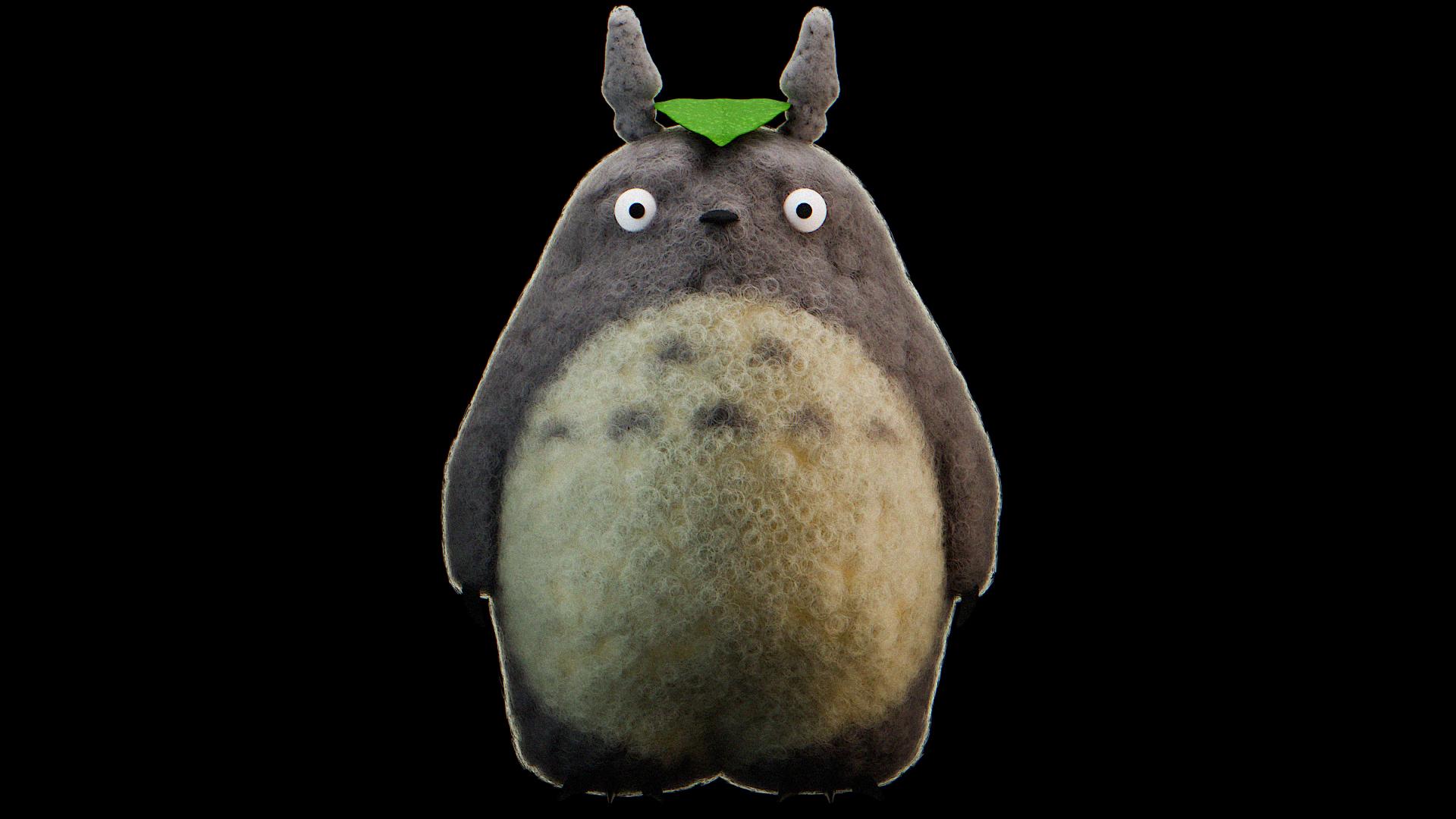
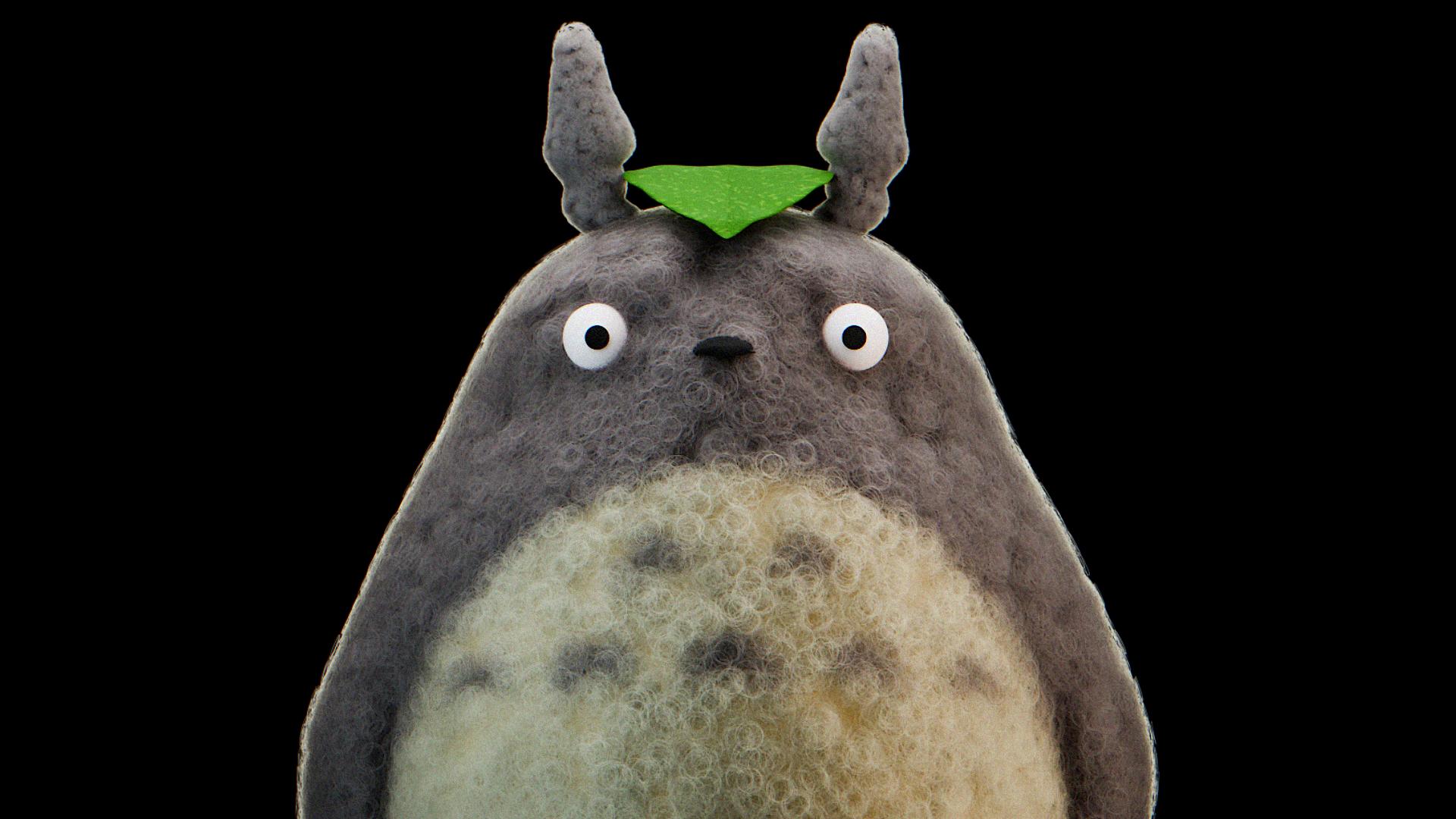
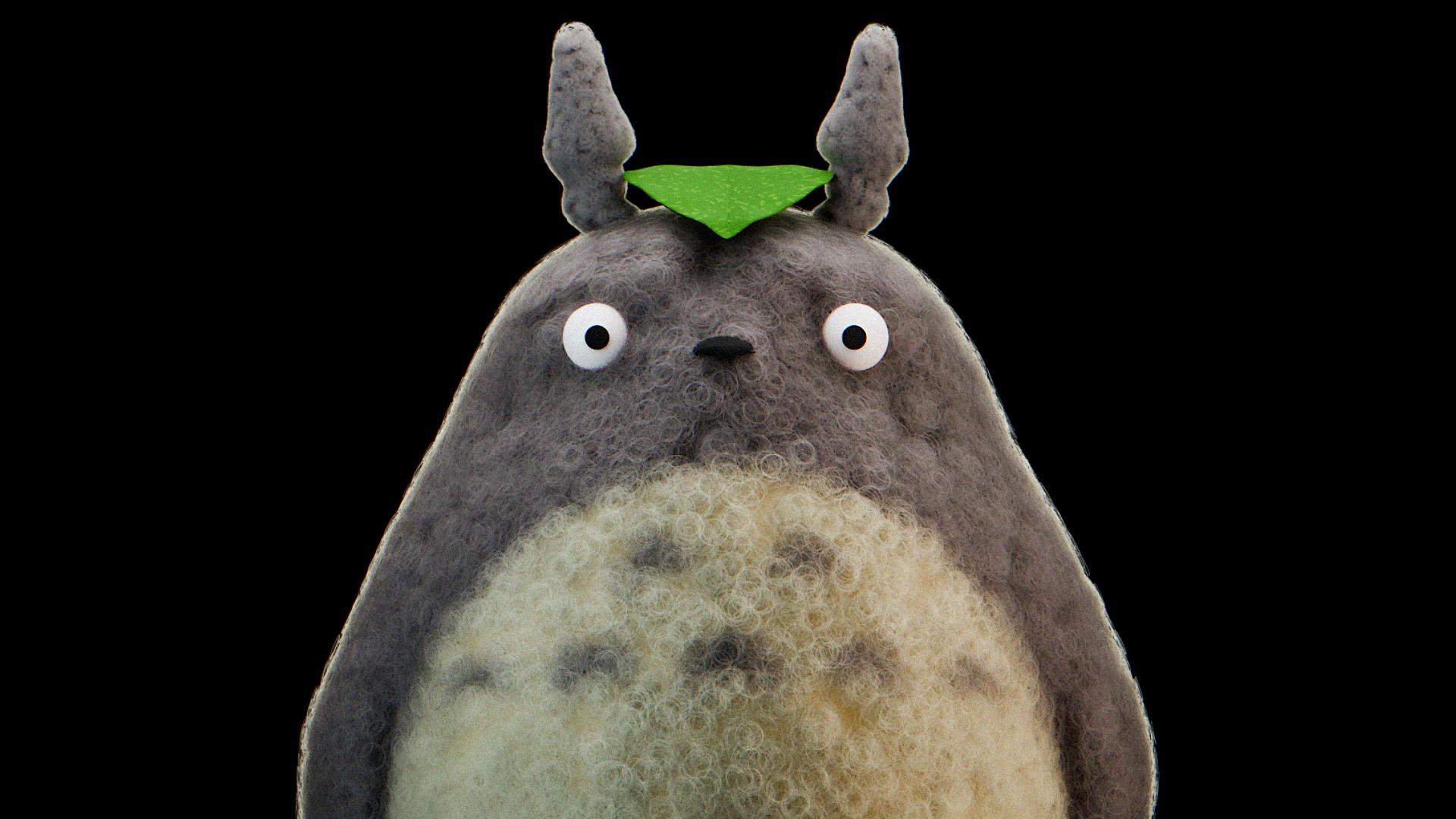
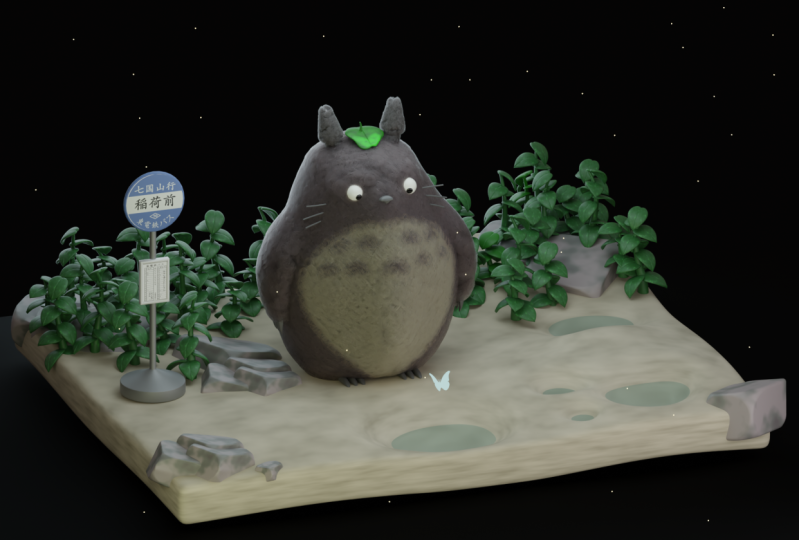
festa mais agradável que aplicará nosso conhecimento e prática será criar meu vizinho Totoro.
Eu encorajo você a compartilhar
seu trabalho depois terminar a aula para
inspirar outras pessoas e eliminar suas hesitações
em experimentar três D. Esta aula requer conhecimento
e experiência
mínimos e Mas se você nunca
tocou nele, não se preocupe. Com uma atitude teimosa e um pouco mais de tempo,
você também entenderá No final das
contas, e se não resolver tarefas difíceis
nos ajudar a crescer? Portanto, se você estiver pronto para divertir enquanto
aprimora suas habilidades, estarei esperando por você
em nossa primeira aula
2. 1. Corpo Totoro: Olá a todos e bem-vindos, e estou muito animada
por finalmente começar esta aula em que vamos criar
nosso vizinho Totoro Então, em primeiro lugar, vamos deletar nosso
cubo e nossa iluminação O segundo que
vamos adicionar. Vamos
ativar os complementos, editar preferências,
complementos , pesquisar aqui por objetos de malha
extras,
ativar e, em seguida,
acessar as ferramentas de loop e também ativar Além disso, se você tiver
alguma dúvida, dê uma olhada no canto esquerdo. Aqui você pode ver tudo o
que eu interesso, trazer sua co-autoridade e vamos começar com
a primeira parte, que vamos
modelá-lo e esculpí-lo Mas antes, mas antes, temos referências que você pode baixar nesta classe. Nessa pasta, usamos
o Shift A, referência de imagem, procuramos por elas na pasta e trazemos a
referência do Totoro Em seguida, usamos Art g x 91 e pD para dar uma
olhada desse ângulo. Então vamos para a GE. Vá para o lado, como aquela nota. E então vamos para o Shift A, trazemos o
segundo site Totoro. Nós vamos aos 90. Infelizmente, não
encontrei as melhores referências, então vamos
usá-las como inspiração. Só para nossa inspiração. Nós vamos o G x à esquerda. Grau três S, torne-o um
pouco maior G, desse jeito. Vamos seguir em frente. Vamos com a malha P, vamos com a malha Shift
A,
e aqui com um cubo redondo Isso é a partir da primeira ação
que ativamos, que é um
objeto extra ao redor do cubo Vá aqui nas configurações e o raio de um arco deve ser quatro Em seguida, usamos o tubo de controle do modificador
de superfície Sabon, clicamos com o botão
direito do mouse em Share Smooth. Vá até aqui e ative essa
função. O que isso faz? Entramos no modo de edição
e, como você pode ver, a borda é nítida em
comparação com nossa malha. Vamos ativar esse. Agora está tudo bem. Ótimo. A partir daqui, quanto à escala,
mova-a para cima, bom modo
transparente, seja
, exclua
esses vértices, x e exclua vértices e volte Toque e depois vamos com a borda. Em seguida, pressionamos dois
para as bordas e clique com o botão
esquerdo para escolher todo
esse loop. Vamos torná-lo plano,
o que é zero. A mesma coisa aqui, escolha como zero, bom, e então escolha esse loop
abaixo e vamos com o S para escala. Então vamos com
este S para uma escala, este, também um
pouco assim. A escolhe tudo no modo
transparente. Vamos falar um pouco desculpe-me,
à direita, desse jeito Ótimo. Em seguida, escolha
os versículos acima Use o control plus no PD para escolher mais
um, escreva os rostos,
toque o G e vá um pouco mais baixo desse jeito. Ótimo. Vamos seguir em frente,
escolher o saveiro e usar a
extrusão g para baixo para obter Mas isso é nosso, não nossas cabeças. Vamos em direção a essa fronteira. Então vamos mais uma vez
para baixo, mais uma vez é. E mais uma vez.
Em algum lugar aqui, digamos, para obter uma escala
daqui, pressione F. A topologia é melhor, mas não se preocupe
no momento Não se preocupe. Um dos
anúncios deste Temos o controle sete. Se for para ver sete acima, controle sete é vice-versa
e, em seguida,
clique com a tecla Shift neste e pressione G. O e M.
Vamos dar uma olhada. Bom. Vamos chamar isso de F two, Toroat. A partir daqui,
entraremos no modo de edição Escolha os vértices. Sim, e então vamos para o x, os excluímos
e depois voltamos. Procure por espelho. O modo está acima. Por algum motivo, temos
uma pequena lacuna aqui, mas não se preocupe, ative o
recorte e depois mescle Bem, bom. E se
eu ficar com esse botão 1203 com dois, ótimo De volta ao modo de edição, escolha essa fase e
usaremos duas vezes essa nota. Em seguida, vamos para as fases de exclusão
x. Em seguida, escolha esse loop e
continuaremos com ele Mas como você pode ver,
ele está mesclado aqui Controle e vamos desativar o recorte para algumas ações e
depois mais uma vez Agora eles têm o espaço. A partir daqui, vamos clicar
com o botão direito do mouse, loop dois e circular, depois mais uma vez S.
Se eles estiverem mesclados, isso significa que você não
desativou o recorte Então, quanto a uma escala, um, G, G, desculpe, S x, G como para uma escala. A partir daqui, a partir daqui, escolha o saveiro, x
e dissolva as bordas Agora está mais suave e
agora está mais melhor. Então volte para
este, escolha-o. Em vez de F, que
criará algum tipo de g, cuidado quando tivermos uma fase com
mais de quatro vértices, qual não precisamos porque o
Blender não gostará dela O que podemos fazer para
uma melhor topologia, S E S, sinterização, agora é muito
melhor do que voltar, escolher esta e
usar esses vértices Ative a edição
proporcional. Pressione g. Mova o círculo aqui. Essa é a área de influência. Quanto maior for,
mais vértices cobrirão, mas não precisamos de tantos Nós vamos assim. Só
um pouco assim. Mesmo que não seja totalmente nossa referência,
não vejo problema. Em seguida, use o modo transparente,
escolha os vértices, desative a
edição proporcional G e vá um
pouco mais baixo assim.
O que temos. Isso é o que temos
no momento. Eu ainda quero baixar este
um pouco mais baixo. Estou escolhendo o control plus
e o PG assim. Vamos salvar nosso arquivo, que é o controle Escolha a pasta. Vamos chamar esse de meu sublinhado e de Totoro, arquivo de venda seguro Ótimo para dois. Vamos até as mãos dele. Espero que tudo esteja claro
até o momento
e, se você estiver pronto,
vamos seguir em frente. Então, para criar suas mãos, precisamos adicionar um
loop adicional aqui, Control, adicionar este. Então, vamos tornar este
um pouco maior. Escolha um pouco. Você viu essa lacuna porque
precisamos ligar o recorte novamente, e depois vamos para S.
E agora está tudo bem A mesma coisa
aqui, um pouco menor. E deixe-me
escolher este, conjunto, um pouco acima. Ótimo. Não, não é ótimo, por que é assim para uma balança. Um pouco mais tarde,
passaremos para a escultura, não
há problema
com isso agora Escolha as quatro fases, depois vamos com o
x e excluímos as fases, depois escolhemos todo esse loop, clique com o botão
direito, loop
a círculo, ótimo. Vamos começar. Nós vamos
com o x assim. Uma fração que. Ótimo. Então vamos com coisas do tipo. Basta descer assim para ver a
rotação do ar para escalar
e, mais uma vez, baixar a
aeração mais uma Lower Good. Mas sua mão é fina. Vamos com o controle
mais m um, dois, três, e então vamos para o S E e o
tornamos maior desse jeito. Ótimo a partir daqui, escolha esse
loop abaixo e vamos para o ES. Um pouco de
operação e mais uma vez, S M at Cinder que temos
no momento, e eu sei que chegou Volte e vamos
alinhar este. Em primeiro lugar, vamos
dissolver essa borda, escolhê-la. Ótimo, x, dissolva isso. Bom. Em seguida, escolha esses vértices. Um anel proporcional em
G à direita, desse jeito. Ótimo, então vamos com
este e G x, movemos este e o
deixamos à direita. E se formos
adicionar agora mais uma vez, mais
um loop como esse,
criar um clique esquerdo. Vamos para a parte inferior, escolha os vértices,
Controle mais, controle mais S gre
assim, S x, escolha este,
datação proporcional de x, está bom Deixe-me dar uma olhada. Eu escolho
esse loop, o movo para cima ,
pequena rotação, S x um pouco maior
assim, se não. Ok, vá com este
um pouco mais baixo, rotação
do ar provavelmente é a
mesma coisa aqui Mais uma vez para escolher. Eu sei que esse processo
é meio entediante, o que é C. Nem
sempre se trata de se divertir Mas não há problema. No final do
dia, estamos aqui para
aprender a escolher
este e este. E vamos com o G x, um pouco assim. Ótimo. ContralF para salvar. Agora, vamos em direção ao nariz dele. Vou usar o modo transparente, aumentar essa referência e
tentar alinhá-la embaixo dele, um pouco
maior, desse jeito E vamos para o
nosso modo de dieta Totoro. Vamos escolher esses vértices,
que estão na frente. Bem, vamos com a datação
proporcional e G, torne-a maior e
mova esta para a frente A mesma coisa aqui com
esses dois como Ri na frente. A mesma coisa aqui na
frente, mas não exatamente assim. Escolha esses dois vértices
e, em seguida, pegamos três PDG, tornamos menores e movemos
esse para trás desse jeito Em seguida, escolha este
e mova este para cima, este, e este acima. Vamos ao GE.
Mova-o para a frente. Escolha este, GE,
este, G Greek, um pouco mais por dentro. Mais uma vez, mova este
um pouco mais alto. Mesmo que não seja
totalmente como
na referência, porque essa
referência não é a melhor, eu escolho essa, apenas
para me inspirar. Mas vamos usar
isso e aqueles três, e mover este um
pouco para trás desse jeito. Esse, um pouco na frente. Ótimo. Eu gosto dessa parte. Está na forma como
temos que parecer. E mais uma vez, um
pouco por dentro, um pouco acima. Acho que não
precisamos mais de espionagem. Ou, na verdade, essa parte é ruim. Então, deixe-me escolher
este, sete GE. Vá assim. Ótimo Ótimo. Aqui estarão seus olhos. E no momento, agora. Está olhando. Vamos começar a
esculpir. Por que não? Vamos torná-lo um
pouco melhor caso você nunca tenha tocado na seção
do liquidificador Primeiro, vamos aplicar nosso
espelho e, em segundo lugar, vamos aplicar nosso modificador de
superfície de subdivisão Essa é a nossa topologia
no momento. Vá no modo escocês aqui, e F para tornar o pincel
maior ou menor e Shift F para aumentar ou diminuir
a força do
pincel, ou você tem aqui a força aqui para
o raio do nosso Faça com que seja menor. Então,
temos a simetria de que precisamos Que vontade nos
poupará tempo. Vamos até a escova
inflável, aquela, vamos até nossas
mãos à direita, e vamos torná-la um
pouco maior A força está no meio. Apenas inflou um pouco
com pequenos movimentos. Então, se você quiser suavizar,
use uma mudança F, diminua a intensidade
e mantenha pressionada
a tecla Shift, clique com o botão esquerdo. Ainda demais, na minha opinião, vou mudar F, ainda mais. Com esses macromovimentos, clique com a
tecla Shift com o botão direito do mouse. Alise aqui, alise
ali. Ótimo. Grab, que é esse. Vamos pegar a mão dele e
movê-la um pouco para
a direita desse jeito. Boa pergunta e p Ele é um pouco
mais maior do que nossa referência, mas não tem problema. Mova-o. Mova-o aqui, mova-o assim.
Um para o outro. Vamos mover essa parte
no meio do turno para esquerda rapidamente, só um pouquinho. G O, na verdade, vamos deixar barriga
dele um pouco mais
grande, ótima Aqui, coloque-o
na cabeça desse jeito. A partir daqui, um
pouco mais abaixo, um pouco na frente e a parte do nariz um
pouco mais alta. Este é pequeno e
liso, os animais de estimação soltam este um
pouco mais abaixo. Esse é assim. Suave, a parte do nariz. Bom. Volte ao modo objeto. Isso é para a
lição número um, espero que tenha sido muito fácil. Eu sei, eu sei que no
momento, é sempre no começo, você sempre não está satisfeito. Mas confie em mim,
quanto mais longe
formos, melhor
será sua renderização final. Então, vamos prosseguir
em nossa próxima lição.
3. 1.2 Olhos e nariz: Lição número dois, onde
vamos criar olhos e nariz para o nosso Totoro Vamos clicar com a
tecla Shift com o botão
direito do mouse para mover os três cursos
D aqui, ou até mais à
direita aqui, para criar. Provavelmente Shift A, malha,
esfera, x 90, clique com o botão direito do mouse, suavize a
tonalidade e controle dois. Então pegamos o S, o
tornamos menor desse jeito. Apesar de nossa
referência ser assim, gostaria de movê-la um
pouco mais para a esquerda. No entanto, um pouco mais tarde, seremos capazes de nos alinhar Mas agora, eu gostaria um
pouco
mais à esquerda. Em seguida, entramos no modo de edição, escolhemos os vértices e usamos o controle
mais o controle mais, e então vamos três em um PD, e então vamos extrudar
essa parte, Gric desse E se adicionarmos um loop adicional
aqui com controle para
melhorar esse,
vamos excluir esse, o x, excluir vértices
e,
em seguida, escolher esse loop mais uma excluir vértices
e,
em seguida, escolher esse loop vez ES e mais
uma vez sinterizador Agora, a topologia é melhor do
que vamos chamar isso de um
F dois, dois pontos Em seguida, vamos para o modificador, modificador de
espelho,
movemos acima da superfície de
subdivisão, objeto
espelho, Totoro,
para fazer um pouco menor,
um pouco em direção ao outro movemos acima da superfície de
subdivisão, objeto
espelho, Totoro,
para fazer um pouco menor,
um pouco um pouco Sim. Sim. Em seguida, criamos o nariz dele, clicamos com o botão direito do mouse aqui, cubo de
malha controla
dois S para uma escala, clicamos com o botão
direito do mouse em forma suave ,
ativamos essa função e depois vamos com o S S. Depois
escolhemos essa fase, usamos o x desse jeito Desligue essa função, S, torne-a menor. Então vamos em direção a
esse e vamos com
o e para o x trot. Mova esse g um
pouco para trás, e para obter uma escala como essa. Três, e vá mais baixo, escolha este laço, mova este,
um pouco para a frente. Escolha este, e
então vamos para o S x. Ótimo. Ótimo, mas vamos
melhorá-lo porque
entraremos no modo scoop Sete, para dar uma olhada acima, S cri, torne-o
menor assim Torne essa parte um pouco S x. Essa fase, que é, vamos para o modo solo, que é a barra em um pd Caso você não
saiba o que
é um modo solo , uma oportunidade de trabalhar
com um objeto como peça,
então, Sshped, agora trabalhamos
apenas com Escolha este e depois vá com o Great S x,
volte aqui. Então vamos chamar isso de F dois, três pontos em um mp. O que eu gostaria de fazer mais
é um dos vértices, no modo
transparente, escolher
este e mudar Vamos clicar neste e, em
seguida, vamos com o G assim escolher esta
fase. É o suficiente. Então vamos aplicar
nossa subdivisão, duplicar, mas vamos aplicar mais
um controle de tempo dois Na verdade, não há controle sobre isso. Mantenha-o assim.
Porque quando você entrar no modo scoop e, se for agora,
pressionaremos o controle dois Temos algo semelhante ao modificador
de superfície de subdivisão, mas não Resumindo,
para obter algo
muito detalhado, você precisa aumentar a quantidade de
polígonos Mas quando você aumenta esse, começa
a ficar muito pesado para PC fazer a renderização final. MTur é algo que,
digamos, imita a maior quantidade de polígonos sem criar uma
quantidade maior de polígonos, que significa que podemos criar bons detalhes e Espero que faça sentido
o que eu disse agora. Por exemplo,
deixe-me desligar, sim. Deixe-me tentar escolher
o primeiro. Ok. Deixe-me tentar desenhar algo não para
desenhar, mas para esculpir C, controle, controle dois, e veja, é mais suave, é melhor, mesmo que a
topologia seja a mesma Espero que agora você tenha entendido
o que eu queria dizer. Em seguida, entramos na
simetria no x um e, em seguida,
no modo scoop, simetria no controle x Vamos começar de novo. Eu não
tenho os motores Control 2. Ótimo, ligue. Então você usa a alça. Eu quero ter alguma forma de ângulo triplo F para torná-lo maior. Vamos deixar essa aqui. Isso é um trabalho individual. Você não precisa me copiar completamente. Temos
nossa referência. Temos um arco aqui, e aqui temos que movê-lo
um pouco mais alto. Enquanto isso, este,
um pouco mais baixo, desça para pressionar suavemente
o botão esquerdo. Um pouco acima. Eu gostaria de fazer essas duas
lacunas porque é nariz. Vamos entrar no
modo objeto. Modo de objeto. Mova este para a frente para
torná-lo mais confortável, depois volte para
o modo scoop, e então você verá aqui duas lacunas Vamos fazê-los
subir desse jeito. A partir daqui, mova isso aqui, alise-o e vá para baixo. Ok. O que fazer Ok. Provavelmente não é
o melhor que Toro sabe, mas, novamente, tudo bem Você sabe o que podemos fazer.
Podemos escolher o sorteio, e há duas funções. Se você pressionar o
botão esquerdo, ele o moverá para fora, mas se você segurar
o controle do clique esquerdo, ele o moverá para dentro. Então eu acho que este é mais rápido em
comparação com a ferramenta de captura. Então, podemos escolher
a pressão de agarrar e movê-la para baixo, como aquela em um mp
grad, e, como aqui ,
um pouco, não como x, mas apenas arrastar no eixo x, um pouco de suavidade, um pouco mais baixo, e é isso que temos,
meus amigos. Ótimo. Ótimo. Estou satisfeito
com meu próprio nariz. Em seguida, entramos no modo
objeto e você pode ver onde está nosso progresso. É porque aqui no nível
da janela de visualização,
temos o valor zero Você tem que aumentar para dois, e agora temos
tudo o que fizemos. Mas, novamente, dê uma
olhada na topologia, a topologia é a mesma Espero que tenha sido útil G E e
entrar um pouco
na rotação E, grigri faça essa
maior Greg, mova esta um
pouco para a frente desse jeito Então, é isso. Bom controle, sim, controle S, e depois um K para a
rotação como essa. Provavelmente um pouco na frente. Um. Bom. Bom. Novamente, o nariz aqui é
um pouco mais alto. E se eu mover meus olhos
para baixo e entrar
no corpo do Toro Vamos entrar no modo scoop. Aqui, podemos fazer o mesmo tubo
de controle para o multis. Agora podemos ver que está mais suave. Vamos trazer com uma escova essa parte um
pouco mais para dentro. Enquanto isso, aqui podemos
desenhar um pouco com um primeiro pincel, desenhar um pincel e criar uma
intensidade muito forte. Vamos com a diminuição da mudança para algo próximo a 0,2. Faça uma escala e desenhe um pouco
aqui. Controle, clique com
o botão esquerdo para ver o
efeito de vice-versa, aqui , mais
uma vez, clique
esquerdo, clique esquerdo, basta desenhar, e então vamos com o que
com grab rush. Ok. Mova isso um pouco para a frente. Este, 300 por cento. Mova este um pouco para cá. Vamos com o nariz,
também um pouco mais alto. Ótimo, suave. Mais alto por dentro. Vamos usar o
primeiro pincel de desenho para obter o efeito vice-versa, controle, clique,
para aumentar o tamanho. Ótimo, bom Grab Brush. Eu quero deixar essa parte um
pouco
mais baixa desse jeito. Vá para o modo objeto. Aumente o valor e pronto. Foi difícil? Não. Você gosta disso? Espero que sim. Sim, nos vemos em breve. Na lição número três, onde vamos
criar as orelhas. Essa coisa, as unhas, que são unhas perigosas, acho que para humanos. Então eu não sei em
inglês porque não uso essa palavra com
muita frequência bigode Veja na lição número três.
4. 1.3 Orelhas, garras e bigode: Como sempre, olá, meus
amigos e bem-vindos. Lição número três,
vamos
criar anos para nosso Totoro,
e vamos começar sem
perder nosso tempo, sete e
um turno,
clique com o botão direito do mouse, um e um Eu sinto falta disso. Clique com o botão
direito do mouse aqui, um, sem problemas. Desloque A, malha, controle de cubo para sempre escalar e
G e clique aqui Então vamos com a escala, G aqui, vamos
no modo de edição, escolhemos essa fase abaixo, e então vamos com
a extrusão para baixo,
assim, vamos
direto aqui na diagonal, uma vez de assim, vamos
direto extrusão, mais
uma vez de extrusão, menor quanto à escala, G, mais uma vez, extrusão mais baixa à esquerda, e mais uma vez
de extrusão, mais G aqui, vamos
no modo de edição,
escolhemos essa fase abaixo,
e então vamos com
a extrusão para baixo,
assim, vamos
direto aqui na diagonal, uma vez de extrusão, mais
uma vez de extrusão,
menor quanto à escala,
G, mais uma vez, extrusão mais baixa à esquerda,
e mais uma vez
de extrusão, mais abaixo à direita. Agora pegue esse loop e mova-o um
pouco mais para a esquerda. Pegue esse loop b à direita. Considere esse loop como uma escala. Vamos aqui,
quanto à escala Ótimo, clique com o botão direito. Sombra suave. Mostre
o que podemos fazer. Podemos escolher este G x. Mais
um
loop adicional aqui. Ótimo. Escolha essa
chamada de loop mais baixa. Bom trabalho. Vamos continuar com esse loop. Quanto à escala,
chame-a à direita. Lembre-se de que ele
estará coberto de pelos, então não se preocupe agora. Para torná-lo perfeito. Em seguida, escolha esse loop e um
pouco de G x assim. Escolha os vértices
acima de G x à direita. Ótimo. Vamos chamar isso
de orelha de quatro pontos, então eu não sei
aplicar a subdivisão Não repita.
Deixe-me dar uma olhada. Aplique a subdivisão e
traga mais uma subdivisão. Em seguida, vamos para o modificador d, Sarge para o modificador de espelho Mova essa para cima, escolha bem o Totoro. Eles são um pouco diferentes, mas seus ouvidos são na verdade
um pouco diferentes, mas não no nosso caso. Em seguida,
clicamos com o botão direito do mouse em
Definir origem para geometria e primeira escala, Gelle um pouco em direção ao
outro e o que
temos para nossos ouvidos. Unhas. Eu não acho que
isso seja unhas, mas vamos chamar isso
de unhas. Por que não? Shift A, como sempre, adivinhe, malha
e, claro, cubo Em seguida, temos o controle e vamos
para o
modo único, que é slash e MPD Clique com o botão direito do mouse, suavize a tonalidade
e ative essa função. Ok, desculpe.
Nós não precisamos disso. Então, vamos torná-lo menor. Então vamos chamar o
Sigri assim. Vá na fase a para trás e
pressione para criar a extrusão. Então, vamos chamar a
frase na face que está na frente para uma escala como essa. Adicione mais um loop aqui,
G, mova-o para cima assim. Escolha os vértices na frente, g e desça. Em seguida, escolha essa face como cinza e escolha esse loop, S x. Sim. Isso é o que temos. Na verdade, eu gosto do que aconteceria se
você fosse dissolver a borda. Estará na mão, então não veremos essa, e acho que a forma é
mais apropriada para criar. Também acho que podemos aplicar a subdivisão e
mais um controle de tempo dois Saia do modo único, e vamos direto para cá. Vamos usar o t
r para torná-lo plano. Então vamos com o 90. 90. Vamos tornar esse menor, é
claro, mais pequeno. 300 petri, um pouco mais grosso. Vamos ajustar um aqui. Taxa, uma,
rotação menor, menor. Rotação menor, bons três P G. Então usamos modificador,
Sarge Vamos mover este
acima da contagem de três, e vamos aumentar a
distância assim, desculpe, 1,9 no meu caso, ótimo trabalho. Em seguida,
aplicaremos nosso modificador de matriz e, em seguida, buscaremos o espelho acima da
subdivisão e escolheremos Totoro Agora temos pregos aqui. Vamos chamar isso de pregos de
cinco pontas. Se o nome não é unhas, me desculpe. Escolha
o correto. Mas eu não vou me importar muito
, honestamente. Vou chamar isso de pregos. Então vamos para o Shi D e
descemos desse jeito. Então aqui, vamos
desligar o espelho. Vamos sem sair.
Então vamos com o G. Aqui, para torná-lo maior, clique com o botão
direito do mouse em Definir
origem para geometria, mais
uma vez,
para torná-lo maior, três p, mais uma
vez. Mais uma vez. Então, como aquele GE, um pouco na frente. Não, não, eu não gosto disso. Agora, eu gosto. Adicione um modificador, procure um modificador de espelho
acima e escolha Bom. O que temos é a coisa. Muito fácil. Nós usaremos para
este. Você vai adivinhar o que? Eu acho que você vai adivinhar
Shift, clique com o botão direito do mouse em Shift mesh Você sabe o que? Por que não subir, vamos
em direção à curva e vamos escolher o caminho um. Quanto à escala, vamos examinar as propriedades
dos dados aqui, abrir a geometria, aprofundar e torná-la um
pouco mais espessa Então sinta-se em maiúsculas
porque, no momento, como você pode ver aqui é a
lacuna, mas não
temos mais a lacuna Um mova este aqui, estação
aérea um pouco mais baixa Então, vamos distorcer um
pouco a forma. Escolha os vértices,
chame um pouco mais baixo, esse, um
pouco mais alto, esse,
ótimo, e depois
ainda mais fino,
eu gosto do Sx, eu gosto do Sx, Pegue o equipamento e mova-o para
algum lugar aqui. Ótimo. Então vamos com o quê? Podemos espelhar ou podemos organizar. Acho que quanto mais
chamarmos isso de autêntico, vamos editar o molde,
escolher tudo, enviar o duplicado e alterá-lo Faça com que seja grego gre, sem grigri S xx, S x maior, e depois mude a
forma aqui, a forma aqui, desse jeito, e então escolha esta
e Shift D, Vamos usar esse
abaixo, esse acima. Isso é o que temos.
É chamado de bigode Sim, eu pesquisei seis pontos no Google, mas esqueci como é
correto dizer, Mustache Em seguida, entramos no modo de edição, escolhemos esses vértices e
deixe-me incluir
um pouco mais este Ótimo. Agora podemos ir
para o modificador ed e vamos para o
modificador Series for mirror. Escolha Totoro Bom. Vamos esconder
tudo, exceto Totoro, e isso é o que temos
no momento Espero que você esteja satisfeito,
agora é muito melhor em comparação com o que obtivemos
na aula número um. Sim, mais duas aulas,
e aqui estamos. Folha Esqueci que
temos que criar a folha acima e depois
começaremos a trazer iluminação, pintura de
textura,
sistema de partículas e muito Mas espero que você esteja satisfeito com a forma como as
aulas estão acontecendo. Muito obrigado Eu vou te
ver na próxima lição.
5. 1.4 Folha: Em número de 30 minutos, já
fomos muito longe. Aff, e terminamos
com a parte de bloqueio. Clique com o botão direito em sete turnos. Adivinha o que? Plano de malha. Você pensou que provavelmente era um
cubo, mas não. OK. Vamos entrar no Salomão como sempre sete p e então
vamos escolher esses vértices, e vamos direcionar esse para S X.
Então vamos aqui com um Então vamos aqui com Mais um
loop adicional, traga-o aqui, e então você vai com
o controle dois, e então vamos ajustar esse,
escolher os dois
como x desse jeito. Escolha este como x desse jeito. Escolha os vértices, G gre S x, re grade e mais um loop
adicional aqui Depois vamos o de p, escolhemos apenas esse loop, clique com o botão
esquerdo, criamos
e, em seguida, vamos para o G e abaixamos
assim três em um ped. Eu gostaria de fazer uma pequena
rotação como essa. Em seguida, vamos com o
botão direito do mouse para suavizar. Modo, você escolhe tudo, depois escolhemos rostos, e então subimos o
E desse jeito. Ótimo. Essa é a nossa forma
no momento, mas podemos fazer melhor? Eu acho que sim. Mais um loop
adicional aqui. Mova essa para o meio, e então vamos com S zero, S x zero, desse jeito. Em seguida, vamos com o G
e movemos este
um pouco para cima para tornar a forma um
pouco mais interessante. Em seguida, escolha esses
vértices na lateral, G, e desça assim Vamos espelhar tudo o
que fizemos antes das sete tarde. Então vamos. Na verdade, vamos escolher
este, os vértices no modo transparente, GE, movam este um
pouco para a frente desse jeito Em seguida, vamos deletar
tudo à esquerda, x excluir vértices,
voltar, entrar no modificador do,
procurar um modificador de espelho
e mover esse modificador para cima, recortar e mesclar Agradável. Agora, o pedido de desculpas está bem. O que eu gostaria de fazer é
escolher esses dois. E mova mais
essa o centro para
esse tipo de forma. Então, o que eu gostaria de fazer provavelmente
também seria escolher esses dois e movê-los um
pouco para trás.
O que você acha? Eu acho que é bom. Em seguida, escolha este e então
vamos com o G ri assim. Parece mais um coração, mas é o que é,
e G está aqui. Um caminho. Esta é a
nossa folha. Três. Eu não gosto do
lado. Vamos escolher tudo o que está por trás e depois vamos para o ar. Não, não, não, vamos para o G, abaixamos um pouco desse jeito. Em seguida, escolha este G e
mova-o um pouco para cima. Deixe-me dar uma olhada. Agradável.
E tudo agora. Provavelmente, provavelmente. Vou escolher
os vértices abaixo três e um PD e mover este um pouco
mais alto desse jeito Ótimo, esse é o
formato da nossa folha. Vamos chamar isso de F duas folhas. Provavelmente, se você estiver saindo
do modo solar, você tem esse tipo
de coisa acima. Não sei se
quero criá-lo. Primeiro, vamos torná-lo menor, um em um p, ainda mais pequeno. Três, mova este para a frente, um como uma escala crie e se eu
for mover este
para baixo desse jeito, mas há uma interseção Então, temos outra
opção para tornar nossos ouvidos um pouco
maiores para criar espaço, e então podemos fazer esse
G.S G. Great. G isso se relaciona com essa parte. Em primeiro lugar,
aplique o espelho. Verifique. Se você gosta de tudo, está tudo bem, então aplique primeiro
o espelho, depois a
subdivisão. Em seguida, faça sete para ver os rostos
acima de três. Vamos escolher esse. Oito fases no total
x, exclua-as. Em seguida, vamos para fora da borda,
clique com o botão esquerdo para escolher essa borda
e, em seguida, clique com o botão
direito, faça um loop dois, circule e faça um s para a rotação,
assim como para uma escala. Temos que
adicionar mais um loop
aqui e
mais um aqui caso contrário,
será muito ruim. Com o botão esquerdo, one andme
g está um pouco acima
e, em seguida, vamos para
Z para obter uma escala Vamos um
pouco para o lado, e depois mais uma
vez, como para uma balança, e então vamos para o E
S no nível central, e então vamos para o tubo de controle e esse é o
formato da nossa folha. V Para fazer, vamos verificar
tudo novamente. Eu gosto disso. Não sei por que, mas ultimamente gosto mais dos resultados da minha aula do que
da original Então eu acho que esse Totoro é ainda melhor do que o Totoro
que Espero que você esteja satisfeito
com seu Totoro, e terminamos com o bloco número um da modelagem No próximo,
criaremos iluminação, pintura de
textura
e sistema de partículas Muito obrigado, e eu
vou te ver lá.
6. 2.1 Iluminação: Olá, meus amigos e
bem-vindos ao bloco número dois, onde vamos
criar a iluminação. Vai ser muito fácil e vai ser muito rápido. Primeiro, vamos esconder
nossa referência, essa e essa. Em seguida, ative o Shift A
Cursorch World. Então vamos chamar essa
coleção de Totoro. Mas vamos criar outra com o botão direito do mouse em nova coleção. Opa. Clique com o botão direito do mouse em nova
coleção, clique duas vezes em Studio. Então, aqui vamos com
um plano Shift A S para uma escala, essa será
nossa iluminação geral. Vamos chamar isso de F
dois, luz geral. Então vamos para o G.
Mova este
um pouco acima do outro
para obter uma escala, ótimo. Vamos ligar nosso motor
de v para os ciclos, e vamos chamá-lo
de materiais aqui criados. Vamos chamar isso de luz
geral subjacente. Vamos entrar no modo de renderização. No momento, não vemos
nada porque
temos que mudar o princípio da
superfície,
BS DF, em direção à emissão,
e agora você pode ver Em seguida, vamos em direção a 1,3. Eu gostaria de diminuir a
iluminação do mundo, então vamos em direção a esse
planeta, a cor diminui. Em seguida, voltamos
às propriedades de renderização
aqui, ao gerenciamento de cores, e vamos com G em direção ao
filme e do contraste não alto para o médio-alto Agradável. Duas, três, mais
fontes de luz, vamos adicionar Shift A, área de
luz aqui, três pontos, e então vamos para o
x como aquele G,
Eric, desculpe, mova a sanaba Então vamos até aqui
e, do quadrado, vamos em direção ao retângulo O tamanho x será 5,5, que significa que a
diagonal como essa é o tamanho x ou, na verdade, você sabe o que? Você sabe o que? Aumente a luz geral
e, em seguida, diminua
esta para quatro, aumente o gre para
seis, na verdade, para 4,5, e então aumente a
potência para 260. A iluminação por trás criará
esse contorno. Relacionável à cor, preciso de algo
mais voltado para o azul Bom. Mas eu não tenho
certeza se eu gosto. Vamos desligar a sobreposição. Vamos tornar o mundo escuro. Vamos abrir a segunda janela, que é clicar com o botão direito do mouse, divisão
vertical aqui. Deixe-me ir aqui na renderização. Agradável. Mas aqui estamos de volta à janela de
visualização simples, aqui mesmo Ligue a sobreposição e vamos brincar um
pouco com nossa iluminação Provavelmente GE, G A gostam muito disso. Eu preciso esboçar aqui,
aqui, acima da cabeça, e provavelmente vamos
fazer o tamanho x em direção a cinco e o tamanho gre
em direção a cinco também Ótimo, então vamos dar
sete para ver acima. Aqui, onde é o ponto de pivô, vamos mudar o cursor
em três D agora com sua área
enfatizada, deslocar D, a, e virar essa
à esquerda,
bem, diminua em bem, A cor será
algo mais parecido com amarelo esverdeado e branco,
algo assim Em seguida, fazemos o deslocamento D, a, giramos para a direita, e aqui vai ser mais em direção ao azul violeta ou
algo parecido No meio, escolha a
sua, da qual você mais gosta. Vamos usar um G, um
pouco à direita. Este é c, luz geral acesa, provavelmente um e PD. Vou movê-lo um
pouco mais alto desse jeito, três vezes, ótimo. Deixe-me usar esses
dois, só esses dois, e vamos com o
G um pouco mais baixo e o G grec assim Ótimo. Ou seja, para nossa aula. Foi difícil, sempre sabe? Muito rápido, criamos
quatro fontes de luz. Enfatizamos tudo. Podemos deixar este
um pouco mais esverdeado e este um pouco
mais voltado para isso Agradável. Nos vemos em
nossa próxima aula, onde vamos pintar com textura
nosso Toro. Nos vemos lá.
7. 3.1 Pintura de textura: Lição número seis, bloco
número três, na verdade, onde vamos
criar e antes e depois, porque do
Totoro branco, iremos em direção ao
totoro original Deixe-me esconder esse. Vamos até a sobreposição da tela do
visor ativada. Então, para
texturizar a pintura, caso você nunca
tenha feito isso antes, não se
preocupe, isso
não é nada difícil. Em primeiro lugar, precisamos criar
um material para o nosso totoro. Segunda janela, escolha-a. Em seguida, vamos aqui
no editor de sombreamento, arrastamos este à direita,
chamamos as propriedades do material e pressionamos Vamos chamar isso de
um ponto Toro e depois ativar nossa
imagem de referência, que é esta E então duplique o
deslocamento D à direita. A partir daqui, vamos mudar
a textura da imagem e arrastar
essa aqui. Pressione, vamos chamar isso de T, é a imagem da nossa textura
que vamos criar. Vamos chamar isso de
totoro underline. Pinte, segure o botão
esquerdo do mouse e arraste para baixo assim, multiplique por quatro
para aumentar a qualidade Em seguida, para a cor,
escolha esta. Escolha este, e pressione aqui. Ótimo, pressione e conecte a
cor à cor base. Agora vamos entrar na janela de pintura de
textura. Agora, vire daqui, no sombreamento par Vamos tentar desenhar alguma coisa. Temos aqui duas cores. Dê uma olhada. Eu
tento desenhar e não consigo. Por quê? Por duas razões,
primeiro, primeiro. Temos que entrar no
layout. Volte. Eu mostrei este com um propósito. Temos que fazer
um desembrulho UV, arrastar este para baixo para a direita Em seguida, vamos para o
modo único com nosso corpo Totoro, toque em dois para ver as bordas e vamos para algum lugar
no meio e
escolha uma delas Por exemplo, clique com o botão esquerdo do mouse e, em
seguida, clique com a tecla Shift e clique com o botão esquerdo.
OK. Controle três para outra
visualização para a vista esquerda, desligue o botão esquerdo. Por que, o que fazemos agora, queremos escolher
um loop que
percorra todo o corpo de forma automática a corpo. Em seguida, pressionamos a tecla Shift Out
e, em seguida, pressionamos a tecla Shift clique
esquerdo, clique esquerdo, clique esquerdo, o mesmo aqui. Clique com o botão esquerdo, clique o botão esquerdo,
e agora
temos um grande loop. E então clicamos com o botão direito do mouse e aqui procuramos por Mark Sam. Agora ficou vermelho. Em seguida, vamos ao A para
escolher tudo. Rap. De volta ao modo objeto, fora do modo único. Agora, de volta à pintura de textura, e agora você pode ver que temos
a textura do nosso Totoro, é muito cinza, mas você pode
ver essa aqui Mas tem mais uma coisa. Precisamos salvar
nossa imagem de textura. Vamos direto para lá, imagem. Salve S, escolha uma pasta. Vamos chamar isso de textura de tinta
Toro. Salve como imagem. Agora deixe-me tentar desenhar
e agora podemos desenhar bem, então para onde vamos. Vamos dar o segundo a essa. Infelizmente,
o clima transparente não funciona aqui. Agora vamos ver as cores. Para o branco, vamos para o seletor de cores e
escolhemos o amarelo e para o preto e
escolhemos novamente o verdadeiro Então, a partir do sombreamento da janela de visualização, vamos direto para o lado simples, ocultando
o segundo Vamos entrar nesse
clima transparente para ver, e criaremos
a barriga para ele. Escolhemos a cor e há
mais uma coisa
importante para economizar nosso tempo Certifique-se de ter
simetria no lado x, que significa que se eu vou secar
à direita, vou ter
essa à esquerda Além disso, minha recomendação
é diminuir o pincel, porque
quanto maior ele for, sei que provavelmente está do meu lado, mas o liquidificador começa a ficar solto. Eu não quero pernas, é
por isso que diminuo o pincel. O controle é salvar, e vamos chamar o
modo transparente na janela de visualização simples Vamos criar as fronteiras Ok. Mm hmm indo para baixo. Vou fazer isso em tempo
real sem acelerar, o que
provavelmente será um pouco chato de assistir. Mas você
não precisa assistir. Temos que desenhar
aqui e agora. Mas também por que eu não quero
acelerar, porque quem sabe? E se eu disser
algo importante e você perder essa
e eu não quiser. É por isso que estou desenhando
agora com você. Vamos até aqui em direção
ao Lex, desse jeito. Ótimo. Vamos lá acima. Vamos verificar isso. Depois,
no sombreamento Agradável. Tudo está bem. Agora, sem ver
a referência, basta completar, vou
torná-la um pouco maior. M. É disso que
estou falando. Comece a usar legging.
Eu não quero isso. Estou farto da nossa barriga, ótimo. E aqui?
Eu não gosto disso. Vamos resolver isso juntos, como
aquele bom Great One e p. Depois, voltemos aqui
e temos as coisas. Eu não sei quais
são as coisas. Vamos trocar. Agora, a cor principal
é a cinza, não a cinza, mas essa. Então vamos começar a desenhá-lo. Também sem mim. Mais uma coisa importante a dizer, para não
mudar assim, por exemplo, temos a
cor principal e a segunda cor. Se eu vou pressionar
com o botão esquerdo, eu desenho com a cor principal. Se eu vou segurar o
controle e o botão esquerdo, tenho a segunda cor. Lembre-se desta e não
perca tempo
trocando as cores. Vamos direto para cá e
vamos começar com a coisa. Provavelmente também será legal, pelo menos essa do meio,
desligar a simetria Mas para esses quatro,
teremos simetria
ativada , porque não por que
temos que perder nosso tempo Mas se você quiser, não tem problema. Você pode fazer tudo
no seu próprio estilo. O objetivo dessa missão é
apenas ajudá-lo a trazer
a diretriz para aumentar sua confiança
em suas próprias habilidades Mas a parte da criatividade também
fica do seu lado. Clique com o botão esquerdo do Draw Contra. Para tornar isso um
pouco mais nítido. Ótimo. Então simetria.
Vamos aqui mesmo. Vamos verificar. Vamos
verificar. Nós temos isso. Vamos comer mais três, e espero que você não seja chato. Espero que você esteja satisfeito com a forma
como ensino, porque
é muito importante não só ficar aqui
gritando ou Não digo que
meu inglês seja ruim, mas quando tenho que falar a vida, às vezes sigo as palavras, mas realmente tento o meu
melhor para melhorá-las. Adoro aprender inglês. Eu realmente fico muito satisfeito
quando faço isso. A razão pela qual eu
digo isso para você é porque estamos fazendo algo
agora. Não, não é importante, mas eu
tenho que entretê-lo Eu tento entreter você
dizendo que adoro
aprender inglês Espero que você também goste
ou, por exemplo, ler livros,
ouvir podcasts
ou meditar, o que também é uma ótima maneira se
isolar
do lixo, das notícias e
de tudo Mais dois. Deixe-me verificar. Esse é feio. Mas eu vou fazer com que ele melhore. Ok, terminei com meu próprio site. Espero que você também tenha terminado. E vamos entrar no layout e virar a renderização. E a questão é:
onde está nossa tinta. Novamente, mostrei este propósito de voltar
na pintura de textura, e aqui você pode ver a
estrela aparecer ali mesmo, o que significa que temos que salvar temos que atualizar nossa textura. Então vamos aqui e basta
pressionar salvar. Volte. Eu não gosto da luz aqui, muito forte, mais voltada para
o branco, desse jeito. Eu não quero ser
muito enfatizado. A mesma coisa
aqui é k. Aqui está k. Deixe-me desligar
a referência. A iluminação por trás. Eu também não gosto muito disso. 230, deixe-me recuar um
pouco. 4,84 0,8 bom. Ok, você sabe, para não tornar esta
aula muito longa. Digamos que aqui criamos
a pintura de textura
e, na próxima lição
deste bloco, criaremos o restante dos materiais para todo
o
resto. Muito obrigado
pela atenção, e nos vemos
em nossa próxima aula.
8. 3.2 Materiais: Bem-vindos de volta, meus amigos. Vamos terminar
com esse bloco de materiais. Isso é o que
temos no
momento , e vamos lá. Vamos começar com nossos ouvidos, o que será muito fácil. Estamos buscando
novos materiais. Vamos chamá-la de
Orelhas, vamos até o seletor de cores base e escolhemos a cor cinza, pronto Vamos em direção ao gelo, e aqui vamos
criar dois materiais. Escolhemos o
primeiro e o novo. Vamos chamar esse sublinhado de gelo de um
ponto branco. E a rugosidade
será de 0,3. Então, vamos entrar no modo de edição simples do painel de
sombreamento. Escolha os vértices e,
em seguida, vamos para o controle plus e o MPD até Enfatize este também. Sim, apenas este volta
para a renderização, depois vamos em direção
ao ponto positivo P e um sinal agora é
cor base : rugosidade preta,
zero grau três Foi assim que criamos. Fora do modo git,
vamos em direção ao nosso nariz e vamos criar um novo
material com três pontos no Vamos fazer com que seja preto e rugoso, vou
manter em Então vamos em direção às unhas, elas pensam em novas unhas de
quatro pontas. Vamos torná-lo preto,
é
claro, e a
rugosidade será de zero a Em seguida, vamos em direção às unhas
abaixo, procuramos por elas. Em seguida, vamos em direção à folha. Aqui vamos
jogar um pouco, vamos esconder nosso Toro
onde está o amigo Toro E trabalhando apenas com a folha. Aqui, na cor base,
será um pouco mais interessante do que a
simples cor verde. Em primeiro lugar, vamos escolher o verde, digamos, como aquele. Então eu quero pequenos
solavancos aqui. É por isso que vamos buscar
o modificador de colisão e conectar o
normal ao normal Em seguida, vamos em direção à textura do
ruído e conectamos
a cor à altura. V, temos algo aqui. Pressione control t para obter a coordenada de mapeamento
e textura. Caso você pressione
e nada apareça, acesse as preferências de edição
do not wrangler e certifique-se
de verificar mais
uma vez o controle de tempo t e você terá a
mesma coisa aqui Escala, vamos aumentar
para 25. Aqui, a partir do gerado, vamos em direção ao controle de retenção do
objeto, clique com o botão
esquerdo e aqui estamos. Escale para 2,5, 2,5, 2,5. Então, aqui, a força
diminui para zero três. Detalhe, aumente para quatro. No momento, não vemos
muito porque está muito claro. Vamos adicionar uma cor adicional. Usamos o
controle de textura de gradiente T. Mova este para cima
e, em seguida, vamos com
as operações de cores com a garupa de cores. Conecte a cor com uma cor com uma cor base
e, aqui, a cor com um fator,
adicione mais uma Vamos criar três
tipos de verde. Mas antes, em vez de mais refinadas, existem maneiras diferentes Podemos usar uma esférica, que é uma esfera
quadrática muito boa Acho que vou
manter o esférico, e vou fazer com que
este fique preto. Faça com que seja verde assim. Agradável. Escolha este, vire este em direção a
outro lado do verde, e aqui está
em algum lugar entre eles, onde está aqui ou ali. Mova esse
aqui, esse interruptor, eu gostaria de trocar desse jeito, e aqui, mas mesmo este, podemos torná-lo ainda melhor. Mova este para cima com co com a cor mista conectada. A partir daqui, com um segundo turno A, texturize e
procure uma vala comum. Sim. Copie a cor,
mude
para a direita aqui, conecte a cor à segunda cor e esconda aqui. Vamos adicionar algumas pequenas
coisas ao redor. Controle T. O fator no caso você não saber
qual é o fator Se eu for
arrastar para a direita, mostre a área de influência. Se você for
arrastar para a direita, veremos nos nós abaixo que estão
conectados em direção ao B. Se eu for
arrastar para a esquerda, veremos no
gradiente que estão conectados em direção ao
A pela esquerda É por isso que
você pode brincar. Eu gostaria de manter
este em 0,45, e vamos jogar aqui mesmo Deixe-me dirigir
esse desse jeito. Vamos aumentar a escala para
15 ou, quem sabe, para 35. Não repita, você pode
escolher suas próprias configurações. Eu só tentei encontrar algo
que me satisfizesse. Acho que 4,5 ou até 7,5. Algo que eu gosto de detalhes. vou aumentar para 4,5 Também vou aumentar para 4,5 e
essa palavra eu não gosto porque é
difícil para mim pronunciar. Vou continuar com
dois. Ótimo. Agora deixe-me misturar as cores. Eu posso fazer isso um
pouco diferente assim. E você?
Vou arrastá-lo mais para esse tipo de azul e
verde e, de acordo com você, vou torná-lo
mais verde Isso é o que também temos aqui. Eu gostaria de enfatizar
os detalhes e a força zero seis para
torná-lo mais enfatizado Isso é o que temos
no momento. OK. Transforme tudo
como nosso Totoro Agradável. Vamos verificar. O último é
esse, Mustache. Usamos o novo material de cinco pontos aqui e
estamos escolhendo algo
como um seletor de cores Ele é cinza. Só vamos deixar essa um
pouco mais escura, e depois a rugosidade
vale de zero a O resto, não
vejo a
necessidade É bom. Eu gosto e espero que você
também goste muito rápido, muito fácil Nós criamos, o que
criamos. Na próxima lição
do próximo bloco, criaremos o f para o nosso
Totoro. Nos vemos lá.
9. 4.1 Pele Totoro - sistema de granulação: Outra aula, e estamos muito perto do resultado final. Então, deixe-me desenhar
este à direita, e vamos criar
quatro para o nosso Totoro Mas antes. Porque há pessoas
que têm muito medo de
todas as configurações do sistema de partículas e acham que
isso é muito difícil Vou explicar para
os iniciantes:
tenho uma aula à parte que
explico tudo em detalhes, mas, no entanto,
abordaremos os momentos mais importantes. Em primeiro lugar,
quando faço isso,
uso o Shift A, a malha e o plano. Por que fazer isso? Quero criar
um exemplo para ver, em algum lugar onde eu
possa experimentar
e, quando eu gostar,
simplesmente aplico no meu modelo. Acho que esse é um fluxo de trabalho mais
produtivo. Para alguém, sim para
alguém, para mim, sim. Porque você segue meus
passos, por favor, faça o mesmo. Então vamos pegar as partículas novas e vamos chamar isso de santo. Em terceiro lugar, escolha o cabelo. Então, vamos diminuir
esse para três, e vamos diminuir esse
para um, ou na verdade. Vamos começar com nossas configurações. O comprimento será 0,13. Esse é o comprimento que você
pode ver aqui. Então vamos usar
o sombreamento profissional ou, é bom no sombreamento profissional Então vamos descer, renderizar e aqui verificar
o plano Bs. O plano base é algo
que tornará seu
sistema de partículas mais suave Vamos aumentar as
etapas em direção a cinco. Vamos entrar na tela do
visor, e é muito importante aumentar
aqui Então imagine que
agora essa partícula tenha apenas dois segmentos, o
que é rugoso Se eu for aumentar, serão mais segmentos, o que significa que a partícula
será mais detalhada Mas lembre-se de que
quanto maior o valor, mais difícil será
para o seu PC. Agora, vamos
manter este em seis. O valor máximo é sete, e vamos virar sete
antes de nossa renderização final. Em seguida, vamos até as
crianças, que são crianças. Esses são os cabelos dos pais. E filhos, serão os cabelos
ao redor de
cada um de nossos pais Espero que faça sentido. Existem duas formas de exemplos
simples e interpolados. Quando você escolhe
simples, eles ficam mais próximos do pai e, quando
você escolhe interpolados, eles estão tentando cobrir todo
o objeto No nosso caso, vamos escolher
a interpolação
e o valor aqui
será 4040, o
que significa que você
terá 40
filhos, na verdade, não 40 na verdade Primeiro, o item desse número
é sempre o pai. No nosso caso, um para os pais, 39 para os filhos. Então vamos mais baixo. Volto para a parte
sombreada da vista e depois
qual é a parte,
não, que é a aglomeração A touceira é algo
que pode agrupar nossos cabelos ou desde as raízes Se eu vou diminuir
para menos um, então como podemos ver todo
o grupo R, o vapor de um ponto ou se eu vou
aumentar em direção a um, posso agrupá-los a partir
do ponto final de
cada sistema de partículas
de cada partícula O molusco terá o
valor de 0,26. Assim. Então eu vou descendo em direção
à rugosidade e
é aqui que está a principal, digamos mágica Uniforme é algo que distorce a
forma geral do nosso cabelo Dê uma olhada, opa.
Você entende, sim. E se eu vou
diminuir o tamanho, fica ainda mais distorcido. O uniforme, vamos manter este por um valor pequeno O uniforme será 0,06. Uma pequena distorção, como você
pode ver, é o suficiente. O ponto final é algo
que mudou a direção do ponto final de cada cabelo. À direita, longe de cada um para
o outro ou de volta para
o original. Nosso ponto final será 0,01. E aleatório é algo
que traz distorção apenas para cada cabelo em particular Se a distorção uniforme em geral, como a forma geral, aleatória, cada um é individual,
então vamos
manter essa em zero 0,1. Ou seja, então
descemos em direção ao rei. King é algo que
nos ajuda a escolher o penteado. Como na vida real, temos estruturas de cabelo
diferentes, estilos de cabelo
diferentes,
mulheres e homens, como você entende, sim. É por isso que ele se curva,
radial, trança, espirala. Eu vou escolher a curvatura,
e você escolhe, por favor,
também a amplitude A forma como você pode ver a amplitude
agora é meio grande. Então, se eu vou,
por exemplo, aumentar, diminuir, espero que faça sentido e não haja
necessidade de explicar. Essa é a amplitude
do estilo de cabelo. Vou manter
este em 0,08. Em seguida, vamos em direção à frequência. Frequência, no momento,
o valor é dois, e como podemos ver isso
é algum tipo de forma de S. A frequência é algo que nos
permite adicionar mais espirais. Como você conhece esse
tipo de cabelo encaracolado, deixe-me aumentar, por exemplo, para 22, diminuir um
pouco a amplitude Agora você pode ver,
quando eu tenho dois, esse é o formato, 22, muitas espirais, como o estilo de cabelo
encaracolado, geralmente têm esse tipo de
cabelo em particular Então, espero que faça sentido. Deixe-me voltar a
amplitude para 0,08. E deixe-me a frequência, vai ser 6,2 Nice E então o formato é
algo que pode fortalecer seu cabelo a partir do vapor ou da raiz ou
do ponto final, dê uma olhada. Se eu for aumentar
a forma para uma, meu vapor ficará reto
se eu quiser diminuir. Nesse caso, o
ponto final é reto e as raízes têm todas
as configurações aqui. Então, vamos manter
a forma em 0,7, que significa que eu quero ter
algo saudável, saudável, saudável, saúde
assim com as espirais. E então, o que temos que
acrescentar mais, o nivelamento. Ele deixa o cabelo
liso desde a raiz e também agrupa todas
as configurações em um ponto. Eu quero manter o
nivelamento em 0,15. Essa é a forma. Você vê esse tipo de espiral. Eu acho que eles parecem
muito interessantes, e espero que você pense
da mesma forma. Vamos nos inscrever em nosso Totoro,
com apenas algumas exceções. Primeiro, temos que aumentar
o número para 2.500. Em seguida, vamos em direção a Totoro, e há duas
coisas importantes que precisamos fazer Primeiro de tudo, para verificar
a orientação da fase. Tudo tem que ser azul. Mas se, em algum caso, estiver vermelho,
você entra no modo de edição, H, escolhe tudo
e recalcula do lado de fora Nesse caso, você também
terá azul. Isso mostra a
direção de cada fase e é muito importante.
Eu tenho que ser azul. A segunda, vamos
aplicar a transformação com controle A e aplicar o grau de escala, e agora estamos prontos para
adicionar nosso Totoro plus, aqui e escolha
Totoro
para Este é o nosso Toro sem
sim e sem nariz. E se for muito importante ter cuidado
com o comprimento? Porque, por exemplo, se eu
for manter essa
em 1 metro, as configurações parecerão
um pouco diferentes. O comprimento do cabelo é
muito importante. Vamos diminuir esse
para zero um. Assim. Agora vamos escolher tudo
em nosso estojo, e nariz, três G gre Vamos
me mover. E o nariz? Vou mover este
um pouco mais para a frente, um pouco como aquele e um pouco mais
longe um do outro. Um pouco em Constle, um pouco
fora, na verdade, desse jeito. O nariz um pouco mais alto. Agradável. E a folha e as orelhas ,
também, vamos chamá-las de orelhas Z, um pouco à direita. Ou seja, durante anos, vamos criar
peles em nossa próxima lição. Mas não terminamos, na verdade. Temos mais algumas coisas para fazer. Vamos entrar na porta de visualização de
renderização. Vamos esconder nosso avião e preparar, pois ele pode
ser um pouco lento. No momento, você pode ver que parece muito chato,
muito chato Por alguns motivos. Em primeiro lugar,
a regra de ouro, temos que criar um
material separado para nossa pele. Deixe-me te mostrar, volte e depois vamos ver os materiais. Aqui, estamos indo em direção ao plus. Um ponto a menos e
abra a segunda janela. Vamos entrar no editor de sombreamento. Em vez do princípio SDF, escolha a palavra princípio SDF, escolha o princípio SDF, e isso foi criado com um
propósito e você
verá partir daqui, entrando nos materiais
do Totoro, escolha a
tinta Totoro, controle C, no Totoro
quatro e controle V,
conecte A partir daqui, entrando nos materiais
do Totoro,
escolha a
tinta Totoro, controle C, entre no Totoro
quatro e controle V,
conecte a cor à cor. Agora vá nas configurações de partículas, e aqui no material, deixe a totora. Eu só quero te mostrar
a Nosso antes, sim, veja, agora vamos em direção a Totoro quatro. Nós temos a diferença, e você provavelmente não gosta muito. Mas vamos brincar
com nossas configurações. Mas a diferença é que o
diretor do BDF, dê uma olhada. Nós temos o esboço agora. Esse tipo de princípio, o BDF, tem a interação
com a iluminação Enquanto isso, quando
temos a pele simples, que tínhamos antes,
como o material simples, tudo é simplesmente plano, não
há interação
com a luz. Não precisamos disso porque,
nesse caso, é muito chato. Vamos voltar para o Totoro e depois entrar
em nossas configurações Aqui mesmo. Vamos diminuir a rugosidade
para zero três Vamos aumentar a
rugosidade do dom em direção a um. Iowa é algo que satura a cor
do seu cabelo. Por exemplo, se eu vou
manter este e outro, as cores são mais enfatizadas Infelizmente, meu PC está um
pouco lento, só um
pouco, então é por isso. Mas você pode ver que as
cores agora estão mais enfatizadas do
jeito que eram antes Vou aumentar
o Iowa para 1,20 ou mesmo 1,1 e dois Ótimo. E o código é
algo que pode fazer que você saiba como os diamantes
funcionam com a iluminação. Então isso é algum tipo
de efeito de diamante. Vou manter
este em 0,4. R. Mas mesmo aqui, podemos melhorá-lo
porque, é claro, não
quero
que você se sinta iniciante. Você
não é iniciante Quando você assiste minha aula,
mesmo que seja sua primeira vez, você está no avançado,
você entende. Eu quero adicionar mais um. Traga o
cabelo principal BZ f à direita
e, a partir daqui, faça
uma lacuna ali mesmo Vamos para o turno A
e aqui
procuramos um valor de saturação e o
conectamos assim E agora podemos jogar,
podemos torná-lo ainda mais saturado via 1.1,
as cores e, em seguida, o valor, por exemplo, d calcula
zero, dê uma olhada Não é o que estamos
procurando 1.12. E a tonalidade é algo que
pode aleatorizar as cores. Vou manter esse
no 48, desse jeito. Apenas um pequeno efeito aleatório. E se eu vou
manter esse em
zero nove, zero nove, o valor, acho que, nesse caso, gosto um pouco mais. Então, podemos adicionar
outro turno A, cor, brilho e contraste
e trazê-lo aqui. Caso você não saiba
como esses nós funcionam, meu melhor conselho é
trazer o valor mais alto, por exemplo, um,
e dar uma olhada. Agora você entende. Agora parece que os Pokémon mantêm
este em 0,1
e cerca de brilho.
Novamente, um. Você pode ver que é muito
brilhante. Nós não precisamos disso. Vamos manter
este em 0,04. Isso é para o nosso Totoro. Na verdade, você acha que sim, mas não. Agora vamos ver a
diferença mais uma vez. O Totoro para, sim, e depois o
material simples da Toro que compramos Eles deveriam dizer
alguma coisa? Devo pensar que não antes e depois. A diferença é grande. Na verdade, há mais uma coisa
que podemos fazer. Vamos voltar para o nosso
avião. Veja este. Vamos diminuir para cinco, quero te mostrar uma coisa. Vamos aqui mesmo. E
vamos fazer a renderização. Novamente, como você pode ver que
nosso cabelo é muito grosso. Há mais uma configuração
aqui na forma do cabelo. diâmetro da raiz é
o maior valor, quanto mais espessa será
a partir das raízes,
e a ponta, quanto maior
o valor , mais espessa será a partir do ponto final.
Deixe-me te mostrar. Agora temos um. O que
você vai manter em zero? Magro, zero um. Agora você pode ver que é muito fino. A
mesma coisa com a gorjeta. Se eu vou
aumentar o valor, vou torná-lo mais espesso. Primeiro, você pode ver que o
ponto final é muito grosso. Nosso valor será uma raiz de
quatro diâmetros de 0,35. Enquanto isso, para a
dica, serão 00.7 Control S dois Agora está melhor do que era. Provavelmente eu
explico tudo o que eu queria, e espero que faça
sentido para você agora. Deixe-me mostrar na prática
a exibição do ponto de vista. Dê uma olhada agora, e se eu vou
diminuir para dois, porque há uma
quantidade baixa de segmentos, você terá um resultado diferente. Quanto mais segmentos você tiver, mais detalhados você poderá criar. Quanto menos, menos detalhes. A mesma coisa com
a escultura. Você o subdivide,
adiciona mais polígonos e pode
torná-lo Volte para o seis,
se eu quiser
aumentar para os
setes da mesma forma, mas continue no seis Em seguida, volte em
2005 abraçando o avião. E observe o Totoro. Vamos verificar isso. Se você
quiser usar a tela cheia, use uma barra de espaço de controle. É assim que você pode
ir e assistir. Eu realmente não gosto da aparência dele um pouco estranha, acho que por causa do gelo, e acho que precisamos
virar primeiro, verificar e depois vou
trazer meus comentários Mas espero que você goste. O f está parecendo
muito interessante. Ok. Gosto do resultado. Volte. Gosto do
resultado de poucos. Mas então vamos usar nosso gelo e trazê-los
um pouco desse jeito. Vamos adicionar nossa
referência, qual,
essa, e vamos
trazê-las mais parecidas com aqui, o nariz um pouco acima. Ele é agressivo. Muito
agressivo por algum motivo, G X, especialmente nesse caso. Vamos ver as regiões
individuais do Pivot Point, S X, o nariz um
pouco assim Ele parece muito agressivo,
eu não gosto disso. Totoro é muito fofo. Ele não é nosso inimigo. Vamos colocar o bigode
G um pouco na frente. E onde estão nossas unhas. Nós não os vemos
por causa da
forma, então vamos dar uma olhada. Vamos verificar as unhas
das mãos. Aqui estão eles, pequena
rotação, ótimo, a mesma coisa aqui, Nice. Agora, quando vamos
renderizar nosso Totoro, vamos renderizar com
o fundo transparente Isso é o que eu quero te
mostrar agora. Mas antes, vamos em direção à
nossa iluminação traseira. Eu quero diminuí-lo, 4,34 0,3 para diminuir
este para 180, ótimo Ok. É legal. G x. Como você está? Você
gosta? Você gosta disso? Espero que sim. Em seguida, vamos
em direção às unhas. Há algo
que eu não gosto. Eles são mastigados na frente. Então, relaxe um pouco. G. É assim? um pouco
acima do fundo, vá aqui e no mecanismo de renderização, desça para filmar, e aqui
verificamos o transparente É assim que vamos
renderizar, porque isso
economizará nosso tempo e
seremos
capazes de colocá-lo com origens
diferentes, o que nos
poupará muito
tempo, como eu digo Ou seja, para nossa primeira aula. Espero que esteja disponível. Espero que você receba
muitas informações
e, novamente, esteja satisfeito
com o resultado
e, se não, experimente. Seja criativo e acredite em si mesmo um
pouco de motivação. Na próxima lição, criaremos
fo para nossos ouvidos e depois renderizaremos. Muito obrigado,
e nos vemos em nossa próxima aula.
10. 4.1 Pele para orelhas: Provavelmente
será a lição final antes de
colocá-la na renderização. O que significa que vamos
criar pelos para nossos ouvidos. E sem perder
nosso tempo, vamos começar. Antes de tudo, vamos esconder o pelo do Totoro porque
não precisa ser
um pouco pesado Então, eu vou
fazer com que seja assim. Ótimo. Em seguida,
seguimos o mesmo método. Usamos a malha Shift A
e a pista, depois vamos com o G até g x na lateral, nas
segundas telas Agora podemos ver tudo o que eu pressiono no canto esquerdo. Vamos criar primeiro
o sistema de partículas aqui, e depois vamos
aplicar em nossos ouvidos Vai ser um
pouco diferente em comparação com o TToRoFu Estamos aqui nas
partículas mais, e vamos chamar isso de
orelhas sublinhadas de pelo O interruptor numérico no cabelo, o número, vamos com três. E então o comprimento, o primeiro será 0,07 Em seguida, baixamos a tela
e fazemos o check-in, etapas seis. A mesma coisa com a tela do visor
, etapas seis. As crianças serão interpoladas. A exibição é 25
e a renderização também 25. E então vá mais baixo, vamos
agrupar nossa partícula com 0,28. Em seguida, entramos nas configurações de
rugosidade e vamos trabalhar um pouco aqui Então, o uniforme ou,
em outras palavras, a distorção, a
distorção comum será 0,0 15, então o ponto
final será 0,0 16 e o aleatório
será 0,0 Pequenas mudanças. Então você vai rei, enrola e aqui, vamos
diminuir a amplitude
com mais um zero
adicional, então é 0,02 O nivelamento será 0,15, a
frequência será quatro.
Enquanto isso, o formato será
0,70 0,7, eu É um pouco parecido com o
que obtivemos no Totoro, mas também um pouco Vamos até nossos ouvidos. Vamos aplicar o
controle de escala A escala. Vamos verificar a orientação do
rosto. Tudo é azul, tudo bem. Então, temos
mais uma coisa a fazer. Vamos entrar na renderização,
vamos entrar nas partículas e vamos diminuir a
espessura das raízes para 0,30 e t mais aumentar
para 0,1 nice Em seguida, vamos em direção aos nossos
ouvidos particle plus, e vamos escolher aqui ouvidos para O problema é ver isso antes de
aplicarmos nosso espelho Vamos aqui e aplicar
nosso modificador de espelho. Agora é C. Então
entramos nas partículas e vamos aumentar o
número de pais para 1.200 la, vamos esconder essa E vamos criar um material
à parte para nossos ouvidos, lembra?
Espero que você se lembre. Vamos usar a cópia hexadecimal. Em seguida, entramos no
plus. Notícias estão sublinhadas. F Principle BSDF mudou
para Principle hair SDF, e aqui vamos com
essa cor e relacionável, vamos entrar no sistema de partículas,
renderizar o material e escolher o segundo Agora, para economizar
um pouco de tempo, o que podemos fazer é
abrir a segunda janela Sim, com o editor de sombreamento,
que é editor de sombreamento, Em seguida, vamos para o Para escolher
o material do Totoro, e então copiamos esses
três sem imagem, Controle C. Vá em direção às
orelhas antes de D, este,
Controle V, e conecte o
Bs DF em direção à superfície, Vla. O que eu gostaria fazer é aumentar aqui
a situação em direção a
1,2 para aumentar em direção
a 1,505 e o valor está em 1,505 e Belo brilho. Vou diminuir para um e contrastar
para 0,14 em repouso Eu gosto disso. Ou provavelmente
segure o controle , clique com o botão
direito nesta
e, embora tenhamos essa
cor, eu não gosto dela. Vamos mais uma
vez, copiar o hexadecimal, entrar nos ouvidos aqui, trazê-lo e torná-lo um
pouco mais escuro desse jeito,
só um pouco mais do que o original e
conectar mais uma O que podemos fazer também é
porque você pode ver que a cor é um
pouco mais brilhante, então podemos ir em direção à cor
e diminuí-la um
pouco ou, caso
não goste, basta segurar o controle, basta segurar o controle, clicar com o botão
direito do mouse e
manter a original Pessoalmente, vou
conectá-los. Ótimo. Vamos verificar mais de perto a
barra de espaço de controle para a tela inteira. Não há interseção
com nossa folha. Sim. O resultado é muito bom. Eu gosto das espirais propo, acho que é o nome certo, então as espirais que temos. O cabelo parece muito
interessante e fofo. Vamos verificar com a pele Toro. Vamos ligá-lo. E depois volte
para a barra de espaço. Então você provavelmente notou também que as cores são um pouco diferentes e não
combinam muito bem umas com as outras. É por isso que acho vou voltar
ao editor de sombreamento e deletar
este que mantém o
controle onde você está no
controle e clicar com o botão direito do mouse
nas orelhas aqui Nesse caso, eles terão
a mesma cor, qual eu gosto um pouco mais, e vou
aumentar essa novamente. Ótimo. Mais uma coisa que eu realmente não gosto é do gelo, ainda não consigo pegá-los. Acho que um pouco mais
longe um do outro, como
no original, onde a referência, onde está a referência, onde
está o show de referência, se sobrepõem a Sim. Assim, o nariz também será
ótimo para mover este,
um pouco mais
alto e sim. E se eu for torná-los
um pouco mais pequenos? Bom, um pouco por dentro. Senhora, deixe-me verificar mais
uma vez, tudo. Então isso é para a nossa lição. No próximo,
vamos renderizá-lo. Depois vamos compor
e depois vou dizer uma boa
11. Renderização e composição: E é hora de
renderizar nosso Totoro. Espero que você esteja satisfeito, resultado. Pessoalmente, gosto, quanto menos,
da iluminação, tudo o que compõe.
Vamos configurar nossa câmera Vamos renderizar um
pouco da composição depois e pronto.
Então, vamos começar. Primeiro, vamos esconder nosso
vazio, onde está. E vamos,
desde o início, esconder tudo o que
não precisamos ver na renderização, como podemos ver se
há um olho e uma câmera, garantir que
ambos estejam ligados ou desligados. Então, este para a renderização, este para o
visor Desligue Desligue. Esses dois planos estão conectados
ao nosso sistema de partículas, então podemos realmente excluí-los. Se você quiser experimentar,
podemos mantê-lo. Pessoalmente, não
preciso mais deles, então vou excluí-los. E descanse, tudo
está certo. A câmera. A tecla de
atalho é controlar t zero e p, é assim que você pode
facilmente estabelecer câmera de qualquer
ângulo que desejar. Vamos fazer um controle de
mapa em zero, e é isso que temos. Em seguida, procure a câmera
e a coleção. E vamos mover a câmera
na pasta do estúdio. Agradável. Em seguida, escolhemos
esse ícone de câmera e, em vez de perspectiva, escolhemos ou fotográfico,
e vamos mudar Vamos alinhar esse no x desse
jeito um
pouco mais no x
agora que está no centro O personagem original
tem a cauda. Mas como éramos renderizados
da vista frontal, não achei que
houvesse uma grande necessidade criar
a cauda do Totoro Mas se você quiser, você
tem todas as ferramentas. Pode ser como sua
lição de casa, por exemplo, você pode criar a cauda
em algum lugar, você sabe como criar combustível,
você sabe como criá-lo Então, acredito que, se
você não quisesse problemas, eu pessoalmente não
vejo a necessidade criar se não veremos
isso na renderização final. E agora vamos conferir o gerenciamento de
cores fílmico, contraste
médio-alto Vamos até a parte de renderização. Então, as amostras M. Quero fazer um aviso
importante. Se o seu PC estiver fraco ou
algo normal, por causa do sistema de partículas, posso levar algum tempo Para isso, não sabemos
quais são as amostras. Quanto mais amostras você tiver, melhor
será a qualidade no final. Eu recomendo guardar
algo por cerca de 1.000, 2.000, será ótimo, mas 1.000 pode levar
algumas horas, por exemplo, se você não tiver alguns artifícios
ou uma máquina poderosa É por isso que algo como 500 será suficiente
para uma qualidade decente. Como eu fiz a renderização antes, vou manter essa no
meu estojo em 560 amostras Denise faz o check-in,
abre a imagem Denise, embora seja E, na verdade, isso é, mas há um
truque muito importante que eu faço o tempo todo. Portanto, antes de renderizar, defino as amostras, por exemplo, em três para verificar
se tudo está correto
e, em seguida, aumento as amostras. Então, vamos fazer a
mesma imagem de renderização. OK. Como podemos ver tudo de bom. Totoro está no lugar certo. Não temos
nada adicional. O fundo é transparente. A qualidade é,
obviamente, terrível. Mas o que você pode esperar
de três amostras. Uma coisa que eu ainda
quero fazer, acho que vou operar Mover meus olhos um
pouco mais para dentro desse jeito. Ok, ele é muito
agressivo, desse jeito. Por que minha câmera está lá? Se minha câmera, muito estranha. E saia da câmera
para ver. Agora, eu entendi. Ok, meus amigos,
se vocês estiverem prontos, vamos aumentar as amostras. Você pode escolher entre
1.000 se confiar em seu PC, e nos vemos depois que nossa Miranda estiver pronta vejo. Olá novamente. Miranda está pronta. Vamos
em direção à imagem. Salvar. Escolha a pasta. Vamos chamar essa
renderização de sublinhado do Totoro, Minha recomendação
aqui parece muito boa, mesmo para 500 amostras. Espero que você
esteja satisfeito com seu resultado. E agora, sem
fechar essa etapa, vamos direto para
a parte de composição Entramos na composição,
arrastamos para baixo, arrastamos para
a direita Em seguida, use os nós de check-in. Já temos nossa
cena aqui, mas no caso, digamos. Caso você
feche a guia de renderização, o que você pode
fazer é excluir essa. Nós vamos com a imagem. Sim, e vá com a abertura, pesquise sua renderização, renderização total e, em seguida conecte-se, crie mais
um turno A e pesquise por visualizador. Traga-o aqui e conecte
a imagem à
imagem e a imagem à imagem. Essa composição para a renderização, esse visualizador para dar a você a oportunidade de
ver a renderização aqui Então, se você quiser
torná-lo menor, pressione V, se quiser
torná-lo maior Alt V. Se você quiser mover este da direita em
torno da esquerda,
segure Alt e a roda do mouse. V para torná-lo menor. Vamos adicionar mais um Alpha. Procure por Alpha
e traga-o aqui. Mova este para este abaixo. Vamos controlar o botão direito do mouse. Imagem para a imagem. E é assim que
podemos facilmente criar
fundos diferentes para o nosso Totoro, o que é muito legal
, além de conferir a conversão e aproveitar ao
máximo essa Mas se você estiver experimentando
o photoshop, pode trazê-lo direto
para o photoshop, pesquisar em filtros alguns fundos animados
e combiná-los
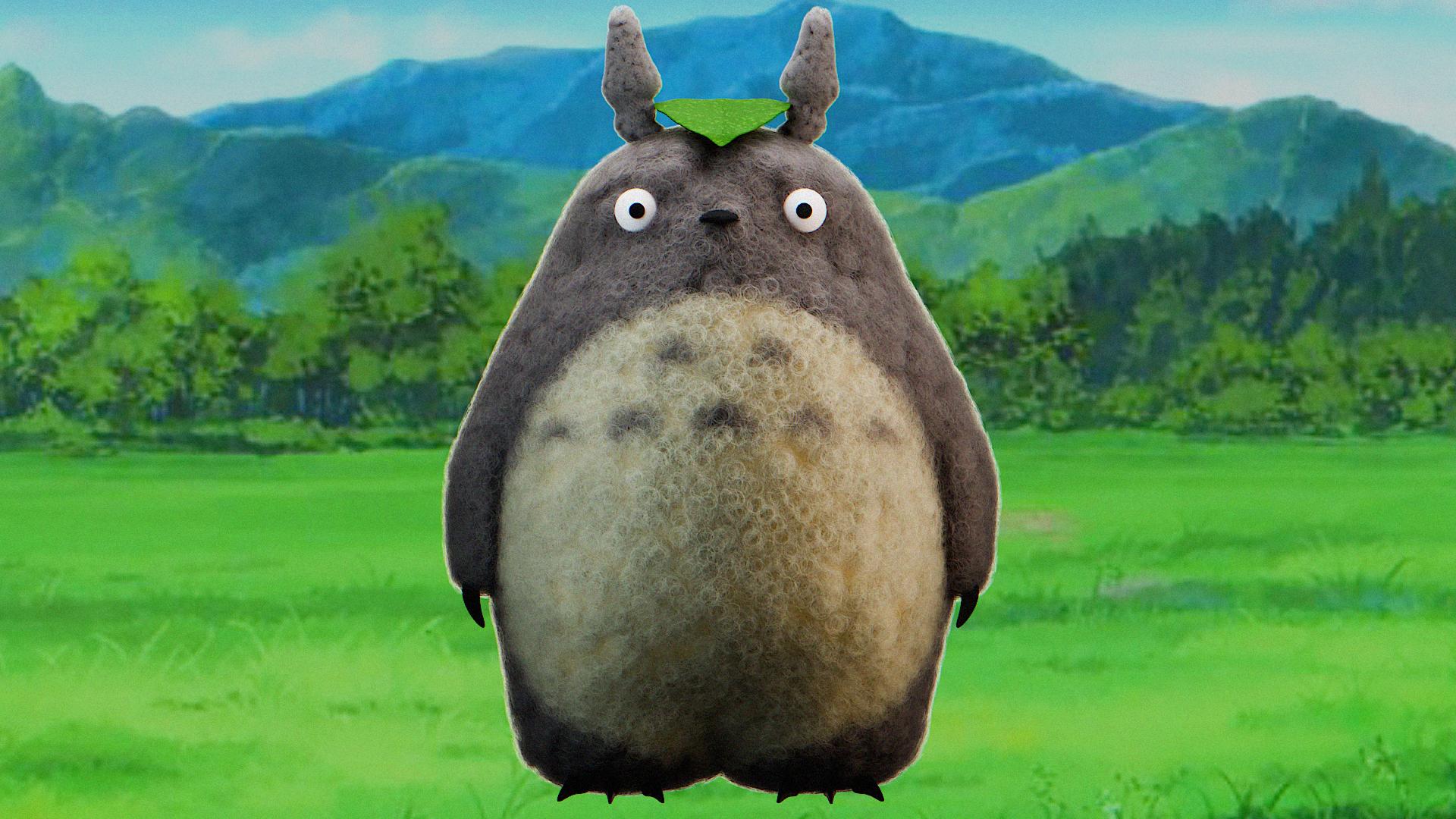
para obter um resultado muito melhor Mas a maneira mais fácil é pesquisar a imagem.
Escolha o plano de fundo. Por exemplo, o
azul é legal. Isso, eu vou
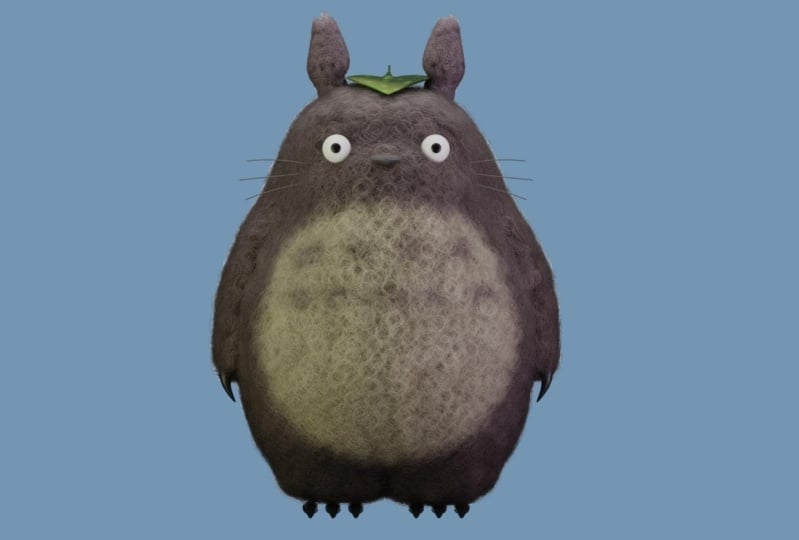
continuar assim. Então você vai em direção à sua janela, como podemos ver que já
temos nossa renderização aqui. Você vai até a imagem, salva S, e vamos chamar isso
de Tutor render mais G. Mas no caso de você fechar, por exemplo, eu fechei, sim, você vai na renderização, como nessa E você já pode ver como finalizar o resultado ou pesquisar
aqui mesmo o resultado final
e
salvar a imagem do Villa S. Meus amigos, muito
obrigado Mais uma aula,
vamos parabenizá-lo, falar sobre o
dever de casa, mas descanse, terminamos com nossa
aula. Aprendemos muito. Espero que você goste, espero ter sido capaz entretê-lo e que você se
divirta muito Muito obrigado E adeus
12. Parabéns e lição de casa: Então, primeiro de tudo,
deixe-me parabenizá-lo. Você realmente fez um ótimo trabalho. E caso você
não esteja satisfeito, seja seu resultado final, não tenha pressa.
Não há pressão. O mais importante é
aproveitar o que você está fazendo. Quando você gosta,
os resultados geralmente são muito melhores do que
você esperava. A segunda, espero ter
sido capaz, como professora, de
explicar tudo de forma clara,
simples e, claro,
divertida, porque não
estamos aqui, você sabe,
para ficar entediados ou simplesmente para quando
essa aula
terminará ou em qualquer outro sido capaz, como professora, de
explicar tudo de forma clara, simples e, claro, simples e, claro,
divertida, porque não
estamos aqui, você sabe, para ficar entediados ou simplesmente para quando essa aula
terminará ou em qualquer Então, espero ter sido
capaz de
entretê-lo por essa 1 hora
e algo assim E o último,
claro, mostre seu trabalho. Você pode fazer o upload
nas redes sociais ou aqui, e estou realmente ansioso
para ver o que você fez. Você sempre pode abrir uma
discussão, me enviar uma mensagem
e, com um grande prazer, farei o possível para ajudá-lo. Se você é iniciante,
totalmente iniciante em sua vida, isso foi demais para mim Bem, eu posso entender. Às vezes, provavelmente eu
não era muito paciente, mas quero dizer, não
era para iniciantes
completos, mas com uma atitude teimosa, um pouco mais de
tempo e café, você definitivamente entenderia Então,
muito obrigado, meus amigos. Estou ansioso para
ver o que você fez. Estou ansioso por
seus comentários, por favor. Será muito interessante ver o que você
acha dessa aula. E, claro,
desejo-lhe o melhor. Te vejo na minha próxima aula.
 Sasha Luvr, Work in third dimension