Transcrições
1. Apresentação: Meu nome é Harry e sou um artista 3D profissional com mais de uma década de experiência. Eu venho fazendo tutoriais para
iniciantes do Blender no Skillshare há algum tempo. Nesta aula,
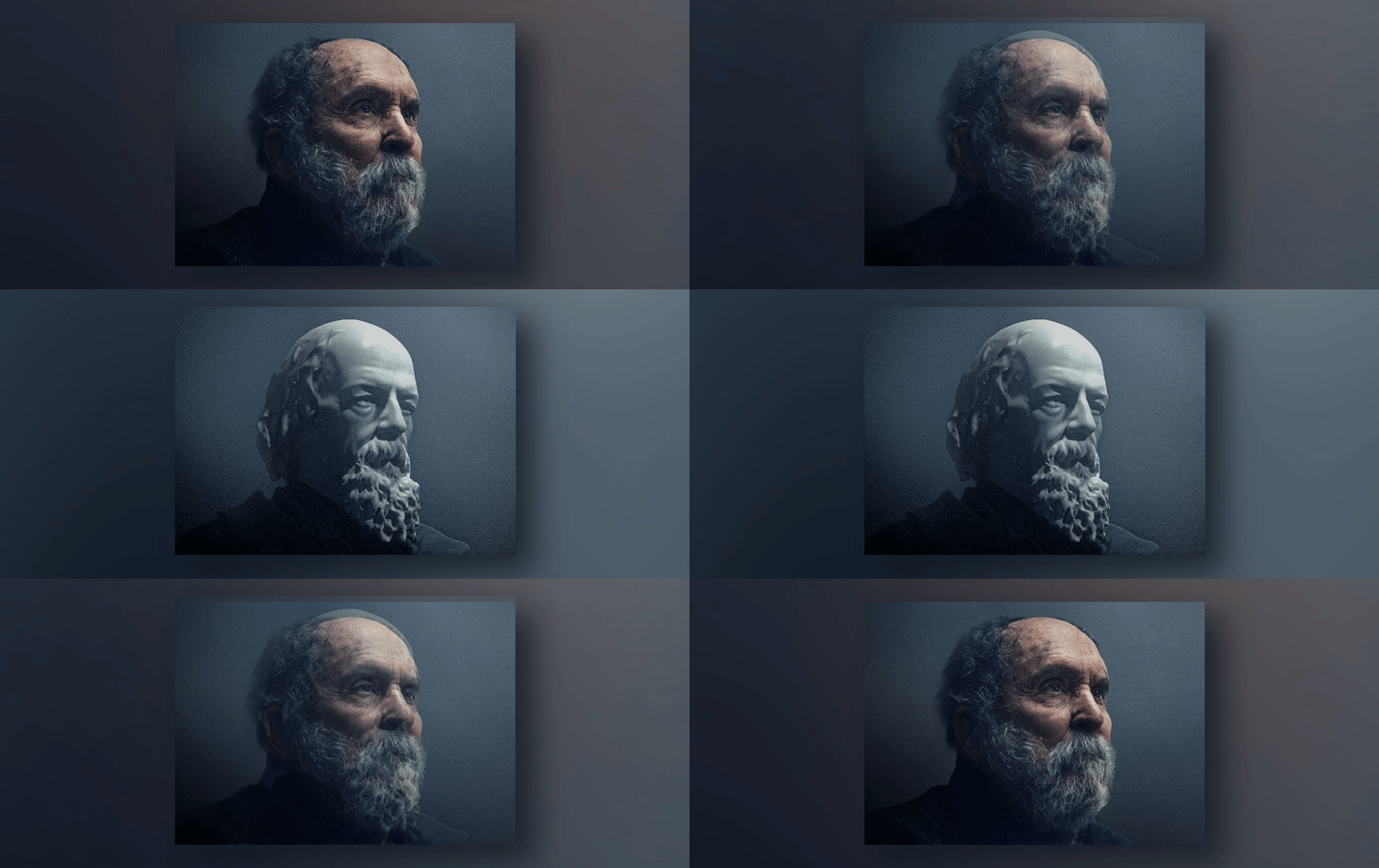
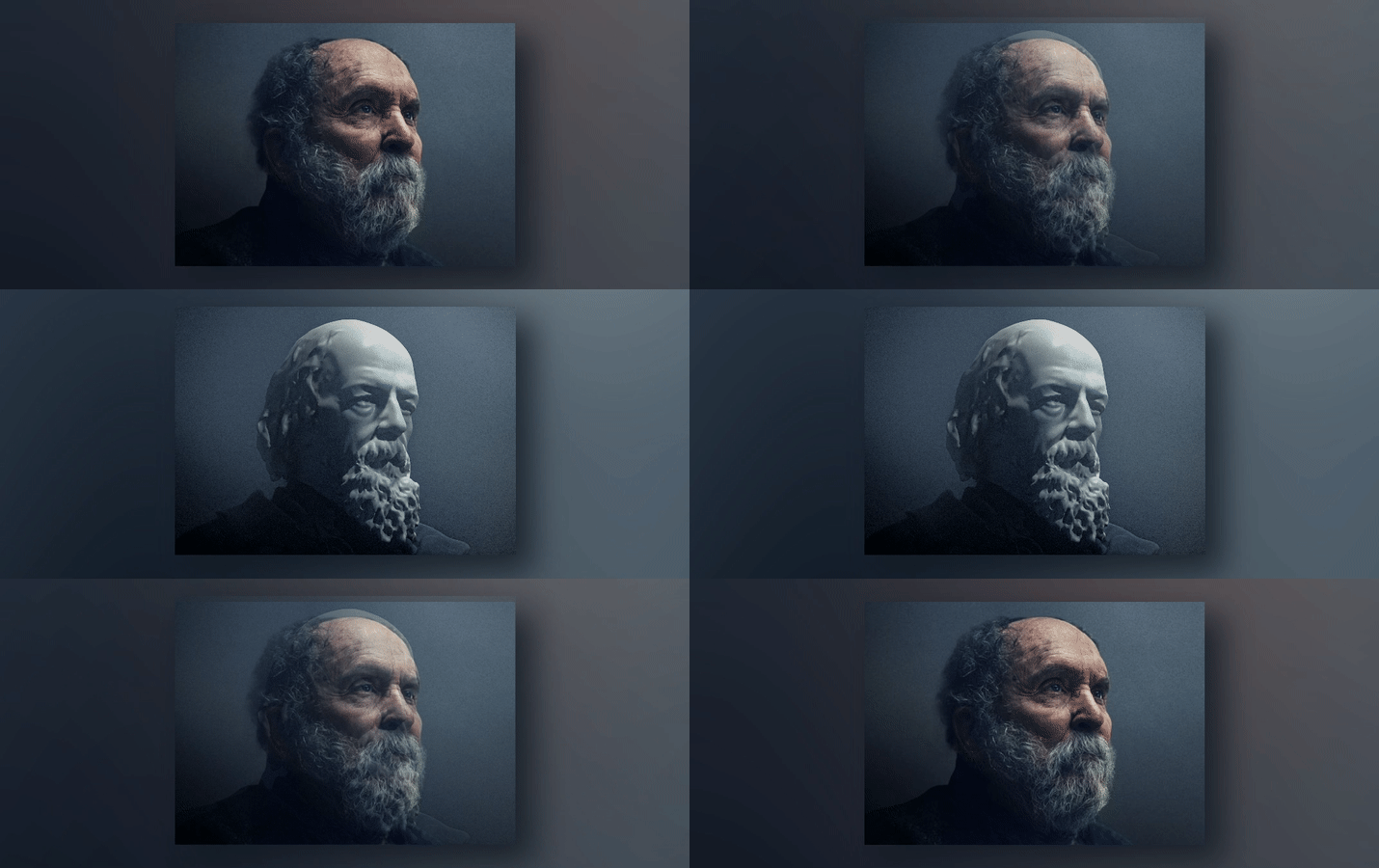
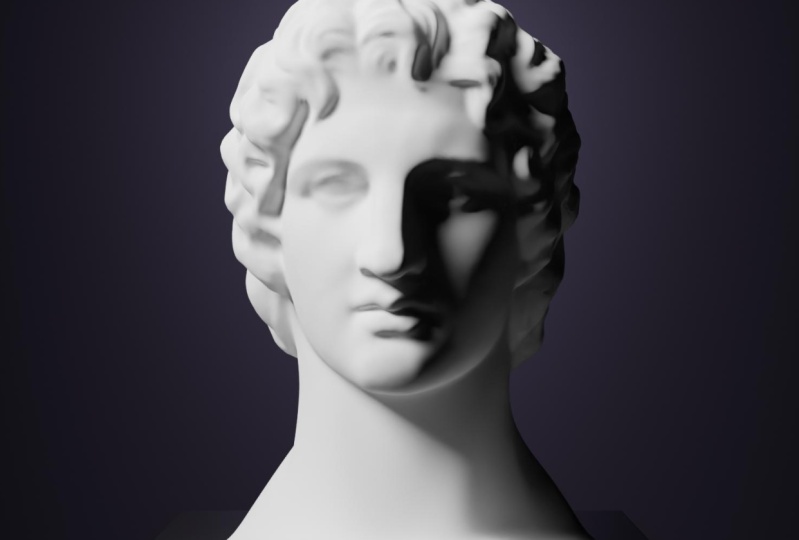
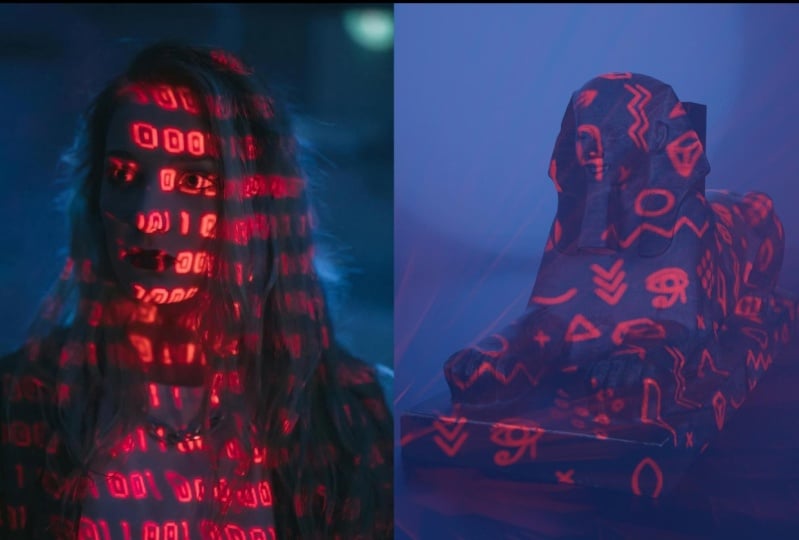
vamos dominar a iluminação de retratos no Blender. O objetivo desta aula é mostrar como replicar a iluminação
dinâmica e sombria de
retratos que
você viu na fotografia
profissional, além de fornecer
o conhecimento para criar seus próprios esquemas de
iluminação exclusivos. Nesta aula, você pode esperar
aprender os tipos comuns de luz. Exploraremos os cinco principais tipos de
luz no
Blender e, ao mesmo tempo aprenderemos sobre seus
principais parâmetros e como eles afetam
nossa imagem final. Terminologia de iluminação. Durante nossos cinco exercícios
exclusivos, discutiremos termos comuns de
iluminação, como iluminação principal, de
preenchimento e de borda. Vamos nos concentrar no
pensamento e na análise críticos. Analisaremos todas as cinco imagens de
referência para entender como cada esquema de
iluminação foi criado. Isso inclui aspectos como
o tipo de luz usada, onde a luz está
dentro da cena, a cor da
luz e muito mais. Cada aula termina com a
recriação da referência. Usaremos tudo o que
aprendemos ao longo nossa análise para recriar a iluminação fotográfica de
referência da forma mais
próxima possível , usando o arquivo inicial
pré-fabricado fornecido nos recursos do
projeto. Quando terminar, você
terá todas as habilidades
necessárias para recriar a iluminação de
referência e criar a sua própria. Para nosso projeto de classe, você terá a tarefa
de encontrar sua própria imagem de referência exclusiva e, em seguida, recriar a iluminação da forma mais próxima
possível. Quando terminar, compartilhe
sua foto de referência e sua recriação
na galeria do projeto. Eu pessoalmente analiso
cada projeto enviado para a galeria e dou feedback
sobre sua renderização. Essa aula é
destinada a intermediários, mas isso não
significa que você ficará irremediavelmente perdido se for
iniciante. No entanto, vou
passar por essas lições com a suposição de que
você já está um pouco familiarizado com o Blender. Se você está apenas
começando a usar o Blender, eu recomendo que você dê uma olhada no meu perfil de professor de uma turma para
iniciantes. Essas
aulas para iniciantes proporcionarão a melhor experiência inicial se você for novato no Blender. Espero que você se junte a mim
nesta jornada pelo fascinante mundo da iluminação de
retratos no Blender. Te vejo
na primeira aula.
2. Tipos de iluminação: Nesta lição,
examinaremos todos os cinco
tipos principais de luz no Blender. Também explicaremos seus
principais parâmetros. Vamos começar. Para começar,
certifique-se de ter o portal Lighting_start
File aberto. Você pode encontrá-la nos
recursos do projeto desta classe. Eu tenho esse arquivo
pré-configurado com todas as portas
de visualização necessárias para essa classe, bem
como as
configurações de renderização que usaremos. Na verdade, não discutiremos as configurações
de renderização. Mas observe que essa
classe é feita especificamente para o Cycles Render Engine
e talvez seja difícil seguir se você quiser usar
o mecanismo de renderização Eevee. Os conceitos gerais sobre os quais
falamos serão transferidos para o Eevee. No entanto, as configurações
de renderização serão significativamente diferentes e exigirão algumas soluções para obter
um resultado semelhante. Se você está bem com o
Cycles Render Engine, não
precisa se preocupar com nada. O arquivo já está
configurado para você. Por fim, antes de começarmos, defina sua janela de visualização central para
o modo de janela de visualização renderizada. Podemos fazer isso indo até
a parte superior central e clicando neste botão aqui para
alterná-lo para a janela de exibição
renderizada. Agora, neste caso, você
verá preto e tudo bem. Isso porque ainda não temos
nenhuma luz na cena. Se por algum motivo você não ver esse botão aqui
na janela de exibição central, você pode clicar e segurar
o botão do meio do mouse, a roda do mouse na barra de ferramentas superior e movê-la
para a esquerda e para a direita. Esses botões estão totalmente no lado direito dessa barra de ferramentas. Esse modo de janela de visualização renderizada garantirá que possamos realmente ver os resultados renderizados das luzes que
discutiremos. Agora vamos começar a
analisar cada tipo de luz, bem
como seus principais parâmetros. A forma mais básica
de iluminação é a iluminação ambiente produzida pela guia World Properties. Podemos encontrar isso
aqui no lado direito. É esse pequeno
ícone de globo vermelho nesta guia aqui. Depois de clicar aqui, você verá a categoria da superfície e
, em seguida, verá uma cor, bem
como a resistência. No momento, tenho
nosso conjunto como preto, o que significa que não há
iluminação sendo produzida. Mas o padrão real para
esse valor seria e normalmente é cerca de
um cinza médio. Ao ajustar essa luz
ambiente de volta para cinza médio em que ela estava, você pode ver na janela de visualização
central aqui que agora
temos um ambiente suave
de todas as direções. Quase listas de sombras, mas não totalmente luz cinza sendo produzida em toda
a cena. Você pode mudar a cor
dessa luz para praticamente
qualquer coisa que quiser. Ele adicionará essa cor à
cor ambiente para a luz. A razão pela qual
definir isso como preto e remover toda a
luz ambiente é tão importante é porque queremos
ter controle total sobre a iluminação, as
sombras e a visão. Quando confiamos nessa iluminação
ambiente,
abrimos mão de parte do controle
, basicamente limitando o quão escuras as áreas
de nossa cena podem ser. Se você deixar isso
no valor de cinza padrão com o qual o Blender começa,
verá
que teremos essa aparência
desbotada de baixo contraste, mas é muito
difícil superá-la sem desligá-la. Como uma observação importante, essa
textura de luz ambiente também é onde você configuraria uma luz
HDRI. Não vamos configurar a
iluminação HDRI nesta classe pois ela difere
significativamente dos outros
tipos de iluminação. Se você não sabe
o que é iluminação HDRI,
é a iluminação
produzida pela importação de uma imagem de alta faixa dinâmica
em HDRI para o Blender. Em seguida,
permitindo que ele obtenha
todas as informações
de iluminação dessa imagem. Ele produz resultados muito
realistas com reflexos precisos. No entanto, você também tem muito pouco controle sobre
a iluminação em geral. Basicamente, você pode simplesmente tornar
a iluminação um pouco mais clara, um pouco mais fraca ou alterar a rotação z
dessa imagem HDRI. Você precisa encontrar o HDRI
perfeito para sua situação de iluminação para que ele produza os
resultados desejados. Vamos nos concentrar em
tipos de luz que permitem um controle
muito mais detalhado nesta aula. Por enquanto, vamos definir essa cor volta para preto para
a luz ambiente. Podemos passar para o
nosso próximo tipo de slide. Podemos definir essa cor de volta
para preto simplesmente pegando esse pequeno ponto aqui
no canto superior direito e puxando-o para preto. Na nossa janela de visualização direita,
vamos diminuir um pouco o zoom. Vamos adicionar
uma luz pontual, que é nossa primeira lousa. Podemos pressionar shift para A, descer até a luz e escolher
o ponto. Agora vamos pegar essa
luz e movê-la para o canto superior direito
da nossa estátua. Perceberemos que, à medida que
avançamos, podemos começar a ver
a eliminação. Também notamos que fica mais claro à medida que a aproximamos da estátua e mais escura à medida que a
afastamos. Tenho certeza de que esse efeito
é algo com o qual você está familiarizado na vida real. Se você mover a luz para
mais perto de um objeto, a luz parecerá mais
brilhante e quanto mais longe
a luz estiver, mais fraca ela ficará. Então, vamos começar a discutir os aspectos específicos do
que é uma luz pontual. Uma luz pontual que você verá aqui é basicamente como
uma pequena esfera aqui em nossa janela de visualização e é uma luz
omnidirecional, o
que significa que ela emite luz em todas as direções, para cima,
para baixo, para a esquerda, para a direita, basicamente em todas as direções
que você pode ver aqui. A natureza sem direção
dessa luz a torna
particularmente fácil de
usar , porque você
só precisa realmente encontrar a
posição correta para a luz. A rotação não
importa em nada. Podemos ajustar os
parâmetros desse slide
descendo até a guia Propriedades do
objeto, que é esse pequeno ícone de lâmpada
verde. Nós clicamos aqui. Agora vemos as diferentes configurações
dessa luz. Os três componentes principais
dessa luz e de
muitos dos outros sobre os quais
falaremos em alguns instantes são cor, potência e raio. A cor é
exatamente o que parece. Isso muda a
cor da nossa luz. Podemos fazer isso
clicando neste bloco de cores aqui e, em seguida, usando essa roda de cores aqui para mudar a
cor da luz. Também podemos usar esse
controle deslizante de valor para alterar o
brilho dessa cor. Notaremos que isso também
muda o brilho
da luz porque uma
cor mais escura emitirá menos luz. Também podemos alterar manualmente a cor
digitando a tonalidade, a
saturação e o
valor exatos de que gostamos. Poderíamos simplesmente digitar
0,7 para essa tonalidade, um para a saturação e talvez 0,5
para o valor. Vou ajustar a
luz de volta para branco trazendo o valor de
volta para um, saturação para zero Nesse caso, a
tonalidade não importa, mas também
diminua para zero. Com uma compreensão
da cor, vamos passar para o poder agora. A potência é essencialmente o controle deslizante de
brilho da luz. Funciona em uma escala de unidades de Watts. No entanto, não é
um watt típico que você talvez conheça em
sua vida diária. Na verdade, está exibindo
a potência radiana ou os watts visíveis da luz, em vez dos
watts elétricos
típicos com os quais você está familiarizado. Isso significa que se você digitar
40 watts para sua potência, essa não é a
lâmpada típica de 40 watts com a qual você está acostumado. Essencialmente, o que isso
significa para nós, como artistas, é que
não se prendam ao número que você vê neste controle deslizante. Concentre-se em como os
números se relacionam entre si e como eles
afetam sua cena. Estamos preocupados com
o produto final de nossas luzes e menos com
seus valores técnicos. Se você quiser trabalhar de uma
forma mais técnica, existem gráficos on-line que mostram
a conversão exata de potência radiana para
o Blender. Se você quiser fazer
uma lâmpada de 800 lúmens, você pode descobrir qual deveria ser exatamente a
potência. Dessa forma, é preciso
em sua cena. No entanto, seguir o caminho mais
técnico resultará na
necessidade de usar os valores de exposição para criar
uma imagem clara o suficiente. Caso contrário, tudo
ficará muito escuro. A última coisa sobre a qual falaremos
sobre essa luz é o parâmetro do raio. Isso determina o tamanho da fonte de
luz em sua cena. Por padrão, você
não verá sua fonte de luz, mesmo
que ela esteja na vista de sua câmera. Se movermos essa luz para cá diretamente em
frente à nossa estátua, você pode ver aqui que
não vemos, digamos,
uma esfera brilhante criando essa luz. Você só vê a luz que
é produzida em sua cena. Porém, só porque você não
vê a luz, não significa que ela não tenha
um efeito na cena. Quanto maior sua fonte de luz, mais suaves serão suas sombras. Então, se descermos
até nosso controle deslizante de raio, nós o tornaremos muito maior. Você pode ver que
essa iluminação é muito mais suave. Há menos
sombras fortes e elas mais difundidas em toda a cena. No entanto, se a reduzirmos, você verá que a iluminação começa a
ficar mais clara e nossas sombras também ficam mais pronunciadas
e nítidas. Podemos
reduzir isso bem pequeno e podemos ver que agora temos
uma aparência de sombra de borda
muito estilizada e muito rígida, e isso diminuindo
o raio. Com nossa fonte de luz maior, você terá uma iluminação mais suave
e sombras mais suaves. Em termos básicos, isso ocorre basicamente porque
quanto maior a luz, menos foco são os feixes
emitidos por ela. Isso é muito útil
se você quiser uma iluminação suave e agradável
para um retrato. Por outro lado, quanto menor for
sua fonte de luz, mais forte será a luz e nítidas serão suas sombras. Iluminação forte e sombras nítidas não são necessariamente uma coisa ruim, mas geralmente é algo
que você deseja usar com um propósito. Uma última coisa que você
notará sobre o raio é
que ele está diretamente ligado ao
brilho da sua luz. Portanto, quanto maior
a luz, mais fraca ela também fica, o que pode parecer
um pouco estranho. Normalmente, uma
luz maior será mais fraca do que uma luz menor
com exatamente a mesma potência. Você pode visualizar isso
como o valor de potência que
precisa ser distribuído de forma mais fina
em uma luz maior, resultando em uma saída
geral mais fraca. Quase como aplicar
uma fina camada de tinta em uma superfície grande versus aplicar
a mesma quantidade de tinta em uma superfície muito
menor, você obtém uma camada de tinta muito mais
sólida
na superfície menor porque
há menos área para cobrir. Com esse último
parâmetro discutido, praticamente
terminamos
com nosso ponto de luz. Agora vamos explicar rapidamente
uma luz que não usaremos, mas ainda vale a pena
conhecer, a luz do sol. Você pode converter esse
ponto de luz diretamente
em luz solar apenas clicando neste botão aqui que diz sol. Você pode ver que há
outros aqui e isso funciona exatamente da mesma
forma para eles. Por enquanto, basta
clicar no botão Sol para converter esse ponto de
luz em luz solar. A luz do sol, como o resto das luzes
que vamos discutir, é uma luz direcional. Isso significa que, na verdade,
precisaremos apontar a luz nosso objeto para
que ele seja eliminado. A maneira mais fácil de direcionar a
luz no Blender é pegar esse pequeno ponto amarelo e arrastá-lo para cima do objeto para
o qual você deseja que
ele aponte. Você notará que
esse pequeno ponto amarelo realmente
gruda na superfície do objeto sobre o qual
você o está espalhando. Você verá que ele se encaixa
na superfície aqui atrás. Então, se eu movê-lo
por cima da cabeça, ele se encaixará na
cabeça. No geral, a luz do sol é
um pouco estranha, pois não usa os parâmetros
típicos que acabamos de examinar
com uma luz pontual. A cor funciona da mesma
forma, então não vou me preocupar em
explicar isso novamente. No entanto, a força e o controle deslizante de potência são
um pouco diferentes. O controle deslizante de força
no sol é semelhante ao controle deslizante de potência ligado, digamos,
na luz pontual, exceto que isso é medido
em watts por metro quadrado vez da potência radiante que estávamos medindo antes. Como mencionei antes,
não estamos muito
preocupados com o
aspecto técnico desse valor. Mas notaremos
que essa luz
funcionará em uma escala de potência ligeiramente
diferente. Em geral, é
muito mais sensível, então a força não
precisa ser tão alta quanto o controle deslizante de força pode
atingir nas outras luzes. Podemos
reduzir isso bem, e notaremos que
mesmo um valor baixo aqui ainda tem um pouco de
iluminação em nossa cena. Outra ressalva interessante da luz
do sol é que o brilho não
é determinado pela
proximidade com que está de um objeto. Se movermos essa luz bem
perto dessa cabeça aqui, basicamente colocando-a
diretamente em cima dela, você notará que o brilho
dessa luz não
mudou em nada. Ele não fica
mais escuro ou mais claro medida que o movemos para mais perto
ou para mais longe. A única maneira de tornar
essa luz mais brilhante é realmente
aumentar a força. Isso serve para
simular que o sol está essencialmente a uma
distância infinita de nossos objetos. Você também notará que
a luz na verdade não se origina do
pequeno ícone do sol. É apenas um guia visual. A luz está vindo de
uma
distância infinita em qualquer
ângulo que decidirmos. Se passarmos por nossa estátua, você verá que ainda estamos
recebendo iluminação aqui em nossa estátua,
embora a luz esteja tecnicamente atrás da estátua. Isso porque essa
luz vem de uma distância infinita até aqui
no canto superior direito. A única coisa que podemos
realmente ajustar aqui é apenas o ângulo dessa luz. O último parâmetro é
o ângulo do sol. Na verdade, isso é
muito parecido com o raio mais claro
em outras luzes. Quanto maior o número,
mais suaves são as sombras, mas também um pouco
mais fraca é a luz. Com esse último
parâmetro explicado, agora vamos converter essa
luz do sol em um holofote. Agora vou mover esse
holofote aqui acima nossa estátua e usar
esse pequeno ponto amarelo aqui
para apontá-lo para a cabeça. Perceberemos que o
holofote tem muitos
dos mesmos parâmetros da luz pontual, com
algumas adições. Notaremos que o
holofote tem muitos
dos mesmos parâmetros
da luz pontual, exceto com algumas adições. Vamos começar aumentando
nossa potência em até
200 para que possamos vê-la um
pouco melhor em nossa cena. Podemos simplesmente digitar 200 e pressionar “Enter”
para obter a energia. O brilho desse
valor dependerá da proximidade do holofote
do objeto. Se sua luz estiver muito próxima, 200 podem ser muito brilhantes
ou, se estiver muito longe, 200 podem estar muito fracas. Portanto, mova sua luz para a posição correta ou
ajuste seu valor para corresponder. Agora vamos discutir as principais
diferenças dos holofotes. A principal diferença é
que a iluminação de um holofote é projetada em
um cone direcional. Ele começa na fonte de
luz e depois se
espalha a partir daí
com base no formato do feixe. O cone é visualizado por
essas linhas alaranjadas aqui. Podemos alterar o tamanho
desse cone e a
nitidez das bordas usando essas configurações aqui
embaixo em forma de feixe. O tamanho do ponto
determina a largura desse cone. À medida que aumentamos esse ângulo, você pode ver que o
cone cresce e também a influência dessa
luz se espalha ainda mais. Agora podemos ver isso aqui
em nosso plano de fundo. No entanto, se o tornarmos menor, ele começará a
diminuí-lo em segundo plano até que, eventualmente
, desapareça completamente. Aumentar o tamanho do ponto não alterará o
brilho da luz. No entanto, torná-lo muito menor fará com que a
luz fique um pouco mais escura. Agora altere o
tamanho do ponto e o ângulo da luz
para iluminar seu plano de fundo. Isso ajudará a explicar
a próxima configuração. Agora vamos falar sobre
o valor da mistura. A mistura de um
holofote afeta a nitidez das
bordas da iluminação. Se mudarmos nosso
valor de mistura para zero, as bordas do nosso
holofote serão tão duras e nítidas
quanto possível, dada a distância entre a
luz e o objeto. Se a aproximarmos, você notará que as bordas
ficam cada vez mais nítidas até que, eventualmente, se torne quase
uma linha completamente sólida. Agora, se o movermos de volta
para a posição original e definirmos nosso valor
de mesclagem até o máximo, que é um,
veremos que as bordas do nosso holofote são suaves e tão gradeadas quanto
possível, dada a distância que
está do objeto. Se movermos isso novamente
para perto do fundo, veremos que as bordas aqui permanecem mais suaves do que
eram antes. Em última análise,
a distância entre a luz e o
objeto é a que mais importa, mas esse
valor de mistura aqui pode ajudar a
mudar a suavidade ou a
dureza dessas bordas. Você também percebe que, com
um tamanho de ponto menor, o valor da mistura realmente
diminuirá sua luz. Podemos ver o brilho
da luz aqui. Quanto maior o valor da mistura, mais fraca sua luz
acabará ficando, e
isso porque ela está tentando tornar essas bordas mais suaves e,
na verdade, está puxando a luz para
dentro, até o meio
desse cone, escurecendo as bordas. Se você já tem
um holofote menor, isso fará com que toda a
luz fique mais fraca como efeito. Uma última configuração que
você pode ativar é a opção mostrar cone aqui embaixo, e essa é apenas a
caixa de seleção. Nós ligamos isso. Agora você pode ter uma
visão um
pouco mais clara do tamanho desse cone. Agora, ele realmente não mostrará
seu valor de mistura aqui, mas mostra uma representação muito
boa do tamanho do ponto. Não acho essa
caixa de seleção muito útil, mas se você estiver tendo
problemas para visualizar onde o cone de luz está atingindo
sua janela de visualização, isso pode ser útil para você. Por enquanto, vou
desligar isso, e agora estamos prontos para
ir para nossa última luz, que é a luz da área. Podemos mudar para a luz da
área apenas
clicando no
botão de área aqui na parte superior. As luzes e os holofotes da área
compartilham muitas semelhanças. Ambas são
luzes direcionais que emitem luz de uma fonte específica em
apenas uma direção. A principal diferença entre um ponto e uma
luz de área, entretanto, é a forma
dessa fonte de luz. As luzes de área são formas planas, como um quadrado, retângulo ou círculo, a luz do projetor
dessa superfície em vez uma esfera que projeta luz em um cone
como um holofote. No mundo real,
elas seriam muito semelhantes às luzes,
como uma caixa flexível, que é muito usada em fotografia e videografia. Podemos mudar a
forma dessa luz usando este menu suspenso aqui. Por padrão, vamos definir o quadrado, mas você também tem a
opção de retângulo, disco e elipse. Você também pode alterar o tamanho da forma usando
os controles deslizantes de
tamanho abaixo. A elipse e o
retângulo terão tamanhos X e Y
independentes
que você pode alterar. Você pode deixá-lo um
pouco mais
esticado em uma direção. Se você mudar para
o círculo melhor dizendo, para o disco
ou para o quadrado, então você fica preso
porque isso o torna um tamanho uniforme. Outra maneira fácil de
ajustar o tamanho da fonte de luz é passar o
mouse sobre a forma aqui
na janela de visualização e, em seguida,
pegar uma
dessas pequenas alças amarelas e arrastá-la de lá. Essa é uma maneira fácil de ajustar
rapidamente a luz se você não estiver preocupado em
fazer um tamanho exato. Assim como os
parâmetros de raio em outras luzes, quanto maior
a forma
dessa luz, mais suave e
difusa será a luz. O último parâmetro exclusivo da área
de luz é o valor de dispersão localizado
aqui abaixo das opções de
formato do feixe. A dispersão é semelhante ao
tamanho do ponto no holofote, no entanto, não
há uma
representação visual infelizmente, não
há uma
representação visual disso na janela
de exibição. À medida que diminuímos
a propagação, o ângulo em que a luz é emitida por essa
forma diminui. Isso é muito
semelhante a diminuir o ângulo do tamanho do ponto
no holofote. A principal diferença
é que ele tem um efeito oposto
na área de luz em
termos de brilho. Ao diminuir a propagação, você aumenta drasticamente
o brilho da luz
da área e torna
as sombras muito mais nítidas. É muito incomum usar
um valor de spread de um em [inaudível], a menos que
você esteja procurando por uma aparência muito específica. Nesta aula,
não vamos realmente ficar abaixo cerca de 60 para o valor do spread. Geralmente, haverá razões
bastante específicas pelas quais precisamos
reduzi-lo até aqui. Com nosso último
tipo de luz explicado, agora
você deve ter uma compreensão bastante
sólida de como cada tipo de luz funciona e quais são suas
propriedades exclusivas. Em nossa próxima lição,
começaremos nosso primeiro dos cinco
exercícios de iluminação, onde
testaremos esse conhecimento. Te vejo lá.
3. Referência 01: Nesta lição,
realizaremos nosso primeiro dos cinco exercícios de
iluminação,
concentrando-nos em uma
configuração principal de luz e luz de fundo
colorida. Vamos começar. A primeira coisa que
queremos fazer é carregar nossa imagem de referência
na janela de visualização mais à esquerda. Eu transformei isso
em uma janela de
visualização de editor de imagens para você que
basicamente a usará apenas como um local para visualizar nossa imagem de
referência. Para carregar sua imagem de referência, basta arrastar e soltar a imagem de referência
diretamente nessa janela de visualização mais à esquerda. Você pode encontrar todas essas imagens de
referência nos recursos
do projeto que você
baixou com esse arquivo. Se você preferir usar a
interface para abrir essa imagem em vez de arrastá-la
e
soltá-la , você pode fazer isso aqui. Se você for até a barra de ferramentas
superior aqui, clique no
botão do meio do mouse para movê-la. Você pode ir para Imagem
e depois Abrir e escolher a imagem de referência
correta. Nesse caso,
usaremos a referência 01. Você pode usar a roda do mouse e o
botão do meio do mouse para ampliar e mover a imagem e para trás, para que possamos ver tudo
na janela de exibição. Eu faria com que fosse aproximadamente
do
mesmo tamanho da visão da câmera
na janela de visualização central. Basicamente, essa pequena caixa cinza é o limite da nossa câmera. Vou fazer minha imagem
do mesmo tamanho. Assim como na primeira lição, certifique-se de que essa janela de visualização
intermediária aqui esteja configurada para o modo de janela de
visualização renderizada. Novamente, você pode usar o botão do
meio do mouse aqui para mover essa
visualização na parte superior, para que você possa ver esse
botão e escolher o botão
mais à direita. Agora, vamos começar a analisar
a iluminação dessa imagem. Temos uma melhor compreensão de como eles alcançaram esse visual. Faremos isso
analisando quatro coisas principais. A posição da luz, o brilho da luz,
o tamanho da luz e a cor da luz. Depois de determinarmos
essas quatro coisas, podemos começar a trabalhar em nossa
configuração de iluminação, uma luz
por vez. Vamos começar com a luz principal, também conhecida como luz principal. Essa é a iluminação mais brilhante e dominante em nossa cena, que provavelmente gosto de
chamá-la de luz principal. Podemos dizer imediatamente que
a luz mais dominante
nessa cena é a luz
no lado esquerdo do rosto dele. É essencialmente a única
luz que o ilumina. Podemos dizer que essa
luz está no lado esquerdo
da imagem devido à
direção das sombras. As sombras estão principalmente
no lado direito de seu rosto, que está em completa escuridão. Agora, vamos determinar a altura e a posição dessa luz. Para fazer isso, precisaremos ver
onde a luz está atingindo ele e onde as
sombras caem em seu lado direito. Aqui embaixo em sua mão, podemos ver que a luz está
iluminando a parte superior dos dedos e
a maior parte de trás da palma da mão. As sombras não começam até que seu polegar comece a se curvar
em direção ao corpo, saindo
assim
do feixe de luz. Também podemos ver a sombra de sua mão projetada em sua camisa. As sombras à direita de sua mão parecem
estar projetando o formato de sua mão
mais baixo do que realmente é. Com essas pistas, podemos
supor que a luz está à esquerda e ligeiramente
à frente dele e é
mais alta que sua cabeça. A razão pela qual podemos tirar
essas conclusões é devido à luz que atinge
a parte superior de seus dedos, o que significa que está acima deles. A luz está atingindo
a parte de trás da palma da mão, que significa que está na frente dela, e a luz não atinge sua mão quando se
vira em
sua direção, o que significa que a luz
está bem à esquerda e não
muito à frente. Vamos verificar novamente
essa hipótese em outra parte de seu corpo
para ter certeza de que ela se sustenta. A luz atinge o
topo de sua cabeça, o que significa que é mais alta do que ela. A luz ilumina mais do que apenas o lado esquerdo de seu rosto, que significa que está um pouco
à sua frente, e a luz para rapidamente quando a superfície de sua
cabeça vai para trás, o
que significa que a luz não está
muito à sua frente. Nossas conclusões se sustentam em
outra parte da imagem, então podemos ter alguma certeza que estamos certos
sobre sua posição. Vamos começar a colocar
nossa primeira luz
na coleção de cenas
aqui à direita, certifique-se de que esta pequena
pasta branca seja clicada e destacada ao lado da pasta de
referência 01. Isso garantirá que
todas as nossas luzes entrem diretamente na pasta
de referência 01. Se você não vê nenhuma
dessas seções aqui, basta clicar nesta pequena
seta aqui para abrir esta coleção para que você possa ver o resto das
coleções dentro dela. A mesma coisa acontece
aqui com os modelos. Na nossa janela de visualização direita, podemos diminuir o zoom agora. Vamos adicionar
uma luz de área. Podemos mudar para A, ir para a luz e, em seguida,
podemos fazer uma área iluminada. Estamos usando uma área de luz
devido à suavidade
das sombras e à uniformidade da luz que
vemos na foto. Isso também pode ser feito facilmente
com um holofote. No entanto, acho que a luz da área será um pouco mais fácil
nesse caso. Vamos começar ajustando alguns
dos parâmetros iniciais
dessa luz. Podemos fazer isso
indo até a guia Propriedades de dados
do objeto, essa pequena lâmpada verde. Vamos começar
definindo a potência
dessa luz para 150,
para que tenhamos uma
luz brilhante para começar, e então podemos deixar nosso
tamanho aqui definido para um metro. Também usaremos a forma quadrada
padrão
para essa luz. Agora, vamos começar a
mover essa luz. Vamos começar
movendo-o acima da cabeça deles, depois vamos
movê-lo para o lado esquerdo. Também precisamos incliná-lo
em direção à cabeça da estátua. Podemos fazer isso apenas
clicando neste pequeno ícone amarelo aqui
embaixo para incliná-lo
em direção à estátua. Podemos simplesmente escolher um local
em qualquer lugar aqui na cabeça. A iluminação já está
muito parecida com a
nossa foto de referência. No entanto, notaremos que estamos perdendo essa luz
aqui na bochecha
na frente e isso porque na verdade, não
movemos
nossa luz para frente. Vamos mover nossa luz para frente
nessa direção y. Podemos ver que, à medida
que avançamos um pouco, começamos a ver essa
eliminação aqui na bochecha, assim como na foto de referência. Agora que classificamos o posicionamento geral
da luz, podemos começar a fazer alguns
ajustes precisos posição
da luz para
combinar melhor com as sombras dessa imagem. Acho que agora eu realmente tive sorte e o coloquei
quase exatamente
onde precisava estar. Mas a área é onde
estou olhando para ter uma ideia se
essa luz está no lugar certo ou as sombras estão
saindo do nariz aqui. Podemos ver nossas sombras
aqui coincidirem de forma muito semelhante. Ambos saindo nesse ângulo de
45 graus e o nariz projetando uma sombra para
baixo
nos lábios e no queixo. Também podemos observar
as sombras
projetadas no pescoço
pela própria cabeça. Pudemos ver aqui
que nossas sombras aqui se parecem muito com o que
a imagem de referência tem. Agora, não se preocupe com
todas as especificidades exatas
dessa imagem de referência em dessa imagem de referência relação à nossa, porque obviamente, as formas
do rosto são diferentes, duas pessoas totalmente diferentes, então a luz vai
atingi-las de forma diferente. Além disso, o ângulo
da cabeça não
é exatamente igual, então
haverá algumas pequenas diferenças. Mas, no geral, podemos olhar para
essa imagem e depois
olhar para a nossa e dizer que
elas estão muito próximas. Se você está curioso para saber a posição
exata da minha luz, se eu apertar a tecla N aqui no meu lado direito e depois
mudar para a guia Item, você pode ver aqui que essas são
as posições exatas que
tenho para a localização
da minha luz, bem
como sua rotação. Se você quiser digitar exatamente
esses valores, vá em frente ou digite
algo próximo. Você pode pausar o vídeo
aqui para ver esses valores. Agora posso apertar N, amarrar o menu lateral porque não
vou precisar dele. Nosso ângulo de luz
agora parece correto. No entanto, notaremos
que a luz está atingindo fortemente
o fundo. Nosso objetivo é combinar o
fundo escuro ou a referência, então precisaremos ajustar
o valor do spread para fazer isso. Se descermos até a forma
do feixe e mudarmos nosso
valor de spread para 90, espero que isso seja suficiente para
limitar a propagação aqui
no fundo e, ao mesmo tempo proporcionar uma boa
eliminação na face. Dependendo da
posição exata da sua luz, se você não
acompanhou exatamente a minha, talvez seja necessário ajustar seu valor de spread para
garantir que ela não
apareça, digamos, aqui embaixo, onde estou recebendo um
pouco de luz, se eu a tiver configurado para 93. No meu caso,
parece que 90 ou possivelmente até um pouco abaixo, é
o que estamos procurando. Ao diminuir esse valor, tornamos nossa luz mais brilhante mas tudo bem, porque essa é uma luz relativamente brilhante aqui nesta foto de
referência. Nossas sombras ficaram um
pouco mais nítidas, mas, novamente, tudo bem,
porque também
tem sombras relativamente nítidas. Não precisaremos mudar a cor
da nossa luz aqui e do liquidificador porque
em nossa foto de referência, isso também está usando
uma luz branca. A única outra luz a ser criada
é a luz de fundo. Podemos imitar esse halo escuro por trás do assunto na referência
da foto. Aqui, na nossa janela de visualização direita, vamos criar
uma luz pontual. Podemos pressionar Shift e Day, ir para a luz e escolher
o ponto. Vamos
reduzir a potência
dessa luz para cinco watts. Vamos deixá-lo um pouco
mais escuro porque esse é um fundo relativamente escuro. Vamos deixar nosso
raio aqui em 0,25. Agora, vamos começar a
mover essa luz. Vamos movê-lo para trás da estátua e depois
para trás de sua cabeça. Agora, neste caso,
precisaremos movê-lo um pouco
acima de sua cabeça. Podemos ver aqui
no ângulo da câmera, nossa câmera está um pouco
abaixo da estátua. Para imitar essa aparência de estar diretamente
atrás da cabeça, ela estará um
pouco acima dela. Podemos movê-lo aqui
e não precisamos
movê-lo para a esquerda ou para a direita, apenas para cima e para baixo
no eixo z é bom. Então, para nossa distância
na direção y, se eu apertar minha tecla N para
abrir meu menu lateral, vou querer
isso relativamente próximo ao fundo em si, que essa potência de cinco watts seja mais brilhante no fundo. Vou configurá-lo para
2,8 e depois pressionar Enter. Está muito mais
próximo do fundo, que significa que também haverá uma iluminação
muito mais clara no fundo. Isso também significa que essa
luz agora praticamente não está lançando nenhuma luz na parte de trás da nossa estátua, que
é o que queremos. Se a luz se
aproximar do fundo, talvez seja necessário
movê-la um pouco para cima. Vou centralizá-la exatamente onde
está a sobrancelha dela. Temos a iluminação em nosso plano de fundo muito semelhante
à quantidade de iluminação na parte de trás
da imagem de referência. No entanto, as cores
não estão corretas. Vamos mudar a
cor da nossa luz para
combinar com essa cor azul pálida e
roxa na imagem
de referência. Podemos fazer isso indo até o
nosso bloco de cores. Em seguida, clique aqui.
Isso é principalmente um processo de tentativa e erro
para encontrar a cor perfeita. Mas descobri que esses valores combinam relativamente bem com a cor. Podemos ir para a tonalidade, eu posso digitar 0,71, apertar Enter. Em seguida, para a saturação, digite 0,42 e
pressione Enter. Se você quiser fazer
ajustes nessa cor, fique à vontade. Você pode ajustar a saturação se achar que está muito
saturada ou pode mudar completamente a cor se preferir ver uma cor
diferente por trás nossa estátua, mas os valores que eu dei aqui são
relativamente próximos. Podemos atrasá-los. Com o último slide colocado, acho que fizemos um
ótimo trabalho ao
combinar a aparência dessa foto
de referência. Obviamente, existem
algumas diferenças entre eles se você os olhar lado a lado
dessa maneira, mas isso é inevitável devido a uma face
diferente da luz. Cada formato de rosto é
único e afetará adequadamente
o posicionamento das sombras
no modelo. Também precisamos levar em
conta que nossa estátua
basicamente não tem tom de pele devido ao material cinza
neutro que
aplicamos. Perdemos a complexidade
das cores reais da pele, refletividade e
da dispersão
subterrânea devido a esse exemplo simplificado. Na próxima lição,
abordaremos
um exercício de iluminação que gira em torno da iluminação
focada. Te vejo lá. [MÚSICA]
4. Referência 02: Nesta lição,
abordaremos
um exercício de iluminação que gira em torno da iluminação
focada. Vamos começar. Começaremos
exatamente como no último exercício, carregando nossa imagem de referência. Desta vez, você pode
carregar a Referência 02. Vou clicar e arrastar isso diretamente para a janela de visualização
esquerda. Vamos diminuir o zoom para que eu possa
ver a imagem inteira. Você notará que o ângulo
e a posição da cabeça desta foto de referência são bem
diferentes da anterior. Não
ajustaremos o ângulo da câmera, mas fiz uma versão
modificada da nossa estátua para melhor corresponder à posição da cabeça
dessa referência. Abaixo da coleção de modelos
aqui no lado direito, você pode desmarcar o Bust Left 01, para desligá-lo, e
então você pode ativar Bust Right 02 e 04 marcando esta
pequena caixa de seleção aqui. Fiz um busto exclusivo para cada referência para nos ajudar a
combinar melhor a iluminação. Eu também os renomeei, então é óbvio qual
referência eles correspondem. Nesse caso, esse
busto seria usado para a
Referência 2 e
também para a Referência 4. Por fim, vá até as luzes
e desmarque a Referência 01, para desligar essas luzes, depois ative a Referência 02,
que está vazia no momento, e clique neste pequeno ícone de pasta
branca aqui para tornar
a Referência 02 a pasta
padrão para que todas as luzes que criarmos irão
diretamente para essa pasta. Agora, vamos começar a avaliar essa imagem de referência. Nosso primeiro trabalho é descobrir a posição dessa luz principal. Nesse caso, é
bastante óbvio que
nossa luz vem de
baixo da face e não está muito à frente. Sabemos disso devido às
sombras na parte superior
do nariz e à luz que atinge
a parte inferior do nariz. Na nossa janela de visualização direita,
vamos criar uma nova luz. Vamos apertar Shift e A, ir para “Light”, então vamos
fazer um ponto de luz. Vamos aumentar
um pouco a potência aqui, vamos configurá-la para
15, para a potência. Então, nosso raio, vamos
torná-lo um pouco menor, vamos definir isso como
0,1 para o raio. Vamos usar uma potência
relativamente baixa porque a luz em nossa imagem de
referência é muito fraca. Também usamos o
pequeno raio para combinar com as sombras nítidas e as luzes
concentradas que
estamos vendo nesta foto. Vamos descobrir a
posição da nossa luz. Sabemos que está um pouco
à frente
e abaixo do nosso rosto, então vamos mover a
luz para lá primeiro. Podemos fazer isso movendo-o
nos eixos z e y. Vamos movê-lo até aqui, mais ou menos onde está a fenda na
plataforma da estátua. Ao colocar nossa luz,
devemos prestar
atenção principalmente à sombra
na parte superior do nariz, pois é nosso melhor indicador
da posição da luz. Nesse caso, nossa
luz está bem próxima agora, mas
vou
movê-la um
pouco para frente no eixo y. Então eu vou
movê-lo um pouco para cima. Se você quiser saber
as posições exatas vou usar para essa luz, podemos apertar a tecla N para
abrir nosso menu lateral, e então eu vou
digitar menos 0,25, então está um pouco mais perto, e depois uma para a altura Z, para torná-la um pouco mais alta. Agora posso ocultar o menu lateral. A última coisa que precisamos fazer
com essa luz é movê-la levemente para o lado
direito da estátua. Queremos que as sombras
projetadas por esse nariz fiquem perfeitamente
paralelas ao nariz, assim como está aqui
na foto de referência. exige que movamos isso na direção x
para a direita, muito levemente, para que fique mais alinhado com a ponta
do nariz aqui. Vou mover o meu para cá e estou prestando atenção
às sombras aqui no centro. À medida que o movo, posso
ver as sombras deslocando para a esquerda e para a direita. Vou movê-lo de forma que fique bem centralizado
no meio, mais ou menos ali. Este foi um movimento muito pequeno, neste caso, cerca de 0,15. Novamente, é muito sutil, mas ajuda a
fazer com que pareça um pouco mais
com a referência. Com nossa luz principal colocada, cerca de 90% já
terminamos. Vamos adicionar um último
ponto de luz à nossa cena para servir
como luz de preenchimento. Aqui, na nossa janela de visualização
direita, podemos pressionar Shift e A, ir para “Luz” e adicionar
outro ponto de luz. Essa luz
será muito fraca e grande,
então terá sombras muito suaves. Vamos começar
mudando nossa potência para um, e então vamos
deixar nosso raio aqui definido
para 0,25 metros, então é um pouco
maior do que a luz principal. Uma luz de preenchimento é uma
luz secundária à luz principal e serve para preencher
as sombras da nossa cena. Normalmente, é muito
mais escuro do que a luz principal e só existe para
suportar a luz principal. Vamos mover essa luz bem acima da cabeça, mais ou menos aqui. Vamos apenas mover isso
para cima
apenas nos eixos z e y. Vamos
colocá-lo aqui mesmo. A posição dessa luz é
muito menos importante do que a luz principal porque ela está projetando quase
nenhuma sombra na cena, ela está lá apenas para iluminar
essas sombras pretas puras. Podemos ver se
apagamos essa luz clicando neste
pequeno ícone aqui, no pequeno globo ocular para escondê-la, podemos ver o quanto
essas sombras estão mais escuras em nossa cena. Quando o ligamos,
ajuda a preencher essas sombras e imita essa iluminação muito
leve que estamos vendo dentro das sombras
da imagem de referência. Com a luz de preenchimento
adicionada, terminamos replicar a configuração
de luz desta foto de referência. Assim como na última referência, notaremos alguma
diferença em nossa renderização relação à foto devido às
diferenças em nosso modelo. mais notável é que nosso modelo
tem traços mais nítidos que projetam mais sombras do que a mulher na foto de
referência. a intenção geral de
nossa iluminação combina entanto, a intenção geral de
nossa iluminação combina com
a aparência da foto de
referência. Na próxima lição, continuaremos nossa
jornada o terceiro exercício de iluminação que se concentra na iluminação e nas
silhuetas dos aros . Te vejo lá.
5. Referência 03: Nesta lição,
continuaremos nossa jornada através do terceiro exercício de iluminação que se concentra na iluminação
e nas silhuetas dos aros. Vamos começar. Como sempre, vamos
preparar nosso arquivo para o exercício. Usaremos a Referência
03 para este exercício. Podemos simplesmente clicar e arrastar
isso para nossa janela de visualização esquerda. Agora vamos ampliar
aqui esta imagem. Há muito
espaço morto aqui na parte superior, então vou ampliar o
meu um pouco mais para não precisar ver
a imagem completa. Quase aí está bom. Vou fazer minha cabeça do mesmo tamanho do
meu modelo real. Aqui em nossa coleção de
cenas, podemos desligar a Referência
02 para as luzes, ativar a Referência 03, clicar no pequeno ícone da pasta
branca para torná-la a pasta padrão e depois
ir até os modelos. Desative os bustos
02 e 04 corretos
e, em vez disso, ative
o perfil 03 busto. Agora vamos começar a analisar
a imagem de referência. A primeira coisa que notaremos
é que a luz vem quase exclusivamente
de trás do modelo. Também não parece ter
um viés claro para a esquerda ou para a direita. É tão brilhante
no lado direito quanto
aqui no lado esquerdo. O lado
sombrio da cabeça voltado a câmera está quase totalmente sombreado e mostra muito poucos detalhes além desses fones
de ouvido. O fundo também tem um
suave gradiente azul escuro de baixo para cima. Podemos concluir a partir desta imagem de
referência
que basicamente
temos duas luzes principais perfeitamente
balanceadas. Temos uma luz principal
aqui no lado esquerdo e , basicamente, uma duplicata dessa luz aqui
no lado direito. Vamos começar com a
primeira luz principal. Podemos ir até aqui até
nossa janela de visualização direita. Posso pressionar “Shift” e
“A” para adicionar uma nova luz. Vamos adicionar
uma luz de área. A única coisa que
vamos mudar é definir a potência para 25 e depois pressionar “Enter”. Uma potência de 25 watts deve corresponder à intensidade
das luzes da referência
fotográfica, e o tamanho de um metro deve garantir que nossas sombras também
sejam bem suaves. Vamos começar girando
essa luz menos 90
no eixo x para que ela fique voltada para
a parte de trás da nossa estátua. Podemos fazer isso simplesmente
pressionando “R”, depois “X” para
vinculá-lo ao eixo x
e, em seguida, digitar menos
90 e depois Enter. Também podemos girar esse
slide cerca de 25 graus
no eixo z para que fique voltado para o
lado direito do nosso quadro. Novamente, podemos fazer
isso facilmente apenas
pressionando “R” para começar a girar, depois “Z” para
vinculá-lo ao eixo z, digitar 25
e, em
seguida, pressionar “Enter”. Com a rotação correta, vamos começar a movê-la para
trás da nossa estátua. Podemos primeiro movê-lo para
cima e para a esquerda. Agora precisamos movê-lo para trás da estátua para que toda
a luz se concentre aqui na parte de trás dela. Vamos trazê-lo de volta para cá. Queremos obter a
forte iluminação alta que estamos vendo aqui na parte
frontal do rosto e,
ao mesmo tempo, garantir que o resto
da cabeça permaneça
praticamente inteiramente na sombra. Você deve prestar
atenção em áreas como a borda
do nariz e a bochecha mais próxima. Vou deslizar minha luz
um pouco para trás, ver como isso afeta a luz. Acho que aqui está tudo bem. Estou vendo aproximadamente a mesma quantidade de iluminação
aqui em nossa bochecha. Novamente, o formato do rosto
é um pouco diferente, então estamos eliminando um
pouco mais nosso do que o deles. Talvez consigamos corrigir
isso movendo-a um
pouco mais perto da estátua
apenas na direção x,
então por aqui. Estou muito feliz com isso. Então, na borda do nosso nariz aqui, estamos recebendo essa luz
forte aqui ao longo da
borda do nariz, que parece bastante precisa
para a referência. Uma diferença importante que estou
notando aqui, porém, é que a parte inferior do queixo dele não combina com a
parte inferior do nosso. Estamos recebendo
um pouco de luz na parte inferior do queixo. Também não estamos recebendo
muita luz na parte superior
da cabeça,
ao contrário da referência. Isso significa que nossa luz
está um pouco
baixa demais . Vou
acender minha luz. Estou começando a
ver aproximadamente a mesma quantidade de iluminação
alta
na parte superior e também estou recebendo muito menos luz aqui na parte inferior
do queixo. Vamos garantir que qualquer melhoria feita movendo-a
para trás no eixo z. Podemos ver aqui que, à medida que
a
movemos para trás da estátua, estamos
diminuindo a
quantidade de luz que entra e atinge a área da sombra, o
que, nesse caso,
realmente ajuda. Vamos mover nossa luz
um pouco mais para trás. Por aqui,
parece muito bom. Podemos ver aqui que a
iluminação na bochecha é bem parecida com a nossa referência. Se você quiser combinar a posição da sua
luz com a minha, os valores que estou usando estão aqui. A única coisa que
vou mudar, porém, é que vou digitar
manualmente um número um pouco melhor
aqui para o valor X. Em vez de 0,53 e
um monte de números, vou fazer
0,54 e depois clicar em “Enter”. Isso será importante
em um momento. Caso contrário, o resto
desses valores você pode simplesmente tornar relativamente
próximo ao meu. Agora, com nossa primeira lista colocada, agora
vamos
fazer a duplicata. Nós vamos apenas passar por
aqui no lado direito. Para fazer nossa duplicata,
certifique-se de ter sua
luz selecionada. Pressione “Shift” e “D”
para começar a duplicar, e então você pode
apertar o botão “X” para vinculá-lo apenas ao eixo x. Dessa forma, ele não se move por
todo o lugar, só vai
se mover para a esquerda ou para a direita. Basta movê-lo para cá, alguma posição arbitrária
para o lado direito. A primeira coisa
que queremos fazer é mudar a rotação Z para a versão negativa do
que ela é atualmente. Dessa forma, ele está voltado exatamente para
a direção oposta à da primeira luz. Nesse caso, podemos simplesmente digitar um símbolo negativo
na frente do 25 e isso o
girará exatamente em
frente ao outro lado. Então, a última coisa que
precisamos mudar é que, se selecionarmos nossa luz
original aqui, podemos ver que eu transformei o valor de
X em um bom número aqui. Eu fiz menos 0,54. No lado direito,
vou selecionar essa luz e, em vez
de menos 0,54, vou digitar apenas 0,54. Dessa forma, é exatamente
a mesma distância
no lado direito que a
luz esquerda estava para o lado esquerdo. Estou fazendo com que eles se
espelhem essencialmente. Podemos ver agora aqui
em nossa câmera que nossa iluminação aqui combina muito bem com a foto de referência. a diferença no formato do
nosso cabelo aqui, a parte de trás da
cabeça é um
pouco diferente e
nossa modelo também não está vestindo uma jaqueta grande e
fofa com capuz. Na verdade, estamos
vendo a parte
de trás do nosso pescoço, mas, por outro lado , a intenção geral
dessa iluminação é
transferida para nossa imagem. Com as luzes principais prontas, agora vamos trabalhar na luz
de fundo. Começaremos indo
até nossa janela de visualização direita, pressionando “Shift” e “A” e seguida, adicionando um
novo ponto de luz. Vamos começar tornando essa luz um
pouco mais brilhante. Vamos definir
isso para 18 watts para a potência e podemos
deixar o raio em 0,25. Definir a potência para 18
watts, mantendo-a bem longe do fundo,
garantirá que a luz
permaneça bem fraca. Também produzirá sombras
um pouco suaves à medida que sobe no
plano de fundo. Agora podemos mover essa
luz basicamente diretamente atrás da base da estátua de busto. Vamos simplesmente movê-lo
para a direita aqui embaixo,
na parte inferior do andar. Eu apenas o moveria até
que não caísse no chão ou na
base da estátua. Ao colocar nossa
luz aqui, podemos ver que estamos obtendo iluminação
um pouco mais clara
no fundo aqui na parte inferior da moldura
e, à medida que ela se move para cima, fica um pouco mais escura, que lhe dá um gradiente
sutil. A posição desta luz
aqui não é muito rígida. Basicamente,
garante que esteja aqui embaixo perto do fundo da
base da estátua. Por fim, vamos mudar
as cores para que correspondam ao azul escuro que
vemos na foto de referência. Assim como no primeiro
exercício que fizemos, encontrar a cor correta
para o plano de fundo
normalmente seria um pouco de tentativa e erro, mas se você quiser me
acompanhar,
descobri que esses valores
funcionam muito bem para
combinar com descobri que esses valores a cor. Para nossa tonalidade, podemos digitar
0,6 e depois pressionar “Enter”, depois a saturação, 0,65 e clicar em “Enter”. Agora temos um belo fundo
azul escuro que faz um bom trabalho ao imitar
a referência da foto. Com a
luz de fundo finalizada, concluímos a
aparência final deste exercício. Acho que essa configuração de luz
parece ótima e tem uma sensação muito escura e
temperamental. A foto de referência usa uma
quarta luz em sua cena, colocada no lado
frontal direito para destacar
especificamente
esses fones de ouvido. No entanto, essa luz não
serviria para nada em nosso exemplo de estátua, pois
não temos fones de ouvido, então não vamos nos preocupar com ela. Em nossa próxima lição, trabalharemos em nosso primeiro de dois exercícios com foco na iluminação de destaque
colorida.
Te vejo lá.
6. Referência 04: Nesta lição,
trabalharemos em nosso primeiro de dois exercícios com foco na iluminação de destaque
colorida. Vamos começar. Como de costume, vamos configurar nosso arquivo
para o exercício. Usaremos a Referência
04 para este exercício. Então, podemos pegar essa imagem e arrastá-la
aqui à esquerda. Agora podemos reduzir
um pouco a imagem e depois
movê-la para baixo para que ela corresponda
aproximadamente à
altura da cabeça de nossa câmera real. Em algum lugar por aqui provavelmente
está bem. Agora vamos até nossas
coleções e
desligar a Referência 03 para as luzes,
ativar a Referência 04, clicar no pequeno ícone da
pasta branca e, em seguida desligar o Bust-Profile-03
e, nesse caso, ativar novamente o
Bust-Right-02 e 04. Com a configuração concluída, vamos começar a analisar
nossa imagem de referência. Essa será nossa configuração de iluminação mais
complicada até agora. Na verdade, há duas luzes presentes nesta foto de referência. Mas devido à configuração significativamente
diferente de nossa cena em relação
à foto de referência, precisamos usar quatro
luzes para obter a mesma aparência. A primeira coisa que notaremos é a luz vermelha vibrante
em nossa foto de referência. Vamos começar com isso. A
cor dessa luz obviamente não é um mistério,
pois é a
coisa mais dominante sobre ela. Também podemos dizer
que essa luz está à direita da
moldura da câmera. Sabemos disso devido
à forte iluminação vermelha no lado direito do rosto. Também sabemos que essa
luz também está abaixo de seu rosto. Podemos dizer isso devido
às sombras na
parede atrás dele. As sombras sobem na parede
de onde o modelo está, o que
significa que a luz
deve ser menor do a da pessoa que
projeta essas sombras. Agora que temos uma ideia
aproximada de onde está
essa luz de destaque vermelha, vamos tentar
colocá-la em nossa cena. Em nossa janela de visualização direita, vamos criar uma
nova luz de área, “Shift” “A”, Light
e depois Area light. Vá até a
guia de propriedades do
objeto neste pequeno ícone de
lâmpada verde. Agora vamos aumentar a potência dessa luz em até 100 watts. A luz vermelha e a
foto de referência são bem brilhantes. Então, vamos começar com
100 watts para refletir isso. Também notaremos que ele tem sombras
relativamente nítidas. Então, vamos diminuir o tamanho
da nossa luz para imitar isso. Podemos
reduzir isso para 0,5 metros. Antes de mudarmos a
cor dessa luz, vamos
movê-la rapidamente acima da estátua que possamos ter uma ideia da aparência da cor. Agora podemos ir até aqui
para mudar nossa cor. Vamos definir a saturação
até 100%. Podemos ver aqui que o valor
padrão de zero para a tonalidade é vermelho puro. Acho que esse valor
de vermelho 100% puro é um pouco desanimador, então geralmente incluo apenas um pouquinho de
laranja nessa luz. Para sua tonalidade, se você digitar
0,001 e clicar em “Enter”, notará
que sua
luz assume apenas um
nível muito pequeno de laranja nela. Acho que esse é um vermelho um
pouco mais agradável. A iluminação
geral fica um pouco menos plana quando há um pequeno
destaque laranja. Agora que os
parâmetros de luz estão configurados, vamos posicionar a
luz na cena. Como discutimos há pouco, queremos que essa luz
esteja no lado inferior direito da face do nosso modelo. Vamos começar aqui
na janela de visualização certa. Começaremos movendo-o aproximadamente sobre
o nível do queixo, logo abaixo do queixo. Agora vamos girá-lo
em direção ao nosso modelo. Podemos fazer isso pressionando
rapidamente “R”. Agora importa que eu esteja realmente vendo isso
de frente aqui. Caso contrário, talvez você
queira vinculá-lo
ao eixo y enquanto
o gira. Agora vamos mover isso um
pouco na frente da cabeça. Então, na verdade, vamos girá-lo além da cabeça, então vamos
girá-lo para que ele aponte mais para
a esquerda aqui. Eu posso fazer isso apenas
pressionando “R” e depois “Z” e depois girando. Agora vamos começar a deslizar essa
luz para ajustar
o ajuste de onde
essa luz realmente pousa. Precisamos prestar
atenção em áreas como o queixo e
a testa para
garantir que
cerca de metade delas iluminadas enquanto o resto do rosto permaneça no escuro. Então, vamos começar a deslizar
essa luz e
eu vou fazer isso nos
eixos x e y, então eu não vou
movê-la para cima ou para baixo. Preciso mover minha luz um
pouco para trás e
talvez eu também precise
afastá-la do
modelo na direção x. Basicamente, estou apenas
deslizando isso e prestando atenção na referência enquanto estou movendo
isso. Está quase lá. Talvez eu precise
deslizá-lo
um pouco para trás , então
aqui. Agora eu tenho
praticamente metade da minha corrente iluminada, bem
como metade da testa. Eu também quase não tenho luz
vermelha no
lado esquerdo do rosto dele. Se você quiser
acompanhar a posição aproximada da minha luz, essas são as configurações aqui
que estou usando atualmente. Agora, ainda há uma última
coisa que precisamos mudar, que é a forma do feixe e
o valor do spread aqui embaixo. Vamos começar diminuindo
isso para cerca de 60. Isso é provavelmente o
mais baixo que tomaremos. Vou digitar 60
e depois clicar em “Enter”. Ao reduzir o valor do spread
, melhorou nossa imagem
de algumas maneiras diferentes. Primeiro, aumentou
o brilho
dessa luz aumentando um pouco a
intensidade do vermelho. Isso tornou nossas sombras um
pouco mais nítidas, como a imagem de referência, e também removeu toda a
luz vermelha do fundo aqui. Com nossa luz vermelha colocada, vamos nos concentrar na luz branca
brilhante preenche o resto da cena. Podemos dizer pelas
sombras na parte inferior de seu braço que essa
luz branca está acima dele. Também podemos dizer pelos
reflexos em seu rosto que essa luz está ligeiramente para o lado direito da imagem. Sabemos disso porque o lado
esquerdo de seu rosto está recebendo muito pouca
iluminação ou reflexos. Na nossa janela de visualização direita, vamos criar uma nova luz de área, “Shift” “A”, Light
e depois Area light. Vamos
ajustar a potência dessa luz para um nível bem baixo. Vamos
reduzi-lo para três watts. Manteremos a
potência bem baixa sob
essa luz porque
o tamanho pequeno e os baixos valores de dispersão aumentarão drasticamente
seu brilho. Agora vamos mudar a forma para retângulo em vez de quadrado. Usaremos um
retângulo para focar melhor a luz apenas nas
áreas que queremos. Agora vamos mudar o
tamanho desse retângulo. Vamos definir o
tamanho do x para 0,13 metros e depois para o y, vamos definir isso para 0,3 metros. Antes de alterarmos
o valor do spread, vamos colocar a luz
em uma posição melhor para sabermos o quão baixo
é esse valor. Como descobrimos anteriormente, essa luz está um pouco
à direita
do modelo e acima de sua cabeça. Então, vamos começar
levantando a luz. Vamos
elevá-lo até talvez o ponto em
que
a linha do cabelo começa. Agora vamos movê-lo para a
frente do modelo. Também precisamos
movê-lo para o lado direito. Por aqui provavelmente
está tudo bem. Podemos ajustá-lo mais tarde. Agora vamos ampliar a luz para que possamos vê-la um
pouco melhor. Em seguida, vamos
girá-lo no eixo x. Então, podemos simplesmente apertar “R”
“X” e depois girá-lo. Estamos girando um
pouco mais em direção ao rosto. Não precisa ser
totalmente vertical. Queremos fazer uma
pequena rotação, talvez
seja um pouco mais longe. Agora vamos girá-lo para o lado esquerdo para que não fique
voltado para além do modelo. Podemos fazer “R” e depois “Z”, vamos
girá-lo aqui apenas para o
lado esquerdo da face. Agora, a chave para essa configuração de
iluminação é evitar essas luzes
vermelhas e brancas se sobreponham demais. Para fazer isso,
precisaremos reduzir significativamente
o valor
do spread. Vamos começar com um valor
muito baixo aqui. Vamos digitar 35 graus
e clicar
em “Enter”. Podemos ver imediatamente que
a luz cobre menos
da cena e também é
significativamente mais brilhante. Agora, nosso trabalho agora é
mover essa luz para evitar a sobreposição
das luzes vermelha e branca no rosto. Vamos começar a mover
essa luz para ver onde ela precisa
estar para que isso aconteça. Precisamos prestar atenção em áreas como
a bochecha esquerda e a sombra projetada pelo nariz
ao colocar a luz. Agora vamos começar a
ajustar o posicionamento. Vou começar deslizando um pouco para a esquerda aqui porque há muita sobreposição entre o branco e o vermelho. Começaremos a
deslizá-lo para a esquerda e podemos ver que, à medida que o deslizamos cada vez mais para a esquerda, isso se sobrepõe
cada vez menos e isso deve
principalmente a esse baixo valor de
spread que atribuímos a ele. Então, estamos tornando essa
luz muito focada. Portanto, é realmente muito
sensível em termos de movimento quanto ao local em que
a luz atinge o modelo. Podemos ver aqui, depois de
mover a luz levemente
para a esquerda para evitar a sobreposição, agora
temos uma boa pausa nítida entre a luz branca
do lado esquerdo e a luz
vermelha do lado direito. Se você está acompanhando
exatamente meus números, você pode ver aqui, é aqui
que está o valor de x agora. Podemos ver agora que temos a maior parte da configuração de
luz criada. No entanto, ainda há mais
duas luzes a serem adicionadas. Vamos adicionar uma luz de preenchimento muito
sutil no lado esquerdo que preenche essas sombras realmente escuras
que criamos. Na foto de referência, a
bochecha esquerda da modelo está na sombra, mas não está completamente
escura. Ainda podemos
ver os detalhes,
como a barba e a linha da mandíbula. Vamos adicionar uma nova luz
aqui em nossa janela de visualização direita, “Shift” “A”, Light e vamos
criar uma luz de área. A única coisa que
vamos mudar nesta área de luz é apenas
reduzir a potência para dois watts. Então, vai ficar muito escuro. Estamos apenas procurando
uma luz de preenchimento sutil para evitar que essas sombras
fiquem muito escuras. Agora vamos mover essa luz para
o lado esquerdo
do modelo e então podemos
girá-la em direção à cabeça pressionando “R” “Y” e depois menos 90,
depois pressionando “Enter”. Agora, no lado esquerdo
do nosso modelo, podemos ver que removemos praticamente todas aquelas sombras
pretas puras que
tínhamos antes. Se parecer que sua iluminação está um pouco clara demais, você pode diminuir
a potência ou
simplesmente afastar a luz do modelo. Vou mudar o meu para
mais ou menos aqui. Eu gostaria que eles
permanecessem bem escuros, mas ainda gosto de ver alguns
desses detalhes, como a orelha. A posição dessa luz
pode ser bem imprecisa , mas se você quiser
acompanhar exatamente, é mais ou menos aqui que
minha luz está. Nossa última luz a
ser acionada será
a iluminação de
fundo da nossa cena. O fundo e
a foto de referência têm um gradiente de luz , com o lado direito sendo a
parte mais escura da imagem. Vamos imitar esse
efeito com nossa luz de fundo,
afastando-a do lado
direito do fundo. Essa
luz de fundo será quase idêntica à luz de preenchimento que
temos no lado esquerdo, então podemos simplesmente duplicar
essa luz. Com nossa luz de preenchimento selecionada, basta pressionar “Shift” e “D” para
começar a duplicar e, em seguida pressionar “Y” para garantir que ela se
vincule apenas ao eixo y. Eu posso movê-lo
para quase aqui. Realmente não importa
exatamente onde você o coloca. Agora, vamos
aumentar significativamente o brilho disso porque ele iluminará algo muito mais distante. Vamos ajustar
a potência para 300 watts e depois pressionar “Enter”. Essa luz
precisa ser posicionada atrás da estátua
no lado esquerdo. Vamos movê-lo para cá por enquanto. Agora precisamos girá-lo em direção
ao fundo e para
longe da estátua. Podemos simplesmente apertar
“R” e depois “Z” e depois girá-lo para
longe da estátua. Podemos ver que, quando
começamos a girá-la além do ponto central
e em direção à esquerda, o lado direito da nossa imagem realmente começa a ficar mais escuro, é assim que vamos
criar esse gradiente. Basta girá-lo até aproveitar a quantidade de escuridão que
você tem no lado direito. Não precisa corresponder
exatamente a isso porque estamos fazendo
um efeito diferente aqui. Estamos apenas combinando essa
intenção, mas levando-a
ao nível de escuridão
que você gosta
no lado direito e
depois ao brilho que você gosta no lado esquerdo. Você também pode achar
que a iluminação fica um pouco
melhor se você aproximar ou
afastar do plano de fundo. À medida que você se aproxima,
você obterá
uma linha mais nítida aqui
e um gradiente mais severo. Se você não gostar disso,
basta
afastá-lo do fundo para
evitar essa linha áspera. Com a última luz colocada, replicamos oficialmente
esse esquema de iluminação. Esse é de longe o esquema de iluminação mais
complicado abordaremos nesta aula. Se você se sentir confortável
durante esse processo, pode dar
um tapinha nas costas. Na próxima lição, concluiremos nosso
exercício final abordando fontes de luz
visível e iluminação
volumétrica.
Te vejo lá.
7. Referência 05: Nesta lição, concluiremos
nosso exercício final
abordando fontes de luz visíveis
e iluminação volumétrica. Vamos começar. Pela
última vez nesta aula, vamos configurar nosso arquivo. Usaremos a referência
5 para este exercício. Podemos simplesmente clicar e arrastar
isso para a janela de visualização esquerda. Amplie esta imagem. É aproximadamente do mesmo
tamanho da nossa câmera. Agora podemos desativar a
referência 04 e a categoria de luzes e
depois ativar a referência 05. Também podemos desativar o
busto direito 02 e 04 e depois
ativar o busto frontal 05. Neste exercício, estaremos um pouco
menos focados em replicar
diretamente a
aparência da foto de referência. Em vez disso, aprenderemos alguns novos
truques de iluminação que não estão diretamente relacionados
a objetos leves. A característica mais óbvia
dessa referência é o tubo de luz com
o qual a modelo está posando. Ele lança uma camada muito
interessante em seu rosto, além de fornecer um ponto focal
secundário. É também a primeira fonte de luz
visível que vimos em qualquer um
desses exemplos, significa que a luz
não está fora da câmera. Podemos ver diretamente o objeto lançando luz em seu rosto. Também notaremos que
esta foto apresenta um leve brilho ou neblina ao redor
desse tubo de luz brilhante. Por fim, a cena tem uma luz azul fraca preenchendo
todas as sombras. Vamos começar fazendo
esse tubo brilhante , pois é a
luz principal da cena. Você já deve ter notado
que eu já incluí o cilindro no arquivo
inicial para você, não nos preocuparemos colocá-lo na cena, apenas gerar luz a partir dele. Faremos isso aplicando um material emissivo nele. Materiais emissivos
são
materiais muito simples que emitem luz. Eles trabalham com um parâmetro simples de cor e resistência para
criar seu brilho. Também é importante observar
que materiais emissivos apenas emitem luz e os ciclos
renderizam o motor por padrão. Se você planeja usar o
Eevee para fazer esse efeito, precisará encontrar soluções alternativas
para obter a mesma aparência. Vamos começar selecionando o
cilindro aqui à esquerda. Em seguida, podemos ir até
nossa guia de propriedades de materiais para ajustar o material
neste cilindro. Podemos clicar no novo botão aqui para adicionar um material totalmente novo e , em seguida, precisamos
rolar
até o
final desta lista. Estamos procurando
a emissão nos parâmetros
de
força de emissão. Vamos começar com a cor. Podemos mudar a
cor clicando
nessa barra preta aqui e depois alterando a cor
com a roda
ou com esses controles deslizantes
aqui embaixo na parte inferior. Vamos começar aumentando
a saturação. Vamos
configurar isso como um e, em seguida, definiremos o valor
aqui como um também. Ao mudar a cor da
emissão de preto, começaremos imediatamente a ver a luz saindo
do cilindro. Agora vamos tentar combinar
a cor laranja da foto de referência. Vamos mudar a
tonalidade para 0,03 para
deixá-la levemente alaranjada e então podemos diminuir a
saturação para 0,9, que
fique um
pouco menos saturada. Essa cor laranja combina relativamente bem com
a foto de referência. Agora precisamos aumentar a
força dessa luz
aumentando a
força de emissão. Podemos fazer isso aqui. Vamos configurar o
nosso para 100, então estamos tornando-o significativamente
mais brilhante do que é agora. Então, digitaremos
100 para a
intensidade da emissão e, em seguida, pressionaremos enter. O
controle deslizante de intensidade de emissão não faz referência a Watts como
as outras luzes. Então você precisa apenas jogar com o número até que
pareça correto. Com o tubo de luz pronto, vamos criar um volume
em nossa cena para criar um brilho nebuloso ao redor dela. Os volumes permitem que as luzes em
nossa cena iluminem
o ar ou a neblina ao redor
dos objetos de iluminação. É uma ótima maneira de fazer com que suas
luzes pareçam um pouco mais sombrias e dinâmicas
em suas cenas. Começaremos criando
um cubo em nossa cena. Certifique-se de ter essa
pequena pasta branca. Clique ao lado da referência
05 abaixo da câmera e das luzes para que o cubo seja preenchido primeiro nessa
coleção. Agora podemos ampliar aqui
na janela de visualização direita. Ele muda e então, desta
vez, vamos
subir para a malha e depois escolher o cubo. O tamanho desse cubo não
importa , pois apenas
aumentá-lo. Agora podemos pressionar
S em nosso teclado aqui para começar
a dimensionar o cubo e aumentá-lo. Portanto, é aproximadamente do mesmo
tamanho do plano de fundo que
temos atrás da estátua. Então, podemos movê-lo para mais ou menos aqui. Com ele ampliado,
agora mova-o para que
fique abaixo do plano de
fundo real. Então, queremos que ele
abranja completamente esse plano de fundo. Quase aí está tudo bem. Agora, toda a nossa cena está englobada
dentro deste cubo. Com o cubo ainda selecionado, vá até a guia de propriedades do
objeto. É este pequeno ícone de caixa
laranja e , em seguida, role para baixo
até a exibição da janela de visualização. Em seguida, vamos mudar
essa tela, pois, em vez disso, vamos
trocá-la de texturizada
para com fio. Ao trocá-lo por fio, o cubo ainda existe. Estamos apenas na janela de visualização exibindo-a como um
wireframe em vez desse cubo sólido para que possamos realmente ver através
desse objeto. Agora vamos realmente adicionar
o volume a esse cubo. Vamos fazer
isso na guia de
propriedades do material aqui embaixo. Clique no botão novo para
adicionar um novo material e, em seguida, a primeira coisa que
precisamos fazer é excluir essa parte
do material. Vamos apenas clicar
no BSDF baseado em princípios aqui e, em seguida,
queremos removê-lo. Podemos fazer isso rolando
até o topo da lista e
escolhendo remover. Agora que o material está vazio, podemos ir até o volume, que é o que
realmente nos
preocupa aqui,
onde diz nada,
clicaremos nele e
escolheremos o volume baseado em princípios. Agora você deve notar
que a visão da câmera aqui tem uma névoa espessa. Se ele não foi atualizado
imediatamente com a névoa, basta mover seu cubo
e pressionar o Controle Z para desfazer o movimento e ele deve atualizar essa
porta de visualização aqui no meio. Com nosso volume criado, vamos examinar os
dois parâmetros principais que você ajustará na
maioria das vezes. A primeira é a densidade, e é
exatamente o que parece. Isso muda a
densidade da névoa. Portanto, se for um número menor, a névoa ficará mais fina até
ficar essencialmente invisível. Quanto maior o número,
mais espessa é a névoa. Não precisamos de
muita neblina em nossa cena, então vamos definir
esse valor bem baixo. Digitaremos 0,1 para a
densidade e, em seguida, pressionaremos enter. O próximo parâmetro mais
comum a ser ajustado é a anisotropia. Este é um pouco menos
óbvio do que o anterior. A anisotropia focará
essencialmente sua névoa em torno de fontes de luz. Portanto, os valores mais altos farão que
sua neblina fique bem focada as luzes brilhantes não
afetarão muito as
áreas ao redor delas. Então, se aumentarmos
esse valor aqui, podemos ver que nossa névoa começa aproximar e está
muito mais forte, basicamente ao redor
da
própria fonte de luz e não está fazendo
muito com essas áreas mais escuras. Um valor mais baixo, como zero,
basicamente deixará a névoa completamente uniforme
em toda a cena. Queremos que nossa névoa
fique bem próxima desse tubo de luz
, então vamos usar um valor relativamente
alto. Em sua anisotropia,
podemos digitar 0,95 e pressionar Enter. Com esse valor, ele faz um
bom trabalho ao imitar esse brilho suave que
basicamente envolve o tubo de luz na referência. Há apenas uma última
coisa a acrescentar à nossa cena, que é a
luz azul sutil da foto de referência. Esse processo
será basicamente o mesmo de todos os
outros exercícios. Vamos até aqui para
nossa janela de visualização direita. Podemos apertar shift e a. Então, vamos
até aqui para
iluminar e podemos adicionar uma
nova área à luz. Vamos ajustar essa potência para 20. O tamanho, vamos torná-lo um pouco
maior e vamos ajustá-lo para
dois para que fique bonito e macio. Agora vamos movê-lo para
o lado direito do nosso modelo e também um pouco acima dele, para que possamos
girá-lo para baixo em direção à estátua. A posição dessa luz
não importa muito, basicamente só precisa estar acima e do
lado direito da sua estátua. A razão pela qual sabemos que essa
luz é mais alta em nossa estátua no modelo
de
referência é por causa das sombras na
parte inferior do queixo aqui e também na
parte inferior desta bochecha. A última coisa que precisamos
fazer é mudar a cor para um belo azul suave. Podemos fazer isso aqui. Clique na barra de cores
e, em seguida, para nossa tonalidade, vamos digitar 0,63,
pressionar enter e, em seguida, nossa saturação,
elevaremos isso para 0,9. Portanto, não está totalmente saturado. A cor parece muito boa. Mas se parecer que está
muito escuro em seu modelo, você pode simplesmente mover
a luz
para mais perto para que a luz também pareça um
pouco mais brilhante. Por aqui, acho
que o brilho parece bom. Com esta última luz colocada, terminamos
nosso último exercício. Espero que esta lição tenha
mostrado que
há mais maneiras de
iluminar sua cena além de apenas colocar luzes de área
ao redor do modelo. Na próxima e última aula, discutiremos
nosso projeto de aula. Te vejo lá.
8. Projeto do curso: Você chegou ao final
da aula, parabéns. Quero agradecer
muito a todos por participarem da minha aula. Isso realmente significa muito para mim. Espero que você tenha achado essa
experiência valiosa ao aprender os conceitos básicos
de iluminação no Blender. Também estamos deixando você
mais confortável com o processo de análise de referências
fotográficas. Para o nosso projeto de aula, gostaria que você pegasse
todo o conhecimento
adquirido nesta aula e o dedicasse à recriação de seu próprio
esquema de iluminação. Sinta-se à vontade para obter
sua referência em qualquer lugar que você quiser. Isso pode incluir lugares como uma cena do
seu filme favorito, uma incrível captura de tela de
videogame ou o trabalho do seu
fotógrafo favorito. Seu objetivo deve ser encontrar um esquema de iluminação
interessante e depois recriá-lo usando os métodos de iluminação e análise
que discutimos. Quando terminar,
publique sua renderização e sua
imagem de referência na qual você a
baseou na galeria do projeto. Analisarei pessoalmente cada projeto enviado e darei
feedback sobre sua renderização. Se você quiser tentar alugar
uma estátua diferente, acesse 3dscans.com e baixe um
modelo de estátua gratuito para trabalhar com ela. Muitas dessas estátuas são do tipo de arquivo
STL ou OBJ. Você precisará usar
o menu Importar ao adicioná-los à
sua cena de liquidificadores. Talvez você também precise habilitar esses formatos de arquivo
na seção
de complementos do Blender. Para o meu projeto de aula, recriei a cena
do filme
The Pale Blue Eye. As principais propriedades
desse esquema de iluminação eram iluminação azul
difusa
e neblina espessa. Se você gostou desta aula, avise outros alunos
deixando um comentário. Seu feedback realmente me ajuda a entender o que você achou
mais valioso na aula. Você pode facilmente deixar um comentário acessando a guia Avaliações, logo abaixo deste vídeo, e clicando no botão Deixe
um comentário. Agradeço muito o apoio. Depois de deixar um comentário, talvez
você também queira me seguir aqui no Skillshare. Você pode me seguir a
qualquer momento clicando
no botão Seguir
acima deste vídeo ou acessando meu perfil de
professor e clicando no botão
Seguir. Seguir-me é a melhor
maneira de ser notificado quando eu
lanço uma nova aula ou faço
um anúncio importante. Por fim, quero agradecer a
todos novamente por participarem minha aula e me apoiarem
participando do projeto da aula. Mal posso esperar para ver o que
vocês vão inventar. Adeus, e espero
ver você novamente em
outra aula em breve.
 Harry Helps, Professional 3d Artist