Transcrições
1. Apresentação: Meu nome é Harry e sou um artista profissional em 3D com mais de uma década de experiência. Eu venho fazendo aulas para
iniciantes do Blender no Skillshare há algum tempo. Nesta aula, criaremos esse material processual
desenhado à mão. Em seguida, juntaremos
tudo no final da
aula, animando uma animação de revelação estilosa para mostrar nossa estátua
da melhor maneira possível. Os materiais processuais diferem das texturas
padrão baseadas em imagens, permitindo que você crie materiais exclusivos, mas totalmente
personalizáveis sem a necessidade de imagens
baseadas em pixels. Isso significa que você pode aplicar
esse material desenhado
à mão em praticamente qualquer modelo que você possa imaginar para fazer com que pareça uma gravura clássica
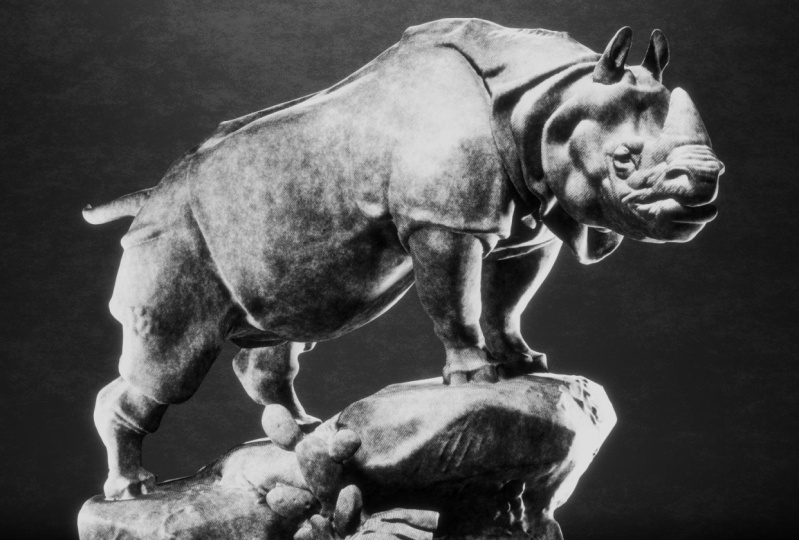
do século XVI. Falando em obras de arte clássica, mencionei que
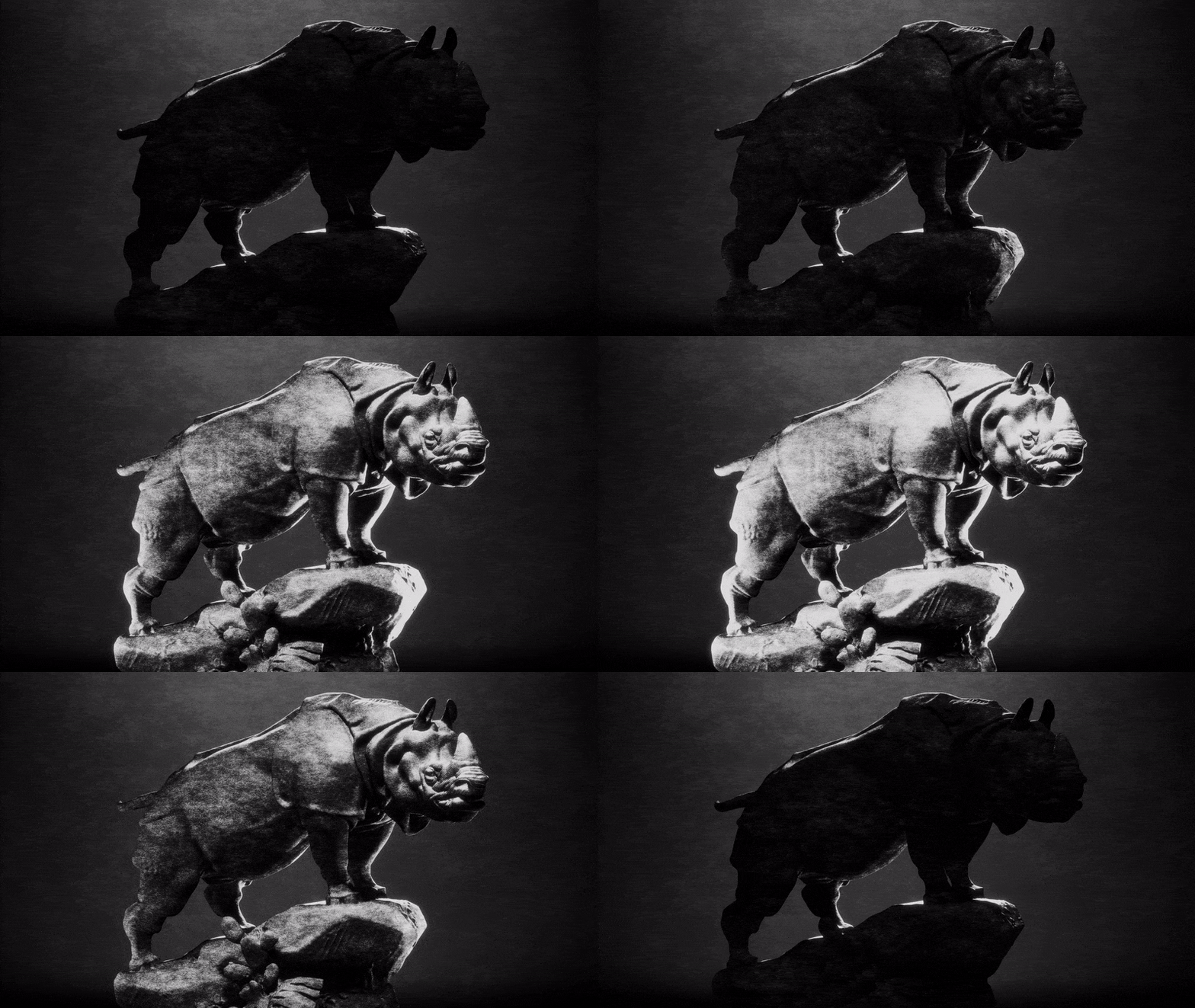
trabalharemos com essa incrível
escultura de rinoceronte feita por Henry Alford, Jakamart, em 1878? Esta escultura de rinoceronte faz parte de um arquivo inicial pré-configurado, bem
como de um arquivo final totalmente texturizado e animado para que você
possa verificar seu trabalho. Você pode baixá-los
na seção de recursos do projeto. Apenas certifique-se de ter o
Blender 3.5 ou mais recente instalado. Nesta aula, você
aprenderá os conceitos básicos da criação de texturas procedurais. Exploraremos os vários nós de
sombreamento e seus efeitos que são essenciais
para materiais processuais, como rampa de cores, sombreador para RGB e nós matemáticos. Em seguida, agrupamento do Shader Node. Trabalharemos
passo a passo para criar cada grupo de nós para saber como eles afetam a textura final. Depois disso, criaremos uma animação de
revelação de iluminação. Ao animar nossas luzes
acesas e apagadas em sequência, criaremos um elegante loop de animação de
revelação com apenas alguns quadros-chave
simples. Por fim, renderização. Faremos uma composição bem
simples e Blender antes de renderizar
nossa animação final. Vamos terminar a aula
convertendo essa animação em um GIF animado que você pode compartilhar com seus
amigos e familiares. Quando terminarmos, você
terá todas as habilidades necessárias para criar e renderizar uma textura processual desenhada à mão
em qualquer modelo que desejar. Para nosso projeto de classe,
você terá a tarefa criar sua própria renderização
ou animação com uma estátua de sua escolha no 3D scans.com usando a
textura de gravação processual que acabamos de criar. Vou
analisar pessoalmente cada projeto, enviá-lo para a galeria e dar feedback
sobre sua renderização. Essa aula é
destinada a intermediários, mas isso não
significa que você ficará irremediavelmente perdido se for
iniciante. No entanto, vou
passar por essas lições com a suposição de que você já está
familiarizado com o Blender. Se você está apenas
começando a usar o Blender, eu recomendo
que você dê uma olhada no meu perfil de professor da minha turma de
iniciantes. Essas
aulas para iniciantes proporcionarão a melhor experiência inicial se você for novato no Blender. Espero que você se junte a mim
nessa jornada pelo incrível mundo
da
texturização processual no Blender. Te vejo
na primeira aula.
2. Criando o material base: Nesta lição,
criaremos o material base
para nosso sombreador. Essa será a
base para todos
os outros efeitos que aplicaremos por
cima. Vamos começar. A primeira coisa que você
precisa fazer é abrir o arquivo inicial fornecido nos recursos
do projeto
para essa classe. O arquivo inicial tem tudo
configurado e pronto para você, incluindo o modelo rhino, a iluminação, as configurações de renderização
e o material de fundo. Como lembrete, você precisará usar
a versão
3.5 ou posterior do Blender para abrir esse arquivo. Se você ainda não o
instalou, é uma solução fácil. Basta acessar blender.org e baixar a atualização de versão totalmente
gratuita. Deve levar apenas alguns minutos e
você estará pronto para começar. Agora que você abriu o arquivo
inicial, vamos passar para nossa guia
de sombreamento na parte superior da janela de exibição. Podemos fazer isso simplesmente indo até aqui e clicando
na palavra sombreamento. Essa porta de visualização superior já
deve estar configurada para a visualização da câmera. No entanto, se não estiver
ou se você acidentalmente saiu da visualização da câmera
nesta janela de visualização sombreada, podemos ir até
o botão do aparelho, podemos ligá-lo novamente
e, em seguida, você
só precisará clicar neste pequeno ícone de câmera aqui para colocá-lo na visualização
da câmera. Se, por algum motivo, sua
visão for mais parecida com essa, basta clicar neste
pequeno botão da câmera aqui, e isso o colocará
na visão da câmera. A última coisa que precisamos
fazer para essa janela de visualização superior é colocá-la no modo de janela de visualização
renderizada. Podemos fazer isso clicando
nesse pequeno círculo aqui em cima, e isso mudará essa
vista superior para a exibição renderizada, permitindo que vejamos a saída
real de nossa renderização. Você notará que
já tenho
o material de fundo criado para você. No entanto, nosso rinoceronte parece bem simples, então vamos corrigir isso. Começaremos selecionando a estátua
do rinoceronte. Agora, aqui no
centro, podemos clicar em novo para adicionar um novo material. Vamos renomear esse material para rinoceronte só para sabermos para
que serve o material. A primeira coisa que
faremos é excluir esse nó principal de sombreamento
BSDF, pois não precisamos de toda a
complexidade que ele adiciona. Vamos apenas selecionar
esse nó e depois excluí-lo. Agora podemos adicionar um
nó difuso pressionando Shift e A, indo até a barra de pesquisa e digitando difuso. Agora vamos conectá-lo ao soquete de superfície
na saída do material. Vamos começar a adicionar os
nós que serão fundamentais para a aparência e a função
desse material base. Vamos criar um material base de grafite macio e
manchado que adicionaremos efeitos
em aulas posteriores. Agora podemos criar um novo nó, Shift A, pesquisar e digitaremos o sombreador. Então, aqui
embaixo, veremos o sombreador para RGB. Vamos selecionar isso. Vamos colocar isso bem
no meio entre esses dois, então arraste-o sobre
esse fio até que ele se destaque
e, em seguida, posicione-o, e eles serão
conectados automaticamente para você. Observe que esse nó
só funcionará no mecanismo de renderização
EB, o
qual o arquivo inicial já
está configurado. Você realmente não conseguirá
usar o mecanismo de renderização
cíclica , pois seriam necessárias rodadas de trabalho para obter um resultado semelhante. Depois de conectar esse sombreador
ao nó RGB em nosso sistema, perceberemos que ele realmente
não fez muita coisa sozinho. Mas vamos mudar isso
com os próximos dois nós. O sombreador do
nó RGB nos
permitirá reduzir toda a
iluminação dessa textura em gradientes simples sobre os
quais temos controle total. É assim que vamos conseguir aquele look desenhado à mão
que buscamos. Agora podemos adicionar alguns
nós de suporte ao sistema, o que não fará
muito sentido no momento, mas será importante
em aulas posteriores. Aqui embaixo, na janela de exibição
inferior, podemos pressionar Shift e
A, ir para Pesquisar, digitar Matemática e pressionar Enter. Vamos colocar
esse nó aqui bem entre esses dois. Podemos simplesmente arrastá-lo para cima
desse fio e ele o vinculará
automaticamente para nós. Em vez disso, vamos mudar esse nó matemático
de somar para multiplicar. Então, para o valor,
vamos definir isso
como 4,25 e, em seguida, pressionar Enter. Esse nó matemático executará um efeito matemático específico
nos nós anteriores a ele. Nesse caso,
multiplicando-o por 4,25. Isso basicamente
torna nossa textura um pouco mais de quatro vezes
mais brilhante no momento. Agora vamos adicionar, sem dúvida , o
nó mais importante ao sistema. Então, vamos
pressionar Shift e A, ir para Pesquisar e digitar a rampa de cores. Se você digitar cores
na parte superior aqui, rampa de
cores, nós escolheremos isso. Agora vamos
colocar isso entre a multiplicação dessa saída de
material apenas arrastando-a para
cima do fio. Agora podemos começar a ajustá-los para afetar a aparência do
nosso material de rinoceronte. Esse nó de rampa de cores nos
permitirá manipular a luz e a sombra em nosso modelo com um
grande controle. Usando esses controles deslizantes em preto
e branco, poderemos
determinar quanto do nosso modelo está na sombra, onde as sombras caem e quão escuras elas são. Você pode ver um
exemplo disso apenas movendo esse controle deslizante aqui, podemos ver como isso afeta
nossa textura na parte superior. Dá quase uma aparência de história em quadrinhos
muito nítida. Isso porque estamos afetando exatamente quanto do branco, quanto do cinza
e quanto do preto está nessa textura. Podemos até mesmo invertê-lo
trocando-os e invertendo a textura
na parte superior. Vamos trocá-los de volta agora. Vamos colocar preto à
esquerda, branco à direita. A razão pela qual essa
rampa de cores é capaz de fazer isso com a iluminação é por causa
do sombreador no nó RGB. É disso que eu estava
falando anteriormente, onde está resumindo todas as
informações de iluminação em nosso modelo em gradientes básicos mais
genéricos. Basicamente, estamos apenas ajustando esses gradientes com
esse nó de rampa de cores. Vamos começar ajustando
a posição
desses controles deslizantes agora
às posições finais. Comece selecionando
o controle deslizante preto
à esquerda e mova-o
para o meio. Podemos ver aqui embaixo que o valor dessa posição está mudando. Isso está apenas nos mostrando
onde está nesta linha. Para nossa posição aqui, vamos
apenas digitar 0,5, então está diretamente no centro. Agora selecione o
controle deslizante branco na extremidade direita. Não vamos mover
essa. vamos adicionar entanto, vamos adicionar
um novo controle deslizante
entre eles. Com o controle deslizante direito selecionado, clicaremos
nesse pequeno sinal de mais, e isso adicionará um controle deslizante
entre esses dois. Agora, selecione esse novo controle deslizante
no meio, vamos
definir essa posição como
0,7 e pressione Enter. Agora podemos ajustar a cor
desse controle deslizante médio. Podemos fazer isso
certificando-se de que a
selecionamos e, em seguida, selecionando essa barra de cores na parte inferior, e vamos definir o valor para um pouco mais escuro. Vamos definir o valor
como 0,14 e, em seguida, pressionar Enter. Agora podemos ver
no topo que
temos essas sombras pretas escuras e, em seguida, há muito
desse cinza médio,
e então, na verdade,
apenas os destaques têm esse branco brilhante sobre eles. Há uma última
coisa que precisamos
mudar antes de terminarmos
esse material base. Acima desse gradiente
no nó da rampa de cores, veremos uma lista suspensa
aqui que diz linear. Essa lista suspensa muda para a forma como
o gradiente é gerado. O modo linear padrão faz um ótimo trabalho em obter
a aparência que buscamos. No entanto, há um modo que tem gradientes um pouco mais suaves. Podemos mudar para esse modo aqui
clicando neste menu suspenso, podemos ver todos os
diferentes tipos de gradientes aos quais
temos acesso. Mas vamos
escolher o B-Spline. Perceberemos que, quando clicarmos em B-Spline, se você olhar para o rinoceronte, verá que os
gradientes mudam. No geral, eles são
muito menos
nítidos e muitos outros são misturados
suavemente. No geral, o rinoceronte é
um pouco mais brilhante porque não há
tanto preto puro nele, e então os gradientes
entre eles são um pouco mais
graduais e suaves. Isso combina muito bem
com a aparência de grafite
manchada
que procurávamos. Com nosso
material base estilizado criado, estamos prontos para começar a
aplicar novos efeitos que
façam com que pareça uma gravura do século
XVI. Em nossa próxima lição,
adicionaremos as linhas de gravura em cima do nosso material. Te
vejo lá.
3. Adicionando as linhas de gravação: Nesta lição, adicionaremos as linhas de gravura ao nosso
material. Vamos começar. Um aspecto importante desse visual desenhado à mão
que buscamos são as linhas retas encontradas nas gravuras do século XVI. Essas linhas geralmente
preenchem as sombras com detalhes de contorno
sobre o assunto. Combinaremos
alguns nós diferentes nesta lição para obter uma versão simplificada
desse efeito que expandiremos
em lições posteriores. Esse é um processo com várias partes, então vamos criar dois
nós para começar. Primeiro, vamos até
a porta de visualização inferior. Vamos clicar em “Shift” e
“A”, ir para Pesquisar, digitar
w-a-v-e e queremos uma textura ondulada. Vamos criar isso e você pode
simplesmente colocá-lo aqui. Você ainda não precisa
conectá-lo automaticamente ao
sistema. Agora vamos criar um novo
nó matemático e podemos simplesmente pressionar “Shift” e “A”, “Pesquisar”, digitar matemática e depois pressionar “Enter” e,
novamente, podemos simplesmente
colocá-lo aqui embaixo. Primeiro, vamos conectar essa textura ondulada e
conectaremos o soquete colorido ao
soquete inferior desse nó matemático. Agora vamos subir até
aqui e arrastar a
seleção para cima desses
três nós: o Diffuse, o Shader para RGB
e o Multiply, depois vamos movê-los aqui para a
esquerda para abrir espaço. Agora podemos mover
esse nó até aqui. Vamos conectar
o nó de multiplicação ao slot superior
desse novo nó do mapa e, em seguida,
conectaremos o
nó matemático ao nó da rampa de cores
e, finalmente, precisaremos
trocar esse nó matemático. No momento, ele está definido como Adicionar, então clicaremos nesse menu suspenso
e,
em vez disso,
escolheremos “Subtrair”. Esse nó de onda que
criamos
criará as linhas de borda
para nosso material e o nó de subtração subtrairá o brilho das linhas
de gravação do material base. As linhas brancas geradas
por essa textura ondulada, subtrairemos 100%
do material base. As linhas pretas geradas
pela textura ondulada, subtrairemos 0%
do material base. Isso ajudará a limitar
a visibilidade
dessas linhas de gravação e dos
destaques posteriormente. Vamos começar ajustando
as propriedades dessa textura ondulada para torná-la um pouco
mais
parecida com linhas de gravura. A primeira coisa que precisaremos
mudar é
mudar isso da direção x em vez da diagonal. Agora podemos mudar do seno para o triângulo, que é
o perfil da onda. É basicamente a aparência dessas linhas? Existem alguns tipos diferentes de linhas e eu encontrei um
triângulo que funciona melhor. Vamos mudar para triângulo
e você pode ver aqui a aparência das linhas
é um pouco diferente, elas estão
um pouco mais finas agora. As únicas outras duas
coisas que precisamos
mudar aqui embaixo são a escala. A escala determinará
o tamanho dessas linhas. Vamos definir o nosso como 100, então isso tornará
as linhas muito menores. Agora podemos ver aqui. Se apenas
ampliarmos isso, podemos ampliar a visão da
nossa câmera. Podemos ver que essas linhas
agora são muito mais finas, muito mais próximas umas das outras e
a única outra coisa que precisamos
mudar é a distorção. Vamos definir a nossa
para 3,5 e depois pressionar “Enter” e
notaremos que, depois de alterar essa distorção,
essas linhas estão
muito mais ásperas e desiguais agora. No momento, eles têm uma aparência meio
nublada e caótica, mas vamos corrigir
isso mais tarde. Mas, principalmente, essa distorção está aqui para garantir
que essas linhas não estejam perfeitamente retas e
queremos que elas tenham um pouco de oscilação. Dessa forma,
parece que uma mão real os
desenhou por cima, digamos,
de papel áspero. Depois de alterar essas configurações as linhas
parecem muito melhores, mas ainda há mais
melhorias a serem feitas. Vamos corrigir o mapeamento e a rotação dessas linhas agora. Vamos começar
indo até aqui à esquerda da textura ondulada. Vamos clicar em
“Shift” e “A”. Vamos começar
criando um nó de mapeamento, então mapeie. Escolha “Mapeamento”. Deixe-me colocar
isso aqui à esquerda
e, novamente, Shift A , Pesquise e digite a textura c, e então você verá as coordenadas da
textura. Vamos escolher isso e
colocá-lo aqui à esquerda. Agora podemos escolher a coordenada de textura do
objeto. Podemos arrastá-lo para
o vetor superior do nó de mapeamento
e, em seguida, conectar o vetor do nó de mapeamento
ao vetor de textura de onda. Esse
nó de coordenadas de textura aqui está basicamente dizendo [inaudível]
como exibir essas linhas no modelo. No modo objeto, no nosso caso, parece o melhor para o rinoceronte. Este nó de mapeamento aqui
é simplesmente
para ajustarmos a rotação z
de nossas linhas. Agora vamos mudar a rotação z
e vamos configurá-la
para 70 graus e
depois pressionar “Enter”. Logo que o
fizermos, perceberemos que essas linhas parecem significativamente diferentes
e também muito melhores. Essas linhas agora são uma diagonal
consistente em nosso modelo. À medida que
percorremos nosso modelo, veremos muito menos
desses círculos concêntricos
que víamos antes de mudarmos isso principalmente no rosto e
depois no ombro. Se eu apenas colocar o meu de volta para zero apenas como um
exemplo para mostrar,
você pode ver todos esses círculos
e coisas
diferentes aqui porque a rotação
não correspondia ao modelo. Agora, essa
rotação de 70 graus aqui, isso mudaria principalmente com base no modelo
que você está usando. Para o rinoceronte, neste
caso, eu sei que 70 funcionam, mas se você estivesse fazendo
isso em seu próprio modelo, gostaria apenas de
girar a rotação z até encontrar
uma posição
em que
todas as linhas fluam com o modelo. No nosso caso, 70
graus parecem bons. Agora vamos ampliar
aqui o ombro para que possamos
ver melhor essas linhas. Notaremos que os lados
dessas linhas aqui têm um gradiente suave
nas bordas delas. Não são linhas
pretas e brancas perfeitamente rígidas. Podemos mudar isso usando
um nó de rampa de cores novamente. Aqui embaixo,
vamos clicar em “Shift” e “A”, “Pesquisar”, “ColorRamp” e então
vamos colocar isso entre a textura da onda
e o nó de subtração. Coloque-o aqui. Agora
vamos ampliar aqui a rampa de cores e
mudaremos novamente o tipo de
gradiente que ela está usando. No momento, o padrão, como
eu disse antes, é linear. Vamos mudá-lo para
algo chamado Constante. Vamos selecionar Constante. Veremos imediatamente todas
as nossas linhas desaparecerem porque ainda não
movemos esses controles deslizantes. Agora vamos ajustar
o controle deslizante direito. Vamos selecionar o
branco na extrema direita. Vamos mover isso
aproximadamente para o meio aqui. Podemos ver que, ao
movermos isso agora, vamos movê-lo
basicamente para a direita no centro para
que possamos definir a posição como 0,5. Dessa forma, é praticamente
igual a preto e branco aqui em cima. Agora podemos ver que
essas linhas aqui têm bordas perfeitamente nítidas. Não há mesclagem entre
eles e isso ocorre porque o
modo de gradiente constante essencialmente remove toda a mesclagem
entre as cores. Isso o torna muito
útil se você quiser dar a uma textura bordas duras
como essas linhas. Também podemos ver um
exemplo disso aqui
embaixo no gradiente
ColorRamp. Não há mistura
entre esses dois. No entanto, se diminuirmos o zoom
e olharmos para a outra, e olharmos para a outra podemos ver a
diferença entre esta e a spline B, que tem
gradientes muito suaves entre elas. Vamos ampliar nossa câmera
aqui para que possamos ver mais
do modelo completo. Aqui está tudo bem.
É aqui que está a
maioria das sombras
desse modelo. A última coisa que
precisamos fazer é tornar nossas linhas um pouco menos proeminentes
nos destaques
desse material base e
faremos isso escurecendo
significativamente a saída geral
dessas linhas antes de subtraí-las
do material base. Isso fará
com que a linha ainda esteja presente em todo
o modelo, mas eles a
concentrarão um pouco mais
nas sombras
do que nos destaques. No momento, é
praticamente igual. Você pode ver as linhas
tanto nos destaques
quanto nas sombras. Vamos agora descer
aqui até o fundo. Vamos
selecionar todos
esses quatro nós aqui apenas
arrastando sobre eles. Vamos movê-los
para que possamos abrir espaço para um novo nó aqui. Vamos criar um novo nó. Podemos pressionar “Shift” e “A”, ir para Pesquisar e, novamente criaremos
um nó matemático. Então, podemos arrastar isso
entre a rampa de cores e esse nó de
subtração aqui na parte superior. Vamos apenas arrastá-lo para cima
e, em seguida, vamos
mudar isso de Adicionar para multiplicar em vez disso. Agora que está configurado para multiplicar, podemos ampliar
aqui e alterar o valor para 0,1 e
clicar em “Enter”. Isso tornará essas linhas 90% mais escuras do que costumavam ser fazendo com que elas subtraiam menos
da textura base
nos destaques. Quanto menor fizermos
esse valor de multiplicação, menos proeminentes
serão as linhas nos destaques. Com nossas linhas de gravação adicionadas
à nossa textura base, estamos no
caminho certo para concluir esse material processual. Na próxima lição,
adicionaremos um pouco de textura às nossas linhas de gravação para que
pareçam mais realistas. Te vejo lá.
4. Adicionando textura às linhas: Nesta lição,
finalizaremos nosso material adicionando um pouco de textura
às nossas linhas de gravação, pareçam mais realistas. Vamos começar. Esse efeito é, na verdade, um processo bem
simples, então vamos direto ao assunto. Vamos precisar de
dois nós para isso. Podemos ampliar aqui embaixo. Primeiro, vamos abrir
espaço para eles. Vou arrastar a seleção
sobre os quatro últimos e movê-los para
criar algum espaço. Agora, podemos clicar em
“Shift” e “A” para adicionar um novo conhecido, vá para a pesquisa. Desta vez,
vamos digitar MUS e
escolher Musgrave Texture. Podemos colocar isso por aqui. Então, novamente, precisamos de
um novo nó matemático, então shift e a, pesquise, matemática e
escolha Matemática. Podemos arrastar isso entre essa rampa de cores aqui
e depois multiplicar isso, adicionamos no final
da última lição. Coloque-o aqui mesmo. Agora, vamos mudar
isso aqui para subtrair novamente. O novo nó matemático
está na subtração. Vamos mover esse ColorRamp, então todo esse agrupamento de
texturas onduladas aqui, vamos movê-lo
para o slot inferior. Podemos simplesmente clicar e
arrastar isso no soquete e movê-lo para o slot
inferior aqui, e então vamos conectar
o Musgrave acima dele. Vamos começar a ajustar
essa textura de Musgrave. Essa textura aqui é
apenas mais uma
dessas texturas processuais que
eles têm no liquidificador,
então, assim como a textura
ondulada aqui, ou talvez se você usar
o nó de ruído antes. Isso é apenas mais um ruído
processual. Vamos transformar
essa textura de Musgrave
em uma textura de papel áspera. Na verdade, é a
textura que você está vendo aqui
no fundo. A primeira coisa que
precisamos mudar é na verdade, a dimensão aqui. Vamos definir
esse valor de dimensão na Textura Musgrave, até zero. Podemos simplesmente arrastar isso
até zero. Ao definir isso como
zero aqui embaixo, os próximos dois
ajustes serão realmente visíveis. Se você não alterar a
dimensão para zero primeiro, você realmente
não notará muitas dessas mudanças aqui em
cima. Agora, vamos mudar a escala. Vamos definir isso como
um e, em seguida, pressionar “Enter”. Então, o detalhe aqui vamos definir isso para 15. Estamos tornando isso o mais detalhado
possível. É aqui que você realmente
notará a diferença
na textura. Agora que temos nossa configuração de textura
Musgrave, você pode ver a
diferença que ela faz em nossa textura geral. Podemos ver que temos
essa textura áspera de papel aplicada na maioria
das sombras, bem
como em alguns dos
destaques aqui. Embora seja mais proeminente
aqui nas sombras. Aqui, faz um
ótimo trabalho ao
dividir essas
linhas no modelo, para que não pareça
tão geométrico. Faz com que pareça um
pouco mais desenhado à mão, como se estivesse riscado em um
pedaço de papel bem áspero. Embora essa nova
textura de papel pareça muito boa, ela está um pouco forte
demais no momento. Agora, vamos diminuir o
impacto geral dessa textura de papel, para que fique um pouco mais sutil. Uma maneira simples de fazer
isso é
sobrepor uma versão mais brilhante
dessa textura
de papel sobre todo o material. Isso fará com que as
sombras dessa textura mais cinza escuro do que pretas puras, como são agora. Vamos ampliar aqui
nossa janela de visualização inferior. Vamos precisar de
dois nós para fazer isso. O primeiro que
precisaremos é de um nó misto, então vamos clicar em “Shift”
e “A”, ir para pesquisar, digitar mix
e clicar em “Enter”. Vamos colocar isso
aqui perto do final. Não precisamos
conectá-lo ainda. Por fim, precisamos de
um nó de rampa de cores, então Shift, A, pesquise e, novamente, colore, e vamos escolher
a rampa de cores. Podemos colocar isso aqui. Vamos começar arrastando o soquete de altura quando estivermos
na textura Musgrave
aqui até a
rampa de cores na parte inferior. Agora precisamos ajustar
esse nó de mistura. Vamos ampliar isso. A primeira coisa que
precisamos mudar é a flutuação, então vamos
mudá-la de flutuante para cor, para cor, porque queríamos
basicamente observar as cores, em vez desses formatos
matemáticos aqui, então escolheremos a cor. Em vez disso, vamos mudar
de mistura para sobreposição, que está aqui no meio. Por fim, vamos
definir o fator de 0,5 para 0,25 em vez disso. Agora, podemos conectar essa
nova rampa de cores
ao soquete B na
parte inferior. Podemos diminuir o zoom. vamos mudar
a cor Em vez disso, vamos mudar
a cor
da saída do material, vou
colocá-la entre ela. Precisaremos conectá-lo
manualmente, que possamos conectar
o resultado
do nó de mistura de sobreposição à superfície. Em seguida, podemos conectar essa
primeira rampa de cores que criamos no soquete A. Agora, para explicar um
pouco do que acabamos de fazer. Primeiro, neste nó de rampa de cores, não
vamos realmente ajustar
nenhum parâmetro nele. Isso é simplesmente para que
a textura
Musgrave um bom gradiente suave
entre preto tenha um bom gradiente suave
entre preto
e branco, antes de ser
colocada nesse nó de sobreposição, então você pode
deixar como está. Agora, se ampliarmos aqui
esse nó de mistura de sobreposição, vamos ver algumas das
mudanças que fizemos aqui. A primeira coisa que fizemos
foi configurá-lo para o modo colorido. Isso muda o nó de mistura, de modo que ele observe apenas a cor dos nós de entrada. No nosso caso, apenas
tons de cinza. Em seguida, mudamos
para o modo de sobreposição, em vez da combinação padrão. Se observarmos esse modo
suspenso aqui, perceberemos que ele
tem várias opções
diferentes que podem ter parecido
imediatamente familiares para você. Esses são essencialmente a
mesma coisa que os modos de mesclagem em outros programas, como o
Photoshop ou o After Effects. É possível que
outro modo que não seja sobreposto produza
um resultado semelhante, mas descobri que a sobreposição funciona muito bem para
o que queríamos fazer. Ele sobrepõe as partes mais claras
dessa textura
de musgrave sobre as partes mais escuras para
ajudar a clareá-las. Por fim, definimos nosso
fator de 0,5 para 0,25. Você pode pensar nisso
como o controle deslizante de opacidade entre o soquete A e o soquete B. Se definirmos o fator totalmente
para zero, ele mostrará apenas o soquete A, e se
o definirmos até 100%,
então, configurando-o como um, ele mostrará apenas o soquete B. Ao definir o fator para 0,25, estamos misturando o soquete
B em cima do soquete
A com 25% de opacidade,
então, se reduzirmos o zoom aqui, podemos ver que o soquete A, então tudo o que está conectado por meio desse fio aqui,
é essencialmente o
material base que está aqui
em cima, e depois as linhas a textura do papel que está
no próprio material base, então o papel
textura que
estamos tentando minimizar. Então, o soquete B, então o inferior que
estamos misturando em cima
dele com cerca de 25% de opacidade, é a mesma
textura de papel que passou por essa rampa de cores para
garantir que seja um bom gradiente entre
preto e branco. Em seguida, é sobreposto, o
que o iluminará em 25%. Se você está curioso para
ver a diferença que essa última
etapa do nó de mistura que
acabamos fazer aqui realmente
fez em nossa textura, você pode simplesmente pegar
esse último nó, esse nó de rampa de cores
e, em seguida, ignorar esse nó de mistura arrastando-o diretamente para
a saída do material, no soquete da superfície. Nós o arrastamos até aqui. Observe que essa textura é
muito mais forte. É muito mais nítido e ousado. Ele aparece mais
nos destaques e também torna as
sombras um pouco mais escuras. Agora, se o
passarmos de volta por esse nó de mistura arrastando o soquete de mistura
até a superfície aqui, podemos ver que, no geral, isso
apenas ilumina as coisas. Isso o torna um
pouco menos nítido, um pouco menos ousado e apenas dá uma aparência
mais sutil. Com a suavização da textura do
papel concluída, concluímos oficialmente nosso material processual
desenhado à mão. Na próxima lição, animaremos nossas
luzes para criar uma animação de revelação estilosa para um rinoceronte. Te vejo lá.
5. Animação de um revelador elegante: Nesta lição,
animaremos nossas luzes para criar uma
animação de revelação estilosa para nosso rinoceronte. Vamos começar. Nós terminamos de
criar nosso material, então agora podemos voltar para
a guia de layout para que
possamos começar a animar. Podemos fazer isso
indo até aqui onde diz Layout e depois
clicando nele. Você também deve
garantir que sua janela de visualização esquerda aqui
na guia de layout esteja definida
para a visualização da câmera. Novamente, se não estiver na visão
da câmera ou se você tiver saído
acidentalmente dela,
clique neste
pequeno botão do aparelho aqui para revelar os aparelhos
e, em seguida, clique no pequeno botão da
câmera aqui. Vou desligar os aparelhos novamente para ter
uma visão mais limpa. Agora vamos mudar
essa janela de visualização esquerda para o nosso modo de janela de visualização renderizada, podemos fazer isso clicando
neste botão aqui. Por fim, vamos
garantir que nossas luzes estejam realmente visíveis
na janela de visualização correta. Podemos fazer isso indo até nossas sobreposições de janela de visualização, clicando nesta pequena seta
suspensa e
ativando objetos extras. Isso mostrará todas as
luzes que estão na cena. Se você não conseguir ver esse botão de sobreposições da janela de
visualização, clique e segure roda do
mouse enquanto passa o mouse sobre essa barra, para movê-la para a esquerda e a direita e,
se deslizá-la
até o lado direito, poderá
ver esse botão. Agora podemos começar a animar
nossas luzes para criar uma
animação de revelação simples, mas elegante, para nosso rinoceronte. Faremos isso
com apenas três luzes, ligando-as e desligando-as
em uma sequência escalonada. Comece indo até aqui para o lado direito, onde está sua coleção de
cenas. Em seguida, abra esta coleção de
iluminação de rinoceronte. Aqui, veremos
três luzes
diferentes todas com esse
símbolo ao lado delas. Qualquer luz que não tenha
esse símbolo de triângulo branco ao
lado foi
desativada da seleção. Isso é apenas para
garantir que você não afete
acidentalmente
essas luzes. Qualquer luz que tenha
essa linha em forma de V próxima a ela que não seja um triângulo branco
preenchido. Na verdade, não vamos animar. Vamos começar
escondendo a luz de preenchimento
à esquerda e a luz de preenchimento à direita. Podemos fazer isso simplesmente
clicando neste pequeno globo ocular aqui apenas para
desligá-los na janela de exibição. Agora, a única luz
que estamos vendo, pelo
menos das
que vamos
animar , é essa luz principal. Vamos selecionar a
luz principal aqui na lista. Em seguida, podemos ir até
as propriedades dos dados do objeto e clicar nesse pequeno ícone de lâmpada
verde, que nos mostrará os
parâmetros da luz. Vamos decidir quando gostaríamos que nossa luz estivesse com potência máxima. Este será o momento
da animação em que você terá uma visão totalmente iluminada da escultura
do rinoceronte. Acho que quadros entre talvez 140 e 230 devem parecer muito
bons para nossa animação. Vamos começar no quadro 140
movendo nosso playhead aqui. E então vamos definir
a potência que atualmente está
definida para 70 watts. Podemos fazer isso apenas
clicando neste pequeno ponto branco aqui para colocar um quadro-chave amarelo. Agora vá para o quadro 230. Então faça exatamente a mesma coisa. Basta clicar neste
pequeno ícone de diamante para colocar outro quadro-chave. Agora, nosso aquecimento de luz em potência
máxima de 140 a 230. Por fim, precisamos
determinar quando a luz apagará e acenderá. Vamos começar colocando um
quadro-chave aqui no quadro 10. Vamos definir
isso para zero watts. Então, digitaremos zero para
a potência, pressionaremos Enter
e, novamente,
garantiremos que você posicione seu quadro-chave clicando
neste pequeno diamante. Podemos ir para o quadro 290, que está logo antes do final. Novamente, vamos definir
um quadro-chave de zero watt. Pressione Enter e, em seguida,
coloque nosso quadro-chave. Agora, definimos o quadro-chave dessa luz para começar com uma luz desligada
e, em seguida, ela se apaga lentamente
até 140 ,
permanece na potência
máxima até 230 e depois desaparece de 230
para zero watts em 290. A forma como definimos essa luz no
quadro-chave garante que a animação
permaneça perfeita. Isso será importante
mais tarde, quando o
convertermos em um GIF animado. Se você quiser ver a aparência dessa animação em movimento, basta apertar o botão
play aqui embaixo para ter uma prévia de como ela
realmente se parece. Podemos ver aqui,
como eu disse antes, que ele liga, permanece
na potência máxima e agora desliga. Agora podemos pausar nossa animação. Vamos animar a última para
preencher as luzes que
desligamos antes para que tenhamos uma animação de revelação
completa. Vamos até nossa
coleção aqui. Podemos ativar o Fill Light Left, que é um que
desligamos no passado. Agora podemos selecionar essa luz, para que possamos começar a
enquadrar as teclas em vez disso. Vamos formatar essa luz de forma
muito semelhante à luz principal, no
entanto, faremos com que ela permaneça na potência
máxima por um pouco menos de tempo. Isso tornará a
animação um pouco mais complexa por ter iluminação
escalonada. Vamos mover nosso
playhead para o quadro 140. Vamos colocar
nosso primeiro quadro-chave, que é a
potência total de 30 watts. Agora, em vez de movê-lo para 230, como fizemos com o último, vamos fazer com que
este pare em 200. Vamos mover nosso playhead
para 200 e,
novamente, colocar outro quadro-chave de potência
total. Agora podemos definir nossos pontos de fade in e fade out, assim
como no último slide. Vamos fazer com que eles imitem exatamente
o mesmo
posicionamento da luz principal. Começaremos no quadro 10. Defina isso como potência zero,
coloque nosso quadro-chave
e, novamente, quadro 290, potência
zero e, em seguida,
coloque nosso quadro-chave. Agora, por fim, vamos trabalhar
no Fill Light Right. Podemos selecionar essa luz e ligá-la para
garantir que esteja visível. Novamente, vamos diferenciar
essa luz das outras para manter
um pouco de complexidade. Vamos fazer com que essa luz seja
a primeira a se apagar. Vamos mover nossa
cabeça de jogo aqui para o quadro 110, e vamos definir
nosso primeiro quadro-chave com 40 watts no quadro 110. Clicando nesse botão ali. Agora vamos mover nossa
cabeça de jogo para o quadro 200. Vamos definir nosso último quadro-chave de potência
total, 40 watts no quadro 200. Por fim, assim como
as outras duas luzes, iremos para o quadro 10, colocaremos um quadro-chave de zero watt. Em seguida, enquadre também 290 e zero watts e, em seguida,
coloque nosso quadro-chave. Agora vamos clicar em Play para
pré-visualizar nossa animação. Podemos ver que o
desvio que criamos entre as luzes faz com
que
elas tenham um padrão quase
ondulatório ou um padrão quase
ondulatório ou cíclico quando se acendem. Também notaremos que
a animação se repete, o que é exatamente o que queríamos. Na próxima lição,
faremos composição bem simples antes de renderizar nossa
animação final. Te vejo lá.
6. Composição e renderização final: Nesta lição, faremos uma composição
bem simples antes de renderizar nossa animação
final. Vamos começar. A primeira
etapa desse processo é renderizar uma
estrutura de aço a partir da nossa animação. Vamos antecipar nossa jogada para 200. Esta é uma moldura em que todas as luzes estão em
sua potência máxima. Agora vamos para o nosso espaço de trabalho de
renderização, que está aqui em cima, e
podemos acessá-lo apenas clicando na palavra renderização
aqui na parte superior central. Agora, vamos
renderizar essa estrutura de aço, e podemos fazer isso de
duas maneiras diferentes. Podemos ir até aqui para Renderizar e escolher Render Imagem, ou você pode simplesmente pressionar
“F12" no teclado. Eu só vou clicar neste botão
Render Imagem aqui. Podemos ver que, devido ao mecanismo de renderização
Eevee
que estamos usando, essa renderização é renderizada muito rápido,
então, no meu caso, foram
menos de dois segundos. Isso variaria de acordo com o
computador que você está usando, mas eu ficaria
surpreso se algum
deles demorasse mais do que
apenas alguns segundos. Nossa renderização parece
muito boa neste momento, mas ainda há um efeito de composição
simples que podemos adicionar para
torná-la ainda melhor. Para adicionar esse efeito, vamos até
a guia Composição, que fica
ao lado de Renderização. Então, podemos simplesmente
clicar em composição e agora estamos em nosso espaço de trabalho de
composição. Eu já configurei
a guia de composição para você com o nó do visualizador e a janela de renderização
no lado direito. Expliquei como configurei essa janela em muitas
das minhas outras aulas, se você estiver interessado
no processo. Se você não estiver vendo a renderização
aparecer no lado direito, clique nesse botão de fundo para ativá-la. Agora vamos adicionar apenas um
único nó aqui no lado esquerdo para melhorar a aparência
da nossa renderização. Vamos clicar em
“Shift and A”,
pesquisar e digitar com brilho. Criaremos um nó de brilho, e vamos
arrastá-lo aqui nesta linha. Agora vamos ampliar aqui esse
nó de brilho. Também podemos ampliar
nossa imagem. Vamos encontrar um ponto basicamente ao redor da
cabeça e dos ombros. Novamente, essa é provavelmente a
parte mais complicada da imagem. Esse nó de brilho adicionará
um efeito de brilho sutil ao redor das
partes mais brilhantes da nossa imagem. Esse efeito é um pouco
irreal se você estiver tentando replicar
exclusivamente
a aparência de um desenho, mas acho que a
quantidade realmente sutil de brilho que
vamos adicionar pode parecer muito
boa para nossa saída final. Se você quiser pular esta
etapa, tudo bem. Você pode simplesmente assistir isso para
ter uma ideia de como isso é feito, mas depois decidir não
fazer isso com sua imagem. Então, vamos começar a ajustar
esse nó de brilho. vamos trocá-lo
do modo Streaks Em vez disso, vamos trocá-lo
do modo Streaks
para Fog Glow, que é a
versão mais simplificada do Glare. Agora vamos definir a qualidade
de média para alta. Vamos definir
nosso limite muito mais baixo porque nossas imagens não
são muito brilhantes,
mas ainda queremos
que algumas delas brilhem. Para que o brilho
apareça nessas áreas de nossos destaques que, de qualquer forma, não
são tão brancas, teremos que
diminuir esse valor. Vamos reduzir o
nosso para 0,1,
dessa forma, usei essas partes
mais brilhantes da nossa imagem como realces
ainda muito brilhantes. Por fim, vamos reduzir o
tamanho para sete, para não seja
tão grande. Agora podemos ver que ele
adicionou um brilho muito suave e
sutil ao redor dos
destaques de nossa imagem. Se você quiser uma comparação aparência anterior, basta arrastar do nó
Render Layers aqui
e, em seguida, ignorar esse brilho arrastando-o
diretamente até esse ponto, ter uma
ideia de como era antes. Novamente, como eu disse,
isso não é 100% realista se você está
tentando replicar a aparência de uma gravura real, mas acho
que pelo fato de estarmos fazendo isso em 3D, e tudo isso é
aproximado de qualquer maneira, eu realmente gosto da
aparência desse brilho. Com essa etapa final de
composição concluída, vamos
preparar nossa animação para renderização. Agora vamos voltar
para nossa guia Renderização. Você pode fazer isso
aqui no topo. Verifique se você está configurado
para a guia Saída, que é esta pequena impressora com um papel impresso nela. Eu já configurei todas as propriedades
de saída para você, mas fique à vontade para
examiná-las se estiver curioso sobre como será a saída
do vídeo final. A única coisa que precisamos
fazer é designar um destino final de saída
para o vídeo, e podemos fazer isso aqui
clicando nesta
pequena pasta branca. Depois de clicar na pasta, basta navegar até o local que você gostaria de
salvar seu vídeo
e, aqui embaixo,
podemos dar nosso nome a ele. Vou chamar o
meu de Rhino Animation_ 01 e depois colocarei um
sublinhado no final. Como o blender, por padrão, ele adicionará os
números dos quadros e da animação
ao final do nome. Se você não colocar esse
sublinhado lá, ele vai se misturar diretamente o número da versão
que acabei de fornecer. Ao colocar esse
sublinhado no final, eu apenas crio um
pequeno buffer e depois posso escolher “Aceitar”. Com o local de saída definido, a única coisa que resta a fazer
é renderizar a animação. Podemos fazer isso indo
até aqui até Render
e, em seguida, escolhendo
Render Animation ou você pode clicar em
“Control e F12". Eu só vou
clicar nesse botão agora. À medida que sua animação é renderizada, não se preocupe se
parecer que ela não está aplicando o brilho a cada quadro
da animação. É só ignorar
o visual,
pois é renderizado em
alguns dos quadros. Parecerá correto
na saída final. Como essa renderização está usando
o mecanismo de renderização Eevee, toda
essa
animação de 10 segundos deve levar
apenas cerca de 10, 15 minutos na maioria dos computadores. Esse é um dos grandes benefícios do mecanismo de renderização Eevee. É muito rápido. Nos vemos em um momento em que
toda a minha animação
terminar de ser renderizada. Nossa animação final está
pronta e parece ótima. Podemos ver como nossa iluminação
escalonada,
revelação e brilho,
funcionam em conjunto com nosso novo material processual para produzir uma animação realmente única
e nítida. Na próxima lição,
converteremos nosso vídeo de animação final em um GIF animado em loop.
Te vejo lá.
7. Convertendo em um GIF: Nesta lição, converteremos nosso vídeo de animação final
em um GIF animado em loop. Vamos começar. Um vídeo é ótimo para ter uma
versão de alta qualidade da sua animação. No entanto, não é a
coisa mais fácil de compartilhar com outras pessoas. Ao converter nosso vídeo
em um GIF animado, abrimos os lugares onde
podemos compartilhar nossa animação. O Skillshare ainda não
permite que você envie um vídeo diretamente para
a plataforma. No entanto, podemos fazer upload GIFs
animados
sem nenhum problema. A primeira coisa que
precisamos fazer é
acessar o site do
conversor de vídeo gratuito. Usaremos o ezgif.com/maker
para criar nossos GIFs hoje. É uma maneira muito simples e
gratuita de converter nossa animação de vídeo em
um arquivo GIF animado. Começaremos selecionando o botão
“Escolher arquivo” aqui. Agora, selecione o arquivo de vídeo
que acabamos de renderizar, no meu caso, Rhino_Animation_01. Vou selecionar isso e, em
seguida, escolher “Abrir”. Agora, clique no botão “Carregar
e criar um GIF”. Isso pode levar alguns instantes enquanto ele carrega seu arquivo de vídeo. Nosso arquivo de vídeo foi carregado
com sucesso, e podemos ver isso aqui. Agora, podemos rolar para baixo para
ver as opções do nosso GIF. Vamos mudar
nosso tamanho aqui. No momento, está configurado para
original de até 600 pixels. Vamos mudá-lo para
original de até 800 pixels. O que será nossa
saída final para nosso GIF, 800 pixels de largura
e, em seguida, qualquer que seja
a
quantidade proporcional para a altura. Agora, vamos mudar
nossa taxa de quadros. No momento, o padrão é 10. Vamos mudar
para 25 porque é
a coisa mais próxima
da coisa mais próxima
da saída
30 que
realmente criamos. Escolheremos 25 aqui. Por fim,
vamos verificar
este botão “Otimizar” aqui. Isso ocorre principalmente porque grande parte
da nossa imagem permanece estática, na
verdade, a única coisa
que está mudando é o próprio rinoceronte. Isso ajudará a aumentar a qualidade do GIF ao atribuir cores para
ajustar as partes móveis. Com essas configurações
feitas,
agora você pode clicar em “Converter em GIF”. Veremos aqui embaixo que temos
esse gatinho dançante que é apenas sua
barra de carga neste site. Já podemos ver nosso GIF
aqui exibido na parte inferior. Também tenho uma pista sobre
o tamanho desse GIF. Podemos ver aqui a
largura que era 800, e então mostra 450 para
a altura, porque isso foi suficiente para torná-la
proporcional ao que era. Agora que vemos
nosso GIF aqui embaixo, podemos ver que o tamanho do arquivo
é de 15,4 megabytes, o que é muito
importante para nós sabermos, porque o Skillshare
só permite que você faça upload de imagens se elas
tiverem menos de oito megabytes. Precisaremos otimizar
esse GIF para que o
tamanho do arquivo não seja tão grande. Felizmente, há uma maneira
muito fácil de
otimizá-lo diretamente neste site. Podemos fazer isso
simplesmente clicando neste pequeno
botão de otimização aqui. Vamos selecionar isso.
Isso nos levará a um novo menu onde podemos escolher
as configurações de otimização. A única coisa que
precisamos
mudar é esse nível de
compressão, e vamos aumentar um pouco o
nosso. Vou configurar o meu para 40 e depois clicar em “Enter”, e
isso
começará imediatamente a otimizar o GIF. Novamente, veja esse pequeno gato
dançante como a barra de carga. Agora que nosso GIF está
pronto, posso rolar para baixo e ver que o tamanho do arquivo
agora está abaixo de oito megabytes. Agora, se você estava fazendo uma imagem
diferente ou optou por
alterar suas configurações de saída
ou algo parecido,
essa configuração otimizada de 40%
que alteramos aqui, esse nível de compressão
pode não ser suficiente. Se for esse o caso,
talvez seja necessário aumentar esse número aqui. Você pode ter uma ideia de
quanta compressão isso realmente equivale a
mais no lado direito, então 30 é muito leve e
200 é bem pesado. Talvez seja necessário
aumentar esse número para reduzir o tamanho do arquivo
abaixo de oito megabytes. Você também pode tentar na página
anterior usando uma resolução um pouco menor. Talvez 600 pixels de largura seja o que você
precisaria para seu GIF. Quando estiver satisfeito com seu GIF e ele estiver abaixo de oito megabytes, basta clicar com o botão direito do mouse
na imagem acima e escolher “Salvar imagem como” e escolher
um local onde você gostaria de salvar seu novo GIF. Vou dizer o meu no mesmo
local em que salvei o vídeo, e chamarei isso de
Rhino Animation_01_GIF, só para que fique óbvio o que
é e então eu posso clicar em “Salvar”. Agora que salvamos
nosso GIF, terminamos. Agora você pode fazer o upload
desse GIF animado como se fosse uma
imagem normal no Skillshare. Basta escolher o
upload da imagem em vez
do upload do vídeo ao adicionar
mídia ao seu projeto de aula. Na próxima e última lição, discutiremos nosso
projeto de aula. Te vejo lá.
8. Nosso projeto de curso: Você chegou ao
final da aula. Parabéns. Quero agradecer muito a todos por
participarem da minha aula. Isso realmente significa muito para mim. Espero que você tenha achado essa
experiência valiosa para aprender os fundamentos da
texturização processual e do liquidificador. Também
desperta sua imaginação em todas as possibilidades que
esse conhecimento revela. Para nosso projeto de aula, gostaria que você pegasse
todo esse conhecimento
adquirido durante a aula
e o dedicasse à criação de
uma gravura, revelação, animação ou ainda renderização própria. Sinta-se à vontade para
experimentar essa textura para ver se você pode convertê-la
em um visual totalmente novo. Quando terminar,
publique sua renderização ou animação na galeria do
projeto. Analisarei pessoalmente cada projeto enviado e darei
feedback sobre sua renderização. Se você quiser tentar texturizar
uma estátua diferente, acesse threedscans.com e baixe um
modelo de estátua gratuito para trabalhar. Muitas dessas estátuas são do tipo de arquivo
SDL ou OBJ. Você precisará usar
o menu “Importar” para adicioná-los à sua cena do
liquidificador. Talvez você precise habilitar
esses formatos de arquivo também
na seção
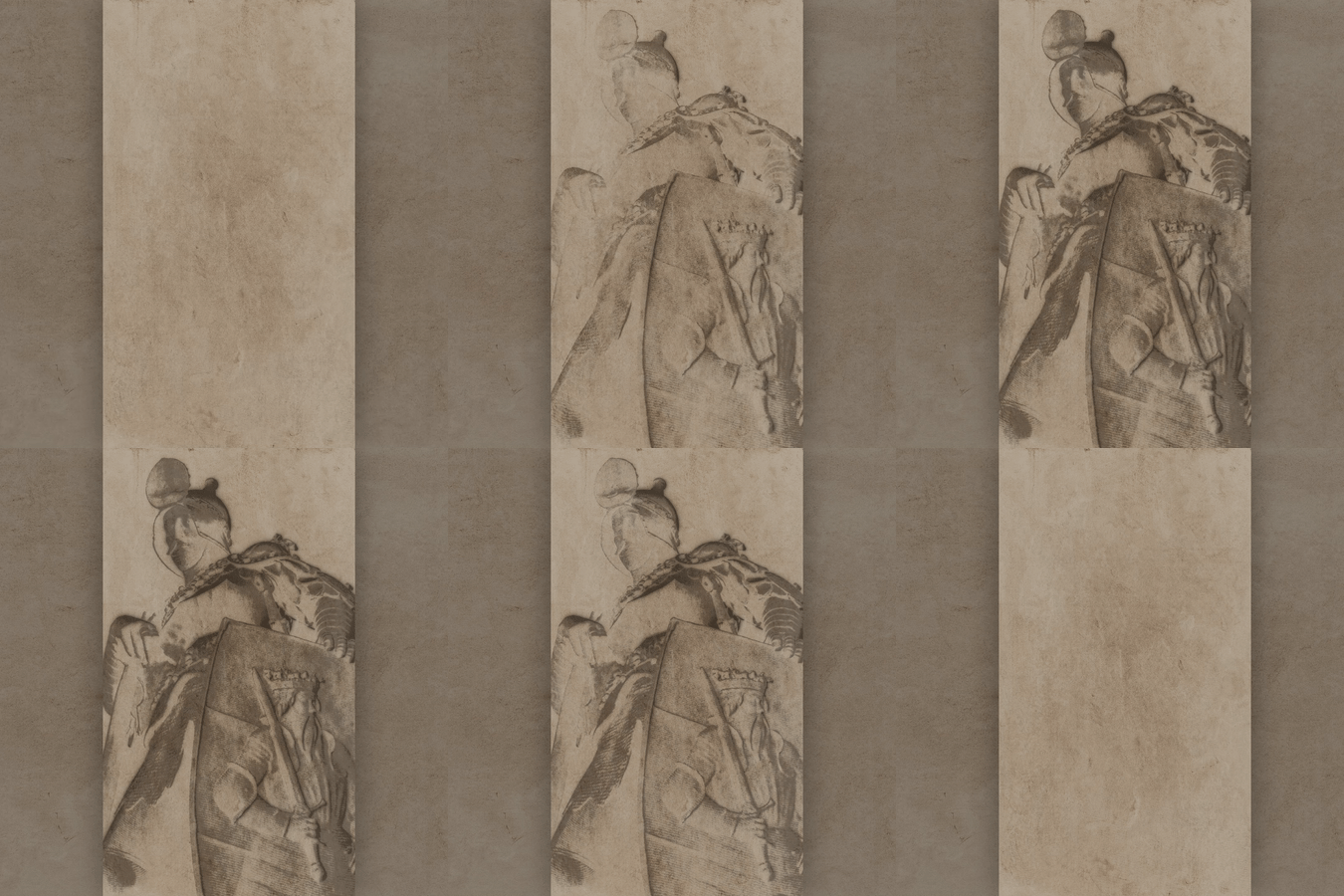
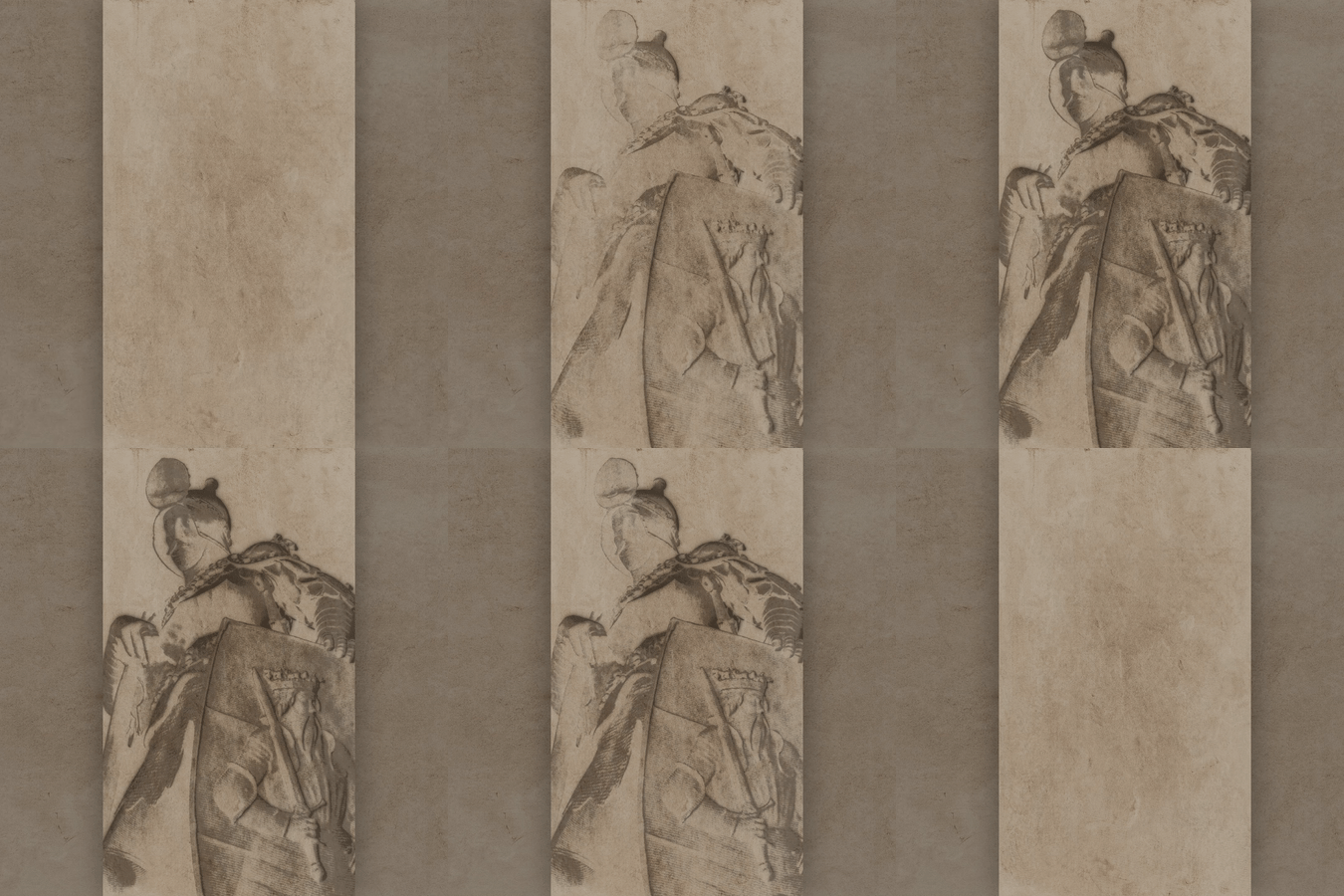
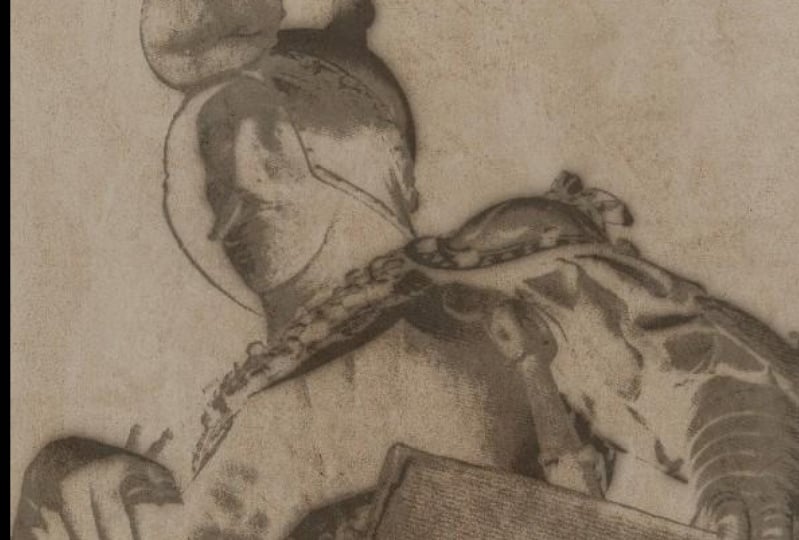
de administração do Blender. Para meu projeto de aula, criei uma animação em pergaminho
de Teodorico, o Grande, de Pieter Bruegel, o
Velho, e Albert Kerr. Eu
utilizo muitas das mesmas técnicas que aprendemos nesta aula e algumas composições simples para obter essa aparência de pergaminho manchado de tinta. Se você gostou desta aula, avise outros alunos
deixando um comentário Seu feedback realmente me
ajuda a entender o que você achou mais
valioso na aula. Você pode deixar um comentário facilmente acessando a guia “Resenhas” logo abaixo deste vídeo e clicando no botão “Deixe
um comentário”. Agradeço muito o apoio. Depois de deixar um comentário, talvez
você também queira me seguir aqui no Skillshare. Você pode me seguir a qualquer momento
clicando no
botão “Seguir” acima do vídeo ou acessando meu perfil de
professor e clicando no botão
“Seguir”. Seguir-me é a melhor
maneira de ser notificado quando
eu lanço uma nova aula ou faço anúncios
importantes. Por fim, quero agradecer a
todos novamente por participarem minha aula e me apoiarem
participando do projeto da aula. Mal posso esperar para ver o que
vocês vão inventar. Adeus por enquanto, e
espero ver você em
outra aula em breve.
 Harry Helps, Professional 3d Artist