Transcrições
1. Introdução (ATUALIZAÇÃO DE AULAS EM ANDAMENTO): Olá, meu nome é Harry e sou
um artista 3D profissional. Eu trabalhei por mais de uma década como artista profissional em
vários setores diferentes. Meus trabalhos incluíram
criar arte de interface de usuário para uma grande empresa de
desenvolvimento de videogames e trabalhar como
artista 3D principal e, posteriormente,
diretor de estúdio para um
premiado estúdio de
visualização arquitetônica Nesta aula, vou guiá-lo através de um exercício básico para
iniciantes, que modelaremos a textura e
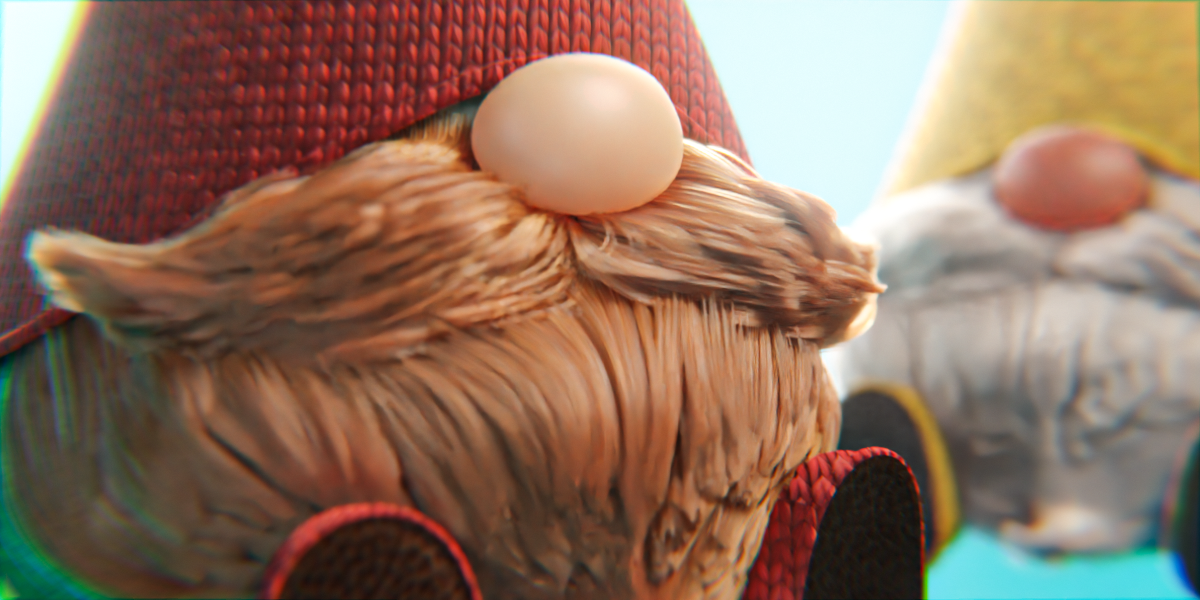
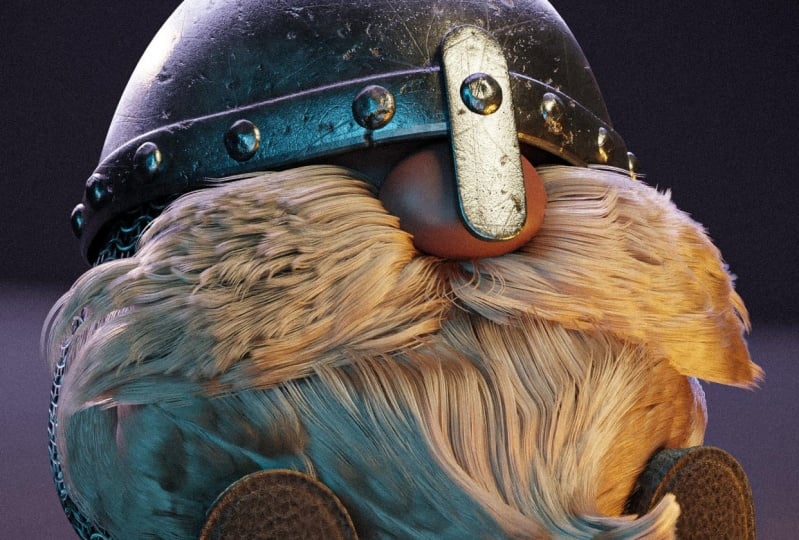
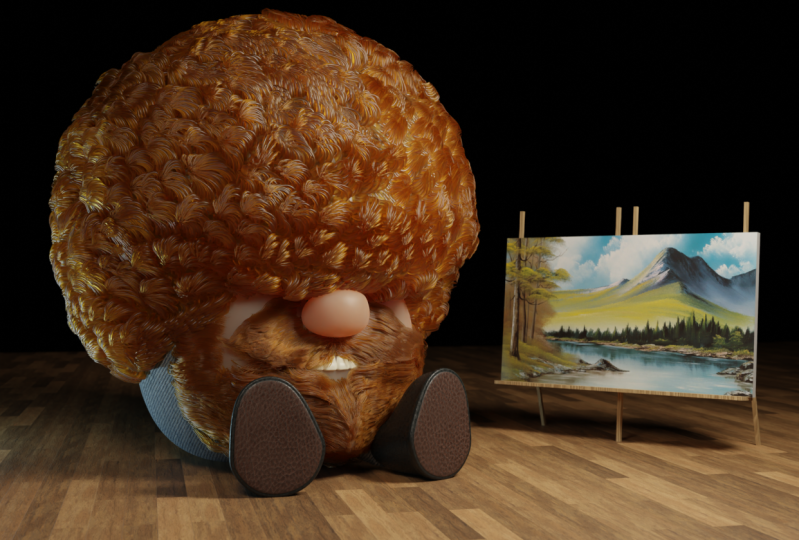
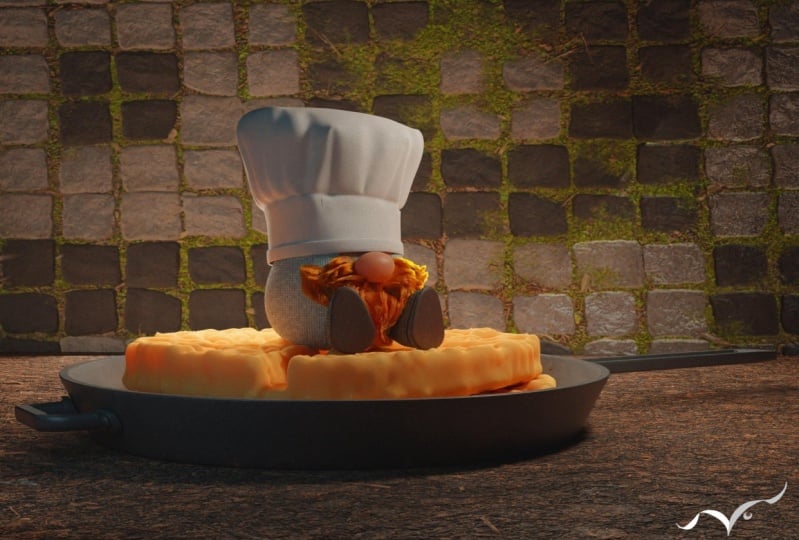
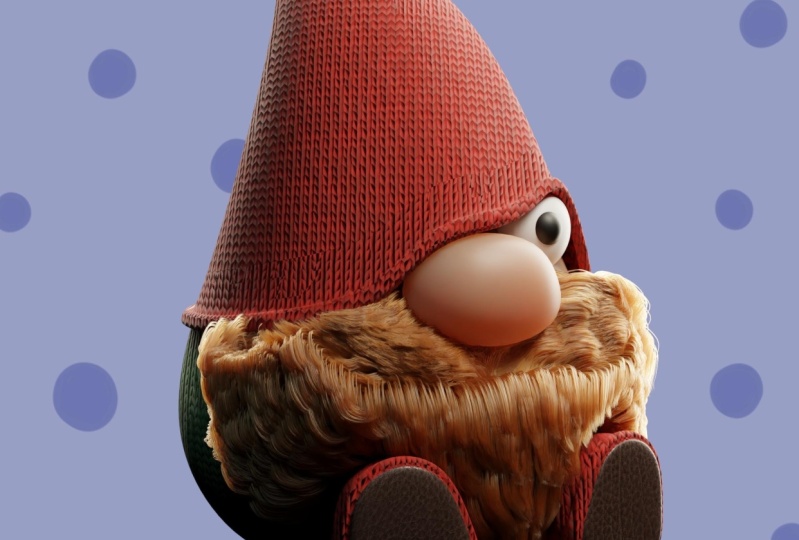
criaremos gnomo fofo
com uma barba de cabelo real Analisaremos cada parte
do processo passo a passo. Então você deve achar engraçado e fácil me acompanhar. Estamos usando o Blender
para este tutorial, que é um software 3D incrível e
totalmente gratuito, a única barreira de entrada é ter um computador para
executar o software. Um pequeno gnomo felpudo
pode parecer uma escolha estranha para um projeto
iniciante, mas é realmente um
lugar perfeito Ao criar seu gnomo,
você aprenderá modelagem, é assim
que
criaremos o corpo de
nossos pequenos modificadores de gnomo que adicionam efeitos de
modelagem adicionais como Isso adicionará cor e
detalhes às roupas de nosso gnomo e sua
barba. Iluminação. Adicionaremos luzes para iluminar
nossa renderização de cena, que envolve o
posicionamento de uma câmera 3D
e a geração de uma imagem do E, por último, a composição
que adicionará fundo e
um padrão divertido
por trás de nossa No final,
teremos um gnomo fofo para renderizar o quanto
quisermos. Também é um personagem
que pode ser facilmente alterado para dar a eles uma
aparência diferente sem muito esforço Nosso projeto de aula fará com
que você pegue todas
as técnicas que aprendeu
ao criar o gnomo e depois as aplique para criar um gnomo
exclusivo de seu próprio design Isso incluiria
fazer ajustes como mudar a
forma e o estilo do chapéu, as cores e o tecido das
roupas ou o estilo e a cor da barba Espero que você se junte a mim
nesta pequena jornada
para iniciantes Blender, criando seu
próprio gnomo barbudo Te vejo
na primeira aula.
2. (ATUALIZAÇÃO DA CLASSE EM PROGRESS): Esta é a primeira vez
que você faz uma aula de Blender Eu recomendo que
você comece primeiro com meu
guia completo para iniciantes no Blender Esta aula foi projetada para iniciantes
no
Blender e na arte 3D em geral.
Abordamos todos os
tópicos necessários para
que você se atualize e funcione, e o
Blender fará isso,
mas aulas curtas e focadas que abrangem e o
Blender fará isso,
mas aulas curtas e focadas que abrangem mas aulas curtas e cada tópico, do ponto de vista do
iniciante, utilizando um arquivo
inicial bem organizado, terminamos a aula em projetos
fáceis, nos quais você
configura e personaliza seu
próprio Com isso resolvido, vamos continuar com a lição. Nesta lição, resolveremos algumas configurações iniciais antes
de começarmos nosso projeto. Vamos começar. A primeira configuração
que vamos mudar são nossas unidades de exibição. Podemos fazer isso acessando
aqui, esta guia de configuração. Isso mudará
nossas configurações de cena. Então podemos baixar duas
unidades e girá-las para baixo. Vamos mudar isso
de métrico para imperial. Estou mais familiarizado trabalhando em unidades
imperiais,
como polegadas e pés. Para os propósitos desta lição, vou ensiná-la
em unidades imperiais. No entanto, isso é opcional se você preferir usar
métricas, tudo bem. No entanto, vou mudar o
meu para Imperial. Então, se você
quiser acompanhar, você pode mudar isso. Vamos mudar isso
de métrico para imperial. Em seguida, vamos
mudar nosso comprimento padrão de pés para polegadas. Agora vamos
habilitar nossa placa gráfica nas configurações do Blender. Então, para fazer isso, vá
até Editar preferências. Em seguida, vamos descer até
a janela do sistema
aqui à esquerda. Em seguida, você quer
mudá-lo para a óptica. Se você tiver a opção de. Se você não pode usar óptica, então você terá que usar cuda No entanto, a óptica é
o método preferido se você tiver acesso a ela. E então você quer ter
certeza de que ambas as caixas estão marcadas. Agora você pode ver
nomes diferentes aqui para cada um deles pois isso mostrará os componentes
reais do seu computador. No meu caso, tenho
um processador AMD e uma placa gráfica NVIDIA, mas queremos que
os dois sejam verificados E isso permitirá que o
Blender use
essas duas peças de hardware
para renderizar nossa imagem, o que a tornará mais rápida. Agora podemos fechar essa janela. Então vamos voltar
aqui no lado direito. Vamos escolher
nossas propriedades de renderização. É aqui que vamos
configurar nosso mecanismo de renderização. Para nossos propósitos. Precisamos usar ciclos
para esta lição. Vamos
mudá-lo de EV para ciclos
e, em seguida, vamos
mudar o dispositivo de
CPU para computação de GPU Agora vamos rolar para baixo até
a janela de visualização. E vamos mudar
nossas amostras máximas de 1024 para 500 Não precisaremos de 1024 amostras
completas. Também podemos rolar para baixo aqui e girar para baixo a opção de redução de E podemos marcar essa caixa. Em vez disso, queremos mudar isso de
automático para óptico. Porque queremos
forçá-lo a usar óptica e essa situação Agora podemos continuar rolando
para baixo. Então, em nossas configurações de renderização, vamos alterar
nosso limite de ruído para
0,07 . Em seguida, pressione Enter. Então, nosso máximo de amostras, vamos
mudar isso para 2000. E depois aperte Enter. Em seguida, vamos abrir esse
menu de redução de ruído, assim como fizemos Queríamos apenas
verificar se ele está configurado
para abrir a remoção de ruído da imagem Nesse caso, não queremos realmente
usar a ótica. O OpEx é bom para a renderização da janela de visualização
porque é rápido. No entanto, a imagem aberta
diminui o ruído ou é muito mais precisa, mesmo
que seja um pouco Portanto, essas configurações que
acabamos de ajustar aqui
nesta coluna de renderização só
se aplicarão à renderização final, enquanto as configurações da janela de exibição só se
aplicarão à renderização
da janela de exibição E então a última configuração
que precisamos ajustar é acessar nossas propriedades
de saída. Este pequeno símbolo
aqui que está à esquerda. Em seguida, vamos
mudar nossa resolução de 1920 por dez em vez de uma resolução quadrada
de 2000 por 2000. E depois aperte Enter. Agora, quando fizermos
nossa renderização final
, será uma bela imagem quadrada. Agora que todas as
nossas configurações foram alteradas, precisamos realmente
salvar esse arquivo. Dessa forma, quando começarmos
a modelar, o arquivo terá todas essas
configurações alteradas. Não precisaremos fazer isso novamente. Vamos até File. Então podemos fazer Salvar. E então
vamos escolher onde gostaríamos de salvar nosso arquivo. No seu caso, sugiro
salvar esse arquivo em algum lugar como sua área de trabalho
ou pasta de documentos , ou em uma unidade separada, para que você saiba exatamente
onde ele está e possa voltar a cada
aula e descobrir que, em cada lição, você pode
criar o mesmo arquivo. Você não quer perder
o arquivo entre as aulas. Aqui embaixo, podemos mudar
o nome para algo simples, como a classe gnome Então, quando estivermos
satisfeitos com o nome, podemos simplesmente clicar em
Salvar arquivo do Blender. Na próxima lição, começaremos a
modelar o corpo do nosso gnomo Te vejo lá.
3. Modelagem do corpo (ATUALIZAÇÃO DE AULAS EM ANDAMENTO): Nesta lição, começaremos
a modelar nosso gnomo, começando com seu
corpo. Vamos começar. Certifique-se de ter aberto o arquivo salvo
e de configuração da última lição antes de
começar a modelar. A primeira coisa que vamos
fazer é não conseguir adicionar complementos gratuitos e integrados no Blender
para facilitar nossa vida. Então, primeiro vamos até
Editar e depois
até Preferências. Em seguida, você vai para Add-ons. E aqui no topo, você pode pesquisar o nome de um complemento Portanto, o primeiro quando
você deseja pesquisar são objetos extras. Você digita objetos extras e então você deve
ver isso aqui. Portanto, você deve
marcar a Adicionar
objetos extras à malha. Então,
isso o habilitará e adicionará novos objetos para
usarmos essas primitivas A próxima que você deseja ativar
é chamada de ferramentas modificadoras. Então, basta digitar
as ferramentas modificadoras. Então, você deve marcar
a caixa ao lado
dessas ferramentas modificadoras de interface Com esses dois complementos ativados, agora
podemos fechar essa janela Vamos começar selecionando
nosso cubano, o centro. E então vamos
deletar isso usando o X ou a tecla delete. E então
vamos passar para essa lista no canto superior direito. Vamos clicar no pequeno globo ocular
ao lado da câmera, e isso só vai
escondê-lo
na janela de visualização. Ainda está lá. Não nos livramos dele, mas simplesmente não
precisamos vê-lo na exibição agora porque é grande e
às vezes atrapalha nosso caminho Bem, agora pressione Shift
a para adicionar um novo objeto. E então, na sua lista aqui, você deve ver mais objetos
agora do que antes. O que queremos
adicionar é o cubo redondo. Podemos clicar em Round Cube. Então isso vai
adicionar esse cubo aqui que tem essas bordas arredondadas Agora, na verdade, não vamos
usar isso como um cubo. Em vez disso, vamos converter
esse cubo em uma esfera, mas na esfera será
composta inteiramente de quadríceps Então, polígonos de quatro lados. Vamos abrir
esse menu suspenso
aqui porque queremos ter certeza de
que não
clicaremos nele, caso contrário,
perderemos as opções Então, se você fez
isso, basta excluir o cubo e adicioná-lo novamente
e, em seguida, abrir esse menu Por padrão, isso era aberto
com um EBX livre de dois tamanhos, nas direções Y e Z. No entanto, se o seu não o abriu para garantir que você digitou
para cada um deles, basta
digitar e pressionar Enter para cada um deles, ou clicar
no topo e arrastar para baixo para destacar
todos eles. Agora, basta
digitar e pressionar Enter e isso mudará para
todos os três campos. A próxima coisa que faremos é
mudar o raio na parte superior. E isso é, na verdade, o que está
controlando esse arredondamento. Então, se ampliarmos aqui, podemos ver que o arredondamento
está ocorrendo nas bordas À medida que aumentamos esse valor, o arredondamento realmente
fica mais pronunciado Então, na verdade, queremos
definir nosso arredondamento para um. Então, o que isso fará
é essencialmente transformar tudo
isso em uma esfera. É tão arredondado que o transformou
em um círculo. E, finalmente, queremos
mudar essas divisões aqui. Então, por padrão, ele
começa com quatro. No entanto, queremos
aumentar as horas para dez. E você pode ver quando
digitamos dez. Agora nosso círculo está
muito mais suave agora e você ainda pode ver
cada rosto individualmente. No entanto, é muito mais redondo nas bordas e
não é tão irregular quanto antes Agora que criamos
nossa esfera, observe que ela
parece
uma bola de golfe,
porque não está ajustada para ter um tom suave. Então, agora, ele está sombreando cada polígono
individual por si só. Então, com sua esfera selecionada, basta clicar com o botão direito nela
e escolher Shade Smooth Agora é uma bela esfera lisa, exceto que também estamos vendo
esse padrão X nela. Portanto, é quase suave, exceto
que tem essas linhas abaixo. E isso é um sintoma
da sobreposição
das bordas do meio Portanto, é relativamente fácil de corrigir. Você vai clicar em tab
com esta esfera selecionada. E isso o
levará ao modo de edição. Agora vamos entrar em
nosso modo de borda pressionando para. E isso mudará isso para o Edge. Agora o que você quer fazer é
encontrar a linha central aqui. Então você vai ter que, as linhas
centrais terão uma horizontal e você
terá uma vertical. Então, para começar,
mantenha pressionada a tecla Alt e
clique nessa linha central. Isso selecionará uma
linha ao redor,
contígua, ao redor desse objeto No entanto, você
notará que parece meio pontilhado e tracejado E isso porque, na verdade,
há duas linhas colocadas uma em cima da outra, o que está causando aquela aparência estranha que estamos vendo Agora que
selecionamos
apenas um deles pressionando a tecla Alt e clicando
nessa linha central, podemos pressionar X no teclado. Em seguida, vamos
escolher dissolver bordas. Portanto, não
queremos realmente excluir as bordas porque isso
excluirá a face também. Queremos, o que queremos
fazer é remover borda em si, mas
deixar
os rostos Então, vamos
escolher arestas de dissolução. Agora isso limpou
esse ponto central. Agora vamos
fazer a mesma coisa essa linha horizontal. Mantendo pressionada a tecla Alt e
selecionando a linha central. Com essa
linha horizontal selecionada, podemos pressionar X em nosso teclado e escolher
dissolver bordas novamente Não remover essa linha. Agora temos apenas mais
um para remover. E é essa linha aqui. Então é a que está
alinhada com esse eixo y, a linha verde em sua grade Vamos pressionar novamente a
tecla Alt, selecionar esta linha. Agora podemos pressionar X no teclado e
escolher dissolver bordas. Agora que removemos
todas essas bordas, podemos pressionar tab em nosso teclado para voltar
ao modo objeto. E podemos ver que é uma bola
bonita e lisa. Agora. Agora vamos começar a
moldar o corpo do gnomo. Faremos isso
meio que esmagando e
esticando essa esfera até
a forma que Então, para começar, vamos pressionar Tab em nosso teclado para
voltar ao modo de edição. Em seguida, vamos escolher
nosso modo Vertex na parte superior, que é o do seu teclado Em seguida, vamos usar
algo chamado
edição proporcional para colocar isso no topo. Aqui está esse
tipo de formato de olho de boi Está ao lado do que
parece um ímã. Então, vamos
clicar nesse alvo e depois eu vou ficar Isso significa que temos a edição
proporcional ativada. Agora, o que a
edição proporcional faz significa que, em vez de apenas mover um único
vértice, como estávamos antes, no vídeo
em que mostrei
as diferentes Isso moverá o
vértice que selecionamos
e, em seguida, também removeremos
todos os outros vértices ao redor dele em um grau variável até que
ele finalmente caia até um ponto em que
não os mova mais Portanto, certifique-se de que os movimentos sejam
muito mais graduais. E isso permite que você trabalhe
com isso como se fosse uma bola de argila ou
algo parecido. Antes de começarmos a editar
esse modelo, no entanto, precisamos discutir algo
chamado modo X-Ray. Então, para entrar no modo X-Ray, você pressionará Alt e Z
ao mesmo tempo que o teclado, e isso fará com que sua bola
e cada malha dessa cena pareçam transparentes Você pode ver um pouco
do material pela frente,
bem como esse material pela parte
de trás. Agora, inicialmente, essa é uma visão
bastante confusa porque tudo
se sobrepõe a No entanto, o modo X-Ray tem
uma vantagem específica. Então, por padrão, se eu
sair do modo de raio-x pressionando Alt
e Z, ao mesmo tempo Quando eu arrasto a seleção sobre
esses vértices no meio, eu arrasto a seleção e
posso selecionar tudo
aqui na frente No entanto, se eu
girar para trás, não
selecionei nada
no modelo. Portanto, ele selecionará apenas os
vértices que estão visíveis. Agora, muitas vezes
não é assim que você realmente
quer trabalhar. Você quer poder
selecionar assim e deseja que ele selecione
toda a metade superior dos modelos Então, quando você começa a movê-lo, você não está apenas movendo a metade
frontal do modelo
que você pode ver. Você quer realmente mover
tudo para trás. E é aí que o
modo X-Ray é útil. Se eu voltar ao raio-X com Holt e Z ao mesmo tempo. Agora, se eu arrastar a seleção
pelo modelo, você notará que
ela realmente seleciona tudo em todo o modelo Então, ele seleciona diretamente
através
dele e também seleciona as coisas
na parte traseira E isso é muito importante
quando você está modelando. É algo
muito fácil de esquecer. Então, se você já
descobriu que começou a mover algo e esqueceu de usar o modo X-Ray, precisará controlar Z algumas etapas antes de
começar a movê-lo Entre no modo de raio-x, refaça sua seleção
e comece a movê-la Para ter certeza de que estamos trabalhando
em uma bela vista plana. Enquanto editamos isso,
vamos usar essa pequena opção aqui, onde podemos clicar em
uma dessas letras Isso tornará nossa visão bonita
e plana em comparação com essa visão. Podemos ver aqui que estou olhando
diretamente para o modelo, mas assim que eu giro, ele volta para o que é
chamado de vista em perspectiva Então, essas visualizações Aqui estão
suas visualizações ortográficas, que são muito técnicas
e muito planas e vistas 2D. E então, se eu girar
minha câmera, ela me levará de volta para
essa visão em perspectiva, que é mais uma visão
tridimensional Mas, para trabalhar em
algo realmente preciso, usar essas
visualizações ortográficas pode ajudar Se você passar o mouse sobre um
desses controladores aqui, ele também
mostrará o atalho, neste caso para pular
para a visualização X, que é a visualização que
usaremos Você pode usar o NUM pad three. Por que o teclado numérico controlado é um? Então, o atalho para
o Z é o teclado numérico sete. Acho um
pouco mais fácil clicar neles. Então, vou clicar
na visualização X do candidato X. Agora vou selecionar
esses dois vértices superiores aqui. Então, vou arrastar a
seleção por cima delas. Então, agora eu os selecionei. E como estou no modo X-Ray, ele selecionará toda
a malha e também
selecionará o vértice
na parte traseira E isso é muito importante. Portanto, certifique-se de fazer um
raio-X antes de fazer isso. Agora, temos esses vértices
centrais superiores selecionados. Podemos mudar para nossa ferramenta
de movimentação clicando neste símbolo aqui. Então vamos pegar nosso aparelho. Agora podemos começar a
mover essa alça azul para
cima para começar a moldar essa esfera E você pode ver o que essa edição
proporcional está fazendo. Está movendo os
que selecionamos, assim
como
tudo o mais ao redor, quase como se fosse feito de elástico ou argila. Agora, se ao mover isso, você perceber que
não vê esse círculo. Então você pode ver que aqui eu
tenho um círculo na minha tela. Isso está apenas mostrando
a queda. Então essa é a influência
desse movimento,
o movimento de
edição proporcional Se você não vê esse círculo, provavelmente é
porque é muito grande ou muito pequeno. E a maneira como você pode
ajustar isso enquanto move esses vértices Então, continue clicando para baixo
enquanto você o move. E então você pode usar a roda do
mouse Rolá-lo para dentro ou para fora para tornar esse círculo
maior ou menor Você pode ver o tamanho do
círculo no canto superior esquerdo. E minha tela aqui
no canto superior esquerdo, aqui em
cima, você pode
ver que aos 69 anos diz: “Agora, vou
tornar a minha um pouco menor. No nosso caso, acho que algo mais na faixa de 40 pode funcionar. Então, nosso objetivo aqui é transformar essa forma em forma de
lágrima Talvez um cone derretido pudesse
ser uma forma de descrever isso. Vamos
colocar isso aqui. Podemos continuar editando isso. Você não
precisa ser perfeito. E na primeira tentativa,
vamos movê-lo para cá. Talvez eu torne
isso um pouco menor. Então, algo assim. Então, é um pouco em forma
de lágrima. Agora, quero
achatar essa parte inferior
porque não
quero que seja totalmente
redonda na parte inferior Essa vai ser a
bunda do gnomo. E vamos colocar
isso no chão. Então, queremos ser um
pouco mais achatados na parte inferior. Então, podemos ampliar aqui, selecionar apenas os
inferiores aqui. Podemos retirá-los. E
agora eu talvez queira aumentar essa influência um
pouco maior nesta época. Vou rolar um pouco
para cima. Eu só vou
nivelá-lo um pouco. Neste caso, talvez
eu queira selecionar todos esses vértices
aqui no meio Então eu posso segurar Alt, o
vértice aqui no centro, e ele selecionará essa linha
horizontal Agora, talvez eu vá, vou escalar
isso daqui a pouco. Assim, posso pressionar S no meu teclado para
começar a escalá-lo rapidamente Eu não quero restringir
isso um pouco. Em algum lugar por aí. E ainda está usando a edição
proporcional para isso. Você pode ver que ele está movendo
tudo ao seu redor. Se eu não tivesse a edição
proporcional ativada, vou te mostrar rapidamente Você não precisa
fazer isso sozinho. Se eu desligar isso
clicando neste botão aqui e eu escalar novamente, você
pode ver a diferença. Está apenas movendo o que
eu selecionei. Então, está fazendo essa
linha realmente irregular. Agora, no nosso caso,
definitivamente não queremos isso. Vamos deixar a edição
proporcional para uma, por enquanto Pode, eu posso voltar
à escala e posso ajustar o tamanho dela
com minha roda de rolagem A edição proporcional é
interrompida para garantir que ela esteja
movendo as coisas como eu quero Talvez eu vá escalá-lo
um pouco. Posso tentar novamente na parte inferior, talvez eu queira arredondar um pouco mais a
parte inferior. Eu posso segurar Alt e
clicar em um
desses vértices aqui embaixo para
selecionar esse loop ao redor dele Aperte S novamente, talvez toda
a gordura aumente um pouco. Eu os quero um pouco rechonchudos na parte inferior e
depois na parte superior aqui, esta é a parte superior da cabeça dele Agora, a maior parte disso será coberta pelo chapéu, então você não precisa ser muito
específico com a parte superior aqui. Mas isso só ajuda saber
a forma geral
de todo o corpo, mesmo que vamos
cobri-lo com algumas roupas, de forma que
saibamos como deve ficar
por baixo da Novamente, vou
segurar a tecla Alt, vou selecionar. Então você pode ver aqui que ele está
tentando selecionar as verticais aqui. Basta clicar até encontrar onde
deseja selecionar. Vamos selecionar
talvez este aqui. Vamos escalá-lo
um pouco. É meio que massageando a forma no
que você quer que ela seja É agora que temos
essa forma de cone derretido. Talvez eu também tenha
achatado uma lágrima. Então, se eu girar minha câmera, você pode ver o que temos aqui Se eu pressionar Alt e Z, posso sair do modo de raio-X para tornar os olhos um pouco
mais fáceis. Isso é o que temos agora. Também nem sempre
precisamos trabalhar
selecionando um loop inteiro
ou uma peça inteira. Também podemos simplesmente selecionar um único vértice e
movê-lo também. Então, talvez nós meio que
achatemos isso aqui. Se considerarmos essa direção x aqui em nossa pequena
bússola aqui em cima, se considerarmos que
essa é a frente dela, talvez a
façamos um pouco, pouco mais larga na Então, vamos selecionar
o central aqui. Essa vai ser
uma espécie de barriga dele e onde fica a barba E então podemos puxar a
área aqui onde o nariz dele
ficará um pouco menos para trás. Estamos apenas
tentando pensar em qual será
o produto final, talvez o back-end, podemos
deixar um pouco mais E então, na parte frontal, ficaremos um
pouco mais lisonjeados, porque muito disso também será coberto
com a barba dele Depois de obter o corpo do seu
gnomo em uma forma que
você esteja feliz Novamente, essa é a aparência
que deve ser neste tutorial. Uma espécie de lágrima achatada
ou uma forma de cone derretido. Podemos sair do nosso modo de
edição pressionando tab. Você pode sair do modo de raio-x
pressionando Alt e Z novamente, só que um pouco mais fáceis de ver A última coisa que
vamos fazer é adicionar um modificador para ajudar a suavizar
isso um pouco Você pode ver aqui no
topo, onde
puxamos esses vértices, que ficaram um pouco
irregulares novamente, as áreas em que não nos
movemos muito, ficaram lindas e lisas, como Mas aqui em cima podemos ver que
esticamos isso e
não adicionamos mais
vértice ou faces aqui Estou um pouco irregular. Então, vamos até aqui. Então, este pequeno ícone de chave azul, este é o seu painel modificador Podemos clicar em Adicionar modificador. Queremos adicionar o modificador de superfície de
subdivisão. Depois de adicionarmos isso, você pode notar imediatamente que começou a
suavizá-lo No entanto, podemos
ver exatamente o que está fazendo. De certa forma, para corrigir
isso, é ir até esse menu aqui com esses círculos
sobrepostos Podemos clicar nesse menu suspenso. Então, aqui embaixo, podemos
conferir o Wireframe. Quando marcamos isso
, isso nos permite
ver o wireframe do objeto Agora, nem sempre a queremos
com 100% de opacidade. Podemos definir isso para 0,25, então é apenas 25% opaco Agora, quando clicamos nele, vemos apenas uma indicação clara da
aparência do wireframe No painel de modificação, podemos ver esse
pequeno ícone de monitor também
podemos ver esse
pequeno ícone de monitor
aqui,
pequeno ícone de câmera. Então, quando clicamos nesse ícone de monitor
azul, isso significa
que ele o está desativando
na janela de exibição, mas não o
desativará na Se tivermos esse ícone de
câmera azul ativado, esse é o símbolo de renderização. Isso significa que essa mudança, a suavização, ainda existe quando
fazemos nossa renderização final No entanto, ele não existirá
na janela de exibição. Se ampliarmos aqui e
desativarmos na janela de exibição, podemos ver a diferença
que está
fazendo em termos da suavização desses números aqui embaixo ou o que realmente está
causando Então, se
aumentarmos outro nível, podemos ver que fica um
pouco mais suave e talvez você precise
ampliar para ver isso Então, voltamos para um. Podemos ver o tipo de
bordas irregulares que estamos obtendo aqui. E então aumentamos para dois. Você pode ver que
ficou um pouco mais
suave nas bordas. Essa é a tela da janela de exibição. Então, isso só nos mostra o que vai fazer
na janela de exibição No entanto, no momento da renderização, essa é a configuração
que mudará isso. Então, se aumentarmos isso
para, digamos, quatro, isso significa
que, quando
se trata do tempo de renderização, será duas vezes
mais suave do que seria
na janela de exibição Portanto, podemos trabalhar com ela de forma um
pouco menos suave para economizar algum
processamento do nosso computador, porque quanto mais suave
o
ER for feito aqui, mais pesada será a
cena mais difícil será
para o computador usá-la. Então, você quer
que esses números sejam idênticos em
ambos definidos como dois. Se a suavização
for relativamente realista e não muito alta, ou se você precisar que ela seja
muito maior para a renderização, certifique-se de usar apenas a renderização aqui para
aumentá-la para a Para o nosso caso,
na verdade, vamos
deixar os dois em dois. Então, isso será bastante
suavizante para isso. Muito disso
vai ser coberto por cabelos e um chapéu. Portanto, não precisamos
tornar esse corpo, corpo muito, muito suave. Agora você também pode notar
que, na verdade, não
adicionamos nenhum rosto visível a isso. Então, quando desativamos
essa opção de janela de visualização, ela começa a parecer mais irregular, mas não
vemos E isso porque esse
modificador está, na verdade, ocultando esses cortes com essa exibição
ideal Então, quando
desativamos isso, podemos ver quantos
cortes mais ele está realmente adicionando. Se mudarmos esses números aqui, toda vez que
mudamos o número, podemos ver que ele está
reduzindo o modelo cada vez mais. Então, aqui é tão pequeno que você quase não consegue vê-lo
a menos que aumente o zoom. Então, no nosso caso,
isso é muito alto. Então, vamos reduzir
isso novamente para dois. E eu sugiro que
você
interrompa a exibição ideal
neste caso, porque isso será importante mais tarde saber a resolução
desse modelo, resolução significando
quantas faces, quantos polígonos
esse modelo Isso será importante
quando chegarmos a uma etapa para adicionar a barba Por enquanto, basta configurá-lo como
dois para essas duas configurações. Certifique-se de ter todos
esses pequenos botões aqui em cima, fiquem azuis. Então, esses três aqui. Em seguida, basta desmarcar a exibição
ideal. Agora que terminamos
com o corpo, certifique-se de salvar
seu arquivo indo
até Arquivo e Salvar. Ou você pode fazer Salvar
como se quiser ramificar o arquivo
por qualquer motivo. Mas eu recomendaria
apenas salvar. Podemos ver aqui que o arquivo
foi salvo agora. Então você estará pronto
para a próxima lição. Na próxima lição,
modelaremos os pés do nosso gnomo Te vejo lá.
4. Modelagem de cursos em progresso:: Nesta lição,
modelaremos os pés do nosso gnomo. Vamos começar. Para começar esta lição. Vamos habilitar
outro complemento. Assim, podemos ir até
Editar preferências descer até Complementos E na
barra de pesquisa na parte superior, você digitou as
ferramentas de loop, e essa é uma palavra. Normalmente, você pode ver
se você digita em loop, deseja habilitar as ferramentas
de loop de malha e clicar nesta pequena
caixa de seleção ao lado dela Depois de terminar com isso,
você pode fechar essa janela. Agora, vamos selecionar o corpo do nosso gnomo e depois
entrar na visualização X. Então, ao clicar neste
pequeno símbolo X aqui em cima, ele entra nessa bela vista ortográfica
plana E então vamos
movê-lo para cima de forma que a parte inferior do
nosso corpo de gnomos fique alinhada
com essa linha verde aqui Dessa forma, quando criarmos
nosso próximo objeto, que serão os pés. Os pés já estão
alinhados onde
deveriam estar, de qualquer maneira. Então, podemos voltar à nossa ferramenta de
movimentação ou você pode simplesmente pressionar G e depois Z e , em seguida, movê-la
para cima e chegar o mais perto
possível da parte inferior
da linha verde aqui. Não precisa ser perfeito. Só queríamos chegar bem perto. Então, se eu ampliar aqui,
é o quão perto menos não
precisa ser melhor do que isso Podemos girar para
sair dessa visão. Então, a próxima coisa que
vamos fazer é pressionar Shift e a para adicionar uma nova malha, vou adicionar um cubo O cubo simplesmente vai
aparecer aqui no centro. Tudo bem. Não precisamos mover
o cursor 3D para fora da origem aqui,
porque
vamos tirar
esse pé rapidamente de qualquer maneira. Fizemos com que o tamanho desse
cubo fosse cerca de
24" em relação ao cubo irregular, o que deveria nos dar um
bom tamanho para o pé Depois de criar um cubo de
24 polegadas,
basta clicar
nele e agora ele está criado basta clicar
nele e agora ele está Agora vamos selecionar nosso pé, esse cubo que acabamos de fazer. Vamos voltar para uma
dessas vistas ortográficas para que você possa usar o X ou Y. Isso realmente não
importa neste caso Então, vamos mover esse pé
para cima para que fique alinhado
com essa linha novamente, porque queremos que
essa seja a parte inferior do pé, essencialmente
que estamos alinhando. E isso também deve
estar aproximadamente na parte inferior
do corpo do
gnomo. Vamos alinhar isso. Agora podemos girar. Então, vamos movê-lo para
a frente do gnomo. Dessa forma, não está
dentro do corpo. Portanto, esse deve ser um bom
lugar para trabalhar nisso. Você pode movê-lo
um pouco para o lado aqui se não
quiser que ele sobreponha ao
corpo enquanto você trabalha nele Antes de prosseguirmos demais, vamos começar a nomear esses objetos que estamos criando
em nossa cena Dessa forma, não
temos apenas um monte de cubo, cubo e
esfera redondos e tudo o que está listado
nesta coleção de cenas aqui Queremos que seja bastante óbvio o que temos em nossa cena. No momento, temos o cubo selecionado e que
acabará sendo um pé Então, vamos clicar duas vezes
no nome aqui
nesta lista, onde diz cubo.
Vamos digitar o pé. Então podemos correr para a esquerda, só para sabermos que, eventualmente esse
será o pé esquerdo E então, quando duplicamos
esse pé depois de criá-lo, podemos fazer uma corrida de pés imediatamente. É óbvio qual é qual. Agora podemos selecionar
esse cubo redondo, que na verdade é nosso corpo. Basta clicar duas vezes no nome Round Cube e podemos digitar o
corpo e clicar em Inserir as
coleções nesta lista Aqui estão essencialmente
pastas que contêm certos itens, luzes, câmeras
ou malhas. Então, vamos fazer um novo e
depois chamaremos esse gnomo. Então, primeiro vamos
clicar nessa pequena caixa,
nessa pequena caixa de pasta aqui
ao lado da coleção de cenas. Agora podemos clicar com o botão direito do
mouse e criar uma nova coleção. Agora temos uma coleção
aqui embaixo. Vamos clicar duas vezes na coleção de
palavras para
chamar esse gnomo. Pressione Enter. Agora podemos selecionar os
itens da lista aqui, para que possamos clicar no
corpo e arrastá-lo para dentro. Lá, podemos clicar com o pé
esquerdo e arrastá-lo para dentro. Agora, temos esses itens
bem categorizados aqui. Eventualmente, podemos renomear isso. Então, podemos nomear essa coleção
agora. Em vez disso, vai
chamá-lo de estúdio de renderização. Ainda não faremos nada
com essa coleção. Mas, no futuro, é aqui que construiremos nosso estúdio de renderização. Agora que temos
tudo nomeado, selecione esta pequena caixa
ao lado da coleção gnome aqui Dessa forma, qualquer coisa que
criarmos
entrará automaticamente na
coleção gnome para começar, vez de entrar na cenas
ou na coleção do estúdio de renderização Agora que terminamos a
organização, vamos voltar ao assunto
selecionando-a aqui. Em seguida, podemos clicar em Tab para
entrar em nosso modo de edição. Então vamos direto para o
modo de raio-X também. Então, podemos pressionar Alt e Z ao mesmo tempo
para entrar no raio-X. Agora queremos começar a
moldar isso neles. Mais um objeto em forma de pé
em vez desse cubo grande, isso não ficaria
muito bom quanto aquele pé Então, a primeira coisa que
vamos fazer é arrastar a seleção por
cima do Vertex aqui, que tenhamos toda a
parte superior da caixa Em seguida, também precisamos nos
certificar de que
desativamos a edição proporcional Não precisaremos disso agora. Podemos simplesmente clicar nesse
pequeno alvo azul. Agora está desligado. Então vamos pressionar S
para escalar. E então por quê? Para ter certeza de que está limitado
apenas à direção y,
queremos fazer aqui é dimensionar
isso um pouco para dentro Então, isso é mais
como uma forma de cunha. A parte superior
agora será
a ponta do pé
e, em seguida, a parte inferior
será o calcanhar Então, vamos começar agora apenas
moldando isso um pouco Então, nós o
beliscamos um pouco. Vamos puxar esse lado também. Então, vamos arrastar
a seleção sobre toda a parte
de trás do pé Portanto, essa será a
parte superior do pé
e também por onde a
perna sairá. Vamos apenas
mover isso para dentro um pouco mais
fino demais, com o pé para fora. Pense nisso. Então, vamos pegar apenas
esses melhores aqui. Em seguida, vamos
puxá-los para baixo em direção
à sola do sapato que
vamos dar a ele. Se parecer que
ainda está um pouco grosso demais. Além disso, basta pegar
esses de baixo aqui e puxá-los
um pouco também. Então, nada do que fazemos
aqui é permanente. Estamos apenas contornando pontos se alguma coisa parecer um pouco errada ou se você
quiser se desviar um pouco do
que estou fazendo Sinta-se à vontade. Agora que
temos essa configuração e temos esse objeto aproximadamente
em forma de cunha, vamos clicar em Control e nosso menu de corte rápido Akbar de primavera Agora você pode ver que, quando passamos o
mouse sobre o modelo, está aparecendo essa
pequena linha amarela E onde quer que a
linha amarela esteja, quando clicarmos, ela deixará
um corte que adicionará mais vértices
para trabalharmos Então, primeiro
vamos clicar com essa linha horizontal
selecionada assim. Agora, quando clicamos,
agora isso
nos permite deslizar isso um pouco. Vamos começar
deslizando para baixo
até cerca de
um terço,
talvez o ponto de 25%
da parte inferior desse pé Por aqui está tudo bem. E, novamente,
sempre podemos mover isso. Agora, o que vamos
fazer é selecionar os quatro vértices inferiores
na parte inferior aqui, IT S e depois Y. Em seguida, vamos
escalá-los um pouco também Novamente, se parecer que sua
balança está se movendo um
pouco rápido demais ou é um
pouco sensível demais, basta pressionar a tecla Shift enquanto a
move e ela ficará muito
lenta para você. Vamos fazer
algo assim. Então você pode ver agora que estamos
começando a modelar esse pé Na parte superior,
aqui está o dedo do pé, e depois na parte inferior está o calcanhar Essa é a parte inferior do pé. Então é aqui que estaria a sola
do sapato dele. Aqui em cima é onde está a
parte superior do sapato e , mais ou menos, onde a perna
sairá eventualmente. Agora vamos adicionar outro corte aqui. Então, vamos fazer o
Control R novamente. Desta vez, vamos
cortar verticalmente. Então, queremos que
a linha amarela suba e desça. Vamos clicar. E podemos simplesmente clicar
novamente para configurá-lo. Portanto, não queremos
movê-lo de jeito nenhum. Queríamos escrever
no centro, então não precisamos
deslizá-lo para frente e para trás. Agora, com isso,
vamos pegar esses dois vértices superiores aqui em cima E então vamos
puxá-los para cima para arredondar a
parte superior do pé. Então faça com que a parte de cima desse sapato que o pé ou como você
quiser chamá-lo, um pouco mais redondo. Então vamos fazer uma coisa
semelhante na parte inferior. Vamos
pegá-los aqui embaixo, alguns pressionando a tecla Shift agora para arrastar a seleção sobre
o outro lado. Dessa forma, estou selecionando os
dois. Também podemos movê-los um
pouco para cima , completar isso. E talvez agora eu esteja vendo isso. Talvez eu queira mudar
essa linha intermediária. Então, vou arrastar
a seleção sobre isso e puxar a
linha média um pouco para cima para deixar o sapato um
pouco mais parecido com a forma de
uma lágrima, semelhante
à forma do corpo Não precisamos encaixá-la, no meio, como
fizemos com o Corpo. Mas tem aproximadamente a mesma forma. Também podemos ter estreitado os dedos um pouco demais. Então, vamos apenas pressionar
S e Y com o selecionado. Basta aumentá-los um pouco. Agora, novamente, isso é apenas
escalá-lo na direção y. Então, está apenas deixando
o pé mais largo. Isso também não o está
tornando maior no geral. Então, a última coisa que
vamos
fazer com esses cortes é
controlar nosso. Vamos
adicionar mais um corte. Vamos adicioná-lo aqui
na metade superior do pé. Então podemos deslizá-lo para baixo. Então, isso está nos dando os
limites de onde
o sapato para e depois no
tornozelo e depois na perna Vamos começar. Vamos reduzi-lo
até mais ou menos aqui. Está um pouco acima disso, não exatamente
à mesma distância que a parte inferior. Está um pouco mais
perto dessa linha média. Então, essencialmente,
precisamos definir de onde essa perna vai
sair da parte superior do pé. Agora, com esses cortes selecionados
e colocados no modelo agora
podemos entrar no modo facial com
três no teclado. Agora que tínhamos três,
estamos em face da lua. Vamos manter o turno. E vamos
selecionar as quatro faces na parte de trás aqui. Então, vamos selecionar a
área em que
a perna vai sair da
parte superior do pé. Você deseja selecionar aproximadamente
onde esse ponto preto está. Portanto, se você selecionar
muito além disso, poderá selecionar o
modelo até o outro lado. Mas se você selecionar
aproximadamente onde esse pequeno ponto preto está mostrando o
centro do rosto. Você deve ser capaz de selecionar a face real.
Eu segurei o turno. Selecione tudo para esses rostos. Agora vou apertar
I no meu teclado. Eu vou ampliar isso. Eu vou
escalá-lo para mais ou menos aqui. Não quero
escalá-lo até que as linhas comecem
a se cruzar. Vou escalar logo antes
que isso comece a acontecer. Então, ao inserir essas faces, criamos uma área
que é mais fina a parte superior, de modo que, quando a
extrudarmos, haverá uma pequena borda aqui para mostrar onde parte superior
do pé
gira em torno da É a parte de trás do sapato. E então a perna será
extrudada para trás. Mas antes de fazer isso, agora
precisamos usar
o complemento que
instalamos no início dessas ferramentas
de loop Então, primeiro vamos
pressionar N em nosso teclado, 3d na tecla final. Agora podemos ir até
a guia Editar aqui. Podemos girar ferramentas de circuito aberto. Em seguida, também
abriremos a opção de círculo Então, isso
nos dará as opções para a ferramenta Circle Loop. Agora que temos a ferramenta
circular aberta, porque podemos fazer algumas
coisas diferentes. Primeiro, podemos simplesmente
clicar nesse botão circular. E o que isso fará
é pegar todas essas faces que
selecionamos atualmente as
formarei em uma forma
vagamente circular Agora, obviamente, está
vinculado ao que tem acesso em
termos de vértice Então é mais um círculo angular aqui, mas está fazendo seu melhor trabalho
para transformá-lo em um círculo. A razão pela qual queremos que isso seja um círculo é porque
queremos que a perna que extrudamos dessa
TB seja mais circular Em vez de apertar o Controle Z. Esse tipo de forma plana, quase
trapezoidal Agora, essa é a primeira opção. Podemos simplesmente clicar em círculo
e ele tentará calcular a média de tudo e
fazer o círculo como está. Como alternativa, você
pode pressionar o Controle Z. Para desfazer isso, podemos definir o
raio que Agora, se clicarmos em círculo, ele usará esse
valor de raio para fazer um círculo Então, por padrão, um
é muito grande. Mas podemos tornar
isso um pouco menor aqui à esquerda. Faça com que seja aproximadamente do
tamanho que queremos. Na minha experiência, acho que cerca de um ponto ou 0,12 está bem. Talvez você possa subir um pouco mais se quiser que
seja um pouco maior. Mas eu diria 0,13,
talvez seja o maior. Você pode fazer com que não. Deixe-me pegar esse conjunto. Eu posso girar, ter
certeza de que nada
está se cruzando E eu acho que isso
parece muito bom. Agora pressione N em nosso teclado para ocultar esse menu, já que não o
usamos. Em seguida, vamos
pressionar E em nosso teclado. E isso iniciará
o processo de extrusão. Podemos extrudar isso de
volta e você pode ver que
agora está começando a formar a perna
do gnomo Essa perna acabará se
cruzando com o corpo. volta do gnomo, ele meio que entra no corpo
e se esconde
atrás da e se esconde
atrás da Então, eu realmente não preciso
me preocupar muito com a perna. Eu apenas me certificaria de que
seja longo o suficiente para ter espaço suficiente para se cruzar Você não quer que
seja muito curto. Porque então você pode ver
a parte superior da perna aqui. Então, vamos realmente
excluir os rostos aqui na parte superior. Então, com essas faces
ainda selecionadas, basta pressionar Delete ou
X no teclado. Depois fomos deletar rostos. Isso será importante
mais tarde, quando aplicarmos a suavização a isso Se deixássemos esses rostos
no topo aqui, a suavização ficaria meio
louca. Na parte superior, eu
começaria a puxá-la
para um ponto na parte superior, em
vez de deixá-la
bem redonda como temos começaria a puxá-la
para um ponto na parte superior, em vez de deixá-la
bem redonda como A última coisa que
queremos fazer aqui para essa interseção entre tornozelo e perna, pois queremos torná-la um
pouco menos abrupta agora é muito, muito Então, vamos
entrar no nosso modo edge, que são dois no teclado. Nós podemos segurar Alt. E então vamos
clicar nesse laço de
borda aqui que contorna a base do tornozelo.
Nós vamos selecionar isso. Então, podemos
arrastá-lo de volta usando esses controles aqui
no aparelho, assim E podemos simplesmente
ajustá-la e
garantir que ela volte
relativamente reta. Ou, alternativamente, podemos
ser um pouco mais precisos com esse
movimento, em
vez de ter que adivinhar
o que é reto. Porque podemos ver
aqui que, se apenas a
movemos ao longo desse eixo, ela está se movendo horizontalmente
ao longo do eixo mundial, mas sem levar
em conta que a escória está realmente
voltando ao espaço, um pouco inclinada Então, para corrigir isso, podemos ir até
aqui, onde diz global Podemos mudar de
global para normal. Agora você pode ver aqui que,
na verdade, esse aparelho é girado Agora ele o girou um
pouco fora do centro aqui. O Z agora está indo em direção à parte de trás da
perna em vez de subir. No entanto, isso significa que agora
podemos simplesmente pegar a alça Z e movê-la
exatamente ao longo da perna. Isso porque está seguindo
o normal da perna. Portanto, está muito mais próximo da rotação
real dessa perna. Vamos
movê-lo para mais ou menos aqui. Talvez voltemos
ao nosso modo Vertex. Podemos selecionar isso.
Nós levantamos isso. Então, só queremos
completar isso, ter
certeza de que não
é tão forte A diferença entre onde o tornozelo e o pé se
encontram Filme, leve isso
até mais ou menos aqui. Só queremos suavizar isso. Se em algum momento parecer sua perna, talvez seja muito fina. Podemos simplesmente arrastar a
seleção sobre a perna. Vou selecionar
o tornozelo primeiro. Depois, posso segurar a tecla Shift e
selecionar a parte superior da perna. Agora eu posso simplesmente apertar
S no meu teclado. E então aumente isso
um pouco sutil, faça a perna um pouco mais larga E então eu posso voltar
ao meu modo de borda aqui. Selecione essa borda
ao redor do tornozelo, verifique se estou no modo normal
e, em seguida,
deslize-a um pouco para trás Agora é muito mais gradual aqui. Nada que pareça melhor. Vamos voltar ao
topo aqui e
voltar do normal para nos tornarmos globais. Agora vamos
adicionar suavização a esse pé porque, em
nossos próximos passos, precisamos saber aproximadamente o quão
liso o pé
ficará antes de começarmos a extrudar coisas
como a E depois a borda ao redor
da base do sapato. Com esse objeto selecionado. Não importa
se você ainda está no modo de
edição, tudo bem. Podemos ir ao nosso painel modificador, que é a pequena
chave azul aqui à direita Vamos adicionar a superfície de
subdivisão do modificador novamente, assim como fizemos com o corpo E desta vez vamos
definir nossa suavização para 3,3,
3,3 para ambos os valores e podemos
deixar a exibição ideal ativada Podemos ver aqui agora que nosso
pé é muito mais redondo. Então, se pressionarmos Alt e Z, podemos sair do nosso modo de raio-x. Notaremos aqui que é aquela aparência
de bola de golfe que
tínhamos antes no corpo. Isso é algo que podemos
corrigir agora, se você quiser, basta clicar em tab para
sair do modo de edição. E então, com o pé
selecionado, clique com o botão direito do mouse. Sombra suave. Agora está bonito e suave. Novamente. Agora podemos voltar ao modo de
edição com a guia. A primeira coisa que
vamos fazer é fazer uma borda ao redor desse pé, a ponta desse pé aqui
agora parece uma meia ou uma espécie
de pé fechado de tecido Queremos fazer com que pareça
pelo menos mais um sapato, porque vamos
adicionar uma pequena sola de
couro na
parte inferior. Quando chegarmos à etapa de
texturização, a primeira coisa que precisamos fazer é pressionar Control e
nosso, em nosso teclado Em seguida, vamos
colocar uma linha que contorna o pé. Depois de colocarmos a linha, podemos deslizá-la
até o fundo. Você notará que começa a
tornar a
parte inferior desse pé muito mais plana. No momento, esse modificador de
superfície de subdivisão calcula a
média de todos esses pontos e está média de todos esses pontos se suavizando
entre Mas quanto mais arestas você tiver, menos suavização terá
entre elas, porque a
média é a menor distância
entre À medida que adicionamos mais
bordas a esse pé, o pé vai
começar a ter
uma forma mais rígida onde quer que
essas bordas estejam. Primeiro, podemos clicar nisso. Então, queremos essa linha horizontal, acho que é vertical,
neste caso, vertical ao redor do pé. Podemos clicar e você
pode ver imediatamente o voo já está um
pouco mais quadrado. Se começarmos a deslizá-lo
mais para baixo , bem, observe que o pé
começa a ter uma forma mais parecida com
um sapato na
parte inferior do que uma meia Então, vamos colocar
isso aqui, bem aqui. Fizemos uma pequena
fronteira aqui na parte inferior. Na verdade, vamos
extrudar essa prancha ou para
fora para fazer um aro ao redor
da parte inferior do sapato Agora vamos mudar
para o modo facial usando três no teclado. Vamos
selecionar esse novo anel de polígonos que acabamos de
criar com esse corte Mantemos a tecla Alt pressionada e
clicamos nesse anel de polígonos. Você pode ver aqui que ele está selecionado
ao redor do pé. Agora vamos pressionar Alt
e E ao mesmo tempo. Então, isso nos
dará mais opções para a extrusão
que tínhamos antes Tivemos Alton E, vamos
abrir essa caixinha. E antes, o que fazíamos
era apenas extrudar faces. Desta vez, fizemos
a extrusão de faces ao longo dos normais porque queremos que as faces sejam extrudadas para
fora
do pé, em vez de
todas em Vamos escolher faces de
extrusão ao longo dos normais Agora, ao deslizarmos o mouse, você pode vê-lo começar a extrudar ao
redor do pé Não queremos
exagerar muito porque não queremos uma borda muito pronunciada na parte inferior
do sapato, mas um pouco fina Lembre-se de que você pode segurar a tecla Shift para movê-la um pouco mais devagar
para ter mais controle Então, vamos
extrudá-lo quase tudo. Mostre a minha para que você possa
vê-la substituída a
aproximadamente essa distância A distância real não é
particularmente importante, mas apenas visualmente
semelhante à minha. Novamente, podemos ver
aqui que essa é uma transição muito suave. Se quiséssemos tornar isso muito mais difícil aqui, fazer com que parecesse mais um filho que
gira em torno do sapato. Podemos pressionar o controle. E queremos colocar um corte na parte interna
do sapato? Parece que o sapato acabou extrudado na
parte superior dele Como clicamos
à medida que o
aproximamos da base desse sapato real, podemos ver que isso está
fazendo com que pareça mais difícil. É mais uma costura costurada
real. Vamos
movê-lo para cá. Vou te mostrar uma rápida sobre a minha. Está bem aqui. Eu o
aproximei da ponta do pé e ele fez com que
parecesse muito mais apertado na parte interna
do pé Essa é a
aparência da minha quando eu
giro apenas para referência. Você notará aqui que não
sei se já
examinamos isso
antes porque era muito,
muito parecido no corpo quando
adicionamos a suavização Mas essa gaiola que
você está vendo, esse tipo de gaiola transparente, esse é o modelo real O tipo de
versão suavizada é, na verdade, o resultado
da
suavização do modificador de superfície de subdivisão Se simplesmente desativarmos isso
na janela de exibição aqui. Então, clicamos nesse
pequeno ícone de monitor. Essa é a aparência
real do pé. Isso é o que acabamos de fazer. E essa é a aparência daquela
gaiola. Mas quando ativarmos a
suavização novamente
clicando no pequeno
monitor novamente, essa é a aparência quando chegar a hora da renderização Então, este é o resultado
ao qual realmente queremos prestar atenção, mesmo que o pé em si seja muito baixo em poliéster
e meio irregular, o resultado final é bonito
e suave Agora vamos criar
a pequena
sola de couro na parte inferior do nosso sapato. Vamos mudar para o modo facial pressionando três
no teclado Em seguida, vamos
segurar a tecla Shift e selecionar cada uma das faces
na parte inferior do sapato. Agora eu não selecionei todos
eles. Então, vamos
pressionar E para extrudar isso. Você realmente não quer
extrudá-los muito longe. Então, só um pouquinho, quase isso. Você pode ver aqui
aproximadamente a distância. Em seguida, vamos
escalá-los um pouco
pressionando S e depois
movendo-os para dentro. Sobre isso. Agora vamos
pressionar Control e
vamos colocar
uma vantagem
nessa distância da nova alma
extrudada que criamos Clique com o botão direito aqui. E então podemos puxar isso de
volta para mais ou menos aqui, semelhante ao que fizemos a borda do sapato
que extrudamos Vamos dizer que
eles são. Agora você pode ver aqui que temos apenas uma
pequena alma macia. Alguém apertou tab para
sair desse modo de edição. Então, é um pouco
mais fácil para você ver. É mais ou menos assim
que a parte inferior do seu sapato deve ficar agora. Só dá a indicação de que algo está diferente aqui, o material da parte inferior do sapato, esse é o
ponto de transição entre eles. Podemos ver na parte superior aqui uma bela borda nítida
quando esta pequena borda que
colocamos na parte superior do sapato,
ou a parte inferior do sapato aqui Em seguida, ele faz a transição
para trás, para a perna. E não precisamos nos
preocupar em fazer a parte superior do sapato aqui. Vamos
supor que esse pé, talvez
ele esteja usando
botas de cano alto ou algo assim. E a maior parte disso
é praticamente tudo além desse
ponto aqui atrás. Então, a maior parte dessa perna só vai ser
coberta pela barba Nós realmente não precisamos perder o tempo
deles colocando muito esforço na
parte superior do sapato quando ele vai ficar
coberto de qualquer maneira. Agora que terminamos
com a sola, verifique se você está fora
dos modos de edição. Portanto, verifique se você está no modo
objeto como este. Você pode usar tab para
entrar, entrar e sair. Então, quando estiver no
modo objeto, selecione seu pé. Agora vamos
começar a colocá-lo. Podemos simplesmente deslizá-lo para cima. Queremos que fique bem
apertado contra o corpo, quase na parte superior do pé, tocando a barriga
do gnomo Podemos deslizá-lo um pouco
para trás. Provavelmente também não queremos que
os pés
saiam diretamente em um ângulo de 90 graus em relação ao corpo
do gnomo Queremos que eles se inclinem
um
pouco para fora e talvez rotacionem
os dedos para fora Parecerá um
pouco mais natural dado que o gnomo tem uma aparência
um
pouco mais fofa e
rechonchuda Então, vamos colocar o
pé aproximadamente ali Agora podemos pressionar R e depois Z no teclado para girar o
pé um pouco para fora E também enquanto
estiver fazendo isso, mantenha pressionada
a tecla Control
enquanto usa a rotação. Ele vai quebrá-lo em incrementos de cinco
graus. Então, talvez queiramos
girá-lo cerca de dez graus. Então, neste caso, é
na verdade menos dez. E você pode ver isso no
canto superior esquerdo da minha janela de visualização aqui enquanto eu a movo e você
pode ver o número mudar Eu vou fazer cerca de menos
dez para este. Agora, gire os dedos para fora. Então, em vez de apenas
a perna inteira, agora
o pé
ainda está perfeitamente para cima e para baixo. Vamos até
o topo e trocaremos de global para local. Então, o normal é
observar as faces e a orientação das
bordas do modelo. Já o local
examinará
a orientação de
todo o objeto como um todo. Então, agora você pode ver que
quando eu trocá-lo, eu vou fazer isso de novo aqui. Rápido. Global, você pode ver que essa linha vermelha está
meio desequilibrada. Então, se eu tentar girar
isso, ele vai
girá-lo em todo lugar Agora, se eu mudar para local, ele o delineia com
a rotação que acabamos aquela
rotação negativa de dez no pé Agora podemos voltar aqui. Podemos usar nossa
ferramenta de rotação aqui, se quisermos. Então, queríamos
usar isso em vez disso. Agora podemos simplesmente
girá-lo aqui no eixo x. Novamente, você pode segurar a tecla Control
para ter certeza de que está girando em certa
quantidade de graus. Talvez mais dez
desta vez também. Dez e o Z para cima
e para baixo, e depois dez e o X. Agora que giramos
nosso pé um pouco e parecemos um
pouco mais naturais, podemos voltar do
local para o global Porque, em nossa
próxima operação aqui, queremos ter certeza de que estamos nos
movendo ao longo da grade. Em vez disso. Vamos selecionar
esse pé aqui. E agora vamos
fazer o segundo pé aqui, que será apenas uma
duplicata do pé esquerdo Podemos pressionar shift em
D para duplicar. Então podemos ver aqui
quando começamos a movê-lo, agora temos uma segunda cópia dele. No entanto, queremos ter
certeza de que o estamos copiando ao longo dessa linha de grade Então, ao longo do eixo y, para
que ele permaneça na horizontal. Parece que ele não tem
uma perna mais curta ou mais longa. Vamos pressionar Y para ter
certeza de que estamos fazendo isso. E é por isso que o
desligamos do local para o global Como fizemos o local primeiro, ele o moveria
ao longo do eixo local, que neste caso
não está mais alinhado. Então, vamos movê-lo aproximadamente
para o lugar certo. Então, aí está correto. Mas agora seus pés estão
girados da mesma maneira. O que vamos
fazer é espelhar isso. Então, vamos subir até o
objeto na parte superior com esse novo objeto
selecionado com o pé direito. Então vá para o espelho. Então, temos opções
sobre como espelhá-lo. Então, no nosso caso, queremos
espelhá-lo ao longo do eixo global Y. Se sim, por que local? Novamente, isso analisará
a orientação
do pé em si, não onde ele está
no mundo. Então, vamos fazer por que global? Você pode ver que ela aparece. Agora é a rotação correta. E podemos voltar aqui e
garantir que
seja colocado
aproximadamente no lugar certo. Eles não precisam ser exatos. Você pode ter
as pernas dele um pouco mais
giradas para um lado ou um pouco mais
afastadas para um lado E tudo isso ficará escondido quando
tivermos a barba, de qualquer maneira Agora, com isso feito, temos os pezinhos e
criamos o Corpo. Na próxima lição,
modelaremos o chapéu do nosso gnomo e daremos ele um nariz. Te vejo lá.
5. Modelagem de chapéus e nariz: Nesta lição,
modelaremos o
chapéu dos gnomos e daremos a ele um
nariz. Vamos começar. Vamos começar
criando a malha base para o chapéu, que
será um cone. Vamos clicar em Shift a e pegar o menu
Adicionar para acessar o Mesh. Eu vou até aqui para vir. Então você pode clicar nele. Agora ele vai
gerar o cone aqui
embaixo do corpo do
gnomo. Tudo bem. Vamos nos mudar para
cá em um segundo. Vamos começar com, vamos
mudar nossos vértices para 20. Não precisamos de 32 cortes
para o chapéu porque eventualmente, vamos
alisá-lo Portanto, não precisamos
começar com tantos vértices para começar Então, 20 serão suficientes. E isso tornará um
pouco mais fácil
moldá-lo quando estiver no formato de polígono baixo Antes de aplicarmos a
suavização em nosso raio, vamos digitar 24 Dessa forma, é um
pouco mais amplo. Em seguida, o raio
do número dois, que na verdade é
a parte superior do cone Vamos
deixar isso em zero. Dessa forma, chega a um ponto. Então, para nossa profundidade, vamos digitar 60”. Isso só vai torná-lo
um pouco mais alto, um pouco mais em forma de cabeça Mas, novamente, vamos
moldar esse chapéu. Portanto, não se
preocupe muito com a aparência agora faremos ajustes. Depois de ter tudo pronto, podemos simplesmente pegar essa alça Z
aqui com nossa ferramenta Move. E
vamos movê-lo
aproximadamente para onde quisermos. Nosso objetivo aqui com esse chapéu. Então, podemos ver aqui o contorno
laranja que
temos ao redor. Queremos que isso seja sobre
o ponto médio do Corpo. Mais ou menos, taxa aqui
onde esse corpo se afunila. É aí que estou considerando
a melhor vantagem. Eu quero um
pouco abaixo disso. Vou colocar o meu
aqui. E isso depende exclusivamente de você, onde quer que
você o coloque. eu sugeriria que seja mais ou menos esse ponto
médio, porque queremos ter espaço
suficiente para um nariz. E então, eventualmente,
um grande bigode
e, em seguida, a barba que vai
descer dele também Acho que estão
bem por enquanto. Agora podemos mudar
para nossa ferramenta de escala, que está aqui à esquerda. É esse tipo de ícone de caixa
em crescimento. Vamos aumentar
isso apenas na X e na direção ampla. Dessa forma, podemos ampliar
a parte inferior do chapéu. Vamos aumentá-lo até que
comece a aparecer
pelo corpo pelo corpo Então, podemos ver que está se
cruzando aqui, mas lidaremos
com isso em um minuto Mas queremos
ampliá-la para que fique
aproximadamente do mesmo tamanho
da parte inferior, ou melhor, da parte inferior do chapéu. Tem aproximadamente o
mesmo tamanho da largura do corpo. Eu acho que isso parece bom. Agora também podemos ampliá-lo
um pouco. Temos duas
maneiras diferentes de fazer isso. Aqui. Podemos simplesmente escalá-lo
assim e torná-lo mais alto. E então teremos que
mover o chapéu. Ou podemos controlar Z em vez disso, entrar em
nosso modo de edição pressionando tab Verifique se estamos
no Modo Vértices, que é um em seu teclado E então podemos simplesmente
pegar esses vértices superiores e movê-los para cima Eu sugeriria
provavelmente fazer esse método, porque
, se isso não acontecer, você não precisará mover a
parte inferior do chapéu novamente. Vamos
movê-lo para cima até que esteja mais ou menos aqui, para que possamos
ver que não está, não está
mais se cruzando
com o corpo vou clicar em Tab para voltar ao disso, vou clicar em Tab para voltar ao
nosso modo de
objeto. Vamos deslizar
esse chapéu um
pouco para trás porque, à medida que
moldamos o corpo, pelo
menos no meu caso, o corpo não
era perfeitamente
simétrico na frente e Portanto, preciso ter certeza de que
o chapéu os acomoda. Sobre aqui está bom.
Novamente, não se preocupe com essas coisas em que elas estão
apenas se espalhando um pouco Sempre podemos corrigir isso. Enquanto ainda estamos
no modo objeto. Agora é uma boa hora
para clicar com o botão direito do mouse
no modelo e depois
fazer Shade Smooth Certifique-se de
selecionar o modelo ao fazer isso. Agora está meio tranquilo, mas podemos ver que estamos
tendo alguns problemas aqui e
os corrigiremos aqui em um minuto. Tem um pouco de sombra na parte
inferior e uma sombra
na parte superior. A sombra no topo. Vamos corrigir um pouco mais tarde, mas a sombra na parte inferior
podemos corrigir com bastante facilidade. Agora vamos voltar ao modo de
edição com a guia. Vamos mudar
para o nosso modo facial, que é três.
Quando o teclado. Vamos entrar em nosso
modo de raio-x pressionando Holton Z. Então podemos clicar apenas nessa face
inferior aqui no chapéu, na parte inferior
do cone, e
então vamos
excluir as faces deletadas Agora, se eu sair do modo de
raio-x com Alton Z, posso ver que o sombreamento é
muito melhor na Ainda é um pouco
estranho no topo,
mas, novamente, vamos
consertar aquele aluno Vamos voltar ao nosso modo de
raio-x com Alton Z. Agora vamos
mudar para o nosso modo Edge, que são dois no teclado Em seguida, vamos
arrastar a seleção por todas essas bordas
aqui no meio. Então, vamos apenas
arrastar uma caixa e selecionar todas essas
bordas aqui no meio. Agora clique com o botão direito. Em seguida, vamos
escolher subdividir. Subdivide adicionará cortes nas bordas que
selecionamos E é um pouco
diferente do controle R. E depois a pequena
linha amarela que estávamos soltando Porque isso vai
adicioná-los uniformemente e podemos dizer
exatamente quantos cortes adicionar de uma só vez Então, agora está definido como um. Se eu clicar aqui, posso ver que há dois
ou dois cortes aqui. Podemos adicionar
quantos quisermos aqui. Então, para começar com Berlim,
vamos adicionar dois porque queremos trabalhar com o
menor teor possível de polietileno Porque sabemos que isso vai
suavizar isso depois. E quanto mais cortes tivermos,
teremos mais polígonos e mais vértices com os quais precisamos
lidar antes E isso pode causar alguns problemas de
suavização posteriormente. Então, quanto menos tivermos com que
trabalhar, melhor. No nosso caso, dois são suficientes. Assim que tivermos isso,
podemos clicar em Desativar. Agora temos dois cortes
no centro do chapéu. Vamos voltar
ao nosso modo Vertex com um no teclado Agora, nosso trabalho aqui
é entrar na cama, começar
a fazer uma curva
bem áspera, enrolar o chapéu Agora está indo
direto para cima. No entanto, no exemplo que
você viu na miniatura,
e provavelmente o que
atraiu você foi esse tipo de
chapéu encaracolado que Isso o torna um
kit pequeno, um pouco, um pouco mais fofo, um
pouco menos rígido. Então, vamos começar a fazer isso agora. Então, para começar,
verifique se você está no modo de raio-x, isso é muito importante aqui. Vamos simplesmente
arrastá-los e então podemos
começar a girá-los Então, vou mudar para minha ferramenta Rotate aqui porque eles acham um
pouco mais fácil ter o aparelho para trabalhar E na maioria desses casos, vou começar a girar isso e posso usar
a alça branca porque realmente
não importa que eu a esteja girando especificamente
em um eixo Eu só quero girar
minha câmera. Girado aqui. E então eu posso simplesmente
pressionar G no meu teclado rapidamente para movê-lo de volta. Novamente. Não importa
que eu esteja me movendo em um eixo específico
agora, porque estou fazendo algo
muito orgânico. Nesse caso,
não estou tentando ser superpreciso e matemático. Eu só quero dar uma
pequena curvatura nisso. Então, talvez isso seja suficiente
para o último. Então, vamos apenas arrastar e
selecionar a parte superior. Gire um pouco mais, pressione G para movê-lo de volta. Agora, talvez eu queira
girá-lo dessa maneira. Ele se curva um
pouco para a esquerda. Novamente, basta pressionar G. Mova o chapéu que você quer que fique um
pouco mais claro, olhe para ele Você pode pressionar Alt, ver periodicamente apenas um salto
para fora do modo de raio-X. Veja se é um
pouco mais fácil de ver. O que temos até agora, não
se preocupe, pois isso aparecerá aqui e
resolveremos isso mais tarde Então você pode notar
aqui que, na verdade, está meio que se torcendo. Essas bordas aqui parecem ser
como uma rolha se parafusando e girando dessa maneira por causa da maneira como a
movemos Portanto, há algumas
maneiras diferentes de consertá-lo e
podemos simplesmente alinhá-lo
um pouco aqui. Então, estamos
analisando diretamente este ponto. Em seguida, pegue essa alça branca
e gire-a. Então essa é uma maneira rápida de fazer
isso, de corrigi-los. Também podemos mudar para o
humor normal, como estávamos antes. E isso vai realinhar isso. Nesse caso, é um complexo como as reviravoltas
que ele tem aqui Mas está fazendo um
trabalho melhor do que era antes. Então, poderíamos simplesmente pegar
essa alça azul aqui e girá-la também. Para ajudar a transformar isso em um fluxo
um pouco mais reto aqui,
em vez de
ter um
saca-rolhas, ele volta fluxo
um pouco mais reto aqui,
em vez de ter um
saca-rolhas, ele Então essa é a nossa curva até agora. Talvez eu queira
torná-lo um pouco mais severo para que eu possa apertar G. Puxe isso um
pouco para baixo. Não vamos para Ben. Tive que
voltar ao meu modo de raio-x aqui para selecionar uma cruz dessas. Você notará aqui que, quando tentei selecioná-la ali,
tive que parar um
pouco porque não
conseguia fazer minha seleção
sem chegar ao topo aqui Existem diferentes modos
de seleção que podemos usar. No entanto, no topo
aqui à esquerda, há um pequeno ícone quadrado. Se clicarmos e
segurarmos, podemos alterar isso
para selecionar o Lasso Se você escolher, selecione laço. Agora, quando você clica e arrasta
, não faz uma caixa. Isso nos torna um
círculo desenhado livremente que você pode fazer. Dessa forma, você pode
escolher de forma
muito específica quais vértices
você está selecionando Então, escolheu especificamente
apenas a parte superior e a inferior. Se eu quisesse fazer isso,
evitei o meio. Quando você está trabalhando em
coisas um pouco mais distorcidas e giradas Às vezes, esse laço de seleção é um pouco mais fácil de obter a seleção
exata que você deseja Eu só vou aumentar
isso um pouco. Vou sair do meu
humor de raio-X com Altman Z. Olha
só. Olha
só Acho que está
muito bom até agora. Estou feliz com isso. Dada a quantidade de vértice que
temos aqui para trabalhar, ainda
podemos realmente torná-la uma
boa curva suave Agora que criamos a
forma geral do nosso chapéu, podemos ir ao nosso painel Modificar,
o painel Modificadores aqui à direita com
o ícone de chave
azul Vamos adicionar um modificador. E vamos adicionar novamente um modificador de superfície de subdivisão Podemos ver aqui que ele
começa a alisar o chapéu. Só que queremos que seja um
pouco mais suave do que isso. Na verdade, vamos
aumentar isso para 3.3. Acredito que também foi isso que realmente
usamos no feed. Isso deixará o chapéu bonito
e macio. Só que você pode ver aqui em
cima
que tem uma ponta irregular estranha
que está chegando no topo Isso é o que
vamos corrigir a seguir. Depois de
aplicar seu Modificador à
superfície de subdivisão na 3.3, selecione esse vértice
aqui na parte superior Eu vou selecionar isso. Na verdade, vou voltar
para minha ferramenta de seleção quadrada agora
que terminei de moldá-la Então selecione a caixa. Novamente, estou apenas
trazendo isso à tona
clicando e
segurando esse botão. Então, sempre que você vê um
pequeno triângulo
no canto inferior direito de uma dessas ferramentas, isso significa que há mais opções escondidas
embaixo dela Então, se você clicar e segurar, ele
revelará essas opções. Caixa de seleção. Verifique se eu selecionei a
dica aqui. Vou clicar com o botão direito do mouse. E vou
escolher vértices chanfrados. Portanto, você também pode usar
o Shift Control B
se preferir usar
o atalho do teclado Então, chanfro os vértices. Agora, quando eu movo meu mouse, ele começa a achatar
a ponta Vamos
nivelá-lo um pouco e você pode ver que faz com que
pareça um pouco melhor.
Na verdade, quando o alisamos, você não pensaria que Mas tê-la plana
na extremidade permite que a suavização funcione um
pouco melhor Vamos
nivelá-lo até mais ou menos aqui. Vamos
ter quase toda a duração. Sempre podemos ajustar isso mais tarde, se
parecer que está ficando mais curto, vamos
incliná-lo para mais ou Então, cerca de metade, talvez um
terço a menos do que era. Agora vamos mudar
para o modo Edge com dois no teclado e talvez ele já os
tenha selecionado,
como aconteceu com o meu. Ela ainda não tem
essa borda selecionada. Você pode simplesmente clicar com a tecla Alt
na borda de I, basta clicar com a tecla Alt aqui. Ele selecionará
todo o anel ao redor dele. Agora, com isso selecionado, novamente, pode clicar com o botão direito do mouse e
escolheremos bordas chanfradas Ou você pode simplesmente
fazer o Controle B se
preferir essas bordas chanfradas E, novamente, podemos
começar a chanfrar isso, mas em vez de chanfrar
o vértice, agora ele está
chanfrando as bordas que acabamos de selecionar. Então, ao deslizar para trás, podemos ver que começamos a
cortar essa ponta e metade, então estamos nos livrando
desse canto rígido,
meio que arredondando-o No entanto, se rolarmos a roda do mouse para
cima, podemos adicionar alguns cortes intermediários para torná-la ainda Então, vamos adicionar
um pouco deles. Eu não acho que isso
realmente diga exatamente quantos você está adicionando. Na verdade, aqui embaixo. Um pouco difícil de ver, mas
agora tenho seis. Na parte inferior, vejo que diz segmentos e depois
parênteses seis Acho que isso é suficiente. Vou chanfrá-lo aqui
e não quero um chanfro. É tanto que ela colapsa no centro aqui
porque, na verdade vamos tentar consertar
esse círculo estranho que temos no Vou
chanfrá-la até aqui, logo antes que ela comece a
desmoronar sobre si mesma E eu posso ver que
depois de clicar na verdade me diz
aqui nesta caixa de opção Portanto, são exatamente seis segmentos que a quantidade de cortes adicionados a eles completam. Agora vamos ampliar
aqui esse tipo de círculo
esmagado que
fizemos no final, vamos segurar o Alt. E vamos clicar em uma
dessas bordas aqui que compõem esse círculo aqui Com isso selecionado, podemos
pressionar um em nosso teclado. Esses
vértices devem ser
selecionados automaticamente porque primeiro os
selecionamos como arestas Agora vamos pressionar M em nosso teclado para
abrir o menu de mesclagem Vamos escolher
Merge no centro. Então, quando fazemos
isso, pegamos todos esses vértices que
selecionamos e os
mesclamos É uma espécie de
soldá-los juntos em um único ponto
no centro, o centro do
centro de gravidade. Você pode pensar nisso
da mesma forma que aqueles vértices que tínhamos. Agora está centralizado e esmagado todos eles
em apenas um único ponto, que você pode ver que parece muito mais limpo aqui, não no Agora, há uma suavização um pouco estranha que
estamos E ainda podemos consertar isso. Com os vértices centrais
ainda selecionados. Podemos ir até
Selecionar na parte superior. E então vamos
selecionar mais, com menos cortes. E então vamos
selecionar mais. Ou você pode simplesmente controlar
o teclado numérico plus se tiver o
teclado numérico no teclado Agora, temos todos
eles selecionados aqui. Então vamos
para a ferramenta circular que usamos antes. Então, vamos pressionar N e
depois ir para a guia de edição. Certifique-se de girar as ferramentas de loop
para baixo e, em seguida, girar Podemos apertar o círculo,
o botão aqui, temos verificações de raio Agora, por padrão, 0,13 será
muito grande, mas sempre podemos
mudar isso no
canto inferior esquerdo depois de apertarmos o canto inferior esquerdo depois de Circule aqui, eu posso ver
novamente que é muito grande. Acho que 0,03 é na verdade
o tamanho certo para isso. Então eu digito isso no
canto inferior esquerdo, pressione Enter. Podemos ver que está
muito mais perto e o tornou mais um círculo
real aqui. Então, isso deve ajudar com um pouco
daquela suavização estranha que
obtivemos na ponta do chapéu Também está um pouco torcido, mas podemos corrigir isso
com a ferramenta de rotação Então, podemos voltar à
nossa ferramenta Rotate agora. E atualmente eu
ainda estou normal. Então, vamos ver. Parece normal
ainda alinhado. Podemos simplesmente pegar essa
alça azul e girá-la para que fique
um pouco mais reta Agora, se clicarmos nisso,
isso pode realmente sair do meu modo de edição pressionando tab Eu posso dar uma olhada
na ponta do chapéu. A ponta do chapéu está
muito mais suave agora. Não tem aquela ponta
irregular estranha que tinha antes. Podemos ampliar aqui. Queremos, talvez queiram, tornar
isso um pouco mais suave. No final. Podemos clicar em tab e
voltar ao modo de edição. Vou entrar no meu
modo de raio-x pressionando Alt e Z também pode pressionar N para ocultar seu menu lateral aqui, se você não
quiser ativá-lo Podemos arrastar a seleção sobre todos esses vértices que
acabamos de criar no final Em seguida, podemos clicar com o botão direito do mouse e
escolher vértices suaves. Então, vértices
suaves tentarão calcular a média de tudo e
garantir que nada esteja bem, nenhum dos vértices
está muito apertado. Então, ele está fazendo algo
semelhante ao que modificadores de superfície de subdivisão fazem, exceto que isso não
adiciona nenhuma geometria, está apenas pegando
tudo o que está lá
atualmente e tentando colocá-los em uma configuração um pouco mais suave esses
modificadores de superfície de subdivisão fazem,
exceto que isso não
adiciona nenhuma geometria,
está apenas pegando
tudo o que está lá
atualmente e tentando
colocá-los em uma configuração um pouco mais suave
. E podemos ajustar isso
ajustando o valor de
suavização aqui Então, se aumentarmos isso, ele
tentará suavizá-lo mais. E então podemos
pedir que ele repita esse nível de suavização um certo número
de vezes Então, este fica
muito sensível aqui. Quanto mais você aumenta isso
, está repetindo isso. E quanto maior esse valor, mais repetições
realmente fazem a diferença Então, se
recusarmos isso, podemos ver que as repetições fazem uma diferença um
pouco menor Eu costumo transformar
isso em um. Então, normalmente eu vou gritar, espero controlar Z isso Então clique com o botão direito. Isso aconteceu porque
eu cliquei nela. Então, vou clicar com o botão direito novamente,
escolher vértices suaves. E, novamente, geralmente mantenho
isso em uma extremidade e espero que apenas definir a suavização para uma Caso contrário, você pode tentar e
talvez ajustar um pouco a
suavização Vamos resolver o problema
por aqui. Portanto, essa é mais uma preferência
pessoal aqui. Eu tenho o meu em 0,8
e depois repito para. Agora, quando clico nele,
posso sair do meu
modo de edição pressionando Tab E eu posso pressionar Alt Z
para sair disso. Agora eu posso ver que a extremidade é
um pouco mais lisa, exceto que tem esse tipo
de canto na parte superior. Podemos simplesmente
pegá-los com Alt Z. Então isso é raio-x. Pegue isso. Vou mudar para minha ferramenta de edição
proporcional. Então eu posso esticar isso um pouco
para me livrar desse canto. Essa esquina está
acontecendo porque
temos algumas, algumas bordas aqui. Estão um pouco
próximos um do outro. Quanto mais eu tiro isso, mais comprido o chapéu fica. Então, se você quisesse
adicionar mais comprimento, é assim que eu faria. A ponta do seu chapéu. Também
podemos girar isso para baixo. Apenas brinque com
o formato do chapéu. Isso é realmente uma questão de
preferência pessoal. Aqui está uma
forma muito orgânica que estamos fazendo. E você não precisa combinar
a curvatura exata do meu chapéu Isso não vai
fazer com que seu gnomo esteja certo
ou errado e se chapéu combina exatamente com o meu Então, eu apenas brincaria com isso aqui ou usando sua edição
proporcional, novamente, usando a roda do mouse
para aumentar ou
diminuir a influência,
apenas tentaria moldá-la um pouco na
ponta do chapéu Depois de chegar a algo com o qual
você está muito feliz. Podemos desligar nossa edição
proporcional, podemos usar a guia e
pressionar Alt Z para voltar atrás Agora eu tenho um chapéu aqui
que meio que se curva para cima e tem um pouco
de curvatura. Tem um
pouco mais de vida do que o chapéu que foi
direto para o ar. Então, nosso próximo passo será adicionar as novidades antes de
terminar o chapéu, porque na verdade
o chapéu
vai cair no nariz E se não tivermos
o nariz no lugar, será mais
difícil saber exatamente onde devemos parar o chapéu na
frente do rosto. Então, vamos começar a criar nosso
nariz pressionando Shift e a. para criar uma nova malha Vamos
criar um cubo redondo como fizemos para o Corpo. Para o cubo redondo aqui, você deseja definir seu
raio Em seguida, seu tamanho 2,5 para
todos os X, Y e Z. E se você quiser alterar
todos eles ao mesmo tempo, basta clicar e arrastar
no X e arrastar para baixo Na verdade, tem
que ser um pouco mais rápido. Acho que você precisa
clicar e arrastar para baixo quando o X desce até o Z e, em seguida,
apontar 0,5 e pressionar Enter. E isso mudará todos os três
para você, em
vez de ter que fazer
cada um individualmente. Agora que temos
esses parâmetros definidos, podemos agarrar nosso nariz e movê-lo em direção
à frente do rosto. Queremos alinhá-lo mais ou
menos onde o chapéu encontra o corpo aqui. Então, nesta pequena
interseção aqui, podemos clicar com o botão direito nela para suavizar
a sombra Não
parece uma bola de golfe. Agora vamos
começar a espremer isso
em uma forma mais oblonga, meio larga Então, podemos simplesmente mudar
para nossa ferramenta de escala aqui. E então podemos pegar
esses pequenos controladores aqui. Basta começar a esmagá-lo. Queremos que ainda seja
redondo, mas talvez um pouco mais plano.
Algo mais nessa faixa Então, quase em forma de ovo. Então, podemos deslizá-lo para trás e depois garantir que
ele se cruze um pouco com o corpo
dele,
porque queremos ter
certeza de que o nariz parece estar
realmente preso a eles Posicionando aqui. Então, é só tocar
a parte superior do chapéu aqui e ainda está se
cruzando com o corpo Agora, antes de
entrarmos na rotação, vamos primeiro
voltar para global. Agora precisamos girar o nariz para que ele
corresponda à inclinação do corpo E antes de fazermos isso,
precisamos mudar do normal. Se você ainda quer mexer com o chapéu, mude-o para local. Agora vamos executar localmente. Então, podemos voltar para nossa ferramenta
de rotação. Agora, no lado esquerdo, podemos pegar essa alça
verde aqui. Vamos apenas
girá-lo para que tenha aproximadamente a mesma rotação desse comprimento do chapéu e
da inclinação de seu corpo Isso é um pouco
demais aí. Não precisa ser preciso. Apenas tente
aproximá-lo porque
vamos dobrar
esse nariz para trás para
que ele não fique tão longe nas laterais E ajudará
se corresponder à mesma rotação
do corpo dele. Acho que é bom. Antes de
começarmos a editar esse Nose, vamos renomeá-lo Então, vamos para a lista
no canto superior direito. Basta clicar duas vezes nele e renomear Nariz e garantir que seus dois pés também tenham sido
renomeados Da última lição. Em vez disso, você também pode renomear sua cabeça
de cone para chapéu. Vamos voltar para o nariz. Vamos clicar em Tab para
entrar em nosso modo de edição. Agora, queremos estar
em nosso modo de vértice aqui e também entrar em nosso modo de
raio-x Ao bater em Alton, veja, vamos tentar selecionar
apenas as bordas do nariz dele Então, a maioria dos vértices
mais distantes aqui. Queremos
selecioná-los em cada lado. Agora, deixe-me um pouco, apenas esses três primeiros aqui. Na verdade, selecionei um, um para muitos deste lado Eu posso simplesmente pressionar Control e arrastar a seleção
ao redor das que eu não quero. Eu tenho cerca de três
selecionados em cada lado. Agora vou desligar meu modo de
raio-x novamente. Então, isso é um
pouco mais fácil de ver. Vou selecionar minha ferramenta de
movimento e depois me
certificar de que a
edição proporcional ainda esteja
ativada , pois quero
dobrar gradualmente as bordas desse nariz para
trás em direção ao corpo Ao mover isso para trás, vou precisar torná-lo
um pouco menor aqui para que não
se mova tanto. Eu só vou puxar
isso de volta para aqui. Eu quero basicamente
puxá-lo para trás até que o vértice selecionado esteja
quase tocando o rosto Depende de
quais você selecionou, mas perto de onde você selecionou. E eu vou tocar o rosto. Podemos ver aqui de cima, está meio
que dobrado
esse nariz para trás. Agora parece que está
se conectando totalmente e não está
flutuando nas bordas. Agora, se o nariz é
um pouco
pontudo demais para o seu gosto, novamente, isso é apenas uma preferência puramente
pessoal Podemos pressionar a em nosso teclado para selecionar todos esses vértices. Pode clicar com o botão direito do mouse. Então, poderíamos fazer vértices
suaves. Podemos simplesmente suavizá-las
e isso vai calcular a média de
todas essas coisas e
torná-las uma curva
um pouco, um pouco mais suave, um
pouco mais suave Agora está deixando o
nariz um pouco menor, mas sempre podemos aumentar isso. Como vemos, abandonado. Podemos começar a
suavizar isso até a redondeza que
estamos procurando Eu diria que lá pelo
meu gosto é muito bom. Se você quiser copiar
exatamente o que eu fiz aqui, eu tenho uma suavização e
24 repetições para suavizar isso de forma
muito intensa Agora posso pressionar S no meu
teclado para aumentá-los. Voltando aproximadamente ao
tamanho de antes. E então talvez eu
volte para minha ferramenta de balança aqui e a
esmague um pouco mais É um pouco mais plano. Deslize isso até o chapéu. Acho que o nariz está bom agora. Agora que o Nose está completo, podemos voltar a editá-lo. Vou clicar em tab para sair
do modo de edição do Nose. Selecione o chapéu agora
e, em seguida, pressione tab para entrar no modo de edição
do chapéu. A próxima coisa que queremos fazer
é começar a abaixar
esses tipos de abas de ouvido que
a lateral desse chapéu Primeiro, faz com que
esconda os anos, então não precisamos nos
preocupar em modelá-los. E isso só dá
um pouco mais de vida ao chapéu. Parece que é mais
um tipo de chapéu
folgado que cai sobre seu nariz, meio que cobre onde estão
seus olhos e
depois cai nas laterais do depois cai nas Então, para fazer isso, vamos
entrar em nossa visão Y aqui. Vou clicar nessa coisinha verde no canto superior direito. Queremos selecionar uma quantidade uniforme de vértices desse lado. Primeiro, preciso estar
no meu modo
de raio-x poder selecioná-lo
pressionando Alt e Z Agora, este é o
meu ponto sensorial Então, vou selecionar um
certo número de pontos aqui para ter certeza de
que estou selecionando o suficiente. Então, vamos começar selecionando
cinco vértices no total. Então, o centro e depois mais
para fora em cada lado. Agora, selecione os dois. Nos dois lados porque eu
estava no modo X-Ray aqui. Agora podemos
começar a puxá-los para baixo e você pode desativar sua edição proporcional
e voltar a
se mover no eixo global em
vez Estou movendo-os para baixo agora. Vamos movê-los para mais
ou menos aqui. Isso é outra coisa que é
apenas uma espécie de preferência. Vou
relembrar um pouco mais sobre aqui. Vou sair do meu modo de raio-x. Então eu posso ver um
pouco melhor aqui. Podemos ver quando os puxamos para baixo e, na verdade,
começamos a
empurrá-los de volta para a
cabeça porque
só os movemos diretamente para baixo. Efeitos que podemos simplesmente pressionar
S e Y em nosso teclado. Podemos escalá-los
apenas nas direções. Então, a direção esquerda e a
direita para
movê-los de volta para os
lados da cabeça. Vamos querer
movê-lo para o meio,
ou o meio agora está saindo e então podemos fixar
os outros lados Então, por aí. Então, apenas a coisa do meio
agora está surgindo. Então, quando você tem essas áreas aqui que ainda estão
dentro da cabeça. Então eu vou voltar e fazer um raio-X. Podemos simplesmente começar a selecionar cada um deles e
puxá-los para frente. Então, ajudará se você fizer
isso de maneira uniforme. Então, aqui eu posso
ver que esses são os vértices correspondentes neste
lado. Vou apenas segurar a tecla Shift
e selecionar essa também. Então, agora eu selecionei
os dois. Novamente, você só
precisará continuar entrando e saindo do modo de raio-x aqui para ter certeza de que está realmente cruzando
ou não os cruzando É muito mais fácil
saber se eles estão se cruzando quando
você não está no É um pouco chato
ter que pular para frente e para trás. Mas quero dizer, você pode ver
tecnicamente aqui
que está se cruzando, mas acho muito mais fácil
ver quando não é um raio-X A polícia avança. Eles não estão se cruzando e podemos
lidar com isso aqui Em seguida, vou
selecionar esse vértice e a parte de trás e
fazer algo semelhante segure Shift para selecionar
este. Puxe isso de volta. Então, este está, na verdade, fazendo
um trabalho um pouco melhor de não cruzamento Então também temos esses
vértices na parte de trás aqui. Também podemos movê-los para baixo. Vou arrastar a
seleção sobre eles. Vou abaixar a
parte de trás desse chapéu. Eu quero que ele se levante
um pouco aqui, então ainda parece que há
abas nas laterais, mas pode ser muito
mais baixo do que a frente do chapéu em algum lugar nessa faixa E então talvez eu queira
completar isso um pouco mais selecionando apenas
essas duas bordas. Pressione Shift para ter certeza de
que estou adicionando à minha seleção. Basta puxá-los para baixo e depois retirá-los para garantir
que não se cruzem Então eu posso puxar isso
para cima. Então eu só tenho uma bela parte traseira arredondada
na parte de trás do chapéu. Então, ele realmente
cai na frente. Então, vamos completar
essa borda frontal aqui. Então, nosso objetivo com isso, a frente desse chapéu é o que você
realmente quer que
pareça que está
pendurada no nariz. Então, vamos realmente
abraçá-lo contra o nariz
aqui e depois incliná-lo para baixo em direção às abas da orelha
frontal do chapéu Então, vamos começar
pegando esses dois. Eu tenho dois vértices
selecionados aqui. Eu vou retirá-los. Agora eu posso clicar neste
, segurar a tecla Shift, pegar essa borda, puxá-la para baixo e depois puxá-la
para a frente. Podemos ver aqui
agora que estamos tendo aquele tipo de aparência drapeada que parece estar meio
pendurada no nariz dele É isso que buscamos. Continue modelando um pouco
esse chapéu. Se houver curvas que
pareçam
muito curvas ou não curvas o suficiente,
basta pegar esses vértices
e Temos esses pontos
aqui que ainda estão se cruzando na
lateral de sua Podemos simplesmente pegar esses pontos aqui pressionando
a tecla shift para pegar os dois. Vamos ver o que
acontece se apenas os
ampliarmos um pouco. Às vezes,
basta uma pequena escala para
resolver esses problemas. Então, essa geralmente é a maneira
mais fácil de corrigi-los. Então, no meu caso, estou apenas escalando apenas
na direção y. Então eu pressiono S e depois Y. Então eu os reduzo E eu estava segurando a tecla Shift lá para garantir que a
escala fosse um pouco mais lenta, porque meu corpo
não é totalmente simétrico É um pouco
irregular ou, neste lado parece que posso pegar
apenas os vértices laterais e retirá-los um
pouco Só precisamos que ele não se cruze um
pouco. Não precisa estar muito separado da cabeça. Porque se você tem uma
distância muito distante da cabeça
, parece que está meio
que flutuando Queremos que
pareça que pelo menos está preso à cabeça dele, ainda. Talvez seja necessário puxar alguns
desses vértices aqui. Vou entrar no
meu modo de raio-x para voltar
para minha ferramenta Lasso Então selecione laço. Selecione tudo isso. Saia do meu modo de raio-x. Então eu vou mover
isso na direção x, então eu vou para G e depois X. Para deslizar isso para frente um
pouco aqui, porque eu tinha um pequeno cruzamento Agora, se eu girar,
parece que tudo está resolvido Agora, esse chapéu está
moldado corretamente. Podemos passar por aqui e adicionar uma borda na borda do chapéu, menos como o que
fazíamos quando usávamos sapatos. Então, estamos meio
que carregando esse detalhe de design
agora no chapéu Então, vamos pressionar Control
e R para abrir esse corte. E queremos que o corte
fique horizontal. Então vai parecer
que está muito alto. Eventualmente, vamos
simplesmente colocá-lo aqui. Mas você quer esse corte
horizontal como esse. Só uma vez eu clico. Agora eu posso deslizá-lo para baixo. E eu vou fazer
essa aba
um pouco maior do que eu fiz nos sapatos, porque ela é
apenas maior do que o sapato Portanto, a aba
provavelmente também seria maior. Vou fazer isso até aqui. Agora posso entrar no meu modo
facial com três. Vou segurar a
tecla Alt e clicar nessas faces para que ele
selecione todo o anel Agora queremos extrudar isso, mas lembre-se de que precisamos
fazer Alt e E em vez apenas E porque precisamos escolher faces de extrusão
ao longo dos normais Isso é muito importante
sempre que você está extrudando bordas ou faces de
algo redondo Então, vamos escolher isso, extrudar faces ao longo de normais e apenas
extrudar isso um pouco Para mais ou menos aqui.
Podemos ver aqui que está adicionando esse tipo de arredondamento
à borda do chapéu Agora, essa é uma escolha sua. Portanto, você pode optar por fazer a
próxima etapa ou não. Se você gostou dessa aparência mais gradual e mais suave, pode deixar como está, ou pode fazer o que fizemos com os sapatos e pressionar
o Control R
novamente e depois adicionar um corte ao redor com essa aba
recém-extrudada que adicionamos Clique nele e, em seguida,
você pode movê-lo. Se você quiser uma aparência mais suave, tipo Fabrycky, você pode fazer isso ou pode
fazer isso e deixar um
pouco mais duro na
borda do chapéu Lá. Agora temos um pequeno detalhe bonito
ao redor da borda do nosso chapéu. Com o aro pronto, podemos pressionar tab para
sair ou editar o modo. Podemos clicar e
ver o que criamos agora. Se há algo que
você nota em seu chapéu enquanto gira, como neste caso, estou percebendo
que meu chapéu fica um pouco
achatado nas bordas É muito fácil
simplesmente voltar e ajustar isso. Então, vamos clicar em Tab. Entre no meu modo Vertex com um. Vou entrar no meu modo de
raio-x com Alton Z. Então eu posso selecionar talvez
apenas os centrais Eu posso movê-los para baixo com eles. Desça apenas para arredondar um pouco
a parte inferior do chapéu. Agora, saia
disso apenas pintando minha câmera e girando-a em vez de me levar de
volta a essa visão 3D Alt e Z, depois S e Y. Para escalá-los rapidamente, Howard um pouco Talvez eu precise puxar. Precisamos trazer apenas
esses aqui também. Eu posso ver isso consertar isso. Então. Acho que esse lado sim. Nesse caso, a placa não
era um problema, mas provavelmente vou
retirá-la por uma questão de simetria Lá vamos nós. Agora as laterais do meu chapéu ou um
pouco mais arredondadas. Você notará que às vezes
pode estar vendo isso na minha. Não tenho certeza se a
compressão está consumindo tudo, mas parece que está se
cruzando Mas quando eu amplio,
na verdade não está se cruzando E isso é apenas um problema
com a porta de visualização basicamente não ter
certeza de quão
distantes elas
estão quando você diminui o zoom. Então, é meio que permitir que apareçam coisas
que não existem. Se você está percebendo
isso no seu, mas quando você aumenta o zoom, parece que ele desaparece. Você não precisa se
preocupar com isso. Se você não a vê
quando está perto dela, então não
se preocupe quando estiver longe. Na verdade, não
aparecerá na renderização. Agora na minha cabeça está
fixa e tem forma, é um pouco mais
redonda nas bordas. Acho que terminamos.
Na próxima lição, criaremos
os grupos de vértices que dirão à nossa
barba onde crescer
6. (ATUALIZAÇÃO DE AULAS EM ANDAMENTO) pintando os grupos Vértice: Nesta lição,
pintaremos os grupos de vértices para nosso gnomo A Barba sabe onde crescer. Vamos começar. A primeira coisa que precisamos fazer é selecionar
o corpo do nosso gnomo E então vá até nosso
painel de modificadores aqui à direita,
o ícone de chave azul Em seguida, precisamos examinar nosso modificador de superfície de
subdivisão. Certifique-se de que o seu esteja definido como 2.2
para ambos. E então vamos
aplicar esse modificador de
superfície de subdivisão, o que significa que vamos incorporar essa suavização
no Portanto, não será mais algo que possamos
ativar e desativar Será apenas
parte do modelo. A resolução será permanentemente
mais alta. E a razão pela qual isso
é importante é porque quando vamos
pintar nas áreas
usando a tinta Vertex, precisamos ter muitos
vértices diferentes para pintar
linhas suaves e
bonitas Se tivéssemos menos
vértice como esse. Não tenho certeza se você pode ver
que eu poderia ser melhor. Quanto menos vértice tivermos, mais quadrada a
pintura ficará Portanto, precisamos ter certeza de
que temos muitos vértices para pintar linhas
relativamente suaves Assim, podemos criar
boas áreas arredondadas para a barba e o bigode Portanto, certifique-se de que os modificadores ainda estejam ativados com o pequeno
ícone do monitor aqui Está definido como 2.2 para os níveis
na janela de
exibição e na renderização Em seguida,
certifique-se de que você também tenha o modelo realmente selecionado. Agora podemos apertar o botão aplicar tudo e podemos ver
os modificadores Mas o modelo ainda é
bonito e de alta resolução,
o que significa que, na verdade, incorporamos esse modificador
diretamente no modelo Agora, com seu modelo selecionado
no canto superior esquerdo, podemos nos ver como o modo de objetos Vamos clicar
nesse menu suspenso aqui e
trocá-lo para aguardar a pintura Ao clicarmos nele, o
modelo ficará azul. E também nosso mouse agora
está se transformando em um pincel. Aqui no topo. Esses são
os controles do pincel no qual
pintaremos os pesos com
o peso do
pincel, o tamanho
do pincel
e, em seguida, a
força geral do pincel em seguida, a
força geral do Para nosso pincel, vamos
deixá-lo em uma espera, para nosso raio, provavelmente
vamos querer tê-lo Eu posso simplesmente clicar aqui
e digitar 25,
alguém, meu pincel para ficar
um pouco menor. Agora vou entrar na minha visão X aqui
no canto superior direito. Vou clicar na pequena bolha X vermelha que temos, tenho uma bela visão reta A primeira coisa que
vou fazer é pintar na área onde o
bigode vai ficar Então, basta clicar
no seu modelo. Você pode ver aqui que, ao clicar
e arrastar em seu modelo, você está realmente pintando em áreas que eventualmente
farão com que o cabelo cresça. Então, vamos pintar Atualmente, estamos pintando na área
do Bigode Então, queremos pintá-lo. E esse será um bigode
relativamente grande para esse gnomo porque queremos que
seja meio Queremos que seja um
pouco grande. Então, eu vou pintar
uma espécie de
coisa arredondada que deve ter formato para seu bigode aqui Nas áreas vermelhas, aqui há influência
total e depois a
amarela ou menor influência. Então, vai
crescer um pouco menos cabelo nas áreas amarelas. Então, quando começa
a ficar azul, azul significa que não
haverá cabelo nele Então, o que estamos fazendo é apenas
pintar nesta área aqui, dizendo que toda essa coisa vermelha deveria ter um monte
de cabelo nela. E então, à medida que se torna
cada vez mais azul, o cabelo acaba
parando de crescer E tente deixar seu bigode
relativamente simétrico, mas você não precisa se preocupar com
o fato de ele ser Mesmo para pessoas na vida real, bigode
pode não ser exatamente perfeito em nenhum dos lados, então não precisamos nos
preocupar com o fato de o gnomo ter uma simetria perfeita do
bigode Agora, uma coisa que você
quer ter certeza de que está fazendo é não pintar embaixo do nariz e não
pintar embaixo do chapéu Porque em qualquer lugar que
pintarmos,
haverá cabelo crescendo. Então, se pintarmos
embaixo do nariz, então haverá pelos crescendo
embaixo do nariz
e depois saindo embaixo do nariz
e Queremos evitar isso simplesmente não pintando embaixo
dela, para começar. Continue modelando
seu bigode, transformando-o em
algo parecido com o meu Novamente, não
precisa ser perfeito,
nem à esquerda ou à direita, nem
combinar de forma idêntica Mas certifique-se de que seja algo
parecido com o que eu tenho. E não se preocupe com
essa área irregular que estamos vendo aqui no lado direito
da minha, que não vai ser
perceptível quando o cabelo crescer, porque vai
ficar todo preenchido aqui, você não notará esse pequeno
tipo de área de degrau de escada Acho que isso é
muito bom para o meu bigode. Novamente, reserve um tempo
para garantir que o seu seja aproximadamente semelhante em
forma e tamanho ao meu. Se você quiser
engrossar um pouco, vá em frente. Ok. Então, estou feliz com isso. Agora que pintei meu
bigode vou
até o canto inferior direito. É esse tipo de ícone de triângulo aqui com a frente ou
três quadrados em cada canto E clique nela, essa é a guia de propriedades de dados do
objeto. Então, podemos ver que aqui
estão os grupos de vértices. Então, atualmente, temos
um grupo de vértices e ele é chamado apenas de grupo Então, em vez disso,
vamos
clicar duas vezes no grupo de palavras Vamos chamá-lo de Mustache. E depois aperte Enter. Dessa forma, sabemos o que exatamente
esse grupo realmente é. Agora que temos nosso grupo
Mustache nomeado, podemos clicar neste pequeno ícone de adição aqui para criar outros grupos de
vértices Então esse aqui
é chamado de grupo, mas vamos
clicar duas vezes nele e
chamá-lo de Barba Agora podemos começar a
pintar nossa barba. No entanto, você pode ver que podemos realmente ver onde
estava o bigode e não queremos que a
barba se sobreponha ao bigode, intencionalmente
desenhando essas áreas como duas áreas diferentes
porque queremos dar a elas propriedades diferentes e queremos estilizá-las de forma diferente
e
vamos forma diferente
e
vamos Já a barba
vamos pentear
até virar uma ponta Quando estivermos pintando isso,
precisaremos ir e voltar entre eles e apenas clicar para
frente e para trás
entre eles enquanto
pintamos para ter certeza de que não estamos
pintando um em cima do Um pouco de sobreposição
não é o fim do mundo, mas você realmente não
quer pintar o bigode ao
fazer a barba Então, vamos tentar
lembrar o que vemos aqui, essa curva aqui,
acho que é mais fácil olhar
para isso rapidamente. Volte para a
barba e
tente imitar o que
você se lembra Eu só vou fazer
algo assim. Esboço muito rápido
e agora volte para o meu bigode e certifique-se de que eu não me sobreponha Vou
preencher rapidamente essa área aqui abaixo. Agora, digamos que
, ao desenhar isso, você acidentalmente
desenha nele por acidente Uma maneira de corrigir isso é
ir até aqui onde
diz desenhar. Vamos clicar no ícone
ao lado do desenho. E em vez de desenhar,
vamos escolher Subtrair. Depois de clicar em Subtrair. Agora, quando eu pinto, na verdade está apagando o que acabei de pintar Então é uma espécie de borracha para que você possa pintar um
pouco e depois voltar e
limpá-la com o pincel Subtract E eu posso simplesmente
alternar entre eles. Certifique-se de que eu não estou
sobrepondo em nenhum lugar. E você também quer ter
certeza de não deixar grandes lacunas aqui Então eu acho que há realmente
uma lacuna entre eles, ou eu deveria realmente
pintar isso. Vou voltar
para o meu pincel de desenho, que é o
que adiciona a cor. Eu só vou preencher
isso um pouco mais. E ajuda a fazer
essa transição entre
o bigode e a barba feita primeiro dessa maneira, depois você pode se concentrar em fazer a outra
recheada Ok, mais uma, Chuck. Eu acho que isso é muito bom. Agora, eu posso realmente aumentar
o raio do meu pincel aqui apenas
para acelerar esse processo Então, talvez eu volte aos 50. Então, eu vou
dobrar isso aqui. Agora que estou feliz
com a transição
entre o bigode
e a barba E eu vou
começar a pintar isso. Então você quer
pintá-lo aproximadamente na metade dos pés Vamos reduzi-lo
até mais ou menos lá. Estou meio que desenhado como
pequenos círculos aqui para ter
certeza de não
deixar pequenas lacunas Se eu fizesse isso e
deixasse assim, eu teria uma mancha
bem no meio da minha barba, onde o cabelo
não cresce e é grosso Quero ter certeza de que
essas coisas permanecem lidas em qualquer lugar onde eu
queira muito cabelo. Eu quero que isso fique vermelho. Vamos pintar
isso mais ou menos aqui. Não se preocupe em
desenhar em cima
dos pés, porque
na verdade você está pintando através deles. Você não precisa parar. Quando você pinta
por cima dos pés. É só pintar
diretamente através deles. E está pintando um
no corpo por trás. Assim como o
bigode não se
pinta por baixo do chapéu Você acha que pode ter
pintado embaixo do chapéu. E você pode pressionar Alt e Z
para ver o modelo. Então, você está mudando para
o modo de raio-x e ele permite que você veja o quanto você
pintou embaixo Esse pouco de azul e
verde aqui não é um problema. Você simplesmente não
quer pintar um monte de vermelho por baixo,
porque então você terá chapéu crescendo
pelo cabelo,
crescendo através do chapéu, o que vai
parecer muito estranho Queremos terminar isso aqui. Ainda mais. Isso é vermelho. É aí que
o cabelo vai crescer. Estamos dando a ele uma
bela barba arredondada. A barba vai
ser muito mais longa do que isso porque o cabelo vai crescer
para fora dela Estamos apenas dizendo
ao cabelo onde as raízes do
cabelo vão começar. E podemos estilizá-lo a partir daqui. Agora, talvez queiramos
girar e tentar não pintar
muito nas pernas Não é tão ruim
pintá-lo, como logo atrás
do pé, mas não pinte na área da
perna. Tente evitar que ele faça isso. Eu acho que isso parece muito bom. Talvez apenas contorne alguns
desses cantos aqui. Opa, Controle Z isso, então na verdade era eu segurando Alt e fazendo isso por acidente Então eu posso simplesmente controlar
Z essa mudança. Isso, por padrão, é, na verdade, eu vou fazer isso de novo
só para mostrar a você. Eu seguro Alt e arrasto, está fazendo um gradiente Mas no nosso caso, isso não está
realmente ajudando nisso. Então, se isso acontecer com você,
pode simplesmente Controlar Z,
mas a forma como aconteceu foi
segurando Alt e arrastando Estou muito feliz com isso. Se, por algum motivo,
uma vez entrarmos na criação real do cabelo, quisermos adicionar um
pouco mais de largura
aqui à borda,
tudo o que precisamos fazer é voltar a essas coisas de pintura Vertex
e pintar em mais e
mais áreas e o
cabelo se atualizará Então, nada disso é permanente. Não precisamos
deixá-lo absolutamente perfeito. Se encontrarmos alguma
sobreposição aqui entre nosso bigode e nossa barba, não
é o fim do mundo Acabamos de voltar
à nossa pintura Vertex e apenas ajustar algumas
das posições aqui e o cabelo
se atualizará depois que cabelo
realmente estiver
preso ao modelo Agora que estamos satisfeitos
com nossa pintura de vértice, você pode pressionar Alt Z para
sair do nosso modo de raio-x Agora podemos aumentar peso da tinta e simplesmente
colocá-la de volta no modo objeto. E temos todos os
nossos grupos de vértices aqui salvos já
nos grupos de vértices, mesmo que não possamos
vê-los, eles ainda estão lá Na próxima lição,
usaremos esses grupos de vértices para
criar o bigode Te vejo lá.
7. (ATUALIZAÇÃO de aulas em curso): Nesta lição,
adicionaremos o bigode ao nosso gnomo e depois o
pentearemos em forma Vamos começar. A primeira coisa
que você precisa fazer é certificar-se de selecionar
o corpo. Em seguida, vamos até
nossa guia de propriedades de partículas, que são esses quatro pontos azuis aqui com linhas conectando-os Nós vamos selecionar isso. Podemos ver aqui que está
vazio agora. Vamos clicar nesse pequeno ícone de
adição aqui à direita. Agora foi criado um sistema
de partículas. Vamos começar renomeando isso para que saibamos que é o Mustache Basta clicar duas vezes no sistema de
partículas aqui na parte superior. Basta digitar Mustache. Em seguida, vamos
trocá-lo do emissor para o cabelo. O emissor seria
algo que você
usaria para efeitos de partículas como areia caindo ou
gotículas de água, No entanto, esse mesmo sistema também
pode realizar o cabelo apenas trocando-o para
a função capilar Então, quando mudamos para cabelo, agora podemos ver que temos um
monte de cabelos que estão explodindo
desse corpo agora E vamos corrigir
isso aqui em breve. Agora vamos rolar para baixo
nesta lista até
encontrarmos grupos de vértices Então isso está aqui
embaixo. E então, em densidade, podemos simplesmente clicar
nesse campo para ver a densidade. E agora vemos esses dois grupos de
vértices que criamos. Então, agora estamos
fazendo o bigode. Então, vamos escolher os grupos de vértices do
bigode. Podemos ver aqui agora
que
os pelos são limitados a sair apenas da área do
bigode, é por isso
que pintamos
essas áreas para começar Agora, atualmente é
incrivelmente longo. Então, vamos corrigir isso. Vamos
voltar até o topo. E abaixo do comprimento do cabelo
aqui na parte superior, vamos
trocá-lo de 157, que por algum motivo é
o padrão para 10
"10 “e, em seguida, pressionar Enter Agora podemos ver que o bigode
é muito mais curto. Ainda está saindo
direto
do rosto, mas vai ser penteado, entre em forma aqui em breve E então a última
coisa que queremos
mudar são os segmentos. Então, agora está definido como cinco, que é quantos segmentos, essencialmente quantos vértices
cada um desses cabelos tem No momento, ele tem cinco vértices, o que significa que pode ser
relativamente suave Mas quanto maior esse número, mais suave pode ser a curvatura
do cabelo. Vamos aumentar isso para oito em vez do phi
padrão, porque vamos fazer um bigode de aparência
encaracolada arrebatadora e queremos que seja
bonito e macio Portanto, ter um
valor mais alto aqui ajudará. Em seguida, vamos girar para baixo
na área suspensa de renderização Então vamos
descer para o caminho, que
já deve estar abandonado. Mas se não, basta
abrir o caminho e marcar
a
caixa de seleção B-spline ao lado dele E isso é outra
coisa que nos ajudará a curvas
um pouco mais suaves quando nossos cabelos caso
pareçam um pouco irregulares Essas
coisas em B-spline devem ajudar. Agora que concluímos essas configurações
iniciais, posso reduzir o zoom aqui
e centralizar novamente E vamos
subir para o modo objeto. No canto superior esquerdo. Em vez disso, vamos
mudá-lo para a edição de partículas, que você pode ver que
parece um cone Como mudamos para
isso, por padrão, ela
mudará para a ferramenta cônica, que é a que
vamos usar primeiro. No entanto, vamos
querer ajustar alguns
desses valores aqui. Então, para o raio,
vamos definir isso como 75. Queremos um cone maior, então não demore
muito para pentear o bigode Podemos deixar a força em 0,5 e podemos deixar
desviar um medidor No momento, isso está definido como 9,84. Vou definir o
meu para uns bons dez. Isso é apenas para garantir
que os cabelos não fiquem exatamente planos contra
a superfície aqui Isso apenas fornece um
pouco de amortecimento. Agora, com essas configurações definidas, podemos realmente começar a
pentear o bigode Eu sugiro que, pelo menos
começando aqui, siga minhas etapas pois isso garantirá que você não tenha muitas sobreposições
aqui no meio. Vamos começar apenas colocando
essas bordas para
fora e não se
preocupe com
a forma agora, só
queremos que tudo
vá para a esquerda ou para a direita. Então, venha essas
coisas diretamente. Vasculhei essas coisas aqui. Agora, a parte complicada aqui, e isso pode exigir um pouco de sutileza aqui no meio, porque queremos tentar dividir esses cabelos no Descobrimos que a melhor
maneira de fazer isso é dividir o
bigode pela metade aqui, é apenas encontrar o ponto médio aqui ou o mais próximo
possível dele Quero dizer, novamente, é uma coisa que cresce
naturalmente, então não precisa ser
perfeitamente simétrica E só queremos começar a
penteá-los aqui à esquerda. E podemos ver que estamos
começando a puxar lentamente os cabelos do
meio aqui para a E queremos fazer um lado esquerdo bigode
e um lado direito Quanto mais perto você estiver do
meio desse pincel, isso o influenciará
um pouco mais. Você notará que
eles se movem um pouco mais devagar quando estão na ponta
do pincel Novamente, não se preocupe com o
formato do nosso bigode ainda, estamos apenas tentando separá-lo Talvez um pouco mais, talvez mais uma fileira
de cabelos aqui. Quase tenho isso. Ok? Acho que está no meio
ou bem perto disso. Agora que temos um
lado desligado, é muito fácil
simplesmente movê-lo agora, porque
podemos ser um pouco mais diretos
com o movimento dela. Deixe-me ter um bigode bem separado agora, muito
bem separado E você pode ver aqui que eu tenho
essa grade e minha tela. E isso é, na verdade, relativamente fácil de desligar,
porque vamos pentear muito de
baixo para cima Então, para desligar sua grade, vá até a área aqui
onde adicionamos
o wireframe a ela Podemos reduzir isso. E então podemos
simplesmente desmarcar o chão. E isso ainda
deixará nossos eixos aqui. Portanto, ainda podemos ver
os eixos X e y. Mas isso elimina aquele tipo de piso
chato que estávamos
olhando por lá E, novamente, isso está apenas
no mesmo menu suspenso aqui, os círculos sobrepostos Este é o seu painel de
sobreposições de portas de visualização aqui. E então você simplesmente desmarca o chão. Ok. Agora temos nosso
bigode muito bem separado e esquerdo e direito. Agora podemos começar o processo
de penteá-lo em forma. Então, vou começar
penteando-o no mesmo ângulo
do chapéu,
porque vamos
querer ter certeza de
que não o deixará mesmo ângulo
do chapéu porque vamos
querer ter certeza passar pelo chapéu Vamos continuar
clicando aqui e
estávamos apenas penteando o cabelo Essencialmente, estamos apenas
penteando com cabelos quase que parecem rígidos e molhados É por isso que está
agindo um pouco, um pouco estranho aqui. Queremos tentar nivelar
essas coisas no meio. Então, uma vez que tenhamos uma
espécie de penteados para baixo, podemos fazer isso
lado a lado aqui Eu vou falar isso
diretamente de novo. Agora vou começar a
enrolar de baixo para cima. Então, estamos tentando
dar uma pequena reviravolta no final,
um pouco de argumento Então parece um tipo de
bigode
estereotipado de desenho animado Agora que o lado esquerdo
está quase todo moldado. E podemos ver aqui que
é realmente muito plano. E vamos corrigir
isso na próxima etapa. Mas, por enquanto, só queríamos
definir a forma áspera. E dessa forma,
sabemos que temos
cabelos suficientes separados
à esquerda e à direita. Isso também nos dá uma
ideia de se
precisamos ou não ajustar nossos grupos de
vértices Acho que no nosso caso aqui
parece bonito, muito bom. Vamos apenas tentar
torná-lo um pouco simétrico. Você não quer que seja
perfeitamente simétrico com o outro lado, porque então parecerá um
pouco artificial demais. Mas certifique-se de que seu cabelo não esteja passando pela
cabeça, ele pela parte de cima Basta arrastar o chapéu para que ele enrole as coisas para baixo. Se houver alguma coisa lá. Acho que parece muito
bom por enquanto. Agora vamos voltar ao topo aqui, onde diz edição de
partículas Vamos
voltar ao modo objeto. Agora, quando fazemos isso, e
você pode ver que nosso cabelo agora não é mais aquelas
finas linhas pretas. Em vez disso, está mostrando o cabelo
real que temos aqui. Só que você notará
imediatamente que
ela é muito plana, o que
será fixo. E segundo, é muito esparso. Então você pode ver quase
diretamente através dele. É um bigode muito fino. E então íamos
corrigir isso adicionando crianças a cada
um desses cabelos Atualmente, cada um
desses cabelos é apenas
um único fio de cabelo No entanto, se descermos até a lista suspensa para crianças
no lado direito, podemos desativá-la Agora está definido como
nenhum, o que significa que não
há cabelos para crianças São apenas os mil
fios de cabelo com os
quais começamos, que é como os
definimos aqui Agora, desde que
começamos a analisar isso, esses parâmetros
aqui estão bloqueados. Então você tinha que mudar o comprimento do cabelo e os
segmentos antes de chegar. Então, desde que você esteja
acompanhando você deveria. Mas agora
temos apenas 1.000 fios de cabelo. Vamos rolar para baixo até crianças e, em seguida,
vamos mudar
para interpolação Você pode ver que, assim que o
trocamos para interpelá-lo aqui, o bigode fica mais espesso nas
quantidades Então, essa é a quantidade de exibição, que
será a janela de exibição E então você é a quantidade de renderização, que é o quanto ela ganhará quando, na verdade, estiver
no momento da renderização, que é semelhante à forma como o
modificador de superfície de subdivisão Você tem dois
valores independentes que podem ser digitados. Agora, assim como o modificador de
superfície de subdivisão que
estamos fazendo, vamos fazer com que
ambos tenham o mesmo número E vamos mudar isso
para
35 para ambos porque queremos ver exatamente o que ele
vai renderizar. Então, vamos ter
o mesmo número para ambos. Agora não definimos
o 35. Cada um desses cabelos agora tem
na verdade 35 fios de cabelo Então, criou crianças em torno de cada um desses 1.000 fios de cabelo. Então, podemos ver nosso
bigode como muito mais grosso e parece um
pouco fino agora, mas isso é principalmente
porque é plano Então, uma vez que
aumentamos e damos um pouco mais de volume para que
pareça mais realista Esse cabelo também parecerá muito
mais realista. Podemos ver aqui no
meio, então você pode ver, isso é basicamente como você o penteia e como as
crianças estão deitadas, mas na verdade tem um pouco de sobreposição aqui no Eu não acho que isso pareça ruim. Não acho que
isso pareça irreal. Mas se você tem algo
pior do que o que eu tenho aqui, veremos como eu tenho alguns
fios
de cabelo aqui que estão quase saindo direto para baixo Você terá que voltar
ao seu modo de edição aqui. Então vá até a edição do
artigo no canto superior esquerdo edição do
artigo Você pode ver aqui que não sabe exatamente quem está fazendo isso,
porque há
crianças
que estão sendo geradas com muito menos cabelo. Portanto, é difícil dizer
exatamente qual é. Na verdade, está causando
o problema aqui. Mas podemos ir até
o canto superior esquerdo aqui, ao lado da partícula Vamos escolher a mais
à direita,
que tem as linhas com
pequenos quadrados na parte superior E então podemos escolher
apenas um único fio de cabelo aqui. Então, vamos
entrar em nosso
modo de seleção aqui no canto superior esquerdo Então, a pequena caixa de seleção. Podemos simplesmente arrastar a
seleção sobre um fio de cabelo. Então talvez seja esse aqui. Agora podemos voltar
a pentear. Então, troque
minha ferramenta cônica e
podemos começar a puxá-la um pouco
para fora para ajudar a separá-la Agora vou voltar ao modo de seleção
aqui no canto superior esquerdo Não conseguia lembrar como se
chamava. Agora vamos tentar descascá-lo
para trás e ver se talvez seja esse o que
estava causando o problema Agora é possível que eu
tenha piorado as coisas, mas veremos, novamente, que vou ter que
remodelar esse tipo
de conserto novamente. Volte para minha seleção, mude para minha ferramenta de seleção novamente e veja se há alguma
outra aqui que talvez esteja
causando o problema. Eu posso ver que há alguns aqui que estão meio que saindo para fora Vou tentar
nivelá-los. Vou voltar
à minha ferramenta de seleção, alternar para o meu modo de seleção em vez de voltar para
a ferramenta de seleção, basta arrastar para desmarcá-las. Vou voltar ao
primeiro modo aqui. Ok? Então, espero que isso tenha resolvido tudo o
que eu estava acontecendo no meio ou,
pelo menos , não tenha piorado Essa parte aqui é
muito complicada
no meio quando você está tentando separar essas coisas no meio Não é realmente
uma ciência exata Você só precisa continuar ajustando até que
pareça correto. Então, vou
voltar para o modo objeto. E isso pode ter
ajudado um pouco. Acho que vejo um pouco
menos de pelos aqui. Então, acho que, para meus propósitos vou
deixar como está. Mas se é algo que o
incomoda quando é seu, você terá que
tentar
descobrir qual desses cabelos está causando aquela área central áspera Você pode fazer isso com o método
que acabei de mostrar. Então, vamos voltar ao nosso menu de
edição de partículas aqui no canto superior esquerdo Então, quando estivermos aqui, agora
vamos mudar da ferramenta cônica
para a ferramenta de sopro, que é a terceira
da parte inferior Eu tenho minha
ferramenta de sopro selecionada agora. Meu raio está definido como 50 e sua força
deve ser definida como 0,5 Ele deve ser configurado para adicionar. O que a ferramenta de sopro faz
é tentar
deixar esses cabelos
onde estão em termos de como
foram penteados e enrolados,
exceto que tentará inchá-los para Então, vai
adicionar volume a isso, então não é tão plano. Agora isso vai
bagunçar um pouco do seu penteado e
teremos que consertar isso mais tarde Mas espero que deixe uma noção geral da
forma que você tinha antes As áreas que realmente
precisamos inchar são essas grandes áreas planas aqui
no meio, bem como em
ambos os lados da peça Então, quando clicamos nele, você pode ver que não
quer clicar por muito tempo. Quanto mais você
o segurar, mais ele vai inchá-lo Mas vamos
clicar em qualquer um dos lados, apenas breves períodos
de cliques E quando clicamos
nele, ele o
afasta da superfície aqui Podemos ver aqui que está
meio que inchando para fora aqui. Vamos continuar fazendo isso até
que tenhamos
algum volume físico real nisso. Então, isso é mais ou menos o que
parece visto de cima aqui. Vou continuar fazendo o, você pode ver de
frente que não
parece muito diferente. Mas, do lado de fora , isso realmente adiciona muito
volume a ele. Vou
continuar clicando nele até que
pareça essencialmente o que tínhamos antes. Exceto que está meio que
saindo direto. É quase como se ele tivesse sido chocado com a eletricidade
ou algo assim Ok. Acho que é volume
suficiente por enquanto. Sempre podemos ajustar isso. Vou voltar
para minha ferramenta de pente. Aqui à esquerda. Eu vou olhar de
cima para baixo. Vou fazer o meu melhor para
não entrar pela frente, porque foi assim que
acabamos tornando-a realmente plana. Portanto, a maneira de evitar isso é penteando-o
de baixo cima ou para os lados
em algum lugar que não esteja
olhando diretamente para ele E agora vamos
enrolar isso
lentamente para deixar um
pouco desse volume e ainda
sair da superfície aqui pouco desse volume e ainda sair da superfície Mas estamos suavizando
para que não pareça que está
saindo direto da cara dele Tente novamente aqui. É melhor ir
mais devagar do que ver que estou trabalhando
com a ponta
do pincel,
porque eu queria ter um pouco menos de influência
e não quero me mover demais
acidentalmente Portanto, quanto mais eu trabalhar na ponta
do pincel, mais lentas e graduais serão
essas mudanças Estou meio que enrolando
para trás, alisando. Se há alguma coisa aqui,
como aqui, eu posso dizer que
há um pouco de cabelo saindo do chapéu aqui Então eu posso fazer isso de frente. Eu posso moldar
a forma
frontal geral para que eu possa atingir
as bordas dela, mas eu realmente não
quero arrastar pelo meio dela
desse jeito A única coisa que eu queria
fazer pela frente era apenas torcê-la, meio que atingindo o
perímetro do bigode Posso introduzir a curvatura
para trás pela frente, mas não quero
modelar todo o bigode em geral modelar todo o bigode Adicione minha curvatura aqui. A sua não
precisa se
parecer exatamente com a minha se você preferir não ter as bordas encaracoladas
nas suas e quiser que
ela fique reta para baixo. Isso também está bem. Vir o bigode aqui é verdade, apenas uma preferência pessoal Isso é exatamente o que eu descobri, tem a melhor aparência e
também combina com a miniatura, que espero que tenha atraído
você para Eu gostaria de te mostrar como eu
fiz isso. Especificamente. Isso é só
girar e garantir que nada pareça muito plano
ou dois inchados ou dois retos Você está apenas clicando
para moldá-lo. Acho que está tudo bem por enquanto. Na verdade, é ver
daqui, desse ângulo aqui, posso dizer que é um pouco
reto aqui. Vou tentar
nivelar isso novamente, em vez de adicionar uma pequena curva Eu sugiro que você olhe
de baixo e depois de cima para cima também, porque pode haver áreas
como a minha que você mais
perdeu agora. Ok. Agora estamos relativamente de volta à forma e está um
pouco mais inchada Vamos voltar
ao nosso modo objeto e ver como eles
realmente se parecem. Alguém que estamos penteando,
obviamente, você pode dizer que não
estamos vendo como é realmente
o cabelo Estamos vendo apenas
os guias para eles. Então, vamos voltar ao
modo objeto . Podemos ver nosso bigode Está muito mais inchado agora. Ainda está muito reto, o que será
ouvido em um segundo. Mas, no geral, é
muito mais inchado. Na verdade, tem algum volume. Isso sai do rosto dele. Acho que é um bom lugar. Agora. próximo passo é tentar descascar um pouco desse
cabelo muito liso que temos aqui. Então, no geral, à direita,
temos a forma certa, exceto que tudo é
uma espécie de régua reta É tudo, é
uma ponta reta aqui. Vamos até
nosso cardápio infantil. Aqui à direita.
Vamos girar para baixo, aglutinando. Agora temos duas configurações com as quais
precisamos mexer aqui. Então, o primeiro aqui são
os pais virtuais. Resumindo, basicamente o que
isso vai fazer é aumentar
os caroços, mais que faremos
com a aglomeração é apertar as pontas dos grupos de cabelos
para que eles cheguem
a um
pouco mais de ponto,
mas a raiz do mas a raiz do Então, será meio que comprimido em forma de
pincel Também é algo que
você verá muito em Like Animal, pois se você ver
uma renderização 3D de um animal, ou obviamente até mesmo na vida real, tendas não sejam apenas pelos
individuais que eu vou
seguir em uma direção O cabelo meio que se
junta em pedaços. Agora, todos esses aglomerados vão
na mesma direção,
mas os cabelos individuais
tendem a se acumular E é isso que
vamos tentar fazer aqui com o bigode Então, vamos começar definindo
o pai virtual aqui. Será um valor
muito pequeno. Vamos fazer 0,008
e depois pressionar Enter. Você verá seus cabelos
aqui se moverem um pouco, mas nada particularmente
excitante acontece Agora vamos abrir o editor de curvas de aglomeração
aqui para que possamos verificar,
usar a curva agrupada aqui para que possamos verificar,
usar Como verificamos isso, agora temos esse gráfico aparentemente
vazio e vazio aqui Mas o que vamos
fazer é puxar para baixo esse pequeno ponto aqui
no canto superior direito Vamos
reduzir isso até aqui, mais ou menos na metade do caminho para
isso, como Faint Grid,
que podemos Então vamos pegar algum lugar por
aqui no meio, um pouco à
direita do meio. Vamos puxar
isso um pouco abaixo do lado direito. Essencialmente, estamos apenas
moldando o conjunto de leis aqui. Então essa é a raiz
e essa é a ponta. Então, no momento, a raiz
não está sendo agrupada. A ponta está ficando um
pouco
aglomerada e, em seguida, o meio
está ficando aglomerado um
pouco mais do que
a ponta do cabelo Em seguida, vamos
adicionar nosso ruído de aglomeração para
que possamos verificar o ruído de aglomeração aqui.
Você pode ativar isso. E agora vamos definir
isso bem baixo, 0,05. Basta adicionar um pouco de
ruído à aglomeração. Podemos ver aqui. Acredito que
acabamos de desligar isso. Na verdade, deveria mostrar isso
um pouco diferente. Então, isso é o que tínhamos antes. Aqui está um muito direto. Agora, se eu ligá-lo novamente, podemos ver que nossos
cabelos estão começando a ficar um pouco mais, um pouco mais largos. Pequeno C, outro tipo
de junção
nessas pequenas manchas aqui onde elas estão se
aglomerando um pouco mais Então é isso que estamos
tentando fazer. Agora vamos até
a rugosidade. Vamos jogar isso no chão. E então, cada um
desses valores aqui, vamos apenas adicionar um
pouco de randomização essencialmente ao bigode, à direção
dos cabelos, a curvatura
dos cabelos, esse tipo de Vamos apenas
passar por aqui e mudar alguns desses valores. Então, primeiro para
obter a rugosidade uniforme, vamos digitar
0,01 e E você pode ver aqui seus
movimentos um pouco. Para o tamanho,
vamos digitar 0,1. Então esse é o tamanho
dessa rugosidade uniforme. O primeiro é o valor. O segundo é o
tamanho dessa quantidade. Então, essencialmente, quão
forte é e quão pequeno é
esse movimento? E então, para o nosso número aleatório aqui, então aleatório número dois,
vamos adicionar 0,015 Isso só vai
pegar fios de cabelo individuais aqui e torná-los um
pouco mais aleatórios Portanto, o primeiro é apenas o formato
geral do bigode O segundo vai
tentar escolher alguns fios de cabelo e depois torná-los
um pouco mais vinícolas E então, para nosso limite aqui, vamos definir isso como 0,3 Então, esse é apenas mais um nível de randomização Isso é ajustar
o limite no qual essas randomizações A última coisa que
faremos para
ajudar a fazer com que esse bigode
pareça um pouco mais natural e seu movimento
é diminuir a torção Em seguida, no tipo King, podemos escolher a curvatura. Então, por padrão
, está definido como nada. E temos um monte
de opções diferentes aqui, mas vou usar o
curl para esta Escolherá a ondulação. Então, por padrão, o seu provavelmente
é muito alto. Provavelmente é tipo 10”
ou algo parecido,
o que vai fazer
seu bigode ficar louco Mas queremos algo um
pouco menor do que isso. Queremos algo mais
na faixa de 0,5. Essa é mais uma
preferência pessoal para você. Então, esse é apenas o
tamanho da curvatura. Se você quiser um pouco mais fiação e um
pouco mais selvagem, você pode aumentar o valor Se você quiser um
pouco menos , pode diminuir
o número. Além disso, se você fizer
amplitude negativa, aqui apenas fará a curvatura,
exceto que está fazendo isso de trás Você pode
começar a ter algumas
interseções estranhas se
fizer dessa maneira. Talvez você não esteja.
Se você for um
pouco negativo, provavelmente poderia fazer
isso, mas para a minha, vou deixar a
minha em 0,5” para a curvatura Podemos ver agora, enquanto
giramos por aqui, que os cabelos são muito menos
lisos e muito menos estão todos indo
na mesma direção Quando
chegarmos à renderização, veremos se ela parece um pouco selvagem demais. Mas acho que, por enquanto,
isso parece muito bom. É difícil avaliar a
aparência do cabelo exatamente na janela de visualização
porque pode não ficar bem aqui E então, quando chegarmos à etapa de
renderização com
o material real do cabelo, isso pode parecer
muito, muito melhor Eu não ficaria muito preocupado com a
aparência imediata. Vamos deixar
como está por enquanto. Você pode fazer um pouco
mais de ajustes aqui. Mas acho que o que temos agora, desde que o seu seja
parecido com o meu, você deve estar bem.
Neste momento. Examine o formato
do seu bigode e penteie-o ainda mais para obter a
forma que você deseja Se você quiser que fique um pouco mais
atual nas bordas, você pode moldá-lo agora com
a edição de partículas usando o pente ou, se quiser
enrolá-lo ou
ir direto, essas são todas as escolhas que
você pode fazer Agora, na próxima lição, criaremos a barba e a estilizaremos exatamente como
fizemos com o bigode Te vejo lá.
8. Criação de barba: Nesta lição,
criaremos a barba e a estilizaremos para combinar com nosso
bigode. Vamos começar. O processo de
fazer a barba é muito semelhante ao de
fazer o bigode, exceto que vamos
torná-la um pouco E algumas de nossas configurações,
a partir do tamanho
e comprimento do cabelo das crianças, seriam um
pouco diferentes, mas no geral, é basicamente
o mesmo processo. Então, para começar,
certifique-se de selecionar seu corpo. Em seguida, vá até a
configuração de propriedades da
partícula ou a guia
Configurações aqui Podemos ver aqui que
ainda estamos com o bigode, e foi isso que fizemos
na última lição Agora vamos
pressionar o sinal de mais aqui para adicionar um segundo sistema de
partículas Vamos
renomear essa barba. Entrou e depois
vamos mudar isso para cabelo. Então, assim como da última
vez, meio que explode. Temos cabelos em todos os lugares. Agora vamos
rolar até nossos grupos de vértices E então, sob densidade, podemos clicar no campo
e escolher barba Agora vamos
voltar até o topo. Então, para o comprimento do nosso cabelo aqui. Então 10 “vamos fazer 15 ” porque fizemos com que o cabelo
da barba
ficasse um pouco
mais comprido que o bigode Então, para nossos segmentos, vamos digitar oito. Vamos rolar novamente até o menu
suspenso de renderização. E então, abaixo do caminho, escolherá a estria
B para ajudar
na curvatura do cabelo, assim como os segmentos adicionados Agora que fizemos
essas alterações, podemos ir até aqui para modo de edição de
partículas e
começar a pentear nossa No entanto, você pode notar,
possivelmente, do seu lado, que quando você clica em edição de
partículas, seu bigode
realmente parece mudar de forma e meio
que quebra Agora, isso deve ser
apenas um bug visual. Então, quando você entra
no modo objeto, seu bigode deve voltar
à forma real que deveria ter Então, espero que quando você estiver
no modo de edição de partículas, espero que o seu não mude Mas se isso acontecer, deve ser
apenas um bug visual. Tentei ignorá-lo por enquanto. Então, agora editar nosso
bigode deve ser muito,
ou melhor, editar a barba deve ser muito
mais fácil do que editar o bigode, porque não
precisamos
realmente nos preocupar em
festejar a realmente nos preocupar em
festejar A barba só
vai ser penteada diretamente para
o meio aqui Vamos meio que
pentear até um ponto, direto no E nosso objetivo aqui é
apenas
arredondá-lo sobre os pés. Parece que está interagindo com as pernas aqui porque,
por padrão, o cabelo
não está realmente
interagindo com nenhuma geometria além do
corpo ao qual está preso Então, queremos enrolá-lo um pouco
sobre as pernas. Em seguida, vamos
reduzi-lo até um ponto central. Eu meio que tente
corrigi-lo novamente. Nós o penteamos
na direção certa. Temos os mesmos problemas que
tivemos com o bigode, que é muito apertado
contra o corpo. Então, para corrigir isso,
vamos fazer a mesma coisa. Vamos
voltar para nossa ferramenta inchada, que é a terceira aqui
de baixo Para o nosso raio aqui,
provavelmente poderíamos deixá-lo
no menor Talvez você queira aumentá-lo. Vou aumentar o meu para
75 só para que fique um pouco maior, porque estamos trabalhando em uma
área muito maior. Vamos inchar
principalmente o centro aqui. Podemos deixar as laterais
aqui não muito
inchadas porque queremos
ter um abraço nas laterais,
quase como as costeletas
ou a parte inferior do Então, a área no
meio é onde está a maior parte
do volume do cabelo. Vamos arrastar isso para cima e para baixo aqui no meio, realmente inchando o centro Talvez um pouco ao redor de
onde ele sobe sobre os pés e logo abaixo das
curvas do bigode Agora temos nossa barba
e isso é meio que simples de anotar Tudo bem. A mesma coisa que tivemos
com o bigode. Isso deve ser bom por enquanto. Vou voltar para minha ferramenta
de pente. E eu vou fazer exatamente a
mesma coisa que eu fiz antes. Então, neste caso,
vou realmente querer
mudar para o modo de raio-X. Então eu vou pressionar Alt e Z. Só para que seja um pouco
mais fácil ver isso Vou usar meu pente, apenas a ponta do pente A tentativa de acabar com isso. Então parece que é
uma barba grande e inchada que está
na frente deles Molde-o
a partir da parte inferior para dar um pouco de
curvatura na parte inferior Eu vou tentar fazer isso. Puxe isso um
pouco para dentro e
tentaremos dar a eles um
pouco de curvatura imitada na parte inferior da barba Para que a parte inferior
da barba pareça curvar para fora e para
longe de seu corpo nesse
tipo de forma de U, como o
bigode Vamos rolar essa palavra
aqui sobre a ciência. Tentando trazê-lo de
volta a um ponto estou tentando,
alisá-lo
demais , porque realmente queremos esse tipo de barba
inchada na frente deles Só vou enrolá-lo um
pouco ao redor dos pés. Tentei dar um
pouco de espaço aos pés para não
cruzarmos muito os pés. Agora vou
cromá-lo novamente. Você não poderia ter que se comprometer
um pouco internamente. Então você vai ter que
perder um pouco
do volume na
parte inferior para espaço suficiente para
realmente fazer a curvatura. Você pode ver aqui que eu estou meio moldando uma curva enorme em um X, como uma curva S. Podemos tornar nosso raio
um pouco menor aqui. E vou
esculpir a parte superior em 50,
economizando um pouco de um pincel
menor para trabalhar Tente colocar essa pequena curvatura aqui que você pode ver agora se formando na parte inferior Isso é apenas opcional. Eu só acho que fica
bem com o bigode,
como o bigode tem um Só estou tentando colocar
o mesmo tipo de design na barba Apenas uma pequena adição fofa e detalhada. Em seguida, continue
moldando-o a partir do topo. A parte inferior não é
tão útil nessa visualização porque, de qualquer forma, está muito
perto da parte inferior. Apenas tente moldá-lo principalmente pela
parte superior e pelas laterais. E, novamente, isso não é realmente
o que você quer ver pela frente, a
menos que esteja penteando para
moldar o perímetro Se você quiser apenas
empurrar o perímetro, você pode fazer isso pela frente Eu apenas sugiro
que você continue penteando a barba para deixá-la em uma
forma que lhe agrade. Acho que, por
enquanto, estou muito feliz com isso, é sempre algo para o qual você pode
voltar se não
ficar feliz com isso mais tarde. Quero dizer, mesmo até
a dobradiça, logo antes do tempo de renderização, o uso é algo que você pode ajustar Portanto, não se
envolva muito nisso agora, não precisa ser perfeito. Você pode até mesmo fazer algumas renderizações, decidir que não gosta do
jeito que está e depois voltar e
simplesmente confirmar o Quick Não é diferente de pentear o próprio cabelo se
você não gosta de como fica no espelho,
basta comentar novamente. Estou feliz com o que está agora. Eu vou apertar Holton
X0 a X com isso. Agora vamos voltar
ao nosso modo objeto. Podemos ver aqui, como
eu disse, o bigode
voltou a ser como era Então, é só um bug visual
enquanto você trabalha nele,
penteando a barba, que o
bigode meio que Mas quando voltarmos
ao modo objeto, que é como isso vai
renderizar, não é um problema. Novamente, assim como nosso bigode,
temos uma barba muito fina e
pegajosa, e isso porque ainda não temos nossos
filhos excitados Vamos até
as configurações infantis. E então vamos
trocá-lo para interpolá-lo. Para os valores que
vamos digitar. 35. 35 novamente. Temos nossa barba quase tão
grossa quanto nosso bigode Você sempre pode deixar
sua barba um pouco mais grossa, pois é um
pouco maior se quiser, pode
digitá-la em 45 ou 50 Em seguida, vamos ajustar
nosso pai virtual novamente. Desta vez, vamos digitar 0,03 para o pai virtual Por isso, a barba
é um pouco maior, então vamos precisar de um valor diferente aqui Também vamos dar uma olhada no cabelo
comprido. Como essa barba é muito
mais longa que nosso bigode, basicamente em todos os aspectos aqui, esses pelos são um E se usarmos cabelos
compridos, é só que estamos gerando crianças mais adequadas a
um sistema capilar mais longo do
que aos um sistema capilar mais longo do
que cabelos mais curtos que
temos no bigode Você pode ver aqui que ele
realmente muda a aparência do bigode A barba também está um
pouco? Então está desbastando
um pouco mais de cabelo. Está fazendo com que nem
todos sejam tão uniformes. Vamos descer
até nossa aglomeração e essa
curva agrupada novamente Eu prefiro usar a curva de aglomeração
porque ela só oferece um pouco mais de controle sobre
o que os aglomerados Desta vez, vamos
puxá-lo bem para baixo aqui, quase para o meio aqui. Então, na metade do caminho. E então vamos
finalizar clicando
nesta linha aqui para
adicionar outro ponto. E vamos
colocar isso aqui. Agora estamos completando isso, então estamos tornando as
pontas desses caroços
muito mais
apertadas do que o bigode muito mais
apertadas Então estamos fazendo um
arredondamento entre eles. O centro do cabelo
está começando a ficar grudado. Então a ponta do
cabelo está realmente grudada. Não vamos usar ruído de
aglomeração para este. Em vez disso, estamos apenas voltando para a
área de rugosidade E para a rugosidade uniforme, vamos colocar
0,075 para Vamos
deixar isso de lado. Para nossa aleatoriedade. Vamos digitar 0.015. E então, para o limite,
digitará 0,3. Assim como da última vez. Em seguida, adicione um pouco mais de
rugosidade, como fizemos antes. O formato dos cabelos aqui. Podemos descer até o botão do
tipo Kink King que o curl. Então, o valor que
eu tenho aqui é 1,25. Novamente, esse é outro valor que depende da preferência
pessoal. Se você quiser que
seja um pouco mais reto como era antes. Você poderia baixar para
um valor mais baixo, como
fizemos com o Mustache,
talvez 0,5 Ou se você quiser um pouco mais difícil, um pouco mais louco Você escolhe algo
como 0,1 a cinco ou 0,15. Vamos simplificar
um pouco. Essas são todas as configurações
que vão mexer aqui. Agora estou percebendo
aqui que
acho que minha barba poderia usar um
pouco mais de volume Então, vou
te mostrar rapidamente como
é fácil voltar
e mudar isso. Vou entrar na
minha edição de partículas. Eu posso ver aqui que
tenho uma área plana aqui. Eu vou trabalhar de um
lado aqui e
pegar esses cabelos aqui
no meio e meio inchá-los um
pouco E eu estou apenas usando
o pente aqui, não a ferramenta de sopro real Vou dar a eles um
pouco mais de queixo aqui e ele estava meio que
sem queixo, pelo
menos por baixo
do Eu poderia simplesmente usar a borda
do pincel para tornar
meus ajustes um
pouco menos fortes Talvez desça
pela vista de cima aqui e termine um pouco, esmague um pouco Agora posso voltar ao meu modo de
objeto na parte superior. E agora não é tão plano. Então ele tem um pouco mais de
queixo do que não tinha antes. Ok. Então eu acho que é isso para o bigode e a
barba neste momento E então prosseguiremos na próxima
etapa da texturização Na próxima lição,
texturizaremos nosso gnomo para
adicionar um pouco de cor Nos vemos lá.
9. Como texturizar o gnomo: Nesta lição,
adicionaremos um pouco de cor ao nosso gnomo,
dando-lhe texturas. Vamos começar. A primeira coisa que precisamos
fazer antes de começarmos a texturizar é ativar
outro novo complemento, que nos ajudará
com Então, vamos até
Editar preferências. Vá para a
guia de complementos aqui à esquerda. E a barra de pesquisa na
parte superior digita no node um ODE. E vamos
habilitar o Node Wrangler. Este é apenas um complemento
que criará muitas coisas
realmente entediantes
que precisamos
fazer quando estamos criando uma
textura Isso simplificará
muito e apenas fará
uma compra de chave que ajudará a gerar automaticamente alguns nós para nós Então, com isso ativado, agora
podemos fechar isso. Agora, acesse os recursos da sua aula
e certifique-se ter baixado a cor do tecido, o
tecido, rugosidade
normal do tecido,
bem como a cor do couro,
couro normal e rugosidade do
couro Não se preocupe com
esses planos de fundo ainda. Essas serão para
uma aula futura. As texturas que você
acabou de baixar dos recursos
do projeto que
obtive do ambiente CG, que é um ótimo lugar para obter texturas
de domínio
público para texturas
de domínio
público Esse seria um ótimo
lugar para realizar seus próprios projetos pessoais ou para os projetos
de aula desta lição. Se você quisesse mudar a estrutura
do seu gnomo
para o seu projeto de classe, você poderia obter uma nova estrutura neste site. Então você
pode ir até aqui. Então, o topo aqui no ambient
cgi.com vai para as categorias. Aqui podemos ver todas as diferentes categorias
e isso lhe dirá quantos materiais existem dentro dessa categoria
neste site. Talvez optemos pelo tecido. Então poderíamos escolher
um tecido
diferente da lista aqui,
talvez esse vermelho. Agora vamos ver todas
as maneiras diferentes
de fazer o download. Portanto, ele vem em vários tamanhos
diferentes, de um K a oito K, e você pode baixá-lo
como JPEG e PNG E quando você fizer
o download, ele
fornecerá todos os mapas necessários. Então, nesse caso, se
passarmos o mouse sobre
isso, ele nos dará uma versão
de oito K do JPEG para a cor, o deslocamento, o mapa normal para estilos diferentes
para o Blender, você estará usando o mapa
normal GL, não o DX Depois, também temos a rugosidade e, em seguida, uma
prévia dela Então, eu realmente
sugiro que você use
CGI ambiente em sua própria arte porque
tudo isso é gratuito. E se você gostou o suficiente,
pode doar para os autores Com tudo isso resolvido. Vamos voltar ao Blender. Primeiro, vamos mudar para nossa guia de sombreamento aqui na parte superior Isso mudará
nossa interface aqui. A primeira coisa que
vamos fazer é nos
livrar desses dois painéis aqui à
esquerda porque eles
só estão realmente ocupando espaço
que, de outra forma, poderia ser melhor utilizado pelos dois painéis de
que realmente precisamos Para ocultar esses painéis, basta clicar
no canto superior esquerdo aqui. Em seguida, arraste e
isso ocultará esse painel. Então, aqui podemos clicar no canto superior esquerdo aqui e
podemos ver
as mudanças do mouse à medida que fazemos,
transformando-o em um sinal de mais Vamos clicar
aqui e arrastar. Agora escondemos esses painéis. E então também
vamos mudar nosso estilo de renderização aqui. E podemos ver agora que
ele está realmente renderizando usando esta é a renderização EV Então, vamos
mudar isso aqui. Renderização de ciclos. Agora, isso nos
dará uma prévia rápida de como
será nossa renderização real. À medida que giramos, você notará que ele fica
embaçado à medida que o giramos Mas assim que
começarmos a nos mover, ele começará a ficar mais nítido Agora temos uma ideia melhor da aparência real da
nossa barba Podemos ver aqui que essa é aparência
da barba
quando está totalmente renderizada Agora isso não tem texturas. É só cinza. Portanto, ficará melhor quando tiver
um material de cabelo. Mas, por enquanto, temos uma ideia
melhor da aparência real
da Barba quando
se
trata da renderização completa Vamos começar selecionando
o corpo do gnomo. Vamos garantir que
o corpo seja selecionado. Agora vamos
clicar nesse botão Novo aqui na parte inferior. Isso criará um
novo material para nós. Podemos redimensionar essas janelas aqui para torná-las um
pouco maiores Na parte inferior,
na parte superior desta janela,
onde está escrito material O1 Vamos renomear esse tecido corporal. Você pode pressionar Enter. Agora, esse nó aqui
basicamente terá todas
as conexões diferentes que precisamos para criar o
tecido para esse corpo Ele também tem alguns controles deslizantes
para afetá-los. Mas a primeira coisa que
precisamos fazer é obter nossas imagens que
baixamos para os
recursos de classe anexados a esse nó E é aí que entra o Node
Wrangler. Com esse nó central selecionado,
o princípio será SDF. Este verde aqui apertou Control Shift e
T ao mesmo tempo. Em seguida, isso abrirá
uma interface de importação. Agora é aqui
que você navegará até onde suas texturas
foram salvas E você quer salvar essas texturas, caso ainda não
tenha feito isso Mas em algum lugar
onde você sabe que
o modelo também está. Vou navegar até
onde estão minhas texturas. Agora. Agora que encontrei minhas texturas, posso selecionar cada textura
enquanto mantenho a tecla Control pressionada E eu quero selecionar todas essas três texturas
de tecido. Então, cor do tecido, tecido normal
e, em seguida, rugosidade do tecido .
Uma vez que eu tenha todas
essas três texturas selecionadas, mantenho pressionado o controle e, dessa forma, flexione todas as Eu só vou apertar esse
pequeno botão azul aqui embaixo. Ele
importará automaticamente todas essas texturas e as
conectará para nós. Então, ele leva cada um deles
para o nó correto. E também cria um
nó de mapeamento para todos eles. Um resumo rápido do que
exatamente esses nós aqui estão fazendo é que, essencialmente, os nós estão trabalhando da
esquerda para a direita E cada um está indicando o
nó à direita dele. Uma informação fundamental. Essencialmente, este está dizendo como mapear
as coordenadas UV. Este está fazendo uma operação
similar aqui em termos de escala e posição. Cada um desses
alaranjados aqui está vinculando as imagens
que baixamos Então você pode ver aqui que
essa cor base é roteada com a cor de
sublinhado do tecido E então isso está
se transformando na cor base desse nó SDF,
que é um princípio aqui Este aqui é essencialmente
como o nó do supervisor. É o nó principal. É pegar todas essas informações e colocá-las na
saída de material, que é o que estamos
vendo no modelo aqui. Então, cada um deles está
se transformando nisso. Em seguida, isso é convertê-lo em um material e, em seguida
, enviá-lo para o modelo Este aqui está
executando nossa rugosidade, que está descendo para
o nó de rugosidade Então isso é nosso normal. A cor base faz
o que você espera. Basicamente, apenas dá
a cor do objeto. No nosso caso, usando essa imagem
base que fornecemos, sublinhado
do tecido JPEG tem a
cor A rugosidade está mudando essencialmente a
forma como o tecido
brilha Então,
pegar o valor em preto e branco ao traduzir isso para branco é muito difícil Então o preto não é muito áspero. No nosso caso, esse
tecido terá um mapa de rugosidade predominantemente branco, que significa que é
relativamente áspero, o que significa
que não é tão refletivo Que em tecidos da vida real, pelo menos a
maioria dos tecidos
não são particularmente refletivos. Então, o mapa normal está
me dizendo o quão Bumpy
It deveria ser Está convertendo o
mapa azul e roxo e verde e rosa que colocamos lá É pegar todas essas
cores e depois transformá-las em
informações que podem ser usadas para dizer ao
tecido o quão áspero ele é, porque não queremos
confundir isso com
o que está acima dele Então, podemos pensar que isso
é o quão irregular é, quão texturizado é se você passasse os dedos
por cima desse tecido, sentiria alguma coisa
ou se
sentiria perfeitamente
liso como vidro? E é isso que o mapa
normal está fazendo. A primeira coisa que precisamos
fazer para que isso realmente se
pareça com qualquer coisa, porque agora é
apenas um azul sólido é que vamos arrastar
esse nó da câmera Então, esse pequeno ponto roxo aqui, podemos simplesmente clicar e arrastar. Vamos arrastar
isso até o vetor. Isso é fazer, é dizer à câmera que use
a projeção da câmera de acordo com o tamanho e
o layout desse tecido Então, normalmente
passávamos por aqui e
desembrulhávamos todo esse objeto No entanto, para fins
deste tutorial para iniciantes, usaremos a projeção da
câmera, que basicamente diz que, ao girarmos, sempre certifique-se de
que esse tecido esteja correto
na Essa é uma
maneira simples e agradável de garantir que um iniciante possa aplicar as texturas
ao objeto E eles parecerão
muito corretos qualquer tipo de renderização simples
que precisássemos fazer. É isso que vamos
fazer neste tutorial. Agora, observaremos aqui
que, à medida que aumentamos o zoom, esse padrão
de tecido está disposto e podemos ver que
parece um padrão de malha No entanto, é relativamente pequeno. Está fazendo nosso gnomo
parecer relativamente grande. Então, na minha opinião, esse gnomo é realmente muito
pequeno e pode ter apenas,
digamos, trinta centímetros de altura Então, para fazer o
gnomo parecer menor,
podemos aumentar as texturas
aplicadas a ele Dessa forma, o observador
olha para isso e percebe o gnomo é bem
pequeno porque o padrão de tecido neles
também implica que
são pequenos porque
o tecido é também implica que são pequenos porque
o tecido Então, a maneira de
mudar a escala disso é ir
até aqui onde diz mapeamento Vamos pressionar Shift e a, assim como fizemos
na parte de modelagem, exceto que desta vez
estamos adicionando um nó Vamos digitar
aqui na barra de pesquisa. Vamos digitar o valor. Agora, deixe-me ter valor aqui. Agora podemos simplesmente inserir
isso na balança. Esse valor aqui está apenas substituindo todas essas três
partes ou todos os três desses valores Em vez disso, para isso,
vamos digitar 0,4, que tornará o
tecido muito maior. Então, à medida que
aumentamos esse número
, o tecido fica menor. E à medida que diminuímos o número
, o tecido fica maior. Eu acho que é importante esse
padrão de malha maior implica que esse gnomo é realmente
muito pequeno porque nós,
como humanos, sabemos aproximadamente o
quão grande esse padrão de malha seria na vida
real se o estivéssemos vendo Portanto, quanto menor o gnomo, maiores
do que deveriam ser
os padrões Neste ponto, tenho certeza que
você também notou que a barba
também é tecido no momento Não se preocupe com isso por enquanto. Vamos mudar isso aqui em breve para que pareça cabelo. Agora,
concentre-se apenas na aparência do corpo. Uma coisa que você
gostaria de mudar seu gnomo é a
cor do tecido Então, agora, está apenas usando a cor da imagem
que conectamos aqui, que era
uma espécie de cor azul esverdeada No entanto, podemos ajustar isso aqui mesmo entre
o nó da cor base, que é a parte superior das três texturas Vamos ver, linha amarela aqui. Vamos pressionar shift e a, não
precisamos estar no topo
da linha amarela ainda. Ele havia mudado para um
na barra de pesquisa aqui. Vamos digitar hue HUD. E queremos o nó de saturação com
barra de matiz. Assim que tivermos isso, você
pode ver que, ao arrastá-lo por cima dessa linha
, ele fica branco. Então, vamos apenas clicar. E então isso conectará
automaticamente os nós corretos, o
caminho para o nó correto Isso sim, pois nos permite
mudar a tonalidade
dessa cor aqui Então, se quiséssemos torná-la com uma cor
diferente e
precisássemos
mover esse controle deslizante aqui
para mudar a tonalidade Agora ele se move bem rápido. Então, se você pressionar a tecla Shift, ela se moverá um pouco mais devagar Você pode aprimorar a
cor que você gosta. No meu caso, vou
deixar o meu verde. Então, o verde é, para esta situação em particular,
aqui é cerca de 0,3. Vou diminuir
minha saturação. Não gosto de como está
saturado. Vou fazer em 0,7, o que
dessaturará um pouco o verde. Também acho que vou deixar o
meu um pouco mais escuro. Eu farei cerca de 0,5 para o valor. Agora eu tenho um belo verde
escuro da floresta. Novamente, se você
quiser ajustar isso, basta digitar qualquer
um desses valores aqui. Se for agora, talvez seja uma vez
que você o torne mais escuro e talvez precise ficar um
pouco mais saturado ou um pouco menos saturado Você pode simplesmente alterar
esses números aqui. Então, escolha uma cor
que lhe agrade. Se você quiser
acompanhar o que eu tenho,
tenho 0,3 da minha tonalidade, 0,75 para a saturação
e 0,6 para o valor, o que nos dá um
belo Agora que temos
a textura corporal, vamos até
aqui à direita. Vamos clicar nessa guia de propriedades
do material. E esse é o
pequeno círculo vermelho. Eu cortei em um quarto. Então, uma vez que
clicamos nisso, podemos ver
aqui nosso material que aplicamos
a esse tecido corporal. O corpo tem
tecido corporal aplicado, mas podemos adicionar
mais de um material. Então, agora vamos
adicionar o material Beard. Então, vamos clicar no sinal de mais aqui. Isso criará um novo slot. No entanto, ele ainda não
adicionou nenhum material. Então, vamos apertar
o botão Novo aqui. Agora vamos dar um nome a essa barba. Pressione Enter. Agora eu posso reduzir o zoom aqui. Agora, selecione o nó SDF baseado em princípios
aqui. Na verdade, vamos
excluir isso porque
vamos criar um
novo nó para isso Agora
que excluímos isso, faz com que você deixe a saída do material aqui. Vamos pressionar shift
e a para criar um novo. Vamos apenas digitar o cabelo. Queremos adicionar o node Hair be SDF baseado em
princípios. Para ver isso, você deve estar em ciclos. Os ciclos são
apenas uma atualização sobre isso. Você precisa ir até aqui
para suas configurações de renderização. Esta guia de propriedades renderiza e certifique-se de que seu mecanismo de
renderização diz ciclos Se estiver escrito EV, esse
nó não existirá, isso só funciona em ciclos Então, se você não está vendo
e verifique se está em ciclos, tente novamente. E você deve ver que, com princípios,
Hair be SDF é um nó. Agora podemos conectar esse nó
SDF na superfície
para a saída do material Notarei que nada mudou porque ainda não dissemos ao cabelo que começasse a usar
esse material para barba A maneira como dizemos aos cabelos
da barba que usem esse material capilar é examinando nossas propriedades para
os sistemas de partículas Então, aqui temos nosso
bigode e nossa barba. Vamos até
a aba de renderização. Então, no material aqui, podemos ver que temos o tecido corporal, um sinal fixo para ele. Vamos mudar
isso para Beard. Portanto, podemos ver que agora
foi alterado para o bigode, no entanto, também precisamos
trocá-lo para a barba Então, selecionaremos Barba
novamente na parte superior
e, em seguida, escolheremos barba
aqui para o material Agora podemos ver que
nosso corpo agora é o tecido e nosso cabelo realmente
tem esse material de barba Mudar a cor da sua
barba é bem fácil. Tudo o que você precisa fazer é
clicar nesta pequena caixa aqui que começa com
uma cor marrom quente. E podemos ajustar isso para
qualquer cor que quisermos. Vou apenas trazer o meu, torná-lo mais parecido com uma
espécie de marrom avermelhado Isso depende exclusivamente de você. Você pode fazer sua barba da cor
que quiser. Acho que as
cores mais naturais parecem um pouco melhores,
como preto, marrom, loiro, qualquer uma dessas cores intermediárias Mas se você quiser dar ao
seu gnomo uma barba azul uma barba verde ou uma barba ruiva como
quiser, faça o
Guia e escolha a Você pode ajustar o nesta
pequena lista suspensa aqui, podemos ver que essa é a tonalidade que está mudando
a Então, se deslizarmos isso
para frente e para trás, podemos ver que está criando cores
diferentes O S é a saturação
dessa cor. Então, como, quão colorida
é essa cor? Essencialmente? Então, o V é o valor dele. E então, quão brilhante é essa cor? Porque é uma versão muito
escura ou
é uma versão muito
brilhante? Vou colocar o meu em algum lugar mais ou menos onde eu estava. Eu gostaria que eles tivessem Eu gostaria que eles tivessem aquele tipo de cor marrom
avermelhada que eu tinha Então eu acho
que algo assim parece bom para mim. Com esses
metamateriais feitos agora, temos nosso corpo e nossa barba
texturizados Agora vamos texturizar
esse narizinho aqui. Então, podemos simplesmente selecionar o nariz diretamente nesta porta de visualização na parte superior. Você pode ver que, à medida que adicionamos
mais materiais aqui,
está ficando um
pouco mais lento e isso principalmente
à barba, honestamente,
esse material de cabelo,
embora pareça muito bom e faça com que o cabelo
pareça muito Também é difícil para
o computador renderizá-lo. É por isso que você pode
notar alguma desaceleração. Agora você pode mudar para
a outra visualização aqui. No entanto, você notará que seu cabelo vai
ficar preto porque está usando uma versão
da renderização EV, que é uma renderização que
não suporta o cabelo. Agora, se você voltar, tudo parecerá correto novamente. Então, é só
desativá-lo para este. Mas isso permitirá que você se mova em sua câmera aqui. Muito mais suave. Esse é um benefício do EV. Eb não parece tão bom. É preciso muito mais para que
pareça tão bom quanto os ciclos. Mas, em geral, é
significativamente mais rápido. Se você está tendo muitos problemas
de lentidão, talvez
queira usar o EV
apenas para isso funcionar,
como mais um funcionando aqui
e, em seguida, apenas ciclos de renderização Vou voltar à
minha renderização do Cycles aqui porque quero
ver como será esse
material de pele . Agora que selecionamos
o nariz, podemos clicar neste
pequeno botão novo aqui. Vamos dar um nome a
essa capa na parte superior aqui, no topo dessa janela inferior. Agora eu posso ampliar
esse nó. As três principais coisas
que vamos mudar são o valor da
subsuperfície, a cor base e, em seguida,
a cor
da subsuperfície Então, vamos começar com, vamos
digitar o valor da subsuperfície, que no nosso caso será 0,25 Então, o subsolo vai funcionar,
você verá que
há um
pequeno arco-íris aqui em cima, mas isso vai se dissipar subsolo essencialmente
permite que
a luz brilhe através de um objeto Então pele, coisas como leite. Portanto, há muitas coisas
no mundo que não bloqueiam
totalmente a luz
quando a luz as atinge,
elas deixam a luz se
espalhar por baixo da superfície delas e
a pele
é uma dessas Se você já viu a luz brilhar na parte
de trás da orelha de alguém, se ela está
exposta ao sol e parece meio rosada ou vermelha, isso é essencialmente a dispersão do
subsolo,
a luz se espalhando sob
a superfície a luz se espalhando sob
a brilhar na parte
de trás da orelha de alguém,
se ela está
exposta ao sol e
parece meio rosada ou vermelha,
isso é essencialmente a dispersão do
subsolo,
a luz se espalhando sob
a superfície da pele. E para fazer com que a pele pareça um
pouco mais realista, podemos aumentar o valor do
subsolo e defini-lo como 0,25 e isso provavelmente é o suficiente Então, para nossa cor base aqui, vamos escolher
qualquer cor de pele que você gostaria que seu gnomo tivesse Então, podemos definir um, talvez
precisemos diminuir um pouco
o zoom aqui, para que não seja tão grande
e não cubra a parte superior. Assim, podemos configurá-lo para
qualquer cor que quisermos. A única coisa que
você precisa levar em consideração é que você quer que
a cor base, sua pele seja um
pouco mais escura do que qualquer do subsolo, porque
a cor do subsolo
é esse tipo de luz,
a luz que passa pela E queremos que seja um
pouco mais claro do que a
cor base geral da pele. Então, se você quiser que eles
sigam exatamente o que eu tenho, os valores, usarei nosso
0,035 para a tonalidade
0,7 elevado ao
ponto de saturação Pelo valor. Essa
é a nossa cor base. E então, para nossa cor
subterrânea, que é o outro valor de
cor aqui embaixo, usarei 0,036, 0,77, 0,58 Agora, quando eu pressiono Enter, podemos ver que nossa pele está atualizada aqui. E o brilho
da parede da pele. Então, dependendo da quantidade de
luz que brilha sobre ele. Então, atualmente temos uma única
luz em nossa cena, que é exatamente a luz que existia na cena
quando a fizemos pela primeira vez. Então, quando
começamos, deletamos o que realmente
será escondido na câmera Deixamos a luz
onde estava. E essa é essa luz e
a quantidade de luz da cena
que temos brilhando
mudará o brilho
da pele Então, se seus valores de pele
agora parecem um
pouco escuros em comparação com o que
você digitou aqui Eu esperaria até chegarmos
à etapa de iluminação, que será em uma aula futura. E então, se sua
pele ainda estiver um pouco escura de
onde você gostaria. Então você pode
ajustá-lo após o fato, você pode voltar ao
material e ajustá-lo. Mas, por enquanto, esses são os
valores que vou usar. Agora, com nosso nariz texturizado, observe que, à medida que giramos, isso pode ser mais pronunciado no meu Gnome do que no
seu ou vice-versa Mas, à medida que ampliarmos o zoom
aqui no rosto, notaremos algumas
áreas aqui em que
podemos esperar ver o escaneamento. Na verdade, estamos vendo por baixo da barba e estamos vendo
o tecido embaixo dessa
pequena lacuna Seus olhos estariam se não
tivéssemos batido neles com o chapéu. Ou você pode ver
um pouco aqui como se fosse
a boca dele. Você pode estar vendo entre
isso e vendo o verde aqui. Nós vamos consertar isso.
Isso é, como eu disse, isso pode ser
desnecessário, dependendo quão apertado seu cabelo
está aqui no rosto, ou quão perto seu nariz e sua barba chegam até
a borda do chapéu Mas eu vou te mostrar como
consertar isso. De qualquer forma. Vamos começar
selecionando o corpo. Vamos voltar aqui
novamente até nossa guia
de propriedades do material. E vamos
adicionar um novo material. Então, em vez de apertar
o botão Novo aqui, vamos escolher esse pequeno menu suspenso E isso
nos mostrará os materiais que estão atualmente em nossa cena. E vamos escolher a pele. Agora temos uma cópia, essencialmente uma cópia direta da pele
do nariz que
temos aqui em cima Agora também aplicamos isso
ao corpo. E só precisamos
dizer onde aplicá-lo no corpo. Então, vamos apertar o
botão Tab quando nosso teclado estiver nessa
porta de visualização na parte superior. E isso
nos levará ao nosso modo de edição. Agora vamos entrar em nossa visão X aqui
no canto superior direito. Então, basta clicar nessa
pequena bolha X. Agora podemos pressionar três no teclado para
alternar para o modo facial. Depois, podemos selecionar
os rostos que
queríamos pintar com
o material da pele. Em seguida, vamos pressionar C
em nosso teclado para mudar para uma espécie de
método de pintura para seleção. Agora podemos clicar e
arrastar sobre isso e você pode ver que está apenas começando a pintar
uma, a seleção de polígonos Queremos pintar aproximadamente onde achamos que qualquer parte da
pele pode aparecer. Agora, não queremos
ir até
as bordas porque não
queremos nenhuma pele aqui. Queremos que pareça que
ele tem um rostinho aqui que está escondido pela
barba na maior parte do tempo Basicamente, estamos apenas colocando
essa pele aqui para o
caso de algum verde
aparecer na barba Quando não queremos que
vá até aqui. Então você só
quer fazer uma pequena forma
redonda aqui. E isso você pode usar
por baixo do chapéu, eu sugiro que você pinte um pouco
no chapéu Então, estamos quase fazendo
parecer que ele está vestindo uma pequena espécie de macacão de
malha. E então é aqui que
seu rostinho está
saindo e é aqui que
o cabelo está crescendo Vamos
pintá-lo por aqui. Então, quando estivermos satisfeitos
com essa seleção, você pode clicar com o botão direito do mouse
e isso desativará agora a seleção de pintura
que estávamos fazendo, podemos clicar em uma placa aqui Então, com esses
materiais de pele selecionados, vamos
apertar o botão de atribuição Agora, isso atribuirá esse material de pele às
áreas que ajustamos selecionadas Agora, se
desmarcarmos, podemos ver que agora pintamos
neste material de pele que temos E se sairmos do nosso modo de
edição pressionando Tab, barba
voltará a aparecer em cima dela Agora, espero que qualquer
área em
que você estivesse vendo um pouco desse tecido penetrando por dentro da barba e perto do nariz
e onde os olhos estariam, espero
que
agora seja pele, para que pareça Agora vamos começar a
texturizar nosso chapéu. Nós vamos selecionar isso. Clique neste botão Novo aqui. Em seguida, vamos escolher no
menu suspenso aqui. Vamos
escolher o tecido corporal. Estamos trocando o
novo material
padrão pelo material de
tecido corporal Agora, se você quiser que
seu gnomo seja inteiramente da mesma
cor, tudo bem Você pode simplesmente deixar isso como está, e ele terá a mesma
cor na parte superior e inferior. No entanto, se você
quiser que o chapéu tenha uma cor diferente, como estava na miniatura da
aula É assim que vamos fazer
isso. Agora que selecionamos
isso, ele usará exatamente
o mesmo material
para ambos. Então, se fizermos alguma alteração
aqui embaixo nesse tecido corporal, isso mudará
para os dois. No entanto, não
queremos fazer isso. Na verdade, vamos
ramificar esse material em sua própria
versão exclusiva. Portanto, podemos fazer isso selecionando, certificando-se de selecionar
o tecido corporal. Então, há esses dois aqui nos
dizendo que esse material, esse material exato, é aplicado
a dois objetos diferentes. Então, queremos dividir
isso para que ele use uma versão exclusiva para
esse objeto específico. Ao clicar aqui também, agora
dissemos que
nesta versão, você pode ver que o
A01 foi adicionado ao final Está dizendo que essa versão do tecido é
completamente exclusiva desse objeto. Agora não é a mesma coisa, embora pareça a mesma coisa. A maneira de saber isso é
ajustando a tonalidade aqui embaixo. Se deslizarmos esse controle deslizante de matiz, ele só mudará o
chapéu antes de irmos longe demais. E vamos renomear esse material
aqui de Body fabric, um pequeno para seu lugar Vamos chamar isso de chapéu e pés, porque na verdade
vamos usar essa cor nos pés também. Chapéu e pés por tecido. Vou fazer seu chapéu e
seus pés eventualmente aqui, meio que de uma cor vermelha brilhante. Então, se você quiser
acompanhar o que estou fazendo, vou definir minha tonalidade como zero,
definir minha saturação Em seguida, o valor é de 1,1 a cinco,
o que o iluminará Agora, eu tenho um belo vermelho
saturado brilhante para a cabeça dele Se você não
quiser seguir exatamente
as mesmas cores, não
tenho problema. Basta encontrar algo
que você ache que combine a cor do tecido corporal
que você escolheu e encontre alguém que seja um
bom sotaque para o chapéu Então, novamente, se você não
escolheu verde para a parte inferior, o vermelho pode colidir com isso Portanto, talvez você precise encontrar sua própria combinação de cores aqui. Isso funciona bem. Agora vamos começar a
texturizar nossos pés. Vamos selecionar
o primeiro sapato. Então, basta selecionar a esquerda
do sapato direito uma vez neste
menu suspenso aqui e escolheremos o tecido para
chapéus e pés Deixe-me fazer a mesma coisa
no lado direito. Tecido para chapéus e pés. Agora é aplicado a ambos. Agora vamos aplicar
o material de couro que também baixamos como recursos
do projeto na parte inferior das edições com qualquer um
desses sapatos selecionados, à esquerda
ou à direita. Você vai passar aqui
para o lado direito na guia de propriedades do material que tínhamos antes. Vamos dar um sinal positivo nisso. Em seguida, vamos
clicar no botão Novo aqui porque, na verdade, estamos
fazendo um material totalmente novo. Agora temos um novo material aqui. Vamos renomear
esse novo material, couro. Pressione Enter. Agora vamos passar
pelo mesmo processo
que fizemos com o tecido. Portanto, certifique-se de selecionar esta
nota BSD F baseada em princípios aqui. Você precisa
selecioná-lo ou então a mudança de controle T não funcionará. Agora vamos pressionar
Control Shift e T para usar o Node Wrangler para
selecionar todos os nossos três mapas Então segure Control e
selecione a cor do couro, couro normal e rugosidade do
couro Fazendo clique neste botão
azul aqui. E, assim como da última vez, ele vinculará tudo
automaticamente. Isso funciona exatamente da mesma
forma que o último. As cores, a cor, a rugosidade são o quão refletivo
e brilhante algo é, e o normal é o quão
irregular
e texturizado algo é irregular
e Então, vamos
adicionar nossa nota de valor aqui para facilitar o dimensionamento Vamos clicar em Shift e ir para
a função de pesquisa aqui
na parte superior, digitar o valor. Você pode colocá-lo aqui e
depois conectá-lo por enquanto. Não se preocupe com
o número ainda porque no momento não
podemos vê-lo, então não podemos realmente
adivinhar o número. Isso é apenas
prepará-lo para essa etapa. Agora precisamos colocar
esse material de couro na parte inferior
do sapato, assim como fizemos com a pele
do rosto
embaixo da Vamos entrar no modo de edição. Pressionando a aba com isso, o sapato esquerdo é selecionado Verifique o modo facial de urina, que é três no teclado. Em seguida, vamos selecionar
cada uma dessas faces aqui. Agora, nesse caso,
precisamos segurar a tecla Shift para garantir que estamos
selecionando todas as faces. Selecionamos
todos os últimos. Agora, porém, queremos selecionar um
pouco mais. Portanto, podemos prosseguir e selecionar manualmente
cada um deles. Ou você pode ir para Selecionar,
selecionar mais, cortar menos
e, em seguida, escolher selecionar mais ou controlar o teclado numérico mais
sinal, se você tiver um teclado numérico Agora vamos apenas selecionar
a partir dessa seleção. Então, é só
sair de um único polígono, uma única face para fora dos objetos
atualmente selecionados Temos todos os selecionados. Agora podemos selecionar nosso material
de couro aqui. Certifique-se de
selecionar isso e, em seguida, basta clicar uma placa que
atribuirá esse couro aos
polígonos que selecionamos Agora, se apertarmos a aba para sair disso, agora
aplicamos o couro na
parte inferior do sapato. Então, agora podemos realmente
ajustar o valor. Então, o tamanho disso, vamos definir isso como 0,45 Então 0,45. Para nossas
coordenadas de textura aqui, vamos usar
as mesmas
coordenadas de textura de antes, que são apenas câmeras. Então, vamos clicar e arrastar o nó da câmera até o vetor Agora está usando o mesmo estilo de
desembrulhar do tecido. Você notará que ele só é
aplicado no sapato esquerdo. Agora, se quisermos aplicá-lo
à direita, podemos continuar e fazer exatamente a
mesma coisa que acabamos de fazer. Ou, alternativamente,
você pode simplesmente excluir o
pé direito e depois duplicar sobre esse pé
esquerdo
aqui e, em seguida, espelhá-lo novamente
e No nosso caso,
acho que vou refazer isso só ter certeza de não mover
o pé de onde está
porque gosto da
posição que não está agora. Então, vou clicar no
ícone de adição aqui no lado direito, ainda na guia de material. Agora, desta vez, não
preciso fazer um novo. Eu posso simplesmente escolher couro neste
menu suspenso. Então é o mesmo couro
que estava aqui. Vou clicar em Tab novamente. Selecione essas faces. Pressionando Shift, vá para Selecionar, selecione mais ou menos
e, em seguida, selecione
mais do que eu posso adicionar, atribuir Na verdade, adicione, certifique-se de selecionar seu couro aqui. Então, cliquei em Atribuir
com o tecido selecionado, o que realmente não fez nada porque já
existe tecido Agora que
selecionei meu couro, clique em Atribuir. Agora eu posso clicar nele, apertar tab para sair do modo de edição. Agora é couro novamente.
Agora que terminamos, podemos voltar para
nossa guia de layout aqui. Você verá que, quando
trocarmos de guia aqui, isso na verdade desativará
a renderização que
tínhamos Então, se você quiser
ver isso de novo, basta ir até o
topo aqui. Vamos clicar
nesse botão de ciclos aqui. Agora podemos ver que nosso
gnomo é bonito e texturizado. Agora que tudo está texturizado, fique à vontade para ajustar
as cores ou tamanhos das texturas
ao seu gosto Na próxima lição,
criaremos uma boa
configuração de iluminação para nosso gnomo Te vejo lá.
10. Como iluminar o gnomo: Nesta lição,
iluminaremos nosso gnomo com uma configuração de iluminação
em estilo estúdio Vamos começar. Para começar. Vamos selecionar nossa coleção de
estúdio de renderização aqui no canto superior esquerdo Então, vamos
clicar nessa pequena caixa branca ao lado dela. Dessa forma, todas as luzes que criarmos
entrarão imediatamente na
coleção do Render Studio, em
vez da coleção gnome na
qual estávamos trabalhando Agora vamos mostrar
a câmera que acionamos logo
na primeira aula Vamos apenas clicar
nesse pequeno globo ocular aqui. Agora, se diminuirmos
o zoom, veremos nossa câmera
aqui à esquerda. Em seguida, vamos criar uma segunda janela de visualização para
que possamos configurar
nossas câmeras à esquerda e depois
trabalhar à direita Vamos até
o canto superior esquerdo aqui. E então, quando chegarmos
ao canto superior esquerdo, você verá o mouse se transformar
em um sinal de mais. Vamos pegar isso
e depois deslizá-lo. Você pode fazer com que cerca de metade
e metade sejam um pouco menos. Talvez no lado esquerdo você possa tornar o lado esquerdo um
pouco menor. Então, à esquerda,
vamos subir para ver as câmeras. E depois câmera ativa. Agora podemos ver aqui
que essa visão
no lado esquerdo está realmente aparecendo com nossas
câmeras, mostrando. Se selecionarmos essa câmera, deixe-me acessar nossa ferramenta de
movimento e
moveremos essa câmera. Na verdade, ele também o
está movendo para o lado esquerdo. Então, isso está nos dando uma transmissão ao vivo do que essa câmera está vendo. Embora possamos mover essa câmera aqui no lado direito, usando girar e mover e
fazendo tudo dessa maneira Na minha opinião, não é realmente a maneira mais fácil de
mover essa câmera. Meu método preferido é ir
para a janela de exibição esquerda. Aqui. clicar nessa porta de visualização
apenas para focá-la. Em seguida, vamos
pressionar N no nosso teclado. Vamos
ver nesta guia aqui. Então vamos escolher o cadeado. Vamos escolher a câmera de
bloqueio para visualizar. Então é isso que isso
realmente diz aqui. Se fosse um pouco maior,
seria capaz de ver isso. Lá vamos nós. Então, vamos
escolher
a câmera de bloqueio para ver na guia Exibir. Agora eu posso pressionar N para esconder isso novamente, então
não está no meu caminho. Agora, aqui, quando
eu giro a câmera, talvez apenas minha janela de visualização, ela esteja
realmente movendo a Você pode ver isso aqui
no lado direito. Agora, se eu aumentar o zoom, posso colocar minha câmera de forma
muito rápida e intuitiva
exatamente onde eu quiser Portanto, é muito mais fácil
de manobrar porque estamos
acostumados a fazer isso de qualquer maneira enquanto modelamos
e texturizamos Vou tentar enquadrar isso bem no centro. Certifique-se de deixar
um pouco de espaço para
respirar nas bordas. Acho que quase
tudo parece bom. Agora que nossa câmera está
posicionada aqui à esquerda, posso pressionar N novamente. Verifique se eu ainda estou
na guia Exibir. E então eu posso simplesmente
desmarcar a câmera para ver. E então clique em “Encerrar” esse menu. Agora, esta câmera está
bloqueada na posição,
então, desde que eu não a toque
aqui e a mova,
ela não deve se mover de jeito nenhum. Agora, se eu girar minha
câmera aqui. Então, se eu girar
na minha janela de visualização, ela me tirará da câmera No entanto, não está se movendo. A câmera permanece onde estava. Se eu quiser
voltar a essa visão, posso simplesmente acessar as câmeras View
e uma câmera ativa. Ou, se você tiver o teclado numérico, pode pressionar o teclado numérico zero para pular
direto para essa visualização É possível ajustar a posição
da câmera da
maneira que quiser. Mas, para fins
deste tutorial, vou usar a configuração de
três quartos da câmera
em nossa janela de visualização esquerda Vamos querer mudar
isso para a visualização renderizada. Dessa forma, podemos ver
a visão renderizada deste
lado enquanto colocamos as luzes E então vamos nos
mover e colocar as luzes no lado direito. No entanto, podemos realmente
ver o botão que
tínhamos antes para mudar para
a visualização de ciclos renderizados E isso porque está fora da lateral
da tela da janela de
visualização,
então, na verdade, está
escondida aqui Então, a maneira de ver isso é
usar o clique do meio do mouse. Então, basta clicar na
roda do meio do mouse. E você pode ver que agora eu posso deslizar essa barra para revelar os
itens no lado direito. Vou mudar isso para
o botão da extrema direita aqui, que usaremos
o Cycles Agora podemos ver que
parece o que
tivemos na última lição. Uma última coisa que posso fazer na janela de exibição
do lado esquerdo é girar para baixo neste menu de sobreposições da janela de exibição aqui, os dois
círculos sobrepostos girar para baixo neste menu de sobreposições da janela de exibição aqui, os dois
círculos sobrepostos. Eu posso desligar esse
wireframe agora, então eu não preciso
vê-lo e ele está apenas meio que bagunçando
a Agora que
desliguei isso, posso apenas ampliar um pouco. Então, eu posso preencher essa visão
um pouco melhor. Com nossa câmera no lugar. Na verdade, podemos
escondê-lo como antes. Dessa forma, não atrapalha e não
o
pegamos e o movemos
acidentalmente Vamos subir
até o topo da lista e clicar nesse
pequeno globo ocular aqui Isso significa que não está
visível na janela de exibição, mas obviamente
ainda está funcionando Agora vamos selecionar essa luz
genérica que
deixamos em nossa cena desde
quando a criamos pela primeira vez Vamos excluir essa luz porque
queríamos começar com nosso próprio tipo de configuração
nova para isso. Você pode ver aqui que nosso
gnomo ficou muito mais escuro , mas ainda não está totalmente apagado E isso é porque
a cena atualmente está usando algum
tipo de iluminação ambiente. A área
em que você pode
encontrar essa luz ambiente está aqui nas propriedades
mundiais Então, se você for às propriedades
mundiais aqui, parece um globo,
um pequeno globo vermelho. Deixe-me ir
até o menu do Surface. E em cores, podemos
ver aqui que o mundo está realmente projetando essa cor cinza claro
em todo o modelo Na verdade, não queremos isso. Então, em alguns casos, você pode usar essa iluminação ambiente para projetar luz em sua cena para
ajudar a preencher algumas sombras No entanto, assumi
o controle total da minha iluminação. Então, na verdade, vou
mudar isso para preto. Então isso vai deixar toda a minha
cena completamente preta. Agora, no lado esquerdo, agora aqui, ainda
podemos ver bem. Portanto, não importa
que esteja escuro. Mas, essencialmente, quero
começar do zero aqui. Quero ter controle total sobre todas as luzes que
colocamos na cena. E eu não quero essa luz
ambiente apenas preenchendo todas
as sombras que estou
tentando deixar para trás Agora que toda a
iluminação antiga foi removida, vamos começar a adicionar
o novo material. Vamos pressionar shift e
a para criar um novo objeto. Vamos
descer até a luz. Fomos adicionar um interruptor
de luz de área. Basta clicar na luz da área. Podemos ver aqui que ele aparece logo abaixo da parte inferior do nosso gnomo Então, podemos simplesmente pegar isso. Vamos começar a
explicar isso. Enquanto deslizamos isso para cima ou vemos uma prévia ao vivo aqui à esquerda. Vamos mover isso para a frente
do nosso gnomo. Meio que na
frente dele aqui. E vamos colocar isso
no lado direito dele. Essa luz aqui
que estamos fazendo será nossa luz principal. E, na verdade,
vamos começar a nomear essas luzes dessa forma
, é óbvio com o que estamos trabalhando. Por enquanto. Coloque sua luz mais ou
menos nesta posição. Então está à direita dele. Está acima da cabeça dele. Então, ainda está na frente
do corpo dele. Talvez você queira levar isso
um pouco mais longe. Agora que você o tem em posição aproximada nesta área aqui. Esse pequeno
ponto amarelo aqui embaixo. Se pegarmos esse pequeno ponto
amarelo e o movermos,
ele na verdade não
inclinará a luz
aproximadamente para onde quer
que aponte aquele ponto amarelo É uma maneira rápida de direcionar a
luz
em direção ao objeto. Em vez de selecionar a
luz e depois ir para a rotação e
mudar para a rotação local. É muito mais rápido para nós apenas pegar esse
pequeno ponto amarelo. E desde que não
precisemos ser exatamente,
exatamente, exatamente, um ângulo de 45 graus ou
algo assim com nossa luz Essa é uma maneira muito
rápida de fazer isso. Agora eu o tenho apontando
aproximadamente para a frente do rosto
dele aqui, logo
acima do nariz Você pode ver onde
essa linha está batendo. Deixe isso por aí. Agora podemos acessar nossas propriedades de
luz. Vamos descer
até essa pequena
lâmpada verde aqui embaixo. E isso
nos mostrará exatamente quais são as configurações de iluminação. Então, vamos começar
dando um nome a essa luz. Podemos nomeá-lo aqui,
mas na lista principal, vamos chamar
essa luz de tecla. Então, KEY. Portanto, nossa luz principal é a
iluminação principal da cena. É o, se você quiser pensar nisso como
a direção do sol ou
o holofote principal
brilhando em seu objeto Essa é a
iluminação mais poderosa e dominante da sua cena. O poder geral desse gnomo tardio agora é um gnomo muito fraco, você pode ver isso aqui
no lado esquerdo Se mudarmos a potência
e a aumentarmos, a luz continuará
a ficar mais brilhante. Então, na verdade,
vamos tornar isso significativamente mais brilhante. Vamos até talvez 50
para começar e ver
como fica. Então está muito claro agora. Sempre podemos ajustar
essas luzes à medida que começamos a colocar mais detalhes, talvez
precisemos voltar
para uma luz e torná-la um pouco mais escura ou mudar
a cor dela, ou talvez mover a posição Mas, por enquanto, vamos deixar essa
luz como está em 02:50 watts. Vamos mudar
o tamanho da placa, o
que tornará as sombras e a forma geral
da
luz um pouco mais suaves No momento, tem apenas um pé, pé de largura, então é
um quadrado de 12 polegadas. Vamos fazer com que
isso se aproxime de 50. Então, digitamos 50”. Você pode ver aqui que ela
realmente dimensionou essa luz e também tornou nossas sombras um
pouco mais suaves aqui, a luz meio que
envolve o objeto um
pouco melhor porque a própria fonte de
luz, então esse quadrado aqui também é Então, outra maneira rápida de
mover isso é simplesmente passar o mouse sobre esse quadrado e, em seguida, pegar uma dessas
pequenas alças amarelas E à medida que aumentamos o tamanho, se você olhar para o lado esquerdo visualizar aqui, está
um pouco embaçado, mas à medida que diminuímos as
luzes, as sombras ficam um
pouco mais nítidas
e ficam um
pouco mais e ficam um Então, à medida que aumentamos a placa, elas amolecem e
ficam um pouco mais largas Vamos reduzir isso
para cerca de 50 pontos. Então a última coisa que
vamos
fazer é mudar a cor
da luz. No momento, é apenas
uma luz branca pura. Mas vamos
aquecer essa luz,
na verdade, na tonalidade. Em vez disso, vamos digitar
um para 0,1. Então 0,1 para a tonalidade, o que a tornará
um pouco mais na direção vermelha E então, para a saturação,
vamos colocar 0,25 para que possamos ver aqui à
esquerda ou renderizar agora está um
pouco mais quente É quase difícil
dizer porque é uma mudança muito sutil e sutil. Mas você notará
a diferença entre esse nível de calor em sua luz e uma luz branca
pura E vamos
equilibrar isso ainda mais na aula com algumas luzes frias para dar um pouco de contraste
cromático Portanto, não só teremos
contraste
nos valores de nossa renderização, mas também
teremos
contraste nas cores ou na renderização. Portanto, teremos uma luz quente muito
forte com uma iluminação de preenchimento
azul mais fria Agora, com nossa configuração de luz principal
no lado direito aqui, visualização
direita, podemos, com essa luz de tecla
ainda selecionada, apertar a tecla Shift D. E então por quê? Para garantir que o movamos apenas
na direção y. Então, estamos duplicando essa luz. Vamos
afastá-la um pouco mais para a esquerda
do que a luz da tecla
estava para a direita. Então, está um pouco
mais longe do centro. Agora podemos controlar essa luz. Vamos
reativá-lo de volta para o gnomo. Talvez queira abaixar isso
um pouco. Podemos simplesmente ajustar
nossas posições aqui. Então, algo
assim parece correto. Então, é um pouco menor. Também está um
pouco mais para o lado do que a luz da chave. Agora vamos renomear essa
luz, preencher até tarde. Então, FIL L Late. O objetivo deste slide, uma vez que ajustamos esses
parâmetros aqui é preencher algumas
das sombras Se apenas escondermos essa luz aqui. Então, se com a luz selecionada, vou clicar no pequeno globo ocular
ao lado
da luz de preenchimento Podemos ver aqui que a luz
principal está fazendo um bom trabalho na
frente do gnomo Mas se deixar o fundo aqui basicamente totalmente preto. Então, qualquer coisa que esteja na sombra está inteiramente na sombra porque há apenas uma
única fonte de luz. Nada, nenhuma luz está
refletindo em qualquer superfície. Não há luz
vinda do meio ambiente. Portanto, a cena da fonte de luz da Alma agora é a luz principal. Portanto, o propósito da nossa luz
de
preenchimento será preencher algumas
dessas sombras aqui Dessa forma, as coisas ainda são
percebidas como borbulhantes na sombra, mas não são totalmente pretas Vamos acender nossa
luz de preenchimento novamente. Então, vamos clicar no pequeno globo ocular
ao lado para preencher a luz Vamos ajustar a potência
muito mais baixa neste. Então, vamos reduzi-lo
novamente para cerca de 75. Para a alimentação, pressione Enter. Vamos deixar esse
tamanho mais ou menos o que era. Então, podemos ajustar nossa cor. Vamos deixar isso
um pouco mais azul, como eu disse antes. A tonalidade, vamos
clicar nela e atingir 0,55. Então, estamos empurrando
mais para o azul. E então, para a saturação, vamos adicionar um pouco mais de saturação
que tínhamos Então, 0,5 para torná-lo um
pouco mais saturado de azul. Agora podemos ver aqui
se desligamos isso,
então apagamos a luz de preenchimento. Então, isso é o que era antes.
Se voltarmos a ligá-lo. Agora ainda temos
algumas sombras aqui, mas elas não são tão escuras Se você não gostar desse nível de
preenchimento, sempre
podemos reduzir
esse valor. Vamos ver como é a aparência de 50. É um pouco mais sombreado. Agora. Se você quiser sombras um
pouco mais escuras, você pode até mesmo descer para 25 Nesse caso aqui, talvez
usemos 25 para esse valor. Acho que isso cria sombras um
pouco mais dramáticas. Temos belas sombras escuras
aqui no lado esquerdo, mas elas não são totalmente
pretas como eram antes Agora vamos criar uma
luz chamada luz de borda. A luz da borda será uma luz que ficará
atrás do objeto. E vai
lançar uma luz brilhante por trás
do objeto. Vai fazer
um bom destaque aqui nas bordas do objeto. Isso nos dará um
pequeno destaque aqui e muito mais. Então, vamos colocar um destaque
na ponta desse chapéu. Veremos alguns
destaques por trás do bigode, porque eles, a luz brilhará
através do bigode porque ele tem esse E talvez veremos alguma luz
no topo do feed aqui. Então, para começar,
selecione a luz principal, para que seja a luz mais quente e
brilhante. Vamos pressionar Shift e
D. E então vamos pressionar X desta vez porque
queremos cloná-lo de
trás Quando estiver de volta aqui,
podemos reposicioná-lo. Então, vamos
posicioná-la um pouco
mais para a direita
do que estava a luz da tecla. Vamos selecionar
esse pequeno ponto amarelo e reposicioná-lo
em direção ao Gnome E você quer olhar para
o lado esquerdo do seu
monitor aqui, neste caso, para ter uma ideia melhor de
onde exatamente ele está batendo Então eu posso ver aqui no
lado esquerdo que está batendo para a
direita, exatamente onde está o nariz dele, aquela pequena linha laranja está
atravessando o corpo Eu posso ver que está
batendo por aí. Nesse caso, vou
realmente mudar este da
forma de quadrado, que é o padrão. Vou mudar este para
disco porque nos dará um disco porque nos dará arredondamento de luz
um pouco
mais suave , que é o que queremos Vamos fazer com que o
tamanho desta seja significativamente
maior do que a última. Essa
provavelmente teremos mais perto quatro ou 500 porque queremos que
seja uma luz muito grande e
muito suave, o software, essa luz, é,
quanto mais ela envolverá esse objeto. Por causa do trabalho da
borda, a luz é basicamente explodir a parte de trás
do alvo com luz e depois envolvê-lo Também faremos com que essa
tarde seja significativamente mais brilhante do que a
última. Então, vamos digitar algo muito alto aqui. Vamos começar com 10.000. 10.000. Podemos ver aqui agora que estamos obtendo
esse belo contorno
suave ao redor do modelo Então, estamos tendo uma
bela sombra aqui. Então, vamos destacar um
pouco aqui para ajudar a
separá-lo do plano de fundo. Estamos recebendo alguns
bons destaques aqui no Mustache Então, eu posso realmente ampliar
aqui à esquerda. A parte de trás do bigode aqui está recebendo um destaque muito
bom Então, como o chapéu, tudo isso
é da luz do aro aqui. Então, deixe-me renomear a luz do aro. Então, RIM está atrasado. Se eu diminuir o zoom aqui à esquerda
e depois
desligá-lo, você verá a diferença aqui. Portanto, na verdade, não
está adicionando uma tonelada de eliminação ao lado principal do Gnome Mas quando eu o ligo, recebo um bom destaque suave aqui Está fazendo com que esse herói
do tecido pareça um pouco mais Fabrycky porque está dando a
ele esse tipo de
brilho nas bordas Também está fazendo um bom trabalho aqui
com o cabelo. A cor dessa luz, ainda
deixaremos a mesma cor quente que tínhamos na luz principal. Agora vamos criar uma luz totalmente nova ,
em vez de duplicar
qualquer outra Vamos pressionar Shift e a. Depois acender a luz Vamos criar
uma luz pontual. Esse é o mesmo estilo de luz
que tínhamos na cena. Para começar, excluímos. Vamos movê-lo para
cá atrás do Gnome. Nosso objetivo aqui com
essa placa é
posicioná-la logo
atrás do TAT. Então, essa luz aqui, vamos tentar criar
um bom tipo de destaque aqui no interior
dessa curva para ajudar a
acentuar a Agora que não tenho
mais ou menos onde deveria estar, posso realmente movê-lo
aqui na visão da câmera. Vou apenas
deslizá-lo no lado esquerdo aqui, mais ou menos até onde eu
acho que deveria estar. Então, para a potência desta, vamos
iluminá-la aqui em
cima até que ela comece a acentuar essa
curva no interior E então precisamos
ser muito inteligentes. Vamos começar com cerca de 75. Veja como fica. Talvez eu não seja inteligente o suficiente. Então, à medida que aumentamos isso, devemos começar a perceber isso. Iluminando o interior
dessa curva aqui. Se parece que
precisa estar mais perto
disso para ter mais influência. Então, quanto mais próxima a
luz estiver do objeto, mais ela
iluminará o objeto,
a luz será
perceptível Podemos ver aqui no lado
esquerdo enquanto eu o movo. Se você observou
essa curva aqui, quando eu movo essa luz para
mais perto do objeto, ela está tornando-a mais brilhante. Não quero que
seja super brilhante, mas gostaria de ajudar a acentuar a pequena curva que
temos no chapéu aqui Eu acho que isso parece bom. Então, se quisermos, já que fizemos essa
luz totalmente nova, é apenas uma luz branca, mas podemos simplesmente
selecionar nossa luz principal. Clique em Controle C, ou
melhor, Controle C, Controle C em cima
da cor aqui. Então eu copiei essa cor. Eu posso voltar a esse
ponto de luz e controlar em V no topo daquele banco
de cores. Podemos ver aqui que ele realmente
copiou as configurações
da cor anterior e
podemos fazer isso em qualquer uma delas Se você acha que ficaria
melhor com uma luz mais fria, você pode ir para a luz de
preenchimento. Ele controla C. Em seguida, volte para sua luz
pontual e pressione Control V sobre essa cor, e ela a transformará em uma luz
mais fria Acho que para nossos propósitos, pelo
menos na minha preferência aqui, vou deixá-la
como a luz mais quente, então eu apenas controlo Z essa,
aquela última mudança de frio Agora é da mesma cor da luz principal, da luz do aro. E então essa nova
pequena luz pontual, que vou
renomear aqui para Hat Light. Os também são quentes. Agora, no último slide, talvez
queiramos criar uma luz para ajudar a acentuar a curva
aqui na parte inferior Então, agora, toda essa
área no canto inferior esquerdo dele está recebendo
a menor quantidade de luz. Eu não quero
apagar totalmente as sombras aqui. Talvez eu queira criar um
pequeno destaque aqui, como temos
dentro do chapéu. Então, vamos bater
no lado direito aqui. Vamos pressionar Shift e
D. E então vamos pressionar
Z para ter certeza de que estamos
duplicando para baixo Vamos apenas mover
isso para baixo dele. Então, podemos
movê-lo um pouco mais perto daqui. É mais ou menos onde minhas luzes colocadas e agora
podemos ver que estamos tendo
um pequeno lago aqui embaixo porque essa coisa fica um
pouco clara demais agora. Se eu afastá-lo um pouco
mais dele, obtenha um pouco menos de iluminação. Quanto mais a luz estiver voltada para
a frente do Gnome, mais ela
o envolverá. Se o movermos para trás, ele enrolará menos e
causará menos iluminação geral Então, talvez isso ainda seja
um pouco demais. É um pouco difícil dizer
exatamente quanta luz está aqui
até que a
renderização alcance Então você pode ver aqui que está
meio que se refinando. Agora você tem uma ideia melhor da
quantidade de luz que está sendo emitida. Acho que essa
posição está correta, mas acho que as luzes
ainda estão um pouco brilhantes demais. Então, vou reduzir
isso para talvez 100 para a potência. Agora está um pouco
mais escuro. Eu gosto disso. Vamos até nossa lista
aqui e renomear essa luz. Vamos chamar
esse corpo de leigo. Em seguida, pressione Enter.
Neste ponto, agora temos todas as luzes
que vamos
usar para iluminar esse gnomo Sinta-se à vontade para adicionar
mais luzes acentuadas como fizemos com o chapéu e o corpo
no final da cena, se quiser, se quiser, se houver uma área específica para a
qual
gostaria de chamar a atenção,
para ter uma ideia melhor da aparência do seu gnomo sem todas essas guias
e coisas Você pode clicar nesses pequenos círculos azuis
sobrepostos aqui. Sua guia de sobreposições de janela de visualização. Então você pode simplesmente clicar
aqui e desmarcá-lo. Agora ele eliminará todas essas coisas para
que você não veja especificamente nesta
janela de visualização É uma visão um pouco
mais limpa. Agora que você está vendo
a
aparência do seu gnomo totalmente iluminado, podemos voltar à visão
da nossa câmera aqui Vou apertar N
nesta janela de visualização esquerda. Pode usar a câmera para ver. Depois, você pode ajustar um pouco
sua visão. Se você, agora que
a viu iluminada, gostaria de
ver talvez mais
do rosto ou se olhasse um
pouco mais para cima ou para baixo, essa era uma boa hora
para ajustar isso. E então, se alguma
das luzes precisar ser posicionada novamente. Então, talvez esse fundo
aqui precise ser movido um
pouco. Isso é o que você
pode fazer agora, acho que essa pode ser uma visão um
pouco mais lisonjeira do gnomo agora que não
estamos totalmente Na próxima lição,
criaremos renderização final
do
nosso pequeno gnomo e adicionaremos um plano de fundo DIVERTIDO Te vejo lá.
11. Como renderizar o gnomo: Nesta lição,
renderizaremos nossa última
imagem conhecida e adicionaremos um divertido padrão de fundo com algumas composições simples dentro do Vamos começar. Nossa primeira
etapa é acessar a guia de propriedades de renderização que
aparece no canto superior direito. E queremos rolar para
baixo até vermos o filme. Vamos encurtar o filme. E então queremos
verificar a transparência. Então, o que isso vai
fazer é
tornar nosso plano de fundo
aqui transparente. Então, se eu desligar isso, você pode ver que é totalmente preto. Então, quando
renderizarmos essa imagem, não poderemos colocar um
fundo por trás,
já que ele terá o
preto embutido na imagem. No entanto, se marcarmos
Transparente e depois
renderizarmos , agora poderemos
adicionar um plano de fundo
por trás dos conhecidos. Agora vamos mudar para
nossa guia de composição, que está na parte superior central Agora que
clicamos em composição, temos um novo
espaço de trabalho A primeira coisa que vamos
fazer aqui é nos livrar
desse editor de planilhas porque não
precisaremos dele para nossos propósitos Vamos apenas
clicar aqui embaixo,
no canto inferior direito
desta janela superior. Então, logo acima do lençol de drogas aparecerá o pequeno sinal de mais E agora podemos simplesmente
clicar e movê-lo para baixo. E isso sobrescreverá essa folha de código apenas com
essa guia de composição Agora vamos clicar em
Usar nós na parte superior. Há uma pequena caixa de seleção aqui. Agora que criamos
nossos nós, podemos clicar fora disso para que não
tenhamos nenhum nó selecionado
no momento. Vamos manter
pressionado o controle e a tecla shift
e, em seguida,
clicaremos em Renderizar camadas. Então, o que isso vai fazer
é criar um nó de visualização. Podemos espaçá-los um
pouco para que não se sobreponham O nó de visualização basicamente
nos permitirá ver o que estamos fazendo enquanto
compomos a imagem Portanto, é importante que
tenhamos isso em anexo. Agora podemos clicar no
botão Backdrop aqui no canto superior direito Isso criará o que atualmente
é um pano de fundo vazio. No entanto,
na verdade não usaremos isso. Isso é só para carregar
o pano de fundo. Eventualmente, o que faremos é subir até o canto superior direito, até o mouse
se transformar no pequeno sinal de
mais e
arrastar uma nova janela de visualização Podemos pressionar N para ocultar
esse menu lateral. Podemos fazer isso nas duas janelas
de exibição aqui. Agora temos
os dois escondidos. E agora, nesta nova janela de visualização
direita, podemos subir aqui
no canto superior esquerdo E vamos
mudar isso em vez de composto ou, o que é atualmente, vamos mudar
para o editor de imagens, agora
vamos escolher neste
menu suspenso aqui no centro Vamos
escolher o Viewer Node. Então, o que estamos fazendo aqui
é, em vez de deixar o pano de fundo mostrar
o resultado renderizado, que na verdade o
colocará atrás nossos nós, os nós ficarão
sobre essa imagem E veremos isso
depois de renderizarmos. Em vez disso, estamos dizendo
ao nó visualizador que renderize aqui , para que
não precisemos ter todos
esses nós em cima dele. E podemos trabalhar aqui e depois vê-lo
no lado direito. Agora que nossos concorrentes estão configurados, podemos acessar nossa guia de renderização, que fica na parte superior central, ao
lado da composição E então podemos pressionar
F12 no nosso teclado. Então você pode pressionar F12
ou ir para
Renderizar e depois renderizar a imagem.
Vamos clicar nisso. Então, podemos ver
aqui que o processo está começando em nossa renderização
começará a renderizar Você pode diminuir um
pouco o zoom para que
não seja cortado na parte
superior ou inferior Nesta imagem, aqui
será renderizada até atingir o número de amostras
aqui que digitamos Então, como lembrete, para suas configurações de renderização, é
isso que você
deve combinar Portanto, nas propriedades de renderização, que são o que temos agora, ele deve ser definido como ciclos. Você deve ter a
computação da GPU ativada. Então, em render,
você deve tê-lo no limite de ruído de 0,07 E amostras máximas de 2000. As amostras mínimas e o limite de tempo, podemos
deixar ambos em zero. Em seguida, vamos
reduzir isso. Você deve verificar a redução de ruído e ativar a redução de ruído de
imagem aberta. Vou deixar o meu renderizar e depois voltarei
quando terminar. Agora que minha renderização
está concluída, podemos ver o tempo final de renderização
foi de pouco menos de 16 minutos. Então, no grande
esquema das coisas, isso não é particularmente longo. No entanto, isso é muito longo se você estiver planejando fazer
alguma animação com isso. Então, só para você saber, há algumas coisas que você pode mudar caso isso esteja demorando mais do que esse tempo
quando você está no seu computador. Ou espero que esteja demorando menos,
supondo que você tenha um computador um pouco
melhor do que o meu Então, algumas configurações aqui que podemos alterar para tornar isso
um pouco mais rápido seriam o
limite de ruído que será alterado principalmente Eu diria que este
provavelmente será o que mais mudará seus tempos de renderização. No momento, estamos configurados para 0,07, que já é meio barulhento Eu fiz isso
para
reduzir as velocidades para cerca
de 15 minutos. No entanto, se isso
ainda for muito longo para você, você pode aumentar esse número. Então, tornar isso mais
barulhento fará com que seja renderizado mais rápido, pois
levará menos tempo para remover esse ruído
da imagem Portanto, nosso primeiro passo
para cima seria 0,08. Então poderíamos fazer Nine. Depois disso, próxima etapa mais alta seria 0,1
e, em seguida, 0,11, 0,12 E então você pode ver
o padrão a partir daí. Portanto, quanto maior esse número, mais longe ele for de zero, mais ruidosa será sua
imagem No entanto, ele será renderizado mais rápido. Como alternativa, você
também pode reduzir suas amostras. Então, agora estamos
configurados para 2000 amostras. Se reduzirmos isso
para 1.000 amostras, ele renderizaria metade
da quantidade de amostras. Obviamente, provavelmente não atingirá esse limite de
ruído Ele vai se deparar com
as amostras, provavelmente antes de
atingir o limite de ruído Então, a última coisa que você pode fazer é definir um limite de tempo rígido. Se digitarmos uma
quantidade específica de segundos aqui, queríamos renderizar, ela
só será renderizada por esse
período de tempo. Então, se você digitar 60 s aqui, ele renderizará da
melhor maneira possível por 60 s. E, no final, apenas eliminará o
ruído dos resultados que foram
produzidos após 60 s. Se você sabe que está fazendo
alguns testes e só quer esperar 1
minuto para cada renderização Só para fazer um teste.
Você pode digitar 60 s aqui ou 120 s. E então você pode
limitar a quantidade de tempo que você está sentado aqui
esperando por essa renderização. Agora que sua
renderização está completa, podemos acessar nossa tag de
composição Então podemos ver
aqui à esquerda. Então é disso que eu
estava falando aqui com o pano de fundo O pano de fundo aqui está
, na verdade, embaixo desse
sistema de nós É muito difícil
redimensionar essa coisa, especialmente neste caso em
que ela está realmente ultrapassando os
limites da nossa imagem Portanto, não tenho uma maneira real
de redimensionar isso. Está meio
preso nesse tamanho, o
que realmente não
ajuda no nosso caso Eu só vou
desligar o pano de fundo aqui. Podemos ver que está apenas
exibido aqui dentro, mas temos o
nó do visualizador aqui. Para esse propósito,
podemos realmente ver a totalidade de
nossa composição Então, no momento, não
adicionamos nenhum plano de fundo. Mas ainda temos
nossa transparência aqui e podemos ver exatamente
onde a transparência termina. Então é aqui que o plano de fundo
será eventualmente adicionado. Então, vamos começar adicionando um fundo
simples de cor sólida. No lado esquerdo, aqui
no composto ou no nó, vamos pressionar Shift a. E, na barra de pesquisa,
vamos digitar RGB Vamos clicar em
RGB aqui na parte superior. E isso vai nos dar apenas uma simples nota colorida aqui. Antes de fazermos qualquer coisa com isso, vamos pressionar Shift a
para adicionar outro nó aqui. Porque precisamos
realmente ter uma maneira de
colocar essa cor atrás do nó. Na barra de pesquisa aqui,
vamos digitar alfa. E então veremos
alfa acima, alfa acima. Vamos colocar isso aqui.
Agora vamos arrastar essa nota de imagem aqui para a imagem inferior do nó Alpha over. Em seguida, vamos arrastar
nosso RGB para o topo. Agora precisamos dizer a ele o que
o Alpha realmente é. Então, vamos
arrastar esse ponto alfa para o fator
do alfa acima. Então, isso vai usar
o canal Alpha, que é apenas os
limites dessa imagem Qualquer coisa que não seja transparente, estamos pedindo que ela use
isso como fator. Por fim, vamos conectar esse ponto
de imagem aqui quando o Alpha
over node, a saída Vamos colocar isso
no nó do visualizador. Agora podemos ver aqui que
temos essa cor aqui. Então, seja qual for a cor
que fizermos, podemos clicar e
arrastar esse pequeno ponto aqui. E seja qual for a cor
que produzimos, é a cor que
aparece por trás. Então, no meu caso,
acho que vou escolher algo um pouco mais
azul esverdeado Um pouco de saturação. Acho que vou deixar o meu
um pouco mais brilhante. Isso depende inteiramente de você. A cor que você
usa por trás do
conhecido depende mais ou menos das cores que você
usou para seu número. Então, no meu caso, eu uso algum tipo
de cor verde caçador e depois
mais um vermelho dessaturado Então eu acho que esse azul, esse tipo de azul pálido, combina muito bem com a barba alaranjada e
tudo mais que eu tenho No entanto, sua cor pode variar ou você pode preferir colocar uma cor específica
por trás
da cor conhecida
que não seja azul. Eu mencionei que também
adicionaremos padrões
por trás dos conhecidos. Vamos passar por essa etapa agora. Se você quiser manter a sua apenas como uma cor sólida por qualquer motivo, não
precisa
seguir esta etapa. Mas se você quiser ter um padrão, é
assim que você o fará. Vamos começar
criando um nó misto, pressionando Shift e na barra
de pesquisa E vamos digitar a mistura. Podemos colocar isso. Em seguida, vamos colocar
essa cor na
parte superior do nó misto. Podemos segurar a tecla Control
, clicar com o botão direito e arrastar por
esse nó aqui Então, essa conexão
aqui e aquela
cortarão essa conexão Estamos apenas cortando
essa conexão porque vamos
substituí-la nó misto. Então, podemos simplesmente arrastar
isso aqui. Agora precisamos
inseri-lo em nosso padrão. Para inserir o padrão, vamos pressionar shift e a. Na barra de pesquisa aqui,
vamos digitar a imagem porque queremos usar
uma imagem para o nosso padrão. Agora podemos conectar esse nó de imagem na parte inferior
desse nó misto. Então, queremos escolher
uma nova imagem para isso. Vamos clicar no
botão Abrir aqui. Em seguida, navegaremos até as imagens que
forneci para a aula. Há três padrões nos recursos
do projeto
para esta lição. E eles são o fundo da
folha, cogumelo e
o fundo das bolinhas Então você pode usar qualquer um desses
três que quiser. Então, esses são apenas alguns que
eu inventei para que você veja um exemplo de como
os padrões
devem ser em preto e branco e devem ter
alguns valores de cinza. E então, dessa forma, eles não dominam
totalmente a imagem. Se estiverem muito escuros,
eles também
deixarão sua cor
muito escura. Se eles forem muito brilhantes
, também
tornarão sua cor
mais brilhante Portanto, funciona melhor quando
eles têm algum tipo de valor de cinza
médio com alguns mais escuros e
depois outros mais claros Então, acho que, pela minha
formação, vou
escolher esse fundo de cogumelo Gosto da aparência. Então, vou selecionar o fundo
do cogumelo. Podemos clicar em Abrir imagem. E agora está conectado por trás
disso. No entanto, você verá que nossa cor azul aqui
praticamente desapareceu completamente. E isso é porque
não mudamos isso do modo de
mistura para o modo de mesclagem correto Então, no nosso caso aqui, vamos
realmente usar suavemente. Então, uma vez que escolhemos suavemente, podemos ver agora que estamos
obtendo uma mistura entre cor que escolhemos e
o padrão que escolhemos colocar por trás dela E podemos ajustar
a combinação do impacto desse padrão
usando esse valor de fator aqui Então, à medida que diminuímos
esse valor de fator, o padrão fica cada vez mais sutil até que
, eventualmente, ele simplesmente desaparece. Se estiver em zero, isso
significa que você não está vendo
nenhum padrão. Mas se aumentarmos para 100%, isso significa que ele pousou suavemente
no topo desta imagem Em 100%. Podemos mexer com
diferentes modos de mesclagem aqui para ver se talvez
haja um que você goste Mais. A sobreposição será um
pouco mais forte. Multiplicar vai escurecê-lo
em geral. E podemos usar uma tela que, geral, a
iluminará Este provavelmente está ficando um pouco
longe demais do azul. Na minha opinião. Acho que a luz
suave é provavelmente o bom meio
termo entre elas. Se você quiser
ver a aparência de alguns
dos outros padrões, basta ir até
aqui no nó da imagem, clicar neste pequeno ícone Abrir
e, em seguida, alternar para qualquer dos outros planos de fundo Então, vou selecionar este e ele sobrescreverá o fundo
do cogumelo e ,
em vez disso, usará o fundo da folha Assim, posso mudar rapidamente para
o fundo de bolinhas. Aí está a bolinha. Então eu posso voltar
para o cogumelo. Se você quiser criar sua
própria imagem de fundo. Como eu disse, certifique-se de
que esteja apenas nesse tipo de valor de cinza
mais claro, como essa
unidade em forma de cogumelo aqui à esquerda E você pode usar os
que eu forneci como um guia para o nível de valor de
cinza que você precisa. E também é
muito importante que tenha a mesma
proporção da sua imagem. Nesse caso, é um quadrado. Além disso, também precisa ter exatamente
a
mesma resolução da renderização. Como essa renderização que
configuramos é uma imagem de 2000 por 2000, sua imagem de fundo também
precisa ser de 2000 por 2000. Caso contrário, a imagem
não se alinhará corretamente. Uma última coisa que podemos fazer em nossa composição
é iluminar um
pouco
nossa imagem de gnomo para que possamos conhecer esse belo fundo brilhante Parece que pode
estar um pouco
escuro demais para esse fundo brilhante. Vamos apertar a tecla shift e a, vamos entrar em busca. Vamos digitar a exposição. Então, basta e x, e então
você pode ver a exposição. Agora que temos nossa nota de
exposição aqui, vamos arrastá-la para
o tipo de conexão aqui, esse cabo que vai das camadas de renderização até a
parte inferior do Alpha. Então, estamos colocando isso
entre nossa renderização real. E então o
que está misturando a renderização em cima do nosso plano
de fundo Agora temos isso aqui. À medida que aumentamos nossa exposição, isso só
aumenta a exposição, o brilho
da renderização em si. Ele não tocará em nada no
fundo porque
não o
passamos por esse cabo. Agora, se aumentarmos isso, veremos nossas renderizações
ficando mais brilhantes Mas você não quer
fazer isso demais. Acho que em algum lugar
na
faixa de 0,5 seria suficiente. Podemos ver aqui agora que ele
se encaixa um pouco mais no brilho
desse fundo. Sem concluir a etapa final, podemos realmente salvar nossa imagem. Agora. Vamos até a janela
de visualização correta Então, nosso nó de visualização, onde estamos vendo os
resultados de nossa composição Vamos para Imagem
e depois Salvar como. Agora podemos escolher onde
salvar nossa imagem e com que tipo de imagem
vamos salvá-la. Então, primeiro vou navegar
até onde preciso salvar essa imagem. Encontrei minha localização agora. Agora posso escolher o tipo de formato de arquivo em que
gostaria de salvá-lo. Então, no meu caso aqui, não
preciso do PNG porque
não preciso da transparência
que ele oferece. Então, vou mudar
isso para um jpeg em vez disso. Portanto, podemos escolher
JPEG dessa lista. Vamos definir
a qualidade para 100%. Então podemos escolher
um nome aqui embaixo. Vou digitar isso
como renderização final. Certifique-se de que eu escrevo
corretamente. Sem renderização. E então eu posso clicar em
Salvar imagem como. Agora que eu salvei isso,
temos nossa imagem final do gnomo. Agora que concluímos a renderização
final do nosso meio-dia, discutiremos o
projeto da classe em nossa última aula. Te vejo lá.
12. Nosso projeto de curso!: Você chegou ao final
da aula, parabéns. Você aprendeu muito
durante esta aula. Agora é hora de colocar
esse conhecimento prática concluindo
o projeto da aula. Para nosso projeto de classe, você criará um
gnomo exclusivo de seu próprio design Agora que você
concluiu o gnomo em nossas aulas, gostaria que você salvasse uma nova
versão desse gnomo com o comando Salvar como e, em
seguida, tornasse o gnomo Você pode fazer isso da
maneira que quiser, mas alguns
ajustes óbvios que você pode fazer são mudar as
cores ou padrões do tecido, experimentar uma cor de pele diferente, ajustar o formato
do chapéu ou colocar cabelo no topo da
cabeça em vez de um Alterando a
cor ou o estilo da barba, dê a eles um fundo exclusivo. Modele para eles um pequeno suporte, como um simples cogumelo ou pedra,
ou ajuste o
posicionamento e as cores da iluminação Depois
de fazer todos os ajustes, publique sua nova renderização
na galeria para mostrá-la para mim e para
todos os outros alunos Fornecerei feedback sobre
cada renderização publicada na galeria e
informarei o que parece fantástico, bem
como qualquer coisa
que precise de alguns ajustes. Como exemplo, aqui está minha versão exclusiva do
gnome para nosso projeto de classe Troquei o
chapéu por um capacete, ajustei os materiais e penteei a barba de forma
um Também dei
ao gnomo uma iluminação um pouco mais sombria,
como se o gnomo estivesse sentado ao lado de
uma
fogueira em uma noite Muito obrigado por
fazer meu curso. Eu realmente aprecio isso. Espero que você tenha achado este curso
tanto PFK-1 quanto educacional. Eu realmente agradeceria
se você pudesse deixar uma avaliação honesta
neste curso, para que
outros alunos saibam se vale a pena dedicar seu tempo
valioso. Também fique à vontade para conferir meus outros cursos por meio do
meu perfil de instrutor Você pode encontrar
outra coisa em que esteja interessado. Obrigado novamente por seu apoio. Espero te ver novamente em breve.
 Harry Helps, Professional 3d Artist