Transcrições
1. Apresentação: Olá, bem-vindo a esta aula de Blender inspirada em
mangá retrô Blender inspirada em
mangá Eu sou Harry, um
artista D da terceira temporada com mais de uma década de experiência
profissional
e o privilégio de
ser reconhecido como um dos melhores
professores do Skillshare
, especializado
em , especializado
em Nesta aula, criaremos
uma animação e um liquidificador inspirados em séries clássicas de
mangá de ficção científica, como Se você é
novato em renderização estilizada ou já acompanhou algumas
das minhas aulas anteriores, deve
haver algo
para todos Você descobrirá que minhas aulas
são fáceis de seguir devido ao meu foco em um ritmo descontraído e instruções claras Isso os tornou populares tanto entre artistas iniciantes quanto
intermediários Começaremos a aula
com um arquivo
inicial pré-criado como base
para nossa animação simples Esse arquivo inicial vem
totalmente modelado e iluminado, que você não
precise perder tempo esses aspectos antes de
começar a criar texturas, sobrepor efeitos de composição e adicionar detalhes desenhados à para que você não
precise perder tempo com
esses aspectos antes de
começar a criar texturas,
sobrepor efeitos de composição e adicionar detalhes desenhados à mão. não deixe que o termo
detalhe desenhado à mão entanto, não deixe que o termo
detalhe desenhado à mão o assuste Prometo que vou
facilitar muito o acompanhamento, e até
usaremos o mouse para desenhar. Portanto, você também não precisará de um tablet de
desenho sofisticado. Grease Pencil é uma ferramenta muito
divertida e fácil, e eu prometo que você vai adorar como
ele transforma quem Observe que a
versão 4.4 ou posterior do Blender é necessária para acessar os
arquivos fornecidos e acompanhar Você pode baixar a versão
mais recente do Blender totalmente gratuita em seu
site. Ao final desta aula, você
ficará surpreso com a facilidade de
criar animações incríveis
inspiradas em mangás retrô no Então, se você estiver pronto, convido
você a se juntar a mim na aula. Vamos começar nossa
primeira aula juntos.
2. Exploração de arquivos no início: Nesta lição,
começaremos a aula
explorando o
arquivo inicial. Vamos começar. Se esta é a primeira vez que você faz uma
aula de liquidificador, eu recomendo que
você comece com meu
guia completo para iniciantes sobre liquidificador Esta aula foi projetada
para iniciantes
absolutos no liquidificador e na arte
3D em geral Abordamos todos os tópicos
necessários para que você possa começar
a usar o Blender Conseguiremos isso com aulas
curtas e focadas que abordam cada tópico do ponto de vista de
um iniciante, utilizando um arquivo inicial bem
organizado Encerramos a aula com um projeto
fácil em que você
configura e personaliza seu
próprio site aconchegante de câmeras. Com isso resolvido, vamos
continuar com a lição. Usaremos um arquivo
inicial predefinido para esta classe. Mas achei que seria
uma boa ideia nos
familiarizarmos com o arquivo antes de passarmos direto para o
resto da aula Vamos analisar rapidamente algumas
das coisas que tornam
esse arquivo único, bem
como as configurações básicas de
renderização. Nossa primeira etapa é
garantir que você tenha baixado e descompactado todos os
recursos da aula Depois de baixar
o arquivo dot zip dos ativos
da classe Sciimnga , precisaremos
descompactá-lo para que possamos acessar todos os
arquivos dentro Em um computador Windows, tudo que você precisa fazer é
clicar com o botão direito
do mouse nesse arquivo, aquele com a pasta
com um ícone de zíper, e escolher extrair tudo Aqui você pode escolher para onde
extrair os arquivos e se deseja ou não
abrir o arquivo depois
de extraído Depois de extrair a pasta, sugiro que você a mova
para um local que possa ser facilmente encontrado posteriormente Eu definitivamente não deixaria essa pasta na sua pasta de
downloads. Minha sugestão seria
colocá-lo em uma pasta de documentos ou apenas sua área de trabalho
em algum lugar
que você possa encontrar mais tarde. Dentro dessa pasta que
acabamos de extrair, você verá alguns arquivos e
pastas do
Blender com
imagens e texturas de referência Você deve ver todos os
mesmos arquivos que vê aqui, exceto esta pasta aqui, que você
já extraiu Portanto, você deve ver quatro
arquivos
diferentes do Blender e, em seguida, duas pastas, uma chamada imagens de referência e outra chamada texturas Todos esses itens serão
importantes mais tarde, mas por enquanto, vamos
clicar duas vezes no arquivo inicial, sublinhar o arquivo Sci Fi Manga
underscore 01 Blender para abri-lo no
Blender Este é outro
bom momento para
lembrá-lo de que a versão 4.4
ou posterior do Blender é necessária para usar esses arquivos iniciais
sem problemas Se você estiver usando uma
versão mais antiga do Blender, eu
recomendo que você atualize para a
versão 4.4 ou posterior do Blender para
acompanhar Agora que temos o arquivo aberto, veremos que eu personalizei um pouco
a interface, apresentando a visão da
câmera aqui
à esquerda e a
visão em perspectiva aqui à direita. Isso simplesmente nos permitirá
ter sempre uma visão do que nossa câmera vê enquanto
trabalhamos no arquivo. Você também pode
notar que todos
os modelos aqui na janela de exibição
direita estão em cores brilhantes diferentes vez do cinza que
você está acostumado a ver Isso se deve a uma configuração de sombreamento da janela de
visualização encontrada no canto superior direito
da janela de exibição direita Para encontrar a configuração, podemos
subir aqui no canto superior direito. Podemos clicar nesse menu
suspenso. Se você não consegue ver esses botões
aqui na extrema direita, é provável que essa barra
tenha sido virada
demais porque está sendo cortada por não ser do tamanho
total da janela Para mover essa barra para frente e para trás, podemos clicar no botão do
meio do mouse, então clique na roda do mouse, e isso permite
arrastá-la para frente e para trás. Então, vamos arrastá-lo
até a esquerda para que possamos ver esses
botões aqui. Agora podemos clicar nesse
menu suspenso e, aqui, veremos que aparece aleatório
abaixo das configurações de cores Então, se eu mudar isso de
volta para o material, que é o padrão,
você verá que ele volta ao cinza com o qual
você pode estar mais familiarizado. Por enquanto, vou
deixar a mentalidade aleatória. Isso simplesmente ajuda a diferenciar os modelos uns dos outros
e, posteriormente, ajudará a mostrar as diferentes camadas de
lápis de graxa em nossa cena Essa configuração aleatória não é obrigatória e é principalmente uma
questão de preferência pessoal. Se você não gosta muito das cores
variadas do seu arquivo, pode trocá-lo novamente pelo
material para que fique todo cinza Vou deixar o meu em uma configuração aleatória
colorida ,
pois ajuda na
visibilidade durante algumas etapas. Outra coisa que você deve
ter
notado ao girar
nessa perspectiva
do lado direito é que
às vezes podemos ver através de modelos como essa
parede aqui à esquerda Então, se girarmos,
podemos realmente ver através dela agora
que estamos atrás dela Isso se deve a uma configuração
chamada backface culling. Podemos encontrar a configuração para isso novamente exatamente no mesmo local. Então, clicamos nesse
menu suspenso aqui na extrema direita. Podemos ir até aqui
e depois desativar backface culling para
desativar essa configuração Então, vamos ver se o
desligamos e agora giramos. Essa parede permanece sólida e não
podemos ver através dela. Para fins desta aula, eu
recomendo fortemente que eles deixem backface
ativada para este arquivo pois isso torna muito
mais fácil navegar
nessa cena grande que
tem corredores estreitos Então, vou voltar aqui e ativá-lo clicando neste menu suspenso e
escolhendo o backface Além dessas duas configurações
que acabamos de abordar, eu já tenho uma
câmera, uma luz e nossas configurações de renderização já
estão configuradas para nós. Essa renderização realmente não
precisa de nada especial, então basta configurar
o mecanismo
de renderização aqui para EV. Se acessarmos as configurações de saída encontradas aqui logo abaixo desta guia, veremos que eu
já configurei a resolução de saída
encontrada aqui e já alterei
a taxa de quadros da
nossa animação para 30
quadros por segundo. Com essa rápida
explicação, estamos prontos para continuar com
o resto da aula. E na próxima lição,
discutiremos a principal imagem de
referência na qual
essa classe se baseia e o que a torna única.
Te vejo lá.
3. Discussão da imagem de referência: Nesta lição,
discutiremos a principal imagem de
referência na qual
essa classe se baseia e o que torna única. Vamos começar. Como mencionei na
introdução desta aula, usaremos um painel
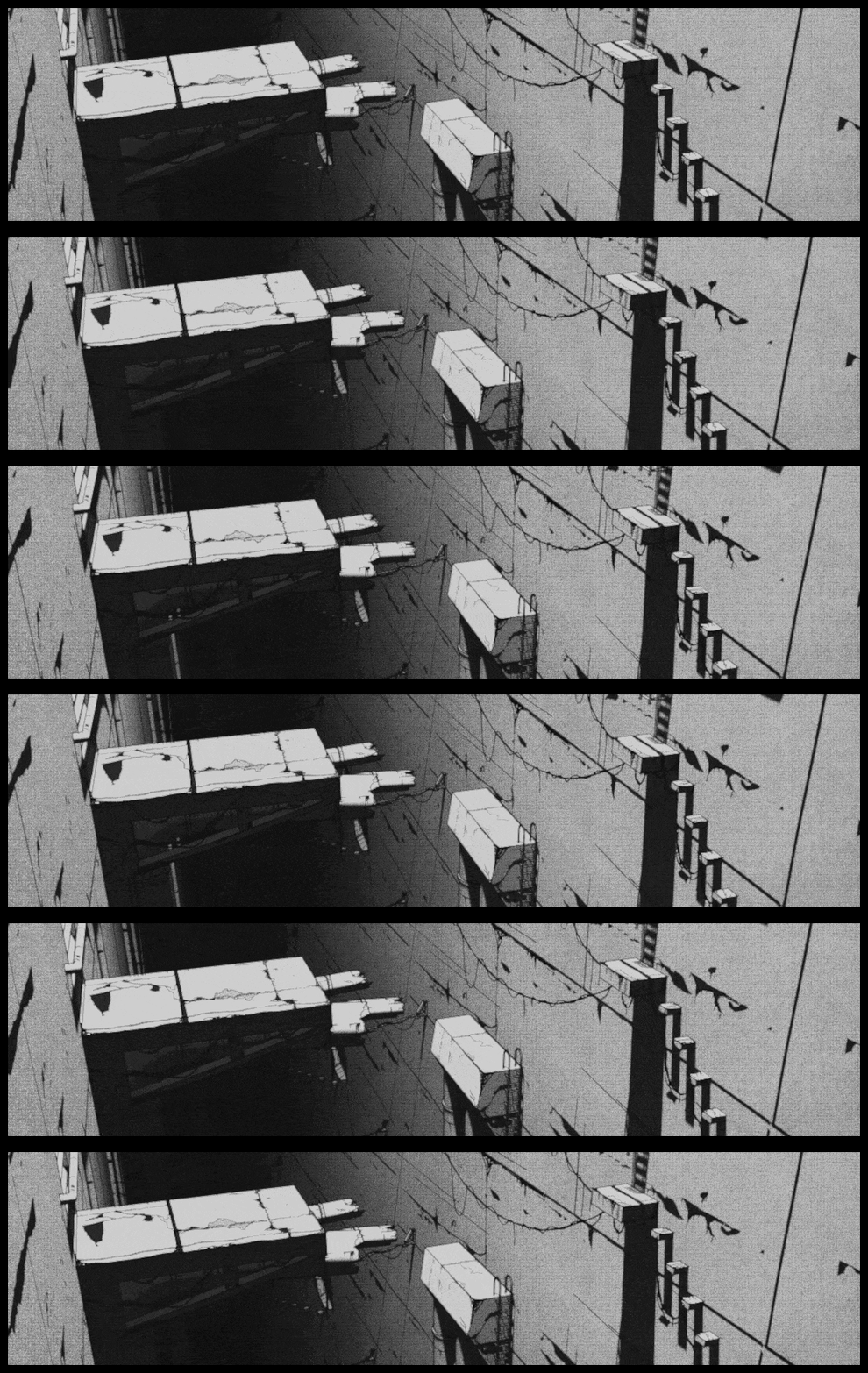
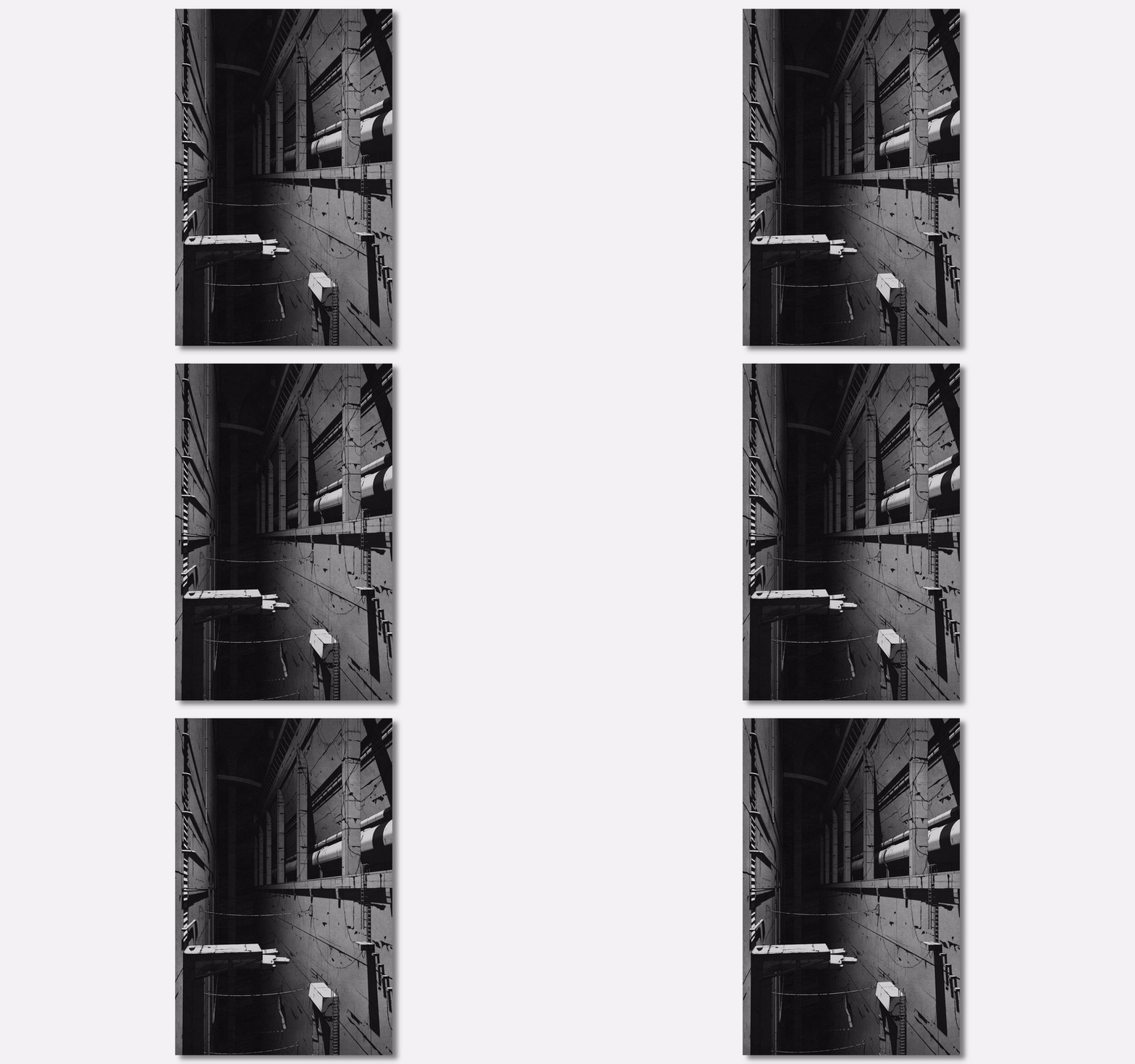
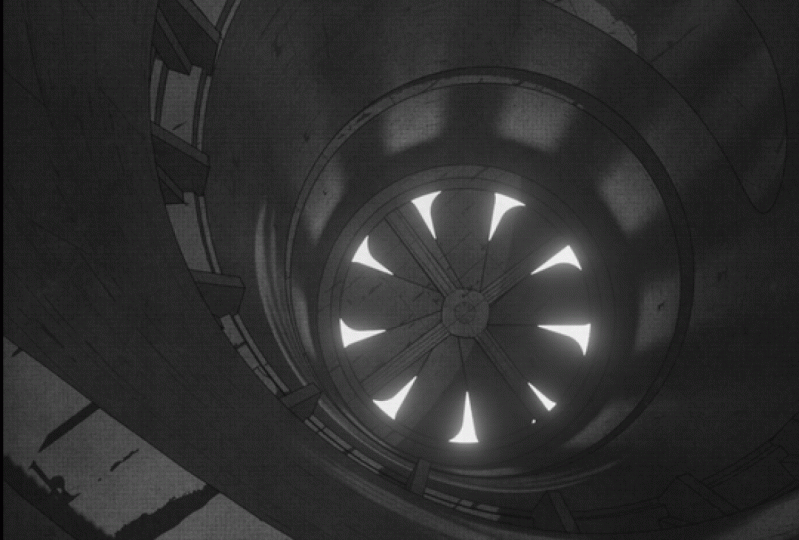
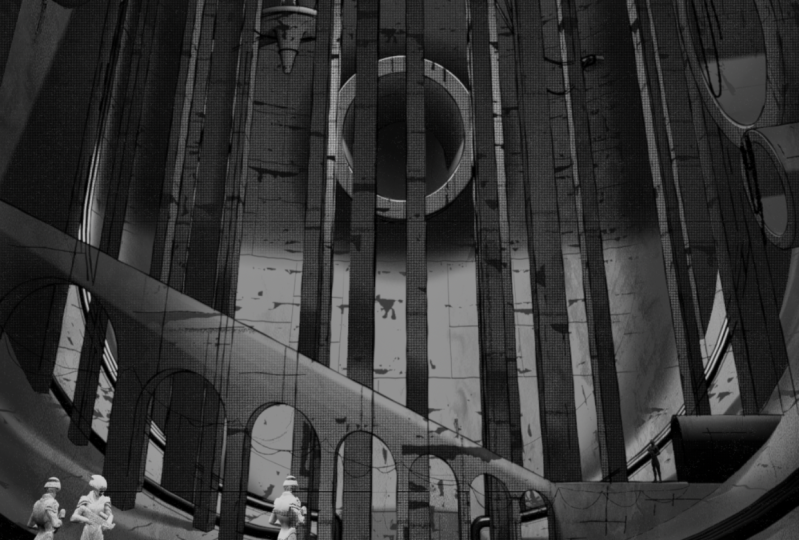
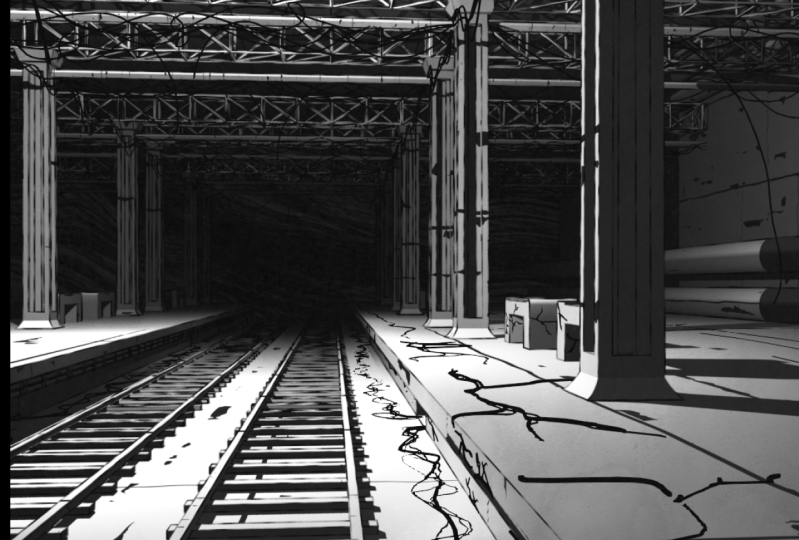
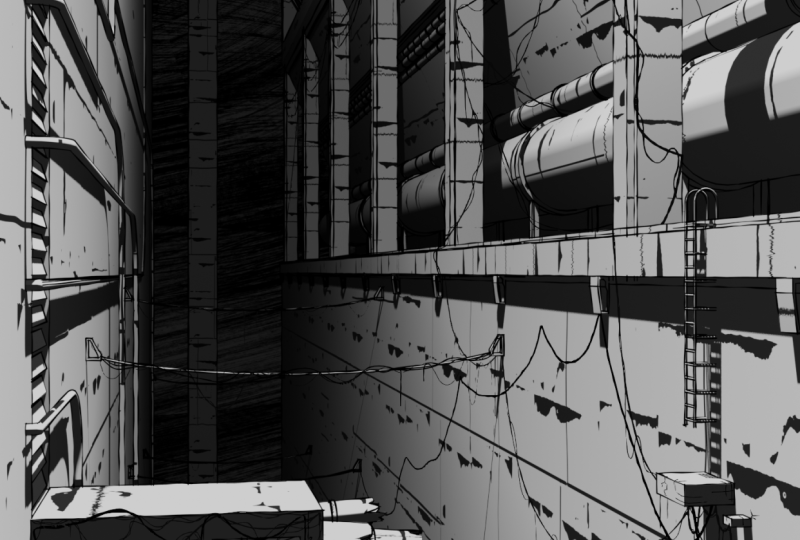
do mangá de 1996 chamado blame como nossa principal inspiração para
a aparência da renderização. Este mangá é conhecido por
suas representações deslumbrantes de uma paisagem gigantesca conhecida
simplesmente como Vou poupar você da
sinopse completa do mangá. Mas o
básico absoluto da história é que a humanidade costumava controlar
máquinas para construir a
cidade de acordo com suas necessidades Eles perderam o controle sobre essas máquinas há
milhares de anos, e agora as máquinas
continuam construindo a cidade sem qualquer
intervenção humana. Na verdade, os humanos são considerados invasores pelas máquinas e
agora vivem com medo deles. O principal aspecto artístico
da cidade, no entanto, é que ela é uma estrutura incompreensivelmente
grande construída sem nenhuma lógica específica e sem os humanos Isso resulta em uma arquitetura
sem sentido que é quase anti-humana Exemplos disso podem ser corredores que se estendem por
centenas de quilômetros
sem portas que terminam em um beco sem saída repentino ou elevadores que levam semanas
para chegar até o fundo,
ou até mesmo coisas simples,
como escadas frágeis
sobre fendas ou até mesmo coisas simples,
como escadas frágeis enormes que
não têm corrimãos para evitar que você caia não têm corrimãos Agora que sabemos um
pouco sobre esse mundo, quais são os principais
elementos que queremos
isolar do visual da nossa imagem
de referência O aspecto mais óbvio é a
aparência nítida em preto e branco da imagem Embora o mangá seja predominantemente
um meio em preto e branco, culpa adota uma abordagem particularmente
pesada em relação ao contraste da imagem A iluminação na cena
cria sombras pretas puras e realces
em branco puro com pouco cinza entre elas. Podemos ver um exemplo disso
aqui na passarela. Qualquer cinza que vemos
na cena é predominantemente apenas um gradiente que vai de um valor claro a um valor escuro capturaremos essa forte iluminação
em
preto e branco em nossa cena seguir, veremos que o
ambiente se torna
escuro à medida que as paredes
se estendem à distância Isso pode ser feito
com iluminação. No entanto,
usaremos uma passagem de profundidade Z posteriormente para obter esse efeito. As paredes têm rachaduras e estrias ao longo delas e geralmente
são cobertas por grandes quantidades de desgaste medida que a cidade envelhece com o
passar dos anos O material que
criaremos para nossa cena
capturará muitos desses detalhes, mas também usaremos lápis de
graxa para adicionar ainda mais detalhes e acentuar os
que já estão Essa
imagem de referência também mostra inúmeros fios e
cabos quebrados que atravessam o abismo Embora não tenhamos
tantos fios em nossa renderização, ainda
adicionaremos vários
fios
puxando-os diretamente para o
mundo usando lápis de graxa Por fim, a imagem apresenta uma textura de papel bastante óbvia, graças ao fato de ser uma página
de um livro de mangá real Podemos ver um bom
exemplo disso aqui no centro dessa parede
dentro desse gradiente. Para dar à nossa renderização a
mesma sensação de papel, adicionaremos
algumas sobreposições usando o compositor e o liquidificador para
criar linhas e fibras de papel Poderíamos ficar aqui por um
bom tempo
revelando todos os
detalhes incríveis do mangá. Mas acho que, neste
momento, temos uma boa ideia de qual é
nosso objetivo se quisermos
replicar o mesmo sentimento Na pasta de
imagens de referência
nos recursos de classe que
você baixou anteriormente, você pode encontrar
mais algumas
imagens de referência do mesmo mangá. Cada uma dessas imagens compartilha muitos detalhes e, ao mesmo tempo,
apresenta novos. Então, vá em frente e dê uma
olhada neles se
você quiser ter
uma ideia melhor de como é esse mundo e da sensação que o
artista capturou. Na próxima lição,
começaremos a criar o
material estilizado principal para todos
os objetos em nossa cena.
Te vejo lá.
4. Criando o material do objeto (Parte 1): Nesta lição,
começaremos a criar o material estilizado principal para todos os objetos em nossa
cena. Vamos começar. Com toda a exposição concluída
, estamos prontos para começar a trabalhar no primeiro aspecto de nossa
renderização, o material do objeto Embora o material
dessa cena faça muito trabalho pesado
para a aparência geral, verdade não é tão
complicado de criar. Vou explicar um pouco
durante esta primeira seção. Portanto, embora não seja tão
complicado, será um pouco
mais longo do que uma aula normal. Então, vamos direto ao assunto. Primeiro, precisaremos mudar para
a área de trabalho de sombreamento
encontrada aqui na parte superior Se conseguirmos chegar lá, basta
clicar nesta guia. Agora que estamos na área de trabalho de
sombreamento, podemos ver aqui que
eu personalizei um pouco o layout para nós A janela de visualização superior esquerda
exibirá nossa imagem renderizada
depois de renderizá-la O canto superior direito exibirá
nossas três janelas de visualização D, configuradas para a
visualização da câmera atualmente, e a janela de visualização inferior está
configurada para nosso editor de sombreamento É aqui que
criaremos o material. Nesta aula, não
vou explicar todos os aspectos de como os
materiais funcionam no liquidificador No entanto, se você seguir todas
as etapas
exibidas na tela, não
terá problemas para
criar o material. Se você estiver interessado em uma explicação
mais completa de todos os fundamentos da
criação de materiais e do liquidificador, eu recomendaria minha aula de magia de materiais
encontrada no Skillshare Antes de começarmos a adicionar
novos nós ao nosso material, vamos habilitar um complemento integrado chamado node wrangler Isso tornará nossa vida muito mais fácil à medida que criamos
o material. Para fazer isso, vamos até aqui
para editar e, em
seguida, desceremos até as preferências. Agora podemos ir para a
guia de complementos aqui nesta janela. Em seguida, aqui na barra de pesquisa, vamos digitar
a palavra node N ODE Então aqui podemos ver que
apareceu o Node Wrangler. Se você não conseguir ver isso, verifique se você não
ativou apenas a opção. Você deve ter essa caixa marcada
e, aqui embaixo,
depois de ver o node wrangler, basta marcar essa caixa ao lado
dela para garantir
que você a habilite Esse complemento é realmente
útil para adicionar rapidamente nós de
suporte ao nosso material
com apenas um único clique. Se você já tinha
esse complemento ativado,
obviamente, deixe-o ligado. Se você tem o Node
Wrangler ativado, podemos simplesmente fechar esta janela Ok, agora é hora de
adicionar alguns novos nós. Usaremos esse complemento
node wrangular para fazer isso de uma forma muito
mais eficiente A primeira coisa que precisamos
fazer é ir até o Shader
Editor na parte inferior
e, em seguida, clicar aqui
neste nó BSDF baseado em princípios, aquele com uma
barra verde na parte superior, e depois pressionaremos Control, Shift e T ao mesmo
tempo em Em seguida, navegaremos até a pasta Texturas que descompactamos na lição anterior Isso foi incluído nos ativos de
classe dessa classe. Dentro dessa pasta Texturas, você encontrará várias imagens
diferentes aqui As imagens que
precisamos agora são essas
imagens de placas de metal encontradas aqui. Então, primeiro, vamos selecionar essa imagem de placas de metal 008
e, em seguida, podemos segurar a tecla Shift, ir até a última imagem de placas de
metal, clicar naquela e, em seguida selecionar todas as
três Com todas
essas três imagens selecionadas, podemos ir até aqui e
clicar neste botão azul. Como uma nota lateral rápida, todas essas
três imagens são de um site muito bom
chamado ambieng.com Todos os ativos deste
site são totalmente gratuitos, mesmo
para projetos comerciais, isso é um recurso fantástico. Eu realmente recomendo
que você dê uma
olhada em algum momento para
ver o que eles têm. Ok, então temos nossas imagens de
textura carregadas e notaremos que
o complemento node wrangler até fez
algumas configurações para Então, se usarmos
as rodas do mouse aqui
na janela inferior,
podemos diminuir o zoom. Para ver todos esses nós
diferentes que Node Wrangler
conectou para Uma coisa importante a ser observada é que esses
nós laranja que simbolizam as imagens que selecionamos
na janela anterior têm todos o
nome da Como estamos criando um material
estilizado não fotorrealista, realmente não
importa muito qual era
o propósito original
dessas imagens, apenas sua aparência e os dados que podemos
extrair Isso é particularmente
óbvio com esta imagem inferior aqui,
a imagem normal. Essa imagem nem é em
preto e branco, mas vamos convertê-la em uma para nossos propósitos mais tarde Se você estiver um
pouco familiarizado com o funcionamento dos materiais, eu não ficaria muito
impressionado com o fato de que essa é uma imagem normal e que
isso é um deslocamento,
e essa é uma imagem de
oclusão do ambiente Nós os estamos usando
basicamente apenas para a imagem em si. Não estamos realmente
preocupados com o motivo pelo qual eles costumavam ser feitos. Agora, vamos reorganizar esses nós para torná-los mais
úteis para nossos propósitos Nossa primeira etapa será
ajustar os nós de textura, esses aqui com as barras
laranja na parte superior Primeiro, vamos até essa textura de oclusão do ambiente para
que possamos selecioná-la Em seguida, vamos
clicar neste menu suspenso aqui que diz espaço de cores e , em seguida, mudá-lo de não
colorido para SRGB Isso adicionará um pouco mais de
contraste a essa imagem,
alterando a forma como o Blender interpreta
os valores de preto e branco Agora vamos aqui para
onde diz plano. Vamos
clicar nesse menu suspenso e , em seguida, mudá-lo para caixa. Isso permite que o Blender
projete a imagem de três direções diferentes,
em vez de apenas uma Como usamos esse material em quase todos os
objetos da cena, queremos garantir que seja o mais universal
possível. Projetar a imagem de várias direções
significa que ela terá maior probabilidade de caber,
independentemente do objeto ao qual ela foi aplicada Vamos ajustar as
outras duas imagens, então vamos rolar para baixo. Nesta imagem de
deslocamento, vamos novamente para o apartamento e depois mudá-la para a caixa Esta imagem, podemos
deixá-la definida como não colorida para o espaço de cores. Não precisamos mudar isso. E então, na última
imagem, essa imagem normal, clicamos novamente em plano plano e
depois a mudamos para caixa. E, novamente, deixaremos esse espaço de
cores definido como não colorido. Agora que ajustamos alguns
desses nós, vamos limpar alguns dos
quais não precisamos. Então, vamos diminuir o zoom
usando a roda do mouse. Em seguida, vamos clicar e arrastar esses três nós
aqui no lado direito
e, em seguida, podemos simplesmente
excluí-los pressionando a tecla delete em nosso teclado Em seguida, selecionaremos
essa caixa preta que está por trás dessas imagens e, em
seguida, clicaremos em Excluir. E então, novamente,
vamos selecionar essa caixa preta e depois
excluí-la também. As caixas pretas que acabamos de
excluir são chamadas de molduras
e realmente não
precisamos delas porque, e realmente não
precisamos delas porque momento,
elas estão
unindo esses nós no
momento,
elas estão
unindo esses nós de uma forma que não é muito útil
para esse material Eles foram gerados automaticamente
pelo complemento node wrangular e geralmente são uma
boa ideia de usar,
mas, nesse caso,
eles só vão complicar as coisas para Então, vamos removê-los por enquanto. Então, a última coisa que
precisamos excluir é o pequeno ponto roxo encontrado aqui conectando todos
esses nós. Então, vamos apenas arrastar
a seleção sobre isso e, em seguida, excluir esse ponto. Esse pequeno ponto é
chamado de nó de redirecionamento, e é uma maneira simples de
limpar alguns
desses fios para que
não haja muitas
coisas sobrepostas Mas, no nosso caso, antes de
prosseguirmos para a próxima etapa
de adicionar novos nós,
você deve ter notado
que essas texturas de imagem
aqui estavam se prosseguirmos para a próxima etapa
de adicionar novos nós, você deve ter notado
que essas texturas de imagem sobrepondo Isso porque, quando mudamos a configuração de plana para caixa
, adicionamos algumas novas
categorias aqui, o que as tornou um
pouco maiores. Para reposicioná-los,
basta clicar neles e
arrastá-los para fora do caminho Então, aqui, agora eles
não estão mais se sobrepondo. Ok, agora estamos prontos
para adicionar novos nós. Então, para fazer isso,
vamos pressionar Shift e A ao mesmo tempo. Isso abrirá nosso menu de anúncios. Então podemos ir aqui
onde diz pesquisar. Vamos clicar na barra de pesquisa. E vamos
digitar DFF difuso. Escolheremos difuso, BSDF, então podemos colocá-lo
aqui no lado direito E, novamente, vamos
adicionar mais dois novos. Então, pressionaremos Shift e A
para abrir o menu de anúncios, pesquisar e, desta vez,
digitaremos mix MIX. Vamos escolher a
cor da mistura, a segunda opção. Vamos colocar isso novamente
aqui no lado direito. Em seguida, em um último nó, clicaremos em Shift e A. Pesquise e digite o valor VAL e escolheremos o valor
encontrado aqui na parte superior. Então esse aqui, vamos
colocar à esquerda. Então, primeiro, vamos configurar o
lado esquerdo do sistema. Vamos ampliar aqui para que possamos ver esses
nós um pouco melhor. Vamos
começar conectando o nó de valor que
acabamos de adicionar e vamos
conectá-lo aqui embaixo no soquete de escala
desse nó de mapeamento Isso simplificará os três valores de escala
direcional que tínhamos em apenas
um valor singular Isso não é necessário,
mas torna o
ajuste da escala
um pouco menos tedioso, pois há
apenas um número para ajustar em vez
de três deles Agora vamos diminuir um pouco o zoom. E então você pode clicar com o botão do meio do
mouse aqui para se deslocar para frente e para trás. Em seguida, vamos selecionar
esse nó superior esquerdo aqui, esse nó de coordenadas de textura, e vamos
arrastá-lo aqui para a esquerda para abrir espaço, pois
precisaremos dessa lacuna aqui. Então, só queremos
separá-los um pouco. Eles ainda estão
conectados. Podemos ver o fio. Só
precisamos de um pouco de espaço aqui. Agora vamos arrastar a
seleção sobre esses dois nós e, em seguida, movê-los
aqui ao lado desta imagem. Agora vamos fazer mais duas cópias desses dois nós. Portanto, certifique-se de
selecioná-los. Então, basta arrastar a seleção
sobre eles se eles
não estiverem destacados em laranja
como estão agora. E então vamos
pressionar Shift e D em nosso teclado para duplicar. Vamos
duplicá-los
aqui embaixo e
clicar com o botão esquerdo para colocá-los. Então vamos fazer
isso mais uma vez. Vamos
descer um pouco. Shift e D, duplique e coloque-os logo abaixo. Então, precisamos de três
agrupamentos desses. Cada uma delas vai corresponder
a cada imagem. Então, vamos reposicioná-los para que se
alinhem um pouco melhor Então, podemos simplesmente arrastar isso para baixo, para que fique alinhado com este
e, em seguida, arraste-o para baixo, para que fique alinhado com o meio. Agora vamos
conectar cada um
desses três agrupamentos de volta esse nó de coordenadas de textura Antes de fazer isso,
no entanto,
precisamos mudar o modo
que isso está usando. No momento, ele está conectado
ao canal UV. Em vez disso, queremos usar o canal do
objeto. Para mudar isso, vamos
diminuir um pouco o zoom. E então vamos
conectar esse objeto. Vamos arrastar um objeto e movê-lo até
aqui e depois conectá-lo a esse soquete vetorial aqui
encontrado no topo Veremos aqui que
ele substitui o UV e agora está usando o
objeto em vez do UV Vamos fazer isso mais duas vezes. Então, vamos descer
aqui, arrastar do objeto, conectá-lo ao vetor, encontrado aqui no topo,
e mais uma vez, arrastar do objeto,
conectá-lo aqui ao vetor. motivo pelo qual escolhemos o objeto
é porque ele é o mais universal e tem maior probabilidade de caber em uma variedade de formatos de objetos
diferentes. Isso funciona perfeitamente
para nossas necessidades, pois vamos aplicá-lo a 99% dos objetos
em nossa cena, então precisamos ser bastante universais
e funcionar na maioria dos casos. Nesse caso, o objeto é
a melhor opção para isso. Agora podemos ir para cada um
desses três nós aqui e vamos
conectar o vetor da parte superior desse mapeamento, aqui
embaixo até o vetor na
parte inferior da imagem. Faremos isso três vezes. Vamos descer até aqui,
fazer o meio. E, novamente, o fundo. Com todos esses
nós prontos para funcionar, vamos começar aqui
no meio com
esse chamado deslocamento Novamente, lembre-se de que não é realmente a imagem de deslocamento Esse é apenas o nome da
imagem que estamos usando. Depois de adicionar todos
os nós de que precisamos e
conectá-los totalmente ao sistema, podemos examinar as
outras duas imagens, a superior e a inferior, um pouco mais rápido,
porque
conheceremos a maior parte do
processo nesse momento. Antes de adicionarmos novos nós, vamos pegar esse nó de mistura aqui e movê-lo até o topo. Ainda não precisaremos dele. Agora podemos pegar esses
dois nós aqui. Vamos arrastar a
seleção sobre eles, arrastá-los para a direita
para criar um pouco mais de espaço, e então podemos selecionar
apenas esse verde aqui, esse difuso e vamos
movê-lo para cá, no centro Vamos adicionar dois novos nós. Então, vamos
pressionar Shift e A. Vá para a pesquisa e, em seguida,
digitaremos a cor COLOR. Vamos escolher a
rampa de cores, a segunda opção. Vamos colocar isso
aqui à esquerda. Com essa rampa de cores
ainda selecionada, vamos pressionar Shift e D para duplicá-la e criar uma segunda, e depois colocá-la aqui na extrema direita, logo
antes desse outro nó, e então vamos adicionar mais
um novo nó pressionando Shift e A. Pesquisar Desta vez
, digitaremos Shader,
SHAD, escolheremos sombreador para RGB , o terceiro
opção. Coloque-o entre esses dois. Com esses novos nós adicionados, vamos ampliar aqui e conectar todos eles. Então, vamos arrastar daqui esse soquete de cor superior
até o soquete de fator aqui,
novamente, do soquete de cor
para o soquete de cor neste difuso Em seguida, arrastaremos desse BSDF para o soquete do sombreador
encontrado aqui E outra vez,
vamos usar a cor para fatorar, e podemos mover isso
um pouco para criar
um pouco mais de espaço. Vamos conectar a cor
à superfície, que é o soquete superior
aqui na saída do material Antes de prosseguirmos demais
com essa textura, vamos até a janela de visualização superior direita
e
a configuramos para a visualização renderizada Podemos fazer isso clicando
neste botão da extrema direita aqui
e, em seguida, veremos nossa janela de visualização
aqui ser atualizada em um momento E agora podemos ver uma representação um pouco
mais precisa da aparência
real da nossa imagem. não veremos nada
muito empolgante,
mas ficará mais óbvio quando
começarmos a ajustar as configurações Como uma observação rápida, se você não conseguir ver esses botões
aqui na extrema direita, talvez seja necessário clicar com o botão do meio do mouse
nessa barra de opções e movê-la
para frente e para trás. Você pode encaixá-lo
totalmente à esquerda para revelar esses
botões aqui no lado direito. Agora que temos tudo
conectado, vamos começar da
esquerda para a direita,
examinar cada um desses nós
e ajustar suas configurações. Vamos começar
aqui com esse nó de valor. Então, vamos ampliar aqui e garantir que
você esteja ajustando o nó de valor
anexado a essa imagem de deslocamento, que ela faça parte
da mesma cadeia Assim, podemos ampliar o valor. Em seguida,
clicaremos nesse número aqui e o definiremos como 37,3 e, em seguida, pressionaremos Como mencionei antes,
esse nó de valor é o que controla a escala
da nossa textura. É só usar um número e depois conectá-lo aos valores X, Y e Z. Quando foi definido como zero antes, foi reduzido para
essencialmente nada, então não vimos nada Era infinitamente pequeno. Trocamos o número, mas antes de
notarmos qualquer alteração, precisaremos ir até o topo do nó de mapeamento
e mudar o tipo de ponto para textura Mudando de
ponto para textura, ajustamos a forma como o blender interpreta esses valores. No caso desse
tipo de textura para o qual acabamos de mudar, quanto maior
o valor da escala, maior
a textura
aparece no modelo Então, se descermos aqui e ajustarmos esse valor e o aumentarmos
apenas deslizando-o para cima, podemos ver que a imagem
fica maior no modelo
e, se ajustarmos
para baixo, a imagem fica menor Vou pressionar o
Controle Z para desfazer isso pois 37,3 no nosso caso
funciona muito bem Outra mudança que precisamos
fazer está aqui nas configurações de localização aqui
dentro
desse nó de mapeamento. A mudança não é
tecnicamente necessária. No entanto, no
caso dessa classe, eu construí a cena para trabalhar especificamente com esses valores. Então, vamos
ajustar nossa localização Y para 16.01, pressione Enter Você notará que ele
corta esse número. Ainda é 16.01. É só simplificar
o visual aqui para 16. E então, para o nosso Z,
vamos digitar menos 5,73 e pressionar Enter Então, notaremos que
esses ajustes simplesmente moveram a textura
dos objetos. Ele apenas o corta
nas direções Y e Z. Em nosso caso particular, ele move as imagens
nas paredes para pontos que eu achei que pareciam melhores quando eu estava
criando nossa cena. entanto, isso é importante para essa
classe em particular, porque muitos dos detalhes do
lápis de graxa que desenhei na minha renderização estavam embelezando alguns dos elementos de
textura Se eu não tiver a textura exatamente
no mesmo local, meu desenho que
eu importo posteriormente
nesta classe não
corresponderá aos locais em
que deveria estar. Se você não planeja usar meus desenhos a
lápis de graxa importados em sua renderização pessoal, sinta-se à vontade para ajustar as localizações X, Y e Z para onde
achar melhor. No entanto, se você
tiver algum interesse em usar meus desenhos como
base para seu próprio trabalho, que é totalmente
bom, certifique-se de usar os locais exatos que acabei digitar para que
tudo se alinhe Caso contrário, ao
importar meus desenhos, você poderá notar que alguns
dos detalhes realmente não coincidem com o que
você está vendo, porque se supunha que a
textura estava em um local e
agora está em outro. Com nosso nó de mapeamento
finalizado, agora podemos diminuir o zoom. Vamos até aqui
até esta primeira rampa de cores. Então, vamos ampliar aqui para
que possamos ver melhor. Agora é hora de remover
todos os valores
de cinza dessa imagem e
torná-la com um contraste realmente alto. E faremos isso
com esse nó de rampa de cores. Vamos até aqui e
fazer algumas mudanças. Então, primeiro, vamos
selecionar essa lista linear
e, em vez disso, vamos
mudá-la para constante. Em seguida, vamos
selecionar esse controle deslizante branco aqui clicando neste pequeno
triângulo na parte superior dele Ou você pode simplesmente ir
até o canto inferior esquerdo e digitar um ou zero. Zero seria o controle deslizante esquerdo. Um deles é o controle deslizante direito. Então, depois de
selecioná-lo, você verá um aqui e depois uma barra
branca na parte inferior. Agora vamos ajustar
a posição disso. Então, normalmente você pode simplesmente
arrastá-lo para a esquerda e para a direita, e você pode ver aqui que ele está
mudando a posição dele. Ou aqui embaixo, você notará que esse número também
muda. Então, vamos
digitar um número exato aqui, digitar 0,1, sete e pressionar Enter, que o
colocará exatamente onde
precisamos estar. Observe que depois de alterar o tipo de gradiente de
linear para constante, removemos completamente todos os valores
de cinza desse gradiente É basicamente preto ou branco com uma
transição difícil entre eles. Isso torna a imagem com um contraste
muito alto. E então, ajustando a
posição desse controle deslizante aqui, o controle deslizante branco, alteramos a quantidade de branco e
preto na imagem Então, nesse caso,
criamos muito mais branco na imagem
e muito menos preto. Então, ao remover a maioria
dos valores de preto, podemos ampliar aqui e
ver que tudo o que deixamos para trás são
basicamente essas rachaduras e linhas na textura. Se voltarmos para cima, podemos
ver que essas rachaduras crescem, mas na verdade tudo o que queremos
são apenas essas linhas. Vamos deixá-lo
em um valor muito baixo. Com essa rampa de cores concluída, estamos prontos para passar
para o BSDF difuso que está diretamente Não faremos nenhuma
alteração nesse nó, mas mesmo assim é importante Quando combinado com
esse próximo nó, o sombreador para RGB, ele nos permite converter todos os nós anteriores à esquerda aqui em dados
de cores em vez de dados de sombreamento Ao converter o sombreador
em dados de cores, podemos manipular a forma como
a luz
interage com o material
e as Isso é realmente fundamental para
a aparência da nossa cena. Então, agora que esses dois nós
trabalharam juntos para converter os dados do sombreador
em dados de cores, agora
podemos ajustar
isso aqui em uma segunda rampa de cores É onde o sombreador
do nosso nó RGB à esquerda realmente
pode brilhar Agora podemos filtrar todo
esse material, incluindo a forma como
a luz reage à superfície por meio
desse nó de rampa de cores Isso nos permite
ter um controle sobre a quantidade de
realces e sombras, bem
como sobre o brilho ou a
escuridão desses elementos A principal coisa que
vamos mudar é a cor
do controle deslizante preto Embora a imagem de referência que
estamos usando como guia tenha um contraste
muito nítido entre o realce
e a sombra, conseguiremos isso com
outros efeitos posteriormente Queremos garantir
que as sombras não sejam totalmente pretas
para esse material Dessa forma, queremos
garantir que não
percamos os valores de cinza em nossa renderização quando as sombras forem
aplicadas sobre eles. Para fazer isso, tudo o que
precisamos fazer é
descer até o controle deslizante esquerdo, ou
seja, o preto, que
atualmente já está selecionado Em seguida, podemos
clicar nessa barra preta na parte inferior para
ajustar a cor. Tudo o que precisamos ajustar é
apenas esse valor aqui. Vamos torná-lo um
pouco mais brilhante. Assim, podemos clicar no
valor, digitar 0,02, cinco e pressionar Enter Esse leve brilho das sombras também
garantirá que nosso lápis de
graxa
apareça ao desenhar nas Isso nos permite adicionar detalhes
desse lado que estão
totalmente na sombra. Como isso não é preto puro, podemos desenhar linhas
pretas puras em cima dele e elas ainda aparecerão
nesse cinza realmente escuro. Apenas como um exemplo rápido, embora não façamos
isso com nossa imagem,
você pode ver apenas movendo
esses controles deslizantes para frente e para trás não
estamos mudando a
luz em nossa cena, estamos apenas mudando a forma como ela é
interpretada por essa superfície Se você quisesse uma aparência realmente
interessante e muito nítida, você poderia
juntá-las para fazer uma
transição muito estreita entre as cores, ou até mesmo invertê-las. Puxando-os um para o
outro, invertendo as cores e criando
uma imagem invertida Assim, você pode ver o quão poderosa é
essa combinação de nós. Por enquanto, vamos apenas
colocá-los de volta para
onde estavam. Então, o branco
até a extrema direita, e depois o preto, até a extrema esquerda. Tudo bem, agora que
temos uma ideia básica do que faremos para cada uma das três imagens de
textura,
vamos examinar as próximas
duas imagens um pouco mais rápido, agora que estamos familiarizados
com o que cada etapa faz vou parar e explicar
qualquer coisa nova ou digna de No entanto, vou parar e explicar
qualquer coisa nova ou digna de nota. Vamos diminuir o zoom. Vá até a imagem superior, chamada oclusão Ambien Iremos para o nó de valor. Vamos
mudar isso para 15. Então, um, cinco, aperte Enter. Em seguida, iremos para
o nó de mapeamento, trocaremos o tipo de ponto para textura. Agora podemos diminuir o zoom. Vamos mover esse
nó de mistura aqui para a direita. Em seguida, clicaremos em Shift
e A, acessaremos a pesquisa, digitaremos a rampa de cores, COLOR e,
em seguida, escolheremos a rampa de
cores Coloque-o ao lado dessa inclusão do
Ambien. Vamos conectar
em cores a este soquete inferior aqui
embaixo Podemos ampliar
a rampa de cores, mudar de linear para constante Em seguida, selecionaremos
esse controle deslizante na extrema direita clicando no pequeno
triângulo aqui acima dele E então, nesta posição, vamos digitar 0,7
para movê-lo para a esquerda. E agora precisamos usar esse nó de cores
mistas que
criamos anteriormente. Podemos diminuir o zoom
aqui. Nosso primeiro passo será abrir
espaço para isso. Vamos arrastar a seleção sobre todos os quatro nós da
extrema direita, incluindo esse nó difuso Selecionaremos todos
os quatro e os
arrastaremos para a
direita para criar espaço. Agora, esse nó de mistura,
vamos
arrastar até aqui para
colocá-lo em posição. Agora podemos ampliar e
arrastar a partir
desse soquete de cores para essa nova rampa de cores que
acabamos de criar na parte superior Vamos arrastar
isso para soquete
A aqui embaixo Vamos arrastar dessa rampa
de cores aquela em que acabamos de
trabalhar antes Vamos conectar isso em
B e, em seguida,
vamos arrastar
do resultado e, em seguida, conectar isso
aqui no difuso Vamos conectar isso
diretamente à cor. Amplie esse nó de mixagem para começar a ajustar
algumas das configurações Esse nó misto faz
exatamente o que parece. Ele mistura imagens. Então, neste caso, aqui em cima,
podemos ver agora que estamos vendo novos
pontos nessa parede,
e isso é por causa dessa imagem que
acabamos
de adicionar, a oclusão do
ambiente Portanto, podemos ajustar a forma como
esse nó misto mistura
essas duas imagens. Então, primeiro, vamos
mudar do modo misto
e, em vez disso, vamos mudar
para multiplicar Em seguida, desceremos
até o controle deslizante de fatores e
vamos clicar e arrastá-lo
até a direita Então, está definido como um.
Mudar da mixagem para a multiplicação muda a maneira como o Blender
combina essas duas imagens Multiplicar diz ao Blender para remover todas as partes brancas
da imagem e apenas sobrepor
as partes pretas da imagem no slot B em cima do slot A. Isso nos permite
combinar várias imagens
diferentes em
uma imagem mais complexa Em seguida, definir o controle deslizante de
fator de 0,5 para um simplesmente ajusta a
opacidade da imagem B. Então, ao configurá-lo como
um, estamos permitindo que a opacidade total da imagem
B se sobreponha à imagem A. Bem, observe que,
se
diminuirmos isso, podemos ver que partes da
imagem aqui em particular começam a desaparecer à medida que estamos
sobrepondo menos da imagem B. No nosso caso, queremos
sobrepô-las inteiramente, então vamos deixar que
seja definido como um,
e pronto para a que
seja definido como um,
e Agora podemos
passar para a última imagem aqui embaixo. Assim, podemos diminuir o zoom. Desça
aqui até aquele chamado normal. Vamos ajustar o valor. Então, clicaremos no valor
e digitaremos 1.010,7. Então, 101,7 para o valor. Agora podemos ir ao mapeamento, alterar o tipo de
ponto para textura. E então, para esta
imagem, vamos movê-la novamente
para o local. Então, digitaremos
o valor X. Digite 10.64, Enter
e, em seguida, para Z, digitaremos menos
4.25 e, em seguida, Agora vamos diminuir o zoom. E então
aqui à direita, vamos clicar em Shift e A. Vá para pesquisar. Digite a cor e escolheremos a rampa de cores Coloque isso à direita.
Agora podemos conectar o soquete colorido
ao soquete fatorial
aqui embaixo Agora vamos ampliar
essa rampa de cores. Novamente, vamos mudar
de linear para constante. Selecione o controle deslizante direito,
o branco à direita
e, em seguida, para a
posição, digitaremos
0,45 e, em seguida, Enter Nosso nó de cores está
configurado, podemos diminuir o zoom. Em seguida, selecionaremos
esse nó de cores mistas, esse amarelo aqui, e depois pressionaremos Shift
e D para criar uma duplicata e colocá-la aqui
à direita logo abaixo.
Por aqui. Esse nó duplicado já tem todas as configurações
alteradas para nós, então podemos muito
bem reutilizá-lo Podemos tornar o
processo de conexão desse nó um pouco mais fácil simplesmente arrastando-o
,
arrastando-o aqui e colocando-o
no topo dessa linha Veremos que, ao
arrastarmos por cima dela, essa linha fica branca
em vez de amarela
e, quando soltarmos,
veremos que ela a
conecta automaticamente para nós. Nesse caso, ele
conecta o resultado
ao soquete A e depois conecta o resultado daqui ao BSDF difuso Tudo o que precisamos fazer é
conectar essa
rampa de cores encontrada aqui embaixo Vamos conectar
esse soquete colorido ao
soquete B encontrado
aqui na parte inferior Esse encadeamento de nós de
mistura que
acabamos de fazer aqui
nos permite combinar duas imagens e, em seguida, combinar esse resultado
com outra imagem Esse é um
conceito importante que
usaremos muito mais tarde
nesta aula. E isso é tudo sobre o
básico desse material. Se reduzirmos o zoom aqui,
podemos ver que temos três imagens diferentes, todas
ajustadas com essa rampa de cores Para torná-los um
pouco mais contrastantes, combinados e depois
combinados novamente, aqui esse
BSDF difuso no sombreador RGB,
ajustado com essa rampa de cores, ajustado com essa rampa de cores, removendo o preto
da imagem e alterando-o Então, se verificarmos nossa
imagem aqui, podemos ver que já temos
várias camadas de grunge sobrepostas para criar
um padrão bem interessante não terminamos com isso,
mas podemos ver que
temos rachaduras e linhas. Temos linhas e pausas no painel, e está começando
a se unir. Em breve, adicionaremos
alguns efeitos novos para torná-lo ainda melhor. Na próxima lição,
terminaremos de criar o material do objeto.
Te vejo lá.
5. Criando o material do objeto (Parte 2): Nesta lição,
terminaremos de criar o material do objeto.
Vamos começar. Antes de darmos os
retoques finais em nosso material, vamos garantir que
nossos arquivos estejam configurados e prontos Primeiro, precisamos
mudar para a área de
trabalho de sombreamento encontrada aqui. Em seguida, verifique se você tem esse ponto de vista superior direito definido para o modo renderizado clicando
neste botão à direita Agora vamos discutir o que
adicionaremos nesta lição. Temos quatro novos
efeitos para adicionar ao nosso material que ajudarão a
torná-lo ainda melhor. Primeiro, analisaremos alguns dos
padrões de repetição mais óbvios em nosso material Em seguida, adicionaremos
alguma distorção às linhas
do painel para que elas não fiquem tão
perfeitas e retas Depois disso, adicionaremos
um efeito de escurecimento
ao material para que ele fique escuro quanto mais longe
estiver da câmera Por fim, removeremos
esse efeito de escurecimento, mas apenas das superfícies
superiores dos modelos para reter
os
reflexos naturais Começaremos a aula com
um dos efeitos mais fáceis. Vamos ampliar a área
acima da primeira
imagem aqui embaixo, a chamada
oclusão ambiente Agora podemos adicionar três
novos nós pressionando Shift e A, indo para pesquisar E primeiro, adicionaremos
uma textura de ruído. Então não, eu, e então
vamos escolher a
textura do ruído, a primeira opção. Podemos colocar isso
aqui no canto superior esquerdo,
depois pressionar Shift e A ,
Pesquisar, digitar rampa de cores, COR,
rampa de cores Coloque isso aqui e,
por fim, clicaremos em Shift e A,
pesquisaremos, digitaremos a cor da mistura
e, em seguida, escolheremos essa aqui e a colocaremos à direita Antes de conectarmos esses
nós ao nosso sistema, vamos falar sobre para que
planejamos usá-los. Nosso objetivo era sobrepor uma textura de ruído
aleatório sobre a imagem da textura de oclusão
do ambiente para ajudar a quebrar o que eu gosto de chamar
de padrão de óculos de sol Podemos ver que
aqui, ao ampliar,
podemos ver esse tipo de padrão em forma de
óculos de sol, que se repete por
toda a cena Podemos vê-lo simplesmente
descendo a linha
repetidamente. Há alguns outros padrões
repetidos, mas este em particular
é realmente perceptível, principalmente porque, na minha opinião, acho que parece
um par de óculos de sol Se conseguirmos dividir a
aparência dessa forma, isso fará uma grande diferença
na aparência
geral do material. Agora que sabemos
o que estamos fazendo, vamos começar a
conectar os novos nós Primeiro, precisamos abrir espaço para eles selecionando os
nós à direita. E movendo-os
ainda mais para a direita. Então, vamos arrastar a seleção
sobre todos esses nós, incluindo os dois nós
mistos amarelos. Então, tudo aqui. E
vamos apenas arrastá-los para
o lado direito. Por aqui deve ser bom. Agora podemos ampliar
os nós que
adicionamos aqui na parte superior. Vamos arrastar esse nó
misto até aqui, e então podemos simplesmente
arrastar esses dois nós até que estejam quase alinhados
com os que estão abaixo. Por aqui está tudo bem. Agora vamos conectar
tudo. Então, vamos arrastar
desse vetor colocá-lo aqui até o vetor
nessa textura de ruído Então, podemos arrastar desse
fator, colocá-lo aqui, o de cima na textura do
ruído, até esse fator,
colocá-lo na parte inferior da rampa
de cores Em seguida, vamos conectar
esse soquete de rampa de cores,
então esse soquete de cor aqui no
soquete fatorial desse nó
de mistura Portanto, nem o A nem o Bs, esse primeiro é o fator. Agora, essa rampa de cores abaixo, aquela anexada à imagem de oclusão do
ambiente, arrastaremos da cor para o
soquete A aqui na parte superior
e, em seguida,
arrastaremos os resultados
para cá e substituiremos o que está atualmente
conectado ao A
para que ele o ignore Com o sistema configurado, vamos ajustar cada um desses nós
para melhorar a aparência. Vamos começar
com o nó da rampa de cores pois isso tornará todas as outras
mudanças um pouco mais óbvias Então, vamos ampliar
a rampa de cores. Vamos mudar
de linear para constante, como
fizemos antes. E então vamos
selecionar esse controle deslizante de extrema direita. Então clique nesse
pequeno triângulo, ou apenas verifique se ele está definido como
um aqui à esquerda, e então ajustaremos
essa posição para o ponto,
oito, cinco e, em seguida, pressione enter. Assim como nas rampas de cores
anteriores, estamos usando esse nó para
remover os valores de cinza da nossa textura e limitá-los a apenas manchas pretas
e brancas Agora vamos aqui à
esquerda para ver essa textura de ruído. E vamos
mudá-lo do modo FBM para o
modo multifractal Isso está apenas mudando
o tipo de ruído. Isso mudará alguns dos controles deslizantes e também mudará apenas a
aparência do ruído Agora podemos ver que é um padrão um
pouco diferente
aqui na parede. Podemos ajustar os controles deslizantes
aqui na parte inferior. Então, vamos definir a escala para 2,9,
o detalhe para cinco, a rugosidade para 0,95, a lacinaridade para 1,7
e, em seguida, a distorção, em seguida, a distorção Mudou praticamente todas
essas configurações
nessa textura de ruído, então é um pouco
diferente do padrão. Em geral, nossas mudanças afetaram o tipo de padrão de ruído
gerado pelo nó, que era essa lista suspensa aqui, o tamanho e a suavidade
desse padrão Por fim, adicionamos um
pouco de distorção para
fazê-lo girar um pouco fique um pouco mais
orgânico Você pode ver os resultados
dessas mudanças com o padrão cinza claro manchado
aqui encontrado na parede Você também percebe
que ele está em cima desse padrão de óculos de sol, então podemos ver aqui que o padrão de
óculos de sol agora tem esse padrão manchado
em cima dele, ajudando a
quebrá-lo E cada um desses óculos de sol é alterado de maneiras diferentes Alguns deles não são tão
cobertos, outros são mais cobertos. Alguns são quase
totalmente removidos. Isso está ajudando a quebrar esse padrão de
repetição,
encobrindo partes aleatórias da imagem e tornando-a
muito mais orgânica Por fim, precisamos ir
aqui para esse
nó de cores mistas que adicionamos E então a única
mudança que precisamos
fazer é ir
até o soquete B. Vamos clicar
nessa barra de cores
e, em seguida, vamos
torná-la branca pura. Então, podemos fazer isso
com esse
controle deslizante de valor simplesmente arrastando-o até aqui para a
direita até que seja definido Fazendo isso, estamos dizendo que
o padrão cinza claro que vimos
antes seja da
mesma cor branca do material base
aplicado na parte superior. Isso significa que o
padrão de ruído não é mais visto e em vez disso, atua como uma máscara
para a imagem subjacente. Esse método funciona porque
conectamos a textura do ruído,
esse padrão aqui, ao soquete de
fatores aqui embaixo. O soquete de fatores determina como as imagens são
misturadas Portanto, usar uma imagem como fator em vez de um número simples, que é apenas o controle deslizante
que está lá por padrão, nos
permite usar uma imagem em
preto e branco para tornar a mistura da
imagem um pouco mais complexa Estamos dizendo que certas partes
da imagem devem ser sobrepostas
com opacidade total,
enquanto outras partes se
sobrepõem com opacidade enquanto outras partes se
sobrepõem E isso é tudo para esse efeito. Então, estamos prontos para
passar para a próxima. Para esse efeito, adicionaremos alguns nós para distorcer as linhas
do painel, tornando-as um
pouco menos perfeitas Podemos ver um exemplo das linhas
do painel aqui e podemos ver o quão
retas e perfeitas elas são. Então, vamos
tentar separá-los. Vamos até o
nosso Shader Editor, vamos diminuir o
zoom e, em seguida, ir para a imagem inferior chamada normal Então, vamos trabalhar
nessa imagem agora. Então, vamos adicionar dois novos nós. Vamos pressionar Shift e
A, ir para a pesquisa, digitar ruído e, em seguida,
escolher a textura do ruído, colocá-la aqui embaixo
e, novamente, clicaremos em Shift e
A, acessaremos a pesquisa, digitaremos a mistura
e
escolheremos a cor da mistura e, em seguida,
colocaremos isso à direita. Para abrir espaço para
esses novos nós, vamos arrastar select
sobre esses dois nós esquerdos. Então, o mapeamento
e o valor, e vamos
movê-los aqui para a esquerda. E então podemos arrastar a seleção sobre esses dois novos nós que
adicionamos aqui na parte inferior e os colocaremos
aqui nesta lacuna. Vamos
conectá-los agora. Então, vamos arrastar
esse nó misto e colocá-lo em cima dessa
linha roxa até que fique branco, e então podemos soltá-lo para
permitir que eles se conectem. E então vamos conectar
esse soquete de fator aqui
nessa textura de ruído no soquete
B aqui na parte inferior Com tudo conectado, agora podemos ajustar esses novos nós. Começaremos ajustando esse nó de cores
mistas
aqui à direita Então, vamos
mudar do modo misto para
a luz suave encontrada
aqui no canto superior direito
e, em seguida, vamos mudar esse número de fator aqui embaixo para algo muito pequeno pois queremos uma influência muito
baixa. Então, vamos colocar 0,0, dois
e, em seguida, pressionar Enter. Essas configurações que
ajustamos alteram a forma como o blender combina a textura de ruído que adicionamos aqui
na parte inferior, bem
como o nó de mapeamento
aqui sendo roteado em um Estamos usando essa
textura de ruído para distorcer a forma como o Blender combina essas imagens com base no padrão da textura
do ruído Quero que esse efeito seja
muito forte, no entanto, é por isso
que reduzimos
esse número de fatores para algo muito pequeno, neste caso, 0,02 Agora vamos fazer alguns ajustes aqui nessa textura de ruído. Vamos mudar a escala 20
para torná-la muito mais pequena. Vamos ajustar a rugosidade
até um
e, em seguida, alteraremos
a distorção Tudo o que fizemos com essas configurações tornar o padrão de ruído um pouco menor e aumentar
a distorção para adicionar um pouco mais de turbilhão Agora, se formos até nossa imagem
aqui, podemos diminuir o zoom. Então, podemos ampliar aqui
a parede inclinada
acima desses tubos, e podemos ver que essas linhas de
painel agora têm um pouco mais de ondulação e um
pouco mais de
personalidade Eles não são tão
perfeitos e retos, e isso só ajuda o mundo a
se sentir um pouco mais envelhecido e ter talvez uma textura
um pouco mais desgastada. E isso é tudo para o
nosso segundo efeito. Agora, vamos passar
para o efeito de
escurecimento à distância que
mencionei no
início desta lição O efeito será colocado na extremidade direita da nossa textura. Então, aqui embaixo,
vamos diminuir o zoom, e aqui
no lado direito, é
aqui
que vamos colocá-lo. Então, primeiro, vamos abrir
espaço para isso. Vamos selecionar
esse nó da extrema direita, a saída do material,
e vamos arrastá-lo aqui para a
direita para abrir espaço. Agora precisamos adicionar
quatro novos nós. Então, primeiro, vamos pressionar
Shift e A, ir para pesquisar
e, em seguida, pesquisar a câmera CAM Vamos escolher
os dados da câmera encontrados aqui no topo. Vou colocar isso
aqui à esquerda. Agora pressione Shift e A. Vá para a pesquisa. Desta vez, digite o mapa MAP. Vamos escolher o
intervalo do mapa, essa terceira opção. Em seguida, coloque isso aqui embaixo, mais
dois à esquerda, então
vamos pressionar Shift e A. Pesquisar. Vamos pesquisar cores
e escolher a rampa de cores E depois mais um
turno e uma pesquisa, digite mix Mix
e escolha a cor da mistura e, em seguida, coloque-a aqui. Agora vamos conectar todos
esses nós. Primeiro, pegaremos esse
nó misto que acabamos de adicionar e o arrastaremos aqui no topo
desta linha para que ele se conecte automaticamente Então, vamos ampliar aqui. E vamos
conectar a profundidade
da visualização Z ao valor encontrado
aqui no intervalo do mapa. Em seguida, conectaremos o resultado aqui
embaixo em fator
e, em seguida, reduziremos um pouco o zoom. E conecte a
cor da rampa de cores aqui
no soquete B. Com tudo
conectado, agora
podemos começar a ajustar esses Mas antes de fazermos
isso,
vamos até nossa porta de
visualização superior direita e apenas diminuir o zoom para que possamos
ver tudo novamente, caso você tenha ampliado
como eu fiz Está bem? Então, vamos descer
até aqui e começar com o nó de cores
mistas. vamos
trocá-lo do modo misto vez disso, vamos
trocá-lo do modo misto
para multiplicar E então vamos
definir esse
controle deslizante de fatores totalmente como um Assim como antes, configuramos esse modo para multiplicar
porque queremos que o liquidificador sobreponha apenas
as partes pretas
dessa nova rampa de cores
na parte superior Nos permitirá apenas escurecer o material subjacente e
ignorar as partes mais claras Definir o fator como um
nos permite usar a opacidade total das partes pretas
do gradiente
para sobrepor a textura subjacente para sobrepor a textura subjacente Agora vamos diminuir o zoom e
descer até o final, e veremos aqui que temos
o nó de dados da câmera. Nesse caso, não há
nada a mudar. Tudo o que precisamos fazer é ter certeza que estamos usando
o modo correto. Nesse caso, visualize a profundidade Z. O modo de profundidade de visualização Z
nos permite acessar os dados da
câmera que mostram a distância de um objeto com base em sua
distância da câmera. Essa configuração quase parece uma espessa
névoa branca na cena, com objetos
distantes sendo mostrados em branco e objetos próximos
sendo mostrados em preto Vamos ampliar aqui
o intervalo do mapa. Vamos
alterar apenas uma configuração aqui, e é essa de Max,
o segundo controle deslizante Vamos definir isso para
172,1 e, em seguida, pressionar enter. Em termos básicos, a
configuração muda distância que o Blender acha que está
a distância máxima Isso move a névoa sobre a qual
falei anteriormente para
mais perto da câmera Você pode ver
que aqui em cima nossa imagem ficou mais escura. Por fim, precisamos ajustar essas configurações de rampa de cores
aqui à direita Primeiro, selecionaremos essa lista suspensa
linear e,
em vez disso, mudaremos para a spline B
encontrada aqui logo abaixo Então, primeiro, vamos nos
certificar de que temos esse controle deslizante esquerdo selecionado,
então o preto Vamos clicar nessa barra de
cores na parte inferior
e, em vez disso,
torná-la branca para que possamos ir até o valor e
arrastá-lo até
aqui para a direita. Agora, selecionaremos esse controle deslizante
direito clicando nesse triângulo ou
verificando se ele está configurado para um
canal aqui embaixo Vamos definir a
posição para 0,3, quatro, dois. Digite, e então precisamos
mudar essa cor de branco, então vamos clicar
nessa barra na parte inferior e definir
esse valor para 0,02, cinco e pressionar enter Você pode ver que tivemos
algumas mudanças nesse nó. Então, vamos examinar algumas
das coisas que mudamos. Ajustar o
tipo de gradiente de linear para spline B torna o
gradiente Portanto, nesse caso, o tipo de gradiente de
spline B é apenas uma
versão mais gradual e
mais suavizada do linear Trocamos as posições do controle deslizante preto e
branco para inverter esse gradiente Então agora é branco no lado
esquerdo e
preto no lado direito em
vez do original, que era preto à esquerda e branco na
mudança inverte
a cor da névoa que estamos
sobrepondo na cena, o que
significa que os objetos
distantes agora estão mais
escuros e os
objetos mais próximos agora estão mais claros, o que é exatamente o oposto
de como Também iluminamos
o controle deslizante preto, então o da extrema direita
para um cinza muito escuro, então não é tão
intenso quanto Agora podemos ver com
todas essas mudanças finalizadas que os objetos
distantes, como essa coluna aqui atrás ou
essa ponte ou até mesmo o
canto dessa parede, são significativamente mais escuros do que
os objetos na frente Isso ajuda a fazer com que
sintam que estão sendo empurrados de
volta para as sombras, que aumenta ainda mais
o contraste em nossa cena Estamos prontos para o último
efeito desse material. Desta vez,
usaremos alguns nós para remover esse
efeito de escurecimento que acabamos adicionar somente das
superfícies superiores dos objetos Isso ajudará a reter
os destaques do mundo e a dar
um pouco mais de contraste. Vamos precisar de muitos
nós para esse efeito. Então, por favor, tenha paciência comigo enquanto temos todos esses nós
dispostos e conectados. Vai ser um pouco
confuso para começar, mas prometo
explicar o que
todos eles fazem antes do
final da aula Todos esses novos
nós estarão no
lado direito do sistema,
assim como esse
efeito de escurecimento de
distância que acabamos de adicionar Antes de adicionarmos
algo novo, porém, vamos abrir espaço
para as coisas novas. Então, podemos diminuir um
pouco o zoom. Vamos arrastar a seleção sobre esses
dois nós da extrema direita e
movê-los
até
aqui apenas para criar bastante espaço. E vamos
arrastar a seleção sobre esse
efeito de escurecimento de distância que adicionamos aqui e movê-la
um pouco para baixo , porque
precisaremos de um pouco de espaço aqui Agora podemos adicionar todos os
oito novos nós necessários para esse efeito. Então, começaremos
adicionando nós aqui
acima desse
agrupamento de nós E vamos
adicioná-los da esquerda para a direita. Então, clicaremos em Shift e A. Pesquise o tipo em geometria, GEO e escolha Coloque isso aqui basicamente
acima desse nó verde. Novamente, shift e A, pesquise. Digitaremos
uma cor separada SEP
e, em seguida, escolheremos uma cor separada, shift e A, pesquisaremos Digitaremos Hue HE e escolheremos o valor de saturação
de Hue. Coloque isso aqui. Novamente, shift e A, pesquise, digite invertido, INV, escolheremos a cor invertida
e, em seguida, mais uma para Shift e A, pesquisem. Vamos digitar a rampa de cores
e, em seguida, escolhê-la e colocá-la aqui para conectar esses novos nós
aqui em um momento Mas, por enquanto, vamos criar o
último dos nós. Shift e A, pesquise mix MX, escolheremos a cor da mistura Coloque isso aqui embaixo
e, em seguida, os dois últimos, shift e A, pesquise, digite brilho, B R I e escolha o contraste de brilho. Coloque isso aqui embaixo, e depois mais um turno
e A, pesquise. Vamos digitar I e V, escolher a cor invertida novamente
e, em seguida, colocá-la
aqui à direita Ok, então eu sei que foi muito, mas vai fazer mais
sentido em breve, eu prometo. Agora vamos analisar e conectar todos esses novos nós. Então, vamos começar aqui
no topo. Vamos ampliar. Vamos nos conectar do
normal aqui em cores, depois do azul em cores. Cor em cor e
depois cor em fator. Agora vamos diminuir um pouco o zoom
para que possamos ver esses nós. Vamos conectar a
partir da cor aqui, o soquete superior dessa rampa de
cores até A, vamos conectar o
resultado desse nó de mistura
aqui embaixo ao fator desse
último nó de cores mistas E então, aqui
no lado esquerdo, vamos conectar de cor
em cor encontrada
aqui na parte superior, depois de cor em cor
e, finalmente, colorir em B. Agora, deixe-me diminuir
o zoom novamente só para mostrar tudo o
que está alinhado. Então, temos todos esses
nós conectados aqui. Então isso é conectado
aqui embaixo nessa
cor mista que adicionamos, e então temos esses dois nós conectados a essa
rampa de cores e, finalmente, essa cor mista é
conectada aqui
no fator dessa
última cor mista Ok, agora estamos prontos
para
fazer ajustes em todos esses nós e obter o efeito que
estamos procurando. Muito desse efeito pode não ser óbvio até que todos
os nós sejam alterados, mas explicarei o que
estamos fazendo com cada nó e por que isso é importante
para o efeito geral. Vou começar com
o pequeno agrupamento de dois nós
aqui embaixo Vamos ampliar aqui. Então, primeiro, vamos mudar esse valor de brilho aqui para 1,8, três, e depois vamos mudar
o contraste para cinco. Não precisamos
fazer nenhum ajuste aqui na cor invertida. Portanto, esse nó de contraste de brilho faz exatamente o que parece. Estamos iluminando e aumentando o contraste entre o preto e o branco nos nós de profundidade Z que adicionamos abaixo,
que são esses Então, estamos tornando-a mais brilhante, mas também aumentando
seu contraste Também administramos essa nova
filial este ano. Através de um
nó de cor invertida encontrado aqui
à direita para trocar o preto
e branco na imagem Isso significa que, para essa versão
específica do Z DAP, nós a alteramos de volta para
os objetos distantes serem brancos e os
objetos próximos serem pretos Isso se refere à névoa sobre a
qual falamos anteriormente Isso será importante mais tarde. Agora vamos ver
o novo
nó de cores mistas que adicionamos. vamos
mudar isso da mixagem Em vez disso, vamos
mudar isso da mixagem
para a tela,
que pode ser encontrada aqui. E, por fim, definiremos o
fator como um. Esses ajustes fazem com que o
Blender sobreponha apenas as partes brancas da imagem
na textura subjacente Isso é o oposto do modo de
multiplicação que usamos
antes, que só se sobrepõe Defina o controle deslizante como um, apenas certifique-se de que
as partes brancas estamos sobrepondo
sejam foliopacas Agora, para ver a verdadeira
magia desse efeito, estamos prontos para começar a ajustar esse grande grupo de nós que adicionamos
aqui na parte superior Começaremos aqui
no lado esquerdo
com o nó de geometria Não há nada para ajustar aqui
além de observar que
usamos o modo normal
nesse nó de geometria Vamos dar uma olhada
melhor na aparência
real
desse modo normal para que aparência
real
desse modo normal você
possa entender
por que cada um
desses nós a
seguir é necessário. Você não precisa
seguir esta etapa. Isso serve apenas
para eu te mostrar como um exemplo. Você pode simplesmente assistir por enquanto. Vou segurar Control e
Shift e clicar
aqui duas vezes para
ver como é esse
modo normal. Agora veja aqui na
nossa janela direita, o material foi
convertido em preto, vermelho, azul e verde Essas cores correspondem
às direções individuais que cada uma dessas faces
está apontando. Neste exemplo, todas as faces apontando para cima
são mostradas em azul Podemos ver um exemplo disso
aqui no topo desta ponte. Então, o topo da ponte está apontando para cima, o que
significa que é azul. Essas áreas azuis serão
muito úteis para
isolarmos apenas as partes
voltadas para cima dos objetos, permitindo-nos
iluminar seletivamente Também podemos ver um
bom exemplo disso aqui na
parte superior desses canos. Agora vou
voltar aqui e colocar minha textura de
volta ao que era. E agora podemos
ampliar esses nós. Ok, agora que entendemos a base desses nós, vamos finalizar essas
configurações Então, para o nó de
cor separado, novamente, não
há nada para mudar, mas devemos entender melhor o que esse nó está
realmente fazendo. Conectamos a imagem normal aqui que acabamos de discutir neste nó e
,
em seguida, separamos essas cores
e optamos por exibir apenas
a cor azul
conectando-a
aqui a esse nó de valor e
saturação de matiz Isso nos permitiu isolar apenas as partes azuis
da imagem Portanto, não precisamos do
vermelho nem do verde, só
precisamos do azul. Agora, para a
saturação e o valor da tonalidade, tudo o que vamos
fazer aqui é arrastar essa saturação até zero, transformando esse azul
em uma cor cinza claro Apenas removendo toda a saturação porque realmente não
precisamos que seja azul Só queríamos aquelas áreas azuis. Em seguida, temos esse nó de cor
invertida. Novamente, não há nada
a mudar aqui, mas esse nó está invertendo
as cores da imagem A última vez que vimos aquela imagem
azul, verde e vermelha, ela era principalmente preta com pequenas áreas
coloridas, como azul. Agora que a
invertemos, a imagem é predominantemente branca
e as áreas azuis antigas
são cinza escuro Isso é importante porque
nosso objetivo aqui é usar esses nós como uma máscara para os nós de
escurecimento de profundidade Z abaixo Para que a máscara funcione como queremos, precisamos que as áreas
que queremos
remover da profundidade Z sejam pretas e que as áreas
que queremos manter
a profundidade Z
sejam mostradas em branco, que é o que essa
cor invertida fez por nós Em seguida, temos nossa rampa de
cores encontrada aqui. Para essa alteração, vamos selecionar esse controle deslizante na extrema esquerda, depois vamos até aqui e definiremos
a posição como 0,7 e , em seguida,
entraremos Tudo o que precisamos fazer aqui é mover esse
controle deslizante preto para a direita Isso aumenta a quantidade de preto no gradiente e torna as áreas azuis antigas um pouco maiores e oferece bordas
um pouco mais nítidas Como exemplo disso, se
ampliarmos a parte superior
desse tubo aqui,
veremos que, ao deslizar
para frente e para trás, mudamos o brilho da
parte superior desse tubo. Também podemos ver
que o gradiente, essa transição entre os dois fica mais nítido quanto mais
à direita o movemos Para nossa renderização,
vamos deixar esse conjunto definido como
0,7 para a posição.
E é isso. O material e todos os nossos efeitos
extras estão finalizados. Podemos ver o resultado completo
disso ampliando aqui. Também podemos ver a aparência de todo
o sistema
aqui embaixo, diminuindo o zoom. Então, se quiser,
você pode torná-lo um pouco mais compacto
arrastando a seleção
sobre esse grupo
no lado direito e apenas
movendo-o um pouco mais para perto, para que não fique tão espalhado. Nós o espalhamos originalmente
apenas para abrir espaço para coisas. Mas agora que sabemos que todos
os nós estão no lugar, você pode começar a mover
as coisas um
pouco para trás e ficar um
pouco mais arrumadas Sei que esse material tem
sido muito trabalhoso, mas é realmente a alma da
nossa renderização, por assim dizer. Aplique em quase
todos os objetos da cena, então vale a pena gastar
algum tempo
extra para deixá-lo com uma aparência
muito legal. A lição material restante também
não será tão longa, pois aprendemos
muito do básico nessas aulas materiais Não precisarei
explicar tudo tantos detalhes
porque
já usamos as mesmas técnicas
ao criar esse material de objeto
principal. Temos apenas mais um material para criar antes de prosseguirmos. Este também seria um
pouco mais simples. E na próxima lição,
criaremos o material de fundo.
Te vejo lá.
6. Criando o material de fundo: Nesta lição,
criaremos o material
de fundo. Vamos começar. Esse é o último material que
precisamos para nossa cena. Ele preencherá esse vazio branco além da ponte e do
arco distantes com alguns rabiscos
e um Isso ajudará a
preencher o mundo e implicará fios e detalhes embaçados Como de costume, antes de começarmos, vamos configurar o arquivo. Então, voltaremos novamente à área de trabalho de sombreamento
encontrada aqui na parte superior
e, em seguida, definiremos
essa janela de
visualização superior direita para o modo renderizado, que é esse Precisamos selecionar o plano de
fundo na exibição ou na lista de
contornos no lado direito Então, para mim, eu posso simplesmente
clicar nela aqui, que é uma grande
área aberta aqui na parte de trás, ou aqui, você pode encontrá-la abaixo da coleção de
fundo, e é chamada de avião BG E isso é apenas em uma
dessas coleções aqui
no lado direito. Em algum lugar perto do fundo aqui. Agora vamos ampliar aqui no Shader Editor para que possamos
ver melhor os nós Em seguida, selecionaremos esse nó BSDF
principal aqui, verde, e pressionaremos Control
e T ao mesmo tempo Então, apenas dois botões aqui. E agora vamos criar
esses três novos nós. Esses nós devem parecer bastante familiares, pois os usamos
na última lição. Comece abrindo a imagem que usaremos
para este material. Podemos fazer isso
clicando no botão Abrir aqui neste
nó de textura de imagem, então clicaremos aqui. E então você precisa navegar
até a pasta que contém todas as texturas que
usamos nas lições anteriores Então, aqui podemos ver
as placas de metal que usamos para a outra
textura e, neste caso, precisamos usar os rabiscos APig para
que
possamos selecionar os
rabiscos e, em seguida, descer aqui e clicar Com nossa imagem carregada, vamos passar por aqui e
fazer algumas alterações. Então, no lado esquerdo,
vamos mudar
do modo UV,
que está atualmente
configurado para, e,
em vez disso, usaremos o
modo gerado encontrado aqui. Então, vamos
clicar e arrastar do gerado aqui para o vetor. Como de costume, cada um
desses modos apenas muda a forma como o
Blender manipula a imagem Nesse caso, o gerado
funciona melhor para nossos propósitos. Mapeando o nó,
vamos deixá-lo definido como ponto, então
não vamos mudar isso. No entanto, vamos
até aqui, onde diz rotação, e vamos mudar isso
para 180 graus para o Z. Então, digitaremos 180 em enter
e, em seguida, rotacionaremos nossa textura aqui apenas no eixo Z. Por fim, precisamos ajustar
a escala, em vez de usar um
nó de valor, como fizemos da última vez Vamos tentar um método diferente para
que você se familiarize com ele. Então, precisamos mudar cada
um desses valores aqui. 25 em vez de um. E normalmente, você poderia
simplesmente passar por aqui e clicar em cada um
e digitar cinco, e isso funcionaria
perfeitamente bem. No entanto, há uma maneira um
pouco mais rápida de fazer isso. Portanto, você descobrirá que, se
clicar e arrastar o valor superior e depois
arrastar até o valor inferior, destacará os
três ao mesmo tempo e isso permitirá que você
altere o número dos três ao
mesmo tempo. Ao clicar aqui e
arrastar rapidamente para baixo, destacando os três
, você pode ver aqui que,
se eu digitar um número, ele o alterará para todos eles. Então, no nosso caso, ainda
queremos configurá-lo para cinco, mas essa é apenas uma maneira
mais rápida de fazer isso Agora vamos adicionar mais dois nós a
esse sistema para distorcer um pouco o padrão de
rabiscos Esse processo será
quase idêntico à forma como
adicionamos distorção às linhas do painel no material do
objeto Não precisarei explicar muito sobre a lógica
por trás desses nós. Então, primeiro, precisamos diminuir o zoom
e, em seguida, arrastaremos a seleção sobre esses
dois nós esquerdos. Então, esse vermelho e o roxo
os arrastam para abrir espaço. Em seguida, podemos pressionar Shift e A, ir para pesquisar e digitar ruído, NOI, e podemos
escolher a textura do ruído, colocá-la aqui embaixo
e, mais uma vez, Shift e A, pesquisar, digitar a mistura, e queremos
escolher a cor da mistura, e então
podemos colocá-la aqui Agora, vamos conectar esses
nós, vamos clicar e
arrastar esse nó de mistura no
topo dessa linha roxa para conectá-lo automaticamente a nós E então vamos
ampliar aqui e
conectar o fator. Para o soquete B aqui. E
já podemos ver aqui em cima que esse padrão de ruído começou
a distorcer essas linhas, tornando-as
um pouco mais onduladas e com uma aparência mais
orgânica entanto,
ainda não terminamos, então vamos até aqui e ajustar alguns desses parâmetros. Então, vamos ampliar
esse nó de mistura primeiro. Vamos mudar da luz mista para a luz suave encontrada
aqui no canto superior direito, e então vamos
mudar o fator de para a luz suave encontrada
aqui no canto superior direito,
e então vamos
mudar o fator de
0,5 para um número muito
menor, e vamos
dizer para 0,25 Então, apenas um quarto. Agora, apenas essa
textura de ruído encontrada aqui embaixo. E a única coisa
que realmente precisamos
mudar aqui é apenas a escala. vamos
definir a escala de Em vez disso, vamos
definir a escala de
cinco para um, tornando esse padrão de ruído muito maior e causando muito
menos distorção aqui Nossa próxima etapa é
adicionar uma segunda camada de
rabiscos para criar
um padrão de rabiscos para criar
um padrão hachura
cruzada Isso tornará os
rabiscos um pouco mais complexos e implicará mais
detalhes no Nosso primeiro passo é simplesmente fazer uma cópia de todos os nós de rabisco
atuais Então, vamos ampliar
aqui. Vamos arrastar a seleção sobre todos esses quatro
ou cinco nós, na verdade. Então, cinco no total. Podemos diminuir o zoom um pouco mais, pressionar Shift e D para
fazer uma duplicata, vamos apenas
movê-los até aqui Isso vai
nos poupar muito trabalho, então por que não reutilizar o
trabalho que já fizemos? Agora vamos arrastar a seleção sobre esses nós aqui
no lado direito. Vamos arrastá-los até
aqui para abrir espaço. Então, por aqui
deve estar tudo bem. Agora vamos adicionar mais dois nós. Então, vamos
pressionar Shift e A. Vá para pesquisar, digite mistura e escolha a
cor mista. Podemos colocar isso aqui. Em vez de adicionar uma
segunda cor mista, podemos simplesmente pressionar Shift e D com esta ainda selecionada e
fazer uma cópia dela Agora vamos conectar esses
nós. Vamos pular
essa segunda cor mista por enquanto para tornar as coisas um
pouco mais fáceis de explicar Vamos anexá-lo mais tarde. Então,
primeiro, podemos ampliar aqui. Vamos nos conectar
dessa cor aqui
embaixo ao slot A, e então podemos nos mover
aqui e conectar dessa cor ao slot B e , em seguida, vamos nos
conectar a partir desse resultado aqui até a cor base. Agora vamos ampliar esse
nó de mistura que acabamos de conectar. E, em vez disso, vamos
mudá-lo de mix para multiplicar, e então vamos definir o fator
até um Como de costume, esse modo de
multiplicação ajuda o Blender a
sobrepor apenas as partes E, em seguida, o fator definido como um, verifique se ele está
usando a opacidade total Agora que essas imagens
foram mescladas, vamos girar a imagem
inferior do rabisco para que elas se
cruzem Vamos diminuir o zoom e depois ir para esse agrupamento
inferior aqui Vamos ampliar
aqui o nó de mapeamento. Então, primeiro, vamos
para esse local X e vamos
definir isso para menos 1,9 e, em seguida, pressionar Enter. Isso simplesmente desvia
a imagem um
pouco do centro Então vamos descer aqui
até a rotação X. Vamos definir isso para 12,5
e, por fim,
vamos reduzir
essa rotação z de volta para zero E agora, se olharmos para a
imagem de fundo agora, podemos ver que essas
linhas se
cruzam e formam uma espécie de
padrão X na imagem Porque temos dois rabiscos
diferentes sobrepostos um sobre o outro
e, em seguida, giramos um para que ele gire na direção oposta Então, em vez de as
linhas irem da direita para a esquerda, elas
não estão indo da esquerda para a direita. Isso apenas cria um
bom padrão de incubação. Isso o torna um pouco mais complexo e ajuda a
dividi-lo um pouco. Agora temos nossas
imagens mescladas, mas o
contraste não é tão alto quanto gostaríamos, devido à quantidade de cinza
presente nessas texturas Elimine um pouco do cinza, veremos linhas de
rabisco mais definidas na textura que farão com que
pareçam um pouco mais fios do que apenas com
um padrão rabiscado Precisaremos adicionar
um novo nó para esse efeito. Então, primeiro, vamos diminuir o zoom aqui para que possamos ter
uma visão melhor. Em seguida, vamos
clicar e arrastar esses nós e movê-los para
a esquerda para abrir espaço. E agora podemos pressionar Shift e A, ir para a pesquisa e
digitar a rampa de cores Vamos escolher a rampa de cores aqui e depois
colocá-la aqui no meio Agora vamos conectar essa
rampa de cores ao nosso sistema. Vamos apenas
clicar e arrastá-lo
e, em seguida, colocá-lo aqui
no topo desta linha, que o
conectará automaticamente para nós. Agora vamos ampliar aqui
essa rampa de cores. Tudo o que precisamos fazer é
pegar o controle deslizante direito, então selecione esse pequeno triângulo ou defina-o para um canal E vamos
definir a posição para 0,7 e, em seguida, pressionar enter. Podemos ver aqui que adicionamos
mais branco a esse gradiente. Também iluminou um pouco essa imagem no fundo, tornando-a um
pouco mais em preto e branco em vez de preto, branco e cinza no meio É uma mudança relativamente sutil, mas esses pequenos ajustes realmente se somam para criar
um material melhor. Pode descer até aqui e
vamos diminuir o zoom, garantir que você tenha essa rampa de
cores selecionada e seguida, pressione Shift e
D para duplicá-la Vamos
apenas clicar e
colocá-lo aqui em cima
dessa outra linha. Isso o
conectará automaticamente. Agora que ele foi
conectado,
aplicamos exatamente esse
mesmo ajuste, tornando-o mais contrastante
com as duas imagens Então, podemos ver
aqui atrás que estamos vendo muito mais linhas pretas com branco entre
elas, em vez dos tons de cinza
que tínhamos antes. Ok, agora
temos um último nó para configurar antes de
terminarmos este material. Vamos conectar o segundo nó
de mixagem que deixamos de fora aqui. Tudo o que precisamos fazer
é clicar e arrastar esse nó de mistura que
temos flutuando aqui e apenas
colocá-lo aqui nesta linha. Use esse nó para controlar
a cor por trás da textura do rabisco
preto Então, em vez de ter
rabiscos pretos em um fundo branco, podemos ter
rabiscos pretos em cima de qualquer fundo colorido
em nosso No entanto,
usaremos um cinza escuro. Então, vamos ampliar aqui
esse novo nó de mixagem. Vamos alterá-lo
de mistura para multiplicação e, em
seguida, vamos configurá-lo
para fatorar como um E, por fim,
vamos
descer até o soquete B. E em vez de conectar
qualquer coisa a isso, vamos apenas
mudar essa cor Então, vamos
para o tipo de valor em
0,01 e, em seguida, pressione Enter E agora podemos ver que
essa textura de rabisco preto está sendo sobreposta a um
cinza muito escuro Então, na verdade, está fazendo
com
que pareça uma espécie de vazio
escuro. E se você apertar os olhos, você
pode ver aqui que há linhas, e talvez sejam fios
ou topos de edifícios Nosso objetivo aqui é
tornar esse tipo de indefinido apenas escuridão
no fundo Mas não somos apenas negros puros. Queremos que tenha um
pouco de textura, como o
resto da imagem, que é onde entra essa textura de
rabisco Então, o último
passo antes de terminarmos essa textura pode
parecer estranho, mas vai
ajudar nossa cena Então, vamos diminuir o zoom aqui. Podemos ver a textura completa
e, em seguida,
selecionaremos esse nó verde aqui, esse BSDF baseado em princípios, e
simplesmente o excluiremos Então, excluiremos
isso e, em seguida,
conectaremos esse nó de mistura, o resultado aqui
diretamente no soquete de superfície A eliminação da parte do sombreador, que era aquele
nó verde desse material, nos
permite remover
a capacidade receber iluminação e
sombras nesse Isso significa que o material de
fundo não pode receber sombras ou iluminação
de objetos próximos É importante que esse material de
fundo não
seja afetado por
sombras e iluminação, pois queremos que
pareça um vazio infinito de fios e estruturas que
se estendem ao longe,
não como uma parede próxima com
esse vazio pintado nela não como uma parede próxima com
esse vazio Isso faria com
que parecesse mais uma pintura
de tapete de um filme antigo, e estamos tentando evitar isso. Queremos que
pareça que se
estende infinitamente até o
fundo Você não quer que sombras sejam
projetadas nesta parede, digamos, da ponte ou
do arco próximo porque esse avião está, na verdade bem próximo à parte de
trás dele Então, ao remover o nó do sombreador, removemos toda a capacidade de ele interagir
com a iluminação É só uma imagem neste
momento. Como sempre, quando
terminarmos com nosso material, fique à vontade para entrar
aqui e deixar as coisas um pouco mais
arrumadas,
aproximando as coisas ,
porque meio
que espalhamos isso para
dar espaço às coisas Sinta-se à vontade
para simplesmente juntar as coisas e torná-las um pouco
mais agradáveis. E é isso. O último material que precisávamos para nossa
cena está completo. Embora esse material
não ocupe quase tanto da imagem quanto
o material do objeto, ele ainda é uma parte importante completar o mundo
que estamos criando. Esses rabiscos adicionam uma atmosfera
ilustrativa que não apenas aumenta a natureza
desenhada à mão de nossa renderização, mas também ajuda a preencher
esse vazio com a implicação de outros Na próxima lição, adicionaremos algumas linhas de estilo livre à
nossa renderização algumas linhas de estilo livre à
nossa renderização. Te vejo lá.
7. Adicionando traços de freestyle: Nesta lição, adicionaremos algumas linhas de estilo livre
à nossa renderização Vamos começar. Até este ponto, todo o trabalho que
temos feito
estava nos
materiais de nossa cena. Isso estabeleceu as
bases para nossa imagem, mas ainda há
um aspecto fundamental
do estilo mangá: estamos
perdendo a linha de programação A linha de um
mangá é como o esqueleto da imagem em que o resto dos
detalhes residem Vamos imitar
esse aspecto do mangá com uma nova ferramenta
chamada freestyle Freestyle nos permite colocar linhas nas bordas de
nossos modelos na cena, fazendo com que pareça que as
desenhamos na cena
antes de sombrear os detalhes com lápis Vamos garantir que nosso arquivo esteja
configurado e pronto para funcionar
antes de começarmos. Para esta lição, vamos
mudar aqui para
a área de trabalho de renderização
encontrada aqui na parte superior a área de trabalho de renderização
encontrada aqui na parte Precisaremos estar na área de trabalho de
renderização porque essas linhas de estilo livre que estamos adicionando só aparecem na totalmente
renderizada Não poderemos
vê-los na janela de exibição como fizemos
com os materiais é muito complicado, pois essa imagem
é renderizada muito rapidamente Agora, no lado direito,
vamos para
a guia Propriedades de renderização encontrada aqui na parte superior Parece a parte de
trás de uma câmera. E antes de começarmos a
fazer qualquer alteração, vamos renderizar
nossa imagem para ver como ela fica
sem
o estilo livre Então, podemos fazer isso indo até
aqui para renderizar e, em seguida, escolhendo renderizar a imagem ou simplesmente pressionando F 12
no teclado E podemos ver rapidamente que nossa imagem foi renderizada Essa renderização não
parece ruim de forma alguma, mas
parece mais uma renderização
em três D do que uma imagem desenhada à mão. Obviamente, está faltando
algo importante que fará com que pareça
mais um desenho. Vamos corrigir isso agora. No lado direito
desta guia Propriedades de renderização, podemos ir
até o final onde diz freestyle Isso não é girado para
abrir, basta clicar nesta pequena seta para abrir e ver
as configurações Em seguida, você deve
clicar nesta pequena caixa aqui para ativar as configurações de
estilo livre E então, antes de
fazermos qualquer alteração aqui, vamos até o
topo, onde diz slot um, e vamos
mudar para o slot dois, que é apenas uma nova
versão dessa imagem. Assim, podemos sempre voltar ao Slot 1 e ver como é essa
renderização. E se mudarmos
para o slot dois e depois renderizarmos nossa imagem, renderizaremos
a imagem, ou novamente, apenas pressionando F 12 Agora podemos ver o que
essas linhas de estilo livre estão realmente fazendo com nossa
imagem Agora podemos ver, sem
nenhuma alteração, essa renderização já está muito mais parecida com um desenho. Se ampliarmos, digamos, aqui embaixo, podemos ver que todas
essas bordas agora têm linhas
pretas desenhadas ao redor delas como se tivessem sido
desenhadas com uma caneta. Se alternarmos
entre o slot um e o slot dois, podemos ver como é essa
imagem sem essas linhas, e é uma diferença bastante
significativa Então, isso é sem as linhas, e isso é com as linhas. Costumava ser uma transição aqui
embaixo entre faces brancas
basicamente idênticas agora tem uma bela linha preta escura, quebrando-a e dando mais forma a
esse objeto aqui. Isso realmente ajuda a
reforçar essas formas. Como um retorno às
decisões anteriores, também podemos ver que essas linhas pretas são visíveis nas sombras Se tivéssemos deixado as
sombras completamente pretas como estavam antes
de transformá-las em cinza, não
teríamos conseguido
ver essas linhas É por isso que era importante
usar esse sombreador nó
RGB para garantir que as sombras em nossa cena não
estivessem totalmente É isso que nos permite
ver essas linhas pretas
nas laterais desses canos e no lado sombrio
da ponte. Isso também será
importante quando
chegarmos às aulas de
lápis lubrificante Agora que sabemos o que o
freestyle faz pela nossa imagem, vamos fazer alguns ajustes na linha
de A primeira mudança
é muito fácil. Vamos apenas tornar essas linhas um
pouco mais finas Eles não parecem ruins no momento, mas ficarão um
pouco melhores em áreas
distantes se as linhas
não forem tão grossas. Então, vamos descer até o final, onde
diz espessura da linha, e vamos
mudar isso de 1 a 0 a 0,75 Pressione Enter e
isso resultará 0,75 pixels em
vez de um pixel inteiro Agora, depois de fazer essa alteração, você nem
notará a atualização da imagem. Isso porque você
precisa renderizá-lo novamente. Então, vamos até aqui e
depois clicamos em render Image. Agora podemos ver aqui
nessas áreas distantes, as linhas pretas
não se tocam completamente, então ainda podemos ver um
pouco desse fio aqui. Agora, à medida que se
afasta cada vez mais, podemos ver que esses fios são praticamente pretos, mas isso ajuda
para os que estão um pouco mais próximos. Há algumas outras
alterações que podemos ajustar, mas
precisaremos acessar as propriedades da camada de
visualização
para vê-las. Então, para fazer isso, vamos
até aqui e acessar esse menu que
parece três
imagens diferentes colocadas uma em
cima da outra. Então, podemos clicar aqui
para mudar para essa guia. Role até o final até
começarmos
a ver o estilo livre E aqui temos
várias opções diferentes. Há muitas
mudanças diferentes que você pode fazer sobre como as
linhas de estilo livre são Não examinaremos a maioria
dessas configurações, pois elas podem ser uma classe inteira por si só, mas
abordaremos apenas algumas
delas que são
elementos importantes para nossa renderização. O primeiro conjunto de mudanças
que veremos está aqui embaixo do
tipo Edge Podemos ver que
há uma lista aqui de diferentes caixas
de seleção Por padrão, silhueta, vinco e borda Na maioria das situações, essas três opções funcionam para a
maioria das renderizações. Não vamos desativar
nenhuma delas, mas adicionaremos mais
uma opção. Antes de ativarmos essa
nova opção, porém, vamos ampliar
nossa imagem. E depois suba
até o topo, e eu vou ampliar esta pequena varanda aqui que eu
coloquei nesta parede. Podemos ver que o
freestyle fez um ótimo trabalho ao delinear essa varanda percorrendo
todo o perímetro
dessa forma todo o perímetro Podemos dizer, no entanto, que está faltando uma
linha singular aqui, e podemos dizer que está faltando porque
, na verdade,
ela é
plana na parte inferior. Não chega a
um ponto perfeito, então deveria haver uma linha
cruzando aqui, mas está faltando. Isso acontece porque essa
linha não se enquadra em nenhuma das três categorias que habilitamos no momento. Felizmente para nós, existe
uma maneira de forçar o Blender a
colocar essa linha em
qualquer borda que quisermos Para fazer isso, vamos
até aqui e vamos dar uma
olhada no Edge Mark. Nós apenas clicamos neste
pequeno botão aqui. Agora, vamos renderizar novamente nossa
imagem para ver essa mudança, que possamos ir até aqui,
renderizar, renderizar imagem. Com nossa imagem renderizada, o
Edge Mark ativado, podemos ver que essa
linha que faltava apareceu magicamente Bem, não totalmente magicamente. Eu fiz com que aparecesse, mas
posso te mostrar como fiz isso. Para essa explicação aqui,
fique à vontade para assistir. Esse é um processo bem simples. Você não deve ter problemas descobrir isso apenas
observando o que eu faço Então, novamente, não há necessidade de
acompanhar aqui. Veja o que estou
fazendo. Vou voltar para a área de trabalho do
layout Em seguida, selecionarei essa
varanda e ampliarei a imagem. Agora eu posso pressionar a tecla tab para
entrar no modo de edição
e, em seguida, pressionar dois para
mudar para o modo edge. E então eu posso simplesmente clicar nesse modelo para desmarcar
todas as bordas Agora, você deve notar
que a única borda com a
qual tivemos problemas antes, não apareceu, está
marcada aqui em verde. Essa borda mostrada
em verde claro ajuda a observar que ela foi marcada
como uma borda de estilo livre configuração de marca de borda que
ativamos simplesmente nos
permite escolher quais bordas são
forçadas a ter linhas, e fazemos isso marcando as bordas
manualmente. Isso nos permite entrar no modo de
edição em qualquer
modelo na cena, selecionar quantas bordas quisermos
e marcá-las, forçando-as a receber linhas independentemente de se
encaixarem três
categorias
padrão originais Uma vantagem. Tudo o que você precisa fazer é selecioná-lo aqui no modo de edição,
clicar com o botão direito do mouse e descer até aqui onde diz
Mark freestyle edge Então, depois de marcá-lo,
podemos ver
se clicarmos que é da mesma
cor verde do outro. Então, se renderizássemos novamente essa imagem, veríamos agora que
teríamos uma linha preta aqui se estendendo por todo o
comprimento dessa linha verde Se você marcar acidentalmente uma borda que não deseja mais
marcar, basta selecionar essa borda, basta selecionar essa borda, clicar com o botão
direito do mouse e escolher
limpar borda de estilo livre E então eu removerei essa marca. Com esse processo compreendido, voltaremos ao espaço de trabalho
de renderização Então, vou voltar
aqui e começar a renderizar. varanda não é a única marca de borda que coloquei
na cena para nós, mas não vou examinar todos os outros objetos em que fiz isso. Sinta-se à vontade para explorar a
cena sozinho ou até mesmo adicionar mais marcas de borda que você goste para acentuar detalhes diferentes Agora, vamos fazer
mais alguns ajustes na linha antes de
terminarmos a aula Vamos diminuir o
zoom em nossa imagem e depois descer
até o canto inferior direito. Vamos apenas ampliar
essa área, pois é uma representação muito boa das mudanças que
faremos. Agora, aqui
no lado direito, vamos rolar para baixo
e, em seguida, abaixo dos traços de
estilo livre, vamos fazer uma mudança bem
simples que muda a forma como o final
das linhas Vá aqui onde diz maiúsculas
e, em vez
disso, vamos mudar para letras maiúsculas redondas. vez disso, isso muda o final
dos traços de quadrados para
bordas arredondadas Eu serei 100% honesto. Não tenho certeza se você
notará essa mudança
nessa renderização, pois a grande maioria de nossa
linha se cruza sozinha Isso significa que raramente
veremos o fim de um
pouco de alinhamento. No entanto, se o
fizermos, geralmente
parece melhor
ter borda arredondada em vez
de
uma borda quadrada abrupta. Geralmente, essa é uma configuração que eu altero para todas as minhas renderizações de
estilo livre Por fim,
vamos rolar até aqui onde diz espessura do
estilo livre Essa área nos permite
adicionar modificadores à espessura
da linha
para alterar sua aparência Adicionaremos um efeito chamado ruído para tornar nossa linha
um pouco mais variada No entanto, direi de antemão que
precisaremos desativar esse efeito mais tarde
na aula, quando
animarmos nossa câmera Devido à forma como esse
efeito é gerado, ele causa uma
oscilação realmente perturbadora nas animações, então geralmente só é útil para
imagens estáticas No entanto, ainda quero
mostrar como adicionar esse efeito, pois isso faz com que a
imagem pareça um pouco melhor se você pretende
criar apenas imagens estáticas. Então, para adicionar esse efeito,
clicaremos em Adicionar modificador
e, em seguida, escolheremos ruído Então, se rolarmos para baixo,
podemos ver as configurações de ruído. Antes de ajustarmos qualquer uma
de nossas configurações aqui, vamos renderizar a imagem mais
uma vez para que possamos ver sua aparência antes
de fazer qualquer ajuste. Então, vamos até aqui para renderizar e depois renderizar a imagem. Agora podemos ver um exemplo
desse efeito de ruído
com força total. Não baixei nenhuma
dessas configurações nem fiz nenhum ajuste Embora isso não tenha realmente
melhorado a aparência da nossa imagem, é um exemplo óbvio do
que esse modificador está fazendo Esse modificador de ruído
varia a espessura da linha de estilo livre em intervalos aleatórios. Podemos ver isso
aqui. Fica muito fino e depois fica espesso
e depois fica fino novamente. Na intensidade atual,
obviamente é muito forte, mas podemos ajustar esses parâmetros para
melhorar sua aparência. Na verdade, só temos
dois parâmetros a serem alterados para esse modificador Então, vamos descer até aqui e
vamos mudar
a influência para 0,1
e, em vez disso, vamos mudar o
período para 20. Explique rapidamente o que cada um
desses controles deslizantes faz. Então, para o
controle deslizante de influência aqui em cima, você pode pensar nisso como a força geral
do efeito Reduzimos o nosso para apenas 0,1 porque queremos que
esse efeito
de ruído seja muito mais
sutil do que era. Então, basicamente, nós
o reduzimos para 10%. Para a configuração de amplitude
encontrada logo abaixo, essa configuração
controla a intensidade dos picos e vales da linha Valores mais baixos tornarão essa randomização da
espessura menos forte Portanto, isso controla a
espessura e a espessura da
linha. A configuração do período logo abaixo daquela que
realmente mudamos muda a proximidade
desses picos e vales Valores maiores tornam as
variações e a espessura mais afastadas e mais esticadas ao longo do
comprimento da linha Então, isso mudaria
a proximidade dessas
variações de espessura. Portanto, um valor mais alto
os afastará, então não são tão lotados. E então, por fim, a semente está apenas mudando a
randomização desse padrão Ok, agora que entendemos
o que isso está fazendo, vamos renderizar novamente nossa imagem para ver como essas mudanças
melhoraram a imagem. Realmente veja como isso está melhorando
a aparência da linha. Podemos ver que as linhas
têm uma aparência muito bonita e
natural desenhada à mão, aparência muito bonita e
natural desenhada à mão graças a esse novo padrão de
ruído. As variações na espessura da
linha dão elas um pouco mais de
vida, pois parece que T Illustrator decidiu usar um toque mais leve ou mais pesado em determinadas linhas para
sugerir Então, podemos ver aqui
que essa linha fina em cada
extremidade e, em seguida, há uma
linha grossa no meio. Então, talvez essa linha grossa aqui seja uma lasca desse concreto. Neste momento,
terminamos a base de nossa linha de trabalho,
mas ainda não terminamos mas ainda não terminamos Na próxima lição,
aprenderemos os conceitos básicos da ferramenta de lápis de
graxa.
Te vejo lá.
8. Aprendendo noções básicas do lápis de cera: Nesta lição, aprenderemos o básico da ferramenta
Grease Pencil Vamos começar.
Chegou a hora de aprender lápis lubrificante O lápis Grease é uma ferramenta incrivelmente poderosa que permite adicionar detalhes às suas renderizações
sem esforço , desenhando sobre
elas diretamente no mundo lápis Grease difere da pintura de textura, se você estiver
familiarizado com isso, cria
objetos reais
no mundo feitos inteiramente
de traços de caneta Não requer que um modelo
seja desembrulhado e depois
pintado, pois não é
uma ferramenta baseada em textura Em termos simples, estamos
desenhando objetos alaranjados ou no ar para criar traços
físicos de caneta
no mundo Embora aprendamos o básico do lápis de graxa nesta lição, não
vamos nos concentrar em criar detalhes
reais em nossa renderização, rabiscos
simples Simplesmente quero aprender as
diferentes ferramentas às
quais temos acesso e como
usá-las no mundo. As lições a seguir se
concentrarão na criação de
detalhes reais para a renderização, como fios pendurados
ou rachaduras nas paredes. Para começar,
vamos até a área de trabalho
do layout, se
você ainda não estiver lá Então, atualmente, estou na área de trabalho
do layout, mas se você não estiver, você pode ir até aqui e
clicar em Esta guia Dependendo do tipo de
detalhes que você está desenhando, você pode estar desenhando
na janela de exibição esquerda da câmera ou talvez prefira desenhar
na janela de visualização em perspectiva
aqui à direita Explicarei à medida que formos avançando quando
você gostaria de mudar sua visão com base no tipo de detalhes que está desenhando. Agora vamos começar desenhando a
porta esquerda de visualização da câmera encontrada aqui. Com isso dito, porém, certifique-se de que sua porta de visão
esquerda esteja realmente vendo
a visão da câmera. Se você não vê
essa visão exata, você deve clicar neste
pequeno ícone de câmera aqui para ir para
a análise da câmera. Nosso primeiro passo é criar o objeto lápis de graxa
em nossa cena Antes de criarmos
o objeto, porém, vamos até a lista de
contornos à direita
e, em seguida, clicaremos nesse pequeno ícone de pasta branca ao
lado da palavra lápis lubrificante Isso fará com que
essa
coleção Grease Pencil seja a coleção
ativa, garantindo que qualquer novo
objeto que criarmos seja
automaticamente colocado nessa coleção Essas coleções servem
basicamente como pastas, como formas de
organizar seu arquivo um
pouco melhor. Agora estamos prontos para criar
nosso objeto de lápis de graxa, então vamos
dar uma olhada aqui Em qualquer uma dessas janelas de visualização,
isso não importa. Pressione Shift e A para abrir o menu de anúncios e, em seguida,
desceremos até Grease Pencil
e, em seguida, escolheremos
o espaço em branco E agora, com nosso novo objeto Grease
Pencil ainda selecionado, vamos
subir até o topo e clicar no
botão do meio do mouse para
deslocar a barra sobre a qual podemos ver esse menu aqui
chamado Modo de objeto Vamos clicar aqui e
depois mudar para o modo de desenho. Não importa
em qual
janela de visualização você acessa esse menu, mas de qualquer forma, ao procurar esse menu, provavelmente
precisará clicar no botão do meio do mouse para movê-lo ver essa lista suspensa É possível ver várias opções de pincéis
diferentes encontradas aqui na parte inferior de
cada um desses painéis Cada uma dessas opções de pincel produz um
tipo diferente de traçado. Mas para esta aula,
usaremos a chamada caneta de tinta áspera. Seu arquivo provavelmente terá essa opção como
padrão,
pois foi assim que eu
configurei o arquivo inicial Mas se isso não aconteceu, estamos
procurando essa opção de pincel. Então, é alguém com
uma linha muito fina e, em seguida, ela fica muito
grossa aqui no final. Podemos dizer que o
selecionamos
porque tem um quadrado azul ao redor. Mas, como mencionei
antes, cada uma
dessas canetas tem
uma aparência diferente, e você pode ter
uma prévia de aparência com base
nesse ícone de visualização Você usará a
caneta de tinta bruta para esta aula? O pincel áspero da caneta de tinta tem uma
textura levemente áspera que me lembra muito
uma
caneta-tinteiro em papel texturizado Isso funciona muito bem
para uma renderização no estilo mangá. Ok, então estamos quase
prontos para começar a desenhar. No entanto, primeiro precisaremos escolher
como o
Blender colocará nossos desenhos
na cena Há algumas
maneiras diferentes de fazer isso. Mas para esta aula,
usaremos apenas dois deles. Use o modo de superfície ou
o modo de três cursores. Podemos alterar o
modo que ele está usando com base nessa
lista suspensa encontrada Atualmente, ele está configurado para superfície, mas também temos a opção
aqui para três cursores D. Provavelmente, o seu já estará
configurado para o modo de superfície, mas se não estiver, selecione-o no menu
suspenso encontrado aqui. Então, vamos deixá-lo
na superfície por enquanto. O modo de superfície nos
permite desenhar diretamente na
superfície de um objeto, exatamente como o nome indica. Isso significa que se
clicarmos e arrastarmos
nesta parede aqui
nesta janela de visualização à esquerda, podemos ver que, à medida que
desenhamos, estamos deixando uma linha
diretamente colocada nesta parede. Se olharmos
aqui na
janela direita e
girarmos, podemos ver que essa linha foi colocada diretamente
na superfície Portanto, não está
flutuando no espaço. Está meio que preso
à superfície aqui. Agora, aqui no lado esquerdo, se ampliarmos um pouco, podemos decidir desenhar em uma superfície
diferente. Então, se quisermos desenhar
no topo desta etapa aqui, podemos ampliar um pouco para que
possamos ver um pouco melhor
e, em seguida, basta clicar, arrastar
e desenhar outra forma aqui, e veremos que agora
ela está presa a essa superfície
em vez de a essa parede. Podemos notar isso
aqui também. Então, no lado direito,
notaremos que agora
ele está aplicado
na parte superior desta etapa. O modo de superfície é muito útil para desenhar coisas como rachaduras nas paredes ou escrever palavras
como grafites ou placas Então, se quiséssemos ter alguns grafites escritos
nesta parede, poderíamos
escrevê-los diretamente Uma coisa rápida que você
já deve
ter notado é que essa linha aqui é muito mais irregular do que quando escrevi a palavra
olá aqui E isso é porque
eu estava muito mais perto quando
estava fazendo isso Portanto, o traço é muito mais suave. Então, isso é uma coisa
a ter em mente. Se você está desenhando uma linha e
está realmente diminuindo o zoom, você pode ver aqui que
parece relativamente suave se eu desenhar
outra linha Mas quando eu amplio o zoom
, fica muito irregular. Mas se eu desenhar
exatamente a mesma forma muito mais próxima, você pode ver que a linha
é muito mais suave Então, isso é apenas
algo que você deve ter em
mente ao desenhar. há mais uma
coisa a
ter em mente entanto, há mais uma
coisa a
ter em mente ao usar o modo de
superfície. Se suas linhas transitarem entre faces
diferentes em locais diferentes, se estenderão e se
encaixarão nas novas superfícies, independentemente da
distância entre elas. Como um exemplo rápido disso, vamos traçar uma linha na escada flutuante do lado direito. Então, nesta porta esquerda,
vamos diminuir um pouco o zoom. E então
vamos desenhar uma linha que viaja entre cada uma
dessas etapas como se fosse um fio ou uma grade
passando entre elas. Então, vamos começar aqui e desenhar uma
linha e
garantir que você atinja
superfícies e faces diferentes
ao longo do caminho. Dessa visão, essa linha
parece relativamente reta. Parece que está tudo bem no mesmo plano. No entanto, se você olhar
aqui no lado direito, podemos ver que essa
linha realmente se encaixa frente e para
trás e se
prende à parede, e então ela pula de volta e
se fixa
na lateral do degrau e
depois volta para a Portanto, embora pareça relativamente
bom em uma visão de câmera, na
visão em perspectiva, é bastante óbvio que há um
problema com essa linha. Se você nunca planeja
ajustar o ângulo
da câmera tendo mais de uma visão
ou animando seu movimento, isso não é tecnicamente
um problema, pois
parece relativamente normal
do ponto de vista da No entanto, isso parece muito estranho de qualquer outro ponto de vista,
como podemos ver aqui Essa é a principal desvantagem
do modo de superfície, mas pode ser facilmente evitada
sabendo onde estão as bordas
do seu modelo e usando-a sabendo onde estão as bordas
do seu modelo e apenas para
linhas que não alteram a profundidade da superfície,
como essas Portanto, isso funcionaria
perfeitamente bem se decidíssemos desenhar apenas neste
lado da etapa. Podemos ver aqui que ele se conecta diretamente à etapa
e não há problemas Antes de explicarmos o
próximo modo de desenho, você provavelmente está
pensando: como altero a espessura
dessas linhas? E por que o cursor não corresponde ao tamanho da
linha que estou desenhando? Essa é uma ótima pergunta.
Primeiro, a pergunta fácil. Você pode alterar o tamanho
da caneta ajustando o valor do raio encontrado aqui
na parte superior da tela Então, se você aumentar esse raio, ele o tornará maior, e
se você o diminuir
, tornará a linha menor Esse raio mostra o tamanho
real dessa linha, que
significa que se digitarmos 0,03,
que é o valor definido
anteriormente, essa linha tem, na verdade, 0,03 Portanto, seu tamanho real
neste mundo real seria
0,06 para o diâmetro Isso ajuda na fabricação de
coisas como seus fios. Portanto, se você sabe que deseja uma espessura específica
para o fio, defina seu
raio para corresponder a isso Há também um atalho rápido de
teclas para alterar
o raio sem precisar ir
até aqui e mexer o raio sem precisar ir
até com Você pode simplesmente pressionar as teclas de
colchete do teclado localizadas aproximadamente acima e
à esquerda da tecla enter Então, se você pressionar o colchete direito, ele o tornará maior,
e se você pressionar o colchete esquerdo,
ele o tornará menor É bom quando você está apenas
fazendo pequenos ajustes enquanto desenha e quer que ele fique um pouco mais grosso, e então você pode pressionar o
suporte esquerdo e torná-lo um pouco mais fino e
ajustar rapidamente Por enquanto, vou voltar
para
0,03 para o meu raio. Então,
agora a segunda pergunta. O motivo pelo qual a espessura do cursor e da
linha não coincidem é devido a uma
configuração avançada chamada unidade de raio Podemos encontrar essas configurações
aqui no lado direito, teremos que
deslocar essa barra usando o botão do
meio do mouse
e, aqui,
encontraremos as opções avançadas. Vamos girar essa
abertura e podemos ver agora nossa unidade de raio está configurada
para vista em vez de vista O padrão dessa
configuração é visto, o que significa que ela está
determinando a espessura da nossa linha com base no tamanho
real e na cena. A outra opção é visualizar. Em vez disso, essa configuração usa um tamanho de pixel com base na
tela da sua exibição atual. A vantagem do modo de
visualização, no entanto, é que o cursor
e o tamanho
do traçado na tela
permanecerão os mesmos. Vamos explorar essa
diferença rapidamente. Primeiro, vamos mudar para o modo de visualização aqui abaixo
das configurações de raio
e, em seguida, notaremos
aqui que nosso raio não está mais definido em metros e,
em vez disso Então, vamos
ajustar esse raio e defini-lo para três pixels Agora, se formos
até aqui para o lado esquerdo e ampliarmos uma área aberta. Observe que, à medida que desenhamos,
a linha tem aproximadamente o mesmo
tamanho desse cursor, o que é uma vantagem desse modo. E agora, para a principal desvantagem
desse traçado baseado na visão, vamos ampliar nossa câmera
aqui para que possamos ver um pouco mais de perto e depois tentar desenhar
exatamente a mesma forma Então, vamos
desenhar essa mesma forma, uma
espécie de rabisco novamente E notaremos que não mudamos
nada nesse raio No entanto, essa linha é
significativamente mais fina. E se ampliarmos ainda mais e fizermos uma forma semelhante, notaremos que essa linha é ainda mais fina do que essa Isso ocorre porque o raio baseado na
visualização só se preocupa com o tamanho do pixel
no momento do desenho Isso significa que, desde que tenha três
pixels de largura quando
você desenhou a linha, não
importa o quanto você ampliou ou diminuiu o zoom
ao desenhá-la Essa interação
pode ser útil para desenhar pequenos detalhes
em sua imagem, mas também pode ser um pouco frustrante quando
você está tentando desenhar e obter uma
espessura de linha consistente para o desenho Conforme você aumenta e diminui o
zoom para ver mais ou menos da sua imagem,
desenhamos aqui, essa linha é muito
mais grossa do que era antes e eu não mudei
nada sobre esse raio Usaremos os
modos de visualização e raio
da cena para esta classe Mas é importante saber o que eles estão fazendo e por que
estão fazendo isso. Antes de terminarmos a
aula, vamos discutir o último modo de desenho
chamado cursor de três D. Primeiro, vamos
voltar aqui para as configurações avançadas e
depois voltar para a cena. Então, podemos ajustar nosso
raio e ajustá-lo de volta para 0,03 e, em seguida, pressionar enter Agora vamos até essa
lista suspensa logo acima do raio
e, em vez disso, vamos
mudar da superfície para o cursor de três D. O modo de cursor D nos permite
desenhar em um plano e
espaço de nossa escolha com base na localização
dos três cursores D em nosso. Depois de colocar
os três cursores D, também
precisamos determinar para qual direção
essas linhas estarão voltadas usando o menu suspenso diretamente à direita desse menu suspenso de
três cursores D. Podemos encontrar isso aqui.
Atualmente, está configurado para frente, mas também temos opções
para lateral e superior. Por enquanto, vamos
mudar o nosso para o lado. Vamos escolher o lado YZ. Como colocamos nosso cursor de
três D? Vamos
fazer essa parte da lição aqui
na janela de exibição correta Vamos diminuir um pouco o zoom.
Em seguida, vamos
até
uma dessas colunas. Agora podemos segurar a tecla Shift no teclado e
clicar com o botão direito do mouse em qualquer superfície
dessa coluna. Nesse caso, vamos clicar
nessa parte frontal aqui. Então, o lado mais
próximo dessa grande lacuna. Depois de segurar a tecla Shift e clicar com o botão
direito do mouse nessa superfície, veremos agora que nossos
três cursores D se moveram. Este sinal de adição com
o círculo com porções
vermelhas e brancas mostra onde está nosso cursor de
três D. E agora que movemos
o cursor, estamos prontos para desenhar. Então, para este exemplo, vamos desenhar alguns fios simples entre
essas duas colunas. Então, vamos ampliar um
pouco
nossa visão e depois girar, e
vamos desenhar um fio daqui até aqui Então, vamos
clicar e arrastar e começar a
desenhar um fio aqui. E depois de desenhar esse fio, podemos girar nossa
câmera um pouco E observe que essa
linha não tem o mesmo problema que tinha aqui
embaixo na escada, porque estamos usando
esse modo de cursor de três D. Dissemos ao Blender para desenhar essa linha
apenas com base no plano de
onde quer que esse cursor de três
D esteja Portanto, não permitirá que ele
volte ao espaço ou avance, só
pode desenhar nessa superfície, independentemente de estar no ar ou
em um modelo Se pressionarmos a tecla Shift
e clicarmos com o botão direito do mouse e posicionarmos nossos três cursores D em outro lugar, digamos, talvez na
lateral desse tubo, agora podemos voltar aqui. Quero dizer, vamos desenhar
algumas linhas aqui. Pendurado na
lateral desse cano. Isso nos permite ter muito controle sobre exatamente onde
essas linhas aparecem evita
o alongamento
e o
rompimento que vimos anteriormente
com o modo de superfície No entanto,
ele tem o custo de ser um processo muito mais
manual e não funciona bem para superfícies
curvas como esse tubo
grande, como vemos Então aqui está preso
no cano, e aqui embaixo, está pendurado na
lateral do cano Na verdade, não está seguindo
a curvatura do tubo. Em geral, isso funciona
melhor para superfícies planas. Temos
mais uma coisa que
podemos controlar com esse modo, e é a direção do
plano de desenho. Então, vamos lembrar antes,
deixamos isso de lado, mas se mudarmos isso
para frente,
podemos mudar a direção em podemos mudar a direção que essas linhas estão fluindo Então, neste
mesmo exemplo aqui, eu não vou mover esses
três cursores,
mas agora, quando eu desenho,
essas linhas estão projetando do tubo em
vez de tentar percorrer
a superfície dele Isso é porque eu
mudei esse modo. Agora, qualquer linha que eu desenhar aqui estará ao
longo da superfície frontal. E então, se eu
quisesse voltar, eu poderia voltar para o lado
e desenhar algumas linhas aqui. E agora você pode ver que
essas linhas agora estão indo nessa direção ao longo
do comprimento do tubo. Então, se voltarmos
para a frente e
movermos nossos três cursores D volta para este lado
da coluna aqui, podemos clicar com o botão direito do mouse para colocá-lo neste lado
da coluna. Agora podemos desenhar alguns
fios que se estendem pela abertura em vez de
passar de coluna em coluna. Você pode ver isso aqui. Então, agora temos uma espécie de
L para esses fios. A capacidade de trocar essas direções pela frente e pela lateral nos permitirá ter muito controle sobre onde essas linhas existem
no mundo Você deve ter notado
que desenhar esses fios longos, era meio difícil
criar uma linha suave, especialmente se você estivesse
desenhando com um mouse. Não se preocupe, porém,
eu tenho uma ferramenta que facilitará muito o desenho de linhas
suaves, e vou te ensinar
isso em breve. Na próxima lição,
usaremos lápis de
graxa para adicionar fios ao nosso fornecedor.
Te vejo lá.
9. Adicionando fios de lápis de cera (parte 1): Nesta lição,
usaremos o lápis Grease para adicionar fios à nossa
renderização. Vamos começar. Chegou a hora de desenhar
alguns fios em nossa cena. Também aprenderemos algumas dicas para
facilitar essa tarefa. Então, vamos direto ao assunto. Antes de
começarmos a desenhar qualquer coisa, vamos limpar nosso arquivo e
prepará-lo para ser desenhado. Primeiro, podemos excluir o objeto de lápis
G de teste que
adicionamos na última lição para
testar o lápis Grease Podemos encontrar isso aqui
nesta coleção Grease Pencil Vamos apenas selecionar
o lápis G e depois excluí-lo
com uma tecla delete. Em seguida, vamos
esconder todos os objetos
na parede esquerda para
tornar nossa visão
da parede direita um pouco
menos obstruída Isso pode ser feito facilmente
aqui na
lista de esboços, basta
clicar nesta pequena caixa de seleção ao lado esquerdo da
coleção Então, clicaremos aqui e
também ocultaremos os fios três D. Por fim, vamos entrar em uma
visão ortográfica lateral para que possamos ter uma visão perfeitamente reta
da parede direita A maneira mais fácil de fazer
isso é simplesmente
subir até esse
pequeno aparelho colorido aqui em cima, e você só quer
girar sua visão poder ver
essa bolha Então você quer
passar o mouse sobre aquele aqui que diz X negativo. E então, quando
clicarmos nele, ele nos levará para essa visualização E então você pode simplesmente
usar bem o mouse aqui para dar uma olhada
e censurá-lo vantagem dessa nova
visão plana é que ela nos dará uma tela muito mais fácil de
desenhar e fará que pareça mais parecida com
desenhar em um pedaço de papel. Agora que temos
tudo configurado, pronto para adicionar nosso novo objeto de
lápis de graxa e começar a desenhar Certifique-se de que esta coleção de
lápis de graxa ainda esteja marcada como ativa
clicando nesta
pequena pasta branca, então podemos pressionar Shift e A
enquanto
passamos o mouse sobre
a janela direita, desça aqui até Grease Pencil Antes de fazermos qualquer desenho, vamos até aqui e
renomear esse objeto de lápis D. Podemos renomeá-lo apenas
clicando duas vezes no nome e, em seguida,
clicaremos aqui
no lado direito e
adicionaremos fios
sublinhados
ao final Dessa forma, sabemos
exatamente o que é isso. Ajude-nos a diferenciá-lo
dos outros
objetos de lápis de graxa na cena, e é uma boa prática
nomear objetos para manter o arquivo organizado Com os
objetos do lápis de graxa ainda selecionados, podemos ir
até o menu suspenso e escolher o modo de desenho Seu
objeto de lápis de graxa provavelmente
se lembrará das configurações que
usamos na última lição Vamos analisá-los rapidamente
para garantir que todos estejam prontos para desenhar
e usando as mesmas configurações. Então, primeiro,
certifique-se de usar o pincel
áspero da caneta de tinta encontrado aqui embaixo,
basta clicar nele. Queremos ser configurados para
três modos de cursor D encontrados aqui neste menu suspenso. Em vez disso, vamos mudar da
frente para o lado. Aqui nesta barra de ferramentas, vamos fazer uma panorâmica usando
o botão do meio do mouse Vamos apenas clicar
na roda do mouse, ir para avançado e
verificar se sua
unidade de raio está configurada para ser vista Por fim, podemos ir até
aqui até o raio, e vamos
mudar o raio para
0,035 e, em seguida 0,035 e Agora estamos prontos para colocar
nossos três cursores D ao lado de uma
dessas colunas. Tecnicamente,
realmente não importa qual coluna escolhemos, pois todas têm exatamente
a mesma profundidade Mas no nosso caso, vamos ampliar aqui até a
coluna da direita, diretamente à direita dessa escada Você deve ser capaz de ver a escada aqui
e vamos
colocar o cursor de três D
aqui nesta coluna Seria um bom lembrete para nós, quando estivermos desenhando, de que esta é a primeira coluna que não está realmente na visão da câmera Então, isso está fora
da visão da câmera, e então esta é a
primeira coluna que vemos. Então, vamos segurar a tecla Shift e
clicar com o botão direito do mouse na
face frontal da coluna. Tente colocá-lo em direção
ao centro. Então, em qualquer lugar aqui está bom. Você saberá que o cursor de
três D foi movido porque você deve ver
esse símbolo aqui agora. E então, por fim, em outra
etapa para manter nosso arquivo organizado, vamos renomear a camada
na esses fios
serão desenhados Para fazer isso, vamos
descer até o canto inferior direito. Vamos clicar nessa
pequena aba aqui, Momothe. Eu acho que você poderia
dizer que é um pequeno saca-rolhas ou um ícone de mola Aqui, onde diz camada, vamos clicar duas vezes
na palavra camada para renomeá-la Vamos chamar essa coluna fios e depois entrar. À medida que adicionamos mais fios, será útil
ter cada tipo de fio em uma camada separada,
portanto, será importante mantê-los claramente
nomeados. Bem, lembre-se de nossos
testes na última lição, que foi um
pouco difícil
desenhar linhas suaves para nossos fios. Isso ocorre porque, por padrão, nossas pinceladas têm muito pouca suavização
aplicada Portanto, qualquer pequeno movimento
de nossas mãos ao desenhar as
linhas é capturado e o resultado é uma linha um
tanto ondulada. Felizmente para nós, o Blender
tem uma ferramenta útil para corrigir esse problema exato e tornar desenho com Vamos até o topo,
onde diz traçado, e depois clicaremos
nesse menu suspenso. E então, aqui
embaixo, veremos um traço estabilizado Então, vamos
ativar isso
clicando nesta pequena
caixa ao lado dela. Agora, se apenas desenharmos uma
linha de teste usando o mouse, notaremos que o traço
real da caneta está um pouco atrasado atrás de
onde o cursor está se movendo. Então, vamos ver um
exemplo disso agora. Então, vou
dar um zoom aqui, e então vamos desenhar uma linha
daqui para cá,
e vamos fazer com que ela se
incline um pouco Então, vamos arrastar
para baixo até aqui, e podemos ver aqui
que essa linha está realmente seguindo atrás de
onde o cursor está. Observe também o quanto essa linha é
mais suave. É muito mais fácil obter uma
boa curva gradual nisso do que fazer com
que
o mouse trema enquanto movemos o mouse para frente e
para trás Você pode ver aqui
que, enquanto eu tremo, isso mal afeta a linha Está tornando-o um
pouco mais ondulado, mas geralmente é
muito mais suave E você também percebe
que quanto mais rápido você faz esse traço,
mais suave ele é A estabilização do curso
que ativamos tem um efeito semelhante ao de rebocarmos o curso atrás de
nós em uma corda longa Isso tornará
os desenhos detalhados um pouco mais difíceis, pois há um atraso nos
movimentos do mouse. Isso ajuda
muito a manter as linhas boas e
suaves para esses fios. Enquanto desenhamos, se você fizer algum traçado
que não
goste, basta pressionar Control e Z ao mesmo tempo para desfazer
a última coisa que Se você apertar o botão
novamente, Control e Z, isso desfará a segunda
coisa que você fez Ele continuará
retornando às etapas. Essa é uma
tecla muito útil para lembrar se você simplesmente desenhar uma
linha e depois perceber
: Oh, talvez eu a tenha desenhado
muito para baixo ou para baixo demais. Você pode simplesmente pressionar o Controle Z algumas vezes e depois voltar
para onde estava. Outra opção que você
tem é se você desenhar uma linha perceber que
deseja apagar apenas uma certa parte dela, mas não a linha inteira, podemos usar a ferramenta de apagar Assim, podemos mudar para a
ferramenta de apagar aqui à esquerda. Está logo abaixo do pincel. E então eu sugiro
que você mude para
o modo de ponto
em vez de dissolver. Bem, observe que
se eu descer aqui e apagar com
o modo de dissolução ativado, isso cria uma
borda muito suave nessas linhas No entanto, se eu mudar
para um ponto, isso cria uma boa
borda dura nessas linhas. Pessoalmente, não uso
a ferramenta de apagar com tanta frequência quando estou desenhando e, se eu fizer um traçado
que não goste, pressiono o Controle
C algumas vezes para desfazer a ação e
tentar o traçado Mas sinta-se à vontade para usar
qualquer método de sua preferência. Embora, na maioria dos casos,
eu use apenas o Controle Z e depois
redesenhe a linha Agora posso voltar
aqui para minha ferramenta de pincel. Portanto, nosso primeiro passo aqui
será criar alguns fios suspensos
entre cada
uma das colunas que se movem para
a esquerda.
Então, vamos ampliar aqui. Vamos
desenhar linhas indo dessa coluna para
essa coluna
e assim por diante, descendo a linha
até chegarmos ao fim. Vou me concentrar em desenhar um único fio entre
cada um deles. Também sugiro que você varie a altura de
onde os fios encontram a coluna para ajudar a
dar a eles uma sensação um pouco mais caótica
e natural Então, ao invés de ter
cada um de seus fios, comece no topo e depois termine no
topo do outro lado, talvez comece no topo e depois se encontre
em algum lugar aqui embaixo, e então o
próximo pode subir, e então o próximo
pode ir mais baixo, só para variar um
pouco mais. Acelerando um pouco o
vídeo enquanto eu desenho minhas linhas durante
o resto desta lição, só para que não
demore muito, pois
não quero que você me
veja desenhando em tempo real No entanto, por favor, tome seu tempo enquanto
desenha. Portanto, fique
à vontade para pausar o vídeo, ver o que eu desenhei e, se
quiser tentar
igualá-lo, vá em frente Mas não me deixe apressá-lo
em seu desenho. Basta pausar o vídeo e
depois acompanhar onde estou. vejo em um
momento, quando eu terminar de desenhar minhas primeiras linhas. Ok, então eu tenho minhas linhas desenhadas em cada uma
dessas colunas, e é apenas um único
fio passando entre elas. Eu também variei as alturas, só para ficar um
pouco mais caótico Talvez tenha notado,
enquanto você desenhava ou se estava me vendo desenhar que algumas dessas
linhas realmente não se encontram. Essa é uma solução
muito fácil. Então, vamos ampliar qualquer uma
dessas interseções
que não se encontram, e vamos clicar e arrastar aqui para desenhar uma
linha entre elas. Você realmente não precisa se
preocupar com o fato de essas linhas serem perfeitas. Podemos ver aqui essa
linha um pouco mais ondulada e também não se
alinha perfeitamente Isso realmente só
aumenta o charme. Supõe-se que seja
um processo um pouco mais complicado, meio incompleto Portanto, não se preocupe em ter interseções
perfeitamente suaves entre elas Você realmente só quer ter
certeza de que eles estão conectados. Diminua o zoom um
pouco e preencha essa lacuna aqui. Em seguida, basta passar
pelo topo de cada um
desses cruzamentos e
garantir que eles se encontrem Ok, então eu tenho todas as minhas
interseções conectadas. E agora nosso próximo
passo será
desenhar uma segunda camada de fios. Isso só vai tornar esses fios um pouco mais densos
e, em geral, você
vai querer que esses fios se
encontrem aproximadamente onde
os outros se encontram. Então você vai desenhar uma linha semelhante a esta aqui. Então eu vou desenhar esse primeiro para você. Então você vai
começar aqui. E faça com que este
desça e depois se encontre aqui. Eles podem passar um pelo outro aqui no
topo e se cruzar Você só quer
desenhar uma segunda camada de fios caída
abaixo da primeira Essa é outra
situação em que você pode querer variar o
quanto eles estão caindo, então talvez um fique um
pouco mais perto
e, em seguida, o próximo
caia muito mais Então, vou passar por
aqui e desenhar uma segunda linha abaixo de cada uma
das minhas primeiras linhas atuais. Novamente, não se
preocupe com o fato de essas linhas serem perfeitas. Apenas
dê o seu melhor. Eu prometo que vai ficar totalmente bom
na renderização final. Apenas faça o seu melhor e se divirta. Então, eu tenho todos os
segundos fios colocados. E, novamente, vou
passar por aqui e conectar
essas interseções Então, vamos
passar por cada um e desenhar essas linhas aqui. Se você quiser, basta
preencher essa lacuna aqui, então parece que é
um feixe de fios Você pode ficar muito solto
com essas interseções. Você verá que, mesmo em algumas áreas, eu nem me preocupei em
conectá-las ao mesmo ponto E isso, novamente,
está totalmente bem. Então, basta desenhar uma linha aqui e fazer parecer que todos eles se encontram em algum lugar aqui em algum tipo de pacote indefinido Então, passe por cada um dos seus cruzamentos e
certifique-se de que eles se conectem Tudo bem, temos todos os nossos
fios principais desenhados para as colunas, então agora é hora de adicionar
alguns fios menores
que ficam pendurados nesses fios mais grossos Esses fios menores ajudarão a
adicionar alguma textura visual
aos fios principais e implicarão
envelhecimento e decadência em nosso mundo Vamos tornar a linha
um pouco mais fina do que a primeira para ajudar a
diferenciá-las umas das outras Então, vamos até aqui para o raio. Em vez disso, vamos mudar de
0,035 para 0,02. Então, um pouco menor.
Agora vamos até o
lado esquerdo desses fios. Vamos ampliar. Vou começar com este
como nosso primeiro exemplo. Esse é o conjunto
de fios mais distante da câmera e nos permitirá ficar um
pouco mais confortáveis
com o processo antes de desenhar fios mais proeminentes na visão
da câmera Portanto, você pode praticar um pouco aqui
embaixo, quando os
fios são muito pequenos na câmera e geralmente não são
vistos com muita frequência. E então, à medida que se sentir confortável, você pode se mover cada vez
mais para a direita. Até você desenhar aqui
os fios que são um pouco mais
visíveis na câmera. Portanto, para o processo de adicionar
detalhes a esses fios, vamos
desenhar
linhas onduladas ao longo do comprimento
do fio com pequenas
áreas inclinadas Como exemplo do que quero dizer, vou apenas ampliar aqui. Podemos começar em qualquer lugar perto
do final desta linha. Vou começar
em qualquer lugar que eu quiser aqui embaixo, e vou começar a
desenhar uma linha, fazendo com que ela caia lentamente, depois vou enrolá-la
por cima e, novamente, por baixo Talvez adicionemos um pouco mais
de inclinação aqui. Podemos continuar fazendo isso
ao longo da linha. Podemos ver que, ao desenhar uma
linha diretamente em cima da outra e colocá-la
serpenteando para frente e para trás sobre ela, realmente
parece que há
outro fio menor enrolado em volta deste, como se alguém simplesmente o
girasse em torno deste para dar algum apoio
enquanto o percorria pela Essa é uma
maneira super simples de adicionar mais detalhes a esses fios e torná-los um pouco mais
naturais e realistas. Você também não precisa
fazer essas linhas em apenas um único traço,
como eu fiz lá. Se você ficar sem espaço
enquanto estiver desenhando, simplesmente espere até que a linha se
cruze, como eu fiz aqui Mova a câmera um pouco
para baixo
e, em seguida, retome
seu traçado. Talvez eu vá até
aqui e continue desenhando e depois fazendo com
que vá e volte. Outro detalhe que gosto de
acrescentar ao desenhar esses detalhes é ter um fio que
parece ter sido cortado. Então, para esse detalhe, você
apenas continuará o fio, talvez faça com que ele faça mais um loop. E então essa,
vamos
direto para baixo, e então
vamos parar de desenhar. Então parece que aqui,
esse fio foi cortado. Então correu daqui para
aqui, mas em algum momento,
algo quebrou esse fio, e agora está pendurado. E agora, se quisermos continuar com
isso para fazer parecer que
houve um corte aqui, mas ainda há arame
do outro lado, vamos
escolher uma altura aproximadamente metade da
altura desta. Vou começar por
aqui, desenhar uma linha reta até
tocar o fio Volte ao que eu estava
fazendo e comece a fazer
esses movimentos novamente, apenas faça com
que eles cruzem a linha Agora, se reduzirmos o zoom, essa linha
aqui é significativamente mais interessante e realista do que essas linhas simples
que desenhamos aqui. E foi muito
fácil fazer isso. Então, se você ainda não o
fez, vá em frente e termine esta primeira linha. Só estou fazendo detalhes,
algo assim. Alguns movimentos, áreas em que ele se inclina
um pouco mais para baixo, talvez em uma quebra na linha, algo semelhante a isso até
chegar ao Antes de trabalharmos
na linha inferior, quero que você
saiba
que não vou explicar
cada
desenho desses fios, pois é basicamente a mesma
técnica repetidamente. No entanto, não significa que
você
ficará sozinho pelo resto da
aula. Ainda examinaremos todas as áreas exclusivas
nas quais os
fios podem aparecer, e eu mostrarei a
primeira parte dessas áreas. Mas a maior parte do desenho
será autoguiada depois de fornecermos todas as ferramentas que você precisa para ter sucesso. Na maior parte, esses fios são basicamente todos iguais. Vamos fazer detalhes muito
semelhantes em toda a imagem para criar
fios com
essa aparência em vários locais
diferentes. Há algo novo que eu posso te
ensinar, eu vou te dizer. Mas, em geral, você
só vai adicionar fios como esses
no resto da cena. A melhor parte do lápis
lubrificante é que ele é exclusivo da mão que
o desenhou Mesmo se eu lhe mostrasse
todas as pinceladas que fiz, seu desenho
ainda seria um pouco diferente do meu, porque você quem o criou. não há como
você
replicar perfeitamente exatamente o que
eu estava fazendo. aqueles que
preferem um resultado idêntico ao meu
para fins de aprendizagem No entanto, aqueles que
preferem um resultado
idêntico ao meu
para fins de aprendizagem,
mostrarei como importar
meu desenho exato para meu desenho exato sua cena no
final desta lição. Isso não é de forma alguma necessário, e você deve usar seu próprio desenho
se gostar do processo. Mas quero ter
certeza de que é uma opção para quem a deseja. Com isso resolvido, vamos descer até a linha inferior e adicionar
alguns detalhes aqui. Então, vamos ampliar
aqui no lado esquerdo. E desta vez, podemos tentar
algumas técnicas diferentes, como laços ou fios que saltam da
linha inferior para a superior Comece com uma
linha ondulada normal, como fizemos antes. Vamos começar
aqui, neste canto, e depois começaremos a
desenhar linhas aqui, aquele loop para frente e para trás
no comprimento dessa linha. faça
o possível para não ter exatamente a mesma forma, No entanto, faça
o possível para não ter exatamente a mesma forma, diretamente
acima uma da outra. Eu não gostaria de ter desenhado essa área inclinada mais longa
diretamente abaixo desta Eu quero variar suas
posições verticalmente. E agora, como um exemplo de
algo novo que você pode fazer, vamos até aqui
mais à direita, e desta vez, vamos pegar
a linha de volta,
começar a desenhá-la aqui embaixo, e então vamos
fazer com que essa linha até
a linha superior
e comece a se esgueirar para frente
e para trás aqui E então, quando estiver
satisfeito com a distância percorrida
, você pode fazer com que ela simplesmente
volte para a linha inferior. Agora parece que alguém
enrolou esse fio em ambas as linhas vez de apenas
fazer com que ele siga uma. Pode fazer esse método
quantas vezes quiser, se quiser que sua linha tenha
muito mais fios cruzados Você notará aqui,
a forma como eu desenhei essa linha, agora ela se cruza com o
final dessa linha quebrada Então, se isso acontecer com você, fique à
vontade para estender
essa linha, torná-la um pouco mais longa e talvez torná-la um pouco mais longa para compensar Agora vamos terminar o
lado direito
dessa linha e terminar a
passagem desse fio. Desta vez, podemos adicionar alguns
loops a ele. Em vez de ter cavidades,
podemos fazer com que um saca-rolhas atravesse Então, vamos estender
essa linha até aqui
e, em seguida, fazer com que
ela volte para cima. E então, desta vez,
vamos fazer um loop completo dessa
maneira e depois voltar. Talvez faça isso mais uma vez. E depois é só subir até o topo. Esses laços são apenas outra maneira de dar a esse fio pouco de personalidade, pois ele percorre o
comprimento do fio mais longo Sinta-se à vontade para usar qualquer um
desses truques em qualquer fio da cena para
adicionar uma variedade divertida. Tenho certeza de que você pode até pensar outras técnicas diferentes para adicionar aos seus fios diferentes das que
acabei de mostrar. Como etapa final
desse agrupamento de fios, vamos adicionar outra linha aqui que cobre esse segmento inferior,
porque agora, depois de saltarmos de
baixo para cima, há uma grande mancha de urso Não vou me
preocupar em começar
do final e ir até
o outro lado Vou
encontrar qualquer cruzamento aqui e vou buscá-lo Então, vou
adicionar uma nova linha aqui. Depois, basta começar a
aparafusar a rolha para frente e para trás. Talvez eu adicione um
pequeno loop aqui. Então eu posso rolar e
continuar esta linha, talvez ela
caia um pouco Você pode ver que realmente não
importa o que você faz aqui. Pode ser bem
solto e caótico. Estamos apenas fazendo isso para adicionar um pouco mais de detalhes
e preencher a cena. Na verdade, queremos apenas aumentar
esses fios e fazer com que
pareçam um pouco mais grossos, para que ocupem mais
espaço na cena Por enquanto, vamos passar
para a próxima área de fios, mas fique à vontade para
continuar adicionando detalhes aos seus fios após
esta aula ou simplesmente pausar o vídeo agora
e terminar de fazer esse tipo de
detalhamento em toda a linha aqui A propósito, vamos
passar para a próxima etapa. A próxima área de fios que
adicionarmos ficará no lado oposto
da coluna e correremos em direção aos
canos e às paredes. Vamos ter um fio que se estende daqui e depois segue nessa direção em direção a essa parede aqui,
essa parede inclinada com os Para fazer isso, precisamos decidir qual coluna queremos
que esses fios comecem. Vamos usar a
visualização da câmera no lado esquerdo para determinar qual dessas colunas é a melhor para essa visualização. Acho que, nesse caso,
provavelmente vamos querer escolher essa coluna aqui, pois é a primeira que
podemos ver na íntegra O que faremos é apenas ampliar aqui e podemos
segurar a tecla Shift e clicar com o botão
direito do mouse e depois clicar em
qualquer lugar ao lado desta
coluna aqui e colocá-la. Ao mover o
cursor de três D na vista esquerda, você notará que
ele desapareceu aqui. Nós o movemos, no entanto, não
podemos vê-lo. E isso ocorre porque
temos as sobreposições da janela de visualização desativadas no Se você quiser
ativá-los novamente, você pode ir até
aqui nesta barra superior, pintá-la
aqui à direita e clicar neste
botão aqui que parece dois
círculos sobrepostos Vamos ver se eu
ligar isso novamente, como posso ver onde
isso apareceu Então, se eu quisesse reposicioná-lo, eu poderia reposicioná-lo
e ver onde ele está Mas quando eu estiver feliz com isso, vou desligar isso pois isso limpa um pouco mais essa
visão. Os fios que estamos
prestes a desenhar fluirão em uma direção
diferente. Precisamos mudar o modo do lado direito para cá
. Em vez disso, vamos
trocá-lo para a frente. Isso mudará o plano em
que estamos desenhando
com base no posicionamento dos três cursores
D que acabamos de mover. Com essas duas configurações alteradas, estamos prontos para começar a desenhar. Temos duas maneiras diferentes abordar esse desenho. Podemos desenhar diretamente
da visão da câmera aqui no lado esquerdo
ou aqui à direita, podemos girar essa visão
para colocá-la de volta em
uma visão em perspectiva e, em vez disso,
desenhar aqui O método funciona, mas cada um
tem suas próprias preocupações. Começaremos desenhando uma linha
na visão da câmera primeiro. Então, vou
ampliar aqui
e, em seguida, vou desenhar uma
linha a partir dessa interseção Basta clicar e arrastar uma linha
e colocá-la aqui embaixo. Agora podemos ver que
eu desenhei uma linha. E embora eu não
esperasse ter que
te ensinar isso agora, esse
é um momento tão bom quanto qualquer outro Então você verá aqui
que essa linha realmente entrou na coluna. Quase parece que
está passando por isso. E isso porque essa linha ficou confusa quanto ao plano em
que estava sendo desenhada. Então, se ampliarmos
aqui, você pode ver essa linha está realmente
atrás da coluna aqui. Está se cruzando com ele. A maneira mais fácil de corrigir
isso é simplesmente pressionar o Controle Z para desfazer a
linha que você acabou de desenhar E então
vamos segurar a tecla Shift, e você pode fazer isso
à esquerda ou à direita. Isso não importa. Mantenha a tecla Shift. Em seguida, clique com o botão direito em
algum lugar novo nesta coluna. Queremos meio que
forçar o Blender a
atualizar a posição
desse cursor de três D. Então vamos
tentar traçar nossa linha novamente, ver se ela
tem esse problema. Podemos ver aqui que não tem
mais esse problema. Parece que está na
frente
da coluna agora, que
é o que queremos. Como o Control Z, agora estou
livre para traçar minha linha novamente. Você tem esse problema a qualquer
momento enquanto desenha com
esse cursor de três D, basta segurar a tecla Shift e clicar em algum lugar próximo ao local onde o cursor de
três D costumava estar e fazer com que ele
atualize a posição ligeiramente uma polegada para a esquerda ou uma polegada para a direita
e, em seguida, tente desenhar sua linha novamente e espero que isso
resolva Novamente, vou desenhar a
partir dessa interseção. Vou
puxar para baixo e mandar esse fio prender até
tocar essa parede Ali mesmo,
ele para de desenhar porque está
atrás da parede. Então você já
deve ter notado que traçamos essa linha a
partir da visão da câmera, tudo
aqui parece correto. Parece que essa linha encontra a seção central bem o suficiente e parece
que estão todas conectadas. No entanto, se olharmos aqui nesta visão
em perspectiva, você notará que a linha que acabei desenhar está, na verdade, ligeiramente
saliente Isso porque essa visão da
câmera não é uma boa representação de como essas linhas estão
realmente se encontrando. Essa é a preocupação que
mencionei antes. A principal desvantagem de
desenhar diretamente da visão da câmera é que você não está realmente desenhando diretamente
no mundo Você está apenas desenhando
diretamente de uma visão desse mundo. Portanto, você tem problemas
como
esse em que essa linha
parece tocante,
mas, na realidade, não é Neste ponto, essa é uma
situação em que você precisa
decidir se essa pequena inconsistência
é importante para você ou não Essa pequena lacuna que
vemos aqui
não é perceptível na visão
da câmera. Então, no que diz
respeito a essa visão ,
não há nada errado. Só notaríamos isso
se incluíssemos muitos movimentos da câmera ou mudássemos drasticamente
o ângulo da
câmera Se nenhuma dessas
situações o preocupa, então não há realmente
nada com que se preocupar. Você pode continuar normalmente e continuar adicionando linhas. No entanto, se você preferir garantir que
essas linhas estejam
pelo menos próximas de se tocar ou tenham uma
interseção confiável, precisaremos trabalhar um
pouco mais Se você quiser
saber como corrigir isso e torná-los um
pouco mais próximos um do outro, controlaremos Z, essa linha que acabamos de desenhar.
Teremos que redesenhá-lo. E então, aqui na
nossa janela de exibição direita, vamos desenhar a
partir daqui em vez disso Portanto, é um
pouco mais complicado
desenhar a partir dessa vista
porque estamos meio desenhando em um ângulo
e não estamos realmente desenhando diretamente
em uma imagem plana Você descobrirá que é um
pouco mais difícil aqui, e esse cursor está meio que
pulando e
mudando de tamanho Ele ainda traçará a
linha onde quisermos, quer que esse cursor de três D esteja, mas visualmente, as coisas estão um pouco mais
caóticas por Então, agora, nesta visão correta, para encontrar uma visão um
pouco mais direta. Faremos o nosso melhor aqui para tentar garantir
que a linha que
começamos esteja no mesmo
local da linha acima. Vou começar a
desenhar aqui com uma vista um pouco mais
consistente com a localização. Então, vou clicar a partir daqui, clicar
e arrastar, desenhar minha linha até que ela entre
em contato com a parede. E agora podemos ir até aqui e
ampliar e ver o quão bem nos saímos. Então, neste caso, aqui, podemos ver que está aproximadamente
no mesmo plano, mas eles ainda não estão conectados. No entanto, esse é um problema muito
mais fácil de resolver. Nesse caso, tudo o que precisamos
fazer é ampliar essas linhas,
obter uma visão melhor e, em seguida, desenhar uma linha vertical até que
elas finalmente se toquem. Agora, essas linhas estão, na verdade fisicamente conectadas umas
às outras. Então, vamos ver. Ok, então há uma pequena lacuna aqui.
Estamos um pouco errados. Essa é outra
situação em que posso
te mostrar outra coisa. Então, se o mesmo problema
acontecer com você, vamos mudar para
a vista lateral como
éramos antes. Em seguida, vamos segurar a
tecla Shift e clicar com o botão direito do mouse, colocar nossos três cursores D aqui na
parte frontal desta coluna, e agora vamos
desenhar uma linha a partir daqui e tentar
cruzá-la com isso Estamos apenas fazendo o nosso melhor
de diferentes ângulos aqui para garantir que essas linhas um pouco unidas umas às outras. Então, neste caso,
chegamos muito mais perto. Ainda há uma pequena lacuna aqui, mas você nunca perceberia
isso na maioria dos casos. Então, em geral, essas linhas aqui são basicamente cruzadas, e evitamos esse
problema que tínhamos
antes quando desenhamos essa
linha pela primeira vez apenas com a câmera Você percebe, no entanto, que isso é significativamente
mais complicado e há mais em que
pensar enquanto você os desenha. Então, se isso parece muito trabalhoso e você não
precisa se preocupar com isso, sugiro que você
desenhe a partir da visão da câmera
e, se alguma coisa estiver
muito ruim, talvez volte e desfaça essa
linha ou apague a parte que
é o problema e tente fazer o
possível para Você planeja ter muitos ângulos
de câmera diferentes e deseja ter
muitos
movimentos de câmera em sua animação Esse é o processo qual
você provavelmente acabará
passando
para garantir que
todas essas linhas se cruzem Depende de você decidir se vale a pena realizar
suas intenções. Você também pode adotar a abordagem de esperar até chegar perto do final do
projeto e
basicamente terminar de desenhar, ver
se vale a pena corrigir essas pequenas incompatibilidades Você pode ter uma incompatibilidade
de linhas aqui, mas quando você move
sua câmera, você nem percebe isso de qualquer maneira,
então realmente não valeu a pena
o esforço e a correção De qualquer forma, os dois
métodos são válidos. Com essa discussão
encerrada, vamos voltar
aqui e alterná-la
de um lado para o outro e , em
seguida, vamos
segurar a tecla Shift,
clicar com o botão direito do mouse e colocar nossos três cursores D aqui no lado direito
desta coluna novamente. Agora podemos terminar de desenhar algumas linhas extras neste
lado desta coluna. Não vou narrar
cada movimento aqui, é essencialmente um processo idêntico ao primeiro desenho
que fizemos, mas fique à vontade para acompanhar
mais ou menos o que eu faço Então, vamos terminar de adicionar mais
algumas linhas aqui. Tudo bem, então eu terminei de adicionar
algumas linhas aqui que vão e voltam entre essa parede
inclinada e a coluna Alguns deles vão e
voltam pela coluna
e, eventualmente,
terminam aqui
embaixo desse cano ou não
podemos realmente
vê-los da imagem Antes de adicionar
detalhes extras a esses fios, como fizemos aqui com as linhas onduladas
e as linhas quebradas, verifique o tamanho do pincel que você estava usando quando
os desenhou Então, agora, eu sei que
usei um raio de 0,02, o que significa que eu
quero
diminuir um pouco ao desenhar os
detalhes nessas linhas Nesse caso, eu
poderia dizer
0,015 para esses detalhes,
apenas para que essas linhas sejam
um pouco mais finas Eu
mencionei antes, não vou
passar por todo o processo de
detalhamento desses fios, pois são basicamente os mesmos métodos
que usamos antes, desenhando esses detalhes
na extrema esquerda. Mas você usaria
as mesmas técnicas, apenas indo e
voltando, desenhando algumas linhas onduladas, indo e voltando aqui, talvez adicionando um
loop de vez em
quando , fazendo com que elas se encontrassem E então você também pode ter peças que elas simplesmente ficam penduradas como se
estivessem quebradas ou ter áreas em que elas
pulam para
frente e para trás na linha. Então, talvez ele
salte daqui para este. Você realmente só quer
adicionar alguma textura visual para ajudar a contar uma história melhor. Você pode ver que, com esse exemplo muito confuso que
acabei de fazer aqui, ele já parece meio
legal do ponto de vista da câmera, então você realmente não pode
errar ao adicionar detalhes Não tenha medo de
experimentar novas técnicas e torná-las exclusivas para
você e seu estilo. Você também pode fazer esse processo de ir e voltar
entre a coluna e a parede em uma
coluna diferente apenas
alterando a posição
do cursor de três D. Se você quiser fazer
isso de novo aqui,
mantenha pressionada a tecla Shift
e clique com o botão direito do mouse e coloque-a aqui embaixo. Agora você pode fazer
exatamente o mesmo processo que vemos nesta
coluna. Na próxima lição,
terminaremos de criar os fios em nossa cena.
Te vejo lá.
10. Adicionando fios de lápis de cera (parte 2): Nesta lição, terminaremos criar os fios em nossa cena. Vamos começar. Temos muitas outras
áreas às quais
podemos adicionar fios. Então, vamos
percorrê-los um pouco mais rápido, pois todos
eles basicamente a
mesma técnica. Vamos falar sobre as áreas
com os três fios D agora. Então, primeiro,
vamos até aqui e
reativaremos a coleção de três
fios D. Basta clicar nessa pequena caixa
branca para ativá-los novamente. E então, antes de desenharmos
mais, vamos criar uma nova camada
para esses desenhos. Então, neste lado direito, dentro
dessa pequena aba verde aqui, vamos
clicar nesse
botão de adição para adicionar uma nova camada, clicar
duas vezes nela,
digitar três fios D e pressionar
Enter. Não tenho certeza se essas novas linhas
estão em sua própria camada. Então, se você quiser
escondê-los por algum motivo, é possível
usar este pequeno ícone de
globo ocular aqui ao lado deles. Então, podemos ver um
exemplo disso aqui. Se eu desligar esse globo ocular
próximo aos fios da coluna, isso esconderá esses fios, e se eu ligá-lo novamente,
agora poderemos vê-los novamente. Uma coisa a observar, no entanto, é que, se você
quiser voltar para uma camada diferente depois de
criar uma nova, certifique-se selecioná-la antes de desenhar nela. Então, se você
quiser voltar e adicionar mais fios de coluna, se
ainda não terminou aqui, você deve clicar nos fios
dessa coluna para torná-la azul e avisar
que você a selecionou. Em seguida, faça seu desenho e volte para a outra
camada que você deseja desenhar. preciso lembrar um
pouco de
alternar ,
mas prometo que É preciso lembrar um
pouco de
alternar,
mas prometo que vale a pena se
esforçar. Se você
quiser se livrar de um fio específico para uma renderização
diferente ou
para uma animação, é muito bom
poder passar e ocultar seletivamente fios
diferentes E agora, com nossas
três camadas de fios D ainda selecionadas,
destacadas em azul, estamos prontos para começar a
adicionar detalhes a esses três fios D aqui
que acabamos de ligar novamente. Esses três fios D, tudo que
vamos
adicionar são detalhes. Isso ajudará a adicionar detalhes a esses três fios D pré-existentes que já estão
abrangendo as lacunas Portanto, não precisamos
desenhar o
fio inicial como fizemos aqui. Eles já existem. Vamos apenas adicionar mais
detalhes a eles. Isso também ajudará a
misturá-los com os
fios inteiramente desenhados à mão que desenhamos aqui. Ao adicionar detalhes desenhados à mão sobre esses três fios D, eles meio que se encaixam
no resto da cena. Então, primeiro, vamos decidir em qual
desses três fios D
vamos desenhar. Estamos um pouco mais
confortáveis com o desenho, vamos escolher um fio de três D que esteja um pouco mais
próximo da câmera. Então, neste caso, vamos
escolher esse aqui. Então é o primeiro fio
à esquerda dessa escada. Então, aqui na vista direita, podemos ver que é
esse fio aqui. Agora, vamos ampliar esse
lado aqui. Vamos segurar a
tecla Shift e
clicar com o botão direito do mouse na lateral desse
triângulo montado aqui. Então, em qualquer lugar aqui ao lado, vamos colocar
nossos três cursores D. Vá até o topo e
verifique se você está configurado para a vista frontal, pois essa é a direção
que traçaremos. E aqui,
na nossa visão correta, você pode achar
mais fácil desenhar a partir de uma visão ortográfica, como
fizemos com os primeiros fios Para mudar para essa visão plana, vamos
até esse símbolo superior aqui, e vamos
clicar nessa pequena bolha aqui que diz Y negativo. Então, clicaremos nela
e ela nos levará direto para
essa bela vista plana, e então poderemos voltar a ampliar E sabemos que é nesse
fio que estamos
desenhando porque é onde nosso cursor de
três D está sentado. E agora podemos começar a desenhar novos fios em cima
desses três fios D. Vamos desenhar detalhes
semelhantes aos fios que
desenhamos antes com laços, cortes
e inclinações Provavelmente também deseja mudar
seu raio de 0,015. Se é isso que você estava
usando, vamos ajustá-lo de
volta para 0,02 em vez disso E agora vamos começar a
desenhar alguns fios. Então, neste caso,
vou começar
aqui e fazer com que eles comecem a envolver essa quantidade de triângulo de
três D. Podemos fazer com que eles desçam aqui e comecem a se esgueirar
para frente e para trás, então podemos simplesmente
continuar essa linha aqui, talvez adicionando uma inclinação
maior aqui, indo e voltando,
talvez uma menor E então talvez acabemos com isso
aqui com um corte de linha. Então, vamos até aqui e
depois vamos
direto para fazer parecer que alguém cortou o
fio com alguma coisa. Enquanto você desenha
essa vista aqui, talvez
queira dar uma olhada
aqui para garantir que essas linhas não caiam
em nenhum lugar que as obscureça Se eu desenhasse essa linha de corte
aqui um pouco antes, ela poderia ter se alinhado com essa borda e parecesse
um pouco estranha Portanto, tenha isso em mente quando estiver desenhando aqui
no lado direito, basta dar uma olhada para a esquerda
e ver como fica Vamos finalizar rapidamente esse
detalhe nessa linha, então vou fazer com que a
linha comece aqui, paralela a ela, um
pouco mais curta. Talvez eu desenhe um pequeno
laço aqui antes que termine e faça com que ele se
estenda até o fundo Agora, se eu diminuir o zoom e
ver o que desenhei aqui. Depois de desenhar esses fios básicos em cima dos três fios D, você pode adicionar
ainda mais detalhes adicionando fios de
detalhes
finos sobre os fios detalhados originais. Você pode realmente ver
que pode obter máximo de detalhes que
quiser com isso. Então, para esses detalhes menores,
vamos até o raio, e vamos
definir isso ainda mais pequeno, então vamos
definir isso como 0,01 Realmente não importa de
que lado você começa. Vou começar
aqui à esquerda. Agora vou pegar
esses fios menores e
enrolá-los nos fios de
trefilação originais que acabei de fazer, depois fazer com que passem por essas lacunas e se afastem daqui, e talvez esse fio
fino aqui evite completamente
esse corte na linha, e se abaixe, pegue
esse fio aqui,
volte para cima e
continue depois fazer com que passem por
essas lacunas e se afastem daqui,
e talvez esse fio
fino aqui
evite completamente
esse corte na linha,
e se abaixe, pegue
esse fio aqui,
volte para cima e
continue
puxando esses fios. detalhes
abaixo desses loops Talvez ele suba
e se conecte agora
aos três fios D e, na verdade,
faça o que quiser Então vamos terminar
aqui subindo pela parte de trás. A forma como você adiciona detalhes aos seus
fios depende inteiramente de você. Uma coisa que eu não
sugeriria, porém, é que você tente adicionar detalhes a cada três
fios D na cena. Como muitos deles estão muito
longe da câmera,
você desenhará
linhas tão pequenas e voltadas para linhas tão pequenas e voltadas a escuridão que realmente
nem perceberá seus esforços. Então, eu escolheria alguns dos
que estão mais próximos da câmera e meio que
os
pontilharia para frente e para trás. Então, talvez esse,
talvez um aqui embaixo, esse na parte de trás, e
talvez um aqui embaixo. Então, talvez quatro ou cinco
no total e apenas espaçe-os. Porque se você
começar a desenhar fios em cada um deles, especialmente neste aqui, onde eles realmente se sobrepõem, você
vai perder tempo desenhando fios que você realmente nunca
verá da câmera Outra dica importante
é não se esquecer de mover o cursor de três D depois de
puxar os fios. Então, agora que
terminei com este, se eu quiser desenhar, digamos, nesta linha
aqui embaixo, eu tenho que me
lembrar de mover
meu cursor de três D. Ou então, a partir dessa visão
, parecerá que eu os estou
desenhando corretamente. Mas então, se eu girar,
notarei que
na verdade eu estava puxando fios para esses três fios
D no espaço abaixo
do primeiro. Portanto, certifique-se de mover
o cursor de três D para os três fios D corretos
ao desenhar. Agora, antes de
terminarmos esta lição, vamos examinar cada uma das áreas
restantes em que
eu recomendo que você coloque fios em sua cena para combinar com a
aparência da referência. Não vou criar uma nova
camada aqui para cada uma dessas áreas apenas
para economizar algum tempo, mas eu recomendo fortemente que
você faça isso para sua própria renderização. Por enquanto,
vou até aqui, apertar o sinal de mais,
clicar duas vezes nele e
nomear esse teste. Mas se eu estivesse fazendo
isso de verdade, eu definitivamente estaria
criando uma nova camada para cada uma dessas
áreas que mostro. OK. Então, com esse
aviso esclarecido, vamos examinar
rapidamente
algumas das áreas em que talvez você
queira considerar a adição fios à sua imagem e uma breve explicação
de como eu faria isso. A primeira área seria aquela ponte
parcial na parede esquerda. Mas primeiro, precisaremos ativar
essa coleção novamente. Então, podemos fazer isso
aqui no lado direito. Vamos clicar
nesta pequena caixa de seleção aqui para virar no lado esquerdo Vou aumentar o
raio do meu pincel de volta para
0,035 só para que fiquem
um pouco mais grossos.
Agora podemos girar nossa câmera e, Agora podemos girar nossa câmera em seguida
, pressiono a tecla Shift e clico com o botão
direito do mouse na lateral da
ponte e, em seguida, verifico botão
direito do mouse na lateral da se estou Então, para esta área, eu
provavelmente pularia para
a vista frontal, ou
seja, a
visão Y negativa aqui. zoom aqui, e então talvez
eu tenha um fio
pendurado aqui embaixo, Aumente o zoom aqui, e então talvez
eu tenha um fio
pendurado aqui embaixo,
indo e
voltando, enrolado para baixo Talvez ele pulasse esse canto e depois pudesse
serpentear para frente e para trás, descendo pela lateral até o fundo até não mais à vista aqui
no lado esquerdo E então, como sempre, depois de
colocar os fios principais, mude o
raio para um número menor,
digamos, talvez 0,025, e
então comece a adicionar fios
detalhados aqui que
ajudam a
embelezar ainda mais esses fios ajudam a
embelezar ainda mais esses Novamente, estou fazendo
isso muito rapidamente, muito superficial, como um exemplo
do que talvez você faria Mas, como sempre, até mesmo
esse esboço bem rápido já parece meio legal
ter fios pendurados aqui Outra área em que você poderia
adicionar detalhes seria essa ponte
curva aqui atrás Então, na visão da nossa câmera,
é essa ponte aqui. Então, se pressionarmos a tecla Shift, podemos mover nossos
três cursores D para trás. Novamente,
vamos apenas desenhar fitas de fios
penduradas nisso Então, vamos começar aqui de
trás, colocá-los
pendurados, talvez
eles se fixem na parte inferior, então este pode ir até
o topo e apenas variar
os o topo e apenas variar pontos em que
estão conectados e profundidade da inclinação,
e depois
fazer com que
ela caia Sempre, você pode
simplesmente passar por aqui e adicionar seus detalhes, adicionar seus freios e, geral, tornar isso um pouco mais caótico Como essa área está bem
longe da câmera, você precisará
potencialmente
tornar suas linhas um pouco mais grossas e adicionar um pouco mais de
densidade de fios aqui para que eles sejam
perceptíveis pela câmera Passando para a próxima área
que você detalhou, é um arco muito grande
aqui na parte de trás Então, novamente, segure Shift, mova seus três
cursores D de volta aqui clicando com o
botão direito do mouse nesta coluna aqui. E então, como isso está
muito, muito longe da câmera, precisaremos
aumentar nosso raio muito para que essas
linhas sejam vistas Então, neste caso, eu
sugeriria algo como talvez 0,075 para torná-los
muito mais grossos, mas ainda assim poderem ser
vistos pela câmera Para esses detalhes, eu
provavelmente sugiro que
você os desenhe
na visão da câmera, pois é muito difícil dizer
o que está à vista. A totalidade desse arco. Então, para esses detalhes,
talvez pudéssemos fazer com que eles comecem fora da visão da
câmera, desçam ,
talvez se conectem em algum lugar
aqui,
vão até
a borda ,
e então comecem a passar por aqui e
desçam para o lado Você também pode ter
essa área aqui, filial. Talvez desça e desapareça atrás
da lateral deste prédio. E então, como de costume, você
simplesmente passaria por aqui com um
pincel um pouco menor e adicionaria seus detalhes. Talvez eles pulem filas, façam algumas voltas, se desliguem e simplesmente gerem um
caos geral aqui E então temos mais duas áreas
óbvias para adicionar fios. Então, vamos terminá-los rapidamente
antes de terminarmos a lição inteira. Essa parede direita
aqui tem muitos
detalhes de modelos
diferentes aos quais podemos adicionar fios para adicionar
mais detalhes. Então, neste caso,
podemos segurar a tecla Shift clicar com o botão
direito nesta parede em
qualquer lugar desta parede aqui, e então não se esqueça de
que você precisa mudar
da vista frontal para a vista lateral porque, em vez disso, a estamos desenhando
nessa direção. Então, em nossa porta de visão direita, vamos girar
nossa visão em perspectiva para que possamos ter uma
visão melhor dessa parede E então você pode
começar a decidir onde gostaria de
desenhar essas linhas E você pode ver aqui
que essa ponte e essa parede aqui estão meio
que atrapalhando. Então, vou até a coleção do lado esquerdo,
desligo isso e tenho uma visão um pouco melhor e
desobstruída E então, antes de
começarmos a desenhar, certifique-se de mudar seu raio para algo um
pouco menor, talvez 0,035, e então
podemos começar neste colchete
e desenhar aqui embaixo Basta encontrar essa área
aqui e conectá-la, talvez levá-la
até esse orifício
na parede ou ao
fio logo acima dela, coloque uma cortina sobre E então, se quiser,
você pode desenhar
a partir da visão da câmera,
se preferir. Então, talvez façamos isso descer, subir por baixo do degrau e
parar logo abaixo dele, ou podemos fazer com que ele
se estenda daqui, por trás desses
canos Depende muito de você para onde você
quer que esses fios cheguem. Então, como de costume, basta adicionar detalhes a esses fios
para ajudar a aumentá-los. E então, como
último exemplo, vamos voltar ao
primeiro exemplo que tivemos quando começamos a aprender
a desenhar com lápis lubrificante Vamos adicionar algumas linhas
ao lado dessas
escadas para que possamos segurar, vamos colocar nosso cursor de três D na lateral de um desses degraus mais curtos. Vou
colocá-lo logo no primeiro degrau aqui ao lado. Nesse caso, você deseja escolher
a etapa mais curta para colocar seus três cursores D,
pois eles estão todos exatamente
no mesmo plano em
termos de profundidade. No entanto, este
é muito mais longo. Se colocarmos nossos três cursores D aqui e começarmos a desenhar uma linha, notaremos que ela está flutuando para
longe dessas etapas. Mas se eu trocá-lo novamente
e colocá-lo na lateral
do degrau mais curto e começar a
desenhar uma linha entre eles, você notará agora que
parece que preso à parte inferior
do degrau maior, mas ainda está no plano correto para
todos os passos curtos Então, vamos controlar Z, isso. E então, desta vez,
vamos
usar uma linha muito menor. Vamos até 0,02. Esses são detalhes muito menores e estão mais próximos
da câmera, então não precisam ter linhas
tão grossas para serem vistos. Então, neste exemplo, talvez comecemos da parte inferior
dessa etapa maior, faça que ela desça e
encontre a menor Podemos pular etapas, ir diretamente para
a próxima etapa e depois fazer com
que elas desçam. Você pode ver aqui que eu realmente perdi a distância
aqui para esta linha. Gostaria de ser um
pouco mais
preciso ao desenhar isso a partir da
minha renderização real. Você pode ter uma ideia do
que gostaria de fazer aqui. Você também pode adicionar
várias linhas aqui, para que você possa
pular algumas etapas que você perdeu antes e depois
alternar entre outras. Talvez este esteja quebrado e
só esteja pendurado. Com este último exemplo
esclarecido,
essas não são de forma alguma
as únicas áreas em que você pode adicionar fios para melhorar
a aparência da renderização. Mas isso deve pelo
menos lhe dar muitas ideias para
sua própria versão. Antes de prosseguirmos
para a próxima lição, prometi que mostraria como
importar alguns
fios pré-trefilados para sua cena. Então, para fazer isso,
vamos até
aqui e vamos
deixar o modo de desenho por enquanto. Vamos
voltar ao modo objeto. Agora vá até o topo
e escolha o arquivo, depois vá para anexar aqui embaixo tem um clipe de papel ao lado, para
que possamos clicar Em seguida, navegue até
os ativos da classe que você baixou
logo no início desta aula
e, em seguida, escolheremos
esse arquivo aqui chamado Grease Pencil wire append Escolheremos este
e, em seguida, desceremos até aqui e clicaremos neste
botão azul que diz acrescentar Em seguida, vamos para a pasta de objetos, clicamos
duas vezes nela
e escolhemos fios GP. E então aqui eu anotei as espessuras que usei
para os fios na minha cena Então, eu tinha linhas que são 0,035, 0,02 e 0,01, apenas como um
guia para sua Com esse objeto selecionado, agora podemos clicar em
acrescentar uma última vez Você tem todos os meus fios carregados
diretamente em sua cena. Então, esses são todos
os fios que eu desenhei para a renderização original. Se você planeja usar esses fios, aqueles que
você acabou de anexar, convém
ocultar os fios originais
porque eles entrarão os fios originais
porque eles entrarão conflito com alguns
desses outros Então, para esconder os
que acabamos de desenhar, tudo o que você faria seria
clicar nesses dois ícones aqui, no globo ocular e, em seguida, no ícone
da pequena câmera Então, isso deixou seus
desenhos dentro da cena, mas eles estão apenas escondidos por enquanto , então não podemos
vê-los na renderização. Agora podemos diminuir o zoom e ver
todas as linhas diferentes que eu desenhei na
versão original desse arquivo. Você também vai querer ir
até aqui e ativar essa coleção do lado esquerdo
para poder ver todas as paredes e objetos
dentro da cena. É isso mesmo. Você pode passar
algum tempo finalizando seus próprios desenhos ou
pode prosseguir para
a próxima lição comigo e usar esses fios anexados
para sua própria renderização Na próxima lição,
usaremos o lápis de graxa para adicionar alguns novos detalhes à nossa
renderização. Te vejo lá.
11. Adicionando detalhes a lápis de cera (parte 1): Nesta lição,
usaremos o lápis Grease para adicionar novos detalhes à nossa
renderização. Vamos começar. Antes de começarmos a desenhar
novos detalhes em nossa renderização, vamos renderizar
a
imagem e apreciar os fios que adicionamos
na última lição. Para fazer isso, vamos
até a área de trabalho de renderização
encontrada aqui na parte superior
e, em seguida, podemos ir até
aqui à esquerda,
pressionar Renderizar e, em seguida, escolher
renderizar Imagem ou pressionar F 12 A renderização está pronta
e está realmente se
juntando aos
detalhes adicionais de todos esses fios. Podemos ver quantos detalhes adicionados a essas áreas
no fundo, em cima
desses três fios D
nas laterais da ponte aqui,
e, em geral, a imagem inteira tem
muito mais personalidade. É possível que você
tenha notado o pequeno erro que
aparece aqui na parte superior,
dizendo que o aviso para
renderizar Grease pencil able can bind and Z pass Isso pode não significar
muito para nós no momento, mas podemos ver os
resultados do que esse aviso está
tentando nos dizer. Se você estiver usando
os fios importados que mostrei
na última lição, você pode ampliar
essa pequena plataforma aqui para ver um exemplo
do que é esse problema. Se você estiver usando seus próprios fios, provavelmente também terá esse problema presente em
algum lugar da imagem, mas precisaria dar uma
olhada
sozinho para ver
onde ele pode estar. Aqui podemos ver que uma
parte desses fios está visualmente no topo
da pequena plataforma. No entanto, na realidade,
os fios devem ser obscurecidos por essa plataforma
porque eles ficam por trás dela Não deveríamos ver esse fio
continuar passando por isso. Na verdade, ele deve
desaparecer assim que
cruzar essa linha aqui, à medida que
passa por trás desse grande degrau É um exemplo perfeito do que esse aviso está
tentando nos dizer. Esse aviso está se
referindo ao fato de que nossas linhas de lápis de graxa estão sendo exibidas em cima de todos os
objetos na cena, independentemente de estarem
atrás ou na frente de um objeto Felizmente, para nós, essa
é uma solução muito fácil. Para corrigir esse problema, vamos
até a guia
Exibir camadas. Você pode já estar
nela, mas se não, é essa que
parece três
imagens colocadas uma em
cima da outra. Em seguida, vamos rolar até o topo. E então, eventualmente, veremos
um menu aqui chamado passes. Para corrigir esse problema,
basta marcar a caixa Z aqui
e, em seguida,
ativar o normal encontrado logo abaixo. Então, vamos verificar isso
. Essa opção normal que acabamos de ativar não é necessária
para corrigir esse problema. No entanto, ele será
útil mais tarde, então é melhor
ativá-lo enquanto estivermos aqui. Com esses dois passes ativados, agora podemos voltar aqui,
ir para o arquivo, renderizar a imagem. E agora veremos que
esse problema de sobreposição que
tínhamos antes foi completamente corrigido Tudo o que precisamos fazer
é ligar essa caixa Z aqui
embaixo Com esse problema resolvido, agora
é hora de
começar a adicionar os
detalhes restantes à nossa cena, como rachaduras nas paredes
ou linhas de ferrugem pingando Mais uma vez, usaremos
lápis de graxa para adicionar esses detalhes. Assim como na última
lição, explicarei todas as etapas iniciais e ensinarei tudo o que
você precisa saber
para adicionar seus próprios
detalhes à renderização. No entanto, não vamos unir todas as rachaduras
e linhas, pois isso atrasará a aula
mais do que o necessário. Mostrarei os
tipos de detalhes que gosto de adicionar às minhas imagens, bem
como diferentes ferramentas para tornar esse processo um pouco mais fácil. Depois de conhecer todas
as dicas e truques e as áreas em que
eu poderia adicionar detalhes, caberá a você
adicionar seus próprios detalhes. Essa etapa detalhada
desta lição é na verdade, minha parte favorita
de toda a aula, pois é muito fácil
simplesmente enlouquecer e adicionar detalhes em toda a cena em
vários lugares diferentes. Você pode adicionar grafites,
rachaduras, linhas ou pingos, depende
realmente de
você o que você Então eu sugiro que você se
divirta com isso. Não se preocupe tanto em
combinar exatamente o que eu faço. Apenas aprenda as técnicas comigo e depois
aplique-as à sua própria imagem No final desta lição,
explicarei como importar meu desenho detalhado completo, se você preferir usar
meu desenho em vez disso. Mas, como sempre,
encorajo você a experimentar e criar
algo exclusivo para você. Com todas essas isenções de responsabilidade
resolvidas, vamos
começar a desenhar Então, primeiro, vamos
até aqui e voltaremos para a área de trabalho do
layout Vamos fazer a maior parte
do nosso desenho aqui na porta esquerda de visualização
da câmera. Isso ocorre porque os detalhes
dependem muito do que é realmente visível
da visão da câmera. Não há muita razão
para desenhar rachaduras e linhas
na parte traseira de uma coluna ou parede que nem mesmo
são visíveis pela câmera Com isso dito,
vamos ampliar o tamanho
dessa janela de visualização esquerda para ter
mais área para desenhar Para aumentar essa janela de visualização, basta passar o mouse
sobre a borda entre
essas duas janelas de visualização até que
o mouse se transforme nessas setas horizontais
e, em seguida, podemos simplesmente
clicar e arrastar para puxá-la e tornar o
lado esquerdo No entanto, não quero
remover totalmente esse lado. Agora que aumentamos a janela de visualização
esquerda, vamos mudar a janela de visualização direita para o editor de imagens Isso nos permitirá
renderizar rapidamente a imagem na
janela de exibição direita, mas nos permitirá continuar desenhando na janela de exibição esquerda
sem precisar alternar constantemente
entre o layout e
a área de trabalho de renderização Então, aqui na janela de exibição
à direita, clique no botão
do meio do mouse e, em seguida,
desloque-o totalmente para a direita Dessa forma, podemos ver esse
pequeno menu aqui à esquerda. Vamos clicar
nesse menu e depois ir até
aqui e escolher Editor de imagens. É o
segundo do topo. mudamos
essa
porta de visualização direita para o editor de imagens, podemos clicar nesta pequena
lista suspensa aqui ao lado
do novo botão. Então, vamos
clicar nesse pequeno menu e
escolher o nó Viewer. Agora que o configuramos
para o nó do visualizador, podemos simplesmente ampliar
essa imagem e ver a renderização completa
que tínhamos antes. Agora, tudo o que precisamos fazer para atualizar essa renderização é simplesmente
acessar Renderizar e Renderizar Imagem ou simplesmente pressionar F 12 para tornar o processo um pouco mais rápido.
Então, podemos simplesmente clicar nisso. Veremos aqui embaixo que as barras de
renderização terminam, e então essa imagem
realmente não foi atualizada porque não mudamos, se
tivéssemos feito algum desenho
aqui à esquerda, veríamos aqueles
refletidos aqui Agora vamos mudar essa janela de
exibição esquerda para o modo renderizado. Então, podemos fazer isso clicando
neste botão da extrema direita aqui e lembre-se de usar o botão do meio do mouse
se você não conseguir vê-lo. Então, vamos mudar para
isso para que possamos ver uma melhor visualização
dessa imagem. A razão pela qual queremos ver
a versão renderizada
da janela de visualização aqui é porque
muitos dos detalhes que desenhamos em nossa cena
serão enfeites aos detalhes já presentes no material Então, podemos estar desenhando rachaduras
ou algo assim ou linhas de gotejamento. Concentre-se nessas áreas que
temos em nossa textura. Então, se não
conseguirmos ver nossa textura, não sabemos realmente onde
colocar esses detalhes. Agora estamos prontos para
adicionar nosso novo objeto de
lápis de graxa para que
possamos começar a desenhar Antes de adicionar o novo objeto
Grease pencil, certifique-se de
ter essa coleção de
lápis de
graxa definida como ativa apenas clicando nesta pequena pasta
branca Agora podemos passar o
mouse aqui nesta janela esquerda,
pressionar Shift e A, em seguida, ir
até Grease Pencil e Vamos renomear esse objeto, para que possamos clicar duas vezes aqui
e, no final,
vamos colocar os detalhes do sublinhado Então, sabemos o que é e
isso o diferencia do outro Com esse novo
objeto de lápis de graxa ainda selecionado, vamos
até a porta esquerda, deslocamos essa barra
de ferramentas para a direita
e, em seguida, vamos
mudar para o modo de desenho Agora temos algumas configurações para configurar antes de começarmos a desenhar. Então, primeiro, verifique se você está
usando o pincel correto, que é o
pincel áspero para caneta de tinta encontrado aqui embaixo. Agora, vamos
mudar o modo de três cursores D para
superfície. Em seguida, vamos usar a
barra de ferramentas aqui, fazer uma panorâmica, ir para as configurações avançadas, abri-la e escolher visualizar em vez
da unidade de raio E então, por fim,
mudaremos nosso raio dos pixels para dois pixels
e, em seguida, pressionaremos Você notará que mudamos
para o modo de superfície para obter
esses detalhes, em vez dos três modos de cursor D
que usamos anteriormente. Isso ocorre porque
trocaremos as superfícies
com muita frequência enquanto desenhamos esses pequenos detalhes extras em
todo o lugar. E seria muito tedioso ter que
mover os três cursores D
e mudar
o plano de desenho cada vez que nos
movêssemos pela Com o
desenho mais preciso dos fios, isso foi bastante fácil de fazer. No entanto, você
ficaria muito irritado ter que fazer isso
repetidamente em toda a
cena toda vez que
quisesse desenhar uma nova
rachadura ou um novo gotejamento Então, neste caso, vamos
apenas
evitá-lo completamente e usar
o modo de superfície. Também decidi usar as unidades de raio de visão em
vez da cena, como antes Isso ocorre principalmente por dois motivos. Em primeiro lugar, será uma boa
experiência de aprendizado para você usar o outro
método enquanto desenha. Ambos os métodos têm
seus pontos fortes, então é uma boa ideia
praticar os dois para ver o que você gosta e o que não
gosta em cada método Em segundo lugar, ao
desenhar esses detalhes, mudaremos a profundidade com
bastante frequência enquanto desenhamos. O que quero dizer com isso é que
vamos desenhar em
objetos que estão muito próximos da câmera e muito longe dela. Talvez esteja fazendo isso
rapidamente, pois simplesmente
pulamos a imagem e adicionamos
detalhes sempre que quisermos. O
método de desenho baseado em visualização é baseado
nos pixels e não
no tamanho do mundo real. Portanto, é um pouco mais universal ao alterar as profundidades do desenho Não precisamos nos
preocupar com a espessura da linha aqui e
aqui atrás, desde que tenhamos
a mesma profundidade de zoom. Ok, então vamos começar a desenhar. Vamos começar com
algo muito simples. Vamos apenas desenhar
algumas rachaduras nas paredes. Vamos ampliar o topo
desse segmento de tubo vertical aqui. Então, vamos ampliar
esse grande bloco
situado em cima desses canos. Embora não seja
imediatamente óbvio que material essa caixa
é realmente feita, podemos supor que provavelmente seja algum tipo de concreto
ou talvez um metal. Isso significa que, à medida que esse objeto
envelhece, ele está propenso a rachar
e lascar Então, vamos adicionar detalhes
semelhantes a esses. Então, vou simplesmente ampliar um pouco aqui,
não muito perto. E aqui eu posso ver que
há uma quebra de linha, então eu sei que é
aqui que estão os cantos, e vou começar
a desenhar uma pequena forma de
raio. Então, podemos apenas desenhar
algumas rachaduras. E não se preocupe com o fato de
serem perfeitos. Quero dizer, eles são basicamente
perfeitamente imperfeitos. São rachaduras na parede. Portanto, não se preocupe em criar linhas
perfeitamente retas. Eu realmente ficaria melhor
se você se deixasse um pouco
solto enquanto desenha. Ao desenhar na janela de exibição, infelizmente não
conseguiremos ver
a linha colocada em
todas as bordas pela
configuração de estilo livre que habilitamos
na lição todas as bordas pela
configuração de estilo livre que habilitamos
na Para ver essas bordas, no entanto, podemos simplesmente renderizar a imagem rapidamente para ver
como ela fica no lado direito. Então, vou pressionar F
12 no meu teclado ou, novamente, uma última vez, você
pode ir até aqui para
renderizar e depois
renderizar a imagem. E agora que nossa
renderização terminou, podemos ampliar aqui
e ver como essas rachaduras se parecem quando combinadas aqui
com a linha de estilo livre Você pode ver como é
fácil adicionar efeitos
relativamente complexos, como essas rachaduras profundas, simplesmente
desenhando diretamente na cena. Seria
difícil modelar detalhes como esses ou
ter que colocar a textura
perfeitamente para que ela
se alinhe aqui na borda. No entanto, podemos simplesmente desenhar
diretamente nessa imagem e adicionar efeitos realmente detalhados como esses em
questão de segundos. Se você teve dificuldade em
descobrir onde essa borda encontra
a esquina aqui, podemos habilitar algo chamado arame
na janela de exibição Para fazer isso, vá até
aqui no canto superior direito. Vamos ativar esse
ícone aqui que parece dois círculos
colocados um em cima do outro. Isso habilitará nossas sobreposições de
janelas de visualização. Rode as opções para baixo clicando nesta pequena
seta à direita
e, em seguida, podemos ir até o final e marcar
essa caixa
ao lado das opções de
wireframe Então, vamos verificar isso
e agora podemos ver o wireframe desse
objeto Isso nos mostrará onde está
cada borda desse modelo. Embora isso torne
a visão um
pouco mais confusa
em objetos como esta escada aqui, onde há muito mais bordas para
fazer essa curva redonda Isso fornece uma indicação
sutil onde esse canto realmente se encontra em vez de apenas estar em
uma face
relativamente branca que é
difícil de analisar Se você estava tendo dificuldades antes de ver onde
essas bordas se encontram, sugiro que deixe
essa configuração ativada por enquanto. Vamos adicionar mais algumas rachaduras nas
bordas e cantos desse objeto antes
de
discutirmos qualquer outra técnica. Sinta-se à vontade para
acompanhar o que estou desenhando ou simplesmente criar seus
próprios detalhes diferentes. Então, no meu caso, talvez estendamos essa fenda por esta esquina. Vamos fazer com que desça até aqui, como um
relâmpago para
frente e para trás e talvez se
ramifique Também podemos ter uma rachadura começando no canto inferior aqui, para que possamos ver esse
pequeno ponto preto aqui a partir da textura. Talvez possamos embelezar
isso para que pareça um chip
que começou a rachar Também podemos nos concentrar
neste canto aqui. Então, em vez de ter
um belo canto afiado, em vez de fazer com que
pareça que foi esmagado. Então, isso seria apenas desenhar
esses cantos aqui, meio que escolher uma área
aqui que decidimos esmagar e
dividi-la com um monte de linhas Você pode estendê-lo ainda mais em uma direção, se desejar. Você também pode ter rachaduras
surgindo dessa área. Quero dizer, temos uma rachadura aqui que está começando a desaparecer. E então talvez um
último detalhe aqui embaixo, possamos ter uma esquina aqui, ter outra pequena
rachadura de raio. Na verdade, basta
contornar essa coisa e adicionar detalhes
sempre que quisermos. Depois de ficar satisfeito com os detalhes adicionados, pressione F 12
no teclado para
renderizar a imagem e ver como
ela fica aqui
no lado direito. Agora podemos diminuir o zoom e ver todos esses
detalhes diferentes que adicionamos. Podemos ver que apenas desenhando algumas formas de
relâmpagos nas bordas do
modelo e rabiscando
alguns rabiscos triangulares nos cantos,
conseguimos adicionar um desgaste
bastante crível a esse modelo
em pouco algumas formas de
relâmpagos nas bordas do
modelo e rabiscando
alguns rabiscos triangulares nos cantos,
conseguimos adicionar um desgaste
bastante crível a esse modelo
em pouco tempo. Isso foi muito fácil de fazer. Basicamente, tudo o que fizemos foi apenas rabiscar nas
bordas, e você pode realmente ficar
meio confuso com isso, especialmente nessas
bordas aqui, onde
vai se misturar
com o estilo Então, se eu fizer isso e
pressionar F 12 novamente para ver que mesmo rabiscos realmente simples e
confusos como esses ficam
bem legais quando
olhamos para eles em uma imagem totalmente
renderizada Você realmente não
precisa gastar muito tempo fazendo desenhos detalhados
nessas áreas. Apenas adicionar um pouco de
ruído visual em áreas-chave pode realmente ajudar a sugerir metal ou concreto
quebrado Os detalhes que acabamos de adicionar não dependiam de marcações
pré-existentes Não estávamos embelezando detalhes
já presentes. Acabamos de adicioná-los
do zero. Vamos tentar outro método
de adicionar detalhes, que é simplesmente acentuar os detalhes que já estão Neste exemplo,
vamos diminuir o zoom aqui e vamos nos
concentrar nessa marcação aqui, essa que tem uma forma meio
triangular Você também pode diminuir o zoom
aqui no lado direito. Amplie essa área também. Essa área será um bom lugar
para remover manchas de ferrugem, como se algum
vergalhão exposto estivesse enferrujado
pela umidade e agora estivesse manchando a parede Então, como um exemplo bem aproximado,
podemos simplesmente ampliar aqui. E então vamos
encontrar um local onde
pareça que talvez a ferrugem
tenha caído. Então, no final
deste ponto aqui, vou desenhar uma linha de
amostra diretamente para baixo. Basta mexer um
pouco para fazer
parecer que a ferrugem
seguiu rachaduras nas paredes e, em
seguida, podemos adicionar um
pouco de espessura a Portanto, qualquer ponto aqui que aponte para baixo é um bom local
para adicionar uma pequena sequência Todos eles podem ter comprimentos
diferentes. Você pode meio que rabiscar
nas bordas para torná-las mais ásperas. Depende realmente de
você o que você faz, mas só queremos embelezar
isso um pouco
mais do que já é Uma coisa muito importante ao desenhar essas manchas pingando, porém, é considerar a
perspectiva da Essas linhas que
estamos desenhando estariam basicamente apontando para
cima e para baixo, independentemente de onde elas se originam
dessa mancha quebrada É porque a gravidade
estaria puxando esse gotejamento de água diretamente para baixo. É normal que ele vá
e volte um
pouco à medida que desce, mas geralmente você não quer desenhar uma linha assim,
pois isso fará com que pareça que esse gotejamento está desafiando a
gravidade Então eu vou controlar
Z para desfazer isso. Agora, vamos
passar rapidamente por aqui e adicionar um
pouco mais de detalhes,
como mais gotejamentos e
talvez até mais rachaduras Então, novamente, sinta-se
à vontade para acompanhar o que estou fazendo ou fazer
algo de sua preferência. Ok, então eu terminei de
adicionar mais algumas gotas, e também adicionei coisas como uma aresta áspera aqui na parte superior e apenas algumas rachaduras gerais aqui ao longo das
diferentes partes
do concreto que ainda estão presas ao orifício
geral Com nossos detalhes
adicionados, vamos pressionar a tecla F 12
e ver
como ela fica quando é renderizada Novamente, notaremos que apenas
alguns rabiscos
nas bordas e algumas linhas verticais bem posicionadas podem adicionar
muitos detalhes à sua renderização Se diminuirmos o zoom um pouco mais, podemos ver como fica em conjunto com o outro lado Então, você pode ver
que, ao fazermos isso na maior parte
desta imagem aqui, na maior parte
desta imagem aqui,
escolhendo lugares diferentes nos quais gostaríamos de adicionar detalhes, podemos realmente adicionar muitos detalhes e características a
essa imagem e realmente fazer pareça mais desenhada
à mão do que três D. Por meio desses dois
exemplos que acabamos de fazer, muitos detalhes e características a
essa imagem e realmente fazer com que
pareça mais desenhada
à mão do que três
D. Por meio desses dois
exemplos que acabamos de fazer,
estamos tentando pelo
menos replicar certos detalhes, como rachaduras nos cantos ou
pingos nas paredes. No próximo exemplo, vamos
começar a desenhar linhas
verticais e horizontais nas paredes que realmente não significam
nada em particular, mas ainda assim aumentam a aparência
geral da imagem. Suponha que, se você quisesse atribuir algum significado a essas linhas, poderíamos chamá-las de
mais linhas de painel que estão
espalhadas pelas paredes Antes de iniciarmos a próxima etapa, talvez
você ache
mais fácil ativar a estabilização do
curso que
usamos ao desenhar os fios Isso ajudará você a obter
linhas claras e retas, mas também não é obrigatório
se você tiver uma mão firme Como lembrete,
podemos ir até as configurações de traçado
e depois descer até aqui e ativar o traçado
estabilizado Agora, no lado esquerdo,
vamos apenas
diminuir o zoom para que possamos ver
mais da imagem. Antes de traçarmos qualquer linha, há realmente apenas uma
diretriz a ser seguida Você deve tentar seguir a
perspectiva da imagem. Significa que suas
linhas verticais devem ser basicamente completamente
verticais ou para cima e para baixo. Então, se você vai
desenhar uma linha aqui, ela deve estar basicamente para cima
e para baixo o máximo que puder. Novamente, não
precisa ser perfeito, mas faça o possível
para torná-los verticais. E a questão um pouco
mais complicada é que suas linhas horizontais precisam seguir a perspectiva
da imagem Então, o que isso significa é que a linha
horizontal
aqui, neste caso, deve seguir as linhas
horizontais que já temos
na textura. Então, podemos ver aqui
que há uma
linha de painel voltando ao espaço. Aqui, também temos linhas
horizontais seguindo isso para ver que nem
todas estão perfeitamente retas para a
esquerda e para a direita. Eles começam baixos e
depois se movem para cima. E aqui em cima, eles têm o efeito oposto, quando
começam alto e depois se movem para baixo. Então, você quer
ter certeza de que essas linhas seguem essas linhas
para trás no espaço Se você tiver suas
sobreposições de janela de visualização ativadas como eu, notaremos aqui que
temos uma grade que podemos usar
como um guia para Isso nos ajuda a
alinhar nossa perspectiva. Então, se eu estivesse desenhando uma
linha horizontal de volta ao espaço aqui, eu gostaria de seguir algo semelhante a essa linha verde aqui. Então, eu começava
aqui e depois
começava a desenhar minha
linha horizontal de volta no espaço. Dessa forma, ele mantém a mesma perspectiva do
resto da imagem. Então, vamos Controlar Z para que agora estejamos prontos para começar a
desenhar alguns detalhes. Para este primeiro exemplo,
vamos ampliar aqui novamente no
canto inferior direito em que estávamos
trabalhando antes. Vamos nos concentrar
aqui nessa área. O padrão típico que
desenharemos para sugerir alguns detalhes extras
na parede é como um sinal
descentralizado Pode ser
algo parecido com isso. Então, desenharíamos
uma vertical curta
e, em seguida, podemos escolher entre
maior ou menor, e vamos
desenhar uma linha horizontal que é significativamente
mais longa, talvez neste caso. Algo parecido. A
forma que acabamos de desenhar aqui se parece com os cantos de
um painel de metal ou concreto. Mas a natureza ligeiramente
descentralizada das linhas é menos
atraente e menos perfeita do que um simples sinal de mais
seria Então, se você simplesmente sair por aí desenhando sinais positivos
reais como este, pode ser um
pouco mais óbvio pois essa é apenas uma forma mais
reconhecível Então, queremos torná-los
um pouco mais
descentralizados e um pouco
menos perfeitos. O objetivo é adicionar mais
detalhes às paredes
nesses grandes
espaços vazios sem chamar atenção diretamente para os
desenhos que adicionamos. Queremos que elas se misturem com todas as outras linhas
da imagem e simplesmente aumentem da imagem e simplesmente aumentem a
totalidade da imagem. Além disso, quanto mais esses sinais e outras marcações adicionamos, menos um único
desenho se destaca. Depois de desenhar seu sinal de adição
simples como este, talvez
você também queira
embelezá-lo com mais detalhes Podemos fazer isso apenas
ampliando, e talvez eu desenhe
uma pequena linha aqui Faça com que seja revisado, apenas adicionando mais rachaduras e
painéis diferentes a isso. Para detalhar
isso, talvez seja um
pouco mais fácil
remover o traço estabilizado
enquanto estiver fazendo isso Vou desligar isso para que meu mouse seja um
pouco mais responsivo Então, podemos adicionar uma linha
ali na borda. E, na verdade, suba e desça essa linha e ajude a misturá-la com o
resto da cena. Uma observação importante é
que, ao desenhar essas gotas, tente não desenhar duas delas exatamente
o mesmo comprimento, uma ao
lado da outra Você quer que eles sejam um
pouco mais curtos e um
pouco mais longos quando estão
próximos, e pronto. O pequeno detalhe que
adicionamos está pronto. Você pode ver que,
ao voltarmos para cá, esse pequeno símbolo que
desenhamos aqui realmente não se destaca de
nada na cena. Parece mais
dos mesmos detalhes. E quanto mais adicionarmos deles, menos
um em particular se destacará. Em vez de desenhar formas mais
complexas como essa, poderíamos simplesmente desenhar linhas
paralelas que sejam
verticais ou horizontais. Então, para este exemplo,
podemos ampliar aqui. Encontre uma área que esteja
relativamente vazia, e eu vou
desenhar duas linhas verticais, e vou fazer com que
elas se desloquem um pouco Portanto, eles são relativamente paralelos, mas não têm exatamente o mesmo comprimento diretamente um ao
lado do outro. Também poderíamos fazer
esse mesmo processo talvez aqui embaixo, com linhas
horizontais. Vou desenhar uma
linha horizontal aqui e, novamente, vou sobrepô-las um pouco e desenhar esta um
pouco além dela Assim como o sinal positivo
que acabamos de desenhar, essas linhas apenas ajudam a
preencher o espaço aberto de nossas paredes e implicam mais linhas e quebras
no painel Na verdade, não há
limite para a quantidade ou combinação dessas
linhas que você pode adicionar nas
paredes ou nos objetos. Notaremos que a imagem de referência na qual
baseamos essa renderização está absolutamente coberta por linhas verticais
e horizontais
aparentemente aleatórias Seu único
princípio orientador deve ser manter a
perspectiva
da imagem e tentar deslocar ligeiramente
as linhas para
torná-las menos perfeitas Fora isso, você está
livre para enlouquecer. Como um exemplo final
desse método, podemos combinar algumas
dessas outras técnicas para criar uma nova forma. Então, talvez possamos diminuir o zoom aqui. Encontre algum lugar
mais abaixo nesta parede, talvez em algum lugar aqui embaixo. Con desenhe algumas linhas horizontais. Lembre-se de que, seguindo a
perspectiva
dessa imagem, essa linha horizontal ficará muito mais inclinada Então, talvez façamos isso, desenhe
uma segunda, meio que paralelamente
a ela Em seguida, podemos ter
uma linha vertical, preencher a
lacuna entre elas
e, em seguida, talvez mais uma
vertical aqui embaixo. E então podemos
adicionar mais alguns detalhes. Assim, podemos adicionar mais gotejamentos e rachaduras e, na verdade,
o que quisermos Lembre-se de tentar manter a perspectiva ao
adicionar esses detalhes. Você também pode adicionar rachaduras entre esses cantos
para fazer parecer que
temos bordas quebradas
nesses painéis quando eles se encontram.
Realmente, depende de você. Desde que esses
desenhos sejam colocados em áreas
densas ou você
os trabalhe em detalhes existentes, você pode desenhar algumas formas
decentemente complexas sem desenhar
detalhes indesejados em nenhuma área específica Na próxima lição,
usaremos o lápis de graxa para adicionar alguns novos detalhes à nossa
renderização. Te vejo lá.
12. Adicionando detalhes a lápis de cera (parte 2): Nesta lição,
usaremos o lápis Grease para adicionar novos detalhes à nossa
renderização. Vamos começar. sabermos os tipos de detalhes que podemos
adicionar à nossa renderização, vamos ampliar rapidamente
a imagem e dar alguns exemplos simples de como
eu poderia detalhar a imagem. Ao adicionar detalhes, você
normalmente obterá os melhores
resultados para seus esforços se focar os desenhos
mais
detalhados nas áreas
mais próximas da câmera. Em seguida, você pode salvar os detalhes mais
simples, como o método de sinal de adição,
para áreas
mais afastadas da câmera e um pouco mais obscurecidas Esse método
permitirá que você adicione
os detalhes mais implícitos à sua imagem com o uso mais
eficiente do seu tempo Uma área próxima à
câmera que vale a pena detalhar são essas
escadas flutuantes aqui no lado direito Vamos adicionar alguns detalhes
a essas escadas agora. Então, vou apenas
ampliar essas escadas flutuantes
que podem ser um bom lugar para adicionar mais rachaduras e cantos em
ruínas Isso aumentará ainda mais a natureza
envelhecida e decrépita do
mundo, fazendo essas escadas já inseguras
pareçam ainda mais Então, vamos rapidamente passar por aqui e adicionar mais alguns detalhes. Ok, então eu adicionei
mais alguns detalhes a essas etapas. Então, aqui no
lado direito, vou pressionar F 12 para renderizar a imagem e ver como ficam
os detalhes que
adicionamos. Então, vamos ampliar
aqui as etapas. Se você está
acompanhando aproximadamente o que eu fiz, em geral, eu estava apenas replicando
os detalhes do símbolo que adicionamos em outros lugares Então eu tenho esse tipo
de canto quebradiço. Eu tenho linhas aqui
que, neste caso,
dobram a esquina,
mas, em geral, elas são muito
parecidas com os sinais de mais. Eu também adicionei
algumas rachaduras aqui. Em algumas etapas,
adicionei detalhes que parecem uma rachadura que
dividiu esse canto aqui. Portanto, há uma abertura profunda
aqui neste canto. Também adicionei uma rachadura
que sobe pela parede a
partir do degrau para fazer
parecer que está
pressionando a parede. E depois, mais abaixo,
fiz linhas simples que cobrem os cantos aqui e
também as bordas mais quebradiças Então, mesmo com esses rabiscos
realmente simples, se olharmos aqui
no lado direito, todos
eles meio que funcionam
juntos em gel para obter um resultado muito mais detalhado
do que esperávamos Esses degraus agora realmente
parecem estar desmoronando e caindo
da parede em alguns casos É muito fácil adicionar
detalhes como esses quando você simplesmente precisa clicar e desenhar diretamente no seu modelo. Um conselho, porém, quando você estiver desenhando é
que, em nossa aula,
abordando
os fundamentos do lápis de
graxa, lembraremos nossa aula,
abordando
os fundamentos do lápis de que
precisamos ter cuidado ao desenhar nas bordas enquanto
usamos o modo de superfície Portanto, você não
gostaria de desenhar linhas,
digamos, nesta etapa aqui, que descem além da
borda da etapa. Embora pareça correto aqui, se girarmos nossa câmera, essa linha aqui que
sai da borda vai ,
na verdade, se inclinar para trás e
se esticar
até encontrar a parede Tenha cuidado ao desenhar
detalhes como esses. Você quer ter certeza de
que qualquer detalhe desenhado permaneça dentro da etapa em
que você está desenhando. Não há problema em contornar as
curvas como eu fiz aqui, mas
certifique-se de não se estender fora da borda de um degrau onde você sabe que
é basicamente apenas ar livre atrás dele. Com essas etapas detalhadas, agora vamos até aqui
à esquerda e adicionar alguns
detalhes a essa ponte. A ponte provavelmente é feita
de algum tipo de metal, então vamos adicionar alguns detalhes
para ajudar a reforçar isso Adicionar detalhes como as
bordas das vigas de metal ou as separações entre os suportes pode realmente fazer com que
pareça mais Você também pode adicionar coisas como rebites para fazer parecer que são várias peças de metal que
foram rebitadas Agora vamos passar por aqui
e adicionar mais detalhes. Como sempre, sinta-se à vontade para
acompanhar o que estou fazendo ou simplesmente criar
seus próprios detalhes. Ok, então eu tenho meus detalhes adicionados ao lado
desta ponte. Então, vou pressionar
F 12 para renderizá-los
e, em seguida, vamos ampliar
aqui a renderização. Então, vamos discutir alguns
dos detalhes que eu adicionei. Então, em geral, passei essa ponte e adicionei quebras entre algumas das partes
mais óbvias que parecem ter sido uma peça separada de metal. Então eu separei
essa parte frontal aqui. Eu adicionei uma linha cruzada aqui para separar essa viga para que
pareça uma
peça de metal diferente. Deixei esta
aqui ininterrupta, mas depois adicionei uma linha aqui para
que ela fique presa a
esse bloco maior E então, em algumas
áreas, como aqui embaixo, adicionei uma linha longa
que vai
ao longo da lateral para fazer com que pareça
mais um raio ocular. Essa também é uma área
em que adicionei vários
desses rebites sobre os
quais falei anteriormente E então, em geral, eu meio que vasculhei e adicionei diferentes rachaduras nas
bordas onde essas peças de metal
se encontram, semelhantes a esta. Eu adicionei alguns cortes e linhas de
gotejamento ao longo da
lateral desta Aqui nesta
peça de metal, eu adicionei algumas
linhas horizontais e linhas verticais aqui para fazer com que parecesse mais
uma peça estrutural, e então eu simplesmente passei e embelezei alguns dos detalhes
que já estavam Eu continuei essa
linha de rabiscos na lateral, depois fui
até o topo aqui e adicionei algumas linhas
paralelas Como todos os exemplos anteriores, apenas rabiscar e
rabiscar um pouco
nas bordas pode realmente implicar Você realmente não
precisa pensar muito sobre onde
essas linhas vão,
algumas decisões simples, como fazer essa
linha horizontal ser transversal ou decidir mantê-la levemente
diagonal para fazer
essa peça de metal, na
verdade, a maior parte das decisões
que você precisa tomar Depois disso, você pode
simplesmente começar a adicionar rachaduras gotejamentos e rebites onde quiser na
lateral dessa coisa de metal E quando você diminui
o zoom, vai
ficar bem legal, independentemente
do que você fez. Tudo o que desenhamos
serve apenas para quebrar as superfícies e
sugerir mais detalhes, mesmo que sejam apenas rabiscos
inespecíficos Neste ponto,
vamos
parar de examinar exemplos detalhados,
como as escadas, as paredes e essa ponte. Mas antes de terminarmos esta lição, vamos examinar rapidamente
todas as áreas em que eu consideraria colocar detalhes
adicionais. O primeiro lugar que você
pode considerar
seria nas laterais dessas colunas
, bem como na frente. Você pode simplesmente passar por aqui
e, como da última vez, vamos adicionar alguns rabiscos
não específicos, algumas rachaduras diferentes e, verdade, fazer
o que quiser Você também pode adicionar detalhes a esses tubos aqui
em segundo plano. Ou até mesmo ao lado
desta ponte aqui. Então, talvez estendamos alguns
desses canos quebrados
e adicionemos rachaduras aqui para fazer com que
pareçam que não estão apenas cortados de forma limpa Queremos que essas bordas sejam
um pouco mais ásperas, então talvez possamos fazer
algumas linhas irregulares aqui Deste lado, você pode
encontrar algumas dessas linhas que já existem
e apenas
embelezá-las ainda mais para
fazer parecer há mais gotejamentos
e outras coisas saindo delas, talvez rachaduras
nos canos ou apenas aberturas por
onde estão Outras áreas em que você poderia adicionar detalhes seriam as paredes. Então, isso poderia ser literalmente qualquer uma dessas paredes,
mas neste caso, talvez adicionemos algumas a essa parede
inclinada aqui acima Então, vamos
adicionar algumas gotas aqui. E no caso
dessa parede específica, para essas linhas de gotejamento, você realmente
gostaria de
seguir a curvatura
da Então, esses gotejamentos
realmente correriam nessa direção. Então, eles vão percorrer
toda a extensão da parede. Porque essa parede é inclinada, que significa que as gotas
teriam que
fluir diagonalmente até
chegarem ao fim, e então cairiam nessa Então, isso é algo a
considerar: a geometria
da parede na qual você está
desenhando essas gotas faz alguma
diferença Em geral, quase todas
essas paredes aqui são planas, mas no caso
dessa parede inclinada, você deve levar isso
em consideração Então, o último exemplo que
tenho para você seria essa
área aqui atrás. Temos essa ponte,
bem como esse enorme
arco na parte de trás Então, para a ponte,
podemos adicionar rachaduras vindas dos cantos,
como de costume. Ou podemos adicionar
faixas longas a isso. Então, podemos começar a desenhar
uma linha aqui e seguir a
curvatura
até o fim para sugerir algum tipo de detalhe arquitetônico
extra nessa ponte Talvez a parte superior dessa ponte seja um material
diferente da parte inferior. Então, talvez a parte inferior seja, tipo, uma grande peça de metal
, e a parte superior seja de concreto. Então, esse é o tipo de
coisa em que você pode
pensar : você pode desenhar detalhes que façam com que o material pareça feito de uma
coisa em vez de outra. Então, se passássemos por
aqui e começássemos a
adicionar rebites na parte inferior,
isso poderia fazer com que
parecesse muito mais metal do que concreto E então, para o
arco na parte de trás, essa área fica
bem atrás Em geral, você
não adicionará muitos
detalhes específicos aqui, mas esse seria
um bom lugar para o método de sinal de adição que
discutimos anteriormente. Ou simplesmente fazendo as linhas paralelas horizontais
ou verticais. Isso é apenas algo que está aqui
para dividir esse grande espaço. Essas não são, de
forma alguma, as únicas áreas você pode adicionar detalhes. Honestamente, as possibilidades
são realmente infinitas. Você poderia realmente
enlouquecer e detalhar cada centímetro dessa imagem se tivesse tempo
e vontade. Antes de encerrarmos esta
lição, vamos explicar rapidamente como importar meu desenho de detalhes pessoais, se você preferir usá-lo
para o resto da aula. Caso contrário, por favor, continue usando seu
próprio desenho exclusivo. Portanto, nosso primeiro passo aqui será
sair do modo de desenho. Podemos fazer isso
aqui clicando nesse menu suspenso e
voltando ao modo objeto. E então, como da
última vez,
vamos até aqui para arquivar. Anexe, navegue até
os ativos do projeto que baixamos no
início desta aula e
selecione o arquivo Anexar detalhes do Grease Pencil Append Com ele selecionado, desça até
aqui e clique em Anexar, depois vá para Objeto e clique
duas vezes nele Em seguida,
selecionaremos os detalhes do
sublinhado do GP e clicaremos Assim como da última vez,
isso
importará meu desenho exato
para sua cena. E então vamos
querer esconder o que acabamos de desenhar
durante esta aula. Então, iríamos até
G Pencil Underscore Details, clicaríamos neste globo ocular e também clicaríamos no ícone
da câmera E agora, se selecionarmos esse objeto de detalhes de
sublinhado GP, você pode ampliar
aqui a imagem
e ver todos os lugares
diferentes em que
adicionei desenhos, se
quiser usá-los como base para seus próprios desenhos,
apenas como inspiração Se você quiser usar meu desenho para o
resto da aula. A opção que você escolher está
perfeitamente correta e pronto. Você pode passar
algum tempo finalizando seus próprios desenhos ou
pode prosseguir para
a próxima lição comigo e usar esses detalhes anexados
para sua renderização Embora tenhamos terminado de usar o Grease
Pencil nesta aula, não
hesite em
desenhar os detalhes que quiser em seu próprio mundo A melhor coisa sobre o
lápis Grease é a facilidade tornar
a cena incrivelmente
detalhada e única Na próxima lição, iniciaremos o processo de composição da
nossa renderização . Te vejo lá.
13. Adicionando sobreposições de composição (Parte 1): Nesta lição, iniciaremos o processo de composição da nossa
renderização Vamos começar. Nossos mundos
foram totalmente detalhados. No entanto, eles
ainda são muito suaves e ainda se assemelham a uma renderização em três
D em alguns lugares Não há nada de
errado com isso, e a renderização ainda
parece muito boa. Mas estamos atrás de um look
muito específico qual ainda não
chegamos. Nosso objetivo é fazer com que nossa
renderização pareça
uma digitalização de um livro de mangá em papel. Queremos ter imperfeições
visíveis que uma página impressa de
um livro criaria, como linhas de impressão, fibras de
papel e
escuridão irregular causada pela Adicione todos esses
efeitos e muito mais na área trabalho de composição.
Então, vamos lá agora. Você pode encontrar a área de trabalho de
composição aqui diretamente
ao lado da renderização, então vamos escolher Eu já
personalizei um layout
desse espaço de trabalho para facilitar nossa vida No lado esquerdo,
temos um editor
e, no lado direito, temos uma janela para nossa imagem renderizada Antes de começarmos a
trabalhar no editor, vamos renderizar nossa imagem para que possamos vê-la
no lado direito. Então, vamos até aqui para
renderizar e depois renderizar a imagem. Agora você deve ver
sua renderização completa aqui na porta de visualização correta. Se por algum motivo você não
conseguir ver sua renderização
aqui no lado direito, podemos ir
até a janela esquerda, clicar nesse botão de fundo e depois
desligá-lo novamente Depois de fazer isso, espero que
tudo aqui seja atualizado e você possa
ver sua renderização Então, o que é composição? composição é o
processo de adicionar efeitos
adicionais à nossa imagem
renderizada Isso pode incluir
coisas simples, como ajustar o contraste ou a
saturação de uma imagem, mas também pode incluir coisas um pouco
mais complexas, como sobrepor
imagens de textura, como fibras de
papel ou linhas na parte superior da imagem
para alterar sua aparência Também podem ser efeitos
algorítmicos como adicionar reflexos de lente,
distorção ou efeitos pictóricos na imagem. Há muitas coisas
diferentes que você pode fazer
com a composição Se você está familiarizado com o
pós-processamento de imagens e aplicativos como o Photoshop, provavelmente
entenderá a teoria por trás de muito do que fazemos aqui, mesmo que não esteja familiarizado com o processo no Blender Vamos adicionar todos esses
efeitos à nossa imagem aqui
no lado esquerdo. Esse editor pode ser
muito parecido com o espaço de trabalho de sombreamento com o
qual criamos nosso material, e
isso é porque é O método de uso
desse editor é basicamente idêntico
ao editor de sombreamento, então ele deve parecer muito
familiar à medida que trabalhamos Esse nó esquerdo aqui
é nossa imagem renderizada, e esses nós dois nós
são apenas saídas para possamos ver exatamente no que estamos trabalhando
aqui à direita Todos os efeitos que
adicionaremos existirão
no meio desses
dois agrupamentos de Comece adicionando um efeito
muito simples que suavizará um pouco
nosso trabalho de linha Para adicionar esse novo nó,
pressionaremos Shift e A, acessaremos a pesquisa e
procuraremos um nó de erosão dilatada Então D, ILA, vamos
escolher dilate erode. E então podemos simplesmente
colocar esse novo nó diretamente no topo desta linha
aqui quando ele ficar branco. Esse nó ainda não fez
muito com nossa imagem, porque
precisamos ajustar
as configurações de acordo com nossa renderização. Vamos ampliar
esse novo nó agora. Nosso objetivo com esse nó de haste
dilatado é suavizar a
linha em nossa imagem Queremos fazer com que pareça que a tinta de nossa linha
penetrou um
pouco no papel e suavize as bordas Isso pode parecer pouco intuitivo, mas uma grande parte de nossos esforços de
composição aqui será, na verdade, tornar
a imagem mais imperfeita, que
significa que queremos quebrar as bordas rígidas e
os
gradientes perfeitos presentes na imagem agora para dar
uma aparência mais desenhada à mão e Essa é a chave para o
efeito mangá que buscamos. Antes de fazermos qualquer
ajuste nesse nó, vamos encontrar um ponto em nossa imagem que seja um bom lugar para
procurar o efeito. Então, novamente, vamos ampliar aqui
até o canto inferior direito nesta
área do tubo com a escada Podemos começar a ajustar
essas configurações. Então, nosso primeiro passo aqui
será mudar de etapas de modo para penas, e então mudaremos
a distância de zero Em vez disso, vamos defini-lo como dois apenas clicando duas vezes nesta seta
aqui à direita. E veremos, depois de
fazer esses ajustes que essas linhas aqui têm
um leve desfoque. Se diminuirmos esse número de
distância, veremos que esse
desfoque é muito menor No entanto,
na verdade, estamos procurando essa quantidade de desfoque, então
queremos defini-la como duas Discuta essas configurações rapidamente. Então, primeiro, existem alguns modos diferentes
que podemos escolher. No entanto, usamos o modo
de difusão, pois ele cria bordas suaves e agradáveis
para a linha O valor da distância simplesmente altera a intensidade
do efeito de suavização Números mais altos significam imagens
mais suaves. Ainda queremos ter
linhas distintas um pouco mais suaves, então um valor de dois funciona
bem para esse propósito Agora podemos ver aqui,
nesta porta de visualização direita, como esse nó suavizou um pouco nossa imagem Tem o efeito de não apenas deixar as linhas levemente manchadas, mas também ajuda a fazer com que nossos detalhes desenhados
à mão se misturem melhor com a linha de
estilo livre
que temos
nas que temos Ao passar a imagem
inteira por esse efeito Rode de barra dilatada, tornamos tudo um pouco mais harmonioso Agora é muito mais difícil
dizer quais peças são
do material, quais peças desenhamos à mão e quais peças são
da linha freestyle Ok, então esse efeito
foi bem fácil. Vamos adicionar algo um
pouco mais complicado agora. Vamos sobrepor
três imagens diferentes nossa renderização para que pareça
mais parecida com papel e envelhecida Vamos começar com a primeira
dessas imagens agora. No lado esquerdo,
aqui, vamos
diminuir o zoom para que possamos ver
mais dos nós. E vamos
adicionar cinco novos nós para esse efeito, e vamos
adicioná-los da esquerda para a direita. Então, o primeiro que
adicionarmos, vamos colocar aqui
e, em seguida, cada novo que adicionarmos, começaremos a
colocar mais à direita. Então, vamos pressionar Shift
e A, ir para pesquisar, digitar a imagem IMA e escolher Imagem. Coloque isso aqui à esquerda. Shift e A, pesquise,
digite em cores. Vamos
escolher a rampa de cores. Encontrado aqui na terceira
opção. Coloque isso ao lado dele. Shift e A. Pesquisar. Desta vez , estamos procurando uma tradução. Então TRAN, e então podemos ver traduzir aqui
como a segunda opção Em seguida, fomos transformar. Então, mude e A, pesquise,
transforme, TRAN. Vamos escolher a
primeira opção aqui, transformar. E então, por último,
shift e A, pesquise, digite mix MIX vamos escolher a
cor da mistura e colocá-la aqui Vamos colocar esses nós no
lugar e depois conectar. Então, primeiro, podemos diminuir um pouco
o zoom. Vamos arrastar a seleção
sobre todos esses nós aqui, movê-los um pouco mais para a
esquerda, para a direita, por
aqui, deve ser bom. Agora vamos começar a
conectá-los. Então, vamos arrastar
esse nó misto até aqui e colocá-lo no topo dessa linha para que ele se conecte automaticamente. Em seguida, podemos arrastar
da imagem aqui na transformação para o soquete inferior
aqui no nó misto E então
vamos nos conectar
de imagem
em imagem em todas elas. Então, imagem de traduzir
para transformar, da rampa de cores
até a tradução
e, por fim, da imagem para o fator
aqui embaixo Está bem? Então, temos
tudo conectado agora. A renderização no
lado direito ficou preta porque ainda não adicionamos a imagem de textura
correta. Então, primeiro, vamos até
o nó da imagem aqui
na extrema esquerda. Vamos clicar
nesse pequeno botão branco aqui que parece uma pasta. Se fizermos isso um
pouco maior, podemos ver aqui
que diz aberto. Então, vamos clicar
nesse botão de abertura. Agora, navegue até a pasta
Texturas que baixamos logo no
início desta aula Em seguida, você escolherá a imagem
das
fibras sublinhadas do papel Clique aqui e clique em Abrir imagem. Nossa próxima mudança será
no nó de cores mistas. Então, vamos diminuir o zoom
aqui e depois ir aqui para o lado direito e
ajustar essa cor mista. Então, primeiro, vamos mudar
de mistura para multiplicação
e, em seguida, vamos deixar
esse fator definido como um Como um lembrete rápido, o modo de
multiplicação
para o qual alternamos sobrepõe apenas as partes pretas da imagem quando
a
renderização a E agora, no lado direito, podemos ver que essa imagem em
papel que tínhamos antes agora está colocada
em cima da nossa imagem. Assim, podemos ver todas
essas fibras de papel colocadas diretamente sobre
nossa renderização. E com apenas esse único passo, já parece muito
mais uma página de mangá. , temos algumas outras
mudanças a fazer No entanto, temos algumas outras
mudanças a fazer, então vamos
começar com elas agora. Então, aqui à esquerda,
vamos diminuir o zoom. Desça até o fundo e
vá até a rampa de cores. E agora, com o
controle deslizante preto selecionado, também definido como zero aqui embaixo, vamos mudar sua
posição para 0,175 e pressionar Enter E agora vamos selecionar o
controle deslizante direito clicando
no pequeno triângulo aqui ou apenas configurando
esse controle deslizante para um, e então vamos mudar
a posição para 0,4,
cinco e, em seguida, pressionar Enter Os ajustes que
acabamos de fazer nesse gradiente eliminam muitos dos
valores de cinza das fibras do papel, enquanto ainda deixam para trás as fibras
mais proeminentes na imagem Então, ainda podemos ver
essa textura aplicada. É hora de
reduzir essa imagem de textura para que as fibras do papel
não fiquem tão grandes Vamos
fazer isso com os
nós de tradução e transformação encontrados aqui. Nossa primeira etapa
será usar o nó de tradução para colocar essa imagem em
todas as direções. Dessa forma, ela não para quando atinge as bordas da moldura
e, em seguida, usaremos
a transformação para reduzir essas fibras de
papel Dessa forma, eles têm
um tamanho melhor para essa imagem porque agora
estão um pouco grandes. Então, vamos começar a
primeira mudança agora. Vamos até aqui até o nó de tradução,
o da esquerda. vamos mudar
da repetição nenhuma vez disso, vamos mudar
da repetição nenhuma
para os dois eixos. não vamos notar nenhuma alteração em nossa imagem, porque não
encolhemos. No entanto, na realidade,
essa imagem de fibra de papel
que está sendo aplicada em cima da nossa imagem agora se
repete em todas as direções,
tanto para cima, para a esquerda, para a
direita quanto Agora vamos passar
para o
nó de transformação diretamente à direita, tudo o que vamos fazer aqui
é alterar essa escala. Então, para o valor da escala, vamos
digitar 0,3 e pressionar Enter. Isso reduzirá essa imagem
de fibra de papel para apenas 30% do tamanho
original Ampliamos nossa
imagem, essa fibra de papel é muito menor e tem um tamanho
melhor para nossa Isso fornece à imagem
uma aparência um tanto sutil e
estática
em toda a imagem, que tem variedade suficiente
para fazer com que pareça fibras e não apenas ruído
digital Apenas como um exemplo rápido para ver o que esse
nó de tradução está fazendo, se voltarmos aqui
e mudarmos de ambos os eixos para nenhum, agora veremos que essa imagem de fibra de
papel só fica diretamente
no centro
da imagem porque
não pedimos que ela em
todas as
direções diferentes e repita Então, se mudássemos,
neste caso, para apenas Y,
ele só se
repetiria para cima e para baixo, ou se fizéssemos X, ele
só iria para a esquerda e para a direita Mas, para nós, queríamos configurá-lo para os dois eixos. Dessa forma, ele cobre toda
a imagem. Vamos adicionar mais uma sobreposição de imagem antes de terminarmos esta lição Essa nova sobreposição
será basicamente a mesma que acabamos
de adicionar No entanto, ele contará com mais
alguns nós. Então, vamos adicioná-los agora.
Então, primeiro, vamos diminuir o zoom. Podemos ver
todo o sistema aqui. Em seguida, vamos arrastar a seleção sobre esses três nós corretos. Então, incluindo essa
dilatação e uma, vamos
movê-las para a direita E agora,
aqui na parte inferior, vamos adicionar
novos nós novamente da esquerda para a direita. Então,
vamos adicioná-los agora. Shift e A, pesquise na Imagem I A, escolha a imagem, coloque-a aqui
embaixo à esquerda, shift e A, rampa de cores Coloque isso aqui embaixo,
Shift e A, pesquise. Este é um dos
novos, então digitaremos Rotate ROT e
poderemos escolher Rotate Coloque-o ao lado da rampa de
cores, shift e A, pesquise, misture cores.
Coloque isso aqui. Shift e uma
tradução de busca. Coloque isso aqui. Shift e A, busca, transformação. Desta
vez, escolheremos transformar . Coloque isso à direita. E então um último nó. Shift e A, pesquise, misture. Vamos escolher a
cor da mistura e colocá-la
aqui à direita. Com nossos novos nós adicionados, vamos colocá-los em posição e depois
conectá-los. Então, primeiro,
vamos selecionar todos esses nós
na parte inferior aqui e
movê-los para a esquerda, e então podemos
pegar esse nó de mistura. E vamos começar
simplesmente arrastando isso
até aqui no topo desta linha, para que ele se conecte automaticamente Agora, vamos ampliar
aqui até a parte inferior. E, novamente, podemos reposicionar esses nós apenas para torná-los
um pouco mais apertados aqui, e então podemos conectá-los
aqui da esquerda para a direita Então, vamos ampliar.
Vamos nos conectar da imagem ao fator. E então esse aqui
é um pouco complicado. Então, primeiro, vamos movê-los para baixo. Então, vamos selecionar a
imagem e a rampa de cores, arrastar a seleção sobre elas e
movê-las um pouco para baixo E agora vamos nos conectar
a partir
do soquete de imagem nesta rampa de
cores aqui para girar Em seguida, nos conectaremos a partir do soquete de
imagem na rotação. Para o soquete superior
aqui para ver a imagem. E então, novamente,
vamos
descer aqui até a rampa de cores e vamos desse soquete
de imagem para
o soquete de imagem inferior
nesse nó Então, na verdade
, temos duas versões
dessa rampa de cores indo
para esse nó de mistura, uma das quais está sendo
afetada por essa rotação Vou explicar isso aqui
em apenas um minuto. Por enquanto, vamos continuar avançando para a direita. Vamos nos conectar
do soquete de imagem aqui à imagem na
tradução e, novamente, da imagem na tradução à imagem
na transformação Espalhe-os um
pouco para abrir espaço. Então, a última etapa é
conectar do soquete de imagem na
transformação ao soquete inferior
aqui para obter a imagem desta última mixagem Como da última vez,
isso vai ficar preto porque ainda não
anexamos essa imagem. Então, vamos anexar nossa
imagem agora para que possamos ir
até esse nó de imagem. Vamos
clicar nesse botão direito
com a pasta branca, clicar
em Abrir e, em
seguida, navegar de volta para
a pasta Texturas em que
tínhamos as outras texturas e escolheremos linhas de
sublinhado em papel para Selecionaremos essa imagem
e, em seguida, clicaremos em Abrir imagem. E agora, assim como da última
vez, agora podemos ver essa imagem inteira mostrada aqui na janela de renderização
no lado direito. A imagem que estamos usando
para essa sobreposição quase se parece um
pouco com papelão, mas a principal coisa
com a qual estamos preocupados é que uma, é papel, e a segunda, tem essas
linhas horizontais atravessando-a Eles vão
imitar algo como um papel texturizado ou talvez até mesmo imprimir linhas
da Agora vamos começar a
ajustar esses nós. Então, primeiro,
vamos diminuir o zoom. Vamos até aqui, à direita, e vamos
ajustar esse nó de mistura. Vamos ampliar aqui. Assim como da última vez,
vamos mudar de mix para multiplicar
e, em seguida, vamos
deixar o fator definido como um Agora podemos ver nossa renderização por trás dessa imagem.
Agora, vamos diminuir o zoom. Desça aqui até
o final novamente, e vamos
ajustar essa rampa de cores Então, com o
controle deslizante preto ainda selecionado, ele está definido como zero aqui então sabemos que ele está
selecionando o preto Podemos ir para a posição, e vamos definir
isso como 0,1, aperte Enter. Agora podemos selecionar o
controle deslizante direito, o da direita, e vamos
definir essa posição
para 0,3 e, em seguida, pressionar Enter Assim como na última vez
que ajustamos uma rampa de cores, removemos muito
do cinza
da imagem e deixamos para trás
apenas os detalhes principais Nesse caso, essas
linhas horizontais. Agora vamos diminuir o zoom. Então, só por um momento,
vamos pular esse nó rotativo e ir
para esse nó misto Precisamos ajustar
esse nó de mistura para que possamos realmente ver o que
a rotação está fazendo Primeiro, vamos selecionar esse modo misto e
alterná-lo para multiplicar
e, novamente, vamos
deixá-lo configurado para fatorar um Agora estamos prontos para ajustar
essa rotação aqui à esquerda. Antes de
fazermos qualquer alteração aqui, notaremos que atualmente essas linhas
só são horizontais. verdade, não vemos nenhuma linha
vertical, pelo
menos não na textura
do papel. No entanto, se formos até
aqui e mudarmos esse grau para 90, veremos agora que temos linhas
verticais e horizontais. Estamos recebendo um padrão
cruzado aqui, quase como um waffle Definindo a rotação
nesse nó de rotação,
rotacionamos a segunda versão dessa imagem para que elas se
cruzem uma sobre Essa é a razão pela
qual ramificamos isso. Então, temos uma versão
da imagem regular que vai diretamente para
esse nó misto
e, em seguida, temos
exatamente a mesma imagem
girada em 90 graus sobreposta à outra,
que é o que nos dá
esse padrão cruzado Assim como na última
imagem, podemos ir até aqui e agora precisamos ajustar
a repetição. Então,
agora, está pronto para a freira. Vamos
configurá-lo para os dois eixos
e, em seguida, para a escala, vamos descer aqui e
digitar
0,21 e, em seguida, pressionar enter Queremos esse padrão um
pouco menor do que a fibra de papel escala menor mantém mesmo
padrão de grade cruzada que vimos antes, mas a torna muito mais sutil porque é
muito Gosto particularmente da
quantidade de detalhes que isso adiciona a essas grandes áreas abertas
da parede que costumavam
ser principalmente brancas. Isso realmente dá a essa área aqui uma sensação
quase concreta agora. E neste ponto,
terminamos com as duas primeiras sobreposições de imagens, bem
como com esta lição Espero que, agora, você esteja
começando a perceber como apenas algumas
sobreposições simples podem realmente transformar a imagem
em Na próxima lição, concluiremos o processo de composição da nossa
renderização Te vejo lá. Uh
14. Adicionando sobreposições de composição (parte 2): Nesta lição, concluiremos o processo de composição da
nossa renderização. Vamos começar. Estabelecemos uma boa base para nossa composição
na última lição Ainda temos mais alguns efeitos a serem adicionados antes de prosseguirmos. Então, vamos começar.
Primeiro, verifique se você está na área de trabalho de composição
encontrada aqui na Agora podemos pressionar F 12
em nosso teclado ou ir até aqui e
renderizar imagem. Quero que sua imagem
renderizada seja exibida aqui no
lado direito, se ainda não estiver Tudo bem, então temos
alguns efeitos mais fáceis de
adicionar à nossa imagem e depois
um complicado Vamos começar com o efeito
mais fácil, como
aquecimento , e depois passar para o efeito
mais complicado. Vamos começar adicionando
uma nova sobreposição de imagem. Nosso primeiro passo é selecionar esses três nós aqui
no lado direito. Vamos diminuir um pouco o zoom e depois vamos movê-los aqui para a
direita para abrir espaço. Agora podemos adicionar nossos novos nós. Então, clicaremos em Shift
e A. Vá para a pesquisa. Digitaremos Imagem,
escolheremos Imagem e, em seguida, mais
um turno e A. Pesquisar. Vamos digitar mix MIX, escolher a cor da mistura e
colocá-la aqui à esquerda. Podemos conectar nossos novos
nós. Assim, podemos ampliar esses
novos que acabamos de adicionar. Vamos arrastar
esse nó misto que adicionamos no topo
dessa linha amarela aqui. E, por fim, podemos conectar
esse soquete de imagem ao
soquete imagem inferior
aqui neste nó de mixagem Como acontece com todas essas sobreposições de
imagens, teremos que carregar nossa imagem
para que não
fique
preta aqui Então, podemos apenas ampliar aqui e selecionar esse pequeno ícone de pasta
branca. Agora navegue até a pasta em que temos todas essas
outras texturas e escolheremos a Grunge aqui no topo Com a opção selecionada,
basta clicar em Abrir imagem. Com nossa imagem
carregada, agora podemos ver o que esse grunge
fará por Isso adicionará essa escuridão
e claridade
manchadas em
toda a imagem e deixará ela meio envelhecida e manchada. Se você já trabalhou
com carvão sobre papel, esse também é um efeito
semelhante que você pode ver nas bordas da Isso
seria causado apenas por suas impressões digitais e
coisas assim Então, estamos tentando replicar esse tipo de sentimento desenhado à mão Gosto de passar aqui para o
nosso modo misto que adicionamos
e, em vez disso, vamos
mudar do modo de mixagem para o modo de sobreposição, que está aqui
embaixo E então vamos
mudar o fator de um para 0,75. E então, head en. Você notará que não usamos o modo de multiplicação desta vez, porque não
queremos apenas sobrepor
as
partes escuras da imagem, mas também as partes claras O modo de sobreposição nos
permite fazer isso. Isso significa que estamos obtendo
as áreas escuras
do mapa grunge na
parte superior e inferior,
mas também estamos recebendo
alguns leves raios aqui no meio da
sobreposição Também reduzimos
o fator para apenas 0,75 porque queremos
diminuir um pouco o efeito, e pronto Então, agora podemos
passar para o próximo. Vamos ajustar o contraste
da imagem usando um nó
chamado curvas RGB Então, primeiro, vamos
adicionar esse novo nó. Podemos diminuir o zoom aqui.
E então vamos simplesmente deletar essa
lacuna aqui como está. Vamos deslocar e A, pesquisar, digitar RGB e
escolher as curvas RGB Agora podemos simplesmente arrastar isso
até aqui nesta linha. Vamos
colocá-lo aqui no lado esquerdo
e depois soltá-lo aqui para que ele se conecte
automaticamente. Agora vamos ampliar esse novo nó. Mencionei anteriormente que
usaremos esse novo nó de curvas RGB para
ajustar o contraste
da nossa imagem para tornar os claros mais claros
e
os escuros mais Conseguiremos isso
alterando a forma dessa linha diagonal aqui
no meio da grade. O canto inferior esquerdo dessa grade representa os pixels mais escuros em nossa imagem e o canto superior direito representa os
pixels mais brilhantes em nossa Para tornar cada uma dessas áreas
um pouco mais intensa, vamos criar
o que é conhecido como curva S. É chamado assim porque,
quando terminarmos, a linha se parecerá um pouco
com a letra S. Vamos começar adicionando dois novos
pontos nessa linha diagonal. Você pode fazer isso simplesmente
clicando nessa linha. Então, vamos clicar
na linha aqui e aqui. Não se preocupe exatamente com a
localização desses pontos. Basta colocá-los
aproximadamente aqui e aqui. Vamos
movê-los em um segundo. Comece com o
ponto mais baixo que acabamos de adicionar. Como exemplo do que
esse ponto está fazendo, basta clicar e
arrastar esse ponto para um novo local, soltar e
deixar a imagem
do lado direito ser atualizada. Podemos ver aqui,
movendo esse ponto, alteramos significativamente
o brilho da nossa imagem, especificamente os tons mais escuros E isso é porque esse ponto aqui está na
metade inferior dessa grade. Essas áreas inferiores
na parte inferior esquerda
dessa grade são o que controlam
os pontos escuros em nossa imagem. Se pegarmos esse ponto
e o
movermos para cima, veremos que ele deve ficar mais claro
e, se o agarrarmos
e o movermos muito mais para baixo, veremos que
fica mais escuro Tenha muito controle sobre a imagem apenas movendo esse ponto e alterando quais partes
das áreas escuras estão ficando
mais claras ou escurecidas Então, com esse
ponto inferior esquerdo ainda selecionado, podemos dizer que ele está selecionado
porque está destacado aqui, vamos alterar
esses dois números. Então, esse primeiro número aqui
controla a posição. Vamos digitar 0,1,
sete, cinco e, em seguida, pressionar Enter. E então não se preocupe se
ele disser apenas 0,1 aqui,
está apenas encurtando o valor Ele ainda sabe o valor
exato que digitamos. E então, para a localização Y, o segundo número
aqui à direita, vamos clicar
aqui e digitar 0,15 e, novamente, pressionar Enter pequeno ajuste
nesse ponto acabou de tornar as áreas mais escuras da nossa
imagem um pouco mais escuras Agora vamos fazer um processo semelhante aqui para esse ponto
superior direito, alterando o brilho
da nossa imagem. Então, novamente, se
movermos isso, podemos ver nossa imagem aqui, atualizaremos com
os valores mais brilhantes Como não há muitos valores de brilho em nossa imagem, não
notaremos
tanta mudança aqui. Nossa imagem é predominantemente escura. Portanto, este é um
pouco menos sensível do que o controle deslizante inferior esquerdo.
Vamos colocar isso em prática. Então, primeiro, certifique-se de
selecioná-lo para que fique
destacado aqui em branco. E então o primeiro
número para o X, vamos
mudar isso para 0,7, e então o segundo valor, vamos clicar aqui
e depois digitar 0,8. Como mencionei, essa mudança
é um pouco mais sutil devido à falta de áreas
claras em nossa imagem, mas ainda assim
iluminou algumas áreas Com o contraste
da imagem ajustado, temos mais uma
sobreposição de imagem a ser adicionada antes de
passarmos para o
efeito mais complicado que mencionei anteriormente No entanto, precisaremos abrir um
pouco mais de espaço. Então, vamos ampliar
aqui à esquerda. Vamos arrastar até aqui
e, desta vez,
vamos
pegar esse nó dilatado, então esse roxo aqui, e vamos movê-lo para a esquerda para abrir espaço aqui
entre esses dois Então, basta mover isso para a esquerda e
verificar se há uma lacuna entre esse nó roxo e esses dois
vermelhos à direita. Então, desta vez, em vez de
criar algo novo, na verdade
vamos apenas copiar alguns trabalhos antigos. Então, vamos diminuir
o zoom e agora estamos procurando a imagem das fibras de
papel. Então, precisaremos desse nó
aqui, as fibras de papel. Podemos simplesmente selecionar isso
e, em seguida, vamos segurar a tecla Shift e selecionar esse nó de
multiplicação aqui Agora que temos os dois
selecionados, podemos diminuir o zoom, pressionar Shift e D para duplicar, que fará cópias
de cada um desses nós Depois, podemos simplesmente clicar
para colocá-los
aqui e depois
movê-los juntos. Então, nós os
juntamos de forma que
fiquem um pouco mais próximos. Com nossos nós copiados,
vamos conectá-los. Então, vamos
colocar as
fibras de papel aqui à esquerda, arrastar esse nó de multiplicação aqui
no topo desta linha e, em seguida, conectar
o soquete de imagem nas fibras
de papel na parte inferior do nó de
multiplicação Agora você pode espaçá-los para
que nada se sobreponha. A única coisa que
precisamos ajustar é o nó de cores mistas, pois a imagem da fibra de papel já
está carregada para nós. Então, vamos ampliar aqui e
vamos mudá-lo do modo de multiplicação para a
tela, em vez do encontrado aqui Então, uma última alteração,
vamos
mudar o fator para mudar o fator para 0,015 e, em seguida, inserir Você notará que, desta vez,
usamos o modo de tela, que é essencialmente
o oposto do modo de multiplicação que
usamos algumas vezes O modo de tela apenas sobrepõe as partes brancas da imagem
sobre a renderização subjacente Também reduzimos drasticamente o valor do fator para garantir
que seja realmente sutil Se ampliarmos aqui
essa mancha escura da nossa imagem, agora
podemos ver que temos
essa textura de fibras de papel sobreposta em toda
a imagem Na verdade, só queremos um pouquinho desse brilho
em toda a imagem, porque não queremos
perder totalmente nossas sombras E só por exemplo, se eu aumentar esse fator
para algo maior, notaremos que as sombras desaparecem
quase totalmente, e não queremos
isso para a imagem, então vamos
manter isso bem baixo Está em 0,015. E
agora, se aumentarmos o zoom, obteremos um
pouco de suavização do contraste
apenas para essas áreas de sombra Essa sobreposição final da imagem é, na verdade, uma etapa muito
importante Como você deve se lembrar, nosso
objetivo é replicar a aparência de uma imagem em
um pedaço de papel real É muito difícil obter um preto
tão profundo e puro
ao imprimir em papel. Portanto, limitá-lo a um cinza
muito escuro é na verdade, um pouco mais
realista para esse efeito Então, ao sobrepor
essa imagem clara às sombras pretas,
nós as destacamos um pouco
e as tornamos mais
cinza escuro, que é mais realista
para Também está introduzindo um
pouco mais de
textura visual na imagem. Podemos ver todas essas pequenas fibras
de papel aqui
na imagem. É apenas
um bom efeito. Tudo bem.
Chegou a hora de adicionar esse efeito complicado
que eu continuo exagerando. No entanto, há
um pequeno segredo. Você já fez
esse efeito uma vez antes ao criar
o material do objeto. Queremos utilizar
o canal normal para isolar as superfícies superiores
dos objetos em nossa cena Em seguida, removeremos muitas
dessas sobreposições de imagens que
adicionamos apenas dessas áreas Isso ajudará a restaurar
o brilho dessas áreas e realmente ajudará no contraste e na
legibilidade da imagem Muitas das sobreposições que
adicionamos escurecem a imagem, o
que também
escurece os que também
escurece Esta etapa nos ajudará a restaurar
o brilho sem afetar os tons médios ou as áreas escuras que parecem
muito legais no momento. Infelizmente, o
Blender não
nos permite copiar os nós
que usamos em nosso material para o espaço de trabalho de
composição pois Mas não deve demorar
muito para configurá-los novamente. Nosso primeiro passo é
abrir espaço para eles aqui no lado esquerdo.
Então, vamos diminuir o zoom. Nós vamos até aqui para a esquerda. Vamos selecionar nossa renderização
real aqui e
colocá-la aqui apenas
para abrir espaço aqui para os novos nós. Agora vamos adicionar os
nós de que precisaremos. Vamos
colocá-los aqui acima desta linha,
da esquerda para a direita. Então, clicaremos em Shift
e A, pesquisaremos digitaremos SEP. Vamos
escolher uma cor separada. Coloque isso aqui à esquerda. Shift e A, pesquisem HUE. Vamos escolher o valor de
saturação, deslocamento e uma pesquisa, digitar INV para inverter Shift e uma rampa de cores de busca. Coloque isso aqui e, em seguida, mais
um turno e uma pesquisa MIX mix color. Aqui fora. Agora podemos conectar todos
esses nós juntos. Então, vamos da esquerda para a direita. Então, primeiro, ampliaremos o zoom
aqui à esquerda e ficaremos à vontade para espaçar
esses nós enquanto você
se move, apenas para deixar tudo
um pouco menos lotado se move, apenas para deixar tudo
um pouco menos Então, arrastaremos daqui
o soquete normal na imagem renderizada e
o
colocaremos na imagem para obter
a cor separada Então, podemos ir do azul para o soquete da imagem quando o valor da saturação da
tonalidade Agora vamos da imagem aqui
até a cor invertida. Agora podemos diminuir um pouco o zoom
e, em seguida,
conectaremos a cor invertida ao fator na
parte inferior da rampa de cores Então é aqui
que fica um pouco complicado. Então, primeiro vamos diminuir um pouco
o zoom. E agora vamos
pegar esse nó de cores mistas aqui que começa
com as linhas do papel. Portanto, se você seguir a imagem das linhas de
papel aqui, ela deverá
estar na parte inferior. Vamos continuar até aqui até
a cor mista que
a conecta à linha principal. Vamos aumentar um pouco, precisamos chegar a
um soquete específico aqui que está meio
escondido atrás dele Agora, da nossa rampa de cores aqui na parte superior,
vamos nos conectar desse soquete
de imagem
até aqui embaixo ao soquete fatorial
aqui para aquele que acabamos de mover
para esse nó
misto Em seguida, vamos
arrastar novamente
do mesmo soquete de imagem
na rampa de cores O soquete superior aqui neste nó de
mistura que acabamos de adicionar. E então vamos
conectar o soquete de imagem aqui ao soquete fatorial
desse nó de cores mistas pouco
antes daquele que movemos Tudo bem, então temos
tudo conectado. Vamos
discutir rapidamente o que fizemos. Começamos toda essa
cadeia aqui passando do soquete normal
para a cor separada Esse soquete normal é o que
produz aquela imagem vermelha, azul, verde e preta que vimos quando
criamos o
material para o objeto Como estamos isolando apenas as superfícies
superiores desses objetos Lembramos que eles são azuis, é aí
que entra a cor
separada. Então, estamos escolhendo apenas a cor azul e depois colocá-la no valor de
saturação de matiz A outra coisa estranha que
notamos foi como
conectamos essa rampa de cores a
alguns locais diferentes Essa rampa de cores aqui foi ramificada em
dois nós diferentes, um dos quais tem esse nó extra de cores
mistas que tínhamos Precisamos dessa rampa de cores para alimentar
duas configurações diferentes, mas cada uma delas exige uma abordagem um
pouco diferente, então adicionamos esse nó extra de
cores mistas aqui para
ajudar com isso Por fim, conectamos esse nó de rampa de
cores
ao controle deslizante de fatores para
dois nós de mistura diferentes, cada um dos quais é
responsável pelas fibras
do papel, bem como pela textura das linhas
do papel Isso significa que essa rampa de cores agora
está sendo usada como uma máscara para essas imagens de sobreposição, em vez
do simples controle deslizante de opacidade
que tínhamos antes,
que é apenas o É assim que
vamos eliminar as texturas de sobreposição de
apenas algumas partes da imagem,
deixando as outras partes Ok, agora que sabemos
um pouco sobre como esses nós estão conectados e a lógica por trás
da orientação, vamos ajustar as
configurações em cada nó para finalizar o efeito.
Vamos da esquerda para a direita. Vamos começar aqui, e
aqui temos cores separadas. Como sempre, não
temos nada a mudar aqui, além de observar que estamos
usando o canal azul. Em seguida, temos a
saturação de matiz em valor. Desta vez, vamos arrastar a saturação para zero Assim como da última
vez, estamos a cor azul que
estamos
produzindo aqui para um cinza médio,
eliminando toda a
cor da imagem Temos a cor invertida.
Novamente, não há mudanças aqui. É útil
observar que isso está invertendo a
cor da imagem Agora, nossa imagem é quase
toda branca com áreas
marcadas em cinza escuro. Agora podemos ajustar a rampa de
cores encontrada aqui. A única alteração que
precisamos fazer é selecionar esse controle deslizante preto
aqui no lado esquerdo
e, em seguida, para a posição,
definiremos isso
como 0,7 e, em seguida, pressione enter que estamos fazendo aqui
é
aumentar significativamente a quantidade
de preto na imagem para ajudar a restringir
as áreas que
queremos remover
das texturas de sobreposição Para esse efeito, quanto mais preto estiver na máscara que
estivermos criando, mais áreas serão removidas da
textura da sobreposição serão removidas da
textura da Se você não está familiarizado com
o conceito de mascaramento, é basicamente usar uma imagem em
preto e branco para controlar a visibilidade de
um efeito ou No nosso caso, as
partes pretas da imagem dizem ao Blender para remover o
efeito dessa área, enquanto as partes brancas
da imagem dizem Blender para manter o
efeito nessas Tons de cinza também são visualizados em seus respectivos valores de
brilho. Por exemplo, uma máscara
cinza de 50%
limitaria o efeito a 50%
de sua força típica. Agora vamos diminuir o zoom e passar para esse
nó de mistura inferior que adicionamos. Essa é a
que existe entre a rampa de cores e esse nó de
multiplicação aqui, essa cor mista que
controla as fibras do papel Então, vamos ampliar
aqui para ajustar isso. Esse nó misto está aqui
para ajustar como a máscara está afetando a remoção da imagem de sobreposição de fibras de
papel Até este ponto, as fibras de
papel têm sido uma
presença bastante forte em nossa imagem. Vamos aproveitar esta
oportunidade para diminuir seu impacto agora que temos muitos outros efeitos
sobrepostos Também os estamos removendo
inteiramente das superfícies superiores. Então, primeiro, vamos
até aqui para misturar e mudar para
o efeito de multiplicação, e depois vamos mudar essa cor encontrada
aqui na parte inferior Então, podemos simplesmente
clicar nessa barra de cores
e, em seguida,
alteraremos o valor para 0,5, tornando-a 50% cinza. E perceberemos que, ao alterarmos
esse valor aqui, a quantidade de sobreposição em toda
a imagem também
muda Números
mais altos significam mais fibras
de papel no resto da imagem, e números mais baixos significam menos fibras de papel em toda
a imagem. Vou deixar nosso set
no meio em 0,5. Notaremos,
no entanto, que à medida que
ampliamos aqui
a superfície superior de, digamos, essa ponte, não
importa a
cor que fazemos dela. Ele não adiciona
mais fibras de papel
às superfícies superiores porque as estamos removendo inteiramente
dessas áreas. Portanto, em qualquer lugar que a parte superior de um modelo esteja sendo totalmente
removida, esse controle deslizante aqui afeta apenas
as áreas ao redor delas Então, novamente, vamos
deixar isso definido como 0,5. E é isso. Esse foi o nosso
efeito final de composição para nossa imagem final Podemos diminuir o zoom aqui à
esquerda para ver todas as notas diferentes que usamos para criar esse efeito. Ao remover seletivamente
as imagens
de sobreposição das faces superiores dos objetos, injetamos muito mais contraste e
brilho em
nossa imagem sem
remover todos os caracteres adicionados
pelas nossa imagem sem
remover todos os caracteres adicionados caracteres Nesse ponto, chegamos
à aparência final de
nossa imagem usando várias técnicas e imagens de
sobreposição para fazer com que nossa renderização realmente
pareça impressa em papel áspero Como um exemplo rápido, essa era a aparência de
nossa renderização antes de
iniciarmos esse processo. Então, posso simplesmente arrastar daqui esse soquete de imagem e conectá-lo aqui
ao redirecionamento, e veremos o
quanto nossa imagem
mudou nas duas últimas
lições Under não parece
ruim de forma alguma, mas acho que definitivamente
fica melhor quando conectamos todos os efeitos e colocamos todas as sobreposições diferentes umas
sobre Você pode realmente ver
quanta idade e personalidade
conseguimos adicionar à nossa imagem com apenas um
pouco mais de esforço no espaço de trabalho de composição Estamos chegando bem
perto do final de nossa aula, mas ainda não terminamos. E na próxima lição,
vamos animar o movimento da nossa câmera.
Te vejo lá.
15. Animando a câmera: E nesta lição vamos animar o movimento da nossa
câmera. Vamos começar. É hora de dar um pequeno movimento nosso mundo para
dar vida a ele. Essa será uma lição relativamente
simples, então vamos direto ao assunto. Primeiro, verifique se você está
na área de trabalho de layout encontrada
aqui no canto superior esquerdo Podemos definir o layout da nossa janela de visualização volta ao que era quando
começamos a aula Então, primeiro, vamos
tornar essa janela de
visualização esquerda um pouco menor
pegando essa borda entre as duas e simplesmente
arrastando-a Agora podemos definir
essa janela de visualização esquerda volta ao modo renderizado, podemos encontrar essas opções
aqui nesta barra de ferramentas, clicar no botão
do meio do mouse, movê-la totalmente para a esquerda e continuar até
ver esses botões aqui na extrema direita e depois
clicar no botão da extrema direita Se você ainda vê a
estrutura de arame em sua renderização, como eu vejo aqui,
onde vemos todas essas linhas diferentes
na parte superior do nosso modelo, podemos desativá-la
indo até a
guia de sobreposições
da janela de visualização, girando para baixo e, em seguida, descendo até a geometria
e desmarcando essa caixa
aqui ,
isso limpará nossa visão um pouco isso limpará Vamos diminuir o zoom para que possamos
ver a imagem completa novamente. Agora, aqui no lado direito, vamos
voltar para a janela de visualização em três D. Para fazer isso, acesse este menu
suspenso aqui, clique na pequena seta e escolha três janelas de visualização D. Ok, então nossa cena está
configurada e estamos prontos
para começar a animar Antes de começarmos a
animar a câmera, eu queria mencionar uma alteração que fiz para nós
em relação ao título Eu adicionei algo
conhecido como restrição à câmera em nossa cena Isso significa que eu
adicionei um
efeito restritivo chamado Trilha dois, que diz nossa câmera que sempre fique de
frente para um objeto específico Se formos até aqui para ver
a coleção de cenas, podemos abrir isso. Veja aqui que temos
um objeto vazio chamado câmera
animada
underscore Target Para nosso arquivo, eu disse à nossa
câmera que sempre ficasse de frente para esse objeto invisível chamado câmera
animada
Underscore Target Você pode ver um exemplo da
aparência dessa restrição indo até
a guia Restrições,
esse pequeno ícone azul do esse pequeno ícone azul O que, clique aqui.
E então precisamos selecionar nossa câmera porque é
aí que a restrição é aplicada Você também pode ter
uma pista de que isso tem uma restrição
, pois você verá mesmo ícone azul encontrado aqui à
direita da câmera Se olharmos aqui embaixo, podemos ver que o alvo está definido para este objeto
alvo de sublinhado de câmera animado que
mencionei antes Então, também veremos aqui
que estou escolhendo rastrear o eixo como
Z negativo, e acima está Y. Como um exemplo rápido, se eu
selecionar esse objeto vazio, esse objeto alvo aqui, objeto alvo aqui, e depois movê-lo em
qualquer lugar da cena, você notará que nossa câmera
sempre segue
onde quer que ele se mova Então, se eu movê-lo até aqui, até
aqui, nossa câmera sempre escolherá
seguir esse objeto. Eu gosto de Control e
Z para desfazer isso. E então, a opção mais útil é selecionar a câmera. Então, vamos selecionar isso
e, em seguida, podemos mover essa câmera para qualquer lugar
que quisermos na cena. E agora notaremos
que nossa câmera orbita esse local Portanto, independentemente de
onde o movamos,
ele está sempre olhando para
aquele ponto no espaço. É assim que vamos animar
nossa câmera para esta aula. Então, se você decidiu
mover sua câmera, basta pressionar Control e Z
para desfazer esse movimento Usaremos essa
orientação bloqueada que
acabamos de ver a nosso favor
ao animar nossa câmera Estaremos livres para animar somente a posição
da nossa câmera, enquanto a restrição garantirá que o ponto focal
permaneça sempre no
centro da imagem Nosso primeiro passo é
selecionar nossa câmera
na lista de contornos
no canto superior direito se você ainda não tiver feito isso Assim, você pode encontrar a
câmera aqui
no canto superior direito desta coleção de
câmeras e luzes
e, em seguida,
selecioná-la aqui na lista. Com nossa câmera selecionada,
podemos ir até
a linha do tempo, clicar e
arrastar esse ícone azul até aqui e
movê-lo para o quadro zero Como uma nota rápida, você deve
ter notado que todas as
linhas do lápis de graxa na cena desapareceram quando você a
moveu para o quadro zero Mas se você movê-lo de volta para o quadro um, as linhas voltarão. Então, vamos movê-lo de
volta para o quadro zero
e, em seguida, mostrarei
por que isso está acontecendo. As linhas desapareceram porque o lápis
Grease é, na verdade, desenhado em molduras específicas devido ao
seu uso na animação Toti Suas linhas desaparecendo
no quadro zero não terão nenhum efeito
na animação real, pois nunca veremos o quadro zero
na animação em si Mas se você quiser corrigir esse problema, apenas para poder
vê-los, tudo o que precisamos fazer é mover nossos quadros-chave
das linhas para o quadro zero. Isso fará com que seu
desenho comece no quadro zero em
vez do quadro um. Também é importante notar que você
só notaria esse problema se decidisse não importar minhas
linhas para sua animação. Portanto, se você estiver usando
os que desenhamos durante a aula e não os que importamos
no final, é aí
que você gostaria que
eu percebesse esse problema. Então, como um exemplo bem
rápido, vou apenas
ocultar as linhas importadas, então vou esconder as duas. E então eu vou ligar os fios que desenhamos na aula. Agora, se eu selecionar
esses fios de lápis G, estamos no quadro zero, podemos ver aqui que todos
esses fios sumiram. Não podemos ver, então, se olharmos aqui
embaixo no quadro um, veremos que nosso
quadro-chave está
aqui logo à frente do indicador de reprodução Então, se eu simplesmente arrastar a seleção
sobre esse quadro-chave e, em
seguida, clicar, arrastar e
movê-la aqui até o quadro zero ,
veremos assim que todas as nossas linhas estão
de
volta onde estavam Então, se você também não usou meu desenho detalhado, você
precisaria ativá-lo. Selecione o
desenho detalhado, desça até aqui, arraste a seleção sobre o quadro-chave e mova-a para o quadro zero Vou voltar a usar o que importamos antes, mas é assim que você o
consertaria para seus próprios desenhos. Está bem? Portanto, se você fez alguma coisa com as linhas do lápis de
graxa, volte aqui e selecione a câmera novamente. Agora que estamos no quadro zero e temos nossa câmera selecionada, estamos prontos para colocar
nosso primeiro quadro-chave Vamos até a guia de propriedades
do objeto, esse pequeno ícone quadrado laranja
encontrado aqui à direita, e então isso nos permite ver todos
os parâmetros da nossa câmera, pelo
menos em termos
de sua transformação. São coisas
como a localização, a rotação e a escala. Agora, tudo o que precisamos fazer é ir até a nossa janela de visualização
direita Vamos apenas passar o mouse
aqui e pressionar tecla I
no teclado para
colocar nosso primeiro quadro-chave Isso colocará um quadro-chave em todos os três valores de transformação nossa câmera e os bloqueará apenas para esse quadro Saiba que o quadro-chave
foi
colocado com sucesso se você olhar
aqui no lado direito e ver todos esses
números aqui mostrados em amarelo com diamantes brancos ao
lado deles à E então você também pode
ver aqui embaixo que nosso quadro-chave está colocado
aqui no quadro zero Agora, vamos arrastar nosso
indicador de reprodução até o quadro 90, que é exatamente o meio da linha
do tempo Nosso objetivo com a animação
desta aula é fazer um
movimento realmente sutil que volte perfeitamente ao
início antes de começar Tornamos essa animação perfeita também
podemos
transformá-la em um presente realmente fascinante
mais tarde nesta aula Só
moveremos nossa câmera a uma distância
muito curta
de onde ela está agora, pois queremos que
a animação seja bem sutil. Quanto mais sutil for o movimento da
câmera, menor
a probabilidade de
notarmos problemas como linhas de lápis de
graxa esticadas, padrões de sobreposição
estática ou
apenas áreas não modeladas ou não detalhadas Se tivermos grandes
movimentos de varredura em nossa animação, não apenas
exporemos os problemas
que acabei de mencionar, mas também precisaremos
tornar a animação muito mais longa para evitar movimentos
rápidos da câmera e um presente em loop desagradável Com tudo isso dito, estamos
prontos para mover nossa câmera. Aqui na janela de exibição direita, verifique se a ferramenta de movimentação está
selecionada aqui à esquerda Agora, vamos reduzir um pouco a
câmera, para que possamos realmente
ver o
objeto da câmera aqui em nossa cena. Então você está procurando
esse objeto aqui. É um retângulo com um
pequeno triângulo acima dele, e você também deve ver o
movimento Gizmo sentado Agora vamos clicar e
arrastar essa alça vermelha,
essa seta vermelha aqui, e
movê-la ligeiramente para a direita. Não se preocupe com a
distância exata em que você o moveu. Vamos digitar na distância
correta
em apenas alguns instantes Então, agora que
movemos a câmera, antes de fazer qualquer outra coisa, não clique em nenhum
outro lugar depois de movê-la. Desça até aqui e
abra esta caixa de opção de movimento. É aqui que podemos digitar
a quantidade exata de movimento que queremos nas
três direções. Então, vamos começar com o valor X. Então, no X,
vamos
digitar 0,5 e pressionar Enter. E então, para o valor Z aqui
embaixo, vamos digitar menos zero,
ponto, seis e,
em seguida, pressionar enter. Permitirá que todos nós usemos exatamente
os mesmos
valores de movimento para esta classe. Como sempre, você
pode personalizar sua animação da maneira que
quiser. Mas, por favor, tenha em mente os possíveis problemas que
mencionei anteriormente. Agora que digitamos
esses dois valores,
podemos simplesmente passar o
mouse aqui na janela de exibição direita e pressionar
I para colocar nossos quadros-chave exibição direita e pressionar
I para colocar nossos quadros-chave I para colocar nossos Veremos aqui embaixo que temos um quadro-chave no quadro 90
e, em seguida, todos esses valores
agora estão definidos como amarelo, e podemos ver os
diamantes brancos ao lado Nossa última etapa é
fazer uma cópia
do primeiro quadro-chave e
colocá-lo no quadro 180, que é o último quadro
da nossa animação Garantiremos que nossa animação retorne perfeitamente a Para fazer isso, podemos simplesmente ir até
a linha do tempo. Vamos clicar
nessa área vazia
aqui para ter certeza de que
não temos nenhum quadro-chave selecionado no momento
e, em seguida, podemos arrastar a seleção sobre esse quadro-chave aqui no quadro zero e pressionar Control
e C para copiar esse Agora, arrastaremos nosso indicador de reprodução até
aqui até o quadro 180 e, em seguida, pressionaremos Control
e V para colá-lo Agora, nossa animação começa e termina
exatamente no mesmo lugar, que significa que ela será repetida
sem problemas quando a animação for reproduzida
repetidamente Com esse quadro-chave final colocado, podemos ir
até o botão play Veja-o em movimento. Apenas essa pequena quantidade de movimento que
adicionamos à nossa câmera no episódio esquerdo realmente dá
muita vida ao nosso mundo. Podemos ver objetos
passando uns sobre outros conforme a perspectiva muda, dando à imagem
muito
mais profundidade do que uma simples
imagem estática poderia transmitir Na próxima lição,
renderizaremos nossa animação final.
Te vejo lá.
16. Como renderizar a animação final: Nesta lição,
renderizaremos nossa animação final. Vamos começar. É isso mesmo. É hora de criar nossa renderização final. Essa será uma lição relativamente
simples, pois muitas das configurações
já foram resolvidas para nós. Mas vou explicá-los
rapidamente para você. Antes de passarmos para
as configurações de renderização, no entanto, temos algo
importante para desativar. Mencionei em uma lição anterior que o modificador de ruído
que adicionamos
à linha de estilo livre que
delineia cada objeto em nossa cena precisava ser
desligado antes de renderizarmos a desligado antes Esse efeito cria linhas mais interessantes
para imagens estáticas também causa uma
oscilação
realmente perceptível e perturbadora
nas animações,
pois oscilação
realmente perceptível e perturbadora
nas animações cada quadro é
calculado aleatoriamente
e resulta em linhas que vibram constantemente e resulta Felizmente, podemos desativar esse efeito sem
excluí-lo totalmente do arquivo Isso permitirá que você
o ative novamente para imagens estáticas se
quiser renderizá-las
e,
em seguida,
desative-o novamente para animações Vamos
começar indo para a guia de camadas de visualização
aqui à direita. Podemos encontrar isso aqui
e parecem três pequenas fotos sentadas uma
em cima da outra. Role a
lista para baixo até encontrar
as opções de espessura do estilo livre Então, é bem longe aqui embaixo. Podemos ver a espessura do estilo livre e podemos simplesmente abrir isso aqui. E então tudo o que precisamos fazer
para desativar isso é clicar neste pequeno ícone de câmera aqui encontrado ao lado
da palavra ruído. Então, vamos
clicar nesse ícone,
para que ele não seja mais azul e
tenha um pequeno X na parte superior. Como mencionei antes, isso
não exclui o efeito. Ele simplesmente o esconde
em sua renderização. Assim, você está sempre livre
para voltar aqui, ativá-la para uma imagem estática e depois desativá-la se quiser renderizar mais animações Tudo bem, agora é hora de
ir para as configurações de saída. Podemos encontrá-los
aqui, logo acima desta guia. Parece uma pequena
impressora imprimindo uma foto. Podemos começar simplesmente
rolando aqui até o topo. Na verdade, não precisaremos
mudar muita coisa aqui, pois eu já configurei
a maior parte de nossas configurações. No entanto, vamos analisar algumas das mudanças
notáveis, para que você não
fique completamente no escuro sobre o que está
acontecendo nos bastidores. Primeiro, aqui embaixo, eu
tenho a taxa de quadros definida para 30 FPS em vez
dos 24 FPS padrão Isso torna a animação um
pouco mais suave graças ao aumento da quantidade de quadros renderizados por segundo Isso também facilita muito a matemática da
duração da animação. Para nossa animação, 180 quadros a 30 quadros por segundo criam
uma animação de seis segundos. Essa é uma boa duração para
um simples movimento em loop. Agora vamos descer
até as configurações de saída. Essas configurações aqui
são onde a maior parte das alterações foi
feita nesse arquivo. Então, para o formato do arquivo, eu o mudei
para o vídeo FFM PeG Alterou o tipo de
arquivo de saída uma sequência de
imagens estáticas que precisaria ser compilada posteriormente
em um vídeo para simplesmente renderizar um arquivo de
vídeo por padrão Essa nem sempre é a
melhor solução para animações
mais longas ou arquivos maior probabilidade de
travar no meio da renderização, mas, para nossos propósitos,
essa animação é relativamente simples e curta, então temos pouco risco de
travar ou
demorar travar ou
demorar Minha preferência pessoal
é renderizar animações como essa diretamente no vídeo
para economizar tempo Agora podemos ir até as configurações de codificação
e, em seguida, veremos
que mudei o contêiner para MPEG quatro Isso criará um vídeo de
quatro MP como nossa saída. Esse é um formato de arquivo realmente
universal que funciona em
praticamente todas as plataformas. A última configuração que alterei
está aqui em vídeo, mudei o codec de
vídeo para h264 e também alterei a qualidade
da saída mudei o codec de
vídeo para h264
e também alterei a qualidade
da saída para perceptualmente sem perdas. O codec de vídeo que escolhi geralmente
é
bem suportado
e, em relação à qualidade de saída, escolhi perceptualmente Definir a renderização
como perceptualmente sem perdas simplesmente aumenta a qualidade da
renderização a ponto de a compressão não ser mais perceptível configuração será mais óbvia
no arquivo de vídeo do que no presente animado
que criaremos posteriormente, pois ele já estará fortemente compactado por esse formato,
independentemente do que fizermos Isso realmente não
muda muito o tempo
de renderização dessa animação
, então eu deixaria esse
conjunto sem perdas perceptivas Então, a última coisa
que precisamos
fazer é definir um local de saída para que o liquidificador
saiba onde salvar esse arquivo de vídeo
quando terminar a renderização Podemos encontrar o
local de saída logo acima aqui, ao lado de onde está esse ícone de pasta
branca. Então, vamos começar
indo até aqui e clicando no ícone dessa pasta
para escolher nossa localização. Agora, navegue até onde você
gostaria de salvar seu arquivo. Eu recomendo que você escolha o mesmo local em que salvou o arquivo do Blender Isso manterá todos os seus arquivos juntos e será mais fácil
encontrá-los no futuro. Agora podemos ir até aqui e
mudar o nome desse arquivo. Eu recomendo que você
nomeie seu arquivo de algo como Sci Fi, mangá, animação de
sublinhado,
sublinhado zero, um e, finalmente, um último sublinhado no final
do O nome que você escolher realmente
não é tão importante, mas eu recomendaria
adicionar um número de versão como 01 no final do arquivo. Eu também
sugiro que você adicione um sublinhado no
final do nome do arquivo,
pois Blender
adiciona automaticamente números de quadros
ao final de Se você não tivesse esse
pequeno sublinhado aqui, você não teria espaço
entre os números que o Blender
coloca automaticamente no final do nome do arquivo Portanto, o
número da sua versão, 01, seria executado diretamente nos números dos arquivos que ele está colocando no final. Depois de configurar tudo aqui, basta clicar em exceto. Com o local de saída definido, vamos até o espaço de trabalho de
renderização Podemos encontrar isso aqui
no topo. Agora é hora de
renderizar nossa animação. Antes de iniciarmos o processo de
renderização, gostaria de mencionar que talvez
você não veja todos os efeitos de composição em
cada quadro da animação Não se preocupe se
parecer que eles estão desaparecidos. Eles ainda estão sendo adicionados
a cada quadro do seu vídeo, mas às vezes o Blender
pula o visual e
a pré-visualização para economizar
algum tempo durante a renderização E agora, para renderizar nossa animação, basta ir até aqui, renderizar e
escolher renderizar animação. Vá em frente e pause o vídeo enquanto
renderiza sua animação Te vejo de volta aqui
quando terminar. Ok, minha animação está pronta
e acho que está ótima. Meu computador levou apenas alguns minutos para renderizar
este vídeo completo, então espero que o seu não tenha
demorado muito mais Neste ponto, temos
um arquivo de vídeo finalizado que podemos compartilhar
em qualquer lugar que quisermos, graças ao seu formato de arquivo
universal. No entanto, ainda não terminamos
a aula, pois podemos tornar essa
animação ainda mais fácil de
compartilhar em plataformas que
não oferecem suporte a arquivos de vídeo. Na próxima lição,
converteremos o vídeo de animação final em um presente animado.
Te vejo lá.
17. Como criar um GIF animado: Nesta lição, converteremos nossa animação final em um GIF
animado. Vamos começar. Renderizamos nossa
animação final como um arquivo de vídeo, mas podemos torná-la ainda mais universal
convertendo-a em um presente animado Presentes animados são um formato de arquivo
muito útil para plataformas que não permitem upload direto de arquivos de vídeo. Plataformas como a Skillshare ainda
não permitem que você
envie um arquivo de vídeo diretamente
para o projeto da sua turma No entanto, você pode enviar presentes
animados
sem nenhum problema. Então, para começar esse processo, precisamos acessar este site de conversão
gratuita. Para esta aula, usaremos easygif.com slash
MCR É uma maneira muito simples
e gratuita de
converter nosso arquivo de vídeo
em um gif animado Agora que estamos no site, precisamos primeiro fazer o upload do
nosso arquivo. Podemos fazer isso escolhendo
escolher os arquivos encontrados aqui. Em seguida, navegue até
onde você salvou sua animação final
na última lição. Agora podemos
selecioná-lo na lista e escolher abrir aqui embaixo. Depois de escolher seu arquivo, desça até onde diz Carregar arquivos e clique no
botão azul. Esse processo pode levar um ou dois
minutos para ser concluído. Então, vejo você em um momento quando meu vídeo for carregado. Depois que seu
arquivo de vídeo for
carregado com sucesso para o site,
você deverá vê-lo aqui. Se rolarmos para baixo,
veremos todas as configurações
que precisamos ajustar. As configurações que você usa
dependerão de onde você
planeja enviar seu presente Se você não tem uma restrição de
tamanho para
a plataforma para a qual
planeja fazer o upload,
fique à vontade para
usar configurações mais altas Meu objetivo é fazer com que
esse gif animado menos de 8 megabytes, pois é isso que o
Skillshare exige Portanto, as configurações que
mostrarei aqui manterão abaixo de 8 megabytes No entanto, se você tem uma
plataforma para a qual está fazendo o upload e que não
tem restrições tão rígidas, sinta-se à vontade para aumentar um pouco
a configuração para fazer um presente de qualidade um pouco
maior Então, vamos começar
indo até
aqui em direção a esse tamanho. Vamos clicar nessa lista suspensa
e,
em seguida, escolheremos 400 por Isso significa que nosso
presente
acabará com 400 pixels de largura
e, em seguida, o que for
necessário em termos de vertical para manter a
mesma proporção. Em seguida, vamos mudar
nossa taxa de quadros para 10-12. Taxas de quadros mais altas
significarão um presente mais suave, mas também significarão que
o arquivo será maior Como o movimento em nossa
animação é muito sutil, não
notaremos realmente 12 FPS, então isso será
perfeitamente adequado para nossos propósitos Não ajustaremos o método nem marcaremos essa caixa aqui, então podemos
deixá-los como estão Agora podemos simplesmente ir até aqui
e clicar em Converter em GIF. E então você deve
ver esse
pequeno gato dançante aqui
como uma barra de carregamento, e
então, relativamente rápido, apareceu meu presente animado Então, agora você notará abaixo que isso é na verdade
um presente animado. Podemos ver a imagem
se movendo sutilmente para frente e para trás e ela está
girando perfeitamente sobre si Uma das coisas mais importantes que precisamos observar aqui,
porém, é esse tamanho de arquivo. E podemos ver aqui que isso
é pouco mais de 9 megabytes. É muito grande para os
propósitos do Skillshare, então precisamos
torná-lo um pouco menor Felizmente, este site facilita muito a otimização do presente
e o torna um pouco menor,
sem sacrificar
muito a qualidade sem sacrificar
muito a Para otimizar o presente, podemos ir até aqui e
clicar neste hiperlink azul, ou você pode escolher
este ícone aqui que é uma pequena vassoura com uma
engrenagem podemos ir até aqui e
clicar neste hiperlink azul,
ou você pode escolher
este ícone aqui que é
uma pequena vassoura com uma
engrenagem atrás dela. Então,
vou clicar nisso. Agora, se
rolarmos para baixo, podemos ver aqui que temos algumas configurações diferentes podemos alterar para
a otimização. Não altere esse método
suspenso com frequência aqui, pois presentes com perdas
geralmente funcionam bem A configuração principal que você
ajustará é esse nível de
compressão O ideal é que esse
número seja o mais baixo
possível e, ao mesmo tempo,
receba o presente no tamanho desejado. Então, vamos começar
com um número muito baixo. Vou mudar
isso para cinco e seguida, pressionar Enter e ele começará imediatamente a
otimizar o GIF Depois de otimizar,
podemos rolar para baixo e ver que a aparência
do presente realmente não
mudou muito Há um pouco
mais de compressão, mas você notará
que o tamanho agora está abaixo de 7 megabytes, o que
é perfeito para nós Portanto, não perdemos quase nada
em termos de aparência, mas reduzimos o tamanho do
arquivo para que seja mais universal
para diferentes plataformas. Quando estiver satisfeito com a aparência e o
tamanho do seu presente, tudo o que precisamos fazer
é clicar com o botão direito do mouse na imagem e
escolher Salvar imagem como. Agora, navegue até o local que você gostaria de
salvar seu presente. Eu recomendo que você o salve
com o arquivo do Blender,
bem como com o arquivo de vídeo que
salvamos na última lição, tudo
fique
junto e
, aqui embaixo,
podemos mudar o nome Só para deixar bem óbvio
que esse é o arquivo GIF, vou chamá-lo de G F,
sublinhado, ficção científica, mangá,
animação Então, se quiser, você
também pode adicionar um número de versão
no final com um
sublinhado e, em seguida, um 01 Dessa forma, você sabe de qual arquivo de
vídeo esse GIF é. Nesse caso, isso
corresponde
ao arquivo de vídeo chamado 01. Então, quando terminar,
basta clicar em Salvar. Nós terminamos. Agora você pode fazer o upload desse presente
animado como se
fosse um arquivo de imagem normal em
várias plataformas diferentes. Por exemplo, se você estiver enviando isso para um projeto no Skillshare , escolha o upload da
imagem em
vez do upload do vídeo ao adicionar mídia
ao seu projeto de
classe No entanto, não se esqueça de adicionar essa
imagem à caixa de texto. Se você
carregá-la apenas como imagem de capa, ela será cortada e a
animação não será reproduzida Portanto, você precisa clicar primeiro
na caixa de texto, depois rolar para baixo e ir
para o upload da imagem Isso adicionará essa imagem
diretamente na caixa de texto e veremos
a imagem completa e
a animação Na próxima lição,
discutiremos projeto
da turma e aprenderemos algumas dicas úteis para personalizar seu fornecedor. Te vejo lá.
18. Discutindo o projeto do curso: Nesta lição, discutiremos o projeto
da classe e aprenderemos algumas dicas úteis para personalizar
sua renderização. Vamos começar. Concluímos o exemplo
da aula e renderizamos nossa animação como um
arquivo de vídeo e um presente animado Então, o
que mais falta fazer? Embora você possa estar satisfeito
com sua renderização até agora, há muita
satisfação personalizar a renderização
de acordo
com seu próprio estilo exclusivo Isso pode ser algo
tão simples quanto mover a posição da câmera ou tão complicado quanto modelar novos
objetos para sua cena. Não abordaremos
todas as alterações possíveis na
renderização nesta lição, pois as possibilidades
são infinitas, mas mostrarei
algumas mudanças simples que você pode fazer na renderização para
dar asas à imaginação. , antes de começarmos a
fazer qualquer alteração Porém, antes de começarmos a
fazer qualquer alteração, vamos
configurar nosso arquivo e deixá-lo pronto para uso. Então, primeiro,
verifique se você está configurado para
a área de trabalho de layout
que você vê aqui Em seguida, verifique se
a janela de visualização esquerda está configurada para o modo renderizado encontrado aqui com esse botão
na extrema Está bem? Então, agora estamos prontos
para uma etapa muito importante, salvar uma nova versão
desse arquivo. Não começaremos a fazer
nenhuma alteração nesse arquivo antes de salvarmos uma nova versão do
projeto de classe,
porque queremos ter
certeza de que
temos a liberdade de retornar
à versão original da classe da renderização, se necessário. Primeiro, simplesmente queremos
salvar o arquivo como está agora para garantir que
a versão original esteja o mais atualizada possível. Então, vamos até aqui para
arquivar e escolher Salvar. Agora precisamos criar uma
nova versão desse arquivo, então voltaremos
ao arquivo e, em seguida, escolheremos Salvar como. Navegue até o mesmo local do arquivo original do liquidificador ,
caso ele ainda não tenha colocado
você lá E então aqui
nesta barra vermelha, início
do nome do seu arquivo, coloque as palavras classe projeto, sublinhado, e então você
pode clicar fora dela, e você verá que essa
palavra não é mais vermelha O vermelho estava lá para nos informar que ainda não
mudamos o nome,
então, se o salvarmos novamente
com o mesmo nome, ele apenas salvará
o original. Precisamos mudar o nome. Observe também que o nome do
arquivo que você vê aqui embaixo
será diferente do seu, e isso porque eu tinha um exemplo de
aula na
minha frente apenas para fins de gravação da aula. Portanto, o seu deve
dizer apenas projeto de classe, arquivo inicial de
sublinhado,
SciPI Manga, sublinhado Com o nome aqui alterado, vá para Salvar como e
clique no botão azul. Ok, agora
temos uma nova versão desse arquivo que nos
levou direto para dentro Então, agora estamos editando a versão do
projeto de classe do arquivo, não a versão original dele. E agora estamos prontos
para começar a aprender algumas dicas e truques novos. Então, qual é a
mudança mais fácil que
poderíamos fazer para causar o maior impacto na aparência geral
da imagem? Mudando as cores. Alterar as cores em nossa imagem pode
mudar drasticamente o clima
da renderização, além de ser
incrivelmente fácil de
ajustar e personalizar de acordo com
seu próprio estilo exclusivo Para fazer isso, vamos
até a área de trabalho
de composição
encontrada na parte superior área de trabalho
de composição
encontrada na E então, antes de
fazermos qualquer alteração, renderizaremos a imagem para que
possamos vê-la
aqui no lado direito. Você pode renderizar,
renderizar imagem ou simplesmente pressionar F 12. Ok, agora estamos prontos
para fazer algumas mudanças. Adicionaremos um único nó de
rampa de cores na extremidade direita
desse sistema de nós para
nos permitir alterar as
cores da imagem Então, vamos ampliar
aqui na extrema direita. E então
vamos clicar e arrastar esses nós aqui, incluindo esse
nó de redirecionamento, então esse E então vamos
movê-los para a direita. Agora podemos pressionar Shift
e A, ir para pesquisar, digitar a cor e
escolher a rampa de cores encontrada aqui E depois de selecionar
a rampa de cores, basta ir até aqui
e soltá-la no topo desta linha
quando ela ficar branca,
e isso a
conectará automaticamente para nós Agora vamos ampliar esse novo nó para que possamos ver as
configurações que temos. Podemos ajustar
qualquer uma das configurações
desse nó de amplificador de cores para alterar a
cor geral da nossa renderização. Uma coisa a se notar sobre esse
processo de mudança de cor, porém, é que isso fará com que
pareça um pouco menos com um mangá, já que eles foram impressos principalmente
em papel branco ou em tons de sépia não deixe que isso sufoque
sua criatividade No entanto, não deixe que isso sufoque
sua criatividade. É a sua renderização. Faça o que
quiser. Para minha renderização, vamos adicionar algumas cores selvagens. Como sempre, sinta-se à vontade para
escolher suas próprias cores para esta etapa, se quiser até
mesmo fazer essa etapa. Para o branco,
vou mudar isso para talvez uma cor amarela e, em
seguida, para o controle deslizante preto, vou mudar isso para talvez
uma cor vermelha roxa escura Você pode ver imediatamente
que essas mudanças
tiveram um grande impacto
na aparência dessa imagem. Você também pode alterar a posição desses controles deslizantes
aqui Então, se você quiser mais
de qualquer cor, você pode deslizar isso
para a esquerda ou direita e criar uma aparência muito nítida, ou se você quiser
ser um pouco mais brilhante, podemos deslizar isso para a Adicione também novas cores
a esse gradiente, que tenhamos mais do que
apenas duas com as quais brincar Então, vou arrastar
isso até
aqui para a direita
e, em seguida, selecionarei esse
último controle deslizante aqui à esquerda No meu caso, a cor roxa
avermelhada escura, mas para você, ainda pode
ser preta Em seguida, podemos clicar neste pequeno botão de
sinal positivo aqui
encontrado na parte superior. E isso adicionará um novo
controle deslizante aqui no meio do
qual podemos ajustar a posição e a cor Vou selecionar esse controle deslizante
central aqui, descer até a barra de cores e talvez eu a torne
mais laranja, em algum lugar entre as
duas que tenho agora Agora que mudei
a cor, também
posso mudar
a posição dela. Então, se eu deslizar
mais para a esquerda, vou ver um pouco menos. Agora, se eu ampliar minha imagem aqui, posso ver que tenho
amarelo nos realces,
laranja nesses tons médios
e, em seguida, esse tipo profundo de cor
púrpura
vinho nas sombras E você pode continuar adicionando mais e mais
cores aqui apenas
selecionando um dos
controles deslizantes e pressionando o sinal de mais
para adicionar uma nova cor, e você pode mudar isso
para algo ainda mais louco,
como verde brilhante, e ver
como isso No meu caso,
acho que isso não
ajudou particularmente na aparência dessa imagem, posso simplesmente selecionar
esse controle deslizante e pressionar o
sinal de menos para removê-lo Essas cores são um pouco selvagens, mas vou deixá-las lá
pelo resto desta lição. Como mencionei antes,
sinta-se à vontade para fazer
as alterações que quiser, mas você não precisa
ficar tão louco quanto eu. Se preferir uma aparência mais
tradicional, você pode tentar usar tons
de bronzeado para fazer com que sua renderização pareça estar em um papel CPA em vez de um papel branco
brilhante Então, isso ainda permitiria que
você experimentasse
esse ajuste de cor sem
fazer com esse ajuste de cor sem que parecesse completamente
selvagem como o meu. Para nossa próxima mudança,
vamos voltar para
a área de trabalho de layout encontrada
aqui no canto superior esquerdo Quando anos aqui
no lado esquerdo, podemos ver essa cor
laranja que eu mudei de minha também no fluxo de trabalho de
composição Se você também alterou suas cores, mas não vê essas cores refletidas aqui na área de trabalho do
layout, talvez seja necessário ir até
esta lista suspensa ao lado do
botão renderizado que ativamos anteriormente Na parte inferior
dessas configurações, verifique se o
compositor está configurado para a câmera Se você não vê suas cores, ela pode estar desativada, que significa que você não
veria nenhum dos efeitos de composição, incluindo as texturas do papel e
os ajustes de valor que fizemos no Então você quer ter
seu set para a câmera. Ok, então outra
mudança fácil que podemos fazer é simplesmente mover a posição
da luz na cena. Há apenas uma
luz em nossa cena, então deve ser bem
fácil
movê-la e obter uma aparência completamente diferente para nossa renderização. Aqui na janela direita, na coleção de câmeras e
luzes, se abrirmos essa janela, veremos um objeto aqui chamado
apenas E agora, com essa
luz selecionada em nossa janela de exibição direita,
podemos diminuir um pouco o zoom Selecione nossa ferramenta de movimentação encontrada aqui e, em seguida, decida mover essa
luz para onde quisermos. Só como exemplo, vou
mover minha luz até aqui, então posso clicar
e arrastá-la,
e podemos ver aqui na
porta esquerda que nossa luz está mudando a aparência da
cena de forma bastante dramática. Está realmente mudando a forma como essas sombras afetam a cena, bem
como onde estão todos os
nossos destaques Então, se eu mover essa
luz para cima ou para baixo, podemos ver que estamos vendo mais luz nos serviços superiores, ou se eu a mover para
baixo, temos sombras que vão direto
para o ar No meu exemplo, vou
movê-lo um pouco para cima. Então, eles estão meio que saindo
horizontalmente disso. Novamente, isso é apenas um exemplo. Eu entendo que esse pode não ser um look que todo mundo goste. Só estou fazendo isso para
te mostrar o que você pode fazer. Depois de mover a luz
principal da cena, que é a única luz, você também pode pressionar
shift em D para criar uma duplicata dessa luz que você
tenha duas
luzes com as quais brincar Então, se eu quisesse fazer
isso nesta cena, eu poderia diminuir um pouco o zoom, pressionar a tecla shift em D
aqui na janela direita
para fazer uma duplicata, e então talvez eu mova a minha aqui
para algum lugar
baixo, abaixo da luz original
e neste lado da ponte,
para que e neste lado da ponte, eu possa preencher
muitas dessas sombras E então eu posso ajustar a posição dessa
luz onde quer que eu
queira obter o tipo de sombras e a
iluminação que eu gostaria Então, talvez aqui
pareça bom para. Ok, agora que ajustamos nossa iluminação
e as cores, vamos discutir as
mudanças que
podemos fazer nos desenhos a
lápis de graxa Obviamente, você sempre
tem a opção de simplesmente adicionar mais fios ou
rachaduras às paredes. Tudo isso pode ajudar a
detalhar
ainda mais o mundo e
torná-lo ainda mais único. No entanto, você também tem
a opção de adicionar objetos
completamente novos ao seu mundo apenas desenhando-os. Isso dependerá muito de quão confortável você se sinta
desenhando objetos do zero, mas pode adicionar
muitos detalhes divertidos a um mundo já denso. Um exemplo rápido, vamos rabiscar um caractere bem simples
nesse buraco na parede
no canto inferior direito Primeiro, precisamos criar e configurar o objeto Grease
Pencil Então, primeiro, vá até a coleção
no
lado direito chamada Grease Pencil Eu me certifico de clicar
nesta pasta branca aqui para torná-la a coleção
ativa. Agora, na janela de exibição direita, você pode pressionar Shift e A, ir até Grease Pencil
e escolher Renomeie
isso rapidamente, então
vamos chamá-lo de G Pencil, caractere de
sublinhado
e, em seguida, pressionar Enter. E então, em qualquer uma
dessas janelas de visualização, não
importa qual delas
vamos mudar do modo objeto para o modo de
desenho. E agora, aqui na
nossa janela de exibição esquerda, vamos segurar a tecla Shift e
clicar com o botão direito do mouse para colocar nosso cursor de três D em algum lugar
no chão, aqui dentro desse buraco Meu exemplo, vou
colocá-lo bem perto de onde está essa
rachadura na parede. Então, vou segurar a tecla Shift e clicar com o botão direito para colocá-la. Onde quer que você coloque esse cursor de
três D, é onde os pés do seu
personagem estarão em pé. Portanto, tenha isso em mente. E agora, aqui
na janela de exibição direita, podemos alternar do modo de
superfície
para o modo de
cursor em três D
e, em vez disso, alternaremos do
lado para a frente Tudo bem, então temos tudo configurado e estamos prontos para desenhar Nosso objetivo aqui é desenhar um
personagem para sua cena. Pode ser um humano,
um robô, uma criatura. , qualquer coisa que você queira,
na
verdade, tenha
em mente a escala do seu personagem ao desenhar. Temos uma noção geral da escala
humana graças às
escadas colocadas em nossa cena Então, se você quiser criar
um personagem humano, pense nele
usando as escadas
nesta cena, bem como a
perspectiva do seu desenho um robô ou alguma outra criatura No entanto, um robô ou alguma outra criatura
pode ter o tamanho que
você quiser. Eles não precisam se conformar com o mundo em que habitam Como um exemplo muito rápido
e simples, vou desenhar aqui apenas uma forma humana
simplificada, olhando por cima da gota
na borda. Então, ele estará aqui
olhando para o penhasco. Então, podemos apenas ampliar
aqui e começar a desenhar. Sinta-se à vontade para
acompanhar as formas
que estou desenhando. Mas, novamente, essa
será uma
forma humana muito solta e rabiscada, então fique à vontade para fazer muito
melhor do que estou fazendo Ok, então minha pequena
obra-prima perfeita está pronta. E, como você pode ver, realmente
não são necessários muitos
detalhes aqui para sugerir um
pouco de vida neste mundo Então, se eu diminuir o zoom
aqui, você pode ver meu desenho fica muito menor, e os
pequenos detalhes individuais e os traços da caneta
realmente não importam muito Você pode ver o quão pequena essa pessoa é no mundo. Então você realmente não precisa
ter desenhos perfeitos aqui. Eles podem ser soltos e
rabiscados e meio que sugerir uma forma humana, e
você se dará bem Isso também ajuda muito a sugerir a escala massiva deste mundo. Podemos ver se essa é
uma pessoa humana normal, que esse mundo é gigantesco É muito, muito grande, o que pode realmente ajudar a definir uma
perspectiva para este mundo. Repita esse processo
quantas vezes quiser e onde
quiser em seu mundo. Estou muito animado
para ver o que você adiciona. Por enquanto, porém,
vou sair modo de
desenho para que possamos continuar com o
resto da lição. Vamos até
aqui e, em seguida, clicar no modo de
desenho e depois
voltar para o modo objeto. Nossa próxima mudança é
na animação da câmera ou
até mesmo das luzes. Uma maneira muito simples de
fazer com que a animação pareça diferente é simplesmente mudar
o movimento da câmera. Isso pode significar mudar
as direções em que ele se move ou a
rapidez com que se move. Como um exemplo muito aproximado
de como você pode fazer isso, vamos fazer nossa câmera
se mover para a esquerda em
vez de para baixo. Obviamente, essa
é uma diferença muito pequena, mas mostrará apenas como
você pode atualizar sua câmera. Então, primeiro,
selecionaremos
a câmera aqui
no lado direito. Vamos escolher a câmera
animada. Agora, aqui na linha do tempo, vamos para o quadro 90, que é onde está nosso
quadro-chave central E então aqui na
nossa janela direita, podemos ampliar nossa câmera E então vamos mover nossa câmera
para a esquerda, além
da posição
original em esquerda, além
da posição
original que ela começa no quadro zero. Então, se você quiser ter uma ideia
de aproximadamente onde ele começa,
você pode arrastá-lo de volta para o quadro zero e, em seguida, prestar atenção aproximadamente onde
ele está agora, e agora podemos
movê-lo de volta para o quadro 90. E então
vamos mover nossa câmera
para onde estava antes e
, , movê-la um
pouco além disso. Então,
talvez até aqui. Teremos que adivinhar
a posição primeiro, mas sempre podemos
ajustá-la depois. Depois de encontrar a nova
posição para sua câmera, passe o mouse aqui na
janela de exibição direita e
pressione I no teclado
para atualizar os quadros-chave pressione I no teclado
para atualizar os quadros-chave Isso colocará um novo quadro-chave diretamente sobre o
antigo, substituindo-o E agora podemos reproduzir
nossa nova animação para ver se gostamos
do novo movimento. Recupere isso
apenas acessando aqui e apertando
o botão Play Podemos ver que a animação é tecnicamente diferente,
embora muito Obviamente, se você
fosse fazer uma mudança em sua animação, provavelmente
gostaria de
fazer algo um pouco mais
empolgante do que isso. Mas, novamente, isso depende
totalmente de você. Faça o que quiser, mas lembre-se de que você
não quer que sua câmera voe por toda a
cena, pois isso vai expor alguns
problemas diferentes no mundo Se você estiver satisfeito com a
posição da sua câmera, podemos simplesmente pausar
essa animação Outra coisa que mencionei foi que você pode
animar suas luzes Essa pode ser uma maneira divertida de dar
vida à cena,
seja em adição aos movimentos da câmera ou
em vez deles. Isso significa que você pode remover todos os quadros-chave da
câmera para que ela permaneça completamente imóvel
e depois animar somente as luzes da cena
para dar uma sensação de movimento Vou deixar a câmera
animada para este exemplo, mas ainda podemos adicionar
algumas animações leves Já entendemos
o processo de animar movimentos para objetos, como
fizemos com uma câmera Então, desta vez, vamos animar o brilho da luz
para experimentar algo novo Portanto, o primeiro passo é
selecionar a luz que
você deseja animar. No meu caso, vou
animar a luz duplicada, aquela que está fornecendo
a maior parte
da iluminação
aqui na Mova seu indicador de reprodução aqui na linha
do tempo até o quadro zero
e, em seguida, com
a luz ainda selecionada, podemos ir até a guia Propriedades de dados do
objeto Nesse caso, parece
uma pequena lâmpada verde. Agora que podemos
ver os
parâmetros das luzes que podemos ajustar, vamos ajustar o valor da potência
para alterar o brilho. Primeiro, vamos
colocar um quadro-chave sem fazer nenhum
ajuste no quadro zero Para fazer isso, precisamos
ir até aqui e clicar nesse ponto branco
ao lado do valor da potência, que o transformará em
um diamante branco e também tornará os
números aqui amarelos. Antes de prosseguirmos demais, eu queria
responder preventivamente a uma pergunta
que você possa ter Observe que eu não mencionei animar as cores
das luzes Infelizmente, eu não
mencionei isso porque não é realmente possível, dada a forma como
criamos nosso material. O material em nossa
cena foi filtrado através de um sombreador
até nosso nó GB, a
fim de capturar
o forte contraste e as linhas nítidas de
nossa referência de mangá Esse nó força toda a
iluminação
a aparecer na cor do gradiente
que definimos neste material No nosso caso, apenas
preto e branco. Devido a essa limitação,
a única coisa que
poderemos efetuar é o
brilho da nossa luz,
mas não a cor, pois ela está sendo substituída por esse nó de rampa de
cores limitação seria
verdadeira, mesmo se
não tivéssemos essa cor
laranja brilhante no meu caso, por cima de toda a imagem, pois esse
nó de composição também
não tem efeito na forma como o
material interpreta a iluminação Então, mesmo que
ainda fosse preto e branco e quiséssemos
mudar a cor aqui, você realmente não
notaria nenhuma diferença. Ainda pareceria preto e. Com isso resolvido, agora vamos
descer até o quadro 45. E agora vamos
diminuir
a luz a cada 3 segundos, que
significa que isso acontecerá duas vezes durante a duração
dessa animação. Então, nosso primeiro passo está
aqui no poder. vamos mudar
o primeiro número disso, vamos mudar
o primeiro número
aqui de quatro
para dois. Então, vamos
ter esse número. Depois de alterar
esse número, você notará que
é laranja e que esse diamante
aqui agora está oco Então, tudo o que você precisa fazer é
colocar um quadro-chave aqui
clicando nesse
diamante oco para torná-lo branco
e, em seguida, tornar esse
número Os valores dessas luzes
podem parecer incrivelmente altos, mas é exatamente o
brilho que precisávamos para um mundo
dessa escala e para alcançar o efeito que estamos
tentando recriar Agora, notaremos que, se
descermos até aqui e arrastarmos nosso indicador de reprodução frente e para trás, do
quadro zero ao quadro 45, brilho
dessa luz diminui Podemos notar isso aqui
na frente da ponte. Então, se olharmos para essa área aqui, é bastante óbvio que ela é mais brilhante aqui e
mais escura Agora temos o básico dessa configuração
de animação. Então, agora podemos simplesmente
copiar esses quadros-chave da duração da
animação para fazê-la se repetir Então, nosso primeiro passo é
ir até aqui e arrastar seleção sobre esses dois
quadros-chave de zero a 45 Agora pressione Control e C para
copiar esses quadros-chave. Em seguida, vamos até o
quadro 90, que está bem no
meio, e depois pressionaremos Control e V para colar
esses quadros-chave E agora podemos arrastar a seleção
sobre o quadro zero novamente. Então, estamos
apenas selecionando esse quadro-chave. Então, apenas aquele aqui, pressione Control e C
e depois vá para o quadro 180 e pressione Control
V para acelerar esse quadro-chave E isso é tudo para
a animação leve. Agora temos uma
animação pulsante sutil para a luz em nossa cena para adicionar
ao movimento já criado
pela animação da câmera Podemos ver um
exemplo rápido disso aqui
embaixo se apertarmos
o botão Play. Agora podemos ver
que, à medida que nossa câmera se move
para frente e para trás na cena, também
temos uma
pulsação sutil dessa luz, apenas adicionando um pouco
mais de vida ao mundo A última dica que tenho para você diz respeito às modelos da cena. Não abordamos nenhuma
modelagem nesta aula, mas isso não
significa que você não possa fazer alterações nela sozinha. modelagem é
provavelmente a mudança complexa que você pode fazer em seu mundo, mas pode ser
incrivelmente satisfatório moldar o mundo de acordo
com sua própria visão Embora não falemos sobre modelagem do
zero nesta lição, posso dar algumas dicas sobre
como você pode usar os modelos já presentes no mundo para alterar a aparência
da sua renderização. A primeira mudança é simplesmente
remover os modelos da cena. Se houver um modelo que
você prefere não ter presente na sua imagem,
podemos simplesmente ocultá-lo. Neste exemplo,
vamos esconder a escada aqui
embaixo na lateral
desses tubos verticais Tudo o que precisamos fazer é
selecionar o modelo aqui
na janela de exibição e depois
aqui no lado direito Vamos abrir
a coleção de parede certa porque é aí que
esse modelo mora Agora, se rolarmos para baixo nesta lista, veremos aqui que temos a
escada em duas selecionadas Para ocultar esse modelo
da renderização, basta
clicar nesse globo ocular, bem
como no ícone
da câmera aqui Se você escondê-lo apenas
com o globo ocular, não o verá nesta renderização da janela de
visualização aqui, mas ele ainda
aparecerá na E se você apenas esconder esse ícone de
renderização aqui e
não no globo ocular, você o verá na janela de visualização, mas ele não
aparecerá na renderização, então é meio
confuso Então, geralmente, quando você está
escondendo coisas assim, geralmente, você
esconde essas duas opções. O processo de ocultar objetos é possível com literalmente
todos os objetos na cena. Alguns objetos são um pouco
mais importantes do que outros com base no que eles
obscurecem ou se ligam, mas não deixe que isso o impeça de
experimentar Uma coisa a observar, no entanto, é que você precisa ter em
mente que esconder um modelo não esconde os desenhos de graxa pentel sobre ele, pois são objetos
separados Então, se eu selecionar esse
objeto aqui e me esconder, você notará que todos
os desenhos que eu tinha em cima dele ainda existem, e isso porque
esses desenhos e os objetos existem
separadamente um do outro Eu vou até aqui
e ligar isso de novo. Você precisará apagar os desenhos
a lápis de graxa que estavam no objeto ou desativar
a camada de lápis de graxa correspondente a essas linhas se quiser
dividir o desenho Como um exemplo rápido,
se eu fosse até meu objeto de fios de
lápis de graxa, eu poderia ir até
essas camadas e desligar a visibilidade
de qualquer uma delas. Se eu quisesse esconder todos os fios aqui nessas
colunas porque talvez eu esteja planejando remover as colunas da renderização do meu projeto de
classe, eu poderia simplesmente clicar
neste globo ocular aqui, e isso removerá todos esses fios
encontrados nas colunas No entanto, isso só seria
possível se você se lembrasse de dividir seus desenhos em camadas
diferentes. Por enquanto, vou
ligá-los novamente. Tudo bem, então
aprendemos como remover um objeto da nossa cena,
mas como podemos adicioná-lo? A maneira mais fácil de
adicionar um novo objeto seria usando a função
duplicate Isso nos permitiria selecionar um objeto ou alguns
ao mesmo tempo e, em seguida, fazer uma cópia exata deles para colocar em
outro lugar do mundo. Poderemos criar novos pontos
focais com esse método ou simplesmente adicionar mais detalhes ao mundo para
torná-lo mais denso. Primeiro, você precisará decidir o objeto ou objetos que
deseja duplicar Vou continuar usando
esses tubos verticais. Aqui está meu exemplo. Se você quiser
duplicar apenas um único objeto, basta clicar nele aqui
no visor esquerdo ou aqui no
painel se você
quisesse duplicar No entanto, se você
quisesse duplicar todo esse grupo
de objetos, então essa tampa de tubo, bem
como os dois canos abaixo dela, eu precisaria selecionar os três ao mesmo tempo Para fazer isso, basta
pressionar a tecla Shift antes selecionar e clicar
no novo objeto e clicar
no último objeto aqui. Então, podemos ver aqui,
e agora eu tenho todos esses três
objetos selecionados. Então eu posso controlar Z isso. Segurar a tecla Shift nos permite manter nossos objetos selecionados anteriormente enquanto continuamos
selecionando novos objetos. Ok, agora que você
selecionou os objetos desejados, basta pressionar Shift e D
ao mesmo tempo para começar a
duplicar esses objetos Antes de clicar com o botão esquerdo para
colocar essa nova duplicata, temos algumas opções Você pode alterar em qual eixo esse novo objeto duplicado se
move simplesmente pressionando o eixo correspondente
no teclado Então, se você quiser movê-la somente para cima e para baixo ao
duplicá-la, você pode pressionar Z para que ela permaneça no eixo Z quando
você move a duplicata, ou você pode pressionar
X para movê-la dessa maneira ou Y para
movê-la nessa No meu caso, Y faz mais sentido porque
o mantém preso à parede. Obviamente, isso não é obrigatório, mas pode
ajudá-lo a manter um objeto firmemente plantado na parede se quiser garantir
que sua duplicata permaneça no mesmo plano
original Só vou encontrar um lugar
para onde mover isso inicialmente. Em algum lugar aqui atrás
, parece bom. Então, podemos ampliar
nossa câmera aqui para ter uma visão melhor de
onde ela realmente aparece, e então podemos
ajustar essa posição. Talvez, neste caso,
eu o deslize para baixo. Então, vamos ampliar
aqui e encontrar um local que eu goste
para isso na parede. Então, talvez em algum lugar por
aqui esteja bem. Neste ponto, sinta-se
à vontade para mover, girar, escalar, fazer o
que quiser com esses objetos para que eles se encaixem melhor
na cena que você
deseja criar Neste exemplo, agora que o
movi de volta para o espaço, talvez eu queira torná-lo
muito maior para que eu possa pressionar S no meu teclado para
aumentá-lo. Então talvez
afaste-o da parede e depois deslize-o de volta para baixo. Como outro exemplo rápido,
poderíamos diminuir o zoom aqui e selecionar
esse tubo grande, pressionar Shift e D e, em seguida, pressionar X
para movê-lo nessa direção. Agora podemos pressionar R e Z para garantir que ele
gire apenas na direção Z, e então vamos
girá-lo em algum lugar
aqui , talvez. Mova-o para cima. E então também poderíamos
deslizá-lo de volta ao espaço. E agora, se olharmos
aqui na visão da nossa câmera, podemos ajustar a posição
para corresponder a onde quisermos. E então sinta-se à vontade para
ajustá-la ainda mais nessa visualização, usando sua rotação ou escala para obter a
aparência desejada Você também pode continuar fazendo mais duplicatas para
preencher um pouco mais essa área Você pode ver que é muito
fácil começar a fazer algumas mudanças simples aqui para realmente mudar a aparência
da imagem geral. As possibilidades são
realmente infinitas, mesmo usando apenas os modelos que já existem na cena. Obviamente, você não deixa
que isso o impeça de criar
seus próprios modelos para detalhar o mundo. Neste ponto, espero que
você possa apreciar quanto de personalização
é possível dentro da cena, mesmo depois de terminarmos o exemplo original da aula Estou muito animado para ver aonde sua criatividade o levará. E na última aula, terminaremos a aula
com algumas conclusões e despedidas. Te
vejo lá.
19. Conclusão: Parabéns por chegar
ao final da nossa aula. Queria dedicar
um momento para agradecer a cada um de
vocês por participarem da minha aula. Sua participação
e entusiasmo pelo aprendizado são incrivelmente
gratificantes para mim como professora, e não posso agradecer o suficiente Espero que você tenha se divertido
aprendendo a criar uma
animação e um liquidificador estilísticos inspirados em mangás Foi um prazer
orientá-lo e espero que você achado a aula
agradável e valiosa Agora que você tem essas novas
habilidades incríveis em seu currículo, mal
posso esperar para ver aonde
sua criatividade o levará. Desejo-lhe boa sorte na criação
de suas próprias
animações e liquidificador incríveis Se você gostou dessa aula, informe outros alunos
deixando um comentário. Seu feedback realmente me ajuda a entender o que você achou
mais valioso na aula. Deixe um comentário facilmente
acessando a guia Avaliações logo abaixo deste vídeo e clicando
no botão deixar um comentário. Agradeço o apoio. Depois de deixar seu
comentário, talvez você queira me seguir aqui
no Skillshare também Você pode me seguir a qualquer momento
clicando no botão Seguir acima deste vídeo ou acessando meu perfil de professor e clicando
no botão Seguir. Seguir-me é a melhor
maneira de ser notificado quando eu
lanço uma nova aula ou faço anúncios
importantes Não se esqueça de
conferir meu perfil de professor para ver mais aulas como essa. Você pode encontrar
outra coisa que lhe interesse. Por fim, gostaria de agradecer a todos novamente por participarem minha aula e
por me apoiarem participando do projeto
da classe Mal posso esperar para ver o que todos
vocês inventam. Adeus por enquanto, e espero
ver você em outra aula.
 Harry Helps, Professional 3d Artist