Transcrições
1. Introdução: Bem-vindos a esta aula de personagens de desenhos animados do liquidificador. O que você vai aprender nesta aula, vamos começar ensinando você a criar geometrias diferentes. E por isso, podemos simplesmente começar com o banco. Depois disso, vamos ensiná-lo a criar a forma bloqueada do corpo. Use diferentes modificadores como PEBO para criar a forma de bloco, para criar a boca, criar os olhos. Então vamos seguir em frente para criar os diferentes raios para a cena, configuração, ângulo
da câmera, e podemos começar a aplicar materiais diferentes para nossa renderização final, vamos aplicar rendimento à bateria. Vamos aplicar preto nos olhos. Vamos aplicar amarelo ao fundo, a fim de ter os sinos de relâmpago para cima. Então, se você está interessado em criar esses personagens bonitinhos e linha na minha classe, e vamos começar. Uma última coisa, eu quero ver suas renderizações finais, basta colocá-las na seção do projeto. Obrigado.
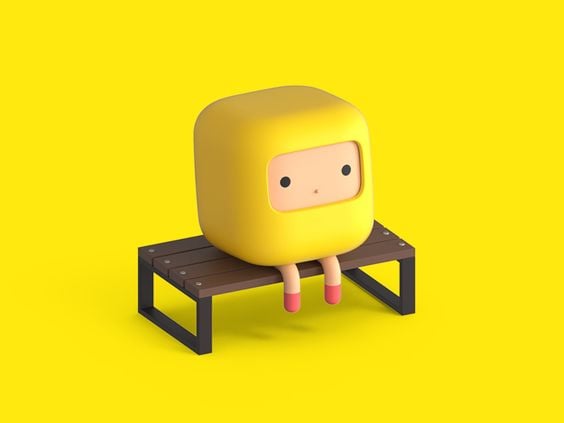
2. Noções básicas do Blender: Olá e bem-vindo a este tutorial. Então, neste tutorial, eu vou ensinar-lhe como criar este personagem de desenho animado de Walpole olhando incrível sentado neste banco. Então, primeiro, acho que devemos começar a partir deste banco porque é fácil para um iniciante. Então, depois disso, vamos continuar a modelar o personagem. Então, sem mais delongas, vamos começar. Então primeiro você tem que baixar o liquidificador. Então vá para Blender.org barra downloads e clique no botão de download do liquidificador. Então eu já baixei e é super fácil de instalar. Basta clicar em Next,
Next, Next e você vai instalá-lo. Então, depois disso, abriu o liquidificador. Tenho-o na minha barra de tarefas. Então é assim que a versão mais recente do Blender parece 2.83 do que a versão. Então você pode ver esta caixa de diálogo e basta clicar com o botão esquerdo ou clicar com o botão direito do mouse e o diálogo desaparecerá. Então esta é a janela principal. Então, o que são essas coisas? Temos três coisas diferentes. Você pode ver. Então, isto é seguro. Você pode ver que é um cubo. Esta é uma luz e esta é uma câmera. Nosso tecido sobre isso na parte posterior. Então, na primeira parte, vou ensiná-los a navegar na janela de visualização do Blender. Então, a primeira coisa, girar a vista. Então, como fazer isso? Você pode fazer isso com o botão do meio do mouse. Sim, então clique no botão do mouse e você pode ver que ele está girando a janela de exibição. Tudo bem. Então é isso. E agora ampliando e diminuindo o zoom. Então, para fazer isso, use a roda do meio do mouse para ampliar e diminuir o zoom. Apenas cresça para cima e para baixo. Então, finalmente, movendo a vista. Por isso, prima a tecla Shift no teclado e no rato do meio. Basta segurar o Shift e o mouse do meio e você pode mover sua visão. Então, sim, é isso. Esses são os conceitos básicos do liquidificador ou como navegar. Então, selecione o nosso pressionando um no seu teclado. Em seguida, pressione X e exclua. Então, temos agora visão limpa. Agora a primeira coisa que vou fazer é adicionar a nossa imagem de referência no Blender. Então vá para o canto superior esquerdo em PARA o cursor, mude e arraste para a direita. Use o botão esquerdo do mouse e apenas arraste. Algo como isto. Mantenha-o pequeno porque você precisa do direito para a modelagem. Então isso vai ser apenas para a imagem. Agora, como adicionar a imagem mudou o tipo de editor para 2D porque precisávamos revisar. Vá para o tipo de edição. E editor de imagens muda fm. Então, sim, é isso. Clique e abra e selecione nossa imagem. Simplesmente assim. Nossa imagem, e já carregamos nossa referência. Então vamos começar com um banco. Tantos nós temos estes passos encadernados e este prado como peças de metal sucata e alguns barcos. Então, primeiro vamos começar criando essas peças. Então precisamos de um novo objeto para criar isso. Qual é o objeto? Mais Shift mais um cubo de malha. Eu acho que o cubo será o mais adequado para criar este banco peças de madeira. Então clique no cubo. Então você pode ver que este é o nosso cubo. Então você pode pensar como criar isso. Precisamos modificá-lo. Na próxima parte, vamos falar sobre como escalar este cubo e fazer com que pareça esta parte retangular do banco. Vejo-te na próxima parte.
3. Modelagem de bancada 1: Olá e bem-vindo a esta segunda parte
deste tutorial liquidificador para criar este personagem de desenho animado poli guerra. Então, nesta parte, nós vamos fazer é apenas ensiná-los a criar os pedaços de madeira do banco. Então vamos começar. Tudo bem, então a primeira coisa que eu vou fazer é, como você pode ver, nós temos um cubo e não é como a forma das peças de lã. Então precisamos mudar isso. Precisamos escalá-lo. Então precisamos escalá-lo para baixo por um eixo específico. Os três eixos em 3D, seu x, y e z. Então este é o z para ele está no fundo. Y é para a esquerda e direita, e x é para a profundidade. Como você pode ver daqui até aqui, é a profundidade. Deixe-me remover rapidamente a pessoa, certo? Sim. Sim. Tudo bem. Então a primeira coisa que eu vou fazer é escalá-lo abaixo do cubo no eixo z para ficar assim. Então, para dimensioná-lo para baixo em um eixo específico, pressione. ' é uma escala. Mas como você pode ver, se você segurar exatamente como você escala em todos os três eixos. Agora pressione Z no teclado, então localize no eixo z. Tão tonto. Agora você pode ver que podemos reduzir apenas para o eixo z. Talvez escanear para baixo sobre isso. Tudo bem. E deixa-me mostrar-te outra dica rápida. Se você colocar S e Z. E como você pode ver, o passo é muito rápido. Então, se você pressionar Shift, ele será mais refinado e você pode escalar em base lenta. Então Q pouco sobre talvez este, algo assim, assim. Então, agora o que podemos fazer, precisamos mudar isso para mostrar a vocês. Temos de criar esta vantagem e esta. Então agora temos que trabalhar na borda superior. Então o que eu vou fazer é precisamos reduzir o bit no eixo y. Preço menor que y, e você obtém uma escala no eixo y. Além disso, a mudança para ser mais refinado, mais pequeno e polido. Mantenha-o sobre isso. Isto é um pouco mais. Tudo bem, então parece bom. Agora a parte mais difícil é programá-lo no acesso é porque não sabemos o comprimento, mas vamos fazê-lo por I. Então vamos tentar S e X para escalá-lo no eixo x. O, com a tecla Shift, arraste e arraste e arraste para criar uma forma retangular do banco. Talvez tanto assim. Sim, como você gosta disso. Agora podemos ajustar o tamanho novamente. Eu acho que a escala no eixo z deve ser um pouco menor. Assim como Z e N, que muda de escala um pouco mais. Tudo bem? Talvez um pouco maior. Agora escala o Y SY que estou escaneando para y. pode ser um pouco mais baixo. Algo como isto. Acho que isso é bom. E vamos aumentar um pouco em Xa. Então agora, qual é o problema? Provavelmente, talvez escalá-lo um pouco mais para baixo no eixo x, um pouco mais. Isso é ouro. Agora, precisamos duplicar essa parte da
trincheira, escalada um pouco mais no x, talvez assim. Então agora precisamos duplicar quatro vezes porque há quatro peças de madeira. Então, para isso, você precisa duplicar. Então, antes de fazer duplicado, precisamos verificar se isso é, uma
vez que esta imagem tem verificação para a escala. Um pouco como morto. Apenas tente olhar para ele. Talvez um pouco no eixo z. Por quê? Um pouco mais? Talvez assim. Agora, se eu pressionar Shift D, eu vou duplicar e então pressionar y para movê-lo no eixo y. Então, arraste-o assim. Se você pressionar Shift, ele se moverá lentamente como antes. Agora basta manter uma pequena lacuna entre como apenas na referência. E clique com o botão direito para soltá-lo e estar pronto. Como podem ver, temos agora duas peças de madeira. Então, novamente, eu acho que a doença de escala para ir. Então Shift selecione a extremidade e a outra madeira e pressione como z. ele apenas carregá-lo um pouco para cima. Tudo bem, novamente, o que eu vou fazer é pressionar o turno D, então por que eu estou gama apenas movê-lo mais um pedaço para a posição. Agora precisamos de menos uma peça de madeira. Se você quiser, você pode apenas duplicar este. Mas há uma tecla de atalho de coruja Shift mais R, que façamos o resto transformação novamente, para
que façamos o resto transformação novamente,
eu estou apenas deletar este em pedaços por x, excluir esses dois, e pressione Shift D. Então por que sagrado sobre aqui? Se eu pressionar Shift R onde estamos repetindo minha última ação, e nós estaremos apenas lendo Shift e R. E nós podemos criar isso. Então agora temos quatro vezes criado, e isso é ótimo. Então agora você pode fazer ajustes novamente para as quatro peças. Acho que a escala no z é suficiente. E Y poderia ser feito um pouco mais. Você vai escalar e, em seguida, você pode encolhê-los. E como você pode notar que o espaço entre eles está mudando. Então, a fim de mantê-lo, vá e selecione origens individuais e individuais. Agora, se você pressionar escala e por que, você pode ver que a diferença entre o espaço ou mesmo. Mas acho que está tudo bem. Vamos movê-los um pouco mais tarde. Vamos tentar encaixar. Talvez assim. Assustado um pouco em z. só brincar com ele pessoal para ver como é. Agora você pode ajustar o espaço entre. Então selecione três e oprima G. Então por quê? Vou manter isso permitir isso. De novo, G e Y. Apenas se movendo. Bem como a paz. Simplesmente assim. Ji Dan, por que movê-lo? E agora parece, parece bonito. O GK é mover-se, por isso parece perfeito. E acho que parece bom. Mais tarde, se não
gostarmos, vamos mudá-lo, mas agora parece bom. Na próxima parte, vamos falar sobre criar esta peça de metal para o banco. Então vejo você então. Tchau.
4. Modelagem de bancada 2: Olá e bem-vindo a esta terceira parte do tutorial
misturado sobre a criação do incrível personagem de queratina deste Walpole. Então, nesta parte, vamos criar a parte de metal base do banco. Então, primeiro, eu estou apenas selecionando isso e apenas reduzi-lo um pouco. Assim, só para consertar o formulário. Agora, podemos começar a criar esta obra-prima do banco. A primeira coisa que vamos fazer é criar um novo objeto. Então pressione Shift A, vá para a malha e nós vamos criar um avião. Porque o avião é mais adequado para este objeto. Então você só precisa escolher o avião. Como podem ver, criamos um avião. Deixe-me selecionar esta vista e selecionar G em seus teclados e, em seguida, configurá-lo, basta movê-lo na parte inferior das partes de madeira. Assim como este. Novamente, G e Z. Apenas movendo a parte sobre isso. É perfeito. Agora, Isso vai para a visão do lado e elogiar G e X para movê-lo para o lado. Você pode ampliar para verificar se uma linha com o ângulo. Tudo bem, como morto ainda, então eles se alinharam perfeitamente. Agora, vamos consertar o outro, vamos consertar a posição y. Você pode clicar sobre estes pontos vermelhos apenas para ir para as vistas. Novamente, G, G e Y para alinhá-lo perfeitamente. Tudo bem? Agora, está alinhado perfeitamente. Tudo bem? Mas você pode ver que este é dois, este é para tomar e para gordura neste lado. Então precisamos mudar a forma do avião. Então você pode possivelmente fazer brincando escala e X e apenas movê-lo para cima. Mas isto é muito trabalho. Então eu vou mostrar a vocês outro modo que nós íamos aprender nesta parte, que é o modo Editar. Então, atualmente estamos trabalhando no modo objeto. O próximo passo é ir a partir deste menu e você precisa clicar no modo Editar. Tudo bem, e agora vamos para o modo Editar. A tecla de atalho é tab se você quiser usá-la. Então, como podem ver, podemos ter quatro pontos aqui que consiste e construir o plano. Eles são chamados vértices. Então, agora, o que você precisa fazer é ir para a vista lateral. E arrastando o mouse e soltando. Assim, vamos mover os vértices pressionando o g e y, e vamos alinhar para o outro lado do banco assim. Então, sim, está alinhado, mas há um problema. Como você pode ver na parte inferior, você seleciona apenas um vértice, mas o outro vértice não está selecionado. Então eu vou clicar em Control Z. e eu estou indo para ir da vista lateral. E o que você precisa fazer é entrar no modo wireframe, porque no ponto de sombreamento você não pode selecionar a ferramenta. Então, pressione Z no teclado e vá para o wireframe. Vou ensinar-te
os outros modos mais tarde. Então, Prezi e vá para o wireframe. E agora você pode selecionar o mesmo arrastar e soltar, pressionar G e Creek brancos, movê-los de lado, trazendo-os para o final da borda do lote. Agora, como você pode ver, vamos para a outra vista e apenas corrigir esta espessura. Como você pode ver, a espessura do local, este. Então pressione g x, então estamos criando a espessura. Talvez algo assim. Vamos ver. Um pouco mais como este. Isso é perfeito. Acho que, talvez um pouco mais. Tudo bem. Então agora precisamos dar uma pequena espessura ao nosso avião. Então, selecione o clicando no seu teclado. Agora vá para a vista lateral e vamos fazer outra opção. Pressione o teclado, que é extrusão. Então agora estamos extrudindo nosso plano e criando uma profundidade na estrutura. Então, como você vê, criamos um pouco de profundidade. E é chamado, isso é chamado de extrusão. Então qual turno eu vou torná-lo mais refinado e eu vou criar assim. Como podem ver, temos espessura. Então vamos torná-lo um pouco grande, maior. Vá para o oito mod G e mova-o um pouco para baixo. Talvez um pouco mais. Desculpe, vamos tentar um pouco mais. Tudo bem, acho que parece bom. Agora precisamos criar a base, esses dois alimentos do nosso banco. Então, com isso, vamos usar outra técnica que é chamada de divisão. Então precisamos dividir nossa geometria e criar outra fase. Então vamos dar uma olhada, então deixe-me mostrar a vocês uma olhada nisso. Vamos adicionar uma divisão aqui com geometria. Deixe-me limpar isso bem rápido, certo? Portanto, pressione o controle estão no teclado no modo de edição. E você vê uma linha amarela, linha
rosa criada em sua geometria assim. Então clique na perna esquerda e com o botão do meio do mouse você pode arrastar e apenas arrastá-lo para a esquerda. Então o que vamos fazer é nos dividir e criar outra fase da qual podemos extrudir. Simplesmente assim. Como podem ver, criamos outro corte de loop, e criamos outra fase aqui. Você pode pressionar shift enquanto seleciona as faces. Então, agora, vou para o lado aqui e ver que não parece um quadrado. Então precisamos consertar isso. Assim como antes. Vamos precisar ir para o modo wireframe. Então a distância é diferente. Então vá para um wireframe. Então corrija este, g no seu teclado e por que movê-lo e deslizá-lo e apenas criar uma forma de caixa, uma forma quadrada, exatamente como este. Tudo bem, vamos ver como ele parece. Tudo bem, parece bom. Então, sim, vamos fazer o mesmo com o outro lado. Controle são criados o loop, clique com o botão esquerdo, movê-lo larguras o botão do meio. Mouse, amplie e corrija novamente. Conserte isso. Parecia um quadrado, assim. Perfeito. Tudo bem, agora temos que enfrentar é criado e precisamos extrudir deles. Como você pode ver onde no modo de vértice. Mas há mais dois modos. O modo de borda, você pode selecionar diferentes bordas. Ou o terceiro modo, o modo de rosto, c. Agora você pode selecionar rostos. Você pode alternar entre esses modos clicando em 123 no teclado. Pressione um para vértices em quatro arestas e 34 faces. Agora selecione esses dois. Pressione três e selecione esses dois. Vá para a vista lateral e clique em seu teclado para extrudir como x0 para extrudir para baixo. Então eu acho que algo como esse trabalho de lama. Vamos verificar a partir da visão prospectiva. Talvez ainda seja muito menos trazendo para baixo, trazendo um pouco de algo assim. Um pouco mais demais. Sim. Assim como esta parte amarela para baixo. Parece bom. É mais o cheque dos nossos ângulos de web parece bom. Acho que são cinco. Agora o que vou fazer é ensinar-te a espelhar, a usar modificadores. Então podemos fazer um espelhamento de um lado para o outro lado. Então pressione o controle são novamente para criar um corte de loop e pressione escape para centralizá-lo. Tudo bem, nós adicionamos um corte de loop no meio. Agora vá para o modo de rosto, selecione esses rostos e clique em X, depois rostos. Então vamos deletar isso. E nós temos apenas esta parte. Agora o que vou fazer é espelhar isto para o outro lado. Então precisamos ir para o modificador. A partir daqui, modifique propriedades, clique aqui como leg, o espelho modificador. Agora você pode ver que é muito estranho. Isso é porque estamos espelhando no eixo x. Precisamos espelhar no eixo y. Então, marque a caixa para o porquê. Como pode ver, não
é espelhamento, certo? Isso ocorre porque este pequeno ponto de pivô ou ponto de origem não está no centro. Precisamos mudar isso. Então desmarque, por quê? Vá para o modo Editar, selecione o modo de vértice pressionando um. Selecione essas quatro arestas e pressione Shift S no teclado e cursor para selecioná-lo assim. Agora você pode ver que nosso ponto de pivô ou centro de origem está no meio dos quatro pontos. Agora você pode clicar em porque nada mudou, muda. Clique com o botão direito do mouse, defina origem, orgia para cursor 3D. E como você pode ver, o espelho tem feito perfeitamente. Tudo bem, perfeito. Agora, então, se entrarmos no modo Editar, você pode ver que temos apenas um site para selecionar. Agora, se você mudar alguma coisa do lado direito vai se espelhar do outro lado. Isto é perfeito porque vamos poupar tempo. Agora vá para a vista lateral. E novamente são o controle de corte loop são, levá-lo para baixo, torná-lo parecido quadrado novamente. Assim como este. Tudo bem. Deixe-me verificar indo para o modo de rosto e recorte de ticks. Mostrar primeiro o que sem recorte vai fazer. Então desmarque-o, selecione este rosto mais x para extrudir. Então porquê? Agora você pode ver que as duas geometrias interferem entre si. Isso é porque injetamos recortes. Então agora basta clicar no recorte, selecionar este rosto, clicar em E, e agora apenas drogas, e eles se conectam automaticamente. Como podem ver, terminamos o lado esquerdo do banco. Tudo bem, parece bom. Então a última coisa é espelhá-lo para o outro lado. Então, podemos usar outro modificador de espelho,
adicionar modificador e, em seguida, espelhar. Nada muda. Há porque o nosso centro de origem está à esquerda. Então eu vou usar o ponto central não seria. Então, selecione isso e vá para o conta-gotas para selecionar o segundo modificador. Basta clicar no conta-gotas assim e clicar na peça de madeira. E vai levar o conjunto de peças de madeira de gene estranho, o ponto de pivô. E nós o espelhamos da dívida. Como podem ver agora, temos o banco pronto. Agora precisamos ajustar a largura do banco. Então vamos começar e nos ajustar. Oh, com um no seu teclado. Vá para o wireframe do fosso e selecione esta parte e esta ponte G e mova-a. Agora você pode ver que estes dois estão se movendo juntos porque eles são espelhados. O que precisamos fazer é aplicar os modificadores para destruí-los. Agora, se você clicar em aplicar, a conexão será perdida entre esses dois. E agora vá para o modo Editar. Selecione tudo com um, selecione esses vértices. Agora louve g, x e mova-os. Agora, como você pode ver, a conexão está quebrada e você pode mover separadamente o lado esquerdo do lado direito. Agora, vou ajustá-lo um pouco. E acho que parece bom agora. Talvez um pouco para selecionar essas barras de metal na parte inferior, indo para o modo Editar, selecione os vértices, pressione Jie De Zhi para movê-los um pouco para cima. Ainda temos o primeiro espelhamento do modificador. É por isso que eles estão se movendo juntos. Então isto é sobre este banco de metal. Vejo você na próxima parte. Obrigado por assistirem.
5. Modelagem de personagens 1: Olá e bem-vindo a esta parte do nosso tutorial misturado sobre como criar este personagem policultural de guerra. Nesta parte, vamos criar o corpo dele e vou ensinar-vos uma nova função,
uma nova batalha do Modificador. Então vamos aplicá-lo a este cubo. Então, qual primitivo devemos escolher para começar, pessoal? Você pode adivinhar? Então? Pressione Shift a e da malha, qual você usaria? E qual seria mais adequado? Então, é claro, será o cubo. Clique no cubo. Agora, o nosso cubo não está centrado. Então vamos para a visão da ciência. E como podem ver, este cubo não está no centro. Então você pode movê-lo de muitas maneiras diferentes. Como você pode pressionar g e apenas movê-lo para z e x. mas eu vou ensinar você e ECA maneira. Basta selecionar essas quatro peças por turno, s E cursor para selecioná-lo. Tudo bem, então você pode ver novamente o ponto de pivô. Então, agora selecione o Cubo. Shift S, seleção para Cursor, e agora você começa o seu cubo no centro das peças de madeira do banco. Agora vamos começar e colocá-lo. Basta movê-lo com g e apenas movê-lo um pouco para cima. Então, a primeira coisa que você precisa para dimensioná-lo para ajustar o tamanho em comparação com a referência. Vamos corrigi-lo e vamos movê-lo para o centro um pouco. Vamos para a direita. Tudo bem, ainda assim, agora é bem pequeno. Então eu preciso aumentar a escala. Como você pode ver, esta base aqui da parte esquerda. Sim. Mais depois. Então aumente seu cubo um pouco assim. Estou escaneando no eixo O. Perfeito, isso é bom. Agora, você pode ver que este lado é mais curto que este lado, então sua largura é mais tarde que sua cabeça. Então precisamos escalar o cubo um pouco para cima por S e Z. Assustado um pouco para dar mais alturas é pequeno, um pouco para cima. Perfeito. Agora, precisamos verificar a maldade dele, a dimensão. Então nós vamos precisar escalar ao longo y. Então isso é mais curto, isso é mais largo. Tenha em mente que você precisa seguir as proporções. Então vamos começar a digitalizar. Está um pouco para baixo. Então agora o que está faltando é o nosso bisel. Portanto, há muitas maneiras de criar um bisel. Então você pode, por exemplo, ir para o modo de edição, selecionar este rosto e controlar V e criar melhor para este lado. Mas isso é mais difícil e complexo. Então professor com um modificador, Vá para as propriedades do modificador, adicione modificador, em seguida, clique no nível, basta clicar nele. Você tem bordas mais suaves, mas ainda são muito ásperas. Então vamos usar o deslocamento e os segmentos para corrigi-lo. Então esses dois parâmetros irão criá-lo. Assim, para o deslocamento é apenas alterado o tamanho
do chanfro e os segmentos apenas adicionar mais loops de borda para o arco para contrabandear para fora. Então vamos colocar para talvez 0,5 para o bisel na direita? Agora, para os segmentos, isso é como um cubo de poliéster baixo, mas não é suave. Alguns aumentando os segmentos com inteligente fora. Mas 20. E agora veja a magia acontecer. Você tem um bordas lisas e o balbuciar. Você ajustá-lo. 2,5 de maio ser 0,51. Tudo bem? E agora parece bom, mas você pode ver alguns quadrados sombreados. Então selecione o Cubo, clique com o botão direito do mouse em tons e ele irá
suavizar todas as formas desagradáveis e solavancos. Agora, você pode ver algum tipo de algumas formas? Você pode ver as bordas aqui. Como você pode ver. Isso porque estamos no modo médio sólido. Então, se entrarmos no sombreamento, será diferente. Então o que eu vou fazer é apenas louco e não wireframe e ir até a pré-visualização do material. E como você pode ver, tudo é suave. Então essa borda desaparece porque estamos em um modo de trabalho, você sabe, nós não estamos usando os prêmios de material estavam no modo sólido. Volte para o shopping sólido. E vamos fazer algumas pequenas mudanças para as proporções. A escala um pouco acima, talvez um pouco assim. Só estou consertando as proporções um pouco. Você pode apenas ajustá-los um pouco depois da Bíblia. Você sabe, sentir as proporções, olhar
para referência, a fim de corrigi-las. E talvez escalado para bits, o eixo y. E eles estão um pouco com o turno. Tudo bem, perfeito. Acho que isso é bom. Agora, eu só preciso movê-lo para o distintivo. Gen Y um pouco para a frente. Acho que isso é perfeito. Isso é muito bom. Sim. Verifique ângulos antigos. Talvez o aumento do deslocamento e agora aumentar os segmentos que levaram centenas? Só levou centenas. Sim, só maximizá-los para ter a malha mais lisa. Então, na próxima parte, vamos conseguir o todo. Então, na próxima parte vamos ter um buraco no rosto para criar este rosto. E nós vamos obter uma nova, uma nova função, um novo modificador que é chamado booleano. Vejo-te na próxima parte.
6. Modelagem de personagens pr.2: Olá e bem-vindo à quinta parte deste tutorial personagem liquidificador. Então nesta parte vamos criar este rosto, a forma. Será um buraco. E vamos usar uma função diferente. Vamos usar booleano. Então, vamos começar. Então a primeira coisa a fazer é que como você acha que cortar esta queda é muito fácil, como criar, dividir, essa geometria. Deixa-me mostrar-te. Vá para o modo Editar e apenas crie um loop, loops de
borda como este. Vamos ver, assim. E depois extrudido por dentro. Mas não funcionará, pois a operação booleana é atribuída a dois cubos. Deixa-me mostrar-te. Só estou brincando. E quando você divide o alisamento das bordas e você está recebendo, você está fazendo o sino não funcionar corretamente. Então, o que? Você pode simplesmente aplicar o bisel ou simplesmente ignorá-lo e deixá-lo. Então você pode simplesmente clicar e aplicar a Bíblia. Ou, neste caso, vou deixá-la se quiser modificá-la e ajustá-la mais tarde. Então deixe-me, deixe-me apagar isso bem rápido. Então agora, agora eu vou mostrar a vocês como usar métodos booleanos. Então a primeira coisa é que você precisa clicar em criar um cubo. Eu só vou mostrar a vocês como Boolean funciona muito rápido. O que, qual é o conceito disso? Então, quando você criar dois cubos e apenas aplicar a função booleana para isso, você vai ver, deixe-me apenas aplicá-lo. Então, como você pode ver, as pequenas entranhas de cubo são como dentro do grande cubo. Então, essa é a ideia. Crie duas malhas e a malha será cortada dentro da outra aplicando o modificador booleano. Então eu vou criar um avião e eu vou começar a girar e colocá-lo para estar na face deste personagem. Deixe-me ir para a vista de cima. Isto não está no centro. Então o que vamos precisar, por favor pressione Shift S, cursivo. Desloca esta seleção sem formatação para o cursor como antes. Agora, vamos para o X e movê-lo um pouco. As frentes estão certas. Agora. Podemos começar a escalar isso em moldar para
fora, para o mar e sentir como um rosto. Então eu vou para o wireframe e eu vou começar a me moldar. Então eu vou começar a aumentar um pouco como morto. Certo? Vamos verificar o outro eixo. E nós vamos para o modo Editar pressionando tab, selecione a parte superior. Acho que vou derrubar um pouco. E a parte inferior será, precisa ser modificado um pouco mais sobre isso. Tudo bem, isso está bom. Então eu acho que esta forma é boa. Se quiserem mudar, pessoal, podem diminuir um pouco. Então agora a próxima, a próxima coisa que você pode fazer, apenas assustou um pouco mais. Então agora eu vou precisar extrudir. Eu sou Janet Gallup, pressione E e extrude para criar profundidade dele a partir do qual eu posso booleano. Agora, eu vou adicionar um pequeno chanfro, mas como você pode ver, se o seu sino apenas
o, o, atrás, não vai funcionar porque as bordas laterais do cubo serão ruins em será filmado. Como pode ver, se seu bisel assim, vai quebrar. Então eu preciso adicionar um bisel a essas bordas. Então, como eu vou fazer isso? Para fazer isso, vamos desfazer tudo. E agora vou começar a selecionar bordas. Então comece a selecionar os rejeitos de canto. Tudo bem, para as bordas de milho do retângulo como este e clique em Controle B, duas bebidas e apenas Barrow primeiro, as bordas do canto. Simplesmente assim. Tudo bem. Agora, vá para a visão lateral, para o modo de vértice, selecione as partes traseiras. Novamente, bisel. Apenas esta parte, como você pode ver agora, a Bíblia é modo. Tudo bem, clique com o botão direito do mouse Como você pode ver, tudo é bom, mas o sombreamento é separá-lo. Então vá para propriedades do objeto e clique em fora muito suave para obter a borda dura novamente e as bordas suaves. Tudo bem? Então agora o que eu vou fazer, você pode ver que esta malha tem uma superfície curva. Simplesmente assim. Só segundos. Tudo bem? Uma superfície curva e isso é apenas reto. Então o que precisamos fazer é fazer essas
curvas de malha para que possamos cortar na outra malha dentro do corpo. Então o que eu vou fazer, a primeira coisa que você precisa fazer é clicar em Control R e adicionar cinco volts no topo. Tudo bem? Faça o mesmo controle são e não cinco loops na parte inferior. Agora você pode ver que eles não estão juntos, então precisamos nos juntar a eles. Então eu vou te ensinar qualquer coisa no bloco numérico. Basta clicar na barra e você pode encontrar tudo e se concentrar neste objeto. Basta selecionar este vértice e o vértice inferior e pressionar J no seu teclado para que você esteja indo para juntá-los. Farei o mesmo para cada vértices. E elogie o Presidente Jay. Opa, desculpe. J. Selecione isso e clique nisso. Então eu posso girar a vista e eu vou fazer isso do outro lado. J clicou naqueles dois. Aqueles dois J. Últimos dois, J e mais um. O Jay. Oops, desculpe. Eu não estou selecionando o de baixo, então ,
sim, não é como este J. Então agora temos loops. Agora mais blocos numéricos cortados para trazer de volta a geometria indo para wireframe. E se você selecionar essa parte do meio, precisamos, e precisamos torná-la curva. Se você fazê-lo à mão, selecione g e basta movê-lo um por um, é muito difícil. Então o que eu vou usar é chamado de proporção. E clique nesta edição de proporção. Basta clicar nele e pegar o S1 e selecionar a esfera. Agora, se você pressionar g, Você vê um círculo que está ativo. Assim, todos os vértices dentro do círculo serão afetados pelo movimento. Como você pode ver. Então, faça o círculo maior apenas com, com o seu mouse Chrome, basta crescer e rolar para baixo, vai fazer o círculo e apenas movê-lo para cima assim em y. Então, como você pode ver agora é uma curva perfeita. Tudo bem, então agora indo para o exílio, bem, eu sinto muito para Tóquio. Tudo bem. Basta movê-lo para a malha. Como este. K, c. Agora você pode ver que esta parte do meio não é ir muito. Basta pressionar g novamente e apenas rolar para baixo um pouco o círculo e apenas movê-lo para dentro. Como este. Apenas desligue a proporção de qualquer coisa. Vamos ver. Tudo bem, vamos adicionar booleano e ver como vai. Marque os principais modificadores de malha, Booleano e clique neste líder, eu caí no seu avião. Agora, pressione H para escondê-lo. E você pode ver que algum tipo de coisa estranha é jovem. Isso ocorre porque os normais da malha de base estão quebrados. Então, onde você precisa fazer, como você pode ver, você precisa selecionar a malha de base e clicar em fora de fumaça. Basta clicar assim mesmo para corrigi-lo. E o problema está resolvido. Agora, o que temos que fazer é editar a nossa imprensa H para mostrar. Então agora o que eu vou fazer é selecionar esta peça em camadas e pressionar M, uma nova coleção e nomeá-la Ebola. Então eu vou separá-lo como nova coleção para que possa escondê-lo e movê-lo. E apenas um antigo booleano só para escondê-lo. Digamos que verifique a frente, eu acho que é um pouco reduzida z. selecione isso, vá para o modo de edição onde quadro, pegue toda esta parte e tente movê-lo um pouco para cima. E eu vou apenas selecionar o e reduzi-lo um
pouco mais em todo o eixo, assim como este. Verifique Booleano aqui. Tudo bem, assim. Acho que não está com mau aspecto. Mas um pouco mais escalado. Indo para o modo de edição novamente. Selecione a parte inferior. Pegue um pouco, selecione a OMS e reduza um pouco no X. Vamos ver como vai. Eu acho que é um pouco mais dimensionado no eixo x, então eu vou apenas reduzi-lo para baixo. E agora vamos ver. Cheque daqueles caras. Talvez uma necessidade de um bisel menor. Vamos tentar um pouco de táticas diferentes. Então eu vou bifurcar as outras bordas. Então eu vou selecionar toda a borda. Vou selecionar aqueles rostos, o que muda. E eu vou tentar booleaná-los, ir para o wireframe e empurrar isso um pouco assim. E novamente, controle B para um bisel nele. Agora é demais. Então precisamos ir para o modo de borda. E eu vou selecionar todas as bordas da superfície. Pressione Controle B. Agora. Pressione Shift para ser mais preciso no teclado. Deixe-me só ampliar um pouco. E os outros dois pequenos sinos, assim. Empurre um pouco. Agora vamos esconder a Coleção. E sim, parece bom agora. Talvez um pouco mais escalada. Um pouco para cima. Indo para o modo de edição. E selecione esta borda, a borda inferior, e mova-a ligeiramente um pouco para cima. Novamente. É apenas uma preferência pessoal. A fim de ajustar tudo. Tome o seu tempo, ajustá-lo, e encontrar o seu ponto de acesso Você é melhor parte como ele acordou a nossa escala um pouco, para baixo, um pouco. Tudo bem, é perfeito. Então eu acho que isso é sobre este tutorial. Eu te mostrei como fazer booleano para que você possa brincar com ele. Então eu estou esperando você no próximo tutorial para criar as pernas, os olhos, a boca, tudo. Então vejo vocês no próximo tutorial rapazes. Espero que tenha gostado de ver esta parte.
7. Modelagem de personagens pr.3: Olá e bem-vindos à terceira parte da modelagem de personagens. Então, nesta parte, o que vamos fazer é criar os olhos, o nariz. E vamos criar os parafusos no banco. Aqui, os pequenos barcos. Então vamos começar. Tudo bem, então a primeira coisa, basta selecionar isso para mais do que peças e pressionar o controle j. Agora vá para wireframe e eu vou reduzi-los um pouco para baixo porque nosso espaço do personagem até o final do banco é um pouco demais. Então eu preciso consertar isso. E como você pode ver, você sempre precisa observar a referência e cria o espaçamento entre o personagem e o banco para ser apenas suave como ele é e correto como ele é. Agora, o que eu preciso fazer é que eu quero ter que mover os pedaços do prado do distintivo. Simplesmente assim. E o outro, desculpe, vá para o modo Editar vértices selecionados G e X e apenas moveu-os ao vivo aqui. Tudo bem, isso é melhor. Agora, a forma e o tamanho do banco são melhores. Olhando bem. Tudo bem. Então agora vamos primeiro trabalhar neste cruzeiro. Vamos fazer os parafusos para o banco. Crie um círculo a partir da malha. Vou trazê-lo para cima e vou posicioná-lo em cima de uma das peças de madeira. Assim como este, e apenas reduza a escala. Tudo bem. Talvez algo assim. Tudo bem. Vá para Editar metas e pressione E para extrudir. E g no eixo z, pressione F agora, para que você possa encher o rosto e apenas carregou o servo B2B controle como este. E acabamos com apenas alguns cliques simples. Clique no sombreamento suave. E vamos selecionar a borda inferior. Clique com o botão esquerdo do mouse, pressione F para preenchê-lo e pressione E para extrudir e dimensioná-lo um pouco para baixo. E novamente para extrudir e retirá-lo. Então, parece um parafuso. Acabe sem problemas. Vá para o local, para o wireframe, e eu vou colocá-lo aqui. Vamos ver. Para celular, talvez um pouco maior. Agora pressione shift D para colocar outra cópia. Os turnos são para repetir a última ação e apenas movê-los ao redor. Mova-os ao redor, a fim de caber nas peças de madeira. Então selecione essas quatro peças, controle j para juntar e adicionar uma molécula mural, assim como nas seções anteriores. Então eu vou apenas espelhá-los. Basta clicar no modificador de espelho. Novamente, o conta-gotas. Selecione o banco e eles serão espelhados a partir do ponto de pivô. Mas agora, como podem ver, nosso ponto de apelação mudou. Não está no centro. Então, selecione a peça de madeira. Tudo bem? Além disso, mude este cursor selecionado para que ele possa criar o centro desta peça. E basta clicar com o botão direito definir origens, origens da geometria. E agora está feito. Fixamos nosso ponto de pivô, nosso ponto de origem. Certo, então agora terminamos com os parafusos de metal e vamos começar a criar os olhos. Então mude um círculo. E novamente vamos criar um círculo para os olhos. E eu só vou girar e colocá-lo em exatamente assim. Tudo bem. Vou ver o modo wireframe. E eu vou começar a colocá-lo exatamente onde o olho ou o olho esquerdo estará. Assim como este. E criar esta escala. Diga, não é assim? Vamos ver. O espaço e o espaço do nosso efluente. Então, o espaço inferior é um pouco maior em comparação com o espaço superior, como você pode ver. Então vamos tentar. Tudo bem, é perfeito. Deixe-me só esclarecer. Primeiro. Depende. Tudo bem. Então eu vou escalá-lo um pouco mais. De novo, G. E vamos movê-lo um pouco aqui. Vamos para os principais espectadores agora mesmo para posicioná-lo. Agora, vá para o modo Editar, pressione E para extrudir um bit extraordinário para trás, assim. Tudo bem. Agora você pode ver que o sombreamento está quebrado. Então não podemos consertar, sentar com tons de humor porque você vê-lo na primeira página. Então vá Chase Flat. Então vamos usar um novo Modificador chamado superfície de subdivisão. Mas como podem ver, cria uma coisa muito estranha. Há porque precisamos suavizar a sombra desses rostos, não a frente e as costas faces. Então o que, como consertá-lo? Selecione a frente e a parte de trás. Certo, pressione Shift e clique em um no teclado. Portanto, ele excluirá essas faces a serem subdivididas pelo modificador, para que elas não sejam afetadas pelo modificador. Tudo bem? E agora você pode sombrear Smoot e clicar em suave exterior. Agora mesmo. Perfeito. Vá para wireframe e vamos empurrar isso. Pense um pouco no rosto. Agora você pode ver que isso é um pouco curvo dentro com um booleano. Então podemos girar um pouco para trás. Então ele só tentou consertar. Para consertá-lo dentro do rosto. Vamos movê-lo assim. Vamos ver. Um pouco assim. Tudo bem. Então vamos adicionar um modificador de espelho para espelhá-lo. No outro, eu vou pegar o ponto de pivô do corpo. E se você escalá-lo um pouco mais para bom, pressione Shift D e desative o espelho. Então temos apenas um, vamos apenas duplicar para criar o nonce. Então precisamos disso no centro. Selecione este cursor de malha, mais grosseiro, seleção para selecioná-lo, ou para a direita, como este. E vamos ver onde isso vai dar. Selecione este deslocamento não spot como seleção para Cursor. Tudo bem, então agora você pode ver que isso foi rodado mais cedo. Então eu vou girá-lo para trás 90 graus dx. Tudo bem. E agora vou apresentá-lo assim. Certo, então temos nossos narizes prontos. A primeira renda vai fazer, selecionar esta parte, escala, é da cidade europeia porque precisamos em torno de cima, assim como este. Pressione Control B é criar um chanfro. E um pouco mais. Assim, um pouco mais de habilidade. Mantenha-o assim. Selecione esta parte um pouco para baixo. Tudo bem? Selecione esta borda pressionando o controle antigo. Não fique claro, está se movendo. Tudo bem? Então acho que preciso reduzir um pouco. Com um pouco para cima. Apenas tomando constante olhando para referência e apenas movê-lo um pouco melhor. Tudo bem. Talvez seja muito pequeno. Vamos trazê-lo de volta um pouco. Mendigo, Bushnell PID para a frente assim. Então estamos quase prontos. Parece bom. Sim, parece um pouco bom. Então, na próxima parte vamos falar sobre as pernas. E antes disso, se você mover o corpo, você pode ver que as outras partes não estão se movendo. Para que isso conserte, selecione os olhos e o nariz. E o final selecionar a imagem. E pressione o controle mais b, objeto, mantenha a transformação. Para que possamos mostrar tudo para o corpo. Então, quando você movê-lo, ele deve se mover juntos. Mas por causa do modificador de espelho, precisamos aplicá-lo. Basta aplicar o modificador de espelho dos olhos, certo? E selecione isso agora, novamente, objeto keep transform. E agora ainda não se mexe. Tudo bem, claro, porque temos o modificador booleano para ambos, selecione este e novamente pai para a malha principal. Agora, se você
movê-lo, ele vai se mover um pouco para a frente. Então isto é, se você quiser reposicionar seu personagem assim, tão perfeito. Na próxima parte, vamos criar a CNN.
8. Modelagem de personagens pr.4: Olá pessoal, e bem-vindos a este número de peça sobre uma modelagem de personagens. Nesta parte vamos criar os lagos. Mas primeiro, vamos consertar algumas coisas no nosso corpo porque acho que tem duas alturas. A altura é demais. Então, novamente, se você descer até o Z, você quebra tudo. Você pode ver que os formulários, é por isso
que precisamos redirecionar e rasgar não são nossos grupos. Então traga a coleção booleana. Selecione esta opção e pressione OK. Seja claro e mantenha a transformação. Tudo bem, então agora isso não é aparente no corpo. Agora escondê-lo aquecendo H, selecione nós e gelo joga borda antiga. Para trazer de volta o booleano. Pressione Shift que chutou os objetos booleanos, pressione o controle P, o objeto, manter a transformação. Agora vou esconder a coleção. Em seguida, entre no modo de edição. Selecione esta parte, pressione G e,
em seguida, mova-a um pouco para baixo com a mudança. Desculpe, preciso ir ao molde de arame para movê-lo um pouco para baixo. Tudo bem. Agora você pode ver isso. Traga a coleção booleana e mova-a um pouco para baixo. Tenha em mente que tudo é parenteado para a coleção booleana. Então, tudo com movimento com ele. Como você pode ver. Eu acho que é bom. Tudo bem. Vamos fazer mais alguns ajustes. Basta movê-lo um pouco para trás, um pouco para a frente, assim, e apenas acordar e finalizar um pouco o corpo. Tudo bem, parece bom. Mas eu acho que esse booleano deve ser um pouco mais suave assim. Tudo bem, vamos dividi-lo. Acho que isso é bom. Talvez um pouco mais de correção no rosto. Vamos movê-lo um pouco para baixo. Assim como este. Só brinque com ele. Encontra o melhor lugar para você. Veja como parece. Bom. Acho que será isso. Tudo bem, perfeito. Agora podemos trabalhar nas pernas. Para as pernas, eu vou usar uma técnica diferente chamada mudança a, maldição em ocupado ocorre. Então, a primeira coisa que vou fazer expressar g e levá-lo aqui. Na parte inferior do personagem. Descanse. Pressione o painel no teclado numérico. Como você pode ver, é uma curva. Então vá para o Modo de Edição. Você verá duas alças. Como você pode ver. Selecione Tudo e pressione a escala. Então porquê? Então, endireite-o e pressione 0 no teclado para fazer uma reta. Então agora vá para o wireframe de visão superior e eu preciso posicioná-lo como uma perna ou direita, apenas assim neste olhar bom. Então, como você pode fazer isso como um cilindro? Indo aqui para as propriedades de dados do objeto. E clique na geometria e precisamos encontrar a profundidade. Então, geometria aberta e
na profundidade aumentá-la e você vai começar a criar um círculo, talvez um 0,15, vamos ver, talvez um pouco maior. Então, a partir desta propriedade você está criando geometria, um círculo, um em torno da curva. Vamos aumentar a resolução para 25. Talvez ajustá-lo em torno de 202321. Ok, 21 é bom. E agora vá para o wireframe. Pressione Ji Dan Zhi e leve um pouco para cima. Vamos ver como fica. Vamos nos mexer um pouco. Selecione o, e basta movê-lo um pouco para cima. Simplesmente assim. Tudo bem? Apenas posicionando o corpo em comparação com as pernas. Tudo bem. Então agora esconda a bola e a coleção. Então, agora vá para o wireframe do Modo de Edição. E o que você precisa fazer? Se você selecionar esta alça? Na parte de trás? Levem-no para cima. E como você pode ver, é, a geometria está seguindo a curva. Mas precisamos fazer com que seja a vida assim. Deixe-me mostrar-lhe rápido. Assim, isto, isto isto está a
entrar no corpo sentado no banco e a
descer o que faz com que a perna desta forma. Deixa-me mostrar-te outra vez. Indo para a frente, para baixo, para cima assim. Esta será a nossa parte da perna. Então, a primeira coisa que eu preciso para girar estes, pressione G. E como você pode ver, a geometria está seguindo a curva. Então apenas girou assim. Pressione Gn sets, abaixe um pouco. Tudo bem. Agora, o próximo, pressione E para extrudir. Então você está criando um próximo identificador. Enquanto extrusão. Selecione esta borda pressione G. Vamos tentar. Selecione esta maconha. Pressione Alt gira, girado para baixo. Só vou datilografar 90 graus. Tudo bem. Selecione esta alça de prado e eu vou redimensioná-la um pouco. Assim como este. Basta jogar com as alças e tentar encontrar a melhor forma das pernas. Acho que isto é bom. Talvez um pouco sobre isso. Estamos trabalhando em uma perna e vamos espelhá-la mais tarde. Assim como este, Como aumentar a resolução pode ser porque ele precisa ser mais suave. Verifique se todos os ângulos estão certos. Então eu só vou empurrá-lo um pouco para frente apenas para consertar o angular não penetra no banco. Talvez. Então eu vou torná-lo um pouco pequeno. Mantenha-o assim por aqui. Tudo bem, eu acho que é perfeito. Isso está parecendo bom. Basta aumentar a profundidade com mais um 0,17. Tudo bem. Perfeito. Agora, clique com o botão direito converter supermesh. Por que converteria smash? Porque agora podemos modificar a malha e criar o que quisermos. Então nós convertemos a curva mais movimentada em ramesh. Agora a primeira coisa que eu vou fazer é adicionar a superfície de subdivisão modificador, tudo bem, para mantê-lo muito suave. Tudo bem, parece bom. Depois disso. A coisa que eu vou fazer, vista
lateral e como apenas como o topo, pressione X e vértices para excluir aqueles. E depois disso, precisamos criar esse incrível olhar para trás na parte inferior para a perna. Então o que eu vou fazer é selecionar este. O modo de borda, selecione essas duas bordas e pressione x D, Então bordas, para que eles se foram. E agora abaixe um pouco essa borda, pressione f dois fora de fase. E como você pode ver neste tanque muito estranho, tudo bem, controle de imprensa, PPE. Só estou balbuciando. Assim como este. Só a gorjeta é um pouco pequena. Aumente os cortes da Bíblia. Então, com o controle da BU, batalha. E acho que parece bom. Tudo bem. Agora, o que eu vou fazer é levá-lo para o local do lado esquerdo, posicioná-lo, e adicionar um modificador de espelho, apenas cair do corpo. Então, fica um pouco longe demais, talvez assim. E, finalmente, precisamos mudar um pouco. O corpo empurrou um pouco para a frente. Empurrou um pouco, talvez. Tudo bem, então agora eu estou apenas ajustando um para cima. Selecione esta proporção do kernel, qualquer coisa. Selecione qualquer loop de borda, este. E aqui, tudo bem, novamente, crie o círculo um pouco maior para que você possa ajustar e mover tudo. Leve um pouco para baixo. Assim como este. Deixe-nos ver. O rosto está lá, mas o problema é que
movemos o corpo sem a coleção booleana. Então precisamos consertar isso. Vamos desfazer tudo. Porque precisamos mover o modificador booleano com ele. Misture o modificador booleano, e agora selecionado, tudo bem. Agora mexa-se. Então precisamos mover tudo juntos. Se você esquecer o modificador booleano, você precisa desfazer o zoom e apenas repetir a ação novamente. Ou apenas corrigindo esses ângulos. Perfeito. Agora posso desligar o booleano. Basta congelar Goto sólidos. Tudo bem, sim. Então vamos fazer o mesmo para o wireframe. Selecione esta borda, certo? Proporção terminal, qualquer coisa ainda um círculo. Você faz seu círculo maior com o rolo do mouse, com uma roda. E conserte isso lá. Perfeito. E parece bom agora. Vamos verificar todos os ângulos agora. Então agora vamos consertar, consertar um pouco o banco. Vamos colocar um pouco para baixo. - Sim. Assim como este. E o banco deve ser a largura um pouco fixa. Então vá para o modo Editar, escala e eu gostaria apenas para a esquerda. Traga-o de volta. Escala um pouco para mostrar o avião Lowden. Vamos consertar um pouco ou ouvir um pouco mais. Vá para o modo Editar e selecione esta parte e mova-a para o, para a borda direita. E vamos consertar um pouco os parafusos lá fora. Se você empurrar de um lado, o outro será apenas corrigido porque estamos usando espelhamento. Sim, acho que parece bom. Talvez alguns ajustes finais. Se vocês não gostam de algo, podem consertar. Então eles são um pouco aborrecidos. Os olhos para o local. Vamos verificar se eles são da Central. Eu só vou escalá-los um pouco. Eu vou mudar para os pontos médios e eu vou apenas
trazê-los um pouco ou apenas empurrar um por um. O gelo. Vamos tentar assim. Tudo bem. Só estou fazendo ajustes finais. Então, leve o tempo que precisar. Faça seus ajustes finais para o personagem. E nas próximas lições vamos começar a trazer algumas cowers,
algumas, algumas iluminações e finalizar a imagem. Então eu só vou consertar alguns
dos booleanos aqui porque eu quero consertar um pouco a ONG. Ele só abaixa um pouco a seguir. Só mais uma vez, encontre o seu ponto ideal, conserte tudo o que você não gosta. Assumir de lá. E nas próximas lições, começaremos a criar os materiais, iluminando o mar e finalizando nosso modelo. Então, obrigado a vocês. Vejo você na próxima parte.
9. Crie materiais: Olá e bem-vindos a esta parte. Nesta parte vamos criar os materiais para o
nosso personagem para que ele possa parecer poderoso e dar vida a ele. Então, a primeira coisa que precisamos fazer é criar o fundo para isso. Então o fundo é amarelo. Então vá e crie, mude e crie um cubo. Aumente a escala, vá para o Modo de Edição, vá para o modo de fase, selecione essas duas faces, pressione X e uma face de líder, essas três fases. Então, depois disso, precisamos movê-lo e moldá-lo para que possa ser algo assim. Então, novamente, este será o nosso passado. Basta movê-lo para cima e colocá-lo exatamente como este. Só um pouco para baixo. Tudo bem. E podemos escalar o topo, reduzi-lo um pouco, decidir usar apenas o modo Editar n vértices. Mais uma vez, os lados. Modo de edição, selecione os vértices e mova-os. Eu preciso estar em wireframe e selecionar novamente e movê-los um pouco para trás. Então, sim, isso é bom. Se você quiser aumentar a escala, você sempre pode aumentar a escala. E vamos mudar o, É como este turno. E mude o ponto de pivô. Novamente, MCO, período 0.3 o cursor, e apenas escalar para cima a partir deste ponto. No entanto, parece bom, parece bem. A outra coisa que vamos fazer é adicionar duas luzes ou três, apertar uma área de luz branca, basta escolher. E jurar GI. E eu vou posicioná-lo com g e usando o eixo, colocá-lo em cima de seu personagem. Basta selecionar meio, ponto, escalá-lo, prezi e renderizado para que possamos ver a luz, como ele funciona. Selecione o branco e escolha o poder. E as Sombras. Talvez 100, um pouco baixo. Vamos tentar centenas melhor. Isso está funcionando como uma lâmpada, 200, é isso. Vou duplicar essa luz e colocá-la na frente do personagem agora mesmo. Assim como isto está certo, acho que devemos reduzir as centenas de energia. Tudo bem? Então vou criar mais uma luz. Então eu preciso deixar sair do site. Novamente, duplicá-lo, passa pelo top poucos, girado 90 graus e colocá-lo no local do nosso personagem. Então agora temos três pontos de largura. E finalmente, precisamos criar uma câmera e colocá-la. Então, por essa razão, eu preciso criar uma parede do outro lado. Então apague esta parede e precisamos de um rosto nesse ponto. Então, selecione este vértice, pressione E para extrudir uma parte superior extrudida. Apenas um pouco mais para alinhar, seleciona todas as bordas e pressione F no teclado. Assim como este. Agora eu vou mover isso um pouco aqui porque precisamos que nossa câmera seja do lado esquerdo. Então eu vou girar a luz para o outro lado. Tudo bem, perfeito. Agora precisamos criar uma câmera, mudar uma câmera. E eu só vou escalá-lo um pouco para editar o cursor, escalá-lo até o ambiente. Tudo bem, precisamos mover a caverna, o cursor 3D para, para isso. Tudo bem, e agora aumente a escala. Certo, pontos medianos. E louvem a câmera, assim. O controle de imprensa é 0. Agora a câmera vai se mover novamente, controlar o velho 0, g e apenas movê-lo para cima da caixa. A praça está mostrando o que nós, nós renderizamos onde a câmera está olhando. Então eu estou apenas movendo o quadrado, o retângulo, pessoal. Desculpe. Só estou mexendo no meio. E esta será a área que será renderizada. Certo? Assim como o TED. E eu vou começar a fazer os materiais para o C. Certo, então agora podemos começar a adicionar materiais. Então a primeira coisa que eu vou fazer é selecionar este QB principal e aplicar os modificadores primeiro, o bisel, depois disso, o booleano. Agora, se você for para o oito MLK, você pode ver que existem outros vértices e arestas, mas tudo bem. Então agora eu tenho os códigos X para o código hexadecimal para os cowers. Sinto muito, não este. Deixe-me usar o curso. Então esses são os códigos hexadecimais para o yo, eu só vou copiá-lo. E eu só vou entrar no Blender, ir para as propriedades do material, clicar no novo para criar novo material. Vou chamá-lo de amarelo. Tudo bem. E eu só vou para a base e para o feitiço. Vou colar o valor. Tudo bem, agora você pode ver que temos o valor O do Xcode. Se quiser ajustar a cor, escolha outra coisa. Só vou deixar um pouco mais leve, assim. Agora, para este, para o estúdio, precisamos fazê-lo tão baixo. Então, clique neste material do menu Procurar, selecione amarelo. Mas há um problema aqui. Se mudarmos isto. Deixa-me mostrar-te. Se o tornarmos um pouco mais escuro, tudo está mudando. Então precisamos duplicar este material. Como duplicá-lo? Você precisa clicar no número dois. Basta clicar nele e temos o material idêntico, e agora você pode alterá-lo separadamente. Tudo bem. Agora vamos para o gelo. Clique no gelo, clique em novo, crie preto. Eu sou nomeado, sim. Certo, preto. Simplesmente assim. Agora, o rosto é encolhimento creme, então precisamos atribuir uma cor creme Kamar a este rosto. Então vá para o modo Editar, são o novo material de n, vamos chamá-lo de creme. E agora vá para o modo de rosto, selecione esses rostos e basta clicar no sinal. E agora eu atribuo os materiais de creme. Agora eu vou apenas copiar meu material de creme e ir para a cor base. Hex, cole e eu vou pegá-lo. Desculpe, copiei a cópia amarela. Colar. - Sim. Tudo bem. Bem, quando você clica, você tem a encolhimento de creme. Também. Vou ajustá-lo um pouco. Assim como este. Está bem, está bem, ou pode tentar o catador de colírios. É uma boa maneira de obter vários scour de uma referência. Acho que há coisas boas. Agora 40 nºs. O, yo longo. Mas precisamos fazer, desculpe, o verde, mas precisamos torná-lo um pouco mais escuro. Então, novamente, clique em dois e torná-lo mais escuro. Tudo bem, assim. Agora parece ir depois disso. Vamos continuar com as pernas, selecionar as pernas e ir para o modo Editar. Agora, precisamos criar a parte inferior para ser rosa. Selecione as faces inferiores, clique em novo novamente, mais e clique em novo. Então vamos renomear esse rosa e clicar em atribuir. E o primeiro será, deixe-me mostrar-lhe. A primeira será a parte esquisita. Tudo bem. E chamá-lo de magricela, desse tipo. Então vou colar o feitiço da pele. Talvez um pouco mais leve. Assim como este. Vamos retornar o valor e tentar um pouco mais assim. E no segundo cower, o rosa, vou usar o conta-gotas, o seletor de cores. Então pegue o rosa de novo, vamos pegar um pouco mais leve. Sim, assim como a morte ou a direita, boa
aparência, estamos seguindo em frente. Então terminamos com o personagem. Agora. Precisamos seguir em frente no banco. Então selecione as peças de madeira, selecione novo, use novamente, o carro People Picker. Use o acastanhado. E isso é o mesmo. Tudo bem, parece bom. Agora os barcos, mas eles precisam brilhar. Então, precisamos usar um diferencial, clique em novo e na superfície, alterá-lo para fechar EBSD F, que
possamos ter um brilho neles. Agora aqui, vamos fazer um pouco mais escuro, assim. E o valor brilhante, vamos colocar cerca de 0,69. Certo, para a parte inferior do banco. Roupas novas veem BS df, e está fazendo preto um pouco como matemática como esta. Assim, podemos ter reflexões como esta e trabalhar com sua rugosidade. Tudo bem, isso parece bom. E sim, terminamos. Agora. Pressione os caminhos numéricos 0 para ir para uma visualização da câmera. E esta é a referência, e esta é a nossa cena. Então, quais são as diferenças? Eu acho que eu deveria escalar um pouco isso. Só um pouquinho, assim. Tudo bem, isso é olhar para, então manter em Credor imagem em vez de obter a sua imagem. Então essa é a nossa imagem. Tudo bem. Vá e imagem e clique em Salvar como, e você vai salvar sua imagem de renderização. Apenas guarde assim. Tudo bem? E uma coisa é que se você quiser criar um estúdio de floresta diferente atrás, você pode criar um avião exatamente como esse e colocá-lo atrás do personagem e do banco. Assim como este. Deixe-me apenas posicioná-lo. Se você quer se livrar das sombras dos ângulos, etc. Simplesmente assim. Tudo bem. Só a Kayla poliomielite. Certo, e atribua o material amarelo. Sim, e você pode ficar com este. Então isso é muito bonito para esta parte. Eu só sinto falta da emissão, mas eu vou mostrar a vocês na próxima parte e nós vamos terminar o tutorial com ele. Vejo você na parte final. Obrigado por assistirem. Tchau.
10. Renderização: Olá e bem-vindo à última parte do nosso tutorial. Neste tutorial, nesta parte vamos falar sobre uma missão que perdemos na visão anterior. Esta outra opção que você pode renderizar. Como você pode ver, esta imagem tem uma cor amarela sólida para o fundo. E o nosso tem muitos carros amarelos como um monte de sombras, um monte de valores diferentes na linha. Então, para isso, você tem a opção de emissão. Vamos falar sobre emissão agora. Então a primeira coisa que você vai fazer é selecionar esta camada, veja, apenas selecionada e
dentro, nas propriedades do material e na superfície, você precisa selecionar a emissão. E como podem ver, temos uma covarde branca e limpa. E agora você pode copiar este valor amarelo ou apenas assim e,
e o cower, basta tentar o i cair para selecionar a partir da referência. E aqui está. Você tem a covarde amarela sólida. Você pode apenas torná-lo um pouco mais escuro, um pouco mais brilhante. Você pode aumentar a tensão ou algo assim. Apenas brinque com ele. Tente encontrar as melhores configurações que você gosta e encontrar. Eu acho que isso está bom. Então, isso é sobre nossa emissão e como criar uma covarde sólida. E vamos renderizar a imagem. Basta clicar em renderizar imagem. Então, obrigado por assistir a este curso. Quero ver suas imagens finais na aba Projetos.
 Ivan Yosifov, 3D Game Artist & Animator