Transcrições
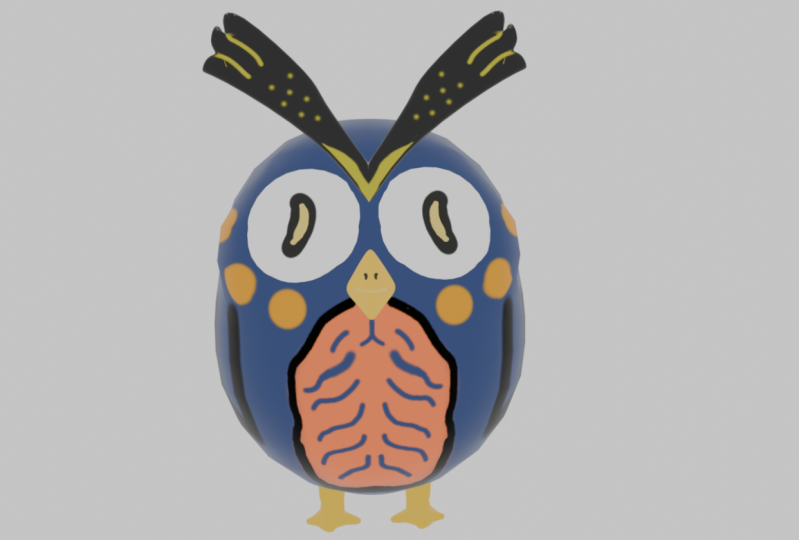
1. Introdução: Muito bem, pessoal, bem-vindos de volta com a minha próxima palestra. Nesta palestra, vamos criar um óleo de desenho animado. Vamos começar por modelá-lo a partir do zero. Nós vamos ser modelo cada parte do,
do corpo para a taxa,
para a cláusula, olhos e sobrancelhas. Então vamos mergulhar fundo e vamos examinar tudo e dar uma forma bonita. Depois disso, vamos preparar nosso modelo para texturização. Vamos desembrulhá-lo com desembrulho automático para que possa ser rápido e fácil. Depois disso, vem a parte divertida, a parte texturizada onde vamos dar encolhimento e viver para o nosso modelo. Vamos ser texturizados todo o modelo. E no final, vou te ensinar como renderizá-lo em um belo caminho de renderização que você pode usar para mostrar para seus amigos ou usá-lo para seu portfólio. Mal posso esperar para ver você se matricular na minha aula. Então vamos começar.
2. Como modelar a Owl 1: Olá e bem-vindo ao meu próximo curso. Neste curso vamos criar um “tudo do zero”. Vamos passar por todo o processo desde a modelagem até o UV, desembrulhando, texturizando e renderizando este desenho animado incrível. Oh, tudo bem. Então a primeira coisa que precisamos fazer é criar uma esfera a partir dos EUA aqui, certo? Mas modificámo-lo um pouco mais tarde. Então, os atalhos para criar essa forma são deslocamento a. E no menu de malha, você pode escolher a esfera UV, ou você pode simplesmente ir para adicionar malha e clicar na esfera UV ou na ecoesfera. Certo? Portanto, existem dois tipos de esferas. Se você entrar no menu de adição, você pode ver que há uma esfera UV e ecoesfera. São apenas topologia diferente, mas a forma é a mesma. Certo, a próxima coisa, o que precisamos fazer é sombrear o Smoot. Então vá das opções e clique em tons de humor para suavizar a superfície. Tudo bem, então vamos começar a trabalhar com este objeto. Próximo. Vamos criar a nossa esfera para parecer um ovo. Então, clique na guia no teclado para ir para o modo Editar. Clique em perguntar em z para que você possa dimensioná-lo somente no eixo z. Vamos esticar um pouco. E a próxima coisa que vamos fazer é selecionar o vértice inferior. Basta clicar nele. E agora estamos no modo vértice. Como você pode ver aqui. Você pode ir para a borda e enfrentar. O primeiro é o modo de vértice. Então vamos voltar, selecionar nosso vértice, tudo bem, e clique aqui no tudo proporcional. Então agora, quando você clica nisso e clica como,
como você pode ver, para cima e para baixo nosso objeto em suas escalas, suavemente os vértices ao seu redor. Para criar um tamanho maior, basta usar a roda de rolagem para criar um raio maior da suavidade. E eu só vou escalá-lo um pouco assim. Tudo bem, vamos diminuir um pouco. Basta usar a roda de rolagem do mouse para ajustar a suavidade. Tudo bem, e nós podemos obter esse tipo de forma. Então temos esta forma perfeita de ovo. Eu gosto disso. E vamos seguir em frente criando os olhos para o nosso personagem. Vamos criar malha e criar uma nova esfera UV. E a próxima coisa, vamos para Edit Mode imediatamente. Em seguida, clique em G e clique em Z para movê-lo no eixo Z um pouco mais longe como dívida, vamos desligar nossa edição de proporção e clique em S para dimensioná-lo e simplesmente morto assim. Certo, vamos girá-lo no eixo x, 90 graus, assim. Tudo bem, a próxima coisa que vamos fazer é clicar em G e talvez
seja um pouco no eixo x para a esquerda e ir para os modificadores e clicar no espelho. Então agora temos um objeto espelho. Vamos ajustar a suavização. E como você pode ver, tudo parece suave. Tudo bem, vamos para a frente, clique em Tocar e movê-lo e colocar os olhos. Certo, em algum lugar por aqui. Vamos clicar em g e z para movê-los um pouco mais, G e Y para movê-los no eixo y. Vamos colocá-los em algum lugar, em algum lugar por aqui. Tudo bem, então também, eu vou precisar ajustar o topo do ovo do corpo. Então eu vou selecionar este vértice. Eu vou apenas ajustar como aquela parte de baixo. Vou aumentar um pouco, algo assim. E eu vou começar a mover os olhos mais para cima. E talvez, talvez para sair um pouco assim. E vamos matá-los. E o eixo Y e apenas desligar a habilidade
de edição de proporção para eles um pouco como morto, então eles são um pouco plana e girá-los. Certo, vamos movê-los um pouco mais para fora. Algo como isto. Talvez aumentou de tamanho um pouco mais para olhar mais cartoonish grande porque bom desenho animado. Então a próxima coisa é criar o sinal sonoro aqui. Então vá para a malha. E para o bico vamos usar o cubo. E eu vou clicar em Tab, clique em G e movê-lo mais longe. E o que vamos fazer é selecionar
esses pontos de força clicando e mantendo a tecla Shift pressionada. E então eu vou clicar em M no meu teclado e clicar no centro. Então agora temos essa forma de pirâmide e está com bom aspecto. Clique em um no teclado para selecionar tudo. Clique em R para girar, e esse clique por quê? Em qual eixo você deseja girar. E vamos girá-lo em 45 graus. Então Crick, ar para girar, clique por que no eixo e, em seguida, basta digitar 45 e clique em Enter no teclado. E agora temos nossa pirâmide girada 45 graus. Vou reduzi-lo. Vamos continuar o eixo x para, e talvez um pouco no eixo y. Vamos verificar a forma, como parece. Tudo bem, parece bom. Vamos posicioná-lo dentro do nosso corpo e talvez escalá-lo um pouco mais. Mova-o um pouco no eixo z. E olhando, olhando bem. E, mas vamos torná-lo um pouco menor, apenas assim. E podemos brincar com isso mais tarde, terminar e polir. A próxima coisa que vamos criar são as pernas. Então vamos usar novamente o cubo. E vamos clicar em Tab G e começar a movê-lo um pouco. A Dell diminui a escala. E eu vou usar novamente o espelho modificado. Tudo bem, a fim de criar a perna direita para ir para o modo Editar. E agora vamos escalá-lo para cima no eixo z. Mas eles devem ser um pouco menores ou algo assim. Só estou bloqueando as pernas agora. E deixe-me ver. Também podemos clicar em Escala, clique em X e, em seguida, Z, a fim de dimensioná-lo em dois eixos ao mesmo tempo. E eu quero que eles sejam um pouco estanho. Então, algo assim. Vamos movê-los um pouco para cima. Talvez escalá-lo neste, no z. você quer um pouco de pernas pequenas, então é isso que você precisa. Então selecione esses quatro pontos, clique em e para extrudir. Assim, podemos criar um novo rosto a partir disso. E quando você extrude, você pode extrudir em diferentes eixos, algo assim. Você pode desativar o eixo ou você pode apenas clicar em Y em X. Então, clicando no E e apenas movendo-se em diferentes eixos onde você extrude em diferentes eixos. Tudo bem, eu vou para o modo de rosto e nós vamos criar uma forma realmente global só para apontar a forma das pernas. Então eu estou usando a opção de extrusão novamente, E. E eu estou apenas diminuindo um pouco no eixo y. Vamos tentar aqui. Um pouco do lado do lago. Ou talvez uma maneira melhor será apenas selecionar as fases. Se você segurar e mudar, você pode clicar na borda e, em seguida, selecionar o loop inteiro. Podemos clicar, extrudir cliques x e z. Na verdade escalar x
e z. E podemos escalar assim para criar os pés, a base dos pés. E então talvez movê-lo um pouco para a frente, reduzi-lo um pouco para baixo. Algo como isto. E então podemos extrudir e criar os dedos dos pés do mesmo jeito. Só estou bloqueando para ter a ideia geral
da perna e escalá-la um pouco, extrudir isso, diminuir a escala, algo assim. Reduza um pouco. Tudo bem, então a próxima coisa, nós vamos aplicar um modificador para subdividi-lo, ir para o modificador de subdivisão, apenas o suavizado para fora da malha. E eu vou movê-lo acima do nosso espelho. Vou clicar no simples. E vamos tentar ajustar um pouco de configurações. E eu vou aplicá-la. Então, se você aplicar acima do espelho, a ordem dos modificadores é muito importante. Por exemplo, a primeira coisa é que espelhará a perna e depois subdividirá. Se eu aplicá-lo abaixo do espelho, vou apenas aplicar a subdivisão na perna direita. Então eu quero ser subdividido sobre as lambidas a granel. E então eu vou precisar mover a subdivisão acima do espelho. Então eu só o movo acima do espelho e vou subdividir-me mais uma vez. Então, tenha isso em mente. Vamos subdividi-lo duas vezes e aplicado. Agora você subdivide as duas pernas. A próxima coisa que precisamos fazer é ir ao objeto e clicar no humor Shades. Alisar nossos lagos. Certo, estamos perto da final e a última coisa que precisamos
adicionar são nossas sobrancelhas para nosso óleo. Então nós vamos criá-los indo para mudar um e escolher um cubo. Tudo bem? E eu vou começar a aumentar a escala. Basta posicioná-lo no lugar em que nossas sobrancelhas ficarão. Tudo bem, algo assim. Penso no comprimento. E vamos encolher isso. Assim como este no eixo y. E eu vou adicionar um modificador de espelho, desculpe, espelho de subdivisão. Então, sim, modificador de espelho. E eu vou começar e posicioná-los em escala reduzida, girá-lo um pouco, movê-los. E como você pode ver, eles estão interceptando um no outro. E como podemos corrigir isso é clicando no recorte. E quando eu clico e começo a movê-los, você pode ver que eles ficaram juntos. Eles se uniram. Como você pode ver. Então basta clicar no recorte e movê-los para se juntar e criar as sobrancelhas, algo assim. Tudo bem. Agora você pode segurar Z e ir para wireframe, selecione este rosto, clique, Excluir no seu teclado apenas para atrasá-lo. Tudo bem, vamos chutar X0 e apenas ir para trás sólido. Então, agora, clique controle são, a fim de criar este loop. E eu acho que isso está bom. Vamos selecionar e movê-lo um pouco mais para o corpo na posição. Vamos misturar o lugar um pouco dentro do corpo para sentir um pouco, garoto. Tudo bem. Então começou a ficar boa forma. Como você pode ver, eu estou apenas verificando
o mar dos lados e então eu vou inserir mais loops. Mais uma vez, controle, nosso controlador está criando os loops. E isso me levou a cortes onde eu quisesse. Se eu colocá-lo nesta borda e apenas rolar com a roda do mouse, ele vai criar mais cortes. Então o que eu quero criar aqui é basicamente algo como isso, talvez dois loops. Vamos clicar e liberar. E aqui vou eu para o modo de rosto. E eu vou criar algumas extrações daqui. Então deixe-me ver. E eu só vou extrudir aqui como as pernas. E eu vou começar a quebrar um pouco para ver o quê. Vou selecionar essas duas fases. Talvez este também. Então eu estou apenas quebrando a silhueta das sobrancelhas, apenas movendo esses rostos um pouco para cima. Deixe-me selecionar a fase descendente. E este talvez. E vamos selecionar as bordas aqui. E vamos tentar apenas pela borda. Tudo bem? Parece bom, como selecionar esta borda e puxar isso para trás um pouco. Um pouco polar para cima. Eu só estou quebrando a silhueta das sobrancelhas só para olhar para selecionar este rosto que é extrudido e ele está criando uma fase separada quatro, ele extrude este. E como podem ver, estou criando um pouco como penas que ainda estão bloqueando. Ainda assim, estamos na fase de bloqueio é como esta. Deixe-me selecionar essas duas bordas e iluminado como dívida. Tudo bem, começa a ficar uma boa forma. E eu vou tomar meu tempo e ajustá-lo para quebrar um pouco mais daquele mar. Então só brinquem com isso, pessoal. Tudo bem, então eles parecem bem, mas eu preciso quebrar um pouco as penas porque elas parecem iguais como você pode ver da esquerda de nossas sobrancelhas. Então eu só vou para o modo de borda e eu vou apenas movê-los um pouco para cima, para baixo,
apenas brincar com ele, a fim de criar esta Escala Uniforme e olhar uniforme em nossas sobrancelhas. Como pode ver, só estou subindo as bordas. Por isso, neste momento temos aquele uniforme, bonito. E na próxima palestra vamos nos concentrar em polir os pés, os gostos. E eu vou usar o meu tablet. Se você tem um tablet, basta puxá-lo para fora e nós podemos desenhar e definir o escopo em nossa próxima palestra. Se você não tem um tablet, ainda
é muito fácil de usar o mouse e basta ir com o escopo onde ele está. Obrigado por sintonizarem e por esta primeira palestra. E eu estou esperando você na próxima.
3. Como modelar a Owl parte 2: Muito bem, bem-vindos de volta à próxima parte. Nesta parte vamos esculpir os pés. Vamos criar as garras dos pés. E vamos terminar a boca do nosso óleo. Então vamos começar com o escopo. Acabei de tirar o meu tablet. Então você vai precisar ir para a escultura. E aqui vamos usar o pincel de escotismo para criar formas diferentes. Tudo bem? Então, à esquerda, como você pode ver, temos um monte de pincéis aqui, diferentes tipos que você pode usar. E à direita, você tem as configurações do pincel. Como você pode ver, você tem o raio, a unidade de raio. Unidade. Você tem a força do pincel. Você tem o quão difícil os pincéis você pode ligar o exterior suave, você pode ter uma queda do pincel, etc. Então, a partir daqui, você pode ajustar seu pincel no painel Configurações. Então vamos começar. O que vamos fazer é tentar criar algum volume dos nossos pés. Mas primeiro, eu vou precisar colocá-los um pouco em palavras que apenas movê-los um pouco para dentro, algo assim. Correção rápida do posicionamento e volta para a escultura. Tudo bem. Então podemos começar com algumas formas gerais. Colocando algumas formas em nossos pés. É uma boa decisão para ter uma referência pode ser Google Google e óleo e tentar encontrar como seus pés se parece. Vou usar o pincel inflar, a fim de dar-lhes volume rápido, como você pode ver. Além disso, podemos usar o pincel agarrado. Estou usando o pincel de larva só para movê-los. Para puxar para fora ou puxar alguns dos vértices, algumas das faces, certo? Só estou brincando com ele. Eu não estou usando nenhuma referência porque eu quero criar minha própria versão de desenho animado. Esqueci-me de facto. Então eu só extrudi. Se você manter o Shift pressionado no teclado, poderá suavizar o escopo. Ainda estou ajustando as costas. Tudo bem, parece bom. Deixe-me tentar suavizar um pouco mais. Eu estou segurando o turno no meu teclado, suavizá-lo, e apenas mover um pouco de profundidade. Tudo bem, vamos para o pincel básico e apenas tentar criar algumas formas. Só estou mudando o raio. Como você pode ver no canto superior esquerdo você tem no controle deslizante de
rádio que você pode alterar o pincel do raio. E eu sou apenas revestimento contínuo criando volume nos pés. Também de baixo. Simplesmente assim. Como você pode ver, estamos dando o volume básico e eu bloqueio. E vamos novamente puxar esta parte um
pouco usando o pincel agarrado, algo assim. E como você pode ver, enquanto estamos usando o modificador de espelho, tudo é espelhado do outro lado, que é bastante decente, muito legal. Então estamos apenas trabalhando em um V8. Tudo bem, apenas colocando É como profundidade. Vamos movê-los um pouco para o lado. Certo. Eu só vou quebrar os formulários só para ter melhor ver o que é algo assim. Vamos suavizar segurando o turno no meu teclado para apagar tudo. E agora vamos para este modo e apenas suavizar um pouco aqui e criar alguns detalhes finos ou algo assim. Estou tentando criar a espinha dorsal. Algo como convés. Não tente fazer parecer super realista porque é um desenho animado. Se eu clicar no menos, eu vou, ele irá reverter meu pincel e ele vai empurrar para dentro. Como você pode ver, é apenas empurrando para trás. Em vez de adicionar, ele vai apenas empurrar para dentro e vai estranho a partir da geometria. Tudo bem, eu vou clicar novamente no lugar e dar aqui um pouco de volume. É processo bastante direto. Como você pode ver, apenas usar os pincéis e apenas pintar para criar os diferentes volumes estão certos? Eu não quero olhar muito realista, sabe, porque fazer este desenho animado, mas eu quero adicionar este desenho animado são formas. Vamos puxar isso um pouco aqui. E como você pode ver, estou constantemente verificando todos os ângulos dos pés. Vou fumar um pouco aqui, talvez um pouco aqui. Ao clicar em Shift e passar pelos meus pés com o pincel, estou apenas me movendo. E eles parecem mais naturais, como você pode ver, mais orgânicos. Tudo bem. Agora vamos usar este pincel de inundação. Eu só vou achatar isso um pouco no fim dos dedos dos pés. Só aqui, aquela sensação de onde a cláusula deve sair. Tudo bem? E isso parece um pouco para reservar sua oferta para grande. Vamos empurrá-lo um pouco para dentro. Tudo bem? E agora precisamos de outra coisa. E então vamos criar a cláusula. Tudo bem. Vou criar a cláusula a partir de uma esfera. Eu vou mudar um e eu vou usar talvez a esfera UV. Vamos tentar com a esfera UV. Tudo bem. Vou encolher isso. E eu vou colocá-lo no topo dos meus dedos algures por aqui. Tudo bem. Apenas se mexa. Acrescenta-se. E eu só vou girá-lo. Então, a face superior da esfera vai para o nosso O. Tudo bem, podemos fazê-lo assim. Vou dar sombra ao Smoot. Tudo bem. Tenha as formas de suavização. E agora o que precisamos fazer, vamos esculpir e tentar tirá-lo um pouco com este gancho de cobra. Vamos bater na árvore do meu teclado para ir para a vista lateral. E eu só estou tentando puxá-lo para fora. Algo assim não é ruim, mas acho que nossas esferas para morsa. Vamos tentar de novo. Não está funcionando como eu esperava, então eu vou precisar dar a nossa esfera um pouco mais de detalhes. Vamos tentar mais uma vez antes de adicionar detalhes. Sim, é um grande problema. Então eu preciso adicionar um modificador e eu vou adicionar uma molécula de subdivisão ou talvez possamos suavizar com a mudança, algo assim para ter o prego um pouco melhor. Vamos tentar puxá-lo para fora. Algo como isto. Vamos tentar com o pincel. Um pouco. Mudou para tirar isso também. Simplesmente assim. Faz algo assim, certo? Parece bom, mas acho que precisa de um pouco mais de suavização. E ainda tem alguns problemas. Vamos tentar aumentar o nível do modificador. Talvez, talvez para dois, e vamos aplicá-lo. Vamos tentar suavizar isso um pouco mais. Deve haver informação suficiente. Vamos tentar. Tenha em mente que isso não será muito visível
porque vai ser muito pequeno quando renderizarmos o nosso oh, então não enlouqueça com isso. Apenas suavize e tente ficar bem. O problema é o ponto. Se este ponto estava no topo da nossa unha, do nosso próximo, ele vai estar olhando para Vamos tentar. Mas, provavelmente, podemos deixar assim. Como você pode ver quando renderizarmos a partir dessa visão, ele não será visto. Então aqui está bom. Não se preocupe muito com isso. Agora vamos para o modo Editar e clique em shifty para duplicá-lo. E vamos colocá-lo,
em todo o lance. Algo como isto. Então podemos colocá-lo aqui, girá-lo um pouco. Tenha em mente que estamos no modo espelho. Então vai ser do outro lado para apenas mais um aqui do outro lado. Algo assim. E vamos colocar a garra de volta. Apenas posicionando com a mudança para nada extravagante. Algo como isto. Sim, isso parece bom. Agora vamos adicionar o modificador de espelho e temos do outro lado. Isso é perfeito. Como você pode ver, o espelho é muito útil. E eu vou editar um pouco mais a perna, ir para a escultura novamente. E o que você precisa fazer é inflar. Então podemos criar uma forma literal como esta. Então, eles são misturas mais com o, com a nossa comida. Assim como isso, vá ao redor da parte de conexão das garras do prego. Apenas algo assim. Apenas suavize. E isso deve ser bom. Parece muito bom. Ok. Sim, parece muito bom. A próxima coisa que vamos editar é o bico. Então não há, não há muito trabalho aqui. Vamos passar um minuto aqui só para criar a boca. Então eu vou adicionar uma sub-divisão, mas eu vou escolher uma simples. E eu vou clicar em Aplicar. Vou adicionar mais uma sub-divisão. uma vez, simples, e clique em Aplicar e mais um para obter isso. Então agora vamos sombrear Smoot. Tudo bem, parece bom. E o que vamos fazer, vamos aplicar este. Vamos para o escopo agora. E vamos criar a boca, a cavidade na boca. Acabei de ligar o simétrico no X. E agora vamos usar o vinco. Escala o pincel um pouco fora do meu tablet. E agora vou tentar criar um vinco para a boca. Tenha em mente que eu cliquei duplicado no X no canto superior esquerdo. Vamos duplicar um pouco mais porque ainda é muito baixo poli. E vamos tentar agora criá-lo. Mais uma vez para subdivides vão jogar de novo. E vamos começar a usar o meu tablet e criar o vinco. Alguns detalhes aqui, bem simples. Isso cria um traço reto, exatamente assim. Termine o topo da ponta. E como você pode ver, ele começa a parecer bom. Vamos criar um pouco de detalhes aqui, e ele está olhando, vamos usar o pincel básico. Deixe-me ver de todos os ângulos. E é só isso. Parece bom. Tudo bem, e vamos subdividir um corpo. Vamos trabalhar no corpo aplicado. Certo, então vamos a uma mira e vamos começar a consertar os olhos. Vamos apenas dar-lhe algumas áreas gerais, alguns pequenos detalhes. Tudo bem. Deixe-me controlar Z. Só para ver de todos os ângulos, vou pressionar o X. Esta é a nossa simetria. Então eu esqueço. Agora zona de simetria e eu só estou consertando o gelo para que o gelo possa se misturar com o corpo. E como podem ver, estou criando uma cavidade de dívida para os olhos. Nada muito louco. Talvez suavizar um pouco. Nada muito louco, mas apenas dê a idéia geral de forma. Tudo bem, vamos tentar um pouco aqui. Só estou tentando variações diferentes. Como vai parecer, algo assim ainda. Está bem, isso parece bom. O que precisamos fazer é consertar nossas sobrancelhas. O controle é adicionar um pouco mais de loops para que possamos cortá-lo. Tudo bem, eu só estou tentando criar a forma da curva aqui. É por isso que vou acrescentar isto. Vou selecionar isso no modo wireframe. E eu vou movê-lo, algo assim. Vá resolvê-lo um pouco mais de cortes. Controle estão adicionando alguns trabalhadores para criar a forma de arco das sobrancelhas. Tudo bem, parece bom. E nós também podemos suavizar isso. Mostre seu humor assim. E vamos ver. Vá para os Normais, recalcule. Então isso é basicamente para a parte de modelagem. Na próxima palestra, vamos para UV, desembrulhar nosso óleo e vamos começar a textura ainda. Obrigado por estarem comigo. Vou acordar-te na minha próxima palestra.
4. Desembrulha o Unwrap: Muito bem, bem-vindos à próxima palestra. Nesta palestra vamos desembrulhar o r. e assim ele estará pronto para texturizar. Então vamos começar. Nós vamos usar o automático e Rob para isso porque nós vamos apenas
pintura Texture e não há necessidade de criar qualquer espaço, qualquer desembrulho personalizado. Tudo bem, então vamos começar. Clique em tocar no objeto. Você pode clicar em você no teclado e clicar em Projeto URI Inteligente. Tudo bem, temos configurações diferentes como limite de Angola, I1, margem, peso da
área, mas agora, use o padrão e clique em OK. Tudo bem. E agora vamos ao editor da UVA. E você tem seu mapa dimensional 2D do seu modelo 3D. Como você pode ver, ele separa tudo em pedaços diferentes. Deixe-me mostrar-lhe um pouco mais perto. Então essas peças, a esquerda à esquerda são as que você está na frente e atrás. E essas peças à direita são as informações do lado superior e inferior do mapa UV. Tenha em mente que criamos um ângulo de 60 graus, 66 graus. É por isso que se separa assim. Agora, se formos para minimizar o estiramento, às vezes ele pode minimizar algum alongamento Se você tem em sua malha, mas agora, no nosso caso, não está funcionando. Não está fazendo nenhuma diferença. Então não vamos usar isso. Mas se você tem algum alongamento de sua geometria, você pode usar essa função. Vou clicar nos íons PEC. Deixe-me selecioná-lo novamente por vírgulas. E se você abrir aqui, você pode mudar a margem. E como podem ver, a margem está movendo uma peça de outra. E isso ajudou a separar o objeto. Então, quando você texturizar a pintura, e se, digamos aqui neste pixel é decidido terminar se você pintar aqui verde e se as duas partes estiverem mais próximas, o verde entrará no, outro corredor. Então apoiar o IOS e colocar uma margem maior e separar as peças é uma boa ideia para separar o sangramento. Agora vou selecionar dados. Mais uma vez, a mesma estratégia. Vou clicar em você. Vou clicar em Smart e clicar em OK. E como podem ver, temos um dado abrupto. Novamente, diamantes de volta. Selecione e ajuste a margem, 2.3. Isso parece bom. Tudo bem. Vamos seguir em frente com a próxima coisa, o corpo. Você é inteligente, você reprojeta. Ok. Vá para a parte de trás. Vamos tentar de novo. Árvore de pontos 0, boa aparência. O próximo é o bico. Veja, ali está o espelho. Tudo bem. Aqui está o grande clique no grande. Selecione tudo com um no teclado e faça tudo novamente. Você também pode usar a margem nas configurações. Como você pode ver, eu usei a margem, mas há essa opção Personalizada que você sempre pode ajustar. E deixe-me ajustar o pacote. Quero mostrar-lhe como eles estavam de volta. Só estou aberto, vamos colocar, digamos um. E como você pode ver, eles estão se movendo. Tudo bem, e se eu deslizar, você pode ver que o espaço entre eles é maior e maior. Então você só precisa de um pouco de espaço entre as ilhas para que
o pixel não intercepte o outro corredor. Certo, consertamos o bico e vamos fazer tudo pelos pés. Estou apenas clicando em um no meu teclado para selecioná-lo inteligentemente projeto. Tudo bem, isso é bom. Vou fazer o mesmo nas unhas. Selecione-os no teclado. Projeto inteligente. Certo, então esses são os pregos. Como você pode ver aqui. Vamos ajustar o pacote. Eu quero. Vou usar um enxame nossa margem porque a diferença é muito grande. Então vamos para o, vamos selecioná-los com um no meu teclado volta IO. E vamos colocar dois. Como você pode ver, há maiores, temos mais informações sobre os pixels. Então isso é sobre o mapeamento UV. É muito fácil, muito simples. Obrigado por sintonizarem esta parte, e vemo-nos na próxima.
5. Textura a Owl: Olá e bem-vindo de volta. Agora vamos texturizar a pintura, o nosso lema. Então, vamos começar. Para iniciar a pintura de textura. Primeiro, precisamos criar materiais. E podemos ter um material para o hormônio, mas vamos dividi-lo e separá-lo em partes. Assim, cada parte pode ter materiais diferentes. Porque se você quiser criar algum efeito em alguns materiais, você tem a opção de fazê-lo. Então a primeira coisa aqui é a guia material, mas antes disso precisamos comerciante agrupar as garras e os pés. Certo, então selecione esses dois e clique em Control J no teclado. E como você pode ver, eles também combinam o modificador de espelho para, tudo bem. Então agora, se você clicar neles e ir para o UVA, eu acho que você pode ver que os filmes estão se sobrepondo. Então você vai para UV e eu quero voltar para criar todos os UV separados e você tem algo assim. Certo, então consertamos a morte e os fundimos e vamos aos materiais. Clique em Novo. E vamos chamar isso de perto. Simplesmente assim. Tudo bem, vá para o sombreamento. Aqui você pode ver a nota material. Então eu clique guia e digite imagem de textura. Tudo bem, vamos clicar no novo. E eu vou definir a resolução. Mas o primeiro nome está fechado. Certo, textura próxima, talvez. E vamos trazer de volta a cor para branco. Clique em OK e conecte a cower à cor base. Tudo bem, agora nós preparamos o material para nossas roupas em pés. Se você for para pintura de textura, agora podemos pintar na cláusula. E antes de começarmos a pintar, como você pode ver, uma coisa que eu quero salientar que eu já fiz antes, o tutorial é que eu criei essa paleta de cores. Então eu vou escolher essas cores para pintar minhas texturas. E eu vou pairar sobre cada um deles para que você possa obter o número hexadecimal e apenas colá-lo. Tudo bem? Então o que você pode fazer é você pode selecionar cores diferentes, por exemplo, isso e clicar no mais e você adicionar a cower atual ali. Tudo bem, vamos remover isso. Então, se eu clicar aqui, assim, você pode copiar a cor hexadecimal e adicioná-la. Deixe-me pairar sobre materiais mais antigos. Então este é o outro Brown é o próximo. Desculpe, preciso clicar duas vezes em baixo. Assim, você pode pausar e copiar as cores hexadecimais para criar esta paleta. Ou certo, mais um para viagem. Basta digitar o feitiço. Então, ele irá para a cor hexadecimal e apenas digite. Você vai criar o piloto. Eu tenho. Então vamos continuar com o corpo. Novo material, vamos chamá-lo de corpo. Vá para o sombreamento. O mesmo processo, pare. Textura, imagem. Tudo bem, eu vou clicar e conectar as cores. Vou clicar no novo. Eu vou, para o fundo, vamos colocar gêmeo 2048 porque é maior do que a cláusula. E eu vou nomeá-lo pela textura. Tudo bem? Vou remover o alfa. Vou clicar em OK. Agora vamos criar mais um para o bico que acabou de ser selecionado. E daqui, Click sabia que era o mesmo processo de antes. Topo e textura, imagem. Tudo bem. Desculpe, imagem, textura, e apenas digitou errado. Aqui está. E aqui você pode mudar o nome. texto do bico é o mesmo que aqui a partir deste painel, o painel de material, eu só conecto o enrolado, criar nova textura, casaco, a textura do bico. E eu vou mudar o tamanho para 52512 é bom porque é um pouco pequeno e nós temos isso. Tudo bem, está feito. Vamos mudar o nome como um bico. Tudo bem. Então temos o material para o Big Four, os olhos. O mesmo processo a partir daqui é o topo. Ou você pode simplesmente clicar em Shift a. Quando você clicar em Shifting, ele vai aparecer novamente um menu e você pode escolher a textura da imagem. Vou colocar novamente 10241024, e vamos chamá-lo de textura. Tudo bem, clique em OK. E tudo está preparado para os olhos. E a última são as sobrancelhas. Criar novo material, ir em sobrancelhas, mudar uma textura de imagem, novo, e repetir este processo para cada uma das partes para criar diferentes materiais para cada um do parque. Tudo bem, sobrancelhas, textura, e então conecte a energia à cor base, e estamos prontos com os materiais. Agora vamos clicar na pintura de textura. E vamos começar a pintura texturizada. Poucas coisas antes de começarmos a dor de textura, preciso explicar. Então criamos uma palete, como você pode ver no canto inferior direito. E a próxima coisa que fiz foi criar esta textura. E essa textura está incluída nos arquivos do projeto. Você pode baixá-los a partir do site e você precisa importar esta textura. Então você pode selecionar esta textura e apenas limpar a partir da pasta, você pode selecioná-lo a partir do seu computador, a fim de importá-lo para o liquidificador. Então, selecione-o nas pastas para importá-lo e nomeá-lo na textura superior. E vamos usar isso como um pincel. E como você pode ver, ele usa apenas preto e branco. Então o branco é partes visíveis e as partes pretas são invisíveis como você pode ver, enquanto eu estou pintando, apenas as partes brancas são pintadas. Então, se não queremos que o pincel aja assim, podemos mudar isso. Deixe-me mudar a telha. Então aqui, a partir do
ladrilho, podemos mudá-lo para o plano de visão. Como você pode ver, agora, ele está funcionando como um pincel porque quando você seleciona o Xilinx, é um modo diferente e este é o melhor para o pincel. Também podemos aplicar um efeito aleatório. Então este aleatório nós girar meu alfa 2D joga em diferentes direções e ser mais natural. E eu vou mudar o AVC, o espaçamento para 15%. Isto é o quão longe um do outro me levou impulsionado para convertido então. E você pode ver o que vai acontecer. Então eu só vou usar os 15% aqui, assim. E agora. E agora chega o momento em que meu tablet será muito útil. Vou pegar meu tablet. E como você pode ver, se eu pressionar minha caneta no meu tablet, isso pode aumentar a densidade do pincel ou pode ser muito desbotada. Então um tablet é uma boa idéia. Mas é claro que você pode pintar com o mouse através. Não se preocupe com isso. Tudo bem, então vamos começar. E antes de pintar, basta selecionar o corpo. Então vamos começar com o corpo. E algumas outras coisas. Como pode ver, podemos pintar. E na imagem 2D à esquerda, você pode ver a tinta. Nós podemos pintar aqui também na imagem 2D, mas nós vamos apenas pagá-lo em 3D. Por enquanto, é mais fácil. E aqui está uma paleta. Vou usar as poucas imagens, mas há poucas opções. A primeira coisa é que você pode desenhar, você pode resolver, você pode muito, é como Photoshop. Você pode esticar com isso também. Você também pode colônia algumas partes, uma parte das outras partes. Você também pode usar máscaras se quiser. Algumas partes não se tocam quando você está apenas pintando. Mas vamos usar com medo agora. E eu vou escolher minha cor acastanhada, a primeira, ou talvez a escura. Deixe-me apenas selecioná-lo. Vamos tentar com o primeiro. Basta clicar nele. E como você pode ver, nós já enchemos nosso corpo com essa cor acastanhada. Tudo bem, o próximo passo é precisarmos
desligar as especularidades no, no sombreador. Em, a fim de ter uma visão melhor, eu vou selecionar este, o segundo poder. E como você pode ver quando eu pinto está apenas refletindo demais. Então eu vou usar o sombreamento plano. E agora vamos começar a pintar. Vou criar primeiro o escopo do nosso óleo 3D. Simplesmente assim. Só estou desenhando o topo da cabeça e enchendo-o com a covarde. E como você pode ver, quando estamos usando esse tipo de pincel com alfa, ele tem bordas mais suaves e de software. Quando enchermos a cabeça. Simplesmente assim. Bastante simples, muito fácil. E este é o processo divertido de criar texturas. Você vai ver quando completarmos toda a pintura, como nosso 2D ou teremos um olhar e sentimento. Tudo bem, parece bom. Talvez eu me mude com este. E eu vou cortar um pouco assim. Só estou usando minhas flechas para criar o pincel um pouco pequeno. Algo assim, como um corte de cabelo. Tudo bem, isso é bom. Vamos usar a terceira covarde. E vamos usar para criar o balé algures por aqui para o Barry dele, para a boca. Além disso, a parte da frente do embora. E só estou bloqueando a forma. E depois disso vamos adicionar os detalhes. Assim como isso está criando esta forma frontal. A barriga e a boca dele vão usar essa escada. E como você pode ver já começa, eu já comecei a definir algumas formas. Tudo bem? E como você pode ver, esta textura está funcionando muito, muito bem. Vamos voltar a este e cortar um pouco aqui. Simplesmente assim. Vou a algum lugar por aqui. Talvez trazê-lo para o bico todo o caminho para baixo, em algum lugar como aquele. E parece um escudo, algum tipo. Mas parece bom. Tudo bem. Também deve ter notado que podemos usar simetria daqui. Você pode escolher X, Y ou Z para sua simetria. Estou trabalhando no X. E é muito útil. Como podem ver, não
precisamos pintar os dois lados. Tudo bem, então vamos seguir em frente. Tudo bem. Vamos adicionar alguns detalhes aqui. Alguns detalhes além do bico. Vou mudar o meu pincel. Vou fazer alguns triângulos aqui, algo assim. Talvez assim. Faça o nosso pincel um pouco mais. E como você pode ver, a textura do software está fazendo este olhar muito cara caricatura. Vamos criar mais dois aqui. Então recomendo vivamente que experimentem e não sigam o meu padrão para o petróleo. Crie o seu próprio. Pense em suas próprias idéias para a textura. E eu quero ver sua imaginação funcionando e seu produto final nas configurações do projeto. Eu vou ficar super animado para ver o que você inventou para a parte de texturização. Então eu só vou limpar este triângulo para olhar, para parecer mais um triângulo agora. Algo como isto. Tudo bem? E agora vamos adicionar mais alguns detalhes aqui. Vou selecionar este. Talvez um novo triângulo. Vamos tentar. Preciso de criar uma linha recta como esta. E eu vou consertar isso um pouco mais tarde. Assim como este. É um processo muito divertido para textura. Porque tudo o que você veio em sua mente, você pode tentar e processá-lo. Se algo não está funcionando, você pode facilmente excluí-lo, pintar sobre ele. Tudo bem. Poderíamos talvez adicionar um pouco mais de detalhes, alguns pontos aqui. Algo como isto. Estou só a pintar à mão livre. Dê essa sensação de textura estilizada pintada por uma dica. Vamos tentar assim. Estou decidindo alguns pontos aqui e ali. E como você pode ver, já começou a ter alguma boa textura e forma. Tudo bem. Então, indo mais longe, vamos precisar criar, por exemplo, talvez asas em nosso óleo. Então eu estou pensando em como criar nossas asas, apenas tentando descobrir o processo, mas eu vou usar alguns dos pincéis. E eu só vou desenhar as asas apenas no corpo e criar os detalhes. Então, no momento, ele não tem braços ou coisas assim. E vou usar este pincel para começar daqui. E traços de largura. Deixe-me apenas controlar z e tentar criar uma boa linha reta aqui. E para criar um olhar quando algo
assim, acabou por ser uma grande forma agora. E agora eu vou adicionar uma cor diferente apenas para,
você sabe, criar uma diferença entre a cor do corpo e o piscar de olhos. E eu estou apenas criando algo como penas. Como você pode ver, algo assim. Então pareça mais natural. Eu tenho que ter cuidado para não sair da linha do apagão do vinho preto, apenas perdeu a mão dele. Algo como isto. E como você pode ver, começa a parecer uma pena. Algo assim na direita? Algo assim. E criamos o apagão dos nossos braços. Vamos ver. Estou verificando os ângulos. Parece bom. Certo, vamos selecionar o explorador e continuar com o braço dele aqui em cima. Algo como isto. Vamos tentar. Vamos tentar apagar o pouco do preto. Em algum momento assim pode começar talvez metade do caminho do corpo. Eu só vou suavizar um pouco para as penas aqui. Algo como isto. E isso está muito bonito. Tudo bem? Então você pode pensar e criar suas próprias asas. E isso é bom para o corpo dele. Então vamos seguir em frente e vamos criar o bico última palestra, bico. Podemos clicar em Controle modo de objeto guia, e clique em. Guia de controle e pintura de textura. Ou você também pode simplesmente ir ao layout e clicar na praia e ir para textura. Mas você pode escolher qual método você pode usar. Tudo bem, então vamos continuar. E como você pode ver, nossos objetos estão acinzentados, o que não vamos texturar. Então vamos texturizar o bico. Tudo bem. Eu só vou preenchê-lo. Mas eu só vou sentir com este material mais leve, este nível yo carro. Tudo bem? E eu vou apenas texturizá-lo agora mesmo. Tudo bem, eu vou selecionar este. E não vamos usar a cor plana. Vamos selecionar o pincel. E vamos começar e criar a boca. Eu só quero criar aqui um sombreamento. Tal como o teu disfarce. Só vou fazer com que isto apareça. Você precisa ter cuidado porque é bem pequeno. Nossa escultura, algo assim. Só estou criando o sombreamento aqui. Então, de longe, você pode ver o derretimento onde ele está. E isso é para ser bem fácil. Aqui você pode ver. E agora eu vou selecionar os olhos como seria muito legal. E vamos continuar com os olhos. Então precisamos ir novamente na pintura de textura, e vamos começar a criar os olhos. A próxima coisa que eu vou selecionar esta cor clara. Novamente, o material poucos, basta clicar duas vezes sobre ele. Você só os sente. E eu vou selecionar os apartamentos em movimento para que eu possa desenhar com essa suavização. Tudo bem? E vamos começar. Vou criar um triângulo branco nos olhos. Tudo bem, vou começar por aqui. Vocês tentam criar diferentes, talvez não triângulos, talvez um círculo, talvez algum outro tipo de textura de gelo. Mas vou usar triângulos, algo assim. Tudo bem? E estou a criá-lo muito, muito solto. Como você pode ver, não é Tango direto. Eu só vou consertar um pouco aqui, algo assim. Eu não quero ser um triângulo perfeito e quero ser mais caricatura. Talvez você possa criar algo assim. E dá um campo
diferente e diferente quando você cria formas diferentes para os olhos. E vamos nos ajustar um pouco. A forma. Consertado assim com tablet é muito fácil porque é como você desenhando no papel, pelo menos para mim. Mas com o mouse é ocasionalmente. Tudo bem. Algo como isto. Vamos consertar aqui. Curso longo ou algo assim. Só estou enchendo os espaços em branco. Agora é mais agradável e mais suave. Tudo bem. E como você pode ver, está
se tornando muito bom. Oh, deixe-me ir para o modo de edição e deixe-me consertar. Neste vértice. E vamos para a edição de proporção. E eu vou movê-los. Talvez girá-los e movê-los um pouco. Aqui. Eu só vou selecionar esses vértices. Eu só quero movê-los um pouco para o meio de algo assim. Você sempre pode fazer correção em sua geometria. Tudo bem, isso parece melhor de ver, como se ele estivesse olhando para a frente em vez de para os lados. Tudo bem. Eu praticamente gosto disso, como parece agora. Você também pode adicionar mais detalhes lá, mas vamos continuar com as pernas, guia de
controle, pintura de textura. E novamente, nós vamos começar com tudo bem, objeto mais do que text1 dor primeiro e então nós vamos sentir novamente com o covarde. Eles podem selecionar descobrir. Tudo bem. Como pode ver, parece que enche tudo, mas vamos consertar isso. Vou selecionar o sombreamento e vou continuar e criar os pregos. Vamos usá-lo para detectar partes afiadas onde podemos pintar. Eu só vou pintar agora mesmo aqui. Só vou selecionar as tintas. Aumente o tamanho. E nós podemos realmente pintar na tela 2D. Como você pode ver, eu posso muito direto pasta para a frente. Considere que este é o prego e isso é facilmente feito. Então no 3D porque eu não vou tocar as bordas dos pés se eu pintar aqui no, no 2D. Tudo bem, vamos tentar usar o fracasso. Pode usar o favor aqui. Você pode muito direto considerar onde está um prego? Qual deles é o prego? Assim como este. Tudo bem. Eu só vou sentir que todas as partes são as partes que são afiadas. E eu só estou encontrando as partes onde eles estão, os pregos. E você pode comparar e ver qual parte é, é uma seta da vista 2D à esquerda para a vista 3D à direita, eles são atualizados em tempo real. Então, como você pode ver, enquanto eu estou falhando, eu tenho que atualizar a visualização 3D. Tudo bem. Há algumas pequenas partes aqui e ali, há esquerda e são um pouco difíceis de pintar. Então vou usar o pincel. Mas primeiro vou selecionar a cor certa. Não este. Desculpe, clique duas vezes. Tudo bem, e eu vou encher as partes que estão faltando. Basta ampliar e fazer o seu trabalho. Tudo bem, então eu só termino nossas roupas. Você só precisa pintá-los. E a única coisa que sobrou são as sobrancelhas. Vamos terminar as sobrancelhas e vamos estar prontos com a texturização. E na próxima palestra vamos ser para falar sobre a renderização. Então vamos, vamos primeiro terminar diagramas. Vou enchê-los com a mesma cor do corpo. Eu só vou preenchê-los. Deixe-me verificá-los. Mas como você pode ver, eles parecem um pouco acordados Bali. E o que eu quero fazer é que eu vou precisar criar mais detalhes em nossas sobrancelhas. Deixe-me verificar novamente o material porque parece um pouco diferente. Tudo bem. Não foi seleto. Ok. Agora são os mesmos. E como eu estava falando, parece um pouco mais polido, então eu só vou analisá-los um pouco mais para
dar-lhes um pouco de detalhes antes de terminarmos nossas sobrancelhas. Certo, então o que precisamos fazer é adicionar um modificador de subdivisão suave. Tudo bem? E eu vou selecionar, eu vou colocá-lo aqui simples e aplicar. Vou adicionar um segundo. Vou movê-lo para cima. Algo como isto. Vou aplicá-lo. Tudo bem, agora eu tenho detalhes aqui, e eu vou terminar e examinar alguns detalhes aqui porque esta é a única parte do corpo que saiu sem esculpir. Tudo bem, vou aumentar isso um pouco. E eu vou apenas fazer algumas linhas retas para as sobrancelhas, algo assim. Vamos começar a pintar. Eu só estou usando meu tablet e eu sou apenas um pouco de textura aqui, um pouco de traços, algo assim. Claro que você pode criar seu próprio padrão. Não hesite. Algo como isto, apenas bonito, bem suave. Nada muito extravagante em questão de detalhes, mas algo a acontecer aqui. Algo assim, para parecer um pouco mais realista. Ir para o modo de objeto. Vamos voltar para a pintura, pintura texturizada. E vamos ver no layout. Então isso é meio bom. E deixe-me pegar nosso material. Vamos para a pintura texturizada. E este é o fim do nosso tutorial de pintura de textura. Eu só vou consertar um pouco aqui e ali. Mas geralmente é assim que sua textura pinta nosso o. Na próxima palestra vamos terminar e renderizar o nosso tudo, a fim de obter um resultado final e imagem final para mostrar. Então, obrigado por sintonizarem. Eu só vou consertar aqui e ali. Você pode apenas tomar o seu tempo e corrigir também algumas cowers e talvez posições de dados. E vejo-te no próximo. Obrigado pelo seu tempo. Tchau.
6. Renderização o corujo: Muito bem, bem-vindos à parte final. Nesta parte, vamos renderizar o nosso óleo e preparar um pouco do relâmpago. Então a primeira coisa que precisamos fazer é ir para o sombreamento. E o que eu fiz aqui, deixe-me mostrar-lhe. Primeiro você está em seu modo de objeto aqui no sombreamento. Então vá para o mundo. Aqui, clique no mundo e você pode ver a saída do mundo se você tiver alguma conexão aqui, basta selecioná-los e excluí-los. Então o que eu vou fazer, eu vou clicar nele. Eu vou digitar e textura ambiente. Vou clicar em Enter. Por isso, agora vou ligar o meu disfarce à minha superfície. E a partir do aberto, Eu só vou clicar e eu vou selecionar caminho deslizante abundante para K HDR. Isso está incluído no arquivo do projeto para que você possa baixá-lo. E eu vou apenas clicar na imagem aberta. E agora temos um mapa de reflexão aplicado,
um mapa de ambiente aplicado ao nosso OL. Então, se eu for aqui e clicar para ver todos os meus materiais, você pode ver que nós temos este óleo muito brilhante na fila. E se eu não quiser brilhar
tão, tão alta intensidade, eu vou apenas para o objeto e eu vou selecionar o corpo. E daqui, a partir das especularidades, você pode reduzi-lo ao mínimo ou apenas, você pode deixá-lo um pouco aqui. Você também pode jogar com a rugosidade. Quão áspero o objeto será. Algo como isto. Tudo bem, então nosso objeto agora é muito fofo. O óleo está pronto para a renderização. Então eu vou apenas ir para File Import, e eu vou clicar no FBX. E nos arquivos, se você tiver uma renderização simples, simples, clique nele e clique em importar. Agora eu importei meu avião e ele é bem pequeno. Então eu só vou escalá-lo e escalá-lo assim, ou um pouco mais. E eu vou desligar a renderização. Então, de novo, conserte no meu óleo. Petróleo bem rápido. Então, o que é tudo muito bonito? E eu só vou substituir este avião chocalho aqui. E eu vou fazer com que seja assim. E agora, o que temos aqui, o Michaud você, é que estamos começando a ter uma boa tendência ou disso. Mas precisamos ir para o sombreamento. E eu vou selecionar este fundo branco. E eu vou torná-lo um pouco escuro. E eu vou torná-lo um pouco azulado, algo assim, talvez um pouco mais largo. E o próximo passo, o que vou fazer é adicionar relâmpagos à minha cena. Vou clicar aqui. Tudo bem? E eu vou clicar em Shift a. Eu vou para as minhas luzes e eu vou adicionar uma luz solar aqui, vou movê-lo um pouco para cima. E eu vou clicar no meu sombreamento novamente. E acabei de adicionar uma luz solar. E eu vou tentar mudar o ângulo da minha luz solar, algo como aqui. E como você pode ver, ele já está deixando cair uma sombra aqui, talvez. E eu posso ir para as propriedades da minha luz solar. E eu posso apenas mais theta daqui. Como você pode ver, fica bem mais leve. Vamos ver no termo sombreado como ele se parece. Parece muito bom. E vamos selecionar novamente exibir. Vou fazer com que se conheçam. Então não reflete. E como podem ver,
nossos pés não estão tocando o chão. E vamos para o modo de aprendizagem. Vou movê-lo um pouco para cima. Então toca nossos pés. Algo como isto. Eu vou voltar para o sombreamento e nós temos uma bela Cu e decente renderização de óleo pouco. Talvez seja algo assim. Dê ao feed mais, mais conectado com o avião. Tudo bem. Parece muito bom agora, um pouco alto demais. A intensidade da luz. Vou colocar uns seis, talvez. E, claro, você também pode pós-processar isso no Photoshop, acovardar, corrigido, etc. Vamos mudar de ângulo. Vamos mudá-lo ou aqui. Simplesmente assim. Tudo bem. Vamos novamente para o sombreamento para verificar como ele parece. Tudo bem, parece muito bom. Então você pode ir agora para renderizar e clicar em renderizar imagem. E agora o meu computador, vamos calcular a renderização. Vamos muito rápido. Porque estou na minha estação de trabalho, certo? Fazendo tudo muito suave e bom. E este é o seu resultado final. Claro, você pode brincar com o relâmpago, você não pode diferentes luzes, etc. Mas é assim que você renderiza sua visão e como você configura tudo. Obrigado por assistirem a esta palestra e a este curso. E espero vê-lo nos meus próximos cursos.
 Ivan Yosifov, 3D Game Artist & Animator