Transcrições
1. Introdução: Ei, meu nome é Malcolm e vou
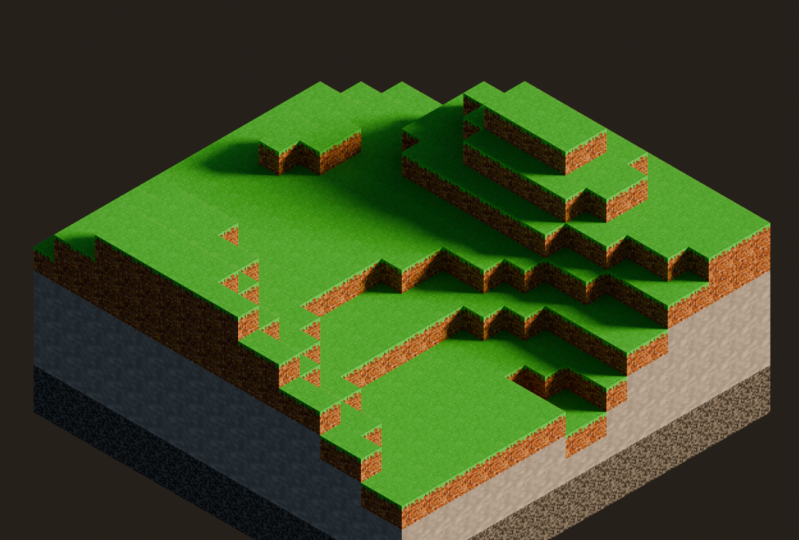
te ensinar como usar o Blender e o Gimp para criar mundos
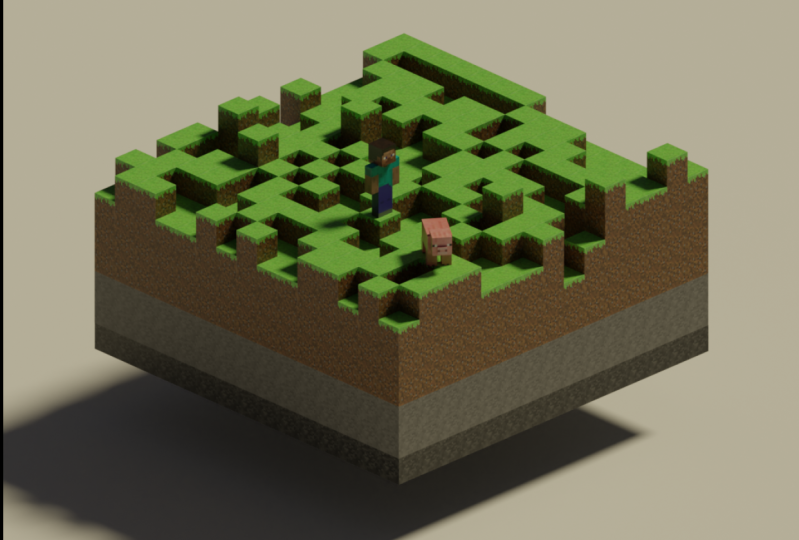
processuais do Minecraft. Em menos de uma hora,
teremos um sistema que pode criar variações
infinitas de
pequenos mini-mundos. Alguma experiência básica com o liquidificador é recomendada, mas
definitivamente não é necessária. Estarei criando
tudo do zero. Começando com texturas,
criará várias variações de
blocos. E vamos usar liquidificadores, sistema de notas de
geometria para
criar nosso gerador mundial. E para
finalizar as coisas, vamos
criar uma renderização do nosso projeto. Aprenderemos
coisas sobre telebobinas ao longo do caminho. Estou muito
empolgada com esse curso. vejo
na primeira aula.
2. Vídeo 1: criando texturas: Olá e bem-vindo ao
primeiro vídeo desta série. E neste vídeo
vamos fazer
as texturas que vamos
aplicar aos modelos no Blender. Então, neste vídeo,
usaremos o GIMP, que é um
software de código aberto gratuito para edição de fotos. Se você ainda não o tiver
, você pode baixá-lo. É grátis. E esse vídeo é opcional. Então, você pode simplesmente baixar as texturas e pular para o liquidificador,
se preferir. Mas vamos seguir em frente
e começar. Vamos fazer
um novo arquivo aqui. Vamos mudar
o tamanho da imagem para 16 por 16 porque esse é o tamanho
das texturas dos
blocos no Minecraft. Então, super simples, não muito. Temos que nos preocupar
em
trabalhar com eles, mas teremos que ampliar mas teremos que ampliar e
fazer quatro blocos. Então, até o final desta série, teremos
um bom gerador que nos permitirá
construir mundos processuais. E terá algumas camadas diferentes. Então, vamos querer
uma camada de rocha na parte inferior e, em seguida, uma camada de
pedra em vez de uma camada de terra. E no topo,
teremos uma camada de grama. Então, vamos
começar com a sujeira. Eu tenho todas as cores
pré-selecionadas aqui. Você pode usar essa notação HTML ou pode simplesmente olhar para ela. De qualquer forma, funciona muito bem. Então, vamos
usar nossa
ferramenta de enchimento de baldes para colorir isso. E poderíamos fazer isso
da maneira mais difícil, pintar isso em nós mesmos e passar muito tempo
fazendo com que tivesse a aparência certa. Ou podemos fazer a coisa preguiçosa e fazer com que pareça muito melhor, muito mais rápida, usando
apenas um filtro. Assim, podemos usar um filtro de
ruído para fazer com
que tenha a
mesma aparência. Então você verá que
há alguns valores aqui que podemos ajustar. O controle deslizante
de valores aqui nos permitirá ver
se é realmente semelhante. Então, vamos selecionar isso por aí. Aponte para. Isso já parece muito bom. Então, vamos aplicar isso. E agora vamos adicionar
algumas manchas de pedra. Eu sou meio que pedaços de
cascalho, assim como as texturas reais. Então, usaremos uma cor cinza
e, em seguida, usaremos
nossa ferramenta de lápis. Há algumas opções
diferentes aqui. Certifique-se de selecionar o
lápis, certifique-se de que seus lados estejam totalmente abaixados. E então vamos colocar
seis desses por aqui. E aí está nossa textura suja. Então, já temos um. Vamos fazer a textura da grama. Então, criaremos uma nova camada e obteremos a cor da
grama ali mesmo. E então, como antes, usaremos o balde de enchimento e depois voltaremos ao
nosso filtro. Dessa vez. Seria o ruído, o
ruído HSV, como antes. E manteremos esse valor bem baixo porque a grama não é
tão bonita quanto a terra. 0,05 funciona muito bem. E vamos mudar
essa distribuição para uma. E aí temos nossa grama. Então, para fazer o bloco de grama, temos o fundo, que é a terra, e o topo,
que é a grama, mas todos os quatro lados têm principalmente sujeira com um
pouco de grama na parte superior. Então, vamos duplicar
essa camada, vamos escondê-la. E então voltaremos a isso. Realmente não importa
qual você esconde e qual não. Mas você quer ter certeza de que
o que você
selecionou está visível. E, basicamente,
vamos apagar parte disso. Então, vamos fazer a contagem
regressiva de quatro pixels, então 1234, e então tudo
abaixo disso tem que acabar. Então, vamos nos
livrar desse verde. Você pode ver que isso
já
se parece mais com a lateral do bloco de
grama do jogo. Então, a única coisa que teremos que
acrescentar é que faremos um
pouco de franja. E eu vou fazer isso manualmente. Mantenha-o meio orgânico com
uma aparência aleatória. E você pode fazer
o que quiser. Apenas certifique-se de
deixar pelo menos um pixel. E depois para os quatro. Apenas faça o que
quiser com isso. E eu acho que isso
parece muito bom. Então, agora temos nosso bloco de controle. E só um pouco,
vamos colocar isso em uma única textura
com todos os lados. Mas vamos fazer a pedra
no alicerce primeiro. Então, vamos adicionar outra camada. E você pode reordenar
as camadas, se necessário. Mas vamos em frente
e preencha a cor cinza. E voltaremos ao
barulho como antes. Desta vez, vamos
alterá-lo para cerca de 0,06. E desta vez vamos
fazer um barulho adicional. Então você percebe que isso é,
parece um pouco mais
com a textura do cascalho. Então, queremos ampliar
isso um pouco. Portanto, há outra textura de
ruído chamada slur que podemos usar para fazer isso. E alteraremos
esse valor de repetição para nós à medida que o aumentarmos. Isso meio que dá um
efeito em blocos. Mas só precisamos de
um efeito sutil, então usaremos apenas dois. E então podemos ir em frente
e girar esses 90 graus. Então, vamos pegar o doce. Perfeito, legal. E para finalizar isso,
vamos
adicionar um pouco de desfoque para que
possamos usar o Filter Blur. Verifique se você selecionou o desfoque
gaussiano. E as predefinições padrão são
um pouco fortes demais. Então, podemos deslizar isso para baixo. Você percebe que com
esse bloqueio ativado, esses valores se movem juntos. Então, reduziremos os
dois a zero e depois o desbloquearemos. E então moveremos esse valor de
x para cerca de 0,5. E isso parece muito bom. Então, agora temos a maioria
dos nossos blocos. O único que nos
resta é o alicerce. Então, outra nova camada. E usamos um
cinza mais escuro para isso. Legal, legal. E então
vamos aumentar um
pouco
nosso ruído. Então, vamos começar. Tudo bem por aí. E então, assim como com a
pedra, usará um filtro de lama. Então vá aqui, remova o ruído, controle deslizante e, em seguida, faremos
dois para isso também. Ok, recentro que
girou 90 graus. E podemos ajustar as cores após o fato aqui
com nossa configuração de cores. Então, vamos mover o
contraste um pouco para baixo. Está bem? E isso parece muito bom. Então, agora temos todas as texturas de
que precisaremos. Então, podemos ir em frente
e salvar isso. Vamos chamar isso de texturas de blocos
semestrais. Tudo bem, e então
vamos
exportá-los individualmente como um arquivo PNG ou JPEG, o que você preferir. Mas vamos aqui
para File Export As. E então você pode selecionar
o tipo de arquivo aqui. Há muitas opções. Eu só vou usar
PNG neste caso. Então, vamos nomear esse alicerce
e clicar em Exportar. E exportação. Então vamos
esconder essa camada. E depois exporte. Pedra. Faça o mesmo com a grama. Vamos chamar isso de lado da
grama e da sujeira. Tudo bem, agora que
temos nossas texturas básicas, vamos
adicionar essas três
a uma nova textura. E vou explicar o porquê
em apenas um segundo. Mas vamos
fazer uma nova textura de imagem. E desta vez será
a largura de quatro dessas. 64 será
a altura de três. Então, vamos fazer 48 e
consumi-lo neste. Podemos importar as
texturas que temos. Então, vamos apenas selecionar a grama, lado da
grama e a terra. Arraste-os para dentro. E ele os
adicionará automaticamente a novas camadas. Então, acho mais fácil trabalhar
com um fundo branco. Você pode ajustar isso
como quiser. Mas sim, então o que vamos fazer aqui
é criar essa textura de uma forma que
possamos desembrulhar um objeto 3D. Portanto, ele fica plano em
cima dessa textura. Então, eu tenho uma pequena
ilustração aqui. E vamos ter que
dizer ao liquidificador onde cortar o cubo para que fique plano. Então você pode ver
aqui que as linhas vermelhas representam onde
vamos fazer esses cortes. E então você pode ver
que ele ficará plano. Então, temos que
ordená-los de uma certa maneira. Então, pegaremos nossa blusa
e ela ficará à esquerda. Então, vamos mantê-lo no
centro aqui e arrastá-lo até que ele
toque a borda. E então, para nossa calçada, vamos girar 90 graus negativos
até
que a borda da grama
esteja tocando a grama. E então moveremos nossa sujeira até que ela também seja
tocante. Então, temos a maior parte
do quebra-cabeça aqui. A outra coisa que
precisaremos fazer é simplesmente duplicar isso. E então vamos girar
esses 190 graus. Coloque-o em um lugar aqui. Duplique isso. Rotacione-o. Em seguida, coloque este no lugar certo. Então, mais uma vez. Duplique isso. Gire 90 graus e mova-o para dentro. E também vamos
querer exportar isso como uma imagem. Então, basta exportar isso,
certifique-se de salvá-lo. Então, vamos apenas salvar isso
porque xy F é o formato de campos. Então, vamos chamar isso de grama, textura de bloco de
grama. Fresco. E então vamos exportar como, e isso será exportado como PNG. Ele tem automaticamente
a mesma suíte de títulos. Então, isso é tudo para as texturas. Definitivamente, brinque com
isso o quanto quiser. Faça com que seja seu. Você pode fazer
qualquer textura que quiser. Faça com que pareça
um bloco diferente, seja o que for, enlouqueça,
torne-o seu. Nos vemos no próximo
vídeo, onde
colocaremos essas texturas
em nossos blocos. E te vejo lá.
3. Vídeo 2: aplicando texturas: Ok, agora que temos
nossas lindas texturas, você pode
jogá-las e abrir o Blender. Mas apenas algumas notas
antes de começarmos, estou usando o Blender 3D 0.40, lançado no
momento da gravação. Mas isso geralmente se aplica a qualquer versão acima,
como três em três. Então, certifique-se de ter a versão
mais recente do Blender. E a outra observação é
que você notará que quando eu clico em um botão
aqui no canto esquerdo, ele mostra quais botões eu estou
pressionando. Então, isso vai ajudar. Se você se perder. Se você quiser apenas
acompanhar até lá, isso o ajudará a
entender o que está
acontecendo com isso. Vamos prosseguir e começar. Portanto, não precisamos
fazer nenhuma modelagem porque o cubo já
está lá. Precisamos mudar a escala
porque o cubo padrão tem 2 m cúbicos. E queremos que seja de 1 m porque isso tornará as coisas
muito mais gerenciáveis. Tão simples, corrigido para isso, basta clicar em S para escalar
0,5 e depois aplicá-lo. E isso o escalará para
1 m em todas as direções. E agora, com essa outra forma, vamos para nossa guia de sombreamento. E isso traz uma visão
diferente do nosso cubo. Mas vamos seguir em frente e
colocar uma textura nela. Então, onde quer que você
coloque suas texturas, vá em frente e puxe-as para cima. Podemos simplesmente selecionar a textura. E usaremos o leito rochoso
porque é a camada mais baixa. Vamos apenas subir. Então, vou
arrastá-lo e
soltá-lo neste editor de nós. E podemos simplesmente inserir
nosso valor de cor, basta arrastá-lo para
nossa cor base. E ele será atualizado aqui. E parece um pouco estranho. E isso porque o liquidificador,
por padrão,
tentará fazer com que nossa
textura pareça melhor. Se estiver em baixa resolução
e pixelizada, tentará suavizá-la. Nesse caso,
queremos a pixelização. Assim, podemos mudar nosso modo de
interpolação aqui de linear para o mais próximo. Recuperamos essa pixelização. Então, agora só temos que
dizer ao blender onde
queremos que nossa imagem seja
mapeada no objeto. Então, vamos para a edição UV. E você notará
aqui, por padrão que não vê mais a
textura. Precisaremos mudar
isso de volta para material. Então, podemos ampliar aqui, é um arquivo de
resolução muito baixa, então temos que ampliar. Mas vamos seguir em frente e
selecionar tudo. E você notará
que, por padrão, o cubo está desembrulhado
em forma de T, exatamente como o que fizemos
para nossa textura de grama. Mas, neste caso, vamos
clicar em U e depois reiniciar. E isso vai redefinir tudo. Então é só um quadrado
porque, nesse caso, todas as faces têm
a mesma imagem, mas elas são giradas em 90 graus. Então, vamos selecionar
tudo aqui com
a e depois girar 90 graus. E aqui temos
nossa textura agradável. Então, está tudo bem para ir.
Para fins de organização, vamos fazer cada cubo individualmente e
nomeá-lo à medida que avançamos. Vou chamar esse alicerce
aqui de acordo com os materiais. E vamos renomear esse alicerce
material. Opa. Aí vamos nós. Fresco. Agora que temos, essa é
a maneira pela qual podemos seguir em frente. Vamos voltar ao
nosso layout padrão. Mude isso para a pré-visualização do material. Em seguida, vamos apenas Shift
D para duplicar isso. E então esconderemos
o alicerce original. E então vamos transformar
essa em nossa pedra. Vai precisar de um
material totalmente novo para isso. Então, analisaremos nossas propriedades
materiais e livraremos desse alicerce porque já
fizemos o alicerce. Não queremos mais mexer com
esse material. Então, vamos adicionar
outro material. E essa chamaremos de pedra. E podemos renomear nosso
cubo aqui para pedra. E então voltaremos ao nosso sombreamento. A mesma ideia aqui. Vamos simplesmente arrastar e
soltar nossa pedra, inserir essa cor e mudar para a mais próxima. Porque copiamos nosso alicerce. O mapeamento é o mesmo, então não
precisamos
redimensionar nada. Então, estamos prontos para ir até lá. Então, vamos apenas enxaguar e
repetir esse processo. Então, vamos apenas mudar D, esconder o original,
e então esse será a textura da grama. Então, vamos renomear essa grama. Livre-se da
textura da pedra, adicione uma nova. Renomeie isso para oh, me desculpe, Dirt
Texture, não grass. Vamos arrastar e
soltar nossa grama aqui. Conecte isso e mude para
o mais próximo. E aí temos nossa sujeira. Eu dei o nome a essa grama. Aí vamos nós. Certifique-se de nomeá-lo de algo que descreva o objeto. Você agradecerá a si mesmo mais tarde. Ok, então agora nosso último cubo é um pouco
mais complicado, então vamos apenas
duplicar nossa sujeira. E essa não é grama. Material novo, grama. Ok, então este
não é como os outros. Não é uma única face. Então, temos que dizer ao
Blender como mapear isso em nosso cubo. Mude isso para o mais próximo. Ok, então a maneira como
vamos fazer isso é adicionar algumas costuras
e isso vai acabar com tudo. Eu tenho uma animação
aqui que fiz para ajudar a ilustrar isso. As linhas vermelhas representam essas cenas e é
aí que elas são cortadas. E então ele pode se
desdobrar e ficar plano. Então, vamos replicar isso adicionando essas costuras, desembrulhando-as e
aplicando a textura. Então, para facilitar a visualização, voltaremos ao
nosso layout aqui, modo de edição
e, em seguida, iremos para a seleção de bordas. Isso também facilitará
muito as coisas, porque queremos selecionar bordas. Então, uma coisa que me
ajuda muito quando visualizo o desempacotamento UV é
abrir essa imagem aqui. Portanto, queremos que todas as bordas
externas tenham costuras. Então, eles terão costuras, mas onde esses rostos se tocam? Eles não terão costuras. Então, vamos tentar
visualizar isso como se estivesse acontecendo. Essa será a parte de baixo, e essa aqui
será a parte superior. Essas são bordas compartilhadas. Então, esses dois serão a mesma borda
na malha real. Então, vamos começar com a parte inferior. Portanto, a parte inferior não
tem costuras. Portanto, nenhuma dessas quatro bordas aqui terá
um CME anexado a ela. Mas todos eles têm costuras. Então, vamos seguir em frente e clicar com a
tecla Shift. E então batemos em U, Mark Seam. Você percebe uma linha vermelha de pontos indicando
que há uma cena. Então, vamos ver o que acontece
se desembrulharmos isso. Então podemos ir em frente
e bater em você, desembrulhar. Então, se formos para a edição de
UV aqui, podemos ver como é. Não fornecemos informações
suficientes ao liquidificador para desembrulhar isso de uma
forma que pareça boa. Portanto, é apenas uma
linha reta que você notará aqui. E isso definitivamente
não é o que queremos. Então, vamos ter que
contar um pouco
mais de informações. Então você percebe aqui que essas
bordas terão costuras, mas esta não. Então, vamos adicionar bordas por aqui. Opa, eu não fiz isso. Maxine. Aí vamos nós. Ok, e
então vamos desembrulhar novamente. E é definitivamente
uma grande melhoria. Na verdade, é a
forma que queremos, mas não está
no lugar certo. Você verá que está ao contrário. Porque a mesma
localização é importante. Então, colocamos isso
no lugar errado. Então, vou esclarecer
isso com você novamente. Mas, em vez de Mark, parece costura
clara e depois
colocaremos isso do outro lado. Então marque a costura lá,
desembrulhe novamente. E aí está. É aplicado
da maneira que queremos. Agora, em um projeto real, faríamos o oposto. Então pegávamos nossa malha e depois marcávamos as costuras e a
desembrulhávamos uma forma que tivesse faces iguais. Em seguida, exportávamos isso e depois o colocávamos em um editor de imagens e depois pintávamos a textura. Mas, nesse caso, é um pouco
mais fácil fazer as coisas trás para frente, mas
isso é apenas uma nota. Se você gosta mais de
desembrulhar UV , parece
um pouco diferente. Portanto, é parcialmente uma preferência, dependendo de
como você deseja fazer as coisas. Mas, para facilitar o uso, geralmente
é muito mais fácil
criar o desembrulhar e depois
aplicar a textura ao redor dele. Em vez de apenas tentar encaixar o desembrulhado que
fizemos na textura. Mas o suficiente
sobre isso que temos, são três ou quatro quarteirões. Temos nosso alicerce,
grama e pedra. Agora podemos começar a parte divertida. E vamos criar uma
ferramenta de geração processual que nos
ajudará a obter algo
agradável de ver, uma bela cena que
possamos renderizar. Então, a maneira como vamos fazer isso é fazer nós de
geometria. E faremos
isso no próximo vídeo. Então, eu vou te ver lá.
4. Vídeo 3: geração processual: Ok, então agora vamos
fazer nosso gerador processual. Esse é um lembrete rápido. Se você ainda não salvou, vá
em frente e salve seu projeto para não
perder nenhum progresso. Então, vamos aos nossos nós de
geometria. Podemos simplesmente esconder isso por enquanto. Então, a maneira como vamos fazer
isso é
criar duas camadas diferentes. E a primeira camada será nossa camada inferior. Vai ter
alicerce, pedra na terra. Então, vamos selecionar nossa coleção de
cenas. Usaremos isso para criar
uma nova coleção. E então vamos renomear
isso para camada base. Selecione nossa
Coleção de Cenas novamente, vamos
criar uma camada superior. E essa será nossa grama. Ele ficará apenas em cima
da nossa camada base. Então, vamos renomear
isso para a camada superior. E agora podemos
classificá-los em nossas camadas. Então, queremos colocar nosso alicerce, pedra e terra
na base e a grama
na camada superior. E para facilitar as coisas, e para que elas
não atrapalhem, vamos desmarcá-las
para que não mostrem nada disso, porque elas bloquearão
nossa visão de tudo. Agora que as temos
agrupadas em coleções, vamos
criar nosso sistema de nós. Então, vamos colocar
isso em cima de um objeto. Então, vamos selecionar uma
coleção aqui. E isso apenas criará um avião. E então vamos
renomear esses dois em seu Node Editor aqui. Basta clicar em Novo. E isso
criará uma nova configuração básica. Portanto, podemos excluir
nossa entrada de grupo por enquanto. E então vamos
adicionar uma grade. Então, Alice apenas
procure o que eu preciso. Então, vamos digitar grade aqui, conectar nossa malha à geometria. E logo de cara, criamos uma grade que
podemos escalar x e y.
E o que está acontecendo
aqui é que nosso x e y obviamente
criam os lados. Mas então esses vértices
ou o número de pontos dentro do nosso tamanho. E para facilitar
o controle, vamos
adicionar um número inteiro. E vamos conectar isso
a toda a rede. E isso nos permite mudar
facilmente a escala. Queremos um ponto para cada unidade,
então, para cada metro, queremos um ponto. E então, nesses pontos queremos colocar um
dos nossos blocos. Então, a maneira de fazer isso é com uma instância no nó de pontos. Apenas uma observação rápida aqui:
também há uma instância, nó de
dois pontos. Não os confunda. Queremos uma instância sobre pontos. Então, basicamente, estamos dizendo
que queremos instanciar um objeto em cada ponto ou
em cada um desses vértices. Mas ainda não dissemos ao
Blender qual ponto queremos ou qual objeto
queremos nesses pontos. Então, precisamos conectar algo
à nossa instância aqui. Portanto, Shift a adicionará um nó de informações da
coleção, conectará essa geometria à instância
e,
em seguida,
selecionaremos nossa camada base. E isso criou uma
grade com esses pontos. E parece muito bom, mas há uma lacuna aqui. Essa lacuna é igual a uma
delas, é basicamente 1 m no total. Então, à medida que
aumentamos, ele encolhe. Mas a solução mais fácil para isso
é reduzir um pouco nossa grade. Então, criaremos um nó matemático. Basicamente,
vamos reduzir toda
essa configuração em um metro. Então, desconecte-os para
conectar isso aqui, mude isso para Subtrair,
mude isso para um. Então, estamos subtraindo um metro e conectando isso a x
e y. E você notará que agora ele encolhe, encolhe até o
encolhido, encolhido, encolhido através da nossa grade. Então, agora eles são bonitos,
apertados e próximos um do outro. Tudo bem, agora temos os
eixos x e y que podemos escalar e
estamos chegando mais perto. Mas não é muito interessante porque não há um eixo z. Então, vamos abrir espaço
para alguns novos nós aqui. O princípio básico é que
vamos
duplicá-los no eixo z. Então, precisaremos
de algumas notas para isso. Primeiro, vamos
duplicar elementos. Vamos inserir isso aqui e precisamos dizer onde
queremos nossas duplicatas. Então, usaremos um nó de
posição definido. Vamos conectar isso entre elementos
duplicados
e
pontos de instância . Nada aconteceu. Mesmo se crescermos aqui. E podemos duplicar por zero. Mas isso realmente não
faz nada ainda. Portanto, precisamos fazer com que ele
compense nosso índice duplicado. Mas nós só queremos
isso no eixo z. E há esse lindo
nó chamado XYZ combinado. E isso nos permite basicamente
fazer algo ao longo de um eixo conectando esses índices
duplicados
ao Z e, em seguida, conectando esse
vetor em nosso deslocamento. E você notará que podemos
aumentar e diminuir isso. E isso criará uma boa e boa escala de eixo z. Para tornar isso mais interessante, queremos um pouco de variedade e
sabor em nosso eixo z. Então, a maneira como podemos fazer
isso é com o ruído. E o ruído é um dos
meus nós favoritos. Então, vamos usar uma textura ruidosa. E se inserirmos nosso
fator aqui, sim, isso é, ele simplesmente
limpa tudo. A razão para isso é que o
fator é um valor 0-1. E estamos essencialmente
multiplicando por zero porque 0,5 não é uma camada inteira. Então, nada acontece, mas
isso pode adicionar um nó matemático. E isso multiplica nossa produção. Então, podemos ampliá-lo. Isso é somar, multiplicar. Sim, certifique-se de que esta nota
matemática seja multiplicada. E então vamos mudar nossa escala. Eu gostaria de
reduzir a escala porque isso faz com que pareça muito mais com
um terreno. Se aumentarmos nosso tamanho, teremos algumas coisas reais que
parecem terrenos acontecendo aqui. Agora temos um valor aqui que desliza cima e para baixo e
nos permite controlar nosso eixo z. E então podemos mudar
nosso x e y com isso. Então, estamos chegando
bem perto. Agora. Podemos tornar as coisas
mais interessantes. Então, vamos fazer algo que
facilite o controle. Esses valores
retornarão a um nó de entrada de grupo. E isso nos permite conectar valores
a qualquer nó que quisermos. Então, vamos pressionar M para
abrir nosso menu aqui. E então, em grupo, isso vai nos
permitir mudar
os nós que temos aqui. Então, vamos adicionar um novo nó
para tornar esse tipo inteiro. E vamos renomear isso para escalar. Bem, vamos chamar isso de tamanho. Ok, agora podemos excluir
nosso número inteiro e, em seguida, inserir esse tamanho onde estava
o inteiro antigo. Então você notará que aqui,
sob os nós de geometria, agora
podemos escalar isso. Então, isso só
facilita o controle. E esse valor é o que
controla nossa altura. Então, vamos adicionar um
outro valor aqui. Este fará
uma flutuação porque não
queremos que seja apenas um número inteiro. E vamos renomear isso para altura. E então vamos conectar
isso aqui. Então eu posso deslizar
isso para cima e para baixo. E podemos fazer uma semente, assim como no Minecraft. Então, vamos fazer
outra chamada essa semente. Também farei disso um carro alegórico. E mudaremos nossa
textura de ruído de 3D para 4D, e isso nos dará esse valor w. E isso só criará
uma variação desse ruído. E vamos colocar isso aqui. Tudo bem, lembrete para
salvar seu projeto. E agora temos uma maneira muito
rápida e fácil de escalar. Mude sua altura e
crie uma semente aleatória. E eu recomendaria mantê-lo
bem pequeno , tanto quanto eu gostaria que você pudesse escalá-lo até o tamanho
de um mundo de Minecraft. Você notará isso. Isso realmente cria muito atraso se você
o aumentar demais. E isso porque está
criando uma instância de um monte de cubos
e é simplesmente exponencial. Então, sim, vamos
deixar isso pequeno por enquanto. E agora. Queremos ter certeza de que nossos cubos realmente mostrem rocha no fundo e
depois pedras e depois sujeira. No momento, é só uma pedra. Então, teremos que fazer algumas coisas para que isso aconteça. Então, teremos que
separar as crianças aqui. E isso basicamente cria um, vamos usar um
índice para manipular
os diferentes objetos dentro
dessa coleção de informações. Assim, podemos clicar em
instâncias de seleção aqui, e isso repetirá os três
objetos em nossa coleção. Mas queremos um
pouco mais de controle sobre isso, porque isso
realmente não se parece com o Minecraft. Então, podemos fazer isso com
nosso índice duplicado aqui. Mas se inserirmos isso em
nosso índice de instâncias, espero
que as coisas sejam um
pouco e agora elas estão em camadas, em vez de repetidas aleatoriamente por toda parte. Mas podemos usar um pouco de matemática
para manipular esse índice. Então, basicamente, esse índice está
criando um, basicamente dando um número a cada objeto em
nossa coleção. Assim como o alicerce é zero, há um, na pedra são dois. Mas antes de tudo,
essa é a ordem errada. Então, vamos para nossa camada base
aqui chamada rocha zero. 1. Configure dois loops. Por outro lado, a pedra redonda é uma porque queremos que o
alicerce seja pedra, sujeira. E você quer ter certeza de clicar aqui
e ele será atualizado. E agora nós os temos
na ordem certa. Então, está tomando o alicerce primeiro. Isso é zero e depois
pedra um, sujeira também. Mas resolvemos o
problema da repetição. Então, quando chega a um, ou 012 está apenas atribuindo
este como três. Então, podemos usar uma pinça para
basicamente limitar essa repetição, hum, trocando esta para
evitar que ela se repita. E podemos ajustar o índice
um pouco mais. Vamos usar um nó matemático. Vamos mudar esse
para multiplicar, somar. E podemos jogar com esse
valor para ajustar isso. Mas vamos seguir
em frente e mudar isso. Isso parece muito bom. Você percebe que, à medida que
mudamos nossa altura, isso limitará onde elas aparecem, de modo
que elas só aparecem nos quatro níveis. Na verdade, vamos fazer isso 0,3. Então, agora aparece apenas
acima de uma certa altura. Novamente, apenas brinque com isso. Você pode torná-lo seu. Então, o que você
acha
que parece bom, é isso que você deve fazer e mexer com isso o
quanto quiser, realmente
torná-lo seu. Então, temos a maior parte
do quebra-cabeça aqui. Só faltam os gráficos. Então, a maneira como podemos fazer nossa grama é
criar outra camada. E então vamos movê-lo
ao longo do eixo z e dizer que queremos grama
em vez de nossa camada base. Então, vamos
duplicar esses três nós. Turno D, mova isso para cá. Em seguida, usaremos
um nó de geometria de união. Portanto, podemos fazer com que essas duas
malhas sejam renderizadas ao mesmo tempo. Então, vamos conectar
esses dois a esse nó. Em seguida, conectaremos isso
à saída. E nada aconteceu
ainda porque não
conectamos nada aqui. Então, queremos que nossa grade seja
conectada a essa geometria. E criou outro conjunto de geometria
I'm aqui, mas é a geometria errada. Então, vamos mudar nossas informações
de coleção para a camada superior. E agora precisamos compensar isso. Então, podemos fazer isso manualmente e simplesmente
movê-lo para o eixo z. Na verdade, podemos começar a ver isso. Mas quando mudamos a altura,
opa, valor errado. Deslize isso um pouco para baixo. À medida que ajustamos a altura. Nossa grama não se
ajusta com ela. Então, podemos conectar isso
ao nosso offset. E é um pouco instável, mas nos permite que esteja se movendo junto
com a altura. Mas usaremos nosso nó XYZ
combinado novamente, basta duplicá-lo aqui. Mude esse nó de x para z. E agora, à medida que
mudamos nossa altura, está se movendo junto com ele. Agora você notará que
eles estão pairando no topo. E a razão para isso
é porque nosso ruído é um fator de zero para um. E então pode ser como 0,3
ou 0,4 ou qualquer número 0-1. E é diferente
para cada bloco. Então, está criando um nível
diferente, altura
diferente
para cada um deles. Então, a maneira de corrigir
isso é que queremos tudo isso seja arredondado para baixo. E usaremos um nó matemático
aqui e conectaremos isso. Vamos usar uma
função aleatória chamada floor. E isso
basicamente o
arredonda para o número inteiro mais próximo
que seja igual, igual ou menor que. Então, se for 7,4,
cai para sete. Se for sete, fica sete. E isso cria uma boa, ela simplesmente se encaixa à medida que
sobe e desce. E isso é
exatamente o que queremos. E aí está. Isso é praticamente
tudo o que existe. E, novamente, você pode mexer com isso o
quanto quiser. Você pode fazer essas
diferentes texturas. Você pode enlouquecer com isso. Na última etapa, vamos
configurar uma cena de renderização, adicionar um pouco de iluminação
e torná-la bonita, e prosseguir e
renderizá-la em uma boa imagem. Te vejo
no próximo vídeo.
5. Vídeo 4: iluminação e renderização: Tudo bem, então vamos
finalizar as coisas
e renderizar uma bela cena. Então, ele entrará no
layout e encontraremos nossa câmera
olhando para a esquina aqui. Então, não é muito empolgante. A maneira mais rápida de posicioná-lo bem é encontrar uma
vista que goste. Basta posicionar nossa câmera de visão. Portanto, é bonito e centrado. Em seguida, vá aqui para Exibir
e, em seguida, Align View e selecione Align
active camera to view. E isso colocará
a câmera em qualquer lugar que você esteja olhando. Nesse caso,
vou mudar o tipo de câmera de
perspectiva para ortográfica. Dá uma aparência bonita e uniforme. Ortográfico significa apenas
que a escala não
diminui à medida que um objeto se
afasta da câmera. Então, tudo está na mesma escala. E vamos mudar esse
controle deslizante para diminuir o zoom. E então podemos nos recentrar. Na verdade, vou renderizar o
quadrado em vez dessa proporção de
16 por nove que
ela vem com por padrão. Então, em Propriedades de saída, vou
mudar isso para 2048,
2048 ou o que
você quiser renderizar. E então podemos verificar isso. Temos uma boa aparência isométrica, e isso parece muito bom. Então, na verdade, vou mudar o mecanismo de renderização do EV. Dois ciclos. Cycles tem reflexos de
luz e é
muito mais realista. Então, só para obter melhores resultados, é
isso que vou usar. É mais pesado no seu computador
e leva mais tempo. Portanto, dependendo do tipo
de equipamento que você está executando, você pode decidir usar o EV. Mas, nesse caso, vou usar apenas
ciclos e
vou mudar o dispositivo para a computação de
GPU porque
tenho essa opção. Vou aqui para exibir a pré-visualização da
renderização e ver
o que estou vendo. Creio que o branco padrão está preso na geometria. Vamos apenas deletar isso. Em seguida, vamos
adicionar uma nova luz. Vamos adicionar um sol aqui
e depois girá-lo. Agora, a posição do
sol não importa. Eu gosto de tirá-lo do caminho só para que seja mais
fácil ver a rotação. Basta obter um bom ângulo. Talvez gire-o ao longo do
eixo Z um pouco. E eu vou mudar a
intensidade disso também. Então, com a luz selecionada, vou acessar
as propriedades dos dados do objeto e aumentar um
pouco essa
força e depois mudar essa cor para
um pouco amarelada. Vou mudar esse ângulo, o que vai suavizar
um pouco as sombras , torná-las mais bonitas. Então vou até as propriedades do World aqui
e aumentarei
um pouco essa cor para deixar as
sombras um pouco mais claras. E é aqui que você pode
passar muito tempo. E parece que o tempo
não está passando por tudo, apenas ajustando sem parar
as pequenas configurações e fazendo com que pareçam perfeitas. Essa será uma renderização
bem rápida. Mas sim, você
definitivamente é encorajado a passar muito mais tempo ajustando e ajustando para
que fique perfeito. Nesse caso, vou usar
apenas uma fonte de luz real. Mas sim, definitivamente
brinque com isso. Vamos ajustar nossa configuração de
nós para que pareça um
pouco mais fotogênica. Então, vamos mudar um pouco a
altura. Trazendo isso para baixo. Mexa com o tamanho. Você pode mudar a semente. Basta encontrar algo que
você acha que parece bom. Parece muito decente. Vou selecionar minha câmera. Centralize isso novamente. E isso é realmente
tudo o que existe. Vamos ajustar algumas configurações
finais. Portanto, uma saída possui os formatos de arquivo
padrão PNG. Você pode mudar isso
se quiser. Nas propriedades de renderização. Eu vou para
essa guia de renderização. E as
amostras padrão são 40 96, o
que, se você estiver
procurando por renderizações realmente de
alta qualidade,
definitivamente é que, se você estiver
procurando por renderizações realmente de
alta qualidade, uma boa configuração, mas, neste caso, eu realmente não preciso
de muitas amostras. Então, vou mudar
o limite de tempo para 60 s. Então, ele será renderizado por um
minuto e depois parará. Mas sim, apenas
brinque com isso. E seja qual for a qualidade de
renderização que você esteja procurando, você pode ajustar essas configurações. Então, finalmente,
vou
filmar aqui e verificar se é transparente, que torna o
fundo transparente. Então, depois de renderizar isso, posso colocá-lo em cima de qualquer outra coisa e criar
um plano de fundo com muita facilidade. E com tudo isso, eles vão clicar em Render,
Render Image ou 12º. E vamos deixar que isso faça seu trabalho. Ok, agora que
temos nossa imagem, podemos ir em frente e
salvá-la sob a imagem. Basta salvar como aqui. E salve-o onde
quiser e pronto. Então, muito obrigado por assistir
até este ponto. Espero que você tenha aprendido muito. E se você tiver alguma dúvida
ou tiver algum problema, definitivamente deixe um comentário. E eu farei o meu melhor
para ajudá-lo. Se você chegasse até aqui, eu adoraria ver seus projetos para que você também possa
deixá-los lá embaixo. Se você tiver algum feedback,
eu adoraria ouvir isso também. Mas sim, muito
obrigado novamente por assistir. Tenha mais conteúdo como
esse chegando. Então, definitivamente, certifique-se de
que você está aqui para isso. Espero ver você lá
e ter um dia maravilhoso.
 Malcolm Donaldson, Blender Artist