Transcrições
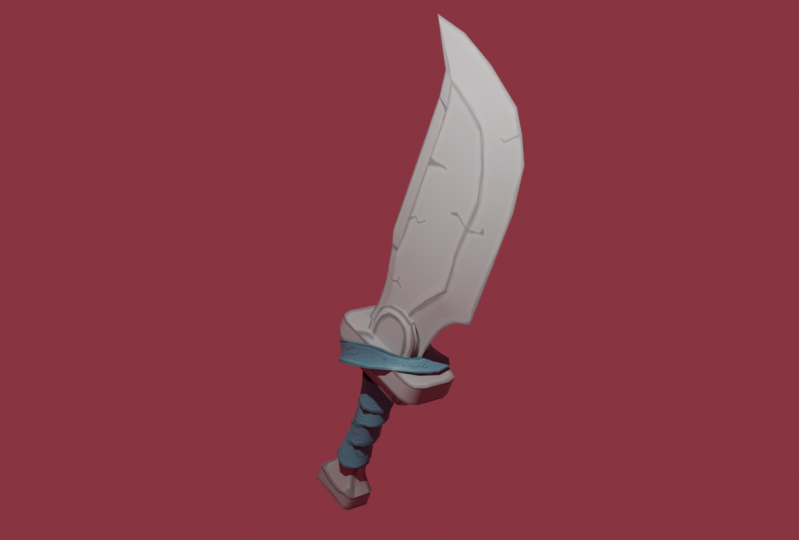
1. Espada estilizada em vídeo: Olá, acabo do crânio 3D. E hoje você aprenderá como criar um modelo 3D a partir de um conceito, apenas uma única arte conceitual misturada com o Blender. E esta classe será seu guia para criar um modelo 3D estilizado e baixo poli que você pode usar em animações ou jogos ou o que quiser. Existem tantos estilos diferentes disponíveis no mundo, e isso é muito emocionante. Mas para essa classe, escolhi um estilo específico, o que envolve apenas um baixo polígono ou modelo
3D e um mapa de textura. Por causa do estilo simples, mas muito eficaz, até os iniciantes podem simplesmente pular direto para essa classe. Como iniciante, você aprenderá a criar um modelo 3D do zero. E usamos, é claro, a arte conceitual como uma espécie de nossa linha de base. Vamos nos certificar de que o modelo 3D é um modelo poligonal baixo e vamos desembrulhá-lo UV para que
finalmente possamos texturizá-lo com a pintura de textura. Você aprenderá a criar um mapa de textura detalhado e interessante. Para esta aula, você só precisa um computador com o Blender instalado, mas eu sugiro que você também pegue seus tablets de desenho porque ele pode ser muito útil quando A pintura, vejo vocês na classe.
2. Exame a arte conceitual.: Bem-vindo a todos. Vamos criar este incrível Swartz e back-of-house que é realmente o criador dessa arte conceitual. Vou deixar este link na descrição abaixo. Esta é apenas uma estação de arte. Você pode encontrá-la lá e você pode baixar esta imagem. Eu não posso fornecer isso sozinho porque é claro que não é minha imagem, mas podemos criar um modelo 3D a partir dela. Agora, estamos aqui dentro do Photoshop. Então, por que queremos estar no Photoshop? Bem, eu sempre gosto de primeiro colocar meu modelo ou
imagens de referência no Photoshop e meio que ver onde minha topologia e geometria estarão. Isso muitas vezes me economizou tanto tempo para realmente olhar para o seu modelo antes começar a modelar instantaneamente. Isso também sugiro vocês façam isso porque isso poupa muito tempo. Agora, crie uma nova camada acima dela. E eu vou usar apenas um lápis normal e fazê-lo todo o caminho lido, ou pelo menos uma cor que você notará. Agora, o que vamos fazer é que
vamos dar uma rodada onde nossa geometria estará. Então, a primeira coisa que sabemos é que isso, naturalmente,
será por aqui, toda essa vantagem. Agora não sou muito bom em desenhar, mas estou fazendo o meu melhor. E aqui também. Agora, o mesmo acontece aqui. Já na lâmina por agora. Ok, então é todo o caminho ao redor da lâmina aqui e depois no caminho por aqui. Então, com certeza sabemos que, sim, nossa geometria vai acabar aqui porque esta é a borda do modelo. Agora, se olharmos mais para um modelo, podemos ver que há uma pequena linha aqui que será muito útil para criar uma vantagem aqui, certo? E essa borda combina com essa cor mais escura. Em nós só vemos um lado deste forte, mas sabemos que esta parte aqui
vai ser afiada e essa parte não será afiada, certo? Então, por aqui, essa linha que é mostrada, provavelmente seria um bom ponto de corte para nossa geometria porque aqui ela começa a mergulhar, certo? Porque esta é a parte afiada. Agora também vai por aí todo o caminho aqui e aqui também. Então, se olharmos para isso como um modelo, podemos ver que esta é apenas a nossa lâmina vai ficar assim. Agora, é claro, quando criamos nossa geometria, temos mais dessas fases aqui, certo? E nós realmente não temos que desenhar todos eles, ok, nós meio que sabemos como isso funciona, mas será útil olhar para os déspotas, certo? Então, como vamos conectar isso? Vamos conectá-lo aqui em cima? Em modelos de alto poli, eu diria, não faça isso porque você criará um poste estranho nesta seção e
isso meio que mexe com sua topologia, certo? Então, em primeiro lugar, acho que vou colocá-lo aqui para que nossa topologia possa continuar. E eu farei um curso completo sobre topologia, mas essencialmente faz com que o fluxo de sua geometria funcione melhor. Então, podemos manter esse fluxo aqui. E isso não estraga com o sombreamento mais tarde em seu modelo. Certo? Então, se olharmos para isso, podemos ver que podemos criar uma topologia sim, bastante decente. E queremos manter cotações, ok, Então, no 1, precisamos criar uma enquete. Talvez façamos isso em uma parte plana porque falsas em partes planas não são tão ruins. Então, algo assim, bom trabalho. E aqui temos um quad, quad, quad, quad, quadriciclo cooperativo. Temos uma pesquisa aqui que essencialmente arquiva mais, sim, bordas conectadas entre si. Mas porque é plano, não importa muito. E mais tarde, sim, isso vai ser todos triângulos de qualquer maneira, certo? Portanto, mantenha-o o mais baixo poli possível. Mas isso pode funcionar muito bem. Ok, então poderíamos ter um bom loop de borda aqui se quisermos fazer um poli alto. Mas neste curso
não precisamos criar uma alta qualidade e baixo poli, porque muitas vezes o baixo poli será suficiente, especialmente em STI, nesse tipo de estilo porque vamos fazer tudo com pintura, ok? Mas eu só quero mostrar a vocês que existem várias maneiras de realmente fazer isso. Então, esta será a nossa lâmina. Então também temos nossa alça aqui, e uma alça é um pouco diferente. Mas o que você pode ver aqui é que a alça essencialmente começa como uma forma cúbica, certo? Então isso é um tipo de cubo. E então isso vai para dentro aqui. E aqui começa, sim, nosso cilindro. O cilindro essencialmente sobe todo o caminho, mas não podemos vê-lo. Então, provavelmente, vamos colocá-lo aqui para que não ocupemos muito espaço de textura em nossos mapas uv. E então também temos essa parte aqui, o que também é muito simples. Parece que uma forma cúbica vai para dentro e assim como esta parte na parte inferior. E então temos uma pequena parte extra aqui, certo? Então, precisaremos descobrir como isso funciona. E é claro que temos essa parte aqui, bam. Também vemos uma pequena vantagem aqui, certo? Então, precisamos ter isso em mente e também criar essa geometria. Então, em algum lugar por aqui, talvez a conectemos com algumas árvores aqui. Algo assim funcionaria provavelmente. Certo. Agora. Nós realmente não precisamos modelar isso. Você poderia, mas também podemos fazer essa textura, então tudo bem, então há pequenos círculos aqui e aqui poderíamos texturar. E então, como último, temos esse pano por aqui. E sim, também precisamos criar isso, é claro. E isso é um pouco difícil de mostrar com apenas sim, colocando linhas aqui. Então, na verdade, vamos fazer profundidade dentro do Blender. É desnecessário fazer isso aqui. Mas sim, queremos perceber isso. E meio que eleva uma parte do cilindro. Então, o cilindro que temos aqui, como mostramos antes, não precisa ser tão longo. Certo. Então, sim, só para ter isso em mente. Então isso é sim, o que quer que possamos ver na vista lateral, o que é importante, mas realmente não sabemos o que está acontecendo nessas SDCs e não temos nenhuma maneira de conhecê-lo, certo? Então, só precisamos brincar pelo que gostamos. E isso é realmente muito divertido. Mas sim, por exemplo, aqui deixe-me explicar. Não sabemos se esta parte aqui, que falamos sobre o quão grande é, certo? Vemos um lado, que é deste lado. Mas é um cubo como este? Certo, é tão amplo quanto essa parte? Ou é muito menor aqui no meio? Então isso é meio que sim, até nós ver o que parece legal. Então, vamos fazer isso tudo dentro do Blender. Mas espero que vocês tenham aprendido isso e vejam que isso é realmente muito importante. Com isso, é claro que é um pouco redundante, mas espero que vocês possam ver que isso pode ter um grande impacto em qualquer outro monócito que você vai
criar mais tarde, certo? Portanto, tenha isso em mente e podemos ir para nossa próxima parte.
3. Modelo 3D na lâmina de espada: Ao criar modelos 3D, precisamos ter em mente qual é nosso objetivo. Neste caso, nosso objetivo é um modal de baixo poli e será uma espada, certo? Um modelo de baixo poli significa apenas que a quantidade de polígonos é baixa, então a geometria é bastante baixa. Isso é útil para manter a memória baixa. É mais fácil nos computadores, mas também é mais fácil de animar. Agora, por que o criamos neste caso? Primeiro de tudo, se você
quiser usá-los jogo, tudo bem. Mas também podemos considerá-lo agora como um estilo de arte porque
não vamos fazer muito com o modal nós mesmos. Não vamos esculpir isso. Nós não vamos fazer com alto poli e baixo poli, vamos apenas fazer um baixo poli, então nossa pintura realmente tem que fazer todo o trabalho. Então agora também vamos aprender a pintar estilizado. Mas primeiro precisamos criar nosso modelo de baixo poli. E o que eu gostaria de começar é ir para a vista frontal do seu espaço 3D aqui. Em seguida, envolva sua imagem e você quer arrastá-la para dentro. Agora, você pode movê-lo aqui, escalar um pouco para cima se quiser, mas certifique-se de que está meio no meio. E podemos começar a modelar esse tipo. Então, vamos excluir esse cubo padrão e criar um plano. Vamos girar em torno do eixo x por 90 graus. E o que vamos fazer aqui é que vamos renomear isso para classificar. E depois lâmina. Como modelamos isso? Bem, vamos pegar um vértice, movê-lo por esse ponto aqui,
neste ponto, e movê-lo ao redor do nosso modelo, assim como este aqui. E aqui. Agora, esta parte aqui eu vou excluir por agora. E vamos nos concentrar nessa vantagem aqui. É querer ir aqui, raízes
extras, extrusões de raízes extras e apenas continuar fazendo isso até chegar ao fim aqui. Bam. Agora queremos selecionar tudo com um e, em seguida, executado inverso um pouco para baixo e movê-lo para dentro. Aqui de novo, vamos seguir esta linha preta, certo? Assim, são linhas mais escuras, pelo menos. Mova tudo isso um pouco para dentro. Nesta parte, vou me mover assim. Então, na verdade, temos essa vantagem aqui, e então isso deve ter uma forma mais arredondada. E aqui temos essa parte do modelo. Agora, é importante ver que, se você não usar geometria suficiente como você vê aqui, não são curvas bem e suaves, certo? Então, se você quiser essa curva agradável, você precisa adicionar geometria extra. Então Control R e podemos criar um loop de borda aqui. E podemos mover isso um pouco por aí. O mesmo aqui. Moveu-se um pouco. Agora, essa parte é bem reta, então não precisamos fazer isso ainda aqui. Mas podemos procurar aqui como esta bela curva. E eu realmente gosto disso. Talvez mais um que nos dê uma boa curva. E é isso por essa forma. Agora, selecione tudo isso novamente, x frutas e depois uma habilidade que inverta. E agora o que queremos fazer é nos certificar seguimos esta linha externa aqui, certo? Então, vamos mover tudo de novo. E eu gosto de fazer apenas um trabalho muito geral no início e depois ir peça por peça e apenas movê-los para o lugar. Aqui. Agora, crie um par extra extra. Vamos tornar isso um pouco mais suave. E isso começa a parecer bem e certifique-se de seguir esta linha agradável e suave aqui. Isso é muito importante. Agora, essas partes devem ser bem retas. Mas se eu selecionar tudo isso e depois fizer a escala x 0, ela só escala é um lugar geral. Mas se eu entrar aqui no meu ponto de pivô e fizer elementos ativos, posso fazer um desses vértices e elementos. Então, vou escolher esse vértice aqui. Depois de selecioná-lo, você o vê como branco e esse é o elemento ativo. Agora você pode fazer a habilidade x 0 e tudo será achatado em torno do eixo x desse elemento ativo aqui. Podemos fazer o mesmo aqui. Sec, este, então este n e este. Eles são todos selecionados. Este ainda é habilidades brancas, isso é 0, certo? É tão fácil sobre a parte para baixo se, uh, uma vez. Também está um pouco baixo, só por isso parece um pouco melhor. Mas é essencialmente assim que você pode fazer isso. Agora, como último, temos essa pequena parte aqui. Assim, você pode selecionar todo esse loop de borda aqui e , em seguida, rotas extras ao redor do eixo x. E então você sempre pode brincar um pouco com a forma, certo? Então parece ir um pouco para dentro. E isso deve ser bom. Então essa é
a forma geral de um tipo de lâminas inteiras, mas não tem espessura, certo? Então, o que vamos fazer é
selecionar com o rosto,
selecionar toda essa parte preta aqui,
ou parte mais escura, vamos dizer, então g, y e apenas movê-la um pouco para fora. Ok, então agora temos alguma espessura. Vou esconder isso vazio por agora. Vou adicionar com nossos Modificadores, adicionar um modificador de espelho, que está aqui. Bam. Quero adicioná-lo ao redor do eixo y, certo? Então, por quê? Mas você pode ver que ele realmente não combina. Isso porque precisamos aplicar uma rotação. Então clique no Console a, Aplicar rotação. Agora, eu também quero ter certeza de que meus recortes e adicionem alguma geometria extra para que ela realmente pareça cheia e não temos essa área aberta aqui. Agora, entre no modo de edição. Selecione esse loop de borda inteiro aqui. Na verdade, inverte em torno do eixo y. E então você pode, é claro, preencher esta parte e essa parte também. E aqui temos nossos tipos. Então agora você também pode escolher o quão grosso você quer que a pontuação seja. Então você só precisa selecionar essa parte preta, é
claro, e depois se mover ao redor do eixo y para tornar uma mais espessa ou mais fina. Tudo depende de você. Acho que agora. Deve estar bem. Então, vamos mantê-lo nisso. Mais tarde. Sempre podemos mudar, resolver a geometria. Mas primeiro quero ir para as outras partes para que
possamos ver que tudo combina bem. Espero que vocês tenham aprendido com isso e eu vejo vocês na próxima parte.
4. Modelo 3D no punho - parte 1: Então, como você pode ver, a lâmina está terminada Stoli. Agora é hora de ir para a próxima parte, quais são as alças, certo? Portanto, é apenas uma alça, é claro, mas vamos separar isso em várias lições. Ok, então vamos dar uma olhada rápida. Temos esse tipo de meio círculo no topo. Então temos essa grande peça aqui. Então temos um cilindro que
desce e esta peça inferior. Então eu acho que devemos
começar com essa grande peça aqui. E isso é apenas uma forma cúbica. Portanto, é Shift C para garantir que o cursor 3D esteja no meio. E então vamos adicionar um cubo. Podemos simplesmente mover esse cubo para baixo e
dimensioná-lo para que ele se encaixe no tamanho. Do lado, pode já parecer decente, mas se olhar de outros poucos, você poderá ver isso. Sim, é muito grande para o nosso tipo de lâmina, certo? Então, queremos escalá-lo em torno do eixo y apenas para que pareça um pouco melhor em algum lugar por aqui. Agora, se também olharmos para a vista lateral aqui, você pode ver que ela tem um pequeno chanfro por aí, certo? Assim, também podemos criar isso apenas selecionando as bordas neste caminho do identificador. Agora, se eu clicar no Controle B, criarei um bisel. Mas esse Bethel funciona um pouco estranho como você pode ver, e isso é porque primeiro precisamos aplicar nossa escala. Então, entre no modo objeto, certifique-se de selecionar esse cubo vem de uma escala e aplique. Agora, se você voltar ao Modo de edição e fizer o Controle B, você pode ver que esses chanfros agora estão respondendo corretamente. Então, em algum lugar por aqui parece estar bem. Agora, há duas coisas que precisamos ter em mente. Primeiro de tudo, nunca queremos esses tipos de fases porque esta fase singular aqui tem, o que podemos ver aqui em baixo são oito vértices, certo? Você nunca quer mais de quatro vértices
presos a uma face. Então, vou para
a fase mais recente e podemos trabalhar nela mais tarde. Primeiro, vamos selecionar esse rosto aqui e recuperamos nossa imagem apenas para que possamos trabalhar para baixo,
ok, então, na verdade, para baixo, em algum lugar por aqui. E, em seguida, escale-o para dentro. Agora, se entrarmos nos modos wire-frame, que é apenas z, e depois arrastamos para wireframe. Você pode ver que não estamos seguindo essa curva neste momento, certo? Então, precisamos adicionar alguns loops de borda extras, o que você pode fazer com o Control R
e, em seguida, reduzi-lo. Control R. Dimensione-o para baixo. Mais uma habilidade aqui e aqui, também
podemos adicionar uma extra. E agora temos uma boa forma suave. Para esta última parte aqui na parte inferior, parece ser apenas um quadrado novamente, mas agora já temos um bisel aqui. Então, precisamos manipular essa fase na parte inferior também. Vamos nos concentrar nisso primeiro. Então, vou esconder isso vazio. Clique em X e, em seguida, exclua a fase. E eu só vou selecionar essa borda aqui. Clique em f, f, f, Então ele se enche todo o caminho. Então, com a minha ferramenta de faca, que é K, vou selecionar este vértice e depois este vértice e clicar em Enter. mesmo para isso, este vértice, este, Enter. Então agora podemos extrair isso para baixo. Certifique-se de que olhamos para nossa imagem novamente. Você pode ver que somos quase muito queridos de ser. Se você quiser realmente aderir à imagem na parte de trás, você quer mover essa fase um pouco ao redor do eixo x, certo? Então, em algum lugar por aqui. E agora isso parece funcionar muito bem, certo? Então, temos nosso pequeno, sim, apenas forma quadrada aqui. A próxima coisa aqui no topo, dissemos que não gostamos disso. Então eu vou selecionar uma borda aqui e depois clicar em F,
F, F, há isso, preenchê-los com uma boa citação, geometria. Esta é a parte superior da alça. E na próxima parte, vamos nos concentrar neste pequeno círculo aqui. Vejo vocês lá.
5. Modelo 3D no punho - parte 2: Nesta parte do material, vamos criar essa forma circular. Vai ser bem simples, mas temos que seguir alguns passos para criar essa pequena parte cinzenta aqui, certo? Então clique em Shift C para garantir que as maldições do tratado no meio. Também estou me certificando de que estou na minha fonte poucos. Então clique em um no teclado numérico e adicione um cilindro. Vamos colocar o cilindro em 12. Você pode ver que eu já fiz isso antes. E então podemos girar isso em torno do eixo x por 90 graus e movê-lo um pouco para baixo. Portanto, certifique-se de que ele se encaixa aqui. Em algum lugar por aqui é provavelmente um decente o suficiente. Sim. Então certifique-se de entrar na estrutura de arame na boca. E com B, vou selecionar esses vértices inferiores e, em seguida, clicar em X e excluí-los. Agora, vou selecionar esses itens também e adicioná-los um pouco para baixo, ao redor do eixo z até atingir o, sim, tipo desse ponto de corte. Então os extras mais e apenas coloque-os em algum lugar por aqui. Agora, eu realmente não quero fazer um trabalho duplo, então vou criar um novo loop de borda aqui no meio. Você pode ver aqui e, em seguida, excluir esta caixa preta. Agora, vamos adicionar um modificador de espelho ao redor do eixo y, mas certifique-se de
aplicar primeiro a rotação com controle a. Então, vamos recuperar nossa imagem. Entre no modo de edição e agora podemos começar a brincar com isso. Então, vou selecionar todo esse loop de borda, indo para a frente alguns esforços e habilidades extras para baixo. Você pode ver agora que estou escalando em direção a este ponto que eu não quero. Então, primeiro vou colocar meu quinto no meio e depois escalar para baixo alguns por aqui, e depois movê-lo até que ele se encaixe nesses vértices inferiores. Podemos facilmente combinar com este. Se você quiser alinhá-los, a única coisa que você precisa fazer é selecionar
os que você deseja alinhar,
então um, que é a coordenação que você deseja. Vá para pontos pivô. Escala de elementos ativos z 0. Neste caso. Eu vou fazer as mesmas para essas habilidades de ouvir em 0, e isso parece estar totalmente bom. Agora, vamos combinar isso também. Então eu vou preencher isso, preencher esta caixa, um loop de borda aqui no meio com o Controle R
e, em seguida, preencher esses pontos também. Provavelmente poderíamos mesclar isso com M e M como os últimos, provavelmente, mas ainda não vou fazer isso. Mas vamos dar isso e podemos ver dados, o que mais vamos mudar. Então, braço de controle e eu vamos mover isso um pouco inverso, e então eu quero excluir esse loop de borda por aqui. Parece um pouco estranho. Mas o que vou fazer agora é selecionar esses quatro vértices, clicar em F para preenchê-los. Em seguida, selecione esta borda ,
FF, FF, FF, FF. E então certifique-se de preencher esses dois pequenos pontos também com um rosto. Agora, se formos para a vista frontal, você pode ver que criamos alguma profundidade aqui, o que é muito legal. E esse círculo aqui no meio, não
precisamos recriar. Você poderia fazer isso, é claro, mas vamos fazer tudo isso com a pintura. Eu realmente quero mostrar a vocês como criar algumas pinturas surdas. Então é isso que vamos fazer. Agora. Quanto menos, eu só quero selecionar esta parte inteira aqui e depois movê-la para dentro. Então, precisamos também, é claro, nossa lâmina swot apenas para ver o quão grosso isso é. E nós meio que encontramos um local onde ele ficará ótimo. Então, vou esconder minha imagem
agora e depois ver se isso funciona. Na verdade, parece um pouco homossexual e pode
querer fazer isso um pouco maior. O que eu acho que temos um resultado decente aqui, ok, então se você quiser entender também, então podemos ir para a próxima parte e ver vocês lá.
6. Modelo 3D no punho - parte 3: Então, agora precisamos criar a última parte desse identificador. Então, só temos que criar um cilindro e, em seguida, uma forma cúbica em um IV. Então eu vou clicar em Shift C apenas para criar um bom cilindro de tofurkey está bom e depois diminuí-lo. Você quer ser habilidoso tanto para baixo para que possamos mais tarde enrolar este pano em torno dele. Ok, então vá para o Modo de edição. Mova isso para cá. Você quer movê-lo para baixo até chegar a esta parte final aqui. E então crie alguns loops de borda extras, algo em torno disso. E, em seguida, dimensione esta última parte, ok, certifique-se de que seu ponto de pivô esteja definido como ponto médio a propósito. Em seguida, escale-o e torne-o um pouco mais suave com este aqui. Então, algo em torno disso parece funcionar muito bem. No entanto, acho que essa borda afiada é um pouco afiada demais. Então, o que eu pessoalmente gostaria de fazer é excluir esse rosto, que é uma fase ruim de qualquer maneira, não
queremos isso porque é um M desaparecido, certo? Tem mais de quatro vértices ligados a esse rosto. Então, o datado extrusão um pouco para baixo. Na verdade, e então você sempre pode extrudar M e depois adicionar centro. Então, agora que isso está feito, podemos criar uma pequena forma cúbica aqui em baixo. Então Shift C, mude a, pegue um cubano aqui, mova-o para baixo, habilidade para baixo e certifique-se de que ele se encaixa. Vamos fazer essa parte inferior agora. Em algum lugar por aqui. E eu quero ter certeza de que a semana está espelhando isso. Então, vou excluir essa parte traseira. É um pouco difícil de ver, mas vai fazer
isso rápido por agora, porque
já fizemos isso com tanta frequência. Aplique a escala e a rotação. Aqui você pode ver nossos entissolos e, como você pode ver, é bem simples, certo? Agora. Na vista frontal, queremos criar essa forma agradável. Então, vamos entrar no modo de edição e criar alguns loops de borda extras aqui com nossos algures por aqui. E depois vou fazer cinco e depois clicar. Em seguida, selecione isso e mova-o para baixo. O mesmo para estes. E isso parece funcionar bem, perfeito. Agora também queremos criar um bisel nessas duas arestas. Então, Controle B, alguns por aqui. E vamos nos concentrar aqui. Vou selecionar todas essas arestas, adicioná-las para cima e suas habilidades em 0. Certo? Então, se eu agora diminuindo, o que você precisa fazer, você pode ver que ele meio que se desliga e eu não quero isso. Além disso, ele não vai para o meio, certo. Então, mesmo se eu colocar recorte, ele só se alonga e não é isso que eu quero. Então, o que vamos fazer para corrigir isso, vamos para a seleção de vértice, certifique-se de selecionar este vértice médio S por último. Coloque nosso ponto de pivô nesse elemento ativo e agora habilidades em torno desse vértice. Então empurre nossa imagem para trás e diminua a escala. Aqueles em algum lugar por aqui. Então você sempre pode criar loops de borda
extras para tornar isso agradável e suave. E esse é essencialmente nosso modelo. Perfeito, certo? Então, se vamos mostrar tudo isso, você pode ver que temos um modelo decente e podemos combinar todas essas partes
que acabamos de criar nos últimos episódios, Control J para juntá-las e renomeie-o para alça Swartz. Então, na próxima parte, vamos criar este lindo pano. E vejo vocês lá.
7. Modelo 3D no pano/tecido: Bem-vindo. Nesta parte do tutorial, vamos criar esse tecido ou tecido, o que você quiser chamá-lo. A técnica que vamos usar é bem simples, mas requer algum trabalho. Então, vou mostrar um lapso de tempo sobre como eu fiz isso, porque é desnecessário explicar cada passo. O que vamos fazer é pegar nossa
alça de espada de volta aqui e criar um avião. Vamos girar esse plano em torno do eixo x por 90 graus e movê-lo para baixo. Entre no modo wireframe e verifique se o tamanho é do mesmo tamanho que o corte na parte de trás. Então algum terreno aqui, certo? Então vou adicionar dois modificadores. O primeiro modificador será a superfície da subdivisão, só para termos mais geometria. E então o próximo modificador
será o modificador solidificador. Certifique-se de torná-lo um pouco mais espesso para que a espessura possa subir, talvez aponte para algo assim
e, em seguida, mova-o um pouco mais para cá. Podemos renomear isso para tecido Swartz ou classificar tecido. E agora é hora de criá-lo. Então, entre no modo de edição. Você quer selecionar uma
dessas arestas e apenas viver. Então você pode movê-lo um pouco para cá. Vou remover minha imagem agora e continuar movendo-a para que ela se encaixe bem. Apenas extrusando-o, girando. E às vezes olhe para trás para a imagem e veja o que ela retratou. Você não precisa copiar tudo, ok. Mas eu só gosto da maneira como ele é retratado,
então eu meio que quero copiar isso neste caso. Mas você não precisa. Outra coisa útil a ter em mente é que, sim, você pode simplesmente selecionar essa rota de borda e saída, mas digamos que isso não seja suave o suficiente. Eu sempre posso criar um loop de borda extra aqui de controle
e, em seguida, basta mover isso. Certo? Então, essas são as duas ferramentas que você provavelmente usará aqui. Certo, vamos terminar isso. Nesta palestra. Olá a todos. Essa é a medida que usamos. Sim. Sim. Depois das associações. Associações. Na verdade,
está
agindo como um pedaço. Na verdade,
está Nesta parte. Você pode ver que, sim, parece bastante decente. Talvez ainda não estejamos totalmente lá, mas parece decente o suficiente para podermos realmente ir para o próximo passo. E isso é essencialmente, eu quero que você desligue sua superfície de subdivisão e veja a enorme diferença que isso faz. Então, mesmo que estejamos ficando com baixo poli, eu não acho que devemos ir tão baixo poli quanto não tão eficiente. Então, neste caso, eu sugeriria ir para um nível suficiente de um e,
em seguida, basta aplicar isso. E o que ele faz. Ele cria, é claro, mais geometria, mas também cria essa bela linha no meio. Se você não quiser isso, você pode excluir o loop de borda. Mas eu pessoalmente gosto porque agora você pode ter alguma dimensão extra em seu pano, certo? Então agora podemos ver realmente que o gráfico está puxando o cabelo. E eu acho que isso é muito importante. Não se aplique para solidificar 15, 8 ainda. Você pode fazer isso depois, mas agora, você pode continuar brincando com este pano. E agora você tem mais geometria para trabalhar. Hum, sim, essa é a única coisa que eu posso explicar o que você tem que fazer aqui. Porque agora só precisamos
voltar a isso novamente e também criar alguma profundidade extra com essas novas informações, certo? Então, vou continuar e
trabalhar com isso e nada vai realmente mudar. Então eu realmente não preciso mostrar a
vocês a única coisa que eu realmente mudei, é só isso, certo? E apenas certifique-se de que meu modelo realmente
não intervenha com o modelo embaixo. Então, se isso acontecer, você sempre pode colocar sua edição proporcional. Pessoalmente, gosto de colocá-lo conectado apenas neste ponto e depois movê-lo um pouco mais longe. Sim. Portanto, não intervém com nenhum desses outros modelos. Depois de fazer isso, você pode ir para o próximo vídeo e
vamos finalizar nosso modelo de baixo poli. E então podemos começar a fazer um pouco de desembrulhamento UV e perguntar à dívida até algumas texturas, certo? Então eu vejo vocês lá.
8. Finalizando a espada: Nesta parte da classe, vamos finalizar esse modelo. E como vamos fazer isso? Bem, há algumas coisas que temos que ter em mente. A primeira é a topologia. Então, se olharmos para nossa topologia aqui, é isso que queremos? Queremos mudar certas coisas ainda, porque agora ainda podemos. Podemos torná-lo mais baixo poli e, assim, o sombreamento funciona? Bem, isso tudo tem a ver com topologia. Então deixe-me agora mostrar que aqui nesta curva, se vamos nos livrar de polígonos, você pode ver que esse meio interrompe a forma desse bom, certo? Não queremos isso. Mas digamos que eu me livre
desse vértice aqui e vamos apenas mesclá-lo. Você pode ver que essa forma não mudou nada. Então esse vértice, que também faz parte desse quad inteiro, é meio redundante. Não precisamos disso. Este aqui, não precisamos tão bem, certo? Então, se nós apenas
mesclarmos isso, não vemos nada mudar. O sombreamento não muda e a forma não muda. E essas são as duas coisas que você tem que ter em
mente aqui para modelos, especialmente neste modelo de baixo poli que poderíamos usar para jogos, queremos ter algo em mente com o qual a maioria dos jogos trabalha triângulos ou árvores. Esses mecanismos de jogo também converterão citações, que é uma fase com quatro vértices anexados a ele, em dois três, certo? Ele simplesmente colapsará isso e, em seguida criará uma vantagem aqui, por exemplo. Então eles já fazem isso automaticamente e
também não vamos nos preocupar em tornar tudo um triângulo. Mas se você tiver um n desaparecido, o que é essencialmente um rosto com mais de quatro vértices. Então, se eu subdividir isso, você pode ver que agora esta fase aqui tem cinco vértices que é meio difícil e não faz nenhum sentido para você ter que fazer isso certo? E acabamos, que são mais de quatro forças
não mais de quatro forças
não funcionam e não queremos isso. Nunca. Ok, então apenas se livrar disso. Agora, também queremos garantir que a forma do nosso modelo ainda esteja correta. Então, se recuperarmos essa imagem, você pode ver que este Swartz tem alguns cortes
aqui, aqui, aqui e aqui. Então você também pode fazer isso de duas maneiras. Você poderia fazer geometria para realmente corresponder a isso, ou você pode simplesmente pintar preto. Mas deixe-me mostrar como fazemos isso com geometria. Então você literalmente apenas move algumas coisas ao redor. Então, digamos que vou mover este aqui. E com minha faca para, eu poderia criar alguma geometria extra. Então isso é apenas o K. Em seguida, clique onde quer que sua geometria esteja, em algum lugar como aqui, e depois entre quando estiver bem com ela. Agora vou excluir essa parte aqui porque não precisamos dessa vantagem. E aqui você pode ver que esse tipo de combina com o nosso modelo e a parte de trás. Mas porque usamos a ferramenta de faca e
acabamos de fazer isso no meio de um rosto. Você pode ver que nossa fase aqui agora tem 123456 vértices. Você não pode vê-lo aqui em baixo. E isso é um N desaparecido. Nós não queremos isso, então vamos usar o k2 novamente, então a ferramenta de faca e apenas combine algumas delas. Então, pelo menos temos alguma geometria decente. Deixe-me escrever esta semana, como você pode ver aqui. Já está muito melhor. E então, claro, precisamos combinar isso no meio. Então, faça assim. E agora toda a nossa geometria se encaixa. E temos alguma geometria extra aqui que cria esse pequeno corte legal. Você pode escolher. Você quer apenas pintá-lo, o que você pode fazer preto, ou quer criar esses cortes aqui? Isso é totalmente bom. Apenas certifique-se de que sua geometria e sua topologia atendam às nossas necessidades. Eu quero manter meu modificador de espelho ligado. Você pode escolher se deseja mantê-lo ligado ou desligado. Mas eu mantenho o meu ligado porque quero também espelhar minhas texturas dessa maneira. Eu só tenho que pintar um lado dessa lâmina de tipo ou qualquer outra coisa que vamos texturar e então ela será copiada para o outro lado. Isso economiza um pouco tempo, e isso é principalmente porque eu só quero fazer essa aula de forma mais eficiente e não quero aborrecê-los. E você também pode usar menos espaço nos mapas de textura, o que pode ser muito útil, o que cria apenas texturas de maior qualidade. Mas o outro lado, é
claro, perde o mesmo. Então, se você não quiser que ambos os lados pareçam exatamente o mesmo, então você não precisa usar esse modificador de espelho e você pode aplicá-lo. Certo? Então, para a próxima coisa, essas eram as lâminas. Podemos ir até a alça. Aqui temos a alça. E se olharmos aqui no fim de semana da alça, veja que a maioria da geometria se encaixa. Mas para este aqui, e para este, que eu meio que posso
separar da seleção. Então, eu só vou. Selecione-os e clique no contrato para expandir minha seleção e clique em Shift H para ocultar os outros modelos. Você pode ver que ambos os modelos não estão realmente otimizados para esse modificador de espelho. E isso ocorre porque ambos realmente não precisam ser espelhados porque a geometria
já está toda a volta. Então eu quero que eles sejam espelhados. Então, vou criar um loop de borda extra aqui e depois ir para a vista lateral que é 3, e excluir um lado. Ok, então use a seleção de vértice aqui, clique em B para
selecionar a caixa e arraste isso todo o caminho por aqui. Agora, os vértices do Leto, e você pode ver que isso também é bem espelhado. Então Alt H para exibir todo o resto. Então, vamos dar uma olhada mais profunda neste modelo. Vou mostrar meu tecido e minha lâmina também, só para poder olhar o que mais é visível. Nesse caso, podemos ver que nem todos esses modelos para vértices ou geometria são viáveis, certo? Portanto, essa parte aqui é invisível. Nós não vemos isso. Se você não o vê, não
precisamos disso porque, claro, nos
dá geometria que não precisamos, mas também ocupará
espaço em nossos mapas de textura, certo? Então, queremos apenas nos livrar de talvez esses vértices aqui. Agora, isso já é muito melhor. E enquanto estou aqui dentro do modo wireframe, posso ver que aqui há muita geometria que não precisamos, certo? Então eu vou esconder
isso para que vocês possam ver o que está acontecendo. Podemos ver que antes de tudo, essa geometria, não
podemos ver porque ela está oculta por essa parte, certo? Por este cilindro. Então eu posso excluir isso. E então aqui no meio também podemos ver que isso realmente não é necessário. Então, poderíamos excluir esses também, certo? Então aqui, x vértices, então clique em Alt H para recuperar tudo. E posso ver que parte
da geometria se projeta aqui e eu não quero isso. Então, vou escalar isso para poder vê-lo. Isso parece melhor. E, no geral, isso parece ótimo, certo? Não temos nenhuma geometria que precise ser oculta. Talvez você consiga puxar isso um pouco para baixo apenas para economizar mais espaço em seus mapas de textura. Mas isso é tudo extra. E, no geral, isso parece ótimo. Então, como por último, temos nosso tecido swot e aqui está um tipo de tecido. E o que você pode ver aqui também em nossos outros modelos é que isso parece muito estranho, certo? Isso parece um pouco plano e
podemos ver esse sombreamento plano. Então, normalmente queremos clicar com o botão direito do mouse e fazer Shade Smooth apenas para suavizar isso. Mas se fizermos um Shade Smooth, você pode ver que o sombreamento também é estranho. Vou aplicar minha solidificação porque acho que essa espessura parece ótima. Mas para fazer com que o sombreamento pareça melhor, e ele entrará aqui nas minhas Propriedades de Dados do Objeto, vá para Normais e faça um suave a 120 graus. Nada terá mudado, mas precisamos selecionar com nossa ferramenta de seleção, todo
esse loop de borda e todo esse loop de borda. Em seguida, clique no ponto para E e marque nítido. Agora essas partes são vistas como nítidas. Podemos fazer isso aqui também. Marque afiado. E você pode ver que instantaneamente esse sombreamento estranho aqui, que é o sombreamento suave, será alterado. E agora isso é visto como uma borda afiada, certo? Então é isso que cria um sombreamento muito melhor. Eu também quero mudar o sombreamento aqui nessas extremidades, bits, o que é um pouco difícil de ver, mas vou tentar escondê-lo para que eu possa explicar um pouco melhor. Shift H aqui. Você pode ver que no final e no começo, podemos realmente excluir esse bit aqui e selecionar isso e criar uma afiada em torno dessas bordas para criar um bom sombreamento. Agora, há outro bit final e isso é aqui em cima. Começo e fim que vejo está aqui. Então eu vou selecioná-lo, mudar H, as partes mais leves, nós realmente não precisamos disso. E depois desmarque todo o caminho por aqui, Control E e depois Mark Sharp. Incrível. Então isso parece ótimo, mas também precisamos ter certeza de que a alça da espada e as lâminas de classificação tenham o mesmo sim. Suavidade, certo? Então o Outlook continua a 120 graus, clique com o botão direito do mouse em Sombra Suave E vamos criar algumas arestas afiadas. Então eu vou definir todo esse loop de borda aqui, este também. E então este, certifique-se de não esquecer essa parte afiada aqui. Vou mostrar isso. Isso não é realmente necessário para isso. Eu gostaria de ter certeza aqui também. E aqui. Ao contrário, marque afiado aqui. Então, na verdade Sharp. E vamos dar uma olhada em um modelo. Temos um bom sombreamento. Não vejo nada estranho. E se realmente vermos algo estranho no futuro, podemos sempre voltar e limpar nitidez ou criar nitidez, certo? Então, é o mais fácil
e isso parece ótimo, na minha opinião. Bom sombreamento. Sim. Então, vamos entrar em nossa alça swot. E estes são um pouco mais então clique com o botão direito, Shade Smooth. Vou apenas avançar em 120 graus. E aqui vamos selecionar
as arestas que queremos que sejam nítidas. Então isso aqui, para e, marca afiada. Parece ótimo. Então essas bordas também. Marque afiado. Para baixo na parte inferior. Marque afiado. E aqui eu acho que
só vou fazer essa parte inferior, você pode ver, a
propósito, olha, isso também é um M desaparecido, certo? Então, não queremos este também. Poderíamos usar uma faca com k, depois combiná-la com esta aqui. E então basta definir todo esse loop de borda. Marca do país afiada. Parece melhor. E acho que isso deve ser bom. Você poderia considerar fazer isso também aqui. Bem, isso o torna bastante afiado, então acho que vou manter isso suave. Mas assim como eu disse da última vez, você sempre pode voltar aqui, certo? É assim que criamos esses modelos bonitos e suaves. Como podemos ver aqui, fizemos tudo. E na próxima parte, vamos desembrulhar este modelo UV. Vejo vocês lá e não esqueçam o cofre.
9. Desencapsulamento de UV: Nesta parte da aula, você aprenderá como desembrulhar modelos UV. Precisamos
desembrulhá-los UV antes que possamos realmente texturizá-los, porque agora temos um modelo 3D, mas os impostos são 2D, então precisamos criar costuras para que possamos achatar o modelo. Agora, vamos nos concentrar no swot. Primeiro. Vou para o sombreamento, crio um novo material e adiciono uma textura de imagem, a
cor entra na cor base e podemos criar uma nova textura. Isso vai ser uma grade UV. Clique em, OK, e agora temos uma grade UV. Você pode ver que é apenas um tipo estranho de cor acinzentada. Pode ser uma revisão totalmente diferente. Só depende porque agora não
temos um mapa UV, certo? Portanto, não criamos UVs e isso simplesmente age estranho. Então, se formos para o topo, selecione tudo o que você e, em seguida, desembrulhe nosso modelo. Podemos ver que agora temos um modelo quadriculado. Então, se você for para a pintura de textura ou Edição UV, você pode ver que aqui temos nossos UVs. Então, quando sabemos se os UVs são bons ou não? Então, a RFQ, coisas que são importantes quando você cria mapas uv. A primeira é que você não tem nenhum alongamento em seus UVs. E é por isso que também usamos essa textura que vemos agora. E uma das grandes razões é que você não deve ter nenhuma geometria sobreposta. Então isso é sobreposição. Aqui. Você pode ver que isso não é realmente o que queremos, certo? Porque se agora quisermos pagá-lo nesta
parte também será da outra parte, e espero que seja um. Então, sim, essas coisas que você tem que ter em mente. Além disso, acho que estamos bem. Ainda não precisamos entrar em muitos detalhes. Mas vamos ver nossa imagem aqui e ver se você tem algum alongamento. Então eu vou mover algumas coisas por aqui só para que vocês possam ver o que o alongamento está realmente fazendo. Então, se eu mover isso, você pode ver que os mapas de textura de mercadorias normais aqui são aqueles que não têm nenhum alongamento. Então, os quadrados da estrutura são realmente quadrados. Bem aqui. Você pode ver que os quadrados não
são mais ao quadrado e há alongados, então há alongamento. Nesse caso, eles são meio
compactados juntos, como você pode ver aqui. E aqui vemos uma forma típica de alongamento também. Então, queremos evitar isso e queremos ter esses quadrados, ok? Portanto, certifique-se de selecionar effing novamente e UV. Desembrulhe. O bom de ter o modificador de espelho é que agora, sempre que o UV desembrulhar isso, o outro modelo
desta parte externa vai ser executivo disso, que essencialmente significa que eles estão se sobrepondo. Mas, neste caso, queremos essa sobreposição porque a esquerda e a direita serão exatamente as mesmas. E levará menos espaço em nosso mapa de textura, para que possamos torná-los maiores dentro de um mapa de textura, o que os torna de alta qualidade porque você tem mais pixels por objeto que você coloca. Então, onde precisamos criar nosso CVS? Eu só gosto de criá-lo em
todo o nosso loop interno aqui. Portanto, controle o esquema de marca E e certifique-se de que isso aconteça em todos Sim, isso é bom. E agora vou desembrulhar UV. Provavelmente permanecerá o mesmo, mas agora podemos olhar para nossos UVs. Então, onde vemos alongamento? Primeiro de tudo, isso no meio é estranho porque temos, é claro, os direitos
de modificador de espelho. Você pode ocultar isso agora se quiser e apenas
se concentrar no alongamento. Aqui podemos ver um pouco de alongamento aqui também. Aqui, as texturas estão fazendo coisas estranhas. E aqui parece estar tudo bem ao redor, exceto aqui estamos estranhos novamente, então tudo bem,
então acho que devemos selecionar nossa ferramenta de seleção e, em seguida, selecionar essa borda aqui, ou talvez esses dois. Então deixe-me marcá-los, esses dois aqui. Então tudo isso será plano. Seria bom. É preciso um pouco de conhecimento sobre mapas de textura, mas não é tão difícil. Certo? E então eu também farei uma costura aqui. Isso parece achatar bem e acho que
vou separar essa parte. Então, marque o esquema e esta parte será separada. E então um desdobramento UV pode ver que tudo mudou um pouco. Mas aqui temos bons quadrados. É um pouco de arte aqui. Então, poderíamos pensar selecionar toda essa borda e marcá-las. Mas você também pode pensar como, ok, o que é importante aqui? Nós gostamos, realmente vemos aquele pequeno trecho que está acontecendo lá ou não, certo? Então, se você não se importa com um pouco de alongamento, você pode mantê-lo juntos e outra forma, você pode separá-lo como eu fiz aqui. E eu acho que isso deve sim, isso funciona muito bem. Então, o que temos agora funciona muito bem. E sim, porque temos fogo, funciona em ambos os lados de qualquer maneira. Para que possamos entrar em nossa alça. No identificador, também podemos separar cada seleção por enquanto. Então Shift H. E isso é coisa aqui. Aqui. Aqui pode ser bom ter costuras. Então todo o caminho por aqui. Certifique-se de obter esses cantos também. Uma rampa na rampa e sempre verifique com o sombreamento, certo? Então, basta criar o mesmo material. O UV pode desembrulhá-lo novamente? E se esses quadrados forem bem pequenos, você pode simplesmente ir para sua Edição UV e simplesmente mudar a escala disso aqui. E isso parece se encaixar decentemente definido aqui, podemos ver alguma deformação. Então talvez eu também crie algumas costuras por aqui e veja o que isso faz. Parece melhor, certo? Temos alguma sobreposição, temos geometria sobreposta. Isso não é o que queremos, então precisamos consertar isso também. Acho que o que devemos fazer é separar isso. Então, vamos apenas selecionar essa borda e depois Maxime e talvez apenas limpar essa borda. Certo, então vamos ver o que ele faz de um lado. No entanto, não temos nenhuma sobreposição aqui. É ótimo. E aqui também. Então, vamos fazer isso para ambos os lados. Crie uma costura aqui e, em seguida, limpe que parece que você se desembrulha. E então vamos torná-lo menor só para que possamos ver nossos quadrados, melhor e não temos coisas estranhas acontecendo. Tudo parece bom. Sim, devemos dar isso nisso. Acho que isso é bom, incrível. Você também poderia fazer essa costura aqui e aqui. É como um quebra-cabeça que é, há muita gente odeia,
mas eu meio que, não estou odiando isso ultimamente. Pode ser divertido, você sabe, se você pensar nisso como um quebra-cabeça, mas ver o que fizemos como eu criei agora o CME diferente, você pode ver que é totalmente var, certo? Então agora você sabe instantaneamente como, ok, isso claramente não é o que queremos ou o que precisamos. Então, faça o que tínhamos antes. E isso é bom novamente. Então você deve apenas vê-lo como um possível, então se torna mais divertido porque maioria das vezes as pessoas odeiam fazer isso, mas não é tão ruim assim. Alt H para se esconder, diz autopod Control Plus para expandir sua seleção, então Shift H. E aqui podemos ver como modelo agora um desenrolar UV. E sim, isso, isso não funciona. Você pode ver instantaneamente muito alongamento e isso não é o que queremos. É claro que eu estava esperando isso também. Mas agora precisamos separar algumas partes. Então eu acho que esse deve ser um esquema completo por aqui. Então provavelmente aqui,
aqui, aqui e aqui também. Vamos ver, desembrulhe isso por um segundo. Isso funciona muito bem. E para o topo aqui você poderia separar isso realmente como profundidade. E isso pode funcionar desembrulhar e você pode vê-lo. Temos alguns belos quadrados aqui. Há alguns, sim, embrulhar e embrulhar por aqui. Mas é difícil se livrar, porque mesmo que eu selecione
isso, pode ajudar um pouco, mas por causa da forma em si, ela já começa a aquecer um pouco. Certo, então está tudo bem se às vezes acontecer. E em alguns casos você mal pode gostar, sim, se livrar da guerra. Mas apenas certifique-se de não ter muito disso, certo? Isso acontecerá sempre um pouco. Mas se for muito extremo, você deve mudar algumas de suas costuras. Mas neste caso, poderíamos limpar este só para que ele esteja juntos aqui, seus mapas. E isso deve ser bom. Temos alguma sobreposição? Infelizmente, nós temos alguns. Às vezes, é difícil ver onde isso, onde isso está acontecendo. E o que você pode fazer é selecionar esta parte aqui,
u, v seleção de sincronização. E se isso estiver ligado, o que você poderia fazer é selecionar um certo vértices ou rosto, o que quer que seja aqui será selecionado dentro do modelo 3D ao mesmo tempo. Então agora sabemos o que há um problema ali mesmo. Sabemos que o problema está aqui. Acho que devemos separar toda essa parte. Então, toda a costura por aqui, desembrulhe isso, e nos livramos daquela pequena sobreposição. Portanto, não temos UVs sobrepostos. E isso parece ser perfeito. Ok, então a próxima parte de H para esconder isso, vamos separar esta parte aqui. Sim, é um pouco estranho. Acho que se você simplesmente desembrulhar isso por conta própria, já deveria funcionar porque não é muito estranho. Geometria, como você pode ver aqui. Mas talvez para geometria como essa, eu não quero um modificador de espelho. Certo? Então, se você quiser separar isso do modificador de espelho, basta selecionar todo este modelo p e depois separar a seleção. Você pode aplicar o modificador de espelho para este modelo,
aplicá-lo e, em seguida, desembrulhar isso. Agora, correr isso não funciona porque
não temos nenhuma costura em nenhum lugar. Então você pode selecionar um loop de borda inteiro como este. Ao contrário, marque a costura e desembrulhe isso, e isso parece já funcionar melhor. Só acho estranho espelhar um cilindro, certo? Pode parecer um pouco estranho da minha parte, mas eu simplesmente não gosto de espelho em cilindros. É apenas um belo círculo para que eu possa pintar todo o caminho por aqui. O mesmo para este aqui. Quero separar este também. Também é um cilindro, então não vou espelhar isso também. E eu poderia juntar esses juntos se eu quiser, e então apenas desembrulhar para este também, isso realmente não funciona, então eu preciso selecionar esse boné ou este boné aqui marcar costura. E então eu vou fazer isso para um desembrulho. E aqui temos um bom desembrulho UV novamente, não
há muito alongamento. Haverá alguns aqui, é claro, por causa da forma em si, mas no geral, o, sim, parece bom. Sim. Então podemos ir para nosso outro modelo aqui. Esta parte inferior é a única parte que resta e podemos separar isso. Vou criar um UFO VCM com certeza aqui. Maxime. E há muito alongamento aqui. Eu posso vê-lo. Basta tentar o primeiro desembrulhar. Isso já parece melhor, mas não é totalmente onde eu queria estar ainda. Também crie uma costura aqui. Podíamos vê-lo assim. Ele meio que separará essas partes aqui. Mas ultimamente com muitas ferramentas que não importam mais demais. Você pode pintar em cada lado. Meio que tem em mente que há uma costura. Mas acho que
os quadrados são melhores agora e não há muito alongamento. Então eu acho que esse pode ser o jeito que queremos ir. E como último, temos o tipo de tecido, certo? Então, vamos selecionar o tecido e depois colocar esse material nele. Em seguida, vá para Edição UV. E aqui você pode ver que, sim, se um UV desembrulhar isso, parece estranho. Isso é totalmente normal. Vamos selecionar esses dois laços internos de borda. Então, Alt e, em seguida, selecione este loop de borda e, em seguida, desloque um segundo O segundo loop de borda, esquema de marca de país a, você desembrulha. Então isso não é necessariamente ruim, mas você pode ver o que ele faz, certo? Ele descreve UVs muito estranhos e isso é porque está tudo envolvido e sim, Brenda realmente não sabe como calcular isso, então precisamos fazer algumas etapas extras para fazer isso plano. E é muito fácil realmente fazer isso. Você acabou de selecionar uma dessas fases aqui. E o que você quer fazer é ter certeza que está claro quanto possível. Então você pode selecionar essas escalas y 0, então essas também abaixo. Então aqui escala y 0, depois a habilidade dos lados x 0, e esta também, habilidade x 0. Então isso parece ser muito bom e quadrado. Então você quer ter certeza de que você tem seu rosto. Selecione ativado, selecione esse rosto e, em
seguida, clique em um e todo o
resto também será selecionado. Mas esta ainda é a fase ativa. Clique em F3 e procure por UV, siga o coágulo ativo. Então, se você apenas seguir as Cotações
Ativas, Essa é a primeira que surge. média de comprimento selecionada está OK e clique em OK. E tudo agora será bom e achatado. E a maioria desses rostos será um quadrado quanto possível. Mas você pode ver que nem todos são,
mas pelo menos agora é bom e plano para que possamos encaixá-lo dentro nosso mapa de textura, porque isso é muito irritante para se encaixar em tudo. Certo? Agora, se olharmos para nossas texturas, você pode ver isso também aqui, parece muito bom. Então deixe-me realmente habilitar isso com objetos para que
possamos ver que há algum alongamento, mas não é realmente extremo, certo? E esta é a melhor maneira de realmente encaixá-lo aqui. Mas porque é muito longo, talvez
eu queira transformá-lo em três partes porque só se encaixa dessa maneira agora. E você pode ver o tamanho dos quadrados em cima daqui. Isso também significa que sempre que vamos pintar, ele terá uma resolução muito baixa, certo? Então, não queremos isso. Então, podemos querer criar alguns loops de borda extras por aqui e aqui. Tudo bem, então basta selecioná-los para que pareça ser o terceiro. Então você quer resolver isso em três partes e, em
seguida, clique em esquema de marca contrário e UV. Desembrulhe isso novamente. Agora você pode ver que eles têm três partes e isso é o melhor que podemos fazer aqui. Este na parte de trás, que é essa linha interna inteira. Não vamos pagar muito tempo nisso. Isso só vai ser plano e B é pequeno porque não
podemos realmente ver a parte
interna demais, certo? Então este vai ser meio redundante e eu vou mostrar a vocês como fazer isso mais tarde e como
encaixar todos os mapas UV juntos. Mas vamos nos concentrar nessas três partes. Então, vamos selecionar um desses. E vamos fazer exatamente o mesmo que eu fiz antes. Então, escala y 0, mesmo aqui. Escala y 0, habilidade x 0, habilidade x 0, torne-a quadrada. Então, mesmo que você tenha que mover alguns vértices , tudo bem. Vá para Face Select e faça isso F3. E isso é ótimo. Você pode ver que só um deles, certo? Então, precisamos fazer isso três vezes. Então, faça isso de novo. E para este, também
vamos fazer com o quê? Não vamos cortá-lo em três partes. E então eu vou selecionar isso aqui. E na próxima parte vou mostrar como colocar tudo isso
em um mapa de textura e então podemos começar a pintar. Vejo vocês lá.
10. Combine mapas UV: Então, vamos colocar todos esses juntos em um mapa de textura. O que eu gosto de fazer é selecionar primeiro apenas uma parte e movê-la para o lado, depois outra parte e também movê-la para o lado. Portanto, certifique-se de esconder o tecido por enquanto e apenas se concentre na alça. Sec, este primeiro UV desembrulhado, então você e depois desembrulhe e depois se mova para o lado. Então, também, vamos fazer a alça era de 000 001. Podemos renomear isso para manusear ou apenas lidar com cilindro talvez. Porque nós meio que o separamos, certo? Não queríamos mais esse modificador de espelho, para que possamos excluir o modificador de espelho para ele também. E então você se desembrulha, aqui temos isso, e podemos mover esse cabelo. E então a mais importante, as lâminas
aqui, na rampa e aqui temos e eu vou manter isso no lugar, certo? Talvez eu queira movê-lo para cá deste lado. E qual é o seu objetivo, você quer encaixar tudo o mais apertado possível ,
porque então você tem máximo de espaço possível para cada modelo, certo? Caso contrário, você apenas, sim, ter espaço vazio que é desperdiçado. Às vezes, mover seus modelos de rodadas criará mais espaço. Então esse é o tipo de objetivo que você está tentando fazer agora. Então, por exemplo, este aqui, eu posso facilmente me mover para algum lugar aqui, certo, sem que ele ocupe espaço. Então o que mais podemos fazer é selecionar esta parte inteira aqui e simplesmente girá-la. O que cria mais espaço aqui. Mas também abre espaço aqui e aqui. Então talvez não seja a melhor escolha agora, mas talvez seja, certo, então você precisa descobrir isso sozinho. Mas algumas dessas técnicas podem ser muito úteis. Uma coisa que você também precisa saber é
que quanto maior um modelo estiver dentro do seu mapa de textura, mais detalhado você pode torná-lo essencialmente porque há mais espaço de textura disponível. Agora, queremos ter um tipo de textura mais
densa deve ser as lâminas, mas o tecido da alça realmente não
deve ser esquecido, certo? Então eu vou colocar minha alça aqui e
vou selecioná-la com minhas lâminas apenas soquetes, até mesmo uma lâmina ainda. E esse identificador aqui, eu quero me mover para dentro desse mapa de textura. Então o que vou fazer é selecionar toda essa alça aqui, mas reduzi-la. É menos importante, e também é menor do que a lâmina, mas ainda queremos ter um espaço
bastante grande para isso dentro de mapas de textura. Nesse caso, acho que esses mapas de textura são um pouco difíceis ver onde coloquei tudo por causa de todos esses quadrados. Se você quiser se livrar disso,
a única coisa que você precisa fazer é sombrear e apenas excluir esse mapa de textura, criar um novo. E você pode fazer talvez a cor branca. Certifique-se de gerar um tipo está em branco. Vamos OK e depois vamos para Edição UV. E aqui você pode ver que temos um pouco mais fácil de ver o mesmo, certo? Então, acabei de colocar tudo isso aqui. E provavelmente há muita otimização para fazer. Mas acho que para essa classe é, sim, parece se encaixar muito bem, mas não queremos nada
dessa geometria sobreposta, certo? Então isso é muito importante. Então, vamos nos certificar de que não temos isso. Acho que basta selecionar este modelo aqui, expandido e apenas girá-lo. Na verdade, ele se encaixa, certo? Então, talvez não o farei encaixar totalmente,
certo, com isso, um pouco para baixo, algum espaço restante. E então talvez selecionemos este aqui e apenas giramos um tag bits, certifique-se de que ele não interfira com F, qualquer outra coisa. Ele vai e é bastante inerente um pouco, mas eu poderia movê-lo de volta. E agora ele se encaixa certo? Então, agora economizamos algum espaço essencialmente. Então, a próxima coisa é o tipo de tecido, que talvez devêssemos ter feito antes. Mas vamos apenas ver o que ele faz. E vamos sair disso. Aqui está o nosso tipo de tecido. Essa parte não é realmente importante porque mal conseguimos vê-la. Mas esses três maiores são muito importantes. Então, queremos ter certeza de que lhe damos um
bom espaço de textura. Acho que talvez se o girarmos, coloque aqui. Deixe-me pensar, talvez para decidir. Então, talvez se
fizermos 90 graus, vamos apenas colocá-los aqui, mas então temos que mover as alças novamente. Ok, eu acho que essa é a melhor coisa que podemos fazer aqui porque então
podemos dar a eles o máximo de espaço de textura possível. E ainda podemos mover essa parte da alça ao redor. Podemos movê-los para cá, certo? Então eu acho que isso é muito útil e é isso que devemos fazer. Então, esse é um bom. Você realmente não quer mexer com essa escala porque tudo isso deve ser da mesma escala. Pode dar a volta por aqui. E este pode ir aqui. Certo? Poderíamos levá-los todos para cima, se quiser. E eu acho que esse posicionamento e o posicionamento do Swartz como a lâmina parecem se encaixar muito bem, certo? Então, esses parecem se encaixar bem. Mas temos um outro modelo aqui, que é o cilindro da alça de espada. E também devemos selecionar esse. E isso é aqui. E este pode ser bem pequeno. Na verdade. Podemos movê-lo para algum lugar por aqui. Esqueci dessa parte. O que poderíamos fazer é escalá-lo para baixo e movê-lo aqui para o lado. Aqui. Então você pode ver que é, está novamente intrigando você o tempo todo intrigante e vendo como posso dar isso sim, modelar mais espaço, certo? E acho que estamos chegando a algum lugar. E agora, no começo,
colocamos todas essas seções em outras partes, mas agora tudo parece junto e parece que estamos nos tornando, tornou-se um pouco confuso, mas você pode facilmente apenas separe essas outras partes. Basta selecionar qualquer parte que você precisa aqui. E eu só vou mover isso de novo e apenas voltar e refazer isso. Tudo bem. Então agora você pode ver que sim, acho que parece se encaixar bastante decentemente. Eu poderia colocar este aqui. Isso parece se encaixar bem. E então, basta girar isso novamente, parece se encaixar decentemente. E este eu poderia fazer aqui. Então, somos intrigantes, intrigantes, intrigantes, mas estamos chegando ao fim. E você pode ver que também provavelmente eu poderia passar horas aqui para otimizar isso, mas isso é claro que não é o sim, o que temos que fazer? Air e eles gostariam que
a classe demorasse muito, mas estamos chegando lentamente em algum lugar. Podemos dar a essas coisas algum espaço. Aqui. Talvez eu faça isso em separado. Acabei de selecionar essa parte primeiro. Mova para cá. E se algo não se encaixar perfeitamente, você pode até voltar e em seguida, criar um não parecer, certo? Então eu não acho que seja necessário agora, mas há muitas possibilidades o que você pode fazer. Então, isso se encaixa bem aqui. Vou me certificar de que escrevo isso. Eu preciso realmente mover isso ainda um pouco para a direita, o que pode causar alguns problemas. E eu deveria ter pensado no meu banho antes. Mas isso nos dá apenas outra experiência de aprendizado. Então eu poderia mover isso para cá. Gire este. Isso é o que chamamos de erros, experiências de aprendizado. Sim, este aqui. E então aqui está um, perfeito. Estamos chegando a algum lugar, pessoal. Este ainda não tenho 100% de certeza. Ele ocupa muito espaço, mas pode caber aqui. Sim, ele faz. E então espero que eles se encaixem também. Isso é um problema. Então eu só vou para este lá em baixo há espaço
suficiente aqui e até aqui. E aqui estamos nós. Então, temos tudo. Acho que temos tudo. Não parece haver nenhum oh, aqui está algo que está se sobrepondo. Não queremos isso. Então, vamos tentar mover isso para um fato, verificar se há sobreposições, mas devemos ser bons. Sim, incrível. Então é assim que você junta tudo dentro do único mapa de textura. E se você voltar ao seu sombreamento e depois colocar sua primeira textura de volta, você pode ver quanto e quão grandes esses quadrados são por modelo. Assim, podemos ver que os quadrados são bem pequenos neste modelo aqui, o que significa que aqui temos uma boa densidade de pixels para que possamos ir em detalhes altos. Eles são um pouco maiores em nosso pano aqui você pode ver também algum alongamento, mas sim, temos que trabalhar com o que temos e ainda mais tudo sim, Além disso, parece bastante decente. Então acho que podemos trabalhar com isso. Se não, sempre podemos voltar e fazer nossos mapas uv, mas acho que no próximo bloco, devemos com certeza ir e textura finalmente. Então eu vejo caras lá.
11. Fluxo de texturas estilizados: Neste vídeo, vou explicar como pintar uma textura de um modelo. Então, vamos primeiro, ele tem um modelo bastante simples aqui. Vou excluir este cubo e com Shift a para adicionar um plano. Então, é claro, precisamos ter um mapa de textura para que o sombreamento clique em Novo. E aqui podemos adicionar uma textura de imagem. A cor passa pela cor base, clique em Novo. E aqui você pode mudar o nome se quiser. E, claro, a largura e a altura. Isso é muito importante porque você
quer começar com uma densidade de pixels maior, ok? Então tenha em mente, você
sempre pode colocar uma falta de resolução mais baixa, certo? Você pode simplesmente entrar no Photoshop e apenas diminuir a resolução, mas nunca poderá criar uma resolução mais alta. Simplesmente não ficará melhor. Então, neste caso, acho que posso fazer vezes dois para ambos. Então, temos dois mapas e fotografias. Isso deve ser bom. Então clique em, ok. Agora vamos trabalhar com um mapa de textura e o sombreamento deve ser apenas alguns sombreadores, certo? Queremos apenas um mapeamento de textura aqui. Não precisamos da rugosidade ou de qualquer outra coisa. Então eu queria excluir o sombreador principal e adicionar uma nota difusa. Bsd F entra na superfície e a cor entra na cor do sombreador difuso. E aqui temos nosso mapa de textura. Normalmente, agora você precisa desembrulhar isso por UV. Então vá para Edição UV, selecione tudo o que você desembrulhar. E aqui temos um bom desembrulho UV. Depois disso, você pode entrar na tinta de textura. Agora, você pode ver que isso realmente não funciona, certo? Excluímos o sombreador com princípios, mas ainda temos alguma rugosidade aqui. Isso porque você deve entrar aqui e se certificar de que a iluminação está definida como plana. Então agora o que vemos na nossa tela 2D aqui também é mostrado aqui. Se olharmos aqui para a direita, você pode ver que temos algumas ferramentas que podemos usar tanto
na tela 3D quanto honrar o anual ver que, mesmo se eu colocá-lo em um 3D, ele será atualizado em uma pintura NFA 2D em uma área 2D. Ele também será atualizado em nossa área 3D. Então pincéis, sim, este é um dos pincéis que temos e podemos mudar o raio e a força aqui embaixo. Então, se eu quiser que meu criado seja um pouco menor, faça assim. E desenhado aqui. Agora, você também pode ver isso de forma grossa. E se você usar um tablet, o que eu recomendo, então você pode usar isso para alterar o raio com a pressão que você coloca em seu tablet. Então, se eu colocar uma pressão muito mínima, você pode ver que eu tenho uma linha muito pequena. Mas quanto mais pressão eu
coloco para baixo, mais espessa a linha fica, porque ativamos essa sensibilidade à pressão na seção do raio. Você também pode fazer com a força. Então, digamos que meu raio sempre será o mesmo aqui. Mas quanto mais eu
empurrar, mais viável será. Então, a força seria maior. Isso também é possível e você pode até combiná-los se quiser, certo? Então, sim, esta é uma ferramenta muito útil e se você estiver usando um tablet, eu recomendo brincar com eles. Então, mesmo quando você está esculpindo ou fazendo alguma pintura de textura, eu recomendo usar um tablet. O tablet em si não precisa ser muito caro, é
claro, basta pegar um barato. Eu pessoalmente gosto muito de uma Wacom, mas isso depende de você. O que eu recomendo é pegar um que se encaixe na sua mesa, é
claro, e eu gosto da sensibilidade à pressão também, certo? Então essas duas coisas são muito importantes. Agora, quando descemos aqui, podemos ver o seletor de cores. Então, aqui podemos mudar as cores. Muito fácil se eu quiser verde, faço verde, azul, azul, e é tão fácil quanto isso. Mas você também pode entrar aqui e usar um código hexadecimal, HSV ou RGB, ou posso até escolher uma determinada cor. Então, se eu quisesse esse roxo aqui, posso fazer isso tão fácil quanto. Você pode alterá-los. Então, vire esses dois com x também. Então, se você queria essa cor, então um pouco de preto sobre ela. É muito simples assim. Agora, há muito mais opções. Talvez eu explique alguma simetria aqui. Se você quiser espelhar isso em torno do eixo x, por exemplo, você pode fazer isso. Você poderia fazer eventos x e y, então isso estava nesses lados. E isso é muito útil se você quiser
criar sim, texturas perfeitas, ok? Mas sim, em geral, essas são todas as ferramentas que você provavelmente está usando. Mu pode alterar alguns modos de mesclagem aqui. E talvez você queira usar uma máscara de textura ou textura. Mas neste curso não
vamos brincar com isso. Mas é sempre bom saber. Ok, então vamos dizer que queremos
texturar esse tipo de rocha. Como fazemos isso? Então, texturização estilizada é apenas um termo muito amplo porque todos têm seu próprio estilo, certo? Mas existem algumas regras que muitos estilos realmente obedecem e,
de outra forma, sim, na verdade, simplesmente não parece bom. E muito parecido com uma
dessas grandes regras ou uma das grandes coisas que todas,
eu acho que o artista de textura faz é olhar para exemplos da vida real. Então, quando você olha para exemplos da vida real como essa rocha, você já pode ver algumas coisas, certo? Podemos ver as rochas que têm um certo tamanho. Então você pode ver a forma da rocha. Mas também podemos ver a cor da rocha. E, claro, os detalhes. Então, a profundidade, digamos que você possa ver alguns detalhes de altura porque
não estamos trabalhando com um mapa de altura ou qualquer coisa assim. Vamos trabalhar se o fusível, precisamos fingir os detalhes da altura, mas também os reflexos. Nesse caso, isso não parece ser um reflexo aqui, mas ainda temos algumas sombras e alguns destaques da iluminação. E as sombras e os destaques que
podemos fingir também a profundidade, certo? Então, se você for ao liquidificador e apenas pegar um tipo de cor sim, apenas acinzentada. Talvez devêssemos fazer um pouco menos azul. Na verdade, isso, podemos começar a construir essas rochas. A primeira coisa que eu quero dizer é que, se você trabalha com Photoshop ou pintor de substâncias, você realmente tem camadas. Então, você pode ter apenas sua camada principal, que tem apenas um tipo básico de cor que você pode colocar algum ruído no topo e, em seguida, você pode colocar uma camada externa. Não temos o liquidificador, então precisamos pensar mais como os pintores, certo? Então, a tela básica ou principal que temos agora, já
devemos pensar em adicionar algumas colunas extras porque agora isso parece bastante plano. Então, como criamos mais cores e cabelos para que ele não pareça tão chato. Agora, podemos entrar aqui, ir um pouco até a cor. Então eu poderia querer adicionar um pouco de azul claro extra, ir um pouco mais alto na saturação
e, em seguida, lentamente começou a escovar aqui. Então, coloque a força e o raio um pouco para baixo e só quero um
pequeno pequeno detalhe muito fraco e você apenas vê isso como barulho. Agora, se você quisesse ter alguns detalhes mais escuros aqui, barulho mais escuro, você simplesmente vai mais baixo. E também gosto de ir um pouco mais baixo dentro da minha roda de cores também. Então agora, em vez de azul claro, irei mais em direção ao roxo ou azul escuro, certo? Então aqui você pode adicionar um pouco mais disso. E isso não só agora cria um tipo diferente de saturação, tão mais clara ou mais escura, mas também adiciona mais cores à sua cena, o que fará com que o pop pesa mais. É muito importante também fazer isso. Então, agora que temos algum barulho, você pode ver que não é apenas uma cor chata, certo? Não é isso. Na verdade, tem algumas variações aqui. Então, agora eu gosto de construir e ver na verdade, algumas das formas que podemos ter. Então, não quero entrar em
detalhes demais com todas as formas que podemos ter. Porque isso é, claro, uma parte muito pequena da classe, certo? Acabei de explicar como
podemos realmente construir texturas. Mas vamos fazer algumas formas aleatórias aqui. Vamos apenas fazer algum cabelo será uma pedra lá. Pode haver uma pedra aqui,
pequena, o que quer que seja, certo? Você quer olhar para suas imagens e
recriar o que elas podem mostrar ou o que você vê. E então você pode recriar afinidade ver. Então aqui vamos nos concentrar em uma parte aqui. Vamos pegar este meio, vamos apenas fazer este meio. E mais tarde vamos mostrar como viemos. Este é apenas um tipo plano muito simples de sim, esboço para uma pedra texturizada de aparência mais agradável. Então, são pessoas neste único cabelo. E primeiro quero ter
certeza de que isso parece um pouco melhor. Então eu poderia entrar aqui. E se você acha que suas pinceladas são um pouco acidentadas demais, o que você poderia fazer é ir e acariciar, ir um pouco mais baixo e
certifique-se de usar para estabilizar o curso. Então agora seu traço como uma pequena linha depois dele e isso o tornará muito mais suave. É muito difícil torná-lo tão rabisco. Então você pode fazer isso também, certo? Então, mantenha a pessoa e então você pode combiná-la. Então, agora temos uma forma básica. O que podemos ver agora em nosso modelo é que existem algumas diferenças de profundidade, certo? Algumas altas diferenças. Simplesmente não parece tão plano. Então, agora, se alguns destaques e sombras, também
podemos recriar alguns desses detalhes. Então, o que você pode fazer é garantir que suas cores escuras ainda estejam ligadas. Mas você poderia colocar a força pode estar em 0,3, algo assim. Coloque um raio um pouco para cima. E eu também posso estabilizar o curso. E não esse raio grande. Mas você pode ver que agora, sempre que eu pinto aqui, criamos uma sombra. E essa sombra instantaneamente. Cria mais profundidade para esse modelo. Então, talvez aqui a OMS também tenha um pouco de uma área inferior. Então você poderia colocar a força um pouco mais baixa. Mas aqui você pode, você sabe, pode colocar algo assim aqui e isso é um pouco menor. E todos vocês podem fazer isso com apenas uma única mudança de cor, o que é muito legal na minha opinião. Você pode ver aqui, há tudo um pouco mais baixo. Bam. Então, com uma cor mais clara, vamos ao lado disso,
uma sombra, e isso fará com que ela apareça se for mais. Então, se mudarmos isso, talvez
eu queira selecionar essa cor, subir em uma saturação e talvez até mesmo colorir novamente, isso depende de você. E então, lentamente, comece a colocar alguns destaques aqui. Então, como você pode ver, as sombras e os destaques são tão importantes quando você quer dar vida à sua textura. E isso é essencialmente fazer aqui. Então, ao lado de uma sombra, muitas vezes vem um destaque. Tenha isso em mente. E agora também poderíamos criar um, talvez uma rachadura aqui. Então, vamos para uma cor mais escura. Certifique-se de que a força esteja todo o caminho até aqui e coloque o raio para baixo, talvez para seis ou cinco, talvez para quatro ou quatro. E então apenas crie uma boa rachadura aqui, certo? Então, o mais legal disso é que obviamente cria um efeito muito legal, o que faz com que pareça correto. Mas agora você também
quer pensar em destaques novamente. Então, ao lado de uma sombra vai e bons destaques. Então cabelo. Temos para o Highlight? Sim. Vamos subir um pouco e, em seguida, podemos criar alguns extras destacados sim, bits aqui, talvez por aqui. Então, agora, se você começar a olhar para onde
começamos e o que
acabamos, podemos ver a força de apenas usar alguns destaques e sombras e alguns tipos diferentes de cores em seu modelo, certo? Acho que já parece muito legal. Claro, vamos fazer as mesmas técnicas com o nosso swot agora. Mas eu realmente queria mostrar a vocês por que
fazemos algumas dessas coisas e como fazemos algumas dessas coisas. Então, espero que vocês tenham aprendido isso e agora possamos
atacar e realmente criar alguns materiais incríveis lá e ver vocês lá.
12. Pintura a textura: Bem-vindo a esta parte da classe. E o que vamos fazer aqui é que vamos começar
a pintar o nosso. Então você pode ver que eu primeiro derrubo uma cor que combina com a cor na imagem de referência, e eu selecionei a cor na imagem de referência com S. Então use S para usar a ferramenta Conta-gotas. Então, claro, gosto de mudar um pouco
das cores só para termos mais barulho e não é tão branda. Nós conversamos sobre isso antes,
mas, claro, também estou fazendo isso aqui. Depois disso, você pode ver que agora estou separando a área de lâmina mais clara ou
fina do roxo mais escuro e do mais claro, eu acho, cor prateada com uma linha preta entre eles. E então eu só estou olhando para a imagem de referência, ver o que ela queria retratar e ver o que posso fazer nesta visualização 3D. Agora você pode ver que às vezes É salvar isso. Agora, uma ótima dica aqui é se você está pintando e quer, você sabe, chefe intermediário, salvou o arquivo, mas certifique-se de salvar a imagem. Apenas salvar o arquivo não salvará a imagem. Então vá para Imagem e salve como, ok, isso é muito importante, caso contrário você perde todo o seu progresso. Não há muita coisa que eu possa explicar a vocês. Tudo bem. Muito disso está apenas fazendo e você não
pode simplesmente entrar no fluxo de pintura. Então você já conhece as técnicas de pintura que estou usando no vídeo anterior. E isso é meio que tudo o que estou usando aqui. Então, estamos apenas olhando para a imagem de referência e tentamos
recriá-la dentro do nosso modelo 3D. E essa é a única coisa que estou fazendo aqui. E em algumas partes que não são mostradas na imagem de referência, eu apenas copie as técnicas que usei antes. Eu acho que uma vez que você siga este conjunto de regras e apenas continue olhando para a imagem de referência, continue olhando para o meu vídeo e tente recriar um pouco difícil de ver e também jogar alguns, alguns dos seus próprios inspiração, é claro, que você pode ficar muito, muito longe com isso e aquilo. É muito bom. É bastante relaxante. Basta colocar uma boa música e aproveitar todo o processo. Só uma alegria. E se algo aparecer, vou falar com vocês e não um sábio, vejo vocês na próxima caixa. Ou seja. Sim. Os atores. Boa tarde. E e. E.
E. assinatura. Sim. Então essas questões, relacionamentos
felizes e associações. O tecido é um modelo um pouco mais difícil de realmente pintar. E isso é principalmente porque você tem o liquidificador apenas calcula tudo, bem
como outros programas que eu sinto. E você pode obter essas linhas estranhas que ainda têm a cor antiga nelas. Mas se você pintar sobre ele, ele realmente não pinta nele. É apenas irritante. Você verá que meu vídeo e o que eu sugiro se você estiver recebendo esse tipo de problema que você trabalha muito na visualização 2D também. Ok, então basta baixar uma cor em 3D,
depois vá para a visualização 2D e
um pouco depois vá para a visualização 2D e suave e tudo um pouco fora que ajudou
muita carne que também economizará muito tempo. Então, no processo de pintura normal, o que fazemos é criar uma cor plana normal e, em seguida, tentamos obter alguma variação lá. A variação que fiz aqui é exatamente a mesma que sempre fazemos. Mas eu tentei colocar essa variação em linhas. Então eu só fui com a forma do tecido. E isso cria um loop de tecido golpe. E, além disso, apenas usamos as mesmas técnicas. Temos sombras e destaques e que vamos usar
para criar esse
visual de tecido combinado diretamente na imagem de referência. Pode parecer que há muita profundidade dentro dessa textura de tecido, mas estamos trabalhando com uma quantidade muito limitada de geometria. Então, precisamos fazer tudo isso apenas com texturas. Ele parecerá um pouco diferente da outra imagem de referência. Mas às vezes, quando você trabalha com 2D
e 3D, e especialmente quando você está usando algumas limitações, como menos geometria, precisamos criar algumas coisas nós mesmos. Espero que vocês entendam o que estou dizendo. Se você tiver problemas, sempre
pode fazer perguntas. E sim, há esse tipo, os caras na próxima parte, mas não está
acontecendo muito . Olá. Capítulo.
13. Assignment + renderização a espada: Bem-vindo à última lição desta aula. E o que vamos fazer aqui é na verdade, uma espécie de atribuição da classe. Quero obter renderizações de vocês. E isso é ótimo. É claro que você também pode usá-los como peça de portfólio, seja qual for. Mas eu adoraria ver apenas o resultado final, que é apenas um aleatório como este e um wireframe. Tudo bem, então sabemos que temos,
sim, nós meio que queremos que um modelo de baixo poli seja, é claro. Ok, se ele realmente não colocou muito tempo no baixo poli e todas essas coisas, mas eu ainda quero ver. E também quero que vocês vejam isso muitas vezes quando você cria uma peça ou talvez uma peça de portfólio, você também tem que incluir um via iFrame. Ok, então só
vou mostrar a vocês como fazer isso. Então, vamos começar com isso primeiro, vamos pegar uma câmera. Aqui com 0. Você pode entrar na visualização da câmera. E se você estiver na visualização da câmera, você pode ir para Exibir e clicar em Exibir. E agora, onde quer que você mova seus poucos, sua câmera seguirá. Então, basta escolher uma posição. E acho que para essa renderização temos muito espaço aberto à esquerda e à direita. Portanto, talvez eu queira colocar minhas configurações de saída ou a resolução de saída em 1080 por 1080. E então, claro, amplie um pouco mais, certo? Então, algo assim funcionará muito melhor porque não
temos muito espaço aberto em nenhum dos lados. Então, vamos agora mover nosso modelo de uma certa maneira para que pareça legal na câmera, certo? Então, talvez possamos girar assim. O problema é que uma vez que temos girando um modelo, nós meio que, se quisermos
editá-lo novamente, é apenas irritante porque agora o eixo x e y e tudo é comutado e girado. Então, o que eu pessoalmente gosto de fazer é que eu apenas gosto de selecionar todo o meu modelo. Basta selecionar todas as partes, clicar em Shift S e fazer o cursor para selecioná-la. Agora um cursor aqui, e podemos clicar em Shift a para adicionar um vazio. Agora, se você selecionar todo o seu modelo 3D novamente
e, em seguida, como menos vazio, podemos clicar em Control P para definir os pais como objetos. Então agora todos os objetos são criados para este vazio. E se movermos o MD, todo
o objeto se moverá com ele. Então, se eu agora girá-lo e
movê-lo, não importa porque podemos fazer tudo isso. E se eu quiser editar algo, ainda
posso excluir está vazio e tudo será colocado de volta no lugar, certo? Então, isto é, eu pessoalmente acho que essa é uma maneira melhor de mover seus modelos em vez mover essas peças peça por peça, porque isso nos
daria muitos problemas se quisermos editar algo. Agora, mova sua câmera novamente. Talvez amplie um pouco assim, e isso já parece muito melhor, certo? Então, ainda podemos mover isso e sofrer assim. Sim, na verdade, parece bastante metas. Você cria uma imagem como essa. E se clicarmos em F 12, você pode ver que a partir
desta imagem, essa imagem renderizada não
parece nada como a imagem que temos aqui, certo? Então, o que está acontecendo aqui? Deixe-me explicar. Primeiro de tudo, temos um histórico. Então, se você for em vez desse objeto, dois mundos, temos um plano de fundo. E no meu caso, essa cor é um pouco mais escura com você. Poderia estar aqui, certo? Acabei de brincar com isso. E então você tem um resultado como este. Então, temos essa cor de fundo, mas também é claro, emitindo luz. E essa luz agora está emitindo em cima dos tipos e podemos ver o resultado. Então, como podemos realmente obter um tipo diferente de fundo? Porque com toda a honestidade, esse pano de fundo não parece interessante para mim. O que vou fazer é criar
uma separação mais entre o plano de fundo e um modelo 3D. Então, vou deixar o fundo um pouco mais escuro. Mas ainda quero manter a luz. Porque se eu apenas colocar
essa cor aqui e clicar em F2, você pode ver que agora toda a minha imagem
está escura e isso não parece nada interessante. Então, a maneira de corrigir isso é apenas duplicar esse plano de fundo. E este top será nosso revestimento de
toda a nossa cena, já que a parte inferior é realmente o que veremos como pano de fundo. Agora, adicione um sombreador de mistura. Então misture sombreador. E então ambos se
conectam e adicionaremos uma luz. Beth, note, o raio gama ISTE entra no efeito
do sombreador de mistura. E agora esta parte aqui será o revestimento da nossa cena, e essa parte inferior aqui será a cor do fundo. Então você pode ver que o revestimento ainda exclui e a cor é essa cor. A cor de fundo agora está mais escura, certo? Então eu também poderia, oh, talvez eu queira isso azul escuro, certo? Então eu escrevo isso. Eu poderia mudar isso. Ou quero um pouco de vermelhidão na minha iluminação, o que é claro que realmente não quero porque
coloquei muito tempo e instruções
agora e acho que eles são de cor derivada. Mas se você quiser algo assim no futuro, você sempre pode fazer isso. Então agora a iluminação
da cena em alguns alunos de vermelhidão, certo? Então essa é uma maneira de separar a iluminação, que você também pode, por sinal,
usar um HDRI ou o que quer que seja. E a cor de fundo dentro do EV. Então, vou colocar isso um pouco mais escuro aqui. E isso parece bem legal, talvez até mais escuro. Mas isso, claro, também depende de vocês, certo? Isso é exatamente o que me parece interessante. E parte disso funcionaria. Digamos, então, o que queremos fazer a seguir? Esta imagem eu quero que você me envie no Skillshare. Eu adoraria ver seus resultados acabados. E seria legal se você tivesse apenas uma imagem quadrada com seu tipo um pouco posicionada em um, de uma maneira agradável e, em seguida, um belo fundo e iluminação no seu modelo. Agora, a próxima coisa que eu quero ver é o wireframe. Então, como criamos ou como vemos um wireframe? O que eu gosto de fazer aqui é que gosto de duplicar todos esses modelos uma vez. Então, vou criar uma nova coleção. Essa coleção será renomeada para wireframe
e, em seguida, vou duplicar isso. Então isso, isso, isso, isso no meio aqui,
Shift D e, em seguida, mova este wireframe 2D. Tudo bem, então apenas mova-os para a armação de arame. E vou selecionar um deles e depois voltar
para meus objetos e duplicar material. Acabamos de duplicar material. Podemos alterar o nome para wireframe e, em seguida, remover a textura swot. Agora, temos um modelo branco em cima do nosso modelo normal, mas ainda precisamos adicionar um modificador. Esse modificador é chamado de modificador wireframe. E agora temos um bom via iFrame em cima do nosso modelo, certo? Assim, podemos alterar a espessura
desse wireframe, como você pode ver aqui. E a cor pode ser feita dentro do seu material. Então talvez faça azul neste caso ou verde, seja lá o que for, realmente não importa. Então, vou colocar essa espessura um pouco acima. E este é o nosso resultado final desse wireframe, certo? E podemos fazer isso para cada um desses modelos de wireframe. Então, basta descer eles. Certifique-se de selecionar essa textura de wireframe e, em seguida, adicionar um quadro-chave, certo? E você pode, claro, colocar essa espessura um pouco acima. Eu pessoalmente gosto de mantê-los do mesmo jeito, mas é assim que fazemos isso. Portanto, o setor, os setores duram um, altere o material para wireframe e, em seguida,
certifique-se de ter um modificador de wireframe aqui. E esse é esse. E acho que pode ser ou não, temos um aqui embaixo, que é este, wireframe. E, claro, mova isso para a textura do wireframe. Então, se você correu, isso parece o mesmo, mas agora podemos ver onde
você colocou suas bordas, certo? E isso é uma coisa importante que muitos recrutadores também querem ver quando você se candidatar a empregos. Então isso é muito importante também mostrar. Ok, então este é um modelo de ponto baixo. Quero imagens de vocês a renderização normal e, claro, o wireframe. E então eu posso dar alguns comentários. E espero que vocês tenham aprendido com isso e eu vejo vocês na próxima aula. Adeus.
 David Jaasma, 3D enthousiast and ofcourse teacher.