Transcrições
1. Introdução: Texturas processuais são ótimas, pois são geradas matematicamente sem depender de mapas tradicionais baseados em imagem. Este desconhecido. Assim, criar ação potencialmente ilimitada é solução e ficção mapeamento independentemente do modelo 3D. Mas eles tendem a parecer complicado para a maior parte do tempo mostrou-lhes. E eu sou Columbia. Nós projetamos este curso sobre texturização processual usando liquidificador que ajuda você a começar com a texturização processual. Vamos começar por olhar para algumas das texturas processuais importantes, em
seguida, estudar cuidadosamente os detalhes e seguir uma
abordagem baseada em camada para texturizar os frutos realisticamente usando técnicas processuais, você estará recebendo arquivos Blender para os frutos que tinham colocado para ser textura para que você possa começar imediatamente. Nós também incluímos os detalhes e paletas de cores para cada um nos individualmente. Aprenda as técnicas e a abordagem certa para texturização processual que pode ser usada para frutas e qualquer outro objeto em geral. Ao final deste curso, você ganhará confiança e compreensão em relação ao procedimento e fluxo de trabalho para que você possa criar suas próprias detecções de procedimento. Vemo-nos na aula.
2. S 01 01 Configurando o blender para textura: Ei, então neste vídeo, vamos dar uma olhada em como configurar o
Blender para que ele possa ser usado de forma otimizada para texturização. Então, isso inclui ter o layout ideal da interface
do usuário para que seja fácil para nós enquanto nós texturizamos. E então vamos dar uma olhada em um complemento chamado Node Wrangler, que é realmente útil na camada de nó. E, em seguida, vamos dar uma olhada em algumas das preferências básicas como Units Setup. E, finalmente, vamos em frente e começar a texturizar. Então aqui eu disparei um liquidificador e é uma interface completamente nova com nada carregado. Então eu basicamente excluí a câmera padrão e o cubo padrão e também a luz padrão. Então, não me resta nada. E imediatamente, o que eu quero fazer é montar as unidades. Tudo bem, então vamos em frente aqui e eu vou selecionar o ícone de propriedades da cena aqui, e eu clicar sobre isso. E aqui podemos ver que as unidades e as unidades, sim, estou usando métrica. E, em seguida, sob isso eu defini 0.001, que é milímetros. Então eu recomendo que você configure esse número para que todos os meus cálculos sejam correspondentes aos seus. Certifique-se de que definiu isto como 0.001. E, em seguida, sob o comprimento, certifique-se de escolher milímetros aqui também. Para que todas as nossas unidades e medidas venham em milímetros. Tudo bem? E a próxima coisa que vou fazer é configurar a rede. Então eu vou para baixo aqui e selecionar os displays viewport. Outro nós relatamos exibe. Certifique-se de que a escala também está configurada para 0.001. Então isso é tudo portões Via feito com a configuração básica da unidade. E agora vamos em frente e habilitar um principal, o add-on, para que isso seja
realmente, muito útil em todo o nosso processo. Então eu vou em frente e preparar isso. Vou entrar, editar e clicar em Preferências. Tenho a minha preferência aqui. Vou selecionar algo chamado como adultos. E eu vou procurar por um complemento chamado de Node Wrangler. Então eu vou ligar para matricular BE. E assim que eu digitar nó e misturado ele me mostra com Node Wrangler. Então certifique-se que você tem o cheque inteligente. Então este complemento tem uma série de benefícios que veremos mais tarde, adolescência. Então, a partir de agora isso mantenha isso verificado. Então eu verifiquei o meu já e certifique-se de clicar neste ícone de hambúrguer e dizer Salvar preferência para que isso está sendo salvo para o seu. Tudo bem, então nós configuramos o complemento que não é nenhum dos dois. Agora, vamos em frente e dividir nossa interface que todos os nossos painéis sejam acessíveis para nós. E isso realmente nos ajuda a acelerar o processo e nos dá muito tempo para trabalhar. E vamos configurar a interface ideal para texturização. Então vou em frente e começar a dividir minhas janelas. Se você não está ciente deste recurso de credor tem este built-in. Então, sempre que eu tinha meu cursor vai para os cantos superiores dos meus painéis, eu sou recebido com um sinal de mais. Vou dizer o botão direito do mouse. E eu tenho algo chamado como divisão vertical e selecione divisão
vertical e clique em algum lugar sobre o meio. Dois painéis aqui. Então eu vou em frente e definir o primeiro painel como editor de sombreamento para que tenhamos espaço suficiente para os nós. E eu vou pressionar N no meu teclado para se livrar do painel de propriedades aqui, eu vou pressionar N e isso vai. E agora quero fazer outra divisão aqui. Então eu vou fazer o mesmo e ir para o canto superior, e eu vou clicar com o botão direito do mouse
e dizer divisão horizontal e dividir isso no meio, algo assim. E sim, e eu vou mudar isso para o meu editor de imagens para que eu possa reproduzir algumas imagens ou referências e fazer referência a ele sempre que necessário. E então eu tenho minha visão 3D habitual aqui. Então, sim, você tem o delineador e você tem as propriedades da cena. E este é o layout mais ideal que eu recomendo ao usar texturas processuais e nós no Blender. Então, se você é alguém que usa o Blender predominantemente para texturização, então o que você pode fazer é salvar esse layout como arquivo de
inicialização porque isso é realmente útil enquanto sua textura no Blender. Então o que eu vou fazer, eu vou te mostrar como fazer isso. Vou entrar no arquivo e entrar no padrão. Clique em Salvar arquivo de inicialização. E isso vai me pedir um nó de confirmação. Tudo bem para salvar isso como um arquivo de inicialização, e você só precisa clicar neste. Então, esta se torna a tela padrão do seu liquidificador com todas as suas unidades e seu layout de tela e também seus adultos. Então eu recomendo isso até que você termine este curso, você pode ir em frente e salvar isso como um arquivo de inicialização para que você não tenha que fazer isso toda vez que você iniciar o liquidificador.
3. S 1 2 nós Procultura Procultura: Então, nesta lição, vamos em frente e falar sobre algumas das texturas processuais. Vou mostrar-te um por um para que possas acompanhar esta palestra. Então, para mostrar a vocês uma textura processual para a demonstração, o que eu vou fazer, eu vou primeiro criar um piscar de olhos que dentro da adição em nossa porta de visualização 3D e dizer Mesh e Blinn. Então nós temos o baço e eu vou para a vista superior usando este aparelho viewport, pressione o zip, então ele vai para definir para o topo. E eu vou apenas ir em frente e ampliar para que eu possa ver minha mistura claramente. Uma vez que eu vá para a exibição superior, eu vou mudar a visualização sombreada para visualização de material. Eu posso fazer isso pressionando Z e clicando na visualização do material ou então eu posso simplesmente clicar neste ícone aqui. Então lá vamos nós. Temos uma pré-visualização do material. Agora nosso avião parece branco porque não temos nenhum material atribuído a ele ou texturas ou qualquer coisa assim. O primeiro cria um material para este avião. Então eu vou chegar aqui e ir para as propriedades do material aqui e dizer Novo. E nós temos um material que está aqui atribuído a isso. Então vamos dar uma olhada em nossa primeira palestra em nossa lição. Então qual é a textura do ruído. Então, o que eu vou fazer aqui, eu vou para o painel de nós aqui. E eu vou dizer adicionar, que está no topo. E depois vem aqui para texturar. E dentro da textura, eu posso ver algo chamado de textura de ruído. E selecione isso. E lá vamos nós, Temos uma textura de ruído. E note que isso tem duas saídas e várias entradas diferentes fazê-lo. Então isso tem um fator e a cor, o que isso significa é um valor preto e branco e o outro como um valor RGB. E então você tem um vetor que basicamente atribui essa textura a UV. Ele atribui para gerá-lo ou o que quer que seja. E então você tem a escala, detalhe, rugosidade e distorção. Sem mais delongas, vamos em frente e conectar essa textura para que possamos ver o que é isso. Vou ligar o factor à cor base. E sim, meu sombreador, então compile e você pode ver como um tipo de textura de ruído. Isto é principalmente como nuvens. E então você pode jogar com a escala aqui para basicamente reduzir essa escala desse, desse ruído. E então você tem o detalhe que torna esse barulho mais áspero ou suave. Você pode ver isso aqui. E você também tem a rugosidade, que adiciona mais detalhes ao seu ruído. E então finalmente você tem algo chamado de distorção, que basicamente cria ondulação, tipo de efeito que cria como uma textura ondulada. Então você pode fazer isso aqui no barulho. E estes são os parâmetros básicos desta palestra. Então você pode ir em frente e tomar algum tempo e você pode jogar com ele para ver o valor de x, o que e como sua textura se comporta. Certo, então vamos dar uma olhada na próxima palestra, que é a palestra Musgrave. O que eu vou fazer, eu vou voltar para dentro do ovo e dentro do qual podemos ver algo chamado estenose. E sob textura, podemos ir e dizer Textura Musgrave. E lá vamos nós. Temos um Musgrave e abaixe esse barulho e ele vai decidir o topo. E eu vou ligar a altura aqui à minha cor base. E sim, veja como essa textura é diferente da nossa textura de ruído. Isso cria um padrão como algo como coisas camufladas. Você pode ver esse tipo de padrões em uniformes militares ou coisas assim. Então aqui também eu tenho algo chamado escala, dimensão de
varejo e generalidade. Vamos em frente e experimentar esses valores. Então, como a escala sugere, ele meio que, e eu
aumentá-lo, mantém esses valores para ser pequeno para que você obtenha mais textura neste quadrado. Então essa é a escala. E então temos algo chamado detalhe do Lester. E eu reduzo esse detalhe, essa textura torna-se mais suave e suave e finalmente acaba sem nada. Então você precisa de alguns detalhes para dividir essas texturas Musgrave. Então eu tenho o detalhe e eu tenho a dimensão. O que isso faz é realmente interessante quando você realmente reduz essa dimensão. Observe como essa textura se divide mais. Então ele basicamente tem uma dimensão muito menor, o que significa que há mais tipos menores de padrões do que maiores. Então, quando eu aumentar essa dimensão, o que acontece? Os botões meio que se tornam lobby e se tornam grandes. Isso é o que esta dimensão sugere. Então, quando eu reduzi-lo, você tem aqueles padrões realmente pequenos que são realmente orgânicos na natureza e que você pode usar este padrão para paredes lascadas ou algo assim. E então você também tem algo chamado Molecularidade Les, que também muda essa textura de muitas maneiras. Então o que você pode fazer é simplesmente levar algum tempo e ver quais valores fazem o quê, e ter um entendimento por si mesmo. Então, isso ajuda-te a longo prazo. Vamos dar uma olhada na outra palestra, que é o aviso. Eu vou em frente e vou para a textura e partir o qual eu vou e vou selecionar a guerra, a minha textura. E eu vou colocar isso no chão. Vou ligar o. E aqui você pode ver que existem três saídas diferentes e três entradas diferentes. Então, vamos conectá-la à distância da cor base. E você pode ver tipo de células tipo de tão desgastadas minhas palestras, principalmente chamadas células Les ou células de garantias, como você gosta de chamar. Então estas são, tem essas células, se você notar de perto, você pode ver diferentes padrões celulares que formam isso. Então, um olho é extremamente versátil infecção para usar, e ele tem muitas aplicações diferentes em texturização processual. Então eu vou em frente e mudar alguns valores. Então aqui você pode ver algo chamado de aleatoriedade e pele. Então agora você vai entender por que eu chamo isso de células. Porque eu vou mudar essa aleatoriedade primeiro. Então, quando eu colocar isso em 0, você pode ver isso. Observe atentamente que lá, você pode ver linhas e colunas são uma grade. Então isso podemos chamá-lo como célula, como se fosse uma espécie de folha do Excel onde você vê células. Da mesma forma que esta tem sido uma grade de células que forma esta textura Voronoi. Então eu posso brincar com essa aleatoriedade para distorcer minha célula e ter uma textura orgânica diferente como essa. E então eu tenho algo chamado escala. Sim, como o nome sugere, isso só divide essas células ou apenas torna essas células menores e menores infinitamente até que você veja como células realmente pequenas. Então você pode ir em frente e jogar com esse valor para ver o quanto isso afeta. Então você também tem, você também tem algumas configurações aqui, algo chamado Les F1, suave distância F1 para borda e raio. E nós não vamos entrar em
cada detalhe disso que você pode tomar o seu tempo e fazer se quiser. Então, mas para o propósito deste tutorial, não
precisamos entender isso em profundidade, mas vou em frente e mudar esse valor para que você saiba o que ele faz. Vou apenas ir em frente e definir a distância para a borda e ver o que acontece. Sim, assim que eu disse que a distância até a borda, esta textura está sendo renderizada de forma diferente. Agora você pode ver que eles são mais como um tipo de azulejo de um campo. Então você pode novamente ir em frente e ver em escala ou entre a aleatoriedade e ataques da maneira semelhante. E eu devolverei isso para suavizar o telefone deles para que eu possa vê-los. Certo, então também temos algo chamado “estudioso”. Quando eu colocar esta cor aqui, você estará vendo esses valores de cor. Sim, então este é um valor de cor, como eu sugeri antes. E este ruído textural, textura e guerra também tem um valor de cor RGB. Mas vamos principalmente com a distância, que é a versão em tons de cinza da imagem de Voronoi. E isso é tudo para 19 texturas. Vamos em frente e olhar para algo chamado imagem gradiente. Eu vou ir em frente e dizer adicionar e ir para textura e selecionar direção gradiente. Sim, como o nome sugere, isso é usado principalmente e é usado para criar gradientes em suas malhas. Vamos ver como se faz. E aqui também você tem cor e fator. Desconectarei o fator da cor base para ver como isso afeta. E sim, tão bom conectar meu fator que você pode ver que há um gradiente que começa de preto para branco e valores de escala cinza no meio. E você também tem o quadrático linear usando diagonais Péricles. Então você pode ir em frente e definir algo para ver como isso parece. Sim, como quando eu mudo para diagonal, você pode ver que o gradiente começa daqui e ali. Estas são várias configurações para que você possa alterar essa classificação de acordo com o seu desejo. Então isso cria um gradiente em sua malha. Então essa é a compreensão da textura do gradiente. E então vamos em frente e ver nossa textura final, que é chamado como apenas como o VEI da textura. Eu vou dizer “Add”. Eu vou dizer foto, e vamos e selecione a textura da onda. E eu conecto uma forma de atrito aqui. E sim, como o nome sugere, year-old. Então você vai ver ondas, mas estamos vendo bandas do jeito certo. Então vamos ver que temos o, vamos ver os parâmetros desta textura. Temos a escala, temos os detalhes de distorção e algumas outras coisas. Então vamos mudar a distorção. E assim que eu mudei a distorção, você pode ver como essas bandas se transformam em ondas. Então é por isso que isso é chamado como sua foto. E sim, você pode criar bandas fazer com isso simplesmente definindo a distorção para 0 e você tem barras em bandas ou você gosta de chamar. E então também temos essa distorção e detalhe dessa distorção. Então, quando eu coloco esse detalhe em 0, você pode ver que ondas muito mais suaves vêm. E quando eu vi o detalhe, você pode ver que as ondas estão se tornando muito mais detalhes e elas se tornam mais severas. Quero dizer, não é mais suave. Então você pode fazer isso como web. E então temos a rugosidade do besouro, que ainda colocou alguns detalhes nas folhas. Portanto, há muito mais uniformidade menor e
intrincada em nosso, em todo o nosso caminho. Então isso é para a textura da onda. Portanto, há muito mais texturas a serem discutidas. Se você entrar no anúncio e ir e dizer textura, você pode ver que o conjunto de outras fotos estão lá. E sim, então, para o propósito deste tutorial, vamos apenas usar essas cinco texturas e passar pelas estruturas. Então, para esse propósito, eu não vou entrar em todas as outras texturas, mas você pode fazê-lo se você está fora de seu interesse e você pode ir e explorar conforme necessário. Então vamos em frente e encerrar esta lição dizendo que existem diferentes texturas no Blender e você não precisa trazer imagens o tempo todo. E você tem um monte de texturas built-in lado e você pode personalizar esses parâmetros para obter a textura de sua escolha e de seu gosto.
4. S 1 3 Controlling a textura processual de S: Ei, então neste vídeo, vamos ver como podemos controlar essas texturas. As texturas processuais podem ser controladas de várias maneiras diferentes. Por que estamos falando de controle. Você pode observar que todas essas texturas tem poucos parâmetros que não podemos controlar, cada um e tudo aqui. É por isso que temos mais nós para que
possamos controlar e ajustar essas texturas. Vamos, então vamos dar uma olhada em alguns dos controladores para que possamos alterar esses nós e ver o que acontece. Então o primeiro nó que vamos dar uma olhada é chamado como o ColorRamp, certo? Podemos entrar no anúncio, entrar no conversor e selecionar a cólera. Este é um método. Mas se você sentir, se você achar que este é um longo caminho a fazer, o que você pode fazer é simplesmente passar o mouse ou em qualquer lugar no espaço vazio e basta mudar um e clicar em Pesquisar e apenas digitar rampa de cores. E isso também adiciona o nó semelhante. Então vou manter um quilograma aqui. E deixe-me desligar esta detecção de ondas. E eu vou mantê-lo aqui em algum lugar. E vamos mover todos esses nós para outro lugar assim. Mantenha a rampa de cores aqui. E a primeira palestra, o que quero demonstrar com a cólera é a textura gradiente. E veja o que acontece quando eu coloco a textura gradiente aqui e fator de
conexão dentro do fator e conecte essa cor à nossa cor base. E sim, e isso é o que temos. Isto é o habitual, certo? O que vamos conseguir? Agora eu vou apenas mover este slider rampas de cor. Observe que você tem esse controle deslizante e há um gradiente aqui. E quando eu apenas movo isso e o ponto preto, você pode ver como isso está controlando a mudança de nossa textura de gradiente. Então essa textura de gradiente está sendo alterada por essa rampa de cores, e então essa saída está sendo alimentada, alimentada para a entrada de cor base. É assim que este nó funciona. Então eu posso ajustar essas coisas assim para tipo de mudar Meu, para mudar meu gradiente. Novamente, também adicione cor aqui. Então eu quero clicar aqui e selecionar o peg. Posso mudar a cor. Observe aquele de baixo aqui. Vou selecionar isso e colocar duas cores vermelhas. E agora você pode ver que há um gradiente entre vermelho e preto. E maneira semelhante você pode selecionar isso e alterar a cor para que você possa obter qualquer cor que você deseja. E você também pode adicionar pinos no meio. Isso é exatamente como nós faríamos em uma ferramenta de manipulação de imagem 2D. Da mesma forma, podemos ir em frente e selecionar que para adicionar um novo saco. E isso pode ser colocado em qualquer cor. E também podemos remover isso de volta clicando nisso e clicando no sinal de menos aqui. E isso simplesmente excluiria e se livraria desse grande, certo? Então vamos em frente e excluir essas rampas de cores para que não precisemos mais disso. Então foi assim que este ColorRamp afetou nossa textura de gradiente. E agora vamos ver como essa rampa de cores afeta a textura da Guerra II. Vou mudar um e procurar e chamar cólera. Eu coloquei uma cor lá e conectei a que eu
leciono, a distância para o fator e a cor para a cor base. E vamos esperar um segundo. Sim, lá vamos nós. Temos uma licença semelhante e nada mudou. E agora vamos em frente e começar a mover os controles deslizantes. Sim, posso ver o que acontece. Então, quando eu mover este controle deslizante mais perto, você pode ver padrões como bolinhas. E você pode ver que pontos estão chegando para começar a acontecer. E você pode fazer esse tipo de coisas quando eu coloco a aleatoriedade em 0, você pode ver como as células, como a rampa de cores afetou essas células aqui. Assim, você também pode inverter essas cores simplesmente invertendo a posição do seu calibre. Então, assim. E sim, então os convênios geralmente mudam nossa textura de muitas maneiras
diferentes e há n número de usos para esta rampa de cores de nó especial. E você verá como eles são usados através da lição. Então agora vamos em frente e dar uma olhada em um nó de mapa, que também é uma nota muito importante para que
possamos manipular nossas texturas processuais em geral. Então eu vou em frente e chamar um nó do mapa. E o jeito que eu faço isso é Shift a e procurar. E eu vou dizer Matt. E nós chamamos um nó de mapa aqui por padrão, isso é definido como Adicionar, e eu vou dizer-lhe por que eles dizem para adicionar e água faz. Então aqui você pode ver todas as diferentes texturas. Então eu coleciono palestra gradiente conectado para a minha cor base. Você pode ver que os valores são de preto a branco e até mesmo a textura de um olho. E eu a conecto. E ainda temos um valor de números de escala preto e branco e cinza no meio. Então, se vires isto diz-te alguma coisa. O que é, é que você precisa assumir que os negros não são nada e os brancos vendem tudo. Então é um tipo de preto significa 0 e branco significa um. E qualquer coisa no meio é o status do valor entre 01, todos os decimais no
meio, tipo de slides na escala de cinza. E todos os números inteiros meio que cai como preto ou branco. E agora o que podemos fazer aqui, já que temos esses valores numéricos, então obviamente também temos a matemática, e é assim que o nó do tapete entra em jogo. E todos esses valores numéricos podem ser adicionados, subtraídos, divididos ou multiplicados, e tudo mais. Tudo o que você pode fazer com matemática pode ser feito com esses valores aqui. Então eu vou em frente e conectar essa distância dentro do meu anúncio. E eu vou dizer isso adicionar a algo chamado de Multiplicar. E você pode ver o controle deslizante e você pode ver todos
os tipos diferentes de matemática que você pode fazer com este nó do mapa, mas não ficar sobrecarregado. Tudo o que vamos usar é basicamente um máximo dois microfones para três a quatro funções diferentes neste. E não vamos tocar em todas as funções. Mas definitivamente parece intimidante no início. Então, vou simplesmente selecionar Multiplicar. E então conectarei esse valor dentro de mim, dentro de minha cor base. E então, quando eu mudar esse valor para, esse valor se torna mais de um. Quando é um, é o mesmo. Você também pode se conectar, tentar conectar isso e ver a diferença. Não há diferença, certo? Porque qualquer valor que é multiplicado por um permanece o mesmo. Então é por isso que é a mesma coisa. E quando eu mudo esse valor, observe como essa textura se comporta. Então eu vou simplesmente ir em frente e mudar este número para 0.5 e ver que a textura está esmaecida ambit. Por que isso está acontecendo? Porque estamos multiplicando um valor que é menor do que um. É por isso que esta textura está sendo tirada. E é por isso que estamos tendo essa fraqueza em nossa textura. Mas isso faz com que tudo fique preto? Sim, você pode, quando você multiplicar isso pelo valor de 0, ou qualquer coisa que seja menor que 0 será feito tão preto quanto o seu mapa normal. Então isso também significa que quando eu multiplicar isso por um valor de mais de um, eu vou iluminar minha textura, e isso também acontece aqui. Então meu valor é 1.5. E você pode ver que há mais bytes porque as coisas são multiplicadas e seu número se torna um ou mais de um, que está sendo mostrado como branco como no Blender. E renderizar também considera uma coisa que qualquer valor que vai mais de um também
será como branco ou um ou todos os seus números serão colocados em um se o valor for mais do que, mais de um. E qualquer valor menor que 0 será sempre preto. E é isso que o liquidificador faz aqui. Tudo bem, então esta é a função da multiplicação e maneira semelhante que você pode ir em frente e subtrair, adicionar, e fazer todo tipo de coisas dentro da matemática. Então é isso para a nota matemática que eu só queria demonstrar em um uso típico do tapete notado basicamente aumentar a textura ou diminuir a textura ou aumentar a intensidade ou diminuir a intensidade e coisas assim. E você entenderá isso mais tarde quando analisarmos em profundidade como as coisas funcionam. Então não fique sobrecarregado a partir de agora. Tudo que você precisa entender é apenas que a matemática nem existe no Blender e você pode fazer funções matemáticas com ele. Agora vamos dar uma olhada em algumas das notas vetoriais de distância o que eu quero dizer vetor é que ele tem um valor e uma direção, certo? Então é o que é chamado como um vetor. E agora vamos em frente e dar uma olhada em algumas das notas vetoriais básicas, que são
realmente, muito úteis no posicionamento de nossas texturas, na repetição de arquiteturas, na escala de nossas texturas,
etc. Dê uma olhada nisso. Para isso, o que eu preciso fazer é chamar dois tipos diferentes de Texas. Certo, então primeiro vamos dar uma olhada na primeira palestra, que é chamada como a coordenada de textura. E eu vou em frente e dizer turno a e tal. Vou ligar como coordenada de textura. Vou digitar aqui o x t. E no último você pode ver algo chamado coordenar menos textura e selecionar isso e seu ego e ver que há saídas azuis e não há entradas para isso. Estes são usados para posicionar sua textura. Então aqui você pode ver que há algo chamado gerado. E gerado é um tipo de textura que funciona principalmente para procedimentos porque ele não precisa de quaisquer UVs ou coordenadas. Ele simplesmente fica em seu modelo 3D e você pode trabalhar com gerado e, em seguida, você tem uma série de outros tipos diferentes de vetores. Você tem UV. Sempre que você tiver UVs em seu modelo, você precisará conectar isso ao vetor. E quatro agora, vamos simplesmente conectar gerado dentro do vetor. E, no entanto, nada mudou demais. Então, porque isso está usando o tipo gerador de textura, que é na verdade o padrão, mesmo que você não use este gerador é um padrão para textura processual. É por isso que não mudamos nada aqui. Então o que podemos fazer é manipular essa textura, precisamos de alguns valores. Precisamos dizer que o que queremos manipular aqui, o que podemos fazer, vamos adicionar outro nó chamado como mapeamento. O que eu vou fazer, eu vou em frente e mudar um e procurar e chamar este mapeamento. E aqui vamos nós algo chamado de mapeamento. E observe que temos os vetores e
temos alguns dos parâmetros que podemos mudar para que possamos ajustar nossa textura. Então o que eu vou fazer, eu vou conectá-lo gerado dentro deste vetor. E eu vou colocar o vetor dentro deste vetor. E sim, nada mudou porque todos os nossos valores são 0, que são o padrão. Então, quando eu mudar essa alocação e ver como essa imagem meio que se move no eixo x. E maneira semelhante podemos mover essa textura no eixo y. Então, todas essas informações de localização tipo de traduz ou move sua textura em seu plano para que você possa posicionar sua textura onde quiser. E isso pode ser feito aqui. E então você também tem algo chamado essa rotação. Então, quando eu rodar isso no eixo z, você pode ver como essa imagem gira em nosso plano. Então podemos ter essas células indo diagonalmente em vez de verticais e horizontais. E desta forma podemos usar isso. E você também tem a escala que tipo de
explode sua textura ou encolhe sua textura aqui. Então, quando eu coloco um número de dois e você tem a textura encolhendo, e quando eu coloco o número como um, isso é meio semelhante a essa escala, mas isso não é específico. É simplesmente explode habilidades,
suas habilidades para baixo sua textura aqui. E isso é o que o mapeamento e a textura coordenam, nem faz. Então. Com a coordenada de mapeamento e textura, podemos posicionar e alterar alguns dos parâmetros para que possamos posicionar ou alterar a escala ou rotação da proteção pelos meios que queremos. Tudo bem, então nós adicionamos duas texturas aqui, certo? A coordenada de textura e o mapeamento. E eu entendo que cada vez que você conecta uma textura, é difícil adicionar dois desses, e é uma espécie de processo repetitivo, mas você pode fazer se quiser. Mas você se lembra que instalamos algo chamado Les Node Wrangler, que realmente nos ajuda de muitas maneiras. E isso nos ajuda aqui também. Então, quando eu selecionar uma cor de textura como uma forma de textura ou qualquer textura ou qualquer coisa no nó. Quando eu pressionar Control T no meu teclado, liquidificador cria automaticamente essas
coordenadas de mapeamento e textura e mantém-lo gerado e como a direção da onda aqui. Então isso é legal, certo? Toda vez que você não precisa conectar a coordenada de textura e mapeamento. Assim maneira semelhante quando eu selecionar a textura de ruído e pressione Control T liquidificador dá-nos essas coordenadas textura e mapeamento. Mas como isso está acontecendo é por causa do Node Wrangler. Isso só funciona quando você tem o Node Wrangler instalado porque esse é o complemento que tem o atalho é Control P para basicamente conectar textura, coordenar e mapear por padrão para que você não precisa fazer esse trabalho extra.
5. S 01 4 Outros de nodes gerais: Tudo bem, então vimos muitos nós a partir de agora. E neste vídeo, vamos dar uma olhada em mais três empréstimos que são realmente úteis para nós usarmos. E então podemos ir em frente e começar a fazer frutas de arte. Mas agora, eu vou em frente e limpar o espaço para que seja mais fácil para mim trabalhar. Então eu vou selecionar tudo o que quero dizer, eu vou desenhar um letreiro e selecioná-los apenas clicando no meu mouse e eu estou apenas arrastando, clicando e arrastando e tudo está selecionado aqui. E eu vou apenas pressionar Delete para excluir meus nós assim. E eu não tenho nada. Vamos dar uma olhada em algo chamado de RGB misto. Este é um nó
realmente, muito importante que será usado em nosso processo de camadas para a nossa texturização da fruta. Então vamos em frente e chamar isso. Eu vou novamente e mudar um e procurar, e eu vou chamar isso de mistura. E lá vamos nós. Temos algo chamado de RGB misto. E como o nome sugere, isso simplesmente mistura cores RGB. E aqui você tem dois valores diferentes. E você tem um controle deslizante, e você tem uma entrada que está mostrando nessas cores amarelas. Então aqui também você pode ir em frente e misturar uma textura ou qualquer coisa que tenha um valor de cor pode ser misturado aqui. E então você tem saída chamada como cor. Esta é uma única saída. O que ele faz é basicamente nos leva entrada e mistura e alimenta a saída, que você pode conectar à cor base ou qualquer outro modo. Então vamos em frente e conectar isso à nossa cor base para que você saiba o que está acontecendo. E então vamos mudar isso para uma cor e ele diz um vermelho mais brilhante. E então eu vou colocar isso no azul. É uma cor completamente contrastante. E lá vai você. Você tem algo como um rosa ou algo como rosa púrpura. Então o que você pode fazer é ter o fator aqui que é 2,50. Então, esse fator pode ser ajustado. Então, quando eu colocar este valor todo o caminho para 0, notar que estamos recebendo o sapato pronto. E quando eu colocar esse valor todo para um, nós estamos recebendo essa tonalidade azul. E por que não estamos recebendo essa cor aqui é porque isso é um sombreador. Então ele tem rugosidade e todos esses valores que um pouco ajusta nossas cores. Então, se você quiser ver isso diretamente, você precisará conectar isso diretamente dentro de você. Então isso pode ser feito usando nosso Node Wrangler. O que podemos fazer é qualquer nota selecionada, certifique-se de que esse nó está selecionado e simplesmente segure Control e Shift em seu teclado e basta clicar uma vez. Então o que ele faz é conectar diretamente seu, sua saída ao visualizador, que é um visualizador temporário para você ver como suas texturas funcionam. Então esta é uma característica muito importante do Node Wrangler. Então, o que não há d'Ivoire em, tudo que você precisa fazer é selecionar esse nó e pressionar Control Shift e clicar com
o botão esquerdo do mouse ao mesmo tempo para que você possa ver esse nó instantaneamente sem precisar conectar isso todo o caminho aqui. Então, vou selecionar novamente esta nota e Control Shift e clicar com o botão esquerdo do mouse. Então temos esse nó conectar-se à sua liricamente. E agora você pode ver que a mesma cor foi colocada ali. E quando eu reduzir isso para um, você pode ver que aquele vermelho aparece. E o que ele faz é basicamente criar uma mistura entre essas duas cores e chega a uma, em uma terceira cor diferente. É basicamente misturando estes dois. E você está recebendo isso. E aqui também você pode ver um conjunto diferente de modos de mesclagem. Aqui você tem o escuro e multiplicar Cor, Queimar, Clarear, e tudo isso é muito semelhante ao, se você está familiarizado com uma ferramenta de manipulação de imagem 2D. O tipo semelhante de modos de mesclagem funciona aqui também. Então, a partir de agora eu vou mantê-lo para misturar. E eu posso ver no sombreador 1 ou 0. E observe que temos uma entrada ao lado do fator. E isso pode ser usado de maneiras diferentes para que possamos mudar essa cor usando esse fator. O que eu vou fazer é chamar uma textura gradiente. E há Shift a e dizer textura gradiente. E eu vou simplesmente conectar essa cor dentro desse fator. E reparem no que acontece. Veja que esse gradiente impulsiona esse valor de fator. Como eu disse, 0 e 1, certo? Então, quando eu vou para fator, você pode ver que há 0 e há um aqui, que é preto e branco. Então os mesmos valores estão sendo alimentados dentro desse fator. Este fator dois é um valor numérico, certo? Então, o que é preto será definido como 0 aqui, e o que quer que seja branco será definido como branco lá. Então é assim que esta textura gradiente está dando valor ao fator e assim, impulsionando nossa cor entre este vermelho e azul. Tudo bem, então para demonstrar isso corretamente são muito mais claramente. Vou simplesmente ir em frente e colocar uma rampa de cores no meio. Vou ligar para a cólera e colocar isto no meio. E quando eu começar a mudar o valor, ver como isso afeta nossas cores ou ouso dizer como isso apenas a rampa parece. Então eu vou apenas pressionar Control Shift e clicar com o botão esquerdo no meu nó para conectar isso dentro da minha visão e ver que isso é o que obtemos. Então isso é preto, certo? Então o que isso vai dar será vermelho, o valor superior será alimentado aqui. Uma maneira semelhante acontece quando coloco isso em preto. Quero dizer, para colocar isso como 0, estamos recebendo o valor superior, que é a cor um. E a coisa semelhante acontece quando eu conecto isso dentro dos fatores. Então, o que quer que seja preto, estamos recebendo como lido, o que quer que seja 0 estamos recebendo como vermelho. E o que quer que seja branco desse lado, estamos recebendo que os valores azuis e intermediários estão sendo misturados aspártico, eles são valores diferentes, valores diferentes em escala de cinza, certo? Então é assim que esta mistura RGB funciona. Então nós vimos o mix RGB de uma maneira muito semelhante. Há mais um sombreador chamado como sombreador de mistura. Como o nome sugere, isso não vai misturar entre RGB, mas isso irá misturar o próprio sombreador, todo
o próprio sombreador. Então eu vou demonstrar isso imediatamente. Mova isso para mostrar este I1, outro shader de princípio, porque há dois sombreadores necessários para misturar entre os dois. E agora vou remover esta cor de base. E agora vou chamar um sombreador misto aqui, mudar um e procurar. Vou ligar para misturar Shader. Estamos bastante colocar o sombreador de mistura aqui. E você pode ver que em vez de um pontos amarelos são entradas amarelas, você está ficando verde e botas, que é basicamente indica o tipo de sombreamento. Então, todos os tipos de sombreamento são basicamente codificados por cores em verde. É por isso que está em verde. Então você pode basicamente conectar esses dois, esses pontos e ficar lá. E você pode conectar o sombreador finalmente, dentro da superfície. E estamos basicamente recebendo uma saída que é uma mistura entre esses dois diferenciadores. Então LM1 raspe isso. Então, quando eu mudar esta cor, esta cor, e maneira semelhante nós estamos recebendo as cores semelhantes. Mas desta forma você pode misturar entre cada parâmetro no sombreador, não apenas a cor, o cabelo é rugosidade e há valores metálicos e coisas assim. Então, vou mostrar-lhe uma demonstração rápida disso. Vou definir 11 sombreador como completamente loop de metal. Vou manter isso em branco para este válido e aumenta o valor todo para um e reduzir a rugosidade para 0. Então isso é como um metal brilhante. Sim, eu posso ver o reflexo das árvores, que é o mapa HDRI aqui. Então este é um metal reflexivo e este é um tipo de dor de um material. Então o que eu vou fazer, eu vou aumentar a rugosidade para que seja áspero. E isso não é um metálico, então este é um objeto não metálico. Então o que eu vou fazer, eu vou conectar estes dentro da mistura e colocar dois lá. Vamos tirar algum tempo para os Shaders se combinarem. E eles você. E agora, quando eu coloco esse valor em 0, eu posso ver que meu metal está chegando e eu coloquei isso no caminho para um. Consigo ver esta parte não-metálica a chegar. Assim, a maneira semelhante que podemos usar essa rampa aqui, e podemos simplesmente conectar isso dentro
desse fator e ver como isso impulsiona nosso principal, os shaders. Sim, algo assim. Então eu posso mover isso de novo e montar isso juntos. - Sim. Então, lá vai você. Você tem dois sombreadores diferentes trabalhando no mesmo objeto. Você pode ver que como a mistura entre isso acontecendo, mas geralmente não como na vida real, mas quando você pinta um metal, você pode obter algo como isso porque a tinta é um não-metal e tipo de cervejas sobre se você terá um efeito semelhante a este. Então você pode assumir que isso é algum tipo de exemplo como esse. E você pode ir em frente e ver esses valores exatamente como você fez em RGB misto. E sim, isto é o que o misturador faz. Ele simplesmente mistura entre dois diferenciadores no Blender. Então, agora vamos dar uma olhada em um nó mais importante, que é o último nó em nossa série de introdução, que é chamado como o x separado, y, z. Como o nome sugere, isso vai dividir seu objeto ou ver seu objeto em três coordenadas. Vamos ver o que ele faz. Portanto, esta é uma textura processual muito importante. O que eu vou fazer, eu vou me livrar disso, selecionar e excluir extra ou eu vou chamar textura chamado como eles se separam e eles vão, você tem algo chamado como XYZ separado. Ajude com esse XYZ separado. Então eles são separados XYZ é vir aqui e notar que
temos um vetor e temos três saídas diferentes aqui. Vou ligar a minha coordenada de textura e mapeamento. Observe aqui, mudando e diga coordenadas de textura e mapeamento. E conecte estes para gerá-lo. E obtendo estes dois vetores. E podemos ir em frente e colocar o meio dois para 0. Então, para ilustrar isso melhor, eu quero um objeto 3D em vez de um plano. O que eu vou fazer, eu simplesmente vou criar um cubo aqui. Então eu vou em frente e mudar um e malha e colocar uma ordem cubo e selecionar o cubo e dar o mesmo material, que é o material 000 001. Sim, lá vamos nós. Temos esse material aplicado a esta fila. E vamos ver o que é isso. Quando eu Controle e Shift e clique neste XYZ separado. Veja como isso está me dando um gradiente. Sim, isso também é um gradiente. Mas veja, você pode ver no gradiente com base no eixo deste, Vou mostrar-lhe como eu vou para a vista superior. Este é o eixo x, certo? Então o x vai de, então o gradiente vai de preto para branco no eixo x. Você pode ver isso e é um objeto 3D. Este gradiente cobre tudo isso. E então temos algo chamado “Menos”. Por quê? Então, eu vou novamente em frente e Control Shift e clique no XYZ separado. O que isso faz é que o ângulo nodal conecta automaticamente o próximo ponto de saída ao meu V10. E agora você pode ver que o gradiente está vindo do eixo y. Quando eu vou para a vista superior, você pode ver que o gradiente vem do eixo y e os pretos está aqui e por que ele faz. E então podemos fazer o mesmo no Xanax também. Então Controle Shift e clique no XYZ separado para alterar o gradiente no zip. E agora você pode ver que esse gradiente vem do eixo z. E sim, isso também você pode simplesmente mudar usando uma rampa de cores e você pode jogar com os valores para ajustar esses gradientes. E funciona da mesma forma que o outro gradiente também. Então, sim, então isso é extremamente útil em alguns casos. Então vamos ver como isso é usado no futuro. Mas tudo que você precisa saber é que há um nó chamado algo chamado XYZ separado. E com isso, concluímos que os nós básicos que são necessários para começar a texturizar seus próprios frutos.
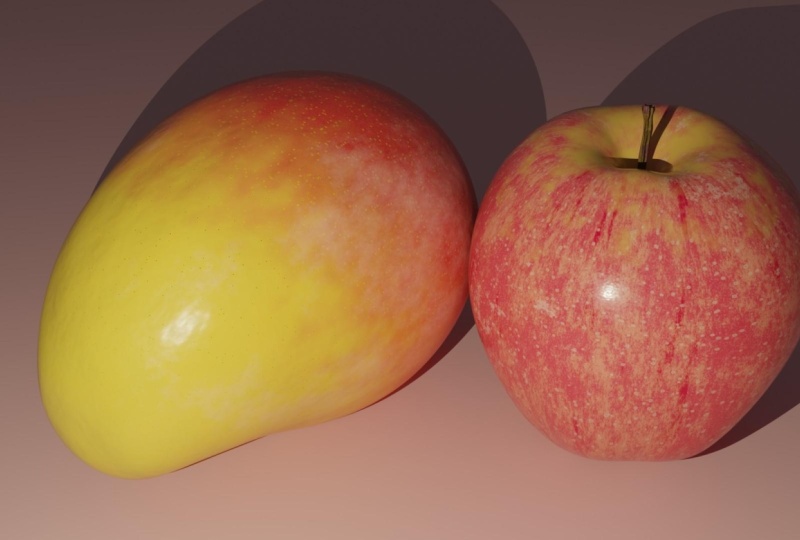
6. S 1 5 projeções uv: Tudo bem, então neste vídeo, vamos falar sobre o alongamento do Texas e o tipo de projeção sobre esses tipos de frutas. Quando você observa cuidadosamente em ambos os frutos, a maçã e a manga, existem algumas texturas que se estendem em direção aos pólos da maçã. E também esteja atento se você observar
na parte superior e inferior da superfície desses dois frutos, você verá que essas texturas se tornam menores e no meio elas se tornam maiores. E novamente no fundo eles se tornam pequenos, certo? Assim, tais efeitos são tais distorções podem ser replicadas usando nosso UV, usando uma projeção especializada. Para este tipo de efeitos, iremos com a projeção chamada como projeção cilíndrica. Agora não fale nenhuma projeção cilíndrica. Você pode relacionar esse tipo de rejeição, um atlas ou um mapa do mundo. O que você pode ver é que a Terra sendo uma geosfera está realmente sendo projetada cilíndricamente e feita como projeção retangular
plana escrever da maneira semelhante
será projetando a maçã como um mapa plano usando projeção cilíndrica. Então vamos ver como é feito e é simplesmente mostrar-lhe o que eu tenho aqui. Então, quando eu selecionar a maçã, Eu vou entrar guia e eu tenho marcado para parecer assim. E eu vou selecionar tudo e simplesmente dizer u e desembrulhar. E aqui você pode ver que é assim que você normalmente vai ter um desembrulhado, certo? Mas quando usamos esse tipo de desembrulhar, não
teremos esse tipo de texturas distorcidas. O que você costuma ver nesses tipos de frutas? O que eu fiz aqui é que eu simplesmente selecionei todos esses UVs e eu os tornei planos, ou eu tenho replicado uma espécie de projeção cilíndrica aqui para que possamos replicar realisticamente essas texturas na maçã. Então você não precisa fazer isso neste curso porque o que eu forneci já tem essas projetadas da maneira certa. Mas é importante saber o que está acontecendo na parte de trás para que seja útil para você fazer seus próprios frutos ou qualquer outro objeto que use esse tipo de rejeição.
7. S 1 seis dicas e melhores práticas: Então, neste vídeo, chegamos ao fim da Seção 1. E antes de terminar, queria compartilhar alguns dos pontos que não
tenho , para que seja útil para você. É uma texturização processual é enorme. Há muito mais nós presentes e há muitas maneiras que você pode controlar esses nós e obter diferentes tipos de efeitos e texturas para trabalhar no Blender. Então tudo que você pode fazer agora é estudar todos os diferentes tipos de nós que vimos. Como o Musgrave, o 19, o caminho da textura e a textura do ruído. Ou você só precisa fazer planos diferentes e tentar conectar todos esses nós diferentes para ver como eles se comportam. E você pode ver esses detalhes absorvidos, principalmente ampliando e você pode ver esses pequenos detalhes e o que eles fazem e como eles se parecem. E uma vez que você tem isso, tudo que você tem que fazer é comparar ou relacionar esses detalhes com um objeto da vida real. Talvez a sala em que estás sentada tenha muitas texturas, placenta à tua volta. A mesa, você usa a palavra, você vê o chão que você tem, tudo tem texturas. A natureza é tudo sobre texturas. Então tudo que você pode fazer agora é começar a observar e relacionar essas texturas com o que você tem no Blender. E há grandes chances de que você seja capaz de relacionar muitas texturas com a natureza. E sim, é assim que os procedimentos funcionam. E eu sinto que essa é a beleza do procedimento que eles trazem para a natureza. Por exemplo, a textura agradável se relaciona com nuvens, ou quando você aumenta a rugosidade para
ela, torna-se tão áspera que você pode usá-lo para fazer pedras. E se você tem uma água lascada perto de casa, e provavelmente pode ser alcançado por uma imagem masculina. Pegue uma textura, uma única textura, por exemplo, um Musgrave, e conectado a diferentes planos e tentou ajustar esses parâmetros para ver como esses parâmetros afetam sua textura. Você pode ver como isso afeta seus detalhes, o tamanho do detalhe, e também você será capaz de ver o número variado e enorme variedade de texturas que você pode gerar. Esta mudança e brincar com este quatro a cinco parâmetros diferentes e você vai conseguir a lotes de números diferentes. E também vimos diferentes controladores pelos quais você pode alterar e manipular suas texturas. E se você for realmente experimental e quiser saber mais o que pode fazer. Você pode usar os microfones, RGB, e você pode simplesmente conectar n número de Texas para fazê-lo e ver como essas coisas misturadas. E há muitos modos de mesclagem para o seu suporte. Você pode ir em frente e salvar esses modos de mesclagem para ver o que todas as texturas você será capaz de obter.
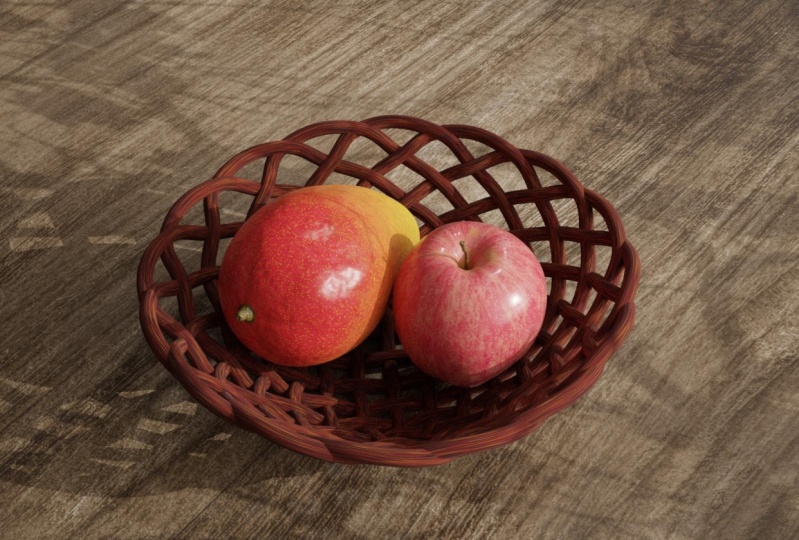
8. S 2 01 Estudo de detalhes da manbo: Nesta palestra, vamos ver como estudar dias BB em cima da mandíbula. Então esta é a manga que vamos replicar. Então vamos ver, a cor b é absorvida no médico. O primeiro é a direção do gradiente de cor. O segundo é cor esverdeada imagem embora é um pouco pontos pretos e Ford é irregular esforço lago fronteira. E quinto é a mistura entre o estoque e o fluido. Então agora vamos fazer as palestras de backdate absorvidas na mandíbula. Então, o primeiro fato da camisa Davidic absorvida é a ordem de solavancos verdejantes. E a segunda são as minhas deformações orgânicas da superfície. E o terceiro é uma mistura de efeito fosco e brilhante sob demanda. E para esta microglia precisa de botas neste doutor. Estas são algumas das palestras observadas. Então, nesta palestra estamos excedendo a manga processualmente usando abordagem baseada em camada. Então, a primeira camada é a infecção de grau de cor. Então agora você pode ver aqui, há uma mistura de cores, cores diferentes. Tão esverdeado e baixo a laranja avermelhado, modo que o nosso réu possui no entre-ness com laranja e profunda NLU. E também as ações são misturadas de forma muito orgânica. Então vamos passar para a segunda camada. Então, a segunda camada é o vício de cores esverdeadas. Então que pequena dicção de cor micro verde ou abaixar a manga. Então aqui, esta é a ação processual da manga e nós adicionamos cores nela. Então, este, o segundo líder é empilhado em cima do primeiro, que é a ação de cor gradiente verde. E a terceira camada é um baixo pontos pretos que são um pouco pontos pretos em toda a superfície da mandíbula. Então esta é novamente a seção de procedimento dos pontos pretos amarelos. E esta é a terceira camada empilhada em cima do que estamos procurando. E a quarta camada. A quarta camada é realmente efeito lago Bowden. Então você pode observá-lo que é um manchas brancas rosadas ou abaixar a manga. E ele faz, ele se sente como sobre o prato Goldman topo dele. Então aqui nós carregamos. Então adicione embora a rugosidade D não fez isso para que possamos diferenciar a superfície da mandíbula em relação a este DD Bathsheba mais velho. Este é o processo principal aqui. Se você pode ver todas as quatro camadas são combinadas em conjunto para alcançar uma manga seguido lago acabado manga assim. Então estes são os detalhes e não são da cor da demanda. O passo final é combinar os detalhes de Kylo e que a perna traseira deve ser detalhes da manga. Então, temos algo assim. Então aqui a imagem que você está vendo é um pouco exagerada. Isso é completamente criado para o propósito de demonstração que
possamos observar os detalhes e replicado como queremos.
9. S 22 02 definindo o gradiente de cores: Nesta palestra vamos ver como realmente a manga. Para isso, eu vou abrir o arquivo, chamá-lo de comprimento de ponto de manga dos arquivos de exercícios. Então arquivo abra e vá e diga arquivos de exercícios. Você pode ver manga, manga. E aqui eu escolheria o liquidificador de ponto de manga e abriria. Então este é o que estamos indo para trabalhar aqui como já discutimos, vamos dar uma palestra sobre o bambu processualmente e também Leo por novo. Então, nesta palestra vamos ver como faço para me certificar que o adormeça nesta textura de cor gradiente na manga? E já recebemos uma imagem com a paleta de cores aberta. São os bytes santos,
manga, paleta de cores mangle, isto, vamos selecionar Camada 1. Então estas são as cores que vamos usar para esta nova categoria e dizer medievais adequada dissolução. E eu não conhecia o meu novo desviante. E podemos nomear isto como manga. E digite para isso precisamos de uma mudança de humor XYZ separada E e pesquisar x, y e z. agora, selecione nó XYZ separado e pressione Control D. Agora temos esta seção de imagem. Eu não vou usar isso, então eu vou apagar isso e conectá-lo de volta ao Victor. Mude isso de você. Fazíamos gerador. Agora, eu preciso do ColorRamp, então eu não pressionaria Shift a e procuraria por rampa de cores. Agora, conecte o eixo z ao fator e colorido à cor base. Vou mudar o meu modo para o modo de revisão. Então agora você pode ver aqui, há um efeito de gradiente já está acontecendo de preto para branco ao longo deste eixo. Então agora vamos dar as cores, refletir as cores aqui. Ou seja, vamos separá-lo em, hum, então para verde, amarelo, laranja e vermelho. Então o primeiro é, eu vou adicionar o verde. E então eu menti um apontaria para aqui. E este será o nosso loci. Então eu seleciono um amarelo da minha paleta de cores. E este quarto, este será um formato laranja. Então eu vou selecionar a laranja, e esta é a taxa. Então, agora, se você ver que temos aproximadamente criado ou gradiente mistura entre a cor esverdeada, amarela a vermelha. Para saber também começar, Eu só ouvi em termos da separação do pão doce colorido. Então eu não vou fazer isso. E amarelo, laranja e vermelho. Então esta é uma separação grosseiramente. Estamos contentes. Então, agora, se você vê o seu, é Disraeli, eles vão, é constante de liquidez na direção horizontal. Então teríamos repetido ligeiramente na direção y para obter alguma irregularidade nesta faixa. Então eu vou aumentar a rotação ao longo do eixo y para que possa ser, eu vou com menos 15. Então, sim, isso é bom o suficiente para nós. Agora criamos o gradiente entre o, todas as cores que lamentamos. Mas ainda não está pronto. Orgânica. Ainda é, é muito constante e as linhas diagonais são muito afiadas. Então vamos adicionar o jardim orgânico em cima disso. Então, para isso, eu vou estar usando Musqueam real. Digamos que você vá e pressione Shift A Search Musgrave. Na verdade. Ok, agora eu adiciono um nó de mapa para combinar este Musgrave organicamente dentro deste XYZ separado que é calorífico gradiente que já criamos. Então, para o saco, eu vou em frente e pressionar Shift uma busca. E você conecta o valor de altura dois e o valor salvo um. Neste valor final será conectado no fator ColorRamp. Então agora temos algum tipo de efeito aqui. Então agora o que podemos fazer é mudar os parâmetros da ação verde mesquita. E também vamos adicionar mais um nó. Para estes dois, podemos controlar o modo no dicionário. Então primeiro vou mudar a escala do Musqueam e aumentá-la ligeiramente. Então mantenha o valor 14. E o detalhe que o reduz ligeiramente. 1.6 aqui. Quem é bom? E a dimensão pode ser, pode ser 0. E também esta mercadoria pode ser também. Sim. Então este valor vamos combinar em um nó de capacho com isso. Ou seja, vá em frente e pressione Shift A Search. Então este ano eu vou usar este nó de mapa com operação, ou ele pode jogar. Então vamos ter mais controle sobre D deve limpar a imagem. Então eu vou conectar essa altura para este valor e valor para isso. Então, se
ajustarmos isso, podemos ver como podemos controlar a textura Musgrave. Então, alguma coisa esperando meu valor gostaria de dar. Algo como isto. Pode ser 0.50.05 ou pode ser quando seis ou sete. Sim. Então agora se você vê que é assim que é uma mistura entre essas cores, como vermelho, laranja, amarelo e verde de uma forma muito orgânica. Então é isso que estamos tentando alcançar com este em camadas. Então agora o que podemos fazer é selecionar todos estes e Fremont. Então, para isso, vou pressionar N antes. Você pode ver aqui, há um velho dab triangular que, e eu selecionei todos os nós, que eu queria emoldurá-lo. Então eu não fui e selecionei um quadro selecionado. Assim, desta forma, podemos realmente crescer os nós e transformá-lo em um quadro. Então este é o fim do primeiro ano.
10. S 2 03 criando uma textura de cores granuladas: Este vídeo, vamos começar com a segunda camada. Então, para essa semelhança e olhar para a cor violeta para a segunda camada. Camada aberta fazer algumas taxas de exercício. Angle Kyla como manga camada dois. Então, agora nós completamos a textura de cor gradiente. Agora vamos em frente com o vício em cores esverdeadas. Essa é a camada 2. Para isso, vou usar o filme Musgrave novamente. Então eu não fui ao Shift A e procurei Musgrave, Musgrave e pressionei o Controle D. Então
temos a coordenada da dicção e o mapeamento conectado. É Control Shift e clique. Então esta é a foto que já temos em dobro para manga. Então agora vamos mudar e trabalhar apenas com a bateria faz da dicção Musgrave. Então escala, eu queria muito alto. Então eu queria alguns metadados. O meu Gruden não. Ele faz um verdinho muito granulado e microglia necessário. Então eu vou com aquele dono 600. Então este é o detalhe aqui até que você possa ver que há uma diferença. Você vê algo assim ser atacado. E também podemos mudar o detalhado e dimensão e na entidade Lucknow aqui, podemos brincar com ele. Tão detalhado. Eu gostaria de ir com 16 ordem própria caneta. E dimensão para isso. Para esta textura, vamos reduzi-la para 0. Então, isso vai ganhar muito mais. Verdinho e microglia. Qualquer efeito sobre X2 e lacunar D, Podemos ajustá-lo, você pode aumentá-lo. Sim, isto vai funcionar com isto. Então esta é a imagem do procedimento que criamos. Agora vamos dar Gallo fazer isso e misturá-lo com a primeira camada. Eu gosto de ColorRamp, shift, uma rampa de cores de busca. Isso, podemos reduzi-lo. Podemos brincar com a intensidade da imagem usando rampa de cores. Então eu olho ligeiramente reduzir o valor branco para discordar, senão, minha intensidade será reduzida. Agora, vou adicionar mix RGB nude para combinar textura granulada com o efeito gradiente. Para isso, eu vou Shift A Search mix RGB. Então, agora vamos ver como combinar nossa camada um e camada dois carga de carro conectado à cor de um dos microfones, RGB, nude, e coletar conectar a cor ColorRamp ao fato de que novo e colorido fazer a cor base. Então agora estamos enfrentando. Está ficando alinhado. Então agora vemos, podemos ver um vício de cor branca
em, em cor por toda a manga aqui. Este estudioso, podemos selecioná-lo na minha paleta de cores. Sim, então este é o tipo que carrega os dados que temos em cima da manga. Então agora eu sinto a intensidade do real transmitido pesado. Então o que eu vou fazer, eu vou entrar, digamos, o tipo de lâmpada, o valor certo. Vou deixar isso mais claro para que eu
possa ver textura muito granulada em cima da manga. - Sim. Então esta é a conclusão de uma segunda camada. Você pode ver minha dicção verde ou abaixar a manga de grau também fazer camada de laranja e também um loop. Então agora chegamos a este fim da segunda camada. Para isso antes de completarmos mesmo fazer vai organizar os nós e fazer um quadro em torno dele. Então eu seleciono nó de óleo nos nós e pressione N Node Wrangler guia e selecionado. Então agora temos a primeira camada e a segunda camada.
11. S 2 04 adicionando pontos amarelos: Nesta palestra vamos ver como retratar
a terceira camada que está em pontos pretos baixos em cima da mandíbula. Então, para isso, antes de iniciar o processo, vou em frente e abrir a paleta de cores. Falha de arquivos de exercícios, mangle e manga paladar de cores na imagem aberta PNG de camada 3 pontos. Então, para criar os pontos, vamos usar uma dicção de linha para isso e ir em frente e mudar uma busca por ruído de água ou não-ficção. Selecione a água que mostrei e pressione Control D para coordenar e mapear reais. E para esta textura particular, para uma camada particular, vamos usar UV. Então vamos conectá-lo ao vetor. Então eu vou adicionar uma rampa de cores, Beslan mudar uma rampa. Então agora vamos ver como a dicção fica em cima dos mongóis. Então eu simplesmente seleciono Color Ramp e, em seguida, pressione Shift ,
Control Shift e clique na lua. Então agora vimos o valor da escala da Grécia. Podemos ver como o nosso verdadeiro se comporta em cima da senhora Vai aumentar a escala. Então eu não aumentei a escala para 400. Como você pode ver aqui, os pontos são muito pequenos e este grande número, está espalhado por toda a manga. Agora podemos brincar com o satélite quilograma, só os homens brancos e negros fazem isso. Assim, as notas
brancas, pontos divisíveis mais brancos podem ver aqui em um telefone baixo. Em algum lugar, eu não curo, posso velar. Então agora temos um 3D real, não-estranho adicionar cores a esta imagem. E depois de adicionar cores, vamos combinar isso com aquilo. Anteriormente, vou adicionar mais um nó de rampa de cor para definir o deslocamento de forca E. E podemos definir a cor, o que queremos para esses pontos. Então pedimos que eu faça referência à sua imagem. Você pode ver que nossos pontos têm escuro, profundo e olhar colorido. E no meio dos pontos amarelos temos um pequeno ponto preto. Então isso, nós podemos dar isso como uma carga local, e isso pode ser preto. Então, podemos conectar a cor para fator FEC
desta rampa de cores e clique nesta cor ram Controle, Shift e clique. Então podemos ver o que os detalhes estarão recebendo. Ok, agora temos um detalhe bruto pronto? Agora vamos combinar isso com a camada anterior e ver como ele parece. Por isso. Precisamos de microfones, RGB, Nord, turno, uma mistura RGB. Então vamos conectar a camada anterior como colorido. Quer que esta cor seja colorida. E vamos adicionar o valor de cor do ColorRamp. Basicamente fazer o fator afásico da mistura RGB Norte. Agora você pode ver que em pontos baixos com preto, minúsculo ponto em digamos, os pontos amarelos. Então este é o começo geral de Lake, um pouco de pontos pretos em cima da manga. Finalmente, podemos conectar isso à cor base e ver como ele parece. Sim, parece muito bom. Temos os detalhes. Então agora o que podemos fazer é mudar a rampa de cores e controlar o tamanho dos pontos pretos e amarelos e dizer, então eu vou mostrar a vocês como fazer isso. Então, se eu aumentar isso, você pode ver que os pontos amarelos estão ficando muito maiores. cela guarde em algum lugar aqui. E eu queria que o ponto branco e
preto fosse muito mais visível. Então, jogue ligeiramente com esta cor branca e aumente-a. Sim, então é competitivo, é necessário. Então, agora, se você ver, nós completamos a terceira camada com um pouco de pontos pretos. Então agora salvo ou limites e fama. E assim, selecione todos os nós que lamentamos e quadro selecionado a partir dos dados Node Wrangler. Então nós completamos a camada um, camada dois. A camada três está no adequado.
12. S 205 criando o pó de patchy como efeitos: Nesta palestra vamos ver como imaginar
a quarta camada que é irregular efeito lago Bowden. Então, antes de pará-lo, quero dizer, vá em frente e abra a paleta de cores para a quarta camada. Exercer direitos. Manga. Kayla Panic Mango, líder para VNG. Então, esta é uma gala que vamos usar nisto. Então vamos usar a dicção Musgrave para classificar esse efeito. Então vá para o turno oito. Procure pela foto Musgrave. Então esta é a foto. Então eu vou selecionar este Musgrave real e pressionar Control T para nossa coordenada de mapeamento e textura. E selecione Musgrave, Xcode e pressione Control Shift e clique em. Então, este é o que temos. Então vamos mudar embora metros na escala de dicção Musgrave. Eu queria três arrumos. Então, D1, podemos aumentá-lo. Então, vou ficar por volta das oito. E a mão da dimensão, você queria muito menos. Como já discutimos. É como um detalhe Bagchi. Então você vai manter esse dono 0,3 e a molaridade, podemos colocar isso em três ou 3,7 milhões. Então este é o detalhe que estamos procurando. Agora. Vamos adicionar quilograma a ele. E eu só mais como nós vamos jogar com a intensidade da ação. Então, para isso, mudança, uma busca por rampa de cores. E eu vou me encontrar embora branco, o verde. Então esta é a intensidade mais tarde também depois de dar a cor e combinar com o anteriormente como podemos mudar a intensidade três de distância. Então, agora vamos adicionar o detalhe da cor e misturá-lo com a camada anterior. Para isso, vou adicionar Shift um e mix nó RGB. Então, a cor da camada anterior para colorir um. E o ColorRamp deste Musgrave efeito lago irregular para o valor do fator. E nós podemos conectar esta mistura e ver sim, então este é, este é o efeito que estamos tentando alcançar, como uma cobra afetada no lago no banco de trás ou o efeito irregular na perna. Agora, podemos mudar esta cor para cor da praia. Sim, então este é o efeito de lote que estamos procurando. Agora. Vamos selecionar todos estes e quadro e selecionar todos e quadro selecionado a partir da tampa triangular nó. Então, se você vê agora nós temos ou o Leo mais completo como um gradiente e esta busca como um PIB verde, minúsculo e verde. E o terceiro fígado, os pontos. E para a bochecha transparente com ativos, o efeito lago.
13. S 02 06 criando os batimentos de superfície e detalhes grosseiros: Nesta palestra vamos ver como adicionar rugosidade de dados à mandíbula. Então, como já discutimos, a quarta camada, este é um efeito irregular do lago. Vamos usar o mesmo valor do pixel da minha tela para criar minha surdez. Mas vamos usar um valor de rampa de cor diferente porque o quilograma, o que temos é apenas para a cor DD. Então vamos criar uma nova rampa de cores, mas vamos combinar a imagem muçulmana, a anterior usada para Musgrave dicionário com essa nova rampa de cores com os diferentes valores de intensidade para criar a rugosidade para isso. E vá em frente e mude uma rampa de cores e conecte a altura da textura do gribble de Moscou à FAC e esse valor de cor para a rugosidade. Então, agora, se você ver isso mais, muito mais glossier negro. Então, agora o que vamos fazer, selecionamos o BD preto e torná-lo mais leve. E nosso branco também introduzindo densidade manipular bit. Pode fazer o preto para um cinza muito mais claro. Faça isto. Então agora nós completamos nossa rugosidade o dia e vamos começar com o acidentado. Será que nós estudamos os detalhes em termos de litros? Então, a primeira camada para a colisão, nós vamos criar um micro verdinho tornou-se detalhe de
colisão por toda a manga para aquele inimigo usando o que é claro. Então vamos começar com isso. Mude a, procure minha tela e selecione Musgrave e Controle D. Então temos nossa coordenada de dependência e mapeamento. Então agora vamos ajustar as janelas inferiores da dicção Musgrave. Então, a escala alquimica, esta primeira para aquele al-afegão deve ser ilegalmente sombria. Então Shift, Control, Shift e clique em deve ser. Então vamos aumentar o valor da escala. Então eu vou ficar fora de 30 ou 35 h e eles são detidos sem aumentar o detalhe em 15. Sim, 13.513. E a dimensão deles, podemos gostar disso? E o último raio não químico é, 1,4 ou algo assim. Então este é um detalhe. Vou usá-lo para o valor de colisão. Então, para conceder este detalhe, queremos um nó chamado bump node Shift a, e procurar colisão. Então vamos conectar a altura à altura e bombardeados ao normal. Então esta é a saída que temos. Então não precisamos de tanto sprint. Então reduzimos o valor da distância 2,07 ou algo assim. Sim, então queremos algo muito, muito em breve. Podemos até reduzi-lo para 0,5 ou quatro. Sim, então estamos esperando algo assim. Há água. Você me traz comida por toda a pele do Man Group. Então, novamente, eu vou usar Musgrave, imagem que mudar um Musgrave e selecionar deve creme e Controle T. Então temos a coordenada do dicionário e mapeamento. Então, agora esse detalhe é o detalhe geral de deformação da manga. Então nós brincávamos com os parâmetros dele. Então vamos mantê-lo quente na balança em torno de 4,5 ou algo assim. Então eu acho que isso vai funcionar. Então agora vamos adicionar nó Matt e combiná-lo. Então eu ir para mudar uma pesquisa para nó
DMAT e, em seguida, combinar o valor de altura para valor, odeio para valor. Combine o anterior. Bom dia. Certifique-se, ei, faça isso, Vandy. E valor para a distância. Então nós basicamente combinamos o anteriormente com esta camada. Então agora combinamos a camada um,
MM, DD e negócio fazer detalhes de colisão. Agora, se você ver o valor da distância do pára-choques, é 0,05. Então reduza ou aumente. Ele realmente reduz já lá. Eles não são capazes de controlá-lo individualmente. Então, o que vamos fazer, vamos encontrar isso como um, distância como um. E adicionamos modos de mapa individuais para camadas de
borda para que possamos controlá-las individualmente. Então eu vou em frente e adicionar um, o nó com o multiplayer para este turno E. Eu mudar isso, eu faço multiplicar. E apenas satisfeito por ele ficar conectado. Agora o seu jantar acabou. Agora, se eu reduzir ou aumentar o valor, eu posso controlar o Musgrave. Musgrave imagina o negócio da ação micro ecologista. Então vou guardá-la em algum lugar. Eu não gosto disso. Ou até menos de 0? - Sim. Em C faz pronto Mike não limpa completamente, mas temos um muito micro imagens granuladas que. Assim, da mesma forma, vamos adicionar outro nó de mapa para a deformação geral de Musgrave. O show neste, a segunda camada da colisão, mudar um formato de pesquisa e fez isso para multiplicar. Está sendo renderizado. Então, se eu aumentar esse valor ou reduzir isso, admitir o homem cuja pele, há um detalhe de colisão oral. Há uma mudança na colisão global. Dizia para baixares. Um no 1.1. - Sim. Então esta é a colisão, não tínhamos completado o detalhe da colisão agora?
14. S 2 07 separando o talk por máscara processual: Nesta palestra, veremos como mascarar a camada para dar o detalhe do estoque na manga e ver como separar o estoque dos membros. Para isso, eu vou adicionar separado. É uma carga preguiçosa. Mudando uma pesquisa por XYZ separado, XYZ
separado e clique em Controlar. Eu não quero esta textura de imagem aqui, então eu vou ser excluído. Então eu conectarei diretamente o vetor 2, 3, raios-X separados. Agora vamos adicionar o ColorRamp, fazê-lo. Então mude uma rampa de cores e, em seguida, conecte o valor definido para a eficácia. Agora conectamos diretamente o ColorRamp e vemos como a textura parece. Portanto, selecione Rampa de cores, mantenha pressionado, Controle de
deslocamento e clique em. Então, se eu controlar o valor aqui, ok, antes disso, isso está conectado com o UV. Queríamos mudar este UV gerado. Então vamos conectar o gerador ao vetor. Sim, então agora você pode ver que é uma mudança de cor, textura. Então vamos mascarar o estoque separadamente. Então, se você já viu aqui, vamos aumentar o valor q preto e separar exatamente onde queremos. Isso nós estamos fazendo isso porque para criar uma mistura entre a fruta eo estoque.
15. S 02 08 criando os detalhes de mango stalk: Nesta palestra, vamos ver como
realmente parar e depois combiná-lo com eles frutas. Antes de começar. Gostaria de abrir a paleta de cores para esta palestra. Então eu vou em frente e abrir lutas de exercícios. Manga, cor, perna, manga, estoque, Cp ponto PNG, aberto. Então estas são as cores que vamos usá-lo para o estoque. Então, antes de começar, vamos criar um novo nó de sombreamento para este cão não comprou os bens que o estoque parece totalmente diferente da fruta. Muitos fazem diferenciadores para criá-lo. Então, finalmente, vamos combinar ambos os diferentes shaders, fazer um usando AAD, meu detalhe de mascaramento que criamos no vídeo anterior. Então vamos primeiro criar um novo sombreador para isso. Eu até vou fazer uma busca pelo diretor, BSD F. Então este é o sombreador que vamos usar. Então eu vou conectar isso diretamente por lignina Shift Control e clique. Então agora vamos detalhar o traço D1 primeiro e depois veremos como combiná-lo com o anterior. E vamos começar com o Musgrave mudou uma busca pelo meu roteiro. E então você também precisa de um quilograma, deslocamento
para a frente, um quilograma. E então estaremos combinando essas duas cores para esta vala comum. Então, também chamaremos o mix RGB new shift, um nó mix RGB. Então, primeiro, vamos conectar o FEC colorido e meio que fazer B cor e altura para FEC. Então agora também vamos escolher as cores que já temos. Então agora vamos concentrar um Neon, o estoque da mandíbula que está
realmente morrendo. Por aqui. Agora, vamos ajustar os medidores de batalha do dicionário Musgrave e aumentar o valor da escala para 40, 50 em direção a algo. E o detalhe pode aumentar para 14 ou algo assim. E eu mencionei que podemos introduzi-lo para 0.3 e nó D, podemos aumentá-lo para 10, alguma coisa. Vamos brincar com a rampa de cores. Então eu aumento e diminuo. Ok, Agora nós também vamos adicionar o galo comer no talo. Para isso, eu vou usar textura de ruído deve ser textura de ruído. E, em seguida, segure a detecção e controle de ruído. E isso nos conectaremos no normal. Então, para isso precisamos de um nó de colisão, mudou uma busca para nó de colisão. Então vamos conectar o fator de gordura, a altura, e normal, normal. Você pode conectar individualmente isso e ver como a seção está no topo da mandíbula. Então, eu seleciono a textura do ruído e mantenho a tecla Control Shift e clique. Então agora podemos ver como funciona a textura do ruído. Então você pode aumentar, sim, podemos aumentar a parte de valor no DOM 35 ou 40, 37 talvez. E então detalhado para que possamos manter isso em 3.5 ou quatro. Nós trazemos comida e rugosidade e Espanha. Sim, então este é o detalhe que vamos alcançar, 8.80. Então agora criamos a nossa textura para este cão. Então agora vamos ver como vamos combinar esse sombreador com o anterior para esse sombreador mix muito feliz. Então eu não tenho deslocamento de bobina B e misturar sombreador. Então este sombreador, este é um sombreador. E neste sombreador, se você ver, podemos combinar dois diferenciados. Então, primeiro vamos conectar a imagem da fruta, e o segundo vamos e, em seguida, conectar a imagem Stop, Stop. E a FAC será o nosso detalhe mestre que já criamos. Agora vamos conectar todas as coisas. Este é o nosso sombreador de frutas, e o segundo é o nosso estoque. E o terceiro byte é conectar a massa, o detalhe ao FAC. Então este é o mascarado, a cor diária fazer FEC do sombreador mix. Então agora, se você vê aqui que é uma bela mistura entre o fogão e a manga, seja bom. Podemos selecionar toda esta anedota molduras de mão. Desta forma, podemos organizar todas as suas notas para que em fase posterior possamos editá-lo a qualquer momento. Agora temos concluído com sucesso dicionário em Homem de Ferro Bu, e vimos como usamos shaders procedimento para realmente saber manga em Lear para mim. E também tivemos um controle fino sobre os nós para alcançar uma saída realmente decidir da manga.
16. S03 01 estudo de detalhe de uma maçã: Oi. Então eu espero que você tenha aprendido algo e tenha gostado do curso ainda aqui, aproveito a oportunidade para dar as boas-vindas a todos nesta seção. Tome fotografar um aplicativo e processualmente. Então vamos ver como é feito. Então ainda abro minha apresentação que mostra os detalhes da maçã. Então aqui à direita, você pode ver que é uma maçã. Então esta é a maçã que pretendemos replicar em L vai. Estes são os detalhes absorvidos por esta maçã. O primeiro é a textura de cor verde. Sim, se você observar de perto, você pode ver que há pequenos pontos vermelhos, certo? Então esse tipo de textura granulada é lição, que é o que é a conotação verde. Então temos linhas vermelhas mais profundas. Caminho. Quero dizer, isso é, você
pode ver essas linhas que são realmente ousadas e grossas que atravessam essas Apple assim e elas são descontínuas. E esta é a tigela, linhas vermelhas profundas. E depois temos as manchas amarelas. Estes são bem grandes. Você pode ver que há algumas manchas amarelo pálido guia está acontecendo aqui, que é muito bem misturado com essa cor vermelha, certo? E então temos os pontos amarelos pálidos. Pontos são simplesmente esses pontos que aparecem aleatoriamente em toda a maçã. E então temos um grande remendo amarelo no topo. E, finalmente, temos as pequenas manchas brancas, que são estas que também são bastante ásperas quando comparadas com o aplicativo. E assim estes são os detalhes gerais absorvidos em termos de cor. E vamos ver as texturas táteis que estão aqui. E mesmo aqui, a pele da maçã é tão fina e suave. Tem uma mistura desse efeito fosco e brilhante que irá recriar. E então você também pode ver alguns solavancos verdejantes gerais. Agora olhe atentamente para os destaques desta maçã. Você será capaz de distinguir essas bombas menores e
finas oh, lá. Então, isso também seria criado mais tarde. Então, mesmo para esta Apple, vamos para uma abordagem baseada em camadas. E vamos começar com a camada um, que é a textura de cor verde. Então, quando você vê aqui, você tem esses grãos finos e você pode ver que há uma mistura entre o vermelho e aquelas pequenas cores brancas, vermelho
pálido ou rosa, tipo de verde. Então, isso servirá como nossa primeira camada para textura de maçãs. E então vamos continuar para a Camada 2. E como eu disse, vamos então criar essas linhas grossas e profundas que atravessam a maçã de cima para baixo. E você pode ver a textura processual à esquerda e a saída à direita. Então, mesmo aqui, nós basicamente colocamos essas linhas vermelhas profundas em cima de nosso detalhe verdejante e isso serve como, como a camada 2. E então vamos prosseguir com a camada três. E aqui você pode ver esses remendos naqueles Apple, que serão os remendos amarelos. E isso servirá como um ponto-chave na criação da maçã. E este é um grande detalhe em nossa maçã. Então estas são as manchas amarelas que vimos na referência. E aqui você pode ver a textura processual disso. E à direita você pode ver a saída aqui. E depois vamos com os pontos amarelos. E estes são os pontos que marcam em cima da maçã. E observe atentamente que mesmo esses pontos tem uma cor mais escura no meio. E isso também será criado da mesma maneira que fizemos para a manga. E então vamos com a quinta camada, o remendo amarelo no topo. Então, aqui você pode ver que criamos um lote como detalhes
processuais que servirão como a tampa superior da Apple, que permanece amarelo. E a sexta camada final serão as pequenas manchas brancas. Então aqui você pode ver esse aviso cuidadosamente no lado processual, você pode ver que essas manchas brancas
no preto estarão servindo como essas manchas coloridas pálidas aqui. Então isso também será áspero e teremos uma textura mais áspera quando finalmente darmos o mapa de rugosidade. E aqui temos a camada de todas essas camadas individuais. Então, quando combinados com estes, vamos conseguir algo assim. Então esta será a nossa cor final de saída. Então, quando misturarmos isso com nossas texturas táteis, esses pequenos e finos solavancos, acabaremos criando uma maçã realista. Interessante, certo? Então vamos em frente e dar uma olhada em como começar isso. E vamos camada por camada até que estejamos satisfeitos com a saída. Vejo você na próxima palestra.
17. S03 02 criando a textura de cor granulada base da maçã: Então, aqui eu atirei o Blender, e agora vamos em frente e abrir a mistura apple.tar de nossos arquivos de exercícios. Vou ao fogo dizer Abrir
e navegar dentro dos meus arquivos de exercícios até encontrar a pasta chamada Apple. E dentro da Apple, chamei nosso arquivo de mistura de pontos de maçã. Vou me certificar de abrir isso e dizer “Abrir”. E lá vamos nós. Temos a nossa Apple sentada de castigo. Isso não tem, nossas texturas são, isso é apenas uma maçã simples sem materiais. Então vamos em frente e dar um material a este primeiro. Então eu vou entrar nas propriedades do material aqui, selecioná-lo e dar-lhe um material. E chamarei isso de Apple. Nós temos o material e nesta lição, o que vamos fazer, vamos texturar o estoque separadamente. Na seção anterior, vimos como separar o estoque da manga usando técnicas de mascaramento processual. Mas nesta palestra, o que vamos fazer, vamos texturar esse estoque separadamente dando um material secundário aqui. Então vamos em frente e dividir isso em dois. A maneira como faço isso é ir para a guia e entrar no modo Editar. E você pode ver a marca de costuras para esta maçã. Então este estoque é um olhar separado, certo? Então, há, esta é uma costura. Vou pressionar L para selecionar o link e abrir este link direto,
abrir este menu suspenso de elétrons. E aqui eu quero definir isso para parecer que quando eu pressionar L, apenas que pareça área, apenas aquela área onde as capas estão selecionadas. Então deixe-me selecionar isso. E eu vou simplesmente selecionar simplesmente mais L segurando dívida e esta costura é selecionada. Da mesma forma, eu também quero cobrir isso porque há uma cena aqui também. Então eu vou em frente e selecionar isso. Então, sim, nós temos o estoque agora selecionado. Vou colocar um novo material. Vou pressionar o Plus e dizer Novo, ligar para esta acção S e dizer “atribuir”. Tão grande, por isso temos atribuído a diferentes materiais em nosso objeto. Então eu vou para a Apple e vamos começar a texturizar isso. E porque olha, eu estou fazendo para camada um, eu quero abrir a palete para esta camada. Vou em frente e abrir. Vou clicar em Abrir e navegar até meus arquivos de exercícios. E dentro da Apple, eu vou abrir paleta de cores maçã. E eu estou apenas aberto camada 1 ponto PNG. E lá vamos nós. Essas são nossas cores que são necessárias para nossa Camada 1. E temos duas cores aqui. Então vamos em frente e começar. Então o que eu vou fazer primeiro, eu quero criar esta textura processual aqui. Assim, esta textura pode ser feita com uma textura agradável. Se você se lembra, isso pode ser facilmente criado com o ruído. Então vamos em frente e criar um barulho aqui. Mudar, procurar e fazer barulho e colocar esse barulho em algum lugar aqui. E então podemos conectar isso para ver como ele fica. Se você quiser visualizar este material, teremos que entrar na pré-visualização do material. Podemos clicar aqui, vou pressioná-lo e esta pré-visualização material, vemos aquela textura lá. E eu estou apenas pressionando Control e Shift para conectar meu nó diretamente ao meu visualizador para visualizar o meu conhecido. E vamos em frente e ver nessas configurações um pouco. Então eu quero um mais denso, meio verde, então isso é muito leve. Então vamos em frente e aumentar esse valor. Então eu vou definir algo como 255. E sim, lá vamos nós. Não temos uma textura mais densa. E depois quero mudar o detalhe. Quero maximizar os detalhes para cerca de 15. E então vamos manter a rugosidade um pouco alta. Ponto zero 66. E eu não quero nenhuma distorção acontecendo aqui, nesta direção do eixo, mas eu queria aumentar o contraste e eu quero tornar os negros mais negros. Então a maneira que eu faço isso é adicionando uma rampa de cores aqui e deslocar um e pesquisar e colocar rampa de cores. E coloque a rampa de cores no meio. Nós temos a rampa de cores e eu vou começar a aumentar esses valores até que eu esteja satisfeito, que está em algum lugar lá. E empurre o lado branco e coloque-o em algum lugar ali e coloque esse valor muito alto. Tudo bem, então novamente, você vê que temos aproximadamente igualado a textura em Don e abaixo. Então, isso é bom. Agora vamos em frente e colocar uma cor nele e ver como ele parece. Então eu vou colocar mix RGB aqui. E eu vou alimentar este direito daqui e colocar a rampa de cores em fator. E vamos começar a dar cores a isso. Há um sombreado chamado RGB. Você também pode dar uma cor bem aqui, mas eu só gosto de manter um sombreador RGB separado para que eu possa sair e reconectá-los quando necessário. Então eu estou mantendo uma cor RGB separada aqui, mas esse valor e esse valor permanecem os mesmos. Pode ir em frente com o que quiser. Então vamos em frente e colocar esta cor e eu dou e pressione o seletor e escolher esta cor. E ainda assim, lá vamos nós. E eu vou duplicar isso pressionando Shift D e esta cor para isso. Tudo bem, então nós temos duas cores agora vamos em frente e começar a conectá-las a um RGB misto. E isso eu vou apenas conectar diretamente à coluna dois e rosa, cor rosa
escuro um. E lá vamos nós. Imediatamente temos um efeito semelhante ao que vemos aqui. E é isso para a camada 1. Vamos começar a enquadrar estes. E então vamos para a Camada 2 e selecione todos pressione N e entrar no meu Node Wrangler e dizer quadros eleitos. Temos uma camada pronta e mais algumas para ir.
18. S03 03 criando linhas profundas em maçã: Então, nesta palestra, vamos começar a classificar essas linhas vermelhas profundas e ousadas. E isso servirá como eu deitei também. Vamos ver como se faz. Então, em minhas notas que Debye, este pressione N para fechar que todos nós lá para que eu tenha mais espaço para trabalhar com. Vamos começar a colocar a camada dois, certo? Então, para criar a camada 2, eu primeiro vou abrir esta paleta de cores para a camada 2. Vou abrir aqui e entrar nos meus arquivos de exercícios e na Apple. E dentro do qual eu localmente ou dois. E lá vamos nós necessariamente fazer. Então você pode ver o detalhe acontecendo bem aqui. Então, vendo essas texturas, o que podemos fazer, esse tipo de linhas pode ser facilmente feito esticando a palestra Musgrave até termos essas linhas verticais. Então vamos em frente e colocar uma vala comum e ver como podemos esticá-la para que tenhamos algum tipo de efeito como esse. E para este propósito, usaremos os UVs na nossa maçã
em vez de degenerados. Porque esse tipo de alongamento acontece em um, em uma projeção cilíndrica. Você pode ver como se estendia nos postes. Então vamos em frente e começar a colocar essas texturas aqui. Vou ligar para a palestra Musgrave. Vou às minhas anotações, deslocado e procurarei e chamarei de Musgrave. Musgrave ali. E eu vou pressionar Stat e pressionar Control T para que eu obtenha a coordenada de textura e mapeamento. E eu vou em frente e colocar o UV dentro do vetor para que eu possa assumir o controle
do ui e fazer algumas operações aqui que vão esticar minha textura de acordo com minha necessidade. Certo, então vamos em frente e conectar esses Moscou para ver como esse tipo de aparência. E parece que sim. Tudo bem, então vamos em frente e mudar a escala um pouco. Então eu, eu gostaria de manter este jogo para quase 3.3 ou três, o que quer que funcione. E então podemos empurrar o detalhe para cima e colocar este 3.8. E eu mencionei que é 0. E temos algo assim, certo? Então, como eu disse, vamos começar a esticar. E a maneira como você vê que não está esticado e parece correto, certo? Mas quando eu ir em frente e esticar isso vai começar a olhar como a textura aqui. E para esticar isso, teremos que aumentar a escala em apenas uma coordenadas como na escala 1D. Do jeito que fazemos, é só esticar essa foto, certo? Então eu vou colocar minha escala no eixo x para quase oito. E imediatamente quando eu coloquei oito, você pode ver como essa textura fica esticada para me dar algo assim. Agora nós temos isso, mas em nossa referência, nossa camada 2, nós não temos este, então precisamos de algo para comprimir esses valores e nos mostrar um pouco menos disso, certo? Então, se você adivinhou, Vamos em frente e colocar um nó de rampa de cores para este arquivo aberto e Shift A Search ColorRamp. E eu vou em frente e colocar o ColorRamp lá e começar a empurrar esses valores. E observe que quando eu coloco esse valor de preto e eu deslizo você pode ver que esses valores começam a diminuir e você está vendo menos dessas linhas. Então é exatamente o que precisamos para criar essas linhas ousadas. Então eu vou empurrá-lo assim e começar a empurrar isso para que eu fique muito mais duro branco e isso tipo de geralmente aumenta o contraste um pouco. Então eu só empurro assim até conseguir algo assim. Agora, se você não estiver satisfeito, você sempre pode ir em frente e começar a empurrar esses valores de localização para que você possa experimentar o tipo de padrões que você deseja. Mas eu vou colocá-lo em 0, mas você pode apenas saber que o recurso existe assim. Certo, então certo, a partir de agora estou muito satisfeito com isso. Vamos em frente e colocar a cor para isso para ver como ele fica e para colocar a cor em qualquer lugar que eles estão colocando em camadas. Precisamos de uma mistura RGB de novo. Então eu vou em frente e mudar um e procurar por RGB misto e colocá-los em RGB aqui, e colocar o fator dentro disso. E eu vou conectar isso à minha cor 1 e cor para qualquer cor que eu defini será essas linhas. Aqui. Temos isto na nossa paleta. Eu vou lá e clique nesta cor e escolher, e escolher isso. E ótimo, temos essas linhas profundas na nossa, na nossa Apple. E, no entanto, é assim que parece. Então, temos feito praticamente com texturização da segunda camada. Antes de irmos e saltarmos para a próxima camada e começarmos a detalhá-la. É hora de enquadrar esses nós para que não nos percamos no futuro. Então vou selecionar todos esses nós. E novamente, pressione N no meu teclado, entre no meu Node Wrangler e diga quadro selecionado até que eu
tenha um quadro como esse para que eu possa organizar minhas anotações corretamente. Tudo bem, então nós texturizamos o segundo. Vamos passar para a terceira camada na próxima palestra.
19. S03 04 criando os patches amarelo na maçã: Então eu espero que você esteja gostando desta palestra junto comigo, e vamos começar a dar a terceira camada, que na verdade são aquelas manchas amarelas. E sim, isso serve como um detalhe chave e meio que quebra essas cores vermelhas e nos dá a cor perfeita que é necessária para uma maçã que pareça muito mais confiável e realista luz. Então, para isso, vamos em frente e dar textura Musgrave. E usando esses Musgrave, podemos criar esses patches de aparência aleatória e tornar nossa Apple muito mais realista. Então, antes de fazer isso, eu simplesmente abro minha terceira paleta de camada. Então eu vou abrir e abrir a Camada 3, meus arquivos de exercícios e paleta de cores, apple. Vou simplesmente abrir isso. E lá vamos nós, temos isso. E quando dou zoom aqui,
reparem nesses detalhes aleatórios e é muito rugoso e áspero. Tem muita textura. Vamos em frente e fazer isso usando nosso Musgrave. E vamos ver como acaba. Vou vir aqui e pressionar N para esconder a barra lateral. E eu vou começar a colocar um Musgrave aqui, mudando de busca e Musgrave. E lá vamos nós, temos uma vala comum lá. E, como de costume, vou clicar nisso e pressionar o Controle D. E então até ouvir aqueles Musgrave. Vamos usar nossos UVs para gerar esses músculos porque este tipo de alongamentos também no pólo superior. Mesmo no fundo. Os polares são mais esticados do que o meio. Então vamos fazer o mesmo que um simplesmente conectar o UV e fazer o meu mapeamento. E temos o Musgrave. Vamos ver como Musgrave se parece com isso. E este é o nosso Musgrave a partir de agora. E o que vamos fazer, vamos primeiro reduzir a escala para 2,6 e vamos começar a aumentar o detalhe para 15. E então vamos reduzir a dimensão para que todos esses blobby menos desapareçam. Vou reduzir a dimensão. Eu vou fazer todo o caminho para 0. E nós temos esses padrões de aparência grungy e eu vou deixar a minoria para fazer isso. Sim, nós temos aqueles remendos mais difíceis e agora vamos em frente e controlar isso usando uma rampa de cores e Shift a e ColorRamp. Observe que este padrão aqui, você pode ver que a textura, é um pouco mais cinza em vez de branco. Por que é que assim é porque nós não queremos um manchas completas de amarelo, então nós queremos meio que misturar isso com aquele vermelho, certo? Nós não queremos nenhum branco puro que está por aqui porque nós somos brancos vai criar que uma cor 100% cheia e pode parecer estranho. Então nós simplesmente queremos misturar essa cor junto com aquele vermelho na parte de trás. Então o que vamos fazer, vamos simplesmente clicar neste alfinete à direita, e eu vou colocar esse branco em um pouco cinza. Então vou reduzir isso. Então, quando eu faço isso, você pode ver que isso é um pouco semelhante ao que temos aqui. Tudo bem, então o que eu vou fazer, mesmo isso precisa de algum tipo de alongamento, certo? Mesmo esta textura é quando você gira em torno, você pode ver que ele não se
parece, assim, mas ele vai em todas as outras direções. É por isso que temos conectado a largura direita, para que possamos tirar proveito de esticar da maneira semelhante o que fizemos no chumbo 2. Vamos em frente e, e esticar isso um pouco até que estejamos felizes com os resultados. Então eu vou em frente e esticá-lo ao longo do eixo x. Vou colocar um número que é quase três. Assim que eu colocar que você pode ver essas texturas bem esticar e parece muito parecido com a de uma maçã. Então, sim, então esta é uma textura processual. Agora vamos em frente e colocar um pouco de cor para ver como isso parece. Então, falando de cor, vamos definitivamente precisar de uma mistura RGB e coluna, é RGB. Vou colocar isso aqui e vou mudar isso para fator para isso. E vamos colocar uma cor como nossa cor. E qualquer cor que damos à cor 2 será esses valores ali. Agora é branco, então eu quero mudar isso. Então temos uma paleta de cores aqui. Vou escolher este amarelo. E sim, nós temos aquelas manchas amarelas bonitas que tijolo que continuidade de vermelho e nos dá uma sensação de maçã. Portanto, isso serve como um detalhe chave no processo de texturização da Apple. Então estou feliz que tenha saído. Bem, sei agora se você adivinhou direito, chegamos ao fim da nossa Camada 3 e vamos começar a enquadrar este sinal, selecionar tudo, e ir para n e dizer quadro selecionado. E você tem que ir para o quadro 0 lá. E eu só vou organizar nossas anotações um pouco para que seja fácil descobrir. Vou selecionar isso e empurrá-lo para a minha esquerda. E esta é a camada dois e a camada três. Então é como uma pilha que está acontecendo ali. Então este tipo de layout, você pode facilmente entender que esta é a camada um, camada dois e camada três tipo de todas as pilhas em uma das outras. E é melhor se você continuar assim. E por isso é mais fácil para você descobrir mais tarde no decorrer do tempo. Muito bem, agora vamos saltar para a nossa próxima camada e espero que estejas a gostar do “Não”.
20. S03 05 adicionando pontos na maçã: Vamos em frente e começar a criar esses pontos que são realmente aleatórios em nossas maçãs. Então, antes de fazer qualquer coisa, eu vou em frente e abrir essa paleta de camadas. Então eu vou em frente e abrir essa cor. Abra isto e vá para a minha camada quatro e diga “Abrir”. E sim, lá vamos nós. Podemos ver esses pontos, como eles aparecem. Agora, quando eu amplio, você pode ver que esses pontos tem uma cor interna no centro, assim como a manga fez. E vamos em frente e começar isso usando 19 texturas. Então eu vou mover estes para baixo. Vou chamar uma textura 19. Agora vou mudar um e procurar e ligar para o 109. E lá vamos nós. Temos um avisado que eu fiz. E sim. E pressione e pressione Control T para chamar minha coordenada de textura e mapeamento. Eu vou conectar os UVs aqui também porque como você vê essas texturas, eles se tornam menores no topo e eles são maiores no meio. E novamente o torna-se menor na parte inferior. Para criar isso, precisamos desses UVs, é por isso que fizemos aquela projeção cilíndrica quando
começamos isso e vamos conectar esse olho para ver como isso parece. E este é um aviso a partir de agora. Sim. Manter esses Warner é dois círculos. Precisamos de uma rampa, então eu vou mudar um, procurar um corante e colocar esses quilogramas lá. Assustando esses valores. E eu gostaria de inverter isso e colocá-lo em algum lugar lá. Vamos em frente e mudar essa escala porque não temos muito do nosso barulho acontecendo. Então eu vou colocar a escala em quase 130. E sim, temos aqueles pontos finos chegando. E eu também tenho a minha aleatoriedade para um. Então eu posso ir em frente e mudar isso para aumentar para tamanho ou diminuí-los. Então vou guardá-la em algum lugar. Eles são muito parecidos. E então vamos agora ir em frente e adicionar a cor para que fique bem. O que vou fazer, preciso de duas cores aqui, certo? Então eu vou colocar uma cor deles novamente e pedir uma cólera. E coloque-o no topo e alimente esta saída dentro da entrada de cólera. E então mude essa RAM. Vou mudar esta cor para branco. E coloque esta cor muito acastanhada. Vou pegar dois marrons, mudar esta cor para esta cor. Então, quando eu conectar esses dois, você pode ver nossos pontos. Vamos em frente e conectar isso com as camadas inferiores para que possamos ter uma noção de nossos pontos corretamente. Vou em frente e colocar uma mistura, que mistura aqui e colocar isso como, como uma cor. E vou simplesmente pegar isso e colocar isso como um fator. Então aqui eu me conectei ao nó de entrada errado do nosso misto. Então, o conselho geral é como colocar as camadas inferiores como uma cor e colocar as camadas superiores como cor também. Então, caso contrário, ele pode dar-lhe um efeito de liderança não adequado e ele lhe dará o efeito inverso. Então, para manter isso correto, eu vou simplesmente conectar isso à cor dois e conectar a camada inferior, que é esta camada dentro da nossa cor um. Vou ligar este. Sim, nós temos aqueles pontos bonitos ali. E agora, se
quisermos, podemos aumentar nosso tamanho movendo isso. E você pode ver que esses tamanhos aumentam e diminuem em um momento. E aumentarei o brilho dos nossos pontos. Isso está parecendo um pouco mais amarelado, então eu vou em frente e virar que mais branco para que temos uma sensação de nossos pontos são muito mais. Adultos precisam ser proeminentes. Vou simplesmente reduzir essa saturação e aumentar o valor. Então temos aqueles pontos mais visíveis aparecem na Apple. Então é isso. Então chegamos ao fim da nossa Camada 4. E vamos em frente e enquadrar isso. Vou selecionar tudo e ir dentro do meu n para abrir a minha barra lateral e dizer quadro selecionado. Então nós temos isso. E eu disse, eu estou apenas organizando para que eu possa ir para as minhas camadas quando quisermos. Então isso é 1234 e temos feito com a quarta camada. E vamos fazer a terceira camada em nossa próxima palestra.
21. S03 06 criando um patch amarelo no maçã: Tudo bem, vamos em frente e vamos para a camada cinco. E antes de crescer qualquer coisa, eu vou em frente e abrir essa pasta de arquivos de paleta de cores e abrir uma camada PHY e nossos arquivos de exercícios e maçã dentro disso, eu vou abrir esse arquivo de camada e ele está aberto. E aqui podemos ver que temos um grande,
grande remendo que está acontecendo aqui, que cor é amarela? Então temos aqueles crachá amarelo no topo. Agora, tecnicamente, podemos ir em frente e colocar como XYZ separado e colocar a textura. Mas infelizmente o que acontece aqui é a natureza da nossa Apple. Se você ver que a geometria da maçã, o meio está realmente descendo, que significa que o XYZ separado pode criar alguns problemas para nós, então não tomaremos essa rota, mas estamos criando outros gradientes para que possamos usar isso, sim, estaremos usando uma textura gradiente ou aqui. Então, primeiro, vou em frente e chamar a textura gradiente. Antes disso, vou colocar isso novamente na pré-visualização do material. Vê isso? E vamos em frente e chamar a textura gradiente. Muda realmente uma textura de gradiente de pesquisa. Vou colocar essa direção de gradiente com ele. Vou pressionar Control T para conectar minha coordenada de textura e mapeamento. E aqui eu quero manter isso para nós, certo? Vou colocar isso no UV. Então eu vou mudar nosso ImageViewer para editor UV aqui para que eu possa mostrar o que está acontecendo. Então eu vou em frente e pressione tab e selecione tudo. Então mantivemos nossos UVs assim, certo? Então o que vamos fazer, vamos usar um gradiente de cima para
baixo para que possamos facilmente separar isso. Para isso, precisamos conectar o videocassete para que seja
capaz de usar este ui e colocar um gradiente sobre isso de acordo. Tudo bem, eu vou falar sobre,
e eu vou mudar isso de volta para o editor de imagens. E eu vou abrir a camada cinco. Deixe-me ver isso. E uma vez que
conectamos o VCO e temos o que a textura gradiente, vou conectar isso para ver como você está sempre olhando. E aqui você pode ver que a textura está correndo
daqui para lá em vez de verticalmente. Então, como devemos fazer isso? Vamos simplesmente ir em frente e ver a rotação de nossos UVs. Então isso vai combinar esta textura de cima para baixo. Eu vou em frente e faço isso. Eu simplesmente coloquei 90 graus no meu SSID. E você vê que nada realmente acontece em tudo fica preto. A maneira pela qual isso está acontecendo com o tipo é definida para apontar sob o mapeamento. Vou simplesmente encadear esse ponto à textura. Então eu vou ser capaz de ver aquela textura em quem eles estão certos, o que está acontecendo. Temos um gradiente de cima para baixo. Vamos sair e controlar esse gradiente usando uma rampa de cores. Então eu vou colocar um paradigmas tal e protocolo uma rampa ou eles simplesmente selecionar isso e colocar nossas cores lá para que nós estamos recebendo um gradiente, gradiente
circular no topo. Então vou simplesmente ajustar isso. Algo assim. E sim, estamos recebendo um tipo perfeitamente circular de gradientes. Então vamos em frente e quebrar isso colocando uma vala comum ou ali e quebrando esses gradientes. Vamos ver como é feito. Vou mover isto para cima. Então eu tenho um pouco de espaço para trabalhar. Então eu vou em frente e chamo um Musgrave tal. E temos um corpo musculoso. Vou pressionar e pressionar Controle T. Então temos uma coordenada de textura e um mapeamento. E isso podemos mantê-lo para Object. Objeto tipo de coisas dá a escala para nosso objeto e não dá um escalar vai gerá-lo. Assim, você tem muito mais flexibilidade em termos desse detalhe de escala. Então eu vou colocar isso para se opor por agora. E vamos ver como isso está acontecendo. Vou ligar a imagem muscular diretamente, e este é o nosso Musgrave aqui. E vamos em frente e colocar esses detalhes e juntar esse gradiente para ter o tipo de irregularidades nesse gradiente circular, perfeitamente circular. Então vamos em frente e distorcer esse círculo, certo? Então, a maneira como fazemos isso, primeiro, vamos em frente e adicionar esses dois. Vou colocar um mapa e dizer matemática. E coloque este mapa em algum lugar no meio. Então um valor é este, e o outro valor será o valor do masculino. E vamos ligar isto. E lá vamos nós. Temos um valor acrescentado destes dois. Vamos em frente e virar a mesquita, deixar um pouco para que tenhamos mais flexibilidade. E antes disso, eu quero mudar a escala
do Musgrave que eu estou muito mais confortável. Eu vou em frente e ver nesta escala para 2,5, nós temos esse tipo de balanças de blobby e patch. E então vamos em frente e aumentar o detalhe para quase 10. Temos muito mais detalhes nas bordas. E então vamos em frente e diminuir a dimensão para 0,6. E temos esse tipo de detalhes que estão acontecendo lá. E vamos ver na iconografia para 1.3. E lá vamos nós. Vamos em frente e não faça o download. Isso deve ser um pouco para que possamos distorcer esse círculo. Então eu vou em frente e colocar um tapete notável aqui e vi que para se multiplicar. E reduzirei esse valor para menos. Então quase como 0,07. E lá vamos nós. Acabamos com um remendo que é apenas, apenas no topo. Então, a maneira como eu aumentar esse valor, vamos obter muito mais patchiness. Então eu gostaria de mantê-lo para 0,07. Então eu estou bem com este tipo de gradiente ou ouço ele vem para o topo da nossa maçã, e é isso. Então vamos em frente e misturar essas cores para que possamos ver como isso parece. Vou chamar uma mistura RGB e ativo antes de colocar a camada inferior como uma cor e a camada superior perguntar. E eu vou conectar isso no fator. E vamos ver como fica. E lá vamos nós. Temos uma mancha branca aqui. Agora vamos simplesmente mudar a cor do ator branco, HIPAA, que está sendo conduzido por este valor que seleciona isso e seleciona o seletor de cores e C nesta cor. E lá vamos nós, temos um remendo amarelo em cima da nossa maçã. Então, sim, parece legal agora. E você pode alterar novamente esse gradiente, se quiser. Então você tem mais amarelos ou eu gosto de mantê-lo em algum lugar por aí. Vou em frente e enquadrar tudo, selecione isso. E minha guia triangular nó, Vou pressionar quadro selecionado e temos um quadro errado. Eu só organizei um pouco antes de pular para a próxima camada. E é isso para a camada cinco. E vamos em frente e colocar uma última camada em nossa cor, e então vamos concluir nossa cor da maçã. E vamos seguir em frente.
22. S03 07 adicionando as pequenas retalhos brancos na maçã: Tudo bem, então nesta palestra, vamos em frente e colocar nossa última camada de cor nesta maçã. E essas são aquelas pequenas manchas brancas que são realmente granuladas e meio espalhadas por todo o lado. Antes de fazer qualquer coisa, vou abrir essa paleta. Então eu vou apenas selecionar a pasta e chamar a camada 6, dizer Abrir. E aqui vamos nós. Nós temos, podemos ver aqueles irregular orgulhosamente tipo de um efeito e que também constitui com a rugosidade da maçã. E vamos em frente e fazer isso. E sim, isso também pode ser feito usando uma textura Musgrave. Então, simplesmente organize um pouco lá. E vamos ligar para Musgrave. Esconderei aquela barra lateral e Shift A Search e Musgrave. Musgrave, pressionarei o Controle T para conectar meu mapeamento e a coordenada de textura. E aqui estarei eu usando meus UVs. E depois temos o Musgrave. E vamos ver como isso fica na nossa maçã. Vou ligar isso e vamos mudar as configurações do nosso Musgrave para que seja muito mais granulado. E vamos em frente e mudar a escala para quase 3,6. E os detalhes serão aumentados até 16. Então podemos reduzir a dimensão para 0,2. E depois o lacunar e2, e2, 1.8. E lá vamos nós. Temos esse tipo de detalhes, mas reparem que são apenas alguns, certo? Não tanto assim. Então precisamos de alguma forma controlar esse valor antes de
podermos realmente usar isso como os patches. Então a maneira que eu faço isso é usando nossa matemática nem chamado matemática e mudar o anúncio para algo chamado como maior que. E a maneira como isso funciona é simplesmente aumentar esses valores
para que nós vamos reduzir esse número de manchas em patches. E desta forma isso funciona é simplesmente colocando um portão
por, simplesmente controlando os valores que são menores do que esse valor. Portanto, qualquer valor menor que 9.3 não será lançado e eles serão renderizados como preto, e qualquer valor acima disso será mostrado como branco. Então, por esta forma, temos simplesmente colocar um limite ou é uma espécie de portão pelo qual controlamos os outros valores e temos valores muito menores para trabalhar. E você pode simplesmente ir em frente e mudar esses valores para ver o que você vai receber aqui. Eu gosto de mantê-lo em algum lugar por lá. Então nós temos aqueles pequenos remendos lá. Vamos em frente e colocar uma cor nisso. Falando em cor, vou usar um mix RGB aqui. Vou mudar um e dizer mix RGB, colorir uma da minha camada inferior e cor para aqui. Então eu vou apenas conectar o valor dentro do fator. E vamos ver como isso parece. E sim, estamos recebendo lotes exatamente como é. Então vamos mudar essa cor para que não seja esse estoque como branco. Então eu vou clicar nisso, escolher meu seletor de cores e escolher essa cor. E estamos ficando frágeis, meio cor-de-rosa. E é isso. Então, eu também quero reduzir esse efeito desses patches. Quero que isto se misture ainda mais. Então, como fazemos isso? Então, colocando um outro tapete que está ao lado deste maior do que considerar e Shift Um tapete de pesquisa e alterar esse valor para multiplicar. E certifique-se de que este valor é menor do que um. E é simplesmente conectar isso lá dentro. E eu posso simplesmente ajustar isso em densidade ajustando esses números aqui. Então, quando eu colocá-lo muito perto de 0, você não vai conseguir nada. E perto de um, você vai ter tudo e qualquer coisa no meio serão os valores no meio. Então eu gostaria de manter isso quase um valor de 0,6. Então nós temos um pouco de manchas de aparência fraca, mas ainda assim eles estão lá e eles constituem
a textura desta maçã, e é isso. Por isso, concluímos finalmente as texturas de cor da nossa Apple. Em seguida, o que devemos fazer é criar esses solavancos de superfície e verde para que eles olhem muito mais para o realista. Então eu vou em frente e colocar um quadro sobre isso e selecionar todos eles. E ir para o meu n e ir para a minha barra lateral e dizer quadro selecionado para obter um quadro lá. E esta será a nossa última camada de cores. Anunciou que o tempo ea chance de conectar essas cores diretamente dentro da nossa cor base para que eles contribuam para a cor base do sombreador. Vou me conectar para ser SDF à superfície. Então agora você pode ver essas cores com o reflexo
e, e você vai conseguir esse realismo com um OK. Então agora vamos em frente e, e falar sobre detalhá-lo mais, como adicionar solavancos e essas telas na próxima palestra.
23. S03 08 adicionando roughness e baste na maçã: Tudo bem, então nesta palestra, vamos discutir a classificação desses detalhes da superfície, como aquelas superfícies lisas e ásperas, e também aquelas bombas verdes que são encontradas na parte superior. Então primeiro vamos em frente e colocar a colisão. E essa colisão é muito simples. É apenas uma textura de ruído que foi conectada à colisão. Então eu vou em frente e faço isso. Vou chamar a textura do ruído de minha estenose de ruído Shift A Search. E pressionarei o Controle D para conectar minha coordenada de textura. E eu vou conectar isso dentro de um normal colocando nó de colisão no meio. Vou bater o nó lá e colocar o fator dentro da altura. E vamos conectar o normal dentro de um normal para ver nossos solavancos. E vamos ver como isso parece. Vamos em frente e brincar com o valor dos solavancos desses solavancos. Então eu quero muito bem e liberar pequenos solavancos. Então eu vou em frente e aumentar a escala até quase total 30. E nós temos aqueles realmente refere-se escritório. Então, aumentaremos o detalhe para seis. E a rugosidade e a distorção podem ser colocadas em 0. Eu não quero mais rugosidade na superfície, mas nós temos um realmente áspero para a Apple, certo? Então vamos em frente e mudar este valor é reduz o valor da distância para que obtemos superfície muito mais suave, mas com muito menor intensidade da colisão. Eu vi esse valor e coloquei em 0,01. E lá vamos nós. Temos uma colisão muito, muito pequena. Tudo bem, então agora vamos em frente e mudar essa
coordenada de textura para UVs para ver como uma colisão parece. Vou colocar o UV aqui e dá a rugosidade um pouco para que eu vou ser capaz de ver que você tem um eu fazer essa rugosidade para quase 0. Você pode ver como esses solavancos afetam nossa maçã lá. E sim, vamos em frente e mudar o valor da rugosidade. Eu vou mover isso um pouco e eu vou primeiro organizar isso, e eu vou organizar isso e pressionar isso. Vou selecionar todos estes e dizer n. E você quadro selecionado e empurrar isso para o fundo. E eu vou chamar um nó, eu vou chamar uma textura aqui, que vai ser uma vala comum, mudar a, e procurar e textura Musgrave. Há uma vala comum, e conectarei isso à minha coordenada de textura pressionando o Controle P. e bloquearei o UV imediatamente aqui. E então vamos mudar a escala. Vou ligar isto para ver o que parece. Parece que é isso. E vamos ver a escala para 2.6 e aumentar o detalhe. E colocar a caridade Lucknow para fazer e fazer a dimensão dois zeros para que tenhamos muito mais quebrado tipo de ruído. E este Musgrave pode ser conectado para reduzir esse brilho colocando uma rampa de cores. Gordon chama cólera. E conecte isso no meio. E agora eu vou simplesmente mudar os valores pretos para mais perto do branco então eu vou começar a ver referir-se. Então você pode observar aqui que assim que eu, oops, ele está conectado ao anisotrópico, o nó errado e conectar essas duas rugosidade. E sim, agora simplesmente, vou mudar esses valores para ver meus detalhes de rugosidade lá. Vou guardá-lo em algum lugar lá. E você pode ver esse distúrbio na superfície. E isso é um pouco de ações, então eu quero torná-lo um pouco menos. Vou colocar este valor branco também fazer um pouco de cinza. Temos menor contraste, e também temos esses distúrbios na superfície da maçã. Então, sim, você pode ver o destaque no topo. A maneira como ele se comporta é que há muita perturbação na superfície. E agora você também pode ver solavancos muito mais claramente agora. E se você aumentar, você pode ver esses solavancos, solavancos vindo depois que nós ligamos a rugosidade. Assim, a rugosidade e os solavancos são mais como se estivessem interligados. Então, quando você tiver os vales perfeitos nesses dois, você terá uma superfície muito mais credível. Vamos em frente e colocar esse valor de volta para 0,01. E sim, então eu quero colocar a rugosidade um pouco menos assim e mudar o branco para preto então nós temos um pouco mais suave maçã e não tão áspero. E sim, eu acho que esse valor é um pouco perfeito para minha referência, então eu vou deixá-lo como está agora. Certo, então temos um belo detalhe de rugosidade na nossa Apple. Agora, você se lembra que na Camada 6 nós conversamos sobre esses efeitos irregulares em pó que também estão sendo ásperos. Então precisamos de alguma forma misturar esses dados, esses detalhes, esse detalhe para que ambos juntos constituam dois ou colidam. Então, como fazemos isso é usando um nó de mapa e colocando-o para adicionar de modo que ele adiciona essas texturas e nos dá uma única saída que pode ser conectada à rugosidade. E então podemos ver como isso parece. Eu vou em frente e faço isso. Vou simplesmente chamar um nó de mapa, mudar uma pesquisa e Matt e colocar isso para adicionar um. Agora vamos chamar o valor da multiplicação aqui. E eu vou simplesmente conectar esse valor, fazer um desse valor, e conectar o, o valor da rampa para o próximo. E eu vou simplesmente conectar a saída deste adicionar dentro da minha rugosidade. E sim, então você pode ver em qualquer lugar que essas manchas brancas venham, essas manchas serão um pouco mais ásperas. Você pode controlar clique e ver como este mapa rugosidade parece. Então estes são os dados que obtivemos a partir dessas camadas de cor de modo que estamos usando para conduzir a rugosidade e a rugosidade que demos aqui usando Musgrave e que textura está sendo adicionada para produzir esta cor. E isso estamos introduzindo para a rugosidade para que possamos juntar os dois. E é isso. Fizemos o mapa da rugosidade para isto, para esta maçã que se foi e moldura isso. Vou selecionar todos estes e pressionar N no meu teclado e dizer quadro selecionado. E lá vamos nós. Acontece que isso é uma rugosidade desta maçã. Então, com isso, chegamos ao fim de texturizar as camadas de cor e colisão da maçã. E a última parte que resta é texturizar o estoque, após o que podemos encerrar este curso. Então vamos em frente e começar a texturizar o estoque na próxima palestra.
24. S03 09 criando os detalhes de maçã: Então chegamos à parte final desta seção onde estaremos detalhando o estoque e dando-lhe cores, colisão e rugosidade do estoque. Então vamos em frente e fazer isso. Antes de fazer qualquer coisa, chamarei este detalhe. Eu vou vir aqui e abrir esta pasta e eu vou selecionar a cor do estoque e imagem aberta. E estas são a paleta de cores para nós conversarmos. E eu vou selecionar o material de estoque propriedades
do material para que eu possa sair e texturizar isso. Temos um nó em branco aqui. Então, a maneira que eu faço isso é novamente, eu vou estar chamando uma vala comum para essas cores escuras cair que nós colocamos em Musgrave. Musgrave. Então você tem que um álcool, um RGB misto. E eu vou precisar de notas RGB para que eu possa definir cores para ele. E ativo, isso é baseado na minha preferência. Você também pode dar as cores aqui, se desejar. Oh, eu saio e coleciono esses estudiosos lá. E conectarei o fator ao Musgrave. E pressionarei o Controle T para trazer meu mapeamento e coordenadas geradas. Então, deixe-o ser gerado e as mesmas configurações padrão. E conectarei a mistura à minha saída para ver o que acontece. Agora vamos em frente e definir as cores aqui. O tipo de amarelo esverdeado lá, eu vou colocá-lo lá. E uma cor pode ser um pouco mais escura. Põe isso como o meu colhedor e escolhe esta cor. E digamos, na escala e nos detalhes deste Musgrave. Então eu vou aumentar a escala para cerca de 26. E então aumentarei o detalhe para sete. E eu vou aumentar a dimensão para cerca de quatro, e minha falta de banalidade para 0,9. Então eu tenho esses tipos de raio, duas cores diferentes no meu estoque assim. Tudo bem, vamos em frente e fazer a próxima cor. Então, isso será adicionar esses pequenos pontos em cima desta cor. E vamos ver como isso é feito. E falando em pontos, sim, usarei um diretor. Ajudo a conectar nossa coordenada de textura e coloco isso para gerá-la. E colocar o meu mundo I. E vamos ver como isso parece. E vamos aumentar a escala para 196. Então, temos muito mais pontos assim. E eu vou colocar uma rampa de cores. E eu quero inverter isso para ter esse tipo de pontos no
meu preso em algum lugar por lá. E agora vamos em frente e misturar esta textura. Então eu vou colocar uma mistura RGB e isso como cor um e, e a rampa de cor para o fator. E eu estou simplesmente mudando isso para alguma cor. E lá vamos nós. Temos outra cor em cima disso. Então nós estamos recebendo muito mais orgânico olhando estoque ou lá. Certo, então vamos coletar isso dentro de nossa cor base para ver como isso aparece. E lá vamos nós. Nós classificamos o detalhe de cor do estoque. E agora vamos em frente e criar esses solavancos no estoque para que pareça muito mais credível. Então eu vou em frente e colocar isso, organizou um pouco assim. Vou dar algum espaço para os detalhes da minha VM chegarem. E da maneira que eu faço isso para os solavancos, eu vou estar usando uma textura de onda para tipo de criar uma bomba para que ele vai, e vai ficar bem esta conversa um pouco melhor e meio perturbado esta forma redonda olhar e nos dar muito mais crível efeito. Então eu vou chamar um modo de mudança de textura, uma busca por uma textura de onda. E lá vamos nós. Temos uma onda. E eu selecionarei isso e pressionarei Control P para que minha coordenada de textura e mapeamento entrem. E vamos ligar uma colisão. Aqui. Eu chamo uma bomba, e conecto o fator dentro da altura e conectando o normal dentro da colisão. Vamos esperar por um segundo. Então vamos em frente e mudar a escala da onda. Quero guardá-lo em algum lugar por volta do 28. E você pode ver que a onda está acontecendo em algum lugar como este. Então eu desejo mudar a direção do mapeamento. Vou em frente e colocar 90 em um eixo Zed. Então temos uma onda que está acontecendo de cima para baixo assim. E podemos ver que esse tipo de perturba isso em torno de olhar estoque. Então nós temos essa onda indo assim. Tudo bem, então vamos em frente e, e cenas um pouco de distorções. Vou colocar a distorção em três. Então temos muito mais distorcido olhando com lá. Então podemos mudar o detalhe. Vou aumentar para nove, por isso temos muito mais detalhes. E então também aumentarei a escala de detalhes para 1,5. E, finalmente, a rugosidade detalhe para 0,6. E assim que parece um estoque muito mais áspero. Então vamos em frente e mudar o valor final da distância. Vou em frente e reduzi-lo um pouco para que pareça um pouco mais suave. Então você 0,6 ficaria bem. E lá vamos nós. Temos estes que vêm lá agora a mesma onda. Vamos em frente e conecte isso dentro da nossa rugosidade. Então eu posso simplesmente conectar esse fator dentro da rugosidade para que possamos obter algum valor de rugosidade para todo o estoque ou aquilo. E vamos esperar por um segundo e eu vou adicionar uma rampa ou fez ColorRamp. E vamos apenas adicionar isso e reduzir que os negros para fazer alguma cor que é quase branco para que você não tem muito
de brilho olhando estoque e colocá-lo para quase branco. E isso pode ser branco em si, então temos algumas coisas ásperas ali. E agora eu quero reduzir essa cor muito mais acastanhada porque isso está realmente preso. Então eu vou simplesmente ir em frente e ver que cor é colocar isso e reduzir esses valores um pouco. Então, temos algo assim. Então, sim, estamos quebrando essa cor, mas ainda temos algum tipo de aparência assim. E sim, isso definitivamente parece uma ação. E você pode ir em frente e texturizar isso mais se quiser. Mas para o propósito deste tutorial, eu quero mantê-lo curto. E vamos concluir este estoque a partir de agora. Então eu espero que você tenha gostado dessas texturas e eu espero que você realmente aprenda algo novo. E você pode simplesmente tentar isso e gene esses valores e ver como você obtém. E não há nenhuma maneira certa de que todos esses números e todos esses enormes precisam ser exatos. Eu tenho usado esses números e parâmetros porque eu sinto que isso é certo, mas pode ser diferente para você. Além disso, você pode experimentar e criar seus próprios valores para ver o que funciona e o que não funciona. Então, com isso, terminamos de texturizar a maçã. E espero que você tenha aprendido que como camadas e empilhamento dessas camadas podem criar uma Apple realmente complexa com, mas com passos realmente simples. Para que possamos chegar a qualquer raiz complexa. Assim, as mesmas técnicas podem ser usadas para criar qualquer coisa e qualquer tipo de loop.
25. S03 10 dicas e melhores práticas: Então, neste vídeo, eu pensei que eu poderia compartilhar algumas dicas e alguns truques para que ele vai ser útil e útil para você. E assim chegar ao ponto processual é enorme, certo? Então, antes de mergulharmos no liquidificador e começarmos a texturizar qualquer coisa, se você se lembra, eu te mostrei uma apresentação, certo? Então essa é a maneira de abordar uma texturização processual. Então tudo que você precisa fazer é pegar o objeto ou algo que você quer replicar e estudar esses detalhes e procurar texturas como 19, Musgrave, coisas assim. E, e observar e estudar essas texturas e ver o que pode replicar essas texturas dentro do Blender. Então isso vai ajudá-lo a alcançar um longo caminho e isso vai
poupar muito tempo e estresse porque uma vez que conhecer essas texturas, é muito mais fácil criá-las em procedimento. Outras maneiras que são altas chances de que você pode se perder dentro da imagem e você nunca vai acabar recebendo a textura certa. Então a primeira coisa a fazer é estudar a textura, o que você deseja replicar. Então, uma vez que você estudou sua textura e você conhece bem sua textura, a próxima coisa é que vamos colocar essas texturas e ajustar valores e criar matemática e coisas assim, colocar rampas de cor, etc. muitos cálculos e um monte de coisas a serem feitas. Portanto, isso pode resultar em vários resultados diferentes. Então você precisa que os pacientes cheguem aos valores certos. Aqui neste tutorial, tivemos um monte de experimentos e, assim, chegamos aos valores certos. E assim, você também pode precisar criar um monte de experimentos antes de chegar aos valores certos para que essas texturas sejam aplicáveis e úteis para você. Então experimentação e pacientes devem estar lá antes de você pular dentro da texturização processual. E então, finalmente, quando você está chegando aos nós, sempre comece a enquadrá-los e sempre mantenha-os organizados. Caso contrário, você vai acabar em uma enorme carga de MIS, que você nem será capaz de reconhecer depois de algum tempo. Portanto, manter suas notas organizadas sempre ajudará você para que você possa pegar o arquivo mesmo depois de anos, ou você pode facilmente passar esse arquivo para outra pessoa para que até mesmo essa pessoa saiba que esses nós estão organizados. E é simplesmente muito mais fácil e divertido contornar nós.
26. Conclusão: Chegamos ao fim desta aula. Aqui, queremos concluir com alguns dos nossos pontos sobre texturização processual. Texturas processuais são ótimas quando a usamos para criar materiais orgânicos, pois são realmente fáceis de fazer variações de nossos sombreadores. Pegue manga e maçã, por exemplo. Se queremos criar uma cesta de frutas fora deles, você precisará de muitos tipos diferentes de menos, certo? Isso pode ser feito facilmente usando texturas processuais. Tudo que você tem que fazer é duplicar essas mangas ou maçãs e simplesmente mudar esses valores. Você obtém n número de iterações para ambos os frutos? Isso é muito simples, certo? Isso oferece uma grande flexibilidade para alterar seus mapas de humor, agradável para ele em suas emissões de aplicativos. Isso usa a dependência das texturas processuais em massa economizou tempo na geração de textura adaptável. Sim, pode parecer muito para gerar uma textura processual em primeiro lugar. Uma vez que você tenha gerado isso, você pode criar qualquer número de variações e você pode salvar essas texturas para suas necessidades futuras. Isso economiza tempo a longo prazo, como artistas 3D, temos usado texturas processuais em nosso fluxo de trabalho e permitido para projetos há algum tempo. E eles têm sido grandes apaixonados. E neste momento, vemos isso mais artístico do que lógico. Eles oferecem grande potência e potencial incrível. Eu sou salvação, experimentação e pacientes é tudo o que você está feliz em Cengage você quer dicção. Obrigado por se juntar a nós. Tenha um ótimo dia.
 Harshavardhan Saravanan, Co-founder | CGI Artist | Author