Transcrições
1. Introdução: Sim, pessoal, bem-vindos de volta. Ser capaz de desenhar e
misturar é uma coisa maravilhosa. É certo que poder
projetar muitas cidades
tem sido um dos nossos sonhos desde a infância.
Meu nome é Kati Sou designer gráfico, web designer e
artista em três D. A ideia deste curso é
ensinar algo que
seja relativamente simples. E para algumas pessoas, pode
ser um pouco desafiador. Mas acredito que desafiar si mesmo é uma boa maneira de aprender. Então, eu venho projetando
há
algum tempo e tenho
gostado muito. E estou sempre
expandindo meus conhecimentos. Por isso, gostaria de compartilhar um pouco
desse conhecimento com
pessoas que me
acompanham há algum tempo e até mesmo receber novos alunos. Espero que eu também tenha tido
a oportunidade criar algumas coisas
diferentes Qualquer coisa dos quartos. E esses são
objetos da vida real, lugares reais. O que estamos tentando
ensinar nesta aula? Que valor isso pode agregar para você? Foram necessárias coisas simples no liquidificador para criar
algo realmente incrível Alguns deles são bem simples. Qualquer coisa, desde criar
desenhos animados básicos, como edifícios desenhos animados
básicos, como
veículos, incluindo plantas Um pouco de ambiente, brincando com as cores, formas, design,
tudo mais. Como você pode usar as habilidades que aprenderá
nesta aula e aplicá-las fora
desta aula em seus próprios projetos e projetos
adicionais? Acredito que, de uma forma que
simplifiquei esta aula, acho que será muito fácil de
entender e, em termos
de conjunto de habilidades, ensinar a
maneira mais simplista de fazer as coisas Agora, isso é tudo,
desde
modelar esses objetos
nesse ambiente até adicionar materiais, será
uma jornada bastante empolgante. Esta aula é voltada para iniciantes e intermediários Acho que pode servir muito bem para
ambas as pessoas. Agora, e quanto ao software
necessário? A ferramenta necessária.
É uma ferramenta gratuita. Chama-se Blender e é um incrível
software tridimensional que pode ser usado para uma infinidade
de Haverá um link
na descrição. Agora vamos dar uma olhada na
estrutura de toda a turma. Então, isso é tudo,
desde abrir o aplicativo do Blender até começar com os primeiros objetos, projetar a primeira rodada
dos ambientes e modelar alguns
dos edifícios E, eventualmente,
é claro, você poderá adicionar material a esses objetos e tornar seu
ambiente seu. Eu quero que você crie
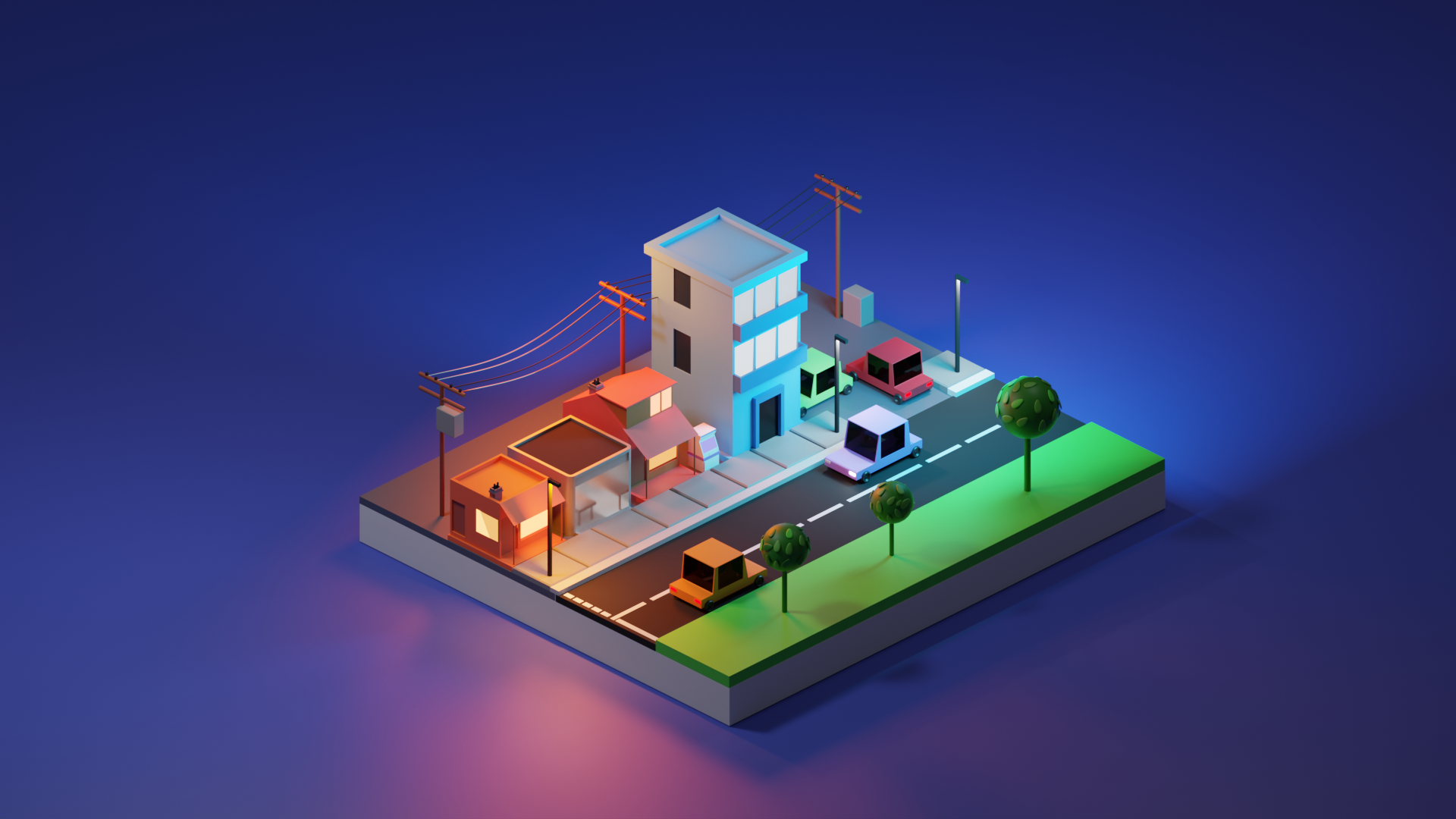
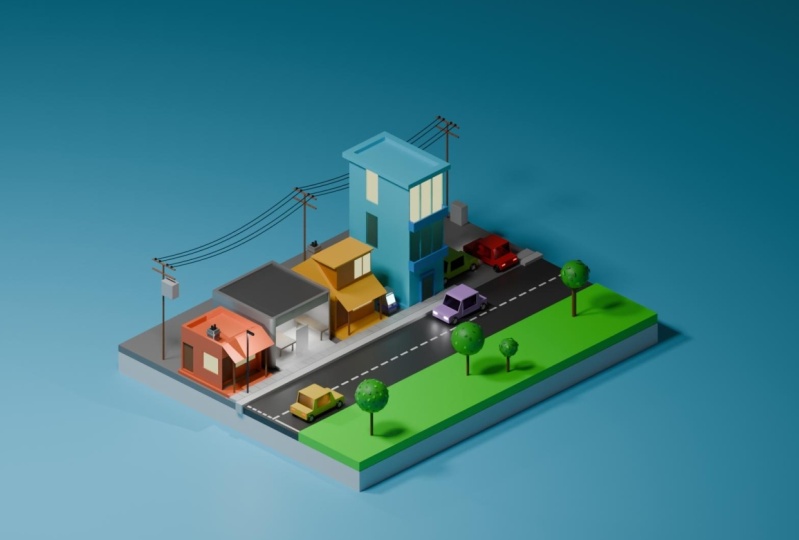
algo próprio. Isso é o que é importante. Então, só para finalizar isso, estamos criando uma mini cidade
nesta classe e vai
ser muito empolgante Para mim, tem sido uma mini cidade, mas para você pode
ser uma megacidade, pode ser qualquer coisa. Com este curso, você
pode criar muito do conhecimento que pode
obter desta aula e do conhecimento que obtém das
minhas aulas adicionais. Combine-os
e você poderá criar coisas
incríveis
, incluindo interiores. Eu trabalhei muito nisso. O interior de escritórios, estúdios
do Youtube e coisas
assim podem realmente ser úteis. Então, eu estou muito animado para começar esta aula
com você, é claro. Vamos entrar nisso
e nos divertir. E, por favor, use as
aulas adicionais para expandir esse conhecimento e
criar algo selvagem de sua própria imaginação. Então, vamos começar e nos vemos
na primeira aula.
2. Como modelar o primeiro edifício: Todos, bem-vindos de volta. Hoje estamos fazendo um curso de liquidificador Agora, esse curso é
voltado para todos. Você pode ser intermediário, pode ser iniciante Agora, esta pequena cidade
incluirá qualquer coisa, desde muitas casas, ruas, sim. Qualquer coisa que
possamos inventar. Para uma pequena cidade, temos o liquidificador aberto.
Na verdade, antes de qualquer coisa. Uma coisa muito útil de se ter
no liquidificador são as chaves. Especialmente quando você está fazendo um curso, eles são essenciais. No meu lado direito, tenho as teclas exibidas para que as pessoas possam
acompanhar com muito mais facilidade. Como eu estava dizendo,
precisamos de uma plataforma. Então, vamos para o deslocamento A e vamos adicionar um plano. Precisamos derrubar
esse avião. E Z, vamos
derrubar esse avião ali perto. E vamos escalar
isso um pouco. Possivelmente não demais. Você pode realmente
usar o teclado numérico. Nesse caso, digamos que um
seja escalado em cinco, essa escala em cinco, isso seria uma cidade
relativamente pequena Isso pode realmente funcionar. Vamos manter isso na escala de cinco. Vamos apenas mover
isso e Y, mover isso para o
centro da nossa tela. Você provavelmente pode
movê-lo um pouco mais. Sim, parece
um pouco melhor. Provavelmente queremos restringi-lo. Vamos escalar isso e
escalar isso nos eixos. E podemos
reduzi-lo um pouco. Isso é melhor. É com isso
que queremos trabalhar. Agora queremos
extrudar isso, obviamente. Vamos abrir a aba
no modo de interedição e agora selecionar tudo usando A. E agora escale essa plataforma Esta será nossa pequena ilha. Agora, melhor ainda, podemos
duplicar esse clique com o botão direito do mouse e vamos clicar em P e
separar esse plano Essa será uma camada
adicional. Selecione tudo no modo de edição. E vamos escalar isso
um pouco mais. E isso pode ser como
nossa grama, sem falar na superfície da estrada. Lá vamos nós. É um
bom começo aí mesmo. Meu aplicativo combinado está
um pouco instável. Eu realmente não sei por que,
mas vamos descobrir. Além disso, vamos
criar uma estrada. Mais uma vez, vamos
duplicar isso. Vamos aumentar um
pouco , e esse
será o nosso caminho. Na verdade, podemos escalar
isso ao longo dos eixos X, e só queremos
reduzi-lo um pouco Mova-o nos eixos X, e podemos realmente
intrometê-lo mais uma vez, de
volta ao solo, na superfície
da estrada, Então, temos algumas
casas para construir nessa coisa,
possivelmente caixas eletrônicos,
possivelmente supermercados, qualquer coisa, apartamentos,
absolutamente Vamos continuar. Então, agora
que temos nossa estrada, essa será a superfície da nossa estrada. Vamos ter
árvores de grama, todo tipo de coisa. Vamos mover isso ao longo
dos eixos X mais uma vez. Eu acredito que
precisaremos de uma calçada. Aqui estão meus pensamentos. Então, vamos
reduzir essa camada. Se formos para a visão de cima para baixo, isso realmente
torna tudo muito simplista Se quisermos
reduzi-lo dessa forma, também
podemos movê-lo
ao longo dos eixos e provavelmente escalá-lo
um pouco mais e continuar a
movê-lo ao longo dos eixos Porque é a estrada, você obviamente precisa de uma calçada. Vamos derrubar essa parte
porque esse é o nosso caminho. Queremos ter
essa separação. Vamos
escalar isso um pouco, vamos movê-lo para dentro E um pouco
mais deve funcionar. Mas sim,
teremos uma calçada. Na verdade, precisamos de uma calçada
no lado direito basicamente onde a grama
será de parques, cachorros, árvores Podemos duplicar isso
mais uma vez e podemos separar, basta movê-lo ao longo
dos eixos
ali mesmo e
reduzi-lo um pouco Podemos ampliar se
quisermos ter uma ideia mais precisa
do que está acontecendo. Vamos para o quadro Y, e
isso torna tudo mais fácil. Agora podemos reduzi-lo ainda mais
nos eixos X. Basta fazer o ajuste adequado. É muito bom e ajustado. Podemos voltar ao estado sólido. E aí está, três
superfícies diferentes são separadas. Como eu estava dizendo,
precisamos da nossa calçada. Agora, isso vai ser muito divertido. Então, a primeira coisa que podemos fazer criar nossas calçadas E, obviamente, queremos
criar tijolos. Adicionamos um avião. Vamos reduzir a escala desse avião. E vamos para a visão de cima para baixo. Vamos mover isso um pouco ao longo dos eixos
X. Provavelmente um pouco mais,
na verdade. Ideia fantástica. Vamos centralizar isso no
meio e reduzir a escala nos
eixos X, isso é fantástico E então vamos
escalar ao longo dos eixos Y e movê-lo um pouco mais para baixo ao longo dos eixos
Y Continue a escalá-la até que
corresponda à ilha inteira, continue a escalar
um pouco mais e apenas ajuste-a nos eixos DY E que isso fará parte da nossa
guia de pavimento no modo de edição Vamos escalar isso um
pouco para cima. Agora, a ideia disso é que ela se
projete no chão. Vamos voltar ao modo
objeto e, basicamente,
movê-lo para baixo. Parece um pouco assim. Vamos retirá-lo só para
cortá-lo lá. Está
parecendo melhor. Isso fará parte da nossa
calçada e esta é a estrada, como eu disse, eu quero que a
estrada afunde no chão Provavelmente podemos ampliar
isso um
pouco mais abaixo dos eixos Z, na verdade, talvez nem tanto, mas queremos aquela pequena separação
adorável Acho que vai ficar bem. Quanto a isso, vamos para o
número um em nosso teclado. A partir daí, também podemos
ampliar isso. Mas antes que possamos fazer
isso, vamos definir a origem geometria e então podemos
escalá-la um pouco melhor Essencialmente,
queríamos apenas igualar a mesma altura do nosso
painel rodoviário no lado esquerdo. Acho que precisa de um
pouco mais de expansão. Então, vamos ampliar isso
nos eixos und, Z. Lá vamos nós. Isso funciona muito bem. Vou te dizer que o
fato de todos poderem ver o teclado realmente torna
isso muito mais simples
para todos acompanharem e, mais uma
vez , ampliá-lo
um pouco Realmente leva um
pouco de tempo, um pouco de ajuste fino para obter a aparência certa que você deseja. Essa é a superfície da nossa estrada. É aí que os
carros serão conduzidos. É aqui que nosso parque
estará com árvores e é aqui que nossas casas estarão com caixas eletrônicos
e todo tipo de coisa. Vamos continuar.
Queremos construir nossa primeira casa ou
primeiro apartamento. Acho que podemos começar possivelmente
no meio ou
algo assim. Podemos simplesmente clicar com o botão direito do mouse. Coloque nosso cursor
ali mesmo. Vamos mudar A. E gostaríamos de adicionar um cubo Esse será o conceito geral de como
será a aparência de nossa casa, apenas um cubo que você
projetará para parecer um
pouco chique Antes que possamos fazer isso, porém, preciso criar
alguns ladrilhos na estrada. Vamos para o Top Down View. Vamos adicionar um avião. E vamos mover esse avião para
baixo ao longo dos Wyaxles. E só queremos
reduzir isso. Não queremos que isso
seja muito grande. Vamos movê-lo para baixo.
Mova-o ao longo dos eixos X até aquele
canto ali mesmo Aumentamos o zoom e
é aqui que fica um pouco divertido. Agora podemos entrar no modo de edição, selecionar tudo usando A e,
na verdade, podemos escalar isso um pouco
para cima Vamos clicar em um em nosso teclado
numérico para que possamos ter uma ideia adequada de quanto
gostaríamos de escalá-lo. Vamos continuar a escalá-lo. Vamos pressionar e Z
para movê-lo para cima. Vamos selecionar tudo pela pessoa
A e movê-lo ao longo dos eixos X mais perto da curva Vamos movê-lo um
pouco para baixo, mais perto da borda. E provavelmente
afaste-o um
pouco da curva. Não queremos que fique
muito perto, eu não acho. Vamos para a seleção de bordas,
esse é o número dois. Clique no número dois para ver sua vantagem. Selecione a seleção dessas bordas. Podemos clicar em Shift para
selecionar todas essas bordas. Assim mesmo. Agradável e simples. Então, podemos desfalcar
essas bordas. Podemos dar isso como um bico, vai
parecer um pouco
mais com um tijolo E todos esses também são designs de baixo teor de
poliéster. Vamos voltar para a visualização de cima para
baixo e vamos para nossa
guia modificada à direita. E vamos adicionar um modificador de matriz. Agora, no Y,
atualmente é um, mas provavelmente queremos que seja 1,05. Provavelmente é uma distância
suficiente para os fatores x
colocados em zero E aí está, está um pouco mais alinhado,
provavelmente pode funcionar por enquanto Vamos deixar em 0,5. Vamos clicar em sete em nosso teclado numérico. Visualização de cima para baixo e vamos
aumentar o número de contagens. E esta é a nossa calçada, não a borda aqui em cima,
como você pode ver, é um pouco protuberante Então, se mudarmos o y para possivelmente 0,4, isso provavelmente
resolverá nosso problema um pouco. Isso resolve um pouco nosso problema. Não é exatamente o tipo
de solução que eu quero. O que teremos que
fazer é inserir a tecla
a, selecionar tudo e
escalar nos eixos Y. Vamos
reduzi-lo um pouco. Vamos voltar a subir. Sim,
isso é escalado demais. Vamos diminuir um pouco o zoom. Só queremos ter uma boa
ideia do que está acontecendo. Sim, nós o escalamos demais. Acho que é muito melhor. Pronto, agora está dentro dos limites e parece
um pouco melhor Volte ao modo
objeto e agora podemos projetar nossa primeira casa. Temos um cubo, vamos mover
esse cubo para cima, que é z. E vamos mover esse cubo um pouco
para cima E provavelmente avance um pouco. Obviamente, você pode ver que
é desnecessariamente grande. Vamos
reduzir isso nos eixos Y. E isso é que, para reduzir, a altura é boa, mas na verdade
é bem
grande na parte de trás. Parece um
computador. Mais uma vez, vamos
reduzir isso nos eixos X. Lá vamos nós. Vamos fazer
dele um belo design de cubo Podemos mantê-lo estreito, para ser honesto,
mantê-lo estreito. Não há
nada de errado nisso. Podemos reduzi-lo
um pouco mais, provavelmente um pouco mais, e escalá-lo no eixo y um pouco mais
para mantê-lo estreito. E isso é bem estreito.
E agora, na verdade, provavelmente
podemos
torná-lo um pouco maior. Podemos aumentar o
tamanho apenas pressionando, e ele pode aumentar o tamanho
o quanto você quiser. Não precisamos torná-lo
muito grande porque
são casas de desenho animado Eu diria que provavelmente por lá. E vamos movê-lo para fora do
chão um pouco demais. Vamos movê-lo um
pouco
para frente até a calçada. Agora, esses ladrilhos, não tenho certeza se são grandes o suficiente. Isso é o que eu estou
pensando agora: se
precisarmos ampliar isso um
pouco,
afinal de contas, essas são calçadas, então vamos tocar em selecionar tudo usando e vamos escalar isso um pouco
para cima. Isso parece melhor. E vamos movê-lo
ao longo dos eixos. Vamos movê-lo ao longo dos eixos. Agora, como você pode ver,
há muitas contagens. Vamos reduzir
isso um pouco e podemos continuar a escalá-lo
até que corresponda à extremidade oposta. E aí está, isso
parece muito bom. Se for um pouco grande demais, você pode
reduzi-lo um
pouco e movê-lo um pouco
ao longo da cera. Isso tende a parecer muito bom. Acho que no topo também
parece bom. Sim, isso parece bom. Estamos transmitindo e
gravando ao vivo há pouco
menos de 20 minutos. Esse é um bom momento para
salvar seus documentos. Se você clicar em Control
S, ele permitirá que você salve seu documento do
Blender Aqui, Save, e aí está. Agora você não pode perder seus documentos salvos, a menos que
exclua acidentalmente nossa casa. Vamos recuar
um pouco
porque está cobrindo nossos ladrilhos. Como você pode ver, isso
será como um apartamento. Então, vamos entrar no modo de edição e
entrar no modo de edição. E vamos selecionar três
para selecionar o rosto e vamos usar para inserir se usarmos
sete em nosso teclado numérico. Lá vamos nós.
Parece muito bom. Agora, o que podemos fazer é usar
apenas para
extrudar e vamos resumir isso um
pouco sobre isso Parece um
pouco grande, para ser honesto. Eu não vou mentir.
Esse prédio é grande. Mas talvez o que precisemos
fazer seja criar alguns cortes em loop. Então, vamos criar alguns cortes em forma de laço, e esses serão nossos
pisos, essencialmente. Então isso não é tão ruim. Vamos criar alguns
cortes adicionais nas laterais. Lá vamos nós. Isso
parece muito bom. Sem falar que vamos
criar alguns cortes em loop. Bem, um laço cortado
na parte inferior, basta tocar com o botão direito e então podemos movê-lo para
cima e para baixo. E vamos mantê-lo no
mesmo nível dos ladrilhos. Como você pode ver, o que basicamente podemos fazer é
selecionar todas essas faces. Agora vamos selecionar essas bordas. Lá vamos nós. Vamos clicar com o botão direito. E queremos extrudar
faces ao longo do normal. E se eu tentar fazer
isso, não parece muito bom, não é? Nem um pouco. O que podemos fazer é
ter
que fazer isso manualmente. Vamos para a visão de cima para baixo.
Depois de selecioná-los, vamos extrudiá-los Vamos selecionar essas faces na trás também, na visão de cima para baixo. E também podemos
extrudá-los. A mesma coisa com os rostos
do lado direito, vista de
cima para baixo. E vamos extrudar isso
mais uma vez. Lá vamos nós. Eu acho que isso tende a
parecer um pouco melhor. Então, precisamos de uma
porta na frente. Na verdade, mais alguns
cortes de laço podem ser bons. Ali mesmo.
Vamos para o rosto, selecione esse rosto então. Na verdade, podemos ajustar isso
em qualquer capacidade Para ser honesto, podemos
realmente invadir E podemos ajustar, podemos inserir isso como uma porta. Podemos extrudar o que quisermos. Sério, vamos clicar
nesse rosto ali mesmo. E vamos duplicar,
vamos clicar com o botão direito do mouse, separar essa face e sair para o modo objeto E aí está, clique
nesse rosto ali mesmo. Agora podemos
nos ajustar da maneira que quisermos. Vamos definir a
origem da geometria e escalá-la
ao longo dos eixos X. E vamos movê-lo para cima
ao longo dos eixos X. Vamos duplicar
isso. Vamos ampliá-lo um pouco mais. Está parecendo melhor. Selecione isso e insira. Basicamente, estamos criando
uma porta ali mesmo. Estamos essencialmente
criando uma porta. Vamos reduzir isso
ao longo dos eixos Y. Está parecendo bom. Agora
podemos pressionar X para excluir o rosto. Vamos selecionar tudo e sair, na verdade, no modo de edição. Agora podemos extrudar, aí está. Agora podemos, por exemplo, começar a ficar
melhor, essencialmente, se você pressionar Alt Z, isso o levará ao
modo de raio-x, um modo muito útil. Este será nosso ótimo
clique novamente em nosso prédio e vamos entrar em Tab in. E agora podemos realmente
duplicar qualquer um desses painéis, para ser honesto, quando podemos começar a criar nossas várias falhas Se duplicarmos esse
painel, clique com o botão direito e vamos separar isso, vamos voltar ao
modo de raio-x. Clique nesse painel. modo X ray mais uma vez é Alt Z. Isso funciona muito bem, muito útil na maioria das vezes Agora, com este, podemos
realmente reduzir isso. Antes de escalá-la, vamos
selecionar Geometria para Origem
e, em seguida, podemos reduzi-la usando e Z. Diminuir essa escala. Vamos para a vista frontal, e isso é durante
nosso teclado numérico. E vamos escalar isso
ao longo dos eixos. Vamos movê-lo ao longo dos eixos. Vamos escalar um
pouco mais ao longo dos eixos. Agora, esta será a nossa varanda. Agora podemos
adiar isso um pouco. Está muito bom até agora. Agora, se abrirmos a tecla Tab,
podemos realmente selecionar tudo com a e extrudar Como eu disse, esta
será uma pequena varanda. Se formos para a seleção de bordas, podemos, sim, selecionar
as duas bordas ali mesmo. E agora podemos extrudar
em qualquer direção, mas vamos
extrudar ao longo dos eixos X. Vamos selecionar rostos. Se formos para a visão de cima para baixo, agora podemos simplesmente inserir essas faces dessa forma,
é a mesma coisa. Vamos inserir esse rosto também. Esta será uma varanda de tenente, mas obviamente, como você pode ver, está faltando um
rosto ali. Se entrarmos no modo de raio x, é por
isso que alt Z seleciona duas e vamos selecionar essas bordas
ali mesmo e vamos preencher, é a mesma coisa à direita do prédio. Vamos selecionar essas
bordas ali mesmo. E para preencher um Z para
sair do modo de raio-x. E lá vamos nós. Isso
parece um pouco melhor. O que falta, por outro lado,
é que as varandas precisam ser um
pouco mais altas,
selecione tudo, e vamos
escalar isso junto Os eixos Z parecem
um pouco melhores. Vamos voltar ao modo de raio X. E precisamos preencher
o fundo também, porque agora está vazio. Selecione-os
aí mesmo, como você pode ver, podemos simplesmente preenchê-los Infelizmente,
não parece o melhor, precisamos tentar
isso mais uma vez. Então, mais uma vez, sim, isso não funciona muito bem. Vamos selecionar todas
essas
bordas do vértice inferior que podemos
encontrar. Agora vamos preencher. E aí está, isso
funciona perfeitamente. Vamos sair e
voltar do modo de raio-x. Esse será o primeiro andar. E vamos duplicar
esse clique com o botão direito, e vamos Z para continuar
com as palavras, basta trazê-las um
pouco até o topo Por causa disso, talvez
precisemos expandir essa área. Se clicarmos em um em
nosso teclado numérico, obteremos todos os
vértices e podemos selecionar todos esses vértices ali mesmo, o que
é muito divertido E vamos mover isso
para cima para movê-lo para cima. Lá vamos nós. Está
parecendo muito melhor. Agora, podemos basicamente
começar a criar
um pouco mais de coisas
para nosso prédio, como nosso controle de janelas R. Mais
um vértice
no canto superior direito Isso também significa que
, ali mesmo, podemos extrudar e extraí-las um
pouco Não muito, mas
só um pouquinho. Podemos fazer o mesmo com as
bordas do lado esquerdo. Podemos destacar, vamos selecioná-los mais uma vez Isso é Shift e clique com o botão direito do mouse para selecionar
os da esquerda. E vamos destacá-los
um pouco, essencialmente, existem apenas para combinar com a estética do
resto do edifício É a mesma coisa com
os que estão na parte de trás. Vamos extrudar isso um pouco e fazer o mesmo com tudo no lado
direito Vamos extrudar um
pouco mais desse jeito,
e isso tende a ficar bem Agora, basicamente, podemos
começar a criar nossas janelas. Já estamos conectados,
então isso é brilhante. Se clicarmos nas
três faces
que inserimos, fica um pouco melhor, mas acho que podemos fazer melhor. Vamos inserir mais uma vez, porque queremos que
tenha uma boa aparência, ou talvez precisemos
inserir um por um. Vamos inserir primeiro o
lado esquerdo. Vamos inserir a janela do meio e vamos inserir a da
esquerda também. Isso parece muito bom. Podemos clicar no número
dois em nosso teclado e selecionar Shift
para selecionar os dois E podemos, na verdade, reduzir
isso ao longo dos eixos Y. Essencialmente, podemos restringir isso um pouco
mais. Lá vamos nós. A mesma coisa com os painéis do
lado direito. Vamos estreitá-los um
pouco mais com os rostos. Vamos para o número três.
Selecione as três faces e, em seguida, podemos inserir. Mas, obviamente, você pode ver que há um pequeno
fluxo ali mesmo. Esses vértices inferiores,
precisamos derrubá-los. Sim, os
vértices inferiores aqui, precisamos reduzir esses
vértices inferiores para ficarmos Vamos
derrubar todos os seis. Agora, vamos lá. Isso parece muito realista. Vamos para o número
três, selecione a face, e agora podemos inserir
isso. Isso é muito melhor. Podemos movê-lo ainda
mais para dentro se quisermos ser honestos É um caso semelhante
com esses, mas isso pode não ser tão fácil. Primeiro, talvez vamos reduzir
isso um pouco. Vamos entrar mais uma vez
no prédio. E vamos selecionar o número dois. E vamos trazê-los para
cima. Lá vamos nós. E é a mesma
coisa com esses. Também podemos
aumentá-los. Agora podemos simplesmente
inserir pouco a pouco. Se clicarmos no número três, teremos uma visão melhor de
tudo com esses painéis. Obviamente, precisamos
fazer a mesma coisa com esses painéis para
reduzi-los ao longo do eixo Y. É claro que Y, para
reduzi-las ao longo do X. Número três, selecione
todas as três faces e insira essas faces Parece mais um prédio. Lembre-se de salvar seu controle de
documentos. Para salvar seu documento. Tenho a sensação de que
seria muito bom se também
criássemos algumas janelas
no lado esquerdo. Vamos inserir esse rosto
ali mesmo . Vamos selecionar o número dois. Vamos mover isso um pouco
para baixo. E três para seleção facial. E agora podemos inserir
esse também. E é a mesma
coisa com esse painel,
mas, em vez disso, é a parte superior que precisa ser movida para
cima. Lá vamos nós. Isso parece um pouco confuso, mas sempre podemos
corrigir esses vértices depois, se tivermos algum problema Número três para seleção de rosto, vamos inserir o número dois. E vamos mover esse
vértice para baixo um pouco do número três e
vamos inserir ali mesmo Controle para economizar.
E lá vamos nós. Olha, esse é o
nosso primeiro prédio. Algumas das que acabamos de usar,
podemos, na verdade, reutilizar
muito disso, obviamente. Gostaríamos de criar mais casas. mesma coisa. Vamos tocar fora. Esse é um edifício criado.
3. Como modelar uma loja de luxo: Vamos tocar na visão de cima para baixo. Vamos clicar com o botão direito do mouse ao
lado do prédio. E vamos adicionar outro
cubo ali mesmo. Vamos mover esse cubo um pouco
para baixo. Na verdade, podemos manter
algum espaço no meio. Sim, acho que algum espaço no meio provavelmente seria bom. Vamos movê-lo
um pouco para cima e vamos
reduzi-lo ao longo dos eixos X. E vamos reduzi-lo também
ao longo dos eixos Y. Vamos movê-lo para fora ao longo
dos eixos. Lá vamos nós. Sim, vamos movê-lo um pouco
para fora. Na verdade, parece muito
melhor. Agora podemos realmente transformar
esse prédio em uma casa. Vamos tocar e
selecionar tudo. E provavelmente vamos
reduzi-lo um pouco mais. Não queremos que nossa casa
seja muito alta, não
queremos que seja muito larga. Vamos estreitá-lo um
pouco
ao longo dos eixos Y. Isso é
quase perfeito. Vamos movê-lo para
o chão mais uma vez. Na verdade, podemos manter isso só um pouquinho. Eu tenho um plano
porque, por baixo, se entrarmos no modo de
raio-x, podemos selecionar
a face inferior e depois
extrudar a saída, que está muito boa,
então isso facilita mover os lados um pouco para fora Dê aquela sensação de casa e
extrude esses lados para fora. Só tinha o mesmo
princípio que
usamos anteriormente. O mesmo princípio. Lá vamos nós. Agora
selecione para selecionar, vamos selecionar essas duas bordas. Ou, na verdade, podemos criar primeiro um
vértice no meio. Vamos então selecionar
esses dois vértices e trazê-los para baixo. Sim, parece um
pouco melhor com
a casa inteira. Na verdade, podemos selecionar tudo usando a e retroceder Selecione o rosto e selecione
esse painel frontal. Tenho uma ideia muito divertida
que podemos experimentar. Vamos salvar nosso documento. Isso é controle. Vamos
extrudar isso aí mesmo. Está parecendo bom. Agora
podemos realmente mover isso para cima e adicionar alguns cortes de laço,
se quisermos Mas talvez não agora. Na verdade, podemos deixar as
coisas assim por enquanto. Se inserirmos a face
, por outro lado, isso nos permite fazer todas as coisas, mas talvez precisemos
extrudar esses lados, mas não tenho certeza se
ficaria bem dessa De qualquer forma, o que precisamos
fazer agora é selecionar essa borda ali mesmo. Vamos clicar em um em
nosso teclado numérico, e vamos extrudar,
então podemos extrudar aquela borda para que possamos
extrudar como quisermos Mas, essencialmente,
o que estamos criando é uma pequena varanda ali mesmo Vamos selecionar a seleção facial. Isso está começando a ficar bom. Talvez o que precisemos lá seja talvez algumas janelas. Vamos adicionar um laço
cortado ali mesmo. Se selecionarmos a face,
podemos realmente fazer extrusão e, se recortarmos o número
um em nosso teclado numérico, podemos realmente selecionar
esse vértice E podemos então mover
isso para baixo pela pessoa G, Z e movê-lo para baixo Para ser honesto,
podemos movê-lo em qualquer direção, mas só queremos
nivelá-lo um pouco Seleção de rosto. E agora podemos inserir essa
face ali mesmo, mas acho que talvez uma janela deva ser um
pouco mais alta. Vamos selecionar o número
um em nosso teclado numérico e mover esse
vértice para cima Na verdade, vamos mover os dois
vértices um pouco para cima. Vamos selecionar o rosto e
movê-lo para cima também. E essa será a janela, essa é a nossa janela
de oportunidade. E estamos apenas
movendo o resto
desses vértices para
facilitar a criação da seleção facial das
janelas E agora você pode inserir
isso ali mesmo. Isso pode ser uma pequena janela. Podemos movê-lo o quanto
quisermos. No
lado direito, na verdade, no lado esquerdo,
podemos inserir isso também. Podemos escalar isso
ao longo dos eixos X. Na verdade, vamos mover isso para o lado
esquerdo do prédio e inserir
um pouco mais. É como uma porta ou janela secundária.
Vamos salvar isso. Depois de sairmos, obtemos o plano do que estamos tentando criar na frente Precisamos de uma facada na porta, precisamos de uma porta e
possivelmente de uma janela O que precisamos é separar
essa guia do painel. Lá vamos nós. Vamos adicionar apenas um. Na verdade, corte ali mesmo, selecione a
face no lado
esquerdo. É aqui que
nossas portas aumentarão a escala ao longo dos eixos
Z moverão um
pouco mais para o lado esquerdo e a inserirão Sim, acho que
ficaria um pouco melhor. Agora, neste lado,
gostaríamos de criar uma janela, outra janela de seleção de borda de
oportunidade para trazer essa borda para
o lado esquerdo Y, e podemos carregá-la para baixo, corresponde a todo o resto. Isso parece bom.
A mesma coisa para esta janela Y. Traga esta para baixo, a do
lado direito, Y. E
traga-a para o lado direito Lá temos uma
janela bem ali. Outra janela de oportunidade. Lá vamos nós. Está
parecendo muito bom. Na verdade, vamos sair agora. Ali mesmo,
precisamos criar alguns painéis, eu acho. Sim, ali mesmo. O que
gostaríamos de criar é um Shift A, vamos criar um círculo. Vamos reduzir esse círculo. Vamos movê-lo para baixo Z
para movê-lo para o chão. Alt Z para
acessar nossa ferramenta favorita, uma de nossas ferramentas preferidas, que
é o modo X ray. Agora podemos preencher esse espaço
ou podemos simplesmente extrudar. Se extrudarmos, podemos
extrudar os eixos Z. Agora, se sairmos do modo de raio-x,
é o que parece. Agora podemos mover isso apenas para garantir que não se
projete para o teto Selecione tudo. Vamos
abaixar um pouco. Parece um pouco mais magro. Isso parece muito bom. Agora você pode sair e podemos
duplicar isso Pronto, clique com o botão direito em Y para trazê-lo para
o lado direito. Isso, senhoras e senhores, é a perfeição no
topo do telhado Acho que seria bom
ter uma chaminé,
possivelmente uma chaminé ali
mesmo no lado esquerdo, clique com o botão
direito do mouse para adicionar nosso deslocamento de cursor
A para adicionar um cubo Vamos escalar esse cubo para baixo. Vamos entrar. Lá vamos nós. Selecionamos a tecla Tab na face
para selecionar a parte superior. Vamos extrudar isso para fora. E vamos extrudi-lo para fora. Mais uma vez, pressione Alt para selecionar
a borda ali mesmo. Pronto. Agora, clique com o botão direito. Agora podemos extrudar
ao longo dos padrões normais. Lá vamos nós. Isso
parece muito melhor. Agora, com a face ali, podemos inserir e
extrudar podemos inserir e
extrudar para baixo. Isso
parece muito bom. Vamos entrar no
modo objeto e gostaríamos de adicionar possivelmente alguns canos para a chaminé,
como um cilindro Vamos escalar esse
cilindro para baixo agora. Na verdade, podemos
aumentá-lo ao longo do Zx. Mova-o para cima ao longo do eixo z e provavelmente
diminua-o um pouco mais. Mova isso para baixo
ao longo da duplicata X, clique com
o botão direito e
mova-o para E não queremos isso, não
queremos que ele
entre em nosso prédio. Definitivamente, não queremos isso. Se você quiser adicionar
mais detalhes rapidamente, podemos inserir e
extrudar É a mesma coisa
com a
do lado direito. Selecione Inserir para fazer a
extrusão para baixo. Ali mesmo, temos uma chaminé. Não se esqueça de
salvar seu documento, é
claro. Sim, com certeza. Lembre-se sempre de salvar seu
documento, o que é essencial, não se esqueça de enfatizar isso o suficiente. Agora, com esta casa,
podemos
simplesmente selecionar tudo
nesta casa, incluindo os pilares, a frente ali,
tudo ali E podemos, na verdade, simplesmente duplicar e mover
isso para baixo Agora, entre esta casa, podemos ter uma loja. Na verdade. Sim,
como em uma loja agora, tudo é basicamente de baixo teor de poliéster. Criamos outro cubo, reduzimos um pouco e o movemos para cima,
fora do solo E avançamos um
pouco. Agora, se selecionarmos
tudo nesta casa, queremos que pareça um
pouco diferente. Selecione a chaminé, podemos realmente mudar esta casa para ficar um pouco
diferente, se quisermos Na verdade, podemos
escalá-lo para cima. Escale para baixo, mas
acho que provavelmente escale um pouco
para dentro Mova-o ainda mais para frente. E mova-o para baixo também. Sim, isso aí, pode ser como um beco Agora, com esse
prédio aqui. Estou realmente fascinado com
este porque podemos usar aba Selecionar
Selecionar, ali mesmo E podemos realmente mover
isso para cima ainda mais. Na verdade,
podemos fazer o que quisermos com essa
vantagem. Na verdade, podemos
ser quase tudo. Na verdade, essa é uma forma
muito engraçada, mas o que eu estava pensando
era extrudar isso, e poderíamos extrudar ao longo dos eixos X, Possivelmente podemos adicionar outro
cubo. Sim, acho que sim. Vamos adicionar outro cubo e mover esse cubo diretamente
para nossa nova casa Vamos reduzir esse cubo para que
ele caiba . Vamos seguir em frente. Reduza um pouco mais. Ele se encaixa, e isso
parece bastante decente. Vamos movê-lo para cima. Vamos escalá-lo
ao longo dos eixos X. Lá vamos nós. Escale-o também
ao longo desses eixos E mova-o para cima. E então, é claro,
avance. Agora, se tocarmos em nossa casa, clicamos em três para
selecionar o rosto e podemos
realmente extrudar Então parece melhor. Lá vamos nós. Isso parece
melhor na minha opinião. E é claro que ainda
temos nossa chaminé. Ou seja, isso conta muito. Agora, com isso aí, podemos criar algumas
salas adicionais. Se entrarmos, podemos realmente criar alguns cortes em
loop, eu acredito. Sim, possivelmente um corte de laço. E agora podemos
escalar isso para dentro, escalá-lo ao longo do x. A
mesma coisa com este Escale-o para baixo e agora escale-o também ao longo dos eixos. Eu não quero que
sejam muito grandes, é
claro, essa é a única coisa. Provavelmente podemos
manter isso como uma janela. Essa. Provavelmente podemos dividir esta em duas janelas. Se adicionarmos outro
laço, corte ali mesmo. Na verdade, acredito que dois cortes em
laço devem ser bons. Vamos escalar esses
cortes de laço nos eixos Y. Vamos clicar no teclado numérico três. E podemos inserir essa face ali mesmo. Lá vamos nós. Isso parece muito bom. Estou pensando nessa janela, me perguntando se ela é muito larga, se isso apenas estraga todo o
design, porque
talvez não haja espaço suficiente
usando a seleção de bordas, vamos selecionar essas
bordas e vamos preencher. Agora, se isso é um design de preenchimento e simplesmente não
há nada, nenhuma janela, eu não sei, isso. Talvez pareça um pouco melhor porque é mais sutil. Agora, com esse prédio lá, primeiro prédio, eu gostaria de movê-lo
para baixo Eu gostaria de mover isso para baixo para que
pareça que o que podemos realmente fazer é torná-lo
completamente plano Você pode tentar.
Certamente, selecione o rosto. Vamos inserir essas
faces e então podemos
extrudar e trazer isso para baixo Agora, com a chaminé,
também podemos derrubar a
chaminé Fantástico, vamos
mover essa chaminé talvez um
pouco para frente para torná-la ainda mais louca Como projeto em alguns
desses edifícios, podemos realmente
colocar uma porta no topo Então, se adicionarmos um cubo
ao nosso apartamento, podemos colocar um cubo ali mesmo Podemos ampliar isso
ao longo dos eixos Z. Também podemos aumentá-lo
em tamanho. E mova-o para cima. Não muito grande, é claro, mas talvez assim. Vamos até o topo.
Inserir. Vamos
extrudar isso. É a mesma coisa. Isso pode ser um pouco trabalhoso, mas talvez precisemos extrudar um
pouco mais Acho que sim, dois no teclado numérico. E mova isso um
pouco para baixo. E selecione a face e
selecione mais uma vez. E aí está, temos uma pequena porta. Agora, se esse design
não funcionar muito bem, sempre
podemos
alterá-lo e excluí-lo. Agora, aqui, podemos
realmente adicionar um estacionamento. Isso é o que está em minha
mente há algum tempo. Um estacionamento, o que
precisamos fazer é selecionar nosso ladrilho e
reduzir esses números, porque gostaríamos de
adicionar um estacionamento ali mesmo. Vamos duplicar
isso. movê-lo para cima mais uma vez
depois de clicar e clicar com o botão direito do mouse E vamos reduzir isso
para um único. Na verdade, podemos nos livrar de um modificador de raios
agora, de cima para baixo, podemos movê-lo um
pouco mais para cima Será como um
estacionamento, como uma plataforma. É algo semelhante, obviamente, precisamos reduzir esse bastão. Se reduzirmos isso ao longo
dos eixos, vamos lá. Podemos então
diminuí-lo um pouco. Escale-o ao longo da cera, um
pouco mais e um pouco mais. Agora, com isso, mais uma vez, podemos duplicar e
podemos apenas y para mover isso para
cima por aí E mais uma vez, reduza
isso ao longo das ceras e mova-o para dentro Claro, agora, como
essa é uma plataforma, precisamos explorar
essa plataforma. E precisamos adicionar
alguns cortes de laço,
possivelmente, estou pensando em dois cortes de
laço ali mesmo. Mova isso para lá e, em
seguida, diminua a escala
ao longo dos eixos Y. Esta será a nossa entrada. Agora, como temos alguns cortes de
laço, devemos ser capazes de criar mais
alguns cortes de laço, clicar com o botão
direito do mouse e escalar esses cortes de laço
ao longo dos eixos Y. Agora, com isso aí, com essa seleção de borda selecionada, podemos movê-la para cima e para baixo. Nós podemos fazer o que quisermos. Na verdade, podemos mover isso
para baixo, para o chão. E parece um
pouco mais como deveria, mas não queremos que seja
afetado na parte de trás, não é? Então isso fica ainda
mais interessante porque o que precisamos
fazer é adicionar outro laço,
cortar ali mesmo, clicar com o botão direito e movê-lo para cima nos eixos
X, que é X. Para movê-lo para cima nos eixos X,
isso deve resolver o isso deve resolver Agora, se selecionarmos essa borda
na frente, mais uma vez, poderemos
movê-la para cima e para baixo sem que tudo
seja afetado. Agora podemos economizar, e
acho que deve
ficar bem, certo? Em seguida, temos que projetar esse edifício e fazer que pareça um pouco melhor, porque agora
é apenas um cubo Queremos manter esse design
minimalista, bem simples. Acho que isso vai
ficar muito bom no final. O design geral será
realmente voltado para o final. Isso será um
estacionamento à direita. Vou tentar modelar alguns veículos
de baixo teor de poliéster. Para ser honesto, isso provavelmente
não vai correr muito bem. Isso deve ser empolgante, porque vou cometer muitos erros e então podemos encontrar uma maneira
de corrigi-los. Acho que com esse
prédio, na verdade, isso pode ser muito simplista com
tudo selecionado A para selecionar tudo, podemos então descobrir se
queremos que esse prédio seja mais alto ou se queremos que esse
prédio seja menor Acho que vamos com um
prédio menor, para ser honesto. Se selecionarmos um
, podemos colocar os vértices para cima e G e
Z para reduzir isso. Essencialmente, estou misturando minhas
palavras hoje, para ser honesto. Estou cometendo alguns
erros ruins, infelizmente. Mas chegaremos lá. Não queremos que esse prédio
seja muito curto, é claro, mas também não queremos que
seja muito alto. Queremos que seja
bem parecido com o prédio do lado
esquerdo. Acho que está
parecendo muito bom. Sim, acho que parece muito bom em termos de altura, mas não muito louco. Eu sei que podemos experimentar, podemos contornar os limites, podemos transformá-la em uma loja
da Apple, pelo que me importa Na verdade, isso não é uma má ideia. Transforme isso em uma Apple Store. Sim,
surpreendentemente não é a pior
ideia que tive hoje. Eu tenho o pior, confie em mim. Vamos aumentar isso
um pouco mais. Vamos inserir isso e agora
vamos extrudar um pouco. Sim. Apple Store,
por que diabos não? O que as lojas da Apple têm? Bem, eles têm mesas, certo? Eles têm mesas
com livros Mac. Então, isso vai ser
muito interessante. Antes de projetarmos tudo isso, vamos separar esse painel
frontal ali mesmo. Vamos separá-lo e
vamos escondê-lo porque está dentro da nossa loja da Apple. Nós apenas improvisamos isso. Sim, nada mal. Vamos tocar mais uma vez. Gostaríamos do piso
desse design e
provavelmente
gostaríamos de extrudar um pouco Vamos selecionar
tudo e movê-lo um pouco para cima E então podemos reduzir isso
um pouco mais Mais uma vez, vamos
selecionar tudo e
aumentá-lo um pouco Que tipo de Apple Store é
essa? Essa é a minha pergunta. Agora, com esse
painel frontal ali, podemos, na verdade, apresentar
isso, se quisermos. Vai ser uma Apple Store muito
interessante. Vamos tocar no modo de edição. Clique com o botão direito do mouse
usando o cursor. Vamos adicionar, eu acho, um avião ali mesmo. O que temos nas lojas da Apple? Bem, geralmente
temos mesas e, em seguida,
temos áreas à esquerda, à direita com computadores
adicionais. Vamos projetar isso primeiro. Vamos mover isso um pouco
para cima. Vamos movê-lo para
o lado esquerdo e
escalá-lo ao longo do X. Vamos movê-lo ao longo dos eixos
X, é claro Vamos escalá-lo um pouco mais ao longo do eixo
x. Vamos tocar em
tudo o que foi selecionado. Agora podemos extrudar isso. Lá vamos nós. Essa será nossa
primeira mesa ali mesmo. Cometemos nosso primeiro erro. Lá vamos nós. Já é Protrudin select e
também podemos desviar Lá vamos nós. Não
parece muito bom. Mas, história para outro dia, provavelmente
é uma boa ideia
descobrirmos como são as lojas da Apple. Porque eu me lembro de algumas
partes das lojas da Apple, talvez não de tudo, mas me
lembro de muito metal. Sim, pense em muito metal
para uma loja da Apple. E um copo grande, um copo enorme
na frente de quase todas
as lojas da Apple. Temos isso aí,
podemos realmente sair. E precisamos de algumas pernas, certo? Vamos adicionar um cubo. E vamos reduzir esse cubo, porque é muito grande. Então, podemos escalá-lo
ao longo dos eixos z que usamos. Vamos movê-lo para cima,
fora do chão. Vamos continuar a escalar
isso um pouco mais. Vamos mover isso ao longo
do X no X. Vamos duplicar isso e movê-lo para baixo ao
longo dos Mais uma vez, essas serão nossas pernas. Então,
o que precisamos agora? Precisamos de outro plano, mude a, crie outro plano,
reduza isso. Mova-o para o centro
da loja da Apple. Pronto, sim, vamos querer movê-lo
para cima, onde esteja basicamente na
mesma altura do nosso atual. Eu acho que isso pode
realmente ser aumentado um pouco mais. A mesma coisa com essas pernas. Na verdade, podemos
mover essas pernas para cima. Bem, na verdade, podemos
ampliá-los um pouco mais. Escale-os um pouco
mais. Está parecendo melhor. Vamos subir um
pouco, não
quero que fique muito alto. Vamos escalar isso
ao longo do eixo z também, ou devemos fazer
o contrário? Devemos escalar
ao longo do eixo Y, criando um T dentro de
uma loja da Apple? Não tenho certeza se isso
vai funcionar muito bem. Escale-o ao longo dos eixos
X, eu acredito. Sim, vamos tentar isso. Vamos levar isso para dentro de
nossa loja. E vamos entrar em contato. E agora podemos realmente extrudar agora com essas pernas,
isso vai ser bem divertido Podemos mudar isso um
pouco mais. Desloque y e y para movê-lo um pouco para
baixo e X para movê-lo um
pouco mais para dentro Obviamente, é protuberante. Sabemos que precisamos levantar nossa mesa um
pouco. Lá vamos nós. Agora, isso nos dá uma boa chance de
adicionar um modificador de matriz, ou talvez um modificador de espelho Vamos selecionar essa
tabela ali mesmo. Lá vamos nós. É espelhado
na extremidade oposta E vamos deslocar D para
duplicar isso e Y para movê-lo ao longo do lado
oposto. Nada mal. Lá vamos nós. Nada mal para uma loja da Apple, acho que agora, no
topo do prédio, podemos realmente reduzir isso em
algumas lojas da Apple Você vê que há um painel saliente que é
muito metálico Se separarmos isso,
podemos realmente usá-lo mais tarde,
ver como funciona,
e esse será o
nosso painel de vidro. Obviamente, o design do edifício
mudou um pouco. Precisamos aumentar isso um pouco.
Acho que isso poderia funcionar. Tabin A para selecionar todos os controles R para adicionar alguns cortes de
loop, eu acredito Vamos adicionar outro corte em
loop ali mesmo. E vamos mover isso para cima. Podemos adicionar mais
cortes de laço ali e ali. Mas eu não acho que
seja absolutamente necessário ser honesto
com essa seleção. Podemos inserir e
esse será o nosso Agora, porque é uma maçã, elas funcionam de forma bem diferente. Vamos nos separar agora. Temos nossa porta
e agora podemos girá-la para
que pareça
uma verdadeira loja da Apple Na verdade, podemos girar esta
loja ao longo dos eixos. Esse é o nosso design básico
de uma loja da Apple. Mas você pode ver que o teto está muito inserido. Se duplicarmos isso, podemos trazer uma
camada extra para cima E talvez
aumente um pouco mais. E acho que parece um
pouco melhor. Lá vamos nós. Vamos salvar isso.
Lembre-se sempre de salvar seu arquivo.
4. Crie os objetos da cidade: Ok, senhoras e
Ents, vamos fazer um caixa eletrônico. Acho que um caixa eletrônico é
essencial para uma cidade em que
gostaríamos de trabalhar Caixa eletrônico. Acho que nosso caixa eletrônico ficará bem
aqui, então acho que vai
ficar muito bom Clique com o botão direito do mouse e
vamos adicionar um cubo. Adicionamos um cubo
ali mesmo e só
temos que reduzir isso um
pouco Vamos escalá-lo
para cima, isso é S Z. E podemos escalá-lo para cima, e vamos movê-lo para
cima, ou seja, Z. Para movê-lo agora, podemos
realmente aumentar o tamanho,
torná-lo um pouco
maior, torná-lo um pouco
maior E aumente a altura também. Mova-o ao longo do
eixo y, logo ali. Na verdade, podemos aumentá-lo
no eixo y, se quisermos,
logo ali. Isso parece muito bom. Agora podemos
explorar esse design e começar a adicionar nossos cortes de laço. Vamos adicionar um laço cortado por aqui,
logo na parte inferior. E outro laço cortado
logo ali. E vamos adicionar outro laço
cortado logo ali. Vamos adicionar alguns cortes de
laço na parte superior. Podemos adicionar um ali mesmo
e outro na parte superior. Com esses cortes de laço, agora
podemos ajustar o design e fazer com que pareça um pouco
mais com um caixa eletrônico Primeiro, podemos mover esse
design para dentro e para fora. Na verdade, podemos colocar
isso assim com os dois
no topo. Nós podemos fazer o mesmo. Estou usando o X para
mover isso para dentro. E é a mesma
coisa com isso no X. Mova-o um
pouco para dentro , não muito, é claro Vamos clicar no número três. E vamos selecionar os
rostos aqui. Selecione Alt. Gostaríamos de selecionar um grupo de rostos
ali mesmo. Pronto. E clique com o botão direito do mouse e faça a extrusão
das faces normalmente. Então, podemos extrudar para fora, e você pode ver que essas faces
são extrudadas Na verdade, vamos separar
isso, vamos clicar nisso, desse
jeito e entrar, vamos selecionar tudo, usar um clique com o botão direito do mouse. Extrude ao longo dos padrões normais. E lá vamos nós. Podemos extrudar tudo isso ao longo do normal Vamos clicar na
máquina mais uma vez. Usaremos a
face frontal apenas para inserir o desenho Z para
moldá-lo para baixo Z para movê-lo um pouco
para cima Vamos sobressair um
pouco. Agora vamos voltar
à seleção facial. E gostaríamos de
inserir logo ali. E insira esse desenho lá, selecione a
face nesta face aqui. Na verdade, vamos selecionar tudo
mais uma vez. E possivelmente gostaríamos de
reduzir esse bastão para que pareça um pouco mais com um quadrado
com a face selecionada. Agora podemos inserir isso
e podemos, pronto. Isso tende a parecer muito bom. E o leitor de cartão? Eu estou certo? Vamos
criar alguns cortes em loop. Vamos duplicar
isso aí mesmo. E vamos reduzir o
tamanho ao longo do x. Vamos movê-lo ao longo da cera. Este será o leitor. Podemos adicionar um laço cortado
ali mesmo com a face
selecionada. Podemos escalar isso. Vamos escalar um pouco mais
para baixo no, ao longo dos eixos y. E vamos inserir que
é nosso leitor de cartão. Então, vamos voltar
ao modo objeto. Clique aqui que
erramos e podemos reduzir isso nas wiaxes. Só
um pouco assim. Dessa forma, parece fantástico. Vamos salvar nosso design. Isso parece excelente.
Isso parece muito bom. Estou muito feliz
com esse design. Agora, eu gostaria de trabalhar em nosso poste telefônico, um
desses aqui, podemos
duplicar o clique com o botão direito do mouse e depois movê-lo
para trás Se formos para a visão de cima para baixo, podemos realmente mover isso
para a pessoa G, X, movendo-a para trás. Então, podemos realmente escalar
isso para cima. E vamos escalá-lo
um pouco mais para cima. E vamos movê-lo
para o chão. Lá vamos nós. Isso
parece muito bom. Agora vamos explorar esse design. E vamos selecionar Selecionar. E vamos preencher isso aí mesmo. Vamos usar
esse mesmo design, podemos realmente
duplicá-lo. Clique com o botão direito. Mova esse design para cima, Z. Vamos clicar com o botão direito do mouse. E defina a origem
da geometria como geometria E vamos girar isso ao longo
do eixo Y, 90 graus. Agora podemos realmente mover
esse design para baixo. Lá vamos nós. E podemos
reduzir isso ao longo dos eixos X. Mova-o um
pouco para cima, possivelmente por aí. Reduza a escala e escale um
pouco mais
ao longo dos eixos Reduza a escala e escale um
pouco mais
ao longo do X Ax. E duplique e mova-o um pouco
mais para cima. Vamos selecionar tudo isso, duplicar
e mover para
baixo ao longo dos eixos E podemos realmente
duplicar mais uma vez e
movê-lo para cima ao longo dos Lá vamos nós, logo
em direção à borda, esta no meio, podemos realmente movê-la um
pouco para cima Então parece um pouco melhor. Acho que não precisamos
comer demais. Eu acho que isso
pode parecer muito bom. Agora, com essas
selecionadas, obviamente, essas são nossas linhas telefônicas. Então, precisamos adicionar um pouco de fio. Vamos mudar A e
vamos para a curva. E podemos adicionar vários fios diferentes, como caminho, aí está, temos um caminho. Agora podemos girar esse caminho
ao longo dos eixos Z em 90 graus. E se clicarmos
em nosso teclado numérico, podemos obter a vista lateral
e, na verdade,
movê-la para baixo e
colocá-la no meio Pronto,
parece um pouco melhor. Vamos escalar isso ao
longo dos eixos Y. Clique em nosso teclado numérico e agora podemos usar a tecla Tab e
ajustá-los. Pronto, em termos de telefone, eles pendem um pouco. Queremos reduzir isso um
pouco desse jeito. E então, o que está no centro, queremos selecionar esse
vértice e
trazê-lo para baixo também, sem mais nem
menos Se voltarmos
para o modo objeto
, ficará um pouco assim. Naturalmente, está um pouco
saliente no site. O que podemos fazer é reduzir
isso ao longo do eixo y. Reduza um pouco. Agora, da vista superior, podemos realmente duplicar isso Podemos mudar isso
para o X e mudar novamente para o X e selecionar os dois. Duplique-os e
mova-os ao longo do Eixo X mais uma vez Vamos lá. Se você quiser, você pode realmente trazer um
pouco mais de detalhes para isso. E, na verdade, podemos adicionar apenas uma caixa de polietileno baixa
ao fio telefônico Na verdade, podemos adicionar uma
caixa ao redor. Vamos movê-lo pela cera ao redor e
reduzi-lo. Lá vamos nós. Se tocarmos, na verdade,
podemos selecionar e distorcer essas bordas apenas para
dar uma aparência de baixo poliéster Estamos selecionando todos
os fios telefônicos. Basta selecioná-los
assim. E agora podemos duplicá-lo e
movê-lo ao longo do Wix Na verdade, a mesma coisa, mas isso porque eles estão
um pouco mais separados. Precisamos escalá-lo um pouco
mais ao longo dos eixos. Vamos lá, e isso
parece um pouco melhor. Salve nosso documento. Agora, em cada fio telefônico, gostaríamos de adicionar mais
alguns detalhes. Apenas alguns detalhes de baixo teor de poliéster. Vamos adicionar um círculo. Vamos
ver o que podemos criar. Vamos reduzir esse círculo. Vamos reduzi-lo um
pouco mais. Vamos tocar em, vamos preencher, vamos ex, vamos
mover isso para fora Vamos, vamos movê-lo para fora. E lá vamos nós. Vamos extrudar,
vamos trazê-lo para dentro. Vamos extrudar, aí está. Parece um pouco melhor,
muito simplista, mas parece um pouco melhor, com
muito pouco polimento Duplique isso e mova-o ao longo dos eixos X. Clique com o botão direito. E agora podemos movê-lo X, podemos movê-lo,
selecionar os dois. Duplique e também podemos
movê-los. Agradável e simplista.
Lá vamos nós. Selecione todos os quatro. Agora vamos duplicá-los e
fazer as mesmas coisas, ou duplicar e E vamos movê-los para
cima, para o centro. E clique com o botão direito, vamos lá. É a mesma coisa com o
final Duplicate mais uma vez, e mova-o em direção
ao que está no canto superior
. Lá vamos nós. Como isso parece?
Isso parece muito bom. Vamos salvar nosso documento. Agora, o que gostaríamos de fazer é duplicá-los novamente e movê-los ao longo dos
Yaxiles Com isso, agora podemos
duplicar essa caixa aqui. E traga-o ao longo do eixo. E agora podemos levar essa caixa para baixo
e podemos realmente criar quase como uma unidade de caixa
elétrica como essa Vamos
reduzir isso um pouco. Agora a questão é: podemos
criar veículos de baixo teor de polietileno? Agora, antes de tentarmos
criar veículos de baixo teor de poliéster, talvez devêssemos tentar criar algumas árvores.
Aqui está o que faremos. Vamos pegar um
desses postes telefônicos, duplicá-lo e pressionar X. Traga-o para o
lado direito e clique com o botão direito Então podemos
reduzir isso ao longo dos eixos Z, porque isso fará
parte de nossas árvores agora, porque eu quero que minhas árvores
sejam bem simplistas, vamos
reduzir isso um pouco E vamos clicar com o botão direito, deslocar, clicar com o botão direito do mouse e adicionar
nosso cursor ali mesmo. Vamos adicionar nossa primeira
árvore aqui mesmo. O que adicionaremos é um círculo. Vamos adicionar uma lança UV. Pronto, frite o protetor UV. Na verdade, podemos manter
os segmentos em torno de 34. Clique nele e agora
podemos simplesmente mover as sombras para que
fique muito bom. Agora podemos escalar isso para baixo e movê-lo um
pouco para cima Salve este documento agora,
vamos para o topo Down View. Vamos clicar com o botão direito do mouse em uma superfície
transparente como essa. E vamos adicionar um avião. Vamos reduzir a escala desse avião. Está parecendo muito bom. Vamos escalar esse plano ao longo dos eixos Y logo ali Vamos entrar. Vamos clicar no
número um em nosso teclado Vamos adicionar um laço cortado
entre e com o de cima. Vamos mover este para cima. Com base em tudo o que adicionamos, podemos realmente
clicar no controle dois. Podemos acessar um modificador,
tocar e adicionar um modificador de
superfície de subdivisão E vamos aumentá-lo em dois. Pronto, com esses
vértices ali mesmo. Na verdade, podemos
movê-los para baixo e adicionar alguns cortes de laço Agora, de uma face para baixo, podemos adicionar alguns cortes
de laço ao redor. Laço cortado no meio. Vamos clicar nesse
vértice ali mesmo. E vamos seguir em
frente. Vamos ter certeza de que está um pouco reto. Não precisa ser
super hetero, mas um pouco reto. Na verdade, também podemos
ampliá-los. E. Um X e podemos realmente
ampliá-lo assim. Vamos adicionar outro laço cortado logo ali com
o vértice dentro Na verdade, podemos mover esse
vértice um pouco para baixo. Clique no número três
em nosso teclado numérico. Selecione tudo com a seleção facial. Podemos selecionar tudo,
se você quiser. Se você clicar no número três,
obteremos uma vista de canto. Clique em um em nosso teclado. Vamos entrar no modo de raio-x. Agora podemos afetar a forma. Agora podemos
derrubá-los ao longo dos eixos. O mesmo com esses. Nós
podemos derrubá-los. É o mesmo com esses. Também podemos
reduzi-los. A mesma coisa com
os vértices posteriores. Podemos trazer isso desse jeito. Agora, se selecionarmos todas as
faces, podemos fazer a extrusão. Se extrudirmos, isso realmente
começará a ficar muito bom. Agora, com nosso design,
podemos realmente sombrear suavemente. Isso parece muito bom. Vamos até nossa
ferramenta de lupa na parte superior e vamos clicar Alinhe a rotação ao objeto. Vamos, vamos mover isso desse
jeito em direção ao nosso objeto e agora projetar
elementos individuais. Lá vamos nós. E vamos movê-lo de um lado para o outro. Lá vamos nós. Isso é muito bom. Será como
uma de nossas árvores. Agora podemos realmente duplicar esse design e movê-lo Continue duplicando esse design. Obviamente, queremos parecer um pouco, um
pouco aleatórios. Podemos continuar duplicando nosso design em todos os sentidos Vamos continuar
duplicando nosso design. Coloque um pouco por cima também. Basicamente, duplicamos e projetamos em todos
os sentidos. Mas você pode torná-lo
tão aleatório quanto quiser. Pronto, continue a
duplicar. Continue a duplicar. Agora que terminamos
tudo, está muito bonito Se as folhas não estiverem totalmente
presas ao objeto, o que você pode realmente
fazer é escalar a própria árvore para
que fique um pouco melhor. Se não for realmente
como você gostaria, você sempre pode
aumentá-lo um pouco. Você sempre pode
mudá-lo um pouco mais se não estiver com a
aparência que realmente gostaria. Agora podemos criar rapidamente algumas árvores
maiores, se quisermos, clicar na própria bola e no mastro e
duplicar isso Carregue-o para baixo no eixo. O que fizemos foi mesclar esses dois e depois carregá-los, então podemos
basicamente duplicar isso e
basicamente carregá-los
na cera se pudermos realmente aumentar o tamanho, ou sempre podemos reduzir o
tamanho, o que quisermos Mas, basicamente,
se pegarmos um
desses e o
duplicarmos, podemos
trazê-lo e fazer a mesma coisa que fizemos
com o primeiro Mais uma vez, basta começar a
duplicar o máximo possível. Obviamente, você também pode girar
e
continuar duplicando o
máximo possível E continue duplicando o
máximo possível. E continue
duplicando do outro lado, se
quiser , até ficar satisfeito
com seu design Agora, é claro, podemos simplesmente ampliar o design para
combinar com tudo o que quisermos. Se alguns deles
não parecerem bons
, obviamente você pode
simplesmente pressionar X para excluir aqueles que você
realmente não deseja manter até agora. uma boa aparência até agora com
a que está na parte de trás, podemos criar uma adicional. Traga-o até a
esquina. E a mesma coisa. Podemos duplicar e
adicionar algumas formas a ele. Essa também pode ser grande, e podemos simplesmente duplicar
quantas formas quisermos Continue duplicando o
máximo possível. Lá vamos nós. Muito bem feito. Agora, obviamente,
podemos ampliar isso um pouco para combinar o que gostamos com as partes
que realmente não gostamos. Sempre podemos nos
livrar dessas partes que realmente não
gostamos. Mas a maioria parece
boa até agora, eu diria.
5. Crie os carros: Isso está feito principalmente.
A próxima coisa é: podemos criar um carro? Vamos até o
final e vamos tentar criar
um carro realmente simplista Somos um modo de objeto, vamos deslocar a e
adicionar um cubo Nosso cubo está no lugar errado. Vamos subir, G, Y, mover para a direita. Mova-o para cima em direção ao topo. E vamos escalar esse
design para baixo. Vamos
aproximá-lo do chão e escalá-lo
ao longo dos eixos Y. É isso que esperamos
transformar em algum carro. Ele precisa ser um
pouco largo, então vamos escalá-lo ao longo dos eixos X dessa forma
e vamos aproveitá-lo Vamos adicionar possivelmente
alguns cortes em loop, talvez vamos salvar nosso
controle de documentos para salvar nosso documento. Agora vamos selecionar tudo
o que está no meio e escalá-lo ao longo dos eixos
X dessa forma Vamos sair do modo de raio-x. Vamos para a seleção facial, vamos reduzir isso e mover isso para cima Nesta fase selecionada. Agora podemos extrudar. Isso não parece o
melhor, para ser honesto. Vamos tentar mais uma vez. Clique com o botão direito do mouse com a tecla Shift, adicione
nosso cursor ali mesmo. Vamos adicionar um cubo.
Vamos reduzir isso. Vamos escalá-lo ao
longo do eixo y. Vamos movê-lo para cima.
Muito importante. Não se esqueça de desligar
sua ferramenta de ampliação. Você tem que desligar isso. Tiramos nossa ferramenta de aumento. Acho que isso estava criando
alguns problemas para nós. Vamos escalar isso
ao longo dos eixos X. Vamos tocar e adicionar
alguns
cortes em loop ali mesmo, e vamos ampliar isso. E algo muito importante, eu realmente esqueci de
ativar minha ferramenta UR, que basicamente mostra
os atalhos, minhas Isso é muito essencial, na verdade. É muito importante
que você possa ver minhas chaves. Então, vamos para a seleção facial. Saia do nosso veículo
e vamos estendê-lo. Agora, com essa face selecionada, podemos realmente movê-la
para baixo Mas, para
movê-lo para baixo, precisamos de um laço adicional, cortado ali mesmo Vamos selecionar a face mais uma vez, três para selecionar a face e vamos movê-la
para baixo. Lá vamos nós. Espero que
seja um pára-brisas. Vamos seguir em frente. Vamos bifurcar a parte superior,
para que fique um
pouco melhor. Vamos
bifurcar a frente Portanto, a frente também parece
um pouco melhor. Não vamos desviar nada ainda. Quanto a este painel, clique com
o botão direito do mouse. E podemos realmente inserir, e então podemos escalar isso ao longo dos eixos Z e movê-lo
para cima ao longo do eixo Z. Possivelmente carregue tudo isso para a
frente do veículo. Agora podemos trabalhar na
parte traseira do veículo. Vamos estendê-lo um
pouco e adicionar um loop
adicional. Corte logo ali. Com essa borda na parte de trás,
podemos derrubá-la. E então selecione o rosto mais uma vez e podemos levar isso para fora Traga a parte de trás para baixo.
Só estou tentando o mesmo. A frente que realmente
queríamos que parecesse um pouco igual, eu diria que parece
quase boa. Vamos estender a parte de trás. Provavelmente nem tanto,
porque queremos manter
a aparência de um desenho animado,
eu diria Agora, quanto ao
vidro traseiro, vamos estender. Vamos nos intrometer um pouco. Vamos inserir este e
o da frente. Vamos inserir e
extrudar para dentro. Acho que, paralelamente, precisamos que
a mesma coisa ocorra. Vamos reduzir isso. Os mesmos princípios
que usamos até agora. E vamos movê-lo
para cima com este. Também queremos inserir este porque esse
será
o nosso copo para o veículo Acredito que selecione
o veículo inteiro. E vamos movê-lo do chão
para cima. E vamos seguir em
frente, é claro, para que possamos ver isso claramente. Vamos avançar um
pouco mais. Lá vamos nós. Acredito que podemos adicionar alguns cortes de
laço por aí. Agora, talvez possamos levar isso
um pouco para cima. Vamos adicionar alguns cortes no meio
do veículo. Vamos lá, e vamos
escalar isso ao longo dos eixos X em direção
à borda. Lá vamos nós. Parece muito bom,
obviamente, temos esses cortes na
frente do veículo. Vamos clicar no número um
para obter nossos vértices. E vamos mover esses vértices para a frente, só
um pouco mais E a traseira voltada para
a frente também. Agora podemos mover isso um pouco
para cima. Podemos escalar isso ao longo
dos eixos Y novamente. Agora, na parte de trás do veículo, eu gostaria de trazê-lo um
pouco para
frente, sem mais nem menos. E possivelmente com a frente
do veículo também. Vamos selecionar esses vértices
e trazê-los para frente. E com a parte superior do
veículo, a mesma coisa. Vamos selecionar esses vértices e trazê-los para cima Queremos criar
um veículo de desenho animado,
um veículo amigável em
forma de desenho animado Vamos clicar no número três
em um teclado numérico e podemos acessar a ferramenta Knife. Podemos cortar as bordas
ali mesmo. Vamos mover a traseira da frente
do veículo
um pouco para baixo, só para manter esse núcleo Apenas para manter a aparência central do
desenho animado na
frente do veículo, podemos selecionar todos os vértices Carregue um pouco para baixo. É o mesmo na
parte traseira do veículo. Selecione esses vértices e carregue-os um pouco para baixo Se selecionarmos a seleção de face, podemos realmente separar
essa face, selecionar face, podemos realmente separar
essa face também, e a seleção de face separar essa face também
com essa face. Ele precisa ser ajustado um
pouco com o vértice, em direção ao segundo vértice Vamos ajustá-lo para a
direita e o outro, vamos ajustá-lo para
a direita também. Agora também podemos selecionar três, selecionar
faces e
separar. Esses estão todos separados. Agora eu acredito que podemos ajustar essas partes um
pouco melhor. Se pudermos,
podemos realmente adicionar mais
vários cortes de laço a essa borda ali mesmo. O que podemos fazer é que,
com os vértices, podemos movê-los para cima
pouco a pouco Lá vamos nós. Mova-os um pouco mais
para cima Obviamente, eu quero
manter essa vibração de desenho animado. A imperfeição é
boa nesse caso. Vamos selecionar o
que está na parte de trás e é a mesma coisa. A imperfeição é uma coisa boa. Na verdade, eu diria que vamos
desfazer o que acabamos de fazer. Vamos clicar em Control Z. Vamos desfazer o que acabamos de fazer Vamos manter as coisas
assim. Literalmente, um veículo de
baixo teor de poliéster à moda antiga. Isso é o que nós queremos. Vamos entrar no modo objeto. Selecione o que está na
parte de trás. A mesma coisa. Vamos adicionar alguns cortes de laço
ali mesmo com esses dois. Com o laço cortado, selecione o quarto. Aquele laço corta ali mesmo. Então podemos mover isso para cima e podemos manter
isso, desse jeito Obviamente, isso parece
certo. Vamos salvar isso. Vamos fazer isso com
o resto do veículo. Vamos continuar na parte
traseira do veículo. É a mesma coisa no modo de
edição e vamos
pegar nossos vértices. Vamos selecionar quatro
dos cinco vértices, selecionar três
desses vértices e
movê-los para cima com o da frente
é a mesma coisa Entre no modo de edição. Vamos obter alguns vértices com
esses vértices mais internos. Nós vamos mover
isso para cima também. Lá vamos nós. Isso é perfeito. Agora, se clicarmos no toque
do Vehclan, obteremos esses vértices Se tocarmos, podemos realmente adicionar alguns cortes de laço adicionais. Se adicionarmos alguns cortes de
laço adicionais na frente, ali mesmo,
com esses vértices, agora
podemos ajustar esses
vértices para dentro, para que
pareçam um pouco
melhores para Lá vamos nós. Ambos os lados devem ter
uma aparência melhor. Lá vamos nós. Agora, na parte traseira do veículo, é essencialmente a mesma coisa, apenas muitos vértices
ali Vamos abordar isso primeiro. Vamos escalá-lo um pouco mais
ao longo dos WYXLES. Vamos movê-los
para dentro, isso é x. E vamos movê-los para dentro por aí
mesmo. Isso é
um pouco demais. Vamos fazer isso mais uma vez e
isso é quase perfeito. Agora podemos realmente criar algumas rodas básicas
para nosso veículo. Vamos começar com as
rodas dianteiras, clicar com o botão direito do mouse
e adicionar o
possível Taurus Vamos girar isso
ao longo dos eixos y, 90 graus, e vamos
baixar isso para baixo Essencialmente, parece uma rosquinha, uma rosquinha muito estranha Agora podemos realmente escalar isso. Pronto, isso
parece ótimo. Não vou mentir, isso é incrível. Se entrarmos, lá vamos nós. Podemos fazer isso e fazer o que
quisermos desde o limite. Mais uma vez, do número
três em nosso teclado numérico. Pressione Alt para selecionar esse círculo, esse
círculo mais interno ali mesmo Provavelmente podemos fazer a mesma
coisa com o outro lado. Podemos pressionar, para selecionar
esse círculo, eu diria shift. Vamos fazer isso. Isso é controle Z. Vamos fazer isso.
Vamos tentar de novo. Shift Alt, aí está. E a questão é: agora
podemos preenchê-lo? Sim, nós podemos. Podemos
preencher esse rosto agora. Podemos extrudar agora,
podemos inserir, ou podemos extrudar Na verdade, podemos extrudar isso e, em seguida, reduzir
a escala Isso é bom, isso é muito bom. E extrude mais uma vez
e reduza a escala. Lá vamos nós.
Algo parecido. Eu só improviso, mas eu
gostaria de selecionar as faces, eu diria essas
faces, essas bordas E agora pressione Shift para
selecionar todas essas bordas. Pronto, com
tudo selecionado, clique e separe. Separe tudo
o que parece bom. Agora, o vértice interno, esse aqui no
meio, também
podemos separar isso, que é separado para
selecionar tudo Basicamente, tudo
é selecionado. Na verdade, o que
gostaríamos de fazer é suavizar isso
primeiro. Lá vamos nós. Shad smooth está completo. Agora podemos selecionar
tudo novamente, duplicar isso e pressionar Y para
baixá-lo E vamos clicar com o botão direito do mouse. E provavelmente podemos
reduzir isso para baixo. Agora parece
um pouco grande, mas o que podemos fazer é ajustar o veículo de acordo com a
aparência um pouco melhor. Mas, obviamente, também precisamos
de rodas do outro lado. Duplique e vamos transmitir
isso nos eixos X. E vamos girar em
Z um, 80 graus. Lá vamos nós. E vamos
movê-lo para cima Duplicar e movê-lo para cima mais uma vez Lá vamos nós. Está
parecendo bom. Agora vamos salvar isso. Vamos
explorar isso aqui mesmo. Edite isso para ter uma aparência
um pouco melhor. Na verdade, antes de
fazermos isso, podemos simplesmente tocar
no carro e começar a bordar essas
bordas, se quisermos Podemos distorcer isso desse jeito. Podemos selecionar as bordas,
o laço das bordas. Podemos selecionar
tudo assim. Agora, o que eu gostaria de fazer é
selecionar essas rodas, na parte traseira do veículo.
Vamos tentar editar isso. Eu acredito que provavelmente
teremos que trazer o veículo, provavelmente
teremos que estender
o veículo mais uma vez. Vamos entrar.
Vamos para os vértices. Vamos selecionar todos os
vértices na parte de trás. E agora podemos realmente ampliar
o design do veículo. Primeiro, vamos retroceder um pouco no Wyaxalsow Vamos estendê-lo
mais uma vez no Wyaxalsow. Está parecendo
melhor. Agora vamos sair com esses dois selecionados. Vamos selecionar esses
dois ali mesmo. E nós essencialmente queremos
fazer a mesma coisa. Queremos estender isso primeiro. Vamos selecionar a origem da geometria e estender isso um pouco ao longo
dos eixos Y. E vamos movê-lo para baixo. Vamos tentar garantir
que ele se encaixe. Vamos retroceder um
pouco, e acho que parece bom Vamos selecionar os pneus raros.
A mesma coisa com esses. Vamos selecionar os pneus traseiros. Gostaríamos de mover esses pneus
raros para trás
e, em seguida, também gostaríamos de
movê-los para baixo Vamos garantir que eles estejam
sentados no chão. É a mesma coisa com
esses pneus dianteiros também. Gostaríamos que esses pneus
dianteiros estivessem no chão. A mesma coisa com o
outro lado também. Vamos mover esses
pneus dianteiros para baixo. E, na verdade,
não queremos que ele corte muito os
pneus. Vamos entrar em contato. Vamos
selecionar e vamos selecionar tudo. Vamos tentar mover esses três vértices um pouco
para cima Vamos selecionar esses
vértices mais uma vez. E agora eu acredito que
parece um pouco melhor. Eu acredito que podemos fazer isso
com a traseira também. Vamos selecionar a parte traseira. Vamos
mover esses vértices para cima, dois vértices E vamos selecionar esses
vértices que podemos inserir, podemos movê-los para baixo Podemos simplesmente ajustar esses
dois vértices inferiores e movê-los para cima. Tudo parece bom,
tudo combina. Pronto, está parecendo
um pouco melhor. Com os da frente, provavelmente
deveríamos fazer o mesmo. Vamos excluir esses vértices
primeiro, excluir vértices. Vamos clicar nesses dois
vértices na parte inferior. E vamos extrudar um pouco
para dentro. Acredito que seja demais. Ok, isso é muito bom. Vamos selecioná-los. Lá vamos nós. Vamos primeiro combinar
esses vértices. Lá vamos nós. Vamos
combiná-los em todos os lugares. E eu estou apenas preenchendo, estou apenas pressionando para preencher esses vértices. Então podemos, podemos
movê-los para baixo,
provavelmente um pouco demais. Vamos selecionar os inferiores e ajustá-los também. E os
do meio, vamos ajustá-los também.
Isso parece bom. Vamos salvar essa saída. That Ladies and Gents
é nosso carro de baixo teor de poliéster. Esse é apenas um design básico, mas essa é a
ideia geral do nosso carro de baixo teor de poliéster Agora você pode ver tudo o que ele
precisa para se sentar no chão. Tudo bem, ele vai entrar no modo de raio-x,
selecione tudo. E vamos
movê-lo pelo chão. E vamos movê-lo para o lado direito
da estrada. Lá vamos nós. Agora, para uma visão de cima para baixo, também
podemos duplicar
esse veículo Podemos movê-lo para
o estacionamento. Na verdade, podemos girá-lo
facilmente assim. Vamos mover nosso carro. Vamos
mover essa para trás Na verdade, podemos fazer um
desses carros como se estivesse indo para o
estacionamento. Nós podemos fazer isso. Coloque esse
no estacionamento, então podemos ter
outro no lado direito. Vamos girar isso também. Parece que os carros estão basicamente estacionados
ao longo do prédio Também podemos reduzir este,
se quisermos. Com esses, é a mesma coisa. Podemos ajustar isso um pouco, basicamente parece um
pouco melhor. Também podemos reduzir a escala desse
carro. Com esse mesmo carro, agora
podemos duplicar, trazer esse carro para fora e
girá-lo assim E, essencialmente, ele estará dirigindo na direção oposta. Vamos ampliá-lo
um pouco mais. Vamos colocar esse carro ali, assim como tudo no chão. Então, esses estão
no subsolo? Sim, de fato. Então, como isso parece
para uma cidade pequena? Então essa é a nossa pequena cidade, agora é hora de a
colorirmos.
6. Adicione material: próximo passo é colorir nossa cidade, então isso será
bem interessante. Então, vamos abrir uma
janela secundária no liquidificador. E essa será nossa,
nossa renderização, nossa renderização completa. Essa será basicamente a visão
da câmera para a câmera. Vamos ver qual câmera funciona. Isso é de quatro a três. Isso não funciona da
melhor maneira a meu favor. Vamos experimentar o plano terrestre
e vamos tentar de verdade, é verdade. E as câmeras de jogos tendem
a ter a melhor aparência. Para ser honesto, será
uma verdadeira Cam ou uma game Cam. Acho que os dois parecem bons, mas provavelmente
quero usar o game O cam. Ok, então vamos deletar true. Então, basta pressionar
X e deletar. Agora temos a câmera Game O. Agora podemos realmente ajustar
isso da maneira que quisermos. Se formos até a câmera
do lado direito, basicamente
poderemos ajustá-la o quanto
quisermos na
configuração da câmera à direita. Podemos simplesmente ajustar nossa
câmera o quanto quisermos. Estou apenas ajustando a escala y e a escala x também. E basicamente
tentando
centralizar isso o máximo possível.
Está parecendo melhor. No lado direito, precisamos criar um novo plano,
na verdade, um novo plano
para nosso design. Vamos criar um avião. Mude a e vamos criar um avião. E gostaríamos de
aumentar isso para 15. E podemos escalá-lo um pouco mais, desde que não esteja dentro da visão da
nossa câmera,
então isso é ótimo. Essa é a parte traseira
do veículo, mas vamos adicionar mais alguns
detalhes que seriam realmente fantásticos para uma
iluminação traseira de nossos veículos. Vamos adicionar um cubo. E vamos
reduzir esse cubo. Vamos escalá-lo
ao longo dos eixos X. Vamos reduzir o tamanho ao
longo dos eixos. E vamos duplicá-lo
e trazê-lo nos eixos para
o lado oposto Agora podemos fazer o mesmo
com o carro oposto. Duplique-os e
carregue-os pelos eixos X. E precisaremos trazê-lo
para trás. No momento,
parecem apenas dois tijolos. Mas sim, vamos
carregá-lo para trás lá
embaixo e
para frente um pouco Então, ele se projeta para fora do nosso veículo e provavelmente
o derruba um pouco Sim, isso é bom. Vamos salvar nosso documento. Vamos duplicar e
trazer isso para trás. Vamos adicionar isso ao
nosso veículo que está entrando no
estacionamento. Vamos girar isso Vamos trazer isso
para o Axos, e vamos trazê-lo
para o Yaxos Vamos
reduzir a escala no Yaxos. Vamos derrubá-lo também
no Axos. Agora, gostaríamos de
renderizar nosso aplicativo
e, claro, vamos
renderizá-lo em ciclos. Obviamente, estamos usando
nossa computação de GPU que
gostaríamos de usar e nossa renderização
final
provavelmente será de cerca de
7.000, para ser Queremos que isso seja bem nítido. Uma coisa que eu quase esqueci foi colocar algumas
marcas na estrada Vamos clicar aqui mesmo. Vamos adicionar um avião. Isso é muito bom
aí. Vamos reduzir a escala. Vamos escalar isso, acho que ao longo dos eixos Y. Reduza um pouco mais nos eixos X. Lá vamos nós. Agora podemos simplesmente adicionar uma
matriz delas. Mas antes de fazermos isso,
vamos apenas duplicar, duplicar, adicionar isso ali O do meio é
o que gostaríamos. Vamos adicionar uma
matriz em nosso modificador. Vamos para o array.
Vamos editar nossa matriz. Defina o fator x como zero. Vamos separar a distância para 1,2 Vamos aumentar as contagens. 11 números parecem ser perfeitos, e eu acho que é um
pouco pequeno demais. Vamos escalar isso
ao longo dos eixos x agora. Além disso,
queremos clicar
no modo de edição e gostaríamos de
extrudar um pouco Não queremos que
seja muito extrudado, queremos literalmente que seja extrudado pela Parece que
há algo lá que sabemos. Vamos girar
o da direita. Vamos girar isso em 90 graus. Traga-o para baixo junto com a cera. Abaixe-o ao longo dos eixos e escale-o nos eixos Na verdade, escale-o totalmente
nos eixos X, quase totalmente. E mova-o para dentro da nossa fronteira. Lá vamos nós.
Mova-o um pouco para cima. Mova-o
para o lado esquerdo. Vamos reduzir um pouco isso
no x xs. Vamos seguir em frente, o X X. Vamos definir o fator x
para zero e o y para 1,3 E vamos adicionar cinco contagens diferentes,
cinco diferentes Vamos entrar em contato. Normalmente, queremos apenas extrudar pelas menores
margens Fazemos isso com a mesma
coisa no lado direito. Extrude adicionando literalmente
as menores margens. Pronto, isso tende a parecer muito bom. Isso é uma coisa. Na verdade, podemos ajustar
o veículo ali mesmo. Vamos movê-lo para
o lado direito. E o outro veículo, também
podemos mover este para o lado
direito, usando os eixos X. Claro, tudo
parece estar sendo coordenado
adequadamente. Agora, a questão é:
devemos adicionar semáforos? Eu estou certo? Provavelmente
não no momento. Acho que está tudo bem no momento. Vamos começar a
colorir nosso design. Tudo é de baixo teor de poliéster. É claro que, com o plano de fundo, provavelmente
usaremos
um design azul. Vamos ver nossa seção de
cores. Vamos chamar isso de azul
ou azul de número um. Vamos adicionar um azulado, como uma cor azul brilhante Vamos ver o que isso pode nos trazer. Também precisamos adicionar iluminação à nossa cena. Isso é
muito essencial. Se você estiver familiarizado
com a forma como eu trabalho, você saberá como adicionamos
luz e gostamos de adicionar nossas luzes em uma grade. Luz da primeira área logo ali. Vamos mover isso para cima e
expandir essa área de luz. E vamos
aumentá-lo para cerca 6.000, eu diria, no
lado esquerdo do sorvete Agora podemos renderizar. E devemos ter
algo parecido que realmente
pareça muito bom. Temos nossas árvores, temos, temos
muitas coisas. Temos sombras. Acho que sombras são uma
parte importante do nosso design Isso é muito bom. Como temos uma luz de área ali, gostaríamos de duplicar e possivelmente adicionar outra luz de
área à medida que usarmos Agora temos duas luzes de
área e
parece que o sol está vindo
do lado direito. Bem, o lado esquerdo na verdade, com essas
duas áreas de luz. Mova-os para o lado esquerdo, um pouco mais de G Y. E vamos movê-los um pouco mais para o
outro lado Na verdade, parece
muito interessante. Eu diria que é muito interessante. Provavelmente podemos
reduzi-los para cerca 4.000. Tente não
deixar muito claro, mas a partir de agora podemos continuar
projetando nosso prédio Agora, em alguns desses designs, também
precisamos adicionar vidro. Precisamos separar
algumas coisas. Isso, por exemplo,
precisamos duplicar. Vamos trazer isso
para fora um pouco. Este será um copo
que também será separado. Também precisamos separar essa porta ali mesmo
nos painéis laterais. Precisamos duplicar mais
uma vez e separar ou duplicar
essa área mais uma vez, trazê-la para Y. Na verdade, eu não
acho que isso seja necessário porque é
basicamente uma porta Sim, eu não acho
que isso seja necessário. Então, vamos para
nossa casa aqui. E é a mesma coisa
com esse design. Duplique, leve esta um pouco
para frente e separe-a, e com as janelas na parte superior, é essencialmente a mesma coisa Duplique, trazendo-os
para frente nos eixos X. E, claro, separados. Duplique,
avance e separe. Está parecendo bom. As janelas estão separadas ali mesmo
com aquele caixa eletrônico Algumas coisas
também podem ser separadas dentro do caixa
eletrônico ali mesmo Isso precisa ser separado. Podemos adicionar uma
unidade de luz ali mesmo. Isso também precisa ser separado porque essa é a tela, eu diria que é muito boa. Essas partes estão separadas. Agora, com nosso prédio, agora
podemos acessar nosso prédio com
esses é a mesma coisa. Duplique,
coloque-os para frente ao longo dos eixos X e
separe-os. Sim, isso é perfeito. Toque no prédio mais
uma vez. Duplicado. Traga-os para frente. E,
claro, separados. Lá vamos nós. Vamos
salvar nossos documentos. Vamos duplicar isso. Vamos trazê-lo para frente ao longo
dos eixos Y e separá-lo, porque esses
serão nossos painéis de vidro Algo muito
parecido com os carros. Eu acho que eles podem ser separados
por material, eu acredito. Agora vamos continuar
colorindo nossas superfícies. Antes de
separá-los por material, vamos continuar
projetando nosso prédio. Agora, quanto ao avião, acho que o avião pode ser
levantado um pouco. Isso é quase certo. Isso parece
muito bom para os azulejos. Pode ser cinza claro. Vamos chamar isso de cinza. Isso é literalmente branco, mas é um pouco mais escuro A mesma coisa
com a calçada. Você pode chamar isso de cinza de dois, que é um pouco branco, mas não tão escuro quanto os azulejos. Todos os azulejos, podemos
chamá-los de cinza. E para o asfalto, na verdade isso pode ser preto e só precisamos
colocá-lo em uma cor mais escura Isso é muito bom agora
porque é um asfalto
, pode ser um pouco brilhante, mas não é nada metálico Provavelmente podemos aumentar
a rugosidade, é claro, porque é uma
superfície de estrada muito boa A rugosidade é bastante alta. Cerca de 70, eu diria. O espetáculo está reduzido para cerca de 55. Quanto às calçadas, podem ser verdes porque como grama, na verdade,
um verde muito bonito Sim, isso é
realmente um verde muito, muito bonito. Agora, quanto à nossa árvore, isso pode ser verde dois, isso é um verde um pouco
mais escuro agora, verde três para nossas folhas Alguns deles podem ser mais escuros, mas alguns
também podem ser verdes mais claros Estou apenas mudando
todas as cores
das folhas para verde três Isso é apenas para
garantir
que tudo combine e seja coeso Agora, com a segunda árvore,
podemos realmente fazer o oposto. Podemos deixar as folhas um
pouco mais claras, verdes duas. Vamos fazer a mesma
coisa com todas as nossas árvores. Vou seguir em frente e você pode simplesmente colorir
todas as suas árvores Tudo está
indo bem até agora. Vamos continuar. Gostaríamos de
avançar um pouco com isso. Vamos selecionar isso e
movê-lo um pouco para baixo, porque agora está no caminho
do nosso veículo. Acho que parece
um pouco melhor. Agora, quanto ao nosso veículo,
nosso primeiro veículo, acho que poderíamos escolher algo como laranja, laranja. Uma nova cor. Provavelmente um laranja escuro e
avermelhado, talvez,
algo parecido E, obviamente, as
luzes na parte de trás, eu quero essas luzes, eu quero que essas luzes
sejam emissões vermelhas de emissão. Se
formos até a guia de emissões, poderemos mudar
essas luzes para vermelhas. Conseguirei
aumentar as emissões e, infelizmente, não parece a
melhor. Ou talvez precisemos torná-lo um pouco mais escuro,
talvez assim Claro, nossos painéis laterais, laranja, e nossos
pneus, é claro, provavelmente
podemos colocar dois novos
materiais
pretos porque
queremos que sejam um
pouco elásticos Porque na
maioria das vezes é borracha. Diminua a
rugosidade naturalmente, eu diria que mantenha a
rugosidade por
aí, em torno de três, 50 Isso tende a parecer
muito interessante. E mude essa parte para
duas pretas também. Lá vamos nós. Portanto, esse painel também
deve ser laranja do outro lado. Também precisamos preencher
todas as nossas cores,
como este painel, laranja, laranja uma
vez e preto duas. Vamos escalar isso
ao longo dos eixos X. Agora podemos separar
isso por material. Obviamente, vamos adicionar um novo material e
atribuir esse novo material. E vamos chamar isso de copo, ou pelo menos de copo
um, eu acho. Se formos à superfície, podemos então escolher o material
de vidro. Acho que gostaríamos de deixar
esse copo um pouco escuro. Sim, assim, eu acho. Acho que parece muito bom. É o mesmo para
esses
materiais separados . Vamos voltar para dentro. E assim também podemos separar o
material. Se separarmos o material, poderemos adicionar um
de vidro e vamos atribuir. Ok, lá vamos nós. Então é a mesma coisa com esse
lado, separado por material. É a mesma coisa,
novos materiais. Clique no copo um e atribua. Pronto, temos uma visão
do interior do veículo. Mas eu me pergunto se esse copo
talvez seja um pouco
demais de informação. Agora, no painel frontal, podemos
estender isso um
pouco e, obviamente,
separar esse material. É a mesma coisa.
Material separado. Vamos clicar no sinal de mais. E vamos lá, vamos
criar um novo. E nuvem,
chamaremos esse copo de dois. Vamos clicar em uma placa. E vamos para a superfície. E vamos para o copo. E esse vidro
será bem transparente. No outro carro, isso
será muito mais aparente. Mas neste carro, obviamente, não
podemos vê-lo. Aquele carro está quase pronto. Eu diria que está quase terminado. Acho que a cor laranja
precisa ser ajustada. Talvez um amarelo? Sim, talvez um carro
amarelo como esse. Isso é melhor, na minha opinião. Isso é melhor por enquanto.
Agora, o segundo carro, que cor podemos dar a este? Talvez um carro azul
ou talvez cinza. Não tenho muita certeza, mas vamos ver se podemos encontrar uma
cor que combine com este carro. Na verdade, essa cor arroxeada é realmente muito boa.
Acho que podemos fazer isso. Vamos clicar nesses painéis e faremos a mesma coisa, um
roxo, para esses painéis. E é a mesma coisa
com os pneus também. Vamos encher os painéis
com um roxo. Obviamente, você pode mudar as cores para algo
que você goste. Talvez você não goste das
cores que estou escolhendo. Você sempre pode mudar as cores para algo
que você goste. Quanto aos pneus, acredito que eram dois pretos. E isso também
porque faz com pareça muito metálico, o que é muito
bom. Isso é legal. E para as luzes dianteiras, queremos que nossas luzes sejam brancas. Vamos colocar um branco. Vamos mudar a superfície para emissão e, essencialmente,
aumentar essas emissões. Olha isso. Isso parece
muito fascinante. Quanto a esses pneus também, vamos trocar essas gravatas. Você não precisa, porque se a câmera não for CNA,
você realmente não precisa, mas você pode garantir que seu design seja 100% preciso. Obviamente, esse é
um design que você pode explorar, salvar seu arquivo. É um design que
eu gostaria que você
explorasse e experimentasse. Para encontrar algo que
você gostaria para si mesmo. Vamos entrar em nosso carro e escalar a tela frontal
nos eixos X. E vamos separar o Bi Material e clicar no botão de adição. E vamos atribuir um novo
material. Material novo. Na verdade, o que poderíamos fazer
é usar o mesmo material que estávamos usando
para o outro carro. Eu acredito que
provavelmente foi o copo dois. É difícil dizer o que ficaria bem com o copo
dois, para ser honesto. Talvez mais de uma cor escura, azulada,
que pareça uma loucura Vamos torná-lo um pouco mais leve. Isso ainda parece loucura. Vamos com o escuro. Talvez
torná-lo ainda mais escuro Sim, talvez o
torne ainda mais escuro. O que podemos realmente
fazer é apenas um de vidro porque acho que
um de vidro era quase perfeito. Sim, acho que o vidro 1
é bem seguro para nós. Vamos atribuir dois vidros
aos outros painéis
na parte traseira também. Vamos atribuir um copo
ali também na lateral. Vamos atribuir
um copo. Lá vamos nós. E vamos salvar nosso arquivo. Vamos entrar no modo objeto e
vamos para os próximos carros. Esse que vai
para a garagem. Então, para este carro,
podemos usar verde velho, talvez verde, cinco, eu acho. Como um verde velho, quase como um verde militar. É difícil encontrar um verde em
que eu esteja pensando. É difícil dizer. É
difícil encontrar uma cor. Mas eu não estou me saindo
muito bem com o verde. Infelizmente, talvez
vermelho, talvez aquele vermelho, isso realmente parece muito bom. Vamos mudar isso
para vermelho, vermelho três. Quanto a esses painéis, vamos trocá-los
também, para três vermelhos. Vamos trocar os pneus
por dois pretos também. Obviamente, isso é tudo. Tudo isso é material de baixo teor de poliéster,
o que é muito bom. Trabalhar com material de baixo teor de
poliéster é muito bom porque pode
ser bastante simplista porque essas são as luzes de
fundo. Queremos redis para ambas as emissões de
vermelho claro Claro, por nossos laços deste
lado também. Queremos usar dois pretos, é um preto brilhante. Deveria parecer um pneu. Acho que é com isso que
estamos trabalhando. Vamos ver o que podemos fazer.
Então, vamos criar um novo. Vamos clicar em Mais e
vamos usar o copo um. E vamos atribuir, aí está. E é a mesma coisa.
Vamos atribuir isso a outros, copo um mais uma vez. E atribuir dessa forma torna
tudo mais fácil, na verdade. Do lado de baixo também. Sim,
atribua esse também. A propósito, para esta caixa, talvez
possamos
colocá-la em cinza também. E o que está aqui também. Talvez possamos colocar
esse em cinza , assim como para este
carro aqui. Não tenho ideia de como
vamos definir essa cor, mas deve ser uma
nova cor muito boa, um novo material. E vamos ver o que funciona. Isso está dentro. É um verde
interessante. É um verde muito
interessante. Acho que podemos trabalhar com isso. Vamos nomear esse
seis verde e preencher
essas lacunas ali mesmo. Basta dar uma volta e
preencher todas as lacunas para
que fiquem bonitas e,
claro,
seus pneus e gravatas precisam ser pretos. Dois, vamos lá. Nossos materiais que já
usamos, estamos apenas os reimplementando. E então podemos
acessar nosso veículo. Agora podemos editar essas telas. Nós podemos muito bem, podemos
editar as janelas. Lá vamos nós. Um de vidro ali na frente. A mesma coisa. Atribua um de vidro na parte traseira. É a mesma coisa.
Glass One atribuiu isso. No
lado direito, é um de vidro. E atribua save that
porque está com uma aparência fantástica. Nós realmente não queremos
perder isso, não é? Há uma coisa que eu esqueci completamente
nesse design, mas podemos adicioná-la de forma bem simples Ou seja, um poste de luz. Então, vamos duplicar
esse poste ali. E vamos levá-lo
para a estrada principal. Vamos
diminuir um pouco. Vamos reduzi-lo um pouco
no canto superior direito. tecla Shift e clique
Vamos adicionar nosso cursor. E vamos adicionar uma pequena caixa. Um pequeno cubo ali mesmo. Um pequeno cubo. Com isso, podemos realmente expandir nosso design e
expandi-lo junto. Lá vamos nós. É literalmente apenas
um design simples. Agora você quer entrar nisso
e, com o plano inferior, podemos excluir X para excluir a face
e, em seguida, sair com a tecla Tab. Agora podemos adicionar o deslocamento A. Vamos adicionar uma unidade de luz lá. Acho que uma luz aérea
valerá a pena. Lá vamos nós, de cima para baixo. Vamos clicar em sete em nosso teclado
numérico para ver de cima para baixo. Vamos escalar essa
luz de área ao longo dos
eixos X que e escalá-la
ao longo dos eixos Y Lá vamos nós. Agora podemos
aumentar a potência, provavelmente
podemos
aumentá-la para cinco 500. Acho que 500 parece muito bom. Está um pouco claro
aqui. Não é o melhor. Vamos reduzir isso para 100. Acho que parece um
pouco melhor. Ainda está um pouco brilhante devido à
luz à esquerda. Vamos reduzir
esse para 2000. Sim, parece um
pouco melhor. Agora, quanto à
superfície aqui, gostaríamos de torná-la
cinza. Cinza. Três será um
cinza interessante porque
temos que fazer com que
pareça interessante. Isso é interessante, na verdade, é um cinza
muito interessante. Quanto ao cinza, para o nosso ladrilho, podemos realmente mudar
isso um pouco, mas sim, fica melhor
como poste elétrico. Esses podem ser marrons. Vamos criar um marrom. Isso seria um marrom claro
que eu vou seguir em frente, para ser honesto, que
parece muito bom. Vamos torná-lo um pouco
mais escuro, isso é quase perfeito. Quanto a esses, é a mesma coisa que para
os fios telefônicos. Na verdade, podemos
aumentar a compensação. Vamos aumentar a profundidade
em uma, as cores. Acho que
gostaríamos de escolher um preto. Ou talvez devêssemos escolher
algo completamente mais escuro,
como preto completo e, obviamente, sem aspereza Sim, acho que isso poderia funcionar. Vamos chamar esse novo
material de preto de três. Lá vamos nós. Eu acho que isso
funciona. A mesma coisa com esses. Aumente a profundidade em um. Essa é a profundidade da moldura, a cor, esse é um três preto É muito brilhante como
um fio telefônico. Esse é o look que eu
gostaria de escolher. Eu acho que pessoalmente
ficaria melhor. Então, vamos excluir esses do
lado direito. Agora vamos duplicar os do lado
esquerdo. Traga-os sobre a cera. E estenda-os ao longo
da cera. Lá vamos nós. E, exceto, acho que talvez possamos fazer os
postes telefônicos um pouco, um pouco mais escuros Pronto, está
melhor. Lá vamos nós. Essas pequenas coisas que eu
desenhei e coloquei em cima podem ser pretas, três também
porque são brilhantes. Eu acho que isso funciona muito bem. Vamos mudar tudo isso
, um por um. É a mesma coisa com
esses que estão no meio. Vamos mudá-los para três
pretos também. Acho que está indo
bem até agora. E peça isso no final. Vamos mudar isso
também, isso foi um erro. Três pretos.
Pronto, muito bom. Como está nossa cidade? Está parecendo bom. Só
mais uma coisa. Postes telefônicos. Eles precisam ser marrons. Vamos mudá-los para Brown. Esse é um trabalho fácil. Lá vamos nós. E guarde
isso. Isso parece bom. Acho que o que temos até agora é muito legal. Muito bom, de fato. Assim como a caixa de luz,
essa deveria ser, talvez como a caixa que também precisa ser
preta. Lá vamos nós. Agora, o próximo
é este prédio, nosso primeiro prédio. Vamos
ver o que podemos fazer. Na verdade, eu
diria que a chaminé, a cor da chaminé pode ser cinza Talvez como cinza três? Sim, os
canos da chaminé podem ser pretos. A mesma coisa com a chaminé
secundária, cinza três. Lá vamos nós. Acho que
está tudo bem até agora. Agora, para a primeira cor, estou pensando na cor cremosa. Novo material, nova cor. Vamos encontrar uma cor que fique
bem. Quanto ao material, quanto a estes, eles também
podem ser marrons. Eu gostaria que fossem marrons. Isso parece muito bom. Vamos colocar as da
casa secundária em marrom também. Lá vamos nós. Agora
isso será vidro. Vamos colocar dois,
na verdade, copo três. Vamos mudar a superfície
para um material de vidro. Vamos reduzir isso como
a porta da frente. Acho que também pode
ser marrom, mas talvez um
marrom diferente, dois marrons. A propósito, não
precisa necessariamente ser marrom. Na verdade, pode ser de qualquer cor. Poderíamos configurá-lo para azul bebê. Mas eu acho que o marrom , neste caso,
funciona muito bem. Sim, eu acho que isso tende
a ficar muito bom. Quanto a isso, acho que
é como bege. Acho que é como um
marrom claro, talvez? Castanho claro. Vamos separar
esse design interno por cor. Acho que para este
talvez possamos usar marrom mais uma vez. Brown dois, acho que marrom dois
e um sinal, para ser honesto. Pode ser qualquer cor que
escolhermos, para ser honesto. Mas se vamos
escolher uma cor, acho importante que
continuemos com essa cor, como um roxo pastoral Poderíamos usar um roxo
pastoral, mas realmente precisamos seguir essa filosofia
para mantê-la consistente E vamos mover nosso copo de volta
para dentro um pouco. Na verdade, podemos diminuir
a intensidade do nosso copo, ou melhor, aumentá-lo, dependendo do que combina com
você para alguns deles Também podemos adicionar uma emissão
para este vidro aqui. Poderíamos transformá-lo
em uma emissão. Se formos à superfície e
escolhermos a emissão e atribuirmos, isso pode ser bem interessante. Vamos ver o que aconteceria
se movêssemos nosso copo para trás. Isso é muito interessante. Agora, a seguir, gostaríamos de
editar nossa loja da Apple. Isso deve ser prateado, prateado, um tipo
metálico, prateado Vamos fazer isso extremamente metálico ou talvez não
extremamente metálico, mas queremos dar a ele
aquela maçã metálica cinco Quanto à parte superior do telhado, ela pode realmente ser separada
em uma cor diferente, que pode ser preta. Na verdade, podemos atribuir isso. Na verdade, parece
relativamente bom. Agora, para o copo, isso deve ser vidro. É a mesma coisa
com a porta. Na verdade, a porta também
deve ser de vidro. Agora, para o interior, são todos de madeira. Eles devem ser marrons. Vamos mudá-los para marrom
porque é uma loja da Apple, talvez um marrom claro. Vamos criar uma nova cor. Será marrom, mas
vou tentar torná-lo o claro possível. Vamos chamar isso de “três marrons”. Poderemos selecionar apenas três
marrons de agora em diante. Agora, quanto à superfície da Apple
Store, vamos separar isso em materiais
diferentes. Vamos criar um novo
material, vamos atribuir. E acho que as
lojas da Apple geralmente são brancas ou com azulejos ou cinza. Mas não é metálico,
eu não acho. Acho que a rugosidade
geralmente aumenta. Talvez possamos
deixar as coisas assim. Agora, quanto ao nosso copo, vamos movê-lo para trás
em nossa loja da Apple Vamos garantir
que todas as pernas estejam corretamente na cor certa. Então, vamos mover isso para trás. Vamos avançar um
pouco. Lá vamos nós. E economize. Agora, nesta loja da Apple, definitivamente
precisaremos uma luz, pois
podemos duplicar a luz
do nosso poste Duplique, carregue isso
ao longo do eixo y. Carregue, carregue-o para trás
ao longo dos eixos x. Coloque-o para baixo no eixo Z. E insira isso em
nossa loja da Apple. E agora podemos aumentar
o brilho. Ok, provavelmente é
muito claro, a propósito. Vamos
retroceder um pouco. Vamos derrubar essa cor. Agora, quanto ao brilho, eu quero mudar o brilho Vamos criar um novo
material para o brilho. Vamos chamá-lo de copo quatro. Lá vamos nós. O vidro
quatro definitivamente parece melhor porque agora
as coisas estão um pouco embaçadas, então elas parecem um
pouco diferentes Agora, quanto à nossa primeira casa, vamos editá-la um pouco mais. Essa porta traseira deve ser de um material
diferente, certo? Vamos adicionar material novo. E eu acho, acho que três
marrons e um sinal. Ou talvez dois marrons. Sim, porque é a
mesma coisa que a porta. Então, vamos continuar
colorindo nossa casa. Esta casa
seria cinza esbranquiçada. Até agora, o telhado ficou azul e
acho que está tudo bem. Até agora, vamos
usar essa cor. Não tenho certeza de que cor é essa. É quase como um roxo
extremamente claro, mas por algum motivo
parece bom. Esse material é
basicamente o teto, vamos chamar esse azul de
três, uma cor muito bonita. Podemos torná-lo um
pouco mais arroxeado, que é ainda melhor assim. Deveríamos colocar esse material
em vidro, na verdade. Então eu diria que copo quatro. Para esses materiais. Sim,
certamente copo quatro. A única coisa com essa cor
é que ela não está estourando. Não do jeito que eu queria,
sinceramente, neste momento, tenho vontade de usar amarelo
assim para a casa,
possivelmente para toda
a casa, possivelmente aqui em cima, podemos escolher um amarelo
mais escuro, quase amarelo
acastanhado mais escuro, quase amarelo
acastanhado Sim, isso funciona surpreendentemente, funciona
surpreendentemente. Quanto ao copo abaixo,
esse é o copo três. Lá vamos nós. Isso é
muito fantástico. Ainda estou tendo problemas
com essa primeira cor. Acho que o original
provavelmente funcionaria melhor. Eu acredito que o original
era marrom claro, como um marrom grande. Agora, isso parece um pouco
melhor, eu diria. Agora, que tal nosso grande prédio? Bem, vamos primeiro
ao nosso caixa eletrônico, é
claro, quanto ao caixa eletrônico, a
maioria desse caixa eletrônico, maioria desse caixa eletrônico, talvez
branco ou acinzentado, não
tenho 100% de certeza, não
tenho 100% de certeza, Agora, o grito. Eu
realmente quero que seja emissão como uma emissão
azulada porque, sendo uma tela, quero mostrar um pouco de
luz azul saindo. Quanto a essa pequena
lacuna no canto superior direito que
acredito que separamos, aí está, ela também
será roxa, mas não acho
que esse propósito esteja mas não acho
que esse propósito esteja
aparecendo tão bem quanto
eu gostaria. Vamos entrar em contato. Vamos clicar em
um em nosso teclado numérico. Talvez o que precisemos
fazer seja reduzir essa parte
para baixo. Para essa lacuna, podemos realmente reduzir
isso também Vamos clicar em Definir
origem para geometria e escalar isso
ao longo dos eixos Z. Lá vamos nós. Podemos
escalá-lo ao longo dos eixos Z. Isso parece um pouco melhor. Ou seja, está bonito
agora para nosso prédio, não tenho ideia do que vamos
configurar este. Mas talvez uma cor azul, o que parece absurdo
porque essa é uma
das coisas mais interessantes que é escolher cores Digamos que sete azuis. E você sabe que a
primeira cor é perfeita? Não tenho certeza se isso
é necessário no topo. Provavelmente podemos
nos livrar desse. Sim, podemos nos livrar disso. É um pouco desnecessário. Esses dois painéis são, obviamente. Vamos colocar o copo quatro. É a mesma coisa com
esses vidros na frente. Coloque o copo quatro também. Lá vamos nós. Acho que
parece um pouco melhor. Talvez um azul mais escuro
para a varanda. Oito azul. Vamos chamar
isso de um oito azul. Quero que seja um azul mais escuro
, mas não parece muito bom. Está chegando lá, com certeza. O que precisamos agora é um oito azul. Vamos criar um novo material
de vidro. Chame isso de um copo de cinco. Usaremos isso em
nossa loja da Apple. Vamos ao Surface e vamos
pegar nosso material de vidro. Isso é bastante semelhante
ao outro material de vidro. É só que, é
muito mais claro. Porque eu gostaria de usar
esses materiais de vidro um pouco separados. Eu gostaria de poder essencialmente
tornar esses materiais de vidro um
pouco mais escuros ou
mais claros, se eu preferir Eu acho que provavelmente é
nossa pequena cidade, essa é provavelmente nossa pequena cidade. Mas, por algum motivo, a primeira casa simplesmente
não se encaixa muito bem. Acho que talvez
precisemos ser um pouco diferentes. Talvez assim.
Na verdade, isso não é tão escuro. Para laranja, isso realmente
parece muito bom. Agora, quanto à luz,
você precisa de iluminação
para esses edifícios? Você poderia tentar. Vamos duplicar
isso, luz do poste Vamos trazê-los
para o prédio de apartamentos. Vamos girar a iluminação. Ele é girado em 90 graus e o leva para
dentro dos edifícios E vamos girá-lo, vamos girá-lo um pouco
para cima Vamos escalar isso para fora. Agora temos isso.
Temos vidro, mas obviamente podemos alterar essa emissão para quase
tudo o que quisermos. Vamos duplicar essas luzes. Essa é uma opção se você quiser
mantê-la, não precisa. Mas é
literalmente algo que estou tentando ver se isso torna o design um pouco melhor. No geral, sou duplicado. E vamos trazer esse design um pouco
para trás desse jeito Duplique, carregue
este para cima e carregue-o Só um pouco
assim. Lá vamos nós. Portanto, mudar a iluminação para
torná-la um pouco laranja adiciona um efeito
interessante. Na verdade, é interessante. Você pode experimentar isso
e ver o que gostaria. Duplique novamente
e
leve-o pelo lado esquerdo até
nossa janela secundária Isso é em nossa primeira casa
e, claro,
precisaremos apresentar isso. Lá vamos nós.
Adianta um pouco. Isso realmente muda um pouco
o design. Vamos duplicar mais uma vez e vamos girar isso para o lado esquerdo
e trazê-lo para E isso pode ser para nossa janela
adicional ali mesmo. Nós temos muitas janelas. Só queremos ter certeza de que
todas as partes sejam consideradas. Na verdade, isso não é tão ruim. Vamos mover isso para cima Z, e mover isso para cima um
pouco O que você pode fazer é
continuar ajustando esse design até que ele se ajuste ao
seu design específico. Obviamente, talvez
diminua a escala, se necessário, e talvez
diminua um pouco. Sempre tenho que garantir que
esses designs se destaquem. Eu acho que realmente
parece bom. Eu acho que isso realmente
parece bom. Sim, então essa é a nossa pequena cidade. Espero que você goste deste curso, em
geral, mude-o. Crie seu próprio tipo de cidade e sinta-se para compartilhá-la em
nossa página de comunidades. Eu adoraria ver seu progresso. Espero que você goste dessa
última coisa que
temos que fazer é,
obviamente, renderizar nossa imagem. Lembre-se de salvar seu
controle de imagem para salvar seu arquivo, desculpe, e você pode começar a
renderizar sua imagem atualmente Eu tenho a renderização ali
mesmo. Basta clicar no botão de renderização no canto superior esquerdo, renderizar a imagem e eu a
renderizei atualmente Então, isso é lindo. Vai ser
interessante ver como
isso ficará no final, mas espero que você tenha gostado. Obrigado por assistir e
nos vemos na próxima.
7. Outro e Parabéns: Parabéns por
concluir esta aula. Este é um grande passo em sua jornada combinada e em
sua carreira em três D. Claro, eu realmente
espero que você tenha gostado tudo o que
passei nesta
aula para você. Eu realmente agradeço por
dedicar seu tempo para concluir esta aula. Isso é uma grande conquista. Estou ansioso para criar aulas
adicionais para todos. Claro, se houver
alguma solicitação, deixe um comentário
na descrição. E antes de prosseguirmos,
vamos recapitular o que fizemos nesta lição Nesta aula, foi
muito empolgante porque conseguimos projetar
uma cidade inteira. E eu peço especificamente que você faça disso algo próprio. Algo que você
sempre quis criar. Algo que você já viu
no dia a dia normal. E você pensou,
talvez eu possa fazer isso melhor. Talvez você o tenha levado de
volta à sua infância, criado algo que
sempre teve uma visão. Mas estou muito curioso
para ver os resultados. Então, espero que você possa compartilhar
esses resultados conosco. Por favor, faça isso. Temos
a galeria do projeto. É aqui que você pode
compartilhar seu projeto, compartilhá-lo com a comunidade. Definitivamente, estou curioso para ver
o que você criou e
responderei se você tiver alguma dúvida ou preocupação E se você quiser
ver algum curso futuro baseado em um assunto semelhante,
entre em contato comigo. Porque a arquitetura
cria em cidades pequenas, isso é algo que
eu absolutamente amo e é algo que eu gostaria de
ver mais, é claro. Então, com isso dito, espero que você tenha gostado da aula até agora. Foi uma grande aventura. E se há uma coisa importante
que podemos concluir é que nossa visão que
tínhamos de semanas,
meses, anos atrás,
podemos de alguma forma trazê-la adiante no tempo e criá-la
em um belo ambiente. E compartilhe com pessoas
que pensam muito como você. Então, espero que você tenha
gostado dessa aula. Obrigado por
assistir. Lembre-se de deixar uma avaliação para a aula. Lembre-se de
nos seguir, é claro. E lembre-se de conferir minhas
aulas adicionais, é claro. Espero que você goste deles também. Obrigado por assistir e
nos vemos na próxima.
 Kitai / Polygon Arcade, Creator, Designer & Animation