Transcrições
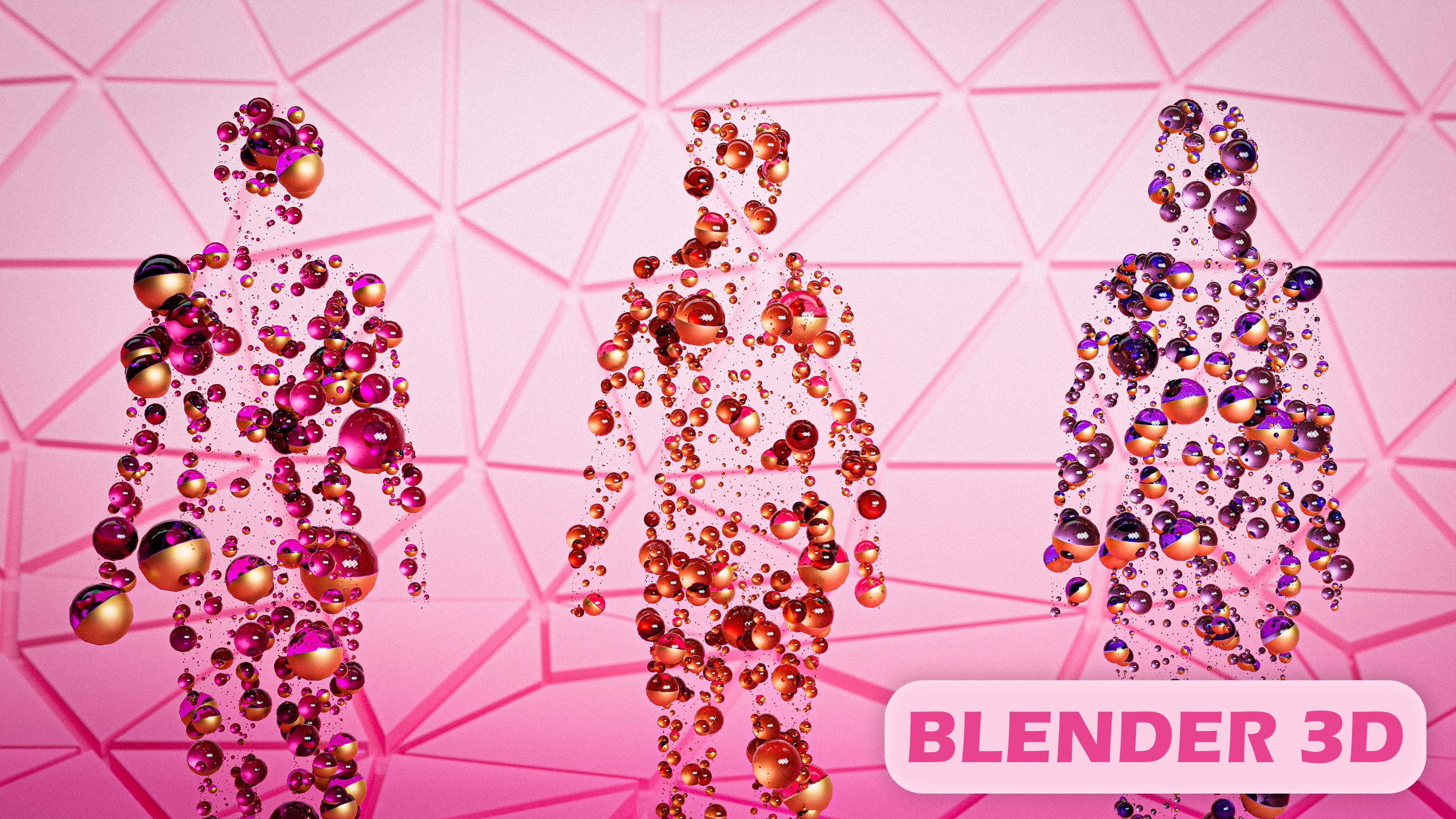
1. Introdução: E aí, pessoal, bem-vindos ao meu novo curso sobre criação de arte
abstrata com o Blender. Neste curso, vou ensinar
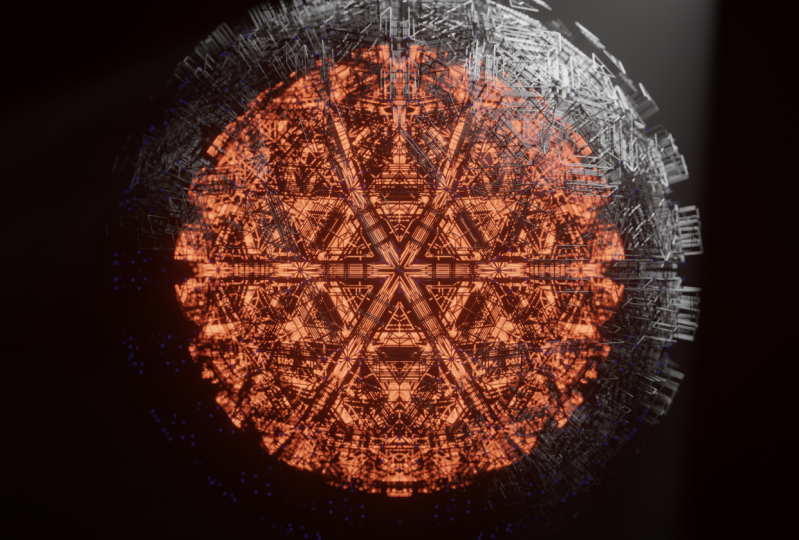
vocês como fazer essa renderização
abstrata interessante usando o sistema de nós de
geometria do liquidificador. Este curso abordará técnicas de
geometria para iniciantes, texturização processual
simples
e como criar uma
configuração de iluminação cinematográfica que
levará sua cena
ao próximo nível. É importante observar que este curso não se destina
a iniciantes. Você deve ter um conhecimento
básico do liquidificador para
concluir este curso. Sem mais delongas, vamos começar a
criar esse projeto.
2. Modelagem: Tudo bem, então a primeira
coisa que vou fazer é abrir o Blender. Esta é a diversão
de três pontos e dois pontos do Blender. Mas esse projeto deve funcionar em praticamente qualquer uma das versões
mais recentes do Blender. Vou sair
daqui
e estou na minha cena padrão do
Blender. Então, a primeira coisa que vou
fazer é selecionar a câmera
e a luz, pressionar
X e excluí-las. Só precisamos do
cubo a partir de agora. Então, vou selecionar o cubo. Eu vou vir aqui
no canto inferior esquerdo até que meu cursor se torne um plus. Agora clique com o botão esquerdo e
arraste-o para criar uma nova janela. E isso
mudará isso para
o Geometry Node Editor. Vou pressionar N para
ocultar a janela ativa da ferramenta. E vou pressionar Novo
na árvore de nós de geometria. Verifique se você
selecionou o cubo. Quando você faz isso. A primeira coisa
que farei é selecionar a entrada do grupo e
pressionar X para excluí-la. Vou pressionar Shift a para
abrir o menu Adicionar. E eu vou digitar ecosfera. E basta trazer isso aqui e conectar esse nó
ao nó de saída. E temos uma pequena
ecosfera aqui. Vou atualizar as
subdivisões duas vezes, para que tenhamos um
pouco mais de geometria. E o primeiro nó que vou adicionar a essa árvore é um nó de extrusão. Então, vou pressionar Shift day. Vou pressionar S para ir até a barra de
pesquisa e digitar extrusão, malha de
extrusão, esse é o nó. Clique com o botão esquerdo para configurá-lo aqui. E, basicamente, isso
expulsa todas as faces da
ecosfera para fora. Uma coisa que podemos fazer para
tornar as bordas um
pouco mais visíveis
nessa ecosfera é vir até aqui e clicar com o botão esquerdo nesse
botão de estrutura de arame. E agora podemos ver todas as
bordas da ecosfera. E o que queremos fazer é definir essa escala de deslocamento na malha de
extrusão como zero. Isso traz todos os rostos
de volta ao seu ponto original. E agora podemos adicionar
um nó de escala. Então, vou pressionar Shift
a e digitar a escala. Isso nos permitirá dimensionar as faces que acabamos de extrudar. Então, se eu diminuir isso, por padrão, ele
dimensiona o objeto inteiro. Mas se eu inserir esse
nó superior na seleção, ele dimensiona os rostos e as palavras. E vamos mudar isso
para algo como 0,75. Agora, o que podemos fazer
é selecionar isso, extrudar a malha e pressionar Shift D para duplicá-la e
trazê-la aqui. Em seguida, podemos inserir essa seleção
superior
na seleção aqui para que,
quando extrudarmos as faces, ela esteja apenas extrudando
essas faces superiores. E vamos definir isso para
algo como 0,1. Agora temos um pouco
de extrusão em andamento. Agora, o que podemos
fazer para tornar isso ainda mais detalhado é selecionar todos eles, pressionar shift D e
duplicá-los. E vamos mover nosso grupo. Vou colocar isso um
pouco mais adiante. Vamos conectar essa malha
na malha de extrusão. Vamos inserir essa parte superior
na seleção, porque queremos
extrudar apenas as faces superiores novamente. E vamos conectar essa malha de extrusão
final à saída geométrica que cria outro
nível de extrusão. Então, se voltarmos para o Solid View, você pode ver
como é na visualização sólida. Vou voltar ao
wireframe para que eu possa
ver como estão essas bordas. Agora, o que eu quero fazer é mudar um pouco os elementos da escala no segundo grupo
de nós aqui. Então, vou mudar isso
para algo como 0,5, só para torná-los um
pouco menores. E vou mudar essa
malha de extrusão para algo como 0,05 ou possivelmente 0,075. Isso um pouco mais longe. Eu acho que isso parece muito bom. E agora o que podemos fazer é
basicamente enquadrar isso. Então, vou levar a produção
do meu grupo um pouco mais longe
para abrir espaço. E vou pressionar Shift day, pressionar S para a barra de pesquisa. E vou digitar malha a curva. E eu vou trazer esse
nodo para a cena. E, basicamente, isso vai transformar
cada uma dessas arestas em uma curva. Agora queremos converter
isso de volta em uma malha. Então, vou pressionar Shift a, pressionar S e digitar
curva para malha. Isso nos dá essa pequena opção
de curva de perfil, que nos permite transformar todas
essas linhas em uma forma. Então, vou digitar, pressionar Shift day
e digitar em círculo. E eu vou pegar um círculo Curves. E eu vou inserir esse
círculo curvo na curva do perfil. E o raio, por
padrão, é muito grande. Você quer mudar isso para
algo como 0,0, 015. E agora, se voltarmos à
visão sólida, você pode ver que temos uma malha de aparência detalhada
que parece muito legal. E é uma árvore de
notas muito simples de obter. Em seguida, o que queremos fazer é adicionar algumas
camadas diferentes de detalhes. Então, o que vou
fazer é pressionar Shift, eles pressionam S e
digitam a geometria de união. E eu vou pegar esse nó e
vou puxá-lo um pouco para cima. E, basicamente, isso nos
permite agarrar nossa esfera ICA, nossa malha de
ecosfera. Queremos essa malha de extrusão, porque nosso básico, como
uma esfera, é muito simples. Esse é o nó que contém a malha que contém
todos os detalhes. Arraste isso para a geometria da
junta e isso trará a malha
original de volta. Você pode ver que também temos a malha de estrutura de arame
detalhada. E para destacar a malha detalhada da
estrutura de arame, reduzimos a malha
original. Vou pressionar Shift a, pressionar S e digitar a transformação. E vou clicar com o
botão esquerdo aqui. Vou falar um pouco sobre isso. E vou definir a
escala para algo como 0,75. E agora temos essa
interessante esfera ICA dentro
dessa interessante camada de dessa interessante camada de arame que parece bastante
abstrata e super legal. A próxima coisa que queremos fazer é selecionar esses dois nós e rastreá-los um
pouco mais. Ok, então agora o que
queremos fazer é pressionar Shift e obter um
nó de transformação, outro. Ou você poderia
simplesmente ter duplicado isso. Isso provavelmente
teria sido mais rápido. Vamos conectar essa
curva à malha nesse
nó de transformação e conectá-la à
geometria da junta. Agora, ela está dimensionada exatamente da
mesma forma que esse nó
aqui, esse fio. Então, reduzimos isso para 0,75, como a ecosfera. E agora temos um pequeno detalhe
interessante
na superfície de nossa ecosfera e mais detalhes na parte externa. Então, uma coisa que podemos fazer para tornar isso muito mais interessante é adicionar um nó de subdivisão
antes da malha para curvar a rede. E, basicamente, o que
isso fará é tornar nosso modelo que vai entrar na malha para se
curvar muito mais detalhado. Então, se eu pressionar Shift
A S para abrir a barra de pesquisa e digitar uma malha
subdividida e subdividida. E eu conecto isso aqui. Você pode ver que nossa malha
fica instantaneamente muito mais detalhada. Portanto, quanto mais níveis
você adicionar a isso, mais complicada será
sua malha. Mas também quanto mais
complicada for a geometria. Portanto, se você aumentar demais, poderá sofrer uma falha ou sua janela de visualização ficará muito
sortuda e muito lenta. Então, se o seu computador
estiver um pouco lento e você já
estiver com algum atraso. Você pode optar por
definir isso como zero. E quando você fosse
renderizar isso, você poderia definir isso como um. Ou, se quiser ainda mais detalhes, você pode definir isso como dois. Mas, novamente, essa é uma malha
muito densa. E eu pessoalmente acho que fica melhor apenas com um
nível de subdivisão. Então, agora o que queremos fazer é
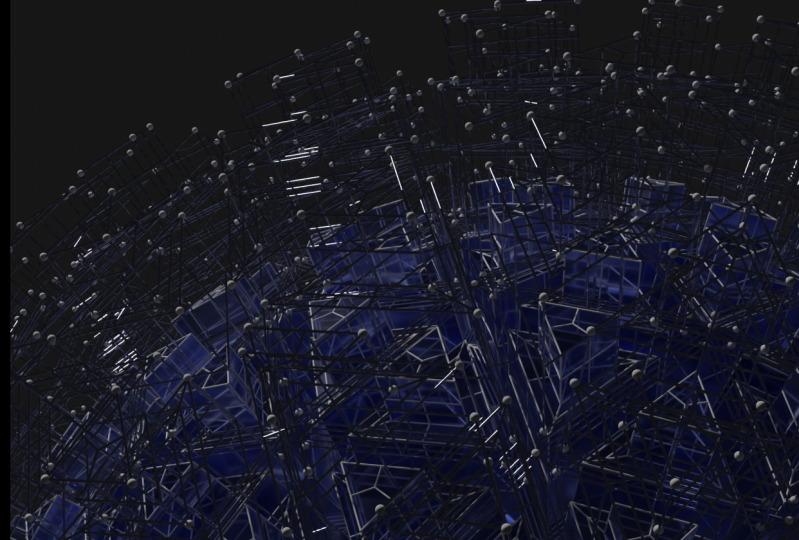
adicionar outro nível de detalhe, que serão pequenas esferas nas bordas do wireframe. Então, o que queremos
fazer para criar isso é pressionar Shift A S e digitar
malha para mesclar dois pontos. E coloque isso abaixo da malha
subdividida e conecte nossa malha de extrusão a ela. Em seguida, pressionamos
Shift a e digitamos uma instância em pontos. E isso
nos permitirá colocar objetos em cima dos pontos
criados por essa malha. Então, vamos inserir os pontos
nos pontos aqui. E queremos que elas
sejam pequenas esferas. Então, vou pressionar Shift S
e digitar a esfera UV. Outra coisa que podemos fazer para
otimizar nossa cena
rapidamente é ajustar a
resolução de nossas curvas. Então, agora, cada um
desses fios, a curva que está criando
essa forma de cilindro do fio tem uma resolução bastante
alta de 32. Se definirmos isso para oito, isso diminuirá a
resolução
de todas essas curvas e tornará nossos tempos de
renderização muito mais rápidos. E também podemos ajustar a resolução
dessa esfera UV e configurá-la para algo como 16
segmentos por oito anéis. E isso diminuirá a
geometria da esfera. E podemos conectar isso
à instância. E podemos conectar a instância
à geometria da junta. E, por padrão, essas
esferas são enormes, então fomos baixá-las. Então, vamos mudar isso para
algo como 0,05. Ainda é muito, muito grande. Talvez 0,005. Está parecendo melhor. E isso apenas adiciona outro
nível de detalhe ao nosso modelo. Agora, como você pode ver, essas
esferas parecem um pouco irregulares porque
não têm uma sombra lisa. Então, o que podemos fazer é inserir um
nó suave de Shade definido. Então, digite o conjunto, com uma tonalidade suave. E basta clicar com
o botão esquerdo aqui. E todas essas esferas
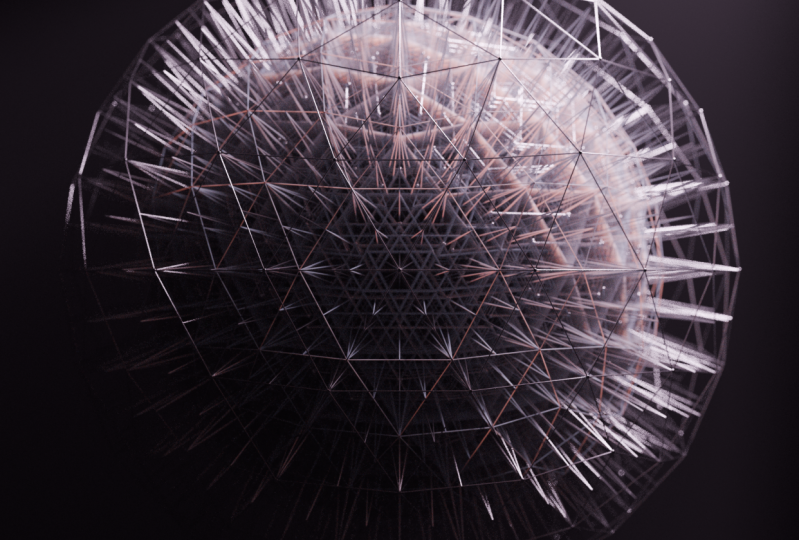
aparecerão suaves agora. E esse é todo o nosso modelo. Como você pode ver, parece muito
complexo e muito legal. E foi necessário apenas um grupo
de nós relativamente pequeno para ser alcançado. Tudo bem, então, na próxima
parte deste curso, vou ensinar vocês como
iluminar a cena e
configurar uma câmera.
3. Câmera e iluminação: Tudo bem, então agora
fomos configurar uma câmera e uma configuração de iluminação. Então, o que vou
fazer é passar o mouse sobre esse canto inferior esquerdo
e minha janela de visualização. E clique com o botão esquerdo e arraste
para fechar isso porque
não precisamos mais do editor
de nós de geometria. E eu vou pressionar
Shift a e essa cena. E vou
adicionar uma câmera. E vou pressionar N para
abrir o menu aqui. E em rotação,
vou clicar com o botão esquerdo arrastar para baixo e definir isso como zero. Agora vou pressionar R X 90 para girá-lo 90
graus dessa forma. E RZ 90, jogue a
90 graus dessa maneira. E então G x e traga
um pouco para fora. Em seguida, clico com o botão esquerdo
no ícone da câmera e vou para o menu Propriedades
de saída. E eu vou mudar a
resolução para 1920 em 1920, só para encaixar a esfera um
pouco melhor aqui. E eu vou aparecer
e aparecer. Vou selecionar
Bloquear câmera para visualizar. E eu vou rolar isso
para dentro
e para fora até que eu goste
da composição. E eu acho que isso é muito bom. Em seguida, vou desmarcar isso, pressione N para ocultar esse menu. E aqui estão algumas
das configurações que você pode ajustar para suas propriedades
de saída. Se você quiser ainda
mais resolução, pode definir isso para 200%. E isso resultará em duas
vezes, de 1920 a 1920. Então, será como uma imagem de Forky. E a próxima coisa que queremos fazer é ajustar nossas configurações de renderização. Então, vou clicar em Propriedades de
renderização. Vou mudar meu
mecanismo de renderização de EV de dois ciclos. Dispositivo da computação da CPU à GPU. Porque minha GPU é muito
mais poderosa do que minha CPU. Vou
renderizar e vou alterar o máximo de amostras para 1.000. E depende de você
se deseja deixar o ruído D ligado ou desligado. Se você deixá-la desligada, será uma imagem um pouco
mais ruidosa. Se você deixá-lo ligado,
ficará completamente liso. Na verdade, depende da preferência
pessoal. Tudo bem, então a próxima
coisa que eu quero adicionar é um pouco de profundidade de campo
à minha câmera. Então, vou clicar com o botão esquerdo
no ícone da câmera para verificar se sua
câmera está selecionada. E então esse pequeno
menu aparecerá. E eu vou
permitir a profundidade de campo. Então eu vou
subir aqui e clicar com o botão esquerdo nesta pequena seta e
descer aqui e ativar a profundidade
de campo aqui. E, como você pode ver, as
cenas estão um pouco embaçadas agora porque
habilite os campos. Então, vou clicar com o botão esquerdo nesse pequeno conta-gotas
e selecionar nosso cubo. Então, aqui embaixo,
podemos ajustar o f-stop. E se o abaixarmos, você pode ver a profundidade dos
campos um pouco instável. E, basicamente, o que a câmera
está tentando fazer é encontrar o centro
da esfera. E está tentando se concentrar no meio
da esfera quando realmente queremos que ela
se concentre na frente. Então, o que podemos fazer
para corrigir isso é adicionar um objeto vazio e fazer com que
a câmera se concentre nele. Então, vou pressionar
Shift a e adicionar um vazio. E ela está jogando Axis. E eu posso clicar duas vezes sobre isso. E depois há algo
como o foco da câmera. E então eu posso pressionar
G, o próximo. E isso o
moverá um pouco para
frente, para a frente
da esfera. Talvez um pouco mais longe aqui. Em seguida, clico com o botão
esquerdo no ícone da minha câmera. Vou clicar com o botão esquerdo na câmera
aqui, na borda dela. E eu vou mudar o foco. Oponha-se ao foco desta câmera. Agora, como você pode ver,
ele está focando na frente da esfera e
está desfocando a parte de trás. E isso é um pouco demais, não
quero que
fique super embaçado, só um pouco sutil. Então, vou mudar isso
para algo parecido com um. Talvez. Isso parece
um pouco melhor. Como você pode ver. Está um pouco
desfocado nas bordas, mas é muito, ainda está em foco. Então, ainda teremos
muitos detalhes. Tudo bem, e isso
parece muito bom. Agora podemos passar para a iluminação. A primeira configuração
que vou alterar está nas propriedades do meu mundo, vou clicar com o botão esquerdo aqui
e alterar a cor de cinza para preto completo
e pressionar Shift day. E vamos pegar uma luz
e escolher o holofote. E eu vou voltar
para a visão da minha câmera e mover isso para algum lugar
por aqui. E eu vou
girá-lo pressionando R, só para que fique
meio angliano desde o
topo, como aqui em cima. Eu acho que isso é muito bom. Vamos clicar com o botão esquerdo nas propriedades dos dados do
objeto. E queremos mudar a
potência para algo como 1.000, precisa ser muito mais poderoso. E podemos ajustar o tamanho do ponto para talvez torná-lo um
pouco maior. Portanto, abrange a
esfera um pouco melhor. Tudo bem,
parece muito bom. Vamos ver
como fica na visualização renderizada. Tudo bem, e isso já parece muito legal e cinematográfico. Mas ainda há alguns
ajustes que precisamos fazer para realmente
fazer com que essa
renderização pareça mais legal. Então, primeiro vou
trazer a luz um pouco mais perto do meu objeto. E vou aumentar um pouco o tamanho do
local. Talvez algo como 65, 60 a 65 por aí. Basicamente, queremos que esse canto aqui
embaixo fique na sombra. E queremos que esse canto
aqui seja bem claro. Dessa forma, obtemos uma boa
variedade de valores, do branco ao preto, que realmente fazem com que a
renderização pareça muito mais legal. Vamos voltar à nossa
visualização de sombreamento da janela de visualização. E uma coisa que podemos acrescentar para
realmente tornar esse amigo ou parecer muito mais cinematográfico
é um pouco de volume. Então, se eu entrar em minhas propriedades de sombreamento e mudar isso de
objeto para mundo, posso adicionar um nó de dispersão de volume. Então, vou pressionar Shift
S e dispersão de volume. Vou conectar esse volume
ao volume aqui. E essa densidade, por padrão,
é muito alta. Então, podemos mudar isso para 0,05 e
ajustá-lo mais tarde para, vamos ver como
está agora. Então, vamos voltar para
a visualização da câmera. Vamos desabilitar isso para que
possamos ver nossa renderização um
pouco melhor. Isso parece um
pouco mais cinematográfico, mas acho que nossa densidade ainda
é muito alta. Então, vamos conhecer as propriedades
mundiais. O volume pode ser alterado
para cerca de 0,01. Só um pouco
de volume sutil. Eles realmente ajudam a eliminar o mundo um pouco melhor. Acho que podemos realmente aumentar o tamanho do ponto para talvez 70. Portanto, elimina essas
bordas um pouco melhor. E realmente faz com que a renderização
pareça mais cinematográfica. Tudo bem, então nossas luzes
estão muito boas agora. E se você quiser
renderizar uma cena, sinta-se à vontade para fazer isso bem rápido. Acho que, honestamente, essa cena parece muito
legal sem nenhum material. Isso é meio que
uma escolha estilística. Mas também vou mostrar a
vocês como adicionar alguns materiais legais para realmente deixar esse amigo ou
parecer interessante.
4. Sombreamento e renderização: Tudo bem, então agora vamos
continuar a sombrear essa cena. Então, vou ativar
minhas sobreposições novamente. O atalho para
isso é Shift Alt Z. Ou você pode simplesmente vir
aqui e marcar isso. E eu vou
entrar na guia de sombreamento. Agora, as texturas que usei para este projeto original
são muito simples. E eu realmente não
acho que você precise se complicar com isso. Então, eu costumava usar materiais
quando o material era meio translúcido e o outro era um material metálico muito
simples. Então, nosso primeiro material, podemos chamar talvez de
esfera ACO porque será a esfera
do ícone principal que
será sombreada com isso. E o único ajuste que fazemos nesse
material é definir essa subsuperfície
2.5, e pronto. Agora vamos pressionar Novo
aqui para adicionar um novo material. E vamos dar um nome a este. O fio talvez seja apenas para não nos confundirmos
entre os dois. E queremos colocar essa
subsuperfície de volta a zero. E a única coisa
que queremos mudar nisso,
na verdade, há duas coisas. Queremos mudar
esse metálico para um e queremos mudar
a rugosidade para 0,1 ou 0,20, 0,2, fica um
pouco melhor na cena. E isso é tudo para o sombreamento. Agora, só precisamos aplicar esses materiais e nosso editor de nós de
geometria. Então, vamos voltar ao Layout. Vamos até esse canto clique com o botão esquerdo
e
arraste-o para fora. Agora vamos mudar isso para
o editor de nós de geometria. Pressione N para aumentar o menu novamente. E precisamos aplicar
alguns materiais. Então, primeiro, vamos
encontrar nossa malha principal. Nossa malha principal está sendo escalada 0,75 e não está passando por nenhuma
curva para mesclar notas, é essa aqui em cima. Vamos pressionar, Shift a, pressionar S e digitar
o material definido. E podemos conectar isso aqui. E é literalmente tão fácil quanto
transformar isso em ecosfera. Agora, isso será configurado para
o material translúcido. Agora, o outro nó
que queríamos mudar para o material da ecosfera
é esse aqui. Agora, esses são os
fios que estão sendo dimensionados para o tamanho
da esfera. Então, queremos pressionar Shift D
e duplicar isso aqui embaixo. Basicamente, para lembrar quais têm o material da ecosfera. São aqueles que estão sendo escalados pelos nós de transformação. Agora podemos pressionar shift D e duplicar isso nos
outros fios, etc. Queremos mudar isso para o material do fio e Shift D para duplicar
isso aqui embaixo. E agora, se fecharmos essa guia
, clique com o botão esquerdo e
arraste-a novamente. E entramos na visão da câmera. E desligamos nossas sobreposições. E clicamos em renderizar. Como você pode ver. Agora, isso
pode levar um segundo, mas estamos recebendo uma luz
muito boa passando pela malha da
ecosfera. E estamos obtendo alguns
reflexos
muito bons dos
fios de metal forjado por aqui. Tudo bem, então vamos renderizar
a imagem final. Então, mude isso
de volta para sombreamento aqui. Vamos reativar as sobreposições. Tudo bem, então, bem rápido,
antes de renderizar, vou alterar minhas propriedades
de saída para 100. E, pessoalmente,
acho que essa cena fica melhor com um
pouco de barulho. Então, vou mudar isso,
desmarque esse botão de redução de ruído e farei um teste rápido de renderização. Agora, uma coisa a observar
antes de renderizar é que os materiais translúcidos e
metálicos demoram um pouco para serem renderizados. Portanto, se você tiver um computador lento, levará
muito tempo para renderizar. E uma maneira de evitar
isso é usar o material branco simples desde o início e não ter
esses materiais translúcidos e
metálicos. Outra forma de reduzir tempos de
renderização é alterando
a conta de amostra do SMAC. Se demorar
muito, você pode reduzir isso para
algo como 200. Agora, com certeza, essa
renderização será
muito mais lenta, mas muito rápida, vou fazer um teste de renderização
com 200 amostras apenas para avaliar
a aparência da cena agora. Tudo bem, acho que parece muito bom para uma renderização de teste. Agora, vou voltar e
vou mudar minha contagem de amostras para algo
como 1.000 a 2000. Se o seu computador estiver um
pouco mais lento e talvez fique com 1.000 para
a renderização final. Eu vou mudar para 2000. E, novamente, se quiser, você pode eliminar o ruído da imagem e isso eliminará a granulação. Mas acho que o grão parece
um pouco mais cinematográfico, então vou continuar
assim. E eu vou pressionar F 12 e fazer um amigo
ou sair da imagem final. Tudo bem, agora nossas
renderizações terminaram, e aqui está o resultado final. Agora, a última etapa é
salvar nossa renderização final. Então, vou
até Image, Save As, e podemos escolher um
local como esse. Tudo bem, então esse é
o fim do curso. Espero que vocês tenham aprendido
algo com isso. Espero que vocês tenham
gostado muito. Se você quiser saber mais sobre nós de
geometria ou
liquidificador em geral, não deixe de
me seguir. E se você realmente
gosta do curso, seria incrível se você
deixasse uma avaliação positiva. Tudo bem, nos vemos
no próximo.
 Surface Designs