Transcrições
1. Introdução: Ei pessoal, bem-vindos à
minha aula de liquidificador. Neste curso, mostrarei como
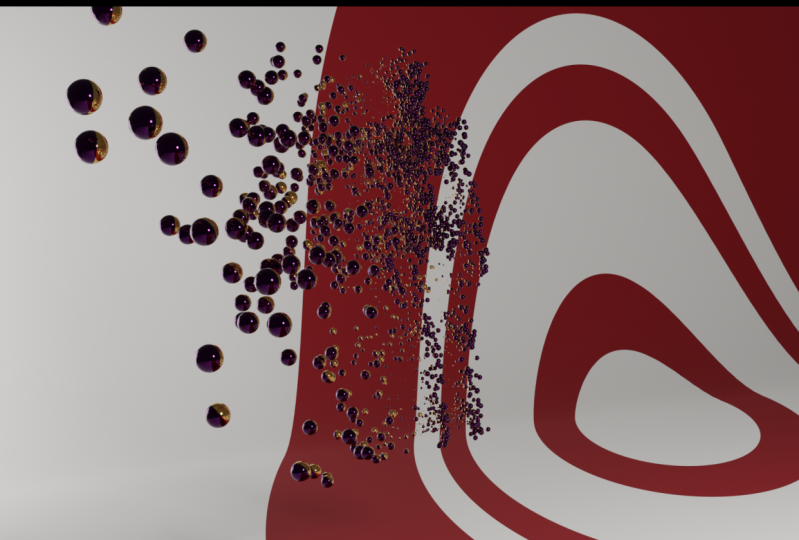
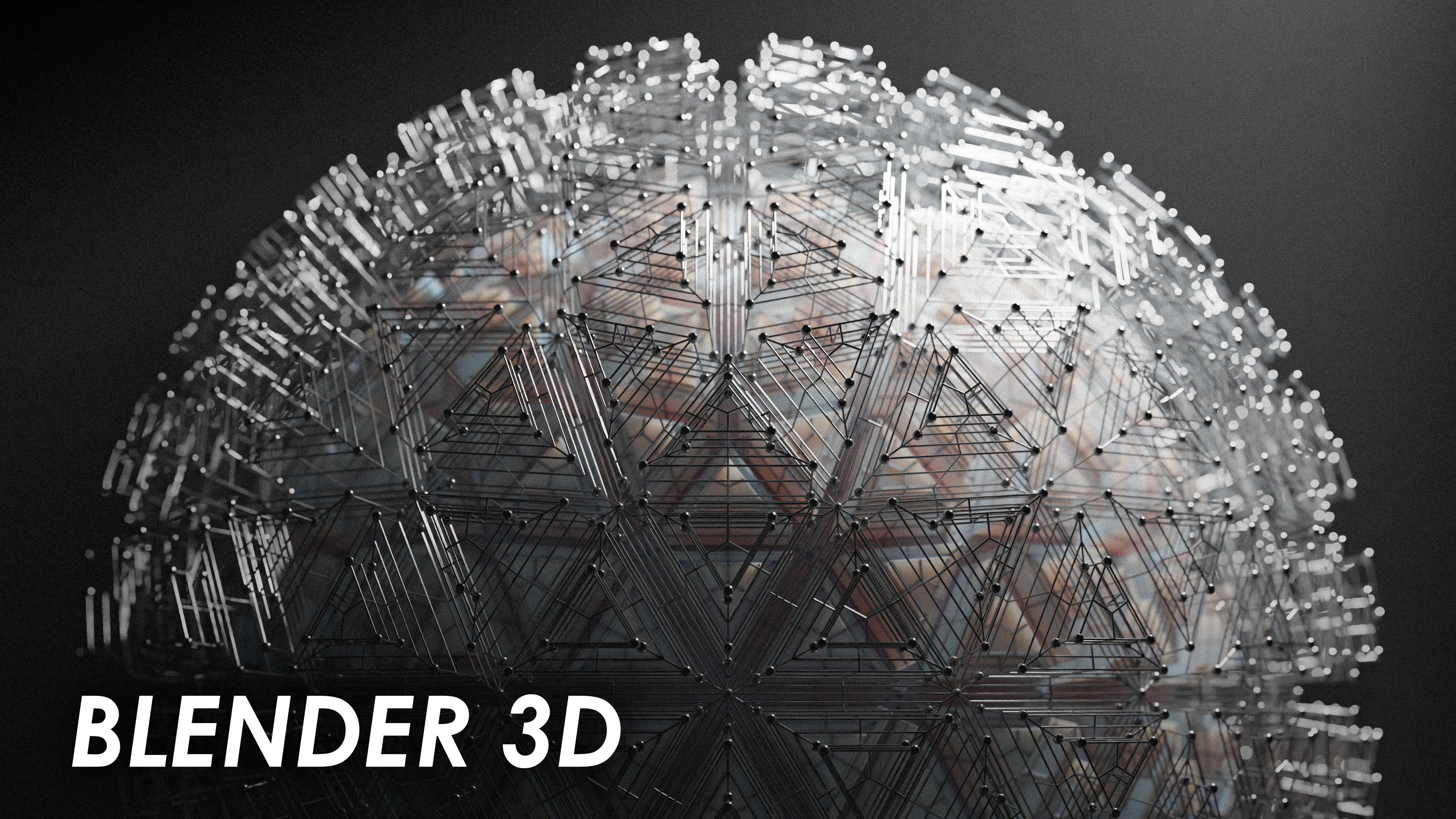
criar essa interessante animação
abstrata usando nós de geometria
dentro do Blender. As coisas que
abordaremos neste curso, nossas notas de geometria, sombreamento, iluminação da cena e minhas configurações finais de renderização para
exportação na animação. Como
os nós de geometria são procedurais, todos os aspectos da
animação podem ser ajustados e ajustados
na direção desejada. Essa animação também pode ser
usada em qualquer objeto ou malha. Vou usar uma figura
humanóide que esculpi e manipulei. Mas você pode usar um objeto
liquidificador básico, como uma esfera ou um cubo, se você
não tiver uma figura humana. É importante observar que este curso não se destina a
iniciantes completos. Você deve ter um
conhecimento básico da interface
do Blender
para concluir os esportes. Se você estiver interessado
em notas de geometria, animação e sombreamento
procedural. Este curso é para você. Sem mais delongas, vamos começar a criar esse projeto.
2. Configurações de arquivos: Tudo bem, então eu atualmente tenho o
blender de três pontos para abrir, mas você também pode criar
essa animação no Blender 3.1 ou 3 se você
os tiver instalados. Não tenho certeza se essa animação funciona em versões
anteriores do Blender. Se você tiver uma versão
anterior à 3, talvez seja necessário alterar algumas
notas para obter o mesmo resultado. Então este é o modelo que vou usar para este
projeto no Blender, eu esculpi e manipulei
especificamente para este projeto. Você também pode modelar algo,
se souber como. Você pode simplesmente adicionar um cubo e criar uma forma
maluca com ele. E use isso para a animação. Ou se você é realmente
novo no Blender, você pode simplesmente configurar para adicionar malha e, em seguida, escolher
algo daqui, como a esfera UV. O clipe de animação
parece super legal. E isso também aqui embaixo, você pode ver os
atalhos de teclado que estou usando, o que pode ser útil
se você se perder. Você pode simplesmente retroceder e ver o que estou usando aqui. E há algumas
configurações que eu quero
mudar logo
de configurações que eu quero
mudar logo cara aqui no meu arquivo do liquidificador. E eu quero adicionar um complemento. Então, vou para Editar Preferências e depois ir
para a seção de complementos. E então você só
quer digitar no nó aparece na barra de pesquisa. E então o Node
Wrangler aparecerá. Neste complemento, podemos ter alguns atalhos de teclado, alguns extras que
tornam mais rápido trabalho com nós em nossa guia de sombreamento e na guia Notas de
geometria. A próxima coisa que eu quero
mudar é meu mecanismo de renderização. Na verdade, está definido para
ciclos agora. Mas, por padrão, o Blender
tem o definido como EV. E você só quer ter
certeza alterar isso para ciclos e, em
seguida, mudar seu
dispositivo para computação de GPU. A próxima coisa que eu quero
mudar é minha contagem máxima de amostras. Por padrão, o Blender geralmente define isso como um
número muito alto, acho que 4 mil e o
liquidificador até o ponto O. Isso é realmente um
exagero para essa cena. E isso fará com que uma renderização, especialmente em
animação, seja uma verdadeira dor. Então você só quer
baixar isso para algo como 200 funcionou
muito bem para mim. Você pode ir mais alto
se for, e se o seu PC for
super rápido, mas 200s bom. Se você está tendo problemas
com tempos de renderização. Você também pode diminuir
um pouco mais para algo como
100, talvez mais 50. Então você foi para
permitir a eliminação de ruídos. A próxima configuração que você deseja
alterar está sob caminhos de luz. Por padrão, o Blender define
isso para 12, eu acredito. E eu só gosto de baixar isso
um pouco para seis. Essa é outra configuração
que você pode ajustar. Se você está tendo problemas
com os tempos de renderização, você pode diminuir isso ainda mais. Então, essas são as principais configurações
padrão que queremos alterar. Também no gerenciamento de cores, isso é algo que
depende mais da preferência pessoal. Mas eu gosto do
visual de alto contraste dentro das minhas cenas. E então eu simplesmente volto
para o gerenciamento de cores, vou olhar. E então eu gosto de
mudar isso para alto contraste na
maior parte do meu assento. E eu acredito que fica bem no
resultado final dessa cena.
3. Criando a cena: Ok, agora que terminamos de
ajustar nossas configurações, podemos seguir em frente para realmente
criar nossa cena. A primeira coisa que precisamos
em uma cena é uma câmera, porque você não pode
ter uma renderização ou uma animação sem uma câmera. Então, vou pressionar Shift
a para abrir o menu Adicionar. E eu vou encontrar a
câmera bem aqui embaixo. Clique nisso. E, por padrão, está definido para uma rotação
estranha como essa. Então, para corrigir isso,
vou pressionar Alt R para remover a rotação. E então eu vou
pressionar nosso y e depois 90 para girá-lo 90
graus ao longo do eixo y. E então eu
vou trazê-lo aqui ao longo do eixo x, então ele está apontado
para o nosso personagem. Então, vamos ver como está
nossa visão. Ok, então agora
onde girado para os lados. E para corrigir isso, podemos simplesmente pressionar R e depois 90 para girá-lo 90
graus ao longo do eixo x. E ainda estamos um pouco próximos
demais do nosso personagem. Então, vou pressionar
G e depois X para movê-lo ao longo do eixo e apenas mostrar
isso um pouco. Então talvez a GZ
diminua um pouco. E então ela age novamente para
trazê-lo um pouco mais longe. Estou gostando dessa composição. E agora precisamos um histórico real
por trás do nosso personagem. Porque agora não
há, não
há nada, há vazio. O que vou fazer é adicionar um avião, pressionar Shift a
e depois adicionar um plano. E eu vou
trazer isso aqui embaixo. Eu vou fazer g, depois c para movê-lo ao longo do eixo z e trazê-lo até os pés do nosso
personagem. Em algum lugar por aqui. Se você estiver usando como uma
esfera ou algo assim, você pode apenas querer
que a esfera flutue ou você pode realmente
tê-la como descansar no avião. como eu vou ter meu personagem posicionado
em relação a ele. Então nosso plano é
muito, muito pequeno. Então, vamos fazer
S e depois x para dimensioná-lo. Opa, isso não. Apenas S para dimensioná-lo e
trazê-lo realmente grande assim. Isso provavelmente é bom. Então, ainda não temos uma
parede atrás do nosso personagem. Temos esse andar,
mas precisamos de uma parede. Então, vou pressionar Tab
para entrar no modo de edição,
para entrar no modo de borda e
extrudar isso ao longo do eixo z, extrudar essa borda e
elevá-la para o alto. E então eu vou
selecionar a borda bem aqui. Porque não queremos essa borda
realmente afiada aqui. Isso vai parecer
estranho em nossa renderização. Então, vou
pressionar o Controle B para chanfrar essa borda e apenas
trazê-la bem grande assim, ou muito pequena,
dependendo do que você quiser. Acho que muito grande
pode parecer legal. Vou
trazê-lo assim e vou rolar para cima
com a roda do mouse para exibir
mais segmentos como esse. Você pode ajustar a quantidade de segmentos e trazer isso
muito alto para que fique suave. Algo parecido com isso. Talvez eu esteja gostando do
jeito que está parecendo. E, em seguida,
deslize de volta e eu
vou clicar com o botão direito do mouse
e depois sombrear suavemente. E temos esse fundo
curvo que pode parecer bem legal. E nossa renderização, no momento, não
temos nenhuma
luz na cena, então ela ficará escura como
breu aqui. Não vai
haver muito lá, mas chegaremos lá eventualmente.
4. Adicionar códigos de geometria e animação: Ok, agora que temos nosso plano de fundo criado
e nossas câmeras configuradas, podemos passar para a parte
principal deste curso, que é trabalhar
com nós de geometria. Minha parte favorita. Basicamente, o
que vamos fazer é substituir geometria
do
nosso modelo por um monte de pequenas esferas que variam em escala. Nem todos
serão de uma escala uniforme. Vamos ter
alguns muito pequenos
e outros grandes. E isso vai
nos dar uma aparência muito mais legal. E isso nos
dará esse efeito abstrato, especialmente quando o
animarmos eventualmente para fazer um loop. Então, o que eu quero que você faça é
clicar com o botão esquerdo no seu modelo. Em seguida, venha
aqui embaixo, no canto inferior esquerdo da tela, onde
você obtém essa mira. E então clique com o botão esquerdo do mouse
e arraste para fora. E esse será nosso espaço de trabalho de nós de
geometria. E então traga isso para
algo como aqui. Venha aqui para o canto superior esquerdo, onde há esse Tipo de
Editor e altere isso para Geometry Node Editor. No momento, essa pequena
barra lateral é muito grande, então basta clicar com o botão esquerdo
e arrastá-la para fora. Então. Pressione novo. Certifique-se de que seu modelo esteja
selecionado quando você pressionar novo ou ele o colocará em
algo que você não deseja. Você não quer que seu plano seja
selecionado ou então, os nós de geometria
estarão no plano. E então você quer vir
aqui para os seus nós. E nós vamos adicionar em uma
distribuição de pontos nos rostos, dia de turno
suprimido, e então
ir até a barra de pesquisa e digitar esses
pontos de tributo nos rostos bem aqui. Vamos clicar com o botão esquerdo
aqui. E como você pode ver, o
que isso está fazendo é criar um monte de pequenos pontos em
todo o nosso modelo. Esses pontos são o quê? Todas essas pequenas
esferas serão exemplos em cima. Clique com o botão esquerdo do mouse e arraste
sua roupa de grupo um pouco para
fora e pressione Shift a para adicionar uma
instância nos pontos. Isso nos
permitirá instaurar a geometria em cima de cada um
desses pequenos pontos. Mas não temos geometria. Essa instância está
vazia agora. Então pressione Shift day e
desça para Mesh Primitives e clique com o botão esquerdo na
esfera UV para usar isso neste tutorial.
Vou usar isso. Você poderia usar uma malha diferente se quisesse gostar de um
cilindro ou algo assim. Mas para essa estética, vou usar uma esfera UV. E eu vou colocar
isso na instância. E eles estão todos loucamente
vagos agora, mas vamos consertar isso
daqui a pouco. A primeira coisa que eu quero fazer é agora que eles
não estão sombreados. E você realmente não pode sombrear
essas suavidades na vista de layout, você tem que ir até os nós de
geometria e adicionar um conjunto de Sombreamento Suave. E então, como você pode
ver, todos esses medos agora
estão sombreados. Ok, agora que temos a base de nossa
configuração de árvore de
nós, podemos passar para a edição de
alguns dos nós. Então, a primeira coisa que
eu quero fazer é aumentar a densidade dos
pontos em nosso modelo. Então eu vou para
os
pontos de distribuição nas faces e aumentar essa densidade
de dez para cerca de 120. Ainda parece
muito estranho porque a escala é muito
alta nessas instâncias. Para corrigir isso, podemos, antes de tudo, reduzir
a escala. Mas isso muda uniformemente a escala de todas as esferas. Queremos que algumas
esferas sejam grandes e outras pequenas. E para obter esse efeito, vou adicionar
um nó de valor aleatório. Então, vou pressionar Shift
day e digitar um valor aleatório. Esse nó nos dá um mínimo
e o máximo de escala. Então, conecte isso à balança. Eu gosto de definir o mínimo
para algo em torno de 0,01. Acho que parece bom. Então, o máximo é o que
queremos animar. Queremos que isso seja
animado e nossa final no final do projeto. Então, o que vou fazer é
adicionar oito rampas de cores. Então, vou pressionar Shift day, procurar por cores e
clicar na rampa de cores. E isso nos permitirá
triturar os valores e fazer com que mais
esferas sejam pequenas do que grandes. Em seguida, vou adicionar
uma textura de ruído, que será o fator do que a animação
estará junto. Ele seguirá o caminho
da textura do ruído. Portanto, conecte o fator da textura do ruído
ao fator
do ColorRamp aqui. E então conecte a cor
da rampa de cores
ao valor máximo. Do valor aleatório ali mesmo. Tudo bem, está fazendo
algo meio estranho. O que queremos fazer é trazer
esse valor
negro para algo por aqui. Eu acredito. Acho que
isso parece bom porque agora temos um monte
de esferas muito pequenas, algumas esferas médias e
algumas esferas muito grandes, mas há muito menos esferas
realmente grandes. Então, isso
nos dará aquela
aparência abstrata quando a animarmos. Então, outra coisa
que eu quero mudar é
a textura do ruído. Eu quero aumentar a
distorção para cerca de quatro. Talvez. Eu quero mudar
de 3D para 4D. A distorção
fará com que as bolas sejam
dimensionadas de uma forma mais interessante. E o W é o que
mudará sua escala
quando o animarmos. Portanto, por padrão, o W é 0. Mas se você olhar para o meu modelo enquanto eu deslizo para a direita, realmente não
é preciso muito. Você pode ver que são as bolas e o CN
está começando a escalar. Realmente interessante. Em seguida, defina isso de volta para 0. Ok, então o que
queremos fazer a seguir é adicionar um nó translate
instances. Então, o que eu vou fazer é
vir aqui e pressionar Shift day para obter
o menu Adicionar e digitar instâncias de
tradução trans. E vou pegar
esse nó e soltá-lo entre a instância em pontos na saída do grupo aqui. O que esse nó
faz é mover nossas bolas em um eixo. Então, se eu começar a deslizar
esse valor x para cima, você pode ver as bolas começarem a
se mover para frente e para trás. Se eu começar a deslizar o valor y, mova para a esquerda e para a direita. Se eu deslizar o valor z,
eles se moverão para cima e para baixo. E esse será o
aspecto principal da nossa animação. Então, vamos começar a
adicionar alguns quadros-chave. Ok, então agora, antes de
começarmos a realmente animar, queremos ter certeza de que nossa interpolação padrão
da animação está definida como Bezier tinha
até Preferências de edição. E então, em Animação, vou garantir
que essa
interpolação padrão esteja em Bezier. Em seguida, o que queremos fazer é mouse sobre nossas instâncias de
tradução. A imprensa, eu defini um
quadro-chave ali mesmo. E vamos selecionar nosso modelo para que
possamos finalizar o nó de instâncias, para que possamos ver os
quadros-chave aqui embaixo. Então eu quero trazer minha
linha do tempo para o quadro 125. E porque estou fazendo isso
no eixo y, estou traduzindo. No eixo y. Vou digitar
menos 20. E as esferas
vão se mover para
a esquerda assim. Se você quiser fazer
como para cima e para baixo, que as esferas
se movam verticalmente. Você pode alterar o eixo z. E se você quiser que eles se movam para frente e
para trás em direção à câmera, você pode alterar o eixo x, a
propósito, alterando
a aparência do eixo y. E então eu vou apertar I novamente para definir um
quadro-chave bem ali. Então eu vou
trazer meu cursor até o quadro 250. E vou selecionar meus quadros
iniciais e pressionar Shift D
para duplicá-los. E eu vou
trazê-los para o quadro para 50. Dessa forma, nossa animação
fará um loop se tivermos os mesmos quadros no
início e no final. Então agora, se eu jogar isso, você pode ver as esferas, eu assim. E então vamos
voltar assim. Esse é o aspecto principal
da nossa animação. A próxima coisa que queremos
mudar é a rotação. Agora mesmo. Eles estão apenas se movendo horizontalmente, para frente e para trás. E queremos que eles
se movam um
pouco mais rápido e
mais interessante. Então, primeiro vou mover
meus nós de escala para cá. E então mova esses nós um pouco
para cima. Então, eu
tenho um pouco mais de espaço. Vou pressionar
Shift a e vou adicionar um nó de valor aleatório. Eu só vou conectar
isso na rotação. E, na verdade, vou
trazer minha linha do tempo de volta ao quadro 0 bem aqui. E eu acredito que a maneira como o liquidificador funciona para obter um valor rotacional verdadeiramente
aleatório, você tem que definir seu
valor mínimo maior que pi. Então, como pi é 3,14, vou mudar isso para 3,5. Já que isso é mais alto, então eu
vou enviar meu máximo
para algo como dez. E eu vou definir um
quadro-chave bem aqui. Então, vou
pressioná-lo sobre os homens. E eu vou pressionar i i
sobre o máximo ali mesmo. E então eu vou
trazer minha linha do
tempo para algo
como o quadro 150. Não quero que esteja no quadro 125, onde a tradução para. Porque se eu tiver a parada de warbling no
mesmo quadro ali, parecerá que
toda a animação interrompe Efraim de um a cinco. Vou compensar isso
um pouco e pressionar I no valor mínimo.
O valor máximo. E então, oops, na verdade eu
esqueci de mudar os valores. Vou definir o valor
mínimo como sete e vou definir o valor
máximo como 15. E eu vou
pressionar I e depois I. Então temos um
quadro-chave bem aqui. Então eu vou
até o final e
vou duplicar
o primeiro quadro-chave, como eu fiz com uma
tradução, então eu
vou pressionar selecionar
o primeiro quadro-chave, pressionar shift D e mover
acabou para enquadrar para 50. Para que isso faça um loop também. Então, se trouxermos
nossa linha do tempo, você pode ver que as paredes estão fazendo coisas malucas ali mesmo. Então, a última coisa que
queremos animar é nossa textura de ruído que as
esferas mudam em escala. Então, no início
da animação, Eu vou bater I na WWE, garante que sua
linha do tempo esteja de volta em 0. E então eu vou mover minha linha do tempo para
talvez o quadro 140. Então, novamente, estou
compensando isso
dos meus outros quadros-chave
na animação. Não quero que ele esteja
no mesmo quadro das minhas instâncias do Translate
ou da minha rotação. Vou mudar o w para algo muito baixo, como 0,05. Realmente não é preciso muito movimento no w para
ter um efeito drástico. Vou apertar I novamente sobre
o w para definir um quadro-chave. E eu vou
trazer minha linha do tempo todo de volta para 250. Selecione meu primeiro quadro-chave
como eu tenho feito e duplique-o
para o quadro 250. E agora devemos ter uma animação
bem legal. Se formos para a visão da câmera. Ao apertar o
pequeno ícone da câmera, aumentar o zoom, podemos
ver a animação. Então, vamos jogar isso bem rápido. Tudo bem, parecendo bem legal. Esse é o
aspecto principal da nossa animação. Nós terminamos oficialmente
com as notas de geometria. Então, agora que terminamos
com as notas de geometria, vamos fechar esta janela pois não precisamos mais do editor de nós de
geometria. Então eu vou passar o mouse
até ver aquela pequena cruz aqui no canto inferior
esquerdo e depois
trazê-la para a esquerda assim. E agora temos nossa visualização de
layout novamente. E para animar esse plano como eu fiz no arquivo original. O que vou fazer é definir uma moldura de olho 0, garantir que seu comprador
quadro 0, I para localização. Em seguida, vou arrastar a
linha do tempo para o quadro onde as notas de tradução
no Editor de Geometria
param no quadro um a cinco. Neste, paramos
a animação. Podemos ver as bolas
descendo até aqui. E então eu vou mover meu avião abaixo
dessas esferas, feito para algum lugar como este,
talvez, talvez um
pouco mais abaixo aqui. E eu vou
pressionar I para a localização. Então vou mover minha
linha do tempo para o quadro para 50 e duplicar essas chaves novamente até
o quadro para 50. E agora o avião deve
se animar junto com as esferas. Então, se eu reproduzir essa animação, o avião desce. Parece que o
personagem está pairando. E então nossa animação gira para trás e faz um
loop perfeito. Agora é isso para animação. E podemos começar a
iluminar e
texturizar a cena.
5. Como iluminar a cena: OK. Agora, para iluminar a cena, gosto de manter as coisas
bem simples. Vou apenas adicionar luzes de
área e fazer com que
uma seja
focada principalmente em iluminar nosso personagem e outra focada em
iluminar o fundo. Podemos ajustar a
iluminação se você quiser. Você pode adicionar uma luz de
terceira área. Se você quiser adicionar uma luz de
preenchimento ou algo assim, ou uma luz de cabelo aqui. Então, primeiro eu vou pressionar Shift day para obter uma
luz aqui embaixo. E eu vou
escolher a luz da área. E então eu vou mover isso para algum lugar como aqui, e então basta
girá-lo. O personagem. Vou
movê-lo em todos os eixos,
exceto na parte do eixo z, pressionando G, Shift Z. E então vou movê-lo para
que fique apontado para o personagem. Vou escalar um
pouco apertando S. E então vou aumentar
a potência dessa luz para algo como 1 mil. Vamos ver como isso parece. Ok, então é
assim, também, então vamos
trazer isso para algo como 5 mil rapidamente. Então. Isso está parecendo
um pouco melhor. Vamos aumentar a escala novamente. Que as luzes um
pouco mais difusas. Então talvez aumente esse poder novamente para algo
como 6 mil. Então vamos Shift D para
duplicar este slide. Vou pressionar
Shift Z para que ele não mova ao longo do eixo z, algum lugar como aqui, e pressionar RZ para
girá-lo ao longo do eixo z. Então é mais pontudo assim. G x e depois g de y. E esse cara vai ficar mais
focado no plano de fundo. Se entrarmos em nossa visão da câmera, é
isso que estamos
vendo agora. Luz muito simples e
configure a luz no fundo
e a luz de primeiro plano. Eu vou realmente mover
essa luz de fundo um pouco mais e pegar a
dama e do jeito que eu gosto, tudo bem, eu não sou como uma
iluminação assim. Ficamos com um pouco de sombra. Esse lado das esferas e nosso plano de fundo
são eliminados. Novamente, podemos ajustar
isso quando passamos para texturização, porque é
muito difícil ajustar sua iluminação quando você não tem nenhum texto para alguns objetos. Mas isso está parecendo muito bom, então vou mantê-lo
assim por enquanto.
6. Aplicação de textura: Ok, agora que
temos nossa configuração de iluminação, a etapa final do processo
será sombrear nossos modelos. Agora mesmo. Como você pode ver, eles não têm materiais, mas vamos mudar
essa taxa agora. Primeiro, quero que você
selecione o modelo que está usando para a animação
e depois vá para o sombreamento. E o que queremos
fazer é pressionar Novo
no editor de sombreamento e renomear esse material para
algo parecido com uma instância. A maneira como criei esse material foi usada para
colorir a rampa e um nó XYZ
separado. Então, primeiro pressionaremos
Shift a para adicionar uma cor. E queremos conectar essa
cor à cor base. E queremos adicionar um nó XYZ
separado. Agora, neste momento, esse material
não está sendo
aplicado corretamente às esferas. Na verdade, temos que
entrar em notas de geometria e adicionar um nó para alterar
seu material. Primeiro, vamos fazer o mapeamento
no XYZ separado. Então pressione Control T.
É aqui que o Node
Wrangler é útil. Ele fornece esse atalho de
controle T para adicionar um mapeamento em uma coordenada de
textura, destilar a
textura da imagem ou pressionar X
e, em seguida, movê-los para perto
e conectar o vetor
ao vetor e ao
objeto até o vetor. Agora temos esse material de
instância, qual adicionaremos
mais coisas, mas vou mantê-lo
nessa face
agora e adicioná-lo à geometria. Vamos até os nós de geometria. Clique aqui. E então vamos mover a saída do nosso grupo um pouco para
fora e pressionar Shift a para obter
o menu Adicionar e em seguida, pesquisar material perturbado. E isso nos permitirá
dar as instâncias do material e, em seguida, clicar neste pequeno botão de material
e escolher a instância. Então, agora esse material está sendo aplicado às nossas esferas, como
você pode ver aqui. Então, primeiro de tudo, não
queremos cores básicas em preto
e branco. Então, vamos mudar isso para obter o efeito da terapia de
uma forma realmente parecida com uma linha, uma vantagem bem ali. Você tem que processar esses valores. Então vamos mudar
a cor base. Então, o que eu gosto de fazer é analisar esses valores para obter essa linha
dura bem ali. Como você vê lá. Algo
como 0,05 funciona bem. E depois
mudamos essas cores para vermelho e dourado. E o ouro
será o metálico, e o vermelho será o último, como você viu na animação
original. Então, primeiro operando esse
brilho para cima, então eu vou escolher um material
dourado avermelhado como este. E agora não
há metal, então parece um pouco estranho, mas vamos consertar isso em breve. Agora, eu quero que você pressione Shift D na rampa de cores e
traga este aqui. Na verdade, vamos mudar esse
colorido um pouco para cima. E queremos que esse cara seja
conectado ao metal. Então, primeiro, podemos
ter que alternar esses valores
dentro do ColorRamp. Mas primeiro, eu quero que você mude esse vermelho para um valor preto para apenas trazer
isso até o fim. Porque metálicos,
esses outros nós, como rugosidade metálica
e transmissão, que são o que
vamos usar. Todos eles usam valores Alfa, que são pretos e brancos.
Para obter o melhor resultado. Você deseja usar um
valor de preto e um valor de branco. E, em seguida, conecte o mesmo XYZ
separado ao fator dessa rampa de cores pode conectar
a cor ao metálico. E então eu vejo lá
da maneira errada. Se você quiser que
o ouro seja metálico. Além disso, esqueci de
mudar isso para vermelho. Então, eu vou trazer isso para um valor vermelho bem rápido,
algo assim. Então, primeiro vamos pressionar
Flip color ramp, e eles estão por todo
o caminho até aqui. Mas podemos mover esse valor
de branco e mover esse valor de preto na vida e definir esse
negro como 0,05. E como você pode ver agora, o valor vermelho não é metálico e o
valor do ouro é metálico. Isso é um pouco
escuro e saturado, então podemos ajustar essa
cor um pouco aqui. Deixe-me deixar isso um pouco
menos saturado assim. Podemos fazer alguns
ajustes finos em um pouco. Mas vamos baixar as cores
principais. Então, agora eu quero que você duplique
a mesma rampa de cores. O próximo ColorRamp
ajustará a rugosidade. Então, vamos subir um pouco essas
rampas. E há essa rampa para cima e
conecte-a à rugosidade. E então fomos inserir o
z no fator como fizemos com essas
outras rampas de cores. Na verdade, isso é o que queremos, mas não queremos que nosso metal
seja completamente plano. Não queremos que
seja completamente branco. Então, clique nesse valor branco. Nós só queremos
reduzir isso para um meio cinza. Então, como você pode ver que o
metal está sendo refletido novamente, algo assim. Eu acho que parece
bom ali mesmo. Mas você pode ver que o rosa
está perfeitamente refletido, que foi o que
fomos no copo. Agora vamos duplicar esse nó
superior mais uma vez. Então pressione Shift D e
, em seguida, abaixe-o. Opa, eu conectei a um nó. Não é isso que
queremos mudar D, abaixá-lo logo abaixo
das outras três rampas de cores e conectar o z do XYZ
separado ao fator
e, em seguida, conectar essa cor
à transmissão. E então agora, acredito que está tentando tornar o ouro transmissivo e o outro material
não transmissivo. E então queremos mudar isso
invertendo a rampa de cores,
trazendo esse valor de preto
e, trazendo esse valor de preto em seguida, triturando
e não valor de branco. Como você pode ver, está se
transformando em vidro, que é o que definiríamos
esse valor de branco para 0,05, como fizemos com as
outras rampas de cores. E agora estamos chegando
lá com certeza. Temos o vidro
e o ouro. Vamos definir a visão da câmera
para ver como isso está. E isso parece muito legal. Tudo bem, eu quero que o copo fique um
pouco menos saturado, eu acho um
pouco mais rosa. Então, vou trazer
isso mais para os rosas e torná-lo um
pouco menos saturado. Talvez algo assim. Então esse ouro, eu quero que fique um pouco mais saturado. Na verdade, vou trazê-lo mais para os valores laranja. Estamos começando a
ter algo que parece, parece bem legal. É aqui que tudo
se resume à preferência
pessoal. Você poderia fazer disso um
dorso azul e ficar bem legal. Ou você pode fazer isso como
um roxo ou algo assim. Tudo se resume
ao que você gosta, o que ela fez com que esse
modelo se parecesse. Então eu vou
continuar assim. Eu acho que parece bem legal. Então. Agora vamos adicionar um material
para o plano de fundo. Então, vou mudar o sombreamento da janela de visualização e selecionar a bola. Então, agora eu tenho todas as pequenas diretrizes
e outras coisas desativadas. Então, vou pressionar Shift
Alt Z para trazer isso de volta. Selecione minha parede se
eles desaparecerem, é
porque eles são
pressionados Shift Alt C, o que os faz desaparecer. Assim, você pode alternar entre nenhum guia ou guia
pressionando Shift Alt Z. Eu quero caras agora, então eu
sei no que estou clicando. E então pressione Novo
e vamos nomear esse material de
fundo assim. E para esse material, estou pensando em
usar um gradiente. Poderíamos usar o XYZ
separado e criar o gradiente
ao longo do eixo z. Ou podemos usar uma textura
gradiente. Isso depende da preferência
pessoal. É aqui que você pode fazer alguns testes e
ver do que gosta. Vou adicionar
a rampa de cores. Pode conectar isso
na cor base. E então eu vou adicionar
uma textura gradiente. Vou ligar o
fator e o fator. E vamos fazer um Controle T. Temos alguns mapeamentos. Vou clicar no objeto no vetor. E, na verdade, acho que a escala está um
pouco errada para isso. Então, vamos selecionar todos
esses valores escalonados e reduzi-los para
algo como 0,3. Então vamos movê-lo
ao longo do eixo x. Temos algo parecido com isso. Diminua
um pouco mais a escala. É como se 0.20.25
provavelmente fosse bom. Avance um pouco. Novamente, isso é apenas
testar o que você gosta. E então eu acredito que fui para
o valor mais alto para ser branco. Então, vou mudar
esse valor de preto para branco. Eu vou mudar
esse valor de branco. Talvez seja rosa ou vermelho. No momento, é
muito difícil de ver, mas se eu trouxer essa cor
e valor e um pouco, você pode começar a ver mais. Acho que temos a escala
um pouco alta demais. Na verdade, vou
trazer isso de volta para 0,35 e depois
avançar um pouco. Então eu vou trazer isso
para uma cor mais brilhante, uma
espécie de rosa avermelhado. Então, na verdade, provavelmente não
consigo ver isso agora. Então, vamos ter que mover esse gradiente
para frente até que o vejamos
como se estivesse bem ali. Temos que aumentar a escala
também para 0,5. Então, pegamos um pouco
desse branco de volta. Vamos ver a vista renderizada. Isso está parecendo legal. É simples, mas é
um design eficaz. Eu vou trazer aquele
rosa daqui a pouco. Eu vou mover esse
rosa um pouco para frente. Acho que há algo
parecido com isso. Estou gostando disso. E se esse verso rosa realmente o trouxer um
pouco para frente novamente, aumente essa escala para 0,6. Novamente, isso está apenas se ajustando. Se você olhar para esse 0,5,
fique à vontade para continuar assim. Vou continuar trabalhando até conseguir algo
que eu goste. Acho que 0,75. Na verdade, isso
traz essa habilidade
de volta um pouco. 0,5. Isso está parecendo muito bom. Novamente,
avance um pouquinho. Vou trazer essa cor um
pouco menos saturada. Portanto, é um efeito um pouco menos
pronunciado. Acho que sim. Lá vamos nós, e eu vou avançar um
pouco. Traga essa escala um
pouco mais para baixo. Mais uma vez, estou
indo e voltando até conseguir algo
que eu goste. Estou começando a gostar disso. Acho que vou voltar para
o meu modelo e começar a
fazer alguns ajustes. Então, vamos
pressionar Shift Alt Z para que eu possa selecionar meu modelo novamente. Voltarei na visão da câmera, entrarei na minha renderização e pressionarei Shift Alt Z para que
nada fique do jeito que
eu possa ver claramente. Agora, eu quero
derrubar esse vermelho um pouco. Acho que tudo está parecendo
um pouco avermelhado. Então, vou trazer
essa laranja mais para um valor amarelo e um
pouco menos dessaturada. Porque o que está acontecendo
é que a luz está refletindo ao redor e está tornando o metal um
pouco mais lido. Então, para contrabalançar isso, estou apenas deixando o metal
um pouco mais amarelo. Vou selecionar esse vermelho
e vou trazê-lo mais para uma cor azul. Na verdade, gosto um pouco
disso. É um pouco
demais. Acho que sim. Vou trazê-lo de volta para
o rosa bem aqui. E está parecendo muito bom. Estou gostando muito disso. Lá dentro. Você tem isso. Aí está a cena
texturizada e iluminada. Está parecendo bem legal.
7. Exportar a animação: Ok, agora que
terminamos praticamente todos os
aspectos do projeto, a etapa final é renderizar nossos quadros
para a animação. Vou mostrar a vocês algumas
das minhas propriedades de saída. O formato da minha câmera é 1536 pixels no x e
1920 pixels no porquê. Isso é para que a
câmera se encaixe no meu personagem. Se você tiver uma forma diferente, talvez seja necessário ajustar esses valores para que sua forma se encaixe melhor
na composição. Minha taxa de quadros, eu mantenho em 25 FPS. A animação tem
250 quadros, então terá uma animação de 10
segundos. Você quer manter seu quadro
começando em um e em 250. Em seguida, você deseja escolher uma pasta para os quadros de saída. Em seguida, você deseja alterar
o formato do arquivo para PNG. E isso é tudo para
as configurações de saída. Depois de
alterar tudo isso para o que
você deseja, pressione Control. E então F2 no teclado, ou venha para renderizar
e, em seguida, Render Animation. Ok, agora que você
renderizou todas as suas imagens, o que você quer fazer é pressionar Arquivo e Novo e escolher geral. E então você mudou seu sequenciador de
vídeo tipo dois do editor. E esse editor nos permitirá
pegar um monte de imagens, PNGs e
transformá-las em animação. Então pressione Adicionar e
, em seguida, sequência de imagens. Em seguida, você foi navegar
até a pasta que contém suas imagens e
pressionar Adicionar tira de imagem. E para mim, eu só
rendi dez PNGs. Vocês deveriam ter
cedido para 50. Então você quer manter
seu final em 250. Vou mudar o meu para dez, já que só
tenho dez imagens. E então nas
propriedades de saída, você realmente, o que deveríamos ter feito é que
deveríamos ter mudado isso antes para 1536 e depois 1920, e então adicionado o
quadro depois. Porque agora, se eu pressionar
F12, está tudo errado. É tudo estranho. Então, vamos pressionar X para excluir
a sequência de imagens e, em seguida, adicionar a sequência de imagens novamente
com o formato correto. Vou pressionar a para selecionar todas as minhas imagens. Adicionar faixa de imagem. Agora, se eu pressionar F2,
obtenho a imagem lá, que é o que estamos
procurando em suas configurações. Então, você quer alterar sua taxa de
quadros para 25 quadros. Novamente. Além disso, mais uma vez. Você quer manter
seu quadro começando em um e seu final em 2f0. Eu só mudo meu final para dez porque só
temos dez imagens. Em seguida, você deseja selecionar uma
pasta para sua animação. E você deseja alterar
o formato do arquivo para vídeo
FFmpeg e alterar
a codificação para MPEG-4. E isso é tudo
para nossas configurações. Em seguida, você pode pressionar
Control e depois F2 para renderizar a animação. Agora, ele foi super rápido para mim porque só tenho dez quadros. Portanto, pode demorar um
pouco mais para renderizar a animação
final, mas será um vídeo na
pasta que você selecionou e parabéns por fazer sua primeira
animação abstrata no Blender.
8. OUTRO: Se você chegou
até aqui no curso, quero que dê
um tapinha nas costas, parabéns por terminar
o projeto. Espero que você tenha gostado de fazer isso
e aprender algo com isso. Se você quiser ver
meus cursos futuros quando eles saírem,
certifique-se de me seguir. Obrigado por assistir e tenha
um ótimo descanso do seu dia.
 Surface Designs