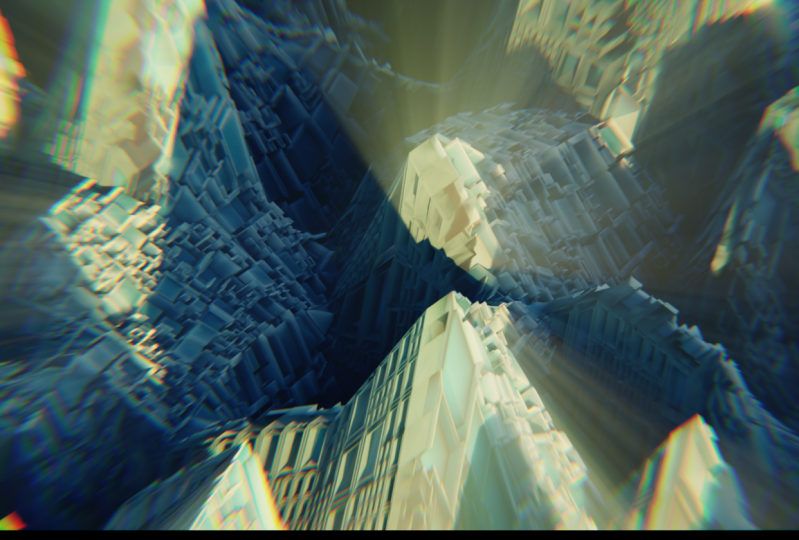
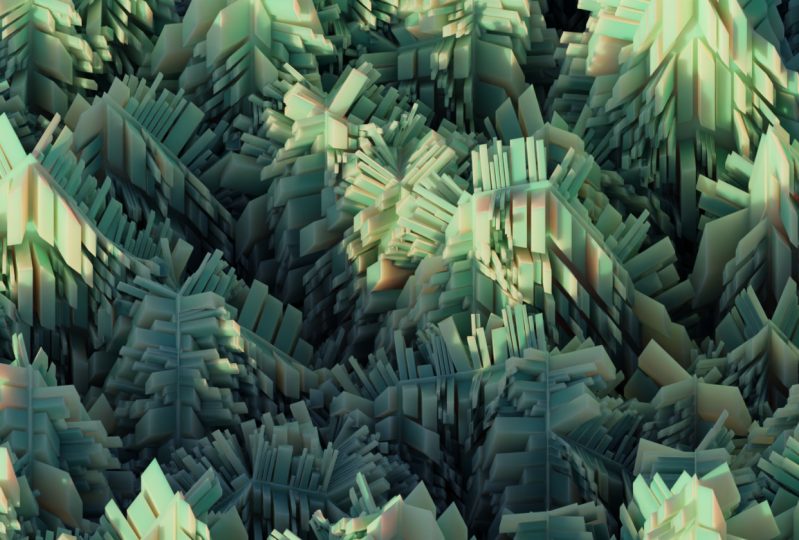
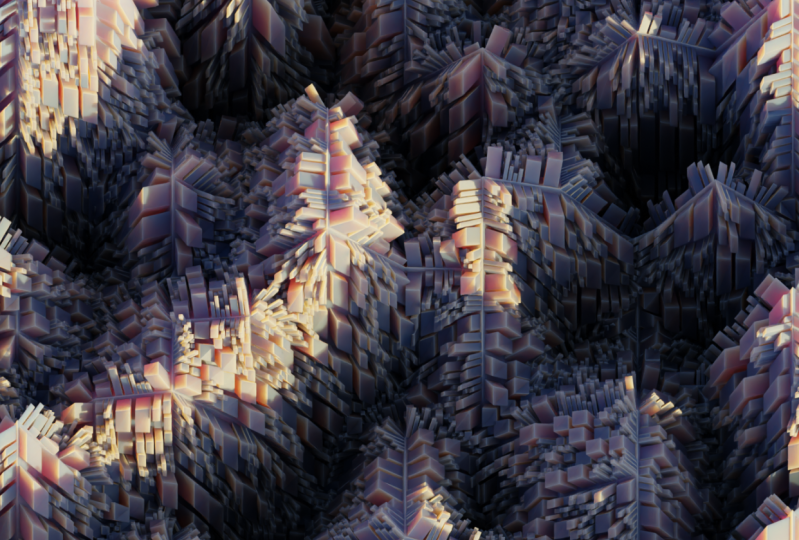
Transcrições
1. Apresentação: E aí, pessoal, bem-vindos
à minha nova série sobre animação e
design de movimento usando o Blender. Este é o primeiro curso de
muitos que serão lançados, onde explicarei em detalhes como criar
belas animações em um design de movimento satisfatório usando apenas ferramentas gratuitas
no Cada curso consecutivo ficará um pouco mais
difícil e complexo, é por isso que este
é chamado de nível um. Esses cursos serão
baseados em projetos para que você não apenas tenha
aprimorado suas habilidades até o final do curso, mas também tenha uma animação
interessante para adicionar
ao seu portfólio Começarei esta
série criando
uma loop divertida e satisfatória Neste curso,
ensinarei técnicas simples de sombreamento, iluminação, composição e
geometria Isso lhe dará uma base
sólida para os futuros cursos mais
detalhados. Sem mais delongas, vamos começar a criar esse projeto.
2. Modelagem: Tudo bem, então eu estou
atualmente no Blender 3.5, mas este projeto deve funcionar em praticamente qualquer versão
do Blender 3.0 ou superior, acho que basicamente
a primeira coisa que você quer fazer é selecionar
tudo em sua cena Eu só tenho um cubo, mas você deveria ter
uma câmera e luz Basta selecionar tudo isso e
pressionar X e excluí-lo. E a seguir, vamos
adicionar um plano. Agora, antes de começarmos
a entrar nos nós de geometria
e modelar isso, habilitamos um complemento, então tive que editar as preferências E vamos até Complementos e, em seguida digitar o node, Node E apenas certifique-se de que
isso esteja marcado e , em seguida, salve suas preferências
e feche isso. Tudo bem, a seguir, vou
habilitar um atalho U, V are. Agora, basicamente, se você olhar
no canto inferior direito, poderá ver no que eu clico. Então, se você se perder,
você pode simplesmente olhar
lá embaixo e ver os
atalhos de teclado que estou usando E então
descemos até o canto inferior esquerdo,
clicamos com o botão esquerdo e arrastamos isso
para criar uma nova janela Em seguida, altere isso para o Geometry Node
Editor e pressione N, feche a janela da ferramenta E enquanto você seleciona
suas plantas, pressione Novo aqui para criar
uma nova árvore de nós geométricos Então, podemos
espalhar isso um pouco mais. A primeira coisa que queremos fazer é basicamente subdividir
esse plano porque essa animação será baseada no deslocamento
desse Então, algumas partes vão ficar em cima, algumas partes vão ficar em baixo. E a animação
será apenas aquelas partes
do avião se movendo. Então, para ver a geometria do plano um
pouco melhor, podemos clicar nessa visualização de
wireframe Agora vamos voltar
ao editor de notas e pressionar Shift S e malha subdividida Agora você pode ver que, à medida
que a subdividimos, você pode ver as linhas
da geometria Então, subdividimos
isso quatro vezes. Então, parece assim. Agora, para fazer com que algumas
partes subam e outras desçam e obtenham aquela aparência de
deslocamento, usamos um nó de posição definida Então, pressione Shift S e defina
a posição. Logo de cara. Não faz
nada porque
precisamos de algo
conectado ao offset Mas você meio que pode ver
o que esse nó faz. Então, se eu editar esse valor z, que é o valor para cima e para baixo, move o plano para cima e para baixo. Se eu usar o valor y, que está da frente para trás
agora, e o valor x que
está à esquerda Portanto, se usarmos o ruído para
controlar esse deslocamento, ele moverá os vértices
individuais em vez de apenas
o planeta inteiro Então, vamos pressionar Shift A S
e obter uma textura de ruído. E podemos inserir a
cor no offset. Agora você pode ver que ele faz todas essas coisas malucas
logo de cara. E está afastando nosso avião
do centro. Mas também está movendo os vértices
individuais. E só queremos que ele mova
os vértices individuais. Então, para voltar
ao centro, podemos adicionar um nó de matemática vetorial,
a barra de pesquisa e
digitar matemática vetorial E então, se alterarmos
isso para Subtrair,
clique com o botão esquerdo e arraste
esses valores para baixo e
defina-os Isso moverá o avião de
volta para o centro. Então, agora ele está apenas movendo
os vértices para um brilho claro. Agora ele está movendo os
vértices em todas as direções. Em todos os eixos, ele está
se movendo na direção x, y e z. Só queremos que ele se mova
na direção z. E para obter isso, podemos usar um XYZ separado
ou, na verdade, um XYZ combinado Então pressione Shift A S
e combine x, y, z. E conecte isso aqui. Então, agora ele está
conectado ao x. Então, ele só move
os vértices ao longo do x se o
conectarmos ao porquê, ele só os move ao longo do
y e nós o queremos no z. E agora eles estão apenas
se movendo para cima e E queremos que esse efeito seja, queremos que o deslocamento
seja um pouco mais extremo E para fazer isso, podemos
adicionar outro nó matemático. Então, se duplicarmos isso, subtraia a nota matemática
e altere-a para escala
e, basicamente, ajuste esse valor Podemos controlar a força
do deslocamento. Então, vamos definir isso para cinco. Agora temos esse efeito de
deslocamento. Vamos também adicionar à nossa
textura de ruído e alterá-la para 4D E isso nos dará um valor w, que é o que vamos
usar para animar a Então, podemos deixar isso
em zero por enquanto. Agora, o que queremos fazer
é fazer todas as pequenas extrusões
pontiagudas que estavam na Então, se apenas selecionarmos essa malha
subdividida duplicá-la e
mudá-la para Vamos subdividir tudo
isso duas vezes, que só adiciona
muito mais geometria E o que queremos fazer é
começar a extrudar essas faces. Então, adicionaremos um nó de
malha de extrusão aqui. E fica louco
logo de cara. E isso porque o
valor é super alto. Então, se você definir isso como 0,1, você pode ver o que o nó de malha de
extrusão está fazendo Mas queremos definir essa
extrusão como zero. Então, basicamente, essas faces estão exatamente
na mesma posição das fases originais. Em seguida, queremos usar
um
nó de elementos de escala para reduzir
as faces de extrusão Então, essas faces superiores ou
as extrudadas. Se definirmos isso como 0,75, a soma
será
reduzida um pouco Ele cria como uma inserção. Em seguida, queremos duplicar
esse nó de extrusão. Em seguida, conectei a parte superior
à seleção novamente. Se definirmos isso para
algo como 0,05, extrudamos todas essas faces
um pouco Agora, agora, vamos
simplesmente silenciar esses nós. Então, se selecionarmos esses e arrastarmos para fora também
para silenciá-los, basta selecioná-los e clicar em Esqueci de dizer isso. Agora, basicamente, queremos que alguns
desses rostos sejam ainda menores, mas não queremos todos eles. Então, se usarmos apenas o nó de subdivisão
regular, defina-o como um, ele subdividirá todas as fases e não queremos Então, o que podemos fazer é usar
uma geometria separada. Então, se pressionarmos a geometria separada
da essência do dia Shift, conecte-a aqui e
altere-a para face Ele não faz nada
logo de cara porque não temos
nada controlando a seleção de quais faces são selecionadas e
quais são invertidas Então, basicamente, se adicionarmos um nó de valor aleatório shift S e mudarmos isso para booleano e conectarmos isso
à seleção Basicamente, metade dessas faces são selecionadas e a
outra metade é invertida E você pode ver agora, se eu
tenho a probabilidade de uma, todas as fases estão
selecionadas, nenhuma é invertida Então, podemos usar isso para controlar
quantas faces são subdivididas versus quantas
permanecem as mesmas Podemos usar um deslocamento
que é um
nó de geometria de junção para combinar os dois Se conectarmos o selecionado
à malha subdividida, esse nó na geometria da
junta Quando definimos isso para 0,5. Agora metade dos rostos estão
sendo subdivididos novamente. E então metade está
apenas passando por essa seleção e
não está sendo subdividida E podemos fazer isso mais uma
vez para obter ainda mais detalhes. Portanto, se duplicarmos essa geometria
separada, observe novamente: conecte-a após
a malha subdividida Duplique o valor aleatório. Conecte isso aqui. Agora, ele vai deletar
metade desses rostos. Então, podemos duplicar essa malha
subdividida novamente, conectar o invertido na malha Conecte isso à geometria da
junta. Agora, metade disso, essas faces subdivididas estão
sendo subdivididas novamente Esse é o princípio da subdivisão
recursiva, em que basicamente a cada vez metade das fases está sendo subdividida ou em certa quantidade, dependendo da probabilidade Então, se eu definir isso como um, nenhuma dessas faces será
subdividida novamente. E se eu definir isso como zero, todas essas fases serão
subdivididas novamente. Você pode definir isso para
0,5, mantenha-o assim. Então, se trouxermos de volta nossa extrusão e
reativarmos esses nós, podemos ver que todas essas
fases estão sendo extrudadas Mas parece muito mais interessante porque
alguns deles são grandes e outros
são super pequenos. E parece meio interessante. Agora, uma coisa que podemos fazer para
tornar isso ainda mais legal é adicionar alguma aleatoriedade
à extrusão No momento, todos estão sendo
extrudados à mesma distância. Mas se adicionarmos um valor aleatório, podemos simplesmente duplicar
essa probabilidade e alterá-la para flutuante Isso o transforma em homens
aleatórios, no máximo. Podemos definir o valor mínimo de
extrusão para algo como 0,01,
o máximo para 0,05 o máximo Se conectarmos isso ao offset, alguns deles estão sendo extrudados uma quantidade muito pequena e outros estão sendo
extrudados um pouco E vamos voltar à visão sólida para que possamos
ver a malha Isso parece muito legal. Essa é a base do modelo. Tudo é feito completamente
em nós de geometria. E é muito fácil
animar e fazer com que pareça muito legal
na renderização final Tudo bem, então, na próxima
parte do curso, vamos começar a
animar
3. Animação: Tudo bem, então, para animar isso, vamos fazer isso
em nós de geometria novamente E vamos usar
para ruir as texturas. Então você pode pressionar Shift D
para duplicar isso. Vamos selecionar os dois, arrastá-los para fora. E basicamente vamos
misturar entre eles. Então, vamos adicionar um navio,
eles misturam um nó. E podemos mudar isso para cor. E colore politicamente aqui. E essa cor aqui. E conecte a
mistura ao vetor. Em seguida, você pode definir isso como zero. Então, na linha do tempo, a linha do tempo aqui até zero Então, basicamente, para animar isso, vamos enquadrar
esses valores W e enquadrar o fator
. Então, queremos
deixar essa textura de ruído em que
eu tinha zero no quadro zero e apertar eye enquanto passava o mouse sobre w para
quadro-chave Então você pressionou I no valor
misto e
também no quadro-chave, o fator aqui Em seguida, podemos acessar nossa
linha do tempo e clicar nessa pequena seta
para chegar ao final E vamos definir o valor W
nessa textura 2.5. E então você pode pressionar I
para enquadrar esse valor. E vamos definir o fator 21 e pressionar I para colocar o valor 0 no
quadro-chave E então essa textura, queremos definir duas. Queremos deixá-lo em zero e pressionar I para enquadrar esse valor Então, vamos
voltar ao quadro zero. Portanto, certifique-se de que esteja no quadro zero. E queremos definir esse
valor como menos 0,5. E então enquadre-o. Então, basicamente, isso
permitirá que nossa animação se repita perfeitamente. Se quisermos visualizá-la agora, há muita geometria,
ela pode Então você realmente
quer salvar seu projeto. E então você
silenciou as extrusões. Na verdade,
podemos deixar as extrusões e simplesmente
silenciar as subdivisões Então, selecione-os, pressione M. Temos que silenciar essa geometria
separada Lá vamos nós. Então, se você pressionar a barra de espaço
no teclado, ela começará a reproduzir
a animação E se funcionar perfeitamente,
você sabe, você fez
alguma coisa, certo? Tudo bem, então funciona perfeitamente. Sabemos que estamos bem. Isso é
basicamente o suficiente para animação. Agora, o que podemos fazer
é sombrear a geometria real, adicionar
uma câmera e ajustar
algumas configurações da câmera
4. Configurações de câmera e sombreamento: Tudo bem, agora o que
vou fazer é adicionar uma câmera A. Então, vou pressionar Shift
day e ir até a câmera,
pressionar N. E, na verdade, vou
ativar o atalho EUR novamente E eu vou para o item em apenas zero
fora da rotação. Pressione N para ocultar isso novamente. E vou pressionar Shift X para
movê-lo em todos os eixos, exceto no eixo x, e apenas trazê-lo aqui, depois RX, e
apontá-lo para o modelo E então eu quero clicar na minha câmera para acessar as configurações
da câmera. Clique nessa opção de alternância de
câmera
novamente para que eu possa ver o que
está dentro da minha E eu queria
mudar o tipo
de lente da perspectiva
para a ortográfica E isso basicamente fará com que
o modelo pareça muito mais plano no momento, pois a
escala ortográfica é meio louca Portanto, selecione a câmera
novamente e abaixe a escala ortográfica até que nosso modelo se encaixe confortavelmente
na Em seguida, você deseja selecionar
o modelo mais uma vez. Vamos silenciar a subdivisão
recursiva. Então, esses nós estão aqui. E então você reproduziu
a animação e se certificou de
que ela estava boa e que a
paisagem meio que
permanecia dentro da moldura da câmera, toda a animação E eu acho que isso
parece muito bom. Então, vou pressionar a
pausa para pará-lo, voltar ao início E vou pressionar M para
reativar esses nós. Agora podemos seguir em frente com o sombreamento
do modelo real em si. Então, para fazer isso, vamos
até a guia de sombreamento. E vamos pressionar Novo
no material. E, basicamente, o que queremos
com esse material é as partes baixas
do modelo sejam verde-escuras e que
os picos superiores tenham
esse
tipo de cor de pele muito clara E para fazer isso, podemos
usar um nó XYZ separado. Novamente, como fizemos
nos nós de geometria, exceto que desta vez ele
controlará a
cor do modelo Então, vou pressionar Shift A S
e obter um XYZ separado. E também vou ter uma rampa de cores. E é aí que entra o
Node Wrangler. Se pressionarmos Control T
em x, y,
z separados, ele adiciona um mapeamento de textura
e uma textura de imagem E podemos simplesmente
pressionar Control X na textura
da imagem e conectar o mapeamento
até o vetor Então, tudo o que queremos fazer
é mudar isso de UV para objeto no mapeamento Em seguida, inseriu o valor z
no fator e conectou a
cor à cor base E você pode ver
o que isso está fazendo. Está tornando as partes baixas, pretas, e as partes
superiores, brancas. E é aqui que podemos
controlar as cores reais. Então, vamos iluminar isso um
pouco e torná-lo assim Verde verde-azulado escuro. E então vamos selecionar
o valor branco e torná-lo assim. Luz. Cor esverdeada clara. Agora parece muito bom. Você pode controlar o valor z
no mapeamento se
quiser que ele seja um pouco menor ou maior Tudo bem, então eu acho
que parece muito bom. Eu poderia abaixá-lo com apenas um toque
ou apagá-lo. Só um toque. Acho que isso pode ser
um pouco melhor porque queremos que os valores realmente
obscuros sejam sutis Então eu acho que isso parece bom. Agora, a última coisa que
queremos mudar com o material
é o subsolo Queremos aumentar isso um
pouco , como se 0,15 fosse muito bom E, basicamente, a
subsuperfície
permitirá que a luz passe um
pouco pelo modelo e faça com que pareça um
pouco mais frio Tudo bem, então vamos
voltar para o Solid View. Volte para nossa visualização de layout. Isso é basicamente o suficiente para configuração e sombreamento de
câmeras. Na próxima parte do curso, vamos passar para a iluminação e nossas configurações finais de
renderização.
5. Iluminação e renderização: Tudo bem, então a
configuração de iluminação que vamos usar para isso é super simples Vai
ser apenas uma imagem HDRI. Então, o que você quer fazer é
entrar no seu navegador e ir para HDRI Esse site. Em seguida, digite sprue it, Spirit sunrise, e você só
quer baixar este HDRI Esse é o que eu uso. Você pode escolher qualquer HDRI honestamente, se quiser
um visual diferente Mas o espírito do nascer do sol
parece muito bom. Então, depois de fazer
o download, volte para sua cena. E então você voltou para
a guia de sombreamento e mudou
de objeto para mundo. Em seguida, adicionamos
uma textura de ambiente. Então, pressione Shift S e
digite a textura do ambiente. E então pressionaremos Control T e a textura do
ambiente apenas para adicionar um pouco de mapeamento Em seguida, pressione Abrir. E então você foi
para a pasta onde você tem o HDRI instalado Então Spirit Sunrise descobriu isso
e, em seguida,
inseriu a cor no fundo Pressione Control S para
salvar seu projeto. E se você for renderizado, você deve ter uma aparência bem legal Tudo bem, agora a última etapa é ajustar nossas configurações de
renderização Então, agora estamos em EV, então não parece muito bom. Mas se mudarmos isso na Configuração de renderização
e acessarmos essa guia, mude de EV para dois ciclos. Vai parecer
muito mais realista. Tudo bem, depois de configurar a iluminação, da maneira
que desejar, volte para
a visualização
sombreada e depois
volte às nossas configurações de renderização É aqui que vamos
mudar algumas coisas. São amostras máximas. Fomos mudar isso para 150. Não precisamos de 500 amostras, então isso é um pouco exagerado Em seguida, ativamos o ruído para que nossa renderização
parecesse suave. Porque se não ativarmos
o ruído, haverá pequenos pontos com toneladas de pequenos pontos e
não parecerá muito bom
, nossas configurações de saída
devem ser boas Mas queremos alterar
a taxa de quadros para 25
quadros por segundo. Há um total de 250 quadros, então essa será uma animação pulmonar
de 10 segundos Em seguida, nas configurações de saída, você quer ter certeza de que
o formato do arquivo é PNG. E então você quer
escolher um destino para suas imagens de animação. Então, assim que tivermos
as configurações de renderização configuradas a seguir, podemos acessar a visualização da câmera e pressionar F2 para fazer um teste de
renderização e deixar que isso termine Tudo bem, então o
primeiro quadro está pronto. Você pode ver como fica
no subsolo. Está permitindo que a
luz passe , criando
laranjas e rosas. O anúncio contrasta com
o azul e o
verde nas sombras Então, eu realmente gosto de como isso parece. Não vou mais ajustar
minha iluminação, mas se você quiser
mudar alguma coisa, você pode fazer isso bem rápido Faça a configuração que
quiser antes de realmente começar a renderizar
todas as imagens Além disso, se for um QR, muito
tempo para renderizar, você pode reduzir as amostras do
SMAC para algo como 100 ou 75, ou mesmo como no pior
cenário 50, que diminuirá a qualidade
da Agora, se você renderizasse essa
imagem muito, muito rapidamente e tivesse um computador
superpoderoso, poderia aumentar a
resolução se quisesse 200% E cada uma dessas imagens
terá basicamente quatro K de resolução. E isso aumentará a qualidade
da animação final. Então é mais ou menos
isso. o destino de saída para definir
o destino de saída para
suas imagens e todas as configurações de renderização
da maneira que você quiser, e sua iluminação e suas
cores ou da maneira que você quiser. Você pode pressionar Control F 12. E isso iniciará
o processo de renderização
de cada uma das imagens Na próxima parte do curso, ensinarei a
vocês como
podemos transformar as imagens em uma animação real
e alguns
ajustes compostos que podemos fazer para que
pareçam um pouco mais
6. Composição: Tudo bem, então, depois de
renderizar todas as suas imagens, você pode ir até este pequeno menu e mudar
para o compositor O que queremos fazer
é habilitar isso, use o botão de nós
aqui e pressione X nas camadas de renderização para
excluí-las, pressione Shift A S e obtenha um nó de imagem Em seguida, queremos clicar em abrir nesse nó e você
deseja navegar
até a pasta que contém
todas as suas imagens Deve ser um total de 250. E então você pode simplesmente
pressionar a para selecionar todas as imagens abertas, todas
elas devem estar lá. Em seguida, você pode conectar
essa imagem
ao composto para poder visualizá-la.
Precisamos de um nó de visualização Então, pressione Shift S e menos. Em seguida, conecte esse nó a isso. Em seguida, clique neste
pequeno botão de fundo e, em seguida, vá para a visualização
aqui e clique em Ajustar Você deve conseguir
ver sua imagem. Em seguida, pressionamos Shift e seguramos o
botão direito do mouse Para se juntar a eles. Isso nos permitirá colocar nós no meio e eles irão diretamente para o composto
e para o Então, poderemos ver as mudanças que estão acontecendo
em nosso composto final Tudo bem, então, o que
queremos fazer é adicionar um equilíbrio de cores para ajustar um pouco
as cores Então pressione Shift S, equilíbrio de cores. Basta conectar isso aqui. Então, uma vez que adicionamos esse equilíbrio de
cores, você pode começar a mexer um pouco
com as cores O elevador é
como suas sombras. Então, vou
torná-los um pouco mais esverdeados E então, meus tons médios, eu quero ser um
pouco mais de
contrapeso do que talvez
um pouco mais
dessa cor alaranjada e amarelada Então, meus destaques, eu quero
que seja tão alaranjado. Se você quiser ver
as mudanças que isso faz, basta pressionar M
no equilíbrio de cores. Você pode ver o
efeito que está obtendo. Então eu acho que
vou ficar mais azul
com essa renderização. Talvez um leve
tom esverdeado e meus tons médios, ou um leve azul-petróleo e meus tons médios. Eu acho
que isso parece bom. E depois guarde aquela laranja,
um sapato e as mechas. Para que você possa ver antes e
depois, basta adicionar um
pouco mais de contraste. Isso torna as cores um
pouco mais vivas. Provavelmente podemos recusar
isso com apenas um toque. Abaixe um pouco isso também. Só para que seja um
pouco mais sutil. Embora eu queira manter
as laranjas bem proeminentes. Tudo bem, então temos um
antes e um depois. E se você preferir isso antes, você pode simplesmente excluir esse nó Mas eu gosto de usá-lo para deixar minhas cores um
pouco mais vivas Mexa um pouco com
as coisas. Tudo bem, agora o que
você quer fazer é adicionar um
nó de raios solares Você saberá conectar a imagem, a imagem aqui, e deseja configurar a
grade como uma Em seguida, você adicionou um nó misto Agora, a mistura é apenas mistura entre nossa
imagem e o branco Então, queremos definir o fator como zero e alterá-lo para tela. Em seguida, conecte os
raios de sol à imagem
e defina o fator para um número
pequeno, como O que isso faz é apenas adicionar brilho suave à imagem Isso pode ser um
pouco extremo, então talvez defina como 0,1. E basicamente
suaviza um pouco as bordas e adiciona esses
pequenos raios de sol interessantes que ficam
bem na renderização final Agora, queremos adicionar
alguma distorção à imagem para que pareça
um pouco mais complicada Então, vamos pressionar Shift S e
obter uma distorção da lente. E queremos conectar isso aqui. Fomos mexer um pouco com a
dispersão. Isso é demais. Mas se você definir a dispersão
para algo como 0,075, isso adiciona esse efeito interessante ao redor
da borda da nossa animação Vamos tentar 0,05, torná-lo um
pouco mais sutil. Então, podemos duplicar
essa nota e
definir a dispersão para
zero e mexer um pouco definir a dispersão para com
a distorção Então, talvez menos 0,1. Isso é meio interessante. E talvez menos 0,25 até obter um
valor que você goste Isso parece meio legal. Acho que talvez 0,15 negativo acrescente uma leve distorção e faça com que pareça um
pouco mais interessante Assim, posso selecionar todos esses
nós e pressionar M para silenciar. E isso é o
antes de compor. E isso é
depois da composição. Então, só faz com que pareça
um pouco mais interessante e um
pouco mais dinâmico. Então, o que você quer fazer é
acessar as configurações de saída alterar a taxa de quadros para
25 quadros por segundo. Escolha um destino de saída para o vídeo final e
altere o formato do arquivo
para vídeo FFmpeg Em seguida, altere a codificação
do Metro SCA para MPEG-4. Então, quando estiver pronto,
basta pressionar Control F2 e ele renderizará
sua animação final Parabéns por concluir
o primeiro curso desta série
de design de movimento Quero agradecer a
vocês se vocês chegaram até o fim e parabéns por
uma renderização super legal Espero que vocês estejam
realmente orgulhosos disso. E se você quiser continuar
progredindo em suas habilidades, não
deixe de me seguir
e conferir meus cursos Ao lançá-los,
vou
lançar muitos outros
cursos sobre design de movimento, criando coisas legais como essa Tudo bem, obrigado
novamente por assistir. E espero que você tenha um
ótimo resto do seu dia.
 Surface Designs