Transcrições
1. Introdução: E aí, pessoal? Bem-vindo à segunda parte do
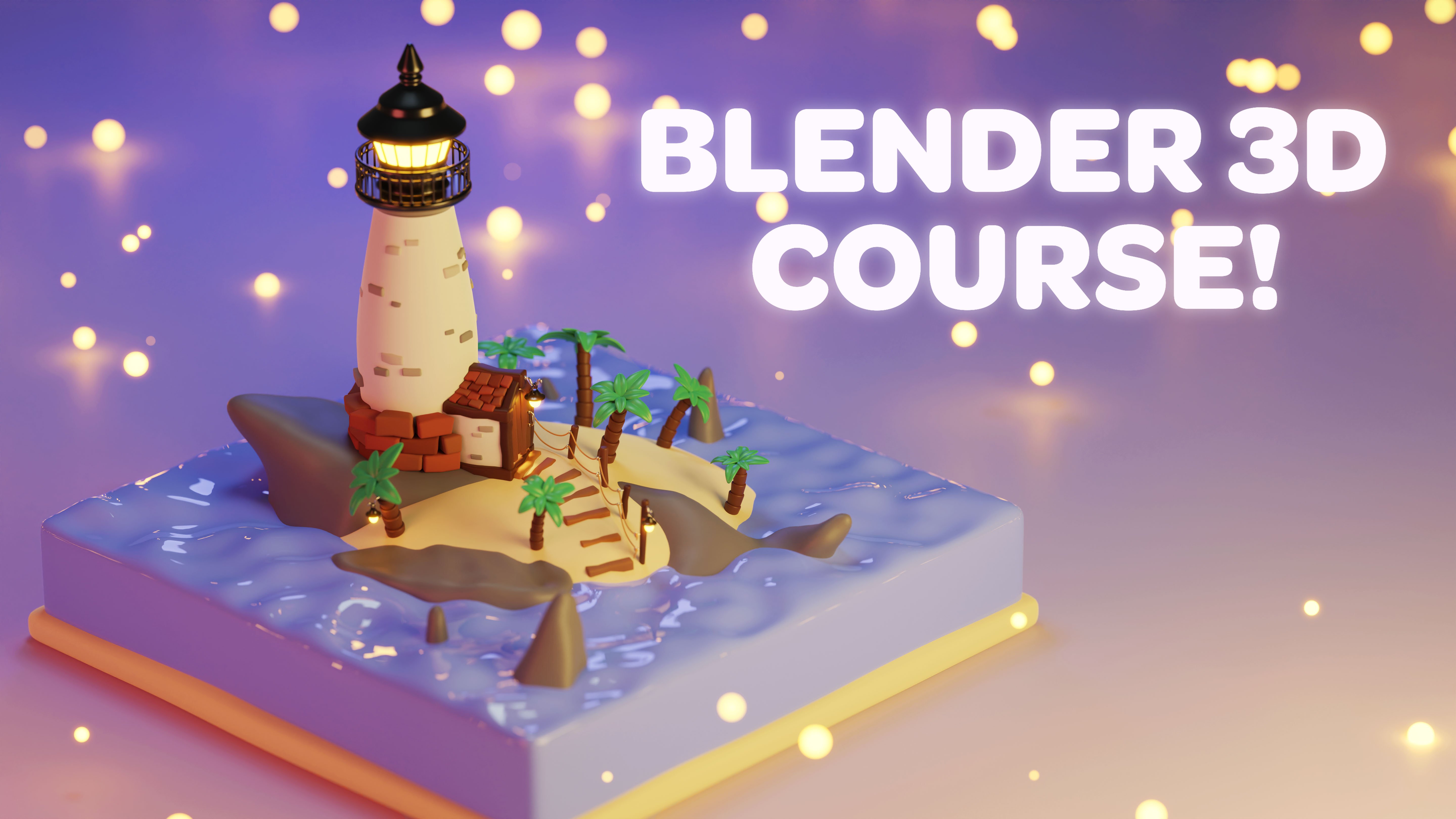
meu curso de modelagem estilizada. Na primeira parte do curso,
mostrei como
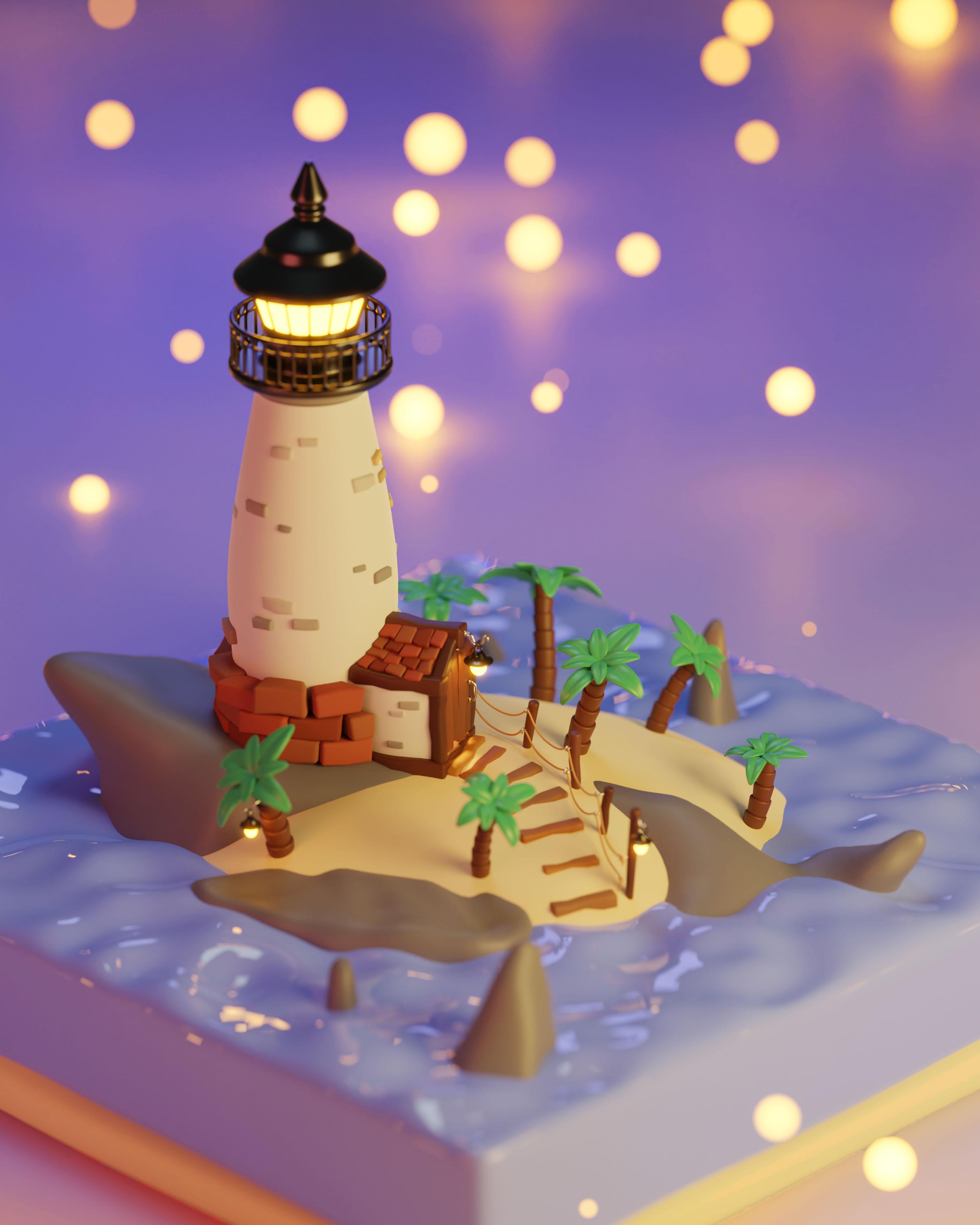
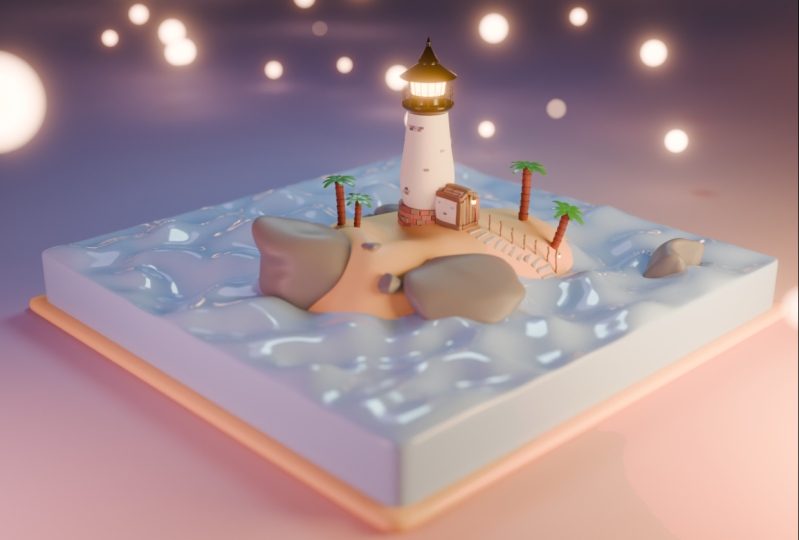
modelar essa cena de farol. Nesta parte, vou
te ensinar como iluminar a cena. Como criar texturas
processuais simples, como adicionar
texturas aos objetos e como renderizar
a imagem final. No curso,
também examinaremos as configurações do sistema de
partículas para criar luzes brilhantes
ao redor do farol. Sem mais delongas, vamos começar
a criar o projeto.
2. Iluminação: A primeira coisa que
você quer fazer é abrir o arquivo
do projeto do último curso, onde eu ensinei vocês
a modelar essa cena. E depois de
abrir o arquivo, você pode ir até Editar. Preferências, vá para
Complementos e digite node e
certifique-se de ter o Node
Wrangler ativado. E apenas certifique-se de que este
seja um pequeno sinal de verificação. Então, clique aqui porque
precisaremos disso quando
passarmos para o sombreamento. Antes de entrarmos no sombreamento, o que queremos fazer é adicionar
algumas luzes à cena. Agora, uma coisa a observar é que
espero que vocês
se lembrem
da maior parte do básico do Blender
do último curso. Então, coisas como acessar a visualização
da câmera e atalhos básicos
do teclado como mover e dimensionar. Espero que vocês
se lembrem deles. Caso contrário, você pode
dar uma olhada no último curso ou apenas pesquisar no Google alguns
dos atalhos, talvez assistir a um pequeno
vídeo sobre eles. Então, o que queremos fazer é pressionar Shift S e depois
ir para a origem mundial. E isso apenas
garantirá que nosso cursor, o cursor
3D, esteja no
centro da cena. E então queremos pressionar Shift a para abrir o menu Adicionar, descer para a luz
e escolher uma área como. Em seguida, pressionaremos
G para mover essa luz da área para algum lugar
como aqui. Porque, basicamente, a configuração de
iluminação que vamos
querer é uma espécie de configuração de iluminação de
três pontos. Então vamos ter nossa luz
principal aqui, que será nossa luz principal. E isso apontará
para o farol. E este será meio alaranjado para dar ao pôr do sol do
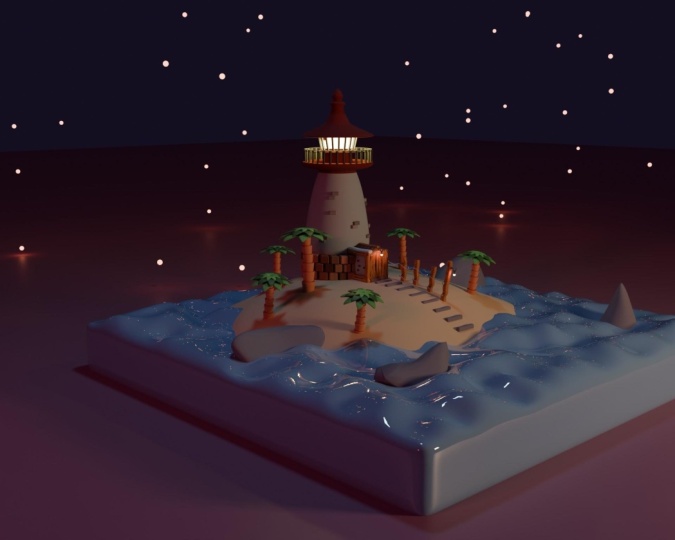
CNS. Em seguida, adicionaremos uma
luz de preenchimento aqui, que será mais vermelha. Em seguida, adicionaremos outro tipo de luz de borda acima
do Farol, que será mais azul para agir como uma lua. Em seguida, podemos adicionar
algumas outras luzes para ajudar a aprimorar
as cores da cena, mas isso acontecerá
mais tarde no processo. Portanto,
certifique-se de ter essa luz selecionada e pressionar R para
girá-la no farol. Assim, G para
movê-lo um pouco. E então basta pressionar G para
movê-lo para cá. E então RZ e apontou
para o farol. Em seguida, você deve pressionar S para
ampliar a luz assim. Então, é muito grande. Queremos uma boa luz grande, talvez aumente-a um pouco. Em seguida, desça para
as configurações
de luz aqui no canto inferior direito. E queremos mudar a potência
para algo muito alto, como 30 mil são
vistos como muito grandes. Portanto, temos que ter uma configuração de potência
muito alta. Então você queria
mudar a cor para uma bela cor
amarelo-alaranjada como essa. Então, se entrarmos na
visão da câmera e depois mudarmos
para a visualização renderizada, poderemos ver nossa luz. Então, uma coisa que eu esqueci é que atualmente
estamos no IBI. Então, se você acessar suas configurações de
renderização, poderá ver que temos nosso mecanismo de
renderização definido como EB. Para este curso. Vou usar ciclos. Você pode usar o Evie se quiser, mas talvez seja necessário ajustar algumas configurações da
cena de assinatura para ficar muito bonita. Mas se mudarmos
isso para ciclos e depois
mudarmos de CPU para GPU, que tornará a renderização
um pouco mais rápida. Agora, parece que nossa
luz é muito poderosa, então podemos começar a
reduzir a potência um pouco, talvez para 20 mil. E basta movê-lo, girá-lo ao longo do
eixo z local pressionando R é fácil. E eu acho que isso está começando
a parecer muito bom. E então o que queremos
fazer é voltar visualização
sólida e pressionar Shift
D para duplicar essa camada, e então pressionar Shift
Z para que ela não se mova ao longo do eixo z e a
traga até aqui. Em seguida, pressione RZ para girá-lo. Então g, x. E
queremos mudar a potência
para algo como 7500. Queremos que seja menor
do que nossa luz principal. Depois, podemos mudar a
cor para mais vermelha. Queremos manter o tema do uso das cores
do pôr do sol e talvez
movê-lo um pouco. Não precisa
estar muito longe. Então, se entrarmos na
visualização renderizada, isso é demais. Vamos retirá-lo um pouco. Queremos que seja um
pouco mais sutil. Ok, isso é um
pouco melhor. Acho que queremos que essa luz
seja um pouco mais
de uma laranja rica. Vamos usar cenas
estilizadas, então queremos que as cores
sejam bonitas e saturadas. E então essa cor pode ser
talvez um pouco menor. Acho que parece um
pouco melhor. Agora, o que podemos fazer é
voltar ao modo sólido. Fomos pressionar a tecla D
nessa pequena mudança
D para duplicá-la. E queremos trazê-lo para
o nosso farol. E só queremos
girá-lo para que ele aponte para
o farol. Esse leve pode ser um
pouco menor, então pressione S para
diminuí-lo um pouco. Talvez até queiramos reduzir
esse número do segundo toque. E então queremos mudar essa cor para um tom mais
azul. Podemos manter isso um
pouco mais sutil. Em seguida, vamos entrar na visão
da câmera e ver o que tudo isso está fazendo. Então eu acho que isso é
demais, na verdade. Então, vou mudar
isso um pouco. E eu vou reduzir
a potência para 5 mil. Eu acho. Queremos que seja um
pouco mais sutil. Basta adicionar um
pouco de azul à cena, como se houvesse uma lua, vamos
meio que brilhando na cena. Ok, então
essas são as principais luzes básicas que
queremos usar na cena. Então, agora podemos passar para
a isenção de impostos.
3. aplicar textura: A primeira coisa que eu quero
texturizar é o oceano. Então, eu vou
selecionar o oceano. E eu vou aparecer e
mudar para minha guia de sombreamento. E você pode ir até
aqui , no canto inferior
esquerdo dessa janela de exibição, clicar com o botão esquerdo e arrastar. E você pega essa pequena
flecha e só quer arrastar para a esquerda assim. E isso fará com que a
aba ali desapareça. E você quer fazer a
mesma coisa aqui embaixo, porque só precisamos
dessas duas visões. Então você quer pressionar
novo neste material. Enquanto você seleciona o
oceano. Vamos clicar com o botão esquerdo lá
e chamá-lo de oceano. E então podemos mudar a cor
base para violeta, roxo. Mas queremos mantê-lo ainda
nos tons azulados, mais
ou menos assim. Não queremos que fique muito escuro. E basicamente o que
buscamos é um oceano realmente estilizado. Não quero tornar
o oceano transparente porque queremos manter
a cena muito estilizada. E, portanto, não será
transparente. Quase vai parecer
muito brilhante e brilhante. E para dar essa aparência, quero me resumir
à configuração de rugosidade. Apenas diminua muito isso. Ou para algo
como 0,1 ou até 0. Talvez. Vamos reduzi-lo
bem baixo assim. E então vamos mudar sempre para a visualização renderizada e
ver como está. Entre na nossa câmera. E isso parece muito
bom. Eu gosto disso. Acho que a iluminação ficará
muito boa com ela em breve. E podemos até tornar isso
um pouco mais saturado e talvez um
pouco mais violeta. Acho que isso parece bom. E então vamos voltar
para a visão sombreada. E vamos selecionar nossa areia e, em seguida,
clicar em Novo aqui
e, em seguida, nomear esse
material de areia. Depois, podemos mudar
a cor base para um tom
meio alaranjado. Amarelo alaranjado assim. E, na verdade, isso é tudo o
que temos que fazer pela nossa areia. É uma textura muito simples. E então vá para Render View, vá para a visualização da câmera
e, em seguida, vá para a visualização de
renderização aqui. E isso parece muito
bom para nossa areia. Agora vamos voltar para a
visão sombreada. Vamos selecionar essa rocha e
criar uma nova textura para a rocha e
chamá-la de algo como rocha. E então mude a cor
base para mais de um, um leve azul. E então só queremos abaixar o controle deslizante para que fique
com uma cor mais escura. E então queremos um cinza
azulado para nossas rochas. Eu acho que isso deveria ser bom. Sempre podemos verificá-la
e a visualização renderizada para garantir que talvez seja um
pouco mais azul. Então, o que podemos fazer
para dar a todas as rochas essa cor é selecionar essa rocha
e, em seguida, mudar para selecionar esta. Shift, selecione este e Shift selecione este. Em seguida, selecionamos nosso material e
pressionamos Control L, que é o atalho do link. Queremos escolher materiais de
links. E isso dará
a todas as rochas esse material. Se você quiser adicionar
alguma variação, você pode
ajustá-las um pouco. Mas o que você
teria que fazer é dar cada caminhão um novo material,
porque se você ajustar um, você ajusta todos eles. Então, se eu fizer isso, se eu fizer uma alteração
nesse material, isso acontecerá com todas as rochas. Então, vou pressionar
Control Z para desfazer isso. O que você faria
para que uma rocha parecesse diferente é
usar esse novo material, que basicamente a
duplica como o mesmo material. E então, se você mudar esse, ele só muda esse material
e não todas as rochas. Se eu vou pressionar Control Z, Z para desfazer isso, porque eu acho que é bom ter todos eles
da mesma textura. E eu vou
entrar na visão da câmera. E eu vou
entrar em uma visão renderizada. E isso parece muito bom. Agora vamos voltar para a exibição
de sombreamento. E vamos começar adicionando algumas texturas a esses tijolos Aqui, o farol funciona. Portanto, um tijolo geralmente tem
uma cor avermelhada. Então foi isso que eu
escolhi com esses tijolos. Mas queremos variação
nessas texturas. Então, o primeiro tijolo
pressionará novo para o material e, em seguida, o
nomeará como rick one porque queremos ter
várias texturas de tijolos. Depois, podemos mudar a cor para vermelho e diminuir
o brilho. Escureça um
pouco assim. Então é um belo tijolo avermelhado. E vamos aumentar um pouco
a
rugosidade para que fique um
pouco mais, menos reflexiva porque os tijolos são super refletivos. Algo como 0,8
está bem, eu acho. Então vamos selecionar talvez
esse Burke aqui. Pressione Novo e nomeie-o como tijolo. E queremos
dar outra textura. Talvez algo um
pouco mais, mais saturado desta vez
e um pouco mais brilhante, talvez um pouco mais escuro do
que isso, algo assim. E então podemos aumentar
a rugosidade como 0,8. E essa é a nossa segunda pausa. E então vamos pegar
um terceiro tijolo, pressionar
um novo nome, este, tijolo três. Em seguida, mude a cor base
novamente para um vermelho, talvez, mas menos saturado desta vez. Escureça um pouco. Mas, na verdade, parece muito
parecido com o último intervalo. Então, vamos torná-lo mais alaranjado, mais acastanhado. Acho que isso parece bom. E então podemos
aumentar a aspereza para algo como 0,8. Em seguida, vamos selecionar mais
um tijolo e pressionar um novo nome para esse tijolo. E então mude a cor base para algo um
pouco brilhante. E eu acho que isso é
bom para nossos tijolos. E então só queremos começar a
selecionar tijolos aleatórios. Turnos selecionando-os. E então podemos mudar e
selecionar um tijolo. Fomos
assim e pressionamos
Control L e materiais vinculados. Então vamos começar a selecionar
alguns outros tijolos. Em seguida, podemos mudar, selecionar essa pausa e pressionar
Control L link Materials. E então vamos começar a
selecionar alguns outros tijolos. Eu acho que isso é bom. E então vamos selecionar
outro
desses materiais e pressionar
Control L link materials. Então, vamos selecionar
esses tijolos finais e selecionar nosso
intervalo final aqui. Controle L link Materials. E então, se pressionarmos Alt por uma semana, eles
selecionarão todos eles e teremos alguns belos
tijolos multicoloridos ali. E agora, na verdade as telhas são da mesma
cor dos nossos tijolos. Portanto, podemos começar os
turnos selecionando as telhas e dando elas texturas
semelhantes às dos tijolos. Então, vou começar os turnos selecionando
algumas telhas aleatórias. E então eu vou selecionar
uma dessas pausas. Controle L e materiais vinculados. E se você não gostar da aparência de uma dessas cores
brilhantes, você sempre pode
alterá-la um pouco. Então, esse eu quero
ser um pouco mais sombrio. Este um
pouco menos saturado. Em seguida, vamos selecionar alguns
outros tijolos ou telhas. Quero dizer, então
temos alguns tijolos
e algumas telhas. Agora, a próxima coisa que
passamos à textura são esses pequenos tijolos
no farol, na porta do farol. Então, vamos selecionar
um desses, pressionar Novo e vamos
chamá-lo de algo como
pedra , porque essas
serão as versões cinza
dos tijolos. E então podemos mudar a cor
base para um cinza azulado. Mal o deslize
em direção ao blues. Em seguida,
diminua um pouco a cor. Em seguida, selecionaremos essa
pausa aqui, pressione Novo e nomeie-a como pedra para. E podemos trazê-lo um pouco para
o azul. E diminua a cor, deixe-a um pouco mais escura. Vamos tornar este um
pouco mais leve, na verdade. Essa será a pedra da luz. E então temos nossa
terceira pedra aqui em cima. Chamaremos essa pedra de três. Mude a cor base dessa vez. Eu não vou
trazê-lo para o blues. Vou apenas mantê-lo como cinza e trazê-lo
para um belo cinza. E temos alguma
variação na cor. Então, o que podemos fazer é, na verdade, eu esqueci que eles
são um pouco brilhantes, então vou
aumentar a
rugosidade de cada um desses materiais para 0,8, como os tijolos. E então eu vou
começar a selecionar aleatoriamente alguns tijolos. E então vou selecionar
o tijolo i1 e pressionar
Control L e materiais vinculados. E então eu vou fazer o
mesmo processo novamente. Em seguida, selecione
esse cara aqui, Controle L e materiais vinculados. E agora vou selecionar os últimos tijolos
que sobraram. Em seguida, seleciono este cinza escuro, pressiono
Control L e plink materiais. E agora temos algumas pedras que contêm alguns
materiais. Em seguida, podemos selecionar alguns
desses aqui embaixo e descer até esse pequeno controle deslizante de
material aqui e escolher um
dos materiais de pedra. Então, talvez comece com um. E então essa eu posso
escolher a pedra três. Este pode ser uma pedra para. Agora eu vou fazer o
mesmo desse lado. Portanto, este será o primeiro passo. Passo dois, passo três. Agora, todas as pedras
têm materiais. Agora podemos acessar a
visualização da câmera bem rápido, apenas para ver como a cena está começando a ficar
e entrar em uma visualização renderizada. Nos tijolos estão ficando
muito bem na visão renderizada. Agora vamos voltar para a pré-visualização do
material e, em seguida, selecionar a grade aqui em
cima e podemos começar a texturizar o
farol, esse trilho. E eu vou dar
um material de metal. Então, vou pressionar
Novo e chamá-lo de metal. E a maneira como vou
fazer com que pareça
metal é descer até esse controle deslizante metálico e torná-lo
completamente metálico. E então eu vou mudar
a cor base muito escura
para torná-la preta. Em seguida, mudarei a rugosidade e a tornarei menos
correta para algo como 0,1 fibra, então queremos que ela seja bem refletiva. E então podemos selecionar
isso aqui, que é a moldura da nossa janela,
e, em seguida, selecionar
a grade e pressionar materiais
Control L e Lincoln. E então, para o farol, na verdade, não
precisamos
texturizar essa parte branca. Queremos manter nosso
farol branco. Então, o que eu vou fazer é pressionar
Novo para adicionar um novo material. E eu não vou
mudar nada. Vou chamá-lo de Lighthouse. Vou deixar as configurações
padrão com a cor base verde. Eu posso mudar a
rugosidade para 0,75 apenas para torná-la um
pouco mais áspera. Mas essa é a única
coisa que vou mudar. Mas então o que eu quero fazer é
entrar na visão lateral do meu y negativo. Selecione meu farol, pressione
Tab para entrar no modo de edição. Então eu vou mudar
para a visão de raio-x. Então, eu vou clicar com o botão esquerdo ali mesmo. E eu fui clicar com o botão esquerdo e arrastar sobre todas essas faces
superiores assim. E acredito que selecionamos esse loop e
também suprimimos Shift Alt
nessa borda para selecionar esse loop. E não queremos as janelas, queremos um
material diferente para as janelas. Suprimiu a tecla Shift Alt
aqui para desmarcar as janelas. E então podemos voltar ao modo de pré-visualização do
material só
para ver o que fizemos. Também vamos pressionar Shift Alt
Up aqui para desmarcar isso. Também queremos que esse
talão seja uma janela. Podemos acessar nosso
material e, em seguida, botão esquerdo neste slot
e clicar neste sinal de adição. E isso adiciona um
novo espaço de material. E então podemos pressionar um sinal que atribuirá todas essas
faces ao novo material. E para o slot dois, queremos o material metálico. Então, está parecendo bom. Mas não queremos que tudo
isso seja preto. Então, para corrigir isso, podemos pressionar
Alt nesta borda aqui, ir até o slot para clicar com o botão esquerdo em Lighthouse
e pressionar Assign. E isso atribuirá esse loop ao material do
Lighthouse. E então podemos pressionar Tab
para sair do modo de edição. E temos o topo
do farol texturizado. Agora, para a entrada, isso é muito fácil. Só queremos fazer algumas texturas
marrons para a palavra. Então, vou clicar com o botão esquerdo em
um desses registros. Agora pressione Novo e
nomeie-o como log um. E eu vou dar uma cor base
que seja meio marrom. E eu vou diminuir
o brilho. Em seguida, vou clicar com o botão esquerdo aqui. Pressione novo, nomeie-o como log. Agora mude a cor novamente. Este ficará menos saturado
e um pouco mais escuro. Em seguida, clico com o botão esquerdo aqui
embaixo e pressiono Novo. E então esse registro três. Neste, pode-se ficar um pouco mais avermelhado quando saturado, e eu
diminuirei o brilho . Talvez um pouco mais escuro. E estamos recebendo alguns
bons materiais de registro. E então, a partir daqui, podemos
começar a selecionar aleatoriamente alguns e
dar-lhes novos materiais. Então, vou selecionar esses
turnos como este, pressionar Control L e
vincular os materiais. Acho que isso está
muito perto, então vou mudar, selecionar isso, pressionar Control L e fazer isso, aquela cor. Em seguida, selecionarei isso. Na verdade, vamos selecionar
essa e essa mudança, selecionar essa cor marrom e pressionar
Control L link Materials. E então esses dois podem ser
vinculados a esse material. E isso parece muito
bom para os registros. Se você quiser. Talvez você não queira ter
variação ou tanta variação. Acho que vou tornar isso
um pouco mais parecido com os outros registros, só porque não queremos muita variação nos registros. Só um
pouquinho, ajuda muito. Então, para nossas portas, podemos ter
texturas semelhantes às dos blogs. Então, você pode querer apenas mudar, selecionar o registro, pressionar os materiais
Control L. Ou, se quiser, você
pode adicionar novos materiais, mas não acho que isso seja
realmente necessário. Depois, há também algumas tábuas
de madeira aqui, então queremos apenas selecioná-las
e, em seguida, selecionar esta. E, finalmente, selecione esta perna, pressione Control L link materials. E nossa porta é
basicamente texturizada. Agora, uma coisa que também queremos
texturizar em nossa porta
é a broca do teto. Porque se
entrarmos em uma visualização renderizada, é
difícil perceber, mas você pode ver o branco que está espreitando
por lá. E só para corrigir isso, o que podemos fazer é
entrar na visualização do material, selecionar o telhado, pressionar
Tab para entrar no modo de edição. Pressione a barra
no teclado para colocá-la na exibição local. E então podemos pressionar Novo e nomear
isso como porta. Nós realmente não nos importamos. E então podemos pressionar
três no teclado. Selecione isso, todas essas fases ou selecione todas
essas faces aqui em cima. E então
clicamos nesse botão de slot, clicamos nesse pequeno sinal de mais
e, em seguida, escolhemos uma
das texturas de tijolos que
deixarão o teto vermelho. Agora, a próxima coisa que
queremos fazer é texturizar a lâmpada e a
maçaneta da porta aqui. Então, selecionarei a
maçaneta da porta e pressionarei Novo e chamarei
esse metal leve. Porque isso será
como o metal escuro,
parece o black metal, mas será mais prateado. E então eu vou trazer o metálico e eu vou diminuir a
cor base só para tocar. E então vou
reduzir a rugosidade para um valor muito baixo, como 0,05 ou 0,10,
um está perfeitamente bem. Então, o que podemos fazer é
selecionar isso. Ocupe aqui Shift para selecionar a
maçaneta da porta e pressionar Control L. Em seguida, vincule os materiais. Temos esse leve metal
no gancho e na porta. Agora, para a lâmpada, fomos usar o metal escuro. Então selecione a lâmpada e
essa alça aqui. E então vamos
selecionar a grade, pressionar Control L e materiais. Agora, o que queremos fazer é adicionar um
material emissivo às lâmpadas. Então, vou selecionar a lâmpada, pressione
Tab para entrar no modo de edição. Pressione três, verifique se
você está no modo facial. Selecione essas bordas. E então você
veio para encaixar a prensa, atribuir, pressionar Novo e nomear esta
como emissão. Não sei soletrar que
eu possa estar errado, mas queremos fazer disso
um material emissivo. E a forma como fazemos isso é
reduzir a emissão aqui
embaixo e
aumentar o brilho. E, basicamente, agora é
emitido e luminoso. E podemos mudar a cor para laranja para torná-la uma
bela cor de lâmpada suave. E podemos mudar
a força para que fique mais brilhante para algo como 15. E depois é só trazê-lo um
pouco alaranjado novamente. Eu acho que algo
assim é muito bom. Agora, se entrarmos em uma visão
renderizada, podemos começar a ver
como está nosso farol. Começando a parecer muito legal. Acho que posso mudar essa cor e
torná-la um pouco mais saturada para
ficar mais alaranjada. Algo como aqui está bem. E então colocamos
o mesmo material na janela do farol. Então, vou voltar à
visão material. Vou selecionar o farol, pressione Tab três no teclado. Vou selecionar esse loop facial. Shift Alt, selecione
esse loop facial. Vou até Slot. Clique neste sinal de adição para adicionar
um terceiro espaço de material. Atribua, para atribuir essas
faces ao slot de material. E eles escolherão o material
de emissão. Então, agora temos um bom material
emissivo aqui
em cima e
um bom aqui embaixo. Então, bem rápido, vamos apenas
texturizar essa lâmpada também. Então, vou selecionar o gancho, mudar, selecionar os materiais do link
Control L da maçaneta da porta. Em seguida, selecionarei
esses dois e
selecionarei a tecla Shift , pressione
Control L e pense nos materiais. E então podemos pressionar
Tab na lâmpada. Vamos pressionar a barra para
trazê-la à vista local. E então Alt, Alt,
selecione essas faces. Em seguida, coloque um novo, atribua e
escolha o material de emissão. Em seguida, toque para
sair desse evento e pressione a barra para frente para
voltar à visão local. Agora vamos dar a todos os
ganchos, seu próprio material. Então, agora o que eu quero
fazer é selecionar os ganchos nesses postes de vedação. Então, vou selecionar
todos esses caras. E eu acredito que há
um casal por aqui. Selecione-os para mudar, selecione a maçaneta da porta
Control L link Materials. E então eu vou selecionar as cordas. Vou selecionar um representante, pressionar Novo e nomear o material corda. E fomos torná-lo meio parecido com o material
de areia, como um material de corda
amarelada. Um pouco alaranjado,
algo assim. E podemos aumentar a
aspereza para um bom ajuste. Em seguida, podemos selecionar
essa linha, deslocar, selecionar a parte superior
e pressionar os quadris, pressionar Control L e
vincular os materiais. Em seguida, nossas cordas ou texturizadas. E agora vamos texturizar
esses postes de vedação. E basicamente queremos
usar os mesmos materiais das fechaduras. Assim, podemos mudar, selecionar, selecionar
alguns deles. Selecione um registro pressione
Control L link materials. Selecione outro registro,
controle os materiais do link L e faça a mesma coisa com
o último ali. Vamos entrar em nossa visão renderizada e nossa cena de farol
está começando a ficar bonita. Vamos voltar à visão
material. E vamos fazer um material
para nossas palmeiras prontas. Queremos que seja um pouco
diferente desses. Queremos que as palmeiras tenham
um material único, tão oprimido, novo em uma
delas e depois a
chamem de madeira. Podemos apenas nomear que
isso mudaria a cor base para um tipo
rico e agradável de avermelhado. Diminuir o brilho é uma boa aposta. Em seguida, basta selecionar
todos eles. Também podemos selecioná-los. Em seguida, selecione este
controle L link materiais. Em seguida, pegamos um
material verde para as folhas. Então, vou selecionar uma folha, pressionar um novo nome para este material, mudamos a cor base
para um verde bonito como esse. Então, podemos diminuir
o brilho. Bonitas e saturadas porque as cenas são muito
estilizadas e divertidas, então elas podem ficar muito saturadas. Depois, podemos selecionar as folhas. Se você quiser. Você pode adicionar alguma variação
usando diferentes materiais de carne bovina, mas eu acho que vou
manter as coisas simples, eu acho, selecionar todas as folhas e dar a elas esse único material. Vamos selecionar esta última folha, pressionar Control L e
tilintar os materiais. Agora, praticamente
toda a cena está texturizada. A última coisa que usamos para texturizar
foi nosso fundo gigante. Então, esse material será um
pouco mais complicado. Vamos usar
mais alguns nós para obter o resultado que queremos. Então, o que vou fazer é pressionar Novo e nomear esse
material de fundo. E então o que eu vou fazer é pressionar Shift a para
obter uma rampa de cores. Então pressione Shift e
clique na barra de pesquisa
e digite a rampa de cores. E queremos inserir a
cor na cor base. E bem rápido, vamos aumentar um
pouco
a rugosidade porque queremos que nosso
plano de fundo seja bastante plano, algo como 0,9. Então, o que queremos fazer é
pressionar Shift a e adicionar um XYZ separado. Basicamente, isso nos dá
diferentes saídas de eixo. Em seguida, queremos pressionar Control T, que é um atalho do Node
Wrangler, que nos fornece um mapeamento
e a coordenada da textura. E queremos selecionar a textura
da imagem e pressionar X para
excluí-la e mover o mapeamento
e a
textura, a coordenada da textura e
alterar o UV para vetor, dois objetos para vetor. Em seguida, conecte o vetor
no vetor x, y, z separado. E vamos tapar o y
até que a cor saia. E, como você pode ver, o que está fazendo é
separar as rampas de cores, os valores de
preto e branco
usando o eixo y. O eixo y é amigo dessa maneira. E está separando
o branco do preto usando a rampa de cores. E o que podemos fazer é mudar essas cores para
laranja e violeta. Então eu vou
mudar uma para uma cor meio alaranjada como esta. E eu vou
mudar o preto para uma cor violeta média. E, no momento, a escala é muito grande e não
é realmente o que queremos. Porque se entrarmos na visão
da câmera, basicamente só
obteremos o violeta. Então, primeiro vou aumentar
a escala para cinco, que vai apertar isso um pouco e
talvez um pouco menos. Vamos tentar três. E então o que podemos fazer
é girar isso ao longo do eixo z até que
corresponda ao farol. E então podemos
movê-lo um pouco. Então, vamos movê-lo
um pouco para trás no y. Vamos girá-lo um
pouco mais. Então, meio que vem
do canto esquerdo
da tela. Em seguida, a mola a
escala volta para 0,5. Opa, quero dizer cinco. Então, está um pouco apertado. E então, na visualização renderizada,
deve parecer muito legal. Então, se pressionarmos Shift
Alt Z, como você pode ver, temos um bom violeta
e um bom laranja, mas ainda não terminamos. Agora, o que queremos fazer é começar a ajustar um pouco esses
valores. Então, esse arquivo, eu
quero que seja um pouco mais brilhante. Vou aumentar
o brilho. E também vou
girá-la um
pouco e reduzir a escala
um toque para três novamente. Acho que é bom e vou
girá-lo ao longo do z. Vamos entrar em nossa prévia do
material. Vamos girá-lo ainda mais ao longo
do Zillow. Acho que está bem perto. E então vamos
movê-lo um pouco para trás. Podemos meio que ajustar esses valores também
com a rampa de cores. Assim, podemos trazer as
laranjas e um toque como esse e ainda manter
um pouco a escala. Gire um toque para trás. Então, se entrarmos na visualização
renderizada
, ficará muito bonito. Tem um pouco de
pôr do sol, as vibrações. Acho que a luz da lua está
um pouco forte demais. Então eu vou
sair assim. Eu vou
entrar na minha visão sombreada. Vou pressionar
Shift Alt Z para trazer minhas luzes e
tudo mais de volta. Selecione essa luz aqui em cima. E eu vou diminuir um pouco a
energia, algo em torno de 3 mil. E então, basta
movê-lo para trás um toque. Então, na verdade, eu quero
que seja bastante sutil. E eu quero adicionar mais
uma luz. Porque se olharmos, o primeiro plano
está muito bem iluminado. É muito brilhante e roxo. E eu quero que o fundo seja claro, também bastante claro. É pôr do sol, então não
queremos que fique muito claro, mas quero que o fundo
seja mais eliminado. Ah, e esquecemos de enviar uma mensagem de texto
ou algo assim, na verdade, você esqueceu de
texturizar esses bloqueios. Então, bem rápido,
vamos selecionar alguns
deles e selecionar um deles e pressionar
Control L link materials. Selecione esses dois. Selecione uma cor diferente de materiais
Control L. E eu acho que essas folhas, eu
quero ser um pouco mais brilhantes. Eu acho que está bem. Talvez um pouco mais brilhante. Vamos entrar em nossa
visão da câmera, visão renderizada. Isso parece bom. Esses
estão bonitos e brilhantes. Parece muito bom. Mas, novamente, queremos
adicionar outra luz para ajudar a eliminar
esse fundo. Vamos selecionar essa luz superior e pressionar Shift D para
duplicá-la novamente aqui. E queremos mudar
isso para uma luz puntiforme. Então, basta acessar
as opções de luz e alterá-las para apontar. E queremos dar
uma bela cor violeta que combine com essa cor. Então eu acho que está bem perto. Podemos mudar a potência
para algo como 7500 e G para
movê-la para cima e para trás. E isso deve ajudar a começar a
eliminar o plano de fundo. Ok, então vamos
ter que torná-lo muito mais poderoso, eu acho. Então, vamos fazer com que seja mais
de 1515 mil. E então vamos pressionar G para
movê-lo um pouco. Você só quer o satélite de volta aqui que ajude
a iluminar um pouco o fundo, tornando-o um
pouco mais brilhante. Aumente o raio nele também, para
que ele tenha uma maior
extensão sobre o fundo. Então, vamos apenas
trapacear e movê-lo. Então, meio que combina
com a cena. Se pressionarmos H para ocultá-lo, podemos ver que Alt H para exibi-lo ajuda a eliminar
um pouco o fundo. Podemos ajustar a cor
um pouco mais. Então, combina um pouco melhor. Então, novamente, H Alt H, você pode ver que isso ajuda a
eliminar esse fundo. Acho que outra
coisa que quero fazer é tornar esse oceano um
pouco mais violeta. Então, vou trazer mais
para a cor violeta. Não é demais. Só um pouco assim. E se eu pressionar Shift Alt Z, podemos ver a cena. E está muito bonito. Temos alguns bons
valores vermelhos neste lado, que acho que podemos realmente tornar um pouco
mais saturados. Belos valores vermelhos aqui. E temos alguns bons
valores de laranja desse lado. E temos um belo
roxo no fundo. E agora, outra coisa que eu
disse a vocês
que faria seria ensinar como adicionar algumas
partículas à cena. E para fazer isso, vamos entrar em nossa visão
sólida bem rápido. Vamos selecionar nosso avião. E vamos pressionar Shift
D para duplicá-lo
e, em seguida, clicar com o botão direito do mouse para
colocá-lo no mesmo lugar. Agora, pressionamos Tab
para entrar no modo de edição. Clique com o botão direito do mouse Escolha isso, vá até este menu de subdivisão e
altere o número de cortes
para algo como 50. E então podemos
sair do modo de edição,
acessar nossos
modificadores de balão aqui. Adicione um modificador. E vamos escolher os monitores. Onde está? Esse lugar, aqui mesmo. E então o que podemos
fazer é pressionar Novo. E vamos entrar nesse
botão aqui, mudar o tipo para nuvens. E agora está
muito forte. Então, vamos mudar a força
e a aba modificadora. Diminuí-lo para algo
como 0,2 provavelmente é bom. E agora temos esse avião
deslocado. E o que queremos fazer
é adicionar uma partícula que será instâncias no topo
desse plano deslocado. Então, vamos pressionar
Shift a para abrir o menu Adicionar e
escolher a esfera UV. E então vamos
pressionar G, Z para
colocá-lo abaixo de tudo. Clique com o botão direito e sombreado suavemente Vamos pressionar Novo no material. E vamos chamá-lo de
algo como orbe Forbes. Porque essas
serão as esferas brilhantes. E vamos mudar para a pré-visualização do
material para que
possamos ver o material. E eu vou mudar a emissão, aumentar o brilho,
mudar para uma cor alaranjada. Vou aumentar a
intensidade da emissão para 7,5. Talvez. É bonito e bastante brilhante. Talvez um pouco mais de laranja. E então eu vou selecionar
esse avião deslocado. Vá para uma visão sombreada do
meu sistema de partículas. Aqui embaixo. Vou clicar neste sinal de adição para
adicionar um sistema de partículas e clicar no cabelo e depois no
carrapato avançado. Então, vamos até
Render e alterar e alterar isso de
renderizado como dois objetos. Mude-o de caminho para objeto. E então descemos e encontramos nossa partícula, escolhemos objeto
da instância
e escolhemos a esfera. Agora, estará em
todo o avião. E podemos aumentar
a escala um
pouco para algo como 0,2. E vamos mudar a aleatoriedade da
escala para algo como 0,75, talvez. E agora as esferas têm
um pouco de aleatoriedade. E então podemos
escolher Adicionar modificador. E vamos escolher o wireframe. Então, queremos trazer
a espessura para 0. Agora, todos esses orbes
parecem estar flutuando e ficarão bem legais na visualização
renderizada. Agora, um problema que temos é a instância deles no
topo do farol. Então, alguns deles podem dar uma
olhada e outras coisas. E parece que
estamos bem por enquanto. Mas é um bom
hábito aprender a fazer instâncias em cima de um
conjunto específico de pontos de vértice. A forma como podemos fazer
isso é
resumir nossas propriedades de dados do objeto. Pressione Tab para entrar no modo de edição. E então podemos pressionar um
para entrar no modo de vértice. E selecione esses
vértices no meio. E então podemos escolher,
selecionar, inverter. E, em seguida, em grupos de vértices, clique nesta pequena vantagem. E podemos chamar isso de
algo como partículas. E clique em Atribuir. E então, se desmarcarmos esse
grupo de vértices de partículas, eles desmarcarão a seleção. E então, se
os selecionarmos, eles selecionarão. Vamos pressionar Tab para
sair do modo de edição. Vamos ao sistema de
partículas. E sob grupos de vértices, vamos mudar a
densidade de duas partículas, vamos mudar o comprimento para partículas que se aglomeram em
partículas e que
dobram duas partículas. Agora, as partículas só
surgirão nesses vértices e não naqueles onde estão
os faróis. Se tivéssemos uma tonelada de partículas, elas não estariam
em todo o nosso farol. E então podemos chegar
ao modificador e talvez aumentar
a força. Na verdade, acho que a
força é bastante boa. Uma coisa
que podemos fazer é pressionar o queijo para falar um pouco. Mais algumas partículas
estão acima do solo. Vamos entrar na visão da câmera. E vamos entrar na visualização renderizada. E eu acho que eles são um
pouco brilhantes demais. Então, vou mudar o material deles. Vou selecionar o primeiro pedido
para encontrar a partícula. Selecione a partícula e vamos mudar o
material dela. Então, posso ter muito menos
saturado e menos poderoso? Então, talvez em 2,5, talvez três. E a emissão é boa, mas parece um pouco plana. Então, uma maneira de fazer com que
a emissão pareça um pouco menos plana é
adicionando um navio de
supressão ColorRamp. Eles digitam em rampa de cores. Vamos clicar lá para configurá-lo. Pressione Shift day, adicione
um peso de camada. Então você quer conectar isso
por enquanto e ao fator e a cor na emissão. E você quer mudar um
desses valores para mais
, laranja intenso. E então, um desses valores
para um laranja mais claro. E, basicamente, se
ampliarmos uma partícula, podemos ver o
que ela está fazendo. E está tornando o interior a cor mais clara e o
exterior o mais escuro. É meio difícil de ver, mas
torna nossa admissão um
pouco mais dinâmica. Uma forma de ver isso
um pouco melhor é aumentando o efeito. Então, tornar essa cor mais escura, como essa, será
mais perceptível. E eu acho que isso é bastante bom. Agora vamos voltar
para a visão da câmera. Então, o que queremos fazer é ajustar algumas de nossas configurações de
partículas. Então, vamos mudar a semente. Que obtenhamos mais partículas de
primeiro plano como essa. Acho que está
parecendo muito bom. E vamos mudar o
número para talvez 2500. Isso é demais. Vamos fazer talvez 1500. Isso parece um
pouco melhor. Acho que 1250 pode
ser o ponto ideal. E agora temos essas
pequenas esferas brilhantes também mudamos a
força delas. Ali. Vamos selecionar
essa partícula e mudar a força para que fique um
pouco mais forte. Então, talvez um 7,5. Porque queremos alguns
reflexos do roxo para ajudar a iluminar um pouco mais a
cena. E eu acho que está
parecendo muito bom. E a última
coisa antes de examinar as configurações de
renderização é selecionar minha câmera,
ir as configurações de
renderização é selecionar minha câmera, até as configurações da câmera e ativar a profundidade de campo. Depois fui trocar
o f-stop e abaixá-lo. E eu quero mudar
o objeto de foco para o cilindro que
é nosso farol. E, basicamente, a profundidade de
campo fará com que tudo o que esteja próximo ao
farol fique claro e o que estiver distante, embaçado. Então, se entrarmos no sólido, se você clicar nessa pequena seta
e ativar a profundidade de campo, poderemos ver o efeito. Então, se diminuirmos o f-stop
para algo como 0,05, você pode ver que o fundo
está começando a ficar embaçado. E se formos ainda mais baixos, 0,01,
praticamente tudo está ficando
muito embaçado. Então, não queremos
isso tão extremo. Queremos algo
como 0,03, em a frente
da cena está apenas começando a ficar embaçada
na parte de trás da cena,
ficando um pouco embaçada. Eu acho que isso ainda é um
pouco extremo demais, então vou para 0,04 e
ver como isso está parecendo. E então eu vou
entrar na visualização renderizada. E como você pode ver,
temos essas partículas bonitas e uma boa profundidade de campo. E eu acho que as partículas
são um pouco leves demais. Então, vou mudar a cor
deles novamente. Vou deixar a cor um
pouco mais escura, alaranjada. E eu farei o mesmo
com o outro. Um será basicamente
completamente laranja. Talvez um pouco menos
extremo do que isso. Isso parece muito bom.
4. Renderização: E agora é hora de renderizar
a imagem final. E para fazer isso,
acessamos
nossas configurações de renderização e
ajustamos algumas delas. Então, por padrão, o Blender define o máximo de
amostras de renderização muito alto. Isso o define para 4.096. E você quase nunca precisa usar mais do que
mil amostras. Eu vou mudar
isso para algo como mudar isso para
algo como 500. E então eu vou chegar às
minhas configurações de saída. E eu vou mudar
a porcentagem para
algo como 200. E isso só tornará a
imagem mais de alta qualidade. Então, ele vai multiplicar
essas resoluções por dois. E isso depende da preferência
pessoal. Se o seu computador for
um pouco mais lento, você pode querer mantê-lo
em 100 ou até mesmo baixá-lo, baixá-lo ainda mais para
algo como 50 por cento, mas 200 é bom para mim. E isso é basicamente tudo
para as configurações de renderização. Agora, a próxima coisa
que vou fazer é, novamente, mudar a cor
da minha partícula parcial. Acho que vou fazer com que seja
uma força maior, talvez 15. Eu quero que
sejam bem brilhantes. Volte para a visualização renderizada.
Isso parece melhor. Acho que 15, um pouco mais brilhante. Então, primeiro, eu
quero aumentar esses valores, eu acho que para 30, talvez,
talvez um pouco menos. Vinte anos, provavelmente 25. Agora que temos tudo
configurado da maneira que
queremos e todas as configurações de
renderização configuradas. Podemos renderizar a imagem final. Então, vou para
a guia de composição. E você só quer ter
certeza de que usou os nós marcados. E você deve obter essa caixa de camadas de
renderização. Nesta caixa composta, você só quer clicar neste
pequeno botão aqui. E isso renderizará
o site ativo. Ok? E agora, depois de renderizar sua imagem final bem rápido, você pode clicar nesse X e pular
para a tag de composição. Agora, a primeira coisa que
queremos fazer nesse anúncio em um espectador que podemos realmente
ver o que estamos editando. Suprima o dia do turno, pressione
Pesquisar e digite menos. botão esquerdo lá. Em seguida, basta inserir a imagem na imagem. Em seguida, mantenha pressionada a tecla Shift, clique com o botão direito do
mouse e arraste entre esses dois nós para
conectá-los assim, que facilita a
adição de nós entre eles. Agora, o que podemos fazer
para que nossa imagem fique
mais fácil de ver é isso, veja e escolha Ajustar. Agora podemos ver nossa imagem. E então a primeira
coisa que eu quero acrescentar é um brilho nas esferas. Então pressione Shift a para abrir o menu Adicionar e digite brilho. E então clique com o botão esquerdo aqui. Neste **** adicione um brilho. Agora, esse não é o
brilho que adicionamos. Queremos mudar
isso para brilho de neblina. Agora temos um pouco de
brilho na imagem e queremos baixá-la para algo como seis, talvez sete. Dependendo da aparência
que você está procurando. Acho que seis parece melhor. Mas o que isso faz é
adicionar um pouco de brilho a toda a imagem. Então, sem o brilho, e depois com o globo, isso só faz as luzes
brilharem um pouco melhor. E agora o que queremos adicionar é um pouco de correção de
cores. Então, vamos mover nossos efeitos um
pouco
e pressionar Shift e digitar uma paleta de cores e
adicioná-la aqui. E é aqui que podemos ajustar um pouco de arte, algumas de nossas tonalidades. Então, basicamente, o que queremos fazer
é mudar essas cores que tocam para
o azul, talvez. Em seguida, mude os
destaques mais para as laranjas e as sombras. Basicamente, podemos simplesmente
sair no meio. Portanto, o próximo nó que queremos
adicionar é um contraste de brilho. Então, vamos pressionar Shift day e
digitar o contraste de brilho. E basta adicionar um pouco de
contraste à imagem. Então, talvez algo como dois. E isso também adiciona um
pouco mais de contraste entre as cores,
pode ser um
pouco demais . Então 1.5. Então, se pressionarmos M para silenciá-lo, isso sem o contraste. Isso com um
pouco de contraste. Você quer ser muito
sutil com eles porque é muito
fácil exagerar. E agora podemos ver
o antes e o depois selecionando todos esses nós e pressionando
N. Então, como você pode ver, está
muito mais
acinzentado e menos saturado. Agora está muito mais brilhante. Agora podemos pressionar F2 para
renderizar novamente nossa imagem. E quando isso
terminar, os nós de renderização ou composição
serão aplicados a ele. Então, todas as
correções de cores
que fizemos serão aplicadas
à imagem final. Ok, e como você pode ver, nossa imagem final é renderizada. Se você quiser fazer
algum ajuste e renderizá-lo novamente, fique à vontade. Isso é exatamente o que eu
acho que parece bom. Depois de ter essa imagem, você pode pressionar Imagem, Salvar como e, em seguida salvar sua imagem e o
destino desejado. De qualquer forma, parabéns por
concluir este projeto e parabéns por modelar todo
o farol. Foi muito trabalhoso. Mas espero que vocês
estejam felizes com o resultado e nos
vemos no próximo curso. Certifique-se de me seguir. Então você será notificado quando
eu lançar cursos futuros.
 Surface Designs