Transcrições
1. Introdução: Ei pessoal, bem-vindos à minha aula de modelagem para
iniciantes. E neste curso,
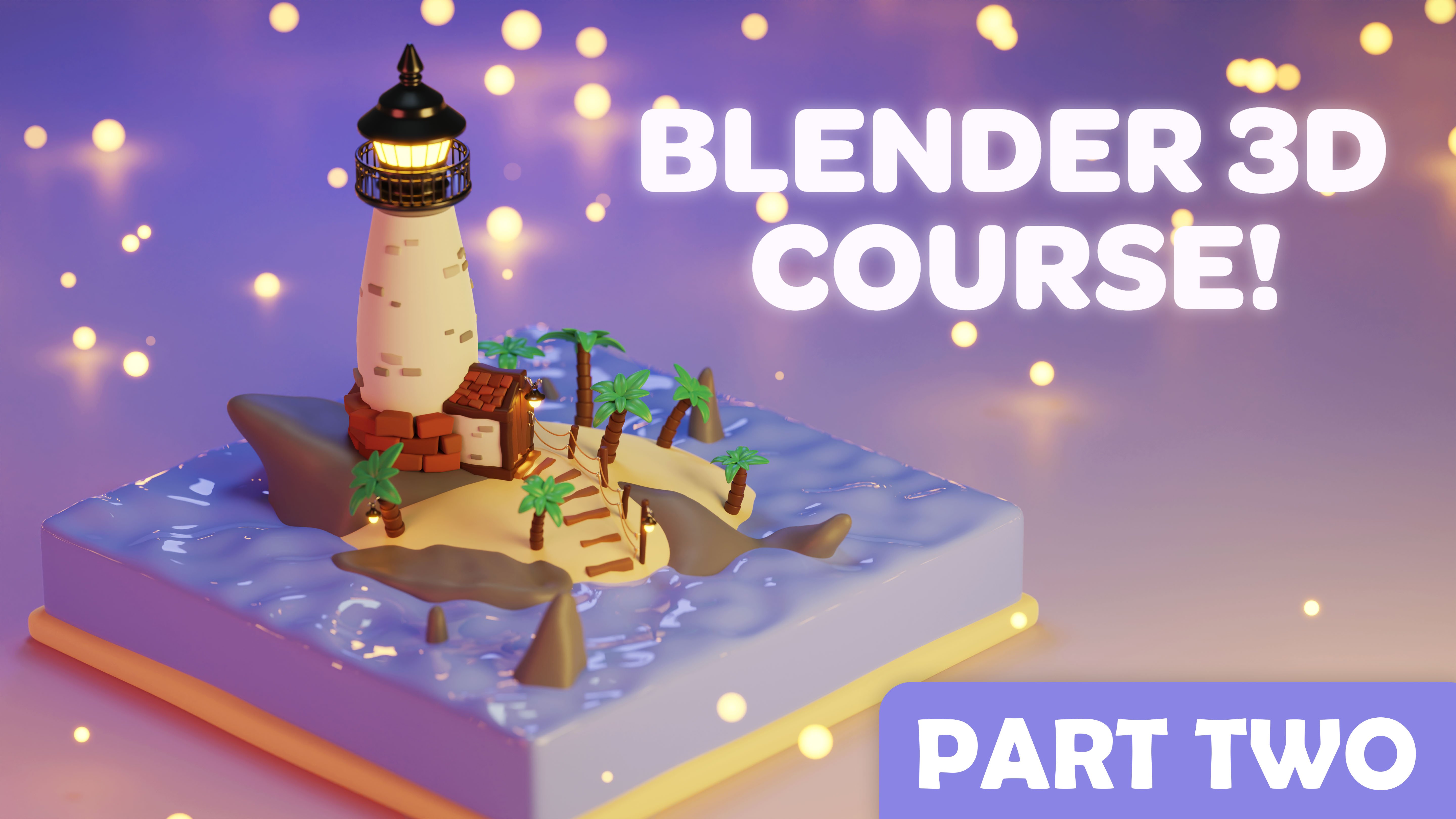
mostrarei como criar essa cena estilizada de farol usando técnicas de
modelagem para iniciantes. Este curso será
lento para que qualquer iniciante
possa acompanhar. Abordarei conceitos básicos,
como uso de modificadores, edição de nossas malhas
e modo de edição, e muito mais, à medida
que avançamos no curso, também
ensinarei atalhos básicos de
teclado para ajudar a acelerar sua fluxo de trabalho no
Blender sem mais delongas. Vamos começar a
criar esse projeto.
2. Como navegar no liquidificador: OK, então a primeira
coisa que você quer fazer é acessar seu mecanismo
de busca misturar este site e baixar a
versão mais recente do Blender. Atualmente, tenho o blender 3.2.1, mas este curso funcionará em qualquer uma das
versões recentes do Blender. Então, quando você abre o Blender pela primeira vez, você obtém esse menu e sua janela de visualização e todas
essas coisas aqui, o que provavelmente parece muito confuso se você for
um iniciante. Mas a primeira coisa que você quer
fazer é clicar fora
desse menu e abrir sua cena. Agora, a caixa grande
aqui que tem todas essas linhas de grade e essa linha vermelha e
a linha verde. Isso é chamado de janela de visualização. E isso tem tudo
na sua cena. Então, por padrão, o Blender
tem uma luz
puntiforme, um cubo e uma câmera. E você está vendo que aqui
está sua coleção de cenas. E você também pode ver todos
os objetos em sua cena. Aqui em cima. Aqui estão alguns menus com os quais
trabalharemos posteriormente
no projeto. Eles podem fazer muitas coisas
legais, como física. Por aqui, você pode fazer simulações de
fluidos. Você pode fazer sistemas de partículas, adicionar modificadores
usará muito essa guia. E outras coisas, como
suas configurações de renderização, suas configurações de saída, que são importantes para renderizar
sua imagem final. Portanto, a maneira de
navegar na janela de visualização é
clicando no botão do
meio do mouse e movendo o mouse. E isso vai girar você em torno
do centro da cena. Então, se você pressionar Shift e clicar com o meio do mouse
e movê-los para mexer, você percorrerá sua cena. E essas são as duas principais maneiras pelas
quais percorremos nossas
cenas e o liquidificador. E se você quiser
pausar o vídeo agora e praticar isso,
essa é uma
habilidade muito útil se
você puder se mover
rapidamente em sua janela de visualização. Então, a maneira de selecionar as coisas no Blender é
clicando com o botão esquerdo sobre elas. E então, se você quiser
selecionar várias coisas, você pode pressionar Shift
e clicar com o botão esquerdo novamente. E isso permite que você
selecione várias coisas. Ou você pode selecionar a caixa
clicando com o botão esquerdo e arrastando sobre as
coisas que você selecionou. Então, é basicamente isso
agora, para nossa janela de visualização, a próxima coisa que eu quero abordar é que, na verdade, aqui estão
algumas coisas importantes. Isso é só pintar por aí
, e se você não tiver um mouse, acho que você pode vir aqui
e dar uma olhada assim. A maneira mais fácil de planejar. Basta pressionar Shift e o botão do
meio do mouse e
movê-lo assim. Isso é Ampliar, cortado. Mas a
maneira mais fácil de fazer isso no Blender é simplesmente rolar
com a roda do mouse, rolar e rolar para fora
é ampliar, diminuir o zoom. Então você tem esse ícone de câmera, que basicamente mostra
o que está na visão da câmera. Então, se você clicar nisso, ele o colocará na câmera. E você pode ver que temos, o cubo está na visão da nossa câmera. E se
eu pressionar o botão do meio do mouse,
estou fora da visão da câmera. E aqui você tem
seus diferentes eixos. Então, eles são muito importantes quando você está movendo
coisas no Blender ou dimensionando coisas
ou girando
coisas, é quando esses diferentes
eixos são realmente importantes. Ter seu eixo x, que é esse vermelho. Você tem seu eixo verde, que é o eixo y, e você tem seu eixo z, que é um eixo vertical, mas ele não aparece por padrão no liquidificador
visto aqui, você tem ferramentas diferentes,
como mover, girar ,
escalar, transformar,
que tem todas elas
e, em seguida, diferentes
anotações e medidas e
coisas assim. Você não precisa se
preocupar com isso aqui, mas usaremos
esses fundos aqui. Então, no topo, você tem suas diferentes
abas e liquidificador. Você não precisa se preocupar com a
maioria deles, basicamente, os dois únicos que
usaremos é nossa visualização de layout. Na verdade, três
usarão nossa visualização de layout, nossa visão sombreada e
nossa visão de escultura. Mas isso é tudo. Nesta
semana, em nosso curso, você pode se
aprofundar e começar a fazer coisas com nós de composição
e geometria. Mas este é estritamente
um curso para iniciantes, então não
faremos nada disso. Então, outra
coisa importante a ser observada em sua janela de visualização é essa guia de sombreamento da
janela de visualização. Então, por padrão, o Blender
mantém você no modo sólido, que é o que você deseja
usar 90% do tempo de qualquer maneira, mas você pode clicar
neste modo de bordas de arame, que pode ser útil na
modelagem algumas vezes. E isso faz com que seu objeto transparente e você
possa ver as bordas. Ou, às vezes, o modo de
visualização de material pode ser útil. Ele mostra os materiais
em seus objetos, mas na
verdade não mostra como eles interagem muito bem com a
luz. Já na visão renderizada, isso meio que mostra
como a luz interage com seus objetos
e seus materiais. Nisso, você tem uma ideia muito boa de como sua cena
final ficará
a visualização renderizada, mas normalmente
queremos permanecer no modo sólido. Outra coisa aqui na parte
inferior é nossa linha do tempo. Não estamos animando a cena, então não vamos realmente
usar isso. Mas se você estiver animando, essa é uma
parte muito importante do seu espaço de trabalho. Mas você realmente não
precisa se
preocupar com isso neste curso. Ok, agora que você entende o básico de como
contornar o Blender, existem alguns complementos
que
habilitamos que basicamente
nos permitirão modelar um
pouco mais facilmente e funcionar com o sombreamento um pouco
mais fácil posteriormente no projeto. Então, o que você quer fazer
é configurar para Editar, clicar com o
botão esquerdo do mouse e, em seguida, clicar com o botão esquerdo
das preferências. E então você foi até
a guia de complementos e digitou espelho automático. Agora eu tenho todos esses complementos ativados
automaticamente. Mas você quer ter certeza de que
essa pequena verificação
aqui mostra se o espelho
automático está ativado. Em seguida, você
digitou node, Node Wrangler. Esse é outro complemento
que você deseja ativar. Isso nos permitirá trabalhar
mais rápido com nossos nós de sombreamento. Então, você quer ter certeza de que isso
tem aquela pequena marca de seleção. E então, o próximo complemento
que você ativará são objetos extras de malha. Esse é um complemento bastante útil, que basicamente nos dá uma malha extra chamada
vértice único, que usaremos
muito neste curso. Ok, então isso é tudo
para nossos complementos.
3. Modelagem de oceano: Ok, agora podemos passar para
a parte divertida que é,
na verdade, ser modelo. Agora, a primeira coisa que eu quero
que você faça é clicar com o botão esquerdo e arrastar sobre tudo
na janela de exibição. Selecione tudo isso. Em seguida, quero que você
clique com o botão direito do mouse e
desça para
excluir e excluir esses objetos. Não precisamos
de nada disso agora. Ok, agora o que queremos fazer é acessar nosso menu Adicionar. É aqui que você pode adicionar diferentes malhas e
curvas e outras coisas. Clique com o botão esquerdo sobre isso, desça
até a malha e adicione um plano. E esse avião é
o que usaremos para criar nosso pequeno oceano. Ok, agora que
temos isso aqui, o que queremos fazer é acessar nossa guia
de escala. No momento, esse avião
é super pequeno, mas queremos acessar
nossa guia de escala aqui. Clique com o botão esquerdo nele,
selecione esse círculo branco, clique com o botão esquerdo
e arraste-o para fora e torne-o
realmente grande assim. Quando você dimensiona coisas
no modo objeto, a escala não é mais uniforme. Então, o que queremos fazer é chegar até aquela pequena seta,
clicar com o botão esquerdo nela. Então, voltamos à nossa seleção
e fomos
até Object, Apply e scale. E isso aplicará
nossa escala para que nossos modificadores se comportem
corretamente quando os adicionarmos. Ok, agora o que
eu quero que você faça é acessar esta guia
do modo objeto. Clique com o botão esquerdo nele e
altere-o para o modo de edição. O modo de edição é onde fazemos a maioria dos nossos ajustes
em nossas malhas. Agora, clique com o botão direito do mouse em nosso objeto e desça para subdividir
e clique com o botão esquerdo sobre ele. E, como você pode ver
, multiplicou a geometria em nosso plano. Então, agora temos quatro faces
em vez de apenas uma fase. Então, não clique
nela ainda. Você quer ir até este pequeno
menu subdividido e alterar o número de cortes para
25 e clicar em Enter. Agora, se você clicar com o botão esquerdo
ou algo assim, o que você pode fazer é
pressionar Control Z, Z, que é o
controle para desfazer. Portanto, o controle Z será desfeito. Se você estiver bem, você pode pressionar
Control Shift Z, Z para refazer. Mas se você clicou mais cedo, você pode simplesmente desfazer isso. Clique com o botão direito em subdividir novamente Certifique-se de não clicar
nela novamente e
altere o número de cortes para 25. Então, agora temos muito mais
geometria no topo do nosso avião. Então, a próxima coisa que queremos
fazer é tornar nosso avião espesso. No momento, é apenas 2D, mas queremos
transformá-lo em um cubo. Então você quer acessar
este botão Extrude Region. Clique com o botão esquerdo nela,
pegue essa pequena vantagem e arraste-a para baixo. E agora temos esse
tipo de cubo grosso. E então o que você quer fazer é voltar para
sua ferramenta de caixa de seleção. Venha até este pequeno z. Então, o que eles fazem é colocar você em uma
espécie de visão lateral. Então, se você
clicar em y, menos y, isso o colocará na visão lateral
negativa y. X coloca você na visão lateral. E queremos ir até Z. E então clicamos com o botão esquerdo e arrastamos sobre todos esses vértices
internos. E selecione apenas os internos,
não os que estão ao redor da borda. E então você foi
até
essa pequena guia verde chamada Propriedades de dados do
objeto. botão esquerdo sobre isso. E então, em grupos de vértices, clique neste pequeno sinal de adição. Isso adicionará um grupo de vértices. E podemos
nomear isso para algo como oceano ou o que você quiser.
Isso realmente não importa. Em seguida, você pressionou Atribuir. E então, para garantir que esses vértices sejam
atribuídos a esse grupo, basta pressionar o botão
Selecionar e, em seguida, Selecionar. E isso meio que mostra
que todos esses vértices estão selecionados. Em seguida, fomos
até a guia Modo de edição
e a alteramos para o modo objeto. Ok, então a próxima
coisa que queremos fazer é acessar nossos modificadores, este pequeno
ícone de chave azul e pressionar Adicionar modificador e escolher deslocar aqui em deformar,
escolher deslocar. E então você pressionou Novo, para adicionar uma nova textura. E então você pressionou
esta pequena aba estranha do Slidy. Eu não sei como
ela chamaria isso, mas você quer
pressionar esse botão
aqui para abrir sua aba de textura? E então você quer mudar
o tipo dessa textura. Duas nuvens. E, como você pode ver, está
pegando os vértices e
meio que adicionando esse estranho
deslocamento a eles. Mas, como você pode ver,
ele está fazendo isso com todos os vértices e só
queremos que ele faça isso
nos vértices superiores. Então, o que podemos
fazer é voltar à nossa guia Modificador e escolher o grupo de vértices e
nosso grupo de vértices oceânicos. Agora está fazendo isso apenas
nos vértices superiores. E então o que
podemos fazer é aumentar a força
clicando com o botão esquerdo e arrastando. Ou seja, as ondas são um pouco mais interessantes assim. Depois, podemos voltar
à aba de texturas. Eu clico aqui e talvez aumentando,
diminuindo a escala. Não acho que esteja
mudando muito, mas se você quiser,
você pode mudar isso. Eu vou deixar
neste momento para dois. E então eu vou voltar
para as propriedades do
meu modificador
e vou pressionar
Adicionar modificador. Clique com o botão esquerdo nele e escolha modificador de superfície de
subdivisão
aqui em Gerar, e clique com o botão esquerdo nele. E como você pode ver, está tornando nossas ondas um
pouco mais redondas, um pouco mais estilizadas, que é o que
queremos nesta cena. Agora você pode
deixar em um, nossa renderização está em dois. Então, como você pode ver, se aumentarmos os níveis da
janela de visualização para dois, assim que ela ficará em nossa renderização final, que é bem suave. Mas se deixarmos às
duas na janela de visualização, às vezes você pode
ter um pouco de atraso só porque é
muito mais geometria. Então mude isso de volta para um. E então você pode
pressionar, clicar com o botão direito do mouse em nosso objeto e
escolher Shade Smooth. E agora a parte superior está
sombreada como se estivesse lisa. E agora nossas bordas estão meio
estranhas por aqui. Eles estão realmente olhando ao redor. E queremos que
sejam mais diretos. Então, o que você quer
fazer é acessar a guia Modo
Objeto e
alterá-la para o modo de edição novamente. E então você foi
até
este botão de corte em loop aqui
à esquerda e dois um clique esquerdo nele
e veio para o lado da sua malha
e clique com o botão esquerdo lá. E então você voltou
para sua caixa de seleção, selecione isso. E o que isso está fazendo é adicionar um laço cortado por aqui, o que está reforçando um pouco mais
esses lados. Mas para aumentar esse efeito, o que queremos fazer é
transformá-lo em dois loops de borda. E queremos que um
deles fique perto do topo e um deles
fique perto do fundo. E para fazer isso, vou
usar um atalho de teclado, que é o atalho de
teclado chanfrado. Para fazer isso, pressione o controle V e arraste o mouse para baixo. E, como você pode ver, está transformando nosso único
loop em dois loops. E o que você pode fazer
com esse laço chanfrado é rolar para cima na
roda do mouse para adicionar segmentos extras. Mas, para nós, precisamos apenas dois segmentos para que você possa rolar volta para baixo. Então, são apenas dois. E então arraste isso para
algum lugar ao redor, talvez aqui. E então, se eu
voltar ao modo objeto, você pode ver que nosso oceano
está muito legal.
4. Modelagem de praia: Tudo bem, agora que
temos nosso oceano, precisamos adicionar um pouco de areia. Então, a primeira coisa que
vou fazer é acessar o menu Adicionar e adicionar um cubo. Agora vou diminuir um pouco
isso. Então, está abaixo do nosso
oceano assim. E eu
vou para a lateral, vista
lateral assim. E eu vou escolher
o botão de escala. E eu vou reduzir
a escala do cubo assim. Tudo bem, e agora
vou escalá-lo
no eixo x assim. E então eu vou
até a vista lateral X. E vamos movê-lo primeiro. Então, vou escolher a
ferramenta Mover e depois movê-la. E então eu vou voltar para
a ferramenta
Scale e ampliá-la assim. Então eu vou mover esse lado na verdade, de novo
, porque está um pouco fora do centro. Acho que vou realmente reduzir este site com apenas um toque. E isso é bom o suficiente por enquanto. O que é realmente muito rápido? Mova-o um pouco para cima. E agora ele
tem bordas super duras. Então, o que queremos fazer é adicionar um
modificador de superfície de subdivisão aqui. Isso vai
transformá-lo totalmente nessa forma estranha. Mas vamos resolver isso muito rápido. Usei o modo de objeto e
mudei para o Modo de Edição. Em seguida, vá até este
botão de corte em loop e clique com o botão esquerdo neste
lado e altere o número de cortes para 25 ou
algo em torno desse número. Em seguida, adicione outro
laço cortado aqui
neste lado e mude
os cortes para 25 também. E isso basicamente
vai ajudar a
preencher essa geometria e não um
monte de loops de suporte. Portanto, não se transforma
nessa forma estranha de polígono. Em seguida, vamos adicionar mais um laço
cortado na lateral, aqui mesmo. E agora, se voltarmos ao modo
objeto e
clicarmos com o botão direito do mouse e
sombrearmos suavemente, teremos uma areia muito boa. Para a renderização final, precisamos de alguns Sandhills. Então, para fazer isso, certifique-se de selecionar
sua areia. Volte para o modo de edição. Clique neste pequeno ícone de
vértice aqui. Em seguida, verifique se você clicou
neste pequeno modo
de edição proporcional azul. Então o que você quer fazer é clicar neste pequeno
botão de raio-x aqui, o que nos permitirá
ver através do oceano. E então precisamos começar a
selecionar alguns vértices superiores. Opa, pressione Control Z, Z. Para desfazer isso. Esqueci que tinha meu botão de
corte em loop ativado, então preciso voltar
para o botão Selecionar. E agora, se eu começar a selecionar alguns vértices superiores e
movê-los pressionando G, temos esse bom
efeito em que, se
rolarmos para cima com o mouse, isso afeta cada
vez mais os vértices, que é basicamente como a edição
proporcional funciona. Então você só quer
usar o atalho G para se mover e depois movê-lo
acima do oceano. Isso é um pouco demais. Mas basta selecionar vértices
diferentes, pressionar G e rolar para
dentro ou para fora para afetar o tamanho da
edição proporcional. E então continue girando
em torno do objeto. Agora, é muito fácil selecionar os vértices do outro lado da malha que você
não deseja selecionar. Então, porque é uma visão de raio-x. Então, você só quer ter
certeza de que está selecionando os vértices que
deseja mover. E não uma aresta,
vértices como esse onde ela se moverá por
todo o lado da areia. Nós não queremos isso. Queremos que o meio
seja levantado um
pouco e queremos que os lados
permaneçam relativamente planos. E então, basta construí-lo em
uma forma que você goste. Ok, então, uma vez
que você tenha um pouco de
terra decente acima da água, você quer tirar essa visão de raio-x e depois
mudar para o modo objeto. Então, nossa malha fica
muito bem na parte superior. Mas se chegarmos ao fundo, podemos ver que o que edição
proporcional
estava fazendo era mover os vértices inferiores para cima junto com os
vértices superiores da areia, o que cria isso coisa estranha. Para corrigir isso, o que
você precisa fazer é entrar no modo de edição
e selecionar esse botão negativo do eixo z para que possamos olhar para
a parte inferior da malha. E então você clica
com o botão esquerdo do mouse e arrasta sobre todos os vértices
internos assim. Selecione tudo, exceto
esse anel externo de vértices. E então você desativou
essa edição proporcional. E pressione S, Z e depois 0. Em seguida, Enter, que
escalará todos os vértices
até a mesma altura. Em seguida, você foi até
a vista lateral e pressiona G, Z para derrubar esses vértices e
abaixá-los até que estejam alinhados com os vértices inferiores na lateral. Isso resolveria nosso problema se não estivéssemos no modo objeto. E agora temos um
terreno plano na parte inferior.
5. Modelagem de ombro: Ok, então agora que temos
nosso oceano e a areia prontos,
o podemos fazer agora é
começar a criar algumas rochas,
algumas rochas de penhasco e outras coisas. Primeiro, o que eu quero fazer é pressionar Adicionar malha,
depois I ecosfera. E eu vou aumentar
um pouco isso só para que vocês possam ver como é
a ecosfera. E usaremos ferramentas de
escultura para transformar isso em uma rocha de penhasco. Ok, então primeiro, o que
vamos querer fazer é esconder nosso oceano para que, quando
criarmos nossas rochas
ao longo da praia, possamos vê-las melhor do
que estamos fazendo. Então, selecione seu oceano. Em seguida, vá até o menu Scene Collection View aqui em
cima e pressione
este pequeno olho. E o que isso vai
fazer é esconder o oceano. E então, em seguida, você selecionou aqui
a ecosfera e
selecionou a praia por turno. E, em seguida, basta
selecionar a esfera ICA novamente para que a ecosfera
seja o objeto ativo. Você quer que seja o objeto laranja
claro. E então você quer
começar a esculpir. E agora o que
poderemos
fazer é esculpir nossa ecosfera. Primeiro. No momento, não temos geometria
suficiente para realmente criar uma malha detalhada. Porque se eu descer
até essa ferramenta Grab
aqui e começar a pegar coisas, ela está apenas movendo os
vértices que temos. Então, vou pressionar
Control Z para desfazer isso. E então o que
queremos fazer é ir até Ramesh e reduzir tamanho do voxel
para algo como 0,03 pago por aqui. Em seguida, pressione re mesh
e queremos
aumentar o raio do nosso pincel que
fique um pouco
maior do que o lado do caranguejo, talvez algo como 300 pixels. E nós também, não
queremos esses. Queremos que isso seja tranquilo. Não queremos ver esses
triângulos assim. Então, queremos reduzir
a força para algo como 0,015 e privado, bom. Então eu quero que você pressione Shift, segure Shift no teclado e clique com o botão esquerdo
na esfera ICA. Em seguida, gire e
clique com o botão esquerdo novamente e arraste. E o que isso está fazendo é suavizar a ecosfera. E então você, e para
diminuir um
pouco esse raio clicando com o botão esquerdo
e arrastando o controle deslizante. A forma como todos esses controles deslizantes
funcionam é clicar com o botão esquerdo e arrastar. E então você quer aumentar um pouco
a força. Primeiro, volte para
a visualização do layout. Vamos selecionar a esfera e
movê-la para a posição. Então, novamente, não vou mais
usar essas ferramentas. Vou usar
atalhos de teclado para movê-lo. Então, vou pressionar G, que é o atalho, e simplesmente trazê-lo para
algum lugar como aqui. Acho que pode ser um bom
lugar para isso. Então G novamente. E então eu vou
pressionar S para
escalá-lo para algo assim. Em seguida, você pode criar um objeto e depois aplicar
e depois dimensionar. Ou você pode ver esse
atalho de teclado aqui, que é Control a,
e depois escolher a escala. Então esse é o
atalho do teclado para aplicar a escala. Mas se você esquecer, você pode
simplesmente acessar Object, Apply. E então você pode ver o
atalho lá ou simplesmente dimensionar. Porque quando você está esculpindo, você precisa ter uma escala uniforme. Então, sempre que
você aumentar a escala e quiser esculpir, você deve
aplicar a escala primeiro. Então eu vou voltar
na coisa de esculpir. E eu vou usar
esse pincel de agarrar, mas não vou segurar o Shift. Vou começar a
clicar, arrastar e mover a malha
assim. Então eu vou te mover, achatar um
pouco a parte superior e meio que
começar a arrastá-la para a areia. Como se fosse uma grande pedra
que estava lá. Verificando isso um
pouco assim. Então, para a grande rocha que é aqui que fica
o farol, definiremos que ela
seja bem larga. E eu quero que tenha razão, como tem apontado. Então, vou arrastar isso um pouco e arrastar a parte superior
para fora um pouco assim. E basta ajustar
isso um pouco. E então podemos reduzir
a força novamente clicando com o botão esquerdo e
arrastando-a para baixo. Talvez um pouco mais abaixo. E apenas suavize
isso um pouco. Isso parece muito bom. Mas acho que entrei um
pouco mais de detalhes nisso. Então, vou até
esse pincel suspenso, selecione-o. Vou diminuir um pouco a
força. Vou reduzir um pouco o
raio. E eu vou começar a secar um pouco
de detalhes sobre ele. Sim, está parecendo
muito bom. Só para que a forma fique um
pouco mais interessante. E então eu fui segurar
Control e arrastei com ele. E o que isso fará é entalhar um pouco na
malha. Você pode começar a fazer
esse modelo um pouco mais. Mais como uma rocha, porque as rochas não são
perfeitamente lisas. E basta arrastar, arrastar
e alguns detalhes. Você pode mudar o raio, criar um raio grande. Agora você cria um raio
muito pequeno e apenas o ajusta assim. Então, eu poderia realmente
suavizar um
pouquinho pressionando Shift. E temos esse clique com o botão direito
e a forma aqui. Portanto, esta será a rocha principal da qual o Lighthouse
ficará no topo. Mas talvez caímos em outras rochas, como
o Iraque, por aqui. E então algumas pedras pontiagudas
em algum lugar por aqui. Só porque um
farol alerta navios e queremos um pico de
aparência perigosa, os dois do Iraque. Então, vamos voltar ao layout. E vamos adicionar outra esfera. E vamos ampliá-lo novamente. E eu vou
pressionar G para movê-lo. Eu vou fazer o Control A
para aplicar essa escala. Eu vou
voltar a esculpir. E eu vou entrar na aba Ramesh e baixar
a conta voxel novamente. Em seguida, pressione re mesh. Em seguida, vou aumentar
o raio da minha ferramenta Grab. Talvez tudo mais inteligente do que
isso. Isso é um exagero. E então certifique-se de que
sua força esteja baixa. E eu vou começar
a acalmar esse cara. E então venha para este lado e verifique
se está suavizado. E então eu vou diminuir um pouco
meu raio, aumentando minha força. E então vamos
começar a arrastar isso para uma espécie de rocha de banco, uma rocha plana que está
meio que sentada
na margem da nossa praia. Então, meio que quero que isso
aconteça um pouco. Em seguida, comece
a arrastar a pedra um
pouco assim, deixe-a plana por cima. Trazê-lo assim, talvez. Traga esse fundo
um pouco. Em seguida, vou
reduzir esse raio para que eu
possa fazer mais alguns ajustes de
ajuste fino. Temos essa aparência interessante que a forma de
rocha afirma aqui. Na verdade, talvez tenhamos
que trazer isso tona se eu revelar nosso oceano. Mas voltando ao menu de coleta de
pias
e pressionando isso, vejo que não está acima do oceano. E queremos
elevá-lo acima do oceano. Então, aumente esse raio novamente, diminua um pouco a
força. Não precisamos ser
muito fortes para fazer isso. E então, basta elevá-lo um pouco acima
do oceano. Não precisa
ser perfeito novamente, mas queremos que apareça
um pouco lá. Se você arrastá-lo um
pouco para lá, e começar a
arrastá-lo um pouco para cima. E, novamente, é
aqui que tudo se resume ao seu estilo e à aparência que você deseja que
a cena seja. Você não precisa
ter uma pedra aqui. Você poderia colocá-lo em outro lugar. Você poderia esculpir isso de forma diferente. Você pode torná-lo pontudo. Você pode fazer o que
quiser. Isso é exatamente o que eu quero
que pareça. E então eu acho que fui
esconder aquele oceano novamente e apenas
alisá-lo um pouco no topo. Então, vou diminuir
minha força, aumentar meu raio
na minha ferramenta de corte. Não é tão grande novamente. E então, apenas
suavize um pouco. E eu gosto disso. Aumente minhas forças e
faça alguns ajustes finais. Acho que parece muito
bom para nossa segunda pedra. Então, agora queremos um 3rd Rock. Mas em vez de adicionar uma ecosfera e fazer todo
esse processo novamente, o que vou fazer
é entrar em Layout,
Exibir, selecionar, Verificar se
essa rocha foi selecionada
e, em seguida, clicar com o botão direito nela
e escolher Objetos duplicados. Agora, novamente, se você está se sentindo bem confortável com o Blender, pode começar
a olhar para os lados dessas
pequenas coisas do menu. E você pode ver o atalho. Então, se eu quisesse
excluir esse objeto, em vez de clicar com o botão direito
nele e escolher excluir, eu poderia escolher x. Ou se você souber como eu
quero duplicá-lo, em vez de clicar com o botão direito do mouse e
escolher Objetos duplicados, eu poderia escolher Shift D. Mas vou
duplicar essa rocha. E então eu quero movê-lo um pouco para cá e
depois movê-lo um pouco para cima. E eu vou
começar a esculpir isso. Vamos entrar na visão da escultura. E eu quero que isso pareça muito diferente do que
parece agora. Vou colocar
muita força
no meu pincel agarrado e, em seguida, aumentar um pouco
esse raio. Comece a arrastá-lo
para baixo assim. Então, está parecendo um
pouco estranho. Como você pode ver, o
Grab é muito poderoso e está criando esse tipo
de forma interessante. Às vezes, o que
você pode fazer para corrigir isso é apenas
remesclar o objeto. Vou continuar a
derrubá-lo até que eu goste. Agora, quando você esse efeito meio estranho em que ele tem essas profundezas
estranhas. Às vezes, você pode ir até a malha e escolher a
revanche novamente. E isso vai deixar
sua topologia um pouco mais uniforme. E então diminua um
pouco essa
força e comece a
tentar trazê-la de volta. Vou pressionar
Shift para tentar suavizar isso aí mesmo. Mude para suavizar a rocha. Vamos dar uma olhada melhor. Tente suavizar mais
e torná-lo mais redondo. E então comece a
agarrá-lo um pouco. Coloque isso um pouco para cima
nas laterais e
abaixe-o na parte superior, depois mude para suavizar. Agora não precisamos nos
preocupar em tornar isso super preciso. Essa é uma
prática muito boa para esculpir. Nós realmente não precisamos nos
preocupar com nada no fundo do oceano, porque da
maneira como eu sombreio o oceano, eu não o torno translúcido. Então, na verdade, você nem consegue ver
as rochas abaixo do oceano. Mas se você quiser tornar o oceano translúcido
e transparente, é muito importante
fazer com
que essas rochas tenham uma boa aparência. Mas essa é uma
prática muito boa para esculpir. E então eu quero trocar meu pincel para meu pincel de gancho de cobra. E eu quero diminuir um pouco essa
força. E o que essa escova de
gancho de cobra
faz é agir de forma semelhante
à escova agarrada, mas é melhor para criar coisas
pontudas
e formas interessantes. Portanto, se você clicar com o botão esquerdo e
começar a arrastá-lo para fora, poderá destacar esse
ponto interessante sobre o ROC. E acho que vou tentar mostrar um ponto de vista
aqui. Assim. Talvez use meu pincel para
começar a
trazê-lo, aumentar a força, começar a aumentá-lo
um pouco mais. Então, novamente, a topologia está ficando esticada
ali mesmo. Então, vou refazer a malha e
diminuir a força. Eu vou suavizar
isso. E novamente com o gancho de cobra. Eu meio que mencionei isso um
pouco assim. E vou usar
minha escova agarrada novamente e tentar
torná-la um pouco mais grossa. Então vou diminuir
minha força novamente, aumentar meu raio novamente e
suavizá-lo um pouco. Acho que está parecendo muito
bom neste momento, Iraque. E então, se
sairmos para layout, clique com o botão direito em Shade Smooth, clique com o
botão direito em Shade Smooth Certifique-se de que todos
eles estejam sombreados. Smith. Vamos revelar nosso oceano. Temos algumas
pedrinhas espreitando. Na verdade, meio que quero que
eles fiquem mais acima. Então, vou
primeiro aumentá-la em S, e depois
pressionarei Z para escalá-la ao longo
do eixo z para que elas
fiquem um pouco mais altas. E então você pode ver que está meio que passando pela
parte inferior. Então, vou movê-lo para cima
ao longo do eixo z desse jeito. Novamente, teremos que
fazer alguns ajustes finos ali mesmo para corrigir isso. Então, vou começar a
esculpir. Eu vou
aumentar a força. Eu vou revelar meu oceano. E vamos arrastá-lo
um pouco. E isso parece muito bom. Vamos garantir que ele não esteja
espreitando pelo oceano. E eu acho que isso parece
bom para nossa segunda pedra. Tudo bem, então vamos
esconder o oceano novamente. Vá para o Layout View. Agora, uma coisa a observar é que seu computador pode
começar a ficar lento. Se eu entrar no modo de edição, você pode ver que há muitos rostos e isso pode se tornar
um problema para você. E uma maneira de corrigir
isso é acessando
a guia Modificador e adicionando
um modificador decimal. E se eu pressionar o modo objeto, entre no modo de edição novamente para ver essas faces e
começo a diminuir isso. Na verdade, você não poderá
ver o ajuste
agora porque o modificador
não foi aplicado, você pode começar a ver sombras
estranhas porque a geometria
fica muito baixa. Mas se você derrubá-lo um
pouco antes que o sombreamento fique muito estranho para algo
como talvez aqui. E então você o aplica. Os rostos se tornam menores. É muito triangulado, que pode levar a erros de
sombreamento. Mas essa é uma maneira. Você pode reduzir
sua contagem de rostos. Não vou me
preocupar com isso agora. Como você pode ver, os
rostos eram um pouco menores quando eu uso esse modificador. Outra forma de
reduzir a contagem de faces é
alterando a conta ramesh para
uma conta de voxel mais alta. Então, agora está em 0,03. Mas se eu mencionasse isso
como ponto a ponto e revanche, os voxels serão maiores, o que é meio difícil de perceber, mas são muito maiores. Portanto, há menos topologia. Então, essas são algumas maneiras diferentes
de tentar corrigir isso.
Para mim. Eu só vou deixar
isso em uma contagem mais baixa. exemplo, acho que 0.1 provavelmente
funciona bem para a maioria deles. E então eu vou sombrear
tudo, Smith, ali mesmo. Em seguida, vou entrar no layout. Se você estiver com algum atraso, você pode simplesmente tentar
diminuir a contagem de faces, mudar a malha para que fique mais baixa. Há algumas
coisas que você pode fazer. E então vamos ver como estão
nossos oceanos. Na verdade, fui ajustar
essa rocha um pouco mais. Então, vou começar a
esculpir. Apenas traga isso à tona para que o oceano esteja descobrindo
aquela pequena seção. Em seguida, vou
voltar para a visualização do layout. E agora seria um bom momento para
salvar seu projeto. Na verdade, deveríamos
ter salvado isso antes. Mas é muito
inteligente pressionar Control S de vez em quando, só para salvar seu projeto. Mas é especialmente importante salvar seu
projeto com frequência ao esculpir ou usar superfícies de
subdivisão,
pois elas adicionam muita geometria ao
mar e muitas faces. E você corre um
risco maior de sofrer acidentes. Ok, então agora que
temos essa rocha, em vez de esculpir
uma rocha totalmente nova, outono que eu vou fazer
é pressionar Shift D para duplicá-la e
movê-la para cá. Mova-o para baixo novamente. E então eu vou
pressionar S para escalar, e depois X para
escalá-la ao longo do eixo x, só para que
haja mais variação. E então eu vou
pressionar R para girar e , em seguida, z para girá-lo
ao longo do eixo z, direto para lá. E então eu vou apenas G para
movê-lo um pouco. Em algum lugar como esse. E temos mais algumas pedras
pontiagudas aqui. Se você realmente quiser
fazer com que pareça muito diferente dessas pedras, você pode esculpir novamente e começar a fazer
alguns ajustes. Aumentando essa força, diminuindo isso,
trazendo isso à tona. Coisas desse tipo. Tornando as formas diferentes. Coisas assim podem
adicionar alguma variação
à cena e fazer com que todas
as pedras pareçam diferentes. Acho que isso parece
diferente o suficiente. Certifique-se de que as pedras não estejam perfuradas e que estejam
penetrando ali mesmo. Então eu vou mover isso para e temos nossa segunda pedra
afiada ali mesmo. E eu acho que isso parece bom. Em seguida, podemos
voltar à visualização do layout. Em seguida, pressione Shift
D para duplicá-lo ou clique com o botão direito do mouse em
objetos duplicados e mova-os até aqui. E então basta pressionar
G para movê-lo para cima. Então, adicionamos uma terceira pedra
desse lado. Talvez pressione R para girar e depois z e depois
girá-lo assim. E então, a chita, mova-a novamente. Na verdade, eu poderia simplesmente
começar a esculpir. E onde está? Acho que essa é a rocha. Diminua um pouco isso, só para que tenhamos um
pouco mais de variação. E isso não parece a mesma coisa repetidamente. Talvez você algum dia esse cara
fique um pouco assim. Certifique-se de que não esteja espreitando
pelo oceano. E eu acho que isso é bom
para as rochas e o RC, não
acho que
precisemos acrescentar
mais nada . Se você quiser. Você pode adicionar mais
pedras e outras coisas, mas eu gosto de manter minhas
cenas super estilizadas bem simples. E eu acho que isso é bastante
pedra para a cena.
6. Organização de cena: Outra coisa inteligente é organizar sua cena aqui. Então, no momento, nenhum de nossos objetos
está rotulado nem nada. Então, o que você quer fazer é
selecionar seu objeto
oceânico clicar duas vezes no nome e renomeá-lo para oceano ou algo assim. Em seguida, clique com o botão esquerdo na nossa
areia e renomeie-a para areia. Então, para nossas rochas, não
queremos ter que
renomear cada uma para Iraque. Então, o que podemos fazer é selecionar um, depois mudar, selecionar outro turno e selecionar outro turno
e selecionar outro. Até que você tenha selecionado
todas as rochas. Pressione M no teclado para
entrar em uma coleção
e, em seguida, pressione nova
coleção e
renomeie-a para pedras e pressione
Enter e ok. E agora todas essas pedras
estão na coleção de pedras. E você pode minimizar isso. E essa é uma maneira muito fácil manter suas cenas organizadas, é mover objetos
para coleções.
7. Câmera e fundo: Ok, então agora que temos
nossa cena bloqueada, todas as pedras, a
areia, a água. Antes de passarmos para a
próxima fase da modelagem, que é o farol e
tudo acima da água. Queremos primeiro adicionar uma câmera
em segundo plano. Então, vou
pressionar Adicionar câmera. E então o que você pode fazer
é pressionar o ícone da câmera. E agora estamos
dentro de um objeto. Se pressionarmos N no teclado, abriremos esse menu e
você deseja visualizar. E então você selecionou este botão que é
bloquear a câmera para ver. E agora, se diminuirmos o zoom
e nos movermos pela cena, nossa câmera se ajusta à nossa visão. Então, vamos
mover nossa câmera um pouco para
algo como aqui. E vamos realmente
mudar as dimensões. Então, vá para a direita, para as propriedades de saída e
altere o y para algo como 1536 ou algo assim. Eu acho que isso parece bom. Porque nosso farol será alto e queremos ser capazes de
encaixar o farol e
tudo mais na cena. Então, vou ampliar
um pouco assim. Além disso. Se você pressionar Control, segurar o controle e clicar o
botão do meio do mouse e arrastar para fora, você pode ampliar e reduzir o zoom de
forma um
pouco mais uniforme, aumentando continuamente para
algum lugar como aqui. E então, quando você gosta da
sua composição, acho que isso parece bom. Vou desmarcar
esse pequeno cheque. E agora, se eu me movimentar, minha câmera não se
encaixará na minha visão. Acho que essa visão parece boa. E então podemos pressionar N para
ocultar esse pequeno menu novamente. E agora queremos adicionar um pequeno plano de fundo para a cena. Então pressione Adicionar malha e plano. Então, isso será o que
praticamente tudo fica em cima. Então, basta mover isso para baixo. Vamos entrar em nossa vista
lateral aqui em cima e fazer com que fique
logo abaixo da nossa areia. E então podemos ir até a visualização
da câmera e pressionar S. E basicamente escalar esse plano muito grande,
algo assim. Na verdade, vamos ajustar a visão
da câmera um pouco novamente. Então, talvez seja um
pouco mais pontual. Em seguida, pressione U para abrir esse
menu novamente, desmarque isso. E, novamente, para ocultá-lo,
selecione o avião. E vamos
ampliá-la ainda mais, só para que enferruje acima da
nossa câmera ali mesmo. Portanto, todo o plano de fundo
está na visão da câmera. E agora podemos selecionar isso, clicar duas vezes no nome
e rotulá-lo como fundo, assim. E se te incomoda apenas ter esse
avião gigante sentado aqui, você pode pressionar esse
pequeno olho novamente para escondê-lo na janela de exibição, se
preferir a aparência. Realmente não importa para mim. Então, eu deixo isso
ativado normalmente, mas agora temos nossa configuração de cena e podemos passar a modelar o farol.
8. Modelagem de farol Part1: Ok, então a próxima coisa
que queremos fazer é começar a trabalhar
no farol. E a primeira parte do
farol que eu quero criar é
aquela base que parecia
feita de tijolos. E para fazer isso,
fomos até
o menu Adicionar e adicionar uma malha e
um cubo,
e depois arrastá-los para cima. Então eu quero
entrar no modo de edição. E eu quero pressionar S
no teclado para
diminuí-lo assim. Então eu quero nos
impressionar e depois para nos tornar um
pouco mais magros. E por que novamente? Então SMC, temos
essa forma de tijolo. E como o estamos
escalando no modo de edição, não
precisamos
aplicar a escala. A escala já está
sendo aplicada. É completamente uniforme. E então eu quero
ir até essa ferramenta de
corte em loop e
selecioná-la e em seguida, adicionar um corte de laço
horizontal ali mesmo. E então podemos voltar ao modo
objeto e pressionar Control
S para salvar nosso projeto. É importante salvar o
projeto com muita frequência. Em seguida, vou voltar
às propriedades do meu modificador, que é essa chave azul novamente. E eu quero ter certeza de que isso está selecionado e eu quero adicionar um modificador de chanfro e
regenerar, escolher Bisel. E agora é
super extremo, então provavelmente podemos mudar
isso para algo como 0,075. Isso é um pouco melhor. E então você subiu os segmentos para
algo como quatro, talvez cinco, e depois
sombreou suavemente. E nós temos esse
tipo de tijolo estilizado. E então vamos pressionar
G para mover nossa pausa. Vamos movê-lo de volta porque acidentalmente, mova-o
abaixo da superfície. Talvez aproxime-o dessa rocha porque foi
aqui que fomos para o
farol. Vou apenas
movê-lo um pouco. E agora o que você
quer fazer é pressionar Adicionar curva e escolher
uma curva circular. Você quer falar sobre isso. Você quer movê-lo para perto nosso cubo e, em seguida, pressionar S para
aumentá-lo um pouco. Talvez para algo como aqui. Deve ser bom. Então, como
não estamos no modo de edição, precisamos acessar Object,
Apply e, em seguida, dimensionar ou usar
esse atalho de teclado. Então, vamos baixá-lo para que a borda
do círculo
fique meio alinhada com o cubo. Como se isso provavelmente fosse
muito bom. Então o que eu quero que você faça é pressionar Shift e S e
, em seguida, segurar essas duas teclas. E o que isso faz
é nos
permitir mover aquele pequeno círculo vermelho, que é nosso cursor 3D. E fomos escolher o
cursor para selecioná-lo. Traga você, passe o mouse
sobre o cursor para selecioná-lo e solte as teclas. E ele encaixa o
cursor 3D no círculo. Em seguida, você deseja selecionar
seu cubo, clicar com o botão direito do mouse
e, em seguida, ir para definir a origem e
escolher a origem para o cursor 3D. Agora, basicamente o que isso
está fazendo é colocar origem do
nosso cubo
no mesmo local da origem do
nosso círculo. Em seguida, você deseja adicionar um modificador enquanto o
cubo ainda está selecionado. E adicione um modificador de matriz aqui mesmo no
início de janeiro. E então, em vez de deslocamento
relativo, desmarque isso e
escolha Deslocamento de objeto, então você deseja abrir este menu. E sob o objeto, você escolheu
o círculo de Bezier. Ou você pode escolher este pequeno ícone de ticker e vir e selecionar
o círculo de Bezier. E então você quer
mudar a contagem para algo como talvez 17. Em seguida, você deseja selecionar o círculo de
Bezier e pressionar R e C para girá-lo ao longo do eixo z e simplesmente
arrastá-lo para fora assim. Ok, então temos
muitos cubos. Vamos pressionar Control Z para desfazer
isso e alterar a contagem
para talvez algo como 12. Agora, novamente, estou apenas
alternando entre meu círculo de Bezier e meu cubo e ajustando
esses modificadores. Em seguida, selecione seu
círculo novamente e pressione R para girá-lo
ao longo do eixo z. Isso é um pouco melhor. Eu ainda acho que quero uma rachadura um pouco
maior entre esses cubos. Então, vou pressionar Control
Z e diminuir essa contagem. Novamente, talvez seja
algo como o 12º. Já fizemos 12, talvez 11. Em seguida, pressione RSE. Acho que isso parece bom.
E é assim que você obtém essa
matriz circular ao longo de um caminho. Agora, o que você pode fazer
é selecionar seu cubo novamente e
aplicar essa matriz. Então, sob esta pequena
seta aqui, selecione isso e escolha Aplicar. E agora todos esses cubos ou um objeto são aplicados. E podemos selecionar esse
círculo porque não precisamos mais
dele e pressionar
X para excluí-lo. Agora vamos mover esses
cubos para uma
posição melhor pressionando G. Então eu estou apenas me movendo com o botão do meio do mouse e obtendo uma posição que eu goste, talvez algo assim. E então podemos preencher esse espaço embaixo com mais
alguns cubos. Agora, podemos selecionar isso
aqui e pressionar Shift
D para duplicar
e, em seguida, pressionar Z no
teclado para encaixá-lo no eixo z de forma que fique
logo acima desses cubos. Em seguida, pressione shift D
novamente e selecione Z para travá-lo no eixo z
e movê-los para cima assim. Se você quiser, você pode
meio que compensar isso. Se você quiser que
pareça um pouco
mais interessante. Não é perfeitamente simétrico. Você pode
compensá-los um pouco. Mas isso realmente não
importa muito. Então, parece algo assim. E agora o que
podemos fazer é pressionar R z sobre isso e
girá-lo um pouco. E agora eles estão
todos um pouco afastados um do
outro. E temos essa forma de aparência
interessante. Agora, todos esses tijolos
são muito uniformes. E se você quiser que todos
tenham a mesma forma e tamanho, você pode mantê-los assim. Mas para aqueles que querem
um pouco mais de variação, o que você pode fazer é
selecionar primeiro esse 1 inferior e entrar no modo de edição. E vamos mudar isso para nossa pequena ferramenta de caixa de seleção e pressionar a no teclado
para selecionar tudo. Preços a, selecione todas as faces
e, em seguida, pressione P
no teclado, que é o atalho
para separar, e depois desça
para comprar peças soltas. Portanto, o atalho
para alternar entre modo de
edição e o modo de
objeto é tab. Então pressione Tab para
entrar no modo de edição voltar ao modo objeto. E você pode ver que todos esses cubos agora
são objetos separados. Mas antes de
clicar neles, o que você quer fazer é
colocá-los em uma coleção. Então pressione M no teclado, selecione uma nova coleção e digite
algo como pedras. E então pressione, OK. Agora, todos esses cubos estão
na coleção Stones. E então você pode fazer o
mesmo com essas duas pilhas. Então, vou pressionar Tab
para entrar no modo de edição, que é o atalho. E então eu vou
pressionar a no teclado. E eu vou pressionar
P no teclado. E ela está separada
por partes soltas. E então vou
pressionar Tab para
voltar ao modo de edição e pressionar, estou no teclado e
selecionar minha coleção de pedras. E agora todos esses cubos também
estão na coleção
Stones. Então, primeiro vou fazer um Control S para salvar meu projeto. Em seguida, vou selecionar
essas pedras principais. Pressione Tab para entrar no modo de edição. Pressione a para selecionar tudo. Pressione P para separar e
escolher por peças soltas. É muito bom
entender esses atalhos de
teclado que eles tornam o trabalho no Blender muito mais fácil e
rápido. Agora pressiono tab novamente
para sair do modo de edição, pressiono M para movê-lo para uma
coleção e escolher pedras. Agora, cada uma
dessas pedras é um objeto
separado. Todos eles têm
seu ponto de origem no centro, aqui mesmo. Como você pode ver, esse
ponto laranja não está mudando. Essa é a origem. Se eu clicar com o botão direito do mouse e
escolher Definir
origem, origem para geometria, a
origem será movida para o cubo. É aqui que queremos
a origem do objeto,
porque, por exemplo, se eu tentar girar esse
cubo pressionando R, ele gira em torno da
origem assim. Então, o que eu fiz ali mesmo, cliquei com o botão direito do mouse para
cancelar essa ação. Se você pressionar S e
antes de clicar com o botão esquerdo, pressionar o botão direito do mouse, isso
meio que cancela a ação. Eu pressiono R, eu clico com o botão direito
cancela a ação da opção. Mas você pode ver
que está crescendo de forma estranha. Já com esse cubo que tem a origem
e o centro, se eu
girá-lo, ele gira em torno do centro,
que é o que queremos. Vou pressionar
Control Z para desfazer isso. Então, a forma como podemos transferir todas essas origens de objetos de volta para seus cubos é que podemos ir
até a coleção de cenas,
selecionar nossa coleção de pedras e clicar com o botão direito
nela colete e
escolha, Selecione Objetos. E então ele seleciona todos os
objetos da coleção. Em seguida, clique com o
botão direito do mouse nesses objetos e escolha definir origem, origem para geometria. E agora todos os cubos têm
suas origens remontadas a eles. E agora o que você
pode começar a fazer é apenas torná-los diferentes um
do outro. Então, escalando-os um pouco, talvez você possa
girá-los um pouco e começar a dar a esse
círculo de tijolos alguma variação. Faça com que pareça mais interessante. Outra coisa que você pode fazer para dar
aos cubos ainda mais variação é pressionar Tab para entrar no modo de edição e mover algumas
dessas bordas. Assim, você pode selecionar uma aresta
e pressionar G para movê-la. Talvez trapaceie e mova esse. E faça com que as coisas pareçam um
pouco mais interessantes. Outro comando útil é selecionar se você
quiser selecionar um loop. Então, talvez em todas
essas bordas do meio, você possa pressionar Alt
e selecioná-las. E ele seleciona todas
as bordas intermediárias. E então você pode mover
essas bordas do meio e fazê-las parecer um
pouco mais interessantes. Vou entrar
no modo de edição. Continue fazendo pequenos
ajustes nesses cubos. Faça com que pareçam um
pouco mais interessantes. Estou entrando no modo de edição
para dar a eles alguma variação. Estou apenas mudando este centro. Você também pode pressionar três no
teclado ou ir
até aqui e selecionar este
pequeno botão do modo face. Você pode selecionar faces e pressionar S para
dimensioná-las, se quiser. Talvez selecione esse rosto. Há muitas
maneiras diferentes de adicionar variação a esse
pequeno cilindro de tijolos. Então, vou
continuar adicionando variação até gostar da aparência
das cenas. E eu acho que isso
parece muito bom. Você pode continuar
ajustando isso e realmente fazer com que fique
do jeito que você quiser. Tudo isso depende da preferência
pessoal. E eu acho que parece
muito bom aí. Se você realmente quisesse, você poderia simplesmente
duplicá-los. E então pressione R, z ou gire-os um
pouco e depois mova-os. Então esta é a base
da nossa parede de tijolos. Ok, então agora o que queremos fazer é realmente construir o farol, o corpo do farol. Eu vou fazer, na verdade, eu quero essa base um
pouco mais larga. Então eu vou selecionar objetos e pressionar S
e depois Shift Z. E quando você pressiona Shift Z, está dizendo ao Blender
que você foi
escalá-los em todos os acessos,
exceto no eixo z. Então, faça isso
um pouco maior. Talvez apenas diminua
um pouco em geral e depois mova-o um
pouco assim. Agora, o que queremos fazer é adicionar
o corpo do farol. Então, para fazer isso,
vou adicionar malha e escolher um
cilindro dessa vez. E eu quero mover
esse cilindro. Então, é meio que
no centro, assim. E então eu vou pressionar S para aumentar um pouco a escala. E então eu vou
pressionar S C para torná-lo alto. Em seguida, GZ, para
falar um pouco sobre isso. E agora vou
escolher Objeto, Aplicar e escalar. E eu vou pressionar
Tab para entrar no modo de edição. E eu vou habilitar
essa visualização de wireframe. Então, você deseja
ativar a visualização de raio-X. E agora podemos ver
através do modelo e você quer pressionar três
no teclado, ver o modo de seleção de rosto
e, em seguida, selecionar
essa face inferior. E então você só
gostaria de pressionar G e , em seguida, z para movê-lo para baixo ao longo do eixo z, de forma que ele vá para o fundo de nossas
pedras assim. Em seguida, podemos desativar esse modo wireframe e
entrar no modo Viewport Shading. E agora Shauna
deve
ir até sua ferramenta de corte em loop,
selecioná-la e, em seguida, adicionar
um corte em loop por aqui. E depois volte ao
seu modo de seleção. Os analistas
pressionam S no teclado para
aumentá-lo um pouco. E agora o que você quer
fazer no teclado é pressionar G e depois G
novamente, pressionar G, G coloca você no modo slide de
cortes em loop, e você quer mover
isso um pouco para baixo, depois pressionar S o teclado para
aumentá-lo um pouco novamente. Na verdade, eu meio que
subi
um pouco mais, acho que então vou
pressionar G, G novamente. Na verdade, fui obrigado a
reduzi-lo um pouco novamente para voltar apenas para o
Wireframe View, selecionar essa face inferior. Então, preciso acessar o modo
face e selecionar isso, ou simplesmente pressionar três
no meu teclado, selecionar a face inferior e pressionar S para
diminuí-la um pouco. E então eu vou sair da visualização de wireframe de
volta para a visualização sólida, seleciono a face superior
e vou pressionar S para
diminuí-la um pouco. Você pode pressionar Control S agora mesmo para salvar
o projeto novamente, acho que vou reduzir
isso um pouco mais. Queremos extrudar essa face para cima. E você pode
fazer isso usando esta ferramenta de extrusão ou pressionar E no teclado, suprimir E, ela fará a
extrusão. Você pode
abri-lo assim e clicar com o botão esquerdo para
definir a extrusão. Em seguida, você deve pressionar S para
reduzir um pouco a escala. E então E para
extrudar novamente. E então você pressionou I. E o que a IA faz é inserir. Você também pode usar essa ferramenta
de faces inseridas. Mas se você pressionar I e colocar o
mouse, ele criará uma nova face a partir da
fase original que é menor. Eles podem pressionar E no teclado novamente para aumentar a extrusão. E você deve
meio que ver como esse fluxo de trabalho de extrusão funciona. Vou pressionar G e C. Vamos diminuir isso
um pouco mais de novo. E agora vou pressionar
E com o mouse em vez
de clicar com o botão esquerdo. E isso fará com que minha extrusão fique
no mesmo lugar. E então eu quero pressionar S no meu teclado para
redimensioná-lo um pouco. Então eu quero pressionar E
no teclado novamente, S no meu teclado aqui,
V no teclado, novamente, E no teclado novamente, S para aumentá-lo. E estamos obtendo esse tipo de formato de farol
interessante e podemos fazer
os ajustes finais mais tarde,
ou seja, para
aumentá-lo um pouco, S para reduzi-lo um pouco. E para extrudá-lo. Novamente. Vamos escalá-lo um pouco. E2 extrudido para cima. Em seguida, um último e
para extrudar, clique com o botão esquerdo para configurá-lo. Quando temos esse pequeno ponto
agradável no topo do nosso farol. E eu quero selecionar todas essas faces e tornar essa plataforma um
pouco mais larga. E então eu acho que torne
isso um pouco mais curto e faça alguns ajustes
finais. Então, o que você quer fazer para selecionar todas essas faces e
redimensioná-las. Verifique se você está no modo de seleção de
face e pressione Alt em uma
dessas bordas verticais. Ele selecionará
todo esse loop facial e, em seguida, pressionará S para dimensioná-lo
e, em seguida, pressionará Shift Z para que ele não seja dimensionado
no eixo z. Na verdade, vamos torná-lo
um pouco menor. S Shift C novamente. E então vamos fazer a mesma coisa com esse loop aqui. Pressione Alt em uma das linhas
verticais e pressione S e, em seguida, Shift Z para
redimensioná-la um pouco. E então vamos pressionar
dois no teclado ou entrar no
modo edge ali mesmo. Então eu vou pressionar dois, e eu vou pressionar Alt
em um desses loops de borda, tudo bem aí S
e depois Shifts. Veja, você
destaca isso um pouco. Pressione três no
teclado para entrar no modo
face e Alt para
selecionar essa face. E eu vou pressionar G e depois C para
diminuí-lo um pouco. E então eu vou
pressionar S e depois enviar, ver que está escalando em
todos os eixos, exceto no eixo z e depois GZ para
reduzi-lo um pouco mais. E então eu fui
para o wireframe view. Então, vou selecionar
essa visualização de wireframe lá. Selecione esta
vista de raio-x aqui,
clique com o botão esquerdo, arraste e selecione todas essas
faces aqui em cima. E então eu vou
mudar isso para uma visão sólida. E eu vou pressionar
G e depois z e baixar isso um pouco
ao longo do eixo z. E então eu vou
pressionar três para selecionar essa face superior, e eu vou pressionar G e depois C para
abaixá-la um pouco. Outra coisa que você pode fazer é
adicionar um corte em loop aqui
e, em seguida, voltar para a ferramenta
selecionada e pressionar
G, G para deslizar o corte em loop e S para redimensioná-lo um
pouco assim. Em seguida, saia do modo de edição. E eu acho que esse farol
parece muito bom. Vou entrar no modo de
edição mais uma vez. Vou me certificar de que
estou no modo edge. Vou pressionar Alt e clicar com o botão esquerdo para selecionar
esse loop de borda. E então GG e deslize esse laço de
borda um pouco para baixo. E eu acho que isso parece incrível. Tudo bem, acho que estamos prontos
para adicionar a subdivisão. Então, vou pressionar Tab
para sair do modo de edição. Talvez eu queira aumentar um pouco
as pedras e o
farol. Então, vou até a coleção de
pias,
clique com o botão direito na minha coleção de
pedras escolha Selecionar objetos. Ah, e na verdade, acidentalmente
colocamos nosso farol na coleção
Stones de qualquer maneira, bem aqui, o cilindro, que é realmente útil para o que estamos fazendo agora, mas vamos
querer movê-lo diminua um pouco menos,
pressione S para aumentá-los um pouco e pressione Control a para aplicar essa escala. Eu quero que pareça um
pouco mais gordo. Então, vou pressionar Tab
para entrar no modo de edição. Vou entrar na visão de raio-x para girar um pouco para baixo
assim e selecionar todas essas
faces superiores de volta à visão sólida. E eu vou
pressionar G e depois C. Vamos reduzir isso um
pouco assim. Portanto, é um pouco
mais caricatural, um pouco mais estilizado
Tab para sair do modo de edição. Primeiro, vamos pressionar Control
S para salvar nosso progresso. E, em seguida, selecione o farol, pressione adicionar modificador, superfície de
subdivisão. E no momento, parece
muito estranho porque não
adicionamos nenhum loop de
suporte. Então, o que você quer fazer é pressionar a barra
no teclado. E o que isso
vai fazer
é facilitar a edição do
nosso farol, se pressionarmos a
barra no teclado, entrarmos nessa visão
e poderemos ver nosso modelo um
pouco melhor e veja o que a
subdivisão está fazendo. Pressione Tab para entrar no modo de edição. E a primeira coisa que
faremos é consertar essa área inferior. Então, pressione três, para
garantir que você esteja no
modo facial aqui. Selecione essa face inferior
e pressione I para inseri-la. E isso resolverá algumas das sombras estranhas
que estavam acontecendo. Você pode pressionar I novamente para realmente tentar consertar alguns
desses rostos estranhos. Então, a próxima coisa que queremos
fazer é usar nossa ferramenta de corte em loop. Vou adicionar um elíptico aqui. Vamos adicionar um loop, mas aqui
aparece um pouco. Vamos adicionar outro corte em laço aqui, logo acima do nosso corte de lábio
anterior. Vamos ampliar um pouco
e adicionar outro corte de loop aqui e aqui. E, como você pode ver, adicionar esses cortes de laço de suporte
realmente ajuda a manter sua forma. E então vamos adicionar mais
alguns cortes de loop. Então, adicionando um aqui. Vou adicionar um sob
o teto aqui. Vou adicionar um aqui. E então podemos adicionar uma taxa de
corte em loop aqui, aqui mesmo. Então, novamente, estou na ferramenta de
corte em loop e estou apenas clicando com o botão
esquerdo onde
quero que os cortes em loop estejam. Vou adicionar em azul,
aqui, aqui,
aqui e aqui. E agora, vamos voltar
ao modo de caixa de seleção. E vamos pressionar essa face superior e pressionar I no teclado, só para que fique um
pouco melhor. Pressione dois no meu teclado
para voltar ao modo de borda, alt neste loop
aqui para selecionar esse loop. E então pressione GG e
deslize esse loop um
pouco para baixo assim. Então eu quero pressionar Alt
neste loop aqui, pressionar GG, deslizar esse
lábio um pouco para cima. E isso vai realçar um
pouco mais
essa curvatura. Se você observar a ferramenta de corte em
loop, verá
que o atalho
para ela é Control R. Portanto, uma maneira mais rápida de
adicionar cortes em loop, em vez de simplesmente selecionar essa
ferramenta repetidamente. Basta pressionar
control e depois r, e então você pode adicionar
um loop recortado ali mesmo. Vamos pressionar Alt
nesse loop de borda e pressionar GG e deslizar este para cima. Vamos pressionar Alt nesse
loop de borda e pressionar Control B, e isso chanfrará
esse loop de borda. Podemos deslizar isso, reembolsar
um pouco mais essa forma. E então podemos pressionar Alt
nesse loop de borda e pressionar Control B novamente para
chanfrar essa borda, estou tendo um pouco de atraso, mas está tudo bem. Vou pressionar Control
S para salvar meu progresso. E eu vou pressionar Control R para adicionar uma gordura antiga aqui. E a única coisa sobre o
uso desse controle, nossa ferramenta é que ele desliza
sua borda por padrão. E se você clicar com o botão esquerdo, ele não estará perfeitamente no
centro onde você deseja. Mas se você clicar com o botão direito do mouse, ele transfere
a borda para o centro e, em seguida, você
pode pressionar o Controle B nessa borda para chanfrá-la
um pouco e adicionar mais
bordas de suporte ao modelo. E vamos fazer o mesmo com
esse laço de borda sob o teto. Pressione Alt para selecioná-lo e pressione Control e, em
seguida, bisel, deslize-o para fora assim e
pressione Control S para salvá-lo. Vamos ver como isso está parecendo. Vamos sair antes disso
, parece muito bom. Podemos tabular, selecionar
essa borda e pressionar G, G para aumentá-la um pouco e pressionar S para
ampliá-la um pouco. Pressione Alt. Vamos entrar em
nossa visualização de wireframe para que possamos ver essa borda e
pressionar Alt, não aquela. Pressione Alt até selecionar
a borda circular. E, em seguida, pressione S para reduzir um pouco a escala
. Vamos voltar para a visualização sólida, voltar para a estrutura de arame,
na verdade, pressionando Alt para selecionar essa borda e
voltar para a visão sólida. E então pressione S novamente. Isso é muito gordo. Os marcadores pressionam Shift
e depois Alt. E isso nos permite
selecionar várias bordas. E podemos escalar isso até que
gostemos da aparência. Vou pressionar
S para escalá-lo. E eu
gosto daqui, eu acho. Mas vou
pressionar Alt e selecionar apenas esse flip e gt para
deslizá-lo um pouco para cima. Vou selecionar essa transmissão ao vivo
e deslizá-la um pouco
para baixo. Pressione Tab e teremos
um belo farol redondo. Você pode clicar com o botão direito do mouse
e sombrear Pressione a barra para frente
no teclado novamente, sairá da visualização local e você poderá ver como seus modelos. Novamente, vou
pressionar Control S apenas para ter
certeza de que
salvei isso até agora. E parece que,
na verdade, o Farol está um pouco perto
deste lado dos tijolos. Assim, podemos selecioná-lo e movê-lo um pouco ao longo do
eixo x, trazê-lo de volta assim. Então, pensar pode estar um
pouco mais perto desse lado. Então, vou movê-lo um pouco
ao longo do y. E eu acho que isso parece bom. Há mais alguns detalhes que
queremos adicionar
ao farol. Então, selecione seu farol, pressione
Tab para entrar no modo de edição, pressione Control R para
selecionar essa borda, abaixe-a um pouco. Pressione Control B e role para
cima na roda do mouse, quer adicionar mais uma borda, depois pressione três no
teclado para que você esteja no modo face
e pressione Alt E, segure Alt e pressione E. E isso nos traz
esse menu extruso. E então você pode escolher faces de
extrusão ao longo dos normais. E você pode
destacar isso um pouco. Em seguida, pressione Control R e adicione um loop
cortado aqui, este pequeno anel, ali mesmo, e então clique com o botão direito
para colocá-lo no lugar. Em seguida, desça até
o final e pressione Control R. Clique com o botão esquerdo do mouse
e clique com o botão direito do mouse
para colocá-lo no lugar. E agora temos
esse pequeno segmento que separa onde
nossas janelas estarão da nossas janelas estarão parte metálica
do farol. Se você quiser, você
também pode adicionar alguns cortes de loop aqui, apenas para tentar tornar essa linha
aqui um pouco mais definida separadamente nessas duas
seções. E aí está o seu farol.
9. Modelagem de farol Part2: Ok. Então, há mais
alguns ajustes que eu quero fazer
no farol. Em primeiro lugar,
quero selecionar todas essas faces superiores e
torná-las um pouco mais largas. Então, eu vou entrar na minha vista lateral e vou
entrar na visão de raio-x. E eu quero escolher o modo facial. E, em seguida, basta clicar com o botão esquerdo da caixa, selecionar todas essas fases. E então eu quero
sair do modo wireframe. Então, vou mudar
essa visão sólida. Também vamos pressionar Shift e
Alt e selecionar esse loop. Porque, na verdade
, eu também quero ampliar isso um pouco. Vamos pressionar S Shift C. Vamos reduzir
isso um pouco. O que podemos fazer para realmente ver nossos loops um
pouco melhor. Vamos ao nosso modificador de
subdivisão desativar essa camada de exibição do
modo de edição, então é um pouco
mais fácil
ver os loops que
você está editando. E vamos selecionar esse. Ele o habilitou novamente para que
possamos ver o que estamos
fazendo e pressionar Gigi. Basta deslizar um
pouco para cima e ver
o que isso está fazendo. Vamos deslizá-lo um pouco
para baixo. Pressione tudo para desligar
a subdivisão lá. Pressione Alt para selecionar esse loop. subdivisão de tendências é ativada
novamente e pressione G, T, GG para deslizá-la um pouco para
baixo. Desligue-o novamente,
selecione esse loop, ligue-o novamente e pressione G, G para deslizá-lo um pouco para
baixo. Isso parece muito bom.
Vamos fazer isso mais uma vez. Deslize isso para baixo, selecione esse loop também
no GGE para citar isso. E então vamos pressionar S para escalar esse loop um
pouco assim. Vamos ligá-lo novamente. Chegando à visão da nossa câmera. Isso parece ótimo. Vamos pressionar Control
S para salvá-lo. Entre no modo de edição
mais uma vez porque GG. Em seguida, também podemos
verificar como ficará na renderização. Então, vou aumentar a
subdivisão uma vez para ver como a renderização ficará e ela
deve ficar super nítida. Acho que essa borda aqui
é, na verdade, um pouco nítida para o nosso
visual estilizado que estamos procurando. Então, vou diminuir um pouco os níveis da janela de
visualização. Vou selecionar meu modelo e pressionar Tab para entrar no modo de edição. Verifique se você está no modo de borda, pressione Alt e selecione esse loop. E então você
pressionou X para excluir e
escolheu dissolver bordas. E isso eliminará essencialmente
essa vantagem. E então desça
até a parte inferior, pressione Alt para selecioná-la, depois pressione X e
escolha dissolver bordas. Isso, sim, ajuda
a completar um pouco mais. E se for muito redondo para você, você pode pressionar Alt, selecionar essa borda, pressionar GG, deslizá-la para baixo assim. O mesmo com este. Eu vou deslizar um pouco
para cima. Aí está você. Aqui está a base
do seu farol. Só vou pressionar Control S para salvá-lo novamente. Só quero fazer mais um
ajuste. Ou seja, quero pressionar
Alt para selecionar esse loop
e pressionar Control B e rolar para baixo na roda
do mouse
até que você tenha apenas dois loops de borda como este. E eu quero falar sobre
isso desse jeito. Pressione Tab para ver como isso
está, está parecendo bom. E eu quero fazer o mesmo com
esse laço de borda aqui, controlar V, chanfrá-lo como
esta aba para ver como isso. Então, novamente, isso
parece muito bom. Vamos pressionar Control
S para salvá-lo. Agora queremos alguns tijolos
e nosso farol também para fazer parecer que o farol também é
feito de tijolos. Então, vamos selecionar esse tijolo e pressionar Shift D
para duplicá-lo. E apenas mova isso para cima. E vamos pressionar Tab
para entrar no modo de edição. Selecione a para selecionar
todas as faces. Porque a, e então pressione S para
diminuir um pouco a escala. E, na verdade, nosso chanfro, você pode ver que nosso chanfro permanece o mesmo quando o
reduzimos. Isso não muda com nosso cubo. Vou pressionar
Control Z para desfazer isso. E acho que realmente
quero escalá-lo no modo objeto. Vamos ver como isso parece. Então, a Bíblia diz
uniforme e modo de objeto. Talvez queiramos
aumentar um pouco o chanfro
e torná-lo um pouco mais forte, só porque ele é menor e parece menos
redondo à distância. Então, vamos fazer isso como 0,125 ou algo assim.
Isso parece bom. E então podemos pressionar G para
movê-lo assim. E então vamos pressionar Shift D, diminuí-lo um
pouco, adicionar alguma variação. Shift D,
aumente um pouco. Pressione R para girá-lo, chita, mova-o para dentro. E então podemos
selecionar esses dois ou algo assim e deslocá-los, trazê-los para cima,
colocá-los ao longo do eixo x. Em seguida, nosso Z para
girá-los junto com o eixo z G para
movê-los novamente, podemos simplesmente começar a adicionar alguns tijolos ao redor do
nosso farol. Você pode simplesmente continuar
duplicando grupos aleatórios. Então, esses cubos e
escale-os e rotacione-os para que caibam no farol até conseguir algo
que você goste. Você também pode
girá-los de lado aqui
porque, à medida que o
farol sobe, ele meio que sente o ângulo. Portanto, você pode
girar seus tijolos
assim para que eles correspondam ao
ângulo do farol. Começando a parecer muito legal. Você também pode simplesmente selecionar todos eles e duplicá-los em massa. Agora, novamente, uma coisa
a observar é que
selecionamos nossa
coleção de pedras. Então, todos esses cubos e outras coisas foram duplicados
na coleção de pedras. Mas eu quero que todos
esses tijolos ao redor do farol estejam em
uma coleção separada. Então, vou
pressionar M para criar uma nova coleção enquanto seleciono todas elas. E eu vou chamá-lo de tijolos. Pressione Enter e tudo bem. E agora eles estão todos em
sua própria coleção. E podemos selecionar
essa coleção do BRICS apenas para que saibamos que mais duplicatas
enquanto duplicamos esses cubos
entrarão nessa coleção. Então, vamos selecionar,
na verdade, basta clicar com o botão direito do mouse em
selecionar objetos em nossa coleção de tijolos
e pressionar Shift D. E depois RAC. Então, leve-os para algum lugar
aqui até que fiquem bem. Vamos movê-los um
pouco mais ou z. Então podemos brincar um pouco
com eles. Basta movê-los,
girá-los, escalá-los. Acho que, na maioria das vezes, parece bom. Vou apenas selecionar
alguns desses últimos. Desloque D para duplicá-los, RZ e encha a
parte traseira assim. Eu acho que isso parece bom. Você pode selecionar alguns
deles que estão dentro do The Lighthouse e
simplesmente trazê-los para fora. E eu acho que somos
muito bons em tijolos. Você pode adicionar um pouco de rotação e mais variação, escala
e outras coisas, se quiser. Tudo isso é preferência pessoal. Tudo bem, então a última coisa que
queremos fazer com essa
parte do farol é adicionar aquela grade
na extremidade superior para fazer isso, primeiro, movemos nosso cursor 3D para o mesmo
local do nosso farol. Então, vamos pressionar Shift
e S e segurar essas teclas. E passe o mouse sobre o cursor para
selecioná-lo e soltar as teclas. E ele move o
cursor 3D para o farol. Ok, então agora o que
queremos fazer é pressionar Shift a e escolher malha e cilindro. E fomos não gostar nem movê-lo
nem movê-lo nem nada ainda. Queremos acessar as configurações
do cilindro
e alterá-las para 16. Pressione Enter. Em seguida, podemos mover esse
cilindro, pressionar Tab para entrar no modo de
edição e pressionar S Z para
escalá-lo ao longo do eixo z. Pressione Tab para voltar
ao modo objeto. E vamos mover nosso
cilindro um pouco para cima. Pressione tab novamente para
voltar ao modo de edição e pressione S
e, em seguida, Shift Z para que não
seja dimensionado
ao longo do eixo z. E podemos ampliar
isso um pouco. Em seguida, podemos pressionar
Control R para adicionar um loop cortado
aqui. Pressione Alt e selecione essas
bordas e pressione G e C para abri-las
um pouco mais. Pressione Alt para selecionar
essa borda e pressione G, G para deslizá-la um pouco para cima. Ok, agora o que você quer
fazer é acessar os modificadores, clicar em Adicionar modificador
e escolher wireframe. E então isso pega todas as bordas, as transforma em uma malha. E então você aumentou
a espessura para
algo bem alto. Acho que talvez 0,75,
talvez até maior. Pontuação 0.1. Temos alguns trilhos
grossos e assim. E agora está realmente meio irregular e de aparência nítida. Assim, podemos adicionar um modificador de
superfície de subdivisão. Mas o modificador
também faz um monte de coisas
estranhas fazendo com tudo pareça círculos,
o que realmente não queremos. Então, o que você quer fazer é pressionar
Tab para entrar no modo de edição, pressionar um para
entrar no modo de vértice. E o que queremos fazer é começar a
subdividir nossos vértices. Para adicionar esforços extras. E uma coisa que
podemos fazer para ajudar é pressionar Alt nesta borda
aqui para selecionar todos
esses vértices. E então podemos clicar com o botão direito do mouse
e subdividi-los. Em seguida, podemos pressionar Alt em
todos esses vértices e botão direito do mouse
e subdividi-los. E então podemos fazer o mesmo com esses vértices aqui embaixo. Vou selecioná-los
com o botão direito do mouse e subdividir. Uma coisa que você precisa fazer
é entrar no modo wireframe. Selecione todos esses
vértices superiores assim, volte para a visão sólida. E então você foi
para, venha até, eu acredito que é Selecionar e
depois Checker Desmarcar. E ele deve selecionar todos
esses vértices intermediários. Esses outros que são verticais, se é isso
que você quer. Você quer que esses
vértices intermediários sejam selecionados. Se eles não forem selecionados. E esses aqui estão, você pode escolher a compensação por um. E então deve
resolver esse problema. Mas para mim, ele selecionou
os vértices certos. Então eu posso deixar isso como está. Agora. Eu posso pressionar Control B e depois
selecionar V no teclado, e isso fará com que o
blender chanfre os vértices. Então, enquanto eu arrasto
isso para fora, ele está chanfrando esses
vértices assim. Você pode trazer uma bem
larga como essa. E então você pode fazer o mesmo com esses
vértices inferiores aqui. Vá até o wireframe, selecione, todos esses vértices
médios. Volte para fora desse wireframe, vá até Select Checker Deselect e depois Control B
e depois v. E chanfrado
é onde está aproximadamente na mesma posição
dos últimos vértices. E então vamos finalizar a
seleção dos últimos vértices inferiores. Vamos entrar na visualização em wireframe. Vamos diminuir um pouco o zoom. Selecione todos esses vértices
inferiores. Volte com o Solid View. Vá até Selecionar, marcando a seleção Controle B V, chanfro, palavras como esta. Agora, se voltarmos à
visão sólida, você pode ver que isso
ajudou ainda mais. Mas há uma última
coisa que podemos fazer. Podemos selecionar esses
vértices aqui. Vamos entrar no modo edge, então é um pouco mais fácil. Selecione essa borda,
clique com o botão direito e subdivida-a. Então, vou entrar no modo de borda
clicando em dois no meu
teclado novamente. Depois, estou apenas
selecionando essas bordas, clicando com o botão direito do mouse e subdividindo. Clique com o botão direito, subdivida até
eu voltar a este. Então veja como essas são duas arestas. Agora você sabe que você
veio até o fim. E vamos entrar no modo sólido. E Aurelian
está muito bonita. Agora, uma coisa que podemos fazer
é aumentar nossa subdivisão. Então, primeiro vamos realmente salvar o projeto
pressionando Control S. Depois vamos aumentar a subdivisão. Agora, parece um
pouco mais suave
e, em seguida, você pode selecioná-lo, clicar com o botão direito do mouse e sombrear Smith. Outro ajuste que
quero fazer no farol é ampliar um pouco essa
área superior. Porque agora o que
você quer
fazer é ter certeza de que está no modo face, pressione Alt nessa borda
e selecione essas faces. Então você quer pressionar Shift
e Alt rate por aqui. Você vê como é um
pouco laranja ali. Se eu desligar a subdivisão, você pode ver que eu
selecionei essa borda. Você também deseja selecionar as faces
da borda ali mesmo. Então você deve pressionar Shift Z, escalá-lo em todos os eixos, mas no eixo z,
nada muito louco. E então você pode pressionar Alt e selecionar essas faces
superiores aqui, e pressionar S Shift C para escalá-las em todos os
eixos, exceto no eixo z. Retire isso um pouco e pressione Alt e
selecione esse loop de borda. Vamos tornar esse vinco um pouco mais nítido
pressionando G,
G para deslizar esse laço de borda um pouco para
cima assim. Vamos pressionar Alt nesse loop de
borda e pressionar Shift Z para escalá-lo em todos os eixos, exceto no
eixo z, e apenas trazê-lo para que fique um
pouco mais apertado assim. E então vamos pressionar Alt
aqui e garantir que esse loop seja
selecionado
desativando a subdivisão por um
segundo, ela está selecionada. E então pressionando Gigi para deslizar a borda um pouco
para baixo. Em seguida, pressione Tab. E isso parece muito bom. Agora que fizemos os ajustes
finais em nosso farol, podemos adicionar a moldura da janela. Então, vamos pressionar
Shift a para abrir uma malha e escolher o cilindro. Novamente, você poderia
fazer a mesma coisa acessando o menu Adicionar, mas acho que usar atalhos de
teclado é
um pouco mais rápido. Então você quer ter certeza de que
os vértices estão em 16. E então mova esse
cilindro para cima assim. Vamos pressionar Tab para
entrar no modo de edição. E vamos. Venha até aqui e altere o sombreamento da janela de exibição
para wireframe. Em seguida, pressione três no teclado para
entrar no modo facial, ou simplesmente selecione esse botão aqui. Em seguida, selecione a
face inferior e pressione G e veja talvez um
pouco mais como isso. Então você pode S para
escalá-lo em um pouquinho. Isso é um pouco mais fácil de
ver e de ver de forma sólida. Isso parece bom. Vamos voltar ao wire-frame. Selecione essa face superior
e, em seguida, pressione G Z para
abaixá-la um pouco. Em seguida, pressione S para escalá-lo de forma
que fique logo após a janela. Essa parte superior
da janela
volta à visão sólida e veja
como está. Na verdade, pressione G Z para
aumentá-lo um pouco e depois nós para
ampliá-lo um pouco mais. Agora, o que podemos fazer é
sair do modo de edição. E então vamos pressionar Adicionar modificador e escolher o modificador de
pele. E, por padrão, o modificador de
capa está configurado para esse tamanho enorme de cubo. Então, vamos entrar no
modo de edição, entrar no wire-frame, pressionar um no teclado, entrar no modo de vértice e
pressionar a para selecionar tudo. Então, vamos voltar à
visão sólida. E eu quero que você pressione Control a e coloque a ponta
do mouse assim. E isso diminuirá um pouco o modificador de
pele. Essa é outra maneira de
fazer o trilho também entrar. Em vez de usar um wireframe, você pode usar o modificador de pele dele. Por exemplo, se eu
desativar esse wireframe e você puder ver as subdivisões ficando loucas agora. Mas se eu adicionar um modificador de pele,
enquanto
um modificador de pele
aqui, a pilhagem pode falhar. E então, se eu colocá-lo
acima da subdivisão, assim, você pode ver que o modificador de pele
é enorme agora. Então, eu tenho que entrar no modo de edição, entrar no wire-frame, pressionar a para garantir que todos os
vértices sejam selecionados. Volte para a visão sólida. Pressione Control a. Eu posso começar a baixar esse modificador de
pele assim. Agora que você tem isso
, na verdade, eu pessoalmente acredito que isso parece melhor do que
usar wireframe. Agora você pode aplicar esse modificador de capa e pressionar o botão direito do mouse
em
Shade Smooth. E agora vamos fazer
o mesmo com isso. Na verdade, vamos adicionar uma
superfície de subdivisão. Primeiro, vamos pressionar Control
S para salvar nosso projeto. Agora vamos adicionar uma superfície de
subdivisão. Deslize a janela de exibição
para uma como esta. Isso parece muito
bom, na verdade. Agora vamos aplicar
o modificador de capa
e clicar com o botão direito em Shade Smooth. Agora temos a moldura,
a grade pronta e nosso farol está muito
bonito.
10. Modelagem de portas: Tudo bem, agora que
terminamos com a parte principal do farol, vamos adicionar uma porta
ao farol. Então, primeiro de tudo, eu realmente não gosto de onde meu cursor 3D está porque
se eu adicionar um objeto, ele está dentro do meu farol. Eu prefiro estar
de volta ao centro. Então, vou pressionar Shift S, segurar essas teclas e ir para
o cursor em direção à origem. E então passe o mouse sobre
isso, solte as teclas e o cursor 3D voltará
para a origem mundial. Agora vou adicionar um cubo. Então, vou pressionar Shift
a ir para Mesh e
depois escolher cubo. Vou mover isso para cima e
vou pressionar R e Z para girá-lo. Então eu vou movê-lo para
cá assim. E agora eu quero conferir a visão da
minha câmera porque eu quero que a porta, na verdade, dois pontos mais perto da
direção da câmera. Então, talvez eu tenha que
mover algumas coisas. Na verdade, antes de tudo, para
manter a cena organizada, vamos selecionar nosso
farol, nossa grade e são a moldura do Windows e
pressionar M
para passar para uma nova coleção e vamos
chamá-la de Light House. Selecione. Ok. Tudo bem, vamos mover esse
cubo um pouco. Isso é um pouco melhor. Bem, vamos para
o próprio farol. Então, vou pressionar
H para esconder esse cubo, que é a mesma
coisa que entrar aqui e selecionar
um dos olhos. Vamos mover essa coleção do BRICS
para a coleção do farol, nos
dirá para mover
a coleção de pedras para a coleção do farol. Em seguida, vamos selecionar os objetos na coleção
do farol
clicando com o botão direito do mouse
na colisão do farol,
escolhendo Selecionar objetos. E agora vamos pressionar Shift Z
para movê-lo em todos os eixos, mas o eixo z o traz um
pouco mais longe aqui, assim. Vamos ver como isso
fica na visão da câmera. Então poderemos colocar nossa
porta em algum lugar por aqui. Vamos pressionar Alt H para
exibir o cubo e pressionar RZ para girá-lo um
pouco mais e simplesmente movê-lo
para uma posição assim. E isso parece muito
bom na visão da câmera. Agora, o que você vai fazer é pressionar Tab para
entrar no modo de edição, e vamos pressionar S do que y e depois y novamente porque queremos
escalá-lo no local, por que não no y global? Então, pressionando S y, y, nós o dimensionamos no y local. E então queremos adicionar um erro de corte em
loop na lateral, laço cortado na parte superior. E vamos pressionar
Tab para sair
disso de volta ao modo objeto. E eu vou
pressionar G para movê-lo mais para uma posição assim. Vou voltar
ao modo de edição. Eu seleciono o cubo
e pressiono Tab. E agora vou segurar Alt e selecionar esse
loop aqui. E eu vou pressionar S Y, Y para escalá-lo no y local. E vamos
realmente pressionar Control R e adicionar outro
corte de loop neste lado. E enquanto esse loop ainda
está selecionado, vou pressionar S para
redimensioná-lo um pouco. E estamos tentando tornar
esse cubo um
pouco mais arredondado, só para ficar
com o tema de uma cena muito suave. Basta selecionar essa borda
superior e deslocar, selecionar essa borda e pressionar G, z. Bem, eu vou fazer
é pressionar, selecionar minha areia e pressionar Tab. Então eu pressionei um no meu teclado
para entrar no modo de vértice. E vou pressionar O no meu teclado para ativar a edição
proporcional. E vou pressionar G e
rolar a roda do mouse para que isso afete menos a cena. E apenas traga esse vértice para cima. E eu vou para G, esse vértice para baixo um
pouco assim. E então G para mover esse vértice um pouco
para baixo também. Então essa é a
nossa, nossa porta não está
saindo do chão. Provavelmente deveríamos adicionar o modificador de superfície de
subdivisão. Então, vamos salvar nosso projeto
primeiro pressionando Control S. E agora vamos adicionar modificador, superfície de
subdivisão. E, claro, eles estragam
tudo no início até adicionarmos nossas bordas de suporte e outras coisas para facilitar esse
processo, uma coisa que podemos fazer
é ativar a mera automática. Então, essa é uma
das razões pelas quais, no
início deste curso, fiz com que vocês ativassem o mero complemento e as preferências
automáticas porque isso
facilita a modelagem de sua simetria em certas coisas . Então, o que queremos fazer
é selecionar nosso objeto, pressionar N no
teclado para abrir esse pequeno menu e ir para Editar. E então você deseja abrir
essa preferência de mera automática. Pressione Alt R
no cubo apenas para
se livrar da rotação y. Quero dizer, nossa rotação z
porque a forma como o mero automático funciona é que ela funciona
sem nossos acessos. Então, se estivermos girados
em um eixo, ele se espelhará. Então, você só quer pressionar Alt
R para remover qualquer rotação. E então fomos espelhá-lo automaticamente no
eixo y, eu acredito. Então. Selecione Y e espelho automático e, em seguida, você
deseja trazer seu
mero automático antes da subdivisão. Agora, se
pressionarmos tab, podemos ver que é
automático assim. E agora, se
fizermos ajustes nesse
lado, eles
serão espelhados neste lado. Portanto, não precisamos adicionar
laços, cortes em ambos os lados. Agora pressione
Control R enquanto estiver no modo de
edição e pressione a roda do mouse uma vez
para adicionar outro loop. Em seguida, clique com o
botão esquerdo e clique com o botão direito para bloqueá-lo
no centro assim. Agora, o que queremos fazer é adicionar
alguns loops de suporte. Então, pressione Control R neste lado e adicione esse
loop de suporte aqui. E vamos pressionar Control R
neste lado e adicionar um loop de
suporte aqui. Vamos pressionar Control R aqui embaixo. Vamos pressionar Control R aqui e adicionar
um loop como esse. Para reforçar um pouco a
parte superior. Vamos selecionar esse loop aqui
embaixo pressionando Alt e selecionando a
borda e, em seguida, pressionando
G, G para deslizá-lo um
pouco para cima. Tudo bem, agora selecione
três no seu teclado. Selecione todas essas
faces e pressione E
e, em seguida, deslize-as um pouco para dentro desta
forma. Em seguida, clique com o botão esquerdo para
definir essa extrusão. Em seguida, pressione E novamente até
que esteja uma maneira decente de voltar. E então pressione E mais uma vez. E agora você pode pressionar I para
inserir essa última fase. E depois de
terminar sua inserção, desça até este
menu Inserir e marque o limite. E agora temos essa pequena porta de
subdivisão
interessante. Agora, há mais alguns
cortes de loop que devemos adicionar. Devemos adicionar um aqui. Então pressione Control R e
adicione um loop ali mesmo. Isso é muito bom. Vamos
pressionar Control R aqui também. E então deslize isso um pouco
para cima, apenas reforçando as
bordas da porta. Agora vamos aumentar a
subdivisão do Viewport em um e sombrear em Smith. Ok, então essa é a
base da nossa porta. E então vamos pressionar RZ para girá-lo um pouco ao longo do
eixo z, e vamos pressionar G e movê-lo para trás um
pouco assim. Vamos para a visualização da câmera
e ver como isso fica. E eu acho que isso
parece muito bom. Você pode pressionar Control S
agora para salvar seu projeto. E agora o que queremos fazer é selecionar essa porta
e pressionar Shift S, que abrirá esse menu
de pizza onde podemos escolher onde queremos nosso cursor 3D
e queremos
ir para o cursor selecione-o. Então, agora nosso cursor está aqui. Vamos começar a adicionar os
troncos da porta, certo? Então pressione Shift a para
abrir uma malha e escolha o cubo. Agora vamos pressionar G e mover esse cubo um
pouco. Até agora. Veja para girá-lo um pouco, não apenas pressione Tab e depois S para diminuí-lo um
pouco assim. Vamos pressionar Shift X X e agora ele escalará o
cubo e todos os acessos. Mas o eixo x
local é nosso log básico. Vamos pressionar G para
movê-lo um pouco. Pressione sexualmente a tecla tab
e, em seguida, vamos movê-la assim e
aumentá-la um pouco. Ele se destaca um pouco da porta. Eu
acho que isso é bom. Agora, podemos pressionar tab e
adicionar um modificador de bisel. E, por padrão
, é demais. Então, vamos mudar isso para 0,075 e então podemos aumentar os segmentos para mim, o
sétimo exagero. Vamos usar quatro, depois
clicar com o botão direito do mouse e
sombrear essa suavidade. Agora, outra coisa
que você pode fazer é selecionar seu registro e pressionar Tab para
entrar no modo de edição. Controle R para adicionar um corte em loop e talvez adicione
dois ou três cortes em loop. Eu vou com três.
E então você pode pressionar Alt em um corte em loop e
começar a
movê-los e adicionar algumas imperfeições e fazer esses registros pareçam um
pouco mais interessantes. E agora o que podemos fazer é adicionar outro modificador
ao slog. Então, vá até os modificadores e
adicione um modificador de espelho. E em vez de usar o eixo, vamos usar
o mero objeto. Então escolha esse pequeno ticker
e depois escolha esse cubo. E queremos mudar o eixo. O eixo y é o que queremos
e, em seguida, desmarque esse
eixo x aqui. Vamos deslocar D esse cubo e
reduzi-lo para baixo assim, porque queremos outro,
outro bloqueio aqui. Talvez traga
mais para o outro lado assim. Talvez S para aumentá-lo
um pouco e, em seguida, SXX para escalá-lo um pouco
menos do que o eixo x local. E então G XX, traga-o de volta um
pouco assim. Agora, também podemos
deslocar o, isso, talvez aqui embaixo
e pressionar R,
y , y e girá-lo ao longo do eixo y
local assim. E agora podemos escalá-lo
no eixo z um
pouco assim e
pressionar G para movê-lo, movê-lo ao longo do
eixo y local assim. Ok, então outra coisa que
podemos fazer para corrigir essa sobreposição é pressionar
Tab para entrar no modo de edição e segurar Alt e selecionar um
desses loops de borda e G para
movê-lo um pouco. Vou selecionar esse loop de borda
e depois G para movê-lo para fora. Como este
novamente, mova-o para fora, selecione aquela borda, o loop da borda. E então você pode pressionar O para
desativar a edição proporcional e pressionar G XX ou quero dizer, por quê, por quê? E então basta movê-lo
um pouco assim,
só para que ele se destaque
um pouco mais. Então, o que podemos fazer é pressionar
três em nosso teclado. Então, estamos no modo de seleção de face, selecione essa face inferior
e, em seguida, G YY. Traga isso um
pouco assim. Basta selecionar essa face superior. E então Ci Wai, Wai, apenas traga isso um pouco. Tudo bem, agora podemos aplicar
esses modificadores de espelho. Portanto, aplique-os em todos esses
três registros. Agora, vamos selecionar
cada um desses registros, pressionar M
e movê-lo para uma nova coleção chamada
blogs ou o que você quiser. E então também podemos pressionar
Tab para entrar no modo de edição, pressionar a e depois p e separar por
partes soltas, tocar novamente. Então, agora cada um desses registros
é seu próprio, seu próprio registro. E vamos selecioná-los
todos mais uma vez. E clique com o botão direito do mouse e defina
origem, origem duas geometrias. Então, todas as suas origens
estão no lugar certo. Vamos selecionar esse slug Shift D e trazê-lo para
o topo assim. E vamos
ampliá-lo um pouco, para que seja um pouco maior
do que os outros registros. Vamos também duplicar
esse slug Shift D. Vamos
reduzi-lo e, em seguida, pressionar
S XX para escalá-lo no eixo x
local, desta forma . E pressione Control a e scale. Então você está aplicando a escala. Vamos girá-lo ao longo do
eixo z ou pressionar RZ. Em seguida, gire-o assim
pressionando R e
depois G para movê-lo. Gire novamente, pode trapacear
e movê-lo para a posição. Vamos ampliá-lo um pouco. Vamos adicionar um
modificador de espelho a ele. Portanto, não precisamos nos preocupar ser perfeitamente simétricos. Parece muito bom. Vamos aplicar esse espelho. Vamos tabular. Eu seleciono todos os P
separados por essas partes. Vamos clicar com o botão direito do mouse em Definir
origem, origem para geometria. E agora podemos
selecionar esse objeto, pressionar três, selecionar essa face. Basta movê-lo um
pouco assim e depois girá-lo um pouco. Então podemos rotacionar este. Agora vamos selecionar um
desses registros inferiores e pressionar shift D, depois RMSE e, em seguida, S y, y, opa, não esse S XX. Então vamos ver como movê-lo para a posição t novamente,
bem por aqui. Isso será como
um pequeno passo. Se você quiser, você pode fazer com que pareçam um
pouco diferentes, torná-los diferentes um
do outro. Mova-se em torno de alguns laços de borda. Mas acho que isso parece
muito bom. Então, vou pressionar Control
S para salvar o projeto. Acho que a próxima coisa que podemos
acrescentar são algumas telhas. Então, vou selecionar
essa peça de madeira superior. E vou pressionar
Shift S e segurar essas teclas para abrir
esse menu circular de cursores 3D. E vou passar o mouse
sobre o cursor para selecioná-lo. E então eu vou soltar
as teclas para encaixar meu cursor 3D no registro. E então eu vou pressionar Shift day e pegar um cubo. Em seguida, vou entrar no modo de edição
e reduzir muito isso. E então vamos
voltar para fora do modo de edição, pressionar G para movê-lo para cá, vou pressionar R e Z para girá-lo um pouco
ao longo do eixo c. Vou pressionar Tab e escalá-lo um
pouco mais e
pressionarei Z para escalá-lo ao longo
do eixo z assim. Vou pressionar S, Y, Y para escalá-lo. E adicionarei um corte em loop
pressionando Control R
logo no meio. E então vamos selecionar
essa borda e pressionar G apenas para movê-la um pouco e torná-la um pouco
mais interessante. Também moveu um pouco essa
borda. Ok, então a próxima coisa
que queremos fazer é adicionar um modificador de bisel. Então, vá até os
modificadores e adicione um chanfro. E vamos tornar esse
chanfro muito menos extremo. Vamos com 0,05. Experimente isso. Vamos continuar aprendendo e com a IA. Lá vamos nós. Então, é como 0,03. E então vamos aumentar os segmentos
para algo como quatro. Provavelmente está bem,
clique com o botão direito, Shade Smooth. E essa será nossa
primeira telha. Então, podemos nos mover aqui para este lado e mover essa
telha para baixo assim. E vamos
girá-lo um pouco. E vamos mudar isso. Pressione Shift D para
duplicá-lo. E então, na verdade,
vamos continuar pressionando Shift D para duplicar mais algumas
telhas como essa. E então vamos
editá-los um pouco. Podemos escalar isso e
um pouco mais curto. Queremos apenas adicionar alguma
variação a essas telhas. Também vou pressionar
Tab para entrar no modo de edição. Pressione T no meu teclado
e selecione essa borda
e, em seguida, basta movê-la
um pouco para fora assim. Se essa borda cair um
pouco e adicione alguma variação a essas
telhas aqui. Em seguida, vamos selecionar
todos os quatro e pressionar Shift D para
duplicá-los por baixo, assim na lateral. E então podemos fazer com que
esses sejam diferentes
dos principais. Isso é mais variação
da cena. Outra coisa que
podemos fazer é
movê-los meio que
por baixo das rachaduras. Então, em vez de ter cada telha diretamente
abaixo da que está em cima, vamos tentar movê-las
um pouco. Então eles parecem um
pouco mais diferentes. Você também pode fazer com que eles se estendam
sobre a palavra, se quiser. Tudo o que você acha que
ficaria bem aqui. Acho que, na verdade,
baixar esses troncos e depois adicionar mais um conjunto
de telhas pode parecer bom. Agora parece muito
bom desse lado. E então eu vou mover esse registro
também um pouco para baixo. Agora parece muito bom. E vamos adicionar
mais um conjunto de telhas. Então, vamos duplicá-los. Pressione Shift D para duplicá-los. Vamos X deletar
esse primeiro. Isso parece melhor. Eu gosto mais com
três conjuntos de telhas. E agora o que podemos fazer é selecionar
tudo isso. Na verdade, devemos criar
uma coleção para eles. Então, vamos selecioná-los. Tudo bem, agora eles estão na coleção do farol
e pressionamos M para criar uma nova coleção e chamá-la de algo
como telhas. Ok. Lá vamos nós. E vamos mover a coleção de telhas e
telhas para
dentro do farol clicando com o botão esquerdo e
arrastando-a para dentro dele. E vamos selecionar a coleção de
telhas para que, quando duplicarmos
essas telhas, estejam na coleção de
telhas. Então, vamos pressionar Shift
D para duplicar nosso Z, girá-los movê-los para a posição. E vamos arrumar
isso um pouco. E agora temos algumas telhas em ahrefs ou pressionamos Control S para
salvar o projeto aqui. Vamos ver como
está na visão da câmera. Parece muito bom. E agora vamos adicionar uma porta para a cena. E para fazer uma porta, vou selecionar um
desses registros aqui e pressionar
Shift D para duplicá-lo. E eu vou pressionar R
para girá-lo assim. E vou pressionar S XX ZZ para
torná-lo mais fino assim. Como se fosse uma tábua de entrada. E então eu vou pressionar
G para movê-lo. E vou
diminuí-lo um pouco. Vamos colocá-lo na
porta, mais ou menos assim. Agora vamos entrar no modo de edição e começar a fazer
alguns ajustes. Agora pressione Shift D para
duplicá-lo. Vou ampliar este um
pouco e passar para o modo de edição. E eu quero adicionar
alguma variação. Vou pressionar dois para
entrar no modo de borda. Tudo para selecionar essa borda, vamos começar a movê-las. Selecione os dois
e pressione Shift D. Mova-os até aqui
e pressione R Z. Smith um homem novamente, um pouco. Vamos mover esse aqui um
pouco mais. Vou pressionar Tab para
voltar ao modo de edição. Agora vamos selecionar uma
dessas peças de madeira pressionar a tecla Shift D e movê-la
um pouco para cá. Pressione a barra R z. Vamos voltar um
pouco aqui. Pressione S, y, y, whoops,
x , x, escale um
pouco assim. E, novamente, pressione G para movê-lo. E isso será
como a peça traseira que mantém as diferentes peças de
madeira juntas. Vamos pressionar Shift D e Z
para duplicar isso. Basta pressionar RZ e
girá-lo ao redor. E vamos pressionar G para movê-lo. Ok, então agora vamos adicionar uma pequena lâmpada aqui
na Casa Branca. Então, vou pressionar Shift a para abrir o
menu Adicionar, vá para Mesh. Ela tem um único vértice e
adiciona um único vértice. Agora, ele coloca você no modo de edição. Então, você só quer pressionar Tab para voltar ao modo objeto, G para movê-lo. E o único vértice é
esse pequeno ponto laranja. Então, mova-o para a direita aqui e depois mova-o
para o centro do blog. E agora você pode
pressionar Tab para entrar no modo de
edição e passar
para o lado dele. Em seguida, pressione um no teclado para
entrar no modo de vértice. E então pressione E e faça uma
extrusão desse jeito. Em seguida, pressione E
novamente, novamente e faça
esse tipo de forma de gancho. Podemos
movê-los um pouco. Pressione Tab para
entrar no modo objeto. Clique com o botão direito do mouse no
único vértice e desça
para converter e escolher curva. E então você quer
ir até as propriedades
curvas de dados desse pequeno objeto verde e selecioná-las. E então você abriu essa guia de geometria aqui, e role para baixo até ver Bevel e chegar à profundidade. Comece clicando com o
botão esquerdo nesta seta. E como você pode ver, ele
adiciona geometria ao nosso gancho, clique com o botão direito do mouse e converta em malha. E então você foi
até as
propriedades do modificador aqui, esta chave azul adiciona modificador e escolhe a superfície de
subdivisão. E, em seguida, clique
com o botão direito Você pode pressionar Control S no teclado para salvar
o projeto agora mesmo. Agora você pode pressionar Tab para
entrar no modo de edição,
para entrar no modo de borda
e pressionar Alt neste loop da borda superior para selecionar todas essas bordas e
pressionar F para preenchê-las. Agora você pode pressionar o
Controle B para chanfrar um pouco e
aumentar os segmentos. Talvez. Em seguida, vamos
girá-lo um pouco. Na verdade. Mova-o para cima novamente. E vamos pressionar Tab para entrar no modo de edição, pressionar Control R para adicionar um loop de borda aqui e
trazê-lo para cerca de aqui. Agora vamos
girá-lo um pouco. Pressione três no
teclado e pressione Alt nessa borda para selecionar
esse loop de faces. E então você pode
pressionar Alt E para obter o menu de extrusão e, em seguida, escolher faces de extrusão
ao longo dos normais. Em seguida, você pode adicionar outro loop de
borda aqui, e outro loop de borda
talvez aqui. Agora você tem um gancho
na porta. Tudo bem, então agora vamos fazer a lâmpada
pendurada no gancho. Selecione o gancho
e pressione Shift S, e ela é o cursor para selecioná-lo. E agora vamos pressionar Shift
a para colocar um cilindro. Você quer mudar os
vértices para algo como 16. E então vamos pressionar Tab
para entrar no Modo de Edição, S para diminuí-lo, tocar para sair do modo de edição, CheA para movê-lo para a posição. Agora, só queremos criar
uma forma de lâmpada nessa guia para entrar no modo de
edição novamente, três, para entrar no modo face, selecionar a face superior e
pressionar cheesy e abaixá-la. E então eu vou pressionar S
para escalá-lo desta forma
e, em seguida, pressionar T no meu teclado
e Alt para selecionar isso, na verdade GZ para
diminuí-lo um pouco. Em seguida, pressionarei três no meu teclado para
entrar no modo face, selecionar essa face inferior e
pressionarei I para inseri-la, GZ I para inseri-la novamente
e, em seguida, E, S para dimensioná-la
extrusão um pouco. E então E e S para
diminuí-lo um pouco assim. Brega para
diminuir um pouco isso. Pressione T no teclado, Alt para selecionar esse loop de borda, GC para reduzi-lo, S para reduzi-lo um pouco. Você também pode pressionar o Controle B para chanfrá-lo um pouco. Acho que vou chanfrá-lo
para um segmento, e depois S para
escalá-lo novamente. E agora vamos pressionar Adicionar modificador e superfície de
subdivisão de sapatos. Agora vamos começar a adicionar
nossos loops de suporte. Vou entrar no modo de edição, pressionar Control R para adicionar
um loop antigo aqui. Pressione três no teclado e depois I para inserir essa face. Vou pressionar
Control R
aqui e adicionar um
loop de borda como esse. Então eu vou
pressionar Control R aqui
embaixo e adicionar um loop de
borda como este. E clique com o botão direito para
colocá-lo no meio. E então vamos continuar adicionando nossos loops de borda,
um aqui. E vamos escolher um aqui embaixo. Então, vamos pressionar três
no teclado. Selecione essa face inferior
e pressione I para inseri-la. E vamos ver as lâmpadas dela como e isso está
parecendo muito legal. Na verdade, não acho que
precisemos desses laços de borda. Vou pressionar
Alt para selecioná-lo x
e, em seguida, dissolver as bordas para torná-lo um
pouco mais redondo na parte inferior. E eu vou pressionar Alt e selecionar esse
loop de borda, Imperatriz chichi. Eu não gosto do quão nítido
isso é aqui. Então, vou pressionar Alt
para selecionar esse loop de borda, e vou
pressionar S para
aumentá-lo um pouco em
G e depois ver, a menos que o arredonde assim. Vou pressionar Alt para selecionar esse loop e pressionar S para
redimensioná-lo um pouco. E depois Gigi. Em seguida, vou
pressionar Alt para selecionar esse loop e pressionar Gigi, deslizá-lo um pouco para cima. Agora vamos clicar com o botão direito do mouse
e sombrear suavemente e pressionar Control
S para salvar nosso projeto. E podemos ampliar essa
lâmpada um
pouco para talvez
algo assim, talvez um pouco
menor do que isso. E, em seguida, controle uma escala de aplicação. Vamos colocá-lo na
posição sob o gancho. Agora, o que queremos fazer é adicionar
outro único vértice. Então, vou pressionar Shift a,
ir para Mesh e depois um único
vértice e adicionar um único verbo. Agora, pressione Tab para
entrar no modo objeto. Pressione G para movê-lo
até aqui até a lâmpada. E então G para
movê-lo assim. E agora vamos pressionar Tab para
voltar ao modo de edição, pressionar um no teclado
para entrar no modo de vértice. E agora vamos extrudá-lo em um padrão circular
ao redor desse gancho. Não precisa ser perfeito. Podemos fazer alguns
ajustes depois. Ok, então, como você pode ver,
isso é super desigual. Então, vou começar
a mover alguns desses vértices. E agora podemos
clicar com o botão direito do mouse nele e escolher Converter
para e escolher curva. E então vamos
ver nossas configurações de curvas. Vá para a geometria e não para a profundidade. Vamos aumentar a profundidade. Agora vamos clicar com o botão direito do mouse em
converter em malha e acessar nossos Modificadores, adicionar modificador e escolher superfície de
subdivisão. Agora vamos clicar com o botão direito do mouse
e sombrear suavemente. E agora podemos começar a mover
alguns desses vértices novamente para que eles
entrem em contato com o gancho aqui. Então, vou pressionar
três no teclado, Alt, selecionar essa borda. Vou pressionar O para
ativar a edição proporcional. E então G para mover isso baixo até que ele
toque ali mesmo. Em seguida, vou pressionar dois no teclado para
entrar
no modo de borda, pressionar Alt como
esse loop de borda e apenas G para movê-lo um pouco para baixo
e para fora. E eu farei o mesmo com
essencialmente tudo para selecioná-lo. E então mova-o um
pouco assim. Vamos pressionar Control S para
salvar o projeto aqui. Ok, agora o que eu quero fazer é criar uma alça para a loja. Então, vou pressionar Shift
a para abrir o menu Adicionar. Vá para Mesh, vá para um único vértice e adicione um único verbo Tab para
sair do modo de edição. Agora pressione G para movê-lo. A maioria das prisões G para movê-la. Agora vamos colocá-lo na porta. Pressione os botões de raio-X para
que possamos ver para onde o
estamos movendo. E ela apenas o
move um pouco para a porta e depois
sai da visão de raio-x, pressiona Tab para entrar no modo de edição. E então vamos extrudar
isso um pouco e extrudar uma pequena
porta como essa. E então vamos selecionar
esses vértices e pressionar G para
movê-los um pouco para fora. Vamos escalá-lo
no eixo x e pressionar
Controlar uma escala de aplicação. Agora vamos clicar com o botão direito do mouse e
escolher Converter em curva. Terminei suas
configurações de curva e aumentei a profundidade, então podemos
clicar com o botão direito do mouse em converter em
malha e adicionar nosso modificador de
subdivisão. E então vamos pressionar Tab
para entrar no modo de edição, controlar nossa seleção
à direita. E então vamos
pressionar Control R
aqui em cima e os controles estão aqui embaixo. E então vamos clicar com o botão direito do mouse
e sombrear suavemente. E temos uma pequena
maçaneta para o farol. E então, a última
coisa que queremos fazer o farol é simplesmente adicionar alguns desses pequenos tijolos
nas paredes da porta. Então, selecione uma pausa e
pressione shift D, R, z para girá-la ao longo do eixo z, G para movê-la. E então podemos
reduzi-lo um pouco, Shift D para duplicá-lo. Em seguida, podemos simplesmente selecionar
todos esses três. Pressione Shift D para
movê-los até aqui, pressione RZ para girá-los e depois G para movê-los. E temos alguns tijolos.
11. Modelagem de cerca: Tudo bem, a próxima
coisa que queremos acrescentar é o caminho até o oceano. E faça isso. Eu apenas dupliquei
essas tábuas inferiores e as movi para
cima da areia. Então, o que eu vou fazer é pressionar Shift D para duplicar isso e movê-lo um
pouco para baixo assim. Pressione RZ para girá-lo com um toque. Depois, você pode movê-lo um
pouco para cima e girá-lo. E então pressione shift D novamente
para duplicar essas coisas. Rotacione-o um pouco
e depois mova-o para cima. E, em seguida, pressione shift D
novamente para duplicá-lo. E estamos apenas duplicando esses pequenos passos e
movendo-os pela areia. Muito fácil e direto. Então esse pode ser nosso
último passo aqui. E nós temos as etapas. Na verdade, vamos
mover isso um
pouco mais para a areia. Agora, vamos
escalá-los e fazer alguns
ajustes neles. Usando loops R e o modo de edição
pressionando Alt e
selecionando loops , movendo-os e
depois redimensionando-os. Basta adicionar alguma variação a eles. Ok, então a próxima coisa que
precisamos são os postes da cerca. Então, vamos selecionar
esse pedaço de palavra, pressionar Shift, segurar essas teclas e escolher isso como nosso
cursor para selecioná-lo. Vamos pressionar Shift uma malha
e adicionar um cilindro. Em seguida, queremos pressionar
Tab e, em seguida,
S para sair do modo de edição
e, em seguida, G para movê-lo. Por aqui. Tab back e S Shift C para
escalá-lo em todos os eixos, exceto no eixo z, depois em C. E então vamos adicionar
alguns cortes em loop. Então pressione Control R e, em seguida, role para cima uma vez na roda do
mouse. Em seguida, clique com o botão esquerdo e clique com
o botão direito para bloqueá-los no meio. Em seguida, pressione Alt e
selecione esse loop de borda. E então você pode simplesmente mover
isso um pouco. Vamos selecionar essa face superior
e aumentá-la um pouco. Em seguida, pressione Alt, selecione
isso e aumente um pouco. E nós meio
que temos um poste de vedação. E então eu vou
pressionar Tab Alt, selecionar essa parte superior
e pressionar Control B. Em seguida, role um pouco para cima na minha roda
numérica. Basta chanfrar isso assim. E podemos clicar com o botão direito do mouse em
Shade Ah, temos um pequeno problema se você tiver alguns erros de sombreamento. Então, se eu pressionar a
barra no meu teclado, isso colocará isso
em nossa visão local. E você pode ver que há
um pequeno erro de modelagem na parte inferior. E para corrigir isso,
podemos acessar as propriedades de dados
desse pequeno
objeto verde, abrir os normais e
marcar Auto Smith. E isso consertará nosso pequeno sombreamento lá
embaixo. Em seguida, pressione a
barra para frente novamente para sair dessa visão local. E, na verdade, vamos apenas
chanfrar um
pouco essas bordas para controlar o nível B. Mas eles precisam apenas
de três segmentos. Loops Control Z. Para desfazer isso, somente nós queremos essa borda
aqui e
pressionamos Control B. Agora vamos Shift D
para duplicar isso. Mova-o para cá, rotacione-o um pouco
e, em seguida, desloque D. Shift
D novamente, duplique-o. Gire um pouco mais
e, em seguida, desloque os quadris, continue pressionando Shift, Shift D e duplique este
último aqui. Então, queremos girar
este último um
pouco para trás e depois escalá-lo, suprimir S e depois z,
z, escalar no z local. Em seguida, basta movê-lo um
pouco para cima assim. E esse poste de vedação, teremos outra lâmpada nele. Tudo bem, então esses são
nossos três postes de vedação. Podemos entrar no modo de edição, pressionar para alt, pressionar O para
ativar a edição proporcional e, em seguida, pressionar G. E podemos mover esses
caras um pouco. Basta adicionar alguma variação
aos postes da cerca. E a próxima coisa que
podemos fazer é selecionar esse gancho e pressionar
Shift D para duplicá-lo. E só por enquanto, clique com o botão esquerdo
para colocá-lo neste local. E então o que você quer fazer é pressionar Tab para entrar no modo de edição, três para entrar no modo facial. Selecione essa face. Shift Alt, selecione essa face, depois mova um pouco e Shift Alt, selecione essa face
e, em seguida, volte e pressione Shift Alt para selecionar essa
face e Shift para selecionar, bem aí não há rosto lá, então pressione Control Z para desfazer isso. E agora vamos pressionar
X e excluir faces. Não precisamos desses rostos. Agora pressione Alt, selecione esse loop aqui. Opa, temos a
edição proporcional e habilitamos desfazer
isso pressionando O para desativar a edição
proporcional
e, em seguida, G para mover essa borda um pouco mais para
cima. Agora, vamos pressionar uma aba para sair do modo de edição e
movê-la para o nosso poste de vedação. Rz. Gire o IT S para
reduzi-lo em uma tonelada. Controle a para aplicar a escala. E então vamos G e
movê-lo em direção ao nosso poste de vedação. Apenas continue mexendo. E temos um
gancho bem ali. Então, queremos deslocar D para duplicar esse círculo e
abaixá-lo um pouco. E você pode reduzir
um
pouco este , pressionar o truque e movê-lo. E então vamos
selecionar os dois. Então Shift, selecione os dois
e pressione Shift D. E só queríamos duplicá-los cada poste da cerca e, em seguida, os truques
retirá-los um pouco. Chave para movê-lo. E então Shift D novamente. E depois mude mais
uma última vez. Dois, este último primeiro. E isso parece muito bom. Agora vamos
girá-los e
movê-los um pouco e
talvez dimensioná-los. Então, há um
pouco de variação. Acho que isso parece muito bom. Agora, a próxima coisa que
queremos adicionar é uma corda que conectará
esses postes de vedação. Na verdade, primeiro, vamos pressionar Control S para salvar nosso projeto de
farol. E então vamos selecionar esses ganchos e pressionar
Shift D para duplicá-los. E então RZ para
girá-los. E então G para movê-los
para o céu aqui. E será aqui que a corda começará e então eles terminarão
neste poste de vedação aqui. E então selecione isso,
pressione Shift S
e, em seguida, cursor para selecioná-lo. E então você quer
pressionar Shift day e ir para a curva e escolher a curva de
Bezier. E, por padrão, é
muito grande, então
você só precisa pressionar S
para diminuí-lo. E então G para movê-lo um
pouco. Pressione Control a para
aplicar essa escala. E então vamos
girá-lo um pouco. E depois RZ e depois pressione tab. E a forma como essas
curvas funcionam, Ellis, a curva de Bezier funciona é que ela tem pequenas
âncoras de controle ou algo assim. E quando você move esses n, eles têm menos
efeito na curva. E então, quando você os
dimensiona, eles têm mais
efeito na curva. E então fomos
escalar essas pontas. Então, selecione o do meio e pressione S para escalar em ambos. E então G para
movê-lo sobre o nosso gancho. Basta girá-lo assim. E então pressione E para extrudar, R para girá-lo. Agora, novamente, isso vai ficar
escondido da câmera para que você não precise realmente enrolar
essa curva no gancho. Se você quiser. Você pode simplesmente deixar como está. Mas se você quiser contornar isso, basta selecionar esses
pontos médios e usar sua ferramenta de rotação e movimento e a
ferramenta de extrusão. Então e para extrudar outra curva, R para girá-la um pouco e depois G para
movê-la assim. E então E para extrudar mais um, R para girá-lo, G
para movê-lo para baixo. Então, quando adicionarmos
profundidade a essa curva, parecerá que está
enrolada nesse gancho. Então você quer selecionar esse cara e G para movê-lo para baixo assim. E então vamos realmente vir para este lado e pressionar E
para movê-lo para a sucção. E então você deve pressionar S
para que essa âncora tenha menos
efeito na curva. Em seguida, G para movê-lo de
cima. E, na verdade, vamos mover
esse cara também. E vamos simplesmente colocar
essa curva ao longo desses ganchos. E então, para fazer uma extrusão
para baixo, pressione S para aumentar um pouco a escala desse
cara. E então E para extrudar sobre
S para reduzir este. E para extrudá-lo sobre
S para aumentá-lo. Em seguida, faça a extrusão e continue repetindo
esse processo. E também faremos a mesma coisa com
os ganchos inferiores. Então, como você pode ver, eles estão meio que fora
dos ganchos, então podemos simplesmente entrar e
movê-los manualmente. Opa, controle Z para desfazer isso e
girá-los um pouco. Ok, e então essa curva final, nós a enrolamos um pouco no gancho. Então pressione E, depois R
e, em seguida, S para
diminuí-lo um
pouco , enganado, mova-o para dentro. Também podemos
reduzir um pouco esse cara. Em seguida, E, R e envolva-o. Uma vez. Não precisamos
enlouquecer com a embalagem. E então talvez apenas
uma última extrusão. Então, temos um pouco de uma última pequena luz
pendurada na corda. E então vamos mover essa curva fora da primeira assim. E essa é a primeira linha. Agora, a segunda costela
é muito mais fácil. Tudo o que precisamos fazer é
basicamente pressionar Shift D para duplicar este e depois fazer alguns
ajustes nele. Então vá para o modo de edição. Apenas comece, comece a
mover esses caras para cima. Tudo bem, isso
parece muito bom. Também podemos reduzir um pouco alguns
desses caras. E nós temos nossas duas cordas de vedação. Agora, a próxima coisa que você quer
fazer é selecionar uma
dessas cercas e adicionar um
pouco de profundidade a ela. Então desça até
a profundidade e, em seguida, suba isso nos diga algo
como 0,5, talvez. Na verdade, provavelmente poderíamos
até fazer um pouco mais. Talvez 0,70,60,6. Isso depende de sua preferência
pessoal sobre o que você acha que parece bom. E então é só entrar e fazer alguns ajustes finais para que pareça que está
em cima dos ganchos. Não é muito difícil de fazer. Tecla fazendo pequenos ajustes
até que pareça bom. E lembre-se de
salvar seu projeto, pressione Control S para salvá-lo. Então vamos
falar com esse cara. E para cima é 0,06,
como na linha superior. E basta mover essas
curvas um pouco até que
pareçam
estar em cima dessas repetições,
bem longe da câmera, que você não precise se
preocupar em ser superpreciso. Então, se entrarmos na visão da câmera, teremos uma pequena coisa que rasga a
cerca. E eu acho que isso
parece muito bom. Então você pode pressionar Control
S para salvar o projeto. E estamos quase terminando.
12. Modelagem de palmeiras: Ok, então a próxima
coisa que queremos
fazer é selecionar esta lâmpada, muda como uma pequena alça e, em seguida, selecionar o gancho. Em seguida, pressione Shift D para
duplicá-lo e trazê-lo até o
último poste da cerca. E então basta G para
movê-lo para a posição. Agora, diminua um pouco. Suprima S no meu teclado
e
diminua a escala para algo assim. Isso o move para perto do
topo deste poste de cerca. Vou pressionar Z
para girá-los ao longo do eixo z e depois G para
movê-los para o centro. R para girá-lo de lado. E então R para girá-los de volta, G para movê-los assim. Então, agora estamos praticamente prontos com quase tudo
na cena. A última coisa que queremos
acrescentar são as palmeiras. E para fazer isso, vou pressionar
Shift a para abrir o menu Adicionar e
escolher o cilindro da malha. E eu quero diminuir a
contagem de vértices para algo como 16. E então eu vou
pressionar G para movê-lo sobre Tab para entrar no modo de edição e
, em seguida, S para reduzi-lo. Agora, o que eu quero fazer é
selecionar essa face superior. Na verdade, você precisa pressionar 32, entrar no modo face e selecionar a
face superior para ampliá-la. Não quero
pressionar I para
inseri-lo de uma forma boa assim. E para extrudá-lo. E então S para
diminuir um pouco mais. Na verdade, como
nossa cena é muito grande e estamos trabalhando
com esse objeto pequeno, é meio
difícil ampliá-la. Então, o que você quer fazer é pressionar barra no teclado, colocá-la na visualização local e, em
seguida, é muito mais fácil adicioná-la. Agora vamos pressionar Tab
DO fora do modo de edição. Vamos escolher adicionar modificador, superfície de
subdivisão. E, novamente, está fazendo
coisas muito estranhas porque não adicionamos
nenhuma topologia de suporte. Então pressione Control R para adicionar
um corte em loop e diminua um pouco para curtir aqui. Em seguida, pressionaremos três
no teclado selecionaremos essa face inferior
e pressionaremos I para inseri-la. E depois dois no
teclado e, em seguida, Alt, selecione essa
borda externa e pressione G, G para deslizá-la um pouco para cima. Vou pressionar
três no teclado, selecionar isso e I2 inserir
mais 11 vezes. Eu acho que isso é bom
para o fundo. Novamente, estou apenas
entrando e saindo do modo de edição para ver o que meus
ajustes estão fazendo. E estou adicionando loops de
suporte. Então, vou adicionar
um loop cortado aqui,
Control R, e depois clicar com o botão esquerdo
e clicar com o botão direito do mouse para
colocá-lo nesse local. Então controle, tudo bem
aqui para adicionar um, um loop de suporte por
aqui. Na verdade, talvez não
precisemos dessa vantagem aqui. Mas primeiro vamos adicionar um
corte de loop aqui,
pressionando Control R. Em seguida, vamos pressionar três
no teclado. Selecione essa interface.
Não vai aparecer, mas basta clicar com o botão esquerdo
e pressionar i. Agora está muito bom. Eu acho. Pressione T no teclado, Alt, selecione esse
corte em loop que fizemos e pressione X e dissolva as bordas. Em seguida, clique com o botão direito
e sombreado E isso será mais
ou menos o que
compõe o tronco das palmeiras. E então você pode pressionar a
barra para avançar para sair da vista local. E vamos pressionar G para movê-lo para
algum lugar como aqui embaixo. Aumente um
pouco a escala, R para girá-lo. E agora você só quer pressionar
Shift D para
duplicá-lo, aumentá-lo um pouco para
diminuí-lo um pouco e R para girá-lo um
pouco assim. E então faça a mesma
coisa com a próxima. S para reduzir a escala e
tocar na arte ou girá-la. E temos esse tipo de formato de
tronco de palmeira. Agora queremos fazer alguns ajustes finais e centralizar tudo. Tudo bem, e esse é o nosso
tronco para a palmeira. Em seguida, você pode selecionar esta peça
inferior do tronco e pressionar Shift S para abrir o menu anterior do cursor 3D e
escolher o cursor para selecioná-lo. E agora vamos pressionar
Shift day e vamos escolher malha e plano. E queremos apenas
pressionar G e depois C. Em seguida, queremos entrar no modo de
edição e escolher x, escalá-lo ao longo do eixo x
um pouco assim, depois S para
escalá-lo em geral. Agora, adicione aos
cortes em loop, suprima o controle. Role para
cima uma vez com o mouse, esquerdo
e clique com o botão direito do mouse. E agora vamos selecionar, selecionar essa borda frontal. Essa será a
frente da folha e você pode pressionar S para
diminuí-la um pouco. Reduza um pouco esse cara
. Talvez reduza essa,
eu diminua essa. Na verdade, vamos selecionar
a coisa toda e depois Sx e
reduzi-la e fazer alguns ajustes
finais. Eu acho isso muito bom. Agora podemos simplesmente selecionar
essas bordas e pressionar G. E eu acho que isso
parece muito bom. Agora, o que você quer fazer é
acessar Adicionar modificador e escolher solidificar logo
abaixo de Gerar. Então você quer
aumentar a espessura para talvez 0,05. Talvez até queiramos engrossar
um pouco mais, mas vamos deixar assim por enquanto. E então você deseja
escolher Adicionar modificador e superfície de subdivisão que
subdividirá a malha. E então podemos pressionar Tab
para entrar no modo de edição, controlar a área e adicionar um
loop cortado ao meio. Esse será nosso ciclo de apoio. Acho que nossa solidificação pode ser um pouco
mais espessa, na verdade. Então muda para algo
como 0.06.075. Acho que isso é bom porque
queremos que tenham uma aparência realmente
caricatural. Então eu acho que essa é uma boa
espessura para nossa solidificação. E então podemos chegar a
essa pequena seta ao lado ícone
da câmera
no modificador, clicar com o botão esquerdo
nela e escolher Aplicar. E agora isso se aplica ao
nosso modificador de solidificação. E podemos adicionar um laço
cortado horizontalmente assim. Vamos também adicionar
mais um corte em loop aqui. Depois, podemos selecionar
essas bordas e pressionar GG e deslizá-las um pouco
para trás. Selecione essas bordas, GG e
deslize-as um pouco para trás. Isso está começando a
parecer muito bom. Em seguida, você pode clicar com o
botão direito do mouse Você precisa
selecioná-lo primeiro. Na verdade, vamos adicionar
um loop cortado aqui para selecionar essas
bordas e pressionar
G, G para deslizá-las um pouco. E faça o mesmo aqui. Agora podemos clicar com o botão direito do mouse em
Shade Smooth e temos uma espécie
de formato de folha. Em seguida, vamos pressionar o truque e
movê-lo para baixo R para girá-lo. E, na verdade, acho que fizemos muito mais curvas aqui. Então, vamos pressionar Tab para
entrar no modo de edição, alt para selecionar um
desses loops de borda. Em seguida, pressione O no teclado para
ativar a edição proporcional
e escolha R para girar. Na verdade, isso não está
ajudando muito. Vamos selecionar um
desses extremos. Basta selecionar algumas
dessas bordas
pressionando Shift e selecionando
essas bordas, a menos que pressione R. Eu não acho que esse cara
precise ser tão extremo. Sim, isso parece muito bom. Então, uma coisa que podemos
fazer para facilitar
um pouco a edição e a rotação dessas folhas de palmeira é
mover essa
origem laranja para cá. Então, para fazer isso, chegamos às Opções e
escolhemos as origens de transformação. E então você só
quer selecioná-lo e escolher g y. E depois GZ. Meio que levar até o
limite desse jeito. Dessa forma, quando o girarmos,
ele girará em torno desse ponto e não
no meio. Em seguida, escolha Opções
e desmarque isso agora. E agora, se mudarmos D, clicar com o botão direito do mouse para travar
nesse local e escolher RZ, ele gira em torno desse ponto, o
que torna um
pouco mais fácil de editar. E então podemos selecionar
os dois e colocá-los
no lugar,
clicando com o botão direito do mouse e escolhendo
RZ para girá-los. Ok, eu acho que está
parecendo muito bom. Vou transformar
isso em um buraco inteligente, aquele pequeno buraco no meio. E então vamos selecionar todos os
quatro e Shift D para duplicá-los e
movê-los um pouco para cima. E então escolha RZ. Em seguida, S para reduzi-los
de uma forma decente assim. Então você pode simplesmente
girar Tom Thumb, chita, movê-los um pouco
para cima, meio que colocá-los assim. Em seguida, você pode pressionar Control
S para salvar o projeto. E agora o que queremos fazer é
movê-los para uma coleção. Então Shift, selecione todos esses pedacinhos que
fazem parte da palmeira. E depois escolha. Sou uma nova coleção e chamo isso de algo
como palmeira. E agora eles deveriam estar em
uma coleção de palmeiras. Além disso, podemos
começar a minimizar algumas
dessas coleções. Não precisamos que tudo
isso esteja aberto. Lá vamos nós. Agora
podemos pressionar Shift mover esse aqui. E então algo
como RSE, R para girar. Talvez seja mais S para
aumentá-lo um pouco. Podemos tornar algumas dessas
folhas cada vez maiores. Eu acho que isso é
muito grande, na verdade. Mas, novamente, como a origem do nosso
objeto está aqui, não
precisamos nos preocupar em movê-los toda
vez que os escalamos. Ok, então aquela
palmeira parece boa. E então podemos escolher
Clique com o botão direito do mouse, selecionar objetos. E agora selecionamos as duas
palmeiras e podemos pressionar Shift D. E depois RZ. Isso meio que os
colocou em cena, que é selecionar todos eles. E então, uma coisa que
podemos fazer para
facilitar as coisas, de modo que não precisemos
selecioná-las todas as vezes. É shift, selecione
esta parte inferior desta parte inferior do tronco. E ela é controlada p, selecione Controle P e, em seguida,
defina pai para objeto. E, basicamente, todos
esses outros objetos são pais desse objeto. Então, se eu pressionar G para
mover esse objeto, todos os outros objetos seguem. E agora eu posso simplesmente
selecionar este e girá-lo um pouco
e S para escalá-lo. Agora, alguns deles, você pode
querer adicionar alguma variação, como X para excluir
um dos troncos, talvez possamos selecionar essas
folhas e movê-las para baixo. Só para que essa palmeira
seja um pouco diferente. Em seguida, vou colocar
todos esses outros objetos no objeto inferior
selecionando todos eles e, em
seguida, escolhendo Controle P. Em seguida, podemos simplesmente selecionar
esse cara e girá-los de
forma diferente de cada um outro para que a cena
tenha alguma variação. Vamos ver como
está na visão da câmera. Sim, isso parece bom. E então pressione Control S para
salvar o projeto até agora. E vamos duplicar
mais uma palmeira. Então, vou
selecionar o original. Em seguida, pressione o botão D. Traga-o aqui para este
lado da praia. Brega. Se quiser, você pode
adicionar mais palmeiras. Mas se eu acho que isso é
bom para essa cena, eu gosto da aparência. É basicamente isso. Se quiserem, podem
fazer alguns ajustes
finais no farol ou
na porta, na cerca. Talvez. Uma coisa que notei com a cerca foi que acho que essas repetições são um
pouco baixas demais. Então, se você quisesse, você poderia
levantá-los e levantar essas cordas superiores
também e talvez aumentar um pouco os postes da
cerca. Mas os próximos ajustes
dependem de você. Ou se você está feliz com
a cena como eu, você pode simplesmente deixá-la como está. Mas parabéns
por modelar a pequena cena da casa e
seguir o curso. Se vocês quiserem
aprender a texturizá-lo e iluminá-lo, eu farei um curso sobre isso. Portanto, certifique-se de me seguir. Mas parabéns por
modelar a cena.
 Surface Designs