Transcrições
1. Trailer do curso:
2. Introdução do curso: Bem-vindos a todos. Eu sou o cara certo. E neste curso eu vou levá-lo através do processo de criação de um ativo de
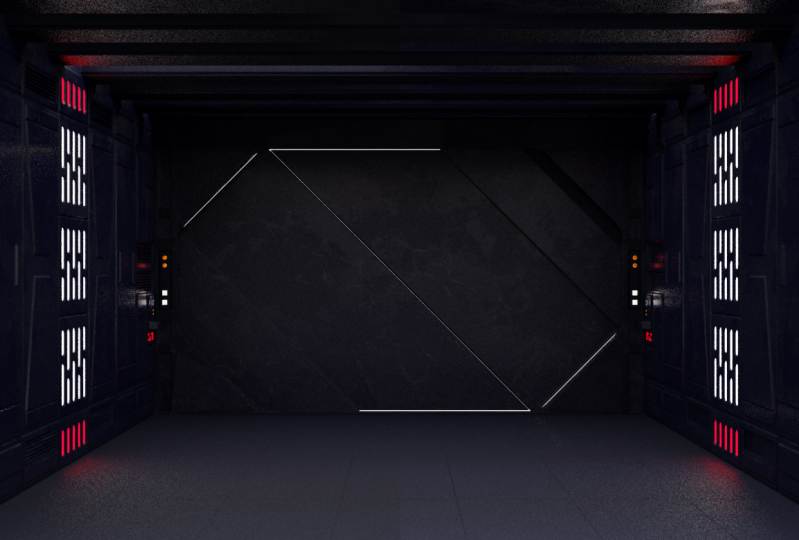
jogo Sky cinco corredor usando liquidificador e unidade. O corredor que estávamos indo para construir paredes inspiradas em Star Wars geralmente cair ordem. Então eu tirei algumas capturas de tela e vamos usar isso como referência de modelagem. Agora vamos pular no liquidificador e dar uma olhada no que vamos aprender neste curso. Então aqui estamos no liquidificador e você pode ver a versão final fora do modelo de alto poli. Então vamos começar bloqueando as formas básicas para a peça de parede, o chão ao teto e também a porta. E então nós vamos começar a modelar os detalhes, e aqui você pode ver a versão baixa poli no mesmo corredor. Então aqui nós removemos todos os detalhes porque nós vamos usar mapas normais a fim de
falsificar este Steve House porque nós precisamos otimizar para malha para melhor desempenho dentro de um motor de
jogo E em seguida, nós vamos para UV desembrulhar todos O Ramesh. Agora você está desembrulhando É um processo onde você coloca o seu objeto livre em um
espaço para D , a fim de aplicar texturas a ele. E no próximo passo, vamos criar materiais metálicos realistas usando texturas PBR, e você pode ver o resultado final aqui em cima. Então este é o “não set up”, a fim de criar este olhar Matal E não se preocupe, você vai aprender tudo do zero. Depois de criar os materiais, temos que assá-los em um novo arquivo de textura que podemos usar em uma menção homossexual. Então vamos basicamente assar a textura alvito, a textura metálica que você vai assar a textura rugosidade precisa estar em algum lugar aqui, lá isso. Então esta é a textura de rugosidade que define o quão áspero nosso material é. E também vamos assar esta textura normal aqui. Então isso será usado para falsificar todos os detalhes da alta votação. Toodle, objeto
abertamente. Então vamos começar a ler a porta e animar o mecanismo de abertura, e você pode ver a animação final aqui. E no final, vamos importar nosso objeto para a unidade e montar o assento. Então, se você sempre quis criar seus próprios recursos de jogo, você vai aprender tudo o que você precisa saber aqui. Então vamos começar, e te vejo no curso.
3. Modelagem da parede - parte 1: Tudo bem, vamos. Queremos começar com um novo parecia clicando em qualquer lugar no relatório e impressionar A para selecionar todos os objetos padrão. Pressione X e acredite neles não pressione livre no numero pit para entrar à direita fora de uma visualização gráfica. E então queremos carregar uma captura de tela que tirei do jogo para ter uma referência para modelar o corredor. Então simplesmente não olhe o arquivo de gole anexado a este curso e extraia as fontes e liquidificador. Podemos pressionar o turno A para trazer o administrador. Você vai para a imagem e escolher fundo agora apenas localizado as falhas, e nós vamos realmente carregar no corredor na pontuação para este é uma captura de tela que eu tirei do lado
do corredor e nós consumimos em para ter um olhar mais atento. Agora só queremos mover esta imagem um pouco para cima para alinhar a parte inferior do painel lateral com o eixo Y. Assim, a linha verde aqui na guia de mudança de controle de preço em segundo plano para abrir o menu de encaixe , ela será definida como incrementos ajustando por padrão. E também queremos marcar a caixa de encaixe de grade absoluta. Agora vamos ativar a ferramenta de movimento clicando neste ícone no site aqui e agora, quando mantivermos o controle pressionado, vamos ativar o encaixe. E vamos apenas clicar no acesso conjunto aqui e trazer esta imagem um fantoche. Mas para alinhá-lo com o excesso dos Emirados Árabes Unidos, também
precisamos ver as linhas da grade. Assim, com a imagem selecionada, podemos ir para a imagem toque aqui, e também vamos ativar o uso Alfa. E agora a grade vai brilhar imagem fruta, mantenha pressionado o controle mais uma vez e apenas encaixá-lo até que você alinhou esta parte fora da imagem com o eixo Y. É difícil ver porque as imagens são escuras. Mas se você ampliar, você deve ser capaz de alinhar. E assim,
sabe, sabe, antes de começarmos a modelar, vamos salvar todos os arquivos. Então controle s para abrir o menu seguro e apenas localizar qualquer pasta que você deseja. Então eu vou ligar para o meu corredor de arquivos e apenas proteger a mistura de arquivos. Lá vamos nós. Em seguida,
traremos uma simples planície para começar a modelar o painel lateral aqui. Então mude um plano de mash e podemos entrar no modo de edição imediatamente. Suprimir toque e, por padrão, tudo deve ser selecionado. Então vamos pressionar são por quê? Para girar sobre o Y Xs tipo em 90 e centro da cabeça e que temos velho primeira base mash. Queremos pressionar tudo definido para entrar no raio X, e também queremos ativar o dedo do pé do movimento no modo de edição clicando neste item. Agora estou mantendo pressionado o controle para usar a função de encaixe e basta movê-la para cima para alinhá-la com o eixo Y. E lá vamos nós. Deve alinhar perfeitamente com a linha verde aqui. Eu também. Acesso. Agora vamos passar um pouco para Brenda dentro do quadro aqui em breve a imagem e também o avião . E nós realmente vamos dividir este plano no centro aqui para começar a usar o
modificador de espelho porque nós estamos apenas modelando 1/4 fora deste painel lateral e o resto será espelhado através de modo que nós não podemos usar a foto de referência para uma linha. Toda a virt Aziz perfeitamente porque tem uma leve perspectiva para ele. Então nós apenas usamos isso como uma diretriz onde devemos colocar o versus, mas não precisamos alinhá-los com a imagem de fundo. Então vamos dividir isso no centro aqui. Então o controle são para adicionar um corte alaúde Klink esquerdo e, em seguida, clique com o botão direito. E agora podemos começar a selecionar esses versos pressione X e excluí-los. E nós também pode simplesmente cair nos modificadores de espelho para ir para os incêndios de dinheiro toque aqui, clique em que modificador Drop no modificador de espelho e você deseja espelhá-lo através do
eixo Y e desmarcado o eixo x. Ok, agora, se começarmos a ativar, isso
tem acesso? Ele irá espelhá-lo através do lado inferior porque o ponto de pivô está bem aqui com os três cursores D. Então, primeiro precisamos dividir este plano ao meio aqui, depois definir a origem três d. Desculpe, a origem fora do objeto aqui e, em seguida, ele será espelhado para o topo. Então vamos vestir bater Controle são ala esquerda aqui e, em seguida, clique direito. É como se essas diversidades pressionassem X e as excluíssem. Basta selecionar este vértice aqui pressione shift s e escolha Maldição de dois toque selecionado de volta para o objeto. Nota e, em seguida, clique com o botão direito definir origem para três cursor. E agora está espelhado no lado correto aqui. Então, agora só queremos voltar para o modo de edição pressionando os seletores de toque para o exterior. Desculpem
, desligaram estes dois e diminuíram o zoom. Agora você pode começar a ver essas grandes unidades vermelhas, e nós também temos que unidades menores dentro. Neste momento, nosso avião aqui é uma grande unidade vermelha por uma unidade Big Ridge, e então é espelhado para o lado esquerdo também. Mas queremos extrudir isto ou simplesmente puxar estes versos para fazer o certo por um padeiro, a unidade. Então, com estes dois selecionados mantenha pressionado o controle para ativar os incrementos encaixando e, em seguida basta arrastar no eixo Y para a direita até que você tenha outra unidade de grade grande aqui e vamos ampliar agora, a fim de ver a imagem de referência. Mas melhor, nós também podemos pressionar turnos que para terminar seu modo de arame. Agora, como já mencionado, não
podemos perfeitamente alinhados no exterior porque a imagem de referência terá uma perspectiva para ela. Mas não vamos nos alinhar diretamente no exterior com a imagem de referência. Só o usamos para descobrir onde devemos colocar tudo no exterior. Mas não temos que alinhá-los perfeitamente. Então, olhando para esta imagem de referência, podemos ver que temos um painel aqui. O site. É também aqui que as luzes são integradas. Então temos um painel bem aqui. Mais um aqui e mais um aqui. É meio difícil de ver porque é tão escuro. Mas nós temos £1234 no total, e nós queremos ter dois igualmente espaçados aqui fora. Então, como o centro é casado para eleger lado, temos que descobrir onde devemos colocar nossos cortes de loop. Mas se ampliarmos, na verdade este painel central, ele parece ser um grande mais largo do que estes painéis. Então vamos nos certificar de que adicionamos três painéis igualmente espaciais ao lado aqui, e então vamos fazer o corte de loop para o painel central, e agora vamos começar a adicionar os cortes de loop, a fim de criar as separações entre Os painéis aqui. Mas antes de fazermos isso, basta pressionar tab para voltar ao modo objeto, re selecionar a imagem de fundo e entregá-la para a guia Propriedades da imagem porque queremos derrubar a transparência 2.8. E agora posso começar a ver a coragem um pouco melhor. Agora, selecione um plano no contorno er e mova o mouse de volta para antes da porta de exibição e pressionado, Tocado para entrar no modo final. Agora, pressione o controle são para ativar a ferramenta de corte de loop e rolar para cima no mouse. Bem, queremos adicionar três cortes como este. Esquerda, clique em e, em seguida, clique direito. Não pressione dois no teclado para ir borda do dedo do pé selecionando mantenha pressionada, deslocamento e selecione esta borda na extremidade do lado direito, aqui para nesta borda para a seleção também. E agora precisamos trazê-los para a esquerda, a fim de diminuir o espaço com fora do
painel do Senado . Porque será Miral. Também será dobrado com fora do curso. Então vamos manter o controle pressionado e, em seguida, apenas encaixá-lo para a esquerda. Então, uma vez como esta e você pode ver que vai começar a se encaixar entre as unidades de padaria. Mas isto é perfeito para esta operação. Então, um passo para a esquerda como este para encaixar e em snaps livres e,
em seguida, solte os botões , a fim de confirmar o movimento. E agora temos o mesmo espaço entre esses painéis e também para enviar um painel porque será espelho terá que dizer com, como, esses painéis no lado direito. Agora tudo o que temos a fazer é adicionar mais cortes, a fim de criar todos os que a Virgem vê que
precisaremos para extrudir esses painéis aqui. Agora, eu estou mostrando isso no lado de cima aqui porque nós podemos vê-lo um pouco melhor sem a malha em todo o caminho. Mas é claro, nós só temos que modelá-los na parte inferior porque estamos usando o modificador de espelho. Então, para este pequeno painel aqui, teremos uma grande unidade vermelha no meio. E para este painel abaixo, usaremos 1,5 unidades de grade. Então, basta descer para a medida e pressione o controle são para adicionar outro corte de loop, link
esquerdo e, em seguida, clique direito. Estou usando shift e botão do meio do mouse para caneta e eu quero ampliar um pouco. Agora vamos derrubar essa borda para que só tenhamos uma grande unidade vermelha. Distância entre esta borda e a borda inferior aqui. Então mantenha pressionado o controle para ativar o encaixe e derrube isso. 1234 entalhes. Agora, pressione o controle são para adicionar outro loop. Corte, perna
esquerda e clique direito. Agora precisamos derrubar isso para que tenhamos apenas 1,5 unidades de grade no meio. Então segure, Controle. Traga isso para baixo. 1234 Agora amplie porque precisamos ver as pequenas unidades de grade. Segure, controle e traga isso para cima. Cinco fósforos. 12345 Assim como este. E agora podemos diminuir o zoom de novo, e lá vamos nós. Agora vamos no banheiro Kat no lado esquerdo aqui para criar outro espaçador entre os painéis . Então, o controle de imprensa é. E agora precisamos colocar esse loop. Corte vertical e perna esquerda, e então clique com o botão direito e vamos ampliar aqui e panorâmica para decidir. Mantenha o controle pressionado e leve isso para o lado. Uma unidade de padaria e devemos ter 1,5 unidades de grade. Entre este acidente, nós apenas editamos e a borda do lado direito. Aqui, o próximo corte que queremos colocar será Luke cortado para este pequeno painel aqui. Então lá também usaremos uma unidade sagrada. Então, diminua um pouco. Controle são perna esquerda e, em seguida, clique direito. Agora novamente, amplie, mantenha pressionado, controle, e traga isso para baixo. E como você pode ver em estalar e entre as pequenas unidades vermelhas. Então, apenas traga isso para aqui. Onde uma referência fotos. E agora suponha. E, na verdade, temos 123456 unidades de rede inteligente no meio. Então assumindo um pouco mais de controle do hotel e trazer isso para cima 1234 entalhes. Então agora devemos ter uma grande unidade de cume no meio daqui. Então, a partir desta borda e do H abaixo de tudo,
agora , é meio difícil de ver, mas você só tem que contar essas pequenas unidades verdes. Você precisa de 10 no meio. E isto constituirá uma unidade de Big Ridge como esta. E agora podemos adicionar o Lucas que precisaremos para esses painéis do Papai Noel aqui. Então vamos usar cinco grandes unidades de leitura. Podemos facilmente pressionar o controle são à esquerda, clique e, em seguida, clique direito. E nós só precisamos trazer isso para o centro desta unidade vermelha grande. Então vamos ampliar aqui e segurar. Controle, traga isso para cima. 123 Agora estamos na borda ou na linha fora da unidade de grade aqui, e vamos precisar trazê-lo para cima. Mais cinco fósforos. Então 12345 e você pode contar do topo. Então você vai precisar de uma grande unidade vermelha, duas grandes unidades vermelhas e 1/2 fora de uma grande unidade de plataforma bem aqui. Agora vamos colocar mais um corte de loop para este painel. Aqui. Usaremos 1,5 unidades vermelhas grandes no meio a partir desta borda aqui. Então o controle está aqui. Você quer deixar a placa clicar com o botão direito e agora mover para decidir e ampliar para que você possa ver as unidades de grade
pequenas. E aqui você pode ver as cinzas maiores das unidades de padaria e então precisamos contar cinco unidades pequenas. Então espere, Controle. Traga isso uma vez. Duas vezes três vezes e agora
, deve estar bem no centro desta grande unidade vermelha. Então teremos 1,5 unidades vermelhas grandes no meio. Este ato aqui e esta borda aqui. Ok, basta diminuir um pouco e mover para decidir. Precisamos fazer um último corte por enquanto. Disse controle são e bem aqui. Esquerda, clique
e, em seguida, clique com o botão direito pressionado Controle e ajustou isso para nocivo uma vez duas vezes. Agora você terá cinco pequenas unidades fora dessas grades entre o loop que acabamos de colocar e o H abaixo dele. Tudo bem, então este será o layout por enquanto, e podemos começar a extrudir esses quilos.
4. Modelagem da parede - parte 2: então temos que geometria no lugar para criar os painéis externos. E se você olhar de perto para a foto de referência, você pode realmente ver que esses painéis menores no interior estão em cima desses
painéis externos . Então nós vamos primeiro criar estes fora de painéis, e então nós vamos ter que geometria para criar os painéis internos. Não, porque alguns detalhes nas fotos de referência são pouco visíveis. Vou manter os próximos passos em ritmo lento para que você possa facilmente me acompanhar e selecionar os rostos
corretos. Então vamos começar para que possamos apenas pressionar livre no teclado para ir para o humor de seleção de rosto . E agora vamos selecionar os rostos correspondentes aos painéis que vamos
criar . E então vamos usar a função interna fora do liquidificador para criar a geometria que
precisaremos para construir estes a partir de painéis. Há apenas uma coisa que temos que manter em mês usando a função interna, na verdade temos que selecionar os painéis um por um, porque se escolhermos painéis ao lado do outro, podemos criar a geometria que precisaremos e deixar-me explicar rapidamente o que eu realmente quero dizer. Então você não tem que me seguir por aqui. Só quero explicar. Então vamos dizer que eu começaria a criar este grande fora do painel aqui. Eu iria em frente e selecionar este rosto shifty para baixo este
aqui, este
aqui, este e este aqui. E digamos que também queremos criar o interior para o painel ao lado dele. Tão esquivo para baixo
este, este, este, este e este. Agora podemos ativar a função interna pressionando I no teclado. E agora ele vai realmente duplicar no exterior em criar rostos internos. Mas você pode ver que nós temos uma conexão entre esses painéis, então nós realmente precisamos separá-los. A única maneira de fazer isso é pressionando eu mais uma vez. Mas agora ele vai realmente separar cada rosto selecionado. Portanto, isso também não é o que queremos. Então a única maneira de evitar isso é indo em frente e Onley selecionando painéis um por um, criando os insetos para eles. E então podemos passar para o próximo. Então vamos fazer isso usando este método e ele será realmente rápido e fácil. Então agora você pode começar a seguir adiante. Então eu vou pressionar um duas vezes apenas para de selecionar tudo. E agora podemos começar a criar este grande painel automático aqui. Então eu vou recente como este rosto. Agora segure Shifty. Selecione este. Este, este e este também. Pressione I para inserir e imediatamente usou o botão mais esquerdo para confirmar. Agora você verá um menu pop-up aparecerá no canto inferior esquerdo aqui, basta clicar nele e você terá acesso às opções aqui. Agora tudo o que temos que fazer é ir para o campo de espessura e digitar e 0,1 e bater. Entrar. Agora, isso vai criar este pequeno inseto que nós vamos precisar para criar o painel e nós só temos certeza de que nós desmarcada limite e você quer olhar de perto para esta borda onde realmente o espelho vai começar a fazer efeito aqui para criar a parte superior da malha. Se
descontrolarmos a fronteira, não teremos, na
verdade , uma separação entre esta cara aqui. E isso é o que queremos porque isso deve ser espelhado perfeitamente até o topo. Com essa opção de limite ativa, nós também teremos esse rostinho no meio daqui. E isso criará uma separação tão desmarcada deste limite e então podemos apenas confirmar isso, então vamos usar todos os s para ativar a escala normal de vez em quando. Basta usar o botão mais esquerdo para confirmar e agora você tem acesso às configurações aqui. Agora, novamente, nós só precisamos clicar no campo de deslocamento e queremos digitar menos 0.1 e pressionar enter
e você realmente não pode ver nenhum efeito. Mas se você girar em torno, você pode realmente ver que nós escalamos isso. As enfermarias que em uma parte aqui. Então, na verdade, criamos a inserção, e então movemos para criar o painel. E você pode pressionar shift set um all set para voltar realmente para a visão sólida. E se você ir para o modo objeto pressionando toque, você pode ver que agora criamos este grande painel e desistir de técnica que vamos usar para criar todos os painéis que vamos precisar. Então, basta pressionar tabulação para voltar ao modo de edição e também pressionar livre em um número para voltar para escrever fora para exibição étnica. Pressione Shift set para encerrar um modo de quadro de fio e não selecione o próximo painel. Então este rosto deslocou-se para baixo
este, este, este e este como antes de pressionar I para inserir botão esquerdo mais para confirmar. Clique no tipo de campo de espessura no ponto um e pressione enter e novamente certifique-se limites desativados, então eu realmente recomecei liquidificador. Essa é a razão pela qual isso foi reativado. Se você ainda não reiniciar um liquidificador, então isso deve ser desativado porque nós o desmarcamos antes. Apenas certifique-se que está desativado aqui, e isso vai garantir que temos um espelho sem costura aqui fora em cima. Tudo bem. Agora vamos ativar escala normal assim usado para atalho todos os testes e, em seguida, clique com o botão esquerdo no campo de deslocamento para o tipo de escala normal em menos 0.1 e pressione Enter e novamente você vai realmente ver novo efeito até que você comece a girar, e você também pode pressionar shift set para voltar para resolvê-lo. E agora você pode ver que o segundo painel aparecerá feito aqui. Então, basta pressionar livre na dor entorpecida para voltar para escrever um gráfico e também pressionar shift enviado para reentrar enquanto o modo frame. Então agora você deve saber como esse método funcionará para nós. Mas para um próximo painel, teremos um pequeno problema. Mas isso pode ser facilmente corrigido. Quero selecionar esses rostos rapidamente. Então pressione duas vezes um dois decente como tudo. Pressione ser para ativar caixa de seleção e basta clicar e segurar a esquerda mais botão e desenhar uma caixa em torno desses rostos para selecioná-los assim. Então, se agora pressionar I para inserir e esquerda, maioria quer confirmar e usando o mesmo valor como antes. Ponto de um ele entra. Agora você pode ver, não
estamos tendo nenhuma separação entre a parte superior aqui, que é realmente o que queremos, porque queremos espelhá-la perfeitamente como esses outros painéis. Mas do lado direito, aqui estavam mais tarde indo para conectar a porta. Nós realmente queremos ter que inserir, assim como na parte inferior e no lado esquerdo aqui. Mas se ativarmos a opção de limite fora do curso, também
teremos que nos separar aqui em cima. Então não é isso que queremos. Nós só queríamos do lado direito, do fundo e do lado esquerdo. Assim, a opção de limite só terá efeito onde você não tiver versículos de conexão. Então aqui do lado direito e além do lado de cima aqui não temos nenhuma facilidade Vergis . Portanto, a fronteira entrará em vigor. E no interior, onde temos versículos de ligação, esse limite não terá efeito. Então torne-se para usar a opção limite aqui porque nós não queremos separação em cima aqui. Só queríamos do lado certo. Mas há um pouco de trabalho que podemos usar. Basta pressionar o controle definido para desfazer o inseto e pressione um no teclado para ir para veredictos, selecionando o humor. Agora, basta selecionar este Vertex mantenha a tecla de controle pressionada e selecionar este Vertex. Agora ele deve selecionar todos os versículos entre nós. Bem, pressione E para extrudir e então por que ela só extrudiu em você quer excesso e puxando a cama para a direita aqui botão mais esquerdo para confirmar. Portanto, agora temos previsões para o lado direito. Assim, a opção de limite só terá efeito na parte superior e, mais tarde, podemos excluir esses versos foram apenas usá-los para criar o inseto que precisaremos. Agora basta pressionar livre no teclado para voltar para o rosto elegendo pressione batida para caixa elect e selecione todos esses rostos aqui pressione I para inserir e esquerda mais botão para confirmar Na espessura vamos usar o mesmo valor como antes 0,1 bater e ela e fazer Limites certos desativados. Agora, se você ampliar e deslocar para decidir, agora
você pode ver porque nós extrudimos as adversidades do lado direito. Temos este inseto no lado direito como queremos e no topo temos de
conexão perfeita com o lado Merrill. Agora pressione todos os s para iniciar normal Escala esquerda mais botão para confirmar e digite menos
um ponto um e pressione Enter Now podemos simplesmente pressionar um no teclado para ir para o veredicto selecionando duplo toque um para de selecionar tudo pressione ser a caixa, selecione e apenas selecione os versos extrudidos no lado direito. Aqui, pressione X e exclua-os. Agora você pode pressionar guia e deslocamento disse para ir para o modo objeto e fora do quadro de arame. E aqui podemos ver que temos o painel de viagem no lugar. Agora, você pode começar a criar esses pequenos painéis para a parte inferior e superior. Então aperte as costas para Ed Mood. E nós também vamos pressionar três no teclado para entrar rosto selecionando humor press shift setter e um quadro de arame. E vamos fazer uma panorâmica para ampliar essa , seção aqui, e estou usando ferramentas de seleção do SoCal. Então, basta pressionar ver no teclado e pintar sobre estes rostos aqui. Agora, como já mencionado, podemos selecionar o painel ao lado dele. Mas podemos pular este e também selecionar esses rostos para o painel aqui e clique com o botão direito para sair da seleção de SoCal. E agora basta pressionar I dois dentro clique esquerdo para confirmar, e nós vamos usar, uh ponto serial um e apertar Enter. E novamente, precisamos ter certeza de que temos encontrado reativo para isso para que nós obter todos os insetos
circundantes aqui e, em seguida, seios todos s esquerda, clique e digite em menos ponto um e aperte Enter Again. Você pode apenas escrevê-lo ao redor para ver que a escala normal apenas empurrou as faces de inserção para fora . E lá temos o pequeno painel no lugar. Agora podemos simplesmente repetir o passo para este painel e dissipar um pedal. Então, primeiro pressione livre e o número teve que voltar para escrever um gráfico duplo toque A para
selecionar tudo, e vamos mover para o lado e usando círculo, selecionando ferramentas, suprimir, veja em o teclado, pinte sobre estes rostos e sobre estes rostos, clique com o botão
direito para sair do círculo, selecionando Pressione I dois em vez disso, à esquerda. A maioria quer confirmar o tipo apontar um hit enter e certificar-se de limites ativos. Mas, na verdade, estamos tendo um problema para dois pedais centrais aqui porque aqui no lado esquerdo, queremos uma conexão perfeita com o espelho lá fora. Portanto, nós realmente podemos usar a opção limite, e nós também temos que fazer o mesmo truque. Como para o painel lateral. Precisamos extrudir esses versos inferiores. O primeiro controle de pressão definido para desfazer o Chrissy inserção para circular, selecione e use o botão do meio do mouse para de selecionar Este painel aqui disse que estas duas faces
clique direito para sair dele e seu primeiro devido a inserir para este painel. Então, eu para inserir a esquerda mais botão para confirmar o tipo no ponto vai querer entrar, Certifique-se de limites ativos. Precisamos de todos os insetos circundantes aqui e, em seguida, pressione todos os s esquerda mais tipo botão em Desculpe, digitando menos um ponto e pressione enter. E agora só precisamos pressionar um no teclado para ir para o veredicto selecionando queremos assim como esses dois versos pressionam e para extrudir e sair e apenas puxá-lo para baixo um pouco. Botão mais esquerdo para confirmar. Agora pressione três nos teclados para voltar ao rosto selecionando ver a otário selecionar e basta selecionar essas duas faces. Certo, maioria dos botões para sair dela. I para inserir esquerda mais botão para confirmar e apontar ninguém, é
claro. E aqui podemos agora limites descontrolados que obteria a conexão perfeita para o outro lado. Mas novamente, só porque nós extrudemos esses versos na parte inferior, nós estamos tendo o refrigerante de separação em vez disso aqui que nós vamos precisar Bem, capa todos s para ativar escala normal esquerda. A maioria quer confirmar o tipo e o ponto negativo de um. Ele entra. Você, comprimir turnos que mais uma vez e apenas girar um pouco para decidir. E ele pode ver que entramos nesses aviões ou em todos esses painéis na parte inferior do lugar. E, claro, porque estamos usando o fogo do dinheiro do espelho. Além disso, os painéis superiores estão no lugar. Podemos voltar para o modo de edição pressionando toque são realmente pressionar guia mais uma vez. Nós realmente onde no modo de edição sugerir ficar lá e pressione um para voltar ao veredicto selecionando, Selecione estes dois no exterior pressione X e excluí-los. E lá vamos nós, e então podemos seguir em frente criando esses painéis de Papai Noel onde também as luzes serão integradas. Agora, antes de avançarmos com o cisne deles, quero abordar. Então certifique-se de que você está em direita fora de um gráfico pressionando três no nódulo ele e zoom fora dele porque eu quero mostrar a vocês que nossa porta tem apenas dois metros de altura. Você pode dizer isso comparando com essas grandes unidades vermelhas do lado porque uma delas é um metro por um metro. Temos dois deles para a altura, então isso faz dois metros no total. E se você olhar para a foto de referência, esta porta tem até a borda abaixo do teto, então a porta seria menos de dois metros. Para torná-lo mais realista, só
precisamos escalar nosso objeto. E podemos facilmente fazer isso pressionando e no teclado para abrir o menu lateral. E sob as opções de dimensionamento, queremos apenas aumentar o Y termina esse valor para 1,2. Então apenas digitando 1.24 Por que e também para é isso e pressione enter e isso vai torná-lo um grande
mais de quatro metros de comprimento e 2,5 metros de altura. Agora só precisamos aplicar esses valores para redefini-los para um. Mas as dimensões serão as mesmas assim, então podemos pressionar o controle a e, em seguida, apenas aplicar essa escala e isso irá redefinir esses valores para um. Isso é muito importante porque quando vamos texturizar isso, e também se vamos exportá-lo para a unidade, ele vai considerar esses valores como sendo os mesmos em ambos os softwares. Portanto, isso precisa ser definido como um, tudo bem. E nós também podemos re encaixá-lo para ser alinhado com o eixo Y. Então mantenha o controle pressionado e apenas encaixe-o. Dois entalhes lá. Nós sabemos. E, finalmente, podemos voltar para o modo de edição, meu toque atual. Sabe, vamos a esses painéis do Papai Noel aqui então muda isso para entrar em um quadro e ampliar um pouco. Agora pressione livre no teclado para voltar para a seleção facial. Selecione este rosto aqui que você consome em um pouco mais perto. Você precisa pressionar Shift e também adicionar este rosto e este e pressione I para inserir
botão esquerdo mais para confirmar o ponto de um hit enter e certifique-se de limites desativados. E agora sobrou tudo. Clique anti Ben menos apontar um. Vamos fazer isso mais uma vez. Selecione este rosto aqui deslocado para baixo Este um Pressione I para inserir a esquerda. A maioria quer confirmar o tipo no ponto Ninguém acertou. Digite, em seguida, todos os s que deixou mais tipo de botão em menos ponto um hit Enter Now podemos pressionar shift set para voltar para a visão sólida e apenas zoom para fora e ter um olhar para o painel lateral. Até agora, tão impressionante tocou para voltar ao objeto Nota para ter um olhar mais claro o seu e parece perfeito. Então temos todos esses painéis externos no lugar e agora somos capazes de adicionar os painéis internos. E não se esqueça de salvar seu controle de arquivo s.
5. Modelagem da parede - parte 3: Então nesta parte, vamos terminar o bloco para fora desta parte fora do corredor, e então vamos modelar as outras partes fora do caminho todo, e no final, vamos e em mais alguns detalhes. Então, por enquanto, com esta peça do site aqui selecionado, basta pressionar tocado para voltar ao modo de edição, pressione livre sobre o número para entrar rifle para gráfico e também pressione turnos que para voltar para, Por que um modo de quadro? Agora queremos assumir daqui a pouco, e vamos começar a bloquear estes painéis aqui. Então, novamente, é meio difícil de ver com todos esses grãos e também a menção do caminho. Mas você pode ver este pequeno painel que aparece no topo aqui e na parte inferior aqui. Então este é um lugar americano, algum sistema de ventilação de ar. E então temos que usar todos os quilos aqui, e isso será o mesmo no fundo. Então, dê um zoom na parte inferior aqui. E agora que temos as separações no meio,
podemos realmente ir em frente e selecionar painéis que estão ao lado do outro e usados para inserir a função para todos esses painéis de uma só vez. Então, só estou selecionando esse rosto. Agora. Eu estou segurando Shifty para baixo para mostrar este rosto para a seleção. Este,
este ,
este, este, este. E também estes dois aqui. Agora, antes de seguirmos em frente, vamos pressionar e no teclado para minimizar o menu decidir. E agora vamos apenas criar uma inserção para colocar um lábio interno. E então vamos realmente criar essas exclusões para as relações de eventos e também esses pequenos painéis 40 outras peças. Então pressione I para inserir botão mais esquerdo para confirmar. Desta vez vamos dobrar o valor. Então 400.2 em hit enter, e isso vai criar este intelecto aqui. Agora, basta pressionar ver para ativar,
círculo, círculo, selecionando e usar o botão do meio do mouse para de selecionar esses rostos aqui no lado direito e usar o direito sabe bastão para sair de SoCal selecionando trinta anos. Outras caras que podemos pressionar I para inserir esquerda botão mais para confirmar desta vez vamos usar um
ponto como antes de entrar. E certifique-se de marcar a caixa para indivíduo porque precisamos separar peças para estes painéis aqui agora deslocado para baixo pedaço como este rosto porque aqui precisamos extrudido para o outro sistema de ventilação. Com estes outros rosto livre é selecionado. Pressione o botão s e a esquerda mais e digite o ponto de menos. O um como antes e pressione Enter No, Selecione este rosto aqui para isolamento de ar e você pode preços turnos que realmente para voltar para Seul, ver ângulo a visão dele,
em seguida, pressione e para extrusão e direita, botão mais para manter a extrusão no lugar. Agora clique e arraste sobre os Xs vermelhos e basta puxá-lo um pouco. Você não precisa puxá-lo para dentro muito morto. Vamos jogar alguns Urban na frente aqui e vamos usar isso para
vermos frutas. Ameche, na verdade, então isso deve fazer o truque. Então faça essa pequena extrusão aqui e mova-a um pouco para trás. Você pode pressionar livre e outro poço para voltar para a vista lateral direita e pressione o deslocamento definido para re entrar. Por que um modo de quadro? Agora, para o próximo passo, precisamos ir para este canto superior direito aqui e sair dele. Os duplos têm um para de selecionar tudo e podemos pressionar ser a caixa de seleção e eu vou selecionar todos esses rostos aqui. Pressione I para inserir botão mais esquerdo para confirmar. Use um valor de 0,2 e acerte. Digite Certifique-se de que os limites estejam ativados. Agora não se confunda com a foto de referência. Agora vamos criar este painel aqui. Então, na verdade, esta paz de ventilação de ar e será nesta posição no nosso purê aqui. E é só porque estamos longe com as dimensões fora da imagem de referência. Mas está tudo bem. Então, basta selecionar esta face 50 para baixo este e pressione I para, em vez esquerda deve querer confirmar o uso do valor de espessura fora do ponto um e pressione Enter. Agora esta peça será um pouco menor do que esta peça no corpo aqui que nós já
criamos . Mas se você olhar para uma foto de referência, também
parece que esta é um pouco menor do que esta peça aqui. Então isso deve ser totalmente bom, e podemos pressionar cada semana espalhado botão direito do mouse para mantê-lo no lugar. Agora gire a vista e agora vamos usar Vertex encaixando toda a cidade controle mudança toque isso vai trazer menu snap mais uma vez, clique na mistura de nascimento e agora clique e arraste sobre este X vermelho aqui e apenas mantenha pressionado o botão
mais esquerdo . Agora também, mantenha o controle pressionado. E agora mova o mouse sobre o vértice. Você quer encaixá-lo e nós queremos encaixá-lo neste vértice no fundo aqui. Então este ver desliga o ar em que nós extrudimos para dentro. Então, apenas certifique-se de que você está movendo o mouse sobre este perfeito enquanto mantém pressionado controle, e este círculo amarelo deve aparecer, que significa que agora estamos encaixados neste vértice e agora apenas solte todos os botões. E agora empurramos isto na mesma quantidade que tínhamos aqui em baixo. Então eu olhei para a menção fora da câmera na coisa. Deveríamos ajustar a altura deste árabe e ser o mesmo assim. No fundo, vai parecer um pouco melhor e podemos facilmente fazer isso. Então, primeiro pressione livre no animal de estimação num para ir escrever fora um gráfico apenas calças para que você possa ver o árabe e na parte inferior aqui. E assim, como a interface aqui, classifique este. - Não. zoom e pressione Shift E. Isso irá duplicar seu rosto selecionado e apenas movê-lo para o canto superior direito aqui e usar a vida mais botão para confirmar, não panorâmica, e zoom aqui. E ainda temos o veredicto ativo. Então, agora podemos facilmente clicar e arrastar sobre o excesso verde. Mantenha pressionado o controle e você deseja mover o mouse para este canto. Você pode até mesmo pressionar um no teclado para entrar Vertex selecionando, e agora você pode ver o Virgin vê. Agora vamos precisar fazer o mesmo por isso. Esse excesso mantém o controle. Clique e arraste sobre o acesso definido aqui e agora Basta mover o mouse para este Vertex para
encaixá-lo . Solte todos os botões para confirmar o movimento. Agora precisamos selecionar todos esses versos e precisamos alinhar isso com esses
amarelos no exterior para que o exterior muitas vezes duplicado rosto. Então primeiro duplo tentação A para se certificar de que tudo é Você selecionou pressione ser para boxe como e Onley slink estes versos aqui certifique-se de que você não está selecionando este Vertex ou este. Agora basta clicar e arrastar sobre o azul Xs e mover isso abaixo destes dois no exterior aqui Agora segure o controle Clique e arraste sobre o azul Xs e agora encaixe-o para este vértice e solte todos os botões para confirmar pressione livre no teclado para ir para agradecer seleção. Agora precisamos selecionar um rosto duplicado. Não é este. Não é este. É este aqui. Você precisa clicar e disposição e só vai selecionar todo esse rosto que temos duplicado imprensa X e acabou de excluir. E se você pressionar Shift disse que agora apenas estendeu o esconderijo desta curva de ar para ser o mesmo como este aqui. Agora vamos terminar este painel inferior aqui, então precisamos selecionar esses rostos separadamente. Então, apenas estes dois por enquanto,
Em seguida, pressione I para inserir esquerda mais botão para confirmar o tipo em 20.1 e aperte. Digite nenhum escritório de imprensa esquerda mais tipo de botão e menos apontar um hit. Digite e faça isso mais uma vez, então selecione este rosto deve estar para baixo. Este eu dois no disse esquerda mais botão 0.1 pode entrar Todos s esquerda Mais botão menos ponto A
um hit. Entrar. Ok, agora vamos trabalhar nesta peça em forma de L. Então, primeiro de tudo, eu quero selecionar o rosto dele. Deslocou para baixo este. Agora pressione I para inserir à esquerda. Mais divertido de confirmar, como antes de 0.1. Tudo isso à esquerda mais botão menos apontar ao longo e bater. Entrar. Agora, antes de fazermos o mesmo para o painel em forma de L. Primeiro quero adicionar um pouco de Luca porque você pode ver na imagem de fundo bem aqui. Devemos ter um pequeno espaço entre esta peça e a libra em forma de L. Agora, podemos facilmente fazer isso apenas adicionando um alegado então muda o dedo do pé e uma armação de arame e zoom e caneta para o centro. A visão sobre esta área aqui pressione controle são também teve outro loop cortado e apenas usar uma esquerda. A maioria dos botões uma vez. E então você pode pressionar e e um F e isso vai endireitar o corte de alaúde para nós e então usar o botão esquerdo mais uma vez para colocá-lo nesta posição. Aqui. Agora amplie um pouco e você pode até girar para se concentrar na ferramenta de movimentação aqui. Pressione a tecla Control Shift Tab para abrir o menu de encaixe e alterá-lo novamente para incrementar. Agora mantenha o controle pressionado e apenas encaixe-o para a direita e você quer Oh, alinhá-lo com esta linha cinza fora do grão. Então mantenha o controle e apenas encaixá-lo para o seu Agora o Etch ao lado dele terá que pequenas unidades de
grade no meio. Ok, então você só quer encaixá-lo aqui. E lá vamos nós. Agora, acabei de notar que quero o mesmo espaço que recriou com este absoluto e o
canto inferior aqui. Agora, para fazer isso, nós realmente temos que usar uma solução alternativa porque incrementos snapping não vai funcionar aqui. Então primeiro pressione formulário sobre o goleiro para ir para Vertex selecionando e selecione este nascimento no próximo ano . Agora, pressione shift cada um dos duplicados e usado botão mais esquerdo para confirmar. Agora arraste-o para a direita clicando no acesso verde e ainda estamos em incrementos cochilando. Então mantenha o controle pressionado e você quer mover isso para cima três entalhes. Uma vez, duas vezes três vezes assim. Você quer ser muito pequeno. Unidades de grade acima deste vértice aqui. Agora tudo o que temos que fazer é selecionar todos no exterior nesta linha aqui e, em seguida, usar o
encaixe Vertex para encaixar no ICS de nascimento duplicado. Então zoom para fora e certifique-se de ver toda esta linha de exterior que iria definir um para de selecionar tudo. Pressione praia uma caixa como e começou o centro aqui e apenas desenhar livros em torno desses versos sobre Lee. Certifique-se de que você não está selecionando o vórtice duplicado. Zoom de volta na mudança de controle toque, alterá-lo novamente. Carrapatos para nós. G para Grete, isso é para agarrá-lo, Leon, isso
é excesso? Mova-o para cima, mantenha pressionada a tecla Control Hover em torno deste vértice para encaixá-lo e usou o botão mais esquerdo para confirmar . Agora basta selecionar o duplicado Vertex pressione X e excluído. E lá vamos nós. Agora podemos colocar um novo corte de Luke sob ele para que o controle seja deixado. Clique em e, em seguida, com o botão direito Clique na guia Mude de volta para incrementar o peito. Geeta, Grete e set. Ela só o agarra nesse excesso de controle. Ele vai encaixar um entalhe para o topo e apenas encaixá-lo mais uma vez e outra vez como este botão
esquerdo mais para confirmar. Agora devemos ter duas pequenas unidades de grade entre esta borda e uma olhada no que acabamos de colocar . Ok, agora podemos diminuir o zoom e ir para o lado esquerdo. Aqui. Agora, eu fiz mais alguns testes fora da câmera, e ainda era necessário ajustar algumas dessas várias facilidade. Aumente o zoom mais uma vez e nós realmente precisamos trazê-lo de volta para baixo uma pequena unidade de grade. Então segure, controle e mova para baixo uma vez como esta. Agora mantenha a tecla ALD pressionada e clique aqui. Isso garantirá que ainda gostemos de todos os versos até o centro. Vertex, amplie e mantenha pressionado. Mude neste Vertex. Este e este. Agora mantenha o controle pressionado e mova isso para baixo. Uma pequena unidade de grade assim. É assim para levar Shifty para baixo este. E também trazer isso para baixo. Uma pequena e grande unidade assim, está bem? E não, estamos prontos para colocar a libra em forma de L livre para voltar a encarar elegendo como essa cara deslocada para baixo. Esta,
esta esta esta aqui. Estes dois pequenos rostos aqui e estes dois pressionam I para, em vez esquerda mais botão para confirmar tipo e apontou um clique Enter, em seguida, pressione neste botão mais esquerdo e digite no
ponto menos um hit enter e você pode pressionar shift que e eles são substituídos o L Em forma de amigo. Então, devemos estar quase terminando esses painéis. Mas ainda tem algo sobrando. Então turno disse mais uma vez para voltar para um quadro de arame e realmente vai agora trabalhar neste painel aqui para que possamos ampliar e queremos selecionar. O que? Veja, eu acho que nós queremos selecionar este rosto aqui. Desloquei este e sim, acho que estes dois por enquanto. Vamos ver. Podemos pressionar o discurso, ativar a caixa, selecionando apenas para obter essa linha como referência. Então estamos conectados com essa borda aqui, e nada deve ficar bem. Então, sim, jeito
nenhum. Nós também precisamos selecionar este rosto aqui e agora podemos pressionar I para inserir botão esquerdo mais para confirmar. E não, isso foi errado. Desculpe. Precisamos selecionar todos esses rostos aqui primeiro,
em seguida, pressione I den botão mais esquerdo e usado para espessura fora do ponto ou para entrar E ainda
podemos ter o limite ativo para isso são realmente Não, é tão triste. Precisamos desmarcar a fornalha de fronteira fora do curso. Tudo bem, agora isso está correto. Pelo menos eu acho que é. Não, é mesmo. E agora vamos selecionar esses dois rostos. Então este e este pressione I para inserir a esquerda mais tipo de botão em 10.1 ele entra pressione
s antigos e esquerda mais botão e digite menos apontado. Um hit enter. E agora vamos sentar assim. Rosto deslocado para baixo. Este aqui,
este e também este aqui aqui pressione I para inseto. Deixei a maioria dos botões para confirmar. Use a espessura fora, apontou um para entrar, Certifique-se de limites desativados. Pressione todos os s e a esquerda mais botão e digite o ponto menos um e pressione Enter. E agora temos esses amigos no lugar. Vamos apenas pressionar livre e sem obstáculos para voltar para escrever um gráfico e também pressionar shift set para reentrar o modo de quadro de fio. Agora, se você ampliar aqui, ainda
precisamos colocar essas alças neste painel aqui e novamente. Estamos longe com as dimensões fora da imagem de referência. Mas, novamente, isso não é grande coisa. Então nós realmente vamos colocar essas maçanetas bem aqui para levar o espelho para o lado de cima? Claro que sim. Amplie aqui e podemos usar o dedo do pé da vida para colocar as diversidades que precisaremos para criar essas alças. Então pressione k no teclado. Isso ativará a minha ferramenta. E vamos usar esta grande linha fora da grade unidades como um guia e para colocar o primeiro vértice . Agora, vamos dizer que queremos colocá-lo em algum lugar por aqui, esquerda a maioria botão para colocar o primeiro vórtice dentro deste ritmo e, em seguida, pressione ver no teclado para ter certeza de que você tem uma linha reta para a ferramenta faca e precisamos o próximo Vertex em algum lugar por aqui. Botão mais esquerdo para confirmar. E agora mova-o para cima e você quer obter a borda superior destacada assim. Ah, esquerda a maioria do botão mais uma vez e, em seguida, pressione Enter para confirmar a colocação fora desses no exterior Agora, não se preocupe com essas bordas de conexão. Vamos limpar no topo mais tarde. Por enquanto, queremos pressionar um no teclado, seu nascimento como selecionar e vamos selecionar este vórtice shifty para baixo este e
clique com o botão direito e escolha Subdividir. Agora toque duas vezes em A para se livrar da seleção. Selecione este Vertex e pressione a guia Control Shift. Certifique-se de que está pronto para o veredicto. E então apenas dragão no eixo Y. Segure o controle e encaixe-o neste vértice aqui e solte todos os botões para confirmar. Agora também podemos manter a tecla Shift para neste Vertex para a seleção e com estes dois versos selecionados pressione Jay para juntá-los e criar este Ach no meio. Você sabe, nós só precisamos ter esses mesmos versos do lado direito do painel aqui. E podemos facilmente fazer isso apenas publicando alguns desses versículos para usá-los como uma diretriz para as dimensões corretas. Mas primeiro, vamos também usar a faca no lado direito aqui. Estou impressionando Kate. E você não precisa identificar a localização exata porque nós vamos usar o duplicado vs do lado esquerdo para encaixá-los na posição correta. Então, por enquanto, basta clicar com o botão esquerdo e pressionar ver para obter um clique esquerdo em linha reta e movê-lo para cima. Agora você pode ver que temos a borda superior destacada clicando com o botão esquerdo e pressionando. Digite para confirmar. Nós também estamos recebendo esses veredictos no meio porque há um ato acontecendo. Mas vamos limpar isso em um segundo, então não se preocupe com isso agora. Em seguida, basta pressionar K tempo mais quente. Certifica-te de que está a rebentar. Faça isso Vertex à esquerda como Cressy movê-lo para cima para obter a borda superior destacada. Botão mais esquerdo e pressione Enter. E agora vamos duplicar algumas dessas profecias. E então nós vamos quebrar esses versos do lado direito para estar exatamente na mesma posição, como no lado esquerdo aqui. Então estamos mesmo no Lee? Sim, podemos começar selecionando essa mudança de veredicto. Você conhece este e mantenha pressionado o controle enquanto você arrastá-lo sobre o excesso definido e encaixá-lo para o Zet. Posicione essas adversidades do lado esquerdo aqui. Agora precisamos selecionar este vértice e você pode desativar a ferramenta de movimento porque ela está nos
distraindo aqui clicando no ajuste que eu posso ouvir e agora mantenha pressionado o controle. E assim, como este vórtice para tirar todos esses sabores. Ele selecionou o turno de imprensa e para duplicar e movê-lo para cima. Agora, aperte S. E depois porquê? E digite menos um. E isso irá apenas trocar esses versos ao redor para que eles estejam agora no lado correto para alinhar o lado direito da alça aqui. Agora podemos trazer de volta o dedo do pé mover clicando no ícone aqui e manter pressionado o controle enquanto você está arrastando no eixo Y. Você quer encaixar isso? Protege aqui assim. E agora podemos selecionar este Vertex Esperança acariciando este para selecionar todos esses versos . Mantenha pressionado o Dragão de Controle no eixo Y e encaixe-o neste Vertex. E isso é como um vértice chamado Control Key Down. Selecione este dragão no eixo Y. Mantenha pressionado o controle e encaixe-o neste vórtice e solte todos os botões para confirmar duplas. Tem oito desses como tudo agora, hein? Bergen mouse em torno dessas misericórdias duplicadas e pressione l no teclado. E esta seleção completa todos os conectados versus e podemos pressionar X e simplesmente excluí-los. E tudo que temos que fazer é limpar essa bagunça aqui e isso é bem simples. Então, primeiro, selecione este Vertex 50 para baixo este e preço Jay para se juntar Agora pressione para em um teclado para ir
para a borda selecionando. Agora vamos selecionar este anúncio deslocado para baixo este um este e este pressione X e escolher para resolver essas bordas e você pode ver que ainda estamos com este Etch Press X por mais tempo E agora basta clicar em excluir esta borda e lá vamos nós. Agora nos livramos de todas as bordas de conexão desnecessárias e agora temos este rosto aqui e este rosto onde podemos colocar a alça. Então, vamos pressionar livre no goleiro para ir para frente elegendo seu como este rosto deslocando para baixo Este agora pressione I para inserir e esquerda botão mais para confirmar Taibe no ponto em que um pode bater enter e garantir que os limites desativados. Agora pressione negrito esquerda mais botão e digite menos 0.1 e pressione Enter E se você ampliar
no lado direito ainda podemos ver Nós não temos borda conectando aqui que podemos dissolver, suprimido no teclado Selecione isso a cada ano pressione X e suco. Dissolver bordas. E lá vamos nós. E pressionando Shift é isso. Deveríamos ser capazes de ver as alças no lugar, mas eu quero estendê-las um pouco para torná-las mais amplas. Então, três no número para voltar para anotar um gráfico turnos em Zoom in, Pressione um no teclado para ir para veredicto selecionando. Vamos apenas ter certeza de que tudo é de selecionado pressionando duas vezes uma caixa de praia de imprensa eleger e selecionar todos esses versos aqui e apenas movido para baixo. Você não tem que quebrá-lo. Você só quer torná-lo um pouco mais largo porque em fotos de referência, eles são um pouco, você sabe, mais largos aqui na altura. Então, na verdade, não mais brancos, mas eles são mais altos. Não sei se pronuncio corretamente, então vamos descer um pouco, certo? Simplesmente assim. E depois vamos. Não, nós podemos começar a criar este painel em forma de triângulo e um pequeno painel aqui, e então nós devemos terminar com o pouso fora dos quilos, suprimido livre no teclado para ir para o rosto selecionando, e nós queremos assim como este rosto a deslocar-se para baixo este. Este. O rosto pequeno aqui, este e este Pressione I para insetar um tipo de botão mais esquerdo no ponto para entrar novamente . Certifique-se de que os limites são desativados e vamos ver. Agora devemos ser capazes de colocar este pequeno pedaço fora do amigo aqui primeiro. Então, selecione este rosto aqui. Pressione I para dentro disse uma esquerda. A maioria dos botões apontou. Quer isso? Digite Todos os s digite tipo em menos apontado. Um entrou. Aqui vamos nós. Agora amplie aqui e vamos ver. Precisamos do espaçador entre o lado espelhado deste painel em forma de triângulo. Você pode ver que há um pouco fora de uma margem no meio. Então acho que podemos pressionar um no teclado primeiro. Agora, vamos apenas pressionar Não, eu tenho outra idéia. Então selecione este parto deve obter neste clique direito e escolha Subdividir passo duplo oito destes como tudo. Agora selecione este dragão de vértice em Isso é excesso? Mantenha o controle pressionado e encaixe-o aqui para isso. Perfeito. Então agora queremos selecionar este veredicto 50 agora este clique direito e ela parou de dividir mais
uma vez. Simplesmente assim. Queremos fazer o mesmo aqui. Então é como isso Nunca clique deslocado para baixo este um clique direito para sub D mentes Duplo Teppei para de selecionar Então este dragão Vertex sobre isso que excesso e encaixá-lo para este veredictos aqui nós podemos realmente selecionar este telefone pressione X e escolher estes off no exterior. Agora selecione Este deslocado para baixo. Este impressionou Jay a juntar-se a eles. Selecione este Vertex deslocado para baixo este clique direito e escolha Subdividir Não, vamos fazer este primeiro clique direito para subdividi-lo Agora vamos como o centro Vertex
pressione X e sapatos dissolvido todos os direitos de Mercy agora se esses dois versos foram capazes de Moldar este triângulo Então não é um triângulo perfeito, claro, mas precisamos desses dois no exterior para obter este polegar forma. Acho que podemos selecionar esse Vertex Shifty para baixo neste. Pressione jay para juntar-se selecione este Vertex e este não este. Este aqui no canto e pressione jay para se juntar Não pressione três e um rosto bilhete de teclado selecionando Este rosto mudou. E este este um este e também este para nós I inserir esquerda mais botão para
confirmar o tipo e apontado. Quer que ele digite pressione na s esquerda, maioria do tipo de botão em menos apontou um e bateu e ela. Agora você pode pressionar turnos Isso e lá vamos nós. Temos que segurar Lay para o painel no lugar e agora podemos seguir modelando o chão ao teto e a porta e então podemos adicionar mais alguns detalhes. Mas, por enquanto, podemos chamar isto de terminado. Então pressione o controle s para salvar para seguir e nós vamos nos ver na próxima parte.
6. Modelando o piso e teto: Então, antes de começarmos a modelar o chão, nós podemos realmente empurrar este painel um pouco mais para decidir, porque nosso Centrepoint um mundo origens bem aqui com todo o acesso vai se cruzar. E vamos fazer o corredor 2,5 metros vento, algo assim. Portanto, precisamos trazer esta parede lateral um pouco mais para levantar e podemos facilmente pressionar sete para ir para cima você. Então, sete no despejo e, em seguida, mantenha pressionada a mudança de controle. Tem que trazer o menu de encaixe, mudar para encaixar para incrementar mantenha pressionado o controle mais uma vez e apenas encaixá-lo para a esquerda e ele irá alinhá-lo com a unidade vermelha grande para a esquerda aqui. E assim, portanto, se lembrar disso através, teríamos dois metros para ser o com fora do corredor onde realmente quer aumentar isso um pouco mais de controle impressionante e segurá-lo para baixo, é
claro. E então basta trazê-lo para a esquerda muito para entalhar três entalhes Então pequenas unidades vermelhas livres mais para a esquerda. Agora temos três pequenas estradas reduzidas e, em seguida, uma unidade grande para o centro aqui e se
você estiver nos espelhando,
nós teríamos 2,6 metros no com fora do corredor. E eu acho que este é um bom ponto de partida e ainda podemos fazer justiça mais tarde. E a seguir, vamos adicionar o avião e modelar o chão. Então, na verdade, o piso será a simples planície e os detalhes serão adicionados com texturas e
nous normais . Para que possamos saber. Vamos ver. Quero pressionar a tecnologia com o painel lateral selecionado e pressionar um para ir ao veredicto
selecionando-o . Basta ampliar e você quer obter este Vertex inferior aqui, este aqui no centro aqui em uma panela para o lado direito. Mantenha o Shifty pressionado e eu vou selecionar este Vertex bem aqui. Então, ambos os versos inferiores aqui e agora podemos pressionar shifty para duplicar e clicar com o botão esquerdo para
mantê-los no lugar. Agora pressione P e escolha a seleção. Agora nós apenas duplicamos esses versos e os separamos do resto do objeto. Se você pressionar toque e, em seguida, basta clicar no painel lateral mais uma vez selecionado primeira idade para escondê-lo, você pode etc foram deixados com estes dois no exterior,
Então, basta selecioná-los e pressionado modo Inter Edit ator para Reese pressionar oito para selecionar ambos e impressionar F para conectá-los com uma borda entre pressione sete para ir para cima u N Zoom out. Agora queremos extraí-lo e trazê-los para o centro e então vamos usar o fogo
Mererani. Então pressione ser para extrudir e que X apenas extrudido no eixo x Mantenha pressionado o controle e encaixe-o para descer o ponto aqui mesmo no centro e ir para o espelho Stap desculpe no dinheiro primeira metade aqui no lado e nós realmente já tem que espelhar fogo de dinheiro em porque nós duplicados eles do painel lateral Então, portanto, ele também irá copiar o modificador Mas precisamos ter certeza de que desmarcamos estes que o acesso e queremos verificar o eixo X em vez disso e você pode agora ver que ele está espelhando e atravessando para o lado esquerdo. Mas queríamos ter um espelho para fazer o lado certo. Portanto, queremos selecionar este Vertex aqui e sim, podemos pressionar Shift nos cursor para selecionado voltar para o modo de objeto pressionando guia, clique com o botão
direito do mouse disse Origem para Freddie Cursor. E agora tivemos mérito para o lado correto, e podemos trazer de volta o painel lateral pressionando toda a idade. E é basicamente isso para o chão. Porque, como já mencionei, vamos usar texturas e minutos normais para criar os detalhes, e agora podemos seguir em frente modelando o teto, e podemos usar o mesmo método, mas ao invés de duplicar esses versos a partir do painel lateral . Em vez disso, vamos duplicar o chão, então basta selecionar a nota do objeto chão. Pressione shifty para duplicado e o botão esquerdo mais para mantê-lo no lugar. Sem tatuagem de imprensa e para o modo de edição. Pressione oito para selecionar no exterior e pressione a tat de deslocamento de controle alterado para encaixar de volta para Vertex. Ele pode até ampliar, e queremos trazê-lo para cima em excesso de dissidência e encaixá-lo no vértice do painel lateral aqui em cima. Então clique em arrastar. Esse acesso mantém pressionado? Controle? Ele apenas encaixou-o neste vértice superior aqui fora do painel lateral e soltou todos os botões para confirmar o movimento. Então agora vamos apenas dar uma olhada em nossa imagem de referência suprimir livre no nódulo -lo e mudar definido para entrar enquanto quadro. Então já temos dois planos para teto no lugar. E só precisamos adicionar alguns cortes azuis para modelar os exportadores aqui. Então temos 12 livres dessas grandes fronteiras. E então há 1/4 1 ao lado da porta que é um pouco mais fina. Você pode realmente vê-lo neste lado esquerdo aqui. Então esta fronteira aqui agora, antes de colocarmos as contagens de loop para criar exportadores o primeiro 1 para trazer todo esse selamento um pouco, porque ele e a referência você pode ver que este branco todo mundo está realmente roubando. E então precisamos de mais dois limites para baixo para nos conectarmos com a parede lateral aqui. Assim, com tudo selecionado pressione o controle de mudança de toque mudou para encaixar para incrementar. Basta ir para este canto superior. Aqui, amplie um pouco. E agora precisamos levar isso para unidades de rede grande. Então mantenha pressionada a tecla de controle. Traga uma vez duas vezes. Agora amplie ainda mais perto Agora precisamos encaixá-lo nas unidades de pássaros menores e aumentar cinco entalhes. Mantenha a tecla Control pressionada. Traga para cima uma vez. Duas vezes, três vezes quatro vezes e outra lá vamos nós. E agora basta girar a visão e queremos colocar 12 cortes de gripe aqui, e nós realmente não precisamos de todos eles. Mas precisamos colocar 12 fora deles para que possamos obter o padrão que estamos mirando. Então você pode pressionar o controle são para ativar o olhar contextual. Agora, basta adicionar 12 cortes. Você pode olhar para este canto inferior esquerdo aqui. Quando você começar a rolar para cima na roda do mouse, ele lhe dará uma notificação. Quantos cortes você está na verdade metade agora. Então, basta rolar para cima no mouse bem, e olhar para o canto inferior esquerdo até que tenhamos 12 cortes e a esquerda. Mais botão e botão direito do mouse. Agora pressione três no teclado para ir para o modo de seleção facial. Selecione este rosto aqui. Então, a segunda face a partir do centro. Em seguida, clique na caixa de seleção que eu posso para se livrar de mover ferramenta porque ele está bloqueando o nosso caminho. Segure 50 conhecidos. Selecione esta face agora pule duas faces e selecione as próximas duas faces e novamente pule duas faces e selecione as próximas duas faces. Não Ignore uma face e selecione esta. Vá para a vista lateral direita pressionando o NUM animal de estimação e a mudança de controle. Toque mudou para encaixar para Vertex, e vamos extrudido e encaixá-lo para um dos seguintes prevê em cima do painel lateral. Então pressione e para extrudir e ele deve começar a extrudir apenas sobre estes que acessam. Segure a tecla de controle para baixo e encaixe-o para um desses versos fora da parede lateral Aqui esquerda mais botão para confirmar e vamos Agora podemos pressionar turnos que para sair fora do fio, moldura para fora e pressionado para no teclado para ir para essa seleção. Agora mantenha pressionado velho e clique nesta borda aqui, e ele irá selecionar o loop inteiro como este Agora segura deslocamento e volumoso para baixo e também nesta borda para a seleção, girar a visão do mesmo deslocado multi para baixo também neste. Não pressione X e escolha as bordas suaves e agora pressione três no teclado para ir para o rosto selecionando. É como este rosto 50 para baixo este aqui, este e este aperta X e lidera estes rostos. E então não, temos que colocar o teto no lugar. Agora vamos escrever para o outro lado. E nós também podemos selecionar este rosto deslocando para baixo este aqui, este e este aqui Pressione X e apagar esses rostos. Agora você pode ver que podemos ver através da malha aqui. Isso é porque precisamos jogar. Alguns vai Face está lá para que possamos pressionar um no teclado para ir para Vertex selecionando. E eu ouvia mais um endereço que podemos acreditar em nós. Bem suprimido para no teclado Primeiro, é como se esta borda tivesse descido este e pressionado X e ela foi dissolvida. Bordas, sem imprensa. Quer ir ao veredicto selecionando Haldol K agora e clique aqui? Certo, isso não está funcionando. Sinto muito por isso. É como este vórtice 50 abaixo deste
aqui, este e este e pressione F para preencher isto dentro do rosto e apenas repita estes passos para todas estas tampas aqui. Então,
como, como, esses quatro versos pressionam ativo. Phil, é como estes para a imprensa no exterior para preencher e para o centro. Na verdade, também precisamos extrudir um desses versos para criar esse rosto. Então, selecione este vértice primeiro e agora vá para o modificador de espelho primeiro e marque a caixa de recorte. Então certifique-se de que estes versos serão mesclados para enviá-la selecionar este Vertex trazer de volta para mover dito clicando sobre isso eu posso pressionar e para extrudir e clique com o botão direito para mantê-lo no lugar e basta clicar e arrastar no eixo Y e trazê-lo para o centro e você pode ver em um ponto ele não vai se mover mais, porque ele não se funde no centro aqui. E agora podemos selecionar este Vertex 50 para baixo. Este aqui neste impressionado, tem que preencher. Aqui vamos nós. Agora ainda precisamos adicionar outro detalhe aos esporos. Mas primeiro há também enfrentando decidiu que podemos nos livrar, suprimir livre no teclado para ir a cara elegendo seu como este rosto e pressione X e acredite Agora eu quero que você apenas como este rosto deslocando para baixo este um este e este Centro de Panto aqui pressione um para ir ao veredicto selecionando
Segurar, mudar, descer. E também adicione este Vertex à sua seleção e eu vou movê-lo um pouco para cima. Nós só queremos movê-lo um pouco para cima. Agora pressione livre para voltar para o rosto como coisas como esta mudança de fase para baixo Este aqui e este um pressione I para inserir botão esquerdo mais para confirmar Use a espessura off 0.1 e aperte ela e limite desmarcado Agora pressione e para extrudir e deve extrusão entender o acesso. Então mantenha pressionado o controle para ativar o encaixe e encaixe-o na parte superior da parede lateral. Aqui e agora temos este caminho de ferro para todas estas fronteiras e tudo o que temos de
fazer é preencher esta lacuna para cada fronteira. Então vá em frente e pressione um no teclado para ir para veredicto selecionando que teria um para de selecionar tudo e podemos usar para selecionar socal para selecionar estas previsões rapidamente. Então pressione ver e selecione estes versus aqui no meio e pressione F para preencher. E eu vou repetir este passo para todas essas lacunas duas vezes para selecionar C dois assim chamado select. Eu tenho que preencher duplas, ter um to de selecionar ver para SoCal selecionar tem que preencher e para o centro aqui primeiro precisamos para extrudir o Vertex como antes. Então esta palavra isi apenas selecionou Presti para extrudir clique com o botão direito para mantê-lo no lugar e usou o eixo Y para encaixá-lo no centro. Então você não precisa usar para encaixar porque com a opção de recorte fora do
modificador de espelho , tudo
isso magicamente pararia no centro aqui. Agora vamos ver para selecionar círculo e apenas nestes versos para a seleção e pressione F para preencher, e devemos ser terminado com o teto. Então, com todos os mergulhadores no lugar e uma última coisa aqui deste lado, podemos nos livrar desse rosto. Então pressione três no teclado. Então, como este rosto pressione X e excluído. Aqui vamos nós. Agora ficamos com a porta. Então ainda precisamos modelar a porta. E também precisamos terminar os detalhes do discípulo porque precisamos tocar alguns sistemas de
ventilação de ar neste local aqui e também neste local, e vamos adicionar alguns pequenos detalhes também. E então você pode criar nos materiais. Então, por enquanto, podemos pressionar o controle s e chamar o chão e o teto terminados.
7. Modelagem da porta - parte 1: Então agora precisamos nos concentrar na parte da frente, suprimir um no Phnom Penh para os dois frontais fora de um gráfico. E agora vamos carregar na outra imagem de referência que temos tão deslocando Ir para o
fundo da imagem . E desta vez nós vamos viver isso,
se eu alimentar rapidamente localizar o arquivo primeiro. Então lá vamos nós corredor na escola, um clique duplo e carregamos. E aqui temos a porta da frente. E novamente, essa imagem também tem uma leve perspectiva para ela. Então não vamos nos concentrar nas dimensões aqui. Nós só vamos bloquear a forma, e então nós vamos ajustá-la para caber com o nosso purê aqui. Então vamos adicionar um novo avião. Então mudar um plano de purê e pressione são muito enraizados do que X tipo em 90 e bater e seu
tentador de imprensa Digite editar humor e quer ir para veredicto selecionando e impressionar turnos, atitude no reboque, arame quadro e vamos ampliar aqui. Agora podemos adicionar um corte baixo no centro e depois usado para disparar Mirdamadi. Então o controle é perna esquerda clique direito. Selecione estes dois versos, pressione X e Layton e ir ao mercado para a equipe e adicionar no espelho dinheiro fogo. Ele já está ativo no X é então isso está correto e também ativar viragem aqui. Vamos pressionar o controle é mais uma vez. E desta vez chegamos ao corte de alaúde aqui, lambendo a
esquerda e clique direito deslocamento de controle disseram para incrementar e encaixá-lo para ridicularizar dois entalhes uma vez duas vezes e, na verdade, 1/3 tempo assim. Ok, bom. Agora com esta forma e posicionamento, veja, queremos adicionar um pouco de corte no centro e podemos aumentar o número de cortes para assim em para fazer cortes de loop aqui, perna
esquerda e clique direito. Ok, agora precisamos da faca para pressionar o bolo e ter certeza que está quebrando para o vértice. Em seguida, prima C no teclado. Isso vai garantir que você pode fazer este corte em um ângulo de 45 graus e certifique-se de que você
vai apontar para baixo a borda inferior aqui até que ele seja destacado. Clique com o botão esquerdo e pressione enter para confirmar e eu vamos fazer isso mais uma vez para o topo aqui. Então pressione Kate. Certifique-se de que está ajustando a este vértice clique com o botão esquerdo em Pressione, Veja, e certifique-se de que a cinza realçada aqui,
esquerda, esquerda, clique e, em seguida, pressione. Digite agora pressione livre no teclado para ir para o rosto selecionando. É como este rosto 50 abaixo este e este aperte X e apague estes rostos e você pode ver na foto de referência que devemos extrudir uma borda acima da porta. Então a imprensa quer ir para Burdick? Selecionando como este Vertex mudou sobre este e este toque de mudança de controle. Certifique-se de encaixe está definido para incrementar e pressioná-lo para extrudir e, em seguida, Zet para extrudido sobre este que excesso mantenha pressionado o controle e encaixe ao mesmo tempo duas vezes e vamos ver três não, vezes
não,
apenas duas vezes assim e podemos até mesmo Basta puxá-lo um pouco mais sem o estalo. Só para aumentar a altura desta fronteira assim, deve
estar tudo bem. E agora, antes de seguirmos em frente com a modelagem, o 1º 1 para encaixar esta peça da porta no resto da nossa malha. Não, antes de fazermos isso, vamos esconder a imagem de fundo por enquanto. Então vá para o outline er e desmarque a ICANN para vazio 0.1 e podemos pressionar shift set agora. Gire a exibição e toque em Voltar para o modo de objeto. Selecione o teto shifty para baixo, selecione a parede e deslocado para baixo. Selecione o piso. Pressione um no seu número para voltar para frente, uma prensa gráfica grampeou ela. Insira o modo de edição para todos os objetos selecionados da. Toque duas vezes em A para selecionar tudo. Agora pressione Shift set para voltar ao quadro de arame para uma velocidade para eleger caixa e selecione todos esses Burgess vê no lado esquerdo. Aqui. Agora toque de mudança de controle. Certifique-se de que você ainda está em incrementos batendo e nós vamos encaixá-lo para diss grande linha grade para aumentar o com fora corredor. Então, espero acariciando. Encaixe-o para a esquerda. Tempo. Duas vezes 34567 Aqui vamos nós. Agora pressione Tab para voltar ao objeto. Nota. Agora podemos selecionar nossa peça porta rasgar de volta para o modo de edição. Sem idade de imprensa como tudo e pressione controle Shift toque. Agora certifique-se de que está definido para Vertex Greg isso nesses que acessam e encaixe-o neste canto aqui, fora do teto. Agora faça o mesmo para o eixo x. Clique e arraste no eixo X e encaixe-o neste canto. Toque duas vezes a para de selecionar Tudo pressionado me para caixa atrasada. Selecione a facilidade Vergis inferior e arrastando sobre é que o excesso e encaixá-lo para o chão bem ali. E lá vamos nós. Agora podemos pressionar Shift set para voltar para Seul de você girar a vista assim. Agora precisamos encaixá-lo em todas as extremidades de todos os corredores. Então, não vamos pressionar a para selecionar todos Vergis está agora arrastando sobre os y Xs e você pode encaixá-lo para o vértice no canto aqui fora do chão e soltar todos os botões para confirmar o movimento. E agora temos a porta no lugar aqui no fim do corredor. Mas é claro que ainda não terminamos. Então aperte um no seu animal de estimação dormente, você volta para a frente, zoom in. Podemos selecionar este veredicto Shifty para baixo este aqui, pressioná-lo para extrudir e, em seguida, x 2 apenas extrudido no eixo X e certificar-se de que você vai fundi-lo com o espelho aqui fora no centro esquerdo mais botão para confirmar. Agora quero trazer de volta a imagem de referência. Então basta clicar no ícone da linha dotada ou mais uma vez para trazê-lo de volta. Tad pano de fundo marcou motes como a imagem e ir para as propriedades da imagem toque aqui e 40 offset
branco. Nós só queremos trazê-lo aqui para que possamos clicar e arrastar no campo e apenas colocá-lo
aqui em algum lugar por aqui para não precisarmos escalá-lo porque não estamos brincando com as dimensões. Nós só queremos usá-lo como uma referência e nós podemos ver aqui na parte inferior. Na verdade, temos aqui um slide que vai se estender acima do chão. Então, basta selecionar a porta que modelamos toque para editar o modo. E agora vamos como esta mudança de marcha Vertex. Você sabe, este e este aqui e zoom bem perto aqui, e nós podemos realmente inclinar a visão para que possamos vê-lo um pouco melhor aqui. Agora queremos dirigir isso, na verdade. Desculpe. Nós também temos que selecionar este Vertex Shifty para baixo este aqui, porque caso contrário nós vamos estragar o ângulo da nossa, uh, peça
da porta aqui. Então, agora queremos movê-lo ligeiramente para cima, apenas um pouco. Você não precisa usar snapping para isso. Agora selecione esta mudança de vórtice neste e esta torneira de controle. Certifique-se de encaixe está definido para mesclar ICS e pressione cada uma das rotas extras e Zet para extrudido sobre estes que excesso de controle de tempo inteiro. E novamente encaixe-o para o canto do chão Peça aqui para que tenhamos este pequeno lábio aqui acima do chão. E agora podemos selecionar este Vertex Shifty abaixo do Vertex abaixo dele e pressioná-lo para extrudir, depois para a direita, maioria do botão para mantê-lo no lugar E agora dragar o excesso X e apenas fazê-lo fundir
no centro e solte todos os botões para confirmar. E lá vamos nós para o próximo passo. Eu só quero girar o bit BUE agora pressione a para selecionar todos no exterior e vamos extrudido para dar-lhe um pouco mais de espessura aqui. Então pressioná-lo para extrudir e então por quê? Para Onley extrudido no eixo Y e puxá-lo um pouco para a direita. Simplesmente assim. E novamente, não
estamos usando nenhum estalo aqui. Então agora vamos pressionar três no teclado para ir para o rosto selecionando e girar a exibição para o fundo assim. Face 15 neste. E você também pode selecionar este rosto pequeno aqui. Entre este rosto este rosto mão para falar este rosto, este rosto, rodar a vista, este rosto e este rosto aqui e também este rosto. Sim, isso está correto. E vamos ver, nós também podemos selecionar este rosto aqui na parte inferior deste poço, agora pressione X e acredite nessas caras porque nós não precisamos delas. E agora vamos dar uma olhada aqui, então isso parece bom por enquanto. Podemos deixá-lo assim por enquanto e agora devemos ser capazes de acrescentar alguns detalhes. Então, se você pressionar um no número que você pode ir para frente e você pode ver que nós temos essa curvatura agradável nesses cantos fora da porta, então há realmente um bisel em torno desses cantos e nós podemos adicioná-los facilmente, girar a exibição como esta e pressione para em sua palavra-chave para ir para no modo de seleção e selecione essa borda deslocada para baixo. Este, este e este? Não, basta girar um pouco e ampliar porque queremos nos concentrar em um desses cantos para ver quanto chanfro precisaremos adicionar e pressionar o controle grande. Isso não vai ativar a ferramenta de sino e agora mover o mouse para aumentar a quantidade de chanfro e apenas crescer na roda do mouse para adicionar mais cortes, a fim de torná-lo mais suave, queremos adicionar 2345 cortes e você quer um monte de barril fora deste tamanho. Botão mais esquerdo para confirmar. Agora pressione um no seu caroço mais uma vez e compare-o com a imagem de referência. E ainda assim acho que estamos bem com isso. Agora. Você pode até ajustar com este menu pop-up, e você pode me chamar de meus valores. Então, metade com off 0.711 e cinco segmentos aqui e lá vamos nós. Agora temos este bisel no lugar parecendo bonito. Agora aperte um na cabeça de número mais uma vez porque precisamos ver quais detalhes
ainda precisarão colocar e podemos ver aqui. Precisamos extrudir três pequenos painéis para dentro. E também temos dois painéis aqui e temos seis painéis e total na parte inferior. E eles também aparecerão no topo. Então conheça este lugar. A Burgess vê que precisaremos para expurgar esses amigos para dentro. Então eu acho que podemos começar com essas exclusões na peça central aqui. Mas antes de tudo, eu quero estender seu com fora todo esse objeto. Então, vamos pressionar sete no número dois. Vá para cima você e quer ir para veredicto Seleção e deslocamento definido para entrar quadro de arame, toque
duas vezes um para de selecionar tudo e bater caixa. Selecione. Agora selecione todos esses no exterior e apenas puxe-o para dentro. As palavras são apenas movê-los para cima no eixo Y aqui e podemos pressionar o controle. Guia Shift alterada, ajustando para incrementar. Mantenha o controle pressionado e basta encaixá-lo. Então nós temos uma pequena unidade vermelha aqui pediu para tirar esta peça da porta. Ok. E vamos ver, eu quero me concentrar nesta peça aqui, então precisamos colocar três pequenos painéis aqui que não extrudam para dentro. Então o controle é ativar para olhar ferramenta de corte e sim, acho que adicionando aos cortes foram bem. Então, para cortes como este, clique
esquerdo e clique com o botão direito Não pressione três para ir para o rosto Seleção de humor É como este rosto deslocado para baixo Este e este agora pressione I dois em vez e esquerda mais botão para confirmar. E agora vamos ver, precisamos marcar a caixa para indivíduo e vamos aumentar a espessura 2,24 momentos e ele entra. E isso não parece tão ruim. Agora eu quero pressionar s e X e, em seguida, apenas reduzir. Não, desculpe. Primeiro à direita, mais botão para cancelar. Precisamos mudar o ponto de pivô para origens individuais e, em seguida, pressione s x NL escalá-lo um pouco no X X é apenas um pouco como este e esquerda mais botão para confirmar. Agora vamos girá-los. Você gosta disso e podemos pressionar e para extrudir e depois movê-lo para baixo e você não
precisa ser específico com a quantidade. Eu acho que isso vai ser bom assim e mudar definido para ver o resultado. E sim, eu acho que isso está parecendo bem, comparando-o com a imagem de referência. Você. Então a distância no centro é uma isca. Mais largo, na verdade. Então temos a distância aqui, então talvez possamos mudar isso. Então, vamos manter a tecla Shift halt pressionada para selecionar todas essas faces internas aqui. Desculpe, esse rosto e todos esses rostos internos. E aqui mesmo. Agora vamos fazer isso mais uma vez. Pressione s x, e basta reduzi-lo ainda mais, como dívida. E agora vamos ver. Podemos arrastá-lo no eixo X e apenas arrastá-lo um pouco para a direita. Então esta distância entende? Aqui será um pouco mais amplo, assim como na imagem de referência. Lá vamos nós agora, porque precisamos da mesma peça em cima. Na verdade, podemos substituí-lo. Então eu quero inclinar uma visão como este ano e selecionar este rosto no topo e pressionar X e excluir o rosto. Foi um ângulo de você assim para que você possa realmente ver todas essas peças aqui no fundo. E, sabe, acho que devemos pressionar um nos boxes para facilitar um pouco. Pressione um no seu teclado para entrar Vertex elegendo turno disse para entrar quadro de arame ser a caixa eleger e selecionar todos esses versos aqui na parte inferior. Então, todos esses, eu estou apenas ampliando para que você possa ver que estas são as diversidades que eu selecionei agora pressione shifty para duplicar e esquerda mais botão para mantê-los no lugar e apenas movê-lo um
pouco para cima no acesso lateral. E para a separação, primeiro
precisamos ir para o modificador, esfaquear e desmarcar a opção de recorte por enquanto. Agora vamos pressionar S Zet e digitar e menos um e apertar Enter e isso vai
virar tudo . Guia de mudança de controle mudou, ajustando a vértice E vamos inclinar a visão dele e movê-lo para cima no excesso definido e
encaixá-lo a um desses versos no topo aqui e soltar todos os botões para confirmar. Agora amplie porque ainda há uma pequena lacuna. Então, arraste-o para cima, isso acessa mais uma vez? Mantenha pressionado o controle e você pode ver que ele vai encaixar com o pequeno espaço no meio. Então primeiro precisamos movê-lo para além de Thies para o exterior e, em seguida, movê-lo
para trás e agora acostumado a estalar e novamente não está funcionando. Então precisamos redefinir o ponto de pivô para o ponto mediano. E agora vamos fazer isso mais uma vez. Drogue-o para além destas duas facilidade Burgess e arraste-o de volta para baixo e use o controle para encaixá-lo. E agora está funcionando perfeitamente. Aqui vamos nós. E, na verdade, estes dois versos aqui podem ser removidos como estes dois. Pressione X e escolha dissolvido no exterior e você pode ver que a dissolução não funcionará. Então pressione X e apague esses Vergis facilidade porque eles vieram de baixo aqui e nós não precisamos deles, na verdade. E vamos verificar se precisamos. O mesmo problema aqui sabe que isso parece bom. Agora precisamos remover o dobro no exterior. Então pressione a para selecionar tudo do que pressione todos os temp e escolha por distância. E você pode ver que seis verte duplicou foram removidos e pressione turnos que para voltar para resolver você. E lá vamos nós. Agora nós apenas duplicamos esta peça de baixo e colocamos no topo aqui e
podemos seguir em frente
8. Modelagem da porta - parte 2: então toque em voltar para editar muito. E vamos ver, precisamos nos concentrar nesta peça para pressionar o controle são e adicionar em 12 Sim, para olhar, isso é como esta perna esquerda e um clique direito três no teclado para ir para o rosto eleitos como este rosto deslocando para baixo Este é um pressione i para inserir e esquerda mais botão para confirmar Nós vamos usar o mesmo ponto de espessura para entrar e certifique-se de verificar a opção
inevitável e zoom em um pouco mais. Agora eu quero mudar o ponto de pivô de volta para origens individuais pressione s, em seguida, Zet, e apenas habilidades para baixo um pouco. Simplesmente assim. Vamos dar uma olhada no eleitor de referência suprimir um no despejo It e eu só quero dar uma olhada neles. Então acho que devemos aumentar o esconderijo deles. Então ângulo dar-lhe mais uma vez, pressione s Zet, e apenas aumentar a altura assim é e esquerda. A maioria dos botões levou um por enquanto. Pressione você para extrudir e ele está realmente alinhando com o excesso correto. Então, basta colocá-lo em um lance e deixou a maioria do botão para confirmar e tocar em volta para o objeto. Humor. E lá vamos nós. Isto parece bom. E porque estamos usando o fogo de dinheiro alegre aqui, você não precisa fazer a mesma operação como para estes. Acho que eles estão no lado ártico também. Agora precisamos colocar essas exclusões neste painel aqui. Então, neste rosto angulado aqui também aqui, aqui e aqui. Então temos que fazer isso deste lado, e então vamos usar a mesma técnica. Como para esta peça. Chamamos de duplicado e substituímos por esta peça. E o lado ou será Meryl do outro lado. Então Suman aqui e tocado para editar o controle de modo são e em dois cortes, ou na verdade só precisamos de um corte aqui. Então, link esquerdo. Clique com o botão direito livre para acabar com o rosto dela. Selecione coisas como esta. Enfrentar shifty para baixo este. Eu dois lá dentro à esquerda. Mais botão para confirmar apontar para ele. Entra novamente. Precisamos ter certeza de que temos no pouco ativo e agora precisamos reduzi-los para que
possamos mudar a orientação de transformação para normal e, em seguida, pressione s porquê. E só esqueleto. Talvez assim, então isso deve ficar bem. Então esquerda botão mais para confirmar. Agora você pode apenas ângulo de você como dança e
pressioná-lo para a extrusão e novamente, ele já está extrudindo no acesso correto, então precisamos empurrá-lo em um pouco. Você pode girar a vista só para ver se é a quantidade correta, e eu acho que está tudo bem. Mas podemos empurrá-lo para baixo um pouco mais e você pode ver os pontos de orientação são ângulos como os rostos porque mudamos a orientação de transformação para normal. Então, agora, se esta operação terminou, podemos mudá-la de volta para global e também mudar de volta o ponto pivô para ponto mediano. E lá vamos nós. Você tem o próximo detalhe no lugar e agora ele nos duplicou para anexá-lo ao topo s. Bem, então antes de duplicar isso para uma parte superior, vamos pressionar o controle fora primeiro e cortar adulto aqui, perna
esquerda e depois direita clique. Então, agora temos este Vertex aqui, ou pelo menos estes dois nascimentos vê que precisaremos anexar esta peça e não menos imprensa livre sobre o assassinato chave ir para enfrentar coisas como esta Face shifty por baixo deste aqui. Pressione X e lidere esses rostos E vamos pressionar um no número dois Vá para frente de um
gráfico e pressione um no teclado para ir para o veredicto selecionando, em
seguida, pressione turnos que para ir para um quadro de arame e dobrou. Tenha um apenas para se certificar de que tudo é de selecionado Pressione C dois Tão perto eleita e selecione todos esses versos aqui. Então todos esses clique com o botão direito para sair e pressione Shift e para duplicar. Agora você pode pressionar set e apenas movê-lo um pouco para cima. Não pressione s set menos um e aperte. Entrar. Isso vai virar e então podemos simplesmente quebrá-lo com Burdick estalando. Então arraste-o para cima no conjunto Excesso controle de todos os tempos. Encaixe-o a este veredicto no canto. Aqui, pressione A para selecionar tudo falha m e escolher por distância e novamente seis versos devem ser removidos. Agora, se você pressionar um no animal de estimação, você também pode ver que nós temos algumas dessas exclusões aqui na parte da frente fora da porta . Então vamos colocar estes agora podemos jogar facilmente. Alguém corta aqui nesta área e cria estes agentes extras. Mas se você pressionar o controle é você pode ver que o corte azul não vai fazer além deste rosto aqui. E se eu clicar com o botão direito para cancelar, posso mostrar-lhe que este rosto aqui e também este rosto é um ângulo. Então, ela é composta por mais de quatro no exterior, e os cortes de Lucas só passarão por rostos conectados por versos completos. Então nós realmente temos que limpar isso primeiro, e então nós podemos colocar os cortes de loop. Então pressione um no seu teclado para ir para a seleção de veredicto e também pressione turnos e para
voltar para Seul de você porque estamos modelando isso de um lado da porta. A paz e o outro lado serão a parte interna da porta porque vamos espelhar esta peça inteira para o outro lado. E então, no meio, teremos duas peças que podem deslizar para abrir e fechar saco para criar o mecanismo da porta. Então, basta pressionar um no seu despejo para ficar na sua frente e ter certeza de que você está em boa vista. Agora selecione Este vórtice deslocado para baixo este. E certifique-se de que o seu selecionado nesta ordem primeiro este e depois este. Em seguida, pressione todos eles para trazer o menu de produtos e, em seguida, escolha finalmente. E agora ele vai fundir esses dois versos juntos. E agora podemos selecionar este vértice e passo de deslocamento de controle. Certifique-se de encaixar está definido como Vertex e basta arrastá-lo em Zet acesso todos os controles de tempo e encaixá-lo para dispersar verificações e soltar todos os botões para confirmar. E vamos repetir isso para o lugar em paz. Aqui, zoom em como este Perfect 1st 50 para baixo este chamado M escolher finalmente e selecionar este vórtice. Arraste-o sobre aqueles que excesso e mantenha o controle veio para baixo para encaixar neste vórtice e soltar todos os botões para confirmar. Lá vamos nós. E agora se você pressionar o controle é você pode ver o loop. Deus vai passar por esta peça agora, mas não por esta peça. E isso é porque nós também estamos tendo uma arma e bem aqui. Mas não vamos limpar isso. Podemos apenas colocar para olhar aqui e aqui no fundo, e então podemos usar o dedo do pé da faca ou a função de união para unir esses versos
neste ângulo aqui. Então pressione o controle são e aqui queremos adicionar cortes de loop livre e esquerda, clique e clique com o botão direito agora pressione para em seu teclado para ir para ter selecionando
prefeituras inteiras e clicando aqui para selecionar este er real inteiro, pressione X e dissolveu estes Andriese e nós apenas editamos cortes livres de Luke, a fim de colocá-los
fora dele. E podemos fazer o mesmo para o controle inferior são e cortes livres perna esquerda, clique
direito Outono Holt. Clique aqui, e às vezes não está funcionando por causa da ferramenta de movimentação, você pode facilmente desativado
clicando nos livros selecionados. Aiken, certifique-se de que você está selecionando esta borda e também o pouco ano passado na parte inferior e pressione X e dissolveu estas bordas. Agora podemos pressionar um para voltar a um veredicto, selecionando este vórtice shifty para baixo este e pressionar Jay para se juntar e fazer o mesmo para East To To There vamos, e tudo o que precisamos fazer é adicionar em algum lugar Luke. É porque precisamos deste painel aqui, então é um painel maior e temos uma pequena extrusão aqui e uma extrusão maior aqui e o mesmo se aplica para um lado superior. Então vamos ver Ofegante à parte aqui Eu quero exatamente como este Vertex deslocado para baixo este agora, clique
direito e pura alguma coisa levar e fazer isso mais uma vez. Certo? Clique em subdividir. Agora selecione este vórtice 50 abaixo deste. Desculpe. Às vezes ele está selecionando um vértice no estrondo, na
verdade Então pressione um no número para voltar para a vista frontal um toque duplo em um para de selecionar tudo. Eu quero isso para chutes mudar você para baixo neste clique direito subdividir. É como se este tivesse deslocado para baixo este clique direito subdivide. Você sabe o que? Temos que nos juntar a estes. Então, primeiro de tudo, eu quero selecionar este vórtice. Agora traga de volta para mover Told clicando no movimento para comparar Dragon no conjunto Mantenha a
tecla de controle pressionada e encaixe-a neste vórtice. Faça o mesmo para Vertex desanimado. Aqui, Selecione este arrastando sobre o conjunto e encaixe-o para dispersar. Conserte aqui. Agora vamos dar outra olhada. Então, precisamos selecionar este veredicto shifty para baixo este clique com o botão direito Escolher subdividir duplo toque A para de select. Selecione este Vertex arrastando no conjunto e encaixe-o a este. O turno todo. Desça para selecionar este Vertex s bem impressionado Jay para se juntar a estes dois. E podemos fazer o mesmo por este. Descendo este, Jay para se juntar. Agora vamos ver, nós vamos selecionar este shifty para baixo este e pressionar Jay para se juntar. Agora selecione seus veredictos aqui. Deslocou para baixo este. Clique com o botão direito do mouse em subdividir duplo Tome a de Select. Selecione este vórtice. Arraste-o. Isso detém o controle? Você não encaixá-lo para este aqui. Deslocou-se para baixo. Selecione estes dois e pressione Jay para participar. E lá vamos nós. Agora devemos fazer com que o pássaro veja que precisaremos criar essa extrusão aqui. E também este painel com todos os botões. Só quero aumentar a altura desta pequena extrusão. Então eu quero selecionar este Vertex Esperança, Control tecla para baixo e selecionar o Vertex no lado direito Aqui para garantir que cada vértice entre os selecionados também fazer o mesmo para estes versos inferiores. Então segure Shifty. Selecione este que esperança, mudança e controle tecla para baixo e selecione este para se certificar de que todos esses versos que sobre ele aqui e também estes no topo estão selecionados. Agora podemos mover para centralizar a visão pressione s para dimensionar e e definir para apenas dimensioná-lo sobre
este acesso e apenas aumentou o esconderijo fora destes um pouco mais. Algo assim deve ficar bem. Botão mais esquerdo para confirmar. Agora, se olharmos para trás para a imagem de referência, podemos ver que precisamos de outra peça para extrudir no topo aqui e na parte inferior. E há um pouco de margem entre esta peça e a peça em cima e em baixo. Então precisamos de outro olhar cortado aqui, mas precisamos colocá-lo na mesma posição, como no fundo aqui. A maneira mais fácil de fazer isso é adicionar seis cortes Luke no total e, em seguida, apenas um levando o olhar no passo que você não precisa Então basta pressionar o braço de controle para ativar o gado loop. E aqui quero alugar seis cortes de Luke. Você pode olhar para o canto inferior esquerdo para ver a quantidade de cortes que você tem o clique esquerdo e e corretamente, e você também pode ajustar o número de cortes mais tarde com este menu pop-up aqui. Agora vamos fazer o mesmo pé sobre o controle são e às seis, Luke corta na perna esquerda total e, em seguida, clique direito. Agora vamos pressionar dois e um teclado para ir para a seleção de borda, e queremos manter pressionado. Parar Para selecionar todas estas arestas aqui na parte superior. Agora espero downshifting. E também adicionar estas bordas besta estes Andes e nós vamos fazer o mesmo para o fundo. Então mantenha o turno em todas as teclas. Não selecione essas bordas e siga em frente até que você tenha estes extra selecionado uma inchar impressionar X e escolher. Dissolva as bordas e lá vamos nós. Agora temos nossa margem de que precisamos e agora podemos começar a extrudir esses painéis em palavras. Então, vamos pressionar três no teclado para ir para o rosto selecionando como esta fé shifty para baixo. Este só quer este neste. Podemos inclinar a vista assim. Eu quero pressioná-lo para extrudir h e, em seguida, direito mais botão para manter a extrusão no lugar e não apenas usar o eixo Y na ferramenta de movimento para arrastá-lo para dentro. E não precisamos muito da extrusão para dentro. Talvez possamos até começar a ver a extrusão da ordem aqui. Então vamos apenas sniping na mesma distância como esta. Então eu quero arrastá-lo no eixo y. Não, eu estou segurando o controle e de abrigar o meu máximo nesta área aqui, e deve estourar assim. E isso é totalmente bom para exclusões de uso aqui. Perfeito. Agora eu quero pressionar um no teclado para ir para o veredicto, selecionando e pressione duas vezes A para selecionar tudo porque nós podemos selecionar este vértice e apenas pressionar X e dissolver este vórtice porque nós não precisamos dele. E se zoom para o topo aqui ou pan para o topo aqui podemos ver que temos tomadas díspares deslocando neste. Se você pressionar g para agarrar, você pode ver que eles estão desconectados, então eles não estão presos à face superior aqui. Então clique com o botão direito para mantê-los no lugar. E precisamos limpar este escritório. Bem, então eu já tentei. E é meio difícil porque não podemos simplesmente criar no exterior aqui e depois juntar-nos a eles. Isto não vai funcionar. Então, primeiro de tudo, eu quero tentar converter isso em uma citação porque este é um ângulo agora, e isso causará esses problemas em conectá-los. Então vamos dizer que como este vórtice mudou neste clique direito e escolha Subdividir. Agora eu quero tocar duas vezes oito para não gostar de tudo e basta selecionar este dragão Vertex
no excesso X. Mantenha a tecla de controle pressionada e encaixe neste vórtice. Não, mantenha a tecla shifty pressionada para também neste Vertex para a seleção e pressione alterar ou juntar. Tudo bem, então isso está funcionando agora eu quero pressionar controle são e eu quero adicionar a Lukens aqui e à esquerda, Clique e clique com o botão direito e parece que eles estão na mesma posição como esses versos suprimem um para selecionar tudo pressione todos m e escolher por distância e podemos ver que removemos estes dois duplo no exterior. Então, havia perfeitamente se ele não removeu dois desses versículos e apenas certifique-se de que você está indo para selecionar os veredictos que foram criados com este movimento. Corte e use a tecla de controle para encaixá-lo a este Vertex fora desta peça aqui beneficiar e fazer o mesmo para este. Mas só se não está funcionando assim, mas isso foi como um charme e não limpar isso, e tudo o que precisamos fazer é modelar as peças para criar o mecanismo da porta.
9. Modelagem da porta - parte 3: Agora, antes de continuarmos a modelar a porta, em vez disso, a
paz se abrirá. Ah, primeiro 1 para virar todo o nosso purê porque eu quero ter que o espelho lateral esquerdo do lado direito. Então, sob o modificador de espelho, certifique-se de que o recorte está desativado e, no modo de edição, pressione o status como tudo. Em seguida, pressione s X menos um e pressione Enter. E agora basta girar sua visão em torno desta forma e mover para decidir aqui. Agora, dragão no eixo X, mantenha a tecla de controle pressionada e encaixe-a neste canto aqui e certifique-se de
encaixá-lo no milho correto. E na verdade, então ainda há uma pequena lacuna Soo, precisamos encaixá-lo mais uma vez arrastando a chave de controle X para baixo e encaixá-lo direito a este canto aqui para que tenhamos uma conexão perfeita aqui e lá vamos nós, OK, e agora vamos começar a modelar as peças da porta que podem ser animadas para deslizar aberto para que possamos pressionar um abaixo, despejá-lo para ir para frente fora de uma visão gráfica que eu quero assumir e assim, veredictos aqui nesta frente e deslocando para baixo Este. Então eu estou girando para ver para que você possa ver o que eu selecionei. Selecionamos este vórtice aqui e este aqui no fundo. Agora podemos voltar para a vista frontal pressionando um no nódulo e apenas centralizar sua visão nesta área aqui. Agora pressione shifty para duplicar e botão esquerdo mais para confirmar. Agora, pressione a seleção de suco P A, toque no ator, objeto de leite e basta selecionar o Duplicated Mercy e 10 de volta para o modo Centrum Edit. Pressione A para selecionar a experiência e pressione f para preencher. E isso criará esse desgraçado entre eles. Agora podemos mudar a orientação de transformação de global para normal, e lá pode ver que a ferramenta de movimentação será angulada assim. E nós não podemos pressionar e para extrudir e apenas usar o botão direito maioria para mantê-lo no lugar, você sabe, apenas arrastado sobre os Xs vermelhos e puxá-lo para fora assim. Não estamos usando nenhuma função de encaixe. Apenas puxe para fora. Como esta quantidade aqui agora pressione s para escalar e apenas o ângulo até chegar ao fundo e a peça do site fora da moldura da porta aqui assim. Ok, agora podemos selecionar isso. Vertex mudou a orientação de transformação de volta para global e pressione turnos em para entrar no
controle remoto da esposa . Eu só quero arrastá-lo no eixo X. Mantenha a tecla de controle conhecida e encaixe-a neste veredicto aqui do lado esquerdo aqui. E quero fazer o mesmo com este. Então, basta arrastá-lo para os Xs Vermelhos e encaixar neste veredicto aqui, e nós vamos fazer o mesmo para este vórtice selecionado e irregular sobre estes que acessam e encaixam neste vórtice. E agora temos uma forma perfeita de triângulo. Não podemos selecionar este Vertex Press X e sapatos dissolvidos no exterior. E lá vamos nós. Não, temos esta forma de triângulo. Você está no lugar agora. Precisamos pressionar a para selecionar tudo. Um turno de imprensa definido para voltar à visão sólida. E apenas ângulo que você gosta disso. Precisamos mover isso para trás e queremos quebrá-lo para estar no lado da porta aqui atrás. Mas você pode realmente ver que eu não sei por que isso aconteceu, mas nossas medidas ângulo um pouco, então não é provavelmente reta, então precisamos pressionar s para escala. E então por quê? E então zero E isso vai endireitá-lo e depois bater. Entrar e eu apenas dragão no eixo y na esperança. Torto para fora. Encaixe-o para o lado de trás aqui da moldura da nossa porta assim. E eu quero voltar para a vista frontal pressionando um no nódulo porque precisamos
aumentar o tamanho desta forma de triângulo. Então eu quero re selecionar este Vertex shifty para baixo este mudou a orientação transformar volta ao normal e apenas empurrá-lo para fora ainda mais. Algo assim. Certo, isso deve ser bom. Agora mudá-lo de volta para global e turno set e mais uma vez re estalou esses versos. Este no eixo x para este vértice Este sobre estes que o acesso a este Vertex s bem e deslocamento conjunto. Agora já aconteceu. Olha, acho que ainda devemos aumentar o tamanho um pouco mais. Então vamos fazer isso mais uma vez. É como um vórtice 50 para baixo. Esta mudança de global para normal. Empurre assim,
troque de volta para explodir. Esperar que este conjunto de mudança Vertex certifique-se apenas este veredictos têm selecionado e encaixar no X e este no set e muda que para voltar para resolver você. E sim, isso é muito divertido. Então podemos deixá-lo assim, e precisamos dar a isso um pouco de espessura também. Então toque para editar o modo, pressione a para selecionar no exterior, seja para extrudir clique com o botão direito e basta arrastá-lo no eixo Y e dar-lhe um pouco de espessura . Eu não quero que isso seja tão grosso como uma moldura de porta, então essa quantidade de espessura deve ser boa. Talvez aumente um pouco mais. Simplesmente assim. Gire a vista como este pressione três para ir. Ao selecionar, precisamos selecionar este rosto shifty para baixo a face inferior, pressione X e exclua essas faces. E agora temos esta tentativa de forma no lugar aqui. Agora queremos excluir o modificador de espelho desta peça em forma de triângulo. Então vá para os modificadores toque e basta clicar no X Aiken para remover fogo demoníaco porque nós vamos duplicar esta peça para o canto superior direito aqui, pressione oitenta como tudo e um no poço numérico para ir para a vista frontal, Pressione Shift E para duplicar. Você pode movê-lo para o centro e usar esquerda mais firma política. Agora vamos virar isso no X e no acesso. Então pressione s X menos um ele entra. E uma das vezes é desta vez. Pressione Zet menos um, ele e ela. E então nós vamos encaixá-lo no eixo X para um desses versos no topo aqui e
no eixo X para um desses versos aqui. Ok, lá vamos nós. Agora temos estas duas peças no lugar, e tudo o que precisamos fazer é preencher este espaço vazio, então basta entrar. Adicionado nota para Leste tentando moldar peças e pressione shift set para entrar esposa Ramos. Bem, aperte um para ir para seleção de veredicto. Agora podemos selecionar este Vertex deslocado para baixo
este, este e este. E você quer ter certeza de que o seu selecionado a frente no exterior e não os versos traseiros . Então, isso é bom. Pressione um dos números para voltar à vista frontal. Agora podemos apenas pressionar shifty para duplicar botão esquerdo mais para confirmar sem pressionar f para preencher e p e escolher seleção. Agora nós contentamos de volta ao modo objeto e basta selecionar esta peça duplicada aqui. Então esta malha em forma de Quandt e voltar para terminar nosso modo de edição aqui. Agora eu quero adicionar em uma tropa na arte de controle do terno central perna esquerda e, em seguida, clique direito. E agora você pode selecionar isso protege deslocamento neste pressione X e excluir esses versículos. Eu quero deixar este Vertex primeiro,
em seguida, pressione G duas vezes para ativar no deslizamento. Então precisamos prosseguir. E agora ele pode trazê-lo para alcançar ou combinar o ângulo deste canto aqui e dentro,
selecionar este vórtice Presti duas vezes e, em seguida, ver e, em seguida, movê-lo para baixo para combinar com a
peça de bombardeio aqui. Agora vamos ampliar e arrastado sobre o É que excesso e mantenha pressionada a tecla de controle. Encaixe-o para este vórtice aqui
, desça para o topo aqui e para este vórtice aqui eu quero pressionar G duas vezes mais uma vez e então ver e apenas estendido um pouco mais. Agora pressione Kate para ativar a ferramenta da faca e precisamos conectar a ferramenta da faca a este vórtice aqui, perna
esquerda e então pressione, veja, e então podemos movê-la em um ângulo de 45 graus e obter isso em seu destaque à esquerda, clique e, em seguida, pressione. Entrar. Vou selecionar este vórtice pressione X e deletado. E agora moldamos esta peça perfeitamente para preencher a lacuna aqui. Antes de seguirmos em frente, precisamos usar faca para uma mais uma vez porque este vértice está ligeiramente fora da capa de imprensa . E certifique-se de que ele está encaixando para este sear perfeito do que presi para obter um ângulo de 45 graus e movê-lo para baixo até que as ações inferiores realcem perna esquerda e e aperte Enter. Agora, se você ampliar, você pode ver que temos um Vertex para fazer, certo? Então isso foi um pouco fora, e agora podemos apenas pressionar X e acreditar neste Vertex e no Rio. Agora vamos apenas terminar esta peça e, em vez de usar um modificador de espelho, vamos apenas duplicar e virar. Então, para o próximo passo, eu quero adicionar um pouco de espessura a esta peça e podemos pressionar shift disse para ter um
olhar mais claro . Pressione A para selecionar no exterior. Um ângulo de U bit pressione e para extrusão, e ele pode apenas clicar com o botão direito e, em seguida, usar o dedo do pé de movimento no eixo Y e nos dar um pouco fora espessura, talvez a mesma quantidade, como esta peça aqui. Então eu vou reduzir o com apenas um pouco assim, e nós também podemos nos livrar de alguns rostos que nós não precisamos. Suprima três no teclado e selecione este rosto deslocado para baixo este e a
face inferior aqui, pressione X e acredite nestes rostos. Agora vamos virar para a frente aqui e agora. Eu quero inclinar isso no navio em palavras, a fim de ter uma leve mão fora para peças de
porta separadas . Porque se vamos nos duplicar para a parte inferior, teríamos uma peça sem costura porque a malha vai parecer que está mesclada com esta peça,
e, portanto, vamos apenas selecionar esta borda frontal e movê-la um pouco para dentro . Então, antes de mover esta borda para a esquerda, o 1º 1 para adicionar um corte de alaúde entre aqui. Então controle são, e em um loop cortado no centro da perna esquerda e um clique direito Voltar para o
lado da frente , selecione isso aqui na frente e pressione um em seu despejo para ir para frente, fora da visualização gráfica. E agora estamos usando o acesso X para movê-lo um pouco para a esquerda, mas apenas um pouco. Então mova um pouco para a esquerda. Talvez assim, e isto deve bastar. Então, se eu ampliar, você pode ver que é apenas uma pequena quantidade para a esquerda aqui. E então podemos pressionar agentes como tudo pressionar Shifty para duplicar. Botão mais esquerdo para confirmar que não pressione s X menos um e ele entra. E não, vamos pressionar s que menos um e apertar Enter. E tudo o que precisamos fazer é encaixá-lo para preencher este espaço vazio. Então, dragão no eixo X e vamos ver, queremos encaixá-lo neste canto aqui. Agora Dragon on on É esse excesso e novamente, encaixe neste canto aqui. Agora vamos dar uma olhada aqui. Então, parece que eles ainda são uma pequena lacuna no meio. Se você pressionar um no número, você pode vê-lo aqui. Então selecione esta peça mais uma vez,
Ted, Ted, volta ao modo de edição e mais uma vez movendo-se no eixo x. Encaixe-o a este quântico. E não, na
verdade está preenchendo a lacuna aqui, e você pode ver, porque nós movemos essa borda frontal para a esquerda. Temos agora esta pequena dica de uma lacuna entre estas duas peças da porta. por isso que acabei com o DeLuca e mudei a borda da frente. Bittern saiu só para tirar essa luz dele em pedaços separados da porta. Certo, perfeito. Então, em seguida, eu quero preencher as lacunas vazias entre a moldura da porta e as peças da porta. E isso será bem simples. Primeiro de tudo, vamos selecionar a moldura da porta e tocar no editor. Agora vire sua vista para a parte de trás. Aqui, amplie e você deseja selecionar isso no seu na parte inferior. Agora vire sua visão assim porque precisamos extraí-la e encaixá-la neste canto aqui. Então pressione você para extrudir e depois para a direita. Não, Spartan e arraste-o no eixo y,
mantenha o controle pressionado e encaixe-o nesta peça aqui e ali. Vamos agora. Nós preenchemos a lacuna vazia aqui, e tudo o que precisamos fazer é preencher esta lacuna e a lacuna aqui no topo. Então, vamos começar aqui. Toque em Voltar para o objeto, anote e selecione uma porta central peças toque para editar o modo. É como esta borda. Você pode pressionar Komaki no animal de estimação num para ampliar a seleção aqui. Agora aperte-me para extrudir e, em seguida, direita mais botão para mantê-lo no lugar. Dragão no eixo Y e encaixe-o na parte de trás da moldura da porta. Aqui. Sabe, só
precisamos repetir isso para a parte inferior. Aqui está uma volta de você. Selecione uma pesquisa e novamente podemos pressionar Comack no despejo para ampliar aqui, pressione cada botão direito do mouse, arrastá-lo no eixo Y e encaixá-lo na parte traseira da moldura da porta. E agora nós preenchemos todas as lacunas entre a moldura da porta e as peças da porta, e eu não quero que você faça é bocas famintas em torno deste objeto ou de uma atriz na verdade, e impressionar Ellen Keyboard. Isso selecionará tudo o que está conectado a esta peça e, em seguida, pressione P e escolha a
seleção para tornar esta peça de porta seu próprio objeto separado. E depois vamos. Agora podemos tocar de volta para o modo objeto. E agora tudo o que precisamos fazer é modelar mais alguns detalhes para a moldura da porta e para a parede aqui no lado esquerdo. E então terminamos o processo de modelagem para a versão High Poly, e então podemos criar os materiais. Então, por enquanto, eu quero renomear nossos objetos no esboço A aqui para especificar quais partes eles são, possamos começar com o chão e apenas selecionados aqui no Relatório Freddie. Agora você pode ver que ele fica destacado no contorno. Er aqui. Então, clique duas vezes aqui, e nós vamos ligar para este chão pedaço e bater. Entre agora, vamos fazer o mesmo para a parede lateral. Então apenas selecionado e vá para o avião e renomeie isso para Walt e pressione Enter. Agora vamos fazer o mesmo com o teto. Apenas elegeu um contorno final ou apenas renomeá-lo para tolo e hit. Entrar. Agora esta peça é a moldura da porta, então vamos chamar isso de, uh, moldura. Então temos esta peça da porta. Então esta peça em forma de triângulo e podemos ver que estes estão conectados também. Então vamos primeiro ter que editar o modo agora toque duas vezes oito. Apenas para ter certeza de que nada está selecionado, passe o mouse em torno deste objeto e pressione para fora para selecionar, pressione P e escolha seleção e toque em voltar para o objeto. Nota. Agora, vamos apenas recentemente este aqui e em Atlanta apenas renomear este triângulo e nós vamos dar um número a
isto. Então, tentando o que ele entrar nesta peça aqui, selecionado nos relatórios de liberdade e renomeá-lo para Triângulo para e entrar, e nós temos que centralizar GOP. Então eu só vou ligar para este centro, quero que ele entre e o pedaço l A é enviado para ela e bater e ela e eu posso facilmente detectar quais medidas eles estão no forro velho. Uma ondulação, está bem. E podemos fazer o mesmo por esses vazios. Então esta deve ser a imagem de referência para o lado. Então, a ciência da imagem e o ponto vazio do ar da Síria é a frente de imagem para a imagem frontal. Ok, então por último, mas não menos importante, vamos apenas salvar o projeto Control s e vamos nos ver na próxima parte
10. Modelagem de detalhes finais - parte 1: Então vamos terminá-lo modelando alguns detalhes finais. Primeiro, queremos começar pressionando um no número dois ir para frente vista e muda isso porque queremos ter um olhar sobre a imagem de referência aqui. Vamos apoiar uma boneca para ele. Tudo o que temos que fazer é modelar esta peça com os botões nela. Então vamos voltar para a visão sólida pressionando turnos que apenas selecionam a moldura da porta e podemos entrar na vista local. Então, com todos os objetos debaixo escondidos pressionando, cortando o poço numérico. Mas parece que na versão mais recente do pacote isso não está funcionando corretamente. Então temos que apertar barra mais uma vez e outra vez. E agora estamos no local de você. Então, vamos começar a adicionar esse detalhe aqui. Basta falar para editar fosso e mover para o lado esquerdo aqui. Agora eu quero selecionar este rosto. Então, vamos pressionar três para ir para a luta, selecionando e selecionando este rosto aqui. Ok, agora podemos pressionar um no número que você vai para a vista frontal e zoom aqui Agora pressione I para inserir uma esquerda. A maioria botão que você quer a espessura fora 10.1 e aperte. Entra e vamos ver. Agora vamos apenas arrastá-lo no eixo Y e queremos manter o controle pressionado e encaixá-lo a esta peça externa fora da moldura da porta Aqui e agora, Karina, para esta forma aqui e agora, vamos tocar alguns botões nele para terminá-lo, Então isso será bastante simples. Então primeiro, pressione um em seu caroço para voltar para a vista frontal, e com este rosto eleito, queremos pressionar ela s e escolher o cursor para selecionado. Agora, se criarmos um novo objeto, ele será colocado nesta posição aqui perto da bela Kherson. Agora podemos simplesmente pressionar Shift A para trazer o admin Você queremos terminar em um círculo e agora podemos alterar as propriedades com este menu pop-up. Primeiro de tudo, queremos reduzir o contra 24 competidor e mudar os rádios para cerca de 0,1. Ele entrou mudou o tempo Phil para terminar e alinhá-lo com a vista. Então, agora que ele está girado corretamente, podemos pressionar s e apenas reduzi-lo um pouco, talvez algo assim, e usado para definir o acesso aqui e arrastá-lo para cima. Agora você pode dar outra olhada na imagem de referência, mas estou usando Night American Nation para colocar esses botões aqui. Então, com este primeiro lugar círculo como este, não
podemos pagar nada. Disse esquerda mais botão para confirmar. Vamos usar uma espessura de 0,5 e apenas girar o bit de visão e dragão no eixo
Y e criar esta parte aqui. Agora basta passar o mouse por aqui e pressione l dois selecionar tudo e pressione shifty para duplicar botão mais esquerdo para confirmar e apenas movê-lo para baixo para criar o segundo botão aqui. Simplesmente assim. Tudo bem. E para os pães e abundantes, vamos usar um avião. Então, a imprensa quer ir para a frente? Então, um no número, é
claro. Em seguida, pressione shift a e adicione no avião. Vamos reduzir o tamanho 2,71. Entrar. Vamos alinhá-lo com a vista como antes. E isso pesa muito pequeno fora do curso? Mas primeiro, vamos arrastá-lo até aqui, pressionar s e dimensioná-lo para fora, talvez. Como assim Agora aperte. Dois insertos à esquerda. A maioria quer confirmar o ponto de espessura a sério ou cinco. Entrar. Gire a visão dele e irregular no eixo Y e você pode até usar para encaixar algum controle
mantendo pressionado. E eu quero encaixá-lo neste botão aqui. Então isso sai um pedaço do botão para dar a mesma espessura. Provavelmente SoCal um botões aqui novamente Mova o mouse para a parte inferior aqui e pressione l shifty menos mais botão e arraste-o para baixo. Pressione um no nódulo e então podemos simplesmente reorganizá-los se quisermos. Mas acho que isso parece legal e vou manter esses botões assim. Agora podemos sair da vista local pressionando cortar o número mais uma vez. E se você quiser, você pode ir em frente e adicionar mais alguns detalhes a esta seção de botões Para este curso. Vou deixar isso assim, e agora vamos passar a modelar alguns detalhes na parede aqui. Então pressione três no poço numérico para ir para escrever fora um gráfico e mudança disse para ir para um modo de
arame . Agora, se você ampliar e agora vamos adicionar os eventos, vamos adicionar as luzes aqui ao painel central. E há também alguns botões aqui nesta peça. E há algumas exclusões em palavras como estas aqui, e nós vamos colocá-las também. Então ainda estamos em modo de edição para molduras de portas. O que está pressionado? Toque primeiro turnos em selecionar a parede e pressionado teve que ir para o modo de edição. Vamos começar adicionando as saídas de ar, então vamos ampliar essa peça aqui e girar a visão dela. Agora podemos pressionar um para ir ao veredicto selecionando. Isso é exatamente como este Vertex aqui e pressione Kama kuna. Despeje para ampliar. Agora você pode ver a nossa câmera vai começar a cortar frutas e bagunçar o seu Nós podemos mudar isso
pressionando e no teclado para trazer o menu lateral. Agora vamos ver e começar o clipe. Basta clicar aqui e arrastá-lo todo o caminho para a esquerda, e isso reduzirá o início do clipe, e agora podemos vê-lo um pouco melhor. Aqui. Agora eu quero pressionar shift e para baixo para também neste Vertex para a seleção, em
seguida, pressione shifty para duplicar e botão esquerdo mais para confirmar. Agora vamos pressionar um abaixo. Número dois, ir para a vista frontal Shift, pressione para girar digitando 45 acertar e ela e apenas girar a vista para trás. Você pode fechar o menu lateral pressionando em turnos. Ajuste agora nos direcione um pouco, talvez assim, diminua o zoom, pressionando você para extrudir, certo? A maioria dragão botão no eixo Y e encaixá-lo para o outro lado aqui para um desses versos . Agora vamos pressionar ajuda enquanto pairando em torno desta paz extrudida e pressione P E ela foi seleção pressione guia para ir para nota óptica. Basta selecionar esta peça que tínhamos duplicado e agora estamos usando no fogo dinheiro certo para copiá-lo várias vezes para preencher este lugar inteiro aqui. Agora podemos ir a qualquer modificador toque aqui, e primeiro nós queremos excluir o fogo do dinheiro espelho porque nós vamos apenas copiar isso para as outras peças, bem como, em vez de usar a cerimônia feira. Mas queremos carregar o dinheiro da India Rey. Agora queremos reduzir o ex-oficial para a Síria e aumentar o uso que compensa para um ele e ela. E nós queremos aumentar as contagens para cinco como net,
em seguida, toque no modo de edição, pressione A para selecionar todos no exterior e apenas movê-lo ligeiramente para baixo para encaixá-lo direito nesta peça aqui. Agora vamos apenas aplicar o modificador de chuva. Temos que aplicá-lo no modo objeto porque você não pode aplicar mais. Difere no modo adicionado aba suprimida primeiro, em
seguida, pressione, aplique e toque em volta para editar Nota. Agora, com tudo selecionado, podemos diminuir o zoom primeiro e pressionar Shifty para duplicá-lo e apenas movê-lo para cima no
acesso atual e encaixá-lo nas teclas superiores Aqui, zoom em um pouco e apenas ajustado ligeiramente, Como então Agora pressione três no Numpent para ir para a vista direita para um shifty para duplicar e apenas movê-lo para baixo e para a direita aqui porque precisamos encaixá-lo bem aqui. Logo no ângulo de visão, podemos arrastá-lo no eixo Y e segurar a tecla de controle para baixo e encaixá-lo neste canto aqui com vórtice encaixando e, em seguida, apenas ajustado ligeiramente como antes, encaixado perfeitamente assim. Vamos duplicar mais uma vez para encaixá-lo nesta peça aqui. Perna esquerda Shifty, movendo-se para baixo, em ângulo de você. E, no entanto, acho que já acertamos. Certo, volta ao modo objeto. Agora, para o lado esquerdo, podemos usar o novo fogo do dinheiro do espelho. Então adicione o novo modificador prefeito aqui, desmarque o eixo X e verifique os Y Xs. E lá vamos nós. Agora, eu ainda quero adicionar um pouco de espessura para esses parabenos porque nós vamos usar uma nota dentro do sistema de material fora do liquidificador para detectar as bordas dessas peças que
temos para criar alguns Edgware trinta e sem qualquer espessura para isso. Isto não vai funcionar. Então, a fim de obter um melhor resultado com os materiais e vamos criar, queremos adicionar um pouco de espessura a todos esses urbanos. Podemos facilmente ir para o dinheiro primeiro toque, adicionar modificador e escolher solidificar. Agora só amplie aqui para que você possa ver o que está acontecendo. Então, este fogo matinal irá adicionar alguma espessura a ele. Enfraquecer o dinheiro ao fundo. Primeiro toque para ver o fogo do dinheiro solidificar. Queremos verificar apenas a borda. E nós queremos reduzir a espessura para cerca de ponto Syrah, syrah, tubo e bater enter e apenas não vamos apenas dar-lhe uma quantidade deslizante de espessura como essa. Ok, agora podemos deixar o fogo do dinheiro ativo. E agora vamos para a vista direita pressionando livre na cabeça número. Agora, pressione turnos que vamos criar este padrão aqui para delícias. Então primeiro queremos colocar para Dickerson bem aqui. Então ative o Dickerson livre. Ao clicar sobre isso, eu posso ouvir e deixou a maioria do botão em algum lugar por aqui para colocar o precursor. Agora volte para a caixa de seleção. Posso ampliar aqui, pressionar shift a e mesh flexível. Agora queremos reduzir os versículos para 18. Ele entra mudou iranianos para apontar o que ele e ela definir o preenchimento Tipo dois. Nada como isso. E mude o alinhamento para ver, você sabe, pressione s e reduza a escala e amplie aqui. Toque em para editar o modo. Mova um pouco para cima e você pode tentar alinhá-lo com a imagem de referência, então pressione s e dimensione para baixo e movendo-se para cima. Agora amplie aqui. Queremos tocar duas vezes a de selecionar tudo pressione ser para caixa como e selecione ponto em versos aqui. Apenas certifique-se de que a descida de Vertex em ambos os lados não está selecionada. Pressione X e levar estes versículos Pressione A para selecionar tudo shifty para duplicar
botão esquerdo mais agora pressione s Zet e digite menos um Sua extremidade dela e apenas movê-lo para baixo. Agora selecione este vértice mudando neste pressione depois de Phil, é como este vórtice 50 abaixo deste e pressione para preencher. E agora estamos apenas duplicando essa forma aqui e reconstruindo esse padrão e isso será bem fácil. Então comprimimos agentes como tudo impressionado, manhoso para duplicar à esquerda. A maioria quer confirmar e movê-lo para a direita. Agora precisamos duplicar isso mais uma vez e poderíamos fazê-lo à mão livre, mas eu ainda quero a mesma distância entre essas peças para que possamos selecionar este veredicto deslocando para baixo
este pressione shifty para duplicar, movendo-se para cima para obtê-lo Primeiro movendo-se para a esquerda. Agora mova-o para cá. Segure o controle. Chave para baixo. Encaixe em verificações díspares que teriam um pairar de seleção em torno de uma dessas aves. Vê e prima a ajuda para selecionar tudo. Pressione Shift, perna esquerda
E. Mova-o para a direita. Algo assim. Confirme. Mudando para trás. Todas as teclas de controle abaixadas. Encaixe-o para tomadas diferentes e você pode ver que isso não vai funcionar porque nós temos que trazer um desses para Cassie para baixo primeiro. Então, queremos trazer isso para a direita. Agora selecione este Vertex e traga-o aqui. Você quer aproximá-lo deste veredicto porque isso será considerado para alinhá-lo com este. Toque duas vezes em A para de selecionar pressione o outro como este movimento de forma para a esquerda. Aqui, mantenha a tecla de controle pressionada e encaixe-a neste vórtice. E lá vamos nós. Agora podemos selecionar este vórtice mudando neste. Imprensa X e tese de elite prevê. E em seguida, queremos selecionar este veredicto deslocando para baixo este e pressione F para preencher e criar uma ação entre porque nós vamos excluir o lado esquerdo para usar o arquivo espelho Molly que teria um para de selecionar bater uma caixa selecione Selecione Todos no exterior à esquerda Pressione X e Elita. Ok, Agora tudo o que precisamos fazer é pressionar A para selecionar tudo e, em seguida, pressione shifty para duplicar botão
esquerdo mais para confirmar Zoom out e apenas movê-lo para cima para alinhá-lo com essas outras peças na imagem de referência. E agora podemos simplesmente tocar duas vezes. Odiado a caixa de seleção Beetle, selecione e urgências seletivas que precisa ser ajustado. Mova-o para cima. Isso teria pago para não gostar e passar para o próximo. E nós podemos apenas duplicar estes e terminar o padrão aqui. Então eu vou realmente acelerar o vídeo porque isso é fácil e repetitivo, e você pode facilmente fazê-lo sem cair junto aqui. E você só tem que terminar até este painel aqui porque esta peça aqui e a peça em cima podem então ser espelhadas de baixo. Então não estamos usando Amirahmadi demitido. Oh, nós vamos apenas duplicá-los e, em seguida, virá-lo em torno e movê-lo para cima para caber aqui. Então, agora vou acelerar o vídeo. Te vejo em um segundo. Ok, então nós devemos estar acabados até este painel aqui, e a parte de cima pode ser duplicada e virada ao redor. Mas antes de tudo, isso é mudanças de preço no evento para uma visão sólida. E precisamos escalar essas peças para caber com o resto fora de toda a peça de parede aqui que
possamos pressionar o toque primeiro para voltar ao modo objeto e oprimir o controle A. Queremos aplicar a rotação e escala e sem pressionar. E para trazer o sidemen, você vai para o item e mudou os valores de vieira para 1.2. Então 1,24 x e você comprimir toque para virar para o próximo campo. Digite um ponto para 40 branco e 1.2 quarenta que pode bater, entrar, e podemos pressionar e mais do meu tempo para fechar este menu. E tudo o que temos que fazer é centralizar estas peças dentro destes painéis aqui. E para fazer isso, primeiro
precisamos selecionar a paz parede e tem que editar nota porque precisamos em Vertex dentro do centro para todos esses painéis. Agora, para este, isto para o Texas, bem no centro. Porque re Eustis para espelhar até o topo. Mas para este painel inferior e também este aqui, primeiro
precisamos criar um vórtice dentro do centro fora deles. Agora, Para fazer isso, primeiro
temos que reivindicar essas bordas, então pressione para em um teclado para ir para f selecionando queremos apenas como esta borda deslocando neste um. Este e este pressione x e escolha. Dissolver bordas. Agora pressione quer ir para veredicto selecionando. Então, tipo, este vórtice mudou com um clique direito, algo pode saber que temos esses veredictos no centro. É como se este Vertex tivesse mudado nesta subdivisão de clique direito. E agora temos este no centro. Não, precisamos voltar para o objeto Note, e também precisamos de ângulo de visão. Então, somos capazes de selecionar nossas formas aqui Agora pressione livre em um número para voltar para escrever fora um gráfico e tocar para editar modo para estes. E agora queremos assumir. E agora vamos alinhar essas formas superiores. Seu primeiro podemos pressionar a guia de deslocamento de controle para abrir o menu de encaixe, certifique-se de que ele está definido para Vertex e mudar para encaixar com opção para centralizar. E agora podemos pressionar feed para caixa de seleção e queremos selecionar todas essas formas superiores. Agora podemos arrastá-lo no conjunto,
mantenha a tecla de controle para baixo e pairou o mouse em torno de onde o vértice fora desta peça de parede deve estar no centro aqui e você pode ver nossa seleção será encaixado e centrado dentro deste painel e nós fará o mesmo para as outras formas. E então também vamos enviá-la no eixo Y. Então, primeiro, vamos pan para ler um fundo aqui, duplo modelo para de selecionar ser a caixa eleger e selecionar todos esses versos aqui e novamente . Basta arrastá-lo sobre o que excesso de espera Contro veio para baixo e quantias pairaram em torno desta área aqui pássaro de metal leva deve ser e ele vai encaixar dentro do centro aqui e mais uma vez. Toque duas vezes um para de selecionar ser a caixa selecione Selecione todos estes dragão no conjunto e passe o
mouse enquanto mantém pressionado o controle em torno deste ponto aqui e encaixá-lo para dis vértice. Agora queremos pressionar a guia de deslocamento de controle para alterá-la de volta para encaixá-la com o
pressionamento mais próximo para selecionar arrastar no exterior o controle Y Hold desceu e pairar Você mouse em torno desta peça aqui ou nesta área e agora vamos enviá-la para fora no eixo Y também. E agora podemos usar o modificador de espelho para espelhá-lo para o lado esquerdo. Mas primeiro toque duas vezes a de selecionar, ser a caixa como se todos esses pressione shifty para duplicar. Esquerda a maioria do botão para confirmar pressione s tipo Zet em menos um pode bater e ela e eu apenas
movê-lo para cima assim e você pode apenas identificar para baixo a localização em duplo difícil A para de selecionar guia de mudança de
controle Alterado mais uma vez de volta para encaixá-lo com o caixa de praia central Pode selecionar tudo o que está arrastando faz que mantenha a tecla de controle pressionada. Entrar neste vórtice dentro do centro aqui duplamente tentado a selecionar e vamos fazer isso mais
uma vez para essas peças aqui, Dragon on é que mantenha a tecla de controle abaixada e encaixe-a neste vórtice aqui
11. Modelagem de detalhes finais - parte 2: Agora, antes de adicionarmos o novo modificador de espelho, eu notei que não estamos enviando para fora no eixo Y, então eu quero selecionar tudo primeiro pressionando uma guia de deslocamento de controle Alterado um encaixe volta para o mais próximo e zoom no peça central aqui. Agora, Dragão, mais
uma vez no eixo Y e encaixe-o no centro aqui e agora estamos realmente centrados perfeitamente. Então agora vamos para os modificadores. Adicionar espelho do modificador. Queremos ativar o porquê e desativar o eixo X. E também precisamos redefinir a origem do nosso objeto. Suman no local no Vertex selecionou o cursor shift s para tocar novamente para o
modo objeto selecionado . Certo. Jogar set origem dedo do pé Brady cursor E então vamos. Agora terminamos este padrão Agora, para o próximo passo, queremos ampliar. E agora vamos ativar ou aplicar o espelho. Modifique o nosso acesso 40 y. Então, primeiro, certifique-se de que o recorte está marcado e, em seguida, pressione. Aplicar 10 volta para editar Mount Price para acionar a f selecionando nenhum re vai selecionar todas essas polegadas centrais aqui para todas essas peças e, em seguida, pressione X e acreditar nestes Endereço No. Pressione A para selecionar tudo e pressione f para preencher isso com uma extremidade, hum, e pressione você para extrudir direito mais botão e em apenas arrastá-lo sobre o excesso X e dar isso um pouco fora da morte. Algo assim deve ficar bem. E agora podemos usar o fogo do dinheiro de ouro no poço rebocou este abstrato este padrão da nossa forma aqui. Então agora, antes de seguirmos em frente, terminando o modificador booleano para a peça de parede, primeiro
precisamos selecionar tudo fora do nosso padrão aqui. Então, no modo de edição, pressione A para selecionar tudo, e precisamos ter certeza de que ele se destaca em ambos os lados. Então nós queremos inclinar a visão assim e empurrá-la para trás aqui e certificar-se de que ela se destaca na parte de trás e na parte da frente, fora da peça da parede. Você não precisa centralizá-lo. Apenas certifique-se que ele se destaca em ambos os lados. E agora podemos tocar de volta para o modo objeto, selecionar a paz da parede E antes de nós no modificador bullying, primeiro
precisamos aplicar o modificador de espelho porque caso contrário, o modificador de barras não
funcionará corretamente. Então queremos ter certeza de que o recorte está ativo para que sejam enviados para o exterior, sejam fundidos juntos, e queremos ter certeza de que temos t. Por que o acesso e esse excesso é verificado e depois atingido? Aplicar agora clique em adicionar modificador. Escolha Booleano. Agora podemos clicar neste seletor de cores e isso nos dará a opção de selecionar São criados padrão aqui. Então, basta usar o seletor de cores e, em seguida, o botão mais esquerdo para clicar neste objeto padrão. E precisamos ter certeza de que a operação está definida para a diferença e não apenas acertada. Aplique, e isso aplicará o fogo do dinheiro booleano na peça da parede. E agora podemos selecionar Padrão e pressionar X e exaltado porque você pode ver que um padrão está agora ligado à própria peça de parede. Eu quero fazer alguns pequenos ajustes para o padrão, então eu estou selecionando a paz parede e ter que editar modo, não impressionar três no teclado para ir para o rosto selecionando e livre no número para ir para escrever fora gráfico você. Eu quero selecionar todas as faces internas do fora do padrão aqui para que você possa usar o
botão mais esquerdo e mudar ou continuar a mergulhar um seleto, usar um pequeno círculo e, em seguida, selecionar todos estes em nossos rostos. Aqui, fora do Petr e eu vamos acelerar o vídeo para economizar algum tempo. Então vá em frente e selecione todos esses padrões, e então nos veremos em um segundo. OK, lá vamos nós. Agora queremos inclinar a visão dele e apenas certifique-se de que você selecionou D faces corretas. Então, em Lee, as faces internas e pressione a guia de deslocamento de controle também garantem que você está encaixando. Ele ainda está definido como Vertex e basta clicar e arrastar no eixo X. Mantenha a tecla Control pressionada e encaixe-a em um desses versos no painel aqui. Então agora nós tornamos esta forma completamente plana, então não há mais extrusão, mas nós ainda dobramos no exterior. Então, antes de seguirmos em frente, vamos pressionar I para inserir a esquerda mais botão para confirmar que vamos usar um valor fora do ponto de um para espessura ele entrar,
em seguida, pressione todos os s esquerda mais botão e use um valor off ponto menos sobre um e pressione, entrar e agora pressione A para selecionar tudo, porque ainda dobrou no exterior para o padrão pressione todos m e escolher por distância. E você pode ver que 880 versos foram removidos porque usamos as faces ec para encaixar
na parte frontal e então tivemos a restolho no exterior. Mas então usamos a função inseto para criar o interior primeiro antes de removermos duas duplas. Porque caso contrário, teríamos que re selecionar todo o pai mais uma vez. Então este cofre cumpre algum tempo aqui. Agora podemos voltar para o modo objeto e você pode ver que temos esse padrão agradável no lugar e mais tarde, vamos usar na missão Shader para integrar uma fonte de luz neste painel. Agora, se você olhar de perto, você pode ver essas facetas na inserção e enfraquecer. Suavize isso selecionando o objeto inteiro, uma nota de objeto e um simples clique com o botão direito do mouse e escolha tons. Mova-se. Agora você pode ver nossa malha parece totalmente estranho, mas podemos corrigir isso indo para as propriedades de dados objeto toque aqui, Basta clicar neste ícone. Você quer ir para os normais e apenas verificar a opção auto suave, e agora você pode ver que esses incidentes são agradáveis e suaves. E se ainda algo parecer estranho, você tem que ajustar o ângulo. Então, para este exemplo, em um ângulo de 30 graus é totalmente bom. Mas se parece estranho em algumas áreas do que, basta ajustar este ângulo até encontrar o ponto ideal e tudo o que precisamos fazer para acabar este muro paz é adicionar mais alguns detalhes a esta peça aqui. Então vamos por sofrimento no número para ir para a vista lateral direita. Shift definido para entrar no quadro de arame. Vamos ampliar e eu sei que é difícil de ver, mas estamos procurando detalhes que ainda precisamos colocar para que eu possa ver três pequenas exclusões empurradas para dentro. Então estes aqui na imagem de referência e, na verdade, esta peça aqui está separada nesta seção aqui, e nós não temos isso aqui em cima porque nossa paz está perfeitamente conectada. Mas eu acho que estamos bem com isso um pouco diferente da imagem de referência, mas pelo menos nós vamos adicionar essas extrusão livre para dentro nesta posição fora da peça em forma de
ângulo aqui, e nós também vamos criar seção do botão ah aqui. Então você é a imagem de referência e nossas medidas bem aqui, e nós vamos ter alguns botões lá e talvez algumas luzes avermelhadas na folha, e nós vamos fazer isso como um terminal. Então vamos usar algo extraordinário aqui. Mas vamos começar com essas pequenas exclusões peludas aqui, então três e um despejá-lo e mudá-lo. Agora também precisamos tocar de volta para editar o humor, e vamos colocar os detalhes à mão livre. Mas se você se lembrar, nós aplicamos no modificador de espelho, a fim de usar o valentão e modificador muito grandes essas formas nos painéis centrais aqui. Mas, portanto, teríamos que modelar o lado direito e o lado esquerdo. Então eu estou realmente indo para excluir o lado esquerdo desta peça de parede para re usar o
modificador de espelho para isso. Mas se você olhar para o padrão central aqui, isso não pode ser espelhado no acesso do conjunto porque, portanto, as formas não serão as mesmas. Então, não estamos usando Demerol modificador quarenta que acessam em Lee para D eixo y. Então, para o lado esquerdo aqui. Então pressione as mudanças no primeiro para ir para arame quadro e um no teclado para ir para veredicto selecionando. Estou tocando duas vezes um para fazer você selecionar tudo impressionando caixa de praia Selecionar. E precisamos selecionar tudo até o centro e não selecionar todo o caminho através do
centro porque ainda precisamos do enviado para o exterior, a fim de usar o modificador Mira corretamente. Mas você pode ver que ainda estamos perdendo alguns versos. Agora vou em frente e diminuir o zoom para que tudo seja emoldurado. E agora estou pressionando B mais uma vez, e estou focando no centro que Burgess vê. Portanto, não queremos ter esses versos no centro completo selecionado diversidades Onley que aparecerão no lado esquerdo. Então você pode ver que deve ir para essas diversidades e aqui, todo o caminho através deste Centaline e, em seguida, pressionar X e elite no exterior. Ok, Agora podemos pressionar deslocamentos e modo objeto tocado devido à chave inglesa que eu posso no
espelho modificador e Giusti. Por quê? Excesso e desativação do excesso de x E você pode ver que estamos perdendo agora as faces centrais aqui para suas formas de toque para editar o modo e podemos criar uma inclinação entre estes alguns segurando a velha esquerda, olhando aqui para selecionar todos os versos dentro pressione F para criar um ângulo toda a tecla para baixo esquerda como f para preencher e em breve e apenas passar por estes um por um. Ok, em. Devemos terminar em um segundo. Não precisa me seguir na tela. Você pode fazer isso sozinho. E lá vamos nós. Está bem. E agora podemos começar a colocar esses detalhes, mas então teremos que espelhar para o lado esquerdo também. E o lado de cima parecerá um pouco diferente do lado inferior. Então o modo de edição de manchas e amplie. Queremos concentrar-nos nestes dois. Endereço, então pressione dois para ir para x selecionando. Deseja selecionar uma imagem de bomba? Não pressione ela duas vezes para ativar deslizamento emagrecido algo assim e clique esquerdo para confirmar. Agora pressione um no teclado para ir desviar, selecionando e com leste no exterior ainda selecionado clique direito e escolha algo como e aumentar o número de cortes para seis ele entrar. Vou fazer a mesma floresta Vertex deslocado neste clique direito subdivide seis Corta. Entre agora precisamos colocá-los na posição y fora do local no exterior, porque eles estão meio
fora de você no topo. Então passar por estes um por um dragão no vinho Holt Control Key até você estalar. É uma mochila no eixo Y até o fundo. Versos aqui. Se a ferramenta de movimento está distraindo você, você pode simplesmente desativá-la clicando nos livros selecionados que eu posso, em
seguida, pressionando G para agarrar. Então por quê? Para agarrá-lo apenas no eixo Y e, em seguida, usar o controle para encaixá-lo. Estamos tipo de usar o dedo do pé. Às vezes, está no caminho quando você quer selecionar algo. Mas você pode simplesmente clicar no raio mais próximo da dívida fora deste Vertex e ele ainda será selecionado. E eu meio que gosto de usar porque se você mover alguns versos assim, eu não quero usar G e depois o excesso o tempo todo. Então lá para a mudança para ele é meio útil, Então é por isso que eu usá-lo agora. Queremos selecionar o correspondente versus no topo e na parte inferior e impressionando Jay a participar. Passa por estes um por um. Atingiu os dois. Pressione Jay para se juntar e vamos Agora queremos selecionar todos estes um presi para auto selecionar. Basta selecionar neles. Clique com o botão direito agora pressione s para dimensionar. E então branco Você só frigideira. Por que queremos aproximá-lo. Talvez assim. E queremos movê-lo dois para a esquerda. Sem impressionar três para ir a cara selecionando. Vamos como se este te mudasse para baixo este e este. E agora podemos nos aproximar de você. Queremos pressioná-lo para a extrusão. Basta colocá-lo e você pode decidir até onde você quer que ele seja empurrado para dentro. Eu vou com uma profundidade fora disso e lá vamos nós Agora isso não vai aparecer no fundo. Mas novamente, é exatamente assim que a imagem se parece. Vamos para outro detalhe sobre esta peça aqui. Então vá para o modo de edição, assumir e podemos pressionar livre para cima para ir para casa escrever sobre gráfico. Claro, Agora vamos usar a ferramenta de vida para obter uma forma quadrada bem aqui. Então vamos ver. Vamos colocá-lo em algum lugar bem aqui. Agora, na verdade, na imagem de referência, você pode ver que o painel deve ser separado em duas partes. Não temos isso no nosso Ramesh. Mas vou mantê-lo assim porque não queremos copiar tudo na
imagem de referência . Ainda podemos fazer alguma. Você faz uma nação e cria novas formas. Então eu vou realmente colocar este pequeno pedaço aqui em todo o painel. Então nós mudamos definido em visão sólida. Você pode pressionar K para uma ferramenta de faca agora eu estou clicando aqui agora impressionando. Veja para ter certeza de que eu tenho uma linha reta. Agora estou clicando novamente para colocar este detalhe aqui. Andi se mudou para a esquerda, perna
esquerda. Mova-se para cima. À esquerda. Clique em nosso assento de imprensa para se soltar das linhas retas. Encaixe neste vórtice de ligação esquerda e acerte. Entre agora impressionando. Quer ir para o veredicto selecionando selecionado Vertex Dragon na tecla Control set Down! Encaixe neste Perfeito. E agora temos esta pequena peça aqui no lugar. Eu quero selecioná-lo para que eu estou usando o chamado select para este lugar certo para sair dele. E eu estou pressionando G só para reposicioná-lo para o lugar que eu queria estar. Talvez como aqui. E impressionando s para escalá-lo um pouco. Sem impressionar alto para inserir esquerda mais botão podemos usar uma espessura fora. Vamos tentar 0.0 serial cinco hit, Enter. E eu acho que isso ainda é muito cedo usando um valor off 0,25 e então nós podemos pressionar shift. Artois vai refazer a última operação. Agora temos de insectos aqui. Estou pressionando devido a ir para pegar selecionando todos Desça! Selecione todas estas arestas aqui. Nenhum ângulo de visão bit e nós comprimir tudo isso. Clique com o botão esquerdo Vamos tentar um valor de menos ponto Syrah, Syrah, Fife e pressione Enter. Na verdade, não
estamos usando a ciência menor que acabou de apagar. Então valor fora syrah 0.5 ele entra. Então empurre em palavras e lá vamos nós. Então nós colocamos este detalhe bem e você ainda pode ir em frente e ir para escrever fora um gráfico . Dois veredicto selecionando talvez, em seguida, pressione Shift enviado e apenas certifique-se
de que você tem todos os versos desta pequena mudança de peça definido para voltar ao sólido. E você ainda pode pressionar G para agarrá-lo e re precisão onde quer que ele esteja nesta peça aqui. Tudo
bem bem Mantenha-o aí por enquanto. E nós realmente vamos colocar o mesmo detalhe no fundo. Portanto, porque não estamos usando dimmer dinheiro fogo realmente vai apenas duplicar esta peça e substituir a parte inferior. Então, no modo de edição, podemos assumir aqui três no goleiro para ir a frente elegendo primeiro. Vamos tipo, cara
desanimada pressione X e apague o rosto. Suba aqui. Pressione um para ir para o veredicto selecionando. Eu sinto muito. Apenas fique na cara. Selecionando suprimir livre em um teclado. Agora vamos pressionar turnos para entrar na armação de arame e podemos usar para auto-refletir. Queremos ter certeza de que temos esses espaços aqui, incluindo o painel externo ao redor de turnos que garantem que toda essa seleção seja duplicada. Agora podemos pressionar Zet menos um. Ele entra. Então girando em torno desses acessos e arrastá-lo para baixo no set que consumimos aqui agora, arrastando o set novamente, segurando o controle deles para encaixá-lo no lugar. Pressione a para selecionar tudo M e escolha por distância. E isso vai remover para o exterior. E agora temos esta peça duplicada e colocada no fundo. Não, ainda
precisamos criar o Toma. Então toque em voltar para editar a nota e ampliar esta peça. Precisamos pressionar a seleção e uma imagem na vista local. Então, não estamos distraídos com mais nada e apenas suponha que em um tempo parcial pressione Quer ir
para veredicto selecionando e primeiro antes de substituir o túnel. Quero aumentar o tamanho desta peça aqui. Então impressionantes turnos depois e uma armação de arame eu estou mergulhando duas vezes. Oito para selecionar Bater uma caixa vinculada. Eu quero selecionar fora estes versos aqui agora impressionando conjunto turno para que você possa ver estes estão no exterior que eu selecionei e só quero movê-los com o dedo do pé movimento esquerda, a fim aumentar o tamanho fora desta peça aqui e eu quero fazer o mesmo para o no fundo. Então, três sob não animal de estimação e duplos têm um to de selecionar. Nós não temos que entrar. Por que uma moldura para isso? Para apenas processar beat box como é como todos esses versos e e moveu-os um pouco para aumentar o tamanho fora deste l em forma de modo que você sempre pode chegar ao modo objeto em. Apenas certifique-se de que você está bem com a forma. Eu meio que quero falar um pouco mais longe. Lá vamos nós.
12. Modelagem de detalhes finais - parte 3: Agora precisamos voltar para editar fosso e ampliar um pouco. Agora queremos pressionar para selecionar isso a cada ano, depois Presti duas vezes para ativar esse deslizamento,
deslizá-lo um pouco para baixo. Algo assim deve ficar bem. E, em seguida, pressione Frank para ir para a eleição cara. Selecione estas duas faces impressionar I para inserir esquerda. A maioria do botão vai usar um valor de ponderar um hit enter e marcar a caixa para indivíduo. Então teremos esses dois insetos aqui. Agora podemos simplesmente selecionar este rosto aqui. Primeiro impressionado I para inserir esquerda mais botão e vamos usar uma espessura fora do ponto de um golpe. Digite
e pressione All s à esquerda. A maioria do botão no tipo em ponto. Ninguém pode acertar. Entra agora. Precisamos usar um sinal de menos na frente desse valor. Queremos empurrá-lo para fora. Então, ponto menos para um. E lá vamos nós. Agora precisamos colocar Mother Etch aqui para impressionar três no número para voltar a escrever um gráfico, então pressionar K para uma ferramenta de faca. Você quer encaixá-lo a esta borda aqui e clique com a esquerda. Maioria botão. Veja para manter uma linha reta esquerda botão mais novamente no outro miserável do lado esquerdo e pressione Enter para confirmar. Certo, agora precisamos selecionar esse rosto e inclinar a visão, pressioná-lo para extrudir e retirá-lo dela. Algo assim deve ficar bem. Botão mais esquerdo para confirmar número de três m para voltar para a vista direita pressione s e por quê? E reduzimos o Y Access algo assim. Pressione dois para ir para X selecionando seletores de borda superior e movendo-se para baixo para dar um ângulo a este. E isso parece bom. Agora podemos selecionar este rosto aqui. Suprimir a colocação no teclado Rosto seletivo Ampliar. Vamos pressionar I para inserir a esquerda mais botão, você vai usar uma espessura off 0.1 ele entrar agora pressione I dois em vez, mais
uma vez esquerda, maioria botão. E desta vez vamos usar um valor de 10,25 e acertar. Entre agora, pressione shift Our para repetir, suponha em ir para X, selecionando pressionando dois e um teclado todos amarrados e selecione todo este anel fora das bordas . Zoom impressionar escritório esquerda mais botão e usando offset off 0.5 e pressione Enter. E eu acho que isso é demais. Então vamos tentar o valor de 0,25 como no interior e você pode tocar em notas de objeto. E eu acho que esse é um olhar que eu estou apontando para então vamos mantê-lo assim antes que o valor fora do ponto C fosse 0 a 5 para a operação normal de dimensionamento. Agora, na nota do Ártico, podemos fazer o mesmo por esta face inferior. Então impressionando três para bom rosto
Selecionando, selecionando o rosto aqui I para inserir esquerda mais botão ponto Syrah Syrah para cinco ele entra Shift nosso para repetir zoom in. Vá para Etch selecionando pressionando para todos Obter para baixo, selecione o anel inteiro fora das bordas Tudo o que é mais esquerdo botão e você viu off set
esgoto ponto para cinco e pressione Enter! Lá vamos nós e colocamos esses painéis e vamos adicionar algumas peças de alunos de botão aqui e também algumas melodias para uma peça desanimada. Então voltar e editar modo. Vamos entrar em breve E antes de seguirmos em frente, eu quero pressionar três para ir a cara selecionando, selecionando esta face inferior aqui, basta arrastá-la para baixo sobre estes que acessam. E eu quero encaixá-lo para ser direto no fundo. Aqui, lá vamos nós. Isto parece um pouco melhor. E vamos ver, eu também quero escalar nós terminou com antes de seguirmos em frente. Então, três no nódulo ele muda que quer ir para o veredicto, selecionando duas vezes tocando um para de select ser para caixa rolado fora desses versos. E você pode pressionar turnos que para voltar para a visão sólida e puxar dois esquerda um pouco para apenas
para aumentar esta peça. E sim, eu acho que isso está indo bem, então vamos mantê-lo assim. Tudo bem, então vamos criar os pãezinhos para a parte de cima aqui. Tão livre no caroço que e bateu nela. Entre no modo de edição agora impressionando livre para selecionar seu rosto do que pressione shift s e escolha o cursor para seletivo. Agora aperte o Shift A e no avião e podemos reduzi-lo 2.1 ele entra e vamos
alinhá-lo com a vista e é bem pequeno. Então vamos fazer o amor um pouco mais assim e queremos pressioná-lo para agarrá-lo, e queremos movê-lo para algum lugar por aqui. Talvez impressionado com dois em vez esquerda mais botão que é tentar um valor de 20.5 Hit, Enter. Isso é um pouco demais. Então eu vou usar um vale de 0,25 e agora nós podemos apenas inclinar um pouco de você e apenas
empurrá-lo para a frente para criar o fundo. Ok, então isso deve ficar bem, e vamos duplicar este botão três vezes. Então é assim que ao redor do botão e pressione para fora para selecionar tudo e pressione Shift. E deixou a maioria do botão e basta movê-lo para baixo e vamos colocá-lo assim. E agora eu estou pressionando L enquanto pairando em torno do primeiro botão para ter ambos os botões selecionados . Em seguida, prat, shifty esquerda mais botão e movido para o leste para baixo em meio, e você pode ir para escrever fora gráfico pressionando. Concordo com o número, e você pode colocá-los onde quiser. Você pode ter outro olhar na imagem de referência, se quiser, mas vou colocá-los assim e vou procurar outro detalhe. Então, portanto, duas vezes tocando um para de selecionar agora eu quero selecionar este vagabundo aqui. Então eu estou pairando por aqui, pressionando l no teclado para selecioná-lo, impressionando, esquisito para duplicar. E eu quero movê-lo para o lado esquerdo aqui, em algum lugar por aqui deve ser multado e vamos ver. Agora eu quero selecionar o rosto aqui na frente, fora do botão e agora impressionando você para extrudir h e eu quero mantê-lo no lugar. Tão impressionante,
certo, certo, maioria dos botões. Agora eu só quero movê-lo um pouco e talvez,
sim, sim, eu acho que nós também podemos apenas apagar este rosto. Então está exaltado, então não queremos que seja extrudido. Só queremos tirar a moldura do botão, por assim dizer. E eles não querem selecionar este rosto aqui e o rosto no interior. Então essas duas faces inferiores fora do botão e apenas dimensioná-lo para baixo ou movê-lo para baixo com estes que acesso para criar esta forma aqui. Você também pode simplesmente encaixá-lo na parte inferior versus fora deste botão. Talvez, mas eu quero ter um pouco mais, então eu vou trazê-lo para baixo um pouco mais. Algo assim. Agora eu vou ultrapassar selecionando pressionando um no teclado e podemos selecionar este Vertex e agora a ferramenta de movimento estaria no caminho. Então impressiona, veja a seleção SoCal. Nós também queremos ter este veredicto selecionado,
em seguida, pressione shifty para duplicar e apenas movê-lo para cima. Não pressione é por que e digite 45 aperte Enter e eu quero pressioná-lo para extrudir
botão mais esquerdo e eu quero encaixá-lo no eixo Y para o outro lado para criar esta forma aqui, e agora podemos apenas selecionar todo o objeto. Então, portanto, eu vou enfrentar a eleição pressionando três no teclado e basta selecionar o rosto inteiro . Pressione p e escolha separar-se por seleção. Agora toque de volta para o modo objeto e basta selecionar uma peça que separamos. Vá para o modificador, facada, clique no modificador e adicionado no fogo de dinheiro raio. Agora vamos ver, precisamos mudar o escritório para o eixo X para Ciro e o eixo Y. Vamos tentar mudá-lo para um e aperte Enter Now This será duplicado em torno destes que eixos Então vamos aumentar as contagens até que ele encheu todo o espaço aqui em. E eu acho que precisamos de pelo menos 30 seis e eu quero ir para o modo de edição, pressionando a para selecionar tudo. E eu só quero movê-lo para baixo um pouco assim e sim, eu acho que está bonito. Então é um pequeno detalhe agradável e eu vou colocá-lo assim, e algo semelhante pode ser visto na imagem de referência. Então, sim, vou deixar esta peça assim. E agora vamos criar alguns ese led para este painel aqui, e podemos usar a mesma forma que temos neste conjunto de painéis aqui, mas vamos recriá-los especialmente para esta peça. Então, por enquanto, eu estou pressionando livre no poço para ir para escrever fora um gráfico, e eu estou ampliando um pouco agora, recente, como o poço, paz e toque para editar modo. É como o rosto aqui e vamos ver. Então, vamos pressionar, mudar-nos e clicar no cursor para selecionado para jogar. Então para você amaldiçoar no centro deste rosto. Agora queremos pressionar o turno oito e queremos adicionar um círculo. Agora queremos diminuir os burgesses para, digamos 14 e aperte Enter. Podemos diminuir o raio para apontar uma criança e ela e queremos mudar o alinhamento para ver. Agora vamos ver. Eu quero trazer o Vergis leste para 12 e acertar. Entrar. Está bem. E deve ser o suficiente. Agora podemos apenas pressionar um para ir para o veredicto selecionando e eu quero pressionar g movendo-se para o lado
esquerdo e queremos reduzi-lo ainda mais. Suprimir s e esqueleto. E deve ser muito pequeno. Algo assim deve ficar bem. E eu quero movê-lo um pouco para cima, talvez apenas escalá-lo um pouco mais assim. Ok, agora eu estou dobrado. Ter um para de selecionar ser para caixa de seleção. Vamos selecionar a metade inferior pressione X e diversidades tardias agora pairar em torno dessas misericórdias pressione l para selecioná-los pressione shift e e em pressione s que menos um e pressione enter para girá-lo e
movê-lo um pouco para baixo. Vamos conectar estes dois bersih, então selecioná-los e pressione J e você pode ver j não vai funcionar. Então vamos pressionar f. Isso deve funcionar e criar uma ação entre vamos fazer os mesmos quarenta anos para selecioná-los, impressionar F para preencher. Agora vamos pressionar l dois selecionar todos esses versos aqui para um esquisito e duplicado e apenas colocá-lo em torno de todo este rosto aqui. E também vamos mudar o tamanho destes para criar algumas variações. E mais tarde, usaremos um sombreador de missão para fazê-los brilhar e dar-lhes uma cor vermelha pareçam mulheres como algo assim. Então vamos pressionar Shift e e apenas duplicar alguns desses e você não precisa ser tão preciso. Basta tentar obter a mesma distância entre eles,
e nós podemos até ir em frente e selecionar, talvez libertá-los, então pressione shift e e trazê-los para o outro lado. E aqui eu quero dobrar para ter 18 de selecionar tudo. Seja para selecionar caixa. Vou selecionar o fundo vs e apenas aumentar a escala. Talvez assim. Agora, batendo duas pernas de uma caixa B como todas essas manobras e eu quero movê-lo para baixo talvez como aqui, eu vou duplicar mais uma vez. Shifty,
esquerda, clique e, em seguida, mova para a direita. E talvez isso o coloque, como aqui. Dobrou ter um bebê para encaixotar pernas. Anna aumentará a escala destes. Agora, acho que vou bater duas vezes mais uma vez. Ser a caixa eleita como todo o uso. 50. Eu quero trazê-lo para perto destes três aqui, as senhoras mais altas e talvez colocá-lo bem aqui. E no final, isso ficará muito legal com a emissão Shader e a luz vermelha. Então tudo o que precisamos fazer é preencher isso sem um fim. Então eu vou selecionar todos os versos mantendo pressionado todos os 10 clicando no meio e, em seguida, apenas pressionando f para preenchê-los com uma arma final. E eu vou passar por isso e eu vou acelerar o vídeo. Você pode fazer o mesmo por conta própria. Então, basta manter pressionado tudo enquanto clica dentro desses círculos e pressionar f para fazer um ângulo. Está bem? E acho que vou em frente e separar estes. Então, no modo de edição, podemos simplesmente ficar em Vertex elegendo. Mas ele vai pressionar livre eo número para ir para fora de uma visão gráfica que eu sou pessoalmente para caixa de seleção. Eu quero selecionar todos esses versos e não ir para o rosto selecionando. Caso contrário, você teria selecionado todo esse rosto inchado. Então, apenas esses padrões nós criamos e, em seguida, também pressione P e optar por
separá-los por seleção. Certo, e temos o próximo detalhe no lugar. Podemos selecionar essa borda aqui e movê-la um pouco para baixo. Eu não quero esse grande ângulo muitas vezes para esta peça aqui, então eu acho que isso vai parecer um pouco mais limpo. Tudo bem, agora tudo o que temos que fazer para terminar a paz da parede é ajustar a parte superior deste painel
em forma de L porque aqui na parte inferior, nós mudamos o tamanho dele. E porque não estamos usando o espelho dinheiro fogo quarenta anos que o acesso, temos que ajustar manualmente o tamanho deste painel em forma de l um topo para caber com a
parte inferior . Então vamos pegar sua cabeça muito e queremos ir para um vórtice escolhendo pressionando um no teclado. Agora, isso é meio difícil de ver porque temos muitos outros aqui, mas queremos selecionar todos esses versos primeiro. Então caixa de praia impressionante ligado e eu quero selecionar todos esses versos aqui. Apenas leve o seu tempo. Você precisa selecionar esses vários facilidade. Você também pode selecionar usado para, se você quiser, mas não é necessário. Tudo bem, agora queremos arrastá-lo no eixo Y e você pode ver que temos que no exterior em uma parte inferior selecionada assim controle definido para desfazer opressão ser a caixa ligada e usando o botão do meio do mouse apenas para de selecionar estes dois versos aqui, Nós só queremos esses versos Dragão Selecionado à esquerda. Mantenha o controle pressionado e vamos tentar encaixá-lo para os veredictos aqui. E você pode pressionar a fala uma caixa de seleção. Isso lhe dará a linha reta e você pode compará-la com a da universidade. Então, estamos um pouco fora. Então este vértice não está alinhado com este vértice aqui, então nós precisamos ajustá-lo a este vértice aqui Então eu estou clicando com o botão direito para sair da caixa selecionando agora eu estou arrastando o y e eu quero encaixá-lo neste vórtice. Aqui e novamente, Eu estou pressionando caixa Professor Selecionar. E então podemos ver que esses versos estão alinhados com a parte inferior. Então eu tive que encaixá-lo para Dis Vertex aqui. Tudo bem. Agora, para a altura da peça L, precisamos duplicar para o exterior e usar o veredicto estalar. Então vamos ver, eu vou em frente e selecionar este vórtice shifty para baixo este aqui. Então esses dois na peça em forma de L e oprimindo shifty para duplicar e apenas pressione G e se movendo para fora do caminho primeiro. Agora nós queremos arrastá-lo sobre estes que ex, e nós queremos encaixá-lo para o Vertex inferior fora da peça em forma de L aqui. Então arraste-o em dissidência e encaixe-o para dispersar verificações. Você também pode trazê-lo um pouco mais perto aqui. Agora, Donald, tem um para garantir que tudo é de selecionado pressione ser para caixa de seleção, e queremos selecionar todos esses versos e apenas arrastá-lo no conjunto e arrastá-lo para além deste Vertex. Agora dragão de volta e mantenha pressionado o controle e encaixá-lo a este por texto e você pode ver que
tivemos que encaixar este vértice para este. Mas, na verdade, esses versos estão se encaixando neste. Isso é porque ele escolhe o vértice mais próximo de encaixar. Agora precisamos trazer este vórtice mais perto deste, a fim de ajustá-lo à mesma posição sobre estes que acessam. Então, na verdade, vou arrastar isto de volta para baixo. Agora eu quero selecionar este vórtice. Isto está na posição correta sobre este acesso. Então, só precisamos aproximar os veredictos aqui. E agora está dentro da medida, então você não pode ver. Então impressionantes turnos até adultos têm um to de selecionar praia de caixa eleger e selecionar todos estes vários facilidade. Agora, mais
uma vez, Dragon. Isso aguenta? Controle? E agora, desta vez, estes versos fora desta linha devem ser ajustados a este veredicto aqui. E então nós podemos apenas selecioná-lo, deslocado para baixo este bem e pressione x e acreditar aqueles no exterior agora, turno disse para voltar a visão sólida em Eu acho que acabamos de terminar a parede inteira. Paz agora, é
claro, você pode ir em frente e jogar mais alguns detalhes ou obter algumas variações nos padrões aqui. Mas eu vou mantê-lo assim e é quase exatamente como na imagem de referência. Mas, novamente, não
estamos tentando copiá-lo um por um. Então também usamos algumas formas próprias ao nosso gosto. Ok, agora podemos pressionar Slash na cabeça para sair da vista local, e lá estamos nós. Então, uma coisa que eu quero ajustar é a peça da porta, porque vamos pressionar um no número dois ir para a frente off gráfico e, por exemplo, vamos apenas selecionar este lado esquerdo que a peça central fora da porta e atacar para editar o modo e Pressione o conjunto de turnos. Agora, se você ampliar, é meio difícil de ver. Acho que podemos ver um top. Eu quero pressionar barra, para ir para uma vista local. Isso vai torná-lo um pouco mais claro. Você pode ver que esses versos não estão perfeitamente alinhados porque criamos esse lábio no meio daqui com aquele deslizamento, eu acho que em algumas partes antes, e agora você pode ver que esses versos não são retos. Então estes estão meio movidos. Isso não é grande coisa porque não é visível. Mas eu meio que quero consertar isso. Eu quero dar-lhe um produto perfeito aqui,
Então, portanto, eu estou realmente indo para re encaixá-lo. E então eu vou usar Etch Sliding mais uma vez para refazer isso. Deixado aqui entre as portas. Então vamos ampliar e eu sou o dobro de ter um to de select agora impressionando assento com o chamado select e no modo de quadro de arame, podemos selecionar esses versos, clique com o botão
direito e, em seguida, basta encaixá-lo no O que é, o ex excesso. Mantenha o controle pressionado e encaixe neste veredicto. Isso nos dará uma linha reta de volta, e temos que fazer o mesmo no fundo. Assumir aqui. Toque duas vezes A C para absorver um seleto como estes para recebe clique direito, e agora ajustá-lo a este vértice no eixo X, impressionando barra para sair da vista local e impressionando, Shift disse. Agora vá para o humor do objeto e selecione a outra peça. Passo dois. Editar barra de modo em um poço entorpecido muda em Suman, e veremos C dois. Tão perto elege como estes no exterior clique com o botão direito. Encaixe-o a estes versos. Chegar ao fundo Aqui em. Eu acho que precisamos encaixar esses versos para não ter um to de selecionar ver para absorver um select, selecionar esses versos. E você acha que precisamos quebrar os versos da Judy aqui e lá vamos nós. Agora temos dois linha reta para trás, nenhum turno de pressão definido e barra e toque para o modo objeto. Queremos segurar o dedo do pé. Além disso, adicione esta peça à seleção. Agora pressione barra em um despejo para ir para a vista local para estas duas peças. Tudo o que precisamos fazer é deslizar os atores do centro mais uma vez, a fim de nos dar uma separação no meio. E então vamos ver. Eu vou para a vista frontal e basta selecioná-los todos e tocou para entrar humor adicionado. Agora pressione dois para ir para a seleção de borda. Queremos selecionar esta borda aqui. Agora é meio difícil selecionar o miserável que estou segurando o turno e você pode ver que não está funcionando, então temos que clicar aqui para selecionar toda a borda do lado esquerdo da paz do que chegar ao fundo. Mantenha pressionada a tecla shift e selecione essa borda. Agora temos ambas as bordas em lado diferente de ambas as pizzas selecionadas. E vamos para a vista frontal pressionando um no nódulo não peito, ela duas vezes e apenas deslizá-los uma porta. E você só quer deslizar as pequenas quantidades. Podemos manter a tecla Shift pressionada para entrar em valores menores. E acho que algo assim deve ficar bem. Agora estou clicando com o botão esquerdo para confirmar. Agora vamos pressionar o turno e nos certificar de que temos linhas retas em todos os lugares e sim, não, eu acho que esta é uma linha perfeitamente. Sim, é. Tudo bem agora eu estou pressionando Slash para obter todas as vistas locais e turnos, e lá vamos nós. Agora nós terminamos o processo de modelagem de alto poli e podemos ir em frente e criar alguns materiais para ter uma prévia sobre como essa aparência completa no final
13. Tendências de modelagem final: Então, antes de começarmos a adicionar os materiais, faremos alguns ajustes finais de modelagem. Primeiro, vamos assumir na moldura da porta e você pode ver que ainda precisamos adicionar
sombreamento suave a isso, a fim de suavizar. São agradáveis balbucias aqui, então selecione a moldura da porta e um objeto. Não, apenas para a direita. Clique e escolha tons mover. Nós também temos que ir para as propriedades de dados do objeto e ativar a opção de movimento do escritório. E agora dê outra olhada na porta. Se você encontrar algum lugar estranho, tente ajustar o ângulo. Mas para mim, um valor de 30 graus é totalmente bom. E outra coisa que precisamos verificar é a orientação facial. Então vá para a seta suspensa e ative a opção de orientação do rosto. Agora você pode ver abates azuis e vermelhos basicamente tudo o que essa ameaça deve ser do lado fora. Então nós temos que fazer alguns cálculos re sobre Allah Normais. Aqui podemos começar com a peça de parede assim apenas selecionado e entrar no modo de edição, pressione A para selecionar tudo e, em seguida, pressione todos os homens e optar por re calcular o exterior . Agora vamos fazer o mesmo para o teto. Toque no modo de objeto, Selecione o teto e toque em para editar o modo. Pressione oito para selecionar tudo para assalto e e optar por re calcular o exterior e você pode ver nada acontece. Então, às vezes Blender não é capaz de re calcular o exterior corretamente. Portanto, temos que pressionar velho e optar por virar o lado errado que ele enfrenta. Então, porque tudo o que Waas enfrentou incorretamente, nós apenas poderia selecionar tudo e, em seguida, pressionar todos tendem a invertê-lo ao redor. Se apenas um par de rostos são enfrentados incorretos,
em seguida, pressione três para ir a cara selecionando e basta selecionar os rostos que precisam ser virados e, em seguida, pressione todos, em seguida, e escolha Virar. Agora vamos em frente para a guia de imprensa da porta para ir para o modo de objeto, selecione a moldura da porta e digite adicionou nota agente de imprensa. Selecione tudo pressione toda a extremidade e escolha para re calcular o exterior. Então, especialmente para esta peça tivemos que duplicar a partir do fundo. E então nós o viramos e substituímos os versos aqui,
e, portanto, às vezes, os rostos serão enfrentados incorretamente. Então é por isso que temos que passar por isso e virá-los e durar. Mas não menos importante, também temos essas duas peças de porta para virar e um pequeno detalhe aqui em nossa seção de terminais. Então, primeiro, vamos selecionar esta porta. Ervilhas deslocadas para baixo. Este podemos tocar para entrar no modo de edição para ambos Estes de uma só vez. Pressione A para selecionar tudo, pressione sal e escolha para calcular novamente o exterior. Agora vamos tocar no modo objeto e nós consumimos neste pequeno detalhe aqui selecionado e
agora ele está selecionando a parede P Então um consumar qualquer para tão bem, ele se esforça para selecionado como este e nós podemos pressionar Komaki para ampliar em Onley este selecionado objeto. Agora nós consumimos em um pouco mais perto toque para editar o humor A para selecionar tudo, pressione sal e apenas virar os normais aqui e lá vamos nós saber que tudo deve ser enfrentado corretamente assim. Então clique em destruir mais uma vez e agora desative a orientação do rosto. Certo, com isso fora do caminho, eu só quero ver essas peças e ter certeza de que o fogo do dinheiro do espelho está acertado corretamente. Que temos recorte ativado e que estão bem está aqui para a escala e rotação são definidos como um. Lembra quando escalamos a peça de parede em um modo de objeto? Ao alterar esses valores fora das opções de dimensionamento aqui, tivemos que redefini-los. Então nós realmente tivemos que pressionar o controle a e, em seguida, aplicar os valores de escala para redefini-los para ser um. Porque quando exportamos para outro programa, por exemplo, se você às vezes você pintor substância para textura, anel ou unidade ou irreal e suas comissões importantes, você precisa re calcular a escala ou a rotação . Por conseguinte, temos de ter a certeza de que tudo está definido para o normal. Então vamos começar com o piso selecionado. Certifique-se de que o dimensionamento está definido como um, e também a rotação está definida como zero. Dê ao dinheiro primeiro guia aqui e certifique-se de que para o dinheiro do espelho disparado, o recorte é ativado para que o centro das urgências se fundiu e podemos verificar se o eixo X e Y são Miral corretamente. Certo, agora vamos selecionar a paz da parede e, novamente, queremos ter certeza que a rotação é definida como zero e a escala é definida como um. Agora, para o fogo do dinheiro do espelho. Só temos essa atitude de espelho. O eixo Y que estamos atrasados também vai ativar o X X é, Mas por enquanto, apenas ativar o recorte. Vamos selecionar as persianas das caixas de ar e novamente temos que ativar o
corte do fogo do dinheiro do espelho e ter certeza de que a escala está programada para andar. E lembre-se, nós também temos esta pequena peça aqui e podemos selecionar a peça frontal e novamente certificar-se que a escala é dito a um e recorte não é necessário para isso, porque não estamos centrando eles com enviados para o exterior. Então a maneira deles faz parte um do outro tão recorte que não é necessário aqui. Também selecione essas pequenas senhoras que colocamos e também recorte pode ser desativado aqui, e os valores de escala são definidos como um. Então isso é totalmente bom. E vamos ver, podemos selecionar o teto. Então aqui os desenvolvedores estão definidos para um que é perfeito. Recortes também ativados. Vamos em frente e selecionar a moldura da porta. Ative o recorte e certifique-se de que os excessos X merecem corretamente e a escala é ajustada para um, e agora só precisamos passar por essas peças da porta para que aqui elas sejam giradas no eixo
X 90 graus. Vamos nos certificar de que o quadro da porta também esteja definido como zero. Então aqui também temos uma rotação de 90 graus. Então, bem, controle de
preços A. E aplicará a rotação e o couro cabeludo e seus sofridos. A rotação volta a zero e vamos fazer o mesmo. 40 peças da loja controlam A e aplicaram uma rotação e escala. E aqui não estamos usando o fogo mínimo, então isso é totalmente bom. Selecione esta peça, controle uma rotação A aplicada e escala, este controla uma rotação e escala. Deixe-me fazer um pouco desta. Controle uma rotação em escala e agora aplicamos tudo fora da rotação e da escala. Tudo é dito para cereais para irritação e um para a escala, e nós nos certificamos de que a opção de recorte para os modificadores de espelho são ativados. Tudo bem, então na próxima etapa, podemos ir em frente e renomear nossas medidas, a fim de ter uma melhor visão geral de nossos objetos . Então nós vamos selecionar o chão e você pode ver que é destacado um contorno er e nós
já nomeamos isso para o chão, então isso é bom agora, Vamos apenas selecionar a parede e você pode passar o mouse ao redor do contorno aqui e impressionar a vírgula K no animal de estimação. E isso trará o objeto selecionado. Então nós também renomeamos essa parede do dedo do pé, então isso é bom. Talvez. Vamos apenas ver o contorno e selecionar as peças que ainda não renomeamos, para que possamos também ir em frente e excluir nossas imagens. Então eu estou selecionando a frente da imagem e o contorno er pairando o mouse de volta para o
relatório três D , impressionando X e exultante. Vamos fazer o mesmo para o site de imagem selecionado Anel Finer Goten para o seu relatório Pressione X e excluído. Agora temos um triângulo de um disse Esta é realmente uma peça de porta aqui e a parede pensou sério. Aqui estão as persianas para Evans. Vamos chamar essas persianas um e vamos ver se temos parede não vê ou se eles foram para selecionar um contorno. Estas são as persianas para a nossa pequena secção terminal, por isso vamos chamar isto. Eu tremo e não saio. Sem erros sérios são as senhoras, então vamos chamar essas calças de calcinha e vamos ver, eu acho que é isso Então nós temos o centro do teto uma ou duas peças de porta, eu acho. Sim, Taylor. E nós temos a estrutura do chão, o led usado para persianas, triângulos e a própria peça de parede. Também notei. Se olharmos para a moldura da porta, ainda
temos uma lacuna aqui em cima. Agora, para preencher esta lacuna vazia, podemos selecionar a moldura da porta e, em seguida, pressionar barra para entrar na vista local. Isso vai torná-lo um pouco mais fácil sem as cinzas Artem e toque para entrar no modo de edição e girar a vista em torno, porque precisamos modelar isso na parte de trás da moldura da porta e você pode pressionar um para ir para veredicto selecionando. Vamos ampliar e dar uma olhada neste lado de cima aqui. Então primeiro também notou que este vórtice deslocou-se para baixo. Este não está ligado a este rosto. Se você pressionar ela, você pode ver que eles não estão conectados ao rosto. com o botão direito. Em seguida, pressione três para ir para a seleção facial. Selecione este rosto pressione X e basta excluir o rosto. Pressione um para voltar à seleção do veredicto. E agora vamos selecionar este Vertex deslocado para baixo este e este um pressione e para extrudir, e ele definido para apenas extrudido em seu que excesso Mantenha o controle pressionado e encaixe-o para a mesma posição
definida deste vértice. E nós também precisamos ser grandes e encarar aqui. Então vamos como este vórtice se deslocando para baixo
Este, este, este e este. Agora temos cinco no exterior selecionados, e com F, podemos criar um ângulo aqui. Tudo bem, agora, se você olhar para o lado de baixo, você pode ver o que fizemos aqui mais cedo. Então nós criamos este lábio primeiro, e então nós extremamente desviado vê para criar este rosto aqui, e isso irá bloquear o espaço vazio, e eu meio que quero o mesmo no topo. Então vamos em frente e selecionar este vórtice shifty para baixo este, pressione shifty para duplicar o clique esquerdo, e então apenas arrastá-lo para cima no set. Então precisamos que esses dois tenham um espaço reservado onde devemos colocar o laço cortado aqui para criar a mesma distância fora desses versos, como no fundo. Então vamos arrastá-lo na cabeça dele até chegarmos ao lado de cima e depois
arrastá-lo de volta, mantenha o controle pressionado e encaixe nos veredictos aqui e agora. Vamos pressionar o controle um. Isso nos trará para trás de uma visualização gráfica. Agora, a
fim de tornar mais fácil mais tarde para a liderança. Estes versos. Depois que colocamos todos Vertex para a mesma posição definida. Como para este, queremos movê-lo para decidir um pouco. Mas com a opção de recorte ativa, não
podemos movê-la para a esquerda ou para a direita. Então vamos desativado primeiro, movendo um pouco para a direita e depois reativar o recorte. E agora eu quero selecionar este vórtice shifty para baixo este aqui. Certifique-se de que você tem o traseiro da urgência selecionado e não o
controle de adversidades da frente . Quer voltar para a vista traseira e, em seguida, clique com o botão direito do mouse e escolha subdividir. Você sabe que ele pode selecionar este Dragão
Vertex criado em é que e agora usar tese duplicado facilidade Vergis para encaixá-lo na mesma posição definida como este vórtice. E agora podemos selecionar este deslocado neste Pressione x e excluir esses versículos. Ok, agora nós precisamos de zoom e pan para que possamos ver a maior parte desta peça aqui porque nós vamos
usar a ferramenta faca para criar o copo. E se você sabe, pressione K, você pode encaixar a ferramenta faca para este vértice clique esquerdo. Em seguida, pressione Ver para manter uma linha reta se movendo todo o caminho. Talvez até este ponto aqui, obter a borda destacada verde e em menos clique e toque. Entre agora precisamos pan para decidir aqui e precisamos repetir isso mais uma vez. Pressione k clique esquerdo quando ele se encaixou para este vértice e impressionar. Veja para manter uma linha reta e ir todo o caminho para a direita. Pegue a borda. Destaque esse verde assim. Perna esquerda e batida. Entrar. Ok. E agora podemos selecionar este vórtice aqui. Agora mantenha pressionada a tecla Control e selecione esta. Isso selecionará cada vértice entre nós. Bem, e então o ângulo de você porque precisamos ver a parte de baixo e pressioná-lo para extrudir. E então por quê? Para experimentar apenas no eixo y. Agora segure o controle e encaixe-o para este veredicto na parte inferior e esquerda como para confirmar. E lá vamos nós. Agora temos este rosto no lugar e se você pressionar barra no despejo você pode sair da vista
local e você pode ver que preenchemos a lacuna vazia. Mas eles ainda são algo a fazer, porque se você olhar para o outro lado, ainda
estamos perdendo o traseiro da porta. Então, portanto, vamos usar o modificador de espelho. Então estávamos. Comece selecionando a moldura da porta e tocando para editar o modo primeiro, porque precisamos redefinir nossa origem. Então, queremos selecionar este Vertex na parte de trás porque este não é o centro fora de
todo o quadro e, em seguida, pressione shift como cursor para selecioná-lo. Nenhum toque para objeto meio-dia e com o quadro selecionado, clique com o botão
direito do mouse definir origem para liberar o cursor. E agora tudo que você tem que fazer é ativar o excesso Y para o modificador espelho e que nós não vamos agora repetir este passo para as peças da porta interna. Então, primeiro queremos selecionar esta peça em forma de triângulo aqui no lado esquerdo, fora da porta. E primeiro de tudo, vamos girar e tocar para editar modo porque não podemos acreditar que o rosto traseiro tão impressionante livre para ir a cara elegendo e assim como a parte de trás do rosto aqui, pressione X e exclua o rosto e toque em volta para objeto. Nota. Clique direito definir origem, cursor
frustrado e também adicionar um espelho dinheiro fogo, mas desmarcado o X e verificar o eixo
Y. E também certifique-se de que o recorte está ativo. Ok, vamos fazer isso mais uma vez para esta peça em forma de triângulo aqui. Então clique com o botão direito do mouse definir origem para liberar o cursor. Toque para editar o modo que você está de trás e selecione uma face traseira aqui, pressione X e acredite. E, em seguida, no espelho fogo dinheiro no eixo Y e desmarcado o excesso de X e ativar o recorte. E também precisamos das peças internas fora da porta. Então toque nó tópico Selecione Este clique com o botão direito disse Origem para três O cursor e sim, também
podemos excluir a parte de trás que face do modo de edição tocando, Parte traseira
selecionada no Face Price X e acreditar no rosto. E agora de volta ao objeto. Nota no modificador Espelho desmarque X ativar porquê e recorte e mais uma vez. Então, como esta peça da porta e clique com o botão direito do mouse disse Origin para toque bonito cursor para editar o modo e para liderar a parte de trás está virada aqui, tudo bem ,
e no espelho, modificador no Y e ativar recorte. E agora também temos o traseiro fora da porta no lugar. Então, quando mais tarde vamos animar a loja para abrir essas peças, vamos ter outro problema e eu vou te mostrar o que quero dizer. Então, vamos primeiro tocar de volta para o modo de objeto. E vamos selecionar esta peça aqui e podemos pressionar o número. Eu gostaria de ir para a frente, na verdade
vamos apenas ângulo de você. É um pouco melhor para você dar uma olhada neste enigma da porta. Um pequeno ângulo para ele. Então, queremos trazer a ferramenta de movimento aqui, e digamos que queremos animar esta porta e deslizá-la para abrir. Então o que eu sugiro é arrastá-lo no eixo X enquanto segurando-os o controle para encaixá-lo no Vertex aqui fora da porta em forma de triângulo. Paz. E nós queremos que ele fique nivelado nesta borda aqui com a peça da porta. Então destrua peça em forma de ângulo. E agora vamos dizer que se esta é a primeira irritação fora do processo de abertura da porta do que o 2º 1 seria também manter pressionado, deslocar e selecionar uma forma de triângulo ervilhas, e isso também é deslizar este ligeiramente para a esquerda. E eu quero arrastá-lo para o X segurando o controle, e eu quero encaixá-lo para este canto,
basicamente, basicamente, e eu acho que este seria o processo de abertura. Quando a porta estiver totalmente aberta
, ficará assim e as outras partes deslizarão para a direita. Assim como estas peças deslizam para a esquerda. E agora se passarmos pelo portão aqui, podemos ver que não há nenhuma malha atrás da parte de abertura aqui na moldura da porta. Então ainda temos que bloquear algo aqui para não termos a habilidade de olhar através da malha. Porque se girarmos para trás, isso ficará ainda mais claro. Então aqui não temos nenhuma malha,
então, portanto, seríamos capazes de ver frutas, então vamos apenas bloquear isso. Agora. Podemos apenas recente como a moldura da porta e toque para editar o modo. As pessoas inclinaram uma vista como esta e, em seguida, pressione dois para ir para X, selecionando agora basta manter pressionado tudo e clique aqui para selecionar todas essas arestas. E agora queremos arrastá-lo sobre o excesso de X enquanto mantém o controle deles. E nós queremos encaixá-lo neste canto aqui. Então o fim da peça em forma de triângulo bem aqui e então vamos ficar nesta vista, pressione e para extrudir, certo? Clique. Não, arraste-o para o vinho e coloque-o para este canto aqui. Lá vamos nós. E depois vamos explodi-lo mais uma vez. Todo o caminho até os fundos. Agora ele vai clicar através deste rosto aqui fora desta peça da porta, mas isso não é visível em tudo. Então, isso vai ficar tudo bem. Então pressione cada semana ferrado. E, em seguida, à direita, clique agora Dragon no X mantenha pressionada Control e encaixe-o neste canto aqui. Então, este canto bem aqui, ok. E agora porque temos que cortar a opção do modificador de espelho ativo, podemos pressionar e mais uma vez,
então, certo? Clique e apenas arraste-o no caminho até que ele se funda no centro aqui. Então ainda precisamos adicionar mais alguns rostos no topo porque isso ainda está no espaço vazio. Então, queremos selecionar esta borda aqui. Agora pressione cada semana ferrado. E, em seguida, clique com o botão direito agora dragão no X e encaixá-lo para o próximo. Perfeito. Então este aqui e pressione e dois explodiu entre o tempo. Certo? Clique em, arraste-o no X e encaixe-o neste canto. Agora precisamos colocar um laço cortado aqui, a fim de torná-lo mesclado com esta qualidade. Então o controle de imprensa são então lugar para viver. O Luke. Corte assim. botão esquerdo e clique direito. Agora precisamos arrastá-lo no caminho. Ou você pode facilmente pressionar G e E por quê? Se a mudança para está fora do caminho, então mantenha pressionado o controle e encaixe-o neste canto aqui. Agora vamos remover as duplas primeiro. Agente de imprensa, selecione tudo m e escolha por distância. Três versos foram removidos. Agora vamos selecionar essa borda. Venha todo o caminho para a direita aqui, pressione cada extrusão e, em seguida, clique com o botão direito agora dragão no X todo o caminho para trás Aqui. Segure, controle e encaixe-o neste canto. Aqui agentes de imprensa como tudo, todos eles e escolher por distância e outro para o exterior foi removido. Agora podemos até nos livrar de alguns dos rostos aqui em cima porque toda essa fila de rostos nunca será vista. O Adul. Então, pressione livre para ir para a frente elegendo. Basta selecionar este rosto aqui agora irá girar a vista. Agora eu estou segurando o controle deles e eu quero selecionar este rosto. Então isso vai selecionar cada rosto entre nós. Bem, não apenas mantenha o turno pressionado. E neste rosto, este e este aqui para a seleção. E também certifique-se de que você está indo para adicionar este rosto em forma de triângulo aqui, deslocando para baixo selecionado pressione X e acredite nestes rostos. Ok? E agora preenchemos todas as lacunas e acreditamos que alguns rostos desnecessários também. Agora podemos voltar para o derretimento de objetos. E tudo o que precisamos fazer é fechar a porta. Então vamos colocar essas peças de volta no lugar. Mas lembre-se quando eu te avisei que você não tem que excluir a parte de trás ele enfrenta fora as duas peças em forma de triângulo. Bem, eu excluí-los então vai rapidamente acelerar o vídeo e re para eles. Te vejo em um segundo. Certo, então lá vamos nós, e agora podemos colocar essas peças de volta no lugar. Vamos começar com este dragão em forma de triângulo no eixo X, e você quer arrastá-lo para além da moldura da porta aqui, e então basta ampliar e arrastá-lo de volta no X segurar no controle e encaixá-lo neste canto aqui, Suman e certifique-se que está totalmente nivelado com a moldura da porta aqui. Ok, agora dê uma olhada no interior. Precisamos selecionar esta peça. Agora gire. Te devolva e diminua um pouco. Agora, dragão no X, você quer arrastá-lo para além da peça em forma de triângulo? Agora aperte um no caroço. Muda isso e amplie. Você quer olhar para esta posição aqui porque nós precisamos agarrá-lo no X e encaixá-lo neste vórtice aqui. Suprimir G e, em seguida, X mantenha pressionado o controle. Encaixe-o para este Vertex clique esquerdo para confirmar Shift disse. E lá vamos nós. Então, porque fizemos algumas exclusões, também
temos que verificar de volta todas as faces da orientação. Então, clique no menu suspenso e ative a orientação do rosto. Então, porque este bloco nunca será visto porque nós vamos ter que parede pedaço do lado direito também. Isto é totalmente bom. Mas se você olhar aqui, você pode ver que esses rostos de cor vermelha em cima precisam ser virados ao redor. Então, vamos selecionar a moldura da porta e tocar para editar o modo. Agora vire a câmera para a parte de trás e para cima, e precisamos de todos esses lados superiores que ele enfrenta que são azuis e vire-os ao redor. Podemos desligar o modificador de espelho clicando no visor. Aiken, Isso vai torná-lo um pouco mais claro do que pressionar livre para ir a cara elegendo. Agora podemos até mesmo pressionar sete para ir para cima de um gráfico duplos, Ter um para ter certeza de que tudo o resto é de selecionado. Você sabe, Basicamente pressione ser para caixa de seleção e eu quero selecionar todos esses rostos aqui do que pan para decidir, deslocado para baixo, selecionar este pressionar todos tendem e optar por invertê-los. E depois vamos. E também precisamos adicionar esses rostos na parte inferior porque quando o lado direito da porta se abrir, podemos ver através do chão. Por conseguinte, ainda temos de o fazer. Então eu vou trazer de volta o dinheiro do espelho cinco primeiro clicando no display atuando mais uma vez. Agora vá para baixo e desative a orientação do rosto bem aqui. E vamos dar uma olhada no fundo aqui. Então barra impressionante para ir para uma vista local. E, claro, precisamos fazer isso e editar o modo. Então apenas virou a vista para o fundo aqui. E vamos ver, o que precisamos selecionar? Ok, sim, podemos começar por este ângulo aqui. Pressione para selecionar esta borda aqui agora pressione você para extrudir direito Clique dragão no X Encaixe-o para este canto aqui e novamente você para extrudir direito Clique dragão no X Encaixe-o para este canto Agora como antes de controle são perna esquerda e direito Clique agora pressione G E então por que? Mantenha o controle pressionado, encaixe-o neste canto, pressione um Colt M e escolha por distância. Agora vamos selecionar esta borda aqui, Presti para extrudir e direita e movê-la até o fim. Mantenha pressionado o controle e encaixe-o para este canto no final Aqui A para selecionar tudo todos eles e escolher por distância. Ok, agora, mais
uma vez. Desça, orientação do
rosto. E esses rostos estão bem assim. Ok. Então, podemos virar para a orientação de face desligada,
em seguida, pressionar barra para sair da vista local. Na próxima parte, vamos criar as versões locais de nossos objetos, que
possamos também usá-los em mecanismos de jogo como unidade ou irreal.
14. Criação de malha de baixo polo - parte 1: Então não, vamos começar a criar as versões de baixa política com base em nossas medidas. Então, estes serão otimizados para uso em motores de jogos e você só tem que pensar fora da contagem de
sondagens. Então criamos todos os detalhes do aqui e temos muitas misericórdias. Se selecionarmos a paz parede e toque para editar o modo e pressione um no teclado para ir para veredicto selecionando, você pode ver todos estes facilidade Vergis e isso não é muito. Mas imagine, temos toda a Holloway usando essas peças uma e outra vez. Portanto, toda a conta será alta também. E em motores de jogos vamos otimizar a malha cozinhando os detalhes da alta sondagem para um objeto poli baixo. Então, portanto, só temos que criar o objeto de pesquisa baixa e então podemos assar os detalhes para ele. Então, antes de começarmos a criar a convergência local, primeiro
temos que duplicar cada mash em uma nova coleção. Então nós vamos até o Outlander aqui e nós vamos apenas clicar duas vezes sobre a coleção que temos até agora, e vamos chamar isso de alta Polly. Eu estou apenas usando um prefixo hp para alta poli e, em seguida, esquerda Clique não, botão
direito sobre esta coleção e escolha coleção duplicada. E então podemos minimizar isso clicando nesta seta. E aqui está a versão complicada. Acabei de renomear esta coleção para LP para baixa sondagem. E agora podemos apenas clicar nesta caixa de seleção aqui para desativar as medidas de alto poli. Agora, estamos apenas olhando para as versões duplicadas, e agora vamos apenas excluir esses detalhes e mais tarde sobre bacon. Então agora podemos começar com o chão e o que eu quero fazer é aplicar o modificador. Então o fogo do dinheiro do espelho, então só isso se aplica. E, claro, certifique-se de que o recorte está ativo e, em seguida, você pode tocar para editar o modo. E agora podemos selecionar este Vertex deslocado para baixo este, este, este e este não apenas pressionar X e escolher dissolver estes versos. Agora só nos restam quatro versos. E lembre-se também que os motores de jogo em Leigh ler malhas trianguladas para que possamos selecionar tudo pressionando um e, em seguida, usado para curto ter controlado t. E isso vai triangular a malha Agora temos esta vantagem entre uma hora bastante rosto é agora fez dois triângulos. Ok, agora isso já está terminado para que possamos ir para a parede. Pedaço de torneira para objeto, moído, seletivo, toda a paz. E agora vamos pressionar barra em uma cabeça de número para entrar na vista local. E novamente temos este parque onde ele não está nos trazendo para um local vistas impressionando splash sobre o número tinha várias vezes até que eu só ver o objeto selecionado como este e, em seguida, pressione livre sobre o número Digo para escrever fora um gráfico. Agora vamos apenas para o modo de edição e agora vamos começar a remover alguns desses detalhes e mais tarde, quando assar os detalhes de alto poli, podemos então levá-los para o objeto de pesquisa baixa. Então, queremos pressionar livre para ir para a seleção de rosto e toque duas vezes a de selecionar, em
seguida, pressione assento para circo como e vamos começar selecionando esses rostos aqui. E certifique-se de que seu Onley selecionando os rostos principais e não os rostos entre aqui. Ok, agora faça as mesmas autoridades, rostos
inferiores ver para circular selecionar estes para estes rostos aqui e estes rostos aqui. Certo, agora podemos pressionar o controle. Além disso, isso vai estender a seleção que o aluno outra vez, Controle mais e controle Plus e agora pressione depois Phil e isso agora vai criar um ângulo
lá . Nós também podemos selecionar a peça em forma de L que terá um to de selecionar ver para circular selecionar. É como a forma L e esta ao lado dela. Também podemos selecionar a forma L na parte inferior aqui. Apenas certifique-se de que você não está selecionando qualquer rosto no meio e pressione controle mais uma vez e pressione f para preencher agora no terminal, podemos selecionar este rosto shifty para baixo este. Pressione o controle, mais uma vez, duas vezes e 1/3 tempo e, em seguida, pressione depois Phil. Ok,
agora, para estas exclusões aqui, precisamos das misericórdias no lugar porque não podemos falsificar ângulos de 90 graus usando um Onley de
hortelã normal onde temos este ângulo ligeiro para ele. Então agora vamos em frente e selecionar as alças pressione controle, além de uma vez e depois Phil, nenhuma imprensa número três para ir para escrever fora uma imprensa gráfica ser a caixa ligada e queremos selecionar este painel inteiro aqui. Então nós também temos que selecionar este pequeno rosto aqui no topo e na parte inferior aqui. Apenas certifique-se de que você não está selecionando este rosto aqui ou para enfrentar aqui em cima. Então, só o grande painel aqui. Em seguida, mantenha
pressionada, mude nessas duas faces para a seleção, mantenha
pressionada, mude a hora anterior e selecione essas duas também. Pressione o controle. Mais uma vez, duas vezes e 1/3 tempo. E depois pressione depois do Phil. Ok, agora vamos em frente e selecionar este rosto aqui e um pequeno na parte inferior. Então esses dois rostos pequenos controlam mais uma vez, duas vezes e a primeira vez e depois pressione depois de Phil. Não, mas assim, como esta forma, as
suas primeiras caras aqui, controle mais as têm que preencher. É fazer o mesmo para este. Controle selecionado mais doente ativo. - Não. Selecione este na parte inferior aqui, Control Plus e depois Phil. Certo, porque temos um ângulo leve que pode ser normal, mas aqui temos um ângulo de 90 graus que acampar todo grande. Temos que fazer um trabalho por aí. O que? Eu vou fazer isso primeiro. Vamos selecionar este em também pressione controle mais e, em seguida, tem que preencher. E vamos tentar se livrar de alguns desses versos usando a opção de dissolução limitada. Então, um para selecionar tudo bolsa em livre digitação limitada e clique em limitado este off e isso vai se livrar de qualquer vértice desnecessário. Então agora temos um olhar limpo aqui, e agora podemos selecionar este rosto. Então este é o fim de um agora, então não se preocupe, este é um rosto aqui e mantenha o turno pressionado neste e este aqui. Ok, Agora basta arrastá-lo no eixo X e você quer encaixá-lo para torná-lo plano. Então, na verdade, temos que inclinar a vista. Quero encaixá-lo neste canto. Então, arrastando o X, mantenha pressionado o controle e encaixe neste canto, e isso basicamente fará um totalmente plano. Tudo o que temos que fazer é selecionar este rosto aqui agora deslocado para baixo este aqui. Então agora nós temos todo o painel grande selecionado e fazer o mesmo dragão nos ovos. E agora podemos encaixá-lo neste vórtice aqui em discordante. E isso também vai torná-lo totalmente plano. Mas nossas exclusões serão confusas. Então, o que vamos fazer bem apenas recentemente eles e, em seguida, dragão no X e eu vou encaixá-lo para a mesma profundidade fora desses ventos de ar que nós criamos anteriormente. Assim e de novo, os
agentes deixaram tudo dissolvido. Agora, isso vai parecer um pouco estranho, mas nós vamos limpar isso no final. Agora, também
podemos selecionar este controle de face mais F para preencher e aquele que o fundo já foi
removido . Então, isso é bom. Agora ainda precisamos trabalhar nessas peças aqui, e também podemos fazer o mesmo para essas peças. Então vamos selecionar esta face 50 para baixo, esta e esta. E vamos fazer o mesmo para uma parte inferior. 50 para baixo este e este. E apenas arrastando o X e torná-lo plano usando a função de encaixe, o encaixe do veredicto. Está bem. E vamos trabalhar em fazer centerpieces, então vamos removê-los do objeto local. Mas ainda temos que duplicar essas formas aqui porque mais tarde, vamos adicionar uma missão Shader a eles para usá-las como fonte de luz. Então, o que vamos fazer? Vamos selecioná-los todos e, em seguida, duplicados em um objeto separado. Então número para você ir para escrever fora um gráfico. E isso acelerará rapidamente o vídeo. Basta ir em frente e selecionar todas as formas internas do aqui. Está bem. Te vejo em um segundo. Tudo bem. Agora, basta pressionar shifty para duplicar botão esquerdo mais e, em seguida, pressione p e escolha seleção. Agora, basta selecionar a peça duplicada no contorno. Er é parede sobre a Síria, Zero para clicar duas vezes sobre ele e renomeá-lo para luzes parede e acabar com ela. E isso também é clicar no I. Aiken para escondê-lo no relatório. Agora temos que re selecionar essas formas mais uma vez, então eu vou acelerar o vídeo. Está bem. Agora diminua o zoom. Pressione o controle mais três vezes uma vez, duas vezes três vezes e, em seguida, pressione F para preencher. Agora quero usar o limite. Uma função de dissolução, mais
uma vez A para selecionar tudo de graça. Limitado. Dissolver. Está bem. Eu também notei que ainda temos este painel aqui no lugar, então vamos em frente e selecionar este rosto. Mude para baixo este. Isso Certifique-se de que você tem todo o dragão painel no X e encaixá-lo para fazê-lo fugir. E eu acho que podemos usar o limitado está fora outra hora agora. Então, parece que tudo. Cada tipo em limitado e clique em limitada dissolver. Lá vamos nós. Agora, se você pressionar um para ir para Burdick selecionando, você pode ver que ainda há um monte de fora que deve ser removido. Mas temos que fazer isso manualmente. Começaremos com a linha central aqui, suprimimos o número livre, assumimos em duplo toque oito até tarde, e só queremos manter o vértice
superior e os veredictos na parte inferior. Mas podemos selecionar este. Não, basta ir para o fundo. Mantenha pressionado o controle e selecione este. E isso deve selecionar qualquer veredicto entre nós. Bem, pressione X e suco dissolvido. Pássaro vê agora Nós não podemos simplesmente fazer o mesmo para estes no exterior porque caso contrário nós vamos perder algum fora da geometria que ainda temos no lugar aqui. Portanto, precisamos explorá-los um em cima do outro e então podemos remover os
versos duplos depois. Mas temos que fazer é cuidadosamente porque se ficarmos sobrepostos ansiosos, teremos um monte de efeitos artísticos e será uma bagunça para limpá-lo. Então, tome o seu tempo e siga-me com cuidado. Eu quero começar do lado direito aqui e assim como estes dois primeiro e impressionado a duas vezes para deslizá-lo e deslizá-los todo o caminho para a direita. E lá vamos nós. Clique com o botão esquerdo para confirmar. Agora vamos como este. G alinhou duas vezes. É como este um G duas vezes. Deslize para a direita e vamos ver com este Vertex aqui G duas vezes controles deslizantes para a esquerda. Não, selecione este G duas vezes deslize para cima e outro aqui G duas vezes, deslize para baixo e clique com o botão esquerdo para confirmar. Ok, agora vamos dar uma olhada nesta parte bagunça aqui. Então este é fácil selecionado G duas vezes deslizá-lo todo o caminho para a direita. Clique com o botão esquerdo para confirmar. Agora eu quero selecionar este G duas vezes. Deslize para cima. Vamos como este 12 duas vezes. Deslize para cima agora. Precisamos criar uma conexão aqui antes que você possa se livrar. Isto protege. Então eu quero selecionar o Vertex neste canto aqui onde a extrusão está mudando cidades como esta e impressionou Jay a se juntar. Agora você pode ver que temos um artefato porque temos bordas sobrepostas. Mas isto deve ficar bem. Agora vamos primeiro como este G duas vezes. Deslize para cima. Clique com o botão esquerdo para confirmar. Agora vamos selecionar este e pressionar X e escolher resolver este Vertex. Lá vamos nós. Então, só parece bem. Não, vamos como este duas vezes. Deslize para a esquerda e vamos dar uma olhada na parte inferior aqui. Então você diz que vamos ser problemáticos também? Então vamos primeiro ir em frente e selecionar este pressione duas vezes deslizar todo o caminho para a direita e fazer o mesmo para este duas vezes e para a direita. Agora vamos dar uma olhada aqui Eu quero exatamente como este agora G duas vezes deslizar para a direita. Clique com o botão esquerdo para confirmar. Agora vamos ver. Queremos juntar-nos a estes aqui. Então selecione este e este Jay para se juntar. Agora vamos como este primeiro G duas vezes deslizá-lo para baixo. É como este 12 duas vezes menosprezado. E precisamos de outra combinação para conectar esse Vertex antes que você possa se livrar desses dois . Então eu quero selecionar isso. Protege aqui e vamos ver. Queremos juntar-nos a este aqui no centro, aqui no topo. Suprimir Jay para se juntar, e devemos ser capazes de selecionar este. Desloque este, pressione X, e escolha dissolver esses versículos. Agora é como este, Pressione X e estes fora do exterior. Lá vamos nós. Agora é idade de imprensa como tudo e pressioná-los e escolher à distância. E esta rota removeu o dobrou no exterior. Tudo bem, é não. Vamos dar outra olhada. Ainda há um no terminal, então vamos pressionar G duas vezes deslizou para baixo a para selecionar tudo,
em seguida, pressione todos eles e escolha por distância. Tudo bem, então eu acho que isso é perfeito. Então o que podemos fazer é ainda aplicar em um modificador de espelho também, então ele é primeiro tocado no modo de objeto. Certifique-se de que ele esteja ativo apenas no eixo Y
e que também o recorte esteja ativado e, em
seguida, pressione, aplique e toque em voltar para o modo de edição. Agora eu também quero me livrar desses dois versos no centro porque nós não precisamos
mais deles . Então primeiro precisamos selecionar esses dois e impressionar diretamente para se juntar aos alunos. mesmo no fundo como estes para impressionar o Jay a juntar-se. Agora podemos selecionar este Vertex deslocado para baixo este
aqui, subir para o top 50 abaixo este e este aqui. Cruz X e sapatos dissolvem urgências. E lá vamos nós. Então esta será a versão de baixa sondagem. Tudo o que temos que fazer é tentar relacionado, como antes com o chão. Então, podemos pressionar três para ir para o rosto selecionando e certificar-se de que tudo é t selecionado. Em seguida, vá para este botão aqui, clique em select e vá para selecionar todas as faces de negociação por vista, e aqui pode configurá-lo para selecionar cada face que é maior do que e vamos reduzir o número 23 Então cada cara que não está em triângulo será selecionado. Agora basta pressionar o chá de controle e ele irá triangular automaticamente a malha. E lá vamos nós. Então nós criamos a baixa sondagem queimando a peça de parede de fato humor objeto e
vamos passar para a próxima peça
15. Criação de malha de baixo polo - Parte 2: Então temos que pressionar barra para fora da vista local, e então podemos selecionar a moldura da porta e pressionar barra novamente, e eu quero trabalhar nisso sem o espelho de luto por ela ativa. Então, queremos ser ativados clicando no visor. Eu posso ouvir, então toque para editar humor, e nós realmente não temos que assar nenhum normal aqui. Poderíamos implorar aos normandos do painel aqui com os botões, mas não valeria a pena o esforço porque não economizaríamos muita geometria aqui. Mas, em vez disso, vamos usar a função de dissolução limitada, e também fazemos uma limpeza manual para proteger alguns versos aqui que não precisamos. Então, com tudo selecionado, podemos pressionar em três e eu tenho que digitar novamente. Então nós queremos procurar a partir de dissolver limitada, basta clicar nele, e agora podemos pressionar um para ir para a seleção de veredicto, e vamos fazer alguma limpeza adicional aqui. Agora vamos começar no canto superior aqui e selecionar este Vertex sem pressionar duas vezes e
deslizá-lo todo o caminho para a esquerda e você já sabe a broca, então vamos apenas passar pela malha e procurar por assassinato vê que não precisamos, por exemplo, este ou este. E apenas borda deslizando-os em cima um do outro e certifique-se de que você não está recebendo quaisquer versos
sobrepostos. E basicamente, aqui na parte interna, teremos muitos problemas por causa desses pequenos painéis que primeiro temos que juntar-se no verso Eze para criar algumas conexões, e então podemos excluir os versos desnecessários no meio. Então eu vou passar pelos fáceis primeiro, e eu não vou comentar cada passo aqui porque é repetitivo e você sabe como fazê-lo. Então, basta selecioná-los um por um, pressionar G duas vezes e deslizá-los para cima do futuro. E mais tarde, vamos pressionar todos eles e remover os versos duplicados. Então vamos continuar com os mais fáceis aqui no lado externo, e então vamos nos concentrar no interior. Então vamos continuar com isso,
Akona aqui,
selecione seu Vertex,em Akona aqui,
selecione seu Vertex, seguida, pressione G duas vezes e deslize-o para cima. Agora selecione este. Pressione ela duas vezes e deslize para cima. Então, antes de remover dois duplos, temos que conectar este vértice com este. Então selectees para e, em seguida, pressionou Jay para se juntar. Se você não fizer isso e, em seguida, remover as duplas, você vai realmente criar um Angan sobreposto aqui que vai se sobrepor, são extrusão. Se isso acontecer, então basta pressionar o controle dito abaixo e primeiro criar conexão entre os versículos para manter as formas. Agora vamos fazer o nosso caminho para baixo. Então, queremos selecionar este na parte inferior aqui, pressione para deslizá-lo duas vezes para fora. Agora selecione este, Presti duas vezes e deslize todo o caminho para baixo. Selecione este e deslize-o para cima. Ok, agora, isso está parecendo bem. Então vamos dar uma olhada na pousada à parte aqui e podemos selecionar esses dois pressionou você duas vezes ligeiro Ament, e como este desceu este G duas vezes. Deslize ele para dentro. Agora, se o movimento para um menos bloqueando você e apenas desativado selecione a caixa de seleção que eu posso ouvir. E agora temos um espaço de trabalho mais limpo aqui. Então, com este selecionado, eu quero pressionar fazer duas vezes e deslizá-lo de volta. E quero verificar se está tudo bem. Até agora, selecione tudo pressionando oito e pressione todos m e optar por remover os duplos por distância. 11 pássaros que ele foi removido e apenas certifique-se de que as formas ainda estão lá. E, no entanto, estamos totalmente bem. Então vamos seguir em frente. Várias. Olhe aqui e eu quero trabalhar neste turno. Abaixem-se! Podemos pressionar X e usar fora deles. Mas isso também irá excluir a borda entre este vértice deslocado para baixo. Este disse que temos que selecionar estes dois e sem precedentes para nos juntarmos e lá vamos nós. Agora consertamos este canto, mas os Verte também foram removidos e podemos continuar com
este . Pressionou-te duas vezes e desliza-o sobre este vórtice aqui e aqui deste lado. Agora podemos selecionar esses dois e pressionar X dissolvido em. E esta será outra parte complicada aqui. Então vamos cuidar de corrigir este para que possamos Onley limpá-los um por um e vamos começar selecionando este primeiro, em
seguida, pressionando G duas vezes, deslizando-o para baixo agora pressione a para selecionar tudo e escolher por distância. Agora, recentemente, este Vertex pressionou duas vezes e movendo-se todo o caminho para cima. E agora precisamos selecionar este deslocado neste e então pressionou Jay para se juntar. Não, podemos selecionar este, pressioná-lo duas vezes e deslizá-lo todo o caminho para baixo. Agora vamos como esses dois e prostrar para se juntar. Re selecione este. E primeiro temos que remover os duplos. Suprimir A para selecionar tudo o que eles escolherem à distância. O recente como este pressionou-lhe duas vezes e deslizá-lo para baixo e novamente A para selecionar tudo, todos eles à distância. E agora vamos limpar isto. E sem essas conexões no meio, teríamos rostos sobrepostos. Ok, agora podemos ir para o topo. Aqui. Vamos como estes dois primeiro Presti duas vezes deslizá-lo todo o caminho para o outro lado aqui. E nós temos esses dois no meio daqui, então vamos tentar selecionar sobre eles. Agora vamos pressionar G duas vezes e deslizá-lo todo o caminho para baixo assim. Então eles estão virando porque nós selecionamos os dois, mas deve funcionar. Encontrá-lo é apenas deslizá-lo para cima. Estes dois aqui agora, antes de removermos dois duplos. Eu quero selecionar este turno. Conheces esta? Pressione jay para se juntar e fazer o mesmo para leste para pressionar Jay para se juntar agente de imprensa, selecione tudo,
Em seguida, pressione todos eles e escolha por distância. E funcionou bem. Agora tudo o que temos que fazer é limpar a parte de cima aqui. Então eu vou apenas escrever uma vista como esta e começou com esta. Vamos apenas pressionar g duas vezes e deslizar para trás e, em seguida, vista girada. Queremos selecionar este deslocado para baixo este pressione X e está fora destes versos. Agora temos que selecionar esta mudança neste e impressionar J dois conjunta. Vamos também selectees para pressionar Jake,
em seguida, selectees para pressionar J e mais uma vez como estes dois e pressione J selecionar tudo. Em seguida, pressione todos eles e escolha por distância e mais um vórtice foi removido. E isto acabará por limpar a moldura da porta e encontramos mais um vértice que podemos dissolver. Então eu estou falando sobre este, mas primeiro nós temos que selecionar este um deslocado para baixo este e aquele peito Jay para se juntar e agora nós podemos selecionar este Vertex mudando neste e então pressionar X e dissolver esses versos. E não, nós realmente terminamos a porta. Ainda temos que triangular. Então vamos fazer isso. Queremos pressionar livre para ir para a seleção de rosto,
em seguida, ir para selecionar, selecionar todos por rostos treinados por sites, reduziu o número de estrangeiros para três e definir o tipo para maior, então ok, agora podemos pressionar o controle t para triangular a mish e vamos tocar de volta para o objeto. Tritão. Nós também pode ligar o fogo dinheiro espelho clicando no display Aiken e, em seguida, pressione barra em um despejo que para crescer fora da vista local, e vamos continuar com o teto. Então, vamos apenas selecioná-lo. E primeiro queremos aplicar o fogo cerimônia 40 x e Y Xs e garantir que o recorte esteja ativo . Basta pressionar, aplicar e, em seguida, tocar em para editar Nota. Agora, com tudo selecionado, queremos pressionar cada, e ele irá digitá-lo novamente. Eu quero procurar por limitado isso fora e basta clicar sobre ele para se livrar desses versos passando para centralizar fora da malha. E porque não temos nenhum triângulo nesta mansão, tudo o que podemos simplesmente ter tudo selecionado assim. E então apenas controle de preço t para triangular a malha, e acabamos o teto. Agora vamos voltar ao modo de objeto, e agora vamos trabalhar nessas persianas. Também quer aplicar o espelho dinheiro Fire 40. Por que excesso? E na verdade não precisamos da opção de recorte porque não há pássaros. Facilidade no centro para que possamos apenas apertar aplicar para o eixo y. E nós também queremos aplicar para solidificar modificador. E agora basta tocar para editar o modo de imprensa agente. Selecione tudo e pressione control t para triangular a malha. Não te voltar ao humor objeto e vamos ampliar no terminal porque também temos esta peça aqui disse que estes pequenos compradores na seção total. Agora também queremos aplicar fogo de dinheiro de Meira para o jantar. Por que o acesso? Então ele se aplica aqui e nós também queremos aplicar o fogo remotamente aplicar nenhum toque para o modo de edição. Certifique-se de que tudo está selecionado pressionando um e, em seguida, pressione controle ensinar. Você está tentando tarde demais. A malha que volta ao objeto, nota e menos. Mas, pelo menos, também temos estes que nos trouxeram até aqui. Agora, se você pode selecioná-los porque eles são totalmente plana, você também pode ir para o er esboço e basta selecionar led é pensado Cyril Cyril. Agora está tudo eleito. Seu primeiro aplicado o fogo de dinheiro espelho para o eixo Y tocou para editar agentes de modo como tudo e, em seguida, pressione o controle t para tentar levar uma mish e toque de volta para a nota de opção. E acabamos de terminar todos os objetos. Então esta será a versão de baixa sondagem. Agora, antes de seguirmos em frente com a próxima parte. Eu também quero espelhar a peça da parede para o outro lado. Então, apenas selecionei um objeto, Newt, e você pode ver nossa origem fora. Este objeto está bem aqui onde o movimento para uma lista e precisamos redefinir a origem para o centro. Então vamos primeiro trazer o cursor Frieda para a origem mundial. Temos que pressionar Shift s e depois clicar em Curson para a origem mundial. Agora, se não será selecionado na nota de objeto. Apenas para a direita. Clique em definir origem para liberar Dickerson. Agora clique no modificador e escolha Merrill e deve ser verificado no eixo X, e ele irá espelhá-lo perfeitamente. Não precisamos de recortes e temporariamente, só
quero desativá-lo para ter uma visão melhor do corredor. Então vamos jogar no display Aiken para desativá-lo, e queremos deixá-lo assim. Por agora. Vamos também re selecionar o quadro da porta, e queremos desmarcar você y xs no modificador Mira. Então só será o traseiro, e queremos aplicar a cerimônia. Dispare 40 x excesso e verifique se o recorte está ativo. Basta bater, aplicar e apenas não vai basicamente dar-nos um único você re espaço se estávamos indo para desembrulhar a
moldura da porta. Portanto, teremos um padrão único fora da textura do lado esquerdo e do
lado direito . Caso contrário, ele compartilharia o mesmo espaço UV,
portanto, teríamos exatamente o mesmo padrão de textura no lado esquerdo e no
lado direito . Então, portanto, nós só queremos aplicar o dinheiro espelho ela no eixo X. Agora vamos apenas adicionar um novo 40 Y X é ir para o espelho e desmarcar X e ativar. Por que Axis? Que será a parte de trás. Ok, também, ativar o recorte. E agora vamos passar para a próxima parte onde vamos desembrulhar nossas medidas e vamos criar os materiais seguros seu arquivo pressionando controlar isso.
16. Desencapsulamento de UV: Antes de entrarmos nesta parte, quero explicar o que vai acontecer. Então primeiro vamos desembrulhar a malha de sondagem baixa desembrulhando. É um processo em que você coloca seu objeto Freddie nos dois espaços D para que você possa realmente aplicar texturas através dele. Nós também vamos fazer o mesmo para a malha de alta poliéster porque nós vamos então criar os materiais na miche alta sondagem e, em seguida, assar para a malha de sondagem baixa. E então podemos salvá-lo como um arquivo PNG. E então podemos usar essas texturas em qualquer outro software livre e também em mecanismos de jogos, então vai ser muito divertido. Vamos começar, então vamos começar a desembrulhar a malha local. Mas primeiro eu quero selecionar a peça de parede porque temos que desmarcar a câmera. Eu posso tirar o dinheiro do espelho para ela, porque caso contrário, quando o desconto das texturas, o espelho multi fogo vai realmente bloquear o banco. Então, basta desmarcar a câmera e nós temos que fazer o mesmo para a porta e todas as peças
dentro da porta, então basta selecioná-los um por um e desmarcar a câmera. Aiken muitas vezes Merrill, Dinheiro, fogo e eles estavam indo. Só mais uma coisa que precisamos fazer. Embora possamos realmente excluir o objeto para as alergias na mula aqui porque
não precisamos dele. Vamos assar informações deliciosas da alta votação em uma textura, e então podemos aplicar no localmente então, podemos salvar todos esses versos para este padrão aqui. Então eu quero selecionar um esboço. Er apenas selecionar led início 001 e impressionar X e exultante. E lembre-se, nós também temos parede de vôos escondidos atualmente, então basta clicar no ícone para trazê-lo de volta. Agora queremos mover este padrão para a coleção alta Poly para que possamos selecioná-lo no Outlander e voltar para o relatório livremente. Agora pressione para movê-lo e basta clicar na coleção de alto poli. E agora ele está dentro deste em vez de fora do poli baixo e também certifique-se de que a
coleção High poli ainda está desmarcada porque queremos em Lee as versões de baixa sondagem neste ponto. Agora vamos diminuir o zoom. E agora queremos expandir a linha do tempo arrastando-a até aqui. E então também podemos alterar a linha do tempo para Editor de imagens. E aqui vamos configurar um padrão de teste a ser aplicado à malha depois que desembrulhar fez para ter
certeza de que o desembrulho funcionou para que possamos clicar em novo e, em seguida, apenas nomear este teste e pressione Enter. Você pode deixá-lo com a resolução padrão. Basta desmarcar Alpharma e alterá-lo de branco para chamar um grão e clicar. OK, e agora queremos mudar do editor de imagens para o editor UV. Ele vai basicamente olhar o mesmo, mas aqui você também pode exibir as ilhas UV depois de desembrulhar. Agora queremos voltar ao relatório da cidade e, em seguida, pressione a para selecionar todos os objetos. Mas você pode ver que nenhum objeto estará ativo, então eles são todos selecionados. Mas se você está pressionando Tab, nada acontece. Isso é porque temos que manter pressionado, mudar e depois clicar no chão, por exemplo. Agora você pode ver que está delineado amarelo, então agora o chão é o objeto ativo. Se você souber pressionar guia, você pode terminar seu modo de edição para todos esses objetos selecionados de uma só vez, basta tocar duas vezes agência selecionar. Agora queremos pressionar para sobre o detentor para ir para a seleção de borda. Você sabe, há uma função do liquidificador que detectará qualquer borda afiada em seu purê automaticamente. Então vamos para selecionar e, em seguida, clique em Seletor de bordas. E agora tudo o que temos que fazer é pressionar o controle e, em seguida, marcar isso como um olhar. Em seguida, pressione controlá-lo mais uma vez e marque este Trump s bem. Agora pressione A para selecionar tudo e pressione você e clique em Desembrulhar e você pode ver o que acontece no editor UV. Então esta será a nossa malha exibida em lágrimas. E nós temos que mudar o método de ângulo com base em conformidade. Oh, não, não está mais esticado e perfeitamente reto. E vamos aumentar a margem 20.3 e acertar Enter. E aqui você pode ver um layout UV perfeito. Não. A fim de exibir nosso padrão de teste, vamos chegar a este menu suspenso aqui e mudá-lo para editor de sombreamento. Aqui podemos trabalhar em materiais,
Então, primeiro clique em novo e basta chamar este teste pode bater. Digite Agora você precisa ter o mouse no editor de notas aqui e, em seguida, pressione shift A e você deseja procurar a imagem e clique na textura da imagem. Agora jogando sobre isso, drop down e escolha o padrão de teste que criamos e basta conectar a cor com a cor base fora desta nota aqui. Ok. Agora, para exibir isso, nós temos que ir para renderizar vista tão jogado sobre isso que eu posso ouvir isso vai trazer você para a renderização e V. Isso está usando uma imagem HDR para iluminar a cena e você pode ver que o padrão de teste é
aplicado apenas ao objeto que selecionamos manualmente antes de entrarmos. Editar nota para todos esses objetos. Então agora temos que selecionar os outros objetos e copiar o material para eles. Então toque para objeto. Nota. Agora, você só quer ter certeza de que o objeto com o material aplicado é o último
objeto selecionado . Então ele precisa ser delineado em amarelo. Portanto, o chão já é o objeto ativo. Agora eu posso ir para a guia de materiais e eu posso clicar neste menu suspenso e escolher
material de cópia para selecioná-lo, e isso irá aplicá-lo a todas as outras mashes. E agora, se este teste pai aplicado, podemos dar outra olhada na malha para ver se algo está esticado ou distorcido. Mas isso parece perfeitamente reto, e você também pode ver que esses padrões terão o mesmo tamanho em todos os objetos. Então, quando aplicamos a rotação e escala, isso vai garantir que tudo é do mesmo tamanho, também a textura em. Então, este foi um passo muito importante, e agora podemos simplesmente desembrulhar a versão de alto poli assim como fizemos com o localmente. E então vamos basicamente grande os materiais no miche alta sondagem e, em seguida, assar para uma textura que podemos, em seguida, aplicar para o baixo puxar o objeto. Então agora vamos para a coleção er esboço e Heidi Low sondagem clicando aqui e , em seguida, basta verificar a coleção alta poli que também voltou ao normal. A má negociação. Ao clicar sobre isso, eu posso ouvir ok, agora nós também temos que selecionar uma paz parede e redefinir a origem livre para estar no centro. A maldição já está no lugar, então basta selecionar uma parede, clique com o botão
direito do mouse disse Origin Libered cursor. Vamos também chegar aos modificadores toque aqui e aplicou seu modificador espelho eixo y, e vamos fazer o mesmo para o quadro. Assim, a porta selecionada desmarcou o eixo Y e, em seguida, pressione Aplicar. Agora vamos chegar às peças da porta e desmarcar a câmera Aiken. Assim como fizemos com os objetos locais. Ok, Agora nós também podemos selecionar teto e certifique-se de que você aplicou um mero fogo dinheiro 40 x e Y eixo bem e fazer o mesmo para o piso selecionado e aplicando ao espelho dinheiro Fogo para X e eixo y. Ok, Agora vamos mudar editor trader de volta para editor UV e, em seguida, pressione a para selecionar todos os objetos e toque para editar modo. Agora toque duas vezes a para selecionar tudo e certifique-se de que você ainda está na borda selecionando fosso. Em seguida, pressione, selecione e clique em selecione Sharp edita pressione controle e você deseja marcar parecer e controlar e marca loja. Agora precisamos fazer um corte manual para a moldura da porta porque já testado e teremos um layout distorcido seu V para este. Então o que eu quero fazer. Quero tocar no modo de objeto e, em
seguida, assim como o quadro da porta. Agora vamos pressionar barra no despejo até entrarmos em uma visão local. Então eu tenho que pressionar barra três vezes para terminar uma vista local. E você pode me dizer que não é um dólar. Então liquidificador, por favor conserte isso. Ok, então vamos entrar no modo de edição e, em seguida, pressione quer ir vórtice selecionando duplo toque oito
do selecione Tudo o que queremos pressionar Shift disse para entrar arame quadro assumir em um pouco mais perto. Você também pode apenas praticar para baixo para ter um melhor espaço de trabalho aqui e basicamente
queremos selecionar todos os versos descendentes aqui. Então, pressione b para selecionar bak e selecione toda a linha central fora dos versos,
em seguida, pressione controle. Mark cena. Você não quer marcar isso e tão afiada, porque nós só queremos uma cena aqui e nenhuma ponta
afiada. Ok, agora podemos tocar de volta para a nota do objeto e, em seguida, pressionar barra para sair da vista local. Agora vamos pressionar a para selecionar todos os objetos mais uma vez turnos na Etapa dois. Edite o modo oito para selecionar tudo e impressioná-lo e desembrulhar. Agora você vai ver que temos um pedaço bagunçado aqui. Então esta borda aqui nesta linha é de um vértice aqui, e eu não sei o que está acontecendo aqui, mas podemos facilmente mudar o método para ângulo baseado, e isso irá corrigi-lo. E certifique-se que você costumava dizer, marchando como antes de zero ponto Cyril Cyril livre. E este layout deve ser totalmente divertido. Então, é apenas rapidamente alterado que você esteja voltando para o Shader Editor e clique sobre isso . Drop down e escolha o material de teste que criamos antes de tocar após
leite objeto e ir para o E B. Render clicando sobre este Aiken lá pode ver que ele só é aplicado para a moldura da porta, então certifique-se em objetos são selecionado um inchamento, eo objeto com o material sobre ele é selecionado, finalmente, por isso precisa ser delineado dentro da cor amarela, em
seguida, vem e materiais toque, clique na lista suspensa e escolha material de cópia para selecioná-lo. E agora vamos verificar se algo está distorcido ou esticado. Mas, novamente, isso parece perfeito. E não se preocupe com a cintilação para esses clientes aqui que vamos usar como fonte de luz lá apenas piscando porque eles estão se sobrepondo. Mas não é problema. Além disso, essas alergias são totalmente boas. E depois vamos. Agora. Nós também desembrulhamos a versão hype holding, e agora vamos criar os materiais.
17. Criando materiais - parte 1: agora porque já estamos usando o material de teste em todos os hype segurando malhas Regal apenas nos
modificou para ser o material final e regra Comece por apenas renomeá-lo para interferir e eu também
direcionar é para cima, a fim de colocar tudo fora das notas que até em quadro. Então deixe-me ampliar, e eu também vou pressionar e fechar o menu lateral aqui. Agora é apenas desconectado esta nota primeiro, porque não estamos usando textura de cor para tirar a cor da nossa nota principal. Em vez disso, nós apenas escolhemos uma cor aleatória aqui ou realmente uma cor que nós gostamos. E nós estamos usando apenas texturas para o metal Olhe para a rugosidade e também, para o momento, inflamação. Então o que eu quero que você faça, eu quero que você duplique este bilhete aqui duas vezes, então pressione Shift e e coloque-os sob mim manhoso. Lá vamos nós. Agora, eu quero que você clique na pasta Aiken para abrir uma nova textura de imagem. Agora, você já baixou o arquivo sip anexado a este curso. Você também encontrará uma pasta de recursos lá, e isso conterá as texturas. Então deixe-me localizá-los no meu drive aqui. Então está ligado. O recurso é e, em seguida, texturas. Então essas texturas foram baixadas da sondagem no ponto com, e você pode se inscrever para uma conta gratuita e não conhecer essas texturas gratuitas também. Se você quiser usá-los para projetos comerciais. Se você quiser usá-lo para projeto pessoal, você pode usar o Texas incluído neste arquivo da cidade. Agora queremos começar com o metal corroído pesado. Basta clicar nele e você quer ir para o metal desdobrado. E é uma textura de resolução de 4K. Então, vamos clicar neste povo uma pasta, e esta aqui é a textura da cor. Não vamos usar isso. Vamos começar usando o metálico esta textura, então basta clicar duas vezes, e isso irá carregá-lo nesta nota aqui. Agora, a
fim de visualizar nossas notas, vamos ativar um liquidificador muito útil em. É talvez o mais uso liquidificador edl adulto, então você quer ir para editar e ir para preferências. Em seguida, basta ir para o Adams toque e sob a barra de pesquisa, você deseja digitar a nota e você deseja procurar o nó Wrangler já acabou ativar. Então, basta clicar nesta caixa de seleção e, em seguida, clique neste menu de pizza e clique em preferências seguras e apenas irá manter o adulto ativo cada vez que você reiniciar o liquidificador e apenas fechar esta janela aqui e o que você pode fazer é pressionar a mudança de controle e, em seguida, clique no botão nota. E isso lhe dará uma prévia na parte de visualização aqui. Então, certifique-se de que você está nos renderizadores de TV e você pode ver o que esta textura realmente este lugar. Então isso vai tirar a aparência metálica do nosso objeto. Então o que temos que fazer para conectar isso é arrastar a saída de cor desta nota aqui e colocá-lo na entrada metálica da nota principal. Agora você pode pressionar, controlar, deslocar e clicar na nota de princípio Teoh, exibir os resultados desta nota para que cada textura vá dentro do nó principal e, em seguida, a saída fora. Esta é uma combinação da textura de todos os deputados do Parlamento Europeu combinados. Então agora você pode ver que temos um olhar brilhante. Então isso vai expulsar o Mattel nous do nosso objeto. Agora também temos que definir o espaço de cores para não cor Porque não estamos usando
informações de cores desta textura, ele contém apenas informações em preto e branco. Agora, para esta nota aqui, eu quero que você clique na pasta s bem, e é um pouco irritante, mas nós temos que realocar a textura folo. Então eu estou indo apenas para recurso é texturas metal corroído heavy metal nous para K. E desta vez queremos jogar na rugosidade de duplo clique nele e soltar a
saída do colar para a rugosidade Entrada aqui e novamente, Defina isso para não cor. Você pode pressionar Control Shift clique sobre este nu e você pode ver esta imagem contém informações em preto e branco também. E isso tirará a rugosidade do nosso material. E para o último nu, queremos clicar na pasta e realocar a foto de textura, e você quer clicar no momento que
não existe agora para os deputados normais aqui, um realmente grande com 90 e abelhas. Mas queremos que o metal corroído tendo normal quatro k. Então o arquivo menor na verdade e agora temos que colocar isso na entrada normal e também definir isso para não cor. Agora, para que isso funcione corretamente, também
temos que deixar cair outra nota. Entre aqui, é um turno de imprensa, uma busca, e você quer procurar pelo normal e você quer clicar em homens normais. Agora está ligado ao rato. Basta movê-lo acima da conexão que já existe e no uso esquerdo mais botão para colocá-lo dentro aqui. E basicamente, com a força, agora
podemos decidir quanto detalhe queremos exibir. Então, se você pressionar o controle shift tap nesta nota, você pode ver que na verdade parece que agora temos detalhes saindo da malha. Então isso é o que o normal significava assim, e mais tarde, nós também vamos implorar os detalhes de alto pólen para o local, o objeto,
e, portanto, nós também vamos usar este momento. Então é isso que o encontro normal faz. Ele diz ao software para falsificar detalhes na morte muitas vezes objeto, então esses detalhes não estão lá, mas na verdade parece que eles estão espalhados em torno do purê aqui para que haja arranhões e solavancos, mas eles Na verdade, não estão lá em verso. Então estamos fingindo. Usando uma textura de imagem e com a força que você pode ajustar a quantidade de detalhes ou quão forte ele deve sair do material. Você quer deixar em um por agora. Agora, se você também quer essas conexões curvas em vez das linhas retas, então você tem que ir para editar e preferências. Então mudei minha configuração de tema para o editor de notas. Basta rolar para baixo aqui e você vai encontrar uma opção de controle de macarrão. Eu acho que o valor padrão é zero. Então talvez você tenha essas linhas retas aqui Coisa suficiente é melhor configurá-lo para 10 porque as conexões Kirby lhe dará uma melhor visão geral de suas anotações configuradas. Então, basta mudar isso e certifique-se de que você vai salvar suas preferências também. Se você quiser as conexões Kirby aqui, ok, então agora podemos continuar construindo este material, então eu vou pressionar a limpeza do turno de controle na nota
principal só para ver o que temos até agora e novamente, você pode clicar em na nota e arraste-a para tirá-la do caminho. Agora eu quero ir em frente e usar escalado suporte textual dele com a nota Wrangler e em Enabled. Podemos simplesmente selecionar animus, textura Newt e, em seguida, pressionar os dentes de controle e apenas vai configurar uma coordenada de textura e o metano nu. Agora nós só temos que colocar o vetor em cada textura que estamos usando porque eles devem ser do mesmo tamanho e, em seguida, apenas mudou a escala 2 para 4 x y e definir. Na verdade
, está definido. Não está dirigindo nada porque a textura da imagem só tem coordenadas X e y. Mas apenas certifique-se de que tudo aceito, e também queremos ter certeza de que estamos usando que você tem a partir da coordenada de textura, e isso irá reduzi-lo. E acho que isto parece muito melhor. Então, como não estamos usando uma textura de imagem para direcionar a cor base, podemos apenas clicar aqui e escolher nossa própria cor, e eu vou escolher o tom escuro e
branco. Eu não vou derrubá-lo todo o caminho, talvez assim por enquanto, e também quero diminuir a força normal dos homens. Então basta clicar na força construir fora do membro normal e ele vai realmente trazê-lo para baixo 2.3 ele entrar e isso parece muito melhor. Acho que sim. O que eu quero fazer é criar outra cor e misturá-la com a nossa saída principal para
que possamos pressionar Shift A. Queremos procurar uma nota difusa ser STF. Clique nele e coloque-o em algum lugar por aqui. Agora queremos misturar esta saída de cor com esta cor ou adiar a nota principal. Então mudar de preço um mix de busca e você quer ir para uma mistura. Shader não soltá-lo sobre a conexão existente entre os princípios e a
saída de material . Agora também colore diretamente a saída do difuso para o sombreador. Insira o comerciante de mistura aqui e vamos mudar a cor para tom azul escuro e também reduzir a saturação. Então só queremos uma pequena dica de um tom azulado. E reduzindo o fator, podemos trazer mais da nota principal. Então eu vou trazê-lo para baixo para ponto livre, e isso vai nos dar um bom brilho azulado no metal. E talvez, vamos diminuir o fator. 2.25 Sim, acho que vou deixar assim. Isto parece bom. Tudo bem. Agora, na próxima etapa, eu quero adicionar outra nota que irá detectar qualquer borda exposta. E então podemos adicionar alguns arranhões e basicamente usar e rasgar nos painéis expostos aqui. Então, no mundo real, qualquer objeto metálico exposto a um ambiente ganhará algum desgaste em torno do endereço exposto a cada momento. E faremos o mesmo com todo o cedro do painel. E alguém no YouTube criou uma nota incrível que podemos facilmente importar para o nosso próprio arquivo. Então, com o recurso está para baixo, você também terá que Splenda arquivo lá e também um link para o canal do YouTube do cara que fez isso. Então, se você quiser conferir, você pode simplesmente ir em frente e fazer isso. Então, por enquanto, nós só queremos ir para o arquivo e clicar no Pent e, em seguida, apenas localizar o recurso é pasta. Então deixe-me dar uma olhada aqui. Preciso ir à minha área de trabalho. Recurso é, e está sob a pasta de notas e você só quer clicar em Mosque Newt, não misturar e você quer ir para o material e clique em material de base de massa. E agora podemos pressionar o turno A e procurar por máscara e deixar cair isso. Então esta nota waas criado por um YouTuber, e podemos facilmente usá-lo para detectar as bordas e o desgaste. Agora só temos que ajustar alguns desses valores na estrada para obter um bom desgaste. Mas, a fim de exibir a saída desta nota de máscara, temos que mudar para renderizar um motor de TV dois ciclos porque esta detecção de borda não está funcionando de qualquer maneira. Então queremos fazer para as configurações de renderização aqui, e queremos mudar para o mecanismo de renderização de E V dois ciclos. Além disso, certifique-se de que alterou o dispositivo de CPU para GPU. Certo, agora temos que clicar nisso. Eu posso ouvir que isso vai nos dar a renderização de ciclos, e deve levar algum tempo para configurá-lo. E, na verdade, você pode ver que é totalmente escuro, então isso é porque nós não estamos usando nenhuma informação de iluminação. Agora o que eu quero que você faça, eu quero que você vá para as propriedades do mundo toque aqui, e nós queremos criar uma textura ambiente para isso. Então clique neste círculo aqui ao lado do campo de cor e altere isso para textura de emprego e basta clicar em abrir e realocar. O recurso é pasta. Vá para HDR Industrial Hole e dê para o primeiro duplo final. Clique nele e isso irá basicamente carregar na imagem HDR e isso será usado para iluminar a cena. Agora temos que aumentar a força, a fim de nos dar mais gosto, e eu vou trazê-la para 25. Bater. Entre agora. Isso deve nos dar iluminação suficiente para ter um premier fora do material. Basta ampliar estes painéis de sandália aqui. Agora vamos ter que ajustar esses valores, então eu quero exibir a saída da máscara então pressione o controle shift e clique na máscara não duas vezes uma vez duas vezes e ele vai basicamente agora nos dar a saída de máscara de borda para a exibição de nota. Então agora vamos rever as configurações fora da nota de massa, a fim de nos dar um
olhar mais realista , porque agora essas linhas são muito grossas, então vamos ampliar a nota de máscara aqui e sua primeira virada para baixo para escala para cerca de dois e pressione Enter. Agora vai levar um segundo para o vice-campeão de ciclos para mostrar a você para mudar e que nós temos bonitas, linhas
bonitas,
finas aqui. Então, vamos também adicionar alguma distorção aumentando o ruído, a borda, arranhões e a frequência da borda. Agora, aumentando o ruído da borda, podemos começar a desfocar essas linhas que já temos. Então vamos aproximar ainda mais para que você possa ver o efeito e ir para os nacionalistas. E queremos usar um valor de 1,8 e sua entrada. É americano. Veja, essas linhas aqui vão ficar borradas. Ok, então um valor de 1,8 40 ruído de borda Agora, nós também vamos adicionar alguns arranhões apenas aumentando a desvalorização fora dos trechos de borda, e ele vai trazê-lo até cerca de ponto livre. Cinco entra. Ok. E isso nos dará um visual agradável e
distorcido nessas linhas brancas. Ao aumentar na frequência, podemos adicionar interrupções entre as linhas. Então vamos trazer isso para cerca de 0,5. E lá vamos nós. Agora, esta será a nossa configuração para as arestas, e agora podemos usar esta máscara como desertor para misturar um novo material com o nosso
material já criado . Então vamos basicamente ter um metal civil debaixo da tinta. E usando a máscara, vamos revelar o metal prateado. Agora o que faremos é bem simples. Então primeiro queremos selecionar a nota principal e, em seguida, pressione shifty para duplicar e
colocá-lo no lado esquerdo fora da máscara. Nota aqui. Agora vamos definir esta nota para ser um metal brilhante prateado. Para pré-visualizar isso, podemos pressionar Shift de controle, clicar nele, e agora ele também volta para os renderizadores de TV porque isso será mais rápido para pré-visualizar nosso material. Vamos trazer o metal 21 e ele baixou a rugosidade para cerca de 210.15 e
também mudou a cor base para uma pequena casa furiosa, e isso nos dará um bom metal brilhante. Agora só temos que misturar isso e usar a missa como desertor. Então o que vamos fazer é primeiro criar algum espaço entre essas notas, então eu vou derrubar a nota difusa e apenas trazer a saída de material para a direita para ter algum espaço de trabalho aqui. Vamos selecionar este trader mix aqui,
em seguida, pressione shifty para duplicar e colocá-lo em algum lugar por aqui. Agora queremos obter a saída da máscara H da máscara. Nota para o fator fora da mistura. Traidor. Então lembre-se, apenas
mudando o fato de valor de uma nota mista, vamos apenas dizer ao Blender quanto quantidade de um material deve ser misturado com
outro . Mas ao substituir o fator por uma máscara, é apenas usar a informação em preto e branco para definir qual material deve ser revelado. Então vamos apenas conectar essas notas para ver o resultado. Então o que temos que fazer é queremos obter nossa primeira saída de sombreamento mix, e queremos colocá-lo no primeiro soquete fora da segunda mistura. Agora obtenha um novo princípio ser saída SDF no soquete inferior aqui e agora, vamos apenas conectar a segunda mistura. Shader com todo o material vai colocar auto é aqui e novamente. Os arranhões não estarão visíveis na TV porque a máscara não consegue detectar essas bordas. Já foi TV. Volte para os renderizadores de ciclos, e ele pode ver o efeito. Então temos boas bordas nascidas, mas em vez disso, fora desta cor branca plana fora da nota da bagunça, estamos agora revelando nosso metal civil brilhante, e isso nos dará um grande efeito de arestas aqui. Tudo bem.
18. Criando materiais - parte 2: Eu também quero adicionar uma pequena quantidade de viagem aos nossos motores, porque no mundo real, até mesmo o objeto com o mais afiado, ágil meio slide balbuciar sobre ele. Então é isso que vamos adicionar para todos os painéis aqui. E há uma nota que um liquidificador pode ser usado, por isso será muito fácil referir-se a ter de
criar algum espaço entre os nossos deputados normais aqui criados e a ausência de turnos de imprensa. Aponte aqui para pesquisar, digitar bisel e selecionar o Bell Newt e simplesmente deixá-lo entre os nossos homens normais e tudo mais. Primeira nota de princípio. E agora podemos aumentar as amostras para 16 e temos que diminuir os rádios 2.1 acertar e
ela e você não pode pressionar a mudança de controle. Clique no chanfro Newt para obter uma pré-visualização, e se você ampliar, você pode ver que temos bordas suaves aqui e entre. Se você está controle shift, clique no mapa normal que você pode ver sem a batalha. Temos estas arestas muito, muito afiadas aqui, por isso é mais realista usar a nota de chanfro em combinação com a nossa textura normal. Então agora temos que controlar a mudança Clique na segunda mistura, traidor para obter o nosso material completo na saída de material. E agora temos o bisel adicionado a este endereço aqui. Então, é apenas uma mudança de slides, mas vai fazer a diferença no final. Então lá vamos nós. Então, esta será a nossa última nota configurada, e vamos fazer algumas pequenas mudanças para o teto e o chão, mas por enquanto, podemos chamá-lo de terminado. Eu só quero aumentar a legibilidade das nossas notas configuradas adicionando alguns quadros. Então nós queremos maximizar as notas configuradas janela aqui, e nós podemos pressionar Shift a e ir para colocar um anúncio em um quadro aqui agora, apenas deixá-lo cair e pressionar e no seu teclado para trazer os homens laterais você sabe, sob o rótulo. Vamos chamar isto de texturas, por isso vamos colocar o texto que ela montou nesta moldura aqui. Nós também vamos ativar uma cor aqui e apenas escolher uma cor que você gosta e ir para as propriedades e apenas aumentar o tamanho do rótulo para 50. E agora nós podemos realmente ler o rótulo nele Agora eu só quero selecionar todos esses mapeamentos de
coordenadas de textura e notas de textura, e então soltá-los no quadro de textura. Então, basta clicar na textura. Coordenar, mantenha pressionada a tecla Shift, clique no mapeamento e todas as três notas de textura e clique e dirija-as e solte-o diretamente no quadro aqui e lá você vai. Agora temos um quadro intuitivo aqui, e você definitivamente conhece todas essas notas. Defina a configuração de textura, e nós vamos adicionar mais alguns quadros para o nosso Edgware e cor base. E talvez também os comerciantes de mistura. Sopron desloca um quadro de layout. Apenas esfregue. Desta vez, vamos chamá-lo de cor base e também ativar a cor e apenas mudá-la e aumentar o tamanho do rótulo para 50. Agora eu quero selecionar o principal deslocado para baixo a nota difusa. Basta clicar e destruir e esfregá-lo na moldura de cor base aqui e apenas trazê-lo de volta para a sua esquerda aqui. E vamos adicionar mais um para o Edgware configurar aqui. Deslocar um quadro de layout caindo. Vamos chamá-lo de Andrew onde ativar a cor aqui, apenas alterá-la e aumentar o tamanho do rótulo para 50. Agora eu quero que você arrastá-lo para o canto superior esquerdo. Aqui. É como se o diretor tivesse descido o nó principal e conduzido para o quadro do Edgware Aqui e lá vamos nós. Agora temos um bom, notas
legíveis para fora, e você pode adicionar mais um para esses comerciantes mix, se você quiser, ou os mapas normais aqui. Mas eu realmente vou deixá-los porque estas são as notas principais e estas são apenas para misturar todas elas juntas. Então aí, pois vou deixar assim. E agora podemos criar o material para o chão e o teto, porque isso será ligeiramente diferente. E então também terminaremos os agitadores de emissão para criar algumas fontes de luz dentro de nossos painéis. Então vamos trazer de volta o Relatório Freddie arrastando isso para baixo. E agora eu quero diminuir o zoom e apenas selecionar um teto. Portanto, queremos ir para a guia Propriedades do Material aqui. E clicando neste número, podemos basicamente fazer uma nova instância do nosso material já criado. Então, se agora mudarmos alguma coisa no editor de notas, isso não afetará esse material de base porque agora está duplicado. Nós só queremos renomear isso para teto de metal porque nós só estamos usando isso para o teto aqui. Então nós só queremos remover o Edgware porque no teto você não esperaria aviso. E só então venha para o editor de notas aqui e você só quer selecionar o quadro inteiro,
em seguida, mantém 50 para baixo. Selecione este nó princípio o nude máscara e este traidor mix aqui e impressionar X para
acreditar e apenas reconectar a saída do sombreador de nossa mistura base. Traidor com a entrada de superfície aqui e lá vamos nós. Então temos o mesmo material para a lama do teto sem as bordas de aviso. Agora também quero adicionar algumas fontes de luz no teto. Então, primeiro, vamos para o relatório normal, sombreando aqui e, em seguida, toque para editar modo, pressione string no teclado para ir para o rosto selecionando, e queremos selecionar todas as faces superiores do aqui. Então não vamos mais usar o fogo de dinheiro do prefeito, então basta selecionar todos os rostos um por um, segurando o turno deles. Então, todas estas, estas não são estas faces de fronteira, mas todas as faces superiores aqui fora do teto. Em seguida, para os materiais que você deseja clicar em mais e, em seguida, criar um novo. Vamos chamar isto de luz branca e bater. Entrar agora mudou o principal clicando no círculo para emissão e apenas aumentou a força para 15. Agora tudo que você tem que fazer é acertar um sinal e isso irá basicamente atribuir este segundo
material selecionado para todos os rostos selecionados do. Se você agora vai para discípulos renderização toque, você pode ver que temos uma emissão Shater, que irá emitir luz para a cena. E isso é apenas aplicá-lo ao teto aqui e este é um bom método para adicionar grandes
fontes de luz . Então vamos fazer o mesmo com essas pequenas entidades no total. E estes painéis de sandálias aqui. Então vamos expandir a coleção de alta poli aqui e queremos selecionar a parede de luzes primeiro, ir para os materiais toque aqui e agora você só tem que clicar sobre isso, cair e escolher as luzes brancas que criamos. E lá vai você. Agora eu quero adicionar uma variação na parte superior e na parte inferior. Então vamos voltar ao normal. Denunciar barra de negociação no número dois e uma exibição local e toque em para editar o humor. Agora zoom no modelo duplo para de selecionar tudo e não apenas slink estas
faces inferiores livres e as três faces no topo aqui. Agora vamos voltar ao modo de objeto. Primeiro clique em Plus novamente, vá para o menu suspenso e escolha alights White. Agora clique no número para criar uma nova instância. Renomeie isso para luzes. Rhett ele entrar agora, mudou a cor para uma cor vermelha 10 de volta para o modo de edição e bateu um sinal. Nenhum toque de volta para o objeto. Corte discutível no número. Coloque suas costas para a exibição de renderização e eles iriam. Agora. Também temos uma fonte de luz vermelha para estes rostos aqui e estes rostos em cima a seguir. Também quer adicionar no sombreador missão para os botões em nosso terminal e também no
quadro Dole aqui. Então vá para o relatório normal, negociando primeiro e maximize o relatório Brady. Em seguida, selecione a parede Paz e vamos ampliar aqui. Então vamos primeiro criar um novo material. Eu vou apenas clicar no sinal de mais para criar em seu slop e ele apenas pegou as luzes vermelhas por agora. E queremos clicar neste número para criar em sua instância. E vamos chamar este botão de luzes, e vamos escolher uma cor azul para isto. Vou chamá-lo de azul claro e mudei a cor para o seu tom leve e
azulado e reduzir a força para cinco. Agora, precisamos ir para o modo de edição, é
claro. Em seguida, slinked estes dois rostos mão para o outro lado e selecione este rosto e este rosto
inchar . E, em seguida, escolher o novo criado luz manchando material azul e tocou um sinal. Agora vamos fazer algo semelhante para estes botões aqui para que possamos selecionar estes dois e também estes dois aqui. Agora vamos clicar no sinal de mais novamente e vamos mudá-lo para azul claro por agora do que tocar de volta para objeto Nota Clique no número aqui e vamos mudar o nome para laranja. E, claro, também mudou a cor para uma cor laranja e talvez uma mais escura que é quase representante talvez assim e, em seguida, também voltar para o modo de edição e bater um sinal com esses rostos completos aqui ainda selecionados, e você pode ir para o toque de renderização apenas para ver o resultado. E eu acho que isso nos daria um bom poço, olhe aqui no terminal nós. Bem, então o que nós também precisamos fazer é adicionar a sombra de emissão para esses led é que nós
criamos . Então vamos pegá-los no contorno aqui e você pode ver a materialização de metal atribuída agora. Então nós queremos mudar isso para luzes, aluguel, e novamente basta clicar no número e nós vamos chamar isso luzes led e apenas diminuiu a força para cerca de cinco. E então vamos Agora, isso também deve ser aplicado para o outro lado porque não temos que atribuí-lo um
modo de edição . E vamos também ajustar as luzes da porta para voltarmos ao normal na sua má negociação por enquanto. Então, assim como o quadro da porta tocou no modo de edição e queremos selecionar este rosto deslocado para baixo este e ter certeza que você tem os outros também. Então este e este e eu não vou basicamente atribuir a cor laranja botão para estes Então vamos clicar no sinal de mais. Selecione a luz manchando laranja e pequeno sinal. E não, selecione estes dois. E também esses dois, é
claro, Voltem ao objeto. Observação Por enquanto, clique no sinal de adição. Vamos escolher a Allied manchando laranja, mas depois clique no número para nos dar uma nova instância. E nós vamos mudar isso para brancos de manchas de luz e apenas ir para um tom branco aqui, voltar para o modo de edição e apertar um sinal de volta para trinchos de objeto e vamos dar outra olhada na exibição
renderizada. Então lá estamos Nós criamos todos os materiais que precisamos nós metade na missão Shader para todas as luzes e a peça central aqui e também no topo do teto. E também adicionamos comerciantes de missão aos nossos botões e às elegias debaixo do Mettomo. Então, por último, mas não menos importante, vamos ajustar o material para o chão. Então agora basta selecionar o piso aqui e direcionar um editor de sombreamento até que era um
espaço de trabalho melhor aqui e primeiro precisamos criar uma nova instância fora dos materiais metálicos. Então clique no número e nós vamos chamar esta medalha de ou ele entrou. E vamos apenas pressionar a tecla End para fechar este menu lateral e, em seguida, selecionar o quadro fora do final onde deslocou para baixo o meio-dia principal. A nota de máscara e o segundo comerciante mix e pressione X e excluído. Agora reconecte a mistura. Shader aqui com a saída de material no soquete de entrada da superfície. E o que queremos fazer? Primeiro, precisamos, hum, mudar. As texturas D também os incluíram em Será que ele cai? Então você quer ir para um recurso é e para a pasta Texturas, e então nós precisamos escolher as texturas do painel de metal fola retangular aqui para a pasta nous
mental e quatro K. E primeiro precisamos carregar íntimos Telle Nous. Então clique duas vezes sobre isso. O 2º 1 é a rugosidade e certifique-se de que você está na pasta certa. Este ainda é o metal corroído, então vamos voltar aqui. Precisamos ir para o painel de metal retangular nous 4K, e vamos escolher a rugosidade, e o último é o mapa normal. Então clique na pasta aqui, certifique-se de que você está na pasta certa, disse Texturas, painel de
metal retângulo Oh, metal nous para Kate. E nós vamos escolher o encontro normal aqui, e você pode escolher o tamanho de arquivo pequeno para lá para mapas normais. Mas podemos usar o arquivo menor, então escolha este. E agora também precisamos redefinir o espaço de cores para não chamar todas essas notas. E agora devemos ter retangular. Pamela, olhe para o chão. Vamos dar uma olhada aqui. E eu só quero voltar para os renderizadores E v porque isso será renderizado mais rápido do que os renderizadores de ciclos. E como não estamos usando a máscara Edgware enfraquecer, simplesmente exiba o material aqui. Então isso não parece muito ruim, mas eu quero mudar o tamanho de nossas texturas para aumentar a visibilidade desses painéis aqui. Então vamos descer para nossa nota de mapeamento, e nós só queremos aumentar a escala fora do eixo X para 4.4 e 40. Por quê? Queremos subir para quatro. E isso vai apenas re escala o inspetor para nós. Você também pode clicar neste ícone para Heidi Blender, excessivamente dando-lhe um olhar mais claro no chão Vamos também aumentar a força fora dos homens normais aqui, e isso basicamente nos dará uma melhor visibilidade fora do separado painéis. Então vamos descer para a nota de mapeamento e apenas aumentar a força para um. E lá vai você. Agora estamos usando um avião totalmente plano. Mas era o significado normal. Podemos falsificar todos esses detalhes. Agora, tudo o que precisamos fazer para terminar isso é trabalhar na força do mapa Knoll fora de nosso material de
metal base também, porque eu acho que ele ainda está muito dominado. Então eu quero recentemente a peça de parede. E é também ter certeza que você selecionou o material de metal aqui e apenas trouxe a força para baixo 2.1? E isso vai parecer muito melhor. E também temos que fazer isso para o teto porque removemos o Edgware do teto e, portanto, tivemos que criar uma nova instância. Então vamos selecionar o teto, selecionar um material de teto de metal e trazer a força fora do normal conheceu para baixo 2.1 também . Certo, então, discípulo, termine tudo para criar os materiais. E não se preocupe com essa cintilação isso só é visível em E V. Se você for para o vice-campeão do ciclo, você pode ver que não haverá cintilação em casa. E o que vamos assar a rua textura toda baixa, puxar o objeto. Temos que fazer isso e ciclos também, porque a TV não faz banco e tudo. Então, vamos continuar com a próxima parte em que íamos assar todos esses
materiais criados para nossas massas de baixa sondagem.
19. Cozimento de textura: Então, antes de começarmos com o processo de cozimento, temos que criar os arquivos de textura para os quais íamos assar nossos materiais. Então você vai descer para o editor de sombreamento ou notas aqui e apenas mudá-lo para editor de imagens aqui para criar uma nova imagem. Vamos para o botão muito e, em seguida, basta clicar em Newt para que vamos primeiro criar o arquivo de
textura de cor e a textura de cor também são conhecidos como El BDO. Então vamos chamá-lo de albedo e eu vou para uma textura de resolução de quatro K. Então, multiplique isso por quatro, toque no próximo campo e multiplique isso por quatro também e pressione Enter agora não precisamos de um canal
alfa. Então desmarque alfa e em apenas clique em OK, e isso basicamente criará uma nova imagem em branco aqui. E, a propósito, podemos mudar para os renderizadores malignos, a fim de manter a porta de visualização responsiva. E agora que também é seguro neste outono como um PNG para ir para a imagem e, em seguida, clique em s seguros. Eu também incluí e pasta no arquivo zip anexado ao curso chamado Bakes ml Nós vamos apenas salvar todas as texturas lá. Então este é o primeiro 1 para a textura de cor chamada LBO. PNG. Clique em Seguro como imagem. O próximo será a textura da imagem metálica. Então vá para a imagem. Clique na nova justiça já configurada como antes. Nós só temos que mudar o principal para metálico clique OK, e dar imagem salvar bunda e mais seguro. Isso é PNG metálico nos bolos Fuller. Próximo, imagem nova. Agora temos a rugosidade do dedo do pé e clique em imagem OK nos salvar rugosidade PNG e outro novo E isso será normal. Agora chame isso de normal. Clique em OK, imagem salvar bunda Mama Talkin g. E agora vamos para o esboço Er e apenas esconder a coleção alta sondagem e, hum, esconder a coleção local clicando nesta caixa de seleção aqui. Então agora estamos usando o mesmo material do High Poly. Mas temos que mudar isso. Então vamos selecionar a parede no contorno ou aqui e depois ir até eles, Gerald Stab E nós só queremos clicar neste número para criar uma nova instância fora do
material metálico . E vamos apenas chamar isso de falso e, em seguida, mudar o editor de imagens para Shader editor. Zoom fora dele e nós podemos basicamente excluir a maioria deles. Então eu vou selecionar a gaiola aqui fora do Edgware deslocado para baixo o princípio para mascarar e ambos misturar Traders também selecionar o bisel, o homem normal, este mapa difuso e você também pode deixar o mapeamento ea textura. Coordenada pressione X totalmente lábio. Agora só restam as texturas aqui, a cor base do nó de princípio e a saída do material. Então vamos apenas reconectar o gsdf principal com a saída de material egoísta e precisamos de
mais uma nota de textura. Então, bem, copie o 1º 1 tão esquivo e mova-o para cima. E agora é só conectar. Ele é assim que o 1º 1 vai para a cor base. O 2º 1 deve ser conectado para fazer metal. A terceira nota deve estar na rugosidade, e a quarta nota deve estar na entrada normal aqui. E, no entanto, também precisamos de mudança. Um homem normal fora da rota deixou cair no meio daqui. Ok, então agora também tenha certeza que você selecionou a primeira nota? Então, quando vamos começar o cozimento, ele vai assar para a nota de imagem selecionada. Também temos que mudar a textura que está usando. Então, neste momento, ainda temos as texturas corroídas de metal aqui. Então vamos alterá-lo clicando no menu suspenso. O 1º 1 deve ser DLP fazer que criamos o 2º 1 será o metálico. A 3ª 1 deve ser a rugosidade de apenas procurar aqui e a última deve ser a normal. Ok, agora, isso vai parecer totalmente estranho. Mas não se preocupe, ainda não
assamos nada. E agora nós apenas criamos a configuração para o cozimento. E vamos continuar primeiro, precisamos aplicar este material a todas as outras mashes de baixa sondagem. Então pressione a para selecionar tudo e você pode trazer de volta a sobreposição fora liquidificador clicando sobre isso eu posso ouvir. E não, certifique-se de que a parede peças o último objeto selecionado. Então o objeto ativo e você pode dizer isso apenas olhando para o material toque aqui. Então já está com o material cozido e podemos apenas clicar no
material de cópia suspensa para selecioná-lo. E isso copiará este material para todos os objetos localmente. Agora, antes de seguir em frente com o processo de cozimento, eu quero reativar a coleção de alta poli porque queremos selecionar as senhoras do que segurar o rei controle para baixo e também selecionar luzes parede. Queremos mover esses dois objetos para sua própria coleção separada porque eu decidi não criar na textura missão para eles. Em vez disso, vamos conhecer objetos com nossa versão baixa do Paulie fora do corredor. E então vamos adicionar o destruidor de emissões dentro da unidade. E isso vai torná-lo muito mais fácil, na verdade. Então, com estes dois selecionados, queremos pressioná-los e, em seguida, clicar em nova coleção. Basta chamá-lo de luzes e pressione OK. Esta coleção estará no fundo do contorno aqui e podemos desativá-la por enquanto. E agora vamos nos concentrar no processo de cozimento. Então agora vamos para as propriedades de renderização aqui novamente. Você precisa ter certeza de que você está em ciclos e que você está usando sua GPU. Em seguida, expanda as opções de desempenho porque precisamos olhar para os azulejos aqui. Por padrão, peça será enviada para 64 por 64, mas isso diminuirá o processo de cozimento e precisamos aumentar as toalhas para a mesma resolução que estamos usando em nossas texturas. Então vamos mudar isso para 5096 por 4096 e isso reduzirá drasticamente o tempo de cozimento. Então mantenha isso em mente aqui, então role todo o caminho para baixo até vermos as opções de cozimento aqui e expandir este menu suspenso . E aqui podemos mudar os tipos de cozimento para assar o difuso. Então nossa textura albedo vamos assar a textura metálica brilhante 70 e a rugosidade e também a textura normal. Aqui vamos começar com Diffuse. Agora precisamos desativar a luz direta e indireta. Nós só queremos assar a cor difusa aqui. Nós também precisamos ter certeza de que estamos cozinhando selecionado para ativo, que significa que primeiro precisamos selecionar o objeto de alto poli e, em seguida, vamos selecionar o objeto de pesquisa baixa e, em seguida, podemos começar a assar a partir da votação alta muito baixa enquete. Você precisa expandir esta massa porque nós também precisamos aumentar a distância taxa e vamos mudá-lo 2.5 aqui e Isso basicamente nos dará uma margem entre a corrida que
será disparada a partir do alto, puxá-lo para o localmente, e este será realmente o processo de cozimento nos bastidores, por assim dizer, então certifique-se de que você está a distâncias, disse 2.5 e vamos reduzir a marcha em oito pixels. Esta marcha será adicionada ao debate sobre a nossa textura, e se a tivermos em 16 pixels, teremos detalhes sobrepostos em nossa textura, então reduza-a a oito pixels e agora estamos prontos para começar a assar. Então, o que queremos fazer, queremos vir até aqui para a alta Coleção Poly, depois selecionar o teto de votação alto, rolar para baixo até a coleção local,
manter a tecla de controle pressionada e selecionar um teto baixo da polícia. E este será o processo de bacon. Então vamos assar os objetos um após o proprietário e temos que selecionar um objeto de pesquisa baixa
correspondente como o último objeto. Então, primeiro, selecione o teto de objeto de poli alto e, em seguida, selecione o teto de objeto de sondagem baixo sobre 001 Agora certifique-se de que você está olhando para o editor Shader e você precisa selecionar o Newt extra
correto, então estamos começando a assar a textura albedo difusa. Portanto, precisamos ter certeza de que também estamos selecionando a nota do albedo aqui em nosso editor de Shader e tudo o que temos que fazer agora é pressionar bake agora. Este processo pode levar algum tempo. Deve ser feito dentro de cinco minutos, mas se demorar um pouco mais do que isso é apenas como ele emitir, tem que esperar até o maior em. Então agora isso é apenas clique em Banco e eu vou pular o vídeo até que o banco está terminado. Ok, então a primeira parte fora do processo de cozimento está concluída e você pode verificar de volta indo para o editor de
imagens e, em seguida, escolher a textura alvito no menu suspenso aqui. E você pode começar a ver os detalhes do teto. Os ricos estão agora de volta à nossa textura. A fim de salvar o progresso do cozimento, queremos ir para a imagem e, em seguida, basta clicar em seguro. Agora volte para o editor Shader e vamos continuar com o próximo objeto. Então agora volte para a High Poly Collection e selecione o centro de um objeto, que é uma peça fora da porta. Vamos descer para a coleção pública baixa, mantenha pressionada a tecla Control e selecione um objeto correspondente. Aqui. Centro 1.1 Ok, Agora desça para as configurações de cozimento e precisamos ter certeza de que desmarque a opção de
imagem clara , porque caso contrário ele vai substituir já estão assados informações do teto. Ok. E agora, novamente, certifique-se de que o aviso de albedo ainda está selecionado. E, em seguida, basta clicar em assar. Te vejo em um segundo. Então agora o segundo cozimento deve ser feito. E eu vou voltar para o editor de imagens só para dar uma olhada no progresso até agora. E, em seguida, vá para a imagem e clique em seguro. Volte para o editor Shader e vamos seguir em frente com o próximo objeto. Então agora, você notou real e eu basicamente pulado através de todo o processo quando
as texturas Althea BDO são finalmente assadas. Então, tudo o que você precisa fazer é chegar à alta Poly Collection e,
em seguida, selecionar o próximo centro de objetos também. Venha para a coleção de pólen baixo. Mantenha pressionada a tecla Control. Selecione aqui o objeto correspondente nesta coleção para centralizar em 0.1 Você só precisa ter
certeza de que a opção de imagem clara está desativada e que você ainda está selecionando a
nota albedo aqui no editor de Shader e, em seguida, clicar no banco após um processo está terminado. Você para o editor de imagens. Proteja seu progresso. Volte para o editor Shader dela. Selecione os próximos dois objetos e clique em Assar e apenas continue até que você terminou a
peça de parede , que é o último objeto que precisamos para assar. E então continuaremos criando a textura metálica. Então, vê-lo quando o processo estiver concluído, para que o objeto final seja falado. Agora vamos verificar novamente no editor de imagens Se tudo correu bem e ainda estamos selecionados a textura do albedo e você pode ver que todos os detalhes estão finalmente assados aqui, e agora podemos fazer uma textura rápida, digamos, digamos,
Firdous para imagem segura. E esta será a textura segura de 40 lbd final. Então agora vamos voltar ao Shader Editor. Agora precisamos selecionar a nota metálica e também precisamos mudar o tipo de bicicleta do fusível para brilhante, e agora é o mesmo processo. Passaremos por estes objetos um ar do Ártico. Então comece com o teto, mantenha a tecla de controle pressionada e selecione o teto baixo Polly e clique em cozido. Agora, se você for para a imagem de segurança, você precisa ir para o editor de imagens, é
claro. E, em seguida, selecione a textura metálica aqui agora menos já cozido. Então não se preocupe, hein? Foi um chapéu e continuou com todos os detectores. Então você basicamente vai fazer o mesmo. Portanto, devido ao editor de sombreamento, certifique-se de que o Batalik Newt está selecionado. E para o primeiro cozimento, você pode verificar a opção de imagem clara. E se você passar para o segundo e os outros objetos que certificam que uma imagem clara é desativada e, sim, basta passar por esses objetos como antes e eu basicamente pularei mais uma vez até que terminou de assar todos os objetos para a imagem metálica. E quando vamos começar com a rugosidade, vamos continuar. Te vejo em um segundo. Então, bem-vindo de volta. E com que rapidez mudou para o editor de imagens para acontecer? Um olhar sobre o Dexter metálico e você deve estar pronto também. Em seguida, dê a este um cofre final indo para imagem safe mudar de volta para o editor Shader. Agora selecione a rugosidade. Nota. Mudou um tipo cozido de brilhante para rugosidade. E, novamente, você pode ter imagem clara para o primeiro cozimento ativo e, em seguida, desativado para o segundo e os outros objetos. E vamos seguir em frente, selecionando o teto, mantendo pressionado o controle, selecionando o baixo policial tolo e, em seguida, clique em grande e novamente, Vou pular o vídeo até que tudo respeito na rugosidade. Textura. Ok, então todos os objetos para a textura de rugosidade são assados, e nós podemos voltar para o editor de imagens do que selecionar o mapa de rugosidade. Você é do menu suspenso e, em seguida, dando a este um cofre final indo para a imagem e, em seguida, clicando em seguro. E agora precisamos voltar para o editor Shader. E por último, mas não menos importante, vamos selecionar o mapa normal. Nota. Aqui. Mude o tipo de debate da rugosidade para o normal. Desça para declarar opção de imagem e ativado para o primeiro cozimento, e novamente, você precisa ter certeza de que você desativou após o primeiro banco é feito. Agora vamos para a coleção High Poly. Selecione o teto, mantenha pressionada a tecla de controle e selecione o teto da coleção Polly baixa. E assim como antes, clique em Bake e depois do primeiro Bake desmarcada uma opção de imagem clara e continuar até que você terminou com a parede. Peace e eu pularemos o vídeo uma última vez. Te vejo em um segundo. Acabei de assar o último objeto para um homem normal. Agora vamos para o editor de imagens e apenas um normal a partir da lista abaixo. E vamos dar um cofre final também. Agora vamos voltar para o Shader Editor e mudar o espaço de cores para a nota metálica para não cor. Faça o mesmo para a rugosidade e para qualquer homem normal. Estamos usando apenas s er GB espaço de cor para a textura LBO aqui. Então agora vamos ao avião e desmarque a coleção de pólo alta para escondê-la
do Relatório Freddie. Então só ficamos com os objetos de baixa sondagem. Agora vamos expandir o relatório livremente arrastando apenas para baixo. Vamos dar uma olhada mais de perto aqui agora. Eu já notei que estamos perdendo o Edgware em nossos painéis aqui. Então, lembra quando adicionamos o Edgware usando um arquivo personalizado nude do liquidificador externo? Bem, parece que Blender não foi capaz de assar essas informações para nossas texturas, então poderíamos facilmente adicionar Hegeler usando um programa que pintor de substâncias. Mas porque é um software pago, eu não vou incluído neste curso. Portanto, vamos mantê-lo assim sem o chifre. E eu meio que sinto muito por isso, é
claro, porque isso iria adicionar mais realismo. Toe são objetos, mas foram tipo de limitado aqui com liquidificadores em opções de reboque, e ainda vai olhar incrível no final quando temos todas as fontes de luz no lugar. Então vamos continuar espelhando a paz mundial para o outro lado. Então tudo o que temos que fazer é ir para o dinheiro primeiro, mais feliz e e e ativar o fogo cerimônia clicando neste display. Aiken e eu não sabemos se é importante manter a renderização ativa para exportar o arquivo. É mais tarde. Então, portanto, eu vou apenas ativar a renderização Aiken s bem, e vamos fazer o mesmo para a porta, porque aqui também precisamos ativar a câmera. Aiken, vamos fazer o mesmo com todas as peças de dentro da porta aqui. Ok? Agora o que? Nós também precisamos fazer é acender as luzes marcando esta caixa aqui. Agora vamos selecionar as senhoras, e você pode ver que roubamos a falta delas do outro lado. Então, vamos também ativar o modificador de espelho de excesso de X. Agora você pode ver que eles não estão espelhando para o outro lado, então nós temos que redefinir a origem apenas para a direita. Clique em definir Origin para Freddie Cursor. Vamos fazer o mesmo. Selecione a parede de luzes e ativar o X X é, em seguida, clique com o botão direito definir origem para o cursor livre. Agora também precisamos separar os botões da guerra, da paz e da porta porque vamos adicionar o sombreador de emissão dentro da unidade e , portanto, precisamos separá-los em seu próprio objeto separado. Então eu vou começar selecionando a peça de parede, tendo que editar o modo e vamos logo aqui e não selecionar um desses rostos e pressionar que Komaki em seu número para ampliar agora, deslocado para baixo. Certifique-se de que você está selecionando todos esses rostos aqui, então eles estão todos tentando dilatar. Essa é a razão pela qual temos que selecionar duas caras aqui. Vamos chegar ao lado do artista, mantenha pressionada a tecla Shift e selecioná-los um inchar sem pressionar p e escolher a seleção, e isso irá apenas separá-los em seu próprio objeto. E vamos para o modo objeto primeiro, depois selecioná-los Agora que foi renomeado, então também. parede de botões do LTD poderia entrar e pressionar M e mudou-se para a coleção Delights. Agora vamos fazer o mesmo para a porta. Selecione-o Tech para editar o modo. Agora precisamos selecionar esses círculos. Vou pressionar um no número para entrar na frente de um gráfico. Agora é meio difícil porque eles já estão tentando atrasar. Dica dupla A para selecionar,
em seguida, pressione ver para circular, selecione e apenas aumente o raio. E, sim, apenas certifique-se que você está em Lee selecionando essas caras circulares. E se você selecionou qualquer outra coisa do que apenas usar o botão do meio do mouse com a ferramenta de
seleção círculo para estes. Eleja-os. Vamos fazer o mesmo com este círculo aqui. Lá vamos nós. Agora vou diminuir o raio de seleção do círculo e nessas faces também. Agora, desça aqui, desloque-se. Selecione estas duas faces e estas duas. Vamos para o outro lado também. Veja para circular selecionar todos esses rostos aqui, como esse tipo de desleixado. Então vamos apenas os seletos usando o meio mais pan botão na parte inferior. Aqui, vamos continuar selecionando esses rostos aqui e novamente. Meio. A maioria quer de selecionar. Sim, nós dio-o. E também precisamos selecionar este rosto, este, este e este. Então nós deveríamos ter selecionado para o círculo de rostos ou pelo menos o círculo de formas. Então, há um monte de rostos porque eles estão tentando relacionados, é
claro. E também estas faces quadradas aqui. Agora, novamente, pressione P e escolha seleção. Ted, de volta ao objeto. Salamandra. Basta selecionar os objetos separados renomeados para quadro elegies ou quadro de botão senhoras para manter a mesma nomeação como esses outros objetos e, em seguida, pressione M e movido para
coleção delícias . Certo, então lá vamos nós. E precisamos fazer o mesmo para o teto porque esses rostos brilhantes estão faltando a textura e eles não precisam de uma textura, porque novamente, estas são as fontes de luz. Então, vamos adicionar o sombreador de emissão dentro da unidade, selecionar o teto e você pode pressionar barra no número que um par de vezes até que você é inserido. A vista local. Em seguida, digite editar humor e basta selecionar todos os rostos brilhantes do aqui. Então mantenha o turno pressionado e fez o seu caminho assim. Finalmente selectees para, em seguida, pressione P e escolha seleção. Toque no objeto que não está segurando. Selecione os objetos separados, pressione-os para movê-los. Primeiro, vamos pressionar barra para sair da vista local e, em seguida, pressione. E então ela foi a coleção de luzes e apenas renomeá-los duas luzes teto e você pode remover a numeração aqui. Lá vamos nós. Tudo bem, então temos todas essas luzes na coleção de luzes e espelhamos através da
peça da parede para o outro lado. Ok, agora acho que estamos quase terminando. Então, na próxima parte, vamos criar a animação para a porta, e então vamos começar a exportar para a unidade.
20. Rigga e animando a porta: Agora temos que criar e Rick para nossa animação primeiro. Então o que eu quero fazer, eu quero voltar ao relatório normal. Shading e esta coleção Able Delights estavam se concentrando apenas na
coleção baixa polic . Agora eu quero selecionar todas as peças de dole dentro e ter certeza de que você selecionar a
moldura da porta como o último objeto, porque queremos que este seja o objeto ativo. Agora podemos preço controlado cadeia para unir todos os de em um único objeto. Sabe, esse preço cortando o número teve que acabar com uma vista local para isso. Então agora vamos para o contorno er e selecionar a coleção baixa Polly,
em seguida, pressione shift a e você deseja adicioná-lo uma armadura. Você precisa ter certeza de que isso é definido em coleção localmente aqui. Agora vá para este toque e você quer ir para relatar este avião e queremos exibir este stick de
avaliação e também verificar na frente e ativar os nomes. Ok, sem toque para editar o modo. E eu quero colocá-la no centro da nossa namorada. Então vamos fazer isso. Um objeto observa, então eu vou voltar para o modo objeto. Agora arraste-o no eixo Y e mantenha pressionado o controle para encaixá-lo para enviar a linha para fora da moldura da porta aqui. Certo, então porque temos que ir na frente, opção marcada, podemos ver o osso através da malha. Agora vamos tocar para editar o modo. E estou pressionando um no número para entrar na frente agora, impressionando idades como tudo. E eu quero pressionar Shift disse para entrar arame. Então vamos girar este osso em 90 graus. Então impressionando o nosso e em menos 90 e aperte enter, vamos como este Vertex ou este final fora do barco e quer trazer a ferramenta de movimento aqui. Agora vamos primeiro praticar o osso inteiro até esta linha de fundo aqui. Então, um para selecionar tudo, arrastando sobre o conjunto e apenas encaixá-lo para esta linha de fundo aqui. Então é meio difícil de ver, mas eu quero selecionar essa ponta do osso, arrastá-la no X, e eu quero encaixá-la neste canto aqui do nosso centro de paz namorada e eu vou realmente arrastá-la mais uma vez porque Temos que encaixá-lo neste canto. Certo, agora, vamos ver. Queremos selecionar este dragão final no X e encaixá-lo neste canto aqui, onde ele se conecta com a peça da porta em forma de triângulo. Então agora vamos renomear isso. Então vá para esta torneira de osso aqui. E com esse osso selecionado, podemos clicar aqui e renomear isso. Então esta é a porta central chamando o lado esquerdo. Então vamos chamar de centro à esquerda. Agora vamos pressionar o turno E e primeiro movê-lo um pouco para cima. Agora um dragão no X e você quer encaixá-lo neste canto aqui, fora da peça em forma de triângulo. Agora selecione esta extremidade fora do dragão de osso no X e novamente encaixe-o neste canto aqui onde ele se cruza com o centro-esquerdo pedaço maçante. Selecione o bone e renomeie isso para triângulo à esquerda. Agora, eu também quero arrastá-lo para cima, faz esse excesso e zoom aqui porque nós queremos encaixá-lo neste canto superior fora da tentativa de moldar a peça. Agora vamos duplicar isso pressionando Shifty. Movê-lo sobre o x X é e encaixá-lo para este canto fora da segunda peça em forma de triângulo . E agora amplie aqui. Queremos encaixá-lo a esta posição neste que o acesso suprime G e é isso. Mantenha o controle pressionado e encaixe-o bem aqui. Agora vamos renomear isso para triângulo agora. Selecione este osso central esquerdo aqui. Preço shifty para duplicar. Movendo-se todo o caminho para cima. Queremos encaixá-lo para fazer essa posição aqui e o dragão sobre o X zoom aqui, pressione G e então age. Mantenha o controle pressionado e encaixe neste canto bem aqui. Certo, agora vamos mudar o nome para mandar a pedra dela. Agora precisamos criar os ossos centrais com a tentativa de cargas. Então, se o centro à direita selecionado, vamos ajudar a downshift e selecionar triângulo pressione direito controle pico e fazer pai com keep offset. Vamos selecionar o centro à esquerda, Deslocado para baixo triângulo, levantar o controle de pressão P e fazer o mesmo. Não, podemos voltar para o objeto. Mood e o turno de imprensa disseram para voltar a ser sólido de você aqui. Então vamos selecionar o quadro da porta agora Mantenha pressionado, deslocar e selecione o pico de controle de pressão dos ossos e queremos transformá-los um inchamento com a opção grupos vazios. Ok, agora eu quero selecionar a moldura da porta. Dê para o Mahdi First Hap. E por enquanto, queremos desmarcar a disciplina Aiken para esconder o fogo do dinheiro do espelho. Agora vá para o modo de edição e vamos selecionar as peças de ouro uma a uma e atribuí-las aos barcos correspondentes. Se você ir para as propriedades de dados do objeto, você pode ver todos os bones estão dentro dos grupos de vértice aqui. Então eu quero começar com o lado esquerdo aqui. Então vá para a cara. Selecionando humor. Selecione esta face fora da peça em forma de triângulo. Agora basta manter pressionado o controle e Price plus no animal de estimação num par de vezes para se certificar que tudo fora deste peças em forma de triângulo selecionado Você também pode pressionar G para agarrá-lo e apenas certifique-se de que você tem que esperar que ele está selecionado clique direito para manter no lugar. Agora queremos selecionar o triângulo, esquerda Vertex Group e apenas apertar um sinal. E agora queremos selecionar este rosto fora desta peça da porta, em
seguida, mantenha pressionado o controle e pressione mais sobre o número um par de vezes, pressione G para agarrar, certifique-se de que todas as peças da porta selecionado clique direito para mantê-lo no lugar. Agora selecione o grupo de vértice esquerdo central e aperte o sinal. Vamos fazer o mesmo com estas peças. Selecione a face pressionando o controle pressionando mais sobre o número. Teve um par de vezes e pressione G para agarrar para finalmente certificar-se de que tudo está selecionado clique
direito para mantê-lo no lugar. Selecione o centro. Certo. Acerte um sinal. Selecione este controle de peça mais um par de vezes G para pegar tudo está selecionado. Em seguida, clique com o botão direito do mouse triângulo de suco direita e bater um sinal Então nós terminamos de criar para Rick, e agora podemos começar a animar toque de volta para o modo objeto e selecionar os ossos. Vá para a queda e sapatos. modo de publicação agora mudou um editor de sombreamento para linha de tempo. Clique no menu suspenso aqui. O que está acontecendo? Aqui vamos nós Linha do tempo, e você pode expandi-la um pouco. Agora eu quero pressionar um para selecionar todos os bones e certifique-se de que o temporizador está no quadro um e , em seguida, pressione I no teclado e escolha a localização. Isto irá inserir o quadro chave para a localização fora destes barcos. Agora vamos clicar e segurar e praticar temporizador para assustar 30. E aqui eu quero selecionar o osso central esquerdo primeiro e apenas dois minutos bit. Agora ative a ferramenta de movimentação aqui. E se a ferramenta de movimento não está deste lado fora do osso, mas deste lado, então você tem que selecionar todo o osso pressione todo o nosso sido 180 para girá-lo ao redor. Mas isso resultará em um problema porque na verdade já é pai para descer o objeto. Então deixe-me explicar o que quero dizer. Então, se a ferramenta de movimento não está deste lado fora do osso, mas deste lado, então você não pode encaixá-la como queríamos para a animação. Portanto, você quer voltar para editar o humor e primeiro selecionar o bone e pressione são digitado em 180 para movê-lo ou virar ao redor. E se você então for para o post mood, você pode ver que eles se mudaram para nós agora do outro lado, fora do osso. Mas isso foi ótimo, como antes. Então vamos pressionar o controle definido Apenas para desfazer isso é apenas para informá-lo o que está acontecendo aqui, e precisamos ter a ferramenta de movimento ao selecionar o osso no lado direito. Aqui. Agora, com o marcador no quadro 30 podemos facilmente rastrear este osso no eixo X. Agora mantenha o controle pressionado e use o veredicto encaixando para encaixá-lo neste canto da peça em forma de
triângulo. Agora podemos ativar a cavidade indo para a cavidade de ativação aqui. Isso dará as formas e contornos e tornará as coisas um pouco mais visíveis. Tudo bem, agora, com isso no lugar, podemos definir o preço e inserir outro local. Mantenha o quadro. Agora diminua o zoom e selecione um osso esquerdo triângulo e com a marca no amigo 30 pressione I e insira um quadro chave de localização. Agora apenas nos direcione o marcador para o quadro 60. E com a tentativa de esquerda, foi selecionado dragão no X X é e você quer manter o controle pressionado e encaixá-lo neste Kona bem aqui. Em seguida, pressione I e insira outra chave de localização para ele. Não. Ao clicar e arrastar no temporizador, você pode saber,
ver, ver, a animação será reproduzida. Então teremos a peça central deslizando para a peça em forma de triângulo e, em seguida, ambos os objetos deslizarão todo o caminho para a esquerda, e vamos apenas recriar esta animação para as peças adultas do lado direito. Agora vamos selecionar um osso central direito, e então podemos ver que temos que nos mover para o lado direito. Mas precisamos ter que mover o dedo do pé no lado esquerdo, a fim de fazê-lo encaixar com esta peça em forma de
triângulo. Então impressionar um no não Pettigrew para frontar um gráfico e, em seguida, ir para editar
prensa de leite são para girar. Digite 180 acerto. Entre agora voltar para o modo de pose, ângulo de você e direcione um temporizador para o quadro 30. Ampliar aqui agora diretamente é construído sobre o X Hold down Control e encaixá-lo neste canto fora da peça em forma de triângulo. Pressione I e insira e localize o quadro de chave. Agora selecione um osso direito triângulo, e isso também está no lado errado. Então, pressione um no humor de edição bonito num Pitt são para girar, digite 180 hit enter, voltar para o modo de postagem e certifique-se de que o temporizador ainda está definido no amigo, 30 pressione I e inserir localização. Moldura da chave. Agora direcione o tempo todo para amigos 60 visão angular e osso reto no eixo X e encaixe-o neste canto aqui e pressione I e insira o último quadro chave local que
precisaremos para completar a animação. Agora eu também vou para o campo interno fora do temporizador e reduziu-nos para 60. Como nossa animação tem apenas 60 quadros, você pode clicar neste botão para ir até o ponto de partida. E se você tivesse jogado, a animação começará. E lá vamos nós. - Legal. Então vamos pausar e devolver todo o caminho. E, no entanto, isso é basicamente e então nós richt todo o quadro da porta ou os pedaços de massa e nós
terminamos a animação na próxima parte. Vamos nos preparar para MASH para exportá-lo para a unidade. Esqueci-me de adicionar uma benção para peças estéticas na moldura da porta. Então precisamos ter um osso de raiz que será usado para as partes na porta amigo que
não estão se movendo sem ele. A unidade vai estragar a animação. Então ainda estamos no modo postal para os ossos. Vamos mudar para o modo de edição. E pressionando Shift, eles simplesmente colocarão outro osso aqui selecionado. Vá para o bone tap e renomeie isso para Root. E eu também vou arrastá-lo no vinho e encaixá-lo dentro. Dissidente fora da moldura da nossa porta aqui. Ok, agora podemos voltar para o objeto. Newt porta selecionado deslocado para baixo ossos selecionados. Temos de os criar de novo. Controle peep e escolha com grupos vazios. Tudo bem, agora precisamos tocar para editar o modo da porta. E agora precisamos selecionar todas as partes do quadro da porta que não estão se movendo. Então a melhor maneira de fazer isso é tocar duas vezes um primeiro para de select agora pressione L no teclado enquanto paira em torno do quadro,
e nós temos que pressionar o controle ou manter pressionado o controle e, em seguida, pressione mais no animal de estimação um par de vezes até que selecionamos tudo fora do quadro. E também precisamos selecionar essas peças fora desses botões porque elas não estão conectadas com o quadro. Então o que eu vou fazer impressionando um para ir para frente fora de um gráfico, em
seguida, pressione set shift e um quadro de arame. E eu só estou usando a caixa escolhendo adicionar esses botões. Seleção de estudantes. Certifique-se de que você tem o lado certo também. Sem ajuste de turno de pressão e pressionará G para agarrar apenas para ter certeza de que todas as partes
estéticas fora da moldura da porta foram selecionadas. Certo, clique com o botão
direito para mantê-lo no lugar. Agora, vá para as propriedades de dados do objeto, selecione a rota dos grupos de vértice aqui e aperte um sinal. Ok. E agora terminamos a aparelhagem e a animação. Ok, então pressione barra para sair da vista local e vamos seguir em frente com a próxima parte.
21. Exportação do Blender: Então, antes de entrarmos na unidade, vamos nos preparar para combinar com a exportação. E quando testei as coisas em unidade, também notei que a cintilação que temos quando vamos para a TV se rende. Então, quando ativamos a coleção de luzes, podemos ver que essas fontes de luz piscarão através da malha e teremos o mesmo problema de imunidade. Então eu quero consertar essa estrada rápido. E nós podemos facilmente fazer isso selecionando delícias Wall segurando o controle e selecionando os LE-D aqui mesmo. Portanto, queremos que estes slides aqui e estas elegias selecionadas toque para editar o modo. Não pressione A para selecionar tudo e impressionar um no número para entrar na vista frontal. E vamos ativar o dedo do pé. Só queremos movê-los um pouco. Então o que eu vou fazer, eu vou segurar o turno. Isto irá certificar-se de que movemos o objeto dentro de cada pequena unidade, Então basta manter pressionado, deslocar e movê-lo para são realmente conjunto de controle. Você tem que arrastá-lo no X e, em seguida, pressione shift. Ok? E ele está se movendo ligeiramente para fora, então eu estou movendo para dois bem aqui e ele é apenas girar para trás e ainda podemos ver alguma cintilação. Então, talvez vamos apenas um ângulo de você assim. Passo dois Editar jogo Dragão Mantenha pressionado deslocamento e apenas se moveu ligeiramente. Certo, volte ao objeto, discutível e certifique-se de que a cintilação está resolvida. E a coisa que estamos bem, mas eu quero movê-lo um pouco mais só para ter certeza que é um dragão. Segure o turno e lá vamos nós. Agora, isto só irá certificar-se de que não temos qualquer cintilação dentro da unidade agora porque
vamos configurar as fontes de luz dentro da unidade. Nós também temos que separar esses botões porque queremos ter cores diferentes sobre eles e imunidade. Só podemos atribuir um novo material a todo o objeto. Então, como esses quatro botões estão dentro de um objeto, nós temos dois separados dois desses laços, a fim de obter uma nova emissão Shader em unidade colocado em Onley dois desses vagabundos. Sinto muito por esses passos confusos, mas sim, se quisermos ter um resultado único no final, nós só temos que fazer isso então eu vou pular para o modo de edição e vamos ver se nós ainda estamos usando o espelho dinheiro fogo para o outro lado e e na verdade parece que estamos apenas espelhando o eixo X. Então, o que temos que fazer? Vamos apenas selecionar esses dois botões superiores aqui, vir para o sinal do artista e selecionar esses dois também, e, em seguida, pressione P e tempo de seleção de sapatos de volta ao objeto. Nota. Então vamos renomear isso para Led Spartan Wall, e vamos ter balões. Vamos chamá-lo de azul e os botões de baixo eu vou chamá-los. Led é botão de parede laranja, e vamos fazer o mesmo para a porta. Então, vamos selecionar esses objetos de botão separados da porta tocando para editar. Discutir. Agora basta ampliar aqui e impressionar um no caroço para ir para a vista frontal. E vamos apenas selecionar esses botões quadrados, porque será mais fácil e certifique-se de que você tem o outro lado bem terminado. Pressione P e escolha a seleção de volta para o modo objeto, e nós vamos renomear esses botões de pontuação para melodias, quadro de
botão. O que, e eu quero que você chame o LED Spotting frame Sudi círculo de botões Rhett no final, porque nós vamos fazê-los aparecer. Rhett e eu queremos separar esses rostos dessas exclusões para analisar a fonte para eles
também , porque caso contrário, toda a boneca para ele será bem escura dentro da unidade. Então, o que você quer fazer? Vamos apenas selecionar a barra de pressionamento do quadro no nódulo para entrar em uma exibição local. E ainda há algo mais na tela. Então, vai pressionar barra um par de vezes. Lá vamos nós. Não, vamos tocar para editar o modo e estamos apenas selecionando esses rostos aqui no interior onde
temos essa extrusão. Então eu vou desativar a ferramenta de movimento e apenas fazer o seu caminho através da seleção de todos estes. Tudo bem, e eu também vou selecionar estas faces superiores aqui e ainda mais um pouco. Vamos apenas selecioná-los todos. Tudo bem agora Pressione P dois seleção e Tampax objeto. O Milt. Agora vamos selecionar esses objetos separados e pressionar o Kama Kuna. Despeje enquanto paira em torno do forro antigo para trazer o objeto selecionado, e nós
vamos renomear isso para, digamos, um quadro de luzes trump barra inferior e nós vamos torná-los brancos. E vamos apenas pressionar M e primeiro sair da vista local, suprimir barra em um despejo It, em seguida, pressione em para movê-lo em delícias coleção porque
queremos ter uma boa visão geral. Então todas as nossas luzes estarão na coleção de luzes. Agora, eu quero saltar para o modo de edição de quadro de dia mais uma vez, então selecione o quadro tocado para editar o humor. E nós podemos ficar nesta vista para isso e assim como esses rostos de lado. E sim, também estes rostos aqui. E, claro, precisamos do outro lado também. Ok, certifique-se de que temos todos eles ainda é algo que este lugar aqui. Certo, agora vamos pressionar a seleção de suco do Pete novamente. Toque em Voltar para o objeto. Discutir. E nós só queremos selecionar as peças separadas. E eu vou voltar para a velha linha ou pressionar o animal de estimação Kama kuna Numb. Então vamos apenas renomear isso para quadro de luzes e porque estes são angulares, eu vou chamá-lo de ângulo e nós vamos fazer deles Rhett um inchar, Ok, e então pressione m movê-lo para a coleção de luzes e parece que ele ainda está aqui. Talvez só por causa da armadura aqui, e eu sei Por que isso ainda mencionado aqui sobre pensar que não será grande coisa? E eu também quero fazer o mesmo para estes do lado aqui. Então selecione o quadro que para editar o modo e selecione todos os e, bem, basicamente, basta juntá-los com essas luzes automáticas que já separamos do topo e do fundo. Então, assim como todos eles assim e pressione p escolher seleção e não te volta para o modo objeto . Agora queremos selecionar essas peças. Acabamos de nos separar. Mantenha pressionada, mude e selecione as outras peças aqui e, em seguida, pressione o controle J para John. Tudo bem, então agora vamos dar uma olhada na coleção de luzes. Um último passo. Vamos selecionar este objeto de luzes tocado para editar o modo. Agora eu quero separar as partes superior e inferior porque queremos ter
fontes de luz branca , quarenta padrões e fontes de luz direita para o topo e o fundo. Portanto, precisamos separá-los em dois objetos também, então vamos apenas para enfrentar selecionando humor e ele vai apenas como esses rostos aqui, mantendo pressionado shift, selecionando as faces inferiores. Agora pressione P e seleção de sapato. E vamos apenas renomear luzes parede duas mordidas parede branco e luzes parede. Rhett. E certifica-te de que tínhamos de corrigir o nome aqui? Tudo bem, então é. Está tudo bem. Certo, agora, porque temos muitos objetos de luzes apagadas, e precisamos identificar imunidade mais tarde porque estamos atribuindo diferentes
materiais de emissão para eles. Vou renomeá-los uma última vez. E, na verdade, podemos combinar alguns deles em um único objeto,
mas, portanto, temos que nos certificar de que primeiro aplicamos todos os fogos do dinheiro do espelho. Então vamos passar por esses objetos e aplicar todos os fogos de dinheiro espelhado aqui para que possamos combiná-los facilmente. Ok, basta fazer o seu caminho através e aplicar todo o dinheiro cinco aqui, e você pode ver porque nós extraímos ou separamos esses objetos do quadro. Nós também podemos liderar o modificador de armadura aqui e fazer o mesmo para este. Aplicou um fogo de dinheiro de espelho e removeu o modificador de armadura. Ok, agora, esta aplicando modificador. Lá vamos nós. Então todos os fogos de dinheiro do espelho são aplicados, e agora podemos passar por eles e combinar as peças similares. Então eu vou basicamente selecionar esta fonte de luz aqui agora Basta vir para o quadro, mantenha pressionada a mudança e selecione a peça também, porque a tese terá o mesmo material de emissão impressionando controle, mudança para juntar. E agora vamos nos certificar de que temos objeto no contorno ou selecionado aqui, e queremos chamar isso de luzes. O que? Então l senhoras são essas pequenas melodias e eu vou apenas renomeá-los para led está pronto agora
temos o quadro do botão melodias, Rhett. Vou renomeá-los para o botão do L E D. Rhett, temos a moldura feminina branca removeu uma moldura deste nome. Então temos led é botão alugar led é abotoado branco, e ele vai chamar esses botão de elegância azul e botão laranja, então não precisamos combinar estes porque eles terão cores diferentes para todos eles. Não, essas ameaças o teto de luz terá talvez outra intensidade do que as fontes de slides
na parede e no quadro. Então vamos deixar isso para o teto claro, luzes
brancas, ângulo do
quadro, terno
vermelho. Esta será a mesma intensidade como estas peças, então eu quero combinar estes dois para que você possa selecioná-lo no Outlander,
segurando-os o controle, segurando-os o controle, selecionando luzes de parede vermelha, bem como pressione o controle. Mude a tua articulação e vamos chamar-lhe “Lights Red”. E eu acho que isso vai tornar as coisas um pouco mais fáceis. Então temos o botão azul, mas laranja botão
vermelho, branco, todas as cores diferentes. Nós temos a ameaça liderada e eu acho que nós também podemos combinar estes com o ponto led em vermelho porque este livro é o mesmo material. Então, vamos apenas selecionar. Led é Rhett, em seguida, mantenha pressionada a tecla Selecionar Led é botão vermelho e pressione o controle. Mudança de John. Certo, então agora também temos as luzes do teto branco. Esta será outra intensidade do que as luzes, parede e quadro. Então, portanto, não
temos objeções para isso e não estamos combinando-os, e eu acho que isso deve fazê-lo, na verdade, Então eu sei que esse tipo de confusão, mas eu só quero ter certeza de que temos um bom sobre você, dando-nos nomes corretos para todas essas fontes de luz, e pode ser difícil aplicar todos esses materiais e unidade,
portanto, devemos nos certificar de que fazemos tudo o que pudermos para torná-lo mais legível
no final, quando temos todos esses objetos importados. Ok, então isso vai terminar. E agora vamos exportar toda essa coleção de baixa polly. Então, a baixa coleção de sondagens com o corredor e as fontes de luz, e então vamos importá-la para a unidade. E eu meio que quero ter este selecionado porque você pode ver que ele ainda está parentado para o quadro. Então, vamos pressionar todos p e queremos limpar pai, e agora você pode ver que ele será removido do amador aqui. Tudo bem, então agora isso deve ser finalmente feito. O que eu quero fazer é ter certeza que a coleção de pólo alta está desativada e temos o
acordo de Onley . A coleção
Paulie and Delights está ativa. Também precisamos selecionar o quadro. Então, onde é que está? Na verdade, quero dizer, apenas selecionou pressionando o Kama kuna despejá-lo para ampliar. Está debaixo do amador. Ok, então aqui nós queremos excluir o modificador de espelho porque vai custar problemas dentro da unidade. E nós realmente não precisamos de trás porque nós podemos apenas usar outra instância fora deste corredor e girá-lo em torno e, em seguida, anexá-lo ao lado de trás. Mas para estas peças aqui já aplicamos modificador T mira. Então, vamos apenas pressionar sete no animal de estimação num, em
seguida, entrar no modo de edição e mudar isso para Goto. Por que um quadro de apenas usando caixa selecionando para selecionar todos estes? Porque podemos deletá-los. Então X versos de volta ao objeto Lua. Agora selecione estes editar modo de falar, selecionar e especialização e há alguns objetos deixados aqui. Então vamos como estes deslocados para baixo estes e toque para editar modo. Agora eles são quase visíveis. Eu estou falando sobre essas peças aqui, BT Box Eleect Assim como estes x e acreditava no exterior. E ainda sobrou alguma coisa. Então, de volta ao objeto. Nota. Selecione esta peça. Caixa de modo de edição Selecione a facilidade de X selecionado e Vergis. Tudo bem, agora, uma última coisa. Também precisamos de espelhar estas persianas aqui porque ainda estão desaparecidas do outro lado. E também estes Travis estão desaparecidos. Temos que adicionar um espelho de dinheiro fogo no X, e não precisamos de recortes. Mas precisamos redefinir as origens. Certo. Clique definir origem para Freddie cursor e fazer os mesmos quarenta são persianas e dinheiro, Fogo espelho e clique direito disse Origem, cursor
muito estranho. Ok, e agora, finalmente, estamos totalmente prontos para exportar. Eu só estou pressionando um no número dois indo para Front View, e eu quero derrubar essas coleções. Apenas certifique-se de que eles ainda estão ativos. Agora pressione A para selecionar todos os objetos e agora vá para seguir exportação Fbx. Agora eu vou apenas selecionar meu projeto completo, e há uma pasta dentro chamada FB Aceitável Apenas exportado para esta pasta. Isso é chamado de corredor. Não fbx e você pode deixar todas essas opções marcadas. Mas também queremos ativar objetos selecionados. Isso garantirá que somente os objetos selecionados serão especialistas. Portanto, como a coleção de alto poli está desativada, não
temos nenhum objeto dessa coleção ativo ou selecionado. Portanto, vamos nos certificar de que apenas selecionamos a coleção Low Polly e as fontes de luz e , em seguida, basta clicar em Exportar Fbx e, na próxima parte, vamos saltar para a unidade. Vejo você lá
22. Importação para a Unity: Tudo bem. Então comecei meu salto de união, e nós só queremos criar um novo projeto para isso. Então clique em novo, e nós vamos apenas nomear este Holway por enquanto, e ele vai ter medo do projeto. Então modelo livre seletivo e, em seguida, clique em Criar. Certo, então a unidade está funcionando, e podemos começar a importar o corredor primeiro. Então vá para o ativo e importe o novo ativo, e então nós vamos apenas localizar o arquivo FBX de exportação do Blender. Então, vou selecionar minha pasta do projeto. E se o X e carregar no corredor ponto FBX arquivado. Lá estamos nós. Então temos a pré-fabricada do corredor aqui na pasta de bens Imunidade. Então agora vamos arrastar e soltar isso em uma cena aqui. Então, só queremos que você o arraste se movendo para cá no Tennessee e solte isso lá dentro. Agora eu quero posicionar a câmera de modo que nós estamos de frente para o corredor e que nós estamos olhando para dentro do corredor. Então, o que podemos fazer? Eu acho que nós vamos apenas girar todo o corredor tão selecionado aqui, e você quer ir para as opções de transformação e vamos verificar a rotação do fio, e eu acho que esse é o acesso correto. Então digite 180 no acesso de ROI para girá-lo e você pode segurar o botão mais esquerdo para girar sua visão, e você pode manter pressionado o mínimo de espartano para pan. Muito bem, agora estamos a olhar para dentro do corredor pela frente e a seguir, quero importar as nossas texturas. Então, o que queremos fazer? Você pode simplesmente ir para a janela do Explorer e isso fará isso rapidamente. E vamos abrir minha pasta do projeto e você para a pasta Banks. Ou, na verdade, você pode simplesmente clicar e voltar e soltá-lo na janela de ativos aqui no Unity. E agora temos os bolos mais cheios aqui dentro, então vamos aplicá-lo à malha do corredor para que você possa ver sob a hierarquia. Temos o objeto do corredor bem aqui, e eu só quero selecioná-lo aqui e ir para a pasta base,
e eu acho que nós temos que ir para a base para o primeiro e, em seguida, selecionar o corredor sob a
hierarquia de reboque aqui. Agora você pode ver o L B do Dima dizendo a textura normal e a rugosidade. Nós só queremos arrastar e soltar a textura Alito em cima da nossa malha, e parece que não está aplicando ao corredor completo. Então temos que arrastá-lo para cada peça do nosso corredor para que você possa clicar no menu suspenso para expandir a hierarquia. Aqui e ali você pode ver toda a paz. Em vez disso, nós nomeamos no liquidificador, então vamos basicamente apenas dragão soltar a textura LBO para todos estes. E, claro, não
estamos aplicando este material para as senhoras que já são luzes. Então pule as alergias e luzes, e você ainda precisa aplicá-lo nas persianas e nos compartilhou, também. E acho que terminamos de aplicar o material. OK, então agora vamos selecionar um desses objetos aqui e você pode ver no lado direito. Temos a situação material da LBO. Agora clique no menu suspenso porque também precisamos arrastar e soltar o metal em
preguiça metálica . Mas isso irá aplicá-lo a todas as outras mashes também, e também arrastar e soltar o normal no slot normal de hortelã aqui. Agora deve haver uma notificação esta textura não é anulação de Marcus. Então, precisamos clicar em fixo agora. Agora, uma coisa que estamos perdendo imunidade é um espaço onde podemos colocar nossa textura de rugosidade. Unity está procurando por um Alfa Channel dentro da LBO leva ela e deve haver o mapa de
rugosidade integrado. Então um problema como o pintor de substâncias faria isso automaticamente. Mas aqui temos que fazer usar um trabalho ao redor. Você pode ver que temos um isqueiro de suavidade e queremos reduzir esses movimentos 2.55 E isso nos
dará a rugosidade que estamos procurando agora. Não é tão preciso porque o detector é pequeno, preciso como é calculado no purê também. E aqui podemos Onley usar um controle deslizante e isso se aplicará a tudo e você pode ver na rugosidade encontrada. Na verdade, temos uso de poço preto e branco que definirá o quão ásperas certas áreas são. Mas aqui estamos apenas usando um trabalho ao redor com o controle deslizante aqui. Então, se você ir em frente e negociar seus próprios materiais no futuro que certifique-se de que você procurar artigo maio, Eu posso encontrar as informações sobre como aplicar o mapa de rugosidade no Alfa Channel fora da textura
LBO. Mas para este curso podemos facilmente contornar com este controle deslizante aqui. Agora, por padrão, essas texturas serão enviadas para dois K, mas temos quatro texturas K. Então vamos apenas selecionar essas texturas e queremos mudar o tamanho para quatro K e mudar a compressão para alta qualidade e, em seguida, bater, aplicar e apenas repetir este 40 metálico e em um momento não precisamos da rugosidade. Portanto, não
temos que ajustar os valores para um áspero neste mapa. Então vá para a mudança metálica isso para quatro K mudou a igualdade para alta qualidade e bater aplicar e agora finalmente fazer o mesmo para os homens normais. Então, antes de começarmos a criar os materiais de emissão também precisam marcar nossas malhas como esferas estáticas. Então você vai apenas para a hierarquia aqui, e é apenas selecionar a armadura segurando Shift pressionada e selecionar tudo fora deste prefab Então, o corredor prefab e, em seguida, vir para o lado direito e basta clicar na
caixa estática . aqui e você deseja aplicá-lo a todas as crianças então clique em Sim. Está bem. E agora estamos prontos para começar a criar os materiais de emissão. Então, basta ir para a pasta de materiais aqui em e clique com o botão direito do mouse ir para o material ótimo e sapatos . Agora queremos renomear isso para um branco claro e ela. E agora basta ativar a caixa de seleção de emissão indo para o campo HDR, e vamos começar com a luz branca. Então precisamos definir isso para ser uma cor branca e vamos aumentar a intensidade para cinco. E ainda podemos encontrar Hyun isso mais tarde e apenas fechar esta janela e certificar-se de que a eliminação
global está definida para assar. E agora vamos criar a receita de materiais leves, e então vamos atribuí-los. Então apenas para a direita, clique em grande material. E precisamos chamar essa luz Brett... e então ativar a emissão. Vá para o campo HDR e nos mudou para ser uma cor vermelha aqui. E para este, vamos definir para uma nova intensidade off para, por enquanto, clique em X e precisamos de outro. Crie material desta vez. Vamos começar com o led assim chamado nós levou facilidade ou apenas levou respiração e queremos ativar uma missão. HD é dito este para ser Retz e queremos trazer a intensidade 2.5 para agora e precisamos de outro. Criar novo material. SST conduzido. Chama-se Missão Ativada Laranja. Mudar para ser laranja, talvez. Assim, por enquanto. Leve-nos até a intensidade de 0,5. Feche isso. Vamos criar um novo LED emissão azul alterá-lo para ser azul e podemos apenas escolher uma
cor aleatória . Então não é uma cor totalmente aleatória. É claro que queremos ter uma cor azul aqui, mas ainda podemos encontrá-lo nisso mais tarde. Então, por agora eu só quero grandes thes presets para os materiais e trazer isso para cima 2.5 E a coisa que precisamos de outro. Nós lideramos o ponto em laranja azul, vermelho, branco. Nós levamos azul, vermelho
laranja. Ainda precisamos de branco para criar novos materiais. Led emissão branca Mude para ser branco e intensidade ponto vôo vôo antes e lá
vamos nós . Agora vamos nos certificar de que temos todos os materiais que precisaremos. Então precisamos de led azul, laranja, vermelho, branco, então precisamos de luzes, luzes
brancas vermelhas. Então, acho que precisamos de um novo para o teto branco. E então terminamos porque queremos ter a habilidade de ajustar a intensidade do Lee para o teto. Então, portanto, vamos apenas criar luzes, teto branco, criar luzes de material ou teto de luz branco. E por enquanto, eu quero definir isso para ser branco, é
claro, e dar a isso uma intensidade fora de quatro por enquanto. E acho que temos cinco para a outra luz branca. Então vamos apenas configurá-lo para quatro, e vamos encontrar unidade depois que atribuímos esses materiais para as mashes correspondentes. Então agora, bem simples. Vamos apenas começar com led azul e arrastar e soltá-lo em elegies botão azul e fazer o mesmo para a laranja agora levou Rhett levou branco. Agora precisamos deleite teto branco caindo no teto claro branco. Então pedimos biblioteca e chumbo branco. Lá vamos nós. Por isso não, temos de o fazer. Material fornece duas dimensões, mas eles não estão admitindo nenhum como ele, então nós temos que ir para a janela, ir para o gerenciador de pacotes agora espere um segundo porque ele ainda está carregando alguns pacotes e você pode começar a digitar postar no campo de pesquisa porque queremos instalar o pacote de
pós-processamento aqui, clique em instalar e espere que a unidade termine a instalação. Então terminamos a instalação do pós-processamento peckish. Então vamos fechar esta janela. Não é excelente. Ainda está atrasada. Tudo bem, lá vamos nós. Não, selecione a câmera principal e clique nesse componente e procure postar o 1º 1 para adicionar o processo de
postagem mais tarde. Para clicar sobre isso, queremos alterar a camada dois são realmente pessoa conhecida,
pausar camada de processamento. Então, vamos deixar por nada por enquanto. E também queremos adicionar um novo componente enquanto você publica o processo de William. Clique sobre isso e queremos verificar é global. E agora sob o perfil, clique em novo e você pode ver ele vai apenas criar um novo perfil de câmera principal aqui, e eu acho que nós temos que definir este aqui. Então, a camada da camada pós-processo para uma nova camada, na verdade, mas então eu não estou usando unidade pai muitas vezes, então às vezes eu tenho que descobrir como fazer algo. Queremos subir aqui onde é uma caçadora e ir para adicionar camada e basta clicar em você a camada oito aqui e vamos chamar este hit pós-processamento. Entre agora, Basta selecionar a câmera principal mais uma vez e vamos mudar a camada para pós-processamento. E agora também podemos alterar essa camada da camada de pós-processo para pós-processamento. Tudo bem, agora queremos, vamos ver adicionar componentes, e desta vez vamos adicionar azul. Vou começar a adicionar efeito e, em seguida, unidade e, em seguida, escolher azul. Portanto, não vá para adicionar componente, mas basta clicar em adicionar efeito e, em seguida, florescer suco. Agora clique no menu suspenso e queremos ativar intensidade e limiar. Queremos definir a intensidade 2.1 e o confiável 0.25 velho e bater enter. E lá você pode ver que ele vai começar a emitir luz, mas na verdade isso é apenas um efeito de flor por enquanto, então ainda temos que fazer outra coisa. Então você quer vir aqui para a janela, em
seguida, dá-lhe renderização de um configurações de iluminação. Agora esse pop-up deve aparecer. Agora queremos primeiro desativar a skybox, então clique neste pequeno círculo e escolha nenhum. E a luz direcional Faça o mesmo Clique neste pequeno círculo e escolha não Florent. Agora queremos clicar no campo de cor ambiente e nos mudou para um breu preto porque não
queremos nenhuma outra iluminação além das nossas máquinas de barbear de emissão. Agora desça até aqui. Você precisa se certificar de que a eliminação global assada está ativa. E queremos definir isso para assar indireto. E nós queremos mudar o membro da luz para GPU progressiva e eu acho que tudo o resto
já está definido. Então agora queremos desmarcar também gerar. Em seguida, clique no menu suspenso e limpe os dados cozidos, você sabe, basta reativar tudo para gerar. Um processo de cozimento americano da CIA começará no canto inferior aqui e agora esse processo está terminado e nossa luz é cozida em uma nova textura. Você pode ir ao banco como mapas para ver o resultado aqui e agora podemos começar a ajustar nossos materiais de
comissão e ele será aplicado a mudanças em tempo real. Então agora podemos fechar esta janela e queremos selecionar esta lâmpada aqui no centro e simplesmente deletada. E não, vamos descobrir que vocês são agitadores de emissões, então vamos começar a ajustar os materiais das luzes, e então vamos nos concentrar nas alergias. E acho que não apliquei o material correto para encantar. Objeto vermelho aqui na hierarquia. Vendido Arrastged Eli Bread em 30 luzes. Alugue um objeto aqui. E sim, acho que lá vamos nós. Eu acho que o LED vermelho irá fornecer para as luzes vermelhas, que é incorreto. Então você quer aplicar os materiais led para o objeto led e Delight material estúdio
objetos de luz . Claro, Agora vamos começar com teto de luz, eo primeiro tem que corrigir a cor, porque queremos ter isso para ser branco. E agora vamos brincar com a intensidade e pode levar alguns segundos para
calcular as luzes para que uma intensidade ou quatro não mude nada ainda. Então, traga ainda mais, e ele pode ver que a luz está admitindo mais para o corredor, então eu levarei para cinco. Bem, pense e vamos deixar às cinco por enquanto. E agora vamos dar para a luz vermelha clique no campo HDR aqui no lado direito e trazer a intensidade, e eu acho que vou trazê-lo até cerca de sete como esse agora. Também temos a Allied White aqui, então vamos nos certificar de que vamos trazer este aqui também. E talvez vamos levar para cerca de seis. Ok, agora, vamos começar a trabalhar nestes led vendable Basta usar o botão esquerdo mais e meio mais botão para fazer o meu caminho mais perto dos botões aqui e vamos ver, onde estão os botões azuis? Na verdade. Então, sim, vamos começar com led azul, rápido para o campo HDR e aumentar a intensidade. E então podemos ver que a luz azul está passando. Então eu também vou para a intensidade off cinco anos e lá vamos nós. Agora vá com o seu led laranja, e eu acho que vou trazê-lo até cinco s bem, porque ele não está disponível com os valores SPO. Então trazê-lo até cinco agora, levou Rhett Little apenas no mesmo. Traga para cinco, e acho que vai bastar. Mas o problema é que ele não está admitindo luz suficiente para a cena em tudo, porque no liquidificador parecia totalmente diferente. Mas não temos o mecanismo de renderização de traçado de caminhos dos ciclos do liquidificador aqui. Então temos que enganar isso para chegar a algum lugar com aparência semelhante. Então talvez tenhamos que usar luzes falsas ou vamos apenas brincar com as configurações de
iluminação de renderização . Então vá para renderização de janelas e, em seguida, acender sexo. E eu acho que um simples corrige apenas para ir para o material caixa céu aqui e apenas redefinir isso para o skybox padrão. Agora esta é apenas uma luz falsa, mas ele vai realmente fazer o truque aqui, e você também pode ir em frente e criar em sua luz objeto jogo e jogar com essas luzes que estão disponíveis no aqui e colocá-los ao redor do corredor agora para Termine tudo. Vamos dar uma olhada na animação para que possamos ir para o diretório de ativos principal e, em seguida, clique no objeto corredor. Agora certifique-se de que você está dentro da animação toque aqui e na parte inferior você terá de janela extra, e se você teve a reprodução, a animação vai começar a loop. Agora vai parecer um pouco estranho no meu caso porque eu realmente não removi o
fogo do dinheiro do mérito da porta, mas você deve ficar bem. E, no entanto, isso vai terminar tudo absolutamente concluído criando o ativo jogo corredor. E eu acho que você pode descobrir isso sozinho. Como criar várias instâncias fora deste objeto e fechar a parte frontal com outra porta , paz e assim por diante. Então, obrigado por fazer tudo isso. Se você quiser me apoiar, você pode deixar um comentário para o discurso e mais estão prestes a vir. Você pode visitar minha página inicial para ficar atualizado para o futuro, e, sim, tive um prazer, e eu vou te ver no próximo curso. Tchau tchau.
 Merlin Peppler, 3D Artist