Transcrições
1. Boas-vindas ao curso: Se você está apenas
começando na automação usando o
Keyboard Maestro, há uma coisa que
quase certamente o confundirá Suas macros são executadas
mais rápido do que os aplicativos que você está
tentando automatizar com elas Isso significa que sua macro tentará pressionar
botões que ainda não existem ou escolher
comandos de menu que ainda não foram carregados Nesta aula, aprenderemos a solução mais
eficaz. Pausas,
desde simples pausas cronometradas pausas sofisticadas
baseadas em Esses pequenos podem
pegar suas macros de. Espero que funcione também. Eu entendi isso, Ei, eu sou CK. E nos últimos anos,
criei cerca de 400 automações que me economizaram
centenas de horas de trabalho e aumentaram meus ganhos Como compositor e profissional
da indústria musical. Sou apaixonada por mostrar a
outros profissionais criativos como eles podem se beneficiar. Esta é a segunda aula da minha série sobre Keyboard Maestro E é
destinado a pessoas que
já criaram algumas
de suas próprias macros Se você ainda não o fez, conclua a primeira aula Você encontrará links para isso em
todo lugar nesta aula. Esta aula, que desenvolveremos
a primeira, dando a você uma visão aprofundada de todas as
diferentes ações de pausa do Keyboard Maestro Ao final desta aula, você saberá como identificar quando e onde sua
macro precisa pausar,
escolher e usar o melhor tipo de pausa para Identifique
exatamente o que esperar e use variáveis e cálculos para tornar até mesmo
suas macros simples mais inteligentes Começaremos nossas aulas com o tipo de
pausa mais simples possível. Criaremos uma macro de demonstração que
incorpora Em seguida, passaremos para pausas cada vez mais
sofisticadas e as
trocaremos para que você possa ver exatamente como elas funcionam e
como as tornam macro, mais inteligentes Para seu projeto de classe, basta criar uma macro que use qualquer um dos tipos de
pausa que abordamos Tudo bem, isso é o suficiente
para mim por enquanto. Vamos nos apressar e fazer uma pausa
2. Projeto fácil de aulas breezy: Vamos falar sobre seu
projeto para a turma. Estou lhe dando muita liberdade e os requisitos
são super simples. Tudo o que eu quero que você faça é criar uma macro que seja
realmente útil para você na sua vida real ou no trabalho e inclua pelo menos
um tipo de pausa É isso mesmo. Aqui estão algumas
ideias para você começar. Você pode criar uma
macro que inicie um aplicativo e use comandos de
menu para realizar ações
específicas Usar pausas para garantir
que os comandos estejam disponíveis antes que sua macro
tente acessá-los Você pode criar uma
macro que abra uma página da Web específica
e espere que ela seja carregada antes de passar para a
próxima etapa Ou se você estiver realmente
curioso sobre a condição da Imagem Encontrada, ficarei feliz em
ajudá-lo a lidar com isso. Basta entrar em contato
e criaremos um projeto interessante para você
fazer usando a condição de
Imagem Encontrada. É divertido. E, como sempre, se você
tiver algum problema, seja para concluir
a ideia que você teve ou até
mesmo ter uma ideia para começar. Basta entrar em contato. Estou feliz em ajudá-lo. E é meu trabalho
ajudá-lo a ter sucesso
3. A pausa mais simples de todos: pausa: Como falamos
na introdução da aula, às vezes suas
automações são executadas mais rápido do que o software que
você está tentando automatizar E isso causa problemas. Mas podemos corrigir isso
adicionando pausas em locais
estratégicos
em nossas automações ou macros, como elas são chamadas de
In O mais simples é chamado
apenas de Pausa. E faz exatamente
o que você pensaria. Ele faz uma pausa por um período
de tempo específico . Vamos dar uma olhada. Vou usar o Command Control
a e apenas digitar Pause. E aí está, mais. Você vê que ele vem com
um valor padrão de 1,5 s, mas podemos mudar
isso para qualquer coisa, desde centenas de segundos até horas. Vamos ver um exemplo de
como isso nos ajudaria. Vamos criar uma macro que cola algum texto em
uma janela para nós Isso nos dará várias
oportunidades de usar algumas pausas. Aqui está o Logic Pro. Este é o software em
que passo mais tempo,
no meu trabalho como compositor. Mas para qualquer um de vocês que
são designers, digamos, se você trabalha para
vários clientes, aposto que você tem o mesmo
dilema que eu Cada um de seus clientes pode ter
especificações de entrega diferentes. Esse é certamente
o meu caso. Eu faria se o Keyboard
Maestro lidar com isso fosse muito bom Há um bloco de notas no Logic Pro que permite fazer
anotações sobre o projeto, bem
como sobre cada
faixa do projeto Cada um deles pode
ter suas próprias notas. Então, o que eu faço é ter o
Keyboard Maestro Paste
nas especificações do
editor que eu especifico Dessa forma, eu os tenho aqui. Eu não preciso
ir procurá-los. Não preciso adivinhar e tenho certeza de que
eles são precisos. Então, vamos fazer um comentário
que explique o que precisamos fazer. Comentário. Tudo bem, aqui está
o que precisamos fazer. Porque estamos fazendo isso Keyboard Maestro
e quero
demonstrar isso para você vez
de
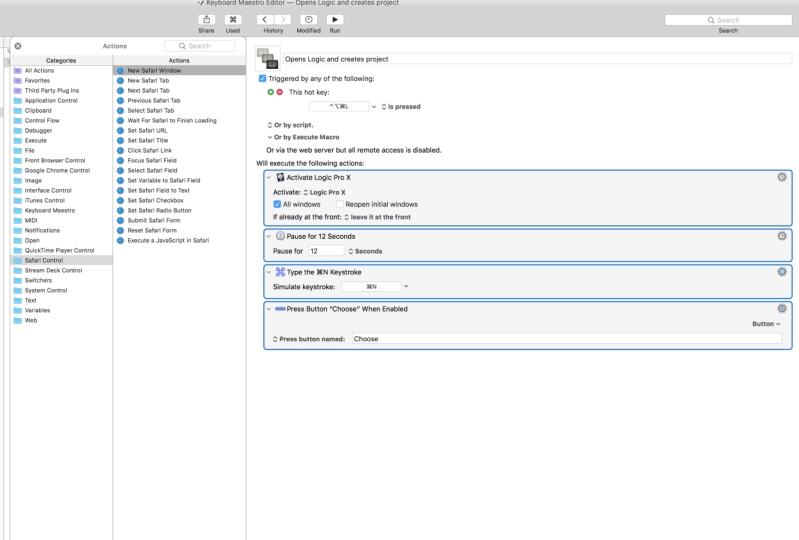
executá-lo a partir da lógica A primeira coisa que preciso fazer é realmente mudar para a lógica. Então ative a lógica. Precisamos abrir o bloco de notas. Precisamos clicar no botão
É Editar. Precisamos digitar nosso texto. E então precisamos
clicar no botão Concluído. Então, vai ficar assim. Precisamos abrir o bloco de notas e ele tem um atalho
de teclado e um comando de menu E acho que uso o
comando de menu para fins de estabilidade, precisamos clicar nesse
botão Editar para ativar a edição. Precisamos inserir nosso texto e, em seguida,
clicar no botão Concluído. Ok, é isso mesmo. Então, vamos fazer isso funcionar. Então, primeiro,
vamos ativar a lógica. Então eu vou escolher isso
aqui e está funcionando, então está neste
menu, isso é ótimo. Então precisamos
abrir o bloco de notas e
vamos fazer isso no menu Então, vou apenas digitar menu. Ótimo. E eu mencionei essa dica
e a aula de início rápido, mas é boa Então, vou mencionar isso novamente. Em vez de ter que escolher a lógica e digitar essas informações, posso acertar
usando esse recurso
aqui, no menu, no menu. E eu simplesmente vou para o Logic Pro. E o Keyboard Maestro
definiu toda a
estrutura do menu para mim. Então, vou para Exibir
e blocos de notas. Agora, eu sei
que a lógica tem um
pequeno bug. Você pode chamar isso de fã
da Apple, garotas que eu sou, talvez
eu tenha que chamar isso de bug. Nem sempre mostra todos os comandos do menu para o
Keyboard Maestro E, dependendo se foi, se o menu já foi exibido, ele pode apresentar
uma variação diferente. Então, vamos ver o que quero dizer. Se eu for ver. Na verdade, diz Mostrar
blocos de notas, não apenas bloco de notas. Então, vou voltar
ao Keyboard Maestro. E com certeza, se eu olhar aqui, veja, agora diz Mostrar blocos de
notas, então ele é atualizado Portanto, fique atento a idiossincrasias em
um software E a segunda coisa sobre
isso é que é mais
provável que esse comando funcione se
eu primeiro exibir o menu e depois escolher
os comandos do menu. Então, aqui está minha pequena
solução alternativa para isso. Eu crio o que eu preciso, a ação Selecionar que eu preciso. Eu duplico isso. E na primeira cópia, excluo o comando específico do
Menu. Isso tem o efeito de simplesmente
abrir o menu rapidamente. E então isso mostra Keyboard Maestro os
comandos que estão disponíveis Eu sei que isso é um
pouco profundo e confuso mas você encontrará esse tipo
de comportamento É bom saber
como lidar com isso. Tudo bem, ótimo. Então, agora temos
o Bloco de Notas aberto. Precisamos clicar no
botão Editar. Vou reduzir isso, isso e
isso para
nos dar um pouco mais de espaço
na tela. E tudo bem, então botão. Aí estamos. Pressione um botão e
ele se chama Editar. Então vou colocar isso lá. Em seguida, precisamos digitar nosso texto. Então, insira texto digitando. Aqui está o editor
que quer arquivos WAV de 16 bits por 48 K,
apenas por exemplo E então a última
coisa que preciso
fazer é clicar no botão Concluído. E aqui é onde eu vou te mostrar outra idiossincrasia em lógica Confira isso. Se eu
for para o bloco de notas, clico no botão Editar e, em seguida, ele se
transforma no botão Concluído Se eu passar o mouse sobre isso,
veja o que vemos. Editar. Então, seu nome, a forma como está
programado, ainda é editado. Então esse é o nome
que precisamos usar. E o Keyboard Maestro, novamente, basta dizer
ao sábio que fique atento
a pequenas luvas como essa no software
que você usa Então, podemos deixar isso
como Pressione o botão, edite. Ok? Então, se eu escolher todos esses caras e
clicar com o botão direito do mouse e selecionar, tente seis ações e
vamos ver o que acontece Boom. Oh, oh, oh, ai. Oh, uau, uau. Ok. Fez praticamente
todas as coisas erradas. Então, os textos inseridos começaram a emitir
vários comandos de teclado Falha espetacular aí,
o que é muito engraçado. Então, agora sabemos que
temos algum trabalho a fazer, sabemos que ele
ativa com sucesso o Logic Pro Sabemos que ele realmente
escolheu com sucesso esse comando de menu. Mas é clicando
no botão Editar que temos problemas. Então, uma das coisas mais
importantes que você precisa fazer como parte
desse processo é identificar onde o problema
começou a acontecer e foi
assim que você soube onde colocar a
pausa e chegamos até aqui Então, digamos Command, Control a e Pause O padrão é 1.5. Vou aumentar isso
para três só por segurança. Pressionamos o botão de edição. E eu vou fazer
uma pausa aqui. E faça uma pausa aqui. Dessa forma, isso
diminuirá a velocidade da última parte da macro e nos permitirá ver
como tudo está funcionando Talvez eu reduza
isso para, para, reduza
este para, ok. Então, novamente, clique em um e clique com a
tecla Shift pressionada no primeiro. E vamos tentar nove ações. Vamos lá. Clique no botão Editar, digite algum texto e
clique no botão Concluído. Perfeito, apenas adicionando
essas pausas simples. Agora, na prática, você
realmente deseja que suas pausas sejam tão curtas quanto
forem executadas com sucesso E aqui está o porquê. Até diz isso na documentação do
Keyboard Maestro. Se você fizer seu Mac
ficar parado esperando, você não sabe o que
mais está mudando em outros aplicativos que
podem estar em execução e assim por diante. Portanto, o estado geral
do seu Mac pode ser bem diferente quando você chegar ao final
dessa longa pausa Portanto, a melhor prática
sempre será fazer escassez
dessas pausas, que você com que a escassez
dessas pausas, que você
possa fazer, tão
curta quanto você saiba, será confiável 3 s. Honestamente, esse é um projeto de tamanho decente que
estou usando neste exemplo Mas acho
que este poderia ser facilmente reduzido para meio segundo. E da mesma forma aqui. E vamos ver se isso vai
funcionar. Aposto que sim. Sim. Ok. Incrível. Lá vamos nós.
4. Beijinhos para um... Mas não se preocupe!: No momento, vamos fazer um pequeno desvio para mostrar que
a simples
ação de pausa que usamos na última lição é,
na última lição é,
na verdade, capaz de
ser muito inteligente Vou te mostrar o que quero dizer. Aqui estamos. Então, aqui onde
colocamos um número específico, poderíamos realmente colocar um
cálculo ou uma variável. Então, em vez de colocar três, eu poderia realmente colocar 1,5
mais 1,5 e o Keyboard Maestro
ficaria bem com isso E esse é um exemplo meio tolo. Mas confie em mim, quando digo que isso abre
todos os tipos de possibilidades. Agora, isso nos leva às variáveis. Agora você se lembra de variáveis,
talvez da álgebra na escola, ou talvez tenha
feito o possível para esquecer tudo sobre E tudo bem. Eu entendo. Mas, na sua forma mais simples, as variáveis são apenas apelidos para alguns conceitos ou
valores importantes que
precisamos acompanhar O grande
exemplo do dia a dia é a palavra lar. Eu posso te dizer, eu vou para casa. E você sabe exatamente o que quero dizer sem saber meu endereço
físico real, certo? E toda vez que eu
mudo de casa para casa, o significado literal disso muda porque meu
endereço muda, certo? Quando ainda posso dizer que vou para casa e
você sabe o que quero dizer? Portanto, varia, é variável
e é dinâmico. Isso pode mudar. Mas eu ainda posso usar
esse apelido para isso. E todo mundo ainda
sabe o que quero dizer. Ótimo, certo? Então imagine que você é
um artista digital e está criando uma paisagem. E você escolhe um
verde específico para ser a
cor da grama. E é um
código hexadecimal maluco como hashtag três, F,
B17, E ou algo assim. Ok. E isso é difícil de lembrar. Mas se você apenas rotulá-lo como verde
grama e ele contiver
esse código hexadecimal para você A partir de então, você pode simplesmente dizer grama verde e isso preenche as
informações que não são para E ainda mais tarde,
talvez você mude de ideia e escolha um verde um
pouco mais escuro Basta atualizar a grama verde
com o novo código hexadecimal. E você está pronto para ir. Isso se espalha em
cada palavra que você usou com o termo grama
verde, certo Então é isso que queremos dizer
quando dizemos que é dinâmico, ele será atualizado para você. Portanto, essa combinação de
ser significativo e fácil lembrar e também de ser atualizado
dinamicamente Essas duas coisas podem funcionar juntas de forma muito
poderosa para nós. Vamos voltar ao nosso
exemplo de macro e ver como podemos incorporar essas novas informações para tornar nossa macro um
pouco mais inteligente Então, sempre que tivermos uma pausa com um valor
específico, poderíamos usar uma variável
em vez disso. Para fazer isso. A primeira coisa que precisamos fazer é
definir nossas variáveis para que Keyboard Maestro saiba o que queremos dizer quando usamos esse apelido Então, queremos fazer isso
logo no topo. Vou fazer
um Controle de Comando a para abrir nossa
busca por nome. E queremos uma variável. E vamos usar a
variável definida no cálculo, em vez de definir a
variável desse texto
para que o Keyboard Maestro saiba que estamos trabalhando
com um número Eu escolho isso e vou
chamá-lo de Duração da pausa. Então, é fácil, isso vai se referir à
duração da nossa pausa E vou colocar um três aqui, ok? Agora, depois de fazer
isso em todos os lugares em que
temos uma pausa, posso usar esta
frase: Duração da pausa Em vez disso. Duração da pausa, duração da pausa e duração da
pausa. Ok? Aqui está o que é legal. Porque esse campo também
suporta cálculos. Isso significa que podemos saber como
a macro está funcionando e podemos encurtá-la
ou alongá-la conforme necessário Talvez eu tenha determinado que este precisa
ser muito mais longo. Eu posso colocar vezes dois, e agora é quatro
em vez de dois aqui. Talvez eu queira que seja mais curto. Eu poderia dividir por dois, e agora é um em vez de dois. Tudo bem? Então você pode ver como isso funciona, como a duração da pausa se torna essa representação da
duração com a qual começamos E então podemos mexer
com isso à medida que avançamos. Tudo bem, para finalizar, vou fornecer alguns conhecimentos sobre as melhores
práticas sobre o uso de variáveis
no Keyboard Maestro Acontece que existem
vários tipos diferentes de variáveis disponíveis para nós. Por exemplo, há
uma variável
de senha que é particularmente segura. Mas os dois tipos que eu
mais uso são locais e globais. local só existe
na macro em que você
o define e o usa. E então, quando você termina, ela simplesmente desaparece em uma prova mágica de fumaça para
nunca mais ser vista. E isso é ótimo porque
não está ocupando recursos de
computação, guardando alguma
informação de que
não precisamos mais. Agora, isso também significa que não podemos
compartilhá-lo entre macros. Mas o fato é que podemos
usar isso a nosso favor. Um ótimo exemplo é a variável de duração da pausa
que acabamos de configurar diferentes macros
que criamos
provavelmente precisarão de
diferentes durações de pausa Mas o link Pause é um nome
perfeito, significativo e
fácil de lembrar Bem, ao torná-lo local, isso significa que podemos reutilizá-lo em quantas
macros diferentes quisermos Mas isso não entrará em conflito. Não serão quatro aqui e discutirão com
outro sobre o assunto. O outro tipo é global. E isso significa que
ele persiste ou continua existindo
entre as macros Isso o torna perfeito para coisas
estáticas, como um URL
que você acessa com frequência, um caminho no seu computador ou em uma pasta
específica em que você salva ou abre arquivos com frequência. E isso persistirá mesmo entre as reinicializações
do seu computador. Tudo bem, então com
essa informação, você sabe o que
precisamos fazer, certo? Temos que voltar ao nosso exemplo
de macro. Transforme a duração da pausa em
uma variável local. É tão fácil quanto colocar a
palavra local no nome. E vou seguir com dois sublinhados. Agora, em todos os lugares em que
usamos essa variável, preciso atualizar o nome. Está aqui, e está aqui, e está aqui. E é isso. Então, agora vamos
usá-lo nessa macro
e, em seguida, ele desaparecerá E podemos reutilizar
o nome
repetidamente em quantas
macros quisermos, sem conflitos. Legal?
5. Pausa inteligente: pause até: Agora vamos começar a analisar que eu chamo de pausas inteligentes Essas são
pausas que podem esperar por uma condição
especificada por você E então eles sabem que é hora de passar para a próxima ação. Quando digo condição, quero dizer coisas como: esses comandos de menu estão disponíveis ou essa
unidade externa já foi montada? E o Keyboard Maestro nos fornece uma lista muito longa de opções Vamos dar uma olhada. Eu direi nova ação. E eu quero encontrar Pause Until. Vou clicar duas vezes
nisso e adicioná-lo Então, quando clico
nesse botão verde, recebo uma lista de todas as opções. Então você pode ver se um aplicativo
está sendo executado ou
não como um botão disponível Há algo
específico na área de transferência Um comando de menu está disponível? Estou em uma rede
Wi-Fi específica? Todas essas opções diferentes. E eles são incrivelmente poderosos porque tornam sua macro mais
inteligente e confiável
do que uma simples pausa cronometrada Agora vamos dar uma
olhada em alguns para ter uma ideia
do que é possível. Primeiro, vamos analisar as condições de
aplicação. Ele permite que você especifique qual
aplicativo, é claro. Então, se eu quiser esperar até que o Finder esteja na
frente da minha tela, ou digamos que não esteja na
frente da minha tela Está funcionando?
Não está funcionando? Está escondido? Não está escondido? E assim por diante. Ok. E isso não é tão fascinante,
eu não diria. Mas é incrivelmente
útil e poderoso. Quero dizer, isso é uma
espécie de pão manteiga que se pode
fazer é esperar até que um aplicativo específico esteja
na frente ou termine completamente de ser
lançado. Portanto,
é bom conhecer essa. Agora vamos dar uma olhada em uma que é
um pouco mais divertida. Mas também é muito útil. Esta é a condição de pausa para uma imagem
encontrada. Então, o que isso significa é esperar
até que a tela contenha essa imagem e você carregue bem
simplesmente colando nela Assim, você pode fazer uma
captura de tela e colar nela, ou arrastar uma imagem para ela como faria com
qualquer outra imagem, bem, em qualquer outro aplicativo. E, de fato, se você clicar na
barra de espaço com um selecionado, você
terá uma
prévia da imagem
usando a visualização rápida da Apple Olha rápida. Tudo bem. E, claro, tem, não contém,
contém de forma única, não contém Portanto, há apenas um deles ou há
mais de um deles. Tudo bem? Então, você sempre terá os opostos disponíveis em
todos esses menus de condições. Então, vamos ver o que acontece aqui. Diz Pausa até eu abrir
o arquivo chamado 65 stay, que é meu Mustang 1965, que está ali Eu adoro isso. E então, quando ver que eu
abri a imagem, ela exibirá um
texto enorme dizendo a imagem agora. Então, vamos dar
uma olhada. Vamos? Eu apertei “Run”. E você pode ver o logotipo do Keyboard Maestro
na barra de menu agora está piscando para indicar que está
esperando, está esperando Então, se eu procuro 65, fico e encontro
e abro, pop, vejo a imagem agora. Ok, então esse é um tipo
de exemplo de Fauno, mas tenho certeza que você entende
qualquer elemento gráfico, algo como um
elemento de interface de usuário em uma página da web C ou em outro software Você pode fazer isso dessa maneira. No entanto, gostaria de avisá-lo de
que pode ser complicado Eu tenho várias macros que
funcionam no Google Sheets. Recentemente, o Google
mudou algumas coisas sua interface
e isso quebrou minhas macros. Até que eu fiz novas capturas de tela e
as coloquei em minhas E então tudo
estava bem de novo, apenas algo para saber sobre
uma espécie de salvar esta como último recurso de todas
essas condições diferentes, são
três que eu
costumo usar mais. E esses são Pausar até que um
item de menu específico esteja disponível Pausar até que um
botão específico esteja disponível e Pausar até que haja uma janela
específica na frente Acho que a razão pela qual
acabo usando tanto
esses três é que há
um menu tão fundamental disponível, um botão disponível, uma janela frontal
na frente, certo? Isso me leva
provavelmente à coisa mais
importante a tirar desta
série de lições que é que seu trabalho, ao
configurar isso corretamente, envolve descobrir qual coisa
definitiva ou as coisas que precisam ser verdadeiras para que você passe com sucesso
para a próxima etapa em sua E eu disse coisas ou
coisas porque você
notará que ainda tem
o botão verde. O que significa que você ainda pode
adicionar mais e mais. E você pode dizer que tudo
isso precisa ser verdade. Qualquer uma delas precisa ser verdadeira. Nenhuma delas precisa ser verdadeira. Caindo no mesmo
tema de dar a você, eu sou os opostos, ambos os extremos
do espectro dessas várias condições
diferentes Vamos usar tudo o que
aprendemos para modificar ou demonstrar a macro e
torná-la muito mais inteligente do que
é Então, temos essa pausa de
0,3 s e essa pausa por 4,3 s. Vou prosseguir
e desativar esses caras Em vez disso, vou
colocar Pause Until. Então, o que
precisamos esperar aqui? Lembramos que
nossa macro chegou a mostrar o bloco de notas, mas depois tivemos
que esperar que o botão de edição
ficasse disponível Essa é a chave ali. Temos que esperar pelo
botão Editar. Parece que o botão Pause
Until está disponível. Então eu vou aqui e digo “Pausa até que já
esteja Lá vamos nós. E eu escolho a condição do botão. E eu apenas preencho o nome
do botão e é
tão fácil quanto isso. Ok, então agora
será inteligente o suficiente apenas sair e relaxar até
que o botão seja clicável Incrível. Tudo bem, então podemos simplesmente copiar isso e
colá-lo aqui. Ok, então agora, em ambos os casos, estamos apenas
esperando o botão de edição. Você se lembrará de
que está rotulado como concluído,
mas, por baixo do capô,
se chama Editar Então, isso deve funcionar. Agora. Vamos dar uma olhada. Perfeito. Tudo bem, então veja, isso agora é
imediatamente muito mais confiável porque não é esperar por um período
arbitrário de tempo Ele está aguardando
o botão que
precisa estar disponível e
, em seguida, clicar nele. Então, em última análise,
provavelmente será mais rápido e definitivamente
mais confiável. Não vai quebrar. Se eu carregar algum
projeto enorme que se move mais lentamente. Tudo bem, então é
isso para Pause Until
6. Pausa inteligente: pressione o botão quando ativado: Esta lição é muito curta, mas abrange uma informação muito
útil. Você se lembrará de que em
nossa macro de demonstração até agora, usamos
a ação chamada
Pressione o botão para
pressionar a edição e seguida, os botões concluídos no Logic Pro para colocar nosso texto
na janela do bloco de notas Antes de tentarmos
pressionar o botão, estávamos usando uma pausa para esperar que o botão se
tornasse Ativado Ao que parece, a ação
Pressionar o botão na verdade, tem um
recurso de pausa inteligente incorporado Aguarde até Ativado.
Podemos simplesmente escolher isso no menu de equipamentos da
própria ação. Confira. Tudo bem, então aqui em nossa
macro, ativamos a lógica. Escolhemos os
blocos de notas do menu. Em nossa primeira versão, paramos por um determinado
período de tempo. Em seguida, substituímos isso pela condição
Pause Until e configuramos para aguardar que o botão denominado editar
se torne Podemos desativar esse cara. E para o nosso botão de pressão, podemos ir até
o ícone de engrenagem e escolher
aguardar o botão Ativado. No momento, ele tem o X ao lado, o que significa que não está ligado. Vou clicar aqui. E agora você verá
que está ligado. E também que o ícone de engrenagem
amarela ganhou o mostrador do relógio. Então, isso nos diz que ele
vai esperar por Enabled. Além disso, o título
da ação foi alterado para
adicionar a frase Quando ativado. Então, ele realmente diz tudo o
que você precisa saber. Não precisamos disso. Não precisamos disso. E só por segurança, eu vou fazer
a mesma configuração
com esse cara
aqui embaixo para ter certeza de que ainda
não há digitação acontecendo
ou algo parecido Então, só mais uma nota. Normalmente em uma macro que
exige que eu mude para um aplicativo e
, em seguida,
tente imediatamente escolher algo
em um menu Eu colocaria uma pausa até aqui. E eu o configurava
para assistir ao menu. E eu faria com que ele esperasse esse item
de menu se
tornasse Ativado. Agora, porque o Logic Pro tem um pequeno problema
em que não mostra de
forma confiável
os nomes dos comandos de menu para o
Keyboard Maestro Isso provavelmente causará
problemas em vez de nos ajudar. Então, nossa melhor aposta é simplesmente
deixar isso. Se estiver funcionando, vamos
simplesmente deixá-lo. Tudo bem, legal. Então, com
tudo isso dito, vamos
executá-lo e ver o que acontece. Incrível. Ok, é perfeito. E
provavelmente é tão eficiente quanto
poderemos fazer com que seja. Como ele espera apenas que
esse botão se torne Ativado (cliques), ele faz o que precisa fazer
no campo de texto E, novamente,
espera que o botão se
torne Ativado
e depois clica nele. É quase tão eficiente e confiável quanto
possível. Isso é ótimo. Tudo bem, vamos conferir os
takeaways.
7. Pausa de forma inteligente: pause até mudar ¯\_(ツ)_/¯: Temos outra pequena
lição na qual
veremos outra
variante do Pause Until que eu
nunca usei nas minhas cerca de 400 macros
que criei Eu nunca encontrei um
bom uso para isso. Eu acho que você vai ver o porquê. É chamado de Pause Until Change. Vamos dar uma olhada. Isso
nos dá cinco opções diferentes. Pausa até que a área de
transferência do sistema mude, Até que o aplicativo frontal As teclas pressionadas, os modificadores que significam
Shift, Command, etc. e Pause Until o Então, o que você nota
sobre todos esses cinco? E especialmente se você fez
minha aula de início rápido, provavelmente
pode adivinhar
meu problema com ela Eles são todos super gerais. Não sabemos o que a prancheta
deve mudar em relação ao R2. Não sabemos quais aplicativos devem ou não estar disponíveis. Não sabemos quais teclas, quais modificadores ou onde o mouse
deve se mover ou não Então, para mim,
tenho um pouco de dificuldade em me
ver usando isso. Eu costumo gostar que minhas ações, incluindo minhas pausas, sejam
tão específicas quanto possível Minha experiência é que isso
os torna tão confiáveis quanto
possível, porque estou sendo muito deliberado
sobre o que estou esperando,
qual aplicativo, quais comandos de
menu e assim por diante Estou procurando. E isso é praticamente o
oposto disso. Isso é super geral. Então, onde você poderia usá-lo? Talvez em macros muito simples que envolvam um ou dois aplicativos, forma que, a
qualquer momento, você tenha
bastante certeza de
qual deles está na frente Ou macros que devem pausar se você estiver
longe do computador. E o que eu estou pensando
com esse exemplo é essa pausa até que
o mouse se mova Então, você tem uma macro em execução
e, em seguida, ela chega
ao estado inativo. E você não quer que ele
avance enquanto você estiver fora. Mas mesmo que outra pessoa apareça e mova
o mouse, ela continuará. Então, novamente, eu meio que não entendo. Não vejo onde você realmente
usaria esse. O que eu volto é que os desenvolvedores deste produto são muito inteligentes e essa ação não existiria a menos que acrescentasse alguma utilidade Eu, pessoalmente,
não o encontrei. Então, eu gosto de detalhes. Sou eu. E acho que esse é o melhor
caminho para ter macros confiáveis Mas sua quilometragem pode variar. Então dê uma olhada, veja se você consegue
encontrar um uso para isso. Eu adoraria ver alguns
comentários na área de discussão. Se você tem ideias sobre
como usar esse cara. Tudo bem, é isso.
8. Pausa inteligente: aguarde navegador: A menos que você tenha uma velocidade incrível de
Internet onde trabalha. E muitos de nós não.
Interagir com páginas da web envolve muitos
cliques e depois esperar, clicar e
esperar, certo Obviamente, se você quiser
automatizar essa interação, sua automação também
precisará esperar. Mas, felizmente para nós, teclado Maestro tem uma ação feita exatamente para esse propósito É chamado Wait for it. Aguarde o término do carregamento do navegador
. Vamos dar uma olhada. Se eu usar meu prático comando,
controle a e salvar no navegador. Aguarde o término do carregamento do navegador
. Aí está. Ok. E o que você notará
é que podemos escolher safari ou Google Chrome
ou apenas o navegador frontal Então, dependendo do que
você gosta de usar, você pode configurá-lo dessa forma. Como você sabe, muitas páginas da web nunca pararam de carregar Sempre há novos anúncios
chegando e assim por diante. Keyboard Maestro
lida com isso nos
permitindo definir a
quantidade de tempo que ele deve esperar após a primeira vez
que a página terminar Portanto, é fácil ignorar isso. Se você observar a forma como
isso está redigido, ele diz por pelo menos 3 segundos, e seria fácil
interpretar isso como
significando que só vai esperar 3 s. Mas o que realmente acontece é que o Keyboard
Maestro observa pela primeira vez que a página
da web se
estabiliza e parece que realmente terminou de carregar,
e então inicia a e então Portanto, lembre-se sempre disso
ao configurá-lo. Ok, legal. Então, vamos ver a ação Wait for front browser or to
load in action Vamos abrir uma planilha de orçamento
do Google. E então vamos selecionar um determinado intervalo de
células nessa planilha Isso definitivamente nos dará algumas oportunidades
de precisar resfriar nossos jatos e
esperar que a página
termine de carregar. Ok,
vamos dar uma olhada. Então, o que queremos fazer é colocar um
comentário e documentá-lo. O que precisamos fazer. Vamos abrir
a planilha. Na verdade, precisaremos ativar o Safari apenas para
torná-lo a janela frontal Acho que gostaria que
fosse em tela cheia. E então as planilhas se
abrem, em tela cheia. Em seguida, quero emitir
o comando Control G, que é um atalho
no Google Sheets para acessar um determinado
intervalo de células Então, precisamos fazer um Controle G, que será uma ação de pressionamento de tecla Assim que abrirmos aquela
pequena janela, precisamos inserir o intervalo de
células para onde precisamos ir. Então isso vai ser inserir
texto e vai ser de A1 a H 24, digamos. Ok. E então precisamos pressionar Return
para confirmar essa escolha, e então ela deve desaparecer. Tudo bem, então vamos começar. Queremos acessar esse URL. Agora, aqui está a parte do telefone. Esse campo quer um URL. Mas você se lembra que, no início desta aula, falamos um pouco sobre
variáveis. E lembre-se do que eu disse
sobre variáveis globais. Eles são ótimos para qualquer coisa que não muda com muita frequência. Mas talvez você
precise ligar muito. E você não quer se lembrar
do caminho exato ou do URL. Esse é um exemplo fantástico de onde isso seria útil. Então, configurei uma
variável global chamada minha
planilha de orçamento que contém o
URL dessa planilha do Google Joelho, certo? Mas se eu digitar minha planilha de orçamento e
depois tentar
executá-la, ela vai reclamar. Por quê? Porque minha
planilha de orçamento não é um URL. Então, é olhar para isso
literalmente e engasgar. Tudo bem, então aqui está o acordo. O pequeno T aqui
nos diz que isso é um TextField, mas também um campo simbólico E pense também nos tokens
, você sabe, como um pequeno símbolo, é
um substituto para uma moeda, uma moeda real de moeda, real de moeda Pela mesma razão. Os tokens podem substituir
variáveis nos campos de texto. Então, é como uma referência
a uma referência, uma variável para uma variável.
Parece confuso, mas é apenas uma forma de dizer ódio ao Keyboard
Maestro, não interprete isso como texto
puro interpretado
como texto
puro interpretado Ok? Portanto, ele tem uma sintaxe especial que precisamos
usar, mas é fácil Variável de sinal percentual. Ei, isso vai
ser uma variável. Se eu começar a digitar
minha planilha de orçamento, ela reconhecerá isso
e a preencherá Nesse ponto, tudo o
que preciso fazer é clicar em tab. E estamos prontos para ir. Legal. Ok, a seguir, vamos ativar
o Safari. Eu apenas escolho isso aqui. Está nos meus recentes. E eu quero fazer
isso em tela cheia. Então, eu quero redimensionar essa janela. E eu vou escolher: Vamos ver a janela frontal do
Safari para ter certeza, porque eu gosto de ser específico E eu sei que há uma opção de tela cheia
aqui, muito útil. Tudo bem, então só para que
você possa ver isso, vou rolar um pouco para baixo Então, isso apenas o torna do mesmo tamanho da tela que estamos vendo
no momento. Muito simples. E eu abordo isso
com mais detalhes na aula de início rápido Confira isso se
você ainda não o fez. Ótimo, tudo bem. Então, depois de
entrarmos em tela cheia, precisamos pressionar a
tecla de controle G, que é o atalho no intervalo do
Google Sheets for Saber esses atalhos é uma grande ajuda quando você está
tentando automatizar, porque você pode fazer isso da
maneira Agora, a última coisa que
precisamos é inserir esse texto para especificar o intervalo de células que
queremos selecionar. Então, vamos lá, Digite, insira texto digitando É isso que queremos. E vou colocar
um para cada 24. E então eu posso incluir como parte do que é
digitado, esse retorno Você pode ver esse personagem aqui, e você pode ver
isso ali mesmo. Portanto, o retorno é parte do
que será digitado. E então isso vai acontecer. Agora, posso garantir que
isso falhará porque simplesmente
não terá tempo
suficiente
para esperar que o navegador
termine de carregar a página antes de
tentar matar esse cara e esse cara. Mas vamos
tentar. Então eu clico em um, tecla Shift pressionado no último, clico com o mouse em qualquer lugar
na seleção E então eu posso escolher
tentar cinco ações. Vamos ver. Vai falhar, falhar, falhar. Chega lá. E podemos dizer que, como
os ícones não
piscam mais , essa macro
está pronta há Então, ele nem teve
a chance de digitar esse texto em qualquer lugar. Provavelmente estava digitando
enquanto a página ainda
estava carregando Então isso não vai funcionar. Tudo bem? Então, a
coisa mais importante que devemos
fazer quando estamos descobrindo
isso é dizer: que tipo de pausa é necessária e para onde ela precisa ir Já sabemos que
tipo de pausa precisamos. Precisamos aguardar o término do carregamento
do navegador. Mas onde colocamos isso
para nos ajudar mais, isso funcionou e funciona, e essa parte também funcionou. Então, na verdade, é aqui
que precisamos esperar. Então, selecionarei essa ação para que ela seja
inserida no meio E eu vou dizer que espere o
Safari terminar de carregar. Ele vem com um valor
padrão de 3 s. Vou aumentá-lo para quatro Isso deve nos ajudar. E então eu acho que
vou realmente adicionar um segundo. Vou usar a opção de
arrastar até aqui. E nem que seja por outro
motivo, a
não ver como
é quando ele emite o Control
G e abre a caixa de diálogo entre intervalos antes de digitar e confirmar Tudo bem, então, mais uma vez,
vou selecionar o último. Clique com a tecla Shift pressionada no primeiro. Agora eles estão todos
selecionados para que eu possa clicar com o botão direito do mouse e escolher
tentar sete ações Aqui vamos nós. Observe que estou tomando
cuidado para não tocar no mouse porque
não quero interferir. Ele está interagindo diretamente
com a tela. Então, eu não quero tocar
no mouse e bagunçar tudo. É estranho. Aí está nosso alcance e
o canto superior direito. Lá vamos nós. Funcionou. Ok, então aqui estamos. Como selecionamos
A1 a H.264. E é isso. Funcionou. Isso dá
um ótimo exemplo de como usar o Wait for
Browser to Finish Loading. Eu uso isso todos os domingos quando preencho uma planilha de horários para
um dos meus clientes freelancers, ela abre a
planilha de horas à esquerda. Ele abre meu
software de controle de tempo à direita. E na planilha de horas, ele realmente me conecta e preenche coisas legais como Obrigado
no campo de comentários E então coloca o cursor
no primeiro campo
de entrada para mim. E eu só estou sentado
lá assistindo. Portanto,
é ótimo configurar esse tipo de coisa para você mesmo e evitar alguns problemas
e algum tempo Confira
9. Você conseguiu!: Muito obrigado por
passar seu tempo comigo. Espero que a aula
tenha sido útil. Lembre-se de que praticamente
qualquer macro que você criar usando o Keyboard Maestro
precisará algum tipo de pausa
; sua macro será instantaneamente mais inteligente Em segundo lugar, eu realmente
quero encorajá-lo a criar um
upload de um projeto. Vou dar uma olhada
e vou te ajudar. Se você se deparar com algum
obstáculo. É muito fácil. Se
você precisar de uma atualização. Basta ver o vídeo do projeto. Finalmente, eu realmente adoraria se você deixasse um comentário
para esta aula. Eu leio e
considero cuidadosamente cada crítica. Mais uma vez, agradeço muito seu tempo e espero que
tenha gostado da aula. Te vejo na próxima vez.
 CK Barlow, Composer for Film/TV, Tech Instructor