Transcrições
1. Boas-vindas ao curso!: Ei, eu estou procurando,
e eu vou ser seu instrutor nesta aula
muito divertida em que aprendemos a pegar qualquer
som que você encontrar e
transformá-lo em um instrumento tocável
usando apenas o seu iPhone. Mas quem sou eu? Sou CK Barlow. Sou compositor de cinema e TV. E eu tenho mais de
mil peças musicais assinadas e representadas por
editoras de todo o mundo, e colocações musicais em mais de 300 séries de
televisão diferentes. De longe, meu aspecto favorito
é quando eu crio meus próprios
sons do zero. E é exatamente isso que
vamos fazer. Então, para quem é essa aula? Realmente? Alguém? Se você
já é músico, mas nunca
mexeu com samplers. Eu acho que você vai se surpreender com as possibilidades criativas. E se você é apenas alguém
que tem um iPhone e já
ouviu falar que ele pode fazer coisas
legais para música. Você está tão certo. Outra razão pela qual fico
tão empolgado amostragem e o
design de som é que qualquer pessoa com um cartão de
crédito pode comprar os mesmos
pacotes de som que todos os outros. Então, uma maneira de você
realmente se destacar se criar pelo menos alguns de seus próprios sons do zero. E eu quero falar sobre o
seu projeto para a turma. Como você pode esperar,
você fará pelo
menos um
instrumento personalizado próprio. Agora, estou confiante de que você não só terá
sucesso fazendo isso, mas também se
divertirá muito fazendo isso. E aqui está o porquê de cada
habilidade que você precisa para fazer isso. Vamos dar
uma olhada para garantir que todos
entendam. E você sempre pode entrar
em contato com perguntas. Vamos começar.
2. Qual é o nosso projeto?: Tudo bem, vamos falar sobre
o projeto para a turma. Confie em mim, quando eu disser que
vai ser simples, eu vou te guiar
por cada pedaço disso. Você só vai
se divertir, ok? A ideia principal é
criar
um instrumento de amostragem personalizado usando o GarageBand para iPhone ou iPad. E você vai
fazer isso com base em um som que você
encontra em sua casa, torno de sua casa nas
férias ou nunca. Há mais algumas pequenas
peças que o acompanharão. Coisas simples, como
tirar uma foto
do objeto que você escolher para
que todos possam vê-lo. Vamos dar uma olhada na lista das coisas que você
entregará. Na lição quatro, você
escolherá o objeto que deseja
transformar em um instrumento amostrador. Nesse momento, vou lembrá-lo tirar uma foto
do objeto que você escolher depois de gravar seu objeto no sampler do
GarageBand, vou lembrá-lo de fazer
uma captura de tela dele. Incluí um link para a página de suporte da
Apple que mostra como fazer uma captura de tela em todos os diferentes modelos de iPhone. Na aula nove,
mostrarei como
gravar algumas notas tocando
seu próprio instrumento. Em menos de dez, mostrarei como exportar isso
para um arquivo de áudio padrão do setor que você pode compartilhar com
o resto da turma. E, finalmente, eu
encorajo você a adicionar quaisquer notas que você gostaria de
aplicar ao seu processo criativo, por
exemplo, por que você escolheu
o objeto que você escolheu. E talvez tenha soado diferente do que você
esperava primeiro. Coisas assim, qualquer coisa que
você queira incluir. Tudo bem, então chave para levar, super divertido, super fácil. Eu vou te ajudar em
cada passo do caminho.
3. Pegue alguns conhecimentos essenciais no GarageBand: Nossos primeiros passos
serão
colocá-lo em funcionamento no GarageBand. Se você ainda não tem GarageBand instalado em
seu telefone ou iPad, pressione pausa agora mesmo, coloque os dados na loja de
aplicativos e baixe e
instale essas coisas , e encontre-nos. Tudo bem, de volta aqui, vamos esperar. Assim como eu prometi. Ok, então nosso foco
neste vídeo, seremos duas coisas. Queremos
ter certeza de que você sabe como iniciar um novo projeto e, em seguida, como adicionar uma faixa com o
instrumento sampler nele. E então, como um bônus, queremos ter certeza de que você sabe
como adicionar uma faixa de áudio apenas como uma abordagem
alternativa sobre a qual falaremos mais tarde. Quando você
inicia o GarageBand pela primeira vez, se você já o usou antes, por padrão, ele provavelmente
abrirá seu último projeto editado.
Mas isso é legal. Olhe no canto superior esquerdo, você verá um triângulo de
divulgação. Basta tocar nele e
escolher minhas músicas. Isso o coloca de volta em um
navegador onde você pode ver seus projetos recentes ou seu navegador de arquivos,
se você for recente. Então você não vê um Create
New nas sobrancelhas. É grande e perceptível
à esquerda. Vá em frente e toque nisso. Se o seu aparecer e mostrar loops
ao vivo, basta tocar nas faixas. E observe que existem muitas e muitas opções
diferentes. Você deseja deslizar
por aqui e
procurar o teclado e
tocar em amostrador. Isso é tudo o que há para
adicionar uma faixa de amostragem. E você pode até tocar em uma tecla. Tem um pequeno som de latido de
cachorro em arco, o que é meio fofo. Vamos falar sobre como
gravar
isso nos próximos vídeos. Por enquanto, no canto superior esquerdo, olhe novamente para a direita
do triângulo de divulgação. Há o botão do navegador, e isso leva você de
volta para onde
estávamos navegando pelos
diferentes tipos de instrumentos. Se você deslizar por lá, procure o gravador de áudio. Essa é a outra que eu quero que você saiba, porque
isso apenas cria uma faixa de áudio no GarageBand
na qual você pode gravar sons sem lidar com
o sampler, se quiser. Também oferece
a opção de fazer algum processamento em
suas gravações antes de
colocá-las no sampler, o que pode ser útil ao fazer
isso cada vez mais. Observe que, com o gravador de áudio, temos opções como
voz e instrumento, além de mais sons. Essas opções apenas carregam algumas combinações de
efeitos pré-escolhidas. Por exemplo, se eu escolher voz, isso vai colocar um bom
som de reverberação vocal nela. Vocal hall, você percebe que
aqui realmente faria
parecer que está em uma sala de apresentações, adicionando
alguma reverberação a ela. Se você olhar no canto superior
esquerdo mais uma vez, verá que, além triângulo de divulgação
e do botão do navegador, agora
temos um botão Faixas. Ao pressionar isso, vamos para esta visualização de faixas ao longo
do lado esquerdo, seguido até a metade
e você verá que há uma pequena alça que
permite
puxar a visão do cabeçalho da pista. Este aqui é
o cabeçalho da faixa. Observe que, se você tocar no ícone, terá opções para
itens como excluir, duplicar, renomear e assim por diante. Se você quiser
renomear sua faixa, basta tocar em renomear
e não se esqueça de tocar no X e isso piscará
o que já estiver lá. E você pode digitar
meu ótimo e retornar. E está tudo pronto. Ok, vamos em frente e adicionar outra faixa e faremos
desta uma amostra novamente. No canto inferior esquerdo,
você vê um sinal de mais. Basta tocar nele, deslizar o dedo como já aprendemos
até ver o teclado. Em seguida, toque em amostrador. Aqui está nosso amostrador. Em seguida, digite o botão
Faixas
no canto superior esquerdo para retornar
a essa visualização de faixas. E então, apenas mais
algumas coisas notam rapidamente os ícones
nas bordas esquerdas
dos cabeçalhos da faixa. Na extrema esquerda está o alto-falante com uma
linha que silencia a faixa em
que você
pressionou botão e os
fones de ouvido soltam a faixa. Então, este
vai ser solo. Vai ser o
único que você pode ouvir. Isso pode ser útil para você enquanto você trabalha
no GarageBand. Então, eu queria ter certeza de
que você sabia sobre eles. Tudo bem, então as etapas principais
para adicionar uma faixa de amostragem, toque no botão do navegador, deslize para o teclado, toque no botão amostrador.
4. Escolha um som interessante para ser amostrado: Neste vídeo,
falaremos sobre como encontrar um som para usar no seu instrumento
sampler. Há muitas
direções diferentes que você pode seguir e até algumas
surpresas ao longo do caminho. Vai ser divertido. Um dos meus lugares favoritos para procurar sons
interessantes
é minha própria cozinha. Há uma variedade de
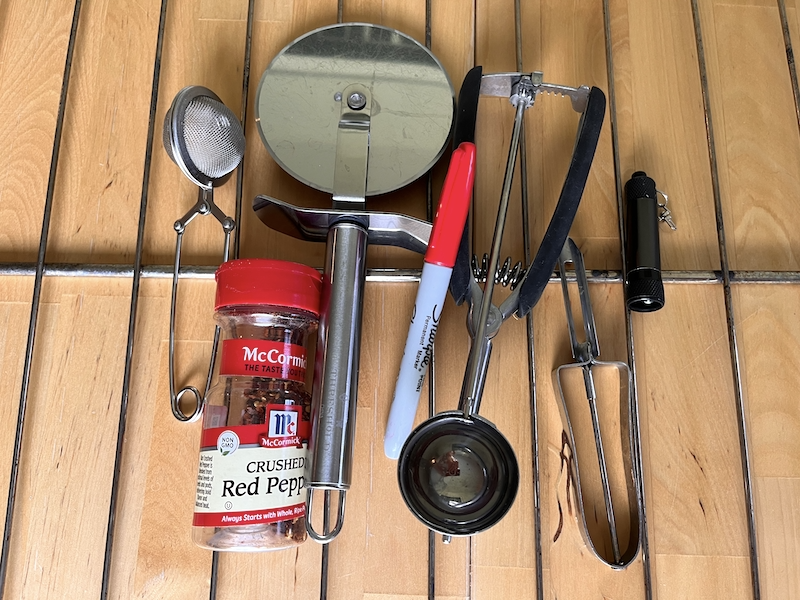
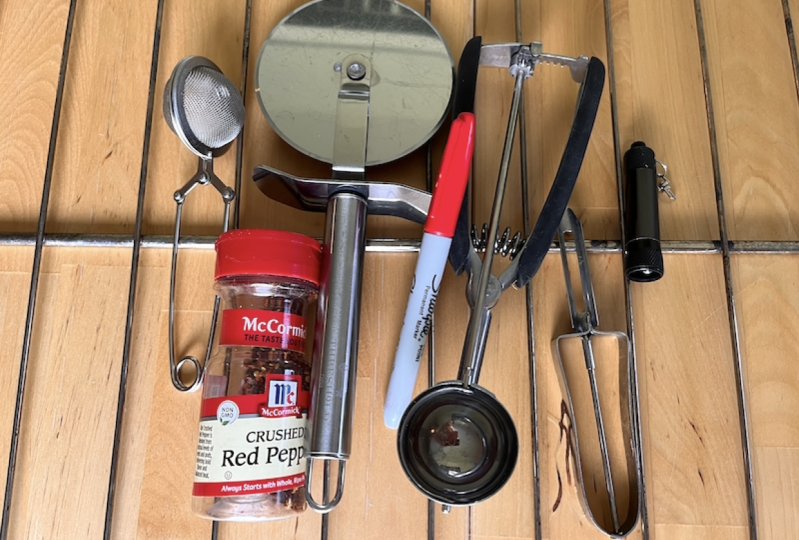
materiais, formas e tamanhos. Você tem gadgets como o melão baller e
o cortador de pizza, que eu usei na música
ouvida no vídeo de introdução. Então, eles são todos os
tipos de coisas para escolher. Se você quer um som melódico ou algo que
você possa usar para acordes como quase um instrumento de Oregon
ou piano, você quer encontrar objetos
que lhe dêem o tom
mais claro e puro possível. Então, enquanto essa tigela
meio que me dá um tom, eu posso obter algo
muito mais puro aqui. Mas você precisa prestar atenção na
maneira como você o segura. Se você é um nerd da física, você já
vai saber disso. Se eu segurar isso pela
borda, eu tenho um momento. Mas se eu usar o menor número possível de
contatos e deixar o aro livre para vibrar.
Grande diferença. Experimente você mesmo e
veja o que você está bem. Agora, eu escolhi esse cara em vez deste para um tom
claro e puro. Mas este tem algum valor para, realmente
há um tom lá, dependendo de como eu o seguro. Então, novamente, não deixe de
experimentar tudo o que você encontrar. Outra
categoria de sons realmente útil
serão ruídos como ruídos metálicos
que poderíamos transformar em, digamos, um
som do tipo aplauso ou caixa em uma parte de percussão. Este está meio pronto. Só experimentos. E veja o que você encontra. Outra categoria que eu realmente quero que você
preste atenção, as coisas que você talvez não ache
que seriam tão interessantes. Mas se você mexer um pouco
com isso, você pode se surpreender. Então confira esses copos
medidores, de plástico que está começando a ter um tom
que você pode ouvir, especialmente se você
compará-lo com outro. Nessa mesma
categoria, os pauzinhos. Acho que o
instinto da maioria das pessoas
seria apenas bater com elas
como suas baquetas. Mas você pode obter todos os tipos de sons engraçados, efeitos
sonoros
digitam coisas dos objetos mais simples. Portanto, não se esqueça de ser
criativo. Experimente de tudo. Ok, Então, quando
se trata de escolher um som, algumas dicas principais. Se um som tiver um tom
bem claro, obviamente será
mais fácil transformá-lo em um instrumento agudo para
tocar melodias ou acordes. Considerando que, se for mais um ruído como esse, será mais fácil
se traduzir em som percussivo. Mas o que talvez não tenhamos percebido até
brincarmos com isso por tempo é que os sons que você realmente
não esperava que um componente pitched
começasse a
se revelar assim que você
começar a tocar. eles. Portanto, nossas possibilidades são
praticamente infinitas.
5. Grave diretamente no amostrador: Neste vídeo, veremos a gravação
diretamente no sampler. Falará sobre como garantir que seu som seja alto o suficiente
para ser bem gravado, mas não
tão alto a ponto de distorcer. E sobre os fones de ouvido como uma ferramenta de
gravação muito importante. Por fim, veremos uma abordagem
alternativa que envolve gravar seu
som diretamente em uma faixa de áudio e no GarageBand
para que você possa fazer algum pré-processamento antes de
colocá-lo no sampler. Tudo bem, vamos
começar com a nossa tigela. Eu me sinto meio como Martha
Stewart ou algo assim, mas vamos
começar com essa bola. Este é o que eu consegui aquele tom puro
muito bom. E eu sei que o som
está vindo da borda. Então é isso que eu quero
colocar perto do microfone do iPhone que está aqui embaixo. Agora, o que queremos
fazer é verificar nossos níveis. Não meio que, nós realmente
queremos verificar nossos níveis
porque é muito importante. Você notará que há
um pequeno medidor de
LED saltando ao lado
deste grande botão vermelho de gravação. E isso está
nos dizendo o quanto estamos barulhentos. Então, o que podemos fazer é fazer nosso barulho e apenas garantir que ele não esteja ficando
muito alto naquele medidor. Isso provavelmente é muito alto. Então, agora tudo o que precisamos fazer é
tocar neste botão vermelho de gravação. E então, quando terminamos, aconteceu de novo.
E aí está. Então aqui estamos
nós e temos nosso som. Agora, você notará que
no canto superior esquerdo, eu não tenho um botão Faixas. Não consigo voltar
à visualização de faixas para adicionar outra faixa para
gravar em outro sampler. É porque não fizemos nada com esse instrumento. Garageband está nos ajudando assumindo que
só queremos mudar
para um instrumento diferente se não
tivermos gravado algo. Então você vai ter
uma prévia de como gravar notas
no seu amostrador. Na parte superior central há
um botão vermelho de gravação. Toque nele e espere
o metrônomo terminar. E basta tocar uma nota,
e isso é suficiente. E agora, magicamente,
temos um botão Faixas. Podemos tocar nisso. Em seguida, use o
botão de adição na parte inferior para adicionar um segundo amostrador
para nossa próxima amostra. Tudo bem, agora
vamos para nossos talheres. Está na gaveta dele. Novamente, não ciência de foguetes. Só precisamos pegar
o microfone. Eu me aproximo da
nossa fonte de som, sendo esses nossos talheres. Vou tocar no botão Editar. E agora temos nosso
mais simples revelado novamente. E vamos ver como são
nossos níveis. Eu gosto mais desse. Então, vou tocar no
botão do amostrador, fazer meu som e, em seguida,
tocá-lo novamente quando terminar. Fácil. Vamos conversar por um momento sobre a maneira mais rápida de melhorar a qualidade
das gravações do seu
iPhone. O que é isso? fones de ouvido? Ao usar fones de ouvido
durante a gravação, você ouve exatamente o que o
microfone está ouvindo. E pode ser muito
diferente do que você espera. Você vai captar
coisas como o ruído do vento ou o fato de que a fonte de som é
realmente muito alta
e está distorcendo. O único problema com o
uso de fones de ouvido durante gravação do
iPhone é que, se você usar fones de ouvido que
incluem um microfone, seu iPhone assumirá
automaticamente que você deseja usar o
microfone os fones de ouvido. E isso se torna
muito estranho muito rapidamente se for um
microfone embutido configurado aqui. Então, o que você realmente
quer fazer é usar fones de ouvido que não
tenham microfone. Por exemplo, esses são
meus fones de ouvido de estúdio. E eu conectei
esse pequeno adaptador que me permite
conectá-los ao meu iPhone. Usando estes, o iPhone ainda
usará seu próprio
microfone embutido que
permite que você ouça o que
o microfone está
captando e
posicione facilmente o iPhone perto fonte, em vez de
precisar puxe um dos fones de ouvido para fora e coloque-o próximo à fonte para
captar o som. Voltar. Na lição três, mostrei como adicionar uma faixa
de amostra aos seus projetos. Também mostrei como
adicionar uma faixa de áudio. E a faixa de áudio é o que você usa para gravar
qualquer coisa que faça com que alguns pareçam externamente quando você está cantando a música inteira da
ferramenta vocal. Mas você também pode
usá-lo para gravar qualquer som que ouvir
quando estiver fora de casa. E você gostaria de capturar. A vantagem desse método
é que você pode aplicar o
pré-processamento ao som para limpá-lo antes de
colocá-lo no amostrador. É um pouco
mais complicado do que eu gostaria de entrar nesta aula porque nosso foco está na maneira rápida e
divertida de fazer isso. Mas a versão curta é essa. Você gravaria seu som
em sua faixa de áudio. Você aplicaria qualquer processamento que desejar a essa faixa. Você usaria o recurso de
compartilhamento do GarageBand para exportar a faixa
para um arquivo de áudio. E então você pode
trazer esse arquivo de
volta para o GarageBand e na verdade, arrastá-lo
e soltá-lo diretamente em uma faixa que tenha
o amostrador carregado. Se você tem algum fundo de
áudio, vai achar
isso muito fácil de fazer. É um fluxo
de trabalho um pouco complicado, mas funciona. Para mim. Parece que se você
quer ter tantos problemas, você também pode trazer histórico
profissional de campo com você. E eu certamente faço isso
em muitas ocasiões. Então, novamente, nesta
aula, nosso foco está
na maneira rápida e divertida de
capturar algo quando você, talvez você não estivesse esperando
Gravar nada. Tudo bem, agora que você
sabe como gravar no sampler do
GarageBand, é
bem fácil, certo? Algumas coisas
para você lembrar. Uma delas é garantir suas fontes de
som e explodir
completamente os microfones do
iPhone. O pequeno medidor de LED que você vê no GarageBand,
mais simples, infelizmente, não
ficará amarelo ou vermelho quando você atingir os níveis com muita força. Isso não vai te
avisar nada. No entanto, vai limitar o som e isso vai degradar repentinamente
a qualidade do som. Então, certifique-se de
não estar batendo muito forte. A segunda coisa, e esta
é muito boa se você puder usar fones de ouvido que não tenham seu
próprio microfone embutido. Dessa forma, você está ouvindo exatamente o que o
microfone está ouvindo, mas ainda tem
a flexibilidade de posicionar o microfone
do
iPhone onde você precisa. E você está vindo de uma perspectiva muito melhor
para se sair tão bem. E você será capaz de
ouvir se você está recebendo algo parecido com quando
sons e assim por diante, que você prefere evitar.
6. Controle qual parte de suas transmissões de gravação: Tudo bem, então agora
você tem um pedaço de som gravado
no seu mais simples. Mas como você
controla qual parte
desse som realmente toca
quando você pressiona a tecla? Vamos descobrir
agora mesmo. Ok? Então, se você está
acompanhando, agora tem
pelo menos um som
que gravou no sampler
do GarageBand. Vamos reservar um momento para definir exatamente o que o montador
é e faz. É um tipo de instrumento que contém
pelo menos uma gravação. E então, quando você toca
uma tecla ou pressiona um teclado, isso aciona a reprodução da
gravação. No entanto, todos os samplers
permitem definir qual parte da
gravação será reproduzida. Se eu clicar duas vezes
no cabeçalho da faixa, obtenho a interface do sampler. E então, se eu clicar no
botão de controles no canto superior direito, obtenho os controles mais
detalhados. E aqui você vê novamente
a página de amostragem. E você está gravando algo que você deve ter notado ao usar o sampler
pela primeira vez, é que ele espera para começar a
gravar até que você faça um ruído acima de um
determinado nível de volume. Esse é um recurso que você
verá em muitos samplers. E é incrível que esse software
livre o tenha. Então foi assim que eu realmente consegui essa gravação aparentemente
perfeita
da bola de metal
começa bem quando eu
bato na tigela e
então eu parei. Quando soou o suficiente, é nada
que eu mudaria. Uma das coisas que sempre
queremos ver ao construir um instrumento de amostra
é a capacidade de resposta. Então, quando eu aperto a tecla, quando eu toco o pad, você quer que esse som
comece. Imagine como
seria frustrante se você estivesse
tentando participar. E é claro que você tem que
acertar o ritmo corretamente. Ou talvez você esteja usando um sampler para um efeito sonoro
e um podcast. E você aperta um botão e
quer que os aplausos comecem. E há um atraso entre
quando você pressiona a tecla e uma, o som de aplausos começa. Isso não é bom. Portanto, esse tipo de capacidade de resposta, ter esse ponto de partida muito
apertado é muito importante. Vamos dar uma
olhada em um exemplo um pouco mais complicado,
a gaveta de talheres. Então, vou tocar na
tecla faixas para voltar
para as faixas que você. E
vou clicar duas vezes no cabeçalho da gaveta de talheres
e, em seguida, tocar
novamente no botão Controle. Então agora você vê uma gravação muito mais complexa
e uma gravação muito mais longa. Eu fiz, sei lá, quatro ou cinco tentativas
diferentes obter um som que eu goste. E foi só
aqui que eu realmente consegui
algo de que gostei. Vamos ouvir. Essa última parte para mim. Esse é o dinheiro porque estou interessado em usar
esse som para criar camadas com uma armadilha e
gêneros como hip hop, armadilha da base futura. Então essa última parte
funcionaria muito, muito bem. Como fazemos isso para que,
essa seja a única parte que desempenha
essas alças aqui. Isso define o ponto inicial
da amostra. Neste define o ponto final
da amostra. Então pense nisso tudo
como sendo a gravação. E a parte que
você define com essas duas alças como sendo
a amostra, início e fim. Agora, quando eu pressiono uma tecla
no teclado, apenas essa parte da
gravação vai tocar. Incrível. Há outra coisa
que estou ouvindo que não gosto e quero
corrigir por padrão, o instrumento sampler vem
com alguma reverberação. Eu não quero isso
aqui. Eu quero que seja agradável, puro e plano. Então, vamos ver como
você muda isso. Vá até as
configurações da faixa e role para baixo. E você verá que
sob os efeitos master, ele está sendo colocado
no reverb master e é isso que está fazendo parecer que está em um grande espaço. Vamos tirar isso. Volte para fora das configurações da pista. Sim, é isso que eu quero. Isso é o que eu quero. Eu poderia
usá-lo mais alto assim. Coisa boa. Ok, ótimo. Enquanto estamos aqui, dê uma
olhada no fato de que você também
pode reverter isso, o que é muito
legal, muito divertido. Não é o efeito que eu quero, mas definitivamente experimente com esse porque é ótimo. Agora, finalmente, vamos dar uma
olhada em um exemplo realmente extremo, que é o coador de chá. Novamente, esse é esse carinha. Você pode ver que não
faz um barulho longo. É um clique muito curto,
como um estalar de dedo. E, na verdade, eu
nem usei tudo isso. Então, se eu segurar, ele aumentará o zoom para
que eu possa ser preciso. E o que você está vendo aqui é que eu puxei
o início da amostra, o pico absoluto
do início do som. Então, a
parte mais alta do som, essa é a
parte mais alta do som. E da mesma forma, se
eu clicar e segurar, tocar e segurar na
amostra e na alça, você pode ver que não é muito longo. Eu poderia até mesmo ser
um curto se me deixar ir. Portanto, é muito curto. Então, baixando algumas
oitavas para torná-lo mais baixo, tornando-o super, super curto. E também usando
algum EQ aqui mesmo no GarageBand para iPhone,
acredite ou não. Eu entendo aquele som de bumbo
e é muito bom. O que eu acho que eu
realmente quero
passar para você é que o como essas alças?
Isso é fácil. Essa é a parte fácil. Provavelmente podemos treinar
uma pastora alemã para colocar a pata na
alça e movê-la. Ok. Mas é por isso que você o usa, como você o usa para realmente se aprofundar
e chegar
à parte
do som que fala com você e faz o que
você precisa que ele faça. Portanto, não pense nelas como ferramentas
simples que
são realmente muito poderosas para
moldar seu som. Eu acho que há duas
lições realmente importantes aqui. Uma é que você pode gravar isso e realmente só precisa disso. O fato é que, uma vez
que você só grava isso, você não consegue nada disso. Então é como
cortar o cabelo. Você sempre pode cortá-lo mais curto, mas não pode cortá-lo por mais tempo. Você também pode gravar
mais do que precisa fazer. Certeza absoluta de que você terá
aquela pequena pepita de ouro. Então, a segunda coisa é onde você escolhe
reproduzir e por quanto tempo pode ter uma grande influência sobre o tipo de instrumento com o qual
você acaba. Como eu transformando o
coador de chá em um bumbo. Portanto, tenha isso em mente.
7. Faça sua amostra jogar para sempre!: Agora, este é
realmente interessante para instrumentos de tom. Talvez queiramos ser
capazes de tocar uma tecla e mantê-la por
muito, muito, muito tempo. Mas nossa amostra
é tão longa. Queremos nos sustentar
por tanto tempo. O que fazemos? Um novo instrumento do zero que
ainda não gravamos? E, ao mesmo tempo, mostrar a você essa capacidade de estender isso. Ok, vou
provar minha própria voz. Então, a primeira coisa que
vou fazer é adicionar um novo instrumento sampler. Vou entrar nas configurações da
faixa, cruzar para baixo,
diminuir a reverberação, sair das configurações da faixa. Vou para a página de
gravação. Fiz o meu melhor para manter um volume estável e um tom estável, porque
isso nos ajudará. Eu não posso cantar para sempre, nem meu iPhone pode
gravar para sempre, certo? Ele funcionaria no armazenamento. Mas eu quero estar
no noticiário esse som em acordes que eu
poderia segurar por muitos,
muitos compassos, por exemplo. Então, aqui está o que fazemos. Ligue o loop. Isso nos dá um novo conjunto de
alças que podemos usar para definir uma
seção interna que repetirá como uma forma de estender o som
enquanto mantivermos pressionada uma tecla. O que vou fazer
para me ajudar nesse processo e
algo que eu recomendo
que você faça muito quando estiver projetando
sons é apenas gravar uma nota para que eu possa ouvir
o que estou fazendo enquanto faço isso. Vou usar os controles da
música para encurtar a duração dessa parte. No momento, são oito compassos. Eu só vou fazer quatro. E agora vou gravar uma nota longa o suficiente
para eu compartilhar. Agora, é só jogar. Tudo bem, então foi
preciso um pouco de trabalho. Mas eu era o
ponto em que
queria que você visse quanto tempo estou
disposto a gastar fazendo
algo funcionar da queria que você visse quanto tempo estou disposto a gastar fazendo melhor maneira possível. É imperfeito. E isso é, na verdade,
parte do que eu gosto nisso. Agora eu posso tocar uma
nota ou
cordão muito longo e segurar
o tempo que eu quiser com isso. E isso vai
continuar para mim. Neste ponto do seu amostrador, você realmente tem
três definições. São trechos de áudio redefinidos. Uma é toda a sua
gravação na mais simples. O próximo é o início e o fim da
amostra. Onde ele
começará a ser reproduzido dentro dessa gravação maior
quando você pressionar uma tecla e, em seguida, onde ela
acabará. E então, em terceiro lugar, sobre o qual
acabamos de aprender, há o seu loop
começando e, em seguida,
isso determina onde ele vai fazer o loop. Ligado e ligado e ligado,
contanto que você mantenha a tecla pressionada para criar um som
sustentado. Portanto, certifique-se de entender esses três conceitos como
distintos um do outro. E se você tiver alguma
dúvida, não
hesite em entrar em contato.
8. Controle o volume da sua amostra ao longo do tempo: Neste vídeo,
vamos aprender sobre envelopes de
amplitude
e como eles nos ajudam a controlar o volume
do nosso som desde
o momento em que tocamos até
o momento em que lançamos. Isso pode fazer a
diferença entre se alimentar ou entrar imediatamente e
também desaparecer gradualmente em vez de cortar abruptamente.
Vamos conferir. Envelopes de amplitude
são uma
maneira muito legal de pegar um som e esculpir para que ele se comporte maneira diferente da gravação
original, se é isso que você
precisa fazer. momento, estamos olhando para a minha amostra de tigela de
metal e você pode ver que ela está alta logo
no início e depois desaparece, desaparece, desaparece, desaparece. Esse é o seu envelope de
amplitude natural. Então, como seu volume
se comporta ao longo do tempo. podemos
fazer mudanças nisso, para transformá-lo em algo
bem diferente. Se eu for aos detalhes, agora vejo alguns controles
adicionais. Assim como nossa tigela de metal
tinha uma forma natural. Podemos impor um usando os controles de envelope de
amplitude. Vamos dar uma
olhada nesses controles. O primeiro é o tempo de ataque. Isso controla quanto tempo
levará para o
som diminuir até o volume
máximo depois que você
pressionar a tecla ou o teclado. Se você precisar que seu som alimente totalmente esse nó à direita, se quiser que ele entre imediatamente, mantenha-o totalmente à esquerda. O segundo nó é o tempo de decaimento. Isso define quanto tempo
seu som leva para diminuir
de sua força total
para o nível de sustentação. Imagine um perfume que vem completo e floresce
e depois recua um pouco para se sustentar
em segundo plano. Você controlaria isso usando o tempo de decaimento e
o nível de sustentação, sobre os
quais falaremos a seguir. Alguns sons como uma caixa
não consegue sustentar. Assim, eles sempre teriam
um nível sustentado de 0, independentemente do tempo de
decaimento definido. Como acabamos de aprender, o
nível de sustentação trabalha lado a lado
com o tempo de decaimento. Se você quer que seu filho se
sustente com toda a força, não importa quanto tempo você o segure, empurre isso
até 100%. Se você quiser que ele recue um pouco depois de
atingir a força total, puxe isso um pouco para baixo. 50%, 40 por cento, ainda menos. Tudo depende do que você
precisa que seu filho faça. Por último, temos tempo de lançamento. Este é o mais fácil entender para muitas pessoas. Isso controla quanto tempo seu
som leva para diminuir para nada depois que você
solta a tecla ou o teclado. Onde isso
se torna especialmente divertido é quando você tem um
som como eu cantando. Lembra
daquele quarto que fizemos? Está aqui embaixo. E vou abrir isso tocando duas vezes e
abrindo os controles para você. Como você pode ver, só de
olhar para ele, é muito estático, o que significa que não muda ao longo
da gravação. Ele permanece no
mesmo nível. Mas podemos usar o
envelope de amplitude para moldar isso. Vamos tocar nos detalhes
e dar uma olhada. Então, agora temos isso. É um ataque imediato e apenas um pouco de liberação. Eu poderia definir o lançamento
assim e com essa forma perfeitamente de 90
graus aqui. Agora esse som
vai estar ligado, desligado. Eu toco a nota, ela vem com
força total imediatamente. Eu libero o bilhete. Ele desliga completamente
imediatamente. Vamos experimentar. Ok. Vamos tornar a decadência
realmente óbvia agora. Vai levar
muito tempo e
vai diminuir para um volume menor. Uma vez que atinge esse nível de sustentação
mais baixo. Só vai ficar lá
enquanto eu segurar este bilhete. Fazendo sentido até agora. Ok, ótimo. Se eu quisesse que isso funcionasse como um bloco realmente suave
onde entra, ele desaparece lentamente,
desaparece lentamente. O que eu faria? Eu aumentaria
o ataque e a liberação e talvez colocaria
isso lá para que ele o sustentasse. O que isso parece? 60%. Então aqui vamos nós. E eu vou deixar ir. Agora. Vou
transformá-lo em um som de arrancar. Vou ativar o arpejador embutido
dos ventiladores de esmagamento e deixar as configurações
padrão. Agora temos isso,
o que é muito bom. E eu usei chicotadas para
segurar esses nós para mim. E eu vou até
as configurações de rastreamento e ativar um pouco de eco. Um pouco bem divertido, certo? Tudo bem, então agora você sabia o que é
um envelope de amplitude. Lembre-se de que a amplitude
corresponde ao volume. Envelope é basicamente um
comportamento ao longo do tempo. Então junte isso e
você terá o comportamento do nosso volume
ao longo de um nó. Mais importante ainda, por
que nos importamos com isso? Bem, porque tem um enorme
impacto no caráter do nosso som e corresponde
ao tipo de
partes
para as quais podemos usá-lo. Produção musical.
9. Grave a tocar no seu instrumento!: Neste vídeo, você
gravará a si mesmo tocando seu
próprio instrumento personalizado, direto no GarageBand,
para poder compartilhar sua criação de maravilhas com
todos os outros membros da classe. Vai ser divertido.
Vamos ao que interessa. É hora de gravar notas
usando seu instrumento personalizado. Garageband torna tudo muito simples. A primeira coisa que você quer
fazer é definir seu ritmo. Se você tem uma vibe em mente, você pode ir até aqui
até o ícone de engrenagem, clicar nele e, em seguida, ritmo. E então você pode simplesmente tocar
aqui para definir o tempo que
você tem em mente. Então, aqui está tirado,
algo assim. Tudo bem, vou aumentar um pouco
isso. Tudo bem e, em seguida, toque em Concluído. A outra coisa que eu
queria
fazer é garantir que o
metrônomo esteja
ligado para que eu não apenas
consiga uma contagem 1234, para que eu saiba quando começar, mas também continue
correndo para mim enquanto eu estiver gravando porque eu não tenho mais nada
no projeto. Eu preciso de algum tipo de
referência de tempo para jogar contra , para que eu esteja jogando com a
batida das faixas para você. Assim que eu gravar, GarageBand
exibirá automaticamente o teclado para mim porque sabe que preciso
tocá-lo para gravar. Ok. Espero inventar
algo interessante. Vou manter as coisas simples. Acabei de
tocar em Gravar e vamos lá. Tudo bem, então meu desempenho
não foi perfeito. Ele tinha algumas
sincopações lá, mas eu quero que seja perfeito. Vamos dar uma olhada. Voltamos para a
visualização das faixas e depois clico aqui. Eu posso editá-lo. E o que vemos aqui é
chamado de vista de piano roll. É assim chamado por causa
dos
pianos antigos que usávamos
furos no papel. Isso estava em um papel. E um piano interpretaria os buracos perfurados
no papel também. Arremessos e durações para jogar. Aqui, porém, temos cada um
desses pequenos compassos representando
uma nota que eu toquei. E se eu apertar e
arrastar para ampliar, você pode ver que
há linhas de grade representando
subdivisões da batida e algumas das minhas notas ou desligadas. Agora eu poderia arrastar cada um deles para a posição
correta, mas vou fazer o
GarageBand fazer o trabalho por mim. Eu entro nas configurações da faixa e , em seguida, acompanho as configurações
e a quantização. Vejo que a quantização
corrige meus ritmos para mim. Só preciso dizer com
que tipo de batida
estou trabalhando. Vamos começar a reprodução. É isso aí. Perfeito. Então, eu até tenho uma sincopação um
pouco funky lá de propósito,
mas está acertando
em cheio. Tudo bem, então agora
eu voltei. Eu vou parar qualquer coisa. Vou manter
o metrônomo ligado. E vou usar meu
coador de chá como bumbo. E acho que vou gravar
uma simples parte do chute. Vamos ver. Retroceda e grave. Voltar às configurações da faixa,
configurações da faixa, quantização. E eu vou fazer o oitavo
direto. Legal. Eu vou voltar
para a minha visualização de trilhas. Vou escolher
minha gaveta de talheres. E vou seguir em frente
e dizer que quero quantização antes
mesmo de gravar. Portanto, cada nota que eu
gravar agora será automaticamente encaminhada para
a posição correta. Pare e bata recorde. Na verdade, quero
que isso seja mais alto. Ok, isso é o que eu vou fazer. Uma vez e bateu recorde. O que me resta agora? Minha piscina. Aposto que
podemos nos divertir com isso. Eu gosto disso. Ok. Sua conclusão para isso deve ser que é divertido. Você não precisa fazer uma produção
em grande escala. Tudo o que estou pedindo,
para esse requisito neste
projeto, é apenas gravar algumas notas que deixem todos aqui como seu
instrumento ficou. Mas, por todos os meios, se
você quiser criar mais uma batida ou música,
algo assim. Absolutamente faça isso. Lembre-se, você pode
encontrar esses
controles de tempo sob o ícone de engrenagem. Você tem todos os tipos de
controles nas configurações da faixa. Você pode corrigir seus
ritmos usando a quantização, que está nas configurações da faixa. E há um
botão de desfazer que se parece uma seta para trás que aparecerá com
uma seta para trás que aparecerá na parte superior da interface do
GarageBand. E você pode tocar nela sempre que
precisar desfazer algo. É o seu melhor amigo. Divirta-se e não hesite em entrar em contato se
tiver alguma dúvida. Estou feliz em ajudá-lo.
10. Compartilhe sua criação!: Nesta lição, vou guiá-lo
pelas etapas simples
para exportar
sua gravação para um arquivo de
áudio padrão do
setor , para que todos
nós possamos ouvir o que você fez. Primeiro, acesse o navegador de arquivos
Garage bands. Se você estiver em uma música, vá para o canto superior esquerdo, toque no triângulo e
escolha minhas músicas. Em seguida, toque e segure na sua música. No menu que
aparece, escolha Compartilhar. Você terá três opções. Escolha a música. Para o formato de arquivo, escolha AIFF
não compactado. Isso salvará sua música
no formato AIF
padrão do setor. E, de fato, o GarageBand
o salvará um pouco melhor
do que a qualidade do CD. Em seguida, toque em compartilhar no
canto superior direito. Em seguida, toque em abrir em. Sua tela mostrará uma música de
exportação, barra de progresso. Toque em, salve em arquivos e escolha um local
para salvar sua música. Quando terminar, carregue-o
no seu projeto Skillshare. Mal posso esperar para
ouvir o que você fez. Agora você tem todas as
ferramentas necessárias para concluir as peças para o envio de
seus projetos. Se você tiver alguma
dúvida, não
hesite em
entrar em contato. E mesmo que seu projeto esteja apenas estressando você um
pouco, entre em contato. Eu vou te ajudar a voltar aos
trilhos e se divertir.
 CK Barlow, Composer for Film/TV, Tech Instructor