Transcrições
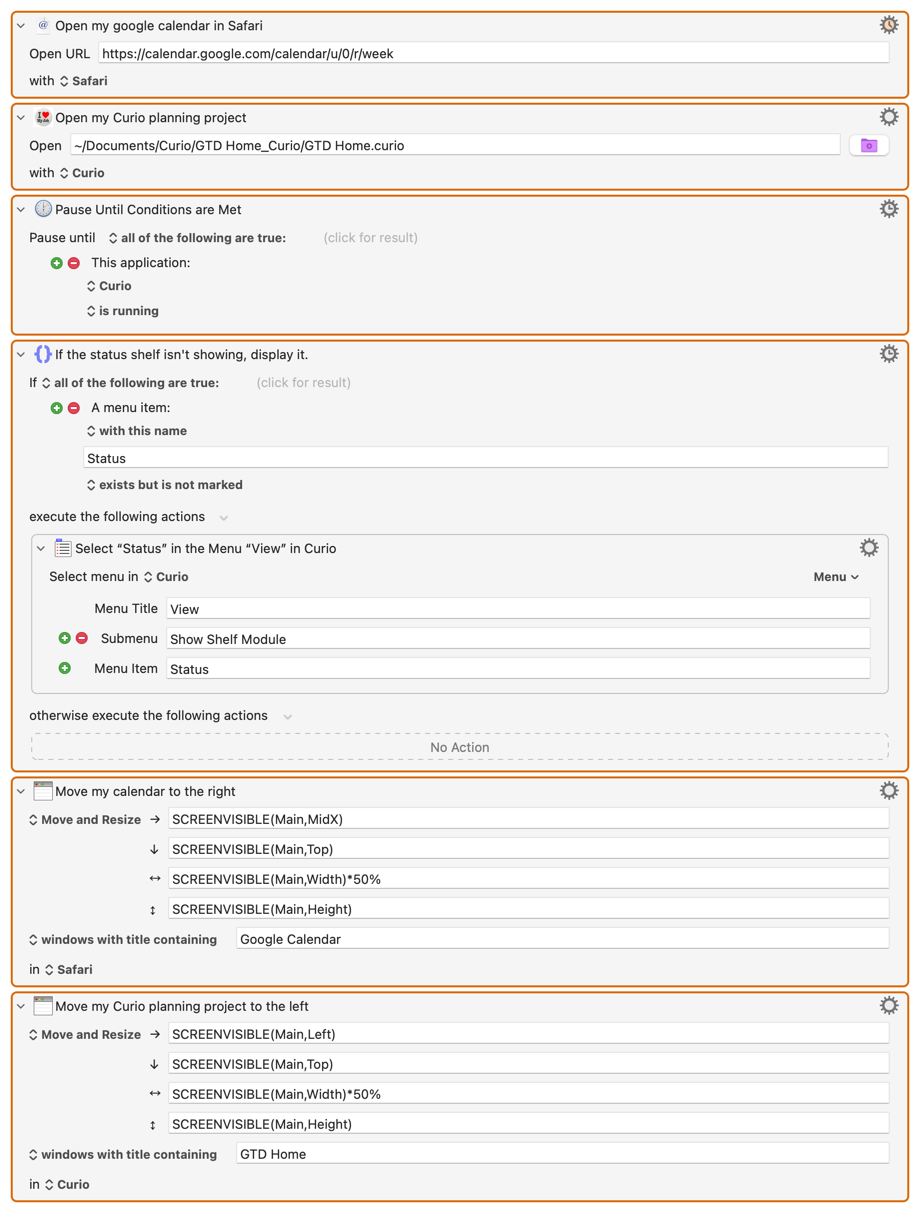
1. Introdução e seja bem-vindo!: Esta é uma lista de etapas de configuração para uma das
minhas tarefas como freelancer. E este é o meu Mac fazendo tudo isso por mim
usando o teclado Maestro Talvez você tenha fluxos de trabalho complicados e propensos a
erros
que você precisa acertar e algumas coisas
simplesmente chatas que você prefere não fazer E se você pudesse colocar
todas essas coisas
da sua lista de tarefas
e colocá-las no seu Mac, sem
programar, usando o teclado Maestro Oi, eu sou CK. E se você ganha a
vida com seu mac, deve usar o
teclado Mastro para ajudar com tudo o que
acabei de descrever Talvez você nunca
tenha ouvido falar disso. Mas, em comparação com os atalhos das ferramentas de
automação da Apple, teclado Mastro é
realmente mais fácil de aprender, especialmente para não programadores Imagine ser capaz de pressionar
uma tecla para iniciar um fluxo de trabalho complexo de várias etapas no software que você mais usa Imagine fazer mais em menos tempo e
com menos estresse. E o bônus, acontece que é muito divertido
controlar seu Mac. Vamos começar a
trabalhar criando nossa primeira macro
juntos imediatamente. Em seguida, voltaremos para um tour pela interface do teclado
Maestro Em seguida, criaremos
nossa segunda macro, que pode funcionar como seu projeto de
classe. Fácil. Cada lição posterior adicionará outro recurso à
segunda macro para mostrar
ainda mais possibilidades. Além disso ,
demonstraremos várias dicas e melhores práticas
ao longo do caminho. Tudo o que você precisa para esta aula é seu Mac e o Keywork Maestro Você pode obter um
teste gratuito ou
comprá-lo usando os links que
forneci na descrição da
aula. Para mim, foram os melhores 36 dólares que já gastei
no meu negócio Tudo bem, vamos começar. Mal posso esperar para mostrar o que
você pode fazer com seu Mac.
2. Nosso projeto de curso simples e personalizável: Para o seu projeto, estou lhe dando duas opções e você pode escolher aquela que
acha que será mais útil para seu trabalho
diário. Opção 1
do Projeto é aquela que
construiremos como exemplo
juntos em nossas aulas. É uma macro que
abre dois aplicativos que você mais usa em
suas sessões de trabalho típicas
ou, digamos, nas sessões de planejamento que você usa para
iniciar cada dia de trabalho. Por exemplo, talvez você use o Apple Calendar e os Lembretes juntos para planejar seu
dia todas as manhãs. Ou talvez você passe a maior parte do dia no Adobe
Creative Suite e Behance.net ou, como eu, talvez
no Logic Pro e no ADSR. Basta criar uma macro que inicie os aplicativos ou sites de que você precisa. A segunda opção, você
pode rolar a sua própria. Se você não acha a primeira opção
seria útil para você, sinta-se à vontade para criar sua própria ideia e
depois apresentá-la por mim, e descobriremos se ela
será viável para você. Para entregar seu projeto, primeiro crie um projeto, vá para nossa aula, vá para
Projetos e Recursos e clique no grande botão verde
“Criar projeto”. Carregue uma
imagem da sua macro ou um link para um vídeo compartilhado
da sua macro em execução. Para criar uma imagem da sua macro, clique uma vez em qualquer
uma das ações e digite Comando A para selecionar todas. Em seguida, basta escolher
Editar, Copiar como imagem. Isso coloca uma imagem de
toda a sua macro na área de transferência. Em seguida, você pode colar diretamente na descrição do
seu projeto. [MÚSICA] Para fazer uma
captura de tela de sua macro em execução, use os comandos padrão do Mac acordo com o
modelo do Mac e a versão do sistema operacional. Em seguida, logo abaixo do campo
de
descrição do projeto, encontre a seção Adicionar mais
conteúdo e clique no botão “Vídeo”. Você será solicitado
a fornecer um link
para seu vídeo hospedado em outro lugar, por exemplo, YouTube ou Vimeo. Lembre-se de que, se você
quiser fazer a Opção 1, faremos isso juntos como parte das aulas
desta aula. [MÚSICA]
3. Vamos construir seu primeiro Macro!: Quero que nos
divirtamos imediatamente. Vamos nos aprofundar e
fazer nossa primeira automação, que é chamada de macro
no Keyboard Maestro. Mas estarei com
você em cada etapa
do processo e, nas
próximas duas aulas, examinaremos mais de perto toda a interface. Se você ainda não baixou o
Keyboard Maestro, reserve um momento
para fazer isso agora. Eu forneci links para o teste gratuito e a compra
na descrição da nossa aula. Vá buscá-la. Você está pronto? Vamos fazer isso.
Vamos criar uma macro que
permite digitar uma combinação de teclas,
como controle de comando, algo para abrir seu aplicativo mais
usado. Digamos que eu
queira lançar páginas, processador de texto da
Apple
usando uma combinação de teclas. No Keyboard Maestro,
veja o painel mais à esquerda. É denominado Grupos e venha até aqui e certifique-se de que Global Macro Group esteja selecionado. Se não for apenas
um clique nele. Quando você seleciona uma categoria aqui, isso determina quais macros serão
exibidas aqui. Isso também significa que todas as
novas macros que criarmos agora, por padrão, estarão nesse grupo. Falaremos sobre por que isso
é importante um pouco mais tarde. Em seguida, podemos criar
nossa nova macro digitando
o Comando N como novo, ou podemos vir até aqui
e clicar nesse botão de adição. Vou digitar Command N e aí está minha nova macro
sem título. Legal. Você vê que
seu nome já está destacado e pronto para
você digitar um novo nome, então vamos chamá-lo de Launch Pages. Definitivamente, quero dar às suas
macros um nome significativo. Sempre. Isso é o que chamaríamos de Melhor Prática, com certeza. Agora, vamos fazer com que nossa
macro faça alguma coisa. Aqui está um fundamental para você. Cada macro que você criar terá
pelo menos um gatilho para iniciá-la e, em seguida terá pelo
menos uma ação, que é a coisa ou coisas que a macro
fará por você. Nesse caso, nosso
gatilho será uma combinação de teclas ou um atalho de
teclado. No Keyboard Maestro, isso
é chamado de tecla de atalho. Se cruzarmos até aqui
até New Trigger, que tem o sinal verde de adição, tocamos nele e vemos o Hot Key
Trigger como a primeira opção. Provavelmente é a que
as pessoas mais usam, mas também há muitas opções
muito sofisticadas listadas aqui. Vamos escolher o
Hot Key Trigger e então você vê
que agora diz que essa tecla de atalho executará
as seguintes ações. Como está destacado,
está pronto para
digitarmos a combinação de teclado
que gostaríamos de usar. Vou escolher algo extremo apenas para ter certeza de
que ainda não está em uso. Opção de comando
Shift P para páginas. Agora que digitei
minha tecla de atalho desejada, não está mais destacada, mas se você quiser
voltar e alterar isso em
qualquer ponto posteriormente, basta clicar uma vez nela
e ela será destacada novamente e você poderá digitar qualquer outra
alternativa que desejar. Em seguida, precisamos de algumas ações. Precisamos dizer a essa
macro o que fazer por nós. No momento, diz Sem ação porque
não há nenhuma ação. Você pode simplesmente tocar nele
, clicar uma vez nele e você
verá que um novo painel aparecerá. É chamado de Ações e essas são todas as
ações possíveis que Keyboard Maestro nos
oferece. É realmente exaustivo
e realmente incrível. Há muito poder
nessa lista aqui. Você pode ver que temos a categoria
Todas as ações selecionada e, se eu
vier aqui, acontece porque elas são
classificadas em ordem alfabética, a primeira
é a
que queremos, ativar um aplicativo específico. Eu posso agarrá-lo,
arrastá-lo e soltá-lo. Eu poderia clicar duas vezes nele ou
destacá-lo e pressionar “Return”. Todas as três formas funcionam
e aqui está. Agora, digitar essa tecla de atalho executará
essas ações. Há apenas um
Activate Finder. É exatamente isso que o padrão é , mas você pode ver que ele
nos fornece um pequeno menu aqui para escolher qual aplicativo
queremos e, na parte superior, lista todos os aplicativos
que estão
abertos no momento para facilitar a
escolha de um desses. Em seguida, ele lista os
aplicativos usados recentemente e, em seguida, o More listará todos os
aplicativos em seu sistema. Se eu escolher isso, verei que elas estão classificadas ordem alfabética e
posso navegar até aqui e clicar em “Páginas” e ela
não apenas a preenche,
mas também renomeia essa
ação específica agora para que diga Ativar páginas e atualiza o ícone para o ícone
padrão das Páginas. Isso é muito legal. É
o momento da verdade. Se eu digitar essa
combinação de teclado, as páginas devem ser iniciadas, então o que eu tenho aqui? comando option shift, P. Boom, estamos em Pages
tão rápido. Muito legal. Obviamente, essa é uma
macro muito simples , mas mesmo isso pode ser
muito útil em comparação com, digamos, fazer isso. Um pressionamento de tecla versus 5, 6, 7. Ótimo, aí estamos. [RUÍDO] Antes de
encerrarmos esta lição, vamos examinar um
pouco mais de perto as outras opções
na ação Ativar um
aplicativo específico. Primeiro, vemos a caixa de seleção Todas as
janelas. Isso é bem simples. Se eu tiver várias
janelas abertas em páginas, todas
elas ficarão visíveis
e
a que estava
focada no momento virá para a frente. Porém, se isso não estiver marcado, apenas aquela que estava focada
virá para a frente.
Reabrirá as janelas iniciais, que
realmente se chamam Restaurar janelas minimizadas porque é isso que ela faz. Se já estiver na frente, esse é bem interessante. O padrão
é deixá-lo na frente. Em outras palavras,
pedi que você ativasse as páginas se elas já estiverem na
frente, estou bem com isso. No entanto, ele oferece
três outras opções, cada uma das quais é uma variação de se livrar dela, em vez disso,
uma possibilidade de alternância. Este mudará para o último aplicativo
que você tinha na frente. Este ocultará páginas e este
realmente encerrará páginas. Seu comando de tecla agora
se torna mais parecido com uma alternância, uma versão inteligente ou específica da tabulação de comandos
entre aplicativos. Aí está. Criamos de forma
muito rápida e fácil uma macro que abre páginas para nós com apenas um toque rápido de
tecla, muito legal. , há muito mais
que você pode fazer com entanto, há muito mais
que você pode fazer com o
Keyboard Maestro, então fique ligado. Agora vamos revisar o que
abordamos nesta lição. Agora você sabe como
criar uma nova macro. Renomeie sua macro para
algo significativo. Atribua um
gatilho de tecla de atalho para disparar sua macro e adicionar
ações a uma macro. Esses são
os fundamentos absolutos que você
usará toda vez que
criar uma nova macro. Ao longo do caminho, você também
aprendeu alguns detalhes sobre o layout da janela principal
do Keyboard
Maestro, teclas de atalho, também conhecidas como atalhos de
teclado, como gatilhos e a ação chamada Ativar, um aplicativo
específico. Agora é a sua vez, durante um dia
normal de trabalho no Mac, basta anotar tudo o que você achar que
faz com frequência, seja abrindo um aplicativo
específico ou realizando uma tarefa específica. Anote isso e
compartilhe o que você
descobrir com o resto
de nós. Veja como. Em nossa aula, clique na guia
“Projetos e recursos”, clique no
botão verde
“Criar projeto” e depois
comente em seu projeto.
4. Interface Tour Pt. 1 - Grupos super-poderosos: Agora que você criou
sua primeira macro, vamos dar um passo
atrás e examinar a interface do Keyboard Maestro
um pouco mais de perto. Pode não ser muito bonito, mas é
muito, muito poderoso. Vamos dividir nossa
turnê em duas partes. Nesta lição, vamos nos concentrar
na surpreendentemente poderosa coluna de grupos de
macros. Vamos dar uma olhada. Aqui estamos novamente na janela principal do
Keyboard Maestro chamada editor. É organizado para que você comece com informações mais gerais à
esquerda e fique mais específico à medida que vai para a direita. A coluna mais à esquerda
contém seus grupos de macros. Esses são grupos
de macros relacionadas. Na forma mais simples,
você pode pensar neles como pastas para
organizar suas macros. Mas eles podem fazer
algo muito mais importante, mais
útil e poderoso, que é controlar
quando as macros do grupo estão realmente
disponíveis para uso. Vamos dar uma olhada no grupo que
usamos na primeira lição, o grupo macro global. Está aqui mesmo. Vou clicar nele e verificar essas configurações. Isso diz que está disponível
em todos os aplicativos, em todas as janelas e
está sempre ativado. grupo global de macros é aquele
a ser usado quando você precisa que uma macro esteja
disponível em qualquer lugar, em qualquer lugar, o tempo todo. Por outro lado, vamos dar uma
olhada no meu grupo Logic Pro. Todas essas macros só
estão disponíveis quando eu estou
usando ativamente o Logic Pro. Eu poderia ir mais longe e especificar que uma determinada
janela precisa ser focada ou que uma determinada janela não
deve ser focada. Caso contrário, essas macros
não estarão disponíveis. Eu também poderia
configurá-lo para que, ao iniciar o lógico, o Keyboard Maestro abra uma pequena
janela flutuante chamada palete, contendo uma lista clicável
de todas essas macros. Finalmente, eu poderia
exibi-lo na barra de menu, que é esse cara aqui. Agora que eu
configurei isso para mostrar uma paleta e
exibi-la na barra de menu, vamos iniciar a lógica
e ver o que acontece. Agora estamos vendo uma paleta
flutuante. É disso que estamos
falando quando dizemos uma paleta flutuante com
todas essas macros
disponíveis, clicáveis. Agora há um subtítulo do grupo Logic
Pro
na janela Keyboard Maestro
Status com vários dos meus
comandos lá. Então, no momento em que eu
saio da lógica, ambas
desaparecem. Muito legal. Ao combinar esses recursos, você pode criar vários atalhos
personalizados para seu aplicativo
favorito e, em seguida, fazer Keyboard Maestro exiba todos esses atalhos em
uma janela flutuante sempre que você executar esse aplicativo. Muito, muito poderoso. Para mostrar outro
exemplo, nesse caso, ele está disponível
nesses aplicativos, o que significa que ambos, qualquer um deles. Desde que eu esteja executando o
Safari ou o Chrome e tenha uma janela
focada nessa frase
no título, estou bem. Por outro lado, aqui temos um que é adequado para
todos os aplicativos. Mas não pode ter uma janela focada com
títulos de músicas, agora em descrições ou
descrições na barra de título. Fica muito específico. Para finalizar esta lição, vamos dar uma olhada nos botões
da barra de ferramentas específicos da coluna de grupos de
macros. Da esquerda, temos que
adicionar um grupo de macros inteligentes, adicionar um grupo, excluir um grupo e ativar ou desativar o grupo. Tudo isso é bastante
autoexplicativo, com exceção do
Smart Macro Group. São muito parecidas com
pastas inteligentes no Mac Finder, que são basicamente pesquisas
salvas. Em vez de colocar macros
nesse grupo manualmente, você usa
critérios de pesquisa para especificar os tipos de macros que
você gostaria de incluir. Isso resulta em um contêiner de
atualização automática para todas as macros relacionadas de alguma
forma específica. Como exemplo, tenho um
cliente chamado Golden Rule. Toda vez que eu crio uma
macro para meu trabalho para ele, eu me certifico de incluir espaço hífen espaço GR
no nome da macro. Dessa forma, ele aparece automaticamente neste grupo de macros
inteligentes. Você pode saber onde uma macro
realmente mora em termos de seu
grupo normal de macros
selecionando-a e olhando no canto
superior direito. Os critérios de pesquisa regem todas as diferentes
possibilidades, estão detalhadamente
explicadas no manual do
Keyboard Maestro, então não vou entrar nisso aqui. A principal coisa que você deve saber é que elas se comportam exatamente como as pastas
inteligentes do Mac e
não oferecem os recursos de
limite que vimos
nos grupos de macros normais. É isso. [APLAUSOS] Vamos resumir o que
abordamos nesta lição. Agora você tem uma boa
ideia de por que nos
preocupamos tanto com os macrogrupos. Eles vão muito além
de uma pasta simples. Eles permitem restringir
quando as macros estão disponíveis, não apenas para um determinado aplicativo, mas até mesmo para uma determinada janela. Além disso, eles permitem que você
exiba seus comandos em uma janela flutuante ou no menu de status
do Keyboard Maestro. Agora é a sua vez. De volta à primeira
macro que criamos, que lançou um aplicativo
usando um comando de tecla de atalho. Faria sentido que essa macro fosse restrita
a determinados contextos? Não há uma resposta certa. Depende completamente da sua situação. Apenas
pense um pouco sobre isso.
5. Interface Tour Pt. 2 - ferramentas incríveis com baixo alcance: Agora vamos dar uma olhada no
resto da interface. Em particular, há vários botões úteis na
barra de ferramentas na superior e inferior da janela
do Editor, que podem realmente acelerar
as coisas para você enquanto você cria e
edita suas macros. Vamos dar uma olhada no resto
da interface. Como mencionei na lição
anterior, as coisas vão do geral
para o mais específico à medida que passamos do lado esquerdo para o direito
da interface,
como a exibição de colunas
no Mac Finder. Já vimos a
primeira coluna, Grupos de macros. Nossa próxima coluna
à direita é Macros. É bastante óbvio que isso
lista todas as suas macros. A principal coisa a
lembrar, porém, é que se você não encontrar uma macro que espera
ver listada aqui, comece verificando sua seleção na lista de grupos de macros,
pois, é claro, isso
afetará quem será
listado aqui. Em segundo lugar, certifique-se de verificar o campo de pesquisa
aqui à direita. Se você tiver
alguma coisa digitada aqui, isso será filtrado na
sua lista de macros. Apenas certifique-se de enviar isso por e-mail
e, se quiser, acesse todas as macros e
procure sua macro. Assim como a coluna
Grupos de macros, a coluna Macros tem botões na parte inferior
para ações importantes. Já conhecemos
esse para Adicionar macro. Isso excluirá
a macro selecionada e ativará ou
desativará a macro selecionada. Você pode ter macros
que não está usando
atualmente, eu
tenho algumas delas. Não quero excluí-los
, então acabei de desativá-los. Agora, vamos falar sobre
isso de um nível superior. Na parte superior central, você verá alguns botões realmente
poderosos e úteis. O botão Compartilhar mostra a planilha de compartilhamento
padrão do Mac. Inclui até uma entrada para
o Keyboard Maestro Forum,
que é o fórum de discussão, e esse é um grupo de pessoas muito
útil. Se estiver trabalhando em algo, você pode usar esse serviço para enviar suas macros diretamente para o
fórum e fazer perguntas. Usado é muito útil, pois mostra as macros usadas mais
recentemente. Isso é incrível quando você
acabou de usar uma macro e decide que
deseja adicioná-la ou ajustar algo
sobre a forma como ela funciona. Se você clicar e segurar, verá uma lista e poderá ir até qualquer uma delas e escolhê-la. O histórico é semelhante, mas mostra as macros que você
visualizou mais recentemente. A dica de ferramenta diz que ela
mostra a edição mais recente, mas minha experiência é um
pouco diferente. O mesmo vale
para um clique longo. Modificado, como seria de esperar, mostra as macros que você
editou mais recentemente. Clicar nele novamente retorna
à exibição anterior e ele tem o mesmo recurso de
clique longo dos outros botões. Executar, executará qualquer macro que você esteja vendo no
momento. Agora, vamos dar uma olhada
nos botões aqui embaixo. Tente correr
porque executa alguma coisa. No entanto, é muito útil porque
executa apenas as ações selecionadas. Digamos que essa macro tenha alguns segmentos principais e eu
só precise testar esta. Posso clicar em “Testar” e ele só executará essa
parte da minha macro. Então, finalmente, grave. Vamos analisar isso
mais detalhadamente em uma lição posterior. Na verdade, ele registra suas ações e fornece
um ponto de partida para criar uma nova macro. Você pode então dar uma olhada para
ver como suas próprias ações
na tela
se traduzem em ações do Keyboard Maestro. Acho que isso é tão importante que vou
dedicar uma lição a isso, mostrando como funciona e
fazendo com que você pratique com ele. Na minha experiência,
esses dois botões Tentar e Gravar são os mais úteis
desses botões inferiores. A coisa mais importante a lembrar desta lição é que a lista de macros é sempre
filtrada por duas coisas. O campo de pesquisa no canto
superior direito
da janela do Editor e o grupo Macro
atualmente selecionado à esquerda. Se uma de suas macros parecer
estar faltando, não entre em pânico. Basta limpar o campo de pesquisa, escolher Todas as macros
e olhar novamente. Em segundo lugar na lista
mais importante,
não durma nas barras de ferramentas. No topo, você tem os botões Usado, Histórico, Modificado
e Executar. Esses são ótimos atalhos de navegação
e teste. Na parte inferior, você
tem o botão Testar, que é muito útil para executar somente as ações
selecionadas. Lembre-se de que tentar também está
disponível no menu de engrenagem da
maioria das ações e ao clicar com o botão direito do mouse em
uma ação compatível. Claramente, não há
ciência de foguetes envolvida, mas esses botões
são muito úteis, então não durma com eles.
6. Nosso 2º Macro - projeto de curso possível mais simples: Agora que você já tem uma
ideia da interface, vamos criar
outra macro. Na verdade, esta será
a versão mais simples possível
do nosso projeto de classe. Você vai querer ter
certeza de acompanhar. Essa macro começará
de forma simples, mas em cada lição
após esta, adicionaremos novos recursos,
então,
no final, teremos
uma configuração bem legal. Enquanto trabalhamos,
analisaremos não apenas as ações específicas necessárias para fazer nossa macro
funcionar da maneira que queremos,
mas também os fundamentos, o porquê por trás de cada etapa cada decisão e também as melhores práticas que eu
recomendo ao longo do caminho. Vamos ao que interessa. Você se lembra que, ao
criar uma nova macro, a primeira coisa
que queremos fazer é escolher o grupo de macros em que
queremos que ela fique. Para nossos propósitos,
vamos ficar com o grupo global de macros, basta clicar uma
vez nele para selecioná-lo. Em seguida, vamos
digitar Command N para criar uma nova macro, aí está. Nossa nova macro está aqui
com o nome destacado, então vou digitar a
configuração de planejamento e, em troca, essa macro abrirá
a combinação de aplicativos
que eu uso para planejar meu dia. Como eu disse anteriormente, esse é um ótimo exemplo
para você trabalhar ao criar seu
projeto para a classe. Agora precisamos de um gatilho, vou usar um gatilho de tecla de
atalho,
então clico no
novo botão verde do gatilho e escolho o gatilho da tecla de atalho. Com o
campo de teclas de atalho destacado, pressiono a combinação de teclas que gostaria usar
para acionar essa macro. Vou usar o Command,
Option Control Y. Porque quando estou
planejando meu dia, gostaria de considerar
por que estou fazendo cada tarefa da minha lista
antes de adicioná-la ao meu dia. Digitar o Y só cria
um pequeno lembrete para mim. Estou usando o Command Option Control porque é extremo e, portanto, é improvável que já
esteja atribuído qualquer aplicativo que eu esteja usando ao emitir esse comando. Costumo usar esse modificador para comandos globais
abrangentes como este, que vai
começar meu dia todos os dias. Agora é hora de
adicionar algumas ações. A primeira coisa que quero
fazer nesta macro é lançar meu projeto de planejamento
no aplicativo que eu uso
para essa coisa, chamado Curio. É feito por uma empresa
chamada Zengobi, e eu o uso
há anos, é incrível. Vou clicar uma vez nesse campo
sem ação para
exibir o painel de ações. Observe que o painel de ações tem seu próprio campo de pesquisa e, se o painel Ações estiver focado no momento, o que
significa que
é a
janela ativa na interface, posso digitar Command F, que é o atalho padrão do
Mac para Localizar e meu cursor salta direto
para o campo Localizar. Algo que eu quero
destacar aqui é que Keyboard Maestro
fornece resultados de pesquisa realmente úteis. Sabemos que queremos abrir um arquivo e,
mesmo sem saber o nome da ação específica que precisamos para fazer isso
no Keyboard Maestro, podemos simplesmente digitar arquivo
e ver o que aparece e ele filtra. Não precisei clicar em Return
ou algo parecido. Veja todas essas possibilidades,
aqui, abra uma
pasta de arquivos ou aplicativo. É o que queremos. Com isso destacado,
posso simplesmente clicar Return e ele
aparece diretamente na minha macro. Só precisamos dizer
qual arquivo queremos abrir. Keyboard Maestro
facilita isso
fornecendo este pequeno botão
roxo de navegação. Se eu clicar nele, ele abrirá a caixa de diálogo de abertura padrão do
Mac OS onde
podemos encontrar nosso arquivo. Vou apenas usar a
pesquisa e ir para Curio. O nome do arquivo que eu uso é
GTD home, e aí está. Eu me certifico de que este é o arquivo principal
em vez do backup, e abro e aí está. Agora temos nossa configuração de macro para abrir meu projeto de planejamento. Observe que há
um menu de etapas aqui que atualmente diz aplicativo
padrão. Se você estiver abrindo um arquivo
que não é específico para um aplicativo específico,
como TXT, RTF, PDF etc., você provavelmente deseja
usá-lo para especificar seu aplicativo
preferido. Eu quase sempre faço
isso apenas para ser minucioso. Eu vou fazer isso
agora. Lá vamos nós. Agora eu disse ao Keyboard
Maestro que queria abrir esse arquivo específico e quero que
ele use o Curio para fazer isso. Assim como vimos em
nossa primeira macro, esse pequeno menu é ótimo porque
nos oferece tudo o que está aberto no
momento e
qualquer coisa que usamos recentemente. Então, se precisarmos da lista de
todos os aplicativos em nosso Mac. Isso é tudo
que precisamos fazer aqui. existem
algumas outras opções entanto, existem
algumas outras opções que
valem a pena observar. À direita,
confira este ícone de engrenagem. Se eu clicar nele, vejo
vários comandos auxiliares que posso usar para configurar exatamente como isso
vai funcionar, testar coisas desativá-lo temporariamente. Observe que há um
comando chamado Try Action. É como o botão de
teste que
aprendemos aqui embaixo. Ele executará apenas as ações
selecionadas em vez de executar toda
a macro, que é o que esse botão faz. Isso é ótimo para verificar
apenas uma ou algumas
ações para
garantir que elas estejam fazendo exatamente o que você espera. Você também verá
uma opção aqui para renomear a ação selecionada. Isso pode ser muito útil
apenas para tornar sua macro o mais fácil de revisar e
entender possível. Essa ação é um ótimo
exemplo, porque veja isso, abra os documentos do Tilde Curio
GTD blá, blá, blá. Talvez eu o renomeie para algo
mais simples,
como abrir meus projetos de
planejamento de curiosidades. Boom, muito mais fácil. Depois, há
mais duas opções que eu gostaria de destacar agora. A falha aborta a macro
e notifica em caso de falha. Este primeiro,
parece muito intenso, Failure Aborts Macro dev con 5, mas significa
exatamente o que diz. Se essa ação falhar, interrompa toda a macro. Mas vamos pensar sobre isso, porque isso é
muito significativo. Se cada ação que vem
depois dessa depende de que ela
tenha funcionado, por exemplo, vou entrar em um documento de
processamento
de texto
e tenho várias edições automatizadas, como copiar, colar
e excluir. A última coisa que eu gostaria
é que isso não funcionasse e qualquer documento que esteja em segundo plano tenha todas essas
ações destrutivas realizadas nele. Se esse for o nosso
cenário, então sim, provavelmente
queremos que a macro
pare se essa
ação específica falhar. Mas nesse caso, estamos simplesmente abrindo um arquivo
e depois outro. Acho que gostaria que o Macro
continuasse em vez de parar. Mas eu gostaria que o Keyboard
Maestro
me contasse o
que aconteceu e é isso que este faz. Ele faz exatamente o que diz, Notificar em caso de falha, então me avise se
esse cara falhar. Legal. Para essa Macro, para mim, faz sentido
desligar essa e deixar
essa ligada. Então eu o selecionei para desmarcá-lo. Se eu quisesse verificar novamente, simplesmente selecionaria
novamente e pronto. Avante. Agora, para planejar meu trabalho para o dia, também preciso
consultar meu calendário. Já conhecemos a ativação aplicativo porque foi
isso que
usamos em nossa primeira
macro para iniciar páginas. Se eu usar o Apple
Calendar, esse é um aplicativo que posso abrir usando
exatamente a mesma ação. Eu adicionaria, ativaria um aplicativo
específico e o configuraria
para ativar o calendário. Mas eu uso o Google Calendar, e isso nos dá a
chance de conferir uma nova ação para abrir
uma página da web específica. Vou até
mostrar uma nova maneira encontrar e adicionar uma ação. Há um ótimo atalho de
teclado que eu gostaria que você se
acostumasse a usar quando estiver pronto para adicionar uma ação à sua macro, é Command Control A. O que é inserir
ação por nome. Mas, do jeito que parece, é muito parecido com o Spotlight, que é o utilitário de localização do macOS. Assim como mostrei
no painel Ações,
ao pesquisar, não
precisamos saber o nome específico da
ação de que precisamos, o
que torna o Keyboard
Maestro realmente ótimo para aprender
e para iniciantes. Eu só sei que quero
abrir uma página da web, então vou digitar web e ver o que obtemos.
Bem, lá vamos nós. Abra um URL, obtenha um URL, acione
remotamente e
pesquise na web. Claramente, esse é
o que queremos, então vou
clicar duas vezes nele e pronto, ele será
adicionado à minha macro. Agora, isso parece muito
semelhante à nossa primeira ação, mas
existem algumas
diferenças. Primeiro, em vez de um arquivo
aqui, precisamos de um URL. padrão é o site
Keyboard Maestro, que é fofo, mas não é
isso que queremos. O que vou fazer é abrir o Safari
e acessar minha agenda. Vou configurá-lo da forma que
eu gosto quando estou planejando, que é ver meu
dia, mas vê-lo no contexto de toda a minha semana, ocupada. Como você deve saber, se
você usa o Google Agenda, pode
haver a visualização diurna, a visualização semanal, a visualização do mês, a visualização dos próximos quatro dias
e a visualização da agenda ou da agenda. Eu gosto de estar aqui, então esse é o que
eu vou pegar. Nós viemos aqui, isso já está destacado, então eu colo e pronto. Agora, novamente, aplicativo padrão, vou
especificar que quero que
ele use o Safari. Novamente, assim como com esse cara, vemos que o
nome da ação é descritivo em alto nível, mas seria ótimo se
disséssemos abra meu Google Agenda. Vamos fazer isso. Desta vez,
vou até Controlar, clicar nele e escolher “Renomear”
e, digamos, abrir meu Google
Agenda no Safari. Uma última coisa sobre
a ação de abrir URL antes de
testarmos nossa nova macro, você
notou alguma coisa sobre o ícone de engrenagem à direita? Tem
ponteiros de relógio e também é amarelo para realmente se destacar. Esses ponteiros do relógio nos
informam que essa ação inclui
uma configuração de tempo limite, o que significa que podemos definir por quanto tempo o
Keyboard Maestro continuará tentando carregar esse URL
antes que ele simplesmente desista. Além disso, temos mais
duas
opções relacionadas ao tempo limite aqui neste menu. Da mesma forma que
vimos como falha, se a página não carregar, abortamos a macro ou não? Se a página não carregar, eu quero ser notificado com
uma pequena mensagem na tela? Com base nas novas
opções de tempo limite que você vê aqui, além das opções
de falha com as quais você já está
familiarizado, como você definiria essas
opções para nosso exemplo de macro? Estamos de volta. Sua
decisão pode ser diferente da minha, mas para mim, faz muito sentido
que a falha aborte macro realmente não faça
muita coisa, porque agora, qualquer forma, essa é a última
ação em nossa macro, então isso realmente não importa. Mas se não fosse, eu
só ativaria isso se as ações
posteriores a esta causassem
uma bagunça se o
URL do calendário não abrisse. Que tal notificar em caso de falha? Sim, eu gostaria de saber sobre isso. Então, o timeout aborta a macro, é igual a esta. Eu realmente não vejo
a necessidade disso, então vou desligá-lo e notificar quando houver tempo limite, sim. Gostaria de saber se
meu calendário não abriu. Agora temos uma macro
que abrirá meu
projeto de planejamento de curiosidades e
abrirá meu Google
Calendar no Safari. Para executá-lo em vez de
apertar a tecla de atalho, vou usar nosso botão Executar. Pop. Lá vamos nós. Aqui está meu calendário
e aqui está a curiosidade. Vamos dar uma
olhada no que aprendemos. Bem, esse foi um grande problema. Agora você sabe como
abrir um arquivo específico, indicar qual aplicativo o
Keyboard Maestro deve usar para qualquer ação
que exija uma, abrir um endereço da Web específico, identificar
facilmente
se uma ação inclui uma configuração de tempo limite e definir
as opções de
falha e tempo limite da ação de forma que faça
sentido para suas necessidades. Ao longo do caminho, você também aprendeu algumas ótimas dicas e
melhores práticas. Um dos meus favoritos é
que, mesmo que você seja novo Keyboard Maestro
e não saiba como nenhuma das
ações é chamada, você pode usar Inserir
ação pelo nome ou Command Control A para abrir uma barra de pesquisa e digitar algo relacionado ao
que você deseja fazer. Sei que as
opções de
falha e tempo limite provavelmente pareciam um pouco estranhas quando as analisamos
pela primeira vez, mas elas são muito
poderosas e úteis, então não se preocupe com elas. Se você inserir uma ação
em sua macro e o nome que ela aparece
não diz muito a você, reserve um momento para renomeá-la para algo que
signifique algo para você
e, seis meses ou um ano, você agradecerá mais tarde. Por fim, ao atribuir uma combinação de teclas de atalho a uma macro, pare e pense no
contexto em que você a usará. Isso o ajudará a restringir os
comandos de teclas disponíveis que você pode usar para isso e a tentar
torná-lo algo memorável. Agora é a sua vez. Assim como fizemos nesta lição, escolha alguns aplicativos
que você costuma usar juntos e crie
uma macro simples que inicie
os dois juntos. Você pode fazer exatamente o que
fizemos nesta lição e depois substituir os nomes dos
aplicativos de que precisa. Em seguida, clique em uma das
ações para selecioná-la e digite Comando A
para selecionar todas elas e use o comando copiar como
imagem para colocar uma imagem da macro
na área de transferência do Mac. Em seguida, basta ir
até nossa aula, abrir seu projeto e colar
a imagem, tudo pronto. Sinta-se sempre à vontade para
entrar em contato comigo em caso de dúvidas. É meu trabalho ajudá-lo a ter sucesso, e estou feliz em fazer isso.
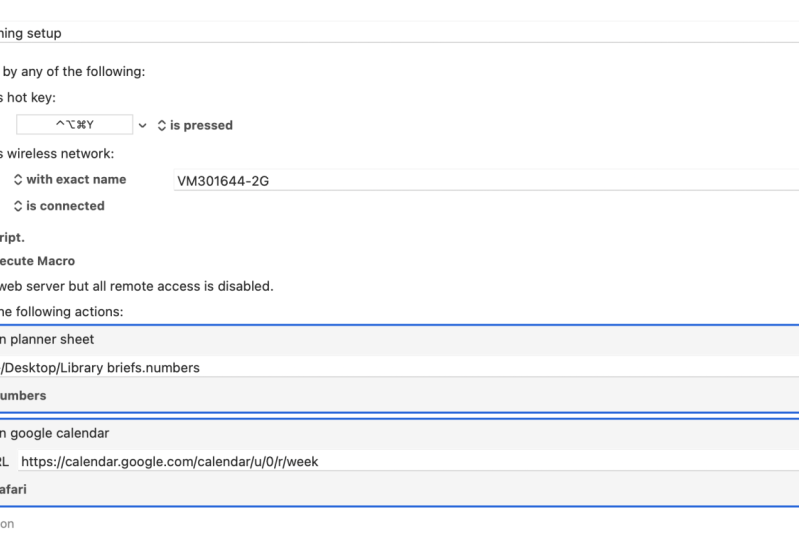
7. Usando WiFi como um gatilho: Para mim, uma das coisas mais legais
sobre o Keyboard Maestro é essa enorme variedade de gatilhos
que você tem disponíveis, então apenas eventos que podem fazer com que sua macro seja executada
automaticamente. Uma delas é a conexão
Wi-Fi. Isso significa, por exemplo, que podemos
executar nossa configuração de planejamento assim que nos conectarmos
ao Wi-Fi do nosso escritório, ou talvez ao Wi-Fi da nossa cafeteria
favorita. Isso é muito legal. Vamos dar uma
olhada. Aqui estamos. Vou usar o menu suspenso de
histórico para retornar à nossa configuração de planejamento. Ótimo. Em nossa macro, já
temos nossos gatilhos de
teclas de atalho configurados. Mas podemos adicionar outro gatilho sem
efetuar este. Vamos clicar no
botão verde de adição. Você pode dar uma
olhada aqui e ver todas as
diferentes maneiras de acionar a execução de
uma macro. Como se você mudasse o áudio dos
fones de ouvido para os
alto-falantes do MacBook, por exemplo. Mas se viermos até aqui, acionar
a rede
sem fio,
escolheremos isso. Ótimo. Agora,
temos algumas opções para configurar isso para acionar
exatamente da maneira que gostaríamos. Primeiramente, parece
que precisamos dizer ao Keyboard Maestro o
nome da rede. Mas eu tenho uma
ótima dica para você. Se você conectar uma rede enquanto o campo de nome
desta ação estiver destacado, Keyboard Maestro preencherá o nome da
rede para você. Para que minha macro não inicie enquanto eu tento
demonstrar isso, vou desativar minha
macro clicando aqui. Agora, a macro está desativada, mas esse campo
ainda está destacado. Vou subir
e mudar para alguma outra rede aleatória. Ótimo. Você vê que
ele o preenche para mim apenas em
virtude de eu selecioná-lo. Vamos ver o que acontece aqui. Desliguei o Wi-Fi e ele mudou isso
para desconectado. Como eu selecionei isso, Keyboard Maestro está observando
minhas ações em relação à conexão
Wi-Fi e,
configurando-as para corresponder ao que estou fazendo, vou conectá-lo à
minha rede doméstica normal. Lá vamos nós. Ótimo.
Isso é realmente tudo o que existe. Você pode ler sobre essas outras opções na ajuda do
Keyboard Maestro, mas agora você tem a ideia
principal sempre que eu me conectar
a essa rede, essa macro será executada. Muito legal. Agora, você sabe como fazer
uma macro ser executada automaticamente
sempre que você se
conectar a uma determinada rede Wi-Fi. Ao longo do caminho, também
analisamos uma dica útil: se você selecionar
o campo de nome e se conectar ou
desconectar de uma rede específica, Keyboard Maestro realmente
preencherá o nome da
rede para você. Fácil e fácil. Tudo bem, agora é
sua vez de experimentar. Volte para a macro que você criou
para a lição anterior
e adicione um gatilho de Wi-Fi a ela. Configure-o e, em seguida,
faça uma captura de tela da
parte acionadora de Wi-Fi da sua macro e cole-a em
seu projeto para que todos
possamos vê-la. Legal.
8. Dando nossas opções macro se, então, em outra: Para nos
prepararmos para a próxima lição, vamos imaginar algo. Você está planejando seu fim de semana
e diz para si mesmo, bem, no sábado ,
se estiver muito bom lá fora, eu vou
correr e talvez eu pegue um smoothie e vá sentar
no parque para beber. Mas se for nojento,
para tirar o melhor proveito disso, eu vou para a academia e talvez eu vá
ao filme Matinê. Então você acabou de avaliar uma
condição, o clima, e decidiu por um conjunto
de ações para se está ensolarado e um conjunto diferente
de ações para se não estiver. Isso é o que chamamos de if, then, else ou operação condicional. Keyboard Maestro pode fazer
a mesma coisa por você e é uma das ações
mais poderosas que você pode aprender a usar. Vamos
usá-lo nesta lição. Também nesta lição, aprenderemos como escolher
um comando de menu e como avaliar o status de um comando de menu.
Vamos dar uma olhada. Aqui estamos em Curio, este é o software
que eu uso para planejar. E você notará que este
painel à direita é um
painel muito poderoso que mostra todas as minhas tarefas futuras em todos
os meus diferentes projetos. É chamada de
prateleira Status e eu gostaria que a prateleira Status sempre fosse
exibida sempre que eu iniciasse
minha configuração de planejamento, então é bastante óbvio o porquê porque ela me mostra
tudo o que preciso fazer. Então, você provavelmente já sabe
que, no aplicativo típico
do Mac, o menu
Exibir nos dará acesso aos vários painéis,
painéis e janelas do aplicativo. Então, vamos ver se
esse é o caso aqui. Veja, ela é chamada
de prateleira Status, então eu vejo os módulos prateleira e mostro prateleira e, com
certeza, lá está. Na verdade, como
é o exibido atualmente, ele tem essa
marca de seleção ao lado,
então está marcado com uma marca de seleção. Ótimo. Então, no
Keyboard Maestro, vamos usar essas informações. Primeiramente, vamos clicar em nossa última ação para que
tudo o que adicionarmos venha
depois daquele cara. Agora, saberíamos que queremos
fazer algo com um menu. Não sei como essa ação é chamada de cabeça para baixo, mas vamos usar nosso amigo Command Control A e digitaremos
a palavra menu. Selecione ou mostre um item de
menu e
clique em Retornar para adicioná-lo
ao final da minha macro. Você verá que o padrão é
o aplicativo frontal, mas é sempre uma boa ideia
especificar em qual aplicativo você
deseja que ele funcione. Então, se eu clicar nisso, você verá essa
estrutura semelhante em que todos os aplicativos atualmente
abertos estão aqui, depois os recentes e tudo o que
você tem instalado. Então, como estou executando o Curio, posso simplesmente escolhê-lo aqui. Também preciso especificar o título exato
do menu e nome do
item se eu quiser que
isso funcione corretamente. Mas aqui está uma ótima dica para você. À direita, há um
menu Menu e ele lista toda
a estrutura de menus de tudo o que você tem em execução
atualmente, e aí está sua dica. Se você for
usar o show Menu, vá em frente e inicie o aplicativo em
que deseja
usá-lo. Dessa forma, Keyboard Maestro organizará
os menus para você
e, no nosso caso, podemos simplesmente escolher Curio,
Exibir, Mostrar
módulo de prateleira e Status. Curio o preenche para nós
exatamente da maneira que precisamos. Incrível. Então, vou tirar isso do caminho para que
possamos ver
o que acontece
ou, melhor ainda, talvez eu aperte o Comando K para
abrir as Ações e retornar. Acabei de adicionar o aplicativo
Activate e vou
mudar para o Curio, mas quero que isso aconteça primeiro. Apenas para fins de demonstração, vamos ativar o
Curio para que possamos ver o que acontece quando
tentamos essa ação. Mas eu preciso que ele venha
antes dos comandos do menu, então eu apenas arrasto e solto. Boom. Ótimo. Agora vou clicar
com a tecla Shift para que esses
dois caras sejam selecionados e
clique com o botão direito do mouse e escolha Experimente 2 ações e
veja o que acontece. Então você viu isso
à direita? A divisória Status
já estava exibida e, ao escolher o comando de menu com ela já exibida, e, ao escolher o comando de menu
com ela já exibida,
nós a desativamos e
fechamos completamente a prateleira. Definitivamente não é o que queremos. Bem, você provavelmente já
percebeu que Keyboard Maestro é muito
inteligente e, com certeza, ele nos dá uma maneira muito inteligente de
lidar com isso. Na verdade, podemos verificar, olhada no status
de um item de menu e só emitir o comando se for realmente isso
que precisamos fazer. Então, vamos usar uma ação
muito versátil para fazer isso chamada
if, then, else. Talvez você já tenha ouvido essa frase antes se estiver familiarizado com algum conceito de programação ou se
tiver algum programador
em sua vida, mas na verdade é
bem simples. Ele permite que você verifique
a situação atual de algo e, em seguida,
aja de acordo. Então, para mim, isso é mais ou menos
assim. Se houver pizza na geladeira
, eu vou
comer aquela pizza. Caso contrário, acho que vou
comer outra coisa. No nosso caso aqui, a configuração é que, se a divisória Status
ainda não estiver exibida, que significa que não
há nenhuma marca de seleção ao
lado dela no menu, então queremos escolher o
comando para exibi-la. Mas se já estiver marcado, não queremos
fazer nada. É tão simples assim. Então, vamos adicioná-lo à nossa macro. Vamos abrir a barra de pesquisa novamente com o Command Control e digitar a palavra
if, e aí está. Boom. Então, a maneira como vamos
configurar isso é se o item do menu da prateleira Status
não tiver uma marca de seleção, queremos escolher o comando. Caso contrário, não
queremos fazer nada. Então, vamos ver quais
condições temos disponíveis que funcionariam
para verificar esse menu. Botões, cálculos,
o que há na prancheta? Você consegue encontrar uma
imagem na tela? Tantas opções diferentes, mas aqui está nosso cara
aqui, condição do menu. Agora, o padrão é
dizer que um item de menu com esse nome, a cópia está ativada. Sabemos que queremos o item de
menu chamado status. Exatamente. Então,
na verdade, vou copiá-lo e colá-lo para ter certeza de que estou
exatamente certo. É sempre uma boa ideia, especialmente
se for um nome complexo. Ótimo. Então, temos o nome do nosso
menu lá, mas está ativado, na verdade,
o que queremos verificar? Ativado significa
que há mais opções disponíveis
em vez de estar acinzentado? E não é isso que queremos. Vamos ver se há algo
que se encaixa
melhor na nossa situação está marcado, não está marcado. Espere, existe, mas não está marcado. Acho que esse é o nosso
vencedor porque sim, ele existe, mas não
tem uma marca de seleção. É exatamente isso que queremos. Agora tudo o que
resta é dizer: aqui está o que queremos que você faça. Se esse item estiver aparecendo no menu, mas não tiver uma
marca de seleção ao lado, o que queremos que você faça? E esse é esse cara. E como vimos
anteriormente nesta lição como reposicionar
algo em nossa macro, vou pegá-lo
e soltá-lo exatamente onde
diz que não há ação, você vê que está
destacado, e pronto. Então, agora, na verdade, isso diz que se há um item de
menu chamado status, mas ele não tem uma
marca de seleção, selecione-o. Se isso acontecer, não faça
nada, e pronto. Duas ações inteiras, uma aninhada dentro da outra e, de repente,
nossa macro é inteligente o suficiente para determinar
se esse painel
já está exibido e,
se não, exibi-lo. Agora, aqui está a questão, se, então, outra coisa é incrivelmente
poderosa e versátil. Sempre que você se depara com uma bifurcação
na estrada onde precisa
ir para um lado ou para o outro, dependendo de alguma condição, esse é o seu problema. Deixe-me dizer se há um conceito técnico ou lógico que valerá a pena
entender, é esse. Você encontrará 1.000
maneiras de usar se, então, não mentir. Portanto, eu
recomendo fortemente que você dedique alguns minutos para analisar as
diferentes condições. Todos esses
caras diferentes e, é claro, consulte a ajuda
clicando no ícone de engrenagem
e escolhendo Ajuda e você será direcionado diretamente para
a página de Ajuda para realizar essa ação. Faz sentido? Incrível.
Agora você sabe como escolher qualquer item
de menu de qualquer aplicativo
automaticamente e como verificar o status de um item de menu
antes de escolhê-lo. Use a ação if, then, else sempre que sua macro chegar a uma bifurcação e precisar opções
diferentes, dependendo
da situação, e reorganize
a ordem das ações. Ao longo do caminho, você aprenderá algumas ótimas dicas e
melhores práticas. Em particular, quando
você for
usar uma ação seletora para mostrar item de
menu, certifique-se de iniciar o aplicativo no qual você deseja escolher
o item de menu. Dessa forma, o Keyboard
Maestro configurará toda
a estrutura do menu
para você no menu Opções, tornando muito simples escolher exatamente
a frase certa. É hora de você experimentar
isso em sua própria macro. Se houver alguma janela,
painel ou painel que você realmente gostaria de
mostrar em sua configuração de macro, use o que acabamos de aprender
nesta lição para
configurá-la no Keyboard Maestro.
9. Windows onde você quer: Agora temos nossa
macro de configuração de planejamento funcionando como uma campeã, mas vamos dar
um passo adiante. Podemos fazer com que o Keyboard
Maestro organize as janelas para nós
na tela, para que
possamos ver nosso
calendário de um lado enquanto trabalhamos em nosso
software de planejamento do outro lado. Keyboard Maestro tem ações de posicionamento de
janela integradas, e vamos
aproveitá-las e aprender como elas funcionam. O gerenciamento de janelas é uma daquelas coisas aparentemente pequenas
que podem realmente fazer uma grande diferença
apenas no fluxo e na
facilidade de seu dia de trabalho, especialmente se você alternar muito
entre projetos. Também é um ótimo exemplo
de como nosso Mac lida com pequenas coisas
para nós, para que não
precisemos pensar nisso.
Vamos dar uma olhada. Ótimo. Aqui estamos novamente
no Keyboard Maestro. Mais uma vez,
vou até o menu
modificado pressionado e
escolho Configuração de planejamento. Essa é uma maneira fácil de encontrá-lo. Na verdade, vou clicar com a
opção de clicar em um desses pequenos
triângulos de divulgação para fechar tudo isso e obter um pouco
mais de espaço visível. Vou selecionar
nossa última ação para que as ações que
adicionamos venham depois. Agora vou falar com nosso
amigo Command Control A. Sabemos que queremos fazer algo com
algumas janelas. Precisamos redimensioná-los
e reposicioná-los. Não sei como se chama essa
ação. Eu sei que você já me ouviu dizer
isso uma dúzia de vezes até agora, mas eu realmente quero
transmitir isso. Isso por si só é uma ferramenta de aprendizado. Vou digitar janela. Lá vamos nós. Aqui está um
chamado Manipular uma janela. Quando você obtém essa
pequena prévia, ela diz “Minimizar a janela frontal”. Claramente, isso nos permite fazer coisas do tamanho da janela. Vou clicar em
“Return”. Ele é adicionado. Percebemos que
, embora essa ação estivesse listada como Manipular uma janela, ela entrou em nossa macro chamada
Minimizar janela frontal. O que você encontrará no Keyboard Maestro é que
muitas ações têm várias habilidades específicas
agrupadas em uma única ação. Basta configurá-los de forma diferente para acessar
essas diferentes funções. Essa ação em particular
é um ótimo exemplo. Tudo o que ele faz está relacionado à movimentação ou redimensionamento de janelas. Se dermos uma olhada aqui, não
há apenas minimizar, há tamanho de escala,
redimensionar em uma quantidade, redimensionar para um tamanho específico, mover e mover
para, mover e redimensionar. Na verdade, você vê predefinições para exatamente o que
queremos, coluna
esquerda e coluna direita. Porém, antes de escolhermos isso, vamos ser um pouco técnicos para ver como o redimensionamento de
janelas funciona. Isso é provavelmente o
mais próximo que chegaremos na ponta dos pés da
programação adequada nesta aula, mas não se preocupe, vou
explicar tudo. Conhecimento é poder. É muito melhor
entender como algo funciona do que
simplesmente aceitá-lo. Vou escolher a tela cheia para nos dar algo com
que trabalhar aqui. Agora, vou reduzir um pouco
nossa janela para que
possamos tentar isso
e ver a diferença,
porque isso é apenas
agir sobre o que quer que
seja a janela frontal
e o que quer que
seja o aplicativo frontal. Isso, claro, é essa
janela no Keyboard Maestro. Se eu tentar isso, isso
afetará a janela do Keyboard
Maestro. Pow. Ele o redimensionou para preencher toda
a tela visível. Essas configurações
parecem um pouco descoladas, parecem um pouco complicadas, mas vou explicar o que
elas significam. Na verdade, vou usar uma pequena janela utilitária do próprio
Keyboard Maestro. Esta é a janela de
exibição do mouse. Esse gráfico
representa a tela e a janela frontal
da tela. Você pode escolher a qual canto
esses números são relativos. Quando você está reposicionando
e/ou redimensionando uma janela, o canto superior esquerdo
é o seu bilhete. Veja o que acontece com esses números quando eu vou
para o canto superior esquerdo. Esse é o nosso Marco 0. Conforme eu me movo para a direita, o valor x, o valor
horizontal, aumenta cada vez mais. Conforme eu me movo para baixo, o valor y ou valor vertical
fica cada vez mais alto. Depois de entender que esse número de pares representa valores horizontais
e verticais relacionados à
posição na tela e também à largura e altura da janela com a qual
você está trabalhando, tudo faz
muito mais sentido. Dê uma olhada nesses dois
primeiros campos. Este aponta para a direita
e este aponta para baixo. Use essas setas para
lembrá-lo que estamos à direita
da
borda esquerda da tela,
e essa é a distância que estamos abaixo. Como exemplo, vou colocar alguns valores
específicos aqui. Vamos dar a ele um valor x, um valor horizontal de 200. Isso significa que vai
para 200 para a direita. Vou colocar um 400 aqui, então vai descer 400. Agora, se eu tentar isso,
veja o que acontece. Pow. Moveu 200 para a
direita e 400 para baixo. Observe que o tamanho
não mudou em nada. Não fizemos nenhuma
alteração nesses dois campos. Nós só mudamos a posição. Agora, se eu substituir
esses dois por um zero e depois tentar, volto para onde começamos. Não movemos nada para a direita e não nos
movemos para baixo. Espero que seja
exatamente o que você esperava. Agora que terminamos essa parte, é muito fácil ver o que os próximos dois
campos farão. Este não
aponta apenas para a direita, ele aponta para as duas direções
e essa é a largura. Este não aponta
apenas para baixo, aponta para cima e para baixo. Isso está expressando a altura. Algo que eu
ainda não mencionei se
refere à posição
na tela é que quando nossa janela salta para a
posição que indicamos, na verdade
é o canto
superior esquerdo que termina na coordenada
x-y. Quando usamos 200
e 400, aproximadamente, é o canto superior esquerdo da
janela que está
na verdade nas
coordenadas 200 e 400. Faz sentido? Para a
direita e para baixo, realmente é o tema do dia. Agora vamos falar sobre esses
dois caras de aparência estranha aqui. Essas configurações foram
preenchidas para mim porque eu escolhi originalmente a predefinição
de tela cheia. Mas é claro que
posso editá-los se quiser, assim como
fiz com os dois primeiros. O Screenvisible é um exemplo
do que chamamos de função. É como um ajudante
que pode obter informações para nós com base nas
diretrizes que especificamos. A maneira técnica de
dizer
isso é chamando a função de
tela visível e fornecemos
argumentos como main e width para dizer à
função o que queremos. Em seguida, a função retorna informações sobre
a tela visível. Usamos as informações que
a função
nos devolve para posicionar
e dimensionar nossa janela. Na verdade, tela cheia,
se você pensar
bem, significa apenas, por favor, faça minha janela do mesmo
tamanho da tela, seja o que for. Neste campo de largura, estamos dizendo, na verdade,
ei, screenvisible, dê uma olhada
na tela principal e me
diga sua largura. Então, neste
campo de altura, estamos dizendo,
ei, ScreenVisible, vá ver a tela principal e me
diga sua altura. Ao fazer isso, estamos obtendo o
valor total da largura inserido nesse campo para nós
e obtemos o valor total da altura
exibido nesse campo para nós. Na verdade, esses caras estão
atuando como espaços reservados para o número específico de que precisamos sem que tenhamos que saber
qual é esse número. Essa é uma maneira muito inteligente
e flexível de
trabalhar em comparação com o preenchimento
de valores específicos. Agora, para ver tudo isso
em ação literalmente, vamos finalmente configurar
essa ação para colocar a janela do calendário na metade
direita da tela. Vou escolher mover
e redimensionar e
vou pegar o
caminho mais fácil e dizer a coluna da direita. Então, vou
fazer outra coisa que é realmente importante
e quero colocar
isso para você como a
melhor prática a ser
sempre feita quando estiver
usando o Keyboard Maestro. Vou usar essas
duas opções para
garantir que o Keyboard Maestro saiba qual janela estou falando. Isso vai ser o Safari. Se eu mudar para o Safari, posso ver que o nome
dessa janela sempre terá essa
frase Google Calendar nela. Eu posso contar com isso. Vou voltar aqui e dizer não apenas a janela frontal,
mas a janela com o título contendo e depois vou
digitar o Google Calendar. Agora, neste momento,
você provavelmente pode dar uma olhada no
que essas configurações significam. Em todas as quatro, você vê
que estamos chamando a
função screvisible e ela está retornando o valor
que pedimos usando os diferentes argumentos
mostrados entre parênteses. Isso é o mais
interessante porque claro que queremos que esteja
na metade direita da tela. Obtemos o valor do
ponto médio da tela e usamos como a
distância à direita que nossa janela deveria estar. Muito legal. Aqui, semelhante, mas estamos lidando
com a largura da janela. Pedimos à ScreenVisible que nos
diga
a largura de toda a tela e
depois multiplicamos isso por 50% para obter
metade dessa largura. Agora que temos essa configuração, podemos simplesmente duplicá-la. Vou apertar o “Comando D”
e agora temos outro. Mas este
será para Curio. Eu vou escolher Curio aqui. Vamos ver qual é o
título, GTD Home. Usando a mesma opção, posso digitar GTD Home e agora tenho garantia de que essa é a única janela na qual ele
tentará fazer isso. Isso é ótimo. Agora eu
só preciso configurá-lo. Queremos que fique à
esquerda, então eu escolherei coluna da
esquerda e você poderá
ver como isso muda. Este não mudou em nada porque está lidando com
a largura da janela. Um está na metade direita, o
outro na metade esquerda, mas ambos têm metade
da largura da tela. Isso faz todo o sentido. Então, este, não precisa nem um
pouco para a direita. Ele apenas obtém o
valor esquerdo de toda a tela, que será
zero, e o coloca lá. Eu poderia ignorar isso e colocar zero se quisesse e
isso funcionaria. Faz sentido? Groovy. Agora que temos os dois configurados, vou selecionar
os dois. Na verdade, vou abrir toda essa janela para
que possamos ver isso
acontecer nós mesmos. Vou até a janela Ações
e escolho Try 2 Actions, pow, e aí está. Curio está à esquerda e meu calendário está
à direita. Incrível. Simples assim. Percebo que poderia ter
sido muito mais simples se eu tivesse escolhido as predefinições
e deixado assim. Mas se eu tivesse feito isso, você não estaria armado agora com as informações
de como isso realmente funciona, para que você pudesse
assumir o controle ainda mais
, se quiser no futuro. Incrível. Vamos encerrar tudo. Agora você sabe como reposicionar
e redimensionar uma janela. Você sabe como configurar
as opções de movimentação e redimensionamento. Você aprendeu sobre funções e como usar a função de
visualização de tela. Você sabe como duplicar
uma ação em sua macro e sabe como reordenar
ações dentro de sua macro. Ao longo do caminho, você também aprendeu algumas dicas
e fundamentos excelentes. Uma delas é que várias ações do Keyboard Maestro na verdade, são várias ações contidas em uma e
é só uma questão
de configurá-las para fazer o
que você tem em mente. Outra coisa que você aprendeu
é que as funções são como ajudantes que podem obter
informações para nós. Por fim, uma boa prática muito
importante seja o mais específico possível ao configurar
cada uma de suas ações. Isso tornará suas
macros muito mais confiáveis, estáveis
e consistentes. Agora é sua vez
de experimentar. Vá até a macro do seu projeto e use mover e redimensionar para redimensionar
algumas janelas. Nem importa se o resultado é exatamente do
jeito que você quer, eu só quero que você experimente. Depois de configurá-lo, copie como imagem para colocar uma
imagem da sua macro na área de transferência e
cole-a em seu
projeto em nossa aula. Como sempre, sinta-se à vontade para
entrar em contato comigo em caso de dúvidas. Estou sempre feliz em ajudá-lo.
10. Rocking esse botão de registro como uma ferramenta de aprendizagem: Enquanto eu estava construindo essa aula, naturalmente,
pensei em meus objetivos. Eu diria que uma
das maiores foi ajudar você a se sentir tão capacitado quanto eu com a automação do
tipo “faça você mesmo”. Keyboard Maestro realmente
me faz sentir como se eu estivesse no comando vez de apenas
um espectador com meu próprio Mac, e isso é incrível. Então, eu queria compartilhar
isso com você. Mas se você ficar
louco com essa ideia, isso significa que eu
deveria
capacitá-lo a aprender sozinho, sem mim. É por isso que vamos
dedicar esta lição a uma das ferramentas de aprendizado mais
importantes,
na minha opinião, na minha opinião, que está embutida no Keyboard
Maestro, o botão de gravação. Mencionamos o botão de
gravação ao visitar a interface
e, nesta lição, vamos
demonstrá-lo e também ver algumas
maneiras eficazes e não tão eficazes de fazer isso. Como parte da demonstração
do botão de gravação, também
aprenderemos que a ação de comentário é apenas uma ação simples
que permite digitar alguns comentários ou
colar em uma imagem, seja para delinear,
uma nova macro e a maneira como
você gostaria que ela funcionasse, ou documentar uma
macro completa para que você entenda como usá-la e
mantê-la daqui a alguns anos. Muito, muito útil. Vamos dar uma olhada. Aqui
estamos de volta no Keyboard Maestro. Na introdução desta lição, falei sobre
comentários como uma ação, eles são apenas uma ação utilitária. Eles não fazem nada, simplesmente
há um
espaço para você deixar um comentário para
explicar talvez como sua macro está
funcionando ou qualquer outro contexto que você
precise editá-la no futuro, para usá-la no futuro depois de
algum tempo longe dela. Como uma prática recomendada que
pode ser do seu interesse,
quando comecei a usar o
Keyboard Maestro, eu usava apenas
ações de comentário, uma após a outra, para criar um esboço de como achei que minha macro
poderia acabar funcionando. Precisa fazer
isso, precisa fazer aquilo,
precisa fazer isso. Então, como eu
descobri, eu apenas preencheria as ações
entre os comentários. Então eu descobri a
ação em grupo cujo único propósito na vida é realmente atuar como um recipiente para um conjunto
de ações relacionadas. Essa é outra
ótima ferramenta para usar, a ação em grupo, como uma ferramenta de esboço para configurar uma nova macro
e esboçar como você acha que ela pode funcionar,
porque você pode realmente criar sua macro
diretamente nas ações do grupo. Chega de falar desse diploma, embora eu o chame
de melhor prática. O que estamos aqui para fazer
agora é experimentar o botão de gravação como
um utilitário para gerar ações do Keyboard
Maestro para fazer o que você quer que elas
façam, mas também como uma ótima maneira aprender mais sobre
as ações que estão disponíveis para você e que o Keyboard
Maestro pode fazer por você. Queremos começar com uma
nova macro vazia, vou clicar em
Global Macro Group e na novíssima Macro Untitled Macro, vou chamá-la de Adicionar um comentário porque é isso
que estamos fazendo. Agora, mencionamos brevemente o botão de
gravação quando fizemos o tour
pela interface em nossas
primeiras aulas. Você deve se lembrar de que ele registra tudo o que você faz na tela, os cliques do
mouse, as ações do
menu e assim por diante, e gera, melhor maneira
possível, as ações correspondentes do Keyboard
Maestro para replicar reencenar o que você fez. É uma ótima maneira de criar pelo
menos a estrutura de uma nova macro deixando Keyboard Maestro observar você
e gravar o que você faz. Mas existem abordagens boas e não tão boas, e vamos
demonstrar isso agora para
que você possa ver
exatamente o que quero dizer. O que vamos
fazer criar uma macro que adiciona
um comentário usando um gatilho de
tecla de atalho. Vou clicar em gravar
e depois usaremos uma forma muito focada no mouse
de configurar essa macro. Tudo acabou para mim
e agora está gravando, vou apertar o
botão Mais para adicionar uma nova ação, vou para a categoria
Todas as ações, vou para Comentar, vou
clicar duas vezes em Comentar e depois vou
parar de gravar. Vamos ver o que temos aqui. Oh, garoto. Mova e clique
com o mouse nesse local x, y. Você não está feliz em saber
disso? Mova e clique com o mouse, role, role, mova
e clique com o mouse. Aí está nosso comentário que
foi adicionado quando
clicamos duas vezes nesse cara para
que ele pudesse ser gravado. Então isso realmente não conta, vou excluí-lo,
depois mover e clicar. Predominantemente, mova
e clique em ações. Está tudo correto, mas é bom? Não, na verdade não. É apenas mover
o mouse
na tela sem nenhum
significado específico por trás dele. Existem alguns motivos pelos quais
isso é um problema. Primeiro, não há nada aqui
que diga em qual aplicativo fazer isso ou em qual janela além da
janela frontal aqui e ali. Pode ser qualquer coisa,
se eu executasse isso com o aplicativo errado focado,
como o Adobe Creative Suite, ficaremos com o mouse correndo por aí, clicando
e fazendo bagunça. Resumindo, essa macro não seria muito confiável
porque é muito geral. Em segundo lugar, não gostamos do
fato de não podermos realmente olhar para ela e dizer muito
bem o que ela está fazendo por nós, o que torna essa
macro mais difícil de
manter e editar e
assim por diante no futuro. Poderíamos descobrir isso, tentar cada um deles, e então eu poderia renomeá-lo, e então eu poderia tentar
este, renomeá-lo e tentar este. Então você entendeu, quem quer fazer isso? Eu não tenho. Podemos fazer muito melhor apenas adotando uma abordagem um
pouco diferente. Vamos tentar isso.
Na segunda vez, vamos usar o menu principal em vez de passar o mouse. Primeiro, antes de fazermos isso, vou me
certificar de que estou focado aqui
clicando e depois pressionando
Command+A para selecionar tudo, clique com o botão direito do mouse e
desabilite esses caras para que eles ainda estejam
lá como referência, mas
eles não vão disparar, eles não vão
fazer nada, e então eu clicarei
nesse para que a gravação seja
adicionada depois dela. Legal. Agora vamos
clicar em Gravar novamente e, desta vez, vamos
usar o menu principal. Se olharmos ao redor, veremos Inserir ação. Eu nem sei de
qual deles estaria na frente,
talvez Keyboard Maestro. Sim, comente. Isso é
o que vamos fazer. Vamos
até o menu de edição e vamos
acabar com isso. Vamos tentar e ver se isso nos dá um resultado melhor. Contagem regressiva. Vamos lá. Editar, inserir ação, teclado
Maestro, comentar. Bam, e terminamos. Acabamos de fazer
um movimento e clicar, o que nos
leva ao menu de edição. Recebemos o comentário
que resultou da escolha real
do comando do menu, então isso
nem conta. Olha esse cara, essa instrução linda, específica e
limpa para escolher especificamente o Keyboard Maestro, editar menu, sub, sub
e, finalmente, comentar, e essa é a única
coisa que precisamos. Então, podemos nos livrar
disso, e pronto. Isso é muito melhor
de várias maneiras. É muito mais curto, é super óbvio, podemos dizer
exatamente o que está fazendo e onde, e é específico. Ele está fazendo apenas uma coisa e
só pode fazer isso no Keyboard Maestro, em
oposição a qualquer outra janela frontal
aleatória. É escolher um comando de
menu específico em um aplicativo específico
em vez de clicar no espaço. Mas ambas as abordagens foram
benéficas porque ambas mostraram ações que você não
conhecia antes, e é provável que isso continue
acontecendo quando você usa o botão de gravação primeiros meses em que
usa
o Keyboard Maestro Talvez continue
encontrando coisas novas. É isso. Vamos analisar
o que abordamos. Agora você já sabe como adicionar
um comentário à sua macro, para descrever como você quer que ele funcione ou como ele já funciona. Como usar o botão de gravação para capturar suas
ações na tela e convertê-las em ações do Keyboard Maestro como ponto de partida para uma nova
macro ou seção de uma macro. Você aprendeu a experimentar
diferentes abordagens ao usar o botão de gravação
e escolher os melhores resultados. Ao longo do caminho, reforçamos minha melhor
prática favorita: ser específico. Seja o mais específico possível ao escolher e configurar
as ações em sua macro. Isso tornará sua macro muito mais estável e confiável
a longo prazo.
11. Obrigado - e o que está em seguida: [APLAUSOS] [MÚSICA] Muito
obrigado por estar aqui. Seu tempo é muito valioso
, é por isso que você está fazendo o curso e eu
sinceramente agradeço. Aqui estamos na
última aula oficial. Espero que esta aula tenha
mostrado como pode ser fácil e divertido fazer
seu Mac trabalhar para você. Continuarei
essas aulas com aprofundamento em
ações e ferramentas específicas, inclusive com o Keyboard Maestro e aquelas aplicadas à
automação em geral. Não deixe de me seguir para receber notificações sobre
essas novas aulas. Quero reiterar algumas coisas
super importantes. Primeiro, sinta-se à vontade para entrar em contato
comigo com suas perguntas. É meu trabalho ajudá-lo a ter sucesso e isso
me deixa muito feliz em fazer isso. Em segundo lugar, seu projeto pode ser tão simples ou complexo
quanto você quiser, mas eu realmente quero
ver um projeto seu. Entre em contato comigo em caso de dúvidas. Novamente, estou feliz em
ajudar. Divirta-se [MÚSICA]
 CK Barlow, Composer for Film/TV, Tech Instructor