Transcrições
1. Introdução ao curso: Oi, todo mundo. Meu nome é Chris e bem-vindo
ao guia completo para iniciantes do Autodesk Inventor, 2025 Sou engenheiro de
design automotivo com vasta experiência em design de veículos
off-road e aplicações
militares. Com mais de 15 anos
de experiência, utilizando vários softwares CAT, descobri que o Autodesk
Inventor é uma das ferramentas
padrão
do setor mais abrangentes e
fáceis setor mais abrangentes e
fáceis Este curso para iniciantes o
guiará passo a passo
pelos poderosos recursos
do autodesk Se você é um aspirante a engenheiro, estudante de
engenharia ou profissional que
trabalha no setor, este curso foi desenvolvido para você Ao longo deste curso,
você aprenderá a navegar pelas várias interfaces de
arquivos, criar caminhos e esboços, criar três modelos de montagem em D e produzir dois desenhos de engenharia
D detalhados acordo com os padrões do setor Ao longo do curso, há
exames e testes que
permitirão que você aplique as habilidades e técnicas que
aprenderá Este curso é estruturado
em uma ordem lógica para desenvolver suas habilidades e conhecimentos
neste poderoso software CAD. E ao final deste curso, você possuirá as habilidades
necessárias para usar o Autodesk Iventer em projetos
pessoais, trabalhos
acadêmicos ou tarefas profissionais de
engenharia Então, vamos mergulhar
no mundo do design
mecânico em três D.
2. Visão geral do curso: Este curso
consiste em sete seções, que são estruturadas
em uma ordem que fornece uma experiência de
aprendizado progressiva, permitindo que você aprimore sua compreensão das ferramentas do
inventor Ao final deste
curso, você
terá as habilidades e os conhecimentos necessários para criar uma ampla variedade de designs em um nível
intermediário. Então, vamos explorar cada uma
dessas sete seções. Na primeira seção
deste curso, exploraremos a
interface e a navegação da tela inicial. Especificamente, abordaremos como criar e editar projetos. Como parte desse
processo, criaremos um projeto dedicado para este
curso e seu conteúdo. Além disso,
examinaremos os modelos padrão
fornecidos pelo inventor e nos concentraremos modelos para peças,
desenhos e montagens Isso incluirá
uma compreensão
das propriedades
associadas a cada tipo de modelo. Por fim, aprenderemos como
determinar as unidades para
diferentes tipos de arquivo Isso garantirá
que possamos confirmar se estamos trabalhando com unidades
métricas, por exemplo, milímetros e quilogramas
ou unidades imperiais, I polegadas e libras, com base nos requisitos
do projeto Na segunda seção, vamos nos
concentrar em arquivos de peças e esboços Começaremos explorando a interface do usuário
dos arquivos de peças, entendendo as
ferramentas disponíveis e suas localizações
e, além disso, aprenderemos como personalizar
o ambiente, incluindo o ajuste de
configurações, como cores de
fundo e
outras preferências visuais A seguir, daremos uma olhada
nas ferramentas fundamentais de esboço. Abordaremos uma
variedade de opções, incluindo ferramentas de linha, ferramentas
retangulares, ferramentas
hexadecimais, ferramentas de ranhura, ferramentas circulares e,
claro, as ferramentas de arco Depois disso, exploraremos
as ferramentas fundamentais de
modificação de esboços que permitem um ajuste
preciso Em seguida, passaremos aos esboços de
padronização, para saber como podemos implementar padrões
lineares, padrões circulares e técnicas de espelhamento de
esboços No modo de esboço,
também abordaremos o controle de dimensões e fornecerei uma visão geral
detalhada das restrições e como elas podem ser usadas para definir com precisão a geometria com base em Para reforçar o aprendizado,
fornecerei três tarefas práticas
em Eles foram projetados
para ajudá-lo a aplicar as ferramentas e técnicas
abordadas nesta seção. Essas tarefas testarão seu conhecimento sobre os fundamentos do
esboço. Se você tiver alguma
dúvida durante esses períodos, não
hesite em
entrar em contato comigo. E, finalmente, nesta seção, apresentarei três exemplos de
esboços quais demonstrarei como
criar esboços bastante complexos usando todas as ferramentas
abordadas nesta Eu o encorajaria a
tentar esses esboços sozinho antes de assistir
à demonstração completa Na Seção três, é aqui que começaremos a modelagem de três D. Começaremos com a ferramenta
de extrusão e aprenderemos como adicionar e remover
material às nossas peças Em seguida, daremos uma
olhada na ferramenta de
modelagem giratória e entenderemos sua aplicação com base na geometria e nos recursos
da peça Em seguida, estudaremos
a ferramenta de varredura e identificaremos quando e onde
usá-la de forma eficaz, com base nos requisitos de
design das peças Em seguida, aprenderemos como
adicionar textos gravados e em
relevo, como logotipos,
marcas, números de peça Continuando, estudaremos as características
do casco e do furo e como
aplicar os
recursos roscados,
incluindo roscas macho
e fêmea, ou
seja, para fixadores
e orifícios roscados seja, para fixadores
e Em seguida, estudaremos como
atribuir materiais às peças e personalizar sua aparência para uma representação mais realista. Em seguida, você receberá três tarefas práticas Cada tarefa
envolve a criação um modelo de três D com
base em dimensões definidas E esses exercícios foram
elaborados para testar sua capacidade de aplicar as ferramentas e técnicas
aprendidas nesta seção. Ao final
desta seção, você terá acesso a três exemplos
complexos de modelagem. Aqui, demonstrarei o processo
completo
de esboçar e remodelar essas peças usando
as ferramentas aprendidas
nesta seção Novamente,
recomendamos que você experimente
esses modelos sozinho antes de
assistir à esses modelos sozinho antes demonstração completa,
mas, caso contrário, fique à vontade
para assistir à demonstração completa. Na Seção quatro, focamos
na criação de montagens combinando
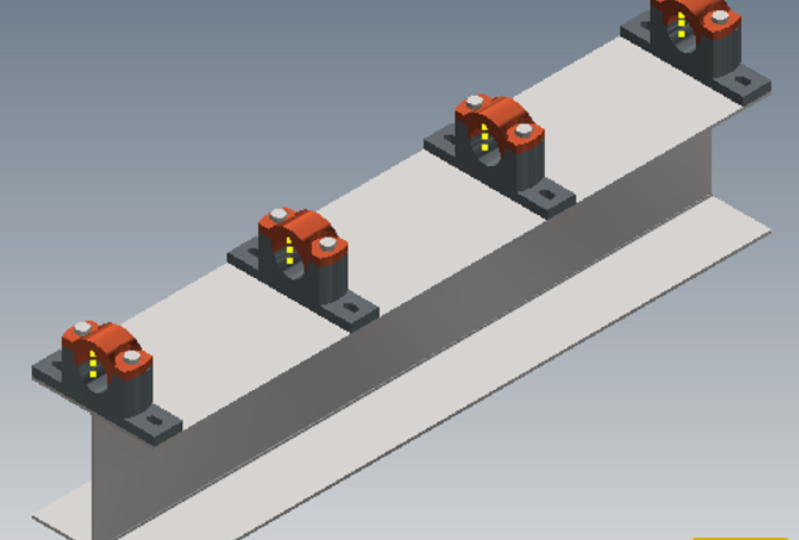
três peças individuais do modelo D. Começaremos com a modelagem de
um conjunto de blocos de rolamentos. Então, modelaremos
cada peça necessária para criar o conjunto do
bloco de rolamentos e eu o
guiarei passo a
passo no processo de
projeto dessas peças. Depois que as
peças individuais forem modeladas, criaremos um arquivo de
montagem onde
colocaremos e aprenderemos como
posicionar cada peça Depois que as peças forem colocadas, estudaremos como podemos
atribuir vários tipos de conexões e restrições para
construir a montagem completa O Autodisk inventor fornece
uma biblioteca de conteúdo completa. Vamos dar uma olhada
na vasta coleção de peças padronizadas
pré-fabricadas e aprender como
podemos inseri-las em nossas montagens para
agilizar nosso agilizar Em seguida, exploraremos
como podemos padronizar peças em arquivos de montagem, focando em padrões lineares
e circulares. Além disso,
estudaremos como criar
vistas
transversais para visualizar e analisar peças
que, de outra forma seriam difíceis de ver
em uma montagem Em seguida, aprenderemos como
alternar e ajustar a visibilidade e a
transparência de peças
individuais ou
submontagens para
melhorar a clareza e o foco durante o projeto da montagem melhorar a clareza e o foco durante o projeto Por fim, abordaremos como
editar montagens existentes, incluindo modificar restrições,
reposicionar peças e fazer os ajustes
necessários incluindo modificar restrições,
reposicionar peças
e fazer os ajustes
necessários para alcançar o resultado desejado. A seção cinco se concentra na criação de dois desenhos
de engenharia D. Começaremos analisando
os modelos padrão disponíveis e como podemos
abri-los e personalizá-los, como adicionar novas planilhas e
definir controles de borda Usando o conjunto do bloco de rolamentos modelado na seção anterior, inseriremos uma vista básica Projetaremos
visualizações adicionais a partir disso e também criaremos vistas
seccionais O processo também abordará
como alternar entre as projeções do
primeiro e do terceiro ângulo
em dois desenhos D. Para cada visualização, seja
básica ou projetada, aprenderemos como
ajustar os estilos, adicionar rótulos e incluir informações
essenciais Depois disso,
aprenderemos como inserir dimensões e modificar
seus estilos relacionados Depois que as dimensões forem adicionadas, demonstrarei como
aplicar tolerâncias lineares e
angulares Para folhas de montagem,
abordaremos como adicionar uma lista de
peças e usar balões de
identificação para correlacionar peças com a lista de peças
e quaisquer detalhes relevantes Esta seção também incluirá um exemplo completo de um desenho
de engenharia de
dois D gerado com um conjunto de blocos de rolamentos
modelado anteriormente E, finalmente, vou
orientá-lo sobre como criar um bloco de título
personalizado. Embora
inicialmente trabalhemos com caixas de título e modelos
padrão, você aprenderá como
criar seus próprios modelos personalizados de acordo os requisitos
acadêmicos ou de sua empresa. Na Seção seis, exploraremos alguns
conteúdos adicionais que não são
necessariamente necessários para tarefas
adicionais, mas são úteis para entender melhor
o software Começaremos com um exemplo de
modelagem de uma mola usando
o comando coil, seguido pela modelagem de loft com base em geometrias E a seguir, aprenderemos como
dividir corpos dentro de um, o que é uma ferramenta útil para
criar corpos separados Por fim, fornecerei
uma visão geral de 30 minutos do inventor do Audodsk e
um resumo de 15 minutos criação
de dois desenhos em D, ambos projetados para serem fáceis de
seguir com base nas seções seguir com base nas Na Seção sete, isso inclui vários exemplos práticos e de
modelagem. Esta seção
demonstra a criação peças usando as técnicas
aprendidas neste curso Eu recomendo que
você mesmo
experimente esses modelos quando receber
as dimensões no início de cada palestra Se preferir, assista
ao vídeo completo para ver como normalmente
modelaríamos essas peças com as ferramentas
ensinadas neste curso. No geral, este curso fornece uma visão geral e uma
estrutura claras e lógicas para aprender o
autodisk inventor
para fins profissionais Após a conclusão, você
alcançará um nível intermediário. Você será capaz de
esboçar, modelar, montar e criar dois desenhos de
engenharia D com padrões profissionais Se você tiver alguma dúvida
durante o curso, sinta-se à vontade para entrar em contato comigo. Desejo a você muita
sorte em seus futuros empreendimentos
em design CAD e espero
vê-lo
no curso . Bem-vindo à equipe.
3. Introdução à seção — tela inicial, projetos e modelos: Na primeira seção, daremos uma olhada na interface
da tela inicial. Então, entenderemos mais sobre o que nos é apresentado e quais opções podemos fazer
assim que abrirmos o
Autodesk Inventor Em seguida,
examinaremos os projetos como podemos criá-los
e modificá-los, e também criaremos nosso primeiro projeto que
usaremos ao longo deste curso. Em seguida,
passaremos para os modelos. Então, quando clicarmos em Novo
e iniciarmos
uma nova peça, uma montagem ou um desenho, veremos onde estão
esses modelos e como podemos escolher
um adequado ao que estamos fazendo. Portanto, uma boa
seção introdutória para começar, antes de passarmos para
a próxima seção, que trata de arquivos de peças e esboços
bidimensionais.
Te vejo em breve.
4. Interface de tela inicial: Nesta palestra,
daremos uma olhada na interface
da tela inicial Então, quando abrirmos o
Autodesk Inventor, você verá
esta tela inicial aqui Então, bem no centro, temos os arquivos recentes. Então, agora, se você nunca
usou o Inventor antes, não
terá nenhuma
peça exibida Mas quando você trabalha
mais com o inventor, você verá suas peças
começarem a aparecer aqui Eles sempre se correlacionam com o projeto em que
você está trabalhando E podemos controlar
projetos aqui em cima, mas
veremos isso daqui a pouco. Quando temos
peças, montagens, desenhos e assim por diante
nesta área aqui, podemos alterar a forma como
elas são visualizadas, para que possamos ver uma exibição em lista ver os
detalhes correspondentes Ou, para mim, pessoalmente, gosto de
tê-los em visualização em grade e posso realmente ver em
primeira mão o que são essas peças, desenhos e Também podemos optar por
fixá-los, se quisermos. Então, quando temos
muitas peças, digamos que esteja em um projeto
específico com dezenas ou centenas de peças, podemos usar o ícone de alfinete aqui. Então, se clicarmos com o botão esquerdo aqui, você verá que
ele será fixado, ok? E então, qualquer coisa que
não
queiramos fixar, podemos clicar em Remover não fixada
e isso removerá qualquer das partes em
excesso que
não queremos necessariamente
ver na tela inicial Está bem? E podemos
clicar com o botão esquerdo para soltar isso Também podemos classificá-los por
categorias, como aqui, nome, data de modificação e assim por diante. Muito por onde
escolher. Geralmente, eu os
classifico pela última vez que foram abertos. E no lado direito, se tivermos muitas partes aqui, podemos simplesmente fazer uma pesquisa aqui, apenas para encontrá-las rapidamente. Também podemos
filtrá-los. Então, por exemplo, se estivermos trabalhando neles
nos últimos sete dias ou no último mês ou quisermos ver tudo em um determinado projeto nos
últimos três meses, também
podemos classificar por peças, montagens e desenhos No lado esquerdo, aqui
no topo, temos nossa seleção
de projetos. Então, atualmente estou em um
dos projetos que chamei de
UdomCurse Está bem? Mas se
abrirmos essa lista suspensa, podemos ver que tenho uma
grande variedade de projetos relacionados a diferentes projetos nos quais venho trabalhando e assim por diante. Eu sempre recomendaria, para qualquer projeto em que você esteja
trabalhando, criar um novo projeto e ter um projeto exclusivo ou qualquer outro em
que você esteja trabalhando. E na próxima palestra,
veremos como criar um projeto, ok? Então, vamos intitular isso,
você sabe, algo como estudos de curso de
udomi ou um estudo particular sobre o inventor da Autodesk Veremos isso
na próxima palestra. Também temos
aqui a opção de abrir peças existentes. Portanto, se você clicar em abrir,
poderemos
percorrer todo o nosso PC, procurando uma peça correspondente para abrir, e também podemos
selecionar uma nova. Então, é aqui que criaríamos uma nova montagem artística ou um desenho e escolheríamos um modelo
adequado para isso, que abordaremos
também em outra palestra E, no topo,
temos uma seleção de ferramentas. Eu raramente os uso, talvez esteja usando as opções do
aplicativo, mas observe que as opções do
aplicativo também
estão disponíveis
para nós em peças, montagens e
desenhos e assim por diante Portanto, a qualquer momento quando
estivermos usando o inventor, independentemente do
tipo de arquivo em
que estamos trabalhando, podemos voltar
a essas opções aqui e fazer as
edições necessárias Portanto, ainda não vamos
examiná-las, mas
examinaremos algumas
dessas guias posteriormente
ao longo deste curso Essa é uma visão geral
da tela inicial. É muito fácil de usar
e vamos usá-lo repetidamente
ao longo deste curso. Te vejo
na próxima palestra.
5. Crie seu primeiro projeto: Nesta palestra,
criaremos um novo projeto, e esse será o
projeto no qual eu recomendo que você trabalhe durante
o restante deste curso Portanto, ele manterá todos os
seus tipos de arquivo
em um único projeto. Então, essas são todas as suas peças, todas as nossas montagens
que fazemos, todos os desenhos e qualquer um
dos desenhos práticos que
você escolher fazer também Então, para fazer isso,
vamos
até onde nossos
projetos estão listados,
selecionaremos os três pontos
aqui
e, selecionaremos os três pontos
aqui
e em seguida, selecionaremos as configurações Agora, aqui, se você nunca
usou o inventor antes, você deve apenas ter o
projeto padrão disponível, ok? Você pode trabalhar
nisso se quiser, mas eu recomendaria
criar um novo e mostrarei como fazer isso. Então, se chegarmos
ao final, vamos selecionar um novo. Temos a opção de um novo projeto
de usuário único
e um novo projeto de cofre Então, vamos selecionar um novo projeto de usuário único, ok? Então, será apenas você
trabalhando nisso individualmente. Mas a seguir, podemos
nomear o projeto. Vamos fazer os estudos do Inventor
2025. E então você pode selecionar
o local para isso. Portanto, se você clicar nesses
três pontos aqui, encontrará um local
adequado para armazenar esse
projeto
e, em seguida, todas as suas peças, montagens e outros serão montagens e outros serão
armazenados nesse Portanto, tudo
é armazenado nesse projeto em um local
central. Depois de escolher sua
localização, clique em Avançar. Ok e, em seguida, clique em Concluir. E aí veremos que
temos um novo projeto surgindo, que são os estudos do Inventor 2025 Agora, podemos remover qualquer
um desses projetos. Por exemplo, eu escolho o projeto Ford Everest,
podemos clicar com o botão direito do mouse Podemos renomeá-lo, procurar um novo e também excluí-lo Portanto, se você precisar fazer
isso no futuro, essa opção estará disponível lá. Aqui embaixo, há
muita informação. Eu recomendo deixar tudo lá como padrão, ok? Portanto, o tipo, a localização também as bibliotecas de aparência definitivamente as mantêm iguais. Nós os usaremos
em palestras posteriores. O mesmo acontece com as bibliotecas de
materiais. Mantenha-os como estão. Ok, o espaço de trabalho e
as opções de pasta, modelos, mantêm tudo
como padrão Isso é tudo o que
precisaremos para este curso. Quando
terminarmos, clique em Concluído e veja que interface da
minha tela inicial não tem
mais partes aqui. E isso é porque
criamos esse novo projeto, então tudo o que eu criar dentro desse projeto será
mostrado aqui. Mas, para os propósitos
deste curso, continuarei com meu projeto intitulado Curso
Edomi Ok, então essa é uma
visão geral de como criar um projeto simples
e
agradável, e nos vemos
na próxima palestra
6. Modelos, unidades (métricas/imperiais): Ao longo deste curso,
abriremos novas peças, montagens e também modelos de
desenho Eu quero te mostrar
como fazer isso aqui. Agora, há duas
maneiras pelas quais podemos fazer isso. Então,
na interface da tela inicial, podemos simplesmente clicar em Novo
e, em seguida, temos uma série
de modelos aqui, que abordarei em breve. Outra opção para fazer isso é
ir até o canto superior esquerdo, e temos o Novo
aqui em cima ou o atalho no controle
do teclado n.
Então, em futuras palestras, quando eu estiver trabalhando em
peças e montagens, você me verá clicando em Novo
no É fácil de acessar. Mas se estou trabalhando na tela inicial, geralmente
clico em Novo aqui, mas os dois fazem
exatamente a mesma coisa Quando abrimos um novo, somos apresentados a uma série de modelos
que podemos escolher. Agora, eles são categorizados. Então, por exemplo, temos modelos de
peças aqui, modelos montagem,
modelos de desenho e assim por diante. Se virmos para a esquerda, podemos ver aqui que temos
uma série de pastas. Então, se usarmos o inglês, por exemplo, todos esses
modelos aqui estão em polegadas. Assim, podemos ver que o modelo de
peça padrão está em polegadas. E se virmos para a esquerda, podemos vê-lo dividir as unidades do
modelo em polegadas. Mas o mesmo para montagens
e o mesmo para desenhos. E se passarmos para a métrica, podemos ver no arquivo de peça
padrão, que estamos em milímetros, e depois
podemos confirmar Podemos ver o arquivo de peças
e as unidades em milímetros. Então, ao longo deste curso,
vou trabalhar
em milímetros Eu recomendaria que você
seguisse e fizesse o mesmo. Então, quando abordamos,
digamos, os modelos de peças. Então, sempre começamos com peças. Em seguida, construímos montagens
e, por último, fazemos desenhos Abaixo das peças, você verá
aqui na pasta de métricas, que temos quatro opções. Temos quatro
modelos diferentes para escolher. Está bem? Portanto, temos duas opções de
chapa metálica e duas opções
padrão. Ao longo deste curso,
trabalharei
no modelo
milimétrico padrão E sempre que eu
criar uma nova peça, você me verá selecionando
essa e clicando em Criar. Então, nos vemos nas
próximas palestras, nas quais abriremos modelos de peças
7. Introdução à seção - arquivos de peças e esboço: Nesta seção,
aprenderemos tudo sobre arquivos de peças e
dois esboços em D. O esboço é fundamental
para a modelagem em três D, e o inventor fornece muitas ferramentas de
esboço que nos permitem
construir esboços de alta qualidade para os últimos Começaremos personalizando aparência
da interface para criar um ambiente mais
amigável e, em
seguida, analisaremos a ampla variedade de ferramentas de
criação, ferramentas modificação, ferramentas de
padrões
e também as ferramentas de restrição Ao concluir esta seção,
você terá o conjunto de habilidades para esboçar geometrias
bastante complexas antes passarmos para a próxima seção,
que é a modelagem em três D. Cada palestra é
apresentada passo a passo, e eu explicarei como podemos usar essas ferramentas de esboço
para práticas comuns Darei vários
exemplos ao longo das palestras, quais recomendo que você acompanhe e aproveite a oportunidade para praticar essas ferramentas e se
familiarizar com o que elas podem fazer Nas
seções a seguir deste curso, usarei regularmente essas ferramentas abordadas nesta seção,
assim como você. Então, para começar, vamos
abrir um novo arquivo de peça. Então, abrimos o
AutoDesk Inventor. Somos apresentados
a uma tela inicial. Vamos até
New. Vamos examinar nossos modelos de peças e selecionar o modelo padrão de
milímetros Isso está localizado abaixo
da pasta métrica. Depois de clicarmos nisso,
vamos clicar em Criar. E nos vemos
na próxima palestra.
8. Arquivos de partes e interface do usuário: Nesta seção,
aprenderemos tudo sobre arquivos de peças e
dois esboços em D. O esboço é fundamental
para a modelagem em três D, e o inventor fornece muitas ferramentas de
esboço que nos permitem
construir esboços de alta qualidade para os últimos Começaremos personalizando aparência
da interface para criar um ambiente mais
amigável e, em
seguida, analisaremos a ampla variedade de ferramentas de
criação, ferramentas modificação, ferramentas de
padrões
e também as ferramentas de restrição Ao concluir esta seção,
você terá o conjunto de habilidades para esboçar geometrias
bastante complexas antes passarmos para a próxima seção,
que é a modelagem em três D. Cada palestra é
apresentada passo a passo, e eu explicarei como podemos usar essas ferramentas de esboço
para práticas comuns Darei vários
exemplos ao longo das palestras, quais recomendo que você acompanhe e aproveite a oportunidade para praticar essas ferramentas e se
familiarizar com o que elas podem fazer Nas
seções a seguir deste curso, usarei regularmente essas ferramentas abordadas nesta seção,
assim como você. Então, para começar, vamos
abrir um novo arquivo de peça. Então, abrimos o
AutoDesk Inventor. Somos apresentados
a uma tela inicial. Vamos até
New. Vamos examinar nossos modelos de peças e selecionar o modelo padrão de
milímetros Isso está localizado abaixo
da pasta métrica. Depois de clicarmos nisso,
vamos clicar em Criar. E nos vemos
na próxima palestra.
9. Personalização de cores e de fundo: Antes de começarmos a
desenhar e modelar, vamos dar uma olhada em
como podemos personalizar nosso espaço de trabalho de acordo com
nossas preferências Portanto, neste exemplo, a tela que estamos vendo
é branca e o
tema da interface do usuário é uma configuração de luz. Podemos alterá-los
acessando a guia chamada ferramentas aqui e selecionando as opções
do aplicativo. Essa janela fornece uma variedade de guias nas quais podemos
selecionar nossas preferências Nesta seção,
vamos nos concentrar apenas na guia de cores,
que está aqui. Agora, as opções que
temos aqui são alterar
o tema da
interface do usuário. Então, agora, eu o tenho
sob uma configuração de luz. Podemos mudar isso
para um escuro, ok? Então, se eu clicar em Aplicar. Para mim, pessoalmente, prefiro o tema
escuro da interface de usuário. Continuando, temos o esquema de cores
in Canvas. Então, se rolarmos para baixo. Então, agora, selecionei o
esquema de cores da
apresentação e o plano de fundo
é de apenas uma cor. Portanto, é apenas uma única
cor branca, neste caso. Eu posso mudar isso para um gradiente. Então, se eu clicar em Aplicar,
podemos ver que estamos obtendo um gradiente
de uma cor mais escura
para uma cor mais clara E podemos fazer o mesmo
com qualquer um deles. Então, um
dos mais populares é o alto contraste. Se usarmos apenas uma
cor, apenas preto, e se
mudarmos para gradiente, passaremos de um cinza
escuro para um cinza claro Minha preferência aqui
é apresentação e gradiente, que
é esse aqui Agora você também
tem a opção de
adicionar sua própria imagem de fundo. Então, se
selecionarmos isso, podemos selecionar aqui uma imagem que
queremos como plano de fundo. Ok, então, por exemplo, se eu selecionar céu sol dois, clique em OK. Aplicar. Em seguida, tomamos
isso como pano de fundo. Portanto, fique à vontade para escolher qualquer imagem que você tenha
em seu PC de sua preferência. Mas para mim, como eu disse, vou usar apresentação e gradiente. Então, aqui temos essa bela cor de tela com
gradiente, que é sutil e
fácil de trabalhar Na minha opinião,
usarei essa opção
durante todo o curso
10. Comece a esboçar - planos e ferramentas comuns: Agora que personalizamos
a interface e o esquema do Canvas,
vamos começar a desenhar Desenhar é uma etapa essencial na criação de qualquer peça ou modelo Há uma grande variedade de
ferramentas disponíveis para esboçar, e quanto mais você esboça, mais você se familiarizará com elas e será capaz de criar geometrias
mais complexas Nesta palestra,
daremos uma olhada nos três planos padrão e também faremos
alguns esboços básicos usando a ferramenta de linha.
Então, vamos começar. Se chegarmos ao canto superior
esquerdo, onde estão as guias, há duas guias aqui, três modelos em D e Podemos selecionar qualquer
um deles, e ambos nos
apresentarão esboço inicial em D, ou podemos pressionar S
no teclado Então, se clicarmos com o botão esquerdo
e
selecionarmos isso, agora podemos ver que
há três planos aqui, o plano XY, o plano Y Z e o plano XZ. Agora, esses são planos
bidimensionais
nos quais esboçamos antes de
começarmos a modelagem em três D. Não entraremos em detalhes agora sobre como escolher um deles, mas quanto mais você começar a
desenhar e modelar, mais se
acostumará a selecionar o correto Para os propósitos
desta palestra, vamos selecionar o plano XY Se clicarmos com o botão esquerdo do mouse aqui, e agora estivermos olhando
perpendicularmente para aquele plano, podemos começar a desenhar Inventor
abriu automaticamente a guia de esboço
e, no topo, podemos ver
uma grande variedade de ferramentas
disponíveis para
nós uma grande variedade de ferramentas
disponíveis para Pode parecer um pouco intimidante
no começo, mas não se preocupe. Vamos detalhá-los e examinar
cada um deles. Agora, observe que eles estão
divididos em seções. Então, temos as ferramentas de
criação, ok? Então, linha, círculo, arco, retângulo e assim por diante Eles têm as ferramentas de modificação aqui, as ferramentas de padrões, as restrições e também a dimensão Então, abordarei a modificação de padrões e restrições em
diferentes palestras
e, nas
próximas palestras, focaremos nas
principais ferramentas aqui,
que são as ferramentas que são as Vamos dar uma
olhada na ferramenta de linha. Então, se estivermos abaixo da linha, você notará que
há uma lista suspensa
e, se selecionarmos isso,
temos algumas
opções diferentes lá. Então, temos a linha
genérica, ponto médio. Também temos
ranhuras e curvas. Portanto, splines e curvas são usadas para geometrias mais
complexas, não
vamos nos concentrar
nelas nesta Mas vamos dar uma olhada na
linha e na linha do ponto médio. Então, se selecionarmos a ferramenta de linha, lembre-se de que estamos
olhando para o plano XY. Leve o mouse para
o ambiente de trabalho e você verá esse
amarelo no meio. Então isso é chamado de origem ou às vezes chamado de ponto
central. Está bem? Então, no
sistema de eixos, isso é 000. E então, se clicarmos
com o botão esquerdo no centro, então devemos nos encaixar nele,
veremos que se transforma em
um círculo verde Então, se movermos
o mouse, podemos começar a desenhar uma linha. Se notarmos que há
duas dimensões aqui. Uma é uma dimensão linear,
portanto, atualmente 8,515 milímetros, e a outra é um ângulo, que é a linha horizontal.
Você pode ver lá. Primeiro de tudo, vamos
aplicar uma dimensão. Então, vamos aplicar uma dimensão de 15 milímetros ao linear
e, em seguida, pressionaremos a
tecla tab no teclado
e, em seguida, passaremos
ao ângulo Então, no ângulo, vamos
selecionar 30 graus. Então, se pressionarmos Enter, agora
podemos ver que temos
essa linha reta com 15 milímetros de comprimento e
um ângulo de 30 graus em relação a essa linha
horizontal aqui Agora podemos continuar
desenhando linhas. Então, se continuarmos clicando com o botão esquerdo, podemos desenhar quantas
linhas quisermos. Se quisermos sair da ferramenta, podemos clicar com o botão direito do mouse e selecionar. OK. Vou selecionar aqui essas linhas
que não precisamos
e, em seguida, vou
clicar em Excluir
no teclado. Nós
podemos removê-los. Se quisermos mover essas
dimensões, podemos manter pressionado o botão
esquerdo do mouse, podemos movê-las para que possamos vê-las talvez com um
pouco mais de clareza. E se quisermos editá-los,
é muito simples, clique
duas vezes com o botão esquerdo
e, em seguida, podemos inserir
a dimensão que quisermos. Vamos lá 18 milímetros. Vamos mudar esse
ângulo para, digamos, 45 mais enter, podemos fazer
as modificações assim. Então, esse é o básico da ferramenta
de linha genérica. Então, se você quiser se
mover se quiser se
deslocar ao redor do eixo,
há duas maneiras de fazer isso. Podemos selecionar a panela logo
no lado esquerdo, depois clicar com o botão esquerdo
e nos mover, ou podemos manter pressionado o botão do
meio do mouse e fazer exatamente o mesmo. Então, vou dar
uma pequena panorâmica aqui
e, em seguida, vou
selecionar a linha do ponto médio Selecione isso. E então, se eu clicar em
qualquer lugar na tela, digamos aqui, você verá, eu comecei no ponto médio, e agora, ao mover o mouse, posso criar o comprimento disso E, novamente, posso inserir uma
opção aqui para o comprimento. Nesse caso, vamos
apenas cerca de 20 milímetros, pressione OK Em seguida, clique com o botão direito do mouse e
selecione OK para deixar isso. Então, essa é uma
introdução rápida à linha e à ferramenta de linha de
ponto médio Eles são usados com muita frequência
durante o esboço, então são meio que fundamentais, mas são muito simples de usar Te vejo
na próxima palestra.
11. Ferramentas de círculo: E vamos passar para
as ferramentas circulares. Então, se selecionarmos o menu suspenso, teremos o círculo do
ponto central, que é o mais comumente usado Em seguida, obtive o círculo tangente
e também a elipse. Portanto, a elipse é mais usada
para geometrias complexas. Comece dando uma olhada no círculo
do ponto central. Então, primeiro, vou segurar o botão do meio do mouse e passar o mouse até
uma tela vazia. Vou clicar com o botão esquerdo em
qualquer lugar da tela e você verá que estamos
começando a desenhar um círculo e podemos ajustar o
diâmetro movendo o mouse. Centralize uma dimensão lá de 20 milímetros. Vou selecionar ok, aí temos nosso círculo de 20
moinhos de diâmetro Agora, ainda estamos
na ferramenta circular. Você pode ver que está selecionado. Então, se clicarmos com o botão esquerdo aqui, podemos desenhar mais círculos
quantos precisarmos. Queremos deixar
a ferramenta. Novamente, clicamos o botão direito do mouse em Selecionar OK. Remova esses três círculos. Podemos simplesmente pressionar o Controle
Z no teclado, remover esses três da mesma forma. Se quisermos ajustar
essa dimensão, assim como a ferramenta de linha,
podemos clicar duas vezes. Vamos usar 18 milímetros,
reduza um pouco. Agora temos um círculo de 18
moinhos de diâmetro. Eu vou cruzar novamente. Eu vou te mostrar desta
vez, o círculo tangente. Então, para fazer isso, eu
quero ter três linhas. Então, vou
selecionar a ferramenta de linha, desenhar em uma linha e clicar com o botão direito do mouse. Ok. Cru em outra
linha e mais uma. Vamos escolher essa. Agora vamos ao círculo tangente Então, temos essas três linhas. Vamos selecionar
um, dois e três. E você verá que o inventor reconhecerá o
posicionamento
dessas três linhas
e desenhará um círculo acordo com o que o torna tangencial a essas três É mais usado para desenhos
mais complexos. Clique com o botão direito do mouse em
OK, para deixar isso. E vamos nos
debruçar sobre uma tela vazia aqui. E agora vamos
usar a ferramenta de elipse. Está bem? Então, se nos depararmos com
qualquer lugar na tela ,
primeiro começaremos
com o centro. Vou selecionar
o centro que está aqui
e, em seguida,
desenhamos um ponto do eixo. Então, neste caso,
vou clicar com o botão esquerdo aqui. Está bem? E então eu posso
desenhar minha elipse assim É mais comumente
usado quando há linhas e outras
ferramentas de posicionamento instaladas para garantir que obtenhamos o posicionamento
e a dimensão
precisos de uma
elipse necessários Ok, então essas são as três ferramentas circulares que
acabei de mostrar, círculo de
ponto central, tangente Mas, novamente, o mais
comum de que
precisaremos é o círculo do
ponto central
12. Ferramentas de arco: Até agora, analisamos as ferramentas básicas de linha e
também as ferramentas básicas de círculo. Agora vamos passar para os arcos. Então, temos três opções
aqui, o arco de três pontos, que é o mais
comum que eu uso, tangente e arco de ponto
central Agora, todos os três
têm seus próprios usos. Vamos dar uma olhada no arco de três
pontos para começar. Vou
usar meus esboços, já
desenhei aqui para me
ajudar a demonstrá-los Portanto, o primeiro ponto que devemos definir é o início do arco. Então, vou passar para
o final dessa linha aqui
e, em seguida, preciso definir o final do arco. Nesse caso
, ele está aqui E então você pode ver que
eu tenho
a opção de controlar o
raio do arco Posso controlar isso
inserindo um número ou posso simplesmente clicar com o botão esquerdo e
colocar no arco dessa forma. Esses são os princípios básicos
por trás do arco de três pontos. Um arco tangente é basicamente
um arco que se torna tangente ao ponto ao
qual você define Então, um ponto de partida,
digamos que este aqui. Agora, onde quer que eu desenhe esse arco, podemos ver que ele é tangencial
a esse ponto aqui Se eu deixar isso aqui, clique com o botão direito. Ok, podemos ver que o
ponto de junção é tangencial. Então, esses são os princípios
por trás do arco tangencial. E,
em seguida, avançando, vamos dar uma olhada no arco do ponto central. Muito simples de usar. Antes de tudo, precisamos
definir o centro. Então, se selecionarmos o centro
nesta junção aqui, e então sairmos
e pudermos selecionar o ponto de partida
do arco, digamos aqui E então, para onde quer que
movamos o mouse, podemos ver o arco se formando. Se você quiser terminar
o arco aqui ou aqui, então vamos até aqui. Então, esses são os princípios
das três ferramentas de arco. Novamente, o mais comum é um arco de três pontos muito
simples de usar Ok, vamos para
a próxima aula onde daremos uma
olhada nas ferramentas retangulares, nos slots e
nos polígonos
13. Retângulos, slots e polígonos: Nesta palestra, abordaremos
as principais ferramentas de retângulo, as ferramentas slots e
também
a ferramenta de polígono Então, primeiro de tudo,
vamos dar uma
olhada nas ferramentas de retângulo Temos quatro para escolher. Os
dois mais comuns que eu uso são o retângulo de dois pontos e
o retângulo central de dois pontos Examinaremos todos os
quatro apenas para que você entenda os
princípios por trás de cada um. Vamos começar com o retângulo de
dois pontos. Um simples. Um clique começa em um canto e outro clique
começará em outro canto. Então, normalmente é nesse ponto que eu realmente
insiro dimensões. Então, digamos 15 por
dez e pressione Enter, e aí temos nosso retângulo de dois pontos
muito simples Em seguida, temos o retângulo de
três pontos. Então, um pouco
mais avançado aqui, selecionamos nosso primeiro ponto
e, em seguida, temos a
opção de inserir um ângulo. Deixe-me colocar uma dimensão lá. Então, vamos fazer uma
dimensão linear de 20, pressione tab no teclado. Faremos um ângulo de,
digamos, 15 graus, pressionaremos Enter e, em seguida,
precisaremos fazer mais um clique, que é o terceiro canto. Então, precisamos definir
onde isso está. Isso, vou colocar uma dimensão
de, digamos, 8 milímetros, e aí temos todas
as dimensões lá, e podemos controlar esse ângulo Então, se clicarmos duas vezes, podemos mudar isso para, digamos, 25, alterar essa largura, 15, e alterar a altura,
seis, assim. Portanto, um pouco mais de capacidade e ofertas nessa ferramenta em comparação com o retângulo de dois pontos Continuando, vamos dar uma olhada
no retângulo central de dois pontos Novamente, eu uso isso com
bastante frequência, o primeiro clique é o
centro do retângulo E então, quando
arrastamos o mouse, podemos ver que a forma do
retângulo se forma e podemos inserir
dimensões lá Então, normalmente, aqui,
eu adicionaria minhas dimensões. Digamos que 25 e
dez pressionem Enter. Então, sim, uma
ferramenta muito simples. Em seguida, temos o retângulo central de três
pontos, que é um pouco mais avançado em cima do retângulo
central de dois pontos Então clicamos, e esse é o nosso ponto central
do retângulo E então precisamos fornecer
algumas dimensões aqui. Então, vou inserir 20 em
um ângulo de 15 graus, pressione Enter. E então, como você
pode esperar aqui, podemos definir a altura. Nesse caso, vou inserir seis e podemos ajustar
todas essas dimensões adequadamente, dessa forma. Então, essas são as quatro ferramentas
retangulares. Retângulo de dois pontos, retângulo de
três pontos, dois pontos e centro
de três pontos Em seguida, vamos passar
para as ferramentas de caça-níqueis. A primeira ferramenta de caça-níqueis
que temos é de centro a centro. Muito simples. É como o pão com manteiga
das ferramentas caça-níqueis. O primeiro ponto
define um centro
e, em seguida, o segundo ponto
define outro centro. Então, vou colocar uma
dimensão lá de 20
e, em seguida, precisamos definir
o diâmetro do arco. Então, neste caso,
vou colocar apenas 8 milímetros. Lá temos nosso slot, todas
as dimensões correspondentes às quais podemos
ajustar conforme necessário. Por exemplo, eu faço
isso seis, o 20. Vamos reduzir isso para 16. Portanto, o slot descendente
é muito simples. Agora temos a vaga geral. Então, isso é um pouco diferente. Vou fazer isso aqui
para demonstrar que isso é encaixar nessa linha aqui, depois arrastá-la e
encaixar nessa linha E então eu vou
inserir meu diâmetro. Vamos para seis milhas novamente. Então, o que podemos
ver aqui é que eu vim de e fiz uma vaga geral. Então eu vim do
quadrante externo desse arco para o quadrante externo
desse arco, em oposição a um centro desse arco para o
centro desse Um princípio muito semelhante. A saída é um pouco diferente com base em onde você está começando. A próxima ferramenta que temos é o slot, que é um ponto central. Tudo bem Então, aqui,
em vez de começar, não
estamos começando
no centro de um arco. Não estamos começando
no quadrante externo, mas sim
no centro Então, para demonstrar
isso, daremos nosso primeiro clique onde o
centro deveria estar
e, em seguida, mostraremos onde está o
ponto central do arco. E então vamos adicionar um
diâmetro de seis milo, então obtivemos
o mesmo resultado usando uma ferramenta diferente O próximo slot é um arco de
três pontos. Eu vou vir
aqui para isso. Então, primeiro de tudo, precisamos
definir o centro do arco. Ok, então um clique aqui
e, em seguida, o final do arco. Para algumas dimensões
aqui, então eu escolho 12. Vou pressionar tab
no teclado e colocá-lo em um ângulo
de dez graus. Ok. Agora eu preciso
definir meu arco. Então, vou dar a isso um
raio, digamos 10 milímetros. Está bem? Então, temos nosso arco, e agora, quando movemos o mouse, podemos ver a fenda
se formando em torno dele. Preciso colocar
um diâmetro lá. Então, nesse caso, vou
colocar 5 milímetros, e temos todas essas
dimensões Arrume isso um pouco. Lá vamos nós. E então, a seguir, temos a ranhura do arco do
ponto central. Então, um princípio muito semelhante, mas em vez disso, começamos
no centro do arco, ok? Então, eu vou desenhar
isso assim, certo? Em seguida, coloque meu arco. Eu posso colocar um ângulo lá, digamos 45 graus, e então eu posso desenhar minha fenda com base em torno desse arco
ali, quatro moinhos. E, novamente, assim como as outras ferramentas com as quais
estamos usando, você pode ajustar essas
dimensões conforme necessário. Por exemplo, vou mudar
isso também, digamos 60. Ok, eu poderia mudar
isso para dizer três. E por último, mas
certamente não menos importante, temos a ferramenta de polígono Então, vamos entrar em nosso menu
suspenso e selecionar polígono, e então temos essa
caixa de ferramentas aparecendo Eu só me debruço um pouco. Portanto, temos a opção de
inscrito e circunscrito. Então, eu sempre escolho a inscrição e depois faço minhas
dimensões a partir daí Aqui, selecionamos o
número de lados. Então, vamos para o lado seis.
Então, neste caso, um feitiço E para começar, basta selecionar o centro
do polígono
e, ao mover o mouse, você verá o hexadecimal saindo
dele Então, podemos simplesmente colocar isso
lá, com um clique com o botão direito. Ok. Vamos selecionar essa
ferramenta mais uma vez. Nesse caso, vamos colocar
um polígono de 12 lados. Tudo bem. E então podemos ver nosso polígono e clicar em Concluído E a partir daqui, como eu disse, eu normalmente coloco dimensões. Então, eu ainda não abordei isso, mas abordarei isso
em uma palestra posterior Aqui temos a ferramenta de dimensão, que vem
na guia restrita Está bem? Então, se selecionarmos a dimensão, podemos fazer uma dimensão
a partir dos planos desse hexadecimal Está bem? Então, digamos
que sejam oito mil. Digamos que deste apartamento, este plano aqui do
polígono de 12 lados Vamos colocar isso como 12 mil. o botão direito. Ok,
essa é a nossa ferramenta poligonal. Ok, então
isso cobre os polígonos. Nós fizemos os caça-níqueis aqui. Também
analisamos quatro variantes
da ferramenta retangular Espero que tudo faça sentido, e usaremos essas ferramentas nos exercícios que serão
apresentados no final deste capítulo. Então, nos vemos
na próxima palestra.
14. Filetes e chanfres: Nesta palestra, estudaremos o filete e a
ferramenta hamper no Então, eu vou subir e selecionar um retângulo Desta vez, vou
selecionar um retângulo de dois pontos, começar na origem e
realçá-lo. Vou inserir algumas dimensões em. Então, vamos fazer uma largura
de 15 milímetros, pressione tab no teclado Faremos uma
altura total, digamos, 10 milímetros, pressione Enter
. Clique com o botão direito. OK. Centralize isso. Podemos usar o
botão do meio do mouse para aumentar e diminuir o zoom. Agora, se chegarmos
à ferramenta de filete, selecionaremos isso
e, em seguida, precisaremos inserir
a dimensão do filete Então, neste caso,
vamos usar 4 milímetros. Precisamos selecionar duas entidades quais um filete
será formado Então, a primeira entidade
é essa linha aqui, e a segunda entidade
é essa linha aqui. Agora, assim que passarmos o
mouse sobre isso, podemos ver uma prévia
da forma do arco, a mesma com essa entidade aqui Então esse arco está se formando lá. Vou selecionar essa linha
aqui. Ok, isso é bom. Em seguida, vou sair
da ferramenta de filete. Eu gosto disso. E aí temos nosso filé de
quatro moinhos. Então, da mesma forma, vamos fazer
isso na outra esquina. Vamos colocar um filete
lá de 1 milímetro, selecionar a primeira
entidade e a segunda,
sair da
ferramenta de filete, e aí
temos nosso Uma ferramenta muito semelhante de
usar, muito eficaz. Também existe a opção de
preenchê-lo no modo três D, que abordaremos
na próxima seção sobre modelagem em
três D. Mas é realmente
uma questão de preferência se você faz isso no esboço. Eu normalmente faço isso em
três modos de modelagem D. Mas, novamente, isso também é
algo que sempre
podemos fazer no modo de
esboço E o próximo que eu quero te
mostrar é o cesto. Então, se clicarmos no menu suspenso, temos o ShampAtol aqui Vamos selecionar isso. Então,
temos nossas opções aqui. Então, aqui temos opções
diferentes. Podemos fazer uma tarefa igual. Então, digamos que fazemos
uma cesta de dois moinhos. Vou selecionar essa entidade
e esta aqui, podemos ver mover
essas dimensões. Você pode ver que temos
nossa dimensão de dois moinhos
aqui e uma dimensão de dois moinhos
aqui. Agora, se olharmos para
essa dimensão, há uma função
no início, então FX dois pontos está relacionada a algo, e está relacionada à dimensão sete, que é essa aqui Se clicarmos duas vezes nele, ele se chama D sete. Então, se mudarmos isso, digamos, vamos mudar
para 3 milímetros, veremos que essa dimensão já
mudará porque essa relação
existe entre essas
duas E isso é porque
é um ShamFa igual. Agora, se selecionarmos
os dois D
ShampAtol e clicarmos
nessa opção aqui, teremos opções para
colocar em distâncias diferentes Então, digamos que a primeira distância seja de 1 milímetro
e a segunda, vamos com três, torne isso
visualmente bem diferente Então selecione nossa primeira
entidade e a segunda. Está tudo bem. E então essas dimensões
aparecerão aqui, certo? Então, temos nossos três
moinhos na vertical
e, em seguida, temos nosso um
moinho na horizontal. E para a última opção de champa, vou dar uma olhada aqui, desenhar em outro retângulo com
as mesmas dimensões Selecione o ShamFTol novamente
e, em seguida,
selecionaremos a terceira Então, digamos uma distância
de, digamos, 4 milímetros, e vamos
colocar um ângulo de 20 mil Então, aqui não estamos
realmente definindo qual será a distância,
mas, em vez disso, estamos
definindo o ângulo. Então, vamos selecionar a primeira entidade e a segunda
entidade. Está tudo bem. Então temos nossa
distância aqui, então quatro milhas na vertical,
e então o inventor inseriu o ângulo para nós,
então 20 milímetros E, novamente, podemos mudar
isso, digamos, 45, ok? Então isso seria um
campeão igual, então quatro a quatro. Vamos com, vamos com 15. Ok, então essas são opções
diferentes que podemos
usar à medida que começamos a progredir com nossas capacidades de esboço Isso é tudo, pois o Fillet e a ferramenta hamper são bastante simples E nos vemos
na próxima palestra.
15. Ferramentas de texto: Nesta palestra,
aprenderemos a usar a ferramenta de texto Então, eu tenho dois exemplos aqui
de onde eu usei texto. Aqui
embaixo, usei texto para gravar algumas letras
em uma superfície Agora, ele pode ser usado para
gravar letras ou números,
digamos, um número de peça, um modelo
ou uma marca Então, aqui eu tenho o inventor. Ok. E então, na parte superior, usei letras para
gravar em uma superfície Então, aqui podemos ver que eu realmente
gravei nessa superfície. E então, se
descermos, podemos ver que eu gravei naquela
superfície Portanto, nesta palestra,
aprenderemos como usar a ferramenta de texto, como modificar o texto
e como ajustá-lo às
geometrias antes da modelagem em
três D,
que abordaremos na seção de modelagem em três D. Então, vou
começar uma nova parte. Vamos até o
canto superior esquerdo, selecione novo. Eu escolho um modelo padrão de
milímetros novamente, crio vamos
começar um esboço em dois D. Nesse caso,
selecionarei o plano XY. E então, de forma muito simples,
vou clicar na opção de texto aqui. Esse é um atalho
T no teclado. Clique com o botão esquerdo do mouse e, em seguida,
podemos inserir nosso texto aqui. Insira o inventor por enquanto. E então temos uma infinidade
de opções com as quais
podemos brincar para
personalizar nosso texto Essas são
opções muito comuns que você obteria, por exemplo, em um software de escritório. Mas aqui,
vou ficar com essa fonte e escolher
6 milímetros E então, se você
quiser reeditar esse texto, podemos simplesmente clicar duas vezes nele. Você também pode adicionar
marcadores, números justificativas no centro esquerdo ou no posicionamento
direito para cima,
no meio ou posicionamento
direito para cima,
no meio ou Sim, torne-o ousado, mude
a cor e assim por diante. Sinta-se à vontade para
brincar com eles. Se em algum momento você
quiser inserir algum símbolo aqui, essa é uma opção que
também temos. Então, eu normalmente faço
isso em desenhos. Mas se quisermos fazer
isso ao desenhar ou modelar, podemos simplesmente selecionar
o menu suspenso aqui
e, em seguida, temos, digamos,
o símbolo de tolerância
mais ou menos graus de diâmetro
e assim por diante Ok, então digamos que
com o inventor, ok? E há mais uma
ferramenta de texto que eu gostaria de mostrar a vocês. Então, se formos até
o menu suspenso, é chamado de texto geométrico Agora é aqui que adaptamos
o texto a uma geometria. Vou dar
um exemplo aqui. Vamos escolher a ferramenta de linha e vou
desenhar uma linha em qualquer lugar. Vamos dar a isso um comprimento
de Vamos para 50, e digamos que 25 mova
essa dimensão para fora do caminho. Em seguida,
entraremos no menu suspenso e selecionaremos o texto da geometria Agora, a partir daqui, tudo o que precisamos
fazer é selecionar uma entidade. Então, nesse caso, esta linha
está aqui, ou clique com o botão esquerdo em Inserir meu texto. Pressione ok. E agora podemos ver que o texto agora
está nesta linha. No entanto, se quisermos mover
esse texto, não
podemos simplesmente manter pressionado o
botão esquerdo do mouse e arrastá-lo. Mas o que podemos fazer
é clicar duas vezes, selecioná-lo e, em seguida,
podemos centralizar a justificação Pressione OK. E agora está no
centro da linha. E da mesma forma, se você quiser justificar isso por
escrito, podemos fazê-lo Também podemos mudar a
direção do texto. Nós pressionamos OK. Agora podemos
ver essa mudança de direção. É como se estivesse invertido.
E isso é muito útil se estivermos fazendo peças moldadas
por injeção de plástico Clique duas vezes nele novamente, coloque a direção de
volta ao que estava. Também podemos alterar
a distância de deslocamento. Então, se quisermos compensar
isso dessa entidade aqui, digamos que fazemos isso,
digamos 2 milímetros mais enter, agora
podemos ver que ela
está fora dessa linha, então é deslocada em um
total Também podemos fazer
várias alterações no texto em si clicando
no editor de texto de inicialização, e aí temos as
mesmas opções que
tínhamos quando
acabávamos de escrever um texto normal. Para que possamos fazer
alterações ou formatos lá, selecione OK. E lá vamos nós. É assim que adaptamos o texto
a uma geometria específica. Então, esse é um resumo
da ferramenta de texto, agradável e fácil de usar, e usaremos
isso mais tarde, quando
chegarmos às três seções de modelagem
D. Te vejo
na próxima palestra.
16. Modificar ferramentas: Nesta palestra,
daremos uma olhada nas modificação
de esboço. Então, vou
começar uma nova parte. Vou selecionar o modelo
padrão de milímetros,
mas crie agora, vamos
começar dois esboços em D. Um dos nossos três planos padrão, vamos usar o plano XY. Então, as ferramentas
modificadas estão aqui em cima. Existem nove ferramentas principais. Vamos dar uma
olhada neles hoje. Então, primeiro de tudo, vou
desenhar um pouco de geometria. Vou começar com um círculo de
ponto central. E eu vou começar em
qualquer lugar do ambiente, digamos aqui, e vou desenhar
isso e entrar. Vamos com 10 milímetros. Isso é diâmetro. Vamos entrar. Agora temos esse círculo de dez mil. Vamos primeiro dar
uma olhada na ferramenta de movimentação. Existem diferentes maneiras pelas quais podemos mover esse círculo. Podemos usar a ferramenta de movimentação, e há um atalho
que mostro depois Então, se quisermos mover
isso, primeiro precisamos selecionar a
geometria a ser movida Vou clicar com o botão esquerdo e
arrastar ao redor do círculo, soltar isso e, seguida, precisamos selecionar
o ponto base. Então, o ponto base
é de onde
movemos o círculo para
onde ele vai. Então, por exemplo, se eu selecionar o
ponto central do círculo, agora você pode ver que
onde eu clico com o botão esquerdo será o destino final
desse círculo de
acordo com esse ponto base. Então, neste caso,
vou apenas
mover isso para a origem, que é o amarelo,
no centro. Então, isso é 000
no eixo X, Y e Z. Vou clicar com o botão esquerdo uma vez e
aí movemos o círculo. Temos mais algumas
opções aqui para copiar. Está bem? Então eu seleciono isso, seleciono meu círculo, uso o
mesmo ponto base novamente. Então, se eu clicar com o botão esquerdo aqui, você verá que
acabou de copiar o círculo Eu o
mudei e também o copiei. Também podemos usar entrada
de precisão, certo? Então, se eu selecionar esse círculo aqui, eu vou para o ponto base, eu
seleciono o ponto central. Gosto de informações precisas. Eu posso então inserir um ponto
de precisão. Por exemplo, se eu
quiser atravessar, digamos que cruzemos
o eixo X por dez mil, tocamos no teclado,
no eixo Y, digamos que
vamos menos dez Podemos então ver esse ponto
preciso lá. Outra forma de mover um esboço, que é mais fácil, na minha opinião, é manter pressionado
o botão esquerdo do mouse Digamos que no ponto central
desse círculo aqui e solte, e eu posso simplesmente movê-lo assim. Mas se quisermos precisão
ou algo parecido, precisaremos usar a ferramenta de movimentação. A seguir, vamos dar uma
olhada na ferramenta de cópia. Então, simplesmente, vamos
copiar. Nesse caso,
vamos usar esse círculo aqui ou selecionar o ponto base. Vamos novamente com o ponto
central do círculo, e eu posso clicar com o botão esquerdo
quantas vezes eu quiser. Podemos ter quantos
desses círculos precisarmos. Também poderíamos ter a
opção aqui de prancheta, então Controle C. Se eu selecionar
isso e clicar em Concluído, se eu colocar meu mouse
nesta posição aqui
e pressionar Control V, você verá que
eu posso inserir um círculo,
e da mesma forma está aqui, da mesma forma está aqui, da
mesma forma está aqui, e podemos continuar Também temos aqui
a opção entrada de precisão, para que possamos usar o
sistema de coordenadas para
inserir círculos com precisão onde
precisamos que estejam Se quisermos remover
algum desses círculos, podemos clicar com o botão esquerdo sobre eles e pressionar delete ou, alternativamente, podemos simplesmente pressionar Control Z no teclado,
o que
é apenas desfazer Podemos desfazer todas essas cópias dos círculos
ou movê-los. Em seguida, temos a ferramenta de rotação. Então, para isso, eu não
vou usar um círculo. Usamos uma
geometria diferente lá. Vamos usar um retângulo de dois
pontos. Eu desenho em um retângulo. Eu
coloquei algumas dimensões. Vamos com 20 e dez. E se selecionarmos
a ferramenta Girar, precisamos selecionar o esboço a ser girado ou
as peças do esboço girado ou
as peças do Agora podemos selecionar essas
linhas individualmente, para que possamos clicar com o botão esquerdo em cada uma das linhas que
acabamos de destacar. Ou, como antes, vou manter pressionado o botão
esquerdo do mouse, arrastar por todo o retângulo
e soltá-lo E agora destacado em azul. Podemos ver que selecionamos o retângulo
inteiro. Precisamos definir
um ponto central, então esse é um ponto de rotação para o qual esse retângulo
girará Vamos pegar esse ponto
angular aqui. E você pode ter uma caixa de
diálogo aparecendo, ok? Nesse caso,
queremos clicar, porém, isso está apenas dizendo que
essas linhas horizontais são restringidas horizontalmente,
ok, então elas
não podem E também as linhas verticais serão restringidas verticalmente Mas, nesse caso,
podemos simplesmente remover as restrições.
Não há problemas aqui. Então, sim, em torno do ponto
base que selecionamos,
podemos então girá-lo E o que podemos fazer nesta caixa aqui destacada em azul
é inserir um ângulo. Se eu girar isso, vamos para 335 graus,
você pressiona Enter e, em seguida,
alteramos esse ângulo de 335 Também temos a opção
de cópia
e também de entrada de precisão. Em termos da ferramenta de corte, deixe-me desenhar algumas linhas
para mostrar Vou desenhar
uma linha
reta na ferramenta de linha novamente
e fazer uma linha vertical. Agora, onde essas duas
linhas se cruzam, se não quisermos mais ter esse material aqui
ou esse material, o que podemos fazer é clicar em cortar, e então podemos passar
o mouse sobre a linha,
e o inventor
reconhecerá o ponto de interseção e então
nos permitirá cortar Então, se clicarmos com o botão esquerdo,
isso será removido. Outra forma de fazer isso também, especialmente se estivermos
cortando várias linhas
ou várias linhas,
podemos manter pressionado o botão
esquerdo do mouse
e, em seguida, começaremos a ver
essa linha azul se formando dessa forma, e qualquer coisa que se cruze com essa linha azul
será Então, se eu vier até
aqui, vejo imediatamente que a linha extra que
não precisávamos foi cortada. Em seguida, temos a extensão
novamente, muito simples. Para mostrar isso, deixe-me desenhar outra linha vertical.
Vá para este. Agora, se quisermos que essa
linha se estenda até essa linha, basta selecionar a extensão e, se passarmos
o mouse sobre ela, veremos a
visualização da extensão aparecer E se clicarmos com o botão esquerdo,
essa linha agora está lá. Para outro exemplo. Vamos colocar uma linha aqui. Deseja estender
isso para esta linha, então basta estender o clique
esquerdo uma vez. Lá vamos nós.
Estendemos essas duas linhas. Agora, a próxima ferramenta está dividida, então é uma ferramenta bastante
interessante. Então, se desenharmos um círculo, vou
dar a ele um diâmetro, digamos 15 mil,
digamos que desenhemos uma
linha reta ao longo desse círculo. Agora, se quiséssemos
remover esse material
aqui, poderíamos cortá-lo Mas se quisermos dividir
esse círculo para que
ele seja dividido em dois arcos que
se distinguem pelo ponto em que essa
linha cruza o círculo, podemos escolher o E então, se selecionarmos
o círculo aqui, inventor reconhecerá
os pontos de interseção e o dividiremos Então, agora, se eu continuar
e, digamos, eu copio, quero copiar
esse círculo inteiro, se eu selecionar esse arco aqui, eu só posso copiar o arco. Aqui, vamos mover isso
do ponto central. E então, como podemos
ver aqui, eu
realmente dividi a geometria Então, o círculo inteiro agora
foi dividido em dois arcos. E da mesma forma, eu também poderia fazer o mesmo com o outro arco. Ok, como é o comando split. Em seguida, temos o comando scale, muito simples de usar
. Estamos apenas escalando. Para isso, vamos voltar a
um dos nossos círculos de dez moinhos. Então, precisamos selecionar
a geometria, eu selecionarei o círculo, o ponto
base a partir do qual
estamos escalando. Então, neste caso, o
ponto central do círculo. Está bem? Basta clicar em sim aqui. E então podemos escalar isso. Então, podemos escalá-lo se
quisermos três vezes o tamanho, então isso deve ser 30
milhões, digite três, pressione Enter, e agora
escalamos isso em três vezes Portanto, o diâmetro agora é de 30 mililitros. Da mesma forma, podemos reduzir Ok, vamos reduzir isso em, não
vamos fazer 0,5. Está bem? E então caímos.
Nós o reduzimos pela metade e agora
reduzimos para 15 Para o comando stretch, raramente uso esse, mas ele pode ser útil
em alguns casos. Demonstramos que eu
coloquei apenas um retângulo como este. E então, se selecionarmos
o comando stretch, podemos escolher aqui
entidades para esboçar. Então, por exemplo,
se eu escolher esses dois e selecionar
o ponto base, digamos, o canto aqui, basta pressionar sim para
remover quaisquer restrições Eu posso então esticar
essas duas entidades. Está bem? Então, se eu
clicar com o botão esquerdo mais uma vez, agora os
esticamos de
acordo com a nova posição. Na última ferramenta modificada, e eu a uso
muito, na verdade,
nas próximas palestras
deste curso,
a maioria das ferramentas que eu uso no Modify são offset,
trim Essas são as três ferramentas
que eu costumo usar e
recomendaria para qualquer
inventor que aprendesse a dominá-las primeiro A ferramenta offset, absolutamente fantástica e muito
simples de usar Só precisamos selecionar
uma entidade, neste caso, vou definir o círculo
e, em seguida,
vamos compensá-lo por
uma certa distância Então, por exemplo, se eu colocar, digamos que
fosse um cano, eu gostaria de colocar
alguma espessura de parede. Ok, digamos, vamos usar um deslocamento
de 1 milímetro. Ok, agora podemos ver que temos essa
dimensão de um milhão. E sempre podemos mudar isso clicando duas vezes nele.
Mude isso para dois. Agora temos uma espessura de
parede de dois moinhos. Então, usamos isso apenas
compensando. Também podemos fazer o deslocamento
do lado de fora, apenas arrastando o círculo Então, compense isso por dois. Ok, então temos aquela
dimensão aparecendo lá. E novamente, clique duas vezes com o botão esquerdo. Podemos mudar isso para
um, algo assim. Então, essa é uma visão geral rápida
das ferramentas modificadas. Novamente, vou
usá-los em palestras futuras, então teremos mais oportunidades
de experimentá-los Espero que isso ajude e nos
vemos na próxima palestra.
17. Ferramentas de padrão de esboço: Nesta palestra,
aprenderemos como usar essas ferramentas de padrões de esboço Então, padrão retangular, padrão
circular e espelho. Então, vamos continuar Novo,
iniciar um arquivo de peça, continuar com milímetros
padrão Clique em Criar.
Comece um esboço em dois D. E para isso,
vamos com o avião XY. Mas as ferramentas de panela estão
localizadas aqui em cima. A, retangular,
circular e espelho. Vamos usar um padrão
retangular. Então, para demonstrar
isso, vou
começar desenhando em um retângulo de
dois pontos Eu começo na origem, para mostrar isso,
e vou
entrar em uma dimensão aqui de 150. Em seguida, vou clicar em tab
no teclado. Eu posso
inserir minha altura. Nesse caso,
vou colocar 20. Clique duas vezes no botão
do meio do mouse. Ei, traga isso para o centro. Então, a partir daqui,
vou adicionar um círculo e vou começar a modelar isso. Vou clicar na ferramenta círculo, vou clicar em qualquer lugar dentro do meu retângulo,
adicionar meu círculo Vou dar a isso um
diâmetro de 5 milímetros. E eu vou dimensionar isso. Então, vamos posicionar o círculo
a partir dessa linha horizontal. Vamos por cinco milhões. E novamente, o círculo
da linha vertical. Vamos também comprar cinco milhões. Está bem? Então, isso é
totalmente restrito, como podemos ver no canto inferior
direito. Isso é ótimo. Agora vamos seguir em frente e modelar
retangularmente esse círculo sobre nosso retângulo Então, quando a
caixa de ferramentas aparece aqui, precisamos definir a geometria
que desejamos padronizar Mas, neste caso, vou
simplesmente
arrastar meu círculo e
deixar isso de lado. Isso está destacado em azul. E então eu preciso
definir minha direção, na qual eu quero que o
padrão esteja. Agora, nesse caso,
precisamos selecionar uma entidade. Então, vou selecionar essa linha aqui para que nos espelhemos
nessa direção. Ok, então se eu selecionar
essa linha lá, veremos uma ponta de seta verde apontando na outra direção, e veremos que houve um círculo padrão
na direção errada há nenhum problema,
porque, sob direção, podemos simplesmente inverter isso e agora estamos indo na direção
correta OK. Em termos do número de círculos que vou modelar, vou escolher 15 e vou
distribuí-los pela distância. Podemos fazer qualquer
distância que você quiser aqui. Eu vou comprar dez milhões. Está bem? E de acordo com as
dimensões desse retângulo, isso deve nos levar
muito bem até o fim Temos a mesma
distância aqui de cinco milhões e
aqui de cinco milhas também. Agora, observe aqui que
também podemos adicionar uma segunda direção. Então, nós padronizamos apenas
em uma direção, ok? Então, abaixo do eixo X. Esse também é o
padrão no eixo Y. Vou selecionar a
direção dois. Agora, nesse caso, vou
selecionar essa entidade aqui e veremos a ponta da seta
verde Felizmente, está na
direção certa desta vez,
mas se não, poderíamos
simplesmente inverter alguns casos, neste caso,
vou selecionar apenas dois. Ok, se selecionarmos
mais do que isso, veremos que estamos indo
além do retângulo, então eu só preciso ter
um padrão de dois aqui OK. Eu também vou escolher
a mesma distância lá. Então, 10 milímetros entre
os dois pontos centrais
do círculo Eu clico em OK, vemos o padrão completo,
e está bonito. Agora, se quiser
editar seu padrão, você pode fazer isso a qualquer momento. Você pode se deparar com
qualquer um desses círculos. Vamos escolher
esse. E clique com o botão direito, e então temos algumas opções
imediatas aqui. Uma delas é Editar padrão. Então, se escolhermos isso, podemos fazer qualquer alteração correspondente aqui. Então, podemos escolher, digamos, se quisermos aumentar
isso para cinco ou, da mesma forma, podemos alterar a distância
aqui para, digamos, 20. E então temos
essa grande lacuna de 20 entre todos eles. Ok, mantemos o número dez. Tudo bem. É assim que
editamos um padrão retangular Outra ferramenta útil,
além de suprimir. Não é comumente usado, mas em uma ocasião em que
você precisa usá-lo, podemos suprimir quaisquer
círculos como esse Por exemplo, se eu suprimir esses três e depois
terminar o esboço, você verá que esses três
círculos foram suprimidos e não fazem
mais parte do Depois de voltar para o esboço, vou até a árvore de design
e clico com o botão direito do mouse em editar o esboço Basta
clicar com o botão direito do mouse neste novamente suprimir, faça isso para todos os três Se você quiser
excluir o padrão, também
podemos clicar com o botão
direito do mouse em qualquer um, incluindo o original, e podemos simplesmente clicar em
Excluir padrão
e, em seguida, voltar
ao original. Então essa é uma visão geral rápida
da ferramenta retangular. É muito útil e
muito simples de usar. Basta selecionar a geometria
que queremos padronizar
e, em seguida, selecionamos uma entidade que
lhe dá a direção
e, em seguida, inserimos
nossas distâncias e quantas entidades devem ser padronizadas Mas a ferramenta de paternidade circular, muito semelhante e, novamente, outra ferramenta muito fácil de usar Vamos com outro círculo. Vamos fazer um círculo de dez mil de diâmetro.
Traga isso até lá. Agora, para usar uma ferramenta de
padrão circular, precisamos ter um eixo
para modelar isso. Então, para isso,
vou inserir um ponto. Vou inserir
um ponto aqui embaixo, então alinhado com o ponto
central aqui. Vou dimensionar isso,
dar um pouco de precisão. Vamos fazer com que 20 milhas pareçam boas. Selecione nossa ferramenta de
padrão circular e faça a mesma coisa aqui. Precisamos selecionar nossa geometria
arrastando pelo círculo. E então, em termos do eixo, eles vão selecionar o ponto que colocamos aqui. E então temos
alguns parâmetros que precisamos controlar aqui. Então, quantos desses círculos
queremos que haja, podemos aumentar para dez. Podemos escolher apenas quatro.
Nesse caso, vamos escolher seis. Então, também podemos
escolher o ângulo ao redor do qual
padronizá-los. Então, quais graus ao redor do ponto ou do nosso eixo?
Vamos padronizá-los? Se escolhermos 180
graus, por exemplo, estaremos padronizando apenas
cerca de 180 graus e seis instâncias Também podemos mudar a direção. Também temos a
opção de virar. Isso parece muito bom para mim. Vou deixar
isso aí por enquanto. Novamente, se quisermos editar isso, podemos clicar com o botão direito do mouse em Editar padrão, fazer qualquer alteração
correspondente e, assim como a ferramenta de padrão
retangular, podemos clicar com o botão direito do mouse e suprimir qualquer um
desses círculos Eu suprimo esses dois por enquanto. E agora, a última ferramenta de
padrões é o espelho. Agora, eu uso muito isso quando estou desenhando, muito,
muito útil Agora, para a ferramenta de espelho, precisamos ter uma linha de espelho. E eu vou espelhar
esses círculos aqui. Então, vou adicionar uma linha,
desenhá-la em qualquer lugar por
enquanto, clicar com o botão direito do mouse nessa linha. Eu faço disso uma linha de construção. Não é absolutamente necessário que você faça dela uma linha de
construção, mas eu gosto de fazer isso apenas saber
que não
faz parte de nenhum perfil e é usada apenas para
construir um esboço Vou tornar
isso um pouco mais preciso dimensionando
do ponto central desse círculo
até nossa linha de espelho Vamos por 15 mil. Ok, clique com o botão direito do mouse em OK. Deixe a ferramenta de dimensionamento. Agora vamos entrar
na ferramenta de espelho. Então, na ferramenta de espelhamento, precisamos selecionar nossas
entidades para espelhar, vou arrastar
todas elas e selecioná-las. Vou clicar na linha
do espelho selecionar nossa linha de
construção aqui. E vou clicar em Aplicar e pronto, e está
tudo bem. Então, podemos ver lá
que padronizamos nossos círculos e também os
dois que suprimimos E quando clicarmos em Finalizar
esboço,
veremos isso veremos
que os círculos que
suprimimos também não
foram espelhados Ok, e essa é
a ferramenta do espelho. Portanto, usarei
bastante
a ferramenta de espelho nas
próximas palestras É uma
ferramenta brilhante, muito útil. Então, essa é uma visão geral
das três ferramentas
panorâmicas que temos no esboço. Está bem? Então esse é o
padrão retangular como fizemos aqui embaixo, padrão
circular
como fizemos aqui, e depois o espelho, que
é como fizemos aqui Ok, espero que tudo faça
sentido. Alguma pergunta? Por favor, envie-os para mim,
mas, além disso, nos vemos
na próxima palestra.
18. Dimensões e restrições: Nesta palestra, aprenderemos sobre dimensões
e restrições Então, vamos começar uma nova peça,
ver os modelos de peças, selecionar
milímetros padrão Em seguida, vamos
começar um esboço em dois D. Para isso, vamos
para o plano XY. E agora que estamos nessa
guia de esboço, temos todas as nossas ferramentas de esboço, ferramentas modificação e
nossas ferramentas de padrões lá E aqui temos restrições. Restrições são
usadas regularmente quando estamos desenhando. Acho que os uso em
todos os esboços que faço. Então, vamos dar uma olhada neles. Em primeiro lugar, temos uma dimensão, muito fácil de usar, e você já deve ter me
visto usá-la em algumas palestras
anteriores Então, temos
três opções aqui, então dimensões
e restrições automáticas
mostram restrições mostram Configurações de restrições e, em seguida temos as próprias
restrições principais Portanto, temos a coincidência, a
paralela, a tangente, a
colinear, a perpendicular, a
lisa, a concêntrica, a
horizontal, a simétrica, a fixa, a vertical e a decoração. Agora, isso parece muito, mas cada um deles é
muito simples de usar Vou
demonstrá-los agora. Então, deixe-me começar
com uma ferramenta de linha. Vou começar, neste
caso, da origem, e vou
desenhar uma
linha reta em um ângulo como esse. Ferramenta de primeira dimensão, certeza você já me viu
usar isso antes. Basta selecionar a linha em si
e, em seguida, podemos subir e dar a ela uma dimensão horizontal. Ou se virmos para a
esquerda ou para a direita, podemos dar a ela uma dimensão de
altura. Mas e se quisermos dar a
essa linha um comprimento fixo? Porque aqui só temos
a opção de vertical. Isso é vertical e horizontal. O que fazemos
é
aproximar o mouse da linha e clicar com o botão esquerdo uma vez, e então podemos ver que podemos
definir um comprimento fixo. Se eu clicar com o botão esquerdo novamente, vamos dar a isso uma dimensão de 20 mil. Ok, podemos fazer isso assim. Se eu desenhar outra linha, vamos para uma linha horizontal. Eu quero dar um ângulo
entre esses dois. Novamente, vou usar
a ferramenta de dimensão. Vou selecionar essa
linha e essa linha
e, em seguida, vou
inserir meu ângulo aqui. Então, vamos lá, vamos a 45 graus. Podemos mover essa
dimensão apenas mantendo
pressionado o botão
esquerdo do mouse, para que possamos trazê-la para
dentro ou para fora e
movê-la para onde quisermos, de modo que essa seja a ferramenta de dimensão, muito fácil de
usar, e tenho certeza de que você a
usará muito durante
o restante deste curso Vamos passar agora às
restrições em si, então vou
demonstrá-las uma por uma Primeiro de tudo, vamos
dar uma olhada
na restrição coincidente Demonstre isso,
vou desenhar duas linhas. Se
quisermos que o ponto final
dessa linha vertical e o ponto final dessa linha
horizontal estejam em contato um
com o outro, é quando usaríamos
a restrição coincidente Se eu selecionar isso,
seleciono o ponto final dessa linha e
o ponto final dessa linha, podemos ver agora que eles estão
restritos juntos, e onde quer que eu mova
essas entidades, você verá que essa
restrição E podemos ver
essa restrição clicando com o botão
esquerdo
no canto, e então vemos que temos restrição coincidente aplicada à
linha vertical e, em
seguida, essa restrição coincidente
aplicada à linha horizontal coincidente aplicada Podemos removê-los. Então, se clicarmos com o botão
esquerdo uma vez e
depois com o botão direito, podemos excluir essa restrição
e, em seguida, podemos separar
essas linhas e você verá que elas não estão mais restritas Vou colocar isso de
volta por enquanto. Outro exemplo que vou mostrar
se eu adicionar um círculo, vamos dar esse raio de cinco mil Vou usar a restrição
coincidente aqui do ponto central do
círculo até esta linha Agora, se movermos esse círculo,
se tentarmos movê-lo, você verá que ele está constantemente mantendo essa relação, essa relação é
mantida entre o ponto central do
círculo e essa linha aqui. Se você quiser corrigir
isso, pode colocar a restrição
coincidente entre o
ponto central do círculo e digamos, a extremidade
dessa linha aqui e
você verá que a relação
ali é você verá que a relação
ali Essa é uma restrição muito
usada. Você verá nas palestras a
seguir e terá
muitos exemplos que experimentará essas restrições,
e a restrição coincidente
é uma
que usarei
com e a restrição coincidente
é uma que usarei Em seguida, temos a restrição
paralela. Para demonstrar isso, eu
apenas desenho duas linhas,
qualquer ângulo em particular, para que possamos ver aqui que essas
linhas não são paralelas. E para mudar isso, selecione
a restrição paralela
e, simplesmente,
selecionamos as duas linhas Eles agora estão
paralelos e podemos ver visualmente a restrição
que apareceu Se clicarmos com o botão esquerdo nessa linha, podemos ver essa
restrição lá E, novamente, se
clicarmos com o botão direito do mouse em Selecionar Excluir, posso alterar o ângulo e eles não ficarão mais paralelos. Se eu colocar essa
restrição de volta e tentar girar
uma dessas linhas, faça isso e
selecionarei o ponto de rotação, digamos, a
extremidade dessa Em seguida, receberei um
aviso do inventor, dizendo
que
já
existe uma restrição aplicada que
me impede de girar Então, se você quiser
remover essa restrição, refletir ou não,
podemos simplesmente deixar como está Em seguida, temos a restrição
tangente. Essa é outra restrição muito
usada. Vamos dar uma
olhada nisso. Ele vai usar esse círculo
como exemplo. Eu desenho em uma linha, digo assim. Se eu quiser que essa linha
seja tangencial, aproximadamente nesta posição
aqui com o círculo, simplesmente selecione
a restrição, linha
circular, aí vemos que
temos essa E se clicarmos
com o botão esquerdo no círculo, podemos ver essa
restrição ali mesmo E da mesma forma, se
selecionarmos a linha também. Está bem? Então essa é uma ferramenta
muito útil. Esse relacionamento
sempre existirá. Em seguida, temos a restrição
colinear. Vou tirar esses
caras do caminho. Vou desenhar
em outra linha. Nesse caso, vamos
desenhá-lo aqui. Dê a isso uma dimensão, dez mil. Agora, se selecionarmos a restrição
colinear, podemos tornar essa
linha aqui colinear,
neste caso, com essa Vou selecionar essa
linha e selecionar essa linha, e você verá que o
relacionamento foi formado. E onde eu movo essa linha, você verá que ela manterá essa relação colinear
entre essas duas Está bem? Então esse é esse aqui. Então, novamente, podemos
clicar com o botão direito do mouse e excluir isso, então essa linha estará livre para se mover e não será mais uma restrição
colinear Em seguida, temos a restrição
perpendicular para demonstrar isso desenhando uma
linha em um ângulo como Se quisermos que essa linha aqui seja perpendicular a essa linha
horizontal, é quando usaremos a restrição
perpendicular Vamos restringir essa
linha a essa linha e você verá que o relacionamento já
foi formado Então, temos esse ângulo constante de
90 graus aqui. Podemos então adicionar a isso
usando a restrição coincidente, podemos selecionar o ponto final
dessa linha e dessa linha Agora vejo que eles estão em contato. Eles estão limitados
coincidentemente. E também neste slide aqui, vemos uma
restrição perpendicular com essa Em seguida, temos a restrição
suave. Isso só é realmente
usado para
esboços avançados quando
estamos usando giros Como não abordaremos
esse material neste curso, não
abordaremos
essa restrição Nós abordaremos a restrição
concêntrica. Novamente, você me verá usando isso
nas próximas palestras. Então, se eu selecionar um círculo, vamos para cinco mil. Vou selecionar outro círculo, vá para dez mil. Clique com o botão direito. OK. Vou usar a restrição concêntrica
entre esses dois círculos Vou selecionar um, selecionar outro. E agora podemos ver que a
relação é formada onde ambos têm um ponto médio
concêntrico Se eu tentar mover isso agora, independentemente de onde eu o mova, esses dois círculos sempre permanecerão intactos com
esse relacionamento Em seguida, temos a restrição
horizontal. Na verdade, vamos escolher esse
slide aqui. Se selecionarmos a restrição
horizontal, é muito simples Torna uma entidade horizontal. Mas essa linha aqui está
atualmente em um ângulo. Se você quiser que seja horizontal
ao longo do eixo X, basta clicar com o botão esquerdo nela uma vez e você verá que
agora está na horizontal, e veremos a
restrição aparecer lá Temos a
restrição tangente ao círculo. Está bonito e essa linha também está
restrita horizontalmente Não podemos mudar
o ângulo disso. Só podemos movê-lo para cima e para baixo. Temos a
restrição simétrica. Desenhe um pouco mais de
geometria para isso. Vamos escolher uma linha de simetria. Então, vou dar a isso uma
dimensão, digamos dez, depois
saio dela com um ângulo, digamos mais dez, e
eu desenho mais uma linha. Vamos escolher um ângulo
como esse de dez. Então, temos essas
duas retas aqui, que têm ângulos diferentes vindos da nossa reta simétrica O que podemos fazer aqui, restrição
simétrica. Agora, primeiro,
vamos selecionar as duas linhas, uma linha
e depois a outra linha, e
depois selecionamos a linha de
simetria, que neste caso, é essa Agora, o que vemos é que
o ângulo entre essa linha e nossa
linha de sentinela é equivalente, assim como esse ângulo
dessa linha até essa Deixe-me colocar algumas
dimensões para mostrar que, digamos, 30 graus. E então podemos ver que também
é 30 graus. Então, se eu mudar
essa dimensão, digamos que eu escolha 45, veremos que ambas as retas
agora estarão em um ângulo de 45 em relação à nossa linha simétrica Você verá aqui que a
dimensão está entre colchetes. Você pode
estar questionando isso Isso porque é apenas uma dimensão de
referência, então não podemos controlar
o ângulo controlado por essa dimensão aqui e a restrição de
simetria Isso está aqui apenas para referência. Então, vamos mudar
isso para 30. Está bem? Agora, os dois estão
mostrando 30 graus. Em seguida, temos a restrição
fixa
ou a restrição de bloqueio,
como eu a chamo Se selecionarmos a união
dessas entidades aqui, estamos livres para mudar isso. Portanto, não é fixo, não é
totalmente restrito. O que podemos fazer é usar
a restrição fixa e depois selecionar
esse ponto Veremos esse cadeado aparecer. Está bem? E agora veremos que não
podemos mover nenhum deles. Mas todo esse esboço
agora está totalmente restrito. Todas as linhas têm uma dimensão
linear. Eles têm um ângulo e
têm um ponto fixo aqui. Então, nada aqui é capaz de se mover. Em seguida, temos a
restrição vertical, muito simples. Agora, a restrição vertical e a restrição horizontal, vou usá-las muito nas
próximas
palestras Você tem muita experiência
para trabalhar com eles. Assim, você terá muitas oportunidades
de colocá-los em prática. Para isso, eu desenho uma linha,
e eu desenho essa linha. É exatamente
o mesmo processo da restrição horizontal Nós apenas selecionamos nossa restrição
vertical, depois selecionamos nossa entidade
e, imediatamente,
podemos ver essa restrição
lá e que essa linha
agora está restrita Podemos mudar seu comprimento. Podemos movê-lo, mas não
podemos mudar o ângulo. E a seguir, temos a
mesma restrição. Deixe-me desenhar
outra linha aqui. Quero dimensionar
a primeira linha. Vamos para oito milhas. Se eu aplicar uma restrição igual
a essas duas linhas, isso significará que
essa linha aqui terá oito milhões de comprimento Vamos selecionar essa
linha, depois essa linha. Agora, esta linha aqui tem
oito milhões de comprimento, mas na dimensão, e
podemos ver 8 milímetros E se eu mudar isso,
digamos que para 15, veremos que essa linha
muda para 15 mil também. Então essa trilha
os restringe para que sejam iguais, vamos usar mais
algumas restrições e arrumar Vamos usar uma
restrição horizontal entre a extremidade dessa linha e
a extremidade dessa Portanto, agora eles estão restritos
horizontalmente e podemos ver que
estão chegando à mesma posição
nas extremidades Em seguida, use a
ferramenta de dimensão e arrume-a. Vamos colocar mais dez.
Por exemplo, vou desenhar um círculo que vai
ser um círculo de dez mil, e vou usar
a restrição de tangente aqui entre esse
círculo e essa linha, e então veremos que
há essa
restrição tangente com essa restrição tangente com Então, isso se encaixa perfeitamente
dentro de nossas duas linhas aqui. Também podemos usar a
restrição horizontal, por exemplo, do ponto médio do círculo
até o ponto médio
nesta E agora esse círculo agora
está restrito. E, na maioria das vezes,
é totalmente restrito. Ainda há um pouco de
movimento disponível lá, que podemos alterar
adicionando uma restrição fixa,
digamos, esse ponto aqui, ok? E agora essas entidades aqui
estão totalmente restritas. Há mais três ferramentas que
eu gostaria de mostrar,
portanto, dimensões
e restrições automáticas Simples de demonstrar.
Se eu desenhar, vou
desenhar à mão livre um triângulo E então, se eu usar as dimensões
e restrições automáticas, posso escolher aplicar
dimensões e Nesse caso, apenas por
exemplo, eu escolho dimensões. Então, se eu selecionar minha geometria, mantenha pressionado o botão esquerdo do mouse, arraste e clique em Aplicar Então veja se esse ângulo
foi estabelecido e também se uma distância
foi estabelecida. Isso então restringe totalmente
esse triângulo aqui. Isso é muito difícil
por um lado livre. Poderíamos
arrumar isso. Vamos para 60. Outra ferramenta são as restrições de
exibição. Mas se selecionarmos isso,
podemos selecionar qualquer entidade e ela nos mostrará se
há alguma restrição disponível. Então, por exemplo, se eu escolher
essa linha horizontal, veremos uma restrição
surgir aqui, que é a restrição
horizontal Então, sabemos que essa linha
é fixada horizontalmente. Da mesma forma, para a vertical, vemos uma
restrição vertical Vamos ver o que está acontecendo
com o círculo. Nós temos essa
restrição tangencial, ok? E com essa linha aqui,
temos uma restrição vertical e também temos a
restrição igual Novamente, podemos editá-los a
qualquer momento apenas clicando com o botão esquerdo, depois com o botão direito do mouse e pressionando Excluir E agora essa
restrição igual não
existe mais e muda a
dimensão disso Vamos por 12 milhões. Se quisermos esconder
nossas restrições, descemos logo à
esquerda aqui embaixo. O atalho lá é F
nove no teclado, oculte todas as restrições. Assim. E então a última ferramenta aqui
são as configurações restritas. Eu recomendaria,
pelo menos para este curso, manter tudo isso
como padrão. Normalmente, quando estou
desenhando e modelando, eu os deixo como padrão,
então vou deixá-los como estão por enquanto Então, espero que tudo faça sentido. E, novamente, pode ser um pouco demais abordar
em uma palestra, mas nas próximas palestras e todos os exemplos que
faremos juntos, usaremos regularmente uma variedade dessas
ferramentas para obter mais
dessa experiência e entender
melhor quando e como usá-las E nos vemos
na próxima palestra.
19. Projeto 1 - Esboço: Nas próximas palestras, faremos uma série
de exercícios para usar as habilidades que aprendemos
nas palestras anteriores Então, esse é o
primeiro exercício. E o que eu
recomendaria aqui é que você tente esboçar
isso sozinho E tente usar as
seguintes ferramentas, que são a ferramenta de retângulo,
círculo e ranhura, a ferramenta Fillet, a ferramenta de dimensão, a ferramenta de
deslocamento, as ferramentas restritas
e também a ferramenta e também Então, agora vou
demonstrar isso usando as ferramentas listadas e você verá como eu normalmente
desenharia algo assim. Vou começar
uma nova peça com um milímetro padrão, clique em Criar Em seguida, vou para Start two D sketch, escolha um avião Nesse caso, posso escolher qualquer um, mas vou escolher o plano XY. E vou
começar, primeiro de tudo com o
corpo externo dessa parte. Então, para isso, vou
usar uma ferramenta de retângulo, eu uso o retângulo de dois pontos Começarei na origem e clicarei com o botão esquerdo apenas
para formar o próprio corpo. Vou usar a ferramenta de dimensão. Ok, vou dimensionar a linha
horizontal primeiro. Então, isso tem 80
milímetros de comprimento. Isso clicará no botão do
meio do mouse e o
zoom um pouco. E então vamos dimensionar
o comprimento vertical, que é de 40 milímetros OK. Clique com o botão direito do mouse
e pressione OK para sair. Uh, a ferramenta de dimensão, e agora vamos adicionar
os filetes nos cantos Então, para isso,
usaremos a ferramenta Fillet, e podemos ver, de
acordo com o desenho, que os filetes são cinco mil Então, selecionaremos nossa primeira
entidade e, na segunda, repetiremos o processo
em todos os quatro cantos, e lá
teremos nosso corpo com cinco filetes de moinho em
cada um dos cantos Acima, vamos dar uma olhada
nesses orifícios de montagem,
os de três milímetros de
diâmetro Tudo bem, então podemos ver que a
posição deles é cinco polegadas da vertical e
cinco polegadas da horizontal. Agora, sabemos que o
filete é cinco mil, que deve significar que o círculo de
três milímetros é concêntrico com o ponto
central Portanto, o que podemos fazer
é selecionar a ferramenta circular. Vamos clicar em um
dos pontos centrais do arco e depois pressionar
três no teclado OK. E então temos nosso orifício de
montagem com três diâmetros de moinho. Também faremos o mesmo
com os outros três. Então, eu vou fazer o
mesmo com este. E para os outros dois,
vou usar a ferramenta de espelho. Então, para isso, preciso escolher
um esboço e depois uma linha, mas essa será minha linha de espelho Vou passar o mouse sobre
essa linha horizontal aqui até nos
encaixarmos no ponto central, que veremos como um ponto verde Vamos reduzir isso até a linha horizontal inferior e depois
ver exatamente o mesmo. Uma espécie de ponto
central é o ponto verde. Clique uma vez e depois
clicaremos com o botão direito. OK. E temos
nossa linha de espelhos. Isso é apenas para
fins de construção. Não queremos que isso faça parte
de nenhum perfil. Então, vamos clicar com o botão
direito sobre isso. E vamos
clicar com o botão esquerdo na construção
e, em seguida, veremos que
é uma linha tracejada indicando que
agora é uma linha de construção, e podemos usá-la
para a ferramenta de espelhamento Então, vamos selecionar a ferramenta de espelhamento. Ok, traga nossa caixa para baixo. Mas antes de tudo, o que
estamos selecionando? Vamos
selecionar esse círculo aqui e também esse círculo, então vamos
selecionar a linha do espelho. Então, selecionamos nossa linha de
construção e clicamos em Aplicar. E então vemos aqui, esses dois círculos foram espelhados
e
temos todos os
nossos quatro orifícios de montagem de três milímetros Continuando, vamos fazer
os dois círculos grandes. Então, o diâmetro de 20 mil
e o diâmetro de 15 mil. Novamente, selecionarei
a ferramenta circular. E eu vou desenhar primeiro a
parte externa, que é 20 mil. Eu coloco isso em qualquer lugar
dentro do nosso corpo. Clique com o botão direito, tudo bem. Agora, eu quero posicionar isso em algum lugar
no meio aqui, já
estamos fotografando Então, para fazer isso com precisão, vou usar a ferramenta de
restrição Então, aqui eu uso a restrição
horizontal. Como o
ponto central do círculo. Então eu vou chegar à
nossa linha vertical aqui. Se eu descer, você verá que atingimos o ponto médio
da linha vertical Clicamos com o botão esquerdo aqui.
O círculo agora está restrito horizontalmente com o ponto médio
dessa Então, está na
posição nesse eixo. Além disso, queremos adicionar uma
dimensão
desse círculo a essa parede
vertical. Nesse caso, são
20 milímetros. Está bem? Arrume um pouco essas
dimensões Está parecendo bom.
E então temos esse círculo interno, que tem 15 mil de diâmetro. Então, para isso, vou usar apenas
a ferramenta de compensação. Muito simples. Selecione
meu círculo lá e eu quero deslocar para dentro E então a
distância da parede é uma diferença de
cinco milhas. Então, fale sobre esses
dois. Vamos fazer 2,5. Está bem? E isso deve nos dar
um círculo de 15 moinhos de diâmetro. Vamos verificar isso novamente. Sim, vai
sair às 15. Perfeito. Ok, se olharmos
para o canto inferior direito, você verá que estamos
totalmente limitados Então, tudo está exatamente
onde precisa estar, e não há nenhum tipo
de dimensão
ausente , nada vai se mover. Apesar de parecer bom até agora, só
precisamos inserir o
último recurso, que é um slot. E, como podemos ver aqui
, seu tamanho de centro a
centro é de 15 milímetros e tem um raio de
três milímetros no arco. Então, vamos selecionar o slot de
centro a centro. Novamente,
vou colocar isso em qualquer lugar. Nós vamos nos deparar. Vamos colocar a distância de centro
a centro, que é de 15 milímetros
mais Desenhe o mouse para fora.
E então precisamos adicionar esse
raio de três mil no arco, mas aqui estamos colocando um
diâmetro Então, digamos seis milt. Ok, então está parecendo bom. E, novamente, temos
total liberdade disso. Ele pode se mover para qualquer lugar, o
que não queremos fazer. Então, vamos colocar outra
restrição
horizontal a partir do
centro do slot e vamos até o ponto médio
dessa Está parecendo bom. E então só precisamos adicionar mais
uma dimensão. Então, clique na ferramenta de dimensão. É do ponto central
desse arco até essa parede vertical, e isso tem uma dimensão de
15 milímetros mais ok E então esses são
todos os recursos. Vamos apenas
verificar novamente. Tudo está totalmente limitado
ao olhar para cá
e, novamente, totalmente restrito, isso parece bom, e esse
é o exercício Espero que você
consiga acompanhar, ok. Qualquer dúvida, por favor,
poste-a como um comentário, e eu responderei
assim que puder. E nos vemos
no próximo exercício.
20. Projeto 2 - Esboço: Neste exercício, vamos
esboçar esse modelo aqui. As ferramentas que
usaremos neste caso são as ferramentas de círculo de linha
e arco, também a ferramenta de polígono, a
ferramenta de texto, a ferramenta cesto e, claro, usaremos restrições Então, assim como os
outros exercícios, eu recomendaria que você pausasse esta palestra aqui e
tente fazer isso sozinho. Depois disso, sinta-se à vontade para assistir
ao restante desta
palestra e ver como eu normalmente
desenharia Agora, uma coisa que vou dizer com todos esses exercícios
que estou apresentando aqui, não necessariamente uma maneira certa ou
errada de desenhar, ok? Só porque talvez a maneira como você esboça isso
seja diferente da minha, não quer dizer que isso seja
necessariamente incorreto No final das
contas, estamos tentando chegar
a um resultado final, que é um esboço totalmente
dimensionado, como podemos ver aqui,
e há muitas maneiras
diferentes de fazer isso Ok, então se eu fosse
desenhar essa parte, começaria com
um esboço em dois D e selecionaria um plano Novamente, estamos apenas
desenhando um esboço, então dois D, para que possamos
selecionar qualquer plano Vamos com o X
Y. Vou começar
com a ferramenta de linha
no canto inferior direito Eu vou
cruzar direto por 84 milhas. E eles vão
ficar na vertical 60 milímetros quando
saírem da ferramenta de linha E você verá em
nosso exercício que temos um Shamp
neste canto aqui Vou usar o
ShamFTol para inserir isso. Este Samfor não é
um Shamfa de 45 graus. São dez na vertical
e cinco na horizontal. Então, para isso, eu
quero ser capaz selecionar minhas duas distâncias. A distância um é minha dez, a distância dois é minha cinco. Precisamos ter cuidado aqui com a linha em que clicamos primeiro. Se clicarmos primeiro na linha
horizontal, ela associará o número dez a ela, o
que está incorreto. Então, queremos selecionar primeiro a linha
vertical, depois segui-la e
podemos ver a prévia lá. Isso está correto. Nosso
clique esquerdo aqui. Está tudo bem Agora temos nossos dez mil na vertical
do chanfro e os cinco mil na horizontal Ok, vamos até o topo, e temos esse
semicírculo aqui ou um arco. Para colocar isso em prática, vou usar
a ferramenta de arco,
então, arco de três pontos, e vou
começar no ponto final da linha vertical E eu vou
mostrar isso
pelo diâmetro neste caso. O dobro do raio,
neste caso, é 24. Vou apertar a tecla tab
no teclado e quero
colocá-la em um zero para bloquear esse ângulo
em zero graus. Agora você verá que podemos
inserir um arco dessa forma. Por enquanto, vou clicar
em qualquer lugar. Vamos clicar lá.
E o que eu vou fazer é
arrumar essa dimensão primeiro O que vamos fazer
é usar
a ferramenta de restrição tangente apenas para misturar um pouco Vou selecionar esse arco e depois essa linha
reta aqui. Você pode ver que
agora é tangencial e parece bom Então, selecionaremos a ferramenta
de linha e continuaremos. Chegou às 24 horas. Ok, agora eu
quero que seja horizontal, então eu errei um pequeno
clique aqui, sem problemas. Vou abordar
a restrição horizontal. Vou selecionar
essa linha aqui e veremos que
agora ela está na horizontal. Também temos um
hexadecimal aqui, que começa no ponto
central do arco Para fazer isso, abordaremos nossas
ferramentas retangulares. Temos os slots
e os polígonos. É um polígono de seis lados
e, de um ponto a outro, é de 16
milhões Eu tenho meus seis lados
selecionados, começando aí, e vou arrastá-los para fora, clique com
o botão esquerdo Está bem? Pressione concluído. Agora eu quero colocar uma restrição horizontal
neste apartamento aqui Está bem? Então, está na posição
correta, e agora só precisamos
atribuir uma dimensão a ela, para dar esses 16 moinhos de um ponto a outro,
selecionarei os dois. 16. Então, temos
nosso feitiço instalado Eu vou falar sobre isso 24 horas. Ok, está parecendo bom. Então, continuando aqui, temos essa linha angular, então é 45 graus, mas um comprimento não é especificado Vou deixar isso para o
fim, e você verá o porquê. Então, vamos voltar ao nosso ponto de
partida na origem. Selecionaremos a ferramenta de linha e continuaremos com
as geometrias a partir daqui Então subimos por 18 moinhos, chegamos à esquerda na
horizontal 18 e depois na vertical 24. Então, simplesmente,
podemos simplesmente nos
deparar e nos encaixar
no ponto final dessa linha Agora, quero garantir que
esse seja um ângulo de 45 graus. Então, para isso, vou inserir
uma linha de construção aqui, o ponto final aqui, desenhar isso Isso é vertical. Clique com o
botão direito em Linha de construção. E eu vou
selecionar a dimensão, e vou
verificar se essa dimensão aqui é de 45 graus,
o que podemos ver que é. Ok, isso é perfeito. então excluir essa linha
de construção. Ok, agora voltando
a outros shampoos,
vemos que temos um círculo
ou pode ser um buraco Ok, então vamos selecionar
a ferramenta circular. E, novamente, vamos colocar isso em qualquer lugar por enquanto. Tem um diâmetro de 12 mil. Roy, isso é colocá-lo em posição. Então, são 12 desta parede aqui, depois 12 desta aqui. Nosso círculo está totalmente
dimensionado em posição. Ok, está parecendo bom. Só mais uma coisa a acrescentar, que é o texto aqui em cima. Você está um pouco em conflito com essas dimensões se eu
as retiro do caminho Então, para o texto, vêm
as opções de texto, eles
selecionarão o texto geométrico Então, vamos começar
selecionando nossa geometria, que neste caso,
é esse arco aqui Agora, o texto é inventor 2025. Ok, não é exatamente o que
estamos procurando. Em primeiro lugar, isso
é ligeiramente compensado. Você pode aplicar sua própria
compensação aqui. Depende de você. Vou aplicar 2
milímetros neste caso. Ok, pode reduzir o
tamanho desse texto também, reduzi-lo para,
digamos, 2,5. Então, só precisamos nos
preocupar com seu posicionamento. Então, queremos que isso se
desloque ao redor do arco. No momento, estou
justificado, mas quero que o ângulo inicial
seja ligeiramente deslocado Então, vamos com 45 graus. Ok, e então coloque o texto na posição correspondente. Então, a 45 graus daqui, começamos o texto. Está bem? Então, 45 graus ao redor. Em seguida, obtivemos o inventor 2025. Então, está na
posição correta. Tudo bem, então está parecendo bom. E então, se olharmos
no canto inferior direito, podemos ver que está
totalmente restrito Tudo está consertado. Nada
vai se mover para lá. Isso é exatamente o que estamos
procurando. E lá vamos nós. Então, normalmente é assim que eu
desenharia esse esboço. Se você tiver alguma
dúvida sobre isso, coloque-a
na seção de comentários. Eu responderei assim que puder. E eu vou ver você
no próximo exemplo.
21. Projeto 3 - Esboço: Neste exercício,
esboçaremos esse modelo aqui. Agora, a princípio, isso pode parecer um pouco intimidante
com todos os arcos,
círculos, fendas e dimensões Mas se analisarmos isso,
na verdade é bem simples Mas neste modelo, usaremos linha circular e
as ferramentas de caça-níqueis. Usaremos a ferramenta de deslocamento,
a ferramenta de corte e, é
claro, restrições Então, neste momento, eu
recomendaria que você pausasse a palestra e
tente fazer isso sozinho usando as ferramentas listadas Mais uma vez, não há uma maneira certa ou errada de esboçar esse modelo Só precisamos alcançar
o mesmo resultado final. Então, de agora em diante, vou
começar a esboçar isso sozinho. Então, vou começar
este modelo com o círculo de 30 moinhos de diâmetro
no canto inferior direito. Então, vou começar um esboço em dois D. Vamos usar o plano
XY novamente, selecionar a ferramenta circular, começar na origem e expandi-la até 30
milímetros Está bem? Diminua um pouco o zoom. E eu posso ver que há
um arco em torno dele com um raio de 30
milímetros Não há nenhum tipo de ponto
inicial e final que seja
diferenciado no modelo. Então, vou começar
um círculo a partir do
ponto central de um círculo de 30 moinhos. Isso tem um raio de 30 moinhos, então um diâmetro de 60
moinhos. Clique com o botão direito, ok? Agora, mais tarde neste modelo, vou cortar essa parte do círculo que não
precisamos, e isso nos deixa com
o arco correspondente Seguindo em frente, eles
farão referência
ao círculo de 18 moinhos de diâmetro. Então circule a ferramenta novamente. Vou jogar isso
aqui 18 milímetros, Eu posso ver que isso tem uma
dimensão do centro
do círculo até o centro
desses círculos de
100 milímetros OK. Clique com o botão direito. OK. E também posso ver que o
ponto central desse círculo está horizontalmente restrito
ao ponto central
desses Então, vamos mais uma vez selecionar
a restrição horizontal, centro desse círculo,
centro desses dois E agora está na posição
correta
e estamos totalmente limitados Em seguida, vou
colocar esse slot. Então, para isso, vou usar
o slot do arco do ponto central. Está bem? Então, o
primeiro ponto que precisamos definir é o
ponto central, que está aqui. Eu vou extrair isso. Preciso saber meu raio, que de acordo com o
modelo aqui é 60 Em seguida, vou pressionar
tab no teclado e preciso colocar um ângulo
para definir o ponto inicial. Podemos ver isso
da horizontal, que é 180 graus dentro de dez graus
nessa direção. Então 180 menos dez é 170. Definimos nosso ponto de
partida lá. Agora, o endpoint está
em algum lugar aqui em cima. Então, de acordo com o modelo, o
ponto final é dez graus mais 100, 110 está bem Agora temos nossos pontos centrais inicial e final desse slot. Agora precisamos
dar uma largura a isso. Então, neste caso, o
arco tem um raio de dez, de modo que tem uma largura de 20 Aí temos nosso
slot em posição. Vou pressionar o botão direito do mouse em OK, para sair da ferramenta de slot. E agora eu posso ver que
o arco circundante desse slot tem um
deslocamento de cinco mil Vou selecionar a ferramenta de
deslocamento, selecionar meu slot. Vou transformar isso em
cinco no teclado, ok? Agora eu tenho meu slot
externo lá. Agora você também
notará que temos um espaço inteiro aqui, do
qual não precisamos. Estaremos cortando
esse excesso de material assim que tivermos as outras
geometrias Vamos adicioná-los. Então, precisamos de um arco
desse arco até esse círculo. Então, para fazer isso,
vou escolher a ferramenta circular
em qualquer lugar aqui desenhar um círculo que tenha um raio de 60 milímetros Vou inserir 120 no teclado. Tudo bem. Clique com o botão direito. OK. E então esse círculo aqui é
tangencial a esse círculo. Vou usar uma
de nossas ferramentas favoritas, a restrição tangente, selecionar esse círculo, selecionar esse círculo E agora que temos essa
restrição tangencial entre os dois, precisamos exatamente da mesma
restrição entre esses dois, então vou selecionar o
círculo, o arco, e aí temos o
arco que Agora, não precisamos de todo esse material restante
do círculo Então, vou
selecionar a ferramenta de corte. Vou destacar esse círculo, clique
com o botão
esquerdo para removê-lo. o botão direito. OK. Eu
retiro essa dimensão e vou
substituí-la por um raio, selecionar a
ferramenta de dimensão, selecionar o arco Mas em um raio, fica
um pouco mais fácil de ver. Tudo bem, e agora
temos um arco subindo, que entra em uma
linha reta seguindo para baixo, que é tangencial a esse Então, vou usar
o mesmo processo aqui, colocar um círculo no lugar,
colocá-lo em qualquer lugar por enquanto. E esse arco tem um raio de 15, então um diâmetro de 30 milhões. Vou fazer isso tangencial
a esse círculo aqui. Então esse círculo e esse
círculo tangencial. E então há uma
dimensão lá dentro. Use a ferramenta de dimensão. Eu sei que o
ponto central desse círculo até o ponto central desse
círculo é de 22 milímetros Está bonito. Estamos
totalmente limitados Tudo está em
posição, com boa aparência. E agora só precisamos
adicionar essa linha de conexão, que é tangencial a esse círculo e depois
tangencial a esse arco Vou selecionar a ferramenta de linha, clicar em qualquer lugar desse arco, em qualquer lugar desse círculo. Selecione a ferramenta tangencial, selecione a linha,
selecione o círculo Temos aquela
junta tangencial lá com boa aparência. Exatamente o mesmo processo aqui. Selecione a linha, selecione
o arco tangencial aqui. Isso está parecendo bom. Agora podemos usar a ferramenta de corte e arrumar isso. Selecione a guarnição. Primeiro, vou mover essa parte do círculo para
cá, da qual não precisamos mais. Então, só nos resta nosso arco. Novamente, vou
remover esse diâmetro, mas em um raio ali,
arrume isso, ok Novamente, selecione a ferramenta de
corte e
retire esse arco que não
precisamos mais Novamente, chegando aqui, podemos remover esse arco,
esse, esse, esse, clique com o botão direito do mouse. OK. E aí temos
o modelo completo. Então, como eu disse, quando dividimos
isso passo a passo, na verdade
é relativamente
simples Todas as dimensões estão lá. Só precisamos entender
as ferramentas e
restrições relativas de que precisamos para alcançar
o resultado final Espero que tenha sido
bom para vocês. Se você conseguiu fazer isso sozinho,
parabéns. Esse é um esboço muito
difícil de fazer. Novamente, qualquer dúvida,
envie-me seu comentário. vejo na próxima
palestra. Obrigada.
22. Introdução à seção - Modelagem 3D: Nesta seção, várias ferramentas de
modelagem serão introduzidas para converter
esboços em três modelos D. Começarei com o eTrueTool
fundamental e
aprenderemos como adicionar e remover material
tridimensional Depois disso, examinarei outras três ferramentas e
comandos comuns de
modelagem D, como modelagem
giratória, perfil e caminhos de
varredura,
gravação e
estampagem , revestimento, adição de furos de
precisão,
filetes e chanfros filetes Cada palestra é apresentada
passo a passo, onde eu demonstro como essas ferramentas podem ser usadas para práticas
comuns Vários exemplos serão fornecidos ao longo
das palestras, concluindo com três
exemplos para você praticar Agora, demonstrarei como concluir esses exemplos, mas é recomendável
experimentá-los forma independente usando as ferramentas e habilidades aprendidas nas palestras
anteriores Espero que você
goste desta sessão. E, novamente, se você
tiver alguma dúvida, não
hesite em entrar em
contato comigo. Obrigada
23. Extrusão e corte: Nesta palestra,
aprenderemos como usar
a ferramenta de extrusão e
entenderemos suas Usaremos essa ferramenta para
adicionar material e também para remover material para que
possamos modelar essa peça aqui. Vamos dar uma
olhada rápida nessa parte. É um bloco básico, com
100 moinhos de largura, 60 moinhos de altura e
uma profundidade de 20 mil. Temos então essa
fenda retangular que passa por ela, que é de 40 por dez mil E então temos
essa saliência cilíndrica,
que é de 20 moinhos, com diâmetro de 25 mil e diâmetro
interno de 20 Então, vamos começar com os três blocos
D muito fáceis de desenhar. Vá para o modo de esboço, inicie um esboço em dois D e selecionaremos o plano XY Usaremos a ferramenta retangular, começaremos na origem,
expandiremos isso
e, imediatamente, inseriremos Então, temos 100 mil e
a largura e a altura, neste caso, são 60 mil. Diminua um pouco o zoom. Ok,
está parecendo bom. Agora vamos seguir em frente e modelar isso em
três D. Vamos extrudar isso. Então,
chegamos ao modelo de três D. Temos uma grande variedade de
ferramentas disponíveis aqui. Abordaremos muitos
deles nas próximas palestras. Nesta palestra,
vamos nos concentrar na ferramenta mais comum,
que é
a extrusão Agora, assim que clicarmos nele, uma caixa de diálogo será exibida. Só para começar, você pode
mover isso pelo ambiente. Não está consertado lá. Você também pode manter pressionada
a guia em si
e, na verdade,
instalá-la apenas na barra de ferramentas do
lado esquerdo, se preferir Minha preferência é tê-lo
no ambiente e poder
movê-lo conforme necessário. Você também pode alterar
sua forma, assim. Então, vamos dar uma
olhada nas entradas aqui. Então, primeiro de tudo,
temos a geometria de entrada. Então, aqui estamos definindo o
perfil no qual selecionar. Portanto, um perfil foi selecionado
automaticamente.
Clicamos na cruz lá. Em seguida, podemos passar o mouse sobre nossa forma que podemos ver
em vermelho destacada Esse é um perfil que
podemos extrudar. E essa é
a correta. Então, vamos clicar nisso.
Está extrudindo, então, do plano de esboço, mas
queremos extrudar a partir Então temos o comportamento. Então, aqui estamos sob a
direção padrão, certo? Então, como podemos ver
por esta seta, está extrudindo nessa direção a
partir do plano do esboço Se quiser virar isso, vire. Agora estamos extrudindo na direção
oposta. Também temos a extrusão simétrica
simétrica. Então, neste caso, estamos extrudindo um total de dez mil, ok Então, são cinco mil
na direção padrão e cinco
mil na direção de inversão. Também temos a opção
aqui para assimétrica. Então é aqui
que precisamos inserir duas distâncias. Então
temos a distância A. Vamos colocar isso como 30 mil, e a distância B, vamos
colocar isso como dez, e podemos ver que, a
partir do plano de esboço, estamos extrudindo 30
nessa direção e depois
dez nessa Mas para esse modelo, precisamos apenas da direção padrão, então
vamos clicar nela. E precisamos de uma
distância de 20 mil. Então temos o nome do corpo. Então é isso que aparecerá
na árvore de design aqui. Então, digamos extrusão um. Também temos algumas
propriedades avançadas que raramente
são usadas. Nesse caso,
podemos reduzir isso. Então, se eu colocar um cone de cinco graus, eu olho para
ele, podemos ver
esse afunilamento de cinco graus aqui E se invertermos isso,
podemos ver o afunilamento
na outra direção Não há nenhum cone no
bloco que estamos desenhando, então vamos
deixar isso como zero Ok, vou pressionar Ok. E aí temos nossa
primeira extrusão, o bloco. Então, passando para o
próximo recurso, há uma fenda
retangular nesta face aqui Então, para fazer isso, precisamos
esboçar neste plano. Agora, a
maneira mais fácil de fazer isso é clicar
com o botão esquerdo no plano. Temos uma série
de opções aqui. Assim, podemos editar a extrusão, podemos editar o
esboço e Mas no lado direito, podemos criar um esboço. Ok. Então, mais uma vez, clique com o botão esquerdo. Em seguida, clicamos com o botão esquerdo em
Criar esboço e agora estamos desenhando
neste plano aqui Queremos esboçar nesse espaço. Vamos em frente. Ferramenta retangular Tem 40 milhas de largura e dez milhas de altura. Queremos posicionar isso,
usar restrições. Então, vamos usar
uma restrição vertical. Então, isso será do
ponto médio dessa linha até
o ponto médio dessa linha e uma restrição horizontal, do ponto médio dessa linha até o
ponto médio dessa linha, clique com o botão direito do mouse Ok. E agora podemos ver que estamos totalmente limitados
no canto inferior direito Tudo está corrigido
no local exato. Isso é perfeito. Agora
precisamos ir em frente e cortar todo esse material
de acordo com
essa geometria aqui Vamos usar a ferramenta de
extrusão mais uma vez. Vamos usar três
modelos D, como extrusão. E agora, como podemos ver, a prévia mostra realmente adição de material, o que não
é o que queremos. E se estivermos
na opção de saída aqui, obteremos a saída de corte. Mas é aqui que removemos material e, se selecionarmos isso,
veremos que a prévia
agora está cortando o material, que é exatamente o que queremos. Infelizmente, não é
exatamente a profundidade que queremos. Está extrudindo a uma distância
aqui de 20 milímetros. Agora, existem diferentes
opções para
controlarmos até que ponto isso é extrudado Uh, uma opção é extrudar, mas o comprimento total Então, neste caso, 60 milhões, ok, essa pré-visualização está
correta. Isso é o que nós queremos. Eu quero te mostrar algumas
outras opções também. Então, uma opção aqui é
passar por tudo. Então, se eu colocar isso de volta em 20, se selecionarmos tudo, ele reconhecerá
todo o material a ser removido e fará isso automaticamente
para nós. Isso é ótimo. Isso volta para 20. E
então, se selecionarmos dois, aqui precisamos selecionar um rosto. Então, podemos dizer extrusão
para uma face específica. Nesse caso, a face
será essa, e se eu clicar com o botão esquerdo aqui, veremos a pré-visualização
correta, extrudindo por toda Outro,
deixe-me colocar isso de volta. Outro é o próximo dois. Então, se clicarmos em Avançar, inventor reconhecerá
automaticamente onde está a próxima face e
ela será extrudida Mas, nesse caso,
eu normalmente clicaria em . Nenhuma redução envolvida Podemos ocultar as propriedades
avançadas
e, se clicarmos em OK, teremos aquele slot
extrudado Perfeito. E o último recurso
a ser adicionado a esse bloco, precisamos extrudar
esse recurso de chefe, que
vem dessa face para clicar com o botão esquerdo na face
e criar um Vamos colocar esses
cilindros lá dentro. Então, vamos começar com
uma ferramenta circular, desenhe isso em qualquer lugar por enquanto. Tem um diâmetro interno de 20 mil. E eu vou
usar a ferramenta de deslocamento para deslocar esse círculo aqui Agora, o
diâmetro externo é de 25 mil, então há uma distância
de parede de 2,5 milhas. Então, compensado por 2,5. Agora, esse esboço
ainda está livre para ser movido, então vamos usar nossas
restrições Vamos usar a
restrição vertical, ponto central,
para o ponto central, restrição
horizontal, ponto central Agora estamos totalmente limitados. Tudo está consertado.
Está parecendo bom. Agora vamos
extrudar isso. Então, três modelos D. Vamos selecionar a ferramenta Extrude ou o atalho E no Agora, aqui, o inventor não selecionou para nós um
perfil para extrusão, e isso porque não
tem certeza de qual perfil Temos um perfil aqui
e um perfil aqui. Então, esse é o que
queremos escolher. Vamos clicar nisso. A
direção está correta. Portanto, na direção padrão, não
queremos ir
na outra direção, e a extrusão total
é de 20 milímetros Ok, vamos pressionar Ok aí, e então temos nosso chefe. E há apenas mais um
recurso que precisamos adicionar aqui, porque não deveria
haver material aqui. Então, queremos cortar esse
material até essa face. Observe que, no modelo, ele não
atravessa todo o bloco. Embora seja bastante simples. Queremos esboçar a
geometria neste plano. Clique com o botão esquerdo em Criar esboço. Para isso, usarei a ferramenta de geometria
projetada. Então, vou projetar
essa geometria aqui. Se aumentarmos o zoom, podemos ver que
vou clicar com o botão esquerdo aqui, e então temos esse
círculo amarelo que apareceu lá, que é uma projeção direta
dessa geometria Então, acabei de projetar
isso neste avião. Então, a partir daqui, vamos para
três modelos D, vamos extrudar. Agora queremos extrudar o
corte, mas, novamente, inventor adicionará
material, não o que Então, selecionaremos a saída CUT. E se olharmos para baixo
, está percorrendo todo
o corpo,
não é o que queremos. Nós só queremos chegar
até esse rosto aqui. Apesar
de maneiras diferentes de fazer isso, poderíamos simplesmente selecionar a próxima e depois selecionar
essa face aqui. Ok. Também poderíamos
inserir uma distância lá. Então, se eu entrar, digamos, dez mil,
ok? Isso está correto. Ok. Apesar de tudo, não podemos
escolher porque não
queremos examinar todo o material. Ok, então, normalmente
aqui, eu clicaria em dois, depois selecionaria
a face
correspondente, neste caso, é essa. Cross Ok. E aí pudemos ver que não há perda de
material aqui, ou que a perda de material está agora aqui exatamente
conforme o desenho. Então essa é uma visão geral
do eTrutol. É a ferramenta de modelagem em
três D mais comumente usada, muito simples de usar,
muito direta Usaremos essa ferramenta em muitas palestras futuras, e
nos vemos lá
24. Filete e chanfr: Nesta palestra, aprenderemos
como usar as ferramentas de filete e cesto e as
várias opções dentro delas Vamos
continuar trabalhando
na parte que fizemos
nas palestras anteriores Mas antes de tudo, vamos começar
aplicando alguns filetes. Vá até a guia de modificação, selecione a ferramenta de filete e
nossa caixa de diálogo será exibida Então, para um filete básico, basicamente, podemos
inserir nosso filete aqui Então esse é o raio.
Vamos usar 2 milímetros e depois podemos
selecionar uma aresta Por exemplo, vou selecionar
este aqui, pressiono OK. Em seguida, obtivemos nosso
raio de duas milhas naquela borda. Queremos editar isso e clicar com o
botão direito do mouse no filete e
selecionar o recurso Editar Então, podemos fazer as
edições correspondentes. Se quisermos
desmarcar essa borda, mantenha pressionada a tecla Control
no teclado, e ela ficará vermelha.
Clique com o botão esquerdo uma vez e ela
será removida Também quero mostrar o raio
variável. Eu selecionei meu
raio variável para selecionar minha borda. Preciso colocar uma entrada aqui. 0,0 é o começo. Vamos colocar isso como
um raio de mil
e, em seguida, em 1,0, que
é o ponto final Vamos examinar três
e exagerar isso. Como podemos ver, temos
esse raio variável aqui, começando em uma milha
e terminando em três Edite esse
recurso mais uma vez e remova esse filete Outro exemplo que quero
mostrar é como podemos selecionar bordas. Então, por exemplo, agora estamos selecionando bordas
individuais, mas o que podemos fazer é
selecionar a opção de loop. Então, se eu passar o mouse sobre essa borda e clicar nela,
podemos ver que o inventor
reconheceu podemos ver que o inventor esse
loop de bordas
e, em seguida, podemos atribuir
um raio Então, se eu colocar, digamos,
dois moinhos, pressione OK, então podemos ver que um raio de
dois moinhos foi aplicado a
todas essas bordas Novamente, voltarei
para editar esse recurso, a cruz para removê-lo. Outro recurso que
eu gostaria de
mostrar também é sobre seleção, que é selecionar,
na verdade, um recurso inteiro. Então, aqui, cortamos o
material de todo esse slot. Agora, se eu selecionar esse slot, ele pegará esse recurso
e as bordas associadas. Então, na prévia,
parece bom. Clique em OK. Você pode ver que um raio de
dois mil
foi aplicado a todos esses
quatro cantos Então, vamos aplicar alguns filetes nessa parte.
Eu quero modificar isso. Vamos usar 3 milímetros. Quero adicionar outro raio. Então, eu vou cozinhar mais aqui. Vou atribuir
esse raio de um milhar. Vamos fazer a seleção do loop, economiza um pouco de
tempo, é um pouco mais fácil. Selecionaremos esse loop lá. Selecione também o laço
na parte inferior, assim. Adicione também mais um
raio. E desta vez, vou
acessar o recurso. Isso vai
ser uma estrada de duas milhas. Vou selecionar
esse bloco aqui, todas essas bordas associadas. Ok, então pegou
todos eles, está bonito. Vou adicionar
mais uma extremidade desta, que é uma milha aqui. Então, se clicarmos em Ok,
você pode ver que aplicamos toda
uma série de raios
constantes lá, o
que parece bom É uma ferramenta muito simples de usar, e nós apenas dizemos
quanto queremos que seja
o raio
se quisermos que
seja uma constante ou uma variável Escolhemos nossa ferramenta de seleção
e, em seguida, podemos optar por adicionar
mais raios, se quisermos E, novamente, em termos de edições, basta clicar com o botão direito do mouse no recurso
Editar, podemos alterar qualquer coisa de
acordo Vamos passar para o ShampTol agora . Então, muito simples Novamente, sob as
ferramentas modificadas no canto superior esquerdo, temos a opção de cesto aqui Caixa
de diálogo diferente da do Fillet. Antes de tudo, precisamos
selecionar nossas bordas. Para este exemplo, vou
escolher essa borda aqui. Agora, o tipo de
shampoo que estamos aplicando é um cesto de 45
graus, ok Então, vamos continuar
com isso. Digamos que 1,5 mil. Tudo bem. Se olharmos isso
do lado esquerdo, podemos ver que temos
1,5 milha na horizontal, 1,5 milha na vertical, então champa de 45 graus Clique com o botão direito do mouse e pressione Editar. Eu gostaria de te mostrar
a distância e o ângulo. Então, aqui selecionamos a distância. Vamos novamente com 1,5
e vamos escolher o
45 só para começar. Mas antes de tudo,
precisamos selecionar a base. Aqui está a face, e então
precisamos selecionar a
borda correspondente, que neste caso, será a externa,
indo para a esquerda. E o que veremos
aqui são exatamente os mesmos hampolos aplicados. Então é 45 graus por 1,5. Mas se mudarmos isso,
deixe-me mudar isso também. Digamos que 15 mil.
Então veja que a 1,5 milha está vindo
dessa face para cima na vertical, e então temos
o ângulo de 15 graus, uma espécie de
ângulo agudo saindo. Outra opção que temos
são duas distâncias. Então, aqui nós apenas selecionamos uma aresta, digamos essa aresta, depois
definimos a distância um e dois. Então, deixe-me exagerar esse 0,5,
e vamos ficar com dois. Vamos para a vista esquerda. E se olharmos
essa prévia, podemos ver que os
2 milímetros são a horizontal e
a vertical é 0,5 Da mesma forma, se eu trocá-los, farei dois milhões. Este agora está na vertical, e o 0,5 está
na horizontal. Ok, deixe-me editar
isso mais uma vez. Função de edição.
Vamos ficar com um campeão de 45 graus.
É o mais comum. Vou comprar um
milhão. Selecione esta camiseta. Tudo bem. Lá, temos nosso champa de 45 graus e um mil
25. Cubo de visualização: Nesta palestra, daremos
uma olhada no cubo de visualização. Agora, você pode ter me
visto usando
bastante essa ferramenta nas
palestras anteriores, e com certeza vou
usá-la também em palestras futuras O cubo de visualização está aqui
no canto superior direito e nos permite ver nossa
peça de diferentes ângulos Então, por exemplo, podemos
olhar para a vista frontal e usar as setas
para nos mover, assim Ok, vista superior,
OK, vista direita. Também temos esses ângulos de
rotação aqui, para que possamos girar
nossa peça, assim botão muito importante que eu uso muito é o botão home. Se clicarmos aqui,
voltaremos
automaticamente à visualização inicial, que fica entre a parte superior,
frontal e direita. Agora, há várias mudanças
que podemos fazer nisso. clicar com o botão direito,
temos a opção ir para a página inicial ou simplesmente
clicar no botão, então vou usar este. Podemos mudar rapidamente a forma
como vemos
isso, seja ortográfica ou em perspectiva Então, se eu mudar uma perspectiva, dê a ela esse
elemento de realismo É que normalmente
veríamos isso, com nossos próprios olhos. E para mim, eu normalmente
trabalho em ortografia. Outra visão também,
que algumas pessoas usam, é a perspectiva
com faces ortopédicas. Então, estamos vendo isso
em perspectiva, mas se olharmos para o topo, você verá que mudamos
para a visão do autor, ok? Então, isso nos permite ver esses rostos
do Athoview, mas ver o
resto da perspectiva Defina a visualização atual como página inicial. Portanto, essa é atualmente
a visão inicial. Se quisermos mudar
isso, digamos escolheremos esse canto aqui. Clicamos com o botão direito do mouse e
definimos isso como casa. Agora, uma distância fixa para
que eu pudesse fixar a
distância assim. Podemos aproximá-lo bem
ou ajustá-lo à visualização, então o inventor o ajustará
automaticamente Então, se eu agora for para a
vista inicial, ok, lá vamos nós. Temos nossa nova visão inicial. Eu vou devolver isso. Outra opção que temos é
definir a visualização atual como. Então, o que podemos fazer é, se
esta é nossa visão esquerda, então, podemos definir a
visão atual como a frente, e veremos que agora ela está
alterada para a frente, ok? Se quisermos reinicializar isso,
podemos reiniciar a frente. E da mesma forma, também podemos fazer o
mesmo com a parte superior. Algumas opções aqui.
Vou examinar apenas algumas teclas para mostrar onde o
cubo de visualização realmente está, que
fique no canto superior direito,
podemos colocá-lo, digamos,
no canto inferior direito, clicar em OK e agora o vemos
aparecer aqui embaixo Volte para as opções. Vou colocar isso de
volta no canto superior direito. Tamanho do cubo, eu sempre tenho isso como normal. Algumas
pessoas gostam que seja grande. Então, as pessoas gostam de ser menores, então ficam mais realistas de
jogar, mas tão grandes quanto
a opacidade inativa Então, quando não estamos
usando o cubo de visualização, é como é óbvio
na tela, basicamente Então, colocamos isso em 25%. Ok. Agora vemos que o
cubo de visualização é grande e que é
bastante transparente Você sabe, está
muito bem escondido, assim que
passamos o mouse sobre ele, ele fica totalmente visível. Acabei de colocá-las de volta, então normalmente
faço o normal, normalmente tenho 100%, mas fique à vontade para
jogar com qualquer uma dessas opções aqui de
acordo com suas preferências. Ok, nos vemos
na próxima palestra.
26. Ferramenta de giro e modelagem: Neste tutorial,
aprenderemos como usar
a ferramenta revolve Até agora,
fizemos a ferramenta Extrude. Outra ferramenta muito importante
e comumente usada é o revolve. Portanto, revolver é criar
uma feição ou um corpo girando um ou mais
perfis de esboço em torno Então essa é a parte que
vamos modelar aqui. E para modelar essa peça, precisamos criar um
esboço e um eixo e seguida, girar esse
esboço em torno Então, se seguirmos em frente, esse é o esboço
que precisamos desenhar É um esboço muito
simples. Se você quiser fazer
isso sozinho,
por favor, pause
o vídeo e vá em frente Mas se você quiser me
acompanhar, vou criar este
esboço para nós agora Então, vamos continuar com o esboço de Start Tod. Para isso, vou
escolher o avião YZ. Vou selecionar a
ferramenta de linha, começando pela origem. Imediatamente, você vai para a esquerda 100, ok? Extermine-os um pouco. Então vamos para a vertical, então 90 graus para cima em 40, indo para a direita em 60, Vertical 80, a esquerda
em 60, Vertical 40. Você vai para a direita 16, limite 12 para a direita,
24, sobe 12, cruza 16, limite 12 ou mais 24. Suba mais 12, e depois
iremos para a direita em 20. Em seguida, finalizaremos
esse esboço descendo verticalmente a 90 graus de
volta à origem Lá, temos um perfil de
esboço completo. Então, a primeira coisa que
fizemos lá, temos nosso esboço. Agora precisamos criar nosso eixo. Então, para esse eixo,
será uma linha reta. Podemos traçar essa linha
em qualquer lugar por enquanto. Pode ter qualquer comprimento. Vamos escolher
100. Clique com o botão direito. OK. Agora, neste esboço, precisamos estar a uma
distância fixa desta linha aqui Então, para isso, eles escolherão
a ferramenta de dimensão, selecionarão essa linha,
selecionarão nosso eixo E a dimensão aqui
é de 15 milímetros. Uma boa prática. Vou clicar botão
direito do mouse sobre
isso e defini-lo como uma linha de construção. Então,
temos nosso esboço. Temos nosso eixo, e agora tudo o que precisamos fazer
é girá-lo. Vou clicar em Finish Sketch. Está bem? Volte para a visualização inicial. Chegue a três modelos D e selecionaremos
a ferramenta giratória Nossa caixa de ferramentas aparece aqui. Lembre-se de que podemos encaixar
isso aqui, se você preferir. Ok, ou mude o
tamanho
assim . E algumas opções aqui. Portanto, os inventores do perfil
selecionaram o único perfil
disponível, o que está correto Queremos mudar
esse perfil. Só precisamos dizer em qual
eixo girá-lo. Então, nesse caso, selecionaremos
nossa linha de construção. Vemos uma prévia
da peça lá. E então, assim como
a ferramenta de extrusão, temos as
opções de comportamento aqui Então, em
que direção estamos girando isso. Então, se o invertermos, simétrico e também assimétrico
e também Então, se eu definir isso em 270, então invertemos a direção Sim, podemos ver que invertemos
a extrusão dessa forma, ou podemos Então, sim, 270, mas eu vou estar
dividido em ambas as direções. Então 135 em cada sentido. Ou podemos ser assimétricos. Então, aqui vamos
colocar dois ângulos, que possamos ir 270 em uma direção, e
então talvez possamos ir. Se colocarmos 20 graus, veremos que só vamos
20 nessa direção. Mas para este modelo
aqui, estamos
girando apenas 270 graus, então vou selecionar o
padrão. Está bem? E novamente, nome do corpo,
podemos chamar isso reverendo um, mas tudo bem E aí temos
nossa parte giratória. Uma ferramenta muito simples. Tudo o que é necessário é um esboço e um eixo para, em seguida, girar
esse esboço Isso pode ser usado para muitas geometrias
diferentes que têm características de revolução
, como esta aqui Ok, espero que tudo faça sentido, e nos vemos
na próxima palestra.
27. Ferramenta de varredura: Nesta palestra,
aprenderemos a usar o básico por trás
da ferramenta de varredura E o modelo de exemplo, nesse caso, é um RClp,
como podemos ver A ferramenta de varredura é muito
simples de usar. Consiste em dois esboços. Um esboço é seu perfil e o outro esboço é um caminho Então, vamos continuar e
demonstrarei como usar uma ferramenta de varredura para desenhar
componentes como esse Este diagrama aqui
mostrará as dimensões
que estou usando, mas no canto
inferior direito, prosseguiremos e
concluiremos esses esboços e, em seguida, varremos o
perfil ao longo do caminho Então, como eu disse,
há dois esboços. O primeiro esboço é o perfil e o
segundo esboço é o caminho e o perfil será extrudido pelo caminho.
Nós seguiremos isso. Vamos seguir em frente e
fazer o perfil, que é muito simples Para isso, vamos
escolher o plano Y Z. Vamos escolher
a ferramenta circular, começando pela origem. Vamos elevar
isso para um diâmetro de 4 milímetros p center. OK. E então podemos
terminar nosso esboço lá Esse é um esboço completo. Esse é o nosso perfil. Agora
só precisamos fazer o caminho. Então, vamos começar um
novo esboço em dois D. Este aqui
estará no avião XY. Está bem? Deixe-me desenhar uma linha
lá para demonstrar, certifique-se de começar nossa linha a
partir do
ponto central do círculo. Não queremos que isso seja compensado. Confira nossa linha
lá. Então, o que vai acontecer é que, quando
usarmos uma ferramenta de varredura, esse esboço aqui,
nosso perfil será extrudido Então, vamos seguir em frente e
terminar o restante do nosso caminho Então, seguindo as dimensões do esboço no canto
inferior direito, temos 68 moinhos de comprimento Então estamos entrando em um arco, uma linha reta
para baixo, outro arco, outro arco, outro arco
e, em seguida, o ponto final. Vou colocar todos os pontos
para
todos esses arcos, e então podemos simplesmente adicionar as linhas e
os
arcos Então, muito simples.
Vamos colocar nosso primeiro ponto. Será o grande arco
lá com um rato de 12,5. Eu sei que a dimensão entre
o ponto central desse arco e essa linha de base aqui
será de 12,5 milímetros Eu só quero ter certeza de que
está restrito verticalmente. Então, uma restrição vertical entre o ponto e o ponto final aqui Nenhuma posição fixa
parece boa. Agora vamos
adicionar esse círculo lá. Então, comece do ponto em
que está, diminua isso. E aí temos nosso arco
e o arco
terminará em algum lugar aqui dependendo de onde
os outros arcos estão. Vá em frente e adicione
outro arco então. Vamos fazer nosso ponto central
primeiro. Vamos dimensionar isso. De centro a centro,
temos 24,5 milímetros. E temos uma altura
aqui de cerca de 10,5. Ok, vamos adicionar em nosso círculo, que mais tarde se transformará
em um arco, a podridão de cinco diâmetros
de dez.
Faça a mesma coisa. Temos outro ponto. Eu
estava quase aqui embaixo. Dimensão aquela do ponto central
original ,
que é 36,3 Tem uma altura
até a base de 5,6. Vá em frente e adicione
um círculo lá. Ok, Rota cinco, diâmetro dez. Bom, adicione o outro arco
também, mais ou menos aqui em cima. Sabemos que está horizontalmente restrito a esse É uma restrição horizontal.
Eu gosto desse ponto. Eu gosto desse ponto.
Em seguida,
colocaremos mais uma dimensão no ponto
central desse círculo. Isso é 53,2. Então temos um último ponto. Vou jogá-lo aqui.
Novamente, isso é horizontal até este ponto aqui.
Limite esses dois E então eu vou dimensionar
esse ponto ali. Ponto central original
aqui em 68. Ei, tudo está
totalmente restrito. Vamos adicionar o diâmetro restante
do arco dez Então, só precisamos usar a ferramenta de
linha para simplesmente começar a formar linhas
entre nossos círculos dessa forma. Haverá o caminho. O perfil segue. Eu uso a ferramenta tangente aqui. Então eu acredito que isso já
é tangente. Ok, agora isso é linha
tangente ao círculo. Ok, isso já é uma linha
tangente ao círculo. Mais uma vez, só estou repetindo isso bem. Nós podemos arrumar isso.
Usamos a ferramenta de corte Não preciso desse material, desse material, desse
material, desse material. Se terminarmos o esboço lá, vamos dar uma
olhada em onde estamos Mas nosso perfil seguirá uma linha reta ao redor desse arco, para baixo, para cima, para baixo e depois até o ponto final.
Parece bom. Em seguida, vá para três modelos D e experimente isso na ferramenta de varredura Agora, abaixo do perfil, os inventores já selecionaram nosso perfil Ok, fantástico.
Então, no caminho, tudo o que precisamos fazer
é selecionar o caminho, que neste caso, é o que
desenhamos aqui naquele esboço Não vai incluir
um cone ou uma torção. E se olharmos para
isso, parece bom. Se você quiser
experimentar o taper, você pode. Se eu colocar uma redução de
um grau nisso, você verá que fica
maior, um grau Se eu menos isso, vamos
fazer -0,3, ok, 0,5. Você pode ver pelo perfil o
que o cone faz. Mas, para isso, um RClip não
tem um cone, além disso, está bem. Vou
arrumar isso um pouco. Vou aplicar
material nisso. Vamos usar aço carbono. Vai aparecer na aba de visualização. Vou colocar o
estilo visual sombreado. Você está na
vista inicial. Lá, temos nosso arclip completo
usando a ferramenta Sweep É uma ferramenta muito simples, dois esboços, um
perfil e um caminho O perfil seguirá o caminho durante toda
a extrusão Ok, espero que você
consiga acompanhar, ok. Alguma pergunta? Por favor, envie-os para
mim. Além disso, nos vemos
na próxima palestra.
28. Gravando texto em relevo: Neste tutorial,
aprenderemos como gravar ou
gravar texto em relevo Então, nas duas seções de
esboços em D, aprendemos como adicionar
texto ou geometria de texto
e, agora, aplicaremos
esses princípios à nossa parte que temos aqui, gravaremos
ou
gravaremos esse texto em relevo Então, vamos adicionar um pouco
de texto à face frontal aqui. Então, clicamos com o botão esquerdo nessa
face, criamos um esboço TD, trazemos isso aproximadamente para o
centro
e, em seguida, vamos
adicionar um texto de geometria Então, precisamos de alguma geometria para projetar
esse texto Então, neste caso, eu
quero usar essa borda aqui. Então, vou projetar e
selecionar essa borda lá. Agora vemos que agora está em amarelo. É uma projeção direta e podemos usá-la para
basear nosso texto de geometria Então, chegamos à ferramenta de texto e selecionamos o texto geométrico
e, em seguida, precisamos selecionar
a geometria para
esse texto estar ativado Nesse caso, é
nossa linha amarela. Nossa
caixa de diálogo aparece aqui. Sinta-se à vontade para escrever seu nome
ou qualquer outra coisa que você quiser. Vou escrever o
Inventor 2025. Eu vou selecionar isso. Eu quero compensá-lo dessa linha Então, eu quero que aumente um pouco. Vamos com 3 milímetros. Em termos de justificativa, vamos colocá-la na
justificativa correta. Faça isso ousado. Acho que foram quase
todas as edições a partir daqui. Também vamos adicionar alguns espaços
após a última parte do texto. Vamos adicionar quatro
espaços. Está tudo bem Então, podemos ver que temos esse
texto na parte inferior. Então, isso é
bidimensional atualmente. Vamos ver como
podemos gravar isso
da superfície ou
gravá-lo na Então, para isso, vamos
terminar o esboço. Vamos criar até três modelos D e selecionaremos
nossa ferramenta de extrusão Agora precisamos selecionar o
perfil no qual extrudar. Então, nesse caso,
é um texto em si. Vamos selecionar isso.
Está extrudindo plano
do esboço, o
que E em termos de direção, ainda
assim, parece correto
gravar o texto Ok, vamos até 0,5 mil. OK. Lá, gravamos
esse texto em nossa parte Vamos dar uma olhada em como
podemos gravar isso. Então, se você quiser mudar
isso para gravação, podemos acessar
nossa árvore de design Podemos clicar com o botão direito
na extrusão. Vamos até o recurso Editar. Então, a partir daqui, vamos fazer algumas pequenas edições Então, primeiro de tudo, queremos que isso
corte o material e tenha certeza de
que estamos cortando na direção certa. Então, precisamos mudar
a direção. Sim, então estamos cortando
o material. Agora. Se olharmos
do lado direito, podemos ver que agora estamos gravando na
superfície. Nós pressionamos OK. Lá podemos ver que
gravamos nosso texto lá. Ok, então uma
ferramenta muito simples de usar e pode
ser muito eficaz, especialmente se você estiver projetando moldes para injeção de plástico Ok, vamos deixar
isso nessa parte e nos vemos
no próximo tutorial.
29. Filete e chanfr: Nesta palestra, aprenderemos
como usar as ferramentas de filete e cesto e as
várias opções dentro delas Vamos
continuar trabalhando
na parte que fizemos
nas palestras anteriores Mas antes de tudo, vamos começar
aplicando alguns filetes. Vá até a guia de modificação, selecione a ferramenta de filete e
nossa caixa de diálogo será exibida Então, para um filete básico, basicamente, podemos
inserir nosso filete aqui Então esse é o raio.
Vamos usar 2 milímetros e depois podemos
selecionar uma aresta Por exemplo, vou selecionar
este aqui, pressiono OK. Em seguida, obtivemos nosso
raio de duas milhas naquela borda. Queremos editar isso e clicar com o
botão direito do mouse no filete e
selecionar o recurso Editar Então, podemos fazer as
edições correspondentes. Se quisermos
desmarcar essa borda, mantenha pressionada a tecla Control
no teclado, e ela ficará vermelha.
Clique com o botão esquerdo uma vez e ela
será removida Também quero mostrar o raio
variável. Eu selecionei meu
raio variável para selecionar minha borda. Preciso colocar uma entrada aqui. 0,0 é o começo. Vamos colocar isso como
um raio de mil
e, em seguida, em 1,0, que
é o ponto final Vamos examinar três
e exagerar isso. Como podemos ver, temos
esse raio variável aqui, começando em uma milha
e terminando em três Edite esse
recurso mais uma vez e remova esse filete Outro exemplo que quero
mostrar é como podemos selecionar bordas. Então, por exemplo, agora estamos selecionando bordas
individuais, mas o que podemos fazer é
selecionar a opção de loop. Então, se eu passar o mouse sobre essa borda e clicar nela,
podemos ver que o inventor
reconheceu podemos ver que o inventor esse
loop de bordas
e, em seguida, podemos atribuir
um raio Então, se eu colocar, digamos,
dois moinhos, pressione OK, então podemos ver que um raio de
dois moinhos foi aplicado a
todas essas bordas Novamente, voltarei
para editar esse recurso, a cruz para removê-lo. Outro recurso que
eu gostaria de
mostrar também é sobre seleção, que é selecionar,
na verdade, um recurso inteiro. Então, aqui, cortamos o
material de todo esse slot. Agora, se eu selecionar esse slot, ele pegará esse recurso
e as bordas associadas. Então, na prévia,
parece bom. Clique em OK. Você pode ver que um raio de
dois mil
foi aplicado a todos esses
quatro cantos Então, vamos aplicar alguns filetes nessa parte.
Eu quero modificar isso. Vamos usar 3 milímetros. Quero adicionar outro raio. Então, eu vou cozinhar mais aqui. Vou atribuir
esse raio de um milhar. Vamos fazer a seleção do loop, economiza um pouco de
tempo, é um pouco mais fácil. Selecionaremos esse loop lá. Selecione também o laço
na parte inferior, assim. Adicione também mais um
raio. E desta vez, vou
acessar o recurso. Isso vai
ser uma estrada de duas milhas. Vou selecionar
esse bloco aqui, todas essas bordas associadas. Ok, então pegou
todos eles, está bonito. Vou adicionar
mais uma extremidade desta, que é uma milha aqui. Então, se clicarmos em Ok,
você pode ver que aplicamos toda
uma série de raios
constantes lá, o
que parece bom É uma ferramenta muito simples de usar, e nós apenas dizemos
quanto queremos que seja
o raio
se quisermos que
seja uma constante ou uma variável Escolhemos nossa ferramenta de seleção
e, em seguida, podemos optar por adicionar
mais raios, se quisermos E, novamente, em termos de edições, basta clicar com o botão direito do mouse no recurso
Editar, podemos alterar qualquer coisa de
acordo Vamos passar para o ShampTol agora . Então, muito simples Novamente, sob as
ferramentas modificadas no canto superior esquerdo, temos a opção de cesto aqui Caixa
de diálogo diferente da do Fillet. Antes de tudo, precisamos
selecionar nossas bordas. Para este exemplo, vou
escolher essa borda aqui. Agora, o tipo de
shampoo que estamos aplicando é um cesto de 45
graus, ok Então, vamos continuar
com isso. Digamos que 1,5 mil. Tudo bem. Se olharmos isso
do lado esquerdo, podemos ver que temos
1,5 milha na horizontal, 1,5 milha na vertical, então champa de 45 graus Clique com o botão direito do mouse e pressione Editar. Eu gostaria de te mostrar
a distância e o ângulo. Então, aqui selecionamos a distância. Vamos novamente com 1,5
e vamos escolher o
45 só para começar. Mas antes de tudo,
precisamos selecionar a base. Aqui está a face, e então
precisamos selecionar a
borda correspondente, que neste caso, será a externa,
indo para a esquerda. E o que veremos
aqui são exatamente os mesmos hampolos aplicados. Então é 45 graus por 1,5. Mas se mudarmos isso,
deixe-me mudar isso também. Digamos que 15 mil.
Então veja que a 1,5 milha está vindo
dessa face para cima na vertical, e então temos
o ângulo de 15 graus, uma espécie de
ângulo agudo saindo. Outra opção que temos
são duas distâncias. Então, aqui nós apenas selecionamos uma aresta, digamos essa aresta, depois
definimos a distância um e dois. Então, deixe-me exagerar esse 0,5,
e vamos ficar com dois. Vamos para a vista esquerda. E se olharmos
essa prévia, podemos ver que os
2 milímetros são a horizontal e
a vertical é 0,5 Da mesma forma, se eu trocá-los, farei dois milhões. Este agora está na vertical, e o 0,5 está
na horizontal. Ok, deixe-me editar
isso mais uma vez. Função de edição.
Vamos ficar com um campeão de 45 graus.
É o mais comum. Vou comprar um
milhão. Selecione esta camiseta. Tudo bem. Lá, temos nosso champa de 45 graus e um mil
30. Casca e furos: Nesta palestra,
daremos uma olhada na ferramenta de concha e
também em como adicionar furos Então, para a ferramenta shell,
vamos começar com isso. Vou começar
um esboço em dois D. Nesse caso,
selecionaremos o plano XZ. Vou usar a ferramenta retângulo, retângulo central de
dois pontos.
Para começar pela origem. Vou diminuir o zoom.
Vamos fazer 100 milhões, tecla
es tab no teclado, Enter 100 novamente, Enter. Temos um quadrado de 100.
Tenho um modelo de três D. Vamos extrudar isso.
Extrude isso também 100 para que tenhamos um cubo 100 por 100 por 100. Tudo bem. Agora vamos usar
o comando shell. Vamos clicar aqui. Nossa caixa de diálogo aparece. Agora, temos
aqui a opção de remover um rosto. Vou fazer isso
para os propósitos
desta palestra, pois podemos ver
mais claramente o que está acontecendo Pela prévia, você já pode ver que temos uma espessura de
parede lá, que atualmente é de um mil. Então aumentamos isso para dez mil. Bem, pressione OK. Se diminuirmos o zoom, podemos ver
que eu
retirei o material interno Clique com o botão direito em
Shell, Editar recurso, clique em Remover faces, para que eu
possa remover outra face. Devo selecionar este
aqui.Rsoka. Agora podemos ver que ambas
as faces foram removidas e temos nossa espessura de parede de
dez mil. Vou selecionar esse esboço, clicar com
o botão direito nele e
ativar a visibilidade, e podemos ver as
dimensões lá Quero mostrar que você edita
esse recurso novamente. A diferença que é feita se eu selecionar uma concha externa
ou uma interna. A concha que fizemos está dentro. O que aconteceu aqui é que
a espessura da parede de dez mil foi adicionada ao interior
e, em seguida, qualquer outro material interno foi
removido ou descascado Mas se clicarmos do lado de fora, veremos que a espessura da parede de dez
mil foi adicionada fora
do nosso esboço E que qualquer coisa dentro do esboço foi
então removida Também há mais uma
opção aqui, que é
tanto interna quanto externa. Então, veremos aqui que cinco mil foram adicionados ao interior, cinco mil ao exterior, e qualquer coisa mais dentro
foi desembolsada Tudo bem. Ok, e acabamos
de desativar a visibilidade desse esboço novamente e depois passaremos
para o comando inteiro Para todo o comando, vamos
voltar e trabalhar
nessa parte aqui. Vou usar isso como uma demonstração para todo
o comando. Vamos selecionar esse rosto aqui. É por aqui que queremos que
nossos buracos passem. Clique em Criar esboço. Está bem? Agora estamos de frente para
este avião aqui. Agora, precisamos adicionar
alguns pontos de referência para onde esses
furos devem começar. Então, para isso, usamos o ponto. Vou esboçar em um ponto ali e aproximadamente
outro ali Faça a ferramenta de dimensionamento. Mas estes em uma posição
precisa. Vamos pegar seis
dessa borda aqui, e depois seis
dessa borda aqui. Da mesma forma, faremos o
mesmo aqui, seis. O mesmo aqui. Seis.
Agora, eles estão totalmente restritos E existem pontos de referência. Vamos terminar
o esboço lá. Vamos para três modelos D e selecionaremos o comando le
ou o atalho H no teclado e, em
seguida, veremos essa caixa
de diálogo aparecer A primeira entrada
é a geometria. Então, nesse caso, o inventor
selecionou para nós os dois pontos que
adicionamos, o que está correto Você pode escolhê-los manualmente. Então, se
limparmos as seleções, podemos selecionar se queremos
apenas uma
ou, nesse caso,
optaremos pelas duas, então manteremos as
duas selecionadas Em termos de tipo,
precisamos definir o furo. Então, neste caso, furo simples, folga rosqueada e, em
seguida, um orifício cônico rosqueado. Então, para este exemplo, vamos prosseguir com um furo simples. Também precisamos definir o assento. Então, agora temos a opção de coletor de
balcão selecionada. Existe uma
opção Spotface, ok, mais ou menos. Existe uma opção de
contrafuro, como essa, ou não há assento algum, e é apenas um orifício de
passagem simples, então Vamos usar um buraco
escareado. Ambos. Vamos
descer mais abaixo. Então, rescisão. No momento, eu tenho
tudo selecionado. Portanto, esses orifícios passarão por todo o material disponível. Queremos mudar isso e
queremos apenas que tenha uma certa profundidade, podemos selecionar uma distância lá. E também selecione o tipo
de ponto de perfuração, ok? Então, partindo daí, antes
dessa demonstração, vamos passar
por tudo. Também podemos selecionar dois, que podemos então definir
como um rosto para acessar. Tudo bem, vamos continuar com
a direção e depois com a direção. Não queremos fazer um poço, há nada que possamos perfurar
na outra direção. Portanto, mantenha a direção padrão,
isso parece bom. E então temos uma
série de números aqui, que podemos definir por nós mesmos. Então, o diâmetro
do escareado. Sim, vamos com oito milhões. O ângulo, fique com 90
e, em seguida, o diâmetro
do próprio furo. Então, sim, vamos ficar
com cinco mil. Nesse caso. Nós pressionamos OK. E agora até colocamos dois orifícios
escareados que têm diâmetro
de 5 milímetros Vamos voltar
rapidamente para essa ferramenta. Então você vê que
existem muitas opções, muitos tipos diferentes de furos, muitas variáveis e
entradas que podemos fornecer Podemos personalizar isso o
quanto precisarmos, fique à vontade para
experimentar essa ferramenta. Além disso, nos
vemos na próxima palestra.
31. Aplicando linhas: Neste tutorial, aprenderemos como aplicar um encadeamento visual. Então, para demonstrar isso,
desenharemos esse parafuso básico de cabeça hexagonal
e, em seguida, aplicaremos essa Então, vamos começar com
um esboço em dois D. Vamos selecionar o plano XY
e começaremos com um polígono Então, vamos entrar
nas ferramentas de retângulo selecionar nossa ferramenta de polígono Certifique-se de que temos o número
seis lá, então seis lados, comecem pela origem e
mostrem isso. Clique com o botão direito. OK. E então, imediatamente,
adicionaremos uma dimensão, que será a
dimensão dos apartamentos Portanto, a dimensão plana a plana, neste caso é de 10 milímetros Parecendo bem. Arrume isso. Vou colocar uma
restrição vertical nesta linha aqui. Certifique-se de que seja totalmente restrito e com uma boa aparência Vamos prosseguir e extrudar
aquele modelo de três D.
Vamos extrudar Vamos fazer, conforme o
desenho, 4 milímetros, ok. Parecendo bem. Agora precisamos desenhar a haste
e a parte rosqueada Mas nesse caso,
estaremos desenhando nesse rosto. Clique com o botão esquerdo uma vez,
crie dois esboços em D. Quer usar a ferramenta circular, começar na origem,
abrir isso. Este é um parafuso M de seis que terá 6 milímetros
de Clique com o botão direito, ok. De volta aos três modelos D.
Vamos extrudar Portanto, o comprimento total é de 20
milímetros. Vamos entrar. Ok, vamos também colocar um
shampoo nessa borda aqui. Eles usam a ferramenta de cesto aqui. Adicione o cesto, neste caso, é um chanfro
igual a 0,5 mil, então não Vou selecionar essa borda
lá. Tudo bem. Mas nossa cesta está lá.
Nós temos a cabeça hexagonal Agora vamos adicionar
esse tópico. Então, para isso, chegamos
às ferramentas modificadas e selecionamos o tópico. Ok, nossa caixa de diálogo
aparece mais uma vez. Então, a geometria de entrada, só
precisamos
inserir uma face aqui Então, é muito simples e
clique nessa cara aqui. E então temos
alguns detalhes aparecendo. Então é aqui que podemos
detalhar o tipo de thread. Então você selecionará o padrão
correspondente, eu normalmente desenho usando perfis
isométricos O tamanho, é reconhecido,
o diâmetro ali. Então, às seis, depois a designação,
então o passo da rosca. Então, sim, o padrão. Eu
vou escolher seis por um. Classe e depois
direção no sentido horário, anti-horário e, comportamento Então, se quisermos
fazer uma rosca completa, podemos selecionar este botão aqui, que é profundidade total, ok, rosca
completa, então 19,5 mil. Mas, nesse caso, só
podemos entrar. Vamos usar 16 milímetros. Está bem? Pressione ok. Aí
temos nosso fio visual. Agora, se ampliarmos isso, podemos realmente ver que não
falta material nessa haste E é por isso que eu digo
que é um fio visual. Não é um tópico físico. Agora, uma das grandes
vantagens disso no Autodesk Inventor é que um encadeamento visual não consumirá
muita energia de hardware Assim que começamos a retirar material aqui e a ter
um encadeamento físico, o arquivo da peça se torna
cada vez maior e pode realmente
sobrecarregar seu hardware e seu computador. Onde podemos criar
tópicos visuais, eu sempre recomendaria
usá-los em vez de tópicos físicos. Ok, espero que isso faça sentido. Qualquer comentário, por favor,
coloque-o em uma seção de comentários, e
nos vemos na próxima palestra.
32. Materiais e aparências: Nesta palestra,
aprenderemos como atribuir um material a uma peça
e também a uma aparência Então, agora, eles são
controlados no topo. Eles são controlados
na parte superior. Portanto, temos duas caixas aqui
com opções suspensas. O primeiro
é um material. Então, vamos até lá. Na parte inferior,
temos opções, como as favoritas, a materiais
da Autodesk, que é enorme
, e a
biblioteca de
materiais do inventor, que geralmente tem
tudo o que precisamos Então, para este exemplo aqui, vamos continuar com
um aço inoxidável
e, imediatamente, vemos a
aparência dessa mudança. Temos essa bela aparência visual
de aço inoxidável, e todas as propriedades do aço inoxidável
genérico
foram então aplicadas. Por exemplo, se entrarmos no arquivo e selecionarmos as propriedades
I e, em
seguida, entrarmos em
físico, clique em Atualizar. Agora temos informações
como a massa
dessa peça de acordo com essas dimensões e
o material atribuído, pesa 0,776 Temos a área lá,
milímetros quadrados, e o volume em milímetros cúbicos e assim por diante Mas a massa em si é
realmente calculada, levando em consideração a densidade, neste caso, do aço
inoxidável. Então é assim que
atribuímos um material, um pouco mais avançado se selecionarmos
essa opção aqui. Então, sim, o material
traz essa caixa aqui. Se abrirmos a casa, depois
abrirmos a biblioteca de
materiais do inventor, temos uma série
de opções aqui que foram
categorizadas em cerâmica, concreto e líquidos Temos toda uma
série de metais aqui, mas plásticos também Assim, podemos escolher
adicionar qualquer um
desses materiais e
atribuí-lo à nossa peça. Na maioria das vezes, eu faço isso neste
menu suspenso aqui. Nesse caso, eu
selecionei aço inoxidável. Além disso,
também podemos aplicar uma aparência. Portanto, o aço inoxidável foi associado a um
acabamento semipolido. Está bem? E isso é uma referência
direta ao aço inoxidável. Mas se quisermos, também
podemos mudar isso. Então, por exemplo, vamos continuar, eu sei, azul celeste escuro. Está bem? Então essa é
agora a aparência. Agora, essa peça manterá as propriedades do aço
inoxidável. A aparência será,
neste caso, azul celeste escuro. Ok, vou pressionar
Control Z para voltar. E o que podemos fazer é atribuir aparências a rostos individuais Por exemplo, se eu selecionar essa
face, posso então atribuir, vamos para o vermelho,
e então temos essa aparência
lá. Controle Z. O que eu quero fazer aqui é atribuir uma aparência ao texto em relevo do
inventor 2025 Então, eu preciso selecionar todos
os rostos lá. Há
maneiras diferentes de fazer isso. Número um, eu posso simplesmente
segurar o botão esquerdo do mouse, arrastar sobre todos e soltar, e eu
selecionei todos eles. Outra forma é realmente
selecionar o recurso em
si na árvore. Mas no meu caso, extrusão dez. Ei, vou selecionar
isso. Todos esses rostos foram então destacados. Vai aparecer sob
a aparência. E eu vou
dar isso, vamos optar por uma aparência
preta anodizada Oeste, a
vista frontal. Lá vamos nós. Então, parece que é bom. Há um pouco
de contraste na aparência
de aço inoxidável do restante da peça Se você quiser remover qualquer aparência que
você atribuiu, você pode clicar em limpar E se mostrarmos isso, podemos dizer selecionar tudo. Está bem? Então, reconheceremos a aparência que
atribuímos. Então, isso é uma anomalia
neste caso. Clique em OK. E então isso voltou
à aparência semipolida, como está ligado ao material de aço
inoxidável Cruze o Controle Z no teclado, traga essa aparência de volta. Eu gosto muito disso. Parecendo bem. Ok, então fique à vontade para
atribuir qualquer material
que desejar a esta peça e
também a qualquer aparência. Sinta-se à vontade para brincar. Ok, sim, obrigado por
ouvir. Alguma pergunta? Por favor, coloque-os
na seção de comentários e nos vemos
na próxima palestra.
33. Imagens de decalques: Neste tutorial, aprenderemos como adicionar uma imagem à nossa peça. Então, vou
trabalhar na mesma parte que fizemos
nas palestras anteriores E fazer isso, é
um processo bastante simples. Começamos
um esboço em dois D
e, em seguida, precisamos
selecionar um plano ou uma face Nesse caso, vou adicionar minha imagem
a essa face aqui enquanto clico com o botão
esquerdo nessa face. E então vou
até a inserção, que está abaixo da guia de esboço, e depois vou até a
imagem, então insira a imagem Então, se você for até
o local onde estão suas imagens, nossa
localização é aqui. É chamado de foto
um. Está aberto. Agora vejo que essa caixa aparece e precisamos clicar com o botão esquerdo do mouse em
onde queremos que ela vá. Vou colocar
isso de lado agora, e veremos o quão grande isso é. Está bem? Como podemos ver lá, é uma imagem bem grande, com
o engenheiro carregando. Então, se eu mover isso para a nossa
parte, é muito grande. Preciso reduzir isso. Volte para a vista frontal, então eu clicarei na
face frontal do ViewCube Vou mover
isso para cá. Agora, em termos de escala,
temos várias opções. Número um, podemos
simplesmente selecionar a imagem. Venha até o canto aqui, segure o botão esquerdo do mouse e podemos escalar isso
manualmente dessa forma. Outra opção é
usar a ferramenta de escala. Então, no esboço, vá
até as ferramentas modificadas. Tenho aqui a opção de escalar. Você precisa selecionar
o que estamos escalando. Nesse caso, a imagem.
Precisamos selecionar um ponto base. Nesse caso, podemos escolher o que podemos escolher
em qualquer lugar da imagem. Vou escolher esse canto
e, em seguida, podemos inserir
um fator de escala. Eu quero reduzir isso imediatamente, mais ou menos
assim. Então, se formos 0,25 por centro, podemos ver
que essa é a escala 0,25 A pressione Control Z
no teclado e mostrarei minha forma
favorita de escalar, que é apenas usar
a ferramenta de dimensão Chegando à imagem, podemos selecionar a
linha horizontal neste caso, e eu vou dar
a ela uma dimensão de, vamos usar 20 milímetros Ok, então se nos depararmos, acho que esse tamanho é aceitável. Eu saio da ferramenta de
dimensão, vou clicar com o botão esquerdo e
depois rastrear isso. Está bem? Portanto, não há restrições
em posição de fazer isso Vamos entrar
na ferramenta de dimensão, selecione esse canto
aqui, selecione essa borda. Vamos dar a isso uma dimensão de vamos para 2 milímetros Acho que está tudo bem. E
então para essa borda vertical, vamos dimensionar
a partir do ponto angular. Vamos fazer isso de novo em
2 milímetros. Clique com o botão direito do mouse em Ok, saia
da ferramenta de dimensão. E agora a imagem
está restrita e nós a escalamos para
o tamanho que queremos.
Vamos clicar em Concluir. Agora, isso parece
bom, mas, infelizmente, temos uma série de
dimensões que estão aparecendo. Também podemos ver a borda ao redor da imagem
nessa cor laranja. Isso porque
ainda está em um esboço. Está bem? Então, se olharmos aqui embaixo, o nome do esboço negativo 17. Vamos usar o modelo de
três D agora. Vamos ver abaixo da ferramenta de decalque. Vou selecionar a
imagem. Então, inventores, há apenas uma imagem aqui, e os inventores simplesmente a
escolhem para mim Fantástico. Caso contrário
, por algum motivo, podemos selecionar a
imagem, clicar com o botão esquerdo uma vez
e, em seguida, selecionar essa imagem para nós na borda azul. Agora vamos selecionar a face que
queremos decalcar também. Nesse caso, é
esse rosto aqui. Então, clicaremos com o botão esquerdo
quando pressionar OK. Agora podemos ver que essas
dimensões desapareceram, assim como a borda. Se olharmos para nossa árvore de design, vemos o comando decalque aqui, que tem uma
lista suspensa ao lado Então, se quisermos
fazer alguma alteração, podemos clicar com o botão direito do mouse
no esboço, editar o esboço, alterar
qualquer uma das dimensões, podemos redimensionar isso E é assim que podemos adicionar uma
imagem no Autodesk Inventor. Portanto, fique à vontade para adicionar qualquer imagem
que desejar à sua parte, e nos vemos
na próxima palestra
34. Renderização básica: Nesta palestra, aprenderemos
como fazer uma renderização básica. Acho que renderizar é
absolutamente fantástico. Eu posso produzir uma imagem
muito boa. Ele pode ser usado em
apresentações para clientes, colegas
de trabalho, relatórios que
estamos enviando, talvez para nosso chefe ou
palestrante, etc Vamos fazer uma
renderização básica desse modelo aqui. Então, para fazer isso, vamos até a
guia de ambientes. Agora, existem dois
ambientes principais no inventor. O número um é a análise de estresse, e então temos o
Inventor Studio Então, vamos selecionar o Inventor Studio. No estúdio, temos
várias opções aqui, ok? Então, em termos de fazer
uma renderização básica, selecionaremos a imagem de renderização e
usaremos as opções que temos
disponíveis aqui. Então, na guia geral, podemos definir a
resolução que queremos. Então, eu normalmente opto
por 16 por nove de alta resolução, me
dou uma saída de boa qualidade e posso usá-la em
uma apresentação ou algo parecido. Então, vou selecionar esta câmera que ficará com o padrão. Agora você pode inserir
sua própria câmera com uma renderização um pouco mais avançada Isso estará na opção de
câmera aqui. Em termos de
estúdio de iluminação,
vou continuar
com o IBL padrão, mas fique à vontade para experimentar e escolher
a que achar mais apropriada ou a parte que você está
tentando mostrar Vou escolher o IBL padrão. E saída. Isso é apenas salvar a imagem,
o que podemos fazer. De qualquer forma, não precisamos
necessariamente selecionar isso aqui. Em seguida, o renderizador, precisamos
escolher uma dessas
três opções aqui Assim, podemos especificar
um tempo para renderizar, modo que isso realmente se
resume ao tipo de potência do seu computador na saída de
qualidade. Podemos apenas declarar a renderização por 1 minuto, por mais
iterações que sejam Também podemos indicar
várias iterações. Portanto, quanto maior o
número de iterações, melhor qualidade e
mais representativa e realista será a imagem
renderizada dependendo
do material atribuído Então, neste caso, aço
inoxidável. Isso será definido
para 64 iterações. Ok, ou você pode selecionar
até que seja satisfatório, para que ele seja renderizado indefinidamente
até que você peça para parar de renderizar até ficar satisfeito com
a qualidade da saída Mas, neste exemplo, eu
uso apenas 64 iterações, e a precisão da iluminação e do
material, vou usar alta e deixar a
filtragem da imagem como está Vá em frente, renderize e
veja como isso sai. Podemos ver o número de
iterações aqui embaixo. Então a iteração é concluída, rodadas 11, 12 e assim por diante E isso tem que ir para 64, e isso
depende da potência do PC que estou usando. E aí, as 64 iterações estão completas e bastante satisfeitas com
o resultado dessa renderização Agora, se eu quisesse
aumentar a qualidade, poderia aumentar o
número de iterações ou simplesmente renderizá-las indefinidamente
até ficar satisfeito com isso Ainda podemos ver muitos detalhes
granulares aqui, particularmente
nessas reflexões. Mas para mim, isso é satisfatório, e eu ficaria feliz em usar
isso em uma apresentação Em termos de salvar o arquivo, basta clicar em Salvar e salvá-lo no local adequado. Se quiser mudar
o ângulo, é
completamente dependente de onde está o cubo de visualização Então, sim, se você quiser
renderizar a partir desse ângulo aqui ou da visualização inicial,
vá da vista esquerda. E uma coisa que você também
pode fazer é mudar se você é
ortográfico ou de perspectiva Se visualizarmos uma
ortografia, você sabe, renderizamos assim ou se vemos em
perspectiva,
como acabei de fazer lá Mas, no geral, estou muito feliz com a renderização
que saiu. Então, sim, é assim que
se faz uma renderização básica. Pode ser muito eficaz
se você estiver apresentando para clientes ou seu chefe para seu
professor, e assim por diante Nos vemos
na próxima palestra.
35. Projeto 4 - Modelagem 3D: Neste exemplo, vamos modelar em
três D essa parte aqui. Então, a primeira
coisa que precisamos
decidir é por onde vamos começar. Qual será a
primeira extrusão. Nesse caso, a
parte mais fácil de começar é a base. É 100 por 60, e eu obtenho 60 tomando
o raio do arco, pegue esse raio de 30, multiplique isso por dois, 60, então vamos adicionar
o Em seguida, extrudaremos isso em três D, também contabilizando a ranhura, e depois adicionaremos as outras duas extrusões na parte de
trás desta peça Então, para começar, vamos
começar um esboço em dois D. Vamos fazer isso no plano X z. Vamos começar com
uma ferramenta retangular. Escolha o retângulo de dois pontos. Comece na origem,
traga isso. Diminua um pouco o zoom e vamos
inserir algumas dimensões. Então, para a largura, digamos que o
dobro do raio, então 60. E para o comprimento desta
parte, vamos para 100 mil. Agora vamos pegar o arco,
que está por aqui, mover
essa dimensão para fora do caminho. Então, para isso, vou
usar o ponto central do arco. E isso é muito simples
porque vamos
começar no
ponto central dessa reta aqui. Vamos destacar isso
e encaixar na extremidade dessa linha, depois trazer esse arco
ao redor
e, depois trazer esse arco
ao redor
e seguida, encaixar na outra
extremidade Clique com o botão direito, ok.
Clique com o botão direito nisso. Mas, como linha de construção, não
precisamos que isso seja levado em consideração quando
criamos um modelo D. Agora vamos inserir
a geometria do slot. Então, para isso,
voltaremos ferramentas de retângulo e ranhura e usaremos a fenda de centro
a centro, pois
já temos aquela
dimensão de 24 mil entre os centros Começaremos no
ponto central desse arco. Vamos levar isso
para 24 entradas. Ok, agora em termos
da largura desse slot
, são 16 mil e
temos nosso slot no lugar. Vamos terminar o esboço lá, volta à
vista inicial. Vamos extrudar Selecione o perfil.
Vamos extrudar isso de acordo com o desenho
em 20 milímetros Entrar. Basta ir para alterar
a visualização inicial rapidamente. Preferiria
ver isso dessa forma. Então, selecionei meu canto
no ViewCube, clique com o botão
direito do mouse em Definir a visualização
atual como casa e colocarei um pouco para A única parte que resta a fazer são os dois braços na parte de trás aqui. Agora, para fazer isso, eu
recomendaria desenhar o esboço neste plano e
depois extrudar Vamos clicar com o botão esquerdo nessa face, criar um esboço. Avance
e modele isso. Então, vou usar a ferramenta retangular novamente. Comece na esquina
aqui, traga isso à tona. Agora, o diâmetro desse
arco é o comprimento de 48 mil, pressione tab no teclado e a altura dessa parte
retangular é 50 -20 Isso é 30. Então, temos essa
parte retangular no lugar Agora precisamos colocar o arco no mesmo processo
aqui, arco de ponto central Comece no
ponto central dessa linha. Vamos começar o arco
no ponto final dessa linha, trazê-lo ao redor do
ponto final dessa Agradável. Agora precisamos colocar
esse orifício de passagem. Então, para isso, basta
usar uma ferramenta circular. Novamente, inicie o
ponto central dessa linha, retire-o, o
diâmetro é de 20 milímetros Vamos
deletar essa linha. Não precisamos mais disso em vigor. Termine o esboço lá. Vá
para três extrusões modelo D. É necessário selecionar o perfil. Nesse caso, esse aqui. Ok, então isso está indo na direção
errada do que queremos. Vou clicar em invertido. E em termos de
profundidade dessa extrusão,
são 10 milímetros
conforme Ok, as prévias parecem boas. Pressione ok. E agora precisamos
adicionar o outro braço, ok? Então, para fazer isso, poderíamos repetir exatamente
o mesmo processo, mas demorado. A maneira de fazer
isso é adicionar um avião
e, em seguida, adicionar um avião
descendo pelo centro aqui e, em seguida, espelhar esse
recurso naquele plano, para que ele se espelhe na posição. Então, em termos das opções aqui, vou ficar no meio do plano
entre dois planos. Minha primeira
face de referência é essa. Minha segunda
face de referência é essa. E como podemos ver
essa prévia aqui
, acabamos de gerar um plano essencialmente no meio
da parte ali. Ok, agora vamos usar
a ferramenta de espelho. Então, chegaremos às
nossas ferramentas de padrões, selecionaremos espelho em
termos de recursos. Vou selecionar esse
recurso aqui para que você possa clicar nele como no modelo ou acessar
a árvore de design. Podemos selecionar essa extrusão. Então, neste caso, extrusão para. O plano do espelho, esse é o
plano que criamos aqui. Então, novamente, podemos clicar nesse plano ou selecionar
na árvore de design. E vemos uma prévia
em verde lá. Isso parece bom. Ok,
vamos seguir em frente e aceitar que vamos lá. Lá, temos os dois
recursos voltados para a visualização inicial. Eu não quero
ver esse avião, então podemos
clicar com o botão direito do mouse e desligar a visibilidade ou,
na árvore de design, podemos entrar embaixo do avião, clicar com o botão
direito do mouse e
desligar a visibilidade. Aí ficamos com
uma parte completa. Vamos continuar e adicionar
uma aparência a isso. Vamos para Skyblue Dark. Essa é muito boa. Ok, espero que você tenha conseguido
acompanhar tudo bem. E se vocês
mesmos fizeram isso, ótimo, muito bem. Alguma pergunta, algum comentário? Por favor, envie-os para
mim. Além disso, nos vemos
na próxima palestra.
36. Projeto 5 - Modelagem 3D: Neste exemplo,
modelaremos algumas
estruturas básicas de tubulação como essa Eu incluí as dimensões
na tela aqui. Então, se você quiser
fazer isso sozinho, sinta-se à vontade para fazer isso. Lembre-se de qual
é o recurso ideal, o comando e a ferramenta ideais para usar em uma peça como essa. E seguindo em frente, vou tentar desenhar isso sozinho. Vou até uma nova peça,
selecionar a peça milimétrica padrão e
clicar em Criar OK, então
precisamos de dois Precisamos do nosso perfil
e do nosso caminho. Então, para o perfil, eu faço
isso no plano Y Z. É como a ferramenta circular. De acordo com as dimensões,
temos um diâmetro externo de 30 moinhos e uma
espessura de parede de 2,5 mil. Então, neste caso, vou usar
a ferramenta de deslocamento, selecionar meu círculo, desenhar, digitar 2,5 e pressionar Enter Então, podemos ver que temos
nossa espessura de parede de 2,5 mil. Esse é o nosso perfil completo. Só precisamos do nosso caminho
agora, agora podemos fazer isso em uma série de esboços
bidimensionais, mas ele ficará um pouco agitado E o que podemos
fazer é usar o esboço tridimensional de forma
muito simples Então, vamos começar um esboço
tridimensional. Selecione a linha também. Certifique-se de que comecemos na
origem do círculo. Não queremos ser compensados. Portanto, certifique-se de que se
encaixe na origem. Está bem? E então
vamos seguir as dimensões a partir daqui. Então, indo nessa direção, temos um comprimento de 200. Ok, então vamos virar
à direita 200, vertical 200. Nesta direção, 200 descendo. Então vamos terminar
isso com 200 lá. Clique com o botão direito do mouse em Ok, para
sair da ferramenta de linha. Agora, precisamos
adicionar esses raios ao redor dos cantos para que
tenham 50 milímetros Mas, para fazer isso,
vamos usar
nossas três
ferramentas de esboço em D para selecionar dobra E aqui vamos inserir
50 milímetros, depois selecionaremos
as linhas correspondentes. A única linha aqui, essa. Esses caras, esses caras.
E o último. Lá vamos nós. Ok, vamos
terminar esse esboço lá Vamos dar uma olhada. O
perfil obtido parece bom, e o caminho também
está bom. Tudo isso de acordo com as
outras dimensões no desenho e
no canto inferior direito. Vamos ver
se podemos varrer isso. Quem é o nosso comando de varredura. É necessário selecionar o perfil. Agora temos dois
perfis disponíveis para nós. Essa, essa.
Obviamente, é uma tubulação. Nós vamos com
este. Outro caminho. Selecione nosso caminho aqui. A avaliação parece
boa. Eu gosto disso. Ok, sem afunilamento, sem torção. Pressione OK. Certo,
e lá vamos nós. Aí temos nosso modelo. Vamos
arrumar isso um pouco. Vamos adicionar uma aparência lá. Então, vamos pegar um cobre. Vamos ver, desligar. Então, ativamos apenas o sombreado. E também vamos ter
uma visão em perspectiva. Ei, parecendo um pouco
mais realista no que talvez
veríamos na vida real. Ok, espero que você tenha
conseguido acompanhar, ok. E se você fez isso
sozinho, sim, muito bem. Qualquer dúvida, por favor me
mande uma mensagem. Além disso, nos
vemos na próxima palestra.
37. Projeto 6 - Modelagem 3D: Neste exemplo,
desenharemos essa parte aqui. Agora, isso pode parecer um pouco
intimidante à primeira vista. Há muitas
geometrias diferentes acontecendo aqui. Eu tenho vários filetes de tamanhos
diferentes. Temos alguns chanfros. Temos algumas características completas, material
adicional
vindo do lado de fora, que é então espelhado Há muitos detalhes a
serem incluídos aqui. Portanto, precisamos,
primeiro de tudo,
pensar em qual ferramenta de
modelagem em três D
seria a mais otimizada para gerar o máximo possível dessa
geometria E nesse caso,
é a ferramenta giratória. Depois disso, precisaremos usar
a ferramenta de extrusão e poderemos adicionar quaisquer cestos posteriormente
. Então, neste ponto, eu recomendaria que
você mesmo desenhasse isso usando
este esquema de
esboço aqui, que é a base
do recurso de rotação Mas de agora em diante,
vou tentar desenhar isso sozinho. Mas vamos começar a criar peças novas, como a
peça padrão em milímetros Comece com o esboço em D. Eu vou fazer isso
no avião XY. Vou começar
na origem com uma linha. Agora, esses serão meus
eixos de revolução. Eu só vou
desenhar isso aqui. Eu posso colocar qualquer dimensão lá. Não precisa
ser nada consertado, mas vamos colocar dez por enquanto. Eu faço disso uma linha de
construção para que definitivamente não faça parte
de nenhum perfil que eu desenho. Ok, e então eu também farei a linha
de distância porque há um
orifício passante nesta parte. Então, não queremos que nenhum
material esteja aqui, então queremos uma distância entre isso e qualquer um dos
perfis que criamos. Então, vamos começar com
a ferramenta de linha e seguir o esboço a partir
daqui, então 45 de largura Estamos indo na vertical por cinco, cruzando por 15, e então temos um arco. Então, um atalho para
usar a ferramenta de arco. Atualmente na ferramenta de linha. Se voltarmos para onde
a linha começou, mantenha pressionado o botão esquerdo do mouse, podemos então criar um arco. E podemos
acompanhar isso com algumas dimensões. A dimensão que forma um
arco de oito raios. Queremos ter certeza de que é
tangente a essa linha aqui. Então, se selecionarmos a linha, veremos que ela já está
tangente a essa linha Fantástico. Então
vamos seguir em frente e desenhar essa linha
vertical, que tem 50 mil de comprimento. Queremos ter certeza de que há uma tangência aqui,
o que não existe Então, selecionaremos a restrição de
tangência. Selecione o arco, selecione
a linha vertical. Então, se selecionarmos esse arco, veremos a
restrição tangente
na parte superior e também no
início da Perfeito. Vamos voltar para a ferramenta de linha e continuar nosso esboço a partir do
ponto final dessa Mas aqui, temos outro arco. Vamos voltar para onde
a linha começou, mantenha pressionado o botão esquerdo do mouse adicione um arco como este.
Diminua isso. Dê a isso um raio de 40. Está bem? Temos essa restrição de tangência com essa linha
reta, perfeita Vamos continuar com
a ferramenta de linha. Estamos chegando por volta dos 40. Quero ter certeza de que também são tangentes, o
que não é Mas vamos da tangência
arco à linha perfeita. Voltar para a ferramenta de linha. Agora vamos na vertical em dez, cruzamos 15, descemos
três, direita, três. E vamos subir oito. Vamos cruzar cinco. Então vamos cair cinco. Então vamos atravessar 65, vamos subir quatro, vamos atravessar 14. E então, se
descermos, devemos ter uma linha
vertical voltando ao nosso ponto de
partida. Aqui temos o perfil no
qual vamos girar. Isso é ótimo. Temos nosso
eixo de revolução aqui mesmo. Podemos ver que estamos
totalmente limitados, então tudo está dimensionado,
tudo está fixo Vamos terminar esse esboço
ali mesmo com uma visão inicial. Escolha três modelos D, selecionaremos nosso recurso de
rotação Inventor selecionou o
único perfil disponível, que é aquele que
queremos transformar. Só precisamos
dizer o eixo. Nesse caso, selecionarei o
eixo que desenhamos aqui e podemos ver uma prévia do modelo que está com boa
aparência. Pressione ok. Vamos adicionar alguns
cestos agora Vamos usar dois chanfros de moinho. Há um chanfro
nesta borda aqui, outro chanfro nesta borda,
ambos dois moinhos, pressione Agora, precisamos dar uma olhada em todas
as características que cercam a placa superior aqui. Para fazer isso, vamos começar um
esboço neste plano aqui. Vou apenas ir aproximadamente até
o topo ao redor desta área. Vamos desenhar em um círculo. Nesse caso, são 40 mil, 20 milhas no raio, mas em uma
restrição vertical entre o ponto central e
o ponto central Está bem? Então, agora podemos
mover nosso círculo qualquer lugar ao lado dessa
restrição que acabamos de adicionar Sabemos que o
ponto central desse círculo é coincidente com
esse círculo aqui Mas escolhemos a restrição
coincidente, ponto
central do círculo, agora que está totalmente restrito.
Ele não pode se mover para lugar nenhum. Isso é ótimo. Agora precisamos
adicionar esse orifício de montagem. É uma ferramenta circular novamente. Vamos adicionar um círculo em qualquer lugar. Tem dez milímetros de diâmetro. Em seguida, usamos a restrição
vertical entre o ponto central
desse círculo e o ponto
central
desse círculo. Clique com o botão direito, ok. Adicione uma dimensão lá então. Então, daqui até o topo
desse círculo são 12 milímetros. Não podemos selecionar exatamente
esse quadrante, adicionar uma linha aqui e também usar essa linha para espelhar alguns arcos Clique com o botão direito na construção dessa
linha. Mova essa dimensão. Então essa é a dimensão
entre o topo
dessa linha e o
ponto central do nosso círculo. Faça isso a 12 milímetros. Não precisamos mais do
restante desse círculo, então eu uso a ferramenta de corte para remover que precisamos aqui apenas de dois arcos, um saindo daqui e
outro saindo daqui Ambos são tangenciais, então eles serão tangentes a esse arco e tangentes
a Então use a ferramenta de arco. Novamente, vou
colocar em um arco. Vou dar a isso o raio
aqui, que é de dez mil. Ok, não é bem o que
tínhamos em mente, mas podemos usar a
ferramenta tangente para arrumar isso, selecionar este arco e este, mas aquela boa junção aí Novamente, selecionaremos esse
arco e esse círculo, mas essa boa junção está lá, e isso é totalmente restrito Agora podemos cortar
esse
excesso de material
aqui, a ferramenta de corte. Corte isso, clique com o botão
direito do mouse em OK. Agora precisamos fazer o
mesmo do outro lado. Nesse caso, eu
tenho a linha central, então vou apenas
espelhar esse arco. P deixe a ferramenta de espelho, a geometria que eu desejo
espelhar esse arco, a linha do espelho, eu serei essa
linha de construção aqui, ok Corte esse
material aqui também. Lá vamos nós. Apenas
arrume essas dimensões Em um raio desse. Agora estamos totalmente limitados. Temos nossos orifícios de montagem. Vamos em frente e extrudar isso. Realmente modele a extrusão. Tenho dois perfis para escolher. Queremos escolher
esse perfil aqui, e queremos encontrar
esse rosto aqui. Então, perfil selecionado. Está vindo do plano do
esboço, perfeito. Indo na direção errada.
Dirija nessa direção. Está bem? Poderíamos chegar
até dez milhas, ser um pouco mais precisos,
e eu clicaria em dois e selecionaria a
face, essa. Então, veremos que ele apenas
extrudirá
esse perfil de esboço
para essa Ok. Parecendo bem. Agora só precisamos
padronizar isso. Então, temos cinco instâncias. Nesse caso, vou
selecionar a ferramenta de
padrão circular. Preciso destacar um
recurso para padronizar. Venha para minha árvore de design, não o Shampa ou o Rev que padronizarão essa
extrusão conforme selecionado E sob o eixo de rotação, podemos simplesmente selecionar
esta face aqui, e vamos pegar o eixo daquela, para que possamos ver que o eixo
apareceu lá Ok, então temos
seis iterações lá. Queremos mudar isso para cinco. Eu quero manter o ângulo
de 360. Mude até 180. Sim, não cobrirá todo
o rosto. Capa 360. Ok. Então, vamos lá. É assim que usamos o comando revolution para colocar a grande maioria
do recurso lá. Depois disso, acabamos adicionar alguns dos cestos
básicos e, em
seguida, adicionamos uma
das extrusões Então esse é o orifício de montagem
e, em seguida, temos um padrão
circular desse recurso, de modo que
temos todos os cinco. Troque o material aqui, faça que pareça um pouco diferente, com
que pareça um pouco diferente,
use o aço carbono. Ok, e isso parece
bastante representativo, seguindo
as dimensões fornecidas no esboço Então, sim, espero que seja
bem simples. Novamente, qualquer dúvida,
qualquer comentário,
por favor, envie-os para mim. E se você mesmo tentou
fazer isso e conseguiu concluir isso
, muito bem. Um uso muito bom
das ferramentas lá. E nos vemos
na próxima palestra.
38. Introdução à seção — montagens: Nesta seção, aprenderemos
como criar montagens. Começaremos modelando peças
individuais, incluindo uma base de bloco de
rolamento de ferro fundido, uma tampa de bloco de rolamento e uma viga estrutural, e depois aprenderemos
como inserir fixadores inventores
da Autodesk Depois disso,
criaremos nosso primeiro arquivo de montagem e
aprenderemos como adicionar e orientar
peças e , em seguida,
restringi-las no lugar, formando uma montagem
projetada completa Cada palestrante é apresentado
passo a passo, onde eu demonstro como podemos acabar com arquivos de montagem projetados Espero que você
goste desta seção. Novamente, se você tiver
alguma dúvida, não
hesite em
entrar em contato comigo.
39. Parte 1 - Corpo moldado: Nesta seção do curso, trabalharemos
com montagens e aprenderemos
como
unir peças para formar uma montagem,
como vemos Então, esse é o exemplo com o
qual vamos trabalhar. Então, nas próximas palestras, precisamos desenhar essas partes Então, nesta palestra,
estaremos desenhando o corpo do elenco. Que é essa parte aqui.
Na próxima palestra, desenharemos a
tampa que fica em cima E então, quando chegarmos
ao arquivo de montagem, adicionaremos essa solidez. E, na verdade, não
precisamos desenhar essas peças. Podemos adicioná-los a partir da Biblioteca de
conteúdo do Autodesk Inventor E eu vou te mostrar como fazer
isso quando fizermos a montagem. Mas, por enquanto, vamos nos concentrar em
modelar esse corpo fundido aqui. Começarei uma nova peça quando um milímetro
padrão for criado. E vou colocar as dimensões
da peça aqui. Se você quiser fazer
isso sozinho,
por favor, sinta-se à vontade para fazer isso. Mas seguindo em frente, eu mesmo vou
desenhar essa parte, e você pode
acompanhar se quiser. Portanto, há muitas
geometrias acontecendo aqui. Precisaremos fazer
várias extrusões e usar várias
outras ferramentas de esboço Não há problema nisso.
Vamos começar com a base. Comece um novo esboço. Vá no plano Z e eu vou apenas
girar o cubo de visualização Veja, o padrão é a
parte superior, mas girada em 90. Na verdade, vou voltar
aos 90 anos, isso só nos ajuda um
pouco mais tarde, quando começarmos a usar as restrições verticais e
horizontais Vamos olhar
diretamente para a face superior. Vamos usar a ferramenta retângulo e faremos isso com um retângulo central de
dois pontos, então manteremos a
origem no Vamos extrair isso.
Temos um pavio lá de 200. Vamos tocar no teclado, temos uma profundidade de 46. Ok, então podemos
extrudar isso agora, mas também vou incluir
os dois slots que pudemos Vou escolher uma dessas ferramentas
de caça-níqueis. Agora, temos a
dimensão
do ponto central até o ponto
central do slot. Então, nesse caso,
é mais fácil
usar a ferramenta de ranhura de
centro a centro. Eu desenho isso mais
ou menos aqui. Embora a
distância de centro a centro seja de dez milhas
, a largura
da fenda é de 12 milhas. Agora sabemos que está
na posição central. Então, vou usar a restrição
horizontal, partir desse ponto central, a origem, e então vamos adicionar
a dimensão lá Então, deste
ponto central até esta linha, temos uma dimensão
de 18 milímetros Esse é um dos nossos
slots. Precisamos fazer exatamente o mesmo
do outro lado. Então, poderíamos repetir esse
processo, mas neste caso, vou apenas espelhar
esse esboço. Vamos desenhar uma linha de
espelho então. Estou na ferramenta online agora. Estamos na minha
linha de espelhos com um clique direito, faça disso uma linha de construção. Vá até as
ferramentas de padrão, selecione espelho. Vou me gabar
do esboço que quero
espelhar, então minha vaga Então, a linha do espelho
será nossa linha central aqui. Para aplicar, pronto. Agora estamos totalmente restritos, como podemos ver
no canto inferior direito, e isso parece bom Mas agora podemos
prosseguir e terminar esse esboço de volta à visualização inicial Realmente, modelo que é extrudado. Agora precisamos escolher
qual perfil selecionar. E, obviamente, vamos escolher esse perfil aqui. Quanto à espessura
dessa base, 14 milímetros de acordo com
a dimensão do desenho E neste momento, vou começar
a adicionar um material, para que
fique muito bom quando
estamos trabalhando com ele. Mas eu escolho aqui ferro fundido. Em seguida, precisamos fazer a
extrusão no centro. Então, para isso, vamos
esboçar neste plano aqui e depois fazer uma extrusão
através desse Vamos clicar com o botão esquerdo nessa
face, criar um esboço. Então sabemos que o
comprimento disso é 100. Então, vou usar uma linha de
ponto médio aqui. Vou começar
no ponto médio dessa
linha, que eu posso ver Eu tenho meu ponto verde lá. Eu arrasto isso para 100. Ok. Temos nossa linha lá, e agora precisamos
subir na vertical em 54, usar a ferramenta de linha normal. O ponto final desta
linha aumenta em 54. Ok, então estamos chegando por
100 -40, então dividimos isso por
dois. Então, isso é 20. Mas depois descendo por 16
e cruzando por seis. Então temos esse arco aqui, que tem um raio de 24 milhas Então, estou na ferramenta de linha, vou
voltar à origem, manter pressionado o botão esquerdo do mouse , arrastar e
desenhar um arco em qualquer lugar. Ok, deixe isso de lado. Eu
saio da linha de ferramentas. E agora eu preciso
dimensionar esse arco. O raio lá dentro é de 24
milhas, está bonito. Estamos totalmente limitados. Então, sim, tudo está restrito aqui.
Tudo parece bom. E agora precisamos dessas
linhas do outro lado. Então, vou sugerir
que os espelhemos. Escolha a ferramenta de linha,
desenhe nossa linha
aqui e clique com o botão direito na linha de
construção. Então, como a ferramenta de espelho. Então, as entidades que eu
quero espelhar são essa, essa, esses caras. Escolha minha linha de espelho
na linha central aqui. Então, aplique e pronto. Agora, espelhamos essas
partes e estamos totalmente limitados.
Tudo está consertado. Está parecendo muito
bom. Então, neste ponto, estamos prontos para extrudar
esse perfil aqui, finalizar aquele esboço em dois D. Entre na ferramenta Extrude. Está bem? Então, o inventor
selecionou o perfil certo Infelizmente, é
a direção errada. Vamos virar essa direção. E então queremos
extrudar para esse rosto aqui. Está bem? Poderíamos colocar
uma dimensão aqui. Vou clicar em dois e
selecionar essa face aqui. As avaliações parecem
boas. Tipo, OK. Aqui vamos nós. Está parecendo bom. Portanto, há mais duas
coisas a acrescentar. número um é o material
arqueado, que vem por aqui,
também aqui do outro lado Também temos que adicionar
esses orifícios roscados,
M 12, passo de rosca 1,75 Vamos adicionar
esses arcos primeiro, então faremos o esboço
neste plano, criaremos o esboço Vou usar
a ferramenta de arco de três pontos porque conhecemos o ponto de
partida. Conhecemos o ponto final
e, em seguida, sabemos o raio do desenho que é de 50
milímetros E precisamos do mesmo
do outro lado. Pode espelhar isso, se quiser. Eu só vou
desenhar isso em mim mesmo. 50 milímetros. Ok,
sim, está parecendo bom. Agora temos um perfil aqui. Quero ter certeza de que o
perfil está completo. Então, eu vou apenas
projetar essa linha aqui. Agora podemos vê-lo em amarelo. Podemos ver um perfil completo
lá e também ali. Os inventores também
projetaram. Essas linhas, das quais não precisamos,
podemos deixá-las lá, mas eu simplesmente as excluo,
mantenho tudo organizado Ei, nós temos nossos dois
perfis. Conclua o esboço. E é extrusão. Precisamos
selecionar nosso perfil, então selecionaremos o perfil
um, o perfil dois. Agora precisamos da distância para chegar
até esse rosto. Então, novamente, vou
extrudar dois. Vou selecionar
esse rosto aqui. Parecendo bem. Ok, aí.
Vamos ver a visão inicial. Agora, há apenas
mais um recurso a ser adicionado, que são os dois orifícios. Vamos
desenhá-las nesse plano, é o mesmo plano,
mas podemos escolher qualquer uma
dessas faces para
criar dois esboços em D. Agora, para usar toda a ferramenta,
como fizemos antes, vamos adicionar
alguns pontos, um ponto aqui, outro ali. Para usar uma restrição horizontal entre esse ponto
e a origem, depois com esta
e a origem E então eu vou dimensionar
esta linha aqui a partir desta como 80 milhões no desenho. Eu só quero ter certeza de
que eles estão com o mesmo espaçamento. Então, vou dimensionar
daqui até aqui. Eu quero que seja metade de 80. Então, podemos realmente clicar
nessa dimensão aqui, então reconhecer essa dimensão. E então, se colocarmos
o sinal de divisão, dois devem ser 40, o que é, sim, perfeito. Também podemos ver que estamos totalmente limitados no canto Vamos terminar
o esboço lá. Em seguida, vamos
usar toda a ferramenta. Os inventores já entenderam
nossos dois pontos. Isso é ótimo. Veja quais opções
temos disponíveis para nós. Queremos que seja
um orifício rosqueado. Então, sim, grampeado, neste caso. Não precisamos de um assento
escareado ou contra-bola. Vou escolher um perfil
isométrico. Os inventores já atribuíram 12,
o que, coincidentemente Designação. Então, vamos usar 1,75 de acordo com o desenho,
então é um passo de rosca Ok, direção.
Está tudo bem. Rescisão. Queremos que isso
seja totalmente segmentado Então, inserimos toda a
profundidade dessa parte aqui, que é 54 mais 14. Então isso é um e. Vamos clicar em OK. Dois furos foram feitos.
Eles estão passando e estão totalmente
rosqueados com aquela rosca M 12 por 1,75 E essa é a nossa parte do elenco. Ok, se vocês fizeram isso
sozinhos, ainda assim, muito bem. E vamos passar
agora para a próxima palestra, que é onde vamos
modelar o boné que fica em cima dessa parte do elenco aqui.
Te vejo em breve.
40. Parte 2 - Capa: Na palestra anterior, desenhamos o
corpo do elenco aqui embaixo Agora vamos desenhar
a tampa. Começaremos uma nova parte, uma criação padrão de milímetros Vou colocar as dimensões aqui. Novamente, sinta-se
à vontade para tentar isso sozinho. Seguindo em frente,
continuarei tentando desenhar isso. Começaremos um esboço em dois D. Nesse caso, vou
escolher o plano XY. Vamos começar desenhando
a geometria aqui
e depois extrudando, e obteremos a maior
parte dessa peça de uma Mas antes de tudo, vou
começar pela origem. Vou começar no ponto
central do arco, que tem um raio,
neste caso, de 24 milhas Então, vou escolher a ferramenta de
arco, arco de ponto central, começar da origem
e trazê-la para a esquerda pelo
raio, que é 24 Vou trazer
isso até o fim e inserir 180 graus. Ei, aí está nosso arco. Vou usar apenas a restrição
horizontal entre a extremidade
desse arco e a origem Agora podemos ver que estamos
totalmente limitados. Vamos continuar do ponto final
do arco aqui, usar
a ferramenta de linha e vir para a
esquerda por seis milímetros,
subir na vertical 16, à esquerda 20 Então, subimos 12. Nós os encontramos por uma distância
que não sabemos ao certo, mas não
precisamos necessariamente conhecer. Vou terminar
a linha neste ponto, sair da ferramenta de linha e inserir outro
arco, um arco de ponto central. Sabemos que isso
começa na origem
e tem um raio de 44 Descanse a aba no teclado
e, quando
escolhermos o ângulo, vamos simplesmente
encaixar essa linha aqui afastar o restante
dessa Vamos
transmitir isso até vermos o ponto de ruptura
aqui. Está parecendo bom. Eu quero cortar
aquela ferramenta de linha, cortar o resto
da E eu só quero ter
certeza de que esse ponto aqui está horizontalmente
restrito a Lá vamos nós. Tudo está
totalmente restrito Nada está se movendo.
Agora, só precisamos espelhar essas
várias linhas aqui. Ao desenhar,
bem, antes de tudo, mova algumas dessas dimensões. Lá vamos nós. Vou
desenhar uma linha espelhada. Então, o quadrante superior
desse arco porque ele se
encaixa em verde
e, em seguida, exatamente o mesmo Clique com o botão direito na linha de construção. Então, como a ferramenta de espelho ativada para espelhar essa
entidade. Esses caras. Esses caras então a linha de espelhos, esse aqui, o abastecimento está pronto. Percebo que estamos totalmente limitados, e isso
parece um bom perfil Vamos terminar o esboço
lá na vista inicial. Vamos extrudar esse perfil. Eu vou extrudar. Eu posso
extrudar em qualquer direção, prefiro extrudar para longe Embora o comprimento aqui,
a extrusão seja de 46 moinhos. OK. Uma coisa que
precisamos fazer aqui é adicionar o arco aqui
e no outro lado, e então extrudaremos
esse material Tão fácil de fazer. Vamos fazer um esboço
em dois D. Selecionaremos esse rosto aqui. Vou usar a ferramenta de arco. Nesse caso, usaremos
ainda o arco de três pontos. Conhecemos o
ponto inicial, o ponto final. Também conhecemos o raio,
que é de 50 mil. Você pode espelhar isso
transversalmente ou, neste caso, fazer isso manualmente, do início
ao fim, 50 mil. Então, temos a linha
amarela aqui. Isso é bom.
Temos um perfil completo. Vamos projetar essa linha também. Lá podemos ver que temos
esse perfil completo ou algo assim. Vamos terminar esse esboço. Parece extrudido. Vou selecionar este perfil
e este. Não quero muito
extrudar. Então, clicaremos em dois. Em seguida, selecionaremos
essa face aqui. E a prévia nos dois lados. Estamos apenas extrudindo
para esse rosto. Está parecendo
bom. Então. Em seguida, temos algum
material que foi removido desta área aqui. Temos um grande arco lá
com uma banda de 20. Ok, vamos
começar um esboço nesse rosto. Vou desenhar
em dois círculos, um sendo 40 e o
outro 40 também. Agora eu quero
distanciar esses dois em 80 milímetros
entre os centros e ter certeza de que eles estão
na posição correta Então, vou clicar
desse centro do
círculo até a origem. Dê essa dimensão de 80, então eu clicarei nessa dimensão, dividirei por dois e entrarei. Vou usar a restrição
horizontal, ponto
central desse círculo, até o ponto central
dessa linha aqui E agora esse é o material
que queremos remover. Eu tenho um modelo de três D. Vamos extrudar. Selecione esse perfil
e esse perfil, onde podemos selecionar
os dois. Tudo bem. Não queremos adicionar
material, queremos remover e queremos remover material
na outra direção, ir na direção padrão. E aqui vamos
clicar em todo o Lo. Lá, removemos
esse material de lá. Último recurso a ser
adicionado, os dois orifícios. E antes que eu esqueça, vá em frente e atribua um
material para isso. Vamos comprar cobre. Clique com o botão esquerdo nesse rosto agora. Vou começar um esboço em dois D. Começaremos um círculo. Agora
queremos que o centro desse círculo seja concêntrico com o
ponto central desse Então, quando movermos o
mouse sobre esse arco, veremos o ponto central
aparecer , basta nos encaixar nele E com um diâmetro de 12, o
mesmo do outro lado. Os pontos centrais apareceram,
12, finalize o esboço Extrude, selecione
esses dois perfis
e corte, passe por Dê uma olhada na prévia.
Está parecendo bom. OK. E lá vamos nós. Aí está o boné. Se você fez isso sozinho,
isso é ótimo. Além disso, agora podemos passar a colocar peças em um arquivo de montagem e
entender como podemos orientá-las e formar
relacionamentos entre elas. Então, nos vemos
na próxima palestra.
41. Parte 3 - Viga estrutural: Nas duas palestras anteriores, desenhamos o corpo do elenco
e desenhamos o boné Nesta palestra,
queremos desenhar
um feixe em forma de I, que
é essa parte aqui Em seguida,
criaremos um arquivo de montagem
onde inseriremos esses blocos
de travesseiros no
topo de nossa viga estrutural Então, vamos seguir em frente e
modelar esse feixe H. Vamos clicar em uma nova
peça. Vamos usar um modelo
de moinho padrão. E aqui podemos ver as
dimensões dessa peça e também adicionaremos alguns
filetes a ela Então, vamos começar um esboço em dois D. Escolha o plano XY, use a ferramenta de linha, comece na origem
, atravesse até
lá por 200 mil. Tem uma espessura de parede
aqui de cinco mil. Volte para
97,5 e suba até 190. Em seguida, encontre 97,5 novamente. Então, pela espessura da parede, cinco mil,
encontre os 200 completos,
desça cinco, como 97,5,
desça 190, cruze 97,5 Então termine com cinco mil, e aí temos o
perfil que precisamos. Vamos terminar aquele
esboço em dois D, vá para a vista inicial. Vá para três modelos D. Selecione a ferramenta Extrude. inventor selecionou o
perfil correto lá,
está ótimo E para esta demonstração, vamos apenas
extrudar isso em 1 metro Vamos ver a visualização inicial, as
prévias parecem boas. Ok. Adicione esses filetes Nesse caso, vamos
usar quatro filetes de moinho. Vamos filetar
as bordas internas. Então essa aqui, virando para
o outro lado, essa na parte inferior, que é essa.
E esse também. Ok. De volta à visão
inicial novamente. Sim, esses
filés parecem bons. Vamos também adicionar material a
isso, dar uma aparência. Nesse caso,
vamos para o aço carbono. Certifique-se de salvar essa parte e a
usaremos quando chegarmos
ao arquivo de montagem
na próxima aula
42. Colocação e posicionamento de peças: Nesta palestra, criaremos um arquivo de montagem e
começaremos a posicionar nossas peças
e, posteriormente, as
restringiremos e formaremos
a montagem completa Então, vamos para o novo. Não precisamos de nenhuma peça, mas precisamos de um arquivo de montagem. Portanto, temos uma variedade de
modelos disponíveis aqui. Vamos usar o
modelo de montagem padrão em
milímetros e clicar em OK Então, a partir daqui,
temos uma variedade de guias e uma variedade de
ferramentas disponíveis para nós Agora, nas
próximas palestras, não
abordaremos
absolutamente tudo aqui, mas abordaremos os fundamentos
por trás das montagens
e, para isso, começaremos
com o local Se chegarmos à nossa lista suspensa, teremos um local
no centro de conteúdo, que
usaremos hoje, para colocar arquivos CAD
e componentes lógicos
importados Esta palestra
se concentrará apenas no local. A localização correspondente das
peças que você criou. Então, vou começar
com o corpo do elenco. Vou clicar nesse arquivo,
e então você verá que o inventor jogou
o corpo fundido
e, na verdade, o
bloqueou na origem Portanto, a primeira
parte que você adiciona a um arquivo de montagem sempre
estará bloqueada na origem
e, em seguida, temos a
opção de adicionar mais delas. Então, eu poderia acrescentar quantos
deles precisarmos. Em seguida, clique com o botão direito do mouse em OK
e, em seguida, ficamos
com quatro deles. Se você adicionar
mais do que precisa, não se preocupe. Basta clicar com o botão esquerdo em um,
excluir, excluir. Vamos voltar ao lugar. Vamos colocar outro
desses corpos fundidos.
Vamos pressionar OK. Uma coisa que podemos fazer
aqui para posicionar essa peça é girá-la Então, onde o mouse está, vemos o eixo Y. Vemos o eixo Z
e o eixo X. Se você quiser girar isso
em uma posição diferente, podemos clicar com o botão direito do mouse
e, em seguida, podemos girá-lo em torno de qualquer
um desses eixos Por exemplo, se eu
girar em torno do Y, poderia então colocá-lo
nessa posição Eu giro ao redor. Vamos para o Z. Ok? Então, isso foi montado verticalmente e pudemos fazer
algo assim e assim por diante Portanto, sinta-se
à vontade para brincar com eles e
orientá-los como quiser OK. Só vou
excluí-los por enquanto. Temos nosso corpo fundido aqui. E se olharmos para a árvore do
lado esquerdo, podemos ver que o corpo
fundido está aqui, e próximo a ele está esse círculo
branco preenchido. Agora, se esse círculo
estiver cheio de branco, isso indica que essa parte
está fixa e não pode se mover. E sabemos disso porque, se mantivermos pressionado o botão
esquerdo do mouse, não
poderemos mover essa parte.
Não podemos girá-lo. Não podemos movê-lo
pelo ambiente de forma alguma, então ele está fixo em seu lugar. Vou subir para
ver em estilo visual e vou ativar
o sombreado com bordas Gosto de ver bordas
durante as montagens. Acho que é melhor
para fins visuais. Ok, então temos um
corpo fundido e agora volta ao lugar. Ok, vamos encontrar o boné. Tudo bem. E, novamente, agora podemos girar
isso da maneira que quisermos Então, por exemplo, eu poderia
girá-lo em torno do eixo Y, em torno do eixo z e assim por diante Então, vou
clicar com o botão esquerdo uma vez e adicionar essa parte. E, novamente, tenho a
opção de adicionar mais, mas vou pressionar
Escape no teclado. Estou muito feliz com apenas
um corpo fundido e um boné. Agora, isso é totalmente livre para se mover, e está
tudo bem. Vamos restringir isso mais tarde. Mas, por enquanto, gosto movê-lo aproximadamente para a posição. Faça isso, eu vou entrar na vista frontal
do ViewCube Vou
mover isso mais ou menos assim. Vamos dar uma olhada nisso.
Está parecendo bom. Vamos usar a visão correta, movê-la aproximadamente para
a posição correta, voltar para a direita e, em
seguida, vamos reduzi-la mais tarde, quando
usarmos restrições Agora observe que
no lado esquerdo de nossa árvore, como eu disse, temos um círculo branco completo no corpo
do molde
indicando que ele está fixo, não pode se mover, mas a tampa
não está preenchida com um branco
e, portanto, ainda podemos movê-la que não
esteja totalmente fixa. Trabalharemos nisso
na próxima palestra. Mas é assim que adicionamos as
partes que desenhamos assim que podemos
girá-las
e movê-las aproximadamente para posição usando o ViewCube
e mantendo pressionado o botão
esquerdo do mouse
43. Restringindo partes juntas: Agora que adicionamos
o corpo fundido e a tampa, vamos
adicionar a peça final,
apenas a viga estrutural, apenas a viga estrutural, e então começaremos a
usar restrições para fixar tudo na posição Então, vamos até o local e encontrar a localização
do feixe H. Ok, eu vou abrir aquela viga
estrutural lá. E, novamente, podemos simplesmente posicionar isso em qualquer lugar por
enquanto. Só precisamos
de um deles, então vamos botão
direito do mouse em OK, para deixar isso. Isso está na
rotação correta, pelo menos de qualquer maneira. Vou usar o
ViewCube para posicioná-lo com um pouco mais de precisão
onde deveria estar Há algo
assim na vista certa. Mova-o aproximadamente na posição
ali. Está parecendo bom. Agora, sabemos que
o corpo fundido aqui, esse corpo fundido está
fixo na origem. Somente a tampa e a
viga estrutural podem se mover. Precisamos colocá-los em posição e
garantir que estejam corrigidos. E para fazer isso, usamos
o que é chamado de restrições. Mas se chegarmos ao topo, temos usado o lugar até agora, o que tem articulação e restrição. É nisso que vamos nos concentrar nesta palestra. Então, vamos selecionar restringir. Temos uma caixa de ferramentas pop-up aqui. Antes de tudo, vamos trabalhar
com uma viga estrutural e restringi-la
ao corpo fundido Então, uma das restrições
que queremos ter é que esse rosto aqui fique alinhado
com esse Mas se
entrarmos em nossa caixa de ferramentas na
guia de montagem, precisamos definir o tipo de
restrição que estamos fazendo Então, temos as
opções de encaixe, ângulos, tangente, inserção
e geometria Então, para isso, vamos usar
a opção mate. Está bem? Também temos aqui a
opção de compensação, mas não queremos que nenhum deslocamento entre essas duas
faces fique nivelado Está bem? Em seguida, precisamos
fazer nossas seleções. Então, seleção número um em azul. Vou escolher
esse rosto aqui
e, em seguida, selecionar
o número dois em verde. Eu vou escolher
esse rosto aqui. Agora, se você notar,
não é isso que estamos procurando. Essa é uma restrição de
companheirismo, mas queremos optar
pelas restrições de descarga Então, na solução,
temos mate, onde as faces estão em
contato umas com as outras, e então temos a opção de
nivelamento aqui, que é quando as faces estão
alinhadas uma com Então, clicaremos em Aplicar lá. Está bem? Sabemos que
essa viga estrutural ainda
é capaz de se mover. E se a trouxermos até aqui, podemos ver que essas duas
faces agora estão alinhadas, e isso é uma restrição bloqueada Isso é bom, mas ainda
somos capazes dar muita movimentação a isso. Vamos fazer algumas mudanças lá. O que podemos fazer é deixar essas
duas faces alinhadas também. O mesmo processo,
selecione restringir. Vou selecionar minha
solução aqui para ser limpa. Selecione minha primeira face
e depois a segunda. Clique em OK. Agora, se
olharmos de lado, olharmos de lado,
veremos que está nivelado.
Além disso, essas duas faces
aqui também estão alinhadas Está bonita. Mas
ainda temos esse movimento apenas em um eixo
. Esse é o eixo y. Então, queremos evitar
que isso aconteça. Então, o que queremos aqui é uma restrição de
companheirismo entre esse rosto e esse rosto aqui que
os colocará em contato Vamos ficar sob restrições. Certifique-se de que selecionamos um parceiro. Selecione nossa primeira face
e nossa segunda face. OK. Agora podemos ver
que está tudo bem. Estamos alinhados aqui,
essas duas faces. Estamos alinhados com essas duas faces e temos uma
restrição de companheirismo entre essa face e a parte inferior do corpo
do molde Agora, se olharmos para a árvore do
lado esquerdo, podemos ver que nossa parte do feixe H agora tem um círculo branco preenchido. E, novamente,
assim como o corpo fundido, isso significa que está
completamente fixo. Não podemos mover isso de jeito nenhum. Ok, então isso é bom.
Essas duas partes agora
estão fixas na posição. Precisa restringir o limite. Então, novamente, usaremos
a ferramenta de restrição. Existem várias
maneiras pelas quais podemos fazer isso, mas vou mostrar uma
bem simples. Vou usar a
restrição de companheirismo mais uma vez. OK. E na minha
primeira seleção, vou realmente escolher
o eixo desse furo aqui. Então, quando entramos em
contato com o cilindro, vemos o eixo aparecer. Então, vamos selecionar isso
uma vez e vamos restringir isso com
o eixo desse furo Então, isso tornará esses
dois orifícios concêntricos. Vamos ampliar, e
então podemos ver o eixo desse
buraco, clique com o botão esquerdo. Pressione OK e vamos
ver onde estamos. Se eu segurar o botão
esquerdo do mouse, ainda
posso mover essa parte. Ok, mas eu posso ver que esses dois buracos aqui
são restritos Como alcançamos o que
queríamos lá, isso é ótimo. Vamos fazer o mesmo com
os outros dois
furos, deste lado. Vá e restrinja. Então vamos
ver como esse eixo de círculos, e esse eixo de círculos, pressione ok. Lá vamos nós. Está parecendo bom. Podemos ver
esses dois orifícios lá, ambos
são concêntricos com os orifícios correspondentes
no corpo fundido Agora só temos
esse único movimento que
precisamos evitar aqui, então queremos que o boné fique
posicionado aqui. Para fazer isso, vamos restringir. Vamos escolher uma
restrição de parceiro. Saia dessa cara. Vamos selecionar esse rosto aqui. OK. Vá para a
visão inicial. Lá vamos nós. Está parecendo muito
bom. E então, se olharmos para o lado
esquerdo, vemos que a tampa agora tem um círculo branco preenchido
indicando que ela está fixa. E como estou pressionando
o botão esquerdo do mouse agora, não
consigo mover nenhuma
dessas partes. Eles estão todos limitados
em sua posição. Está parecendo bom. Então, na próxima palestra,
vamos colocar mais algumas partes, mas vamos colocá-las
do centro de conteúdo Então, esses serão os
fixadores que entram nesses dois orifícios e, em
seguida, veremos como padronizar
essa montagem aqui no resto
do nosso feixe ocular Nos vemos
na próxima palestra.
44. Adicionando partes da biblioteca de conteúdo: Na última aula,
adicionamos o feixe H
e, em seguida, restringimos todas essas três partes, e todas elas estão fixas e estão na posição correspondente
. E sabemos disso porque na árvore de design
do lado esquerdo, vemos que cada parte
aqui, o corpo fundido, a tampa e
a viga H, têm
círculos brancos preenchidos ao lado deles, então tudo está
totalmente restrito Agora, nesta palestra,
vamos adicionar algumas peças, ou
seja, alguns fixadores, neste caso,
da biblioteca de conteúdo Então,
vamos até o local, clicar no menu suspenso
e selecionar o local no Centro de conteúdo ou na biblioteca de conteúdo Portanto, este é um centro de conteúdo ou biblioteca do
Autodesk Inventor e tem uma infinidade absoluta
de Agora, algumas das partes
que queremos adicionar
neste exemplo são solidez.
Clicamos em solidez. Em seguida, temos
aqui a opção de parafusos,
porcas, pinos, rebites e arruelas Neste caso, vamos usar um parafuso
e, em seguida, precisamos definir o tipo de parafuso
que procuramos Então, vamos pedir ao
inventor, neste caso, um parafuso
de cabeça hexagonal E aqui embaixo,
temos uma infinidade de parafusos,
todos de acordo com
padrões específicos e Nesse caso, vamos apenas colocar o primeiro,
AS 210, na métrica. Selecione, OK. E então, se
movermos o mouse, teremos que ampliar. Podemos ver esse prendedor de aparência muito
pequena. Então, obviamente,
não é disso que precisamos aqui. Precisamos de um parafuso de 12 moinhos e ele precisa ter uma rosca de
1,75 passo Então, o que vamos fazer
é clicar com o
botão direito do mouse para alterar o tamanho. Então, aqui vamos
selecionar 12
e, em seguida, abaixo do comprimento
nominal, vamos neste caso para 60. Ok, vamos pressionar Aplicar. Então, se percebermos que
temos esse parafuso de 12. Agora, vou
girar isso aproximadamente que fique na posição correta Portanto, vou clicar com o
botão direito do mouse. Agora vou girar
isso em torno do eixo Z. Ok, essa é a orientação
errada. Então, vamos girar isso em torno
do z mais duas vezes. Então vemos que está
no local correto. Vou apenas adicionar um aqui. Então vou adicionar um
aqui. Clique com o botão direito. OK. Agora, esses fixadores Agora, esses fixadores estão
aproximadamente em posição. Vamos ver a vista frontal então. Vamos posicioná-los aproximadamente, trazer esses caras até aqui. Em seguida, gire o cubo de visualização na vista direita e
coloque-o nessas
posições aqui, volte para a visualização inicial, podemos ver que eles estão quase
no local correto E a partir daqui, vamos
usar restrições como fizemos
na aula anterior Para usar a opção de restrição. Primeiro, selecionaremos o eixo desse parafuso e clicaremos com o botão esquerdo Então vamos
fazer isso com o eixo desse buraco aqui. Com boa aparência, vamos clicar em
Aplicar. Veja onde estamos. Ok, sim, bem
restrito lá. Adicione mais uma restrição, que será essa face
aqui. Clique com o botão esquerdo. Vai ser uma restrição de
companheirismo para esse rosto aqui. Tipo ok. Está bonita, ok? Ainda há algum movimento no movimento
, há rotação Vamos corrigir
isso um pouco mais tarde. Vamos repetir o processo
então para este fixador,
restrito, eixo a eixo Então eu vou ficar
na ferramenta restrita, cara a
cara, cara a cara Olha, vá para a vista inicial. Temos nossos dois
fixadores lá, mas os dois ainda
não estão totalmente restritos Sabemos disso porque, se
olharmos na árvore de design, podemos ver que esse círculo não
está preenchido com
uma cor branca. Então, para fazer isso, vamos usar a
restrição ou mais uma vez, mas neste caso, vamos
usar a restrição de ângulo Embora seja um pouco diferente aqui, precisamos selecionar nossa solução. Temos um vetor de referência
explícito, de
ângulo direcionado, não direcionado,
que eu raramente uso Normalmente, você usa apenas
o ângulo direcionado. Muito simples. Você precisa fazer duas seleções. Mas aqui eu preciso fazer um ângulo entre um rosto e outro rosto. Vou selecionar essa face
aqui e esse ângulo de face, vou deixar
isso em zero grau. Clique em aplicar e, em seguida, se
olharmos para este fixador
aqui em nossa árvore de design, temos o círculo branco
e ele não pode girar Mantendo pressionado o
botão esquerdo do mouse, não consigo mover isso. Não consigo girá-lo. Isso é
totalmente restrito na posição Ao contrário do
outro, que
ainda podemos girar, sem problemas Vamos novamente fazer exatamente
o mesmo processo. Então, vamos seguir um ângulo
direcionado, escolher qualquer face. Vamos escolher esse, e
vamos escolher esse rosto aqui. O ângulo zero.
OK. Nós diminuímos o zoom. Você pode ver
que temos círculos
brancos cada
uma de nossas partes. Eles estão todos totalmente
restritos e fixos na posição. Bem,
isso parece bom. Então, na próxima palestra,
a única coisa que precisamos fazer é
padronizar nossa montagem aqui
através desse feixe ocular Nos vemos
na próxima palestra.
45. Montagens de padrões: Até agora, adicionamos nossas peças
de gravação à montagem. Nós os restringimos
e também adicionamos
fixadores do centro de conteúdo da
Autodesk Agora, a última coisa que
precisamos fazer
ao mudar essa montagem aqui é apenas padronizar mais
três de nossos blocos de travesseiros Bem, vamos voltar
à nossa assembléia. Para fazer isso,
vamos até as ferramentas de padrões. Tenho as opções de padronização, que é o que
selecionaremos hoje, e também
pode espelhar e
copiar componentes. Nesse caso,
vamos escolher o componente padrão. Então, temos três guias aqui. Temos o associativo,
retangular e circular. Agora, para isso,
vamos usar um padrão retangular Então, isso é essencialmente padronizar linearmente
em vez de circular Então, primeiro de tudo, precisamos
selecionar nosso componente, garantir que ele esteja
destacado em azul. Em seguida, veremos que podemos selecionar as peças
do próprio ambiente ou acessar nossa árvore
de design. Podemos selecionar o corpo do elenco. Também queremos o boné. Não precisamos padronizar o feixe H.
Só precisamos de um desses. Também queremos padronizar os
dois fixadores. Temos todas
essas quatro partes selecionadas. Em seguida, precisamos escolher uma coluna. Então essa é a direção linear na qual vamos para o padrão
retangular Então, vamos selecionar a direção
da coluna. E a partir daqui, precisamos
escolher uma vantagem. Então, se eu selecionar essa borda aqui, vemos essa seta vermelha
apontando nessa direção. Você pode ver essa seta
vermelha apontando nessa direção a partir dessa borda, e essa é a orientação
correta na qual queremos
padronizar essas peças. No entanto, apenas por exemplo, vou escolher
essa borda aqui. Eu só vou aumentar a distância do
meu padrão. Deixe-me fazer isso até 100. E podemos ver que esse padrão está
na orientação errada, que está de acordo
com a direção da seta. Sem nenhum problema. Podemos simplesmente inverter a direção e agora estamos padronizando
na direção correta Então, meu comprimento desse feixe ocular é 1.000 milímetros, ou seja, 1 Eu sei que a largura do nosso
travesseiro é de 46 milímetros. Então, se fizermos 1.000 -46, dividiremos pelo número de componentes
adicionais que
vamos adicionar, que é três, obtemos
318 E em termos de quantas
instâncias
queremos, queremos ter
mais três. Seriam quatro no total, começando com um
e adicionando três, e indo até 318 milhões,
podemos posicionar com precisão a última na
posição correta para que
essas duas faces aqui fiquem niveladas Se eu mudar isso,
vamos ultrapassar 300. Veremos que é insuficiente então basta um pouco de massa simples, e podemos acabar com o número correto de blocos de
travesseiros que queremos e padronizá-los
na distância correta Vamos clicar em OK aí? Agora, se olharmos
na árvore de design, podemos ver que temos
um padrão de componente. E se abrirmos
isso, temos elemento um, que
é o original. Se
abrirmos isso, teremos todas as
nossas quatro partes lá para que possamos voltar e editar
qualquer uma delas. Elemento dois. Então esse é
esse bloco aqui, elemento três e, em
seguida, elemento quatro. Se quisermos
remover o padrão, basta clicar com o botão direito do mouse
e selecionar Excluir, e depois
voltamos ao que tínhamos que começar, ok? E se controlarmos Z, e depois trouxermos de volta
esse padrão, assim. Sim, espero que isso faça sentido. Sim, qualquer dúvida, por favor, poste-a na seção de
comentários. Além disso, nos
vemos na próxima palestra.
46. Vistas de seção transversal: Portanto, nesta palestra,
aprenderemos como
usar vistas transversais Então, aqui
temos nossa
montagem completa que parece boa. E se quisermos aplicar
uma visão transversal, talvez queiramos ver
um pouco mais de detalhes Então, podemos ir até
as guias na parte superior. Entraremos na guia Visualizar e, em
seguida, desceremos para a visibilidade. Veremos que temos
uma lista suspensa aqui com algumas opções
para visualizações de seção. Então, temos a vista de
um quarto de seção, a vista de três quartos e a vista de meia seção. O quarto e
o três quartos, eu raramente os uso. Muito raramente
os vejo sendo usados. A
vista de meia seção é muito comum, especialmente quando uma
montagem é bastante complexa. Talvez queiramos ver
mais detalhes em determinadas áreas. Então, vamos ver
a vista de meia seção. Clique com o botão esquerdo nisso uma vez. O que precisamos fazer
agora é definir o plano ou a face a partir da qual
vamos cortar. Então, eu tenho uma demonstração,
vou selecionar
essa face aqui. Então você verá
uma flecha aparecer. Também temos uma caixa de ferramentas. Então, vamos colocar a
caixa de ferramentas ao lado,
mas, por enquanto, vamos
nos concentrar nessa seta Se mantivermos pressionado o botão
esquerdo do mouse e movermos o
cursor do mouse para a parte, você verá que estamos criando
nossa visão seccional lá Assim, podemos ver
todos os detalhes que não
veríamos de outra forma se não
tivéssemos a visão
transversal Também temos a
opção de posicionar
com mais precisão
a vista da seção, para que possamos usar essa caixa aqui. Sabemos que a largura
desse Hbam é de 200 mil. Então, se eu inserir -100, iremos para o
centro exato desse Hbam Então, se clicarmos em OK,
podemos dar uma olhada e ver todos os detalhes que
agora estão mais visíveis do
que antes. Se quisermos sair
da visualização de seção, volte ao menu suspenso e
selecionaremos excluir visualização de seção
e, em seguida, voltaremos
à montagem completa. Outra coisa que eu
também
gosto de mostrar abaixo da vista de
meia seção. Então, se selecionarmos isso novamente, vou selecionar
essa face aqui. Vou usar a caixa de ferramentas
e inserir -100 novamente. E então, se selecionarmos Girar, podemos realmente
usar esses pontos para girar a vista da seção Então, apenas usando esses pontos. E clicamos em “Ok, aí, temos uma visão de
seção bastante exclusiva”. Mas sim, espero
que isso demonstre o conceito de visualizações de seção E, novamente,
se chegarmos ao menu suspenso, selecione excluir a visualização da seção novamente para a montagem completa. Espero que esteja tudo claro e nos vemos
na próxima palestra.
47. Visibilidade e transparência: Nesta palestra,
analisaremos a visibilidade e
a transparência Essas são duas ferramentas
muito úteis quando trabalhamos
com montagens Então, para demonstrar
isso, vou
trabalhar nesse limite aqui. Então, se entrarmos em
nossa árvore de design, teremos nosso feixe H e nosso padrão de componentes. Se abrirmos isso,
temos os quatro elementos lá. elemento um é essa pequena montagem
aqui que modelamos, elemento dois, três
aqui e depois quatro Então, se abrirmos o elemento dois, vemos cada uma das partes
individuais aqui. Então, temos os dois prendedores, a tampa e o corpo fundido Quero demonstrar as opções de
visibilidade na tampa. Então, se clicarmos com o botão direito do mouse na
peça da árvore de design, temos uma grande variedade de
opções disponíveis para nós. Assim, podemos realmente
editar essa peça diretamente na montagem, o
que é uma ferramenta útil. Poderíamos abrir o arquivo da peça. Podemos isolar essa
parte, por exemplo, O. Breast control z. E se rolarmos mais para baixo, veremos duas opções aqui Uma é a visibilidade e a
outra é a transparência. Portanto, a visibilidade tem o
atalho V no teclado e a transparência tem
o atalho T. No momento, a visibilidade, como
podemos ver, está ativada Se desligarmos isso, você verá que não está mais visível. Clicamos com o botão direito do
mouse em V no teclado e voltaremos. A se clicarmos com o botão direito do mouse e
depois pressionarmos T no teclado
, altere sua transparência. Você pode então ver que essa
tampa ficou transparente
e, nesse caso, temos uma visão
melhor da solidez. Eu volto para a vista inicial. Quero desativar a
transparência, clicar com o botão
direito do mouse nessa parte, abaixar, colocar a transparência lá, ou pressionar T no teclado, então é assim que
mudamos a visibilidade
ou transparência de nossas peças, e nos vemos
na próxima palestra
48. Editando montagens existentes: Nesta palestra, veremos
como editar montagens. Até agora, fizemos
muitas restrições. Vamos ver como podemos
alterá-los, se necessário. Então, para tornar isso um pouco mais fácil, vou excluir nosso
padrão que fizemos. Em vez disso,
temos apenas uma lista aqui
na árvore de design de nossas peças individuais com
as quais começamos. Vamos dar uma olhada no que
vamos usar a viga estrutural, então a viga H. Queremos editar qualquer uma das
restrições sobre isso, podemos selecionar o
sinal de adição próximo a ela
e, em seguida, ver
os estados do modelo, que não
abordaremos neste curso Podemos ver a origem, ok? Então, em relação ao Hbam podemos ver onde está
o plano Y Z, o X Z e o X Y. Também
podemos ver os
três eixos,
X Y e Z, e também podemos ver onde está a origem
desse arquivo de peça original Então, temos esses
três itens abaixo, que são as restrições
que aplicamos Se selecionarmos, digamos, um
flash, podemos ver um rosto
azul e um rosto verde. Essas foram as duas
faces que foram restringidas uma
à outra como uma restrição de flash Viu o que é flash two? Essa era a face azul e
a verde aqui. Essas duas faces estavam alinhadas, e então fizemos um acasalamento
entre a parte superior, a face superior Então, neste caso, é
verde e a face azul, que não podemos ver aqui, mas é a parte inferior
da peça fundida. Agora, se quisermos
editá-los ou removê-los, basta clicar com o
botão direito do mouse e selecionar Excluir. Isso seria excluir essa
restrição, portanto, podemos mover essa
parte novamente Controles de pressão Ed. Também podemos editar essa
restrição. Então, nós temos que deletar, e então
podemos editar isso. Voltamos ao nosso menu de opções aqui e fazemos as alterações. Podemos fazer esse deslocamento,
digamos, 15 milímetros mais ok Agora temos aquela compensação de
15 mil. E também podemos fazer isso para qualquer uma das outras partes. Então, se entrarmos
nos fixadores, vai esse prendedor aqui, temos os três pares correspondentes
lá. Então, o parceiro concêntrico, o acasalamento face a face
e, em seguida, o parceiro angular com essa face aqui
em zero grau Também podemos
optar por suprimir um parceiro. Se eu clicar com o botão direito do mouse em uma
das vigas H e suprimi-la, temporariamente
, essa
restrição será Mas assim que
clicarmos nele novamente, tudo bem,
haverá uma ação. Então, sim, por favor, use essas ferramentas na árvore de design. Você pode ver nossas restrições. Podemos editá-los ou excluí-los,
e assim por diante. Te vejo
na próxima palestra.
49. Introdução à seção - desenhos de engenharia 2D: Nesta seção,
aprenderemos como criar dois desenhos de engenharia em D
usando uma ampla variedade de ferramentas para transmitir informações
detalhadas como geometrias,
dimensões e Essas plantas de desenho
podem ser usadas para comunicar detalhes do
projeto às
equipes de produção e aos clientes Começaremos examinando os
modelos e personalizando
dois desenhos em D, seguidos pelos tipos de vista, projeções
angulares, estilos de
visualização e rótulos,
dimensões e modificações de estilo Também veremos como adicionar listas de peças e personalizar blocos de
título Esses são todos os elementos
essenciais para construir dois desenhos em D. Por fim, demonstrarei um desenho
completo de
engenharia em dois D para o conjunto de montagem do rolamento que criamos na seção
anterior. Cada palestra é
apresentada passo a passo, então vou explicar
como podemos utilizar as ferramentas de desenho para comunicação
profissional Os desenhos de engenharia To D são essenciais para a prototipagem
e produção
e, após as palestras a
seguir, você poderá
criar desenhos de engenharia TD
profissionais personalizados TD
profissionais Espero que você
goste desta sessão. Novamente, se você tiver
alguma dúvida, não
hesite em
entrar em contato comigo. Te vejo
na próxima palestra.
50. Adicionando folhas e personalizando-as: Nesta palestra, passaremos
para dois desenhos de engenharia em D. Então, vamos dar uma olhada nos
modelos, em primeiro lugar, depois veremos
como adicionar folhas a um desenho e como
personalizá-las. Então, agora, estou
na tela inicial. Se optarmos por um novo OK, então não precisamos de uma nova
peça ou de uma nova montagem, mas precisamos de um novo desenho. Portanto, há muitos
modelos padrão disponíveis aqui. Eu tenho uma palestra
nesta seção sobre como
criar seu próprio modelo de desenho personalizado em
dois D. Então, dê uma olhada, eu vou te
dar muito
mais detalhes lá. Mas, para os fins
desta palestra, vamos prosseguir e
selecionar o ponto ISO DWG Agora, também há no IDW, arquivo
ISO A principal diferença entre eles DWG é mais compatível com
outros softwares da Autodesk, como o Fusion 360 ou o AutoCAD, e eu geralmente sempre uso os modelos DWG
de pontos Então, vamos escolher
ISO, clique em Criar. E agora estamos chegando
aos dois desenhos de engenharia D. Então, isso que temos
aqui é uma folha. Agora, se chegarmos
à árvore modelo, veremos que
temos apenas uma folha aqui. Podemos optar por
adicionar mais planilhas clicando com o botão
direito do mouse e
selecionando uma nova planilha. Está bem? Então, se eu adicionar mais duas, teremos um total
de três folhas. Outro em branco
aqui está destacado. Este é o que eles estão vendo
atualmente. Se quisermos mudar, clicaremos duas vezes em outra planilha. Agora, na folha um, na folha
dois e na folha três. Então, como podemos personalizá-los? O que podemos fazer é clicar
com o botão direito do mouse sobre eles e clicar em Editar planilha. Então, aqui podemos dar um nome a ele, por exemplo, isso normalmente
seria um desenho de montagem. Podemos personalizar o tamanho, eu normalmente desenho em A três,
mas, de qualquer forma, sinta-se à vontade para alterar o tamanho conforme necessário. Em termos de orientação, podemos alternar entre uma folha de
retrato. Se eu clicar? Ok, aí, temos aquela folha
A de três retratos. Basta voltar à paisagem. E também temos
a opção de
alterar a localização do bloco de título. O bloco de título é esse
elemento aqui embaixo. Agora, isso está atualmente
no canto inferior direito. Podemos mover o canto superior esquerdo, canto superior direito, o canto superior esquerdo
e o canto inferior esquerdo. Eu normalmente o tenho
no canto inferior direito, então vou mantê-lo assim. Tudo bem. Veja,
temos essa fronteira aqui, então temos seis
zonas por quatro zonas. Agora podemos editar isso
acessando os recursos de desenho. Se entrarmos
na pasta de bordas, abri-la,
teremos a borda padrão, que é o que estamos
vendo aqui. Se clicarmos com o
botão direito do mouse nela, podemos inserir uma nova borda do desenho e pressionar sim para isso,
então ela está essencialmente substituindo a
borda atual que estamos examinando. E então podemos definir
o número de zonas. Então, se eu mudar o número de zonas horizontais,
vamos dobrar isso. Vamos fazer 12 em zonas verticais. Novamente, vamos dobrar
isso. Vamos oito. E então temos a opção de
definir se eles são A,
B, CD, etc., numéricos
ou nenhum, tanto
para a horizontal
quanto para a vertical Então eu mudei para 12 e oito. Vamos ver o que acontece
quando eu clico em Ok, aí temos as
12 zonas na parte superior e as oito zonas na
vertical. Então, esse é o básico para adicionar planilhas e depois
personalizá-las E nas
próximas palestras, veremos
como adicionar nossos modelos Também incluirei a
palestra especificamente sobre como personalizar, modificar e
criar seu próprio bloco de título
51. Visualizações de base, visualizações projetadas e visualizações de seção: Então, agora estamos em nosso ambiente de desenho de dois
D. E nesta palestra,
vamos nos concentrar em adicionar uma vista base, como adicionar
vistas projetadas a partir da vista base Além disso, também daremos
uma olhada nas visualizações de
seção e nas visualizações de
detalhes. Então, vamos adicionar
uma visão básica. Se chegarmos ao topo, onde as guias estão abaixo das visualizações de lugares, temos a
opção de adicionar uma visualização básica. Então,
vamos selecionar isso. Como podemos ver aqui, o
inventor
selecionou automaticamente a montagem na qual trabalhamos na seção
anterior E isso é porque
eu realmente tenho essa parte aberta, que
fica logo aqui embaixo. Está bem? Mas se você
quiser mostrar uma vista básica de uma peça ou montagem existente e não a tiver
aberto, não há problema. Podemos simplesmente abrir um
arquivo existente, esta opção aqui, selecionar seu local de acordo
e, se selecionarmos Ok depois disso, ele aparecerá. Agora, temos algumas opções
aqui que podemos mudar. Vamos visitá-los em uma palestra
posterior, mas, por enquanto, vamos clicar em Ok,
vamos ter nossa visão básica Podemos
mover isso pela planilha,
então, se passarmos o mouse sobre a vista, verifique se a borda está visível, pule o botão esquerdo do mouse e podemos movê-la assim Vou colocar
isso aqui por enquanto. Então foi assim que
tivemos uma visão básica. É muito
simples. E agora vamos passar
para as visualizações projetadas Portanto, uma vista projetada
é uma vista que foi projetada a
partir de uma vista existente Então, se voltarmos às vistas de
nossa casa novamente, continuaremos com a visão projetada Em seguida, precisamos selecionar a visualização
a partir da qual projetar. Então, neste caso, neste
exemplo, eu uso a vista base. E à medida que movemos o mouse
pela vista base, podemos ver todas essas projeções
diferentes Então, uma vista superior, obtive uma visão IO, vista
lateral,
vista inferior e assim por diante. Vamos
adicionar uma vista lateral. Acho que é
muito importante
identificar onde esses
rolamentos ficam nessa viga H. Quando estivermos satisfeitos com a
posição, clique com o botão esquerdo uma vez. E então ainda estamos
no modo projetado, então você pode ir
em frente e adicionar outras visualizações que quiser Você deseja adicionar um
IO ou uma vista superior. Quando terminar de
adicionar suas visualizações, basta clicar com o botão direito do mouse
e selecionar Criar, e aí temos nossa visão lateral. Agora, novamente, podemos mover isso. Então, se passarmos o mouse sobre ele, mantermos pressionado o botão esquerdo do mouse, só
podemos
movê-lo de um lado para o outro Não podemos movê-lo para cima e para baixo. E isso porque há
um alinhamento fixo, essa
relação existente entre a vista base e a vista lateral É muito raro
quebrar esse alinhamento, mas se você precisar fazer isso, basta
clicar duas vezes com o botão esquerdo na vista lateral, acessar as opções de exibição e desmarcar o alinhamento à desmarcar o alinhamento OK. Então, se eu segurar
o botão esquerdo do mouse, você verá que eu posso mover isso para
qualquer lugar na página. Vou pressionar o Controle Z porque é muito importante
ter esse alinhamento entre os dois quando
mostramos a vista lateral
e as relações entre
a base e a vista lateral Então foi assim que tivemos
as visualizações projetadas. É agradável e simples. E agora vamos dar
uma olhada nas visualizações de seção. Então, novamente,
chegamos para colocar vistas. Se selecionarmos a visualização de seção, adicionarei uma
seção desta parte aqui, o que não é realmente necessário, mas para os propósitos
desta aula, vou usar essa visualização Então, primeiro de tudo,
precisamos selecionar
uma vista a partir da qual fazer uma vista de
seção. Vou escolher uma
vista lateral, clique com o botão esquerdo uma vez. E agora meu cursor mudou para uma cruz e, em seguida,
preciso identificar o
início da minha vista de seção, para que possamos ver que podemos
realmente selecionar pontos médios,
pontos finais de linhas e assim por diante Então, neste exemplo,
vou passar o mouse sobre o ponto médio dessa linha aqui e vou
estender meu mouse para Podemos ver que
temos esse alinhamento até o
ponto central da linha Vou mostrar
por que estou fazendo isso
depois de clicar com o botão esquerdo ou clicar com o botão esquerdo uma vez, e agora preciso selecionar
o final da minha visualização de seção. Então, neste caso,
eu quero que o final esteja alinhado com o
ponto médio dessa linha Também vou rastrear
isso com o botão esquerdo uma vez. Agora temos a opção
se quisermos adicionar mais ângulos para alterar
a vista da seção. Mas, nesse caso, se não
quisermos,
clicaremos com o botão direito do mouse
e selecionaremos Continuar. Agora, se passarmos o mouse sobre
nossa linha de visualização de seção, estamos olhando essencialmente de onde desenhamos essa linha Se colocarmos o mouse
abaixo da linha, estaremos olhando
para baixo, essencialmente. Agora, não faríamos
isso para a montagem, mas apenas para os filhotes de demonstração conhecidos
por LefClickOce aqui,
e então podemos Então, a partir desta linha aqui, que é rotulada de A A,
estamos olhando para cima E você pode ver por que
iniciamos a linha de seção fora dessa linha
aqui, porque não
queremos que nenhum detalhe
da linha de seção ou rótulo conflito com
nossas entidades existentes da vista lateral Essas são as noções básicas de como
mostrar uma vista de seção. Só faríamos isso
quando os detalhes fossem necessários, como alguns detalhes
escondidos em uma montagem ou uma peça na qual só podemos vê-los fazendo uma visualização em seção. E a última ferramenta que
quero mostrar a vocês
nesta palestra é a visualização detalhada E, novamente, para essa montagem,
isso não é necessário, mas vamos demonstrar
isso selecionando a ferramenta de
detalhes aqui. Precisamos selecionar a visualização. Então, neste caso, vou selecionar
a vista base. E então, se aumentarmos
o zoom, neste caso, vou escolher o
centro desse círculo e
desenhar um círculo. E então, quando eu estiver
feliz com isso, vou clicar com o botão esquerdo uma vez. Você verá que
temos essa prévia, clique com o botão
esquerdo novamente e aí
temos nossa visualização detalhada. Então, ela é rotulada como visualização B
e, em seguida, temos
a visualização B aqui em cima Então, esse é o básico de
como adicionar uma vista base, como adicionar vistas projetadas, vistas seção e vistas de detalhes E então, na próxima aula,
veremos como
alternar entre as projeções do primeiro e do
terceiro ângulo Então, nos vemos lá.
52. Alterne entre projeções de 1º e 3º ângulo: Nesta palestra,
aprenderemos como alternar entre as projeções do
primeiro e do terceiro
ângulo Então, para demonstrar isso,
vou adicionar uma visão básica. Então, entre nas
vistas da minha casa, selecione a base. E vou
continuar com a montagem que fizemos na palestra
anterior Vou selecionar Ok, mova isso para baixo para a esquerda. E agora vou adicionar
uma visão projetada disso, que será uma IOView Então, selecionarei a visualização
projetada e selecionarei minha visualização base
e, em seguida,
projetarei a visualização ISO dessa forma Então, eu vou clicar com o botão esquerdo uma vez, depois
vou clicar com o botão direito. Selecione Criar. Aí
temos nossa visão ISO aqui. Agora, podemos dizer que isso está
na projeção do primeiro ângulo. Então, se quisermos
mudar para o terceiro ângulo, vou selecionar essas
duas visualizações, pressionar delete no
teclado e confirmar isso. E então eu
vou começar a gerenciar, e precisamos usar
o editor de estilos. Portanto, temos muitas opções aqui para editar estilos diferentes. Vamos
abordar o núcleo
deles durante o
restante deste curso Mas, para fins do
primeiro ao terceiro ângulo, vamos
entrar no padrão, padrão ISO. Vamos entrar
nas preferências de visualização. E então, logo na
parte inferior, perto do centro, temos o tipo de projeção. Temos o primeiro ângulo
e o terceiro ângulo. Atualmente, o primeiro
ângulo está destacado. Nesse caso, vou mudar
para o terceiro ângulo. Então, isso agora está destacado. Clique em Salvar e fechar. Para quantas folhas eu
tiver neste desenho, elas sempre mostrarão a projeção do
terceiro ângulo Vamos voltar a colocar vistas. Vamos adicionar essa visão
básica novamente. Vamos selecionar Ok. Mova
essa vista para lá. Vá para a visualização projetada
e, em seguida, colocarei
minha visualização ISO lá, clique com o botão
direito do mouse em Criar
e lá podemos ver agora
estamos trabalhando na projeção de
terceiro ângulo E você pode alternar entre eles vice-versa usando
o mesmo método. Portanto, no restante
deste curso, trabalharei na projeção de
terceiro ângulo,
mas use a projeção angular correspondente de acordo com o que é exigido
por
seu cliente ou
professor e assim que é exigido
por seu cliente ou
professor E na próxima
palestra, examinaremos estilos de visão, rótulos e líderes.
Te vejo lá.
53. Veja estilos, rótulos e líderes: Nesta palestra,
aprenderemos como
modificar estilos e rótulos de visualização Então, para demonstrar isso,
vou inserir uma visão básica
da montagem em que estamos
trabalhando até agora e clicarei em OK. Também vou adicionar
uma visão projetada. Então, vamos adicionar uma vista
lateral lá. Vou clicar em Projetado.
Selecione Minha visualização e mova o mouse para o lado. Clique com o botão esquerdo uma vez, clique com o botão
direito em Criar e aí temos uma
vista base e uma vista lateral. Agora, quero reduzir o
tamanho deles porque são um pouco grandes
para o tamanho da folha. Então, para fazer isso,
clicarei duas vezes com o botão esquerdo na borda
da minha vista base diminuirei a escala. Então, vamos fazer isso de um a cinco. OK. Agora podemos
ver a vista básica. É uma escala de um a cinco, assim como a vista lateral. E isso porque
há uma relação entre esses dois
em termos de escala. Agora, é muito raro
que você queira uma projeção tenha
uma escala diferente Mas se você precisar
fazer isso, eu vou te mostrar como. Então, se quisermos que a escala da vista
lateral seja diferente,
novamente, clique duas vezes com o botão esquerdo. Agora vemos que a
escala está nivelada. Não podemos modificar isso. Isso porque essa relação existe entre
as duas visões. Agora podemos remover
esse relacionamento. Mas se abrirmos essa caixa, teremos a opção de alterar
a escala Então, se eu disser que isso é de um a oito como um exagero, clique em OK Agora podemos ver a
diferença nas escalas. Então, vou colocar isso de
volta na escala a partir da base, isso vai colocá-lo de
volta para um a cinco, mantendo essas duas visualizações
na mesma escala. Agora, para a vista frontal, podemos adicionar um rótulo
para identificar isso. Agora, se usarmos o rótulo, logo acima da escala e
do identificador de visualização, vamos digitar na vista frontal. E então só precisamos
ter certeza de que essa lâmpada está acesa. Então, se clicarmos com o botão esquerdo uma vez, lâmpada acesa, isso mostra a
visibilidade. Pressione OK. Agora temos esse rótulo acima. Mantemos pressionado o botão
esquerdo do mouse. Podemos posicionar isso
onde quisermos. Então, eu normalmente o tenho
embaixo do modelo. Está parecendo bom. Então,
veremos que agora diz vista frontal, que é o identificador da visualização, e então tem a
escala entre colchetes Podemos modificar isso conforme
necessário clicando duas vezes com o botão esquerdo
e, em seguida, podemos adicionar qualquer texto aqui ou qualquer propriedade. Então, temos a balança lá, qual realmente não precisamos,
então vou removê-la. Clique em OK. E agora
vejo que acabamos o identificador de visualização
lá, reposicionado lá Agora, a razão pela qual eu
retirei a escala é porque em uma palestra posterior, quando analisarmos como
personalizar o bloco de título, mostrarei como inserir
a escala no bloco de título e ela
detectará automaticamente qual
é a escala de seus modelos Portanto, é referenciado
neste bloco de título aqui, então não precisamos
repetir essa informação Vamos fazer o
mesmo com a vista lateral e, em
seguida,
clique com o botão esquerdo do mouse no identificador. Vamos para a vista lateral. Em seguida, acenda a lâmpada. Pressione OK, reposicione isso. E, novamente, vou remover
a balança lá. Está parecendo bom. Vou apenas
movê-los um pouco para baixo. Outra opção que
temos se clicarmos duas vezes em nossas visualizações são os estilos
na parte superior aqui. Mas para demonstrar
isso, vou
inserir outra projeção
da vista base,
selecionar projetada, selecionar a vista base Vou projetar o
ioViewer, clique em Criar. Coloque isso no canto. Agora isso é muito grande. Então, vou clicar duas vezes
nisso. Vou inserir uma escala. Vamos de um a oito. Também vou inserir o identificador. Vamos para Ioview, ligue isso. Também podemos editar o rótulo
usando esse botão aqui. Clicamos nele para
remover a balança. OK. Pressione o botão novamente. E aí, esse é um tamanho muito
mais adequado, e vou mover
a etiqueta para uma
posição mais apropriada, como essa. Agora, se
clicarmos duas vezes na visualização IO, novamente, temos
essas opções de estilo. Então, acho que é melhor
demonstrar essa visão aqui. O primeiro estilo que
temos são as linhas ocultas. Mas o oposto disso aqui,
que são as linhas ocultas removidas. Portanto, se selecionarmos a
linha oculta e pressionarmos Ok, todas
as linhas ocultas serão mostradas. Podemos ver aqui que os
slots estão passando. Podemos ver aqui a parte inferior
do feixe H e assim por diante. Agora, para essa montagem, é
bastante simples, então não é realmente necessário
ter as linhas ocultas Então, para essa montagem em particular, colocarei as
linhas ocultas conforme removidas. Mais um estilo que eu gostaria de
mostrar é a opção sombreada. Portanto, se selecionarmos sombreado
e clicarmos em OK, agora
podemos ver que
a aparência, acordo com a aparência
e o material que
atribuímos quando desenhamos as peças
individuais, agora é mostrada E isso, para mim, eu
acho, só ajuda a comunicar
melhor com uma garantia
ou com qualquer pessoa na produção, fabricando cada peça
individual lá Mas não é estritamente necessário, mas costumo fazer isso
na maioria dos meus modelos. E esse é um
resumo de como usar os estilos de visualização e
como adicionar rótulos. Espero que tudo faça sentido, e nos vemos
na próxima palestra, onde
adicionaremos dimensões e
modificações de estilo. Te vejo lá.
54. Adicionando dimensões e modificações de estilo: Nesta palestra,
aprenderemos como adicionar dimensões
básicas e fazer
algumas modificações de estilo Então, vou adicionar uma vista básica novamente, e também vou
adicionar uma vista lateral. A propósito, existe uma maneira rápida de
fazer isso. Então, em vez de
chegar à visualização projetada, o que podemos fazer é
clicar duas vezes na vista base clicar nessas
setas ao lado Então, isso
nos dará uma visão lateral. Então, isso nos dará uma visão de cima, do outro lado, de baixo. Podemos adicionar a visualização ISO a outras visualizações,
assim, você clica em OK. Temos todas essas visualizações, que são um pouco demais para controlar Z aquelas de
que não precisamos. Coloque-os em uma posição
melhor e eu vou modificar
a escala novamente. Clique duas vezes com o botão esquerdo,
mude essa escala. Vamos de um a cinco. Agora,
para esse desenho de montagem, é essencial
identificarmos onde cada um
desses blocos de rolamento está
em relação à viga H. Então, para fazer isso, precisamos
usar a ferramenta de dimensão. Então, se chegarmos às nossas
guias, clique em anotar. Temos a
ferramenta de dimensão aqui e uma série de outras ferramentas de
dimensão. Agora, a ferramenta de dimensão principal é a mais usada, mas também vamos dar uma
olhada na linha de base Vamos selecionar a
ferramenta de dimensionamento de forma muito simples. Se quisermos identificar
a posição
desse bloco de rolamento até
o início da viga H, basta clicar com o botão esquerdo uma vez
no início da viga. E então, se virarmos e sairmos como no início
do bloco de rolamento, veremos uma dimensão aparecer. Então, nessa relação
entre essas duas linhas, podemos clicar com o botão esquerdo mais uma vez e inserir essa dimensão lá. Faça o mesmo com o terceiro bloco
de rolamentos, também com o quarto. Então, ainda estamos
na ferramenta de dimensão. Clique com o botão esquerdo mais uma vez
na extremidade do feixe H, Camacross, clique com o botão esquerdo
no terceiro bloco Mas essa interposição faz exatamente o mesmo
processo para
o quarto bloco, aquela
interposição ali o quarto bloco, aquela
interposição Acredite na ferramenta de dimensão, podemos clicar com o botão direito do mouse
e selecionar OK. Agora, essa é uma maneira um pouco
demorada de fazer isso. Eu te mostro um pequeno atalho. Portanto, se eu clicar com o botão esquerdo
uma vez e excluí-las, a melhor ferramenta ou a
mais apropriada,
pelo menos , para usar aqui é
a ferramenta básica Então, por meio de uma linha de base, selecionamos onde está a linha de base Então, vamos referenciar
essa entidade aqui
e, em seguida, podemos selecionar quantas
outras entidades quisermos. Por exemplo, escolha
nossas três partidas dos blocos de rolamento. Clique com o botão direito do mouse, pressione Continuar
e, em seguida, vemos que
cada um deles é referenciado a partir da linha de base
que escolhemos Vou inserir essas
dimensões lá. Bom. Clique com o botão direito em Feito. Portanto, agora a equipe de
montagem entenderá a posição exata de cada um
desses blocos de rolamento. Então, essas dimensões
aqui, 318, 636 e 954, cada uma delas está usando uma
vírgula como marcador decimal, e elas são Podemos editá-los
acessando o gerenciador
e, em seguida,
acessaremos o editor de estilos novamente. Agora, quando nossa caixa aparecer, vamos descer
para a dimensão aqui Clique no sinal de adição e
, em seguida, desça para as iodimensões padrão E aqui, podemos
modificar as unidades. Então, as unidades aqui, vão
deixá-las como milímetros. Sob o marcador decimal, quero alterá-los
de uma vírgula para um E então, sob as unidades lineares, temos a opção de
alterar a precisão. Então, agora temos
duas casas decimais. Vamos mudar isso. Nesse caso, vamos apenas
alterá-los para um. Clique em Salvar e fechar. Agora podemos ver que
nosso marcador decimal é um ponto e que temos apenas uma
casa decimal por cada dimensão E isso ficará evidente em quantas folhas
adicionarmos aqui. Portanto, não é necessário repetir
o processo posteriormente. Eu também gostaria de mostrar a
vocês sobre toda
a ferramenta Dimension. Para isso, vou clicar com o botão
direito do mouse na minha árvore, adicionar uma nova planilha
e, em
seguida, inserir uma visualização básica. Mas neste caso,
em vez da montagem, vou demonstrar o
uso do corpo fundido. Torne isso um pouco maior em
escala. Vamos um a um. Vamos também adicionar uma vista superior lá. Essa será a visão na qual
trabalharemos nesta demonstração. Portanto, este é um exemplo
na visão básica aqui de onde as linhas ocultas
são realmente muito úteis. Você sabe, isso nos diz que
esses orifícios estão
abertos, e também nos diz que esses
slots estão abertos. Outra ferramenta que eu
gostaria de mostrar é a anotação da
dimensão
do furo e da rosca Então, para fazer isso, vou
selecionar nossos orifícios roscados Então, vou clicar com o
botão esquerdo nesse círculo. Então, podemos trazer isso à tona. Vamos apenas dizer aqui. E agora inventor percebeu que
isso é um orifício rosqueado Isso tem um M 12
por passo de rosca de 1,7 5-6 H. Isso é muito útil quando se trata de
furos roscados Um inventor simplesmente
coletará essas informações em vez de precisarmos inseri-las
manualmente mais tarde E há algumas outras anotações de
dimensão que examinaremos
ao longo
deste Aborde isso
em uma palestra mais tarde. Então, esses são os
princípios básicos de como
usar as ferramentas de dimensão
e como modificar
estilos para que possamos alterar o período decimal e o
número de pontos decimais E na próxima palestra, veremos como adicionar uma lista de peças a uma folha de montagem e
também como adicionar balões como adicionar uma lista de peças a
uma folha de montagem e
também como adicionar balões.
Então, nos vemos lá.
55. Adicionando tolerâncias: Na aula anterior,
aprendemos como adicionar dimensões
e, nesta palestra,
aprenderemos como adicionar tolerâncias Então, para demonstrar isso,
vou inserir uma vista básica e selecionar o corpo do molde. Portanto, se você não tiver essa parte aberta, como eu a tenho aqui
, certifique-se de abrir um arquivo existente e
localizar a peça correspondente. Mude a escala para que fique um pouco maior e mais fácil de ver. Vamos um a um. Vamos também desligar as linhas ocultas. Então, removeremos
as linhas ocultas, tudo bem. Agora, vamos
adicionar uma dimensão
e, em seguida, adicionar
uma tolerância a isso. Então, novamente, nas guias, vamos selecionar anotar,
entrar E vamos dimensionar a
largura dessa peça. Então, 200 mil. Agora, isso pode ser considerado uma dimensão um pouco crítica, pois não
queremos que a largura do
nosso bloco de apoio seja maior do que o raio ocular de oito
polegadas. Então, oito polegadas, 200 mil. Se tivermos nossos 200
mil como máximo, talvez pudéssemos nos desviar
um pouco menos do que isso Isso é apenas uma tolerância, então. Então, vamos clicar duas vezes
na dimensão. Em seguida, nossa caixa de ferramentas aparece. Ok, então B e texto têm
precisão e tolerância. E aqui,
temos a opção de
adicionar diferentes métodos de tolerância. Então, por exemplo, um método bastante comum
de usar é simétrico. Poderíamos colocar uma tolerância
simétrica
nisso para o aço. Vamos usar 0,2. Se clicarmos em OK, veremos que
temos a dimensão,
então 200 mil e ela pode
tolerar mais ou -0,2 Então eu poderia ir para
200,2 ou 199,8. No entanto, não queremos que essa
dimensão seja superior a 200 mil, então queremos que ela fique abaixo de
oito polegadas para garantir que ela se encaixe bem na viga H. Mas vamos ver quais outros tipos de
tolerância temos. Um que eu tenderia a
usar aqui é o desvio. Está bem? Então, aqui inserimos uma tolerância
superior e uma menor. Então, não queremos que isso
seja maior do que 200, então vamos colocar uma
tolerância de zero. E para os mais baixos, sim, poderíamos tolerar, digamos, 40,3 Clicamos em OK. então ver que
temos a dimensão. Não podemos tolerar mais, então não podemos ultrapassar 200, mas podemos
desviar para 199,7 milhões. Existem outras opções aqui e fique à vontade para
brincar com elas. Assim, podemos estabelecer limites acumulados. Então, aqui,
mostramos literalmente o valor mais alto, ou
seja, a tolerância superior
e a tolerância mais baixa. Também é linear, que
raramente vemos este. Agora, podemos colocar um máximo, e aqui não estamos
declarando um mínimo Portanto, neste caso específico, os fabricantes se refeririam
a uma tolerância geral. Portanto, podemos adicionar um deles como exemplo adicionando
algum texto. Ok, vamos colocar isso
aqui. Título que indica. Vamos colocar uma tolerância
linear geral. Vou usar um
desses símbolos. Vamos usar o símbolo de mais
e menos. Vamos não 0,2
e vamos colocar uma tolerância
angular. Vamos dois, e então
queremos outro símbolo, que é nosso
símbolo de graus. Está tudo bem Então, o que estamos transmitindo
neste desenho é que a
tolerância linear geral é mais ou -0,2, o que é aplicável
nesse caso, porque essa é uma tolerância
linear No entanto,
substituímos isso
afirmando que 200 é o máximo
e, portanto, o mínimo, nesse
caso, seria Também temos a
opção de adicionar um valor mínimo,
sim, 200, o
que, neste caso, não
gostaríamos de fazer, mas
apenas como outra opção. Portanto, sinta-se
à vontade para brincar com os mais comuns que
eu uso, pelo menos de qualquer maneira, desvio e
simetria, se isso se desviar de
uma tolerância linear geral ou de uma tolerância angular geral Espero que tudo faça
sentido. E novamente, qualquer dúvida, por favor,
envie-a para mim. Mas, além disso, nos
vemos na próxima palestra.
56. Adicionando listas de peças e balões: Nesta palestra,
aprenderemos como adicionar uma lista de peças e também balões Porém, como podemos ver aqui,
eu inseri três visualizações, então temos a
visão base, uma vista lateral e uma visão IO.
Eles terão rótulos. Estou referenciando aqui uma escala
para essa visão específica. Também temos as
dimensões definidas. Portanto, é muito importante adicionar uma lista de peças
para identificar todas as peças
que estão nessa montagem. Então, para fazer isso, vamos até o topo abaixo da guia anotar E se chegarmos
até as tabelas, podemos adicionar uma lista de peças. Vamos clicar com o botão esquerdo neste. E aqui temos
nossa caixa de ferramentas onde
precisamos selecionar uma visualização Então, neste caso, eu vou
selecionar a vista base, ok? Então, isso é apenas uma referência
à montagem em si. Deixe todo
o resto como padrão e selecione OK. Então temos essa lista de peças. Aqui, eu vou
colocar isso aqui por enquanto. Tenho uma série completa
de informações aqui. Então, temos o número do item, então um, dois, três, quatro. A quantidade do item
correspondente, número de peça de referência
e também a descrição. Vou deixar isso
um pouco mais arrumado
arrastando a borda
da caixa até lá É provável que, no seu caso, você não tenha
nenhuma informação sobre o número da peça
e a descrição. Mas vamos dar uma
olhada em como fazemos isso agora. Arraste para este lado
da caixa, assim. Então, se quisermos
adicionar um número de peça para cada uma dessas peças, temos a viga H
aqui, o travesseiro, o
corpo, a tampa do rolamento
e, em seguida, os parafusos, vamos
entrar no corpo do bloco de rolamento Então, para fazer isso, basta clicar duas vezes
rapidamente
na descrição aqui, ela vai
direto para a própria peça. Agora, para adicionar um
número de peça e uma descrição, vamos criar um arquivo. Vou até
as propriedades I. Então, aqui podemos entrar
nas guias projeto e status. Vamos entrar no projeto primeiro. Aqui podemos adicionar um número de peça. Então, se eu mudar isso,
vamos um, dois, três, quatro, cinco, seis, vou deixar a descrição
como a mesma. Clique em Aplicar e fechar. E se voltarmos ao nosso desenho
em dois D, podemos ver que
temos a adição de um, dois, três, quatro, cinco, seis
nessa parte específica. Assim, você pode editar o número
da peça e também a descrição. Vamos voltar para Você também
pode adicionar
propriedades adicionais, números de
estoque, engenheiro de projeto, autoridade,
etc., sob status, que foi verificado até
a data de verificação Voltaremos
a isso quando assistirmos
à palestra sobre como
personalizar o bloco de título Está bem? Mas em termos de
número de peça e descrição, nós os abordamos
e, em seguida, também queremos
referenciar rapidamente o material. Adicionamos um material aqui, então ferro fundido e uma aparência,
que é um ótimo ferro. Agora, digamos que queremos
mostrar o material. Chegamos à
lista de peças e clicamos duas vezes. Uma caixa de ferramentas aparece. Em seguida, podemos selecionar
o primeiro ícone aqui, que é um seletor de colunas Se selecionarmos isso, teremos
outra caixa de ferramentas aparecendo. Se rolarmos para baixo,
selecionamos o material, como adicionar, tipo, OK, aplicar, OK. Arraste isso para fora. Agora podemos ver que estamos
mostrando os materiais. Assim, você pode adicionar quantas
informações
quiser na sua lista de peças. Mas para esta assembléia
em particular, acho que as informações
mostradas aqui são adequadas. Vou manter pressionado
o botão esquerdo do mouse e encaixá-lo, para que possamos nos encaixar no canto assim. Vou colocar isso lá. Então, em nossa lista de peças, estamos identificando as quatro partes
individuais, as informações
relacionadas às propriedades correspondentes. Mas, na verdade, não estamos
mostrando onde essas partes estão em nossas visões. E para fazer isso, precisamos
adicionar balões. Então, novamente, na guia anoty, vá até
os balões, é um atalho B Selecione isso e então podemos
começar com o item número um, que é o feixe H. Vamos
clicar apenas uma vez nessa parte. Ao arrastar o balão, clique com o botão
esquerdo novamente e, com
o botão direito, continue Agora estamos identificando o
item número um. O item número dois é
o travesseiro
ou o bloco de rolamento.
Clique com o botão esquerdo aqui. Número dois,
clique com o botão direito, continue. Item número três, que é a tampa do rolamento e identifique que nesta visão
aqui é a mais apropriada. Coloque isso lá, continue. Então, o item número quatro
é o fixador. Que eu selecione o prendedor, tire o balão Agora identificamos todas as
peças em nossa montagem. Podemos
arrumá-los um pouco. Cancelar. Vamos
sair do balão. Assim, podemos selecionar o
balão número um, manter pressionada a tecla Control
no teclado
e clicar com o botão esquerdo do mouse
no balão número dois Podemos alinhá-los.
Então, se clicarmos com o botão direito e alinharmos esses
balões verticalmente. Então, vou inserir. Lá.
Está bonito. Podemos fazer isso horizontalmente. Clique com o botão esquerdo, mantenha pressionada a tecla Control, clique com o botão
esquerdo, clique com o botão direito na linha. Vá para um
alinhamento horizontal aqui, insira-os aproximadamente
aqui. Está bonita. É assim que adicionamos a lista de peças, preenchemos as informações, alteramos qualquer uma das colunas e também identificamos cada peça em nossa montagem
usando balões Na próxima palestra,
concluirei os dois desenhos de engenharia em D para toda essa
montagem e cada uma de suas partes. Te
vejo lá.
57. Projeto 7 - Montagem de bloco de rolamentos de desenho de engenharia 2D: Nesta palestra,
usarei todas
as ferramentas que aprendemos
nas palestras anteriores para concluir
um desenho inteiro de
engenharia
em dois D para esta
montagem e suas peças Portanto, a primeira
folha é a montagem. A segunda folha é a viga H. A terceira folha é o bloco
de rolamento. A última folha é
da tampa do mancal. Então, vamos começar com
a folha de montagem. Primeiro de tudo,
vou clicar em Novo. Vou selecionar um desenho
apropriado. Nesse caso, usarei
apenas o So dot dwg create padrão dot dwg create Estou feliz com o
tamanho A três, a borda também
e com o bloco de título. No entanto, preciso adicionar mais
algumas folhas. Vou renomeá-los,
então, folha 1, edite, chame isso de
montagem. Folha dois. Vamos chamar isso de feixe H. A folha três é o bloco
de rolamento. E o Conjunto Quatro é o aplicativo de rolamentos. Ok, então estamos na folha de
montagem agora. Vamos adicionar isso. Vou selecionar a
base. Eu seleciono a peça. Então, eu já o tenho
aberto aqui embaixo. Então, minha montagem vai
colocar uma vista lateral, e vamos usar uma visão de
IO também. Vou mudar
a escala lá. Vamos de um a cinco. Ok. Agora, se percebermos que
ainda estamos no primeiro ângulo, não
é o que queremos aqui. Eu vou
gerenciar o Editor de estilos. Vou entrar nas minhas preferências
padrão de
visualização ISO padrão, selecionar o terceiro ângulo,
salvar e, em seguida, inserir novamente essas visualizações. Vista lateral ali.
Vou redimensionar isso. Vamos de um a oito. Agradável. Vamos mudar o
estilo dessa visão. Vamos ficar sombreados. Vamos digitar
aqui um identificador. Vamos usar a visualização ISO, ative isso. Vou manter a escala lá porque ela é
diferente
da posição padrão
do rótulo. Vamos fazer o mesmo com essa visualização. Aquilo lá embaixo. O mesmo vale
para a vista lateral. Vamos continuar e anunciar
em algumas dimensões. Vamos fazer uma linha de base. Um, dois, três, ok? Agradável. Vá em frente e
adicione uma lista de peças, selecione essa base para você, deixe tudo como
padrão, coloque-a lá. Eu quero adicionar o
material, seletor de colunas. Vá até o material,
adicione ok, aplique bem. Vamos arrumar isso um pouco. Agora vamos adicionar alguns
balões. Balão um Faça com que estejam alinhados. Vamos fazer o alinhamento
horizontal. Ok. Vamos fazer o
mesmo com esses dois. Então controle, clique em ambos os alinhamentos,
vá para o alinhamento vertical. Quero mudar meus estilos aqui, quero usar um ponto decimal Só
é necessária uma casa decimal. Vá na dimensão, padrão, ponto, uma casa decimal Salvar. Está parecendo bom. Ok, então é isso
para a montagem. Agora vá para as vistas do local do
feixe H, base. Vou selecionar minha viga H, viga estrutural, mas
na vista base, na vista frontal, mas
na vista lateral. Vamos usar um IO também. Mantenha a proporção de um a cinco. Reposicione-os.
Mude a escala lá. Vamos subir para um
por oito novamente. Puxe esse ISO e assim por diante. Vamos deixar
a balança lá dentro. Posicione isso.
Mude o estilo também. Vamos ficar sombreados. Mova
isso um pouco para baixo. Adicione a vista frontal. Na etiqueta da vista lateral. Retire essa balança também. Você precisa adicionar
algumas dimensões aqui. Vamos entrar na dimensão das
anotações. Podemos simplesmente selecionar
essa linha aqui. Temos o comprimento
do nosso feixe ocular, que neste caso, é de
1.000 mil ou 1 metro. Vamos de
cima para baixo,
atribuindo a ela uma altura total 200 mil ou oito polegadas. Vamos também identificar
a espessura aqui. Vamos também colocar um anúncio. Então, para o raio aqui, podemos simplesmente selecionar o RAD Em seguida, veremos que a dimensão
aparece com um R na frente indicando um
raio de quatro mil Agora, a viga I é comprada ou a viga H é comprada
no tamanho padrão Então, basta escolher uma viga I de
oito polegadas, e as dimensões
seriam de acordo com a forma como são fabricadas. Portanto, você normalmente não
declararia essas dimensões aqui. Mas, para os propósitos
desta palestra, vou adicioná-los de qualquer maneira E vamos também dimensionar
a largura aqui. Vamos mais de 200. Ok. Está parecendo bom. Agora vamos ao bloco de rolamento,
posicionando
as vistas, a base,
o corpo fundido, neste caso. Eu vou mudar
a escala lá. Vamos de um a dois. Está bonita. Vamos projetar
isso. Clique duas vezes com o botão esquerdo. Selecione a seta lá.
Vamos colocar um IO também. Também precisamos de uma
vista superior porque mostramos muitos detalhes
aqui. Organize esse IO primeiro. Vamos ficar sombreados.
Chame isso de visão de IO. Não precisamos mostrar
a escala aqui porque vamos deixá-la
como uma proporção de um para dois, e ela está alinhada
com a base, a lateral e a vista superior Mude o estilo desse sombreado. Está bonita. Adicione um
rótulo à vista superior. Vista superior. Em seguida,
acenda a lâmpada. Ok. Não, mantenha isso
no topo. Vista lateral. Não quero mostrar
as linhas ocultas aqui, então selecionarei essa visualização. Clique fora do estilo da base. Somos apenas linhas ocultas removidas. Eu quero manter as
linhas escondidas aqui, lembre-se. Agora podemos seguir em frente e começar a
adicionar algumas dimensões. Então, vamos
anotar a dimensão. Comece com a visualização si primeiro. Aqui, vamos
adicionar essa dimensão. Então, 54 mil. Vou adicionar os 14 mil aqui. Vou escolher o
com 46, esse rótulo. Novamente, vá para a ferramenta de dimensão. Vamos começar com nossa visão frontal. Vamos fazer um
comprimento total desses 200. Quero indicar a linha
central desses slots. Então, para fazer isso,
vamos usar uma nova ferramenta, que é a bissetriz da
linha central Se selecionarmos isso,
selecione uma extremidade do nosso
slot e a outra, coloque a linha central aqui, repita o processo
pelo outro lado. E então eu quero dimensionar entre essas duas linhas centrais. Reduza isso para
154 com boa aparência. Eu também quero mostrar
uma linha central para esse arco para fazer isso. Vamos selecionar a marca central, assim está bonita. Novamente, vamos dimensionar isso. Vamos dimensionar o RAD. Coloque isso aí.
Sim, raio de 24, ok. Dimensão desta altura, 16. Agora, eu não gosto
que esses 16 estejam lá. Não é muito visível. Então, vou segurar
o botão esquerdo do mouse
e, na verdade,
arrastar a dimensão longe. ' É uma posição
que, mais ou menos ali, talvez puxe um pouco para dentro. Essa dimensão volta assim. Também quero adicionar uma linha
central para esses orifícios
passantes aqui. Então, vamos para a bissetriz da linha
central. L duas linhas internas em ambos os lados. Vamos colocar uma dimensão entre essas linhas centrais. No leite. Isso se encaixa com uma boa
aparência. Vamos ver
a vista superior agora. Agora, o mesmo para os furos, quero adicionar
algumas marcas centrais, então vou clicar com o botão esquerdo
uma vez aqui. Também nos arcos das
fendas, como sabão. Volte para a
ferramenta de dimensão. Comece com os slots. Então, vamos fazer a
largura desses 12, fazer a distância
da linha central desse arco até a linha de
visão aqui 18,
arrumar isso, então eu vou
segurar o botão esquerdo do mouse,
mover essa dimensão para segurar o botão esquerdo do mouse, lá de forma muito mais visível Quero usar a ferramenta de dimensão do furo e da
rosca e , em seguida, selecionar o furo aqui,
aquele identificador ali. Então, 12, 1,75 thread pitch,
traço 68, clique com o botão direito do mouse. Ok. Vamos em frente agora e
vamos resolver isso. Vamos adicionar uma dimensão entre essas duas
linhas verticais externas. Eu vou ter 60 anos. Vamos entre o
ponto final desse arco até
o ponto final desse arco 1.000,2 Agora vamos inserir um anúncio
nesse arco aqui. Vamos sair do raio 50. Também precisamos definir a
largura do slot. Nesse caso, são dez mil. Mova essa dimensão um pouco mais arrumada.
Está parecendo bom. E então também podemos
dimensionar. Essa gota ou recesso, seis mil. Um movimento dessa dimensão
com uma aparência bonita. Está parecendo bom. Vamos
passar para a última folha, que é a tampa do rolamento. Novamente, coloque vistas, ritmo. Vamos ver a taxa máxima aqui. Vamos escolher um a um. Mantenha as linhas ocultas lá, clique
duas vezes e adicione
uma vista lateral. Também é uma visualização ISO. Vamos também dar uma vista de cima. Há muitos
detalhes acontecendo aqui. Faça a visualização ISO primeiro. Vamos trabalhar na vista
frontal daqui. Então, algumas
dimensões a serem adicionadas. Vamos anotar a dimensão. Comece com essa
distância aqui. 12 milhas. Então precisa definir
daqui até aqui, que é 20. É necessário colocar a
linha central para os orifícios de passagem. Use a linha central da bissetriz. Esses dois, esses dois, eu tenho uma
dimensão entre esses dois. Deveria ser 80 milhões, isso mesmo. Dimensão entre
a linha central e o início
desse arco seis mil. Mova essa dimensão um
pouco. Então você adiciona um raio aqui, 24 mil Alsd este arco aqui, adiciona a
linha central para este Então vamos adicionar
a última dimensão, que é essa linha
aqui, seis mil. Parece bom para a vista frontal. Vamos passar para a vista superior, então vamos colocar uma etiqueta lá. Na verdade, mantemos isso lá em cima. Vamos para a dimensão.
Esses através de orifícios. Você precisa colocar uma
linha central nelas, uma, duas, com boa aparência, adicionando mais
algumas dimensões. Então, temos esse arco aqui, que é um Rd de 50. Então também precisamos
identificar esse rato aqui, que é, neste caso, 20. Não precisamos mostrar
as linhas ocultas aqui. Eu não acho que eles
tragam muito valor. Então, nesse caso, vou
remover o estilo da base, remover as linhas ocultas e
pressionar o Parecendo bem. Vamos finalizar
com a vista lateral, clique
duas vezes.
Vá até a dimensão. Vamos dar a profundidade em
largura, neste caso. Vamos também dar a
distância aqui 16 milhas. E vamos remover essas linhas
ocultas também, remover o link,
queimar as linhas ocultas. E aí temos
a tampa do rolamento. Então, para que você esteja ciente de todas as
dimensões que coloquei, estou referenciando o PDF que
mostrei no início Então, normalmente eu levaria
um pouco mais de tempo para fazer isso, mas estou fazendo
isso rapidamente para os propósitos
desta palestra Mas aqui temos todo
o desenho
de engenharia desta montagem. Ou desenho de montagem, identificando cada uma das peças,
os detalhes correspondentes, e então entramos em
cada peça individual, identificando essas dimensões,
quaisquer detalhes relevantes. Também podemos adicionar
algum texto. Então, por exemplo, sob
o bloco de rolamento, se isso for convertido, talvez
queiramos adicionar algum texto. Então, atalho T no teclado. Então, se pudermos colocar
algum texto aqui, digamos, não
sei, sem bordas de eixo, etc., etc Ok. Podemos modificar esse texto
clicando duas vezes com o botão esquerdo, selecionando-o e, em seguida, podemos alterar qualquer uma das
propriedades aqui, para que possamos fazer essas cinco. Bem, podemos mudar
a fonte para nós, ok. E temos um texto bastante exagerado logo no canto
inferior direito Portanto, essa é uma
visão geral muito rápida de todas as ferramentas que abordamos nas palestras anteriores relacionadas
aos desenhos de engenharia da TD Espero que esteja tudo
claro. E mais uma vez, qualquer dúvida, por favor,
envie-a para mim. Mas, além disso, nos
vemos na próxima palestra.
58. Personalizando o bloco de título: Nesta palestra, veremos
como construir e projetar seu próprio bloco de título para dois desenhos de engenharia D. Então, essa palestra eu realmente
criei há cerca de dois anos. Era para um grupo de estudantes. Eles estavam estudando engenharia
automotiva uma universidade nos Estados Unidos. Recebi muitos comentários bons e ainda são
muito aplicáveis. Portanto, sinta-se à vontade para criar o bloco de título de
acordo com suas necessidades, seja para impressionar um cliente ou para seu chefe ou sua lectra,
se você estiver na universidade Depois de terminar, lembre-se de
selecionar Arquivo e, em seguida, salvar como
e, em seguida, salvar como modelo, salvá-lo no
local correspondente e você poderá
acessá-lo para todos os
seus futuros desenhos de engenharia da TD. Então, vamos começar.
Nos blocos de títulos, só
há um disponível,
que é esse. E se inserirmos,
isso é bastante insosso. Eu particularmente não
gosto desse. Então, vou deletar isso. Em vez disso, vou clicar com o botão
direito do mouse na própria pasta. Vou selecionar
definir novo bloco de título. Então é aqui que
criaremos nosso próprio bloco de título. Então, para fazer isso, usamos as ferramentas de desenho
padrão, desenharemos
no bloco de título e adicionaremos o texto apropriado Então, neste tutorial, vou redesenhar meu bloco de título que
uso em meus planos de aula Sinta-se à vontade para copiar isso e adicioná-lo ou
alterá-lo adequadamente. Então, vou agora desenhar moldura para
o meu bloco de título. Vou acelerar o
vídeo para isso. Então esse é o
quadro completo do nosso bloco de título. Agora vou inserir
as caixas de texto apropriadas para isso. Então, para fazer isso,
selecionaremos o texto aqui em cima
e, em seguida, clicaremos uma vez aproximadamente onde queremos
que o texto vá. E então, neste caso,
vou inserir o título. Vou colocar isso em maiúsculas, e aqui podemos mudar a fonte Então, aqui, vou escolher
o tamanho 2.5 e clicar. OK. E então vou dimensionar isso com base em seu ponto de
ancoragem, que está aqui Vou inserir
todas as caixas de texto restantes, para acelerar
o vídeo novamente E aí temos nossas caixas de texto no lugar. E agora vou
inserir um logotipo. Então, para fazer isso, vou
inserir e depois imagem, e vou selecionar meu logotipo.
Está parecendo bom. Agora, vamos verificar
o que isso parece. Então, vamos até Finish Sketch. Vou salvar esse bloco de título como, digamos, bloco de exemplo. Vou clicar em Salvar.
E se diminuirmos o zoom, clique
duas vezes com o botão do
meio do mouse, se formos até nossa pasta de recursos de
desenho, podemos ver que, abaixo
dos blocos de título, temos nosso novo bloco de exemplo. Então, se quisermos
inserir isso, vamos clicar com o botão
direito do mouse
e selecionar Inserir, e o inventor o
posicionará automaticamente no lugar
correto, que está no canto inferior
direito, neste caso, está com boa
aparência Só mais algumas coisas a acrescentar, como o modo de projeção. Então, para mim, isso será uma projeção de
terceiro ângulo. E então, as unidades,
novamente, no meu caso, eu trabalho em milímetros,
então vou inseri-las agora
usando essas ferramentas de esboço Ok, isso está parecendo bom. Antes de trabalharmos
mais nisso, vamos salvá-lo como um modelo. Então, vamos até o arquivo e passaremos
o mouse sobre Salvar como
e, em seguida, selecionaremos Salvar cópia como modelo. Vamos selecionar isso. E nosso inventor abrirá o local para nosso modelo Então, vamos chamar esse
exemplo de modelo TD. E vamos clicar em Salvar. E agora, se voltarmos
para nossa tela inicial, selecionarei o ícone inicial aqui
embaixo e depois
voltaremos para Novo. Podemos ver aqui
que temos nosso modelo de exemplo de
Tod pronto para uso
e selecionaremos Criar E aqui, esse é o nosso modelo. Em seguida, precisamos
adicionar o texto inteligente para identificar as propriedades
que estão faltando no momento. Então, para fazer isso, vamos
até nossa pasta de recursos de desenho e podemos ir até Blocos
de título em nosso bloco de título de exemplo. Podemos clicar com o botão direito do mouse
e selecionar Editar. E aqui, vamos inserir o texto
inteligente para o título. Então, selecionaremos o
texto. Vamos clicar mais ou menos onde
queremos que isso vá. E para texto inteligente, usamos essas três caixas aqui. Então, identificamos o tipo, a fonte e a propriedade
e, em seguida, clicamos em Adicionar. Portanto, para o título, isso estaria
sob as
propriedades padrão I em relação
ao modelo primário ou
anexo. A propriedade aqui seria,
obviamente, o título. Se rolarmos para baixo,
podemos ver isso lá. Clique em Adicionar,
altere os lados para três. E como você pode ver
aqui, temos o título, que está entre parênteses, que indica que
esse é Deixe-me terminar o
esboço lá e pressionar. E você verá que isso está vazio, e isso é porque
não temos um modelo. Vamos colocar um modelo básico, então eu vou colocar essa placa de aço. Tudo bem.
Acabei de arrumar isso. Se olharmos agora para o
nosso bloco de título, podemos ver que
a tecnologia Smart
reconheceu essa peça como
sendo uma placa de aço inoxidável. Então, se entrarmos nessa parte, vamos para as propriedades do arquivo
e I, vamos para o resumo. Você pode ver que o título é chapa de aço
inoxidável.
Deixe-me mudar isso. Vou colocar, digamos, um buraco. Pressione Ok, basta clicar em Salvar, depois
voltamos ao desenho
e podemos ver que texto
inteligente
captou isso. Isso é excelente. Vamos fazer o mesmo com o material. Então, novamente, clicaremos com o botão direito
do mouse no bloco de título e
editaremos, inseriremos o texto. Então, para o material, novamente, as propriedades
padronizadas
do modelo em anexo, e selecionaremos o material,
d, alteraremos o tamanho Concluir. Sim, e podemos ver aqui que está identificada a
peça, é aço macio. Digamos que
queremos mudar isso. Então, vamos ao nosso material, e vamos para, digamos, aço
inoxidável.
Se rolarmos para baixo, ainda
podemos ver que o Smartex
captou isso Isso é ótimo. Agora vamos fazer
o sorteado e aprovado por. Então, novamente, clicaremos com o botão direito do mouse
e selecionaremos Editar. Adicione texto. Vamos fazer o sorteio primeiro. Portanto, isso estaria
sob as
propriedades padrão do desenho
atual. Então, esse é o engenheiro
ou o designer, melhor, quem está
criando esse desenho. Adicione essa pessoa
e insira três, e faremos o mesmo
com a aprovada por. Então, novamente, estará de acordo com
o modelo atual, e a propriedade aqui
seria aprovada pelo engenheiro. Depois disso, mude
para três. Pressione OK. Vamos terminar esse esboço lá. Clique em Sim, você pode
ver, é desenhado por. Esse sou eu. Esse é Chris e
aprovado por. Esse é o Dylan Se quisermos alterá-los, podemos acessar as propriedades do Flee. E no projeto, podemos identificar o designer
aqui. Então, vamos mudar. Vamos escrever meu
nome curto para que seja Chris. E então, para obter
o status de acordo com a engenharia aprovada
por, podemos simplesmente colocar Dylan Está tudo bem. Então, sim, podemos ver que a tecnologia Smart captou essas mudanças. Em escala, podemos fazer isso clicando com
o botão direito do mouse, editando
e adicionando texto aqui. A escala seria em relação
às propriedades da folha. Novamente, o desenho atual seria a escala de visualização inicial. Então, vamos adicionar isso.
Apenas termine o esboço aqui Pressione sim, e podemos ver que o desenho, desculpe o modelo sendo exibido agora, é
uma escala de um para um. Vamos mudar isso para,
digamos, um para dois. Se você descer agora, o texto inteligente fará com que ele seja
pego. E por último, mas não menos importante,
temos a folha. Então, clicaremos com o botão direito
do mouse em nosso bloco de título e editaremos, adicionaremos o texto aqui. Portanto, se for uma folha, farei o número da folha sobre o número
total de folhas. Então eu vou te mostrar como fazer isso. Isso é, obviamente,
em relação às propriedades
da folha
no desenho atual. Esse será o
número da folha. Adicione isso. Em seguida, adicionaremos um espaço
e uma barra
e, em seguida, acessaremos as propriedades
do desenho e adicionaremos o
número total de folhas Basta mudar isso para o
tamanho três e pressionar OK. Posicione isso aproximadamente. Apenas termine o esboço. Mas sim. Podemos ver aqui que esta
é a folha número um de duas. E se acessarmos
nosso navegador de modelos aqui, podemos ver que há duas planilhas que estão atualmente na planilha um. E é assim que se adiciona o texto inteligente às
propriedades mostradas aqui. Se você tiver alguma dúvida, pergunte na seção de
comentários e eu responderei assim que puder. Mas, além disso, nos
vemos no próximo
tutorial. Obrigada.
59. Introdução à seção - conteúdo útil adicional: Esta seção inclui uma
série de exercícios práticos que utilizam as várias ferramentas abordadas nas palestras anteriores Esses exercícios foram
criados para estudantes nos EUA
praticarem e se prepararem para os exames de CAD Eles receberam
muitos comentários positivos e também pretendem ser
benéficos para você. Cada exemplo é
explicado passo a passo, detalhando as ferramentas
e técnicas usadas para gerar esses esboços,
modelos e
60. Comando de bobina - Modelando molas: Neste tutorial,
aprenderemos como desenhar uma mola convencional
usando o comando coil Então,
abri uma nova peça e vou começar um esboço em dois D. Podemos selecionar qualquer avião aqui. Nesta demonstração,
vou escolher o plano XY. E primeiro,
começaremos desenhando uma linha vertical
sobre a origem. Podemos desenhar isso em qualquer altura. Então, vou inserir
10 milímetros. E essa linha representa apenas
o eixo da mola. Em seguida, desenharemos um círculo
à direita da origem. Isso será de 15 milímetros. Vou colocar uma
restrição horizontal entre o ponto central do círculo
e a origem, assim, e depois vou dimensionar
entre a origem e
o ponto central a uma
distância de 50 milímetros Em seguida, passaremos para
as três torneiras do modelo D e selecionaremos
o comando da bobina E aqui temos nossa caixa de diálogo. Então nosso perfil
já foi selecionado, que é o círculo
aqui, está correto. E para o eixo,
selecionaremos nossa linha
vertical de dez milímetros aqui, podemos ver uma prévia de
como será a mola Em comportamento, podemos selecionar as variáveis que desejamos inserir. Então, por exemplo, o
tom e a revolução, revolução e a altura ou
o tom e a altura. Para esta demonstração,
selecionaremos a revolução
e a altura. Então, nas revoluções,
vamos inserir seis rotações e para a altura, vamos inserir 200 milímetros Em seguida, temos a opção de
adicionar um cone, se quisermos. Então, por exemplo, se
eu inserir 15 aqui, podemos ver uma conicidade de 15 graus,
assim, mas uma
mola convencional não terá uma conicidade E a rotação, desculpe, podemos adicionar uma rotação para a
esquerda ou para a direita. Vamos ficar com a rotação da mão
esquerda. Se clicarmos em OK, você poderá ver nossa
mola convencional assim. Se olharmos isso
da vista correta, podemos ver que a parte superior e inferior
da mola
não têm planos, então isso não é
comum em uma mola Então, para inseri-los, podemos
clicar com o botão direito do mouse no
recurso da bobina e selecionar Editar recurso e adicionar um início próximo e
também um final fechado Podemos inserir as variáveis aqui, ângulo
plano e ângulo de transição. Então, vou inserir
135 graus para os ângulos planos e 50 graus
para os ângulos de transição e selecionaremos ok.
E aqui podemos ver planos na parte superior e
inferior da mola, o que é mais representativo de
como a mola
entrará em contato com as placas
superior e inferior Isso conclui como desenhamos uma mola convencional
usando o comando coil Nos vemos
no próximo tutorial.
61. Comando Loft — modelagem de loft: Neste tutorial, desenharemos uma peça básica usando
o recurso loft Então, começaremos
desenhando vários planos, depois desenharemos um esboço
em cada um desses planos
e, em seguida, nos posicionaremos
entre esses esboços Então, vamos selecionar o avião. Nesse caso, vamos selecionar
Vamos fazer o plano XY. Vou apenas ativar a visibilidade,
então
clique com o botão direito do mouse na visibilidade. Então vamos usar um
modelo de três D, e temos um avião, e vamos compensar um novo
avião do plano XY Vamos fazer uma distância aqui de
25 mil, diminuir um pouco o zoom, e vamos fazer exatamente o
mesmo com este avião. 25 mil, e
só mais uma vez do nosso novo avião aqui. São 25 mil. Vamos
inserir nosso último avião. Então, nos afastamos do plano e escolhemos
o original aqui, então esse é o plano XY padrão E aqui vamos selecionar -200
milímetros e pressionar Enter. Então, aqui temos os
cinco planos que usaremos para nossa parte
neste tutorial. Vamos começar no plano
padrão. Vamos começar um esboço em dois D. E aqui usamos o retângulo
central de dois pontos da origem e inseriremos um quadrado aqui, que terá 60 milímetros para pressionar tab e inserir 60
novamente Então, aí temos
nosso primeiro esboço. Vamos terminar esse esboço. Então vamos selecionar esse plano de
deslocamento aqui, criar um esboço em dois D. E aqui vamos inserir um
círculo novamente a partir da origem, colocaremos aqui 50 milímetros diâmetro, terminaremos esse Em seguida, começaremos um novo
esboço neste plano, que será novamente um círculo,
mas, neste caso,
será de 85 milímetros Conclua esse esboço
e, em seguida, inseriremos o esboço
final aqui, que será um deslocamento da lamentável projeção
desse Então, outro círculo de 85 milhões
que você poderia desenhar em vez disso. Então, começaremos a nos debruçar entre esses quatro
esboços aqui. Vou apenas desligar a visibilidade de cada um
desses aviões. Ok, então temos
um modelo de três D e selecionaremos
o comando loft E aqui selecionaremos nossos esboços entre os quais
queremos passar, então selecionaremos todos os
nossos esboços Em seguida, selecionaremos ok. Como você pode ver aqui, temos o tipo de
elemento de alça de nossa peça. Só precisamos desenhar a
geometria final neste plano aqui Então, vamos selecionar esse esboço. Comece com dois esboços em D. Vou apenas girar
o ViewCube, assim. E aqui
desenharemos outro retângulo central de dois pontos a
partir da origem e dimensionaremos
isso como 150 de comprimento Aba mamária, entraremos em uma altura de 5
milímetros. Pressione enter. Vou
girar o modelo ali, e então queremos que nosso loft
final fique entre esse esboço
e essa Então, temos um modelo de três D. Selecione o comando loft. Vou
selecionar esse esboço aqui. Então, aqui, vamos
selecionar esse perfil. Agora podemos ver que esse é o loft correto que
queremos. Tudo bem. Eu só vou
esconder aquele avião. E então, sim,
temos nossa parte que foi criada usando
o comando loft Vou apenas
retocar isso um
pouco com a ferramenta Fillet Vou arrastar
essas bordas até aqui. Vou inserir
um filé de cinco mil. Está tudo bem. Vá para a visualização inicial. Aí temos nossa parte
completa. Se você tiver alguma dúvida
sobre o comando loft, poste-a em
qualquer seção de comentários Caso contrário, nos vemos
no próximo tutorial. Obrigada.
62. Como dividir corpos: Neste tutorial, aprenderemos como usar o comando split. Isso pode ser usado para
dividir faces ou para dividir
corpos sólidos dentro de um modelo. E, como podemos ver aqui,
desenhei uma peça básica, desenhei um
perfil de esboço nesta placa e aqui vamos usá-la
como nossa linha divisória Então, vamos para três modelos D
e, no
painel Modificar, selecionaremos dividir. Temos uma pequena
caixa de diálogo pop-up. Agora, primeiro, precisamos
inserir nossa ferramenta. Isso pode ser um plano
ou um perfil de esboço. Então, vou selecionar o
perfil de esboço que desenhei aqui. Vou selecionar e, em seguida, para faces, precisamos selecionar quais
faces queremos dividir. Então, para começar, vou selecionar
essas três faces aqui. Eu seleciono Ok. E,
como podemos ver, dividi essas faces para cima, então agora tenho um total
de seis faces conforme elas se cruzam com
nosso perfil de esboço Vou excluir isso
e selecionar novamente nosso perfil de esboço,
mas, em vez disso, vou
selecionar todas as faces Então, cada face cruzada pelo nosso perfil de esboço
será dividida Como exatamente os mesmos
princípios de antes. Temos duas faces com base em onde
nosso perfil de esboço cruzou o modelo. Vou apenas mostrar
uma última demonstração, que é ativando
a seleção sólida. Então, primeiro, vamos selecionar a ferramenta. Vamos usar o mesmo perfil de
esboço novamente. E na seleção de sólidos, inventor já selecionou
esse sólido para nós aqui, sabemos que, sob
a pasta de corpos sólidos, há apenas um
sólido para escolher Temos algumas
opções de comportamento aqui. Então, se quisermos descartar um lado ou
outro, podemos fazer isso Mas para esta demonstração, vou manter os dois lados
e selecionar OK. E agora, se olharmos para nossa pasta de corpos
sólidos, mais uma vez, podemos ver que
agora existem dois corpos que podemos escolher para mudar
sua visibilidade. E podemos até aplicar propriedades
diferentes a cada um desses corpos sólidos. Por exemplo, se eu selecionar
corpo sólido 18 e corpo sólido 19, podemos ver aqui
que apliquei duas aparências diferentes
a cada um dos corpos Mas isso é um resumo
do comando split. Se você tiver alguma
dúvida, coloque-a na seção de
comentários, mas, além disso, nos
vemos no próximo
tutorial. Obrigada.
63. Resumo condensado do Inventor: Bem-vindo a este tutorial
para
iniciantes do Autodesk Este vídeo o
guiará pelas ferramentas
e recursos básicos
absolutos necessários para esboçar três peças do modelo D
e da montagem no Autodesk No final deste vídeo,
você saberá como
criar três
peças D simples e montá-las. Vamos passo a passo
e desenharemos um suporte básico com alguns orifícios passantes e um canto de Shamford,
como podemos ver aqui Em seguida, desenharemos um parafuso
sextavado com rosca padrão. E, finalmente, criaremos um arquivo de
montagem que consiste em um suporte e dois parafusos
como este. Então, vamos começar. Primeiro, vamos abrir o
software Inventor. Depois de terminar o carregamento,
podemos ver a tela inicial. No centro, temos
todos os nossos arquivos recentes. Eles podem ser peças, montagens ou desenhos, etc. Na parte superior, temos uma
variedade de opções para personalizar e alterar
várias configurações E à esquerda,
temos opções para abrir arquivos existentes
ou criar novos, é nisso que vamos
nos concentrar hoje. Vamos começar clicando em Novo, aqui é apresentada
uma seleção de modelos. Na
parte superior estão os modelos de peças, depois os modelos de montagem, modelos de
desenho e assim por diante. É importante escolher o modelo correto, pois isso
definirá o tipo de arquivo, as unidades e outros atributos. Queremos começar
com um arquivo de peça. Agora, pessoalmente, a maior parte do meu
trabalho é em unidades métricas, então quero dizer milímetros,
quilogramas, Portanto, escolherei um modelo de
peça milimétrico padrão No entanto, se você quiser
desenhar em polegadas, imperial, selecione a pasta
em inglês aqui e você verá as opções imperiais. Depois de escolher seu
modelo, clique em Criar. Agora abrimos um arquivo de peça. Vamos dar uma
olhada rápida na interface. No centro, temos
o ambiente de três D. É aqui que vamos
esboçar e
modelar três em D e é o
foco principal dos arquivos de peças À esquerda, temos
nossa árvore de design. É aqui que todos
os nossos esboços e recursos serão mostrados, e isso nos permite editá-los, o que
veremos mais tarde E na parte superior,
temos uma série de guias. Os dois principais são nosso esboço
e três modelos D. E cada guia é uma série de ferramentas relacionadas ao título da guia. Usaremos o
núcleo deles hoje para esboçar e modelar
nossos componentes No lado direito, temos nossas ferramentas de visualização e, o
mais importante, o cubo de visualização, que também
usaremos hoje Vamos começar
esboçando e
modelando em três D o suporte
usando essas dimensões Primeiro, precisamos dividir
o componente em recursos e esboçar e modelá-los em três
D individualmente Começaremos com a base,
depois as paredes verticais e
depois os orifícios de extrusão. E, finalmente, adicionaremos alguns
raios às bordas afiadas e também mudaremos
a aparência e faremos uma renderização básica Agora vamos começar com
a base desse suporte. Então, se chegarmos
a três modelos D, temos a opção lá. Comece dois esboços em D.
Vamos clicar nisso. E então você verá
que temos três aviões. Temos o plano XY, o plano Y Z e o plano XZ. Precisamos escolher um
desses para esboçar. Então, para a base,
vamos para o plano XZ. Vamos clicar nisso. E então
voltamos às nossas abas. o esboço
e você verá toda
uma série de ferramentas de
esboço aqui toda
uma série de ferramentas de
esboço Vamos começar
com o básico, que é a ferramenta retangular Agora, temos a opção aqui para diferentes tipos
de ferramentas retangulares Também temos slots e
polígonos. Vamos começar
com o básico absoluto, que é um retângulo de dois pontos Agora, vamos ao centro onde temos esse ponto amarelo. Vamos clicar nele
e mostrar isso e podemos simplesmente clicar nele para
que
tenhamos um retângulo Ainda estamos na ferramenta
retangular. Então, se continuarmos clicando, criaremos
mais retângulos O que você pode fazer se estiver na ferramenta de retângulo é clicar com
o botão
direito do mouse e selecionar Ok, e aí temos nosso retângulo Então, para trazer isso para o centro, podemos clicar
duas vezes com o botão direito do mouse no botão do meio do mouse e podemos aumentar e diminuir
o zoom com a roda do mouse. Então, queremos dimensionar isso. Então, vamos novamente, na guia de esboço,
vamos para a dimensão E vamos selecionar essa linha aqui. Vamos clicar e, em seguida, veremos a dimensão de acordo com
os desenhos 80 Mill. Ok, está parecendo
bom. Novamente, clique duas vezes no
botão do meio do mouse e diminua o zoom um pouco. Ainda estamos usando
a ferramenta Dimension. Vamos clicar nessa linha, colocar a outra dimensão aqui, que novamente é 80 Mill. E aí temos
nosso quadrado básico. Clique com o botão direito, pressione OK. Queremos colocar esse
círculo no centro. Tudo bem, então temos
a ferramenta circular aqui. Novamente, na lista suspensa, temos ferramentas diferentes, mas começaremos com o círculo
do ponto central. Então, vamos clicar em
qualquer lugar dentro do quadrado, abri-lo e ele terá um diâmetro de 30 milímetros mais enter Eu quero sair dessa ferramenta, então clique com o botão direito, preso. Mas agora esse círculo pode se mover
absolutamente para qualquer lugar,
o que não queremos. Queremos que isso esteja
em uma posição fixa. Então, novamente, vamos escolher a ferramenta de
dimensão aqui. Clique nesse círculo.
Vamos para a linha superior. Vamos colocar a dimensão, que neste caso
é de 40 milímetros Tudo bem, vamos fazer exatamente
o mesmo com essa linha aqui. Novamente, são 40 milímetros, e agora isso está no centro o botão direito. OK. E sabemos agora que nosso esboço
é totalmente restrito O quadrado não pode se mover ou
o círculo não pode se mover. Porque se olharmos aqui embaixo, veremos que diz
totalmente restrito Então, tudo está consertado, tudo está bem
projetado lá Agora, o próximo recurso
que precisamos adicionar é esse Shafer no canto Então, para fazer isso,
existem maneiras diferentes. Mas, para simplificar, vamos
apenas usar a ferramenta de linha. Vamos selecionar
a linha genérica, e vamos nos ajustar a essa linha aqui,
e vamos nos
encaixar em qualquer lugar dessa faixa ,
assim, clique com o botão direito OK. Em seguida, vamos
clicar na ferramenta de dimensão, clicar no final dessa linha, e vamos até o canto
aqui embaixo e inserir essa
dimensão, que é 20 mil. Faremos exatamente o mesmo
processo aqui. Insira essa dimensão, 20 mil. E aí temos o perfil
que precisamos extrudar. Então, para fazer isso,
vamos terminar. Então, vemos o
esboço finalizado. Vamos clicar nisso. OK. Novamente, clique duas vezes no botão do meio do mouse e
diminua o zoom um pouco. E então vamos
passar para o modelo de três D. Entendo, temos uma carga de
três ferramentas de modelo D aqui. Vamos clicar na ferramenta mais usada,
que é a extrusão E vamos extrudar
o perfil que queremos. Vamos voltar a
essa caixa de ferramentas em um segundo. Se passarmos o mouse
sobre esse perfil, esse é o perfil
que queremos extrudar Também tenho a opção deste
perfil e deste também. Não queremos extrudar
nenhum desses. Queremos apenas esse perfil aqui, então vamos clicar agora, vamos dar uma
olhada nesta caixa de ferramentas Então, selecionamos um
perfil, o que está correto. Está bem? E sob o comportamento, temos direções diferentes. Por padrão, podemos escolher
a direção oposta, ok, assim, podemos escolher
uma simétrica lamentável, não é Então, isso é extrusão
em ambas as direções
e, em seguida, assimétrico e, em seguida, assimétrico Assim, podemos extrudar muito em
uma direção e na outra. Vamos usar o padrão, certo, e colocar nossa distância. Então, de acordo com o
desenho, isso é dez. Mas você pode mudar
isso se quiser. Eu vou com dez. Vou clicar em
Ok, e aí
temos o tipo de recurso
básico genérico. Eu quero te mostrar
rapidamente o cubo de visualização , que está aqui E se clicarmos com o botão esquerdo do mouse
e
arrastarmos isso, podemos
visualizá-lo de vários ângulos diferentes. Ok, também podemos clicar
nas faces ou nas setas correspondentes para que possamos ver tudo de
um ângulo diferente Tudo bem, então esse é o recurso
básico feito. Vamos passar para as paredes laterais. Mas para essas
paredes laterais, é fácil e agradável. Antes de tudo, precisamos definir o plano do qual essas
bolas laterais serão extrudidas Nesse caso, é
esse avião aqui. Há maneiras diferentes de fazer isso, mas o que podemos
fazer é clicar com o botão esquerdo. Temos uma série de opções aqui para editar esse recurso, o que não
queremos fazer. No entanto, queremos criar um esboço
neste plano. Então, vamos criar, então vamos
clicar em Criar esboço. Ok, vou usar o botão do
meio do mouse, trazê-lo de volta ao centro, e veremos que estamos
olhando diretamente para o rosto em que queremos desenhar. Vamos voltar
às ferramentas de esboço, selecione a ferramenta retangular Vou começar
deste canto aqui, vamos
trazer isso e
tirar fotos em qualquer lugar nesta linha aqui, clique com o botão direito OK. Selecione a
dimensão e vamos dimensionar a distância
entre essas duas linhas. Então essa é a
espessura da parede, que neste caso,
é de 10 milímetros Essa é uma parede, clique com
o botão direito. OK. Novamente, deixe a ferramenta retangular começar desse canto
e aparecer em qualquer lugar Clique nesta linha aqui. Vamos ver a dimensão entre
essas duas linhas aqui, e é a mesma espessura de dez mil. Ok, clique com o botão direito. OK. Vamos agora extrudi-los Extrusão de três modelos D. Precisamos selecionar o
perfil correspondente. Então, queremos esse perfil. Também queremos esse
e esse também. De volta à nossa caixa. Então, selecionamos
nossos três perfis. É a direção correta. Não queremos extrudar
na outra direção. Queremos
aumentá-los em 40 milímetros,
inserir 40, pressionar Enter e aí temos
nossas paredes laterais Temos nossas paredes laterais. Precisamos inserir um filete
nessa borda aqui. Agora, se olharmos
para trás nesta borda aqui. Está bem? Então, volte para a
visualização inicial em três ferramentas D. Então, estamos usando
a ferramenta de extrusão. Desta vez, vamos usar
a ferramenta de filete. Vamos selecionar isso. Nossa caixa
de ferramentas está aparecendo. Agora precisamos
selecionar a borda que queremos preencher.
Vamos selecionar esse. Está bem? E quanto ao desenho, é um filé de cinco mil Vamos colocar cinco mais
enter. Está bonito. Tenho um filé na
parte de trás de 15 mil. Então, vamos pegar o ViewCube,
inverter isso e escolher
a ferramenta Fillet novamente Recebi nossa entrada de 15 mil, selecione essa borda, preso. Basta clicar no botão home e aí temos
nossos dois filetes e nossas duas paredes laterais.
Está parecendo bom. Agora, vamos adicionar os orifícios de extrusão
a
essas duas faces Vamos
usar muitas ferramentas que já
aprendemos. Mas desta vez, em vez de adicionar material, vamos
remover. Então, vamos começar
clicando com o botão esquerdo no plano em que
queremos desenhar, e vamos criar um esboço,
trazê-lo para o centro Vá até a guia de esboço e selecione um círculo Podemos desenhar isso
em qualquer lugar desse rosto. Vamos diâmetros de 15 milímetros
conforme o desenho Clique com o botão direito, ok? Eu
quero dimensionar isso, então vou selecionar o
círculo e a linha superior. Essa é a dimensão que é 20. Está bem? E então exatamente o mesmo desta linha
aqui, que é 35. Está bem? Agora, se olharmos aqui, estamos totalmente limitados,
tudo bem Vamos pressionar o
esboço finalizado. Está bem? Então, temos nossa geometria lá e nosso perfil
no centro Vamos usar três modelos D. Em seguida, selecionaremos
a ferramenta de extrusão. Mas na caixa de ferramentas aqui, nosso perfil
já está selecionado. Ótimo. Mas desta vez aqui, queremos mudar a direção Agora, o que você notará aqui, se eu girar o modelo, na verdade
ele está cortando material Também sabemos disso porque
aqui na saída, a saída é para cortar. Então, na verdade, está
removendo material em vez de unir
ou adicionar material. Então, se você clicar em OK,
agora temos nosso orifício de passagem lá. Vamos fazer exatamente o
mesmo nesse rosto aqui. Então, clique com o botão esquerdo,
crie um esboço, depois no centro, círculo,
15 mil, dimensão,
círculo até a linha 20, circule
até esta linha vertical,
35, clique com o botão direito do mouse em OK, termine Modelo G3d, e nós o
extrudaremos novamente. E desta vez, sim, podemos selecionar alterar
a direção, então corte automático ou
podemos simplesmente selecionar cortar. Reconhecemos a remoção de
material de lá. Clique em OK. Tela inicial, e aí está,
temos nossos dois orifícios lá. Agora, nos
estágios finais desta parte, vamos
adicionar alguns raios a essas bordas afiadas
que vemos aqui Também vamos mudar o
material, a aparência e fazer uma renderização básica.
Vamos começar com os raios Vamos até três
ferramentas de modelo D e selecionaremos o preenchimento. Ok, agora, eu recomendo colocar um filé de um moinho, e queremos apenas
selecionar algumas bordas Agora, existem diferentes ferramentas
que podemos usar para selecionar. Assim, podemos selecionar bordas
individuais ou podemos selecionar loops Então, um loop seria
como vemos aqui. É como fazer um loop para
onde essa borda
meio que leva e
transmitiria tudo isso por rádio Para simplificar, prefiro apenas
selecionar bordas individuais. Então, vou selecionar esse aqui,
esse, esse, esses caras também fazem os
furos. Ok, então vemos uma prévia lá. Essas são todas as arestas
que eu quero selecionar e pressionaremos Ok. Tudo bem. Então, nos livramos dessas bordas
internas afiadas . Isso parece bom. Agora, vamos
mudar o material. Então, para isso, vamos
até o topo aqui e temos nossa seleção de
materiais. Então, vamos abrir isso.
Eu vou aplicá-lo, mas depende de você. Você
pode escolher o que quiser. Vou aplicar
um aço inoxidável. Vemos um bom tipo de aparência
visual lá. Em termos de cor,
novamente, depende de você. Optaríamos pelo azul celeste, escuro. Parece muito
bom. Então, vamos ver
o estilo visual. E vamos fazer uma renderização muito, muito
básica disso. Então, na guia de visualização
aqui em estilo visual, podemos selecionar, tipo,
sem bordas, para que possamos apenas vê-la sombreada Obviamente, com as bordas,
várias outras opções aqui. Podemos ver um
conjunto de estrutura de arame e assim por diante. Você pode brincar com
eles. Uma renderização básica. Vamos ser realistas. E então vamos mudar
a iluminação também. Então, normalmente, estamos
no IBL padrão. Para isso, vou
escolher o Photo Booth. Em seguida, clique em traçado de raios. Então veremos aqui embaixo,
temos opções diferentes. Depende do hardware
do seu computador. Eu recomendo usar um traçado de raios de
baixa qualidade. Caso contrário, é bastante
exigente em termos de hardware. Como você pode ver, isso já está completo e chegamos lá. Sim, um modelo de
aparência bastante sofisticada. Está bem? Se você quiser
sair da renderização, novamente, basta clicar no traçado de raios e voltar à aparência
padrão Podemos colocar algumas vantagens nisso. Ok, então é isso
para o suporte. Agora, vamos passar para o parafuso. Então, vamos para
a tela inicial. Agora, a maneira mais rápida de
fazer isso é ir
até o topo e selecionar a página inicial. Ok, agora
vamos fazer um novo. Vamos
entrar na parte novamente e selecionar o mesmo modelo. Então, neste caso,
fresadora padrão para mim, clique em Criar. Agora estamos no arquivo da peça. Agora, os parafusos são bem
simples. Vou começar
com as
peças rosqueadas no mesmo processo Vamos usar
três modelos D e
começar dois esboços em D. Pegamos nossos aviões
novamente. Vamos escolher o plano XZ mais uma vez. Nesse caso,
vamos esboçar. Vamos começar
com um círculo, começar bem no centro desse ponto
amarelo,
chamado de origem. Vamos colocar o
diâmetro da peça rosqueada. Então, as hastes 15 mil. Está tudo bem. À direita,
clique em OK, finalizar. Em um modelo de três D,
extrude essa peça. Vamos extrudar isso pelo comprimento total, que é 30 Clique duas vezes no botão
do meio do mouse. Agora eu quero adicionar esse cesto na parte inferior aqui.
Portanto, essa é uma nova ferramenta. Já usamos filé. Agora, a ferramenta ao lado é
Shampa, então vamos clicar nela. Agora, esse shampa é dois moinhos,
dois moinhos por dois moinhos. Então,
já selecionei duas usinas, o que é ótimo. Vou clicar
nessa borda aqui. É aplicável a dois
moinhos, como um pio. Agora, se olharmos por aí,
podemos usar o ViewCube. Sim, está parecendo
bom. Agora queremos criar a cabeça. Então, vamos selecionar esse plano aqui. Esse é o avião em
que queremos desenhar. Vamos criar um esboço. Ok, use a ferramenta circular novamente. Comece da
origem mais uma vez. O diâmetro externo é de 25 mil. Além disso, tudo bem. Clique com o botão direito. Ok,
esboço finalizado. Modelo vermelho. Não vamos extrudar muito. Vamos extrudar isso cinco mil no total,
conforme o desenho Tenho um chanfro lá novamente, outro cesto de dois moinhos Isso está nessa borda
aqui, mais um pi. Ok, está parecendo bom. Agora, queremos adicionar uma linha
à parte rosqueada aqui. Então, ao lado de Chamfer, temos a ferramenta de rosca em três modelos D, então
selecionaremos rosca Temos nossa caixa de ferramentas aqui. Então, estava perguntando em qual face queremos aplicar um tópico? Esse é o rosto
aqui. Clicamos aqui. E então precisamos
definir o tópico. Então, antimétrico,
tipicamente isométrico o tamanho ou o diâmetro, então M 15, neste caso, e a rosca, a
rosca também, que é 1,5 mil Direção, podemos ir para a esquerda
ou para a direita, comportamento, podemos fazer todo o
comprimento ou podemos adicionar apenas uma haste
seguida pela rosca, para que possamos selecionar 20 mais ok E aí temos
nosso fio visual. Agora, só precisamos adicionar
a chave hexadecimal na parte superior,
então clique com o botão direito do mouse
e crie um esboço Agora, já usamos a ferramenta
retangular antes
e, se clicarmos
no menu suspenso,
teremos a opção de polígono Você pode escolher o
número de lados. Nesse caso, vamos
usar um hexadecimal, ou seja, seis lados. Selecione a origem novamente. Vou
apenas desenhá-lo desse tamanho. Não há problemas, clique em
OK, aplique a dimensão. Então, sim, do apartamento para o apartamento. E isso é um total de dez mil. Pressione ok. Vamos terminar o
esboço com boa aparência Vamos usar três modelos D. Queremos remover o
material lá, então não queremos usar
esse tipo de extrusão Queremos inverter isso, ok? E isso tem uma profundidade de
cinco milhas, então está tudo bem. Aí está nossa chave
hexadecimal. Ok, vamos
aplicar material a isso. Só vou pegar quatro.
Só vou manchar o aço Parecendo bem. Ok,
vamos salvar a peça e passar
para a montagem. Então, para criar uma montagem, ainda
estamos em um arquivo de peça. Precisamos sair disso.
Precisamos voltar para casa. Então, no canto superior esquerdo,
temos o ícone inicial. Vamos clicar nisso. E então
voltaremos ao Novo novamente. Então, vamos
abrir um novo modelo. Mas desta vez, em vez
de um modelo de peça, vamos abrir
um modelo de montagem. Então, novamente, estou
em métrica e vou selecionar o modelo
padrão de milímetros Ok, vou ver aqui que é uma montagem que usa milímetros Clique em Criar e agora estamos
no arquivo de montagem, ok. Então, em termos do rosto do usuário aqui, novamente, no centro, como o foco principal,
temos o ambiente de três D. No lado esquerdo, não
temos uma árvore de design como tal. É mais como uma árvore de partes. Então, ele lista todas as nossas partes, as relações entre elas, quaisquer restrições que lhes
damos , o que
faremos mais tarde No topo,
temos toda uma série de guias e opções
para nós Mas, novamente, hoje
estamos nos concentrando apenas no básico absoluto Então, queremos colocar nossas peças
existentes aqui, que você já salvou. Então, vamos aparecer na
guia de montagem. Nós vamos colocar, ok? E depois localize as
peças que você fez, ok? Então, vou inserir o suporte. Ok, agora, se eu diminuir o zoom, você verá que um colchete
será inserido, e então eu tenho
a opção de inserir quantos deles eu precisar,
mas precisamos apenas
de um deles, é claro,
então descanse o controle Z, então descanse o controle Z, se você acidentalmente
clicar em Então colocamos nosso suporte
, fantástico. Agora vamos colocar nossos parafusos. Então, novamente, coloque, encontre a localização dos seus
parafusos. OK. Clique em OK. E então queremos ter
dois desses, certo? Agora, em termos de
inserção deles, temos algumas opções
antes de clicarmos Na verdade, podemos girá-los em torno do eixo correspondente, ok? Então, se clicarmos com o botão direito do mouse, podemos realmente
girar em torno
do Y, do X ou do Z. Nesse caso, eu quero
girar em torno do Está bem? Então, esses parafusos vão
ficar em algum lugar aqui. Eu só vou jogá-lo
lá por enquanto. E então este aqui, eu vou girar
em torno do Z, e ele vai
ficar em algum lugar lá Então, eu vou
jogar isso lá. Quando terminarmos, clicamos com
o botão direito do mouse em OK, agora você verá que
podemos mover essas duas partes, mas não podemos mover o colchete Isso porque é a
primeira parte em que inserimos
e, portanto, está fixa na posição. Mas sabemos disso porque
na árvore de partes, onde vemos, existem três
partes aqui, ok? Então, neste caso, o suporte, eu chamei de parte cinco e, seguida, parte seis dos dois parafusos Ao lado deles, podemos
ver um ponto preto, ok? Isso significa que está fixo
e, em seguida, um ponto branco. E isso significa que
não é fixo, é meio que totalmente restrito
e ainda é móvel Então, o que precisamos fazer agora é posicioná-los
nas gravações Então, este neste buraco, este neste aqui, queremos tê-los, totalmente
restritos e totalmente corrigidos Então, para fazer isso, usamos
o que chamamos de restrições. Está bem? Então, se você
selecionar restringir, teremos uma caixa de ferramentas na
qual precisamos
selecionar duas faces e, em seguida,
atribuir a elas uma relação O relacionamento padrão é atendido, que é o mais comum que usamos. Vamos começar com isso primeiro. Então, a primeira seleção, ok, será o
eixo desse parafuso aqui. Então, passamos o mouse sobre e veremos que o inventor reconhece que queremos
selecionar o eixo, o que está correto. Então
, clicaremos lá. Tudo bem. E então, na
seleção dois, ok? Em seguida, vamos selecionar
o eixo desse furo aqui. Tudo bem. Não queremos
selecionar nenhum desses rostos. Só queremos o eixo
lá. Vamos clicar aqui. Tudo bem, vamos clicar em Ok,
vamos dar uma olhada nisso. Agora você vê que os
eixos estão restritos. Eles são concêntricos um
com o outro, mas ainda temos todo esse
movimento, o que queremos Queremos corrigir isso permanentemente. Então, giramos o modelo. Então eu faço isso
no teclado com
shift e depois com o botão
do meio do mouse. Você pode usar o ViewCube. OK. Então, vamos usar a ferramenta de restrição
novamente, girar esse modelo E vamos selecionar o
plano do parafuso
e, em seguida, selecionar o
plano dessa face aqui Está bem? E agora veremos que esse parafuso está encaixado
confortavelmente nesse orifício Tudo bem, não podemos movê-lo para dentro ou para
fora ou para cima e para baixo.
Está fixado lá. No entanto, ainda podemos
girá-lo , como você está vendo aqui Então, vamos colocar uma restrição. Agora, desta vez, não é
uma restrição de parceiro. Desta vez, vamos
inserir uma restrição de ângulo. Então, selecionamos isso e isso aqui, há soluções
diferentes, então um vetor de referência
explícito, de ângulo direto, não direcionado Nesse caso, o mais comum, mais básico, é o ângulo direto. Vou selecionar
qualquer um desses apartamentos
e, em seguida, vou
selecionar essa face aqui Veja que o ângulo é de zero graus, então essa face é
paralela, essencialmente. Mas podemos colocar um
ângulo lá, se você quiser, como 25 ou, digamos, 45. Ok, vamos
ficar com zero. Está tudo bem. Está parecendo bom. E agora, se
olharmos para nossa árvore de partes, veremos que a parte seis, que é o ponto
aqui destacado, tenho um ponto preto próximo a ela. Então, agora está corrigido. É incapaz de se mover de jeito nenhum. Faça exatamente o mesmo processo
para este parafuso aqui. Então, novamente, restrinja, selecione
o eixo do parafuso, selecione o eixo do todo Está bem? Sim, fantástico. Tudo bem. Vamos tirar isso. Restrinja, selecione
essa face primeiro, depois a parte plana do parafuso OK. Ok, isso está
bem resolvido lá Vou colocar as bordas, então veja o estilo visual com bordas. Você pode ver isso com um pouco
mais de clareza lá. Ainda está girando. Vamos colocar
a restrição angular Vamos montar,
restringir, inclinar. Vamos direto, selecione
qualquer apartamento, selecione a parte superior. Está tudo bem. Na vista inicial. E agora vemos que todas as três partes têm um ponto preto próximo a elas, e isso é a montagem completa. Então, a partir daqui, o que podemos fazer é uma boa renderização se
você quiser usar isso. Eu sei que em uma apresentação ou você está fazendo algum conteúdo
de marketing, vai
exibi-lo para seu chefe. Clique em Exibir
estilo visual realista. Gosto de usar o
photoboth pessoalmente. Acho que eles oferecem
uma boa iluminação para renderização e vou
continuar rastreando Ok, espere
um pouco para carregar. Novamente, vou usar um traçado de raios de
baixa qualidade. E essa é a nossa
renderização completa. Está parecendo muito bom.
Sim, bom trabalho, pessoal. Pouco antes de terminarmos,
quero abordar rapidamente a árvore de peças e o que
podemos fazer em termos de edição. Mas se você entrar
aqui nesta pasta, relacionamentos, abriremos isso. Na verdade, podemos ver
aqui uma lista de todas as restrições
que aplicamos e podemos modificá-las ou editá-las, excluí-las etc Então, se você quiser
brincar com eles, você pode selecionar a edição e
ajustá-los de acordo. Também a origem. Então, isso
mostra os três planos. Você também pode usá-los
em arquivos de montagem ou em arquivos de peças. Então, eles mostrarão os
três planos padrão e também os três eixos e o ponto central ou a
origem, como eu o chamo. E então temos as partes
individuais aqui. Então, sim, você pode
clicar com o botão direito do mouse e excluí-los. Você também pode
abri-las e ver as restrições que foram aplicadas especificamente
a essa peça Então, em termos de modificação, sempre
voltamos
à árvore de design, e é exatamente a
mesma em um arquivo de peça. Então eu volto para
o arquivo do parafuso. E podemos ver aqui que ainda
temos a origem. Então, estamos vendo os
três planos originais e também a origem do eixo. Em seguida, também podemos ver
todos os recursos. E se abrirmos cada recurso,
podemos ver os esboços. E podemos modificar tudo
isso a qualquer momento
clicando com o botão direito do mouse para editar o esboço
ou, se fizermos isso em um recurso,
podemos editar o recurso Está bem? Também temos
o final das peças. Então, por exemplo,
eu posso mover isso. Nós meio que voltamos no tempo, então podemos ir para
partes específicas do nosso modelo, e sim, basta dar uma
olhada no que estávamos fazendo lá. Se você tiver alguma dúvida sobre os tópicos que abordamos hoje, publique-a
na seção de comentários e eu responderei o mais rápido
possível. Espero que você tenha achado esta sessão
valiosa e que tenha aprimorado seu conjunto de habilidades
no Autodesk invento Este canal do YouTube oferece
muitos outros tutoriais, então sinta-se à vontade para
explorá-los também E se você pudesse
curtir e se inscrever, isso
apoiaria muito o canal, desejaria
boa sorte em seus empreendimentos, e nos vemos
mais tarde. Obrigada.
64. Resumo condensado da criação de desenhos 2D: Neste tutorial,
aprenderemos como
criar dois desenhos de
engenharia em D. Esta é uma prévia do que
faremos hoje. Então, aqui, eu tenho um desenho de engenharia de três
páginas. A primeira página, como
podemos ver, é a montagem. A segunda página é
da parte individual, neste caso, o suporte, e a terceira página aqui é do pino Portanto, ao final deste tutorial, você poderá criar
e personalizar folhas de desenho,
adicionar visualizações e edições morais, adicionar visualizações e edições morais, alternar entre projeções de primeiro e terceiro ângulo,
editar decimais, precisão e tolerâncias e modificar estilos,
texto
e ,
texto Faça isso passo a passo
com esta montagem aqui. Se você quiser fazer isso
com a mesma montagem, você pode usar essas dimensões modelar essas duas peças e
montá-las. Então, para começar, vamos
até o canto superior esquerdo. Vamos clicar em NU e, em seguida
, nossos modelos aparecerão. Não queremos uma
peça ou uma montagem. Vamos escolher um modelo de desenho. Nesse caso,
vou escolher um ISO. Você verá aqui que
temos opções para pontos DWG e também para pontos IDW Eu recomendo usar o DWG, pois é mais
compatível com outros
softwares
da Autodesk, como
AutoCAD e Se você quiser ter seu próprio modelo personalizado,
como eu tenho aqui, eu tenho um
tutorial separado sobre isso, você pode ter seus
próprios blocos de título, bordas
próprias, etc OK. Mas, por enquanto,
vou usar so dot dwg Clique em CRE e agora estamos
no arquivo de desenho. Então, primeiro de tudo, vamos dar uma
olhada no lado esquerdo. Vemos aqui que só
temos uma folha aqui. Se quisermos adicionar mais planilhas, podemos clicar com o botão direito do mouse
e selecionar uma nova planilha. Ok, se quisermos selecionar a planilha um novamente, podemos clicar
duas vezes nela. Além disso, se clicarmos com o botão direito do mouse
e
selecionarmos Editar planilha, podemos alterar o título aqui. Vou convocar aquela assembléia. Também podemos alterar
o tamanho, então eu normalmente desenho um A três. Por aqui, temos
a orientação. Então, se você quiser uma orientação de retrato
ou paisagem, podemos selecionar para
onde o
bloco de título com todas as nossas informações
relevantes será colocado, então eu normalmente faço o canto inferior direito que
também tem uma revisão , se você precisar usá-lo Então clique. Ok, então folha número dois, eu
vou fazer o mesmo. Eu vou editar isso. Esse
será o suporte. OK. Também será A três , exatamente o mesmo. Em seguida, vou
adicionar mais uma folha. Estou clicando com o botão direito do mouse em Editar
pasta. Chame isso. Esse será o pino
de travamento. OK. Tudo bem, então vamos
voltar para nossa assembléia. Agora, primeiro de tudo, temos
o bloco de título aqui embaixo. Esse é o bloco de
título genérico fornecido. Eu nunca uso isso. Novamente, se você quiser
criar seu próprio personalizado, assista ao vídeo nos
links da descrição. Mas, para os propósitos
deste tutorial, vou ficar com o que está aqui. Se você quiser fazer
alguma edição rápida,
basta acessar o recurso de desenho nos blocos de título Clique com o botão direito no
bloco de título e selecione Editar. E então podemos editar
qualquer coisa sobre isso. Então, temos o texto
inteligente aqui. Todos nós temos todas as
linhas, todas as fronteiras, etc., ok? Então, clicaremos em Concluir.
Depois de terminar com isso, não
preciso salvar
nenhuma edição lá Então, vamos adicionar
a montagem à nossa primeira folha. Então, para fazer isso,
colocamos Views e, em
seguida, selecionamos a base. Agora, os inventores já
selecionaram automaticamente minha montagem Isso porque eu já o tenho
aberto no Inventor, mas se sua peça estiver fechada,
ela não aparecerá aqui Nesse caso, clique em
abrir um arquivo existente, localize o arquivo, selecione abrir
e ele aparecerá. Temos alguns estilos com os quais
podemos brincar aqui, para que possamos fazer uma visão sombreada Então, isso já está sombreado aqui para que possamos ver
a aparência e desligá-la por enquanto Removemos a
linha oculta ou podemos adicionar as
linhas ocultas na escala, podemos alterá-la se
quisermos, então temos 1,0 mais o. E aí temos nossa visão. Se você quiser adicionar
uma vista projetada, existem diferentes
maneiras de fazer isso, podemos clicar duas vezes na vista
e, em seguida, podemos
projetar a vista lateral
ou a vista superior usando essas setas que
vemos aqui ou eu posso fazer uma visualização ISO assim.
Então você notará aqui que esta é a projeção do primeiro ângulo Eu apenas ligo o sombreado para que você
possa ver um pouco mais claramente. Esta é a projeção do terceiro ângulo. Mas se você quiser
trabalhar em primeiro ângulo, é uma opção fácil. Então, se os excluirmos.
Ok, vá até o gerenciamento, clique no Editor de Estilos, no padrão padrão, visualize as preferências e você poderá alternar para o primeiro ângulo aqui. Eu normalmente trabalho no terceiro ângulo, e vou me ater a isso
neste tutorial, então salve e feche. Vamos colocar essa visão de
volta, então, base. Eu quero ter um ioView
nesta página, certo? Eu quero aumentar um
pouco o tamanho. Vamos para 1,5. Eu não
quero ter a visão frontal, então vou
clicar em Excluir nela. Está bem? Então, exclua essa visualização,
coloque-a aproximadamente
no centro. Quero ativar o sombreamento
. Está bonito. Agora eu quero identificar
essas partes individuais. Então, para fazer isso, eu
quero ter uma lista Ps. Vamos entrar na anotação na parte superior e
na lista de peças E aqui precisamos selecionar um documento
ou a visualização em si. Então, vou
selecionar a montagem. Ok, está parecendo
bom. Vamos clicar em OK. Agora podemos clicar com o botão esquerdo
e colocá-lo em qualquer lugar. Agora, se mantivermos pressionado
o botão esquerdo do mouse, podemos encaixá-lo
em qualquer um dos cantos Eu vou
para o canto superior esquerdo. Um pouco mais de informação
lá, então basta clicar duas vezes, clicar botão
direito do mouse em uma das
colunas no seletor de colunas Vou adicionar material. Para adicionar material, clique em OK. OK. Faça isso um
pouco maior e mova o
encaixe vermelho para o canto,
assim, aqui estamos
identificando os itens,
então serão os balões um e dois, a quantidade deles
dentro
da montagem, os números de peça correspondentes, a
descrição de cada um
e depois Portanto, precisamos identificar os
itens um e dois. Então, para fazer isso,
vamos anotar, selecionar o balão e
clicar no colchete OK. Vamos colocar o balão um Clique com o botão direito em Continuar. E então, para o pino em si, vamos clicar nele e depois vamos
colocar o pino dois. Podemos ajustá-los.
Então, por exemplo, se eu quiser mover isso, podemos segurar a ponta da
seta e reposicioná-la Eu faço o mesmo com o alfinete. Agora, se observarmos a
ponta da seta no pino aqui, ela se transformará em um círculo. Agora, um círculo
só aparecerá quando
estiver em contato apenas
com uma face, e uma seta aparecerá quando
estiver em contato com uma borda. Portanto, é apenas uma forma de
comunicar melhor o que você
está tentando identificar Parecendo bem. Vamos adicionar
uma visão a isso também. Então eu vou
descer aqui e coletar, alternar a visibilidade
e pressionar OK Tudo bem, então diz, sim, veja dez e depois
a escala aí. Tudo bem. Então, eu posso mudar
esse duplo clique nisso. Vou chamar essa vista de
uma, colocar um espaço lá. Então, está dizendo que a visualização
um é a escala 1,5 a um, em
termos de tamanho. Adicione algumas informações aqui. Novamente, eu não gosto
desse bloco de título. Eu sempre uso meu próprio personalizado, assista ao tutorial na
descrição. Mas, para os fins
deste tutorial, basta adicionar algumas informações de
texto inteligente. Entramos no arquivo,
entramos nas propriedades, adicionamos a empresa
e
identificamos seu nome errado. E tipo, Ok, aí,
clique em Aplicar, ok. E agora podemos ver que a
tecnologia Smart contratou a empresa, quem foi verificada, por quem
foi aprovada e a data. Então, temos a data de hoje
e o número da folha também. Novamente, para
obter mais informações sobre
isso, confira o tutorial
na descrição. Ok, então vamos seguir em frente e
inserir as outras duas folhas. Nós temos o
suporte e o pino, clique
duas vezes no suporte Novamente, coloque vistas,
não projetadas. Vamos clicar na base. Agora precisamos
selecionar a peça base. Então, aqui eu o
chamei de colchete um, dois, três. Ok,
vamos reconhecer isso. Quando coloco uma vista lateral, uma vista superior, também opto
por uma IO. Eu os reduzo um pouco
na escala. Eles são um pouco
grandes demais. Vamos tentar 1.2. Sim, isso parece bom. Tudo bem, com a visão EO, você sempre gosta de ter essa sombra E para os propósitos
deste desenho, nós realmente não
precisamos de linhas ocultas. Podemos ver detalhes suficientes
lá. Tudo bem. Tudo bem, está
parecendo bom. Então, vamos adicionar algumas
dimensões. Então, vamos anotar,
clicar na ferramenta de dimensão. Tudo bem? Vou
dimensionar a largura total
dessa peça, apenas 60. Agora, imediatamente,
podemos ver que há duas casas decimais e
também usando uma vírgula, ok Então, se quisermos mudar isso, novamente, vamos
gerenciar o Editor de Estilos. Virá sob a dimensão, abra-a, ficará
abaixo do padrão. Então, neste caso, o ISO. Então temos algumas unidades aqui. Então, vou usar um ponto
como marcador decimal. E em termos de precisão, vou escolher
apenas uma casa decimal Tudo bem, podemos
fazer o mesmo lá se estivermos usando ângulos também. Então, guardando roupas. Ok, então eu tenho minha menstruação e
apenas uma casa decimal Agora vou
prosseguir e adicionar as dimensões restantes. Agora, aqui queremos identificar a dimensão desse raio
interno aqui Então, vou selecionar esse
raio e simplesmente sair. Inventor
reconhecerá isso automaticamente e
colocará um R na frente do
número, então é o raio Nesse caso, é
um raio de duas milhas. Pressione ok. Agora eu tenho o
mesmo raio nos dois lados Não é realmente necessário, mas apenas para uma
comunicação clara. Na verdade,
inserir dois indica que ambos os raios R de dois
milímetros têm uma dimensão, vou fazer exatamente o
mesmo com o raio externo Então, neste caso, são quatro, clique
duas vezes nele , mas vezes dois. OK. E agora eu quero
colocar esse ângulo aqui. Eu quero
tolerar isso também. Portanto, a dimensão entre esses
290 graus parece boa. Eu quero tirar um
desses pontos decimais, então gerencie o editor de estilos Volte às dimensões
e depois outra lá. E eu quero colocar uma
dimensão nisso, então vou clicar duas vezes e aqui eu tenho
muitas opções. Para que eu possa ser
preciso e tolerante. Eu posso colocar uma
tolerância simétrica lá. Então, sim, mais ou menos. E em termos de
diplomas, vamos
escolher apenas um diploma. Tudo bem. ver que adicionamos essa
tolerância, e você também pode fazer o mesmo com dimensões
lineares. Então, se eu clicar duas vezes aqui,
podemos escolher os tipos. Eu prefiro um desvio. Então, em termos da
altura total dessa coisa, podemos colocar isso em zero. Então esse é o máximo que
pode ser de 60 milímetros, e isso pode cair para. Vamos colocar menos,
vamos 1,4 milhão. Está bem? Então, isso pode
cair para 58,6 milímetros, mas tem apenas uma tolerância superior Ok, não vou
arredondar as dimensões desta peça final. Agora, para o Shampa aqui, poderíamos usar a
ferramenta de dimensão, mas, neste caso, vou recomendar o
uso do ShampTol Isso é muito útil. Então, clicamos no ShamFTol,
selecionamos o próprio Shampa
e, em seguida, selecionamos Então, nesse caso,
selecionarei essa borda vertical. E aqui podemos ver
que os inventores então calcularam
o que é esse Shampa Mas neste caso, é um Shamp de dez
mil por 45 graus, então é dez mil na vertical e
dez mil na horizontal. OK. Também vou adicionar
uma marca central. Vou fazer isso
no orifício de passagem, então clico em Marca Central
aqui e a adiciono ali mesmo. E então, se eu excluir
essas duas dimensões, veremos um pouco mais claramente
a marca central ali mesmo. Outra ferramenta útil
é adicionar texto, OK. Portanto, qualquer coisa que desejemos destacar ou
anotar em particular ,
podemos selecionar a ferramenta de texto, que está na
guia Anotar, clicar em Aqui, podemos alterar a
fonte, o tamanho também. Podemos torná-lo ousado, etc. Então, podemos reposicionar isso, então apenas segure-o e
coloque-o em um local apropriado Ok, está parecendo bom.
Agora vamos adicionar a folha final,
que é o pino de travamento Clicamos duas vezes
nisso. Coloque-o em uma vista básica, encontre
o pino de bloqueio, localize o arquivo, clique em abrir, coloque-o em uma vista IA e em uma vista
lateral, altere essa escala Nesse caso, vou
usar dois, posicioná-los. Ok, então essa é uma visão geral
muito rápida dos conceitos básicos de
montar um desenho Então, só temos uma rápida recapitulação. Temos a folha de
montagem aqui, identificando as peças umas das outras, e depois examinamos
essas peças individuais. Então, na segunda folha, estamos
identificando o suporte, acordo com as dimensões, tolerâncias e
quaisquer notas que possamos fazer E você pode adicionar mais informações de
que precisa. E na terceira folha, eu
tenho todas as informações
do pino. Ok, espero que você ache
esse tutorial útil. E sim, qualquer
dúvida, coloque-a
na seção de comentários e eu responderei assim que puder. Além disso,
muito obrigado e tenha um bom dia.
65. Introdução à seção - exercícios práticos: Esta seção inclui uma
série de exercícios práticos que utilizam as várias ferramentas abordadas nas palestras anteriores Esses exercícios foram
criados para estudantes nos EUA
praticarem e se prepararem para os exames de CAD Eles receberam
muitos comentários positivos e também pretendem ser
benéficos para você. Cada exemplo é
explicado passo a passo, detalhando as ferramentas
e técnicas usadas para gerar esses esboços,
modelos e
66. Exercício 01: Neste tutorial, desenharemos
essa parte em quatro etapas. No primeiro estágio,
modelaremos a base
e, no segundo estágio,
modelaremos o recurso traseiro. O terceiro estágio
será esse recurso, e o último estágio
será esse recurso de costela aqui Então, vamos começar
um esboço em dois D, e vamos começar isso
no plano base Esse é o plano X z. Vou girar o ViewCube no sentido
anti-horário, assim. Vou usar
a ferramenta retangular. Começaremos pela origem e usaremos as caixas de
entrada dinâmicas para inserir um comprimento de 96 e
uma largura de 64. Assim. E então
usaremos a ferramenta de criação de linha. Vamos desenhar uma linha reta aqui. Então esse será o
slot que será cortado. Então, isso tem 20
milímetros de comprimento. Mantenha pressionado o
botão esquerdo do mouse para desenhar em nosso arco e, em
seguida, feche o
esboço dessa forma Vou dimensionar
esse arco aqui. Então esse é um raio de
16/2, então isso é oito. Em seguida, posicionaremos
isso de
acordo com essa linha aqui
diretamente no centro. Então essa seria essa dimensão dividida por dois, vamos entrar, aí temos nosso slot no lugar, e esse recurso agora está
pronto para ser extrudado Então, entraremos em três
modelos D, selecionaremos a extrusão, selecionaremos esse perfil
e extrudaremos isso em
16 milímetros, de acordo 16 milímetros selecionaremos esse perfil
e extrudaremos isso em
16 milímetros, de acordo com o desenho.
Vamos pressionar Ok. Vá para a vista inicial,
e aí temos nossa base da peça aqui. Em seguida, temos o recurso traseiro. Vamos desenhar
nesta face aqui, criar um novo esboço. Desenhe um retângulo para isso, comece neste canto. Assim. Vou usar a restrição
colinear. Você posiciona essa linha
colinearmente com essa linha aqui
e, em seguida, passa para a
dimensão entre essas duas linhas como
16 milímetros E aí
restringimos totalmente esse esboço. Então, novamente, temos
um modelo de três D, e vamos extrudar isso,
e isso está a uma
altura de 30 mais 34, ou
seja, 64 -16. Isso é 48. Pressione Enter. Então,
precisamos colocar esse recurso Shapa
nessa borda aqui Então, para fazer isso,
selecionaremos a ferramenta Shafer. E aqui vamos
selecionar duas distâncias porque, como podemos
ver no desenho, temos uma distância
de 20 milímetros e a outra de 30 Faremos a distância um como 20, a distância dois como 30
e, em seguida, selecionaremos
a aresta aqui. Sim, podemos ver que essas são as dimensões corretas
e pressionar OK. E aí está
o recurso traseiro. Agora vamos para a terceira etapa. Então, vamos desenhar isso nesta
face aqui. Vá criar um esboço. E para isso,
usaremos a ferramenta de linha, começaremos no canto aqui, e chegaremos a 26 milímetros,
chegaremos a 40
-24/2, ou seja, oito E, novamente, pressionaremos o botão esquerdo do mouse
e colocaremos nosso arco. Isso pode ser qualquer dimensão
por enquanto. Faça os outros oito
milímetros de altura, desça até esta linha e depois fecharemos
o esboço assim Dimensione esse arco aqui, modo que seja um raio de 24/2, ou
seja, 12 milímetros E aí estamos totalmente
restritos a esse recurso. Então, vamos extrudar isso. Assim como o perfil
inverte a direção, vamos extrudar isso em Isso é 42. Pressione Enter. Vamos para a vista inicial. Agora temos apenas
o recurso final, que é o recurso da costela Então, novamente, vamos
rotacionar o modelo. Queremos desenhar
esse rosto aqui. Então, clique com o botão esquerdo na face e
selecione Criar esboço. Existem diferentes
maneiras de desenhar costelas. Use a
ferramenta de linha para este. Suba a esquina aqui, junte-se a essa esquina, essa esquina. Em seguida, vou clicar com o
botão direito do mouse em Selecionar fechar. Agora eu defini completamente
esse perfil aqui. Então, vamos para três
modelos D e extrudaremos isso. Novamente, inverteremos a direção, extrudaremos isso a uma
distância de 12 milímetros, como no desenho.
Vamos pressionar Ok. Vamos entrar na visualização inicial
e, como podemos ver,
agora modelamos completamente essa
peça Se você tiver alguma
dúvida,
poste-a na seção de
comentários e eu responderei
assim que possível. Nos vemos no próximo
tutorial. Obrigada.
67. Exercício 2: Neste tutorial,
modelaremos essa peça em três estágios. Primeiro, começaremos
com o recurso básico, depois o recurso mais complexo
e, finalmente, desenharemos esse recurso
frontal aqui. Então, primeiro, vamos começar um esboço em dois D ou
selecionar o plano X z. Vou apenas
girar o ViewCube em 90 graus no sentido anti-horário Começarei com a
ferramenta de linha desde a origem, desenharemos a
largura dessa peça, que podemos dizer que
é de 60 milímetros Em seguida, desenharemos o comprimento
da seção quadrada, que é de 70 milímetros E então precisamos desenhar
esse arco de 60 milímetros. Então, mantenha pressionado o botão
esquerdo do mouse. Desenharemos o arco assim
e, em seguida,
finalizaremos esse esboço selecionaremos ok. E aqui estamos
totalmente restritos a esse esboço Precisamos abrir o
orifício de passagem. Então, para isso, desenharemos um círculo no concêntrico
com esse arco aqui Então, o diâmetro disso
é 16 milímetros. E então podemos ir até
a aba de três D mol e extrudar esse perfil aqui extrudar esse perfil aqui
em 10 milímetros.
Isso está correto. Depois, basta inserir o recorte da seção traseira. Então, para isso, vamos
para a vista frontal e começaremos um esboço
neste plano aqui Vamos desenhar em um retângulo
a partir desse canto. Então, usando as caixas
de entrada dinâmicas, temos as dimensões de
8 milímetros, e isso seria dez menos seis, então Vamos entrar em três modelos D
e vamos extrudar isso. O perfil já
foi selecionado e selecionaremos a saída de
corte aqui e selecionaremos todas. Então, aqui estamos cortando toda a geometria disponível E aí temos
o recurso básico, então esse é o estágio um completo para o recurso mais complexo. Então, para isso, novamente, vamos para a vista frontal e selecionaremos
esse plano aqui, criaremos um esboço em dois D e
aqui usaremos a ferramenta de linha, para que possamos começar em
qualquer lugar nessa linha Isso vai aumentar em 13
mais 32, então são 45. E então temos um recurso de arco. Então, novamente, vou segurar o botão esquerdo do mouse e desenhar meu arco e terminar mais
ou menos aquele
verão aqui. Clique com o botão direito, pressione OK. E então eu vou
dimensionar esse arco. Então isso tem um raio
de 20 milímetros. E então vou
colocar o orifício de passagem em torno do
ponto central desse arco, que tem um diâmetro
de 18 milímetros Eu acho que sim. E
então eu vou selecionar a ferramenta de
restrição vertical Vou selecionar
o ponto final
desse arco e o ponto final
dessa linha aqui E então eu vou
desenhar uma linha que une esses dois E, finalmente, eu só
preciso colocar uma dimensão desta linha aqui
e para esta linha, que é 20 mais 12
mais 32 milímetros Em seguida,
restringimos totalmente nosso esboço, que possamos ir para três modelos D e extrudar isso
ou selecionar o perfil,
girar a peça girar Então nós extrudamos isso. selecionar dois. Nesse caso. Vou selecionar
esse avião aqui. Vamos lá, e
selecionaremos Ok. E agora só precisamos
cortar essa seção aqui. Então, para isso, vamos desenhar
um esboço neste plano. Clique com o botão esquerdo uma vez, crie o esboço. Vou
colocá-lo em um retângulo
aqui para que possamos
colocá-lo em qualquer
dimensão
e, em seguida, dimensionaremos a largura para que
seja 60
-7,5 vezes dois, então é 45 novamente E então a distância
da borda até a borda externa. Portanto, a espessura da parede desse
laço é de 7,5 milímetros. E então vamos
dimensionar a parte inferior desse retângulo
até a base aqui Isso será 13 mais dez. Isso é 23 milímetros.
E, finalmente, precisamos apenas
dimensionar essa linha. Pode ser de qualquer dimensão, desde que essa linha superior
esteja acima da linha superior aqui. Então, extrudaremos, selecionaremos esse perfil e, novamente, selecionaremos a saída de corte Vou selecionar. Como você pode ver na prévia,
isso está correto. Selecionaremos ok.
E a partir daqui, precisamos colocar o
orifício nessa superfície. Vamos selecionar aqui,
criar um novo esboço. Vou selecionar a ferramenta circular. Vamos inserir o círculo aqui, que tem 18
milímetros Então eu vou dimensionar
isso a partir desta linha aqui. Então isso é 30/2. São 15. dimensionar isso a partir
desta linha superior aqui, que é 45/2, 22,5 Vamos fazer
três modelos D novamente extrudar, cortar e novamente
examinar tudo. Tudo bem. Lá temos nosso
orifício de passagem. Temos mais um
orifício de passagem, que está nessa face, então vamos selecionar aqui.
Crie o esboço novamente. Mas no círculo, desta vez tem 10
milímetros Vou dimensionar
isso a partir dessa borda aqui. Isso será 30/2, isso é 15. Então, a partir dessa borda inferior aqui, também
temos uma dimensão de
15 milímetros Então, novamente, vamos extrudar,
cortar tudo. Tudo bem. Lá
temos nosso orifício de passagem. Então, vamos até o último estágio, que é o recurso frontal,
que está aqui. Mas desenharemos isso
neste plano aqui, selecionaremos o esboço de criação e desenharemos em um retângulo, começando pelo
canto inferior Vamos acabar com isso aqui. Selecionaremos a
ferramenta colinear, selecione esta linha. Faça esse colinear
com essa borda aqui. Em seguida, selecionaremos
a ferramenta de dimensão e dimensionaremos
do topo até
a linha de base em
13 milímetros, de acordo com E então só precisamos
inserir o arco. Então, para isso, vou
usar a ferramenta circular em vez do arco neste caso. Vou começar o círculo
no ponto médio
dessa linha aqui Vou desenhá-la para baixo até que
fique concêntrica essa linha aqui Só vou me
certificar de que seja concêntrico. Lá vamos nós. Eu tenho um modelo de
três D para extrudar Vamos selecionar os
perfis correspondentes. Então, os perfis que queremos
extrudar são esses dois aqui, e a distância
é de 12 milímetros Tudo bem. E aí
temos nossa parte completa. Se você tiver alguma
dúvida, poste qualquer seção de comentários e eu
responderei assim que possível. Nos vemos no próximo
tutorial. Obrigada.
68. Exercício 3: Neste tutorial, desenharemos
essa parte em três etapas. A primeira etapa
será a extrusão central e frontal O segundo estágio
serão os recursos traseiros
e, finalmente, inseriremos os passagem e
o recurso de nervura Então, vamos começar uma nova parte em dois D. Vamos começar o TD Sketch. Vou selecionar o plano base aqui, que é o plano X z. E primeiro de tudo,
vamos desenhar dois círculos na origem. O primeiro aqui
tem um raio de 30 milhões, ou
seja, 60 milhões de diâmetro Então, o círculo concêntrico a ele tem um diâmetro
de 40 milímetros Podemos ir em frente e extrudar
esse perfil lá, que está a uma altura de 60 milímetros,
mas Em seguida, vamos
girar essa peça. Vou desenhar um esboço
neste avião aqui. Então, aqui vamos desenhar
mais dois círculos, e este será o furo
passante aqui, que tem 20 moinhos de diâmetro, depois desenharemos outro círculo que terá
o arco no lugar, que tem um raio de 23 moinhos Então, isso tem 46 milhões de diâmetro. Basta usar a
restrição horizontal para garantir
que o ponto central
desses círculos seja horizontal com o
ponto central desses círculos E então eu uso a ferramenta de
dimensão para dimensionar entre
esses dois círculos. Sabemos que é uma dimensão
de 75 milímetros. E então só precisamos
desenhar duas linhas aqui. Eu desenho em uma linha e a que
está aqui embaixo também. Vou colocar uma
restrição igual entre essas duas linhas, pois elas
têm o mesmo comprimento, e então vamos colocar uma restrição tangente entre essa linha
aqui, esse E como eles são iguais, o mesmo se formará
do outro lado, e aí temos um esboço totalmente
restrito O que podemos fazer é usar a ferramenta de corte e cortar
essa parte do círculo E então podemos
extrudar esse perfil. Queremos extrudar isso na direção oposta para que possamos selecionar Drew em 15
milímetros Como Okay,
nas características traseiras. Então, o estágio um está
completo no estágio dois. estágio dois começa em um avião
que está a 15 milhas da base, que é essencialmente
esse avião aqui. Então, selecionaremos esse plano,
selecionaremos dois esboços em D. Basta virar o ViewCube. Estamos analisando
essa orientação. Em seguida, vamos
modelar em um retângulo. Podemos colocar isso em qualquer lugar
por enquanto. Podemos dimensionar
a altura disso,
que é de 60 milímetros Vou usar as ferramentas de
restrição aqui. Então, vamos usar a restrição
coincidente entre esse ponto angular aqui O centro e a circunferência
desse círculo aqui exatamente os mesmos
do outro lado E aí essas duas linhas
são então tangenciais a esse arco porque esse
círculo tem 60 mil de diâmetro Bem, então
dimensione o comprimento desse arco aqui, que do
ponto central para trás é 75 milímetros por E então podemos ir em frente
e extrudar esse perfil. Isso está na direção correta. E sim, a distância correta
também, 15 milímetros. Podemos então começar um novo esboço de
To Di neste rosto aqui Vamos desenhar em um retângulo. Começaremos nesta esquina aqui. Vou usar uma restrição
colinear entre essa linha plana
aqui e essa linha plana Em seguida, dimensionaremos entre essas duas linhas em
15 milímetros Em seguida, vamos colocar mais
um retângulo assim Apenas mencione isso. Então,
isso é 10 milímetros Vamos colocar uma restrição
coincidente entre esse ponto final
e esse círculo,
exatamente a mesma entre esse ponto final e esse círculo,
e então saberemos que ele está
posicionado Podemos então ir para três
modelos D e podemos extrudar esses dois perfis lá, então
selecionaremos os dois Vamos extrudar aqueles a uma
distância de 45 -15. Então, 30 milímetros, vamos entrar. E lá vamos nós. Esse é
o recurso traseiro. Agora vamos começar a colocar os
orifícios na parte traseira. Então, para isso, vamos girar
o modelo e
começaremos o esboço
nessa face aqui Os dois círculos,
desenhando-os em qualquer lugar. Vou colocar
restrições iguais entre os dois. Vou dimensionar
um deles como um diâmetro de 16 milímetros e, devido à mesma restrição, agora ambos
terão Sabemos que a
distância entre
os dois pontos centrais
é de 35 milímetros Então, sabemos que eles estão
posicionados no centro, então podemos distanciar o ponto central desse
círculo até esse ponto final Essa linha final
seria um colchete aberto para isso. Há 60 -35. Isso seria então metade, então usamos a restrição horizontal entre os dois pontos centrais, garantindo que eles estejam na posição
correta Então, finalmente, vamos
apenas
dimensioná-los a partir desta linha superior aqui, que é de 15 milímetros Aí estamos. Eles estão
totalmente limitados Podemos ir para três
modelos D e extrudá-los. Selecionaremos os dois perfis. Em seguida, selecionaremos
a opção de corte. E à distância,
selecionaremos dois. Então, se girarmos o modelo, extrudaremos para
essa face Tudo bem. Aí temos
nossos dois orifícios passantes. Ok, até a
última característica, que é a costela, que está
apenas entre essas duas partes Então, para isso, vamos
ao navegador do modelo. Clicaremos no
ícone de adição ao lado da origem e aí teremos os
três planos padrão. Então, selecionaremos
o plano XY aqui. Podemos clicar com o botão direito do mouse e
selecionar Novo esboço. E aqui vamos desenhar
nossa característica de costela. Então, vou explicar isso de forma
aproximada e
explicar o porquê em breve.
Em seguida, dimensionaremos isso. Então, a linha de base aqui
é 25 milímetros, e a linha vertical é
40 milímetros. Assim. E então eu vou colocá-lo
em uma restrição coincidente entre esse ponto final
e essa Então, só precisamos
posicionar isso adequadamente, então precisamos movê-lo
aproximadamente para cá. No entanto, se tocarmos apenas esse ponto final na
circunferência desse círculo, a costela não
estará em contato total com a face do Então, o que
vamos fazer aqui é desenhar
uma nova linha branca na parte inferior,
depois
clicar com
o botão direito do mouse nessa linha adicioná-la como uma linha de construção.
Vamos para a dimensão. Eu apenas giro o modelo aqui. Vou colocar uma dimensão entre o ponto final dessa linha e
nossa entrada
de linha de
construção recém-encontrada , então 0,5 milímetros E então vamos dar uma
olhada nisso pela face frontal. Então, podemos ver aqui
que nossa reta agora está essencialmente no círculo
que já temos. Vamos prosseguir e
selecionar esse perfil por extrusão. Em direção,
selecionaremos simétrico
e, sob a distância,
podemos ver aqui que a espessura da parede
é de 10 milímetros Em seguida, pressionaremos Enter.
E como você pode ver aqui, como o esboço estava
dentro dessa geometria, agora
temos esse belo
arco acontecendo Se formos para a visualização inicial, você pode ver que
concluímos nossa parte. Se você tiver alguma dúvida
sobre este tutorial, poste-a na seção de comentários e eu responderei
assim que puder. Muito obrigado e nos vemos no próximo tutorial.
69. Exercício 4: Neste tutorial,
modelaremos essa peça em três estágios. primeiro estágio, desenharemos
a feição cilíndrica na parte inferior, e no estágio dois, desenharemos o recurso superior
e, no estágio três,
desenharemos a junção para finalizá-la Então, vamos começar um esboço em dois D. E para isso, vamos
começar no plano Y Z. Começaremos com
esses dois círculos na parte inferior para as características
cilíndricas,
por exemplo, 60 moinhos Depois, há
um interno de 32 moinhos de diâmetro. Podemos ir para três modelos
D e podemos extrudar isso, selecionar
esse perfil Isso é uma extrusão de 50
milímetros, o que é correto. Para o segundo estágio,
faremos o recurso superior. Então, para isso, desenharemos
neste plano aqui, clicaremos com
o botão esquerdo uma vez,
criaremos um esboço e começaremos com o orifício
passante e o arco Então, para isso, o furo passante
tem um diâmetro de 20 moinhos, e o arco tem um raio de 20, então esse é um diâmetro de 40 Deixe-me usar a restrição
vertical, o ponto central desses
círculos até a origem Vou usar
a ferramenta de dimensão entre o ponto central
dos círculos e a
origem em 80 milímetros Então vamos
terminar isso com a ferramenta de linha, então estamos desenhando essas duas linhas que conectam esses dois círculos. Usamos a restrição tangente. Certifique-se de que essas linhas sejam
tangenciais aos dois círculos. Em seguida, usamos a restrição
coincidente, certifique-se de que haja
contato entre as linhas
do ponto final
e Então estamos desenhando
o apartamento aqui. Essa é uma dimensão
do ponto central
desse círculo até a linha
de 40 milímetros Agora
restringimos totalmente nosso esboço. Temos um
modelo de três D e vamos extrudar esses perfis,
virar Novamente, a
extrusão de 50 milímetros está correta. Lá vamos nós. Agora, precisamos cortar por extrusão a seção aqui
desse recurso Então, para isso,
entraremos na próxima origem positiva
ou selecionaremos o plano correto,
que é o plano XY, clique com o botão
direito do mouse em Novo esboço Desenhando esse retângulo. E observe que não consigo ver o esboço por trás desse recurso Então, para isso, vamos pressionar F
sete no teclado. Vamos dimensionar
isso adequadamente. Então, desta linha até
a borda é 50 -25. Isso será dividido por
dois, então é 12,5. Quanto à largura, temos 25. E da linha aqui
até o ponto central
desses círculos são 25 milímetros Então, para isso, vou
projetar a geometria
dos dois círculos Vou desenhar uma linha de
construção
a partir do ponto central
desses dois círculos. Vou selecionar essa linha e
colocar uma restrição de bloqueio. Em seguida,
dimensione entre o ponto central
dos círculos e essa linha em 25 milímetros, de
acordo com o desenho Então, finalmente, podemos colocar
uma dimensão para a altura, que pode ser, digamos, 60 milímetros, neste caso, desde que cubra
toda a geometria que
desejamos cortar os três modelos
D que extrudaremos,
selecione os dois perfis, ambas as direções Isso corta
tudo o que temos. Aí temos a seção central
recortada. E, finalmente, só precisamos
inserir essa junção. Portanto, para isso, não podemos usar um avião existente, pois nenhum deles está
no local correto. Então, vamos para três modelos D, vamos para o
plano suspenso e médio entre dois planos, vamos selecioná-lo
como nosso primeiro plano. Este é o nosso segundo avião, e aí temos um
avião para desenhar. Então, vamos clicar com o botão esquerdo uma vez
neste avião. Crie um esboço. Então, vamos desenhar desse ponto final aqui
até esse círculo e, em
seguida, exatamente o mesmo
no outro lado Vamos usar a restrição tangente novamente entre as
linhas e o círculo E agora estamos
totalmente limitados. Também vou
projetar a geometria desse círculo e
dessa linha aqui Vamos usar três modelos D
e extrudar esse perfil. Queremos isso em ambas as direções. Tem uma largura total
de 15 milímetros. Vamos entrar. clicar
com o botão direito
do mouse no plano de trabalho, desligar a visibilidade, ir para a visualização inicial e aí temos nossa parte
concluída. Se você tiver alguma dúvida, poste-a na seção de comentários e eu responderei assim que puder. Nos vemos no próximo
tutorial. Obrigada.
70. Exercsie 5: Neste tutorial,
modelaremos essa parte aqui. Então eu comecei uma nova parte. Começaremos dois esboços em D e selecionaremos o plano
base aqui, que é o plano X z. Para isso, começaremos com o recurso inferior,
que é o flange Então, vamos começar pela origem. Vamos desenhar esse círculo com
100 milímetros de diâmetro. Em seguida, abriremos o
orifício de passagem. Então, novamente, comece da origem um diâmetro de 30 milímetros Então, precisamos colocar nossos orifícios
de montagem por aqui. Então, eles são colocados em
um círculo de inclinação com diâmetro de 70 milímetros Vou clicar com o
botão direito do mouse e começar
a construção Usaremos a ferramenta circular e desenharemos o
primeiro orifício passante, que é de 12 milímetros Em seguida, usaremos apenas a restrição
vertical entre o ponto central
desse círculo e a origem e, em seguida, ela estará totalmente definida Em seguida, podemos usar a ferramenta de padrão
circular, selecionar a geometria correspondente Então esse é esse círculo.
E então, para o eixo, selecionaremos o ponto
central aqui. Seis instâncias estão corretas e
em um ângulo de 360 graus, então vamos selecionar ok, aí temos nosso esboço totalmente
definido Então, podemos ir para três modelos D, podemos extrudar isso,
como o perfil, e isso está a uma distância 15
milímetros. Isso está
correto. Pressione OK. Agora precisamos desenhar a
parte cilíndrica. Então, para isso, vamos selecionar
essa face, criar um esboço. Vá até a ferramenta circular,
comece pela origem, e ela tem um diâmetro de
50 milímetros por centro. Então, só precisamos projetar esse círculo aqui para
manter esse orifício de passagem. Extrusão de três modelos D,
selecione esse perfil e ele é extrudado a uma
distância e ele é extrudado a uma
distância
de 70 milímetros. Pressione ok. E então só precisamos
desenhar o recurso final. Então, para isso, desenharemos
neste plano aqui, clique com o botão esquerdo
uma vez e
crie um esboço Em seguida, começaremos desenhando o arco e o círculo do furo. Então, o círculo
do furo passante tem um diâmetro de dez mil, e o arco tem um raio de 13, que seria 26 mil de diâmetro Desenharemos exatamente o mesmo
no outro lado e usaremos a mesma restrição entre os círculos internos e
os externos Esses círculos têm uma
distância entre si de 100 milímetros, que é o diâmetro
desse círculo externo aqui, então podemos usar a
restrição coincidente entre
o ponto central desses
círculos e Então, finalmente, precisamos
apenas colocar a
restrição horizontal entre esse círculo e a origem
e esse círculo e a origem Em seguida, iremos em frente e projetaremos
esses dois círculos aqui. Então esse é o arco de 25 mil, que você pode ver no modelo, e também esse orifício de passagem aqui. Como eu disse, precisamos
manter isso. Em seguida, vamos para a ferramenta de linha. Basta desenhar algumas linhas
ásperas e depois usaremos a
restrição tangencial para colocá-las na posição
correta Então, selecione a restrição
tangencial e estique essa linha
para esse círculo, assim, e depois para esse círculo
menor também Pouco antes de extrudarmos isso,
vou clicar com o botão direito do mouse
nesse círculo selecioná-lo como uma linha de
construção Em seguida, vamos para três modelos
D e extrudaremos. Vou
ver isso na vista superior. Para selecionar o perfil correspondente
, precisamos desses dois círculos. Essas duas partes, essa parte aqui. Vista inicial. Isso está correto. E isso é uma
distância de extrusão de 15 milímetros. Tudo bem. Veja
isso da vista inicial. Aí temos nosso modelo
completo. Se você tiver alguma
dúvida,
poste-a na seção de
comentários e eu responderei
assim que puder. Nos vemos no próximo
tutorial. Obrigada.
71. Exercício 6: Neste tutorial,
modelaremos essa parte aqui. Então, vamos começar iniciando um esboço em dois D
no plano base Então esse é o plano X z. Em seguida, começaremos com os
arcos na parte traseira. Começaremos com a origem, que tem um
raio de 25 milhões,
portanto, diâmetro de 50 E então, na frente,
também temos um arco com um raio de 25, então estamos desenhando um círculo de 50
miliâmetros Vou usar a
restrição horizontal entre
os dois pontos centrais,
certificar-me de que estão alinhados
e, em seguida, nossa dimensão entre os dois círculos em 60
milímetros Então, podemos usar a ferramenta de linha. E uniremos esses
círculos
pelos quadrantes superiores e também
pelos quadrantes base Em seguida, use a restrição
tangencial, certifique-se de que as linhas estejam
posicionadas Lá vamos nós. Esboço totalmente
restrito E então usamos
a ferramenta de corte para esses dois arcos aqui.
Retire-os. No próximo recurso,
inseriremos o slot. Então, usaremos a ferramenta de ranhura de centro a centro, que começa
no que começa
no ponto central desse
círculo ou começa aí. Tem um comprimento
de 12 milímetros. Então ele tem um raio
de seis milímetros, então vamos inserir 12
milhões lá. Assim. E então só
precisamos entrar no orifício
passante do outro lado, que tem um
raio de diâmetro de dez mil, ou
seja, diâmetro 20 moinhos E esse esboço
agora está totalmente definido. Podemos extrudar esse perfil, selecionar esse perfil e a distância é de 12
milímetros. Tudo bem. E agora precisamos retirar
a fenda na parte inferior. Então, para isso, vamos escolher
o plano apropriado. Nesse caso, é
o plano Y Z. Então, clicaremos com o botão direito do mouse aqui e
criaremos um novo esboço. E para isso, desenharemos uma espécie de retângulo
central de dois pontos Começaremos isso na origem. Há uma
altura total de seis milhões, esse slot tem,
então colocaremos 12 milhões lá. E então, o comprimento
é de 20 milímetros. Nós colocamos isso em
prática. uma extrusão modelo de três D e esse perfil
foi selecionado Selecionaremos o corte booleano, faremos isso
nas duas direções e examinaremos tudo Se girarmos a
peça, podemos ver que ela está retirando a geometria
correta Vamos pressionar Ok. Lá vamos nós. Esse é o nosso slot
na parte inferior pronto. E agora precisamos fazer a
extrusão sobre o slot aqui. Então, para isso, vamos
desenhar neste plano, criar um novo esboço. Vou projetar
a geometria
desse slot existente Vou usar a
ferramenta de compensação e compensar isso. Portanto, o slot externo tem
um raio de 12 miliraios, então precisamos compensar
isso Então, podemos usar três modelos D e podemos extrudar
esse perfil lá, que é uma altura de 4
milímetros Lá, temos nossa
extrusão de ranhuras aqui. Agora, o último recurso
está na parte traseira, então vamos desenhar isso
no mesmo plano. Vamos desenhar em um
círculo com raio de 25 milhões
ou círculo de 50 milímetros Agora, através dos furos que
já existem, então vamos projetar essa geometria, então podemos fazer três modelos D
e extrudar Vamos extrudar isso em
20 milímetros. Centro. Agora precisamos retirar
o slot no centro. Várias maneiras de fazer isso. Vamos desenhar nesse
rosto, alcançar o esboço. E para isso novamente, faremos um retângulo central de dois pontos Vamos desenhar o comprimento total
de 70 milímetros. E para a largura do
slot, são 12 milímetros. Lá, podemos ir para três modelos
D e extrudar,
selecionar esse perfil, selecionar o corte e a distância até lá
é de 6 milímetros Eu digo ok. E aí
temos nosso modelo completo. Se você tiver alguma
dúvida,
poste-a na seção de
comentários e eu responderei
assim que puder. Nos vemos no próximo
tutorial. Obrigada.
72. Exercsie 7: Neste tutorial,
modelaremos essa dobra de tubo flangeado. Então, vamos começar um esboço em dois D. Começaremos no avião XY. Em primeiro lugar,
esboçaremos o caminho que percorreremos Então, começaremos com uma
linha da origem e a desenharemos horizontalmente
em 150 milímetros Em seguida, usaremos o arco tangente, começando pelo
ponto final dessa linha Usaremos as caixas
de entrada dinâmicas aqui. Portanto, o perfil de varredura tem um
raio de 260 milímetros e é uma Então insira 90. Tudo bem. Depois, terminamos esse
caminho com a ferramenta de linha, a linha vertical
em 150 milímetros Esse é o nosso caminho completo,
então termine o esboço. Agora só precisamos inserir o perfil que
vamos ver. Então, vamos até o ícone de adição
ao lado da pasta de origem e selecionaremos
o plano perpendicular a esse Clique com o botão direito do mouse no plano
YZ no novo esboço, selecione a ferramenta circular, comece pela origem e esse será o
diâmetro externo do tubo Então, podemos ver que são
290 milímetros. E então vamos
terminar o esboço lá. Vamos para três modelos D. Selecionaremos nosso comando de varredura. O perfil
foi selecionado corretamente. E então precisamos
selecionar nosso caminho, que é o caminho que traçamos aqui. E a prévia aqui está
correta. Pressione OK. Em seguida, escolheremos
o comando shell, selecionaremos as
faces a serem removidas. Em seguida, selecionaremos
a espessura da parede, que é 290 -210, que é 80, e depois
dividiremos isso por dois Mas isso é 40 milímetros.
Vamos pressionar Ok. Temos aqui nossa seção de tubulação
completa. Só precisamos adicionar
os flanges. Então, adicione o flange aqui primeiro. Vou selecionar esse
rosto para criar um esboço. E para isso, podemos usar o retângulo central de dois pontos
da origem Isso tem dimensões de 360 de
comprimento por 360 de altura, insira. Em seguida, projetamos
o diâmetro
interno com o qual
projetaremos três modelos D e
extrudaremos esse perfil Mas isso tem uma espessura
de 50 milímetros, que está na
direção oposta, então vamos Vamos apenas garantir que o booleano
de saída seja unido, então estamos adicionando material aqui Está tudo bem É nossa
primeira face de flange. Fazemos exatamente o mesmo do
outro lado, criamos esboços. Para isso, projetaremos
esse círculo interno para usar seu ponto central. Use a
ferramenta de retângulo central de dois pontos novamente, 360 por 360 Em seguida, três modelos D extrudam esse perfil e
invertem Quer adicionar material, selecione o. Tenho nossos dois flanges agora, só
precisamos inserir
os orifícios de montagem Então, vamos começar com essa
face aqui, criar um esboço. E podemos ver que os
orifícios de montagem estão
espaçados em 260 milímetros e 50 milímetros
dimensionados Então, aqui podemos usar, novamente, o
retângulo central de dois pontos da origem, e isso tem 260 por 260 E então sabemos
que cada um desses cantos é um dos orifícios. Então, vamos desenhar em
um dos círculos, desenhar neste canto aqui. Mas esse é o círculo maior, que tem um diâmetro
de 60 milímetros E então podemos usar
a patente circular
para esse círculo ou selecionar o eixo para ser a origem
e o número de instâncias
para quatro, pressione OK Em seguida, selecionaremos as linhas quadradas, clicaremos com
o botão
direito do mouse em Adicioná-las
como linhas de construção
e, em seguida, poderemos seguir
em frente com três modelos D e extrudar os
quatro círculos Então, queremos subtrair material, e a profundidade desse furo de
60 milímetros
é de 10 é Está bem? E então só precisamos
fazer os furos passantes. Isso estará nesta face
aqui e criará um esboço. Vou projetar
o diâmetro interno
do círculo para que depois possamos
usar o ponto central. Ou use a ferramenta circular. Vamos fazer isso concêntrico
com esse orifício aqui. Isso é um diâmetro
de 30 milímetros. Em seguida, vamos seguir em frente e modelar
circularmente esse orifício ao redor do ponto central desse círculo com quatro instâncias. Vou pressionar Ok. Em seguida,
vamos para três modelos D e extrudaremos ou
selecionaremos esses quatro círculos Depois, vamos cortar por extrusão, selecionar a
rotação do modelo
e cortar essa face aqui, e cortar essa face aqui, selecionar a
rotação do modelo
e cortar essa face aqui,
mais ou menos assim. Selecionaremos Kay. Então, temos quatro
orifícios de montagem nesse flange. Em seguida, fazemos exatamente
o mesmo processo no flange na
parte superior, criamos o esboço Vá projetar este círculo aqui. G para desenhar no retângulo
central de dois pontos 260 por 260. D em um círculo no canto, 60 milímetros de diâmetro,
um padrão circular,
essa geometria, em torno do ponto
central, quatro instâncias,
pressione o. Eu farei aquela
construção quadrada. Nós modelamos a extrusão. Eu apenas os seleciono
individualmente, então um, dois, três e quatro, vamos extrudar o
corte em 10 milímetros Isso está correto. Em seguida, vamos apenas desenhar os orifícios de passagem. Novamente, vou
projetar essa geometria. Use uma ferramenta circular, concêntrica com o círculo
existente, 30 milímetros,
padrão circular, selecione esse perfil,
selecione o ponto central do círculo
maior como eixo
e, em quatro instâncias,
pressione o modelo oa3d, selecione esses quatro concêntrica com o círculo
existente,
30 milímetros,
padrão circular, selecione esse perfil,
selecione o ponto central do círculo
maior como eixo
e, em quatro instâncias,
pressione o modelo oa3d, selecione esses quatro círculos. Vamos subtrair o material,
e vamos até, e vamos selecionar
essa superfície inferior aqui Ok. Lá temos
nossos flanges completos. A próxima coisa a fazer é adicionar o Shampa do
diâmetro interno do tubo Então, selecionamos borda,
essa borda aqui. Isso tem uma prensa Shampa de 10
milímetros. Ok. E a
última característica serão os filetes nas
bordas dos flanges Então, selecionaremos cada uma
dessas arestas. Então vamos inserir o raio
de 20 milímetros, ok? E aí temos
nosso modelo completo. Se você tiver alguma
dúvida sobre isso, poste na seção de
comentários e eu responderei
assim que puder. Nos vemos no próximo
tutorial. Obrigada
73. Exercício 8: Neste tutorial,
modelaremos um parafuso de cabeça hexagonal M 12. Então, para fazer isso, vamos
começar um esboço em dois D. Começaremos isso
no plano Y Z. Começaremos
acessando nosso menu
suspenso e selecionaremos a ferramenta de
polígono Comece na origem e desenharemos um polígono de
seis lados Clicaremos em Concluído. E então
vamos dimensionar o WAF. Essa é a largura entre os
apartamentos em 18 milímetros. Vou apenas
colocar uma restrição entre o ponto superior
e a origem e, em seguida, ela estará totalmente definida Vamos para três
modelos D e extrudar isso. Selecionaremos esse perfil. Vamos extrudar essa cabeça em 7,5
milímetros. Ok. E então vamos colocar as rodadas em
cada uma das bordas Então, para fazer isso, vamos
começar neste plano, começar um novo esboço em dois D. Desenharemos um círculo
começando na origem
e, em seguida, colocaremos
uma restrição tangente entre o círculo e
qualquer um dos planos Isso deve ser totalmente
restringido dessa forma. E então vamos
para três modelos D e selecionaremos Extrude Selecionaremos esse perfil. E, nesse caso,
nos cruzaremos
com o hexágono existente Mas vamos colocar um
cone de 45 graus. Então, qualquer coisa
que essa extrusão
cruze, nós manteremos . Então, essencialmente, essa é uma
técnica na qual podemos adicionar as rodadas
em cada um
dos pontos angulares Selecione o ok, e
aí você pode ver, temos esses rostos aqui. Ok, do outro lado, então vamos criar o eixo e adicionar a rosca nessa face Para fazer isso, esboçaremos um
círculo novamente na origem, e este é um parafuso M 12, então esse é um círculo de 12 moinhos de
diâmetro Temos um modelo de três D. Vamos extrudar isso. É
M 12 por 40 milhas de comprimento. Então, adicionaremos colocar
zero no cone e adicionaremos 40 mil ao comprimento
do pino E então usaremos o
fillLettol nesta borda aqui. Vamos colocar um recheio de um milhão e depois só precisamos colocar o champa nesta borda aqui Então isso é 12 -10/2, então isso é um mil campeões E por último, só precisamos
inserir o tópico aqui. Então, temos um modelo de três D. Selecionaremos o comando thread com que nossa caixa de diálogo apareça aqui. Então, vamos selecionar a face,
que é essa aqui. Em seguida, vamos selecionar
o tipo de thread. Então, normalmente, eu
usaria uma isométrica. Vou selecionar esse,
e é um thread M 12. E aqui podemos
escolher o tom. Então, vou escolher um
tom de 1,5 mil e, em seguida,
selecionaremos Ok. E isso
conclui no modelo nosso parafuso M 12 por 40 totalmente rosqueado Se você tiver alguma
dúvida,
poste-a na seção de
comentários e eu responderei
assim que puder. Nos vemos no próximo
tutorial. Obrigada
74. Exercício 9: Neste tutorial,
desenharemos essa parte aqui. Portanto, isso é um pouco semelhante
a uma cabeça de pistão e pode ser modelado usando um
único perfil de esboço e o Então, vamos começar um esboço em dois D. Começaremos isso
no plano XY. Começaremos na origem,
desenhando uma linha vertical, que será o raio
do arco interno, de
apenas 13 milímetros Então venha pegar nosso cone. Em seguida, dimensionaremos entre
o ponto final e a origem, a largura da peça,
que é de 50 milímetros Então, novamente, dimensionaremos
da origem até o
ponto final dessa linha É o raio, que
é de 19 milímetros. De volta à linha até o ponto
final desta linha, vamos para a vertical aqui, ou
seja, 80 milímetros Em seguida, precisamos colocar
nossas duas ranhuras. Então, aqui vamos
encontrar oito milhões. Desceremos às seis. Então, a largura da nossa
ranhura é de 12 moinhos. Volte para as seis melhores usinas. A distância entre os dois
é 50 -24 -16, isso é dez. Eu vou pegar
os seis moinhos. A largura do nosso segundo sulco, 12 moinhos, de volta ao
topo será de seis moinhos Então, finalmente, podemos finalizar os perfis lá com
oito mil dimensões. Vamos colocar a linha
vertical aqui. Agora, basta colocar uma restrição
vertical
nessas duas linhas aqui que não
estão totalmente definidas Agora eles estão totalmente definidos para uma dimensão entre o ponto final dessa linha e a origem, que será o raio ali, que é 79 milímetros Voltar para a ferramenta de linha.
Na horizontal, não
sabemos o
comprimento disso, mas vamos colocar
as linhas assim. Então podemos usar a
dimensão entre este plano e este aqui
como 20 milímetros Depois, só precisamos colocar
outro cone aqui, que será paralelo Então, selecionaremos a
restrição paralela com este slide aqui Então, selecionaremos essas duas
linhas. Eles agora são paralelos. E também colocaremos
a restrição vertical entre a origem e o
ponto final dessa linha aqui Então, só precisamos
dimensionar o raio
desse arco aqui, que é 33 milímetros Em seguida, podemos usar a ferramenta de linha para finalizar nosso perfil de esboço Finalmente,
colocaremos outra linha começando na origem,
indo na horizontal. Coloque isso como uma linha de construção. Em seguida, vamos para um modelo de três
D e vamos girar esse perfil sobre nosso
eixo de revolução aqui Então, vamos selecionar revolver. O Inventor
selecionou corretamente esse perfil aqui. Em seguida, selecionaremos o eixo
dessa linha de construção. Então, podemos ver que a pré-visualização
da peça está correta. Precisamos mudar o ângulo
aqui para 270 graus, e vamos virar a direção Assim. Vamos clicar. OK. Aí temos
a parte completa. Se você tiver alguma
dúvida,
poste-a na seção de
comentários e eu responderei assim que puder. Nos vemos no próximo
tutorial. Obrigada.
75. Exercício 10: Neste tutorial,
modelaremos essa parte aqui. Você verá que eu não
usei dimensões nesta parte, porque
há muitas dimensões para inserir em um único
esquema, como acima Então, para as dimensões, fique à vontade para pausar ou reproduzir o vídeo
em câmera lenta, então você verá as dimensões conforme eu as coloco em
todo o modelo Então, dando uma olhada nesse
modelo, ele é um pouco complexo. Temos vários tipos de componentes
de acoplamento e uma geometria de
flange
bastante estranha Então, vamos começar desenhando isso. Vamos continuar com o esboço do TD.
Comece um esboço TD Vamos começar isso no avião Z. E começaremos com o
maior dos dois círculos, que tem um rato de 52,5 Vamos multiplicar isso por
dois para dar o diâmetro. E então vamos inserir o PCD, então esse é um
diâmetro de círculo inclinado que fica em 90 1 milímetros que é
um círculo de 91 milímetros de
diâmetro Coloque isso como uma linha de construção. E então nós apenas inserimos alguns
dos nossos orifícios de passagem aqui. Portanto, no
quadrante superior do PCD,
temos círculos de oito milímetros Então, eu apenas uso uma restrição
vertical entre o
ponto central e a origem Isso agora está totalmente restrito. Em seguida, usaremos um padrão circular, esse
orifício de oito milímetros de diâmetro em torno da origem, quando usamos oito
instâncias com
espaçamento igual em 360 graus Ok, aí temos
nossos orifícios de montagem. Também estamos desenhando o orifício
de passagem aqui. Então isso tem um Oh, desculpe, esse será o
diâmetro interno do tubo, que neste caso,
é de 30 milímetros E agora isso está
totalmente restrito. Então, podemos passar agora para o círculo menor no
qual desenharemos. Isso tem um rad de 40 mil, então é um diâmetro de 80 Ele também tem um diâmetro de
círculo de inclinação de 66 mil. Basta
clicar com o botão direito do mouse e identificar esse PCD como uma linha de construção E agora precisamos
posicionar isso. Então esse círculo aqui está
posicionado em 30 graus. Então, para fazer isso, vamos desenhar duas linhas
em um círculo maior. Uma horizontal e outra
em um ângulo como esse. Em seguida, identificaremos essas linhas
como linhas de construção e colocaremos um ângulo de 30 a 30
graus entre as duas. Então, vamos desenhar
uma linha de construção neste círculo aqui. Vou colocar uma restrição
colinear entre essa linha
aqui e essa linha E então sabemos
que esse círculo aqui é restrito a
esse ângulo de 30 graus E então vamos colocar uma dimensão entre os dois pontos centrais, que será de 91 milímetros Ok, então nossos círculos
estão posicionados. Agora estamos fazendo
furos neste PCD aqui. Começaremos no quadrante superior
e, novamente, são 8 milímetros, e há oito deles, depois a
restrição vertical entre o e
o ponto
central do círculo Padrão circular desse círculo e do nosso eixo, que
é o ponto central, oito instâncias e, novamente, água espaçada em uma revolução de 360
graus Bem, então escolha uma ferramenta de linha. Vamos apenas unir
esses dois círculos. Eu uso uma restrição tangente para colocar essa linha
no lugar correto E então, do outro lado,
temos um raio de
oito milímetros Então, para isso,
desenharei um círculo de 16 milhões e colocarei esse
círculo tangencial aos círculos maiores e
menores aqui E então usaremos a ferramenta de
corte para
arrumar isso um pouco, porque o esboço
está ficando um Então, vamos eliminar as
linhas que não precisamos. Eu quero tirar
essa linha aqui. E eles vão
tirar essa dimensão de 16 mm, que era o diâmetro, e colocaremos o
anúncio de oito milhões. Também colocaremos o orifício de
passagem do tubo, que surgirá
dessa área aqui Então, novamente, isso é
30 moinhos de diâmetro. E agora estamos prontos para
extrudar nossa face de flange. Então, selecionaremos esse perfil e o extrudaremos em cerca de
10 milímetros. Pressione ok. Ok, está parecendo
bom. E agora precisamos varrer esses dois canos Então, para isso, podemos
usar o plano XY, fazer um novo esboço aqui Vou começar a linha a
partir do ponto central, esse círculo, do qual vou projetar
a geometria Escolha um ponto central
dessa linha, assim. Volte para a vista frontal. Vou desenhar uma linha vertical
e, em seguida, desenhar em um arco que
aparece assim. Use uma restrição tangente entre o arco e
essa linha aqui Vamos colocar o raio
desse arco aqui, que é de 40 milímetros Vamos colocar a dimensão do ponto
final aqui
até o ponto base Isso é 60 milímetros. Então, finalmente, colocaremos a dimensão do
ponto final dessa linha até
a origem em
143 milímetros E esse esboço agora está
totalmente restrito, então podemos finalizar esse Podemos começar um novo esboço
neste plano. Vamos
desenhar no círculo. Então, esse será o
diâmetro externo do tubo, que neste caso,
é de 40 milímetros Temos um modelo de três D e vamos varrer e
selecionar nossos perfis Selecione esses dois
perfis aqui. Selecione o caminho Então, sim, olhando para a pré-visualização,
está correto. Sem imprensa. OK. Em seguida,
desenharemos o flange, que está apenas posicionado Então, para isso,
temos um modelo de três D. Vamos compensar um avião
neste avião aqui. Eu estarei na direção negativa. Eu teria -3 milímetros. Em seguida, selecione esse avião. E criaremos
um esboço em dois D. Usaremos o
retângulo central de dois pontos para essa ferramenta. Começaremos
do ponto central, as dimensões do
flange são 60 por 60 Então você precisa
colocá-lo em nossos filés. Então, os filés são, desculpe, as barras nos
cantos de um raio de oito milhões. Vou selecionar cada um
desses cantos, assim. Clique com o botão direito. Pressione OK. Eu só
vou esconder esse avião. Agora começamos a desenhar
o orifício de montagem. Então, vamos desenhar duas delas. Eles são todos de 8 milímetros. Limite-os a
essas linhas aqui. Então dimensionamos entre
a dimensão errada. Dimensão entre os
dois pontos centrais. Como 44 milímetros, e então vamos colocá-lo em
uma restrição vertical,
novamente, entre os
dois pontos centrais, e agora eles estão Vamos apenas
espelhá-los do outro lado. Vamos desenhar uma linha vertical para baixo, colocá-la como uma linha de construção, e vamos até o espelho, selecionamos esses dois círculos para a linha do espelho e aplicaremos a linha de
construção. Agora temos nossos círculos.
Podemos seguir em frente e extrudar esse flange e extrudar isso na direção oposta E isso tem uma profundidade
de 8 milímetros. OK. Então temos nossa face de
flange lá Vou colocá-lo no detalhe
do filete nessas duas bordas aqui Ambos terão 3 milímetros. OK. E agora precisamos
desenhar o outro tubo, então usamos o mesmo método aqui, então esse será o comando sweep Então, primeiro de tudo, vamos
começar desenhando o caminho. Isso será necessário para
inserir um novo plano. Então, precisamos cruzar isso com
um ponto que vamos inserir, que estará no centro
desse círculo aqui. Então, projetaremos essa
geometria, colocando um ponto. Vou terminar
o esboço aqui. Em seguida, insira um novo plano, fique paralelo a um plano
existente e ele passará pelo
ponto que acabamos de desenhar. Então, selecionaremos
paralelamente a esse plano e selecionaremos
esse ponto aqui
e, como você pode ver, agora temos um novo plano no qual
podemos esboçar Fazemos dois esboços em D. Comece
com a ferramenta de linha. E antes de fazermos isso, vou esconder
esse esboço aqui Não precisamos mais disso.G para
esboçar 14, editar esse esboço. Vou projetar a
geometria desse círculo, então temos uma linha reta Então, a partir do
ponto central dessa linha plana, vou desenhar verticalmente, assim, e então
vou colocar um arco Vou fazer uma restrição
horizontal entre as extremidades
desse arco Vou colocar uma restrição
vertical nessa linha aqui também Essa é a dimensão desse RD aqui. Então, isso é 22,75 milímetros. Então, precisamos colocar uma
distância dessa linha aqui. Então, esse 85 da base. Então, vou selecionar o ponto
superior na base aqui em 85 milímetros Vou pressionar F
sete no teclado, obter uma visão transversal e
ver o que está acontecendo aqui. Vou estender essa
linha até a origem. Então, para fazer isso,
projetarei essa geometria. E então continue essa linha
até a origem assim. E esse é o nosso caminho completo. Então, vamos terminar
o esboço lá. Vou esconder esse
avião, então clique com o botão direito do mouse, pressione V. Vamos desenhar nosso perfil que
usaremos para varrer Então, isso vai começar
do ponto central. Então, novamente, vou apenas
projetar essa geometria. Esse será o diâmetro externo, então estamos obtendo 40 milímetros Tenho um modelo de três D, e vamos
varrer esses dois perfis. Vou selecionar o caminho
para ser esse caminho aqui. Sim, essa prévia está correta. Pressione OK. Parece bom até agora. Agora, vamos usar o comando
shell. Lá vamos nós. Em seguida, selecionaremos as faces
que desejamos remover. Então, vamos selecionar essa face, essa face aqui e essa face. Na espessura, neste caso, o diâmetro externo é de 40 mil,
o ID é de 30 moinhos, ou seja, dos dois tubos, e a
espessura da parede é de 5 milímetros A entrada cinco está bem. Então podemos ver que temos nossos
buracos aqui, o que está correto. Você também pode ver o orifício que a junção aqui também
está correta. Vamos arrumar isso
com alguns filés. Não gostamos de ter
essas bordas afiadas. Coloque cerca de quatro filés
em ambas as bordas. Também os externos aqui. E também as junções ao redor da face do
flange, como a camada. Mas mais um filé aqui, que eu tenho um
anúncio de um moinho nesta borda aqui OK. Agora temos
nossa parte completa. Só para verificar se está
correto, vamos ver. Vamos fazer uma visualização de meia seção, começando neste ritmo aqui, e
examinaremos o modelo e nos certificaremos de que tudo está como deveria estar principalmente ao redor da
junção dos dois tubos aqui, então está correto, exatamente o que queremos ver: todas as bordas
lisas para obter um fluxo de
fluido laminado, sem turbulência Vamos simplesmente voltar
na direção oposta. Uma flange. E aí
temos nossa parte completa. Se você tiver alguma
dúvida sobre isso, poste-a na seção de comentários e eu responderei assim que puder. Nos vemos no próximo
tutorial. Obrigada.
76. Exercício 11: Neste tutorial,
modelaremos uma dobradiça de porta
e, assim, desenharemos a peça
metálica fabricada, depois o pino e, em seguida,
formaremos uma montagem
dessas peças Então, vamos começar com a peça fabricada em
metal. Comece um novo esboço tudi, aqui escolheremos o plano X z e desenharemos um retângulo central de dois
pontos, começando na origem Então, o comprimento disso
será de 100 milímetros. Pressione tab. Então, para a altura, vamos inserir 40, ok. Vamos colocar alguns filetes
nesses dois cantos superiores. Então, selecionaremos o comando
filllet. Vamos colocá-lo em um filete de
cinco mil, selecionar essas duas linhas
e depois essas duas Então vamos terminar o esboço lá, refazê-los um pouco três modelos D e extrudaremos isso em 1,5
milímetros Ok. Em seguida, vamos inserir
os orifícios de montagem. Vamos desenhar um esboço
nesse rosto aqui. E para isso, vou desenhar uma linha
de construção apenas para me ajudar a
posicionar melhor esses furos. Vou dimensionar
essa linha de construção a
partir da linha superior
em 15 milímetros Basta clicar com o botão direito
nessa linha de construção. Eu seleciono a ferramenta circular e
colocamos aproximadamente os orifícios de montagem. Use também a restrição horizontal entre os pontos centrais
dos círculos superiores e os pontos centrais dos círculos
inferiores Então, dimensionaremos um
desses círculos para seis milhões. Vamos colocar uma restrição igual
entre esse círculo e todos os outros, de modo que todos tenham
seis moinhos de diâmetro Vamos então dimensionar esse círculo a partir dessa linha como cinco mil, e do lado pode
haver 12. O mesmo vale para esse círculo superior. Então, do centro,
5 milímetros, depois da origem, escolheremos 12 O mesmo vale para este aqui. Então,
da origem, 12 mil. Já temos a
dimensão de cinco mil , pois elas estão restritas na horizontal
entre os pontos centrais E para o último
círculo, precisamos apenas
restringi-lo a partir dessa
linha em 12 milímetros Então, podemos seguir em frente
com três modelos D e cortar por extrusão esses
quatro perfis Selecionamos cortar,
selecionaremos tudo. Ok. Lá temos
nossos orifícios de montagem. Vamos apenas adicionar um Shamp nas bordas
superiores desses orifícios. Usaremos o ShamFTol. Usaremos 0,5 milímetros ou selecionaremos as bordas superiores
dos quatro furos Ok. Lá vamos nós. Temos nossos
orifícios de montagem completos. Agora, para o próximo esboço, selecionaremos esse plano aqui, criaremos dois esboços em D. Vamos inserir dois círculos. O primeiro terá dez
moinhos de diâmetro. Desenhamos um círculo concêntrico
ao de seis moinhos de diâmetro. Vamos então colocar uma restrição
coincidente entre o canto aqui e esse círculo externo para
que eles se toquem E então podemos
dimensionar entre o ponto central desse
círculo e essa linha aqui. Faremos isso a
0,5 milímetros. Em seguida, selecionaremos
a ferramenta de linha. Em seguida, colocaremos alguns
esboços aqui. Então, vamos começar neste
ponto angular até esse círculo. E, novamente, colocaremos
outra linha mais ou menos lá. Mais um aqui embaixo. E então usamos a restrição de
dimensão entre essas duas linhas Vamos colocar isso como
1,5 milímetros. Então podemos usar a ferramenta de corte, cortar essas duas linhas
e também essa linha aqui Em seguida, podemos usar a ferramenta Fillet. Vamos colocar um filé de um milhão
neste canto aqui. Então, este aqui, como sabonete, terminaremos o esboço lá Em seguida, em três modelos D,
extrudaremos esse perfil, inverteremos a direção e
inseriremos um comprimento de Ok. Parecendo bem. E então vamos
repetir esse recurso. Ele tem um modelo de três D, e vamos
selecionar esse recurso no padrão retangular selecionar esse recurso E para a direção,
selecionaremos essa linha, mas inverteremos suas instâncias de
direção de
duas, está correto E então, para a distância,
colocaremos um deslocamento de 50 milímetros Ok. Vou
desligar as bordas para isso. Ok, está parecendo bom. E em seguida, precisamos
desenhar o pino. Então, para isso, vamos fazer
isso no plano XY. Começaremos com um círculo
da origem com dez
moinhos de diâmetro. três modelos D e vamos extrudar isso em 2 milímetros Tudo bem. Em seguida,
selecionaremos essa face aqui, clique com o botão
esquerdo uma vez e
criaremos dois esboços em D. Novamente, selecionaremos a ferramenta
circular a partir da origem. Vamos posicionar isso
como 6 milímetros. Em seguida, três modelos D, extrudam isso 100
milímetros. Tudo bem. Eu só vou fazer
uma aparição sobre isso. Vamos usar um preto brilhante. Ok, e então podemos salvar essa peça e
formar nossa montagem. E aqui, eu
abri um novo arquivo de montagem, então vamos
colocar nossas peças. Selecione primeiro o
componente de chapa metálica. Em seguida, vamos inserir mais
uma dessas partes. Estamos de volta ao lugar e também
colocaremos o alfinete. Parecendo bem.
Vamos rotacionar novamente essa peça aqui para que
fique na
orientação correta E eu vou fazer exatamente
o mesmo com o pino também. Então, gire livremente. Gire
isso aproximadamente 90 graus. Então vamos restringir,
e vamos restringir o eixo concentricamente desta face
aqui e desta face Então vamos seguir em frente
e restringir essa face aqui a essa face aqui Candidate-se. E então
faremos o alfinete. Então, sim, novamente, selecionaremos o eixo do pino
e o eixo aqui. Em seguida, selecionaremos a
face do pino e essa face de contato
aqui. Candidate-se, tudo bem. Aí temos nossa dobradiça
completa. Se você tiver alguma
dúvida sobre isso, poste-a na seção de comentários e eu me inscreverei assim que puder. Mas nos vemos no
próximo tutorial. Obrigada
77. Exercício 12: Neste tutorial,
modelaremos uma roda giratória. Então, normalmente, desenhamos
as peças individualmente
e depois as restringiríamos em um arquivo de montagem Mas, para os propósitos
deste tutorial, vou apenas desenhar todas as partes
em um único arquivo de peça. Então, vamos começar com a
estrutura da roda giratória. Então, começaremos um esboço em dois D e selecionaremos o plano X z. Em seguida, veremos isso
da vista superior e usaremos a
ferramenta circular da origem e desenharemos um círculo com um diâmetro de 50 milímetros Em seguida, vamos usar três modelos D, extrudar esse
perfil, girá-lo Extrude isso novamente em 50
milímetros. Vamos colocar um filete de, vamos fazer 5 milímetros
nesta borda aqui. Ok. Parece bom até agora. Então,
queremos compensar um avião Então, vamos deslocar o plano, e vamos fazer isso a
partir do plano Y Z. Vamos compensar isso
em 32 milímetros. Olhe naquele avião e
crie um esboço em dois D. E aqui vamos desenhar um retângulo de
dois pontos. A altura será de 45 milímetros e a largura
será de 38 Vamos seguir em frente e
posicionar isso. Então, vamos projetar essa geometria, e então podemos usar a restrição
colinear entre essa linha projetada e a linha
superior do E então podemos
usar a
ferramenta de dimensão e a dimensão entre a linha lateral aqui do nosso retângulo e a extremidade dessa E aqui a dimensão
será de 6 milímetros. A parte cilíndrica
tem um diâmetro de 50 mil a 38 mil,
que é o comprimento e a largura
do retângulo, e
depois a dividimos Então, 12 a dois, isso é seis. Isso é então totalmente restrito. Vamos chamar três modelos D. Eu extrudo, seleciono esse perfil. Inverteremos a direção
e a
extrudaremos também e
selecionaremos essa E na prévia, é
exatamente isso que buscamos. Eu disse, OK. Eu só quero esconder aquele avião, então vamos clicar com o botão
direito nele e eu vou pressionar V
no teclado, que
é visibilidade. Tire isso. Em seguida, queremos cortar uma
parte desse perfil. Então, vamos começar um esboço em dois D, e faremos isso
no plano XY Isso está correto. E eu vou apertar F
sete no teclado. Então, sim, podemos ver
exatamente no que estamos desenhando. Vamos desenhar uma linha desta linha
aqui até o ponto de canto,
esse ponto de vértice, depois fecharemos o
esboço ou a dimensão entre esse ponto de vértice e essa linha superior aqui
é de 10 milímetros Então, temos um esboço totalmente
restrito. Três modelos D, e vamos extrudar, vamos
selecionar esse perfil Queremos extrudar o corte,
queremos extrudar o corte
em ambas as direções Vamos bater em simétrico. Vamos
superar tudo. Então sim, estamos cortando todo
esse perfil aqui. Pressionaremos Ok,
como você pode ver, toda essa geometria
foi cortada. Isso é ótimo. Agora, queremos aplicar um
ângulo de inclinação a essa face aqui. Se usarmos três modelos D, usaremos o comando draft. Para a direção de tração,
selecionaremos essa face aqui e para as faces a serem desenhadas. Isso será em um ângulo de inclinação
de 20 graus, o que é adequado para
o que procuramos. Selecionaremos essa face
aqui e pressionaremos OK. E então vamos arrumar isso um pouco usando o comando fillet Vamos colocar um filé de oito moinhos, que é bem afiado para essa
borda aqui. Isso parece bom. Vamos adicionar outro filete
de 5 milímetros. Selecionaremos essa
aresta, essa,
Arc, aresta aqui, depois essa aresta. Sim, está parecendo
bom. Deixou tudo bem? Em seguida, precisamos
usar o comando shell. Então, selecionaremos remover faces e selecionaremos o comando
automático de cadeia de faces. Portanto, torne o fluxo de trabalho
um pouco mais eficiente. Nós fazemos uma espessura de 2,5 mil. Em seguida, selecionaremos
essa face aqui. Como selecionamos a cadeia automática de
faces, ela selecionou todas essas
três faces
aqui, o que está correto. Queremos que eles sejam removidos. Vamos clicar em Ok, está bem. Vamos fazer nosso
orifício nesta face aqui, então isso será para o
pino e para a roda. Para fazer isso, vou
projetar esse arco
e vou usar a geometria
do círculo neste ponto central aqui para um círculo de dez milímetros Vou fazer um corte por extrusão. Vou selecionar
todas as opções Ok Okay, então esse é o quadro completo. Agora precisamos colocar
a roda giratória. Então, vamos reverter isso. Então, para fazer isso, precisamos
inserir um plano. E faremos isso paralelamente a um plano existente
e através de um ponto. Então, precisamos
identificar esse ponto. Vou ligar,
então vou editar o esboço desses orifícios
passantes e vou inserir um ponto, o centro desse círculo Vou terminar
o esboço lá. Vou ativar esse esboço,
então vou
clicar com o
botão direito do mouse e clicar em visibilidade, e agora podemos ver
esse ponto ali Vamos inserir
nosso avião. Vamos fazer paralelamente ao plano através do ponto, paralelo ao W,
não é? É o avião Y Z. E então o ponto. Vou
selecionar esse ponto aqui, pois podemos ver que o avião está
na posição correta. Este é o plano no
qual o eixo e nosso perfil transversal
da roda ficarão Eu gostaria de selecionar aquele esboço do
plano dois D. Vou apertar F sete
no teclado
mais uma vez . Lá vamos nós. Temos que desligar aquele esboço
que não precisamos mais. Também vou esconder a visibilidade
do
avião em que estamos trabalhando. Não precisamos ver
isso. projetar esses dois arcos aqui. Vamos usar
os pontos centrais
dessas linhas para inserir
uma linha central. Então esse será o
eixo da revolução. Eu vou cortar
aquela linha lá. Lá vamos nós. Eu quero colocar uma restrição de bloqueio nessa linha Eu não quero que isso mude. E então podemos começar a desenhar o perfil transversal da nossa roda
de rodízio. Então, vamos deixar a ferramenta de linha
traçar uma linha reta, mais ou menos aqui embaixo, como sabão. Em seguida, colocaremos
um arco de três pontos começando no
ponto final dessa linha. Novamente, mais ou menos aqui. Usaremos um raio de
40 milhas e, em seguida, desenharemos uma linha
reta descendo, então estamos desenhando
isso a dez milhas, então veremos que estamos no mesmo nível da origem Mas isso parece bom. Em seguida, desenharemos uma
linha reta subindo até o topo. Termine esse perfil. Eu tenho uma dimensão entre esta linha aqui e esta
linha aqui em 1 milímetro Vou colocar um filé de, digamos, 5 milímetros
nessas duas Ok. E então eu quero
espelhar essa linha, esse arco, essa linha,
esse arco e essa linha. Vou espelhá-los em nossa linha central
aqui. Pressione OK. Esse é o
perfil transversal da nossa roda. Então, tudo o que precisamos fazer
agora é girar. Selecione esses dois perfis. E para o eixo, nesta linha
aqui, a avaliação parece boa. Ok. Aí está nossa roda. Está parecendo bom. Eu só vou mudar a aparência
de alguns rostos aqui. Então, vou
manter pressionado o controle, selecionar esses rostos, mudar essas aparências
para, digamos, vermelho Vamos fazer nosso
furo passante na roda agora, então selecionaremos esse esboço em D com duas
faces Projete essa geometria aqui para que
possamos usá-la como linha central.
Eu vi o CenterPoint. Desenhe um círculo de oito moinhos
aqui em três modelos D. Eu extruso esse perfil. Queremos
extrudar o corte. Eu quero passar por todo o
volante. Lá temos nosso
orifício de passagem. Parecendo bem. Agora precisamos inserir nosso pino. Para isso novamente,
usaremos o comando revolve e faremos isso no avião, que inserimos anteriormente Estamos fazendo um novo esboço.
Eu vou bater no F sete. Diretamente no avião em que
estamos desenhando, e vou usar a
mesma tática de antes Então, vou pegar esses
dois arcos e rejeitá-los. Vou desenhar uma linha entre o ponto central desses
dois arcos. Um eixo de revolução. Desculpe, estou compensando essa linha em 4 milímetros Eles vão colocar uma linha central muito
restrita lá. Vá para um lado,
amplie um pouco e vamos usar a ferramenta de linha para estender essa linha aqui
em 4 milímetros Quer selecionar essa linha
aqui, marque essa linha. Use um arco de três pontos, comece no final dessa linha posicione-o na linha
projetada Vamos inserir uma leitura de sete milhas. Ok, não podemos inserir
uma barra de sete milhas. Vamos tentar isso de novo. 7
milímetros. Isso é bom. Então, vamos usar a ferramenta de
dimensão entre a extremidade dessa
linha e essa linha aqui Faça isso 2 milímetros. Lá temos o que
seria a cúpula do nosso alfinete. Vamos colocar uma linha de espelho
no centro aqui e colocar essa geometria exata
no outro lado Vamos selecionar a ferramenta
de linha que vem
do ponto central dessa
linha e segue essa linha. Agora vamos usar espelho espelhado, esse arco e essa linha. Vamos espelhá-los na
linha do espelho aqui, pressione aplicar. Está parecendo bom. Essa
é uma linha de construção, e vamos projetar essa linha também, como fizemos
do outro lado. Isso completa o perfil, o modelo de
leitura gira. Selecione este perfil,
perfil central, este perfil aqui. Para o eixo,
selecionaremos nosso eixo aqui. Ok. E aí temos
nosso pino no centro. Está parecendo bom. Vou
selecionar essas duas cúpulas. Mais uma vez, quero dar a eles uma aparência vermelha.
Escreva isso de novo. Sim, lá vamos nós. E o
último recurso a ser adicionado a isso é a
placa de montagem neste plano aqui. Então, vamos criar um esboço em dois D
a partir do plano superior, girar esses 180 graus E usamos um retângulo
central de dois pontos, começando na origem A largura será 80 e
a altura será 60. Vamos colocar filetes de oito milhas
entre essas linhas aqui. Então, esses são três modelos D
e extrudam esse perfil. Mas vamos extrudar isso apenas digamos, chapa metálica, 2,5 mil Bom. Lá, inseriremos
nossos orifícios de montagem. Portanto, eles normalmente
seriam encaixados em uma roda giratória. Para isso, usaremos o comando center
to center slot. Para distância, usaremos 8 milímetros para a dimensão do
diâmetro, então insira dez dimensões entre a
linha superior e essa linha Há uma dimensão de cinco moinhos. O ponto central desse
arco e essa linha aqui. Vamos fazer, digamos dez mil, vamos usar um comando de linha e
desenhar linhas espelhadas. Então, desenhe uma linha vertical
e uma linha horizontal. Ambas as linhas,
coloque-as como construções. Como a ferramenta de espelho
novamente, selecione nosso slot espelhe-o sobre a linha vertical do
espelho. Os dois slots. Vou selecionar esses dois slots, espelhar aqueles em torno de
uma linha horizontal por quatro slots disponíveis.
Obtenha um modelo de três D. Vamos extrudar esses quatro
slots. Você quer cortá-los. E podemos
extrudá-los em 2,5 mil ou eu prefiro extrudar duas faces como esta aqui. Pressione ok. Lá, temos nossos quatro
slots posicionados lá. E essa é a nossa roda giratória
completa. Se você tiver alguma dúvida
sobre esta parte, pergunte na seção de
comentários ou inscreva-se assim que eu puder. Além disso, nos vemos
no próximo tutorial. Obrigada
78. Exercício 13: Neste tutorial,
modelaremos um acoplamento de flange básico. Vamos começar uma nova parte e selecionaremos o esboço da estrela dois D. Faremos isso no plano XY ou começaremos desenhando
o próprio flange. Então, vamos fazer isso
desde a origem. Vamos usar um OD de 165 mil. Então, podemos desenhar o PCD, que é o diâmetro do círculo de inclinação,
que, neste caso,
escolheremos um, dois, sete mil Clique com o botão direito no PCD e identifique-o
como uma linha de construção Então, podemos prosseguir e
inserir nossos orifícios de montagem. Então, vamos colocar um aqui. Então, vamos fazer um orifício de montagem de 16
moinhos. Vamos colocar uma restrição
coincidente entre o ponto central
desse furo e o PCD e, em seguida, uma
restrição vertical entre,
novamente, o ponto central
desse círculo
e novamente, o ponto central
desse círculo Então, agora isso está totalmente restrito. Podemos seguir em frente e fazer um padrão
circular lá. Vamos selecionar o furo como a geometria
a ser padronizada. E para o eixo,
escolheremos a origem. Queremos ter oito instâncias, e elas ocorrerão em toda
a revolução de 360 graus. Pressione OK. Vamos em frente e três
modelos D extrudam Selecione esse perfil. extrudar isso em cerca de
18 milímetros Ok, a seguir, vamos desenhar um
esboço nesse rosto aqui. Então, clique com o botão esquerdo em um deles,
crie dois esboços em D. Selecione a ferramenta circular novamente,
comece pela origem. Isso tem um diâmetro de 80 mil. Vamos usar um modelo de três D, mas extrudaremos esse perfil em 100 mil OK. Podemos então
colocar a espessura da parede. Então, vamos selecionar essa face,
criar dois esboços em D. Novamente, usamos o comando
círculo e desenharemos um círculo aqui. Na verdade, não, vamos rejeitar
a geometria existente, então podemos compensá-la
pela espessura da parede Então, neste caso, 8 milímetros, obtive um modelo de três D e
extrudesse esse perfil aqui,
eu extrudiria o corte.
Vamos analisar tudo. OK. Lá podemos ver que
temos nosso orifício de passagem. Vamos colocar alguns
filetes nesta parte. Vamos encher um
filé de dois moinhos nesta borda aqui, e então vamos adicionar
um filé de um milhão nesta borda e este OK. Está parecendo bom. Guarde isso. E então vamos
passar para a montagem. E aqui, eu abri
um novo arquivo de montagem. Vamos até o local e vamos
inserir nosso flange aqui. Então eu chamei esse tutorial de
flange parcial. Tudo bem. Mas sim, vamos
inserir dois deles, então vamos colocar um aterrado E então, para o
outro, vamos girá-lo que possamos clicar com o botão direito do mouse
e girar em torno do eixo Y. Vamos fazer isso duas vezes para que
possamos girar 180 graus. Em seguida,
clicaremos com o botão esquerdo mais uma vez, mas aproximadamente na posição. Vou apenas ver
e colocar um sombreado com bordas Então, podemos
montar e usar a restrição entre o ponto
central desse flange Desculpe, o eixo
deste flange e o eixo deste
, clique em aplicar, mova-o para a posição
correta
e, em seguida, podemos
restringir qualquer um
desses orifícios de montagem com o
oposto do outro lado Então, vamos escolher
este, clique em Aplicar. E então, apenas mais uma
restrição será a restrição de acasalamento entre essa face aqui e
essa face aqui OK. Agora está
totalmente restrito Em seguida, precisamos
inserir os fixadores. Então, para isso, em vez de desenhar os próprios fixadores
e inseri-los, podemos escolher os fixadores da Então, em “Place”, vamos
do centro de conteúdo. E aqui eu
vou apenas ligar um filtro, que é o ISO, então ele vai marcar
as partes de IO e escolher os parafusos. Para isso, escolhemos parafusos hexagonais. E aqui vamos escolher
vamos para Io 4014, presso. Clique com o botão esquerdo uma vez e, em seguida, podemos definir o parafuso que
queremos inserir Então, fazemos 16 furos passantes, então vamos escolher uma rosca M 16 Para o comprimento normal,
escolheremos 65 mil. Tudo bem. Novamente, vamos girar isso em torno
do eixo Y em 90 graus. botão esquerdo uma vez. Então, vamos seguir em frente e restringir
isso à posição Então, selecionaremos, primeiro, o eixo do parafuso
e o eixo do
furo passante Vamos aplicar isso e, em seguida,
acoplaremos essa face aqui à aplicação da face do parafuso Em seguida,
adicionaremos mais uma restrição para evitar que a
cabeça do parafuso gire Então, selecionaremos o
plano X z e restringiremos isso. Usaremos a restrição de ângulo, o ângulo direcionado desta
face aqui, zero graus. Pressione ok. Agora a
cabeça do parafuso não pode mais girar E modele isso. Então, vamos selecionar esse parafuso, padrão
circular E para o eixo,
selecionaremos esse cilindro aqui. Para o número de instâncias,
selecionaremos oito. E para o ângulo, então queremos ter um parafuso a cada 45 graus,
que é 360/8 Está tudo bem. Aqui estão todos os
nossos parafusos. Isso é ótimo. Também fazemos exatamente
o mesmo com as nozes. Então, coloque a partir do Centro de conteúdo. Vamos enlouquecer. Escolheremos uma
porca hexagonal e a ISO 4032. Clique com o botão esquerdo uma vez
e, 16, pressione ok. Agora, vou
clicar em qualquer lugar, Constrain. Vamos escolher o eixo
dessa porca com o
eixo desse parafuso. E, novamente, uma
restrição de acasalamento entre essa face e a
face da noz É mais uma restrição entre
essa face
da porca e essa face
da cabeça do parafuso. Eu serei um ângulo,
um ângulo direcionado. OK. E exatamente o mesmo. Então, vamos modelar essa porca, para o eixo, vamos escolher
o eixo desse cilindro. Novamente, oito instâncias
distribuídas em intervalos de 45 graus. Aí temos a
solidez completa. Esse é o fim do tutorial. Se você tiver alguma
dúvida, poste-a na seção de
comentários, mas, além disso, nos
vemos no próximo tutorial. Obrigada.
79. Exercício 14: Neste tutorial,
modelaremos uma válvula de motor. Então, para fazer isso,
desenharemos o perfil da válvula
e, em seguida,
giraremos em torno disso Mas vamos começar um esboço em dois D e selecionaremos o plano XY Começaremos na
origem e
desenharemos uma linha reta,
que será vertical, então essa será nossa
linha de revolução, e a colocaremos em uma altura de 90 milhões para esta demonstração. Vá até o topo dessa
linha e, novamente, selecionaremos a ferramenta de linha e veremos
horizontalmente pelo raio Então, serão quatro milhões, depois
desceremos verticalmente a
2,5 mil e entraremos no 2,5 mil e entraremos perfil e depois
a não 0,5 mil Então, a partir daqui, vamos
selecionar o arco de três pontos. Porém, pouco antes disso, eu vou tirar essa
dimensão do caminho. Mas, ainda assim, no arco de três pontos, começaremos no
ponto final dessa linha e usaremos as caixas de
entrada dinâmicas para identificar a outra
extremidade do Sobre isso, inseriremos
cinco milhões e, em seguida, pressionaremos o
toque no teclado
e inseriremos 90 graus. E agora só precisamos
inserir o raio. Então, nessa orientação, vamos colocar um rad
de 5 milímetros Está parecendo bom.
Então, vamos sair do perfil com 0,5 milt. Então, podemos descer até o fim, posicionar a linha
aproximadamente lá embaixo, e aplicaremos
a restrição vertical a essa linha,
certificando-se de que seja vertical Novamente, vamos usar a ferramenta de linha e começaremos do
ponto final dessa linha Chegaremos
aqui por 28 mil, e depois
chegaremos por 1,5 mil. Vou tirar essa
dimensão do caminho. Só queremos desenhar
nossa linha aqui, que estará em um
ângulo de 135 mil. Vamos pressionar tab e
inserir 135, pressione Enter. E então podemos usar a ferramenta de
dimensão entre o ponto final dessa linha
aqui e a linha de base Isso terá uma altura
de 4 milímetros. E então tudo o que precisamos fazer
agora é colocar nosso arco. Então, para fazer isso, vamos
usar o arco tangente. Será tangente a partir desse ponto
final desta linha. Terminará
nesta linha aqui. Vamos colocar uma
dimensão nesse anúncio de 16 mil e então teremos
nosso perfil completo. Isso é totalmente restrito. Vamos para três modelos D e vamos revolver esse perfil E para o eixo,
selecionaremos nossa linha de 90 mil. Então esse aqui. A avaliação
parece boa. Pressione ok. E então temos
nossa válvula do motor. Se você tiver alguma
dúvida, poste-a na seção de
comentários, mas, além disso, nos
vemos no próximo
tutorial. Obrigado.
80. Exercício 15: Neste tutorial,
modelaremos um eixo de comando genérico. Então, vamos começar um esboço em dois D e vamos
esboçar o perfil do lóbulo
no plano XY Começaremos usando a ferramenta
circular da origem e desenharemos um
círculo de 35 milímetros Logo acima disso, vamos
desenhar outro círculo. Isso teria 8
milímetros de diâmetro, e vamos usar a restrição
vertical
entre os pontos centrais dos dois círculos
e, em seguida, usamos a restrição
tangencial entre esses
dois círculos para que
eles entrem em contato dessa forma Vamos usar a ferramenta de linha agora
e desenhar uma linha em qualquer lugar entre os dois círculos e a mesma
no outro lado. Novamente, usaremos a
restrição tangencial entre essa linha, esse círculo e também com o círculo
menor Repita o processo
para essa linha. E então temos nosso
perfil do lóbulo CaM. Vamos para três modelos 3D e extrudaremos todos esses
perfis Extrude-os em 20 milímetros. Ok. Esse é o nosso primeiro lóbulo.
Vamos desenhar o outro. Então, vamos deslocar um avião, selecione essa face aqui Vamos compensar esse avião em
80 milímetros. Tudo bem. Em seguida, selecione esse plano, crie dois esboços em D. Vamos projetar
o perfil
do lóbulo que desenhamos
antes, como sabão Vou pressionar F
oito no teclado
e excluir essas restrições de
projeção, e excluir essas restrições de
projeção que nos dá liberdade
sobre esse perfil, e então podemos Vamos usar a ferramenta de rotação e desenharemos uma caixa
ao redor do nosso esboço E para o
ponto central, use o centro e vamos inserir uma rotação de 180
graus. Clique em aplicar. Vamos terminar
o esboço lá Clique com o botão direito no avião e desligaremos
a visibilidade. Então, clique com o botão direito do mouse e pressione V
e, mais uma vez, extrude esse perfil em 20 milímetros.
Isso está correto. E temos nossos dois lóbulos. Vamos colocar o eixo
de comando agora. Começaremos um
esboço em dois D nesta face aqui. Desenhe um círculo a partir da origem. Vamos fazer isso 25 milímetros. Escolha três modelos D e
extrude esse perfil. Eu calculei isso
em 180 graus. Então, vamos estender esse
eixo a partir dessa face. Então, vamos criar um esboço em
dois D aqui. Vamos projetar o eixo e
extrudar esse perfil lá, exceto que vamos fazer
isso Ok, está parecendo bom. Vá em frente e arrume isso um pouco, então vamos colocar alguns filés
nessa borda e também
as mesmas bordas no outro É um milhar de filetes? Tudo bem. Vamos colocá-lo em
um cesto nesta borda aqui É um cesto de dois moinhos, e vamos colocar um
orifício de montagem nessa face Então, vamos
criar dois esboços em D. Coloque um círculo lá,
vamos fazer 5 milímetros, vamos
extrudar, isso é corte por extrusão E só para fins visuais, vamos cortar por extrusão dois mil, o que parece bom Vamos em frente e espelhe. Então, vamos escolher o comando
mirror. E para os recursos,
selecionaremos todos os recursos que temos. Portanto, o primeiro lóbulo,
o segundo lóbulo, tem uma parte do eixo, a outra parte, tarugos dos lóbulos, o orifício do o
orifício passante Desculpe, a extrusão cortou
o eixo aqui. E um plano espelhado,
rotacionaremos a peça e selecionaremos
esse plano aqui avaliação parece boa.
Vamos clicar em Ok. E então vamos aplicar
algumas aparências para tornar isso um pouco mais
esteticamente agradável Vamos selecionar todos os lóbulos, manter pressionado o controle e continuar desenhando caixas ao redor de
cada um dos lóbulos No menu de aparência, selecionaremos a aparência preta
brilhante E então vamos fazer o mesmo
processo para o eixo. Então, selecione todos os
componentes do eixo. E para essa aparência,
vamos usar o
Save semipolido. Isso parece bom. E aí
temos nosso eixo de comando Se você tiver alguma
dúvida, coloque-a em uma seção de comentários, mas, além disso, nos
vemos no próximo
tutorial. Obrigada
81. Exercício 16: Neste tutorial,
aprenderemos como desenhar um gancho montado na parede. Para começar, vamos
desenhar a placa base. Então, vamos esboçar.
Começaremos um novo esboço em dois D. Vamos fazer isso no plano Y Z e selecionaremos a ferramenta de retângulo central de dois
pontos Começaremos isso na origem e inseriremos uma altura de
20 mil e uma largura de 60. Vamos então usar um modelo de três D e extrudar esse perfil 3
milímetros. Pressione OK. E vamos para a guia de
três modelos D e começar a aplicar alguns filetes Vamos fazer esses
dez milads, vamos aplicá-los nos dois cantos
inferiores aqui Pressione OK. Parecendo bem. Agora precisamos identificar para onde queremos que nossos buracos
escareados cheguem Vamos selecionar esse
rosto, criar um esboço. Em seguida, colocaremos
esses quatro pontos. Podemos simplesmente colocá-los
em qualquer lugar por enquanto
e, em seguida,
selecionaremos a ferramenta de dimensão para dimensioná-los. Então, da linha superior,
esse ponto
central desse orifício escareado
será de 5 milímetros E então, a partir da linha lateral aqui
, serão, novamente,
5 milímetros Desse buraco
até a linha inferior
, serão cinco milhões. E então, da
linha lateral, haverá 15, exatamente o mesmo para
os do outro lado Então, vamos pegar a restrição
horizontal, tornar essas duas horizontais, tornar essas duas horizontais E então só
precisamos dimensionar este desta linha em cinco milhões e este
desta linha em 15 mil. E aí restringimos
totalmente os pontos centrais de
todos os nossos quatro orifícios Então, vamos terminar
o esboço lá. Vamos usar o modelo de três D e selecionaremos
o comando hole. Para isso, então, sim, o
inventor já
selecionou as posições.
Outro tipo de furo. Haverá um orifício de passagem e haverá um assento
escareado rescisão terminará com tudo, e essa é a direção
correta. Queremos que essa dimensão
aqui seja de 6 milímetros. E essa dimensão aqui embaixo é 3 milímetros com 90
graus, está correto Vamos pressionar Ok. Agora temos nossos quatro orifícios escareados
para montá-los em uma E a seguir, vamos desenhar
a esfera na parte superior. Então, para isso,
entraremos na pasta de origem e selecionaremos o plano XY. Vamos clicar com o botão direito do mouse e
selecionar o novo esboço. Vamos colocar o círculo, que se tornará a esfera. Então esse é um diâmetro de 15 mil. Então, podemos dimensionar
do ponto central até a parte inferior da
placa. Serão 60 milhões. E depois, novamente,
do ponto central até a face frontal da placa. Isso será 70 mil. Desculpe, é 17 e
então podemos colocar uma linha de cima para baixo
do círculo, e essa será nossa
linha de revolução. Podemos ir para três modelos D
e selecionar a ferramenta de rotação, selecionar metade do perfil
e, em seguida, selecionar a linha de
revolução e pressionar OK E aí temos a
esfera do nosso modelo. E depois, precisamos modelar
o braço do nosso gancho. Então, para isso, vamos
selecionar essa face aqui. Vamos continuar criando um esboço. E vamos desenhar
um triângulo, assim. Então, vamos fazer duas linhas
lá, juntá-las. Vamos colocar uma restrição igual entre essas duas linhas aqui para que elas estejam no mesmo
ângulo e no mesmo comprimento Vamos então usar a
restrição vertical entre a origem e a junção
entre as duas linhas E então podemos
inserir uma dimensão entre esses dois
pontos finais aqui, que será de 16 milímetros.
Está parecendo bom. Então, a ideia aqui é que
usaremos o comando loft para subir desse perfil de
triângulo
aqui até um perfil de eclipse, que virá em um
plano separado que inseriremos Mas vamos selecionar o plano XZ
e, em seguida,
criaremos um novo plano Vamos compensar isso do avião em 44 milímetros. Pressione ok. Temos nosso novo avião
aqui, e podemos ver que ele cruza
a esfera. Vamos selecionar esse plano,
criar o esboço de Tod, selecionar a
ferramenta circular
e entrar no Vamos começar
do centro e definir nosso primeiro ponto do eixo e
nosso segundo ponto do eixo, e então precisamos
dimensionar esses dois. Então essa dimensão aqui
será de 3 milímetros, e essa dimensão aqui
será de 4 Em seguida, precisa projetar a
geometria dessa esfera. Então, vamos selecionar
a circunferência. Em seguida, podemos selecionar a restrição
coincidente e colocar uma restrição entre
os dois Então, o ponto central
da esfera e o ponto central do
nosso eclipse, assim Agora, isso está totalmente restrito.
Pressione o esboço finalizado Está parecendo bom. Vamos clicar com
o botão direito do mouse neste avião, pressionar V no
teclado, esconder isso. Vamos entrar no esboço
13, editar esse esboço. Vamos clicar com o botão direito
na circunferência
da esfera e colocá-la
como uma linha de construção Esboço finalizado. Lá vamos nós. Agora, a única coisa que resta a
fazer é colocar as guias. Então, para fazer isso, vamos começar um novo esboço no plano XY Vamos fazer um novo esboço. Agora quero selecionar meu eclipse
e projetar
essa geometria Então, vou selecionar
o eclipse aqui. Como você pode ver,
agora temos essa linha amarela que podemos usar como referência. Então, vamos usar a
ferramenta Arc na vista frontal. Vamos selecionar esse canto aqui e queremos ir direto até
o final do nosso eclipse E para o raio
aqui, vamos inserir 70 stay usando a ferramenta de arco, e vamos do canto
inferior neste momento, até o final do nosso eclipse, que termina aqui Em seguida, colocaremos um rad
de 100, tudo bem. E esses são dois guias, que serão usados
para a ferramenta de loft Então, vamos terminar
o esboço lá. A última coisa
a fazer é comprar um modelo de três D e
selecionar o loft para E primeiro, precisamos
identificar nossas seções. Então, vamos adicionar dois esboços. O número um será o esboço 11. E o segundo
será nosso Eclipse, que é esse aqui E para os trilhos, vamos apenas identificá-los como
sendo o esboço 15, que são as linhas de dois
raios aqui Está tudo bem Agora você pode ver a prévia está
boa. Selecione OK. Lá temos nosso gancho completo montado na
parede. Qualquer dúvida,
coloque-a em uma seção de comentários. Mas, além disso, nos
vemos no próximo
tutorial. Obrigada
82. Exercício 17: Neste tutorial,
modelaremos uma chave de combinação. Então, vamos começar com um esboço de dois
D no plano Z e começaremos com
uma linha horizontal, que terá 110 milhões
de comprimento E então clicaremos com o botão
direito do mouse, colocaremos isso como uma linha de construção e selecionaremos
a restrição coincidente, e colocaremos essa
restrição entre o ponto central da
linha e a origem, e usaremos isso como base para
a construção dessa
chave de combinação No lado direito,
temos um círculo aqui
e, em seguida, temos um perfil
hexagonal Então, o círculo é 16 mil. Em seguida, para o perfil hexadecimal, selecione a lista suspensa
nas ferramentas retangulares selecionaremos a ferramenta poligonal Certifique-se de que tem seis lados, comece a origem aqui, desenhe ,
assim, e colocaremos
outro assim. Vamos colocar uma restrição
horizontal em um dos hexágonos e depois uma restrição vertical
no Essa é a dimensão
entre os pontos finais deste como dez mil, e então vamos fazer dois
pontos do outro Novamente, há mais dez. Vou remover as linhas usando
a ferramenta de corte, então selecionaremos as linhas
individuais aqui, quais não precisamos Está parecendo bom. E agora, indo
para o outro lado, vamos fazer a outra cabeça
com o perfil ali. Então isso é composto por uma
série de eclipses. Então, se formos até o menu
suspenso da ferramenta circular, selecionaremos a elipse desenharemos três delas Então, começaremos no ponto final da nossa linha de construção Vamos apenas colocá-los
em um pequeno ângulo. Vamos colocar uma elipse, colocar
a segunda ali e depois a terceira, assim E então vamos colocar
uma linha do ponto final da
nossa linha de construção até o
topo da primeira elipse, a mesma até a segunda e a mesma até
a Vou
clicar com o botão direito em cada uma
dessas linhas e colocá-las
como uma linha de construção. E então vamos colocar mais uma linha a partir do ponto final
nesta linha de construção, e vamos colocá-la também
como uma linha de construção, e então vamos dimensionar
entre uma
das linhas de construção e
esta em dez graus Então esse é o nosso ângulo, e então
vamos seguir em frente e dimensionar o eixo de
cada elipse Então, vamos começar com
o menor. Portanto, o eixo maior é cinco
e o menor é três. Em seguida, vamos para
a elipse central, mas a maior
nesse caso é 11
e a menor é nove Então, para o maior, esse será realmente o
menor neste caso, que é 11 devido à
sua orientação, e o maior será 12,5 Parece bom, então temos nossas três elipses lá dentro Vamos usar a ferramenta de linha
do topo do nosso quadrante menor Vamos apenas trazer
isso à tona. Usaremos a
restrição tangencial entre essa linha e o Fazemos exatamente o mesmo
do outro lado. Use a ferramenta tangente entre
essa linha e o eclipse. Vou apenas colocar uma restrição
paralela entre as duas linhas para
garantir que elas sejam paralelas
e, em seguida, usaremos
a ferramenta de corte e retiraremos essas duas linhas Também vou
tirar esse arco, esse e também esse. Então, agora podemos começar a
ver a base, pelo
menos de nossa chave. Vá até as três guias de ferramentas do modelo
D
e selecione a ferramenta de extrusão. Vá até a vista superior, gire-a e selecionaremos
os perfis que desejamos extrudar Então, vamos pegar esses
dois, este, e vamos pegar esse
perfil também. Vamos extrudi-los por
cinco e selecionar OK. Temos duas cabeças
e os perfis. Agora só precisamos
inserir o corpo. E para isso, recomendo
inserir um avião. Então, vamos fazer o plano médio entre
dois planos existentes. Vamos selecionar essa
como a primeira referência e esta como a segunda. Temos nosso avião, colocado
no centro. Vamos clicar com o botão esquerdo nele e
criar um novo esboço em dois D. E para isso, vou
desenhar em um retângulo de dois pontos. Dimensão, a altura disso é dez. ' é uma restrição coincidente
entre esse canto, essa esse
canto e essa elipse Está parecendo bom. Vamos
continuar com o modelo de três D. Vamos extrudar isso,
selecionar o perfil. Selecionaremos uma simétrica
em termos de dimensão, direção e selecionaremos isso como 4 milímetros, Agora vamos usar a ferramenta Phillip. Vamos selecionar todos os nossos cantos. Assim, e vamos
inserir aqui 15 milhões. Existem 15 filetes de moinho. Vamos clicar com o botão direito do mouse
no plano de trabalho, pressionar V no teclado,
ocultar a visibilidade. Então, só precisamos
colocar as depressões nesse rosto e nesse rosto Vamos criar um
esboço em dois D nessa face. Então, para isso, usaremos
a ferramenta de slot de ponto central. Começaremos isso
na origem e encontraremos cerca de 35 mil, e isso terá um diâmetro de seis, parecendo bom,
totalmente restrito Novamente, três modelos D. Vamos extrudar, cortar isso, vamos extrudar e cortar isso
em 0,5 mil mais o. Agora, precisamos fazer o
mesmo do outro lado Então, para fazer isso,
vamos apenas espelhar esse recurso. Então, vamos espelhar,
selecionaremos esse recurso. Então, neste caso, extrusão seis, e vamos espelhar o plano, vamos selecionar o plano no
qual inserimos Então, no plano W dois, selecione o ok. E então temos a
depressão em ambos os lados, e aí temos nossa chave inglesa
completa Muito obrigado e nos
vemos no próximo tutorial.
 Chris Richardson, Design, Prototype, Manufacture