Transcrições
1. 00-01 Introdução: Blender é um conhecido software
gratuito e de código aberto usado por muitos profissionais para criar
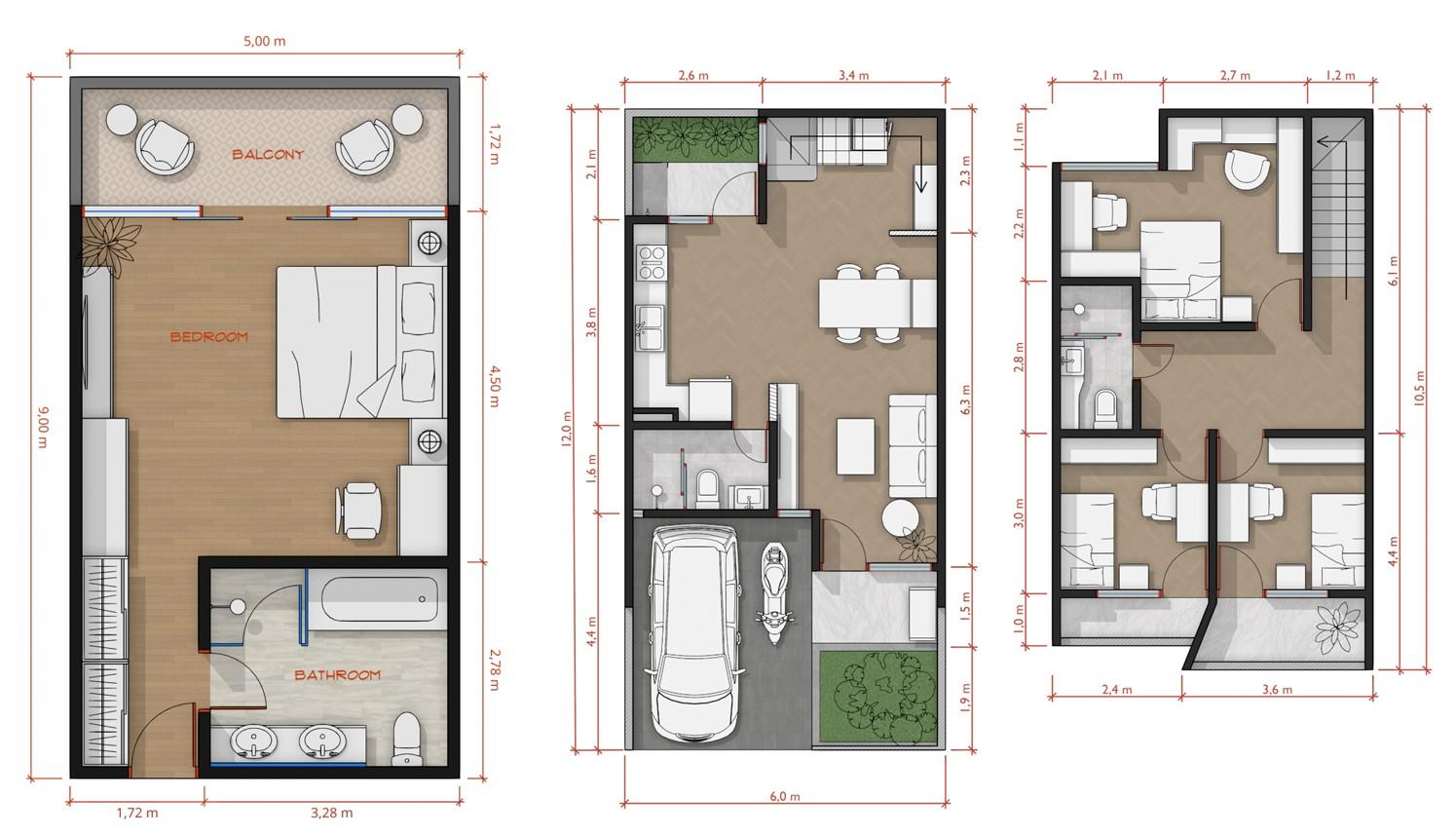
animações impressionantes Você também pode ter visto muitas visualizações arquitetônicas
bonitas criadas usando o Blender , mas muitas pessoas não percebem
que o Blender também é capaz de
produzir belas
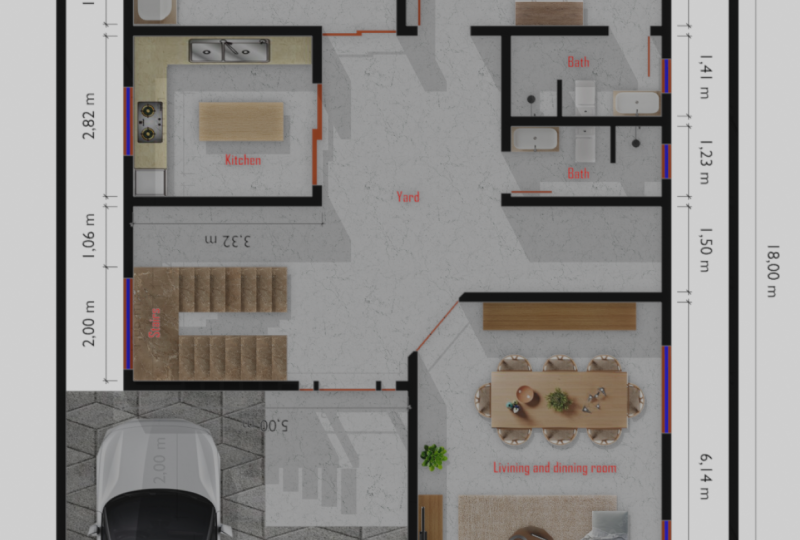
plantas como essas de forma rápida e Se você está cansado de criar as mesmas plantas chatas
, ou talvez queira parar de desperdiçar muito dinheiro em softwares
caros, aplicativos
web ou créditos de IA, apenas para oferecer
plantas bonitas aos seus clientes Bem, não procure mais. Neste curso, vou
guiá-lo por
todo o processo, do início ao fim, para projetar e criar
plantas usando o Blender Assalam Molecu, meu
nome é Widhi Taken, fundador Por mais de 20 anos, estive envolvido com
centenas de projetos,
incluindo arquitetura, design de
interiores, planos
diretores e assim por diante. Eu trabalhei com muitos
clientes em todo o mundo. Além de fazer projetos, também ensino TD e computação gráfica
academicamente desde 2000 Resumindo, tenho conhecimento
profissional
e experiência de ensino. Então, por que você quer usar o
Blender para criar plantas? Há pelo menos seis motivos. Primeiro, o Blender é gratuito
ou mais econômico. Com o Blender, você
pode substituir muitas ferramentas caras,
como software CAD, software
de edição de
imagem, três softwares de modelagem, plug-ins de
renderização e Sei que alguns aplicativos da web podem ajudá-lo a criar plantas baixas e oferecem
níveis ou versões gratuitas Mas provavelmente você
acabará pagando muito dinheiro pois os níveis gratuitos são muito limitados em recursos ou biblioteca de
móveis Você pode confiar em
diferentes ferramentas de IA para gerar plantas, mas elas também podem custar
muito dinheiro, pois você precisa comprar créditos
para poder usá-las. Em segundo lugar, o Blender é preciso. Ao contrário de muitos softwares de
gráficos vetoriais que não são voltados para desenhos
arquitetônicos O Blender pode lidar com unidades de
medida com precisão. As plantas que você criou
no Lender não serão
úteis apenas para desenhos conceituais ou para pi em apresentações Essas plantas podem ser usadas posteriormente em um processo de
projeto de tratado como base para modelar a interpolação digital
do edifício ou do
projeto em geral Terceiro, renderizar
uma planta baixa como essa no fornecedor é incrivelmente rápido Você pode renderizar uma resolução de
quatro K em apenas uma fração de segundo. O quarto motivo é
que o fluxo de trabalho ou o processo de criação de uma
planta baixa também é muito rápido. Por quê? Bem, isso ocorre porque fornecedor tem um recurso
chamado Asset Browser Essencialmente, ele permite que você
crie uma biblioteca de ativos, como
blocos e materiais de poitre Depois de configurá-los, você pode arrastar e soltar rapidamente
os ativos em sua cena. Então, na maioria das vezes, ao criar plantas, o que você precisa criar são
apenas as paredes e os pisos. O quinto motivo é que
você nem precisa criar todos os seus
blocos de recursos do zero. Você pode
baixá-los da web nos
formatos WG, DXF ou SVG E a sexta razão,
você pode gerar facilmente esse belo efeito de
linha que dá uma sensação de aperto
de mão. Não se preocupe Você não precisa desenhar
essas linhas manualmente. Essas linhas são, na verdade, traços
dispensáveis com
um modificador de arte de linha Você pode especificar facilmente
sua espessura,
cores, estilos de linha e assim por
diante para combinar com seu Então faça isso agora e faça do
Blender sua
vantagem injusta nas áreas de arquitetura
ou design de interiores Divirta-se aprendendo salamuacum.
2. 00-02 Arquivos de exercícios e convenções: Bem-vindo ao curso.
Antes de prosseguir, há várias coisas
importantes que preciso mencionar
sobre o curso. Embora você possa fazer
este curso diretamente, se você é novo no Blender, eu recomendo fortemente que você faça um curso introdutório primeiro Isso ocorre porque há muitas coisas fundamentais que não
discutirei
neste curso, pois presumo que você já as
compreenda. Isso inclui navegação, modificação da
interface do usuário, criação e transformação de
objetos e modelagem básica de malha TD. Se você estiver interessado,
pode fazer minha
série de cursos Blender for Essentials aqui no Skillshare Há três cursos
nesta série. No primeiro curso, você
aprende os fundamentos Blender antes
de
prosseguir com a remodelação em profundidade No segundo curso, você
aprende sobre criação de materiais, texturização e mapeamento UV Finalmente, no terceiro curso, você aprende sobre iluminação,
câmeras, renderização
e pós-processamento usando o mecanismo de renderização de ciclos Em seguida, trata-se
dos arquivos de exercícios. Você pode baixar todos os arquivos de
exercícios do curso
na seção de recursos desta lição, caso
haja algum problema Como backup, você também pode baixar os arquivos no link
a seguir. Preste atenção
à capitalização
das letras, pois esse
link diferencia maiúsculas de minúsculas Você pode baixar os
arquivos um por um, mas será mais fácil
se você clicar neste botão de
download para baixá-los todos
em um arquivo zip. O texto que você vê aqui depende onde você está ou da sua preferência de
idioma. Diz, baixe Samoa
porque estou na Indonésia. Você verá o texto,
baixe tudo se estiver
nos EUA, no Reino Unido ou em outros países de
língua inglesa. Como você pode ver, os
arquivos são nomeados base na lição com código de
capítulo adicional na frente. Em seguida, é sobre a
estrutura do curso. Eu elaborei
cuidadosamente o currículo para que tudo seja
espaçado Cada lição que você fizer em
um nível se tornará a base das aulas
nos próximos níveis. Portanto, é importante
que você faça o curso em ordem, passo a passo,
sem pular Se você fizer o curso
pulando, provavelmente ficará
confuso em algum momento A segunda coisa que
preciso mencionar é que você precisa praticar. Para cada vídeo,
experimente a aula você mesmo pelo
menos uma vez. O curso não trata
apenas de teorias. A maioria das aulas
são habilidades práticas. Então, novamente, você
precisa praticar se realmente
quiser que este
curso on-line o beneficie. Neste curso, vou usar um computador PC com sistema operacional Windows
10. Portanto, todos os atalhos que mencionei
no vídeo serão para
PC e sistema operacional Windows Se você estiver usando um sistema operacional
Linux, provavelmente não
encontrará nenhuma diferença em termos de atalhos de teclado No entanto, se você for usuário de Mac, encontrará algumas diferenças. Acredito que a maioria dos usuários de Mac
já entende que a tecla de comando no Mac
costuma ser usada para substituir
a tecla Control no PC. Na tecla de opção no Mac é frequentemente usada para substituir
a chave no PC. Mas o problema é o fornecedor. Descobri que a maioria dos atalhos de
controle no PC no Mac se tornam principalmente
essa tecla de controle
e não essa tecla de comando,
embora alguns
atalhos ainda usem o Dcmankey embora alguns
atalhos ainda usem Basicamente, se você estiver
usando um computador Mac, talvez seja necessário verificar o menu
ou a janela de preferências ou a documentação
on-line oficial
do fornecedor para ver os atalhos do teclado Neste curso, eu vou usar a versão 4.4
e a versão 4.5 do
Blender Portanto, todos os recursos e
atalhos do Y estão relacionados
a essas duas versões Se você está assistindo a
este vídeo e tem versão cinco, seis
ou superior do
Blender, você pode encontrar algumas
diferenças aqui e ali Nesse caso, recomendo que você verifique minha lista de cursos, pois talvez
eu já tenha lançado uma nova versão
deste curso que seja mais adequada para a versão do Blender que você está usando Há pelo menos duas
coisas que você precisa ter se quiser trabalhar confortavelmente
no Bender Primeiro, você precisa de um
mouse padrão com uma roda de rolagem. Normalmente, se o mouse
tiver uma roda de rolagem, você pode pressionar
a roda de rolagem para ativar o botão do
meio do mouse. Usaremos muito a roda de rolagem e também o botão
do meio do mouse também o botão
do meio do mouse para navegação no ponto de vista Você deve evitar o uso minimalistas na maioria dos
produtos que
não tenham
roda de rolagem ou botões centrais A segunda coisa que você
precisa é de um teclado de tamanho normal. O que quero dizer com tamanho real é que o teclado deve
ter uma área numérica Isso é importante
porque muitos dos
atalhos de navegação de
Werner são
colocados na área do teclado numérico Sim, há uma opção na janela de preferências do
Blender para
simular as teclas numeradas, mas isso terá o custo de substituir outros atalhos
importantes relacionados à modelagem janela de preferências do
Blender para
simular as teclas numeradas,
mas isso terá o custo de
substituir outros atalhos
importantes relacionados à modelagem TD. Então, novamente, você realmente
quer investir em um teclado de tamanho normal decente se quiser usar o
Blender por um longo prazo Durante todo o curso, posso
exibir imagens e vídeos. Alguns desses conteúdos não
são feitos por mim. Observe que eu os estou usando apenas como referência
ou inspiração. Eu nunca afirmo que essas imagens
ou vídeos foram feitos por mim. Se eu conseguir encontrar o nome do proprietário, darei crédito a ele
colocando seus nomes no
topo do conteúdo. Caso contrário,
exibirei uma imagem ou vídeo com o link
do URL de onde os encontrei. Quanto às imagens ou vídeos de estoque, se eu não declarar especificamente
que eles foram feitos por mim, provavelmente os direitos autorais pertencem aos respectivos
proprietários, ok?
3. 00-03 Visão geral da macro: Neste vídeo,
apresentarei uma visão geral do que
criaremos e explicarei os benefícios do fluxo de trabalho que
usaremos. Você já deve saber pela capa
do curso que a planta baixa que
vamos criar é muito simples. É basicamente um quarto de hotel
típico. Quando digo típico, quero dizer que é típico, como
está em todo lugar. Você pode ver esse layout em muitos apartamentos e
até hospitais. Mas não deixe que sua simplicidade o
desencoraje, pois o fluxo de trabalho e as
técnicas que você aprende
neste curso podem
ser facilmente aplicados a uma planta baixa maior e
mais complexa Eu usei essas
mesmas técnicas em
todos os meus projetos de arquitetura e design de
interiores, e os resultados
foram excelentes. O que torna o fluxo de trabalho
excelente é que você terá uma cena que é
renderizada rapidamente. Só para provar isso, se eu
pressionar F 12 para renderizá-lo, obterei o resultado
instantaneamente 0,5 segundos para ser exato com uma resolução de imagem
maior que três k. Essencialmente, você pode simplesmente ignorar completamente o
tempo de renderização Se você se pergunta por que
isso é
possível, é porque não estamos usando ciclos ou EV para
renderizar a imagem. Em vez disso, estamos usando um mecanismo de renderização menor
chamado Workbench Não se preocupe. Não
são renderizações de terceiros
que você precisa comprar Sempre fez
parte do fornecedor. Quando você usa a janela de
visualização TD no modo interno, na verdade
está usando o mecanismo de renderização do
Workbench Uma das características da bancada de trabalho o di, é sua sombra global Com isso, você não precisa nenhum objeto de luz solar para criar
um efeito de sombra como esse. Você pode simplesmente arrastar essa esfera para controlar a direção. Você também pode controlar a
intensidade com bastante facilidade. Como você pode ver, esse fluxo de trabalho suporta cores
e texturas. Você pode usar
arquivos de imagem como texturas
e, com um pouco de criatividade, criar texturas em preto e
branco para imitar padrões de
hachura que você
costuma ver Você também pode notar
que, no resultado da corrida, temos linhas que
parecem ter sido desenhadas à mão. Não se preocupe. Você não
precisa desenhá-los manualmente. Essas linhas são efeito artístico da linha de
lápis de graxa. Eles são gerados automaticamente com base em sua cena
e preferências. Você pode ter quantas
variações quiser, cada uma com sua própria
espessura e cor. Se você não gosta deles,
basta ocultá-los ou removê-los. O próximo benefício de
usar esse fluxo de trabalho é que você pode produzir quatro
canetas com as escalas corretas, que
significa que, se você
definir a escala 50 em um papel A quatro, por exemplo, o
resultado da renderização fará exatamente isso Ele terá o tamanho 150
do tamanho original quando
impresso em papel A four. Ao se perguntar o resultado,
além da sombra global, você também pode ver sombras
sutis nos cantos e entre os blocos de
móveis Essas sombras de alguma forma
indicam profundidades. Por exemplo, o guarda-roupa parece
mais alto que o frigobar. O frigobar parece
mais alto do que o gabinete da TV. A mesa parece mais alta do que a mesa de cabeceira e
assim por diante. Por que isso? Bem, isso é
porque eles têm alturas
diferentes, pois
todos eles existem em um espaço de TV. Você só precisa definir a
altura dos objetos
e as sombras serão
calculadas automaticamente Você pode estar pensando: Uau,
isso parece complicado. Não quero
lidar com três D ao criar panelas de piso Bem, eu tenho três
respostas para isso. Primeiro, na maioria das vezes, ao criar painéis de piso
no Lander, ou seja, se você seguir o fluxo de trabalho, precisará trabalhar apenas
da vista superior Mesmo quando você precisar ajustar
a altura dos blocos de
móveis, você só precisa digitar o valor da coordenada
Z aqui E a maioria dos
blocos de móveis, nesse caso, tem
apenas três valores de altura, 50, 30 e 10 centímetros. Portanto, eles são muito
fáceis de lembrar. Segundo, você não precisa
recriar tudo do
zero para cada projeto Principalmente, você só precisa
criar a parede e o piso, que é muito fácil de fazer. Rascunhos como os materiais
nos blocos de móveis são feitos simplesmente arrastando-os e soltando-os no Navegador de ativos Discutiremos
detalhadamente como gerenciar ativos usando o Asset Browser
em seu curso. Em terceiro lugar, você não precisa desenhar os blocos mobiliados sozinho. Você pode simplesmente
baixá-los gratuitamente ou produzi-los em
qualquer mercado. Discutiremos em detalhes como
converter e importar arquivos
CAD, como DWG N UXF, e também como importar arquivos
gráficos vetoriais comuns em formato CG Ok, pessoal, então
vamos começar a aula.
4. 01-01 Preparações: Antes de começarmos as aulas, há algumas coisas importantes
que precisamos preparar Primeiro, precisamos
instalar alguns mands. Em segundo lugar, precisamos desses sinais
de atalhos personalizados brutos. Em terceiro lugar, definiremos
a unidade alemã M
e, finalmente, abordaremos
as opções de encaixe Há quatro complementos
que usaremos para criar quatro planos usando o
fornecedor. Não se preocupe Esses são complementos gratuitos e estão disponíveis no repositório oficial
de extensões Espero que você já tenha entendido como instalar complementos no fornecedor Mas caso você ainda não saiba, aqui está um guia rápido
sobre como fazer isso. Digamos que você queira
instalar o complemento de
linhas de dimensões. Vá para o menu de edição e, em seguida,
abra a janela de preferências e, em
seguida, abra a guia Obter
extensão em uma caixa de pesquisa por dimensões
ou apenas DN, para abreviar. Em seguida, o filtro Di mostrará apenas os complementos que tenham a palavra
eles em seus nomes Este é o complemento que queremos. Eu já o instalei, é por isso que ele não tem o
botão instalado ativo. Se você não o instalou, você verá o
botão instalado aqui. Basta clicar no botão
para instalar o complemento. Está bem? Então, é basicamente assim que você pode instalar complementos
oficiais no fornecedor Use o mesmo tênis para o resto dos
complementos desta lista Explicação rápida de por que
precisamos desses complementos. O complemento de
objetos de malha extra nos
permitirá criar um
único objeto de vértice Isso é essencial para
nosso fluxo de trabalho, que depende muito de técnicas de modelagem de 0,2
pontos O segundo complemento é
o complemento mágico UV. Este addon tem muitos
recursos relacionados ao mapeamento UV. Um recurso específico que
usaremos é o mapeamento de
projeção da caixa UVW, que nos permite usar unidades alemãs
reais para especificar A terceira é a adição das linhas de
dimensões. Isso é essencial para configurar a câmera e a
resolução da imagem de acordo com tamanhos de papel
reformulado e também para adicionar dimensões
às nossas plantas E, finalmente, o complemento de uma ,
duas, três folgas Esse complemento ativará atalhos
personalizados para que,
quando pressionarmos os números um, dois e três em um teclado, vez de isolar
as coleções, ele ative diretamente o modo vértice,
o modo H e o modo de fase
, respectivamente Agora que temos os
complementos instalados, precisamos criar cinco atalhos
personalizados O primeiro é o atalho
V para criar um único vértice na
localização do cursor Para configurar isso, você pode
criar Shift A e depois mesclar. Observe que
agora temos essa opção chamada de vértice único. Observe que isso
só está disponível se você já
tiver instalado o complemento de objetos de malha
extra. Dentro desse submenu, você pode encontrar o comando em
um único vértice Agora, isso é muito importante e você precisa
ter muito cuidado com isso Você precisa clicar com o botão direito
do mouse em um comando, basta alterar Shopcat e pressionar a tecla da
letra V no teclado Lembre-se de que depois de pressionar
o botão de alteração do Showcat, você não deseja pressionar nada
além da tecla da letra V. Se, por exemplo, você clicar em
branco em vez disso
, toda vez
que você clicar em branco, criará um
novo vértice Se isso acontecer, talvez seja necessário acessar a
janela de preferências e corrigir o mapa de teclas manualmente. Tudo bem. Os
próximos dois atalhos são cinco para mostrar ou
elevar as estruturas de arame e F seis para mostrar ou elevar
a direção normal de colocação Para esses dois atalhos, você pode abrir um painel Olay da janela de
visualização Na seção de geometria, você verá duas caixas de seleção Este é usado para mostrar
e elevar as armações de arame. Embora este seja usado para mostrar e elevar a
direção normal do Olay, é útil
detectar rapidamente qualquer face invertida. Essencialmente, você deseja evitar faces
vermelhas apareçam em sua renderização ou de
frente para a câmera Defina o atalho Wireframe, basta clicar com o botão direito do mouse
nessa caixa Escolha alterar o atalho e, em seguida,
pressione F a cinco partes de distância. Em seguida, você precisa clicar com o
botão direito do mouse na segunda caixa de seleção. Escolha alterar o atalho e,
em seguida, pressione F seis. Agora você pode pressionar
F cinco para alternar o wireframe e pressionar F seis para alternar a direção normal Está bem? O próximo atalho
personalizado é Shift Control L para selecionar fases planas
vinculadas Você encontrará o comando, você
precisa estar no modo de edição. Em seguida, abra o menu de seleção. Em seguida, selecione Vinculado. O que clica no comando diz faces planas
vinculadas Jose troque o Showcat e , em
seguida, mantenha pressionadas as teclas Shift
e Control e , em seguida, pressione L. Esse showcat
será útil quando precisarmos selecionar mais tarde várias fases que estejam
no mesmo plano Por exemplo, para selecionar
essas faces superiores, podemos simplesmente
selecionar uma delas pressionar Shift Control L. Observe como todas essas peças
superiores são selecionadas. último atalho personalizado
que queremos criar
é o Shift E para o coletor de extrusão Para isso, verifique se
você está no modo de edição, selecione uma fase
e pressione E. Isso abrirá o menu
de comandos de extrusão O que queremos atingir é esse comando
extrude manifold. Então, clique com
o botão direito do mouse, altere o atalho e, em seguida, segure a tecla Shift
e pressione a tecla E. Tudo bem? Então, o que
é toot manifold, simplificando, esse comando
de extrusão é
útil quando você precisa extrudar uma passagem em áreas de
fronteira Por exemplo, se você
selecionar esse espaço e realizar a
extrusão padrão usando o atalho E, ele criará essas bordas
adicionais ou contornará a Deixe-me desfazer isso. Agora, se
você pressionar Shift E em vez disso, que é nosso atalho personalizado ou o coletor extot, reduza
esse espaço Observe que agora obtemos
um pré-resultado, ok? Para todas as aulas
do curso, usarei o sistema
métrico, mas
definirei o valor do comprimento em centímetros. Para configurar isso, você precisa abrir
a guia syn em um editor de
propriedades Verifique se o
sistema da unidade está configurado como
métrico e defina o
parâmetro de comprimento em centímetros. OK. Quanto ao fotografar, posso alternar as opções de
captura modos diferentes
ao
longo do caminho Mas geralmente eu sempre
paro com o mais próximo como base
do encaixe e o vértice
como o alvo do encaixe Por fim, você pode descobrir que eu quase nunca ligo ou uso
o ícone Snap aqui em cima Meu método preferido de usar o recurso Snap é
segurar a tecla Control Dessa forma, o recurso Snap
só é ativado
sempre que eu precisar Nem sempre liga e eu não preciso
ir e voltar até a área superior para pressionar
o ícone do Snap Dê um exemplo
de como isso funciona. Digamos que queremos mover o
cursor T neste vértice de canto. Podemos segurar a tecla Shift,
clicar e reagir com o mouse. Nessa condição, segure também
a tecla control para ativar
o recurso de encaixe e
, em o recurso de encaixe e seguida, encaixá-lo
no vértice alvo Novamente, essa é apenas minha preferência
pessoal. Se você achar difícil ou inconveniente pressionar
a tecla de controle, use o ícone
Snap Use um exemplo de
deposição do cursor. Você pode ativar o
ícone Snap, manter pressionada a tecla Shift e pressionar o botão direito do
mouse para
encaixar o cursor em T
5. 01-02 Noções básicas da modelagem ponto a ponto: Neste último vídeo, discutiremos os fundamentos da modelagem
de 0,2 pontos O termo 0,2 ponto
não é um nome oficial. É apenas um nome que
criei para uma
técnica ou abordagem de modelagem que depende muito do posicionamento
e das manipulações dos
vértices posicionamento
e das manipulações dos
vértices Na minha experiência, essa abordagem de
modelagem
provou ser muito eficaz
na modelagem arquitetônica, inclusive quando precisamos
criar quatro planos no Blender Por enquanto, vamos nos concentrar em
trabalhar no modo de visão superior. Então, clique neste ícone
Zetter ou simplesmente pressione sete em um teclado numérico para
ativar o modo de visualização superior Antes de fazermos qualquer coisa, vamos primeiro configurar as opções de
encaixe Para modelagem ponto a ponto, maioria das vezes, você só precisa de
dois modos de encaixe Primeiro, você pode definir a
base do encaixe para fechar e, em seguida, definir o alvo do encaixe como
grau, vértice ou idade Você também pode ativar todos
eles de uma vez, se quiser mantendo pressionada
a tecla Shift
e clicando nas opções. Portanto, este é o primeiro
modo de snap que você deseja usar. Posteriormente, quando quiser
colocar móveis, você também pode usar
a opção
ativa para a base de
encaixe e, em seguida, a borda central
para o alvo do Snap. Por enquanto, vamos usar
o primeiro modo, que é usar
fechamentos para a base E vamos ativar essas
três opções, vértice de inclinação e borda para o alvo do Snap Você pode
ativar o ícone do Snap assim o tempo todo Pessoalmente, prefiro usar
o método da tecla Control. Basicamente, deixo esse ícone de
encaixe desativado
e, sempre que preciso
usar o encaixe, simplesmente
mantenho pressionada a tecla
Control. Tudo bem Digamos que queremos criar um vértice neste ponto do grau Primeiro, podemos manter pressionada a tecla Shift e, em seguida, com
o botão direito do mouse, manter pressionada a tecla Control para ativar
o recurso de captura Verifique se os três cursores
D estão
no local correto e, em seguida,
solte o máximo de botões. Depois disso, pressione
V em um teclado para criar um único vértice na localização
dos três cursores Por padrão, o comando
ativará o
modo de edição imediatamente, mas nem sempre está
no modo de vértice Portanto, certifique-se de estar no modo de
vértice clicando
no ícone de vértice acima ou pressionando a tecla número
um em um teclado Atualmente, o
vértice está selecionado, mas não é o elemento
ativo Observe que é laranja. Você pode mover o vértice enquanto estiver nessa condição
porque ele está selecionado No entanto, prefiro tornar o elemento reativo do vértice
para que a cor seja branca Para torná-lo o elemento ativo, você pode simplesmente clicar nele. Novamente, não é uma massa que você tenha o vértice
do elemento ativo Só que tê-lo em branco pode
facilitar a localização, especialmente o líder quando
você move o vértice ao longo um determinado eixo, pois ele é
bloqueado pela linha do eixo Tudo bem? A primeira técnica que vamos discutir
é mover o vértice Você pode mover um vértice
usando o movimento Gizmo. Você pode movê-lo ao longo
do eixo X ao longo do eixo y ou livremente usando a restrição de zíper ou
usando o círculo branco Além do Gizmo, você também
pode usar o
atalho G para mover o
vértice Isso moverá o vértice
livremente nos eixos X e Y. Se você quiser
restringir o movimento somente no eixo x
depois de pressionar G,
você pode pressionar X e, com o mesmo conceito, você pode movê-lo ao longo do eixo
y pressionando Y. Ok. somente no eixo x
depois de pressionar G,
você pode pressionar X e,
com o mesmo conceito,
você pode movê-lo ao longo do eixo
y pressionando Y. Ok.
Agora, na maioria das vezes ao criar plantas ou
modelagem arquitetônica em geral, você deseja mover objetos
usando medidas precisas. Se o comprimento do alvo
for um número inteiro, você pode facilmente usar o encaixe
da grade. Mas se o número
não for um número inteiro, você pode usar menos
painel de ação que aparece no canto inferior esquerdo
do editor
da janela de visualização do CD Essencialmente, toda vez que
executamos um comando, as configurações desse comando
aparecerão neste painel, facilitando o acesso
para revisar os valores Por exemplo, você deseja mover esse vértice 35
centímetros para a direita Você pode movê-lo
dessa forma primeiro em um painel de ação de vidro aberto e depois revisar o valor para 35 Se quiser um fluxo de trabalho mais rápido, você pode usar o atalho de movimentação e, em seguida, inserir o
valor rapidamente Digamos que queremos
mover esse vértice no eixo
Y em 72 centímetros. Podemos pressionar G e depois Y e
depois digitar 72 e depois enter. Agora, se você quiser mover
o vértice no eixo Y, mas dessa forma ou ao contrário, você precisa inserir
um valor negativo O bom do Bender
é que podemos pressionar o sinal de menos K antes ou
depois de inserir o número, que não precise
ser antes do Por exemplo,
digamos que queremos mover esse vértice de 55
centímetros dessa maneira Podemos pressionar G, X e depois digitar 55. Basicamente, esquecemos de pressionar
a tecla menos antes do
número. Não se preocupe Podemos pressionar a tecla menos agora. Neste momento, o vértice vai
na direção oposta. Se você pressionar a tecla
menos novamente, a direção será invertida Portanto, nesse caso, a tecla menos atua como um total
para a direção Se você estiver satisfeito com o resultado, você pode pressionar Enter, e se você ainda
quiser revisar menos entradas, você ainda pode fazer isso usando
menos painel de ação, certo? A próxima
técnica importante na modelagem de 0,2 pontos é o comando
vertex troot Para usar esse comando, primeiro você precisa ter pelo menos
um vértice selecionado
e, em seguida, usar o atalho de
teclado, que é E.
Então, sim, os
atalhos de teclado para extrusão de fase, extrusão
H e extrusão de vértice são todos iguais Depois de pressionar E, você pode mover o vértice para qualquer local que desejar Essencialmente, nesta fase, podemos usar todos os métodos de
restrição de movimento que
acabamos de discutir Por exemplo, podemos pressionar X
para restringir o movimento
ao eixo X ou pressionar Y para
restringi-lo ao eixo Y. Depois disso, podemos
clicar para confirmar. Você também pode digitar a
distância em tempo real, por exemplo, pressionar E, depois X, digitar 50
e depois entrar, o novo vértice será colocado 50 centímetros à direita
do vértice original
e, como sempre no Blender, e, como sempre no Blender, você ainda pode revisar a
ação esquerda executada pelo
Blender por meio do painel no Se eu digitar aqui -60 em vez disso, agora o novo vértice está localizado no lado
esquerdo do original a uma
distância de 60 centímetros Está bem? Agora, se por
algum motivo você quiser cancelar, você pode fazer
isso pressionando o botão
direito do mouse. Mas esteja ciente de que isso pode resultar em vértices duplos Isso acontece porque
quando você clica com o botão direito
do mouse, o vértice
já foi criado O que você está cancelando é
apenas o movimento dele. Basicamente, se você cancelar, talvez seja necessário pressionar o controle Z um para evitar vértices
duplos extrusão de vértices não se
limita a apenas um vértice, que
significa que você pode executá-la em vários Se você selecionar vértices que não
estejam vinculados diretamente, realizar uma extrusão de vértices não
gerará fases adicionais Mas se você selecionar dois ou mais vértices
vinculados diretamente por
uma idade ou bordas, extrusão deles gerará fases
automaticamente Dependendo da situação, você pode precisar ou não
dessas fases adicionais. Se você não precisar dessas fases, basta definir tudo pressionando A, depois pressionar X para abrir o menu de exclusão e
escolher somente fases. Isso removerá
somente as fases, mas manterá as bordas
e os vértices intactos.
6. 01-03 Modelagem ponto a ponto intermediária: Neste vídeo, continuaremos nossa discussão sobre técnicas de modelagem de 0,2
pontos. Um dos
recursos importantes usados na modelagem de
0,2 pontos é
a opção Automrge. Você pode ativar ou desativar esse
recurso clicando
nesse ícone no canto superior direito da janela de exibição do TD Observe que esse recurso
só existe no modo de edição. Você não o verá se
estiver no modo objeto. Agora, se você tiver
esse ícone ativado, poderá clicar
no botão de opção para acessar os parâmetros. Você precisa ter certeza
de que essas duas opções estão ativadas. Dessa forma, quando as bordas se sobrepõem, Blender criará vértices automaticamente no
local onde elas se cruzam Veremos como isso
funciona em um momento. Você também quer ter certeza de que essas duas opções estão ativadas. Não discutiremos esses dois
recursos neste vídeo, mas eles serão úteis posteriormente para
manter o mapeamento UV ao
editar os vértices. Novamente, por enquanto,
certifique-se de que essas quatro
opções estejam ativadas. Está bem? quando você executa
uma extrusão de vértices que cria bordas sobrepostas, o
Blender cria
automaticamente vertões nos locais onde as bordas se cruzam Com o recurso de
mesclagem automática ativo,
quando você executa
uma extrusão de vértices
que cria bordas sobrepostas, o
Blender cria
automaticamente vertões nos locais onde as bordas se cruzam. Esse recurso pode nos
poupar muito
tempo do que ter que criar
os vértices manualmente. Mas observe que esse recurso de fusão automática é
como uma faca de dois gumes Isso significa que ele pode facilmente arruinar seu modelo TD se você
ligá-lo involuntariamente Meu conselho para esse recurso é que você só o
ative quando precisar. Quando terminar de usá-lo, certifique-se de desligá-lo novamente. Por exemplo, ao
criar plantas, talvez
você queira ativar o recurso de
mesclagem automática. Mas quando você estiver fazendo o prédio ou apenas
reformando em geral, talvez
queira desativar
o recurso, ok? Agora, e se você
esqueceu de ligá-lo, mas na verdade
precisa ativá-lo Digamos que você passe por esse vértice na direção do eixo
x
sobrepondo Você esperava obter um
vértice na interseção, ou até mesmo criar
várias arestas como essa, apenas para descobrir que
o recurso de automorge estava desativado Corrigir esse problema
é muito simples. Primeiro, você precisa ativar o
ícone de mesclagem automática
e, em seguida,
realizar uma transformação Por quê? Porque qualquer comando de
transformação acionará o recurso
autolog É claro que, na verdade, não
precisamos mudar a geometria. O truque aqui é realizar transformações que
não alterem a geometria Por exemplo, você pode se mover a uma distância
zero usando G e zero ou girar usando um grau zero
pressionando R e o zero Todos escalam usando um valor de
um pressionando e depois um. Qualquer um desses servirá. Por enquanto, quero usar a
escala de uma técnica. Primeiro, os elementos
precisam ser selecionados. No meu caso, basta pressionar A para selecionar e, em seguida, pressionar
o comando de escala, depois um e depois entrar Osblender Blender cria
automaticamente vértices nos interseção sem
alterar a geometria O Osblender Blender cria
automaticamente vértices nos locais de interseção sem
alterar a geometria. As próximas
técnicas importantes são duplicação de
vértices ou H. Para realizar a duplicação, você pode selecionar um ou vários
vértices ou arestas, pressionar Shift D e mover os novos elementos para o local desejado Se você selecionar dois vértices vinculados
diretamente por uma aresta
, o DH também será
duplicado Você pode usar qualquer restrição de
acesso ao mover a nova
vertose ou bordas Eu sei que isso é bem básico, mas se você usar esse método junto com o recurso de mesclagem
automática, você pode criar um vértice em
uma borda na distância
precisa ou até mesmo criar várias linhas
paralelas que são anexadas a uma
borda muito rapidamente Para mostrar o que quero dizer,
digamos que queremos extrudar esse vértice na
direção do eixo X em Podemos pressionar E, depois
X e depois digitar 100. Agora, queremos
criar um novo vértice exatamente 20 centímetros
do vértice esquerdo Podemos selecionar o vértice esquerdo. Verifique se a
opção de mesclagem automática está ativada. E então Shift D, depois X, depois 20 e depois enter. Por causa da opção
autônoma, o novo vértice
se
cruzará automaticamente com o ge
existente Agora, se extrudarmos esse
vértice para baixo pressionando E Y,
então -50, então -50 Digamos que queremos
transformar essa era em várias linhas paralelas
a cada dez metros. Se selecionarmos esses
dois vértices e lançarmos usando o
método de extrusão ou pressionando E, você obterá arestas adicionais conectando os nenhum vértice original Nesse caso,
queremos apenas as bordas verticais. Então, em vez de usar extrusão,
podemos usar o método de duplicação, pressionar Shift D, depois pressionar X, digitar dez
e depois Para repetir o processo de duplicação, você pode pressionar Shift R
quantas vezes precisar Se a mesclagem automática estiver ativa, todos esses vértices se
conectam automaticamente à borda existente As próximas duas
técnicas que queremos
discutir são os comandos de corte em loop
e subdivisão Ambos são úteis para criar
vértices no centro das idades. O comando de corte em loop é mais rápido executar quando você deseja adicionar
apenas um ou mais vértices
a uma borda ou bordas conectadas
por meio de fases quádruplas, mas talvez você também precise
usar o comando subdividir quando quiser adicionar vértices em Vamos ver primeiro como usar o comando
loop cut. Você pode encontrar o
comando em cada menu, mas como esse comando é muito importante na
modelagem interna do fornecedor, talvez
você queira
memorizar o atalho, que é Control R. Agora,
o comando de corte que é Control R. Agora, em loop se comporta de
forma diferente quando usado
em faces quádruplas e quando usado em uma única borda Vamos ver primeiro como funciona
em quádruplas faces. Depois de pressionar Control R, você pode passar o mouse sobre uma borda que faz parte
de uma fase quádrupla Agora, este Blender fornece uma prévia das novas bordas
que serão geradas Bem, nessa condição, você pode girar a roda de rolagem para adicionar ou reduzir o número
de arestas que deseja adicionar E depois de clicar para confirmar, você ainda precisa mover o mouse que desliza as bordas
ao longo da face. Em seguida, você pode clicar para confirmar ou clicar com o botão direito do mouse para cancelar
o processo de deslizamento Se você cancelar o processo
de deslizamento, a nova borda será centralizada ou igualmente espaçada. Está bem? Então, é assim que o
comando loop cat funciona em fases quádruplas. Agora, se você pressionar
Control R novamente, mas agora passar o mouse sobre uma única borda que não
pertence a uma fase quádrupla, poderá ver a prévia
da vertose que Você pode rolar para cima e
para baixo para definir o
número de vértices. Mas depois de clicar para confirmar, ao contrário de antes, você não
precisa deslizar a vertose Então, novamente, o Recap Control R
executará o corte e o deslizamento em loop
se for feito em quatro fases, mas só executará o corte em
loop sem nenhum deslizamento quando feito
em Em seguida, vem o comando subdividir. Este comando pode adicionar vértices, comando de corte em loop, mas ao contrário do comando Loop Cut, você precisa ter pelo menos
uma aresta selecionada ou dois vértices
vinculados por uma borda Esse comando não fará nada se você não tiver
nenhuma borda selecionada. Por exemplo, podemos selecionar
esse vértice e esse vértice e, em seguida, usamos o comando,
você pode clicar com o botão direito do mouse e escolher
subdividir Em seguida, você pode definir
quantos vértices deseja adicionar usando
menos painel de ação Para uma única aresta como essa, o comando de corte em loop
é mais rápido de
executar porque você não
precisa selecionar nada primeiro Um cenário em que você
deseja usar a subdivisão é quando você deseja adicionar
vértices ou várias Por exemplo, na borda, depois nessa borda,
nessa borda e assim por diante. Depois de selecionar todos
eles, você pode clicar
novamente e escolher Você pode voltar ao modo de vértice para ver claramente os vértices Como você pode ver, o
comando subdividir acabou de criar novos vértices no centro de cada aresta que selecionamos anteriormente.
7. 01-04 Modelagem avançada ponto a ponto: Continuaremos discutindo as técnicas de
modelagem ponto a ponto. Discutiremos o chanfro do vértice,
o comando de rotação, as bordas de deslocamento
e, finalmente, e, finalmente O primeiro é o comando vertex
bevel. Você pode acessar esse comando
no menu Vértice e
depois nos vértices Como você pode ver, o atalho para esse comando é Shift Control B. Observe que esse comando é diferente do
comando He Bevel, que usa o Controle
B como Novamente,
atualmente não estamos discutindo GBvl, mas sim o chanfro de vértice, porque você usará muito
esse comando, especialmente ao trabalhar Eu recomendo que você memorize o atalho em vez de
confiar no menu Assim como o
comando de chanfro por anos, esse comando também transformará um canto afiado em formato redondo Para usá-lo primeiro,
você precisa selecionar o vértice ou vértice que
deseja atingir e, em
seguida, pressionar Shaft Control B.
Ao mover o cursor do mouse para
mais perto ou para longe,
você pode ver que, por padrão,
isso cria apenas
dois seguida, pressionar Shaft Control B. Ao mover o cursor do mouse para
mais perto ou para longe,
você pode ver que, por padrão,
isso cria apenas Enquanto estiver nessa condição,
você pode girar a roda de rolagem para aumentar ou diminuir o número de vértices Quanto mais vertose você tiver, mais suave será
a curva Depois disso, você pode
clicar em Confirmar. Assim como com qualquer outro
comando no Blender, você pode revisá-lo
usando o painel Como você pode ver, os parâmetros
são os mesmos com H vel. A única diferença
é que o modo
aqui em cima está configurado para
vértices e não para arestas Os dois parâmetros mais
importantes são a largura e os segmentos. A largura controla
a distância que o chanfro vai,
medido do vértice original até
uma das extremidades da curva Então, novamente, não é medido daqui
até aqui na diagonal, mas desse ponto até esse ponto ou
desse ponto até esse
ponto, o valor dos segmentos controla
o número de vértices
que formam Esse é o que definimos quando giramos a roda de rolagem Você pode ficar tentado a usar um número muito grande para
o valor dos segmentos Sim, isso tornará
a curva mais suave. Mas lembre-se de que ter muitos vértices tornará as coisas mais difíceis posteriormente, quando
precisarmos editar quero dizer é que você deve usar um número que seja
ideal para suas necessidades, nem menos nem mais. Se o modelo estiver
longe da câmera, você realmente não precisará
de muitos vértices. Pessoalmente, costumo usar o
valor 6-12 para aviões. Está bem? Outro comando
interessante que pode criar uma forma redonda
ou circular é o comando de rotação. Observe que
esse comando usa o cursor T D como
centro de sua rotação. Portanto, certifique-se de
que o cursor TD esteja localizado na posição correta antes de executar
o comando de rotação. Por exemplo, eu quero
girar esse vértice, então eu o seleciono primeiro, depois mantenho o barbear pressionado e
clico bem aqui para mover
o cursor TD Em seguida, para acessar
o comando spin, você pode abrir o menu de malha. A próxima raiz então gira. Você também pode usar o atalho
de E e depois usar spin. Mas minha forma favorita de acessar a rotação é
por meio da ferramenta de rotação, que é esse ícone e painel de
ferramentas à esquerda. Eu prefiro a ferramenta porque o processo é mais
interativo de girar. Você precisa arrastar um
desses nós positivos. Depois de girar o nó positivo, se você quiser apenas
revisar o ângulo de rotação, não deverá arrastar
os nós positivos novamente, pois isso acionará
outro giro Em vez disso, o que você quer fazer é arrastar o musgo para dentro
dessa área circular Ou, se quiser usar
valores precisos, você pode usar o último painel de
ação para isso. Você pode definir
quantos vértices são gerados usando esses parâmetros de
etapas e pode definir
o valor do ângulo aqui Por exemplo, eu quero que
o ângulo seja precisão de 90 graus
depois de terminar, não se esqueça de desligar
a ferramenta giratória trocando
para outra ferramenta. Por exemplo, a ferramenta de
movimentação, certo? O próximo comando que queremos
discutir são as bordas deslocadas. Essencialmente, o deslocamento adicionará novas bordas além das bordas reestruturadas a
uma certa distância Observe que esse não é um dos
comandos padrão no ender, mas é um comando
da malha de edição para adicionar. Antes de discutirmos como isso funciona, preciso mencionar
que o comando se preocupa
apenas com o sistema da unidade
principal que você configurou no painel SN e não se
importa com a configuração do comprimento. Isso significa que, no meu caso, ele usará um metro como
unidade, não um centímetro Espero que isso seja
corrigido no futuro. Atualmente, é apenas
algo que precisamos deixar
para
usar o comando. Primeiro, precisamos selecionar
uma borda ou várias arestas
que queremos deslocar e, em
seguida, clicar com o botão direito do mouse nas ferramentas de malha
e, em seguida, deslocar Podemos então usar
menos painel de ação para definir a distância de deslocamento Novamente, esse valor está em metros. Portanto, se você quiser compensar
em 5 centímetros, por exemplo,
precisará inserir 0,05 Se você quiser que o deslocamento
vá em outra direção, você pode adicionar um símbolo de menos
na frente do número, mas esse método é lançar A maneira mais rápida de fazer isso é simplesmente clicando
nesse ícone giratório. Com esse valor de ângulo, giramos
o resultado do deslocamento para esse espaço usando
as bordas originais como centro de Então, sim, você também pode inverter a direção colocando
180 no campo do ângulo Mas, novamente, clicar nesse ícone giratório é
muito mais conveniente Para criar hoje quatro planos, basta deixar esse
valor do ângulo em zero, certo? A última coisa que
quero discutir neste vídeo
não é uma técnica,
mas sim uma dica sobre como
abordar a modelagem de 0,2 pontos. Essencialmente, ao usar a abordagem de modelagem de
0,2 pontos, você deve evitar o uso de fases. Eventualmente, adicionaremos e trabalharemos
com fases. Mas ter fases no estágio
inicial pode
desacelerar o fluxo de trabalho, pois
adiciona etapas desnecessárias. Você entenderá isso melhor quando fizermos alguns exercícios. Por enquanto, quero apenas
destacar como as fases
são geradas automaticamente e como lidar com elas. Se você extrudar um único vértice ou vértices que
não estejam conectados diretamente, o
Blender não Blender Mas se você selecionar
vértices
conectados ou
que formam bordas, a
extrusão deles
gerará novas extrusão deles
gerará Há duas maneiras de
lidar com essas fases. Primeiro, você simplesmente os ignora. Para isso, talvez você queira usar o modo wireframe
porque, nesse modo, as fases não parecem
sólidas e, portanto,
não bloquearão nenhum
vértice ou borda potencial Segundo, quando
já existem muitas fases, você pode removê-las
pressionando primeiro a tecla a para afrouxar
todos os elementos, depois pressionar X para abrir
o menu de exclusão
e, em seguida, escolher somente as fases Não use fases, pois
essa opção excluirá todos os vértices e arestas
anexados às fases A única opção de passagem
é a que precisamos, pois ela remove apenas as fases,
mantendo as bordas
e os vértices intactos.
8. 02-01 Criação de paredes método 1: Neste vídeo, discutiremos a primeira abordagem
da criação de paredes. Observe que
usarei métricas para o sistema de unidades e usarei um
centímetro para a unidade de comprimento Então, essencialmente,
todo
o tipo em relação aos valores de comprimento ou distância
será em centímetros. Quanto ao modo de encaixe, usarei as opções mais próximas e de
vértice. Tudo bem? Primeiro, vamos excluir
o cubo padrão sete para ativar a vista superior Queremos começar com algo simples para o primeiro exercício. Então, criaremos uma
planta baixa para um quarto de hotel. O tamanho deve caber
dentro de um retângulo 5 metros de largura por 9 metros de comprimento Certifique-se de que o cursor t d esteja
no centro do mundo. Caso contrário, você pode pressionar
Shift C para centralizá-la
e, em seguida, pressionar V, que é nosso
atalho personalizado para criar um único vértice na localização do cursor em uma
árvore Verifique se você
está no modo vértice, não no modo de borda e
não no modo face Ative a ferramenta de movimentação e
clique para selecionar o vértice, para que você possa ver claramente mais tarde Pressione E para extrusão, depois X, depois
500 e depois Em seguida, pressione A para
selecionar todos os vértices, pressione E para extrusão,
Y Basicamente, agora temos
a área total
da sala, que é de 5
metros por 9 metros. Em seguida, queremos evitar
analisar essa grande fase. Para isso, podemos ativar
o modo wireframe
clicando no ícone ou
pressionando o atalho Shift Z. Outra forma de evitar a
fase é removendo-a Já discutimos isso antes. Essencialmente, podemos
pressionar A para selecionar, depois pressionar X e
escolher apenas as fases. OK. Em seguida, queremos adicionar
espessura à parede. Podemos começar selecionando esses dois vértices nesse
estágio Você quer ter certeza de que a opção de
mesclagem automática está ativada Pressione E para ver a verdade
, depois X e depois digite 15. 15 centímetros é a espessura de parede mais comum
no meu país, Indonésia. Para os outros lados, o processo é
basicamente o mesmo. Primeiro, precisamos selecionar
os vértices, pressionar E,
Y -15 e depois enter e, em seguida, selecionar esses
vértices no lado direito,
pressionar E X -15 e depois pressionar E X -15 e Por último, mas não menos importante, selecione
a vertose na parte inferior,
pressione E Y, 15 e, em
seguida, entre, tudo As paredes externas estão prontas. Vamos continuar adicionando
a porta de entrada. A porta deve estar
em torno dessa posição. Isso porque no lado esquerdo, haverá um guarda-roupa
e, no lado direito,
é aqui que ficará o banheiro. Sim, esse tipo de
layout de sala é muito comum. Você pode ver isso em muitos hotéis, apartamentos e até hospitais. Primeiro, selecione esses
dois vértices, desloque D, depois X e depois 60 Para a entrada, usaremos uma porta padrão de 90
centímetros de largura. Então, pressione Shift D X
90 e depois enter. A partir deste ponto,
queremos criar uma parede em forma de letra L que
envolve o banheiro Usaremos a mesma espessura de
parede, que é de 15 centímetros. Pressione shift D X 15 e, em seguida, enter. X, você seleciona esses
dois vértices, depois pressiona Shiv D Y e depois 270 Opa, desculpe, pessoal, minha cama, devemos usar extrusão Então pressione E Y, 270 e, em seguida, entre. Em seguida, podemos selecionar esse vértice, pressionar E para extrudar e depois X.
Além de inserir
um determinado valor, também
podemos usar o mouse para
definir o comprimento da Mantenha pressionado o controle para se ajustar a um dos vértices
na extrema direita Em seguida, você pode selecionar esses
vértices, pressione E, Y -15 enter. Em seguida, queremos criar uma
varanda a partir da parede superior, até 50 centímetros. Não usaremos uma
parede sólida antes da varanda, mas sim grandes
janelas e portas de vidro. Mesmo assim, precisamos
criar as linhas da parede, pelo
menos para obter orientação sobre onde colocar as
janelas e portas. Então selecione esses vértices, depois desloque D Y menos
150 e depois Para a espessura da parede,
podemos pressionar E, depois Y -15 e depois entrar Em seguida, queremos adicionar uma
porta para o banheiro. A porta não deve tocar na parede inferior, pois mais tarde usaremos essa área
para coisas de banheiro. Estou pensando em
adicionar um
balcão de lavatório por aqui
e um banheiro aqui. E então essa área
será a costa, e essa área
será para a banheira Por enquanto, vamos supor que a profundidade do contador
seja de 50 centímetros, mas queremos adicionar uma
lacuna de segurança de 20 centímetros. Então selecione essas duas
ertoses Shift D,
Y, 70 e, em seguida, insira Quanto à largura da porta, porque
é uma porta de banheiro. Vamos fazer com 80
centímetros de largura. Desloque D novamente, Y,
80 e, em seguida, insira. A última coisa que queremos
criar é a abertura
para a varanda. Para a porta,
queremos portas deslizantes, uma que vá para a esquerda e outra que vá para a direita Cada uma das portas
terá 90 centímetros de largura. Para a abertura,
não podemos tê-los exatamente 90 centímetros
vezes dois. Precisamos de pelo menos
10 centímetros
das portas restantes à
esquerda e à direita da abertura. Essencialmente, precisamos fazer a abertura de 80 centímetros mais 80 centímetros igual a
60 centímetros no total. Primeiro, podemos duplicar esses
dois vértices à direita. Não importa
onde eles estejam por enquanto, então desloque D X,
digite 160 e depois insira. Dessa forma, a distância
entre seu vértice e seu vértice é de 60
centímetros Existem várias maneiras de fazer essa abertura exatamente
no centro. Um método fácil é dividir
a distância do movimento. Para isso, primeiro,
precisamos desativar
o recurso de mesclagem automática para que os vertoss não sejam
mesclados automaticamente Em seguida, direcione-o para a esquerda, mantendo pressionado o controle
até que ele se encaixe na vertose esquerda e, em seguida,
mova-os para a direita,
enquanto mantém pressionado o controle para
que ele se encaixe na vertose direitaAbra o
último painel de ação, divida o valor do movimento por dois e
insira A abertura agora está
exatamente no centro. E pronto,
terminamos de criar as bases para paredes
e portas. Embora tenhamos abordado
muito sobre a fênix, na verdade
existem outros métodos que ainda não usamos. Esses métodos podem ser mais adequados e úteis em
diferentes cenários. Nós os abordaremos
no próximo vídeo.
9. 02-02 Criando paredes, método 2: Neste vídeo, criaremos o mesmo layout de quarto
de hotel do vídeo anterior. Como sempre, gosto de usar métricas e centímetros
para a unidade de comprimento. E eu também uso fechamentos e vértices para
as opções de estampagem O motivo pelo qual temos este vídeo é que a
abordagem anterior é mais adequada para paredes
externas, onde os comprimentos são medidos a
partir das bordas externas Para a maioria das paredes internas, as pessoas geralmente medem as
paredes a partir de seus centros. Para conseguir isso facilmente, seria melhor passar por uma
passagem ou formar vértices de uma só vez Embora a abordagem
seja diferente posteriormente, você pode misturar e combinar livremente todas as técnicas,
dependendo de suas necessidades. Nessa abordagem,
precisaremos começar com a fase. Então, vamos criar um objeto plano, pressionar Shift A,
digitar plano e, em seguida, inserir. Queremos tornar esse plano
tão grande quanto a espessura dupla. Então, vamos mudar as dimensões X e Y
para 15 centímetros. Como sempre, como a escala agora não
está em seus valores
padrão, precisamos pressionar
Control A e depois escalar. Ter todos os valores
da escala em um é muito importante. Caso contrário, os números de comprimento ímpar que inserimos como líder não
estarão corretos Em seguida, vá para o modo de edição e ative
o modo wireframe Por enquanto, você pode estar no
modo fase ou no modo vértice. Certifique-se de que os vértices
estejam selecionados. Em seguida, pressione E X 500 enter. Agora, você pode estar pensando devemos evitar fases? Como eles podem dificultar o
fluxo de trabalho? Sim, neste estágio, as fases dificultam nosso fluxo. Só para provar isso, se você
ativar o modo de fase, na verdade
existem quatro
fases aqui. Por que isso? Bem, para lhe dar uma
melhor compreensão, se eu arrastar essa fase para cima, podemos ver o que
realmente está acontecendo aqui. Basicamente, cada uma dessas
bordas é extrudida, criando quatro novas fases que
se sobrepõem umas às Novamente, você pode
ignorá-los por enquanto ou também pode removê-los. O importante
é que você precisa ter
a
opção atomrgeligada Para limpar a bagunça, podemos acionar a mesclagem automática
pressionando a para escala, depois um e depois enter Atualmente, removemos
duas das fases e ainda temos as duas fases
restantes. Vamos simplesmente ignorá-los por enquanto. Em seguida, podemos selecionar as
duas fases no final. Em seguida, pressione E Y, 750. Esta será a parede
antes da varanda. Pressione E novamente, Y 150. Isso é para a parede superior da borda. Agora, para conectar
essas duas fases, abordarei
várias técnicas. Se você estiver no modo de fase, você pode pressionar E para extrudar X
e encaixar no
vértice mais à direita usando a tecla e encaixar no
vértice mais à direita usando a Você pode fazer exatamente o mesmo
se estiver no modo de vértice. Ou seja, se você selecionar os quatro vértices que
compõem o ritmo Se você estiver no modo de borda, também
poderá selecionar essa borda
e, em seguida,
extrudá-la até que ela se encaixe na borda
direita Uma técnica que
eu quero mostrar é conectar-se às bordas
usando o comando de campo. Para isso, você precisa selecionar
essa borda à esquerda
e, em seguida, essa borda à direita e pressionar F no teclado
para gerar uma nova fase. Como você pode ver, existem muitas maneiras diferentes de
conectar as paredes. Antes de continuarmos,
deixe-me recapitular por que queremos
extrudar teses em vez
de arestas ou vértices Embora seja um pouco confuso, podemos usar a extrusão de fase
para criar rapidamente paredes
internas ou paredes que usam os centros como
base para a medição Não de borda a borda, como
no vídeo anterior. Em seguida, vamos criar
a porta de entrada. Aperte essa borda,
Shift D, X e depois 60. Shift D novamente, X 90, você pode continuar
duplicando o ge, mas eu quero usar
outra abordagem, que é basicamente
duplicar fases Agora, se você for para o modo de fase, não verá nenhuma fase aqui. Nessa condição,
você pode simplesmente usar modo de
vértice e selecionar
esses quatro vértices, Shift D para duplicar,
X, depois movê-los e encaixá-los Novamente, isso é possível
porque temos o recurso automotivo ativo em seguida, podemos pressionar E Y até sete, depois E X, encaixá-lo Se de alguma forma você esqueceu de segurar
a tecla Control para fazer um snap e mover os
vértices além de uma borda, não se
preocupe, pois o Bender
já criou uma nova ertose
na interseção,
você não se
preocupe, pois o Bender
já criou uma nova ertose
na interseção, pode excluir com segurança o excesso de Vertoss um snap e mover os
vértices além de uma borda, não se
preocupe, pois o Bender
já criou uma nova ertose
na interseção,
você pode excluir com segurança o excesso de Vertoss. Você pode ver algumas
fases desaparecerem, mas isso não será um problema. Ok, para criar a abertura da porta do
banheiro, você pode usar a mesma técnica de
duplicação de idade Podemos selecionar esses
vértices, pressione E, Y, depois 70, depois pressione
E novamente, Y 80. Para a abertura na varanda, vou mostrar
outra abordagem, mas isso só é possível
se a parede tiver uma fase. Essencialmente,
usaremos o método de corte em loop, então pressione Control R
e clique aqui. Enquanto clica para cancelar
o processo de deslizamento. Esse método criará uma nova
era exatamente no centro. Para fazer a borda se espalhar e criar uma abertura de 60
centímetros, você pode usar
o comando H v. Lembre-se, não o vértice val, mas o h vel Portanto, você não pressiona
Shift Control B,
mas, em vez disso, Control B. Faça com que seja mais ou menos dessa largura. Para fazer a abertura com precisão
de 60 centímetros, você pode revisar o valor para 80. Lembre-se de que, no bisel de idade, valor
da largura inserido não mede de
borda a borda, mas sim do centro
até cada uma das Portanto, a largura total
agora é de 60 centímetros. Só para recapitular, se você precisar criar rapidamente paredes internas ou paredes que sejam medidas usando seus centros em vez
de suas bordas, você pode usar extrusões de
fase Você ainda pode estar em
clima de vértice para usar essa abordagem. Por exemplo, você pode
pressionar E Y Clique aqui. Representantes E, X, Glc aqui e assim por diante. Se você tiver estendido os
vértices além da borda, poderá corrigir isso facilmente simplesmente excluindo os vértices
restantes Como você pode ver, você pode
criar rapidamente paredes internas espessas com esse método. Claro, não
vamos usar esse layout, mas tenho certeza que você entendeu.
10. 02-03 Janelas e portas: Neste vídeo,
abordaremos como desenhar
janelas e portas. Agora, antes de continuarmos, você precisa saber que em cenários
reais de projetos, maioria das vezes, você só precisa criar as
paredes e os pisos. Outros objetos, como
janelas, portas, móveis, folhagens, veículos, etc., estão disponíveis principalmente na
biblioteca Os objetos em sua
biblioteca podem ser de seus projetos anteriores ou
baixados da Internet. discutiremos como
criar uma biblioteca dentro do Posteriormente, discutiremos como
criar uma biblioteca dentro do
fornecedor usando um recurso
chamado Asset Browser Por enquanto, você ainda
precisa discutir as técnicas básicas
porque precisa criar os
objetos da biblioteca pelo menos uma vez. E mesmo que você baixe os
desenhos da Internet, talvez ainda precise
modificá-los de vez em quando, certo? As janelas e portas devem ser objetos separados, independentes
do objeto da parede. Mas em termos do processo de
criação, além de criá-lo
a partir de um novo objeto, você pode usar passagem ou
os
vértices existentes no objeto de parede Vou mostrar a
vocês duas abordagens. Por exemplo, queremos
criar uma janela aqui. Você pode selecionar a
fase em seu objeto
ou, se a fase ainda
não existir, você também pode selecionar
os vértices ou bordas, pressionar Shift D para duplicar
e elevá-la em outro lugar Lembre-se de que precisamos tornar a
janela um objeto separado, então pressione P e
escolha a seleção. Dessa forma, se você pressionar step para voltar
ao modo de objeto, agora temos dois objetos
separados. O objeto da parede
e o objeto da janela. Ok. Em seguida, vamos ativar o modo de edição e garantir que a
opção de mesclagem automática esteja ativada Selecione a borda esquerda. Vamos ver se queremos fazer os
quadros esquerdo e direito de 4 centímetros, pressionar Shift D X
e, em seguida, quatro enter. Faça o mesmo com o lado direito. Deslocar D X menos quatro. Para criar uma nova
linha no centro,
podemos selecionar as duas arestas
e, em seguida, clicar com o botão direito do mouse e
executar o comando de subdivisão Para ter espessura no vidro, você pode aumentar o valor do
número de cortes. Mas se você precisar de um valor de espessura
preciso, pode executar um
Bevo de borda pressionando Control B. Você pode inserir 1 centímetro, que torna a
espessura total do vidro Sim, 2 centímetros é muito
grosso para o vidro da janela traseira, mas estamos apenas fazendo uma planta
conceitual, não um desenho
técnico detalhado Nesse estágio, é mais importante que a
linha de vidro esteja visível. Ok, pressione step para
voltar ao modo objeto. Agora, queremos centralizar
o ponto de origem. Podemos fazer isso acessando o menu
de objetos, definindo a origem e escolhendo a
origem para a geometria Finalmente, podemos mover o objeto da janela e
encaixá-lo no canto. Então essa é a primeira abordagem. Você pode ficar tentado a duplicar o objeto da janela
na outra abertura Mas será mais eficiente em termos de
tempo se
fizermos esse líder após a conclusão da atribuição do
material Discutiremos isso
na próxima lição. Por enquanto, vamos discutir
a segunda abordagem, que é basicamente criar um
novo objeto desde o início. Digamos que queremos
criar uma porta deslizante com um centímetro de inclinação e
90 centímetros Primeiro, podemos segurar
Shift, branco, clicar em
Andre, segurar Control
e deslizar até este ponto Pressione V para criar um novo vértice. Certifique-se de que
agora estamos no modo vértice. E vamos clicar no
vértice para selecioná-lo. Pressione E Y menos três, Enter, depois A para selecionar tudo, E X 90, Enter Então, enquanto ainda temos
os dois vértices selecionados, podemos pressionar Shift D, depois X menos quatro X, selecione esses vértices. Pensando bem, vamos fazer espessura
da moldura seja de
6 centímetros. Então, Shift D X seis. Vamos revisar esses dois vértices, pressione G para mover X menos Para o vidro do meio, você pode usar o
comando subdividir como antes, mas quero mostrar
uma abordagem diferente, que é basicamente
usar a duplicação H, Shift D Y menos Em seguida, selecione esse Shift
D Y, certo? Novamente, podemos duplicar esse líder de objeto depois de
termos os materiais Vamos continuar desenhando
os objetos da porta. Assim
como as janelas. Eu vou te mostrar
duas abordagens também. Primeiro, usaremos
a parede existente. Em segundo lugar,
criaremos um novo objeto, selecionaremos o objeto de parede
e entraremos no modo de fase. Atualmente, já temos uma
fase na área de entrada. Então selecione-o, pressione Shiv D e
coloque-o em outro lugar, pressione P e
escolha a seleção Vá para o modo objeto, selecione o novo objeto da porta
e ative o modo DH Selecione isso, se D X quatro, Enter. Selecione o outro, o Sif D, X menos quatro, enter Em seguida, selecione esse vértice. Digamos que a
espessura da folha da porta seja de 3 centímetros. Podemos pressionar E X menos três, selecionar os dois vértices, depois E Y e ir
até aqui Agora, sabemos que a
abertura é de 90 centímetros. Precisamos reduzi-lo em
quatro e 4 centímetros. Nesse caso, podemos deixar Bender fazer o
cálculo para nós Basta digitar aqui 90 menos quatro
menos quatro e depois inserir. O comprimento da
folha da porta não está correto. Para criar a notação
de giro da porta, podemos usar o comando spin Lembre-se de que o comando
spin usa a localização do cursor tri
como centro Então, mantenha pressionada a tecla Shift,
clique com o botão direito do mouse e controle para se
encaixar nesse vértice O tricursor está agora no lado
direito da folha. Mas o que queremos girar agora não
é o vértice direito, mas sim o vértice esquerdo.
Isso é para que, líder, você não precise fazer nenhuma limpeza
desnecessária, ativar a ferramenta de rotação
e girar o Você pode inserir 90
graus para o ângulo
e, em seguida, acho que dez etapas
são suficientes para nosso propósito. Observe que 90 graus
fazem com que as bordas se sobreponham. Essa seria boa,
então vamos reduzir o valor do ângulo para
quase 90 graus. Então, está quase tocando
o outro vértice. Depois disso, podemos mover
o vértice usando o
atalho G e encaixá-lo no
vértice na moldura da Em seguida, podemos selecionar
essas duas arestas, pressionar X e, em seguida, escolher
as bordas. O desenho está pronto. Agora podemos voltar
ao modo objeto. Observe que sua
localização original está muito longe no momento. Antes de usarmos a origem
para o comando geométrico. Agora, queremos mover a
origem para um vértice específico. Para isso, você pode usar
o
atalho do período de controle para ativar o modo de origem somente de
defeitos Nesse modo, podemos mover o ponto de origem independentemente
da geometria Então, basta movê-lo
e encaixá-lo aqui. Não se esqueça de
desligar o modo novamente pressionando Período
de controle. Agora podemos mover e encaixar esse desenho de porta em
sua abertura. Está bem? O último objeto de desenho que queremos criar é a porta do banheiro. Vamos usar a
segunda abordagem agora, então segure a tecla Shift e role clique em arrastar e encaixar usando o
controle para esse vértice Pressione V para criar um novo vértice. Certifique-se de que estamos
em um modo de vértice. Pressione E X e encaixe-o usando
o mouse nesse vértice. Pressione A para selecionar, depois E, Y e mova o mouse
para se ajustar a esse vértice Em seguida, mude D Y, quatro. Selecione os dois vértices aqui em cima e, em
seguida, desloque D Y menos quatro Para criar a folha,
podemos extrudar
esse vértice em YX
de esse vértice em YX Selecione esses dois vértices, depois E X e
mova-o para aproximadamente aqui Como valor de comprimento revisado, sabemos que a porta
tem 80 centímetros de largura, digite aqui 80 menos
quatro menos quatro E então podemos excluir
essas duas idades. Em seguida, queremos mover
os três cursores,
então mantenha pressionada a tecla Shift e, ao mesmo tempo, clique
e deslize para esse vértice Selecione esse vértice, ative o comando de rotação e gire o ícone azul para
quase 90 graus Finalmente, podemos mover
e encaixar esse vértice no vértice no famoso
canto, e pronto Não precisamos corrigir a origem se usarmos a segunda abordagem.
11. 02-04 Adicionando profundidade e cor: Neste vídeo de aula, adicionaremos faces ao modelo
da planta baixa, adaptaremos usando extrusão
e, finalmente, adicionaremos cores
usando materiais Primeiro, cito tudo,
exceto o modelo do avião. Agora, se você ativar
o modo de visualização sólida, parece que os
passes estão bem. Mas se eu ativar a sobreposição de direção
normal, podemos ver como as passagens estão
oscilando entre a face para
baixo e a voltada para cima Também não temos
rostos nas áreas do piso. A maneira mais fácil de
corrigir os valores normais ao criar as faces do piso
é acessando o modo de edição Selecionando todos os elementos, pressione X e, em seguida,
escolha somente as fases. Isso removerá todo o passe, deixando apenas
as bordas e os vértices. Em seguida, podemos pressionar A para selecionar
e, em seguida, pressionar F para
executar o comando de campo. Em seguida, isso
preenche automaticamente todas as áreas delimitadas por bordas E também, como você pode ver, as direções normais agora
são todas uniformes. Observe que quando você pressiona F para executar
o comando de preenchimento, às vezes o Blender cria uma face que cobre todo o objeto Se isso acontecer com você, basta deletar o rosto. Atualmente, o Blender não
faz isso com meu modelo, então eu não preciso fazer
nada para consertá-lo Novamente, se você identificar a
face grande que cobre tudo, basta selecionar a face
e excluí-la. Em seguida, precisamos
separar as faces que pertencem ao chão
das faces que
formarão as paredes. Lembre-se também de
selecionar as faces da porta, pois
não haverá paredes nessas áreas. Quanto às janelas, se as janelas não forem janelas de altura
total, você precisará tratar a
passagem como duas faces. Nesse caso, como
essas janelas são janelas de altura
total, você também precisa selecioná-las
junto com os pisos. Depois disso, podemos pressionar P para separar o passe e, em
seguida, escolher a seleção. Para tornar nossa cena
mais organizada, vamos renomear o
objeto do chão para chão E isso também está na
parede, objeto a parede. Tudo bem Agora, vamos adicionar profundidade ou
espessura à parede. Portanto, verifique se o
objeto da parede está selecionado. Vá para o modo de edição e
selecione todas as faces, pressione E para extrudar e digite 50 para as paredes abaixo das janelas
ou paredes da varanda,
por exemplo, elas terão sombras
mais baixas do que
as Portanto, podemos
selecioná-los de forma que somente as quatro faces
da parede sejam selecionadas. Pressione E novamente para extrudar e, em seguida, digite 50
e, em seguida, entre, o modelo da parede está
basicamente pronto Por enquanto, vamos trabalhar no modelo de
portas e janelas. Selecione todos os objetos. Queremos mover esses objetos para que fiquem mais altos
do que as paredes. Pressione G para mover o Z e depois 110. Agora eles estão um pouco
acima das paredes. Antes de continuarmos, observe que as portas e janelas
geram sombras na janela de exibição Dependendo da sua preferência
artística, você pode querer ou não
as sombras Se você quiser apenas sombras do objeto
da parede e não
das portas e janelas, primeiro você precisa selecioná-las, abrir a guia do objeto e, em
seguida, abrir a categoria de exibição da janela de
exibição A opção que você deseja desativar
é essa opção de sombra. Mas se você simplesmente
clicar na opção, somente o
objeto ativo será afetado. Se você quiser controlar
todos os objetos selecionados, você precisa segurar
a tecla Ok e só então clicar na
opção para desativá-la Observe como as portas
e janelas agora não projetam sombras no visor
antes de continuarmos Vamos primeiro renomear esses objetos Podemos chamar isso de um ponto 90. Quanto à porta do banheiro, podemos chamar essa
porta de ponto 80 e assim por diante. Sinta-se à vontade para dar
nomes a eles como achar melhor. Vou acelerar o
vídeo para economizar tempo. Está bem? Em seguida, adicionaremos cores ao modelo
usando materiais. Vamos selecionar primeiro o objeto de
parede
e, em seguida, abrir o painel de
materiais, criar um novo material e dar a ele o nome de preto. Agora, você precisa saber
que não usaremos o mecanismo de renderização de ciclos
para renderizar a planta baixa Em vez disso, usaremos o mecanismo de renderização do
Workbench. O que é único nesse mecanismo é que ele não se
importa com nenhuma das configurações
do material PBR ou com os nós que você tem
no editor de sombreamento A única coisa que
importa são as
configurações de
exibição da janela de visualização aqui embaixo Está bem? Só para provar isso, se mudarmos o renderizador
para o mecanismo do Workbench e voltarmos ao painel de
materiais Observe como todos os
parâmetros do PBR não são resb. Para controlar a aparência
do material, você pode acessar a categoria de
exibição da janela de exibição Aqui, podemos mudar a cor. Vamos torná-lo quase
preto. Tudo bem Para as paredes da varanda, queremos que
pareçam mais brilhantes A ideia é que queremos
mostrar que eles não são
uma parede de altura total. Selecione todas as faces usando o comando faces planas
vinculadas. Eu uso um atalho personalizado
para esse comando, crio um novo slot de material, atribuo às faces e crio um novo material Renomeie isso para cinza e podemos mudar
a cor para cinza Dessa forma, as pessoas
perceberão que as paredes
são meias paredes. Podemos pressionar sete para tentar vê-lo
da vista de cima. Em seguida, vamos abordar
o material do piso. Por enquanto, podemos nomear
esse piso de material. Podemos mudar isso para
diferentes tipos de piso posteriormente. Vamos mudar a
cor para amarelo. Em seguida, outras portas e janelas. Vamos verificar a direção
normal. Como você pode ver, algumas
das normais estão invertidas, mas a primeira porta está boa, então podemos fornecer o
material imediatamente Nomeie este material de vermelho vamos escolher a cor
levemente laranja. Ok. Para a porta do banheiro, sabemos que as faces estão viradas, selecione todas as faces pressionando A, depois pressione N e
escolha virar, volte ao modo objeto e aplique o mesmo material
da porta anterior, que é o material certo Em seguida, está o objeto da janela. Como você pode ver, os
rostos estão invertidos. Então vá para o modo de fase, e todas as faces, pressione N, depois vire como material
inicial. Também
podemos usar o material vermelho
e, Também
podemos usar o material vermelho em seguida, selecionar essas duas faces, criar um novo slot de material e depois atribuí-lo às faces, criar um novo material,
nomear isso de branco A cor já é branca ou branca
o suficiente para ser preciso. Acho que não precisamos
mudar a cor. Em seguida, defina a face central. Queremos uma cor para
simular o vidro, então crie uma nova ranhura,
atribua-a à face,
crie um novo material,
nomeie-o crie um novo material, de azul e
altere a cor para azul Ok. Agora que
temos os materiais, vamos duplicar isso
para o lado direito Verifique se você tem as opções de encaixe
mais próximo e de vértice ativadas Em seguida, queremos duplicar
usando o método de instância. Isso ocorre porque a janela
à esquerda e a janela
à direita são idênticas. Então, pressione D X e encaixe-o no vértice direito
pressionando a tecla de controle O último objeto é
a porta deslizante. Podemos selecionar todas as faces e
depois mudar
de classe. Para uniformizar as
direções normais, vamos verificar a
direção normal novamente. Tudo está bem. Em seguida, podemos começar atribuindo
o material vermelho Assim como no objeto da janela, podemos selecionar essas duas
faces e, em seguida, atribuir um novo slot e usar
o material branco. Por último, mas não menos importante,
selecione a face central, crie e atribua um novo slot
e, para isso, podemos
usar o material azul. Ok, para criar
a porta deslizante, podemos usar o espelho de código
modificador Observe que o espelho usa a localização de origem como
centro de reflexão. Essencialmente, para que isso funcione, precisamos mover o local de
origem para o centro da abertura. Então, pressione Período
de controle para ativar o modo de edição de
origem. Em seguida, altere a opção de encaixe
para o centro da borda alvo. Mova e encaixe o ponto de origem para que ele se encaixe no centro
da borda na abertura Depois disso,
certifique-se de pressionar período
de controle para desativar
o modo de edição de origem. Adicione um novo modificador chamado
espelho e pronto. Acho que
terminamos esse vídeo. Adicionaremos texturas ao
objeto do chão no próximo vídeo.
12. 02-05 Configurações de renderização do Workbench: Neste vídeo,
discutiremos as configurações de renderização que funcionam melhor para plantas
conceituais A primeira coisa que você
quer fazer é mudar o mecanismo de renderização de
ciclos para Workbench Fizemos isso
no vídeo anterior. Portanto, certifique-se de ter mecanismo do
Workbench ativo
no momento Observe que o Workbench
Engine é, na verdade,
o mecanismo de renderização que
processa o modo de janela de visualização sólida É por isso que você descobrirá que a
maioria das configurações que usam esse painel de opções
são semelhantes
às configurações que você pode
encontrar no painel de renderização. Por enquanto, vamos ativar o modo de
renderização para que você possa ver as alterações
imediatamente em uma janela de exibição As três categorias, você pode
deixá-las como padrão. Quanto à categoria de iluminação, o que você deseja usar
é a opção plana. Em seguida, na categoria de
cor do objeto, você deseja escolher a textura. Dessa forma, as texturas
aparecerão na renderização. Em seguida, queremos ter um pouco de sombras direcionais
em nossa Para isso, devemos
ativar a opção de sombra. Normalmente, não quero que o efeito de
sombra seja muito forte. Então eu defini essa
configuração para apenas 0,3. Se você não gosta da direção da
sombra, pode controlá-la
clicando neste Garcon e depois balançando a esfera
até gostar de como
a sombra se comporta até gostar de como
a sombra se Pessoalmente, prefiro que
a luz esteja
no canto superior esquerdo
para que as sombras
sejam projetadas no
canto inferior. Tudo bem. Em seguida, você deseja
ativar a opção de cavidade para obter um
efeito AO ou abnocussão Essencialmente, os efeitos de
inclusão são sombras
suaves que aparecem nos cantos ou enxertos, o que pode adicionar mais profundidade à aparência da renderização de nossa planta baixa. Mas, ao contrário do AO puro, o KVDoption também adiciona destaques
brilhantes em cantos
afiados ou É isso que a opção
rica faz. Então, novamente, a opção rica
cria realces, enquanto a opção cria sombras
exatamente como o efeito AO Pessoalmente, não gosto dos efeitos de destaque
em minhas andanças, então geralmente defino o valor
rico Quanto ao valor do valor, geralmente
escolho um para que
as sombras pareçam sutis Em seguida, vem o gerenciamento de cores porque
não usamos iluminação ou
objetos claros em nossa renderização e também queremos que
a cor branca seja branca como na renderização Não devemos usar nenhum efeito de transformação de
visualização. Então, primeiro, verifique se
a opção SRGB está ativa e, em seguida,
defina a
opção de transformação de visualização como padrão Ok, por último, mas não menos importante, queremos que o fundo
seja branco para simular a cor do papel para isso Precisamos ir até a guia a e definir a cor
aqui para branco puro. Para o código hexoístico do FFFF, e basicamente há configurações de
renderização para criar duas canetas conceituais Como agora estamos usando
o mecanismo do Workbench, tempo de
renderização é muito rápido, geralmente em apenas uma fração
13. 02-06 Mapeamento de UV e textura: Neste vídeo, adicionaremos
texturas às faces do piso. Agora, se você estiver no modo sólido e quiser ver
texturas na janela de exibição, pode fazer isso abrindo
o painel de opções
e ativando a erupção de textura aqui
ou simplesmente abrindo
o modo de visualização
Vander Você verá o
líder de texturas porque
já ativamos a
erupção de texturas antes, ok Certifique-se de que o objeto do piso esteja selecionado e, em seguida, abra
o painel de material. Atualmente, o piso tem apenas
um material chamado piso. Isso é primeiro criar textura
para o piso do banheiro. Então, nomeamos esse material
para o banheiro do chão. Agora, se você verificar a categoria de exibição do
Viper, não
há como
adicionar uma textura aqui Para adicionar uma textura, você precisa
abrir o editor de sombreamento e criar uma textura de
imagem que se conecte ao slot de entrada de
cor base Para recapitular, a renderização do Workbench
não se importa com os nós você tem, exceto com a textura que se encaixa no nó de cor
base Se você tiver o complemento wrangler
instalado, basta selecionar o nó SDF principal
e, em seguida, desenhar o Controle T. Isso
criará automaticamente um nó de textura de imagem com todos os Em seguida, podemos clicar
no botão Abrir e escolher o arquivo de imagem
que você deseja usar. Eu já forneci essas imagens nos arquivos de
exercícios para download Se você quiser
acompanhar, aliás, como um aviso, eu não
criei essas Eu os baixei de
shar textures.com. Este deveria
ser para o banheiro quatro. Este é para a área da sala
principal. Este é para
a área da varanda. Quanto a essa textura de
aparência única, é líder quando
criamos o efeito hachura Por enquanto, basta clicar duas vezes na
textura do ladrilho de mármore. Se a textura não
aparecer imediatamente, é porque não
definimos o mapeamento UV
para as fases. Então vá para o modo de fase e, em seguida,
basta pressionar A para selecionar. Agora você pode usar um
dos comandos padrão de mapeamento UV fornecidos pelo Blender, mas eu prefiro usar
o complemento mágico de UV, pois ele pode criar mapas UV
com base na escala do mundo real Não vou entrar em muitos
detalhes sobre esse complemento. Se você estiver interessado em
aprender mapeamento UV em profundidade, recomendo que faça
meus cursos básicos de Blender Por enquanto, basta abrir a
guia de edição no painel lateral branco, mapeamento
UV e depois UVW
e, em seguida, pressionar o botão desta caixa Isso executará
uma projeção de
caixa nas fases selecionadas, para que agora possamos ver a textura Por padrão, o comando usa 1 metro para o tamanho da textura. Acho que precisamos tornar
isso um pouco maior. 1,5 metros devem ser suficientes. Então esse é o resultado até agora. Atualmente, a
direção do revestimento do piso é assim. Queremos que seja dessa maneira
ou horizontalmente, não
podemos usar o nó de mapeamento Novamente, a bancada de trabalho
não se importa com os nós sombreados, exceto com
o nó de textura da imagem Só para provar isso, você pode tentar girar o valor da
rotação zero aqui A textura
não faz nada. Mesmo se você digitar o valor
diretamente, como 90, a textura permanecerá
imóvel devido a esse fato. Você pode excluir
esses dois nós com segurança , pois eles não
têm nenhum efeito Então, como podemos
reverter a textura? Bem, você precisa
girar o mapeamento UV. Uma maneira de fazer isso é
selecionar o ritmo que
você deseja girar e, em seguida ir para a área de trabalho do Mapeamento UV, selecionar os elementos
pressionando A,
depois pressionar R para
o comando de rotação, digitar 90 e, em
seguida, inserir Então, novamente, essa é
uma maneira de fazer isso. Você também pode escalar ou mover o mapa UV dentro do
editor de UV se quiser mais rápido. Meu
método preferido para fazer isso é usando o
Va mágico. Basicamente, depois de aplicar
o mapeamento do livro, você pode revisar o
valor da rotação para 90 graus
e aí está o ladrilho de mármore alinhado
horizontalmente Vamos adicionar a textura
para a área principal. Podemos selecionar essa face e também as faces nas áreas
das portas. Não se esqueça de ficar
de frente para a varanda. Em seguida, use o painel de material,
crie um slot de material, atribua-o às faces
e, em seguida, crie um novo material, nomeie-o para o parquet Ok, podemos criar
a textura da imagem manualmente clicando e arrastando a partir do slot de cor
base Em seguida, digite imagem e, em seguida, insira, clique para colocar o nó
e, em seguida, clique no botão Abrir. Você pode usar a arquitetura
que eu forneci, e aqui está o resultado. Acho que os lados e a
orientação já estão corretos, então não precisamos
mudar nada. A textura do último andar
está na varanda. Selecione a face, crie
uma ranhura de material, atribua-a à face
e, em seguida, crie um novo material. Vamos chamá-la de floor dot ceramic ou qualquer nome que você preferir. Em seguida, você precisa criar
um nó de textura de imagem. Clique no botão Abrir e vamos usar essa textura
clicando nela. Acho que a escala e a
orientação já estão corretas. Então aí está. Todas as texturas do
piso estão prontas Até este ponto, você
pode estar se perguntando se quisermos adicionar hachuras, como padrões de linhas ou pedras, etc., como
fazemos em um software Bem, o conceito é basicamente o mesmo que adicionar textura. Você só precisa criar ou fornecer a textura
para as escotilhas. Pessoalmente, não
gosto de usar hachuras em meus planos profissionais conceituais porque isso faz com que
pareçam Mas todo mundo tem necessidades
diferentes. Talvez você queira ou precise adicionar
coberturas aos seus projetos. Para mostrar como isso é feito, vou mudar a parede
da varanda de uma cor cinza simples para
uma escotilha de linha diagonal Primeiro, selecione o objeto da parede. O que queremos mudar
agora é o material cinza. Na verdade, não quero excluir esse material porque
vou usar esse líder de ganho de
material. Preciso clicar em um ícone de escudo para adicionar um usuário falso a ele. Agora podemos
excluir o material com segurança. Use isso se você abrir
a lista de materiais, podemos ver que agora
o material cinza tem a letra F na frente dele. F significa usuário falso. Com essa configuração
, o material não será
apagado se você
fechar e reabrir o arquivo posteriormente Vamos criar um novo material, nomeie esse material, linha
H branca. Por motivos de segurança, também quero adicionar um usuário fiel a
este material. Este é um líder,
o material
ainda estará disponível quando
você baixar o arquivo. Assim como antes, podemos criar um novo nó de textura de imagem
e clicar em Abrir. Por enquanto, você pode usar o
arquivo que eu forneci. Note que eu criei essa
textura usando o Krita. O tamanho da imagem é bem pequeno
, com apenas 64 por 64 pixels. Este curso não é sobre Krita, então eu tenho que pular o processo
de fazer essa textura Observe que a textura
não aparece porque não adicionamos nenhum mapeamento
UV às fases. Então, para corrigi-lo, vá para o modo de fase. Certifique-se de que todas essas
fases estejam selecionadas. Você também pode simplesmente
pressionar A para selecionar tudo
e, em seguida, usar o comando mágico de projeção da
caixa UV Atualmente, a textura
se torna horizontal porque o comando usa as
opções de menos ação. Na verdade, não quero 90 graus, mas sim 45 graus. Desculpe, eu não quero
que seja dessa maneira, mas dessa maneira, então se refere ao valor de -45 graus Quanto à escala, atualmente
ela parece muito grande. Vamos mudar o
tamanho para 0,1 metros. Eu ainda acho que isso é muito grande. Vamos tentar 0,05 Ok,
isso parece bom. Essencialmente, se você quiser
adicionar efeitos de hachura, basta usar o arquivo de
textura apropriado Você também pode precisar apenas escalar em rotação para obter
a aparência desejada Novamente, como mencionei anteriormente, na verdade não gosto de usar
hachuras neste projeto, então deixe-me mudar esse
material de volta para cinza Pelo menos até agora,
você já sabe como adicionar hachuras se
precisar delas.
14. 03-01 Guarda-roupa: Começando com esta lição, vamos nos concentrar em técnicas para criar ou adicionar móveis
à nossa planta. Vamos ativar o modo
wireframe. Por enquanto, estou usando as
opções mais próximas e de vértice para fotografar Vamos começar criando
o guarda-roupa, mantenha pressionada a tecla Shift, branca, clique e arraste, e controlaremos para se
encaixar nesse vértice do canto Pressione V para criar um novo vértice. Certifique-se de que estamos
em um modo de vértice. Você pode clicar em um vértice
para selecioná-lo, ele
tenha a cor branca Pressione E X e encaixe
no vértice à direita. Pressione A para selecionar. Em seguida, E Y e, em seguida
, encaixe-o nesse vértice. Para um único armário
de guarda-roupa 70 centímetros é bastante longo. Acho que será mais fácil
se você criar metade
do comprimento depois, podemos cortá-lo para
a outra metade, que possamos adicionar um
símbolo de divisão aqui e depois inserir. Está bem? Antes de continuarmos, verifique se o
recurso automorg está ativado Vá para o modo de fase,
selecione o ritmo. Em seguida, pressione I, depois três, depois entre, vá para o modo de vértice, selecione esse vértice na parte superior e um na
parte inferior, pressione E X e clique no bot Pressione X e escolha versos. Em seguida, podemos selecionar todas
as bordas diagonais. Em seguida, pressione X e escolha
as bordas para removê-las. Digamos que o
grupo da ala tenha portas deslizantes. Para isso, você pode
selecionar essa borda, depois deslocar D para
duplicar X menos três,
depois entrar, pressionar Shift
R e repetir o processo Queremos dividir a
porta em duas folhas, selecione essas três bordas. Clique em branco e
escolha subdividir. Normalmente, as bordas
das portas deslizantes
não são exatamente paralelas, mas se sobrepõem ligeiramente Então, selecione essa aresta, gráficos E, Y e depois cinco Em seguida, podemos selecionar
essas três arestas e depois removê-las. Tudo bem. Nas plantas, a maioria dos
armários de guarda-roupa mostra um poste
no centro e, em seguida, alguns
cabides cruzando o
poste para criar o poste Podemos selecionar essa borda
e, em seguida, deslocar o X
e depois encaixá-la aqui Divida a distância por dois, para que a borda fique no centro. Mas queremos que o poste tenha uma espessura de 2 centímetros. Então, podemos mover esse 1
centímetro para a esquerda. Então, podemos deslocar o
X e depois entrar. Em seguida, para os cabides, podemos selecionar essa borda no centro
do poste, Shift B, Y, e movê-la até aqui Queremos separar
essa borda primeiro para que
possamos nos concentrar em trabalhar
nela sem distrações Pressione P e escolha a seleção. Volte para o modo objeto,
sete este objeto. Primeiro, precisamos
mover a origem, que ela fique no centro
da geometria Para a largura dos hangares, podemos configurá-la para 35 centímetros. Como sempre, depois de
definir as dimensões, precisamos aplicar
a escala para que todos
os valores
voltem a ser um. Ok. Vamos mover o cabide para aqui. Crie os outros
hangares de forma interativa, podemos usar o modificador R. O H não tem nenhuma
espessura no eixo Y, então devemos usar o deslocamento
constante em vez disso Todos os valores devem ser zero
, exceto a distância Y. Vamos fazer com que seja de -8 centímetros. E depois aumente
para contar o valor, para que ele preencha o espaço do guarda-roupa Acho que vou fazer
15 movimentos, então está mais ou menos no centro. Para adicionar alguma aleatoriedade, podemos primeiro aplicar o modificador E então vá para o modo He. Selecione este, por exemplo, pressione R e
gire-o um pouquinho Faça o mesmo com algumas
das bordas para torná-las mais aleatórias. Tudo bem Atualmente, os cabides são um objeto separado do objeto principal
do guarda-roupa Verifique se estamos
no modo objeto, selecione menos o guarda-roupa e pressione Control
J para juntá-los. Em seguida, podemos realizar
algumas limpezas. Vá para o modo Vertex
e selecione todos os versos desnecessários Pressione o controle X
para Em seguida, podemos remover
todas as fases, selecionar todos os elementos
pressionando A, depois X e, em seguida,
escolher apenas as fases. Depois de terminarmos
com um warbbe, podemos duplicá-lo e
invertê-lo para preencher a área superior Então pressione Shift D, Y, e mova-o aqui. Você pode deixá-lo com
aparência idêntica, mas eu quero
virá-lo verticalmente Então pressione Control M, depois Y. Finalmente, podemos erguer seta do eixo
Y e
encaixá-la neste Por enquanto, consideraremos
esses blocos de guarda-roupa prontos. Mais tarde, nos próximos vídeos, adicionaremos rostos a
esses blocos de guarda-roupa.
15. 03-02 Cabeceiras e luminárias: Vamos continuar adicionando mais
móveis à nossa planta. Agora, queremos desenhar a cama, que será assim. E depois, também criamos duas mesinhas de cabeceira, cada uma
com uma luminária de mesa redonda Pessoalmente, não gosto de
desenhar a cama horizontalmente. Acho que você também concorda que será mais fácil
desenhá-lo verticalmente Posteriormente, podemos girá-la para
ajustar a orientação da caneta. Podemos começar a partir desse
local na grade. Para isso, podemos alterar
a opção de destino para grade
e, em seguida, segurar a tecla Shift, clicar e arrastar com a
barra, depois segurar Control e
encaixá-la nesse ponto da grade Vamos mudar a opção de volta para vértice antes que esqueçamos, certo? Pressione V para criar um
novo vértice único. Certifique-se de que
agora estamos no modo vértice. Estaremos fazendo
uma cama king size. Então, para a largura, eu quero fazer
190 5 centímetros. Pressione E X 195 e depois entre. Em seguida, pressione A para selecionar, pressione E, Y -220 e depois entre Novamente, o tamanho da cama é 190 5 centímetros de largura
e 220 centímetros de comprimento. Esses valores
não são números exatos , pois dependem do tipo
de cama que você está arrumando. Ative o modo de borda e
selecione a borda superior. Queremos criar a cabeceira da cama. Não se esqueça de ativar
o recurso automático. Pressione Shift D, Y menos sete, pressione Shift D novamente. Y. Mova o manualmente com o mouse para
cima dessa posição Essa nova linha é
para o cobertor. Ative o modo de vértice, selecione esse vértice, desloque D X e mova-o para aproximadamente Pressione E e, em seguida,
levante-o por aqui. Neste sub, o
Blender cria
automaticamente um
vértice Dessa forma, podemos
excluir com segurança o vértice externo. Pressione E e coloque
o novo vértice aqui. Pressione E novamente e
encaixe-o nesse vértice. Podemos então selecionar
esse g e removê-lo. Também não precisamos desse vértice, então pressione Control
X para dissolvê-lo Por enquanto, vamos remover todas as passagens do
modelo pressionando A, depois X e escolhendo somente passar. Em seguida, selecione esse
vértice, Shift D,
Y, clique aqui e, em seguida, pressione
E X. Faça com que ele se sobreponha levemente
à Pressione X e escolha vértices. Para deixar a manta mais macia, podemos selecionar esses
três vértices e pressionar Shift Control B,
precisamos de cerca de três
ou quatro vértices, precisamos de cerca de três
ou quatro vértices, mas fazer com que o
tamanho da curva Finalmente, queremos tornar
essa linha um pouco curva. Podemos selecionar o H ou
esses dois vértices. Clique em branco e
escolha subdividir, vá para vértices Selecione os novos vértices, pressione S para escala, Y e torne-os
aproximadamente desse tamanho Mova-os para a esquerda,
só um pouquinho, e teremos uma cama bonita completa com um cobertor macio Mas uma cama não
parece completa sem alguns travesseiros em cima dela
para criar os travesseiros Você pode começar com
um objeto diferente, mas vou começar pelo modelo
de cama existente Podemos selecionar esse
vértice, por exemplo, pressionar a folha D e
colocá-la aqui Pressione E Y e coloque-o aqui. Selecione os dois vértices, pressione E, X e, em seguida,
posicione-os aqui Em seguida, selecione os quatro vértices. Clique em branco e
escolha subdividir, revise o número
de cortes para quatro Na verdade, não precisamos
dos vértices internos, então selecione-os e
depois exclua-os. A razão pela qual precisamos de
tantos vértices nas bordas do
travesseiro é para que possamos esculpir a forma para
que pareça mais Por exemplo, dois
vértices logo antes dos cantos e, em seguida,
pressione as para escalá-los. Depois disso, podemos selecionar esses vértices superiores e
também os inferiores. Pressione X e, em seguida,
amplie-os um pouco. Acho que os cantos
ainda parecem muito afiados. Podemos selecionar os vértices
e depois escalá-los para dentro. Sinta-se à vontade para continuar
ajustando esses vértices. Pessoalmente, acho que o
formato do travesseiro já está bonito. Para criar o travesseiro
no lado direito da cama, podemos simplesmente
fazer uma cópia Você pode selecionar rapidamente
o travesseiro inteiro pressionando Control L ou passando mouse sobre um dos vértices e, em seguida, pressionando L. Em seguida, pressione Shift D X e mova-o aproximadamente Se você quiser fazer essas
pílulas exatamente no centro, você pode selecionar ambas
usando o atalho e seguida, certifique-se de definir a opção
Snap base Não, desculpe. Quero dizer mediana Quanto ao alvo instantâneo, defina-o no centro da borda Agora podemos mover isso na direção
do eixo x e encaixá-lo no centro
dessa borda. Tudo bem. Antes que esqueçamos, vamos alterar as configurações de snap de volta
para nossas configurações padrão Como toque final, queremos
adicionar algumas rugas Dependendo do seu estilo ou de
suas preferências pessoais, você pode ou não
precisar desses detalhes Essencialmente, você só
precisa selecionar um vértice para iniciar e depois realizar
várias extrusões Estou tentando tornar
as linhas aleatórias,
não simétricas, para que
pareçam Esse é o resultado
que temos até agora. Se você também quiser adicionar
rugas em uma área de cobertura, pode começar duplicando um vértice
existente Em seguida, execute
extrusões efrais exatamente como antes. Vamos fazer o mesmo
com o lado direito, primeiro com a
tecla Shift D para
duplicar um vértice, pressionar E para extrudar e
adicionar mais formas de rugas E nosso
bloco de móveis de cama está pronto. Na próxima etapa, queremos
desenhar a mesa de cabeceira
no lado esquerdo e no lado direito
da cama porque é
um objeto diferente, você não deve criá-la
como parte do modelo da cama O cursor de três ainda está
no canto da
cama, o que é bom. Podemos começar pressionando V
para criar um único vértice, depois pressionar E X e
clicar aqui por enquanto Para o comprimento.
Acho que quero ajustá-lo para -60 centímetros. Em seguida, pressione A para selecionar. Em seguida, pressione E Y e
coloque-os aqui. Vamos revisar o valor para -50. Dessa forma, temos 60 por
50 centímetros, não dez. Em seguida, podemos pressionar
Shift V Y e depois três. Isso serve apenas para indicar
a porta do armário para que as pessoas possam dizer a
direção frontal do objeto. Por enquanto, não
precisamos de nenhuma fase. Então, pressione A para selecionar
tudo, pressione X
e, em seguida, escolha somente as fases, pressione a etapa 3 para voltar
ao modo de objeto Antes de duplicarmos
isso para a direita, vamos renomear o
objeto Bd para bed dot King E então renomeie o objeto nice
ten para NTN. Agora podemos duplicar
o objeto à direita usando
todo o atalho Dessa forma, os dois
ainda estão conectados, cave e encaixe no vértice no
canto da cama Este objeto que queremos criar
neste vídeo é um abajur de mesa
redonda, pressione Shift A em um círculo apertado. Para as dimensões da lente, vamos fazer 30
por 30 centímetros. Pressione o Controle A e escolha a
escala para redefinir todos os valores da
escala para um. Em seguida, queremos colocar a lâmpada, forma que fique no centro da mesa
de cabeceira Para isso, podemos primeiro alterar as opções de encaixe para
ativas e direcionar para o centro da borda Agora podemos mover isso
no eixo x e encaixá-lo nessa borda e, em seguida, mover isso no eixo Y e
encaixá-lo nessa OK. Para criar uma sombra de comprimento, podemos pressionar Shift
D para duplicar, depois pressionar S e
torná-la um pouco menor Desloque D novamente, S e
torne-o aproximadamente do tamanho. Selecione todos os círculos, mas certifique-se de selecionar
o círculo grande por último. Pressione Control J
para se juntar a todos eles. Finalmente, para indicar
a moldura de sombra, podemos selecionar esses dois
vértices e pressionar F, e vamos fazer o mesmo
com esses dois vértices Pressione F para criar uma nova página. Atualmente, as novas bordas
não se cruzam. Eles também não se cruzam
com outros vértices. Para corrigir isso, podemos selecionar
todos os elementos, verificar se a
mesclagem automática está ativa, pressionar S um e depois entrar Agora temos um vértice no
centro como resultado da interseção livre.
E aí está. Temos o modelo de candeeiro de mesa. Antes de duplicarmos o modelo, vamos primeiro renomeá-lo
para lamp dot table e, em
seguida, realizar uma duplicação
instantânea
pressionando D X e
ajustando-o a essa Agora que temos todos os
modelos de que precisamos, podemos selecionar todos eles para
girar pressionando R, Z -90 e depois enter Mova-os para que
fiquem dentro da sala. Observe que, posteriormente, adicionaremos uma mesa de
estudo neste local. É por isso que queremos
empurrá-los logo antes
das portas deslizantes Oh, desculpe, pessoal,
eu não mudei as opções de encaixe de volta
para fechos e vértices, mova-as para baixo novamente, depois as movi para cima e as
encaixei no vértice no
canto da porta deslizante Finalmente, podemos movê-los para
a direita e encaixá-los no vértice do
canto da parede A hula, nossa planta agora tem um modelo de cama completo com mesinhas de cabeceira
e luminárias de mesa
16. 03-03 Efeito de Line Art: Agora que temos vários blocos de
móveis, vamos discutir como
podemos torná-los visíveis na renderização
usando o efeito de arte linear Atualmente, se ativarmos o modo de visualização sólida ou o modo de visualização renderizada,
o Blender exibirá os blocos de
móveis Infelizmente, esses
wireframes
não aparecerão quando
executarmos a renderização de imagens Para habilitar o
alcance da imagem no Blender , primeiro precisamos de uma câmera
ativa e também precisamos definir a resolução
da imagem corretamente Vamos abordar a
resolução da imagem primeiro
no painel de saída e
depois alterar esses dois valores para
pelo menos 2000 pixels. Certifique-se também de que o valor
percentual esteja em 100%. Em seguida, precisamos de uma câmera, pressione Shift A (
câmera do tipo A) e entre. Coloque a câmera aproximadamente
no centro do plano. Atualmente, está na coordenada Z
zero. Vamos colocá-lo mais alto,
digamos, nos metros. Por padrão, as câmeras
recém-criadas estão no modo de perspectiva. Para nossa planta, o que precisamos é de uma câmera
ortográfica Essencialmente, esse tipo de
câmera torna a cena plana. Assim como vemos a cena no modo
de visualização superior, mais tarde, mostrarei como
configurar
a câmera com base no tamanho do papel de
recompensa. Por enquanto, podemos simplesmente direcionar esse valor da escala ortográfica para
cima para criar todos os
objetos no quadro Acho que dez é o suficiente. Depois de termos a câmera, agora podemos pressionar F 12 para renderizar a cena
como imagem rasterizada Como você pode ver, as paredes e os pisos são exatamente como
aparecem em uma janela de exibição Até as sombras são idênticas. O problema é que nossos blocos
de móveis são invisíveis. É aqui que o
efeito de arte de linha pode ser útil. Observe que a arte de
linha é, na verdade um modificador que você precisa
anexar a um traço de
lápis de graxa Não se preocupe
Não precisamos desenhar nenhum traço de lápis de graxa
manualmente. O objeto de traçado é necessário somente para hospedar ou
conter o modificador A forma manual de
configurar isso é primeiro criar um objeto de traçado a
lápis de graxa Você pode pressionar Shift A, engraxar lápis e
escolher traçado Em seguida, você precisa adicionar uma arte de linha de código modificadora
a esse objeto de traçado
e, em seguida,
definir os números primos, mas esse método é muito longo. Então, deixe-me matar o objeto novamente. Eu acredito que desde a versão 4.1 do
Blender, você pode pular essa configuração manual
para fazer isso depois
de pressionar Shift A. Em vez de criar um traçado de lápis de
graxa,
você pode selecionar essa
opção, você pode selecionar essa
opção, D Nuri escolheu essas outras opções , pois podemos alternar facilmente
entre o líder suave Observe que acabamos de criar um
objeto de traçado de lápis de graxa que tem o modificador de arte de linha anexado
a ele fora da O objeto em si
é invisível
na janela de exibição porque
não contém nenhum traçado Em outras palavras, é
um objeto de traçado vazio. Essencialmente, seu único propósito é conter um modificador de arte de linha Se você ainda não consegue ver o
efeito da arte de linha na janela de exibição, talvez seja necessário aumentar o valor do
vardius da linha O valor é
baseado na mesma unidade, que é metro no nosso caso. Digamos que queremos que a
espessura da linha seja de 2 centímetros. Podemos inserir 0,02. Agora, se você usar o Blender
diferente da versão 40.5 0.2, o valor do raio da linha
não é baseado na mesma unidade,
mas usa sua própria unidade arbitrária Se for o caso, basta
encontrar um valor que você goste ou até que você possa ver o efeito de
arte de linha na janela de exibição Observe que esse efeito
requer uma câmera ativa. Se você excluir a câmera ou simplesmente mover a câmera
para o lado. Qualquer objeto que esteja fora da moldura
da câmera
perderá o efeito de arte de linha. Portanto, isso é algo que você sempre precisa ter em mente. Nessa condição, se você
pressionar 12 para renderizar uma imagem, deverá ver
linhas pretas grossas nos blocos de móveis. Além disso, as paredes, portas e janelas também
têm linhas pretas grossas. Com base no que você
vê na imagem do andro, há duas coisas
que precisamos fazer. Primeiro, queremos criar dois tipos de linhas
grossas e finas. As linhas grossas devem
ser para as paredes, enquanto as linhas finas devem ser para o resto dos objetos, incluindo os blocos de móveis. A segunda coisa que
precisamos fazer é
ter a cor da superfície
atrás das linhas dos blocos de móveis para
criar variações de linha. Primeiro, precisamos separar os objetos em coleções
diferentes. Podemos renomear essa
coleção para thin. Em seguida, crie uma
nova coleção. Renomeie isso para pegar. Você pode criar mais coleções se precisar de mais variações
de linha. Por exemplo, coleção vermelha, coleção
azul e assim por diante. Por enquanto, vamos mover um objeto de arte
linear e um objeto de câmera para a coleção
principal da cena. Isso não é obrigatório. É só para que, mais tarde, possamos encontrar os dois objetos com
mais facilidade no contorno Está bem? Em seguida, mova o
objeto da parede para a coleção de carrapatos. E já que estamos nisso, vamos criar uma
subcoleção dentro
da coleção fina
chamada mobília Selecione a cama, o
abajur, a mesa de cabeceira
e os objetos do guarda-roupa e, e os objetos do guarda-roupa e em seguida, mova-os para a coleção de
móveis Você também pode criar
uma coleção apenas para portas e janelas,
se quiser. Em seguida, para criar mais tipos de linha, precisamos selecionar
o objeto de arte de linha
e, em seguida, no painel modificador, adicionar um novo modificador de arte de linha Então, sim, agora temos dois
modificadores em um único objeto. Você pode adicionar mais modificadores de
arte do vinho conforme necessário. Para tornar as coisas mais organizadas, podemos renomear o
primeiro modificador para marcar e depois alterar o tipo de
fonte para coleção Em seguida, precisamos
direcionar a coleção de carrapatos. Ao fazer isso, somente
os objetos dentro da coleção de carrapatos recebem efeito de
linha desse modificador Ainda acho que faltam 2
centímetros. Então, vamos reduzir isso para apenas
1,5 centímetros ou 0,015. Para a cor da linha,
queremos preto. Mas caso você esteja se perguntando
como controlar a cor, você pode controlar a cor
no nível do material. Atualmente, Bender usa
um material chamado preto, mas com alguns números por trás dele Se você clicar
na lista de materiais, também
estarão outros materiais com números atrás de seus
nomes. Por que isso? Bem, isso ocorre porque o Blender cria
automaticamente
vários materiais para o traçado do lápis de graxa porque já tínhamos
um material O novo material recebe números
adicionais. Se você se lembra, criamos um material chamado
preto para a parede. Embora o material fosse para superfícies e os novos
materiais sejam para traços, Blender ainda não permite que esses materiais tenham nomes
idênticos Então, vamos mudar o
nome para traçado com ponto preto. Dessa forma, podemos dizer que esse material é para
colorir traços Caso queira ajustar a cor
do material, você pode definir a cor
aqui no campo de cores Novamente, eu quero uma cor preta, então não preciso
mudar nada por enquanto. Tudo bem. Vamos voltar ao painel modificador e focar
no segundo modificador Podemos dar um nome a isso. Certifique-se de que esteja no modo
de coleta. E então temos como alvo
a coleção fina. Agora, essa camada pertence à camada
de lápis de graxa. Não precisamos nos
preocupar muito com isso. Basta definir o
nome da camada para o mesmo do primeiro modificador
do material Também podemos usar o mesmo
traçado de volta de antes. Finalmente, para a espessura da linha, o conjunto é de apenas 1
centímetro ou 0,01 Dessa forma, a coleção fina terá belas linhas de fundo nítidas. Podemos tentar pressionar F 12 novamente para executar
um fornecedor de imagens, e esse é o resultado
até agora , porque o vídeo já
é bastante longo Vamos continuar nossa discussão
no próximo vídeo
17. 03-04 Adicionando superfícies aos blocos de móveis: Neste vídeo,
continuaremos
trabalhando no aperfeiçoamento da renderização dos blocos de
móveis Anteriormente, adicionamos
o efeito de arte de linha, que torna as linhas ou bordas dentro da caixa de móveis
visíveis na renderização As linhas estão bonitas. Mas, no geral, os
blocos de móveis ainda são difíceis de ler. Eu prefiro que eles tenham uma superfície de cor
branca, para que tenhamos mais separação entre os móveis
e o chão. Uma abordagem que
você pode adotar é simplesmente adicionar as faces
usando o atalho F. Como exemplo, podemos
selecionar esse modelo de bits. Agora, se você está tendo problemas para
selecionar o modelo Bt, é
provável que o objeto de arte de
linha esteja bloqueando a maior parte do ponteiro Podemos ocultar o
objeto Line Art em uma janela de exibição. Não se preocupe, enquanto
o ícone da câmera estiver ligado, eu ainda estarei visível
quando renderizarmos a cena. West, tente selecionar
o modelo da cama novamente. Pressione a placa K para ativar
o modo de visualização local. Vá para o modo de edição, selecione todos os
elementos pressionando A
e, em seguida, pressione F para adicionar fases. Volte ao
modo objeto e assine o material branco que
já criamos antes. Saia do modo de visualização local. Atualmente, o modelo da cama está na altura
do piso ou
na coordenada zero z. Vamos mencionar isso um pouco,
digamos 10 centímetros. Agora, se você pressionar 12
para renderizar a imagem, observe que nem todas as linhas
estão visíveis na renderização Na verdade, existem linhas em uma área coberta que
atualmente são invisíveis Em conclusão, o modificador da
linha R não leva em conta
as bordas que estão nas faces Podemos mitigar esse problema usando a etiqueta etária freestyle Para fazer isso, verifique se
você está no modo de edição. Selecione todas as bordas, clique em
branco e escolha esta opção para
marcar a idade do estilo livre Você verá que as bordas
agora estão coloridas com destaques verdes. Basicamente,
ao marcar as bordas como estilo livre, estamos dizendo a Brenda
que queremos
renderizá-las como Observe que
isso só pode funcionar se o modificador Line Art
tiver a opção correta Se você selecionar o objeto Line Art, abra o painel modificador Dentro da categoria de tipos He. Você pode encontrar uma opção
chamada marcas H. Essa é a opção que
renderizará as bordas do estilo livre. Ele está ativado por padrão. Menos pressione F 12 e veja
o resultado renderizado. Como você pode ver, agora todas as bordas estão
visíveis na renderização Novamente, essa é a primeira
abordagem que você pode adotar. De repente, não gosto dessa primeira abordagem porque às vezes ela pode
causar problemas. O primeiro problema são
as faces sobrepostas. Em certos casos, você obterá artefatos
estranhos nos
resultados de renderização devido a essas passagens
sobrepostas O segundo problema é que a
linha que existe no meio de duas faces adjacentes pode
parecer mais fina do que as demais Minha abordagem preferida é ter o rosto e as linhas
em níveis separados. Com base na minha experiência, essa abordagem
se mostra mais estável Sem artefatos estranhos
devido à sobreposição faces e sem linhas que pareçam
mais finas que as Sim, isso requer
um pouco mais de trabalho. Mas, novamente, lembre-se de
que você só precisa criar os blocos de
móveis uma vez. Depois disso, você pode reutilizá-los repetidamente para projetos
futuros Então, como podemos fazer isso? Primeiro, deixe-me retornar o
modelo de bits ao seu estado original, selecionar todos os
elementos e remover todas as passagens usando o
único comando de fases, depois selecionar todas as bordas, clicar em
branco e escolher bordas
claras do fistle Então, sim, na segunda abordagem, não
precisamos usar a marca da borda
do fistle O que você precisa fazer é como todos os vértices das bordas
ao redor da borda do objeto Você pode fazer isso rapidamente usando a técnica de
seleção do caminho mais curto que está usando o atalho Control Por exemplo, podemos
selecionar essa borda, Hull Control, e depois
clicar nessa borda, depois nessa
borda e assim por diante Precisamos fazer isso até que todas as bordas da
borda sejam selecionadas. Em seguida, duplique as
bordas pressionando Shift D Z menos um e, em seguida, Em seguida, pressione F para criar uma fase. Como você pode ver, a nova fase está apenas 1 centímetro
abaixo das bordas Vamos verificar a direção
normal. Se a fase parecer vermelha, você
precisará
selecionar a fase,
pressionar N e, em
seguida, executar uma inversão. Depois disso, você pode
voltar ao modo objeto, pressionar F 12 render e aqui está o resultado. Em seguida, vamos aplicar
a segunda abordagem à lente e eu fico de pé. Selecione o objeto da lâmpada
e também este. Se for difícil selecionar o objeto da lâmpada no modo de visualização
sólida, você pode
primeiro mudar a visualização para a estrutura de arame da lente. Eu quero que eles fiquem
mais altos do que a cama para que projetem sombras
mais longas na cena porque temos dois
objetos selecionados Para reuni-los, você precisa segurar a tecla l e clicar em
uma coordenada Z. Você pode posicioná-los
a 30 centímetros. Quanto às mesinhas de cabeceira, podemos posicioná-las
na altura da cama, que é de 10 centímetros. Tudo bem. Agora podemos nos
concentrar no objeto da lâmpada. Só precisamos
editar um deles, pois ambos estão no censo ou compartilham os mesmos dados geométricos Vá para o modo de visualização local, ative o modo de vértice pressione A primeiro para
garantir que nada esteja selecionado Passe o mouse sobre um
dos vértices e
pressione L para selecionar
todos os elementos vinculados Pressione CFD, Z menos um. Em seguida, podemos pressionar F
para criar uma fase. A fase não está
invertida, o que é bom. Volte para o modo objeto
e, em seguida, podemos
atribuir o mesmo modo, material Fs, à cama. Agora vamos nos concentrar no objeto
excepcional, ativar o modo de visualização local
e, em seguida, ir para o modo de edição Ao contrário de antes, onde precisávamos selecionar todos os vértices da borda Para esse objeto, precisamos
selecionar apenas quatro vértices
nos cantos, Shift D Z menos um Em seguida, pressione F para
criar a fase. O normal parece bom. Podemos voltar ao modo objeto e atribuir o material branco. Podemos tentar renderizar uma imagem
novamente pressionando F 12, e aqui está o resultado até agora. mesa de cabeceira e o
candeeiro de mesa agora parecem muito melhores porque usamos alturas
diferentes Os modelos de lâmpadas projetam sombras
mais longas em
seus arredores, enquanto a cama e os
suportes para facas projetam sombras mais curtas Tudo isso pode realmente ajudar os espectadores
a entender melhor as plantas. Finalmente, podemos trabalhar
no modelo de guarda-roupa. Primeiro, podemos aumentá-los
para 50 centímetros. Antes, eu usava duplicação sem
instância para o outro guarda-roupa Então, vamos excluí-lo por enquanto. Podemos usar o modo de visualização
local para que possamos trabalhar
sem distrações Assim como o modelo de suporte de faca, você só precisa selecionar
quatro vértices de canto Em seguida, pressione Shift D Z menos um. Em seguida, você pode pressionar F
para criar o ritmo. Vá para o modo de visualização sólida e verifique se o
normal está invertido ou não Na verdade, o ritmo é invertido, então pressione N e depois gire Em seguida, podemos atribuir o material
branco ao modelo. Para o outro guarda-roupa, podemos realizar a duplicação de
instâncias, pressionar D, Y e
movê-la para ambas aqui Pressione Control M, depois Y
para espelhá-lo no eixo Y, mova-o para a direita e, em
seguida, mova-o de volta para a esquerda enquanto segura Control para encaixá-lo no primeiro guarda-roupa Agora podemos sair do modo de visualização
local pressionar F 12 para renderizar a cena. Gente, é basicamente assim
que criamos os móveis.
18. 03-05 Tabelas e contadores: Neste vídeo,
vamos adicionar a mesa,
o balcão do banheiro
e os outros armários Para começar, podemos
usar o modelo de mesa de
cabeceira existente Ele já tem a
folha frontal e a face branca, que nos poupará um
pouco de tempo. Ative o modo wireframe. Então, como o modelo de mesa de cabeceira, Shift D, Y, encaixe-o na parede Queremos que a mesa pareça
mais alta do que a mesa de cabeceira. Então, vamos mudar a
coordenada Z para 30 centímetros. Então, para o depósito, queremos que tenha 65 centímetros. Para redefinir o
valor da escala, como sempre, precisamos pressionar o Controle A e escolher a escala. OK. Em seguida, vá para o modo vértice, pressione A duas vezes para redefinir tudo, selecione apenas os
vértices superiores e, em seguida,
mova-os e encaixe-os Agora, se você quiser revisar
a linha frontal da folha para
exatamente 3 centímetros, primeiro desligue
o automóvel, arraste-o e encaixe-o na borda esquerda e depois mova-o de volta para a
direita por O modelo está basicamente
pronto. Vamos renomeá-lo. Agora, se você quiser encontrar o objeto
ativo em seu revestimento, você pode pressionar a
tecla de ponto final no teclado numérico Assim como em uma janela de visualização em
três D, seu revestimento se concentrará
no objeto ativo Vamos renomear o objeto para mesa. Tudo bem Preço de 12, e aqui está o resultado até agora. Em seguida, queremos criar
o balcão do banheiro. Podemos duplicar esse objeto
pressionando CFD e
depois movê-lo Pressione R, Z -90, depois entre, mova-o e
encaixe-o no
canto inferior esquerdo do banheiro Em seguida, queremos que a largura
do balcão seja de
200 centímetros. Então, basta inserir 200 em
um campo de dimensão. Quanto à profundidade, queremos que
seja de 53 centímetros, que é basicamente um corpo de
50 centímetros mais 3 centímetros de comprimento Vamos aplicar a escala. Vá para o modo de borda,
selecione a linha da folha, encaixe-a primeiro na parte superior
e, em seguida, mova-a de volta
até os sunimters livres O modelo está pronto. Podemos chamar esse objeto de contador
de pontos de banheiro. Em seguida, queremos criar um
frigobar e um gabinete artificial. Basicamente, o processo é idêntico ao de como criamos
a mesa e o balcão. Podemos primeiro duplicar o objeto do contador usando
o atalho shift with e, em
seguida, pressionar R Z Podemos então
encaixá-lo no fundo
da cama e depois
encaixá-lo na parede esquerda Vá para o modo vértice,
selecionamos tudo, selecionamos os vértices
na parte inferior, movemos para cima
e
os encaixamos Em seguida, podemos selecionar
os vértices
à direita e depois
movê-los para que se encaixem no lado direito, canto do guarda-roupa Por fim, chamamos o
objeto de frigobar. OK. Em seguida, para o gabinete da TV, podemos duplicar
o objeto do frigobar, pressionar Shift D Y e encaixá-lo na linha
superior da cama Vá para o modo vértice. Podemos mover esses vértices
para trás até 20 centímetros. Então, podemos trocar esses vértices
inferiores,
movê-los para baixo, para que eles se
encaixem na borda de Miibrs Agora, queremos que o gabinete
da TV pareça mais curto do que a barra M. Portanto, defina a coordenada Z
em 10 centímetros. Pressione F 12 para renderizar a cena, e isso é o que temos até agora. Em seguida, queremos criar uma TV
montada logo
acima do gabinete. A maneira mais fácil de
fazer isso é usando o modelo de gabinete de TV
como ponto de partida. Assim, podemos selecionar o gabinete da TV, deslocar D X e passar
para aqui. E então, desculpe,
pessoal, esqueci de nomear o objeto
do gabinete da TV Vamos chamar essa cabine de uma
forma abreviada de gabinete e depois de TV. Ok, vamos voltar ao nosso
modelo de TV e nomear essa TV. Não queremos que esse modelo de TV se sobreponha
ao gabinete da TV, então vamos aumentar isso em um
pouco para 20 centímetros. Em seguida, precisamos
centralizar a origem. Podemos abrir o menu de objetos,
origem e, em seguida, escolher a
origem da geometria Para a largura da TV, vamos definir
isso para 20 centímetros. Esse é um tamanho comum
para TVs de 50 polegadas. Agora, antes de definir o dp, vamos primeiro mover essa borda
quase até o centro, voltar ao modo objeto
e, em seguida, definir a profundidade
para apenas 6 centímetros, pressionar Control A e
aplicar a escala Agora, se você for para o modo de fase, podemos ver que atualmente o
modelo tem apenas uma fase. Por enquanto, podemos simplesmente
excluir a fase. Nós recriaremos
a fase mais tarde. Em seguida, vá para o modo He, selecione essa borda, pressione Y e torne-a aproximadamente do tamanho. Agora podemos selecionar tudo, mas você seleciona o
H no centro,
pressiona Shift D Z menos um
e, em seguida, pressiona F para criar uma fase Vá para o modo de visualização sólida. Precisamos verificar se a
fase está invertida ou não. Se estiver invertido
ou colorido em vermelho, podemos selecionar o ritmo,
pressionar para fora e escolher virar Depois disso, podemos
voltar ao modo objeto, movê-lo para trás, para que pareça que está
montado na parede. Pressione F 12 para renderizar a cena, e aqui está o resultado. Agora, você pode notar que a mesa de cabeceira inferior
não mostra nenhuma linha Este é um pequeno bug conhecido
no modificador de arte de linha. Isso acontece quando editamos a mesa e a colocamos na mesa de cabeceira Blender acha que o
modelo está sendo bloqueado por outros objetos e
, portanto, esconde Corrigir isso é bem fácil. Você pode tentar esconder e depois
mostrar o ícone de renderização do objeto de arte de linha para forçá-lo
a recalcular Se isso não ajudar, você pode tentar selecionar
o modelo da mesa de cabeceira, movê-lo para outro lugar e depois
colocá-lo de volta no Normalmente, isso resolve o problema. É um pequeno bug, mas mesmo assim é um bug Espero que isso seja
corrigido no futuro, para que você não tenha esse
problema com seu arquivo.
19. 03–06 Criando um banheiro usando uma referência: Neste vídeo e no próximo, criaremos o
banheiro e em blocos. Mas, diferentemente de antes, vamos usar referências para começar. Vamos ocultar a
arte da linha da janela de exibição com o ícone da câmera
ligado para que ainda possamos
vê-la na renderização Há duas maneiras de importar imagens de referência para o Blender Primeiro, você pode criar um objeto de referência e depois
escolher o arquivo de imagem. Ou o segundo método, você pode simplesmente clicar em Dreck
the image in the TD Viewboard Por enquanto, vamos usar
a primeira abordagem. Shift e clique aqui
para mover o cursor TD, pressione Shift A, imagem
e, em seguida, faça referência. O Blender pedirá que você
escolha o arquivo de imagem. Eu forneço duas imagens que
você pode usar imediatamente. Um é um banheiro e o
outro é uma sincronização. Queremos criar um banheiro, então clique duas vezes na imagem
do banheiro e aqui está a imagem. Para tornar a imagem mais sutil, você pode abrir o painel de dados, ativar a opção de opacidade e deslizar o
valor para baixo até que a cor branca fique bem
fraca, mas ainda visível Então isso é opcional. Se quiser proteger
a imagem de qualquer transformação
acidental, você pode bloquear todos esses campos OK. Em seguida, precisamos
encontrar o ponto central da imagem
de referência e , em seguida, mover o precursor
para esse local Pressione V para criar
um único vértice. Verifique se você está
no modo vértice. Pressione E X e
mova-o para mais ou menos aqui. E então E novamente, Y, e mova-o para cá. Você pode selecionar os vértices
e movê-los novamente, se necessário. Selecione o vértice superior, E X, e encaixe-o
no primeiro Vamos aumentar um pouco isso. Por enquanto, não precisaremos
do recurso automorge. Nós o usaremos mais tarde,
quando chegar a hora. Pressione Shift Control B
para executar o vértice vel. Você pode fazer quatro ou
cinco vértices em seguida, precisamos selecionar o
vértice na parte inferior, pressionar Shift Control B novamente e arrastá-lo o suficiente para que siga a Para essa curva, você pode precisar de cerca de dez a 12 vértices
para que pareça suave Agora, como estamos exagerando, você obterá
vértices duplos nessa extremidade, mas não se preocupe, isso será
corrigido automaticamente posteriormente Tudo bem. Em seguida, podemos
selecionar esse vértice, pressionar E, Y e movê-lo aqui Em seguida, selecione esse vértice, Shift D Y, e mova-o aqui I D novamente, Y, agora mova para cá. Pressione E, X, coloque-o aqui, E novamente, Y, e mova-o aqui. Pressione E e coloque
o vértice aqui. Desloque e selecione
esse vértice e, em seguida, pressione F para criar um H.
Deixe-me ajustar isso um pouco Podemos selecionar esse
controle de mudança B do vértice
superior e torná-lo assim E apenas suavize o resto dos vértices abaixo usando a
mesma técnica de vértice vo OK. Em seguida, queremos
criar o botão flash. Para isso, podemos usar um círculo. Não acho que
precisemos de muitas teses , pois o círculo é pequeno. Acho que 20 é
mais do que suficiente e também
diminuo o tamanho. Mova isso para cima. Pressione para reduzir a escala e
simplesmente assumir a posição, para que ela se alinhe com a referência Observe que
você não deseja
mover o círculo no eixo x. Você precisa mantê-lo reto no eixo
Y, pois esse é o
centro do modelo. Em seguida, queremos que essas
bordas se cruzem. Para isso, podemos ativar
a opção de mesclagem automática e, em seguida, selecionar todos os elementos, pressionar como um e depois entrar Agora podemos excluir com segurança
o vértice acessível. Observe que os vértices na parte inferior já se
fundiram Para criar o
lado esquerdo do modelo, podemos usar o modificador de espelho Agora temos o lado do gráfico. Não se esqueça de
ativar a opção Bisac que não tenhamos
vértices duplos em uma área circular Basicamente, Bisac
cortará o modelo pela metade. Depois disso, podemos
aplicar o modificador. Agora que o modelo está pronto, não
precisamos mais da imagem de
referência, então podemos relacioná-la com segurança. Atualmente, o modelo do banheiro não
está na escala correta. Digamos que, no site
do produto, saibamos que o comprimento do
produto é de 70 centímetros. Você pode inserir 70 no campo de
dimensão. Observe que
a alteração da dimensão altera
automaticamente
o valor da escala aqui em cima. Para fazer com que o
valor da dimensão X siga a dimensão Y, basta copiar o valor da escala y
para o campo de escala. O Blender torna esse
processo muito fácil. Basta passar o mouse sobre
o campo que você deseja copiar. Você não precisa clicar
ou selecionar o texto. Basta pressionar Control C
para copiar o valor. Em seguida, passe o mouse
sobre o campo de escala e pressione Control
V para ajustar o valor Como você pode ver, o valor da dimensão
X mudou de acordo. Agora que temos
o tamanho correto, podemos pressionar o Controle
A e escolher a escala. Isso redefinirá ou aplicará
a escala. Tudo bem. Em seguida, precisamos
criar uma fase abaixo das bordas, assim como os
outros blocos de móveis. Vá para o modo vértice. Podemos pressionar L para tentar
selecionar os vértices externos, deslocar D, Z e
movê-los bem para baixo Vamos aumentá-los novamente
mais tarde, quando tivermos o ritmo. Podemos tentar
isolar os vértices selecionando e listando
aqueles que não precisamos Quanto ao resto, podemos passar o mouse
e usar o atalho para
selecioná-los e, em seguida, pressionar
delete e escolher
vértices para Agora que temos apenas
os vértices da borda, você pode selecioná-los
pressionando L e, em
seguida, pressionando F para criar
uma fase a partir deles. Vamos verificar a direção
normal. Atualmente, está invertido. Então, vamos corrigi-lo
pressionando N escolhendo a
posição invertida da fase, forma que fique a -1 centímetro
logo abaixo das linhas Ok, volte ao modo objeto, atribua material branco a ele. Renomeie o objeto para vaso sanitário. Finalmente, podemos mover o
objeto para a área do banheiro. Atualmente, o objeto está em
zero ou no nível do chão. Vamos elevar a posição, para que fique a 20 centímetros. Dessa forma, ele tem uma
sombra mais longa que a cama. Pressione R Z 180 e depois entre. Mova-o um pouco para cima e, em seguida ,
mova-o para
baixo enquanto o encaixa na parede Limpe o vaso sanitário,
você pode movê-lo para o lado e
encaixá-lo na parede direita, depois movê-lo para a esquerda
enquanto o encaixa no balcão Em seguida, divida a distância por dois. O banheiro agora está
exatamente no centro, pressione F 12 para renderizar a cena e aqui está o resultado.
20. 03-07 Como criar uma pia de banheiro usando uma referência: Neste vídeo, criaremos
o bloco de sol do banheiro. Usaremos a imagem de referência exatamente como na lição anterior. Mas agora vamos usar
a segunda abordagem, que é basicamente
arrastar e soltar a imagem
diretamente na janela de visualização TD Deixe-me te mostrar o caminho certo. No explorador de arquivos e encontre
a imagem s que forneci a seguir,
clique, arraste e
solte-a na visualização do
Blender TD
e pronto O Blender acabou de criar uma imagem
de referência para você. Em seguida, queremos evitar cores brancas
brilhantes na imagem de
referência, pois elas podem interferir quando você precisa
ver os elementos selecionados. Portanto, ative o
efeito de opacidade e
diminua o valor até que a
imagem fique bem OK. Em seguida, precisamos encontrar a linha central
do produto e, em seguida, colocar o cursor
T nesse local. Pressione V para criar um vértice, depois E X e posicione-o aqui Podemos selecionar o vértice para que fique mais claro Pressione E, o Y. Em seguida, E novamente, X, encaixe-o no primeiro vértice,
abaixe-o um pouco, abaixe-o um pouco, selecione esse vértice e
pressione Shift Control
B para o chanfro do vértice pressione Shift Control
B Acho que três a quatro
vértices são suficientes. Faça o mesmo com
o vértice superior. Em seguida, podemos duplicar um vértice e colocá-lo
na alavanca superior esquerda Pressione E Y, coloque-o aqui. Selecione os dois
vértices, pressione E X e tente combinar a referência, pressione para selecionar
a ilha inteira Em seguida, pressione Shift Control
B para suportar os vértices. Vamos mudar para o modo
wireframe por enquanto. Mova-o para baixo, para que fique
no topo do círculo. Precisamos fazer isso porque a foto de referência não foi tirada perfeitamente de
cima para baixo. É por isso que também precisamos reduzir
a
vertigem do fosfato Deve estar um pouco acima
da linha no nível. Tudo bem. Agora queremos
criar o orifício de drenagem. Podemos pressionar Shift A em um círculo. Nós, a ertose, deve ser suficiente. Mova isso para baixo até que
corresponda à referência. Então, esqueci de desativar
o recurso autônomo. Vamos usá-lo mais tarde,
mas, por enquanto, precisamos
desligá-lo para garantir a segurança. Apenas a escala e a posição, mas evite movê-la
na direção do eixo X. Podemos usar o círculo
para a parte inferior das alavancas. Chefe D e mova
o círculo aqui. Então, podemos ajustar a
escala e a posição. Depois disso, podemos criar
um círculo grande para a superfície interna.
Crie um círculo. Para este, precisamos mais vértices, pois o
tamanho é muito grande Mova-o para baixo, pressione para escalar
e, em seguida, escale novamente, mas
agora use apenas o eixo Du, ajuste a posição
novamente conforme necessário. Em seguida, podemos selecionar esses vértices e pressionar
Control X para resolvê-los. Use o comando subdividir para
adicionar um vértice no centro. Mova um pouco para cima
e, em seguida, desça o vértice e crie uma curva
que siga a referência Sinta-se à vontade para ajustá-los novamente até
gostar da aparência deles Por fim, precisamos de outro
círculo para a superfície externa,
descanse, sente-se A e depois circule Para este, precisamos mais vértices para garantir que a
aparência descolada pareça suave Acho que 42 deve ser suficiente ajustar a escala
e também a posição para
corresponder à referência e, em
seguida, realizar outra escala, mas apenas no eixo Y. Está bem? Acredito que temos todas as curvas de que precisamos para excluir com segurança
a imagem de referência, golpear o objeto novamente e ativar o modo de edição Agora, precisamos ativar
o recurso de mesclagem automática, A, depois S,
um e depois Enter Isso forçará a interseção de todas
as bordas. Agora precisamos limpar o modelo de quaisquer vértices
ou arestas
desnecessários . Agora, para a área da linha
central, podemos nos preocupar com esse líder
depois de aplicar o espelho, voltar ao modo objeto e adicionar um
modificador de espelho ao Como sempre, precisamos ativar a
bisseção para evitar vértices
duplos Eu acho que é bom. Podemos aplicar o modificador. Volte ao modo de edição e remova a borda no
centro da faceta. Então isso não é St, mas eu prefiro que o
pino de origem esteja no centro da geometria e
o modelo esteja pronto Digamos que
saibamos pelo site ou folheto que a largura do
produto é de 60 centímetros Podemos inserir 60 no campo de dimensão
X e, em
seguida, copiar o valor da escala X
para o campo da escala Y. Pressione Control A e escolha a
escala para adicionar uma fase
abaixo das linhas. Podemos tentar selecionar todos os
vértices na borda externa. Podemos pressionar L ou simplesmente segurar e clicar em um
dos vértices. Observe que os vértices de nível também
estão selecionados. Não tem problema. Podemos
pressionar Shift D ,
Z e movê-los para baixo. Agora podemos nos concentrar em remover
os vértices indesejados. Você pode selecionar os vértices próximos à borda e depois conduzi-los Em seguida, use também para
a ilha restante, podemos usar o atalho
e depois excluí-las Vamos fazer o mesmo
no lado esquerdo. Exclua esses vértices L para selecionar os vértices restantes e, em
seguida, Agora podemos pressionar L
para selecionar os
vértices da borda e depois pressionar
F para criar uma fase Vá para o modo V sólido e
verifique a direção normal. E sim, a fase é invertida, selecione a
saída e depois inverta Finalmente, podemos mover a fase, para que fique 1 centímetro
abaixo das bordas Volte para o modo objeto. Atribua o material branco. Chamamos o objeto de pia do
banheiro. Tudo bem. Pressione sete, você ativa
o modo de visão superior, move o bloco solar para a área
do banheiro Sabemos que o
contra-objeto está na altura de 30 centímetros. Podemos definir a posição do sol em
35 centímetros para que fique
um pouco acima do balcão Pressione R Z 180 e depois entre. Apenas sua posição,
realmente depende da
renúncia que você deseja
obter para realizar a duplicação de
instâncias
e, em seguida, movê-la para duplicação de
instâncias
e, em seguida, movê-la Para
centralizar as duas coisas no balcão, precisamos alterar
as opções de encaixe para mediana e Em seguida, Reg reage com a seta
e coloca o mouse no centro do contador
rhamul. Pronto,
pressione F 12 e
aqui está o resultado
21. 03-08 Como importar desenhos de CAD, parte 1: Neste vídeo, exploraremos mais maneiras de adicionar
blocos de móveis às nossas plantas. Anteriormente, aprendemos da
maneira mais difícil, que envolvia criar do zero e depois criá-las com
base em referências de imagens Agora, abordaremos as maneiras
mais fáceis baixá-los da web e
importá-los para o Blender Como atualmente poucos
arquitetos usam o Blender, provavelmente você não encontrará nenhum bloco de móveis em
um formato de arquivo do Blender Em vez disso, você pode encontrar
muitos deles nos formatos WG, DXF e SVG.
Não se preocupe Você ainda pode
usá-los
convertendo-os ou
importando-os para o Blender. Você pode encontrar muitos recursos
on-line para conhecer os detalhes sobre
cada um dos formatos de arquivo. Neste vídeo, vou me
concentrar apenas nas coisas
que são importantes para nós, que estão relacionadas à forma como podemos
trazê-las para o Blender Em primeiro lugar, todos esses três formatos são formatos de gráficos
vetoriais. Os formatos DWG e DXF foram
projetados pela mesma empresa, que é a Autodesk,
criadora do Ambos os formatos suportam dois dados D e três D e são projetados para coletar números de
pesquisa. Ambos também podem conter
metadados, como camadas e atributos, essenciais para engenharia
e construção Não é à toa que ambos
são muito usados
no campo da arquitetura,
pois foram projetados para isso. Por outro lado,
o formato de arquivo SCG só
pode conter os dados Ele não tem suporte para metadados
complexos, ao contrário dos dois formatos anteriores Isso não é surpresa
, pois ele foi projetado principalmente para design gráfico
e suporte para navegadores da web No entanto, você
ainda pode encontrar muitos ativos SVG
gratuitos que podem ser
usados em suas plantas Tudo bem. Agora, você precisa
saber que o fornecedor só suporta a importação
dos formatos F e SVG Ele não suporta a
importação de DWG. Por que isso? Bem, isso ocorre porque tanto o DXF quanto o ASVG são formatos de arquivo de código
aberto, enquanto o DWG é um formato de código
fechado
e um formato de arquivo
proprietário As empresas de software precisam pagar taxas de
royalties à Autodesk
para usar Esse é o maior
motivo pelo qual é muito difícil
encontrar software livre que
funcione com arquivos DWG A única maneira de
importar arquivos DWG para Blender é
convertendo-os primeiro em Por isso, primeiro nos
concentraremos em como podemos converter arquivos
DWG e, posteriormente, em como importar os arquivos
XF e SCG Digamos que
navegamos na Internet desenhos gratuitos de cadeiras
para gatos Em seguida, encontramos esse arquivo DWG
em um site chamado dwgmodels.com em um site Ou de repente eu gosto
dessa cadeira para a varanda e essa cadeira de
escritório para a mesa. Mas, novamente, o
desafio aqui é que o arquivo seja fornecido
no formato DWG Depois de baixar o arquivo, há pelo menos três maneiras fazer com o arquivo. Primeiro, você pode usar conversores online
gratuitos para converter o arquivo para
o formato de arquivo ACF O segundo método é
usar um software CAD gratuito que suporte a conversão de WG para CeFFle,
e
o último método é usar CAD
uphead Vamos ver cada um desses
métodos em ação. Para o primeiro método, existem muitos sites que oferecem funcionalidades
de conversão de arquivos O que eu costumo usar é um
site chamado icon.com. Gosto deste site
, pois ele não exige que você se inscreva ou
forneça seu endereço de e-mail. Para usá-lo, você carrega o arquivo
DWG usando esse botão. Em seguida, coloque DXF como formato de
destino e
clique em Converter
para que ele processe o Em seguida, clique no botão
Baixar o cef. Agora, vamos ver um exemplo
do uso do segundo método. Não há muitas
opções para esse método devido aos
motivos de royalties que mencionei anteriormente Um software kat gratuito
que testei funciona bem para essa
tarefa é o NanoCDFive Observe que as versões
mais recentes do NanoCD são apenas softwares profissionais ou
pagos, mas a empresa decidiu tornar a versão mais antiga ou
a
versão cinco gratuita Basicamente, você só precisa abrir o arquivo EWG e depois
usar o comando Seguro Certifique-se de escolher
o formato de arquivo DXF. Qualquer uma das versões está boa. O Blender pode importar DXF, tanto nas versões 2013 quanto 2010 Por fim, vamos ver
o terceiro método que é converter o
arquivo usando um software pago Não vou me sentir limitado
a essa opção porque todos os
softwares CAD pagos que eu conheço são capazes
de realizar a conversão de
arquivos
entre DWG e DXF A única desvantagem é que, bem, eles são softwares pagos, então você precisa pagar por eles. A opção mais barata que
eu posso encontrar é o QCD P. Observe que o QCAD está disponível em duas versões
diferentes, a versão open source
e a versão pro Infelizmente, a versão gratuita
e de código aberto só funciona com os arquivos XF Somente a versão Pro suporta
os formatos DXF e DWG. Pessoalmente, eu possuo o UCAT Pro
e o uso o tempo todo, trabalho com DWG e
DXF sem nenhum problema O processo é simples, assim como
usamos o NanoCT Basta abrir o arquivo DWG. Em seguida,
salve-o usando o comando save. Certifique-se de selecionar qualquer um
dos formatos XF disponíveis
em uma lista suspensa O Blender também suporta a importação da versão 2018 do
F up. OK. Mas antes de continuarmos, há uma questão muito
importante que você precisa saber ao importar
o XF para o Blender Veja bem, o Blender, o asfimporter tem um fluxo ou Se você cortar um objeto de
elipse de um determinado ponto a outro
em um arquivo CAD, virá como
uma elipse inteira ou sem cortes quando importada para o Bender Isso não é um problema quando
você usa qualquer conversor, pois ele converte automaticamente
elipses em polilinhas, o
que é ótimo, mas esse não
é o caso Nem o Nanocd nem o QCD farão essa conversão automaticamente Essencialmente, você
mesmo
precisa converter as elipses ao
convertê-las para o Ou seja, se você estiver
usando um software CAD. Novamente, isso não é culpa do software
CAD. Isso está no complemento do
importador DXF no Lender. Espero que isso seja
corrigido no futuro. Para mitigar esse problema, há pelo menos três
alternativas que você pode
fazer no software Cat Primeiro, exploda tudo. Basicamente, você precisa atingir todos os objetos e, em seguida,
executar Explode Todo software CAD tem
o comando Explode. Segundo, você pode selecionar somente as elipses e
depois explodi-las Por exemplo, no QCad, você pode pressionar GF para abrir a janela do filtro de
seleção, selecionar elipses no tipo de entidade e
clicar em Substituir
a clicar em Substituir Isso selecionará apenas objetos de
elipse
e, em seguida, você poderá apertar
o botão Explodir A terceira abordagem
é simplesmente remover tudo, exceto os
modelos que queremos usar. Espero que o modelo
não contenha nenhuma elipse. Por exemplo, podemos
selecionar essa cadeira. E nesta cadeira também, inverta a seleção e depois conduza, você pode mover essa cadeira para
que fique mais perto do centro OK. Agora, você pode notar
essas curvas fortes nos modelos
de cadeiras. Não se preocupe São arcos, não elipses, então eles não nos
causarão problemas quando os
importarmos para Agora você pode endireitar essa
cadeira em um software CAD, mas vou
deixá-la como está, eu
possa mostrar como corrigir esse tipo de inclinação interna do fornecedor Depois de terminarmos, podemos salvar o arquivo no formato de arquivo X. Sei que estou mostrando
o processo no Qcad, mas tenho certeza de que
você pode fazer o mesmo com qualquer
software CAD de sua escolha Novamente, se você não quiser se preocupar com esse processo
de edição de CAD, basta usar o método de
conversão online, certo? Como o vídeo
já é bastante longo, continuaremos com o
processo de importação na próxima lição
22. 03-09 Como importar desenhos de CAD, parte 2: Neste vídeo, importaremos todos os arquivos DXF
que convertemos anteriormente
e, posteriormente, também discutiremos
como importar arquivos SVG Importar arquivos, você pode abrir
o menu de arquivos e depois importar. Observe que todos
esses comandos de importação no Blender são
basicamente complementos Portanto, se por algum motivo você não conseguir encontrar a
opção DXF ou a opção SVG, talvez seja necessário abrir
a janela de preferências
, ir até a guia de complementos
e pesquisar o Observe que eu já tenho os
módulos de importação e exportação para o F. Se você não conseguir ver esses complementos, você precisa abrir a guia Obter
extensão e
digitar o F. Se
ainda não estiver instalado, você pode pressionar os botões de
instalação que devem aparecer
no site Depois de ter os complementos, a próxima coisa que você
precisa conhecer é a coleção ativa. Veja, ao importar
os arquivos de raios-X, o Blender colocará os
modelos dentro da coleção ativa No contorno, você pode dizer
qual coleção está ativa,
mas é um ícone mais escuro Para facilitar o gerenciamento, vamos criar uma nova coleção. E chame-o de Importar. Esta será nossa coleção
temporária para armazenar os modelos importados. Podemos excluí-lo quando não
precisarmos mais dele. Apenas certifique-se de que atualmente seja uma coleção
reativa. Agora vamos importar o arquivo porque queremos
importar um arquivo DXF, use a opção DXF Por enquanto, vamos importar
o arquivo DXF gerado pelo
nanocad, se você se lembrar, não
corrigimos ou explodimos
as elipses nesse arquivo,
então espere ver o arquivo DXF gerado pelo
nanocad, se você se lembrar, não
corrigimos ou explodimos
as elipses nesse arquivo, então Quanto às opções de importação
no lado direito, você não precisa
alterar nada exceto o valor da escala unitária. Eu sei que os arquivos que queremos
importar usam milímetros
como unidade,
enquanto nossa cena do Blender
usa Basicamente, precisamos
reduzir os lados para 0,001, pressionar Enter e, em seguida, pressionar o botão Importar
e pronto Observe essas formas grandes. Eles são o
bug de elipses sem cortes que mencionei anteriormente porque estão
todos dentro de uma coleção, podemos
selecioná-los facilmente e depois lê-los Agora, vamos tentar importar o arquivo de raios
X gerado pelo QCD. Verifique se a
escala da unidade está correta. Por padrão, o Bender
usa menos configurações, então não precisamos
alterar nada Clique no botão Importar. E aqui está o modelo. Podemos mover isso para baixo para
que possamos ver melhor. Você pode começar a trabalhar
nesse modelo, mas quero
mostrar como trabalhar com o arquivo DXF do conversor
online Então, deixe-me abordar o assunto e vamos executar o comando de entrada
DXF novamente. Mas agora escolhemos aquele
convertido pelo site da NICO. Verifique se o
valor da escala está correto e pressione Importar DXF e aqui está o resultado Por padrão, o
site D NA converte
elipses É por isso que não temos nenhum problema de elipse
com esse arquivo DXF Agora, vamos limpar o modelo, para que tenhamos apenas essa cadeira
e também esse compartilhamento. Sim, podemos esconder as
outras coleções. Acho que também devemos esconder o objeto da câmera para que ele
não atrapalhe. Observe que as cadeiras que queremos usar estão dentro
desse único objeto. Por causa disso, podemos selecionar todos os outros objetos.
E depois leia-os. Você já deve ter notado
que a maioria dos objetos importados dos arquivos F são objetos do tipo
curva,
não do tipo malha. O que queremos é
convertê-los em malhas. Mas antes disso,
há um parâmetro que você precisa conhecer em um
objeto curvo chamado resolução. Essencialmente, esse valor controla quantos segmentos são usados
para contornar as curvas Valores mais altos significam curvas mais
suaves, mas é claro que
é necessária mais memória para processá-las Por padrão, ele é definido como 12. Mas acho que para esse modelo, dez é mais que suficiente. Para converter o modelo em malha, simplesmente corretamente, basta
converter em malha Agora esse objeto é do tipo
malha, observe o ícone no contorno Agora podemos ir para o modo vértice. Selecione somente o modelo da cadeira
segurando Control e enquanto
clica e abana Se você ver elementos
não sendo selecionados, isso ocorre porque eles estão sendo
bloqueados por outros elementos Esse é o
modo de visualização sólida, comportamento padrão. Podemos alterar o modo de visualização para wireframe e depois criar
a seleção Agora que temos
os vértices selecionados, podemos pressionar P e depois selecionar para separá-los em um
novo objeto independente Agora temos dois objetos
separados. OK. Em seguida, selecione o objeto
principal novamente. Queremos extrair
somente a
cadeira do escritório , selecionar os vértices, pressionar Control I para
inverter a seleção
e, em seguida, deixar os e, em seguida, deixar Atualmente, temos
as cadeiras que precisamos em dois objetos separados. Podemos pressionar G e mover este para que fique mais perto do
centro, tudo bem. Antes de editarmos os modelos de lebre, vamos primeiro discutir como
podemos importar arquivos SVG para o Blender Para nossa prática, criei
esse desenho dentro do Inscape. Para quem não
sabe, o inscape é um
software de edição vetorial gratuito e de
código aberto comparável
ao b Illustrator,
affinity designer, oralraw Agora, você pode encontrar
imagens SVG como esta. Sim, você pode importar SVG
complexos dessa forma. Mas você precisa saber que o processo de importação
só trará as linhas. Todos os campos, sejam eles cor
sólida ou gradientes, não
serão importados Há um
complemento especial que pode importar gráficos SVG
complexos para objetos responsáveis do
Blender , mas não
discutiremos a técnica pois ela é mais adequada
para O melhor do SVG é que o Blender pode
importar linhas corretamente , mesmo se colocarmos efeitos de
caminho complexos dentro Por exemplo, observe que a maioria
dos caminhos nesse arquivo usa
o efeito B Spline path,
portanto, eles não são lombadas
comuns Vamos voltar ao Blender. Uma coisa que você deve saber antes de importar arquivos SVG é que o
Blender não colocará modelo importado dentro
da coleção ativa Em vez disso, ele criará uma nova coleção e terá
o mesmo nome do arquivo. Portanto, isso é um pouco
diferente de importar os arquivos XL no menu Arquivo e, em
seguida, no fort, escolher ACG e selecionar o arquivo
SVG Observe o quão pequeno é o modelo, isso é outra coisa que
você deve ter em mente. Veja, o AvgiFle
usa um layout de papel AF. É por isso que, ao importá-lo, o objeto terá o
tamanho de um papel AF. Observe também que
o modelo importado consiste em vários objetos, assim como o arquivo SVG original Podemos combiná-los todos usando
o atalho Control G. Quanto à resolução, não
acho que
precisemos de 12 segmentos. Como você pode ver, até mesmo o valor de três parece suave o suficiente. Depois disso, podemos
converter corretamente para a malha. Em seguida, vamos centralizar o
ponto de origem usando o comando origin to geometric e, em seguida,
alterar o nome para planta e, em
seguida, pressionar e mover o objeto
para a coleção fina Eu fui até a coleção de estanho, para que possamos ver o objeto
vegetal novamente. Vamos mover isso para o canto esquerdo
da sala perto da TV, pressione S para aumentar a escala. Em seguida, pressione o ar para girar e encontre a
rotação que você gosta Agora, para blocos de plantas, eu geralmente os coloco
logo acima da parede. Então, deixe-me abrir a parede e
depois mover o plano para cima. Acho que 105 centímetros
deveriam bastar. Pessoalmente, não gosto de adicionar passe à planta ou a três blocos. Gosto que pareçam transparentes, mas fique à vontade para adicionar um passe
se preferir assim. Finalmente, para aplicar
os valores da escala, você pode pressionar Control
A e depois escalar. Vamos renderizar a cena, e aqui está o resultado.
23. 03-10 Como importar desenhos de CAD, parte 3: Neste vídeo,
continuaremos trabalhando em modelos de cuidados
importados, que são as duas cadeiras do arquivo
Audi X geradas por
qualquer conversor online Vamos começar com
a cadeira do escritório. Podemos usar o comando origin to geométrico para que o ponto de origem
esteja no centro Vá para o modo vértice. Os desenhos CAD geralmente têm
muitos vértices duplos. Podemos corrigir isso
mesclando versos próximos uns
dos outros Pressione A para selecionar. Em seguida, pressione M para mesclar
e, em seguida, pressione B ou selecione
o comando por distância Como você pode ver, 12
versos foram mesclados. Em seguida, para fazer com que todas as bordas
se cruzem corretamente, podemos ativar o recurso de
mesclagem automática Em seguida, pressione S um, Enter. Se você encontrar vertoss flutuantes, você pode selecioná-los
e depois removê-los Este modelo é muito bom,
pois quase não tem bordas
excessivas. Em seguida, talvez você
queira simplesmente ignorar isso se não tiver
tempo, mas, pessoalmente, não
gosto de como essas áreas estão superlotadas por vértices
em comparação com as Podemos selecionar dois
vértices e apenas um e pressionar Control
X para dissolvê-los. Podemos fazer o mesmo com os
vértices na parte inferior. Selecione para cada três vértices
e, em seguida, resolva-os.
Apenas deixe aquele. Por outro lado, podemos usar o modificador de espelho
para o modo objeto Em seguida, no painel modificador, adicione um modificador de espelho Verifique se a opção de bisseção está
ativada e, em seguida, aplique o modificador, ou você também pode pressionar Control A e escolher o comando de
geometria visual Como você pode ver, os dois
lados agora são idênticos. Tudo bem. A
próxima coisa que precisamos fazer é
criar a fase. Para isso, você precisa
selecionar os outros vértices. Podemos começar com
este, Hold Control, e depois clicar
nos outros vértices
seguindo a silhueta
do modelo Tenha cuidado para não selecionar vértices que não
pertençam a uma área de borda Continue selecionando até
voltarmos ao ponto de partida. Depois de fazer a seleção, podemos pressionar Shift
D Z menos um, depois enter, pressionar F
para criar uma fase Vamos verificar se a
fase está dividida ou não. No momento, está invertido, então vá para o modo de fase
, pressione N e
escolha o material branco senoidal invertido Os valores da escala já
estão em um. Podemos mudar o nome
para chair dot office. Pressione M e mova esse objeto
para a coleção de móveis. Para ver a cadeira novamente e poder
posicioná-la em um plano, precisamos mostrar as coleções
finas e não Aqui está o modelo da cadeira. Mova-o para que fique na
frente da mesa, pressione R, Z 90, enter. Sabemos que a mesa está
na altura de 30 centímetros. Podemos ajustar a
coordenada Z das cadeiras com os centímetros, então é um pouco
mais baixa do que a mesa Dessa forma, você pode deslizá-lo para
baixo da mesa, se quiser. Por fim, se você quiser colocar
a cadeira exatamente no centro
da mesa,
podemos alterar o modo de encaixe para o centro He ativo Em seguida, arraste a seta Y e mantenha pressionado controle para encaixá-la em
uma borda da mesa Depois de terminar, pressione
F 12 para renderizar a cena, e aqui está o resultado até agora. Em seguida, vamos consertar o modelo da
cadeira de lançamento. Primeiro, podemos centralizar
o ponto de origem. Em seguida, vá para o modo de vértice, pressione A e, para mesclar, escolha por distância 13 vértices foram mesclados. Em seguida, podemos forçar
a fusão automática. Mas antes de fazermos isso, esteja ciente
de que
esses vértices
podem se fundir em um. Por quê? Bem, isso ocorre porque
o recurso de mesclagem automática
mesclará vértices com menos de 1 milímetro, como esses vértices. Você pode ajustar o
valor limite se quiser. Mas, para mim, não me importo de
perder esses vértices, pois eles são pequenos demais para serem notados em um desenho com caneta
fluida Pressione a tecla A, a um e, em seguida, entre. Agora, todas as interseções são corrigidas e perdemos a pequena curva redonda
nas válvulas do braço Novamente, não tenho nenhum
problema com isso. Podemos dissolver
o vértice central e umbigar os dois cantos Eu também prefiro que essa
curva seja apenas uma linha reta. Podemos resolver os vértices. Então, esses vértices também
controlam X para resolvê-los. Vamos usar o líder do
modificador de espelho para o lado direito, tudo bem Antes de podermos executar um espelho, precisamos endireitar o modelo Em outras palavras, a coordenada local deve estar alinhada
à linha central Há muitas maneiras de
fazer isso no vender. Uma maneira de fazer isso é primeiro endireitar o modelo e
depois aplicar a rotação Para isso, precisamos de
pelo menos dois vértices que se alinhem perfeitamente
no centro do objeto Mas, de repente, não tenho certeza se esse vértice está
corretamente no centro Então, vamos
recriá-lo apenas por segurança,
selecionar esses vértices
e, em seguida, resolvê-los e, em
seguida, selecionar esses dois Clique em branco e depois
subdivida. Agora temos esse vértice
exatamente no centro. Em seguida, precisamos de um vértice ou H como ponto
de referência que se alinhe verticalmente
ao Isso é para que possamos
girar e encaixar usando o vértice na parte traseira
e no plano Podemos criar referência facilmente selecionando
o novo vértice, pressionando Shift D e depois Y. Lembre-se de que você precisa restringir o movimento
ao eixo Caso contrário, a rotação não
será perfeita. Pressione E, Y e coloque-o aqui. Selecione os dois
vértices ou a borda e separe-a
em um novo objeto Então, agora temos dois objetos
separados. OK. Em seguida, precisamos mover o ponto de origem da
cadeira para o novo vértice Certifique-se de que as opções de encaixe estejam definidas como fechamentos e vértices Pressione o período de controle, depois mova-o e encaixe-o
no novo vértice, pressione o período de controle novamente
para desativar o modo de origem Agora, queremos girar essa cadeira e encaixá-la em nossa linha
de referência Para ativar o encaixe
durante a rotação, você precisa ativar a opção de rotação
em um painel de encaixe Agora pressionamos R e depois Z. Enquanto estiver nessa condição, podemos pressionar B para definir
o ponto base, selecionar esse vértice na parte de trás
da cadeira e, em seguida, trazê-lo para cima
e
encaixá-lo Agora que o
modelo da cadeira está reto, podemos aplicar sua rotação
segurando A e escolhendo
a Como você pode ver, agora, todos os
valores de rotação estão em zero. Não precisaremos da linha de
referência novamente para que possamos
excluí-la com segurança. Tudo bem. Antes de espelharmos o modelo, vamos otimizá-lo ainda mais. Acho que podemos reduzir
a vertose ao esquina e essas vertigens estão todas em apenas uma única
linha E eu perdi esse único vértice. OK. Agora podemos espelhar o lado
direito para o lado esquerdo. Modificador de seno e espelho, ative o bisec para evitar vértices
duplos e, em seguida Tudo parece estar bem. Em seguida, queremos adicionar uma fase. Como de costume, precisamos selecionar
somente a vertose da borda, segurar a
tecla Control e continuar
clicando na vertose
ao redor do Depois disso, podemos pressionar
Shift D Z menos um, depois enter, pressionar F
para criar uma fase Podemos verificar a
normalidade da fase. Este não se encaixa, então não precisamos consertá-lo. Material branco atribuído para
nomear o objeto à
cadeira dot Launch. Pressione e mova esse objeto
para a coleção de móveis. Não precisamos mais
Importar coleção, então podemos clicar nela e escolher a hierarquia let. Tudo bem. Vamos mostrar as coleções “tick” e “thin” para ver
a planta completa Então eu e movo o
bloco de cadeiras para a área da varanda. Defina a coordenada Z para 20 centímetros, assim como na cadeira anterior, pressione R, Z, depois
180 e depois enter Opa, desculpe, pessoal,
acho que esqueci de digitar a chave número um e
colocar a cadeira aqui Pensando bem,
acho que seria
melhor
girá-lo um pouco, pressionar R,
Z -30, depois sair D,
depois X e mover a
duplicata aqui, pressionar Para colocar as duas
cadeiras no centro da varanda,
podemos atacar as duas. Em seguida, no painel de encaixe, certifique-se de usar o modo mediano e, em seguida, encaixar os
modelos na borda Oh, desculpe, pessoal, eu esqueci de
ligar a opção central. Vamos tentar isso de novo,
encaixá-los até a borda. Ok, renderize a cena, e aqui está o resultado até agora. Agora, estou pensando em adicionar uma pequena mesa lateral
ao lado de cada pulmão. Podemos começar colocando
o cursor t aqui. Desloque A e escolha um
círculo para o raio. Podemos configurá-lo para 25 ou
talvez 20 seja o suficiente. E, como sempre, podemos
ir para o modo vértice, Shift D Z menos um pressionar F para criar uma fase Vamos verificar a direção
normal. No momento, está invertido, então podemos pressionar
N e depois virar Volte ao modo objeto,
atribua material branco. Renomeie o objeto
para o lado do ponto da tabela. Em seguida, pressione e coloque isso dentro da coleção de
móveis. Para a altura da mesa, podemos ajustá-la para 20 centímetros,
assim como as cadeiras. Mova-o ao lado
da cadeira certa. Pressione D, X e mova-o para o
lado esquerdo da cadeira esquerda. Eu só vou jogar boliche por enquanto. Tudo bem, pressione F 12 para renderizar, e aqui está o resultado.
24. 03-11 Óculos e espelho: Neste vídeo, adicionaremos os óculos e o espelho
à nossa bandeja de piso. O que quero dizer com óculos
são os painéis de vidro que formam o
cubículo de exibição, incluindo E o que quero dizer com espelho é o espelho no balcão do
banheiro. Agora, você deve ter notado que eu já criei a banheira
e também o chuveiro Não gravei o
processo porque, até agora, acredito que você já
entendeu como criá-los. Basicamente, usei um método de extrusão
simples para criar a base retangular Em seguida, arredonde a superfície interna usando o comando vertex vel Obviamente, esse lado tem uma quantidade
maior de véu
do que esse lado. Quanto ao dreno, usei apenas um círculo para a cabeça curta, dá para ver que ele é
composto por três formas simples, um círculo e dois retângulos Novamente,
não houve dados de novas técnicas
usadas nesse processo. Ok. Vamos primeiro criar
o cubículo de praia, ativar o modo wireframe Atualmente, estou usando fechos e vértices como opção de
encaixe,
mantenha pressionada a tecla Shift e,
em seguida, clique e arraste e segure a tecla Al para colocar o cursor T Pressione V para criar
um único vértice. Certifique-se de que estamos no modo vértice. Queremos ter um show room
com uma largura de 1 metro, então pressione E Y -100 e depois entre Em seguida, pressione E X e
encaixe-o na parede. Agora, precisamos ativar o recurso de
mesclagem automática. Selecione esses dois vértices, pressione E, Y, três e três Agora, eu sei que os óculos
curtos têm apenas cerca de um centímetro
a 1,2 centímetros Eu intencionalmente fiz
esses dois centímetros
para que apareçam claramente
em uma caneta Está bem? Selecione esses vértices, pressione E X menos três, para a porta, quero um pouco de
espaço do
canto da caixa até a dobradiça Esse é o líder. Se você decidir adicionar a
alça à porta, ainda
haverá espaço para ela. Selecione os vértices Shift D,
X menos cinco e, em seguida, insira Quanto à folha da porta, quero
fazer com 75 centímetros de comprimento,
descansar, deslocar D X -75 e depois entrar Agora, para a porta curta, prefiro abri-la para
que as pessoas entendam em que direção a porta gira porque já
temos a face Podemos
usá-lo, selecionar o ritmo e pressionar Y para separá-lo do
resto dos elementos. Agora podemos
movê-lo de forma independente. Em seguida, queremos
girar a face. Tenha cuidado para não
sobrepor o ritmo com os outros elementos, pois
atualmente temos o
automor ligado Pressione R, Z, 90 e depois enter. Mova-o para mais perto do local
da dobradiça. Pressione G e, em seguida, controle
para encaixá-la aqui. Está bem? Em seguida, queremos criar um arco para
indicar o giro da porta Assim como antes,
podemos começar
colocando o cursor TD
no local da dobradiça Em seguida, ative o modo de vértice, selecione esse vértice e
use a ferramenta de rotação Clique e arraste o nó positivo até que o arco quase
toque a extremidade esquerda, então podemos selecionar
esses dois vértices pressionar F para
conectá-los a uma nova era Tudo bem Podemos
ir para o modo Objeto. Material sinográfico. Desta vez , queremos usar o material
azul. Eu quase esqueci. Vamos verificar a direção
normal do rosto. A maioria dos rostos está
vermelha, exceto este. Podemos selecionar todas as faces, depois deslocar e primeiro para
uniformizar as normas
e, em seguida, pressionar para fora
e escolher virar, ir para o modo objeto e ocultar a
direção normal de colocação. Atualmente,
o objeto de vidro coloca sombras no chão Eu prefiro que não
projete sombras. Para isso, podemos abrir
o painel de objetos. Em seguida, em uma categoria de
exibição de janela de exibição, desative a opção de sombra Por fim, quanto à altura, quero que seja tão
alta quanto as portas Para isso, podemos
simplesmente arrastá-lo
e encaixá-lo em um dos objetos
da porta, ou você também pode inserir 110 na coordenada
Z. Pressione F 12 para renderizar a cena,
e aqui está o O último bloco que queremos
criar é o espelho. Isso deve ser mais fácil
do que a caixa curta. Vamos ativar o modo de bem-estar. Mova o predecessor
para este canto, pressione V. Verifique se
estamos no modo vértice, pressione E X e encaixe-o Selecione os dois vértices,
pressione E novamente,
Y, cinco e, em seguida, insira Vá para o modo objeto. Podemos mover isso
até 110 centímetros, assim como a caixa do chuveiro. Eu também prefiro não
projetar sombras. Quanto ao material, podemos
usar o azul como antes. Vamos verificar a direção
normal. Essa é boa. Humilla.
Vamos nomear o objeto. Oh, eu quase esqueci. Nós nomeamos o objeto
cúbico do chuveiro. Vamos primeiro dar um nome a este. Você pode chamá-lo de
cubículo ou compartimento. Vou apenas chamá-la de caixa,
para que seja mais curta. Quanto ao objeto espelho, podemos simplesmente chamá-lo de espelho. Vamos renderizar a cena novamente, e aqui está o resultado. Basicamente, criamos todos os blocos
necessários para a planta baixa.
25. 03-12 Transferindo dados entre arquivos: Neste vídeo e no próximo, discutiremos três métodos
para reutilizar ativos no Blender Dessa forma, precisamos
criá-los apenas uma vez. Depois disso, podemos continuar reutilizando-os no
futuro repetidamente. Os três métodos que abordaremos
são Abrir, copiar e colar e Navegador
de ativos. Neste vídeo, vamos nos concentrar
no método Abrir e, em seguida,
no método copiar e colar. E na próxima lição, discutiremos o método
Asset Browser. Depois de vários projetos de
planta baixa, você pode acabar com muitos blocos de móveis
espalhados por vários arquivos A forma mais comum
de extrair ativos de outros arquivos do Blender
é por meio do Para usá-lo, basta
abrir o menu de arquivos, depois uma caneta e,
em seguida , navegar para localizar o arquivo
que você deseja segmentar. Digamos que você queira extrair um objeto chamado carro
de um arquivo do Blender, planta baixa 001 dot Depois de encontrar um arquivo de mistura,
basta clicar duas vezes nele. Observe que um arquivo bend é como uma estrutura de pastas que consiste em mais
subpastas dentro dele Se o que você deseja
importar é material, você precisa escolher
a pasta de material. Se o que você deseja
importar é a coleção
, o que você deseja abrir é a
pasta da coleção e assim por diante. Porque o que queremos
abrir agora é um objeto. Precisamos abrir
a pasta de objetos. Aqui, você pode ver a lista de todos os objetos armazenados
no arquivo Bn atual. Você pode rolar e encontrar
o objeto manualmente. Mas se a lista for muito longa, seria mais rápido se você usasse
o recurso de pesquisa aqui em cima. Ou seja, se você souber
o nome de antemão. Digamos que queremos procurar um carro. Observe que o fornecedor agora
filtra a lista para exibir
somente objetos cujos
nomes contenham a palavra carro Esses três objetos estão incluídos porque a palavra
cartão contém carro. Está bem? Selecione o objeto
que você deseja importar. Quanto às configurações, você pode deixá-las como estão. Clique no botão Abrir
e aqui está o objeto. Se não estiver visível
na janela de exibição, você pode selecioná-la primeiro no revestimento e, em seguida,
mover
o mouse
sobre a janela de exibição do TLD e pressionar a tecla de ponto
no A janela de visualização TD
ampliará um objeto selecionado. Outra forma de
trazer ativos de um arquivo n para outro é por meio
do método de cópia de peças. Primeiro, você precisa abrir o arquivo Bn onde o objeto
que você deseja copiar existe. Atingiu o objeto e, em seguida,
pressione Control C para copiar. Você também pode clicar com o botão direito do
mouse e escolher Copiar objetos. Agora, para colar os dados, Blender oferece várias formas
flexíveis Você pode abrir um novo arquivo ou outro arquivo
na mesma janela. Você também pode abrir uma nova sessão de
fornecedor em uma janela
diferente Tudo isso funcionará
e, acredite ou não, mesmo que você feche o fornecedor
e desligue
o computador, na próxima vez que ligar computador e
depois o fornecedor novamente, ainda
poderá colar o objeto usando o atalho
Control V. Como isso é possível? Bem, isso é possível porque o
fornecedor não
usa realmente a área de transferência do sistema ou a RAM temporária
para armazenar os Em vez disso, ele usa um
arquivo externo no seu dispositivo de armazenamento. Resumindo, eu simplesmente trabalho. Ok, pessoal, então esses são os dois primeiros métodos
que você pode usar no Lender para reutilizar ou transferir ativos de
um arquivo para No próximo vídeo,
discutiremos um método mais avançado
chamado Asset Browser, que pode tornar seu fluxo de trabalho muito mais rápido e agradável
26. 03-13 Usando o navegador de recursos, parte 1: Anteriormente, discutimos os métodos de abertura e cópia Esses métodos são úteis
se você precisar
transferir apenas um ou apenas alguns objetos entre arquivos bancários. Mas se você quiser gerenciar
centenas de ativos e poder acessá-los de forma rápida e fácil para projetos futuros
, usar o Asset Browser será uma abordagem muito melhor. Você pode acessar o
Asset Browser, assim como qualquer outro
editor no Blender Basta escolher uma área
que você deseja usar, clicar no ícone superior esquerdo e
escolher Navegador de ativos. Você também pode usar o atalho, que é o de Schiff Com o Asset Browser, você pode salvar e gerenciar a
remodelação de materiais,
poses, pincéis e assim por diante Basicamente, todos os ativos
que podem ser
armazenados em um arquivo de combinação podem ser
gerenciados pelo Asset Browser. Só para dar um exemplo de
como é poderoso aqui, tenho várias tigelas e vasos Você não verá esses objetos em seu Navegador de ativos porque não são ativos
padrão do fornecedor Eu mesmo modelei alguns deles,
vesti, baixei ou comprei Para colocar esses recursos
na minha cena, posso simplesmente arrastá-los e
soltá-los em qualquer local
que eu quiser. Observe que esse processo detecta
superfícies automaticamente. Digamos que eu criei uma caixa. Imagine que isso é
uma mesa ou um balcão. Se eu cavar um ativo na parte
superior da caixa, ele se encaixará na superfície superior Isso também funciona
nas superfícies laterais. Isso pode ser muito útil
quando você precisa colar pinturas ou
outras decorações de parede Além dos modelos de pneus, você também
pode economizar e
reutilizar materiais Por exemplo, posso atribuir
esse material dourado
às entranhas ou atribuir esse material de aço inoxidável
a esses vasos e assim por diante Como você pode ver,
o Asset Browser torna a caminhada com o fornecedor
rápida, fácil e divertida Sim, você ainda
precisa criar os ativos, mas só precisa
fazer isso uma vez. Se você tiver o orçamento, você também pode simplesmente processá-los. OK. Então, como podemos salvar nossos blocos de móveis
no Asset Browser? Salve um ativo
no Navegador de ativos, você precisa seguir
essas quatro etapas. Primeiro, você precisa
registrar o caminho. Em segundo lugar, você precisa salvar
o arquivo no caminho do crack. Em terceiro lugar, você precisa marcar
o objeto como um ativo
e, em quarto lugar, criar catálogos para categorizar
os Vamos ver cada uma dessas
etapas, uma por uma. Está bem? Portanto, o primeiro passo é registrar o caminho ou a
localização da pasta. Posteriormente, qualquer objeto dentro
dos arquivos que você colocar
na pasta estará qualificado
para ser marcado como ativo. Digamos que você já tenha
preparado uma pasta codificada para planos em seu dispositivo de armazenamento
local Na minha experiência, você
também pode usar pastas
dinâmicas vinculadas a serviços de armazenamento
on-line como Google Drive, caixa
suspensa e similares. Dessa forma, os ativos são sincronizados com a
nuvem automaticamente Depois de preparar a pasta, você pode abrir a janela de
preferências
, abrir a guia do bloco de arquivos
e procurar bibliotecas de ativos. A partir daqui, você precisa
pressionar o botão Mais, procurar e encontrar uma pasta. Verifique se você está
dentro da pasta e clique no botão Biblioteca de
ativos de anúncios. Agora, há uma nova pasta
aqui chamada quatro planos. Além disso, se você abrir o Navegador de ativos e clicar na lista detalhada
superior, verá nossa nova opção
chamada quatro planos. Então, agora, você entende
que os nomes nessa lista são basicamente apenas nomes de pastas registrados em uma janela de
preferências. A segunda etapa é criar e salvar um arquivo na pasta. Vamos abrir nosso arquivo bancário de
planta baixa mais recente. Vá para Arquivo, Salvar S
e, em seguida, localize a pasta de
plantas. Podemos nomear esse arquivo de blocos de
móveis 001 ou qualquer nome que
faça sentido para você. E é isso que conclui
a segunda etapa. A terceira etapa é marcar
os objetos como ativos. Você só precisa
fazer isso em objetos que você deseja que sejam listados
em seu Navegador de ativos. Para isso, basta
clicar com o botão direito do mouse no
nome do objeto no Outliner e marcar como ativo Se você vir um ícone que
parece uma pilha de livros
, sabe que o
objeto é um ativo Se você mudar de ideia
e quiser devolver o objeto a um objeto não ativo
ou comum, clique nele novamente e escolha limpar Ativo. Se você quiser marcar muitos
objetos como ativos, será mais rápido
selecionar todos eles primeiro
e, em seguida, clicar com o botão Rot e
escolher Marcar como ativo. Tudo bem. Agora, você
pode estar se perguntando as
paredes, o chão e o objeto da câmera? Bem, objetos que não
estão marcados como ativos não
aumentarão os ativos, então você pode simplesmente listá-los. Mas se você preferir
ter um arquivo mais limpo, fique à vontade para excluir
os objetos desnecessários. Lembre-se de que, depois de
marcar os ativos, você precisa salvar o arquivo. Vamos abrir o Navegador de ativos e, em seguida, abrir a pasta de
plantas baixas Você pode clicar em todos
ou em não atribuídos para ver os
ativos do bloco de móveis que acabamos de criar Agora, tente arrastar e soltar um ativo
na janela de exibição Se não funcionar
da primeira vez, pode ser que o Blender
ainda esteja processando os
arquivos em segundo plano Espere e tente novamente. Atualmente, todos os ativos
estão funcionando conforme o esperado, mas todos eles existem dentro uma categoria padrão
chamada não atribuída Obviamente, ter ativos marcados como não atribuídos não
é muito útil Isso nos leva
à quarta etapa, que é criar catálogos. Para criar um novo catálogo, você precisa clicar nesse botão
Bloss e renomear
o catálogo para algo
significativo, por exemplo, cadeiras Em seguida, volte ao catálogo
não atribuído selecione os ativos de cabelo
e, em seguida, coloque-os novamente no
topo do catálogo de cabelos Outro exemplo, podemos criar um novo catálogo chamado gabinetes. Em seguida, assim como todos os blocos de
armários. E depois escreva-os e roube-os em cima do catálogo de armários. Então, agora temos um catálogo de cadeiras
e um catálogo de armários. Sinta-se à vontade para adicionar mais
catálogos conforme necessário. Leslie, isso é importante. Você precisa
clicar nesse ícone de salvamento e também
salvar o arquivo. Tudo bem. Ainda há várias
coisas que preciso explicar sobre
o Asset Browser, mas como o vídeo já
é bastante longo, continuaremos a
discussão na próxima lição.
27. 03-14 Usando o Navegador de recursos, parte 2: Neste vídeo, continuaremos discutindo o
recurso Asset Browser no fornecedor Anteriormente, realizamos todas as quatro etapas para colocar nossos modelos de TV
no Asset Browser. Mas se você perceber, atualmente ainda há
problemas com nossos ativos. Primeiro, podemos ver muitas duplicatas
desnecessárias,
como duas pias de banheiro, duas lentes de mesa, duas mesinhas de
cabeceira e assim por diante Em segundo lugar, as miniaturas ou as visualizações prévias não são tão claras De alguma forma, o Blender apenas
renderiza o passe
e ignora todas as bordas.
O terceiro. Também queremos armazenar os materiais
da planta baixa
no Navegador de ativos. Vamos abordar cada um
deles um por um. Para modificar um ativo, você precisa abrir o
arquivo bender que contém o ativo Você pode abrir o arquivo diretamente. Ou seja, se você se lembrar
da localização do arquivo. Mas se você estiver em outro arquivo e ver um ativo
que deseja editar,
a maneira mais rápida e fácil de
acessar o arquivo de ativos é clicando no ativo e escolhendo
abrir arquivo Bend. O arquivo será aberto
em uma nova janela. Agora você tem duas sessões de
pacote abertas ao mesmo tempo Se você tiver terminado
com essa janela ou arquivo do
Bender, poderá fechá-lo E deixe-me definir isso para tela
cheia para que tenhamos
mais espaço para trabalhar. Para remover um ativo, basta
excluir o objeto. Ou seja, se você não
precisar mais do objeto. No entanto, se você quiser apenas
remover o objeto
do Navegador de ativos, mas ainda assim manter o
objeto no arquivo. Em vez disso, você pode executar o comando
clear upset. Depois disso, lembre-se
de salvar o arquivo. Se quiser adicionar mais
ativos a esse arquivo, você pode usar o recurso Abrir e marcar
o novo
objeto importante como um ativo. Por exemplo, quero adicionar um bloco de cartão de outro
arquivo a esse arquivo. Eu posso simplesmente ir
ao menu Arquivo, abrir para encontrar o arquivo, quero importar um objeto,
então eu clico duas vezes na pasta
do objeto,
seleciono o objeto que eu quero
e, em seguida, clico no botão Abrir ou simplesmente clico duas vezes
no objeto. Agora que o objeto
está dentro do arquivo, posso clicar nele por escrito
no contorno e
escolher marcar como ativo Agora, se você acessar o Navegador de ativos na categoria
não atribuída, verá o novo ativo
que acabamos de marcar Novamente, você
precisa salvar o arquivo. Caso contrário, as alterações
serão relatadas. O mesmo conceito também se aplica quando você
precisa modificar o ativo, você está livre para fazer alterações
em qualquer um dos ativos. Lembre-se de salvar
o arquivo depois dele. Tudo bem? Em seguida, vamos corrigir as miniaturas ou as
visualizações prévias dos ativos Para mim, essas prévias são realmente boas porque
eu as criei Eu sei exatamente o que eles são
apenas lendo seus nomes. No entanto, se você trabalha em equipe ou tem muitos
desses ativos, ter visualizações claras
pode melhorar muito seu fluxo de trabalho e ajudá-lo a
evitar possíveis problemas Para criar avaliações personalizadas, primeiro você precisa
selecionar o ativo. Em seguida,
no painel do site, você pode pressionar e para abrir
ou fechar o painel direito, como em uma janela de exibição de TV Em uma categoria de visualização, você pode ver a miniatura
atual ou a visualização prévia do ativo Em seguida, fornece
maneiras de ajustar a visualização. O método padrão é
pressionar esse botão. Basicamente, o resultado é como
o que temos atualmente. O segundo método é clicar em um pequeno botão de seta e
escolher o objeto renderativo Basicamente, com esse método, você pode selecionar qualquer objeto
no SN e usá-lo como visualização em vez
do objeto real. Não sei por que
queremos fazer isso, mas a opção está aqui. O terceiro método é capturar
a janela de visualização e usá-la
diretamente como visualização prévia Essencialmente, você
deseja que a janela de visualização TD melhor
aparência possível
para representar o ativo Em seguida, pressione o botão de visualização da
captura de tela. Nessa condição,
você precisa desenhar uma área quadrada para
reembolsar a visualização. Infelizmente, no
bender 4.5 0.2, que estou usando
agora, esse recurso causa um erro e
trava o bender Então, estou pressionando
Escape para cancelá-lo. Espero que esse bug seja corrigido, para que você possa experimentar esse recurso. O quarto método é usar um arquivo de
imagem como pré-visualização. Atualmente, essa é a
única opção que
posso usar, pois o terceiro
método está quebrado, então posso pressionar a tecla Print Screen
no teclado para
capturar a tela. Abra o Krita ou o Photoshop ou qualquer
software de edição de imagem de sua escolha Recorte a imagem para que ela
exiba apenas o ativo e salve a imagem recortada
como um arquivo JPG ou PNG De volta ao Blender, você pode
selecionar o ativo novamente, abrir o painel lateral e clicar nesse Localize a imagem que você
criou antes de Cleta e clique em Carregar visualização
personalizada Como você pode ver, agora
a pré-visualização parece
muito melhor, pois
mostra claramente o ativo Sinta-se à vontade para usar esse método
para o restante dos ativos. Além dos blocos de móveis, talvez
você também queira salvar os materiais
no Asset Browser. Para isso, você pode selecionar o objeto que
usa o material. Em seguida, no painel de materiais, você pode
clicar com o botão direito do mouse no material e escolher marcar como ativo. Esse método é adequado quando você tem apenas
alguns materiais. No entanto, se você tiver muitos materiais que
precisam ser convertidos em ativos, uma abordagem melhor é
abrir o esboço Use isso por padrão, o contorno está no modo de camada
de visualização Precisamos mudar isso para
o modo de arquivo do Blender. Essencialmente, nesse modo, você pode navegar pelos
dados em seu arquivo mesma forma que quando
executa o comando de abertura. Assim, você pode ver objetos, coleções e assim por diante. Como queremos
acessar os materiais, precisamos abrir a pasta de
materiais. Aqui, você pode ver
todos os materiais contidos no arquivo. Podemos selecionar vários itens usando o controle ou a tecla Shift, assim como você normalmente seleciona
arquivos em um navegador de arquivos. Em seguida, clique e
escolha Marcar como ativo. Depois disso, não esqueça
de salvar o arquivo. Agora, todos esses materiais aparecerão no
seu Navegador de ativos. Se você quiser que o revestimento
volte ao seu modo padrão, basta clicar aqui novamente
e escolher Exibir camada OK. A próxima etapa é opcional. Você pode criar um novo
catálogo chamado materiais e, em seguida, abrir a
categoria não atribuída e selecionar os materiais Em seguida, arraste todos eles e
esfregue-os em cima do catálogo de
materiais. Não se esqueça de salvar o
catálogo e também salvar o arquivo. Atualmente, as
prévias não são claras. Você pode usar a técnica
que acabamos de discutir para criar uma pré-visualização personalizada
para cada um dos materiais. No entanto, os ativos materiais já
estão funcionando. Só para provar isso, se eu arrastar o material preto
para o bloco de cartas, o carro fica preto, certo?
28. 04-01 Configurações de câmera e adição de etiquetas: Neste vídeo, vamos configurar
a câmera e também
executar a resolução para que
corresponda ao tamanho do papel reformulado Depois disso, adicionaremos
rótulos à nossa planta baixa. Você pode calcular e
definir tudo manualmente, mas será muito
mais rápido e fácil se você usar um complemento chamado
dimensões e linhas. Já instalamos e
ativamos esse complemento antes, então certifique-se de que
ele não esteja ativado Observe que no painel lateral direito, você verá uma guia chamada
dimensões e linhas. Para poder configurar
a câmera primeiro, precisamos dizer ao complemento qual objeto da câmera
queremos controlar Observe que atualmente
não diz nada. Só temos um objeto de câmera, então vamos escondê-lo
e selecioná-lo. Em seguida, clique neste botão que diz definir o
objeto selecionado como câmera. Agora, o complemento sabe qual objeto de câmera
queremos controlar. Depois disso, você precisa especificar o tamanho do papel e o valor da escala. Minha impressora só consegue pintar
quatro papéis no máximo. Então, eu prefiro que o
tamanho do papel seja quatro. E como o formato da
caneta de chão é vertical, devemos usar a orientação
retrato em vez de paisagem. Para retratar, você
precisa desativar essa opção branca Para o valor de DPI, 300 é um padrão para impressão de
alta qualidade,
portanto, não precisamos alterá-lo Quanto ao valor da escala. Esse é o valor que
podemos colocar como rótulo dessa forma. As pessoas podem
calcular facilmente o tamanho real dos elementos
diretamente das impressões Ainda não sabemos qual é
o melhor valor, então deixamos em 100 por enquanto, pressionamos zero no
teclado numérico ou clicamos no ícone para ativar a visualização
da câmera Ok. Agora, precisamos clicar nesse botão grande que diz
definir câmera e resolução. Duas coisas acabaram de acontecer. Primeiro, a
proporção da câmera agora segue o A para o tamanho do papel na orientação
retrato. Em segundo lugar, se você abrir
a guia de saída, também poderá ver que a resolução da
imagem foi alterada. Como você pode ver, esse
complemento é muito útil para definir todas essas
configurações de saída automaticamente. Atualmente, o desenho da
planta baixa é muito pequeno em
comparação com o tamanho do papel. Seria melhor se você pudesse usar mais
o espaço vazio. Então, vamos tentar 50 para o valor da
escala e, em seguida, pressionar a câmera definida e o botão de
resolução novamente. Está bem? Acho que 50 é um bom valor de
escala no nosso caso. Por fim, se sua câmera não
estiver exatamente centralizada, você poderá movê-la
usando o atalho Mas primeiro, você precisa ter
certeza de que está selecionado. Você pode selecionar o objeto da
câmera em seu forro ou, se tiver
a visão da câmera ativa, basta pressionar a borda
até que fique amarela e, em
seguida, pressionar G para movê-la Tente fazer a
caneta de chão no centro. Ok. A próxima coisa que faremos é adicionar
etiquetas à caneta de chão. Esse processo não
requer nenhum complemento. Tudo o que
faremos é usar apenas os recursos padrão
que existem no vender. Antes de criarmos qualquer etiqueta, é uma boa ideia conter todas as etiquetas e, posteriormente, as dimensões dentro
da coleção. Então, clique com o botão direito do mouse na coleção Onsen e escolha nova coleção, renomeie-a para Dim ou qualquer
nome de sua preferência Verifique se a nova
coleção está ativa, mantenha pressionada a tecla Shift e clique para
realocar os três cursores Para criar um rótulo,
podemos pressionar Shift A,
finalizar ou digitar texto e, em seguida, inserir. Para editar o texto, precisamos pressionar
a tecla tab. Basicamente,
agora estamos no modo de edição. Nessa condição, você pode editar o texto como
normalmente o edita. Quero adicionar uma notação de
escala para que as pessoas entendam a
escala desse desenho Lembre-se de que estamos usando
um por 50 para a escala. Depois de terminar, pressione toque novamente para voltar
ao modo de objeto. Agora, se você colocar esse texto
bem acima dos outros, digamos, 200 centímetros e
depois movê-lo, você pode ver que ele cria
uma sombra em outros objetos. Não queremos que os textos
projetem nenhuma sombra, então vamos abrir a guia de objetos. Então, se você colocar
essa categoria de jogo, desative a opção de sombras Tudo bem Em seguida, vamos
ajustar os parâmetros do texto Para o alinhamento do texto, quero que ele fique no centro na horizontal e no meio na Para a fonte, quero usar
um telefone mais desenhado à mão. Para usar o
telefone personalizado no Blender, você precisa primeiro
importar o arquivo do telefone Para fazer isso, você precisa
clicar no ícone dessa pasta. Isso
nos levará automaticamente à pasta telefônica do sistema. Então, sim, os telefones que você vê aqui são telefones que estão
instalados no meu sistema. O seu pode ser diferente. Você escolhe o telefone
que você gosta. Pessoalmente, gosto de usar um
telefone chamado Flux Architect. Eu seleciono o telefone do
tipo normal clicando duas vezes nele. Se você também quiser
usar este telefone, você precisa
baixá-lo primeiro squirrel.com Não se preocupe É
totalmente gratuito. Depois de baixá-lo
e instalá-lo, você pode escolher o
telefone exatamente como eu fiz. Ok, para controlar o
tamanho da fonte, você pode fazer isso
ajustando o valor do tamanho Eu acredito que o valor do tamanho é baseado na mesma unidade
que está em metros. Então, se você quiser que a fonte
tenha 50 centímetros de tamanho, você pode inserir 0,5. Finalmente, você pode
definir a cor. Assim como os outros objetos, as cores do
texto são definidas
por meio do material. Então, no painel de materiais, você pode criar um novo
material para isso, mas vou usar apenas o material traseiro
existente. Vamos tentar renderizar o mesmo
e ver os resultados até agora. Parece bom, mas acho que quero revisar a
posição da câmera, selecionar a câmera, pressionar G, depois Y e movê-la assim Em seguida, vamos mover o texto
também para sobre esse local. Ok. Em seguida, queremos adicionar
mais rótulos à planta baixa. Podemos selecionar a
etiqueta existente, pressionar a folha e movê-la para a área da varanda, pressionar a etapa e editar
o texto na varanda. Pressione toque novamente para
voltar ao modo objeto. Acho que o tamanho é muito
grande para uma etiqueta de quarto. Então, vamos mudar o tamanho para 0,2. E, finalmente, queremos
mudar a cor para que pareça diferente do resto
dos elementos que geralmente
têm linhas pretas. Podemos usar o
material vermelho existente para este texto. Está bem? Para as outras áreas, podemos simplesmente duplicar
o texto na varanda Pressione tab e altere
esse texto para quarto, depois tab para sair, Shift D e coloque o texto aqui. Pressione a tecla tab e
mude para banheiro. Toque novamente para sair do modo de edição, pressione F 12 para renderizar e aqui estão os resultados até agora. Você pode adicionar mais
rótulos se quiser. Mas para mim, acho que
isso é suficiente.
29. 04-02 Adicionando dimensões: Neste vídeo, adicionaremos
dimensões à planta baixa. Para isso, usaremos novamente
as dimensões e
linhas adicionadas. Antes de criarmos qualquer dimensão, há três coisas
que você precisa definir. Primeiro, você precisa determinar se deseja
exibir a unidade ou não. Na maioria das vezes, você
quer mostrar a unidade. Eu escolho o meio e
depois ativo a opção mostrar. Se você estiver nos EUA, talvez
queira usar fit ou
inches em vez disso. OK. A seguir está a fonte. Se você clicar nessa lista
suspensa, Blender exibirá somente as
fontes que existem ou já foram importadas
para o arquivo de mistura Atualmente,
temos apenas duas fontes. Você pode usar a fonte flux Architect novamente
se quiser , mas quero mostrar
que você pode
importar facilmente mais telefones usando
esse botão muito divertido Por exemplo, eu quero usar o
Noto Sans para esses números de
jogo Para sua informação, o Noto Sans é um telefone gratuito
criado pelo Google Você pode baixar o telefone
gratuitamente em telefones google.com Agora temos três telefones
disponíveis dentro desse arquivo Bn. Apenas certifique-se de que o que
você deseja usar esteja selecionado. OK. Em seguida, você precisa
especificar o tipo de dimensão. Acho melhor mostrar
essa imagem
para que você possa ver as diferenças
entre cada opção. Pessoalmente, gosto da opção de inclinação
padrão, mas fique à vontade para usar outros
tipos se quiser. Ok Agora que
abordamos os parâmetros, podemos discutir as técnicas
de criação. O complemento fornece dois
métodos para criar dimensões. O primeiro método é
utilizar vértices existentes e o segundo método é clicar
manualmente
com o Pessoalmente, prefiro
o primeiro método, mas deixe-me explicar primeiro o
segundo método. Depois disso, discutiremos
o primeiro método. Se você clicar nesse botão de dimensões do mouse em
tempo real, poderá criar uma dimensão clicando primeiro para
definir o primeiro ponto. Mova o mouse e
clique novamente para definir
o segundo ponto e, em seguida, mova o mouse para definir a distância em que a
etiqueta deve ser colocada
e, em seguida, clique novamente para confirmar. Como você pode ver, o processo de
criação é semelhante à maioria das
ferramentas dimensionais no software CAD. Agora, se você quiser
mudar a cor, pode fazer isso
alterando o material Observe que os objetos de
dimensão usam um material chamado cor
Bis Mt. Você não deseja mudar isso para outro material pois isso só mudará
o objeto atual. Se você quiser alterar a cor de todos os
objetos dimensionados globalmente, incluindo os futuros, altere a cor
desse material. Pessoalmente, gosto do vermelho, então as dimensões parecem mais coerentes com
os rótulos dos quartos OK. A
razão pela qual eu não gosto mais
da técnica é devido
ao recurso de captura Às vezes, é
difícil ir até o vértice. Mesmo se pressionarmos Y para
restringir a direção ao eixo Y e depois
tentarmos encaixar esse vértice, ele pode acabar se encaixando
no vértice superior Ou seja, se estivermos olhando
de cima, espero que esse complemento seja
corrigido no futuro,
para que o recurso de captura seja
mais robusto e No momento, prefiro o primeiro método que
usa seleção de vértices Mas antes de discutirmos
o primeiro método, vamos discutir a anatomia
do objeto dimensional Veja bem, indra
na verdade não tem um objeto de
dimensão narrativa, então o desenvolvedor do don cria dimensões usando dois tipos de
objetos combinados O primeiro objeto que forma
as linhas de dimensão é
basicamente apenas um objeto de malha. E o segundo objeto é um objeto de texto que
é associado ao primeiro objeto É por isso que, se movermos
o objeto de dimensão, o objeto de texto segue. Mas se movermos o objeto de texto, o objeto de dimensão
permanecerá curto. Se quiser
excluir uma dimensão, você precisa selecionar o linha e o objeto de texto. Só então você pode pressionar a tecla
delete, certo? Para usar o primeiro método, primeiro, você pode encaixar o precursor no ponto de partida em
que deseja medir Digamos que, no canto
inferior esquerdo, pressione V para criar um
vértice nesse local Antes de realizarmos a extrusão, certifique-se de que as
opções de encaixe estejam definidas tanto
para o vértice quanto para o Você pode fazer isso
selecionando primeiro a opção de vértice, mantendo pressionada a tecla Shift e,
em seguida, clicando na opção central Então, novamente, agora temos essas duas
opções ativadas. Em seguida, podemos pressionar E para extrudar o vértice X e tentar encaixar no centro
da parede central Pressione E novamente, X, e encaixe-o no canto direito Em seguida, extrude novamente usando Yaxs até o
centro dessa parede Extrude novamente no
Yaxs e encaixe-o parede.
E depois extrude novamente Y até no canto superior direito. Em seguida, pressione E X e
encaixe-o no canto superior esquerdo. Por fim, pressione E novamente e encaixe-o no canto
inferior esquerdo Agora, criamos todos os vértices que
queremos usar como referência Vá para o modo objeto. Talvez você queira alterar o nome do objeto para outra coisa. Por exemplo, ref, que
significa referência. Não queremos que esse objeto
apareça na renderização. Então, desligue o ícone da câmera. Em seguida, queremos ter certeza de que esse objeto está
no nível zero. A razão para isso é que não
queremos dimensionar objetos flutuando acima do
desenho e projetando sombras Sim, você pode desativar a sombra da mesma forma que
fizemos com os rótulos, mas é melhor
evitá-la desde o início. Depois disso,
volte ao modo de edição. Verifique se você está
no modo vértice. Selecione os dois vértices
no canto inferior direito. Em seguida, pressione o botão
de dimensão de dois vértices. Para controlar a aparência
da dimensão, podemos usar o
último painel de ação. A caixa de seleção mais importante
é esse botão lateral. Como o nome indica, ele muda o lado de onde você deseja
colocar as linhas e o rótulo. Então, abaixo, você pode
ver duas categorias. Essa categoria controla as linhas de
dimensão ou setas. Embora essa categoria
controle o rótulo. Sinta-se à vontade para brincar com cada um desses valores
para saber o que eles fazem. Eu vou cobrir apenas cinco deles, que eu acho que são
os mais importantes. O primeiro é o deslocamento de dimensão. Esse primeter controla a distância a linha de cota se estende
dos vértices de referência Por enquanto, acho que 0,3 ou
30 centímetros são suficientes. O segundo
primetro mais importante é o tamanho do texto, que controla o
tamanho do texto Vamos fazer com que seja 0,25. A terceira são as casas decimais. Isso controla
quantos números ou dígitos aparecem após
o símbolo decimal Não estamos fazendo um desenho
técnico detalhado, então acho que não precisamos de
mais do que dois dígitos Os quatro parâmetros são
deslocados da linha principal. Isso controla
a distância entre o texto e a linha base da
dimensão Acho que 0,05 é
suficiente no nosso caso. Finalmente, a rotação
ao longo do centro desse primetro controla
a orientação
do texto em relação à
sua linha de base Você só precisa
alterar esse valor se o texto estiver voltado para
a direção errada. Está bem? Agora, depois de ter
os primetros de sua preferência, você deve desativar
essa opção que diz reescrever as alterações do painel de refazer Basicamente, se você
tiver isso ativado, toda vez que criar
uma nova dimensão, o complemento
redefinirá as configurações, mas se você
desativá-lo, ele se lembrará da configuração esquerda e a usaremos para
a próxima dimensão. Pode continuar selecionando
esses dois vértices e clicando
novamente na dimensão a partir do botão de dois vértices. Selecione esses dois vértices e clique
nesse botão novamente. A seguir está a dimensão superior. Selecione esse vértice e,
nesse vértice, crie
uma nova dimensão Em seguida, selecione este vértice e neste e crie
uma nova dimensão Em seguida, esses dois vértices
na parte inferior criam
uma nova dimensão Observe que este está indo
na direção errada. Basta clicar na caixa de seleção
lateral do interruptor para corrigi-la e também precisamos
girá-la em 180 graus Defina o deslocamento do perímetro da
linha principal para valor
negativo, digamos -0,25 Finalmente, esses dois vértices criam uma nova dimensão Precisamos trocar de lado novamente para este, e pronto. Antes de renderizarmos a imagem, acho que quero mover
o escalável um
pouco para cima e também vamos
alterar o tamanho para 0,4 Ok, pressione F 12 e
aqui está o resultado da renderização. A última coisa que preciso
abordar é a revisão da dimensão Agora, como o complemento gera medidas regulares
e objetos de texto, você pode editá-los manualmente mesma forma que edita qualquer outro
objeto no fornecedor No entanto, se você quiser
editá-los usando os parâmetros
que discutimos anteriormente, primeiro você precisa selecionar
a linha de dimensão. Lembre-se, não o texto, mas a linha de dimensão. Em seguida, clique no botão refazer as configurações de carregamento
da dimensão Basicamente, o complemento recria
o objeto de dimensão. Dessa forma, você pode acessar o
último painel de ação novamente. A partir daqui, você pode fazer as
alterações que quiser. Por exemplo, quero virar o texto
para que sua parte superior
fique
voltada para o lado direito
e, em seguida, alterar o deslocamento da
dimensão para 0,5 e assim por diante. Alhamda Nossa planta está
oficialmente concluída. Eu sei que essa é uma planta
muito simples, mas a técnica é a
mesma se você quiser criar plantas menores ou
maiores.
 Widhi Muttaqien, CG expert & entrepreneur