Transcrições
1. 00-01 Introdução: A Sala Molecum meu
nome é Wide Mutakin, fundadora do Por mais de 20 anos, estive envolvido com
centenas de projetos,
incluindo arquitetura, design de
interiores, planos
diretores e assim por diante. Eu trabalhei com muitos
clientes em todo o mundo. Além de fazer projetos, também ensino artes e computação gráfica
academicamente desde 2000 Resumindo, tenho conhecimento
profissional
e experiência de ensino. Como você já deve saber, o
Blender é atualmente o software livre mais popular e
amplamente usado com cerca de 20 milhões de usuários
ativos em todo No entanto, poucas pessoas sabem
que o Blender também é totalmente capaz de fazer design
arquitetônico
e visualização Eu sei disso porque uso o Blender
há quase uma
década
para lidar com todos os tipos de
projetos de
arquitetura e design de interiores com grande sucesso Como muitos outros no setor de
arquitetura, comecei com
ferramentas comuns, como AutoCAD,
SketchUp, FilsMX, V-Ray, Mas depois de experimentar o Blender e ver a rapidez com que ele
está sendo desenvolvido, muitas vezes
acreditei que um dia Blender assumiria o controle da indústria de tratamentos Decidi abandonar o navio e me
comprometer totalmente com o Blender
antes de outras pessoas No início, não foi fácil porque, naquela época, quase ninguém usava o
Blender para Quase não havia vídeos ou blogs discutindo o assunto, sem falar nos cursos on-line. Eu tive que desenvolver
meu próprio fluxo de trabalho
juntando todas as
peças do quebra-cabeça sozinho. Todas essas lutas
finalmente valeram a pena. Agora, o Bender pode substituir quase todo o meu software
anterior Posso projetar diretamente no TD
e fornecer
visualizações aos meus clientes com muito mais rapidez em comparação com meu antigo fluxo de trabalho
convencional Bindra tem tudo
que eu preciso em um só lugar. Ele tem ferramentas robustas para modelagem. Ele tem modificadores e nós de
geometria para o fluxo de trabalho
processual Ele tem ciclos para renderizações
fotorrealistas. Possui EV para renderização
em tempo real. Ele tem um compositor baseado em notas
para pós-produção e ainda tem um editor de
vídeo embutido Depois de anos aperfeiçoando
o fluxo de trabalho em seu curso, quero compartilhar com
vocês como eu lido com projetos
arquitetônicos
usando o
Blender para facilitar a curva de aprendizado Começaremos com
algo simples, que é projetar uma
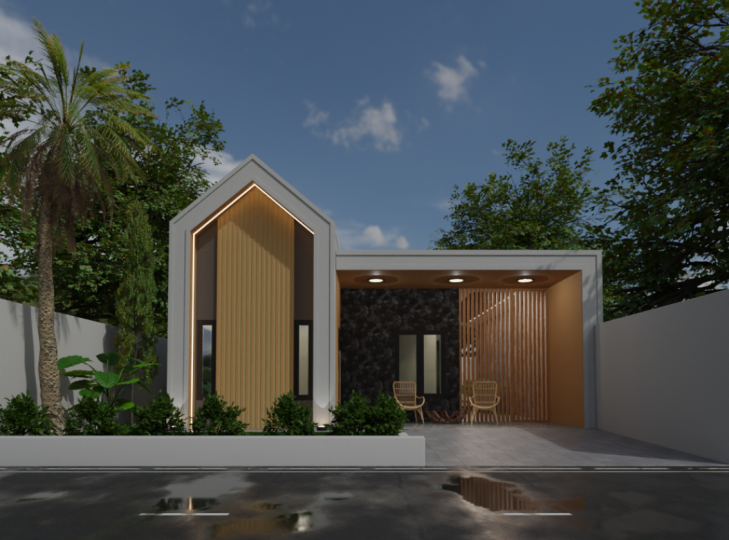
pequena casa térrea. Com este projeto,
você aprenderá como criar uma
planta baixa do zero. Em seguida, você usará o piso para modelar
as paredes, o telhado, a fachada, as janelas, as portas e o resto
dos detalhes da casa Depois disso, adicionaremos o mapeamento UV e, em seguida, atribuiremos os materiais
e texturas Depois que a arquitetura
estiver concluída, passamos a adicionar mais
detalhes ao projeto para
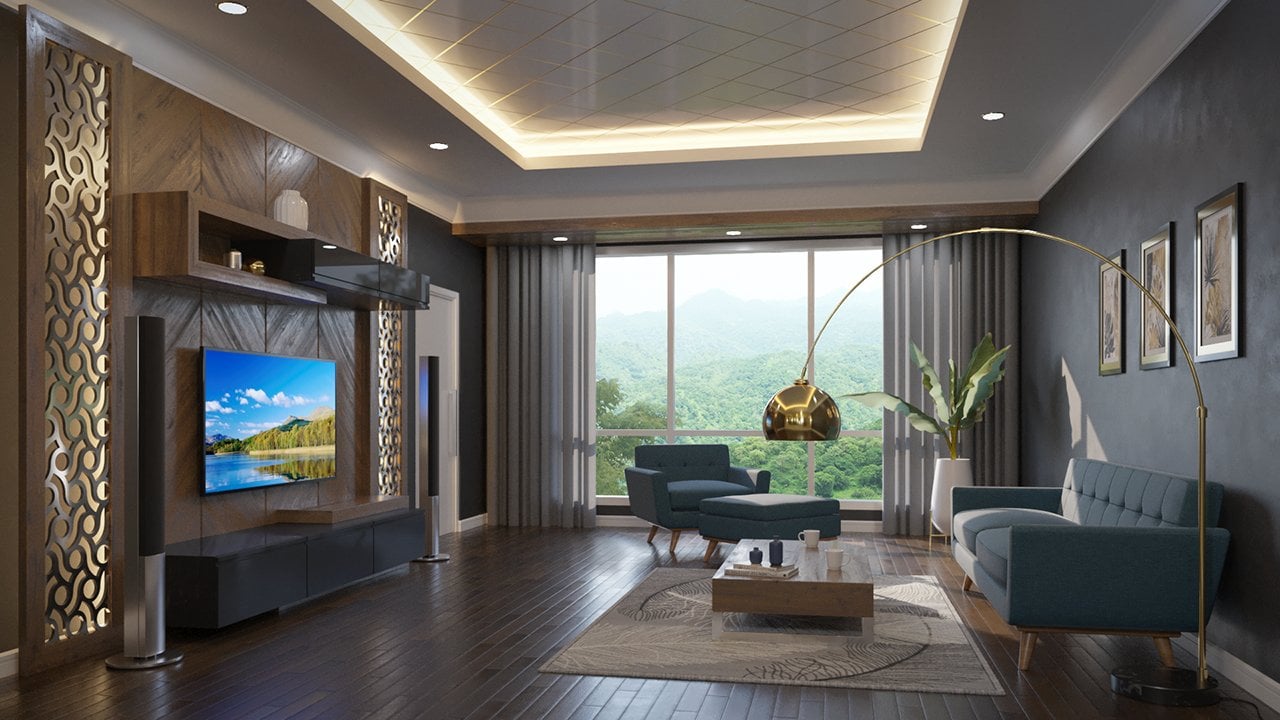
que a casa não pareça vazia e sem vida na Vamos adicionar móveis
na varanda da frente. Também adicionaremos móveis
ao interior,
que incluem o quarto da frente e a sala de estar. Em seguida, criaremos
a iluminação nos tetos internos e seguida, criaremos a iluminação
externa da casa Depois disso,
adicionaremos vegetação
ao redor da área da casa
e seus arredores. Adicionaremos gramíneas, plantas
pequenas e árvores
ampliadas. Observe que usarei dois complementos pagos
para esse processo Geo-Scatter e botânica. Sim, você pode substituir esses dois complementos por
três alternativas No entanto, quero
mostrar meu fluxo de trabalho como eu. Então, esses dois complementos são
os que vou usar Como etapa final,
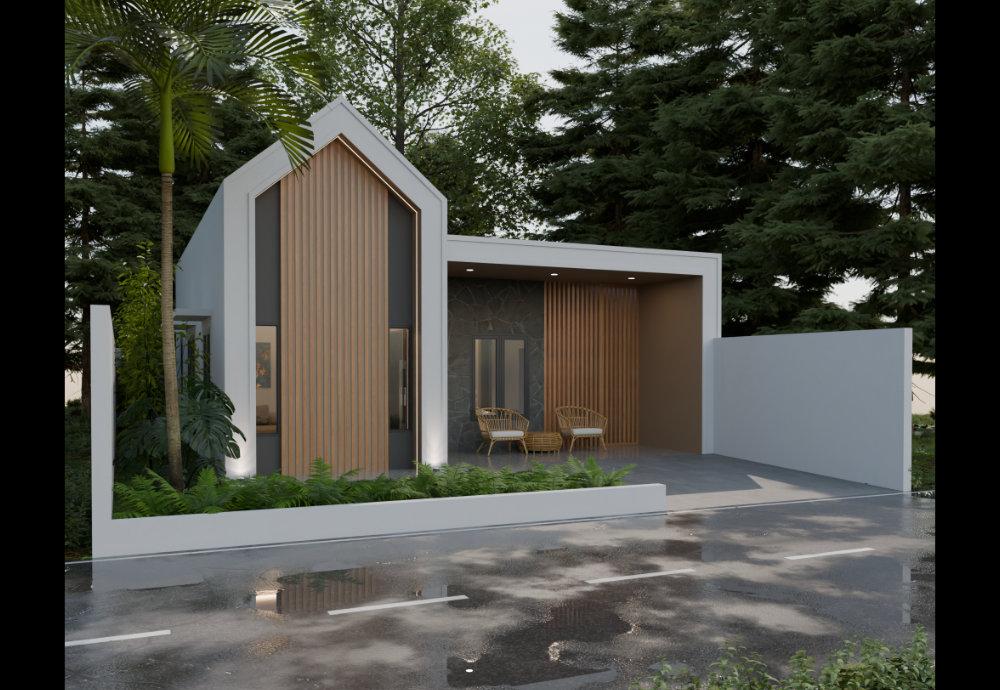
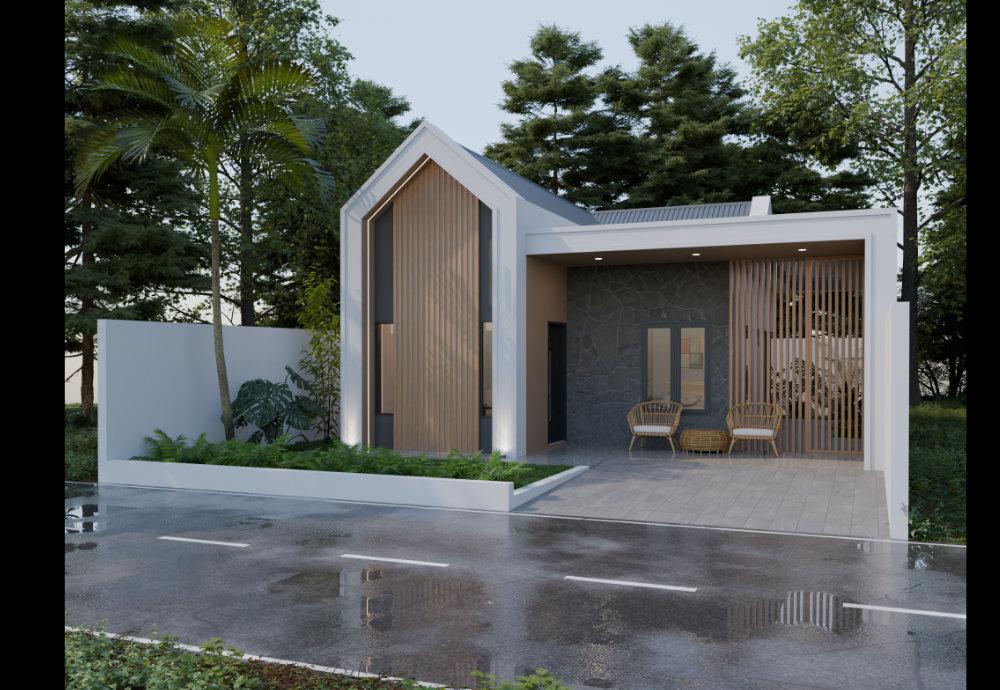
criaremos duas visualizações de câmera diferentes com dois cenários de
iluminação diferentes. Uma visão será
ligeiramente da esquerda. Esta terá iluminação
à tarde, enquanto a outra vista
será ligeiramente da direita. Queremos que a iluminação dessa
vista tenha uma vibração matinal. Então cadastre-se agora e
faça do Blender sua vantagem
injusta no campo da
arquitetura, divirta-se
2. 00-02 Arquivos de exercícios e convenções: Bem-vindo ao curso.
Antes de prosseguir, há várias coisas
importantes que preciso mencionar
sobre o curso. Embora você possa fazer
este curso diretamente, se você é novo no Blender, eu recomendo fortemente que você faça um curso introdutório primeiro Isso ocorre porque há muitas coisas fundamentais que não
discutirei
neste curso, pois presumo que você já as
compreenda. Isso inclui navegação, modificação da
interface do usuário, criação e transformação de
objetos e modelagem básica de malha TD. Se você estiver interessado,
pode fazer minha
série de cursos Blender for Essentials aqui no Skillshare Há três cursos
nesta série. No primeiro curso, você
aprende os fundamentos Blender antes
de
prosseguir com a remodelação em profundidade No segundo curso, você
aprende sobre criação de materiais, texturas e mapeamento UV Finalmente, no terceiro curso, você aprende sobre iluminação,
câmeras, renderização
e pós-processamento usando o mecanismo de renderização de ciclos Depois de concluir os
três cursos essenciais, talvez
você também queira
fazer o primeiro curso da
série de cursos de
arquitetura Blender four Este curso discute em profundidade o processo de fazer
plantas usando o Blender Isso é muito importante, pois quase toda arquitetura e nossos projetos de interiores
começam com plantas. Ter as habilidades para criar plantas de
piso
precisas e bonitas pode ser a
chave determinante para conseguir clientes ou ganhar propostas de projetos Em seguida, trata-se
dos arquivos de exercícios. Você pode baixar todos os arquivos de
exercícios
deste curso
na seção de recursos desta lição, caso
haja algum problema Como backup, você também pode baixar os arquivos no link
a seguir. Por favor, preste atenção
à capitalização
das letras, pois este link diferencia maiúsculas de minúsculas Você pode baixar os
arquivos um por um, mas será mais fácil
se você clicar neste botão de
download para baixá-los todos
em um arquivo zip. O texto que você vê aqui depende onde você está ou da sua preferência de
idioma. Diz, baixe Samoa
porque estou na Indonésia. Você verá o texto,
baixe tudo se estiver
nos EUA, no Reino Unido ou em outros países de
língua inglesa. Como você pode ver, os
falsos são nomeados base na lição com código de
capítulo adicional na frente. Em seguida, é sobre a
estrutura do curso. Eu elaborei
cuidadosamente o currículo para que tudo seja
espaçado Cada lição que você fizer em
um nível se tornará a base das aulas
nos próximos níveis. Portanto, é importante
que você faça o curso em ordem, passo a passo,
sem pular Se você fizer o curso
pulando, provavelmente ficará
confuso em algum momento A segunda coisa que
preciso mencionar é que você precisa praticar. Para cada vídeo,
experimente a aula você mesmo pelo
menos uma vez. O curso não trata
apenas de teorias. A maioria das aulas
são habilidades práticas. Então, novamente, você
precisa praticar se realmente
quiser que este
curso on-line o beneficie. Neste curso, vou usar um computador PC com sistema operacional Windows
10. Portanto, todos os atalhos que mencionei
no vídeo serão para
PC e sistema operacional Windows Se você estiver usando um sistema operacional Linux, provavelmente não encontrará nenhuma diferença em termos
de atalhos de teclado No entanto, se você for usuário de Mac, encontrará algumas diferenças. Acredito que a maioria dos usuários de Mac
já entende que a tecla de comando no Mac
costuma ser usada para substituir
a tecla Controle no PC, e a tecla de opção no Mac
costuma ser usada para substituir
a tecla no PC. Mas o problema é o fornecedor. Descobri que a maioria dos atalhos de
controle no PC no Mac se tornam principalmente
essa tecla de controle
e não essa tecla de comando, embora alguns
atalhos ainda usem a tecla domand Essencialmente, se você estiver
usando um computador Mac, talvez seja necessário verificar o menu ou a janela de preferências ou a documentação
on-line oficial do fornecedor para ver os atalhos do teclado Neste curso, usarei versão 4.3 a 4.5 do
Lenard Portanto, os recursos e atalhos estão relacionados
a essas duas versões Se você está assistindo a
este vídeo e tem versão cinco, seis
ou superior do
Blender, você pode encontrar algumas
diferenças aqui e ali Nesse caso, recomendo que você verifique minha lista de cursos, pois talvez
eu já tenha lançado uma nova versão
deste curso que seja mais adequada para a versão do Blender que você está usando Há pelo menos duas
coisas que você precisa ter se quiser trabalhar confortavelmente
no Bender Primeiro, você precisa de um
mouse padrão com uma roda de rolagem. Normalmente, se o mouse
tiver uma roda de rolagem, você pode pressionar
a roda de rolagem para ativar o botão do
meio do mouse. Usaremos
muito a roda de rolagem e também o botão do meio do mouse também o botão do meio do mouse para navegação na janela de exibição Você deve evitar o uso produtos de mouse
minimalistas que
não tenham
roda de rolagem ou botões centrais A segunda coisa que você
precisa é de um teclado de tamanho normal. O que quero dizer com tamanho real é que o teclado deve
ter uma área de teclado numérico. Isso é importante
porque muitos atalhos de navegação do Blender são
colocados na área do teclado colocados na área do Sim, há uma opção na janela de referência do
Blender para
simular as teclas NumPaed, mas isso terá o custo de
substituir outros atalhos
importantes relacionados à modelagem janela de referência do
Blender para
simular as teclas NumPaed,
mas isso terá o custo de
substituir outros atalhos
importantes relacionados à modelagem TD. Então, novamente, você realmente
quer investir em um teclado de tamanho normal decente se quiser usar o
Blender por um longo prazo Durante todo o curso, posso
exibir imagens e vídeos. Alguns desses conteúdos não
são feitos por mim. Observe que eu os estou usando apenas como referência
ou inspiração. Eu nunca afirmo que essas imagens
ou vídeos foram feitos por mim. Se eu conseguir encontrar o nome do proprietário, darei crédito a ele
colocando seus nomes no
topo do conteúdo. Caso contrário,
exibirei uma imagem ou vídeo com o link
do URL de onde os encontrei. Quanto às imagens ou vídeos de estoque, se eu não declarar especificamente
que eles foram feitos por mim, provavelmente os direitos autorais pertencem aos respectivos
proprietários, ok?
3. 00-03 Instalando os complementos: Neste vídeo, quero explicar os complementos que
usaremos ao longo do curso. Os termos complementos e fornecedor são basicamente plug-ins
em outros softwares Essencialmente, eles são pequenos programas de
computador que podem ser conectados ao software principal para adicionar suas funcionalidades Há seis complementos no
total que usaremos. Três deles são complementos
oficiais, enquanto os outros três
são complementos externos Vamos primeiro discutir
os complementos oficiais. Observe que os complementos
oficiais do Blender estão hospedados em
um repositório centralizado em extensions.blender.org slash AdDoS um repositório centralizado . Todos os complementos que você
vê aqui são gratuitos. Eles são desenvolvidos e
enviados pelas comunidades, e cada um deles
passou por análises e processos de
aprovação da
equipe. O site facilita a pesquisa e a
análise dos complementos. Se você gosta de um determinado complemento
e decide instalá-lo, há duas maneiras de fazer
isso O primeiro método é clicar
no botão Obter complemento. Em seguida, clique em arrastar
essa área e
solte-a na parte superior da janela do
aplicativo do fornecedor Depois disso, basta seguir
as instruções. O segundo método é por meio
da janela de preferências. Você pode abri-lo acessando o menu Editar e
escolhendo as preferências. Em seguida, você precisa abrir
a guia Obter extensão. Certifique-se de
defini-los como complementos e equipes. Você pode rolar e
navegar pelos complementos. Todos esses complementos
são basicamente os mesmos que vimos
anteriormente no site. Se você já sabe
o nome do complemento, basta
digitá-lo no campo de pesquisa Em seguida, para instalar o complemento, basta clicar no botão Instalar que aparece no lado direito. Os três
complementos oficiais que usaremos são 123 select White
Mouse navigation e Magic UV Add on Por exemplo, queremos
instalar o complemento 123 select. Basta pesquisar aqui 123. Em seguida, clique no botão Instalar. Você pode fazer o mesmo com
os outros dois complementos. Agora, porque haverá uma aula dedicada
sobre o addon Magic UV Neste vídeo,
abordaremos apenas o complemento 123 select e a
maioria dos complementos de navegação Se você instalar os
complementos corretamente, poderá
vê-los na guia de complementos. O complemento 123 select permitirá que você ative o
modo de vértice, o modo de borda e o modo de fase diretamente
do modo de objeto usando
as
duas teclas de entrada número um no teclado Observe que eles são
o número de teclas no lado
esquerdo do teclado,
não no teclado numérico A razão pela qual esses complementos importantes
é que, por padrão, são importantes
é que, por padrão,
quando você está no modo objeto, pressionar as teclas número um, dois e três no teclado
isolará a coleção número um, a coleção número dois e a
coleção número
três, coleção número
três Somente quando estiver no modo de edição, você pode usar o número de teclas
para alternar entre os modos de vértice, H e fase O problema é que
muitas vezes esquecemos se estamos no
modo de edição ou no modo objeto. Para ver claramente o problema, deixe-me desativar o
complemento por enquanto. Por exemplo,
você acha que está no modo de edição, mas na verdade no modo objeto. Se você pressionar a tecla número um para acessar o modo vértice, o que acontece é que você
acaba escondendo todas as coleções, exceto a coleção superior Pressionar o número dois ocultará tudo, exceto a segunda
coleção e assim por diante. Como você pode imaginar, a
configuração padrão pode nos deixar loucos. Com esse complemento instalado, toda vez que você
pressiona as teclas número um, dois e três, você sempre
acaba no modo de edição. Número um,
ativará o modo Vortex. O número dois,
ativará o modo H e o número três,
ativará o modo facial. O segundo complemento é o complemento correto de navegação com
alces. Essencialmente, esse
complemento acionará o modo walk fly no Bender simplesmente pressionando o botão mais
à direita É o mesmo comportamento de
navegação que você pode encontrar
no motor Andrea, no Five Prender
e
no Twin Portanto, se você costuma alternar entre o software e o
fornecedor, você realmente
apreciará o complemento Observe que, por padrão, o fornecedor pode executar o modo de navegação
Wokfly Você precisa segurar, barbear e pressionar a tecla Tilda, o que eu acho
que não é muito conveniente, especialmente se você precisar desse modo de navegação
Wokfly Então, para usar o complemento, basta pressionar e segurar o botão
direito do mouse. Sem soltar
o botão do mouse, você pode olhar ao redor movendo o mouse e, para se movimentar, você pode usar a caixa WAS ND, W para avançar,
A para mover para a esquerda, S para retroceder
e ND para mover para a Você também pode usar a caixa Q e
E para mover para cima e para baixo. Então, basicamente, é o
mesmo controle de navegação disponível em quase todos os jogos
Prozent Three Ao terminar, basta soltar o botão direito do mouse para
voltar ao modo de
navegação padrão. Agora, você pode estar se perguntando se você usa o
botão do mouse para navegar, como podemos clicar com o botão
direito do mouse? Perdemos a capacidade de abrir o
menu contextual? Não se preocupe A funcionalidade RClick ainda existe. E assim você ainda pode abrir
o menu pop-up contextual. Só não pressione o botão direito
do mouse por muito tempo. Se você apenas executar, clicar
e soltar rapidamente, o menu pop-up do botão direito ainda
aparecerá, ok? Eu entendo que
nem todas as pessoas gostam desse comportamento, que
é totalmente normal. Você não precisa instalar o complemento se não quiser. Você pode continuar usando a mudança
padrão até o atalho ou, como método
alternativo, você pode sobrescrever a mudança até
o atalho apenas com Discutiremos essa abordagem
no próximo vídeo, quando
discutirmos atalhos personalizados Os próximos tipos de
complementos que usarei ao longo do curso são
os complementos externos ou de
terceiros Eles são chamados de externos
porque você não pode encontrá-los em seu repositório oficial
de extensões Os três complementos
que vou usar
são o kit Blender, o Geo-Scatter e o
Botanic Observe que os complementos Geo-Scatter
e Botanic são complementos pagos que você pode comprar em
superhgmrket.com O kit Blender deve ser diferente. O complemento em si é gratuito, mas alguns dos ativos dentro de
sua biblioteca não são gratuitos Porém, mais tarde, eu só
usarei o gratuito uma vez. Não vou discutir esses três
complementos em detalhes agora, pois haverá vídeos de
aulas dedicados para isso
4. 00-04 Atalhos personalizados: Para a maioria das entradas ou o teclado padrão
e para a maioria das operações, acredito que você não encontrará nenhum
problema em entendê-las. Como eu uso um complemento
chamado teclas de screencast. Esse complemento exibe
a entrada
no canto inferior esquerdo
do visor TD Basta pausar o vídeo se
você perder o uso dos dados de entrada. O problema é que nem todos os atalhos que
os dados
usarão são atalhos padrão É por isso que preciso deste vídeo de aula para explicar
esses atalhos personalizados Observe que você
não precisa seguir todas as configurações que eu tenho, pelo
menos neste vídeo Você entenderá
mais tarde por que estou pressionando determinadas
teclas ou atalhos Há cinco atalhos personalizados que usarei
ao longo do curso O primeiro é F cinco para mostrar
e ocultar as armações de arame. O segundo é F seis para alternar a direção normal da orientação
de fase Em seguida, está W para acionar o modo
de identificação. Observe que isso pode ser
útil se você não gosta usar o complemento de navegação mais à direita
que discutimos anteriormente seguir está a tecla de ponto final para ativar o modo
original do efeito. E, finalmente, o
atalho shift E para ativar o comando
to manifold Se você já sabe como
criar atalhos personalizados no ender, fique à vontade para pular o resto
do vídeo e seguir
para a próxima lição Vamos analisar como definir esses
atalhos personalizados um por um Ao modelar,
geralmente preciso ver as bordas ou os wireframes dos objetos na janela de E muitas vezes também preciso verificar as direções normais
por padrão. Você pode acessar as duas configurações painel
de
sobreposição da janela de exibição aqui. Isso serve para ligar ou
desligar a tela do wireframe. Isso serve para ligar ou desligar a
direção normal, também conhecida como orientação de
fase, porque ir e
voltar para acessar esse painel pode ser
demorado. Quero assinar F cinco para
alternar a Wireframe e
F seis para alternar a exibição F seis para alternar a Para configurar isso, basta
clicar com Rod nessa caixa de seleção, escolher alterar atalho e
pressionar a tecla F cinco
no Faça o mesmo com a caixa de seleção de
orientação de fase, mas pressione a tecla F seis em vez disso Agora podemos alternar do Wireframe
pressionando cinco,
podemos alternar a exibição da
orientação de fase pressionando F a exibição
do Wireframe
pressionando cinco,
podemos alternar a exibição da
orientação de fase pressionando F seis.
Tudo bem Em seguida, queremos mudar o modo
de
notificação Walk Fly de
Sheftiler para W. Para isso, podemos Em seguida, na categoria principal do Mapa, verifique se você está no
modo de nome e pesquise por caminhada. Observe que em uma categoria de visualização de
TV, o modo de navegação WF
ainda está usando a
mudança padrão até o atalho Podemos pressionar esse botão e depois pressionar a tecla W
no teclado. Depois disso, toda vez que você precisar ativar o modo W fly, basta pressionar W e você
estará nesse modo. Tudo bem Em seguida, está alterando
o atalho do modo de origem
somente do efeito para
usar a tecla de ponto final Observe que o ponto
ou a tecla de pontos que estamos discutindo agora é aquela localizada na
área principal do teclado, não aquela no teclado numérico Não quero alterar a tecla de
ponto no teclado numérico, pois é útil focar nos
objetos selecionados na janela de exibição Por padrão, ao
pressionar Período de controle, você está ativando o modo somente de origem do
efeito Nesse modo, qualquer
operação de transformação , como mover, escalar e girar, afetará apenas o
ponto de origem do objeto,
outra geometria do objeto, porque eu uso
bastante esse recurso na modelagem, prefiro usar apenas a final sem
o incômodo de segurar
a tecla de controle Agora, por padrão,
a tecla de ponto final é usada para acessar o menu circular do ponto
pivô Eu uso esse atalho padrão, pois posso
acessar facilmente o recurso aqui por meio do painel de pontos
giratórios. Novamente, você não precisa seguir minhas preferências
se não quiser. Para enviar uma chave de ponto para
o modo de edição original, você pode primeiro abrir a janela de
preferências. Em seguida, abra a guia Mapa principal. Verifique se você está no modo
de vinculação de teclas, digite o período dentro
do campo de pesquisa. Você verá uma entrada do
mapa de teclas no modo de objeto chamada alternância de
contexto,
expanda-a e, em seguida,
desative a tecla Control,
para que a cor destacada fique desativada Dessa forma, não precisamos mais segurar
a tecla Control para
acessar o modo exclusivo de origem. Agora, se pressionarmos ponto final, podemos mover o ponto de
origem. terminar,
não se esqueça de pressionar
a tecla de ponto final novamente para
voltar ao modo padrão. Está bem? O atalho esquerdo
que queremos assinar é o Chefe E para o comando
abstrato múltiplo Não vou discutir em profundidade
o que o coletor de extrusão faz neste vídeo.
Resumindo a história. Isso ajuda a criar uma topologia
limpa ao extrudar
passagens em Em certos casos, eu prefiro o coletor de extrusão
ao tipo de extrusão padrão, especialmente ao modelar
paredes para configurá-lo. Primeiro,
você precisa estar no modo de edição
e também precisa ter
pelo menos uma fase como essa você precisa estar no modo de edição e também precisa ter
pelo menos Ok, abra o menu e, em seguida,
o submenu de extrusão. Aqui está o comando extra
que queremos sobrescrever, clique com o botão
direito do mouse no item de
menu e escolha o atalho ESN
enquanto estiver nessa condição, pressione Shift E e pronto Não podemos realizar uma coleta
extra pressionando Shift E.
5. 00-05 Iluminação mundial e materiais: Neste vídeo de aula, quero explicar como
configuro a iluminação por pontos e como extrair os ativos materiais em sua
própria biblioteca de ativos local. A primeira é sobre iluminação de pontos. Como mencionei antes, este curso foi projetado para ser a continuação dos quatro
cursos que publiquei anteriormente, que são os três cursos
essenciais e um curso sobre plano idiota Portanto, talvez você queira
revisar esses cursos novamente se precisar de uma
explicação detalhada, especialmente sobre iluminação
e renderização Por enquanto, eu só quero
explicar rapidamente como eu configuro a iluminação para
que você saiba como usá-la. No Blender, você pode acessar a iluminação por meio do
editor de propriedades no painel Volt Mas se você quiser mais controle, pode usar o editor de sombreamento Apenas certifique-se de configurar
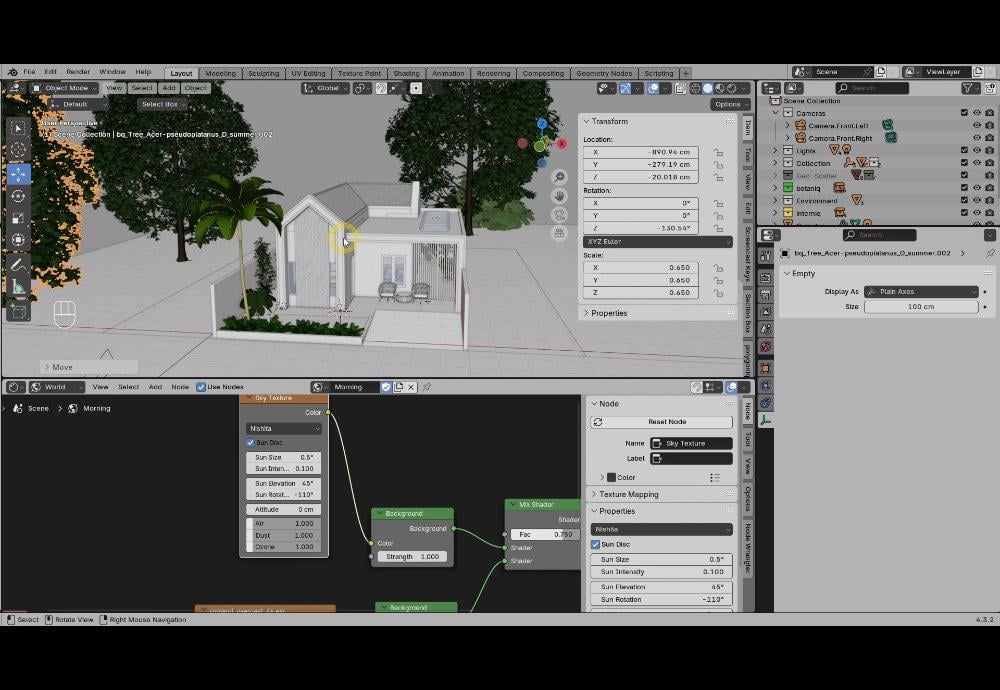
o modo aqui para volt. Deixe-me explicar um pouco o
editor, ok? Então, esses são os nós que eu
configurei para gerar
a iluminação úmida. Usarei a
configuração durante todo o curso para iluminar
nosso projeto de casa. Essencialmente, na configuração, temos duas fontes de iluminação
combinadas em uma. Esta é a primeira fonte de luz e esta é a
segunda fonte de luz. Os quatro nós na parte inferior usam
uma fonte de dados de arquivo EXR ou HDR
. Por usar um arquivo
capturado do mundo real, ele tende a gerar resultados
mais realistas prontos para uso, enquanto os dois nós aqui usam
um método processual para
gerar o
sol e a clarabóia um método processual para
gerar o
sol e a clarabóia Por ser processual, podemos controlar facilmente sua
aparência simplesmente tomando
os parâmetros O nó que combina os dois
sistemas de iluminação é esse nó. Se você definir isso como zero, o SN será apenas pelo sistema de iluminação
processual E se você definir isso
totalmente como um, o N será apenas
pelo arquivo EXR ou SDR Eu geralmente defino isso para
cerca de 0,7 a 0,6. Dessa forma, o sol
será colocado principalmente por um arquivo HDR XR, mas eu ainda tenho a
capacidade de controlar a posição
do sol
por meio desses parâmetros Tudo bem Neste curso, vou usar muitos
materiais e texturas Se você já baixou
os arquivos de exercícios, você pode encontrar as texturas
dentro da pasta de texturas e você pode encontrar
todos os materiais dentro de um arquivo
do fornecedor chamado A primeira etapa que você
deseja fazer é mover os arquivos de textura para
sua própria pasta de textura. A pasta pode estar em qualquer lugar. Depende realmente de você. Pessoalmente, gosto de colar
as texturas dentro de uma pasta no Google Drive que se espelha automaticamente em uma pasta
na minha unidade local Dessa forma, ele sempre
canta automaticamente. Novamente, você pode preferir outros serviços
em nuvem ou preferir armazenamento em rede
local ou simplesmente ter sua própria
maneira de fazer as coisas, e está tudo bem. Para o propósito desta lição, eu apenas copio e colo os arquivos de textura em
uma pasta de exemplo. Está bem? Depois de instalar os arquivos de
textura, você deseja importar
os materiais para sua própria biblioteca de ativos
ou navegador de ativos. Para isso, você pode simplesmente mover o arquivo de materiais que forneci
para sua pasta de ativos. Se você não tiver definido
nenhuma pasta de ativos, poderá criar uma nova pasta em qualquer local que desejar. Novamente, eu costumo usar uma pasta do Google Drive
para jogar com segurança. Por enquanto, eu só uso uma pasta dm chamada pasta de ativos de
exemplo Depois disso, você precisa informar ao fornecedor que a pasta
é sua pasta de ativos Para isso, você pode abrir
a janela de preferências. Em seguida, abra a guia dos blocos de arquivos. Aqui, você pode ver uma categoria
chamada Bibliotecas de ativos. Basicamente, essa é uma lista
de pastas que você deseja o
fornecedor procure ao exibir conteúdo em
seu navegador de ativos Para registrar uma nova pasta, basta clicar no botão Mais e navegar até a
pasta de ativos. Se você já estiver lá, clique
no botão At Asset Library aqui embaixo. Agora, você pode copiar ou mover o arquivo de materiais
para a pasta de ativos. Depois que o arquivo estiver dentro
da pasta Asset, você precisará abri-lo. Um em que o arquivo pareça vazio. Mas se você selecionar o objeto acima e
abrir a lista de materiais, verá que o arquivo
contém muitos materiais. Novamente, esses são os materiais usarei em seu curso. Agora, se você encontrar
materiais que pareçam roxos, isso ocorre porque faltam
os links para os arquivos de textura. Para corrigir todos os
links ausentes de uma só vez, você pode abrir o menu Arquivo, escolher dados externos e
escolher Localizar arquivos ausentes. Basta navegar até a pasta de
texturas que você disse antes e pressionar o botão falso
para localizar a falta. Nem tentará encontrar
os arquivos e
revinculá-los automaticamente aos dados do
material correspondente Depois disso, você
precisa salvar o arquivo. Nesse ponto, se você abrir o navegador de ativos e alterar a pasta ativa
para uma pasta de ativos de exemplo ou o nome da
pasta de ativos que
você registrou anteriormente, verá os materiais, mas ainda poderá
ter dois problemas. Primeiro, algumas das miniaturas ainda
estão mostrando a cor roxa E segundo, os ativos estão todos dentro da categoria
não atribuída Para corrigir as miniaturas, você pode forçar o Blender a
recriar as miniaturas desativando e depois
ativando novamente Para fazer isso rapidamente, você pode abrir o editor de
tópicos, mas altere o modo para o arquivo
Blender e, em seguida, abra Use a tecla Shift para selecionar
todos esses materiais. Clique com o botão direito do mouse e
escolha Limpar ativo. Em seguida, clique novamente
e, em seguida, marque como offset Blender deve
regenerar Esse processo pode demorar um pouco dependendo do número
de materiais que você tem. Vou acelerar o
vídeo para economizar tempo. Ok. Então, isso resolva
seu primeiro problema. Para corrigir a categoria, você pode criar uma nova categoria
pressionando o
botão de adição aqui, nomeando-a para algo
significativo, como metais, madeiras ou paredes, etc Clique neste ícone para salvar
a categoria e, em seguida, arrastar o material que você deseja
da categoria unsan para qualquer
categoria de sua preferência Continue fazendo isso até que todos os materiais estejam organizados nas categorias corretas. Depois de terminar,
lembre-se de salvar o arquivo. E é isso. Na próxima
vez que você abrir o Blender, você poderá
ver os materiais no seu navegador Astec
6. 01-01 Faça o esboço de um piso: Neste vídeo, começaremos a
esboçar a planta baixa. Agora, você pode estar acostumado a
esboçar plantas
usando lápis Isso é totalmente bom. Eu só quero te mostrar um método
alternativo de esboçar quatro planos diretamente no
Blender usando unidades de
medida precisas desde o início Você também pode usar esse método como o processo da próxima etapa a
partir do lápis e do papel. Essencialmente, usaremos principalmente a extrusão de vértices com a opção automorge
t Vamos começar excluindo
o cubo padrão. Pressione V para criar um único
vértice na localização do cursor, que atualmente está
no centro do mundo Agora, eu sei que o tamanho da
lente é de dez por 16 metros para desenhar uma
linha por 10 metros. Podemos extrudar o
vértice pressionando E, em
seguida, passar X para restringir a raiz X
na direção do Em seguida, digite 1.000, o que equivale
a 10 metros da entrada. Em seguida, pressione A para
selecionar os dois vertoss e, em
seguida, pressione E Y,
1.600, o Desculpe, pessoal, eu coloquei
muitos zeros. Ok, 10 metros por 16 metros. Vamos ativar o modo
ware frame. Por enquanto, não queremos
lidar com fases, então pressione A para selecionar todos os X
e escolha somente as fases. Agora temos o tamanho do empréstimo. No entanto, para o edifício principal, ele ocupa apenas uma área central
de 6 metros por 10 metros. Podemos começar a esboçar o
layout selecionando o vértice inferior esquerdo que pode
estar com a tração de movimento E a partir de agora, usaremos o recurso
automorg Verifique se essas duas
opções estão ativadas. Ok, pressione E Y 400. Queremos ter uma
pequena área verde à esquerda da casa. Pressione E X 150 enter. Em seguida, extrude novamente
xs por 10 metros. Em seguida, podemos realizar a
extrusão novamente, X 6 metros, mais E para extrudar novamente, usar YxS até -10 metros e, em seguida, podemos extrudar
e encaixá-la Novamente, essa será a principal área de
construção da casa. Em seguida, queremos cuspir
a área frontal para definir a varanda
frontal da casa Então digite E X, 300, depois digite E novamente, Y 200, depois pressione E X e encaixe aqui Em seguida, queremos criar
o quarto principal. Você pode extrair esse vértice por metros
anteriores e, em seguida, pressionar
E X e encaixá-lo A sala na parte de trás, vamos
fazer com que seja do mesmo tamanho. Então, extrude o vértice menos
três agulhas no eixo Y. Em seguida, extrude novamente, eixo de índice de
3 metros. Finalmente, extrude o
vértice no eixo Y e ajuste-o
até a idade superior.
Tudo bem Em seguida, queremos criar
um banheiro nessa área. Para isso, podemos começar
duplicando o vértice
no canto da sala Pressione if D para duplicar
X 120 e, em seguida, insira. Com isso, temos cerca de 1,2 metro de espaço para
as pessoas que passam pelo local. Vamos conectar o vértice, pressionar E Y e encaixá-lo aqui. Selecione esse vértice novamente, pressione E X e encaixe-o E temos layout para o prédio principal ou
interior da casa. Só para recapitular, esta
será a área da sala de estar. Esta é a área da sala de jantar. Este é o primeiro quarto
e o segundo quarto. Este será o banheiro, e essa será
a área da cozinha em termos de tamanho do edifício, estamos criando uma casa pequena
ou compacta. Mas em termos de tamanho grande, acho que é bastante
espaçoso em comparação com a maioria dos lotes disponíveis
em cidades densas. Vamos adicionar mais detalhes
à área externa. Queremos adicionar 4 metros
estendidos na frente. Em seguida, passe E X e
pressione aqui. Acho que quero fazer isso com 50 centímetros
de comprimento, e então podemos extrudá-lo no eixo
y até que toque
a Eu quero fazer um papelão
com pelo menos 4 metros de comprimento. Vamos conectar
essa rota
ao topo e depois conectar
essa à borda direita Também queremos passar por esse vértice na parte de trás
até a borda direita Agora, estou pensando em adicionar
uma área de plantio aqui. Podemos pressionar E X -100, depois pressionar E novamente, Y e depois encaixá-lo aqui, depois E X e encaixá-lo E é isso. Terminamos de
desenhar a caneta de chão Ao trabalhar em projetos reais, talvez
você precise passar
mais tempo esboçando diferentes variações de layout para atender exatamente às necessidades de
seu cliente Como não há novas
técnicas para discutir, esse é o único
esboço que criamos Usaremos esse esboço para
prosseguir para a próxima etapa.
7. 01-02 Linhas de parede, porta e janela 002: Depois
de esticar o piso, é hora de adicionar espessura
às paredes e depois adicionar linhas
para as portas e janelas. Antes de começarmos, preciso
ressaltar que no meu
país, a Indonésia, a
espessura de parede mais comum é de 15 centímetros. É por isso que estou usando esse valor para toda
a espessura da parede. É claro que, em projetos reais, talvez seja necessário ajustar esse
valor adequadamente, ok? A maneira mais rápida de adicionar
espessura às paredes é extrudando
outras semelhantes de uma só vez Por exemplo, podemos
selecionar todos os
vértices da parede que devem ser
espessados para o lado direito Em seguida, podemos pressionar E X, digitar 15 e depois entrar. Em seguida, podemos selecionar todas as raízes da parede que
devem ser espessadas
para o Depois disso, pressione E
X -15 e, em seguida, entre. Vamos fazer o mesmo com todas as linhas da parede,
levadas para baixo. Selecione todos os vértices. Em seguida, pressione E X -15. Desculpe, quero dizer Y, não X, e então pressione Enter. Finalmente, podemos selecionar todos os vértices que
devem ser levados para cima Em seguida, pressione E Y, 15. Esqueci esta
seção da parede, pressione E X -15,
enter . Tudo bem. Em seguida, vamos corrigir alguns erros. Primeiro, não precisamos de
um muro nessa área. Então selecione o H, pressione
X e escolha as bordas. Também não precisamos dessas bordas, pois todas elas farão parte do mesmo material
do piso Pressione X e escolha as bordas. Essas duas bordas
também não são necessárias. E esse pequeno
também, podemos excluí-lo. Acho que removemos todas as bordas desnecessárias não
podemos passar a
adicionar as linhas das portas. Vamos começar com a porta do segundo quarto,
selecionar essa borda
e,
em seguida, você pode chapear essa
borda ou extrudi-la Vamos
extrudi-lo pressionando E,
depois Y, 90 e depois enter No meu país, a largura de porta
mais comum é de 90 centímetros, então esse é o valor
que vou usar. Quanto aos banheiros, geralmente
as portas são um pouco menores, variando de
75 a 80 centímetros No nosso caso. Eu quero fazer
com 80 centímetros de largura, então pressione E Y, 80 e depois enter. Essa porta deve usar o tamanho
padrão novamente, pressione e X, 90 e depois entre Em seguida, para a porta de entrada, você pode levantá-la tocando nas bordas superior ou inferior dependendo do layout
que você deseja criar Acho que vou escolher
o melhor atacante. Normalmente, as portas de entrada dianteiras são mais largas que as portas padrão. Mas, por enquanto, vou definir isso para a mesma largura
em 90 centímetros. Em seguida, queremos criar as linhas para as portas
na área da cozinha. Ainda falta uma linha aqui. Podemos corrigir isso usando o comando de extrusão de
vértices
ou, se os vértices
já existirem, podemos selecionar os dois vértices e depois passar Ok, a porta da cozinha é um pouco diferente porque queremos
criar portas deslizantes Digamos que queremos
ter três cabos de porta, cada um com 90 centímetros de
largura, podemos passar E, Y e, em seguida, 90 inserir, vamos
35, o número até 90, multiplicar por três e entrar Novamente, colocaremos
portas deslizantes em sua abertura. Agora que as portas estão prontas, podemos prosseguir com a adição
das linhas das janelas. Podemos começar com a janela
no quarto principal. Estou planejando ter uma coluna
em forma de L na esquina. Há Y. Preciso adicionar 15 centímetros de espaço de segurança à esquerda antes da abertura
da janela E então, para a janela em si, quero duas folhas, cada uma
com 60 centímetros de largura. Então pressione E, X menos
120 e, em seguida, entre. Eu também quero outra
janela de cada lado, crie uma força de
cama de 15 centímetros E então extrude isso
para baixo em -60 centímetros. Em seguida, queremos criar uma
janela para o banheiro. Por enquanto, podemos colocar
a nova vantagem aqui. A largura da janela
deve ser de 60 centímetros. Então, pressione Shift D para duplicar, depois Y -60 e depois entre Para centralizar a abertura para nós, precisamos desativar o recurso de mesclagem
automática e, em seguida mover essas duas bordas para baixo
até que se encaixem na parte inferior,
depois movê-las para cima, para que
se encaixem na parte superior e seguida, simplesmente dividir o valor da
distância Em seguida, a janela da cozinha pode ser criada usando
o mesmo processo. Podemos começar extrudando ou duplicando o
g esquerdo para a direita e depois extrudando até
60 centímetros, como antes, podemos mover essas duas
bordas Nós os movemos para a borda direita e depois dividimos a distância
por dois para centralizá-los. Como no ícone de mesclagem do Yoo, vamos forçá-lo a funcionar
pressionando as teclas como um e depois enter O próximo é o segundo quarto. Mais tarde, neste quarto, adicionaremos duas camas, uma à esquerda e
outra à direita. Basicamente, quero uma
janela no centro de
cada lado e
outra no canto inferior esquerdo. Agora, além de
extrudar as bordas, também
podemos criar
a linha da janela
duplicando as linhas da janela
existentes Basta pressionar Shift D para
duplicar as bordas, X e, em seguida, pressioná-la aqui Para centralizar as bordas, novamente, precisamos primeiro desativar a
opção automática, movê-la para a borda esquerda, depois mover para a direita
e depois dividir o valor por dois Em seguida, selecione este H. Você precisa ativar a
automousotion novamente. Posteriormente, adicionaremos um
guarda-roupa nessa área. Então, vamos primeiro extrudar DH no eixo
por 50 centímetros e depois extrudar novamente por 60 centímetros.
Opa Desculpe, pessoal, acho que não pressionei a tecla
enter corretamente. Deixe-me mudar isso
para 50 por enquanto, vamos fazer outra extrusão de
60 centímetros. Tudo bem. Agora vamos nos concentrar
na parte frontal. Posteriormente, criaremos
um
enfeite extrudado com cerca de 40 Portanto, para a janela,
precisamos começar a pelo
menos 40 centímetros
do canto esquerdo. Atualmente, estamos trabalhando
com números inteiros. Assim, podemos
calcular facilmente que
precisamos de uma distância adicional de 25
centímetros. Mas imagine se você precisar
trabalhar com números fracionários. Nessas condições,
é mais fácil deixar o fornecedor calcular
o valor para nós, para que você possa simplesmente
extrudi-lo até a lacuna E revise o valor
reduzindo-o com espessura dupla. OK. Vamos adicionar a mesma
lacuna de 25 centímetros no lado direito
e, em seguida, podemos começar a
adicionar a linha da janela. Agora eu quero que essa janela
seja menor que as outras. Vamos fazer com 40
centímetros de largura, para que fique tão grosso
quanto um ornamento duplo Vamos também adicionar a linha
no lado direito. Pressione E X -40. Em seguida, vamos nos concentrar na
sala principal ou no salão central. Primeiro, queremos dividir
tudo em duas seções. Ao observar as notas, podemos dizer rapidamente
que toda a área tem um comprimento de cerca de 7 metros. Portanto, a linha central deve
estar em 3,5 centímetros. Podemos pressionar Shift D para
realizar uma duplicata. Você pode executar o comando de cortar e deslizar , pois temos um escritório
na parede esquerda Mas eu quero evitar comandos
relacionados a fases por enquanto, que vocês possam ver como isso é feito se não houver fases. Está bem? Essa será a linha que separa a sala de estar
da sala de jantar Queremos que cada área tenha uma janela
grande com
várias folhas. Podemos começar
duplicando essa borda. Em seguida, extrude-o até
-60 centímetros. Queremos ter três folhas. Então, vamos multiplicar
o valor por três. Para colocar essas linhas
no centro, como sempre, podemos primeiro
desligar o recurso de amanhã, movê-las e
encaixá-las na borda inferior, depois movê-las
e encaixá-las na parte superior e depois dividir o valor Líder na área da sala de estar, quero colocar um longo
gabinete de TV na parte inferior
e, em seguida, colocar um sofá acima desse local. Portanto, a janela deve estar entre essas duas ou onde está
a mesa de café. Acho que devemos criar apenas
duas folhas para esta janela. Podemos colocar uma DH
na parte inferior, como serra, e depois excluí-la
até 20 centímetros Mova as linhas para o
topo e, em seguida,
mova-as para baixo até um pouco
antes do gabinete da TV. Vamos arredondar o
valor para menos 160, mas depois dividimos por dois Finalmente, queremos ativar novamente a ação
do tomo e, em seguida, para S dois, pressionando A como
um e depois enter
8. 01-03 Como criar os pisos: Neste vídeo,
criaremos os pisos. Basicamente, queremos
adicionar faces e depois adicionar alguma espessura
usando o comando extrude Agora, antes de começarmos, o processo de criação de fases funciona melhor se as áreas forem formas
retangulares Você deseja evitar formas
complexas, como a letra L ou a forma da letra U. Na minha experiência, o
Blender pode falhar em
criar passes se as
formas forem muito No nosso caso, essa área, essa área e essa área são
consideradas formas complexas. Então, vamos adicionar esse
vértice à
borda esquerda e, em seguida, extrudar
esse para a E acho que também precisamos extrudar esse
vértice para a direita E, finalmente, extrude esse vértice
para o fundo . Não se preocupe Podemos remover essas bordas
temporárias facilmente quando tivermos as fases. Agora, antes de adicionarmos as fases, você também quer
ter certeza de que não temos nenhuma fase existente para fazer isso. Podemos simplesmente pressionar A para selecionar, depois pressionar delete ou X e
escolher todas as fases. Ok. Agora que o
modelo não tem fase, podemos pressionar A para
selecionar e depois pressionar F no teclado
e aqui está o resultado. Observe que esse processo nem sempre
fornece resultados claros. Se você ativar o modo de visualização
sólida e ver essa
superfície cintilante no modelo, pode ter certeza de que há um
problema de sobreposição de fases Isso geralmente acontece. O
fornecedor cria uma grande fase que cobre toda a
silhueta do modelo Se for esse o caso, basta clicar no centro
do modelo para tentar
selecionar a fase grande. Observe que o destaque da seleção
cobre todo o modelo e, em
seguida, pressione X e duas fases Agora que a fase grande acabou, você pode selecionar facilmente fases
individuais pertencentes
a cada uma das áreas. Em seguida, podemos combinar
fases que devem pertencer ao mesmo objeto
ou ter o mesmo material. Por exemplo, essa fase e essa fase devem ter
o mesmo material, para que possamos mesclá-las. Mescle ou combine várias
fases dessa forma, o atalho é o mesmo que criamos
as fases anteriores, ou seja,
pressionando F no Por exemplo, podemos atacar
todas as áreas em que deveria
haver grama e pressionar
F para combinar todas elas. Então, essas fases devem ser do mesmo material,
pressione F para mesclá-las. Para essa fase, acho que
quero ter um material único, então vou deixar
assim por enquanto. O próximo passo é
separar a passagem em objetos
independentes com base seus materiais e
também em suas alturas. Por exemplo, podemos
selecionar essas faces. Vou usar o mesmo
material por toda parte, e suas alturas também
devem ser as mesmas. Como você pode ver, eu também selecionei
os rostos nas portas. Oh, desculpe, pessoal, esta é a fase errada.
Deveria ser esse. Novamente, você também quer selecionar as
áreas internas dos rostos, certo? E então passe P,
e você seleciona. Outro exemplo, podemos selecionar
quatro banheiros e, em seguida as faces na calçada
na varanda da frente, elas terão materiais
diferentes, mas devem estar
na mesma altura,
pressionar P e depois
escolher a seleção,
então podemos selecionar
a fase de grama Separe isso também em um novo objeto e,
para a garagem, podemos primeiro combinar as
duas fases usando o
atalho F e depois
pressionar a seleção P. Então essa fase deve
ser uma parede separada. Em seguida, podemos passar o mouse
sobre essa fase e pressionar L. Isso
selecionará o elemento inteiro
e, em seguida, poderemos
separar essa fase Desculpe, pensando bem, acho que não quero criar um muro alto na
frente da casa. Então, deixe-me selecionar essas duas faces e depois separá-las como um objeto
independente. Agora podemos passar o mouse sobre sua face, pressionar L para selecionar
toda a parte solta
e, em seguida, pressionar P
e depois selecionar Basicamente, a única parte que resta
nesse objeto é a parede interna ou
principal. Se entrarmos no modo objeto, podemos ver que o que era
originalmente um único objeto, nossa caneta de outono agora está
dividida em vários objetos
independentes. Observe que, neste estágio, eu geralmente não entro
na modelagem, aliás. Em cenários reais de projetos, eu uso esses modelos para gerar
uma planta conceitual para algo que eu possa mostrar
e discutir com meu cliente Normalmente, o design da
planta baixa
do processo de layout
da sala leva mais tempo em comparação com
os outros processos É um
processo iterativo em que você tenta criar a melhor
solução de layout para seu cliente Se você é arquiteto
ou designer de interiores, já
deve estar
familiarizado com esse processo. No entanto, neste curso, preciso pular o processo de criação da
planta baixa, pois já publiquei um curso
focado nesse tópico Sinta-se à vontade para conferir
o curso se estiver interessado. Quanto ao curso,
assumirei que você
já passou por esse estágio de projeto de
planta baixa com seu cliente. E agora você está
pronto para começar
a projetar a
casa pronta, ok? Agora, queremos atribuir alturas
diferentes a cada um
dos objetos do piso. Por exemplo, para o banheiro
e o piso externo, podemos definir a coordenada Z
para -5 centímetros Quanto à área gramada, isso define o valor
Z como -10 centímetros. Para a garagem, podemos
começar com -5 centímetros. Mas então reduzimos
as alturas frontais. Vamos primeiro remover esses vértices
adicionais
selecionando-os e, em seguida, pressionando
Control X para dissolvê-los. E então podemos selecionar
a borda frontal e definir a altura em
-15 centímetros. Oh, desculpe, ainda temos
esse vértice que atrapalha. Pressione Control
X novamente para dissolvê-lo Em seguida, podemos
reduzir essa fase para -5 centímetros. Está bem? Acho que agora estamos prontos para adicionar
espessura aos objetos. Essencialmente, nesse processo, precisamos extrudar a passagem para que as partes inferiores tenham
pelo menos -50 Por exemplo, podemos ativar a fase
suave, selecionar a fase, pressionar E para fazer a extrusão aqui
e, enquanto a
fase inferior é selecionada, podemos definir a coordenada
Z global Obviamente, você pode
configurá-lo para qualquer número que desejar, dependendo dos requisitos do seu
projeto. Lembre-se de que, se você extrudar a fase
na direção negativa, as fases resultantes geralmente
serão Portanto, é uma boa ideia
sempre corrigir as
direções normais depois disso. Você pode fazer isso rapidamente
pressionando A para selecionar e , em seguida, passar a tecla shift e aplicar
uma direção normal uniforme. Agora, se você quiser adicionar
espessura à superfície inclinada, como a fase de papelão, depois de pressionar E para extrudar, pressione
Z várias vezes até que o eixo azul que você
vê esteja Caso contrário, a direção da extrusão também
será inclinada seguindo a direção
da fase Para nivelar a superfície
inferior, podemos primeiro pressionar S para a
escala NN Z e em zero Finalmente, podemos definir o valor global de Z
para -50 centímetros. Vamos extrudar o líder do
edifício principal, mas, por enquanto, quero extrudar apenas
a parede externa ter algo para
comparar com a Portanto, certifique-se de que todas as
faces estejam selecionadas. Pressione E, 200 e depois entre. Solte uma das
faces na parte inferior,
Shift G, e escolha co pranar Isso
selecionará automaticamente todas as faces inferiores. Em seguida, pressione E, traga
para mais ou menos aqui. Defina a coordenada Z global
para -50 centímetros. Isso deve nos ajudar a
determinar a altura
da parede frontal. Podemos começar
dissolvendo esse H, depois selecionar a face, extrudar
e amarrá-la Portanto,
também deve estar em
-50 centímetros, assim como o resto Selecione a face superior e, em seguida,
extrude-a até aqui
e, em seguida, defina um valor de coordenada para 30 centímetros mais A para selecionar e, em seguida, pressione Shift
e, para tornar as normais
uniformemente voltadas para fora, vamos Esqueci de consertar a garagem, selecionar todas as faces, pressionar Shift e OK Em seguida, podemos trabalhar
nos pisos externos. Acho que só quero criar dois tipos para os pisos
externos, então podemos combinar essas
duas fases pressionando F
e depois pressionando P para
separar a nova fase
em um novo objeto, depois selecionar o piso do banheiro pressionar P para
separá-lo em um novo objeto. Então, novamente, agora são objetos
independentes, embora estejam todos
na mesma altura. Em seguida, podemos selecionar
esses três objetos, pressionar tab para ir para o modo de edição, selecionar todas as faces, extrudar e encaixá-las no vértice do
canto Isso fará com que a parte inferior exatamente em -50 centímetros, pressione A para selecionar, depois mude e, para uniformizar
as normais, vamos verificar as normais Tudo parece
bem. Finalmente, podemos editar os pisos internos. Podemos pressionar a
quarta tecla de barra em um teclado numérico para ativar o modo de visualização
local Assim como antes, podemos
selecionar todas essas faces, pressionar E para fazer a extrusão definir
o valor global da coordenada
Z
para -50 centímetros para Em seguida, pressione A, shift N. Pressione a quarta tecla de barra novamente
para sair da visualização local Como o vídeo
já é bastante longo, continuaremos
o
processo extrusão da parede
no próximo
9. 02-01 Como extrusão das paredes: Neste vídeo,
extrudaremos as paredes internas e depois fixaremos as
aberturas das portas
e janelas Selecione o objeto de parede, pressione
quatro teclas no teclado numérico para
ativar o modo de visualização local Dessa forma, podemos trabalhar em objetos de
parede com distrações do
espectador Selecione tudo pressionando A, extrude primeiro as faces por
50 centímetros e depois extrude novamente
por 60 centímetros
e, finalmente, extrude Certifique-se de que a altura
total
total esteja agora em 3:50 centímetros. A razão pela qual realizamos
extrusões múltiplas é porque
temos linhas globais ou comuns
para janelas e portas Essencialmente, quero que
a linha superior de janelas e portas
tenha 210 centímetros. Vamos verificar os valores normais. Só para jogar pelo seguro.
Ok, está tudo bem. Vamos prosseguir com a fixação
das aberturas das portas. Para conectar a parede superior
das aberturas das portas, você pode fazer isso de
duas maneiras diferentes O primeiro método é
selecionar as duas faces
na abertura e, em seguida, clicar
e escolher quais faces. Este método é mais limpo
, pois não deixa você
com uma passagem interna. Está bem? O segundo método é usar uma extrusão de
fase simples Observe que você precisa ter
o recurso atomrg ativado. Para fazer isso, selecione
uma das passagens, pressione E para extrudar e, em
seguida, encaixe-a na parede
ou na frente Esse método pode ser muito
útil quando você
precisa conectar várias
aberturas de portas do mesmo tamanho Basicamente, basta
selecionar uma fase, pressionar Shavar para
repetir o comando
e repetir o
processo, selecionar uma fase, Sitar, selecionar uma fase,
Shavar e assim selecionar uma fase,
Shavar Shavar Infelizmente,
não podemos usar o Shift R para a porta do banheiro porque
o tamanho é diferente. Então, para esta porta, podemos pressionar E e você a
fecha manualmente A desvantagem desse
método de extrusão é que ele
deixará você com muitas
faces internas, mas não se preocupe Você pode remover rapidamente todas as faces
internas do modelo, mesmo se tiver
centenas delas, basta abrir o menu de seleção selecionar tudo por degraus Em seguida, escolha faces internas. Com isso, todas as faces
internas são selecionadas automaticamente. A única coisa que você precisa
fazer agora é excluí-los, pressionar X e escolher faces. Agora, acabei de perceber que cometi
um erro nessa área. Deve ser aqui que estão
as portas deslizantes. Vamos corrigir isso muito rapidamente. Podemos selecionar as duas faces de
cada lado e também selecionar
as duas faces de cada lado, clicar com o botão
direito do mouse e
escolher as faces da ponte. Então, sim, o comando bridge
faces pode ser usado para conectar faces
e criar furos. Na verdade, é o
comando que
usaremos posteriormente para
criar aberturas de janelas Mas vamos primeiro lidar
com essa fase. Acho que devemos
separá-lo por enquanto, pois talvez precisemos usá-lo mais tarde
para corrigir o modelo do piso. Acho que não
há mais portas com as quais
lidar, ok? Podemos prosseguir com a fixação
das aberturas das janelas. Novamente, usaremos o comando Beach faces
nesse processo. Primeiro, você precisa selecionar as faces em que a
janela está localizada. Eu costumo usar o
modo iFrame nesse processo, pois posso selecionar facilmente
as duas faces de uma só vez Em seguida, clique em Branco e
escolha Rostos de praia. Vamos para a próxima
janela, selecione as duas faces. Clique em branco Breach faces. Como vou usar a mesma técnica para
o resto das janelas, estou acelerando o
vídeo para economizar tempo Em seguida, precisamos lidar com janelas
que têm tamanhos exclusivos. Por exemplo, a parte inferior
da janela do banheiro
deve ser maior. Para editar isso,
será mais fácil se
primeiro desativarmos a opção de
mesclagem automática e, em seguida, movê-la para cima até
tocar na borda superior e depois movê-la para baixo
até 40 centímetros Ok, outra janela que precisamos adicionar está
na área da cozinha. A parte inferior deve
estar em 100 centímetros. Isso ocorre porque adicionaremos um balcão de cozinha e um fogão
logo atrás dessa janela. Em seguida, selecione a face superior, encaixe-a na parte inferior e mova-a 40 centímetros para cima Você também pode simplesmente digitar valor da coordenada
Z,
se quiser Tudo bem. Acho que isso é
tudo para as aberturas das janelas Podemos pressionar o quadro G novamente para sair do modo de visualização
local. Oh, desculpe, pessoal, ainda
há uma coisa
que precisamos fazer. Precisamos expulsar o mundo para
baixo para evitar lacunas. Então, vamos voltar
ao modo de visualização local. Então, como uma das faces inferiores, pressione Shift G e
escolha coplanar Em seguida, pressione E para
extrudar as faces. Vamos definir o
valor da coordenada Z para -50 centímetros. Saia do modo de visualização local e aqui está o resultado até agora.
10. 02-02 Base do telhado: Neste vídeo,
criaremos o
modelo básico para o telhado, mas antes disso, precisamos consertar rapidamente
o piso da cozinha. Lembre-se de que deixamos uma
fase na área da porta. Vamos selecionar o objeto de fase e também o objeto do piso principal, ativar o modo de visualização local. Bem, nós dois selecionamos com o objeto do piso principal definido
como objeto ativo, podemos pressionar Control
J para juntá-los. Existem várias
maneiras de consertar o modelo, mas vou apenas refazer
o processo de extrusão. Podemos selecionar uma das
fases, pressionar Shift G e escolher coplanar na seleção
pressionando Control I
e, em seguida, conduzir essas Atualmente, a fase ainda
não está conectada
aos
passes do piso principal porque temos a opção
autônoma ativa, podemos forçá-la
pressionando por escala, depois entrar. Agora que a fase está conectada, podemos pressionar A para
selecionar todas as faces, pressionar E -50 e depois entrar Como estamos extrudindo
com valor negativo, o
Bender geralmente
cria valores normais Bender geralmente Então, pressione A e depois mude para fixar a direção
normal. Pronto,
agora podemos sair do modo de visualização
local e continuar criando o modelo
básico para o telhado. Para criar o telhado, será mais fácil
começar pelos
vértices existentes na parede Vamos começar selecionando esse vértice e
depois esse vértice, depois este e, finalmente,
este, pressione F para
criar uma nova fase,
vá para o modo de fase e
verifique se a fase
ainda está selecionada Pressione P e, em seguida, selecione
para
separá-lo em um novo objeto. Vá para o modo objeto e
selecione o novo objeto. Vá para o modo vértice. Vamos mover esse
vértice no eixo X. Portanto, ele está alinhado
com esse vértice. Basicamente, queremos
tornar o DH direto. Está bem? Em seguida, pressione Shift D Y e encaixe-o nesse vértice Pensando bem,
acho que deveria ir direto a esse ponto
. Tudo bem. Em seguida, selecione os dois vértices, pressione E X
e encaixe-os Então, agora temos as fases
laterais em forma de L. Vamos ativar o modo de
visualização local por enquanto. Além de usar a ferramenta de medição, você pode
ver rapidamente o comprimento das bordas
selecionadas por meio do recurso de sobreposição da janela de
visualização Para acessar esse recurso, verifique se você está no modo de edição e clique nesse ícone,
que abrirá o painel de sobreposições do modo de
edição Agora, se você ativar essa caixa de seleção de comprimento da
borda, toda vez que selecionarmos as bordas
, elas serão exibidas automaticamente na janela Diz aqui, três de
15 centímetros. Vamos verificar essa vantagem. Este também tem
três e 15 centímetros porque as duas bordas
têm o mesmo comprimento. Será mais fácil se precisarmos
criar um teto inclinado
com um ângulo uniforme Vamos desligar o comprimento
da borda da camada. Em seguida, podemos selecionar esses
dois vértices e pressionar J para criar um H
que conecte os dois E eu não acho que
precisamos desse g por enquanto. Então, vamos selecioná-lo e pressionar Control X para dissolvê-lo. OK. Posteriormente, queremos
criar calhas ou canais de água da chuva ao longo
da borda externa do telhado A maneira mais fácil de fazer isso é
usando o comando inset. Vá para o modo de fase, selecione
essas duas fases, pressione I para inserir Queremos que a calha
tenha 15 centímetros de largura, então digite 15 Em seguida, vá para o modo
He e, em seguida, mova esse
He ao longo do eixo y, para que ele se encaixe na borda frontal E então podemos mover
essa borda no eixo x, para que ela se encaixe na borda direita Novamente, isso funciona porque temos a
opção autônoma ativada Para criar uma linha central, podemos pressionar Control
R e clicar aqui. Em seguida, clique com o botão direito para
cancelar o deslizamento. Em seguida, queremos
criar um telhado
inclinado exatamente a 40 graus. Para fazer isso, primeiro, precisamos segurar
a tecla de barbear e, em
seguida, clicar com o botão direito do mouse e reg para mover o cursor tre
para esse local E então queremos
usar o cursor T como ponto de articulação ou centro
de rotação Selecione essas duas arestas. Queremos duplicar
essas bordas e girá-las
até 40 Então pressione D, depois pressione R Y, depois 40, depois
menos o Nana Não precisamos desse vértice, então vamos resolvê-lo Agora que temos um guia
de onde estão 40 graus. Podemos selecionar essas duas arestas e vamos mudar a opção de
ponto pivô de volta para Como a largura e
a largura são iguais, podemos facilmente fazer com que todas as
faces do telhado se inclinem no mesmo ângulo, mas não se esqueça de
ativar o encaixe das bordas,
mover esses vértices
até o eixo
e encaixá-los nessa borda mover esses vértices
até o eixo e encaixá-los Agora, temos um
teto inclinado a 40 graus. Conduza esse vértice, e
esse vértice
já deve estar anexado à idade guia devido ao
recurso de mesclagem. Para provar que estão
todos a 40 graus, podemos tentar criar uma caixa
neles usando a ferramenta AD Cube Você pode ver que ele tem
uma rotação de 40 graus. Não se preocupe com
esses números pequenos , pois podemos ignorar o efeito. Vamos criar uma caixa
novamente em cada lado. Você pode ver que
está a 40 graus. Novamente, isso também está
em 40 graus, último, isso
também está em 40 graus. Então, está tudo bem. Podemos conduzir essas
caixas, pois não
precisamos mais delas. Tudo bem. Em seguida, precisamos separar
o teto central da
calha . Selecione essas fases. Pressione a seleção P,
vá para o modo de objeto e selecione o objeto do telhado. Acho que seria mais fácil se primeiro
definíssemos a
origem no centro. Então, podemos pressionar G, Z, dez e depois entrar. Em seguida, podemos selecionar
o objeto Gutter e, em
seguida, selecionar todas as bordas
na borda externa Em seguida, pressione E Z, 20 e depois enter. Pensando bem, acho que
20 é um pouco alto demais. Vamos revisar isso
para 15 centímetros. Em seguida, queremos selecionar todas as bordas
nas bordas internas. Pressione E Z e prenda-o na
parte inferior do objeto do telhado. Para adicionar espessura ao modelo
da calha,
podemos adicionar um modificador solidificado Eu sempre uso o
modo complexo, pois ele fornece uma mais consistente ou uniforme espessura
mais consistente ou uniforme em toda
a superfície. É como todas as faces e, em seguida, pressione Shift
e faça
com que a face normal fique voltada para
fora de maneira uniforme. Acho que o
modelo da sarjeta está pronto. Finalmente,
também podemos adicionar espessura ao objeto do telhado, como antes, podemos usar o modificador Stif, alterar o modo para complexo
e, em seguida, definir o
valor do deslocamento como positivo, e esse modelo
baseado no telhado é Podemos sair do modo de visualização local e aqui estão os resultados até agora.
11. 02-03 Fachada escandinava: Neste vídeo, criaremos
um ornamento escandinavo para a fachada frontal da casa e também na lateral, porque mais tarde também
teremos uma laje de
concreto nessa área, e a altura dela Quero revisar a altura
do telhado,
selecionar o objeto da calha
e o objeto baseado no telhado,
pressionar G, Z,
digitar 30 e, em seguida, inserir Em seguida, podemos começar
com a fachada frontal. Será mais fácil
se começarmos com uma das
bordas existentes no canto. Podemos selecionar essa idade, pressionar E, Y -40, selecionar a face, pressionar P
e, em seguida, selecionar para
separá-la em um novo objeto Vá para o modo objeto, selecione o novo objeto,
vá para o modo de borda e selecione a borda inferior. Mova-o para baixo e encaixe-o uma das bordas
do piso frontal E então podemos
mover essa borda para cima até que ela se encaixe na parte
superior da sarjeta Em seguida, extrudamos essa borda
em uma direção X negativa. Basicamente, queremos girar esse ritmo em 40 graus, assim
como o ângulo do teto Mantenha pressionada a tecla Shift,
clique em branco, arraste e
encaixe o precursor desse
vértice Desculpe, precisamos mudar o
encaixe de volta ao vértice. Encaixe o cursor da árvore novamente
para que fique no canto. Vá para o modo de fase e
selecione essa fase de parada. Use o cursor em árvore como modo
de ponto pivô. Pressione R, Y, 40 e depois enter. Defina o ponto de articulação de
volta para a mediana. Agora, quero mover a
origem para o centro do telhado,
pressionar o período de controle para
ativar o modo de edição de origem. Em seguida, pressione G e encaixe o máximo de cursor no vértice
superior do telhado, pressione o ponto de controle novamente para
voltar ao modo normal Agora podemos atribuir
um modificador de espelho e ativar a opção de bisseção. Vamos também adicionar o modificador de
solidificação para adicionar um pouco de espessura Mude o modo para complexo, defina a espessura
para 40 centímetros
e, em seguida, altere o
deslocamento para um para que entre. Acho que está pronto Você pode aplicar todos
os modificadores um por
um ou simplesmente pressionar Control e escolher a
geometria visual para mesclar Está bem? Para a faceta lateral, podemos duplicar esse objeto
pressionando Shift D e depois Y
e, em seguida, pressionando R,
Z, 90 e depois enter Mude a base de encaixe para ativa e, em seguida, mova-a e
encaixe-a nesse vértice Agora, queremos ajustar a
borda até a borda do telhado. Então, vamos mudar a opção de
base de encaixe de volta para a mais próxima, mover e
encaixar o enfeite em um dos vértices na borda. Como você já deve ter adivinhado, precisamos mover a borda do
telhado um pouco para trás Assim como o objeto medianiz e
, em seguida, ative o modo lf,
vá para o modo vértice Selecione todos os quatro e, em seguida, selecione todos os vértices
na borda direita
e, em seguida, mova-os
no eixo x e encaixe-os no vértice na parte de trás
do ornamento Tudo bem. A última coisa que precisamos fazer é consertar
o modelo para que ele não
penetre na parede abaixo dele,
ativar o modo de visualização local Em seguida, podemos atacar todas as interfaces,
pressionar X e escolher passar. Em seguida, selecione as
bordas na parte inferior
e pressione F. Em seguida, segure e clique em uma das bordas
na parte de trás, pressione F para criar uma fase
e, em seguida, clicarei
nessa borda frontal para selecionar todo o laço da borda Pressione F novamente para criar uma fase
e, em seguida, podemos selecionar todas as
faces na parte inferior. Podemos sair da
visualização local primeiro para ver os outros objetos e depois mover as faces para cima e encaixá-las
na borda da parede principal
12. 02-04 Criando a laje do telhado: Neste vídeo, criaremos laje
do telhado e também
a parede lateral de suporte Podemos começar selecionando uma das bordas na
parte superior da parede. Podemos extrudá-lo na direção
do eixo X
e encaixá-lo Vá para o modo de fase e
selecione a nova fase, pressione P para
separá-la em um novo objeto. Volte para o modo objeto e
selecione o novo objeto. Certifique-se de que estamos no modo de
borda e, em seguida, selecione e mova essa borda até
a borda da parede principal
e, em seguida, mova essa borda até pouco antes do enfeite frontal e, em seguida, mova essa borda
até o enfeite traseiro Pressione Control R, clique aqui
e, em seguida, encaixe-o nesse vértice,
selecione a borda na parte traseira
e, em seguida, extrude-a na
direção do eixo Em seguida, selecione essas duas arestas
e, em seguida, extrude-as na direção do
eixo Z até que elas se
encaixem Atualmente, temos
alguns passes sobrepostos. Para corrigir isso, podemos selecionar o objeto da parede externa e, em seguida,
ativar a suavidade facial. Para selecionar vários loops de fase, você precisa segurar as teclas de
tecla e do feixe
e, em seguida, continuar clicando nas bordas perpendiculares à direção do loop
de fase
que você deseja Depois de fazermos uma seleção como
essa, lideramos as fases. Agora temos alguns
furos no modelo. Podemos primeiro fixar a
parte frontal para remendar o orifício. Podemos ativar o modo edge. Segure e clique em qualquer uma das bordas
ao redor do orifício. Em seguida, pressione F para fechar
o orifício com uma nova fase. Vá para o modo de fase e
mova essa fase, para que ela se encaixe nesse vértice Em seguida, vamos consertar o
orifício na parte de trás. Assim como antes, precisamos
selecionar as bordas na borda
do furo e
pressionar F para remendá-lo. A posição já está correta, então não precisamos movê-la,
voltar ao modo objeto e selecionar o objeto da laje de
concreto Agora precisamos adicionar
espessura a esse modelo. Anteriormente, usamos o modificador de
solidificação. Quero mostrar um método
alternativo, que basicamente usa uma variante do comando
extrude Certifique-se de que todas as faces estejam selecionadas e, em seguida, pressione E para abrir o painel de extrusão e, em
seguida, escolha faces de extrusão ao longo das normais E então podemos revisar o
valor para 40 centímetros. Agora, isso é muito importante. Você precisa ativar a caixa de seleção
offset even. Caso contrário, a
espessura da superfície
não será uniforme. Tudo bem? Você já deve entender
que construir uma laje de telhado com 40 centímetros de viscosidade 40 centímetros de viscosidade
pode ser muito caro, especialmente quando não há nada no topo que precise Podemos criar uma
área interna e torná-la mais fina para economizar dinheiro
na construção Para isso, podemos descompactar
todas as faces na parte superior e pressionar
I para inseri-las. Em seguida, digite 15. Vamos ativar o modo de
visualização local por enquanto. Como você pode ver,
o comando inset criou uma base para o parapad, mas não precisamos de nenhum
parapath próximo à parede interna. Então, vamos mover essa borda, para que ela se encaixe na borda esquerda Mova essa borda também
para a borda esquerda. E então mova essa
borda para trás. Em seguida, podemos selecionar todas
essas fases e, em seguida, usar o comando
extrude manifold Além de usar o painel de extrusão, você pode acessar o coletor
de extrusão usando o painel de Basta reduzir esses passes de
quatro a 25 centímetros. Então, novamente, agora a espessura
real
da cinta de concreto é de
apenas 15 centímetros. Mas como temos um parapeito,
ele parece grosso visto de
frente com 40 centímetros Vamos verificar os valores normais, ok? Saia do modo de visualização local e aqui estão os resultados até agora.
13. 02-05 Fixação da parede superior: Neste vídeo, vamos consertar
a parede superior, para que ela se encaixe no novo
telhado e na laje de concreto Atualmente, temos essa parede penetrando na laje de concreto Podemos selecionar todas as
faces no topo dessa parede. Você pode segurar a tecla shift e
continuar clicando nos rostos. Ou você também pode manter o
controle para selecionar fases usando um algoritmo de
caminho mais próximo. Ainda tenho a ferramenta coletora
extra ativa da lição anterior Portanto, certifique-se de que esteja
ativo e, em seguida, arraste essa alça para baixo e
encaixe-a nesse vértice Agora temos uma boa laje plana. Vamos verificar novamente para o caso algo ainda estar quebrado. OK. Em seguida, queremos remendar
o buraco nessa parede. Com o mesmo objeto, também
queremos remendar
toda a parede superior. Selecione o objeto de parede e pressione a tecla de barra para
ativar o modo de visualização local Vá para o modo facial e selecione
uma das faces na parte superior, pressione Shift G e
depois coplanar Precisamos apenas fixar a parede, então selecionamos essas
fases e também não precisamos dessas fases, pois elas penetrarão
no ornamento lateral Agora podemos pressionar
Shift D para duplicar. Clique com o botão direito para cancelar o
movimento e, em seguida, pressione P e seleção para separar
a passagem em um novo objeto. Vá para o modo Objeto e clique ou clique novamente
para selecionar o novo objeto. Vá para o modo de fase e
pressione A para selecionar todas as faces. Lembre-se de que, antes de movermos o teto 30 centímetros para cima, vamos pressionar E, depois 30 e depois entrar Depois de remendar o todo, podemos selecionar essa fase, depois extrudá-la até vértice e depois extrudar
novamente Em seguida, selecione essas duas fases , clique com o botão direito do mouse e
escolha Bridge pass. Em seguida, podemos selecionar as
três faces na parte inferior. Pressione E e amarre-os aqui. Vamos sair do
modo de visualização local e verificar a área correta. Temos um passe
sobreposto ao ornamento lateral. Vá para o modo de fase. Selecione as duas
faces e, em seguida,
mova-as para que elas se encaixem na
parte de trás do enfeite Em seguida, precisamos consertar o
orifício da parede na fachada frontal. Vamos primeiro selecionar o objeto da
parede superior
e o objeto do telhado e seguida, ativar
o modo de visualização local. Atualmente, não precisamos de
todas essas bordas extras. Podemos selecioná-los
pressionando a tecla Shift e clicando
nas bordas para selecioná-los e , em seguida, pressionar Control
X para resolvê-los. Em seguida, precisaremos de um laço de
borda no centro. Para isso, podemos pressionar
Control R, clique aqui. Em seguida, clique para
cancelar o deslizamento. Selecione essas duas fases, extrude-as e encaixe-as
na parte inferior do objeto do telhado Finalmente, podemos selecionar
apenas a borda central, movê-la e encaixá-la no
segundo vértice na parte superior, e acho que terminamos Vamos verificar os valores normais
só por segurança. A é bom. Saia do modo de visualização local e vamos verificar novamente, caso haja alguns erros. Acredito que a parede superior já
esteja correta.
14. 02-06 Criando o telhado de clarabóia: Neste vídeo, criaremos uma clarabóia na calçada
de um telhado de laje de concreto Eu quero uma clarabóia para iluminar a área traseira, não
a área frontal Selecione o objeto do telhado de laje, vá para o modo de borda e, em
seguida, selecione essa borda Pressione Shift D para
duplicar a aresta, Y e
a força A nesse vértice Observe, líder, adicionaremos um portão lateral com uma porta giratória abaixo desta linha Então, devemos recuar um pouco. Acho que 50 centímetros
são suficientes. Em seguida, vamos selecionar a borda
na parte traseira Shift D
Y -50 e depois entrar Em seguida, para criar um
espaço lateral, podemos selecionar essas duas arestas. Shift D X, 40 e depois enter. O mesmo com o outro lado. Podemos selecionar essas
duas arestas, Shift D X. Mas primeiro, precisamos
encaixá-las nesse Só então podemos
movê-los apenas no eixo X até -40
centímetros? Tudo bem O próximo passo é
criar furos no telhado. Podemos selecionar as duas fases. Vamos ativar o modo de visualização
local. Agora, para criar buracos
a partir dessas fases, na verdade, existem várias
maneiras de fazer isso. Por enquanto, quero mostrar o método
da faca de interseção para fazer isso Primeiro, podemos extrudar a
fase até que ela penetre na área inferior e, em seguida, pressionar Control plus para expandir
a seleção Em seguida, abra o menu de fases e escolha Intersect Acabamos de criar um buraco, mas ainda há
passagens bloqueando-o. Para ver o furo, claramente, podemos selecionar essas
faces restantes e depois excluí-las. Essas duas fases também podem ser excluídas. Uma vantagem desse
método é que geralmente
temos vértices duplos
em toda a área Podemos corrigir isso facilmente
pressionando A para selecionar
e, em seguida, pressionar M, depois
B ou por distância. Observe aqui embaixo, Landra diz que ele apenas remove 12 vértices Então, basicamente, a
parte concreta do Skylot está pronta. As próximas coisas que
precisamos criar são a estrutura de metal
e um painel de vidro. Para isso, podemos fazer uso
das raízes existentes em
um modelo de prova concreto Selecione os quatro vértices, pressione F para criar uma nova fase
e, em seguida, selecione a fase, depois pressione P para separá-lo assim que
você for um objeto independente, vá para o modo de objeto,
selecione o novo objeto e defina o ponto de origem vá para o modo de objeto,
selecione o novo objeto
e defina o ponto de origem
para que fique no
centro do objeto, e então podemos
movê-lo um pouco para cima,
pressionar Shiv D para duplicar Z
e movê-lo aproximadamente aqui pressionar Shiv D para duplicar Z
e movê-lo Precisaremos desse painel de vidro fotográfico
líder de objetos. Vamos voltar ao
primeiro objeto. Queremos usar essa fase
para criar o tema metal. No meu país, costumamos usar metais
ocos para esse
tipo de construção Podemos pressionar I, depois
cinco, depois enter, e então podemos excluir
a face central, mover essas passagens e
encaixá-las no
vértice inferior da laje Em seguida, podemos extrudar
as faces para cima. Deve ser maior que a espessura da placa,
digamos, -25 centímetros Ok, acho que a altura
está quase certa. Vamos verificar as normas. Eles são vermelhos, o
que significa que estão invertidos. Podemos pressionar A e depois
deslocar N. Tudo bem. Em seguida, queremos
dividir a moldura em oito seções
ou, em outras palavras, criar grades ou
grades Stephon Podemos começar selecionando
o rosto ao lado. E vamos desativar o recurso de
mesclagem automática. Então, os brutos e as bordas se
fundem ou cortam automaticamente. Desloque D, Y e mova-o aqui. Extraia o rosto de quatro a
5 centímetros. Selecione o
elemento da mangueira pressionando L. Mova essas faces para que elas se
encaixem na borda direita
e, em seguida, pressione Shift
D para duplicar, Y e encaixe-o na outra extremidade Divida a distância
e, em seguida, passe a tecla Shift R seis vezes Dis like, mova a maior parte do cursor
sobre esse elemento, passe L e
leve às fases Atualmente, essas
grades estão disponíveis. Para definir facilmente sua dimensão, precisamos primeiro separá-la
em um objeto independente, selecophas em cada uma
das grades Em seguida, pressione Control L
para selecionar as partes inteiras. Pressione P e depois selecione. Vá para o modo objeto e
selecione o novo objeto. Vamos centralizar a origem primeiro, pressione Período de controle para
ativar o modo de edição de origem. Mova a origem para cima até que ela se
encaixe na
parte superior do objeto Não se esqueça de desligar
o modo de origem da edição novamente. Agora podemos controlar facilmente seu tamanho usando os campos de entrada de
dimensões. Vamos tentar 15 centímetros
ou talvez 10 centímetros. Acho que 10 centímetros
parece melhor, ok? Em seguida, podemos selecionar o
objeto que duplicamos anteriormente. Novamente, usaremos esse painel de vidro
fotográfico, extrudando o ritmo em até 1,2
centímetros Não queremos que o painel
de vidro tenha o mesmo tamanho da estrutura
metálica abaixo dele. Queremos que seja 10 centímetros
mais largo em cada lado. Para fazer isso, precisamos
selecionar todas as faces laterais, segurar e clicar
em cada canto. Agora que selecionamos as faces
laterais, podemos achatar as faces
usando a saída como atalho Se você esquecer o atalho, acesse o menu de
malha transform e depois shrin Depois disso, você pode
mover o mouse para encolher ou achatar
as faces laterais Isso é revisar o comando ativando primeiro a caixa de seleção
offset even Isso é importante para tornar o deslocamento uniforme e, em seguida, alterar o valor do deslocamento
duas vezes c Agora podemos movê-lo
para baixo e
encaixá-lo no vértice superior do objeto
de moldura E pronto, agora
temos uma clarabóia na área
da calçada ou em
um telhado de laje de concreto
15. 02-07 Criando o teto: Neste vídeo,
criaremos o teto
para toda a casa. Agora, se você entrar na casa, especialmente em toda
a área, a arquitetura é na verdade
uma boa candidata para um
teto de altura total ou um teto que siga a
forma triangular do telhado Mas nesse caso, eu
não quero fazer isso. Quero mostrar a vocês
como eu modelo tetos rebaixados. É por isso que eu prefiro ter
um teto de superfície plana. Ok, a maneira mais fácil de criar um teto é começar a
partir do objeto do chão. Portanto, selecione os objetos do piso e da parede e
ative o modo de visualização local. Certifique-se de que o
objeto do piso esteja selecionado. Vá para o modo de fase,
selecione essa fase. Essa fase e essa
fase Ops, desculpe, pessoal, esqueci que o chão do banheiro é
um objeto separado Adicionaremos isso em um momento. Vamos continuar
selecionando essa fase. Em seguida, pressione Shift D, Z e mova as novas
fases para aproximadamente aqui. Pressione P para separá-los. Agora podemos sair do modo
de visualização local. Em seguida, tente encontrar o
banheiro do objeto, selecione-o e ative o modo de
bloco de visão novamente. Selecione a fase superior,
duplique-a e mova-a para cima, separe a fase
como um novo objeto
e, em seguida, podemos sair
do modo de visualização local Agora que temos o objeto de vedação do
banheiro, podemos selecioná-lo junto com o objeto de vedação principal
e também o objeto de parede, ativar o modo de visualização local Precisamos alinhar o objeto de vedação do
banheiro, ir para o modo de fase e
selecionar a Mova a fase para cima, para que ela se encaixe e fique alinhada com
o objeto de vedação principal Volte para o modo objeto. Selecione Shift o objeto de vedação
principal
e, em seguida, pressione Control
J para juntá-los. No centro da origem, como mencionei antes, quero criar
tetos rebaixados em toda a área Eu quero criar
dois tetos rebaixados. Um deve estar na sala de estar, enquanto o outro deve
estar na área de jantar. Selecione o He
na borda frontal. Oh, desculpe, pessoal. Observe que atualmente o modelo tem tantos vértices
que não precisamos Isso dificultará
a modelagem do teto suspenso. Podemos corrigir isso rapidamente
pressionando para selecionar e, em
seguida, pressionar X e, em seguida, escolher Limitar resolução ou simplesmente
pressionar L no teclado. Agora, restam apenas
os vértices importantes. Podemos continuar selecionando a
borda na borda frontal. Verifique se a
opção automos está ativada. Chef D para duplicar, depois Y e depois
encaixá-lo no vértice no
centro do orifício Também precisamos extrudar esse
vértice para trás para que o ritmo em toda
a área forme uma bela forma retangular Novamente, isso é para que possamos facilitar
os tetos rebaixados. Em seguida, selecione essa fase, pressione I para executar
um comando de inserção Digite 50 e, em seguida, insira. Vamos fazer o mesmo
com a fase esquerda. Podemos realizar inserções
de 50 centímetros. Em seguida, selecione
as duas interfaces, pressione E para extrudar e vamos fazer
10 centímetros Extrude novamente por
mais 10 centímetros. Em seguida, precisamos selecionar as alças faciais
das áreas superiores Podemos segurar, deslocar
e clicar na borda superior. Pressione E e, em seguida, escolha faces
de extrusão ao longo das normais. Ative a
caixa de seleção de compensação
uniforme para uniformizar o efeito e, em seguida, defina o
valor do deslocamento para 15 centímetros E agora temos dois
tetos baixos em toda a área. Em seguida, vamos adicionar um
teto de recesso no quarto principal. Selecione H na borda branca, pressione Shift D, X e digite então o nenter Acho que 10 centímetros são
suficientes para o nosso propósito. Para adicionar o vazio ou o recesso, podemos selecionar a nova fase, pressionar Y primeiro para dividir
a fase em uma Com isso, podemos movê-lo de
forma independente pressionando G,
Z, 15, o Nanter Para conectar a superfície, podemos selecionar essas
duas bordas e
pressionar F, vamos fazer o mesmo
com o teto do banheiro. A lacuna deve estar na lateral. Então, selecione a borda, pressione Shift D, Y, menos dez e, em seguida, entre Selecione a nova fase,
pressione Y para desconectá-la. Pressione G Z, 15 e depois enter. Vá para o modo de borda,
selecione as duas bordas e pressione F. Acho que
não precisamos adicionar nenhuma iluminação de recesso
na cozinha Quanto ao quarto na parte de trás, podemos adicionar uma
luz de recesso em cada lado O processo é
basicamente o mesmo. Podemos começar
selecionando a borda, duplicá-la e movê-la
em 10 centímetros
e, em seguida, selecionar a nova face, pressionar Y e, em seguida, G, Z, 15, selecionar as duas bordas e pressionar F
para conectá-las Tudo bem. Agora, para
o objeto do teto, podemos ou não
adicionar espessura a ele. Se você quiser
adicionar espessura a ele, você pode usar o modificador de
solidificação. Mas se você preferir deixá-la como uma
superfície como essa, convém fixar
a direção normal. Atualmente, a área inferior
está toda vermelha ou invertida. Isso não é bom, pois
esse é o lado que fixa a câmera, pretendemos
criar renderizações internas Para corrigir isso, você
pode afrouxar todas
as faces e
pressionar nos flip Agora, podemos ver que o lado
inferior é azul. Obviamente, o teto atualmente
é muito alto. Queremos que tenha
280 centímetros. Então, vamos inserir um campo de coordenadas
insivo de 280 e pronto, pronto Vamos passear
pela casa caso ainda
haja algum erro. Os tetos de corda em
toda a área parecem bons, sem espaços na cama ou
algo parecido Vamos verificar o segundo quarto. Há um teto nesta
sala também está correto. Vamos verificar o banheiro. Este é o
teto de recesso onde
podemos liderar o espaço ao longo da faixa AD Finalmente, podemos verificar
o quarto principal. O teto parece bom. aqui que colocaremos
o líder da cama. E eu acho que a
janela lateral é muito grande. Bem, podemos consertar o
líder se precisarmos. Vamos pressionar a tecla
home para voltar e
sair do modo de visualização
local.
16. 03-01 Adicionando as janelas | Parte 1: A partir deste vídeo, modelaremos todas as janelas e portas do projeto da nossa casa. Primeiro, podemos selecionar o objeto da parede e depois
ativar o modo de visualização local. Vamos começar com a
janela frontal do quarto principal. Certifique-se de que estamos
em um modo de fase, segure e clique
nessa borda para selecionar toda a inclinação
da fase, CFD para duplicar e
clique com o botão direito do mouse para cancelar o movimento
e, em seguida, pressione P para
separá-lo em um Vá para o modo objeto e
selecione o novo objeto. Vá para o modo de fase, pressione A, depois retire E e escolha
padrões de passagem adicionais. Ative a opção de compensação uniforme e vamos fazer com que seja de 4 centímetros. Agora precisamos dividir o
quadro em duas seções. Podemos começar selecionando
a fase lateral. Para as próximas operações, precisamos desativar o recurso de mesclagem
automática, deslocar D X e, em seguida, passar E quatro Em seguida, controle L para selecionar
todas as fases vinculadas, mova e encaixe para a esquerda e, em seguida, mova e
encaixe para a direita, mas revisamos o
valor da distância dividindo-o por dois Terminamos a moldura da janela
principal. Em seguida, precisamos criar
a moldura para a folha. Podemos selecionar essa
borda e essa borda
e, em seguida, pressionar F
para criar um ritmo, selecionar a fase e
inseri-la por 6 centímetros. Separe o gás central. Nós o usaremos mais tarde
para o copo e também precisamos
separar essas fases. Esta será a moldura da folha. Está bem? Agora podemos
voltar ao modo objeto, selecionar o objeto da moldura da folha, ir para o modo face e
pressionar A para selecionar. Extrude-os para o lado de trás
até -3 centímetros. Vamos fixar a
direção normal pressionando Shift N. Isso fará com que
todos passem em ritmo externo. Em seguida, podemos selecionar
o objeto de vidro. Podemos extrudar o
rosto para trás até menos um centímetro Pressione A e, em seguida, Shift N para
fixar as direções normais, vá para o modo objeto. Precisamos mover um pouco o
objeto de vidro para trás. Podemos pressionar G Y e
movê-lo um pouco para trás. Revise o valor para
um centímetro. Antes de começarmos a duplicar
qualquer coisa no vendedor, é uma boa ideia primeiro nomear o objeto corretamente e
também aplicar os materiais Isso pode nos poupar tempo de
ter que nomeá-los um por um ou atribuir os materiais
a vários objetos. Para este projeto, quero que todos os caixilhos das janelas tenham
um material de alumínio preto. Então, basta arrastar o material
do navegador de offset para
o objeto do quadro principal E para o quadro esquerdo, podemos escolher o
mesmo material
da lista que já
existe na cena. Para janelas de vidro,
podemos usar material chamado janela
de pontos de vidro. Para tornar o vidro da janela mais
realista, geralmente
adiciono uma
borda de borracha ao redor do vidro. Você pode criá-lo como
um objeto diferente, mas eu prefiro apenas atribuir o material às faces
criadas via
inserção, selecionar a face na frente e
também a face na parte de trás Pressione I para realizar a
inserção e digite um. Essencialmente, temos um espaço de 1
centímetro para a borracha. Para atribuir material de borracha, precisamos primeiro inverter
a seleção Podemos fazer isso
pressionando Control I. Agora que selecionamos as faces da
borda, podemos criar um
novo slot de material, pressionar o botão de sinalização
e, em seguida, reagir o
material preto de borracha ao novo slot. Tudo bem. Esse é o centro do ponto
de origem do objeto de vidro, do objeto da moldura da folha e também do objeto do quadro principal Isso facilitará quando precisarmos
duplicá-los ou movê-los posteriormente Agora, podemos duplicar
a moldura da folha
pressionando ShifD X e
depois encaixá-la Eu não tenho nenhuma caneta para criar uma animação em que a janela
está abrindo ou fechando, então é melhor simplesmente unir outros objetos do quadro
como um objeto, selecionar todos eles e
pressionar Control J, e vamos direcionar o objeto
para algo mais significativo Para encontrar o
objeto selecionado no revestimento, você pode pressionar a tecla de ponto no
teclado numérico Vamos renomear esse
objeto para window.001 ou qualquer nome que
faça sentido Em seguida, selecione o objeto de vidro. Podemos renomear isso
para window glass.001. Agora, para copiar o objeto de vidro, podemos usar o método de
instância dubicada,
que consiste em usar o botão D com pressa
. Ter instâncias em sua cena pode economizar Podemos procurar outra
janela que tenha exatamente o mesmo tamanho e
visão da janela atual. Por exemplo, a janela
da sala de estar
é do mesmo tamanho. Acredito que seja a
única janela semelhante à janela frontal
neste projeto. Selecione os dois objetos de vidro
no objeto de moldura, pressione D X
e, em seguida, mova-os
para aproximadamente aqui
e, em seguida, pressione R Z
-90 e, em seguida, enter Em seguida, podemos pressionar G e
encaixá-lo nesse vértice. Temos duas janelas prontas. Continuaremos adicionando mais janelas nos vídeos a
seguir.
17. 03-02 Adicionando as janelas | Parte 2: Neste vídeo,
continuaremos trabalhando no Windows. Observe isso
porque usarei as mesmas técnicas do vídeo anterior para economizar tempo. Não vou explicar cada
etapa com muitos detalhes. Se você achar o vídeo
um pouco confuso, talvez seja necessário assistir novamente ao vídeo anterior,
onde eu
abordo tudo
com mais detalhes Está bem? Vamos primeiro nos concentrar em uma pequena janela em
frente à sala de estar. Selecione o objeto inteiro
e, em seguida, vá para o modo de fase, segure e clique em EH para selecionar o loop de fase
na abertura da janela, Shiv D para duplicar
e, em seguida, clique e pressione
P para separá-lo Vá para o modo objeto
e, em seguida, selecione o novo objeto, vá para o modo de fase
e, em seguida, pressione A para
selecionar todas as fases, pressione E e, em seguida, escolha valores normais de passagem
adicionais,
ative, desvie até mesmo e
defina o valor do deslocamento
para 4 Aplique o material de alumínio escuro exatamente como na janela anterior. E vamos também centralizar
o ponto de origem. Aumente o objeto para uma
janela de altura única.001. Pessoalmente, prefiro não
ter uma janela ao vivo aqui, pois toda
a área
já tem bastante fluxo
de ar
pelas janelas laterais. Basicamente, não precisamos adicionar nenhuma moldura adicional
a essa janela. A única coisa que precisamos
fazer agora é adicionar o vidro, e a maneira mais fácil de fazer isso é simplesmente copiar o
vidro existente que criamos. Podemos selecionar esse objeto de vidro
e, em seguida, devemos usar duplicata
comum, não a duplicata de
instância Isso ocorre porque editaremos o vidro para que ele
caiba na nova moldura. Então, pressione Chef D, segure o controle e
encaixe-o neste vértice E vamos recuar
até 2 centímetros. Ok. Em seguida, queremos
editar o objeto de vidro. Podemos primeiro selecionar a
moldura e os objetos de vidro, pressionar a quarta tecla de
barra duas vezes Atualmente, somente o canto inferior
esquerdo está correto. Precisamos consertar os
outros cantos, ir para o modo vértice. Desculpe, por precaução. Queremos apenas editar
o objeto de vidro, ir para o modo vértice. Selecione apenas esses vértices superiores e, em seguida, mova-os e
encaixe-os
na parte superior Selecionamos todos e selecionamos .
Selecionamos todos e selecionamos
apenas os vértices do lado direito, movemos um pouco para a esquerda e depois os movemos para a direita
e os encaixamos na e os encaixamos Volte para o modo objeto. E acho que essa janela está pronta. Vamos renomear o objeto de vidro para vidro de
janela de altura única.001 Agora, selecione os dois objetos. Saia do modo de visualização local porque a janela esquerda
é exatamente a mesma. Podemos usar o comando Instant
Duplicate ou CD para duplicar os objetos depois X e depois encaixá-los E agora temos as duas
pequenas janelas na frente. Em seguida, vamos caminhar por uma
grande janela ao lado. Novamente, as técnicas
são basicamente as mesmas da janela
frontal do quarto principal. A única coisa diferente
é o número de seções. Essa janela terá três
seções em vez de apenas duas. Vamos começar segurando e
clicando nessa página,
pressione Shift D, clique em branco,
depois P, vá para o modo Objeto,
selecione o novo objeto e ative o modo de visualização
local, selecione todas as faces para fora E e passe
as normais extras, ligue, desloque
até 4 centímetros Para criar as seções, podemos começar
selecionando essa fase, deslocar D, Y e movê-la aqui. Extraia o rosto por
4 centímetros. Vamos verificar os valores
normais. Tudo bem Você pode pressionar Control L ou mouse com o mouse
e pressionar L. Vamos mover isso para
trás e depois mover isso e, em seguida encaixá-lo
neste vértice, depois pressionar Shift D, Y.
Mas
então pressionamos B primeiro, para que
possamos selecionar o ponto base
para o recurso de encaixe, clicar no vértice na parte de trás e, em seguida, clicar nesse vértice, para que o ponto base se
encaixe lá, passar o
mouse com o mouse
e pressionar
L. Vamos mover isso para
trás e depois mover isso e, em seguida,
encaixá-lo
neste vértice, depois pressionar Shift D, Y.
Mas
então pressionamos B primeiro, para que
possamos selecionar o ponto base
para o recurso de encaixe, clicar no vértice na parte de trás e, em seguida,
clicar nesse vértice, para que o ponto base se
encaixe lá, e então podemos dividir o valor da
distância por três. Pressione Shift R para repetir
o processo de duplicação. Em seguida, podemos selecionar o
escritório na primeira parte da coluna, Control L para selecionar todos os elementos conectados e, em seguida, pressionar X e , em seguida, virar a face, agora a janela
tem três seções. Vamos criar a moldura da folha
selecionando essa borda
e, em seguida, também essa borda, pressione F, selecione a nova fase, pressione I, a inserção da proforma, faça 6 centímetros Em seguida, podemos separar
essa fase pressionando P, depois segurar e
clicar nessa borda
e, em seguida, separar
essas fases também. Vá para o modo objeto. Vamos criar o copo primeiro. Desculpe, pessoal, pensando bem, acho que será mais rápido se apenas
duplicarmos
o vidro existente Então, vamos deletar esse
assunto por enquanto. Selecione o objeto da moldura,
vá para o modo de fase e faça a extrusão de todas as faces
por -3 centímetros,
pressione A e, em seguida,
mude para fixar Antes de duplicarmos esse quadro, pressione primeiro centralizar a origem Também podemos centralizar a origem
da estrutura principal. Novamente, para vidro, podemos duplicar um objeto de vidro
que criamos anteriormente Podemos usar esse.
Lembre-se de que precisamos usar
a duplicata comum,
não a duplicata insens Então pressione Shift D, Y e encaixe aqui À primeira vista, o vidro se encaixa dentro da moldura,
mas isso não acontece Podemos ativar o modo de
visualização local
novamente e pressionar três para ver o
modelo da vista correta. Podemos ver que ainda há uma lacuna entre o
vidro e a moldura. Verifique se o objeto de vidro está selecionado e, em seguida,
vá para o modo vértice, selecione todos os
vértices no lado esquerdo Mova-os para que se
encaixem nesse vértice. A terceira parte
já deve caber na moldura, então não precisamos fazer nada. Em seguida, podemos atribuir o material de alumínio escuro
ao modelo da moldura da folha, e vamos fazer o mesmo ao objeto
da estrutura principal,
selecionar o objeto da moldura da folha e o
objeto de vidro Pressione D Y e
encaixe-os aqui
e, em seguida, pressione Shift
para repetir o comando Novamente, não
vamos criar nenhuma animação em que a
folha da janela esteja abrindo ou fechando. É por isso que podemos
unir todos os
objetos do quadro como um único objeto
pressionando Control J. Finalmente, vamos chamar esse
objeto de windows 001. Desculpe novamente, pessoal, esqueci de
nomear o objeto de vidro
antes de duplicar Vamos corrigir os nomes agora. Podemos chamar esse objeto de vidro de
window.glass.triple.001. Por exemplo, selecione o nome e copie-o para que possamos reutilizá-lo
no próximo objeto de vidro Selecione este, edite o nome e apenas coloque espaço no
nome que copiamos. Mas você precisa alterar o número
final para 002. Normalmente, se você apenas
digitar o mesmo nome, Blender
muda automaticamente o número na parte de trás para o
próximo número disponível Portanto, se você apenas paginar com
o Control V, pressione Enter. Desta vez, o Blender mudará os últimos números
do nome para
18. 03-03 Adicionando as janelas | Parte 3: Antes de trabalharmos na
janela do quarto, vamos primeiro
terminar a clarabóia Podemos renomear o
objeto de vidro para vidro de clarabóia. Quanto à moldura e às grades, podemos juntá-las
usando o
atalho Control J e depois
renomeá-las para moldura de pontos de clarabóia Então, novamente, isso é SkyletGlass,
e isso é clarabóia. OK. Vamos atribuir
os materiais. Opa. Agora, se suas áreas de interface do usuário estiverem conectadas dessa forma e você
quiser desconectá-las, clique na área
do cabeçalho
do editor inferior e
escolha mover área reta Passe o
cursor do mouse para cima até obter uma prévia como essa
e clique para confirmar Agora, cada área se torna independente
novamente, como antes. No entanto, se você estiver usando a versão 4.3
ou inferior do fornecedor e tiver áreas de
conectores automáticos como essa, ao tentar clicar com o botão direito do mouse
em uma das áreas do cabeçalho, não
encontrará a opção de área
dividida Nesse caso, você pode mover mouse para a borda
superior, em vez disso, clicar com o botão
direito do mouse para dividir
horizontalmente
e, em seguida,
clicar com o botão direito do mouse nessa borda, pressionar junção e mover
o cursor do mouse para cima Ok, vamos continuar com
a atribuição do material. Para o objeto de vidro, podemos atribuir o material da janela
de vidro. Quanto ao objeto da moldura, podemos atribuir o material de
arrasto de metal e alumínio , e pronto. A clarabóia está pronta. Em seguida, podemos trabalhar na
janela do segundo quarto. Novamente, você já conhece
todas as técnicas. Portanto, não vou explicá-los com
muitos detalhes neste vídeo. Selecione a
inclinação da fase na abertura,
Shift D, clique com o botão direito do mouse
e, em seguida, pressione P ,
vá para o modo de objeto e selecione o novo objeto, e selecione o novo objeto,
selecione todas as fases execute valores normais extras Ative o offset uniforme
e defina-o para quatro. Selecione essas duas bordas
e pressione F, selecione a nova fase e
defina-a para 6 centímetros. Exclua a fase central, selecione essas fases e, em seguida,
separe-as do objeto***, vá para o modo objeto e
selecione o novo objeto, extrude toda a
passagem de Mude e fixe os normais. Em seguida, podemos atribuir o material de alumínio escuro
aos objetos da moldura. E então podemos selecionar
esses dois objetos e pressionar
Control J para juntá-los. Vamos centralizar o ponto de origem e renomeá-lo para
window.single.001 Quanto ao vidro, podemos
duplicar o objeto de vidro
à direita pressionando Shift
D Y e encaixando-o aqui Os vértices superior e inferior já
devem caber na estrutura O que precisamos corrigir são os
vértices no lado direito. Podemos ativar
o modo V local. Certifique-se de
selecionar apenas o objeto de vidro, vá para o modo vértice, selecione somente os vértices direitos, mova-os um pouco para a esquerda e, em
seguida, mova-os e encaixe-os na borda da
moldura Vamos renomear o objeto de vidro
para window.glass.single.001. E essa janela está pronta. Atualmente, temos
mais duas janelas
do mesmo tamanho ou exatamente do
mesmo tipo dessa janela. Portanto, certifique-se de que a moldura e
os objetos de vidro estejam selecionados. Pressione D para executar a instância Y
duplicada
e mova-a aqui. Pressione R Z -90. Aproxime-os e, em seguida, pressione G e
encaixe-os nesse vértice Em seguida, podemos colocar a mesma janela aqui
no quarto principal, pressionar a tecla Shift Z e movê-la aproximadamente aqui. Vamos ampliar para que possamos
ver claramente a abertura da janela. Pressione R, Z -90. Mova isso um
pouco para a direita para que possamos ver
o vértice alvo, pressione G e encaixe-os
aqui, e pronto Vamos adicionar a
janela na cozinha e no banheiro no próximo vídeo.
19. 03-04 Adicionando as janelas | Parte 4: Neste vídeo, criaremos menos duas janelas do
nosso projeto de casa. Primeiro é a janela
da cozinha e depois a
janela do banheiro. Antes de colocar a moldura ou o vidro na
janela da cozinha, mudei de ideia sobre o quão
branca a janela é. Atualmente, tem 60
centímetros de largura. Em vez disso, quero fazer
1 metro. Podemos selecionar a
face à esquerda e pressionar G X 20 no centro Selecione a face
no lado direito, pressione G X -20 para entrar Em seguida, podemos selecionar o vidro e o
objeto da moldura no quarto. Pressione Sif D X e, em
seguida, encaixe-os aqui, mova-os um pouco para cima
e, em seguida, mova-os para baixo e
encaixe-os nesse vértice Embora tenhamos dois
objetos assim, podemos ativar o modo de vértice, selecionar todos os vértices
no lado direito, movê-los e encaixá-los aqui e, em seguida, selecionar os
vértices na parte superior, movê-los para baixo, movê-los para
cima
e encaixá-los cima
e encaixá-los Podemos centralizar os
pontos de origem dos dois objetos. Renomeie o objeto da moldura
para window dot Kitchen. Quanto ao objeto de vidro, você pode renomeá-lo para Window
dot glass dot Kitchen Tudo bem. Em seguida, queremos adicionar uma janela
ao banheiro, pois ele não
terá elevadores. Podemos criá-lo duplicando a janela frontal na área da sala de estar,
ativar
o modo de visualização local, de
forma que, como apenas os objetos de vidro
e moldura,
pressione Shift D, depois Shift Z
e, em seguida, mova-os
para mais perto da abertura do banheiro Em seguida, pressione R Z 90 e, em seguida, enter. Mova-os no eixo Y
e encaixe-os aqui, depois mova-os no
eixo X e encaixe-os Vá para o modo iFrame e
ative o modo vértice. Selecione todas as vertentes
na parte inferior,
mova-as para cima e, em seguida, mova-as para
baixo e
encaixe-as na borda inferior
e, em seguida, selecione as
vertentes à esquerda, mova-as para a esquerda
e encaixe-as e encaixe-as Bem centralizados os pontos de origem vamos renomear o
objeto da moldura para banheiro Window Dot Não acho que
precisemos de nenhuma numeração pois há apenas um
banheiro neste projeto
e, em seguida, podemos renomear o objeto de vidro para vaso sanitário com pontos de vidro de
janela OK. Em seguida, precisamos editar o vidro para que
ele forme um ziguezague, selecionar os objetos de vidro
e moldura e, em seguida, pressionar a
quarta tecla de barra duas vezes,
para que possamos
focar nesses objetos, selecionar somente o
objeto de vidro, ir para o modo de borda,
pressionar Control R para
realizar um corte em loop
e, em seguida, clicar com o botão direito do mouse
para cancelar Agora, para dividir o vidro em duas partes usando a seleção de
bordas, podemos pressionar M e, em seguida,
escolher passar pelas bordas. Em
seguida, podemos ir para o modo de fase, podemos ir para o modo de fase, passar o mouse na parte superior e
pressionar L para selecioná-la Mova-o de volta. Você pode usar
um número exato para isso, mas vou ficar em negrito por enquanto. Atualmente, o
objeto de vidro tem furos. Para corrigir isso, podemos ativar
o modo de borda, segurar e clicar em uma das bordas e pressionar F para corrigi-la. Faça o mesmo com o orifício superior. Vou clicar na borda. Imperatriz tem, e pronto, todas as janelas
desta casa estão prontas No próximo vídeo,
começaremos a trabalhar nas portas.
20. 03-05 Criando as portas deslizantes: Fizemos todas as janelas
e, a partir deste vídeo, começaremos a trabalhar
nas portas Mas antes disso, vamos visualizar a
aparência das janelas
no modo de visualização renderizada Agora, se você encontrar cores rosas
estranhas como essa na janela de exibição renderizada
ou nos resultados renderizados,
isso ocorre porque, por padrão, o
Blender substitui todas as texturas
ausentes uma cor rosa brilhante porque a cor vem do fundo ou
dos arredores Tenho certeza de que isso se deve à falta de textura do
ambiente. Para corrigir isso, você precisa
abrir o editor sombreado. Certifique-se de que isso esteja definido como
palavra e não objeto. Aqui, você pode encontrar um nó que carrega a textura do
ambiente. Para revincular ou substituir
a textura, basta clicar no ícone da pasta Em seguida, abra a pasta do arquivo de
exercícios que eu forneci, você verá uma
pasta chamada EXR. Se você for até essa pasta, poderá encontrar um arquivo
chamado campo Straw Rolls Como isenção de responsabilidade, eu não
criei esse arquivo EXR sozinho. Eu não o carrego em plyhaven.com. Está bem? Então é isso
que temos até agora. Observe que somente as janelas
têm os materiais corretos. As paredes e os apoios ainda
estão usando o material padrão do
fornecedor
, que é colorido em branco Observe também que o objeto de vidro da clarabóia já tem o material
correto, a área da calçada parece
brilhante com as grades projetando sombras bonitas
na parede lateral Agora, vamos nos concentrar nas
portas deslizantes da cozinha. Como de costume, para um objeto de vidro, podemos duplicá-lo
de um existente Digamos que esse vidro está na janela de
um quarto, vamos voltar
ao
modo de visualização sólida para facilitar o sistema. Selecione somente o vidro e
os objetos da parede principal. Pressione a quarta tecla de barra para ativar o modo de visualização local Podemos começar
criando a moldura, selecionar o objeto de parede, ativar a sobreposição da moldura web, ir para o modo de fase,
selecionar essa fase, segurar Control e continuar
clicando nas outras faces
até essa fase Não precisamos selecionar esses botões, pois eles
estão localizados no subsolo. CFD para duplicar, clique com o botão direito do mouse para
cancelar o movimento, pressione P e escolha a
seleção para separar a
passagem em um novo objeto Volte para o modo objeto. Em seguida, selecione o novo objeto. Se o primeiro clique
não o selecionou, você pode clicar novamente até que o objeto do
quadro seja selecionado. E também vamos selecionar
o objeto de vidro. Pressione a quarta tecla de barra duas vezes para
focar somente nesses dois objetos Agora, se você atingir
o objeto da moldura, poderá ver que
o ponto de origem está muito longe. Vamos centralizar isso. Quanto ao material, assim como os outros objetos da
moldura, podemos aplicar o material rochoso
de alumínio existente a esse objeto. Em seguida, vá para o modo edge. Podemos selecionar essa
borda e borda. Pressione Control X para resolvê-los, selecione todas as
passagens pressionando A
e, em seguida, dE, escolha
passagens extras ao longo das normais. Ative o deslocamento uniforme
e, em seguida, defina o
valor do deslocamento como quatro. Tudo bem. Se você abrir a guia do item, verá que a largura do objeto da
moldura é de 270 centímetros. Isso significa que ele deve caber
em aproximadamente três portas, cada uma com 90
centímetros de largura. Mas para portas deslizantes, você sempre precisa de um pouco de
sobreposição entre as Então, em vez de exatamente
90 centímetros, criaremos cada porta com 6 centímetros de largura
ou 96 centímetros. Podemos começar selecionando
essa aresta e, em seguida, pressionar E Y -96 e depois enter Vá para o modo de fase e
selecione a fase, separe-a em um novo objeto
independente. Modo de objeto e, em seguida,
selecione o novo objeto, vamos centralizar a região que
é mais fácil de selecionar ou mover, vá para o modo de fase e
selecione a Vamos fazer uma inserção
de até 7 centímetros. Podemos liberar a fase
central, pois
usaremos o objeto de vidro
de um existente Em seguida, podemos selecionar todas as faces, pressionar E e
movê-la dessa maneira. Podemos revisar o
valor para menos três. Agora, como estamos
usando um valor negativo, geralmente as normais são invertidas, pressione A e depois mude N
para fixar as normais.
Em seguida, precisamos criar Podemos começar
pressionando Control R, clicando em cada borda e, seguida, clicando para
cancelar o deslizamento Faça o mesmo com o lado direito. Controle R, clique e clique. Depois disso, precisamos
selecionar os dois loops de borda, manter pressionada a tecla Shift e sair e clicar em cada borda E então podemos passar o
Controle D para bordas chanfradas. Faça 7 centímetros. Lembre-se de que o valor da largura do
chanfro é metade do centro, o que
significa que o resultado
é sete mais sete, que equivale a 14
centímetros Em seguida, vá para o modo de fase, selecione apenas as duas
faces centrais de cada lado e também as duas
faces centrais de cada lado. E então pressione I, depois um, depois I novamente e
depois outro novamente. Pressione E e escolha a
extrusão para passar ao longo dos valores normais. Mova-o um pouco e revise
o valor para menos um. Esse é o resultado até agora. Em seguida, queremos atribuir um material diferente
à peça da alça. Primeiro, podemos pressionar Control plus duas vezes para aumentar
a seleção. Depois de selecionar essas
fases, podemos criar um
novo slot de material e, em seguida, atribuir esse slot
às fases selecionadas. Para a alça, quero usar um material cromado ou um metal que se
pareça com aço inoxidável. Na minha biblioteca de ativos, eu chamo
esse material de aço inoxidável. Leve isso para o novo slot. Para ver os materiais, podemos ativar
novamente o modo de visualização
renderizada e ocultar a moldura
branca do layout Então é isso que temos até agora. Em seguida, queremos duplicar
o vidro à esquerda, pressionar Shift D, Y e movê-lo aqui por enquanto Amplie um objeto de quadro, pressione G e, em seguida,
encaixe-o nesse vértice Ative o modo wireframe
e depois vá para o modo vértice. Selecione todos os vértices e, em seguida, selecione o
vértice no lado esquerdo. Arraste e encaixe esses vértices
na borda esquerda. Em seguida, selecione somente
os vértices superiores, mova-os e
encaixe-os na borda superior Centralize o ponto de origem. E então, da vista superior, podemos mover o
objeto de vidro para a esquerda, dividir a distância por dois. Portanto, está exatamente no centro. Antes de realizar
qualquer duplicata, vamos renomear os objetos Podemos renomear esse objeto
de vidro para vidro com pontos de
janela
com o deslizamento 001. Agora você pode transformar a janela porta
se quiser selecionar o ponto de
pressão do objeto do quadro e , em seguida, renomeá-lo para deslizante 001 Em seguida, queremos que o objeto
de vidro seja filho
do objeto de moldura. Para fazer isso, você precisa
selecionar os dois objetos, mas certifique-se de selecionar o objeto da
moldura por último e, em seguida, pressionar Control P e, em seguida,
escolher Object K transform. Agora, como o vidro é
filho do objeto da moldura,
se movermos o objeto da moldura, o vidro segue automaticamente como se nós dois fôssemos um único objeto. A razão pela qual eu prefiro
uma hierarquia de pais filhos e não juntá-los como um único
objeto é para que, mais tarde, tenhamos mais liberdade para excluir o objeto de vidro do traçado
ou do cálculo da sombra Isso é especialmente importante quando você deseja
animar o Unreal Engine,
por exemplo, para duplicar a porta deslizante,
podemos selecionar
a moldura e os objetos Queremos uma duplicata instantânea, então pressione B, Y e mova-os aqui
e, em seguida,
mova-os na direção do eixo X até -3,5 centímetros Vamos fazer outra de D, depois Y e depois movê-los
no eixo por -3,5 centímetros. Por isso, criamos todas as
três portas deslizantes. Em seguida, podemos renomear o objeto de quadro para quadro de pontos
deslizante A última parte
das portas deslizantes que precisamos criar
são os trilhos inferiores Existem muitas variações de produtos para portas
deslizantes e trilhos
inferiores no mercado Para este, quero ter um trilho de base com a
mesma cor da moldura. Além
disso, queremos criar os trilhos com um material
mais brilhante. A maneira mais fácil de começar é
copiando a face superior, então pressione Shift D Z e encaixe-a aqui Eu esqueci de mencionar
isso todo esse tempo. Eu desligo o recurso atomos. Portanto, certifique-se de
desligá-lo também, pressione E para aumentar a fase. Só precisamos de dois milímetros de
aderência para B. Ela está diminuindo porque a fase está
invertida Por enquanto, insira um
valor negativo para que ele suba, e vamos inverter o passe
por enquanto pressionando A depois pressionando N Avançar Para criar os
rayos, podemos começar com o H existente
na borda base Pressione E Z um e depois entre. Por enquanto, acho que podemos separar a fase
em um novo objeto. Podemos mesclá-lo novamente
mais tarde, quando estiver pronto. Selecione o novo objeto.
Quanto ao material, quero atribuir um Black metal. Você pode usar o chamado
metal preto vítreo. Então podemos ir para o modo de fase, extrudar por 1 centímetro Selecione essas duas bordas superiores e pressione Control
B para movê-las. Basicamente, queremos adicionar um
pouco de arredondamento ao trilho. Vamos verificar as
direções normais. Tudo está bem. Podemos selecionar todas as faces, movê-las no eixo X, para que fiquem aproximadamente no
centro da porta deslizante Depois disso, podemos pressionar
Shift D X e inserir -3.5. Para o terceiro trilho, basta pressionar Shift R para
repetir o processo. Ao terminar, você pode
voltar ao modo objeto. Selecione o objeto do
mainframe com a tecla Shift e pressione Control
J para juntá-los. Finalmente, está pronto. Podemos tentar visualizar os
modelos no modo de visualização renderizada, ocultar a sobreposição da moldura do poço Tudo parece bem para mim. Vamos sair do modo de visualização
local para que
possamos ver como as barras deslizantes interagem com os outros objetos Eu gosto dos resultados até agora.
21. 03-06 Como criar a porta de entrada: Neste vídeo, vamos criar
a porta de entrada. Atualmente, a largura da porta é 90 centímetros. Eu
mudei de ideia. Agora eu quero que
a porta tenha 1 metro largura porque essa mudança também
afetará
o objeto do chão. Precisamos selecionar os objetos da
parede e do chão. Vá para o modo de visualização local, pressione sete para
ativar a vista superior
e, em seguida, use o modo de quadro B. Novamente, verifique se os dois objetos estão selecionados e, em seguida,
vá para o modo vértice Selecione esses vértices,
pressione G,
Y menos dez e, em seguida, insira Agora temos uma
largura total de 1 metro. Em seguida, podemos nos concentrar apenas
no objeto da parede. Vá para o modo de fase, selecione este, segure o controle e clique neste. Separe-os como um novo objeto. Selecione o novo objeto,
vá para o modo de borda e selecione essas duas bordas. Controle X para dissolvê-los, selecione todas as fases de saída E
e, em seguida, escolha valores normais de
passagem adicionais Ative o offset uniformemente e
faça-o em centímetros. Vá para o modo objeto, centralize a origem e vamos atribuir o material
de alumínio escuro existente. Tudo bem. Agora, para a direção
da porta, a maioria das pessoas prefere que a porta se abra para
a esquerda, pois é a direção em que a parede está localizada ou o
gabinete, para ser exato. Mas, pessoalmente, prefiro abrir
para a direita para
que a porta possa girar quase 180 graus
e também para evitar a porta bata no gabinete
da TV ou
bloqueie a Você pode não concordar comigo, e está tudo bem. Essencialmente, isso
explica por que vou criar a alça
no lado esquerdo e não no lado direito. OK. Vá para o modo de borda, selecione essas duas bordas e pressione F
para criar uma fase, selecione a face e, em
seguida, separe-a. Vá para o modo objeto e selecione
o novo objeto de fase. Pressione a quarta tecla duas vezes para poder focar
somente no objeto. Vá para o modo de fase e
extrude -3 centímetros. Pressione A, depois Shift
e, para fixar os valores normais, vá para o modo Objeto
e, em seguida, centralize a origem Tudo bem. Em seguida, queremos
criar um painel de registro inteligente. Idealmente, você deseja criá-lo com base em referências de
produtos do mundo real. Mas, por enquanto, eu só quero criar um painel
genérico simples. Para isso, podemos usar o clique do AdCubetol
e arrastar Agora, normalmente, se você criar
um objeto usando as ferramentas, a coordenada Z local
será girada com base na superfície de onde
o objeto foi Só para provar isso, se você ativar a transformação
local, observe que o eixo Z está
indo em profundidade, não subindo. Você pode trabalhar em um modelo como
esse sem nenhum problema. Mas se você preferir que ele tenha
a orientação padrão, pressione o Controle A
e escolha a rotação. Agora ele tem a mesma
orientação do mundo. Isso é voltar a ser global. Vamos nos ajustar às dimensões. Para a dimensão X, podemos torná-la
menor que 1 centímetro, digamos, 7 milímetros Para o Y ou a
largura do painel, podemos fazer 9 centímetros. Quanto à dimensão Z, podemos configurá-la para 29 centímetros. Novamente, esses números podem variar dependendo do
produto que você deseja usar. Selecione a face central. Eu o ajustei para cerca de
1,6 centímetros. Selecione a borda inferior. Mova isso até aproximadamente
15 centímetros. Volte para o modo objeto. Para o material principal
deste painel, podemos usar o material de
alumínio escovado
arrastando o material diretamente para o Portanto, você pode fazer isso além arrastar o material
para o painel de materiais Agora, selecione a fase central, crie um novo slot e
atribua-o à fase selecionada. E para este,
podemos usar apenas o material existente chamado
metal preto brilhante. Posteriormente, moveremos isso pela superfície depois de
adicionarmos o enfeite de ripas. Vamos pré-visualizar o que temos
até agora no modo de visualização renderizada. Os materiais são bons, mas acho que precisamos
ajustar um pouco a posição. Vamos fazer a altura ou coordenada de 100
centímetros e depois ir para a vista lateral e
movê-la para aproximadamente aqui H. Tudo bem. Em seguida, queremos
criar um guidão. Podemos usar a
ferramenta AD Cube novamente, como antes. Faça com que seja aproximadamente do tamanho. Aplique a rotação para que a orientação do
objeto seja a mesma do
mundo para o tamanho. Acho que podemos fazer a
dimensão X de 3 centímetros. Quanto à dimensão Y, vamos fazer com que seja de 7 centímetros. E então 120 para
a dimensão Z. Em seguida, defina a coordenada Z, para que fique em 100 centímetros. Pressione Control A e
escolha escala. Então, temos todos os valores da escala
redefinidos para um, ok? Vá para o modo H, pressione Control R
e vá para segmentos e, e vá para segmentos e assim, à medida que Z N, a escala
se estende até aproximadamente essa largura. Depois disso, podemos selecionar a face superior e também
a face inferior. Extrude-os até 3
centímetros. Acho que o modelo está pronto. Vamos voltar ao
modo objeto do material. Podemos usar o material de aço
padrão existente, que é chamado de método doss Vamos visualizar o objeto
no modo de visualização de renderização. Parece ótimo. Em seguida, queremos
criar o enfeite de ripas. Para isso, podemos
começar duplicando o objeto principal da folha na direção
do eixo X. Defina a ardósia com 2,5 centímetros e aumente a
espessura para apenas 1 centímetro Controle A e escolha a
escala para aplicar a escala de
volta ao padrão. OK. Agora podemos encaixar isso de
volta no objeto esquerdo, encaixar isso também
na borda direita, mas eu prefiro que não fique muito
perto da Para duplicar a
barra reta à esquerda, você pode usar
o modificador de matriz Queremos usar um valor de distância
exato, então escolha um deslocamento constante Não queremos
alterá-lo na direção X, mas sim na direção Y. Acho que menos cinco
deve ser um bom número. Aumente o valor do con. Eu acho que você pode ver isso
melhor do ponto de vista lateral. Mas desculpe, vamos primeiro
mover a alça para
a esquerda quase tocando
no painel Smutock. OK. Podemos selecionar o objeto destruído novamente e revisar o valor C. Acho que 14 já é
um bom número. Depois de terminar, você
pode empregar o modificador, para poder selecionar e editar
as fases resultantes, selecionar essa fase e, em seguida movê-la e encaixá-la
na Agora que terminamos
os vermelhos, podemos mover o painel de pedra inteligente e encaixá-lo no objeto inicial. Faça o mesmo com o objeto do
guidão. Vamos verificar os valores
normais. A é bom. Precisamos combiná-los todos em um único objeto, então selecione-os,
mas certifique-se de
selecionar o objeto folha último e, em seguida, pressionar
Control J para juntá-los. Finalmente, para criar todas as partes no lado esquerdo da folha, podemos usar o
modificador de espelho tonn bisec para evitar
vértices ou envelhecimento Agora temos as peças
também no lado esquerdo. Podemos aplicar o modificador e ativar o
modo de visualização de renderização para visualizar o modelo Talvez eu precise assumir a
posição de cada parte do registro usando
principalmente a ferramenta de movimentação. Então, acho que não preciso
explicar o processo. Por enquanto, você pode sair
do modo de visualização local. Precisamos renomear
o objeto da moldura, mas em vez de usar o Oliner, você também pode renomear objetos
pressionando F para o atalho do
teclado, nomeie essa moldura de ponto de entrada de um ponto
de porta Antes de pressionar a tecla enter, acho que devemos copiar o texto, selecionar a porta se for objeto, pressionar F dois e, em seguida,
paginar o texto e alterá-lo
para inserir pontos, pontuar se, e pronto É assim que parece
do lado de fora. Vamos entrar em toda a área e é assim que
fica por dentro. Atualização rápida após revisar
a gravação do vídeo, percebi que
esqueci de duplicar as fases ao criar
o objeto da moldura
da porta É por isso que atualmente o
objeto de parede em uma
área de porta tem um orifício. Para corrigir isso rapidamente, podemos acessar o gmode, segurar e clicar em uma das bordas
do orifício, abrir o menu de fases
e escolher Great Fail Se o resultado parecer feio, você pode tentar alterar
o valor do intervalo até que o resultado pareça
correto e pronto A porta de entrada está
pronta, Al Handla.
22. 03-07 Criando as portas do quarto: Neste vídeo, criaremos
as portas dos quartos. Podemos começar
levantando a parede Jake, e depois alternando
para o modo de visualização local Selecione todas as fases ao redor
da abertura da porta do quarto. Duplique-os e depois
separe-os para criar um novo
objeto para a moldura da porta Vá para o modo de visualização local duas vezes
para focar no objeto. Vá para o modo de borda, selecione essas duas bordas e, em
seguida, dissolva-as. Selecione todas as fases, pressione E e extrude-as
ao longo das normais. Pressione quatro e,
em seguida, ative a opção de compensação uniforme. Em seguida, selecione essas duas bordas
e, em seguida, pressione F,
selecione a face e
separe-a em um novo objeto. Vá para o modo objeto
e, em seguida, selecione o novo objeto, selecione o ritmo e, em seguida,
extrude-o por -3 Pressione A e depois a tecla N. Ok. Selecione os dois objetos e, em seguida,
centralize seus pontos de origem. Queremos que a porta
se abra dessa maneira, então a maçaneta
deve ficar do lado direito. Vamos começar com a
alça do outro lado,
segure a tecla Shift e
clique com o botão direito do mouse nesse local. Para fazer o cursor TD exatamente
a 100 centímetros de altura, podemos abrir o painel de visualização. Aqui, você pode ver a coordenada do cursor
TD. Basta inserir 100
no campo, certo? Pressione Control 1 para
ativar a visão traseira. Queremos criar
um pequeno cilindro. Podemos pressionar Shift A, digitar, selar e entrar. Não acho que
precisaremos de mais de 24 Cs. Para o raio, podemos
configurá-lo para 3 centímetros, que fará com que o
diâmetro total seja de 6 centímetros. Quanto à profundidade, 1
centímetro deve ser suficiente. Finalmente, queremos que o cilindro se alinhe com nosso ângulo de visão Para fazer isso, precisamos alterar
a opção de alinhamento para visualizar. Está bem? Vá para o modo de fase. Por enquanto, não precisaremos
do recurso autolog,
portanto, certifique-se de desativá-lo Pressione sete, selecione a fase penetra na
porta e, em seguida,
mova-a no eixo t
e encaixe-a Depois disso, podemos selecionar a face frontal e, em seguida,
realizar uma inserção por 1 centímetro ou talvez
apenas 5 milímetros e depois inseri-la
novamente Extrude a fase até aqui. Em seguida, queremos inclinar
a fase em 45 graus. Observe que não
queremos usar o comando de rotação,
mas sim o comando distorcer, mover o mouse para
ver o efeito, pressionar Y ou talvez X. Acho que Y deve
ser o Oh, desculpe, pessoal. Isso não
deve ser definido como visualizado, mas global e alterar
o valor do deslocamento para um OK. Em seguida, podemos
extrudar essa fase, pressionar X e
torná-la em -11 Para estabilizar o
ritmo no final, podemos pressionar X,
depois zero, pressionar Control
mais dois para aumentar a seleção. Pressione sete para ver de cima. Quero que o espaço entre
a folha da porta e
a maçaneta seja
de 4 centímetros. Então, mova essas fases para baixo. Podemos usar a grade para saber onde estão 4 centímetros. Acho que a alça
precisa ser mais longa. Selecione o rosto e
mova-o de 2 a 2 centímetros. Para tornar os cantos menos nítidos, podemos executar um véu, um pouquinho, segurar
e selecionar esse lóbulo H, fazer um véu novamente. Em seguida, selecione esse
lóbulo H e chanfre-o também. Vá para o modo de fase e selecione este loop de fase, extraia um pouco
a fase para dentro Normalmente, o centro da maçaneta da porta está a 4
centímetros da idade da porta. Podemos mover o
objeto da alça para a esquerda e depois movê-lo para a direita
até -4 centímetros. Mas acho que menos
cinco parece melhor. OK. Em seguida, queremos criar a parte inferior
da
alça ou a parte do buraco da fechadura Vá para o modo de fase. Selecione o loop de fase
na área externa, pressione Control plus várias vezes até que tenhamos as fases do anel
externo selecionadas
e, em seguida, podemos pressionar Shift
D Z menos nove e, em seguida, enter Pensando bem,
menos dez é muito próximo. Vamos fazer com que seja menos dez. Parece estranho agora porque a parte frontal
é na verdade um orifício Podemos segurar e afrouxar as bordas ao redor do
orifício e depois pressionar F. Precisamos diminuí-lo, então pressione S e
torne-o desse Finalmente, podemos extrudá-lo um pouco
para trás. Acho que o modelo está pronto. No modo objeto, você pode
clicar com o botão direito do mouse e depois apenas
sombrear a suavização automática. Atribua o material
de aço inoxidável. Quanto à
área central do buraco da fechadura, prefiro uma superfície metálica do
tipo escova Portanto, verifique se a
face está selecionada, crie um novo slot de material atribua-a à face. E então vamos usar esse
chamado pincel SS de metal mais escuro. Para a alça
do outro lado, você pode duplicar o
objeto no eixo y, pressionar Control M e depois Y, quebrar a seta Y e encaixá-la no
vértice da Agora, se você fizer um espelho e depois
aplicar a escala, obterá valores normais invertidos Então, precisamos corrigi-lo
selecionando todas
as faces e pressionando Shift N. Agora todas as
faces estão voltadas para fora. Em seguida, podemos atribuir o material de alumínio escuro
ao objeto da moldura. Quanto ao objeto folha D, queremos atribuir
uma palavra material porque o material
usa texturas Precisamos definir o
mapeamento UV no objeto. Podemos fazer isso facilmente
usando o complemento Magic UV. Selecione todas as fases, abra o painel de ferramentas. Desculpe, quero dizer, no painel de edição na categoria mapeamento UV
dentro da subcategoria UVW, clique no
botão livros e altere o tamanho da
textura para 1,5 Volte ao
modo objeto e, em seguida, clique e reaja esse material de madeira ao objeto da
folha da porta. Vamos revisar os objetos
no modo de visualização renderizada. Podemos ocultar uma sobreposição de moldura de poço para ver melhor os materiais Desculpe, pessoal, estou
mudando de ideia novamente. Acho que a alça
fica melhor em preto. Mas primeiro, vamos unir os
dois objetos de alça em um. Em seguida,
mude o material SS de metal para o material preto brilhante. Parece melhor assim. Quanto à área do buraco da fechadura, podemos usar outro material
metálico ou talvez apenas usar o material de alumínio
escuro existente Eu acredito que os
materiais estão prontos. Por enquanto, vamos unir todos
esses objetos em um. Comedor. Se você precisar animar
a folha da porta, poderá
separá-las facilmente novamente. Nomeamos o objeto
com o ponto 90 x 210001 ou qualquer nome que
faça sentido para você Agora, como juntamos todos os
objetos ao objeto de moldura, que não usa a opção de sombreamento
automático, o sombreamento na alça
parece um pouco estranho Para corrigir isso, basta aplicar
a suavização automática novamente clicando com o botão direito do mouse e
escolhendo a tonalidade fora da suavização. Agora a alça parece rolha. Em seguida, queremos duplicar essa porta para o segundo quarto Podemos sair do modo
de visualização local. Selecione o objeto com a tecla Shift
e, em seguida, vá para o modo de
visualização local novamente. Vamos usar o modo de visualização sólida, para facilitar o hardware
e ativar a sobreposição do
web frame Selecione a porta,
pressione Shift D, Y e mova-a aqui e, em seguida,
pressione R Z -90 para girá-la Para o segundo quarto, não
queremos que
a porta se abra dessa maneira,
mas, em vez disso, podemos virar a porta pressionando
Control M e depois Y. Observe que toda vez que
você virar ou espelhar um objeto,
um dos valores da escala
será negativo Desde que você
não aplique a escala, as direções normais estão corretas, então podemos simplesmente deixar como para encaixar a porta
na abertura,
podemos pressionar G, depois pressionar B e escolher o
vértice do canto, movê-lo e encaixá-lo no
vértice da abertura,
e pronto, as portas
do quarto estão as portas
do quarto
23. 03-08 Criando a porta do banheiro: Neste vídeo,
criaremos uma porta de banheiro. Podemos começar selecionando
o objeto inteiro, ir para o modo face,
selecionar essa face, segurar Control e
clicar nessa face. Shift D, clique branco, pressione P e, em seguida, selecione. Vá para o modo Objeto e
, em seguida, selecione o objeto, pressione a quarta tecla duas vezes Vá para o modo de borda, selecione
essas duas bordas e pressione Control X. Selecione todas as faces, pressione E e execute lognormais extras,
faça 4 centímetros
e, em seguida, ative a opção de
compensação uniforme A porta se abrirá dessa maneira, então a parte esquerda
deve ficar ao lado. Bem, a alça deve
estar no lado esquerdo. Selecione essa borda, segure a tecla Shift e também essa borda, pressione F, selecione a
face e separe-a. Vá para o modo objeto, selecione o novo objeto,
selecione a face
e, em seguida, pressione E menos três, depois enter, pressione A, para golpear e, em seguida, mude
para fixar os valores normais Podemos definir os dois objetos e juntá-los
pressionando Control J. Atribua o material branco de
alumínio metálico e Em seguida, queremos criar a
alça nessa posição. Podemos segurar a tecla Shift e
depois nos esconder, clique aqui. Pressione três, dois
C do lado. Desculpe, não três,
mas Controle três. Basicamente, estamos vendo
a cena na direção
negativa do eixo X, depois pressionamos Shift A, digitamos a esfera UV e depois entramos. Acho que a quantidade de segmentos
é suficiente para nosso propósito, mas precisamos
revisar o raio Queremos
ter 6 centímetros no meio porque esse
é um valor de raio Precisamos inserir
metade ou 3 centímetros. Queremos que a esfera
seja alinhada à nossa visão, então altere a
opção de linha para visualizar. Atualmente, o ponto de origem já
está na superfície da porta. Queremos que continue assim. É por isso que, quando precisamos
mover a alça para frente, não
queremos
movê-la no modo objeto, mas apenas os elementos
dentro do modo de edição. Verifique se todos os
elementos estão selecionados,
pressione G, X -5,5 e depois entre Está bem? Selecione o
vértice central na frente pressione Control
mais quatro vezes. Então, temos algo parecido com isso. Mova o ertoss um pouco para
trás e, em seguida, pressione Control menos uma vez
para reduzir a seleção
e, em seguida, mova esses
vértices Em seguida, podemos nos concentrar na
parte de trás da alça. Agora, se o objeto da folha da porta
estiver atrapalhando, você pode pressionar o
quarto céu duas vezes. Tudo bem Selecione o vértice
central na parte traseira, pressione Control
plus três vezes
e, em seguida, pressione F para substituir os elementos
por uma única fase, pressione S e reduza com Pressione I para realizar a inserção e
torná-la cerca de 2 milímetros Agora, antes
de extrudarmos a fase, lembre-se de que o ponto de
origem desse objeto está localizado na superfície da folha
da porta Pressione E para fazer a extrusão
e, em seguida, mova o ritmo para
aproximadamente aqui. Extrude novamente Em seguida, escale o rosto
para aproximadamente esse tamanho. Execute outra extrusão
para adicionar alguma espessura. Agora vamos abrir o
painel direito pressionando e se definirmos isso como local,
a fase está realmente
voltada para a direção do eixo X. Observe que, se eu mudar
isso para local, você pode ver que o zero
está apontando nessa direção. Essencialmente, se quisermos que a fase esteja
no local de origem, precisamos definir o valor da
coordenada Z como zero, não a coordenada X. Está bem? Em seguida, selecione
esse laço de borda. Vamos fazer isso a
2,5 milímetros. E para esse laço de borda, podemos aproximá-lo também da
origem em Ok, pressione Control R e crie um
laço ao redor da base, mas deslize-o
para mais perto do centro. Arraste a seta X
e prenda-a nos
vértices centrais para que as faces
formem uma superfície plana Controle R novamente para criar um corte em loop e
deslize-o por aqui. Vá para o modo de fase, segure e clique em uma
dessas bordas para selecionar
o loop de fase. Depois, atravesse o
desfiladeiro até aqui. Como toque final,
acho que quero
chanfrar esse canto
para torná-lo menos nítido terminar, você pode
sair do modo de visualização local, selecionar o objeto com a
tecla Shift e ativar o modo de visualização
local novamente. Agora, antes de
duplicarmos a alça, vamos primeiro ajustar sua posição Queremos que a alça tenha
100 centímetros de altura. Vamos
primeiro mover a maçaneta
até a borda da porta e depois movê-la para
o lado por -7 centímetros. Vamos atribuir a mancha
do material de aço. Agora podemos duplicar
o objeto da alça, Shiv D, depois X, pressionar Control M e depois X, movê-lo e encaixá-lo na
porta Está bem? Finalmente, podemos
selecionar todos os objetos e pressionar
Control J para juntá-los. Vá para o modo facial e
selecione todas as faces, pressione Shift e
corrija todas as normais. Volte ao modo objeto, clique com
o botão direito do mouse e escolha tonalidade suavização automática e
a porta está pronta. Podemos ver que o
sombreamento parece correto. Além disso, não há
invertidas normais no modelo. Podemos mudar para o modo de visualização
aleatória para verificar os materiais. Os materiais estão bem. Vou nomear esse
banheiro Object como líder recorde.
24. 04-01 Detalhes da fachada e coberturas de janela: Neste vídeo,
adicionaremos mais detalhes
à fachada frontal
e, depois disso, adicionaremos
coberturas às janelas. Primeiro, podemos
selecionar esse objeto, ir para o modo de fase e depois
selecionar essas três fases, duplicar as fases
e depois separá-las, ir para o modo objeto e selecionar o novo objeto, ativar o modo de visualização local, pressionar Control R e criar quatro cortes em loop
ao longo da forma Enquanto estiver no modo de fase, mantenha pressionada a tecla Shift Alt
e
clique nessa borda, e também nessa borda, pressione Control I para
inverter a seleção
e, em seguida, exclua-as, selecione e extrude-as
por 2 Se pudermos fazer o mesmo com
o ornamento vertical. Selecione as quatro faces na frente. Shift D,
clique com o botão direito, P, seleção, vá para o modo de objeto, selecione o novo objeto, ative o modo de visualização local. Vá para o modo de edição, controle R, crie quatro loops
H no centro Mantenha pressionada a tecla Shift O e clique
aqui e depois aqui, controle I para inverter a
seleção, depois X e escolha as fases, pressione e uma raiz xt por
2 centímetros Em seguida, queremos adicionar
coberturas na parte superior das janelas
do lado esquerdo
da casa e também
na parte de trás Podemos começar selecionando
o objeto manual, ativar o modo de visualização local. Vá para o modo de borda e selecione todas as bordas localizadas na parte superior
das aberturas da janela Depois disso, pressione Shift D Z, depois 15 e depois enter. Para facilitar a edição, vamos separar essas
bordas em um novo objeto, ir para o modo objeto e
selecionar o novo objeto. Vá para o modo H e pressione
A para selecionar todos eles. Em seguida, pressione E Z, dez. Vá para o modo de fase e
pressione A para relaxar. Em seguida, pressione E e escolha as normais
do registro de raízes. Observe que uma das
fases está se invertendo. Isso ocorre porque todas
essas fases têm direções normais
diferentes desta. Não tem problema. Por enquanto, podemos definir a
distância para 50 centímetros e depois fixar
a da cozinha. É como se tudo passasse, passe o
mouse e pressione L. Mova-o primeiro em uma direção Y
positiva, depois mova-o para trás e encaixe-o em um vértice na parede Tudo bem. Acho que quero que esse dossel seja menor do que vs em cerca de -15 OK. Em seguida, queremos que cada lado das copas seja mais largo em
até 20 centímetros Você pode fazer isso
manualmente, um por um, mas quero mostrar um método mais rápido usando o comando
string fatten Para isso, precisamos
selecionar todas as faces laterais. Você pode segurar Shiv e
sair e clicar nas bordas horizontais para
selecionar o laço da face central Depois disso, podemos pressionar Control I para inverter
a seleção Portanto, agora apenas as
faces laterais são selecionadas. Em seguida, você pode pressionar para
executar a engordar a
sequência, caso
esqueça o atalho Você também pode acessar o
comando no menu de malha, depois transformar e
escolher engordar a sequência E então você pode mover
o mouse para cima ou para
baixo para engordar ou
amarrar as fases selecionadas Queremos fazer isso de
maneira precisa, então usamos menos
painel de ação. Só por segurança, certifique-se de que a
opção offset even esteja ativada Em seguida, digite 20 no campo de
deslocamento. Tudo bem. Vamos verificar as direções
normais. Tudo está bem e terminamos.
25. 04-02 Ripas para fachadas frontais: Neste vídeo de aula, modelaremos os ornamentos na área central
da fachada frontal Essencialmente, criaremos um bloco ou painel de parede e , em seguida, adicionaremos
lâminas verticais na frente dele Podemos começar selecionando
o objeto da parede. Vá para o modo de borda, selecione
a borda central. Pressione E, Y e depois menos cinco, selecione a fase gerada, pressione P para separá-la, vá para o modo objeto e selecione o novo objeto Passe pelo centro o ponto de
origem e , em seguida, mova e encaixe esse objeto um vértice nos quatro frontais OK. Em seguida, podemos
ir para o modo de fase. Expanda a fase
ascendente até mais ou menos aqui. Vamos verificar a direção
normal. Atualmente, está invertido. Podemos pressionar A e depois
pressionar Shift N para corrigi-lo. Agora, para ajustar a face às bordas
na parte superior, precisamos ativar a opção de borda
na categoria de destino de encaixe Agora, se movermos a face
para cima e
mantivermos o controle pressionado, podemos encaixá-la na borda superior Em seguida, para tornar a forma central nítida ou se tornar um triângulo, você pode pressionar Control
R para adicionar um corte em loop. Como alternativa, você pode simplesmente selecionar as duas bordas na parte superior, escrever criar e
escolher subdividir Selecione a nova
borda e, em seguida,
mova-a para cima e
encaixe-a na borda central superior Então, agora temos o bloco ou
painel base para o enfeite de ripas.
Tudo bem. Em seguida, para criar as ripas
ou as tiras de madeira, podemos começar colocando
o tri de cursor no canto
do objeto base Oh, desculpe, pessoal, atualmente, estamos quebrando duas
arestas, não vértices Vamos mudar a opção do alvo de encaixe
de volta para o vértice. Em seguida, mantenha pressionada a tecla Shift e clique com o botão direito do mouse até o
vértice do canto Para criar um único
vértice nesse local, podemos pressionar V. Certifique-se de que
estamos no modo de vértice Em seguida, extrude o vértice na
direção X por 5 centímetros. Pressione A para selecionar os dois vértices
e, em seguida, faça a extrusão na direção x
por apenas Vá para o modo de fase e
selecione a fase. Extrude-o até mais ou menos essa altura. Vamos verificar os valores normais. Os rostos estão invertidos. Podemos pressionar A e depois
deslocar N para corrigi-lo. Agora, para adicionar mais faixas
ao lado direito, podemos usar o modificador de matriz Então, no painel do modificador, clique na matriz do tipo de
botão Modificador A direção
já está correta, mas precisamos fazer com que a distância o
dobro do tamanho do objeto. Portanto, altere esse valor para dois. Essencialmente, agora temos
cinco, cinco e 5
centímetros de comprimento. A única coisa que
precisamos fazer agora é apenas o número da contagem para encontrar aquele que melhor
se ajuste ao objeto base. Acontece que a
largura do objeto base é múltipla de cinco, então não precisamos
fazer nenhum
ajuste adicional , o que é bom. Em seguida, podemos ir para o
modo de fase e selecionar
a fase superior. E então mova-o até
o topo
até que ele passe pelo ornamento
escandinavo Fazemos isso intencionalmente
porque queremos usar o enfeite como um lingote de subtração para os fios
. Então, vá para o modo objeto
e, no painel do modificador, atribua um modificador de ouro Agora, se você estiver usando a
versão 4.5 ou superior do Vander, talvez
queira usar a opção
Manifold, pois ela é mais rápida e produz
melhores resultados Caso contrário, você pode
usar o modo exato, mas certifique-se de
ativar essas duas opções. Além disso, verifique se a opção de
diferença está ativada. Em seguida, clique no ícone do Picker e selecione o objeto
Scandinavian Ok, para aplicar todos os
modificadores de uma vez, podemos pressionar o Controle A, escolher a
geometria visual para
mesclar, ativar o modo de visualização do
wireframe
e depois ir para o modo e depois ir Mantenha pressionada a tecla Control e clique e
arraste para atingir todos os vértices desnecessários na parte superior e, em
seguida, conduzi-los. E aí está. O
enfeite das ripas frontais agora está pronto.
26. 04-03 Partição lateral e portão oculto: Neste vídeo, criaremos uma partição e
também um portão oculto. O estilo da divisória será semelhante ao
da fachada frontal Ou seja, usaremos
suportes ou barras de madeira. E então, na extremidade direita, criaremos uma porta
escondida que combina perfeitamente com as barras de madeira
esquerdas Está bem? Você pode começar colocando o precursor no
vértice do canto dessa parede Em seguida, pressione V para criar
um único vértice. Certifique-se de que
agora estamos em estado de espírito de vértice. Pressione E Y, dez, depois pressione A E X cinco. Troque a face e , em seguida, extrude-a
até o teto Para adicionar mais barras à direita, podemos usar o modificador de matriz Defina o valor do fator X como dois, aumente o número da contagem. Portanto, temos apenas 1 barra
penetrando na parede. Pressione Control A e escolha geometria
visual correspondente
para aplicar o modificador Tudo bem Em seguida, queremos
criar a porta. Vamos ativar o modo de visualização
local. A largura da porta deve ser 90 centímetros no máximo. Agora, sabemos que a barra
tem 5 centímetros de largura e a lacuna também tem
5 centímetros de largura. Então, podemos selecionar apenas 9
barras para criar a porta. Vá para o modo de fase. Certifique-se de que nada esteja selecionado, passe o mouse
sobre a barra direita e pressione L. Repita até
que tenhamos
9 barras selecionadas Depois disso, podemos pressionar P para separá-los
em um novo objeto. Vá para o modo objeto e
selecione o objeto da porta. Observe que atualmente
o objeto tem uma largura de 85 centímetros, que é pouco menos de
90 centímetros. Atualmente, o
ponto de origem ainda está localizado na origem
do objeto original. Você precisa movê-lo
para o canto direito. Portanto, pressione o período de controle para
ativar o modo de origem de edição, pressione G e, em seguida, encaixe-o
nesse vértice angular Não se esqueça de
pressionar o período de controle novamente para sair
do modo de edição de origem. Ter a origem da
porta na esquina é útil quando
precisarmos animá-la posteriormente Podemos mover e encaixar da porta no objeto
de partição Em seguida, precisamos criar
os quadros superior e inferior. Para isso, podemos
selecionar a face superior à direita, pressionar Shift D, clicar com
o botão
direito do mouse e, em
seguida, pressionar P. Vá para modo de
objeto e, em seguida, selecione o novo objeto, vá para o modo de borda. Selecione essa aresta e, em seguida mova-a e
encaixe-a nesse vértice Em seguida, podemos extrudar a
face para baixo por 5 centímetros. Vamos verificar os valores normais. O objeto está bom. Mas acontece que
os outros dois
objetos estão todos invertidos Nós vamos lidar com eles mais tarde. Por enquanto, podemos pressionar Shift D, Z e encaixá-la na parte inferior Agora que está pronto,
podemos voltar ao objeto da porta
principal. Menos primeiro fixe
as normais pressionando A depois Shift N. A
porta agora está azul Vá para o modo Wil frame
out A para não gostar de tudo. Em seguida, selecione somente
os vértices superiores, mova-os para baixo e encaixe-os vértice inferior
no quadro Podemos fazer o mesmo
com a parte inferior, pressionar A para não gostar de
tudo, depois selecionar todos os vértices inferiores, movê-los
e encaixá-los vértice superior
da moldura Vá para o modo objeto, selecione a moldura
e o objeto. Em seguida, pressione o controle
J para juntá-los. Então esse é o resultado. Não acho que precisemos
criar alças, pois podemos facilmente usar
as barras como alças. Finalmente, podemos selecionar o objeto de partição
principal, selecionar todas as correções
e, em seguida, pressionar shift
e para corrigir as normais. Portanto, agora todos os objetos têm as direções normais
corretas. Vamos sair do modo de visualização local e aqui está o resultado até agora.
27. 04-04 Telhas: Neste vídeo, adicionaremos
mais detalhes ao telhado. Algumas pessoas podem preferir fixar os detalhes do telhado usando
texturas, mas neste projeto, vamos criá-los em
três D. Essencialmente, queremos criar telhas
metálicas sobre o modelo existente baseado no
telhado Podemos começar selecionando
o modelo básico do telhado. Vá para o modo de visualização local, pressione o feixe C para centralizar
os três cursores, Shift A, e crie
um objeto plano Defina a dimensão X para 12 centímetros e, em
seguida, aplique a escala, para que todos os
valores da escala estejam em um. Vá para o modo de borda e, em seguida, pressione Control R e crie quatro cortes de loop ao longo
da direção do eixo y. Em seguida, selecione as duas
bordas no centro e mova-as para cima por
2,5 centímetros. Para adicionar mais módulos de cobertura, podemos usar o modificador de interface do usuário Certifique-se de ativar a opção
de mesclagem
para que os vértices da borda
sejam mesclados automaticamente Posteriormente, podemos ajustar o valor do con dependendo
do comprimento da base do telhado Por enquanto, podemos tornar
a cobertura
mais espessa adicionando um modificador de
solidificação Eu costumo usar o modo complexo para uniformizar a espessura, e vamos torná-la
positiva para que ela suba. Para a espessura, acho que um centímetro
já está correto. Agora, queremos mover
a origem para o canto
inferior esquerdo. Então, pressione o ponto de controle e, em
seguida, encaixe-o
nesse vértice angular Pressione o período de controle novamente para sair do modo de edição de
origem. OK. Em seguida, precisamos colocar a telha
em cima da base do telhado Sabemos que o
ângulo do telhado é de 40 graus, então podemos digitar 40 no campo de rotação
X. Então, para girar dessa maneira, podemos digitar 90
no campo do eixo Z. Agora, como já
temos a origem no
canto do objeto, podemos escolher ativo como opção de encaixe Base
no painel de encaixe, pressionar G e pressionar Control
para encaixá-la nesse Agora podemos aumentar o
número da contagem o quanto precisarmos. Passe pelo modelo baseado no
telhado. Em seguida, precisamos
espelhar o telhado. Há muitas maneiras de
criar objetos simétricos no Blender Por enquanto, usaremos o modificador de espelho porque
o modificador de espelho usará coordenada
local do objeto
e não a e não a Para facilitar as coisas mais
tarde, precisamos aplicar todos os
modificadores e também a rotação Então, primeiro, pressione Control A
e, em seguida, escolha a
geometria visual para mesclar. Isso deve aplicar
todos os modificadores. Observe que atualmente
os valores de rotação não
estão definidos como zero. Pressione Control A novamente para abrir o menu pop-up aplicado
e, em seguida, escolha a rotação. Agora, todos os
valores de rotação são zero. Observe também que o modificador de espelho usa o ponto de origem como
centro de reflexão Basicamente, precisamos
mover o ponto de origem para esse local para que
o modificador
de espelho produza o resultado correto, pressionar o período de controle para ativar o modo de
origem do ID, pressionar G, segurar o controle e
ir até esse ponto
e, em seguida, pressionar o
período de controle para Agora podemos atribuir
o modificador de espelho, ativar o bisec para evitar vértices
duplos, certo Antes de
fazermos qualquer coisa com essa cortina de telhado, podemos duplicá-la primeiro
e depois movê-la para Usaremos o
líder duplicado para o teto lateral. Em seguida, precisamos selecionar o objeto do teto base,
ir para o modo de fase
e, em seguida, selecionar
essas duas fases, Shift Z, e movê-las para cima. Pressione B para
separá-los em um novo objeto. Vá para o modo objeto.
Selecione o novo objeto. Você não precisa
solidificar e modificar e, em seguida, ir para o modo de fase, selecionar todas as fases e
pressionar Z, depois zero e depois enter Em seguida, podemos extrudar
as faces para baixo, como. Atualmente, as
fezes são invertidas. Podemos pressionar A e depois
deslocar N para corrigi-los. A principal razão pela qual temos esse objetivo é cortar a folha
de cobertura nessa área Não queremos que isso afete
os outros lados para colocá-lo em segurança. Podemos extrudar esse lado. Então, podemos extrudar
esse lado também. Em seguida, selecione as faces
laterais e mova-as para que elas envolvam
a folha de cobertura. OK. Em seguida, podemos selecionar o objeto de cobertura, aplicar
o modificador de espelho e, em
seguida, assinar um modificador Bollan Novamente, você deseja usar
a opção de coletor. Se você estiver usando o Blender
4.5 ou superior, caso contrário, você pode usar
o modo exato, mas ative as
duas opções Em seguida, verifique se você está no modo Bollan de
interseção. Clique no objeto, escolha um ícone
e, em seguida, clique no
objeto que preparamos anteriormente. Depois de obtermos o resultado, podemos aplicar o modificador
e, em seguida, excluir
esse objeto temporário Então, é basicamente assim que
você modela uma telha. Podemos fazer o mesmo
com o outro lado. Selecione o objeto de filmagem do telhado e pressione R Z 90 Em seguida, podemos
movê-lo e encaixá-lo no vértice superior. Desculpe, ele deve ser o segundo vértice
logo abaixo do Agora que temos a sombra
na posição correta, podemos selecionar o objeto
base do telhado, selecionar as duas faces de
cada lado, pressionar Shift D, depois Z, pressionar P para
separá-las em um novo objeto. Vá para o modo objeto, selecione o novo objeto,
exclua o modificador do slide cinco
e, em seguida, vá para o modo de fase, selecione todas as passagens e, em
seguida, pressione S Z, depois zero e depois enter Em seguida, extrude as faces para baixo. Extra neste lado. A próxima
raiz deste lado também. E basta selecionar e
mover este lado. Novamente, precisamos desse objeto para
cortar a folha nessa área,
pressionar A e, em seguida, deslocar N para
fixar os valores normais. Tudo bem. Podemos definir o objeto da
telha. Aplique o modificador de espelho, adicione um modificador Bollan ative essas duas opções Verifique se você está no modo Bollian de
interseção. Clique no ícone de seleção de objetos e
, em seguida, clique nesse objeto. Depois disso, podemos aplicar
o modificador booleano
e, em seguida,
excluir esse objeto, e aqui está o resultado até agora Como o vídeo
já é bastante longo, continuaremos adicionando a cumeeira
na próxima lição.
28. 04-05 Cobertura no telhado: Neste vídeo,
continuaremos trabalhando no telhado. Anteriormente, fizemos
as telhas. Agora, vamos nos concentrar
no compartimento superior
ou na cumeeira Para isso, podemos
começar selecionando objeto base
do telhado.
Vá para o modo de borda, selecione a parada he
e depois a borda de parada. Você pode ver isso melhor
se estiver no modo Quadro. OK. Desloque D Z e mova-os para mais ou menos aqui. Em seguida, pressione B para separá-los. Vá para o modo objeto e
selecione o novo objeto. Em seguida, precisamos converter o
objeto em um tipo de curva, clicar em
branco e, em seguida, escolher
converter em e depois curvar. Em seguida, abra a guia de dados. Na categoria de geometria, encontre o b do perímetro
e defina-o para 5 centímetros, que faz com que seu
diâmetro total seja de 10 À primeira vista, parece bom. Mas se você olhar de perto, o diâmetro central é na verdade
menor que os lados. Uma forma de corrigir esse problema é converter a curva
em uma curva de dois d. Vamos pressionar o kit de quatro ss
duas vezes para que possamos focar
no objeto, então esse
é o modo de três D. Você pode ver como o diâmetro
fica menor à medida que gira, e esse é o modo dos dois D. O diâmetro mantém seu
tamanho ao girar. OK. Em seguida, podemos especificar
o valor da resolução. Queremos usar esse
número possível. Acho que um é suficiente
para nosso propósito. Depois disso, podemos converter
o objeto novamente em uma malha. Vá para o modo de fase, segure
e clique na borda. Controle mais e, em seguida, pressione Control I para inverter
a seleção
e, em seguida, conduzir o passe Vamos sair do modo de visualização local. Mova cada objeto para cima. Faça com que fique logo
acima do objeto do telhado. Em seguida, vá para o modo de idade. Agora, não se preocupe se você ver linhas estranhas como
essa na janela de exibição, isso é apenas um bug no efeito de sombra da janela de
visualização Espero que isso seja
corrigido no futuro. Mas se isso te incomodar,
você pode abrir o painel de compartilhamento da
janela de visualização Em seguida, desative a opção de sombra. Novamente, isso não
afeta nossos três modelos. Normalmente, esse bug aparece quando temos
modelos complexos na janela de exibição Deixe-me desligar
isso para que o vídeo
não pareça confuso OK. Vamos continuar
com a seleção da borda, segure shave and out
e, em seguida, clique nessa borda e também nessa borda Em seguida, pressione E Z e mova-os para baixo até que não
vejamos nenhuma lacuna. E pronto, o modelo do
teto está pronto. Vamos atribuir o material. Eu quero usar esse
chamado metal cinza escuro. Agora, se parecer muito
escuro na janela de exibição, isso se deve à opção de
exibição da janela de visualização do material Essa cor não
afeta a renderização. Isso afeta apenas a forma como ele está sendo exibido
na janela de exibição, então você pode configurá-lo para qualquer
cor que desejar Ok, podemos assinar
o mesmo material nas telhas, além de clicar em rigging
no navegador de ativos Você também pode assinar
materiais usando o
método de transferência de dados de link para fazer isso. Você precisa selecionar todos os objetos. Você também quer assinar
o material
e, em seguida, selecionar o objeto. Você deseja copiar o material
da esquerda e, em seguida, pressionar Control L para abrir o menu pop-up de
dados de transferência de links
e, em seguida, escolher vincular materiais. Agora, todos esses objetos estão usando o mesmo material metálico
cinza escuro. Tudo bem. ativar o modo Render View
para visualizar o material. Aha Dilla, acho que
fizemos um trabalho muito bom.
29. 05-01 Mágico complemento UV: Neste vídeo,
discutiremos como usar
o UVaDon mágico Já instalamos
esse complemento antes. Portanto, certifique-se de que você
já o tenha ativo. Observe que o mágico
Uvadon tem muitos recursos. Existem muitos para cobrir todos eles em um único vídeo, e provavelmente você também não
lerá todos eles. Se você estiver curioso
para saber mais, pode abrir este link para
acessar a documentação. Como você pode ver, é uma lista
muito, muito longa no final. Neste vídeo,
demonstrarei apenas dois dos
meus recursos favoritos, que uso o
tempo todo em meus projetos Para praticar, eu já modelei essa casa ou
banda de disco muito simples para economizar tempo Como sempre, se você quiser trabalhar
em unidades de medida reais, o modelo deve ter valores de escala
padrão. Portanto, se você decidir
usar seu próprio modelo TD, certifique-se de ter
aplicado a escala. Quanto às texturas, eu já baixei dois conjuntos de texturas do ambiencg.com Um conjunto é para o
telhado e outro conjunto é a textura Bang de madeira
para as paredes. Tudo bem Digamos que queremos texturizar
este modelo Brnhouse com
uma textura de franja de madeira Verifique se o
objeto está selecionado
e, em seguida, crie um novo material, ou
seja, parede de material ou madeira. Em seguida, abra o editor de sombras. Certifique-se de que estamos no
modo objeto, não no modo palavra. Agora, selecione o
principal nó BSDF. Em seguida, pressione **** Control T. Vamos selecionar toda a textura da caneta
de madeira, exceto esta, pois esta
é apenas uma imagem de pré-visualização Clique nesse botão para confirmar. Vamos mudar para o modo de
visualização do material para ver a textura. Atualmente, a textura
não aparece porque o modelo de três D
não tem um mapa UV adequado. Na verdade, ele ainda nem
tem um canal UV. Vamos usar o
addon Magic UV para projetar a
textura e, ao mesmo tempo, criar o canal UV Primeiro, você precisa
estar no modo facial. E então, como todo o passe você também quer assinar o mapa UV. Eu sei que o teto
terá uma textura diferente, mas isso é como se tudo
estivesse errado por enquanto. Em seguida, no painel lateral, você encontrará uma guia
que diz editar. Aqui, você verá três painéis pertencentes ao Magic UV feitos. Observe que esses painéis só aparecem quando você
está no modo de edição. Eles não aparecem quando você
está no modo objeto, exceto no painel de mapa UV da
página de cópia. Está bem? Como você pode ver
nesses painéis, você pode encontrar caixas de seleção que
controlam a visibilidade
dos parâmetros O que nos interessa agora é o terceiro que
diz mapeamento UV. Aqui, você pode encontrar os
dois comandos que discutiremos: box
e spanner Agora, observe essa opção aqui. Se estiver ativado, o complemento Magic UV criará um novo canal de mapa
UV para nós. Se estiver desativado, ele
apenas usará ou substituirá o canal existente porque atualmente não
temos nenhum canal UV Você quer ter certeza de que
essa opção está ativada. Está bem? Agora, vamos clicar neste botão da
caixa imediatamente, você pode ver a
estrutura da caneta de madeira no modelo. Agora, se esses
destaques amarelos da seleção o incomodarem,
você pode realmente desativá-los Você pode fazer isso clicando
nesse ícone e depois desativando a
opção de rostos, certo? Depois de clicar nesse botão de caixa, você pode acessar o painel de
menos ações
no canto inferior esquerdo da janela
de exibição do CD Observe que há um campo de
tamanho aqui. Atualmente, ele é definido como um, o que significa que ele projeta um ladrilho de textura
no tamanho de 1 metro. Então, novamente, esse número não
é 10.000, mas um com quatro
números decimais atrás dele Se você quiser fazer com que o tamanho da
textura seja medido, basta digitar dois aqui
e depois inserir. Até esse ponto, você
pode estar se perguntando: esse recurso já
não existe quando usamos o mapeamento de projeção
Q Sim, isso está correto. Mas o Magic UV fornece mais
parâmetros com os quais trabalhar. Você pode girar a textura
com base no eixo local e também podemos
deslocar a Por exemplo,
digamos que você queira que a
textura projetada na direção
Yaxs seja alinhada Para isso, você pode simplesmente
digitar a rotação do eixo 90 IY. Eu sei que essa não é
a orientação correta, mas você entendeu, ou talvez queiramos
girar a textura
na direção do eixo Z. Podemos inserir 90 aqui e assim por diante. Uma coisa que eu
não gosto Magic UVaDon, pelo menos
na versão atual, é que ele não usa a forma padrão de
nomear o Como você pode ver, está dando
um nome para o canal UV. Isso não é um problema se você
estiver apenas trabalhando no Blender. Mas quando você exporta o modelo, outros softwares ou
mecanismos de jogo às vezes são dedicados aos canais
de UV com o nome de UV Map, mas pelo menos você pode renomear
o canal UV com bastante facilidade Por enquanto, vamos
deixar como está, ok? Então é assim que você usa o
método de projeção de caixa usando o
UVA mágico . O próximo recurso é
o melhor comando sanar O método box é ótimo
para superfícies retas ou superfícies perfeitamente
alinhadas com as orientações locais
do eixo Mas para
superfícies inclinadas ou inclinadas como o telhado aqui, a textura realmente fica distorcida se você
usar o É aqui que precisamos do
melhor comando spanner. Mas antes de usá-lo, certifique-se de que as duas faces na área
do telhado estejam selecionadas. E vamos criar um
novo espaço de material e, em seguida, criar um material. Renomeie-o para telhado, por exemplo, e clique nesse botão de
sinal para atribuir as
faces selecionadas a esse material Em seguida, inicie o editor. Você pode selecionar o nó
principal do material e, em seguida, pressionar Shift Control T. Queremos selecionar
todos os arquivos do conjunto de texturas do telhado
, exceto a imagem de visualização. Ok. Para usar o
melhor comando Pinar, você precisa selecionar
apenas uma fase ou várias fases,
desde que estejam voltadas para
a mesma direção Nesse caso, você não
deseja selecionar essas duas
fases juntas. Como resultado da projeção, usamos apenas o
ângulo médio de ambas as fases Portanto, selecione
somente essa fase e clique
no botão Melhor pinar Agora, a textura é
projetada corretamente com
base em um ângulo de fase, mas ainda precisamos corrigir o
tamanho e a orientação, o que podemos fazer facilmente acessando o
último painel de ação Vamos fazer com que o tamanho
também seja de 2 metros. Quanto à rotação, devemos girar a
textura em 90 graus. Tudo bem. Em seguida, podemos selecionar
o ritmo do outro lado. Clique no melhor botão
de pagamento novamente. Como você pode ver,
o addon Magic UV usará as configurações da última vez
que usamos o comando O tamanho já está correto, mas a rotação está invertida. Isso deve ser -90 graus,
e aí está. Porque o complemento Magic UV
não usa o nó de mapeamento
para girar a textura, mas gira as
ilhas UV dentro do mapa UV Ele não quebrará as direções
normais do mapa, por isso é uma maneira muito segura, rápida e precisa de projetar
texturas em nossos modelos TD Ou seja, se o seu modelo
consistir principalmente em superfícies planas,
30. 05-02 Materiais da frente e parte superior: Neste vídeo,
adicionaremos materiais
à área frontal da casa
e também à área superior. Mas primeiro, acho que a parede
frontal é muito alta. Não quero adicionar nenhuma
cerca nesta área, mas quero
adicionar plantas pequenas aqui. Selecione a fase superior. Atualmente, está
em 13 centímetros. Vamos ajustá-lo para 10 centímetros. Para adicionar texturas a um objeto, o objeto deve
ter um mapeamento UV Já discutimos como usar
o átomo Magic UV antes. Agora, vamos usá-lo em todos
os objetos ao mesmo tempo. Pressione A para selecionar todos os
objetos, vá para o modo
de fase
e, em seguida, pressione A para selecionar todas as fases nessa condição Podemos abrir a guia Editar na
categoria de mapeamento UV, clicar no botão da caixa e definir o
tamanho da caixa para 2 metros. Agora, todas as faces têm
um mapeamento UV uniforme. Talvez precisemos liderar apenas
alguns deles,
mas, por enquanto, temos um
bom ponto de partida. Ao adicionar
materiais, também vamos renomear os objetos para
torná-los mais organizados Podemos selecionar o objeto da parede
externa. Vamos renomear isso
para W dot Outer. Quanto ao material, vamos usar o chamado
Wall of White. Em seguida, podemos selecionar esse. Renomeie-o para a frente de pontos na parede. Para isso, podemos usar a
mesma parede de material branco. Em seguida, selecione este. Renomeie-a para uma garagem para cães com
divisória para cães. Podemos usar o mesmo
material de lã branca. Para o objeto de garagem, podemos apenas chamá-lo de garagem Vamos usar uma textura agora, então vamos ativar o modo de visualização de
renderização. Vamos encontrar o material
para a garagem. Acho que vou usar esse material chamado
pavimentação de estacionamento Pessoalmente, gosto que o
ladrilho seja um pouco maior e vá na vertical
ou na direção larga Então vá para o modo de fase,
selecione a fase superior. Use o melhor método planar, defina o tamanho para 3 metros e gire o valor da
rotação para 90 graus. Tudo bem. Em seguida, podemos selecionar
o objeto de grama. Vamos renomear esse
objeto para grama. Posteriormente, usaremos um complemento para
espalhar as faixas de degradação nesse objeto Mas, por enquanto, podemos aplicar material chamado grama de pontos
moídos. Em seguida, podemos selecionar o objeto do piso
frontal. Renomeie-o para frente de pontos. Quanto ao material,
você pode atribuir esse material chamado
mármore Karen Gray Ok, pessoal,
a partir de agora, não
vou usar
nenhuma técnica nova, então estou acelerando o
vídeo para economizar tempo Essencialmente, eu apenas
seleciono um objeto, dou um nome a ele,
aplico um material e repito o processo. I O objeto Roof Gutter
é um pouco diferente Queremos atribuir dois
materiais diferentes a um objeto. Primeiro, podemos atribuir
dois de cinco materiais. Então, para poder selecionar as
faces externa e interna separadamente, precisamos primeiro aplicar o modificador
solidificado Agora podemos selecionar todas as interfaces criar um novo slot, atribuir um novo slot
e, em seguida, usar o material de aço
inoxidável. Em seguida, podemos selecionar as interfaces
restantes. E então atribua-os também ao segundo slot, e pronto. Então, o gatto parece uma parede
comum vista de baixo. Mas se olharmos de cima, podemos ver que
é feito de metal. Finalmente, podemos
selecionar esse objeto. Renomeie-o para o lado do
triângulo da fachada. Em seguida, atribua a
parede de material branco. Continuaremos adicionando mais
materiais no próximo vídeo.
31. 05-03 Texturas para ripas de madeira: Continuaremos
nomeando e atribuindo materiais ao projeto de nossa casa Agora, vamos nos concentrar em
objetos de ripas e, depois disso, no resto dos objetos, podemos começar com uma divisória
na lateral da casa Vamos chamar esse objeto de
ripas ao lado do ponto. E para o material, podemos atribuir um material chamado
madeira genérica semibrilhante O mapeamento UV é feito basicamente porque todas as válvulas estão indo na direção
vertical, assim como na direção textual Para a parte da porta, podemos chamar esse objeto de lajes pontilhadas Use o mesmo material
com semibrilho genérico. Vamos usar o modo de
visualização do material, para facilitar o uso do hardware. E também vamos ativar o modo de visualização
local. Ao contrário do objeto de
partição anterior, nem todas as barras de madeira do objeto estão
na vertical As partes superior e
inferior da estrutura estão indo na direção
horizontal. Podemos corrigir isso facilmente
entrando no modo de ritmo. Passe o cursor do mouse e pressione L para selecionar
o elemento da moldura superior e faça o mesmo
com a moldura inferior Pressione L para selecioná-la também. Em seguida, abra o espaço
de trabalho variável U e pressione A para selecionar Em seguida, pressione R 90 e depois enter. Agora, a palavra grãos está
indo horizontalmente. Tudo bem. Em seguida, podemos trabalhar nas ripas, no ornamento da fachada
frontal,
selecionar o objeto de ripas e, em seguida, renomeá-lo
para ripas com pontos frontais
e assinar o mesmo material de madeira com
semibrilho A orientação da textura já
está correta. Em seguida, podemos selecionar esses objetos, nomear esse
objeto, base de ripas de fachada Quanto ao material, queremos
usar um material diferente, mas ainda semelhante a
uma cor marrom de madeira. Vamos usar esse chamado
Wall cover pastel Brown. Os enfeites de laje estão prontos. Agora podemos nos concentrar
nos objetos restantes. Vamos selecionar as coberturas das
janelas. Renomeie-o para Windows dot E. Uma parede de sinalização de material
branco Vamos ativar o modo de visualização de renderização e ocultar a sobreposição de quadros selvagens Então é isso que temos até agora. Vamos terminar o
chão na calçada. Podemos nomear esse ponto de piso X para exterior e depois para lado. Para o material, podemos atribuir um material simples de cimento ou
concreto. Acho que esse
material concreto para pedestres deveria fazer isso. Em seguida está o piso interno. Vamos chamar esse ponto de
um andar de Min. E como material, quero
assinar uma bola de gude branca. Podemos usar esse
chamado mármore Cara White. OK. Em seguida, podemos tentar encontrar os
objetos restantes que
ainda não nomeamos no editor Outliner. Vamos dar
uma olhada nesse chamado 009. Está bem? Então esse é o
banheiro do objeto. Podemos ativar o
modo de visualização local e renomeá-lo para
banheiro para material.
Acho que quero usar o único bloco de
código cinza UBC ruim Volte para fora. E vamos verificar
o próximo código de objeto t011 Este é um objeto baseado no telhado. Então, vamos chamá-la de base do telhado. Quanto ao material,
acho que você pode atribuir esse material cinza de parede. OK. O próximo é o objeto. Este é o objeto de vedação. Você pode renomeá-lo
para selar Min. Normalmente, para selar objetos, eu uso o
código do material plafan.it Finalmente, podemos selecionar
essa palavra objeto 022. Acontece que esse objeto é
o objeto da cumeeira. Vamos renomeá-lo
para Roof Dot Ridge. O objeto já
tem o material, então não precisamos
atribuir nenhum material novo. Acho que renomeamos
todos os objetos na cena. Opa Desculpe, pessoal, ainda temos
esse objeto do trem 001. Este é o objeto lateral
da telha. Vamos renomear esse objeto
para roof spandex 002. E então podemos selecionar o objeto da chapa de cobertura
frontal. Atualmente, é chamado de avião. Podemos mudar o nome
para roof dot Spandex 001. Acho que nomeamos
todos os objetos, mas ainda não terminamos
com os materiais. No próximo vídeo,
adicionaremos cores
e texturas adicionais a algumas paredes e
tetos
32. 05-04 Detalhes sobre materiais para parede: Neste vídeo, adicionaremos alguns materiais excelentes
ao projeto da nossa casa Podemos começar com a área
frontal da casa. Selecione o objeto principal da parede. Vá para o modo facial. Selecione as faces nessa área. Não esqueça as duas
faces na parte inferior. Crie um novo compartimento de material, atribua-o ao
passe e escolha essa
capa de código de material em preto pastel OK. Volte para o modo objeto. Precisamos repetir o processo
no objeto da parede superior. Selecione o passe e
, em seguida, crie um novo slot, atribua o slot e, em seguida atribua o mesmo que cobrirá o material preto
anterior. Tudo bem. Em seguida, queremos adicionar uma textura de pedra a esse lado do objeto da parede. Selecione o objeto da parede.
Verifique se você está no modo facial e selecione
todas as faces em sua área. Depois disso, crie
um novo slot de material e atribua-o
às fases selecionadas. Quanto ao material,
quero usar um material armazenado chamado azulejos
Wall Stone. Parece bom, mas acho que
podemos melhorar o ladrilho para isso Podemos voltar ao modo de fase, garantir que todas as fases ainda
estejam selecionadas. Abra a área de trabalho de edição UV. Pressione A, depois G e vamos mover esse UV para o centro para que possamos compará-lo
facilmente com a textura. Pessoalmente, quero que as
pedras pareçam maiores. Para isso, podemos pressionar S
e diminuir o UV. Em seguida, queremos que
a textura pareça menos repetitiva. Você pode fazer isso facilmente
girando o UV, então pressione R e gire
o UV um pouquinho Vamos voltar para a área de trabalho do
layout. Acho que a textura da pedra
já está bonita. Em seguida, queremos adicionar uma cor diferente a
todos esses vasos Agora, quero usar uma abordagem
diferente em vez de adicionar
vários materiais em objetos diferentes. Vamos criar um único objeto que cubra toda a superfície, mas não queremos criar o objeto do
zero para economizar tempo. Podemos começar com a
passagem existente no objeto de parede, selecionar todas as
faces e o lado. Em seguida, pressione Shift D,
clique com o botão direito pressione P para
separá-lo em um novo objeto. Vá para o modo objeto e
selecione o objeto. Selecione as bordas na parte superior. E depois derrube-os. Desculpe, pessoal, eu
também deveria selecionar essa borda. Vamos movê-los para baixo novamente, depois movê-los para cima e
encaixá-los nesse vértice Em seguida, podemos pressionar E
X e encaixá-los aqui. Pressione E novamente, Z, e encaixe-os
no piso inferior Então, agora temos esse
objeto plano para o revestimento da parede. Se quiser
limpar o modelo, você pode usar o atalho
e usar o comando de
dissolução limitado Opcionalmente, você pode fazer
isso manualmente selecionando as bordas que deseja
remover e
pressionando Control X
para dissolvê-las, ou você também pode simplesmente
deixá-las como estão Mas antes de
continuarmos, precisamos cobrir a parede
logo abaixo da porta. Você pode selecionar essa borda
, pressionar E Y e encaixá-la aqui. Tudo bem. Vamos verificar os valores
normais. Tudo está bem. Embora não
usemos nenhuma textura, vamos aplicar o mapeamento de caixas
com um tamanho de 2
metros, caso desejemos mudar o material para um
que tenha texturas Agora podemos adicionar espessura
ao modelo atribuindo
um modificador solidificado Defina o valor do deslocamento como um, mas altere o
modo para complexo para
tornar a espessura
uniforme em todas as fases Acho que 1 centímetro
é muito grosso. Vamos fazer com que seja apenas 1 milímetro. Em seguida, para o material, precisamos apenas de uma
fenda para esse objeto e usamos a chamada capa de
lã após marrom. Se você se lembra, esse é o mesmo material que usamos
para o objeto básico do trenó Vamos pré-visualizar o material
no modo de visualização renderizada. Então esse é o resultado
que temos até agora. A próxima parede de axônio que queremos
criar está na calçada. Selecione essas duas peças grandes, crie uma nova garganta
e assine. Queremos usar o mesmo
material de armazenamento da parede frontal. Atualmente, as pedras
parecem muito pequenas
e a repetição
é óbvia demais. Mas selecione os rostos novamente. Abra a área de trabalho de edição UV, pressione A, depois G
e, em seguida, mova esse
UV para o centro, pressione S para torná-lo menor
e, em seguida, pressione R para
girá-lo por cerca de dez a 20 graus Acho que quero torná-lo ainda
menor, só um pouquinho. OK. Parece melhor agora. Depois de algumas considerações, decidi revisar
a fachada frontal Eu quero mudar
o material interno, para que seja o mesmo que a varanda. Podemos selecionar todas
as faces internas. Em seguida, crie um novo slot de material, atribua o slot às faces e use a
matéria-prima pastel. E é isso. Eu acredito que os materiais para
a casa estão todos prontos.
33. 06-01 Como adicionar móveis à varanda da frente: Neste vídeo, adicionaremos
móveis à varanda da frente. Vamos adicionar duas
poltronas e uma mesa. Estou pensando em usar móveis baseados em
Ratan
para este projeto Não vamos modelar a
mobília do zero. Em vez disso, importaremos os móveis da Biblioteca
Bendrokit Se você já usa o
Blender há algum tempo, talvez já saiba o
que é o kit
Blender Para aqueles que não sabem, kit
Blender é um serviço on-line onde você pode obter milhares de
ativos selecionados de alta qualidade relacionados três D especificamente
para o Você pode acessar o site
em blenderkit.com. Quando gravei esse vídeo, ele tinha mais de 100.000
ativos no total. Alguns deles são cerca de
60.003 modelos D, cerca de 27.000 materiais e
texturas e muitos outros Agora, para poder
baixar esses ativos, você precisa criar uma conta. Não se preocupe A criação de uma
conta é totalmente gratuita. Se você abrir uma página de inscrição, poderá ver aqui que, se
estiver no nível gratuito, poderá baixar todos os
materiais, o que é muito generoso,
se você pensar bem. Quanto aos três modelos D, você pode baixar
cerca de 30% deles. Se você optar por se
inscrever em filans ou em níveis
corporativos, poderá baixar
todos os ativos sem nenhuma restrição, certo Portanto, certifique-se de criar
uma conta primeiro. E depois disso,
você precisa baixar
o complemento acessando a página de download
do Benoit Em seguida, clique neste
grande botão de download. Você pode seguir o tutorial aqui para instalar o complemento. De volta ao Blender, abra
a janela de preferências. Você precisa ter certeza de que o complemento do kit
Blender está ativo
e, em seguida, fazer o login com
suas credenciais para que
o complemento possa se conectar ao servidor do Se o complemento estiver ativo, você verá essa
interface flutuante na parte superior da janela de visualização
do TD para
pesquisar modelos TD Você precisa ativar
o primeiro ícone O segundo ícone é para
materiais e assim por diante. Vamos procurar a cadeira Ratan. Observe que obtemos
cerca de 6.000 resultados. Se você não vê nenhuma miniatura, talvez seja necessário fechar e abrir
esse ícone de olho para
atualizá-lo esse ícone de olho para
atualizá-lo Se a miniatura tiver
um símbolo de cadeado, isso significa que o
ativo é um ativo Se você não é remunerado e deseja pesquisar
apenas compensações gratuitas, pode usar
a função de filtro
clicando neste ícone de funil Em seguida, ative a caixa de seleção
gratuita Primeiro. Agora, o kit Blender listará todos os ativos
antes dos pagos Além de passar o mouse
sobre as miniaturas, você também pode
clicar com o botão direito do mouse sobre elas para ver mais informações
relacionadas ao ativo Por exemplo,
talvez você queira saber o tamanho distante para determinar se ele se encaixa ou não no seu
projeto. Está bem? Acho que quero usar essa cadeira atan para
baixar o recurso, basta arrastá-lo e soltá-lo
nas três cenas Assim como o navegador de ativos. Esse processo também detecta três superfícies
D automaticamente. Solte o mouse
e espere
que ele seja baixado,
e pronto. Você acabou de baixar o ativo. Observe que muitos recursos do foguete
Blender
consistem ou são compostos por objetos de sufro então, quando você quiser
mover o ativo, você não pode simplesmente mover um dos objetos para
facilitar as coisas do que a criança
normalmente coloca os objetos
dentro de uma coleção e também fornece
um objeto vazio ou útil
que Todos os objetos
dos mesmos ativos estão vinculados ou são filhos
do objeto vazio. Agora, se você estiver tendo dificuldade em selecionar
o objeto vazio,
basta selecionar
qualquer
um dos objetos no ativo e
pressionar
a tecla de colchetes no teclado Se tiver uma hierarquia de vários
níveis, talvez seja necessário pressionar
a tecla de colchetes várias vezes até que o objeto
vazio Depois de selecioná-lo, você poderá realizar as
transformações desejadas Você pode girá-lo 180
graus, pressionar R, Z,
180, enter e vamos movê-lo de volta para que
mal penetre na janela OK. Em seguida, queremos encontrar uma mesa que
combine com a cadeira. Você pode tentar
pesquisar uma mesa de café de madeira. Vamos usar este, arrastá-lo e
amarrá-lo ao lado da cadeira. Vamos fechar o ícone para
ocultar as miniaturas. Você pode selecionar qualquer um
dos objetos, mas pressionar a tecla de
abertura do colchete para selecionar o objeto
vazio principal Vamos movê-lo
primeiro para a esquerda para
compará-lo com a cadeira. Pressione para escalá-la
e, em seguida, tente colocar a parte superior
da mesa um pouco abaixo
da almofada da cadeira Depois, podemos
movê-lo para trás, garantir que não
penetre na parede. Tudo bem. Em seguida, queremos duplicar
a cadeira e colocá-la no lado direito para duplicar
corretamente os objetos com Você não pode simplesmente duplicar
os pais ou os filhos. Você precisa duplicar
todos eles de uma vez. Para selecionar rapidamente todos os
objetos dentro de uma hierarquia, você pode primeiro selecionar
o objeto padrão, que é o
objeto vazio no nosso caso Em seguida, mantenha pressionada a tecla Shift e pressione
a tecla de fechamento do colchete. Talvez seja necessário
pressioná-lo várias vezes se o início tiver uma hierarquia de
vários níveis Agora que selecionamos todos
eles, podemos pressionar D X e
movê-los para o lado direito. Novamente, usamos o AD para criar
instâncias dos originais. Ok, pessoal, os três
modelos D estão basicamente prontos, mas eu ainda não
gosto da aparência deles. Como você pode ver, a cor da cadeira é muito pálida em comparação com
a mesa Para que pareçam uniformes, podemos apenas usar o material
das mesas. Vamos primeiro corrigir o nome porque atualmente o wood one
é muito genérico. Podemos renomeá-lo para Wood
Ratan dot DFO em seguida, selecionar o objeto principal
da cadeira para atribuir
um material de mesa, basta clicar aqui e
digitar Wood Ratan Agora, o objeto principal
parece melhor, mas o objeto da alça ou gravata
ainda parece muito pálido Acho que não quero
usar o mesmo material, então vamos ajustar
o material existente. Atualmente, é chamado de Ratan. Vamos renomeá-lo para
wood Ratan dot Thai. OK. Agora, vamos abrir
o editor de sombreamento Certifique-se de usar o
modo objeto e não o modo palavra. Para alterar a cor, podemos
modificar o nó da textura. Então, vamos mover esses
dois nós para o lado, Shift A, e digitar matiz Clique e mova esse nó
para o conector existente. Para torná-lo menos pálido, podemos aumentar a saturação Podemos tentar 1,5. Eu acho que isso é muito forte. Vamos tentar 1.2. Está bem? Isso é o suficiente. Novamente, não queremos que ele se pareça exatamente com o material
principal do satan Vamos alterar o valor para
0,9 para torná-lo um pouco mais escuro. E é isso. Acho que temos a
aparência final de que precisamos. Se você precisar de mais decorações,
como flores, copos ou pratos, fique à vontade para
usar a superfície do nrocet
exatamente como
34. 06-02 Como adicionar grama realista: Neste vídeo, adicionaremos grama
realista ao
objeto de grama em nosso projeto de casa. Para isso, usaremos
um complemento chamado Geo-Scatter. Se você não sabe
o que é Geo-Scatter, é um complemento pago
que você pode É muito útil
espalhar muitos objetos
na superfície Principalmente, ele é usado para preencher as cenas com gramíneas, pedras, plantas e árvores, mas você também pode usá-lo para
espalhar outros objetos Sim, é relativamente caro, mas vale totalmente a pena. Eu uso esse complemento há vários anos
para
adicionar vegetação a todos os
meus projetos arquitetônicos Para esta lição,
presumo que você já comprou o
complemento e o instalou Por enquanto, vamos fechar
o complemento do Blender, que tenhamos mais espaço na
janela de visualização para fazer isso, podemos abrir a janela de
preferências
e depois desativar o complemento do
Blender Enquanto estamos nisso, certifique-se que o
complemento Geo-Scatter Ok, para acessar o complemento, você precisa abrir o painel
ou a barra lateral direita
pressionando e, em seguida, localize e
abra a guia Geo-Scatter Atualmente, a guia
não mostra nenhum parâmetro. Isso ocorre porque não
há nenhum objeto emissor selecionado para clicar
no objeto emissor. Você pode clicar no ícone
suspenso aqui. Em seguida, clique em Grass Object. Observe que agora o nome do objeto é
exibido na parte superior. Observe que o Geo-Scatter
oferece muitos recursos. Não discutiremos
todos eles neste vídeo. Por exemplo, para começar a
espalhar objetos, você pode escolher
o método manual,
o método rápido ou o método
do bioma A maneira mais fácil e rápida de adicionar grama à
nossa cena é usando o
método de dispersão de
biomas Clique neste
botão de abrir Biomas para abrir a baga do bioma Essencialmente, o que bio significa no termo
Geo-Scatter é uma coleção de dispersões Então, em vez de se espalhar
em um objeto, você pode misturar
objetos diferentes e fazê-los interagir como normalmente
aparecem no mundo real Observe que eu tenho muitas
dessas predefinições de bioma
no meu computador Isso ocorre porque eu também tenho
outro complemento chamado Botanic, que adicionou muitas
predefinições de bioma
adicionais Discutiremos esse
complemento no próximo vídeo. Por enquanto, vamos usar um
bioma chamado Lawn 01. Clique nesse
botão para aplicá-lo. Espere até que ele carregue. Ok, está tudo pronto. Como você pode ver, a grama
parece muito realista. Novamente, esse é o bioma. É por isso que consiste em
mais de um tipo de objeto. Pessoalmente, não quero
ter essas pequenas
flores brancas na grama. Essas flores são controladas ou geradas por essa dispersão
chamada flor de trevo As flores desaparecerão
da janela de exibição se você clicar
no ícone do monitor Para remover completamente o
componente floral do bioma, você precisa selecioná-lo e clicar no botão de menos Tudo bem. Agora, se
você diminuir um pouco o zoom, verá que
algumas gramíneas estão penetrando na parede frontal Você também pode ver
na parede lateral. Há muitas maneiras de
resolver esse problema. Se você for para a categoria de máscaras de
chamada, há vários
métodos fornecidos pelo Geo-Scatter para mascarar ou
limitar a dispersão Você pode usar obstrução ascendente, área
básica, grupo de vértices Para este projeto, quero me
concentrar no método de
ranhura de material. Por enquanto, desse lado, todo
o bioma
clicando no item de registro, não nos subitens, mas no item principal do topo Está bem? Em seguida, clique
no ícone Hight Precisamos editar a malha
do objeto de grama. Vamos ativar o modo de visualização do
material, para que ele exija menos desempenho
do computador. Selecione o objeto gráfico, pressione a tecla Slash no Numpad Vamos mudar o painel para a guia
do item por enquanto, para que
possamos ver as coordenadas. Vá para o modo de borda e
selecione essa borda. Certifique-se de ativar
a opção automotiva. Pressione Shift D X menos dez o
Nant, selecione essas bordas. Em seguida, desloque D Y, depois, depois entre. Em seguida, precisamos atribuir um material diferente
a essa grande fase. Então, crie um novo slot, atribua-o, vamos abrir
o navegador inicial Podemos usar esse material de folhas de
lama moída. Novamente, queremos que o
bioma cresça apenas no da folha de lama e não
no material ultragrásico Espero que, com isso, os objetos de grama não
atravessem mais as paredes. OK. Vamos sair
do modo local. Abra a guia Geo-Scatter novamente. E o bioma Anhed Dolon 01,
vá para a categoria de máscaras de resfriamento Em seguida, você precisa escolher qual material
excluirá a dispersão No nosso caso, gráficos.
E é isso. Ainda temos graus de cefalógrafo atravessando a parede lateral,
enquanto a parede frontal Se quiser torná-lo perfeito, você pode deslizar um pouco
a borda para a esquerda. Talvez eu precise fazer
isso fora do registro. Vamos ativar o Brander vim porque o
objeto de grama vai
até a parte de trás e para o lado
direito da casa, praticamente, toda a grama
da casa está pronta Novamente, se você
precisar evitar que
a grama passe por
certos pisos ou paredes, basta usar a técnica de
mascaramento de material que acabei de mostrar, tudo bem
35. 06-03 Adicionando plantas na casa: Neste último vídeo, adicionaremos um pouco de vegetação ao redor da outra
área da casa Vamos adicionar arbustos ou plantas
pequenas na frente. Depois, uma árvore grande e depois mais plantas
ao redor da casa. Para isso,
usaremos o Botanic. Para aqueles que
estão familiarizados com ele, Botanic é um
complemento e uma biblioteca pagos que contém três modelos de espécies de
plantas de todo o mundo Você pode comprar o complemento
em superhivemrket.com. O addon oferece muitos recursos,
como animação de vento,
materiais para diferentes estações do ano, materiais para diferentes estações do ano, transform random miser
e até mesmo alguns recursos de
dispersão, e até mesmo alguns recursos de
dispersão, embora não sejam tão sofisticados
quanto o Eu já mencionei
no último vídeo que esse complemento também adiciona mais predefinições de
bioma Ou seja, se você possui
o Geo-Scatter pronto. Quando
gravei o vídeo,
a biblioteca continha cerca de
1.300 ativos, consistindo mais
de 1003 modelos D
e 185 Eu possuo a
versão completa do Botanic e a usei em todos os
meus projetos arquitetônicos Eu entendo que o preço pode ser muito alto para algumas pessoas. No entanto, vale a
pena investir. Por quê? Porque você
só precisa pagar uma vez pelo complemento atual
e por todas as atualizações futuras Polygonic, a empresa por trás do Botanic, aprimora
continuamente o complemento e adiciona mais ativos à Ok, a partir de agora, assumirei que você
comprou e
instalou o complemento. De volta ao Lender, se você tiver o
botanic instalado inativo, verá uma guia no
painel final chamada poligônico Mas, por enquanto, vamos
esconder o bioma da grama para que seja menos exigente em
nosso computador. Não se preocupe O ícone do monitor afetará
somente a janela de exibição. Você ainda verá a grama na renderização porque o
ícone da câmera ainda está ativo Tudo bem, clique
na guia poligônica. Observe que o polygonic tem seu próprio
navegador de ativos chamado gon Use o Ngon, você precisa pressionar
o botão de ativos na parte superior. Então, nessa condição, você precisa selecionar uma área de interface que deseja transformar em gon Essa é a área inferior. Agora, essa área se torna
o navegador de ativos do Gon. Posteriormente, se você quiser trazer essa área de volta ao editor
original, você pode clicar nesse botão
X, certo? Queremos adicionar pequenos ventiladores
logo atrás da parede frontal,
segurar a barba e
clicar com o botão direito do mouse aqui O navegador ngn usa a localização vermelha do curso
para colocar os ativos Você pode determinar a categoria de ativos que
deseja procurar. Vamos abrir a categoria da loja e encontrar as
canetas que você deseja usar Acho que esses planos são grandes
demais para nossas necessidades. Vamos tentar uma categoria diferente, digamos, a categoria de planos. Ok, acho que esses
planos são perfeitos. Podemos usar todas as quatro variações para que pareçam mais naturais
e menos repetitivas Você pode clicar no botão
abaixo da miniatura para
colocar o ativo na cena
em um local de cursor de três d organizar os ativos para que
eles se alinhem bem Acho que devemos usar
o modo de visualização sólida
nesse processo para
facilitar o hardware. Para selecionar rapidamente todos os planos, podemos pressionar C para ativar
a ferramenta de seleção de círculos e apenas clicar e
reagir para selecioná-los. Em seguida, pressione todos os D, depois X e coloque-os aqui. Pressione C novamente para
selecionar todos os planos. Acho que os planos são muito grandes, então pressione F e
torne-os menores. Mova-os para a direita. selecionar esses dois planos D, X e colocá-los aqui. Pressione C e selecione
todos eles novamente. Pressione para escalar. Acho que quero
movê-los um pouco para trás. Agora, para
randomizar rapidamente esses planos, podemos usar esse botão aleatório Você pode continuar clicando em um botão até
gostar da aparência deles. Tudo está bem,
exceto pelo plano esquerdo. Podemos provar girando, escalando e movendo até que ele não
passe pela parede esquerda Acho que essa área
está um pouco vazia. Podemos mover os planos
para preencher a área vazia. Vamos ativar o modo de visualização
aleatória. OK. Em seguida, quero adicionar uma
palmeira grande nesse local. Clique com o botão direito do mouse com a tecla Shift para
colocar o cursor t. Você pode encontrar palmeiras dentro da categoria tropical.
Vamos escolher esse. É muito grande. pressioná-lo e reduzi-lo
para aproximadamente esse tamanho. Em seguida, pressione R Z e gire-o. Sinta-se à vontade para ajustar a transformação até
gostar da aparência Ok, pessoal, é
basicamente assim que você pode adicionar árvores ou plantas usando
a biblioteca botânica Não há novas técnicas
que eu possa lhe mostrar. Então, eu apenas acelero o
vídeo para economizar tempo. Quando terminar,
clique no botão X para
fechar o Engon e restaurar
o editor original Pressione N para ocultar o painel e ativar
o modo de visualização renderizada As panelas na frente estão lindas. Também estou feliz com
os que estão na parte de trás, embora só possamos
vê-los através da divisória. Por enquanto, vamos trazer de
volta o
bioma de gramíneas para que possamos ver como ele
se compara aos planos Ok, pessoal, esse é o
resultado que temos até agora.
36. 06-04 Estrada da frente e terreno circundante: Neste vídeo, criaremos uma estrada em frente à
casa e depois criaremos o terreno
para o entorno. Mantenha pressionada a tecla Shift e
clique com o botão direito do mouse neste vértice TsOdrrod estará no O
TsOdrrod estará no mesmo nível da
extremidade inferior do cartão,
Shift A, e
criará um objeto Agora, para o material raiz, usaremos
esse conjunto de texturas PBR que eu baixei
de cgboca.com Eu sei que a proporção
do tamanho da textura é de dois por um, então precisaremos criar o objeto plano
nessa proporção de tamanho. Vamos abrir a
guia do item no painel final. Podemos definir
a largura em 500 centímetros e o comprimento deve
ser duas vezes maior ou 1.000 centímetros. Controle de preços A e
, em seguida, aplique à escala. Agora podemos mover isso
para frente e depois movê-lo para trás e encaixá-lo. Oh,
desculpe, a configuração baseada em snap
deve ser definida como fechada Agora podemos encaixar
a haste corretamente na ponta do
papelão. Está bem? Como a proporção do tamanho já
está correta, podemos atribuir material rodoviário. Gosto muito de como esse
material simula uma estrada molhada, criando a atmosfera de chuva que acabou de passar Para tornar a estrada mais longa, podemos selecionar a esquerda, pressionar E X e
arrastá-la até aqui Podemos fazer o mesmo
com a escrita g, pressionar E X e depois abanar Está bem? Depois de revisar o vídeo, decidi inserir
esta seção caso alguns de vocês tenham problemas para
acompanhar a lição No modo de edição, você pode acessar o painel de opções no
canto superior direito da janela de exibição Para esta lição,
verifique se essas duas opções
estão ativadas. Por quê? Porque com essas
opções ativadas, você pode extrudar ou arrastar bordas, Blender
corrigirá automaticamente Vamos comparar isso com
quando essas opções estão desativadas. Observe como a textura se estende
quando movemos as bordas. Além disso, quando extrudamos, as fases resultantes não
terão mapeamento UV automático, que faz com que a
textura pareça estranha Sim, em certos casos, você pode querer
esticar a textura. Mas para esta lição, verifique se você tem
essas duas opções ativadas. Está bem? Agora, vamos
continuar com a lição. Em seguida, para criar o terreno
circundante. Podemos primeiro selecionar essa borda, movê-la para a esquerda
e encaixá-la aqui E então mova essa
borda e encaixe-a aqui. Acho que devemos mudar para
o modo de visualização do material, para que seja mais fácil no hardware. Por enquanto, queremos esconder
todas as plantas e gramíneas. Uma maneira de fazer isso é ocultar a coleção
no contorno Se você mover o mouse dentro do editor Outliner e
pressionar o
símbolo de menos no teclado numérico,
isso reduzirá todas as coleções. Como você pode ver, tanto
o complemento Geo-Scatter quanto o complemento Botanic
criaram Isso facilita o controle de
sua visibilidade. Agora, a janela de visualização
parece mais responsiva. Vá para o modo de envelhecimento, selecione as
três bordas na frente. Pressione E, Y -400. Em seguida, selecione as três
bordas na parte traseira, extrude essas bordas na direção do eixo
y e, em seguida, encaixe-as no vértice
na Em seguida, extrude novamente
dois corpos para longe. OK. Agora, selecione as
três faces da estrada. Em seguida, pressione Control I para
inverter a seleção, pressione P e, em seguida, seleção Vá para o modo objeto e selecione o novo objeto. Em seguida, podemos excluir a fase
de lapidação da área da casa. Deixe-me falar sobre isso primeiro. Como você pode ver, temos uma grande
fase na área da casa. Então você seleciona o ritmo e
depois o exclui. Tudo bem Em seguida, queremos tornar
o solo frontal um pouco mais alto, pressione o controle R e, em seguida, adicione um corte em loop aqui. Então, essas três fases, depois mova-as um pouco para cima. Vamos atribuir o material de
grama agora para que possamos ver claramente
qual objeto é qual. Para o terreno
ao lado da casa, queremos ter dois
tipos de terreno. O terreno próximo à casa
será para plantas menores, enquanto o terreno mais distante
será para árvores grandes. Podemos extrudar o lado e depois fazer o
mesmo com o E, finalmente, extrude o
chão na parte de trás. Em seguida, podemos
selecionar as faces e pressionar P para separá-las. Basicamente, agora temos três objetos para
os arredores. Vamos renomear o objeto da haste. Enquanto estiver no contorno,
você pode pressionar a
tecla de ponto final no teclado numérico para
focar no Renomeie meu nome para nv dot Road. ENV significa meio ambiente. Em seguida, você pode
selecionar esse objeto e renomeá-lo para NV dot close Em seguida, selecione esse objeto e renomeie-o para nv dot far Finalmente, para tornar
as coisas mais organizadas, vamos selecionar os três objetos,
pressionar M e, em seguida, escolher nova coleção,
chamá-la de ambiente. Em seguida, pressione a
tecla menos para entrar em colapso. Agora que temos todos os objetos
ao redor dentro da
coleção de ambientes, podemos facilmente ocultá-los ou
mostrá-los por meio do revestimento Ot, certo?
37. 06-05 Configurando as câmeras: Adicionamos o
objeto terrestre para as plantas pequenas e também adicionamos o objeto terrestre
para árvores maiores. Mas antes de adicionarmos vegetação, vamos primeiro criar as câmeras Dessa forma, podemos ocultar facilmente os modelos de vegetação em uma janela de exibição e
mostrá-los apenas na renderização Como lembrete,
só podemos realizar a renderização Blender se tivermos
pelo menos um objeto É por isso que precisamos
criar as câmeras primeiro. Por enquanto, queremos colocar
a nova câmera na coleção
Mint. Portanto, verifique se ele está ativo
no momento. Em seguida, pressione a
câmera do tipo Shift A e depois Enter. Vamos chamar a câmera de
dot fun dot LV atualmente, o objeto da câmera está
no papelão, pois é onde colocamos
os três cursores antes Uma forma de configurar a visualização
da câmera é alinhá-la
com a janela de visualização Então, primeiro, você pode ajustar a janela de visualização
como normalmente faz
e, em seguida, pressionar Controle
do teclado numérico zero Isso alinhará a câmera ativa
ao ângulo de visão atual da janela de
visualização A propósito, o resultado pode não ser
perfeito, então talvez seja necessário
ajustá-lo ainda mais, mas primeiro vamos ajustar
os parâmetros Pessoalmente, gosto de começar com uma distância focal de
35 milímetros Posso aumentá-lo ou
diminuí-lo, se necessário. O segundo método de controlar a visão da câmera é usando
o método de navegação. Para isso, verifique se você está no modo
de visualização da câmera e
ative a navegação a pé. Como lembrete, você pode usar o
método de clicar e segurar com o botão
direito do mouse ou pressionar a tecla
W no teclado No modo de navegação, você pode usar as teclas W como e D para se mover e usar
o mouse para olhar ao redor. Você também pode usar as teclas Q e
E para mover para cima ou para baixo. Basicamente, é
semelhante à forma como você controla um personagem em primeira pessoa
dentro dos três jogos. Tudo bem. Em seguida, vamos
criar a segunda câmera. Além de usar o método Shift A, podemos realizar uma
cópia em peça em seu revestimento para duplicar
a primeira câmera Portanto, certifique-se de que o mouse esteja na área do revestimento, acelere o Controle C
e, em seguida, o Controle V. Vamos renomear a nova câmera para
camera dot front dot right OK. Agora, isso é importante. Você precisa clicar nesse ícone para torná-lo a câmera ativa. Dessa forma, podemos
controlá-lo usando o método de navegação w,
como antes. Sinta-se à vontade para mover e girar a visualização até que ela
goste da aparência Ok, pessoal, agora
temos duas câmeras com dois ângulos diferentes que podemos usar para
renderizar o projeto. Uma última coisa que
acho que devemos fazer é
colocar as câmeras dentro de
uma coleção dedicada. Então, selecione os dois
objetos da câmera, pressione M
e, em seguida, escolha a nova coleção ,
nomeie-a como câmeras e
clique no botão Criar. Agora todas as câmeras estão dentro
da coleção de câmeras. Pessoalmente, prefiro
colocar a
coleção de câmeras na parte superior, para que seja mais fácil quando
preciso trocar a câmera ativa. H.
38. 06-06 Vegetação envolvente: Neste vídeo de aula, vamos adicionar
a
vegetação circundante ao projeto da casa Vamos começar com o objeto
próximo ao solo. Usaremos o
recurso de bioma do
complemento geoscatter da mesma forma que adicionamos
grama à Então, abra a
guia Geo-Scatter no painel final
e, em seguida, precisamos fechar
o emissor atual e, em
seguida, escolher o objeto
terrestre para que ele se torne o que ele se torne Em seguida, podemos abrir
o navegador do bioma. Para esse objeto terrestre, queremos escolher um bioma agressivo que tenha ervas daninhas ou Acho que vou escolher
esse bioma Forest 01. Clique no botão abaixo
para aplicar o bioma. Como lembrete,
não vemos nada na exibição porque já
acessamos
a coleção
Geo-Scatter Para visualizar o bioma, você pode renderizar a
cena pressionando 12 Como você pode ver, agora temos essas gramíneas selvagens na frente e
ao redor da casa Há uma pequena folha
penetrando na parede, mas acho que não precisamos
consertar isso porque é normal ver um pouco de grama crescendo nos cantos do
chão ou da parede No entanto, caso você veja
muitos deles e
queira reduzi-los, você pode usar o mesmo método que
usamos anteriormente na área da parede
frontal. Ok, então a vegetação perto
da casa está basicamente pronta. Em seguida, queremos trabalhar na vegetação externa,
fechar
o emissor de corrente
e, em seguida, escolher o objeto
externo do solo Vamos abrir o
navegador Bum novamente. Eu tenho centenas
desses três conjuntos do Biome, então é melhor usar apenas
o recurso de filtragem Por enquanto, selecione o bioma do
tipo conífero. Agora, o navegador mostra apenas o tipo de conífera
e oculta Vamos escolher o
mais grosso chamado Bom 06. Agora, quando o complemento detectar
modelos muito pesados ou muitos na cena,
ele oferecerá a exibição dos objetos como limites, o que
significa que
os modelos
serão exibidos como caixas delimitadoras ou
caixas de
wireframe simples Não se preocupe. Eles ainda aparecerão como árvores nos resultados de
renderização Normalmente, você deseja concordar com essa oferta clicando
no botão OK. Mas, novamente, mesmo com a opção de
caixas delimitadoras, você não verá nada
na janela de exibição
porque ocultamos a porque ocultamos Se pressionarmos F 12 para
renderizar a cena, você poderá ver as árvores
que acabamos de adicionar. Você pode notar que atualmente a renderização está
mais lenta do que No geral, eu já gosto das
árvores nesse ângulo de câmera. Eu só quero adicionar uma árvore
grande nesta área. Para isso, podemos colocar a árvore manualmente usando
o complemento Botanic Então, abra a guia poligônica, clique no botão de ativos do caldo e escolha a área
inferior da interface do Filtre a lista para que ela
mostre apenas os ativos botânicos. Normalmente, podemos encontrar árvores
grandes na categoria
caducifólia Vamos escolher essa árvore
verde do Azure, posicionar o cursor da árvore
na parte de trás da casa e clicar no botão de geração Atualmente, ele não aparece na exibição porque
a coleção
botânica está Pressione Numpad zero para
ativar a visualização da câmera. Novamente, queremos que
a árvore apareça nessa
área na renderização Vamos mover isso para a direita. E acho que quero mover
isso um pouco para a frente, pressionar F 12 novamente para
renderizar a cena. Acho que as árvores para
esse espectador, então. Vamos passar para a visão
da câmera direita. Não queremos
sobrescrever essa renderização, então vamos mudar o
slot ativo para o slot número dois Em seguida, faça da segunda
câmera a câmera ativa. Em seguida, pressione o número zero para
ativar a visualização da câmera. Pressione 12 e
aguarde a renderização. Acho que quero adicionar
uma árvore nessa área. Também quero adicionar uma
pequena árvore nessa área, para que não pareça muito vazia. Para os três da esquerda, podemos instanciar a
grande árvore de éster existente na parte de trás, mas eu quero torná-la um
pouco menor do que todos os D, Chefe Z, e depois colocá-la
no lado esquerdo da casa, pressionar R Z e girá-la Então, para reduzi-lo. Deixe-me verificar a
renderização novamente. Acho que isso deveria ficar um pouco
na parte de trás. Em seguida, precisamos de uma árvore
curta e grossa
nessa área para cobrir o fundo
claro. Então, vamos encontrar a árvore. Eu gosto desse chamado
JaglinsRgia no verão. Clique em um botão para gerá-lo. Eu quero que essa árvore seja
basicamente uma árvore de fundo, então ela deve estar atrás da grande árvore Azer
existente. Eu também quero que isso
caia mais fundo
no solo e diminua em tamanho. Vamos pré-visualizar as mudanças. Ok, acho que quero que essa
árvore caia ainda mais e quero ver o
tronco da árvore em ambos os locais. Então, vamos voltar para
as três janelas de visualização e mover essa árvore para a frente Em seguida, vamos mover isso para a
esquerda e depois movê-lo para baixo. Renderize novamente e
aguarde o resultado. Ok, pessoal, até agora,
eu gosto da aparência. Talvez eu seja o líder
do recorde, mas só usarei o Sametis que
acabei
39. 07-01 Como adicionar detalhes no interior: Neste vídeo de aula, adicionaremos iluminação
ao interior e,
em seguida, adicionaremos alguns móveis. Observe que,
como este curso se concentra na arquitetura
e não no design de interiores, criaremos apenas
coisas que sejam visíveis do lado de fora
através das janelas. Não criaremos todos os
móveis dentro da casa. Eu tenho um plano para um curso separado sobre um projeto de design de
interiores. Nesse curso, usarei o
Bender para modelagem e
texturização e , em seguida, usarei motor
real para renderizar um tour pela
casa da animação Espero que o curso esteja pronto quando você assistir
esse vídeo, ok? Para começar, podemos
procurar o objeto do teto, ativar o modo de visualização local. E depois vá para o modo Fase. Vou clicar em sua borda, depois com Shift, vou
clicar em sua borda. Basicamente, queremos selecionar todas as fases ocultas que
deveriam emitir luz OK. Em seguida, crie um novo
slot e atribua o slot. Agora, esse material é um pouco diferente
dos existentes, pois deve emitir
luz para a cena Vamos começar com um novo material. Você pode nomear o ponto
brilhante do material oculto. Altere o tipo de sombreado do BSDF
principal para emissão. Quanto à cor,
seria mais fácil obter cores
realistas se estivéssemos
usando o nó corporal preto. Já discuti
o nódulo do corpo negro antes no curso essencial. Então, espero que você já entenda o que
é e o que faz. Além de criar o nó de
corpo preto no editor Shded, você também pode
criá-lo diretamente dentro do painel de propriedades Basta clicar aqui
e escolher corpo preto. Observe que o Bender
criou automaticamente o nó
no editor sombreado Para o valor da temperatura, você pode definir isso
para 3.500 kelvin, para que fique bem quente Quanto à força, geralmente
começo com 50. Você pode apenas um litro, se necessário. Vamos revisar a iluminação no modo de
visualização aleatória. Parece estar bem. Vamos sair do modo de
visualização local para que você possa ver a aparência geral. Agora, observe que o interior
parece pálido e não quente. Bem, isso ocorre porque
temos a primeira
aproximação GI Novamente, discutimos esse recurso em profundidade nos trimestres
essenciais, então não vou entrar em
muitos detalhes neste vídeo. Essencialmente, se você quiser ter um comportamento de
iluminação mais realista, desative o recurso ou aumente o valor do osso. Observe que, se eu aumentar
o valor dos ossos da janela de visualização, começaremos a receber a iluminação
interna quente de que precisamos Para a próxima etapa,
vamos primeiro ver a vegetação escondendo
a coleção botânica Isso fará com que a
janela de visualização pareça mais responsiva. Eu mudei de ideia. Acho que 50 é muito forte. Vamos tentar 20 para
o valor da força. Vamos ver como
fica se perguntar. Ok, até agora tudo bem. Em seguida, queremos adicionar alguns
móveis dentro da casa, talvez algumas pinturas
na parede, uma cama e depois um
sofá nessa área. Anteriormente, mostrei como adicionar ativos usando
o complemento Bendoked Agora, quero mostrar como
adicionar móveis usando outro
complemento chamado Interniq Interniq é um complemento e uma
biblioteca pagos desenvolvidos pela Então, sim, é a mesma empresa que
criou o addon Botanic Basicamente, a forma como
adicionamos recursos
à cena é semelhante à forma como
usamos o complemento Botanic Podemos começar selecionando os objetos
do piso e da parede. Ative o modo de visualização local. Segure a tecla Shift e
clique com o botão direito do mouse neste local. Na guia poligônica,
clique no botão Bros assets
e, em seguida, selecione a área inferior da interface Em seguida, filtre os ativos para mostrar somente a categoria
interna Em seguida, vá para a mobília
e depois para as camas. Escolha a cama que você gosta. Acho que vou com esse. Na verdade, a cama não está
orientada corretamente, mas acho que está
tudo bem, pois só precisamos a parte superior da cama fique
visível pela janela. OK. Em seguida, queremos adicionar
uma pintura na parede. Coloque o precursor na parede. Em seguida, vá para a categoria de decoração
e encontre uma que você goste. Desculpe, há uma categoria de
pintura aqui. Acho que quero usar esse. É muito pequeno. Vamos
torná-lo maior. Pressione o número zero para
que você possa vê-lo
da visão da câmera. Tudo bem. A próxima mobília que
você deseja adicionar é um sofá em toda a área. Você pode encontrar diferentes sofás dentro da categoria de móveis, dentro da subcategoria de configuração e apenas encontrar o
sofá que você gosta Acho que quero usar este, vamos movê-lo um pouco para que
não passe pela parede. Além disso, podemos mover isso
para trás. OK. Por fim, podemos colocar outra
pintura nesta parede. Volte para a categoria de decoração e depois de
pinturas novamente. E vamos escolher esse. Tem três molduras
em um objeto. E o tamanho está
quase certo. Vamos sair do modo
de visualização local, pressionar o teclado numérico zero, mas
ativar a primeira câmera Não quero substituir o resultado da renderização
atual, então vamos usar o slot número três Em seguida, pressione F 12 para
renderizar a cena e espere que ela termine. Ok, estou feliz com
essa visão da câmera. Vamos usar o slot número quatro agora e mudar a
câmera ativa para a segunda, pressionar F 12 novamente e aguardar o resultado. Ok, pessoal, eu também estou feliz
com essa visão da câmera. Novamente, esta é a câmera
frontal esquerda. E esta é a câmera
frontal direita.
40. 07-02 Iluminação exterior | Parte 1: Neste vídeo, vamos nos
concentrar na iluminação externa. Adicionaremos uma grande área de
luz logo abaixo do
vazio da clarabóia e, em seguida, adicionaremos
três luzes na área da varanda frontal Podemos começar colocando o cursor
tre no vidro da clarabóia. Shift A usa a luz da área. Primeiro, precisamos alterar
o tipo de luz da área de
quadrado para retângulo Dessa forma, podemos definir os
valores de tamanho X e tamanho Y de forma independente. Agora, para
iluminar a área exatamente no
centro do vidro, você pode selecionar os dois objetos, mas certifique-se de que o vidro
seja selecionado por último, para que seja o objeto ativo, então talvez desloque F e
escolha a seleção para ativo. Agora temos a luz da área exatamente no
centro do vidro. Precisamos movê-lo para baixo. Talvez possamos ver isso
melhor do fundo. Mova-o para que a luz não
fique bloqueada pelas grades. Você pode continuar
ajustando o tamanho para que ele se ajuste melhor ao vazio da
clarabóia Em seguida, para a cor da luz, queremos usar um nódulo corporal
preto. Se você estiver usando uma
versão mais recente do fornecedor, poderá selecionar a cor
por temperatura diretamente nos parâmetros de
luz principais Mas se você estiver usando um credor
anterior à versão 4.5, você precisa pressionar o botão de uso de
nós aqui embaixo Em seguida, clique aqui e
escolha corpo preto. Queremos que essa área de luz
simule um céu azul. Então, vamos alterar o valor da
temperatura bem alto, como 8.000 Kelvin Vamos pré-visualizar o efeito de luz usando o modo de visualização de renderização. Acho que dez é muito fraco. Vamos tentar 50, muito
forte. Que tal 20? Ok, acho que 20 é quase certo. Em seguida, queremos criar três luzes embutidas na área
do teto Agora, na verdade, eu
já tenho vários modelos
em D na minha biblioteca de ativos, mas quero mostrar como
modelar um do zero. Posteriormente, você pode salvar o
modelo em sua biblioteca para poder usá-lo
repetidamente no futuro. Podemos começar
colocando o cursor TD aqui e depois criar um cilindro. Defina o raio para 6 centímetros
e, em seguida, defina a profundidade
para apenas 1 centímetro Agora podemos começar a
modelar a forma do Danlight para o modo de fase
e selecionar a fase superior Defina a coordenada local
dessa fase como zero. Em seguida, selecione a fase inferior, pressione Control B e gire
em torno de três segmentos. Selecione a fase central
e, em seguida,
configure-a um pouco. Em seguida, execute outra
inserção, como antes. Mas então movemos a fase
para cima para formar a
parte brilhante da lâmpada Certifique-se de que não
penetre na fase superior. Ok. Em seguida, vá para o modo de
borda e selecione
esses dois loops de borda Clique com o botão direito do mouse e escolha Mac shop, vá para o modo Objeto e altere o
modo de sombreamento para Suavização automática, e terminamos o
modelo de árvore Agora podemos passar
para os materiais. Estou pensando no
metal branco como material base. Deixe-me primeiro fechar esse navegador gon e mudar o editor para o navegador de ativos padrão do
Blender Podemos navegar até
a categoria de metal. Vamos usar este
chamado metal alúmen
branco ALR . Para o gás central, queremos que ele emita luz.
Certifique-se de que apenas a face
central esteja selecionada,
crie um novo slot de material
e atribua o crie um novo slot de material Agora, em vez de criar o material
de emissão do zero, podemos começar com o material emissivo
existente chamado glow hidden Se você se lembra, usamos este para o teto
interno, mas queremos ter
configurações separadas para o interior. Então, precisamos clicar nesse botão primeiro para
duplicar o material Renomeie o novo material para
LED brilhante na frente externa ou qualquer
nome que faça sentido para você Queremos que a cor seja quente, mas não tão forte
quanto o interior. Então eu acho que 4.500
Kelvin são suficientes. Vamos ativar o
modo de visualização para ver como fica. Acho que 20 é muito fraco
para o exterior. Podemos tentar 1.000. Agora está muito claro. Vamos tentar 200. Acho que 200 é o suficiente. Antes de duplicarmos o objeto, é melhor nomeá-lo primeiro Vamos chamar isso de
lamp.led.exterior.001. Os modelos que atualmente
iluminam o objeto e o objeto luminoso estão dentro
da coleção de câmeras. Vamos movê-los
pressionando e, em seguida, criar uma
nova coleção chamada Lights. E, finalmente, podemos mover essa coleção logo abaixo
da coleção de câmeras. Tudo bem Vamos selecionar
o objeto da lâmpada novamente. Queremos realizar uma instância
duplicada, então pressione D X e, em seguida,
posicione-a aqui, pressione Shift R para repetir
o comando esquerdo Agora você pode selecionar os três
objetos por meio do contorno. Mas imagine que você
tenha centenas de instâncias espalhadas por
diferentes coleções Nesse cenário, você pode pressionar Shift L e
escolher os dados do objeto. Isso fará com que o fornecedor selecione todos os objetos que tenham
os mesmos dados do objeto Está bem? Agora,
mova-os para a direita. Estou apenas olhando para ele por enquanto e depois
os movo para a esquerda Mas depois divida
o valor por dois. Isso fará com que os
objetos trillm fiquem centralizados. Ok, pessoal, acho que terminamos
com as luzes do dom Talvez eu precise ajustar a intensidade da
luz, um pouco fora do registro
41. 07-03 Iluminação exterior | Parte 2: Neste vídeo,
continuaremos trabalhando na iluminação
externa. Adicionaremos uma faixa de LED
ao longo da fachada frontal
e, em seguida, adicionaremos dois holofotes
no solo Podemos começar selecionando
esse objeto e depois ativando o
modo de visualização local. Vá para o modo de fase. Como você pode ver, eu já tenho
essas interfaces selecionadas. Apenas certifique-se de que você também
tenha essas fases selecionadas. Em seguida, pressione Shiv D e
clique com o botão direito para cancelar o movimento, pressione P para separar
as novas faces Vá para o modo objeto e
selecione o novo objeto. Vamos primeiro centralizar
o ponto de origem para a largura da faixa de identificação, podemos configurá-la para 2 centímetros. Pressione Control A e,
em seguida, aplique a escala. Em seguida, você pode adicionar espessura
ao modelo usando um modificador de
solidificação. Defina o valor
do deslocamento como positivo, defina o valor da espessura
para apenas 1 milímetro e defina o modo como
complexo para que a
espessura Tudo bem. Para o material, podemos começar removendo o segundo slot e , em seguida, podemos atribuir um material de globo
existente. Duplique o material. Um nome: o novo material
brilha na frente dos pontos. Vamos sair do modo de visualização local. Queremos colocar o objeto
dentro da coleção do Live, nas feridas e depois usar luzes. Antes de fazermos qualquer
alteração no material, vamos renderizar a cena para
visualizar as configurações atuais. Acho que a luz é muito
forte e muito amarela. Para a temperatura da cor, podemos ajustá-la para 4.000
Kelvin e, para a intensidade, acho que cinco devem ser suficientes Vamos renderizar novamente
para visualizar a luz. Parece muito melhor agora. Em seguida, vamos criar
dois holofotes no chão. Podemos pressionar o cursor da
maré aqui. Pressione a tecla shift A e
digite cilindro. Defina o raio para apenas cinco e defina a profundidade para cinco ou Ou, desculpe, vamos fazer dez. Ative o modo V local. Vá para o modo de fase e selecione
a fase inferior. Defina a
coordenada Z local como zero. Selecione o espaço superior e
pressione Control V para diminuir. Faça cerca de três segmentos. Selecione a face central
e, em seguida, insira-a Vá para o modo He e, em seguida,
desloque esse loop He, clique em
branco e marque com nitidez, vá para o modo de objeto e transforme o
sombreamento do objeto em um nível suave Atualmente, o normal
parece um pouco estranho. Podemos corrigir isso aumentando o ângulo de suavização automática,
digamos, 45 graus. Ok, para o material base, podemos usar esse
chamado metal cinza escuro. Em seguida, selecione a face central
superior e pressione Control
naped plus várias vezes até que todas as faces
superiores sejam selecionadas, crie uma nova
ranhura de material e, em seguida atribua-a à
passagem desse ponto Acho que quero usar o material de
aço inoxidável existente. Finalmente, queremos adicionar um material emissivo somente
na face central superior Vamos criar um novo slot para
ele e depois atribuir o slot. Vamos começar com o material do globo
existente. Duplique o material. Na verdade, não
queremos que esse material contribua com iluminação
para a cena. Então, vamos renomear esse
material para globular aquele falso, definir a cor para branco
ou 6.500 Kelvin e depois definir a
intensidade para A razão pela qual estamos
fazendo isso é queremos usar um perfil de slide
IF. Eu discuti o FI em
profundidade no curso essencial, então não vou explicar isso
novamente neste vídeo. Resumindo, precisamos um objeto
leve para
usar esse recurso. Vamos primeiro voltar
ao modo de fase. Atualmente, o cursor T D está exatamente na
parte inferior do modelo de comprimento Mas imagine que movemos o cursor T acidentalmente para
outro lugar Uma maneira de centralizar o
cursor T é alinhá-lo com um elemento
de malha, como
vértice, H Atualmente, a
face central superior ainda está selecionada, pressione shift F e
escolha o cursor para selecionar. Os três Dcursor agora estão
exatamente no local da fase. Ok, volte
ao modo objeto, pressione Shift A e
crie a luz pontual. Aumente um
pouco a luz pontual porque
queremos usar o
nó do corpo preto e também o perfil IS t. Precisamos ativar o recurso
de nó. Para a temperatura da cor, podemos definir isso para 5.000 Kelvin, então é quase branco, mas ainda com espectro innuo Agora, antes de sairmos
do modo de visualização local, que é um objeto iluminado em paralelo no modelo mp three D,
selecione os dois objetos,
mas certifique-se de que o modelo de três D
seja selecionado por último e, em seguida pressione Control P para
objetar paralelamente ao modelo da lâmpada e, em seguida, objete Keep
transform Agora, se movermos o modelo da lâmpada, o objeto de luz segue
automaticamente. Vamos sair do modo de visualização local. Em seguida, queremos centralizar o objeto da lâmpada contra
a borda da parede da fachada Para isso, precisamos definir as opções de
encaixe como
ativas em cada centro, mover e encaixar o
modelo da lâmpada nessa borda
e, em seguida,
aproximá-lo da parede Defina o objeto do lote de pontos e abra o Editor sombreado Pressione o botão home para ampliar todos os nós
existentes. Agora, vamos mudar para
o modo de visualização de renderização. Como esperávamos, a luz
pontual emite luz em todas as direções Para usar um perfil IS, precisamos conectar um nó de
estrutura IS slot de entrada de força
do sombreador Mission Em seguida, escolha externo e clique no ícone da pasta para encontrar o arquivo
IS que queremos usar. Por enquanto, quero usar um
arquivo IS chamado T lobe umbrella. Luzes sonoras de ruído agora
emitem em um determinado padrão. Podemos ver padrões diferentes se você usar arquivos IS diferentes. Novamente, por enquanto, quero
usar o arquivo IS de
guarda-chuva de três lóbulos,
mas queremos que o padrão seja disparado para cima, não para baixo Então, pressione R Y, 180 e, em seguida, entre. Pessoalmente, acho que a
luz é muito forte. Você pode controlar a
intensidade da luz de várias maneiras agora, seja a partir do perímetro de energia da
luz principal, digamos cinco watts ou
talvez três watts Ou você também pode
controlar a intensidade usando o valor da força
no nó de textura IS. O valor definido aqui
será multiplicado pelos parâmetros de
iluminação do valor de potência Ok, acho que isso é suficiente. Finalmente, podemos duplicar a
iluminação para o lado esquerdo. Lembre-se de selecionar o modelo da lâmpada
e os objetos de
luz e, em seguida, pressionar D X e encaixá-los nessa borda Pressione F 12 para renderizar a cena e espere que ela termine. Ok, pessoal, aqui está
o resultado da renderização. No geral, já parece bom. Embora eu ainda ache que os holofotes são
um pouco fortes demais. Você já deve saber
como ajustá-los, então vou ajustá-los como
líder recorde. O.
42. 07-04 Detalhes do chanfro e cenários de iluminação: Neste vídeo, adicionaremos pequenos detalhes chanfrados nas janelas e portas
na área frontal
e, depois disso, criaremos
vários
cenários de iluminação de palavras para que cada câmera tenha seu
próprio clima ou tom Esse é o resultado da renderização
da última lição. Se você ampliar o zoom o suficiente, verá que a
moldura da janela parece muito plana. Essa porta divisória também
precisa de um pouco de espaço. Então, essa porta e suas
janelas podem realmente usar um pequeno chanfro para
torná-las mais realistas Quanto às áreas lateral e traseira, você também pode adicionar detalhes
chanfrados
às janelas e portas se
quiser renderizá-las perto ou criar uma animação porque a
técnica é basicamente a mesma Vou me concentrar apenas na
parte da frente da casa. Está bem? Vamos voltar para
a janela de exibição T. Então, como todas as janelas e
portas que queremos adicionar, o modificador bevo Depois disso, você pode abrir o painel modificador e, em
seguida, adicionar o modificador de chanfro, valor de
Sedimon para Agora, Benner não
atribui realmente o modificador a
todos os objetos selecionados Ele só o atribui
ao objeto ativo. Fazer com que todos os
objetos selecionados também recebam o mesmo modificador
do objeto ativo Você pode pressionar Control L e
, em seguida, escolher Copiar modificadores. Agora, se você ver os
objetos de perto, poderá ver
bordas duplas nos cantos. Você pode vê-los na moldura da porta e também nas duas janelas frontais. Vamos renderizar a cena. Mas, por enquanto, queremos usar a primeira câmera ou
a câmera frontal esquerda. Também quero manter
a renderização anterior. Então, deixe-me mudar o slot de renderização
ativo para dois, pressione F 12 para renderizar
e obter o resultado. Ok, aqui está o
resultado da renderização, como você pode ver. Embora o efeito seja sutil, essas pequenas lacunas criadas pelos modificadores
do Babel adicionam realismo
ao resultado da renderização A última coisa que queremos
discutir é como criar vários cenários de iluminação
dentro de uma única cena. Digamos que
já estamos satisfeitos com essa iluminação para
a primeira câmera ou para a câmera frontal esquerda. Tem um forte
ambiente vespertino. O sol está baixo e
posicionado na parte de trás
da casa com uma bela cor
amarelada
no tom geral Mas para a segunda câmera, queremos uma
condição de iluminação diferente para essa câmera. Queremos ver a
casa pela manhã. Então, em vez de amarelo, queremos uma cor azulada
vinda do ambiente. Para fazer isso, primeiro
abra o editor de sombras. Certifique-se de que estamos trabalhando no modo
palavra e não
no modo objeto. Atualmente, chamei essa
palavra de canudo iluminador porque esse é o nome
do arquivo XR que uso
nessa Para deixar isso mais claro, vamos
renomeá-lo para afternoon. Em seguida, certifique-se de
clicar neste ícone de escudo. Com isso, o fornecedor
atribuirá um usuário falso aos dados de iluminação para
que eles não sejam eliminados ou apagados, mesmo que posteriormente salve o arquivo do fornecedor com a
iluminação Então, novamente, essa iluminação
é a primeira câmera. Para criar uma nova iluminação mundial
para a segunda câmera, podemos começar
pressionando este ícone. Isso duplicará
a iluminação existente em novos dados de iluminação Para este, queremos
imitar a manhã e também precisamos proteger essa iluminação de
ser excluída OK. Observe que, no
momento em que gravei o vídeo, não
havia nenhum recurso
no fornecedor que pudesse registrar uma determinada câmera com
uma determinada iluminação de palavras Então, você precisa mudar a
iluminação manualmente. Não se preocupe, é bem fácil. Basta clicar
neste botão para ver
a lista de todas as luzes de palavras
disponíveis. E basta clicar na
que você deseja usar
e, em seguida, você também precisa ter
certeza de que tem a câmera ativa
correta. Por enquanto, vamos nos concentrar
apenas na iluminação matinal, parece manhã. A maneira mais fácil de
fazer isso é usar um arquivo XR ou HDR
capturado pela manhã Especificamente, quero
usar um que tenha um tom azulado ou uma
cor ambiente fria Sinta-se à vontade para experimentar
diferentes arquivos XR ou R. Mas para o projeto atual, quero usar esse
arquivo fornecido pelo polyhaven.com chamado
Rog Land O rocast Clique no ícone desta pasta. Abra a pasta em que
o arquivo está localizado. E no azul, clique
nele para abri-lo. Vamos visualizar a iluminação
usando o modo de visualização renderizada. Observe que as cores
agora parecem azuladas. É bem diferente em comparação com a palavra iluminação
da tarde, pois esta parece
mais amarelada Vamos voltar para a manhã. Agora, para a direção da luz do sol, em vez da parte de trás, quero que ela brilhe
da frente. Observe que atualmente
o valor da rotação do sol está em 30 graus. A partir disso, podemos
concluir que, se quisermos posicionar o
sol no sentido horário
, precisamos Por exemplo, se
definirmos como -90, o sol está brilhando diretamente
do lado esquerdo Queremos que o sol esteja
aproximadamente nessa posição. Então, vamos inserir -110. Agora, a direção da luz do sol está um pouco inclinada e parece
mais interessante Em seguida, também queremos
adicionar algumas bordas ou sombras de árvores em sua área para
que os efeitos dos holofotes
se tornem Para isso, podemos fazer uso
das árvores existentes. Devemos usar o método de duplicação
instantânea para que possamos salvar a memória do
sistema Vamos revelar a coleção
botânica. Podemos duplicar essa árvore,
pressionar D, depois raspar Z
e movê-la para mais ou menos aqui Em seguida, podemos girar e/ou mover a árvore até gostarmos de como a sombra cai na casa Eu movo a árvore para muito
longe porque não quero bloquear essa bela sombra de folha
que vem da palmeira. Eu sei que não faz sentido
colocar uma árvore no
meio da estrada,
mas a câmera
não vai ver a árvore, então isso não deve ser
um problema, certo? Não podemos renderizar
a cena novamente, mas certifique-se de que a segunda
câmera seja a ativa e também estamos usando o slot que renderizamos a câmera
frontal direita antes Depois disso, podemos pressionar
F 12 para renderizar a cena. Nesse ponto, percebi que
a luz do sol está muito fraca, então deixe-me cancelar a renderização e voltar
ao editor de sombreamento Essencialmente, queremos tornar
a textura do céu e do sol mais forte em comparação com a textura do
ambiente. Para isso, basta reduzir o
valor fatorial do sombreador misto para Vamos renderizar a cena novamente. Ok, pessoal, estamos nos
perguntando se está pronto. No geral, estou muito
feliz com o resultado. Temos uma bela
sombra escura nesta área, mas ela não impede que a palmeira projete
uma sombra sobre a casa. Além disso, se você notar, temos esses pequenos detalhes de lacunas
nas janelas e portas. Então, lhanda, o projeto da nossa casa
está oficialmente concluído. Para recapitular, essa é a
renderização final da câmera Rufer. Tem um clima de tarde
ou um tom amarelado. Como você pode ver, já
fica bem fora da caixa. Não adicionamos
nenhum pós-processamento ou composição a E essa é a renderização final
da segunda câmera. Ao contrário da primeira visão da câmera, esta tem um modo matinal devido ao tom azulado
ou frio da cor Novamente, também não fizemos nenhum pós-processamento ou
composição dessa imagem Ambas as imagens estão saindo
de ciclos de renderização como estão.
 Widhi Muttaqien, CG expert & entrepreneur