Transcrições
1. Introdução: Uma molécula celular extraindo isso removemos. Sou empreendedor e também palestrante em disciplinas de computação gráfica. I-th animações 3D e 2D. Temos Designs, motion graphics, desenvolvimento de jogos. Outra computação gráfica relacionada disciplinas de vem usando e ensinando para seus smacks por mais de duas décadas agora. Desde 2003, criei milhares de imagens como estas. Trabalhei com clientes em todo o mundo na indústria arquitetônica. Tenho clientes em quase todos os continentes que existem no mundo. Resumindo, além de ser professor, sou também um profissional experiente na área de computação gráfica, especialmente visualização arquitetônica. Agora, sobre a questão da Adobe. O que você vai conseguir com este curso? Neste curso online, você aprenderá a usar o máximo e a coroa
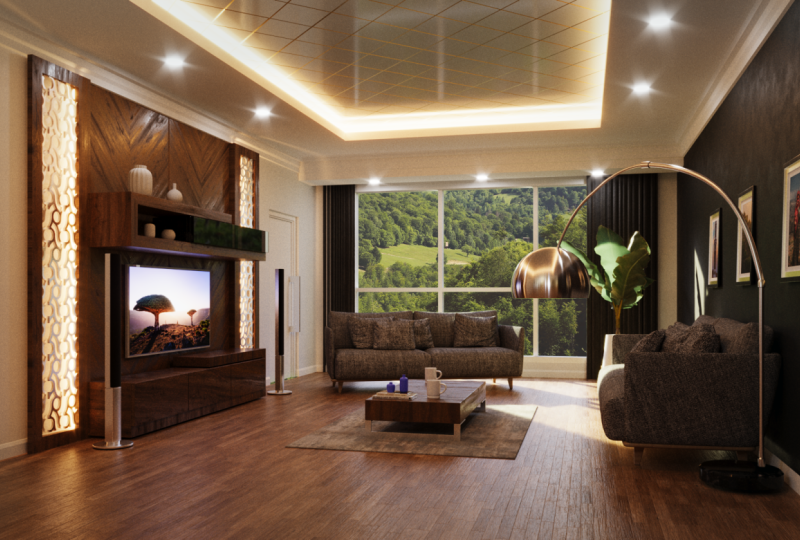
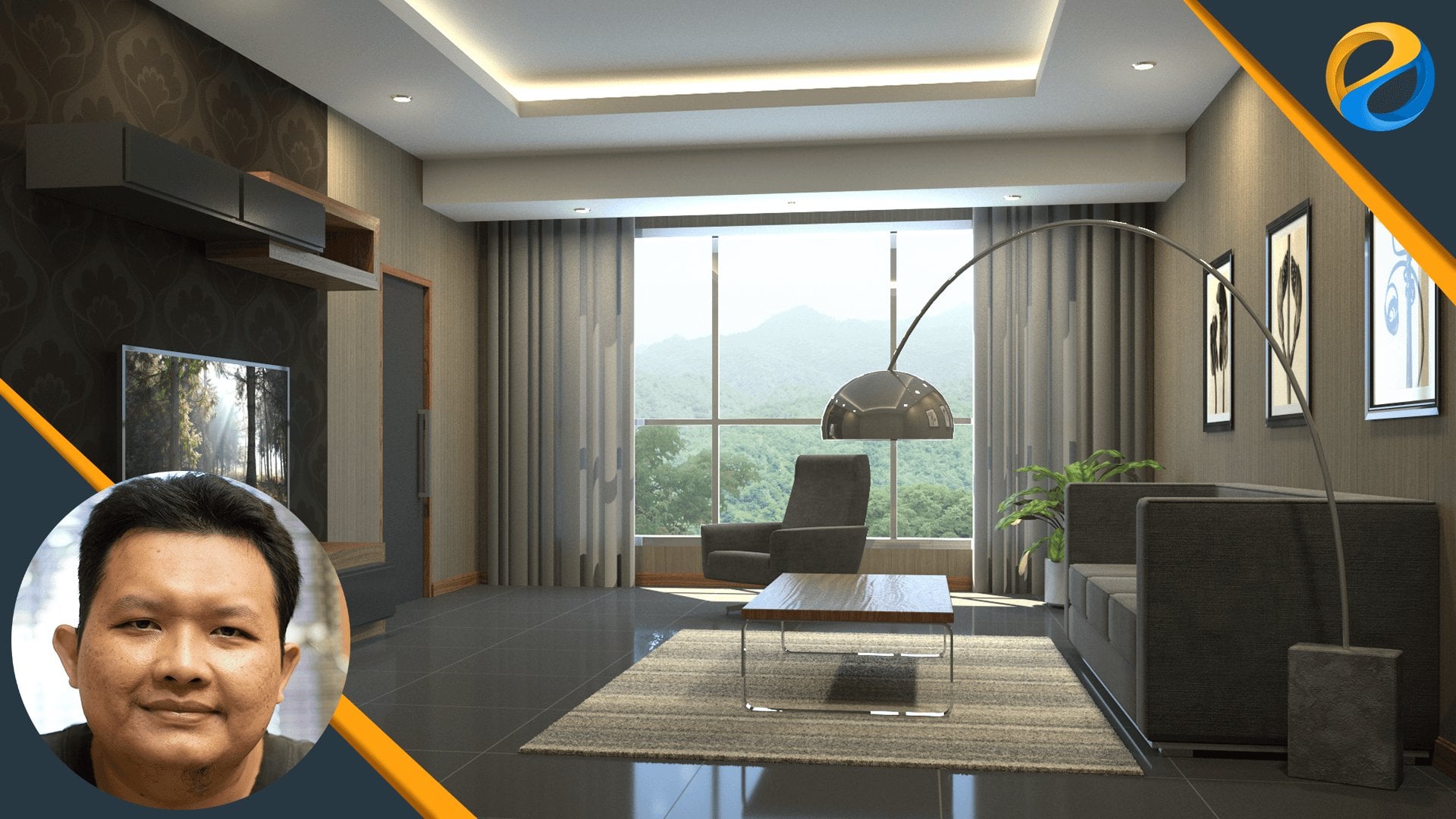
e o neurônio de hoje para criar uma cena interior do zero. Se você nunca usar a mistura de hoje antes ou mesmo usar qualquer software 3D antes. Não se preocupe, porque vamos começar do nível 0. Vamos cobrir o essencial e, em seguida, passar gradualmente para o material mais avançado. Este é o resultado final do projeto interior que você criará em suas pontuações. Eu garanto que você em superficial, você será capaz de criar esses
renderização 2D se você seguir o curso do início ao fim. Além de excesso para os vídeos de lição, você também vai obter os arquivos de projeto que eles são hoje IS faz arquivos com todos os arquivos relacionados, como texturas e arquivos do Photoshop. Há tantas coisas que você aprenderá com este curso. Será muito tempo para explicar todos eles. Vídeo rubricado. Você pode verificar a seção crítica se quiser cavar mais fundo. Mas apenas para a pré-visualização aqui, há um total de 15 capítulos. Neste curso. Capítulo, você vai aprender a interface do usuário de hoje smacks. Você vai em Viewport navegação e reembolso configurações de exibição. No segundo capítulo, você vai aprender operações básicas de objeto, tais como criação, modificação, transformações, seleção, duplicação, etc Você sabe, terceiro capítulo, você vai possuir técnicas de gestão de pecado, como usar o Explorador de Cenas ,
usando agrupamento de camadas, etc. No capítulo pagar, você vai começar a aprender modelagem 3D usando objeto poli editável. Você aprenderá diferentes maneiras de criar seleções e muitos comandos de modelagem diferentes, como extra, inserção, chanfro, ponte, conexão, corte, fatia e assim por diante. Em seguida, no Capítulo 5, você vai sobre técnicas de modelagem de precisão. Você aprenderá a usar as unidades de medida reais. Aprenda a usar encaixe, alinhamento de objetos, etc Em seguida, no Capítulo 6, você começará a trabalhar no projeto interior. Você vai modelar a moldura, a mesa de café, fazer TV, as prateleiras, o chão e a parede, o teto, a porta e a janela. No Capítulo 7, você vai na modelagem 3D usando objetos spline. Você vai ganhar devido de pequenos em tipos de vértice. Aprenda a criar splines e modificá-los usando muitas técnicas diferentes. E então aprenda a usar modificadores para converter as splines em objetos 3D. No Capítulo 8, você continuará trabalhando no projeto interior. Você criará a cortina, a lâmpada de chão, o padrão 3D, o pano de fundo, a moldagem da coroa, o plano, o alto-falante e assim por diante. No próximo capítulo ou capítulo 9, você aprenderá os conceitos básicos de técnicas de modelagem de subdivisão. E, em seguida, no Capítulo 10, você vai aplicar as técnicas de subdivisão para modelar um objeto de xícara de chá e, em seguida, modelar o sofá para projeto interior. Você começará com a perna, depois a sessão, embora cautela. E finalmente a resposta de Lubeck. No Capítulo 11, você começará a aprender a usar materiais. A partir dos conceitos básicos. Como usar o editor de material, material, meu navegador, usando material de vários sub-objetos, criando sua própria biblioteca de materiais, e assim por diante. No Capítulo 12, você vai sobre o essencial do renderizador corona, aprender a criar diferentes tipos de iluminação. Aprenda a usar o material físico da coroa, renderização interativa
coronal, elemento de renderização, mascaramento, etc No Capítulo 13, você continuará o projeto interior. Vamos adicionar a câmera coronal à cena e iluminação ambiente
real e quaisquer luzes interiores, e também adicionar materiais básicos. Em seguida, no Capítulo 14, você ganhará texturização e mapeamento UV. Saiba como usar texturas PBR com o material corona. Mapeamento de projeção UV, desembrulhamento UV, eo tamanho mips recompensa, recurso, etc Finalmente, no Capítulo 15, você irá adicionar texturas para a cena interior. Você aprenderá a usar a biblioteca de materiais corona e texturas PBR acostumadas ao chão e ao tapete. Saiba como otimizar materiais de vários subobjetos instanciados. Saiba como desembrulhar geometria ou modelar UV
e, finalmente, renderizar o projeto e criar a composição final no Photoshop. Depois de concluir o curso em raso, você terá habilidades sólidas em usar hoje o renderizador S max e Kroner. Você pode aplicar o líder de habilidades, não só para projetos de interiores, mas também para outros projetos de visualização arquitetônica em geral. Espero que você ache este curso interessante e benéfico. Molécula bem vendedor.
2. As pessoas, disclaimer, e arquivos de exercício: Bem-vindo ao curso. Antes de seguir em frente, há várias coisas que eu preciso mencionar e fazer força de trabalho. A força é sobre a estrutura do curso. Eu criei cuidadosamente o currículo para que tudo seja colocado sequencialmente. Cada lição que você tomar em um nível se tornará a base das lições nos próximos níveis. Portanto, é importante que você faça o curso em ordem, passo a passo, não pulando. Se você fizer o curso pulando ao redor aleatoriamente, provavelmente você vai ficar confuso em algum momento. A segunda coisa que preciso mencionar é que você precisa praticar. Para cada vídeo, experimente a lição você mesmo pelo menos uma vez. O curso não é apenas sobre teorias. A maioria das lições são habilidades práticas. Então, novamente, você precisa praticar se você realmente quer que este curso on-line beneficie você. Eu uso a versão mex 2021 de hoje para a versão 2022 ao gravar as lições em suas pontuações. Se você usar uma versão mais antiga do Judea smacks, você pode experimentar algumas diferenças. Estes podem ser DUI, os atalhos ou até mesmo os recursos. Para evitar esses problemas, Eu sugiro fortemente que você use a versão mais recente disponível, ou pelo menos seus alunos mistura pincel e 2022 para o mecanismo de renderização, kroner
usado renderizar versão sete como DC da última versão disponível. Quando gravei o curso, a maior mudança na versão 7 em comparação com o anterior é o material. Desde a versão 7, kroner usa os padrões PBR de ordem física. Portanto, certifique-se de usar pelo menos o renderizador coronal versão 7 para seguir este curso. Por último, para edição de imagens, usei o Photoshop versão 2021. Por favor, note que este curso não é sobre Photoshop, embora eu usá-lo aqui e ali ao longo do curso, eu apenas explicá-lo em detalhes. Ao longo do curso, estarei exibindo muitas imagens. Alguns deles não são feitos por mim. Estou usando-os quase como fontes de inspiração ou como referências. Se eu conseguir encontrar o nome do proprietário dos direitos autorais, eu vou adicionar crédito para ele ou seu vídeo. Caso contrário, eu colocaria a oferta de URL. Eu tenho essas imagens. Se eu não declarar especificamente que a imagem é feita por mim ou minha marca d'água nela. Significa que a imagem pertence ao oneroso respeitoso. Eu não reivindico essas imagens feitas por mim. Tudo bem. Para os arquivos de exercícios ou os arquivos de projeto, você pode baixar todos eles a partir deste link.
3. 3ds Max UI: Neste vídeo da lição, vamos aprender sobre a interface do usuário ou interface do usuário do dever como meu x. Uma coisa que você precisa saber é que o Max UI de hoje é personalizável. Então você pode achar que a interface do usuário de outras pessoas será diferente da sua ou da interface padrão. Por exemplo, você pode ver que outras pessoas têm equipes de cores claras. Embora a interface de cor escura seja mais fácil nos olhos, especialmente a longo prazo. Mas se você quiser que o tema de cor azul-cinza Due UI da Jane, você pode ir para o menu personalizado aqui em cima e induzir o esquema de interface do usuário personalizado carregamento. Você pode usar esse arquivo, ME como ponto UI
e, em seguida, clique em abrir. Talvez seja necessário reiniciar o 2D S max depois deles. Para este curso, usarei a interface de usuário escura padrão. Tudo bem, vamos discutir os elementos da interface do usuário dentro do 3ds Max. Aqui em cima, você encontrará o menu. Ou menu é provavelmente o mais 10 rotina entre as obrigações baseadas no Windows. Mesmo em Mac e Linux, maioria dos aplicativos terá esse tipo de menu no topo. Abaixo, você encontrará a barra de ferramentas principal. Nesta barra de ferramentas principal, você pode encontrar quase todas as ferramentas comuns ao trabalhar em seus smacks, como a ferramenta de movimentação, ferramenta
Girar e a ferramenta de escala, etc. Agora, inicialmente na barra de ferramentas, você pode ver o painel do projeto. Não vamos usar este painel. Solos altos fizeram isso. Observe estas linhas aqui. Basta clicar com o botão direito sobre ele e, em seguida, desativar esses projetos caixa de seleção. Você pode notar que eu uso resolução de 720 pixels para gravar este vídeo. É por isso que alguns dos botões principais da barra de ferramentas estão ocultos. Poderá não detectar ds se utilizar uma resolução de monitor superior. Mas se você precisar trabalhar em uma resolução de tela menor como a minha, você pode mover o cursor do mouse sobre uma área da barra de ferramentas e, em seguida, manter pressionado o botão do meio do mouse e trabalhar assim. Desta forma, podemos ver um acesso aos botões ocultos. Você também pode desenhar uma barra de ferramentas de domínio usando o botão mais à esquerda. Mas você pode acidentalmente clicar nos botões dentro dele. Abaixo da barra de ferramentas principal, você encontrará a faixa de opções. Por enquanto, não vamos usar a fita. E ele gastou, está realmente ocupando algum espaço em nossa tela. Então vamos esconder este painel. Para fazer isso, podemos clicar neste botão de alternar Faixa de Opções aqui na barra de ferramentas principal. Se mais tarde você quiser mostrá-lo novamente, basta clicar neste botão novamente. Em seguida, no lado esquerdo, você encontrará esta guia de layout viewport, que é, na minha opinião, não muito útil, e também ocupa muito do espaço na tela. Então vamos esconder isso também. Mas antes de fazermos isso, vou mostrar-vos o que este painel faz. Basicamente, podemos mudar rapidamente o layout viewport usando este painel. Por exemplo, podemos clicar neste botão de cenoura e, em seguida, clicar nesta predefinição de layout. Como você pode ver, agora temos um layout de porta de exibição diferente. Neste curso, vamos usar a opção de maximizar, minimizar viewport. Então este painel não é tão importante para nós. Para ocultar este painel. Para nós, precisamos voltar para o padrão, o viewport clicando neste botão. Em seguida, apenas aproximadamente em sua linha na parte superior
do painel e desligue esta caixa de seleção guias de layout viewport. O próximo é o Scene Explorer. Este painel é útil para exibir a lista de nossos objetos na cena de várias maneiras diferentes. Em teoria, podemos mostrar ou ocultar o Scene Explorer clicando neste botão aqui em cima. Mas na minha versão de asmáticos 3D, este botão tem um comportamento estranho. Você vê, se você clicar
nele, ele abrirá outro Scene Explorer. Então agora temos dois Scene Explorer. Não sei se isto é considerado um livro ou não. Mas para corrigir esse problema, sim. O que clicar nesta linha e, em seguida, clique nesta caixa de seleção explorador de cena. Então você pode ler este para a área esquerda ou simplesmente clicar com o botão direito do mouse na barra de título. E o cão das ONGs, depois restam 2. Agora vamos mostrar e esconder o Scene Explorer usando este botão aqui em cima. Em seguida, essa grande área central é chamada de viewport. O visor é como uma janela onde podemos ver o nosso mundo 3D de diferentes ângulos. Por padrão, temos quatro viewports. Se você olhar atentamente para cada um desses viewports, podemos ver o nome da porta de exibição rotulada edit, canto superior esquerdo. Esta é a porta de vista superior onde estamos olhando para a cena a partir da direção superior. Esta é a porta de vista frontal, que basicamente olha para a cena do lado da frente. E este é o visor esquerdo. E, finalmente, o resto, que parece um pouco diferente do resto, é o viewport de perspectiva. Vamos discutir a navegação Viewport mais detalhadamente. Na próxima lição, podemos maximizar a nossa viewport pressionando Alt W. Mas primeiro, você precisa mover o cursor do mouse para a viewport que deseja maximizar. Por exemplo, se você mover o mouse para cima
desta janela de perspectiva e, em seguida, pressionar Alt W. A janela de visualização de perspectiva será maximizada. Se você pressionar Alt W novamente, as viewports, estaremos de volta ao layout padrão. Se você mover o cursor do mouse para cima da janela de exibição e, em seguida, pressione Alt W. Então nós obter a porta vista frontal maximizada. Eu vou W novamente para ver o layout quad. Aqui embaixo, podemos encontrar a linha do tempo. Mas nesta mistura, chamamos-lhe o Time Slider, um cemitério. O controle deslizante de tempo é usado para estragar o ponteiro de tempo e reproduz quadros-chave para qualquer missão. Porque não vamos aprender nenhuma animação neste curso. Não vamos tocar neste painel. Se você quiser ocultar esse painel, mouse nessa linha e, em seguida, desative essa caixa de seleção do controle deslizante de tempo. Em seguida, não aqui você vai encontrar o console do manuscrito,
status, valores de transformação, ferramentas de reprodução, ferramentas de quadro-chave. E em sua área na extrema direita, você pode encontrar os botões de interface do usuário para uma navegação Viewport. Discutiremos alguns deles em lições posteriores. Na área direita da tela, você pode encontrar o Painel de Comando. Então este grande painel é chamado de Painel de Comando. É dividido em vários sub-painéis. Primeiro é o painel Criar. Este é o painel que precisamos acessar quando queremos criar novos objetos dentro das marcas dos EUA. O segundo subpainel é o painel de modificação. É para aqui que vamos. Se você precisa modificar objetos existentes, então nenhum painel de hierarquia onde podemos configurar pontos dinâmicos, vinculando objetos, aparelhamento, etc. O painel de movimento onde podemos configurar e gerenciar animações. O painel de exibição onde podemos controlar como o de hoje faz este lugar objetos. E o último é o painel Utilitários, onde podemos encontrar alguns recursos úteis em diferentes categorias.
4. Navegação do Viewport: Neste vídeo da lição, vamos discutir a navegação Viewport. Para fins de navegação, precisamos de alguns objetos
na cena porque ainda não discutimos a criação de objetos. Você pode simplesmente abrir o arquivo que eu forneci para esta lição. Aqui você vai ver alguns objetos bule e um objeto plano. marcas de hoje fornece vários métodos que podemos usar para navegar nas viewports. O primeiro método é usando o mouse. O segundo método é usar o cubo de exibição. O terceiro está usando os botões da interface do usuário. A menos que o método esteja usando o recurso volante. Vamos discutir cada um desses métodos um por um. Neste vídeo, vamos passar sobre o método mais e o método cubo vista. E no próximo vídeo, vamos cobrir o resto. O método MST é, de longe a maneira mais conveniente de navegar pelas viewports em comparação com os outros métodos. Portanto, você deve sempre priorizar esse método e usar apenas os outros métodos. Se não conseguir encontrar um rato que possa utilizar. Para gammas método, você vai precisar de um mouse padrão com o botão do meio do mouse. Se o mouse tem uma roda de rolagem, provavelmente você pode funcionar como um botão do meio do mouse também, basta pressionar para baixo em uma roda de rolagem, e que será o botão do meio do mouse. Novamente, você precisa pressionar para baixo em uma roda de rolagem, não girá-la. Se você usar um tablet de desenho, então eu recomendo que você atribua o botão do meio do mouse e também a função de rolagem do mouse aos tablets de desenho, teclas expressas. Tudo bem, a primeira técnica de navegação é arrastar ou acrescentar nova viewport. Para fazer isso, você precisa pressionar e segurar o botão do meio do mouse. Você pode fazer esse método em todas as viewports. Por favor, entenda que o que estamos fazendo agora é a navegação Viewport, não a transformação de objetos, o que significa que os objetos na cena não se movem. Está fazendo. Vemos os objetos que estão se movendo. Imagine que você segure ou câmera
e, em seguida, mova a câmera ao redor para ampliar e reduzir a janela de exibição, você pode girar a roda de rolagem para frente e para trás. Então, role para a frente para ampliar e role para trás para diminuir o zoom. Você pode sentir o movimento do passo ao aplicar zoom usando a roda de rolagem. Se você quiser Zoom com movimento suave, você pode fazer isso mantendo pressionadas as teclas Control e Alt juntas. E então Greg, Greg com o botão do meio do mouse, avançar para ampliar e mover para trás para diminuir o zoom. Você também pode fazer isso em todas as viewports. Em seguida, você pode girar ou orbitar a janela de exibição
mantendo pressionada a tecla Alt e, em seguida, arraste com o botão do meio do mouse. Mas para este último método, você só quer fazer isso em uma viewport perspectiva. Isso ocorre porque a viewport perspectiva é a única viewport projetada para visualização 3D, enquanto as outras são projetadas para visualização 2D. Se você tentar girar a porta da vista frontal, por exemplo. Agora a viewport se parece com a viewport Perspectiva. O que todas as linhas de grade são perfeitamente paralelas. Não tem nenhum ponto de fuga. Isto é o que chamamos de viewport ortográfico, ou também conhecido como isométrico. Em outro software, você pode ver a palavra ortografia aqui em cima. Se você clicar neste rótulo, você pode alternar a porta de exibição para qualquer tipo que você gosta. Você pode até ver os atalhos aqui, embora nem todos os tipos de exibição os tenham. Vista prospectiva é P, vista
ortográfica é você não, vista é T, e assim por diante. Vamos apenas clicar aqui e, em seguida, pressionar F para mudar a viewport para a vista frontal. Antes de discutir o método do cubo de exibição, eu quero discutir o recurso de extensões de zoom. Eu acredito que esta é a técnica mais importante quando se trata de navegação Viewport. Essencialmente, extensões de zoom podem ajudá-lo a enquadrar
rapidamente a viewport para determinados objetos na cena. Para isso, você pode usar um atalho para ele um objeto selecionado, ou reformular todos os objetos de cena. Se você selecionar este bule, por exemplo, e isso é clicando nele, então você pressiona Z no teclado. Do viewport irá focar em um objeto. Se você tentar navegar para longe. E, em seguida, pressione Z novamente, a viewport será de volta para enquadrar o objeto novamente. Se você clicar em uma área vazia, isso será selecionar tudo. Se você não tiver nenhum objeto selecionado, pressionando Z, vamos enquadrar a janela de exibição para ver todos os objetos na cena. Então, se você nunca reduzir o zoom, girar muito a janela de exibição e você apenas meio que perdeu no espaço, basta pressionar Z para enquadrar os objetos. O segundo método de navegação é usando o cubo de exibição. O cubo de exibição, ou pelo menos cubos de coluna largos que você pode ver no canto superior direito de cada uma das viewports. Embora não seja tão conveniente quanto usar o mouse, o cubo de visualização pode ser útil em cenários onde você não pode usar um mouse ou você é forçado a usar a cama reta do laptop, por exemplo, para girar ou somos a viewport? Você pode mover o mouse sobre a área do cubo e basta clicar e arrastá-lo ao redor. Isso é o mesmo que usar o método do botão do meio do mouse. Outra maneira de girar a viewport é usando o método tabela. Para fazer isso, você precisa clicar arrastar em seu anel de bússola e apenas mover o mouse para a esquerda ou para a direita. Como você pode ver, a rotação da viewport só acontece na direção horizontal. O próximo tipo de rotação que podemos realizar é rolar. Para usar esse recurso, você precisa estar em uma das viewports 2D. Por exemplo, esta janela de visualização esquerda. Observe essas duas pequenas setas. Se você clicar em um deles, a janela de exibição, nós rolamos por 90 graus incremento. Isto é para o sentido horário, e este é para o sentido anti-horário. Vamos voltar para a janela de perspectiva. Este pequeno botão que se parece com um ícone Página Inicial é usado para redefinir a visualização em perspectiva para o padrão. Você pode clicar em qualquer um dos lados, cotovelos, cantos ou até mesmo letras accumbens para orientar rapidamente o novo visor para essa direção. Sinta-se livre para experimentar cada um deles sozinho. Em suas pontuações, usarei um mouse padrão de três botões. Então eu vou precisar usar esses recursos Ukiyo-e para ocultar o cubo de exibição. Você pode clicar neste menu viewport mais rotulada, em
seguida, escolha Exibir Exibir e clique sobre isso, mostrar a opção de cubo de exibição. Agora os cubos de exibição estão todos ocultos. Se você precisar deles novamente, basta clicar na mesma opção que usamos para ocultá-los. Mas a partir de agora, vou mantê-los escondidos assim.
5. Métodos de navegação alternativa: Neste vídeo de lição, discutiremos os métodos alternativos para navegar na janela de exibição. Usaremos o mesmo arquivo de antes. Anteriormente, aprendemos o método mais e o método view cube. Agora vamos discutir o método dos botões da interface do usuário. Você pode encontrar botões de interface do usuário para uma navegação no Viewport na área inferior direita. Mas antes de começarmos, você precisa observar que existem quatro ferramentas padrão no S max. Forçar é a ferramenta de seleção, depois a ferramenta Mover, a ferramenta Girar e a ferramenta de escala. Discutiremos essas ferramentas mais aprofundadas em lições posteriores. Por enquanto, verifique se ele está definido para a ferramenta Selecionar aqui. Você precisa conhecer esses dois conceitos nessa mistura porque você, eu comprei em pedra aqui também são ferramentas, mas elas não são as ferramentas padrão. Tudo bem, então, para arrastar a janela de exibição, você pode usar essa ferramenta que parece uma mão. Quando esta ferramenta está ativa, o botão fica realçado e o cursor do mouse muda para um símbolo de mão. Neste modo, você pode clicar em arrastar com a arma mais à esquerda para canalizar a janela de exibição. Para sair dessa ferramenta, você pode clicar com o botão direito do mouse. Observe que agora estamos de volta
à última ferramenta padrão que usamos antes, que é a ferramenta Selecionar. Para aumentar e diminuir o zoom da janela de exibição, você pode usar essa ferramenta que se parece com uma lupa. Enquanto esta ferramenta estiver ativa, podemos clicar em arrastar com o botão mais à esquerda para cima e para
baixo para aumentar ou diminuir o zoom para sair dessa ferramenta. Assim como antes, você pode clicar com o botão direito do mouse. Ou você também pode selecionar
manualmente qualquer uma dessas ferramentas padrão, por exemplo, a ferramenta Mover. Agora, essa ferramenta também é para retomar. Com isso, porém, afetará todas as viewports, não apenas a viewport ativa. Em seguida. Para girar a janela de exibição, você pode usar essa ferramenta, mas certifique-se de fazer isso somente em uma janela de exibição em perspectiva. Bem, esta ferramenta está ativada, você pode ver esses gizmo de rotação. Você pode girar livremente
clicando e arrastando para dentro do círculo. Você pode girar em uma direção vertical usando esse nó e esse nó. Você também pode girar na direção
horizontal usando esse nó e esse nó. Leslie, se você mover o cursor
do mouse para fora do aparelho circular e clique em arrastar. Estamos fazendo a janela de exibição rolando. Para sair dessa ferramenta, você pode clicar com o botão direito do mouse novamente. Agora, se você quiser redefinir a janela de exibição rolando, basta alternar a revisão da porta de visualização 22 e, em seguida, voltar para a visualização em perspectiva. Por exemplo, podemos pressionar T para alternar para a vista superior e, em
seguida, pressionar P novamente para voltar para
a vista em perspectiva e apenas girar a janela de exibição usando os botões Alt e do meio do mouse. Este botão é usado para maximizar e minimizar as viewports, assim como usamos o atalho DOW. Este botão é usado para ampliar a viewport
acidental para enquadrar os objetos selecionados, assim como usamos o atalho Z. Isso caminhará na viewport ERP, mas esta afetará todas as viewports. Finalmente, esse botão aqui é usado para alterar o campo de visão. Você só pode fazer isso em uma janela de visualização em perspectiva. Agora, isso é diferente das ferramentas Zoom. Isso equivale a alterar a espessura da lente na fotografia. Se você clicar e arrastar o mouse para baixo, nenhum campo de visão será maior, assim como usar qual lente angular. Se você rasgar o mouse, o campo de visão ficará menor, assim como usar uma lente teleobjetiva. Clique com o botão direito para sair dessa ferramenta. Para redefinir o campo de visão de volta para o padrão. Você pode alternar para uma visualização 2D. Por exemplo, a exibição à esquerda pressionando L, pressione B novamente e, em seguida, gire a janela de exibição. Ou se você preferir inserir um determinado valor para os graus de ONGs, você pode fazê-lo clicando no menu
da janela de exibição mais à direita aqui. Então 2s, o que você tem preferências. Então você pode digitar o valor aqui. Por padrão, ele é definido em 45 graus. Você pode digitar aqui, por exemplo, 90 e pressionar Enter. Agora temos um campo de visão mais amplo. Nas batidas de hoje, muitas vezes você verá esse tipo de pequenas setas para cima e para baixo. Isso é chamado de spinner. Você pode arrastar o girador para cima e baixo assim para alterar o valor. Se você precisar redefinir o valor de um spinner, basta clicar com o botão direito sobre ele. Como você pode ver, o valor padrão é 45 graus. O próximo método de navegar na janela de exibição é usando os volantes. Este é um recurso oculto em seus cheiros que honestamente quase ninguém o usa. Nunca vejo nenhum artista 2D que use esse recurso para navegar na janela de exibição. O que está lá se você precisar dele. características dos volantes são realmente úteis para apresentar nosso trabalho a outras pessoas em tempo real. E ele pode ser usado para complementar o método de navegação ViewGroup em um cenário em que você precisa andar sem um mouse padrão. Para ativar os volantes. Você pode clicar neste
botão mais , volantes dentistas. E depois volantes Togo. Você verá os volantes seguindo o cursor do mouse ao redor. Para fechar os volantes, você pode clicar neste botão X. Além de usar o menu, você também pode pressionar Shift W para ativá-lo ou desativá-lo. Os volantes têm muitas variações diferentes. Por exemplo, se você abrir o menu novamente e clicar neste objeto View, nós obteremos algo assim. Se você acabou de fazer através da construção, em vez disso, você terá algo assim. Você também pode alternar entre essas variações
clicando com o botão direito do mouse sobre ele e induzir qualquer um desses modos. Por enquanto, vou cobrir apenas o modo padrão, que é essa opção de roda de navegação completa aqui. Você
mesmo pode explorar os outros modos , pois principalmente eles andam da mesma forma. Essencialmente, para usar os volantes, você só precisa clicar nos botões. Por exemplo, topo de gama a janela de exibição. Você pode passar o mouse sobre o botão Girar e clicar em arrastar sobre ele. Para girar a porta de exibição. Você pode clicar em arrastar o botão árabe aqui e ampliar e diminuir a janela de exibição, você pode clicar em arrastar em um Zoom Watson. O que é único em um recurso de volantes é este botão de rebobinamento. Se você clicar e segurar e arrastar para a esquerda, poderá voltar no tempo para ver as visualizações anteriores que você tem antes. Em seguida, o centro da arma, você montou a janela de exibição no local do cursor do mouse. Para usá-lo, você precisa clicar e segurar e arrastar o cursor do mouse para um determinado local e depois soltar o mouse. O botão andar pode ser usado para imitar um controlador em primeira pessoa em jogos 2D. A arma de loop pode ser usada para VR como visualização. Estamos, você está parado em um local estacionário enquanto sua cabeça pode olhar ao redor livremente para ver os arredores. E, finalmente, o botão para cima para baixo aqui pode ser usado para mover nossa visão para cima e para baixo.
6. Exibir configurações e arquivo de inicialização: Neste vídeo da lição, vamos discutir as configurações de exibição e também como criar um arquivo de inicialização. Usaremos o arquivo anterior para esta lição. Se você olhar para a janela de exibição de perspectiva, você pode ver que os objetos aqui parecem sólidos. Bem, os objetos em um viewports 2D não são. Esse tipo de fluxo é chamado de modo wireframe. Para alternar entre os modos sólido e wireframe, você pode pressionar F3 em um teclado. Se você estiver usando uma versão mais antiga do Judea smacks, você precisa clicar ou clicar com o botão direito em uma força de porta vista no ribose destacado como este, então você pode pressionar F3 para alternar o modo wireframe. Mas se você estiver usando a versão atual do 3ds Max, você só precisa passar o cursor do mouse sobre a janela de exibição e, em seguida, pressionar F3. Eu sugiro fortemente que você memorize esses atalhos F3 como você vai precisar muito disso, especialmente no processo de modelagem. Se você esquecer o atalho, você também pode abrir 24 menu rotulado e, em seguida,
clicar nesta opção de sobrescrever wireframe aqui para alternar o modo. O segundo atalho mais importante que você deve memorizar relação à configuração de exibição é o modo de exibição. Você pode pressionar F4 para alternar a visibilidade das idades em uma janela de exibição. Claro, esse recurso de exibição só funciona se você já tiver configurado a viewport para estar em um modo sólido. Se a viewport estiver no modo wireframe, pressionar F4 não afetará nada, pois as bordas já estão visíveis no lugar do universo. Caso você esqueça o atalho, você também pode acessar esse recurso no quarto menu de rótulo. E, em seguida, clicando nesta opção, fases de
idade para esta mistura, viewport fornece um monte de configurações que você pode ajustar. Se você clicar no menu de rótulo de autoria. Aqui embaixo, você pode ver o submenu de iluminação e sombras onde você pode ligar e desligar luzes e sombras, etc. Por exemplo, eu posso ligar as sombras aqui. E Teutonic implorar de, você pode simplesmente clicar em uma mesma opção. Neste menu. Além disso, você pode acessar os materiais do menu. Aqui. Você pode ativar ou desativar o efeito de transparência e também algumas outras opções. Você pode experimentar com segurança as configurações, pois elas
afetam apenas a exibição da janela de exibição e não afetarão o resultado da renderização. Por enquanto, se você não tiver certeza de quais configurações ativar ou desativar, você pode simplesmente escolher uma das predefinições aqui. Você pode escolher entre a predefinição de alta qualidade, desempenho
padrão e a predefinição de exportação direta. Para modelagem 3D, costumo usar a predefinição padrão aqui. E às vezes, ao trabalhar em materiais e texturas, uso as predefinições de alta qualidade. Se você quiser saber as diferenças entre essas predefinições com mais detalhes, você pode clicar no menu Carregar e, em seguida, escolher as predefinições de ponto de vista. Na janela dele. As configurações aqui abaixo serão alteradas com base em uma predefinição selecionada aqui. Então, por exemplo, se eu fizer padrão, estas são as configurações para a predefinição padrão. Se eu escolher alta qualidade
, essas são as configurações para as predefinições de alta qualidade. Tenho certeza que entendeu a ideia. Agora, se você estiver em predefinições de alta qualidade, mas então você fizer alterações como desativar essa opção de oclusão ambiente. Você receberá este símbolo asterisco e uma mensagem de aviso. No estágio, você pode criar sua própria predefinição personalizada
clicando no ícone Salvar e, em seguida, dar um nome à nova predefinição. Na verdade, não quero fazer isto,
por isso, basta clicar em cancelar. Vamos fechar isso e induzir a predefinição padrão. Em seguida, vamos discutir os estilos de exibição. Se você clicar no menu de quarto nível, USU sofrer ou exibir modos. Se você selecionar navios, por exemplo, todos os efeitos de suavização dos serviços de objetos serão removidos. Então, em seu modo, as superfícies parecem facetadas. Se você selecionar argila, você terá estes efeito de maquiagem estilo ZBrush em uma janela de exibição. Você pode até usar um visual estilizado, como esses modos de lápis coloridos, por exemplo. Honestamente, eu não tenho idéia por que eu quero usar esse tipo de modo de exibição estilizado. Aqui está você, se precisar deles. Por enquanto, vou ficar com o modo de sombreamento padrão. Novamente, todos esses estilos de exibição não afetarão o resultado da renderização. Eles só afetarão a forma como você vê os objetos 3D na janela de exibição. Certo, uma
das perguntas mais frequentes sobre as configurações
da janela de exibição é mudar a maneira de crescer. Por padrão, a janela de exibição em perspectiva tem uma cor gradiente de um cinza escuro até uma cor cinza mais clara. Enquanto as viewports 2D usam uma cor sólida. Se você quiser mudar para implorar. Por exemplo, você quer mudar a perspectiva, nós crescemos muito sólidos. Você pode clicar no menu Rótulo. E no viewport onde cresceu sub menu e escolher sólido aqui. Agora, o que crescemos só usa uma cor sólida, um gradiente. Se você também quiser mudar a cor para algo diferente de cinza, você pode abrir o menu personalizado e, em
seguida, clicar na opção personalizar interface do usuário. Na guia de cores, portas
de exibição de janela, elementos puxados na lista. Você pode encontrar a opção viewport ser crescido. Se você selecionar esta lista de itens, você pode alterar a cor clicando nesta caixa. Pessoalmente, eu já gosto da cor atual. Eu não vou mudar nada e apenas fechar esta janela. Se você já tem certas preferências para uma interface do usuário, bem como configurações de viewport, você não precisa definir nada uma e outra vez. Toda vez que você começar a esta mistura, você pode salvá-la em um arquivo especial chamado Max ponto-ponto Vmax, que será então usado como referência toda vez que retomar o início. Vamos ver como podemos fazer isso. Para nós. Você precisa definir o arquivo para a condição ideal que você gosta. Digamos que eu tenha uma cor sólida para o fundo assim. Em seguida, eu não sei, perspectiva
maximizada, viewport como este. E, claro, eu não quero ter todos esses objetos em uma cena. Portanto, prima Control a para seleccionar tudo e, em seguida, prima delete. E então você pode girar a porta de visualização até a ONG que você gosta. Então vamos supor que esta é a condição de falha que você quer ter cada vez que você começar a seus golpes. A próxima coisa que você precisa fazer é salvar o arquivo. Clique no menu Arquivo e,
em seguida, escolha Salvar como certifique-se de salvar o arquivo em. Portanto, a pasta de cena Max de hoje. Em seguida, nomeie este arquivo próxima estrela sem qualquer espaçamento. Clique em Salvar. E é isso. Agora, se você for para os asmáticos e tentar começar de novo, esta é a condição de falha que você vai ter toda vez que você começar através de suas pancadas.
7. Crie e modificar objetos e modificamos: Neste vídeo da lição, vamos discutir como criar objetos e também como modificá-los. Basicamente, em 3D S max, se você quiser criar um novo objeto, você precisa ir para o painel Criar, que é este passo no local mais à esquerda no Painel de Comando. E se você quiser modificar objetos existentes? O incomum vai para o painel Modificar, que é a segunda guia após o painel de carreira. Então, novamente, você precisa se lembrar deste conceito básico de interface do usuário em ds marcas. Sempre que precisar criar um novo objeto, qualquer tipo de objeto, você deve ir para o painel Criar. E se você já tem um objeto e deseja modificá-lo, então você deve ir para o painel Modificar, ok? Se você olhar para o painel Criar, podemos realmente ver alguns painéis em uma forma desses pequenos botões. Cada um desses painéis representa o tipo de objeto que você deseja criar. Esta é a geometria. Então painel onde você pode criar objetos geométricos 3D, como caixa ,
esfera, cilindro, etc. Este é o painel Formas onde você pode criar formas vetoriais como linha, retângulo, círculo, etc. Estes sub-painel é usado quando precisamos criar fontes de luz. Este é para criar câmeras e assim por diante. Vamos discutir esses diferentes tipos de objetos passo a passo no tempo. Neste momento, vamos focar apenas nos objetos de geometria. Se olharmos para o painel geométrico, observe que ele também dividido em várias categorias em uma forma de uma lista suspensa. Podemos ver primitivas padrão, Primitivas Estendidas, objetos compostos, e assim por diante. Vale a pena mencionar que quando você instalar plug-ins de terceiros em dois ds faz alguns desses plugins podem fornecer novos tipos de objetos. Então você pode obter novas categorias nesta lista. Por exemplo, se eu não tiver plug-in coronal instalado, essas categorias coronais não existirão. Certo, agora vamos nos concentrar nos primitivos padrão. As técnicas de criação de objetos em microfones ds são variadas. Eles dependem do tipo de objeto que você deseja criar, mas principalmente eles seguem um certo padrão. Vamos começar com o método mais simples, apenas clicando e arrastando. Por exemplo, vamos criar uma esfera e clicar no botão esfera aqui. Observe como esse botão se torna ativo. E, em seguida, na janela de exibição em perspectiva, clique e arraste assim. Então solte. E temos um novo objeto de esfera criado. Nulo. Preste atenção a este botão. Enquanto este botão ainda estiver ativo sempre que você clicar e arrastar e soltar novamente na janela de exibição, uma nova esfera será criada. Então você está neste modo de criação de esferas para sair deste modo de criação. Simplesmente com razão. Então, novamente, isso é muito importante para lembrar. Por ali, bate. Se você precisar sair de um determinado modo, você precisa clicar com o botão direito do mouse, OK. Em seguida, vamos tentar criar um objeto plano. Clique no botão plano e clique em arrastar e solte. Nós também pode fazer o clique arrastar método para criar um bule de chá. Basta clicar neste botão bule, em
seguida, clique em arrastar na janela de exibição e, em seguida, solte. Lembre-se de clicar com o botão direito do mouse naqueles para sair do modo de criação A segunda técnica, que requer mais interação é usando o método de arrastar clique, seguido de arrastar e, em seguida, clique uma vez para terminar. Por exemplo, vamos criar uma caixa. Clique no botão caixa e, em
seguida, clique em arrastar na janela de exibição de perspectiva. Agora, o primeiro clique arrastar processo irá criar esta área base para a largura e o comprimento. Ainda não há altura. Depois de soltarmos o botão do mouse, agora estamos passando para definir a altura da caixa. Não vou tocar em nenhum botão agora. Estou apenas movendo o mouse para cima e para baixo para definir a altura. Observe que a altura pode ser um valor negativo, o que faz com que a caixa vá abaixo de dois crescidos. Depois que estamos satisfeitos com os boxers Ocultar, clique uma vez no mouse para confirmá-lo, e acabamos de criar uma caixa. Como sempre, você ainda está no modo de criação. Podemos ver que o botão da caixa aqui ainda está ativo. Se você quiser sair, você precisa clicar com o botão direito do mouse nos. Podemos usar a mesma técnica no objeto do cilindro. Clique no botão do cilindro, clique em arrastar para definir obesos. Liberar. Mova para cima. Clique em uns. Temos um cilindro e clique com o botão direito do mouse para sair do modo de criação do cilindro. Em seguida, vamos discutir a última técnica na criação do objeto, que envolve vários cliques após o primeiro clique inicial e arrastar. Um dos objetos que exigem esse método é o objeto tube. Então, clique em um botão de tubo, clique em arrastar na janela de exibição. Isto irá realmente definir o primeiro raio ou o raio exterior do tubo. Depois de liberar, precisamos definir o raio interno movendo o mouse para frente e para trás. Depois de clicar nos, podemos então mover o mouse para frente e para trás novamente para definir a altura do tubo. Em seguida, clique uma vez para concluir o processo. Clique com o botão direito para sair do modo de criação da ferramenta Então agora, eu acredito que você já entendeu o padrão do processo de criação de objetos em 3D S max. Eu recomendo que você explore a criação de outros objetos sozinho. Você pode ver que há muitos objetos que podemos criar dentro da categoria Primitivas Padrão. Há ainda mais nas outras categorias. Você pode tentar criar os objetos primitivos estendidos, como Hendra, ranho total, caminhadas chanfro, etc Agora vamos discutir como podemos modificar objetos para o S max. Se não tivermos nenhum objeto selecionado. E abrimos o painel de modificação, conhecido como painel modificado, está vazio. Não mostra nenhum parâmetro. Se selecionarmos um objeto clicando em um desses objetos na janela de exibição, podemos ver o painel de modificação agora exibe os perímetros do objeto atual. Então, basicamente, o painel modificado é um painel contextual, que
significa que ele só pode mostrar os perímetros do objeto selecionado no momento. Agora, como objeto diferente terá um conjunto diferente de parâmetros, o painel modificado não tem uma interface de usuário consistente. Por exemplo, se eu selecionar esta caixa, podemos ver os parâmetros do objeto caixa no painel Modificar. Podemos ver uma edição, o comprimento, a largura e a altura da caixa no painel modificado simplesmente clicando e arrastando esses spinners para cima e para baixo. Então este pequeno botão de setas para cima e para baixo é chamado de girar outro. Agora, se eu escolher esta esfera, notem que não ver mais o comprimento, a largura e os parâmetros de altura da caixa. Em vez disso, podemos ver um editar o raio e outros perímetros pertenciam ao objeto esfera. Agora, além de clicar e arrastar no girador para cima e para baixo, você também pode fazer um simples clique nos botões para cima ou para baixo. Não sei o valor. Ou você também pode digitar o valor manualmente no campo de entrada. Por exemplo, posso clicar duas vezes para selecionar o texto inteiro como este
e, em seguida, digitar 20 e, em seguida, digitar.
8. Seleção de objetos: Neste vídeo da lição, vamos discutir como selecionar objetos e diferentes humores
e configurações em torno da seleção de objetos no S max. Para selecionar um objeto, você precisa estar em um desses modos. O Modo Selecionar Objeto, modo de
movimentação, o modo de rotação ou o modo de escala. Se você estiver em um desses modos, basta clicar em um objeto e esse objeto será selecionado. Para desmarcar todos os objetos. Você pode clicar em um espaço vazio na janela de exibição. Ou você também pode usar o atalho de teclado Control D. Se você esquecer o atalho, você sempre pode ir para o menu Editar e olhar para esta área. Observe que você pode encontrar a opção select none aqui, Controle D como o atalho. E a partir deste menu, você também pode ver que podemos selecionar todos os objetos na cena usando Controle a. E podemos inverter a seleção usando o controle é atalho. Todos esses atalhos serão úteis para nós mais tarde, especialmente quando estivermos no processo de modelagem. Se tivermos um objeto selecionado e queremos selecionar mais objetos, podemos usar a tecla Control. Assim, por exemplo, podemos clicar neste objeto para selecioná-lo. Em seguida, para selecionar este objeto também, mantenha o controle e clique nele. Agora temos esses dois objetos selecionados. Você pode manter pressionado o botão Control e clicar para selecionar mais objetos. Se você quiser cancelar a seleção de um determinado objeto da seleção, use a tecla alt. Então, por exemplo, segure e clique neste objeto. Observe como esse objeto agora não está mais selecionado. Então, novamente, use a tecla modificadora de controle para adicionar mais seleção e use a tecla modificadora de arte para reduzir a seleção. Para selecionar vários objetos de uma só vez, você pode usar o método de arrastar clique como este. Observe como ele cria uma região de seleção retangular. Cada objeto dentro da região será selecionado quando soltarmos o mouse, você pode usar esta técnica com a combinação das teclas modificadoras de controle e saída. Por exemplo, se você quiser adicionar esses objetos à seleção,
mantenha a tecla Control pressionada e clique em arrastar assim. Agora eles são todos selecionados. Se quiser desmarcá-las, mantenha pressionado e clique em arrastar assim. Agora podemos ver que esses objetos não estão mais selecionados. Ao fazer a seleção de região, há uma configuração importante que você precisa saber. Na barra de ferramentas principal, você pode ver este botão. Este botão é útil para alternar entre o modo Janela e o modo de cruzamento. Então, qual é a diferença entre os dois? Bem, no modo de cruzamento, quando clicamos arrastar para criar uma seleção de região, cada objeto dentro da região mais os objetos que são tocados onde a borda radiana será selecionada. Word no modo Janela, somente objetos que estão realmente dentro da região serão selecionados. objetos que são cruzados ou apenas parcialmente dentro da região de seleção não serão selecionados. O atalho para este botão de alternância é Shift O. Até agora, você pode estar se perguntando, é hoje smacks apenas suportam a região de seleção retangular. Bem, a resposta é conhecida. Para alterar o comportamento da região de seleção. Você pode clicar e segurar este botão aqui. Podemos ver que há também os chamados seleção, seleção poligonal, laço e modo de seleção limpo. Se você quiser percorrer os modos de seleção usando o atalho de teclado, você pode usar a tecla q Letter. Agora, se você definir isso para o modo circular, quando clicamos arrastar para selecionar vários objetos, podemos ver a região agora é um círculo em vez de um retangular como antes. Max é o modo poligonal, ou oficialmente nomeado o modo radiano ofensivo em 3ds Max. Esta se comporta como a ferramenta de laço poligonal no Photoshop. Para usar este modo, você precisa clicar em arrastar para nós e, em seguida, fazer uma série de lançamentos de cliques. Para terminar uma seleção, você precisa clicar duas vezes no mouse. O próximo é o modo radiano menor. Se isso estiver ativo para criar uma região de seleção, basta
clicar e arrastar para desenhar a região. Quando você soltar o mouse, a seleção será criada. Finalmente, o último é o modo de seleção de pinos. O modo de seleção funciona como um pincel. Então, se você clicar e arrastar para mover o cursor ao redor da janela de exibição como este. Observe que cada objeto que é tocado pelo cursor será selecionado. Agora, antes de terminar esta lição, você precisa entender que todos
esses diferentes modos de seleção podem ser combinados com as teclas modificadoras Control e Alt. Apenas por exemplo, se eu tiver um modo de seleção de nucleões ativo no, eu mantenho a tecla Alt enquanto executa a seleção, eu estou realmente selecionando os objetos. Se eu segurar a tecla control, adicionarei mais objetos à seleção. Creio que já compreendeu um conceito, e deve ser capaz de aplicá-los aos outros modos de seleção.
9. Transformação: Neste vídeo da lição, vamos discutir a transformação. Então, o que é transformação? Bem, transformação é um termo genérico existe em computação gráfica. Basicamente, a transformação é qualquer coisa que se relaciona com a posição, rotação e escala. Mas antes de começarmos a aprender sobre transformação, há uma coisa importante que precisamos discutir para nós, que será a convenção de orientação. Ao trabalhar em 3D, é altamente recomendável que você primeiro entenda a convenção da orientação relativa ao acesso ao mundo. Isso ocorre porque diferentes softwares 3D ou
mecanismos de jogos podem ter convenção de orientação diferente. Por exemplo, o que é considerado para cima para o S max é diferente da direção para cima no motor de jogo Unity. Introduza faz a direção para cima é o eixo z. Bem em unidade, a direção para cima é o eixo y. Se você está trabalhando com vários softwares 3D, isso pode ser um pouco assustador, mas há pelo menos uma coisa que é comum e uniforme em todos os softwares bonitos no mundo. E observe as cores do acesso. Não importa qual software 3D você está usando, o eixo z é sempre azul, o eixo y é sempre verde. O eixo x é sempre lido. Ok, por enquanto, vamos focar apenas na convenção de orientação. Insight hoje é mix em 3D nos faz a direção para cima é o eixo z positivo e a direção para baixo é o eixo z negativo. Você pode ver isso claramente observando o pequeno acesso no canto inferior esquerdo de cada viewport. Direção diferente é o eixo y negativo e direção Lubeck é o eixo y positivo. Por último, a direção direita é o eixo x positivo e a direção esquerda é o eixo x negativo. Agora, sempre que eu mencionei direções esquerda ou direita neste curso, isso significa que ele é baseado no agora que um ângulo disposto, não baseado na direção local do objeto, menos que eu comecei especificamente que ele é baseado no objeto. Ok? Agora você sempre precisa se lembrar desta convenção o tempo
todo quando se trabalha dentro do Isma'il, especialmente a direção do telefone, nós só fizemos eixo y negativo. Quando você está modelando, você sempre se pergunta modelo para enfrentar o eixo Y negativo. Você entenderá mais tarde por que isso é importante. Agora, vamos passar a discutir a transformação. Para nós. Vamos começar com a posição ou movimento. Para mover um objeto, precisamos estar no modo de filme, que é este botão aqui em cima. Além de clicar nele, você também pode acessá-lo através do atalho de teclado, que é W. Ou outra maneira de acessá-lo é clicando com o botão direito do mouse. Isso abrirá um especial, um menu pop-up chamado menu Quad. A partir deste menu, não podes mudar para cá, está bem? Agora, se você tiver o modo de movimento ativo e tiver um objeto selecionado, você verá essas setas coloridas aparecerem no objeto. Estas setas são chamadas de transformar estes pequenos e está lá para nos ajudar a mover o objeto ao redor. A seta azul indica a direção do eixo z. O vermelho é o eixo x, e o verde é, devo acessá-lo? Por exemplo, você deseja mover o objeto ao longo do eixo x, basta clicar e arrastar na seta vermelha. Como você pode ver, o objeto está se movendo, mas é restrito apenas à direção do eixo x. O mesmo princípio se aplica à seta verde, onde você só pode mover o objeto na direção branca. E também se aplica à seta azul, que restringe o movimento do objeto ao eixo z. Agora, às vezes precisamos mover um objeto em um plano em vez de apenas um eixo. Por exemplo, queremos que este objeto se mova ao longo da lista de tarefas do plano x, y. Você pode clicar e arrastar o cotovelo que conecta a seta X e a seta Y. Isso tornará os eixos x e y ativos ao mesmo tempo. Portanto, podemos mover o objeto ao longo do plano x,
y, e ele não se moverá em uma direção do eixo z. O mesmo conceito se aplica ao plano x z e também ao plano YZ. Agora, antes de seguirmos em frente, observe que há um pequeno retângulo no centro do D pequeno. Podemos usar este retângulo para restringir o movimento. Colocar um plano de visualização, ou semestralmente, o plano de visualização, ou também conhecido como o plano de tela, é um plano virtual baseado em nosso ângulo relutante atual. Ele usa nossos olhos, ou melhor, a orientação da viewport para restringir o movimento do objeto. A próxima é a rotação. Para ativar o modo de rotação, precisamos clicar neste botão aqui em cima. Ou você também pode usar o atalho de teclado, que é E. Ou você pode clicar com o botão direito do mouse para abrir o menu Quad e simplesmente clicar neste botão Girar aqui. Depois que estamos em um modo de rotação, observe como o gizmo de transformação muda para o gizmo de transformação de rotação, que se parece com um monte de círculos coloridos. Até agora, você provavelmente já percebeu aqui que o gizmo de transformação pode ser usado para indicar em que modo de transformação estamos. Esses círculos nos dizem imediatamente que estamos no modo de rotação. Basicamente, os círculos caminham quase o mesmo que as setas que vimos em um modo de filme. Um, por exemplo, vamos restringir a rotação para que o objeto use o eixo z como o eixo rotacional. A mesma coisa também se aplica ao eixo y, que é este verde, e o eixo x, que é este vermelho. Agora, além dos círculos, você pode notar que nós também temos este grande círculo branco. Estes círculo branco é usado para restringir a rotação para ser perpendicular ao espaço da tela. Às vezes você só precisa girar um objeto aleatoriamente. Não temos restrições. Bem, podemos fazer isso movendo o mouse para o centro do aparelho sem tocar em nenhum dos círculos. E, em seguida, basta clicar e arrastar o mouse ao redor. Podemos ver o objeto gira livremente. O último está em escala. Para acessar o modo de escala, podemos clicar neste botão aqui em cima. Você também pode usar a tecla letra como atalho de teclado. Ou você também pode usar o menu Quad clicando com o botão direito do mouse e, em seguida, escolher escala aqui. Então, até agora, apenas para recapitular, a área superior esquerda do teclado é muito importante, pois você pode acessá-lo muito. Q é para o modo de seleção, w é para movimento, mod E é para rotação. E finalmente, R é para escala. Para dimensionar um objeto uniformemente sem qualquer alongamento, você precisa clicar e arrastar neste triângulo interno. Você pode ver o objeto se tornar maior ou menor à medida que movemos o mouse para frente e para trás. Se você quiser dimensionar o objeto somente em um determinado eixo, por exemplo, o eixo x, você pode pegar o vermelho e arrastá-lo assim. A escala agora só acontece na direção do eixo x. O mesmo conceito também se aplica ao eixo z e também ao eixo y. Também podemos escalar apenas no plano XY agarrando o cotovelo, que conecta o eixo x e y. O mesmo conceito também se aplica às outras restrições de plano. Ok? Agora, vamos chamar a nossa atenção para esta área aqui em baixo onde podemos encontrar valores x, y e z. E vamos ativar o modo de movimento por enquanto. Se tivermos o modo MOOC ativo, esses valores realmente exibido uma coordenada ou a posição do objeto em um espaço 3D. Observe que se eu mover o objeto ao redor, esses valores mudam de acordo. Agora, se estamos no modo de rotação, o que você verá em sua área é realmente o valor de rotação para cada um dos eixos em graus. Observe quando eu escrevi em torno de um eixo z, por exemplo, o valor z muda de acordo. Se estamos em um modo de escala, esses valores que você vê aqui são, na verdade, porcentagens. Portanto, 100, o valor para cada um dos eixos é o valor normal ou padrão para a escala. 100% é igual a um, o que significa que não há dimensionamento acontece no objeto. Observe que se eu escalar esses objetos no eixo x, podemos ver o valor escalar x agora se torna maior do que 100%. Às vezes você precisa mostrar ou ocultar o aparelho de transformação. Você pode fazer isso indo para o menu Exibir e clique neste botão show transform gizmo. Além de mostrar e esconder, você também pode fazer o gizmo transformar maior ou menor pressionando a tecla menos e a tecla igual no teclado, que estão localizados em cima da pelota Turquia. E a tecla colchetes pressione Menos para torná-lo menor e pressione a tecla igual para torná-lo maior.
10. Ponto dinâmico: Neste vídeo da lição, vamos discutir sobre o ponto preferido em 3ds Max, cada objeto tem um ponto central. Esses pontos centrais são chamados de ponto de pivô. Se você usar qualquer uma das ferramentas de transformação, como mover, girar, dimensionar, a localização
do gizmo de transformação está realmente localizada no ponto de pivô de objetos. O ponto de pivô é muito importante porque hoje S max o
usa como base de qualquer operação de transformação. Em termos de movimento, o ponto de articulação é usado para definir as coordenadas dos objetos. Em termos de rotação. O ponto de articulação é usado como o centro da rotação. Em termos de escala, ele também é usado como o centro do processo de dimensionamento. Se você precisar alterar a localização do ponto de articulação, para nós, meça o objeto que deseja editar o selecionado. Em seguida, vá para o painel de hierarquia, que é este painel além do painel de modificação. Em seguida, escolha a tabela dinâmica aqui
e, em seguida, ative estes efeitos antes apenas botão. O botão agora se torna ativo. E enquanto este botão estiver ativo, qualquer transformação que fizermos no objeto não mudará a geometria dos objetos. Em vez disso, isso afetará apenas o ponto de pivô. Por exemplo, se eu mover assim. Observe que o objeto não está se movendo, apenas o ponto de pivô se move. Depois que terminamos de editar o ponto de pivô. Não se esqueça de clicar neste botão novamente para desativar o modo de edição de ponto dinâmico. Nesse caso, você não pode usar o método com o botão direito do mouse para sair do modo. Você precisa clicar no botão novamente manualmente. E agora estamos de volta ao modo normal. Então eu posso remover o objeto, a geometria e o ponto de pivô vão se mover juntos como antes. Vamos ver um exemplo de como editar o ponto pivô se torna muito importante. Digamos que queremos criar uma animação de uma simples abertura de porta. Deixa claro, uh, anda objeto. Para isso, estou tentando fazer com que pareça uma porta normal. Ok? Agora, se tentarmos abrir a porta usando o aparelho de rotação, observe como a porta se abre usando seu centro como o eixo de rotação em vez da área do local. Para corrigir esse problema, precisamos reposicionar o ponto de pivô do centro para o lado. Para fazer isso, assim como antes, certifique-se de que o objeto está selecionado. E, em seguida, vá para o painel de hierarquia, gire e, em seguida, ative o modo Somente de efeito preferido. Agora ative o modo de movimento. E assim como este ponto de pivô para o lado, depois de terminar, não se esqueça de desativar este botão novamente, para que
possamos voltar ao modo normal. Agora, se formos para o modo girar e tentar girar este objeto novamente, como você pode ver, ele se comporta muito como uma porta normal ou comum.
11. Configurações de transformação: Neste vídeo da lição, vamos discutir mais detalhadamente sobre diferentes aspectos da transformação. Para nós. Vamos discutir sobre o sistema de coordenadas de referência. Se olharmos para a barra de ferramentas principal, há uma lista suspensa aqui que diz Ver. Esta é a opção para o sistema de coordenadas de referência. Por padrão, ele é definido como view, o que significa que quando realizamos uma transformação, o acesso do gizmo de transformação será alinhado com a viewport atualmente ativa. Para mostrar isso mais claramente, vamos criar um bule de chá. Se estamos em uma porta de visão em perspectiva e temos o modo de movimento ativo, você pode ver que os eixos x, y e z do gizmo de transformação estão alinhados com o eixo do mundo aqui embaixo. Então, basicamente, o sistema de coordenadas de visão é exatamente como o sistema de coordenadas do mundo. Se você estiver em uma viewport de perspectiva, você só poderá ver a diferença se estiver em uma das portas de exibição ortográfica. Por exemplo, se você for para a porta de exibição frontal, poderá ver a transformação. A maior parte do eixo y está apontando para cima, que é na verdade a direção do eixo z. Se formos para o visor esquerdo, temos algo assim. A seta azul está apontando para cima e a seta X está apontando para a direita junto com o eixo y mundo. Então, basicamente, usando o sistema de coordenadas de visão, se você estiver em uma das portas de visualização ortográfica, a direção vertical é sempre fazer I eixo e uma direção horizontal é sempre o eixo x. Além do modo de visualização, existem muitos outros modos no sistema de coordenadas de referência. Nós não vamos cobrir todos eles nesta lição. Vamos cobrir apenas os dois mais importantes, que são o mundo e uma coordenada de referência local. Se você mudar o sistema de coordenadas de referência para o mundo, as coisas se tornarão mais consistentes, suaves, não importa qual viewport você está atualmente
no acesso de gizmos de transformação estão sempre alinhados com o eixo do mundo. O próximo é o modo local. Essencialmente no modo local, o gizmo de transformação irá alinhar com os objetos que temos ponto em vez do acesso ao mundo. Para entender isso mais claramente, imagine que este bule é um carro. Esta é a cabeça e a cauda. Se você precisa animar o carro, movendo-se para frente e para trás nesta fase, você pode fazer isso facilmente usando o eixo x. Mas e se o carro virar assim? Nesta condição? Se você tiver o sistema de coordenadas de referência definido para o mundo, você terá um tempo difícil para mover o carro para frente e para trás porque não há eixo que esteja alinhado com a orientação do objeto atual. Mas se definirmos isso como local, podemos ver que os objetos eixo x local está alinhado em direção ao objeto está enfrentado no momento. Desta forma, podemos mover o objeto para frente e para trás com base em onde ele está voltado. Vi você entender como a coordenada de referência local é importante. A próxima coisa que vamos discutir mais em profundidade é este tipo de coordenadas aqui em baixo. Certifique-se de que você tem a ferramenta Mover ativa agora e tem a coordenada de referência definida para o mundo. Vamos prestar atenção ao pequeno botão de alternância aqui. Se este botão estiver desligado, significa que estamos no modo absoluto, que é o padrão. Basicamente nesses valores x, y e z estão mostrando a localização exata do objeto no espaço 3D. Se, por exemplo, mudarmos o valor z aqui, isso produzirá a posição alta do objeto selecionado, ok? Agora, se este botão estiver ligado, estamos agora no modo de deslocamento. Repare como é. Valores só mostra 0 quando digitamos como o campo de entrada 10. Por exemplo, o objeto acabou de se mover para 10 unidades acima de sua posição anterior. E logo depois disso, o valor z volta para 0 novamente. Então, a partir deste exemplo, você já pode dizer como esse modo de deslocamento pode ser útil para nós. Em conclusão, se você precisar ver as coordenadas exatas de um objeto, então você usa o modo absoluto. Mas se você precisar mover um objeto a uma certa distância, então você deve usar o modo de deslocamento. Transformar um único objeto é bem simples. Principalmente, você só usa o ponto de pivô de objetos como o centro da transformação. Mas se você tiver vários objetos selecionados, pode
haver assim para todos os cenários sobre como você deseja transformá-los em seus smacks, podemos usar este botão aqui para definir o centro da transformação. Existem três modos que podemos usar aqui para ver o que cada um desses modos pode fazer. Vamos ativar o modo de rotação primeiro e verificar se você tem vários objetos selecionados. A parte superior é o modo de ponto pivô individual. Neste modo, cada objeto girará em seu próprio ponto de pivô. O segundo modo é o centro ou o modo de seleção. Neste modo, todos os objetos selecionados, nós escrevemos juntos como se eles fossem um único objeto. Para o S max irá calcular o ponto mediano e usar esse ponto como o centro da transformação. O último é o centro de coordenadas de referência. Isto usaremos o centro do mundo como o centro da rotação. Você pode ver que mesmo que tenhamos os objetos localizados aqui do centro, o aparelho de transformação aparece no centro do mundo. Agora, esse modo não está usando o centro do mundo, mas sim o centro da coordenada de referência que especificamos aqui. Se você tem a visão ou o mundo ativo, então o gizmo de transformação estará localizado no centro do mundo. Mas se, por exemplo, você tiver o modo local ativo aqui, e então o centro da transformação agora se
comporta como o modo de ponto dinâmico individual.
12. Modificador: Neste vídeo da lição, vamos discutir sobre modificador. Então, o que é exatamente um modificador? Introduza Max modificadores são funções
especiais ou propriedades que podem ser anexadas a um objeto. Um modificador pode ser formado a forma de um objeto, alterar sua textura ou fazer o objeto seguir outro objeto em muitas outras coisas. Para acessar os modificadores, você precisa ir para o painel Modificar. Neste painel, você pode ver uma lista suspensa aqui. Mas novamente, você não verá nada aqui a menos que tenha um objeto selecionado. Já falamos sobre isso antes. Portanto, certifique-se de que você tem um objeto selecionado primeiro. Lista suspensa é chamada de lista de modificadores. Aqui é onde adicionamos novos modificadores ao objeto selecionado. Depois de adicionar um ou mais modificadores, então esses modificadores serão colocados e empilhados uns sobre os outros nesta lista aqui, esse risco é chamado de pilha modificador. Então, novamente, repito, se você precisa adicionar um novo modificador, então você precisa ir para a lista de modificadores. Mas se você precisar acessar os modificadores existentes, então você pode acessá-los na pilha do modificador aqui. Certo, vamos ver um exemplo. Aqui dentro. Tenho três bules. Se eu escolher este e depois passar por folhas modificadas, agora, eu quero procurar um modificador chamado derreter. Se você já sabe o nome, você pode digitar as letras. Então pressione M Then E. Isso fará com que a lista salte para encontrar um modificador com o nome correspondente em. Então podemos ver o modificador de boca aqui e agora basta clicar nele. E acabamos de aplicar o modificador de leite ao objeto. Observe na pilha modificador, podemos ver o modificador de fusão localizado na parte superior do objeto base bule. Com o Modificador de boca aplicado, você pode aumentar esse valor para fazer o bule se parecer com derretimento. Se você escolher os outros bules, não
vemos o modificador de leite neles. Somente quando selecionamos este objeto bule que podemos ver o modificador de leite. Isso conclui que o modificador é exclusivo para um determinado objeto que está sendo aplicado a. Porque selecionamos apenas o estúpido ao adicionar o modificador de leite. Portanto, apenas este bule não tem boca modificar euro. Podemos adicionar mais de um modificador a um objeto se quisermos. Por exemplo, vamos adicionar um modificador de rede no segundo bule de chá. Vamos modificador irá converter todas as idades, dois cilindros e quaisquer vértices, duas esferas para ver o efeito melhor, Vamos definir o raio das juntas para um e definir o raio dos struts para 0.2. Então, temos algo assim. Em seguida, após o modificador de rede, Vamos adicionar outro modificador. Desta vez, queremos adicionar o erro de modificação de torção. Como o nome indica, este modificador irá torcer a geometria dos objetos. Precisamos aumentar o valor do ângulo aqui para realmente ver os dois seu efeito sobre o objeto. Então, basicamente, o que você vê aqui é o produto de dois modificadores, que são Laertes e dois estão ligados a um objeto. Agora, preste atenção à pilha do modificador. Sabemos que metade do objeto base do bule no fundo, seguido por senhoras, e então dois estão em cima dele. Você precisa entender que o máximo anterior processa os modificadores de baixo para cima, não de cima para baixo. Assim, a partir deste objeto base, o modificador de rede será processado primeiro. E depois disso, esse modificador, você pode alterar a ordem de classificação clicando e arrastando o modificador. Se eu arrastar, mas com modificador, eu não gosto destes. Por exemplo, embora o resultado pareça semelhante, mas o caminho através do S max processá-los é diferente. Agora, a torção é processada primeiro e depois disso, o LED é, podemos desfazer isso pressionando Control Z. Em muitos outros casos, dependendo de quais modificadores você está usando, alterar a ordem da pilha modificador pode impactam drasticamente a aparência do objeto. Às vezes pode até quebrar o objeto. Então isso é algo que você precisa estar ciente. A próxima coisa que quero salientar é que os modificadores não são destrutivos, significa que você sempre pode voltar para mudar as coisas ao redor. Por exemplo, se queremos alterar os parâmetros básicos do objeto bule, podemos clicar nesta entrada bule na pilha modificador. Observe como os parâmetros aqui em baixo mudam acordo com a entrada selecionada na pilha do modificador. Você pode alterar o raio, você pode alterar a quantidade do segmento, ou você pode querer esconder o bico ou Berlim, etc. Se você clicar no modificador mais recente, então você pode acessar seus perímetros conhecidos aqui. Se você clicar no modificador de torção, então você pode acessar os perímetros do modificador de torção aqui. Tenho certeza que entendeu a ideia. Agora, às vezes quando estamos trabalhando nos perímetros
do objeto base ou em um determinado modificador que existe abaixo de outro modificador. Fomos ver apenas a aparência real do objeto naquele estágio atual, não o resultado final da pilha do modificador superior. Podemos realmente fazer isso clicando neste botão de alternância do resultado final do show. Por exemplo, estou atualmente no nível base. Agora, se eu desligar este botão, podemos ver o objeto original do bule. Não temos nenhum modificador que exista depois. Eu posso reduzir os segmentos como este. Por exemplo, não precisamos dessa direção. Se eu ativar este botão de alternância, novamente, podemos ver o resultado final da pilha
do modificador em tempo real como eu altero o valor do segmento. Há tantos modificadores disponíveis em asmáticos 3D, e haverá ainda mais modificadores. Edite se você começar a instalar plug-ins de terceiros na mistura S hoje. Eu encorajo você a explorar esses modificadores você mesmo. Porque quanto mais modificadores, você sabe, as opções de fluxo de trabalho ML que você tem ao trabalhar com marcas de hoje.
13. Duplicação de objetos: Neste vídeo da lição, vamos abordar a duplicação de objetos em 2D S max. Podemos clonar ou duplicar objetos usando vários métodos. O primeiro é usando o comando clone. O segundo é segurando Shift enquanto faz uma transformação. E terceiro é usando a ferramenta de matriz. Agora, há na verdade mais métodos que podemos usar para duplicar objetos em ds torna o que eu considero ser técnicas mais avançadas. Não vamos discuti-los nesta lição. Vamos nos concentrar nesses três métodos por enquanto. O primeiro método é o comando clone. Para usar esse método para nós, você precisa selecionar o objeto, depois ir para o menu Editar
e, em seguida, escolher clone. Ouvir. Uma janela pop-up chamada Opções de clonagem será exibida. Aqui. Precisamos escolher entre opções de cópia, instância ou referência. Discutiremos a diferença mais tarde neste vídeo da aula. Por enquanto, basta usar a cópia e clicar em. Está bem. Nós apenas duplicado o objeto, se é difícil dizer porque atualmente fazer novo objeto está localizado exatamente no local do objeto original. Se você pressionar W para ativar a ferramenta Mover e, em seguida, movê-la assim. Podemos ver que realmente temos dois objetos. Outra maneira de acessar o comando cone é usando o menu Quad. Então, novamente, certifique-se de que o objeto que queremos duplicar está selecionado. Clique com o botão direito do mouse para abrir o menu Quad. Você pode encontrar um comando cone aqui em baixo. Se você clicar nele, ele abrirá a janela de opções de cone como antes. Outro método é usar o atalho de teclado, que é Control V. Lembre-se, você não precisa pressionar Control C. Basta selecionar o objeto e, em seguida, pressionar Control V. Look janela de opções de empréstimo aparecerá novamente como antes. E se você pressionar Ok para S max, duplicaremos o objeto no mesmo local que o objeto original. Eu mencionei antes que você Sheldon pressione o controle C, y. bem, isso é porque se você pressionar o controle C no S max, esse atalho por padrão é usado para limpar um objeto de câmera exatamente na posição em que você está olhando para o viewport. Então, se você pressionar um Controle C, De repente sua janela de exibição se torna muito difícil de navegar. Isso ocorre porque você não está mais na visão de perspectiva. Você está em uma visão de câmera. Para corrigir isso, basta alterar a exibição de volta para a exibição em perspectiva
clicando aqui e para prospectivo ou pressionando P para o atalho. Em seguida, escreveu-o no viewport. Podemos ver o objeto da câmera que acabamos de criar aqui. Esta opção foi selecionada e, em seguida, pressione Excluir. Discutiremos sobre o líder de câmera em outra seção desta série de cursos. Outra maneira de duplicar objetos, que muitas vezes você me verá fazendo neste curso, é segurando a tecla modificadora Shift enquanto faz qualquer tipo de transformação. Por exemplo, vamos selecionar esse objeto. Certifique-se de que estamos em um modo de movimento agora. Em seguida, mantenha pressionada a tecla Shift e mova o objeto dessa forma. Assim como antes, a janela de opções de cone será aberta. Menos cópia de sumo de novo por enquanto. Mas vamos alterar o valor do número de cópias aqui para cinco, por exemplo. Em seguida, aperte Ok. Você pode ver que nós apenas duplicado o objeto enquanto movê-lo e repetir o processo por vezes com base em uma instância da primeira cópia. Agora o que dissemos está se movendo. Você também pode combinar o modificador de tecla Shift que giramos e escalamos para duplicar um objeto. Mas por isso, vou deixar você tentar sozinho. Agora podemos ver que com o número de cópias de valor, podemos criar várias duplicações ao mesmo tempo. Mas e se precisarmos de mais controles sobre essas múltiplas duplicações? Bem, é aqui que o próximo método, que é array, vem a calhar para duplicar um objeto usando o comando array. Primeiro, certifique-se de que o objeto está selecionado. Em seguida, vá para o menu Ferramentas e escolha array. Aqui. Na área superior, existem dois grupos de colunas. O esquerdo é usado se queremos especificar
o valor incremental de uma duplicata para outra, duplicar a direita. Se queremos definir o valor total de todas as duplicatas,
a primeira linha é para um movimento. A segunda linha é para rotação, e a última é para dimensionamento. Por enquanto, basta selecionar a esquerda. Então, o valor x aqui para 15, por exemplo. Em seguida, na parte inferior, você pode ver as dimensões da matriz. Seção 1D significa que a duplicação ocorrerá de uma maneira. Podemos realmente com este botão de visualização para ver como o resultado final será se ele colocou ou clique no botão Ok. Você pode ativar o botão de exibição S-box aqui. Isso é útil no cenário em que você tem um objeto muito complexo e você não quer sobrecarregar muito a GPU. Tornar valor aqui determina o número de duplicatas. Agora, se você disse isso para matriz 2D, podemos definir o valor con para a segunda dimensão para cinco. Por exemplo. Em seguida, defina o valor de deslocamento Y como 15. Agora temos algo assim. Então essa direção é a primeira dimensão e sua direção é a segunda dimensão. E você provavelmente já adivinhou. Se você disse que a matriz para 3D e alterar o valor atual 23,
em seguida, defina o valor de deslocamento z
para três também, por exemplo, temos algo como isso. Se você estiver satisfeito com a revisão para realmente aplicar a ferramenta de matriz, você precisa clicar no botão OK aqui. A partir deste exemplo, você pode ver o quão poderosa a ferramenta de matriz para preencher rapidamente espaços, duplicamos objetos. Há ainda muitas variações de matriz que você pode criar com a ferramenta de matriz que eu acredito que com este exemplo básico, você será capaz de explorar a ferramenta mesmo cada vez que você criar uma duplicata no smacks de hoje, independentemente dos métodos, você sempre será solicitado a escolher entre cópia, instância e referência. Por exemplo, se eu arrastar este objeto enquanto mantém a tecla shift pressionada, você verá a opção novamente. Então, qual é exatamente a diferença entre eles? Bem, para nós, copiar significa que o resultado duplicado será independente do objeto original. Observe como eu ajusto os parâmetros do objeto aqui. As alterações só acontecem com o objeto selecionado. Agora, se eu duplicar esse objeto novamente, mas usar a opção de instância. Esses dois objetos compartilham os mesmos dados de geometria um com o outro. Ou, em outras palavras, podemos dizer que eles são realmente o mesmo objeto, mas exibido duas vezes por dois ds marcas. Então, se eu selecionar um deles e alterar os parâmetros no painel de modificação, observe que as mudanças também acontecem na outra instância do objeto. Agora instancing é uma técnica muito importante porque pode
nos ajudar a economizar memória quando estamos trabalhando com grandes quantidades de objetos em uma cena. Por exemplo, se você precisa criar uma cena de floresta com milhares de três, talvez uma cena de cidade com centenas de edifícios e carros. Porque embora objetos instanciados têm seus próprios valores de transformação para 3ds Max armazenar a geometria no espaço de memória único. Em um relance, você pode dizer que um objeto é uma instância de outros objetos, observando o texto em negrito no nome da pilha do modificador. Observe que este não é ousado porque é independente. Você também pode notar que há um botão especial aqui que se torna ativo. Este é o botão make exclusivo. Se você quiser fazer um objeto de instância se tornar independente ou exclusivo, então você pode clicar neste botão para isso. Ou você também pode clicar com o botão direito aqui. E, em seguida, para fazer único. Certo, então e agora a referência? Bem, a opção de referência é usada para criar um
objeto de instância com apenas para um determinado nível na pilha do modificador. Depois dessa pilha atual, o objeto é praticamente independente. Vamos ver um exemplo real desta opção de referência. Vamos criar um bule novo. Em seguida, aplique um modificador de curva sobre ele. Aumente o valor do ângulo. Assim podemos ver o efeito de flexão sobre o objeto. Em seguida, segure Shift e filmes aqui para duplicá-lo. Para a opção cone, lembre-se de escolher a referência. Está bem? Agora note que quando eu mudar o valor do ângulo novamente em qualquer um desses objetos, ambos ainda
são um valor acionista. Mas se selecionarmos o objeto de referência Clone, você pode ver que há um separador aqui na pilha do modificador. Cada modificador que você colocar no topo
deste separador será independente e terá efeito somente neste objeto. E todos os modificadores que existem abaixo deste separador serão compartilhados. Então, se eu adicionar um modificador de leite e aumentar a quantidade de valor para fazer o objeto derreter. Só que este está derretendo. Este não é. Mas note se eu arrastar o modificador de leite para baixo através do separador. Agora fazer modificador de leite está sendo compartilhado também com este objeto. Então, se selecionarmos este objeto, você pode ver e controlar os parâmetros de fusão aqui também. Portanto, não há diferença entre cópia, instância e referência ao clonar objetos.
14. Como gerenciar objetos: Neste vídeo da lição, vamos discutir vários métodos de gestão de objetos dentro dos asmáticos. Quando sua cena começa a ficar lotado com muitos objetos,
você logo perceberá que você precisa de maneiras de
gerenciar os objetos para que você possa trabalhar de forma eficaz. Os bens em gestão podem levar a um tempo de desenvolvimento mais rápido. E se a colaboração com sua equipe. Existem muitos métodos que podemos usar para gerenciar objetos, e vamos discutir alguns deles neste vídeo. Provavelmente o mais importante. Mas depois de negligenciado prática gestão do pecado é a convenção de nomeação. Toda vez que você cria um objeto, você sempre deve nomeá-lo adequadamente. No painel de modificação. Você pode ver o nome do objeto aqui. E aqui também é onde você pode mudá-lo. Por exemplo, nomear todos os três objetos
na cena com três como prefixo pode ajudar muito. Quando líder, você precisa selecionar todos os três objetos na cena. Para nomear seus objetos, não
há nenhuma regra específica que você precisa seguir. Você pode usar qualquer convenção de nomenclatura conforme achar adequado com base em suas necessidades e seu fluxo de trabalho. Apenas certifique-se de que é consistente para que você e sua equipe possam entendê-los agora e depois. Se você já tem uma boa convenção de nomenclatura, você pode facilmente selecionar objetos por seus nomes usando o recurso de pesquisa por nome em 3D como max. Para acessar esse recurso, você pode abrir o menu Editar, selecionar por e, em seguida, nomear, ou você sempre pode usar H para um atalho. Isso abrirá uma janela espacial Scene Explorer na qual você poderá digitar imediatamente as palavras que deseja pesquisar. Observe o cursor de texto já no campo de entrada de pesquisa aqui. Quando a força da janela se abriu. Por exemplo, se eu digitar três, você pode vê-lo imediatamente. O objeto sai, é filtrado para que ele mostre apenas os objetos que têm três como a primeira palavra em seus nomes. Clique no botão OK e agora eles estão selecionados. Agora, e se os nomes de seus objetos tiverem duas ou mais palavras e o que você está direcionando não for impor ordem de força. Digamos que você tem objetos com convenção de nomes como carro azul, carro
verde, carro vermelho, etc. Como podemos selecioná-los usando o recurso de seleção por nome então? Bem, podemos usar o curinga, somos apenas um símbolo de asterisco. Este símbolo de asterisco representa quaisquer palavras no termo de pesquisa. Então, quando digitamos carro asterisco, isso significa quaisquer palavras seguidas pela palavra carro. Podemos ver que os objetos são filtrados de acordo. Então, podemos selecioná-los todos pressionando o botão Ok aqui. Às vezes precisamos esconder ou exibir objetos
2D para que possamos ver certas áreas em nossa cena muito melhor. Para ocultar um objeto. Primeiro, você precisa selecioná-lo. Em seguida, vá para o painel de comando de exibição e clique neste botão ocultar selecionado. Você pode acertar vários objetos de uma só vez. Se você quiser. Para exibir objetos que estão ocultos no momento, você pode clicar no botão exibir tudo aqui para exibir tudo. Ou você também pode usar o botão exibir por nome para selecionar e exibir determinados objetos por seus nomes. Além do painel de comando de exibição, você também pode acessar a altura exibir feições para o menu Quad clicando com o botão direito do mouse. Observe que temos algumas opções aqui, embora não tão completas quanto o painel de comando de exibição. Outra técnica útil que quase idêntica
à característica de exibição de altura é o modo de isolamento. Eu uso muito essa técnica em meus trabalhos. Então, o que é o modo de isolamento? Exactamente? Basicamente, quando ativamos o modo de isolamento, tudo ficará oculto, exceto os objetos que estão atualmente selecionados. Quando sairmos do modo de isolamento, tudo voltará para onde estava, incluindo o ângulo da janela de visualização. Então, por exemplo, eu posso selecionar este objeto e então ativar o modo de isolamento. Na verdade, existem muitas maneiras de fazer isso. Para nós. Você pode ir para o menu Ferramentas e, em seguida, a seleção de isolette. Ou você também pode usar o atalho de teclado Alt Q. Ou você pode clicar neste pequeno botão aqui em baixo. E para o método menos, você pode acessá-lo através do menu quad clicando com o botão direito do mouse. Você pode ver o comando de seleção isolette aqui. Se você fizer qualquer um desses métodos, você estará no modo de oscilação. Podemos dizer que estamos de fato
no modo de isolamento porque todos os outros objetos estão escondidos. Além disso, olhando para este botão, o botão está ativo no momento. Para sair do modo de isolamento, você pode clicar nesse botão novamente ou usar o menu Quad clicando com o botão direito do mouse. E então apenas um isolado. Agora podemos ver que os outros objetos estão todos volta e o ângulo de visão também está de volta ao estado anterior.
15. Explorador de cena: Neste vídeo da lição, vamos abordar os conceitos básicos do uso do Scene Explorer. Para abrir o Scene Explorer, você pode clicar neste botão aqui ou você também pode ir para o menu Ferramentas e, em seguida, escolher Scene Explorer aqui. Você pode ter o Scene Explorer flutuando como D está. Ou se você quiser encaixá-lo à esquerda, você pode fazê-lo arrastando esta área para a esquerda ou
simplesmente clique com o botão direito do mouse nesta área e em doc e depois para a esquerda. Na verdade, cabe a você. Há muitas coisas que você pode fazer com o Scene Explorer. Por exemplo, você pode selecionar objetos rapidamente clicando no nome do objeto nesta lista. Você também pode ocultar e exibir objetos clicando em. Estes símbolos IS e muitos outros recursos que você pode usar para gerenciar os objetos em sua cena. Vamos cobrir o essencial primeiro. A primeira coisa que você precisa saber sobre o Scene Explorer é que ele é muito personalizável. Você pode ajustar os elementos da interface do usuário em um explorador de cena para realmente atender às suas necessidades. Não aqui você pode encontrar os preceitos do layout da interface do usuário. Podemos ver contêiner Explorer, efeitos de massa Explorer. E há até mesmo um Explorer muito específico adaptado para as marcas de hoje os usuários ainda usam dados do Revit. Vamos usar o padrão por enquanto. Então temos o mesmo ponto de partida. A segunda coisa mais importante que você precisa
prestar atenção é esses dois botões aqui à esquerda. Um é usado quando queremos ver os objetos em uma cena como Lee seu. Bem, o certo é o modo hierárquico. Você pode ver a interface do usuário aqui muda quando alternamos entre esses dois modos, discutirá a diferença entre esses dois mais detalhadamente mais tarde. Por enquanto, vamos nos concentrar na interface do usuário em geral e apenas definir isso para o modo de hierarquia. Aqui em cima, você pode encontrar o menu. Os nomes dos menus são muito óbvios. Aqui é onde podemos acessar os comandos de seleção. Este é o lugar onde podemos controlar como os objetos são exibidos. Isto é para edição de nó. E, finalmente, é aqui que podemos personalizar a interface do usuário. Abaixo, podemos ver a barra de pesquisa ou a barra fina no termo S max. Nós já usamos isso antes, na verdade, em uma lição anterior. Estas são as ferramentas de hierarquia que só
aparecem se você tiver o modo de hierarquia ativo aqui. O lado esquerdo é o tipo de objeto exibir uma área de filtro. Aqui você pode especificar os tipos de objetos que deseja mostrar ou ocultar. Por exemplo, desativar o tipo de geometria aqui irá ocultar todos os objetos da lista. Porque atualmente eu vi nossos objetos geométricos 3D. Se você tiver alguns objetos leves, por exemplo, desativando, essa opção ocultará todos os objetos leves da lista. Tenho certeza que entendeu a ideia. Próximo. Já conhecemos este e este. Agora, o último é interessante. Este é o conjunto de seleção, que também é um recurso que você pode usar no S max para gerenciar os objetos na cena. Discutiremos mais sobre isso mais tarde em uma lição futura. Agora, todos esses elementos da interface do usuário podem ser mostrados ou ocultos indo para o menu personalizado. Depois barra de ferramentas. Por exemplo, se eu clicar nesta opção final, a barra de pesquisa agora desapareceu. Se eu escolher esta opção de exibição aqui, ninguém tipo de objeto filtro de exibição desaparecerá. Para trazê-los de volta, podemos simplesmente clicar nas Opções novamente. Ok? Agora vamos nos concentrar nesta opção aqui chamada de coluna Configurar. Se você clicar nele, ele abrirá uma janela flutuante. Isto é o que realmente torna o Scene Explorer muito poderoso e personalizável. Você pode colocar qualquer uma dessas colunas de dados nas folhas do objeto. Por exemplo, você pode destruir ser Scholar e, em seguida, encontrar o local que você deseja usar. Em seguida, solte o mouse. Agora temos uma coluna para a cor do objeto. Por padrão, você pode alterar a cor de um objeto selecionando-a primeiro, depois vá para o painel Modificar e clique nesta caixa de cores aqui. Mas agora, uma vez que está disponível no Scene Explorer, você pode acessá-lo muito mais rápido. Claro, este é apenas um exemplo do que você pode fazer com as colunas no Scene Explorer. Agora, se você mudar de idéia e quiser remover a coluna de cores, basta arrastar o cabeçalho da coluna para fora da janela do Scene Explorer assim. E agora ele se foi. Você pode ver que a opção de coluna de cores agora está de volta na janela flutuante da coluna. No entanto, o modo de hierarquia é onde podemos ver um editar objetos em termos de sua relação pai-filho. Você está fazendo animação de personagem ou aparelhamento em geral. Este modo é provavelmente o que você muitas vezes precisa para abrir o Word se você estiver fazendo visualização de arquitetura ou ambiente de jogo tipo de projeto, você provavelmente não precisa usar a hierarquia muito e prefere usar o modo de camada mais muitas vezes. Ok? Então, o que é exatamente uma relação pai-filho em seu modo hierárquico? Para simplificar as coisas, se você criar um objeto, um filho de outro objeto, qualquer transformação que ocorrer em um objeto pai afetará o objeto filho. Vamos ver um exemplo disso. Para emparelhar um objeto com outro objeto. Você pode usar este botão de link aqui. E, em seguida, clique em arrastar o objeto que você deseja que ele se torne o filho. E solte o mouse sobre o objeto. Você quer que ele seja o pai. Como podem ver, o objeto azul do carro está recuado e localizado abaixo do carro verde. Podemos entrar em colapso e expandir a hierarquia usando este botão de cenoura. Agora, observe que se eu mover, girar, ou mesmo escalar o objeto verde do carro, o azul segue. Outra maneira de emparelhar em um objeto é simplesmente arrastar os objetos dentro do explorador de cena. Por exemplo, posso destruir o objeto verde do carro e, em seguida, liberá-lo em cima do objeto de carro vermelho. Agora a curva vermelha é o pai do carro verde. É o avô do carro azul. Se você tiver vários níveis de relacionamentos pai-filho como este, qualquer transformação que aconteça a um objeto afetará todos os seus descendentes. Então, se eu escrevi, o carro vermelho, por exemplo, não só o verde se move com também o azul. Este recurso é muito útil na animação de personagens. Por exemplo, se você escreveu um braço superior e o antebraço, a galinha, e todo o caminho para os dedos para seguir. Outra maneira de objetos pai é usando as ferramentas fornecidas aqui. Por exemplo, se você quiser emparelhar
no carro azul com os objetos crescidos em vez do carro verde. Você pode clicar na curva azul, clicar neste botão
e, em
seguida, clicar nos objetos crescidos. Agora, a curva azul é o filho dos objetos crescidos. Deixe-me desfazer isso. Max é este botão. Isso é usado para selecionar todos os descendentes de um objeto. Então, se eu selecionar o carro vermelho e, em seguida, clicar neste botão, todos esses três objetos são selecionados. A última coisa que quero discutir é como desemparelhar um objeto. Para fazer isso, selecione o objeto que deseja desaprender. Em seguida, clique neste botão de desvinculação localizado na barra de ferramentas principal. Ou você também pode simplesmente arrastar o objeto para uma área vazia no Scene Explorer, assim.
16. Gestão: Neste vídeo da lição, continuaremos nossa discussão sobre o Explorador de Cenas. Anteriormente, cobrimos o modo de hierarquia. Agora vamos nos concentrar no modo de camada. Se você quiser abrir o Scene Explorer e ativar o modo de camada imediatamente. Em vez de clicar neste botão, você pode clicar neste botão. Ou você pode ir para o menu Ferramentas e, em seguida, escolher Explorador de Camadas aqui. Você pode ver que temos para o Scene Explorer como antes, com a predefinição do Explorador de Camadas aqui, e o modo de camada aqui está ativo. Para aqueles de vocês já entendem software gráfico
2D como Photoshop ou GIMP ou superior. Você pode estar pensando que os advogados
nessa mistura são semelhantes às camadas no Photoshop. Bem, eles não são. Em software gráfico 2D. A ordenação das camadas é muito importante,
pois irá definir como a composição da imagem fica no final. Em ds mix, a camada é apenas uma maneira de agrupar objetos para que possamos organizá-los melhor. Por exemplo, podemos colocar todos os três objetos em uma camada chamada três. Colocamos todos os nossos objetos em uma camada chamada carro, etc. Mais tarde. Se quisermos esconder todas as árvores, por exemplo, será muito fácil. Esconda as três camadas. E tudo nas três camadas, que são três objetos, será escondido. Para criar uma nova camada, você pode simplesmente clicar neste botão aqui em cima. Em seguida, você pode renomeá-lo para qualquer nome que você quiser. Agora, ao criar uma nova camada, você precisa ter certeza de que você não tem nenhuma camada selecionada antes. Basta clicar em um espaço vazio como D é antes de clicar no botão Criar Nova Camada. A razão para isso é porque se você tiver uma camada selecionada como esta, por exemplo, clicar no botão Nova camada
criará uma nova camada aninhada dentro dessa camada selecionada. Portanto, sim, as camadas podem ser aninhadas ou colocadas dentro de outra camada. Eles podem até ir em vários níveis profundos, assim como a estrutura de pastas em nosso disco rígido. Agora, se você não quiser essa estrutura aninhada, você deseja mover essa camada para o nível superior. Basta clicar em arrastar a camada para um espaço vazio em um explorador de cena como este. Isso moverá essa camada para a raiz ou o nível superior. Ou você pode selecionar a camada clicando nela, em
seguida, clique com o botão direito do mouse e, em seguida, escolha um bom herói. Por outro lado, se você quiser mover uma camada dentro de outra camada, você pode simplesmente arrastá-la e soltá-la em cima
da camada que deseja criar como camada pai, ok? Um dos conceitos mais importantes em gerenciamento de trabalho em 3ds Max é a camada ativa. Então, qual é exatamente a camada ativa. Agora, o termo camada ativa é diferente da camada selecionada ou destacada. Quando você clica em uma camada como
esta, isso não torna a camada ativa. Isso simplesmente seleciona ou destaca a camada. Para fazer uma camada como a camada ativa, você precisa clicar neste ícone aqui. Você pode ver que só pode haver uma camada ativa. Esta camada ativa é muito importante porque sempre que criamos um novo objeto no S max, ele será automaticamente colocado dentro da camada ativa. Então, por exemplo, se eu criar um novo bule de chá como este, observe como o novo bule automaticamente se torna um membro desta camada. Em seguida, vamos discutir sobre a exclusão de camadas. Para excluir a camada, você pode destacar a camada para nós clicando nela, em seguida, clique com o botão direito do mouse e, em seguida, escolha Excluir aqui. Bem, há três coisas que você precisa saber sobre a exclusão de camadas. Primeiro, apresente meu x. Você só pode excluir camadas vazias. Não é possível excluir camadas que já contêm objetos dentro delas. Se você realmente deseja excluir uma camada não-vazia, então você precisa mover os objetos para fora primeiro da camada vermelha para torná-lo vazio. Só então você será capaz de excluí-lo. A segunda coisa que você precisa saber sobre a exclusão camada é que você nunca pode excluir a camada padrão 0. Esta é a camada base no máximo de hoje. Não é possível excluir a camada ativa. Então, se você quiser excluir uma camada que esteja ativa, você precisa desativá-la primeiro fazendo outra camada como a camada ativa. Só então você pode excluir essa camada. Agora, vamos discutir um exemplo simples de como podemos gerenciar objetos com camadas. Digamos que queremos criar uma camada chamada três para os três objetos, então uma camada chamada carro para objetos Docker
e, finalmente, uma camada chamada terreno para um objeto crescido. Clique na área vazia para se certificar de que nenhuma das camadas está selecionada. Clique neste botão e renomeie uma nova camada 2, 3. Clique aqui novamente para desmarcar a camada e criar uma nova camada e renomeá-la para carro. Finalmente, crie outra camada e nomeie-a terreno. Se de alguma forma você digitar errado o nome, você pode renomear a camada selecionando-a. Em seguida, clique com o botão direito do mouse nele e escolha Renomear aqui. Ou você também pode destacar a largura da camada por um segundo e, em seguida, clicar novamente para mover objetos de uma camada para outra camada é realmente muito simples. Desmarque os objetos e clique em arrastar e inscrevê-los na parte superior da camada de destino. Por exemplo, podemos clicar aqui para selecionar os três primeiros objetos. Mantenha a tecla Shift pressionada e, em seguida, clique aqui à esquerda três objetos. Então agora temos todos esses três objetos selecionados. Em seguida, basta clicar e arrastar assim e soltá-los no topo da camada de árvore. Podemos fazer isso também com os objetos do carro. Selecioná-los todos e apenas arrastá-los como camada de protocolo. E, finalmente, os objetos crescidos apenas arrastam isso para a camada de árvore. Ok, agora se você já gerencia nossa cena com camadas como esta, há um monte de coisas que você pode fazer com elas. Você pode rapidamente esconder e exibir bicamada, incluindo cada objeto dentro dele clicando no ícone i aqui no nível da camada. Em segundo lugar, você também pode congelá-los todos de uma vez. Sei que ainda não discutimos sobre congelamento de objetos, mas é bem simples. Na verdade. Congelamento é apenas um termo no S max para objetos que não podem ser alterados. Você não pode sequer selecioná-los na janela de exibição. É uma maneira de proteger objetos de qualquer edição acidental. Agora, normalmente você pode congelar um objeto para selecioná-lo na janela de exibição. Em seguida, vá para o painel de comando de exibição. E para liberar selecionados aqui. Ou você pode clicar com o botão direito e entrar em uma seleção aqui. Mas, usando o Scene Explorer, você pode congelar objetos mais rapidamente, um
por um, clicando nos ícones na primeira coluna. Ou porque temos todos eles em uma camada, podemos congelá-los todos de uma vez clicando neste ícone no nível da camada. Você pode ver que objetos congelados são coloridos em cinza na janela de exibição. Nesta fase, você não pode selecioná-los ou editá-los para descongelá-los novamente, basta clicar no ícone novamente. Você pode combinar os recursos de gerenciamento de camadas com o método de coluna personalizado que discutimos em uma lição anterior para realmente personalizar o controle nessas camadas com base em suas necessidades.
17. Conjunto de seleção e grupo: Neste vídeo da lição, vamos discutir o conjunto de seleção, um agrupamento de objetos. Conjunto de seleção e agrupamento são dois outros métodos que você pode usar dentro do 3ds Max para gerenciar objetos. Vamos ver cada um desses métodos um por 1. Primeiro, vamos discutir o conjunto de seleção. Conjunto de seleção, como o nome indica, é uma maneira de fazer o Twitter. Sim, Max, lembra de nossas seleções de objetos? Basicamente, você seleciona um monte de objetos
e, em seguida, cria um conjunto de seleção a partir deles. Sempre que você precisar selecionar esses objetos. Novamente, no futuro, você pode simplesmente chamar o conjunto de seleção novamente. Para acessar o recurso de conjunto de seleção. Você pode fazer isso através deste botão aqui e os spool onlys aqui. Se você clicar neste botão, uma janela aparecerá. Aqui. Podemos gerenciar os conjuntos de seleção. Por exemplo, vamos criar um conjunto de seleção para os 3s. Selecione todos os três objetos. Em seguida, clique neste botão de adição aqui e nomeie esses dois três. Observe que se eu clicar neste botão, podemos ver que todos os três já estão dentro do conjunto de seleção. Se você quiser excluir um conjunto de seleção, clique no botão X aqui. Agora, você pode estar se perguntando, então qual é a diferença entre o conjunto de seleção e a camada então? Bem, primeiro, o conjunto de seleção funciona mais como marcação em vez de estrutura de pastas. O que eu quero dizer com isso, você pode ter um objeto para ser um membro de vários conjuntos de seleção diferentes. Além disso, o conjunto de seleção não pode ser aninhado. Para dar um exemplo, se eu desmarcar tudo e criar um conjunto de seleção vazio, renomeie essas duas árvores, certo? Em seguida, criar outra seleção vazia, definir, um nome estes 12 três esquerda. Observe que não posso arrastar o conjunto de seleção para estar dentro de outro conjunto de seleção. Então, novamente, você não pode colocar um conjunto de seleção dentro de outro, um conjunto de seleção. Agora, eu quero fazer essas árvores do lado direito para ser os membros do conjunto de seleção. Para fazer isso, precisamos selecioná-los primeiro. E, em seguida, enquanto o conjunto de seleção está realçado, clique neste botão de adição aqui. Podemos fazer isso também para os três à esquerda é selecionar todos eles. Clique no conjunto de seleção que deseja usar e,
em seguida, pressione o botão de adição aqui. Observe como esses 304, por exemplo, existem tanto no conjunto de seleção quanto nos três, certo? Conjunto de seleção. Então, novamente, um objeto pode ser um membro de vários conjuntos de seleção. Se você quiser retirar um objeto de um conjunto de seleção, então você pode clicar no botão de subtração. A segunda diferença entre o conjunto de seleção e a camada é que
não podemos ocultar ou congelar objetos diretamente dentro da janela do conjunto de seleção. O conjunto de seleção serve apenas como uma forma de selecionar objetos que não controlam suas propriedades de exibição. No entanto, depois de tê-los selecionado, você pode, em seguida, ocultar, mostrar, ou um congelá-los como você deseja. Agora, depois de ter os objetos organizados em conjuntos de seleção, você pode selecioná-los usando este botão. Por exemplo, posso selecionar os três conjuntos e, em seguida, clicar neste botão. Podemos ver todos os três objetos são selecionados. Eu posso selecionar a direita e, em seguida, clicar neste botão novamente. Agora, apenas os três do lado direito são selecionados. A maneira mais rápida de selecionar usando o conjunto de seleção não é através desta janela, mas através desta lista suspensa aqui. Podemos selecionar os três CLF, por exemplo, ou a seleção de três definido novamente, et cetra. Vi lá é como você pode usar o recurso de conjunto de seleção em 3ds Max. O próximo método de gerenciamento de objetos dentro de hoje S max é através do agrupamento. Então, o que está exatamente agrupando em 3ds Max? Essencialmente, o agrupamento permite combinar dois ou mais objetos em um como se fosse um único objeto. Podemos nomear o grupo. Podemos mover, girar e dimensioná-lo muito como qualquer outro objeto em 3D como meu agrupamento x pode reduzir a complexidade de uma entidade que tem um objetos multipart para que eles sejam mais fáceis de controlar. Por exemplo, se você tiver uma tabela com o tampo da mesa e cada uma das pernas como objetos diferentes, você pode simplesmente agrupá-los em um. Por isso, é mais fácil selecionar a tabela inteira e mover a tabela quando necessário. Vamos ver apenas um exemplo desse recurso de agrupamento em ação. Por exemplo, digamos que queremos agrupar essas três curvas juntas. Primeiro, você precisa selecioná-los. Em seguida, vá para o menu do grupo
e, em seguida, escolha o grupo aqui. Podemos então nomear este objeto grupo para carro. Por exemplo. Agora, se selecionarmos esses carros, todo
o grupo do curso será selecionado. Se ativarmos a ferramenta de movimentação, podemos nos mover para agrupar. Podemos fazer isso também para rotação e também para dimensionamento automático. Se você abrir o Scene Explorer, você pode ver que um objeto de grupo tem um ícone exclusivo e também tem um botão cenoura que podemos usar para expandir e recolher objetos de CD dentro dele. Mas você não pode acessar o membro do grupo diretamente através do Scene Explorer como este. Se você quiser acessar um membro do grupo, você precisa abrir o grupo primeiro para fazer a Força Aérea, certifique-se de agrupar objeto está selecionado, em
seguida, ir para o menu do grupo e,
em seguida, escolher Abrir aqui. Agora podemos selecionar o objeto de carro individual. Podemos fazer o que for preciso com cada um desses objetos, como mover, girar, escalar, etc. Você também pode acessar seus perímetros na pilha do modificador, se precisar. Agora, estamos em estado aberto assim. Você verá esses registros de ligação. Se você clicar nele, você está realmente selecionando o objeto de grupo. Então, se você movê-lo, por exemplo, você move todos esses três objetos junto com ele. Se você tiver terminado de fazer as alterações, então você deve fechar o objeto de grupo novamente indo para o Menu Grupo. Não usava perto aqui. Agora não podemos acessar os membros do grupo novamente. Se você quiser desagrupar um objeto de grupo, basta selecionar o objeto de grupo e, em seguida, ir para o menu de grupo e escolher Desagrupar aqui. Então, esses são os conceitos básicos de agrupamento de objetos em 3D como meu x, agrupamento de
objetos ainda tem muito mais recursos para oferecer. Vamos discutir cada um deles bem rápido. Os grupos podem ser aninhados. Então, essencialmente, você pode criar um grupo dentro de outro grupo, que está dentro de outro grupo, etc. Por exemplo, enquanto eu tenho grupo recorrente selecionado, Eu posso selecionar essas árvores também. Em seguida, vá para o menu do grupo e crie outro grupo. Vamos dar o nome a este meu grupo. Você pode ver no Explorador de Cenas, nós temos o grupo de maldição dentro do meu grupo grupo. Se você tem vários grupos aninhados como este, e você deseja acessar o carro azul. Por exemplo. Abrir um grupo dentro de outro grupo pode ser tedioso. Você tem que executar o comando Abrir grupo duas vezes. Para este tipo de cenário, podemos usar este comando em vez de menu intergrupo chamado abrir recursivamente. Isso abrirá cada um dos grupos dentro de vários grupos aninhados de uma só vez. Assim, agora você pode selecionar cada um dos objetos individualmente. Se você precisar desagrupar vários grupos de níveis como este, será tedioso também usar o comando ungroup. Para o cenário. É melhor usar esses comandos explorados aqui. Isso irá desagrupar todos os grupos de uma só vez dentro de um nível múltiplo, a menos que
os grupos, os últimos recursos de agrupamento que precisamos discutir estão anexando e reanexando. Digamos que eu selecione esses três carros novamente e crie um grupo chamado carros, assim como antes. E então eu decidi tirar o carro vermelho deste grupo. Para fazer isso, primeiro, precisamos abrir um grupo para que possamos selecionar o objeto vermelho do carro, depois voltar ao menu do grupo
e, em seguida, escolher separar o cabelo. Agora, se eu fechar o grupo, como você pode ver, a curva vermelha não faz mais parte do grupo. Podemos movê-lo independentemente do objeto de grupo. Se você quiser colocar a curva vermelha de volta ao grupo de cursos, então você pode usar o comando attach para fazer isso. Primeiro, selecione o objeto de curva vermelha e,
em seguida, vá para o menu de grupo para anexar aqui. Em seguida, clique em qualquer um dos membros do grupo de cursos. Agora a curva vermelha é parte do grupo de curso novamente.
18. Primitive vs editável editável: Neste vídeo da lição, vamos discutir a diferença entre os objetos primitivos versus editáveis. Quando você cria um objeto no TDS faz você realmente criar um objeto primitivo. O termo primitivas incluem sim, Max são objetos que ainda contém os parâmetros originais de como eles foram criados dentro do painel Modificar. Por exemplo, se eu criar uma esfera como essa, então, bem, o objeto sphere é selecionado no painel de modificação, ainda
podemos ver os perímetros da esfera. Podemos mudar o raio, os segmentos hemisfério de valor. Nas outras coisas não ouvem. Novamente, isso é chamado de objeto primitivo. Então, agora, o que é um objeto editável? Objetos editáveis são objetos que já perderam todos os perímetros quando foi criado, em troca, podemos acessar seus subobjetos e usar muitos recursos de modelagem diferentes que não estão disponíveis antes em um modo primitivo. Basicamente, se você precisa modelar um objeto personalizado além da geometria simples, então você precisa de um objeto editável. Ok? Então, como podemos converter um objeto primitivo em um objeto editável? Bem, é muito fácil. Clique com o botão direito E no menu quad, você encontrará este converter duas opções. Podemos escolher entre esses objetos editáveis, malha, poli, pitch e nervos. Uma explicação rápida desses diferentes tipos de objetos editáveis. Malha e poli são quase semelhantes. Poly é basicamente a versão avançada de malha em 3D como smacks, diferença de
domínio entre malha e Polly é a capacidade de lidar e ido embora. E se foi um multi-face para um baço. Mesh suporta apenas faces de triângulo, enquanto suportes de poli e faces desaparecidas também são conhecidos como polígonos. Nos velhos tempos, você só podia usar Mesh Booleans, Pauline foi introduzido, as pessoas param de usar malha mais. A razão pela qual a malha ainda existe em 2D ou smacks é por razões de compatibilidade. Isto é tão verdade. O S max ainda é capaz de abrir ou importar todos os modelos 2D. Agora, você precisa entender que esses termos de malha e poliomielite são apenas uma forma de chamar as diferentes tecnologias subjacentes por trás deles. Em outro software 3D, o termo mesh realmente se refere ao objeto tipo palato, ok? Em conclusão, se você quiser criar um objeto editável, o novo sapato escolha o objeto de tipo poli editável. E quanto ao PECC e nervos aqui? Bem, ambos são modelagem à base de superfície. Vamos discutir o Batch primeiro. Ao contrário de malha ou remendo poli para nós, a capacidade de ter linhas curvas entre vértices. A maneira como você controla a curvatura da superfície é através do uso de alças Bezier, bem como os manipuladores que você vê em gráficos vetoriais 2D, como Adobe Illustrator ou Inkscape, etc. Quando o patch foi introduzido pela primeira vez, muitos artistas 3D são usados para modelar formas complexas. Mas logo eles perceberam que um objeto pode rapidamente se tornar excessivamente complicado. E assim a indústria de CG abandonou a tecnologia PECC assim como abandonaram a tecnologia de malha. Hoje em dia, quase ninguém usa mais a fala. O próximo é o NURBS. Nurbs significa não-uniforme, relacional ser spline, não gosta de PECC. Nervos também oferece a capacidade de ter linhas curvas ou superfícies curvas entre vértices. Ao contrário do PECC, os nervos não usam alças Bezier para controlar a curvatura. Ele usa menos pontos de controle, por isso é mais fácil trabalhar com. Até hoje, os berros são amplamente utilizados na indústria de design e fabricação de produtos. O que infelizmente, não tanto na indústria de mídia e entretenimento. Isso ocorre porque os nervos exigem mais trabalho e é tecnicamente mais complicado. Compare com a próxima tecnologia de superfície lisa, que é normas também são conhecidos como superfície de subdivisão. Então, novamente, raramente você vai encontrar artista 3D diz usar patch ou nervos em 3D como meu x. hoje em dia, isso é porque a indústria CG está se movendo para o uso de poli editável, juntamente com normas para modelagem 3D. Discutiremos os gnomos mais tarde em uma lição futura. Por enquanto, vamos nos concentrar nos conceitos básicos de políticas editáveis de objetos. Vamos criar um objeto tupla. Se formos para o painel Modificar, podemos ver todos os perímetros do bule ainda estão disponíveis. O bule sauditas ainda é um objeto primitivo. Agora, para transformar isso em um objeto editável, precisamos convertê-lo clicando com o botão direito do mouse. Em seguida, converta para poli editável aqui. Observe no painel de modificação, uma vez convertido em um objeto poli editável, não
podemos mais acessar os antigos perímetros do bule. O que podemos acessar os subobjetos, que são o vértice ou vértices, idades. Bordas, polígonos e elementos. E também temos todas essas ferramentas que podemos usar para modelagem 3D. Vamos abordar mais detalhadamente esses diferentes subobjetos em lições
posteriores e também todas essas ferramentas de modelagem 3D. Por enquanto, vamos nos concentrar em como o modo sub objeto funciona e como você pode transformar alguns objetos. Deixe-me duplicar este bule por enquanto. Então agora temos que editar objetos poli. Agora, se eu selecionar este bule e, em seguida, clique em qualquer um desses ícones aqui. Por exemplo, o ícone de vértice. Estamos agora em um modo sub-objeto vértice deste bule. Bem, neste modo, você só pode selecionar vértice ou vértices deste objeto. Não é possível selecionar ou alterar outros objetos fora desse objeto. Se você precisa ver as idades, você pode pressionar F4 ou clicar aqui e escolher cada fase. Podemos selecionar este vértice, por exemplo, manter controle
e, em seguida, selecionar vértices modelo. Depois de termos alguns vértices selecionados, podemos usar qualquer uma das ferramentas de transformação, como mover, girar ou escalar para editar o seletor dos vértices. Depois de terminarmos, podemos voltar para o modo de objeto ou para o modo de nível superior clicando neste ícone de vértice, novamente. Agora podemos selecionar objetos como antes. Portanto, em conclusão, quando você está em um modo de subobjeto, não é possível selecionar objetos fora do objeto selecionado no momento. Você só pode selecionar os assuntos
do objeto para poder selecionar objetos como você normalmente faz, então você precisa sair do modo subobjeto. Agora, para entrar e sair do modo sub-objeto, você pode realmente fazer isso de várias maneiras. Primeiro é usando esses ícones, como discutimos anteriormente. Segundo, pressionando este botão de cenoura aqui. Observe que podemos selecionar o sub-objeto desta lista. Se, por exemplo, clicarmos no item aqui, estamos agora no modo de sub-objeto NEH. Para voltar para o modo de nível superior, podemos clicar nesta lista novamente ou clicar nos pacotes de poli editáveis aqui, ok, O próximo método é através do menu quad. Se tivermos um objeto editável selecionado, se clicarmos com o botão direito do mouse, podemos ver no menu superior esquerdo, temos todos os nomes de sub-objetos e uma opção de nível superior. Se clicarmos na opção polígono, por exemplo, estamos agora em um modo sub-objeto polígono. Para voltar ao modo de nível superior,
você pode clicar com o botão direito do mouse novamente e, em seguida, apenas nível superior aqui. O método menos para acessar o modo de subobjeto é através dos atalhos de teclado. Para acessar os modos de sub-objeto, você pode usar as teclas numéricas 12345. Este é o número de teclas no lado esquerdo acima das teclas de letra Q e W, não o número de teclas no teclado numérico. 1 é para um modo de vértice, dois é para cada modo, 3 é para um modo de borda, e assim por diante. Então, por exemplo, se quisermos ativar o modo elemento, você pode pressionar F5. Agora você está no modo de subobjeto elementos. Se você precisar voltar para o modo de nível superior, você pode pressionar a mesma tecla novamente, que é 5. Saiba que você está de volta ao nosso modo de nível superior. Então, esses são os métodos que você pode usar para acessar o modo sub-objeto e um modo de nível superior para frente e para trás. Novamente, lembre-se, você só pode fazer isso se você já tiver um objeto poli editável. Você não pode usar esse método em objetos primitivos. Finalmente, apenas para dar-lhe uma idéia do que polígono editável devido ao seu objeto. Vou transformar este bule em outra coisa. Vamos ver, eu quero adicionar uma boca aqui. Hoje, eu posso ir para o modo sub-objeto de vértice. Estou selecionando esses vértices e, em seguida, movê-los assim. Em seguida, eu quero adicionar aos olhos soquetes para este bule de chá. Selecione esses vértices e mova-os para cima assim. Em seguida, selecione esses polígonos e, em seguida, mova-os para trás um pouco. E por último, eu posso ir para o modo de subobjeto elementos. É assim que eu posso selecionar a parte do host facilmente. Em seguida, gire o bico e reposicionamento. Então parece mais um nariz ou um tronco. Então, como você pode ver neste exemplo simples, estamos convertendo em um objeto editável. Você tem mais liberdade para personalizar seu modelo 3D. E isto é apenas o começo. Vamos cobrir cada vez mais recursos de modelagem 3D dentro do objeto poli editável gradualmente.
19. Operações básicas poli editável: Neste vídeo da lição, vamos abordar os conceitos básicos de operações baseadas em polígonos. Discutimos como ativar o modo sub-objeto em uma lição anterior, mas não discutimos em profundidade o que cada um desses subobjetos faz. Então, essencialmente, o termo subobjetos são os componentes que compõem um objeto. Se você se lembra de lições de matemática, mas na escola primária, um cubo, por exemplo, pode ser dividido em seus componentes. Eles são nomeia as linhas que ligam esses pontos. E quando as linhas criam um loop fechado, elas formarão um plano. Agora, em 3D faz com que o objeto poli editável fornece objetos semelhantes, componentes. Temos pontos, linhas e aviões também. Vertex aqui é realmente ponto. Em computação gráfica 3D, chamamos ponto como vértice. Eles são basicamente os mesmos. O vértice é a forma singular. Em forma plural, ou em outras palavras, se temos dois ou mais, nós os chamamos de vértices. Se você tiver o modo de subobjeto de vértice ativo, sempre
poderá selecionar vértice ou vértices desse objeto. Em seguida, temos linhas. Em computação gráfica 3D, chamamos linhas que conectam vértices como idades. Se você tiver o modo de sub-objeto de idade ativo, sempre
poderá selecionar as idades desse objeto. Você não pode selecionar vértices pequenos diretamente. Em seguida, temos aviões também seria em 3D computação gráfica, chamamos planícies como um rostos ou polígonos. Em 3D como max, fases
lúteas são usadas para planos que têm apenas três locais. Basicamente os triângulos no espaço 3D. E um termo polígonos são usados para todos os componentes planos que tem quatro ou mais lados. Em outro software 3D, porém, os termos de raça e polígono são geralmente usados para qualquer tipo de elemento plano independentemente de seus sites. E novamente, se você tiver um modo de sub-objeto de polígono baixo ativo, você só poderá selecionar polígonos do objeto selecionado. Você não pode selecionar vértices ou arestas em seu mais diretamente. Agora, além destes três modos para o S, max também oferece dois outros modos de sub-objeto exclusivos. Eles são o modo de borda e o modo de elemento. Primeiro é o modo de borda. Essencialmente, borda é um modo de seleção de idade. A razão pela qual é diferenciada é para tornar a nossa vida mais fácil. Com a fronteira mais ativa, podemos facilmente selecionar as idades que existem na área de fronteira. Por exemplo, as idades em torno desta tampa bule aqui. Se você clicar em qualquer uma das bordas na borda, todas
as idades nessa borda serão selecionadas. Você pode imaginar se precisarmos selecionar cada uma dessas idades manualmente, uma por uma, isso será muito demorado. Em seguida é o modo de elemento. O modo elemento é basicamente o modo polígono, mas nos ajudará a selecionar polígonos que fazem parte de uma estrutura conectada. O que eu quero dizer com isso, dentro de um único objeto 3D, é possível ter várias estruturas Lewis neste objeto bule. Por exemplo, o corpo, a tampa, a alça e o bico não estão realmente conectados. Não há vértices ou arestas que os conectam. Então, se estamos no modo elemento, e vamos clicar na parte do corpo, por exemplo, apenas os polígonos no corpo é selecionado. Observe se usamos a ferramenta de movimento pressionando W e, em seguida, mais para o elemento do corpo como DES, podemos ver que eles são estruturas soltas. Então, novamente, podemos usar este modo de elemento para selecionar rapidamente vários polígonos que fazem parte de uma estrutura solta independente dentro de um único objeto. Então essas são as diferenças entre cada um dos modos de sub-objeto. Agora, estar ciente de qual subobjeto está ativo
no momento é muito importante no processo de modelagem. Por quê? Além disso, determina que tipo de subobjeto você pode selecionar. Ele também determina quais ferramentas de modelagem estão ativas. Você vê se você está em um modo polígono, por exemplo, você pode acessar esses comandos de confusão como extra, chanfro e inserção, etc. Mas se ativarmos o modo elemento, não
vemos esses comandos de chanfro extra e inserir como antes. Então, se queremos executar um determinado comando de modelagem em DSM-IV, você precisa saber força em que sub-objeto o comando existe. Isso se torna mais importante devido ao fato de que, em muitos casos, os comandos de modelagem têm nomes semelhantes entre diferentes tipos de objeto, embora sejam diferentes. Por exemplo, se formos para o
modo AH, também temos extrusão aqui. E se formos para o modo vértice, também
temos o comando executar aqui. Você precisa saber que, mesmo que eles tenham nomes semelhantes, eles funcionam de forma diferente e assim produzem resultados diferentes. O próximo comando route em um modo polígono é diferente do comando extra em cada modo. E também é diferente do comando Extrude em um modo de vértice. Podemos ver que a seção é chamada de editar vértices. Se estamos em um modo polígono, esta seção agora é chamada Editar polígonos. Discutiremos os detalhes do líder. Por enquanto, você só precisa estar ciente dessas diferenças. A última lição que vamos abordar neste vídeo é anexar e separar objetos. Anteriormente, quando discutimos o agrupamento, aprendemos a desanexar e anexar. Agora, o que vamos discutir é uma coisa completamente diferente. O que vamos discutir agora é anexar e separar polígonos de e para um objeto, não um grupo. Deixe-me criar um bule novo aqui. Digamos que queremos combinar esses dois bules para que eles se tornem um único objeto. Para fazer isso, precisamos que pelo menos um deles seja um objeto poli editável. Não é possível anexar objetos se eles forem todos objetos primitivos. Como já temos este como um objeto poly editável, podemos selecioná-lo. Em seguida, na seção Editar Geometria. Você pode ver o comentário aqui. Esta seção Editar Geometria é diferente
da seção superior porque os comandos em sua
área são comandos gerais que estavam uniformemente em diferentes modos de sub-objeto para anexar outro objeto para que ele se torne parte deste objeto. Podemos clicar neste botão Anexar. Observe como o botão não está ativo. Estamos agora no modo anexado. E assim, toda vez que clicarmos em um objeto, esse objeto desaparecerá do pecado, mas os dados de geometria 3D se tornarão parte desse objeto. Depois de terminar, lembre-se de desligar o botão novamente clicando nele, ou simplesmente clique com o botão direito do mouse para sair do modo anexado. Então é assim que você anexa objetos ao S max. Para separar polígonos de um objeto, você precisa selecionar os polígonos para nós. Então, para fazer isso, você precisa estar pelo menos em um modo polígono ou no modo elemento. Selecione os polígonos que deseja desanexar. Então aperte este pequeno botão aqui. Ao contrário de objetos de patch, ao desanexar, você realmente cria um novo objeto. É por isso que o S max pede que você dê um nome. Vamos dar um nome a este. Chumbo, por exemplo. Em seguida, clique neste botão ok. Agora, se voltarmos para o modo de nível superior, podemos selecionar este novo objeto independente do objeto bule. Este é o bule 000 001 objeto, e este é o objeto.
20. Seleção básica de objeto: Neste vídeo da lição, vamos discutir métodos básicos de seleção dentro da força do modo sub-objeto. Vamos discutir a seleção de todos esses como TODOS, e inverter a seleção. Essencialmente, podemos usar os mesmos atalhos de teclado que existe no modo de objeto. Então, se você pressionar o controle a, todos os assuntos serão selecionados. Para limpar toda a seleção, podemos usar Control D para um atalho. Você deseja inverter a seleção. Você pode usar Controle I. Por
exemplo, se eu selecionar esses polígonos aqui para inverter a seleção, basta pressionar Control I. Agora os polígonos selecionados anteriormente são os selecionados enquanto o resto é selecionado. Então, novamente, para recapitular, Controle a para selecionar tudo e controle D para desmarcar tudo. E Leslie Control I para inverter a seleção, assim como em um modo de nível superior em modo sub-objeto, também
podemos usar a tecla control para adicionar mais seleção na tecla alt para reduzir a seleção. Por exemplo, se estamos em um modo polígono, depois de selecionar este polígono, podemos manter Controle e selecionar outros polígonos clicando neles um por um. Ou você também pode manter o controle e Rec como assim para criar uma seleção retangular, isso irá adicionar mais à seleção existente. O método oposto é segurando a tecla Alt. Se aguentarmos e clicarmos em qualquer um desses polígonos selecionados, esse polígono será selecionado. Se nós segurar NRG assim, a área retangular, vamos reduzir a seleção existente. Além do modo polígono, você também pode usar esse método nos outros modos de sub-objeto, como idades de vértice e assim por diante. Estou usando polígono para os exemplos porque é mais fácil de ver no vídeo. Quando discutimos a seleção de objetos, já
cobrimos esses diferentes tipos de radianos de seleção. Bem, em um modo de sub-objeto, você também pode usar as ferramentas de região de seleção, por exemplo, a seleção de círculo e também a seleção de plano. Tenho certeza que você entendeu a idéia aqui. Você também pode combinar a tecla Control e a tecla Alt com esses diferentes modos de seleção. Por exemplo, enquanto eu tiver a região de seleção de nucleinas ativa, se eu segurar Controle na impressão de uma seleção como esta, ela adicionará mais seleção à seleção atual. Mas se eu segurar a tecla Alt enquanto estiver fazendo
isso, ela reduzirá a seleção. Sinta-se livre para jogar cada um dos modos e raiva seleção e experimentar com eles. Estamos combinando-os com o controle e as teclas Alt. Por padrão, quando criamos seleção de região no S max, todos os subobjetos dentro dessa região serão selecionados mesmo que eles não sejam visíveis diretamente para nós. Por exemplo, quando criamos uma seleção usando o modo de seleção retangular como este, observe se girarmos o objeto e vê-lo do outro lado, podemos ver que esses polígonos é selecionado também. Às vezes, isso não é o que queremos. Às vezes, só precisamos selecionar os subobjetos que estão voltados diretamente para nossos olhos. Basta ignorar a parte que não é visível. Podemos fazer isso ativando este ignorar, enfrentando a opção aqui. Observe que isso é ativado se usarmos qualquer um dos modos radiais de seleção novamente para criar uma seleção e, em seguida, girar o objeto. Podemos ver que nenhum dos polígonos na área de trás é selecionado. Então isso é o que este ignorar opção voltada para trás faz, fazer o processo de seleção. A próxima técnica de lição que vamos discutir é usar o limite de ângulo. Quando sua opção está ativada, podemos especificar o limite de ângulo que será usado para crescer ou espalhar a seleção automaticamente quando tivermos 45 graus. Aqui, por exemplo, nós apenas o padrão. Selecionamos este polígono aqui na parte inferior do lead, obtemos a seleção. Essencialmente o Max anterior selecionará nenhum polígono. Nós clicamos. Então, depois disso, leva os polígonos vizinhos. Se um polígono vizinho formou um ângulo menor que o limite de ângulo, então o polígono será selecionado. Depois disso, o vizinho de um polígono vizinho será testado e assim por diante. Essencialmente, a redução deste limite de ângulo irá contrair. O resultado da seleção tem menos polígonos cairá abaixo do limite de grau. Então, por exemplo, se eu mudar isso para 50 graus e, em seguida, clicar novamente aqui, teremos menos seleção do que antes. Portanto, há como usamos o método de seleção por ONG. Podemos usar este método para selecionar rapidamente grandes superfícies planas. O próximo método de criação de seleção dentro do modo de subobjeto é diminuir e aumentar a seleção. Podemos fazer isso usando esses dois botões aqui. Por exemplo, se eu selecionar um único polígono aqui para crescer para seleção, podemos clicar neste botão. Podemos continuar clicando neste botão várias vezes para aumentar a seleção ainda mais. Para garantir a seleção, podemos clicar neste botão. Podemos continuar clicando neste botão para ter menos polígonos selecionados.
21. Seleção de anel e loop: Neste vídeo da lição, vamos discutir técnicas de seleção durante e loop. Essas técnicas são importantes em um processo de modelagem 3D, pois são necessárias para executar. Assim, para todos os comandos de modelagem, como connect e jam for, eles também são importantes no processo de desempacotamento UV. Quando precisamos definir PLCs. Discutiremos tudo isso a tempo. Por agora. Vamos nos concentrar em como criar a seleção. Podemos criar uma seleção de anel ou loop usando botões de interface de usuário de poli editáveis. Certifique-se de que você está em cada modo de subobjeto. Se você selecionar uma idade como esta
e, em seguida, pressione o botão log aqui. Observe que todas as idades que estão conectadas série com a idade inicial serão selecionadas também. Isto é o que chamamos de seleção de loop. Se você selecionar a mesma idade de antes. Mas agora você clica no botão Executar. As idades que estão satisfeitas paralelamente à idade inicial serão selecionadas. Isto é o que chamamos de seleção de anéis. Então, novamente, um loop é uma série conectada de seleção e um anel é uma seleção paralela. Tudo bem? Agora, usar essas armas de interface é bom, mas eles são lentos para executar. Para fluxos de trabalho de seleção de anel e loop de adoção, você pode confiar em métodos de duplo clique. Mas por favor note que a maioria destes métodos de duplo clique só funcionam na versão mex 2020 ou riqueza de hoje. Se você estiver usando uma versão mais antiga do 3ds Max, então você só pode usar o método UIButton. Ok? Então, para selecionar um loop, você pode simplesmente clicar duas vezes em uma idade. Para selecionar um anel, você precisa selecionar uma idade inicial para nós. Mantenha pressionada a tecla Control
e, em seguida, clique duas vezes em uma idade paralela direita ao lado da idade inicial. Então, novamente, para recapitular, você pode selecionar um loop clicando duas vezes e selecionar o anel selecionando a idade, forçar, mantenha pressionada a tecla Control
e, em seguida, clicando duas vezes na idade ao lado dela. Originalmente, as seleções de anel e loop só existem em cada modo de subobjeto. Como você pode ver, os botões de interface do usuário de anel e loop são desativados quando você está em um vértice ou em um sub-objeto de polígono modos. Mas ainda podemos simular a seleção de fazer e loop usando o método de clique duplo. Digamos que queremos selecionar um loop aqui, mas em um modo polígono, podemos selecionar um polígono que não tenha controle
e, em seguida, clique duas vezes em um polígono ao lado dele. Então, basicamente, é semelhante a como selecionamos um anel em cada modo. Também podemos fazer isso em uma direção vertical. Selecione este polígono e, em seguida, mantenha a tecla Control pressionada e clique duas vezes neste polígono. Para o modo de vértice, o método é basicamente o mesmo. Podemos selecionar o único vértice,
por exemplo, e, em seguida, mantenha o controle e clique duas vezes aqui. Podemos ver que esses vértices não são selecionados. Às vezes queremos selecionar um loop, mas não o loop completo, apenas sofrer perda de objetos em uma direção de loop. Bem, podemos fazer isso usando o método de controle de clique duplo. A diferença aqui é que precisamos
clicar duas vezes um pouco mais longe do conjunto inicial de objetos, não os que estão ao lado dele. Por exemplo, queremos selecionar os vértices deste vértice e deste vértice. Selecione um dos n vértices. Em seguida, mantenha a tecla Control pressionada e clique duas vezes no outro vértice de Agora temos esses vértices selecionados. Você também pode fazer isso em cada modo e um modo polígono. Por exemplo, você pode selecionar essa idade, controle de
código e clicar duas vezes em sua idade. Como você pode ver, a seleção não forma um loop for, mas um loop limitado. Vamos ver isso também em um modo polígono. Selecione este controle de polígono e clique duas vezes neste polígono. Como esperávamos, também obtemos uma seleção limitada de loops. Você pode executar a adição e subtração em uma seleção de loop com a ajuda da tecla Control e da tecla Alt. Agora, isso vai ser um pouco complicado, já que também usamos a tecla de controle para criar a seleção laranja loop. Vamos começar com a força de modo AH. Digamos que queremos selecionar a inclinação, a inclinação e esta inclinação. Para fazer isso, podemos clicar duas vezes aqui, manter o controle e, em seguida, clique duas vezes aqui. E enquanto mantém pressionada a tecla Control, clique duas vezes aqui. Agora temos esses três loops de borda. Selecione a. Para remover uma seleção de loop de borda, podemos manter alt e, em seguida, clicar duas vezes em uma idade que faz parte de um loop que queremos remover. Lembre-se de clicar duas vezes em força. Porque se você apenas clicar em uma idade, você só vai obter esse um cada seletor. Nessa condição, manter o controle e clicar duas vezes nessa idade, você terá uma seleção de anel limitada. Agora, vamos tentar este método em polígonos. Digamos que queremos selecionar a inclinação, a inclinação e a inclinação. Para nós. Clique aqui, mantenha o controle pressionado e clique duas vezes aqui. Em seguida, escrevemos liberando a tecla Control. Basta fazer uma série de clicar e clicar duas vezes. Então, clique aqui, clique aqui, clique aqui, clique duas vezes aqui, e assim por diante. Então isso é o que obtemos como resultado para remover ou seleção de loop de polígono. Mantenha pressionada a tecla Alt e, em seguida, clique duas vezes em um polígono ao lado dela. Novamente, estamos segurando Alt, clique em um polígono e clique duas vezes no polígono ao lado dele. Se você clicar duas vezes em um polígono longe do polígono inicial, você receberá um grupo limitado. Mas no modo de subtração, você também pode executar todos estes em vértices, mas tenho certeza que você começa a idéia. A última técnica que queremos discutir é a seleção ponto-a-ponto. Isso na verdade não faz parte das técnicas de seleção durante e loop porque os atalhos são bastante semelhantes, faz sentido que discutimos esta técnica agora, atualmente eu estou em um modo polígono, mas você pode fazer esta técnica também em modos de idade e vértice. Para executar a seleção ponto a ponto, você precisa manter a tecla Shift e a tecla Control juntas. Em uma versão anterior do VS max, você só precisava manter a tecla Shift pressionada. Nós não fazemos a tecla Control, e na verdade ainda funciona. Mas o guia oficial de hoje sugere que usemos as teclas Shift e Control juntas. Então vamos seguir o guia. Segure Shift e Controle. Em seguida, clique aqui. Agora, quando você mover o cursor do mouse ao redor, observe a visualização da seleção. A mistura de hoje irá ajudá-lo a selecionar esses polígonos entre o polígono inicial para o polígono abaixo do cursor do mouse com base em um cálculo de caminho mais curto sem soltar a tecla shift e as teclas de controle. Clique aqui e, em seguida, clique aqui e assim por diante. Podemos criar rapidamente essa seleção de caminho personalizado. Então isso é o que chamamos de seleção ponto-a-ponto. A última técnica que vamos discutir é fazer e loops ser notado, este recurso só funciona no modo idade. Se você selecionar uma idade ou várias arestas como esta
e, em seguida, clique nos spinners loop. A seleção se moverá para frente e para trás com base em uma direção de loop. Você pode até mesmo clicar em arrastar o girador se você precisar de movimento de seleção mais rápido. Se você clicar em honrando spinners em vez, a seleção que mover direção anel interno. Agora, o que é único sobre os spinners é que você pode combiná-los com a tecla Control e a tecla Alt. Se você segurar Controle e, em seguida, clique neste girador loop, temos mais e mais idades. Selecione a direção do loop interno. Se você segurar Alt e, em seguida, clicar no girador, menos agentes são selecionados. Para durante spinners, o conceito é basicamente o mesmo. Mantendo o controle e clicando em um spinners irá adicionar a direção duradoura seleção. E segurando Alt, vamos subtrair a seleção direção duradoura.
22. Conversão seleção e preferências: Neste vídeo da aula, vamos discutir as técnicas avançadas de seleção de sub-objetos. Vamos cobrir a conversão de seleção,
em seguida, visualizar as preferências de seleção
e, finalmente, rever os modos de seleção. Para esta lição que eu já criei. Então, para todos os objetos bule de força de registro, Vamos discutir sub-objeto conversão seleção para isso faz com que cada um do modo sub-objeto tem suas próprias seleções disse que não é independente dos outros. Para ver isso mais claramente, se estamos no modo de vértice e selecionamos esses vértices, então vamos para o
modo AH e, em seguida, selecione essas bordas. E então vamos para o modo polígono e, em seguida, selecione esses polígonos. Observe que se voltarmos para o modo de vértice, ainda
temos esses vértices selecionados. Se voltarmos para o
modo AH, ainda temos este agente selecionar a. E se voltarmos para o modo polígono, como você pode esperar, ainda
temos esses polígonos assim. Agora a questão é, se você já tiver uma seleção em um determinado modo de sub-objeto? E queremos transferir essa seleção para o outro modo. Bem, podemos fazer isso mantendo pressionada a tecla Control e clicando nos ícones do sub-objeto. Vamos ver, queremos converter esses polígonos seleção para Seleção de vértice. Basta manter pressionada a tecla Control e, em seguida, clique no ícone do subobjeto de vértice. Observe que os vértices que não estão selecionados são os mesmos que os polígonos selecionados. Se voltarmos para o modo polígono, mantenha a tecla Control e, em seguida, clique no ícone sub-objeto idade. Conseguimos algo assim. Acabamos de converter a seleção de polígonos, as conversões de ferramentas de
seleção que não são necessárias ou converter a seleção de elementos para o polígono ou para o modo de vértice. Por quê? Porque em versões mais recentes da área smacks, você pode simplesmente clicar duas vezes para selecionar o elemento inteiro. Por exemplo, você deseja selecionar todos
os vértices na parte esquerda deste objeto bule. Você pode estar pensando em ir para o modo de elemento, selecionando a parte de lead, em
seguida, mantenha pressionada a tecla Control e clique no ícone de vértice. Você obtém essa seleção como resultado. Nas versões mais antigas destes era a única maneira de fazê-lo. Mas agora existe um método de primeira ordem. Se você clicar duas vezes em um vértice, todos os vértices que pertencem ao mesmo elemento serão selecionados. Isso também se aplica em um modo polígono. Se você clicar duas vezes aqui para lidar com parte é selecionado. Se você clicar duas vezes aqui, a parte spot é selecionada e assim por diante. Claro, este método não se aplica a
Ages como clicar duas vezes em um H irá obter uma seleção de loop. Em vez disso. Já discutimos isso em uma lição anterior. Além de pressionar Control, também podemos usar a tecla Shift e, ou usar tanto o controle e deslocá-los juntos. Vamos ver a diferença entre esses métodos. Se voltarmos para o modo polígono e selecionar vários polígonos como estes. Em seguida, mantenha pressionada a tecla shift e clique no ícone. Podemos ver que apenas a borda
da seleção de polígonos é convertida na seleção de idade. Ok? Agora vamos voltar ao modo polígono novamente. Se você segurar as teclas Control e Shift juntas e, em seguida, clicar no ícone, teremos algo assim. Isso é basicamente o oposto do método anterior. Nós damos toda a seleção convertida, exceto a borda. Então, novamente, para recapitular, segurando Shift e clicando em um ícone de subobjeto lhe dará apenas a borda. Mas se você segurar Shift e controle juntos, você terá a seleção interna sem a borda. Em seguida, são as preferências de seleção de purview. Se você definir a janela de exibição para o modo sólido e, em seguida, desligue a opção H. Às vezes você ainda quer ver o DHS, mas apenas no objeto selecionado. Digamos que agora estamos focando apenas em modelar este objeto bule de chá. Então queremos ver as bordas deste objeto com altas as idades dos outros objetos. Podemos fazer isso indo para o quarto menu de etiquetas. E, em seguida, apenas estes purview item de menu de preferência. As preferências de vista superior, como sabemos, serão abertas. Aqui. Você verá uma caixa de seleção chamada Exibir selecionada com rostos. Se você ativar isso, tente selecionar um objeto. Observe que apenas o objeto selecionado extraviou o DHS. Outros objetos que não estão selecionados não exibem suas idades. Eu sei que esta opção não está relacionada com a seleção de sub-objetos, se é necessário quando estamos fazendo modelagem. Quando estamos modelando, geralmente
estamos em um modo sub-objeto. A próxima opção que eu quero discutir é este compartilhado rostos selecionados. Por padrão, isso está ativado. Esta opção está relacionada ao modo de sub-objeto de polígono. Observe que os polígonos selecionados são destacados na cor vermelha sólida. Se você desativar isso para esta mistura só irá exibir as idades e deixar o centro da área de polígono MT. Então, num relance, parece uma seleção H. Na verdade, é uma seleção de polígonos. Esse recurso pode ser útil em determinados cenários, especialmente em um processo de texturização. O atalho para esta opção é F2. Mas precisa fechar esta janela para usarmos o atalho. Agora, se pressionarmos F2, podemos ir para o modo compartilhado de polígonos selecionados. No painel modificador Poly editável. Você pode ver uma seção chamada seleção anterior. Se você disse esta opção para algum objeto, observe como eu passar o mouse sobre o objeto para o S max
nos dará uma visualização de qual polígono será selecionado se eu clicar com o mouse. Isso também se aplica ao modo de subobjeto NH vértice. A próxima opção é o multimodo. Basicamente, bem, este modo está ativo. Você pode ver todos os tipos diferentes de seleção de subobjetos e,
ao mesmo tempo, permitir que você alterne entre modos de subobjeto rapidamente. Fez estão por trás desses recursos é ótimo, mas na prática, é difícil selecionar o subobject que você deseja como ele continua selecionando desenhos de objetos. Pelo menos há o caso na minha versão atual de mistura furiosa. É por isso que prefiro não usar esse recurso. Mas se você ainda quiser usar esse recurso, duas coisas podem ajudá-lo um pouco. Primeiro, você deve ativar a opção Ignorar voltado para trás. Em segundo lugar, você precisa aproximar o suficiente do objeto. Agora, se você passar o mouse até ver um realce de polígono clicando nele, você selecionará o polígono e ativo com o modo de sub-objeto de polígono automaticamente. Se você passar o mouse até ver um H Realce clicando
nele , selecionará essa idade e ativará o modo de subobjeto do DAG. O mesmo conceito se aplica ao modo de vértice. Novamente, prefiro não usar esse recurso, então estou desativando-o para o resto do curso.
23. Orientação normal e backface: Neste vídeo da lição, vamos discutir a direção normal da superfície, abate da face
traseira e como corrigir modelos 3D que tenham invertido problemas normais. Há muitos software de criação de conteúdo 3D que são destinados para a indústria de mídia de domínio e entretenimento, como hoje ,
sim, Max, maya, Blender, mono, etc. Neste software, os modelos 3D não são sólidos, ou em outras palavras, eles são basicamente vazios. Eles são como artesanato de papel colado juntos. Podemos ver isto. Se criarmos um objeto caixa, em seguida, convertê-lo em um objeto poli editável. E, em seguida, selecione o polígono em cima dele e simplesmente exclua-o. Você pode ver que a superfície desta caixa não tem nenhuma espessura. Outro exemplo, Se criarmos Oakland objeto, o objeto baço não tem qualquer espessura. Além disso, em gráficos 3D, cada polígono tem uma direção padrão chamada direção normal. Esses objetos simples, por exemplo, tem uma direção normal voltada para cima em direção ao eixo z. Se você ligar as idades, podemos ver que o objeto spline realmente tem 16 polígonos. Cada um deles tem uma direção normal apontando na mesma direção. Para esta caixa, no entanto, uma vez que tem seis locais diferentes que estão enfrentando direções diferentes, ele tem seis direções normais diferentes. O polígono superior, que já excluímos, tem a direção normal apontando para o eixo z positivo, assim como o objeto simples. Este polígono aqui tem uma direção normal apontando para esse caminho em direção ao eixo x negativo. Bem, este polígono aqui tem a direção normal apontando para esse lado em direção ao eixo x positivo. Estes polígonos, a direção normal está apontando para o eixo y negativo, e assim por diante. Você vai ter a idéia. Agora, se você imaginar um polígono como uma folha de papel que tem dois lados, podemos considerar um polígono para ter dois locais também ao lado que está voltada para a direção normal é chamado a face frontal, enquanto o lado que está virado para o oposto direção é chamada de face traseira. Então, para o objeto plano, a área superior é onde vemos as faces firmes, enquanto a área inferior é onde estão as faces de Lubeck. Para o objeto de caixa, todos os sites que estão voltados para fora ou o telefone enfrenta. E os locais que estão voltados para dentro são os grandes rostos. Assim, a partir deste exemplo, você já deve perceber que, na situação ideal, cada modelo de tarefas deve mostrar apenas as faces frontais e ocultar as faces traseiras. Ou, em outras palavras, os espectadores nunca devem ver as faces traseiras dos nossos modelos 3D. Agora, você pode estar perguntando por quê. Bem, há muitas boas razões para isso. Primeiro de tudo, se você misturar para exportar seus modelos 2D para aplicativos externos, como motores de jogos como Unity ou Unreal ou um Godot, por exemplo. Esses mecanismos de jogo não renderizam a grande tese por padrão para ganhar desempenho. Essencialmente, as grandes fases, simplesmente não seremos visíveis como se elas não existissem. Essas técnicas de não renderizar tese de debate é chamado de café da manhã chamando. Se você quiser ver o efeito de abate da face traseira em asmáticos 3D, você pode fazer é evitar as propriedades da camada ou evitar as propriedades do objeto. Vamos apenas ver como podemos usar o método de propriedades do objeto para isso. Selecione o objeto primeiro, por exemplo, a caixa aqui. Clique com o botão direito Você pode ver em um menu quart, há uma opção aqui chamada propriedades do objeto. Se você clicar nele, a janela de propriedades do objeto será aberta. Na área dele. Você pode ver a opção de café da manhã legal. Agora, eu amo essas configurações de exibição ou nenhum controle individualmente por objeto base. Se você quiser que todos eles sejam controlados através das propriedades da camada, você pode clicar neste botão novamente. Por enquanto, vamos usar a opção objeto. Se tivermos este café da manhã Condon e clicarmos no botão OK, podemos ver os polígonos parecem desaparecer se olharmos para o cubo do lado interior, não
ter nenhuma opção de café da manhã ativada é um passo importante antes de exportar seu 2D modelos para motores de jogos, VC. Então você pode verificar se você tem problemas de café da manhã em seu modelo ou não. Deixe-me desligar o crânio do café da manhã de novo. Outra maneira de verificar os seus modelos de tarefas a fazer para quaisquer grandes erros de rosto é através do uso do viewport x de você. Para fazer isso, você pode clicar neste botão Plus no canto superior esquerdo da janela de exibição, depois escolher Exibir aqui
e, em seguida, ativar a opção de orientação facial aqui. Observe que se eu selecionar o objeto de caixa para o S, max exibirá uma cor verde brilhante nas faces traseiras. Desta forma, você pode detectar grandes faces sem ter que
ativar a opção fiscal Lubeck dentro das propriedades do objeto. Mas algo que você precisa estar ciente, porém, esses métodos ex vivo não funcionam em objetos primitivos. Então, se selecionarmos o objeto spline, que atualmente ainda é um objeto primitivo. Sim, Max exibirá apenas uma mensagem de erro informando que o objeto não é suportado. Podemos ver que a área inferior não é colorida em verde brilhante. Isso realmente não é um grande negócio, já que
objetos que têm invertido problemas normais são todos objetos editáveis. Você quer encontrar objetos primitivos com o problema. Mas só para provar, se convertermos esses objetos simples em um objeto poli editável. Agora a mensagem de erro desapareceu. E se você escreveu na janela de exibição, podemos ver uma cor verde brilhante no lado inferior. Agora, se encontrarmos polígonos que estão enfrentando o caminho errado,
ou, em outras palavras, têm problemas Flip Normal. Como podemos consertá-los, então? Bem, podemos consertá-los lançando-os para o lado correto. Por exemplo, vamos criar um bule de chá. Converta-o em um objeto poli editável. Se formos para o modo polígono e, em seguida, seleciona um 40 polígonos assim. Para inverter esses polígonos direção normal, podemos clicar neste botão flip aqui. Agora, estes polígonos estão virados para o lado errado. O que vemos por fora são, na verdade, as faces traseiras. A partir deste exemplo, você pode ver outro grande motivo pelo qual você não deseja expor a fases de cozimento. É porque as faces traseiras podem criar erros de renderização estranhos. Se você renderizar uma cena e vir com manchas
escuras ou artefatos de sombra no resultado da renderização, convém verificar se há problemas Virar Normal em seus modelos. Ok? Então, uma maneira de corrigir problemas normais invertidos é selecionar os polígonos e, em seguida, clicar neste botão flip. Agora, inverter um ou dois polígonos pode ser feito rapidamente. Mas e se nossos modelos 2D consistirem em centenas
de polígonos aleatórios que inverteram o normal? Normalmente, isso acontece quando você importa para os modelos de outros aplicativos, como do SketchUp, por exemplo. Você pode corrigir esse problema usando um modificador chamado normal. Mas honestamente, isso é o que eu não gosto hoje. Smacks. Você vê que o modificador normal é um modificador legado que não foi atualizado há anos, talvez uma década ou mais. É engraçado que o modificador só funciona em objetos de malha editáveis. Ele não funciona em objetos de poli editáveis. Então, sim, você precisa converter as florestas de objetos em uma malha editável. Em seguida, aplique o modificador normal. Você verá duas opções aqui, unificar os normais e Flip Normals. Usar a opção Virar só irá inverter as direções normais existentes. Fazer magia real acontece quando você ligar para unificar opção aqui. Com esta opção, as direções normais serão generalizadas. E assim nós podemos fazer todos eles virados para fora ou fazer todos eles voltados para dentro. Depois de terminar, você pode converter o objeto de volta para um poli editável
simplesmente clicando com o botão direito do mouse em converter em poli editável. Então agora podemos continuar usando os recursos de poli editável novamente.
24. Técnicas de modelagem de borda: Neste vídeo da lição, vamos discutir alguns
dos recursos editáveis de modelagem de poli dentro do modo de oito sub-objetos. A primeira técnica que vamos discutir é conectar. Lembre-se, Atualmente estamos discutindo os recursos de modelagem dentro do modo AH. Portanto, certifique-se de que você tem um objeto poli editável. E você também tem o modo HA atualmente ativo no painel de modificação na seção de idade de edição, você encontrará o comando connect aqui. comando Desconectar é usado para criar novas idades no centro das idades selecionadas. Por exemplo, se eu selecionar essa idade, deixe-me ativar a opção Ignorar voltado para trás aqui, apenas para ser seguro. E, em seguida, mantenha pressionada a tecla Control e clique em Mais idades para selecioná-las. Como assim. Você pode ver que estou criando uma seleção de anel em forma de L aqui. Depois de termos a seleção, podemos clicar no botão de conexão aqui. Como você pode ver, novas idades são criadas nos centros das idades que selecionamos anteriormente. Deixe-me desfazer isso. Outro método de acesso ao comando connect é conectado com um menu quad. Então, depois de ter selecionado as idades, você pode clicar com o botão direito do mouse e clicar neste comando connect aqui. Ok? Não, apresente Max. Quase todos os comandos fornecem o modo de configurações. Você precisa acessar esse modo se quiser mais controle sobre o comando de modelagem. Digamos, por exemplo, que você queira ter dois ou três agentes criados ao executar a operação de conexão. Deixe-me desfazer isso de novo. Para acessar o modo de configuração, você pode clicar neste pequeno botão no lado direito do botão Conectar, ou se preferir o menu quad, depois de clicar com o botão direito do mouse, você pode clicar neste botão no lado esquerdo do menu comando connect aqui. Como você pode ver, em vez de criar o Kinect de idades instantaneamente para o S max, exibe esta interface flutuante onde podemos ajustar os parâmetros do comando connect. Podemos especificar o número de loops. Podemos digitar o valor. Nós também pode clicar sobre este pequeno para cima e para baixo setas, ou podemos apenas clicar e arrastar como viu nos botões de seta. Vamos definir isso para três, por exemplo. Aqui podemos ajustar o valor da pitada. Quanto maior o valor, maiores
as lacunas entre os loops H e os valores
menores os tornarão mais próximos. O último é o valor ligeiro, que faz com que os laços de idade do centro e se inclinem mais para os lados. Na área inferior, você pode encontrar três botões. Podemos usar o botão X aqui para cancelar todo o comando connect. Podemos usar o botão OK no lado esquerdo para aplicar o comando connect e fechar este painel. E no centro, o botão de adição aqui é útil apenas para o tipo de comandos que podem ser aplicados várias vezes, que não é o caso do comando connect. Então, vamos apenas clicar no botão OK aqui. Como mencionei anteriormente, o comando connect é freqüentemente usado com o método de seleção do anel. Por exemplo, se eu quisesse fazer um novo loop HE em torno desta parte, eu posso clicar neste H 1s e, em seguida, apertar o botão errado aqui. Ou também podemos usar o método Shift para criar durante a seleção. Podemos clicar nesta idade aqui, por exemplo, segurar Shift e depois clicar em sua idade. E então podemos clicar em Conectar. Agora temos 382 loops de sua parte. Observe como as configurações personalizadas anteriores que usamos antes agora são usadas como padrão. Esta é a razão pela qual temos três loops de borda. Agora, como resultado, em vez de um loop H, fazer próximo comando de modelagem de borda que vamos discutir é o comando criar. Essencialmente, o comando create irá criar uma nova era clicando manualmente nos vértices para usar o comando create for we unit para clicar no botão Create aqui na seção Edit Geometry. Ou você também pode fazer isso no menu Quad aqui. Se você fizer isso, observe como o botão Criar não está ativo. Basicamente, estamos agora no modo de criação oito. Smart está ativo. Se clicarmos em um vértice e, em seguida, clicar novamente em um vértice vizinho, uma nova era será criada. Podemos continuar fazendo isso enquanto ainda estivermos no modo de criação de idade. Depois de terminar, não se esqueça de sair de cada modo de criação clicando com o botão direito do mouse. A próxima técnica de modelagem que vamos discutir é Chanfro. Essencialmente, o comando Chanfro irá unir as idades selecionadas. Se fizermos chanfro em idades de canto, o canto ficará contundente. Use salto para. Primeiro, você precisa selecionar as idades. Você pode chanfrar uma única idade. Embora idealmente ou na situação mais comum, você quer pular para um loop inteiro. Então vamos selecionar um loop de borda clicando em sua idade segurar Shift. E, em seguida, clique aqui para aplicar o chanfro. Ou você pode usar o chanfro um botão aqui, ou o chanfro ou o botão Configurações aqui. Ou evite um menu quad clicando com o botão direito do mouse e interesses. John 4 aqui, botão Auto Settings aqui. Se clicarmos no botão chanfro no painel de modificação, você pode ver o botão torna-se ativo. Basicamente, estamos agora em um pedaço para um modo. Bem, neste modo, podemos mover o mouse para cima das idades selecionadas, em
seguida, clicar em arrastar assim. Podemos ver como as idades se emendaram de um H2O, 23 loops de borda depois de você cidade para as idades. Você precisa clicar com o botão esquerdo do mouse para confirmar. Ou, se você quiser cancelar, clique com o botão direito do mouse. Depois que você terminar. Lembre-se sempre de sair do modo chanfro clicando com o botão direito do mouse. Existem muitas opções em um modo chanfro ou configurações. Não vamos discutir todos eles. Só as mais importantes por enquanto. Para ver as configurações em ação, vamos selecionar essas três bordas no canto. E, em seguida, pressione o botão log, clique no chanfro ou no botão Configurações. Você pode ver que chanfro oferece muitos parâmetros que podemos ajustar. Estes são semelhantes à cidade para um modificador que vamos cobrir um líder. Os parâmetros mais importantes são esses quatro parâmetros no topo, o segmento de quantidade de medição. E para nós é o valor do segmento que basicamente controla o número de loops H criados pelo comando Chanfer. O tipo de medição aqui diferencia a topologia nas áreas de interseção. Este é o Esquadrão, Este é tentar e este é uniforme, e assim por diante. A quantidade de valor determina a largura da área de chanfro. E a profundidade aqui determina se cria superfícies convexas ou côncavas ou planas. Agora, se você só precisa emendar o loop H em dois loops, então você pode usar a opção try aqui e definir o segmento para apenas um. Este é o número mínimo de loops H que você pode obter a partir do comando Chanfro. Sinta-se livre para experimentar com os outros perímetros você mesmo. Ao trabalhar com objetos complexos, às vezes precisamos otimizar a topologia reduzindo as idades desse objeto. Uma maneira de reduzir as idades é selecionando-as e, em seguida, pressione o botão Excluir. Mas o problema com esta técnica é que os polígonos anexados às idades selecionadas serão excluídos. Além disso, basicamente, pressionar delete criará furos em uma geometria. Se você quiser apenas remover as idades sem criar buracos no objeto, então você deve usar o comando remove em vez disso. Você pode acessá-lo clicando neste botão remover. Observe que as idades se foram, mas a geometria ainda está intacta. Não há nenhum buraco criado no processo. Agora, nas glândulas, o resultado do comando remove é perfeito. Mas se formos para o modo de vértice, podemos ver que há vértices deixados para trás no local onde removemos o alias. Idealmente, você não quer ter uma verticies que tenham
apenas duas arestas conectadas no seu modelo 3D. Para evitar essa situação, você pode usar o método de remoção do controlador em vez de mostrar o que quero dizer. Deixe-me desfazer isso. Então, depois de termos a idade é selecionada, em vez de clicar no botão remover aqui, forçar a tecla Control pressionada e, em seguida, clique neste botão remover. Agora, se formos para o modo de vértice, como você pode ver, o resultado do comando remove é mais limpo, pois não há vértices deixados para trás.
25. Técnicas de corte e corte: Neste vídeo da lição, vamos abordar quatro técnicas que podemos usar para adicionar mais arestas aos nossos modelos 3D. Essas técnicas são a ferramenta Corte,
a ferramenta de plano de fatia,
a ferramenta Fatia rápida
e, finalmente, a ferramenta Conexão de dor. Novamente, como um
lembrete, você precisa ter um objeto poli editável para poder usar essas técnicas. Para nós é a ferramenta Cut. Cortar é através de objetos ferramenta que pode criar novas idades a partir dos vértices, arestas e polígonos existentes. O que cresce objetos significa é que esta ferramenta está disponível em qualquer lugar, se você está em uma idade de vértice ou outro modo de sub-objeto. Ele está ainda disponível quando você está no modo objeto. Para usar a ferramenta Recortar, basta clicar neste botão ou clicar com o botão direito do mouse para abrir o menu Quad e clicar em copo aqui. Estamos agora dentro do modo ket. Em um modo de corte, se movermos o mouse enquanto pairamos sobre um modelo de tarefas, o cursor muda quando passamos o mouse sobre um vértice por causa de uma mudança no modo de vértice. Quando passarmos o mouse sobre uma idade, ele mudará para esse modo de corte de idade. E quando estamos no topo ou
polígono, o cursor vai mudar para algo como d é. Então, basicamente, ele detecta automaticamente qualquer coisa abaixo do cursor do mouse. Se clicarmos em nenhum vértice, então nessa idade, observe como ela criou essa linha. Agora, neste ponto, podemos continuar fazendo o corte. Por exemplo. Eu posso clicar novamente nesta idade, depois neste vértice, depois em seu polígono, e assim por diante. Eu posso até ir além de sofrer ou subobjetos, e ele vai lidar com o resto. Para concluir uma operação de corte, basta clicar com o botão direito. Uma única operação de corte está concluída, mas ainda estamos no modo de corte. Então, se clicarmos novamente, ele irá iniciar um aceno ou uma operação de copo depois de clicar com o botão direito do mouse para terminar uma operação de casal. Para realmente sair do modo copo, você precisa clicar com o botão direito do mouse mais uma vez. Para ser honesto, eu raramente uso a ferramenta Corte mais desde dois, o S max introduziu uma ferramenta de corte mais estável chamada Pen connect, que vamos discutir mais adiante neste vídeo. Na minha experiência, a ferramenta de pesquisa pode ser um pouco buggy. Muitas vezes ele cria vértices duplos e cortes na área que as crianças. Então, se você quiser usar esta ferramenta, use-a com cautela e sempre verifique se há uma integridade geométrica depois de usá-la. Você pode imaginar a ferramenta de plano de fatia como uma faca gigantesca que podemos usar para cortar objetos. Basicamente, ele cria novas idéias baseadas
na interseção do objeto com um grande objeto plano espiritual. Ao contrário da ferramenta Recortar, ferramenta Plano de
fatia não está disponível no modo de objeto. Você precisa estar em um modo de subobjeto para usá-lo. Mas você pode estar em qualquer um dos tipos de sub-objeto, seja no polígono, idade ou vértice. Na seção Editar Geometria, você verá o botão de plano de fatia aqui. Se você clicar nele, você verá este plano amarelo na janela de exibição. Estes dois botões aqui abaixo do botão de plano de fatia se tornam ativos. Agora, se você estiver em um modo plano de fatia como este, sempre que você faz uma transformação, você está transformando o plano de fatia em vez do objeto. Então, movendo, por exemplo, moverá o plano da fatia. Se ativarmos a ferramenta de rotação, podemos escrevê-lo no plano da fatia. Nós também podemos fazer escala, embora Schelling não afetará nada para o processo de corte. Se você quiser redefinir a transformação do plano de fatia, clique no botão de redefinição. Se você quiser ter um plano de corte vertical reto. Depois de redefinir o plano, use a ferramenta Girar. E digamos que você queira girá-lo dessa maneira usando o eixo y como o eixo rotacional. Para fazer isso, basta digitar 90 no campo de entrada de
rotação maneira e você tem um plano vertical. Você pode usar esse método para diferentes direções que você gosta. Depois de girar ou mover o plano de corte conforme necessário. Para realmente cortar o objeto, você precisa clicar neste botão de fatia. Depois do laboratório. Você pode continuar transformando o plano de fatia novamente e fazer outra fatia, se necessário. Quando terminar de sair do modo de rotação da fatia, você pode clicar neste botão novamente. Às vezes, precisamos cortar apenas em parte do objeto. Podemos fazer isso selecionando primeiro os polígonos que você deseja cortar. Então, para que isso funcione, você precisa estar pelo menos em um modo polígono ou no modelo do elemento. Por exemplo, podemos ativar o modo de elemento, selecionar apenas a parte de alça deste objeto bule de chá. Em seguida, clique novamente no botão de plano de fatia. Você pode ver que a visualização da fatia só existe na área
do identificador e acima em áreas de bico ninguém ordenar. Agora, antes de clicar no botão Fatia aqui, eu quero explicar a última característica do plano de fatia e notar a opção de divisão aqui. Se isso estiver ativado e, em seguida, clique no botão Fatia. Parece que já fizemos uma fatia comum como antes. Mas observe se selecionamos esta parte enquanto no modo elemento, esta parte se torna um elemento independente, podemos mover isso para outro local sem afetar esta parte inferior. Ordenado é a função desta opção de divisão aqui. O terceiro método de corte é usando a ferramenta Fatia rápida. Este método é quase idêntico ao método do plano de fatia, mas o próprio plano é sempre projetado com base em nossa direção de visualização. Imagine que temos um sabre de luz muito longo que pode cortar qualquer coisa à nossa frente. gostar da ferramenta Cortar, a ferramenta Fatia rápida pode ser acessada de todos os modos de subobjeto. E também está disponível em um modo de nível superior. Para usar a ferramenta Fatia rápida para nós, clique no botão Seleção rápida aqui. Estamos agora em um modo de fatia rápida. Em seguida, para cortar o objeto, precisamos definir dois pontos no espaço. Podemos clicar aqui e, por exemplo, para especificar o primeiro ponto de corte. E, em seguida, clique novamente aqui para definir o segundo ponto de corte. Agora o objeto é cortado todo o caminho como ele estava sendo cortado por um sabre de luz muito procurado ou muito tempo. Está bem. Agora, como a ferramenta de plano de fatia, a ferramenta Fatia rápida também pode dividir o objeto se você tiver a opção de divisão ativada aqui. E você também pode limitar o processo de corte a uma determinada área onde para selecionar os polígonos ou os elementos. Por exemplo, temos a opção de divisão aqui, hoje à noite, e estamos no modelo de elemento. Se selecionarmos excluir parte do, clique no botão Fatia rápida, clique aqui e, em
seguida, aqui, clique com o botão direito do mouse para desativar o modo de fatia rápida. Agora note que apenas os polígonos selecionados, nós apenas excluir parte é cortado. E porque temos a opção de divisão ativada, se selecionarmos essa parte, podemos movê-la independentemente da outra parte. O último método que vamos discutir neste vídeo é a ferramenta Dor Connect. Esta ferramenta estava originalmente disponível como um plugin de terceiros chamado Polybus. Depois de sair ou disco adquirir Polybus, a ferramenta agora se torna parte de hoje S max por padrão. Para acessar a ferramenta Conectar caneta, você precisa abrir a interface da Faixa de opções. Então, eu vou clicar neste botão, em
seguida, abrir a guia modelagem
e, em seguida, abrir o menu Editar. Você pode encontrar uma ferramenta Connect caneta aqui. Basta clicar nele para ativar o modo de conexão de dor. Bem, isso está ativo. Podemos clicar arrastar como este no objeto para criar idades de conexão. Por padrão, a ferramenta Connect dependerá cortará de idade para idade. Se você precisar cortar para um vértice, você pode fazê-lo mantendo pressionada a tecla Control. Por exemplo, eu posso arrastar o mouse daqui para aqui. Agora, quando eu quiser direcionar um vértice, basta manter pressionada a tecla Control e sem soltar o mouse, basta movê-lo para o local do vértice que você deseja segmentar. A Nova Era criada vai se encaixar nisso, o vórtice. Para sair do modo de conexão da caneta. Podemos simplesmente clicar com o botão direito, ok? Como mencionei antes, geralmente
prefiro esse método em vez do método de corte devido à sua estabilidade.
26. Sombreamento suave de superfície: Neste vídeo da lição, vamos discutir dois métodos que podemos usar para controlar o sombreamento suave da superfície ou modelo 3D dentro
do 3ds Max para nós é usando o Método Grupo de Suavização, que existe em um modo sub-objeto polígono. E segundo é usando as propriedades de dureza ij. Mas antes de irmos cobrir cada um desses métodos, vamos discutir o derramamento de superfície em geral para tornar as coisas simples. Vamos ver um exemplo disso. Se você criar uma esfera, assim, esta esfera fica bonita se você precisar de uma bola de borracha ou uma bolha em sua cena. Mas e se você quiser criar uma bola de espelho de disco ou uma idade do coração Ruby, por exemplo. Se você abrir o painel de modificação, poderá ver aqui uma opção chamada suave. Se você desligá-lo. Agora, a esfera parece uma bola de discoteca. Este tipo de sombreamento de superfície também é conhecido como sombreamento facetado ou plano. Se você criasse essa esfera no mundo real, quero dizer, exatamente com a mesma quantidade de superfícies poligonais como esta. Bem, isso é o que você realmente vai conseguir. Vi que a versão suave da esfera é a falsa, essencialmente em computação gráfica 3D, para criar superfícies lisas como esta, não
precisamos necessariamente criar milhões de polígonos para alcançá-la. Só precisamos dizer ao renderizador para suavizar a sombra que cai sobre essa superfície ao renderizá-la. Assim, com apenas um pequeno número de polígonos, podemos alcançar uma superfície lisa. Olhe o que, em muitos casos, não
queremos que a superfície pareça lisa assim ou pareça toda visitada como DES. Muitas vezes precisamos de algumas partes
do modelo para ser suave e as outras partes para olhar visitante. Bem, é disso que se trata a lição. Vamos deixar esta esfera suave por enquanto. E então isso é convertido em um poli editável. O primeiro método de controlar o sombreamento suave da superfície é usando os Grupos de Suavização. O Grupo de Suavização é uma propriedade de polígono. Assim, você pode encontrar um perímetro de grupo de suavização em um modo de sub-objeto de polígono ou no modo de subobjeto de elementos. Se você rolar todo o caminho para baixo, você pode ver uma tabela com números que se parecem com um calendário. Aqui é onde controlamos os Grupos de Suavização e usá-lo é realmente muito simples. Lembra-te desta regra. Polígonos que têm os números do grupo de suavização sim parecerão suaves e polígonos que têm números de grupo de suavização diferentes não parecerão suaves. Por exemplo, se eu selecionar este único polígono aqui, este polígono pertencerá ao Grupo de Suavização número 1. Se selecionarmos este, este também terá que Smoothing Group número 1 ativado. Na verdade, se selecionarmos todos os polígonos nesta esfera, todos
eles terão o número 1 ativado. Esta é a razão pela qual toda a superfície da esfera parece lisa. É porque todos eles têm o mesmo número Smoothing Group. Agora, se você selecionar todos os polígonos e apertar este botão, limpar, tudo. Observe que eu quero uma esfera agora parece escombros esfera óbvia antes quando uma opção suave desligado. Isso se deve ao fato de que nenhum dos polígonos é parte de qualquer Grupo de Suavização. Vamos ativar a suavização de derramamento novamente atribuindo o número um como antes. Agora, se você selecionar um loop de polígono como esse
e, em seguida, pressionar o número um em um grupo de suavização, o botão número um ficará inativo. Então esses botões numéricos são basicamente botões de alternância. Se ligarmos o número 2 em vez disso, você pode ver que os polígonos nesta área de loop são suaves, onde eles não são suaves contra o resto dos polígonos fora da área de loop. O único parece suave um contra o outro. Novamente, isso ocorre porque esses polígonos são atribuídos ao Grupo de Suavização número 2, enquanto o restante é atribuído ao Grupo de Suavização número 1. Agora é importante saber que um único polígono pode ser um membro de grupos de suavização multi-bus. Por exemplo, se eu selecionar esses dois polígonos, clique no número 1. Agora, estes dois polígonos pertencem aos Grupos de Suavização, número 1 e número 2 de D é, podemos ver que não há nenhum jogo legal com todos. Eles parecem lisos contra esta área e esta área. E eles parecem suaves também contra essa área de loop. Ok pessoal, então esse é o recurso Smoothing Groups apresentar Max. Smoothing Group é um muito importante, especialmente se você estiver trabalhando em objetos de polígono baixo, geralmente para exportá-los para motores de jogos. Porque com o Grupo de Suavização, você pode simular a aparência da geometria complexa com apenas um pequeno número de polígonos. Mas o Grupo de Suavização não é a única maneira que você pode usar para controlar a suavização da superfície. O próximo método de controle de suavização da superfície é através das propriedades de dureza da idade. Para usar esse recurso, você precisa estar no modo. A maneira como isso funciona é ainda mais simples do que o Smoothing Group. Basicamente, você precisa selecionar uma idade e então você decide se parecerá duro ou suave. Por exemplo, vamos selecionar esse loop de borda. Então aqui você pode ver dois botões, duros e suaves. Se você clicar no botão de acesso. Como você pode ver, a área de fumar quebra neste ciclo de idade. Ordenado é o que este botão faz. Agora, se você selecionar apenas estas duas arestas aqui e, em seguida, apertar o botão suave, podemos ver que essas duas idades se tornam mais suaves. Você pode estar se perguntando agora o que acontece com o
grupo de suavização de polígonos , em seguida, quando nós controlamos o derramamento de superfície com este método de dureza H, bem, se vamos para o modo polígono e, em seguida, selecionar um desses dois polígonos. Por exemplo. Podemos ver que por trás da cena para o S max realmente cuida dos polígonos suavizando grupos para nós automaticamente. Certo, vamos voltar para o modo AH. O último recurso que eu quero mencionar é este botão alias quente exibição. Este botão é útil se você quiser verificar quais bordas estão definidas para harpa em uma janela de exibição, você pode ativar ou desativar isso. Você também pode escolher uma cor diferente aqui, se quiser.
27. Costura e extrusão de borda: Neste vídeo da lição, vamos cobrir duas técnicas de modelagem dentro da borda do modo sub-objeto. Vamos discutir o comando Lookup e como limpar o modelo depois. E em segundo lugar, vamos discutir como extrudir arestas usando o método Shift move. O primeiro é o comando cap. Basicamente, podemos usá-lo para fechar buracos em nossos modelos 3D. Por exemplo, se selecionarmos este polígono e na mama excluir para criar um todo, podemos remendar é buraco usando o comando de pesquisa. comando de pesquisa só existe em um modelo de borda. Portanto, certifique-se de que você está em um modo de borda agora, você pode pressionar o número três no teclado para acessar rapidamente as bordas do Modo Objeto. Em seguida, selecione a borda em torno de nenhum buraco que você deseja fechar clicando em qualquer uma das idades em toda a área. Depois disso, para fechar o buraco, você pode clicar aqui no painel de modificação. Ou você também pode clicar com o botão direito do mouse e escolher cap aqui. Agora, se o buraco tiver mais de quatro lados após o comando backup, talvez seja necessário corrigir a topologia manualmente. Por exemplo, se eu selecionar esses quatro polígonos aqui e, em seguida, bater o lead, podemos fechar o buraco usando o mesmo método que fizemos antes. Selecione a borda e o limite das ONGs. Você pode ver que o buraco está fechado agora. O salão está em uma superfície plana. Você vai obter um resultado limpo seria porque o todo que
temos aqui está localizado em, em torno da superfície. Ainda temos dois problemas que precisam ser resolvidos. Para nós. Temos um polígono não quad e segundo, o sombreamento suave da superfície está quebrado. Vamos corrigir o primeiro problema na computação gráfica 3D, o polígono mais ideal é quad, que
significa que tem quatro arestas ao redor. Bem, este polígono gerado pelo comando cat não é bem. Temos 12345678 bordas em torno deste polígono. Nós também podemos ver que nós não temos qualquer sombreamento suave e polígonos
ido são realmente formados por muitos triângulos invisíveis como d é. Está bem. Para corrigir essa topologia, podemos usar muitas abordagens diferentes. Por enquanto, vamos usar a ferramenta Cortar. Clique com o botão direito e escolha Recortar. Certifique-se de que você paira sobre um vértice aqui. E não apenas idade, clique sobre ele e, em seguida, mova o mouse para este local de vértice
e, em seguida, clique novamente, clique mouse para concluir esta sessão. Atualmente, ainda estamos no modo de corte. Então eu vou clicar novamente aqui
e, em seguida, aqui, clique duas vezes com o botão direito do mouse para sair do modo de ferramenta Recortar Em seguida, precisamos corrigir a profundidade do vértice central. Como você pode ver, está ligeiramente afundado na superfície. Podemos corrigir isso primeiro ativando o modo de vértice e, em seguida, usar a transformação local aqui em vez dos modos de exibição ou mundo. Observe no modo local, se for como este vértice, o eixo z está realmente apontando para a direção normal deste vértice. Então, sim, um vértice também pode ter uma direção normal, assim como os polígonos, um vértice direções normais são calculadas interpolando as direções normais dos polígonos circundantes. Podemos ler o cabo de Mozi aqui para retirar o vértice. Por isso, está alinhado com a curvatura geral da superfície. Depois de terminar, não se esqueça de mudar isso de volta para a visão ou coordenada de referência
mundial apenas para garantir a segurança. Em seguida, para corrigir o sombreamento inteligente, podemos ir para o modo sub-objeto do polígono. Se selecionarmos os polígonos circundantes, podemos ver que eles estão usando o Grupo de Suavização número 2. Então vamos selecionar esses quatro polígonos e definir o Grupo de Suavização 2, 2 também. E agora temos uma superfície lisa como antes. O resto do método que vamos discutir é a extrusão. Podemos usar esse método em um modo de subobjeto de borda ou em qualquer modo de idade, desde que DAGs estejam localizados em uma área de borda. Basicamente, para usar este método, você precisa selecionar as idades ou a borda e, em seguida, manter o deslocamento e, em seguida, movê-lo para qualquer direção que gostamos. Por exemplo, vamos criar um todo novamente ao lado. Vá para o modo de subobjeto de borda e selecione essa borda mantenha Shift pressionada e, em seguida, mova-a para longe na direção do eixo x. Como podemos ver, novos polígonos criados automaticamente a partir da borda selecionada para onde ele se move. Podemos fazer isso de novo e de novo. Agora, se você for para o modo de borda e, em seguida, selecione este H somente segure,
Shift e, em seguida, mova. Também temos novos polígonos criados. Podemos mover isso para a direção ascendente se quisermos, ou para qualquer direção que quisermos. Está bem? Agora, se você tentar fazer este método neste h em vez disso, por exemplo, nós apenas um H, não
há na área de fronteira. Segurar Shift e mover essa idade não produzirá nada. Então, novamente, a extrusão H só funciona em idades que existem em uma área de fronteira, ou em outras palavras, bordas que têm apenas uma fase anexada a ela.
28. Ponte: Neste vídeo da lição, vamos discutir o comando da ponte. Essencialmente, o comando bridge irá se conectar a bordas ou dois buracos criando uma nova geometria entre eles. Então usaremos o comando da ponte. Você precisa de pelo menos duas fronteiras selecionadas para nós. Agora, além do modo de borda, você pode realmente usar o comando bridge em um modo polígono e também em cada modo para testar o comando bridge, Vamos criar uma nova caminhada assim. Você pode pressionar F4 para mostrar as idades na janela de exibição. E vamos fazer todos os valores dos segmentos para quatro. Você pode clicar em arrastar aqui. E tipo 4. Em seguida, pressione Tab Type 4 novamente e digite 4 novamente. Em seguida, pressione Enter. Certo, converta esse objeto em um objeto poli editável e entre no modo de subobjeto de elementos, selecione todos esses polígonos, mantenha pressionado Shift e arraste esses objetos assim na direção do eixo x para duplicá-los para silicone fazer opção elemento aqui. Lembre-se, para usar o comando bridge, você precisa ter ambas as estruturas em um único objeto. Não é possível executar o comando bridge se cada uma das superfícies pertencer a objetos diferentes. Por exemplo, queremos violar isso para polígonos com esses quatro polígonos. Então, basta selecionar esses quatro polígonos e, em seguida, selecionar esses quatro polígonos. Além disso, você pode executar o comando bridge em um modo polígono. Então, se você clicar neste botão de violação aqui, você terá algo parecido com isso. Como resultado, sauditas é uma maneira de fazê-lo. Basicamente, usamos o modo sub-objeto do polígono. Agora, se excluirmos todos esses polígonos resultantes, teremos dois buracos como este. Se formos para o modo de borda, selecione essa borda, mantenha o controle pressionado e clique em um H em sua borda. Agora temos duas bordas selecionadas. Se você clicar ponte obterá um resultado semelhante, assim como a operação de violação em um modo polígono. A única diferença é que estamos usando buracos agora em vez de polígonos. Então tudo isso depende do seu modelo ou do processo de remodelação. Se você já tiver buracos, então usar o comando bridge na borda do modo sub-objeto é mais rápido de executar. Mas se você tiver polígonos, então executar a violação em um modo de sub-objeto de polígono será mais rápido. Deixe-me desfazer isso. Agora, se você precisar de mais controle sobre o comando bridge, como com qualquer outro comando no S max, você pode clicar neste botão de configurações da ponte. Podemos mover esta interface flutuante para decidir, que
possamos ver a visualização do resultado muito melhor. Esse valor de segmento pode ser usado para determinar o número de cortes de loop na geometria resultante. Se você tem muitos desses cortes de loop, por exemplo, vamos digitar 20 aqui. Você pode usar o próximo parâmetro, que é cone. Essencialmente, o cone de valor fará com que a geometria da ruptura central seja mais fina ou mais espessa. Novamente, você só pode ver a dica resultaria se você tiver segmentos suficientes de valor. Você não pode usar o cone. Se você tiver apenas um segmento. Agora, ao ler o cone de valor, você pode sentir que o valor muda muito rápido. Se você quiser que isso mude a
um ritmo mais lento ou aumente e diminua usando valores menores. Você pode fazer isso mantendo pressionada a tecla Alt enquanto arrasta os spinners. Como você pode ver, você pode criar estruturas orgânicas interessantes usando esse recurso de violação. O próximo valor é viés. Basicamente, ele selecionará o centro do cone para estar mais perto de um ou outro lado. Muito rapidamente, redefina esse valor de volta para o padrão. Nós apenas 0. Você pode clicar com o botão direito do mouse em um dos botões giratórios. O valor Sumatra aqui suavizará automaticamente os loops de polígono ao longo da geometria da ponte com base no limite de ângulo. Basicamente, polígonos que formam ângulos abaixo do valor especificado aqui terão o mesmo número do Grupo de Suavização. Mas na versão Alcorão para DES mex que estou usando, há um bug no perímetro dele. Às vezes, mesmo com um valor maior, não produzirá sombreamento suave. Os próximos dois parâmetros aqui são os parâmetros de torção. Temos dois destes porque cada um é usado para os lados diferentes. Basicamente, isso vai fazer é a geometria de brecha assim. Você pode usar valor positivo ou um valor negativo se quisermos, é ir na outra direção. Está bem? Em seguida, é a opção para usar a seleção atual para executar o comando bridge ou usar outras bordas existentes no modelo. Agora, esta opção só é necessária se você tiver desselecionado quaisquer polígonos ou bordas antes de clicar no botão de violação. Deixa-me mostrar-te o que quero dizer. Vamos clicar no botão X aqui para cancelar. Pressione Control D para desmarcar tudo. Em seguida, clique em Novo pincel, botão Configurações novamente. Notem que nada aconteceu tão bem quanto Max não tem idéia de quais fronteiras você quer violar. Portanto, para dizer quais fronteiras queremos usar, precisamos mudar essa opção para usar fronteiras específicas. Se tivermos essa opção ativada, então esses dois botões aqui se tornam habilitados. Clique aqui, em seguida, apenas nesta borda, em
seguida, clique aqui, e em seguida 2s esta borda. Agora podemos ver a geometria da brecha criada, certo? Como eu mencionei anteriormente, além da borda em um modo polígono, você também pode executar o comando bridge em idades apenas para provar isso, se você selecionar esta borda aqui e, em seguida, segurar Control e selecionar este H também, então clique em violação aqui. Conseguimos algo assim. Podemos ver que temos muitos segmentos aqui como resultado. Isso ocorre porque o máximo de hoje tentará usar as últimas configurações que usamos antes como padrão para as novas operações de ponte. É importante saber que você só pode executar violações em idades se essas idades estiverem na área de fronteira. Se você selecionar em idade aqui, por exemplo, e outro aqui, que basicamente não são idades de fronteira. Se você clicar no botão verde, então nada acontecerá. Está bem? Uma última coisa que eu preciso mencionar é que a violação funciona melhor se você
tiver para a mesma quantidade de idades em uma borda ou nos grupos de polígonos selecionados, você pode ter diferentes números de idades. Quero dizer, a brecha também funcionará assim, mas a geometria resultante não será ou quads. Você obterá triângulos como resultado em algumas das áreas. Só para dar um exemplo, se eu for para o modo polígono e, em seguida, selecionar este polígono,
e, em seguida, excluí-lo, e, em seguida, voltar para o modo de borda. Selecione esta fronteira e, em seguida, sua fronteira que temos para são selecionados agora com a idade, com um número diferente de idades. Se fizermos um comando de violação, novamente, podemos ver que nesta área temos alguns triângulos. Então isso é algo que você precisa estar ciente ao executar uma nova operação de ponte.
29. Técnicas de modelagem Polygon,: Neste vídeo da lição, vamos discutir várias técnicas comumente usadas no modo de sub-objeto polígono. Eles são Extrude e Bevel. O primeiro é o comando extra. Basicamente, o comando extra irá estender os polígonos para fora
da superfície ou para a superfície para ver como ele funciona. Primeiro, certifique-se de que você está em um modo de polígono
e, em seguida, selecione esses dois polígonos. Em seguida, você pode clicar no botão Exportar aqui. Ou você também pode usar o botão Exportar no menu Quad aqui. Em seguida, mova o mouse sobre os polígonos selecionados e basta clicar e arrastar para cima ou para baixo. Se você destruir o mouse para cima, os polígonos serão extrudidos para fora da superfície. E se você arrastar o mouse para baixo, os polígonos extrudidos irão afundar na superfície. Assim como com as outras ferramentas de modelagem dentro da mistura de hoje, a ferramenta extra também tem configurações adicionais. Para acessá-lo. Você pode clicar neste botão aqui. Ou se você preferir o menu do tribunal, você pode amplamente e, em seguida, clique no pequeno botão. No painel flutuante de configurações de exportação, você pode especificar a quantidade de extrusão com mais precisão. O valor positivo fará com que ele saia da superfície. Bem, valor negativo, vamos fazê-lo ir para dentro da superfície. Agora, observe em cima da interface do usuário de configurações, há uma opção aqui para o modo de agrupamento. Para explicar melhor esta opção, Vamos selecionar este polígono para nós. Mantenha a tecla Shift pressionada e clique neste polígono. Isso vamos selecionar todo o loop polígono. Ok, Agora vamos abrir as configurações de exportação. Você é, de novo. Observe que se dissemos esta opção para
o modo de grupo, todos os polígonos selecionados serão extrudidos juntos em uma única direção. Para o S max tentará encontrar a direção pela média dos polígonos selecionados direção normal. Mas como você pode ver neste espaço, onde a seleção cria um loop, a opção de grupo não faz nenhum sentido. A próxima opção é o modo normal local. Essencialmente neste modo, cada um dos polígonos irá se mover com base em sua própria direção normal enquanto eles ainda são extrudidos juntos s1 peça. A última opção é o modo polígono. Basicamente, esta opção é quase como o modo normal local, mas cada polígono será extrudido separadamente. Assim, esta opção produz a maior quantidade de polígonos em comparação com as outras opções. O segundo comando de modelagem é incent. Inset é quase como o comando execute em termos da quantidade de polígonos gerados, ambos inseto não adicionará qualquer altura ao processo. Em vez disso, ele irá empurrar o tenor polígonos resultante em um plano de superfície sim. Razoavelmente, é como adicionar um quadro aos polígonos selecionados. Para ser mais claro, Vamos apenas selecionar esses polígonos aqui. E clique com o botão direito do mouse e clique em Inserir aqui Estamos agora no modo de inserção. Se clicar e arrastar o mouse para cima desses polígonos, eles vão encolher e formar um quadro como este. Então isso é embutido. Agora, se você abrir o painel Configurações, poderá encontrar o valor desconhecido. E também os métodos de agrupamento, assim como o comando execute U e encontre a opção normal local aqui, já que o comando de inserção não produz altura como o extra faz. O último é o comando de bisel. comando liberal é como os
comandos x através e inserção combinados em uma única operação. Para usar o comando de bisel, você pode clicar aqui no painel modificado ou clicar com o botão direito do mouse para abrir o menu Quad. E, em seguida, clique aqui. Depois de ter o modo wearable ativo para usar o comando bisel, você precisa executar para clicar e ler processos. O primeiro clique e arrastando definirá a altura. Isto é como o processo extra. Então, lendo, vamos extrudir os polígonos para fora
da superfície enquanto arrastando para baixo vai fazê-los afundar na superfície. Depois de
soltarmos o mouse, estamos agora na segunda fase da operação de bisel. Podemos mover o mouse para cima e para baixo para definir quanto é o valor do contorno. Basicamente, este é um comando ligeiramente inserido com a capacidade de fazer os polígonos resultantes crescer, bem como string. Se movermos o rato para cima, ele crescerá. E se movermos o rato para baixo, ele encolherá. Depois que você estiver satisfeito com o valor da estrutura de tópicos. Para terminar a unidade de operação de chanfro para clicar com o botão esquerdo do mouse. O comando verbal também tem perímetros de configurações. Você seleciona os comandos de conjunto indiano extra. Mas não há realmente nada de novo para discutir. E eu acredito que você já sabe como usá-los pelo conhecido.
30. Unidade de medição: Neste vídeo da lição, vamos aprender como usar unidades de medida reais dentro das marcas dos EUA. Toda vez que criamos um objeto, por exemplo, uma caixa no painel de modificação podemos ver. Assim, para todos os parâmetros para controlar o tamanho, podemos ver que ele tem valores de comprimento, largura e altura. Menos inserir alguns números aqui, apenas por exemplo, clique duas vezes aqui, digite 100, pressione Tab e digite 50. Pressione Tab novamente, não digitou 30 e pressione Escape. Como você pode ver, à medida que esses valores mudam, os livros de dimensão também mudam. Mas o que esses valores representam realmente centímetros emitidos ou polegadas, ou o quê? A configuração mais importante ao definir uma unidade de medida em 3D como meu x é a configuração da unidade do sistema. Para acessá-lo, podemos abrir o menu personalizado Units Setup e, em seguida, clique neste botão, System Units Setup. Você não precisa alterar todas as configurações, não ouvir. Você só precisa escolher o tipo de unidade que você deseja usar em seu aluguel bourdon. Eu uso centímetros aqui porque o sistema métrico é o sistema de medição padrão usado no meu país e também no resto do mundo. Se você mora nos EUA e está mais familiarizado com o sistema de medição imperial, então você pode querer usar a unidade aqui. Esteja ciente de que usarei o sistema métrico para o resto do curso, certo? Agora, mesmo que eu fique com o sistema métrico, além de centímetros, também há medidores e outras unidades métricas aqui. Tenho uma regra simples para isso. Essencialmente, você deve escolher essas unidades com base na escala do projeto. Por exemplo, se você estiver trabalhando em um pecado interior ou modelando para objetos mais ricos ou pequenos, então você deve usar centímetros. Se você estiver trabalhando em uma cena de grande escala, como edifícios ou em vista aérea, então você deve usar medidores em vez disso. Depois de terminar, basta clicar no botão OK aqui e clicar neste botão ok também. Agora, hoje S max considerará cada unidade em uma cena como centímetros. Mas como você pode ver, os valores de dimensão dos raios ainda não estão mostrando nenhuma unidade perfeita atrás deles. Bem, isso na verdade não é um problema, pois seus golpes ainda considerarão todos esses valores como centímetros. Se você realmente precisa ver os símbolos da unidade por trás desses valores, você pode voltar para o menu personalizado e,
em seguida, ir para a configuração da unidade novamente. Nesta janela, podemos definir como fazer sim, Max exibe a unidade de medida. Eu recomendo fortemente que você use a
mesma unidade de exibição que a configuração da unidade que dissemos antes na unidade do sistema. Então eu vou clicar métrica aqui e em centímetros. Se você clicar no botão OK. Agora você vê os símbolos centímetros por trás desses valores. Novamente, esta é a configuração ideal, embora você esteja usando centímetro agora, máximo de
hoje ainda entende os tipos de unidade e vamos convertê-los para você automaticamente. Então, por exemplo, você pode digitar dois, depois m, depois pressionar Enter ou Escape. Você vai chegar a um 100 centímetros. Como resultado, você pode dar uma entrada em unidades imperiais. Por exemplo, se você digitar 20, em seguida, aspas duplas símbolo, que basicamente significa 20 polegadas hoje S max converter o valor para centímetros automaticamente. Então você realmente não precisa usar um aplicativo de calculadora científica externa apenas para fazer conversões de unidade. Vamos mudar isso de volta para 170 metros. Agora, você pode estar se perguntando o que vai acontecer se nós definir a unidade de exibição, reembolso da unidade do sistema. Se abrirmos a janela de configuração da unidade novamente e alterarmos isso para metros em vez disso. E clique em OK. Como você pode ver, nada mudou em termos da dimensão objetos. Mas agora os números são exibidos em metros, não em centímetros. Então, em vez de 100 centímetros, ele exibe um metro. Também temos 0,5 metros e 0,3 metros aqui. Basicamente, a dimensão de objetos nunca muda. Somente os valores são apresentados em uma unidade diferente. Mas observe se abrirmos a janela de configuração da unidade novamente e, em seguida, ir para a configuração da unidade do sistema. Então mude isso para polegadas. Clique em OK. Em seguida, altere a unidade de exibição para padrões dos EUA. E duas polegadas decimais aqui. Clique em OK. Como você pode ver, a caixa não é 100 por 50 por 30 tamanho, mas em polegadas. Assim, a partir deste exemplo, podemos concluir que as dimensões
dos objetos não serão alteradas se apenas alterarmos a unidade de exibição. Mas se convertermos a unidade do sistema, isso causará mudanças fundamentais em nosso arquivo. Porque o tamanho dos objetos em nossa cena vai realmente mudar. Este é um conceito muito importante para lembrar. Normalmente, você deve sempre configurar a unidade do sistema para nós antes de fazer qualquer processo de modelagem no 3ds Max. Se você tiver sua unidade de sistema 2D S max definida como centímetros, por exemplo. E então você abre um arquivo 3ds Max que usa outras unidades do sistema, como medidores ou interesses. Hoje é máximo, vamos mostrar-lhe esta janela pop-up. Ele perguntará se você deseja redimensionar os objetos ou adotar a unidade do sistema de arquivos. Então, qual dessas opções que você deve escolhê-las? Bem, primeiro, você precisa saber que nenhuma
dessas opções irá quebrar as dimensões dos objetos. Então você não precisa se preocupar muito. Se você selecionar a primeira opção, a unidade do sistema ainda estará em centímetros e todos os objetos
no arquivo serão convertidos automaticamente para o tamanho correto em unidades de centímetro. Mas se você selecionar a segunda opção, a unidade do sistema será convertida em interesses. Isso é como abrir o arquivo, não gostar segurar o autor do arquivo, criou o arquivo em primeiro lugar. Pessoalmente, porque eu sempre gosto de trabalhar no sistema métrico. Eu sempre escolho a primeira opção se o arquivo de entrada estiver em polegadas, mas se o arquivo estiver em metros, assumirei que a cena é grande. Então, neste caso, eu vou adotar a unidade de arquivo e continuar trabalhando em metros a partir desse ponto em diante. A próxima pergunta é, se já tivermos uma cena e precisarmos importar apenas objetos específicos de outro arquivo que tenha uma unidade de sistema diferente. Bem, você não precisa se preocupar com nada porque o máximo de
hoje vai cuidar da conversão para nós automaticamente. Os objetos serão importantes em um tamanho correto na mistura. Importando objetos de outro. arquivo MAX de hoje é chamado de mesclagem, não de importação. Buscado mesclar objetos. Você pode ir para o menu Arquivo Importar. E, em seguida, para mesclar aqui, selecione ambos os arquivos 3ds Max que deseja usar. Em seguida, clique em Abrir aqui. A janela de mesclagem será aberta exibindo a lista de objetos contidos nesse arquivo. Escolha o objeto que deseja mesclar. Em seguida, clique em OK aqui. Agora o objeto é importante para a nossa cena e o tamanho dele será convertido automaticamente sem que você tenha que fazer nada sobre isso. O que é bom.
31. Modos de escala: Neste vídeo da lição, vamos discutir mais detalhadamente sobre os modos de escala. Se você pressionar R, você realmente lê o modo de escala. Mas observe em uma escala campos de entrada, apenas o campo de entrada x está ativo. Os campos de entrada dos eixos y e z estão todos desativados. Por que é isso? Bem, isso ocorre porque ao contrário do modo de movimento ou do modo de rotação, o modo de escala realmente consiste em vários submodos. O Modo de Escala Uniforme faz o modo de escala não uniforme. Finalmente, o modo de squash. E quando você alternar para o modo de escala a partir dos outros modos, fazer modo de escala uniforme se tornará o modo ativo por padrão. E nesse modo, somente o eixo x está habilitado. Se você alterar o valor da escala do eixo x como D é o eixo y e um eixo z siga automaticamente. Agora, se você quiser que todos esses campos de entrada de habilidades se tornem ativos ou ativados, você precisa estar no modo de escala não uniforme ou no modo de squash. Você não pode usar esses modos usando este botão bourdon aqui. Ou você também pode pressionar R várias vezes. Como você pode ver, pressionando nossas várias vezes com o ciclo na escala de sub humor. Agora, se você estiver no modo de escala não uniforme, todos esses campos de entrada de habilidade serão ativados. Assim, podemos ajustar os valores
da escala x, y e z independentemente. Observe a diferença entre o modo de escala não uniforme em comparação com o modo de escala uniforme. E o modo de squash aqui? Bem, essencialmente, o modo de squash nos permite dimensionar o objeto em um eixo e automaticamente para fora ou o outro eixo em sentido inverso. Imagine se você empurrar um balão para baixo no eixo z, o balão se expandirá no eixo x e
no eixo y enquanto ele tenta manter seu volume. Bem, há exatamente como o modo de squash funciona. Podemos ver neste exemplo,
este é um modo de escala não uniforme. E isso é o que acontece se usarmos o modo de squash para dimensionar o objeto no eixo z, você pode ver como os eixos x e y se expandem e contraem automaticamente. Você pode usar a ferramenta de escala para redimensionar objetos, mas você precisa estar ciente da diferença entre escalar no modo de objeto forças para o modo de subobjeto. Se você criar uma caixa como esta e, em seguida, redimensionar o objeto usando a ferramenta de escala no eixo x, por exemplo, como esta. Observe aqui, o objeto agora tem valores de escala não-padrão. O eixo y e z ainda têm o valor padrão de 100% com o eixo x não é. Agora, essa condição é ruim, especialmente se você ainda estiver no processo de modelar o objeto ou criar um equipamento para animação. Só para lhe dar um exemplo de por que isso é uma coisa ruim. Se convertermos isso para um objeto poly editável, vá para o modo polígono, selecione este polígono e, em seguida, tente fazer inserção neste polígono. Vamos inserir um centímetro. Em seguida, clique no botão OK. Como você pode ver, a inserção com resultados não são uniformes. As larguras de inserção superior e inferior são
aquelas que comportam os lados esquerdo e direito não são. Outro exemplo. Se selecionarmos o polígono superior, depois extrudam, então firmemente em centímetros para a quantidade dele, obtemos uma exclusão de altura de dois centímetros. Mas se fizermos isso em um polígono local, extra novamente, e uma entrada de dois centímetros não gostam do polígono superior. Obtemos mais de dois centímetros de extrusão como resultado. Então, essencialmente a partir deste exemplo, podemos concluir que Schelling no nível do objeto, vamos distorcer toda a medição quando realizamos operações de modelagem no objeto. Agora, você pode estar perguntando, então como podemos redimensionar um objeto se a escala é proibida? Bem, a rolagem não é proibida em duas condições. Para nós, você não tem nenhum plano para executar e você modelar operações no objeto. E você também não vai usar o objeto em um processo de manipulação. Em segundo lugar, não há problema para dimensionar a geometria em um modo sub-objeto, pois isso não irá alterar os valores de escala de objetos. Para mostrar o que quero dizer, vamos criar outra caixa novamente e converter isso em um objeto poli editável. Agora, vá para o modo sub-objeto. Qualquer sub-objeto fará,
por exemplo, o modo de vértice, selecione todos os vértices pressionando Controlar a
e, em seguida, dimensioná-los assim. Como você pode ver, o efeito da escala parece semelhante ao método anterior. Mas observe se voltarmos para o modo de nível superior, todos os valores de escala estão em um valor padrão, que é 100%. Esse é o cenário ideal para fazer qualquer modelagem porque nenhuma das medidas ficará distorcida quando você executar as operações de modelagem. Só para provar, se formos para o modo polígono, selecione este polígono e, em seguida, tente inseri-lo. Vamos inserir um centímetro, como antes. Como você pode ver, a inserção que são uniformes e eles são todos exatamente em um centímetro. Se extrairmos polígono editável por dois centímetros, obtemos algo assim. Se executarmos a mesma extrusão no polígono lateral, obtemos algo assim. Podemos ver as alturas de extrusão do lado e este lado são os mesmos, que é de dois centímetros. Agora, e se já tivermos um objeto de escala não-uniforme e quisermos executar modelagem em um objeto? Não vamos mudar o tamanho. Bem, podemos fazer isso primeiro pesquisando a transformação. Vamos discutir isso na próxima lição.
32. Como redefinir: Neste vídeo da lição, vamos discutir como redefinir a transformação. Anteriormente, temos discutido que devemos evitar ter valores de
escala diferentes do padrão se estamos fazendo modelagem no objeto. Mas e se você já tiver um objeto dimensionado? E queremos fazer modelagem no objeto, não
queremos redimensioná-lo. Então, por exemplo, nós temos esta caixa aqui e, em seguida, nós dimensionamos estes como assim em um modo de nível superior. Antes de fazer qualquer operação de modelagem, queremos ter certeza de que todos os valores de escala são padrão para 100%. Para conseguir isso, você não pode simplesmente digitar 100 em seu campo de entrada. Porque se você fizer isso, o objeto apenas se referirá ao seu tamanho anterior. Basicamente, agora, nós só queremos dimensionar valores para redefinir de volta para 100% sem alterar o tamanho atual para os EUA faz este tipo de operação é chamado de redefinição de transformação. Para fazer essa redefinição de transformação, você pode ir para o painel Utilitários
e, em seguida, clicar neste botão de pesquisa x formulário aqui. A forma de vórtice aqui representa a transformação. Se você clicar neste botão, o botão redefinir selecionar o botão aparecerá na parte inferior. Você pode clicar neste botão para redefinir a transformação dos objetos selecionados. Como você pode ver, o tamanho do objeto não muda com todos os valores de escala são redefinidos para 100%. Isso é ótimo. Mas você ainda não pode começar a modelar neste objeto ainda. Você vê quando você clica no botão de reset, o que realmente acontece é que há dois ds mix. Vamos adicionar um novo modificador chamado modificador de transformação ao objeto para compensar a transformação atual. Então você precisa recolher o modificador primeiro antes de começar a modelar novamente. Para fazer isso, você pode clicar com o botão direito do mouse aqui e induzir o colapso ou recolher tudo. Neste caso, ambos produzirão o mesmo resultado. Em seguida, clique em Sim aqui. Mas observe que o resultado do colapso não é um poli editável, em vez disso, é uma malha editável. Então você precisa converter isso de volta para um poli editável depois. Deixe-me desfazer isso de novo. Pessoalmente, eu prefiro apenas usar o método de conversão para recolher a pilha do modificador. Então, basta clicar com o botão direito do mouse
e escolher converter para, e depois converter para poli editável. Se você fizer isso, a pilha do modificador entrará em colapso assim como antes do que temos um objeto poli editável imediatamente como resultado. Agora a próxima pergunta é, se já tivermos alguma pilha modificadora complexa? O que queremos redefinir a transformação. Por exemplo, vamos criar um bule de chá. A menos que reduziram os segmentos para quatro. Em seguida, em alguns modificadores, por exemplo, um modificador de rede e, em seguida, um modificador de leite. Agora fazemos uma escala não-uniforme como esta. Está bem? Digamos que neste ponto fomos redefinir a transformação. Portanto, temos todos os valores de escala de volta para 100% sem alterar o tamanho atual. E escrevemos colapsando esses modificadores. Então, como podemos fazer isso? Bem, primeiro, podemos abrir o utilitário gasto 23, digamos transformar aqui, em seguida, clique no botão de reset. Agora, os valores de escala são todos definidos para 100, 100 por cento. Se voltarmos para o painel modificador, podemos ver o modificador de popa na parte superior da pilha do modificador. Nesse cenário, você não deseja usar o colapso ou o comando ou converter o objeto um poli editável diretamente porque isso fará com que os modificadores existentes sejam recolhidos. Se você quiser preservar os modificadores, então você precisa mover o modificador de transformação para baixo para que ele fique localizado logo acima do objeto base. Mas se você clicar com o botão direito do mouse em um modificador de transformação e, em seguida, basta recolher para clicar em Sim aqui. O objeto base resultante será um objeto de malha editável. Deixe-me desfazer isso. Então, a maneira de resolver isso é adicionando um novo modificador chamado Editar modificador Poly. Em seguida, arraste este modificador para que ele esteja localizado logo acima do modificador de transformação. Em seguida, podemos clicar com o botão direito sobre ele para recolher
e, em seguida, clique em Sim novamente aqui. Agora temos um objeto poly editável é o objeto base. Ainda temos todos os modificadores. Então também temos todos os valores de escala redefinidos para 100%
33. Redimensionando objetos precisamente a propósito: Neste vídeo da lição, vamos discutir como mudar com precisão o tamanho de um objeto para um determinado valor. Se você criar um objeto primitivo, por exemplo, uma caixa, poderá alterar facilmente sua dimensão no painel de modificação. Você pode alterar o comprimento, a largura e a altura dele usando os parâmetros fornecidos. Mas e se o convertermos em um objeto poli editável? Agora, ele não tem os perímetros de tamanho que existiam
antes quando era um objeto primitivo. Então, como podemos ajustar o tamanho? Por exemplo, queremos que esta caixa tenha exatamente 50 centímetros de comprimento em seu eixo x. Bem, para fazer isso, primeiro, você precisa ter certeza de que o objeto está selecionado. Em
seguida, vá para o menu Editar e escolha Transformar caixa de ferramentas aqui. Para alterar o tamanho de um objeto. Para nós, você precisa especificar o eixo que você deseja segmentar, por exemplo, o eixo x aqui. Então você precisa digitar o tamanho do eixo atual. Então vamos digitar 50 centímetros. Em seguida, para executar a mudança, você precisa clicar neste botão de tamanho definido aqui, e está feito. Agora, a próxima pergunta é, como podemos realmente dizer que o comprimento do objeto no eixo x é de 50 centímetros. Bem, há várias maneiras de fazermos isso. O primeiro método é indo para o painel Utilitários e, em seguida, clique neste botão de medida aqui. Quando isso está ativo, podemos ver a interface do usuário medida na parte inferior. Aqui, a dimensão de objetos selecionados será exibida. E, de fato, tem 50 centímetros de comprimento no eixo x. O segundo método de medição
da dimensão de objetos é usando a janela da caixa de ferramentas de transformação. Então, se você ainda tem esta janela aberta, para obter o tamanho do objeto, você pode simplesmente clicar neste botão aqui. Uma nova janela será aberta exibindo o tamanho do objeto selecionado. A coisa legal sobre mudar o tamanho usando a caixa de ferramentas de transformação é que ele imediatamente definimos a transformação. Então, como você pode ver, os valores de escala estão sempre em 100%, o que é ótimo. Mas você precisa saber que essa coisa só acontece se você redimensionar objetos editáveis. Se você tentar redimensionar objetos primitivos, os valores de escala não serão redefinidos para 100%. Por exemplo, se criarmos um objeto bule aqui, bem, o objeto ainda é um objeto primitivo. Abra a caixa de ferramentas de transformação disse que o tamanho do eixo x para 50 centímetros. Clique no botão Definir tamanho. Observe que os valores escalares não são redefinidos para o padrão. Portanto, você pode querer redefinir a transformação depois de definir o tamanho de objetos primitivos. Além de usar o recurso de redefinição de transformação no painel Utilitários, como discutimos anteriormente, você pode realmente redefinir a transformação usando estes nosso botão aqui. Mas apenas esteja ciente de que pressionando este botão, vamos adicionar um modificador de transformação para o objeto e em imediatamente recolheu a pilha modificador. É por isso que se você clicar nele para VS max lhe dará uma mensagem de aviso como esta. Basta clicar em Sim aqui. E valores escalares agora são redefinidos para o padrão. Mas porque ele colapsa, os modificadores sabem que o objeto não é mais um objeto primitivo. Agora é um objeto de malha editável. Então isso é algo que você precisa estar ciente ao pesquisar a transformação usando este nosso botão.
34. Captura de fotos: Neste vídeo da lição, vamos discutir encaixar no 3ds Max lá também para todos os tipos de modos de encaixe. Por enquanto, vamos nos concentrar na posição, na inibição ou no estalo. Para nós. Vamos falar sobre a posição ou estalar. Se você vê aqui na barra de ferramentas principal, existem três tipos de posição ou encaixe disponíveis em 2D nos faz para o encaixe para apontar 5D encaixe e 3D encaixe. Mas antes de discutir a diferença entre essas três opções, Vamos abrir a grade e janela Configurações de encaixe nos guia isso. Você pode ir para o menu Ferramentas. Em seguida, grades e sinapse não usavam configurações de grit e snap aqui. Ou a maneira mais rápida de fazer isso é apenas clicando com o botão direito do mouse no botão nós nav aqui. Vá para a guia snap aqui. Aqui é onde nós decidimos o tipo de elementos geométricos
que queremos encaixar para quatro agora para tornar as coisas simples, desligar tudo, exceto a caixa de seleção vértice. Nessa condição, o recurso de encaixe só
levará em conta vértices como destino. Agora, vamos abrir a guia Opções aqui. Meça essa opção que diz que Ativar restrições de eixo está desativada. Se isso estiver ativado, o ajuste usará as Restrições do Eixo por enquanto. Não precisamos deles, então certifique-se de que está desmarcado. Agora, vamos falar sobre a diferença entre 2D para 3D e 3D snapping. Ao estalar. Deixamos seus objetos de encaixe que são exatamente colocados no mesmo plano. E você geralmente deseja usar esse modo em vistas 2D, como viewport superior da viewport esquerda, et cetera. Agora, o visor de perspectiva, por exemplo, eu tenho esses três objetos planos. Dois deles são colocados no mesmo plano, que está em 0, a coordenada do eixo. Mas um deles está flutuando acima dos outros. Você pode ir para a porta de visualização superior pressionando T. Então, se você quiser ver no modo sólido, você pode pressionar F3 e, em
seguida, pressione F4 se quiser ver as idades. Atualmente, estamos discutindo posição sobre o encaixe. Portanto, certifique-se de que a ferramenta Mover está ativa. E, finalmente, você precisa ter certeza de que o
botão de encaixe 2D aqui está ativado para encaixar exibir um objeto, para exibir um objeto usando este vértice e este vértice como a força de referência, você precisa mover o cursor do mouse o mais próximo que possível a este vértice. Em seguida, clique em arrastar e movê-lo para que ele fique perto deste vértice. Como você pode ver, exibir nenhum objeto apenas movido com base na localização desses vértices. Agora, podemos saber isso porque ambos esses objetos simples estão localizados na mesma coordenada do eixo z. Observe se você tentar fazer isso novamente, mas mirando o objeto baço em vez disso, o encaixar um andar. Novamente. Isso porque exibir um objeto não está no mesmo nível que exibir um objeto. E atualmente temos o modo de encaixe 2D ativo. Agora, se você ativar o modo de encaixe 2 5D, vamos encaixar objetos no espaço como se eles estivessem no mesmo nível, embora eles não estejam. Então, por exemplo, se eu arrastar este para este aqui novamente, veja como este objeto agora é capaz de encaixar como se eles estivessem no mesmo nível. Se você pressionar P para ir para a janela de exibição em perspectiva, você pode ver que o objeto do baço ainda está no plano terrestre. Ele realmente não se move para subir de nível com objeto de disciplina. Então isso é o que 2.5 recurso de encaixe é tudo sobre. Geralmente, você deseja usar esse modo de ajuste em viewports 2D, também, não na viewport perspectiva. O último é o modo de encaixe 3D. Para este modo, você pode notar tanto em viewports 2D quanto em uma viewport perspectiva. No modo de encaixe 3D, os objetos podem encaixar-se livremente em outros objetos no espaço 3D. Por exemplo, se eu arrastar esse objeto spline para exibir um objeto na parte superior, ele se moverá para cima e encaixará com precisão com base nos vértices de destino. Você pode selecionar vários objetos mantendo pressionada a tecla Control e movê-los juntos. Bem, encaixando para exibir um objeto. Por exemplo. Pessoalmente, eu só uso 2.5 snapping e realmente snapping modos o tempo todo e quase nunca uso o modo de encaixe 2D. Eu uso o modo de encaixe 2.5. Estamos em viewports 2D, como a porta de visualização superior do viewport ou viewport esquerdo, etc. E use o modo de ajuste 3D quando estiver em uma janela de exibição em perspectiva. Agora, se você preferir usar atalhos de teclado, você pode usar a tecla S letra para alternar a posição ao encaixar, ativar ou desativar. Outro encaixe que vamos discutir nesta lição é o encaixe rotacional, ou também conhecido como o snap de ONG em 3D como meu x. Se selecionarmos um objeto e, em seguida, pressione E para ativar a ferramenta Girar e, em seguida, girá-lo assim. Observe aqui, a rotação produz muitos números fracionários após o período. Tudo bem se você só precisa fazer uma animação de forma livre, por exemplo. Mas se você estiver fazendo modelagem, especialmente para arquiteturas ou móveis, muitas vezes
você precisa girar objetos em exatamente 90 graus ou 45 graus ou 30 graus, etc. Aqui é onde você precisa de encaixe rotacional. Para ativar o ângulo de encaixe, você pode clicar neste botão aqui em cima. Ou você também pode pressionar um para o atalho de teclado. Como você pode ver, se você girar um objeto. Agora o resultado do ângulo é um número inteiro, um incremento de 50 graus. Esse valor de 50 graus é o padrão. Se você obtiver um valor diferente, poderá abrir a grade e ajustar as configurações. Sabemos novamente clicando com o botão direito do mouse em qualquer um
dos botões de carimbo aqui na guia Opções, você pode encontrar o valor do ângulo. Mude isso para qualquer número que quiser. Para o resto das lições neste curso, usarei o valor padrão, que é de 50 graus.
35. Extrusão inteligente: Neste vídeo da lição, vamos discutir o recurso de extrusão inteligente. Este recurso está disponível para os smacks desde a versão 2021. Você não encontrará esse recurso nas versões mais antigas do atual S max. Então, o que é exatamente extrusão inteligente? Bem, é uma operação extra de polígono que pode limpar automaticamente a geometria. Ele tentará corrigir a topologia. Portanto, não há polígonos Norton de versões duplas em um modelo. Basicamente, se você usar antes, ele funciona como a ferramenta push-pull dentro esboço para fora. Para usar o código extra inteligente, você simplesmente move ou polígono ou assim para todos os polígonos, estamos segurando a tecla Shift. Vamos ver como podemos fazer isso. Aqui, eu tenho uma caixa com vários segmentos de cada lado. Converta a caixa em um objeto poli editável. Você precisa fazer isso porque o smart extra só funciona em um objeto poli editável. Em seguida, certifique-se de que você está em um modo de sub-objeto de polígono. Você não pode usar a extrusora inteligente em vértices ou arestas. Então você precisa estar em um modo MOOC. Depois de ter todos eles no lugar, selecione o polígono ou polígonos que você deseja extrair,
mantenha pressionada a tecla Shift e, em seguida, mova-os. Parabéns, você acabou de fazer uma extrusão inteligente. Até este ponto, parece que o extra inteligente não é diferente da extrusão regular. Bem, sim, no caso dele. Mas todos vocês vêem a diferença nos exemplos a seguir. Se você selecionar polígonos em uma área externa e executar o comando x2 regular para baixo. Você vai ter algo assim. Você pode ver esses polígonos finos. É sobre a prática de modelagem 3D ter esses tipos de polígonos. Sim, você pode corrigir isso manualmente depois de executar a extrusão. Mas, no caso dele, usar a extrusora inteligente é muito mais conveniente. Então, se você segurar Shift e arrastar esses polígonos, não se preocupe, você terá algo como isso. É resultado muito mais limpo fora da caixa. Se você selecionar este polígono, mantenha a tecla shift pressionada e arraste-o até que ele passe o polígono atrás dele. Você vai ter algo assim. Se você selecionar esse polígono, então Shift e arraste-o até o outro lado. Você acabou de criar um túnel através do objeto. E a direção do movimento não precisa ser reta,
desde que você mantenha pressionada a tecla Shift enquanto a move, ela funcionará. Por exemplo, se eu selecionar este polígono superior e, em seguida, manter o deslocamento, e em radianos em um ângulo como este, nós apenas criamos um túnel, mas em uma direção inclinada. Sinta-se livre para brincar e experimentar com esse recurso. Uma última técnica que eu quero mencionar é usar o modo de encaixe junto com o recurso extra inteligente. O encaixe torna-se importante quando você deseja nivelar uma determinada superfície com outra superfície. Por exemplo, você deseja trazer este polígono para este nível. Smart extra não irá mesclar os vértices a menos que você colocá-los exatamente no mesmo nível, que é quase impossível de fazer. Nós não fazemos ajuda do recurso de encaixe 3D. Para este fim, é melhor encaixar apenas dois vértices. Então clique com o botão direito do mouse neste botão, desligue tudo pressionando o botão limpar e ative apenas a opção de vértice e feche a janela. Você também pode definir o modo de ajuste através do menu Quad. Você pode segurar Shift e clicar com o botão direito do mouse O menu Quad de encaixe será aberto. Certifique-se de que tudo está desligado, exceto a opção de vértice. Depois disso, sempre que você precisar ativar o modo de encaixe, você pode simplesmente pressionar S no teclado. Certo, vamos selecionar este polígono. Verifica se o modo de encaixe 2D está ativado. Segure Shift e indiretness. Mova o cursor do mouse para
que ele se encaixe neste vértice. E vamos fazer o mesmo no polígono dele. Agora, se desligarmos o modo de encaixe e, em seguida tentar mover esses três polígonos ou usar um deles. Como você pode ver, eles já estão conectados um ao outro. Novamente, isso é possível porque usamos o modo snap, extrude inteligente de bom desempenho.
36. Alinhando objetos: Neste vídeo da lição, vamos cobrir quatro técnicas diferentes que
podemos usar para alinhar um objeto contra outro objeto. Vamos cobrir a ferramenta de linha, a ferramenta alinhamento
normal, o recurso de grade automática
e, finalmente, a ferramenta de seleção e lugar. Para nós. Vamos discutir a ferramenta de alinhamento. Nesta cena, eu tenho um objeto caixa de ferramentas e um objeto antiport. Digamos que queremos colocar este objeto bule exatamente em cima deste objeto caixa. Para fazer isso com a ferramenta de linha para nós, você precisa selecionar o objeto bule de chá. Lembre-se, precisamos selecionar o objeto que vai se mover, não o objeto que serve como alvo. Ok? Em seguida, você precisa clicar neste botão de linha. E enquanto esse botão estiver ativo, clique no objeto de destino. Se você fizer isso corretamente, você verá a janela de seleção dieline aberta. As caixas de seleção da posição x, y e z aqui determinarão se o processo de linha mudará a coordenada x, y e z do objeto ou não. Por enquanto, certifique-se de ativar todas essas caixas de seleção. Em seguida, são as colunas de objeto atual e um objeto de destino. O que este objeto atual significa é o objeto que selecionamos pela primeira vez, que é, no nosso caso, o objeto bule. E o objeto alvo aqui é o objeto. Nós clicamos no último, ou no nosso caso é o objeto caixa. Estes botões de opção aqui em baixo determinam qual parte do objeto será alinhada. Se você definir esses dois pontos dinâmicas, isso significa que o ponto de pivô do objeto bule será alinhado com o ponto de pivô do objeto box. Se você clicar no botão OK aqui. Agora podemos ver o objeto bule movido para a parte inferior do objeto caixa. Mais uma vez, isso é porque essa é a localização do ponto pivô Boxers. Em seguida, queremos mover o objeto bule de modo que a
parte inferior dele está exatamente alinhado com a parte superior do objeto caixa. Assim como antes, certifique-se de que nenhum objeto bule está selecionado. Em seguida, clique em Alinhar aqui
e, em seguida, clique no objeto de destino. Nós só queremos nos concentrar no eixo z agora. Portanto, desative as caixas de seleção x e y
e, em seguida, em uma coluna de objeto atual, defina isso como mínimo. E para a coluna do objeto de destino, defina-a para o máximo. Clique no botão OK. E agora temos o objeto bule perfeitamente colocado em cima do objeto caixa. Em seguida, é a ferramenta de alinhamento normal. Esta ferramenta nos permite colocar um objeto em outro objeto com base em suas superfícies. Por exemplo, eu tenho esta caixa que se parece com uma parede, e eu tenho outro, um objeto menor que se parece com uma moldura de imagem. O que precisamos fazer agora é colocar a moldura perfeitamente na parede. Então, inicialmente, queremos mover esta moldura usando sua superfície traseira como referência, e então colar essa superfície na superfície da parede. Para fazer isso, usando a ferramenta de alinhamento normal. Para nós, selecione o objeto que será movido. No nosso caso, o objeto quadro de imagem. Em seguida, clique e segure a ferramenta de linha. Você verá a ferramenta de alinhamento normal aqui. Enquanto esta ferramenta estiver ativa, você precisa fazer duas coisas em uma ordem correta. Força. Você precisa escolher uma superfície no objeto atual. Você pode notar clicando e arrastando o mouse ao redor, uma seta azul aparecerá indicando a superfície ativa que você escolher. Depois de soltar o mouse. O segundo passo é clicar e arrastar novamente, trabalhar em um objeto de destino. Depois de encontrar um ponto que você gosta, solte o mouse. Como você pode ver, a moldura move-se para aquele local na parede. Em seguida, é o recurso de grade automática. Este recurso está disponível sempre que criamos um novo objeto em 3D como meu x. por exemplo, eu realmente vi consistindo de várias caixas. Suponha que isto é um edifício. E agora queremos adicionar um concreto não pode estar neste local. Basicamente, queremos criar uma nova caixa diretamente na superfície. Para fazer isso, basta ir para a geometria do painel Criar e, em seguida, clicar no botão da caixa. Observe que há uma opção aqui chamada auto-grade. Certifique-se de que está ligado. Agora, à medida que passarmos o mouse em diferentes superfícies, você pode ver uma transformar estes pequenos que detecta a superfície automaticamente. Se clicarmos arrastar neste local, estamos criando a caixa diretamente na superfície. Agora, você pode notar com os outros objetos, por exemplo, que eu posso criar um bule de chá. Bem, a opção de grade automática é a não. Com isso, eu posso colocar o bule novo diretamente em qualquer superfície que eu quiser. Posso até colocá-lo na superfície do objeto anterior do bule. O último método de alinhamento de objetos é usando a ferramenta Select and place. Na cena do crime. Tenho uma caixa, um bule e uma esfera. Para usar a ferramenta Selecionar e Colocar, primeiro, você precisa ativar a ferramenta clicando neste botão aqui. Bem, isso está ativo. Toda vez que você clicar e arrastar em um objeto, esse objeto seguirá o cursor do mouse ao redor. Se você mover o cursor do mouse para cima de uma superfície, o objeto será alinhado automaticamente à superfície. Agora você pode estar pensando que esta ferramenta é semelhante à ferramenta de alinhamento normal. Mas eles não são porque estes dois não permitem que você escolha uma certa superfície sobre o objeto. Em vez disso, ele usará o ponto de pivô de objetos. Então esta esfera, por exemplo, porque tem um ponto de pivô localizado no centro dela. Se você tentou alinhar essa esfera ao objeto de caixa usando a ferramenta Selecionar no local. A esfera estará a ver metade da superfície. Basicamente, se você quiser usar a ferramenta de seleção e local, você precisa se certificar de que o ponto de pivô de objetos é colocado no local certo. Nós apenas o local onde você quer que ele fique na superfície alvo.
37. Projeto: o quadro de imagem: Neste vídeo de aula do projeto, vamos começar a modelar a cena interior. Vamos começar com a parte mais fácil, e que é o modelo de moldura de imagem. Mas antes de fazermos isso, se você quiser acompanhar, certifique-se de usar um centímetro para o sistema que você precisa. Para uma unidade de exibição, eu estaria apenas usando a unidade genérica. Acabei de perceber que os números que vamos usar mais tarde em campos de entrada estão todos em centímetros. Em seguida, isso não é algo que você deve fazer. Mas eu sempre faço essas duas magnitude o processo de modelagem mais agradável, pelo
menos nos olhos. Se você criar um novo objeto, por exemplo, um objeto de caminhada para um quadro de imagem. Como de costume, a esta mistura, vamos adicionar uma cor de objeto aleatório ao objeto, que é totalmente bom. Mas o que eu quero agora é ter cor preta para as linhas ou bordas e cor cinza claro para os polígonos ou superfícies. Para fazer isso, você pode ir para o painel Modificar e alterar a cor para preto. Esta cor de objeto preto fará com que as idades sejam exibidas na cor vermelha. Ou seja, quando o objeto não está selecionado. Em seguida, para tornar a cor da superfície cinza claro, existem várias etapas que precisamos tomar para nós. Clique neste botão para abrir
a janela de configuração de renderização para tornar a exibição menos exigente em um sistema. Em um modo de renderização de produção, altere o renderizador para o renderizador de linha de varredura. Não se preocupe, vamos discutir o líder de configurações mais detalhadamente. Apenas tenha paciência comigo por enquanto. Próximo. Aqui você pode acessar o editor de materiais. Existem dois tipos de editores de material. Vamos usar isso mais tarde, mas por enquanto, usamos o simples. Medir. O slot superior esquerdo está ativo para o valor de rugosidade, aumente isso até 1. Isso é para que não vejamos nenhum destaque ou um espéculo em uma janela de exibição que possa restringir o processo de modelagem. Você pode mudar a cor da superfície aqui, mas eu já gosto da cor. E, em seguida, basta arrastar e soltar
o material do slot de material para o objeto para atribuir o material. Agora, como você pode ver, temos uma cor cinza para a superfície e cor preta para as linhas. Eu vou usar o mesmo método para o resto dos modelos 3D em seu curso. Você pode se referir a esta lição se alguma vez esquecer como fazer isso. Tudo bem, vamos começar a modelar a moldura para o comprimento. Vamos definir isso para 70 centímetros. Pressione Tab para a largura. Vamos definir isso para 50 centímetros. Eu uso esses valores porque eu já preparei as texturas para esses quadros com essa etapa de proporção de tamanho. E para o valor da altura, vamos inserir dois centímetros. Então esta é a largura. O comprimento é de sete centímetros, fazer com é de 50 centímetros e uma altura é de dois centímetros. Depois de terminar, converta o objeto em um objeto poli editável. Vá para o modo polígono e selecione o polígono superior. Queremos inserir este polígono até três centímetros aproximadamente e para inserir, mas use este com os parâmetros Phi p ou três, em
seguida, pressione Enter, em seguida, clique no botão Confirmar. Em seguida, queremos x2 isso para baixo. Eu só vou olhar para ele por enquanto. Em seguida, vamos inserir novamente por 40 centímetros. Confirme novamente. Em seguida, faça outro extra para dentro. E como antes, eu não uso nenhuma medida precisa. Você pode, se quiser. Finalmente, faça outra inserção por três centímetros mais tarde, o centro do polígono será usado para uma textura de imagem, e a área externa será preenchida com uma tela branca. Tudo bem, para o toque final. E vamos fazer este líder em todos os nossos modelos 3D. Reparem como os cantos são afiados. Em um mundo real. Raramente vemos objetos com cantos afiados como este, a menos que sejam intencionalmente afiados? Para corrigir isso, podemos usar o comando Chanfro, pressione dois para ativar o
modo AH, para a parte inferior, porque não podemos selecioná-los usando o método loop, vamos usar a técnica de conversão de seleção. Mas, por enquanto, vamos nos concentrar nas bordas que podemos selecionar usando o método loop. Então clique duas vezes aqui, mantenha o controle e clique duas vezes aqui. E assim como todos os loops que você quer chanfrar, para mim, eu acho que esses três loops de borda são suficientes. Clique com o botão direito e induza a janela chanfro. Agora, se você arrastar esse valor para cima e para baixo, as mudanças acontecem muito rápido. Mas se você segurar a tecla Alt enquanto arrasta o girador, as mudanças acontecem muito mais devagar. Eu acho que isso é o suficiente. E vamos reduzir o número de idades em uma área de chanfro. Então, estamos usando 1,4 milímetros agora para um valor de chanfro, sinta-se livre para usar outros valores se você quiser. Clique em OK ou confirme Avançar para as idades na parte inferior. Para selecionar rapidamente todos eles, podemos ir para o modo polígono, selecionar o polígono inferior, em
seguida, segure a tecla Control
e, em seguida, clique no ícone. Saiba que selecionamos todas as idades. Podemos aplicar chanfro novamente. Você pode ver que a mistura de hoje, lembre-se de nossos valores de entrada menos. Para a parte inferior, quero torná-la um pouco mais larga. Acho que 20 milímetros. Ela vai fazer isso. Clique em OK. E terminamos de modelar o objeto do quadro de imagem. Vamos renomear o objeto para quadro de imagem 0, 1. Não se esqueça de salvar o arquivo como líder, vamos usar esta imagem para um modelo em nossa cena interior.
38. Projeto: a mesa de café: Neste vídeo de aula do projeto, vamos modelar a mesa de café para a nossa cena interior. Esta é a mesa de café que vamos criar. Novo nome do produto é fabricante de automóveis por uma empresa portuguesa de mobiliário chamada burrito. Esta é a verdadeira dimensão do produto. Mas vamos criar a tabela usando nossa própria dimensão personalizada. Para o comprimento, usaremos 75 centímetros. Para a largura, usaremos 150 centímetros. E para muito alto, usaremos 30 centímetros. Assim como em um projeto anterior. Estou usando um centímetro para o sistema que você precisa. Eu já disse que o renderizador para digitalizar o renderizador de linha. E se eu abrir o editor de material ou apenas pressionar M para o atalho aqui, eu já disse o material do registro, que é basicamente o ajuste do valor de rugosidade para um. Novamente, usarei a mesma configuração para o resto dos projetos de modelagem que estão em andamento. Discutir materiais de corona. Próximo. Se queremos uma cor de objeto preto, cada vez que
criamos um novo objeto, podemos fazer isso clicando neste botão. Clique em uma cor preta para que a cor agora seja preta. Então você precisa desativar essas cores aleatórias de atribuição. Caixa de seleção e clique em OK. Agora, se criarmos uma caixa, por exemplo, a cor será preta. Pressione M para abrir o Editor de materiais e indirete menos material para o objeto. Tudo bem, vamos inserir dimensão. Para o tipo de comprimento em 75. Pressione Tab e, em seguida, digite 150, eles novamente e, em seguida, 30. Em seguida, pressione Escape para colocar o objeto exatamente no centro do mundo. Verifique se o modo de movimentação não está ativo. Em seguida, você pode apenas clicar com o botão direito do mouse em uma coordenada spinners para que os valores são 0, 0. Agora o objeto está exatamente no centro do mundo. Em seguida, a altura do tampo da mesa é de 16 centímetros. Podemos configurá-los convertendo a força do objeto em um poli editável. Em seguida, selecione o polígono inferior. Bem, o polígono está selecionado. Podemos inserir o eixo z, codificando-o diretamente aqui, digite 14 e pressione Enter ou Escape. Porque a altura total é de 30 centímetros. Se você colocou a parte inferior em 14 centímetros, isso significa que a espessura superior da mesa é agora 16 centímetros. E diga, vamos adicionar a gema para efeitos nos cantos mais tarde. Por enquanto, vamos modelar para desvanecer. Volte para o modo de nível superior. Em seguida, vá para o painel Criar. Crie o objeto plano mais ou menos em sua localização. Clique com o botão direito do mouse e pressione M, atribua nosso material cinza. Agora, se você não vir DAGs na janela de exibição, apenas como um lembrete, você pode pressionar F4 no teclado para alternar a visibilidade da égide. Você pode ver que o objeto plano tem quatro por quatro segmentos. Só precisamos de um segmento. Para a largura do pé. Podemos definir isso para cinco centímetros, pressione Tab e entrada 25. Em seguida, queremos posicionar o objeto plano. Então este vértice de canto encaixa vértice de canto budista no objeto de topo da mesa. Precisamos definir a força do modo de encaixe clicando com o botão direito do mouse em um piscar de olhos. Eu posso desligar tudo clicando em um botão limpar tudo e, em
seguida, ativar apenas a opção de vértice. Novamente, como discutimos antes, você pode pressionar S para alternar o modo de encaixe. Bem, as setas X e Y estão ativas. Diretório é vértice para encaixar neste vértice. Agora, na verdade, com o 0 e apenas arraste isso para cima até que ele se encaixe no vértice de destino. Isto é o que temos até agora. Em seguida, converta o objeto em um objeto poli editável. Vá para o modo de borda, selecione essas idades, pressione S para desligar o modo de ajuste. Segure Shift e vermelhidão para baixo. Então, novamente, segurando Shift e arrastando uma borda, idade criará uma nova superfície. Agora, queremos nos esconder desta idade para estar cinco centímetros acima do solo. Então digite aqui cinco, segure Shift e arraste isso para baixo novamente. E há 0 para a coordenada do eixo z. Certo, selecione o palco ao lado, segure Shift e pronto para a direção do eixo y. Agora, para criar o resto das três pernas ou pés, não
podemos apenas confiar em nenhum modificador chamado simetria. A coisa é que com o modificador de simetria é que, por padrão, ele funciona com base no ponto de pivô do objeto. Se voltarmos ao modo de nível superior, o ponto de pivô está localizado aqui. E assim o modificador de simetria irá executar em torno deste ponto, outro centro do mundo. Para mover o ponto de pivô para o centro do mundo, podemos passar pelo painel hierárquico, ativar este botão de equidade para apenas, bem, você vê que ele está ativo. Se tentarmos mover o objeto, apenas o ponto tecelão move o objeto ou a geometria permanece imóvel. Basta 0 fora de todos os valores de coordenadas clicando com o botão direito do mouse nas horas de rotação. Se tiver terminado, não se esqueça de desligar este botão novamente. Depois de termos o ponto de pivô no lugar correto. Em uma lista de modificadores digite SY rapidamente para acessar o modificador de simetria e pressione Enter. Como você pode ver, o modificador de simetria já está espelhando o objeto, mas não precisamos do eixo z. O que precisamos é o eixo x, que é o caminho Net, e também o eixo y que vai para a morte, mas está atualmente invertido. Então, basta ativar essa caixa de seleção inverter para corrigi-la. Vamos recolher o modificador por enquanto. Podemos fazer isso clicando com o botão direito do mouse no modificador e induzir esses comandos de colapso são simplesmente clicar com o botão direito do mouse para abrir nova coordenada você e , em seguida, converter o objeto novamente em um objeto poli editável. Em seguida, para adicionar espessura ao quinto objeto, podemos usar um modificador chamado shell. Então, basta clicar aqui, digitar SSH e, em seguida, pressionar Enter ou clicar em um modificador Shell. Por padrão, ele está indo para fora, não para dentro. Vamos 0 fora deste exterior entre o valor e aumentar o reitor ou entre o valor. Mas observe como esses cantos ainda é para fazer todos os cantos retos. Podemos rolar para baixo todo o caminho e ativar esta caixa de seleção diretamente nos cantos. E então a espessura da foto, só
precisamos de um centímetro e terminamos. Agora podemos adicionar o efeito chanfro a esses objetos com força. Deixe-me recolher o modificador. Estamos convertendo em um objeto poliéster editável. Muito bem, antes nós aprendemos que os cantos usando o chanfro ou comando de confusão. Agora vamos tentar um método diferente, e é usando o modificador chanfro. A quantidade de chanfro entre a nova extremidade superior da tabela do objeto será diferente. Portanto, precisamos aplicar uma cadeia diferente para um modificador para h. Certifique-se de mesa objeto superior é selecionado. Clique aqui e n-type CH. Então entre. Certo, para o objeto de mesa, queremos definir a quantidade de chanfro 25 milímetros. Agora precisamos consertar o grupo de suavização. Se você pressionar F4 para esconder as idades. Observe como essa sombra escura parece antinatural. Podemos corrigir isso adicionando mais idades, mas também podemos fazer isso usando a opção Grupo de Suavização em um chanfro no modificador. Role para baixo até ver a opção de suavização. Queremos suavizar, mas não em todo o objeto. Então mude isso apenas para pequenos chanfros. Agora temos algo como bom. Podemos ir mais longe para suavizar as áreas de fronteira onde ligar a opção adjacente dois suave. Agora não vemos, temos mais sombra, mesmo que tenhamos um número mínimo de polígonos em nosso modelo. Agora vamos tentar recolher o modificador usando o comando colapso. o botão direito do mouse no modificador e escolha qualquer um desses comandos. Atualmente, ambos funcionam da mesma forma que temos apenas um modificador. O máximo de hoje nos dará esta mensagem de aviso. Se você não quiser ver esta mensagem novamente no futuro, você pode clicar nesta opção. Em seguida, clique em Sim. E a parte superior da mesa está acabada. Para a parte de ajuste, vamos adicionar um modificador de chanfro também. Com agora para a quantidade de valor, usamos dois milímetros. Vamos ampliar mais e pressionar F4 para ver os medidores. Não precisamos de nenhum segmento adicional em um Ford radiano GM. E acho que dois milímetros é muito grande. Vamos tentar 1,5 milímetros. Ok, eu acho que isso é melhor. Em seguida, vamos misturar o Grupo de Suavização. Disse isso também para jóia só para nós. E é isso. Acho que terminamos agora. Para embrulhar o modelo, podemos selecionar o objeto superior da tabela, clique com o mouse e, em seguida, escolha Anexar, em
seguida, clique no objeto de roupa. Agora eles são um único objeto. Renomeado o objeto para mesa de café. E não se esqueça de salvar para arquivo, pois usaremos este modelo líder em nossa cena interior.
39. Projeto: as prateleiras: Neste vídeo de aula do projeto, vamos modelar as prateleiras abaixo e acima da TV. Estes são personalizados para cada erro, por isso não precisamos seguir uma determinada referência. Assim como antes, estou usando um centímetro para o sistema que você precisa. Eu já altero o renderizador para a linha de varredura e já preparei um material de cor cinza do registro. Vamos começar criando um objeto de caixa. Pressione M e atribua o material, pressione F4 para ver o DHS abriu o painel de modificação para o tipo de comprimento em 5250. Começaram 50, depois pressionaram Escape. Agora temos que fazer objeto base para centralizar o objeto, ativar o modo MOOC e aqueles 0 fora todos os valores de coordenadas. Agora, o objeto está no centro do mundo. Em seguida, vamos converter o objeto em um poli editável, pressione F4 para ir para o modo polígono, queremos selecionar os polígonos em sua direção de inclinação. Podemos fazer isso selecionando esta força manter controle e, em seguida, clique duas vezes neste polígono. Se pressionarmos F3 para ativar o modo wireframe, podemos ver esses polígonos não estão selecionados. Mantenha a tecla Alt pressionada e clique neste polígono. Agora só temos essa seleção de polígonos em forma de U. Pressione F3 novamente. Queremos separar esses polígonos do objeto atual. Para fazer isso, podemos rolar para baixo bebê irá desanexar comando e basta clicar no botão OK. Agora esses polígonos não fazem mais parte desse objeto. Vamos selecionar este polígono e no polígono atrás dele, e simplesmente excluí-los. Precisamos fazer isso para que possamos nos concentrar em modelar a parte certa. Não temos nenhuma distração. Volte para o modo de nível superior e selecione este objeto ativo com o modo DH. Selecione estas duas arestas e mova-as para que estejam quase no centro. Para a idade inferior, eu acho que deve ser mais longo para fazer o gabinete. Luke mais resistente. Em seguida, selecione estas três idades e, em seguida, mova-as para trás um pouco sobre esta linha em uma grade. Em seguida, para adicionar espessura a este objeto, podemos sair através do modo de nível superior. E, em seguida, o modificador Shell. Um dos erros comuns do iniciante é aplicar um modificador enquanto estiver no modo sub-objeto. Se você estiver em modificador para afetar todo o objeto, você deve sempre adicionar o modificador enquanto estiver em um modo de nível superior, não o modo de subobjeto. Ok? Não precisamos da quantidade externa. Só precisamos da montanha interior, tornando-a, é um estado imediato. Veja os cantos ou o teatro. Ao usar o modificador Shell, sempre ativo a opção de endireitar cantos. Não sei por que essa opção está ativada por padrão. Depois de terminar, converta o objeto novamente em um poli editável para recolher o modificador. Em seguida, vamos nos concentrar nos armários. Pressione dois para ativar o modo. Selecione essas idades. Queremos trazer isso para baixo, mas precisamente encaixar colocar seu vértice, podemos pressionar S para ativar o modo de encaixe. A opção de encaixe é a mesma que o projeto anterior, que é basicamente apenas encaixar dois vértices. Basta arrastar usando a seta do eixo z e encaixá-la. Vértice do alvo. Faça o mesmo com a idade mais baixa. Encaixe com este vértice. Em seguida, pressione 32, ativo com a placa ou Modo, Controle a para selecionar todas as idades. Mantenha pressionada a tecla Shift e arraste a seta do eixo x até que ela se encaixe nesse vértice. E para remendar o buraco, você pode aproximadamente, e depois pular. Próximos compartimentos fotográficos, não precisamos criar os buracos, pois não seremos capazes de vê-los de qualquer maneira na renderização final, o que precisamos para criar nossas únicas portas. Vamos modelar um gabinete de estilo minimalista. Não temos nenhuma alça. Vamos primeiro desligar o modo de encaixe,
em seguida, ir para o modo polígono. Para duplicar este polígono. Anteriormente, podemos usar o método Shift e arrastar. Mas desde os alunos mex versão 2021, o método Shift and drag agora é usado para a pequena operação extra. Agora, para duplicar polígonos, você precisa manter a tecla Control e a tecla Shift juntas. Em seguida, polígono regular, a janela de diálogo do cone será aberta. Fazemos e para criar um novo objeto. Então basta clicar em OK, porque é agora ou fazer para um objeto para acessar este polígono, precisamos passar por força de modo de nível superior. Em seguida, podemos selecionar este objeto. Queremos dividir este polígono em três partes. Então vá para o
modo AH, selecione essas duas idades. Uma janela de diálogo aberta. Altere para dois
e, em seguida, clique em OK. Agora abra um gem para a janela de diálogo. Não vamos emendar isso e criar um todo. Vamos definir o valor humano para dois milímetros. Podemos excluir essa área mais tarde ou manualmente com uma maneira mais rápida de fazer isso é ativando a opção Chanfro aberto. Aqui em baixo. Como você pode ver, a área do chanfro torna-se nula. Mas acho que devemos aumentar o valor dos demônios. Vamos tentar três milímetros. Agora, isto parece melhor. Ok. Volte para o modo de nível superior. E, em seguida, um modificador Shell, dizer a quantidade interna de dois centímetros. Em seguida, converta este objeto em um poli editável novamente. Em seguida, precisamos mover isso para trás, pressione Alt W e use a visão superior. Então todos W novamente. Você pode pressionar G para ocultar a grade. Mova isso mais perto, o objeto gabinete de domínio, nascimento deixa algumas lacunas para trás, pois isso pode ajudar a adicionar algumas sombras suaves no resultado de renderização. Depois de terminar, você pode combinar todos eles em um único objeto. Selecione o objeto de gabinete de domínio, botão direito do mouse em uma palha clique com o
botão direito do mouse em uma palha, clique na parte axônica e clique nas portas. Gouache branco para sair de perto do modo de borda. Agora eles são um único objeto. Vamos nomear este objeto de TV chef de baixo. Para criar a prateleira superior, podemos duplicar este objeto mantendo pressionada a tecla Shift e, em seguida, arrastá-lo até o scopy. E podemos renomeá-lo diretamente aqui. Basta mudar de baixo para cima. Ok? Para o objeto superior, queremos que o x e a parte estejam no lado esquerdo. E nós só queremos armários. E a altura geral deve ser apenas para os centímetros. Para espelhar o modelo, podemos usar um modificador chamado espelho. Como você pode ver, o modificador de espelho já usa o eixo x como padrão. Então, podemos simplesmente recolher o modificador convertendo-o novamente para um objeto poli editável. Para alterar a altura geral, podemos pressionar F3 para Acme com o modo de visualização wireframe. Selecione os vértices inferiores. Para mover estes para cima por 10 centímetros, precisamos usar o modo de deslocamento. Bem, neste modo, podemos digitar o valor de transformação em seus campos de entrada. Então, em um eixo z falha digite em 10 lá anther. A altura geral é agora de 40 centímetros. Pressione F3 para voltar ao modo de exibição sólida. Em seguida, para remover o gabinete esquerdo, vá para o modo de elemento, selecione essas portas e, em seguida, exclua-a. Em seguida, vá para o modo polígono. Selecione este polígono. Nós vamos nos mover e encaixar neste vértice. Então Fernando modo de encaixe e basta arrastar isso e encaixá-lo para o vértice alvo. Vamos desligar o modo de ajuste novamente. Acho que esta parte deve ser mais longa. Bem, esta parte é ombro, apenas uma preferência pessoal. Depois de terminar, a última etapa é adicionar o chanfro ou modificador. Já discutimos como usar o ginásio para um modificador antes em um projeto anterior. Então vamos fazer isso bem rápido. Para o valor da mãe, acho que dois milímetros é suficiente. Então, o segmento para 0. E, como de costume, eu prefiro usar as câmaras lisas Modo Somente com uma pequena opção adjacente ligada, digamos que as idades por enquanto, apenas para verificar o efeito chanfro. Tudo bem. Para o gabinete superior, podemos simplesmente copiar o modificador de chanfro do objeto inferior. Para fazer isso, clique com o botão direito do mouse em um gem para que um modificador copie. Selecione o objeto superior, clique com o botão direito do mouse aqui e escolha Colar. Você pode recolher o modificador em seu objeto superior e também em seu objeto inferior. E estamos acabados. Como sempre, não se esqueça de salvar o arquivo, pois vamos precisar desses objetos mais tarde.
40. Projeto: a TV: O vídeo de lição de projeto agradável, não
vamos para a TV. É um objeto bastante simples, então você deve ser capaz de fazer isso muito rápido. Estou usando a mesma configuração inicial que os projetos anteriores. Vamos começar criando um objeto de caixa para nós m e atribuir nosso material padrão. Use o modo de movimentação e posicione o objeto no centro. Em seguida, vamos inserir as dimensões para a espessura da TV. Use 2,5 centímetros. Pressione Tab use 145 centímetros para a largura. Então, finalmente, para baixo-alto, use um estes no meio. Então agora temos que ser objeto, pressionar F4, Lucy as eras, e então converter as caminhadas em um objeto poli editável. Em seguida, selecione o polígono frontal e, em seguida, insira-o por 20 centímetros. Depois disso, podemos extrair este tipo de polígono para trás em menos 0,5. Em seguida, clique no botão OK. O lado da frente está pronto. Para o lado grande, podemos bisel o polígono, assim e, e fazer outro bisel. Observe que eu não estou usando nenhuma medida para esta parte, pois ela não será visível na renderização. Para o passo final, queremos saltar para os cantos para que eles não pareçam muito afiados. Pressione dois para me ajudar com o modo H. Clique duas vezes aqui, mantenha o controle e clique duas vezes no palco. Para estes loops de borda, queremos chanfrá-los por dois milímetros. Não precisamos de nenhuma idade adicional e use clique em OK. Em seguida, selecione esta faixa etária. Queremos chanfrar isso também, mas com um valor de quantidade menor. Vamos apenas inserir um milímetro. Clique. Está bem. E estamos acabados. Podemos nomear este objeto dv e, em seguida, salvar o arquivo.
41. Projeto: o quarto e teto: Neste vídeo da lição, vamos modelar a sala, que é basicamente o chão, parede e o teto. E então nós também vamos adicionar detalhes simples em forma de diamante no teto. Podemos começar com uma caixa. Atribua nosso material padrão, exiba a égide e, em seguida, o centro do objeto. Já fizemos isso várias vezes, então não preciso explicar tudo de novo em detalhes. Próxima dimensão da foto, o comprimento da sala deve ser de oito metros. Faça isso é de cinco metros e uma altura é de três metros. Então este é o objeto base para a sala. Em seguida, queremos ver o interior da sala e fazer todos os polígonos voltados para dentro. Para fazer isso, precisamos usar o abate da face traseira e virar a direção normal. Já discutimos a direção normal e a escolaridade da Betfair antes. Então, certifique-se de assistir a lição para nós para obter o básico. Primeira lição sobre esses objetos, faça esta opção de chamada. E então para inverter a direção normal, podemos usar um modificador chamado normal. Verifique se a opção Virar Normais está ativada. Agora temos algo assim. Vamos converter o objeto em um poli editável. Antes de seguirmos em frente, preciso avisá-los que nem todos os motores de renderização podem andar com esse tipo de geometria. Alguns dos renderizadores exigem que você adicione espessura ao chão, parede e teto. Porque se não, analisamos a partir do sol ou do ambiente brilham. Você terá sombras vazando e destaques em áreas de canto. Felizmente, porque usaremos o renderizador de coroas, esses problemas nunca acontecem, pelo
menos não na versão atual quando gravei o vídeo. Então você pode ter polígonos finos ou unilaterais e um Renner coronal apenas os renderiza sem qualquer problema, que torna nossa vida muito mais fácil ao modelar a arquitetura levemente, ainda pode
acontecer em dois cenários. Para nós. Se você estiver usando uma versão mais antiga do renderizador Kroner, como a versão 1.5 ou inferior. E segundo, se você colocar os modelos para longe da origem ou do centro do mundo, como centenas de quilômetros de distância. Nessas condições, você pode precisar adicionar espessura aos objetos do chão, parede e teto. Você pode fazer isso facilmente adicionando o modificador Shell. Certo, vamos dividir a sala em três objetos. Selecione o polígono superior. Além de rolar, você também pode arrastar essa borda para tornar o Painel de Comando maior para que ele se torne duas colunas. Com isso, podemos acessar o comando de desanexar maneira correta, nomeado um novo teto objeto. Em seguida, selecione todos os polígonos. Certifique-se de que estão todos selecionados. Destacar um nome, esta parede. Para o último. Não precisamos separá-lo. Renomeie estes dois andares. Deixe-me devolver este painel para termos mais espaço para a viewport. Basicamente, o quarto está pronto. Agora, vamos nos concentrar no teto. Vá para o modo AH, selecione essas duas idades
e, em seguida, use conectar para adicionar duas novas bordas. Acho que devemos usar o modo de seleção de isolettes, VC, então fique nos objetos do chão, não atrapalhe. Em seguida, selecione essa idade, ative o encaixe e, em seguida, ajuste o palco ao vértice e à borda branca. Agora, queremos mover isto para trás por 50 centímetros. Para fazer isso, verifique se o modo de deslocamento está ativo. Em seguida, no campo do eixo y, digite menos 50 e, em seguida, Escape. Vamos arrastar e ajustar o palco para a idade anterior. Queremos mover isto para trás por 70 centímetros. Então apenas digite aqui, menos 70. Vá para o modo polígono. Oops, desculpe. Deixe-me desfazer isso. Ok. Selecione este polígono. X3-lo por 30 centímetros. Usamos este tecto para esconder o Lukert no hangar. Mas você também pode misturar rosquinhas nele ou adicionar excelente material, se quiser. Em seguida, queremos adicionar um grande buraco no centro para criar um efeito de teto suspenso. Para isso, podemos inserir o polígono, torná-lo um metro de inserção. Então podemos extraí-lo para cima. Use menos 10 centímetros para a quantidade. Ao lado de mapear a superfície mais larga sem adicionar qualquer extrusão, podemos usar o comando bisel. Apenas certifique-se de definir como 0 para o valor do contorno, podemos usar 20 centímetros. Então isso é o que temos até agora. Em seguida, precisamos excluir isso novamente. Então, apenas extrudam. Podemos ver que hoje S max está reutilizando o valor que usamos antes. Acho que dez centímetros está bem. O modelo do teto está quase pronto. A última coisa que queremos fazer é adicionar detalhes em forma de diamante a esta área. Por risco, podemos separar o polígono para que seja mais fácil para nós. Vamos nomear esses objetos padrão de teto. Volte para o modo de nível superior e selecione o novo objeto. Em seguida, queremos adicionar uma grade quadrada polígono budista. Você pode fazer isso manualmente usando o comando connect. Mas uma maneira mais rápida de fazer isso é usar o modificador de malha quantificar. Como você pode ver, o máximo de hoje criou essa grade agradável para nós automaticamente. Mas acho que os polígonos são muito pequenos. Basta redimensioná-los. Então você só tem cerca de sete a oito polígonos na direção da largura. Apenas arraste isso para cima. Ok, eu acho que isso é o suficiente. Podemos recolher o modificador agora. Para criar um formato de diamante a partir desta grade, podemos usar uma operação especial chamada gerar topologia. Para acessar esse recurso, você precisa ativar o menu da faixa de opções. Em seguida, em um menu de Modelagem de Polígono, clique neste botão, Gerar topologia. A janela de topologia será exibida. Aqui. Você pode gerar diferentes tipos de topologias de superfície. Por enquanto, queremos criar esse padrão de demência. Agora temos algo assim. Vamos fechar esta janela e também o menu da faixa de opções. E vamos desligar o estalo. Ao lado de ter alguma espessura para o padrão, podemos selecionar todos os polígonos. Uma janela aberta de debate ou diálogo. Queremos que um bisel aconteça independentemente em cada um dos polígonos. Para a altura do chanfro, acho que os mililitros rápidos são suficientes e ajustam menos cinco milímetros também para o valor do contorno. Vamos fazer uma verificação final do modelo. Podemos pressionar F4 para alternar as idades. Ok pessoal, eu acho que isso parece bom. Vamos sair do modo de isolamento. Podemos salvar o arquivo agora e passar para o próximo passo.
42. Projeto: a porta: Neste vídeo de lição do projeto, vamos modelar a porta. Isto é o que temos até agora da lição anterior. Vamos criar a porta neste local. Para isso, podemos selecionar o objeto inteiro, ir para o modo polígono
e, em seguida, selecionar este polígono,
desanexá-lo e, em seguida, dar-lhe um nome. Wo porta. Volte para o modo de nível superior e selecione o objeto. Em p com o modo de isolamento. Selecione essas duas arestas e, em seguida, use conectar a duas arestas verticais. Em seguida, use o modo de movimentação. Verifique se o encaixe está ativo. Mova e encaixe o palco para a borda branca. Queremos posicionar esta idade a 70 centímetros da fronteira. Feliz com o modo de deslocamento. E, em seguida, no eixo y tipo de campo em menos 70. Para o estágio, podemos encaixar isso para
a idade anterior e, em seguida, movê-lo menos1 líder no eixo y. Para criar a idade horizontal, podemos clicar em durante a seleção. Use Conectar. Só precisamos de um H por enquanto. Na verdade, com o modo absoluto e defina
a posição da idade para ser de 220 centímetros do chão. Se você terminar, você pode ativar o modo polígono e, em seguida, selecionar o polígono na porta. X2, o polígono para dentro por 20 centímetros. Não precisamos desse polígono inferior, então apague. Vamos consertar o buraco no líder do chão. Agora, para criar o DataFrame, podemos selecionar esses polígonos e, em seguida, separá-los. Fomos separá-los de um ciclone chamado esta nova moldura de porta de objeto. Agora, se voltarmos ao modo de nível superior e selecionarmos o novo objeto, podemos ver que a localização do ponto de pivô ainda é baseada no objeto original. Vamos configurar o ponto de pivô passando
pelo painel de hierarquia e, em seguida, ativar o modo Somente equivalente. Em seguida, clique neste botão central para Object. Podemos ver que este é um objeto separado. E os polígonos originais ainda estão intactos como usamos o método de clone antes. Desligue o encaixe por enquanto. E, em seguida, selecione as três idades na frente. Mova isto para dentro, isto um pouquinho. Em seguida, podemos ter um modificador Shell para dar-lhe uma espessura. Disse que o autor equivale a oito. Em seguida, ligue os cantos endireitados como sempre. Converta-o em um objeto poli editável. Em seguida, queremos verificar por idades, mas usando uma direção invertida. Vá para o modo de borda. As idades já estão selecionadas na edição anterior. Então, podemos aplicar o chanfro direito. Vamos mover essa interface de usuário de lado. Para a quantidade eu acho que dois centímetros é suficiente para inverter a direção do chanfro. Precisamos fazer esse valor de profundidade para menos 0,5. Em seguida, clique em OK. Vamos limpar o painel da porta. Podemos selecionar o polígono superior. E então nós tocamos, certificamos que a opção de clone está ativa e apenas nomeie essas portas. Então entre. Agora, selecione um novo objeto, modo de
atividade H e, em seguida, mova a frente para trás. E um pouco h quatro. Pressione três para ativar o modo de borda. Segure Shift e, em seguida, leia a borda para baixo aproximadamente e para escapar, para fechar o todo. Atualmente, os polígonos estão voltados para dentro. Podemos corrigir isso facilmente indo para o modo polígono ou até mesmo o modo elemento. Selecione todos os polígonos. Você pode ver este botão de virar. Basta clicar nisto para inverter os normais. Em seguida, defina o polígono inferior e apenas encantou um 0 para a coordenada do eixo z. Em seguida, queremos criar a maçaneta da porta. Para isso, podemos começar de novo com um novo objeto caixa. Certifique-se de que o modo de grade automática está ativo e apenas crie a caixa em um deslocamento aproximado. Para coordenar ocupado. Vamos posicionar isto a um metro acima do solo. Vamos abrir o painel de modificação. O objeto de livros é atualmente rotador. Então o comprimento aqui é na verdade a altura. Vamos inserir 60 centímetros para a largura. Eu acho que 2,5 centímetros deve fazer isso para a altura. Esta é, na verdade, a profundidade. Vamos inserir sete centímetros. Converta isso em um poli editável
e, em seguida, mova-o ligeiramente para a direita. Vamos atribuir o material padrão. Em seguida, podemos selecionar os três polígonos e a parte superior, inferior e frontal. Pressione Control I para inverter a seleção. Em seguida, pressione Excluir. E o modificador Shell. Use 3,5 centímetros, 14 ou quantidade. opção Corresponder ao seu distrito nos cantos está ativada. Selecione o objeto da porta principal, ative o modo B do h e clique no objeto da alça. Agora eles são um único objeto. Como de costume, podemos adicionar uma gema para um modificador para fazer o objeto parecer mais imobiliário, dois milímetros para a quantidade. Assim, o segmento 2, 0 e 4, uma opção de suavização, apenas pequenos chanfros e ativar esta opção de motorização. Finalmente, você pode copiar e colar o chanfro de um modificador para o objeto dataframe. Você pode deixá-los SDR, ou você também pode recolher os modificadores. Eu acredito que você já sabe como fazer isso agora.
43. Projeto: a janela: Neste vídeo de lição do projeto, vamos modelar a janela. Pressione F4 para ir para o modo polígono e, em seguida, selecione este polígono. Certifique-se de que nenhum outro polígono esteja selecionado. Clique na palha e realmente a opção de clonagem automática está desativada. Vamos dar o nome a estas janelas. Volte para a parte superior e selecione o novo objeto. Acho que devemos centrar a força flutuante, então será mais fácil pegar o líder do objeto. Seleção de isolette. Vá para o modo de borda, selecione essas duas bordas e conecte-as. Entrada para quatro segmentos. Ative a ferramenta Mover e ative o ajuste 3D. Ajuste a idade a este vértice. Use o modo de deslocamento e, em seguida, mova-os para trás por 50 centímetros. Precisamos fazer o mesmo com a parte esquerda. Mova estes 50 centímetros para a direita. Em seguida, clique no botão durante
e, em seguida, conecte-se e clique em OK. Para as bordas horizontais, podemos simplesmente digitar a codificação do eixo z em valores. Clique duas vezes aqui e vá para o modo absoluto. Vamos fazer essas idades 270 centímetros acima do solo. Depois clique duas vezes aqui. Para essas idades, vamos fazê-las com 50 centímetros de altura. Tudo bem. Em seguida, selecione o polígono central e depois extrude-o por menos 20 centímetros. O teste do polígono chamado um novo objeto, quadro de janela. Em seguida, pressione Enter, selecione um novo objeto. Queremos duplicar este objeto em duas cópias para fazer isso,
mantenha a tecla Shift pressionada e, em seguida, arraste-o desta forma. Certifique-se de que isto está configurado para copiar e altere isto para dois. Então agora temos três desses objetos. Vamos selecioná-los todos e executar a seleção isolette novamente. Desta forma, apenas esses três objetos são visíveis. Selecione o primeiro objeto. Este será o quadro externo da janela. Vá para o modo polígono e selecione o polígono. Em vez disso, por oito centímetros. Ok? Exclua o polígono central e adicione um modificador Shell. Altere esse valor de quantidade externa para 20 centímetros e verifique se a opção de endireitar cantos está ativa. Tudo bem, podemos recolher o modificador agora. Em seguida, selecione o segundo objeto. Isto será para o trilho ou para os Melians. Selecione essas duas idades, conecte-as com dois segmentos. Use a seleção de anel e conecte novamente. Mas agora usamos apenas um segmento para a altura do trilho, acho que 120 centímetros é bom. Em seguida, selecione todas as idades internas e, em seguida, faça um chanfro sobre elas. Em ambos os três centímetros. Não precisamos da idade central. Clique em Ok e, em seguida, vá para o modo polígono pressionando para. Só por segurança, podemos ativar o modo de seleção pressionando Q no seu teclado
e, em seguida, selecionar todos esses polígonos. Em seguida, pressione Delete, vá para o modo de nível superior
e, em seguida, um modificador Shell para a espessura. Vamos reduzi-lo a apenas 10 centímetros. Verifique se a opção reta nos cantos está no topo deste local. Se você tiver feito, você pode selecionar objeto de quadro de
domínio e, em seguida, usar o comando attach para combinar o objeto real. No chanfro ou modificador. Use dois milímetros para a quantidade 0 estes fora, e corrigir as opções de suavização. Certo, sabemos que o quadro parece bom. Em seguida, selecione o objeto da lista. Este será o vidro da janela. Então vamos mudar o nome para isso. No modificador Shell. Defina-o para ter apenas um centímetro de espessura. Recolhido o modificador. E podemos centralizar o ponto de pivô. Aproxime isto desta posição. Ok? Agora podemos sair do modo de isolamento. E isto é o que temos até agora.
44. Introdução à spline: A partir deste vídeo, vamos discutir as técnicas de modelação que usam principalmente spline como objeto base. Então, o que é Spline? Bem, se você usar o Adobe Illustrator antes ou o Inkscape ou usar o recurso de respiração dentro do Photoshop, você já usou spline antes. Essencialmente, splines são um monte de vértices ou pontos interligados com curvas. Essas curvas podem ser uma linha reta ou também podem ser uma curva de flexão. Cada um dos vértices dentro de uma spline pode ter alças. Podemos controlar a curvatura das linhas conectadas ao vértice usando essas alças. A diferença entre formas vetoriais que você vê em aplicações de design
gráfico em comparação com estrias dentro através dos asmáticos é a dimensão. Vector molda nossos objetos 2D enquanto splines, porque eles existem no espaço 3D, cada um dos vértices dentro de uma spline tem valores de coordenadas x, y e z. Assim como objetos geométricos, objetos
spline podem existir como objetos primitivos ou como objetos editáveis. Por exemplo, podemos criar um círculo indo para o painel Criar, em
seguida, escolher forma e, em seguida, escolher spline. Em seguida, para circular aqui, clique em arrastar em uma janela de exibição para criar o círculo. Se tivermos um objeto círculo selecionado como d é
e, em seguida, vá para o painel Modificar. Ainda podemos ver o perímetro básico do círculo, que é basicamente apenas este valor de raio aqui. O objeto círculo ainda é um objeto primitivo. Nós realmente queremos desbloquear todos os recursos de edição spline. Então precisamos converter este objeto em um objeto spline editável. Para fazer isso, assim como com os objetos de geometria, podemos simplesmente clicar com o botão direito do mouse e escolher converter para spline editável. Agora, como podemos ver, podemos acessar os vértices,
os segmentos, entrar em estruturas cegas hospedeiras. E o que é mais importante, agora
podemos acessar esses recursos de edição spline abundante. O mesmo conceito também se aplica a outras formas de spline. Por exemplo, podemos criar um retângulo aqui. Se formos para o painel Modificar, ainda
podemos controlar o comprimento, a largura e também o raio do canto aqui. Mas se você precisar acessar os subobjetos, como vértices ou segmentos ou recursos de edição de spline mais avançados, então você precisa converter esses objetos spline primitivos em um objeto spline editável. Você pode lançar um experimento com diferentes formas de linha aqui, como a elipse, NÃO arco, et cetera. Agora, fora dessas diferentes formas de spline, há uma spline única. Não há um tipo primitivo, e esse é o objeto spline linha. Se você criar uma linha, ela se tornará imediatamente uma spline editável. Então, se você clicar na linha aqui, faça uma série de lançamentos em uma janela de exibição clique com o botão direito do mouse para concluir. Se você for para o painel Modificar, você pode ver que embora ele diga linha aqui, estes são basicamente os perímetros que você vê em um objeto spline editável. Você pode acessar o segmento de vértice ou um subobjeto spline inteiro. Ao contrário dos objetos de geometria, por padrão, os objetos
spline não estarão visíveis quando você os renderizar. Por exemplo, o círculo aqui. Sei que ainda não discutimos a renderização, mas precisamos abordar como renderizar apenas um pouquinho, apenas para ver como os objetos spline se comportam quando renderizados. Primeiro, clique neste botão que diz configuração de renderização. Você também pode pressionar fn para abrir esta janela. E, em seguida, na renderização ou menos, certifique-se de que ele está definido para digitalizar renderizador de linha. Para renderizar uma cena, podemos pressionar este botão aqui que diz produção renderizador. Como você pode ver, nós só vemos cor preta. A spline não fica visível quando renderizada por padrão. Se você precisa tornar uma spline visível quando renderizada, você precisa dizer ao S max para criar geometria em torno da spline. Para fazer isso, você pode abrir a guia de renderização no painel de modificação. Se você clicar em D é, o objeto ficará visível quando renderizado. E se você clicar
nisso, ele será visível na janela de exibição. Se você tiver apenas rádio. Hoje S max criará um cilindro ao longo da spline. Você pode controlar o raio alterando essa espessura de valor. Você também pode controlar o número de segmentos de lados alterando esses lados de valor. Agora, se você usar a opção retangular aqui, você terá uma caixa fluindo ao longo da spline. Em seguida, você pode controlar o comprimento, a largura, etc Se você clicar no botão Render novamente, agora você pode ver o objeto spline no resultado de renderização. A próxima linha que vamos discutir é a interpolação. Em objetos spline, os segmentos que conectam os vértices são basicamente fórmulas matemáticas. Por isso, podemos definir o número de segmentação dinamicamente. Então, se baixarmos o valor de interpolação, obtemos curvas cada vez menos suaves até que seja 0, então basicamente só temos linhas retas. Se aumentarmos esse valor, obtemos mais e mais segmentação e, assim, criamos uma curva mais suave como resultado. Agora, precisamos principalmente de valor de interpolação para segmentos que são curvos. Isso realmente não afeta os segmentos que são retos. Por exemplo, se selecionarmos este retângulo arredondado novamente e certifique-se de que a opção Ativar na janela de exibição está ativada para que possamos ver a interpolação sether. Observe que como eu mudo o valor da interpolação, apenas a segmentação em seus próprios cantos muda. Se definirmos isso para cinco, por exemplo, então teremos 12345 idades em uma área de canto. A segmentação nos segmentos retos não é afetada. Agora, e se nós realmente queremos ter segmentação também em uma linha reta segmentos? Bem, podemos desligar estes acima da opção de ratos aqui. Como você pode ver hoje em dia, segmento também é dividido por cinco idades. A última configuração que queremos discutir é a caixa de seleção adaptável. Quando isso está ativado, as outras duas configurações não importam. Neste modo hoje, S max irá interpolar a spline automaticamente. Ele irá adicionar, introduzir segmentação em uma spline conforme necessário.
45. Criação de linhas e tipos de vertex Spline: Neste vídeo de lição, vamos cobrir o objeto de linha e, em seguida, discutir diferentes tipos de vértice dentro de objetos de lombada. Como discutimos anteriormente, o objeto de linha é um objeto especial que
se tornará uma spline editável diretamente quando criado. Por enquanto, vou usar o visor superior. Clique no botão de linha aqui. E antes de fazer qualquer coisa, observe a seção do método de integração. Você pode ver que o tipo inicial está definido como canto e o tipo de arrastar está definido como Pequim. O tipo inicial significa o tipo de vértice que você cria ao clicar e arrastar tipo significa o tipo de vértice que você cria quando clica e arrasta. Vamos falar sobre as diferenças entre canto suave e base ano mais tarde neste vídeo de aula. Por enquanto, certifique-se de que você tem essa configuração padrão. Com essa configuração, você obterá o mesmo comportamento ferramenta de caneta dentro
do Adobe Illustrator ou Photoshop, ou as ferramentas vetoriais existem em outro software de design gráfico. Agora, observe quando eu faço uma série de cliques e lançamentos, o mais distante é criado a partir deste processo são um tipo de canto, tornando
assim as linhas entre eles retas. Mas quando eu clicar e arrastar assim, os trabalhadores é criado um arredondado ou eles são chamados tipo Basie. Devido a isso, as linhas entre esses vértices tornam-se curvas. Para concluir a criação de spline, você pode simplesmente clicar com o botão direito do mouse. Mas observe que ainda estamos no modo de criação de linha. Então você precisa clicar com o botão direito mais uma vez. Digamos que queremos criar uma forma de coração. Vamos usar o recurso de encaixe para grade para nos ajudar a criar a forma de coração. Então, ative o ajuste aqui e clique com o botão direito do mouse, desative todas as caixas de seleção, mas ative os pontos da grade. Marque a caixa aqui. Certo, agora ative o modo de criação de linha novamente. Clique em arrastar aqui, mova o mouse para cima nas grades e solte o mouse. Mova o mouse para o lado esquerdo do vértice inicial em três grades. Em seguida, clique em arrastar, mova-o para baixo para as grades e, em
seguida, solte o mouse. Em seguida, encontre um ótimo ponto abaixo do vértice inicial até quatro grades e clique em Liberar neste local. Mover o mouse poderia é 0.3 grades para a direita do vértice inicial. Em seguida, clique em arrastar para cima em duas grades e, em seguida, solte o mouse. Em seguida, mova o mouse para o vértice inicial, clique em arrastar e mova-o para baixo para as grades e, em
seguida, solte o mouse. O máximo de hoje detectará que estamos clicando no vértice inicial. Portanto, pergunte-nos se queremos fechar a spline ou não. Clique em Sim para fechar a spline. E temos uma forma de coração. Tente este exercício antes de seguir em frente, pois isso construirá uma boa base antes de criar formas mais complexas nas próximas lições. Se você falhou na primeira tentativa, basta tomar o seu tempo e tentar novamente. Uma coisa que pode ajudá-lo ao criar formas usando o objeto de linha é pressionar a tecla backspace quando você precisa desfazer uma criação de vértice. Então, por exemplo, se você clicar e clicar novamente para criar. Então, para todos os vértices, state, se você pressionar Backspace, você está desfazendo a última criação de vértice. Você pode pressionar Backspace várias vezes para desfazer mais vértices. Em seguida, vamos aprender como criar curvas não simétricas ou afiadas também são conhecidas como cantos ocupados. Para fazer isso, podemos usar a tecla alt. Deixe-me desligar o modo de encaixe por enquanto. Por exemplo, eu posso criar uma forma aleatória aqui usando o objeto de linha. Agora, azul de perto. Se eu clicar em arrastar assim, não soltaremos o mouse,
mantenha pressionada a tecla Alt
e, em seguida, movamos o mouse para outro local. Solte o mouse aqui. Acabamos de criar um vértice afiado, mas com curvas de flexão ao redor do vértice, podemos continuar clicando para criar mais vértices. E clique com o botão direito do mouse para terminar. Estes alt e drag método pode parecer ser um pouco difícil de executar na força. Com confiança em mim, você deve gastar tempo praticando esta técnica, pois isso será útil não só nos smacks de hoje com também outras aplicações gráficas em geral. Porque quase todas as aplicações gráficas do mundo exigem que você use essa técnica para criar formas complexas. Agora, você pode estar se perguntando, então qual é a diferença entre este vértice tipos canto, suave, ocupado em um canto Bezier que nós criamos usando o método de tecla Alt. Se selecionarmos a forma do coração que criamos antes
e, em seguida, pressione um em um teclado para ir diretamente para o modo subobjeto de vértice. Podemos ver que o painel de modificação está agora aberto. Observe o vértice aqui que criamos usando o método click and release. Este é o tipo de canto. Basicamente, o tipo de canto não possui alças. Bem, este, porque nós criamos este vértice usando o método de arrastar clique, este vértice se torna um tipo Bayesiano. Você pode ver duas alças saindo deste vértice. Ao mover essas alças, você pode controlar a curvatura dos segmentos conectam o vértice. Agora, a palavra vem do nome de uma pessoa, Pierre Bezier. Ele é um engenheiro francês que fundou a fórmula matemática para curvas e alças de Bezier. Como a palavra original está em francês, portanto, usamos pronúncia francesa. Agora, se selecionarmos o spline e, em seguida, selecionar este vértice que criamos antes de usar o método de tecla Alt. Este vértice tem alças com as alças não são simétricas. Isto é o que chamamos de Bézier Corner. Você pode alterar o tipo de vértice selecionando primeiro o vértice. Botão direito. Observe na área superior esquerda, podemos encontrar os tipos de vértice,
Lias, Bézier Corner, Bézier Corner, e suave. Então, no total, existem quatro tipos de vértice spline em alimentos. Sim, Max. Podemos clicar aqui. Por exemplo, nó um vértice torna-se um tipo Bayesiano. Se clicar com o botão direito do mouse e escolher canto, então temos uma coordenada para digitar ou escrever. Discutimos estes três tipos. O que não discutimos, menos um,
o que é suave. Basicamente suave é como Bayesiano, mas não tem alças. A suavização acontece automaticamente e, portanto, não podemos controlá-lo diretamente. Então, recapitulando, ambos ocupado e Bezier Corner têm alças. Então podemos associar a palavra ocupado com alças. Em um tipo bayesiano, as alças são sempre simétricas, então o vértice sempre parece suave. Bem, as alças no tipo de coordenador ano base cada um pode ser movido independentemente. Isso nos permite criar os vértices afiados. Em seguida, são o canto e um tipos suaves. Ambos os tipos não têm alças. O tipo de canto é afiado, pois forma linhas retas. Bem, o tipo suave irá gerar um perfil suave da Europa x formando curvas em torno do vértice automaticamente.
46. Exercício de criação Spline: Neste vídeo da lição, vamos praticar a criação de diferentes formas usando o objeto de linha com a combinação de teclas modificadoras Shift e Alt. O objetivo do domínio deste exercício é entender mais em profundidade como nossas ações ao criar objeto de linha de fato, sem posicionamento das alças Basie. Para este exercício. Eu já forneci uma imagem aqui que você pode rastrear usando o objeto de linha. Eu já importei a imagem neste objeto plano. Atualmente, estou na vista superior e defino o modo de sombreamento viewport como sombreamento padrão. É importante que você faça este exercício corretamente na ordem certa de cima para baixo. Então faça isso 1 primeiro, depois o segundo, o terceiro e, finalmente, o último. Tudo bem, vamos começar. Ative o modo de criação de linha e amplie um pouco. Clique e solte neste local. Em seguida, crie uma linha vertical ou horizontal reta. Você pode manter a tecla Shift pressionada. Em seguida, clique aqui e continue clicando seguindo a imagem de referência. Agora, se você chegar ao fim da largura da janela de exibição, você ainda não terminou. Você pode realmente segurar o botão do meio do mouse e, em seguida, basta arrastar
a janela de exibição , o modo de criação de linha, nós ainda estaremos ativos e assim você pode continuar trabalhando de onde parou. Você precisa fazer isso até o fim. Vou pular isso e passar para o próximo exercício. Para este, podemos começar a clicar e arrastar neste local. Mova o mouse até que pelo menos manipule a localização e solte o mouse. Em seguida, clique em arrastar uma deslocação até o próximo local da alça. Em seguida, soltou o mouse. E repita o processo. Assim como antes, você pode anexar a viewport enquanto neste processo e assim por diante. Vou pular isso de novo e continuar com o próximo. Neste exercício, vamos começar a usar a tecla Alt. Comece a partir deste ponto simplesmente clicando. Em seguida, mantenha a tecla shift para fazer a linha reta. Em seguida, clique aqui e, em seguida, clique e arraste neste ponto para que a curva siga a imagem de referência. E então, sem soltar o mouse, mantenha pressionada a tecla Alt e mova o cursor do mouse para a deslocação. Soltou o mouse e soltou a tecla Alt. Mova o mouse para este local e, em seguida, clique e solte Shift pressionado. E, em seguida, clique aqui. Clique em arrastar novamente para seguir a curvatura de referência. Mantenha a tecla Alt pressionada e vá para o próximo local da alça e assim por diante. Você deve fazer isso até o fim. Finalmente, este é o último. Clique e solte aqui e, em
seguida, clique e solte novamente aqui. Em seguida, clique e arraste assim. E solte o mouse neste local da alça. E apenas faça o mesmo método para este. Em seguida, clique em arrastar
assim, para que a curva siga a imagem de referência. Em seguida, esperar para fora e mover o mouse budista localização punho. Solte o mouse e solte a tecla Alt. Em seguida, faça o mesmo. Eu vou método chave no último ponto aqui. Clique aqui e clique com o botão direito do mouse para terminar. Assim, a partir deste exercício simples, podemos concluir que quando você clicar e arrastar, a posição mais final será usada como a localização das alças. Isso também é verdadeiro para o método de tecla Alt. Por favor, tome seu tempo para fazer este exercício corretamente, porque você precisará criar formas mais complexas nas próximas lições.
47. Adição e exclusão: Neste vídeo da lição, vamos discutir quatro técnicas que podemos usar para adicionar e excluir vértices ou segmentos. Vamos cobrir, refinar, inserir, excluir e conectar. Para começar. Vamos criar uma forma de donut. Estou em um porto de vista superior agora. Certifique-se de que você está no painel de carreiras. Vá para o passo de forma e na categoria spline. Clique no botão de rosquinha aqui. Em seguida, clique em arrastar para criar o círculo de quatro. Solte o mouse e mova o mouse para definir o raio do segundo círculo. Em seguida, clique com o botão esquerdo para confirmar. Em seguida, precisamos converter esse objeto donut em uma spline editável. Agora, eu acredito que você já sabe a diferença entre o subobjeto spline. Mas vamos rever isso novamente rapidamente apenas para ter certeza de que estamos na mesma página. Este é o modo de vértice. gostar do modo de vértice no objeto poly editável, você pode pressionar 1 no teclado para acessá-lo. Neste modo, você só pode selecionar e manipular vértices, como executar movimentos, girar, escalar. Em seguida é o modelo de segmento. Para acessá-lo, você pode clicar no ícone aqui, ou aqui na lista de modificadores, ou pressionando o número dois no teclado. Ou você também pode clicar com o botão direito do mouse e segmentar aqui. Segmentos são basicamente as linhas que conectam os vértices dentro de uma spline. Isso é como o
modo AH, no objeto poli editável. Enquanto neste modo, podemos selecionar e manipular segmentos. O último é o modo de subobjeto spline. Isso é como o modo de elemento no objeto poly editável. Dentro de um objeto spline, você pode ter várias splines. Este objeto em forma de donut, por exemplo, consiste em duas splines, este e este. Para acessar este modo sub-objeto, podemos basicamente usar os mesmos métodos que os outros ou pressionando árvore em um teclado. Certo, a primeira técnica é o comando refinado. Para usar este comando, você deve estar em um modo de vértice ou no modo de segmento. Especialmente, usamos esse comando para adicionar mais vértices na forma. Para usar o comando Refinar, você pode ir para a seção de geometria no painel de modificação e, em seguida, clicar em Refinar aqui. Ou você também pode clicar com o botão direito do mouse para abrir o menu do tribunal e escolher refinado aqui. Enquanto o modo refinado estiver ativo, clique em qualquer local na spline, um novo vértice será criado. Depois de terminar, lembre-se de clicar com o botão direito do mouse nos para sair do modo refinado. Então esse é o comando refinado. Em seguida, é o comando de inserção. Basicamente, o comando insert é quase como o comando de reembolso. Mas depois de adicionar um vértice, podemos reposicionar livremente o novo vértice para qualquer local que gostamos. Depois disso, podemos clicar novamente para criar mais vértices. Para te mostrar o que quero dizer. Role aqui para baixo até ver o comando de inserção. Clique nele e, em seguida, encontrar um ponto onde queremos adicionar mais vértices, clique nele. E observe que podemos mover isso se clicarmos aqui e aqui, e assim por diante, podemos criar mais vértices. Agora, você pode estar se perguntando por que o comando insert
só pode criar novos vértices no sentido anti-horário? Podemos criar novos vértices na direção oposta? Bem, primeiro, você precisa entender que objetos spline realmente têm direção. O comando insert cria um novo vértices com base na direção spline. Se você for para a seção de seleção aqui em uma subseção de exibição, você poderá ver uma opção chamada mostrar números de vértice. Se você ativar isso, você pode ver o número em cada um dos vértices. Se você olhar de perto, os números estão aumentando no sentido anti-horário. Para inverter essa direção, podemos ir para o modo subobjeto spline e, em seguida, selecionar a spline que você deseja reverter, então você pode clicar com o botão direito do mouse e escolher spline inversa aqui. Ou você também pode rolar para baixo na seção de geometria e, em seguida, clicar neste botão inverso. Se você fizer isso, você pode ver que a numeração de vértice é invertida. Agora, se você executar outro comando de inserção, os novos vértices serão criados no sentido horário. A última coisa que eu quero mencionar é que após o vértice inicial, você basicamente cria novos vértices usando o mesmo método que você criará o objeto de linha. Então você pode clicar em arrastar para criar verticias bayesianas. Você também pode executar o método de tecla Alt para criar versões de tipo de canto bezier. Você também pode usar a chave backspace para cancelar a criação do vértice. A próxima técnica que vamos discutir é o LIATE. Para excluir um vértice, basta escolher um vértice ou vários vértices e, em seguida, pressione o botão Excluir no teclado. Esta é a maneira mais rápida de excluir vértices. Se, de alguma forma, você não tiver uma tecla de exclusão no teclado. Por exemplo, se você emular para a matriz S dentro de uma máquina Mac Apple, sabemos que a tecla Delete em uma máquina Mac é na verdade uma chave backspace no Windows ou Linux. Então, no cenário, para excluí-lo, você pode manter a força do botão de função e, em seguida, pressione Delete. Se isso não funcionar, então você pode ir para o painel Modificar rolar todo o caminho para baixo. Você verá o botão excluir. Ou você também pode ir para o menu Editar e, em seguida, apenas excluir aqui. Tudo bem. Agora você já pode notar que excluir um vértice não cortará a spline. A spline apenas se reconectará automaticamente se você excluir um vértice ou vértices. Agora, se você quiser cortar a spline, então você deve excluir os segmentos em vez disso, não os vértices. Então, por exemplo, se eu selecionar o segmento, clique em Excluir. Agora, na spline é cortada na deslocação. Basicamente, o comando connect criará um novo segmento a partir de 2 n vértices. Para fazer isso, você precisa estar no modo de vértice. O comando connect só está disponível se você estiver em um modo de vértice. Você pode encontrar um botão Conectar aqui, ou você também pode clicar com o botão direito do mouse e, em seguida, apenas conectar aqui. Bem, o modo Connect está ativo. Você pode clicar em um e vértice e, em seguida, arrastá-lo e, em seguida, solte o mouse em cima de outro e vértice. Como você pode ver, um novo segmento foi criado para conectar os dois vértices. Depois que você terminar. Como sempre, você pode clicar com o botão direito do mouse para sair do modo Conectar.
48. Modificação de Spline: Neste vídeo da lição, vamos discutir três recursos de modificação de spline. O arquivo JAR, um chanfro ou um contorno. Na minha cena aqui, eu criei um retângulo com o tamanho de dois metros de largura por dois metros de altura em Eu já converti em uma spline editável. Para nós é o comando da filial. O comando pode ser usado para tornar os cantos arredondados. Basicamente, ele irá emendar um vértice em dois vértices e, em seguida, criar um segmento de curva entre eles. Para usar o comando filter para nós, você precisa estar em um modo de vértice. Livremente não está disponível se você estiver em um modo de segmento ou em um modo spline, em
seguida, clique neste botão aqui até que ele esteja ativo. Estamos neste modo. Se você clicar e arrastar o mouse em um vértice, o vértice será dividido em dois vértices e formar ao virar do canto. Clique com o botão direito para sair, sem modo de sensação. Outra maneira de preencher um é usando a entrada do teclado para fazer isso. Primeiro, selecione o vértice que você deseja sentir a. Em seguida, basta digitar o valor aqui. Por exemplo, 50 e pressione Enter ou Escape. O valor que você inserir será usado para definir o comprimento
do vértice original para outro os vértices resultantes. Podemos ver que temos 12345, 50 e os leitores daqui até aqui. Outra maneira de chegar à Filadélfia é arrastar um girador até aqui. Por exemplo, para nós, podemos selecionar este vértice aqui. Em seguida, basta arrastar o girador aqui para preenchê-lo. Se você quiser sentir um múltiplo vértices para nós, você precisa selecioná-los. Então você pode usar o primeiro método, basta clicar no botão aqui e, em seguida, clique e arraste o mouse em qualquer um dos vértices. Ou deixe-me desfazer isso. Bem, temos isto selecionado. Podemos digitar aqui o valor, ou basta clicar e arrastar o girador aqui. Certo, então esse é o sentimento. O próximo é o comando Chanfro. Basicamente, isso é como o comando filé com o segmento resultante que conecta os dois vértices formam uma linha reta, não em torno de uma curva. Para usar chanfro ou podemos usar os mesmos métodos que usamos para Feeley. E assim como os chanfros de filetes também está disponível apenas em um modo de subobjeto de vértice. Assim, por exemplo, você pode ativar chanfro aqui clicando neste botão. Em seguida, clique e arraste para cima em um vértice como este. Você pode ver que a linha aqui é comércio, não curva. A última técnica é o comando de contorno. Basicamente, contorno irá dobrar os segmentos ao longo de uma spline, seja dentro ou fora dela. Os métodos de uso de contorno são semelhantes à forma como usamos filé ou um chanfro. Mas para o nosso esboço, você precisa estar em um modo subobjeto spline. Você não pode usá-lo se você estiver em um vértice ou um modo de segmento. Por exemplo, você pode clicar no botão de contorno aqui. Em seguida, enquanto o modo de contorno estiver ativo, você pode clicar e arrastar na spline. Arrastando para cima. Vamos fazer o esboço ir para dentro. E ler o mouse para baixo vai fazê-lo ir para fora. Depois de terminar, não se esqueça de clicar com o botão direito do mouse nos para sair do modo de contorno. Novamente, para o método de entrada do teclado ou para o método de arrastar giratório. Eles são basicamente semelhantes ao afiliado ou um chanfro ou métodos. Mas há uma opção aqui chamada centro que é único apenas para delinear. Se você ligar isso e fazer outro contorno, observe que a spline original e uma nova spline estão se afastando juntos do centro. Ou, em alguns casos, precisamos dessas opções Centro. Mas fique ciente de que com esta opção, você perderá a spline original, pois também será modificada durante o processo.
49. Boolean Spline: Neste vídeo da lição, vamos discutir as operações booleanas. Inserir objetos editáveis e spline. Ordenar é exatamente booleano. Bem, o termo booleano é derivado do nome George Boole. Ele é um matemático inglês que ajudou a estabelecer as bases da álgebra da lógica, que agora é chamada de álgebra booleana. Algumas das operações booleanas mais comuns são união, subtração e interseção. União é mais ou menos como uma adição. Por exemplo, se temos uma área e nós área sobreposta assim, unificada com ser igual a esta área. Agora, para nossa subtração, um subtrator com b é igual a algo assim. Mas se ser subtraído com um, será igual a algo como d é. Para subtração, a ordem dos operandos afetará o resultado final da interseção. Se um cruzado com b obterá a área sobreposta como resultado, em 3D como meu x, podemos criar formas complexas
combinando duas ou mais formas usando operações booleanas. Antes que possamos usar booleano, é importante que você saiba como anexar e separar formas. Primeiro. Por exemplo, você tem um círculo que se sobrepõe ou retângulo como este. Você não pode executar operações booleanas nessas duas formas. Se eles ainda são independentes uns dos outros, precisamos anexá-los para que eles pertençam a um único objeto. Para fazer isso, primeiro, selecione um deles
e, em seguida, converta-o em um objeto spline editável. Em seguida, encontre o botão de pitch, clique nele e, em seguida, clique no outro objeto que você deseja anexar. Agora, essas duas splines pertencem a um único objeto
e, portanto, podemos executar operações booleanas neles. Se você quiser fazer ensinar uma unidade de força spline para estar em um modo subobjeto spline. Em seguida, selecione uma spline, por exemplo, a spline do círculo. Então para se separar aqui. Agora, porque separar criará um novo objeto para o Max da Terra pede um nome para esse novo objeto. Tenho certeza que você entendeu a idéia aqui. Por agora. Vou cancelar e passar a discutir a operação booleana. Para usar operações booleanas spline, você precisa estar em um modo de subobjeto spline. Você não pode usar booleano se você estiver em um vértice ou um segmento modos de subobjeto. Em seguida, você precisa selecionar o operando spline 48. Lembre-se do nosso diagrama antes de precisarmos de pelo menos dois operandos,
a e B. A ordem dos operandos é importante se você fizer subtração. Mas se você fizer união e interseção, a ordem dos operandos não importa. Ok? Então, depois de selecionar o operando
a, o próximo passo é selecionar o tipo de operação, ou também conhecido como o operador, se unimos subtração ou interseção. Vamos selecionar subtração por enquanto. Então, depois disso, clique no botão Boolean aqui. Bem, isso está ativo. Clique na spline que servirá como o operando B. Agora, temos algo assim. Você pode aproximadamente sair do modo booleano. Deixe-me desfazer isso. Tudo bem. Agora você precisa lembrar que Boolean só funciona em splines fechadas. Significa que o PEP entra em um loop em direção ao vórtice de força existe se qualquer uma das splines onde haverá o operando a ou o operando B tem uma lacuna, então booleano não funcionará. Só para te dar uma prova. Se eu selecionar o segmento, pressione Delete. Agora você não pode executar qualquer operação booleana como max estudioso se recusa a selecionar a spline. Então, novamente, sabendo disso, se você encontrar uma situação em que você não pode executar operações booleanas em uma determinada spline, a spline pode não ser uma spline fechada. Talvez haja uma pequena lacuna que você não vê. Você pode fechar e abrir spline usando o comando connect como discutimos anteriormente. Mas há também um método automático para fazer isso, e isso é usando este comando close aqui. Como você pode ver, fez um bom trabalho de remendar o círculo spline. Outra coisa que você precisa ter cuidado ao lidar com splines para uma operação booleana é curvas invertidas. Por exemplo, se eu for para o modo de vértice e, em seguida, arrastar esta alça assim. Agora temos segmentos pertencentes a uma única spline que estão cruzando uns com os outros. Isso é um pouco spline para qualquer circunstância. Não é possível executar operações booleanas neste tipo de spline. A última coisa que vamos discutir é como coordenada 3D e orientação local afetam a operação booleana. Lembre-se, as splines têm coordenadas de três eixos x, y e z. Se você selecionar a spline do círculo, por exemplo, e movê-la para cima no eixo z. Então está flutuando acima do retângulo spline, assim. Se você tem algo assim, você ainda pode executar operações booleanas. Você precisa saber que o de hoje faz apenas se preocupa com o eixo z local do objeto ao executar uma operação booleana. Então é como olhar para as splines da vista de cima. Observe se realizarmos uma subtração como antes, apenas splines, o resultado parece normal de nenhuma viewport superior. Mas observe que se visualizarmos isso a partir da janela de visão perspectiva, obtemos algo assim. Podemos ver como ele se curva bem para cima para a localização do círculo anterior. Dependendo do que você está criando, às vezes esse comportamento pode ser benéfico. Deixe-me desfazer isso de novo. Até agora sabemos que a operação booleana só se preocupa com a direção do eixo z local. Lembre-se, é o eixo z local,
não o eixo z do mundo. Se formos para o modo de objeto e ter a ferramenta Mover ativa,
em seguida, alterar a coordenada de referência para local. Podemos ver os objetos eixo z local está atualmente alinhado com o eixo z. Mas se você girar o objeto, assim, os objetos eixo z local agora apontam para esse lado, não para cima como o eixo z do mundo. Agora, nessa condição, embora o objeto seja girado, a orientação de splines ainda é perpendicular à direção do eixo z local dos objetos. É como se nada tivesse mudado. Portanto, a operação booleana ainda funcionará conforme esperado. Está bem, deixa-me desfazer isto outra vez. O problema ocorrerá se você escreveu as splines dentro do modo sub-objeto. Porque se você fizer isso, eles não serão mais perpendiculares ao eixo z local. Agora, e se você tentar booleano, girar essas splines assim? Bem, o resultado será como olhar para o objeto do eixo z local. Parece bem a partir desta largura viewport, a
partir da porta de visualização em perspectiva, você pode ver que a spline resultante tem curvaturas
mais complexas do que como parece antes. Novamente, estas são as coisas que você precisa estar ciente, especialmente quando se trabalha em objetos spline complexos.
50. Inserção de Cross solda e guarnição: Neste vídeo da lição, vamos discutir três métodos que podemos usar para criar formas complexas combinando várias formas. Estes métodos são inserção cruzada, bem, e aparar. Anteriormente, discutimos operações booleanas. Sabemos que as operações booleanas têm algumas restrições. Por exemplo, eles não vão andar em splines abertas e também em flip splines. Bem, se você tem esse tipo de splines e precisa combiná-las, então esses três métodos podem ajudá-lo. O primeiro método é o comando cross insert. Na minha cena, eu tenho um círculo e uma linha cruzando nele. Se, por exemplo, você quiser cortar o círculo usando esta linha, você não pode fazer isso com as operações booleanas, pois a linha não é uma spline fechada. Bem, o círculo é um spline fechado, mas a linha não é. Então fazemos isso com inserção cruzada em vez disso, força, certifique-se de que ambas as splines pertencem a um único objeto. Podemos fazer isso selecionando a linha,
clique com o botão direito do mouse e, em seguida, anexar e, em seguida, clique no círculo. Usaremos o comando de inserção cruzada. Você precisa estar no modo de vértice. Role para baixo até ver o botão Inserir cruzado. Agora, antes de fazer qualquer coisa, observe que há um campo de entrada no lado direito dele. Este é o limite de distância. Basicamente, se houver segmentos que se sobrepõem
uns aos outros e a distância entre eles estiver abaixo desse número, então a inserção cruzada caminhará. Mas se a distância for maior do que o valor dado aqui, então cruze inserir uma caminhada. O valor padrão já é bom, então eu vou deixá-lo como está. Em seguida, clique no botão Inserir e o bebê está ativo. Então você precisa encontrar segmentos de cruzamento, como este aqui, clique nele, e este também clique nele. Então você pode clicar com o botão direito do mouse para sair do modo de inserção BlueCross O que acabou de acontecer é que acabamos de criar as verticias nos locais de interseção de segmentos. Se você quiser remover os segmentos que você não precisa, pressione dois para ir para os segmentos do modo de objeto. Selecione os segmentos que deseja remover e pressione Delete. Então agora ficamos com apenas os segmentos que queremos usar. Nesta fase, parece que terminamos com você ou não. Você vê inserção cruzada irá realmente criar dois vértices em cada um dos segmentos de interseção. Basicamente, temos dois vértices aqui e dois vértices aqui também. Então, lembre-se que depois de fazer através de inserção, você precisa corrigir esses problemas de dupla verticies. E podemos facilmente fazer isso usando a próxima técnica que vamos discutir, que é,
bem, basicamente, bem, vamos juntar vértices com base no limite de distância fornecido. Para usar o comando de solda, você precisa estar no modo de vértice. Você não poderá acessá-lo se estiver em um segmento ou no modo de subobjeto spline. Você pode ver a arma de solda aqui. Você também pode acessá-lo através do menu Quad. Para usar a força, você pode selecionar apenas as verticies que você deseja que o mundo seja assim. Ou se você tiver certeza de que os outros vértices estão localizados muito mais longe do
que esse valor limite, esse é o caso, então você pode simplesmente selecionar todas as verticies pressionando Controlar um e clique aqui. Agora, se eu tentar mover esses vértices, podemos ver que eles já estão unidos. Está bem? A última técnica que vamos discutir é aparar. Trim é como inserção cruzada em esteróides. Basicamente, ele irá remover segmentos indesejados, mas também em vértices nos pontos de interseção automaticamente. Mas antes de eu mostrar-lhe como usar a guarnição, eu acho que agora é o momento perfeito para mostrar como usar este comando create line. Basicamente, com este comando, você pode criar uma spline, permitindo que você normalmente crie objetos de linha a partir do painel Criar. Assim, todas as técnicas de criação dos objetos de linha também se aplicam a este comando, como clicar com o botão direito do mouse para concluir uma criação de linha ou clicar em arrastar para criar um vértice mais movimentado ou manter a tecla Alt e arrastar, etc. Mas a spline que você está criando usando esse método se
tornará parte desse objeto imediatamente. Você não precisa usar o comando Apache depois. Está bem? Então agora temos algo como “D”. Para usar o comando trim. Você precisa estar em um modo de subobjeto spline. Então você pode encontrar o botão de corte aqui embaixo dos botões booleanos. Bem, isso está ligado, você pode passar o mouse sobre qualquer segmento de interseção e basta clicar sobre ele para removê-lo. Esta é uma ótima ferramenta para limpar rapidamente as estrias de cruzamento confusas. Depois de terminar, lembre-se de clicar com o botão direito do mouse naqueles para sair do modo de árvore. Agora, não gosto de inserção cruzada. Você terá vértices duplos como parte do resultado. Podemos embora isso imediatamente, olhando para a cor dos vértices. Os vértices de cor amarela são os vértices iniciais. Eles têm identificação de vértice número 1. Uma única spline só pode ter um vértice com cor amarela. Se você vir um monte deles como este. Esta é uma forte indicação de que estamos realmente olhando para múltiplas splines, não uma spline contínua. Para fazer este duplo vértices, podemos simplesmente usar o comando de solda como antes. Portanto, certifique-se de que você está em um modo de vértice agora. Em seguida, controle um para selecionar tudo. Clique com o botão direito do mouse e escolha vértices aqui. Agora temos uma única spline fechada como resultado.
51. modificador de Extrude: Neste vídeo da lição, vamos discutir o modificador da extrusão. O propósito do domínio da existência spline é nos ajudar a criar geometrias 3D. E uma maneira de fazer isso é usando o modificador de extrusão. Essencialmente, o modificador de extrusão adiciona profundidade ou espessura aos objetos spline. Para dar um exemplo, vamos criar uma forma de estrela. Reduza os pontos de valor para cinco
e, em seguida, aumente a sensação de raio um valor. Então os picos tornam-se arredondados. Depois de termos algo assim, podemos adicionar o modificador extra para adicionar alguma espessura. Apenas aumente o valor de omã aqui. Agora temos uma bela geometria 3D iniciada. Vamos discutir alguns dos parâmetros. Os segmentos aqui determinam o número de idades na área do site para ver a força do efeito, você precisa pressionar um para a janela de exibição exibe as idades. Quanto mais você aumentar esse valor, mais idades temos em uma área de site. A opção cap stock irá definir se temos polígono fechando a parte inferior ou não. Bem, a tampa uma opção define a parte superior. Em seguida, é a opção de morfo ou grade. Isto é usado para definir o padrão das idades invisíveis, advogar polígonos. Na maioria dos casos, você não precisa se preocupar com essa opção, a menos que queira editar a geometria usando um modificador de malha editável. Se você quiser ver a diferença para nós morph aqui e, em seguida, adicionar um modificador capturado a Editar Modificadores de malha medir a opção show and resort está ativado. Em seguida, vá para o modo sub-objeto idade. Você pode ver a estrutura invisível
do polígono é assim quando usamos a opção Mover. Agora, se voltarmos ao modificador de extrusão, basta usar sim, não usar grão. Agora, volte para cima e ative o modo de subobjeto H novamente. Podemos ver a estrutura tipo grade em um polígonos tampão. Honestamente, eu nunca encontrei uma boa razão para usar essa grade invisível, então eu nunca uso. Vamos remover o modificador Editar malha e apenas usar a opção padrão, que é morph. A opção de saída determina o tipo de geometria produzida pelo modificador. Basta definir isso para o padrão, que é malha. Já discutimos sobre isso antes. Em resumo, a indústria de CD na maioria das vezes não usa remendo ou nervos mais. E o resto é sobre mapeamento de textura, que não vamos discutir nesta seção. Mas podemos discutir esta opção de modo aqui. Se isso estiver desligado e pressionarmos F4 para ocultar as idades, você pode ver como as áreas de pico arredondadas são visitadas. Se ligarmos isso novamente hoje S max irá adicionar um grupo de suavização automática em uma geometria. Certo, um conceito importante a entender
ao lidar com o modificador extra é o spline aninhado. O que quero dizer sobre splines dominadas é quando você tem splines
próximas dentro de outra spline fechada. Por exemplo, você pode criar um donut em forma assim. A forma de donut é única porque
temos uma spline fechada dentro de outra spline fechada. Se você adicionar um modificador extra a este objeto. Como você pode ver, o spline fechado interno se tornará um todo. Agora, e se tivermos outro spline fechado dentro de toda a área? Bem, vai se tornar sólido. Novamente. Para mostrar a prova, vamos primeiro converter esse objeto em um objeto spline editável. Mas observe quando você clicar com o botão direito do mouse e tentar converter esse objeto, a opção spline editável não existe. Por que é isso? Bem, isso é porque o objeto agora é um objeto geométrico graças ao modificador extra. Para converter este objeto em uma spline editável, precisamos remover a força modificadora extra. Em seguida, podemos converter este objeto em uma spline editável para criar outro círculo no centro, ir para o modo subobjeto spline. Selecione a spline e, em seguida, ative a ferramenta de escala, mantenha pressionada a tecla Shift
e, em seguida, reduza a escala. Acabamos de criar uma duplicata enquanto realizamos uma escala. Agora, volte para o modo de nível superior. E se adicionarmos um modificador extra no topo, temos uma área sólida, o buraco e, em seguida, sólido novamente. Tenho certeza que você entendeu a idéia aqui. Uma última coisa que eu preciso mencionar é que as splines aninhadas só funcionam se a spline fechada encapsula completamente a outra spline fechada, se eles estão se cruzando apenas um pouquinho, eles não formarão buracos. Por exemplo, se voltarmos para
a spline editável e certificarmos que a opção show e resort está ativada. Se eu selecionar o segundo círculo aqui e mover isso no plano x-y. Observe que quando esta spline penetra na spline grande círculo, todo
o efeito se foi. E agora o pequeno círculo que se torna o buraco.
52. modificador de lithe.: Neste vídeo da lição, vamos cobrir o modificador tardio. Este é o segundo modificador que podemos usar para converter splines em objetos 3D. Então, o que é exatamente tarde? Bem, você pode pensar em chumbo como um processo de cerâmica. Ao criar esses pedaços de fabricante de cerâmica vai colocar pedaço de argila em cima de uma mesa giratória. Ele só precisa reafirmar a argila de um lado, pois a mesa giratória distribui uniformemente as mudanças em torno da argila. Essencialmente com modificador atrasado, você só precisa fornecer um perfil, uma spline como este. Em seguida, o modificador de alerta gira a spline. Então ele se torna como este objeto 3D. Agora, para criar a spline do perfil para modificador tardio, a lista de todas as práticas recomendadas que você deve seguir. Primeiro, você deve usar a janela de exibição do telefone ao criá-la. Em segundo lugar, você deve criar o perfil, assumindo que o perfil está localizado no lado direito, muitas vezes o objeto de resultado final. E um terceiro, você deve limpar o spline de baixo para cima. Basta lembrar estas três regras, pois isso irá evitar que você faça quaisquer trabalhos adicionais mais tarde na estrada. Tudo bem? Por exemplo, digamos que queremos criar uma tigela. Antes de começar, vamos ativar o modo de encaixe 3D. Para as configurações. Desative tudo, exceto os pontos da grade, caixa de seleção para criar o perfil da vogal. Lembre-se das regras. Pressione F para ir para a porta da vista frontal. Se o modelo da tigela estiver aqui no centro, então precisamos criar o spline do perfil aqui no lado direito. Nota aqui, porque este será o lado esquerdo dele. Ok, vá para o painel Criar e clique no botão de linha. Então queremos começar de baixo e depois subir. Então clique aqui para encaixar no centro. Em seguida, clique aqui. Neste ponto, pressione S para desligar o modo de ajuste. Clique aqui, clique aqui para criar um Vortex mais movimentado. Clique aqui, depois aqui, clique novamente em arrastar aqui e, em seguida, clique aqui. A partir deste ponto, queremos criar uma linha horizontal reta e também encaixar no centro no final. Então, pressione S para ativar o modo de encaixe. Em seguida, mantenha a tecla shift pressionada e mova o mouse para um ponto de grade perto da linha central. Em seguida, clique aqui, clique com o botão direito para finalizar a criação da linha. Em seguida, clique com o botão direito do mouse novamente para sair do modo de objeto de linha e pressione S para desativar o ajuste. Tudo bem, agora temos um perfil para o nosso objeto de tigela. Pressione B e, em seguida, vá para o painel Modificar e adicione modificador tardio. Atualmente, temos esse objeto feio. O problema com esse objeto é que o modificador tardio está usando o centro do objeto como o eixo rotacional. Você pode acessar o eixo onde clicar neste botão expandir e clicar no eixo. Factos aqui. Neste modo, quando você faz um movimento, você está movendo o eixo rotacional e não o próprio objeto. Agora, o movimento do eixo para estar exatamente na localização do vértice mais à esquerda. Podemos clicar na arma mínima aqui. Então isso irá mover o eixo de volta para o centro, e isso irá movê-lo para a localização do vértice mais à direita. O que precisamos agora é da opção mínima. Ok? Agora observe como a área central parece ter um problema normal invertido? Se você pressionar um para basicamente, isso ocorre porque há muitos vértices na área central que não são soldados juntos. Então, para corrigir isso, podemos clicar nesta opção central mundial aqui. Nós não precisamos virar os normais SDR já Craig, segmentos de
foto valor, Eu acho que precisamos de mais para torná-lo mais suave. Vamos inserir 36 por enquanto. Pressione F4 novamente. Então isso é o que temos até agora. Para a direção, o valor padrão é o eixo y. Se você disse isso ao eixo x, ele usará a direção do eixo x como o eixo rotacional. E isso é o que acontece se usarmos o eixo z. Agora, o modificador tardio só se preocupa com o eixo local do objeto e não com o eixo do mundo. Se voltarmos para o modo de objeto e usar a coordenada de referência local, você não pode ver o eixo z do objeto é desta maneira e o eixo y é desta maneira. Basta lembrar que toda vez que você cria um objeto de linha ou outros objetos de forma, na verdade, o eixo z local é sempre perpendicular ao plano. Ok? Então, novamente, a direção padrão é o eixo y. E certifique-se de definir isso para o mínimo. Nós já cobrimos essas opções aqui quando discutimos o modificador extra. Mas e sobre isso mantido estrela e boné e opções aqui. Eles não parecem fazer nada. Bem, para ver o que essas opções fazem, precisamos de duas coisas. Para nós. O perfil tem que ser um spline fechado. E segundo, precisamos definir os graus de valor para ser inferior a 360. Para mostrar o que quero dizer, você pode voltar para a linha, objeto baseado em linha, ir para o modo subobjeto spline, N, encontrar o comando fechar aqui e, em seguida, clicar nele. Agora temos um spline fechado. Agora volte para o modo de nível superior e, em seguida, vá para o modificar seu reduzido os graus de valor aqui até em torno deste número. Agora note que se desligarmos, a opção de estoque de tampa terá um buraco nesta área. E se desligarmos, a tampa e a opção terão um todo também nesta área, maioria das vezes, você deseja ativar essas duas opções. Ok, pessoal, vi lá que é modificador atrasado.
53. modificador de perfil bevel: Neste vídeo da lição, vamos discutir o modificador do perfil de bisel. gosto do modificador de extrusão anterior. Usamos esse modificador para converter objetos spline em objetos geométricos 3D. Mas ao contrário do modificador de extrusão, isso só adiciona espessura linear a objetos spline. O modificador de perfil de chanfro pode produzir forma de extrusão personalizada. Para conseguir isso, o modificador de perfil de chanfro pode usar dois métodos diferentes. Para nós é usando predefinições predefinidas e/ou perímetros. E segundo, usando outro objeto spline para a referência de perfil, discutir o primeiro método que está usando parâmetros. Vamos criar uma forma de estrela. Você fez alguma mudança, você gostou em uma forma de estrela? Agora, se você abrir o painel Modificar e clicar na lista de modificadores. E no tipo B, você pode ver dois modificadores aqui, modificadores perfil de
chanfro e chanfro. Atualmente, estamos discutindo o modificador de perfil de chanfro e não o modificador de bisel. Ok, então certifique-se de clicar em um modificador de perfil de bisel aqui. Por padrão, o modificador de perfil Where criará essa geometria. Você pode adicionar espessura a ele aumentando esse valor extra. Os segmentos Dx2 aqui determinam o número de idades na área do site. Para ver a diferença, você precisa pressionar F4 para nós. Como você pode ver, quanto mais segmentos valorizam, mais idades temos ao longo da altura da extrusão. Agora, o que torna o perfil de bisel diferente
do modificador de extrusão é que essas opções não ouvem. Essa lista suspensa fornece predefinições predefinidas para a forma de chanfro. Isto é côncavo, isto é convexo. Isto está gravado, e assim por diante. Vamos mudar isso de volta para côncavo. A profundidade de bisel define o tamanho da área de chanfro. Este valor alterará a altura e a largura uniformemente. Mas se você ativar isso com a opção, agora, esse valor afetará somente a altura e o valor de largura aqui afetará somente o com. O perímetro de pressão pode ser usado para mudar a direção do perfil. Um valor negativo, vamos reverter o efeito. Vamos mudar isso de volta para um como o valor padrão. O deslocamento do contorno é usado para adicionar um deslocamento ao objeto spline base. As etapas são valor é usado para determinar o número de idades em uma área de chanfro. Vamos definir isto para seis, por enquanto. Em seguida, é a opção otimizada. Esta opção é útil para reduzir automaticamente as idades em superfícies planas. Para ver o efeito da opção otimizada, precisamos de um perfil de bisel de deslocamento linear. Vamos usar a gravação aqui. Por exemplo. Se desligarmos a opção otimizada aqui, cada segmento terá seis idades, mesmo que essas superfícies não precisem tanto, pois são apenas superfícies planas, na
maioria das vezes, é melhor deixar essa opção ligada. maior característica do perfil de bisel paramétrico é este editor de perfil de bisel. Basicamente, com este editor de perfil chanfro, você pode criar sua própria forma de perfil personalizado. E você pode até ver se sua forma personalizada como uma das predefinições que você vê aqui nesta lista. Por enquanto, vamos ser côncavos aqui. Em seguida, clique no botão editor de perfil de bisel. Uma janela flutuante aparecerá exibindo o perfil de bisel com base em uma predefinição côncava. Você pode ver a curva aqui. Parece a forma da área de chanfro no lado esquerdo do objeto. Se você quiser fazer alterações aqui e ver o resultado diretamente no objeto, você pode ativar essa opção chamada atualização automática. Agora, se clicarmos aqui, por exemplo, e regularmente assim, o objeto 3D muda automaticamente. Classificado é como você adiciona um novo ponto em um perfil. Basta passar o mouse ou qualquer parte da curva até ver um cursor de ponto. E, em seguida, clique em arrastar para criar um ponto. Para remover um ponto, certifique-se de que o ponto está selecionado para nós. Para fazer isso, você pode passar o mouse até que o cursor apareça e, em seguida, clicar para selecioná-lo. Você também pode clicar em arrastar para selecionar vários pontos. Para removê-los. Você pode clicar aqui ou simplesmente pressionar a tecla Delete no teclado. Agora, por padrão, clicar e arrastar criará um ponto de tipo de canto. Se você deseja converter o ponto para obesidade ou tipo de canto Bezier, você pode clicar neste botão para um tipo de canto Bezier e sua carga para um tipo Bayesiano. Ou você pode simplesmente passar o mouse sobre qualquer um dos pontos e, em
seguida, clicar com o botão direito do mouse e escolher o tipo que deseja usar. Então, esses são os conceitos básicos da criação de formas de perfil de chanfro personalizadas. Se você olhar a forma e você quer salvá-lo, para que você
possa reutilizá-lo novamente e novamente no futuro, você pode clicar neste botão, Salvar como e nomeá-lo para 3D, apenas por exemplo. E clique em OK. Da próxima vez que você criar um perfil de bisel, você pode lembrar o vazio de forma, uma lista suspensa predefinida aqui, ok? Agora, e se você quiser remover sua predefinição personalizada? Podemos fazer isso? Bem, sim, mas você precisa fazer isso manualmente. Você precisa abrir seu explorador de arquivos e, em seguida, encontrar a pasta onde Maxx de hoje armazena os dados do usuário. Geralmente é em C Drive. Utilizadores. Em seguida, nome de usuário, Autodesk, versão mex de hoje, configurações de
usuário e predefinições de bisel. Nesta pasta, você pode encontrar todos os arquivos predefinidos de chanfro personalizados. Basta selecionar o arquivo desejado e, em seguida, excluí-lo. Agora, se você voltar para hoje S max e mudar para uma predefinição de bisel diferente. Às vezes você precisa fazer isso algumas vezes. Agora. Você não pode mais ver o perfil de bisel personalizado na lista. Tudo bem, então é assim que você cria um perfil de
bisel usando os parâmetros para a seção de nivelamento, acredito que você pode explorar isso por conta própria. E para Tipo de bloqueio, já discutimos isso na lição de modificador extra anterior. E precisamos pular essa área, pois ainda não discutimos material. O segundo método de criação de um perfil de bisel é usando uma spline secundária para a referência de perfil. Então, basicamente, você precisa splines para que este método funcione. Unidade de força obedecer a spline. E segundo, você precisa de uma spline de perfil. Ao criar a spline do perfil, há várias práticas recomendadas que você deve seguir. Estas regras não são uma massa, mas isso pode salvá-lo do líder de obras adicionais. Está bem? A primeira regra é sempre tentar usar a porta de visualização frontal ao criar o perfil. Em segundo lugar, criar o perfil como se ele está localizado no lado direito do objeto obedece. E, finalmente, se você precisa criar um perfil aberto, então você precisa criá-lo de baixo para cima. Para perfis de spline fechados, você pode criá-lo a partir de N2 qualquer direção que você quiser. Discutiremos mais sobre este líder. Por exemplo, digamos que queremos criar um quadro de pintura de estilo clássico. Primeiro, precisamos do objeto base retangular. Então vamos criar um retângulo na janela de exibição perspectiva. Defina o comprimento para 100 centímetros e uma largura para 170 centímetros. Muito bem, agora vamos criar o perfil. Lembre-se das regras. Vá para a porta frontal. Crie o perfil no lado direito do objeto base. E também certifique-se de que você criou de baixo para cima. Primeiro, clique aqui do que aqui, e assim por diante. Estou criando apenas vértices tipo canto agora, apenas para acelerar as coisas, certifique-se de que a altura geral do perfil não é superior a 50 centímetros. Para sua informação, esta grade tem 10 centímetros de tamanho por padrão. Então tente fazer com que o perfil seja mais ou menos na metade da grade. Tudo bem, Agora que está feito, pressione B, selecione o objeto base
e, em seguida, adicione um modificador de perfil de chanfro. Então isso é algo que você precisa se lembrar. Você precisa aplicar o modificador em um objeto base, não em um objeto de perfil, ok? Anteriormente, usamos essas opções melhoradas. Agora selecione a opção clássica. Como você pode ver, o método clássico não tem tantos parâmetros quanto a versão melhorada. Mas você pode encontrar o botão perfil de pico aqui, clique nele e, em seguida, clique em Spline de perfil. Agora temos algo assim. Enquanto você não tiver modificador, a conexão com a spline do perfil é vida, significa que se voltarmos para o objeto do perfil novamente e depois editarmos os vértices, as mudanças refletirão instantaneamente sobre a geometria resultante. Mas se, por exemplo, eu selecionar o objeto base e, em seguida, convertê-lo em um objeto poli editável que
fará com que o link para o objeto de perfil desapareça, pois ambos são objetos independentes. Muito bem, agora, além de splines abertas, também
podemos usar splines para o perfil. Uma coisa que você precisa saber ao usar um perfil de spline fechado é que o objeto resultante terá um vazio no centro. Isto é, naturalmente, devido à natureza do perfil. Por exemplo, se selecionarmos este objeto de perfil, vá para o modo de vértice corretamente e em Conectar, clique e arraste a partir deste vértice, vértice
budistas fechar a spline. Você pode ver que a área central não é vazia. Uma última coisa que eu quero mencionar é sobre o perfil para referência base. Em seu perfil spline. Você pode ver que esse vértice é diferente. Tem uma cor amarela, enquanto os outros são brancos. Isso acontece porque é o primeiro vértice que criamos. Saber onde o primeiro vértice está localizado é muito importante porque é aí que o máximo de hoje se alinha discreto ao objeto base. Se, por exemplo, selecionarmos este vértice aqui,
em seguida, rapidamente e, em seguida, apenas fazer primeiro aqui. Esse vértice agora é o vértice e o objeto de perfil de bisel resultante torna-se menor, pois agora está usando esse vértice para alinhar à spline em um objeto base.
54. Projeto: a cortina: Neste vídeo de aula do projeto, vamos adicionar cortinas no lado esquerdo e também no lado direito. Mas antes de fazermos isso, depois de olhar para o modelo de papel existente, decidi fazer algumas mudanças para torná-lo melhor. Para nós. Quero empurrar o teto para a frente por 30 centímetros. E segundo, eu próprio para empurrar a parte inferior da janela para baixo por 30 centímetros. Além disso, antes de fazermos qualquer modelagem 2D e as configurações atuais da viewport, observe o quão escuro é o teto. Para corrigir isso, você pode tentar alternar o modo de exibição para desempenho. Por exemplo. Estes podem ajudar-nos a ver melhor a área do tecto. Tudo bem, selecione o teto mantenha controle e, em seguida, também o objeto de teto. Ative o modo de deslocamento. E, em seguida, no campo do eixo, insira 30 e pressione enter. Com isto. Agora, para o trilho de cortina é de apenas 20 centímetros. Mas, claro, isso criou um vazio na área das costas dele. Para corrigir isso, basta pressionar dois para ir para cada modo, selecionar o oito, manter pressionada a tecla Shift e ler perder a direção do eixo. Em seguida, pressione para novamente para sair para o modo de nível superior. Em seguida, vamos consertar a janela. Para este processo, é melhor isolarmos os objetos primeiro. Então, selecione a moldura de vidro e seção de parede descontroladamente e apenas isolar a seleção. Selecione o objeto inteiro e vá para o modo de vértice. Selecione estas finalidades. E também estas verticias. Mova-os para baixo por 30 centímetros. Volte para o modo de nível superior, selecione o objeto de quadro, vá para o modo de vértice que está dentro do poli editável. Em seguida, selecione todos esses vértices. Mova-os para baixo também para terapias e imediatamente. Tudo bem, e finalmente, o objeto de vidro da janela. O processo é basicamente o mesmo. Selecione os vértices e, em seguida, mova-os para baixo por 30 centímetros. Depois de terminar, você pode sair do modo de isolamento. Acho que o quarto está muito melhor agora. Em seguida, vamos criar as cortinas. Por isto. Precisamos ir para a vista de cima. Podemos pressionar G para esconder a grade. Agora, mesmo com o visor dito para o modo wireframe, não
podemos ver as linhas em um objeto de teto. Por que é isso? Bem, isso é porque nós ligamos o vetor que estamos rolando em um teto. Para desativá-lo, você pode selecioná-lo. Clique com o botão direito do mouse em propriedades do objeto e desative a opção de chamada do verso Podemos ligar isso novamente mais tarde quando precisarmos agradar a mobília. Agora, podemos ver claramente a lacuna de 20 centímetros na frente da janela. Para uma cortina nós queríamos gastar do canto esquerdo para cerca deste local. Talvez menos. Vá para o painel Criar e, em seguida, spline e em linha. Antes de desenhar qualquer linha, certifique-se de que o tipo inicial e o tipo estão ambos definidos para o canto. Depois de todos estes estão definidos, podemos começar a criar a forma da cortina. Não precisamos de nenhum propósito de suavização ou segmentos curvos em seu objeto de cortina, pois vamos usar a subdivisão para suavizar. Depois que a parte esquerda é feita, podemos passar para a parte direita. Mas antes de criarmos qualquer coisa, desative esta opção iniciar nova nave. Com esta opção de se criarmos um objeto spline, o máximo de
hoje não criará um novo objeto. Em vez disso, ele anexará o navio automaticamente ao objeto de lombada selecionado, que é esse objeto no nosso caso. Então vamos continuar a partir da coluna vertebral. Clique com o botão direito para concluir e clique com o botão direito do mouse novamente para sair do modo de criação Como você pode ver, tanto a parte esquerda quanto a direita é um único objeto. Então isso é o que temos até agora. Vamos enviá-la para fora do ponto de pivô, por enquanto. E eu acho que eu quero ajustar alguns dos vértices. Os vértices ainda mais. Você pode ir para o modo vértice e apenas mover os vértices em torno de como você gosta. Em seu processo, é melhor ativar o eixo x
e y e clique em arrastar as verticias diretamente. Tudo bem. Depois de terminar, você pode renomear o objeto para Cortina. Vamos voltar para a visão da perspectiva. Para adicionar espessura ou ocultar. Para fazer objeto de cortina. Podemos usar o modificador extra para a quantidade, configurá-lo para 300 para ajudar com o sombreamento, Vamos adicionar quatro segmentos. Atualmente. Se aumentarmos o zoom, podemos ver que a cortina não é lisa, o que se espera suavizá-la. Podemos adicionar um modificador chamado turbo suave. Turbo suave é um dos modificadores que podem executar subdivisões. Discutiremos subdivisões mais aprofundadas em lições posteriores. Por enquanto, só precisamos saber que é basicamente
suaviza superfícies 3D dividindo os polígonos dentro deles. Então isso é o que temos até agora.
55. Como usar a imagem de referência: Neste vídeo da lição, vamos discutir como usar uma imagem de referência para ajudar com o processo de modelagem 3D. A técnica básica é bastante simples. Você só precisa arrastar e soltar a imagem do explorador de arquivos em um objeto plano. E é isso. máximo de hoje vai cuidar
da atribuição de material em uma configuração de material para nós, automaticamente, trabalhar para garantir a melhor experiência de modelagem 3D ao usar a imagem de referência, você precisa seguir esta diretriz. Força. Você quer evitar usar que cor em uma imagem de referência y. Bem, eu mal estou estragando. Você já sabe que o Max de hoje usa branco como a cor padrão para exibir objetos ou objetos selecionados. Você pode imaginar o quão quente será para ver quais subobjetos de cor em cima da imagem de referência de cor branca. Para evitar isso, você pode editar a imagem primeiro usando um software de edição gráfica, como o Photoshop. Apenas por exemplo, aqui eu tenho imagem de referência, muitas vezes produto lâmpada de chão chamado wow, este é realmente produto de cordeiro que vamos modelar na próxima lição. Como você pode ver, a área do quarto é furto. Existem muitas maneiras diferentes de você fazer isso. Um deles é criar uma camada em cima
da imagem original e, em seguida, preencher a camada com uma cor escura, por exemplo, esta cor azul. E, em seguida, altere o modo de mesclagem para multiplicar. Cor, queime qualquer coisa que possa mudar a cor branca. Depois disso, você pode apenas salvar o arquivo em um formato PSD. Para este máximo suporta o uso de arquivos PSD diretamente. Portanto, você não precisa exportar a imagem para PNG ou JPEG, por exemplo. A segunda coisa que você precisa prestar atenção é a proporção da imagem D. Você precisa se certificar de que o valor de largura ou altura da imagem de referência é o mesmo que o objeto de impressão,
caso contrário, considerado que será esticado ou esmagado. Por exemplo, queremos colocar esta imagem em um objeto plano. Podemos ver que a largura da imagem é 1964 pixels e a altura da imagem é de 1309 pixels. Vamos criar um objeto plano, viewport uniforme. Nós não queremos nenhum segmento ou objeto nucleon como estes podem atrapalhar o processo de remodelação. Agora, se nós apenas digitarmos aqui, 1964 objeto nucleon será muito, muito grande. Podemos usar um décimo dos valores de pixel originais. Então usamos o número 1906 ponto para em vez disso. E para o valor do comprimento, compramos 13,90. Agora que temos a proporção, correto, podemos abrir o Explorador de Arquivos e, em seguida, basta arrastar o arquivo PSD que vimos antes para o objeto plano. E isto é o que temos até agora. Vamos mandá-la tocar uma posição de objeto. Eu movê-lo para trás um pouco na direção do eixo y para que o líder, ele não se cruzar com o modelo 3D. A próxima coisa que você precisa fazer é corrigir novas configurações de viewport. Mas você cai para esta mistura produtores
qualidade textural na janela de exibição para manter o desempenho, essas configurações padrão fará a imagem de referência pareça pior do que sua resolução original. Há duas configurações que você precisa corrigir. A força é a pressão. Resolução do ecrã. Para acessá-lo, clique em um terceiro menu de rótulo e, em
seguida, escolha as configurações globais da viewport. Na guia Desempenho de exibição, você pode ver essas opções máximas. Estes são os valores Usados pela mistura de hoje assumiu a resolução da imagem. Basta alterar a textura, mapear o valor para 99, 99. Em seguida, clique no botão OK. A segunda coisa que você precisa mudar é o nível de renderização de material. Para acessar esta opção, você pode clicar em um terceiro menu rotulado novamente. E as ONGs revisam predefinições. O que você precisa fazer é mudar este modo de nível de renderização de material para o material avançado. Agora, se você usar as predefinições de alta qualidade aqui, essa suposição muda automaticamente para o modo avançado. Mas você também terá menos oclusão ambiente e as sombras e uma clarabóia. Outros tipos de coisas ligados também. Para evitar isso, podemos apenas usar a predefinição padrão com. Alteramos o modo de nível de renderização de material em direção ao material. Isso fará com que a imagem de referência pareça mais nítida na janela de exibição. Depois de terminar, basta fechar a janela. A próxima coisa que queremos fazer é dimensionar as soirees de imagem de referência e a escala correta. Podemos fazer isso de muitas maneiras diferentes. Mas para nós, precisamos definir parte
do modelo que queremos usar como referência de escala. Para esse cenário, prefiro não usar os valores de altura e largura do modelo para referência de escala automática. Porque ambos os valores. Ajustável. Eles não são valores fixos. No caso dele, prefiro usar a parte do baixo para a referência da escala. Então, para fazer isso em uma visão prospectiva, crie um objeto cilindro. O valor do raio aqui é metade do diâmetro. Então 38 dividido por 2 é igual a 19 centímetros. Por favor. O cilindro com base em Nova York parte na imagem de referência. Para tornar o processo de dimensionamento muito mais fácil, você pode reposicionar a força do ponto de pivô. Então idéias na localização do objeto cilindro. Em seguida, desligue o efeito. Temos o modo Somente e, em seguida, usamos a ferramenta de escala para executar uma escala uniforme. Faça o que for preciso para corrigir a escala do objeto nucleon. Depois que a escala estiver correta, a última etapa é bloquear a imagem de referência para que ela fique segura de quaisquer alterações acidentais. Para isso, podemos congelar objeto nucleon. Para fazer isso, podemos clicar com o botão direito e, em seguida, abrir as propriedades do objeto. Sabemos que você pode arriscar o objeto simplesmente ativando essa opção. Mas observe que, por padrão, os objetos
congelados são exibidos em cinza. Assim, você não poderá ver a imagem ou uma textura em um objeto. Para corrigir esse problema, você precisa desativar essa opção, mostrar congelado em cinza. Clique em OK para fechar. Nós sabemos? Agora não podemos selecionar Auto, fazer quaisquer alterações para exibir um objeto mais. Seb está congelado, mas ainda podemos ver a imagem de referência no objeto. Se mais tarde você precisar descongelar o objeto, você pode clicar com o botão direito do mouse. E então apenas esta opção e Grécia. Agora, ao modelar usando imagem de referência, muitas vezes
você precisará ver o objeto no modo wireframe,
mas, ao mesmo tempo, ainda ver a imagem de referência. Se usarmos apenas o atalho F3 para API com o modo wireframe, todos os objetos,
incluindo a imagem de referência, se tornarão wireframes. Não é disso que precisamos. Uma solução para fazer isso é usar o modo de objeto transparente. O atalho para isso é o nosso x. Como você pode ver, apenas o objeto selecionado parece transparente. Os outros objetos em uma cena ainda estão usando o modo de exibição padrão. Você pode pressionar X novamente para desativar o modo de visualização. Se você esquecer o atalho, você pode selecionar o objeto,
clique com o botão direito abertamente janela Propriedades do Objeto
e, em seguida, ativar o modo transparente aqui. Mas esse método não é tão conveniente quanto usar o atalho. Outra maneira de ativar o modo transparente é indo para o painel de exibição. Se você rolar para baixo, você verá a caixa de seleção transparente aqui. Então esta é uma maneira de fazer isso. Novamente, recomendo que você memorize o atalho, especialmente se você precisa modelar através dos objetos a partir de imagens de referência. Se você viu o modo transparente ainda não é suficiente. Você também pode usar o valor de visibilidade para diminuir ainda mais a opacidade da superfície do objeto. Através da dívida, você pode abrir as propriedades do objeto novamente e apenas virar a visibilidade do valor para baixo. Por exemplo, 0.1. Se você clicar, Ok, como você pode
ver, você tem a superfície parece quase totalmente transparente, mas você ainda pode ver e trabalhar com o subobject como se você está no modo wireframe.
56. Projeto: a lâmpada do Bow parte 1: Neste vídeo de aula do projeto e um vídeo depois disso, vamos modelar esses produtos anteriores chamado bem, além de usar técnicas de modelagem 3D que aprendemos e usamos antes. Nesta lição, vamos usar uma nova técnica de modelagem chamada esta forma de fluxo. Este é o arquivo que criamos em uma lição anterior quando discutimos imagens de referência, já
temos um objeto cilindro. Então vamos usar isso para criar a parte da comida. Se você for para a vista frontal, aqui, você pode ajustar a altura do cilindro enquanto segue a referência. Podemos usar este ponto como base. E basta ajustar o valor da altura até que ele corresponda aos segmentos de altura da foto de referência. Não precisamos de mais de um segmento. Mas para os lados, vamos fazer este 36. Isso é tão novos objetos ao redor da superfície parece mais suave no resultado de renderização. Se você terminar, você pode converter o objeto em um poli editável, ir para o modo polígono. Queremos criar o Padian de borracha preta. Selecione o polígono inferior. Em vez disso, só Leto. E depois extrudam também um pouco. Em seguida, podemos selecionar este loop de borda e, em seguida, saltar para ele por dois milímetros. Não precisamos de nenhum segmento para isso. Em seguida, clique em OK. Para um polígono superior, podemos usar um comando de bisel. Não muito. Apenas o suficiente. Então, podemos selecionar o loop de borda aqui. E vamos passar da encosta para baixo. Para o polígono superior, acho que podemos adicionar outra inserção apenas para ajudar com o sombreamento. Agora, se você pressionar x para desligar o modo transparente, podemos ver que não atribuímos nenhum material a este objeto. Então pressione M e use nosso material verde padrão. Em seguida, você pode pressionar F4 para ocultar as bordas e ampliar para verificar o Grupo de suavização. Como você pode ver, os polígonos em sua parte parecem terríveis. Para corrigir rapidamente o grupo de suavização, podemos selecionar todos os polígonos. Em seguida, seção Grupos de Suavização. Você pode usar 30 graus para o limite
e, em seguida, clicar no botão suave automático. E isso é o que temos até agora. Em seguida, vamos modelar a base lançada. Por isto. Podemos começar com um novo objeto cilindro. Atribua nosso material cinza padrão. E vamos mudar para a vista frontal. Podemos pressionar X para ligar o modo transparente, perseguir o objeto cilindro para que possamos facilmente compará-lo com a referência. Queremos que o raio seja do mesmo tamanho que o diâmetro menor. Podemos apenas fazer um valor de raio e reposicionar o objeto, se necessário. Vamos arredondar o valor do raio para 1,26. Agora, para o valor dos lados, porque é relativamente pequeno, podemos fugir com um valor mais baixo como Wendy. Tudo bem. Agora podemos converter o objeto em um poli editável. Anteriormente, precisávamos usar o comando connect para adicionar um segmento personalizado ou baixo. Agora vamos usar um comando chamado Sudo voou. Para acessar este comando. Originalmente, você precisa abrir o menu da faixa de opções e,
em seguida, ir para editar e ONGs. Então temos loop aqui. Enquanto neste modo, você pode passar o cursor do mouse no topo de uma idade para que este máximo exibirá uma revisão de loop H. E se clicarmos no mouse, o loop de idade será criado nesse local específico. Depois disso, você pode clicar com o botão direito do mouse para sair do modo de loop rápido. O atalho para o comando Swift loop é um. Então, se pressionarmos um, Estamos agora em um modo de loop rápido novamente. E cada vez que clicarmos em uma era, um novo loop de borda será criado nesse local. Lembre-se de clicar com o botão direito do mouse depois para sair do modo Swift loop. Deixe-me desfazer isso por enquanto. Em seguida, precisamos agir através desses polígonos. Então, selecione novos polígonos, clique com o botão direito e, em seguida, apenas extrude. Para o tipo extra, precisamos fazer como glocal normal. Altere a quantidade extra para que o tamanho corresponda à imagem de referência. Vamos arredondar esse valor para 0,55. Ok? E então vamos selecionar o loop de borda aqui e mover o olhar H para baixo anos depois. E eu acho que precisamos trazer esses vértices para baixo também. Em seguida, para a área superior, basicamente, precisamos fazer o CMT. Mas para nós, podemos trazer essas vertidades para cima. Pressione um para ativar o modo Swift Fluke. Clique aqui para criar um loop aproximadamente para sair do modo. Em seguida, podemos selecionar esses polígonos, clique com o botão direito e, em seguida, apenas extrude. Vamos usar o mesmo valor x que o anterior. Em seguida, podemos selecionar esse loop de borda e, em seguida, mover o loop BH para baixo. E para o loop H aqui, podemos saltar taxa. Defina isso como 20 milímetros
e, em seguida, 0 do segmento de valor. Desculpe, acho que dois milímetros é demais. Vamos usar apenas um milímetro. Ok? Finalmente, podemos selecionar todos os polígonos e, em seguida, usar 30 graus para o limite suave automático. Agora, podemos voltar pelo modo de nível superior, pressionar X para desligar o modo transparente e apenas verificar o modelo. Acho que isso já está bom. Vamos 0 fora da coordenada dos seus eixos. E seu objeto de pé também. Vá para a vista frontal e reposicione o quarto objeto besta. Então ele está tocando objetos desenhados. Para a NLM tinha partes. Continuaremos a criá-los no próximo vídeo.
57. Projeto: a lâmpada do Bow parte 2: Vamos continuar modelando cordeiro de baixo fluxo. Nós modelamos o quarto em uma haste de base em um vídeo anterior. Agora, vamos nos concentrar em criar o braço. Para criar a parte do braço, podemos começar com um objeto de linha. Então vista uniforme, criar uma linha clicando e lendo aqui. Então aqui. E finalmente aqui, clique com o botão direito. Vá para o modo de vértice e basta ajustar as alças. Mas antes de continuarmos, observe como a curva é a mais fácil porque, por padrão só
obtemos seis segmentos entre vértices para definir ocorrer para crianças. Em objetos spline, esses segmentos são controlados pelas etapas de interpolação de valor. Como você pode ver, ele é definido como seis por padrão. Vamos aumentar isso para 12 ou talvez 16. Agora fazer coef é mais suave como há 60 e segmentos entre vértices. Vamos ajustar as alças ainda mais para seguir a referência o máximo que pudermos. Certo, a seguir, precisamos converter o objeto spline em um objeto 3D. Para isso, podemos abrir uma seção de renderização. Você verá essas duas opções de habilitação apenas feito em ambos. Agora, a spline é renderizada, provavelmente é um hospedeiro. Atualmente, é preto. Vamos atribuir o nosso material de grãos. Acho que já gosto das configurações padrão. Mas no caso de você querer ajustar a geometria, por exemplo, você quer ter mais segmentos laterais. Você pode apenas alterar o valor aqui. Para a espessura. Penso que já está a corresponder muito bem à referência. Você pode pressionar X para ativar o modo transparente. Mas sim, você quer mudar a espessura. Você pode fazer isso alterando o valor da espessura. Deixe-me levar isso de volta para um. Acho que preciso aumentar o valor dos passos de interpolação para 20. Depois de ficar satisfeito com a aparência inicial, você pode converter o objeto em um poli editável. Em seguida, queremos fazer o lado esquerdo do ticker. Para isso, podemos selecionar estes e polígonos e, em seguida, pressione o botão de seta aqui. Deixe-me diminuir um pouco. Você também pode usar o atalho Control Page Up para aumentar a seleção. Até que metade do griot seja selecionado. Em seguida, o que clique para executar extrusão apenas local normal para o tempo extra e ajustar a quantidade conforme necessário. Acho que 0,25 é suficiente. Ok. Em seguida, queremos adicionar um loop de borda neste local, quatro dias, podemos usar o comando Swift Lobo. Então pressione B1, clique aqui e clique com o botão direito do mouse para sair do modo. Selecione os polígonos em sua área
e, em seguida, execute outra extrusão. O valor anterior já está bom, então eu vou apenas clicar em Ok. Em seguida, vá para cada modo e selecione o loop de borda aqui. Chanfre para eu acho que ponto zero um é suficiente sem qualquer segmento. Em seguida, selecione esse loop de borda. Este loop H é na verdade um teatro, mas é muito pequeno para ser perceptível. Vamos apenas chanfro ou loop BH por dois milímetros. E você vê que é o que temos até agora. Em seguida, vamos nos concentrar apenas em parte. Descansa fora 1. E em nós temos lope aqui. Precisamos remover este lóbulo H. Então, selecione o loop B-H. Então, em que série? Agora, isto é importante. Você precisa manter o controle pressionado e, em seguida, clique no botão remover aqui. E temos algo assim. Se você não segurar a tecla control durante a execução do remove, você receberá viadutos de sobras em sua área. Vamos mover esses vértices para qualquer reta, selecione os polígonos aqui, execute outra extrusão normal local. Eu acho que 0,3 é bom o suficiente. Ok. Em seguida, selecione essas bordas, mantenha o controle. E também essas idades realizam chanfro por dois milímetros. E estamos fartos de modelar o braço. Como o toque final. Podemos selecionar todos os polígonos e, em seguida, usar o recurso suave automático com limite graus de autoridade para corrigir o grupo de suavização automaticamente. Vamos ver o resultado de perto. Podemos pressionar X novamente para desligar o modo transparente. O Grupo Smoothing ainda não é bom. Acho que 30 graus não é suficiente. Vamos selecionar todos os polígonos novamente. Mas agora dissemos que o limite de ângulo para 40 graus. Pressione auto suave novamente. E finalmente temos um bom grupo de suavização apenas objeto OMB. Em seguida, podemos mover o braço. Ou talvez possamos apenas selecionar a comida em um slot de base. Objetos ativos com o eixo x restringem e movê-los para corresponder à posição do braço. Agora, vamos nos concentrar em criar a parte de cabelo de cordeiro. Vá para a vista frontal. Ampliando esta área, vamos usar o modificador para esta parte. Ativo com o objeto de linha. E apenas crie uma linha aqui. Desculpe, as configurações de renderização ainda estão ativas por padrão na edição anterior. Vamos desligar todas essas opções. Exclua esta linha. E vamos tentar de novo. Clique aqui, clique aqui, segure Alt e mova o cursor do mouse aqui, realmente é. E, em seguida, clique em arrastar aqui. Clique com o botão direito para terminar. A curvatura é muito detalhada para um objeto pequeno. Isto é porque ainda temos 20 passos para valor de
interpolação menor do que reduzir este totalmente 4 para otimizar fazer cone polígono. Depois de terminar, você pode adicionar modificador tardio, ativar o modo sub-objeto do eixo
e, em seguida, movê-lo para a esquerda até o tamanho geral, não apenas a referência. Para o valor sigma. Acho que precisamos de mais densa 16 entrada 2004. Depois disso, você pode converter o objeto em um poli editável. E vamos atribuir ao nosso telhado todo material cinzento por enquanto. Para fechar os buracos, podemos selecionar a borda em torno de todo o grau que e em sucata. Basta fazer o mesmo com a parte inferior. Tudo bem. Esta parte está feita. Próximo. Queremos criar o grande caroço redondo tinha. Acho que esta parte é basicamente apenas uma esfera. Então vamos fazer isso. Crie um novo objeto sphere. Atribua o material padrão. Então vamos usar a frente de você para que possamos redimensionar o objeto sphere contra a imagem de referência. Muito mais fácil. Pressione X para usar o modo transparente e apenas posicione o objeto sphere. E também altere o valor do raio conforme necessário. Depois do tamanho, Greg, podemos cortar a esfera usando o perímetro do hemisfério. Tudo bem. Então isso é o que temos até agora. Pressione x e converta o objeto sphere em um poli editável. Em seguida, selecione o centro do vórtice e pressione Delete. Agora, se você olhar para esses produtos foto, você pode ver que a parte interna do chapéu de cordeiro tem um material diferente. É branco enquanto a parte externa é amarela. Podemos adicionar um objeto 2D modificador Shell a uma espessura a ele. Não precisamos da quantidade ao ar livre. Só precisamos do reitor ou da quantia. Vamos fazer isto um milímetro. Não, muito magro. Vamos tentar dois milímetros. Ok, eu acho que isso está quase certo. Converta o objeto em um poli editável para recolher o modificador. Tudo bem. Agora mova a esfera para que a coordenada do eixo y esteja em 0. Para esta parte, vamos enviá-la para fora do ponto de pivô para nós, só por segurança. Eu eixos coordenada já está em 0. Ferramenta Eu sei parte de cima para a parte inferior. Além de inserir o valor do eixo x manualmente, você também pode usar a ferramenta de alinhamento. Então, enquanto a parte superior estiver selecionada ativa com a ferramenta de alinhamento, clique na parte inferior. Por enquanto, só precisamos alinhar o eixo x. Defina o centro para o Alcorão e objetos de autoridade. Em seguida, clique em OK. Agora podemos selecionar a parte inferior, usar o comando anexar e selecionar a parte superior. Finalmente, dependendo de como você deseja usar o modelo, talvez
você não precise combinar todos esses objetos em um único objeto. Mas para o nosso projeto, queremos combiná-los todos para que seja mais fácil. Vamos mais tarde, precisamos movê-los. Então, selecione o quarto objeto enquanto cria uma página, e clique sobre os outros objetos. E então podemos renomear o objeto para curvar o membro anterior. E está feito.
58. Projeto: padrões de ladrilho: Neste vídeo de lição do projeto, vamos criar este padrão 3D baseado em uma imagem de referência. Para um aviso de isenção de responsabilidade, eu não sei se esta imagem de referência de um a três ou f.com, assim como o projeto anterior, a habilidade que você vai ganhar com este projeto pode ser muito útil para a
criação de painéis de parede ou relevos de parede ou móveis, etc. Basicamente, qualquer coisa que exija um padrão 3D de alto nível. Então vamos começar. Para nós. Vamos criar um objeto plano. Defina-o como quadrado, pois a imagem de referência tem um quadrado de proporção de tamanho. Clique em arrastar a partir do centro e 0 fora de todos os valores de coordenadas. Em seguida, você pode colocar a imagem de referência no objeto plano. Pressione T para ir para a janela superior e pressione F3 para ver as superfícies. Em seguida, para tornar a imagem melhor, você pode pressionar Shift F3 ou apenas clicar aqui e escolher novas predefinições de alta qualidade. Agora, você realmente quer evitar trabalhar em imagens que têm uma cor branca pura ou como B é, porque hoje S max por padrão, usa cor branca para os objetos selecionados. Então você pode imaginar ajudar com objetos coloridos em cima de um fundo de cor branca. Será muito difícil, se não impossível, andar assim. Anteriormente, eu editei as imagens do registro no Photoshop para torná-las mais escuras. Agora, vou te mostrar como você pode fazer isso. Branco dentro do smacks de hoje abre o editor de material clicando neste botão aqui, ou simplesmente pressionando M no teclado. Em seguida, abra o material do objeto plano. Podemos usar esta ferramenta conta-gotas e clicar no objeto plano, em
seguida, clicar duas vezes sobre o material para que possamos acessar os parâmetros na seção direita. Força. Queremos remover todas as cores de sombreamento. Então defina o valor de auto-iluminação para 100%. Então, para a cor difusa, queremos ter uma cor azul escura. Ok, só poderia, você tem seu estudioso não faz nada. Não há textura. A imagem está a substituí-la. Isto é como se a imagem estivesse em cima da cor difusa e
cobrindo-a para reduzir a opacidade da imagem para que possamos trazer de volta mais da cor difusa. Expanda a seção de mapas aqui. Você vai ver a cor difusa eu sou episódio, reduzir a quantidade de valor aqui para apenas 10 por cento. Como você pode ver, agora temos mais cores azuis escuras do que as cores preto e branco. Você pode pressionar M novamente para ocultar o editor de material. Para criar uma unidade de um padrão de sílaba, precisamos escolher 1 na imagem e, em seguida, jogá-la para encontrar o próximo ponto semelhante em nossa direção diagonal. Então este é o próximo ponto. Então podemos criar um retângulo baseado nesses dois pontos. Esta será a área em que queremos nos concentrar. Para bloquear a área, podemos criar um retângulo. Vamos ampliar um pouco. Em seguida, clique neste ponto
e, em seguida, arraste até o segundo. Não se preocupe, se você não conseguir acertar nos três primeiros, podemos ajustá-lo ainda mais convertendo-o em um spline editável. Passe pelo modo de segmento, selecione o segmento superior e mova-o para cima e para baixo conforme necessário. Em seguida, selecione o segmento esquerdo. Podemos clicar na seta X para restringir o movimento para o eixo x. Desta forma, podemos destruir o segmento no eixo x. Nós não usamos diretamente o aparelho de transformação. Em seguida, o segmento certo. Finalmente, podemos ajustar o segmento inferior, usar a restrição do eixo y para o segmento. Em seguida, podemos começar a criar as formas. Vamos começar com o círculo. Pressione três de novo. Voltar ao modo de nível superior. Vá para o painel Criar e crie um círculo neste local. E basta ajustar a posição para que corresponda à referência. Acho que preciso torná-lo um pouco maior. Ok, a seguir, podemos copiar o círculo segurando Shift e arrastá-lo até aqui. Ajuste a posição novamente conforme necessário. Em seguida, segure Shift enquanto lê o círculo à direita. Lembre-se, nós só usamos o eixo x agora e não deve mudar a posição do eixo I? Em seguida, queremos criar a forma da letra S. Vamos parar na área dele. Use o objeto de linha. Ative o modo de ajuste com para a configuração, desative tudo, exceto a opção de vértice. Tudo bem. Clique aqui para encaixar neste vértice. Em seguida, pressione S para desligar o modo de encaixe. Em seguida, clique aqui, depois aqui, e assim por diante. Até voltarmos ao primeiro vértice, UCS para fechar a spline, pressione um para ir para o modo de vértice. Em seguida, selecione este vértice aqui. E vamos converter isso em um tipo Bayesiano, mas apenas o identificador, então ele segue a referência. Em seguida, este vértice converte isso em um tipo bayesiano, também, ajustar as alças conforme necessário. Agora, para este vértice, este deve ser um tipo de coordenador ano base. Este deve ser do tipo Bezier Corner. Também. Estou acelerando o vídeo agora, pois não há nenhuma nova técnica para discutir. Depois de ter reformulado que vamos para o modo de nível superior. Mantenha a tecla Shift pressionada e arraste para cima para copiar. Clique em OK para copiar. Em seguida, ative o modo de encaixe, mouse sobre este vértice. E em vermelho para encaixar neste vértice. Em seguida, desligue o modo de encaixe para nós. Em seguida, duplique a forma para esta área. Agora, para virar isso horizontalmente, podemos clicar neste botão de espelho aqui. Basta clicar no botão OK porque a configuração padrão já está rachada. Queremos espelhar no eixo x e não precisamos criar nenhuma duplicação, certo? Então temos uma versão espelhada. Em seguida, basta posicioná-lo e duplicar novamente. E repita o processo. Depois de ter todas as formas no lugar, agora
podemos combiná-las em um único objeto. Podemos selecionar a forma do retângulo amplamente e induzir, anexar, e continuar clicando sobre as outras formas para anexá-los. Certo, acho que quero aumentar os passos de interpolação para 10. Em seguida, vá para o modo de subobjeto spline
e, em seguida, ative o comando trim. Clicando nos segmentos que não precisamos removê-los. Depois de terminar, você pode voltar para o modo de nível superior. Queremos ocultar a imagem de referência, clique nela e, em seguida, clique com o botão direito do mouse e escolha Ocultar seleção. Presby. Anteriormente, temos um mundo os vértices depois de executar a guarnição. Então vamos voltar para o modo sub-objeto de vértice, controle a para selecionar tudo. Em seguida, encontre o comando de solda
e, em seguida, clique nele botão. Certo, Next, pressione um para voltar ao modo de nível superior. Em seguida, adicione um modificador extra. Vamos inserir dois centímetros para o valor da quantidade. Então, até agora temos algo como d é ao lado de duplicar o objeto para o x e também a direção y. Para nós, precisamos saber a dimensão exata do objeto, quanto a largura e o comprimento dele. Para fazer isso, podemos abrir o painel Utilitários, em
seguida, clique em domínios seu botão aqui, para que possamos ver a dimensão precisa aqui em baixo. Vamos usar esses números líder. Ok, agora abra as Ferramentas, menu elas para a matriz. Digamos que quiséssemos criar cópias nessa direção. Precisamos usar o campo de movimento e inserir esses valores de dimensão x. Então digite 16.871. Então entre. Agora podemos ativar o botão de visualização aqui. Podemos ver que o objeto está se repetindo perfeitamente. Em seguida, também queremos duplicar dessa forma. Para fazer isso, precisamos usar o modo 2D para essa direção. Acho que só precisamos de cinco cópias e precisamos usar o eixo y. Estamos inserindo esse valor de dimensão y. Então digite 29% a 33. Agora podemos ver que nosso padrão 3D funciona perfeitamente na direção do eixo y. Além disso, podemos clicar no botão OK aqui. Finalmente, como discutimos anteriormente, você pode agrupá-los todos. Ou você também pode converter um deles em um poli editável e apenas anexá-los.
59. Projeto: o pano de fundo: Nesta lição de projeto em vídeo, vamos modelar o pano de fundo para o TUV em uma prateleira de TV. Este é o arquivo que temos do projeto de cortina anterior. Vamos colocar o pano de fundo na parede dele. Então, vamos selecionar a seção de parede e, em seguida, isolar a seleção para o objeto base. Vamos criar uma caixa aproximadamente acima do tamanho. Antes de continuarmos, você pode estar se perguntando por que agora a caixa tem uma cor de objeto preto. Mas por que está ótimo? Sabe, viewport? Bem, isso é porque mudamos a janela de exibição para o modo de desempenho ao consertar o teto. Se definirmos isso de volta para o modo padrão, podemos ver a cor real do objeto caixa. Esses modos de exibição da viewport não têm impacto na geometria nem no resultado da renderização. Só quero apontar isso para evitar confusão. Certo, vamos ajustar o comprimento para 250 centímetros. Para a largura, será apenas dois centímetros. Agora, para a altura, teremos um líder de moldagem de coroa no topo por 20 centímetros. Então defina isso para 280 centímetros. Mais tarde. Vamos adicionar quatro painéis aqui. Então, para os segmentos de comprimento, defina isso como quatro. Em seguida, fomos para quebrar este canto para a borda da porta. Para jogar pelo seguro. Podemos olhar a seleção para nós, certifica-se que as restrições do eixo x e y estão ativas. Ligue, encaixe e, em seguida, passe o mouse sobre seu vértice e, em seguida, leia para este vértice. Agora, podemos desligar o registro de seleção e também o modo de encaixe. Em seguida, queremos mover estes um metro para a esquerda. Portanto, certifique-se de que estamos no modo de deslocamento no campo do eixo y, digite menos 100. Em seguida, converta o objeto livros em um objeto poli editável. Vá para o modo polígono e, em seguida, selecione este polígono lateral mais x através deste quatro ou quatro centímetros. Clique em OK. Em seguida, selecione o lado. Extra este quatro, por favor. Centímetro. Queremos adicionar outra extrusão. Então, clique neste botão mais em vez do botão oaky. Em seguida, digite 4. Então tudo bem. Selecione o polígono local e, em seguida, extrudido 40, 60 centímetros. Para criar um buraco no centro, podemos selecionar o polígono na frente e também o polígono na parte de trás. Que Klee. E, em seguida, insira-os por 10 centímetros. Em seguida, clique em OK. Para abrir um buraco entre estes polígonos, podemos usar o comando de violação. Agora temos algo assim. Em seguida, queremos adicionar alguns detalhes sobre os painéis centrais. Selecione estes dois polígonos,
em seguida, vivo-los para comprar polígono para um tipo de chanfro VC. Assim, cada polígono tem seu próprio efeito de bisel para a quantidade de altura. Só disse isso a meio centímetro. valor médio definido já é bom. Então, basta clicar no botão OK. Depois que isso é feito, podemos passar para importar no cóccix através dos objetos padrão que criamos antes e colocá-los aqui. Para importar modelos 3D de outros arquivos de mixagem de hoje, precisamos usar o comando merge. Então vá para o menu Arquivo Importar e escolha Março para novo arquivo e clique duas vezes nele. Para esta mistura irá exibir a lista de objetos contidos no arquivo de cabeçalho. Todos esses objetos padrão de alto nível são nomeados retângulo exibir um objeto é a imagem de referência, então não precisamos importá-lo. Para selecionar uma importação apenas os objetos padrão que você pode digitar aqui. Você pode ver todos os objetos com o nome estão destacados na lista. Clique em OK. E temos os objetos de padrão 3D em seu arquivo. Vamos mudar a cor do objeto para preto e atribuir ou material padrão por enquanto. Embora mais tarde vamos combinar isso com objeto de pano de fundo de domínio. Preciso fazer isso para que você possa ver os objetos mais facilmente em uma janela de exibição. Certo, vamos girar esses objetos. Fernando ONGs encaixam, e então gire 90 graus por aqui. Em seguida, gire novamente 90 graus desta forma. Pressione T para ir para a porta de visualização superior. Em seguida, pressione Z para ampliar extensões e mover esses objetos para que eles estejam dentro do painel lateral dos objetos de soltar Nobel. Observe como esses objetos são grossos, porque eles são instâncias uns dos outros, podemos facilmente ajustar o modificador extra em um deles. Vamos fazer isso 1,5 centímetros. Isso afetará todos os objetos automaticamente e os
posicionará melhor para que eles estejam cruzando toda a borda em um painel apenas um pouco. Volte para a exibição em perspectiva e mova-os para cima. Em seguida, podemos manter pressionada a tecla Alt e você seleciona todos os objetos que já estão dentro do painel. Em seguida, certifique-se de usar as restrições do eixo z e y para mover isso para cima. Ao lado de jogar seguro, assim como antes, podemos olhar com força de seleção e, em seguida, ligar o modo de encaixe 3D. Basta encontrar um vértice que podemos encaixar e arrastá-lo para o vértice alvo correspondente. Então temos algo assim. Vamos desligar todos os modos de ajuste e também a seleção Bloqueado alternância. Amplie um pouco, mantenha pressionada a tecla Alt
e, em seguida, selecionamos os objetos padrão central. Exclua esses objetos e vamos selecionar esses objetos padrão superior. Verifique se a parede não está selecionada. Certo, agora podemos excluí-los com segurança. Em seguida, queremos anexar todos esses objetos padrão para o objeto de pano de fundo. Então, selecione o objeto de pano de fundo e, em seguida, encontre seu comando pitch. Agora, isto é importante. Você não deseja usar o botão Anexar comum. Você deseja usar aquele que tem uma janela de diálogo. Isso ocorre porque não queremos clicar nos objetos um por um. Em vez disso, queremos usar os nomes dos objetos como uma expressão regular. Então digite rect aqui e clique no botão anexado. Agora eles são todos um único objeto. A parte esquerda do pano de fundo, podemos usar o Modificador de Simetria. Por padrão, o eixo z está ativado. Claro, para este modelo, só
precisamos acessar. E terminamos de modelar o pano de fundo. Vamos nomear esse objeto de pano de fundo. E podemos sair do modo de isolamento. E aqui está o resultado. No mundo real, você pode precisar adicionar estruturas de armação
metálica nesses painéis para que eles não desmoronem facilmente. Mas podemos pular esse processo. Não veremos essas estruturas no resultado de renderização.
60. Projeto: vaso de echasse: Neste vídeo de aula do projeto, vamos criar essas pesquisas chamadas SS, que é fabricado por uma empresa dinamarquesa de móveis chamada menu. novo produto tem três tamanhos diferentes. O pequeno, o médio e o grande. Vamos modelar fazer um médio, que tem uma altura de 45 centímetros. Pressione F para ir para a porta da vista frontal. Como sempre, vamos criar um objeto plano 32 quadrado e clique em arrastar a partir do centro. Pressione F3. Em seguida, pressione Shift F3 para ativar o modo de alta qualidade. Desligue a sombra e também desligue a oclusão do ambiente. Em seguida, abra o explorador de arquivos e a imagem de referência vermelha no objeto plano. Assim como antes, vamos tornar a imagem mais em direção a uma cor azul escuro. Anteriormente, usamos esse tipo de editor de material, que é basicamente um editor baseado em nós. Agora vou mostrar a vocês que podemos usar um Editor de Materiais mais simples, que é este. Podemos usar a ferramenta Conta-gotas aqui para escolher o material, maximizar o valor de auto-iluminação para 100%
e, em seguida, mudar a cor difusa para uma cor azul escuro. Vá para a seção e defina a cor difusa entre o valor aqui para 10 por cento. Como você pode ver, agora temos mais cores azuis escuras, depois cores preto e branco. Você pode fechar o Editor de Materiais com o botão X aqui ou pressionando M no teclado. Em seguida, queremos mover o ponto de pivô para que ele fique
localizado na parte inferior central da imagem do produto. Vá para o painel de hierarquia e ative o efeito antes do modo Somente. Pressione W e mova o ponto de articulação. Por isso, é precisamente na perna central, na parte inferior dela. Depois de feito, você precisa desativar o modo Somente preferido. Agora podemos posicionar a imagem de referência para que ela esteja no centro do mundo. Em seguida, precisamos criar um objeto fictício que tenha uma altura de 45 centímetros. Então pressione P para nós. Em seguida, crie um objeto de caixa. Em seguida, defina o valor para 45 centímetros. Pressione F. Precisamos dimensionar a imagem de referência para seguir a altura deste objeto. Portanto, selecione a imagem de referência e reduza a escala uniformemente. Assim como. Se você precisar de mais posição, você pode segurar a tecla Alt e, em seguida, arrastar este girador. Certo, agora podemos apagar a caixa, idiota. Mova o objeto de referência para a parte de trás. Para torná-lo não afetado por quaisquer alterações. Vá para o painel de exibição, desative a opção Mostrar congelado em cinza
e, em seguida, congelar o objeto. Agora, não podemos selecionar saber para transformar o objeto. Vá para a porta da vista frontal, pressione G para ocultar a grade. Para formas agressivas, vamos usar o modificador e um modificador Shell. Ative o modo de criação de linha. Comece a partir da linha central aqui. Clique aqui. Se o nível de zoom estiver muito perto, podemos segurar o botão do meio do mouse para caneta a janela de exibição segure Shift, e clique aqui, em seguida, vá até este ponto, clique aqui, em
seguida, clique com o botão direito do mouse para terminar
e, em
seguida, clique com o botão direito do mouse novamente para sair do modo Gracian linha. Em seguida, vá para o modo de vértice pressionando um vértice direto para a esquerda. Em seguida, queremos converter o vértice selecionado para
curva em torno usando o comando filter na seção de geometria. Botão de falha final. E, em seguida, arraste o girador para cima. Se for muito rápido, você pode manter a tecla Alt pressionada enquanto faz isso. Arraste-o até conseguir algo assim. Antes de ajustar os vértices, você pode ver como é. Curve é Jaggard. Isto é devido ao baixo valor de interpolação. Podemos encontrar o valor da interpolação e mudá-lo para 10. Mas antes disso, eu acho que eu quero explicar que você pode realmente reordenar a seção no painel de modificação. Digamos que queremos mover esta seção de interpolação para o topo. Para fazer isso, permitam-me recolher todas as secções para que possamos ver o processo muito melhor. Ok, então a movimentação desta seção de interpolação, então está abaixo da seção de renderização. Você precisa pegar o ícone do sanduíche da polícia e arrastá-lo para cima assim. Agora a seção de interpolação está no topo. Vamos mudar isto para 10. Acho que isto é suficiente para os nossos modos. Certo, vamos ajustar a nave agora. Selecione esse vértice e mova isso para a direita. E, em seguida, arraste esta alça para a esquerda. Em seguida, mova este vértice ligeiramente para a esquerda. Mas faça estas alças mais baixas mais longas. Agora vamos passar para esta alça para a direita, só um pouquinho. Nesta condição, você pode ver que há um mecanismo de encaixe quando estamos nos movendo para lidar. Ele, se encaixa entre um estado linear e ocorrer de estado. Agora, isso realmente acontece porque 3ds Max tenta otimizar as contagens de idade automaticamente em um determinado limiar nuclear. Para desativar esse efeito, podemos desativar essas opções de otimização. Agora, podemos mover esta alça. Conhecemos a restrição de estourar. Acho que podemos ajustar mais as versões para torná-las semelhantes à imagem de referência. Certo, vamos voltar ao modo de nível superior. Agora vamos aplicar o modificador de chumbo para transformar este spline de perfil em um objeto 3D. Assim, no modificador tardio, o eixo está atualmente no centro. Não podemos apenas querer consertar isso. Pressione B e um a para a topologia geral parece bom, mas ainda podemos adicionar mais segmentos para torná-la ainda melhor. E se ampliarmos e, em seguida, girar para ver a parte inferior de perto, podemos ver que temos um problema de empilhamento de vértices, epicentro. Podemos ligar a opção do núcleo de solda para consertá-la. Vamos inserir 36 para os segmentos de valor. Agora o vaso parece melhor porque desligamos a opção otimizada na seção de
interpolação antes de termos esse superlotado cada loops na área inferior, podemos corrigir esse problema convertendo o objeto em um poli editável e, em seguida, girar e ampliar novamente para a parte inferior do vaso. Vá para o modo sub-objeto idade para selecionar no loop HE. Anteriormente, usamos o método da tecla shift. Agora vamos usar o método de duplo clique. Então clique duas vezes aqui, em seguida, segure Control e clique novamente para selecionar mais loops de borda, você precisa ter muito cuidado, embora, ao usar o método de duplo clique do pecado tantos casos meus alunos acidentalmente mover as idades em vez disso? Certo, para remover os loops H, se você clicar em Remover aqui, isso deixará verticias
nas áreas de interseção e criará muitos polígonos não-judiciais. Deixe-me desfazer isso primeiro. O que você deve fazer é depois de clicar com o botão direito do mouse pressionada a tecla Control e, em seguida, pressionar o botão remover. Agora esses vértices sobraram. Volte para o modo de nível superior. Atualmente, o modelo não tem nenhum volume ou espessura. Isso causará problemas. Líder, se você renderizá-lo. Para corrigir isso, podemos adicionar um modificador Shell. Não queremos uma espessura a sair, mas deve estar a entrar. Então, gire o valor da quantidade externa para 0
clicando com o botão direito do mouse em um girador e, em seguida, aumente esse valor de quantidade interna. Não sei o número exato aqui, mas não sabia. Três milímetros vai ficar bem. Então isso é o que temos até agora. Vamos passar a criar as pernas para BFS, vamos usar o objeto de linha novamente. Então vá para o Criar formas de painel e, em seguida, linha. Deixe-me diminuir um pouco. Clique aqui e, em seguida, mantenha a tecla shift e mova o mouse para baixo e construa um botão. E depois clique novamente e clique com o botão direito. Então, para a ponte das pernas. Clique aqui, mantenha a tecla shift pressionada e mova o mouse para o lado esquerdo e clique aqui. E então, com razão, vamos usar o líder do modificador de simetria para a parte esquerda. Clique com o botão direito do mouse para sair do modo de criação Clique com o botão direito do mouse novamente e escolha, Anexar e clique nesta spline camada. Ay são um único objeto. Em seguida, para torná-los sólidos, podemos ir para a seção de renderização e,
em seguida, habilitar as opções de renderizador e Viewport aqui. Então, para os segmentos laterais, acho que 12 já é bom, pois o objeto é relativamente pequeno. Mas ainda podemos ajustar o valor da espessura para melhor corresponder à imagem de referência. Você pode aguentar para fazer uma nova alteração de valor em um incremento menor. Eu acho que eu preciso ajustar a posição
das linhas apenas um pouquinho para torná-las perfeitamente alinhadas. E vamos ajustar a espessura do valor novamente. Ok, eu acho que isso é o suficiente. Vá para o modo de nível superior e adicione um modificador de simetria. Você pode ver que o plano do espelho está localizado aqui, que é a localização do ponto de pivô. Queremos que esteja no centro do mundo. Para fazer isso, podemos realmente com o modo de sub-objeto espelho e mover o plano de espelho para o centro muito rápido e precisamente mover isso para o centro. Podemos apenas 0 fora da coordenada x. Presby. Então isso é o que temos até agora. Mas reparem que temos tantas idades aqui. Isto é devido ao valor de interpolação de linha. Para corrigir isso, volte para o objeto baseado em linha. Você pode ativar o botão de alternância show e resultado. E na seção de interpolação, deduzir os passos de valor para cinco. Acho que isso é o suficiente. Não queremos ir muito baixo, pois isso pode causar problemas no Grupo de Suavização. Volte para o modificador de simetria. Agora, para as outras duas pernas nesta direção, podemos duplicar este objeto e girá-lo. Mas vou explorar uma abordagem diferente. Agora. Podemos corretamente em um modificador de simetria e, em seguida, escolha Copiar e, em seguida, mouse novamente e escolha Colar. E agora temos modificadores de dosimetria. Selecione este e vá para o modo de espelho ou subobjeto. Queremos girar nenhum avião espelho 45 graus. Então, ative a ferramenta girar e também ative o modo final ou snap. Gire isto até 45 graus. Atualmente, temos essas pernas aliadas. Como resultado, isso acontece devido a fatias máximas anteriores e remove a outra metade. Para corrigir isso, você precisa desativar a opção de fatia ao longo do espelho. Agora podemos ver todas as quatro pernas. Em seguida, queremos fazer o modelo parecer mais realista adicionando cantos arredondados nesta ponta idade. Como você pode ver na imagem de referência, as pontas das pernas são realmente um pouco arredondadas. Basicamente, podemos fazer isso adicionando um chanfro ou modificador. O objeto parece confuso porque todas as idades têm chanfro. Vamos corrigir o valor da quantidade primeiro, dois, apenas dois milímetros. Em seguida, queremos restringir o chanfro, por isso só afeta as idades que formam 90 graus de canto. Atualmente, ele está definido para 20 graus, o que é muito pequeno. É por isso que afeta todas as idades. Vamos apenas inserir 80. E para os segmentos, acho que podemos definir isso para dois. Então nós temos esta bela rodada ou curva. Até agora, isto é o que temos. Pressione F4 para esconder as idades. Eu acho que o Smoothing Group já parece bom, então não precisamos mudar a configuração suave. Vamos combinar os dois objetos em um, selecionar as pernas e convertê-lo em um poli editável. Agora, observe que o ponto de pivô de objetos está localizado aqui. A localização da idéia deve estar no centro e na parte inferior do objeto. Então vá para o painel de hierarquia e, em seguida, ative o modo de pivô
de efeito e apenas 0 fora de todos os valores de coordenadas. Então podemos desligar isso de novo. Em seguida, queremos anexar os objetos do vaso de vidro. Então clique com o botão direito do mouse
e escolha Anexar e, em seguida, clique em um objeto amplamente para sair do modo Apache. E temos um modelo acabado.
61. Projeto: a moldagem de coroa e plinth: Neste vídeo de lição do projeto, vamos corrigir os quatro não criar o plano olhar coroa moldagem,
e, finalmente, criar os downloads. Este é o arquivo que temos do projeto de fundo anterior. Vamos consertar a força do chão. Como você já deve saber, o piso aqui na área da porta é vazio. Então, selecione o objeto chão, pressione dois para ir para o modo AH,. Selecione o H aqui, ative a ferramenta Mover, mantenha pressionada a tecla Shift e arraste-a para a esquerda, assim. Em seguida, queremos criar o plano. Por isto. Podemos selecionar o objeto chão, manter o controle, e também o objeto de seção de parede esquerda. Clique com o botão direito e isole a seleção. Podemos começar criando um objeto de linha jogado no encaixe. E vamos começar a partir deste vértice, depois este vértice, e assim por diante. Basta seguir a seção da parede até voltarmos ao vértice inicial. Só sim, para fechar o spline. E isto é o que temos até agora. Em seguida, podemos renomear o objeto para mesclar. Vamos usar o modificador de perfil de bisel para criar o plano. Então agora precisamos criar o perfil. Pressione F para ir para a vista frontal. Pressione S para desligar o modo de ajuste. Vamos criar um objeto retangular como ponto de partida. Para o comprimento, vamos sustentar para ter 10 centímetros de altura. E para a largura, apenas disse isso para um centímetro, em
seguida, converter o objeto em uma spline editável. Vá para o modo de vértice. Use o comando de reembolso para adicionar um novo vértice aqui. Em seguida, mova este vértice para a direita. Selecione todos os vértices, e vamos convertê-los todos para o canto do tipo e apenas ajustá-los conforme necessário. Então esta é a forma que queremos para o avião. Agora, isso é muito importante. De todos esses vértices, há apenas um vértice amarelo. Este é considerado o primeiro vértice. Se mais tarde usarmos a spline como o perfil de bisel. Este primeiro vértice será usado como referência para a localização do plano base. Então o primeiro vértice será posicionado aqui. No nosso caso, queremos ser spline para combinar este vértice e este vértice aqui em cima. Basicamente, precisamos mudar o vértice amarelo do topo para o fundo. Para fazer isso, selecione o vértice inferior, role para baixo e, em seguida, clique neste botão, faça primeiro. Agora, este vértice é o amarelo. Se você tiver terminado, você pode renomear o objeto para BP. Bp significa perfil de bisel. Volte para a visão em perspectiva. Selecione o plano, o objeto novamente. No modificador de perfil de chanfro. Queremos usar o clássico. Isto é para que possamos escolher um perfil externo clicando neste botão. Em seguida, clique no spline do seu perfil que criamos antes. E este é o resultado. Novamente, porque estamos usando o modo de desempenho, tudo parece cinza. Se você definir isso de volta para o modo padrão, podemos ver que o objeto é realmente preto. Então, abra o Editor de Materiais e atribua ou padrão material cinza. Por enquanto, usarei o modo de desempenho como estamos dispostos a andar sobre um objeto de moldagem de coroa, sair do modo de isolamento. Para criar a moldagem da coroa, podemos selecionar o objeto do teto e, em seguida, também a seção da parede traseira. Em seguida, isole a seleção. Queremos criar uma spline para o objeto base. Como a forma é um retângulo, podemos apenas criar um objeto retângulo, ativar o modo de encaixe 3D. E você se divide e lê deste vértice para este vértice. E nós temos o objeto base. Vamos renomear isso para moldagem de coroa. Em seguida, para criar o perfil de bisel, podemos ir para a vista frontal e, em seguida, pressionar Z. Para o perfil. Eu quero fazer a altura acima 20 centímetros e uma largura dele para ser em torno de 15 centímetros. Agora, fomos para encaixar os pontos da grade, não dois vértices. Podemos usar objeto retangular como antes. Mas vamos explorar um método diferente. Vamos usar o objeto de linha e basta clicar realmente é em uma grade pontos para criar um retângulo de 10 por 20 centímetros. Feche a spline, pressione S para desligar o
encaixe e pressione 1 para ativar o modo de vértice. Selecione este vértice e mova-o aqui. E este, mova um pouco para a esquerda. Para adicionar mais detalhes, podemos usar o comando insert. Podemos clicar aqui, depois mover o vértice aqui, depois aqui, e assim por diante. Provavelmente para terminar e apenas ajustar os vértices ainda mais. Idealmente, usamos referência para criar o perfil. Mas no caso dele, criamos uma forma personalizada que gostamos. Depois de terminar, volte para o modo de nível superior e, em seguida, renomeado o objeto para BP promoção. Vá para a exibição em perspectiva e selecione o objeto de moldagem de coroa. Atribua um modificador de perfil de chanfro, usa o modo clássico
e, em seguida, escolha o perfil que criamos antes. Então este é o resultado. Como sempre, podemos atribuir ou padrão material verde e, em seguida, sair do modo de isolamento. Em seguida, queremos criar as luzes da cúpula. Para isso, podemos começar com um objeto de cilindro. Certifique-se de ativar a opção de grade automática e, em seguida, clique em arrastar como esta em uma superfície de teto. Pressione Z para ampliar. Então, para os lados, podemos definir isso para 36. Para o diâmetro da lâmpada, quero que seja de 15 centímetros. Então, insira 7,5 centímetros no campo de raio para a altura, vamos inserir o ponto zero 85. E a altura da foto segmenta o serviço ao valor mínimo. Converta o cilindro em um objeto poli editável, vá para o modo polígono
e, em seguida, selecione este polígono, reduza-o um pouco. Em seguida, inserido por um centímetro. Para o toque final, podemos selecionar este H2O e, em seguida, Jennifer por um milímetro. Remova o segmento e, em seguida, clique em OK. Anteriormente, usamos o recurso auto suave muito. Agora vamos explorar a definição do grupo de suavização usando o método manual. Selecione este polígono. Deixe-me usar o morpho, mais ou menos isso não fica no caminho. Mantenha o controle e clique duas vezes em um polígono ao lado dele. E, em seguida, dar esses polígonos são diferentes número do grupo de suavização, por exemplo, 18. E para o polígono inferior, podemos definir isso para 25. Você pode usar qualquer número, desde que D sejam diferentes dos polígonos ao lado deles. Certo, volte para o modo de nível superior e renomeie esses dois. Não gosto de 000 001. Atribua o nosso material padrão. Ao lado de posicionar isso não gosta de objeto. Podemos ir para a vista de cima. Vamos mover isto para o lado esquerdo. Coloque-o para que ele esteja tocando esta linha apenas na frente do canto espinhoso. Em seguida, mantenha pressionada a tecla shift e, em seguida, a raiva na direção do eixo y. Certifique-se de que está definido como instância. Isto é assim, se mais tarde precisarmos editar as luzes apagadas, podemos editar um deles. Agora, facilmente mentir em ambos os objetos contra o pano de fundo. Podemos selecionar os dois e agrupá-los juntos. Basta usar qualquer nome, pois só precisamos deste grupo temporariamente. Agora, podemos ir para a vista de perspectiva e tentar alinhar com o objeto de pano de fundo. Clique na ferramenta alinhada e, em
seguida, clique em um objeto de pano de fundo. Queremos alinhá-los na direção do eixo y e definir ambos para usar as opções centrais. Clique em OK. Em seguida, queremos mover isso para a esquerda por 10 centímetros. Defina isso para o modo de deslocamento
e, em seguida, digite menos 10 no campo de eixo x. Mantenha a tecla Shift pressionada e duplique isso para o lado direito. Coloque-os para que eles estejam tocando a linha novamente. Em seguida, mova-os por 10 centímetros para a direita. Em seguida, podemos desagrupar os objetos e desagrupar este também. Ainda precisamos adicionar luzes antes do amanhecer em uma área de teto. Então segure Shift e duplique a luz da cúpula. Vamos movê-lo para a direita sobre este local. Sabemos que o teto está caindo 30 centímetros. Então, em vez de usar o recurso de encaixe, podemos apenas inserir diretamente a coordenada z para 270 centímetros. Em seguida, volte para a exibição superior, segure Shift e, em seguida, duplique isso para a área central. Certifique-se de que ele está definido como instância, e faça duas cópias para colocá-los com precisão todos no centro da sala. Podemos selecioná-los agrupá-los novamente. Entrada 0 para a coordenada x. Depois de terminar, você pode desagrupar os objetos. E este é o resultado que temos até agora.
62. Projeto: o alto-falante: Neste projeto, vídeo crescente, vamos modelar este alto-falante, um produto projetado por ser uma pessoa mais velha chamada BOM one. Este é realmente o modelo antigo da linha de produtos da Adobe, que foi lançado em Nova York 1996. Então você pode imaginar como é difícil encontrar referências para este produto. Depois de procurar, tenho a imagem de referência da vista frontal. Eu já coloquei no Open Object e já consertei a escala. Você pode baixar esse arquivo para começar. Vamos começar com a parte da comida. Vamos usar o modificador para isso. Podemos usar o objeto de linha para criar o pé foto perfil, seguindo a imagem de referência. Depois disso, podemos adicionar o modificador atrasado da conta. Feliz com DXC é o modo sub-objeto. E mova isso para a esquerda ou reduza digite um 0 na coordenada do eixo x. Vamos aplicar nosso material padrão. E vamos para a visão da perspectiva. Como pode ver, precisamos de mais lados. Vamos usar apenas 36. Tudo bem, converta este objeto em um objeto poli editável. Selecione esses dois loops de borda. E, em geral, eles por dois milímetros. E 0 estes fora, ou talvez 1,5 milímetros será melhor. Certo, para a área inferior. Podemos selecionar a borda e, em seguida, executar o comando de pesquisa. Se você tiver terminado, você pode verificar o Grupo de Suavização. Acho que são boas DSTs. Mas antes de modelar a parte superior, Vamos definir o ponto de pivô para o centro, ativar o efeito pivô único modo centro para objeto
e, em seguida, 0 fora o valor da coordenada Z. Tudo bem, agora podemos começar a modelar a parte de cima. Vamos para a vista frontal. Se olharmos para as imagens do produto cuidadosamente, acredito que a forma da parte superior não é realmente um quadrado. E podemos ver que os lados direito e esquerdo são planos. Apenas os lados frontal e traseiro são curvos. Para começar, vamos criar um retângulo tão largo quanto a imagem de referência. E depois centralizá-lo. Para a superfície curva, precisamos de outra forma, como uma elipse. Então vamos criar um e, em seguida, centralizá-lo também. Então podemos ajustar o tamanho dele. Novamente, não temos nenhuma referência precisa para isso, então basta encontrar um tamanho que você acha que é o melhor. Em seguida, você pode converter um dos objetos em uma spline editável. Em seguida, use o comando attach para ingressar no outro objeto. Vá para o modo spline e selecione uma das formas. Agora, finalmente, comandos booleanos, apenas o modo de interseção. Em seguida, clique no botão booleano e, em seguida, clique em elifs forma. Finalmente, temos a forma de base para a parte superior. Em seguida, vá para o modo de nível superior. Use o modo de rotação. Pressione um ou pressione este botão para ativar modo de recorte
DN0 e apenas gire essas formas por 90 graus. Ok? Adicione um modificador extra. Você pode usar qualquer valor de número 41, pressionar M e atribuir o material padrão. Converta o objeto em um poli editável. Isto é o que temos até agora. Basicamente, isso será usado para a parte inferior. Agora precisamos criar a parte interna e na parte superior, vamos criar a força da parte interna. Basta duplicar o objeto e reduzi-lo um pouco. Precisamos dele para que possamos facilmente selecionar e aplicar diferentes materiais ao objeto mais tarde. Vamos duplicar outro para a parte superior. E, em seguida, pressione OK. Um, dois, um loop rápido aqui. E aqui, isso é só para ajudar com o sombreamento. Em seguida, selecione todas essas idades e, em seguida, conecte-as. Em seguida, mova a faixa etária resultante um pouco para a frente. Muito bem, a próxima pergunta para B-H volta 0 isto para o valor humano. Vamos usar 1,2 milímetros. Agora, você precisa clicar neste botão para fazer a área de chanfro se tornar nula. Ok, Próximo, para fechar os buracos, podemos usar o modo de borda. Seleccione estas bordas e, em seguida, utilize cap. Faça o mesmo com a outra fronteira. Em seguida, podemos anexar a parte inferior, mas não anexar a parte interna ainda. Tinha um loop rápido aqui. E depois aqui. E então vá para o modo de vértice. Selecione todos esses vértices e, em seguida, mova-os para baixo. Por isso, cria uma lacuna tão grande como esta lacuna. Então isso é o que temos até agora. Agora podemos adicionar um gem para um modificador para o valor Raman. Eu acho que 1,5 milímetros deve fazer isso. E vamos checar o Grupo de Suavização. Eu acho que o Smoothing Group parece bem, mas eu quero transmitir mais detalhes sobre as áreas de chanfro. Então, vamos alterar a opção Grupo de suavização para pequenos chanfros somente. E vamos verificar o modelo novamente em caso de qualquer erro de suavização. Depois de terminar, você pode converter esse objeto em um poli editável novamente, para recolher o modificador. Lembre-se que temos um anexado a parte interna. Então use o comando attach e, em seguida, clique na parte interna. Em seguida, selecione o polígono superior da parte interna. E, em seguida, movê-lo tubo deste local. Tudo bem? Então todos esses vértices superiores e, em seguida,
movê-los para cima até que eles estejam alinhados com a imagem de referência. Faça o mesmo com os vértices na parte inferior. Em seguida, precisamos alinhar os vértices centrais para a imagem de referência. Podemos pressionar X para fazê-los ver através. Embora não ajude muito na condição dele, podemos diminuir o valor da visibilidade. Bem, vamos apenas tentar contornar isso. E eu acho que está feito. Pressione x novamente. Você pode fazer uma última verificação do modelo Apenas em caso de qualquer erro. Finalmente, como de costume, queremos combinar todos eles em um único objeto. Se possível. Selecione a parte inferior, use o comando patch e clique em Auto Parts. Renomeado o objeto para alto-falante 000 001. Usamos numeração porque líder, precisamos de dois deles na cena interior.
63. Projeto: posicionando o mobiliário: Neste vídeo da lição, vamos colocar alguns dos móveis que criamos antes no arquivo principal da sala. Vamos começar com a fusão de novos programas de TV. E depois disso, a TV vá para o menu Arquivo, escolha Importar e mesclar. Selecione o arquivo, receberá os objetos de prateleira e, em
seguida, basta clicar duas vezes nele. Usando o método de mesclagem do menu Arquivo, podemos escolher qual objeto em outro arquivo que queremos mesclar. Se você quiser mesclar todos eles, basta
clicar em todos aqui. Em seguida, clique em OK. Como os objetos que queremos mesclar nosso atribuído ao material que tem o mesmo nome que o material dentro da cena, S max, vamos pedir-nos para ter certeza do que queremos fazer com esses materiais. Podemos renomear o material ou usar o material do objeto de mesclagem. Isso substituirá o material existente. Ou podemos ignorar o material em um arquivo mesclado e apenas usar o material existente. No nosso caso, ambos os materiais são basicamente os mesmos, mas vamos apenas usar o material existente em uma cena. Então aqui estão os objetos. Como você pode ver, precisamos girá-los. Então, ative o modo de ajuste de ângulo e use a ferramenta Girar para girá-los
90 graus ao lado para posicionar esses objetos que eles estejam exatamente alinhados ao centro do objeto de pano de fundo. Podemos usar a ferramenta de alinhamento. Clique aqui e, em seguida, clique no objeto de pano de fundo. Nós só precisamos alinhá-los no eixo y e definir ambos os modos de linha para o centro. Tudo bem, agora para mover as prateleiras para que eles estejam tocando os painéis de fundo menos para nós, isolá-los. O objeto Novo plano de fundo selecione. Em seguida, use o modo de bloqueio de seleção apenas para jogar com segurança. Desative o modo de encaixe angular e inative o modo de encaixe 3D. Certifique-se Atualmente ele só é dito para o vértice. Em seguida, o terceiro na restrição do eixo x. E, em seguida, passe o mouse sobre esse vértice e arraste-o para
que ele se encaixe no vértice de destino e em um objeto de fundo. Agora temos algo assim. Agora podemos desativar o modo de encaixe 3D e também desativar o Modo de Seleção de Bloqueio. Em seguida, para a prateleira superior, podemos definir sua altura do chão para 165 centímetros. E os programas de TV acabaram. Em seguida, vamos trazer a TV,
vá para o menu Arquivo, Importar e, em seguida, mesclar. Clique duas vezes em um arquivo e clique duas vezes também em um objeto de TV na lista. E assim como antes, podemos usar isso em material. Em seguida, ative o modo de recorte interminável. Gire o objeto de TV por 90 graus. Agora vamos explorar um método diferente de alinhamento, que é basicamente apenas usando entrada manual. Se selecionarmos o objeto de pano de fundo, observe que a coordenada do eixo y está em 50 centímetros. Ao saber disso, podemos apenas inserir o mesmo valor para a coordenada y objeto TV. E é feito para a coordenada z. Vamos colocar o DV 65 centímetros acima do solo para mover a TV para o objeto de lâmpada úmida. Por enquanto, podemos ir para a vista superior. Apenas olho para ele. Tudo bem, a TV e as prateleiras estão prontas. Em seguida, vamos mesclar o objeto de quadro de imagem. Vá para o menu Arquivo, Importar e emerge. Clique duas vezes no ficheiro
e, em seguida, faça duplo clique no nome do objecto e,
em seguida, utilize o mesmo material. Agora, para alinhar o objeto quadro de imagem, vamos usar um método diferente. Vamos usar a ferramenta normal de alinhamento. Então clique em seu botão normal Alinhar. Então precisamos clicar em uma superfície que queremos alinhar. Em seguida, clique na superfície da parede onde queremos colocar o objeto quadro de imagem. Em seguida, clique no botão OK. Antes de duplicar o objeto, eu só lembro que o mix turista por padrão usa três dígitos numerando ao clonar objetos. Então vamos mudar a numeração 2,
0, 0, 1 em vez de 0, 1. Em seguida, passe pela vista superior. E vamos movê-lo para cá. Em seguida, mantenha premida a tecla shift
e, em seguida, arraste para baixo até a deslocação. Escolha a instância e faça duas cópias. Ao lado de centrá-los, podemos selecionar todos eles para nós. Em seguida, agrupe-os e defina a coordenada y para cinco. Depois disso, podemos desagrupar esses objetos. Em seguida, queremos criar o objeto tapete de fotos do tapete. Podemos usar objetos primitivos externos chamados de caixa de chanfro. Basicamente, é uma caixa que tem gema quatro cantos. Basta clicar em arrastar aqui, soltar e mover o mouse para cima e para baixo. Clique em e, em seguida, mova o mouse novamente para definir um chanfro. Em seguida, clique para confirmar a dimensão da foto. Já tenho uma textura para o tapete. E então eu só preciso seguir a proporção dessa textura. Para o comprimento, podemos usar 250 centímetros para a largura, precisamos ajustá-lo para 167 centímetros. Então, para a altura, podemos definir isso para apenas um centímetro. Em seguida, podemos aumentar os valores do segmento para ajudar com o líder de deslocamento disse isso para 25. E para este, 32, 17, desculpe pessoal, eles devem ser 167. 169. E vamos posicionar este tapete em cinco centímetros em coordenadas y. Tudo bem. Agora, muito o objeto da mesa de café, eu quero explorar mais um método. Não vamos usar o menu Arquivo agora. Em vez disso, podemos abrir um explorador de arquivos e apenas arrastar e soltar o arquivo de mesa de café diretamente na janela de exibição. Para esta mistura, vamos nos perguntar se queremos abrir, mesclar ou criar uma referência externa. Neste momento, queremos mesclar os objetos. Então escolha mesclar arquivo aqui. Assim como antes, podemos escolher material visto. Agora, isto é importante. Você não deseja clicar com o botão direito do mouse. Em vez disso, você precisa mover o mouse para escolher um local para os novos objetos. Em seguida, clique com o botão esquerdo para confirmar a localização. E depois de termos o objeto, podemos então mudar a coordenada y para cinco. E eu giro o objeto. Atualmente, o snap angular já está ativo, então basta girar este 90 graus. Uma coisa que você precisa estar ciente ao usar o método arrastar e soltar é que você não pode escolher quais objetos mesclar. Todos os objetos em seu arquivo serão importantes. Apenas por exemplo, podemos abrir um explorador de arquivos novamente e, em seguida, arrastar e soltar o arquivo forelimb. Demasiado pequeno. Então justiça no material. Movendo o mouse para qualquer local que você gosta. E, em seguida, clique para confirmar. Observe que também trouxemos o objeto plano de imagem de referência. Nós não precisamos dele. Então, você seleciona o objeto e exclui a imagem de referência. Selecione o objeto lemma de fluxo. Então a coordenada z para 0 e movê-lo em direção comprou este local. Você pode girar a lâmpada para que a cabeça esteja apontando para a mesa de café. Pode continuar se ajustando até gostar do que vê. Então, esses são os conceitos básicos de importação ou mesclagem para os objetos e também diferentes maneiras de alinhá-los e posicioná-los.
64. Introdução de modelagem subdivisão: Neste vídeo da lição, vamos discutir os conceitos básicos da modelagem de subdivisões. Então, o que é exatamente modelo de subdivisão? Bem, para tornar as coisas simples, confusão de
subdivisão é uma abordagem para a modelagem onde podemos criar modelos orgânicos
complexos a partir de geometrias simples ou menos complexas. A maneira como isso funciona é subdividindo cada polígono em quatro ou mais polígonos. Para lhe dar um exemplo, Vamos ver, Eu criar uma caixa aqui. Pressione F4 para ver as bordas. Como você pode ver, esta caixa tem seis polígonos, superior, inferior, direita, esquerda, frente e trás. Agora, se eu adicionar um modificador a esta caixa chamada turbo suave, que é um dos modificadores em seus smacks que pode gerar modelos de subdivisão. Observe como a caixa agora se torna quase como uma esfera. Isso é possível porque cada um
dos polígonos anteriores agora é subdividido em quatro polígonos. Basicamente, sabemos que temos um total de 24 polígonos. Sabemos disso porque para multiplicar por 6 é igual a 24. Agora, se aumentarmos as iterações de valor aqui, dois para o objeto caixa se torna ainda mais como uma esfera. Parece suave porque cada um dos polígonos resultantes é dividido novamente em quatro. Então agora temos um número total de 24 multiplicado por quatro equivale a 96 polígonos. Ao saber como essas iterações de valor funcionam, você realmente não quer rolar isso para cima, kairos Lee, porque seu computador pode ficar esmagado, pois repente precisa calcular milhões de polígonos. Além de usar Turbo suave para obter resultados de subdivisão em seus smacks, você também pode usar modificador suave de malha. Ou você também pode usar um método
mais recente, mais sofisticado de subdivisão chamado abre df. Para isso, você pode usar um modificador com o mesmo nome, que é aberto sub df. Ou, se você usar um objeto poli editável, poderá produzir superfícies de subdivisão imediatamente sem a necessidade de modificadores adicionais. Então, por exemplo, se eu converter essa caixa em um objeto poli editável
e, em seguida, role para baixo até que possamos ver uma seção chamada superfície de subdivisão. Há uma caixa de seleção aqui chamada Norms Subdivision. Se você estiver ligado, teremos os resultados da subdivisão. Eram guerreiros. As idades sugerem que só temos seis polígonos. Bem, isso é devido ao ISIL e opção de exibição aqui. Se você desativar isso, podemos ver os polígonos reais gerados pela subdivisão. Agora, você deve estar se perguntando novamente, por que essa opção é chamada de normas? Normas, padrões para movimento de malha racional não uniforme. É algoritmo matemático usado em um processo de subdivisão. Então, por enquanto, os termos subdivisão na superfície de
subdivisão e normas são basicamente a mesma coisa, certo? Agora, se aumentarmos o valor das iterações para dois, obteremos um resultado mais suave como esperado. Mas você precisa entender que os polígonos que vemos aqui não são reais. Quero dizer, eles não são os polígonos reais que podemos adicioná-lo diretamente. Para te mostrar o que quero dizer. Se você realmente com o modo de sub-objeto de polígono, uma introdução para selecionar este polígono, por exemplo, você não pode fazer isso. Em vez disso, você só pode selecionar esse grupo de polígonos. A gaiola laranja, você vê aqui é a geometria real. Então novamente, repito. Este objeto semelhante à esfera é o resultado do processo de subdivisão. Bem, esta gaiola laranja é a geometria real que você pode adicionar. Você pode ver a geometria real novamente se desligar a opção de alarmes. Agora, quando você está no processo de modelagem usando o método de subdivisão, você aprendeu a ativar ou desativar essas opções de normas com bastante frequência. Em vez de clicar aqui para frente e para trás, você também pode clicar com o botão direito do mouse e, em seguida, escolher normas alternar aqui. Ao trabalhar com modelagem de subdivisão, o conceito mais importante que você precisa lembrar é ds. numerador está próximo um
do outro, quanto mais nítido, o canto resultante será. Para lhe dar um exemplo claro deste conceito. Digamos que você selecione este polígono superior. Em seguida, clique com o botão direito do mouse em dentista, Clique em arrastar para extrair o polígono superior, assim. Agora selecione este polígono mantenha controle e, em seguida, este polígono extra, ambos como assim. E, novamente, agora observe se selecionamos todos esses polígonos em cima, atualmente, os cantos produzidos em sua área ou suave. Mas se os movermos para baixo assim, porque agora temos duas faixas etárias próximas uma da outra nesta área, o canto aqui fica um pouco mais nítido. Se extrairmos isso de novo, mas descanse os polígonos resultantes aqui perto. Porque agora temos 38 loops próximos um do outro em sua área, o canto fica muito afiado. Então este é o conceito básico de modelagem de subdivisões. Em seus próximos projetos irá explorar mais de como podemos aplicar esses conceitos para modelar diferentes objetos.
65. Usando polygons não quad: Neste vídeo de aula, vamos discutir outro conceito ou regra importante na modelagem de
subdivisões que se relaciona com o uso de polígonos não-judiciais. Este é o segundo conceito de modelagem de subdivisões que aprendemos até agora. Então o conceito é assim. Use sempre polígonos quad, a menos que em superfícies planas. Para dar uma idéia clara de como esse conceito funciona, vamos criar um objeto plano. Pressione F4 para ver as idades
e, em seguida, pressione G para ocultar a grade. Converta o objeto em um poli editável. Em seguida, pressione F5 para ir para os elementos do modo objeto. Selecione esse elemento e pressione W para ativar o modo de movimentação, mantenha pressionado Shift e mova-o no plano X-Y para abortar esse local. Basta clonar dois elementos e, em seguida, clicar em Ok. Em seguida, queremos fazer uma ponte dessas bordas para essas bordas. Para fazer isso, podemos ir para o modo de idade,
clique duas vezes aqui, em seguida, mantenha a tecla Control, em seguida, clique duas vezes aqui. Botão final de configurações de violação. Os segmentos para três. Em seguida, clique em OK. Agora, se voltarmos para o modo de nível superior e, em seguida, adicionar um modificador chamado turbo suave. Aumente o valor trácio para dois. Neste estado atual, obtemos estes agradável superfície lisa aparência. Isto é devido à geometria original que consiste apenas em polígonos quádruplos. Não há polígonos não-judiciais aqui. O problema com polígonos não-judiciais é que eles tendem a quebrar o resultado da subdivisão. Por exemplo, se selecionarmos essa idade e depois removê-la, criamos um polígono de seis lados. Se voltarmos para o modificador suave turbo, podemos ver que a superfície agora parece que, a menos que este seja o efeito que o mais provável que você queira uma superfície lisa resultados não então pensei assim. O problema também pode ocorrer se o polígono não-tribunal estiver localizado não em uma área de canto, apenas tocando a área de canto. Para te mostrar o que quero dizer. Se selecionarmos essas idades e, em
seguida, removê-la, volte para o modificador turbo suave. O efeito é muito sutil, mas você ainda pode detectar ou enrugar na superfície. Sim, isso não é tão óbvio quanto polígonos não-judiciais em áreas de canto. Ainda assim, isso é algo que você precisa estar ciente. Agora, e se realmente precisarmos criar polígonos fora ou fora do tribunal, devemos evitá-los a todo custo? Bem conhecido, às vezes ter pistolas pode nos ajudar a economizar tempo. Você pode tê-los, desde que eles estão em superfícies planas e não tocar
diretamente áreas de canto azul e ou as áreas de fronteira. Para mostrar o que quero dizer, deixe-me desfazer isso primeiro. Ok? Se formos para o modo de vértice e selecionar este vértice aqui, e depois removê-lo. Agora temos um N desaparecido ou um polígono sem aspas. Este polígono tem 12345678 idades totais. Agora, se voltarmos para o modificador turbo suave novamente, embora ele crie essa topologia feia e
parecida com estrela, e se você pressionar F4 para esconder as idades? A superfície está perfeitamente bem. Não cria rugas ou densas. Então, para recapitular, se você tem um n ido, não
há em áreas de canto e ou não tocar as áreas de canto diretamente,
em seguida, o fim foi. Nós ficaremos bem. Tudo bem. Agora, e quanto às fronteiras? Bem, ter uma ONG e tocar na fronteira é realmente bom, desde que seja Fred. E você pode ter certeza de que a fronteira sempre será uma fronteira e não se transformando em um canto. Por exemplo, se eu selecionar esse vértice e depois removê-lo, desculpe, precisamos remover isso também. Então temos um polígono não-tribunal como este. Se voltarmos para o modificador turbo liso, como você pode ver, a superfície está totalmente bem. Isso pode soar como uma boa notícia, mas você precisa estar ciente de que na maioria das vezes você não cria fronteiras suspensas como esta. Normalmente, você deseja adicionar volume ao objeto que você está modelando. Então você deve deixar as idades segurar Shift e, em seguida, arrastá-los para continuar modelando a superfície. Se isso acontecer, agora, este fim se torna um problema porque agora ele está tocando uma área de canto. Se você subdividi-lo, você pode ver a superfície ligeiramente curva para baixo. Então minha dica geral final para usar polígonos não-acordes é criar polígonos de bem-estar. Essencialmente, se você tem um polígono não-tribunal, você deve ter polígonos quad em torno dele para separá-lo das áreas de canto e das áreas de fronteira.
66. Evitação: Neste vídeo da lição, vamos discutir mais um conceito ou regra importante na modelagem de subdivisões. Basicamente, ao fazer modelagem de subdivisão, você sempre precisa evitar polígonos côncavos extremos. Então, o que é um polígono côncavo? Bem, com base nos ângulos formados pelas idades em um polígono, podemos dividir polígonos em duas categorias, convexos e côncavos. Ou polígono convexo é quando cada um dos vértices
do polígono não cria um ângulo menor que 180 graus. Por outro lado,
um polígono côncavo é quando um ou mais vértices formam um ângulo menor que 180 graus. Então, novamente, estes são polígonos convexos e estes são polígonos côncavos. Tenho certeza que você entendeu a idéia aqui. Agora, se você precisar criar uma extremidade em uma superfície de subdivisão, você deve sempre tentar usar o tipo convexo e evitar usar o tipo côncavo, especialmente se for um polígono côncavo extremo. Vamos apenas ver um exemplo para que você possa entender melhor esse conceito. Nós vamos criar uma forma côncava extrema, que é a letra que você gosta de forma. Vá para a exibição superior e,
em seguida, verifique se o modo de ajuste está definido como pontos de grade. Ative o modo de ajuste, ativo com o modo de criação de linha. Clique aqui, depois aqui, e assim por diante para criar a forma de U, justamente para terminar. E, em seguida, pressione um para ir para o modo subobjeto de vértice. Selecione esses dois vértices. Oh sim, não se esqueça de pressionar S para desligar o modo de encaixe. Em seguida, role para baixo para encontrar o comando de preenchimento. Em seguida, basta arrastar este valor até o máximo. Selecione esses dois vértices no centro. Vamos usar o comando. Aumente isso primeiro, depois clique em mundo. Agora só temos um vértice aqui. Em seguida, pressione 32, vá para o modo de subobjeto spline, selecione a spline. Então finalmente delinear o comando. Verifique se a opção central está ativa. Em seguida, enquanto mantém para fora clique rugby spinner. Então, temos algo assim. Em seguida, precisamos reduzir o número de idades em sua área. Vamos usar o líder da subdivisão, então não queremos parar de trabalhar com muitos polígonos. Podemos reduzir as interpolações. Há um valor aqui também. Acho que três é o suficiente. Agora, pressione B e converta o objeto em um poli editável. Vá para o modo de sub-objeto polígono, selecione estes n gone
e, em seguida, extrude-o para cima. Como assim. Está bem? Agora, se você pressionar F4, podemos ver que temos todos os polígonos quádruplos na área do local. Mas no topo temos este extremo côncavo e desaparecido. Se tentarmos usar subdivisão em seu objeto, isso é o que obtemos como resultado, um modelo muito feio. Agora, nesta fase, você pode estar pensando que você pode corrigir isso criando algum buffer um polígonos. Você pode usar o comando swift loop e adicionar um loop de borda aqui. Se ativarmos fazer nums alternar novamente. Como você pode ver, que isso realmente não ajuda. Sim, você tem uma área completa,
mas a área de cima ainda está quebrada. Agora, você pode estar pensando novamente em adicionar mais buffers usando o comando insert. Se você ligá-lo,
novamente, ele meio que torna as áreas de canto mais nítidas, mas certamente isso não ajuda nesta área. Então a maneira de resolver este problema é cortar o polígono côncavo. Você pode acabar com polígonos côncavos menores. Mas o Islã, eles não são tão extremos como este. A subdivisão pode andar para cortar o polígono. Você pode usar qualquer método que você gosta. Já discutimos esses métodos antes. Por exemplo, podemos selecionar esse vértice e esse vértice, depois clique com o botão direito do mouse e escolha Conectar. Essa é uma maneira de fazer isso. Você também pode usar o comando cut. Clique neste vértice, em seguida, apenas vértice. Ou você também pode usar o método de conexão de caneta para cortar em vértice. Você precisa manter a tecla Control pressionada, clique em arrastar deste vértice para este vértice. Então, novamente, há muitas maneiras de você fazer isso. Atualmente, ainda sofremos todos os polígonos côncavos, mas eles não são tão extremos como antes. Se ativarmos os nervos, novamente, podemos ver que temos uma superfície agradável. Sei que a topologia resultante parece feia. Vale a pena se escondermos as idades, a superfície superior é totalmente boa. Por favor, não se importe com essas áreas, pois nunca nos concentramos nelas. Ou talvez possamos aumentar o valor de iterações que 22 faz para ajudar essas áreas são pouco. Agora, você precisa perceber que podemos obter essas superfícies agradáveis porque nós também adicionamos um novo polígonos tampão mais cedo, que são esses polígonos quádruplos que cercam as áreas de meta final.
67. Projeto: Teacup tea: Neste vídeo de lição do projeto, vamos modelar este objeto de xícara de chá usando subdivisão. O foco desta lição é entender como cantos
afiados podem ser formados adicionando mais loops de borda. Vamos explorar diferentes maneiras de conseguir isso, como o uso de inserção, chanfro e conexão. Então nós também vamos usar um novo comando chamado inclinação. Vamos começar criando um objeto cilindro. Apenas um pequeno e curto cilindro. Use o movimento e o centro do objeto. Agora, se você pressionar um para, podemos ver que temos tantos segmentos verticalmente e muitos segmentos também ao longo do lado. Lembre-se, usaremos a subdivisão, então devemos usar o menor número possível de polígonos. Para os segmentos laterais Em seguida, deve ser suficiente. E para os segmentos de altura, basta clicar com o botão direito do mouse aqui para defini-lo para o valor mínimo, que é um. Em seguida, para começar a modelar, precisamos converter o objeto em um poli editável. Pressione F4 para ir para o modo de sub-objeto de polígono. Selecione o polígono superior. Vamos esconder a força da grade para que não atrapalhe. E, em seguida, escolha Bisel e onde quer que o polígono para
sobre estes alta e, em seguida, torná-lo para cerca de o tamanho. Vamos fazer outro bisel, assim. E depois outro bisel novamente. Mas para este, torná-lo muito alto. Ok? Em seguida, descontroladamente e M2 inserção dentro do polígono para aproximadamente o tamanho. Em seguida, queremos diminuir isso. Para isso, podemos pressionar F3 força, então objeto ACD no modo wireframe. Então podemos encurtar isso e depois torná-lo menor. Assim. E vamos fazer um bisel a menos para o fundo. Depois de terminar, pressione F3 para voltar ao modo Sólido
e, em seguida, mais ou menos, e clique em alternar aqui. Podemos voltar para o modo de nível superior e, em seguida, pressionar F4 para ver a geometria resultante melhor. Podemos ver que a forma é ruim. Por quê? Bem, isto é porque este canto inferior é para curvar. Também. Esta parte superior é curva. Basicamente, não temos definição de canto
suficiente devido à falta de cada loop nas áreas de canto. Vamos consertar isso. Desative a luta dirname por enquanto e pressione F4 novamente. Podemos começar da parte de baixo. Para tornar este canto mais refinado, precisamos adicionar mais loops H. Há muitas maneiras de fazermos isso. Vamos explorar cada um desses métodos um por 1. Primeiro é usando o comando conjunto de feijão, que é perfeito para a parte inferior ou superior e ido assim. Então, selecione isso e foi embora,
em seguida, execute um comando de inserção. Tente não torná-lo muito pequeno, pois realmente precisamos que o loop de borda resultante esteja perto do canto existente. Então essa é uma maneira de fazer isso. Outro método é usando o comando connect. Para usar este comando, precisamos estar em cada modo sub-objeto. E então precisamos criar uma seleção de anel. E em que sombrio. E, em seguida, conecte-se com o botão Configurações do Kinect aqui. Com isso, podemos acessar o controle deslizante para deslizar o resultado de cada loop. Precisamos chegar perto do canto inferior. Portanto, há o segundo método de adicionar cada loop. Agora podemos ver três loops H próximos um do outro neste canto inferior. Se você ativar o botão de alternância de normas, novamente, podemos ver que este canto é agora bastante nítido, não arredondado como antes, mas parece mais definido. Vamos explorar outro método de adicionar cada loop, que está usando o comando Chanfro. Por exemplo, queremos fazer com que esses loop H pareçam mais nítidos quando subdivididos. Clique duas vezes sobre ele para selecionar o loop de borda corretamente e em chanfro, mas use o modo de configurações aqui. Então podemos ajustar o valor humano aqui. Você pode manter pressionada a tecla Alt enquanto faz isso para diminuir a velocidade. Ok? Agora você pode tentar ativar a alternância das normas novamente. Esta área torna-se mais nítida porque temos três loops de borda aqui que estão próximos um do outro. Certo, o próximo método, que discutimos antes é usar o comando Swift Loop. Para sua informação. O comando swift loop era originalmente parte de um plugin de terceiros chamado trabalho Polybus. Desde que a Autodesk comprou o plugin, ele agora se torna parte da mistura de hoje por padrão, não gosta dos outros comandos Polybus. Você não vai encontrá-los em perímetros de poli editáveis. Em vez disso, todos eles são agrupados em um painel de interface do usuário espacial chamado faixa de opções. Então, para acessar este comando wave loop, primeira unidade para ativar a interface da faixa de opções clicando neste botão. Você verá muitas opções aqui. O que precisamos agora é a categoria de edição e, em seguida, clique neste botão de loop rápido aqui. Bem, isso está ativo sempre que passarmos o cursor do mouse em uma idade hoje S max exibirá uma visualização de um loop H. Se você clicar, o loop BH será criado. Se quisermos tornar este canto mais nítido, podemos criar um loop de borda perto do canto. Você precisa passar o cursor do mouse sobre um H que é perpendicular a esse canto
e, em seguida, clicar para criar o loop. Então queremos fortalecer este canto também. Então clique aqui e nesta área superior, assim. Finalmente, nesta área,
para sair deste modo de loop, para sair deste modo de loop, você pode clicar com o botão direito do mouse em dados de serra. Então usamos o comando Swift Loop. Em seguida, para esta área de objetivo final, podemos usar inset novamente. Vá para o modo polígono, selecione este polígono corretamente inserido, e apenas arraste-o assim. Ok, o corpo principal da xícara de chá está basicamente pronto. Mas se você ativar a opção DBMS, podemos ver o objeto ainda tem algumas idades Jacob. Para corrigir isso, podemos rolar para baixo e aumentar o valor trácio aqui, 22. Tudo bem, parece melhor agora. Em seguida, vamos criar o objeto identificador. Para isso, vamos criar a spline manualmente usando o objeto de linha. Mas apenas para o guia inicial, podemos usar um objeto de elipse. Clique em arrastar para criar a elipse sobre o tamanho e apenas faça transformações conforme necessário até que você goste da forma dela. Se o tamanho não estiver certo, você pode dimensioná-lo ou você pode alterar os parâmetros de comprimento e largura para redimensioná-lo, não leva seu tempo até que você goste do resultado. Depois disso, podemos começar a traçar a forma usando o objeto de linha. Não precisamos de uma curva suave. Assim, vamos usar subdivisão mais tarde. Só precisamos sofrer ou vértices para sugerir onde será a curva final. Depois de terminar, você pode excluir com segurança o objeto lábios. Agora, para converter este objeto em um objeto 3D, podemos usar o recurso de renderização spline. Podemos ver o efeito melhor em perspectiva viewport. Vá para o painel Modificar, localize a seção de renderização. Habilite o renderizador nas opções da porta de exibição. Por padrão, ele usa um círculo para o perfil. O que precisamos agora é de um perfil retangular. Podemos controlar a largura aqui. E também podemos controlar o comprimento aqui. Precisamos torná-lo grosso o suficiente porque mais tarde, quando adicionamos subdivisão, o objeto tende a encolher em volume. Depois de terminar, pressione F4 para ver o DHS e converta o objeto em um Poly editável. Então queremos selecionar os polígonos em sua área para escalá-los. Pressione F4 para ir para o modo de subobjeto polígonos
e, em seguida, selecione esses polígonos. Levante os polígonos no final, ative o modo de escala e reduza a escala no eixo Y. Assim. Em seguida, precisamos usar o modo de subobjeto DH. E rápido as idades no final da alça para torná-lo mais espesso e para fazer os n polígonos para enfrentar objeto copo de domínio. Vamos nos concentrar nessa área. Vá para o modo polígono, selecione este polígono e, em seguida, Beverly. Faça o tamanho menor. Precisamos fazer isso também na parte inferior do punho, bivalente e torná-lo menor. Certifique-se de que nenhum dos polígonos penetre e apareça dentro desta área. Vamos ativar genomas alternar. Podemos aumentar o valor de iteração para, para, para torná-lo mais suave. O cabo do bot já parece bom. Mas esta área é apenas duas curvas. Podemos adicionar mais definição usando este método fluke maneira. Então volte para o modo de subobjeto H. E vamos desligar as normas Togo para equidade conhecida com o modo de loop Swift. E, em seguida, clique aqui. Agora, se ligarmos a luta contra o nome sujo novamente. Podemos ver que a forma parece mais achatada, que é exatamente o que queremos. Em seguida, podemos anexar o identificador para domínio cup objeto, voltar para o modo de nível superior e selecionar este objeto, clique com o botão direito do mouse. E, em seguida, clique no objeto identificador, e está feito. Mas eu acho que o cabo parece um pouco grande demais. Se você quiser ajustar o tamanho, você pode passar pelo modo de subobjeto de elementos, selecionar a parte da alça, e você pode reduzir isso ou filmes conforme entender. Em seguida, volte para o modo de nível superior. E lá vai você. Nosso modelo de xícara de chá está acabado.
68. Projeto: o sofá parte 1: A partir deste vídeo da lição, estaremos modelando o produto do sofá chamado engajado. Porque a dimensão do produto está disponível em polegadas, será mais fácil se mudarmos a unidade de exibição 2 e, apenas por agora, podemos voltar a centímetros líder. Portanto, abra um menu personalizado e,
em seguida, escolha Configuração de unidades. Repare na unidade fotossistêmico, ainda estou usando centímetros. Só estou mudando a escala da unidade de exibição para o padrão dos EUA. E as ONGs decimais polegadas como estes são os formatos usados no site de produtos. Em seguida, podemos começar criando uma caixa. Podemos inserir a dimensão produtos neste objeto caixa. Lembre-se, não estamos caminhando sobre a égide. Então digite aqui, 33 para um passo,
em seguida, 90,5 e, em seguida, 32,5. Em seguida, posição, o objeto solidus e o centro do mundo. Agora, para tornar esse objeto exibido como uma caixa de arame, você pode abrir a janela de propriedades do objeto, ativar essa opção exibir como caixa. E então chegamos ao objeto. Agora não podemos suar nem mudar o objeto. Em seguida, queremos trazer a imagem de referência frontal. Pressione F3 para usar o modo de exibição sólida. Em seguida, pressione G para ocultar a grade porque a imagem do provedor é quadrada, criando imagem de referência torna-se muito mais fácil. Basta ativar a opção quadrada aqui e,
em seguida, clicar em arrastar no centro da janela de exibição do objeto. Anteriormente, usamos o método de arrastar e soltar. Agora vou criar o material manualmente usando o scanner padrão ou o material legado. Aberto o Editor de Materiais. Selecione o segundo slot. Podemos clicar aqui para alterar o tipo de material. Em uma categoria de scanline, apenas o material legado padrão. Basta clicar duas vezes sobre ele para adicionar uma textura para substituir a cor difusa. Basta clicar aqui. Em seguida, em uma categoria geral para um mapa de suíte, selecione o arquivo de referência fornecido para esta lição. Queremos usar a frente da sua imagem de referência. Agora, estamos dentro do mapa de bits. Clique aqui para voltar ao material pai para tornar a textura brilhante ou não. O fato de que, por sombras, você pode maximizar esse valor de auto-iluminação para 100 e atribuir o material ao objeto. Para evitar a cor branca na imagem de referência, você pode alterar a cor difusa para outras cores, como azul. E na seção de mapas, você pode reduzir a força do mapa de rugosidade para apenas 50%. Em seguida, assim como discutimos antes, se você precisar de imagens de alta resolução para serem exibidas na porta de exibição, você precisa abrir as configurações globais da viewport. E, em uma guia Desempenho de exibição, verifique se o valor máximo de mapas de textura está definido como 99, 99 pixels. Além disso, você pode ir para as predefinições de revisão por pares. Você pode estar em uma predefinição padrão, mas você precisa definir esse nível de renderização de material para o modo de material avançado. As configurações garantirão a maior qualidade possível para uma imagem de referência. Em seguida, podemos mover isso para cima que não se encaixam na imagem de referência, tocar no nível do solo. Em seguida, para tornar o processo de dimensionamento mais fácil, precisamos posicionar o ponto de pivô. Por isso, também está no nível do solo. Então, na verdade, com o modo de pivô e , em seguida, mova o ponto de pivô para baixo até talvez no nível do solo. Desligue isso. Agora precisamos dimensionar a imagem de referência para que a largura do
até agora na imagem seja a mesma que a largura da nossa caixa de referência. Você pode aguentar, bem agrupar o girador para mais precisão. Observe que a área de descanso das costas não é tão alta quanto os livros de referência. Isto é devido ao efeito de perspectiva da foto. É por isso que usamos apenas a largura total para alinhar a dimensão. Se você terminou, você pode empurrar isso para trás. E para protegê-lo de quaisquer alterações acidentais, podemos abrir a janela de propriedades do objeto, transformar este show congelado em cinza opção de uma base provisória para sua opção em. E, em seguida, clique em OK para fechar fazendo agora. E isto é o que temos até agora. Em seguida, também queremos trazer a imagem de referência para a visão lateral. A imagem de referência é para a visualização correta. Então mude isso para a vista correta. Pressione F3, em seguida, pressione G. D-Mor tem uma proporção quadrada também. Então, crie o objeto plano com a opção quadrada ativada, clique e arraste aqui. Para que o material economize tempo, nós apenas duplicamos o material anterior lendo o slot, slot turista ao lado dele. Mas vamos nomear esses materiais corretamente para evitar conflitos. Ou seja, x1 de e MDs de um lado. Para o arquivo de textura do site, podemos clicar aqui e, em seguida, clique aqui para alterar o arquivo. Selecione a imagem de referência lateral que forneci para esta lição. Você pode notar que eu já acho que a imagem com uma cor azul fora do registro. Então volte ao material dos pais. E então, para a força SMF revisão, podemos usar com segurança 100%. Agora podemos atribuir este material para fazer objeto plano. Em seguida, para dimensionar o objeto, o processo é o mesmo que a imagem de referência. Alinhou a perna com o nível do solo. Em seguida, mova o ponto de pivô para que ele fique no chão. Também. Desative isso e desative a ferramenta de escala. Você pode usar o girador para reduzir a imagem até que a parte superior esteja tocando na caixa de referência. E depois mova isto. Então, ele pode apenas referenciar livros na direção do eixo y. Então podemos mover esta imagem de referência para a esquerda. E, em seguida, abrir a janela de propriedades do objeto pode listar fora dentina isso no clique. Ok. Se mais tarde você precisar ocultar ou exibir ou talvez precisar selecionar esses objetos de referência congelados. Você pode fazer isso abrindo o Scene Explorer. Você pode mostrar e ocultar objetos usando esses ícones. Você também pode renomear os objetos que estamos dentro desta janela. Para fazer isso, você pode clicar para selecionar o objeto e clicar novamente no nome para renomear o objeto. Vamos nomear este objeto de caixa como tamanho áspero. Em seguida, clique aqui, em seguida, clique novamente, renomeie isso para ref de. E para este, mude o nome para o lado RREF. Vamos verificar novamente caso os nomes estejam incorretos. Tudo bem, podemos fechar o Scene Explorer por enquanto. Vamos criar a base do Sofar. Para uma base, podemos facilmente criá-lo usando uma jóia para um objeto caixa. Basta criar um chanfro, uma caixa aproximadamente na área central. Então podemos atribuir nosso material padrão. Vamos mandar o objeto para ela. Antes de continuarmos. Não quero mais usar interesses. Já temos objeto de referência para a dimensão. Portanto, podemos voltar usando centímetros. Vou usar as unidades genéricas aqui. Como a unidade do sistema está em centímetros, a unidade genética também está em centímetros. É apenas que as letras unitárias não serão exibidas após os números. Se você quiser mostrar as letras de unidade, então você não pode usar a opção métrica. Novamente, eu não preciso ver as letras da unidade, então eu apenas clique no botão OK. Em seguida, vá para a vista frontal. E mova esse gem para caminhadas até que ele se alinhe com a imagem de referência. Basta ajustar a dimensão da cadeia para que uma caixa corresponda à imagem de referência. Em seguida, vá para a exibição direita e, em seguida, altere o valor de comprimento e basta movê-lo, se necessário. As imagens de referência que obtive do site não são tão precisas. Então espere ver algumas diferenças aqui e ali entre este lado e uma vista frontal. Eles não são perfeitos. Mas pelo menos eles nos fornecem alguma orientação sobre como o modelo 3D se parece. Em seguida, queremos adicionar alguns segmentos em um objeto base para ajudar com o sombreamento. Para os segmentos de largura, eu acho que seis é bom o suficiente. E para os segmentos de comprimento, acho que quatro é suficiente. Em seguida, converta o objeto em um poli editável. Precisamos deste tipo de líder. Podemos anexar outros objetos, objeto espaço 2D. Em seguida, para as pernas, podemos começar criando um objeto de cilindro sobre o tamanho. Vamos primeiro aplicar o material padrão. Para este cilindro. Não precisamos de segmentos de altura para o número de lados. Podemos definir isso para um valor mais alto, como 24. Para alinhá-lo com a referência, podemos ir para a vista frontal, pressionar X para ativar o modo transparente, movê-lo e mudar o raio para que o cilindro seja tão grande quanto a perna inferior. Converta o objeto em um poli editável, pressione F4. Então podemos ir para o modo de vértice, selecionar todos esses vértices, movê-los aqui
e, em seguida, usar a ferramenta de escala para dimensioná-los uniformemente. Basta ajustar a posição e a escala desses vértices para que eles correspondam à imagem de referência. Tanto a frente como a vista lateral. Depois que você terminar. Você pode ativar o
modo AH, e selecionar apenas as idades na parte inferior. E então executar Geng ainda mais. Fazemos isso para tornar o canto inferior mais redondo assim como a perna no produto real. Tudo bem, depois de criar uma perna, você pode usar o modificador de simetria para criar as outras três pernas. Para isso, é melhor usar o objeto base porque o ponto tecelão
já está no centro descontroladamente e, em seguida, anexar e inserir o objeto. Em seguida, adicione um modificador de simetria. Nós fomos usar o eixo x e também o eixo y, mas a versão flip dele. E eu acho que o baixo e as pernas estão prontos. Podemos converter este objeto em um poli editável novamente, para recolher o modificador, vamos continuar modelando o resto do até agora em nossas próximas lições.
69. Projeto: o sofá parte 2: Neste vídeo de lição do projeto, vamos modelar a parte de assento do até agora com antes disso, notar que eu esqueci de reduzir o número de segmentos em um plano objetos, como discutimos anteriormente, para selecionar objetos congelados, podemos usar este explorador de cenas. Basta clicar no nome do objeto para selecioná-lo. Por exemplo, selecione este. Em seguida, no painel de modificação, reduza todos os segmentos para apenas um. Vamos fazer isso também para imagem de referência diferente. Para criar a peça CF, podemos usar a ferramenta de linha. A vista frontal para este processo. Ativo com a ferramenta de linha. E então clique aqui, mantenha a tecla Shift pressionada e clique aqui para fazer a linha reta. E, em seguida, basta seguir o contorno do tão longe da imagem de referência. A regra básica que eu uso é que eu geralmente criar pelo
menos três vértices para definir canto
saber e usar dois vértices para definir superfícies planas. Perto do spline. Em seguida, vá para o modo de vértice e pressione F3. Então, podemos nos concentrar em ajustar apenas os vértices, reposicionar os vértices conforme necessário, e certificar-se de que cada ponto tem um pagador no lado oposto. Para converter o objeto spline em um objeto 3D. Você pode usar o modificador de extrusão. Por enquanto, você pode inserir qualquer valor para o valor. Atribua nosso material padrão e converta esse objeto em um poli editável. Em seguida, precisamos inserir essas grandes áreas para que possamos criar isso em detalhes. Por dias. Podemos ir para a vista frontal, usar o modo polígono e para ver a imagem de referência se podemos abrir a janela de propriedades do objeto e apenas 0 fora valor de divisibilidade. Agora podemos ver a linha de costura. Use o comando insert acima desta distância. Certo, vá para a perspectiva e siga isso anos depois. Execute outra inserção sobre o tamanho. E como antes, avance ou seja. Acho que preciso consertar esses vértices para que a superfície seja mais redonda. Depois de terminar, você pode fazer virar a visibilidade do valor para
um próximo para criar as linhas que conectam esses vértices, você pode usar os comandos do Kinect ou cup. Mas vou explorar um novo método chamado “pin connect”. Este comando existe no menu da faixa de opções logo abaixo deste comando de loop de onda. Clique no botão Abrir Conectar para ativá-lo. Neste modo, você pode clicar em arrastar em idades para criar um loop. A profundidade corta através deles. Deixe-me desfazer isso primeiro. Mas se você quiser criar loop BH em um vértice, você precisa manter a tecla Control pressionada. Então segure o Controle. E, em seguida, clique em arrastar deste vértice para este vértice. E repita o processo. Contanto que você mantenha a tecla Control, o novo H será criado em vértices e não em Ages. Sob estes dois vértices aqui em cima. Se você terminar, você precisa clicar com o botão direito do mouse para sair do modo de conexão do pino. Agora, se você for para o modo AH, observe que, por padrão, o comando pin connect seleciona todas essas novas idades para nós. Vamos apenas adicionar essas duas idades à seleção e, em seguida, executar o comando connect. Precisamos criar dois loops H. Isto é para que possamos conectá-los a estas duas idades aqui em cima. Podemos usar esse valor para tornar os loops de borda mais largos. Em seguida, clique em OK. Podemos mover esses grupos etários para a frente um pouco para tornar a superfície mais redonda. Para esta área, podemos usar a caneta conectar novamente. Use lembre-se de manter pressionada a tecla Control se quiser encaixar dois vértices. Em seguida, vamos adicionar um loop de borda aqui. Podemos pressionar OK. Um para concordar com o modo Swift loop. E, em seguida, clique aqui. E vamos adicionar um loop rápido aqui também. Agora, queremos que esses trabalhadores se alinhem perfeitamente na direção do eixo x. Para fazer isso, mantenha o controle pressionado e clique em um ícone de vértice para converter a seleção. Um bebê, um comando chamado make planner, mas você precisa clicar no botão X aqui. Agora isso iria persistir nosso plano contra a direção do eixo X. Vá para o modo wireframe, selecione esses vértices e basta movê-los por todo o caminho cruzando o centro do mundo. Vamos criar o líder da parte esquerda usando o modificador de simetria. Em seguida, queremos criar as costuras. Vá para o modo AH. Clique duas vezes aqui. E também selecione essas bordas ao lado. Que Craig e ONGs chanfro. Por uma quantidade de chanfro, eu acho que zero ponto 800 oito, ela vai fazer isso. Então isto é o que temos por agora. Em seguida, precisamos selecionar Diener H loop e é faixa etária também. Certifica-se de que todos eles estão selecionados. Em seguida, empurre-os para dentro em sua direção de eixo. E, em seguida, selecione estes cada loop. Empurre-os para dentro também na direção do eixo x. Observe que a localização do vértice central é agora dois X3 ele. Bem, vamos selecioná-lo e movê-lo para tornar a superfície mais relaxada. Em seguida, selecione o loop da borda superior e mova-os ligeiramente para a frente. Também precisamos fazer isso no loop da borda superior sobre a costura lateral. A menos que semanas o vértice central novamente. Vá para a vista direita e selecione estes vértices na frente. Então mova-os. Desculpe. Mova esses vértices para a frente até que eles estejam tocando os livros de referência. Em seguida, mova esses vértices para trás. Depois disso, você pode adicionar um modificador de simetria. Agora, se ligarmos o eixo x, obtemos algo assim porque o ponto de pivô não está no centro da parede. Podemos ligar o espelho são modo sub-objeto. Neste modo, estamos movendo o centro da simetria para precisamente o centro do espelho. Basta inserir 0 na coordenada do eixo x. Tudo bem? Finalmente, podemos adicionar um modificador turbo suave para sub-dividir fazer polígonos. Pressione F4. E aqui está o resultado. Acho que as costuras já estão boas. O toque final que queremos adicionar todo modelo é as rugas em sua região. Podemos voltar para o, AH, modo de objeto poli editável baseado em regras. Pressione F4 para adicionar Ringo ao nosso objeto 2D. Podemos fazer isso facilmente usando o modo de conexão do pino, apenas B-H loop em um local onde você deseja ter durante o movimento. Oops, desculpe. Para usar a tinta, conecte-se corretamente, as idades precisam ser razoáveis. Então deixe-me desfazer isso. Gire a alma de visão dos tempos. Queremos fixar conectar o nosso visível. Deixe-me remover este vértice ativo com o modo de conexão de caneta novamente
e, em seguida, clique em arrastar do palco até o estágio. Então vamos adicionar um aqui, e depois outro aqui. Para fazê-los parecer menos genéricos. Vamos fazer este um pouco mais longo. E este também. Depois de terminar, clique com o botão direito do mouse para sair do modo de conexão Dupain, clique neste vértice, mantenha pressionada a tecla Control e clique duas vezes aqui. Mova-os para cima, e depois mova-os para a frente. Em seguida, selecione esses vértices. Mas por enquanto, vamos na outra direção, movê-los para baixo, e depois movê-los para trás. Basta repetir este processo até criar o Ringo que você gosta. Depois de terminar, volte para o modo de nível superior e, em seguida, pressione F4 para ocultar as bordas e é o resultado. No próximo vídeo, vamos modelar o cuidado.
70. Projeto: o sofá parte 3: Vamos continuar modelando o até agora. Neste vídeo, vamos nos concentrar em criar as partes de Kushan. Vamos começar com um objeto de caixa. Atribua nosso material padrão, vá para a exibição frontal
e, em seguida, mova o objeto da caixa para cima e centralize-o para que ele se alinhe com a pergunta correta na imagem de referência. Defina o valor de altura e também o valor de largura conforme necessário. Vá para a vista superior. Posicione o objeto conforme achar adequado. Em seguida, vamos adicionar alguns segmentos. Para os segmentos de comprimento, acho que quatro é suficiente. E, em seguida, para os segmentos de largura, vamos definir isso para seis DC. Assim, os polígonos são quadrados para os segmentos de altura. Vamos definir para três. Tudo bem. Agora podemos converter o objeto livros em um objeto poli editável. Em seguida, precisamos ajustar a forma geral deste objeto para seguir,
para cuidado forma em uma imagem de referência. Vá para o modo de vértice. Clique em seu vértice mantenha Controle e clique duas vezes aqui,
em seguida, clique duas vezes aqui, e assim por diante. Depois de termos os vértices selecionados, podemos ir para a vista frontal e movê-los para baixo, alinhá-los com a mesma linha de discussão. Precisamos fazer o mesmo com a parte inferior. Agora, além de usar a seleção de vértice ponto a ponto, eu quero explorar um método alternativo. Vamos isolar a seleção de força para que possamos ver isso melhor. O segundo método é usar a conversão de seleção. Tão bom que um modo polígono primeiro, em
seguida, ativar esta opção por ângulo. Em seguida, clique em qualquer um dos polígonos aqui em baixo. Faça polígonos vizinhos que formam um ângulo inferior a 45 graus, vamos ser selecionados também. Em seguida, enquanto mantém a tecla Shift pressionada, clique no ícone. Agora, apenas as idades nos cantos são selecionadas. Uk e também usar o método de seção loop para criar esse tipo de seleção. Basicamente, existem muitas maneiras que você pode usar para alcançar o mesmo resultado no processo de modelagem. Mova essas idades para cima para que elas estejam alinhadas com a linha de costura inferior precauções. Em seguida, selecione todos esses vértices, dimensione-os de lado. Selecione esses vértices. E esses vértices também os movem um pouco para baixo. Basicamente, estou apenas movendo os vértices aqui e ali para obter a forma do objeto o mais próximo possível da foto de referência. Em seguida, queremos enviar seus polígonos para serem levemente inchados. Podemos fazer isso facilmente convertendo a seleção de polígonos para a seleção de vértice. Em seguida, a sabedoria para cima, podemos usar o sistema de coordenadas local e movê-los na direção do eixo z local. Essencialmente, o eixo z local é o mesmo que a direção normal. Se tiver terminado, não se esqueça de alterar o sistema de coordenadas de volta para o modo de visualização. Isto é o que temos até agora. Em seguida, queremos chanfrar os cantos em dois lóbulos. Portanto, selecione todos os grupos etários
nos quatro cantos mantendo pressionada a tecla Control e clique duas vezes neles. Ok? Agora podemos saltar para eles. Então, o segmento de valor para 0. Tudo bem. Acho que precisamos trazer essas duas idades para o centro um pouco para cima. Em seguida, temos sub-dividir objeto de discussão primeiro usando o recurso de subdivisão normas embutidas. Em seguida, converta este objeto em um poli editável novamente, para recolher a subdivisão. No geral. O objeto de precaução já está com boa aparência. Embora você ainda pode fazer alguns pequenos ajustes aqui e ali no modelo, como trazer esses vértices para tornar a superfície superior um pouco mais redonda, e assim por diante. Depois de gostar de como parece, você pode adicionar o modificador turbo suave. Em seguida, queremos assumir linhas. Agora, em vez de usar o comando Chanfro e mover manualmente os vértices SVD em uma parte de assento. Vou explorar mais um método para criar o mesmo. Este é, na verdade, o método preguiçoso. Bem, pode funcionar bem, especialmente se o objeto estiver longe da câmera. Primeiro, precisamos clonar o objeto. Basta usar cópia. Agora temos que advertir objetos, selecionar um deles
e, em seguida, usar o modo de seleção sólida DI. Converta o objeto em um poli editável para recolher o modificador turbo suave, vá para o modo de borda e clique duas vezes
no loop de borda no local onde você deseja ter a costura. Faça isso também para a parte inferior. Em seguida, precisamos criar um objeto spline fora dessa seleção de loop. Hoje está bom. E, em seguida, clique no botão Criar formas a partir da seleção. Basta usar muitos erros. Em seguida, clique em OK. Agora temos um novo objeto spline para torná-lo visível na renderização e na janela de exibição, precisamos ativar ambas as configurações. Para o valor dos lados. Acho que 10 será suficiente. E então, para a espessura, podemos usar três milímetros. Se você tiver terminado, você pode simplesmente excluir esses objetos. Eles também desativarão automaticamente o modo de isolamento. Vamos converter o objeto Kushan em um poli editável para recolher saber Turbo suave modificador, em
seguida, o que Lee, e, em seguida, anexar o objeto linha de costura. Para a pergunta à esquerda, podemos apenas duplicar esta com razão. Em seguida, para clonar, clique em OK. Em seguida, para a coordenada do eixo x, basta adicionar um símbolo de menos na frente do número existente. Então este é o resultado. Mas acho que precisamos fazê-los avançar um pouco. E é isso. As advertências estão prontas. No próximo vídeo da lição, vamos modelar a parte do descanso das costas.
71. Projeto: o sofá parte 4: Neste vídeo de aula do projeto, vamos modelar a última parte do sofá e que será Lubeck descanso. Vá para a vista frontal e comece criando um objeto plano. Use a opção quadrada. Clique em arrastar aqui. Tente fazer duplicar um objeto tão largo quanto os dois buracos na imagem de referência aproximadamente. E então pressione M, atribua nosso material padrão, converta o objeto em um poli editável. Vá para o modo de vértice e selecione todos esses vértices. Depois disso, você pode usar o comando connect. Selecione o vértice central e, em seguida, a taxa de salto. Basta usar 0 para um segmento de valor. Faça com que seja do tamanho. Em seguida, selecione estes quatro vértices. Precisamos escalá-los um pouco para que eles formem uma região um pouco mais redonda. Em seguida, selecione o polígono central
e, em uma janela de exibição em perspectiva, mova o polígono para trás apenas um pouco. Em seguida, podemos inseri-lo e, em seguida, movê-lo para trás. E uma inserção de novo. E, em seguida, movê-lo para trás novamente. Para combinar os vértices em um, você pode usar o homem local F-score. E apenas faça isso. As verticias Soda Hall forma uma curva agradável. Tudo bem, em seguida, podemos usar o
modo AH, e depois clicar duas vezes aqui na sua frente, mantenha pressionada a tecla Shift, e então arraste essas bordas para cima seguindo a imagem de referência. Em seguida, clique duas vezes nessas bordas, mantenha a tecla Shift pressionada e arraste-as para baixo Selecione novamente as idades superiores. Em uma visão direita, podemos segurar Shift e, em seguida, mover essas bordas de volta para a luxação do cotovelo. Não se preocupe muito com a espessura do encosto por enquanto. Mantenha a tecla Shift pressionada e desça as idades. Isto é o que temos até agora. Agora, precisamos criar os pagadores para diferentes faixas etárias no site. Use o atalho Antoine para usar o modo de loop rápido. Crie 58 loops aproximadamente na altura dos loops da borda frontal. Ok? Vá para o modo de nível superior. E isso é entrada 0 na coordenada x para centralizar este objeto. Em seguida, precisamos duplicar este objeto três vezes para a direita. Para isso, podemos usar a seleção de bloqueio e também o modo de encaixe 3D. Passe o mouse sobre este vértice segure Shift e, em seguida, lê-lo para este vértice. Crie três cópias e, em seguida, clique em Ok. Em seguida, podemos selecionar todos esses objetos e isolar a seleção. E vamos desligar isso. Selecione o objeto mais à esquerda e use o comando attach para combiná-los em um único objeto. Então, para marchar vértices rebeldes, podemos selecionar todos os vértices e usar o comando de solda. Podemos ver o antes e o depois de números de vértice. Basicamente, todos os vértices que estão mais próximos um milímetro um do outro serão mesclados em um. Tudo bem, vamos continuar modelando a área certa. Vá para o modo AH. Clique aqui, mantenha pressionado o controle e clique duas vezes em idade e, em seguida, somente idade. Em seguida, mantenha pressionada a tecla Shift e, em seguida, leia-os até este ponto. Em seguida, para fechar o orifício lateral, podemos desmarcar a página superior. Em seguida, use o comando bridge. Próximo. Para este canto superior. Vamos torná-lo menos afiado. Podemos usar um chanfro para dividir o canto, idade 0 para segmentar e apenas encontrar a quantidade de valor que parece melhor. Ok? Em seguida, eu quero fazer esta área será menor. Então, selecione este polígono, mantenha pressionado o controle e clique duas vezes aqui. Escale-os para baixo no eixo y. Em seguida, para converter a seleção apenas para o raio interno, você pode manter Control e Shift juntos e, em seguida, clicar no ícone. Agora podemos executar o comando connect em suas idades, usar dois segmentos, e então podemos ajustar fazer com entre os segmentos. Ok? Converta a seleção para a seleção de vértice. Precisamos empurrar cada um desses vértices para fora ao longo de suas direções normais. Anteriormente, usamos o sistema de coordenadas do eixo z local. Agora eu quero mostrar outra abordagem, enquanto ainda no modo vértice de sinal um modificador chamado modificador bush. Podemos usar o spinner para controlar o quão longe os vértices são empurrados de sua localização original. Depois que você gosta do resultado, podemos converter o objeto em um poli editável novamente para recolher o modificador. Em seguida, precisamos dividir os laços de borda aqui e aqui. Para isso, podemos converter a seleção do polígono mantendo
pressionada a tecla Shift e, em seguida, clique no ícone. Então nós obtemos as idades da fronteira selecionar a. Mas nós não queremos selecionar essas idades. Está bem. Agora podemos chanfrá-los pela quantidade de valor. Acho que dois milímetros é o suficiente. Clique em Ok, vamos nos concentrar em uma costura na força de trabalho. Selecione o loop interno. Mova-o para dentro na superfície e, em
seguida, selecione a gripe H superior, movendo-se para fora da superfície. Certo, agora para Francium, vamos fazer algo diferente. Selecione o loop interno e mova-o para dentro. Enquanto as bordas ainda estão selecionadas, precisamos executar um comando split. Em seguida, podemos clicar duas vezes em um loop de borda superior e movê-lo para a frente. A razão pela qual estamos dividindo o loop interno é fazer da parte da frente um elemento independente. Desta forma, qualquer seleção criada em seu elemento não afetará os outros elementos. Então, se selecionarmos os loops de borda aqui ou aqui, as bordas na parte superior e traseira não serão selecionadas. Você entenderá melhor à medida que selecionamos essas bordas. Como você pode ver, DH, seleção não vai todo o caminho para decidir auto peças. Eu acho que será mais seguro usar o modo Somente Seleção para este processo. Podemos mover algumas idades acidentalmente se usarmos o modo de movimento. Certo, depois de termos algo assim, podemos fazer chanfro. Eu acho que dois milímetros é para ser para a frente parece menos, basta usar 0.17. Ok? Em seguida, selecione todos os loops H internos ativos com o modo de movimento e mova-os de volta. Vamos verificar se há algum erro em uma geometria. Acho que está tudo bem. Mais tarde, a parte do apoio do braço colidirá com esta parte do encosto. Nesta região. Queremos fazer parecer que está pressionado um pouco para dentro. Para isso, podemos selecionar todos esses vértices, movê-los um pouco para trás. E também para a esquerda. Você seleciona esses vértices e empurra o resto um pouco mais. Se você terminar, você pode adicionar um modificador de simetria. Só precisamos do eixo x. Em seguida, aplique um modificador turbo suave. Anteriormente, usamos imagem de referência diferente para criar o encosto. Como todos sabemos, a foto tem um efeito prospectivo. É por isso que o objeto do encosto não é largo o suficiente para tocar o apoio do braço lateral. Podemos corrigi-los facilmente, juntamente com a fixação da altura e autoridade em vigor, usando um modificador chamado FFD. Fdd significa deformação de forma livre. Basta usar a versão dois por dois dos modificadores FFD. Com este modificador, podemos ativar esses pontos de controle modo sub-objeto, pressione Control a para selecionar todos os pontos de controle. E, em seguida, escale-os na direção do eixo x até que a extremidade do local do encosto esteja tocando a resposta do braço. Em seguida, podemos ir para a vista certa. Vamos sair do modo sub-objeto. E em altura, o objeto de assento por enquanto, ativar o modo de pontos de controle novamente. Desculpe, Vamos usar a força de modo de nível superior e mover todo o objeto para trás mais tarde. Em seguida, volte para o modo de pontos de controle novamente. Clique em arrastar para selecionar esses dois pontos de controle e mova-os de volta. Em seguida, selecione esta ferramenta e, em seguida, mova-as para esta posição. Basta repetir o processo para os outros pontos de controle até que a forma do objeto siga a imagem de referência. E eu acho que o objeto do pedido está feito. Em seguida, selecione devido a cautela, objetos, vá para a exibição direita. Para esses dois objetos, podemos adicionar o mesmo ou único FFD, dois por dois modificador. Vá para o modo de pontos de controle, selecione e mova esses pontos de controle para a frente
e, em seguida, mova isso para isso mais tarde. Em seguida, selecione o objeto sentado. Em um modificador de dois por dois FFD também ativar o modo de pontos de controle. Selecione esses dois pontos de controle e mova-os para
a frente até que a oitava linha aqui está tocando os objetos de descanso traseiro fazer o mesmo com a parte inferior. Tudo bem? Finalmente, podemos combinar todos eles em um único objeto. Vamos usar o objeto base dotage Darius. Mas observe que o ponto de pivô não está no centro. Então ative o efeito pivô apenas modo 0 fora da coordenada z e 0, 0, 0 e y eixo também. Desligue estes descontroladamente. Suco anexar e apenas manter clicando sobre os outros objetos. Depois disso, podemos renomear o sofá objeto boo. E eu não tenho lei nova, o modelo Sofar está feito.
72. Noções básicas básicas de renderer: Nesta lição, vamos fazer um vídeo, vamos discutir o conceito básico de renderização e renderizador e como definir o máximo de entusiastas do renderizador ativo. Renderização é o processo de produzir uma imagem ou um vídeo a partir de dados de cena 3D. O que os dados de cena 3D significam é basicamente tudo o que você cria dentro da mistura de hoje, incluindo modelos 3D, materiais, luzes, etc. Para executar a renderização. Uma maneira de fazer isso é clicando neste botão. Sim, só produziria uma imagem preta pura. Isto é porque ainda não temos nada na cena. Discuta mais sobre isso mais tarde. Por enquanto, vamos continuar discutindo renderizador. O programa que é responsável por executar o processo de renderização é chamado de renderizador, ou também conhecido como o mecanismo de renderização em outro software. Hoje, S max fornece diferentes tipos de motores de renderização fora da caixa. E você também pode comprar fornecedores terceirizados, como VRA ,
corona, Maxwell, etc. Se você tiver vários corredores instalados, você precisa escolher quais deles você deseja
usar para ver as configurações de renderização em seus smacks. Você pode abrir a janela de configuração de renderização. Para isso, você pode clicar neste botão. Ou você também pode ir para o menu de renderização e clique em Render Setup Menu item. Ou você também pode pressionar F Then para um atalho depois que ele deixou a janela aberta. Observe aqui, há uma opção chamada renderer. Se você clicar nas listas suspensas, você pode ver isso para os mecanismos de renderização que você pode usar, apenas para uma visão geral rápida, o renderizador de linha de varredura é os renderizadores legados das versões mais antigas de marcas curiosas. Ele ainda é utilizável para produzir renderização não fotorrealista. Abaixo, você encontrará Arnold, ao contrário do renderizador de linha de digitalização, nosso molde, pode gerar renderizações fotorrealistas como você pode simular como a luz se comporta no mundo real. Anteriormente, Arnold era um programa separado desenvolvido por uma empresa chamada ângulo sólido. A Autodesk comprou a empresa. E desde a versão 2018, R nada se torna disponível em uma instalação padrão do dever como o meu x. aqui, você também pode ver a opção corona Renderer. Ao contrário do resto, renderizador coronal, não vem empacotado com a instalação máxima de hoje padrão. Você precisa produzi-lo separadamente e depois instalá-lo manualmente. Assim como Arnold, o renderizador coronal também é capaz de gerar renderizações fotorrealistas. Se você tiver outros mecanismos de renderização instalados, então você poderá vê-los aqui também, para lhe dar uma idéia clara da diferença entre
o antigo renderizador de linha de varredura e os novos mecanismos de renderização como R naught ou Corona. Você pode dar uma olhada nessas duas imagens de amostra. A imagem do lado esquerdo é renderizada somente com o renderizador de linha de varredura. Você pode ver como cair a sombra é, tornando impossível ver qualquer coisa além da caixa. Isso não parece realista. Quanto à imagem do lado direito, podemos ver claramente que existem na verdade dois objetos abaixo da caixa. Motores de renderização modernos suportam iluminação global, que são palavras extravagantes para descrever raios de luz que podem bombardear ao redor exatamente como a luz se comporta no mundo real. Podemos ver que o ponto aqui, porque os raios de luz não param quando atingem o chão. Em vez disso, os laços reais fora do chão. E continuaremos pulando de desfazer um certo limite que podemos definir no renderizador.
73. conceitos básicos de materiais: Ao discutir o desenvolvimento da aparência, há três termos que as pessoas muitas vezes se confundem ao usá-los. Eles são materiais, Shader e textura. Como uma diretriz geral. Material é uma coleção de parâmetros que determinam como objetos 3D que olhamos quando Rembrandt. O próximo é o sombreador. Shader é na verdade um programa ou um pedaço de código. Você pode usar sombreadores para definir regras e lógicas ou até mesmo gerar gráficos processuais, etc Um sanitário porque é um programa para criar um sombreador, você realmente precisa escrever alguns códigos. A boa notícia é que existem muitas ferramentas visuais que podemos usar para criar sombreadores como a substituição de escrever os códigos reais. Estes podem ajudar muito artistas ou não programadores a criar sombreamentos personalizados. E menos termo é textura. Mas há certeza que é basicamente uma imagem que podemos colocar em uma superfície de um modelo 3D. Certo, então esse é o básico. Novamente, o material é um conjunto de parâmetros. Shader é um programa, e texturas são basicamente imagens. Agora, a maneira como as três coisas funcionam juntas é assim. O material é o centro para nossos sombreadores e texturas e objetos 2D. Então, para que um objeto 3D use um compartilhada ela e pressão, ele precisa de um material. Dentro do material podemos definir o compartilhado ou que queremos usar e também a textura. Em um único material, podemos ter vários sombreadores e também várias texturas. Mas, no mínimo, um material precisa neste cabeçalho para que ele funcione. É impossível ter material que não iniciamos trabalhando por trás dele. Na verdade, o que conhecemos como material é, na verdade um pastor que expõe alguns de seus parâmetros aos usuários. É um pouco complicado discutir tudo. Agora, como iniciante, é seguro assumir que material e cisalhamento, existem duas coisas diferentes. Agora, em termos de textura, a textura não é realmente uma massa. O que significa que você pode ter material sem qualquer textura. Na prática, artistas 2D como materiais de grão, como materiais no mundo real. Então, podemos criar um material chamado madeira, por exemplo, penicilina. Esse material para qualquer objeto que queremos fazer parece sugerir mesas de madeira, portas
de madeira, não faria, pontes, etc. Então podemos criar outro material chamado borracha, por exemplo. Podemos evitá-lo material de borracha para objetos 3D, como pneus de carro, fones de ouvido, certos componentes de móveis, etc. Podemos criar material para ouro, cromo, parede, fevereiro, abençoar, água, etc Basicamente, para cada tipo de material que vemos no mundo real, devemos ter um material em 2D visto para representá-lo. Estes são os termos básicos e conceitos gerais em computação gráfica. No máximo de hoje, no entanto, as coisas são um pouco diferentes. Chegaremos a isso com mais detalhes em futuras lições depois de discutir o editor de material.
74. Editor de materiais: Neste vídeo da lição, vamos discutir o editor de material cheira interior. Para criar e gerenciar materiais, você precisa usar o Editor de Materiais para acessá-lo. Você pode clicar neste botão. Mas observe que se você clicar e segurar este botão, você pode ver dois tipos diferentes do editor de material. Se você clicar neste. Este é o Editor de Materiais clássico, ou também conhecido como editor de material compacto. E se você usar este aqui,
esta é a versão mais recente chamada Slate Material Editor. Você também pode acessar o editor de material através do menu DOE. Se você abrir o menu de renderização, você pode ver o editor de material, um submenu aqui. Dentro dele. Você pode ver os dois tipos voltar e escravizar. Além de usar a interface do usuário, você também pode pressionar M no teclado para abrir o editor de material. Se você usar o atalho M para DS max abrirá o tipo de editor menos material usado. Então, se você usar o tipo de ardósia, por exemplo, feche-o e pressione M. O editor de material de ardósia abrirá o livro se você usar o editor de material compacto e, em seguida, fechá-lo. A próxima vez que você pressionar o atalho M, é o editor de material compacto será aberto. Agora, se você abrir um editor de matéria-prima, por exemplo, você abriu para voltar tipo, bem, você realmente deseja usar esse tipo atrasado. Você pode facilmente alternar entre os dois clicando neste menu de humor. Não utilizou o tipo que pretende ativar. Neste caso, queremos abrir aqueles Slate Material Editor. Então, qual é a diferença entre os dois? Bem, ambos os tipos de Editor de Materiais são muito capazes e compatíveis. A diferença é que o novo Slate Material Editor usa uma abordagem mais visual para exibir os materiais. Ele usa nós e conectores, e por isso é relativamente mais fácil para os iniciantes entender a estrutura dos materiais. Embora às vezes eu ainda use o Editor de Materiais clássico para tarefas simples e rápidas. Porque hoje em dia a maioria das aplicações de computação gráfica usam a abordagem visual. Usaremos apenas o novo Editor de Material da Slate. A partir deste ponto em diante. Espero que desta forma você vai se familiarizar com o gráfico ou editor de nó de conceito e assim pode facilmente transferível habilidade para outro software CAD. Agora, vamos discutir os elementos da interface do usuário e como navegar em um Slate Material Editor. Aqui temos o menu em uma barra de ferramentas. Então, no lado esquerdo, podemos ver o navegador de material ou fazer o meu navegador. É aqui que mistura curiosa lista todos os materiais disponíveis, sombreamentos e texturas que você pode usar para criar o visual que você deseja. Mas você precisa estar ciente. O que você vê aqui são apenas alguns dos materiais existentes e nós nos asmáticos. Alguns recursos ou ocultos dependendo do renderizador que você está usando no momento. Como estamos usando o Arnold para essa mistura, mostramos apenas materiais, sombreamentos e mapas que são comparáveis ou suportados pelo renderizador Arnold. Se você alternar para outros renderizadores, por exemplo, janela de configuração
de renderização abridor de olhos, mude para o renderizador kroner. Você verá um conjunto diferente de itens disponíveis aqui. Ok, eu estou mudando para renderizar de volta para Arnold substantivo. Uma coisa a menos que você precisa saber sobre o navegador de material é que você pode realmente desanexar o painel como uma janela separada. Então você pode resolver isso assim. E você pode lê-lo no editor de material novamente. Você verá essas pequenas setas para ajudá-lo a cortar depender de volta para a janela Editor de Materiais. Só estou colocando de volta no local padrão. Em seguida, é o painel de visualizações. Aqui é onde podemos ver os nós e os conectores e o Navegador. Esta é como a versão mínima do painel de visualização. O objetivo deste painel é mostrar onde você é comparado a todos os objetos do painel de entrevista. A menos que um seja o painel de parâmetros, este não será exibido nenhum parâmetro da nota selecionada painel de entrevista. Você pode ocultar qualquer um desses painéis. Nós certamente ver painel clicando no botão X no canto direito. E para mostrá-los de volta, você pode abrir o menu Ferramentas e,
em seguida, clicar no nome do painel que deseja mostrá-lo novamente. Você também pode usar os atalhos de teclado listados em um menu para mostrar e ocultar os painéis. Para entender melhor como esses três painéis funcionam juntos, Vamos criar um novo material no navegador de material, na seção de material. E então, dentro da seção geral, você verá o material físico. Para criar este material, basta arrastar isto para o painel de visualização e temos um novo material. Hoje temos o painel de visão. Você pode usar a mesma técnica que a viewport. Portanto, mantenha pressionado o botão do meio do mouse e arraste-o para pend uma exibição. Para ampliar e reduzir. Você pode girar a roda de rolagem para cima e para baixo. Observe que, ao chegar muito perto do nó de material, o navegador mostra uma área menor do retângulo vermelho. Então este retângulo vermelho é a nossa área de visualização, e esta caixa é o nó material. E em um perímetro era painel, podemos ver os perímetros que pertencem a este nó material. Um deve técnica de navegação que é importante discutir é a técnica de extensão de zoom. Assim como no visor. Se você ampliar ou anexar uma nova exibição muito longe, você pode fazer zoom de volta rapidamente para o nó selecionado apenas pressionando a tecla Z em um teclado. Você pode usar esses ícones aqui para Penn, Zoom ou Zoom estender o painel de exibição. Mas é muito mais rápido fazer isso usando o botão do meio do mouse, Enter Zatalho.
75. Categorias de navegador material: Neste vídeo da lição, discutiremos o gerenciamento básico de materiais, incluindo as categorias de nós, incluindo as categorias de nós,
criação e exclusão e atribuição de materiais a objetos na cena. Eu já sofri todos os objetos de bule e um objeto de caixa para o chão. Vamos primeiro discutir as diferentes categorias dentro do material. Meu navegador. Como você já pode notar, o material meu navegador é dividido em várias categorias ou seções. Se você precisa criar materiais, então você pode encontrar materiais nessas três seções. Materiais, materiais de cena e slots de montagem. Você não encontrará materiais na seção do mapa ou na seção de dois controladores. Você pode pensar na categoria de materiais aqui em cima como os modelos são plantas que você pode usar nuclear novos materiais. A mesma seção de materiais, no entanto, apenas materiais deslocados que existem em uma cena. Atualmente está vazio porque não temos nenhum material que você tenha em uma cena. Em seguida, é a seção de slots de amostra. Aqui você vai encontrar 24 amostras de materiais que você pode usar. O que você vê aqui são os materiais que você vê em um modo clássico ou compacto. Então, se mudarmos o modo editor de material para voltar, estes são os materiais de slots de amostra. Se você usar o Slate Material Editor, você não precisará muito deste recurso de slots de símbolo. Embora eles possam ser úteis para armazenar materiais temporários, vamos ver como podemos usar esses materiais simples líder. Por enquanto, vamos voltar ao modo Material de ardósia. Ok? Portanto, até agora, sabemos que só podemos encontrar materiais nessas três categorias. Materiais, materiais de cena e slots simples. Mas e essas duas categorias? Bem, os itens ou nós dentro das categorias de mapas e controladores não são materiais. Lembre-se, quando discutimos sombreadores, bem, para os sombreadores também são chamados de mapas. Vamos discutir mais sobre isso minhas anotações mais tarde. O próximo é o controlador. Estes nós de controlador são pequenos programas. Também com os Arnold Shaders. Usamos esses nós de controlador para criar animações. Ou, em outras palavras, para alterar certos valores dentro de materiais ou mapas ao longo do tempo. Por enquanto, vamos voltar à categoria de materiais. Aqui você verá duas sub-categorias, general e Arnold. Os materiais gerais não são padrão para materiais de mesa máx que estarão sempre disponíveis independentemente do renderizador ativo. Enquanto os materiais sob a categoria ordinal ou contextual, que
significa que eles são específicos para o renderizador Arnold e assim
não estarão disponíveis se você usar outra renderização ou apenas para provar o meu ponto de vista, se eu abrir a janela de configuração renderização novamente, você pode usar o atalho f Então, a
propósito, e depois mudar o renderizador ativo para corona, por exemplo. Agora a categoria Arnold se foi, mas a categoria geral ainda está aqui. Deixe-me mudar isso de volta para Arnold. Vamos abrir a categoria geral de material novamente
e, em seguida, material físico regular no painel de visualização. Então esta é uma maneira de criar o material. Outro método para criar um novo material é clicando duas vezes. Então, em vez de arrastá-lo, você pode apenas clicar duas vezes em um material. Hoje S max criará esse material no centro do painel de visão. Se os materiais estiverem empilhados um sobre o outro, basta
arrastar a área superior do nó de material para movê-lo para outro local. Você pode selecionar um nó de material clicando em sua área superior. Você também pode selecionar o nó clicando em uma área central como esta. Mas tenha cuidado para não tocar acidentalmente em uma dessas bases de guerreiros. Vamos discutir este líder de soquetes de arame. Agora, para excluir o material, basta selecionar o nó e, em seguida, pressione Delete no teclado. Esse material já se foi. Na maioria das vezes, você não quer ter materiais com nomes genéricos como legal. Você sempre deve nomeá-los com base em materiais do mundo real que você deseja imitar. Para nomear uma força material, você precisa selecioná-la. Em seguida, no painel de parâmetros, você pode ver o nome do material em um campo de texto
aqui em cima e simplesmente mudar isso para qualquer nome que você gosta. Isso faz sentido. Por exemplo, plástico verde. Agora, se você abrir isso na categoria de materiais, você pode estar esperando ver este material nesta seção, mas não vemos nada aqui. Por que é isso? Isso ocorre porque este material é um material de citação. O que material de citação significa é que não há objeto em uma cena, associado adjunto. Então precisamos atribuir essa força material a pelo menos um objeto em uma cena para que ele seja aceito como parte dos materiais da cena.
76. Como atribuir e picking: Neste vídeo da lição, vamos discutir diferentes maneiras de atribuir materiais e em Londres conceito de materiais frios e quentes. E, finalmente, como escolher e procurar materiais em uma cena. Para atribuir um material a um objeto. Podemos fazer isso em quatro métodos. A floresta é lendo este soquete de saída para o objeto de destino. Vamos ver, queremos atribuir este material a este objeto bule de chá. Clique e arraste a partir deste ponto de porta
e, em seguida, passe o mouse sobre o objeto bule e solte o mouse. Agora é bule objeto está usando este material. Se você vir o objeto fica preto assim. Isso geralmente ocorre porque hoje S max é colocado na atualização da viewport. Você desabafar para fazer viewport, nós alcançaremos. Mas você pode forçar o viewport a atualizar mais rápido clicando no terceiro menu na janela de exibição, abrir o submenu de material e desselecionar materiais realistas com meus aplicativos usando esta opção também nos permitirá visualizar materiais com complexos Shaders. O segundo método de atribuição de material é clicando neste botão. Mas, para que isso funcione, você precisa selecionar um objeto ou vários objetos. Por exemplo, este bule e é bule. Em seguida, clique neste botão. O terceiro método é indo para o menu de material e, em seguida, clique em Atribuir material para seleção comando. Ou, como você pode ver aqui, o atalho é para este método. Você também precisa ter o objeto ou objetos selecionados para nós. Uma coisa importante que você precisa lembrar ao usar o atalho é que você precisa ter o Editor de Materiais ativo para executar o atalho. Caso contrário, o máximo de hoje será confundido com o atalho de encaixe angular. Para te mostrar o que quero dizer. Se eu selecionar este bule e, em seguida, pressionar um nenhum material foi atribuído. Mas observe como o botão de alternância de encaixe de ângulo está ativado e desativado. Então, depois de selecionar o objeto, você precisa selecionar a janela Editor de materiais. Só então você pode pressionar a. Agora estes 40 objetos estão ligados ao mesmo material. Acho que podemos ver isso melhor se mudarmos a cor base para outra cor, digamos amarelo. Ou talvez devesse ser verde porque nomeamos este material de verde antes. Como você pode ver, um único material pode ser atribuído a vários objetos na cena. Então, se mudarmos a configuração desse material, todos os objetos que estão ligados a ele serão um fator. Tudo bem? Agora, porque atribuímos este material a um objeto em uma cena, este material agora não é oficialmente um material frio. Então, se abrirmos uma categoria ou material de cena, recluso de
último grau está listado aqui. Os materiais podem ser categorizados em três tipos com base em como eles são usados em uma cena. Frio, quente, quente. Um material de citação, como mencionei anteriormente, é um material que não está sendo usado ou não é atribuído a nenhum objeto em uma cena. Por outro lado, quentes e quentes são materiais atribuídos a pelo menos um objeto na cena. O que diferencia entre os dois é se o objeto está selecionado no momento ou não. Então, por exemplo, se eu clicar no espaço vazio para desmarcar tudo, este material é agora um material de guerra. Mas se eu selecionar qualquer um desses objetos de bule, este material é agora um material quente. Podemos visualmente dizer se um material é chamado quente ou quente, menino, É pré-visualização. Mas para melhor compará-los, precisamos criar mais dois materiais. Então deixe-me arrastar um novo material aqui. E outro. Vamos mudar a cor base deste material para azul. E este para ler. Então eu vou atribuir este material de cor azul para o chão. O máximo, você é um dos objetos bule está selecionado no momento. Ok? Agora temos os três tipos de materiais. Este é o material quente porque atualmente o objeto atribuído a este material está selecionado. Isso é todo material porque esse material é usado por um objeto que é o objeto border-box do chão, mas atualmente não está selecionado na janela de exibição. E, finalmente, este é um material de citação porque este material não é atribuído a nenhum dos objetos em uma cena. Agora observe como as visualizações de cada um dos materiais são diferentes. Visualização do Placido com mais clareza, você pode clicar duas vezes sobre ele. Isso fará com que a visualização seja maior. Se você quiser torná-lo pequeno novamente, você pode clicar duas vezes nele novamente. Por enquanto, vamos torná-los grandes. Como você pode ver, o material quente tem triângulos brancos em seus cantos, enquanto o material de guerra tem triângulos também em seus cantos. Mas eles são coloridos em cinza, não brancos. Enquanto isso, olhar material antigo não tem triângulos em seus cantos. E novamente, se você verificar a seção Materiais da Cena. Os materiais quentes e quentes estão listados aqui. Bem, os frios não são. Até este ponto. Você pode estar se perguntando, por que é tão importante saber quais materiais são chamados de quente e quente? Bem, uma das razões mais importantes é porque isso tem muito a ver com materiais de leitura. Veja, se você excluir um material de citação, esse material desaparecerá para sempre. Enquanto se você excluir um material quente ou quente, eles não são realmente removidos. Eles pediram para você em uma cena e você pode abri-los novamente se quiser. Só para lhe dar um exemplo. Se eu selecionar o material quente e as matérias-primas clicando e arrastando como este painel de entrevistadores e, em seguida, pressione Delete. Parece que eles se foram. Mas observe aqui eles ainda estão listados em uma seção de materiais de cena. Sempre que eu precisar abri-los novamente, eu posso simplesmente arrastar qualquer um deles para o painel de visualizações. Hoje S max vai perguntar se queremos abri-lo como uma instância ou como uma cópia. Se você quiser editar o material, a instância de escolha incomum, você apenas o método de cópia se quiser criar um novo material duplicando o material original. Por enquanto, queremos abrir e editar o material. Portanto, certifique-se de que está definido como instância. Em seguida, clique em OK. Podemos fazer o mesmo com este material. Tudo bem, agora, assista quando eu selecionar um material de citação e, em seguida, pressione Delete, esse material desaparecerá para sempre. Bem, sim, você pode pressionar Control Z para desfazer se o histórico de desfazer ainda estiver disponível. Mas se você esqueceu de desfazer e salvar e fechar o arquivo, não será possível recuperar esse material de volta. Então, isso é algo que você precisa ter em mente ao trabalhar com materiais. As duas últimas técnicas que eu quero discutir
neste vídeo são escolher e procurar materiais em uma cena. Se você quiser abrir um material que existe em sua cena. Além de usar a mesma seção de material, você também pode selecioná-la diretamente do objeto na janela de exibição. Que força? Deixe-me pressionar Control a para selecionar todos os nós na exibição e pressione Delete no teclado para limpá-los. Tudo bem, digamos que você queira editar o material do objeto chão. Imagine que agora você tem centenas de materiais na cena, e você não sabe exatamente o nome do material. Neste cenário, podemos clicar neste botão que se parece com um conta-gotas, em
seguida, clique em um objeto chão eo material
do objeto está agora aberto para o painel de entrevista. Você também pode fazer isso através do menu de material e, em seguida, selecionar Pig do objeto. Mas acho que usar este botão é muito mais rápido de executar. Deixe-me esclarecer isso de novo. Agora, imagine um cenário em que o objeto que você deseja escolher está sendo bloqueado por outros objetos ou está congelado ou oculto no momento. Então você não pode usar a ferramenta de caneta, mas você sabe o nome desse material. Nesse caso, você pode simplesmente digitar qualquer parte do nome no campo de pesquisa. Por exemplo, podemos digitar aqui verde. E este é o nosso material. Podemos clicar rec assim
no painel de visualizações e usar instância se quisermos editar o material.
77. Slots de amostra: Neste vídeo da lição, vamos discutir o recurso de slots de amostra. Há momentos em que criamos um material e qualquer para fechar o arquivo. Mas temos um material morto atribuído ainda 20 objetos na cena do crime. Basicamente, precisamos salvar um material frio dentro do arquivo 3ds Max. Podemos fazer isto? A resposta é sim, podemos fazer isso usando os slots de amostra. Os slots de símbolo são na verdade um recurso que existe em um editor de material vítreo, mas ainda está aqui. E assim podemos fazer uso dela. Se você colocar um material de cotação dentro dos slots de símbolo, material não será removido pela mistura de hoje e seremos salvos dentro do arquivo. Quando você salvá-lo, há um total de 24 slots ou simples, e já está preenchido com materiais de exemplo quando começamos pela primeira vez, máximo de
hoje, para ver todos os slots de amostra muito melhor. Você pode recolher as outras seções e, em seguida, arrastar isso para baixo até que vejamos as quatro linhas e remédios para a esquerda. E fronteira imprudente para a direita. Observe como o renderizador Arnold, renderizando todas as visualizações desses materiais. Se o computador estiver totalmente carregado e você quiser dizer ao renderizador para parar de renderizar as visualizações. Você pode clicar neste botão. De todas as pré-visualizações de material não serão atualizadas quando você alterar as configurações. Por enquanto, precisamos que as visualizações do material sejam sempre atualizadas. Então, certifique-se de que isto está ligado. Vamos criar um novo material físico. Vamos explorar um método diferente agora para criar o material. Passe o mouse, o cursor do mouse dentro do painel de visualizações
e, indiretamente, ferramentas, materiais, material físico geral intos. E temos um novo material. Podemos pressionar Z para ampliar o material para tornar este material único, vamos mudar sua cor para roxo. E nomeie este material plástico portátil. Agora, para salvar esses materiais frios, para dissimular slots, podemos notar antipatia como aplicamos um material a um objeto. E isso é lendo a porta de saída 20 dos slots na seção de slots de montagem. Mas esteja ciente de que, ao fazer isso, você substituirá o material existente nesse slot pelo seu material. E se esse material é o material frio, então esse material desaparecerá para sempre. Mas se esse material é material quente ou quente, isso será uma coisa segura para executar como você pode encontrar o material novamente, seção de material inosine. Portanto, arraste isto para o slot na posição inferior direita até ver uma linha vermelha. Em seguida, liberado para o S max irá pedir-nos se queremos criar uma duplicata ou apenas o material instantâneo no slot. Queremos usar o mesmo material. Então é apenas Instância. Em seguida, clique em OK. Agora, mesmo que você exclua o material do painel de exibições, se você salvar e fechar o arquivo mais tarde, reabra-o novamente. Você pode encontrar seu material de cor roxa aqui
neste slot de material para usar ou editar o material dentro dos slots de amostra. Basicamente, podemos usar as mesmas técnicas que já discutimos. Podemos clicar em arrastar assim. Clique duas vezes assim. Ou você também pode clicar com o botão direito mouse e escolher slots de símbolo. Podemos ver todos os 24 materiais aqui. Por exemplo, podemos escolher este. E menos técnica que eu quero discutir é atribuir material diretamente de slots de montagem. Para fazer isso, você pode simplesmente clicar em arrastar o material e, em seguida, soltá-lo em um objeto. Observe como a visualização agora mudou. Agora é um material de guerra indicado por estes triângulos cinzentos em um canto. Então é assim que você pode usar os slots de símbolo. A desvantagem de se assemelha a pensamentos é que você só pode ter até 24 materiais. Então, e se você precisar de mais de 24 slots? Bem, se esse for o caso, então você deve estar melhor usando o recurso de biblioteca de materiais em vez do recurso de slots de amostra, que vamos discutir na próxima lição.
78. Biblioteca de materiais: Neste vídeo da lição, vamos discutir a biblioteca de materiais. Então, o que é a biblioteca de materiais? Basicamente, é um arquivo com uma extensão de mapa de pontos. Ao contrário do arquivo dot max, que pode armazenar dados completos da cena 3D, o arquivo de mapa de pontos só pode armazenar informações de material. Anteriormente, aprendemos sobre os slots de amostra e como podemos armazenar informações materiais lá, mas tem muitas limitações. O que é tão bom sobre este arquivo de biblioteca de materiais é que você não está limitado a servir apenas 24 materiais. Você pode ter um número ilimitado de materiais salvos em seu arquivo, desde que seu computador ou dispositivo de armazenamento possa lidar com ele. Outro benefício de usar a biblioteca de materiais é que você pode facilmente compartilhá-la com outras pessoas. Se você estiver trabalhando com um tema, poderá salvar o arquivo em um farm de servidores local ou em uma Nuvem para que todos os membros da equipe possam acessá-lo. Esteja ciente de que o arquivo da biblioteca de materiais não terminará, mas os arquivos de textura ou imagem, ele armazena apenas as definições de material e todas as suas propriedades ou parâmetros. Ele só pode apontar o local ou o URL do arquivo de imagem que você deseja usar. É melhor salvar os arquivos de textura em uma nuvem ou um surfista também, se você estiver planejando usar o recurso de biblioteca de materiais para colaborar com outras pessoas. Vamos discutir mais sobre texturas em lições posteriores para criar uma biblioteca de materiais. No material do meu navegador. Observe que há um pequeno botão de cenoura. Se você clicar nele, você verá duas opções. Esta é para criar uma nova biblioteca de materiais, que é a que precisamos. E este é para abrir uma biblioteca de materiais existente. Por enquanto, clique na opção que você biblioteca material. Agora, como uma biblioteca de materiais é apenas um arquivo, você precisa especificar o local e também o nome dele. Novamente, se você estiver colaborando com outras pessoas online, você deve escolher um local de rede compartilhado para salvar o arquivo. Por enquanto, só estou usando meu drive local. Então podemos nomear o material. Só por exemplo. Vamos nomear estes são materiais metálicos. Em seguida, clique em Salvar. Como você pode ver, agora temos uma seção
no navegador de materiais chamada Arnold Metal Materials. O que faz esta seção fazer frente é que você pode ver a palavra Liber aqui à direita. Lib significa Biblioteca. Isso indica que a seção é, na verdade, uma biblioteca de materiais. Para armazenar materiais dentro desta biblioteca, você pode usar o mesmo método de antes. Ou seja, lendo o soquete de saída na área da seção da biblioteca. Mas antes disso, vamos explorar um pouco sobre o material R-naught. Botão direito aqui. Escolha materiais, superfície
Arnold e, em seguida, superfície padrão. Este é o material padrão normal. Como você pode ver, ele tem muito mais parâmetros e soquetes em comparação com os três restantes faz material físico. Vamos fazer a visualização maior e renomear o material para ouro. Altere a cor de base para amarelo o mais próximo possível de uma cor dourada. E em mudança, a cor especular para amarelo também. Ambos o tornam mais brilhante do que a cor obesa. O especular térmico é basicamente a área destacada de uma superfície. Em seguida, altere o valor de rugosidade especular para cerca de 0,3. Isso tornará menos brilhante. Não aqui você vai descobrir que o metal tem valor. Se você quiser criar material de metal, como ouro, o incomum definir este valor para um. Em seguida, a última coisa que eu quero mudar o fundo de visualização. Observe como o material parece boneca bonita. Bem, isso é porque os materiais reflexivos só parecem tão bons quanto os seus arredores. Se tivermos apenas um fundo cinza liso, veremos uma cor lisa também na reflexão do material. Para usar um plano de fundo, basta clicar com o botão direito do mouse na área de visualização e mostrar onde cresceu na visualização. Agora, o material parece melhor, pois reflete cores mais variadas. Observe que esse recurso é apenas para visualização e não afetará os objetos atribuídos a este material. Agora que temos o material, vamos ver se este material para a biblioteca. Arraste esses soquetes de saída para a área de seção da biblioteca até ver uma linha azul. Então solte. Se você não vir nada, certifique-se de clicar no botão de adição para expandir esta seção, podemos ver que o material já está dentro da biblioteca. Se você acha que o tamanho da visualização aqui é muito pequeno, você pode clicar com o botão direito do mouse aqui, então para exibir a biblioteca de materiais e, em seguida, escolher Ícones grandes. Agora podemos ver a pré-visualização muito melhor, mas ainda não terminamos. Lembre-se que esta biblioteca é basicamente apenas um arquivo. Como qualquer outro arquivo. Você precisa salvá-lo. Observe este símbolo asterisco aqui no lado esquerdo do seu nome. Isso indica que há algumas alterações em seu arquivo, mas não temos segurança. Por isto. Você não pode simplesmente abrir o menu Arquivo e clicar no botão Salvar, porque isso só será salvo devido a esse arquivo máximo ou ao arquivo dot max,
não ao arquivo da biblioteca de materiais. Eles são dois arquivos diferentes para servir a biblioteca de materiais. Pode clicar com o botão direito aqui. Você verá o nome e a URL do arquivo. Se você clicar nele ou simplesmente passar o mouse sobre ele, você verá um submenu onde você pode salvar o arquivo. Agora não vemos nenhum símbolo de asterisco aqui, que
significa que este arquivo já está salvo. Mas não se preocupe se você esquecer de salvar para os arquivos da biblioteca de materiais. Porque quando você se aproximar do S max e você não
os salvou para o S max irá pedir-lhe para guardá-los para nós. Agora, eu vou fechar o S max e começar um novo arquivo. Acabei de criar esses três objetos de registro da esfera. Imagine que seu colega acabou de criar um material dentro da biblioteca de materiais e você precisa usar esse material. Para fazer isso. Em um material meu navegador, clique neste botão de cenoura e, em seguida, escolha Abrir biblioteca de materiais e encontrar um arquivo. Em seguida, clique em Abrir. Podemos ver o material de ouro que criamos anteriormente. Vamos tornar os ícones grandes para que possamos ver a visualização melhor. Agora, se você clicar duas vezes sobre ele ou arrastá-lo para a vista de reposição agora, observe para fora para o S max não pergunta se queremos instanciar ou copiar. Por que é isso? Bem, isso é porque a biblioteca de materiais é apenas um modelo. Quando você dirige assim, ele sempre irá executar cópia ou criar um novo material frio. Então, como podemos editar os materiais dentro da biblioteca de materiais? Bem, você só sobrescreve o material antigo com um novo. Por exemplo, podemos mudar a cor para azul. E, em seguida, para substituir o material antigo, podemos destruir a porta de saída para o material antigo até que você veja uma linha vermelha como esta. Se você vir uma linha azul, isso significa que você está criando um novo material. No nosso caso, queremos sobrescrever o material. Então certifique-se de ver a linha vermelha como esta e, em seguida, solte. E como sempre, porque este é o arquivo, você precisa salvá-lo. Mas por enquanto, eu não quero ver se é, eu não acho que eu preciso de um material chamado Deus, o que tem uma cor azul? Eu só quero fechá-lo sem configurá-lo. Para fazer isso, podemos clicar com o botão direito aqui e, em seguida, apenas fechar a biblioteca de materiais. O máximo de hoje nos avisará. Basta usar não, se você não quiser salvar o arquivo. A última coisa que quero discutir é que os materiais de escrita podem acontecer em ambos os sentidos. Significa que também podemos substituir materiais de uma biblioteca para autorizar Maxine. Podemos fazer isso se os materiais tiverem o mesmo nome. Vamos ver um exemplo disso. Mas primeiro, eu quero limpar painel duvidoso. Além de excluir os nós manualmente, você também pode abrir o menu Editar e, em seguida, escolher limpar a exibição. Em seguida, clique em Sim. Agora temos um painel de abuso claro. Vamos abrir nosso arquivo de biblioteca de materiais novamente. Você pode atribuir um material diretamente de uma biblioteca de materiais a um objeto simplesmente lê-lo assim. Por que fazemos isso? Criamos um material quente ou quente. Então, se você abrir a seção de materiais da cena, você verá o material deus já listado aqui. Agora, se você arrastar um material como D é da seção de materiais com
perdas para um objeto na janela de exibição. Esses dois objetos agora usam o mesmo material, que tem o objetivo do nome. Agora, digamos que você queira mudar o material. Você pode clicar em Gregg para o painel de exibições e apenas Instância. E vamos torná-lo verde. O mesmo material e todos os objetos atribuídos a ele serão afetados automaticamente. Ok, agora, assista com cuidado. Se eu desenhar, novamente, material
do Google da biblioteca para um novo objeto em uma cena. Isso acontecerá hoje S max nos solicitará se queremos
oferecer um ou substituir o material ou renomeá-lo para um novo material. Isso só acontece porque o material na cena e o material na biblioteca têm exatamente o mesmo nome, que é ouro no nosso caso. Se você não quiser sobrescrever o material, você pode usar esta opção e apenas dar-lhe um novo nome. Mas se nós apenas substituir e, em seguida, clique em OK. Agora o material anterior na cena desapareceu, substituído pelo novo material da biblioteca. É por isso que tudo isso muda de volta para amarelo. A partir deste exemplo, podemos concluir que ter uma boa convenção de nomenclatura para materiais é muito importante. Especialmente se você estiver trabalhando com uma grande equipe.
79. Material de multiobjeto: Neste vídeo da lição, estaremos cobrindo o material multi-sub-objeto. Eu já criei este bule objeto de registro. Anteriormente, aprendemos que o material pode ser atribuído a vários objetos. O que precisamos saber agora é que também podemos atribuir vários materiais a um único objeto. Por exemplo, queremos atribuir-lhe para os nossos materiais a cada um dos elementos do bule de chá. Para isso, precisamos converter o objeto em uma força poli editável. Então, selecione o objeto bule, clique com o botão direito do mouse e converta para e para converter em poli editável. Vamos abrir o editor de material e abrir a seção de slots de montagem. Agora, se você apenas clicar em arrastar um material para o objeto
assim, assim como antes, o material será atribuído ao objeto inteiro. Se fizermos isso novamente usando outro material, o novo material, substituiremos o material anterior. Então agora este é um material quente. Bem, isso se torna um material frio novamente. Digamos que queremos atribuir este material de deformação vermelha, mas apenas ao elemento de elite do bule. Para fazer isso, você precisa selecionar os polígonos do elemento da tampa do bule. Podemos aproximadamente e induzir elemento aqui. Você também pode pressionar F5 no teclado. Se você um, note que estamos no modo de subobjeto elementos, podemos selecionar apenas os polígonos de chumbo superior. Bem, nessa condição, se clicarmos em arrastar um material para esse objeto, ele não precisa estar exatamente no topo
da seleção, desde que o cursor do mouse esteja no objeto. Se você liberar, agora, somente os polígonos selecionados serão atribuídos a esse material. Podemos fazer isso usando os outros métodos de atribuição de material, como arrastando a porta de saída ou usando o botão de assinatura aqui. Apenas por exemplo, Vamos criar um novo painel de entrevistadores de material físico usando o método de clique com o botão direito do mouse. Use uma cor diferente, como roxo. Agora, se selecionarmos o elemento bico e, em seguida, arraste a porta de saída do material para o objeto bule de chá. Como você pode ver, apenas a parte spot é atribuída ao material roxo. As outras partes não são. Portanto, atribuir vários materiais a um único objeto é bastante fácil. Mas o que realmente precisamos discutir agora é o trabalho interno de como esses múltiplos materiais funcionam. Quando você atribui vários materiais a um único objeto atrás da cena. Hoje S max cria um material especial chamado de material multi-sub-objeto. Além disso, ele também atribui um identificador especial de polígono chamado ID de material. Para ver isto mais claramente, permitam-me que limpe a força de pontos de vista. E vamos usar a ferramenta de material de pico. Clique em um objeto bule de chá. Você verá algo assim. Este é o material multi-sub-objeto. Basicamente, é apenas um recipiente para outros materiais. Atualmente, temos três materiais dentro dele. Este é o que usamos para a maioria dos polígonos. Isso é para excluir polígonos, e isso é para os polígonos spot. Repare nestes números aqui. Estas são as identificações materiais. Este é o número 2. Isso faz uso para atribuir certos polígonos a certos materiais. Polígonos que têm um número de identificação de material 1. Usaremos este material polígonos com identificação de material número 2. Usaremos este material. Número 3, vamos usar este material e assim por diante. Agora, vamos selecionar os elementos de alça. Certifique-se de que estamos no modo elemento. E, em seguida, clique na parte do identificador no painel de modificação. Se você rolar para baixo, você verá o valor ideal do material. Se eu dissesse estas duas árvores, como podem ver, agora, estes polígonos usam este material. E observe que o ID do material não é uma propriedade específica para os elementos do objeto. Na verdade, é uma propriedade de polígono. Então, se formos para o modo polígono e, em seguida, selecionar esses polígonos, por exemplo, um MD alterar o ID do material para dois. Como você pode ver, esses polígonos agora usam o material número 2, listar em um material multi-sub-objeto. Agora, vamos dar uma olhada dentro do mesmo material. Aqui. Podemos ver um total de quatro materiais. Estes três materiais parecem materiais normais. Mas se você olhar atentamente para este material, este é o material multi-sub-objeto. A visualização parece uma bola com a compra de tecido em cores diferentes. Agora vamos discutir como podemos editar e substituir os materiais dentro do material multi-sub-objeto. Digamos que queremos editar este material de recor. Podemos clicar aqui para selecionar o nó. Os parâmetros do material serão mostrados aqui. Ou você também pode clicar neste nome de material aqui. Isso selecionará o nó de material correspondente e também abrirá seus parâmetros. Em seguida, você pode fazer alterações aqui conforme você precisa substituir o material dentro de um material de vários sub-objetos. Você pode fazer isso de várias maneiras. Por exemplo, digamos que você queira usar este material de borracha preta em slots de montagem para substituir o material roxo. Basta arrastá-lo assim, e então soltá-lo aqui. Escolha instância e clique em OK. Você pode ver o painel de entrevistas, um novo nó está substituindo o material roxo. Observe que o material roxo é chamado material. Ele não se conecta a nada. Além disso, você pode ver que a alça em um esporte partes do bule tornou-se agora preto. Outra maneira de substituir o material é através da desconexão e conexão de nós, painel de
entrevistas. Vamos ver. Queremos atribuir o material roxo de volta ao terceiro slot. Para desconectar um nó, você pode clicar, arraste o soquete de entrada como este e, em seguida, solte. Você também pode desconectar nó limpando o material. Deixe-me desfazer isso para nós. Então, podemos clicar com o botão direito aqui e escolher limpar. Como você pode ver, limpar o material
do painel perímetros irá desconectar esse material. Agora podemos reconectar o soquete de saída do material roxo. O terceiro slot do material multi-sub-objeto. Este material de borracha é agora um material frio. Vamos deletar. A última coisa que eu quero cobrir é adicionar e excluir os slots de identificação de material. Atualmente, temos apenas três slots de identificação de material. Podemos adicionar mais slots digitando aqui manualmente quantos slots queremos ter no total, ou clicando no botão Adicionar aqui. Agora temos 40 caça-níqueis. E para o S max acabou de criar um novo material físico dentro do novo slot. Vamos excluir este material por enquanto, porque
vamos explorar um novo método de criação de material. Se você tiver um espaço de material vazio como estes, clicando nele abrirá um material flutuante, meu navegador. Aqui, você pode selecionar um material. Por exemplo, um material de superfície padrão R-naught. Você pode clicar em OK, ou apenas clicar duas vezes sobre esse material. Como você pode ver, uma nova nota material acabou de ser criada para nós. Vamos mudar a cor para algo diferente. Por exemplo, esta cor laranja. Muito bem, vamos voltar para este número de identificações. A coisa sobre essas idéias é que elas realmente não precisam ser sequenciais. Por exemplo, você pode digitar aqui dez ou qualquer número que você gosta. Basta ter cuidado para não inserir um número muito grande aqui, porque estes podem falhar para o S max. Então use apenas o número que você realmente precisa. Estou usando o número 10 aqui só para explicar o ponto. Se eu selecionar o elemento da parte do corpo
do objeto bule e, em seguida, mudou o ID do material para 10. Agora, esses polígonos em uma parte do corpo usam esse material. Então você sabe agora que esses números de identificação podem ser qualquer número, desde que eles correspondam ao valor ideal material em um polígono que funcionará. Se você quiser excluir um slot de ID de material, selecione a força do slot clicando na caixa de visualização e, em
seguida, clique no botão Excluir. Este material multi-sub-objeto agora só tem três materiais, como antes. Estes não são materiais agora está desconectado e podemos simplesmente excluí-lo se você não precisar mais dele.
80. Modelos de cores: Neste vídeo de aula e no próximo, discutiremos os conceitos fundamentais de modelos de cores e profundidade de bits em computação gráfica. Precisamos discutir esses conceitos para nós, pois
vamos precisar deles mais tarde nas próximas lições. Neste vídeo, vamos nos concentrar em modelos de cores e como usar cores nos smacks de hoje. E no próximo vídeo, vamos discutir a profundidade de bits. Então, o que é o modelo de cores? Basicamente, um modelo de cor é um método de dividir a cor em seus componentes básicos são parâmetros. Existem dois tipos de modelos de cores,
como modelos de cores base e modelos de cores baseados em pigmentos. Assim como estes, modelos de cores usam luzes como produtor de cores. Todos os dispositivos que produzem luz usam esse modelo de cores. Por exemplo, nossos monitores de computador, telas de
smartphones, televisores, preditores, etc Na categoria baseada em luz, cada cor pode ser dividida em três cores principais. Eles são vermelhos, verdes e azuis também são conhecidos como RGB. Todas as cores que conhecemos podem ser produzidas misturando essas três cores. Ao contrário do modelo baseado em luz, o modelo de cores baseado em pigmentos usa tinta ou tinta para produzir cores. Tudo o que é impresso ou um pintor usa este modelo de cores. Em uma categoria baseada em pigmentos. Qualquer cor pode ser produzida misturando para cores chave. Eles são ciano, magenta, amarelo e preto, também conhecido como CMYK. Hoje em dia, também existem modelos de cores à base de pigmentos que usam mais de quatro cores. Mas, a menos que você esteja trabalhando no setor de impressão, você não precisa usar o modelo de cores CMYK. Você pode simplesmente usar o modelo de cor RGB em seu fluxo de trabalho de N para N. Se você precisar imprimir uma imagem, desça o arquivo de imagem RGB para a impressora e deixe-os fazer a conversão. A mistura curiosa não suporta o modelo de cores CMYK ou quaisquer outros modelos de cores baseados em pigmentos. Isso faz sentido, pois a maioria dos projetos sênior está direcionando telas ou outros dispositivos baseados em luz. Então, a partir deste ponto, estaremos nos concentrando em modelos de cores baseados em luz. Como discutimos anteriormente, o modelo de cores baseado na vida real é as cores RGB, vermelho, verde e azul. Mas se criarmos um material físico e, em seguida, clique em obedece caixa de cor. Em uma janela de seleção de cores de mistura anterior, podemos ver RGB e HSV. Então, por que há aqui para cobrir modelos? E o que esse valor alfa faz? Vamos cobrir esta oferta de valor para nós. Basicamente, isso fora do nosso valor controla a transparência. O valor de um significa que é totalmente opaco, e 0 significa que é totalmente transparente. Agora, o parâmetro de cor base não precisa realmente de valor de transparência. Então qualquer valor Alfa que você disse aqui não importa. Vamos apenas definir isso para o máximo. Agora, embora o RGB não seja um modelo de cor baseado em luz verdadeiro, é muito difícil escolher uma cor específica usando apenas os valores RGB. Sim, você pode selecionar cores básicas como branco, preto, vermelho, verde e azul facilmente usando controles deslizantes RGB. Mas fora isso, apenas pessoas com anos de experiência podem ter a sensação disso. Só para dar um exemplo, Se todas as suas cores, vermelho, verde e azul estiverem no máximo, a cor de saída será branca. E se nenhuma das cores RGB estiver ativada, a cor de saída será preta. Então, basicamente, no seu modelo de cor RGB, preto significa ou sem luzes. Se quisermos ter cor vermelha pura, podemos desligar nossos canais exceto o canal vermelho. O mesmo princípio aplica-se aos outros canais. Isto é verde e este é azul. Novamente, isso é muito básico. Mas e se precisar de amarelo? Bem, amarelo é na verdade uma combinação de luzes vermelhas e verdes. Em seguida, e se quisermos fazer esta cor ligeiramente laranja? Podemos diminuir o grau de valor quase a meio caminho. Em seguida, e se quisermos fazer essas cores mais escuras ou mais para marrom? Bem, podemos diminuir os controles deslizantes verdes e vermelhos juntos para a esquerda. Como você pode ver, as coisas estão se tornando cada vez mais complicadas. Por que outro modelo de cores baseado em luz foi criado chamado HSV. Hsv, que significa matiz, saturação. E valor, é um derivado do modelo de cor de RGB. Mas, em vez de usar cores chave como RGB ou HSV, usa características de cor para reembolsar a saída de cor. Devido a esta abordagem, é muito mais fácil selecionar uma cor específica em comparação com o modelo RGB. Você valoriza contraste, cor ou tipo? Você pode ver que ler o controle deslizante, o mesmo que arrastar os pontos estão aqui, esquerda ou direita. Você disse que o valor da curadoria controla quanta cor está presente em vez de cores em tons de cinza. Então, se definirmos o valor de saturação como 0, obteremos apenas cores em escala de cinza. Mas se você definir isso para o máximo, obtemos a cor mais forte de presença. O valor controla a quantidade de luz omitida da cor. Se definirmos isto para 0, ficaremos pretos. Porque novamente, no modelo de cor clara, preto significa nenhuma luz. No modelo de cores HSV. Se você quiser escolher uma cor branca pura, você precisa definir a saturação todo o caminho para baixo e nenhum valor todo o caminho para cima. Agora, a mistura de hoje também fornece maneiras adicionais de ir para as cores preto e branco. Se você quiser mover a cor mais perto do branco, você pode destruir, fazer ponteiro de brancura aqui para baixo. E se você quiser mover a cor mais perto do preto, então você pode trabalhar. Isto não funciona. Você também precisará mover esse valor de brancura para cima.
81. Profundidade e imagens de alto intervalo: Neste vídeo de aula, discutiremos outro conceito fundamental em computação gráfica e que é de profundidade média. E depois disso, vamos discutir como imagens de intervalo, imagens
raster como JPEG, PNG, GIF, etc. E também os dados de imagem exibidos por nossa tela de monitor são realmente formados por um grupo de pequenos quadrados chamados pixel de todo HDP, por exemplo, tem uma resolução de pixels de 1920 por 1080, que
significa que tem 10000920 colunas e um Towson em 80 linhas de pixels. Quanto maior a resolução, mais pixels a imagem contém, tornando-a capaz de armazenar mais informações visuais. Mixer, que significa elemento de imagem, é o menor bloco de construção de gráfico digital. Um pixel só pode ter uma cor. E como discutimos anteriormente, uma cor precisa ser definida por valores RGB, um único pixel precisa armazenar pelo menos três informações. Quanta tensão é para a cor vermelha, quanto é para a cor verde, quanto é para a cor azul e diferentes níveis de vermelho, verde e cores azuis determinarão a cor do pixel. Estes três blocos de informação dentro de um pixel, ou também conhecidos como canais. Então temos nosso canal vermelho, canal verde e canal azul dentro de um único pixel. Agora, muitas vezes precisamos armazenar informações de transparência. Para isso, podemos usar um canal adicional chamado canal alfa. Mas você precisa saber que nem todos os formatos de arquivo de imagem suportam o canal alfa. formato de arquivo JPEG, por exemplo, não o suporta. Enquanto isso, PNG, tiff, os formatos de arquivo GA suportam o canal alfa. Portanto, se você precisa armazenar uma imagem com a transparência, você não quer usar JPEG. Você deve estar usando PNG ou outros formatos. Há suporte ao canal alfa porque novamente, cada pixel em seus formatos de arquivo pode ter quatro canais no total. Três canais para informações de cores ou os valores RGB e um canal para a transparência ou o valor alfa. Formatos comuns de arquivos de imagem suportam 8 bits por canal. Isso significa que há oito slots de memória alocados para cada canal. Então, temos oito slots para leitura, ele slots para verde, e oito slots para azul. E se tivermos um canal alfa, então também precisamos de oito slots adicionais para ele. Para arquivos RGB padrão, cada pixel terá oito mais oito mais oito bits, que equivale a um total de 24 bits. Mas se tivermos um canal alfa nessa imagem, cada pixel terá oito bits adicionais de dados, então o total será de 32 bits. Agora, embora isso não pareça importante no momento, mas confie em mim, saber isso ajudará você a entender melhor as configurações do arquivo de
imagem em outras obrigações gráficas. Porque alguns aplicativos gráficos têm maneiras únicas de mostrar parâmetros de imagem. Alguns usam o valor de bit por canal, mas alguns usam a quantidade total de bits por pixel. Como eles perguntaram se deseja salvar como imagem de 24 bits ou imagem de 32 bits. Ou eles perguntaram se você deve proteger em formato RGB ou RGB mais Alpha, etc Agora, vamos discutir o nível de alcance das imagens padrão de 8 bits por canal. Não tem o nível da máquina. Na verdade, os computadores só entendem números binários, que são 0, 0 e 1. Então este é slots será preenchido com um monte de 0 e 1 números. Por exemplo, pode ser algo assim. Estes são apenas números de dígitos aleatórios. Só para dar um exemplo, o que podemos vir com a configuração é que se tivermos um provável espaços e para valores prováveis que são 01, quanto são as configurações totais que podemos obter a partir dele? Bem, isso será duas potências por oito equivale a 256 variações. Assim, com oito bits por canal, cada canal pode ter de um a 256 valores prováveis. Mas se você começar de 0 em vez de um, podemos ter 0 a 255 valores para cada canal. Para uso padrão, 0 a 255 níveis são suficientes para exibir imagens de boa qualidade. Mas para trabalhos profissionais mais exigentes, esses 256 níveis de imagens não são suficientes. O que é isso? No mundo real, leveza ou brilho pode variar de 0 a teoricamente um valor infinito. 0 significa uma situação de rock negro em que não há luzes. Em sua condição, estamos citando cegos como não podemos ver nada. E o valor de brilho infinito é apenas uma teoria. Quanto a nós que vivemos no planeta Terra, a coisa mais brilhante que podemos ver é o sol. Não há luz artificial capaz de derrotar o brilho do sol. Agora, você sente que precisa capturar essas informações de luz em uma imagem. Como 1000 imagens têm apenas oito bits por canal, elas só podem capturar uma pequena variedade de condições de iluminação reais. Podemos, no entanto, comprimir assim. Esses tipos de técnicas são conhecidos como mapeamento de tons. Eles são técnicas muito importantes porque nossos dispositivos de exibição, como monitor de computador, TV, tela de telefone inteligente, etc Uniformemente tela LCD na parte de trás de nossas câmeras digitais. A maioria deles tem um espaço de cores padrão chamado sRGB. Srgb significa RGB padrão, que é basicamente oito bits por canal gráfico. Para armazenar mais informações de iluminação, podemos usar formatos de imagem especiais que suportam mais de oito bits por canal. Vários exemplos de imagens de alta gama, nosso HDRI, abrem o XOR, arquivos PNG de alta gama, arquivos
Camera Raw, etc. Vamos discutir rapidamente cada um desses formatos de arquivo de baixo para cima. Na verdade, os arquivos Camera Raw não são um único formato de arquivo. Cada fabricante de câmera usa seu próprio formato de arquivo raw. Ele contém a informação visual real capturada diretamente pelos sensores da câmera antes de qualquer processamento ser aplicado, eles são principalmente inúteis até que eles são convertidos em formatos de arquivo mais padronizados. A maioria dos formatos camera raw pode armazenar de 10 bits a 14 bits por canal. Em seguida, é o formato de arquivo PNG de alta gama. Existem muitas versões de formatos de arquivo PNG. O mais comum é a versão de oito bits por canal. Fazer sobre isso que estamos discutindo agora é a versão de alta gama, que pode armazenar 16 bits por canal. Embora ofereça muitos recursos,
poucas pessoas estão usando maior entropia e formatos de arquivo D. Em seguida é aberto ESR, ou apenas o XR para abreviar. O XR, que significa alcance dinâmico estendido, é o segundo formato de arquivo de imagem de alta faixa mais utilizado. Suporta até 32 bits por canal. O último é o formato de arquivo HDRI, que significa imagem de alta faixa dinâmica. Este é o formato de arquivo de imagem de alta gama mais utilizado, simplesmente porque é o mais antigo. Ele também suporta até 32 bits por canal. E há até uma versão que pode conter até 64 bits por canal. Embora ainda raramente usado pela indústria de CG. Como arquivos de imagem de alto alcance, como SDR ou ESR, podem armazenar até 32 bits por canal. Cada canal pode suportar mais de 4 bilhões de níveis. Aviso da ferramenta de sondagem com 32, compare isso contra o padrão de 8 bits por canal de imagens que só pode suportar 256 níveis para um túnel, É como a noite E até mesmo nossos olhos não podem ver todo o 40 bilhões de níveis ao mesmo tempo. Parece incrível. Mas ter uma quantidade muito grande de dados de iluminação introduz mais desafios. Para começar é o desafio em capturar os dados. A maioria dos arquivos do Camera Raw só pode armazenar até 14 bits por canal. Então, geralmente, para criar uma imagem realmente alta, você precisa tirar várias fotos com diferentes níveis de exposição. Os jurados então combinaram dentro de um
software de edição de imagem para criar um único arquivo de imagem de alta gama. O segundo desafio é exibi-los atualmente quando eu gravo este vídeo. Assim, os dispositivos de exibição 40 HDR já estão disponíveis no mercado, mas esses dispositivos só suportam até 10 bits por canal. Não há dispositivos de exibição. Seu suporte 32 bits por canal ainda. E mesmo que
existam, serão inúteis. Por quê? Porque eles serão ruins para seus olhos. A mesma razão pela qual você não quer olhar para o sol por um longo período. Até agora, você deve estar se perguntando se é difícil de capturar, impossível exibi-los. Por que queremos usar imagens de alta gama? Bem, há pelo menos duas razões para esta força. Para fotógrafos ou um editor de vídeo nós, imagens
de alta gama pode fornecer mais flexibilidade de edição. Eles podem facilmente ajustar a exposição e trazer de volta informações
visuais que teriam sido perdidas em imagens de 8 bits. E uma segunda razão para artistas 3D ou um efeito visual engenheiros, imagens de
alta gama são muito úteis para armazenar a condição de iluminação de uma determinada área no mundo real. Podemos então usar as imagens de alta gama como fontes de
luz dentro de software 2D ou software de composição. Usando esta técnica, podemos facilmente terminar precisamente simular a condição de iluminação do mundo real em uma cena 3D. Vamos discutir como usar essas imagens de alto alcance na próxima lição.
82. Noções básicas da Corona Renderer: A partir desta lição, nós vamos aprender o renderizador coronal. Essencialmente, corona é o motor de renderização. Nós apenas atualmente disponível como um plug-in para Fourier bate nele para Cinema 4D. Quando gravei este vídeo, última versão disponível é a versão 7. Você pode baixar renderização coronal em kroner renderer.com. Ele está disponível como uma versão de avaliação gratuita e ilimitada por 45 dias. Ilimitado significa que você pode usá-lo para fins
comerciais mesmo durante o período de teste. Vamos supor que você já sabe como baixá-lo e como instalá-lo. Apenas certifique-se de insultar esta mistura primeiro. Então, depois disso, você instala o renderizador corona. Até este ponto, você pode estar se perguntando por que aprender cresceu nosso renderizador. Existem dezenas de motores de renderização UI lá fora além de corona, é o nosso nó, que não é nenhuma mudança com turistas misturar por padrão. Há também o popular filme Rey, e depois obter Maxwell, o radiano livre renderização pro, renderização final, tempestade e assim por diante. A lista está ficando cada vez mais longa a cada dia. Bem, baseado na minha experiência, cada um dos motores de renderização tem seus próprios pontos fortes e fracos. O renderizador coronal pode ou não lhe convém. Isso realmente depende de seus requisitos para o mecanismo de renderização. No meu próprio cenário, adoro usar renderizador coronal por causa dessas quatro razões. A primeira razão, coroas Renner é muito simples e fácil de usar. Você não precisa mexer com as configurações e o lado técnico das coisas, você só precisa se concentrar em DVD. Coronal Renner Sim, trabalha para você, não contra você. Em segundo lugar, Kroner renderer, curioso, os mais belos resultados fora da caixa. Ele gera resultados muito limpos se comparado com outros mecanismos de renderização ao mesmo tempo alocação para configurar e renderizar a imagem. terceiro lugar, em comparação com os outros motores de renderização ou outro, é muito barato para os recursos que ele oferece. A quarta razão, kroner entrar na CPU com base. Agora, eu sei que isso é discutível, mas sendo um renderizador baseado em CPU, a coroa, maior acesso à memória do sistema. Você perceberá o quão importante é quando você precisa renderizar cenas em grande escala. Estas são as quatro razões que você também pode querer
considerar ao escolher o renderizador coronal sobre os outros renderizadores. Se você instalar a renderização coronal corretamente e um aberto hoje bate, você verá esta barra de ferramentas chamada barra de ferramentas oficial de renderização coronal. Você pode destruir isso e simplesmente deixá-lo flutuar como morto. Ou você também pode encaixá-lo para o topo assim, ou para a esquerda assim. Agora, você precisa saber que esta barra de ferramentas é, na verdade apenas os atalhos de interface do usuário para reagir a comandos que estão espalhados em torno de hoje faz interface de usuário. Por exemplo, o botão Não gostar é o mesmo que ir para o painel Criar, linhas, a categoria corona
e, em seguida, escolher o objeto como corona aqui. Eu não sou contra usar esta barra de ferramentas, pois isso pode nos ajudar a acelerar seu fluxo de trabalho. Mas para iniciantes, eu acho que você deve primeiro aprender os locais padrão dos comandos. Por enquanto, vamos bater esta barra de ferramentas para a esquerda. Se você quiser fechar esta barra de ferramentas, você pode aproximadamente em suas linhas, em
seguida, escolha esta opção, kroner renderer barra de ferramentas oficial. Se você precisar mostrá-lo novamente, você pode aproximadamente sobre as linhas na barra de ferramentas principal e, em seguida, clique na mesma opção, kroner renderer barra de ferramentas oficial para testar e aprender unidade de
renderização pelo menos uma cena com alguns objetos, materiais e luzes. Então, se você quiser continuar, você pode simplesmente abrir um arquivo que eu forneci para esta lição. Aqui você verá três objetos bule de chá, um objeto de pano de fundo, e para criminalizar objetos antes que você possa usar o Renner coronal em seus smacks, você precisa ter certeza de que ele está ligado ou nomeado como o renderizador padrão. Para fazer isso, você precisa ir para a janela de configuração de renderização clicando neste botão. Ou você pode usar o atalho F Em
seguida, em uma lista suspensa de destino, certifique-se de que ele está definido para o modo de renderização de produção. Em seguida, abaixo dele em renderização ou lista suspensa, certifique-se de que ele está definido como renderizador kroner. A próxima coisa importante que você precisa definir é a resolução de renderização. Você pode encontrar as configurações em uma guia comum dentro da seção de tamanho de saída. Agora, essas configurações não são específicas para Corona. Esta Autodesk faz configurações gerais, independentemente da renderização que você está usando. Você pode digitar manualmente o tamanho da imagem em pixels para fazer NR sem altura. Ou você também pode encontrar novos padrões de tamanho de imagem frontal no mundo acessando esta lista suspensa. Por enquanto, estou usando apenas as predefinições personalizadas. E, em seguida, clique neste botão, resolução de
800 por 600 pixels. Depois que você disse corona como o renderizador de produção ativo, Encontre a resolução de imagem, você pode começar a renderização clicando neste botão. Você também pode usar os atalhos C de Q ou Shift F9 por dias. Ou se você tiver a configuração de renderização aberta assim, você pode ver esse grande botão de renderização. Clicar neste botão é o mesmo que clicar no botão aqui em cima. Deixe-me fechar este primeiro e apenas usar este botão para iniciar o processo de renderização. Ao renderizar, você verá esta janela aberta. O nome oficial desta janela é Corona VFB. Vfb significa buffer de quadro espiritual. Basicamente, VFB é um recipiente onde os resultados de renderização são armazenados. Tudo bem, agora você pode ver que depois que apertamos o botão Render, Corona apenas continua renderizando e renderizando. Ele renderiza várias passagens sem nunca parar pares de força interna, você pode ver uma imagem muito barulhenta. Mas à medida que
o tempo progride, quanto mais pestis Você começa, o resultado de renderização mais limpo será. Então, novamente, por padrão, o renderizador coronal renderizará sua imagem sem parar. Até este ponto, você pode estar se perguntando, então como eu sei quando essa coisa está terminada? Bem, se você acha que a imagem parece boa, então está terminada. Então você será o juiz disso. Para parar a renderização, basta pressionar o botão de parada aqui. Processo de denoização, vamos começar. Discutiremos estes dois líderes. E você está feito. Observe este botão de renderização aqui. Bem, você também pode pressionar este botão para iniciar o processo de renderização. Portanto, há muitas maneiras que você pode renderizar nesta mistura. Se você quiser dizer um resultado aleatório como um arquivo de imagem, você pode clicar no botão Salvar aqui em cima. Você pode nomear o arquivo aqui. E, em seguida, para o tipo de arquivo, você pode usar PNG, por exemplo. Ou talvez você esteja aberto. Se você precisar de uma imagem de alto alcance, clique no botão Salvar aqui. Atualmente, eu não preciso salvá-lo, então eu apenas clique no botão Cancelar por enquanto.
83. Corona IR Sun e Sky: Neste vídeo de aula e vários vídeos após dias, vamos cobrir os diferentes tipos de luzes em Corona. Para resumir, existem três categorias diferentes de fontes de luz no renderizador Kroner. Para nós é o ambiente vive. O segundo é os objetos de luz da coroa
e, em seguida, o terceiro é as luzes de malha. Vamos nos concentrar em algumas das luzes ambientais em seu vídeo. Se você quiser acompanhar, você pode baixar o arquivo que eu forneci para esta lição. Aqui, eu crio os dois objetos bule e também toco um objeto, nego, uso um material cinza simples para todos eles. Antes de discutirmos as luzes ambientais, quero cobrir um recurso no renderizador coronal
chamado renderização interativa ou IR para abreviar. Precisamos discutir essas características de força porque pode ser útil mais tarde, quando precisamos visualizar as luzes do ambiente. Se você usasse essa mistura ativa que ela tinha antes. O conceito é muito semelhante ao IR. Basicamente DIR, ou a renderização interativa dará quando tocar o c e f velocidade quase em tempo real, dando-lhe feedback instantâneo sobre as mudanças que acontecem na cena. Esse recurso é ótimo quando você precisa ajustar luzes ou materiais e você não quer continuar clicando. Renderizar, não parar renderizar botão para frente e para trás. Muito feliz com o IR, você pode fazer isso de várias maneiras. O método mais rápido é clicando neste botão em uma barra de ferramentas corona. Ou se você estiver atualmente dentro da janela de configuração de renderização inosine guia, você pode clicar neste botão interativo Iniciar. Outra maneira, se você já tem o corona VFB aberto, feliz com IR, você pode clicar e segurar no botão
Render e, em seguida, escolher esta opção, parar IR. Agora estamos renderizando em seu modo IR. Embora atualmente você só pode ver jantar
preto VFB porque não há nenhuma fonte de luz na cena. Agora, bem, nós temos DIR ativo, menos custos agradáveis, o meio ambiente, a vida. Meio ambiente. A luz é um tipo de luz que vem de todas as direções de uma distância infinita em torno dos objetos em uma cena. Para acessá-lo, você pode ir para o menu de renderização e, em seguida, escolher ambiente. Ou você pode pressionar o número 8 no teclado para o atalho. Existem três maneiras de criar a iluminação do ambiente. O primeiro é usar a cor de fundo. A segunda é usar o sistema solar e céu Kronos. E o terceiro é usando imagens de alta gama. Vamos discutir o primeiro método, que apenas usando a cor coberta na janela ambiente, você pode ver a cor de fundo aqui. Estamos apenas negros no momento. Se você mudar essas duas cores mais brilhantes, observe que eu me aproxime do colarinho azul de porque a cena fica mais brilhante e mais brilhante. Agora podemos ver os objetos bule no objeto plano claramente, se você mudar a cor de fundo para uma cor azulada como esta, como esperamos que o CN torna-se azulado também. Basicamente, a cor de fundo afetará a coloração de cores dos objetos. Embora não usar cor de fundo seja fácil, o resultado é bastante maçante ou irrealista. Isso ocorre porque as luzes com a mesma quantidade de força e cor estão vindo uniformemente de todas as direções, que nunca acontece no mundo real. Você ainda pode usar esse tipo de iluminação para tarefas simples, como tirar modelos 3D. Se você nunca deve usar esse método para a renderização final. Por enquanto, vamos definir esta cor de volta para preto. O próximo método de iluminação ambiental é usando a coroa, o sol e o céu. Ambos são realmente duas coisas diferentes, mas eles trabalham juntos para criar o ambiente, iluminação, para tornar as coisas simples. O filho da coroa é um objeto leve adequado para simular a natureza distante de fontes de luz como o sol ou a lua. Bem, o céu da coroa é um sombreador ou um mapa que pode produzir a textura do céu. Eu vou dizer inicialmente, nós usamos o cara Kronos para substituir a cor de fundo. As coronas e a posição serão então usadas
pela máscara cromada para determinar como ele gera a textura desse cara. Para criar os Kronos em objetos, você pode ir para o painel Criar como corona,
e, em seguida, clique em é Kronos no botão. Enquanto o botão estiver ativo, clique e arraste a partir do local onde y1 para colocar a fonte solar para o local, você deseja colocar o destino, soltar o mouse
e, em seguida, mova o mouse para cima e para baixo para reembolsar a altura da fonte sonora. Em seguida, clique para confirmar corretamente para sair do modo de criação do sol. Outra maneira de fazer isso é, naturalmente, usando a barra de ferramentas corona. Você pode clicar neste ícone que se parece com um filho e apenas repetir o processo como antes para criar o objeto sol. Agora temos dois Kronos em objetos. Só precisamos de um. Então, vamos deletar este. Para modificar os Kronos e objetos existentes. Você pode selecionar e mover o objeto de origem. Ou você também pode selecionar e mover o objeto de destino. Antes de continuarmos, você pode notar que o resultado bem conhecido é muito brilhante. Isso é realmente normal como o sol em uma revolta é muito brilhante, você pode reduzir a intensidade do sol do painel de modificação, mas é melhor ajustar a exposição
da câmera em vez de se adaptar ao brilho da luz solar. Porque há como o fazemos no mundo real. Para fazer isso em um VFB coronal em uma guia na seção de mapeamento ortográfico, você pode encontrar o UV ou o valor de exposição. Normalmente, para cenas de luz do dia brilhantes, ativado esse valor para cerca de menos quatro a cinco. Agora a imagem não está mais sobrecarregada. Em seguida, vamos discutir o céu da Corona. Para criar o céu coronal, você pode fazer isso de duas maneiras diferentes, manual ou automática. Para o método manual, você precisa abrir a janela Ambiente. Em seguida, clique aqui. Na categoria de mapas de corona, você pode encontrar um mapa de Kronos cara. Basta clicar duas vezes sobre ele. Então essa é uma maneira de fazer isso. Deixe-me clicar com o botão direito do mouse e escolher Limpar para atrasar este mapa por enquanto maneira mais rápida de fazer isso é por um pouco novo Kronos no objeto. Observe aqui você pode encontrar cervo Kronos cara botão ambiente. Se você clicar nele. E o mapa do céu de Cronus agora é atribuído para substituir a cor de fundo. Você pode não ver esse cara agora. Mas se você escreveu, a visão de perspectiva para olhar para cima, você pode ver a cor do céu. E no ângulo certo, você pode até ver a esfera solar. Se você selecionar o objeto sol e, em seguida, alterar o tamanho
para 10, por exemplo, você obtém uma esfera solar maior. Se você escreveu de volta para ver as sombras, quanto maior
o tamanho do sol será a dose do software Rússia. Se você aproximadamente no spinner, o tamanho do sol estará no padrão, que é um. Agora, por causa do objeto solar e um mapa processual Skype estão conectados. Se você mover o objeto do sol para baixo, esse cara se tornará doca automaticamente. Se você mover o sol para cima, este cara vai ficar brilhante como esperamos um. Então você pode facilmente simular a hora do dia usando o sistema.
84. Iluminação de imagem de alta intervalo: Neste vídeo da lição, vamos abordar como usar o visor, de fato, ser amigável e em como usar imagens de alta gama para a iluminação ambiente. Para dar inicialização, você pode abrir o arquivo que eu forneci para esta lição. Antes de usarmos imagens de alto alcance, precisamos adquiri-las primeiro. Existem muitos sites pagos onde você pode comprar majors de
alta qualidade e alta gama, mas também há gratuitos. Um dos meus lugares favoritos para obter imagens de alta gama livre é provavelmente não tem ponto com. Anteriormente, foi nomeado HDRI ter um resultado. Você pode abrir o lado e apenas escolher a imagem que você gosta. Por exemplo, eu quero baixar este chamado taxa de goma. Esta imagem foi criada por Andrew pediu a Misko para baixar o arquivo deste site. Você precisa especificar a resolução. Só estou usando a versão de dois quilos agora. E então você precisa especificar o formato do arquivo. Você pode escolher entre SGR ou atualmente, SDR é o formato de arquivo mais comum usado para imagens de alta gama. Mas hoje em dia, mais e mais artistas estão mudando para ESR. Isso é apenas DX ou aversão por enquanto. E através do descarregado, você precisa clicar neste botão Download. Sinta-se livre para usar outros arquivos de outros sites, se quiser. Você também pode usar formatos de arquivo SSRI ou XOR. Ambos são apoiados de volta aos seus golpes. Anteriormente, aprendemos como usar a TIR ou renderização interativa dentro da coroa VFB. O que não discutimos é que você também pode usar IR o que dentro do trabalho viewport antes do último JH fazer layout viewport. Então, pelo menos temos três viewports, 14, 14, a visão em perspectiva, e uma para a visão superior. Hoje, você pode clicar em um terceiro menu rótulo e altos viewport configurações globais. Em seguida, na guia Layout mostra este layout. Este já está definido para a vista superior. Clique aqui e altere isso para a exibição em perspectiva. Para este, qualquer coisa que vamos fazer como você mudar estes mais tarde para crescer e eu é, em seguida, clique em Ok. Agora temos estes layout viewport personalizado ao lado para converter este viewport em uma renderização interativa corona, certifique-se de que ele está ativo clicando ou clicando com o botão direito sobre ele. Em seguida, em uma barra de ferramentas corona, você pode ver este estilo botão exibição interativa renderização inativa viewport. Se você clicar sobre ele, você vai obter estes tela preta. Novamente. Isto é devido a não ter fontes de luz em uma cena. Se você precisar alternar, é viewport de volta para uma viewport comum. Você pode clicar neste botão, alternar viewport e ajustar o tipo de porta de exibição que você ganha. Por exemplo, a vista frontal. Muito bem, vamos mudar esta janela de volta para o CRO. E eu sou apenas um lembrete do que aprendemos até agora. Embora eu fontes no renderizador coronal podem ser categorizadas em três tipos. Luzes ambientais, como objetos e luzes de malha. E para as luzes do ambiente, existem três métodos que você pode usar. A cor do noivo, Kronos, sol e céu, e usando imagens de alta gama. Então, basicamente, não estamos aprendendo menos método de iluminação ambiental. Discutimos o que imagens de alta gama na lição anterior. Então, nesta lição, não
vamos discutir esses conceitos básicos novamente. Então, para controlar a luz do ambiente, como antes, você precisa abrir a janela Ambiente, basta pressionar um para o atalho. Em seguida, clique aqui. Material, meu navegador abriu uma categoria corona. Você encontrará um sombreador de bitmap coronal ou estou apenas clicando duas vezes nele? Agora DMF está controlando a cor de fundo com temos um oponente de qualquer arquivo de imagem para este mapa, topo e os perímetros do mapa de risco em um editor de material, você pode apenas clicar com o botão direito e escolher editar em ASMM E. Sme significa Slate Editor de Materiais. Bastante maneira de descartar irá pedir-nos para selecionar o arquivo de imagem. Selecione o novo arquivo que baixamos antes. Você pode ver W vista aqui. Em seguida, clique em Abrir. As configurações padrão já estão boas. Então, basta clicar em OK. E temos algo assim. Deixe-me fechar todas essas janelas. Se você clicar em uma porta de exibição superior, DIR viewport irá renderizar a exibição superior. Mas se você o escreveu, a visão em perspectiva, DIR imediatamente muda para renderizar a exibição em perspectiva. Como você pode ver, como organizar imagens fornecem a iluminação mais natural ou fotorrealista. Isto faz sentido. SDR, basicamente fotografias tiradas do mundo real. Os objetos 3D parecem realmente pertencer a um local onde a foto é tirada. Se você quiser girar a imagem, você precisa abrir os perímetros novamente dentro do editor de material. Em seguida, você pode alterar esses valores ambientais de rotação. Por exemplo, podemos girar a imagem 90 graus e assim por diante. Se você quiser trocar a imagem por outro arquivo, você pode clicar neste botão roteiro e arquivo de imagem NPD que você deseja. Agora, e se a imagem criar muita luz ou talvez não luz suficiente? Bem, há duas maneiras de abordar isso. Podemos controlar a exposição mais tarde quando fazemos a renderização final usando a exposição de valor. Deixe-me apenas mostrar-lhe clique no botão Renderizar. Observe que agora estamos renderizando usando o método comum. Devido a isso, DIR está desativado. E assim como antes, se você quiser tornar a imagem mais brilhante, você pode aumentar esse valor para um valor positivo, como 1, 2, 3 e assim por diante. Mas se você quiser torná-lo mais escuro, você precisa usar valores negativos, como menos 1, menos 2, menos 3 e assim por diante. Mas o problema com este método é que este valor de exposição de x, tudo o que inclui todos os objetos de luz na cena, não apenas a iluminação saindo da imagem de alto alcance. Vamos apenas clicar com o botão direito do mouse em um girador para 0 ou o valor
e, em seguida, fechar a janela VFB. Em seguida, você pode clicar nestes viewport para reabastecer DIR. Para o segundo método, podemos controlar apenas a saída de luz da imagem de alta faixa. Para isso, você precisa usar um sombreador especial chamado cor corona, correto? Vamos abrir a janela do ambiente. E também o Slate Material Editor diretamente é o painel de revisão. E induzir a instância. Em seguida, leia esta porta de saída e, em seguida, liberar a categoria de mapas abertos, em seguida, corona e ONGs, corona cor, correto. Depois disso, você pode destruir a porta de saída desta nota para o slog do mapa de ambiente e induzir instância. Então este é o nó bitmap Cronus padrão onde podemos girar ou substituir D maior. E este nó está processando a saída
deste nó e, em seguida, transferindo-o para o ambiente. Neste nó. Você pode ver a exposição de valor. Assim como antes, os valores positivos tornarão a imagem mais brilhante, e os valores negativos a tornarão mais escura. Mas, ao contrário de antes, a configuração, não
afetará outras fontes de luz na cena.
85. Luz e malha de Corona: Neste vídeo da lição, vamos discutir Lou Corona, objetos de
vida e também as luzes de malha. Anteriormente, aprendemos sobre luzes ambientais. Já sabemos que podemos criar iluminação ambiente usando três métodos diferentes. Agora, para o objeto coronal, nós também podemos dividi-lo em duas categorias,
as formas padrão e IES. As formas padrão são os tipos de navio padrão. Eles são esfera, retângulo, disco e cilindro. Enquanto nossas formas de luz personalizadas fornecidas pelos fabricantes de produtos de comprimento. Vamos discutir cada um deles um por um e também alguns dos parâmetros relacionados a eles. Para esta lição, eu forneci este arquivo para você fazer o download. Ok? Para criar o objeto como corona, você precisa ir para o painel Criar. Depois a vida. Certifique-se de que você está em uma categoria coronal. E, em seguida, clique neste botão Corona Like. Enquanto esse botão estiver ativo, clique em arrastar na janela de exibição para criar o objeto de luz. Por padrão, a luz usa esta esfera uma forma. Outra maneira de criar um novo objeto Corona Lite, como você já pode imaginar, é usar a barra de ferramentas corona. Basta clicar neste ícone e, em seguida, clicar em arrastar em uma janela de exibição. Por enquanto, vamos excluir este e focar no objeto de slide. Para alternar entre formas. Você pode clicar nesta lista suspensa. Esta é a forma do retângulo. Esta é a forma e este é o cilindro. Observe que diferentes formas têm parâmetros diferentes. Esfera, por exemplo, tem um parâmetro de raio, enquanto a forma do retângulo tem perímetros de largura e altura. Tenho a certeza de ter a ideia aqui. Uma regra importante que você precisa lembrar ao usar objetos
leves é que quanto maior o tamanho do software as sombras serão, e também mais brilhante será. Só para lhe dar um exemplo, se dissemos que a forma de luz para o risco. E vamos colocá-lo aqui. Se você definir o raio totalmente um centímetro, a saída de luz torna-se muito fraca, mesmo que ainda estamos usando a mesma intensidade de luz, que é 15. Portanto, esse valor de intensidade do slot é relativo ao tamanho do objeto de luz. E se o tamanho do lote for pequeno, as bordas da sombra serão nítidas. Podemos ver isso melhor se tivermos mais intensidade de luz, vamos tentar 5000. Você pode ver que a borda da sombra é muito afiada. Agora, se eu mudar o raio para 20 centímetros, por exemplo, a luz torna-se excessivamente brilhante. Vamos reduzir a intensidade em 250. Neste tamanho, você pode ver o cisalhamento que nenhuma borda aqui fica desfocada. A seguir é a direccionalidade. Esta opção é usada para tornar os raios de luz mais diretos. Em 0, os raios de luz estão se espalhando em um grande ângulo. Em 0,5, você pode simular um efeito de holofote. E o valor máximo, que é um, a luz se comporta como raio laser. Então, se você precisar animar um sniper ou uma luz alvo, por exemplo, este é o parâmetro que você deseja usar. Por enquanto, vamos 0 fora desse valor. Tudo bem, Próximo, você pode mudar a cor da luz usando esta caixa de cores. Por exemplo, podemos torná-lo vermelho ou amarelo, etc. Ou você também pode usar a temperatura de cor Kelvin. Este perímetro é importante se você quiser simular produtos de cordeiro do mundo real, porque os produtos muçulmanos usam a temperatura de cor Kelvin para medir a cor. Em seguida, se você tiver uma imagem que deseja projetar usando este objeto de slide, poderá fazê-lo por meio dessa opção. Basta clicar aqui e, em seguida, selecionar a batida, o meu mapa aqui. E então você precisa escolher a imagem que deseja projetar. Por exemplo, esta imagem de logotipo. Agora, a imagem está sendo projetada pelo objeto de luz. É meio difícil de ver. Isso ocorre porque a direcionalidade é definida como 0. Se aumentarmos o valor de direcionalidade, a imagem projetada ficará mais clara. Por enquanto, vamos usar a opção de entrada direta. O último parâmetro que queremos discutir é essa opção direcionada. Se você ligar isso, agora a luz tem um objeto alvo. Você pode selecionar o objeto de destino e movê-lo. Desta forma, você pode facilmente direcionar o objeto de luz para enfrentar um determinado local. Agora, se você mover o objeto de destino para trás outros objetos e tiver dificuldade em selecioná-lo. Você pode simplesmente selecionar o objeto de luz amplamente e ONGs selecionar alvo de luz. Agora, o terceiro objeto é selecionado se você já gosta da orientação ao vivo. E você quer provar que, embora eu alvo de qualquer mudança acidental, você pode selecionar o objeto de luz. E, em seguida, desative a opção de destino. O objeto alvo agora se foi, mas a orientação da luz ainda permanece. Se você precisar redefinir a orientação correta, assim como com qualquer outro objeto, você pode simplesmente ativar o modo de rotação e, em seguida, 0 fora de todos esses valores. Em seguida, vamos discutir o IES. Então, o que é ES? Es significa iluminar a Sociedade de Engenharia. Essencialmente, é um arquivo que contém dados descrevem a distribuição de luz de uma determinada fonte de luz. Usando um arquivo ISO, podemos simular precisamente como um determinado produto de iluminação se comportará, espalhando sua vida dentro de um ambiente 3D. O papel de IS torna-se ainda mais importante se
você estiver fazendo um projeto que envolve simulação de iluminação. Mas acima de tudo, artista 2D, usamos um Sim, Apenas para adicionar este tipo de detalhes de lançamento nas paredes. Tudo bem. Você pode facilmente obter arquivos IES da Internet como a maioria deles são gratuitos para download. Você ainda obtém vários arquivos IS ao instalar renderizador
kroner para usar um arquivo IES em um objeto de luz coronal. Esta bela seção do BIS. Em seguida, clique neste botão Concluído e,
em seguida, escolha o arquivo IES. Eu estou indo para abrir pasta DIS fornecido corona renderer. E isso é apenas este verdadeiro IS vai arquivar. Observe que a forma do aparelho de luz agora mudou para indicar que estamos realmente usando um arquivo IES. E como você pode ver, a luz parece mais interessante, especialmente se você colocá-lo contra a parede. O último tipo de slide que é suportado pelo renderizador coronal são as luzes de malha. Essencialmente, as luzes de malha são objetos 3D que podem emitir luz quando renderizadas. Isso é possível porque atribuímos a um material especial para esses objetos. Deixa-me mostrar-te. Vamos criar um objeto de esfera. Traga isso para cima. Em seguida, abra o Editor de Materiais, aproximadamente painel de entrevista, depois material, Corona e material coronal induzido como material. Pegue a porta de saída para cientistas material para um objeto esfera. E vamos aumentar o valor de intensidade 250. Como você pode ver, o objeto da esfera agora age como uma fonte de luz. Se abrirmos o painel Modificar e introduzir para aumentar
o raio, quanto maior o tamanho, mais brilhante será a saída de luz. Basicamente, todos os comportamentos que eles existem em coronal em objetos também existem em um luzes de malha. Este é o lugar onde a renderização coronal supera os motores de renderização. Em outros motores de renderização, você também pode criar luzes de malha, mas há uma penalidade para isso. Normalmente, a qualidade das luzes e sombras das luzes de malha não é tão boa quanto usar os objetos de vida comuns. Você recebe mais vozes das luzes de malha. Na coroa, no entanto, há quase 0 penalidade em usar luzes de malha. Ou seja, criar uma malha a partir de um objeto plano é tão bom quanto usar objeto de luz com uma forma de retângulo. As notícias podem realmente abrir infinitas possibilidades sobre como podemos viver nossas cenas 3D. Porque podemos ter luzes iniciadas. Nós gostamos.
86. Material físico Corona parte 1: Neste vídeo da lição, no vídeo depois disso, estaremos cobrindo os materiais da coroa, parâmetros básicos. Mas antes de começar, Eu preciso lembrá-lo novamente que eu estou usando versão do renderizador kroner. Muitas vezes. Isso é importante saber porque desde a versão sete croma mudou para um novo padrão de material chamado PBR, o que é uma coisa boa. Pbr tem sido o padrão da indústria há anos. Quase todos os sites que fornecem texturas estão usando o novo padrão PBR. Assim, com o Kroner renderer versão sete, podemos ter certeza de que podemos baixar ou comprar texturas
PBR e elas funcionarão como esperado para criar o material físico da coroa. O processo é basicamente o mesmo que criar qualquer material em seus smacks. Você pode entrevista radicalmente painel, em seguida, tos materiais e introduzir corona. Aqui você pode ver dois materiais padrão coroas. Este é o novo chamado material físico de corona, e este é o antigo chamado material legado coronal. Neste curso, vamos nos concentrar apenas no novo material físico. Então clique neste para criar o novo material. E vamos atribuí-los ao objeto bule de chá. A maneira mais fácil de começar com o material físico da coroa é usando as predefinições. Aqui. Existem predefinições para materiais metálicos como Chrome, folha de
cobre, ouro, amarelo e assim por diante. Você também obtém muitos materiais não metálicos, como diferentes tipos de óculos, plásticos, água irregular. Experimentar essas predefinições também é uma boa maneira de aprender o material. Se você selecionar a política de ferro, por exemplo, você aprende com este exemplo que se você quiser criar um material de ferro, você precisa definir o metal tem valor para metal,
e, em seguida, definir os valores de rugosidade e isotropia e todas essas cores, etc. Observe que essas predefinições não armazenam as texturas. A única armazenar as configurações de material. Se você precisar das texturas, então você pode usar a biblioteca de materiais coronais. Quando você instala o renderizador kroner. Por padrão, você também irá obter a biblioteca de materiais corona para acessá-la em uma barra de ferramentas coronal, você pode clicar neste botão. Por favor, não confunda isso com a biblioteca de materiais 3ds Max que já discutimos antes. A biblioteca de materiais que discutimos antes, uma biblioteca mx turística geral que suporta todos os tipos de materiais, incluindo materiais coroas. Mas você precisa criar os ativos você mesmo. Bem, esta biblioteca de materiais Corona é uma característica específica disponível apenas para interiores de renderizadores coronais. E já está cheio de ativos. Aqui, você pode procurar diferentes tipos de materiais. Temos cabelos, campanhas, flúor, etc. Há muitos deles para cobrir. Um por um. Você pode explorá-los e experimentá-los você mesmo. Mas antes de fazer isso, você precisa ter certeza de que o objeto que deseja atribuir tem tamanho de mapa real, mapeamento UV. Não, você vai ter problemas de escala textural estranhos. Vamos discutir mais sobre o mapeamento UV na outra lição. Por agora. Se você quiser atribuir esse material para implantar um objeto, por exemplo, verifique se essa opção de tamanho de mapa real está ativada. E, em seguida, basta clicar e segurar e, em seguida, arrastá-lo e soltá-lo em um objeto plano. Se esta é a primeira vez que você usa o material, pode levar algum tempo para que as texturas sejam descompactadas. Depois disso, você pode ver o material em seu objeto. Antes de mexer com os parâmetros, devido ao espaço limitado na tela, eu preciso colocar essa força material em um slot simples. Então, uma instância. E, em seguida, mude o Editor de Materiais para o modo compacto. Selecione estes slots. E vamos redefinir as configurações selecionando o padrão aqui. O primeiro parâmetro importante em um material físico é o valor médio mais. Porque isso determinará todas as outras configurações abaixo. Todos os materiais do mundo podem ser agrupados em duas grandes categorias. Metais e não-metais também são conhecidos como dielétricos. Materiais como ouro, cobre, ferro, prata, alumínio são classificados como metal. Materiais não metálicos, como madeira, borracha, plástico, pedra ,
tecido, papel, vidro, etc, são todos categorizados como materiais dielétricos. Cerca de 90% dos materiais em Israel, dielétricos árabes. Não há materiais que se sentam entre os dois. Existem muitas diferenças físicas entre o metal e o elétrico. Mas por enquanto, um artista CGI, só
nos preocupamos com as diferenças visuais. A única coisa que você precisa saber é que o metal não tem cor de superfície de obedecer ou uma cor difusa. Agora, isso pode soar um pouco estranho porque você pode ver claramente que seu objetivo é amarelo, cobre é marrom, e prata é branco, etc. Bem, as cores que você vê em materiais
metálicos não são na verdade a cor da superfície do objeto, mas eles são pensamentos finos reflexos. Então, se você definir isso para metal, a cor base aqui irá atuar como a cor do ponto da equipe para o reflexo. Mas se você disse o material para não-metal, então esta cor base vai agir como você ainda seria, que é a cor da superfície do objeto. Agora, ao decidir se um material é de metal ou não, você precisa pensar de uma perspectiva visual para entender isso. Vamos ver um exemplo. Você pode estar pensando que o espelho é um material dielétrico porque é feito de vidro. Mas, na realidade, um espelho é um vidro com uma folha de metal em um de seus lados. O reflexo que você vê em um espelho é da folha de metal, não do vidro. Então é por isso que se você criar o espelho, você precisa configurá-lo como omega naught dielétrico. Outro exemplo é um portão de ferro pintado. Se o ferro é pintado, digamos dor vermelha, você precisa estar ciente de que a tinta não é metal. Bem, há alguns pinos metálicos que usam pó metálico. Do que estamos falando, tintas comuns aqui. Então, neste cenário, se você quiser criar um material para um portão de ferro pintado, você deve definir o material para não ser metálico. Tenho certeza que a partir desses dois exemplos, você entende o conceito básico e pode aplicar isso a outros cenários. Como este vídeo está ficando muito longo, discutiremos o resto dos parâmetros na próxima lição.
87. Material físico Corona parte 2: Continuaremos discutindo os parâmetros do material físico da coroa. Este é o arquivo que temos da lição anterior. Por enquanto, vamos ensinar este material a não-metal. Como discutimos anteriormente, para não-metais, essas cores serão a cor difusa do objeto. Podemos mudar esta cor para roxo, por exemplo, ou verde, etc Por enquanto, vamos usar uma cor vermelha forte. Então mais tarde podemos ver melhor o reflexo. Em seguida, este nível de valor. Este valor está fazendo isso para a cor. Basicamente, quanto mais perto está de 0, mais próximo
o estudioso de revisão está do preto. Eu costumo definir estes 21 e apenas confiar em obedece seletor de cores aqui se eu precisar torná-lo mais escuro, o valor de rugosidade é o segundo parâmetro mais importante após o metal, e ele define o terreno microscópico da superfície do objeto. Se você definir isso como um, o material será um material matemático puro. Não podemos ver nenhuma especular ou refração na superfície. Definimos isto para 0. Será muito brilhante. E assim podemos ver o reflexo na superfície do objeto claramente. Por enquanto, vamos definir estes como 0.2. Em seguida é o valor IOR. Ior significa índice de refração, ou também pode ser índice de reflexão. Basicamente, ele controla como a luz se dobra ao entrar no material, se o material é transparente ou refrativo, ou como a luz se dobra quando refletida. Se o material não for transparente, cada material tem seu próprio valor IOR. Se você precisa ser cientificamente preciso, você pode pesquisar on-line os valores IOR. Use a palavra-chave índice IOError. Mas observe que os valores de Euler
dos materiais do mundo real só variam entre um e 2,5. O ar tem um valor quase a um. O vidro tem cerca de 1,4 a 1,5 valor. A água tem cerca de 1,3 valor, e os diamantes são cerca de 2,4. Baseado na minha experiência, mesmo que você altere estes para o valor correto, a diferença é quase imperceptível na renderização final. Você pode ver a diferença muito melhor se o material for refrativo, o que discutiremos em um momento. Para esta cor de idade, isso só existe materiais metálicos. Então vamos pular por enquanto. seguir é a anisotropia do valor. Basicamente, este é o efeito de alongamento do espéculo ou destaques. Se definirmos isso como 0.5, por exemplo, você pode ver que este destaque se torna esticado verticalmente. No mundo real, isso acontece porque há trechos microscópicos
paralelos na superfície do objeto. Podemos girar a orientação de alongamento usando esse valor, digamos 45 graus. Agora, os destaques estão se esticando diagonalmente. Se você disse isso a 90 graus, será perfeitamente horizontal. Tenho certeza que entendeu a ideia. Vamos tirá-los por enquanto. Em seguida, é o efeito de translucidez. Translucidez é um fenômeno de iluminação que acontece até objetos como papéis, cortinas, abajures, etc. Basicamente, objetos finos são capazes de transferir a luz de um para o outro lado. Assim, você pode ver luzes e sombras do site ou por trás, precisa ser capaz de usar translucidez. Você precisa conseguir com este modo shell fino aqui em cima. Se isso estiver ligado, a corona não considerará o volume do objeto. Se você assumir que o objeto é olá e só se preocupa com a superfície. Se você definir isso como um. E, em seguida, mudar esta cor
para verde, por exemplo, temos algo como d is. E eu acho que você pode ver o efeito D melhor se tivermos uma fonte de luz atrás da superfície. Então vamos criar uma vida coronal. Faça uso da opção grade automática para que possamos colocá-la na superfície do objeto rapidamente. Agora, se você girar a visão, podemos ver luzes brilhantes deste lado devido ao efeito de translucidez. Se você ativar isso para 0 novamente, o efeito de translucidez agora está desativado. Vamos digitar a luz por enquanto. E vamos desligar isso para que o objeto volte a sólido ou ser considerado como tendo volume novamente. Em seguida é o valor de refração. Esse valor determina se a luz pode passar pelo volume do objeto. No nível máximo, parece branco de vidro agora parece desfocado porque o valor de rugosidade é definido como 0,2. Se definirmos isto como 0, obtemos este bom material de vidro transparente. Agora, se tivermos a refração no valor IOR
aqui controla o quão forte a luz está dobrando ao entrar na superfície. Observe se você definir isso como um, que é o valor IOR de ar. Não haverá flexão leve. Portanto, o objeto parece desaparecer. Neste estado. Se você reduzir a quantidade de refração, poderá criar um efeito holográfico ou um fantasma ou um balão. Se definirmos o valor para 1.3, apenas
fazemos Vale da água. Temos algo assim. Vamos aumentar a quantidade de refração para um novamente. Se definirmos o IOR como 2.4, que é um valor de diamante, obteremos um efeito mais parecido com flexão. No máximo, você só pode definir o valor de erro de E/S como três. Isso ocorre porque
não há nenhum objeto real com um valor de erro de E/S maior que esse valor. Vamos mudar isso para 1.4, que é um valor de vidro. Também podemos combinar o efeito de refração com um efeito de concha fina. Se isso estiver ligado, novamente, krona irá ignorar o volume. O objeto parece olá. Então, com isso, podemos criar material para bolhas ou bolas de plástico, por exemplo. E se nenhuma casca fina estiver ativada, você também pode definir a cor de absorção fina aqui. Por exemplo, podemos dizer que é um pouco verde demais. Muito bem, vamos desligar isto outra vez. As próximas duas opções aqui são consideradas caras. O que caro significa é que ele requer muito mais processamento, tornando
assim o tempo de renderização mais longo. Então use esses dois somente se você realmente precisar deles. Atualmente, a coroa fornece um recurso especial chamado enxofre
cáustico para ajudar a acelerar a renderização de efeitos cáusticos. Para ativar esse recurso, você precisa abrir a janela de configuração de renderização. Pressione a caneta F e,
em seguida, abra a guia de desempenho. Você pode ativar essa opção de habilitação. E vamos fechar esta janela. Agora, podemos tentar ativar esse custo, a exceção, girar a visão para que possamos ver o traseiro e esperar por ele. Novamente. Efeitos cáusticos levam muito tempo para renderizar. Tudo bem, podemos ver onde as sombras
do objeto e também essas luzes bonitas aqui no chão. Isto é o que chamamos de custos. Se você estiver fazendo uma renderização de pesquisa, você precisa de muitas dessas coisas em sua renderização. Agora, se você ativar essa versão, você vai ter essas cores do arco-íris. Como fica aqui e ali. Apenas espere por isso. Você pode ver os slides com cores do arco-íris. Isto é o que chamamos de efeito de dispersão. Tudo bem, vamos desligar a refração definindo isso de volta para 0. Se não houver refração, suas opções serão desativadas automaticamente porque são impossíveis de existir sem qualquer refração. Em seguida é o valor de opacidade. E como os outros parâmetros, este é uma propriedade não-física. Isso é como controlar a transparência das camadas dentro do Photoshop. Não causará a fração nem efeitos de translucidez no objeto. Você pode usar esse nível de valor para controlar a opacidade. Ou você também pode usar a cor aqui. Quanto mais próxima a cor
do preto, mais transparente o objeto se tornará menos. Devolva isto ao branco. Deslocamento fotográfico Precisamos pular isso por enquanto. Isso é que não discutimos textura e mapeamento UV. Max é um código claro. Basicamente, revestimento transparente é como adicionar uma camada adicional do material em cima do material existente. No mundo real, esta é uma prática muito comum para acabamentos de
automóveis e também para verniz seria, por exemplo, para usá-lo apenas na Grécia, DM no valor aqui. A camada de revestimento transparente tem seu próprio valor de rugosidade, erro de
E/S, cor e epsilon bomba. Vamos desligar a camada transparente por enquanto. Em seguida é a camada de brilho. Os efeitos Xin podem ser vistos em tecidos ou qualquer superfície com força microscópica. São estas cores brilhantes nas bordas ou em superfícies de ONG envidraçadas. Para ver o defeito melhor. Vamos definir o valor de rugosidade principal todo o caminho para um e um aumento na quantidade para um. Então podemos realmente ver o efeito. O valor de rugosidade aqui determina a área D de alcançar efeitos. O valor mais alto significa que mais áreas terão um fator. Vamos apenas definir estes para 0.2. E como você já pode adivinhar, você pode definir a cor da máquina aqui. Por exemplo, podemos configurá-lo para amarelo. Vamos trazer tudo de volta ao padrão. Finalmente, vamos discutir os parâmetros metálicos. Este será um curto, como já discutimos a maioria das configurações. Se você disse o material para metal, eu vou definir o valor de referência para 0. Assim, para todas as configurações foram alteradas, não
podemos usar o modo shell fino no valor IOR agora também é inacessível, mas agora podemos acessar cor DH. Isto é como Missy e efeito, o que
significa que a cor será visível como áreas de
superfície cuja direção normal é perpendicular à nossa visão. Podemos definir isto para verde, apenas por exemplo. Observe que as áreas ao ar livre se tornam um pouco esverdeadas. Então, no mundo real, não
há materiais metálicos transparentes ou refrativos. É por isso que os parâmetros de refração estão desativados. Para o resto, eles são basicamente os mesmos que o material não metálico.
88. Limites de renderização e denúncia: Neste vídeo da lição, vamos discutir duas características do renderizador coronal. Para nós. Vamos discutir como limitar o tempo de renderização. E segundo, discutiremos a característica denoizante. Embora por padrão, corona renderizará sua cena continuamente sem parar. Você pode realmente fazê-lo parar quando atinge certos números de pragas, ou certas vezes. Porque às vezes nós só queremos deixar o processo de
renderização e ir jantar com nossa família ou outras coisas. Não queremos que o computador continue renderizando por muitas horas e desperdiçando energia. Limite a renderização. Você pode ir para a janela de configuração de renderização. Em seguida, guia inosine, você pode encontrar a seção de limite de renderização progressiva. Se você definir esse valor limite de pragas como 100. Por exemplo, na próxima vez que o renderizador kroner renderiza sua cena, ele vai parar depois de um termina, fazer 100 passes. Além de usar pestis, Você também pode limitar a renderização usando o tempo. Se você definir estes nosso valor para três, por exemplo, fazer na próxima vez Corona renderizar,
renderizar a cena, ele vai parar depois de três horas. Em seguida, é a característica de denoização. Denoising é um processamento de imagem executado após o processo de renderização principal. Basicamente, se você estudar a imagem e tentar remover os ruídos dela, denoização pode reduzir significativamente a necessidade de 100 passes. Mas se você fizer isso em uma imagem muito barulhenta, o resultado final parecerá artificial. Minha própria regra para denoizar é uma taxa de sete caneta. Significa que se eu precisar de 10 passes antes de obter um resultado limpo, eu posso fugir com apenas renderizá-lo em Stephane passa e, em seguida, usar o barulhento e depois dele. No final, os resultados serão muito idênticos. Mas você pode economizar muito tempo no
processo de renderização na janela de configuração de renderização. Sob a mesma aba. Você pode ver aqui a lista do ruído. Este é criado pela NVIDIA. Este é criado pela Intel. E os outros são, na verdade, apenas os modos para Cronus possuía o barulho dela. Então, no total, há três ruídos ou motores. Existem algumas vantagens. E ele disse quando eles são apenas estranhos para induzir o serviço de barulho. Você pode ler os detalhes on-line no site da Kronos. Para resumir para uma renderização final, você sempre quer usar o modo corona de alta qualidade. Esses valores funcionam bem para a maioria dos cenários, então você não precisa mudar nada. Mas se você acha que a imagem ainda é muito barulhenta, você pode tentar aumentar o valor da quantidade aqui. Apenas esteja ciente de que definir o valor de Amã muito alto pode desfocar os detalhes factuais em sua renderização. E se você estiver fazendo renderizações de revisão, então você tem duas opções. Se você professou NVIDIA GPU, então você deve usar o in-video denoise Sarah. Mas se você não tiver nenhuma GPU em vídeo, então você pode usar a Intel. Não sei, senhor. Observe que isso denoise ou funciona bem tanto em CPUs Intel quanto AMD. Então, embora tenha sido desenvolvido pela Intel, também
funcionará para processadores AMD Ryzen. Por exemplo. Pessoalmente, eu apenas levanto a configuração para o denoise de alta qualidade coronal ou para renderização de visualização ou para fins finais de renderização. Depois de definir o denoise ou agora podemos tentar renderizar a cena clicando no botão renderizar. Krona fará a cena como de costume. E o barulho da imagem. Quando você parar a renderização, observe que você precisa renderizar pelo menos dois passes, foto denoise ou trabalhar. Se você renderizar apenas para uma pragas, ele irá apenas lançar uma mensagem de aviso. Vamos renderizar isso novamente por cerca de três passagens. E então pare com isso. Embora o processo de denoização agora comece. E aqui está o resultado. Se você quiser comparar o resultado original versus Doe denoized um, você pode clicar nesta caixa de seleção denoising aqui. Esta é a imagem original e esta é a versão denoizada.
89. Sobreposição de materiais e masking: Neste vídeo da lição, vamos discutir o recurso de substituição de material e, em seguida, renderizar elementos recurso. Depois disso, nos concentraremos em como criar máscaras de imagem. Se você abrir a janela de configuração de renderização em uma guia de cena, poderá encontrar aqui as configurações para a substituição de material. Basicamente, esse recurso substituirá todos os materiais em uma cena temporariamente pelo material que você especificar. Estes podem ser úteis quando você precisa apenas estudar deleitando-se em sua cena. Não fazemos distrações de cores ou texturas. Se você ativar isso, você pode atribuir o material aqui. Se você clicar neste slot de mapa que diz nenhum, então você pode criar um novo material. Mas se você já tem o material, você pode simplesmente arrastá-lo aqui a partir do Editor de Materiais. Por enquanto, vamos abrir o editor de materiais compactos. Vamos escolher esses slots não utilizados. Atualmente, ele usa esse material físico padrão máximo. Vamos clicar aqui e mudar isso para a coroa física ou material. Embora Kronos suporta o padrão para este material físico mix, é sempre melhor usar o material de coroas negativas. Em seguida, você pode clicar tijolo a partir do slot de mapa turístico de assalto simples. Escolha instância e, em seguida, clique em OK. Agora, se apertarmos o botão Render, observe que todos os objetos na cena agora estão usando o novo material cinza. Para desativar esse recurso, basta desmarcar essa opção. Se você renderizar a cena novamente, todos os materiais originais estarão de volta. A próxima coisa que queremos discutir são os elementos do renderizador. Podemos encontrar configurações de elementos de renderização em E-step. Elementos de renderização são imagens espaciais extraídas deste na renderização de dados que podem ser úteis posteriormente em um estágio de pós-processamento. O adulto fornece muitos tipos de elementos de renderização. Por exemplo, estou adicionando estes CSR inicial refletem elemento de renderização. Se você renderizar novamente, parece que nada mudou. Mas observe que quando clicamos nesta lista suspensa, sim, há beleza. Podemos ver o elemento de renderização que somamos antes. Como você pode dizer, a imagem reflexo essencial do mar contém
apenas a parte de reflexão da imagem. Então você pode usar essa imagem mais tarde no Photoshop ou no After Effects, etc, para ajustar as áreas de reflexão, você pode tentar experimentar com todos os elementos de renderização fornecidos pela corona. Agora, eu só quero focar em um elemento de renderização que eu acho que é muito importante na visualização 3D chamada máscara de mascaramento. Esses elementos de fornecedor podem nos ajudar a criar seleções rapidamente mais tarde no Photoshop. Por enquanto, vamos remover o elemento de renderização de reflexão. E para acessar os parâmetros deste elemento de renderização, certifique-se de que ele está selecionado nesta lista. Se você fizer isso, você pode ver a loja do perímetro aqui. Digamos que queremos criar uma cor preta n branca que mostra a região de pixel dos objetos do cilindro. Para cores brancas e brancas, você precisa selecionar o modo cromático mono. Aqui você pode ver as opções para o ID do objeto e o ID do material. Discutiremos esses dois em um momento. Por enquanto, basta usar este menu de opções, uma seleção. Em seguida, clique neste botão mais. Agora você precisa clicar em um objeto de cilindro. Se você fizer isso corretamente
e, em seguida, abra as folhas de objeto clicando neste botão. Como você pode ver, o objeto cilindro já está incluído nesta lista. Não precisamos alterar nada aqui, então basta clicar em Cancelar por enquanto. Antes de renderizar a imagem, podemos renomear o elemento de renderização para algo mais significativo. No nosso caso, podemos nomear este cilindro. Agora, se apertarmos o botão Render em um VFB coronal, você pode ver este elemento de renderização do cilindro. Basicamente, é apenas uma imagem em preto e branco onde o cilindro de áreas de pixel são coloridos em branco, em
seguida, as outras áreas são preto. Agora, vamos discutir como usar o ID do objeto em um ID de material para criar as máscaras. Esses métodos podem ser muito úteis se você tiver centenas de objetos que você precisa mascarar. Se você selecionar um objeto, por exemplo, esse objeto de caixa de chanfro
e, em seguida, abrir a janela de propriedades do objeto. Aqui você vai encontrar o parâmetro ID do objeto. Você pode definir esse valor para qualquer número que desejar. Basta lembrar de usar o mesmo número ou um líder em elementos de renderização que conhecemos. Digamos que queremos definir isso para cinco. Em seguida, clique em OK para fechar a janela. Em seguida, para acessar o ID do material, você precisa abrir o Editor de Materiais. Digamos que queremos usar este material. Antes de continuarmos, observe que você precisa selecionar um material de coroas nativas se quiser usar o recurso de identificação de material usando a renderização corona, ele não funcionará se você usar o mundo de material físico padrão máximo de hoje, o material é selecionado. Observe que há um botão aqui que mostra o número 0. Este é o seletor de identificação de material. Se você clicar e segurar nele, você pode selecionar um número de 0 a 15. Vamos selecionar 10 por enquanto. Muito bem, em seguida, podemos abrir a janela de configuração de renderização novamente. Em elementos de renderização lá. Vamos desativar o domínio seu método de seleção por enquanto
e, em seguida, ativar ambas as opções de ID de objeto e um ID de material 25 e definir isso como 10. E porque agora esta massa não é mais exclusiva para o objeto cilindro,
será mais sábio se você renomear estes para mascarar para qualquer nome que faz sentido para você. Agora, se apertarmos o botão Render e, em seguida, abrir o elemento de renderização máscaras, este é o resultado. O objeto com o número de identificação do objeto 5 e todas as superfícies ainda usadas. O material com identificação número dez será renderizado como branco, enquanto as outras áreas são apenas pretas.
90. Propriedades não-físicas: Neste vídeo da lição, vamos discutir. Portanto, para todos os parâmetros Y que são categorizados como propriedades não físicas, se você quiser acompanhar, use o arquivo que eu forneci para esta lição. Para nós está excluindo ou incluindo recurso. Você pode fazer um protesto coronal para ignorar certos objetos em uma cena. Por exemplo, podemos fazer este slide para excluir esses objeto bule. Para fazer isso, podemos abrir feito na seção de propriedades
físicas e, em seguida, clique neste botão mais. E bem, o botão de adição está ativo. Você precisa clicar em um objeto bule de chá. Como você pode ver, o objeto bule agora parece estranhamente escuro, mas ele ainda está recebendo vidas que estão saltando fora
do chão descontroladamente são apenas clicar no botão Carregar novamente para desligá-lo. Além de usar este botão mais, você pode clicar neste botão maior. Isso abrirá a janela de exclusão de inclusão. A forma como isto funciona é assim. No lado esquerdo, você pode ver todos os objetos na cena. E no lado direito está a lista x glute. Você pode realmente decidir se esta lista é uma lista de exclusão ou uma lista de inclusão. Até disse que estes não incluem lista, em
seguida, apenas o objeto nesta lista, recebemos luz. Os outros objetos serão excluídos. Se você clicar no botão Ok, você pode ver como o objeto bule é brilhante enquanto os outros estão errados. Vamos abrir a lista de novo. Coloque isso de volta para uma boa lista. E para mover este objeto bule para fora da lista de exclusão, você pode clicar nele e, em seguida, clicar neste botão de transferência esquerdo. Você também pode fazê-lo de outra maneira. Se você quiser colocar um objeto na lista, se você tiver centenas de objetos em suas mangas para limpá-los todos de uma vez, você pode usar este botão Limpar. Está bem. Em seguida, vamos discutir todas as configurações dentro do grupo de visibilidade. A opção visível diretamente, vamos fazer o objeto de luz visível na renderização. meio tonal de vai torná-lo invisível. Observe que os raios de luz gerados
pelos objetos de luz ainda existem e afetam a cena. É que você não pode ver a nave dela. Por padrão, as luzes coronais são visíveis porque no mundo real, as fontes de
luz são sempre visíveis. Em seguida é visível em reflexos. Antes de desligar isso, observe os destaques especulares brancos em uma superfície de bule de chá. Estes são, na verdade, o reflexo do objeto de luz. Se você desligar isso, agora, o objeto de luz desaparece de qualquer reflexão. Novamente, assim como antes, o
objeto ainda está emitindo luzes na cena. É apenas que visualmente, você não pode ver a forma dele de qualquer superfície refrativa. Em seguida, é visível em refracções. O conceito é semelhante ao anterior, com caminhadas em material refrativo. Se você girar a exibição. Então estamos vendo o objeto de luz através de um material refrativo. Ainda podemos ver o objeto de luz agora. Mas se desligarmos isso, notem como o objeto se torna invisível. Se você girar a exibição novamente, então apenas metade da forma da luz é coberta. Conseguimos algo assim. Tenho certeza que entendeu a ideia. O próximo é o gera causou a exceção. Já discutimos o que Gauss leva e como criar vacas dx antes. Então não precisamos discutir o básico de novo em sua lição. Para manter as coisas simples. Se você desligar isso, a luz não gerará nenhum custo leva. A última configuração é a opção de outras luzes da ACLU. Por padrão, um objeto de luz está bloqueando a luz dos outros objetos semelhantes. Assim como as fontes da lei andam no mundo real. Por exemplo, se você acender uma luz em uma lâmpada, se a lâmpada estiver ligada, é difícil ver o efeito. Mas se você desligar a lâmpada, você verá que a lâmpada está realmente bloqueando a luz e gerando sombras. Então, para ver o efeito claramente, precisamos de pelo menos dois objetos semelhantes. Vamos copiar este slide e colocá-lo aqui em baixo. Atualmente, não podemos ver o efeito, pois ambos estão emitindo luzes igualmente fortes. Mas se você selecionar o inferior e, em seguida, reduzir a intensidade para 0,5, por exemplo. Você pode ver esta sombra em um chão. Novamente, esta é a sombra do objeto certo. Se você não quiser que isso aconteça, então você pode desativar a opção de outras luzes da ACLU deste objeto de luz. Devido a isso, embora este objeto leve seja muito fraco, não causará sombras na cena.
91. Como visualizar as mudanças: Neste vídeo, eu só quero explicar algumas
das mudanças que são feitas de registro em nosso projeto interior. Este é o arquivo que temos atualmente. Como você pode ver, é com diferente do último vídeo de lição do projeto. Vamos rever as alterações da esquerda para a direita. Os dois primeiros objetos são moldagem local e contra o vento. Podemos ver isso melhor da vista frontal. Você pode ver que eu mudo o perfil de bisel spline para um estilo mais clássico. E, em seguida, para o perfil do rodapé, eu adicionei este slide apenas para torná-lo mais interessante. Em seguida, são os alto-falantes. Depois de procurar mais referências. Agora que a lacuna aqui não está indo para o lado, mas direto para o fundo. Então, para corrigir a lacuna, eu apenas remover a parte inferior, selecionar os vértices aqui e movê-los para baixo,
e, em seguida, duplicar esta parte para fazer inferior. Leslie, mova o polígono inferior da parte interna para baixo. E quando coloco esse alto-falante na sala, parece bagunçado se fosse tão alto. Eu rolo-o para baixo para cerca de 80 por cento. O próximo estágio é em uma prateleiras de TV. As portas agora têm este detalhe em forma de C. Eu acho que o anterior é apenas para limpar e contrastar o estilo geral da sala. E então eu puxo essa parte para derivar. E, em seguida, tapete foto, Eu corri uniformemente com apenas, apenas x e eixo y. Em seguida, você pode ver a poltrona e otomano disse, estes dois objetos são realmente modelados a partir de objeto sofá domínio. Eu apenas duplicar que o sofá e usar o modificador de simetria e também um modificador FFD para criar a poltrona. E para os homens de carro são remodelados os cuidados a partir do zero. Mas tirei o ajuste do modelo da poltrona. Todos eles são baseados em dimensões reais de produtos. Outra gravação desses dois modelos porque não há nenhuma nova técnica para discutir. Eu usei exatamente as mesmas técnicas que eu fiz até agora. E então eu comprei este vasto e depois este copo de chá. E finalmente, adicionei esses objetos de cabo, que é basicamente apenas um objeto spline com as opções de renderização ativadas. Como você pode ver, é apenas um objeto spline editável. Pessoal, acho que acabei de rever todas as mudanças no futuro. Fiz dois modelos de novo aqui e ali. Se envolve uma nova técnica, então eu vou gravar e explicar para você. Se não, eu vou fazer isso fora do registro.
92. Projeto: adicionando a câmera: Neste vídeo de aula do projeto, vamos adicionar um objeto de câmera coronal e, em seguida, aprender a
configurar coisas diferentes em uma cena que estão relacionadas com a câmera. Hoje é meu YX fornece diferentes tipos de câmeras. Embora o renderizador coronal suporte essas câmeras como de costume, é recomendável que você use o objeto de câmera kroner negativo. Vamos para a vista de cima. Pressione Z para ampliar. Para criar a câmera, você precisa abrir o painel Criar e,
em seguida, escolher a câmera aqui. Na categoria padrão, você pode ver o botão da câmera corona. Clique nele e, em seguida, clique em arrastar a partir daqui, faça aqui, em seguida, wirklich para sair do modo de criação. Observe que o local onde clicamos é usado posição da câmera de fotos, e um local onde liberamos o mouse é usado para o local de destino. Agora, em sua condição, às vezes quando queremos selecionar a câmera ou o objeto alvo, selecionamos acidentalmente outros objetos. Para ajudar com determinada seleção de tipo de objeto, você pode usar esse filtro de seleção. Se você disse isso duas câmeras. Agora, você não pode selecionar nada exceto objetos creamer, o que é bom. Você pode fazer esse método para outros tipos de objeto se desejar. Por enquanto, vamos deixar para as câmeras. Em seguida, vamos configurar a viewport para converter esta visão porta 20 câmera vista. Você pode ver o atalho. Ou se você esquecer o atalho, você pode abrir este menu. Em seguida, escolha a câmera e, em seguida, basta fazer a câmera que você deseja usar. Atualmente, temos apenas uma câmera na cena chamada câmera coronal 000 001,
pressione F3 e, em seguida, altere o modo de exibição para desempenho. Agora, se você selecionar e mover leucemia ou objetos e, ou o objeto alvo, você pode ver as alterações imediatamente na janela de visualização da câmera. Uma coisa que você precisa saber ao trabalhar com câmeras é que o tamanho da saída de renderização determinará a relação de tamanho da leucemia. Observe que se você selecionar o objeto de leucemia, o quadro mostra a proporção de tamanho Y3. Vamos abrir a janela de configuração de renderização e, em seguida, você sabe, venha na guia na seção de tamanho de saída. Use as predefinições de HDTV. Por enquanto, usamos essas predefinições HD mais tarde para a renderização final, usaremos a predefinição full HD. Estamos usando a versão mais baixa agora como vamos fazer exames de sangue ou renderizações de visualização, o que é importante é que todos eles estão usando a mesma proporção de tamanho, que é 16 por nove, ou 1,707 em forma decimal. Vamos fechar esta janela. Às vezes você experimentou esse bug. Você precisa desmarcar e selecionamos o objeto da câmera novamente para ver o tamanho do quadro atualizado. Agora, como você pode ver, o quadro da câmera agora é um widescreen ou 16 por 9 proporção, para ser exato. Mas e a porta de visão da câmera aqui? Ele realmente não mostra a taxa de tamanho de saída de renderização. Bem, para forçar a janela de exibição para ver o que vemos no resultado de renderização, podemos clicar aqui e uma atividade esta opção mostra quadros seguros ou Shift F para o atalho. Acho que podemos ver isso melhor se você pesquisar o visor. Como você pode ver, o máximo de hoje manterá a taxa de imagem adicionando essas áreas em branco nos locais ou na parte superior e inferior, dependendo do tamanho da janela de exibição. Deixe-me clicar com o botão direito do mouse no centro e definimos a janela de exibição. A próxima coisa que precisamos fazer é controlar o campo de visão da câmera ou FOB para abreviar. Se você selecionar o objeto da câmera, poderá ver o valor do campo de visão aqui. Basicamente, é um valor de ângulo para a Grécia para controlar a largura que você está aberto. Câmeras do mundo real não usam esses valores de ângulo. Eles usam valores de distância focal da lente, que são medidos em milímetros. Em vez disso, você pode usar esse valor. Se você está familiarizado com a fotografia, Eu prefiro usar o modo F0 v. Quanto a mim, usar graus MBO é uma abordagem mais simples. Essencialmente, se ele é definido para 45 graus, isso significa que esta linha e esta forma de linha de 45 graus ângulo. Para renderizações arquitetônicas, eu costumo usar entre 60 a 65 graus FOB. Por enquanto, vamos usar 65 graus. Em seguida, vamos discutir diferentes técnicas para selecionar e mover objetos de leucemia. Se você estiver em um viewport normal, você pode selecionar ambos Nakamura, você sabe, objeto
alvo clicando na linha. Com os dois selecionados, você pode movê-los juntos. Agora, se você tem leucemia ou objetos selecionados, qualquer um para mudar rapidamente para fazer o objeto alvo. Você pode fazer isso clicando com o botão direito do mouse e escolher, selecione o alvo da câmera aqui, e vice-versa, para voltar para o objeto da câmera, você pode aproximadamente uma câmera de seleção induzida. Agora, se você estiver dentro de uma janela de visualização da câmera, você pode selecionar a câmera via domínio. Basta clicar em um menu de segundo nível. Em seguida, basta selecionar a câmera para selecionar leucemia ou objeto ou você não pode usar. Então eu vim em um alvo para selecionar o objeto de destino. E se você estiver dentro do
visualizador da câmera que, se você construir uma viewport usando o botão do meio do mouse, você está realmente movendo a câmera em um objeto alvo ao redor. Então esta é uma maneira de fazer a posição Kimara. Use lembre-se de não acidentalmente por nova exibição. Se você já gosta de nova posição da câmera. Para o nosso projeto interior, eu já experimento com diferentes posições
de câmera do registro e, finalmente, resolver com esses números. Para nossa coordenada de objeto de câmera, eu uso 94 o eixo x, depois menos 545 para o eixo y, e depois 110 para o eixo z. Em seguida, coloque um objeto alvo coordenadas Eu uso menos 95 para o eixo x,
em seguida, 400 para o eixo y, e finalmente 160 para o eixo z. Sinta-se livre para experimentar e usar diferentes coordenadas. Trabalho, vou usar esta posição da câmera até o fim. A câmera coronal usa propriedades físicas. Isso dá às pessoas com o mendigo de fotografia em uma época, estamos inserindo nova câmera Corona. Mas para pessoas sem experiência em fotografia, as configurações da câmera podem ser um pouco assustadoras. Neste curso, não vamos cobrir todas as configurações na câmera, pois também queremos dizer
que precisamos discutir fotografia básica. Para iniciantes. Há uma caixa de seleção que já está ativada por padrão chamada exposição global dos EUA. Isto é nas configurações da câmera vai apenas seguir o controle de exposição que definimos em um coma VFB e renderizar janela de configuração. Então, se não abrirmos nenhum VFB, se você alterar qualquer um dos parâmetros aqui, os parâmetros que você vê em uma guia da câmera dentro da janela de configuração de renderização, nós também mudamos automaticamente. E essas configurações globais. Também alteramos as configurações da câmera porque dissemos para usar a exposição global. Com isso, podemos nos concentrar em ajustar as configurações de exposição dentro da janela coronal VFB. A última coisa que quero discutir é a cauda vertical. Como definimos o objeto da câmera para ser menor do que o objeto alvo, podemos ver as linhas do mobiliário na sala torna-se ligeiramente inclinado devido ao efeito prospectivo. Isto é totalmente normal. Mas se você quiser linhas verticais perfeitas, você pode fazê-lo indo para a terceira entrada de seção e, em seguida, ativar esta opção cauda vertical automática. Como você pode ver, as linhas verticais não são perfeitamente retas. Depois de terminar, você pode simplesmente ocultar o objeto da câmera para reduzir isso em desordem. Mesmo que um objeto de câmera esteja oculto, você ainda poderá usá-lo como uma exibição. E não se esqueça de transformar o filtro de seleção de volta para todos. Caso contrário, você não poderá selecionar nenhum objeto na cena.
93. Projeto: luzes básicas: Neste vídeo restaurante projeto, vamos adicionar. Isso também se aplica ao nosso projeto interior. Mas primeiro, há coisas que precisamos preparar. Reparem neste vidro de janela e no trono. Você vai precisar desses objeto de vidro se você quiser ver o reflexo da sala, por exemplo, para a minha renderização vista. Mas no caso de renderizações à luz do dia, fisicamente, é
impossível ver um reflexo aqui, pois a luz exterior é muito mais brilhante do que o interior. Além disso, ter um objeto refletindo a luz do ambiente antes entrar na sala só adiciona etapas desnecessárias no processo de renderização. Basicamente, neste caso, é melhor para o objeto Douglas branco. Certo, em seguida, vá para a visão em perspectiva pressionando P. Não girou a vista. Selecione este objeto de parede traseira e abra a janela de propriedades do objeto. Certifique-se de que a opção está visível para a câmera está desativada. Isso tornará o objeto Lowell invisível da visão da câmera, mas você ainda estará visível em reflexão e refração e também interage com luzes e sombras. Normalmente. Clique em OK para fechar a janela. Em seguida, abra para editor de materiais compactos. Você também pode usar o Slate Material Editor se quiser. Estou usando o modo compacto porque tenho espaço limitado na tela para trabalhar. Selecione o material padrão que temos usado no processo de modelagem. Atualmente, todos os objetos na cena usam esse material. Caso contrário, basta selecionar tudo pressionando Controlar um
e, em seguida, clique em seu botão Atribuído. Agora, vamos usar este material como ponto de partida para o processo de iluminação também. Mas observe que não é um material coronal. Então clique aqui e altere o material. Tipo 2 kroner material físico, definir o valor de rugosidade todo o caminho para um. Mais tarde, a maioria dos materiais terá cores escuras. Então, para representar melhor os materiais finais, Vamos escurecer a cor para cerca de 50 valor. E, em seguida, nomeie este material padrão para a etapa. Alternativamente, você também pode usar o
recurso de substituição de material com porque todos os objetos já usando o mesmo material, eu acho que isso é suficiente. O primeiro slide que queremos adicionar é a luz do ambiente. Como discutimos anteriormente, para iluminação ambiente, podemos usar o sol corona, e sistema de céu ou usar imagem de alcance Ohio. Usaremos uma imagem de alta resolução para este projeto, pois isso dá os resultados mais fotorrealistas. Pressione oito para abrir a janela do ambiente e clique aqui. E os mapas de interesses Corona. E no bitmap de coroas de terça, certifique-se de voltar. O Editor de Materiais está aberto. Leia este dorsal em um editor de material e ONGs instância. Para esta mistura vai pedir a imagem de maior alcance que queremos usar. Para este projeto. Vou usar o mesmo DX, nosso arquivo. Nós não sabemos isso antes chamado taxa de goma, mas sinta-se livre para experimentar com outros arquivos se você quiser. Vamos nomear isto o meu ambiente luminoso. Tudo bem. Agora, se você pressionar C para abrir a nova visão da câmera e então renderizar a cena, estamos começando a ver nossa remodelação ao vivo apenas pelo ambiente. É uma espécie de droga. Anteriormente, você aprendeu a controlar a exposição da imagem usando o mapa correto de cores. Vou mostrar-te outra maneira. Basta rolar para baixo e abrir a seção de saída. Aqui, você pode encontrar a montagem de saída. Vamos definir isto para dois. Isso tornará a imagem duas vezes mais brilhante do que antes. Em seguida, se você se lembrar da lição anterior em um arquivo CSR, há na verdade um sol brilhando e lançando sombras da frente ou direção do eixo y. Basicamente, para ver a luz do sol, precisamos girar a imagem 180 graus. Então guia aqui, 180. E vamos tentar fazer a cena novamente. E aqui estão os resultados até agora. Em seguida, vamos adicionar as luzes da cúpula. Por dias. Vamos contar com o material da coroa. Vá para a visualização em perspectiva para selecionar todos os objetos de luz de cúpula. Podemos pressionar H no teclado. Isso abrirá a janela de seleção por nome, digite aqui, para baixo. Como você pode ver, apenas os objetos diretamente não são visíveis ou filtrados. Pressione Enter. E temos todos os modelos para baixo. Portanto, esta é a razão pela qual uma boa convenção de nomes é importante. Sem ele, talvez seja necessário selecionar os objetos manualmente um por um. Tudo bem, vamos isolar a seleção no Editor de Materiais, alterar os tipos de material, nível de
zoom clicando com o botão direito do mouse e escolher cinco X3 DC, para que possamos ver mais slots ao mesmo tempo. Agora, eu quero dedicar esses melhores slots de material para as fontes de luz que vemos para que possamos ajustá-los facilmente mais tarde, se necessário. Vamos usar o slot para criar um material de metal. Converta isso em um material físico corona. Use a predefinição de folha de peito. Nomeado o material com o mesmo nome, folha de peito. Como os objetos de luz da cúpula são instâncias um para o outro, podemos nos concentrar em um deles, um sinal de material mamário para o sujeito. Se você foi ver a visualização do material, talvez
você queira alternar para o modo de exibição padrão. Em seguida, selecione estes slot superior e, em seguida, converta este em um material como corona. Como discutimos antes, este material é capaz de gerar luz, fazendo com que os objetos atribuídos a ele se comportem como o coronal como objeto de densidade. Vamos definir isto para 50. Podemos apressar isso mais tarde. Se necessário. Material sem nome como não gosto. Em seguida, vá para o modo de sub-objeto de polígono. Certifique-se de que apenas o polígono central está selecionado e, em seguida, atribua o material. Volte para o modo de nível superior. E vamos selecionar o slog, usar a ferramenta de material de porco
e, em seguida, clicar no objeto. Então este é o material multi-sub-objeto criado por 30 ou smacks automaticamente. Vamos renomear isso para luzes desligadas MSO. Mso significa multi sub-objeto. Agora, selecione todos os objetos e,
em seguida, atribua o material de vários subobjetos a todos eles. Vamos sair do modo de isolamento. Se você pressionar o botão Render novamente. Agora estamos começando a ver a iluminação interior. Depois de termos um resultado de renderização com algumas luzes, você sabe, VFB, todos
nós podemos começar a ajustar os parâmetros de mapeamento de tom para o valor de exposição. Eu acho que será melhor se você aumentar esses 22. Próxima foto realce valor compactado. Podemos usar isso para reduzir os Burnouts ou as áreas super brilhantes na imagem. Vamos aumentar isso para dez. Finalmente, observe como a imagem amarelada parece. Agora, podemos corrigir isso ajustando. Eu equilibro o valor? Quanto menor o valor, frio local ofs será devido maior o valor, a guerra mais glicose será. Eu acho que 5700, ela vai fazer isso. Por favor, note que todos os números que colocamos não são definidos em pedra. Você pode mudá-los mais tarde se você vir uma fé. Eu também posso mudar alguns deles fora do registro. Você pode verificar os valores finais mais tarde em um arquivo que eu forneci.
94. Projeto: luzes decorativas e luz de fundo: Neste vídeo de aula do projeto, vamos adicionar mais vidas ao nosso pecado interior. Para nós, vamos criar as luzes atrás do pano de fundo e analisar dentro do teto. E, finalmente, criaremos a vida profissional, que é uma luz vinda da parede traseira. Iluminação de fundo de fotos. Vamos usar coronal regular em objetos. Bem, na medida em que selecionar o objeto de pano de fundo e, em seguida, usar o comando de seleção isolette. Vá para a porta de visão superior, abridor, criar painel, luzes, e depois corona, apenas a vida coronal. E, em seguida, clique em arrastar como dias em uma janela de exibição. O que precisamos agora é de uma longa fonte de luz semelhante a um tubo. Então mude o cilindro tipo de luz dois, defina o raio para dois centímetros
e, em seguida, ajuste a altura para 280 centímetros. Coloque a luz para que ela esteja atrás do painel de padrão 3D e este lado mais perto do centro. Vamos renomear o objeto certo para como pano de fundo 000 001. E, em seguida, mantenha o shift e arraste estes para baixo. Apenas Instância. E esse movimento é, então ele também está bem atrás do painel. Tudo bem. Podemos ir para a visão da câmera, sair do modo de isolamento, e então renderizar a cena. Acho que a lei é subornar e também limpar. Selecione o objeto correto novamente. Vamos mudar a intensidade para 30. E então para que a cor que queremos cobrir seja o mais realista possível, será mais fácil conseguir que, se usarmos a entrada de valor de temperatura Kelvin 3000 graus, é uma cor laranja. Vamos renderizar novamente. Eu acho que isso já está olhando bom que esta foto ponto de partida. Podemos precisar mudar isso novamente mais tarde depois de adicionar cores e texturas na sala. Em seguida, vamos adicionar iluminação à área do teto suspenso. Para isso, usaremos o material de luz coronal. Selecione o objeto de teto, isole a seleção. Precisamos criar os polígonos que gerarão a luz. Vá para o modo AH, selecione este e, em seguida, pressione muito rapidamente. E, em seguida, conecte-se, crie dois segmentos. Em seguida, clique em OK. Na medida em que atribuir o material para as peças de teto branco, passe pelo modo de nível superior. Sobre o editor de material. Vamos pegar o sal, converter o material em material físico de corona. Vamos dar um nome a este material, dar um mapa. E depois 40 cores albedo. Você quer evitar o uso de cor branca pura ao usar a renderização coronal. Você pode ler sobre estes on-line. Mas, em suma, uma cor albedo branca pura causará renderização irrealista e lenta. Eu costumo ir entre 200 a 234, o nível de valor se eu precisar de uma cor branca. Por enquanto, vamos definir para 230. E, finalmente, defina a rugosidade para 0,9. Depois de terminar, você pode atribuir este material ao objeto do teto. Em seguida, precisamos criar o material leve, selecionar o slot e converter o material para o material Corona Lite. Renomeie isso para como teto. Certamente em densidade a 20. Agora, para a cor clara, como antes, prefiro usar a temperatura Kelvin, mas não temos nenhuma temperatura Kelvin aqui. Como podemos resolver isso? Bem, você pode clicar nisso, não, minha arma aqui. E então escolha um mapa chamado cor corona. Agora estamos dentro do mapa de cores da Corona. Como você pode ver, há uma opção de temperatura Kelvin aqui. Basta arrastar o girador para cima ou para baixo para encontrar uma cor que você gosta. Por enquanto, estou definindo isso para 3 mil. Em seguida, para voltar ao material pai, você precisa clicar neste botão ir para paren. Agora estamos de volta seu material leve principal. Se você precisar ajustar a cor novamente, clique aqui e faça as alterações desejadas. E então sorte antes de clicar neste botão Executar para voltar para o material principal. Depois que tivermos o material configurado, vamos selecionar o loop do polígono central
e, em seguida, aplicar o material leve a esses polígonos. Agora podemos voltar para o modo de nível superior e depois sair do modo de isolamento. Vamos renderizar a cena novamente. E isto é o que temos até agora. Observe que esta área e esta área ou cão, isso é porque há apenas uma parede. Estamos na câmera. A condição de deslizamento está correta. Se baseado em uma planta, há uma parede, estamos sob a câmera. Mas se há outra sala atrás dessa câmera, então deve haver luz vindo de trás da câmera em direção à sala. Claro, será demorado criar todos os modelos e materiais apenas para este propósito. A maneira mais fácil de conseguir isso é usar a imagem de gama de Ohio que pode imitar a condição da sala ao lado e, em seguida, atribuí-la através do objeto de parede traseira como uma fonte de luz. Novamente, esta técnica é opcional dependendo de uma condição de planta. Para fazer isso, precisamos criar um material como coronal. E então vamos renomeá-lo para a luz de volta. Em seguida, para a cor clara, queremos substituí-la com a imagem de alto alcance. Então, clique neste botão e, em seguida, selecione o mapa de bitmap corona. Selecione a imagem de alta resolução que deseja usar. Por esta parede. Vou usar essa imagem de alto alcance chamada “não lançaria”. Você pode baixar esta imagem gratuitamente em polyhedron.com. Em seguida, clique em OK, vá para a exibição em perspectiva e cancele a atribuição do material ao objeto de parede traseira. Para visualizar a textura na janela de exibição, você pode clicar neste botão de alternância, mostra-lhe esse material na janela de exibição. Você pode ver que a imagem é esticada porque foi realmente projetada para uma esfera. Vamos definir o valor de mosaico para cerca de 0,7 para reduzir o efeito de alongamento horizontal. Você também pode usar esses valores de deslocamento para imagem escrita ao redor. Por enquanto, estou usando apenas os valores padrão. Eu posso ajustar o líder de configurações de registro. Depois de terminar, você pode voltar ao material principal. Agora, se você imaginar esta parede como um painel de luz gigante, ela será muito brilhante usando o padrão em densidade. Então, como diminuir estes 2,30, voltar pela visão da câmera e, em seguida, renderizar a cena. Este é o resultado que temos até agora. Como você pode ver agora as superfícies voltadas para a câmera um pouco mais brilhante.
95. Projeto: materiais básicos: Vamos começar a adicionar materiais básicos à nossa cena interior. Já temos o material de gesso. Vamos aplicar este material ao objeto de moldagem da coroa. Em seguida, para uma porta, janela e aplainado, queremos usar um material envernizado pintado de branco, selecionar o slot e convertê-lo em um material coronal. Renomeie isso para verniz branco. Claro, este será material não metálico para a cor usada para 13 valor não gostar do material de gesso. E, em seguida, disse a rugosidade para 0,7. Esta será foto basicamente são precisamos adicionar uma camada de revestimento transparente, configurá-lo para um. E para a rugosidade, defina-o como 0 para selecionar a porta e o objeto nucleon A-frame, e também a janela
e, em seguida, atribua esse material a eles. Próximo porta foto queremos lidar com um material diferente, menos isolar o objeto da porta
e, em seguida, selecione o elemento de alça. Use o slot e converta-o em um material coronal. Para as configurações, basta usar a redefinição cromada polida disponível. E sobrenome o material para apenas que cromado polido. O sinal é para o objeto. Volte para o nível superior e saia do modo de isolamento. Vamos fazer a cena da NSE, o que temos atualmente. Acho que os materiais estão funcionando bem. Em seguida, raspamos os materiais para as xícaras de chá nas wass. Selecione um slot no Editor de Materiais. Agora, além de clicar neste botão, se você quiser apenas usar um novo material corona, você pode simplesmente pressionar O no teclado. Isso abrirá o material do meu navegador. Em seguida, clique duas vezes em um material físico coronal. Vamos nomear estes materiais cerâmicos Y. Desde o valor da cor para 120. E descompacte a rugosidade para a ponta 0,16 ao trabalhar com configurações de material. Se você quiser uma visualização maior, você pode clicar duas vezes em um slug simples. Isso abrirá uma grande parte da sua janela de visualização. Você pode redimensionar esta janela SQLite. Apenas esteja ciente, porém, quanto maior
a janela de detritos, maior
o tempo necessário para renderizar a visualização do material. Depois de terminar de tirar o material, você pode fechar esta janela novamente. Atribuído é material cerâmico para os objetos de xícara de chá e também objeto robusto. Agora, selecione o ônibus. Eu vi na seleção. Selecione apenas os elementos semelhantes. Para a perna. Queremos usar um material mamário. Vamos criar um novo material de corona. E basta usar várias configurações predefinidas. Como antes, podemos nomear este material o mesmo nome que a predefinição, apenas para tornar a nossa vida mais fácil para os cientistas material
para o objeto e, em seguida, voltar para o modo de nível superior, e eu saio do modo de isolamento. Vamos passar para tarefa de atribuição de material mais complexa. E esse será o ornamento do teto. Selecione o objeto e, em seguida, isole a seleção. Vamos selecionar o slot e depois convertê-lo em um material coronal. Nomeie esse material o quê? Casaco claro? Altere a cor para 230 valor. Defina a rugosidade para 0,8. E para os parâmetros de revestimento transparente, defina isso como um e defina a rugosidade para 0,1. Isso dará o material ou vítreo ou refletivamente atribuirá esse material a todo o objeto. Em seguida, queremos atribuir o material de configuração do pincel existente a essas linhas de argamassa. Se você for para o modo polígono, você pode notar que todos os polígonos em forma de diamante já estão selecionados, que torna nossa vida um pouco mais fácil porque podemos simplesmente inverter a seleção. Mas vamos supor que eles não estão selecionados por padrão. Como podemos selecionar esses polígonos de crescimento então? Bem, podemos usar o recurso de seleção semelhante. Para nós. Precisamos selecionar um polígono de diamante e também um polígono triângulo. Isto é para que o Max de hoje tenha amostras para trabalhar. Em seguida, abra o menu da fita No menu de seleção do modificador, clique neste botão de seleção semelhante. Como você pode ver agora, todos os polígonos principais estão selecionados. Com isso, podemos pressionar Control I para inverter a seleção e atribuído o conjunto de pincel existente em material para o objeto. Tudo bem, vá para o modo de nível superior, saia do modo de isolamento. Vamos tentar fazer a cena. E isto é o que temos até agora. Finalmente, vamos adicionar materiais aos objetos do alto-falante. Selecione este, e em isolar a seleção. Vamos primeiro criar o material para as superfícies metálicas. Podemos usar o material NMDA pré-definido de alumínio com o mesmo nome, alumínio áspero. Atribua o material a todo o objeto por enquanto. Em seguida, vamos selecionar apenas a parte de tecido superior do modelo. Crie o novo material corona novamente. Vamos dar um nome a este tecido, preto áspero. Mude a cor para preto. Defina a rugosidade para um. E, em seguida, na seção da canela disse que a quantidade de um e a rugosidade para 0,2 cor da foto definir o valor para 50. Então, um pouco deste material para o objeto. E no mínimo ponto, você pode estar se perguntando, como eu sei todos esses números? Bem, honestamente, não sei. É porque eu fiz um monte de tentativa e erro antes de gravar o vídeo. Depois de ter todas as configurações corretas, só então eu começo a gravar. Faço isso porque não quero desperdiçar seu tempo me vendo jogando números diferentes que não funcionam. Ok, vamos continuar com o material da parte interna. Deixe-me elementos da parte interna. Selecione o slot e converta o material. Para a parte interna. Quero usar plástico preto. Podemos usar o PVC plástico, predefinido opaco. Mas, em seguida, mude a cor para material preto sem nome mais o brilho preto. E, em seguida, atribua isso ao objeto. Por último, queremos criar o material de borracha, selecionar o polígono inferior
e, em seguida, aumentar a seleção. Agora, crie o novo material da coroa. Eu chamei este material de borracha de preto. Mude a cor para preto. E eu disse, eu acho que o valor da rugosidade é bom. E vamos atribuir isso ao objeto. Depois que você terminar. Lembre-se, nós temos, estamos trabalhando apenas em um dos objetos do alto-falante. E a atribuição de material de vários subobjetos de um objeto só
mudará a atribuição de ID de material em um nível de polígono. Para as outras instâncias. Basicamente, temos um atribuído o material para o alto-falante. E este será um bom momento para discutir um recurso neste editor de materiais de mistura chamado materiais de propagação para instâncias. Ambos primeiro, vamos selecionar o slot e em grande rebaixar o material do sub-objeto do alto-falante. Material sem nome, MSO, alto-falante. Agora, normalmente você precisa selecionar as outras instâncias e não atribuído fazer multi-sub-objeto material menu realmente assim. Mas se você acessar o menu Opções e, em seguida, ativar essa opção, propagar materiais para instâncias. Toda vez que atribuímos um material a um objeto, todas as instâncias desse objeto serão atribuídas ao mesmo material. Apenas por exemplo, se eu atribuir esse material de mama ao alto-falante esquerdo, o alto-falante direito usará automaticamente o mesmo material de mama. Isso pode nos ajudar a economizar tempo, se houver, para assinar material para uma quantidade enorme de instâncias na cena. Agora, vamos atribuir o material do alto-falante a um dos objetos. Como você pode ver, o outro objeto apenas segue automaticamente. Vou deixar esta opção ligada por enquanto. Mais tarde, precisaremos desligar isso ao trabalhar em modelos de moldura de imagem. Vamos fazer a cena. E aqui estão os resultados até agora.
96. Texturas processual vs imagem: Neste vídeo conceito, vamos discutir as categorias de texturas. Como discutimos anteriormente, o termo textura é basicamente uma imagem que colocamos em um objeto 3D. Mas, além disso, em uma forma de arquivo, as imagens também podem ser geradas dinamicamente através de programas de computador. É por isso que podemos dividir texturas em duas grandes categorias, texturas
processuais e texturas de imagem. Existem pelo menos seis diferenças entre texturas comuns e texturas processuais. A primeira diferença, ao contrário da textura comum, que é apenas um arquivo de imagem, as texturas
processuais são geradas dinamicamente por programas. Então, novamente, eles são realmente compartilhados ou não arquivos de imagem. A segunda diferença, porque é um programa, você pode controlar a imagem usando parâmetros. E como qualquer parâmetro no S max pode ser animado,
você pode, de qualquer maneira, texturas processuais. Isso é algo que você não pode fazer usando texturas comuns. No entanto, você pode usar um vídeo como textura se quiser criar um efeito animado. Mas o vídeo é basicamente uma série de imagens armazenadas em um único arquivo. Portanto, ele não oferece tanto DVD indireto quanto texturas processuais. E também os arquivos de vídeo são enormes. Isso nos leva à próxima diferença. Shader é armazenado como qualquer código que basicamente leva dados. Enquanto uma imagem é armazenada em uma forma de uma grade de pixels, cada pixel armazena canais RGB ou RGBA. Portanto, geralmente, o autofing ou o arquivo que contém texturas processuais requer menos espaço de armazenamento em comparação com a navegação em uma imagem ou até mesmo em um arquivo de vídeo. A próxima diferença é como eles são processados. Geralmente, as texturas de imagem exigem mais memória para armazenar as informações de pixel, mas menos poder de processamento, já que a imagem já existe. Por outro lado, as texturas
processuais exigem menos consumo de memória, mas há mais tributação no lado do processamento. Isso ocorre porque o computador precisa executar o programa continuamente para gerar a imagem. Novamente, esta é a condição geral. Há sempre algumas exceções, como um bug ou uma prática ruim em uma programação de sombreamento que pode causar vazamentos de memória. Cenários, uma textura processual pode consumir muito mais memória do que deveria ser. A próxima diferença é a dimensão. Todos sabemos que uma imagem é basicamente um objeto 2D ou dados 2D. Só tem que acessar x e y. O que é tão grande sobre texturas processuais é que, além de 2D, é possível gerar texturas teóricas porque elas têm três eixos, x, y e z. Ou, em outras palavras, eles têm um volume. Para este tipo, você não precisa atribuir mapeamento UV para poder colocá-los em modelos 3D. Sei que ainda não discutimos o mapeamento UV. Em suma, você sente mapeamento, nossos métodos de colocar imagens 2D na superfície de objetos 3D. Mais sobre o mapeamento UV em lições posteriores. A última diferença é a compartilhabilidade. Você pode facilmente usar ou compartilhar textura de imagem em diferentes aplicativos 3D ou mecanismos de jogos. Este não é o caso das texturas processuais. A maioria deles só pode andar dentro de sua aplicação nativa. Então, se você usar uma textura processual dentro dos sacos, ela só funcionará dentro através dos asmáticos. Você não pode exportar isso para outro software. Para resolver esse problema, pelo
menos a Autodesk está se movendo na direção certa usando ISL ou linguagem de sombreamento aberto. É um padrão aberto para escrever sombreamentos criados pela Sony Pictures. Um sombreador escrito em ruído l pode ser transferido facilmente para outro software 3D que também suporta ou SSL.
97. Aplicando texturas: Neste vídeo da aula, nós vamos aprender como aplicar diferentes texturas ao material físico da coroa. Você pode usar o arquivo que eu forneci para esta lição, ou você também pode usar o seu próprio Apenas um lembrete para criar um novo material de coroas em um editor de material reto, você pode apenas clicar com o botão direito do mouse escolher materiais, coroas e, em seguida, material físico de corona. E aqueles enviam material para um objeto, podemos clicar em arrastar essas portas de saída para o objeto na janela de exibição. Ou se o objeto já estiver selecionado e o nó de material também estiver selecionado, você poderá pressionar este botão. Tudo bem. Se você olhar para o nó de material físico corona, você verá essas portas de entrada. Estes são slots DMF em um painel de parâmetros. Os slots de mapa são indicados pelos pequenos quadrados vazios. Ou se você rolar para baixo, os slots
DMF também são representados por esses botões maiores que dizem No Map. Então, novamente, este Não, meu botão ao lado de textos coloridos duvidosos é o mesmo que o pequeno botão aqui em cima, além dos textos coloridos, que é o mesmo que esta porta de entrada de cor base. Ok? Basicamente, podemos conectar texturas ou meus abdominais neste mapa slots para ter maior controle sobre o material. A propriedade mais comum para aplicar uma textura é a cor base. Por quê? Porque tem o maior impacto ou nenhuma aparência de materiais. Existem várias maneiras de assinar no mapa, dois mapas muito menos discutem cada um desses métodos enquanto também exploram sofrem ou texturas processuais que eles existem no S max. O primeiro método é criando o nó
automático do mapa primeiro e, em seguida, conectando-o à porta de entrada. Então, por exemplo, podemos clicar aqui. Então mapas 2s. Lembrem-se de que em seus golpes, sombreadores são chamados de mapas. Se você quiser usar uma textura de imagem, você precisa usar um sombreador ou mapa especial. Eles podem carregar o arquivo de imagem. O padrão para este sombreador de mistura para carregar texturas de imagem é esse sombreador de bitmap. Mas porque estamos usando kroner, é melhor usar o sombreador de bitmap corona. Se você fizer isso, o navegador de arquivos será aberto e precisamos selecionar o Arquivo de Imagem. Vou usar esta imagem. Eles não sabem que de ME e CGI.com chamado freios zeros f de 0. Basta clicar duas vezes neste arquivo. E acabamos de criar um nó de bitmap corona. O que temos desconectado este nó a qualquer um dos slots de mapa. Então clique em arrastar desta porta de saída para a porta de entrada, digamos cor base. Agora podemos ver a textura de tijolos em um objeto de bule de chá. Atualmente, a textura da imagem de tijolo está substituindo essa cor cinza. Você pode ver esta carta dele neste pequeno botão. Isso indica que a cor base agora está usando um mapa, que é esse nó. Se você clicar em um botão, denotar aqui é selecionado e parâmetros metanodes são mostrados aqui. Vamos excluir esse nó por enquanto, clique para selecioná-lo e pressione Delete no teclado. Tudo bem, O próximo método é arrastar a partir da porta de entrada e, em seguida, liberar. Você não precisa escolher um mapa. Por enquanto, vamos tentar uma textura processual. Você pode selecionar Geral. E então vamos fazer este mapa de verificador. Este é o resultado. Agora, ao contrário das texturas de imagem estáticas, você pode controlar texturas processuais usando parâmetros. Por exemplo, podemos mudar essa cor para verde e uma agradável para amarelo. Ou você pode suavizar as bordas, etc Diferentes texturas processuais fornecem parâmetros diferentes. Vamos excluir esse nó por enquanto. O terceiro método é clicando em um pequeno botão. Ou se você rolar para baixo clicando em seu botão maior que diz que não há mapa. O material que meu navegador abrirá. Aqui. Você pode encontrá-los. Eu tenho que você quer usar. Por enquanto, vamos fazer o mapa do celular. Como você pode ver, denotar aqui, foi criado automaticamente. Se você definir estes para alcançar pequeno, você pode criar uma pedra como padrão. Talvez possamos baixar esse valor de spread para 0,2. Agora, o que é tão bom sobre os nós do mapa é que você pode combiná-los ou vinculá-los juntos para formar a rede compartilhada ou compartilhada. Isto, por exemplo, se você clicar neste não, meu botão. E ONGs kroner bitmap. E, em seguida, selecione a textura do tijolo novamente. Como você pode ver, a textura do tijolo substitui a área onde a palavra cores celulares existem. Isso antes. Sei que é apenas um exemplo simples, mas acredite ou não, combinamos uma textura de imagem com uma textura processual em um único material. Espero que este exemplo lhe dê uma visão de quão poderosos esses nós de mapa podem ser para compor materiais visualmente complexos. Periferia para experimentar outros mapas ou outras texturas de imagem.
98. Usando texturas PBR: Neste vídeo da lição, vamos aprender a usar texturas PBR com o material físico da coroa. Hoje em dia, quase todos os provedores de texto usam o padrão PBR. Por exemplo, os tijolos de textura 0 700 bit off baixado de Ambien CGI.com não é apenas uma textura de imagem única, mas um conjunto de fatos anos, consiste em cinco texturas de imagem diferentes dentro dele. Vamos revistá-los rapidamente. Esta é a EMEA, sem textura de conluio. Basicamente, ele fornece sombras suaves adicionais. Esta é a textura de cor que usamos antes. Esta é a textura de deslocamento. Usamos isso para criar efeitos de deslocamento ou efeitos de bomba. Esta é a textura normal. Sua função é adicionar efeitos de bumpiness à superfície. Vamos discutir a diferença entre o normal e o deslocamento, fato, mais tarde em seu vídeo. E finalmente, temos a textura da rugosidade. Como o nome indica, ele é usado para controlar a rugosidade do material. Aprendemos a aplicar texturas de cores antes. Então vamos começar com isso. Fusão da porta de entrada de cor base, depois 2s corona, depois bitmap Kroner. Agora, antes de selecionar nossa rotação, preste
atenção a este valor gama. Isso será muito importante mais tarde quando adicionarmos mapas que não sejam coloridos. Se você usar a imagem para controlar a cor
, deixe a configuração automática. Se não for para cor, então você precisa configurá-lo para substituir 1. Atualmente, queremos usar essa textura para cor. Então, apenas viveu através deles uma configuração para Automatic Click Open ou apenas clique duas vezes no arquivo de imagem. Este é o resultado, assim como a lição anterior. Em seguida, queremos adicionar a textura de oclusão ambiente ou AOE para abreviar. Por favor, note que normalmente você não precisa usar a textura
DO se você estiver usando o renderizador kroner. Por quê? Porque Kroner renderer já cuida de todas as sombras para nós, incluindo as de sombras. Adicionando as texturas, usaremos excessivamente escuro nos modelos e os tornaremos fisicamente incorretos. Agora, você pode estar se perguntando, se ele não é fisicamente correto, ampliar nossas texturas fornecidas como parte da textura PBR disse, bem, é porque as texturas A0 são fortemente usadas em renderizações em tempo real, como para jogos ou Aplicações de VR para falsificar a iluminação do ambiente. A Corona. No entanto, temos iluminação ambiente real e não precisamos falsificar as sombras. Mas de qualquer forma, você ainda pode usar a textura DO para exagerar as sombras. Se você quiser. Faça isso, precisamos de um mapa espacial, mas podemos combinar a cor e a textura juntos usando o modo de mesclagem multiplicada. Para Desmos fornece vários desses mapas, tais como o Maya composto e você é RGB multiplicar mapa. Mas vamos usar a versão Corona deste mapa chamada mistura de corona. Neste mapa, você pode ver dois nós de entrada, a camada inferior e uma camada superior. Precisamos colocar textura de recuperação na parte inferior e a textura AO na parte superior. Então brilho, cor textura saída porta para o nó inferior. Gosto de misturar a saída do nó no slot de mapa de cores base. E para o AOT, podemos destruir a porta de entrada da camada superior, suco, bitmap
coronal e, em seguida, grande textura. Porque estamos usando a textura do Visio para o slot de mapa de cores. Basta deixar a configuração gama para Automático e, em seguida, clique em Abrir. Parece branco porque não mudamos o modo de mesclagem. Então selecione para fazer nevado e alterar esta operação de mistura para multiplicar. Pode não ser óbvio, mas se você olhar de perto, você pode ver suas sub-áreas de lágrima em escritórios nucleares. Deixe-me selecionar todos esses nós e movê-los um pouco para cima. Próximo. Na textura da rugosidade. Atualmente, o valor da rugosidade é uniforme em todo o material e seu valor Control-C. Se eu definir isso como 0, o material será muito brilhante. Com a textura de rugosidade, podemos ter diferentes variações de níveis de rugosidade em todo o material. As cores brilhantes que existem em uma textura farão o gráfico de superfície, enquanto as cores escuras o tornarão brilhante. Vamos arrastar o esporte de rugosidade base, apenas o sombreador de bitmaps kroner
e, em seguida, selecionar a textura de rugosidade. Agora, isso é importante porque não estamos usando essa textura para saída de cor. Precisamos selecionar a opção substituir 1 e, em seguida, clique em abrir. Até este ponto, você pode estar se perguntando, como podemos dizer qual textura de imagem é para cor e qual não é? Bem, não é realmente sobre o arquivo de textura, o que é tudo sobre os mapas, tipos de lei. Lembra-te da regra simples. Se você encontrar a cor da palavra em um slot de mapa, como idade, cor, translucidez, cor, opacidade, cor, etc, então a textura da imagem deve usar a configuração automática. Fora isso, o incomum usar a configuração de sobreposição 1 gama. Muito bem, a seguir, vamos adicionar efeitos ao material. Para isso, precisamos usar esses mapas muito chamado baseband. Você precisa conectar uma imagem monocromática ou em escala de cinza a este mapa. lentas e brilhantes. Você faz a superfície subir. Bem, cores mais escuras vão fazê-lo descer. Podemos usar a textura de deslocamento para estes breakout de Newport dedos bitmap coronal,
e, em seguida, escolher o deslocamento x Yara, porque você não está usando estes para cor, geralmente substituí-los. Opção. Em seguida, clique em Abrir. E aqui está o resultado. Acho que podemos ver isso melhor se desconectarmos a cor e também os mapas de rugosidade. E vamos ampliar um pouco. Se você quiser aumentar o efeito, você pode abrir o material de domínio e, em seguida, alterar esses valores bum, por exemplo, então você pode ver o efeito vinculado torna-se ainda mais proeminente. Se você inserir um número negativo, por exemplo, menos dez. Dbm efeito é agora refere-se os freios estão agora indo para a superfície enquanto as argamassas estão saindo da superfície. Menos retornar isso para o padrão clicando com o botão direito do mouse no girador. Outra maneira de criar o efeito é usando a textura normal. Mas para isso funcionar dentro de um epsilon bomba comum, você precisa converter a textura primeiro, você vê um sombreador espacial chamado corona normal. Então vamos criar um nó de bitmap coronal e escolher o arquivo de textura normal opção de sobrescrever aqui. Em seguida, clique em Abrir. Deixe-me colocá-lo aqui e mover isso para baixo só para tornar as coisas mais fáceis de ler. Em seguida, limpou o mapa normal corona, conecte a imagem à porta de entrada normal
e, em seguida, conecte isso na porta de entrada de colisão base. Em geral, as texturas normais criam efeitos de bumbum mais bonitos. Isso ocorre porque eles utilizam três canais, vermelho, verde e azul, para simular queda de superfície. Dennis, por que texturas normais são usados fortemente em jogos para outras aplicações em tempo real. Mas o maior problema com texturas normais é que elas só funcionam nas orientações de referência. Eles vão quebrar uma vez que você girá-los. Só para provar isso, se você selecionar o nó de textura normal aqui, você pode encontrar a rotação dw. Se você girar isso para 180 graus, perceba como o efeito da bomba é revertido agora? É sorte usar um valor negativo para a força de ligação. Rubricas ou para baixo, bem, quanto mais pensamentos ou nossas abelhas podem ser um problema na visualização
arquitetônica porque muito tempo precisamos girar a textura para diferentes partes do modelo. É por isso que prefiro não usar a textura normal e apenas usar a pressão de deslocamento para projetos arquitetônicos. O uso mais avançado de textura
sem deslocamento é usá-lo para nenhum efeito de deslocamento. O efeito acima que temos usado um efeito específico, significa que só autoriza o sombreamento do ressurgimento. Se você olhar atentamente para os objetos selar onde a superfície é realmente plana. O deslocamento, por outro lado, é um efeito real. Deslocamento gera geometria real que o tempo de renderização. Então, sim, é mais caro efeito bomba jantar para usar deslocamento. Basta traçar a textura de deslocamento no slot do mapa de deslocamento. E este é o resultado. Vamos ampliar ainda mais. Ok? Agora, se você olhar de perto novamente para a silhueta de objetos, a superfície está realmente indo para cima e para baixo. Você pode controlar o efeito em um nó de material principal. Por exemplo, se eu aumentar isso para 2, obtemos algo assim. Se definirmos isso para 10, só para exagerar, teremos algo assim. Tenho certeza que entendeu a ideia. Vamos voltar a ser um. E vamos ligar a cor do meu aplicativo e também o mapa de rugosidade. Então este é o resultado. Se usarmos todas as texturas exceto a textura normal, como você pode ver, usar texturas PBR não é tão difícil uma vez que você prega até o básico. E você pode obter materiais bonitos ou realistas com o mínimo de esforço.
99. Mapeamento básico de UV: Neste vídeo da lição, vamos discutir o mapeamento UV. Especialmente o mapeamento UV é um método de colocar uma imagem 2D na superfície de um objeto 3D. Na verdade, você não precisa de mapeamento UV se você
usar apenas parâmetros básicos de material sem qualquer textura. Mas se você usar texturas de imagem ou texturas processuais 2D dentro do material, então você precisa aplicar o mapeamento UV em um modelo 3D. Caso contrário, a textura não parecerá correta. Há pelo menos três tipos de mapeamento UV em suas pancadas. A força é o mapeamento UV padrão ou padrão. O segundo é o mapeamento UV de projeção,
e o terceiro é mapeamento UV desembrulhado. Vamos discutir cada um deles um por um. O mapeamento UV padrão é basicamente o mapeamento UV incorporado que existe em objetos primitivos. Se você selecionar um objeto primitivo, por exemplo, um objeto bule de chá, você verá esta caixa de seleção gerar coordenadas de mapeamento. Se você desativar isso, o objeto não terá mapeamento UV, fazendo com
que as texturas pareçam erradas. Esta opção está ativada por padrão e não há nenhuma razão pela qual você deseja desativá-la. O problema com este 10 de mapeamento UV é que ele será quebrado uma vez que você começar a modelar. Por exemplo, se convertermos este bule de chá em um objeto poli editável, vá para o modo polígono, e eu selecionarei este polígono se puxarmos para fora ou colocar um X através. Por exemplo. Como podem ver, o mapeamento UV está quebrado. Devido a isso, você sempre deseja atribuir o mapeamento UV depois de terminar a modelagem. Deixe-me desfazer tudo isso. É claro que, para objetos poly editáveis, você não pode usar o mapeamento UV padrão. Você precisa usar métodos de mapeamento de projeção ou desempacotamento UV. O próximo é o mapeamento UV de projeção. Imagine que você usa um projetor LCD e garante uma imagem em uma parede. Isso é basicamente como a projeção UV funciona. Em suas smacks, você pode fazer isso usando um modificador chamado mapa UVW. Por padrão, ele usa o tipo de planejador. Você pode ver claramente como a imagem é projetada de cima para baixo perpendicular a este retângulo, estes gemidos, você pode definir o comprimento do aparelho e também a largura dele. Você também pode definir o mosaico aqui. Se, por exemplo, inserirmos dois em um preenchimento jovem, haverá duas repetições da textura ao longo do eixo u ou na direção horizontal. Deixe-me voltar para um. Nós também podemos especificar a direção de projeção aqui, se nós a partir do eixo z, eixo y, ou eixo x. Agora, além de planar, você também pode usar outros tipos de mapeamento de projeção, como cilindro. Esses tipos projetam a textura ao redor do lado. E se você ativar a opção Skype, a parte superior e inferior, também
obtemos projeções planares adicionais. Sinta-se livre para experimentar cada um desses tipos de mapeamento UV. O tipo de livros, doping ou tipo. Mas os projetos de seis direções diferentes ao mesmo tempo. De trás, direita, esquerda, de cima e de baixo. A livraria é talvez a mais importante de todas. Por quê? Porque quase 90% das necessidades de texturização em projetos arquitetônicos podem ser feitas com esses tipos de livros. Seo sabe, a maioria dos objetos arquitetônicos são basicamente anda conosco. Mas você também pode fugir usando apenas o tipo de livros para complexo para cada ano. Ou seja, se eles estiverem longe da câmera. A última coisa que eu quero mencionar é ajustar o aparelho UV como com quase todos os modificadores na mistura,
o modificador UVW Map também fornece um sub-objeto chamado gizmo. Basicamente, se este modo estiver ligado, podemos mover o aparelho UV, girá-lo, e escalá-lo. O objeto em si não será afetado pela transformação. Apenas o mapeamento UV e as pressões são afetadas. Agora, se você quiser redefinir, faça UV gizmo, basta clicar neste botão Reset aqui em baixo. Tudo bem, vamos ver mais técnicas de usar este modificador UVW Mapa em suas próximas lições de projeto. Então esses são os dois primeiros métodos de mapeamento UV. Vamos discutir o método de desembrulho na próxima lição.
100. Desembrulha o mapeamento UV: Neste vídeo da lição, vamos continuar discutindo o mapeamento UV. Anteriormente, discutimos os métodos padrão e de previsão. Agora vamos nos concentrar no método de mapeamento uv unwrap. Então, o que exatamente está desembrulhando UV? A maneira mais fácil de descrever este método é observar como uma boneca de pelúcia é criada. Um fabricante de OD precisa pensar sobre como converter
tecidos para fazer em objetos 3D, projetando cuidadosamente a forma dos recortes. Bem, desembrulhar UV é como morto. Mas ao contrário, precisamos pensar em como podemos converter objetos 2D em recortes 2D. Precisamos definir onde estão as costuras. Os cortes são ideais para desembrulhar UV nesta mistura, usamos um modificador chamado unwrap uvw. Agora, antes de começarmos, você precisa saber que o desembrulho UV consiste em muitas técnicas diferentes. Há muito para cobrir neste curso sozinho. Eu tenho outro curso que cobre o desembrulho UV em mais profundidade. Para esta lição, usaremos uma técnica chamada hinos PLC. Vamos criar uma caixa. Ative a opção Cubo aqui
e, em seguida, basta clicar em arrastar na janela de exibição. Por enquanto, o tamanho não é importante. Digamos que queremos aplicar esta textura de cubo de Rubik ao objeto. Vamos primeiro criar um material coronal. Estou usando o editor de material compacto por enquanto. Em seguida, clique em um slot de mapa de cores base, apenas kroner bitmap e, em seguida, escolha o arquivo. Atribua este material ao objeto. Como você pode ver, o UV padrão ou funciona para mapeamento de rejeição neste cenário. Em seguida, aplique o modificador UVW desembrulhado. Como você pode ver, este modificador tem tantas ferramentas e parâmetros. Na verdade, nem todos. Se você clicar neste botão, janela uvw
direta será aberta. Aqui. Você pode até ver mais ferramentas que você não vê no painel modificador. Vamos fechar esta janela por enquanto. O que precisamos fazer agora é determinar quais arestas cortar. Assim que olhar, você será o primeiro a sair e formar uma forma de T quando desembrulhado. Agora, reparem nestas linhas verdes. Estas são as aparências do mapa. Eles são, a textura existente parece que precisamos escondê-los por enquanto. Role para baixo até ver esses mapas, hinos, caixa de seleção. Clique nele para esconder o mapa parece que o que queremos ver agora são o puro parece. Basicamente essas costuras são o futuro mapa parece. Eles são as costuras em que estamos trabalhando atualmente. Duas idades, SPL parece. Você pode usar esta ferramenta. Clique para tomar um H como um POC ele. Vou clicar para idades anti-gays que são marcadas como derramamento parece, vamos ter uma cor azul claro. Basta clicar nas idades dele. Em seu processo, você precisa usar sua imaginação. Se você quer um jogo TCA fora, onde estão as costuras devem ser? Depois de ter todas as bordas marcadas, você pode parar na quebra usando este recurso de redefinição de botão. Se você fizer isso, a janela do editor de UV será aberta e você poderá ver um layout UV em forma de T aqui. Agora, o que você vê aqui é na verdade o objeto cubo, mas em uma versão 2D, podemos ativar o modo polígono aqui. Este é o polígono superior. Você pode ver o polígono correspondente em uma porta de exibição 3D também está selecionado. Este é o polígono da frente. Este é o polígono do site, etc Você começa a idéia. Se eu for para o modo de vértice e selecionar esse vértice e movê-lo, assim, a textura fica distorcida. Deixe-me desfazer isso. Agora, para mostrar a textura de cor aqui no editor de UV, você pode clicar aqui e, em seguida, escolher esta opção. Com isso, agora podemos alinhar o layout UV à textura existente. Selecione todos os vértices para você com transformação, você pode usar esses botões aqui em cima. Isto é para um movimento, rotação e escala. A última ferramenta é basicamente uma combinação das ferramentas mover, girar e dimensionar. Isso é como a ferramenta de transformação gratuita dentro do Photoshop. Então, com esses dois ativos, você pode mover o UV ao redor com as setas. Você pode dimensionar com as alças de canto. E você pode girar sem alças do meio. Mas para girar rapidamente, faça UV 90 graus no sentido horário, você pode simplesmente clicar neste botão e alinhá-los,
basta arrastar o canto superior direito para que a borda superior e a borda direita correspondam à imagem. Você pode fazer o mesmo com o canto inferior esquerdo. E estamos acabados. Podemos voltar ao modo de nível superior e fechar a janela do editor de UV. Então aqui está o resultado final. Você pode recolher o modificador de quebra automática jovem ou converter o objeto em um poli editável. O mapeamento UV não será quebrado, pois é cozido em um modelo 3D.
101. Tamanho do mapa do mundo real: Neste vídeo da lição, vamos discutir um dos
recursos de mapeamento UV em 3ds Max chamado tamanho do mapa de recompensa. Se você aplicar um modificador de Mapa UVW a um objeto, podemos controlar a textura do mosaico aqui. Mas observe que os valores de mosaico são relativos. Um significa que haverá uma repetição para um único UV, um azulejo. Agora, e se nós soubermos exatamente que a textura é de dois metros por dois metros no mundo real? Como podemos usar esses números do mundo real para controlar o tamanho do mapeamento UV? Bem, isso é o que o recurso Revolta Websites é tudo sobre. Em vez de inserir valores relativos genéricos para o tamanho da textura, podemos inserir unidades de medição de re-votação para esse recurso para trabalhar unidade autêntica no parâmetro do material e também em um perímetro de mapeamento UV. Observe que nem todas as técnicas de mapeamento UV são suportadas. Você pode usar o mapeamento UV padrão e certos tipos de mapeamento UV de rejeição. Vamos ver como podemos usar esse recurso. O arquivo da Índia, eu tenho dois livros como objetos. Basta supor que eles são paredes. Este é um objeto primitivo para usar o recurso revogar sites, você precisa ativar esta caixa de seleção aqui. Em seguida, o assunto já é convertido em um poli editável. Para usar o recurso, você precisa aplicar
primeiro um modificador de Mapa UVW e, em seguida, ativar essa opção tamanho do mapa do mundo real. Observe que se você ativar isso, os parâmetros fantasiosos de mosaico ficam inativos. Também. Agora, você só pode selecionar tipos de mapeamento, planar, cilíndrico, esférico e livros. E vamos preparar estas duas caixas por enquanto. Em seguida, vamos atribuir um material e, em seguida, usar o XDR. Eu já tenho este material da lição anterior. Eu removi todas as outras texturas exceto a textura de cor para tornar a visualização renderização muito mais rápida. Agora, isso é muito importante. Para todas as texturas, você tem material suficiente que você precisa para entrar e ativar esta opção. Use a escala do mundo real. Com isso ativado, os valores de mosaico estão agora em centímetro. Digamos que esta textura de tijolo 150 centímetros de largura e 150 centímetros de altura. E, em seguida, atribua o material aos objetos na cena. Então, novamente, esse recurso só funciona se você ativar a opção em uma textura, em um material e um mapeamento UV no objeto. Se você pensou em um deles, digamos que a textura e tenha todos os valores de mosaico de volta ao padrão. Não vai funcionar. Deixe-me desfazer isso. Ou se você desativar a opção, você sabe, portanto mapeamento UV ou em um modificador de Mapa UVW, ele também não funcionará. Embora isso pareça ótimo, há uma limitação. Se, por exemplo, você duplicar esses livros objeto e, em seguida, convertê-lo em um objeto poli editável. Fazer mapeamento UV agora é cozido incorporado dentro da geometria. Em sua condição, este objeto ainda será capaz de usar texturas de tamanho do mundo real. Não temos nenhum problema, desde que a unidade do sistema não mude. Este arquivo está em centímetro. Se você executar uma mesclagem, importe de outro arquivo que usa para que a média lá também, ele funcionará sem qualquer problema. Mas se você tentar importar o modelo de um arquivo que usa um medidor como unidade do sistema, então o mapeamento UV será quebrado. Apenas o profundo, eu vou dizer para este arquivo como cm. Então eu reiniciei para dizimar. Passe pelo menu personalizado Unidades, Configuração, Unidades
do Sistema, Configuração e altere esses dois espelhos. Agora, esta parede está oficialmente em metros. Se você tentar mesclar os objetos do arquivo C M de parede, selecione todos eles e clique em OK. Este é o resultado. O objeto primitivo sobrevive. A textura parece correta. Aquele com o mapa UV modificar o seu também sobrevive. Embora às vezes você precise ativar esta opção de um novamente, 24 max estudioso para atualizar a textura. E o terceiro não sobrevive. Agora, se o mapeamento UV for simples, você pode simplesmente reatribuir um Mapa UVW, modificar seu assunto Pantone
e, por sua vez, ativar a opção de tamanho mips de revolta. Deixe-me remover este modificador primeiro. Mas se o objeto já tiver um layout UV complexo, o que você precisa fazer agora é dimensionar. Você confia em SB ou tão pequeno quanto a relação de unidade de centímetros para metros, nenhuma diferença de valor é 100 vezes. Para fazer isso, podemos atribuir um modificador UVW não rep. Em seguida, abra a janela do editor de UV. Você pode pressionar Control E para obter um atalho. Se você pressionar Z para zoom x, então você pode ver o quão grande a luz UV ou é comparado com o tamanho da telha UV único. Então, selecione todos os vértices. Ajudou-me com a ferramenta de escala. O valor de escala padrão é 100. Porque queremos dimensionar o layout UV 100 vezes menor. Podemos digitar 1, em seguida, entrar. Agora podemos ver a textura da escala parece correta, apenas assunto.
102. Projeto: use materiais de biblioteca Corona: Neste vídeo de aula do projeto, vamos continuar trabalhando em nossa cena interior. Agora vamos usar os materiais fornecidos em uma biblioteca de materiais coronais. Eu mencionei antes que os materiais em uma biblioteca de materiais coronais usam o recurso de escala de recompensa. Então precisamos aplicar modificadores UVW Mapa e, em seguida, ativar a revogar minha opção precisa. Mas em vez de aplicar o modificador UVW Map um por um, podemos aplicá-lo a todos os objetos de uma só vez. Líder. Não podemos apenas cada objeto individualmente conforme necessário. Mas você precisa estar ciente de que nem todos os tipos de objetos suportam modificador UVW Map. Por exemplo, os objetos de lâmpada, objetos de Kimara, etc Nós também não precisamos aplicar modificadores de mapa UVW em onde quer que o perfil splines. Então, para jogar pelo seguro, vamos definir primeiro o filtro de seleção para geometria e, em seguida, pressionar Control a. Isto irá selecionar apenas os objetos de geometria e ignorar o resto. E enquanto esses objetos são selecionados, podemos atribuir o modificador Mapa UVW, Usar o tipo de caixa
e, em seguida, ativar a opção de tamanho do mapa de recompensa. Antes de continuar, vamos discutir o conceito básico de instâncias modificadoras nesta mistura. Porque selecionamos vários objetos e, em seguida, aplicamos um modificador. modificador de morte será instanciado em vários objetos. Então, em sua condição,
se, por exemplo, eu selecionar a saia no objeto, então eu faço alterações no modificador UVW Mapa aqui. Os modificadores de mapa UVW que existem em outros objetos, por exemplo, em seu objeto de parede também serão alterados. Podemos facilmente dizer se um modificador é instanciado pelas letras itálicas. Ok, então isso é algo que você precisa se lembrar. Em seguida, você pode ver a textura em uma parede traseira agora está quebrada anteriormente porque ela foi criada a partir de uma caixa. O objeto de parede traseira já tem mapeamento UV incorporado semelhante a um mapeamento de projeção planar. Agora ele é substituído pelo modificador UVW Map. Para corrigir isso, podemos simplesmente excluir o modificador. Você pode ver que o mapeamento de textura agora está de volta para onde estava. Tudo bem, agora podemos começar a adicionar a força dos materiais. Vamos selecionar todo esse objeto aberto para editor de materiais compactos. Vamos primeiro definir o nível de zoom dos slots de material. Clique com o botão direito do mouse e selecione o tamanho seis por quatro. Isso não altera o número máximo de slots de dissemble. Nós só tornamos nenhum menor anterior. Desta forma, não precisamos rolar verticalmente ou horizontalmente, pois tudo é visível ao mesmo tempo. Em seguida, podemos abrir a responsabilidade material corona. Vamos fazer estes menores. Em sua versão atual do renderizador coronal, eu experimentei até agora todas as falhas ao ler o material diretamente em um objeto. Espero que isso não aconteça em sua versão do renderizador Kroner. Mas para jogar pelo seguro, vamos colocar os materiais no material qualquer 31 e depois aplicá-los aos objetos. Para a seção de parede direita, quero que seja uma parede pintada de preto. De alguma forma, Mao rolagem é muito lento nesta janela, a barra de rolagem é muito mais rápida. Vamos usar este aqui. Chantagem Wolpe. Leia a vaga vazia destes três. Precisamos esperar por alguns segundos, pois ele precisa descompactar toda a textura dos arquivos. Depois que ele aparecer. Podemos atribuir este material à parede direita porque já está selecionado. Podemos apenas clicar no botão é atribuído. Em seguida, vamos selecionar um material para as outras seções de parede. Vamos encontrar uma parede pintada de branco. Material de rugosidade, aqueles slot no Editor de Materiais. Podemos fechar esta janela por enquanto. Selecione a parede frontal e também a parede esquerda, depois atribua o material branco antigo. Em seguida, vamos nos concentrar no seguinte objeto lemma. Para começar, podemos atribuir o material de folha de mama existente. Podemos criar novos materiais para isso, mas é mais rápido andar se pudermos reutilizar materiais existentes. Não só isso, mas o tempo de renderização também será mais rápido como o mecanismo de renderização tem menos materiais devido processo. Agora, para o quarto, como você pode ver em uma foto de produto, o quarto é mármore preto. Podemos abrir a biblioteca de materiais da Corona novamente, passar pela categoria de pedra e encontrar um material preto de mármore. Arraste este slot 2D. Mas eu acho que o material de mármore é brilhante. Observe que este material ainda está usando o antigo material legado. Em vez de rugosidade. Ele usa valor de brilho. Essencialmente, é a versão invertida do valor da rugosidade. Vamos diminuir isso para 0,7. Ok? Agora precisamos selecionar apenas o quarto elemento. E depois atribua o material de mármore. No fundo. Na verdade, há uma borracha, uma mesquinha, mas acho que ninguém pode ver ou perceber a diferença. Então, como apenas passar para o próximo objeto, Vamos selecionar objeto cabo azul. Desculpa, esqueci-me de voltar a ligar o filtro de selecção. Fazer objeto cabo é uma spline. É por isso que não podemos selecioná-la. Agora podemos selecioná-lo. Por isto. Podemos usar o material de borracha. Não tem textura,
portanto, não precisamos de mapeamento UV. Em seguida, para as cortinas, podemos usar o material de cortina do provedor, passar pela categoria de tecido. E podemos usar este material, cortina de tecido pesado. Arraste isto para a ranhura. Selecione o objeto de cortina
e, em seguida, atribua o material. Em seguida, precisamos de um material de madeira para a mesa de café, o pano de fundo e armários. Vamos abrir uma biblioteca de materiais da Corona. Vá para a seção da floresta. Acho que isso não vai dizer que meu brilho vai ser ótimo. Leia estes três procurados. E, em seguida, selecione nova mesa de café, as prateleiras e um pano de fundo, e atribuir material de bater porta. Você cuidará dessa parte em outra lição. Por enquanto, vamos nos concentrar na mesa de café. Para as pernas da mesa, queremos usar esses materiais cromados polidos. Como de costume, precisamos ir para o modo de elemento, selecionar a parte superior. Atualmente, estamos em um modo de seleção não sombreado. Você pode pressionar F2 para alternar o modo, se quiser. Pressione Control I para inverter a seleção, selecione este material e atribua-o. Tudo bem. Agora, se você ir para a vista de perspectiva e um ativo com o modificador de mapa UVW novamente, fazer com padrão está indo nesta direção. Queremos que seja por aqui. Para corrigir isso, podemos girar o UVB pequeno. Mas lembre-se que este é um modificador de instância. Se você girar o gizmo, os outros objetos que usam esse modificador também serão afetados. Para resolver isso, podemos converter o modificador em um modificador único que afeta apenas o objeto mesa de café. Para fazer isso, podemos descontroladamente. E, em seguida, para fazer único. Como você pode ver, o nome do modificador agora é Italica. Agora podemos selecionar estes pequenos. Atualmente, o aparelho não está centrado no objeto. Desloque-se para baixo e, em seguida, prima o botão central. Em seguida, podemos ativar a ferramenta de rotação e certificar-se de que o modo de encaixe mais jovem está ativado e apenas girá-lo usando o eixo z por 90 graus. Em seguida, vamos criar um material de brilho de sangue para uma TV e uma imagem de quadros. Mas desculpe, acontece que já temos esse material da lição de alto-falante. Vamos reutilizar este. Atribua este material ao objeto de TV
e, em seguida, selecione todos os objetos de moldura de imagem funcionarão nos detalhes em vídeos posteriores. Por enquanto, podemos atribuir este material vítreo de sangue. Volte para a visão da câmera. Agora vamos tentar renderizar a cena. Aqui estão os resultados até agora.
103. Projeto: as prateleiras e texturas de fundo: Neste vídeo de lição do projeto, vamos trabalhar em nenhuma texturas e mapeamento UV para uma conchas de TV e uma grande queda de objetos para uma prateleira. Eu vou gravar o processo apenas para o topo porque o de baixo, nós usamos exatamente o mesmo processo. Eu acredito que você será capaz de lidar com isso sozinho líder, clique com o botão direito do mouse e isolar a seleção. Em seguida, pressione P e N Z. Para o primeiro passo, acho que podemos adicionar o material para os compartimentos. Vamos criar material semi gloss público aqui. Podemos começar duplicando o material do brilho do sangue. Mas antes de fazermos isso, eu acho que para um material brilhante, ponto zero para é muito alto. Vamos mudar isso para 1.5. Ok? Em seguida, arraste este material para o slot para duplicá-lo. Renomeie este para plástico preto semi gloss. E vamos mudar o valor de rugosidade para 0,7. Tudo bem, vá para o modo elemento, certifique-se de que as portas e também a web part estão todas selecionadas. Em seguida, atribua o material. Em seguida, vamos nos concentrar na própria orientação de compartilhamento de um par. Para começar, queremos fazer com padrão alinhado caminho da dívida para a direção do eixo y. Assim como discutimos em uma lição anterior, porque este é um modificador de instância, não
podemos alterá-lo diretamente. Precisamos torná-lo único primeiro. Em seguida, centro do aparelho e ir para o modo subobjeto gizmo. Use a ferramenta Girar. Certifique-se de que o ângulo de encaixe está ligado, e apenas gire para este lado por 90 graus. Em seguida, podemos converter o objeto em um poli editável. Em seguida, selecione todos esses polígonos. Bem, temos o polígono selecionado. Podemos adicionar um modificador UVW Mapa, 2s o tipo de caixa, e ativar a opção de tamanho do roteiro. Podemos pressionar F2 para alterar o modo de sombreamento seleção e, em seguida, girar o aparelho desta forma para 90 graus. E estamos acabados. Converta isso em um poli editável novamente. Deixe-me mudar para a ferramenta de seleção e, em seguida, sair do modo de isolamento. Novamente. Para a parte inferior, vou fazer isso fora do registro, pois não há nenhuma nova técnica para discutir. Vamos passar para o objeto de grupo da Web. Como de costume, isolamos a seleção e, para começar, queremos fazer tudo com padrões verticais. Faça o modificar sua unidade, círculo ou pequeno. Em seguida, ative o modo gizmo e gire estes gizmo. Boa maneira para 90 graus. Opa, desculpem rapazes. Estes botão Citar está indo na direção errada. Deixe-me desfazer isso. Vamos ver. Eu acho que devemos jogar autoridade essas bolachas por 90 graus e depois girá-lo desta forma para 90 graus. Tudo bem. Agora podemos converter isso em um objeto poli editável. Em seguida, vá para o modo polígono e selecione esses polígonos superiores. Está tudo bem se você selecionar erroneamente os polígonos de padrão 3D. Quanto a esta parte, vamos usar um material de metal com um requer qualquer mapeamento UV. No entanto, vou tentar não tocar o padrão 3D tanto quanto eu posso segurar Controle e, em seguida, selecionar os outros planos horizontais. Então agora temos algo assim. Você pode pressionar F2 para ver claramente a seleção. Enquanto esses polígonos são selecionados, podemos atribuir um modificador de Mapa UVW. Como de costume, use o tipo de caixa e, por sua vez, ative a opção do mundo real. A orientação padrão está correta. Embora as partes do dedo ainda estejam erradas, ninguém as verá. Então só vou colocar isso em um poliéster editável. Em seguida, queremos nos concentrar nesses painéis. Podemos vê-los claramente. Se pressionarmos F4, queremos fazer com o padrão vai ziguezague. Agora, podemos usar a mesma técnica de antes, que é selecionar novos polígonos e, em seguida, aplicar modificadores de mapa UVW sobre eles. Mas eu próprio para mostrar-lhe outra abordagem usando o unwrap uv, modificar o seu. Então atribua um modificador não formado. Se você tiver esse dinheiro para o seu selecionado, você pode pressionar Control E para abrir fazer janela do editor UV. Deixe-me mover essa força. Ok, vamos começar com este painel. E este painel. Selecione este. Você pode pressionar F2 para ver melhor a seleção. Segure o controle e selecione este. Em seguida, vamos aumentar a seleção. Precisamos fazer isso porque se você se lembrar deste modelo, há uma área onde em torno de cada painel. Precisamos pressionar para aumentar o botão de seleção. Então essas áreas são selecionadas. Também. Pressione F2 novamente, para que possamos ver claramente a textura no editor UV. Podemos pressionar Z para ampliar. Agora, se movermos e girarmos esses polígonos que vão esticar o Kinect das eras. Precisamos apertar este botão para separá-los dos outros. E antes que possamos mover estes, é melhor para a seleção local para nós. Agora podemos movê-los em segurança. Em seguida, gire esses clusters UV para 45 graus. Desculpe, direção errada. Tudo bem. Desbloqueie a seleção. Próximo. Basicamente, só precisamos repetir o processo para os outros dois painéis. Então, como um bom e, em seguida, este também crescer a seleção, quebrar novo UV para que eles são independentes. Você agrupará a seleção local e girará para o outro lado por 45 graus. E embora não seja necessário, você pode mover isso ao redor se você quiser encontrar um padrão mais novo que você gosta. Depois de terminar, basta fechar esta janela e converter o objeto em um poli editável. A Leslie. Esta será uma tarefa simples. Queremos esses sinais de material do manto para a parte do padrão 3D. Selecione elemento de domínio e pressione Control I para inverter a seleção. Pressione M. Vamos usar este material cromado polido. E estamos acabados. Podemos voltar para a visão da câmera e fazer a cena. Aqui estão os resultados até agora.
104. Projeto: as texturas para piso e tapete: Neste vídeo de aula do projeto, estaremos criando os materiais e também adicionando as texturas para nenhum piso e um novo tapete. Quanto ao chão, eu não sei que a textura de pressures.com. Você pode encontrar o link dentro da seção de materiais do PBR. Em seguida, dentro da categoria tábuas de madeira, você vai encontrar este conjunto de textura iria estacionar na tira. Se você olhar para dentro, há um total de cinco luminárias no conjunto. Você pode baixá-los gratuitamente, até um ano de visão de resolução sobre isso, você precisará comprá-lo. Para esta lição, usaremos o cuidado gratuito como solução. Vamos usar a textura de cor e, em seguida, sua textura de deslocamento. Encontre a altura do nome ou colisão para texturas, eles são basicamente os mesmos que texturas de deslocamento. Nós não vamos usar a textura normal e também a textura DAO. Eu já expliquei o motivo antes na lição anterior. E finalmente, usaremos a textura da rugosidade. Agora, se você verificar os arquivos que eu forneci para esta lição, você verá esta versão. Esta é a versão original e esta é a versão modificada. Vou explicar rapidamente como criar essas versões escuras. Basicamente, eu abri a imagem original no Photoshop. Então é assim que o original se parece. Em seguida, adiciono uma camada de ajuste em cima dela chamada saturação de matiz. E, em seguida, defina a saturação para menos 25,
em seguida, a leveza para menos 35. Então isto é antes e isto é depois. E, em seguida, basta exportar o arquivo como um arquivo PNG. Em seguida, eu também forneci este arquivo de textura do tapete. Eu não sei se este arquivo de DH gate.com, você pode encontrar o arquivo de imagem aqui em baixo. Eu gosto do fato de que o patógeno neste tapete, embora infelizmente o produto do tapete real não esteja mais disponível para venda. Pelo menos há o caso quando o nosso registro do vídeo. Vamos voltar aos asmáticos 2D. Selecione o objeto chão
e, em seguida, isole a seleção. Pressione P, depois z. Agora, para a textura do chão, não
precisaremos do recurso de tamanho real. Então vamos excluir esse modificador e apenas criar um novo. Mude o comprimento para 150 centímetros e, em seguida, a largura também para 150 centímetros. Em seguida, no Editor de Materiais da Slate. Crie o material físico da coroa. Você pode pressionar Z para zoom x, em
seguida, clicar em arrastar da porta de cores novatos
e, em seguida, criar um nó de bitmap corona para a versão doc porque isso é para cor, basta levantar a configuração Dojima para automático. Em seguida, clique em Abrir, atribua este material ao objeto chão. Podemos ver que o padrão está indo por aqui, não por aqui. Assim como antes. Podemos consertar isso facilmente girando o aparelho UV. Eu tenho o ângulo de encaixe ligado. Gire estes mais usando o eixo z por 90 graus. Em seguida, clique em arrastar a partir da porta de rugosidade base. Crie o nó de bitmap coronal para o arquivo de textura de rugosidade. Como isso não é para cor, precisamos definir isso para substituir 1. Clique em Abrir. Se você precisar ver uma visualização maior, você pode clicar duas vezes aqui. Tudo bem. Finalmente, para a colisão, podemos clicar arrastar a partir da base foi derramado apenas corona bitmap,
e, em seguida, selecione fazer arquivo de textura bomba para substituir. Em seguida, clique em Abrir. Podemos ver a prévia aqui. Vamos nomear este piso material iria fechar esta janela e, em seguida, sair do modo de isolamento. Em seguida, vamos nos concentrar no tapete. Material fotográfico. Vamos usar o material do material coronal cada vez que pudermos encontrar materiais de
carpete dentro da categoria de tecidos e também em uma categoria de corpus. Vamos usar este. Por agora. Estou lendo diretamente para o objeto. Espero que não caia. Certo, podemos fechar esta janela. Abridores editor de material vermelho, e vamos excluir o material do chão por enquanto. Podemos sempre acessá-lo novamente a partir dos materiais de cena usados, o dedão do pé e empregado no objeto tapete. Como você pode ver, o material já fornece uma textura de deslocamento. A única coisa que precisamos para mudar a textura da cor. Então eu estou desfocado este conector. E, em seguida, Rugby esporte 2 corona bitmap. Finalmente, textura do tapete que eu forneci chamado cor do tapete. Como isso é para uso de cores, use a configuração de gama automática. Clique em Abrir. Tudo bem. Agora, o problema com essa configuração é que o objeto usa um mapeamento UV tamanho real. Nós apenas corrigimos para as outras texturas, exceto para a textura da cor. É por isso que não podemos ver a textura da cor corretamente. Podemos ativar a opção de escala real na nova textura de cor e apenas ajustar o tamanho. Mas a maneira mais fácil de fazer isso é usar vários canais de mapa UV. Não discutimos isso antes do nascimento. Sim, você pode ter vários mapas uv em um único objeto. Então, todas essas texturas usarão o canal de mapa UV um, que usa uma escala do mundo real e é só palestra, usará a ferramenta de canal de mapa UV. Você pode ver que essa textura usa o canal de encaixe número 1. Se você selecionar o nó de textura de cor, poderá alterar esse valor de canal de mapa para dois. Atualmente, o objeto tapete não tem canal de mapa UV 2. Então precisamos criá-lo. Basta adicionar outro modificador de Mapa UVW. Como você pode ver, o aparelho UV de projeção planar se encaixa automaticamente no objeto do tapete, então não precisamos mudar nada. Mas, atualmente, o mapa UV está substituindo o mapa UV anterior. Precisamos rolar para baixo e alterar o valor do canal do mapa para dois. Agora podemos ver a textura da cor corretamente. Então, novamente, só para recapitular, este mapa UVW está no canal um. Ele usa escala de recompensa e é usado por pressões diferentes da textura de cor azul. Bem, este mapa UVW está no canal 2. Ele não usa a escala do mundo real, e é usado pela textura da cor. Este é o resultado que temos até agora desta visualização de renderização, eu acho que eu quero aumentar o tamanho UV do piso para 180 centímetros. O que eu vou fazer isso fora dos registros.
105. Projeto: a TV e texturas de quadro de imagem: Neste vídeo de lição do projeto, vamos trabalhar em uma textura para uma tela de TV e uma imagem de quadros. Para uma TV, usaremos uma imagem muito comum que a tarde aparece nos produtos Pioneer TV. Então, mesmo que eu esteja em um site BestBuy.com, eu acredito que os direitos autorais da imagem pertencem à empresa de eletrônicos Pioneer. Em seguida, para molduras de imagem, eu não sei se a textura da Amazon.com, o produto em si pertence a esta marca. Mas não sei como soletrar. Selecione o objeto TV, isole a seleção. Pressione P, del z. Para este objeto, não precisamos do mapa UV tamanho real. Então vamos deletar. Em seguida, vá para o modo polígono e desmarque o polígono central. Nós já aplicamos o material de brilho de sangue antes. Agora, só precisamos focar na tela central. Enquanto o polígono estiver selecionado. Aplique um modificador de Mapa UVW. Já está configurado para fazer o tipo planar. Mas o, portanto, a reação é o eixo z, então a imagem é projetada de cima para baixo. Agora, além de mudar o eixo manualmente, quero mostrar-lhe outra maneira. Se você quiser alinhar a projeção rapidamente a uma determinada superfície, você pode realmente com estes modo de linha normal. Em seguida, clique em arrastar o mouse sobre uma superfície à qual você deseja alinhar
e, em seguida, clique no botão Criar. Depois de terminar, você pode desativar isso e simplesmente converter esse objeto em um poli editável. Vá para o modo polígono novamente, pressione F2. Então mais tarde podemos ver a textura. Em seguida, abra o Slate Material Editor. Este é o material do tapete anterior. Esqueci-me de dar o nome. Vamos dar um nome a estes tapetes. E então podemos lê-los a partir do painel de visão. Agora, para a tela da TV, porque produz luz, precisamos usar o material coronal como material. E antes que esqueçamos, vamos dar um nome a esta tela de TV. Amplie e cor azul despeje bitmap 2s adulto
e, em seguida, selecione o arquivo de textura. Como de costume, porque isso é para cores, usamos a configuração de gama automática. Ok? E então podemos atribuir o material ao objeto. A tela da TV está realmente feita e mostrará a textura corretamente quando a renderizarmos. Mas se você precisar ver a visualização na janela de exibição,
você pode clicar com o botão direito do mouse em um nó de textura, depois escolher mostrar material sombreado na janela de exibição e entrar no material da tela da TV. E agora podemos ver a textura na janela de exibição. Novamente, isso é apenas para visualização e não afetará o resultado da renderização. Vamos passar para os objetos do quadro de imagem. Até este ponto, você já deve saber como isolar a seleção. Então eu estou pulando essa parte para dizer do tempo. Assim como antes, não precisamos desses modificadores UVW Map. Os materiais do autor não usam texturas e um centro de uma imagem. Usaremos um mapeamento de projeção planar. Então vamos deletar. Lembre-se de que anteriormente ativamos a opção de propagar materiais para instâncias. Com essa opção, todas as alterações materiais que acontecem a um objeto também afetarão as instâncias. Por enquanto, crie a seleção de loops de polígono. Você pode pressionar F2 para ver claramente a seleção. Basicamente, para esta parte, eu quero atribuir um material de peixe dourado, abrir conta de volta editor de material. E vamos apenas usar o material de folha de mama existente. Você pode ver como propagar materiais. A opção está funcionando nos bastidores. Em seguida, selecione o centro do polígono e, em seguida, cresça-o uma vez. Quero que assinem uma tela branca como material. Mas já temos um material feito em branco antes. Aqui é chamado de gesso feito menos. Basta reutilizar este material. Em seguida, selecione apenas o centro do polígono. Vamos fechar isto por enquanto. Em seguida, aplique um modificador de Mapa UVW. O mapeamento planar já se ajusta a este polígono selecionado. Agora, porém, colapsou o modificador. Se você acabou de converter este objeto em um poli editável como
este, isso fará o objeto noite e não uma instância dos outros dois objetos mais. Para mantê-los como instâncias, você precisa clicar com o botão direito do mouse no modificador. E, em seguida,
para recolher , saber fazer modificador colapsou quando os objetos ainda são instâncias uns aos outros. Só para provar, posso mover este polígono. Você pode ver os outros seguirem. Muito bem, agora vamos falar sobre este editor de material vermelho. Queremos criar um material para o quadro central. Clique com o botão direito e crie um material físico corona. Em seguida, a porta de cor base. Escolha Cronus bitmap e, em seguida, selecione a primeira imagem na imagem disse. Vamos nomear esta imagem material 0, 0, 0, 1. Em seguida, atribua esse material ao objeto devido à opção de propagação. Agora todos os objetos estão usando a mesma imagem de imagem. Vamos consertar isso em um momento. Sair do modo de subobjeto. Agora precisamos desativar a opção de materiais de propagação. E então podemos relacionar esses nós por enquanto, usar a ferramenta de material de porco e, em seguida, clicar em qualquer um dos três objetos. E aqui está o material multi-sub-objeto gerado com sua mesa, meu x para os objetos de moldura de imagem. Você pode ver aqui nós temos o material brilhante preto, folha de
latão, gesso e, finalmente, a imagem central. Para tornar as coisas mais fáceis de ver, podemos clicar em botões de menos para minimizar os nós e apenas movê-los mais perto. Ok? Agora selecione este nó e renomeie-o para quadro de imagem 001. E então segure a tecla Shift e rec denote para baixo. Nós apenas duplicamos que o nó segure Shift e arraste isso para baixo novamente. Vamos copiar o primeiro nome. Selecione este. Cole o texto e altere o número 2, 000 para fazer o mesmo com o terceiro nó de material, altere o número 2, 0, 3. Agora temos três materiais exclusivos de vários subobjetos. Os materiais das crianças são todos exemplos um para o outro. Isso é ótimo porque estamos usando ativos como esses significa primeiro o tempo de renderização. O que precisamos duplicar a seguir é o material da imagem e também a sua textura. Então, selecione os dois. Segure Shift, um indireto para baixo deveres novamente. Então temos três deles. Assim como antes. Podemos copiar o FirstName e, em seguida, usá-lo para renomear os outros dois nós. Agora, não. Os nomes são únicos, mas as texturas não são. O primeiro já está correto. Mas 40 segundos, precisamos direcionar o arquivo para a segunda imagem. O terceiro também é o mesmo. Clique no botão Carregar e selecione a terceira imagem. Em seguida, remédios para o segundo material. E este para o terceiro material. Eu sei que isso pode ser um pouco confuso para iniciantes. Apenas para recapitular, agora temos três materiais de vários sub-objetos que estão usando as mesmas instâncias de material do SOC 1, 2, 3 usam um material exclusivo para um número de estoque quatro, esse é um dos benefícios de usar o Slate Material Editor sobre o editor de material compacto. Ou seja, facilita a composição de materiais complexos como estes. A etapa final é aqueles assinam os materiais multi-sub-objetos para os objetos correspondentes. Então este vai para este objeto, e este passa pelo segundo objeto, e este vai para o objeto menos. Depois de terminar, você pode voltar para a visualização da câmera e renderizar a cena. Aqui estão os resultados até agora.
106. Projeto: importando ativos gratuitos: Neste vídeo de aula do projeto, vamos aprender como se preparar para os ativos
da Internet e usá-lo em nosso projeto de interior. Este é o primeiro ativo livre que vamos usar. Você pode encontrar este ativo em CD3 dor.com fornecido pelo usuário Breton 32. Então, para o segundo ativo, você pode encontrar isso em turbo squid.com. É uma coleção de vários modelos 3D e texturas. Há livros, vasos, flores e molduras. Para o nosso projeto, usaremos apenas os livros e também os vasos. O usuário que forneceu esses modelos é Adele odeia. A melhor maneira de usar ativos 3D em nosso projeto não é importá-los diretamente, mas você deve abri-los para nós individualmente e fazer todas as mudanças necessárias. Só então nós mesclamos os objetos em nosso arquivo de projeto principal. Vamos começar com o modelo do avião. Observe que o arquivo original está usando a matriz como o mecanismo de renderização para configuração Dogamer. Basta clicar em OK. Normalmente, o mx de hoje oferecerá para converter a cena para nós. Eu não recomendo que você use esse recurso se você estiver usando o renderização corona, porque Corona tem suas próprias redes de conversor logo melhor. Para acessá-lo, você pode clicar neste ícone. As configurações padrão já estão boas. Então, basta clicar neste botão de conversão. Depois de ver a conversão de portas concluída, você pode fechar todas essas janelas. Agora esta cena está totalmente convertida para os padrões Kronos. Apenas a prova disso, você pode ver renderizador está agora definido como Corona. E então, se você abrir o editor de materiais compactos, todos esses materiais já são convertidos em materiais físicos corona. Você pode notar que eles são um pouco escuros. Isso ocorre porque ele usa uma configuração gama diferente, então nós geralmente usamos, isso não é um problema em tudo, porque mais tarde, quando importamos fazer modelos 3D, eles se adaptarão à nossa configuração gama de arquivos. Agora, se você vir um viewport cão como este, normalmente isso é devido ao incrível arquivo de textura ambiente. Se você pressionar um, você pode ver aqui portas faltando mapa textura. Sim, vai clicar nele. E as ONGs estão livres para removê-lo. De alguma forma, os mapas de opacidade estão todos invertidos. Mas este é apenas o problema de visualização da janela de visualização. Vai ficar tudo bem quando o renderizarmos mais tarde. O que queremos fazer agora é remover todas estas folhas pequenas, não
as vamos ver numa vista de câmara. Basta selecionar cada um deles e, em seguida, pressionar Delete. Em seguida, podemos combiná-los todos em um único objeto. Selecione a parte inferior
e, em seguida, use a janela Anexar. Pressione Controlar um e, em seguida, clique no botão Anexar. As opções de vários sub-objetos serão abertas. Basta clicar em OK. Renomeado o objeto para mesclar e alterar a cor para preto. Em seguida, vamos trabalhar nos materiais. Para limpar todos os materiais de uma só vez, podemos ir para o menu Opções. Oh desculpe, deve ser o menu de utilitários. E bordas redefinir slots do Editor de Materiais. Selecione o primeiro slot e, em seguida, escolha o material do modelo. Vamos renomear o material para planta MSO. Temos três submateriais aqui, caule um, folha e caule 2. Agora, o que queremos focar é o material da folha. Porque há um termo objeto Susan. Precisamos ativar a opção do shell fino. Então podemos aumentar a translucidez ligeiramente para 0,1. E para a cor, podemos tentar uma cor verde clara. Depois de terminar, você pode ver da cena para um novo arquivo. Você pode nomeá-lo com o nome que quiser. Mas em nosso arquivo de projeto interior, podemos ir para o menu Arquivo Importar e depois mesclar. Clique duas vezes em um arquivo, apenas no objeto simples. Em seguida, clique em OK. Novamente, se você vir esta janela do conversor de cena, basta fechá-la. Agora a peça que um objeto está dentro do nosso interior visto a partir deste ponto para a frente, é tudo sobre mover e escalar o objeto. Acredito que você já sabe como fazer isso. Então, vou acelerar o vídeo. Depois de terminar, você pode fazer uma renderização de teste para ver como planejar as aparências. Acho que está tudo bem. O efeito translúcido sobre as vidas funciona bem. Em seguida, vamos abrir o arquivo que contém os livros e Oasis. Se você ver isso, nós sabemos apenas usar D adotar unidade de arquivo opção empregado, ok. E se você vir a janela padrão do conversor de cena sim, feche. Sabemos que depois que o arquivo estiver aberto, use o conversor coronal para converter isso no cone de padrões. Depois que isso for feito, divulgue todas essas janelas. Se você selecionar os objetos, observe que eles estão todos agrupados. Precisamos desagrupá-los. Agora, podemos selecionar e excluir os objetos que não precisamos. Para estes vasos de teia. Vamos usar os materiais existentes na nossa cena interior. Por enquanto, podemos apenas aplicar um manequim ou material temporário. Vamos dar um nome a estes temporários. Em seguida, atribua isso aos objetos. Para estes dois vasos em cima dos livros, queremos criar um novo material cerâmico. Vamos usar o slot. Porque convertemos a cena da versão antiga do renderizador de corona. Você pode ver que o material está usando brilho em vez do parâmetro de rugosidade. Se você quiser usar rugosidade, você pode rolar para baixo até encontrar as Opções Avançadas e, em seguida, mudar o modo de
rugosidade para rugosidade ou iPhone que clicar aqui e dormir no material físico Kroner é possível para executar. Vamos nomear este material de cerâmica azul. Mude a cor para uma cor azul-marinho. Defina a rugosidade, faça o ponto zero para cancelar a atribuição do material aos objetos. Em seguida, podemos ajustar a posição e também a rotação dos objetos. Estou acelerando o vídeo, pois não há nenhuma nova técnica para discutir. Certo, podemos selecionar todos esses objetos e agrupá-los. Vamos dizer o nome deste livro de grupo. Ou vamos fazer das duas maneiras. Set. Em seguida, clique em OK. Agora observe como o ponto de pivô do objeto de grupo não está no chão. Mais tarde, vamos aprender como colocar objetos usando esta ferramenta chamada Selecionar no lugar. Para que isso funcione, você precisa que os objetos do eixo z local apontem para cima. E um ponto de pivô está localizado no chão. Para realmente ver a orientação do eixo local, não
queremos usar o sistema de coordenadas de visualização. Sds sempre mostra o excesso de viewport novo. O que queremos usar é o sistema de coordenadas local. Certo, o eixo z dos grupos já está apontando para cima, o que é ótimo. Em seguida, para mover o ponto de pivô para baixo, agrave o efeito. Temos o modo “Only Mode”. Agora, com o sistema de coordenadas local, não
podemos realmente ver os valores das coordenadas. Então vamos mudar isso de volta para o
sistema de coordenadas de visualização e, em seguida, 0 fora da coordenada do eixo z. Então podemos desligar isso. Vamos verificar as outras maneiras objetos. Para verificar a orientação do eixo, novamente, precisamos usar o sistema de coordenadas local. Agora, você pode ver que o eixo z está apontando para a direção errada, mas a localização do ponto de pivô já está no chão. Basicamente, só precisamos girar os pontos de pivô. Então todos os eixos z estão apontando para cima. Próximo para os nomes. Cada um desses vasos já tem um nome único, então não precisamos mudar nada. 70s transformar você arquivo, abriu o arquivo de projeto interior novamente. Eu pulei o processo de importação como de costume. Já sei como fazer isso agora. Ativo com a ferramenta de colocação de silício. E, em seguida, clique e segure sobre os livros no objeto de grupo. Enquanto mantém o mouse pressionado, arraste-o para o topo do objeto tabela não encontrar um ponto que você gosta e, em seguida, soltou o mouse. Deixe-me rodar isso um pouco. Tudo bem. Para as outras formas, objetos, podemos usar a mesma técnica. Ative a ferramenta selecionar e colocar e arraste cada uma delas para a prateleira superior. Isto certifique-se de que o cursor do rato está a corrigir automaticamente a localização da superfície. Você pode ver como é fácil usar esta ferramenta. Embora em vigor, você precisa ter certeza de que o eixo z local está apontando para cima. Depois de terminar, você pode começar a aplicar materiais existentes, vistos de turismo. Para este vaso, acho que quero usar o material da folha do peito. E para essas maneiras, vamos usar esses materiais de alumínio. Finalmente, para o topo pesa menos reutilizar o material branco cerâmico. Depois disso, você pode voltar para a visualização da câmera e fazer uma visualização de renderização. E isto é o que temos até agora.
107. Projeto: a visão UV de poltronas: Neste vídeo de aula do projeto, vamos adicionar texturas ao reômetro modelo Todo. Vamos usar o método web para o mapeamento UV. O modelo tem dois materiais, madeira e fevereiro como foto fevereiro, Eu não sei que a textura de ambiente CGI.com. Se você procurar por fevereiro e, em seguida, rolar para baixo, você encontrará essa textura de tecido chamada Fabric 0 37. Para esta lição, eu vou estar usando a versão Wonky, mas sinta-se livre para usar as versões maiores, se você quiser. Agora, se você abrir uma textura, eu forneci, você vai ver a textura original de cor verde aqui. O que vamos usar é esta versão modificada que tem um tom de cor ciano. Se você está se perguntando como eu fiz isso, basicamente, você pode simplesmente abrir seu arquivo original no Photoshop
e, em seguida, adicionar uma camada de ajuste chamada saturação de matiz. Você pode destruir o controle deslizante dos EUA para alterar a cor. Você também pode brincar com a saturação e os valores de leveza. Depois de terminar, você pode salvar um novo arquivo em um formato PNG ou JPEG. Certo, vamos abrir o arquivo do projeto interior. As técnicas que discutiremos aplicam-se ao sofá, à poltrona e ao homem do carro. Eu vou estar gravando o processo apenas 40 poltrona S. Eu acredito que você será capaz de aplicar o mesmo fluxo de trabalho para os homens de automóveis e o até agora, Ok, selecione o objeto de armadura. Eu ordenei a seleção. Pressione P e N z. Para facilitar as coisas, precisamos ler o objeto HDR em três partes. Mas primeiro, vamos remover este modificador UVW Map. Vá para o modo de elemento. Selecione todas as pernas de madeira e qualquer toque neles. Basta levantar o nome genérico como vamos anexá-lo mais tarde. Em seguida, selecione as cenas na pergunta. Desculpe, deveria ser este para eles. Em seguida, clique em OK. Agora podemos nos concentrar apenas em uma parte de fevereiro. Vamos isolar a seleção novamente. Em seguida, precisamos aplicar o material e a textura ou
o C para que possamos ver a visualização da textura mais tarde processo de deformação indiana, abrir um editor de material compacto. Como você pode ver, usamos todos os slots disponíveis. Vamos apenas reutilizar slot agradável, que é atualmente usado pelos objetos do alto-falante. Pressione O para abrir o material, meu navegador,
e, em seguida, clique duas vezes em um material físico corona,
ou seja, sofá de tecido material. Clique no slot do mapa de cores para rolar agora bitmap. E, em seguida, selecione cor de commodificação, textura. Ou você pode clicar duas vezes em uma inclinação para ver uma visualização maior. Ok, vamos adicionar a textura para a rugosidade. Só bitmap adulto. E selecione este arquivo, várias configurações gama para substituir. Em seguida, clique em Abrir, volte para o material superior. A menos que no efeito de bomba de foto textura, cresceu com mapa novamente. E desmarque esse arquivo de textura de deslocamento. Selecione a opção de substituição e clique em Abrir. Agora as texturas estão prontas. A última coisa que precisamos fazer é adicionar o efeito de cisalhamento. Para nós, você sabe, Monte menos entrada 0.20.2 também para o valor de rugosidade e para a cor. Vamos torná-lo um pouco em direção à cor ciano. Eu acho que isso na verdade é muito forte. Vamos reutilizar dias para 0,15. Está bem? Agora podemos atribuir o material ao objeto. Para executar mal, precisamos aplicar o modificador UVW web. Vamos esconder tudo isso. O mapa verde parece. Agora, para descobrir onde estão as costuras de revogação. Hideous edge Julie, fácil para produtos do mundo real como estes unshare. Você só precisa seguir as aparências existentes. Então vá para o modo AH. Clique duas vezes aqui, mantenha o controle e clique duas vezes aqui também. Para converter ou espesso esta seleção de idade para PO parece que você pode clicar neste botão. Agora as idades estão marcadas. Spl parece. Vamos ampliar a área de descanso do braço. Então, durante as eras, estamos perdendo o centro. Clique duas vezes aqui. E então segure o Controle. Clique duas vezes na idade dele. Ops, deixe-me desfazer isso. Deveria ser este. Apenas tenha cuidado para não selecionar as idades erradas como eu fiz. E, em seguida, selecione essas idades na costura lateral, converta-os em temas. Para as outras partes, o processo é basicamente o mesmo. Então, estou acelerando o vídeo. E isto é o que temos até agora. Área de discussão fotossintetizada, precisamos quebrar o loop. Agora, para esta área de canto, eu quero mostrar a vocês outra ferramenta chamada ferramenta ponto a ponto. Basicamente, você só precisa clicar na primeira idade e, no entanto, Idade. Hoje, em seguida, selecionaremos as idades entre elas encontrando o caminho mais curto para nós automaticamente. Podemos fazer o mesmo com o canto direito. Agora que todas as equipes foram criadas. Para desembrulhar, precisamos ir para o modo polígono
e, em seguida, selecionar todos os polígonos que queremos desembrulhar
e, em seguida, clicar neste botão Reset. E aqui está o resultado. O layout UV é bastante grande em comparação com o tamanho da telha UV. Você pode embalar e redimensionar todos eles automaticamente clicando no botão normalizado de especificação. Agora todos eles se encaixam dentro de um único UV, um azulejo. Claro, isso é muito pequeno para nossos textos, Yarra, mas vamos mostrar a força da textura da cor. Eu acho que uma única textura é apenas sobre o tamanho, ou talvez sobre o tamanho. Vamos escalar todo o layout UV. Agora, quando Schelling como DES, você pode segurar a tecla control para torná-lo uniforme e manter a tecla Alt pressionada para fazer a escala acontecer. No centro. Você pode manter a tecla Control e a tecla Alt juntas. Basta continuar fazendo isso até que o tamanho da textura seja sobre a área quadrada entre os botões. Você sabe, 3D Viewport. Você pode pressionar F2 se quiser verificar o tamanho da textura. Acho que está tudo bem. Vamos fechar a janela do editor de UV e, em seguida, converter o objeto em um poli editável e sair do modo de isolamento. Em seguida, para este objeto de equipe, ele deve estar usando o mesmo trabalho de material de tecido. Nós não vamos desembrulhar este objeto como ele é muito pequeno para ser perceptível, podemos apenas aplicar um modificador UVW Map e usar o tipo de projeção caixa para o tamanho. Vamos inserir 20 centímetros para cada um dos excessos. E está feito. Seleccione objecto de domínio e, em seguida, utilize o comando anexar. Em seguida, clique no objeto ostream. Agora eles são um único objeto. Em seguida, para as pernas, você pode encontrar um material de madeira on-line e um tomate desembrulhado. Mas por enquanto, eu vou usar o fornecedor faria material em uma biblioteca de material coronal, você pode abertamente seria categoria. No topo, você encontrará este material de cereja de alto brilho. Sobre um editor de material compacto. Vamos reutilizar a ranhura. Clique em arrastar o slot de trabalho material de madeira de cerejeira Feche isso por enquanto e atribua o material. Você não pode ver a textura porque o material precisa de uma habilidade de recompensa, mapeamento UV. Então, vamos adicionar um modificador de Mapa UVW, definir isso para o tipo de caixa e ativar a opção de escala de recompensa. Não é tão bom quanto usar a técnica de desembrulhar, mas está tudo bem para o nosso propósito. Selecione objeto de domínio e comando anexar terça-feira. Em seguida, clique no objeto semelhante. Para as opções de subobjeto de material, a configuração padrão já está boa. Então, basta clicar em OK. E estamos acabados. Novamente para o até agora e o auto man, as técnicas serão exatamente as mesmas. Então eu vou trabalhar nelas fora do registro. Aqui está o renderizar uma pré-visualização, basicamente a nossa Em teoria de C e está completa. Mas depois de ajustar e jogar diferentes combinações de materiais, finalmente
resolvi com esta versão. Eu apenas mudar todas as seções de parede para preto e mudar o teto de queda de cortina para sinta-se livre para tentar combinações
diferentes ou até mesmo criar sua própria versão para a renderização final.
108. Projeto: renderização e pós-processamento: Neste vídeo de aula do projeto, vamos renderizar a cena interior e, em seguida, fazer pós-processamento no Photoshop. Para a renderização final, há várias coisas que precisamos mudar. Pressione F, em seguida, para abrir a janela, configurar a janela em uma guia comum, alterar a resolução da imagem para full HD. Em seguida, abra a guia cena. Certifique-se de que a opção de denoising está definida para crescer de alta qualidade. Em seguida, limite o número de passes para 70 a.C., para que possamos deixar o computador sem vigilância. Depois disso, você pode renderizar a cena. Após a renderização, ou mesmo durante a renderização, você pode experimentar os efeitos de pós-processamento fornecidos pela corona. Atualmente, meu PC ainda está renderizando a cena. Ainda está no questionário número 11 de 70. O primeiro cenário que vamos discutir é o laboratório. Lote hastes para tabela de pesquisa. É um termo geral em ciência da computação. Para manter as coisas simples em computação gráfica, lote é a predefinição de classificação de cores que você pode salvar o arquivo para usar muito em corona, basta ativar esta opção. Você pode ver como isso afeta a imagem. Se você quiser ver mais opções, você pode expandir a seção em sua lista suspensa. Você pode ver todas as predefinições disponíveis. Você pode tentar cada uma dessas predefinições e ver qual delas você gosta. Agora, as predefinições aqui são realmente arquivos que estão contidos dentro desta pasta. Então, se você precisar carregar seus próprios arquivos de log, basta clicar aqui e encontrar a pasta que você deseja abrir. Por padrão, ele abre esta pasta chamada lote. Então, novamente, os arquivos que você vê aqui são os mesmos que os itens em sua lista suspensa. Em seguida, é a opção Bloom Engler. Se você ligar isso, corona detectará e calculará todas as áreas da imagem que emitem luzes. E então ele terá esse tipo de brilho ou efeitos de transferência. E como antes, você pode gastar uma seção se quiser mais controle. Aqui, você pode ajustar a intensidade, o tamanho, etc Eu acredito que a melhor maneira de entender essas configurações é experimentá-los você mesmo. Tudo bem. Em seguida, é a nitidez ou desfocagem. Como o nome indica, isso irá adicionar desfocagem ou nitidez adicional resultado de renderização 2D. Você pode ver defeitos melhor se a renderização já estiver concluída. Mas basicamente, você pode aumentar essa quantidade de valor de nitidez para tornar a imagem mais nítida. Ou você pode aumentar o valor do raio de desfoque para torná-lo mais desfocado. Não vamos acrescentar nenhum destes efeitos positivos ao nosso projecto. Mas, pelo menos, você sabe agora o que esses recursos podem fazer. Vou desligar a gravação e deixar o computador renderizar novamente. Após a renderização, você pode clicar no botão Salvar. Ele faz o arquivo para qualquer nome que você gosta. Por exemplo, alugar ou 000 001. Para o tipo de arquivo, você pode usar formato
Ohio Range se quiser ajustar a exposição novamente líder, já
estou satisfeito com a exposição e realmente não preciso ajustá-la novamente no Photoshop. Então a energia é boa o suficiente para mim. Clique em Salvar e, em seguida, certifique-se de que a opção Canal alfa está ativada. Caso contrário, o Vagrant não será transparente. Em seguida, clique em OK. Aqui está o resultado de renderização dentro do Photoshop já com alguns líderes de concorrência adicionais. Como mencionei desde o início, discurso não é sobre Photoshop. Será muito longo se precisarmos discutir o Photoshop do zero. Só vou explicar o que cada um desses anos faz. A camada inferior é onde eu coloco a imagem coberta. Eu acredito. Eu não sei que as imagens de textures.com, esta paisagem é uma imagem e usar três é outra imagem. Eu mesclo todos com uma camada de fundo branco. Em cima disso, adicionei uma quarta camada. Essencialmente, esta é apenas uma camada preenchida com uma cor ciana clara sólida. Recusei a opacidade para 20%. Em seguida, defino o modo de mesclagem para tela. Em seguida, este é o lugar onde eu colocar renderização resultado de máximo furioso. Além disso, adicionei o efeito vinheta antes. Esta era apenas uma camada vazia com um modo de mesclagem multiplicada. Negar usar a ferramenta de pincel com uma ponta de pincel redonda macia. Use uma cor de ponto, como essa cor azul escuro, e então aumente o tamanho do pincel. E basta adicionar alguns pincelados para fazer áreas de canto para torná-los mais escuros. Em seguida, porque eu acho que o tom de cor é avermelhado. Eu adiciono uma camada de ajuste de saturação de matiz. Para esta competição. Para o canal mestre, reduzo a saturação para menos dez vermelhos. Eu disse estes dois menos 20. Para as magentas, eu também defini isso para menos 20. Mas para os verdes e os azuis, eu disse a saturação para 10 positivo. Então isso é antes, e isso é depois. Isto é o que temos até agora. Parece bom, mas ainda tem uma queda. E isso é que você não vê os três reflexos no chão dele. Vamos consertar isso em nosso próximo vídeo de aula.
109. Projeto: consertando a reflexão do piso: Neste último vídeo de lição do projeto, vamos corrigir a reflexão do chão. Se você olhar atentamente para esta área, observe que temos uma grande árvore em um terreno, mas nós realmente não a vemos. Ou nenhum reflexo do chão. É como se os três não existissem. Para consertar isso, vamos voltar para a força máxima da sua mesa. Basicamente, precisamos renderizar apenas esta área. Nós não fazemos iluminação do ambiente ou atletas são iluminação ambiente muito fraca. Então pressione oito, clique com o botão direito do mouse aqui e escolha editar no MSM me. Role para baixo até ver a seção de saída. Disse que a quantidade de saída para um número muito baixo, como 0.1. Então abra um VFB coronal. Não precisamos renderizar toda a imagem, pois isso será uma perda de tempo. Só queremos renderizar esta área. Então amplie e, em seguida, clique neste botão de rádio. Clique em arrastar para criar a área da região. Depois clique no botão Renderizar. Você pode ver que apenas a área definida pelo radiano, vamos renderizá-lo enquanto os outros são apenas largura preta para ele até que ele termina todas as 70 prensas. Então este é o resultado de renderização aberto no Photoshop. Pressione Control a para selecionar tudo
e, em seguida, controle C para copiar a imagem. Volte para o nosso arquivo de composição, selecione a camada de renderização e cole a imagem. Em seguida, precisamos criar uma máscara para esta imagem. Eu ainda tenho as três imagens originais em cada camada. Vamos usar isso para criar a seleção, mas precisamos invertê-la primeiro. Então pressione Control T para API chicote, faça ferramenta de forma livre. Em seguida, que placa e virar vertical. Mova-o enquanto segura a tecla shift e apenas encontre a melhor posição para ela. Não pressione Enter para criar uma seleção a partir das três camadas. Mantenha pressionada a tecla Control e clique na miniatura da camada. Depois de termos a seleção, podemos selecionar esta camada novamente e, em seguida, clicar neste botão para criar a máscara a partir da seleção ativa. Vamos renomear esta camada, levantar reflexão. Em seguida, o que queremos editar agora é a imagem da máscara, não a imagem original, DC. Então, se algo ruim acontecer, ainda
temos a imagem original. A imagem da mesquita no Photoshop funciona como o mapa de opacidade nessa mistura. Se você colocar preto, será transparente. Se colocarmos y, será opaco. Seleção menos clara ou retangular. E pressione Control, Delete para preenchê-lo com a cor de fundo, que está atualmente definida como preto. Isso tornará os pixels transparentes. Vamos fazer isso também para esta área. Em seguida, para fazer a sombra desaparecer gradualmente, podemos usar a ferramenta Pincel. Certifique-se de que usamos a ponta do pincel macio. Assim, a cor para buraco negro, direita com o botão direito do mouse para redimensionar o pincel. E para a opacidade do pincel, pressione três no teclado para 32, 30% e apenas escove a área externa assim. Você pode notar que o chão não é brilhante. Basicamente, é curto, não mostrar esse tipo de sombras afiadas. Podemos corrigir isso facilmente criando uma seleção e, em seguida, ir para o campo borrão romeno
e, em seguida, usar o desfoque gaussiano. Você pode ver que a sombra não está borrada. Basta encontrar o melhor valor para isso. Acho que ficaremos bem. E o último passo, podemos diminuir a opacidade para 50%. E estamos acabados. Aqui está o resultado final do nosso projeto. Tem sido uma longa jornada para chegar a este ponto. E eu espero que você possa aplicar tudo o que você aprendeu neste curso para criar projetos interiores mais bonitos ou mais complexos. Obrigado por fazer este curso. Foi ícone de parede Selim.
 Widhi Muttaqien, CG expert & entrepreneur