Transcrições
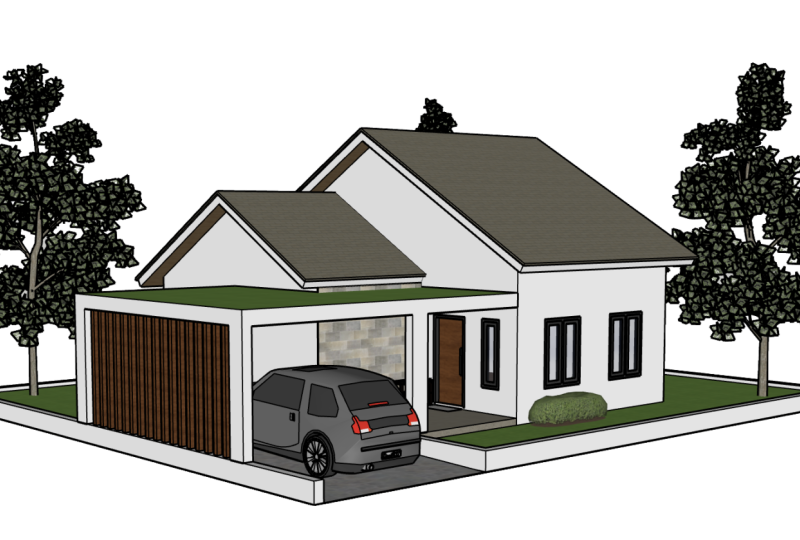
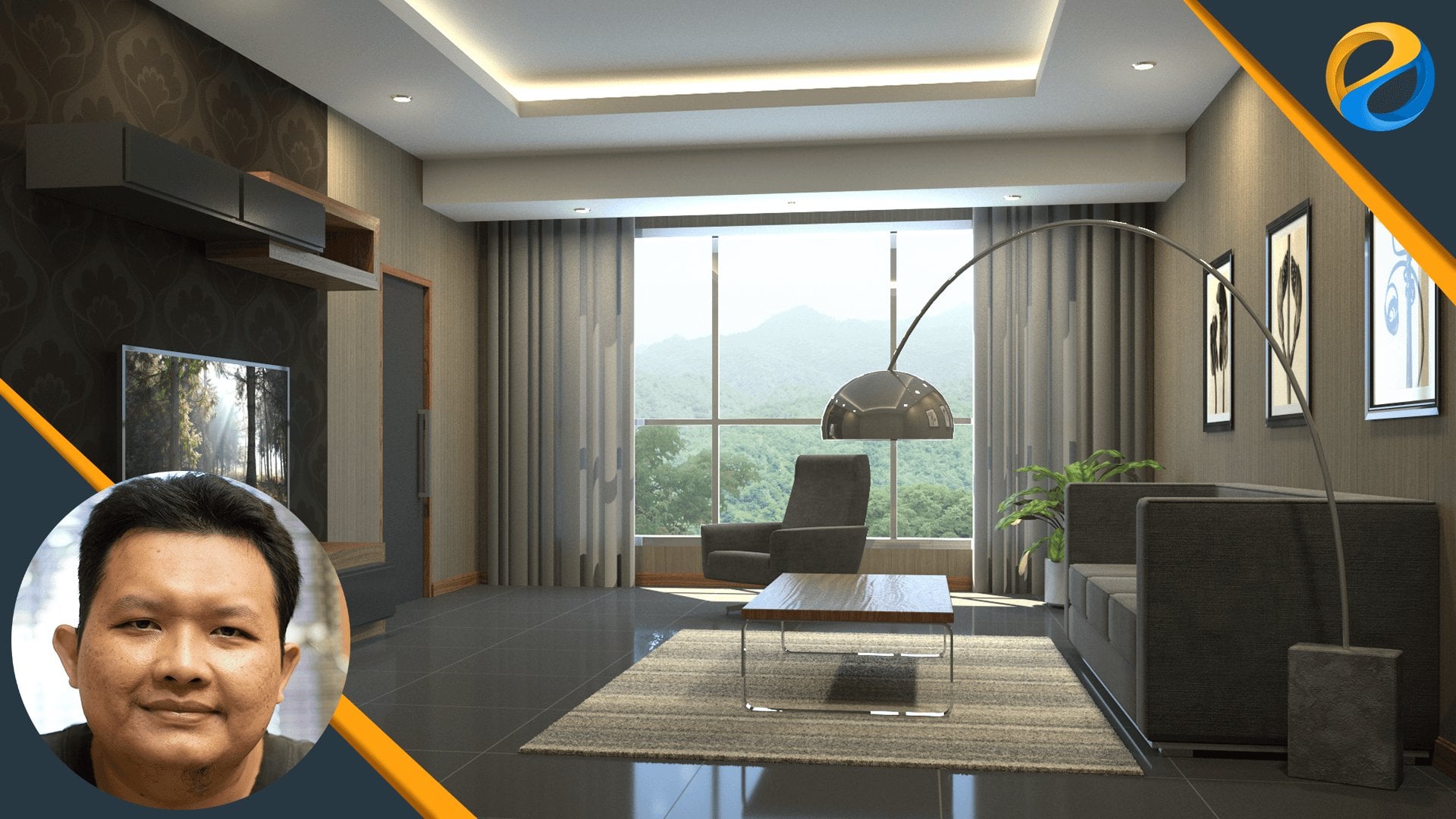
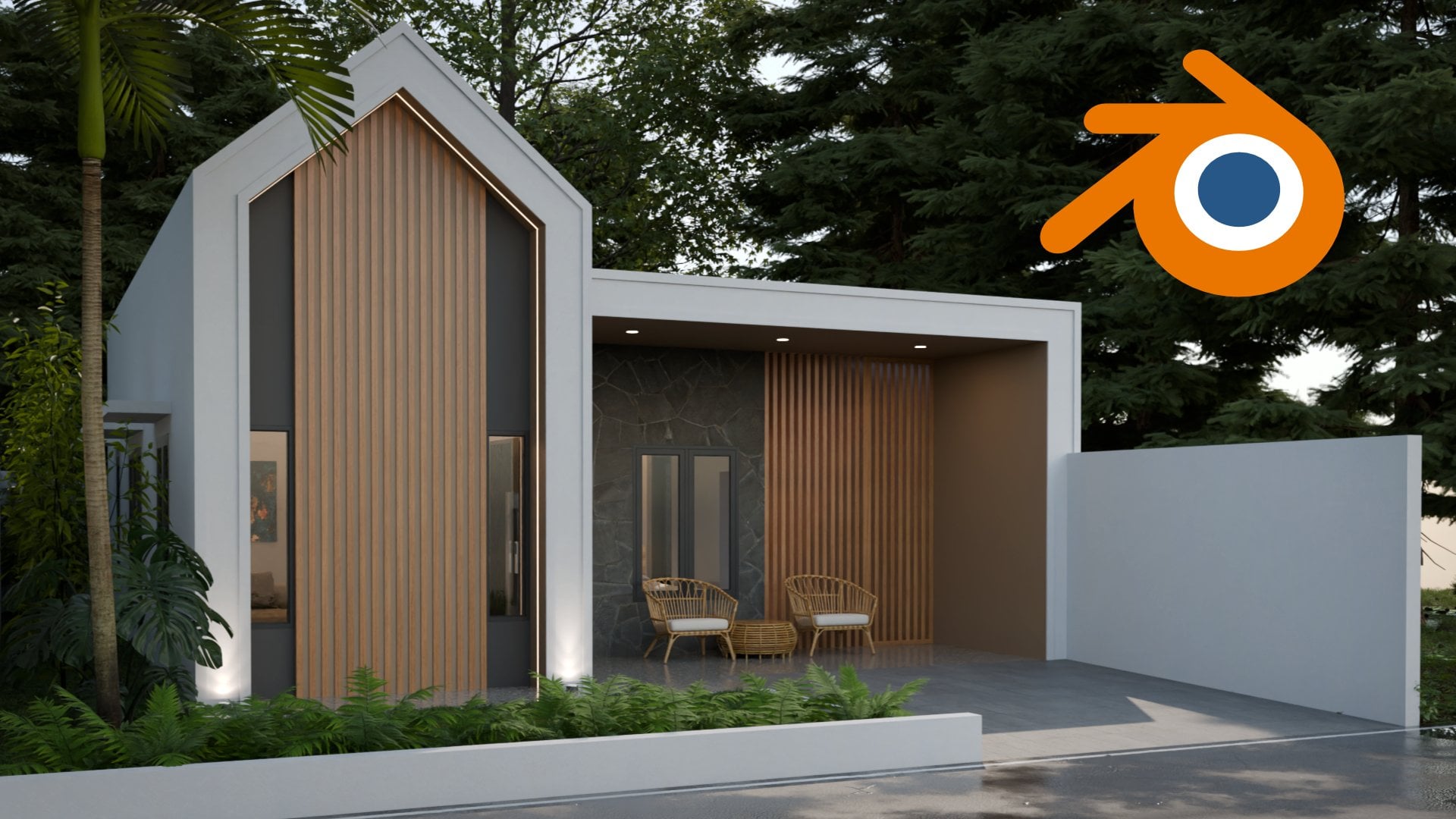
1. Introdução: Assalaamu'alaikum, meu nome é Widhi Muttaqien. Neste curso on-line, você aprenderá SketchUp Free ou também conhecido como SketchUp for Web. Você começará do básico e, em seguida, subirá gradualmente para o nível avançado. O currículo é cuidadosamente elaborado para que você aprenda o SketchUp da maneira mais eficaz e eficiente. Em menos de 7 horas, em sha Allah, você poderá dominar todas as ferramentas disponíveis e usá-las para criar um design de casa 3D como este do início ao fim. Sou um empreendedor, que também é professor acadêmico em computação gráfica. Em termos de ensino de cursos online. Quando gravo este vídeo, tenho mais de 27.000 alunos apenas no Skillshare. Com mais de 80.000 alunos no total em todo o mundo. Por quase 20 anos, trabalhei em centenas de visualizações arquitetônicas como essas. Tenho clientes em todos os continentes do mundo. Resumindo, neste campo, sou professor e também um profissional experiente. Há tantas coisas que você aprenderá neste curso online. Há muitos para explicar neste pequeno vídeo. Para ver os detalhes, você pode rolar para baixo até a seção de currículo. Mas, apenas para um resumo rápido. Este curso online consiste em 9 capítulos, além do capítulo de introdução. No primeiro capítulo, você aprenderá a interface do SketchUp Free, bem como seus recursos básicos. Você aprenderá a importar modelos 3D do armazém 3D. Em seguida, aprenda a navegar e use diferentes tipos de “visualizações”. Em seguida, você aprenderá a usar o recurso “cenas”. E então discutiremos como mudar a aparência dos modelos 3D usando “Estilos”. Depois disso, discutiremos vários comandos relacionados aos arquivos. E também aprenda a criar um “atalho personalizado”. No segundo capítulo, discutiremos técnicas básicas de modelagem 3D. Começaremos aprendendo a ferramenta de linha. Em seguida, discuta os conceitos e características de “inferência” no SketchUp. Depois disso, discutiremos a ferramenta “Retângulo”. E então discuta uma das ferramentas mais importantes do SketchUp, chamada de ferramenta “push-pull”. Também neste capítulo, discutiremos várias técnicas de seleção de objetos. E técnicas para excluir objetos. Finalmente, abordaremos como usar a ferramenta “offset”. O terceiro capítulo é um capítulo prático. Primeiro, modelaremos esse objeto “caixa de plantador”. Em seguida, crie um modelo 3D deste gabinete. Depois disso, tentaremos criar um modelo 3d desta casa de estimação. No quarto capítulo, vamos nos concentrar na manipulação de objetos e técnicas de gerenciamento de objetos disponíveis no SketchUp Free. Há muitas coisas que discutiremos neste capítulo. Alguns deles são, transformação de objetos, das técnicas básicas às avançadas. Em seguida, aprenda a usar “tags” para gerenciar objetos 3D com mais facilidade e rapidez. Em seguida, você aprenderá várias técnicas de duplicação. Em seguida, aprenda a agrupar objetos com o método básico de “grupo” ou com o método mais avançado usando “componente”. No quinto capítulo, discutiremos várias técnicas avançadas de modelagem. Você aprenderá a usar “Retângulo girado”. Aprenda os prós e contras da ferramenta “círculo” e da ferramenta “polígono”. Em seguida, aprenda os conceitos e técnicas de suavização de superfícies de objetos 3D. Então, você aprenderá a usar a ferramenta “Mão livre”, bem como a ferramenta “Arco”. E, em seguida, crie objetos de texto 3D. E, finalmente, aprenda a usar a ferramenta “siga-me”. O sexto capítulo é um capítulo especial para exercícios de modelagem 3D. Vamos fazer uso das técnicas avançadas discutidas anteriormente. Começaremos modelando esta mesa de café. Então aprenda a modelar um portão clássico como este. Então aprenda a modelar um “pilar quadrado” como este. Em seguida, discutiremos as técnicas para criar uma porta dupla face. Começando por fazer a moldura da porta, depois a folha da porta. E, finalmente, criaremos a maçaneta. Em seguida, você aprenderá a modelar um livro como esse. O último projeto do capítulo seis está criando uma escada e sua grade. Você aprenderá um método simples, mas eficaz, para definir as etapas da escada sem fazer cálculos complexos manualmente. O sétimo capítulo se concentra em discutir técnicas de medição e anotação. Aqui você aprenderá a ferramenta “Fita métrica” e, em seguida, também a ferramenta “transferidor”. Em seguida, você aprenderá diferentes métodos para atribuir rótulos , como dimensões ou simplesmente para adicionar comentários. Em seguida, abordaremos como criar recortes do nosso modelo 3D usando o “plano de seção”. E, finalmente, você aprenderá como criar “eixos personalizados”. No capítulo oito, você aprenderá a usar materiais e texturas. Além de aprender a usar os materiais fornecidos pelo SketchUp, você também aprenderá a criar seus próprios materiais e texturas. Depois disso, discutiremos vários métodos de manipulação para texturas que já estão anexadas a superfícies de objetos 3d. Cobriremos ambas as superfícies planas e também superfícies curvas. No último capítulo, ou capítulo nove. Vamos criar o projeto final que é uma casa. Começaremos importando a imagem de referência. Em seguida, modele as paredes. Adicione janelas e portas. Em seguida, crie o piso, a área circundante e também a garagem. Vamos criar o telhado que será um tipo de empilhamento duplo. Em seguida, faça um grande dossel que cobre o terraço e a área da garagem. Finalmente, adicionaremos ornamentos para a fachada da casa. Este é o resultado final. Em sha Allah, você será capaz de criar um modelo 3D de casa como este, e ainda mais, se você seguir este curso do início ao fim. Então, não espere mais. Participe deste curso online agora e melhore sua habilidade no campo Arquitetônico. Wassalamu'alaikum.
2. Informações e aviso de responsabilidade: Antes de começarmos, há várias coisas que preciso esclarecer sobre este curso online. A força é sobre o currículo. Desenvolvi cuidadosamente o currículo para que os assuntos sejam colocados sequencialmente. Cada lição que você tomar em um nível se tornará a base para outras lições nos próximos níveis. Portanto, é importante que você leve as pontuações em ordem, passo a passo, não pulando aleatoriamente. Se você assistir às aulas aleatoriamente, provavelmente
ficará confuso em algum momento. A segunda coisa que preciso lembrá-lo é que você
precisa praticar para cada aula de vídeo, tentar praticar você mesmo pelo menos uma vez. Este curso não se trata apenas de teoria. A maioria das lições são habilidades práticas. Então, novamente, você precisa praticar se realmente quiser que este curso on-line o beneficie. Em seguida, é sobre seu sistema operacional. Talvez você já saiba que o SketchUp está disponível para plataformas Windows e Mac OS. Para este curso on-line, gravei toda a lição usando um computador PC com sistema operacional Windows 10. Em geral, todas as lições que você encontra
neste curso também podem ser praticadas em meus computadores. O que pode ser um pouco diferente é o atalho, porque os layouts de teclado para Mac e PC são ligeiramente diferentes. Geralmente, você pode substituir a tecla de controle em um PC pela tecla de comando no meu computador. Fora isso, se você estiver em um Mac, talvez tenha que passar um pouco de tempo navegando na Internet, procurando informações adicionais necessárias. Se você usar o SketchUp para web, você pode ter certeza de que sempre
usará a versão mais recente disponível. Gravei este curso online no final de 2021. Portanto, tudo relacionado ao software, à interface ou aos seus recursos são aqueles disponíveis naquele momento. Se você tiver alguma diferença no SketchUp que está usando, provavelmente é devido aos
desenvolvimentos de software que ocorreram após 2021. Você pode entrar em contato comigo se isso acontecer. Se as alterações não forem muito significativas. Mais uma vez, basta atualizar o vídeo da aula. Mas se as mudanças forem extremas, talvez
eu precise recriar todo o curso. Ao longo deste curso, posso mostrar muitas fotos e vídeos. Observe que alguns
desses conteúdos são criados por outras pessoas, ou você simplesmente os usa como fontes de inspiração ou referência. Se eu encontrar o nome do proprietário, mostrarei o nome em um vídeo. Caso contrário, vou colocar o
URL de origem de onde obtive a imagem ou o vídeo. Novamente, nunca reivindiquei essas imagens ou vídeos como meus.
4. Começando a SketchUp: Neste vídeo de lição, abordaremos as etapas iniciais do seu SketchUp gratuitamente. O nome oficial para um esboço gratuito é SketchUp para web. Ele é assim porque é executado inteiramente dentro do navegador da internet. Então, para poder usá-lo, há algumas coisas que você precisa de força. Claro, você precisará de uma conexão com a Internet. Em segundo lugar, você precisará de um navegador de Internet moderno. Eles suportarão renderização OpenGL 2D. Agora, você não precisa se preocupar porque, em geral, maioria dos navegadores da Internet já suportava. Ao longo deste curso. Vou usar o Google Chrome, mas você pode usar qualquer navegador que quiser, desde que ele possa executar o SketchUp. Não temos nenhum problema. Só para estar seguro, use a versão mais recente disponível para evitar problemas. Em seguida, para especificações de hardware ou outros detalhes, você pode abrir o seguinte lean. Nesta página, você pode ver por si mesmo as especificações mínimas e também as especificações recomendadas. A seção contém informações para computadores PC com sistema operacional Windows 10. E na sua seção, você pode encontrar informações relacionadas aos computadores
Apple ou à plataforma macOS. Uma coisa importante a notar é que, em qualquer plataforma em que
você esteja, é altamente recomendável usar um mouse padrão que tenha três botões ou uma roda de rolagem. Todos esses ketchup suportam entrada tripla. Você será muito mais produtivo usando um mouse padrão depois que os requisitos de hardware e software forem atendidos. Em seguida, você pode abrir o site oficial do SketchUp e é o Sketchup.com. Se você não tem uma otoconia no site dele, então você precisa criar uma força. Depois disso, você pode procurar
um link para acessar o SketchUp para web. Em seguida, clique no botão Iniciar modelagem para começar. Ou você pode abrir diretamente o aplicativo de barra
Sketchup.com para tornar mais fácil líder, você pode apenas fazer favoritos. Há um recurso exclusivo
disponível apenas em navegadores modernos da Internet. E isso é fazer com que um aplicativo da web, como o SketchUp, pareça um aplicativo de desktop comum. Se você estiver no Google Chrome, você pode clicar neste pequeno botão que diz instalar o SketchUp para web. E se você estiver na idade da Microsoft, você pode pressionar este botão. Não tenho certeza sobre outros navegadores, pois só tenho esses dois no meu computador, eles podem ou não suportar esse recurso. Essencialmente, se você clicar no botão Instalar, o ícone do SketchUp para Web aparecerá na barra de tarefas, assim como qualquer aplicativo de desktop comum. Obviamente, se você usa o SketchUp com frequência, esse ícone pode ajudá-lo a acessá-lo mais rapidamente.
5. Noções básicas de UI: Neste vídeo de lição, abordaremos os conceitos básicos da interface do usuário. A primeira vez que você abrir um esboço de graça, você verá algo assim. Isso é chamado de tela inicial. A partir daqui, você pode simplesmente clicar no botão
de modelagem da área de trabalho para abrir a interface de trabalho de esboço. Mas, por padrão, os Usuários do SketchUp, o padrão da unidade imperial, comumente usado nos EUA, ou em outras palavras, usando juros e estimativas temidas unidades alemãs. A maioria dos países do mundo não usa EJS ou medo, mas usamos o método estendido para iniciar um novo arquivo usando métricas, podemos clicar em um ícone de cenoura. Você pode ver três opções para o sistema métrico. Milímetros, centímetros e metros. Se você estiver trabalhando em interiores, é melhor usar centímetro. Se você estiver trabalhando na exterioridade, então EUA, sim, você usa o medidor. Por enquanto, vamos usar centímetro. Quando o cronograma da interface abrir, você verá um personagem no centro da tela. Você precisa saber que esse objeto de personagem muda de tempos em tempos. Então, quando você abre o SketchUp, é provável que você veja um novo objeto de caractere frontal. Isso não é um problema porque esse objeto de caractere é usado apenas como uma comparação de escala. Você pode excluí-lo se não precisar dele. No canto superior esquerdo da tela, você encontrará o ícone do menu principal. Se você clicar neste ícone, você verá vários links e/ou comandos como esses, humilhando, por exemplo, ele é usado para retornar à tela inicial. Então, aqui também, existem várias operações de arquivos, como novas, abertas e assim por diante. Você pode encontrar um link para abrir a janela Configurações. Se você criou o arquivo anteriormente usando unidades
imperiais e quiser alternar para métricas, você pode alterá-lo por meio dessa lista suspensa. Atualmente, estamos usando o sistema de métrica loo. Portanto, não há necessidade de mudá-los novamente. Agora, observe na parte superior que há uma opção de salvamento automático. Por padrão, essa opção está ativa. Com este SketchUp verá frequentemente novo arquivo
Frodo para cada intervalo de cinco minutos. Aqui, você também pode alterar o idioma usado na interface. Este curso é em inglês, então usaremos o inglês também para a interface. Além de sua tela de configurações, você também pode clicar neste ícone do globo para alterar o idioma. Em seguida, na guia de acessibilidade, você pode definir o acadêmico de eixos bem
como a cor de inferência. Usaremos custo, acesso e inferências em outras lições. Essas opções de cores podem ser úteis para pessoas com daltonismo que podem ter dificuldade em ver certas cores. Mas, ao fazer este curso, não recomendo que você
altere as configurações de cores dos padrões, pois isso pode levar a confusão mais tarde na estrada. Isso também se aplica para fazer a guia de navegação. Basta deixar tudo para os padrões. Clique no botão X no canto superior direito, muito perto da janela Configurações. Em seguida, no lado esquerdo, você pode ver as ferramentas. Esta é a ferramenta de seleção, ferramenta de
borracha e assim por diante. Discutiremos essas ferramentas mais profundidade em lições futuras. Agora, se você notar, há um ícone de ferramenta que tem um pequeno símbolo de seta no lado direito. Ícones como esses contêm não apenas uma ferramenta, mas várias ferramentas ao mesmo tempo. Por exemplo, esse ícone contém duas ferramentas. A ferramenta superior é chamada de ferramenta Caneta, que podemos usar para aplicar cor ou material. Enquanto a ferramenta abaixo, chamada de material de amostra, é o oposto. Usamos isso para extrair material de objetos. Você pode ver quando eu ativo a ferramenta de pintura, há um painel que se abre no lado direito. Recuperaremos o painel certo em um momento. Por enquanto, podemos ocultá-lo primeiro
pressionando o botão de seta no canto superior direito. Uma coisa que você precisa lembrar é que em uma versão gratuita do SketchUp, algumas das ferramentas ou recursos não estão disponíveis. Por exemplo, se você clicar neste ícone, somente a ferramenta superior chamada shell externa poderá ser acessada. As outras ferramentas parecem estar inativas. Se você tentar clicar em uma dessas ferramentas, você será solicitado a atualizar sua licença. Se você estiver interessado em atualizar, você também pode fazê-lo
clicando no botão atualizar agora abaixo. Agora, vamos discutir o conceito
de interface do usuário desses painéis. No lado direito. Toda vez que clicamos em um ícone da barra branca, o associado do painel será aberto e parará em uma lista de painéis, então o ícone ficará azul. Por exemplo, se eu clicar neste ícone chamado Informações do DMDD e clicar no ícone do outliner. Você verá todos esses painéis aparecerem em uma grande lista de painéis. Quanto mais painéis ativos você abrir, mais alta será
a área desses painelistas. Agora, observe que isso terminou, o painel de informações parece vazio. Isso ocorre porque atualmente não há objetos selecionados. Se usarmos a ferramenta de seleção e, em seguida, clicar em seu personagem. Por exemplo, esse painel exibirá informações relacionadas ao objeto de caractere. Você pode ver que o esboço ou o recurso não
está disponível em uma versão gratuita. Você precisa atualizar a licença para poder usá-la. Tudo bem, em seguida, para expandir e recolher esses painéis, você pode fazê-lo clicando
na área de título ou nos nomes dos painéis. Clique para recolher e clique novamente para expandir. Agora estamos em colapsos do painel. Seu ícone ficará preto. Então, em conclusão, esses ícones são azuis se estiverem nos painelistas e também expandidos. Se uma dessas condições não for atendida, elas parecerão pretas. Agora, se você prestar atenção em cada canto superior direito, a maioria desses painéis, você pode encontrar botões X ocultos. A diferença entre os botões x e é um robô é que, se você pressionar o botão X, somente o painel correspondente será fechado ou retirado dos painelistas. Embora essa tecla de seta seja usada para fechar os painelistas inteiros, podemos ver que agora somos painel não é mais uma lista independente, ícone retorna para preto. Discutiremos as funções de todos esses painéis gradualmente nas próximas lições. Mas há um painel exclusivo pois não reside dentro da lista de painéis. Este é o painel de armazém 3D, que abordaremos na próxima lição.
6. Importação do armazém 3D: Neste vídeo de lição, discutiremos os recursos do armazém 3D. Basicamente, o depósito de tratados é uma superfície online. Somos usuários do SketchUp podem baixar e fazer upload modelos
3D para acessar o armazém 2D. Podemos fazê-lo internamente dentro da interface do SketchUp ou externamente por meio de um navegador da Web. Como já temos o esboço da interface aberto, vamos primeiro discutir o primeiro método. Anteriormente,
revisamos brevemente os painéis à direita. Agora, para abrir um 3D Warehouse, você só precisa pressionar este ícone. Ao contrário dos outros painéis, o painel do armazém 3D abrirá como uma janela separada. Não é menos importante que sejam colocados dentro dos painelistas. Isso é necessário, considerando que
precisamos de uma área grande para navegar no conteúdo. Em uma janela Armazém 3D, você pode procurar por modelos 3D por categoria. Ou você também pode usar o recurso de pesquisa. Por exemplo, posso selecionar a arquitetura ou a categoria. Então, para reduzir ainda mais os resultados, podemos encontrar a subcategoria aqui. Por exemplo, casas. Agora, apenas os modelos da casa 3D são mostrados nos resultados da pesquisa. Aqui, você pode ver vários caminhos. A etapa do produto exibirá modelos 3D de produtos patrocinados pelos fabricantes. Se você quiser apenas ver modelos 3D de casas em geral, você pode ir para a guia módulos. Então, aqui está uma lista de modelos domésticos que você pode baixar. Agora, vamos tentar esse recurso de pesquisa. Por exemplo, podemos digitar aqui, comparar casa e pressionar Enter. Certifique-se de que estamos na guia modelos. Você pode refinar
ainda mais os resultados da pesquisa usando os filtros à esquerda. Digamos que você especifique quantos megabytes o tamanho mínimo de arquivo é. Muitos megabytes. O tamanho máximo é se eu disser esse
valor mínimo para 0 e o valor máximo para 10, então o armazém 3D só será exibido para os modelos cujo tamanho de arquivo é de 10 megabytes ou abaixo. Vamos tentar importar este modelo de casa. Para isso, você pode clicar neste pequeno botão. Ou se você desfazer a pré-visualização da força de tomate em 3D, você pode clicar na imagem. Deixe-me fechar esta mensagem de cookie para nós. Clique neste link, veja mais detalhes. Em seguida, clique neste botão no centro com alguns momentos até que todos os dados sejam concluídos de download. E agora podemos ver o modelo em 3D. Podemos clicar em arrastar para girar a exibição. Para importar esse modelo para nosso arquivo. Basta pressionar o botão de download com alguns momentos até que o modelo 3D apareça na tela. Em seguida, você pode mover o mouse para determinar a posição do objeto. Depois disso, você pode clicar para colocá-lo. É importante lembrar que, por padrão, depois de importarmos um modelo 3D, o ativo, no entanto, agora é removido. Quando a ferramenta de movimentação estiver ativa, se você clicar em um objeto, esse objeto se moverá junto com o mouse. Se você não quiser que isso aconteça, então você pode ativar a ferramenta Selecionar pressionando este ícone ou simplesmente
pressionando a barra de espaço no teclado. Agora, vamos dar uma olhada
no segundo método de acesso ao armazém 3D. Abra um aplicativo de navegador da Web que você possui ou abra uma nova guia vazia. Novamente, para isso, você pode usar qualquer navegador da Web. Atualmente, estou usando o Google Chrome. Então você precisa abrir o seguinte lean para a carga do armazém Sketchup.com. Se você usar a versão gratuita do SketchUp, você já tem uma conta ativa. Normalmente, o armazém bonito detectará o cone
real e efetuará login automaticamente com ele. Caso contrário, talvez você esteja usando um computador diferente. Você precisa forçar o login com sua conta do SketchUp. Em geral, a maneira como procuramos modelos
3D aqui é a mesma que o método anterior. Podemos usar o recurso de categoria ou o recurso de pesquisa. Vou tentar abrir a
subcategoria casas novamente como antes. O que diferencia esse método
do anterior é que quando pressionamos o botão de download, o modelo 3D não será
importado diretamente para o arquivo SketchUp atualmente aberto. Força. Ele pedirá a versão do arquivo. Por exemplo, escolho a versão mais baixa disponível aqui. Após a morte, os dados serão baixados como arquivo SketchUp, que está em formato escapee. Depois que o processo de download estiver concluído, poderemos abrir ou um arquivo importante. Vamos abordar como abrir ou trabalhar com arquivos em uma lição futura.
7. Navegação: Neste vídeo de lição, abordaremos como navegar pela janela de exibição. No SketchUp, podemos navegar
pela viewport usando quatro métodos, usando um mouse ou trackpad e ferramentas de irrigação
e, finalmente, o método de lactose. Vamos discutir todos esses um por um. O primeiro é o método do mouse. todos os métodos de navegação, o método mais rápido e conveniente é o mais rápido. Para esta unidade de método, o mouse padrão que tem uma roda de rolagem. Para o registro, geralmente, um mouse padrão tem três botões. Os botões esquerdo e direito provavelmente são muito óbvios. Mas o que muitas pessoas não percebem é a existência do botão do meio do mouse. Você pode acessar esse botão
pressionando a roda de rolagem para baixo, não girando, trabalhe pressionando-a para baixo. Isso é importante discutir porque a maioria das operações de navegação no SketchUp são conduzidas usando o botão do meio do mouse. Se você pressionar o botão do meio do mouse
e, em seguida, mover o mouse ao redor da janela de exibição, nós giraremos. Esse tipo de navegação é conhecido como órbita ou órbita. Se você girar a roda de rolagem, ampliará ou diminuirá o zoom da exibição. E, por fim, se você segurar a tecla Shift pressionada enquanto pressiona o botão do meio, poderá mover a janela de exibição para derivar para a esquerda, para cima ou para baixo. Esse tipo de navegação é comumente chamado de caneta ou anexação. Então, novamente, use o botão Janela para orbitar a janela de exibição, rolando para ampliar a janela de exibição e o botão do meio
Shift Plus para lidar com a viewport. O segundo método de navegação é usar o trackpad. Embora usar um mouse seja o melhor método. Às vezes, somos forçados a trabalhar com nosso trackpad de laptops. Quando isso acontecer, você precisa ativar o modo Track Matte. Primeiro. Para fazer isso, você pode abrir o menu principal e selecionar Configurações do aplicativo. Na seção de navegação, você precisa alterar essa opção para track pad. Outra maneira de fazer isso é pressionar este botão abaixo e, em seguida, selecionar trackpad. Portanto, este é o modo mouse, e este é o modo trackpad. Infelizmente, estou usando um PC desktop que não tem um trackpad ao gravar esta lição. Portanto, não posso praticá-lo diretamente. Mas, em suma, você pode ver o guia sobre as configurações. Conhecemos a órbita. Você pode deslizar com dois dedos para caneta. Você precisa manter pressionada a tecla Shift e fazer Zoom. Você pode segurar a tecla Control. Se você não gostar das configurações padrão, poderá escolher um esquema diferente. Lista suspensa. Se você mudar os dois dedos, deslize para a caneta, por exemplo. Agora o turno, então eu sou usado para o RBAC. Da mesma forma, se você alterar isso para Zoom, então um controle. Então eu mudo através da caneta. Por enquanto, definirei isso como padrão, que é órbita. Uma coisa a observar para um método Zoom, alguns suportam o gesto de beliscar. Se você usar um encadeamento como esse, você pode usar um gesto de beliscar para aumentar e diminuir o zoom da janela de exibição. É assim que você navega pela viewport usando trackpads. Para o resto das lições deste curso, usarei um mouse. Certo? O terceiro método de navegação é usar as ferramentas de navegação. Você pode encontrar essas ferramentas no ícone inferior. Portanto, essa ferramenta é para a órbita. Isso, porém, é para pintura. E este tem 40 zoom. Além das três ferramentas de navegação padrão, há também duas ferramentas adicionais que podem nos ajudar a fazer zoom para uma determinada área. A força é a janela Zoom. Precisamos diminuir o zoom o suficiente para ver o efeito com clareza. Portanto, use essa ferramenta, basta clicar em arrastar para fazer uma caixa de seleção na janela de exibição. Quando você soltar a janela de exibição do mouse, ampliaremos diretamente para essa área de caixa. Em seguida, é a extensão de zoom. Se você clicar neste ícone e, em seguida, em uma viewport, assumimos automaticamente para que todos os objetos fiquem visíveis na janela de exibição. Muitas vezes, precisamos desses recursos do Zoom Iceland. Portanto, sugiro que você memorize o atalho Shift Z. Por exemplo, se você girar e ampliar a janela de exibição para que ela fique longe de um ponto central. Basta pressionar Shift Z para alterar a exibição para que tudo fique visível novamente. O quarto método de navegação é usar as ferramentas Warp. Se você clicar neste ícone, encontrará três ferramentas. Caminhe, fure a câmera e olhe ao redor. A primeira linha que você pode precisar
usar é a ferramenta de câmera de posição. O objetivo da loja é tornar mais fácil para nós ir a lugares
estreitos que são difíceis de
ver com métodos de navegação comuns. Por exemplo, queremos dar uma olhada nessa área. Basta clicar na ferramenta de câmera de oposição e clicar nesse local. Depois que a visão estiver nesse ponto. Ainda podemos ajustar a altura
da câmera alterando os números abaixo. Mas você não tem totalmente em um campo de texto para alterá-lo. Basta digitar o número diretamente no teclado. Por exemplo, eu digito 180, depois insiro ou 150, depois Imperador, etc. Lembre-se de que estamos usando centímetros. Então, esses números que digitamos em nossos medidores de incentivo. Observe também que depois clicar com a ferramenta de câmera de posição, pedágio
reativo agora é a ferramenta de olhar ao redor. Isso, porém, é semelhante à forma como a navegação funciona na maioria dos aplicativos de realidade virtual de RV. Essencialmente, você pode clicar em arrastar na janela de exibição para olhar ao redor enquanto seus pés permanecem no lugar. A última ferramenta é a ferramenta de dobra. Para usar essa ferramenta. Para nós, você clica e mantém pressionado na montadora da janela de exibição. Quando você move o mouse para cima, você seguirá em frente. Se você arrastar o mouse para baixo, você andará para trás. Se você arrastá-lo para a direita ou para a esquerda
, você virará nessa direção. Deve-se notar que quanto mais você arrastar o mouse do ponto inicial, a primeira estrela que você vamos mover. Agora, quando você usa a ferramenta de dobra ou qualquer ferramenta no SketchUp, você verá informações adicionais sobre a ferramenta abaixo. Podemos ver quando no modo de trabalho, pressionar o controle pode fazer você se mover ainda mais rápido como se estivesse executando. Então, se você pressionar Shift, você pode se mover como se estivesse fazendo pintura de viewport. A última é a tecla ALT. Por padrão, se você usar o modo Warp, não
poderá se mover através paredes ou outros objetos 3D. Ao pressionar a tecla Alt, o recurso de detecção de colisão será
desligado para que você possa percorrer objetos livremente. O último recurso que queremos
discutir é a seleção presumida. Esse recurso é semelhante ao zoom extense com funciona apenas em objetos que selecionamos. Por exemplo, se nossa visão estiver longe, queremos nos concentrar apenas em seu objeto. Podemos usar a ferramenta de seleção para selecionarmos o objeto, depois descontroladamente e, em seguida, selecionar o comando de seleção de zoom. Podemos ver a janela de exibição zoom
diretamente em direção ao objeto. Para retornar a ver todos os objetos em um arquivo, podemos usar o comando zoom extents novamente pressionando Shift Z.
8. Visualizações padrão e FOV: Neste vídeo de lição, abordaremos vários recursos de viewport no SketchUp. Primeiro, discutiremos as “visões padrão”, depois a “perspectiva de 2 pontos”. E, finalmente, como controlar o FOV ou “campo de visão”. “Vistas padrão” são os tipos de visualizações comumente usados, como vista frontal, vista superior, vista lateral e assim por diante. Para acessar as “visualizações padrão”, você pode abrir um painel chamado “cenas”. Na área superior, você pode ver ícones que se parecem com uma casa. Esta é a vista frontal, esta é a vista superior, a vista traseira e assim por diante. Agora, você pode estar pensando, por que essas visões não são diferentes da visão de perspectiva usual? Ou seja, eles ainda parecem 3D. Normalmente, nos referimos a essas vistas como planas ou bidimensionais. Bem, para obter uma aparência bidimensional, você precisa pressionar este botão, que ativará o modo “projeção paralela”. Agora, a viewport se torna bidimensional, pois não processa nenhum ponto de fuga. Em outro software, esse modo de “projeção paralela” também é conhecido como “ortográfico” ou “isométrico”. Você precisa saber que, nessa condição, você ainda pode navegar pela viewport. Como executar “pan”, “órbita” e “zoom”, como de costume. Para reativar o efeito de perspectiva, basta pressionar este ícone superior. Agora, observe que quando o modo de perspectiva está ativado, você pode ver um botão de seta aqui. Este botão está oculto no modo “ortográfico”. Este botão de seta é útil para acessar a “perspectiva de 2 pontos”, bem como as opções “FOV”. Basicamente, com essa opção de “perspectiva de 2 pontos”, a câmera da janela de visualização e seu alvo serão planas horizontalmente. Isso faz com que a perspectiva vertical pareça desaparecer. Você pode ver todas as linhas verticais no modelo 3D parecem estar perfeitamente retas. Nessa condição, se você executar uma “panorâmica”, o efeito “perspectiva de 2 pontos” será mantido porque a orientação da exibição não muda. Mas se você executar uma “órbita”. Como a orientação da visão muda, o efeito “perspectiva de 2 pontos” desaparecerá. Em seguida, é a configuração FOV ou “campo de visão”. Essencialmente, esse valor determina a largura do ângulo de visão. Se compararmos isso com câmeras no mundo real. Alterar o FOV é semelhante à alteração do valor da “distância focal”. Uma lente de 24 mm, por exemplo, pode caber mais objetos na visão do que uma lente de 200 mm. Mas, em consequência, a distorção da perspectiva é mais forte na lente de 24 mm. O que torna a “distância focal” diferente do FOV, é que o FOV não é calculado medindo a distância focal da lente, mas medindo diretamente o ângulo da visão. Então o FOV usa “graus”, não milímetros. Quanto menor o FOV, mais estreita será a visão e com menos distorção de perspectiva. Enquanto o oposto se aplica. Se o valor FOV for maior, a visão será mais ampla e com distorção de perspectiva mais forte. Normalmente, para funcionar confortavelmente, nunca defini o valor FOV maior que 45 graus. Eu uso valores de FOV altos, como 60 a 70 graus, apenas para apresentação ou renderização final. Por enquanto, defini isso para seu valor padrão, que é de 35 graus.
9. Cenas: Neste vídeo de lição, abordaremos o recurso de cenas no SketchUp. Novas cenas de termo são usadas para armazenar a condição da exibição, incluindo a posição da câmera, orientação e outros efeitos relacionados da janela de exibição. A razão pela qual queremos armazenar essas informações é para que mais tarde possamos recuperá-las novamente facilmente. Não precisamos navegar na janela de exibição novamente. As cenas também nos permitem criar animações
simples ao fazer
a transição de uma visualização para outra. Para criar uma cena, primeiro
precisamos preparar
a visualização usando técnicas de navegação. Você pode usar o recurso de perspectiva 2 se quiser. Você pode até alterar o modo de perspectiva e alterar o valor F0 v dessas condições também será seguro. Depois de ficar satisfeito com a visualização para salvá-la como um CN, basta pressionar o botão mais. Agora vimos que podemos renomear a cena clicando em seu nome. Por exemplo, podemos mudar isso para a área de rancor para criar a próxima cena. O processo é basicamente o mesmo para nós. Precisamos encontrar o ângulo para a visão. Também podemos definir o modo de perspectiva e todo o valor F0 v, se necessário. Por exemplo, vamos definir o F0 v 60. Após a morte, podemos clicar no botão mais novamente. Podemos renomear isso, por exemplo, com sua área e assim por diante. Se você tiver muitas cenas para chamar uma cena específica, basta clicar na imagem em miniatura. Sketchup criará uma transição ou o movimento e a
emissão da câmera de uma cena para outra. Agora vamos definir a exibição. Então, ele está olhando de cima na frente do prédio. Então veja uma bela vista como uma nova cena. Renomeie-o para pior que eu desenhei. Então, agora temos três cenas. Você pode ajustar a ordem
dessas cenas clicando em arrastar a miniatura. Neste ponto, você pode estar se perguntando, qual é o benefício de organizar a ordem das cenas? A resposta é o recurso que estamos prestes a discutir. E esse é o recurso de animação. Se você selecionou a cena superior e, em seguida, pressionar o botão Reproduzir, SketchUp animará todas as cenas em sequência adicionando transições entre elas. Quando chegar ao último visto, a animação voltará para a cena da floresta. Se você quiser definir a nova duração da animação, você pode pressionar o ícone Configurações. Nesta janela. Você pode definir se deseja usar a transição ou não. Então você também pode definir a duração da transição em segundos. E também a duração de cada cena
será exibida antes do início da próxima transição. Eu não quero mudar nada agora, então eu só clique em Cancelar. Em seguida. Se você quiser que certas cenas não sejam incluídas na animação, você pode pressionar este botão de seta e desligar a caixa de seleção. Inclua em animação. No painel de configurações, você pode fornecer uma descrição para a moeda em. Você também pode especificar quais propriedades são armazenadas em uma cena, como objetos ocultos, sombras de
forma e assim por diante. Talvez a maioria desses termos ainda o confunda. Mas não se preocupe, discutiremos tudo isso a tempo. Lei inicial. Por enquanto, podemos recolher esta seção pressionando o botão de seta novamente. A última coisa que precisamos discutir é excluir cenas. Para excluir uma cena, basta selecionar a cena. Queremos excluí-lo e, em seguida, pressionar este botão de lixo. Sketchup exibirá uma mensagem de aviso. Isso é importante porque você não pode desfazer ou trazer de volta cenas excluídas. Por exemplo, se eu pressionar Excluir, você poderá ver que o botão desfazer acima está inativo e pressionar Control Z também não tem efeito. Então, isso é uma coisa que você precisa estar ciente ao trabalhar com cenas.
10. Efeitos da Viewport: Neste vídeo de lição, abordaremos. Portanto, a partir de um efeito de viewport que podemos usar no SketchUp, a floresta é o recurso de estilos e, em
seguida, sombras, a menos que seja neblina. O termo estilos no SketchUp, ou basicamente efeitos visuais que afetam a forma como a janela de exibição é renderizada. modelos 3d e plano de fundo. Os estilos são puramente cosméticos e não afetam literalmente a remodelação ou o material. Se você abrir o painel de estilos, na parte superior, poderá ver o estilo atualmente ativo
chamado estilo de design arquitetônico. Se você abrir a torneira no modelo, que tem um símbolo de uma casa. E na área inferior, Job exibe todos os estilos que foram usados neste arquivo. Atualmente, apenas um estilo está listado. O estilo de design arquitetônico, o mesmo estilo que acima ou o atualmente ativo. Você pode editar as configurações de estilo pressionando este botão de lápis. Mas, infelizmente, esse recurso
só está disponível para a versão paga do SketchUp. Não se preocupe, no SketchUp gratuitamente, ainda
podemos usar uma variedade de estilos prontos. Você pode fazer isso abrindo a guia de navegação, queremos testar o ícone da lupa. Aqui você verá estilos agrupados em categorias. Alguns deles são os tipos de estilos, conjuntos de
cores, estilos padrão e assim por diante. Se, por exemplo, reduzir a tela monocromática
, a janela de exibição parecerá uma tela de monitor antiga. Se for apenas este, lápis no papel pressionado, a nova janela de exibição mudará para parecer esboços a lápis. Outro exemplo, podemos usar este chamado quadro branco com apagamento a seco. Nós obteremos este
visual de quadro branco exclusivo com rabiscos de marcadores. Sinta-se à vontade para experimentar esses vários estilos. Agora, mesmo com esses estilos exclusivos ativos, ainda
podemos navegar e caminhar na janela de exibição como de costume. Por favor, esteja ciente. Você pode ter um pouco de perna andando assim. Isso realmente depende da velocidade do seu computador, bem
como da complexidade do estilo. Para devolver os estilos hoje caem. Você pode ir para a categoria de estilos padrão e selecionar o estilo no canto superior esquerdo. Ou se você se lembra do nome
do estilo ativo quando iniciamos o arquivo pela primeira vez, era o estilo de design arquitetônico. Bem, você pode encontrar o estilo aqui depois usar estilos diferentes se você os
abriu no modelo novamente. E na área inferior, você encontrará todos os estilos que você usou antes. Você pode reativar estilos
anteriores dessa lista. Se você quiser. Observe que atualmente temos dois estilos com o mesmo nome, design arquitetônico. Podemos escolher este. E se você quiser limpar essa lista de outros estilos não utilizados, você precisa clicar neste botão Expurgar Estilos não utilizados. Agora, assim como antes, apenas o estilo de design arquitetônico está disponível. Em seguida, são as sombras e as características folclóricas. Se você abrir o painel de exibição, verá muitas opções e recursos neste painel. Nós não vamos cobrir todos esses ainda. Vamos nos concentrar apenas nas sombras e nas características folclóricas. Ao ativar o recurso sombras, os objetos em nosso arquivo produzirão sombras. Podemos ajustar a posição
do sol colocando a hora aqui. Claro, se você definir a hora para as horas da manhã, a sombra será mais longa ou lateralmente. Enquanto isso, se você definir muito alto meio-dia horas, a sombra será mais curta ou apontando não-palavras. Além do tempo, você também pode controlar a data. Essencialmente, isso determina a posição do sol contra a latitude dos grupos. Sinta-se à vontade para experimentar esses controles deslizantes para encontrar uma pseudo posição que você gosta. Em seguida, usamos as quatro opções abaixo, fazer exibição, neblina ou névoa. Esse recurso pode ser útil se quisermos simular um edifício
localizado em regiões de alta altitude que geralmente são cobertas por nevoeiro. Podemos usar o valor da resistência aqui para determinar até onde podemos ver. Quanto maior esse
valor, mais longe será nossa visibilidade. E quanto menor o valor, menor será nossa visibilidade. Se você quiser que a área na frente dos seus olhos fique completamente clara. Você também pode arrastar o nó esquerdo. Então, a maneira como esses dois nós funcionam é assim. Suponha que essa borda esquerda seja a posição dos nossos olhos. E ele é a fronteira certa é o ponto mais distante. Esta área, uniformemente clara ou neblina? Bem, nesta área azul, o nevoeiro muda gradualmente de claro para denso. E, finalmente, é área, o nevoeiro é uniformemente denso. Qualquer coisa nesta área será totalmente invisível. Por padrão. cor padrão seguirá a cor de fundo, que está relacionada ao estilo que estamos usando. Mas você pode usar cores personalizadas desativando a caixa de seleção. Não fiz apenas a cor abaixo. Por exemplo, podemos usar essa cor verde. Agora o nevoeiro é colorido em verde como se fosse um gás venenoso.
11. Informação do modelo: Neste vídeo de lição, abordaremos o painel de informações do modelo. Podemos usar este painel para definir a unidade de exibição, mas apenas os valores de encaixe e também controlar os objetos de dimensão em nosso arquivo. Para acessar o PMO, você pode pressionar este ícone. Agora, antes de continuarmos, você precisa entender que as configurações
neste painel são específicas apenas para o arquivo atual. Se você parar ou abrir outro arquivo, as configurações neste painel podem parecer diferentes. Há duas guias aqui, embora para nós sejam unidades, e a segunda é texto. Vamos primeiro dar uma olhada na etapa da unidade. Nesta etapa, podemos especificar quais unidades queremos
exibir para a medição de comprimento é você centímetro, nem polegadas decimais, interesses fracionários, etc. nem polegadas decimais, interesses fracionários, etc. tamanho do seu modelo 3D. Somente a forma como medimos é diferente. Imagine se houver um objeto à sua frente,
então você mede o objeto com vários tipos de réguas com diferentes unidades. Claro, o objeto não mudará sua dimensão. No entanto, os resultados da medição
variam porque as unidades usadas são diferentes. Então, nesta seção, podemos determinar o nível de precisão. Por enquanto, vou ficar com centímetro. Então, para o nível de posição eu apenas um dígito atrás do decimal. Em seguida, é a opção de encaixe de comprimento. Basicamente, com essa opção ativada. Embora aqueles no SketchUp que usam medição de
comprimento ficarão sempre que atingir um determinado valor. Podemos especificar esse valor em um intervalo de campo de snap. Não discutimos nenhuma ferramenta para modelagem. Mas só para dar um exemplo, se eu definir isso para 10 centímetros, então eu uso a ferramenta de linha. Preste atenção ao valor de comprimento que aparecerá em um campo de texto. Abaixo. Podemos ver que os números
sempre encaixam centímetros propenos. Em sua condição, será difícil obter o valor no Kremlin menor da intensidade imediatamente. A menos que usemos o recurso de inferência ou digitamos o valor manualmente. Vamos cobrir tudo isso mais tarde em uma lição futura. Deixe-me desfazer essa força. Agora. Se eu mudar esse valor para um centímetro, quando eu desenhar uma linha, o comprimento da linha
sempre se encaixará por um centímetro. Tenho certeza de que você entende por que saber o que esse recurso de encaixe de comprimento faz. Por enquanto, definirei o encaixe de comprimento em um centímetro. Novamente, apenas um lembrete, as configurações em seu painel só se aplicam a esse arquivo. Outro arquivo será uma história diferente. Em seguida, é a configuração para unidades de rotação ou ângulo. Para medir ângulos, o SketchUp suporta apenas graus. O motivo pelo qual você não encontrará as configurações para alterar a unidade. Mas aqui podemos determinar
a precisão do valor do grau para medições angulares. Neste curso, não precisaremos valores pequenos
e precisos. Então, será suficiente mesmo se você disser esses dois números inteiros. Em seguida, está o recurso de encaixe angular. Essencialmente, o princípio é semelhante ao encaixe de comprimento. É só que ele é usado por ferramentas, mas usa ângulos ou valores de rotação. Agora, você precisa saber que esse recurso de encaixe angular não é tão rigoroso quanto o recurso de encaixe de comprimento. Só será determinado o número de linhas presentes em um widget transferidor. Então, o que é o widget protetor? Bem, basicamente, é uma ajuda visual na forma de um círculo ou uma régua. Todas as ferramentas na rede SketchUp com rotação, usaremos essa região. Por exemplo, ao usar a ferramenta Girar. Não se preocupe, abordaremos essas ferramentas mais tarde com mais detalhes. Por enquanto, preste muita atenção
à quantidade dessas pequenas linhas ao redor desta região. Quando mais tarde usarmos a região do transferidor, os valores dos ângulos se encaixam nessas pequenas linhas. Se eu mudar isso para 45 graus, por exemplo, o número de linhas pequenas agora é apenas oito. Se eu definir isso para 10 graus, então podemos ver que existem 36 pequenas linhas. Por enquanto, estou definindo isso para o padrão, que é de 15 graus. Em seguida, vamos para a guia Efeitos. As opções no E-step são ferramenta de duas dimensões
intimamente relacionadas. Para acessar essa ferramenta, você pode clicar neste ícone e selecionar essa ferramenta. Vamos abordar essas coisas um pouco mais aprofundadas em uma lição futura. Por enquanto, você só precisa saber que usamos a ferramenta de dimensões para medir objetos e exibir domínios alemães visualmente. Para usá-lo, podemos clicar para determinar o ponto de força e clicar novamente para especificar o segundo. Em seguida, arraste o mouse na direção desejada e clique para confirmar. Podemos ver que o tipo de fonte, o tamanho da fonte, o próximo local e também o estilo do endpoint seguem as configurações neste painel. Se eu alterar o tamanho da fonte para 20, é bom distorcer a opção para a linha para configuração. E um iTunes, esse estilo de endpoint. Quando criamos outra dimensão, por exemplo, a partir deste ponto até este ponto, podemos ver que esse objeto de dimensão parece diferente
do anterior, pois segue as configurações que temos apenas feito. Suponha que já tenhamos muitos objetos de dimensão em nosso arquivo. E queremos mudar todos eles de uma só vez. Podemos apertar este botão, atualizar todas as dimensões. Agora, objetos de dimensão de ordem serão padronizados acordo com as configurações que estamos usando
atualmente no painel de informações do modelo.
12. Como trabalhar com arquivos: Neste vídeo de lição, discutiremos vários recursos relacionados aos arquivos. Em geral, podemos armazenar arquivos em tipos de armazenamento na nuvem ou em nossos computadores localmente. Trimble, a empresa proprietária do SketchUp fornece um serviço de armazenamento em nuvem chamado Trimble connect. Portanto, o Greenwald Connect é semelhante ao Dropbox ou ao Google Drive ou a outras superfícies do Cloud Storage. A diferença dos outros é que a Trimble connect
se concentra apenas no gerenciamento de dados relacionados ao software. Um deles é o SketchUp. Quando você se registra como usuário do SketchUp, você recebe 10 gigabytes de espaço de armazenamento no Primo connect. Isso é bastante grande, considerando que esboçar nossos arquivos são relativamente pequenos em tamanho. Se você desfazer, salve arquivos para aparar o trabalho no ECG, você precisa dar um nome para nós. Para fazer isso, basta clicar no nome sem título acima. Uma janela será aberta e você verá essa pasta SketchUp. Discutiremos essa pasta mais tarde. Por enquanto, basta clicar neste pedregulho e fornecer um nome para o arquivo que você deseja salvar. Por exemplo, eu nomeei esse arquivo aprendendo 000 001. Em seguida, clique no botão Salvar. Tudo bem, em seguida, vamos discutir como gerenciar arquivos e pastas. Dentro de três se conectará. Se você abrir o menu principal, não acessou a tela inicial, clique no botão três conectará e pressione o link acima. Digamos que sejam projetos. Esta é uma pasta humana no leite ou no pescoço. Agora, o esboço ou pasta que você vê aqui é, na verdade, uma pasta de projeto. Se você for um usuário pago, você é livre para criar sua própria pasta de projeto sem restrições. Para os usuários da versão gratuita, você não pode criar uma pasta de projeto. Então você só tem esse projeto chamado SketchUp. Mas não se preocupe, você ainda pode criar subpastas dentro da pasta SketchUp. Então, primeiro, vá para a pasta de esboços. Uma vez dentro, você pode criar uma nova pasta pressionando o botão Adicionar pasta. Em seguida, especifique um nome. Por exemplo, casas, pressione Enter no teclado ou clique neste botão Criar. Podemos criar outra pasta. Por exemplo, menos de m, este, apartamentos, etc. Em seguida, se clicarmos em uma pasta doméstica, por exemplo, estamos agora dentro da pasta casas para verificar nossa localização em uma estrutura de arquivos de conexão de três palavras podemos dar uma olhada nas migalhas de pão limpas acima para retornar à pasta pai, que é o esboço dos antigos. Basta clicar no nome dele. E agora estamos de volta em uma pasta SketchUp para abrir um arquivo em thermo connect. Basta clicar em uma miniatura de arquivo ou clicar em um nome de arquivo para excluir um arquivo, você pode clicar neste botão e selecionar Excluir no mesmo menu. Você também pode clicar nos detalhes para ver informações
mais detalhadas sobre o arquivo. E você também pode clicar no histórico para rastrear as alterações feitas no arquivo. Agora, vamos discutir como trabalhar com arquivos
locais ou arquivos armazenados em nossos próprios computadores. Vamos reabrir o arquivo learning 000 001 novamente. Para salvar esse arquivo localmente, você não deve usar o comando Salvar como. Como isso. Veremos se novo arquivo na nuvem ou no Trimble se conecta. O que você precisa fazer é selecionar o menu Download e selecionar escapee. Escapee é o formato de arquivo nifti ketchups. Você não pode usar a versão
do arquivo que deseja baixar. Por exemplo, eu usaria a versão 2017 e, em seguida, pressionaria OK. A partir daqui, você precisa usar o local da pasta e também o nome do arquivo ou o arquivo. Vamos diretamente para a pasta Downloads. Isso depende das configurações de download do navegador. Portanto, há tão UCF os arquivos localmente. Agora, e se quisermos fazer o contrário? Queremos abrir um arquivo local no SketchUp gratuitamente. Você pode fazer isso de duas maneiras diferentes. O primeiro método é ir para o menu Abrir, selecionar meu dispositivo
e, em seguida, ser apenas um arquivo de escape no seu computador. Você para a queda é grande. Sketchup lhe dará um aviso. Basta pressionar abrir para continuar. E o arquivo será aberto. Deve-se notar que abrir um arquivo como esse não salva automaticamente o arquivo na nuvem. Então, apenas para estar seguro, você pode salvar o arquivo usando os métodos discutidos anteriormente. Você pode pressionar o nome acima ou pressionando o botão Salvar como no menu. Ou você também pode pressionar o botão CF. Assim como com outro software, se você ainda não salvou o arquivo, clicar no botão Salvar será o mesmo que quando você usar o comando Salvar como. O segundo método para abrir arquivos locais é carregá-los para nos conectarmos. Para isso, podemos abrir a tela inicial e abrir mais três Connect. Selecione a pasta na qual você deseja carregar o arquivo. Por exemplo, seleciono essas pastas de casas
e, em seguida, pressione D no botão confuso. O navegador de arquivos abrirá, localizará a localização do arquivo
e, em seguida, selecionará através do arquivo Skype Me que você deseja carregar. Em seguida, clique em Abrir. O arquivo será carregado para três que nos conectaremos. Quando o processo de upload for concluído. Você verá o arquivo aqui. Você pode abrir o arquivo, usar como discutimos anteriormente.
13. X-Ray e atalho personalizado: Neste vídeo de lição, discutiremos como criar atalhos
personalizados no SketchUp gratuitamente. E então discutiremos os modos de raio-x e visualizaremos as bordas traseiras. Em geral, o SketchUp já fornece atalhos para ferramentas e comandos comumente usados. Mas ainda há uma chance de que os comandos usados com frequência não tenham atalhos padrão. Para isso, você pode criar seu próprio atalho personalizado. Por exemplo, há um recurso que eu costumo usar, mas é um pouco inconveniente acessar. Esse recurso é o modo de raio-X. Na versão para desktop do SketchUp, você pode acessar esse recurso de raio-x no menu. Mas, infelizmente, esse menu não existe no SketchUp grátis ou na versão web. Portanto, por padrão, para usar esse recurso, precisamos abrir esse arquivo gasto todos os dentistas os estilos padrão da categoria. Em seguida, ative o estilo de raios-x. Para sair do modo de raio-X, você precisa clicar em outro estilo na guia Procurar ou ir para a guia Modelo e clicar em um estilo ativo anterior. Como você pode imaginar, se você estiver em um processo de modelagem, qualquer TO ative e desative rapidamente esse recurso extra. Será melhor se pudermos acessar esse recurso com um atalho de teclado. Para criar um atalho personalizado. Para nós, você pode clicar no botão da lupa, ou também pode pressionar a barra para a frente. A janela de pesquisa será aberta. Nesta janela, você pode procurar vários recursos ou comandos disponíveis no SketchUp. Por enquanto, basta digitar aqui x. A configuração de raios-X aparecerá nesta lista. Você pode ativar ou desativar o modo de raio-X nesta janela usando o botão Alternar. Mas, novamente, isso é tão inconveniente quanto acessar este painel Estilos. O que queremos fazer é passar o mouse sobre esta caixa. Essa caixa é usada para exibir e atribuir atalhos de teclado ao comando correspondente. Por exemplo, queremos usar
a letra X para alternar o recurso de raios-X. Então, basta clicar nesta caixa e pressionar a letra X no teclado. Agora, a letra X é atribuída como o atalho para o modo de raios-X. Podemos testá-lo pressionando X no teclado. Como você pode ver, o atalho está funcionando bem conforme o esperado. De agora em diante, neste curso, usarei o atalho da letra X para alternar o recurso de raios-X. Você pode procurar outros comandos e atribuir atalhos de teclado usando esse método. Mas lembre-se de que, além do atalho de raios-X, usarei atalhos padrão durante todo este curso para evitar confusão. Agora, vamos discutir como redefinir os atalhos. Imagine um cenário em
que você precisa andar em um computador público. E a maioria dos atalhos mudou. Você pode redefinir tudo para o padrão clicando no símbolo de ponto de interrogação dele. Em seguida, pressione o botão redefinir todos os atalhos. Não vou pressioná-lo, pois isso
redefinirá o atalho personalizado para o modo de raios-X. Depois de terminar, basta clicar em qualquer lugar para fechar a janela de pesquisa. Para aqueles de vocês que
usaram versões mais antigas do SketchUp. Neste ponto, você pode estar se perguntando, então qual é a diferença entre
o modo de raio-X e um modo de arestas de revisão. Por padrão, você pode usar o atalho da
letra K para alternar a exibição. Mas o modo Bordas, quando comparado ao raio-x, o modo de exibição de bordas traseiras exibirá as idades que estão por trás de outros objetos no estilo de vida dos dados. Além disso, esse nó não exibe cor ou textura nas faces traseiras. Tudo o que você vê é a cor
das fases que são diretamente visíveis aos seus olhos. Quando pressiono X para ativar o modo de raio-X, você pode ver que as idades são renderizadas em um estilo de linha regular e sólido. E mesmo que pareça transparente, ainda
podemos ver a cor e a textura das fases. Você pode ir e voltar entre esses dois modos com os atalhos. Pressione K para ativar o modo de exibição por bordas e pressione X para ativar o modo de raio-x. Para retornar ao modo padrão, você precisa pressionar o atalho do modo atual novamente. Por exemplo, se você estiver atualmente em exibição do modo de bordas, você deve pressionar K para gravar no modo padrão. Mas se você estiver no modo de raio-x, você precisa pressionar X para gravar no modo padrão. Uma coisa que é comum entre esses dois modos é a capacidade de acessar idades ocultas em vista, mas idades ou em modos de raio-x, posso desenhar novas linhas encaixando
nos pontos que estão por trás de outros objetos. Isso não é possível. Em vez do modo, você só pode desenhar em superfícies diretamente visíveis. E então, em seus dois modos, você também pode selecionar idades de debate com a ferramenta Selecionar. Você pode até apagá-los, facilitando quando você precisa limpar a geometria. Portanto, esses são os benefícios de trabalhar no modo de raio-x ou visualizar o modo de bordas. Você não precisa se preocupar se ainda
estiver confuso com esses comandos, como criar linhas, selecionar idades e assim por diante. Vamos discutir tudo isso em detalhes em lições futuras.
14. Noções básicas de ferramentas de linha: Neste vídeo de lição, abordaremos como usar a ferramenta de linha. Vamos começar com um novo arquivo. Podemos abrir o menu de domínio e pressionar o botão Novo. Ative a ferramenta Selecionar ou pressione Barra de espaço no teclado. Selecione o caractere no centro e pressione Excluir. Para usar a ferramenta de linha, precisamos pressionar este ícone em forma de lápis, ou você também pode acessá-lo
pressionando a letra L no teclado. Antes de começarmos a usar a ferramenta de linha, preste atenção a essas três linhas. Essas linhas são os três acessos. O vermelho indica o eixo x ou as direções direita e esquerda. Em seguida, a linha verde mostra o eixo y ou as direções frontal e traseira. Enquanto a linha azul mostra o eixo z ou as direções para cima e para baixo. Memorizar a cor e a direção do eixo é importante porque os
usaremos desde que usemos o SketchUp. Na verdade, as direções do eixo e suas cores também se aplicam a outros softwares 3D. Então, lembrar de suas cores também ajudará
você a usar o software de adultério em geral. Novamente, repito, azul é o eixo z, verde é o eixo do eu e o vermelho é o eixo x. Tudo bem? Na verdade, existem vários métodos para criar linhas com a ferramenta de linha. Vamos discuti-los passo a passo. Por enquanto, basta clicar e soltar em uma área central da tela. Assista enquanto você move o mouse, a linha às vezes fica vermelha, verde ou azul. Quando estiver vermelho, significa que o que você vai fazer é paralelo ao eixo x. Se estiver verde, é paralelo ao eixo y. E se for azul, a linha é paralela ao eixo z. Agora, vou fazer uma linha paralela ao eixo y. Como você pode ver, após a criação de uma linha, esse método continuará criando a próxima linha. Se você quiser parar, você pode pressionar a tecla Escape. Mas, por enquanto, continuarei a fazer outra linha paralela ao eixo x. Em seguida, continue a fazer outro paralelo ao eixo y, mas em uma direção diferente. Agora, observe que neste momento, SketchUp nos ajuda a encaixar para que ele se alinhe com o ponto de partida. Esse é um recurso importante no SketchUp chamado inferência. Clique aqui e, em seguida, clique em um ponto de partida. Observe que sempre que criarmos linhas que formam um loop ou uma área fechada, SketchUp preencherá automaticamente essa área com uma superfície. No SketchUp, a superfície é chamada de rosto. Portanto, existe o primeiro método de criar uma linha. Vamos excluir tudo pressionando primeiro Control a. Isso selecionará todos os objetos no arquivo e,
em seguida, pressionará Excluir. Vamos tentar o segundo método. Essencialmente, vamos executar clique em Greg, em vez de clicar e liberar como antes. Depois de pressionar a arma do mouse, você deve segurar e arrastar o mouse em sua condição, você também pode inferência para o eixo x, y ou z depois que acabou de soltar o mouse. Se você notar, esse método não continuará o processo de criação da linha. Portanto, se você quiser desenhar apenas uma única linha, você pode querer usar esse método. Mas se você quiser formar uma forma com várias linhas, o primeiro método é mais adequado. O terceiro método fornece mais precisão à medida que usamos o teclado para digitar o valor de comprimento. Agora, esse método não é realmente um método autônomo, o que significa que este é apenas um passo adicional para os primeiros segundos métodos. Mas provavelmente você quer usar isso com o primeiro método. Porque com o segundo método, torna-se inconveniente, pois você precisa pressionar o botão do mouse enquanto digita. Então, novamente, para usar a entrada do teclado, é melhor usar o primeiro método ou o método de clique e liberação. Por exemplo, quero criar uma linha um metro de comprimento na direção do eixo x. Clique aqui e arraste até que a luz fique vermelha. Em sua condição, digite 100 no teclado. Em seguida, pressione Enter. Vamos continuar movendo o mouse até que ele se encaixe no eixo y ou na cor verde. Em seguida, digite para 100. Observe que o número que digitamos aparecerá no campo de texto inferior direito. Em seguida, pressione Enter, mova o mouse na direção do eixo x, digite 100 e, em seguida, Enter para fechar a forma. Nesse caso, será mais fácil se clicarmos diretamente em um ponto de partida. Além de criar linhas paralelas ao eixo, você também pode criar linhas com orientação livre. E o SketchUp nos permite usar essas três linhas como referência para a próxima inferência de linha. Por exemplo, podemos usar a ferramenta de linha, depois clicar aqui e criar uma linha livre que não seja paralela a nenhum excesso. Quando desenhamos a próxima linha, a linha virará magenta quando
for negociada contra a linha anterior, ou quando for perpendicular ou a 90 graus em relação à linha anterior. A conclusão do que aprendemos até agora, há quatro cores de inferência. Vermelho significa paralelo ao eixo x. Verde significa paralelo ao eixo y. Azul significa paralelo ao eixo z. Em magenta é paralelo ou perpendicular à linha criada anteriormente. Ainda existem outros
recursos de inferência que ainda não discutimos. Vamos examiná-los em lições futuras.
15. Bloqueio de inferência: Neste vídeo de lição, abordaremos técnicas de bloqueio de inferência. Estamos usando a ferramenta de linha, bem
como como corrigir fases de reforço. Se você estiver satisfeito com a ferramenta de linha ou qualquer outra ferramenta no SketchUp, você pode acessar as referências dessa ferramenta abrindo um painel especial chamado instrutor. Você pode aprender as técnicas básicas, bem como diferentes maneiras de usar a ferramenta com as teclas modificadoras. Para a ferramenta de linha, podemos usar a tecla shift nas teclas de
seta do teclado para bloquear a direção da inferência. Cobriremos todos esses recursos em um momento. Vamos fechar este painel para nós. Além de reconstruir por painel, você também pode confiar em uma barra abaixo para obter informações relevantes sobre a ferramenta ativa. O primeiro método de
bloqueio de inferência é usando a tecla Shift. Para praticar essa técnica, suponha que queremos criar uma forma 3D usando apenas a ferramenta de linha. Certifique-se de que a ferramenta de linha esteja ativa. Se você clicar e soltar, você pode girar o mouse e o SketchUp o ajudará a encaixar ou inferência aos eixos x, y e z. Se, por exemplo, você quiser bloquear a inferência no eixo z. Verifique se o eixo z está ativo, indicado pela cor azul. Em seguida, em sua condição, pressione e segure a tecla Shift. Observe como a linha azul fica mais ousada. A inferência agora está bloqueada e o eixo z no estado, mesmo que você gire o mouse, a inferência sempre permanece em um eixo z. Para desbloquear a inferência, basta soltar a tecla Shift. Então, novamente, repito a força. Você precisa mover o mouse até que o eixo que você deseja inferência se torne ativo. Por exemplo, o eixo x ou o vermelho. Em seguida, mantenha pressionada a tecla Shift. A linha será lida e parecerá mais ousada. Vamos começar a criar a letra L. Arraste o mouse para a direita abaixo dele até aqui. Em seguida, clique para desenhar a linha, solte a tecla Shift e mova-a para cima abaixo deste azul. Em seguida, clique aqui. Por enquanto, realmente não
precisamos de GFP. Desenhe uma linha paralela ao eixo x para a esquerda e,
em seguida, novamente, em paralelo ao eixo z. Agora, a partir deste ponto para fazer uma linha que
termina no ponto paralelo ao ponto no início. Em geral, se não houver muitos objetos em nosso arquivo, o SketchUp pode reconhecer o suficiente ou inferência ao ponto de partida. Se essa linha azul não aparecer, você pode acioná-la movendo o cursor do mouse sobre este ponto. Ficar lá por cerca de dois segundos. Quando você retornar à linha acima, a linha de influência em direção
ao ponto de partida será fornecida pelo SketchUp. Mas se o método anterior não funcionar, é aqui que podemos usar o
bloqueio de inferência com a ajuda da tecla shift. Para fazer isso, assim como discutimos antes, força, você precisa encontrar a inferência do eixo x. Em seguida, mantenha pressionada a tecla Shift. Agora, a linha só se moverá na direção do eixo x. Bem, nessa condição, se você clicar em um ponto de partida, o criador do poema será paralelo ao ponto de partida. A partir daqui, você pode mover o mouse para o ponto de partida novamente clicar para criar e fechar a área. Sketchup criará automaticamente um rosto em uma área fechada. Além da tecla Shift, você também pode bloquear a inferência com as teclas de seta. Eu prefiro esse método em vez do método da tecla Shift
porque é mais rápido de executar. Mas você precisa memorizar a fórmula. A tecla de seta para cima é para travar em um eixo z. A tecla de seta para a direita é o eixo 40 x. tecla de seta para a esquerda é para o eixo y. E, finalmente, a seta para baixo está seguindo a inferência para a última linha criada seja paralela ou perpendicular a ela. Vamos desenhar usando essa técnica para adicionar espessura a essa forma LFO. Agora, eu sei que no caso dele, a ferramenta push-pull será uma solução mais fácil. Mas atualmente, o objetivo
da lição ainda está no olhar de Inferência. Tudo bem, então clique neste ponto para nós. Agora, queremos influenciar o eixo y. Quando você usa o método das teclas de seta, você não precisa mover a força do mouse em nenhuma direção. O mais cursor pode estar em qualquer lugar. Isso não importa. Agora, pressione a tecla de seta para a esquerda. Como você pode ver, a linha é restrita em uma direção do eixo y. Clique aqui e pressione a tecla de seta para cima para travar no eixo z. Mova o mouse para este ponto
e, em seguida, clique em, mova o mouse para este ponto novamente. Em seguida, clique para criar uma área fechada. Para o resto, usarei uma combinação do método da tecla shift e do método das teclas de seta. Apenas com o propósito de praticar, clique em um ponto acima, vá para a direção do eixo x, mantenha pressionada a tecla Shift
e, em seguida, clique neste ponto. Mova o cursor do mouse de volta para este ponto e clique novamente. Clique aqui, pressione a tecla de seta para cima, clique no ponto dele e clique novamente. Clique aqui, pressione a tecla de seta para a direita, clique neste ponto e clique novamente. Clique nesse poin. Mova-se para baixo. Estou fazendo esse Shift de espera azul. Em seguida, clique neste ponto e clique novamente. Finalmente, nós o fechamos fazendo uma linha a partir deste ponto até este ponto. E agora temos uma forma 3D. Antes de terminarmos esta lição, observe que o estudioso
de superfície desse objeto parece mais escuro, não branco, como de costume. As faces escuras indicam que a superfície está apontando para trás, ou também conhecida como direção normal invertida. Essa condição pode ser um grande problema se você estiver planejando exportar o modelo para outros aplicativos 3D para corrigir esse problema. Como todas as fases estão invertidas, basta pressionar Control a para selecionar todas elas. o botão direito do mouse no objeto, selecione as faces de referência, pressione a barra de espaço e clique em qualquer lugar para limpar a seleção. E agora todas as superfícies parecem como de costume. Existem outros métodos para fixar a direção normal do flip. O que vamos discuti-los mais tarde, Insha'Allah.
16. Ferramenta de retângulo: Neste vídeo de lição, abordaremos a ferramenta retângulo. Como o nome sugere, podemos usar a ferramenta retângulo para criar formas retangulares. Para acessá-lo. Você pode clicar neste ícone ou também pressionar a letra R no teclado. Tal como acontece com a ferramenta de linha, existem vários métodos para usar essa ferramenta. O primeiro método é executar o clique e a versão. Por exemplo, você pode clicar aqui e depois mover o mouse. Você receberá inferência quando o retângulo estiver em uma proporção quadrada perfeita. Você também receberá uma inferência quando a razão
entre o comprimento e a largura estiver em 1,618, esse valor é comumente conhecido como a razão áurea. Você pode pesquisar online O que essa proporção áurea significa. Então você pode clicar para confirmar. Portanto, existe o primeiro método. O segundo método é executando o clique arrastar. Por exemplo, você pode clicar e segurar o
mouse nesse local e arrastá-lo. Em sua condição, o SketchUp também fornece inferências para os tamanhos de proporção quadrada e áurea. Quando estiver satisfeito com o tamanho do navio, basta soltar o botão do mouse para confirmar. Uma nota importante sobre esse método é que, se você tornar o tamanho muito pequeno ou soltar o mouse para esboçar rapidamente, não
considerará esse método de forma justa e mudará automaticamente para o método de força. Por exemplo, se
clicarmos em arrastar e soltar rapidamente o botão do mouse, em vez de criar o retângulo, estaremos mudando para o primeiro método. Então agora temos que clicar novamente para criar o retângulo. Isso é uma coisa que você precisa ter em mente. Em seguida, não há nenhum método de entrada de teclado. Para isso, você pode usar os dois métodos. Mas, como acontece com a ferramenta de linha para entrada do teclado, é mais fácil se você começar com o primeiro método ou executando clique e release. Então, por exemplo, você pode clicar aqui. Então, como as formas retangulares têm valores de comprimento e largura, você deve digitar dois valores. Para separar os dois valores, precisamos usar um símbolo de vírgula. Por exemplo, posso digitar 100 vírgulas 200 e, em seguida, pressionar Enter. E agora temos retângulo de um metro de largura e dois metros de comprimento. Às vezes, queremos criar um retângulo cujo ponto central esteja em um determinado local. Para isso, podemos usar a tecla de controle. Por exemplo, queremos criar um quadrado centrado neste momento. Para nós, certifique-se de que a posição do cursor esteja bem nesse ponto. Em seguida, faça um retângulo como de costume. Nessa condição, pressione a tecla Control. Você não precisa segurar a chave. Basta pressionar e soltar a
tecla de controle para ativar o modo central. Se você pressionar o controle novamente, ele reativará o modo central. Então, agora o retângulo será criado de canto a canto, assim como antes. Podemos ver que quando esse recurso estiver ativo, o ponto central do quadrado será bloqueado no local em que clicamos no início. Você precisa ter cuidado com esse recurso porque você pode acionar o modo central acidentalmente. Ou seja, quando você usa outros atalhos com a tecla Control, como pressionar Control Z para Andrew ou pressionar Control a para selecionar tudo e assim por diante. Pelo menos há como foi em busca de três quando gravei o vídeo. Em seguida, vamos discutir a técnica de revisão de entrada do teclado no SketchUp depois de criar um objeto de desenho, seja ele alinhado, retângulo, círculo e assim por diante. Você ainda pode refinar o tamanho ou os parâmetros digitando os valores no teclado, desde que você não tenha feito
mais nada depois de criar esse objeto. Por enquanto, darei um exemplo usando a ferramenta retângulo, mas você também pode aplicar essa técnica às outras ferramentas. Por exemplo, posso clicar em arrastar
assim para criar um retângulo de tamanho aleatório. Contanto que o tamanho desse retângulo ainda
esteja visível em um campo de texto abaixo. Ou você não fez mais nada, você ainda pode refinar os valores. Isso o digita diretamente no teclado. Por exemplo, eu digito 200 vírgulas 100 e depois Enter. Se você mudar de ideia novamente, basta digitar novamente 300, vírgula 50, depois Imperador. Mais uma vez. Essa técnica se aplica a todos os tipos de objetos de desenho, não apenas a retângulos. Ao usar a ferramenta retângulo, você pode ter notado um pequeno retângulo azul que continua pairando ao redor do cursor do mouse. Este retângulo azul não é apenas uma decoração em serve para
indicar o plano de crescimento ativo. O plano de desenho significa é a área plana que será usada como referência para colocar o retângulo. A cor azul indica que o plano de desenho é perpendicular ao eixo z. Então, se criarmos um retângulo, ele será perpendicular ao eixo z. Se quisermos mudar o plano de desenho, por exemplo, para aquele que é perpendicular ao eixo x, podemos pressionar a tecla de seta para a direita no teclado. Então, basicamente, a técnica é a mesma que olhar inferência na ferramenta de linha ou em
outras ferramentas no SketchUp em geral, podemos ver que agora o pequeno retângulo é vermelho. Se você pressionar a seta para a esquerda, agora ela está verde. Ou usando o eixo do I como referência para o plano de desenho. Suponha que queremos criar uma face vertical no lado desse retângulo. Essa será uma tarefa fácil, pois
já bloqueamos o plano de desenho no eixo y. Basta clicar neste ponto e depois passar para este ponto. Agora, neste momento, você não precisa clicar nele. Basta passar o mouse sobre ele por cerca de dois segundos. Mas se você clicar nele, tudo bem. Além disso, mova para cima e clique neste local em seguida. Além de bloquear o eixo, o plano de desenho também pode mudar automaticamente se movemos o mouse em determinadas superfícies ou se os pontos estiverem orientados em uma determinada direção do eixo. Por exemplo, atualmente, o plano de desenho está no estado padrão, que é azul ou perpendicular ao eixo z. Se clicarmos neste ponto, arraste
o ponto do budista do mouse. Sketchup detecta automaticamente que queremos criar um retângulo no plano de crescimento do eixo x. E então temos um retângulo voltado para o eixo x.
17. Ferramenta de push/pull: Neste vídeo de lição, discutiremos a ferramenta
push-pull. Se você já usou outro software
3D antes, como Studio Max ou Blender, provavelmente já
usou
uma ferramenta chamada extrusão. Bem, no SketchUp, essa ferramenta é chamada
de ferramenta push-pull. Essencialmente, podemos
usar essas duas tuplas ou sair
progressivamente da superfície ou
empurrá-la para a superfície. Você pode acessar a ferramenta
pressionando este ícone. Ou você também pode pressionar a
letra P no teclado. Como esses dois funcionam em fases, é
claro, precisamos ter
alguns rostos para praticar. Podemos usar a ferramenta retângulo para criar uma
forma retangular no chão. Agora que temos um rosto para
mim com a ferramenta push-pull, pressionando a letra P.
Como acontece com as ferramentas anteriores, podemos usar o método de quebra
rápida
ou o método nucleico liberado. Já sabíamos que o método click drag
tem algumas limitações. Então, você usará o método de
clique e lançamento. Em vez disso. Clique em liberado no rosto e mova o mouse para cima. Ou também podemos mover
o mouse para baixo. Em seguida, você pode clicar para
concluir o processo. Agora temos uma caixa 3D. Assim como acontece com outras ferramentas, você também pode usar a entrada do
teclado e orientar os valores
após o processo. Como não fizemos
mais nada depois de um processo push-pull, você ainda pode ver abaixo da medição de altura
do processo push-pull que acabamos de fazer. Se você digitar em um teclado,
100 por exemplo, ou 300, e assim por diante, o impulso para distância
será refinanciado com esses valores. A partir daqui, espero que
você tenha entendido os conceitos básicos ou conceitos gerais de como
as ferramentas funcionam no SketchUp. Em seguida, se você empurrar
os dois na fase do iPhone, basicamente estamos movendo
o rosto para frente e para trás. Se empurrarmos este caminho
mais longe do que um rosto atrás dele, então as fases
serão invertidas. Discutimos anteriormente acima desses rostos normais virados. Eles parecerão
mais escuros do que as fases usuais. Anuidades primeiro, às vezes
queremos criar vários
segmentos em nosso modelo. Digamos que queremos puxar esse lado direito enquanto
criamos um novo segmento. Para fazer isso, você pode pressionar
e soltar a tecla de controle. Observe que agora há um
símbolo de mais no cursor do mouse. Este símbolo de mais indica
que a ferramenta push-pull está no novo modo de rosto em sua condição
quando você executa pool, em vez de se mover,
o rosto existente, SketchUp criará
novos rostos para nós. Então você verá linhas
visíveis aqui. Enquanto o novo
modo de rosto estiver ativo sempre, semanalmente e indireto,
estamos criando novas faces escritas
no modo padrão. Basta pressionar e soltar
a tecla de controle novamente. Podemos ver agora que não há símbolo de
mais em um cursor do mouse. Além do
novo modo facial, você também pode usar outro
modo chamado stretch. Para acessá-lo. Você pode pressionar
e soltar a tecla all. Agora há um pequeno
ícone de seta em um cursor do mouse. Neste modo de alongamento, quando você clica e
arrasta o mouse para cima, a fase existente
será movida para cima enquanto arrasta os
pontos e as idades circundantes. Isso é semelhante a
mover o rosto. Mas pelo menos você
pode fazer isso mais rápido porque você não precisa
mudar para a ferramenta de movimentação. Vamos cobrir o
objetivo do MOOC em uma lição futura. Vamos desfazer isso primeiro. Então, novamente, apenas para
concluir a lição, se você usar a
ferramenta push-pull em um modo padrão, esse é o resultado. E se você usar o
novo modo facial, que é pressionando o controle, esse é o resultado. E, finalmente, se você
usar o modo de alongamento, ou seja, pressionando a tecla Alt, esse é o resultado. Você pode ver como cada modo
produz um efeito diferente, o que pode ser útil em
diferentes cenários. Agora, vamos tentar combinar a ferramenta push-pull com
a ferramenta de linha e
também Rectangle Tool, pressione L no teclado para
API com a ferramenta de linha. Se você passar o mouse sobre
o centro dessa idade, verá um ponto de cor ciano e também uma dica de ferramenta,
digamos ponto médio. Então, a ciência mostra que
estamos estalando no ponto
médio de uma idade. Reivindicação. Então encontre o outro
ponto médio dessa idade. Em seguida, clique novamente. Quando você desenhar uma linha em um
rosto como esse, SketchUp será anulado o rosto acordo com a linha que
você criou. Agora vamos usar a ferramenta push-pull pressionando a letra
P no teclado, depois clique no rosto
e arraste para cima ou para baixo. Podemos fazer uma geometricamente
semelhante às escadas. Outro exemplo,
podemos usar a ferramenta de linha. Em seguida, desenhe uma linha
desta idade superior para decidir. Agora temos um rosto triangular. Tenha em mente que podemos usar snapping ao
executar enquetes push. Então, podemos clicar aqui. Então, se você encaixar na
linha ou ponto na parte de trás, a
face triangular da extrusora será superior como se o objeto
fosse cortado por uma faca. Também precisamos lembrar
que podemos usar a ferramenta de linha para criar
muitas linhas de conexão. Por exemplo, podemos pressionar L, depois clicar nesta linha superior, depois placa aqui e assim por diante, até formar um
padrão curvo como este. Agora pressione B e, em seguida, empurre esta fase até que ela
se encaixe ao ponto na parte de trás. E aqui está o resultado. Com a mesma técnica, também
podemos criar um furo através do objeto
no meio da superfície. Para este exemplo, podemos
jogá-lo para criar um retângulo. É área. Então pressione R e crie a forma
do retângulo aqui. A partir deste exemplo, consideramos que a ferramenta retângulo pode
ser usada em uma superfície. Em seguida, pressione B e clique
no meio do rosto. Agora, se empurrarmos isso de
volta um pouco, temos uma forma que
parece uma janela com vidro. Mas se clicarmos e
arrastarmos o mouse até que ele se encaixe em um ponto
na parte de trás, clique em. Você pode ver que acabamos de criar
uma térmica que
passa de N a N.
De todos esses exemplos, você pode imaginar vários
tipos de objetos 2D com você pode criar apenas
confiando na ferramenta de linha, ferramenta retangular, e também
a ferramenta push-pull.
18. Noções básicas de seleção: Neste vídeo de lição, abordaremos vários métodos para selecionar
elementos no SketchUp. Para isso, precisamos de alguns
objetos para praticar. Pressione R para ativar a ferramenta
retângulo. Em seguida, crie um
retângulo grande aqui. Em seguida, crie um menor. E Leslie cria
outro no meio, que se cruza devido ao retângulo
anterior. Depois de terminar, pressione a barra de espaço para
ativar a ferramenta Selecionar. Antes de continuarmos, você
precisa saber que no SketchUp e em outros
softwares 3D em geral, linhas como essas são
comumente chamadas de idades. Então, a superfície é chamada de rosto. Enquanto a linha é chamada de idade, a ferramenta Selecionar está ativa. Podemos clicar no escritório
ou selecioná-lo. Agora, vamos discutir como
selecionar vários elementos. Anteriormente, discutimos
o controle de um atalho. Isso é útil para selecionar
todos os objetos no arquivo. Podemos clicar em uma seleção de nucléolos de
área vazia. A próxima técnica de seleção é clicar duas vezes e
três por rangido. Se você clicar duas vezes em um rosto, esse rosto e todas as idades, um tom para ele será selecionado. Você também pode
clicar duas vezes em uma idade. Como você pode ver, essas fases Endo diretamente anexadas
a ele serão selecionadas. Agora, se fizermos três por
rangido ou
clicando rapidamente três vezes em
uma das faces ou bordas, o que acontecerá é que
todos os elementos conectivos, faces ou arestas serão selecionados. Observe que esta técnica é diferente do controle que um método de clique triplo
não selecionará esses elementos
conectivos. Para ser claro, deixe-me criar outro retângulo
separado dos outros. Ative com a ferramenta Selecionar novamente e clique
em uma área vazia. Agora, se pressionarmos Control a, tudo será selecionado. Mas se eu clicar três vezes no rosto
dele, por exemplo, apenas as bordas e faces
da estrutura são selecionadas porque estão conectadas ou
tocando umas nas outras. Embora esse retângulo não
esteja selecionado. Usando a ferramenta Selecionar, você também pode criar uma caixa de seleção
executando um clique arrastar. No entanto, você precisa ter em
mente que a direção do dragão
afetará o comportamento de seleção. Se você arrastar da esquerda para a direita, estará fazendo
uma seleção de janela. significa que apenas as idades
ou frases que estão realmente dentro da
caixa de seleção serão selecionadas. Mas se você arrastar o mouse
da direita para a esquerda, você está fazendo seleção cruzada. O que significa que todas as arestas
ou faces que estiverem dentro ou tocadas pela
caixa de seleção serão selecionadas. O
comportamento de seleção é semelhante ao do que você pode encontrar
no software CAD automático. Então, novamente, repito. Se você fizer uma seleção como
essa da esquerda para a direita, somente as fases em idades
dentro da caixa serão selecionadas. Se você fizer a mesma equipe, mas da direção direita para a
esquerda, todas
as
interfaces de idades dentro um patch antigo pela
caixa de seleção serão selecionadas. Se você já tem
um modelo 3D complexo, é um pouco difícil selecionar arestas ou faces em uma meta. Às vezes, precisamos executar várias etapas para acertar
a seleção. É aqui que adicionar e subtrair
técnicas de seleção pode ajudar. Para essas técnicas,
você pode realmente ver a referência abaixo ou no painel
do instrutor. Você pode usar a tecla Shift
para alternar a seleção, a tecla de controle
para adicionar seleção. E ela tem teclas de controle
para reduzir a seleção. Por exemplo, se eu segurar, a tecla Control,
símbolo plus aparecerá
em um cursor do mouse. Toda vez que
clico em um rosto ou idade, vamos rosto ou H
também serão selecionados. Agora, se eu manter pressionadas as teclas Shift
e Control juntas, um símbolo de menos
aparecerá em um cursor do mouse. Nessa condição, se eu clicar na
face ou idade selecionada, essa face ou H
não será mais selecionada. E a última
é a tecla shift, com o C de Q pressionado, clicando nos logotipos do Office ou da idade, sua condição dentro de um
seletor e não selecionado. Agora, deve-se notar
que você também pode usar essa combinação de teclas de controle Xi de n com uma técnica de seleção de
interrupção rápida. Se você manter o controle pressionado,
clique em arrastar. Isso será adicionado à seleção. Se mantivermos pressionados
Shift e Control, clique em arrastar e, em seguida,
subtrairemos a seleção. E se mantivermos pressionado
Shift, clique em arrastar. Você Togo os elementos entre
selecionado e não selecionado. Até este ponto, você
pode estar se perguntando, por que precisamos
selecionar arestas ou faces? A resposta é, para
que possamos executar comandos
mais avançados,
como excluir elementos, ampliar, ampliar, mover,
girar, escalar, etc. Vamos discutir tudo
isso gradualmente.
19. Técnicas de eliminação: Neste vídeo de lição, discutiremos
técnicas de apagamento no SketchUp. Para isso, podemos usar a
ferramenta de seleção e a ferramenta de borracha. A primeira técnica de apagamento
é usar a ferramenta Selecionar. Basicamente, precisamos criar
a seleção para nós. Podemos usar todas as técnicas de
seleção que aprendemos anteriormente. Depois disso, podemos pressionar a tecla delete ou
a tecla backspace. Por exemplo, podemos selecionar
a face no meio pressionar Excluir ou Backspace. Agora, a área de superfície é
para você. Vamos desfazer isso. Em seguida. Ao remover idades, há uma coisa
que você precisa prestar atenção e essa é a espessura
das linhas ou bordas. Arestas finas assim, indicam que elas têm
duas fases anexadas a elas. E se você selecionar agentes como
este e depois excluí-los,
as faces circundantes serão conectadas
automaticamente,
portanto, nenhum orifício será
criado em uma superfície. Mas se você ver Ages surdos Árticos, pode
haver duas possibilidades. Para nós. Eles só têm escritório
anexado a eles, como as idades em sua área de
fronteira, por exemplo. Ou a segunda possibilidade, essas idades não têm rostos como este H, por exemplo. Se você selecionar e
excluir um H como este, isso não afetará a geometria. Mas se você selecionar e excluir as idades que estão em
nossas bordas
assim, o sem rosto anexado
a ele também será excluído. Portanto, isso é algo
que você precisa prestar atenção ao
remover bordas. Vamos UNODC novamente. Agora vamos discutir
a ferramenta de borracha. Você pode acessá-lo
pressionando este ícone. Ou você também pode pressionar
a letra E no teclado. Basicamente, usamos a
ferramenta de borracha para apagar as idades. Para isso, você pode usar o método
click and release, clique
automaticamente e arrastar o método. Por exemplo, posso clicar e soltar em Athanasius
na sua área central. Você pode ver as bordas desaparecerem sem causar
furos na superfície. S com a técnica anterior. Se clicarmos nas
bordas como essas, dispositivos conectados a elas também
serão excluídos. Deixe-me despercebido novamente. O segundo método é o método
clique e arrastar. Então clique e segure
o botão do mouse. Em seguida, arraste o cursor do mouse até todas as idades que queremos
fazê-lo ficar azul. Quando você soltar
o botão do mouse, todas as bordas azuis
serão removidas.
20. Ferramenta de deslocamento: Neste vídeo de lição, abordaremos a ferramenta offset. Essencialmente, podemos usar
a ferramenta offset para criar uma nova fase a partir de uma fase existente,
expandindo-a ou estreitando-a. Para entendê-lo,
vamos ver isso na cena de
ação enquanto a
ferramenta de deslocamento funciona em fases, precisamos ter alguns
rostos para andar com força. Podemos pressionar R e, em seguida, criar
um retângulo como este. Então, para usar a ferramenta offset, podemos expressar o Bushveld para gostar dos intos, este terceiro ícone. Ou você também pode usar o atalho pressionando a
letra F no teclado. Para usar essa ferramenta, passe o mouse sobre
a face alvo. Sketchup exibirá um
ponto vermelho nas bordas externas
da face no local
mais próximo posição do cursor do mouse. Este ponto vermelho é importante
porque ele será usado como referência para
medir a distância de deslocamento. Se clicarmos aqui,
depois mover o mouse, podemos criar o
deslocamento entrando ou saindo
do rosto original. Vamos primeiro tentar ir para dentro. Clique para concluir o processo. E aqui está o resultado. Agora vamos tentar a
outra direção. Clique aqui e arraste
o mouse para fora. Em seguida, clique novamente. Então esse é o resultado. Se criarmos o
deslocamento indo para cima. Por enquanto, vamos desfazer isso primeiro. Ao usar a ferramenta offset. Assim como acontece com outras ferramentas, você também pode usar a entrada do
teclado
e também revisar os valores logo
após usá-lo. Por exemplo, podemos clicar em um não regulamentado para
fora ou para dentro. Não digitei o valor da distância, por exemplo, dez e,
em seguida, pressione enter. Esta nova fase é
criada medindo a distância de Rettberg para a linha interna por
10 centímetros. Como ainda não
fizemos nada, ainda podemos revisar
o valor do deslocamento. Por exemplo, podemos digitar
20 e pressionar Enter. Se você quiser revisar a direção oposta
com o teclado, você precisa adicionar um menos
antes do número. Por exemplo, digite menos, depois 30 e depois Enter. Podemos ver agora que o
deslocamento está subindo. Nessa condição, se você
digitar, por exemplo, 50, então Imperador, a
direção do deslocamento não mudará. A distância
só aumentará. Para reverter o deslocamento para dentro, novamente, você precisa usar
o símbolo de menos novamente. Por exemplo, digite
menos 10 e um Enter. Podemos ver que ele está se
ajustando para dentro novamente. Observe novamente, uma coisa
a ter em mente ao usar a ferramenta offset em uma
versão gratuita do SketchUp, eles não usam ao
gravar este vídeo. Não consigo mover o cursor do
mouse para fora da área da face deslocada se quiser revisar os valores
com o teclado. Por exemplo, se eu deslocar essa face e depois mover o
mouse para fora da área da face, não
consigo mais reverter os
valores com o teclado. Então, novamente, se clicarmos
para criar um deslocamento, clique novamente para confirmar. Não mova o mouse para
fora da área de deslocamento. Em sua condição, ainda podemos refinar o valor de deslocamento
usando a entrada do teclado. Depois de ficarmos satisfeitos
com o resultado, só então poderemos mover
o mouse para fora. Não sei se isso é
considerado um bug ou não. E seu comportamento pode ter mudado quando você está
assistindo a este vídeo. A última coisa que eu quero
discutir é o recurso de sobreposição. Podemos ver que a chave
modificadora
desse recurso são
todas essas cidades. Claramente, precisamos de um rosto. Há mais complexo do que
essa forma retangular. Pressione R e, em seguida, um pequeno
retângulo na lateral. Pressione E, emule esta linha. Agora temos um rosto virado. Em seguida, preste muita atenção. Quando pressionamos F para adicionar
p com a ferramenta de deslocamento. Em seguida, clique neste
rosto e arraste-o para dentro. Podemos ver quando o valor de deslocamento excede esse tamanho
do espaço disponível, ou comumente conhecido como
sobreposição SketchUp. Removeremos o DHS nessa área. Se você pressionar e
soltar a tecla antiga, a área sobreposta
não será removida pelo SketchUp. Você pode alternar entre essas duas condições
pressionando a tecla Alt. Se você clicar, bem
nessa condição, você
terá
uma fase adicional. Geralmente, não precisamos de
algo assim, mas pelo menos
sabemos como criar um caso precisássemos.
21. Projeto: caixa de Plantador: Neste vídeo de exercícios, vamos criar uma caixa de plantador
simples como esta. O comprimento é de dois metros. Faça com 50 centímetros. E para a altura que é. Para isso e para o medial. A espessura é de dez centímetros e a
profundidade interna é de 30 centímetros. Antes de assistir ao
resto do vídeo, você pode tentar
criá-los sozinho usando todas as ferramentas
que discutimos anteriormente. Você pode pausar o vídeo agora
e mais tarde, quando terminar, reproduzir o vídeo novamente. Tudo bem, então, para modelar uma caixa de plantadeira de acordo com
duas dimensões especificadas anteriormente. Primeiro, precisamos pressionar
R para concordar com a ferramenta
retângulo. Em seguida, clique aqui e
arraste e clique aqui. Agora precisamos revisar o tamanho,
tipo 200, vírgula 50. Em seguida, use a ferramenta push-pull pressionando P no teclado. Clique em seu rosto, arraste o mouse para cima,
embora não tenha digitado 40, depois Enter para criar um
quadro interno na superfície superior, podemos usar a ferramenta de deslocamento. Então pressione F, clique e
robusto pequeno tipo interno. Então, não use a ferramenta de
empurrar novamente. Em seguida, clique e
arraste um pouco por 30, o número, e terminamos. Este é o resultado final.
22. Projeto: gabinete simples: Neste vídeo de exercícios, vamos criar
um pequeno armário, morto se parece com isso. Dimensões da foto. Você é livre para usar
quaisquer valores,
desde que a raça humana seja
mais ou menos a mesma. Mas se você quiser
saber os detalhes, o comprimento é de 60 centímetros. Faça isso é de 50 centímetros. A altura total é de
140 centímetros. A altura do fluido
é de dez centímetros e a espessura é de
três centímetros. Agora, para a alça, faça com três centímetros e uma altura é de 35 centímetros. Novamente, você pode usar tamanhos
diferentes
assim que eles se pareçam semelhantes. Assim como antes. Você pode pausar o vídeo
e tentar criar o modelo sozinho
do início ao fim. Quando terminar, você pode
reproduzir o vídeo novamente. Tudo bem, vamos
começar pressionando R para ativar a ferramenta
retângulo. Clique e arraste e clique novamente. Revise as dimensões
pressionando 60, 50, depois insira, ative
a ferramenta push-pull, clique e arraste o
tipo para cima e depois Enter. Em seguida, queremos fazer um touro empurrando
criando um novo rosto. Para isso, podemos pressionar a tecla Control,
clicar e ler, embora digite 130, depois Enter para criar um
deslocamento em seu rosto. Podemos pressionar F, depois clicar, arrastar o mouse para dentro. Digite 3 e, em seguida, insira. Repita a etapa antes, mas agora use um valor
menor, 0,2. Vamos ampliar a outra área do
quadril é claramente visível. Use a ferramenta push bowl novamente e mantenha isso para dentro por
cinco centímetros. Ninguém nunca verá
a parte interna. Portanto, qualquer profundidade de foto de valor
do buraco não importa. Em seguida, amanhã para separar, podemos pressionar R. Em seguida, clique aqui. Mova o mouse para
o canto inferior direito. Não digitou 35, vírgula
três e entrou. Então, aqui estão os resultados até agora. Em seguida, pressione B, clique em, depois lê para frente digite
quatro e, em seguida, Enter. Em seguida, pressione F,
clique neste lado, indo para dentro, não digite 1. E um Enter, pressione R e,
em seguida, crie o retângulo a partir deste ponto no robô. Deixe o mais Gorgosaurus
por um momento. Neste ponto, quando estiver
robusto para trás e clicar, pressione E e exclua esta linha, use a ferramenta push-pull. Clique dessas maneiras e
encaixe o ponto do budista, e nosso gabinete está pronto. Este é o resultado final.
23. Projeto: casa de animais de estimação: Neste vídeo de exercícios, vamos construir uma casa de animais de estimação para um gato ou cachorro como o que você vê aqui. Para a largura, é de 50 cm. O comprimento da frente para trás é de 80 cm. A altura do ponto antes do telhado até o chão é de 60cm. A espessura do telhado é de 5 cm. A espessura das paredes também é de 5 cm. Então, da parede até o telhado da frente é de 8cm. A parte de trás também é a mesma, 8cm. Para as outras medidas, tudo bem se elas forem um pouco diferentes. Como de costume, você pode pausar o vídeo e tentar criar o modelo sozinho do início ao fim. Quando terminar, você pode reproduzir o vídeo novamente. Até agora, tenho certeza de que você já está familiarizado com a ferramenta “linha”, a ferramenta “retângulo”, ferramenta
“push-pull”, a ferramenta “borracha” e também a ferramenta “offset”. Portanto, a partir de agora, tentarei não dar explicações muito detalhadas para economizar tempo. Tudo bem, podemos começar excluindo esse personagem primeiro. Pressione R para ativar a ferramenta “Retângulo”. Clique, arraste e clique novamente. Revise o tamanho para 50, vírgula, 80 e depois Enter. Para adicionar altura, podemos usar a ferramenta “push-pull”. Então, pressione P. Clique e arraste um pouco para cima. Digite 60 e, em seguida, Enter. Para fazer uma inclinação no telhado, podemos ativar a ferramenta Linha pressionando L. Encontre o “ponto médio”. Clique em e, em seguida, clique novamente na borda esquerda. Mova o mouse para a borda do lado direito. Certifique-se de que a linha de inferência para o ponto anterior ainda esteja visível. Em seguida, clique em. E clique novamente no ponto acima. Pressione P e empurre esse rosto todo o caminho, até que ela se encaixe em um ponto na parte de trás. Uma técnica importante no SketchUp ao usar a ferramenta “push-pull” ou qualquer ferramenta em geral, é o recurso “repetir” usando o método de clique duplo. Depois de empurrarmos um rosto usando uma certa distância, para repetir o mesmo processo para outras faces, basta clicar duas vezes nelas. Lembre-se de que precisamos fazer isso enquanto usamos a mesma ferramenta que é a ferramenta “push-pull”, não a outra ferramenta. Tudo bem. Em seguida, para adicionar espessura ao telhado. Se puxarmos diretamente assim, perderemos a linha de borda. Precisamos da borda mais tarde para puxar o rosto para a frente. Então, o que precisamos fazer é pressionar a tecla Ctrl primeiro, para que a ferramenta “push-pull” entre no modo “new face”. Você pode ver um símbolo “mais” no cursor do mouse. Em seguida, clique, arraste um pouco, digite 5 e, em seguida, Enter. Para o lado esquerdo, basta clicar duas vezes no rosto. Em seguida, pressione Ctrl para desativar o modo “nova face”. Para terminar o telhado, existem muitas abordagens que podemos usar. Mas, em sha Allah, esse método é o mais fácil. Primeiro, basta empurrar esse rosto um pouco. Então puxe este aqui até aqui. E então puxe esse rosto até que as duas formas se cruzem. Certo. Em seguida, você pode empurrar essa face até que ela se encaixe na borda ou no ponto na parte de trás. E para esse rosto, basta clicar duas vezes nele para repetir o processo. Em seguida, para limpar o excesso de arestas. Pressione E para a ferramenta “borracha”. E basta clicar e arrastar nas bordas que queremos excluir. Agora, para o lado de trás, não precisamos girar a vista. Basta pressionar X para ativar o modo “X-Ray”. Exclua essa borda e essa borda também. Além do modo “X-Ray”, você também pode usar o modo “ver bordas traseiras”, se quiser. Pressione X novamente para retornar ao modo padrão. Em seguida, pressione P novamente. E puxe isso até 10cm. Então, para o outro lado, podemos usar o método de clique duplo. Para o telhado da frente, podemos puxar esse rosto até 8cm. E como a parte na parte de trás é a mesma, podemos usar o método de clique duplo novamente. O telhado está acabado. Em seguida, queremos adicionar espessura à parede. Para isso, podemos compensar o rosto abaixo. Então, pressione F. Clique aqui, arraste um pouco. Digite 5 e Enter. Pressione P novamente. Empurre isso até que ele se encaixe no ponto acima. Então, agora, temos algo assim. Em seguida, vamos criar um buraco para a porta. Mas antes disso. Muitas vezes, você pode ver uma dica de ferramenta pairando como esta na minha tela. Este é um bug no SketchUp. Espero que esse bug já tenha desaparecido no momento em que você assiste ao vídeo. Embora esse bug seja menor porque ele desaparecerá eventualmente quando executarmos outras coisas. Mas se você se sentir irritado com essa dica de ferramenta, você pode fazer com que ela desapareça ativando a ferramenta “mover”. Ou você também pode pressionar M no teclado. Em seguida, mova o mouse um pouco. Como você pode ver, a dica de ferramenta desapareceu. Tudo bem. Vamos continuar fazendo o buraco da porta. Pressione R para a ferramenta “Retângulo”. Em seguida, pressione Ctrl para usar o modo central. Encontre o “ponto médio” na borda inferior. Certifique-se de que é a borda na parte frontal da parede, não a que está por trás dela. Clique e arraste. Digite 25, vírgula, 70 e depois Enter. Em seguida, pressione E. E exclua as três arestas abaixo. Finalmente, podemos pressionar P e empurrar esta face até que ela se encaixe na borda ou no ponto na parte de trás. E Alhamdulillah, terminamos de criar um modelo de casa de estimação. Como discutimos anteriormente, para limpar essa dica de ferramenta, podemos pressionar M e arrastar o mouse um pouco.
24. Noções básicas de transformação: Neste vídeo de lição, abordaremos as técnicas básicas de transformações de objetos. O termo “transformações” em computação gráfica são as mudanças relacionadas ao movimento, rotação e escala. No SketchUp Free, você pode acessar as ferramentas de transformação pressionando este ícone. Esta é a ferramenta “mover”. O atalho é M. Esta é a ferramenta “girar”. O atalho é Q. E o último é a ferramenta “escala”. O atalho é S. Então, novamente, repito. Esta é a ferramenta de movimentação cujo atalho é M. Esta é a ferramenta de rotação cujo atalho é Q. E esta é a ferramenta de escala cujo atalho é S. Em geral, existem 3 abordagens para usar essas ferramentas de transformação. Primeiro sem nenhuma seleção anterior. A segunda é selecionando o objeto primeiro. E o terceiro está usando um grupo ou componente. Vamos ver o primeiro método, ou seja, sem nenhuma seleção. Se não houver nenhum objeto selecionado em nosso arquivo. Para usar a ferramenta de movimento, podemos clicar em uma face ou uma borda ou até mesmo um ponto para movê-la. Por exemplo, podemos clicar nesse rosto. O rosto agora segue o cursor do mouse. Nessa condição, assim como com outras ferramentas, você pode pressionar Shift para bloquear a inferência ativa. Você também pode pressionar as teclas de seta para encaixar em um eixo específico. Depois disso, clique novamente para confirmar. O processo em movimento está concluído. Agora você está livre novamente para escolher faces, arestas ou pontos para realizar um movimento. Como acontece com outras ferramentas, você pode digitar o valor da distância com o teclado e também revisá-lo depois, se quiser. Por exemplo, posso clicar nesta borda e pressionar a seta para a direita para encaixá-la no eixo X. Mova um pouco para a direita. Em seguida, digite, por exemplo, 30 e Enter. Podemos revisar a distância novamente digitando 50, por exemplo, depois Enter. Outro exemplo, podemos mover um único ponto. Clique neste ponto. Pressione a seta para cima para encaixar no eixo Z. Em seguida, mova-o. E depois clique em. Então essa foi a primeira abordagem. A desvantagem dessa abordagem é que não podemos mover vários elementos de uma só vez. A segunda abordagem é selecionando o objeto primeiro. Essencialmente, primeiro precisamos usar a ferramenta “selecionar”. Selecione as arestas ou faces que queremos mover. Depois disso, podemos usar a ferramenta “mover” ou outras ferramentas de transformação. Para ver um exemplo, podemos pressionar Barra de espaço. Em seguida, mantenha pressionada a Ctrl. Em seguida, clique nessas faces para selecionar todas elas. Essa segunda abordagem nos permite selecionar e transformar vários elementos de uma só vez. Depois de ter uma seleção como essa, pressione M para ativar a ferramenta “mover”. Agora, nessa condição, onde quer que você clique, a ferramenta de movimentação ficará ativa e bloqueará a posição do elemento selecionado. Se você clicar novamente, o processo de movimentação será concluído. Então, a conclusão. Com este método, podemos selecionar vários elementos e o cursor do mouse pode estar em qualquer lugar ao executar o movimento. Nessa condição, se você quiser limpar a seleção, basta pressionar a tecla Esc no teclado. Agora, você pode usar a ferramenta “mover” usando a primeira abordagem novamente, ou seja, sem seleção prévia. A terceira abordagem é com grupos ou componentes. Sei que ainda não discutimos grupos e componentes. Mas, em suma, ambos os recursos são usados para combinar arestas e faces em uma única entidade. Vamos ver apenas um exemplo. Suponha que queremos mover todo esse modelo 3D. Por padrão, precisamos usar a ferramenta de seleção e, em seguida, clicar e arrastar assim para selecionar o modelo inteiro. Ou você também pode executar um clique triplo para isso. Só então podemos ativar e usar as ferramentas de transformação. Como você pode imaginar, isso será inconveniente se tivermos que mover esse modelo 3d com freqüência. Com “grupo”, você pode selecionar objetos muito mais facilmente. Para fazer isso, primeiro, verifique se o objeto que queremos agrupar está selecionado. Em seguida, basta clicar com o botão direito no objeto. Você verá duas opções, “fazer componente” e “fazer grupo”. Discutiremos cada um deles com mais profundidade em lições futuras. Por enquanto, vamos tentar o comando “make group”. Agora, todos os elementos são combinados em um único objeto. Com isso, não precisamos mais fazer uma seleção clicando em arrastar ou clique triplo se quisermos movê-los. Basta ativar a ferramenta de transformação, por exemplo, a ferramenta “mover”. Em seguida, clique neste objeto de grupo. E mova-o na direção que queremos.
25. Transformação avançada: Neste vídeo de lição, discutiremos mais sobre como usar as ferramentas de transformação, que são a ferramenta “mover”, a ferramenta “girar” e a ferramenta “dimensionar”. Neste arquivo, preparei 2 caixas de tamanhos diferentes. E também um modelo de cadeira que baixei do armazém 3D. Tenho certeza de que agora você já sabe como criar caixas como essas e pode baixar modelos 3D do armazém 3D. Portanto, não há necessidade de explicar todo o processo do zero. Primeiro, discutiremos a “ferramenta de movimentação”. Na lição anterior, discutimos várias abordagens para usar ferramentas de transformação. E no processo, usamos muito a ferramenta “mover”. Mas ainda há coisas que ainda não cobrimos. Um deles é “ponto de encaixe”. Por exemplo. Digamos que queremos anexar essa pequena caixa a essa caixa maior usando esse ponto e esse ponto como referências. Para fazer isso, devemos primeiro selecionar todos os elementos da caixa pequena. Verifique se a ferramenta “selecionar” está ativa. Em seguida, clique triplo nesta caixa. Pressione M para ativar a ferramenta “mover”. Em seguida, passe o mouse sobre o ponto em que queremos encaixar. Em seguida, clique e solte e mova o mouse até que ele se encaixe nesse ponto de destino. Em seguida, clique novamente para confirmar. Tudo bem. Agora que as duas caixas estão perfeitamente presas. Podemos ativar a ferramenta “borracha” e apagar esta linha, e também esta linha. Isso conectará os rostos. Em seguida, se o objeto que queremos encaixar for um grupo ou componente como essa cadeira, por exemplo. Observe que um objeto de grupo ou componente tem uma caixa que o rodeia comumente conhecida como “caixa delimitadora”. Podemos usar essa caixa delimitadora para encaixar. Só por exemplo. Certifique-se de que a ferramenta de movimentação esteja ativa. Podemos passar o mouse e clicar em um canto da caixa delimitadora. Em seguida, clique no ponto de destino no canto desse objeto. O objeto de grupo se moverá e se encaixará com base nos pontos de referência. Deixe-me desfazer isso. A última coisa que quero cobrir em termos da ferramenta “mover” é seu recurso de rotação. Sim, pode parecer estranho. Mas é assim que é. Podemos girar usando a ferramenta de movimentação se o objeto for um grupo ou um componente. Se eu passar o cursor do mouse para este objeto de cadeira. Você pode ver que em cada lado da caixa delimitadora existem 4 símbolos vermelhos mais. Se movermos o mouse em um deles, o recurso de rotação estará ativo. Digamos que eu quero virar esta cadeira para que ela fique virada para a direita. Podemos escolher o símbolo frontal mais na parte superior. Clique e gire até que a linha se encaixe e fique vermelha assim. Em seguida, clique novamente para confirmar. Em seguida, discutiremos a ferramenta “girar”. Anteriormente, mencionei que podemos acessar a ferramenta girar pressionando este ícone. Ou você também pode pressionar a letra Q no teclado. Em geral, podemos usar a ferramenta “girar” em bordas, faces ou vários elementos selecionados de uma só vez. Essencialmente, é o mesmo que a ferramenta “mover”. Então, por enquanto, vamos nos concentrar apenas em objetos de grupo ou componente. Quando a ferramenta “girar” estiver ativa e passamos o cursor do mouse sobre uma superfície. Podemos ver que o SketchUp sempre detectará a direção normal da superfície e alinhará a ferramenta de movimento nessa direção. Nessa condição, se você clicar para executar a rotação. Primeiro, você precisa definir a linha de referência inicial. Por exemplo, escolhemos a linha aqui. Em seguida, clique em. Gire o cursor do mouse. Até obtermos o valor do ângulo desejado. Em seguida, clique novamente para confirmar. Podemos ver que a cadeira fica desorientada. Geralmente, não queremos girar objetos assim. Em vez disso, preferimos usar eixos padrão como X, Y ou Z. Então, deixe-me desfazer isso primeiro. Para bloquear os eixos, assim como outras ferramentas no SketchUp, você pode usar as teclas de seta do teclado. Por exemplo, digamos que queremos usar o eixo Z como eixo rotacional. Para isso, podemos pressionar a seta para cima. Agora, não importa quais superfícies nosso cursor do mouse esteja ligado, a orientação da ferramenta “girar” permanece bloqueada no eixo Z. Nessa condição, o SketchUp espera que determinemos o ponto central da rotação. Se escolhermos este canto da caixa delimitadora, por exemplo. Esta cadeira mais tarde girará usando este canto como eixo rotacional. Então, depois de clicar, especifique a referência de linha inicial. Podemos alinhar isso com o eixo X. Clique em. E, em seguida, gire-o para que a linha fique paralela ao eixo Y. Em seguida, clique novamente. E aqui está o resultado. Então é assim que podemos usar a ferramenta “girar”. Finalmente, vamos discutir a ferramenta “Escala”. Anteriormente, mencionei que podemos clicar neste ícone ou pressionar a letra S no teclado para ativar a ferramenta “escala”. Quando a ferramenta “escala” estiver ativa. Se você clicar em um objeto de grupo ou componente, verá nós em forma de cubo na área da caixa delimitadora. À primeira vista, pode parecer complexo. Mas, na verdade, é simples. Ao contrário das outras ferramentas que podem usar as teclas de seta para bloquear a inferência do eixo. A ferramenta “Escala” não precisa das teclas de seta, porque todos os recursos de bloqueio do eixo estão nesses nós. Se clicarmos e arrastarmos os nós centrais. Por exemplo, este, ou este. Basicamente, estamos escalando em um eixo específico. Este é o eixo X. Este é o eixo Y. E este é o eixo Z. Se usarmos os nós no centro das bordas, estamos escalando usando 2 eixos ao mesmo tempo. Por exemplo, agora ele usa os eixos X e Z. E este usa os eixos X e Y. E assim por diante. Por fim, se arrastarmos os nós nos cantos. Vamos dimensionar o objeto em todos os três eixos de uma só vez, sem qualquer distorção. Ou, em outras palavras, “escala uniforme”. Tudo bem. Agora, às vezes queremos alterar o tamanho de um objeto, mas queremos manter a localização do ponto central. Para isso, podemos usar a tecla Ctrl para alternar o modo central. Então, isso está no modo padrão, e isso no modo central. É assim que usamos a ferramenta “escala”. Nesta lição, não abordo o método de entrada do teclado, nem também o método de revisão. Porque, em geral, a técnica é a mesma das outras ferramentas que discutimos. Eu acredito que, em sha Allah, você já sabe como usar esses recursos nas ferramentas de transformação. Você só precisa lembrar que, se você estiver usando a ferramenta de movimento, a medição é para comprimento ou distância. Assim, a unidade pode ter centímetros, metros ou polegadas, dependendo das configurações do arquivo. Mas se você usar a ferramenta girar, a unidade estará em graus. Como estamos trabalhando com ângulos. E se você usar a ferramenta de escala, o valor estará em porcentagem, mas sem o símbolo de porcentagem. Então, 1 é igual a 100%. 2 é igual a 200%, 0,5 é igual a 50% e assim por diante. Isso é algo que você precisa ter em mente.
26. Como trabalhar com tags: Neste vídeo de lição, abordaremos o recurso “tag” no SketchUp. Essencialmente, podemos usar “Tags” para organizar modelos 3d associando nomes a eles. Isso pode ser útil quando precisamos trabalhar com muitos objetos. Se você usou versões mais antigas do SketchUp, talvez já esteja familiarizado com o recurso “camadas”. Bem, “tags” são o sucessor do recurso “camadas”. Então, novamente, o que costumava ser chamado de “camadas” agora são chamados de “tags”. Para acessar o recurso “tag”, você pode abrir um painel chamado “Tags”. Se você estiver abrindo um novo arquivo ou não tiver criado nenhuma marca antes, esse painel aparecerá vazio. Para criar uma nova tag, basta clicar neste ícone de mais. Então você precisa especificar o nome. Apenas, por exemplo, eu chamo esse “telhado”. Antes de clicar em OK. Se você clicar neste botão de intercalação. Você pode especificar uma cor personalizada para essa tag. Por padrão, o SketchUp atribuirá uma cor exclusiva a cada tag. Então, na verdade, você não precisa escolher a cor manualmente. Tenha em mente que essas cores de etiquetas são diferentes das cores do material. A cor da etiqueta é usada apenas para diferenciar uma tag de outra. Veremos a função dessas cores no final da lição. Quanto à cor do material, discutiremos isso em profundidade em outra lição. Apenas, por exemplo, podemos escolher uma cor roxa para essa etiqueta de “telhado”. Então, você também pode ver que aqui podemos definir o estilo para as linhas. Infelizmente, esse recurso só está disponível para a versão paga. Por enquanto, basta clicar no botão “OK”. Agora temos uma etiqueta chamada “telhado”. Para associar objetos ou elementos 3D a uma tag, primeiro, precisamos criar uma seleção. Por exemplo, posso selecionar esse rosto e também esse rosto. Em seguida, selecione a tag à qual você deseja atribuir. Podemos clicar neste botão pontilhado. Ou também podemos clicar com o botão direito do mouse. Em seguida, pressione este botão “atribuir tag”. Para verificar se as faces já estão atribuídas à etiqueta “telhado”. Podemos tentar pressionar o ícone do olho. Podemos ver os rostos ficarem ocultos quando desligamos o ícone do olho na etiqueta “telhado”. A partir deste teste simples, sabemos que os rostos já estão atribuídos à etiqueta “telhado”. E também sabemos que esse ícone de olho é usado para mostrar ou ocultar objetos 3d. Agora, se olharmos de perto. A borda do meio não está listada como a etiqueta “telhado”. Assim, podemos concluir que, se selecionarmos 2 faces próximas umas das outras, a borda entre elas não será selecionada automaticamente. Para que essa borda seja incluída também na etiqueta “telhado”, basta clicar nela para selecioná-la. Depois clique com o botão direito aqui E clique no botão “atribuir tag”. A borda também estará escondida, pois agora faz parte da etiqueta “telhado”. Em seguida, vamos selecionar todos os elementos desse modelo. Em seguida, atribua tudo à etiqueta “telhado”. Então, agora, todos estarão escondidos quando escondermos a etiqueta “telhado”. Em seguida, crie uma nova tag pressionando o ícone de adição. Nomeie esta etiqueta “parede”. E escolha este azul claro para a cor. Em seguida, clique em OK. Atualmente, temos 2 tags, “telhado” e “parede”. Em seguida, use a técnica de seleção clique e arrastar da direita para a esquerda para selecionar apenas partes da parede. Verifique se a seleção está correta. Você também precisa prestar atenção ao teto interno. Se ainda não estiver selecionado, você pode segurar Ctrl e clicar duas vezes para selecionar a face, bem como as bordas. Tudo bem. Em seguida, para atribuir essa seleção à tag “wall”, exploraremos um método diferente. Agora usamos o painel “informações da entidade”. Podemos ver neste painel que as faces e bordas selecionadas estão associadas à etiqueta “telhado”. Se clicarmos aqui. Em seguida, selecione a etiqueta “parede”. Agora, essas faces e bordas são atribuídas à etiqueta “parede”. Então, esse é o segundo método de atribuir objetos a uma determinada tag. Vamos fechar este painel primeiro. E vamos voltar ao painel “tags”. Podemos verificar essas duas tags pressionando os ícones dos olhos novamente. Esta é a etiqueta “telhado”. E esta é a etiqueta “parede”. A partir deste exemplo, podemos concluir que não podemos registrar um objeto em mais de uma tag. Anteriormente, as faces e bordas desta seção eram listadas como a etiqueta “telhado”. Depois de atribuí-los à etiqueta “parede”, sua conexão com a etiqueta “telhado” é removida automaticamente. Apenas para obter informações. Por um longo tempo, os usuários do SketchUp solicitaram o recurso de várias tags. Mas até o momento em que gravei esse vídeo, esse recurso não havia sido realizado. Em seguida, se você olhar para a área superior do painel “tags”, ainda
existem alguns ícones que não tocamos. Primeiro, é o ícone “criar pasta”. Isso pode ser usado para criar estruturas de pastas dentro do painel “Tags”. Infelizmente, esse recurso só está disponível para a versão paga do SketchUp. Então, temos que pular isso. Então, se você já tiver muitas tags em seu arquivo. Você pode usar esse recurso de pesquisa para encontrar determinadas tags com base em seus nomes. E o último é o recurso “cor por tag”. Se você clicar neste ícone, todos os objetos ou elementos na janela de exibição serão coloridos com base em suas associações de tags. Isso pode nos ajudar a distinguir uma tag de outra visualmente. Podemos ver a cor roxa que escolhemos anteriormente para a etiqueta “telhado”. E a cor azul claro que usamos para a etiqueta “parede”. Para desativar o recurso, basta clicar no mesmo ícone novamente.
27. Seleção de elementos avançados: Neste vídeo de lição, abordaremos várias técnicas adicionais para selecionar elementos. Se você clicar com o botão direito do mouse em um elemento, por exemplo, essa face. Em seguida, clique no item de menu “selecionar”. Você encontrará alguns comandos de seleção aqui. Vamos discutir tudo isso um por um. O primeiro é o comando select “bordas delimitadoras”. Este comando selecionará todas as arestas que estiverem em contato com a face selecionada. Isso é semelhante à técnica de clique duplo que discutimos anteriormente. Então, se clicarmos duas vezes nesse rosto, por exemplo. Podemos ver, o resultado é o mesmo que quando usamos o comando “bordas delimitadoras”. Agora, se você quiser aplicar essa técnica a várias faces. Primeiro, você deve selecionar os rostos. Com a ferramenta “selecionar” ativa, você pode manter pressionada a tecla Ctrl ou Shift e clicar nas faces. Depois disso, clique com o botão direito do mouse em um dos rostos. Lembre-se, você precisa clicar com o botão direito do mouse em uma das faces selecionadas. Se você clicar com o botão direito do mouse em uma área vazia, a seleção desaparecerá. Tudo bem. Após o menu do botão direito do mouse aparecer. Use o comando select “bordas delimitadoras” novamente. Podemos ver que todas as arestas que estão tocando as faces são selecionadas. Você também pode fazer isso com o método de clique duplo, se preferir. O truque é manter pressionada a tecla Ctrl e, em seguida, basta clicar duas vezes em todas as faces que você deseja selecionar. Como você pode ver, as bordas também serão selecionadas. O segundo comando é selecionar “faces conectadas”. Basicamente, ao usar esse comando, todas as faces vizinhas que estão conectadas diretamente à face selecionada também serão selecionadas. Rostos que estão longe ou não diretamente em contato não serão selecionados. Podemos ver que essa parte, e essa parte, e também essa parte, não estão selecionadas. Se fizermos o comando select “faces conectadas” novamente. Em seguida, a seleção continuará a se espalhar para seus vizinhos. Isso é semelhante ao recurso “seleção de crescimento” encontrado em outros softwares 3D. O que você deve observar é que esse comando não inclui a seleção de bordas. Você pode notar que nenhuma das arestas está selecionada. Se você quiser selecionar as bordas também, você pode usar o primeiro comando, selecionar “bordas delimitadoras”. O terceiro comando é o select “todos conectados”. Este comando selecionará todas as arestas e faces conectadas ao elemento selecionado. Então, isso é semelhante ao método de clique triplo. Podemos ver que o resultado é o mesmo. Em seguida, vamos primeiro discutir o comando “inverter seleção”. Como o nome sugere, podemos usar esse comando para inverter a seleção. Tudo bem. Em seguida, vamos discutir o comando select “tudo na mesma tag”. Já discutimos “tags” antes. Então, espero que você já saiba o que são tags e como usá-las. Anteriormente, discutimos como mostrar ou ocultar objetos usando tags. Também discutimos como exibir cores diferentes na janela de exibição com base nas tags. O que não discutimos é que, com a ajuda de tags, também podemos selecionar objetos rapidamente. Para fazer isso, primeiro, devemos selecionar o objeto ou elemento que faz parte da tag que queremos selecionar. Em seguida, clique com o botão direito do mouse e use o comando selecione “tudo na mesma tag”. Agora, todos os membros dessa tag são selecionados. O último é o comando select “todos com o mesmo material”. A maneira como isso funciona é semelhante ao comando de seleção de tags anterior. É só que ele funciona com base em materiais, não em tags. Ainda não discutimos o material. Mas vou tentar explicar isso muito rápido. Ative a ferramenta “pintar”. Escolha essa cor vermelha. Em seguida, clique nas duas faces acima. Em seguida, escolha uma cor marrom. E clique nos rostos que estão nas laterais ao redor do telhado. Mais uma vez, discutiremos materiais com mais profundidade em lições posteriores. Depois de termos 2 tipos de materiais como este. Se eu clicar com o botão direito do mouse nesta face vermelha, por exemplo. Em seguida, use o comando selecione “todos com o mesmo material”. Esse rosto, ao lado dele, será selecionado. Se eu fizer a mesma coisa com o rosto de cor marrom. Em seguida, todas as faces com o mesmo material marrom serão selecionadas. Agora, se você selecionar esse rosto e também esse rosto. Ambos têm materiais diferentes. Se clicarmos com o botão direito do mouse e usarmos o comando, selecione “todos com o mesmo material”. Podemos ver todos os rostos, tanto vermelhos quanto castanhos serão selecionados.
28. Duplicação: Neste vídeo de lição, discutiremos os 3 métodos de duplicação disponíveis no SketchUp Free. A primeira é usar o método padrão de “copiar e colar”. A segunda é usar a “ferramenta mover”. E o último é usar a “ferramenta de rotação”. Após esses 3 métodos, também discutiremos como criar várias duplicações usando os métodos de multiplicação e divisão. O primeiro método é o método “copiar e colar”. Observe que agora estou usando a ferramenta “select”. Se selecionarmos esse objeto de grupo, por exemplo. Em seguida, pressione Ctrl + C, depois pressione Ctrl + V e movemos o mouse. Podemos colocar a duplicata no local que queremos. Em seguida, clique para confirmar. Você pode ver que o comando Ctrl + V mudará automaticamente a ferramenta ativa para a ferramenta “Mover”. Por enquanto, vamos voltar para a ferramenta “selecionar” pressionando a barra de espaço. Além de usar atalhos, você também pode usar o menu do botão direito do mouse para executar “copiar e colar”. Para fazer isso, você precisa clicar com o botão direito do mouse sobre o objeto. Na área superior, você encontrará ícones para comandos comuns como “cortar”, “copiar”, “colar”, “colar no lugar” e “excluir”. Se quisermos fazer uma duplicação, você deve primeiro clicar no botão “copiar”. Em seguida, para “colar”, podemos pressionar este ícone. Assim como antes, você pode mover o mouse para definir o local. E clique para confirmar. Agora, se você quiser colar no local exato como o objeto original, você pode usar o comando “colar no lugar”. Por exemplo, posso clicar com o botão direito do mouse neste objeto. Em seguida, escolha este ícone “colar no lugar”. À primeira vista, parece que nada aconteceu. Mas se você usar a ferramenta Mover e tentar mover esse objeto. Acontece que existem 2 objetos aqui, exatamente no mesmo local. O segundo método é com a ferramenta “mover”. Para isso, precisamos usar a tecla Ctrl. Preste atenção quando a ferramenta “mover” estiver ativa. Pressionar Ctrl uma vez ativará o “modo duplicado”. Você pode ver um símbolo de mais no cursor do mouse. Se eu pressionar Ctrl novamente, ele ativará o “modo de carimbo”. Você pode ver o símbolo de carimbo no cursor do mouse. E se eu pressionar Ctrl novamente, a ferramenta “mover” retornará ao modo “padrão”. Vamos primeiro ver o “modo duplicado”. Pressione Ctrl uma vez, até ver um símbolo de mais no cursor. Nesse estado, se eu clicar em um objeto para movê-lo. Na verdade, não movemos o objeto original, estamos movendo a duplicata. Clique para confirmar. Se você quiser duplicar novamente, basta repetir o processo. Pressione Ctrl, clique, arraste e clique novamente. E assim por diante. Às vezes, queremos duplicar rapidamente muitos dos mesmos objetos. Claro, será inconveniente se tivermos que pressionar repetidamente a tecla Ctrl e clicar e clicar novamente. Para esse cenário, devemos usar o segundo modo de duplicação chamado “modo de carimbo”. Para isso, precisamos pressionar a tecla Ctrl duas vezes. Até que o símbolo de carimbo apareça no cursor. Em seguida, clique no objeto que queremos duplicar. Depois disso, toda vez que você clicar, um novo objeto será criado nesse local. Se você quiser encerrar o processo de estampagem, você pode pressionar Esc ou pressionar outra ferramenta de atalho, por exemplo, pressionando Barra de espaço para a ferramenta “Selecionar”. O próximo método de duplicação é com a ferramenta “girar”. Conceitualmente, é semelhante à ferramenta de movimentação. É só que estamos duplicando o objeto enquanto o giramos, não enquanto o movemos. Então, outra diferença é que não há “modo de selo” na “ferramenta girar”. Por exemplo, podemos ativar a ferramenta girar pressionando Q. Em seguida, pressione Ctrl para ativar o “modo duplicado”. Você verá um símbolo de mais no cursor do mouse. Agora, suponha que queremos girar usando o eixo Z. Para isso, podemos pressionar a tecla de seta para cima. E queremos usar esse ponto como o centro da rotação. Então clique nele. Em seguida, podemos mover a linha de referência para alinhar com o eixo Y. Clique e gire até que ele se encaixe a 90 graus. Clique novamente para confirmar. Assim como discutimos antes. Nessa condição, ainda podemos revisar o valor do grau. Por exemplo, podemos digitar 30 e depois Enter. Em seguida, preciso mencionar a questão da duplicação de elementos, como faces ou bordas. Em geral, todas as técnicas de duplicação que discutimos antes, seja com o método “copiar e colar”, método “mover ferramenta” e método “girar ferramenta”, podemos usar todos esses métodos também em elementos. Portanto, não precisa ser um objeto de grupo ou componente. No entanto, há uma limitação. Ou seja, você não pode fazer uma cópia e “colar no lugar”. Mesmo que você possa, em teoria. Mas porque o SketchUp combina automaticamente elementos que estão no mesmo local. Quando executamos “colar no lugar” nos elementos, eles simplesmente se mesclarão com o elemento original. Portanto, não há nenhum benefício em fazer isso. A menos que estejamos colando dentro de um grupo vazio, que vamos abordar em aulas de projeto posteriores. Neste ponto, você pode estar se perguntando. E se quisermos duplicar vários objetos, mas uniformemente com base em distância ou ângulo? Bem, podemos fazer isso com a ajuda da entrada do teclado, e isso é adicionando o símbolo de multiplicação ou o símbolo de divisão. Vamos primeiro ver o método de multiplicação. Por exemplo, digamos que queremos duplicar esse objeto 10 vezes na direção do eixo X por 1m. Primeiro, ative a ferramenta “mover”. Pressione Ctrl uma vez. Em seguida, clique no objeto. Pressione a seta para a direita e mova um pouco. Clique novamente para confirmar. Digite 100 e, em seguida, Enter. Agora, aqui está o truque. Você precisa digitar no teclado a multiplicação ou o símbolo “Asterisco”, depois digitar 10 e Enter. Podemos ver que o objeto foi duplicado 10 vezes com uma distância uniforme de 1m. Além de digitar o símbolo “asterisco” na frente do número, você também pode colocar o símbolo após o número. Então você pode digitar esse formato. E você também pode usar a letra X em vez disso para substituir o símbolo “Asterisco”. Você pode usar esse formato X 10, por exemplo, ou vice-versa 10 X. Mas você precisa se lembrar. Porque anteriormente, definimos a letra X como um atalho personalizado para o modo “X-Ray”. Não podemos mais usar a letra X no formato de duplicação, se o X estiver na frente do número, como este formato “X 10". Mas, se o X estiver na parte de trás, após o número, você ainda poderá usar esse formato. Só para estar seguro. Neste curso, usarei apenas o símbolo “asterisco” para várias duplicações. O segundo método é usando o símbolo de divisão. Para esse método, primeiro precisamos definir a posição mais distante da duplicata. Depois disso, podemos determinar quantas duplicatas serão dessa posição até a posição original do objeto. Por exemplo, enquanto estiver na ferramenta “mover”, pressione Ctrl para o modo “duplicar”. Clique e arraste este objeto um pouco mais, na direção do eixo X. Em seguida, clique novamente. Agora pressione o símbolo de divisão ou “barra para frente”. Em seguida, digite 3, por exemplo, e Enter. Agora temos 3 novas duplicatas que são uniformemente espaçadas com base na localização mais distante. Em seguida, você também pode usar os métodos de multiplicação e divisão com a ferramenta “girar”. Por exemplo, podemos pressionar Q para a ferramenta “Girar”. Pressione Ctrl para o “modo duplicado”. Em seguida, pressione a tecla de seta para cima para bloquear a rotação no eixo Z. Clique neste ponto. Em seguida, mova a linha de referência para qualquer ângulo que você quiser. Clique e gire até aqui. Clique novamente para confirmar. Podemos digitar 20 e Enter. Isso revisará o ângulo de rotação para apenas 20 graus. Agora, se digitarmos o símbolo “Asterisco”, então 5 e Enter. Temos 5 duplicatas que são 20 graus cada um separado. Se digitarmos Asterisco, então um, e Enter. Agora estamos de volta a ter apenas 1 duplicata. Então esse foi o método de multiplicação. Em seguida, tentaremos o método de divisão. Se digitarmos 180, por exemplo, e Enter. A distância dessa duplicata ao original é de 180 graus. E nessa condição, se digitarmos o símbolo “barra para frente”, então 3 e Enter. Agora temos um total de 3 duplicatas. O ângulo entre eles é uniforme, o que, quando somado, percorre um total de 180 graus. Sei que é um pouco difícil, a princípio, usar a ferramenta de rotação, especialmente para duplicação. Mas com a prática, em sha Allah, ficará mais fácil e mais fácil.
29. Noções básicas de grupo: Anteriormente, mencionei várias vezes sobre “grupo”. Nesta e nas futuras aulas em vídeo, abordaremos o recurso “grupo” com mais detalhes. Em geral, usamos “grupo” para envolver ou combinar arestas e faces para que elas se tornem uma única entidade. Com isso, podemos selecioná-los e movê-los facilmente e também habilitar alguns recursos de transformação que estão disponíveis apenas para objetos de grupo. Discutimos os recursos de transformação de objetos de grupo em profundidade nas lições anteriores. Neste arquivo, tenho um modelo de bancada que baixei do armazém 3D. Também fiz algumas caixas apenas para ajudar a explicar o conceito de grupo. Você pode ver que posso selecionar as bordas ou faces deste modelo de bancada individualmente. Isso indica que esse modelo ainda não foi convertido em um grupo. Para criar um grupo, primeiro, devemos selecionar todos os elementos. Podemos clicar triplo-clique assim. Ou você também pode clicar e arrastar como de costume. Em seguida, clique com o botão direito em uma das faces selecionadas. Lembre-se, não clique com o botão direito do mouse fora da área de seleção. Porque isso apenas cancelará a seleção que temos atualmente. Então clique com o botão direito aqui Em seguida, escolha “fazer grupo”. Esse modelo de bancada agora é um objeto de grupo. Podemos tentar clicar com a ferramenta de seleção. Você pode ver que todo o modelo de bancada está selecionado e agora está incluído dentro de uma caixa delimitadora. Até este ponto, acredito que você já entende a maioria das técnicas porque as usamos antes em lições anteriores. Em seguida. Digamos que queremos editar esse modelo de bancada novamente. Bem, podemos fazer isso, mas não diretamente como antes. Precisamos entrar no objeto do grupo primeiro. Para fazer isso, você pode clicar com o botão direito do mouse e escolher o comando “editar grupo”. Ou uma maneira mais rápida de fazer isso é apenas clicando duas vezes no objeto de grupo. Agora, estamos dentro do objeto de grupo. Podemos ver todos os elementos do modelo de bancada claramente, enquanto outros objetos fora do grupo parecem cinza. Podemos selecionar e editar todos os elementos neste modelo como de costume. Por exemplo, podemos puxar esse rosto. Etc. Para sair de um grupo, basta clicar em qualquer lugar na área fora do grupo. Agora, estamos de volta lá fora como antes. E assim, podemos selecionar objetos novamente, como de costume. Uma coisa que você deve ter em mente é que os elementos que estão dentro de um grupo não se
mesclarão ou se cruzam com outros elementos fora do grupo. Assim, podemos usar o recurso de grupo como um método para isolar o processo de edição. Só por exemplo. Se criarmos um retângulo. Em seguida, crie outro que se cruze com o anterior. Na área de interseção, os elementos lá se tornarão automaticamente entidades independentes ou separadas. Se escolhermos todos esses, crie um grupo. E então, criamos outro retângulo que se sobrepõe assim, por exemplo. Mesmo que pareça estar cruzando a geometria existente, na
verdade não afeta nenhum elemento do grupo. Podemos selecionar esse objeto de grupo e movê-lo sem afetar o retângulo que acabamos de criar. Isso também se aplica ao contrário. Ou seja, se clicarmos duas vezes para entrar nesse objeto de grupo. Em seguida, criamos um retângulo que se sobrepõe a tudo assim. Porque criamos esse retângulo dentro do grupo. Ele só se mesclará ou se cruzará com outros elementos que estão dentro do mesmo grupo. Isso não afetará elementos que estão fora do grupo. Agora, e se quisermos transformar um objeto de grupo de volta em elementos ou geometria comuns? Podemos fazer isso usando o comando “explode”. Então, por exemplo, podemos clicar com o botão direito do mouse neste objeto de bancada. Em seguida, selecione “explodir”. Agora, cada elemento desse objeto pode ser selecionado diretamente novamente. Quando você executa “explodir”, você precisa prestar atenção se os elementos do grupo estão em um estado de interseção ou sobreposição com outros objetos. Por exemplo, se eu explodir esse grupo. Em seguida, essa área será mesclada automaticamente ou se cruzará com elementos que estavam fora do grupo. Então, novamente, isso é uma coisa que você precisa prestar muita atenção ao executar “explodir” em um objeto de grupo. Um dos recursos disponíveis em objetos de grupo que não estão disponíveis na geometria comum é o “bloqueio”. Esse recurso permite que um objeto seja protegido contra todos os tipos de alterações, como movê-lo ou clicar duas vezes para editá-lo, etc. Para executar o “bloqueio”, basta clicar com o botão direito do mouse no objeto de grupo desejado. Em seguida, escolha este comando “bloquear”. Quando um objeto é bloqueado, as bordas e a caixa delimitadora aparecerão em vermelho. Esse recurso pode ser útil se quisermos proteger determinados objetos contra alterações acidentais. Para executar o “desbloqueio”, basta clicar com o botão direito do mouse em um objeto de grupo bloqueado. E escolha o comando “Desbloquear”. Agora o objeto parece azul. Agora você pode editar o objeto ou fazer transformação da mesma forma que antes.
30. Recursos avançados em Grupo: Neste vídeo de lição, continuaremos discutindo “grupo”. Primeiro, discutiremos o recurso “grupos aninhados”. E segundo, discutiremos como tirar proveito de um grupo vazio. Neste arquivo, tenho um modelo de bancada que baixei do armazém 3D e também um modelo de casa de estimação que criamos anteriormente. Primeiro, abordaremos o recurso “grupo aninhado”. No SketchUp, podemos colocar um grupo dentro de outro grupo em uma hierarquia. Esse recurso pode nos ajudar a organizar modelos 3D complexos. Por exemplo, esse modelo de bancada. A parte do assento ainda está separada das pernas. Se anexarmos isso diretamente às pernas sem usar um grupo, as bordas e faces se cruzarão automaticamente. Será difícil se mais tarde precisarmos revisar o modelo. Para isso, podemos tentar agrupá-los em várias camadas ou também conhecidos como “grupos aninhados”. Primeiro, clique triplo nesta prancha de madeira. Clique com o botão direito do mouse e escolha “fazer grupo”. Faça o mesmo com as outras tábuas de madeira. Clique triplo e depois em “fazer grupo”. Clique três vezes novamente e depois em “fazer grupo”. Tudo bem. Em seguida, podemos clicar e arrastar da direita para a esquerda assim. Em seguida, junte-se a todos eles em outro grupo novamente. Então, agora, essas quatro tábuas de madeira são um único objeto de grupo. Fazemos o mesmo pelas pernas. Clique triplo. E selecione “fazer grupo”. Então, essa perna, transforme isso também em um grupo. Em seguida, selecione esses dois grupos de pernas. E nós os envolvemos novamente como um único grupo. Em seguida, antes de combinarmos todos eles em um grupo. Precisamos baixar esta parte superior do assento para que ela se prenda às pernas. Acho que é aqui que as visualizações padrão podem ajudar. Vamos abrir o painel “cenas”. Em seguida, ative a vista frontal e também o modo ortográfico. Pressione M. Clique no ponto abaixo e mova-o para baixo. Se você precisar, você pode pressionar a tecla de seta para cima para bloquear o movimento no eixo Z. Em seguida, clique novamente no ponto na parte superior da perna para encaixá-lo. Se você terminar. Use a ferramenta de seleção novamente. Selecione ambos os objetos de grupo. E execute “make group” novamente. Então, todos esses elementos de bancada agora são um único objeto ou entidade de grupo. Podemos editar objetos de grupo aninhados da mesma forma que podemos editar objetos de grupo regulares. É só que precisamos fazer vários cliques duplos para alcançar os grupos que estão no fundo. Por exemplo, se clicarmos duas vezes uma vez. No primeiro nível, podemos encontrar 2 grupos, um para o assento e outro para as pernas. Se quisermos acessar esta prancha de madeira, por exemplo. Precisamos clicar duas vezes novamente para entrar nele. Agora estamos dentro do grupo de assentos. Aqui existem 4 subgrupos. Podemos clicar duas vezes novamente neste grupo, por exemplo. E, finalmente, podemos acessar as faces e bordas desse objeto de prancha. Basicamente, estamos atualmente dentro de um grupo, que está dentro de um grupo, que está dentro de um grupo. Agora, se terminarmos de editar o objeto. Podemos clicar em uma área vazia, para voltar a subir um nível para o grupo pai. Se clicarmos novamente, vamos até o próximo grupo pai de nível. E se clicarmos novamente, estamos de volta para fora. Em seguida, e se quisermos explodir o objeto “grupos aninhados”? Para isso, você também precisa fazê-lo em várias etapas. Assim como abrir um presente que é embrulhado em várias camadas. O primeiro comando “explodir” abrirá apenas o grupo no primeiro nível. Então agora ficamos com 2 grupos separados. Se explodirmos esse grupo de pernas, por exemplo. Agora temos 2 grupos de pernas separados. E assim por diante. Até que tudo o que resta é a geometria padrão consiste em faces e arestas. A partir desses exemplos, tenho certeza que, em sha Allah, você já entende o conceito. Em seguida, vamos discutir “grupos vazios”. Para explicar por que e quando precisamos de um grupo vazio, vou dar apenas um exemplo. Imagine que este modelo de casa de estimação é uma casa real. E este orifício da porta é uma abertura de janela. Suponha que queremos criar um chapéu ou dossel logo acima desta janela. Mas queremos fazê-lo de forma não destrutiva. Para isso, podemos usar um grupo vazio. Para fazer isso, primeiro, clique com o botão direito do mouse em uma área vazia. Em seguida, selecione “fazer grupo”. Agora, estamos dentro de um grupo, mas ainda não há elementos neste grupo. É por isso que chamamos de “grupo vazio”. Agora, o que é ótimo sobre “grupo” no SketchUp é que, embora estejamos dentro dele, todos os recursos de inferência ou encaixe para os objetos externos permanecem ativos. Então, podemos pressionar R. Em seguida, clique neste ponto. Passe o mouse para a direita, até este ponto, por um tempo. Em seguida, suba. E clique aqui. Podemos revisar o tamanho. Por exemplo, 25, vírgula, 5 e Enter. Em seguida, pressione P. Clique aqui. Avance um pouco. Em seguida, digite 10 e Enter. Agora, suponha que queremos tornar este dossel mais largo para o lado. Podemos usar a ferramenta push-pull no lado direito e depois no lado esquerdo. Mas, por enquanto, quero tentar usar a ferramenta “escala”. Só para que possamos praticar a ferramenta. Mas primeiro, use a ferramenta “selecionar”. E, em seguida, clique triplo na caixa. Em seguida, pressione S para a ferramenta de escala. Pressione Ctrl para ativar o “modo central”. Clique no cubo no meio e arraste-o para a direita. Até gostarmos do tamanho dele. Em seguida, clique novamente para confirmar. Depois de terminar, para sair do grupo, podemos pressionar a barra de espaço e clicar em uma área vazia. Então, acabamos de criar um chapéu ou dossel dentro de um grupo vazio. Por ser um grupo, podemos levantar ou baixá-lo facilmente com a ferramenta de movimento. E se mais tarde você decidir remover esse dossel. Basta selecioná-lo e excluí-lo. Como você pode ver, o rosto nessa área não está danificado. Se usarmos o método usual, isso é sem o grupo. A remoção da parte do dossel deixará um furo no modelo.
31. Noções básicas de componentes: Neste vídeo de lição, discutiremos “Componentes”. Podemos dizer que “Componente” é uma versão mais sofisticada do “grupo”. Porque você pode encontrar todos os recursos do “Grupo” em “Componente”. Embora existam alguns recursos que você pode encontrar em “Componente” que não estão disponíveis em “Grupo”. Veremos esses recursos nesta lição. Neste arquivo, preparei um modelo de casa de estimação que criamos antes e também uma tigela para animais de estimação. Para criar um “Componente”, o método é semelhante ao modo como criamos um “Grupo”. Primeiro, precisamos selecionar os elementos. Clique com o botão direito do mouse e escolha “Criar componente”. Ou você também pode usar o atalho da letra G no teclado. Em seguida, precisamos fornecer um nome para esse objeto “componente”. Portanto, essa é a primeira diferença com o objeto “grupo”. Se você se lembra, para objetos “grupo”, não precisamos dar um nome a eles. Só por exemplo, eu nomeio esse componente de “casa de estimação”. Então, no campo “Descrição”, podemos inserir alguns textos. Por exemplo, “uma casa para um gato ou cachorro”. Por enquanto, basta deixar os parâmetros abaixo em suas configurações padrão. Clique em “Ok”. E agora temos um objeto “componente”. Mais uma vez. Porque “componente” tem todos os recursos de um grupo. Então, tudo o que aprendemos anteriormente sobre grupos também se aplica a “componentes”. Por exemplo, podemos clicar duas vezes para entrar nele. Também podemos fazer “componentes aninhados” ou ter um “componente” dentro de outro “componente”. Ou mesmo “grupo” dentro de “componente”. Ou torno versa. Em seguida, podemos clicar na área externa para voltar para fora. Podemos “bloquear” e “desbloquear” componentes. E também podemos “explodi-los” para a geometria padrão. Por causa dessas semelhanças. Não precisamos rever tudo de novo. Vamos nos concentrar apenas em recursos exclusivos do “componente”. Certo. Quando criamos um “componente”, basicamente
armazenamos o modelo em uma biblioteca especial, que podemos acessar através do painel “Componentes”. Podemos ver o componente “pet house” que criamos anteriormente aqui na lista. Se criarmos outro “componente”. Digamos, podemos clicar três vezes neste objeto da tigela. Em seguida, pressione G no teclado. Nomeie este “pet bowl”. Em seguida, pressione OK. Agora, o componente “pet bowl” também aparece neste painel. A natureza dessa lista de “componentes” é como um blueprint ou uma biblioteca de ativos. Ou seja, sempre que precisarmos dele em nosso arquivo, basta clicar nele. Em seguida, clique novamente para criar uma duplicata dela. E assim por diante. Mesmo se eu excluir todos esses objetos componentes da exibição. Incluindo o original. Ainda podemos lembrar o objeto sem nenhum problema. Desde que esse “componente” ainda esteja listado neste painel. Então essa é a segunda coisa que torna um “componente” diferente de um “grupo”. O próximo recurso “componente” que eu acho que é o mais útil é o recurso “instanciação”. Essencialmente, isso significa que cada duplicata do objeto componente ainda está relacionada uma à outra. Ou, em outras palavras, eles são, na verdade, a mesma geometria que é exibida repetidamente. Se, por exemplo, eu entrar nesse componente da tigela clicando duas vezes sobre ele. Então eu puxo esse rosto. Podemos ver que os outros objetos componentes também mudaram. Você pode imaginar um cenário em que você tem centenas de objetos uniformes, como cercas ou grades. E você precisa revisar o modelo. Se todos os objetos forem o mesmo “componente”. Você só precisa editar um deles. Todos os objetos seguirão automaticamente. Se eles não fossem “componentes”, você precisa editá-los um por um. E isso seria uma perda de tempo. Imagine que queremos criar um complexo residencial e o modelo de casa de estimação é uma casa real. Podemos criar a casa clicando no componente no painel “Componentes”
e, em seguida, clicando na janela de exibição. E assim por diante. Além desse método. Para duplicar um componente, também
podemos usar o método “copiar e colar”. Assim, por exemplo. Ou você também pode usar a ferramenta “mover” e a ferramenta “girar”. Por exemplo, posso selecionar este com a ferramenta de seleção. Pressione M. Clique neste ponto. Mova-se um pouco e mantenha pressionada a tecla Shift. Pressione Ctrl para ativar o modo duplicado. Clique aqui. Em seguida, digite um asterisco 10 e Enter. Todos os objetos componentes, seja os que criamos clicando no painel “componentes” ou aqueles que duplicamos com os vários métodos. Todos eles ainda estão relacionados um ao outro. Então, se eu clicar duas vezes para entrar em um desses objetos componentes. Em seguida, puxe esse rosto no telhado. Todos os outros telhados também mudarão. Às vezes, a partir das muitas duplicatas que
criamos, queremos fazer alterações exclusivas apenas em um determinado objeto. Por exemplo, para a casa no final, queremos adicionar uma janela lateral. Para fazer isso, podemos usar duas abordagens. Primeiro, podemos simplesmente “explodir” o objeto. Porque agora o modelo é apenas uma geometria comum. Podemos editá-lo diretamente. Digamos que criemos um retângulo aqui. Pressione P. Empurre isso até que ele se encaixe na parede traseira. Agora ele tem uma janela. Então essa foi a primeira abordagem. A segunda abordagem é usar o comando “make unique”. Queremos que esta segunda casa tenha uma porta mais alta que as outras. Primeiro, clique com o botão direito do mouse e escolha o comando “tornar exclusivo”. Esse comando duplicará o componente existente. Você pode ver este novo componente, “pet house number 1". Então, agora, esse objeto é esse componente “pet house number 1". Ele não está mais ligado ao componente “pet house”. Porque é diferente. Se clicarmos duas vezes nele. E empurre esse rosto para cima, por exemplo. Podemos ver que os outros modelos de casas não são afetados. Novamente, todos esses modelos domésticos estão ligados a esse componente. Enquanto este modelo de casa sozinho está ligado a este componente. E a casa na extrema esquerda não é um objeto “componente”, mas uma geometria comum. Porque nós “explodimos” antes. A última coisa que eu quero discutir é remover o “componente”. Suponha que queremos remover todos esses objetos “pet bowl” e também esta segunda casa do nosso arquivo. Para isso, podemos selecionar todos eles. Em seguida, pressione Excluir para excluí-los. Parece tudo bem. No entanto, se você salvar esse arquivo e verificar o tamanho. O tamanho do arquivo ainda é semelhante à versão anterior. Isso ocorre porque os dados do modelo “pet bowl”, bem como o “pet house number 1" ainda
estão armazenados no painel “Componentes”. Para limpar completamente os componentes de um arquivo. Além de excluí-los da janela de exibição, você também deve pressionar este botão “limpar componentes não utilizados”. SketchUp verificará o arquivo e, se encontrar algum componente não utilizado, eles serão removidos da memória. Então, agora, neste painel, apenas o componente “pet house” está listado.
32. Recursos avançados de componentes: Neste vídeo de lição, abordaremos os recursos de mais componentes que ainda não discutimos. Se criarmos um novo arquivo. Veremos um personagem na área central. Quando giramos a janela de exibição, observe como esse personagem está sempre voltado para a câmera. Isso é o que chamamos de efeito “outdoor” no software 3D. Além de personagens, esse recurso de outdoor também é comumente usado para árvores ou folhagens. No SketchUp, o efeito outdoor é, na verdade, parte dos recursos dos componentes. Esse caractere é um componente. Se você abrir o painel “componentes”. Você pode ver que o componente para o personagem está listado aqui. Este é o nome, e este é o criador. Se você clicar neste botão de intercalação. Você pode acessar as várias configurações que vimos anteriormente ao criar um novo “componente”. Você pode alterar o nome e também a descrição, se quiser. O que queremos focar agora são as várias configurações na seção “alinhamento” abaixo. A primeira é a configuração “cola para”. Essa configuração permite que o “componente” fique preso à superfície. Se definirmos isso como “Nenhum”. Isso significa que ele não poderá grudar nas superfícies. Nessa condição, você pode acessar as 2 caixas de seleção abaixo. A opção “sempre face camera” é aquela que faz com que o personagem sempre fique voltado para a câmera. Se desativarmos essa opção. E fazemos uma rotação de viewport. Em certos ângulos, o personagem ficará plano. Então, se esta opção estiver ativada, podemos acessar a opção abaixo dela “sombras face sol”. Mas, para poder ver seu efeito, devemos primeiro ativar o recurso de sombra. Então, vá para o painel “display”. Em seguida, ative a opção “sombras” aqui. Agora, se desativarmos a opção “sombras face sol”. E nós giramos a janela de exibição. Em alguns pontos, a sombra parece plana ou parece uma linha fina. Isso ocorre porque o lado do personagem agora está voltado para o sol. Se ativarmos essa opção, então, onde quer que o personagem esteja voltado, a sombra sempre enfrentará o sol. Então, nunca parecerá plano. Tudo bem. Por enquanto, vamos desativar o efeito de sombra no painel “display”. Em seguida, feche o painel. Então, não precisamos mais desse personagem. Então, podemos excluí-lo. Não se esqueça de usar o comando “purge unused component” se você realmente precisar limpar o arquivo. Vamos discutir o recurso “Cola para”. Para isso, precisaremos de vários tipos de superfícies. Então, crie um retângulo. Sobre este grande. Em seguida, puxe-o para cima. Pressione Ctrl. E puxe esse lado. Em seguida, pressione Alt e puxe esta face para cima. Nosso objetivo é ter 3 tipos diferentes de superfícies. Superfície vertical, superfície inclinada e superfície horizontal. Certo. Em seguida, crie um pequeno retângulo aqui. Puxe para cima para formar uma caixa. Selecione todos eles e pressione G para criar um “componente”. Basta digitar “caixa” para o nome. Por enquanto, vamos usar a opção “nenhum”. Em seguida, clique em OK. Agora temos um objeto “componente” chamado “caixa”. Se tentarmos adicionar o componente clicando na lista e, em seguida, passe o mouse sobre várias superfícies. Podemos ver que a orientação do componente “caixa” não muda. Ele sempre está voltado para cima. Podemos pressionar Esc para cancelá-lo. Agora, vamos tentar abrir os parâmetros novamente. Altere a configuração “cola para” para a opção “Qualquer”. Se repetirmos o processo. Clique e posicione-o em uma superfície. A orientação do objeto componente se adaptará à superfície onde o cursor do mouse está localizado. Podemos colocá-lo em superfícies verticais, em superfícies inclinadas
ou em superfícies horizontais planas. Novamente, isso é possível porque usamos a opção “Qualquer”. Você também pode limitar os tipos de superfícies às quais esse componente pode colar. Apenas por exemplo, se escolhermos “inclinado”. Então este componente só poderá grudar nas superfícies inclinadas. Ele não vai grudar em faces verticais ou horizontais. Embora à primeira vista, para a superfície horizontal parece que está aderindo. Mas isso é apenas uma coincidência porque a direção padrão do componente “caixa” é realmente horizontal. Por enquanto, vamos usar a opção “Qualquer” para que ela possa ficar com todos os tipos de superfícies. Cada objeto componente terá sua própria orientação de eixo ou também conhecido como “eixo local”. Para ver o “eixo local”, você precisa clicar duas vezes para entrar no objeto componente. Você pode ver, os eixos X, Y e Z dentro desse componente são diferentes do externo. Conhecer a orientação do “eixo local” é importante porque determina a posição do “componente” quando ele se conecta à superfície de outro objeto. A fórmula é que a superfície externa será alinhada com o nível do solo do eixo Z local. Todos os elementos que estão na região negativa do eixo Z estarão abaixo ou dentro da superfície. Enquanto os elementos que estão na região positiva do eixo Z estarão acima da superfície. Então essa é a fórmula. Se você encontrar componentes que estão de cabeça para baixo quando você tentar colocá-los em uma superfície. Você precisa corrigi-lo entrando no objeto componente primeiro. Em seguida, gire e posicione o modelo para que ele corresponda à fórmula que discutimos anteriormente. Você também pode corrigir o problema usando o método de eixo personalizado. Mas discutiremos isso na lição posterior. O último recurso que precisamos discutir é a “abertura de corte”. Esse recurso permite que os componentes façam furos dinamicamente na superfície aos quais estão conectados. Isso pode ser muito útil se quisermos criar componentes como janelas ou outros objetos que exijam aberturas na superfície. Por enquanto, ativar ou desativar essa opção não afeta nada, pois ainda não preparamos o componente “box”. Para que um componente crie um furo na superfície, você deve garantir 2 coisas. Primeiro, as bordas externas devem estar exatamente no nível do solo ou na coordenada Z. Em segundo lugar, você precisa ter certeza de que o modelo forma um buraco. Ou, em outras palavras, todas as faces que bloqueiam o orifício devem ser removidas. Então, esse rosto, por exemplo, deve ser removido. Então podemos compensar o rosto acima. E faça um empurrão para baixo. Você pode ir além do nível do solo. Finalmente, esse rosto também deve ser removido porque isso também cobrirá o orifício. Depois que as duas condições forem atendidas, o componente criará automaticamente um furo ou uma abertura na superfície para onde ele está conectado. Por favor, note que os furos são dinâmicos, não permanentes. Ou seja, se excluirmos os objetos “componente”. Os buracos desaparecerão e a superfície será exatamente como antes.
33. Objeto escondendo: Na lição anterior, discutimos como usar a tecnologia
para ocultar e exibir objetos. Neste vídeo de lição, abordaremos os métodos
alternativos de ocultar e mostrar objetos
diretamente sem usar tags. Arquivo de pênis,
preparei um objeto de grupo, um Objeto Componente e também alguns objetos de geometria padrão. Embora oculte objetos diretamente. Existem pelo menos dois
métodos que você pode fazer por nós
clicando com o botão direito do mouse e segundo, usando o Painel de Informações da Entidade. Para o primeiro
método, por exemplo, podemos clicar com o botão direito do mouse
em seu objeto de grupo. Em seguida, selecione ocultar.
O objeto de grupo desapareceu da exibição. Também podemos esconder rostos
em idades diretamente. Por exemplo, podemos clicar com o
botão direito do mouse em seu rosto e selecionar ocultar. Podemos ver um buraco no modelo porque um de seus
rostos está faltando. Talvez o mais único de todos, esteja escondendo as idades. Se você clicar com o botão direito do mouse em uma
idade, selecione Ocultar. Dh se torna invisível. Se a geometria ou a forma
do modelo ainda é impacto. Eu uso muito essa técnica para
tornar a geometria pouco mais limpa. Então, novamente, esconder as idades não fará com que
o modelo tenha furos. O segundo método é através
do final do painel de informações. Também podemos usar esse método em todos os tipos de objetos
feitos agrupar objetos, componentes ou elementos em
uma média geométrica padrão. Por exemplo, podemos selecionar
esses Objetos de componente. Não abriu o painel Informações da
entidade. Como você mencionou anteriormente, esse painel Informações da entidade exibe várias informações sobre
o objeto selecionado. Você pode ver o nome aqui, e ele também verá o nome da
definição aqui. Se o objeto selecionado
for o objeto componente, esse
nome de definição é basicamente o nome do componente
no painel Componentes. Então podemos ver o
material e também a etiqueta. Na parte inferior do painel. Vamos especificar
se esse objeto lança
sombras ou recebe
sombras em sua superfície. Também podemos bloquear e
desbloquear com este ícone. E, finalmente, o que realmente
queremos nos concentrar é neste botão I. Se clicarmos nele, o
objeto ficará oculto. E depois disso DND
o painel de informações, você parece vazio porque não há
mais objetos selecionados. Agora vamos ver como podemos usar esse método em uma força
geométrica padrão. Podemos usar a ferramenta Selecionar para selecionar várias faces ou arestas. Em seguida, clique neste botão novamente. As faces e bordas não
estão ocultas. Então é assim que escondemos objetos. Às vezes, queremos saber ou dar uma olhada em quais
objetos estão escondidos. Não estamos com
a intenção de mostrá-los. Para isso, precisamos abrir o painel de exibição e a seção de
entrevista. Você verá duas caixas de seleção, objetos
escondidos e
ele não fez geometria. O que objetos significam aqui? Armadas em forma de
grupos ou componentes. Então, se você estiver satisfeito com
esses objetos ocultos, então todos os grupos
e componentes ocultos, você ficará visível, mas apenas em um modo de
visualização semitransparente. Enquanto isso, o que significa geometria aqui são modelos que
ainda estão em forma padrão. Aqueles que podemos acessar
diretamente. Eles são bordas na pesquisa. Então, se ativarmos essa caixa de seleção, todas as idades em fases que ocultamos, você
ficará visível. Mas, novamente, apenas em sua condição
semitransparente. Bem, nessa condição, você pode usá-los para
inferência ou encaixe. Se você não precisar mais
vê-los, basta desligar as caixas de seleção ou objetos
ocultos se tornarão invisíveis
novamente. Então, novamente, essas caixas de seleção são usadas apenas para visualizar
os objetos ocultos. Se o que você quer é escrever, embora objetos ocultos para objetos visíveis
regulares, você pode pressionar
os botões na seção exibir acima. O botão Tudo cancelará
todos os objetos ocultos. botão selecionado exibirá
apenas os objetos selecionados, enquanto menos exibirá
o objeto que ocultamos. O último, talvez o exibir tudo e exibir menos
botões esteja claro. Mas para a exibição selecionada, isso ainda pode confundir você. Como podemos selecionar um
objeto se ele estiver oculto? Bem, blues o comando unhide
selected, também
devemos usar
detritos de você aquecer um recurso de objeto
que acabamos de discutir. Por exemplo, podemos ativar essa caixa de seleção para
que todos os objetos de grupo e componente
se tornem visíveis. Embora apenas no modo
semitransparente. Em seguida, você pode usar a
ferramenta Selecionar para selecionar o objeto. Só então podemos clicar no botão
exibir selecionado. Como você pode ver agora, o objeto componente oculto volta a objetos
visíveis regulares.
34. Retângulo girado: Neste vídeo de lição, discutiremos a ferramenta retângulo
girado. Às vezes, precisamos
criar um retângulo não
há paralelo a
nenhum acesso padrão. Por exemplo, precisamos criar superfícies
inclinadas,
como telhados ou garagem. Digamos que sejamos obrigados a criar o telhado com
um certo ângulo, como 30 graus ou
15 graus e assim por diante. Nesse caso, podemos usar
a ferramenta retângulo girado. Sim, podemos usar a ferramenta retângulo
regular e criar um
retângulo plano ou nenhum piso. Selecione-o usando a ferramenta Selecionar
e, em seguida, giramos
usando a ferramenta girar. Contudo, com esse fluxo de trabalho, você precisa executar
várias etapas e usar várias ferramentas. Com a ferramenta retângulo girado, o processo será mais rápido. Para acessar a ferramenta, você pode pressionar o ícone do retângulo e selecionar o segundo ícone. Use um widget transferidor
semelhante a uma ferramenta Girar. Suponha que queremos
criar um plano de um a
dois metros com ângulo de
30 graus. Podemos clicar aqui e mover o mouse para que a linha fique paralela
ao eixo x. Digite em um teclado,
100 e depois insira. Agora estamos na segunda
sessão dessa ferramenta, precisamos determinar duas coisas. Comprimento do retângulo e
também o grau do ângulo. Você precisa lembrar
que, nessa condição, ainda
podemos navegar
pela viewport, como rotação,
Zoom e pintura. E, como outras ferramentas, você pode confiar apenas no mouse. Mas, para ser mais preciso, você pode digitar o valor
com o teclado. Força. Você precisa
inserir o valor de comprimento, por exemplo, 200, depois uma vírgula. Então você tem que digitar
o valor w para o ângulo, digamos 30, depois antera. E aqui está o resultado. Depois de terminar, você ainda pode verificar o
tamanho do retângulo, mas não o valor do ângulo. Por exemplo, podemos
digitar duzentos, duzentos e depois Enter. E aqui está o resultado. Se você precisar de 35 Django, então você precisa fazê-lo manualmente
usando a ferramenta girar. Às vezes você não tem ideia do valor do ângulo
que você precisa. No entanto,
já existem pontos no modelo
existente que você pode usar como referências em seus cenários. Você ainda pode usar a ferramenta retângulo
girado para criar superfícies inclinadas. Por exemplo, suponha que esta caixa seja a
área turística do armazém, enquanto este
retângulo inferior é a estrada, digamos que você precisa
criar uma garagem que se inclina a partir dessas
histórias estrada turística. Você pode usar a ferramenta de linha
e criar linha aqui, e depois outra aqui. Mas será mais rápido se você usar a ferramenta girar
esse retângulo, basta clicar e
soltar neste ponto. Então, neste ponto, passe o mouse
e eles se encaixam no h abaixo e,
em seguida, clique para confirmar. E aqui está o resultado. Se você precisar cobrir a parte inferior para que ela
pareça sólida. Você também pode usar essa ferramenta retângulo girado
para criar um retângulo plano. Então, no caso dele, você não precisa mudar para
a ferramenta retangular regular.
35. Círculo e polígono: Neste vídeo de lição, abordaremos a ferramenta “Círculo” e a ferramenta “Polígono”, e também todas as coisas relacionadas a esses dois, como suavidade da superfície, e também suas entidades específicas. Vamos começar discutindo a ferramenta “Círculo”. Como o nome sugere, usamos a ferramenta “Círculo” para criar círculos. Para acessar essa ferramenta, primeiro, podemos clicar na ferramenta “Retângulo”. Em seguida, selecione este terceiro ícone. Ou você também pode pressionar a letra C no teclado. Em geral, a forma como essa ferramenta funciona é semelhante às outras ferramentas. Você pode usar o método clique e arrastar. Ou use o método click-and-release. Depois que o círculo for criado, você também pode revisar seu tamanho digitando o valor do raio no teclado. Por exemplo, 30 e depois Enter. Ou 100, depois Enter. Etc. Lembre-se de que o que digitamos aqui não é o diâmetro, mas o raio. Um raio é metade do diâmetro. Isso é matemática básica, então tenho certeza que você já entende. Em seguida, além do valor do raio, você também pode revisar o número de lados. Até este ponto, você pode estar se perguntando? Um círculo não tem apenas um lado? Então, por que precisamos definir o número de lados? Bem, a resposta é esta, no SketchUp ou no software 3D em geral. Quando você vê uma linha ou superfície curva, não é realmente uma curva suave. Se você aumentar o zoom suficientemente próximo. Por exemplo, para a borda desse círculo. Você descobrirá que o círculo é apenas uma grande coleção de várias linhas retas ou bordas. Quanto mais bordas ou lados, mais suave será a curva. Mas, claro, isso vem com uma consequência. Quanto mais arestas um modelo contém, mais dados o computador precisa processar. Portanto, nem sempre queremos necessariamente ter o número máximo de lados. Às vezes, precisamos reduzir o número de lados apenas para manter o desempenho do computador. Para controlar o número de arestas ou lados em um círculo, podemos usar atalhos de teclado. Use Ctrl + menos para reduzir o número de lados. E use Ctrl + plus para adicionar o número de lados. Você deve observar que estou pressionando as teclas mais e menos na área “Num pad”. Não os da área esquerda perto da tecla letra P. Se você estiver usando um laptop ou um teclado fino que não tenha uma área “Num pad”. Você precisa adicionar a tecla Shift quando quiser acessar a tecla plus. Por quê? Porque essa chave mais foi originalmente atribuída para o símbolo “igual”. Então, novamente, repito. Depois de criar um círculo. Digitar um número no teclado revisará o valor do raio desse círculo. Para reduzir o número de lados ou arestas, você pode pressionar Ctrl + menos. E para aumentar o número de lados, você pode usar Ctrl + plus ao usar o “Num pad” ou Ctrl + Shift + Plus ao usar a tecla no lado esquerdo. Como as outras ferramentas. Você pode fazer todas essas entradas de teclado durante o processo de criação. Por exemplo, podemos clicar aqui. Mova o mouse. Nessa condição, podemos pressionar Ctrl plus ou Ctrl menos para definir o número de lados. Por enquanto, estou definindo isso para 12. Com esse método, você pode ver o número de lados na dica de ferramenta perto do cursor do mouse. Você também pode digitar o valor do raio. Para o valor do raio, você pode ver o número no campo de texto inferior direito. Depois de terminar, você pode pressionar Enter para confirmar. Em seguida, vamos discutir a ferramenta “Polígono”. Para acessar essa ferramenta, você pode clicar novamente no ícone onde a ferramenta “Retângulo” está localizada. Em seguida, selecione o quarto ícone. A palavra “Poly” significa “muitos”. E a palavra “Gon” significa “lado”. Portanto, a ferramenta “polígono” é para criar formas que têm muitos lados. Em geral, todos os métodos que aprendemos anteriormente para a ferramenta “Círculo” também se aplicam à ferramenta “Polígono”. Porque ambos são muito semelhantes. Só para provar isso. Podemos usar o método de liberação de cliques. Em seguida, digitamos o raio, por exemplo, 80. E defina o número de lados com Ctrl + Plus ou Ctrl + menos. Digamos que queremos definir isso para 12 lados, o mesmo que o círculo anterior. Até este ponto, você pode estar se perguntando. Se eles são muito semelhantes, por que precisamos de 2 ferramentas diferentes? Bem, você saberá a resposta ao convertê-las em geometrias 3D. Se usarmos a ferramenta “push-pull” e arrastarmos a face para cima deste círculo. Você encontrará a superfície lateral lisa. Mas se você tentar puxar o rosto desse polígono. A superfície lateral não parece lisa. Podemos ver claramente as bordas na área lateral. Observe que se clicarmos neste lado, todas as superfícies laterais são selecionadas como se fossem todas uma única face. Enquanto isso, no polígono, cada uma de suas faces pode ser selecionada separadamente, assim como faces comuns. Embora, como a conhecemos, ambas as geometrias tenham o mesmo número de lados, que é 12. Agora, essa condição também se aplica se criarmos buracos a partir dessas 2 ferramentas. Só por exemplo. Podemos criar um retângulo grande. Em seguida, puxe a face para cima. Pressione C para ativar a ferramenta “Círculo”. E crie um círculo nesse rosto. Em seguida, ative a ferramenta “Polígono”. E crie um polígono, ao lado do círculo. Você pode adicionar os lados se quiser. Então, se você usar a ferramenta “push-pull” para empurrar essas duas faces para trás até que elas formem furos. Você pode ver a diferença nas superfícies desses dois furos. A superfície do furo do círculo parece lisa. Enquanto a superfície do furo do polígono parece plana ou separada. E devido a isso, podemos selecionar cada um desses rostos de forma independente. Neste ponto, você pode estar se perguntando. E se quisermos transformar uma superfície lisa como essa em uma aparência plana como essa? Ou vice-versa? Bem, não se preocupe, discutiremos tudo isso em profundidade na próxima lição. A última coisa que precisamos discutir neste vídeo é que a ferramenta “Círculo” e a ferramenta “Polígono” criarão automaticamente uma entidade especial. Por exemplo, se eu criar um polígono como este. À primeira vista, não há nada de único nesse objeto. Mas observe como eu uso a ferramenta de seleção e selecione essa borda. Em vez de selecionar apenas uma aresta, todas as arestas ao redor do polígono serão selecionadas. E se abrirmos o painel “Informações da entidade”. Acontece que ele está registrado como uma entidade especial chamada “Polígono”. O único sobre essa entidade é que você pode alterar o valor do raio, bem como o número de lados aqui. Você ainda pode fazer isso, mesmo depois de ter feito outras coisas. Por exemplo, fazer uma linha ou retângulo, etc. Se você clicar novamente em uma dessas arestas. Você ainda pode alterar o raio e o número de lados ou segmentos. Basta lembrar que o que você precisa selecionar são as bordas, não as faces. Se você selecionar o rosto, assim. Essa face é registrada como um objeto de face comum, não como uma entidade especial de “polígono”. Tudo bem. Esse comportamento de entidade também se aplica à ferramenta “Círculo”. Você pode criar um “círculo” aqui, por exemplo. Use a ferramenta de seleção e selecione uma das arestas. Como você pode ver, todas as bordas do círculo serão selecionadas. E no painel “Informações da entidade”, ele é listado como uma entidade especial chamada “Círculo. Na próxima lição, veremos como criar bordas conectadas assim manualmente e também como desmontá-las. Por enquanto, vamos ver como as entidades de círculo ou polígono interagem quando estão se cruzando com outras linhas ou bordas. Se houver uma linha que cruze esse círculo. O círculo se divide em 2 entidades circulares independentes. Podemos selecionar este e definir seu raio e o número de lados. E também podemos selecionar essa parte e definir seu raio e lados independentes da outra parte. No entanto, se empurrarmos ou puxarmos faces de um círculo ou polígono. Em seguida, tente selecionar as bordas novamente. No painel “Informações da entidade”, embora ainda possamos ver o raio e o número de valores de lados. Somente o valor do raio pode ser alterado. O número de lados ou segmentos está bloqueado. Então, essas são as coisas únicas sobre círculos e polígonos que você pode precisar saber.
36. Superfície de suavização e suavização: Neste vídeo de lição, discutiremos como controlar a suavidade das superfícies dos modelos 3D. Anteriormente, discutimos a ferramenta “círculo” e também a ferramenta “polígono”. Já sabemos que com o mesmo número de lados, o modelo 3d que criamos a partir de um círculo terá faces suaves e conectadas em seus lados. Enquanto o modelo 3d que criamos a partir de polígonos, as faces nas laterais parecem planas ou separadas. No SketchUp, existem na verdade 2 atributos diferentes que podemos usar para gerenciar tudo isso. O primeiro comando é “suavizar” e o segundo é “suave”. Em suma, usamos “suavizar” para ocultar bordas e fazer com que as faces circundantes possam ser selecionadas como uma única superfície. Enquanto o comando “Suave” é usado para fazer com que a superfície não pareça plana ou separada. Vamos primeiro discutir o comando “Suavizar”. Para isso, você pode clicar com o botão direito do mouse na borda que deseja ocultar. No menu do botão direito do mouse, você verá este comando “suavizar”. Quando você clica nele, o Edge desaparecerá. E se você tentar selecionar uma dessas duas faces. Em seguida, as duas faces serão selecionadas como se fossem uma única face. É isso que diferencia a técnica “suavizar” da técnica de “esconder” que discutimos antes. Se usarmos a técnica comum de “esconder”. As bordas também desaparecerão, mas as faces circundantes não se mesclarão. Ainda podemos selecioná-los individualmente. Tudo bem. Vamos primeiro exibir tudo abrindo o painel “display” e escolha este comando “exibir tudo”. O segundo método para “suavizar” as bordas é através do painel “Informações da entidade”. Por exemplo, podemos selecionar essa borda. Mantenha pressionada a tecla Ctrl ou Shift. E selecione essas 2 arestas também. Tenha cuidado para não selecionar nenhum rosto. Porque se uma única face for selecionada, essa técnica não funcionará. Então, novamente, certifique-se de que apenas as arestas estejam selecionadas. Em seguida, no painel “Informações da entidade”. Você encontrará esses 2 botões, “suavizar” e “suavizar”. Clique no botão “suavizar” e, em seguida, as três bordas selecionadas ficarão ocultas. E todas essas faces agora são tratadas pelo SketchUp como se fossem uma única peça de superfície. Agora, mesmo se você ativar o modo “suavizar”. Se você olhar atentamente para a superfície nesta área. Você ainda pode ver claramente as linhas que separam os sombreamentos escuros e claros. Isso é muito diferente em comparação com a superfície do lado do modelo 3D do círculo. O sombreamento aqui parece suave com gradação fina. Bem, é disso que se trata a função “suave”. Para acessá-lo, precisamos usar o painel “Informações da entidade”. Mas primeiro, precisamos selecionar as bordas que queremos editar. Porque as bordas que queremos “suavizar” já estão em uma condição de “suavizar”, então elas estão ocultas. Precisamos usar o painel “display” primeiro. E ative essa caixa de seleção “geometria oculta”. Isso fará com que todas as bordas ocultas e também as bordas suavizadas se tornem visíveis novamente. Embora, eles estejam na forma de linhas pontilhadas. Podemos selecionar as bordas que queremos editar. Lembre-se, assim como antes, você só tem permissão para selecionar arestas para esse processo. Você não deve selecionar nenhum rosto. Em seguida, vá para o painel “Informações da entidade”. E clique no comando “Suavizar”. Para realmente ver o efeito com clareza. Podemos ocultar todas as bordas suavizadas pressionando esta caixa de seleção novamente. Agora você pode ver que essa superfície parece tão lisa quanto a superfície do lado deste modelo. Para retornar as bordas dos estados “suaves” ou “suaves” para o estado normal. Podemos usar o painel “Informações da entidade” novamente. Por exemplo, queremos fazer com que algumas das arestas desse modelo voltem ao normal. Primeiro, precisamos ativar essa opção de “geometria oculta” para que possamos ver e selecionar todas as bordas ocultas. Em seguida, selecione as bordas que queremos editar. Por exemplo, seleciono essas 3 arestas. Depois disso, abra o painel “Informações da entidade”. Se as bordas selecionadas forem suavizadas, você encontrará esse botão chamado “suavizar”. Da mesma forma, este botão dirá “suavizar” se as bordas selecionadas já estiverem em um estado “suave”. Pressione este botão para desativar o efeito “suavizar”. E pressione este botão para desativar o efeito “suave”. Agora, podemos desativar a opção “geometria oculta”, para verificar o resultado. Um problema comum quando queremos “suavizar” ou “suavizar” as bordas é quando abrimos o painel “Informações da entidade”, os botões de comando “suavizar” e “suavizar” não aparecem. Embora já tenhamos verificado que só temos arestas selecionadas e nenhuma face está selecionada no momento. Bem, isso geralmente acontece porque acidentalmente selecionamos uma borda que está em condição “soldada”. Discutiremos bordas “soldadas” em uma lição futura. Mas, por enquanto, para corrigir esse problema. Basta clicar com o botão direito do mouse na borda problemática. Em seguida, selecione o comando “Explodir curva”. Isso retornará a borda ao estado padrão. Dessa forma, se selecionarmos a borda novamente. Podemos acessar os parâmetros “suavizar” e “suave”, como de costume.
37. Freehand e Arc: Neste vídeo de lição, abordaremos como desenhar linhas livremente usando a ferramenta “Mão livre”. E, em seguida, aprenda a criar linhas curvas e suas variações usando a “ferramenta Arc”. Para acessar a ferramenta “Mão livre”, você pode clicar no ícone da ferramenta “Linha”. Em seguida, escolha este segundo ícone. Aprendemos que a maioria das ferramentas no SketchUp são mais fáceis de usar usando o método click-and-release. Essa ferramenta é um pouco diferente. Você só pode usá-lo com o método click-drag. Então clique e segure e arraste o mouse para desenhar a forma desejada. Quando terminar, basta soltar o mouse. Então, praticamente, é semelhante às ferramentas de “lápis” que você pode encontrar em softwares gráficos como Photoshop, ou Paint, e assim por diante. Agora, quando você desenha uma linha à mão livre enquanto uma das extremidades toca o final de outra linha, SketchUp conectará automaticamente as linhas. E, se você fizer com que as linhas à mão livre formem áreas fechadas, elas serão preenchidas com rostos automaticamente. Isso também se aplica quando as linhas à mão livre se cruzam. Novamente, todas as áreas fechadas serão preenchidas com rostos automaticamente. Por padrão, a ferramenta “Mão livre” será desenhada no chão ou usará o eixo Z como seu “plano de desenho”. No entanto, se você girar a janela de exibição para que ela fique paralela ou pelo menos quase paralela ao eixo Y. desenho nessa condição ativará o “plano de desenho” perpendicular ao eixo Y. E isso também se aplica ao eixo X. Então, se girarmos a janela de exibição dessa forma, até que a câmera esteja quase paralela ao eixo X. A ferramenta “Mão livre” usará automaticamente o “plano de desenho” do eixo X. Neste ponto, você pode estar se perguntando. Podemos encaixar em um certo “plano de desenho” com as teclas de seta no teclado? A resposta é não. Pelo menos, é assim que está na versão do SketchUp que estou usando atualmente. Mas não se preocupe, porque, como as outras ferramentas, podemos usar facilmente a ferramenta “Mão livre” para desenhar na superfície de outros objetos. Em seguida, vamos discutir como desenhar “Arcos”. O que “Arco” significa é uma linha curva que tem um centro de rotação. Ou, em outras palavras, faz parte de um círculo truncado. No SketchUp, existem muitos tipos de ferramentas que podemos usar para criar Arcs. Você pode acessar todas essas ferramentas pressionando este ícone. Esta é a ferramenta “Arco” padrão. Este é o “Arco de 2 pontos”. Este é o “Arco de 3 pontos”. E a última é a ferramenta “Pie”. Vamos primeiro discutir a ferramenta “Arco”. Para usar essa ferramenta, primeiro, você precisa clicar para definir o ponto central ou o centro de rotação. Em seguida, especifique o ponto de partida da curva e clique lá. Mova o mouse para definir o endpoint. Por exemplo, quero fazer esse arco 180 graus ou meio círculo. Clique para confirmar. Depois de terminar, você ainda pode revisar o ângulo. Por exemplo, posso digitar 90 e pressionar Enter. Agora temos um quarto de círculo. Se digitarmos 270 e Enter. Temos três quartos de um círculo. E, exclusivamente, se inserirmos 360, pressione Enter. Temos um círculo completo. Como forma uma área fechada, automaticamente, o SketchUp a preenche com um rosto. E assim como as ferramentas “Círculo” e “Polígono”, você também pode ajustar o número de lados pressionando os mesmos atalhos de teclado Ctrl + plus ou Ctrl + menos. Em seguida, vamos discutir a ferramenta “pizza”, que é o ícone abaixo. A razão pela qual eu quero discutir essa ferramenta primeiro? Porque a maneira como essa ferramenta funciona ainda é semelhante à ferramenta “Arc”. Então, basicamente, você precisa clicar para definir o centro de rotação primeiro. Em seguida, clique para definir o ponto de partida. Arraste e clique novamente para definir o endpoint. Como você pode ver, a única diferença entre essa ferramenta “pizza” e a ferramenta “Arco” é a presença dessas linhas. A ferramenta “Pie” criará automaticamente uma linha do ponto inicial até o ponto central, e também do ponto final para o ponto central. E como essa área está fechada, o SketchUp também cria um rosto nessa área. Tal como acontece com a ferramenta Arc, você também pode revisar os valores de ângulo com o teclado. E defina o número de lados com os atalhos Ctrl + plus ou Ctrl + menos. Em seguida, é a ferramenta “Arco de 2 pontos”. Essa ferramenta também cria o Arc, mas usa uma abordagem diferente. Como muitos usuários preferem usar essa ferramenta em comparação com as outras ferramentas Arc, SketchUp fornece um atalho padrão para essa ferramenta e essa é a letra A. Então, novamente, além de pressionar o ícone na barra de ferramentas, você também pode pressionar A no teclado. A maneira como essa ferramenta funciona é assim. Primeiro, você precisa clicar para determinar o ponto de partida. E, em seguida, clique novamente para determinar o endpoint. Depois disso, você pode mover o mouse para especificar o valor do raio. E, em seguida, basta clicar novamente para confirmar. Depois que o Arco terminar, você ainda pode revisar o raio que nesta ferramenta é chamado de “protuberância”. É nomeado de forma diferente porque o valor dessa “protuberância” é, na verdade, a distância da linha formada pelos 2 pontos inicial e final, perpendicular ao ponto mais distante da curva. Então, assim como as ferramentas anteriores, você também pode controlar o número de lados ou segmentos com atalhos Ctrl + plus e Ctrl + menos. A última ferramenta é o “Arco de 3 pontos”. A maneira como essa ferramenta funciona é que você define 3 pontos, e o SketchUp criará um arco que passa automaticamente por esses três pontos. Por exemplo, clico aqui, clique aqui e clique aqui. Você pode ver que esse Arco é criado automaticamente passando por todos os pontos em que cliquei anteriormente. Outro exemplo. Eu clico aqui, depois aqui, depois aqui. E aqui está o Arco resultante. Então, essas são as 4 ferramentas diferentes para criar formas de arco. Só para resumir. Se você quiser criar um arco com base no ponto central, use a ferramenta “Arco” ou a ferramenta “Torta”. Se você quiser criar um Arco a partir dos 2 pontos disponíveis, use a ferramenta “Arco de 2 pontos”. E se você quiser conectar 3 pontos com uma forma de arco, a ferramenta “Arco de 3 pontos” é a ferramenta mais adequada. Uma nota importante sobre essas quatro ferramentas é que todas elas gerarão uma entidade especial chamada “Arc. Portanto, se você usar a ferramenta de seleção e tentar selecionar uma das bordas dessas formas de arco. Todas as arestas desse arco serão selecionadas. E se você abrir o painel “Informações da entidade”. Você pode ver que esse Arco está registrado como uma entidade especial chamada “Arco”. E, semelhante às entidades “círculo” ou “polígono”, você pode alterar seu raio e segmento a partir deste painel.
38. Dividing e dividindo bordas: Neste vídeo de lição, discutiremos como conectar
as idades que você parece entrar
e, em seguida, como
separá-las usando exploradas. Também discutiremos o efeito deles em uma operação
push-pull. Em seu arquivo, você pode ver
alguns objetos de desenho, como já sabemos. Cada idade no
objeto retangular e também o objeto de linha regular podem
ser selecionados individualmente. No entanto, se selecionarmos uma idade em um polígono circular ou
uma linha à mão livre, todas as idades desse objeto. Vamos obter seletor. Esse é o estado padrão
desses objetos de desenho. Em geral, podemos nos
conectar para casamento, idades usando o comando
alias leal e separá-los novamente usando
o comando exploit curve. Mencionamos o comando
exploit curve antes do nascimento para
atualizar nossa memória. Vamos ver outro exemplo. Se selecionarmos agentes em um círculo, eles serão listados como uma
entidade especial chamada círculo. Agora, se você clicar com o
botão direito do mouse nas bordas, selecione a curva de exploração. Observe que também podemos agir cada idade do
círculo individualmente. A conseqüência do comando
export curve é que a
entidade especial anterior desaparecerá. Então, mesmo todas as idades ainda
estão completas, não
listam mais a empatia espacial. Em seguida, vamos cobrir
as bordas locais em quatro dias. Você precisa primeiro
selecionar as idades. Como exemplo, queremos, bem, as quatro arestas que
pertencem a esse retângulo. No processo dele, não
importa se você seleciona um rosto. A
operação das idades mundiais funcionará em um select todas as idades e
ignorará os rostos selecionados. Assim, você pode usar o método de
clique duplo, depois aproximadamente sobre a seleção
e, em seguida, selecionar as bordas entrarem. Você verá que agora
estes para idades ou uma junta ou conectados sem uma junta através do comando well
edges serão registrados como uma
entidade especial chamada curva. Neste ponto, você
pode estar se perguntando, que
tal nós vamos todas
as idades do círculo, eles se
transformarão em uma entidade
circular novamente, a resposta é não. Pelo menos existe, então está em uma versão de esboço ou você está
usando qualquer que seja a forma. Se formássemos o comando
world alias, o resultado, você se tornará
uma entidade do tipo curva. Já sabemos que eles
exploram o comando de curva pode dividir uma entidade de curva em
independência ao longo de seus tempos. Mas e se quisermos dividir
uma idade de esteroides neles? Então, para nossas
peças independentes com comprimento uniforme, para isso, podemos usar o comando
debug em vez disso. Por exemplo, podemos criar
uma linha reta como essa. Em seguida, clique com o botão direito nessa
idade e selecione Dividir. Agora você pode mover
o cursor do mouse para
mais perto ou para longe
do centro da era. Quanto mais você se
afastar do ponto central, não serão
criados mais pontos nele, idade. Nesse caso, você também pode digitar o número de segmentos
diretamente com o teclado. Por exemplo, novamente,
Digite 3 e, em seguida, insira. Agora, mesmo que essas idades
pareçam negociadas e conectadas, se usarmos a ferramenta select
e tentarmos fazer uma seleção. Acontece que há três idades
independentes aqui. Outro exemplo,
digamos que queremos criar uma tábua de copos com seis
tábuas de madeira em um de seus lados. Podemos criar o retângulo
aqui para a base. Em seguida, use a ferramenta Selecionar
wirklich em sua idade. Use divide e 56 e, em seguida, insira. Se puxarmos esse rosto, podemos ver que esse lado está dividido em seis partes iguais. Você pode imaginar como áreas
inconvenientes, se tivermos que criar
essas seis idades manualmente, uma a uma,
usando a ferramenta de linha. Uma das
razões pelas quais queremos
envelhecer bem ou curvar a carreira
endotélio para a conveniência de produzir superfícies
suavizadas e lisas. Vamos ver o exemplo a seguir. Crie um
retângulo bastante grande sobre este grande. Use a ferramenta de seleção
e clique em arrastar da direita para a esquerda para que
a frente H seja selecionada. Em seguida, pressione Delete. Queremos criar uma
forma de curva que se pareça com letra S usando a ferramenta Arco de
dois pontos. Então pressione E, clique
aqui e clique aqui. Em seguida, defina a direção
e o tamanho do Bulge. Clique novamente para confirmar. Em seguida, clique aqui. E aqui, mova letal e clique
novamente para confirmar. Pressione E. Aqui está o excesso de idade. Agora, antes de realizarmos, o que notará que
atualmente usa o AAC. E essas são duas entidades
separadas. Se puxarmos o centro do rosto, esse é o resultado que temos. Podemos cidades visíveis idade porque os dois arcos
são entidades separadas. E também o H aqui
não é macio nem suave. Isso ocorre porque as idades
aqui, também estamos separados. Enquanto isso, ODA apenas em uma área curva ou em condições suaves
e suaves. Tudo bem, vamos desfazer a força. Agora, use a
ferramenta Selecionar novamente e leia da direita para a esquerda para
selecionar esses três objetos. Portanto, essa idade é Q1 e
Q2 são todos selecionados. O que clique e
escolha as arestas de solda. Os três objetos
não têm mesclagem em uma única
curva, empatia. Agora, se você repetir o processo, nós conseguimos isso novamente. Este é o resultado. Toda a
superfície lateral deste n. Oh, eu faço isso? Tudo em condições suaves e
suaves? A partir deste exemplo, você
pode ver por si mesmo, como todos nós
comandos arestas pode nos ajudar no
tempo LWCF quando precisamos criar superfícies
macias ou lisas.
39. Texto 3D: Neste vídeo de lição, aprenderemos como criar texto 3D no SketchUp. O processo é bastante simples, só precisamos usar uma ferramenta especial chamada ferramenta “texto 3D”. Para acessá-lo, você pode primeiro pressionar o ícone da ferramenta “Retângulo”. Em seguida, clique no ícone abaixo. Uma janela se abrirá. Nesse campo, você pode digitar o texto. Por exemplo, eu digito “Exemplo”. Então aqui você pode especificar a fonte. Estou usando “Open sans” por enquanto. Então eu defini o estilo para “Negrito”. Aqui você pode especificar a altura do texto. Vamos apenas inserir 50cm. Em seguida, usamos essa caixa de seleção para determinar se a área interna do texto será preenchida com rostos ou não. Se você desativar isso, somente o contorno ou as bordas do texto serão criados. Por enquanto, vamos ver o resultado se desativarmos essa opção. Em seguida, esta última caixa de seleção é para determinar a espessura do texto. Podemos inserir o valor de espessura neste campo. Por exemplo, 20cm. Esse recurso tem um efeito semelhante como se usássemos a ferramenta “push-pull”. Basicamente, se essa opção estiver desativada, o texto será plano. Na versão do SketchUp que estou usando ao gravar este vídeo, essa segunda opção só funciona se ativarmos a primeira opção. Portanto, se isso estiver desativado, essa opção será automaticamente desativada também. Por enquanto, vamos ver se desativamos essas duas opções. Clique em OK. E agora, o texto foi criado e precisamos posicioná-lo para o local que queremos. Clique novamente para confirmar. Agora, vamos tentar usar a opção “preenchimento” e a opção “extrusão”. Clique no ícone da ferramenta “Texto 3D” novamente. Digite “Exemplo” como antes. Para o tipo de fonte e estilo, basta deixá-los por padrão. Você pode ver que o SketchUp reutiliza os mesmos valores de “Altura” e “Extrusão” que usamos antes. Vamos habilitar essa opção de preenchimento agora. Em seguida, clique em OK. Posicione o texto e clique para confirmar. E aqui está o resultado. Este texto, embora ainda plano, é preenchido com rostos em sua área interna. Em seguida, vamos primeiro criar um retângulo aqui. Em seguida, puxe a face para cima. Tudo bem. Use a ferramenta “Texto 3D” novamente. Digite “Exemplo”, o mesmo de antes. E basta deixar as configurações da fonte. Agora, certifique-se de que as opções “preenchimento” e “extrusão” estejam ativas. Em seguida, clique em OK. Depois que o texto aparecer. Podemos mover o mouse sobre uma superfície existente. Podemos ver que o texto se alinhará automaticamente na superfície onde o cursor do mouse está apontando. Clique para confirmar. E aqui está o resultado. Ao contrário de antes, esse objeto de texto tem espessura. A última coisa que precisamos discutir é o tipo de entidade. Se selecionarmos um objeto de texto. E, em seguida, abra o painel “Informações da entidade”. Podemos ver que o objeto de texto tem um nome de “instância”, bem como um nome de “definição”. A partir desses parâmetros, podemos dizer rapidamente que o objeto está realmente registrado como um “Componente”. Podemos provar isso ainda mais abrindo o painel “Componentes”. Certifique-se de que estamos na guia “Home”. Como você pode ver. Todos os objetos de texto que criamos anteriormente estão listados aqui. Como todos eles são “Componentes”, todos os recursos “Componentes” se aplicam a eles. Por exemplo, podemos criar facilmente uma nova instância deles. Você também pode bloqueá-los, explodi-los, etc. E se quiser excluir um objeto de texto. Não se esqueça de pressionar o botão “limpar componentes não utilizados”, para que os dados restantes sejam limpos do arquivo.
40. Ferramenta de sigilo me: Neste vídeo de lição, abordaremos como
usar a ferramenta Siga-me. Essencialmente, isso,
porém, criará nova geometria arrastando
ou enfrentando idades sozinhas. Então, para que essa ferramenta funcione, você precisa de pelo menos dois elementos. Para nós é o rosto
que você quer arrastar. E um segundo são as
idades que você deseja
usar como processo de
aparelhamento de fotos para animais de estimação. Vamos dar uma olhada nos exemplos
a seguir. Para nós. Queremos usar uma
forma de arco para o caminho. Clique aqui para encontrar
o ponto central e, em
seguida, vá em direção ao eixo Do I. Clay não moveu o
mouse novamente até formar 180 graus
e clicar novamente. Agora temos o primeiro
requisito apenas com o caminho. Em seguida, precisamos
criar o rosto. Para isso, podemos usar a ferramenta
polígono para criar um polígono neste ponto que é perpendicular ao eixo x,
você pode pressionar a tecla de
seta para a direita e, em seguida, clicar, mover o mouse azul
apenas o tamanho. E clique novamente para confirmar. Agora temos todos os requisitos para usar a ferramenta Siga-me. Temos o
uniforme de caminho de um OK, e não temos rosto na
forma de um polígono. Existem três métodos para
usar a ferramenta Siga-me. O primeiro método é
sem seleção prévia. Para usar esse método, certifique-se que nenhum dos
objetos esteja selecionado. Em seguida, ative a ferramenta Siga-me clicando em um ícone de ferramenta de enquete por
push. Em seguida, clique neste ícone. Em seguida. Você precisa clicar no rosto dela. Em seguida, arraste o mouse
pelo caminho, que é o arco no nosso caso, até chegarmos ao
final, clique para confirmar. E aqui está o resultado. A vantagem
deste método é que podemos interromper o
processo de perfuração do caminho. Por exemplo, vamos
desfazer essa força. Podemos clicar novamente em seu rosto, seguindo a forma do arco, mas apenas até este ponto. Em seguida, crie. E aqui está o resultado. Então, novamente, esse primeiro método nos
permite usar apenas parte
dos caminhos disponíveis. Agora, se quisermos usar todo
o caminho e não
precisarmos parar no meio do caminho, o segundo método será
mais adequado para usarmos. Então eu desfaço isso de novo. Para o segundo método, você precisa selecionar a força
do animal de estimação. Portanto, use a ferramenta Selecionar
e selecione o objeto. Em seguida, na próxima condição, você pode clicar no ícone da ferramenta
Siga-me e clicar novamente em
sua face de polígono. E aqui está o resultado. Toda a forma do arco do início ao fim é usada
automaticamente. Efs o caminho. Então esse
foi o segundo método. Vamos desfazer isso. Usaremos essas idades
e enfrentaremos novamente mais tarde. Em seguida, Placido, terceiro método, precisamos preparar um objeto, por exemplo, uma caixa. Podemos começar de um retângulo. Em seguida, puxe o rosto. Agora queremos criar um
círculo neste momento. Prossiga. Em seguida, pressione a tecla de
seta para a esquerda para que ela se encaixe no eixo y. Em seguida, clique neste ponto, mova e clique novamente. Agora, se você notar, nós realmente temos todos
os requisitos para a ferramenta siga-me. Este é o
retângulo de fase é o caminho. Podemos usar o primeiro
método assim ou usar o segundo método
selecionando todas as idades para nós. Em seguida, use a ferramenta Siga-me
e clique no seu rosto. Mas o que queremos nos
concentrar agora é o terceiro método. Essencialmente, esse método
é quase semelhante
ao segundo método em que
devemos forçar a seleção de nenhum caminho. A diferença é que, em vez
de selecionar idades, o que selecionamos não é face
no centro do caminho. Ao selecionar este
esboço de fase com entender que o que realmente queremos dizer são
as idades ao redor de seu rosto. Então, nessa condição, tudo o que precisamos fazer é
clicar na ferramenta Siga-me e clicar no rosto. E aqui está o resultado. Por enquanto,
passamos despercebidos até termos um
objeto de livros limpos como este. Em seguida, discutiremos o comportamento de rodas
de idades em comparação com as idades separadas
comuns quando elas são usadas como o caminho para
a ferramenta siga-me. Se você selecionar um H em seu arco, já que é uma entidade especial, todas as idades, seremos selecionados. E se usarmos a ferramenta
Siga-me, clique no rosto dele. A superfície lateral parece lisa, ou em outras palavras,
as idades resultantes ou
suavizam e suavizam. Deixe-me desfazer essa força. Agora, se você clicar com o botão direito do mouse neste arco e executar a curva de
exploração, o OR NOT anterior agora é
apenas idades individuais regulares. Mesmo que essas idades não
sejam soldadas juntas, você ainda pode usá-las como o caminho para a ferramenta siga-me. Basta selecionar todas as idades. Clique no ícone Siga-me
e, em seguida, clique no rosto. O resultado é quase
o mesmo de antes, mas a superfície lateral não parece
mais lisa. Você encontrará idades como
essa ao longo do caminho. Deixe-me UNODC novamente. Se selecionarmos as idades polys
e executarmos arestas de poço. Agora, essas arestas são novamente
unidas como uma única entidade. Se você tentar usar isso novamente como um caminho para a ferramenta
siga-me. O resultado é semelhante
ao objeto inicial. Ou seja, a
superfície lateral parece lisa. Se você se lembrar de uma lição
anterior, esse comportamento é semelhante
à ferramenta push-pull ou seja, as bordas
soldadas criarão superfícies
suavizadas e lisas. Além de criar
novas geometrias,
a ferramenta Siga-me também pode
recortar ou subtrair geometrias
existentes. Por exemplo, podemos
usar a ferramenta de linha, clicar nessa idade e
clicar em sua idade novamente. Então agora temos um rosto
triangular. Se não arrastarmos o rosto, o caminho do retângulo
lamda, ele certamente colidirá com a geometria dos livros existentes. Para ver isso, podemos
usar o terceiro método. Então, primeiro, selecione o
rosto em uma área de papanicolau. Em seguida, clique no ícone da ferramenta
Siga-me e clique novamente
nessas faces triangulares. E aqui está o resultado. Em vez de criar
nova geometria, a ferramenta Siga-me
corta os cantos superiores da caixa. Outro exemplo, podemos pressionar a e, em
seguida, criar um AAC no canto inferior
dele. Agora, use a ferramenta Selecionar e selecione a face
na parte inferior. Use a ferramenta Siga-me novamente. Em seguida, clique no espaço. E aqui está o resultado
de seus exemplos. Tenho certeza de que você pode imaginar várias geometrias que você pode criar usando
a ferramenta Siga-me.
41. Projeto: mesa de café: Nesta aula de exercícios, queremos criar uma mesa de
café, um modelo. Este é o resultado final
do modelo. Para a dimensão. Seu comprimento é de 120 centímetros, com 70 centímetros e a altura total
é de 35 centímetros. Para as pernas, são cinco
por cinco centímetros. A espessura do
tampo da mesa é de cinco centímetros e a espessura do console abaixo é de três centímetros. É assim que a tabela
se parece quando visualizada de baixo. Você pode usar seus próprios
tamanhos, se quiser. O objetivo deste projeto não
é medir, mas mais sobre fazer uso
do recurso de grupo. Portanto, você deve usar o agrupamento
em um processo de modelagem 3D. A parte superior é o grupo. Da mesma forma, as pernas, cada uma
delas é um grupo separado. Você pode pausar o vídeo agora e tentar
criá-los você mesmo. E depois de terminar, reproduza o vídeo novamente. Tudo bem, para criar
a mesa de café, podemos começar com
uma parte superior da mesa. Pressione R e crie um
retângulo em um piso. Revise o tamanho para
ser de 120 centímetros para o comprimento e 70
centímetros para a largura. Em seguida, Presby, clique neste
rosto e leia um pouco, pressione F5 e enter para
simplificar o processo de fazer esta tabela para que a parte superior seja
separada das pernas. Precisamos primeiro agrupar
todos esses elementos. Portanto, use a ferramenta de seleção e
clique três vezes no objeto. Em seguida, clique com o botão direito e
selecione meu grupo Então fomos subir
em 30 centímetros. Pressione M, clique em um
ponto no objeto, mova-o para cima na direção do
eixo z. Você pode pressionar a tecla de
seta para cima usada para ser segura do que 30 e, em seguida, enter. Certo. Agora podemos começar a
fazer as pernas. Você pode criar a força
modal e o grupo posterior, como fizemos isso em uma parte superior da mesa. Mas eu quero explorar um método alternativo que está basicamente usando um grupo vazio. Então clique com o botão direito do mouse em uma área vazia
e, em seguida, a escória Agora estamos dentro do novo
grupo que ainda está vazio. Pressione R e crie
o retângulo. A partir deste ponto. Você pode
pressionar a tecla de seta para cima para garantir que o retângulo esteja
no plano de crescimento do eixo z. Clique e clique novamente, redimensione-o para cinco por
cinco centímetros. Agora temos a base
para um processo push-pull. Presby e valentões cintura
para baixo em 30, depois entre. A primeira perna está pronta. Pressione a barra de espaço e clique em uma área vazia para
sair desse grupo. Em seguida, queremos
duplicar essa perna para a direita usando esse
ponto como referência. Pressione M para a ferramenta de movimentação. Clique em um ponto de referência,
mova-o para a direita. Em seguida, controle de latão para ativar o modo duplicado e encaixe
ao ponto neste canto, depois clique nele ao lado para duplicar as duas pernas de
uma só vez nessa direção. Para nós, selecione ambos
com a ferramenta Selecionar. Pressione M novamente, use este
ponto como referência. Clique e mova-os. Pressione Control para
ativar o
modo duplicado e clique em um
ponto neste canto. Terminamos de fazer as pernas. Você pode considerar que
esse modelo está completo porque você pode encontrar tabelas com um
design simples como este. Mas queremos adicionar algum tipo de console
regional para
fortalecer as pernas. Para isso, é mais fácil se acabarmos de adicionar
do objeto de mesa. Como é um objeto de grupo, precisamos clicar duas vezes
nele para entrar nele. Pressione F e vamos compensar essa fase
de botão em dois centímetros. Então nós o compensamos novamente
até Chris e Aminos. Em seguida, podemos ativar o bush Bowl Tool e puxar essas
maneiras por três centímetros. E vou presunto gorila, esta mesa está acabada. Use a ferramenta de seleção e clique em uma área vazia para sair do grupo. Você pode selecionar todos eles e criar uma
entidade de componente, se desejar.
42. Projeto: porta clássica: Nesta aula de exercícios, criaremos um modelo de portão de estilo clássico. Ele terá 2 lados, a frente e a parte de trás. Para a dimensão, o comprimento da parede é de 5m, a espessura é de 40cm e a altura é de 350cm. Então, para a abertura do portão. A largura é de 150 cm. A altura até o ponto antes do arco é 210cm. E a espessura do ornamento é de 30cm. E, por último, para a forma do perfil, criaremos algo assim. O lado externo é apenas uma linha. Enquanto no lado interno, há vários cantos e um arco no centro. Para o tamanho e a forma do perfil, tudo bem se o que você cria for um pouco diferente do que eu tenho. E, como de costume, você pode pausar o vídeo agora. Depois de terminar, você pode reproduzir o vídeo novamente para ver como eu criei o modelo. Primeiro, precisamos fazer a parede. Pressione R e crie um retângulo. Altere o tamanho para 500cm para o comprimento e 40cm para a espessura. Pressione Enter. Para adicionar altura, podemos usar a ferramenta push-pull. Clique e mova um pouco para cima. Digite 350 e depois Enter. A parede está basicamente pronta. Em seguida, queremos criar a abertura. Pressione R. Em seguida, pressione Ctrl para ativar o modo “Centro”. Em seguida, encontre o ponto médio. Clique, mova-o e clique novamente. Revise o tamanho para 150 para a largura e 420 para a altura. Em seguida, Enter. Lembre-se, que 420 é a altura total para todo o retângulo. Então, para a área que está presa à parede, a altura é de apenas 210cm. Pressione E para a ferramenta “Borracha”. E exclua todas as arestas excessivas abaixo. Para criar o arco acima, podemos pressionar A. Clique aqui, depois aqui. Arraste-o para cima até que ele se encaixe em um “Meio círculo”. Para tornar a forma do arco mais suave, podemos pressionar Ctrl + Plus várias vezes até que o número de lados seja cerca de 20. Em seguida, clique para confirmar. Pressione E e exclua esta linha. Agora temos a forma básica para o portão. Pressione P e empurre esta face para que ela se encaixe na borda ou aponte na parte de trás. Em seguida, queremos criar um deslocamento, mas apenas ao redor da área do portão. Não o rosto inteiro. Para isso, podemos primeiro selecionar todas as bordas na forma do portão. Pressione F para a ferramenta “Offset”. Em seguida, clique na linha e arraste. Digite 30 e, em seguida, Enter. Isso é o que temos até agora. Em seguida, pressione P. Queremos fazer um puxão, mas precisamos manter a linha de limite atual. Para isso, podemos pressionar Ctrl para ativar o modo “nova face”. Clique e arraste isso um pouco. Em seguida, digite 10 e Enter. Em seguida, queremos criar o perfil para todo o portão no rosto na parte inferior. Pressione L para a “Ferramenta Linha”. Aumente o zoom. Desenhe uma linha inclinada neste canto. Em seguida, desenhe outra linha a partir deste ponto, até a parte de trás. Faça com que pareça uma forma de escada. Em seguida, pressione A e crie um Arco nesta seção. Se você não gosta da forma do perfil, sinta-se à vontade para criar sua própria forma. Pressione E e remova todas as linhas que não precisamos. Em seguida, queremos usar a ferramenta “Siga-me” para aplicar o perfil que acabamos de criar. Para facilitar o processo, podemos primeiro selecionar todas as arestas que se tornarão o caminho. Clique com o botão direito sobre eles e escolha “Bordas de solda”. Agora, todas essas arestas são uma única entidade de curva. Vamos usar o segundo método da ferramenta “Siga-me”. Para isso, precisamos tornar o ícone ativo primeiro. Você verá por que isso é importante. Em seguida, use a “ferramenta de seleção”. E selecione o caminho. Agora, se o ícone “Siga-me” não estiver visível na barra de ferramentas. Depois de selecionar o caminho, você precisa clicar no ícone “push-pull” primeiro. Isso cancelará a seleção de arestas. Tudo bem. Então, depois de termos o caminho selecionado. Clique no ícone “Siga-me”. Em seguida, clique neste rosto. E aqui está o resultado. Você pode ver aqui que há um problema com rostos virados. Isso ocorre porque havia um rosto interior entre o perfil e a parede. Vamos discutir isso mais detalhadamente em uma lição futura. Você pode reverter o rosto como discutimos anteriormente. Mas, por enquanto, vamos desfazer isso. E use a ferramenta de borracha para apagar esta linha. Isso removerá o rosto interior. Adicionaremos a linha novamente mais tarde quando quisermos duplicar o perfil. Tudo bem. Vamos diminuir um pouco. Selecione o caminho novamente. Clique no ícone da ferramenta “Siga-me”. Em seguida, clique no rosto. E aqui está o resultado. Para o lado externo, o processo é semelhante. Primeiro, selecionamos todas as arestas que se tornarão o caminho. E junte-se a todos eles com o comando “Bordas de solda”. Verifique se as bordas estão selecionadas e clique no ícone “siga-me”. E clique neste rosto. Este portão clássico está acabado. Mas só para a frente. Para criar outro para a parte de trás. Primeiro, podemos recriar a linha que apagamos antes. Isso é para que possamos separar os rostos mais facilmente. Em seguida, arraste uma seleção da esquerda para a direita. Lembre-se, não faça isso da direita para a esquerda, pois isso também selecionará as paredes circundantes. Então, novamente, clique e arraste da esquerda para a direita. Certifique-se de que todos os elementos de perfil se encaixem dentro da caixa de seleção e que nenhuma outra borda ou face seja selecionada. Depois disso, pressione M para a ferramenta “Mover”. Clique em um dos pontos. E pressione a tecla de seta para a esquerda para que ela bloqueie no eixo Y. E pressione Ctrl para ativar o modo duplicado. Clique para confirmar. Agora temos uma duplicata do modelo de perfil. Para virar esse modelo para que ele fique voltado para trás, existem pelo menos duas maneiras de fazer isso. Primeiro, podemos pressionar S para ativar a ferramenta “Escala”. Em seguida, arraste o cubo do meio até que ele passe pelo cubo atrás dele. O valor da escala está correto, o que é menos um. Se não for, você precisa digitar menos 1 e, em seguida, Enter. Então esse foi o primeiro método para virar objetos. Deixe-me desfazer isso primeiro. O segundo método é muito mais fácil. Primeiro, clique com o botão direito do mouse no objeto. Em seguida, escolha “virar”. E selecione “direção verde”. Usamos “verde” porque a direção de virada está no eixo Y. Certo. Em seguida, precisamos limpar as bordas e faces na parte de trás porque o objeto de parede já existe. Podemos apenas clicar e arrastar da direita para a esquerda para selecionar todos eles. Em seguida, pressione Delete. Para a última etapa, podemos selecionar todos os elementos. Pressione M. E clique neste ponto. Pressione a tecla de seta para a esquerda para bloquear o movimento no eixo Y. Mova o mouse até que ele se encaixe na borda ou em um ponto na parede. Clique em. E alhamdulillah, este modelo de portão clássico está acabado, tanto na frente quanto na parte traseira.
43. Pilar de projeto Quadrado: Neste vídeo de exercícios, criaremos um
pilar quadrado assim. A forma do
Opera Chrome
será exatamente a
mesma que a base inferior. Então, basicamente, só
precisamos criar um deles e apenas duplicar
e depois virá-lo. Por suas dimensões. Faça com N comprimento
de 60 centímetros, a altura é de 300 centímetros. A base da comida ou
coroa é de 10 centímetros. Bem, a distância
do ponto mais externo ao núcleo central
é de 12 centímetros. Para os detalhes
na parte central, o espaço é de sete centímetros. Dennis tem três centímetros e é usado também
três centímetros. Como de costume, você pode pausar o vídeo e tentar
fazê-lo você mesmo forçar. Vamos começar
criando um retângulo. Faça o tamanho 60
por 60 centímetros. Então Ed altura, podemos
usar a ferramenta push-pull, definir a altura para
três metros para limitar a área que usaremos
para a coroa e para trás, que ela não
saia 12 centímetros. Vamos
criar um retângulo desse ponto superior
para baixo. Em seguida, revise o tamanho para
300 vírgulas 12 e insira. Portanto, a largura dessa área
é de apenas 12 centímetros. Idealmente, usamos o
bom recurso para isso. Mas como temos um
custo menor, o recurso ainda, podemos apenas fazer uso do que
aprendemos até agora. Em seguida, foto-baseado
no alimento inferior, primeiro
criamos o retângulo, refere-se
ao tamanho de 12 vírgulas 10. Em seguida, crie outro
retângulo acima. Algo assim. Pressione a e crie um
arco daqui para aqui. Para tornar o canto
ou menos afiado, podemos usar a ferramenta de linha
e desenhar uma terceira linha, cultivá-la também neste canto. Em seguida, pressione E e
exclua todas as arestas que não precisamos. Tudo bem, em seguida, queremos
duplicar todas as
formas para o topo. Podemos usar a ferramenta select. Em seguida, clique em arrastar
da esquerda para a direita, pressione M para a ferramenta de movimentação. Em seguida, pressione Control
para o modo duplicado. Clique e mova o
mouse aqui por enquanto. Para
facilitar o processo mais tarde, podemos agrupar todas essas arestas. Em seguida, clique com o botão direito do mouse, basta virar a direção azul
longa e Diminua um pouco. Nova neste ponto. Então, ele se
encaixa no canto acima. Assim, a forma do corpo envelhece é semelhante a fazer
abaixo de ambos os sabores. Agora, para que a ferramenta
siga-me funcione, precisamos explorar esse
grupo em idades regulares, mas certifique-se de que esse arco ainda
seja uma única empatia. Caso contrário, precisamos
realizar boas idades. Selecione essa idade
e depois atrasou. Como discutimos antes, para o processo siga-me, precisamos ativar
o ícone primeiro. Só então usamos a ferramenta de seleção e, em seguida,
selecionamos a face superior. Clique no ícone Siga-me
e, em seguida, clique na área do rosto dele. E aqui estão os resultados até agora. Em seguida, queremos adicionar
detalhes no centro. Pressione F para usar a ferramenta de deslocamento. Em seguida,
compense-os até sete centímetros. Assim como a ferramenta push-pull, também
podemos repetir o último processo de deslocamento
clicando duas vezes. Assim, podemos executar rapidamente o mesmo deslocamento para
os outros lados. De volta para a parte da frente. Nós compensamos esses resíduos novamente
por três centímetros. Em seguida, clique duas vezes novamente
para repetir o processo. Use a ferramenta Selecionar. Clique com o botão direito do mouse em seu rosto e basta selecionar
conectar com rostos. zoom. Use a Ferramenta Mover. Clique neste ponto,
pressione a tecla de seta para a esquerda. Mova isso de volta por
1,5 centímetros. Em seguida, selecione o centro de a's. Use a ferramenta de movimentação. Clique, pressione a tecla de seta para a esquerda e mova-a e eles se
encaixam no ponto na frente. Em seguida, clique novamente. Certo. Em seguida, clique
no centro da fase. Reformar Newcomen, selecione
conectar com rostos duas vezes. E, finalmente, use o comando selecionar idades
da manhã. Queremos converter
tudo isso em um componente que possa criar
um furo em uma superfície. Então, aproximadamente, apenas meu componente. Você também pode pressionar
G para o atalho. Nomeie os detalhes
da coluna deste componente. Então eu possuo esse componente para colar apenas as superfícies verticais. Ative a opção de abertura, que ela
possa
criar hosts em superfícies. Em seguida, clique em OK. Agora, se abrirmos o painel
Componentes, podemos ver que o
componente que acabamos de criar um novo detalhe de coluna
já está listado aqui. Clique e coloque esses
componentes no lado direito. Então, menos um PILÃO
também deve fazer parte traseira. Agora observe que, se tivermos idades cruzam com a
área de borda do componente, às vezes o
acessório de abertura não funciona. Se isso acontecer com você, há duas coisas
que você pode fazer. Para nós. Você pode usar a
ferramenta de seleção e
selecionar e excluir manualmente as fases
que estão trabalhando para furar. Então esse foi o primeiro método. O segundo método é usar a ferramenta Borracha e apenas remover a maioria
das idades. O que só precisamos é, na verdade desse endpoint para
o alvo de encaixe. Podemos tentar novamente, colocando o componente
na lateral, certificar-se de que ele se encaixe
neste ponto. Você pode ver que o recurso de abertura funciona sem nenhum problema. O derramamento ou um
modelo está concluído. Se desejar, você pode selecionar
o objeto assim, executar explorado e, em seguida selecionar todos e combiná-los
em um único componente. Isso é necessário
se você quiser fazer várias duplicatas desta pílula
quadrada ou de um modelo. Pessoalmente, eu
realmente não preciso disso, então vou salvar os
ensaios de arquivo nessa condição.
44. Projeto: porta de dois lados — parte 1: Neste exercício,
aprenderemos a criar uma porta completa. A ponta tem dois lados, um exterior e um interior. Começaremos
fazendo o quadro, depois o Donnelly
e, finalmente, o botão. Para a largura da porta. Usamos 90 centímetros. A altura total é de
210 centímetros. A espessura da
folha da porta é de três centímetros. O diâmetro do nó
é de oito centímetros. Projetamos esta porta
para ser instalada em uma parede cuja espessura
é de 15 centímetros. Após a modelagem,
discutiremos isso para que todos os
métodos coloquem componentes
frente e verso
como esta porta para objetos de dois lados. Como esse exercício
é bastante longo, vamos dividi-lo em
dois vídeos de lição. Para nós, menos confuso ou moldura. Pressione R. Queremos criar
um quadrado que existe perpendicular ao eixo y. Então pressione a
tecla de seta para a esquerda no meu teclado. Clique em, Mover e Clique novamente. Primeiro esse tamanho para
90 por 210 centímetros. Pressione Barra de espaço, selecione o rosto na idade inferior e, em seguida, exclua. Esse será o caminho para
o processo a seguir. Agora precisamos
criar o perfil. Use a ferramenta retângulo, pressione a tecla de seta para cima para
bloqueá-la no eixo z. Clique em seu ponto, mova e redimensione para seis
por 15 centímetros. Usamos 15 porque é
a espessura da parede. Certo, vamos aumentar o zoom. Para tornar a pontuação menos nítida, podemos pressionar L e criar
uma terceira linha como esta, pressionar E e remover
essas duas idades. Em seguida, para a web part, use a
ferramenta retângulo e crie o retângulo a partir
desse ponto de vértice. Mais tarde, usaremos três centímetros para a
espessura da folha da porta. Então prefere esse tamanho
desse retângulo, 2, 3, vírgula 1 e antera. Se você ainda está confuso
sobre o que é quatro, usamos esse retângulo para criar uma folha de porta de
foto copiada, selecionar e remover essas bordas. Tudo bem, Agora podemos executar o seguinte processo,
pois já
temos NOPAT e também o perfil. Como de costume, precisamos mostrar
o siga-me que posso forçar. Em seguida, use a ferramenta Selecionar. Selecione todas as arestas que se
tornarão o caminho. Clique no botão Siga-me. Em seguida, posso clicar
em uma face de perfil. A moldura da porta está
pronta. Só para estar seguro. Podemos selecionar todos esses elementos e convertê-los em um grupo. Em seguida, queremos criar
uma nova folha de porta. Precisamos ver a
porta por dentro. Pressione R para usar a ferramenta
retângulo. Snap food está estragado. Pressione a
tecla de seta para cima para que ela trave
no eixo z e arraste
até que ele se encaixe, coloque seu ponto e, em
seguida, clique novamente, ative a ferramenta push-pull. Vamos diminuir o zoom para nós para que a área superior do
quadro fique visível. Clique e arraste esse rosto e eles se encaixam
no ponto acima. Depois disso, podemos
usar a ferramenta de seleção, três vezes, clicar com o botão direito do mouse
e selecionar meu grupo. Então agora temos um objeto
se adorável separado do objeto frame porque
cada um é um grupo diferente. Em seguida, script, o botão. Podemos começar criando
um círculo no chão. Agora, é importante fortalecer
a orientação inicial
da linha para que ela se alinhe com o
rep ou o eixo x. A razão para isso é que
queremos ter um ponto
em um círculo lá precisamente que acabou de fazer uma face de perfil. Em seguida, clique para confirmar, revise o raio de
24 centímetros. Lembre-se de qual é a
entrada, o raio. Portanto, o diâmetro total
é de oito centímetros. zoom. Para criar o perfil, podemos pressionar nosso Nebraska, a tecla de seta para a esquerda. Encaixe para o
ponto central do círculo. Clique em, mova-o
em direção ao eixo x. Deixe descansar por um tempo.
Então mova isso para cima. Tempo quatro, vírgula nove e entre. Agora temos escritório onde
podemos desenhar a forma do perfil. Pressione L para a ferramenta de linha e apenas desenhe a forma
para o perfil sem. Sinta-se à vontade para experimentar com
outras naves, se quiser. Certo. Pressione a para a ferramenta AAC e crie
um arco como este. Pressione E e remova essas arestas. Use a ferramenta de linha novamente e desenhe uma linha
na parte superior assim. Pressione R e crie o
retângulo por aqui. Glib desta idade. Se você quiser, você pode
ver como apenas nenhum ponto neste perfil
com a Ferramenta Mover. Pressione E e exclua todas
as arestas que não precisamos. Finalmente, temos
o PET, bem como o perfil para o processo a
seguir me
ajudaram com o seguinte. Eu posso primeiro usar a ferramenta Selecionar. Clique em um rosto, em uma
área de círculo, clique no botão Siga-me. Em seguida, posso clicar
na fase do perfil. E aqui está o resultado. O modelo está pronto. Como vamos usar
esse modelo várias vezes, precisamos convertê-lo em
um objeto componente chamado esse botão de porta componente ou uma
maçaneta de porta. Em seguida, para o grupo ou recurso, podemos selecionar qualquer opção. E como não precisamos
olhar para o recurso de abertura, geralmente levante essa opção
de depois de terminar, você pode clicar em OK. Agora, se você clicar duas vezes para entrar no componente modal, como discutimos em
uma lição anterior, a área à qual o
componente será anexado a outras superfícies
estará no plano x-y. Portanto, a orientação da
neve já está correta. Mas se você prestar atenção
ao ponto central
desse componente, ele não está exatamente no
centro do modelo. Na verdade, isso não é um grande problema porque, mesmo
sob essa condição, esse componente, vamos ficar com
as superfícies com a orientação
correta. Mas se você estiver
neste modelo para ser perfeitamente e o centro
de seu eixo local, você pode simplesmente movê-los. Você também pode usar um recurso
chamado x personalizado é que será um tópico para
uma lição mais avançada. Por enquanto, lembre-se de que o diâmetro deste modelo
é de oito centímetros. Assim, podemos clicar três vezes e usar a ferramenta Mover e tudo
na direção do eixo y. Tipo para o imperador. Em seguida, mova-os também
na direção do eixo x. Digite 4 e Enter, pressione a barra de espaço e clique
em uma área vazia para ser
escrita do lado de fora. Como a duração do vídeo já
é bastante longa, continuaremos o
projeto na próxima lição.
45. Projeto: porta de dois lados — parte 2: Neste vídeo, continuaremos o projeto da lição anterior, e isso está fazendo uma porta dupla face. Já fizemos o quadro, a folha da porta e, finalmente, fizemos a alça ou a maçaneta. Nós até já convertemos esse modelo de maçaneta em um “componente”. Mas ainda não anexamos isso ao modelo da porta principal. Vamos clicar neste componente “Maçaneta da porta”
e, em seguida, encontrar a posição mais adequada na superfície da folha da porta. E clique para confirmar. Para fazer o botão novamente logo atrás da posição do botão anterior, primeiro selecionamos o objeto. Gire a exibição para ver na parte de trás. Pressione X para entrar no modo “X-Ray”. Em seguida, pressione M e pressione Ctrl. Agora, a ferramenta “Mover” está no modo “duplicado”. Clique no objeto do botão e mova-o de volta. Podemos pressionar a tecla de seta para a esquerda para encaixar no eixo Y. Em seguida, clique em. Para espelhar o modelo, podemos clicar com o botão direito. Selecione o submenu “virar”. Em seguida, selecione “azul do componente”. Neste ponto, você pode estar se perguntando. Por que escolhemos “azul”, não o verde? A resposta é, é porque o processo de flip é baseado nas coordenadas locais do “componente”. Não as coordenadas mundiais ou os eixos globais. Anteriormente, quando estamos dentro do componente, vimos que essa direção no eixo local é o eixo Z ou o azul. É por isso que escolhemos “azul”. Em seguida, pressione X novamente. Em seguida, pressione M e clique no ponto na parte inferior do botão. Mova-o em direção à porta. Pressione a tecla de seta para a esquerda para bloquear o movimento no eixo Y. Em seguida, clique na superfície da folha da porta. Então aqui está o resultado até agora. Tudo bem. Podemos excluir esse objeto porque os dados já estão armazenados no painel “componente”. Em seguida, podemos selecionar todos eles e convertê-los em um “componente”. Para o nome, basta usar “porta”. Então, para a opção “cola para”, queremos que essa “porta” fique apenas em superfícies verticais. Então, não precisamos ativar a opção “abertura de corte” porque esse recurso só funciona em superfícies unilaterais. Se você tiver uma parede completa. O que significa que tem 2 superfícies de costas para trás. O recurso “abertura de corte” só funcionará na superfície frontal e ignora a superfície traseira. Agora, se você estiver usando o SketchUp Pro, há um plugin chamado “corte duplo” que pode perfurar furos automaticamente nas superfícies traseiras. Mas, infelizmente, o SketchUp Web ou a versão Free não suporta plugins. Pelo menos é assim que eu gravo este vídeo. Mas não se preocupe, há muitas soluções alternativas que podemos usar. Vamos cobrir isso em um momento. Por enquanto, basta clicar em OK. Agora, o modelo de porta já está registrado como uma entidade “Componente”. Deixe-me fechar este painel primeiro. Antes de continuarmos, se clicarmos duas vezes para entrar nesse “componente”. Podemos ver que o modelo da porta está alinhado ao eixo Z. A área que será anexada à superfície deve se alinhar ao plano XY. Já discutimos isso antes. Essencialmente, precisamos consertá-lo girando o modelo 90 graus. Para isso, podemos pressionar Ctrl + A para selecionar tudo. Pressione Q para a ferramenta “Girar”. Mova o mouse para um ponto na linha do eixo X. Certifique-se de que o “transferidor” esteja vermelho. Clique em, mova o mouse para cima, clique novamente. Mova-o para que a linha fique reta em direção ao eixo Y. Em seguida, clique novamente para confirmar. Você precisa ter certeza de que o ponto no canto do modelo da porta esteja no centro das coordenadas do “componente”. E, novamente, verifique também se o modelo da porta está em uma condição plana alinhada ao plano XY. Depois disso, podemos voltar para fora. Apenas para testar se nosso “componente” de porta está funcionando conforme o esperado. Podemos construir uma parede. Para o tamanho, basta usar 400 por 15cm. Pressione P e faça a altura da parede 300cm. Vamos primeiro excluir esse objeto para que seja menos confuso. Abra o painel “Componentes”. Clique neste componente “porta”. Mova até que ele se encaixe na borda na parte inferior e clique em. Podemos ver que o “componente” da porta é capaz de ficar bem na superfície. Mas, nessa condição atual, não cria um furo na superfície da parede. Mesmo se tentarmos ativar a opção “abertura de corte” no “componente” da porta, não será útil porque a parede tem 2 lados. Existem muitas abordagens diferentes para resolver esse problema. Mas o que eu acho que é o método mais fácil e limpo é agrupar a parede primeiro. Então, clique triplo no objeto de parede. Clique com o botão direito e converta-o em um grupo. Para criar o buraco, precisamos clicar duas vezes para entrar no grupo de parede. Em seguida, pressione R e crie um retângulo do canto superior da porta para o canto inferior. Depois disso, pressione P e empurre o rosto até que o orifício seja criado. Esse processo não afeta o componente da porta porque ele está fora do objeto do grupo de parede. Podemos voltar para fora e ver o resultado final. Agora, até este ponto, você pode estar se perguntando. Por que não podemos simplesmente criar o retângulo diretamente na parede sem agrupá-lo primeiro? E então empurre-o para criar o buraco. Bem, porque a porta tem um recurso de “cola para”. Ele ficará preso onde quer que a superfície vá. Então, quando você empurra o rosto, ele seguirá e mudará do local inicial. Só para provar isso. Posso explodir o objeto da parede novamente. Em seguida, coloque outro componente da porta neste local. Pressione R e crie um retângulo exatamente onde a porta está. Observe se eu pressionar P e, em seguida, empurrar esta face para criar o buraco. A porta se moveu para trás. Portanto, esse método exigirá que você faça um passo extra movendo de volta a porta para o local correto. Ao trabalhar em projetos complexos, você naturalmente agrupa o objeto de parede de qualquer maneira para manter as coisas organizadas. Portanto, na prática, há menos etapas a serem tomadas se você usar o primeiro método. No entanto, se você insistir em não usar o método de agrupamento, também
poderá usar o comando “descolar”. Deixe-me desfazer isso primeiro. Então, atualmente, temos o componente da porta colocado, o objeto de parede como uma geometria padrão, e também criamos o retângulo na parede no local da porta. Para executar “descolar”, precisamos selecionar primeiro o componente da porta. Você pode usar o modo X-Ray para ajudar a selecionar o componente da porta. Depois disso, clique com o botão direito do mouse e escolha “descolar”. Agora, se tentarmos executar empurrar novamente na área do retângulo. O componente da porta não se moverá. Portanto, esse é outro método alternativo que você pode usar.
46. Projeto: livro: Neste vídeo de exercícios, vamos criar um modelo de livro como esse. Para o tamanho, não precisamos usar um valor exato, pois este é apenas um modelo 3D para decoração de quartos. Podemos alterar livremente a escala mais tarde quando necessário. Primeiro, vamos criar um “retângulo”. Pressione A e crie um meio círculo em uma das extremidades. Em seguida, podemos adicionar um arco também nessa área. Apenas um pequeno. Em seguida, selecione o rosto. Use a ferramenta “Mover”. Em seguida, pressione Ctrl para o modo “duplicado”. Clique e mova. Pressione a tecla de seta para a esquerda. E basta colocá-lo aqui por um tempo. Pressione S para a ferramenta “Escala”. Arraste o cubo do meio e faça-o virado. Digite menos 1 e depois Enter. Em seguida, use a ferramenta “Mover” novamente e mova essa face diretamente no eixo Y até que ela se encaixe no lado oposto do arco anterior. Pressione E e exclua todas as arestas que não precisamos. Em seguida, usamos a ferramenta “Selecionar” e clique duas vezes nesse rosto. Em seguida, mantenha pressionadas Shift e Ctrl e clique e arraste da direita para a esquerda neste lado. Então, agora, apenas as bordas desta forma de letra U são selecionadas. Pressione F para a ferramenta “Offset”. E clique e arraste até termos a forma básica da capa. Em seguida, pressione A novamente. E crie um Arco nessa área para formar a curva do papel. Pressione E e exclua esta borda. Então, isso é o que temos até agora. Em seguida, se executarmos diretamente push-pull em rostos como esses. Quero dizer, faces planas que estão posicionadas uma ao lado da outra. O resultado do processo “push-pull” será um pouco confuso. Porque uma ou algumas das faces serão consideradas como furos. Para evitar fazer o trabalho extra de reparar o modelo. É uma boa ideia clicar duas vezes em um dos rostos primeiro. E converta-o em um “Grupo”. Depois disso, apenas puxamos essa cara para cima. Você pode fazer isso quantas vezes for necessário até ficar satisfeito com a forma. Novamente, não usamos um tamanho específico. Estamos apenas olhando para ele por enquanto. Em seguida, podemos apagar essa borda, e também esta para deixá-la limpa. Em seguida, use a ferramenta “Selecionar” e clique duas vezes para entrar nesse objeto “Grupo”. Pressione P e puxe o rosto até que ele se encaixe no ponto superior da tampa. Normalmente, para livros de capa dura, há uma pequena lacuna desde a borda da capa até as páginas em papel. Então empurre isso um pouco. Então, para a parte inferior. Como queremos usar a mesma distância, basta clicar duas vezes nela. Use a ferramenta de seleção e clique em uma área vazia para retornar ao lado de fora. E esse é o modelo do livro até agora. Você pode considerar que este modelo de livro está concluído. Mas quero adicionar mais pequenos detalhes aos cantos da capa. Pressione A e crie um Arco neste canto. E clique duas vezes. Em seguida, selecione o rosto. Anteriormente, usamos muito a ferramenta “Mover” para executar duplicações. Agora, eu quero usar um método alternativo que está usando copiar e colar. Então Ctrl + C, depois Ctrl + V, coloque esta face na parte da capa no lado oposto. Use a ferramenta “Mover”. E encaixe esse ponto para o canto. Então, para a área inferior. Não precisamos mais pressionar Ctrl + C. Basta pressionar Ctrl + V. Clique. Então, além de virar usando a ferramenta “Escala”, neste caso, também podemos girar os elementos usando a ferramenta “Girar”. Então, pressione Q e gire essa face 90 graus. Pressione M e encaixe este ponto no canto. Para duplicar esse rosto. É uma boa ideia clicar duas vezes primeiro, apenas para garantir que tudo esteja selecionado. Pressione Ctrl + C para copiar. E amplie a vista para a área oposta. Em seguida, pressione Ctrl + V. Encaixe este ponto para o canto. Finalmente, podemos usar a ferramenta “push-pull” para cortar os cantos. Pressione Esc primeiro para limpar a seleção. Empurre este rosto e encaixe-o na parte de trás para que ele corte o canto. Para os outros cantos, podemos usar o método de clique duplo. Vamos fazer o mesmo com os melhores. Alhamdulillah, concluímos o modelo do livro. Você pode combinar tudo isso em um “componente”, se quiser, e usá-lo para decorar seus projetos de interiores. Você pode colocá-lo em uma prateleira, ou em uma mesa, etc.
47. Projeto: escada — parte 1: Neste vídeo de exercícios, criaremos um modelo de uma escada completa com o corrimão. Começaremos a partir do elemento básico do riser de escada. Com isso, você poderá determinar a altura da escada sem cálculos complexos. Em seguida, adicione os detalhes para o piso da escada. Em seguida, crie os postes de trilhos. E, por fim, crie o corrimão. Como a duração total deste projeto é bastante longa, dividi essa lição em 2 vídeos. Antes de gravar o vídeo, eu já fiz esse modelo. Tenho certeza que, agora, você pode criar algo assim você mesmo. Em geral, você pode usar qualquer dimensão. Mas uma das principais medidas é que esse comprimento deve ser superior a 120 cm. E para a altura, deve ser mais ou menos em torno de 300cm. Basta supor que a superfície acima é o segundo andar de um edifício que queremos usar como altura alvo para a escada. Tudo bem. O primeiro passo na criação de uma escada é fazer o levantador. Ah, sim. Anteriormente, “agrupei” esse objeto para que ele não se cruzasse ou se funda com os objetos de escada que estamos criando. Certo. Pressione R e crie um retângulo aqui. Para o tamanho. Por padrão, a distância máxima do apoio para os pés é de 35 cm. Mas, porque eu moro na Indonésia, e raramente as pessoas aqui têm pés maiores que 30cm, vamos apenas inserir 30. E para a largura da escada, faça isso 120cm. Em seguida, isso é importante. Para a altura do riser da escada, os valores padrão comumente usados estão entre 12 a 20cm. Por exemplo, queremos usar 19cm. Novamente, esse valor depende da sua preferência ou condição do projeto. Você pode inserir 20, 18 ou 17, e assim por diante. Basicamente, o valor que estamos definindo aqui é a altura máxima que podemos permitir. Porque mais tarde vamos escalar toda a escada para baixo um pouco para que ela se encaixe na superfície do piso superior. Então, com certeza, o valor final será um pouco menor do que a altura que estamos definindo agora. Depois de terminar, podemos selecionar todos eles clicando triplo. Mude-o para “componente”. E nomeie este “riser de escada”. Tudo bem. Em seguida, podemos mover esse componente para a direita. Para sobre esse local. Então, enquanto ainda usa a ferramenta “mover”, pressione Ctrl para o modo “duplicar”. Clique neste ponto. E mova-o até que ele se encaixe no canto superior esquerdo do objeto original. Para as etapas restantes, basta digitar o símbolo do asterisco, depois 17 e, em seguida, Enter. Então agora temos 17 duplicatas. Podemos excluir o superior porque está muito longe da posição do último andar. Em seguida, para facilitar o dimensionamento de todas as etapas, podemos primeiro selecionar todas elas. Em seguida, converta-os em um grupo. Portanto, temos um grupo que contém vários “componentes”. Depois disso, podemos pressionar S para “dimensionar” e usar esse nó superior para encurtar toda a escada até que ela se encaixe na borda da superfície do piso superior. Então, novamente, precisamos fazer o nível superior do passo com o último andar. Em seguida, use a ferramenta “Mover”. Encaixe neste ponto e mova-o no eixo X até que ele se encaixe nessa face. Agora, temos a forma básica correta que podemos usar para a referência de altura. Em seguida, adicionaremos detalhes adicionais. Primeiro, queremos adicionar alguma espessura ao fundo da escada. Para isso, podemos usar a ferramenta de linha. Desenhe uma diretriz deste ponto até este ponto. Se você acha que isso é muito fino, você pode selecionar a linha e arrastá-la para a esquerda até onde quiser. Digamos que queremos que o fundo seja tão grosso. Então, novamente, usaremos essa linha como um guia ou alvos de encaixe. O que precisamos editar é o objeto do componente riser. Primeiro, precisamos entrar no objeto do grupo de escadas. Aqui você pode encontrar os objetos “componentes” do riser de escada. Como eles são “Componentes”, editar um deles mudará automaticamente os outros. Podemos clicar duas vezes neste, por exemplo. Em seguida, pressione P e pressione Ctrl. Puxe o rosto para trás até aqui. Em seguida, selecione essa borda. Ative a ferramenta “Mover”. Use esse ponto como referência. Mova isso ao longo do eixo X até que ele se encaixe à diretriz que criamos anteriormente. Faça o mesmo para a borda acima. Arraste este ponto, usando o eixo X. Até que ele se encaixe na diretriz. Em seguida, alguns modelos de escada têm algum tipo de piso feito de madeira ou outros materiais sólidos. Se você quiser fazer algo assim, não deseja adicionar isso acima da altura do riser da escada existente. Porque isso tornará a altura do riser não mais uniforme especialmente no degrau mais baixo e no topo. Então, suponha que queremos adicionar uma camada de piso de 2cm. Primeiro, precisamos empurrar esse rosto até 2cm para baixo. Em seguida, pressione Ctrl para entrar no modo “nova face”. E puxe-o novamente até o mesmo valor, que é de 2cm. Então, se você quiser adicionar um nariz de escada ou borda curva, podemos puxar esse rosto. Pressione A e crie um arco. Podemos fazer um meio círculo ou menos, se você quiser. A função deste arco é embotar o nariz da escada, reduzindo assim o risco de lesões. Em princípio, o nariz também não deve demorar muito, pois pode fazer as pessoas tropeçarem nele. Podemos voltar para fora para ver o resultado até agora. Tudo bem. Agora, podemos remover com segurança o passo mais alto. Em seguida, você pode notar essas linhas no lado da escada. Na verdade, não precisamos removê-los. Eles não ficarão visíveis se realizarmos a renderização final. Isso se você usar mais tarde software de renderização, como Lumion, V-Ray, Blender Cycles, D5 Render e assim por diante. Mas se você quiser que os lados da escada pareçam limpos ao visualizá-los no SketchUp, você pode usar o recurso “ocultar”. Por exemplo, podemos clicar duas vezes em um dos “componentes” desta etapa ou riser. Em seguida, basta clicar com o botão direito do mouse na borda que queremos ocultar e, em seguida, escolher “ocultar”. Também podemos primeiro selecionar várias arestas. Clique com o botão direito e escolha “ocultar”. Mais uma vez, isso é puramente cosmético. E não altera a estrutura geométrica. Na área central, parece que há linhas que se cruzam entre si. Bem, esse é, na verdade, o objeto de diretriz que criamos fora anteriormente. Agora, não precisamos apagar essa linha. Basta mover esta linha para cima. Mais tarde, usaremos essa linha como um caminho para o “corrimão”. Porque a duração do vídeo já é bastante longa. Continuaremos criando o “corrimão” no próximo vídeo.
48. Projeto: escada — parte 2: Neste vídeo de exercícios, continuaremos com nosso projeto anterior, criando um modelo de escada. Agora, vamos nos concentrar na criação do corrimão. Começaremos fazendo os postes de trilhos. E continuaremos a fazer a aderência do corrimão. Vamos aumentar o zoom para a primeira etapa da escada. Use a ferramenta “Retângulo” e crie um quadrado de 6 por 6cm. Você pode ajustar a posição novamente se precisar. Estou fazendo isso quase tocando a fronteira. Pressione P e puxe-o por apenas 1 cm. Em seguida, pressione F e “Offset” esta face superior por 1,5 cm. Puxe o centro virado para cima em 95cm. Então agora temos o primeiro poste de trilhos no degrau inferior. Para facilitar a duplicação deste poste para os degraus superiores, podemos adicionar um ponto para a referência de snap. Para isso, podemos simplesmente criar um retângulo a partir de um canto na superfície desta etapa. Usaremos esse retângulo temporariamente. Mais tarde, o removeremos após o processo de duplicação ser concluído. Em seguida, clique triplo no poste. Mantenha pressionada a tecla Shift e clique duas vezes no retângulo. Para que tudo esteja selecionado. Em seguida, clique com o botão direito e escolha “fazer componente”. Podemos nomear este componente de “trilhos de escada”. Em seguida, clique em OK. Tudo bem. Em seguida, use a ferramenta “Mover”. Pressione Ctrl. Clique neste ponto. Não precisamos colocar um corrimão em cada degrau da escada. Por enquanto, queremos colocar um para cada 2 etapas. Então clique neste ponto de vértice. Depois disso, digite o símbolo do asterisco, depois 8 e, em seguida, Enter. Agora temos um total de 9 postes de trilhos. E, porque definimos a altura para ser uniforme. Podemos ver que a posição do pólo superior está precisamente no chão. Não precisamos mais do retângulo. Então, podemos selecionar um desses componentes de pólo. Clique duas vezes, para entrar nele. E clique duas vezes novamente para selecionar o retângulo e pressione Excluir. Este é o resultado que temos até agora. Em seguida, vamos nos concentrar em fazer o corrimão. Para isso, primeiro, podemos “mover” a diretriz na direção do eixo Y para alinhá-la com os postes de trilhos existentes. Tente inferência ao seu “ponto médio”. Certo. Então também podemos ajustar sua posição verticalmente. Você pode ter adivinhado que vamos usar a ferramenta “Siga-me” para criar o corrimão. Para a face do perfil, podemos começar a partir de um retângulo. Pressione Ctrl para o modo “centro”. Pressione a tecla de seta para a direita para encaixar no eixo X. Em seguida, crie-o no ponto final desta linha. Em seguida, precisamos revisar o tamanho. Vamos apenas fazer 10 por 10cm. Antes de girarmos o rosto para alinhar o caminho, devemos primeiro criar a forma do perfil. Porque será mais fácil se fizermos isso quando o rosto ainda estiver reto verticalmente. Pressione A e crie um arco na parte superior. Pressione E e exclua as bordas que não precisamos. Certo. Depois, clique duas vezes. Pressione S e arraste esta parte inferior para cima. Acho que isso ainda é muito grande. Também podemos puxar o topo para baixo um pouco. Então, no geral, a forma é mais plana. Para tornar essa face perpendicular à linha do caminho, podemos pressionar Q para a ferramenta “Girar”. Mova o mouse para que ele se encaixe no ponto central. Pressione a tecla de seta para a esquerda. Em seguida, clique e mova até que a linha de referência esteja reta para cima. Clique novamente, e agora podemos mover o mouse e fazê-lo permanecer na linha do caminho por um tempo. Depois disso, podemos girá-lo e obter uma inferência magenta como esta. Isso indica uma direção perpendicular à linha do caminho. Clique para confirmar. Em seguida, para executar “Siga-me”, não se esqueça de ativar o ícone primeiro. Em seguida, use a ferramenta “selecionar” e selecione a linha. Clique no ícone da ferramenta “Siga-me”. Em seguida, clique na face do perfil. Agora temos a forma básica para o corrimão. Ainda é muito curto no momento. Para estendê-lo, basta usar a ferramenta “push-pull”. Puxe essa face para baixo. E use a mesma técnica para o rosto superior. Para sobre esse local. Agora, se pressionarmos X. Podemos ver que a linha do caminho ainda está dentro do objeto corrimão. Não precisamos mais dele, por isso é seguro excluí-lo. Este modelo de escada está realmente terminado. Mas eu ainda quero dar um toque final, que é adicionar linhas nas áreas que se cruzam entre a escada e os outros objetos. Podemos usar a ferramenta “Linha”. E apenas desenhe uma linha aqui. Em seguida, também podemos adicionar uma linha na área superior. Essas linhas são puramente cosméticas. Nós os criamos fora dos componentes da escada, para que eles não perturbem a geometria da escada existente. E acho que podemos chamar esse projeto de escada terminado.
49. Medições de fita: Neste vídeo de lição, discutiremos uma ferramenta chamada “fita métrica”. Esta ferramenta é bastante única porque tem muitos recursos. Além de poder medir o comprimento, também podemos usá-lo para dimensionar modelos com precisão. E o recurso mais usado dessa ferramenta é criar “guias”. Vamos ver o primeiro recurso que é medir o comprimento. Para ativar a ferramenta “Fita métrica”, além de pressionar este ícone, você também pode pressionar a letra T para o atalho. Observe que atualmente, há um pequeno símbolo de mais e menos no cursor do mouse. Isso indica que a ferramenta “Fita métrica” está no modo de criação de guia. Então, o modo padrão é criar “guias”. Agora, para usar essa ferramenta apenas como medida de comprimento, você precisa pressionar a tecla Ctrl uma vez, até que os símbolos menos e mais desapareçam. Nessa condição, se você clicar neste ponto, por exemplo. Em seguida, mova o mouse para este ponto. Você não precisa clicar nele. Basta passar o cursor do mouse sobre ele. Você verá o valor de comprimento aparecer como uma dica de ferramenta e também aparecerá no campo de texto no canto inferior direito da tela. Podemos ver que o comprimento ou a distância desses 2 pontos é de 80cm. Pressione Esc para cancelar. Outro exemplo, podemos clicar neste ponto. Em seguida, mova o mouse para este ponto. Podemos dizer que a altura é de 35cm. Podemos pressionar Esc novamente para cancelar. Além da medição ponto a ponto, também podemos fazê-lo de ponta a ponta. Por exemplo, dessa borda até essa borda. Podemos ver que o comprimento é de 12,5 cm. É assim que usamos a ferramenta “Fita métrica” para medir o comprimento ou a distância. Em seguida, para dimensionar um modelo usando a ferramenta “Fita métrica”, podemos fazer isso clicando no ponto de destino ou na borda alvo. Então, por exemplo. Se clicarmos neste ponto, assim como antes. Em seguida, vá para este ponto. Sabemos que o comprimento deste lado é de 80cm. Mas agora clicamos no ponto. Em seguida, digite outro valor, digamos 40. Em seguida, Enter. SketchUp fará uma pergunta: “você quer redimensionar o modelo?” Se clicarmos em “OK” ou simplesmente pressionarmos a tecla Enter. Todos esses modelos serão dimensionados, usando esse comprimento lateral como referência. Então agora, esse lado tem 40 cm de comprimento. E todos os objetos no arquivo também serão dimensionados de acordo. Mais uma vez, tenha em mente que esse processo afetará tudo no arquivo. Não apenas o objeto que estamos medindo. Eu desfaço primeiro para que o tamanho retorne ao original. O último recurso da ferramenta “Fita métrica” que queremos cobrir é criar “guias”. A definição de “guias” no SketchUp é um objeto especial na forma de linhas e/ou pontos que podemos usar para encaixar ou inferência. Por padrão, se ativarmos a ferramenta “Fita métrica”, o modo ativo será o modo “criação de guia”. Isso é indicado pelos símbolos menos e mais no cursor do mouse. Por exemplo, queremos criar um guia a 10 cm de distância deste canto. Clique nesta borda e, em seguida, vá para a direita. Digite 10 e Enter. Você pode ver que, ao contrário das bordas regulares, as “guias” são exibidas como linhas tracejadas com comprimento infinito. Outro exemplo, queremos criar um guia deste canto para a esquerda até 10cm também. Pressione T. Clique, arraste, digite 10 e depois Enter. Agora, e se quisermos criar uma guia horizontal deste lado, mas de acordo com a linha ou ponto acima desta porta. Para isso, podemos fazer uso de “bloqueio de eixo”. Então, quando a ferramenta estiver ativa, podemos clicar nesta borda. Em seguida, pressione a tecla de seta para cima para que ela bloqueie no eixo Z. Nesse estado, você pode mover o mouse até que ele se encaixe em um ponto nesta porta. Em seguida, clique para confirmar. E temos um guia como este. Com guias, podemos criar modelos 3D com precisão mais facilmente. Apenas um exemplo. Queremos criar orifícios de ventilação de 10 por 10cm, 4 furos, deste guia até este guia. Podemos pressionar R para a ferramenta “Retângulo”. Podemos nos encaixar facilmente ao ponto em que essas guias se cruzam. Clique e arraste. Digite 10, vírgula, 10 e Enter. Em seguida, selecione esse rosto. Pressione M e depois Ctrl. Clique no ponto no canto superior direito e arraste-o até que ele se encaixe no ponto em que as guias se cruzam à direita. Clique novamente para confirmar. Para criar os quadrados restantes, podemos usar o método de divisão. Então, digite o símbolo de barra para a frente, depois 3 e Enter. Para perfurar os orifícios, podemos pressionar P. Empurre este rosto até ficar oco. E basta clicar duas vezes em outras faces para repetir o processo. A partir deste exemplo simples, você pode ver o quão importante é o recurso “guias” na criação de modelos 3D precisos rapidamente. Além das linhas, guias também podem ser feitas na forma de pontos ou linhas curtas. Para criar um guia como este, você precisa começar clicando em um ponto, não em uma borda. Por exemplo, podemos pressionar T para a ferramenta “Fita métrica”. Certifique-se de que estamos no modo “guia”. Então, podemos clicar neste ponto, por exemplo. Mova-se para baixo e clique aqui. Você também pode usar a entrada do teclado, se quiser. Você pode ver que este guia é curto e termina com um ponto. Podemos usar essa linha e também o ponto para encaixar ou inferência, assim como as guias de tipo de linha longa. Então, novamente, se você clicar em uma borda e arrastar, o guia será um tipo de linha longa. Mas se você clicar em um ponto e arrastar, a forma da guia é um ponto e uma linha curta. Finalmente, se você tiver muitos guias em seu arquivo. Talvez seja necessário excluí-los ou ocultá-los temporariamente. Para fazer isso, você precisa abrir o painel “display”. Você pode “mostrar” ou “ocultar” guias usando esta caixa de seleção. Se você quiser excluir um determinado guia, você pode usar a ferramenta “Selecionar”. Selecione o guia e pressione Excluir. Alternativamente, você também pode usar a ferramenta “Borracha” da mesma forma como apagamos as bordas geométricas. Agora, se o que você deseja excluir é todas as guias do arquivo, sem exceção, basta pressionar este botão “Excluir todas as guias”. Você pode ver, todos os guias no arquivo desapareceram.
50. Transferidor: Neste vídeo de lição, discutiremos uma ferramenta chamada “Transferidor”. Podemos usar essa ferramenta para medir ângulos e também criar guias na forma de uma linha que podemos inclinar em um determinado ângulo. Para acessar essa ferramenta, você pode primeiro clicar no ícone “Fita métrica” e clicar neste ícone. À primeira vista, essa ferramenta parece semelhante à ferramenta “girar”, mas sua função é muito diferente. Para usá-lo, por exemplo, queremos saber o valor do ângulo entre essa borda e essa borda. Primeiro, temos que posicionar o cursor do mouse no ponto de interseção. Certifique-se de que a orientação do “aparelho” esteja alinhada com o plano de medição. Nesse caso, é o eixo Y. Você pode pressionar a tecla de seta para a esquerda para bloquear o eixo. Clique no ponto. Em seguida, encontre a primeira linha de referência. Normalmente, para a primeira linha de referência, escolhemos uma reta, seja horizontal ou vertical. Clique em. Em seguida, encontre a segunda linha, que geralmente é a inclinada. Em seguida, clique novamente. Você pode ver na coluna inferior direita, que o valor do ângulo é de 16,6 graus. E você também pode ver que essa ferramenta acaba de criar uma diretriz que está inclinada a 16,6 graus. Se você revisar o valor, por exemplo, você digita 45 e, em seguida, Enter. Agora, a orientação de inclinação da diretriz muda para uma diagonal perfeita. Se você não precisar mais deste guia, como outros guias, basta excluí-lo, por exemplo, com a ferramenta “Borracha”. Para o próximo exemplo, queremos criar um telhado que se inclina exatamente a 30 graus, acima desta caixa. Para torná-lo mais desafiador, fiz esta caixa ligeiramente inclinada para que não possamos usar a inferência usual ao eixo X ou Y. Agora, para casos como esse, podemos confiar na tecla Shift para inferência personalizada para determinadas faces. Então, ative a ferramenta “Transferidor” novamente. Em seguida, passe o mouse sobre essa superfície, até ver uma dica de ferramenta que diz “No rosto”. Nesse estado, pressione e segure a tecla Shift. Você verá uma cor magenta. Essa cor indica que a inferência personalizada está funcionando. Nesse caso, mesmo que movamos o mouse para fora da área da face, a orientação da ferramenta “Transferidor” permanece alinhada com a face de referência inicial. Em seguida, clique neste ponto no canto superior esquerdo. Depois de clicar, você pode soltar a tecla Shift. Então, assim como antes. Clique na linha plana. Mova o mouse para cima e clique em. Revise o ângulo digitando 30 e Enter. Vamos fazer o mesmo para o canto à direita. Mova o mouse para este rosto primeiro. Mantenha pressionada a tecla Shift para bloquear a inferência. Clique no ponto. Clique nesta borda. Mova-se para cima. E basta digitar 30 e Enter. E aqui estão os guias resultantes. Com 2 guias que se cruzam assim. Podemos pressionar L para a ferramenta “Linha”. Clique neste ponto. Em seguida, clique no ponto de interseção acima. E, finalmente, neste momento. Agora temos um rosto triangular. Com isso, podemos pressionar P e empurrá-lo até que ele se encaixe em um ponto ou borda na parte de trás. E temos a forma básica para o telhado. Você pode continuar modelando o telhado usando a mesma técnica de quando criamos o modelo de casa de estimação. Por enquanto, se você quiser excluir esses guias. Assim como antes, você pode abrir o painel “Display”. Em seguida, pressione este botão “Excluir todas as guias”.
51. Dimensões e texto: Nesta aula em vídeo, aprenderemos como usar
a ferramenta de texto e também fazer a ferramenta de
dimensões para adicionar anotações e/ou rótulos
a objetos em nosso arquivo. Para nós, cobriremos
a ferramenta de dimensões. Você me viu usar
essa ferramenta muitas vezes antes com ou ter
inexplicado pouco em detalhes. Para acessar a ferramenta de dimensões, você precisa primeiro clicar no
ícone de medida e, em
seguida, clicar neste ícone. O primeiro método para usar essa ferramenta é
clicar ou sem ponto. Em seguida, clique novamente em um segundo. Em seguida, você pode mover o mouse
para determinar em qual direção os
textos da dimensão serão colocados. Depois disso, clique
novamente para confirmar. Podemos fazer essa técnica
também em objetos separados, mesmo em pontos que
não estão no mesmo nível. Por exemplo, esse ponto e esse ponto têm alturas
diferentes. Se eu clicar neste ponto, ninja eu totalmente no ponto dele. Em sua condição, você deve determinar
cuidadosamente
a direção x, porque também
determinará qual x
você deseja medir. Se você arrastar isso para
a direção z, o que medimos é a distância
do eixo x dos dois pontos. Mas se você
arrastá-lo para o eixo x, a medida de distância
estará na direção do eixo z. Então, novamente, os pontos de janela
que queremos medir
não estão no mesmo nível. Determinar a direção
do texto das dimensões
torna-se muito importante. O segundo método é
clicar em uma idade. Isso só se aplica quando
os dois pontos
que você deseja medir estão
conectados por uma idade. Para essa técnica,
você precisa evitar o ponto de
domínio porque, de
alguma forma, o SketchUp, assumiremos o ponto médio
como o ponto também. Então clique nesta área, por exemplo, e arraste
e clique novamente. Outro exemplo. Você pode mover o mouse que tem idade até ver uma cor
azul apenas idade. Lembre-se, precisamos evitar o ponto médio, a menos que você realmente queira medir a
partir do ponto. Em seguida, mova o mouse
e clique novamente. Em seguida, você precisa saber que todos os
objetos de dimensão são dinâmicos, o que significa que eles se adaptarão ou mudarão quando os elementos aos
quais estão se referindo mudarem. Por exemplo, se eu empurrar
ou puxar a face acima os valores de dimensão
associados a essas fases serão atualizados
automaticamente. Da mesma forma, se eu empurrar ou
puxar o rosto para o lado, por exemplo, ou objetos de
dimensão conectados a ele também
mudarão seus valores. Em seguida, você também pode alterar ou revisar a posição dos textos
da dimensão. Para fazer isso, você pode
usar a ferramenta Mover. Mas se as dimensões
ainda estiverem ativas, você não precisará mudar
para a ferramenta de movimentação. Isso passa o mouse sobre
o objeto de dimensão e
, em seguida, clique e arraste. Para este processo, você
precisa ter cuidado, porque se os pontos não estiverem nivelados e usar alterar a
orientação das dimensões, a distância medida
será diferente. Em seguida, abordaremos CO2 alterar a aparência do
nosso objeto de dimensão. Se você se lembra bem,
em lições anteriores, discutimos como
alterar a aparência das dimensões através do painel de informações do
modelo. Isso é indo para
a guia Texto aqui. Revise este impulso
e novamente para obter mais detalhes. O que descobrimos ainda
é que também podemos alterar a aparência das dimensões
através do Painel de Informações da entidade. Por exemplo, podemos selecionar
esse objeto de dimensão. Em seguida, no painel Informações da entidade, você pode alterar a
fonte para Oswald, por exemplo. Altere o tamanho. 220, não alterou
o posicionamento do texto para estar fora, etc. Você pode ver as alterações diretamente em um objeto de
dimensão selecionado. Até agora, você pode estar
se perguntando qual é a diferença entre alterar
as configurações no Painel de informações da
entidade,
em um painel de informações do modelo? Bem, a diferença é que as configurações no Painel de informações da
entidade, nosso local, enquanto as do painel de informações do modelo são globais. Então, se você quiser alterar
a aparência de certas dimensões ou
apenas as selecionadas, você pode acessar informações sobre endotermia. Mas se você quiser
alterar a aparência de todas as dimensões
em seu arquivo, então você precisa abrir
o painel de informações do modelo. Leslie, e se quisermos
excluir essas dimensões? Os objetos, infelizmente, no Sketch são gratuitos
ou na versão web, não
há comando que possa excluir todas as dimensões de uma só vez. Pelo menos há
solidus em aversão IMU dizendo que você deve primeiro
selecioná-lo com a ferramenta Selecionar. Você pode selecionar apenas um
objeto para o Sofar de uma só vez. Em seguida, pressione Delete. Você também pode usar a
ferramenta de borracha, se quiser. Ou você também pode
clicar com o botão direito do mouse no objeto
e, em seguida, basta apagar ou clicar
no ícone da lixeira. A segunda ferramenta que queremos
discutir é o próximo objetivo. Você deve observar que a ferramenta de
texto que queremos discutir agora não é a ferramenta de texto 3D
que discutimos anteriormente. Usamos isso para
criar um modelo 3D. O que queremos discutir
agora é a ferramenta de texto. Nós apenas fazemos um sem a
palavra 3D na frente dele. A função dessa ferramenta é
adicionar rótulos ou comentários. Você pode ser anexado a
nomeações, idades ou até rostos. Por exemplo, podemos
clicar na superfície e mover o mouse para determinar a posição
dos textos. Em seguida, clique novamente. Agora podemos digitar o texto. Por exemplo, eu digito, verifique esta parede. Para confirmar, você deve clicar
fora da área de texto. Apenas sorte nos objetos de dimensão. Os objetos também são dinâmicos. Você pode clicar e
alterar sua posição. Se você quiser. Você pode editar o conteúdo do texto onde clicar duas vezes
no texto. Por exemplo, estou adicionando a seção de texto atrás
de textos anteriores. Clique fora da área de texto
para confirmar as alterações. E se eu empurrar ou puxar o rosto, esses objetos de textos seguirão. Em seguida, você também pode
alterar a aparência do LaTeX abrindo o
final do painel de informações. Por exemplo, posso alterar
o tamanho da fonte para 20 ou alterar o tipo de fonte
para Laura e assim por diante. Finalmente, para objetos de látex, o método é basicamente
o mesmo que excluímos objetos de
dimensão e ou outros objetos em
geral, no SketchUp. Por exemplo, podemos pressionar E para a ferramenta de borracha e clicar em arrastar
assim para excluí-la.
52. Plano de seção: Neste vídeo de lição, abordaremos o recurso “Plano de seção”. Em suma, usamos esse recurso para criar um plano que possa cortar modelos 3d. Podemos usá-lo para exibir as vistas ocultas de um edifício, como seção transversal, planta baixa, plano de teto, etc. Para manter as coisas simples, para esta lição, estarei usando o modelo de casa de estimação que criamos anteriormente. Você pode usar um modelo mais complexo do armazém 3D, se quiser. Para criar um “Plano de seção”, você precisa pressionar o ícone “Fita métrica” e clicar neste ícone. O primeiro passo é determinar a orientação. Você pode pressionar as teclas de seta no teclado assim como usamos as outras ferramentas. Ou você também pode passar o mouse sobre uma superfície que você deseja referenciar. Embora raramente seja necessário, você pode até mesmo inferência em superfícies inclinadas como este telhado. Por enquanto, queremos criar um plano de seção horizontal perfeito. Em outras palavras, perpendicular ao eixo Z. Então pressione a tecla de seta para cima. Em seguida, especifique o local de altura e clique nele. Como você pode ver, esta casa de estimação parece ser cortada pelo objeto “plano de seção”. Assim como os objetos “guias” e “dimensões”, os objetos “plano de seção” também são dinâmicos. Você pode pressionar M para usar a ferramenta “Mover”, depois clicar neste objeto e arrastar para movê-lo. Você pode ver como a posição do objeto “plano de seção” afeta a aparência do modelo 3d. E você também pode ver que o objeto “plano de seção” só
pode ser movido em uma determinada direção indicada por essas setas. Isso não é uma limitação porque não precisamos mover o plano de seção para o lado. Por quê? Porque um objeto “plano de seção” realmente tem uma largura infinita. Atualmente, o tamanho parece pequeno, mas isso ocorre porque o tamanho do modelo 3D em nosso arquivo é tão grande quanto essa casa de estimação. Se usarmos a ferramenta “Retângulo”. E crie um retângulo nesse local. Podemos ver que o objeto “plano de seção” redimensionado
automaticamente para acomodar o objeto recém-criado. Em condições em que há um “plano de seção” ativo como este, ainda
podemos trabalhar como de costume. Por exemplo, executar pull on essa face, etc. No entanto, todos os elementos que estão fora da região visível do “plano de seção” aparecerão truncados. Além de mover o “plano de seção”, você também pode girá-lo com a ferramenta “Girar”. Raramente precisaremos girar um “plano de seção”, porque será mais fácil e rápido criar apenas um novo “plano de seção” para a orientação que queremos. Mas, o recurso está aqui se você precisar dele. Por exemplo, queremos girar o “plano de seção” usando o eixo Y. Você pode pressionar a tecla de seta para a esquerda. Em seguida, clique para especificar o ponto de rotação. Mova e clique para definir a linha de referência inicial. Gire e encontre o ângulo desejado e clique para confirmar. Você também pode usar a entrada do teclado como de costume. Portanto, esse é o resultado após o processo de rotação. Deixe-me desfazer isso. Existem várias coisas que podemos fazer para organizar ainda mais o objeto “Plano de seção”. Se clicarmos com o botão direito em um “Plano de seção”. Podemos ajustar a direção de corte com este botão “reverso”. Você pode ver que a direção dessa seta mudou. Agora, as partes visíveis e cortadas do nosso modelo 3d são invertidas. Para virá-lo novamente, podemos usar o mesmo método. Então também podemos definir se o “Plano de seção” está ativo ou não clicando com o botão direito do mouse. Em seguida, clique nesta caixa de seleção “Corte ativo”. Se não estiver ativo, o modelo 3d em nosso arquivo não será truncado. Para reativá-lo, basta usar o mesmo método, clicar com o botão direito do mouse novamente e clicar nesta opção “Corte ativo”. Por enquanto, quero desativar este “Plano de seção”. E vamos tentar criar um novo “Plano de seção”. Mova o mouse para o lado para que ele inferisse o eixo X. Em seguida, mantenha pressionada a tecla Shift para bloquear a inferência. E, em seguida, clique no ponto no centro do telhado. Agora temos um segundo objeto “Plano de seção” perpendicular ao eixo X, precisamente no centro do objeto. Agora, você precisa lembrar que o SketchUp permite apenas um “plano de seção” ativo de cada vez. Se você tentar clicar com o botão direito do mouse no “Plano de seção” horizontal, selecione “corte ativo”. Este se torna ativo e este se torna inativo automaticamente. Neste ponto, você pode estar se perguntando. E se tivermos muitos “planos de seção” e precisarmos ir rapidamente entre eles? Por exemplo, quando estamos fazendo uma apresentação. Para isso, podemos usar o recurso “Plano de seção” ao lado do recurso “cena”. Mas porque a duração deste vídeo já é bastante longa. Continuaremos essa discussão no próximo vídeo da lição. Portanto, certifique-se de salvar esse arquivo, pois vamos usá-lo novamente na próxima lição.
53. Apresentação em múltiplas seções: Neste vídeo de lição, continuaremos discutindo que o plano de seção
usará o arquivo, dirá da lição
anterior. Como lembrete, em seu arquivo, temos uma casa de banho
para remodelar e os planos de
seção são horizontais
um e um vertical. Quando fazemos uma apresentação, muitas vezes
precisamos ir e
voltar entre mostrar
a visão em perspectiva,
a visão de seção transversal e
uma visualização de planta baixa, etc. Para esse cenário,
será mais fácil se usarmos isso em Fisher juntamente com
o recurso plano de seção. Mas antes disso, primeiro discutiremos as configurações
em um painel de exibição. No entanto, relacionado
ao recurso plano de seção. Em um painel de exibição, você pode ver essas duas opções. A primeira opção
chamada planos de seção, pode ser usada para mostrar ou ocultar objetos simples de
posse em nosso arquivo. Em seguida, podemos usar a opção de cortes de
sessão para mostrar ou ocultar o
efeito de corte em um modelo 3D. Então, novamente, repito. Isso é para controlar a visibilidade dos objetos do plano de
seção. Bem, este é para
controlar o efeito. Agora, você precisa
lembrar que, se
alterarmos as configurações
em seu painel de exibição, também
alteraremos esses pensamentos de
perímetro usado pelo arquivo. Isso afetará quando depois
seguirmos ou atualizarmos a cena reativa. Tudo bem, por exemplo, digamos que queremos
criar três cenas. O primeiro, lugar agradável,
uma visão prospectiva. O segundo é para
a planta baixa, e um terceiro é para a seção transversal
lateral. Para criar uma nova cena, precisamos abrir isso em espinélio e, em
seguida, clicar neste botão de adição. Renomeie estes previstos
para prospectivos. Então, basta encontrar o melhor
ângulo para a cena. Em seguida, na sua cena, não
queremos ver nenhum objeto de plano de seção
e também seus efeitos. Para isso, podemos abrir um painel de exibição e
garantir que essas duas
opções estejam desativadas. Depois disso, podemos retornar
a isso em espanhol. Em seguida, clique neste botão. Atualizar ver no SketchUp
exibirá uma lista de parâmetros que
serão armazenados em uma cena. Você pode simplesmente deixar
tudo ativo. Embora as
coisas mais importantes por enquanto estejam olhando para nossa localização e as opções de
planos de seção ativa. Clique em OK. Se o SketchUp sobre estilos, as notícias acontecem porque alteramos as caixas de seleção em um painel de
exibição anteriormente. A coisa mais segura que
podemos fazer é apenas criar um novo estilo
selecionando a opção de
estilo mais segura . Mais tarde, podemos limpar facilmente todos os
dados de estilo desnecessários do arquivo. Vamos discutir isso em
um momento. Clique em OK. Em seguida, queremos
criar outra cena para o painel de inocência de
visualização de planta baixa. Podemos pressionar este placebo e,
em seguida, alterar o
nome para planta baixa. Para a cena, precisamos
ativar o plano de
seção horizontal. Então vá para o painel de exibição e ative essas
duas opções primeiro, agora para mudar a câmera para que ela pareça perpendicular
de cima para baixo. Além de pressionar o painel de inocência do botão de
vista superior. Também podemos clicar com o
botão direito do mouse em um plano de seção e selecionar Align View. A câmera
mudará para que ela se alinhe com a direção do
plano da seção. Mas a janela de exibição ainda está
no modo de perspectiva. Clique neste ícone para ativar o modo de
projeção paralela. Isso fará com que a janela de exibição
pareça plana ou bidimensional. Ainda podemos ampliar
ou deslocar, se necessário. Depois disso, podemos ocultar
todos os
objetos do plano de seção novamente para que o modelo
3D pareça mais limpo. Em seguida, podemos pressionar Atualizar visto. Assim como antes, o SketchUp
exibirá uma lista de
parâmetros a serem salvos. Basta clicar em OK
e, em seguida, certifique-se selecionar Salvar como um novo estilo
e clicar em OK novamente. Finalmente, queremos criar uma cena para a seção transversal
lateral. Clique neste botão de adição novamente, renomeie-o para seção transversal. Abra um painel de exibição. E acredito que seja
uma opção para nós. Assim, podemos ver o objeto plano de
seção. o botão direito do mouse no plano de
seção, selecione corte ativo, clique com o botão direito do mouse novamente e
selecione Alinhar exibição. Você pode ver que ele apenas
visualiza, se necessário. Em seguida, podemos pressionar esta opção para ocultar ou objetos Plano de
Seção. Em seguida, pressione Atualizar cena. E assim como antes, clique em OK. Para mim, veja no SketchUp não
pergunta mais o que fazer com
os estilos, pois as configurações em um painel de exibição são exatamente as mesmas que na cena
anterior. Atualmente, temos
três cenas com visualizações
diferentes que
podemos acessar rapidamente. Essa é a visão em perspectiva. Esta é a vista da planta baixa. E esta é a vista lateral da seção
transversal. Você pode ver esse esboço
automaticamente como animações ao fazer a transição
entre cenas. Se o que você precisa for respostas
mais rápidas, você pode remover a
animação clicando
no ícone de engrenagem e
desative essa caixa de seleção. Clique em. Certo, e agora podemos nos mover
entre as cenas instantaneamente. Antes de terminarmos esta lição, quero mostrar como
limpar o arquivo de
quaisquer dados de estilos não utilizados para nós, abra o painel de estilos. Em seguida, na guia modelo aqui, você pode ver predefinições de protostars que foram criadas automaticamente. Quando vemos as cenas. Só temos três cenas que têm
exatamente o mesmo estilo. Então, na verdade, só
usamos esses estilos. Mas há três
estilos armazenados aqui. Tarefa de verde, dados,
este botão latão , limpe estilos
não utilizados. Sketchup detectará
automaticamente todos os estilos não utilizados
e os excluirá. Embora, em geral,
você não precise fazer o processo de triagem porque o tamanho da estrela, por favor,
esses dados não são muito grandes. Mas se você tiver muitas
cenas com diferentes configurações de exibição, e cada vez que você criar um útero de cena para
criar um novo estilo, você pode acabar com dezenas ou até centenas de estilos que
você realmente não usa. Portanto, para certa extensão, ou em alguns casos, fazer esse poleiro em seu processo de caneta pode
ajudá-lo a economizar espaço de armazenamento.
54. Eixo personalizado: Neste vídeo de lição,
abordaremos. Portanto, para todas as técnicas para
criar um eixo do cliente, discutiremos o excesso de ferramenta e, em
seguida, os vários métodos do
botão direito do mouse. E, finalmente, discutiremos sua aplicação para os objetos de grupo
e componente. Antes de voltarmos Nico, bem, como primeiro
discuta qual é o eixo do cliente e
como ele pode ser útil. Basicamente, com um x's personalizado, podemos determinar a
direção dos eixos x, y e z, e também determinar
a localização central dele. Com excesso personalizado,
podemos andar em modelos
3D com várias
orientações facilmente. Isso é importante porque,
no mundo real, objetos, como edifícios
ou casas nem
sempre são paralelos ou
perpendiculares entre si. Portanto, é muito provável
que, mais cedo ou mais tarde, você tenha que
andar com modelos angulados. Suponha que recebamos uma tarefa para criar um modelo em
cima da caixa, desde que possamos ver que a
orientação é ligeiramente inclinada enquanto somos obrigados a construir tudo
alinhado com a caixa. ferramenta de domínio para alterar
o eixo é a ferramenta de eixo. Você pode acessá-lo
clicando em uma fita métrica. Em seguida, posso clicar neste ícone. Atualmente, o
ponto central do eixo está aqui. Para mover o centro
para este ponto. Por exemplo, basta clicar nele. O próximo passo é determinar
a direção do
eixo x ou do vermelho. Vamos chegar a
essa argila da idade. E em seguida, temos que determinar a direção
do eixo y. Vamos apenas
alinhá-lo com essa idade. Clique novamente para confirmar
e terminamos. Agora o ponto central DXC
se moveu e sua orientação
também mudou. Então, para concluir, o
processo é o seguinte. Primeiro, você precisa
determinar o ponto central, depois a direção
do eixo x e do eixo y. E isso é feito para o eixo z. Não precisamos configurá-lo
novamente porque ele seguirá automaticamente sua
ambição dos eixos x e y. Com este novo eixo, podemos criar facilmente vários objetos de arremesso alinhados com
esses grandes blocos. Por exemplo, crie o
retângulo ou uma linha, e assim por diante. Agora, se você terminar de
fazer o modelo, estão fazendo o que você precisa fazer com Ethan o eixo para sua condição
original. Você pode passar o mouse
em uma das linhas do eixo, cuja cor não importa. Em seguida, clique com o botão direito
do mouse Dx é ponto central. Retornaremos à sua posição
original , bem como à sua orientação. Então esse é o
uso básico da ferramenta em excesso. Além de usar a
estola extra na barra de ferramentas, você também pode usar o método do
botão direito do mouse para criar o eixo personalizado. Por exemplo, queremos que o eixo se mova e
alinhado automaticamente com a face acima. Para isso, vamos apenas clicar com
o botão direito do mouse e selecionar Alinhar excesso. Como você pode ver, o
centro extra se moveu para este ponto. Essa é a vantagem
desse método é que você não pode realmente determinar a
direção do excesso. O eixo z sempre será perpendicular ao
plano da face. Então, se você
clicar com o botão direito do mouse em
um rosto em um site como este,
apenas o acesso alinhado. Isso fará com que o
eixo z fique horizontal. Em conclusão, embora
esse método seja bom,
pois não é tão flexível quanto você vê no método
extra ainda. Por enquanto, podemos
clicar com o botão direito do mouse novamente 11 das linhas do eixo
e, em seguida, selecionar redefinir. O último método é
usar o botão direito do mouse também, o que fazemos isso no botão de
linhas de eixo na face. Então, vamos clicar com o botão direito aqui. Depois disso,
no entanto, coloque o comando. A partir daqui, o
processo é semelhante à ferramenta de acesso, assim por diante. Você precisa clicar no centro
do eixo e,
em seguida, mover o mouse para determinar a direção do eixo x. Argila. Em seguida, mova-se novamente para determinar
a direção do eixo y. Em seguida, clique novamente para confirmar. Não podemos ver que o
eixo mudou. Como o processo é
semelhante à ferramenta de reexpressar, também
podemos substituir o método é apenas um atalho
para a ferramenta de acesso. Neste ponto, você
pode estar se perguntando, o que acontece com os objetos de grupo
e/ou componente. Eles já não têm suas próprias
técnicas de eixo local que acabamos de discutir. Nós conseguimos mudar o eixo local
deles. Nenhuma resposta rápida é
sim em geral. Mas somente se o fizermos
dentro do objeto. Para uma resposta mais detalhada, existem algumas diferenças em
relação ao tipo de método e também
ao tipo de objeto, seja agrupado
ou componentes. Vamos primeiro nos concentrar em
um objeto de tipo de grupo. Digamos que eu selecione
todos esses objetos e os converta em um grupo. Você não pode alterar o eixo local desse objeto de fora. Então clique duas vezes para entrar nele. Então você precisa se
lembrar disso com cuidado. Se você usar o
método da ferramenta de acesso ou o método de substituição, o efeito
D será permanente. Por exemplo, estou usando
o método Laplace agora. Tudo bem, se sairmos do grupo, entraremos
novamente. A
colisão do eixo local será a mesma que dissemos anteriormente. Mas se você usar o método do
botão direito do mouse quando uma determinada fase e para acessar, esse método não é permanente. Portanto, se eles saírem do grupo, clique duas vezes
para inseri-lo novamente. A condição do eixo local, retornaremos ao
último estado que dissemos. É assim que diferentes métodos de acesso
personalizados afetam o objeto de grupo. Agora, para um objeto componente, há uma pequena diferença. Para ver um exemplo, podemos explorar esse objeto primeiro e convertê-lo
em um objeto componente. Basta usar o nome fornecido. Em seguida, clique duas vezes
para entrar nele. O que você precisa ter
em mente é o seguinte. Para o método de acesso à linha, assim como antes, isso também não
é permanente. defeito pode ser
permanente se usarmos o método da ferramenta de acesso,
substituir o método. Mas você precisa confirmá-lo. Por exemplo, podemos
clicar com o botão direito do mouse em seu eixo, o lugar da
linha dois e clicar neste ponto e definir o
x aqui e y aqui. O eixo local
desse componente
mudou e podemos
começar a trabalhar com ele. Essa condição é temporária. Se você tentar sair
desse objeto componente, SketchUp
exibirá uma pergunta, queremos realmente
alterar o eixo ou não? Se clicarmos em OK, o eixo local atual
se tornará permanente. Mas se você selecionar Cancelar
o eixo numérico, retornaremos à condição
anterior. A razão pela qual
precisamos confirmar qualquer modificação de eixo é que objetos
componentes são
instâncias um do outro, significa que as alterações em
um objeto incluindo x, essas alterações afetarão todos os outros objetos
dos mesmos componentes. Então você precisa ter muito cuidado
com objetos componentes.
55. Noções básicas de materiais: Neste vídeo de lição, abordaremos os conceitos básicos do uso de materiais. O termo “Material” em Computação Gráfica é uma coleção de parâmetros que podemos aplicar a superfícies de objetos 3d para ajustar sua aparência visual. Os materiais têm diferentes níveis de complexidade. Alguns contêm apenas cores sólidas. Alguns têm efeitos de transparência. Alguns usam dados de arquivos de imagem para exibir texturas. Etc. Para esta lição, vou iniciar um novo arquivo sem nenhum modelo 3D, exceto pelo caractere que é gerado automaticamente pelo SketchUp. Para o objeto de destino, vamos primeiro criar um retângulo. Sinta-se à vontade para usar qualquer tamanho. Puxe para cima. Pressione Ctrl e puxe o rosto deste lado três vezes. Certo. A principal ferramenta que usamos para aplicar materiais é a ferramenta “pintura”, que é o ícone que se parece com um balde. Em outros softwares gráficos, essa ferramenta geralmente é chamada de ferramenta “preenchimento” ou às vezes chamada de ferramenta “bucket”. Então, não admira que o atalho para essa ferramenta seja a letra B, porque acredito que tenha sido tirado da palavra “balde”. Se ativarmos essa ferramenta, veremos o painel “materiais” aberto automaticamente. Isso faz sentido porque, para usar essa ferramenta, devemos primeiro selecionar um material. Se não houver material selecionado e tentarmos clicar em um rosto. Nada acontecerá. Por exemplo, podemos clicar neste material para selecioná-lo. Em seguida, clique no rosto que queremos. Podemos tentar novamente com este material, por exemplo. E clique nesses rostos. Além de ativar a ferramenta a partir da barra de ferramentas ou usar o atalho B. Também
podemos ativar a ferramenta de pintura selecionando um material. Por exemplo, a ferramenta ativa é atualmente a ferramenta “selecionar”. Se eu clicar em um material no painel “materiais”. A ferramenta “Pintar” se torna ativa automaticamente. E podemos aplicá-lo diretamente a qualquer rosto que quisermos. Vamos cobrir a ferramenta “pintura” com mais profundidade em uma lição futura. Por enquanto, vamos nos concentrar no painel “materiais”. Assim como o painel “Estilos”, o painel “Materiais” também é dividido em 2 guias. Existe a guia “no modelo” cujo ícone se parece com uma casa. E há a guia “Procurar” cujo ícone se parece com uma lupa. A maneira como essas guias funcionam também é semelhante ao painel “Estilos”. Portanto, nesta guia “navegar”, você pode acessar todas as predefinições de material fornecidas pelo SketchUp. Aqui, os materiais são agrupados em várias categorias. Você pode clicar no nome da categoria para ver os materiais dentro dela. E clique novamente para fechá-lo. Enquanto isso, se abrirmos a guia “no modelo”. Nesta guia, podemos ver todos os materiais usados ou foram usados pelos modelos 3D em nosso arquivo. Neste ponto, você pode estar se perguntando. Começamos com um novo arquivo. Por que já existem muitos materiais nesta guia? A resposta é simples, todos esses materiais pertencem a esse personagem. Se você notar, essa é a cor da pele. Esta é a cor da camisa. Etc. Se você quiser limpar esses materiais do arquivo, você deve primeiro remover o caractere da exibição. E porque é um componente. Você também precisará abrir o painel “componentes”. Vá para a guia “no modelo” e execute a limpeza da memória com este botão “purgar”. Depois de tudo isso, só então podemos fazer a limpeza dos dados do material pressionando o botão “purgar”. SketchUp deixa alguns materiais para trás porque esses materiais já estão anexados ou usados pelo objeto box. Por enquanto, vamos fechar o painel “componentes”. E vamos abrir a guia “procurar” do painel “materiais”. Como mencionei anteriormente, os materiais têm diferentes níveis de complexidade. Os mais simples são aqueles que contêm apenas uma cor sólida. Por exemplo, você pode abrir a categoria “cores”. Aqui há muitas cores que podemos escolher. Por exemplo, podemos escolher este rosa. Em seguida, clique em um rosto. Se você usar a versão paga, poderá editar ainda mais a cor de um material como quiser. Por exemplo, queremos mudar essa cor rosa. Você precisa primeiro abrir a guia “no modelo”. Clique no material e clique neste botão “editar material”. Mas, novamente, como estamos usando a versão gratuita, esse recurso não está disponível para nós. Para a versão gratuita do SketchUp, você só pode usar cores sólidas fornecidas pelo SketchUp. Mas ainda podemos usar arquivos de imagem personalizados como cores ou texturas. Vamos discutir isso em outra lição. Além de cores sólidas, o SketchUp também fornece materiais que usam texturas. Por exemplo, nesta categoria “asfalto e concreto”, podemos encontrar muitos materiais que usam textura. Por exemplo, podemos escolher esse material. Em seguida, clique neste rosto. E aqui está o resultado. O próximo tipo de material são os materiais semitransparentes. Por exemplo, você pode abrir a categoria “vidro e espelhos”. No SketchUp, você pode identificar facilmente materiais semitransparentes por essas linhas diagonais. Então, novamente, todos os materiais cujas miniaturas têm linhas diagonais. São materiais semitransparentes. Se escolhermos o azul, por exemplo. Em seguida, clique neste rosto. A superfície desse rosto agora está transparente. Você pode criar um efeito de vidro com este material. Podemos tentar outro, por exemplo, este verde. E clique neste rosto. Nesta categoria, você também pode encontrar alguns materiais que são semitransparentes, mas também têm textura. O último tipo de material é aquele cuja transparência é determinada por uma textura. Por exemplo, você pode abrir essa categoria de “paisagismo”. Aqui você verá alguns materiais exclusivos. Podemos clicar nesta cerca preta, por exemplo. Em seguida, clique em um rosto. E aqui está o resultado. Se no material de vidro anterior, o nível de transparência for uniforme em toda a superfície. Este material é um pouco diferente, porque algumas de suas áreas superficiais são sólidas e algumas são transparentes. Portanto, esses são alguns exemplos de diferentes tipos de materiais fornecidos pelo SketchUp. Sinta-se à vontade para experimentar esses materiais. Até este ponto, você pode estar se perguntando. E se quisermos remover um material de um objeto? Bem, você precisa saber isso no SketchUp ou em outro software 3D em geral. Todo objeto 3D precisa de um material para que ele seja renderizado ou visível na tela. Portanto, o processo de remoção de um material de um objeto não é realmente removê-lo. Estamos retornando apenas o material branco padrão para o objeto. Para fazer isso, você precisa primeiro selecionar um rosto ou pode ser várias faces ao mesmo tempo. Estou apenas clicando três vezes para selecionar todos eles. Em seguida, abra o painel “Informações da entidade”. Aqui você verá o parâmetro “material”. No lado direito, há um botão com um símbolo X. Clique neste botão. SketchUp pedirá para garantir se realmente queremos aplicar o material padrão. Clique em “sim”. E agora, todos os rostos estão de volta a ter o material branco padrão.
56. Material avançado: Neste vídeo de lição, discutiremos ainda mais várias técnicas
relacionadas aos materiais. Discutiremos
vários métodos para aplicar materiais em várias fases. Em seguida, aplicando
materiais em objetos de grupo ou componente e menos um, discuta os vários modos
disponíveis em uma ferramenta de pinos. Apenas um lembrete. Anteriormente, discutimos
que podemos usar o Pinto para aplicar
materiais a objetos. E um atalho para
essa ferramenta é B. Em seu arquivo,
criei algum tipo de fachada de construção e também uso o componente de porta
que criamos anteriormente. Agora, vamos abordar como aplicar materiais em várias
fases ao mesmo tempo. O primeiro método é
o método manual. Por exemplo, queremos usar um material de pranchas de madeira
para este bloco. Para isso, podemos abrir a categoria de limpeza
e citação de interrupções. Aqui podemos encontrá-lo para um material
de pranchas de madeira, vamos escolher este. Em seguida, clique no rosto dele desta forma. E também dessas formas. Então esse foi o método
mais básico. O método alternativo
é que selecionamos duas fases. Primeiro e suas novidades
para comprar. Deixe-me desfazer isso. Então, primeiro, use a ferramenta Selecionar. Selecione todos os rostos
que queremos segmentar. Então, nesta condição, estamos, temos várias
faces selecionadas. Se você usar a
ferramenta caneta em um deles, toda
a seleção
mudará seu material. Então este é o segundo método, mas ainda é um método manual. O terceiro método é usar
o final do painel de informações. Por exemplo, queremos
usar alguns homens como material em seu rosto, bem
como o espaço. Podemos usar a ferramenta de
seleção para nós. Selecione essas duas faces para abrir
a extremidade do painel de informações. Além de abri-lo
a partir dos ícones à direita, você também pode
clicar com o botão direito
do mouse em uma das fases, Denisova
empatia info. Anteriormente, discutimos como retornar o material
ao padrão, e é pressionando o botão
X neste local. Atualmente, o botão X
não aparece. Isso ocorre porque o material em uma face selecionada já é
um material padrão. O que
ainda não abordamos é que também podemos aplicar novo material
pressionando esta miniatura
ou os textos. O painel de materiais será
aberto em uma guia de navegação, podemos abrir a categoria asfalto
e concreto. Em seguida, apenas a soma n material. Você pode ver que as duas fases mudaram seu material. O próximo método é usar o comando Selecionar conectado
com faces. Este método é
adequado para faces conectadas ou
agrupadas em um só lugar. Um bom exemplo disso
é esse bloco de ornamentos. Para nós, wirklich
ou nenhum rosto principal. Em seguida, use o comando select connect
with faces. Você pode ver que as faces
nas laterais também foram
selecionadas. Nessa condição, podemos
tentar encontrar o material. Para isso, só quero
usar cores sólidas. Então abra a nova categoria de cores. Continue rolando para baixo
até a parte inferior. E apenas essas cores cinza. E, em seguida, clique em uma
das faces selecionadas. E aqui estão os resultados até agora. O próximo método é aplicar o material a objetos de grupo
ou componente. Por exemplo, essa porta
é um objeto componente. Se for apenas o material. Vamos descobrir qual material. Por exemplo, este. Em seguida, semanalmente em um objeto de grupo
ou componente. Você pode ver que todas as faces
dentro do objeto mudam. Às vezes, isso é
o que esperamos, mas às vezes não é. Para este exemplo,
não queremos que um ops ou duas alças se
transformem em material de madeira. Queremos que eles se pareçam com metal. Para isso, precisamos
entrar no objeto primeiro. E dentro desse componente de porta, os objetos
denotados já estão
agrupados como componentes. Basicamente, são componentes que existem dentro de
outro componente. Isso facilitará nosso trabalho. Basta selecionar esses
dois componentes do botão. Em seguida, use a ferramenta caneta ou você
também pode usar o Painel de informações da entidade. Tudo depende de você. Vamos usar o Painel de
Informações da entidade novamente. Clique neste parâmetro de
material, selecione a etapa do caldo, vá para a categoria de metilo, então não podemos usar este material. Por exemplo. Depois disso, podemos
sair do objeto do grupo. E são os resultados até agora. Em seguida, discutiremos as técnicas de amostragem de
material. Para amostragem de material, existe uma ferramenta especial chamada material de
sambar. No entanto, acessar essa ferramenta através da barra de ferramentas é
um pouco complicado. Será mais rápido se usarmos
o atalho em uma ferramenta de pinos. Portanto, quando a
ferramenta de pintura estiver ativa, sim, use a tecla alt para concordar com
a ferramenta de material de amostra. Você pode manter pressionada a
tecla Alt ou apenas clicar e soltá-la usando o método
press and release. A tecla Alt funciona como um Togo. Você verá que a mudança do cursor para um símbolo conta-gotas irá montar a
ferramenta de material está ativa. Use, por exemplo,
queremos usar o mesmo material de
boneco de neve. Superfície fotográfica na parte de trás. Para corrida, podemos tentar encontrar o material na
guia modelo no material spam. Mas, como você pode imaginar, se você já tiver dezenas de materiais usados em seu arquivo, procurar o material indispensável pode ser
muito demorado. É aqui que o
método de amostragem pode ajudar na medida em que podemos pagar
diretamente o material de qualquer objeto 2D
em uma janela de exibição. Não precisamos
selecioná-lo em um material gasto. ferramenta de material de montagem bem está ativa. Se eu clicar no escritório,
o material, uma fase de arremesso para morte
será selecionado em um material gasto. Em seguida, o Pinto também será
ativado automaticamente. Podemos aplicar diretamente o
material a outras faces. Por exemplo, interface na
parte de trás e também ao lado. ferramenta do painel de janelas está ativa. Você pode ver se os
phronimos abaixo cujos nomes começam
com a pior dor todos. Vamos discutir toda a
inteligência, um a um. Para fins de prática. Forçar, Vamos selecionar
todos esses objetos. Em seguida, pressione M para a ferramenta de movimentação e pressione o
controle para o modo duplicado. Clique neste ponto
e mova-o para a direita para criar
uma duplicata dele. Em seguida, abra uma guia do navegador. Na categoria de tijolo e
estudo. Não podemos usar esse material de tijolo
cinza. Agora, suponha que queremos substituir
todo o material de cimento por
este material de tijolo. Se apenas clicarmos assim,
somente esse desperdício
mudará. Deixe-me desfazer isso. Se você quiser que todo o material de
cimento em um arquivo seja substituído por este material de tijolo
cinza, você pode pressionar e
soltar a tecla Shift. Você pode manter pressionada a
tecla Shift também, se
você ganhou, verá três quadrados vermelhos
separados não
são cursor do mouse
em sua condição. Se clicarmos no
rosto dele, por exemplo, as fases com
o
mesmo material de boneco de neve em nosso arquivo, vamos mudar. Então, novamente, podemos terças-feiras
encadear 1, por exemplo, Shift e depois clicar novamente olá faces com o mesmo material
se transformar em tijolos vermelhos. Então esse foi o primeiro método
chamado Peano matching. O próximo modo é o modo
doloroso conectado. Sua função é
substituir o material nas fases que estão
diretamente conectadas. Por exemplo, queremos alterar esses
tipos de tábuas de madeira para este. Podemos usar o material e pressionar a tecla Control. Yossi, três pequenos quadrados vermelhos. Vamos nos ater um ao
outro em um cursor do mouse. Em sua condição, se
eu clicar em seu rosto, todas
as fases com
o material de
pranchas de madeira anterior são
substituídas pelo novo material de pranchas de madeira. Mas tenha em mente que
esse método só funciona em frases
conectadas diretamente. No entanto, não, não afeta rostos
separados mesmo que eles
ainda estejam em um objeto. Por exemplo, essas
formas e é cara. Embora o material
seja o mesmo e ambos ainda estejam na
mesma estrutura geométrica, eles não estão diretamente conectados. Então, se eu usar esse material, por exemplo, pressione Control
e clique no rosto dele. Todas essas fases mudam. Mas este não. Deixe-me desfazer essa força para mudar todo
o mesmo material, mas apenas nos rostos que
pertencem ao mesmo objeto. Você pode usar o modo menos chamado pintar todos os Panos,
mesmo modo de objeto. Para isso, você precisa manter pressionada a tecla Shift e a
tecla Control ao mesmo tempo. Se você clicar no rosto dele, todas
as fases em que usaram material de tijolo
vermelho
se transformarão no novo material. Incluindo os balanços. Com fases que estão em outros objetos
não serão afetadas.
57. Como criar material personalizado: O bom de nós em vídeo, discutiremos como criar
nosso próprio material personalizado. Como discutimos anteriormente no SketchUp web ou na versão gratuita, não
há nenhum recurso
para editar materiais. Portanto, a única maneira de personalizar um material é
criando um novo. Para fazer isso, simplesmente precisamos
importar um arquivo de imagem. Antes de podermos importar
um arquivo de imagem, há pelo menos cinco coisas que você precisa
prestar atenção. Primeiro é a fonte
da imagem. Para isso, você pode tirar
fotos usando sua câmera. Claro, para resultados de
alta qualidade, você precisa de uma câmera de nível bom ou
profissional. E você também precisa de
habilidades adequadas de edição
gráfica para
refinar ainda mais os cursos no
Photoshop, DMP ou Krita. O objetivo é fazer com que as imagens
pareçam boas e também
torná-las perfeitas quando estiverem
lado a lado ou colocadas lado a lado. Se a primeira opção não
for possível, a segunda opção é
baixar a imagem
da Internet. Existem muitos sites
bons que fornecem imagens para texturas 3D, pagas e gratuitas. Apenas certifique-se de que os principais, você não carregue o RCF
de problemas de direitos autorais. E a última alternativa
é que você pode desenhar mesmo do zero usando o
Photoshop ou Krita, etc. Não
discutiremos
todas essas técnicas pois elas estão além
do escopo deste curso online. Eu tenho alguns
cursos on-line sobre Photoshop e criaturas se você estiver
interessado em aprendê-los. Por enquanto. Por exemplo, aqui tenho algumas imagens de textura que não
sei disso do textures.com. E também um arquivo de imagem muito pequeno que é de 16 por 16 pixels. A razão pela qual eu
criei isso tão pequeno é que ele só precisa
conter uma única cor. Essa é uma maneira de
criar cores personalizadas
no SketchUp gratuitamente. A segunda coisa que você
precisa
prestar atenção é o formato do arquivo de imagem. Você precisa ter em mente, vamos conseguir um
livre, não é possível importar todos os tipos de arquivos que a versão do
debate pode importar. Você só pode importar formatos de imagem PNG
e JPEG. Se você receber um arquivo de imagem em um formato que não é
suportado livre de musculatura, por exemplo, em tiff, DGA, XR e assim por diante. Para casos como este, depois de baixar o arquivo, você precisa primeiro
convertê-lo em PNG ou JPEG usando software gráfico
como Photoshop ou Greta. Em seguida, a terceira coisa
que você precisa prestar atenção é o tamanho do arquivo de
imagem. Por favor, lembre-se disso. Esboce os arquivos de
imagem de relatórios policiais com o tamanho máximo de
1024 por 1024 pixels. Quando você usa uma imagem cujo tamanho sai desse valor máximo, SketchUp
reduzirá automaticamente o tamanho. Mas o problema
geralmente é que os
resultados da imagem em processo com o
SketchUp não são tão bons. Portanto, é melhor
redimensioná-lo no Photoshop ou
na força Krita. Faça com que a imagem não saia do limite máximo somente depois
importada para o SketchUp. Em seguida, você também
precisa prestar atenção
ao nome do arquivo de imagem
que você vai importar. Por quê? Porque o SketchUp nomeará o novo material de
acordo com o nome do arquivo de imagem. Na versão paga do SketchUp, você pode alterar facilmente o
nome dos materiais. Mas, de forma tão gratuita, não
há nenhum recurso para isso. Então, o nome do material
dado no início, vamos ficar para sempre. Pelo menos, é assim que é
quando gravo este vídeo. E a última coisa que você
precisa prestar atenção é você precisa preparar
o objeto 2D antes de importar a imagem. Isso pode parecer trivial. No entanto, selecionar a face de
destino faz parte
do processo de importação de
texturas que não podem ser ignoradas. Portanto, se seu arquivo estiver
completamente vazio, não
há rostos que você possa segmentar para o novo material. Isso cancelará todo
o processo de criação do material
do cliente. Tudo bem, então, novamente, essas são as coisas que você deve estar ciente quando quiser
importar arquivos de imagem para
criar materiais personalizados. Depois que todos os preparativos
estiverem concluídos, é hora de
importarmos um arquivo de imagem. Para isso, existem dois
métodos que podemos usar usando o menu principal ou usando
o método arrastar e soltar. Assim, estava olhando para
o método de força. Clique aqui para abrir
o menu principal, selecione o
menu Importar e escolha meu dispositivo. Fizemos isso antes em uma lição anterior ao
trabalhar com arquivos. Mas o que importamos que
estão escapando de arquivos. Agora vamos tentar
importar um arquivo de imagem. Você pode clicar neste botão do
meu dispositivo para abrir o navegador de arquivos desmarcar o arquivo de
imagem que você deseja importar. Por exemplo, eu uso esse arquivo. Depois disso, pressione
o botão Abrir. Se o formato do arquivo for
suportado pelo SketchUp, essa janela aparecerá. Sketchup oferece uma
opção se queremos importar o arquivo como uma
imagem ou como material. Para esta opção. Vamos discutir isso
mais adiante em uma lição futura. Por enquanto, queremos criar um material personalizado para que
ele use essa opção. Depois disso, somos
solicitados a escolher uma superfície ou fase em
que queremos aplicar o material. Podemos selecionar essas
maneiras clicando nela. Então precisamos ajustar
a escala dela. Estamos arrastando o mouse. Depois disso, basta
clicar para confirmar. E aqui está o resultado. O segundo método é onde arrastar e soltar a imagem diretamente do navegador de arquivos
para a interface do SketchUp. Por exemplo, queremos
importar essa imagem, basta clicar em arrastar esta imagem e soltá-la sobre a área de trabalho do
SketchUp. Não importa
onde você o derruba. Assim como antes, seremos
solicitados a escolher se
queremos importar o arquivo
como imagem ou como material. A partir daqui, o processo é exatamente
o mesmo de antes. Nós podemos apenas material. Em seguida, clique em interface que
queremos aplicar a ferramenta de textura. Agora, esse arquivo de imagem é único porque é
apenas uma cor sólida. Não importa quão grande
você dimensiona a textura. Ele sempre parecerá o mesmo. Clique para confirmar. Até agora, temos dois materiais personalizados que
criamos importando arquivos de
imagem. Além da janela de exibição,
você também pode visualizar os dois materiais
no painel Materiais na
guia Modelo. Você pode ver que os nomes
desses materiais são os
mesmos que os nomes dos
arquivos de imagem que usamos para criá-los. A última coisa que
precisamos discutir é o tamanho padrão
da textura que importamos. Digamos que queremos usar esse
material em outras fases. Se você fizer isso clicando
no painel Materiais, clique em uma fase de destino, por exemplo, esta. Você pode ver o tamanho da
textura parece muito grande. Isso ocorre porque, por padrão, cada pixel em uma
imagem de textura que importamos será considerado como um quadrado
h de tamanho. Então repito, cada
pixel da imagem
terá um tamanho padrão de
um quadrado h no SketchUp. O dimensionamento de textura que
fizemos ao importar a imagem só se aplica ao
rosto que usamos como alvo. O valor da escala não afeta a
escala padrão do material. Se você quiser
usar rapidamente esse material junto com sua grande
escala em outras fases, as visualizações iniciais, a técnica de
montagem de material em vez disso,
assim por diante, simbolizam o
material com a ferramenta de montagem. Só então clique nos
rostos que você deseja. Como você pode ver, o
tamanho da textura segue a escala do
rosto que amostramos antes. Neste ponto, você
pode estar se perguntando, se quisermos
revisar a escala e a orientação de texturas
existentes que já são
aplicadas a objetos 2D. Bem, vamos discutir
isso na próxima lição.
58. Transformação e projeção de textura: Neste vídeo de lição, abordaremos como
ajustar a posição, rotação e a escala
da textura já
anexada a uma superfície. Em seguida, também discutiremos o recurso de projeção de
textura. Quando usamos o
material em uma superfície. Às vezes, a posição, a escala e a orientação nem
sempre são exatamente o que queremos. Para transformar a textura. Você pode clicar com o botão direito no rosto dela. Em seguida, selecione o submenu
textura e selecione a posição. Se você fizer isso corretamente, será eletivo sem textura
ou modo de transformação. Neste modo, USU, a textura é exibida sobre a superfície em um estado
semitransparente. Neste modo, você
verá para nós de controle, um é vermelho, um é
verde, azul e amarelo. Nas situações mais comuns, você só precisa de nós
vermelhos e verdes e quase nunca precisa dos nós
azul e amarelo. A função do nó
vermelho é ajustar a posição da textura
contra a superfície. Agora, para poder
usar esses nós, você não usa o método nucleico não
liberado, mas você deve usar o método look
like and drag. Se você usar o método
mais verde nuclear, você está apenas movendo o nó
para um local diferente. Isso tem seus benefícios, mas vamos
discuti-los em um momento. Podemos clicar com o botão direito do mouse
e selecionar Redefinir para escrever as notas na posição original. Por enquanto, usando o método
clique e arrastar, mova o mouse para ajustar a
posição dos textos Yara. Lembre-se de que,
para o nó certo, você realmente não precisa tocar em denotar dm
sobre a textura. Onde quer que você posicione
o cursor do mouse, assim que você ainda estiver na textura do modo de transformação. Se você clicar em segurar
e arrastar o mouse, poderá alterar a
posição da textura. O segundo nó comumente
usado é o nó verde. Usamos esse nó 4 duas coisas, definindo a orientação e
também ajustando a escala. Assim como antes, você precisa
usar o método
indireto de retenção local. Agora, o
método click and release em sua condição, se arrastarmos o nó para perto
ou para longe do nó vermelho, estamos controlando
a textura da escala. Então, se arrastarmos o nó
em um movimento circular, estamos girando a textura. A partir desses exemplos de
escala e rotação, você já pode notar
que este nó verde faz uma reserva com base na
posição do nó vermelho. Então, onde quer
que a posição
do nó vermelho esteja, esse será
o centro da escala e também o
centro da rotação. Podemos usar
essa condição para controlar
ainda mais o processo de
transformação. Por exemplo, podemos usar o método nucleico e de liberação para
mover o nó pavor aqui. Então, agora, se escalarmos ou
girarmos com o nó verde, usamos um novo ponto central diferente
do anterior. Deixe-me redefinir isso para nós. Em seguida, podemos usar o
nó azul para dimensionar de forma não uniforme, incluindo inclinação ou ela tem
distorções ou não XCR. Então, esse
nó amarelo podemos usar para criar uma
distorção de perspectiva no erro de teste? Como você pode ver, os efeitos de
distorção podem levar a extremos quando usamos o nó
azul ou o nó amarelo. É por isso que esses
dois nós raramente são necessários para sair da textura
do modo de transformação. Isso ativo com a
ferramenta de seleção ou qualquer outra ferramenta. Ou você também pode sair
clicando em uma
área vazia na janela de exibição. Agora, se você não estiver satisfeito
com a textura da transformação e quiser restaurar a textura
para o padrão. Você pode clicar com o botão direito do mouse no rosto, selecionar Textura e
selecionar Redefinir posição. O próximo recurso que queremos
discutir é a projeção
Fischer. Por padrão, a pressão que
aplicamos a uma superfície voltará automaticamente para a direção onde a superfície está voltada. Com o recurso de
projeção de textura, podemos forçar uma textura a enfrentar uma determinada direção, independentemente da orientação
da superfície em que está ligada. É chamado de projeção
porque anda como um projetor de vídeo que dispara
recursos em uma direção. Para usar esse recurso, você precisa pelo menos de uma
fase que será usada como direção de
projeção de foto de referência. Por exemplo, usarei essa fase como
referência mais tarde, queremos pressionar para ser projetado em uma superfície
desses livros. Para nós, precisamos nos candidatar
ao espaço de material
que tem textos Yara. No palco, você ainda pode
ajustar a textura da transformação até ficar
satisfeito com ela. Em seguida, altere a textura em seu rosto para a textura do
tipo de projeção. Podemos fazer isso
clicando com o botão direito do mouse
no rosto, como textura. Em seguida, selecione projetado. Depois disso, para
projetar
a textura dessas formas
para outras fases, devemos usar a ferramenta de símbolos. Clique neste rosto
e, em seguida, basta clicar nos rostos que queremos
fazer o alvo. E é isso. Observe que quando
a textura está em faces perpendiculares
à fase de referência, a textura parece normal, mas em faces que estão voltadas para
duas outras direções, a pressão
obterá o abate. É como se a textura sendo puxada
nessa direção. Agora, suponha que nós
giramos essa face
no eixo z para cerca de 45 graus. Em seguida, montamos o
material novamente e reaplicamos o material às
fases em seus livros novamente. Quando sua câmera está disposta
a partir de um ângulo como este, a textura parece normal. Mas se a câmera
estiver olhando
diretamente pela frente ou
escrever desse lado, a textura
parecerá um pouco esticada. Especialmente se
olharmos para um lado superior. A textura parece
ter sido puxada na diagonal. Então, foi o recurso de
projeção de textura. Pessoalmente, nunca
precisei desse recurso onde talvez esse recurso
possa ser útil em determinados cenários
relacionados ao seu trabalho.
59. Textura de superfícies curtidas: Neste vídeo de aula, vamos nos concentrar na configuração materiais ou texturas
em superfícies curvas. Precisamos discutir esses
tópicos separadamente. Porque nem todos os
métodos de texturização que funcionam em faces
planas podem
andar completamente em superfícies curvas. Esta é uma limitação
do SketchUp em uma versão que eu diverto ao
gravar este vídeo, espero que as coisas melhorem
em uma versão que você está usando. Se você tem uma superfície curva, como o lado proprietário da superfície
do cilindro, por exemplo, como discutimos anteriormente, basicamente uma superfície curva como essa consiste em muitas faces. Mas as idades estão em condições suaves
e suaves. Se você tentar aplicar um
dos materiais
fornecidos pelo SketchUp. O material que cobriremos
escritórios sem problemas. Essencialmente, se
usarmos a ferramenta de pintura, ela respeitará isso
e pequenas configurações em idades. Agora, essa condição deve ser diferente se usarmos
um material personalizado. Deixe-me desfazer essa força. Por exemplo. Se tentarmos importar uma imagem
a ser usada como material, então para uma
superfície de curva como alvo. Vamos fazer essa textura quase a altura
do cilindro. Podemos ver que o material é aplicado em apenas uma fase, não em toda a superfície. Em conclusão, o processo de criação de
material personalizado não se preocupa com configurações
suaves e suaves em idades. Ao contrário do método anterior da ferramenta de
pintura. Se isso acontecer com você, a solução é usar
a ferramenta de amostra para nós. Clique no escritório que
já tem o material. Em seguida, clique novamente em outra
fase em uma área de curva. Agora, todas as faces em uma área de
curva estão usando o mesmo material e também para alguma escala que
dissemos no início. O segundo problema
com superfícies curvas é quando queremos ajustar a transformação do
limite, não
podemos clicar com o botão direito do mouse
para editar a posição
da textura porque o item de menu
Textura não aparece em o trabalho em torno dessa situação é usar um objeto fictício que
tenha uma face plana. Por exemplo, podemos
criar um objeto box. Em seguida, experimente e aplique
o material do cilindro em uma
das faces da caixa. A partir daqui, podemos clicar com o botão direito do mouse, selecionar o próximo ano
e selecionar a posição. Ajuste a
transformação da textura que você gosta depois desse símbolo o material novamente e aplique-o de volta
à superfície da curva. Como você pode ver. Agora, a escala da
textura em um cilindro mudou para o tamanho
da textura em seu rosto.
60. Importando a imagem de referência: Neste vídeo de lição, abordaremos como
importar arquivos de imagem, não como materiais, mas como
em quais objetos,
essa fissura é útil
se quisermos criar modelos
2D com base em imagens de
referência, como desenhos técnicos
criados em
software de rafting como AutoCAD
ou frequente, etc. use S com a importação de
imagens para materiais. Você pode importar
arquivos de imagem para serem usados como objetos de imagem em
dois métodos diferentes. Você pode usar o menu principal e,
em seguida, escolher Importar e assim por diante. Ou você também pode usar o método de arrastar e soltar
diretamente do navegador de arquivos. Aqui eu tenho uma imagem de
planta da casa que
baixei do
site CFL nbc.com. Sinta-se à vontade para usar sua
própria imagem se você tiver um arquivo reto diretamente
no esboço da Interface. Anteriormente, usamos
a opção de material. Agora usamos a opção Imagem. O próximo processo é definir
a localização e o
tamanho da imagem. Clique em um ponto de partida
e arraste o mouse. Em seguida, clique novamente para confirmar. E
importamos com sucesso o arquivo de imagem. Você pode excluir esse personagem
se não precisar dele. Tudo bem, se tivermos objetos de
imagem selecionados e abrimos o
final do painel de informações. Você pode ver que esse
objeto é apenas começar como um
tipo de entidade especial chamado image. O que é exclusivo nesse tipo de
objeto é que podemos definir suas dimensões inserindo os
valores de largura e altura neste painel. Se você já sabe com certeza, faça com N comprimento de uma imagem em comparação
com o mundo real, basta
inserir os
valores nesses campos. Infelizmente, para esta imagem, não
sei ao certo. Portanto, não podemos
inserir diretamente os valores. No entanto, existe uma
maneira fácil de corrigir o tamanho da imagem
examinando as informações
dimensionais contidas dentro da imagem. Se olharmos atentamente
para a área de armazenamento, seu tamanho é de 37 centímetros
por 140 centímetros. Então, podemos adivinhar que
a distância desta linha até esta linha
é de 370 centímetros, enquanto desta linha para esta
linha é de 140 centímetros. Ao conhecer essas informações, podemos usar a
ferramenta de fita métrica para redimensionar a imagem. Então, temos uma escala um-para-um. Certifique-se de que a ferramenta de fita
métrica esteja ativa. Você também pode pressionar a letra T. Se quiser. Amplie
neste ponto. Clique em, depois diminua o zoom
e amplie novamente. Neste ponto à direita. Em seguida, clique novamente. Você pode ver o número
no canto inferior direito atualmente mostra 388 centímetros. Você pode ter um valor diferente, digitar um novo valor
e ele é 370. Em seguida, pressione Enter. Sketchup perguntará se
queremos dimensionar o modelo. Clique em OK para confirmar. Agora, o tamanho do modelo
mudou com base no
comprimento de referência da Trácia. Só para ter certeza, podemos
usar a ferramenta de fita métrica novamente e medir
desta linha para esta linha. Você pode ver no campo
inferior direito que a distância agora é de
370 centímetros. Também podemos tentar medir
desta linha para esta linha. O comprimento já está
em torno de 140 centímetros. Podemos assumir com segurança que
a imagem agora está dimensionada corretamente com base nos
valores bidimensionais mostrados nela. Em seguida, queremos proteger essa imagem de quaisquer alterações
acidentais. Discutimos em lições
anteriores que
o recurso de bloqueio só
está disponível para tipos de objetos de grupo
ou componente. Agora, o objeto da imagem
é meio estranho. Se você executar o seu próprio, encontre a opção para
convertê-lo em um objeto de grupo. E então, o que você cai abaixo? O recurso também não está disponível. Não entendo por que o SketchUp
faz essa limitação. Talvez a situação
já mude quando você assiste a este vídeo. Mas, por enquanto, existem pelo
menos duas maneiras de
resolver esse problema. O primeiro método é explorar
o objeto de imagem para nós. Se você fizer isso, o objeto de
imagem se
transformará em um
retângulo ou face irregular. Dessa forma, podemos convertê-lo em um grupo e, em seguida, aplicar
o recurso de bloqueio. O segundo método, podemos
criar um objeto fictício para
nós para que possamos agrupá-lo junto com o objeto de imagem. Por exemplo, vamos apenas
fazer uma linha como essa. Excluiremos esse líder de linha. Agora, se selecionarmos os dois objetos, a imagem e a linha,
clique com o botão direito do mouse. Observe que meu
comando de grupo agora está disponível. Depois que eles se tornarem
um objeto de grupo, podemos clicar duas vezes
para entrar nele e selecionar Linha de base e pressionar excluir. Podemos voltar para fora porque o objeto de imagem agora está envolvido
dentro de um objeto de grupo, podemos aproximadamente até a opção de bloqueio para proteger
esse objeto de quaisquer alterações. Mas antes de bloquearmos
os objetos do grupo, em lições posteriores, muitas vezes
precisaremos esconder e mostrar
a imagem de referência. Para tornar esse processo
muito mais fácil, é melhor usar o
recurso peg em seu objeto de grupo. Não podemos atribuir tags
que são objetos bloqueados. É por isso que precisamos
levá-lo primeiro antes de bloqueá-lo, abrir o painel de pinos, depois criar uma coisa nova
e nomeá-la para referência. Em seguida, atribuímos esse objeto de grupo como um membro da tag href. Agora, podemos usar facilmente o ícone para executar
ocultar e exibir. Depois de pegar o objeto, podemos bloqueá-lo com segurança clicando com o botão direito do mouse.
Em seguida, selecione Relógio. Essa cor vermelha indica
que o objeto está bloqueado. Observe que com essa configuração, mesmo que o objeto esteja bloqueado, podemos ocultá-lo
e exibi-lo facilmente. Na próxima lição, começaremos a modelar a parede com base em sua imagem de referência.
61. Como criar a parede: Neste vídeo de lição, abordaremos a técnica para criar paredes com
base na imagem de referência. Já é importante
a imagem de referência em uma lição anterior. E nós imploramos ao
objeto e também o
bloqueamos para protegê-lo
de mudanças acidentais. Para criar guerras, existem
muitos métodos que podemos usar. Aqui. Usarei o
método que acho que é o mais fácil em um cenário que já
temos uma imagem de
referência. Basicamente, primeiro
precisamos criar a coluna base que
tenha a espessura antiga. Em seguida, use a ferramenta push-pull para seguir a imagem de referência. Então, o primeiro passo é que
precisamos determinar qual é a espessura da parede padrão usada por este plano de casa crescendo. Podemos ampliar esse canto. Em seguida, pressione R e crie um retângulo de
acordo com a imagem de referência. Você pode ver o valor
no campo inferior direito. Podemos estimar
que a espessura das paredes é de 20 centímetros. Então, refere-se ao
retângulo de tamanho 20, 20 por 20 centímetros. Em seguida, Enter ao lado de
criar a coluna base, podemos puxar
isso em 300 centímetros. Considerando que o controle para ativar o novo modo facial para isso e eles
superam, conhecemos fronteira? Se você encontrar uma abertura de janela, divulgue-a por enquanto e puxe novamente para a
borda da porta do domínio. Podemos facilmente dizer que
esta é a porta principal olhando para a
prisão de convenções
visuais em sua planta baixa. Se você notar, a
planta baixa que usamos é um pouco única porque, em vez
de usar nora cmos, essas plantas usam apenas a letra B para
indicar portas. Então, esses md
significa porta de domínio, então este d1 e
também é do tipo um ao ar livre. Acredito que sejam portas com pico
antigo de 20 centímetros. Enquanto v2 é o
segundo tipo de lei, ou seja, o ol é de apenas um bife de
10 centímetros. Não sei sobre o seu país, mas a forma como essa
planta é desenhada é um pouco diferente dos nossos hábitos
aqui na Indonésia. Mas isso não é
algo difícil de entender. Por enquanto. Onde quer que você encontre áreas de abertura de portas
ou janelas, basta fechá-las com
a ferramenta push-pull. Mas certifique-se de usar
o novo
modo de face para que haja bordas
nas bordas das aberturas. Então, para este canto, podemos puxar até 20
centímetros e assim por diante. Podemos puxar esses quatro
ramos ou áreas de junção, usar entrada quando os centímetros, estou acelerando o vídeo para
que ele não fique muito chato. Quando você precisa revisar as operações
anteriores do aquário. Não se esqueça de pressionar Control
para usar o modo padrão. Depois disso, basta pressionar Control novamente para voltar a usar
o novo modo de face. Para este canto, podemos digitar 20. Podemos puxar este. A letra o significa abertura, que
significa que
não há portas em sua área. Estou acelerando
o vídeo novamente. Quando você usa esse método, você precisa ter muito cuidado ao conectar ou
resumir paredes. Se houver duas
linhas como esta. E então você
precisa criar uma parede no meio conectando
as duas paredes. Nesse caso, isso torna um deles direto. Não foi para a Coréia,
a
parede de conexão e deixou-a
passar pela outra parede. Fazemos isso porque
se tentarmos puxar a parede de conexão de
duas extremidades diferentes, ela pode acabar não conectada
com precisão. Novamente, isso ocorre porque usamos imagem
normal ou uma
imagem raster como referência. Não podemos esperar que
seja 100% preciso. Tudo bem, então vamos apenas puxar isso para a borda
desta janela. Então continuamos
a produzir novamente. Basta fazê-lo passar
pela imagem de referência. Mais tarde, cruzaremos
esta parede com outra parede puxada
do lado oposto. Deixe-me mostrar-lhe imediatamente. Puxamos isso até a
janela, e assim por diante. A partir daqui, podemos puxar isso para a borda da outra parede. Para o excesso de parede, basta usar a ferramenta push bull
em um modo padrão e empurre desta maneira até que ela se
encaixe em um ponto em sua parede. Vamos girar a visão e
nos concentrar em uma área central. Agora, como esta parede é uma continuação ou paralela
à parede à sua frente, será mais fácil se a
puxarmos da parede existente. Mais tarde, podemos excluir a área de abertura dessa
junção. Basta digitar 20. Piscina novamente. Digite 20 novamente. Agora, vamos nos concentrar no lado
oeste da casa. Haverá uma porta aqui. Então você puxa esses caminhos
até a borda da porta. Então puxamos novamente até
penetrar na parede lateral. É o mesmo para esta parede. Podemos produzir resíduos
até a fronteira do autor. Em seguida, haverá
uma porta nesta área. Então, vamos puxar isso primeiro, até aqui, depois puxe novamente
até 20 centímetros. Se eles não corresponderem, podemos clicar com o botão direito do mouse em
um rosto no final. Em seguida, basta selecionar
conectar com rostos. Use a ferramenta Mover e pressione a tecla de seta para a direita para que
ela bloqueie no eixo x. Basta arrastá-lo para frente e para trás até corresponder à imagem de
referência. Podemos retirar esse desperdício agora. No entanto, será mais fácil se criarmos primeiro as paredes
para o trabalho da área. Pressione R e crie um
retângulo no canto. Podemos ver que a espessura
é de cerca de dez centímetros. Então basta inserir dez, vírgula dez, depois Enter, depois pressione B e bullies espaço
por 300 centímetros. Pressione Control e Voto
face ao lado. Haverá uma
porta na área dele. Então você puxa isso novamente até que
ele toque na parede do domínio. Para o resto, o processo
é basicamente o mesmo. E finalmente, puxamos esse
lixo para criar a área da porta. O que está quase terminado. Você só precisa consertar
essa área de abertura. Basta selecionar da
direita para a esquerda
assim . Em seguida, pressione Delete. Agora, você pode notar que
existem frases de referência como esta. Não se preocupe, vamos consertar todas as peças referidas rapidamente após a
limpeza do modelo. Então, aqui estão os resultados até agora.
62. Como adicionar aberturas de parede: Neste vídeo de lição, vamos criar
aberturas ou não, todas nas áreas da porta e da
janela para uma
altura máxima da porta, queremos que seja
220 centímetros. Vamos criar um guia pressionando P para a ferramenta de fita métrica. Em seguida, clique de baixo para cima, digite n para 120 e insira. Para acessar a
parte inferior do modelo, precisamos ocultar a força da imagem de
referência abrindo a despesa. Em seguida, clique no ícone
desta tag href. Para criar as aberturas das portas, podemos usar a ferramenta de bucha. Empurre essas maneiras até que ele
se alinhe com um guia acima. Para as outras áreas de porta, podemos clicar duas vezes para
repetir o mesmo processo. Tudo bem. Em seguida, queremos
nos concentrar em áreas de janela. Para uma altura máxima
das janelas. Queremos que seja o
mesmo que as portas. O que precisamos determinar é a borda inferior
das janelas. Suponha que queremos fazer com
50 centímetros de altura. Então porosidade novamente, e faça
um guia SIS 50 centímetros. Agora, para as aberturas das janelas, o que eu costumo fazer é apenas
empurrar ou puxar o rosto. Então, para todos os momentos, então, para nós, empurre maneiras agradáveis e, em seguida, ele se
encaixa no guia abaixo. Em seguida, basta clicar duas vezes
nas outras áreas da janela. Agora, para a ventilação do banheiro, a altura da borda inferior não
deve ser a mesma
que as outras janelas. Mas, por enquanto, vamos fazer
tudo com que a mesma altura os
conserte mais tarde. Depois de empurrar todas
as aberturas das janelas, pressione Control para usar
o novo modo de face. Em seguida, os budistas estão virados para cima até
encaixar na guia superior. E, como antes, podemos clicar duas vezes nas
outras áreas da janela. E finalmente, puxamos
assim novamente, até que esteja no
auge da parede. E, como antes, clique duas vezes
nas outras áreas até que
estejam todas alinhadas. Certo. Bom. Pare. É hora de
perfurar furos em um Windows. Controle de grama para
usarmos o modo padrão. Empurre isso até que ele
encaixe o pH na parte de trás. Para o resto do Windows, podemos clicar duas vezes em
usos como antes. Até que todas as
áreas da janela formem furos. Estamos quase acabando. Ainda existem duas
janelas que precisamos consertar. Suas alturas inferiores ainda não
estão corretas. Para nós é a janela
na cozinha e, segundo, em um banheiro, mostramos
a imagem de referência. Podemos ver que a janela na área
da cozinha está localizada
em frente ao fogão. Todos sabemos que as coisas são
colocadas em superfícies de mesa. Normalmente, a altura é entre
80 e 90 centímetros. Portanto, a altura inferior
da janela não
deve ser
inferior a 90 centímetros. Em seguida, coloque uma janela no banheiro. A notícia não é uma janela comum, mas de janela de ventilação. Você pode ver o v lateral Aqui vem da porta
quando a lesão, geralmente é menor que uma janela normal e
posicionada na parte superior. Então, vamos voltar para a
janela da cozinha. Faça um guia com 110
centímetros de altura. Em seguida, os budistas estão virados
até encaixar no guia do banheiro
e excluir para ASD. E crie o guia a 30
centímetros do topo. Em seguida, crie outros 170
centímetros do topo. Em seguida, use a ferramenta push-pull para empurrar essas maneiras
até que ela se encaixe na guia na parte superior e rosto de
Baldi até que ela
se encaixe na guia abaixo dela. Depois de terminar, você pode remover objetos de
guia automático. E aqui estão os resultados até agora.
63. Como limpar o modelo: Neste vídeo de lição, vamos limpar o modelo de parede das bordas que não precisamos. Neste ponto, você pode estar se perguntando. Por que temos que nos preocupar em limpar os modelos 3d? Por que não deixar as bordas como estão? Para deixar as coisas claras. Deixe-me primeiro criar um retângulo. Então puxe isso para cima. Em seguida, usando o modo “novo rosto”, puxe esse rosto para o lado 2 vezes. Agora, à primeira vista, parece não haver problema com esse modelo 3d. Mas se você ativar o modo X-Ray. Podemos ver isso, acontece que há rostos aqui, e também aqui. Vamos chamar esses tipos de rostos de “rostos interiores”. Então, por que acabamos com esses “rostos interiores”? Bem, isso se deve ao comportamento do SketchUp que, quando ele encontra arestas que fazem loop e formam uma região fechada, ele gerará automaticamente uma face nessa região. Para ver os rostos diretamente. Vamos retornar ao modo sólido. E exclua esse rosto superior. Como você pode ver, há um rosto aqui e aqui também. A estrutura dessas faces ocultas é comumente referida como “não múltipla”. Você pode pesquisar online o que significa “não múltiplo”. Essencialmente, se você pretende exportar esse modelo para outro aplicativo 3D, como para impressão 3D ou renderização, ou talvez você queira usá-lo dentro de um mecanismo de jogo. Você enfrentará muitos problemas mais tarde na estrada. A segunda razão pela qual precisamos evitar ter “faces interiores”, é porque elas são a principal causa de faces invertidas quando executamos empurrar ou puxar. Novamente, isso acontece porque há arestas que circulam ou formam regiões fechadas. Nessas regiões, o SketchUp cria rostos interiores, mesmo que não tenhamos a intenção de fazê-las. Para corrigir ou remover “faces interiores”, podemos simplesmente fazer com que as bordas não formem loops desnecessários mais. Você pode ver o processo com mais clareza ao ativar o modo X-Ray. Se pressionarmos E para a ferramenta de borracha. Em seguida, exclua essa borda, por exemplo. A “face interior” presa à borda desaparecerá. As bordas que não formam uma região fechada não poderão segurar um rosto. Mas, para jogar com segurança, devemos excluir todas as bordas que não precisamos. Como isso excluirá automaticamente todas as faces internas. Tudo bem. Deixe-me excluir esse objeto primeiro. Então, para limpar o modelo, basta usar a ferramenta de borracha e apagar todas as bordas que não precisaremos. Mas algumas áreas geralmente se tornam problemáticas. E essas são as áreas onde penetramos uma parede em outra. O problema é que essas faces que se cruzam não criam bordas em suas áreas de interseção. Então, se excluirmos a borda acima, por exemplo, o rosto anexado a ela também desaparecerá. Se você tiver um buraco como este em sua parede, você pode usar a ferramenta de linha e desenhar uma linha desse ponto superior para o ponto inferior. Então essa foi a primeira solução. A segunda solução é que primeiro criamos as linhas necessárias antes de limpar o modelo. Assim. Agora, porque já existe uma borda neste canto. Se excluirmos as bordas na parte superior, as faces na parte inferior não desaparecerão. Podemos fazer o mesmo na área da parede ao lado dela. Novamente, esse problema geralmente ocorre apenas em áreas onde puxamos ou empurramos faces que penetram em outras faces. Depois de terminar, você pode continuar o processo de limpeza do modelo. Porque todos os processos são repetitivos e não há novas técnicas que possamos discutir. Vou acelerar o vídeo, para que não fique chato. Para limpar as partes inferiores, precisamos ocultar a imagem de referência primeiro. Se você encontrar um buraco como este, é muito provável porque acidentalmente apagamos a linha com a ferramenta de borracha. Para corrigi-lo, basta redesenhar a linha. As faces circundantes serão criadas pelo SketchUp automaticamente. Então, novamente. Você não precisa entrar em pânico se encontrar um buraco na parede. Porque é muito fácil consertá-lo. Depois que a parte superior e inferior estiverem concluídas. Agora podemos limpar as áreas da parede externa. Se você estiver usando o SketchUp Pro, há um plugin que você pode usar para limpar automaticamente seu modelo 3d. Infelizmente, como mencionei antes, o SketchUp Free ou Web, não suporta o uso de plugins. Então, temos que fazer esse processo manualmente. Depois que a parede externa terminar, podemos passar para a parede interna. O processo demorou um pouco, então estou pulando o vídeo. Tenho certeza, em sha Allah. Até agora, você já entendeu a técnica. Depois que todas as arestas desnecessárias forem removidas. Agora é hora de consertarmos as faces invertidas. Você pode fazer isso manualmente. E isso é clicando com o botão direito do mouse no rosto e selecionando “faces reversas”. Assim como discutimos em lições anteriores. No entanto, isso levará algum tempo, porque somente os rostos selecionados serão afetados. Imagine se houver centenas de faces invertidas em nosso modelo. Para consertar todos os rostos de uma só vez. Um método mais rápido e preciso é selecionar um rosto. Esse rosto será usado como a face de referência. Não importa qual rosto, desde que tenha uma orientação correta. Por exemplo, esse rosto. Em seguida, clique com o botão direito no rosto E escolha “orientar rostos”. SketchUp avaliará todas as faces do modelo em relação à face selecionada e tentará combinar suas orientações normais. Como você pode ver, agora, todos os rostos que foram virados ou pareciam escuros tornam-se brancos. Tudo é corrigido automaticamente. Então, você entende agora, por que precisamos limpar o modelo primeiro antes de fixar as faces invertidas. Será muito mais fácil consertar o modelo 3d quando ele já estiver limpo.
64. Como criar janelas: Neste vídeo de lição, começaremos a criar
janelas e ventilação. Se olharmos para a imagem de
referência para a janela ao lado, ela consiste em três janelas de
batente. E entre eles,
deve haver duas colunas de quadros. Dois lugares. Podemos primeiro
selecionar todos os modelos antigos e depois convertê-los em um grupo. Tudo bem, para a
espessura do quadro, vamos fazer seis centímetros. Podemos começar criando
um grupo vazio. Então agora estamos dentro de um grupo. Crie o guia de linha
até seis centímetros. Em seguida, crie o retângulo
para a quarta coluna do quadro. Agora, para dividir essa
janela em três partes, você pode calcular
tudo manualmente. No entanto, será muito mais
rápido e fácil se
deixarmos o SketchUp fazer as contas para nós usando a técnica de
duplicação. Então, para fazer isso, clique duas vezes
nesta coluna, pressione M, controle
para o modo duplicado. Arraste este ponto até que ele se
encaixe à extrema direita
da abertura da janela. Em seguida, para criar duas colunas
centradas, esse tipo de símbolo de barra padrão, depois três e insira. Agora temos três áreas de policiais
uniformes. Não queremos o incômodo
de contá-los. Em seguida, crie o guia, edite os 46 centímetros superiores. E então, na parte inferior, 46 centímetros também, crie
o retângulo na parte superior, seguindo o guia fornecido. Então, na parte inferior, também, use a ferramenta de borracha para limpar todas as idades
que não são necessárias. Isso também inclui a remoção de
todas as guias de linha. Ok, em seguida, podemos selecionar
todos os rostos no meio. Precisaremos desses líderes para criar os quadros
para as persianas. Por enquanto, basta pressionar Control
X para executar ocorreu. Em seguida, empurre esse desperdício de volta
para poder encaixar facilmente. Você pode pressionar X para
usar a visualização de raios-x. Ou como sabemos a
espessura da parede, você também pode digitar
20 se quiser. Podemos verificar o modelo
novamente por trás. Depois disso, podemos
sair do grupo. Então, atualmente, temos o modelo
mundial como um grupo. E essa moldura da janela
é outro grupo. Vamos continuar criando a liberdade
das persianas. Como já usamos o corte, podemos clicar com o botão direito do mouse e usar
o comando Colar no local. Só para estar seguro, podemos agrupar imediatamente
todos esses switches. E como é um grupo, precisamos clicar duas vezes
para entrar nele. Para o tamanho firme, quero que seja de
oito centímetros. Podemos pressionar F para
a ferramenta de deslocamento, inserir oito e depois
entrar para os outros. Basta usar o método de
clique duplo. Assim como antes, precisamos selecionar todos os rostos
no meio. Em seguida, pressione Control X para a
espessura das persianas. Vamos defini-lo para
três centímetros. Clique duas vezes
para repetir para as outras janelas. Depois disso, podemos
sair do grupo. Você pode ver que o
quadro do obturador é um grupo separado, assim como os outros objetos. Para criar o vidro, podemos usar o comando Colar no
Lugar novamente, podemos simplesmente criar
núcleo aqui. Mas, por enquanto, para que você possa
ver o processo com clareza. Estou movendo isso para a frente
ao longo da força do eixo x. Por favor, note que ao criar
óculos para arquitetura, você pode usar rostos unilaterais sem lhes dar
qualquer espessura. Tudo bem se você pretende trabalhar apenas
dentro do esboço. Mas se você planeja explorar
esse modelo 3D para outro
aplicativo para renderização, lembre-se de que nem todos os mecanismos de
renderização suportam objetos de vidro
unilateral que você obterá com os resultados de renderização. Então, para colocar se você deve fazer com que os óculos
tenham alguma espessura, assim como os óculos
no mundo real. Para a espessura do vidro
da janela, você pode usar
valores padrão em torno 50 milímetros a
um centímetro. Existem até óculos ticker, mas eles geralmente
não são usados para o Windows. Em teoria, quanto maior
a área de vidro, mais espessa será você
para este vidro de janela. Vamos apenas definir a espessura, esses seis milímetros e apenas clicar duas vezes
para os outros. Em seguida, selecione todos eles. Em seguida, converta-os em um grupo. Mova e encaixe no quadro. Em seguida, movemos novamente
na direção do eixo x
até 1,2 centímetros. E o modelo da janela está terminado. Vamos lidar com os materiais
para o líder do modelo da casa. Mas, por enquanto, eu só quero deixar claro que as partes
centrais precisam de óculos para que você possa atribuir um
material transparente a elas. E para o mainframe
no quadro de batente, podemos usar essa cor marrom. Em seguida, vamos nos concentrar
na janela de ventilação
e na área do banheiro. Para este, queremos
criar uma janela em ziguezague. Assim como antes. Podemos começar criando
um grupo vazio. Em seguida, crie um retângulo
em toda a área. Pressione F e desloque-o
em seis centímetros. Selecione o centro da fase. Em seguida, pressione Control X para cortá-lo. Presby e empurre todo
o caminho para trás. O quadro está pronto. Agora podemos responder ao grupo. Vidro fotográfico. Podemos
executar a pasta no lugar para que você possa
ver o processo com clareza. Por enquanto, posso mover isso
em direção ao eixo y. Queremos que eles dividam
este copo pela metade. Podemos usar a ferramenta de linha
e desenhar uma linha
do ponto médio à direita para
o ponto médio à esquerda. Então queremos que a
distância entre os óculos seja de
cinco centímetros. Para isso, podemos empurrar essas maneiras primeiro até
cinco centímetros. Em seguida, use a ferramenta
Borracha para apagar todas as arestas
que não precisamos. Para uma espessura de vidro. Vamos usar seis
milímetros novamente. Então, puxamos isso um
pouco. Sobre até aqui. O vidro está acabado. Selecione todos eles e
transforme-os em um grupo. Mova e encaixe no quadro. Então, a partir daqui,
podemos movê-lo novamente. Você viu o eixo y a
cerca de cinco centímetros. Vamos verificar o modelo novamente. De frente e de trás. Parece que está tudo bem. E assim como antes, podemos aplicar alguns
materiais apenas para ajudar a indicar que
há um copo em sua área. Como esse vídeo
já é bastante baixo, continuaremos criando outras janelas
na próxima lição.
65. duplication e modificação de janelas: Vamos continuar com
nosso projeto anfitrião. Neste vídeo, abordaremos as técnicas de
duplicar as janelas, corrigir todos os tamanhos
e, finalmente, modificar um modelo de janela
existente. Vamos começar com a
duplicação da janela. Existem duas condições que
tornam esse salto desafiador. Condição reversa é que existem várias janelas na
casa têm o mesmo tamanho. Então, será uma perda de tempo recriar
tudo do zero. A segunda condição
é que construímos esse modelo usando a
imagem raster como referência. Portanto, devemos esperar
um certo grau de imprecisão dos
valores de tamanho para a solução. Existem duas abordagens
que podemos tomar. Para nós. Podemos simplesmente duplicar e
colocar a janela existente. E então fazemos tudo de
acordo com o tamanho da janela. Ou a segunda abordagem, primeiro
fixamos os orifícios das janelas para que eles tenham tamanhos padrão. Em seguida, criamos a janela com
base em seu tamanho e
depois a duplicamos. Vou mostrar cada uma
dessas duas abordagens. Para a primeira abordagem, esta janela tem 160 centímetros largura e esta
tem 150 centímetros. Essas dimensões estão corretas. Então você precisa recriar a segunda janela
do início ao fim. Mas tenho certeza de que essas duas janelas são
realmente do mesmo tamanho. Por quê? Por força, não
há nada por trás dessa janela que a
impeça de usar o mesmo tamanho. Segundo, se você olhar para
a imagem de referência, ambas as janelas têm o
mesmo código, ou seja, W3. Mas observe que o
abaixo tem uma lacuna adicional. Não existe
no acima. Abaixo. Tenho certeza de que isso é
um erro humano e não, não deveria estar lá. Mas podemos usar isso
como uma oportunidade para discutir o processo de
revisão sem fazer nenhum buraco. O primeiro passo é que
selecionamos todos os objetos desta janela clicando
arrastando da esquerda para a direita. Certifique-se de que todos
eles estejam selecionados. Em seguida, pressione G para
convertê-los em um componente. Usamos o componente
porque, posteriormente essa janela aparecerá
repetidamente em nosso arquivo. Renomeie-o para Window 160. Clique no botão OK. Sabemos que agora é
um objeto componente. Em seguida, pressione M e depois controle. Arraste este ponto para que ele se encaixe no
host direito, no canto esquerdo. Podemos ver que há uma sobreposição por cerca de
10 centímetros. Para corrigir isso porque
agrupamos o objeto visual antes, precisamos clicar duas vezes
para entrarmos nele. Em seguida, use a ferramenta de sopro de arbusto, desculpe, mais 4, selecione
o rosto aqui. Em seguida, empurre essa força para
a direita e puxe-a volta até que ela se encaixe na borda dos amigos da
janela. E, como sabemos, a área está pronta. Então essa foi a primeira abordagem. Basicamente, apenas fazemos o orifício da
janela para corresponder
ao tamanho da janela. Para a segunda abordagem, primeiro
fixamos o
tamanho dos furos. Só então criaremos uma
janela e a duplicaremos. Por exemplo, a janela
na área do quarto dele. Se você medir a
largura, ela será 101,1. Acredito que a largura original
vale 100 centímetros. Então, vamos apenas criar um
guia de linha a 100 centímetros. Se aproximarmos o suficiente, poderemos ver a diferença de tamanho. Em seguida, para a outra mangueira de janela, o processo é
basicamente o mesmo. Todos eles têm 100
centímetros de largura. Então crie o guia
até 100 centímetros. Isso inclui a janela
na área da cozinha. Na janela na área da frente. Depois de terminar, você pode clicar duas vezes para
entrar no objeto all group. Primeiro, empurre ou puxe
esses resíduos e,
em seguida, devolva-o novamente até que
ele se encaixe na guia. Faça o mesmo para todas as
outras áreas da janela. Tudo bem. Em seguida, vamos começar
a criar janelas. devido processo é semelhante a fazer janelas no
lado esquerdo da casa. A diferença é que
existem apenas dois casos aqui. Para economizar tempo. Só vou acelerar o vídeo. Neste ponto,
mudei de ideia e prefiro usar o material de cor preta
para os caixilhos das janelas. Em seguida, selecionamos todos
os objetos da janela e os convertemos em
um objeto componente. Vamos chamar isso. Conhecemos um 100 e clicamos. Certo. Em seguida, duplicamos
esse objeto com a ferramenta de movimento e usamos a ferramenta Girar para girar a janela para que ela fique
voltada para o eixo x. Observe ele por uma
janela na frente, gire a janela e muitas vezes
encaixe-a no buraco. Em seguida, discutiremos a
técnica de modificar um objeto componente porque a janela da cozinha é semelhante em largura às
outras janelas. Em vez de
criá-lo do zero, podemos tentar duplicar essa
janela e, em seguida, modificá-la, medir a diferença de altura. A janela desta cozinha tem
apenas 110 centímetros de altura. Bem, a altura da janela
do quarto é de 170 centímetros. Portanto, há 60
centímetros de diferença. Apenas lembre-se desse número 60 porque o usaremos mais tarde. Tudo bem, assim por diante. Vamos duplicá-lo
com a ferramenta de movimentação. Certifique-se de que os
pontos de canto superior se encaixem perfeitamente. Então, se editarmos essa
janela diretamente, porque há um componente, outros objetos de janela
inteiros
do mesmo componente também
serão alterados. Discutimos esse problema em profundidade no
início da lição
sobre componentes. Essencialmente, devemos aprender essa janela em um novo
componente para que seja independente do componente
anterior fazer isso de forma disruptiva
e apenas fazer a unidade. Agora, o que acabou de acontecer
é que o SketchUp cria um novo componente que é uma duplicata dos componentes da
janela 100. Podemos ver que o
nome está abaixo de 100, mas com a adição do texto
número um por trás dele. Se você abrir o final
do painel de informações, esse objeto de janela será vinculado à janela e a um componente
100 um, enquanto a janela ao
lado dele ainda está conectada à janela
em um componente 100. Para evitar confusão líder, devemos renomear
esse novo componente com um nome mais significativo. Vamos apenas nomear este. Sabemos 100 curtos
porque esta janela é uma versão mais curta
dos componentes 10 e 100. Observe que você pode alterar o nome do componente diretamente no final do painel de informações. Se você fizer isso automaticamente, o nome no painel
Componentes, também
seremos alterados. Agora é seguro fazer alterações na janela da cozinha. Porque novamente, o componente da janela da cozinha é independente dos
outros componentes? Sim. No caso
desta janela da cozinha, porque há apenas
um em seu arquivo, você pode simplesmente explorar o componente inserir
mudanças a partir daí. Mas vamos supor que em seu arquivo haverá até agora nossas janelas de cozinha semelhantes. Assim, podemos usar essa
oportunidade para discutir fazer um recurso exclusivo
para objetos componentes. Em seguida, o que precisamos
fazer agora é subir a parte inferior da
janela enquanto 60 centímetros. Por enquanto, podemos clicar com o botão direito do mouse
no objeto da janela, depois inverter a seleção, clicar com o botão direito do mouse em outro
objeto e selecionar Ocultar. Com isso, podemos nos concentrar no objeto
da janela da cozinha. Não nos distraímos
com outros objetos. Clique duas vezes para
inserir o componente. Dentro desse componente, cada parte da janela
é um objeto de grupo. Vamos clicar duas vezes
no objeto de quadro dele. Então isso é importante. Faça uma seleção
da área inferior onde arrastar o mouse
da esquerda para a direita. Se você arrastar da direita para a esquerda, a área superior
poderá ser selecionada. Também. Pressione M, mova a seleção para cima na
direção do eixo z, digite 60, depois
Enter ou clique
na outra área para retornar
ao nível do componente. Para os outros grupos, o processo é
basicamente o mesmo. Clique duas vezes para entrar no grupo. A área inferior, depois mova-os para cima até 60 centímetros. O resto é o copo. Depois de terminar, você pode sair do objeto
componente e,
em seguida, abrir o painel de exibição,
enterprise, exibir tudo. Portanto, essas são várias técnicas para duplicar na modificação janelas para partes de uma janela que ainda
são marrons no lado
esquerdo da casa, vou mudá-las para preto. Líder do registro.
66. As portas são o destino: Neste vídeo de lição, continuaremos com o projeto de modelagem do
host. Agora, vamos criar uma porta de
domínio
na frente e também uma porta
dobrável ao lado. Vamos começar com a porta principal. Anteriormente, discutimos
como modelar uma porta detalhada usando
a seguinte ferramenta me. Em seu vídeo, exploraremos outro método que
é muito mais simples. Force, crie um novo grupo vazio, pressione R e, em seguida, crie o retângulo na
área do hall da porta. Use a ferramenta Selecionar, clique duas vezes para selecionar
o rosto e sua idade. Em seguida, mantenha pressionada Shift
and Control e clique em arrastar da direita para a esquerda
na área inferior. Agora, apenas as bordas que
compõem esse inversor trabalham
que você está selecionado. Pressione F e compense
as idades por seis e, em seguida, selecione a idade inferior
e também a face da medula. Em seguida, pressione Delete, empurre essas maneiras até
20 centímetros. A moldura da porta está acabada. Agora podemos sair do grupo. Em seguida, crie um novo grupo
para a folha da porta. Porque a porta será
aberta para o interior. Menos do que mover você para
ver por dentro. Crie o retângulo
em sua área de quadro. Em seguida, empurre o rosto até
três centímetros. O quadro e a
folha inferior estão acabados. Para o identificador, os riscos
criam um simples. Para a largura, vamos
usar, quatro centímetros. A altura é de 60 centímetros. Seu ponto central deve estar exatamente na
altura de um metro. Podemos criar guias
para esse processo. Faça bons 170 centímetros de altura. Então deste guia
até 40, 60 centímetros. Então outro da
borda a sete centímetros. Então, a partir deste guia, fazemos outro a 40 centímetros. Em seguida, crie um retângulo
encaixando nas guias. Pressione B e polias
por oito centímetros. Para criar o todo. Podemos clicar duas vezes para nós, segurar Shift and Control e
recriar da direita para a esquerda. Deslocar essas idades
até 40 centímetros. Em seguida, empurre essa fase
até formar um buraco. Depois de terminar, você pode apagar todos os guias. Então, todos os elementos do modelo da
alça e pressione G para convertê-los em um componente
chamado este componente maçaneta
da porta. Por enquanto, não quero
usar o recurso GLUT-2. Sim. Clique em OK. Em seguida, vamos configurar o material. Moldura fotográfica. Usamos preto. Você selecionará os caixilhos das janelas. A foto de trabalho não sai. Acho que parecerá mais interessante se usarmos o textura. Por exemplo, isso
ficaria livre se você quiser
experimentar outros materiais. E, finalmente, para a alça, quero usar material metálico. Parece que este se encaixa porque parece aço
inoxidável. Então, como há apenas um
objeto de porta principal em nosso arquivo, não
precisamos converter
isso em um componente. O que ainda precisamos
agrupá-lo para que
pelo menos seja mais fácil se mais tarde
precisarmos selecioná-lo. Tudo bem. Em seguida, vamos nos concentrar
em uma porta ao lado da casa. Se você olhar para a imagem da
planta baixa, na verdade não
há referência para nenhuma porta do
lado da casa. Pode ser que fosse intencional que a
abertura não tenha nenhuma porta. Mas, para fins de prática, vamos fazer uso
dessa abertura para criar
a porta dobrável. Em geral, todas as
técnicas que
usaremos são as mesmas
que as anteriores. Primeiro, vamos criar
um grupo vazio. Em seguida, crie o retângulo. Clique duas vezes no centro do SHE de controle de A e Rec para
remover a seleção abaixo, deslocar esses agentes
até seis centímetros. Em seguida, selecione os rostos
logo abaixo. Em seguida, pressione Control X para cortá-lo. Em seguida, empurre o rosto
até 20 centímetros. Nenhuma moldura da porta está terminada. Agora podemos passar
para a folha da porta. Crie outro grupo vazio. Clique com o botão direito e escolha
Colar no local. Agora, suponha que queremos
criar três portas
que podem ser dobradas. Para isso, podemos
aproximadamente abaixo,
dividir 503 e um imperador. Agora, deve haver dois
pontos ao longo da idade inferior. Podemos usar os pontos para encaixar alvos
ao criar linhas. Podemos criar mais linhas
nos próximos pontos. Mas não precisamos fazer isso,
pois só precisamos criar mais
uma folha rapidamente em um componente e
depois duplicá-la. Então agora vamos nos concentrar
na força da porta dele. Desloque essas formas
em 10 centímetros. Este copo é bem grande. É por isso que eu fiz
o tamanho do quadro maior. Em seguida, selecione esse rosto
e corte-o. Use a ferramenta push-pull e
faça 30 centímetros. Pegue, saia do objeto
do grupo e crie um novo grupo para parte
Douglass com base no lugar
do rosto que cortamos anteriormente. Porque o vidro
é bem grande. Vamos fazer bife de sete
milímetros. E vamos sair do grupo. Mova isso na direção x
por 1,2 centímetros. Antes de duplicarmos o objeto, é uma boa ideia aplicar
a força material. Use o material preto que
usamos para os outros objetos de quadro. E use o mesmo material
de vidro também. Em seguida, porque esta folha de porta
dobrável aparecerá mais de uma
vez, será melhor se a
convertermos em um componente. Podemos nomear
este dobra de Dora. Depois de termos um objeto
componente, podemos duplicá-lo
com a ferramenta de movimentação. Em seguida, digite um asterisco
dental e entre. Para a maçaneta da porta. Podemos reutilizar a
alça do componente que fizemos
para a porta da frente. Arraste isso para o
lado da porta. Vamos fechar essa força do painel para que você possa ver
o processo com clareza. Estou avançando isso primeiro. Use a ferramenta Girar e
gire-a 90 graus no sentido horário. Em seguida, crie o guia na
altura de 70 centímetros
e, em seguida, crie outro guia
desta linha para a esquerda, até três centímetros. Pressione M e mova essa alça até que ela se encaixe ao ponto em que
os caras se cruzam. Para manusear está terminado. Podemos excluir todos esses caras. Agora, para todas as outras
portas dentro da casa, tenho que ignorá-las porque elas não serão visíveis
do lado de fora. Além disso, porque tecnicamente
o processo de modelagem é semelhante à porta da frente. Então, será uma perda de tempo se tivermos que
discuti-los novamente.
67. Floor, ambiente e carport: Neste vídeo de aula, criaremos o piso, o ambiente e também a garagem. Primeiro, quero esconder essas linhas de eixo, para que elas não atrapalhem. Abra o painel “display”. Em seguida, clique nesta caixa de seleção “eixos”. Em seguida, para torná-lo mais fácil e seguro. Podemos selecionar todos esses modelos. E envolva-os em um grupo. Muito provavelmente, mais tarde, precisaremos mostrar e ocultar esse objeto de grupo de parede. Então, devemos atribuir uma tag para ela. Basta nomear esta etiqueta de “parede”. E registre o objeto do grupo na tag “wall”. Tudo bem. Para criar o chão, podemos começar a partir da parte inferior da parede. Crie um retângulo que se encaixe a partir desse ponto, até este ponto. Em seguida, crie outro daqui para aqui. Depois disso, podemos ocultar o objeto da parede usando a tag. Então podemos apagar essa linha. Na imagem de referência, na verdade, não há informações sobre a terra ou o meio ambiente. Então, para isso, podemos simplesmente compensar por conta própria. Para o lado esquerdo ou o lado direito da casa ser exato. Podemos dar-lhe um espaço para 150cm. Para a parte de trás da casa, podemos dar o mesmo espaço a 150cm. E para o lado esquerdo da casa. Como não há porta deste lado, vamos apenas torná-la menor a 100cm. Em seguida, para a área de garagem, quero torná-la um pouco maior do que o que é desenhado na planta baixa. Vamos definir isso para 550cm. Pelo menos ele pode caber em um carro de tamanho familiar. Para a área do terraço, com base na planta, o comprimento para a frente é de 140cm. Em seguida, podemos usar a ferramenta retângulo e criar um retângulo que cobre toda a área do solo. Em seguida, pressione L e desenhe uma linha aqui. Certifique-se de que esteja na direção do eixo Y. E então aqui também. Para o terraço, podemos criar um retângulo. Agora podemos excluir todos esses guias. Em seguida, queremos criar uma passarela para pessoas da garagem até a porta do lado. Podemos fazer o caminho 1m de largura desta parede. Então, da parede traseira, podemos limitá-lo a 450cm. Use a ferramenta de linha e crie uma linha para o caminho na área de carport, até o limite dessa linha esquerda. Agora, queremos criar uma parede de borda ou um parapeito com a ferramenta de deslocamento. Primeiro, podemos clicar duas vezes neste rosto grande. Segure Ctrl e clique duas vezes neste rosto também. Em seguida, mantenha pressionadas as teclas Shift e Ctrl, clique e arraste da direita para a esquerda nas bordas que não queremos deslocar. Em seguida, pressione F e desloque essas bordas em 20cm. Pressione E e apague todos esses guias. Oh, desculpe, esqueci de criar a vantagem aqui. Tudo bem. Podemos apagar o guia agora. E também essa vantagem. Em seguida, crie um guia de linha até 20cm aqui. Em seguida, desenhe uma linha no guia. Pressione E e remova todas as linhas e guias que não precisamos. Tudo bem. Agora temos todos os rostos que precisamos para executar push-pull. Para o piso principal, queremos que ele suba 50cm contra a estrada da frente. Basta supor que a casa esteja em uma área propensa a inundações. Então precisamos levantar a casa para antecipar as condições de inundação. Pressione P e puxe esses 50cm. Para a área do terraço, pode descer 5cm do piso principal. Então, puxamos isso para cima por 45cm. Para a parede da borda ou parapeito, vamos puxar isso por 40cm. E para a área da grama, podemos puxar isso por 30cm. Esta também é uma área de grama, então podemos clicar duas vezes nela para repetir o puxão. Então, para a passarela, vamos chegar tão alto quanto o parapeito. Em seguida, para a área de garagem. Vamos remover essa borda primeiro. E também todas as bordas que não precisamos. Como a superfície da garagem é uma inclinação, podemos usar a ferramenta “Retângulo girado”. Discutimos essa ferramenta anteriormente, mas só agora tivemos a chance de usá-la. Clique aqui e depois aqui. Então, neste ponto acima. É basicamente feito, mas o rosto está invertido. Podemos clicar com o botão direito do mouse e selecionar “faces inversas”. E, se olharmos para o fundo. Existem muitas arestas e faces que realmente não precisamos. Basta removê-los para que o modelo pareça mais limpo. Depois que o modelo estiver completo. Agora podemos passar para a aplicação dos materiais. Primeiro, vamos encontrar o material para a grama. Acho que esse material ficará bem. Clique aqui e também aqui. Então, para as áreas de passarela e garagem, podemos procurar um material que use pedras. Acho que isso vai ser bom. Para a área do terraço, parece mais adequado se usarmos um material de mármore. Vamos escolher mármore de cor clara. Em seguida, para o chão dentro da casa, podemos usar um material de parquet. Acho que este deveria fazê-lo. Sinta-se à vontade para usar outros materiais, se quiser. Depois que todos os materiais estiverem feitos, precisamos prestar atenção à aparência das linhas novamente. Desculpe, esqueci de remover este antes. Tudo bem. Para jogar com segurança, podemos primeiro selecionar tudo e converter todos eles em um grupo. Em seguida, abra o painel “tags”. Vamos fechar este painel de material por enquanto, para que ele não atrapalhe. Crie uma nova tag. E chame-o de “chão”. Atribua o modelo a essa tag. Agora, podemos esconder e exibir todo o modelo de solo rapidamente. Em seguida, se mostrarmos a etiqueta “parede”. Podemos ver que o modelo de parede principal se sobrepõe ao modelo de terra. Podemos usar a ferramenta de movimento para mover isso ao longo do eixo Z em 50cm. Neste ponto, você pode considerar que os modelos de parede e terra estão acabados. Mas, observe que as bordas onde o chão e a parede se encontram são claramente visíveis. Novamente, essas linhas não serão um problema quando você as renderizar. Mas eles podem ser irritantes se você precisar apresentar o design diretamente no SketchUp. Já discutimos essa técnica antes quando modelamos a escada. Basicamente, podemos usar o comando hide em bordas ou faces. Mas, vamos rever a técnica novamente. Digamos que queremos esconder essa borda. Precisamos clicar duas vezes primeiro, para entrar no grupo. Em seguida, clique com o botão direito na borda E escolha “esconder”. A borda não é excluída. Ainda está lá, mas escondido. Agora, para a área do chão. Podemos primeiro esconder a etiqueta “parede”. Então precisamos selecionar todas as bordas ao redor deste piso principal. Para fazer isso, podemos clicar duas vezes nesse rosto primeiro. Em seguida, segure Shift e clique na face do meio. Para ocultar as bordas, podemos clicar com o botão direito do mouse em uma delas. E escolha “esconder”. As bordas agora estão ocultas. Mas isso é apenas a meio caminho. Porque as bordas ao redor da parede inferior ainda não estão ocultas. Então, primeiro, esconda a etiqueta “chão”. Em seguida, entre no grupo principal da parede e da janela. Em seguida, clique duas vezes novamente para entrar no grupo de parede. Em seguida, podemos clicar duas vezes no rosto abaixo. Clique com o botão direito do mouse e escolha “ocultar”. Sim, isso também esconderá os rostos. Isso é bom, pois não precisamos ver os rostos na parte inferior. Faça o mesmo para os rostos aqui. Apenas esconda todos eles. Então, agora, na parte inferior, não há mais bordas ou faces visíveis. Se voltarmos. E, em seguida, mostre a etiqueta “terra”. Você pode ver a área entre o modelo de parede e o modelo de aterramento não
tem mais bordas visíveis como se as superfícies estivessem conectadas. Você pode usar a mesma técnica para todas as arestas de conexão que você deseja ocultar.
68. Modelando os telhados: Neste vídeo, vamos
modelar o telhado para
o projeto da casa. Vamos começar com
a ferramenta retângulo e criar um retângulo a partir
desse ponto até este ponto. Em seguida, puxe o espaço
para cima por 30 centímetros. Para a inclinação do telhado, queremos fazer 30 graus. Use a ferramenta transferidora. Pressione a tecla de
seta para a direita para encaixar no eixo x. Clique aqui, depois aqui, mova um pouco para cima e
n digite 30, depois insira. Use a mesma técnica
para o outro lado. Esses 30 também e uma antera. Em seguida, pressione L e desenhe uma linha seguindo as guias
existentes. Agora temos um rosto triangular. Pressione P e empurre
o rosto até a parte de trás. Pressione E e as guias
de ordem de camadas e idades que
precisamos. Tudo bem. Em seguida, para os detalhes do telhado, a técnica é
semelhante a quando
criamos o telhado para o modelo de casa
aberta. Então pressione B e pressione Control para ativar
o novo humor enfrentado. A placa é de 20 centímetros. O bom também
por 20 centímetros. Pressione Control para usar
o modo padrão. Empurre este 1 primeiro, depois intimida um, depois
intimida um novamente. Então, as fases estão
se cruzando. Em seguida, empurre esses caminhos até que ele desapareça e use clique duas vezes
no escritório ao lado dele, pressione E e com
todas as idades em excesso. Em seguida, a Moody's pesa 50
centímetros para frente. Para o site também
é o mesmo. Então, basta clicar duas vezes nele. Tanto para o lado,
queremos colocar isso até 40 centímetros. E vamos apagar todas
as idades em excesso. Para o site. Não precisamos
colocar um rosto porque líder, haverá um segundo teto. Mas podemos deixar essas idades. Em seguida. Queremos
adicionar novas telhas. Para a telha, não
queremos modelá-lo um por um. Vamos apenas
confiar na textura, mas pelo menos precisamos
criar a superfície para
colocar a textura. O processo é basicamente o mesmo que emitir a
base do telhado. Então pressione o controle para
o novo modo de rosto. O mundo tem quatro ou
cinco centímetros e faça o mesmo com este. Em seguida, estou acelerando o vídeo porque
não há nenhuma nova técnica que precisamos discutir. Para a telha,
podemos puxá-lo letal até
cinco centímetros, apenas para que possamos ver a separação
da parte do telhado do domínio. Aqui estão apenas as idades do EXOS. Precisamos de uma superfície limpa será útil quando
aplicarmos o material. Para adicionar a textura da telha, precisamos primeiro
selecionar o modo de faces. Podemos começar
selecionando esse rosto e
este também clique com o botão direito do mouse e
selecione conectar com rostos. E repita isso novamente. Clique com o botão direito e selecione
conectar com rostos. Por este lado, temos
muita seleção, então precisamos disso é porque
não votamos ou enfrentamos
na área dele antes. Então mantenha pressionada a tecla Shift e
clique no rosto dele. Para o outro lado, a
seleção já está correta. Em seguida, vamos encontrar o
material para as telhas. Podemos abrir a categoria
de cobertura. E vamos usar este. Clique em nossos rostos para
anexar o material. Para as áreas da barra lateral, queremos usar apenas cor cinza
sólida. E para a superfície inferior, vamos usar uma textura
de madeira. Acho que este parece ótimo. Ok, em seguida, como de costume, queremos agrupar este modelo
para torná-lo mais organizado. Antes disso, precisamos esconder todo
o modelo e
também o modelo de solo. Em seguida, podemos selecionar
todos os elementos e criar um objeto de grupo. Em seguida, crie uma nova etiqueta
e nomeie-a de telhado pequeno. Registre o
objeto do grupo de telhado na nova tag. Dessa forma, podemos esconder e
exibir o modelo rapidamente. Para o toque final, se você notar, assim como
o modelo crescido anterior, podemos ver as idades claramente em uma área de borda onde a parede e telhado precisam esconder essas bordas. Podemos fazer o mesmo de antes. Vá para dentro, dirigiu objeto de grupo, clique duas vezes em seu rosto, com direito nomeado a altura de dois. Então, seu próximo passo é esconder as idades que estão na
parte superior do modelo de parede. Vamos esconder o modelo do
telhado para nós. Então vá para dentro, grupo de duelos. Clique duas vezes na
interface na parte superior. Em seguida, clique com o botão direito
do mouse Novamente, estes são apenas
cosméticos apenas para
fazer com que as superfícies pareçam
contínuas e não desconectadas. Em seguida, queremos
criar o telhado
deste lado que seja
maior que o primeiro. Tecnicamente, não
há nada de novo. Eles não precisam explicar. A única
coisa diferente é o tamanho. Então, estou disposto a acelerar a maior parte do vídeo para ver o tempo. Podemos começar
criando um retângulo. Para que esta linha seja um pouco
maior que a anterior, podemos puxar isso até 40 centímetros. Controle de relva e
polias, ainda maiores. Prestígio. Queremos
criar um guia para que o grande crescimento esteja a pelo menos 20 centímetros
de distância de um pequeno telhado. Então, rapidamente, mova para cima, digite 20 e Enter. Agora, para a fraude, eu uso a ferramenta transferidor, pressiono a tecla de seta para a direita
e, a partir desse ponto de
vértice, crio uma linha guia suas caudas por 30 graus. Eu faço isso para que o telhado
tenha alturas diferentes. Isso é puramente estético apenas
para torná-lo menos uniforme. Pressione L e siga
a receita de guias e empurre esses caminhos de volta
até que ela desapareça. Para o próximo processo, estou acelerando o vídeo. Para a frente e para trás. Nós saímos até
50 centímetros. Mas para o lado esquerdo, quatro centímetros
devem ser suficientes. Então, para o lado direito, porque
já existe um telhado aqui, podemos puxar isso por
apenas 30 centímetros. Antes de continuarmos o processo de
modelagem, quero agrupar o modelo
e atribuir uma tag, assim por diante. Vamos esconder os outros modelos. Em seguida, selecione todas as partes
do objeto do telhado e
converta-as em um grupo. Crie uma nova tag e nomeie-a. Grande. Atribuído um
objeto de grupo à tag. Ok, agora podemos continuar
o processo de modelagem. Vá para dentro do objeto do grupo. Para nós. Podemos remover
todas essas idades x. A partir daqui. Estou acelerando
o vídeo novamente porque todas as técnicas
exatamente iguais ao telhado anterior para
o detalhe
da telha, a espessura é de cinco
centímetros também. E então retiramos os
serviços também por 50 centímetros. Então precisamos remover
as idades em excesso. Para selecionar a área da telha de telhado, podemos selecionar as duas
fases na parte superior e, em seguida, usar este comando select Connect
or faces 2 vezes. Use
os mesmos materiais que usamos para
um modelo de telhado pequeno, incluindo o material para barras laterais e o material
da superfície inferior. Por fim, clique duas vezes
no rosto abaixo. Em seguida, use o
comando head para que depois as linhas não fiquem visíveis. E terminamos de
modelar o telhado grande. Podemos exibir todos os modelos para ver os
resultados gerais até agora.
69. O copyright e fachada: Neste vídeo, modelaremos o dossel e também a fachada
geral da casa. Vamos começar com
a força do dossel. Pressione T e crie a guia a 30 centímetros
da parte superior da porta. Então, a partir deste guia, faça outro até
30 centímetros. Pressione R e crie
o retângulo aqui. polias estão viradas até a
borda desta área. Pressione Control e coloque um rosto lado até a
idade da parede lateral. Em seguida, puxe essa fase
até a parede atrás dela. Pressione E e limpe todas as idades excessivas
e também os guias. Em seguida, queremos adicionar colunas para fortalecer o trabalho do dossel. Não tínhamos espaço aqui por
um metro para que as pessoas
possam caminhar por ele. Sabemos que o comprimento total
do traço é de 140 centímetros. Assim, podemos fazer um guia aqui
até 40 centímetros, espessura da
foto da coluna, basta torná-lo 20 centímetros. E também queremos adicionar colunas no
lado direito do prédio. Se contentar com dois deputados
e com os líderes também. Não se esqueça de que
precisamos de um metro de espaço aqui
para as pessoas passarem. E, finalmente, fazemos
a segunda coluna até 40
centímetros também. Agora temos todos os
guias que precisamos. Em seguida, podemos criar três retângulos
nos locais onde as guias se cruzam. Pressione o
rosto de P e Baldi até tocar
o traço. Para o lado direito
do prédio. Observe como a coluna não está exatamente alinhada com
o parapeito abaixo. Acho que será melhor
se pudermos alinhá-los. Clique duas vezes para inserir
o objeto do grupo de solo. Use a ferramenta push-pull para
puxar isso por 20 centímetros. Então nós empurramos este lado
também até 20 centímetros. Então, agora, nova coluna estará exatamente alinhada
com o parapeito. Use a
ferramenta push-pull e apenas puxe as duas fases acima até que este encaixe no
parágrafo abaixo. Em seguida, vamos excluir
todas as guias e clicar três vezes
em um modelo de dossel convertê-lo em um grupo. Tudo bem, Em seguida, na
área entre essas colunas, queremos criar algum tipo de barras
verticais para fazer com que as barras se espalhem
pela abertura uniformemente. Você pode usar o método
a seguir. Primeiro, crie o guia para determinar a espessura
da barra vertical. Vamos apenas configurá-lo
para 10 centímetros. Em seguida, crie o retângulo
seguindo o guia. Como nós agrupamos dados
não podem ser objeto antes esse retângulo não se funda ou se cruze com
o modelo do dossel. Em seguida, clique duas vezes para
selecionar todos eles. Pressione M e controle. Em seguida, encaixe esse ponto
a este ponto. Em seguida, digite o
quarto símbolo de barra, depois CX e insira. Então, basicamente, o método é semelhante à criação de novas
colunas em molduras de janelas. A diferença é que encaixamos as colunas iniciais fora
do limite da lacuna. Em seguida, podemos excluir os retângulos
sobrepostos. E também este guia. Dê às barras uma espessura
de dez centímetros. Use o método de clique duplo
para repetir o processo. Em seguida, clique triplo em sua barra, mantenha o controle e clique triplo também no resto das barras azuis. Então, temos todos eles selecionados. Em seguida, converta-os em um grupo. Você pode deixá-lo
assim se quiser trabalhar. Acho que prefiro mover as
barras para o centro. Então use a ferramenta Mover
e mova isso
na direção do eixo x,
45 centímetros. Para o material, quero
usar a mesma palavra porta do domínio s. Então pressione B, depois pressione
e escolha o material, depois aplique o material
nas barras verticais. E aqui estão os resultados até agora. Para o material na
parte inferior do dossel, acho que
ficará bom se usarmos o mesmo material de pranchas de madeira
no telhado, assim por diante. E depois o grupo dossel. Escolha o material e
clique no espaço. Ok, em seguida, queremos
dar um
material de pedra natural à parede traseira em uma área de garagem
para facilitar mais tarde, caso precisemos
revisar o material. Acho que devemos criar
um novo objeto box. Podemos começar de um retângulo. Em seguida, fase podo por
um centímetro. Selecione o escritório na frente. E vamos encontrar um
material adequado para esta parede. Podemos lançar a categoria de pedra, ou talvez a categoria de azulejos. Acho que
este preto parece ótimo. Mas ainda assim a escala
é tão grande a pequena. E também o padrão
é muito genérico. No entanto, pareceremos mais interessantes se o padrão for diagonal. Então, vamos corrigi-lo
clicando com o botão direito do mouse sobre ele. Em seguida, escolha a textura
e a posição de interesse. Arraste este nó verde até
45 graus e afaste-o. Um pouco. O terno
nesta escala é maior. Depois de gostar do que vê, você pode clicar
na área externa. E, finalmente, podemos
clicar três vezes em seu objeto e
convertê-lo em um objeto de grupo. Tudo bem, vestido
ou Gnomão que eu quero adicionar está no
lado esquerdo do prédio. Como você quer
dar a impressão que há uma chaminé aqui. Mesmo que seja, na verdade,
apenas um espessamento na parede. Para isso, podemos criar um retângulo diretamente
na área da janela. Pressione F e compense
isso em 30 centímetros. Selecione o centro da
fase e depois o lítio. Em seguida, puxe toda essa
fase por 20 centímetros. Para a face inferior, podemos
puxá-lo até tocar os ogros. E a fase fotográfica acima, podemos puxá-lo todo o
caminho através do telhado. Lembre-se, isso não é uma chaminé, então precisamos
cortar a parte superior. Podemos usar a ferramenta de linha e procurar a inferência de
interseção
e, em seguida, clicar nesses pontos. Depois disso, podemos avançar dessa
maneira e depois desaparece. Para o material,
podemos triplicar a
força e apenas usar o mesmo material de
rocha que a garagem. Finalmente, podemos agrupar
todos esses objetos. Vou Amanullah, completamos a dose de
modelagem para o sol. Se você quiser. Você também pode adicionar todas as
cócegas ou
Gnomon aqui ao redor da área inferior
dobrável. método devido é exatamente o mesmo que
fizemos no lado esquerdo. Mas, na minha opinião, parece muito lotado. Eu prefiro o
estado atual como está. Então, acho que nosso projeto da casa
está oficialmente concluído.
 Widhi Muttaqien, CG expert & entrepreneur