Transcrições
1. Introdução Crie uma aquara maravilhosa “fee” no Procreate: Olá pessoal e bem-vindos. Meu nome é Dolores NASTRAN e estou indo até você de Sunny, Manitoba, Canadá. Hoje estou trazendo uma aula chamada Ilustração iPad, atalhos infalíveis. Esta aula é feita após a série de aquarela faco que eu fiz no passado. Por que se chama assim? Bem, esta aula está aqui para mostrar
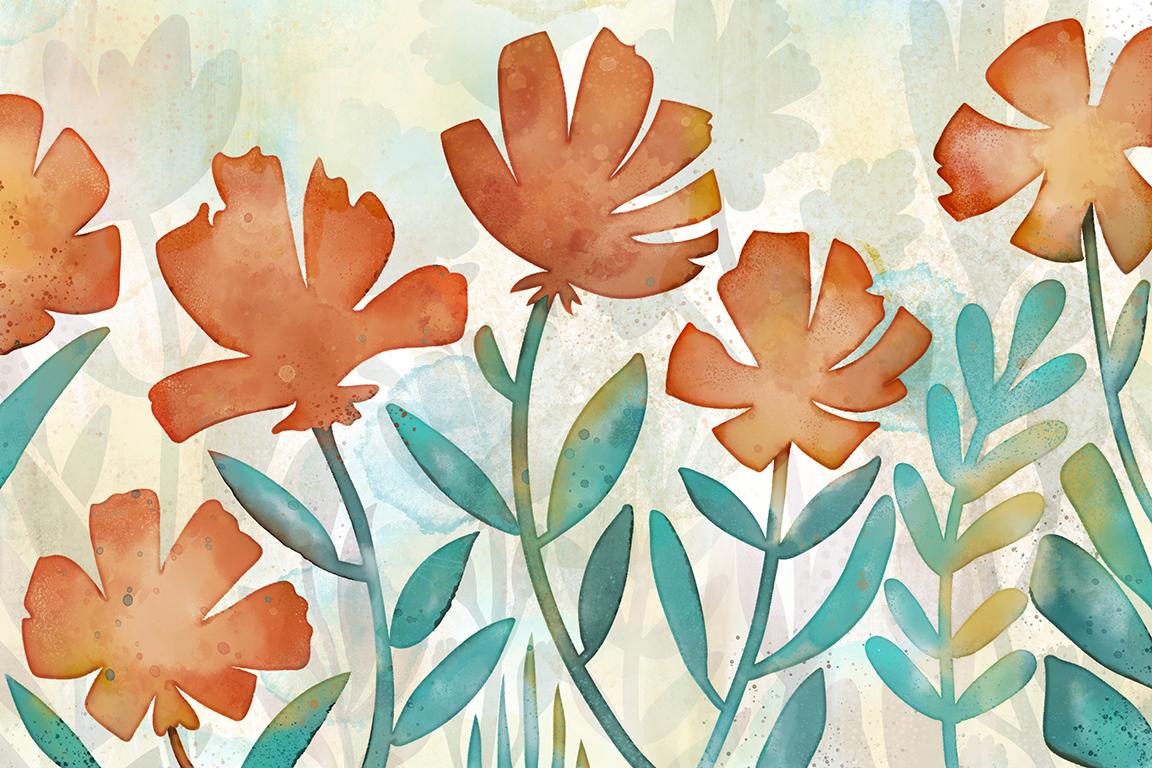
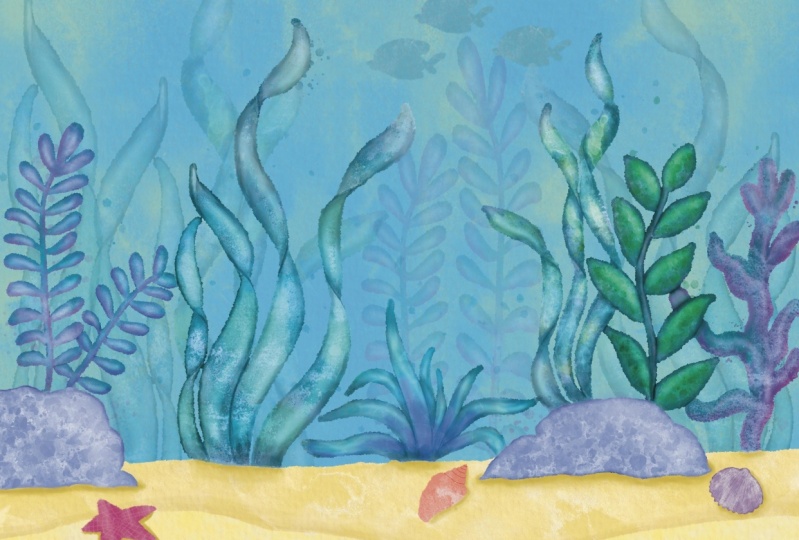
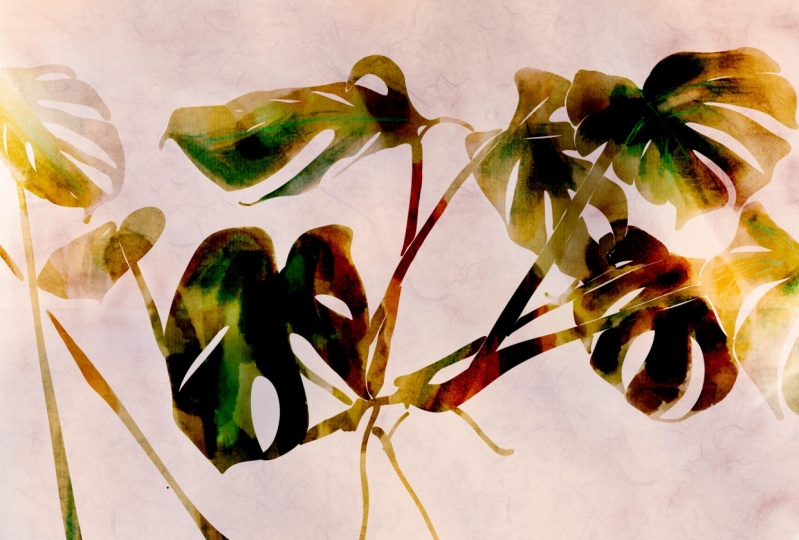
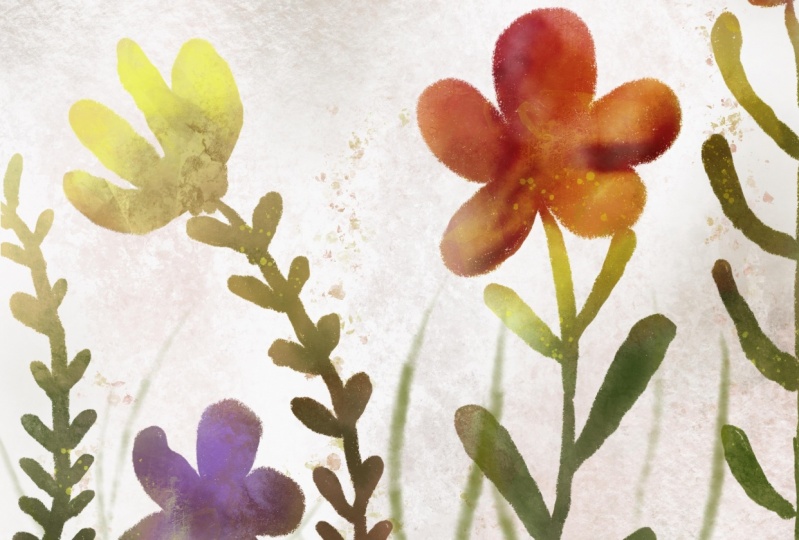
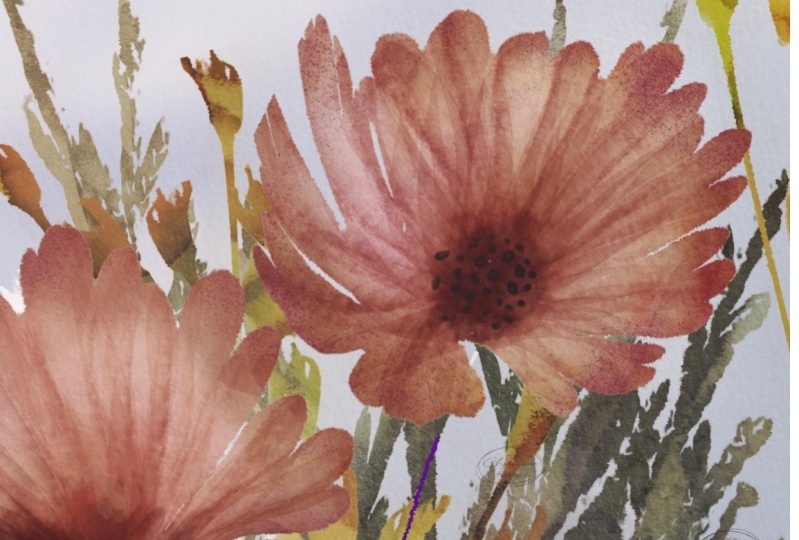
que mesmo que você não seja um artista de aquarela treinado, você pode criar um visual de aquarela. Vou mostrar as técnicas que desenvolvi usando o Illustrator no meu desktop e no Photoshop. Nesse caso, porém, vamos usar o iPad. Vamos dar uma olhada no Illustrator no iPad, criar nossa máscara e importá-la para o Procreate. Em seguida, no Procreate, vamos criar esse olhar aquarela. A beleza desta técnica é que, mesmo se você nunca pintou aquarelas antes, você vai sair com um lindo olhar aquarela. A beleza de usar esta técnica de máscara é que você pode criar qualquer tipo de olhar. Vou mostrar-vos algumas alternativas também. Se você nunca usou ilustrado no iPad ou procreate, este é um bom curso fundamental para você. Você vai aprender algumas das técnicas importantes que você precisa para criar ilustrações. E ambos os programas, quer você combine os dois ou não, é totalmente com você. Diverti-me imenso a brincar com isto, esta semana. Então eu realmente espero que você também. Aqui está um exemplo do tipo de trabalho que vamos criar. Se você acabar gostando desta aula, certifique-se de me deixar um comentário. Deixar comentários e comentários anedotos sobre o que você
aprendeu é uma ótima maneira de os alunos escolherem os cursos que estão fazendo. Fico tão feliz por ver seus comentários positivos. Eu também adoraria ver você compartilhar um pouco do seu trabalho aqui. Além disso, certifique-se se você ainda não fez isso, aperte o botão de acompanhamento lá em cima que vamos ouvir sobre meus cursos e quaisquer outros anúncios que eu enviar. Eu garanto que no final desta aula, você terá produzido uma ilustração realmente impressionante. Isso soa bem para você. Tudo bem, vamos nos encontrar em menos de um e menos de um, vamos ter uma visão geral da turma e vou mostrar alguns exemplos. Vamos começar.
2. Visão e exemplos: Pessoal, bem-vindos à Lição 1. Estou tão feliz que você passou do intervalo em menos de um aqui. Vou lhe dar uma visão geral do que vamos aprender. Vou mostrar-vos alguns exemplos e vamos discutir. Tudo bem, vamos começar. Então estas são as duas classes que eu mencionei. A primeira parte foi criar a máscara. Era uma aquarela falsa no Illustrator. E a parte 2 foi falsa uma aquarela no Photoshop, que foi onde nós enchemos todas as flores ou motivos com a aquarela e olhar. Bom. A pergunta pode ser, por que você faria isso? Por que você não apenas aquarela? Bem, eu vim de um fundo de design gráfico. Então trabalhei muitos anos como designer gráfico antes de começar a parte ilustrativa da minha carreira. Então eu não era realmente um especialista em nenhuma das técnicas tradicionais. Aprendi a fazer aquarela. Eu tinha aprendido a trabalhar com quash e um monte de outros tipos de técnicas diversas. Mas quando chegou a isso, eu não devo ter experiência suficiente para realmente produzir este tipo de trabalho apenas usando estritamente aquarelas. Então o que eu fiz foi descobrir técnica onde eu poderia criar esta obra de arte e torná-la realista. Esta técnica de designer gráfico. E começo com uma máscara. Agora esta máscara, se você fez esses outros cursos, você vai se lembrar que usamos pincéis do Illustrator que criamos, e nós os usamos para desenhar essas silhuetas. Agora eles podem ser silhuetas de qualquer coisa. Tenho flores aqui e é com isso que vou trabalhar hoje. Mas também fiz um monte deles em coral e criaturas marinhas. E você pode realmente fazer qualquer coisa. A chave é desenhar silhuetas e soltar com bastante ousadia, e depois importá-lo para o Photoshop e usá-lo para criar a máscara. E, em seguida, preencha cada uma das silhuetas com texturas de
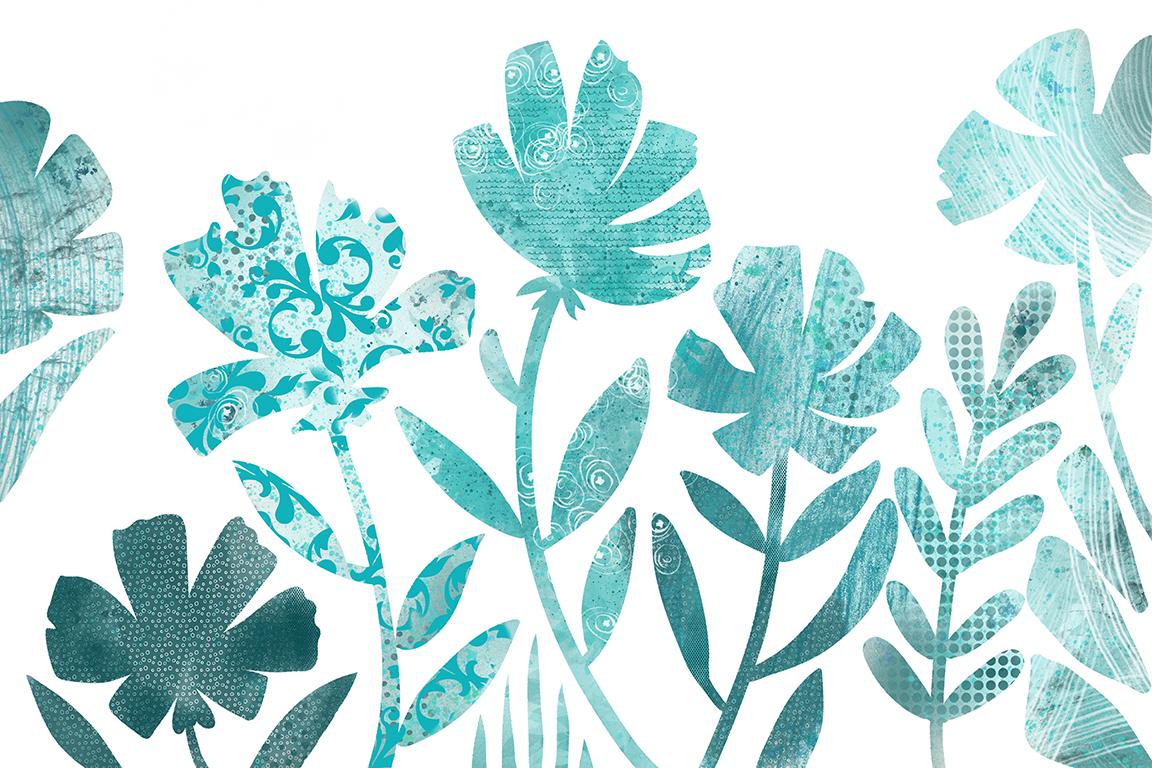
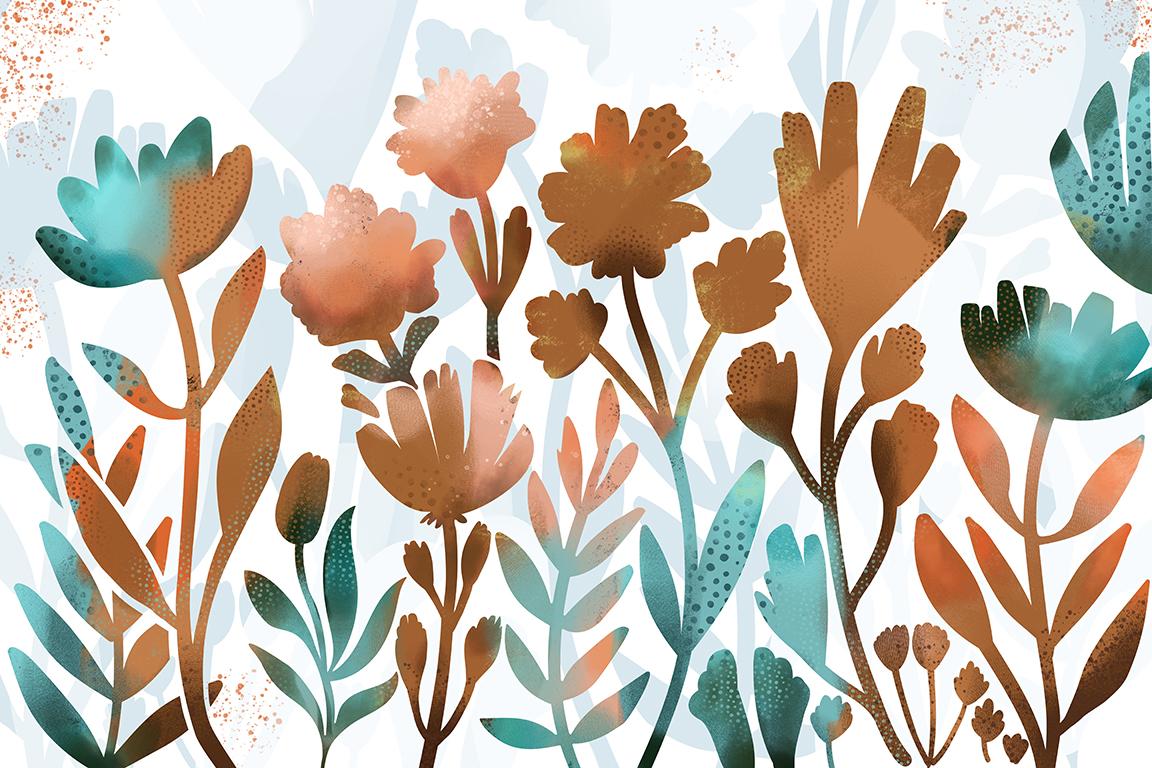
aquarela que você pode comprar ou criar você mesmo. Agora, eu tenho aprendido a fazer este processo e criar um monte de obras de arte com ele. Desde então aprendi a usar o Procreate. E uma das coisas que eu amava no Procreate é quantos pincéis você pode comprar para criar esse tipo de registro. Quantos são, na verdade, apenas construídos? E, claro, usei para produzir. Então aqui está um monte de diferentes que eu criei. E pelos capitalistas, temos vida marinha com florais. Temos padrões. Todos eles usaram a mesma técnica, e eu a usei para muitas outras coisas desde então. Então este é o que eu criei no Photoshop, no Illustrator. E então este é o que eu criei para esta classe. Eu abri aqui no Photoshop porque eu queria usá-lo para meus títulos. Então eu tenho isso aqui. Mas você pode ver que ele foi criado de forma bastante semelhante. Acho que é muito difícil dizer a partir dessas miniaturas, a menos que eu mudasse para CMYK. Mas vou guiar-te durante todo o processo. Então vamos criar a máscara e exatamente da mesma maneira no Illustrator, mas desta vez no iPad. Então eu vou estar mostrando a vocês um monte de técnicas
fundamentais do ilustrador de iPad. E então vamos exportar o gráfico que criamos em suas silhuetas. E vamos importá-lo para o Procreate. E então no Procreate vamos fazer um método muito semelhante. Vai ser máscaras de recorte ou vai usar o bloqueio alfa no Procreate. E com isso, o log alfa será capaz de colorir individualmente as flores. Um monte de outras pequenas técnicas que eu vou mostrar ao longo do caminho, incluindo a mesma técnica que eu usei nestes para criar os pixels realmente escuros em torno da borda que é tão inerente à aquarela. Vou mostrar-lhe como texturizar a borda para que não pareça realmente Vector3. E então, claro, eu vou estar mostrando a vocês como fazer alguns efeitos de fundo realmente legal que são semelhantes ao original mas modernizado e atualizar um pouco com um conjunto mais atual de variáveis. Tudo bem, então vamos começar. Encontrarei você no iPad na lição 2 e começaremos com o Illustrator para criar nossa máscara. E então nos movemos para procriar. Então, vemo-nos na Lição 2.
3. Illustrator no iPad para criar a máscara: Pessoal, bem-vindos à Lição 2. Na Lição 2 aqui vou apresentá-los ao programa ilustrador do iPad. Vou mostrar-vos os fundamentos. E vamos trabalhar na silhueta que estamos criando para o resto da turma. Vamos começar. Tudo bem, então quando você clicar no ilustrador vai
trazê-lo até o que é considerado sua tela inicial. Então isso é muito parecido com a galeria Procreate. Aqui você pode escolher qualquer arquivo em que você deseja trabalhar. Então eu tenho trabalhado em alguns desses. Como você pode ver, este é o que eu criei para os títulos que eu fiz para a minha classe. Aqui, você pode ver aqui que eu tenho uma versão de esboço e uma versão de silhueta sólida. Então é disso que precisamos para este projeto. Então eu vou orientá-los através da criação de mapa. Este é o que vamos trabalhar. Eu já terminei, mas vou mostrar a vocês como fazer isso passo a passo. Então, vou esconder essa camada. E você pode ver aqui que eu tenho um esboço a lápis que eu trouxe. Então os esboços a lápis, algo que você pode fazer literalmente no papel e tirar uma foto. Você pode esboçá-lo no Procreate. Você pode criá-lo no Photoshop, independentemente das suas preferências. Uma vez que você tem a imagem, você vai importá-la. Eu sei que eu salvei meus e arquivos e este é o arquivo onde eu
salvei e este é o esboço que eu gostaria de importar. O que eu faria é criar uma nova camada. Aperte o botão Importar aqui, que se parece com uma pequena fotografia. Vou ver meus arquivos porque foi onde eu guardei. Depende de onde você realmente salvou esse esboço. Clique no Sketch, importa-o. Então o que eu fiz foi entrar no painel Propriedades aqui e reduzir a opacidade. Então isso é porque eu tenho uma duplicata lá e vamos apenas nos livrar disso porque eu já tenho isso satisfeito e eu tenho isso reduzido em opacidade. Então eu pessoalmente bloquearia essa camada. Dessa forma. Isso me impede de desenhar acidentalmente nele. Ok, então há três ferramentas de desenho que você poderia usar para criar essas silhuetas. Vamos fazer silhuetas sólidas. Três ferramentas que você pode usar são a ferramenta caneta, que permite que você desenhe exatamente como, oops, entre a camada oculta. Bem, deixe-me adicionar uma nova camada. Eu tenho o meu conjunto de preenchimento aqui para preto. E com a ferramenta de caneta, você basicamente solta um ponto para baixo e então vai para outra parte do caminho e depois puxa para remodelá-lo. Você pode pegar esse ponto com sua ferramenta de movimento. Ou, se você estiver na ferramenta Caneta, você pode pegar o ponto de ancoragem e movê-lo para fazer uma mudança de direção aqui. Se eu fosse apenas desenhar neste ponto, eu teria essa curva grande. Mas porque eu quero um ponto de canto lá, eu iria tocar no ponto de ancoragem e, em seguida, puxar em outros pontos. E você pode ver aqui que é preciso um pouco de trabalho e conhecimento sobre esta ferramenta para realmente ser capaz de usá-la de forma eficaz. Vou mostrar-te uma maneira muito mais fácil, ou o que considero uma forma muito mais fácil. Então eu vou terminar rapidamente de desenhar este aqui. Você pode ver como eu faço isso. E, na verdade, eu acho que vou acabar com isso aqui e mostrar como é muito mais fácil trabalhar com as ferramentas que eu prefiro usar, que estão ambos aqui, ferramenta
lápis e pincel blob. Agora a ferramenta de lápis faz a mesma coisa em que desenha uma forma e eu sinto que é muito mais fácil de controlar. Então você pode ver aqui, eu estou apenas muito mais rapidamente desenhando o perímetro das pétalas. Eu ainda posso entrar e fazer ajustes usando a seleção direta aqui, eu poderia pegar esses pontos. Quando eu clico em um ponto, este menu contextual aparece e eu posso usá-lo para eliminar pontos ou fazer ajustes que estão disponíveis para mim lá. Agora, eu tenho duas formas separadas aqui para ver que você pode ir para a Exibição de Contorno e você pode ver que eu tenho duas formas completamente separadas. Volte aqui para pré-visualização. Na verdade, vou mostrar-vos algumas técnicas para combinar as duas formas. Então, se você já esteve em qualquer uma das minhas aulas com o pincel blob ou alguns dos desenhos motivos
simples que eu faço no ilustrador para a área de trabalho. Você saberá que construtor de forma é uma das minhas ferramentas favoritas. Então eu vou mostrar a vocês como isso funciona primeiro. Então eu vou apenas selecionar os dois. Então eu estou arrastando para selecioná-los. E agora posso entrar no Construtor de Formas aqui. Você vê agora não está mais acinzentado. E eu posso simplesmente pegar a ferramenta de construtor de formas e literalmente apenas arrastar sobre eles. E as duas formas são combinadas. Então essa é uma combinação de ferramentas que você realmente precisa saber. E é apenas uma maneira maravilhosa e rápida de criar uma única forma. Há outras opções aqui que você viu. Estes são não-destrutivos, o que significa que mesmo que nós tenhamos combinado aqui, ele faz isso em uma forma de grupo único se nós fôssemos olhar nas camadas, mas as não estão realmente fisicamente conectadas. E isso poderia ser algo que seria útil para você em algum momento. Neste caso, não é necessário. O construtor de formas vai fazer exatamente o que queremos, que é combinar as formas e nos dar uma única forma. E é disso que vamos precisar para esta aula. Agora, você pode ver que há alguns ajustes que eu poderia fazer e eu poderia definitivamente pegar os pontos e puxá-los e ajustá-los mesma maneira que eu poderia se isso estivesse usando a ferramenta de caneta em primeiro lugar. Essa é uma das maneiras que você pode fazer edições. Outro dos meus realmente ir para métodos é muito grande. Eu posso ajudar a mim mesmo. Eu tenho que fazer alguns ajustes dispostos neste minuto. Mas de qualquer forma, um dos outros que eu realmente amo usar é o pincel de bolha. E você provavelmente me ver usar isso em outras classes se você já esteve nelas porque eu tenho vários pano está apresentando a ferramenta Blob Brush. Agora, o pincel blob realmente desenha formas também. Então, se você olhasse para isso agora você veria que isso é uma ovelha, mesmo que seja um pincel. Então você pode selecioná-lo e ele está escondido aqui atrás da ferramenta de lápis, e você pode selecionar alguns períodos diferentes. Agora, no nosso caso, vamos apenas usar esta rodada básica pode ajustar o tamanho. E você pode ver aqui que uma vez que eu começar a desenhar com ele, diz observar que cuidadosamente como eu começar a desenhar com ele. Muda para o derrame estar em preto aqui. Então uma forma como esta não é o que eu preciso neste caso. Então eu vou desfazer o que eu quero fazer é adicionar este pouco mais fundo na flor. Então eu vou apenas sobrepor à forma original. E você pode ver aqui, eu estou apenas desenhando e coisa legal sobre isso é que ele já está conectado à nossa forma principal. Não se preocupe que é oco assim. Você poderia fazer uma de duas coisas. Você pode continuar com o pincel de blob e preencher a forma se,
se você acha que essa é a maneira mais rápida, ou você pode selecionar essa forma interna com sua ferramenta de seleção e bater na lata de lixo. Muitas vezes é tão rápido para preencher a forma como você está desenhando. Agora, a outra ferramenta que funciona muito da mesma maneira é a ferramenta Borracha. Então vamos pegar a ferramenta borracha para fazer alguns ajustes aqui. Eu provavelmente iria encurtar esta pétala aqui. Agora, se você ver essa operação de pop colorido, é porque eu tenho um atalho, um atalho no meu lápis. E isso é algo que você pode ajustar aqui nas configurações do seu aplicativo. Você pode ir para suas entradas e há entradas de toque. Você pode colocá-lo em todos os tipos de especialidades. Não vou entrar em muitos detalhes aqui. Este é um atalho de toque aqui também, então vou explicar isso se for relevante. Certo, então com a ferramenta de borracha, você está fazendo a mesma coisa. Você está tirando parte de uma forma fechada. Então, quando eu uso a ferramenta borracha, ela elimina completamente parte dessa forma. Então não é uma borracha baseada em pixels, é um vetor B mais curioso. Funciona muito bem. Agora, em um caso como este em que eu tenho esse pequeno boo-boo, eu poderia selecionar aqueles três ali e usar o menu contextual para apenas me livrar deles. Eu poderia ter feito um de cada vez também. Eu poderia apenas clicar em um e bater para baixo e excluído e mais rápido para mim para selecionar os três. Agora, o outro pequeno atalho que você vê aqui é um pequeno widget que você pode pegar se você quiser arredondar um canto para fora. Está bem? Então, qualquer ponto de canto tem esse widget e você pode agarrá-lo para fazer seus ajustes. Então eu vou usar o pincel de bolha para desenhar o resto disso. Vou parar e explicar tudo o que é realmente importante. Caso contrário, eu vou lapso temporal. Então, para começar, eu vou definir o tamanho do meu pincel em cerca de oito e passar e desenhar um monte de hastes. Lembre-se que você pode girar sua tela e você também pode definir, você está suavizando mais alto se você quiser ter certeza de que você desenhar uma linha realmente agradável. Então eu estou fazendo todas as hastes que estão nessa direção. E então eu vou girá-lo ao redor e desenhar os que estão nessa direção, ampliados ou reduzidos para torná-lo confortável para você. Assim que eu tiver as hastes eu vou passar e começar a desenhar todas as minhas pequenas folhas e pétalas. Então, em caso como este, eu poderia escolher apenas usar o pincel blob para preencher em vez de voltar e apagar. Então, se você tem um pouco de sua imagem lá em branco, basta passar por cima com o pincel blob sobreposto para preencher as peças grandes sempre que necessário para obter suas conexões suaves. E lembre-se de que você sempre pode voltar e se ajustar com a borracha ou usando sua seleção direta para eliminar pontos. Esse foi bem simples, não um caso como este em que eu tenho uma folha realmente pontiaguda. Eu poderia escolher desenhar por fora e, em seguida, eliminar o lado de fora para obter a folha com um pontas pontiagudas. E é claro que ainda posso fazer ajustes, eliminar pontos sempre que necessário. E eu ainda poderia conectar isso usando o pincel de bolha. Vou ficar um pouco menor agora, vamos ver como é fácil usar o pincel de bolha para fazer seus ajustes. Então eu poderia ir a um pincel bem pequeno e usá-lo para desenhar minhas formas de flores, minhas pétalas. Agora veja aqui eu tinha a suavidade muito alta. Então eu vou voltar para a minha configuração de suavidade e reduzir isso um pouco. E acho que vou ficar um pouco menor com o meu pincel. E isso me dá um desenho muito mais preciso. Lembre-se que o que estamos tentando fazer aqui é criar formas realmente grandes e ousadas. Então, quando eu terminar, eu posso eliminar o interior aqui e eu tenho a silhueta que eu preciso. Então eu estou indo para um momento para terminar esse desenho. E eu voltarei para você na próxima lição com um completamente acabado. E então faremos o último passo de criar o caminho traçado que precisamos para lavar nossa aquarela nas próximas lições. Então, sim, vejo-te na próxima lição depois de ter tudo isto desenhado.
4. Finalização os componentes no Illustrator: Olá pessoal, bem-vindos à lição 3. Na lição 3 aqui vamos terminar esses componentes no Illustrator. Vamos começar. Apanhou-me a fazer uma pausa para o café. Tudo bem, então estamos prontos para o próximo passo aqui. Como você pode ver, eu permaneci fiel ao meu esboço original que eu posso esconder este ponto. Então, eu só vou apertar o ícone de ocultar aqui na paleta Camadas. E o que eu queria fazer era duplicar o que eu tenho aqui. Então, para fazer isso, eu quero primeiro agrupá-lo. Então eu selecionei tudo. Eu posso ou apertar o ícone de agrupamento aqui ou eu posso subir aqui e bater Grupo que fez isso em um único grupo. Agora, eu posso voltar para o menu contextual aqui e clicar em Duplicar. E eu tenho uma segunda cópia. Então, se você olhar na paleta de camadas aqui, você deve ver dois grupos. Eu vou esconder o original, e eu vou mudar isso para ser estritamente traços. Então eu posso fazer isso apenas apertando esta seta dupla aqui, que vai mudar de Phil para derrame. Como eu quero que isso seja mais grosso. Então o que eu vou fazer é colocar meus estilistas neste ícone de largura de traço aqui. E enquanto puxo para cima e para baixo, posso ajustar o tamanho do meu derrame. Então eu estou olhando para uma espessura que quando eu combiná-lo com minha aquarela, vai dar esse tipo de borda escura. Não importa que seja uma linha sólida porque quando estamos no Procreate, vamos transformá-la em uma espécie de linha difusa aqui no painel Propriedades. Agora você pode dizer que estamos em AVC porque todas essas informações aqui estão relacionadas ao acidente vascular cerebral. Portanto, seja qual for a função que você está tentando realizar, o painel de propriedades mudará para o que for que você selecionou. Eu quero mudar para que o curso esteja no interior do caminho. E este é um lugar onde você poderia mudar coisas como arredondar para fora se fosse traços com um final. No nosso caso, estas são todas formas fechadas, por isso não faz qualquer diferença. Mas eu poderia escolher essa forma de canto. E você pode ver aqui o que é feito é arredondado para fora qualquer um dos pontos de canto. Então é isso que eu quero. Isso é exatamente o que eu preciso. E agora eu vou exportar, e eu vou exportar tanto a versão do esboço quanto a versão da silhueta. Então vamos começar com este, já que é o que temos. Há uma variedade de formatos diferentes que você pode exportar para você. Então você aperta o pequeno ícone Publicar e Exportar no topo aqui, você pode fazer uma exportação rápida como um PNG, mas o que eu quero fazer é exportar como um arquivo PSD. Acertei Exportação. Vou para o lugar onde quero que isso seja salvo. E eu vou guardá-lo aqui em flores silhuetas. Eu posso realmente renomeá-lo neste momento. Então vamos chamá-lo de Leo flor. As leituras, acho que fiz pelo menos três destes e acertei em segurança. E que agora foi exportado, como você pode ver lá. Então agora eu vou para o Procreate. Vou adicionar um novo arquivo. Eu gosto de fazer isso, adicionando uma nova tela porque então eu posso especificar o tamanho. Vou fazer um bem grande. Este é um tipo de padrão que eu uso 24 por 16, e aqui eu posso importar um arquivo. Então, no Procreate, você aperta este pequeno ícone de chave inglesa, aperta o botão Adicionar e aperta Inserir um arquivo. E este é o que precisamos importar. Vou sair deste tamanho por um segundo. Vou voltar para o Illustrator agora. Desta vez vou mostrar a silhueta. Passe pelos mesmos passos, vá para os meus arquivos para as flores da silhueta, renomeie esta farinha três sólidos. Hit Done e salvar, entrar em Procreate farinha três sólido está lá. Agora eu tenho os dois. Agora. Quero redimensionar ambos para deslizar para a direita. E agora eu posso usar isso para redimensionar e meio que quero isso pendurado na borda. Tenho estes pendurados um pouco sobre a borda. E sabemos que o procriar vai realmente cortar é para nós. Ao contrário do Photoshop e de muitos outros arquivos, muitos dos programas do Illustrator como Fresco, eles não vão cortar, você só vai permanecer lá do lado, mas aqui nós sabemos que vai. Então agora basta clicar em qualquer ferramenta e você tê-los pronto para uso. Tudo bem, então estamos prontos para passar para o próximo passo, e vamos fazer isso na próxima lição. Te vejo lá.
5. Como configurar no Procreate e preparação: Olá pessoal, bem-vindos à lição 4. Então, na Lição 4 aqui vamos passar para o procreate e vamos
começar com as técnicas que vamos usar para criar essa sorte aquarela. Vamos começar. Então, por enquanto, vamos apenas esconder este. Enquanto eu estou aqui. Vou fazer um par de grupos. Você pode criar um grupo arrastando o ícone para outro, e isso fará um grupo. Então este grupo será o único com o qual trabalharemos primeiro. Este vamos esconder temporariamente, mas vou renomeá-lo para pool de borda. E vamos fechar essa e escondê-la. Não vamos nos encontrar com esse por um tempo. Agora estamos prontos para começar com a adição de texturas e efeitos de aquarela. Então, para que você visualize isso um pouco melhor, eu quero usar esse pool de borda como apenas uma maneira de você ver onde minhas bordas estão. Então eu vou para as configurações aqui. Então, essas são as configurações de camada bater isso. E você pode reduzir a opacidade bastante baixa. Então eu tenho isso em 6% aqui. Porque o que eu quero fazer nesta camada aqui é preencher todas essas silhuetas com branco. Então, clique duas vezes no ponto aqui e ele lhe dará o seu branco puro. E vamos entrar e preencher cada um deles com branco. Vou deixar isto um pouco mais escuro. Vamos mover todo esse grupo para cima. Então você vai vê-lo enquanto eu preencho as formas nesta camada. Então, para preenchê-los, eu só estou pegando aquele ponto colorido e movendo para a minha silhueta. Este será o terreno para a nossa aquarela. Aproxime sempre isto e faça-o maior para preencher mais facilmente. Então agora podemos começar o processo de adição da aquarela. Se eu começar a pintar aqui, você pode ver que eu vou estar pintando fora da minha silhueta. O que eu quero fazer aqui é medalhão alfa. E assim quando eu pinto, só vai pintar dentro dos meus motivos. Então vamos voltar para os pincéis que são residentes aqui. Estes são os pincéis que você pode obter aqui no Procreate. Outro bastante realista, você pode ver um pouco de desvanecimento como uma aquarela faria. Experimente cada um deles. Vamos um pouco mais pequeno. Talvez isso tenha um pouco mais de uma verdadeira sensação de aquarela. Molhado. As folhas têm uma borda bastante agradável e você pode ver que você começa um pouco de uma textura e tem o acúmulo realmente agradável. A lavagem é geralmente apenas uma cor sólida, sem gradiente em tudo. E usaremos alguns desses pincéis especiais mais tarde. Então eu estou pensando em ravinas molhadas é o que eu mais gostei aqui. Então eu vou tirar esses traços e eu vou começar meu processo de pintura. Eu não tenho certeza se eu estou amando esta paleta, então eu acho que eu vou mudar para esta paleta aqui só para me dar um pouco mais de interesses. E vamos limpar tudo isso. Tente apenas uma cor de pêssego. Alfa Lock. E o que é ir um pouco mais escuro e brilhante só para que você possa vê-lo. Faça meu pincel um pouco maior para que eu possa
deitar-se um pouco de cor ao mesmo tempo. Então eu vou passar por aqui e eu estou meio que começando com as bordas primeiro. Você pode um pouco maior. E então eu estou pintando em torno das bordas primeiro, e então eu vou voltar para construí-lo um pouco mais escuro. Assim que eu tiver essa cor inicial estabelecida, então vamos desligar os contornos. Então você realmente tem o efeito. Você começa a ver como essa aquarela realmente parece. Não, eu estou meio mimado porque eu tenho usado o SAT compra. Então, em algum momento eu vou mudar para usar esse caranguejo, uma
espécie de meio azul-petróleo para começar a fazer algumas de nossas folhas. Isso tem um bom acúmulo. Então eu vou dizer isso sobre esse tipo de pincel Procreate embutido. Agora você pode entrar e ajustar as configurações em qualquer um dos pincéis apenas clicando neles. E você pode entrar aqui e fazer ajustes. Eu sugiro que se você vai fazer isso, você duplica o pincel primeiro deslizando para a esquerda e apertando Duplicar. Na verdade, não vou fazer isso porque
vou mudar para as minhas tintas preferidas em um minuto. Então, sempre que você está pensando em comprar pincéis, e especialmente se você está fazendo esse tipo de em uma base comercial, você realmente quer considerar se o valor dos
pincéis pode ou não ser absorvido dentro de algum do dinheiro que Você faz. Então isso é algo que eu não posso decidir por você. Às vezes você compra um pincel melhor só porque você gosta de pintar com ele. Como bem, seria a mesma coisa e procriar você comprar um conjunto de pincéis porque isso é o que você gosta de fazer. E então se você gastar $20 ou qualquer que seja o custo, é, uh, não, eu vou esconder esta borda pool para que possamos realmente começar a trabalhar na aparência da nossa aquarela aqui. Então eu definitivamente iria para dentro e construir as bordas um pouco mais escuro, por isso é um pincel ligeiramente maior. E, claro, você pode imitar a aparência de uma flor apenas construindo-a assim. Então, uma flor é esse tipo de, eu acho que tecnicamente considerado uma falha que é criada com aquarela quando você tem algo como uma vantagem dentro de si. E lembro-me do meu instrutor de aquarela no liceu , ensinando-nos a evitar isto a todo custo. Mas aquarela moderna agora abraçamos essas falhas. Então, a maioria da aquarela moderna que você vê pré-planejou esse tipo de falha, por assim dizer. Então eu vou apenas continuar adicionando um pouco desta aquarela aqui. E eu vou voltar para você na próxima lição onde nós vamos
adicionar alguns detalhes muito mais autênticos aqui. Tudo bem.
6. Como adicionar detalhes de aquarela autênticos: Ei pessoal, bem-vindos à lição cinco. E menos de cinco aqui. E vamos continuar a procriar. Vamos adicionar alguns dos efeitos que realmente fazem isso parecer autêntico. Então, no final da última lição, eu realmente entrei e continuo a colocar um pouco mais de cor aqui. Então você pode ver que eu adicionei um pouco de amarelo. Agora, nesta lição, eu quero usar alguns outros conjuntos de pincel que eu comprei. O principal que eu gosto para aquarela é este aqui chamado PB, PK, aquarela realista. Então o criador deste pincel que é escolhido por Kate. Comprei isso no Creative Market. E então eu tenho outro conjunto de aquarela aqui. Não tenho certeza de onde consegui isso. Não há nada de errado com ele, mas não tem uma grande variedade. E muitos destes são selos, que
significa que eles não podem ser usados como um pincel literalmente tem que apenas carimbar o motivo ou o que quer que você chame, diretamente em sua superfície. Então vamos apenas adicionar uma camada aqui, e eu vou dar uma olhada rápida em alguns
dos diferentes pincéis disponíveis neste conjunto e naqueles outros conjuntos. Então vamos com uma dessas cercas escuras para que você possa ver. E então no momento eu tenho um selo e tudo o que você pode fazer é baixo. Você não pode usá-lo como um pincel. Portanto, não é tão útil neste momento, mas podemos ser capazes de usá-lo quando estamos criando o plano de fundo. Então há variedade aqui de formas diferentes. E agora a aquarela, a aquarela macia, não é tão ruim. Você sabe, há uma espécie de construído em flores e cheio. Então eu o usei e eu pensei que era ótimo até eu ter este porco por Kate set. Agora este conjunto é realmente abrangente. Eles estão separados por seções. Quando você vê esse tipo de linhas pontilhadas aqui, ele começa uma nova seção. Então, os pincéis básicos são este primeiro conjunto. Então temos liquidificadores, escovas para manchas. Em primeiro lugar, escovas, pincéis molhados, escovas de lavagem, escovas de
textura e todos os tipos de efeitos diferentes, como adicionar sal ou respingos. Então este é realmente um grande conjunto. Eu usei muito isso. É por isso que eu queria continuar com minha pintura. Então, uma das minhas favoritas aqui é esta tinta aquática. E eu gosto disso por causa dessa borda realmente agradável que você começa naturalmente formando. Este é o pool de que eu estava falando e isso é o que
vamos criar em torno das bordas de nossos motivos, mas vamos fazer isso de uma maneira diferente. E eu gosto deste URL. Ele estabelece uma cor muito agradável, plana. Não há textura nem nada, mas é muito agradável e sensível
à pressão para que você possa pressionar muito e ficar mais grosso. E você sabe, muito, muito suavemente, você tem linhas muito finas. Então esse é bom, muito controlável. Então eu uso esse bastante. Este translúcido é agradável e tem uma textura muito agradável embutida. Então eu uso isso um pouco. E então em alguns desses, Melissa só deitou um pouco de cor aqui com alguns destes que os outros pincéis que eu uso que são liquidificadores e assim por diante. Posso mostrar-te como funcionam. Então os liquidificadores, você não teria já estabelecido cor e em seguida, você iria usá-lo para possivelmente misturar duas áreas juntas. Então este é muito legal porque te dá aquelas flores que eu estava falando. E eles são muito legais porque eles não têm uma vantagem dura, mas eles podem realmente adicionar muitos interesses. O que eu usei como o liquidificador principal é geralmente este liquidificador de água aqui. E você vai ver por que um pouco menor. Você pode ver que ele está fazendo um bom trabalho de mistura, mas ele ainda tem uma espécie de borda de aquarela. Então você pode ver que eu realmente posso usá-lo para fazer tipo de gradações de pincelada original que foi estabelecido. Os liquidificadores de manchas, muito bom também. Então, vamos voltar. Estas palavras. Você sabe, como se você não se livrar do seu pouco duro
lá na primeira vez que você apenas continua trabalhando e você é capaz de se livrar dele. E este é um tipo de livros legais. Ele tem aquele tipo realmente interessante de borda textural para ele. Então eu uso esse bastante. Os liquidificadores de sal legal para ver como eu apenas tipo retrabalhado o local se ele não pousar dado primeira tentativa. Então é muito bom porque você pode construir essas mudanças no tom, o que eu realmente gosto. Agora, as escovas de mancha são exatamente como parecem. Eles adicionam manchas. Podemos ver que mesmo que essa seja a cor que foi colocada inicialmente, agora, estou adicionando uma área bastante profunda de cor ao original comprado que foi estabelecido. Então, isso pode ser um efeito muito bom. Então boa mancha é uma das minhas favoritas. Quero dizer, é muito estranho e agora você tem que ter um ótimo lugar para usá-lo. Mas eu gosto de como essa borda é. Essa borda é bem interessante. E então as escovas de cerdas são exatamente o que você esperaria lá. Um pouco mais textural. Na verdade, não uso muito isso. Então você tem o seu molhado em molhado. Então, se você fosse colocar uma área de cor e ir sobre ela com mais pigmento. Você definitivamente vê a cor se acumulando. Multi-estado é legal. Então, tenho certeza que encontraremos maneiras de usar muitos desses pincéis. A grande lavagem molhada é muito mais agradável do que a lavagem que é residente aqui em Procreate. Então você tem o seu STEMI molhado e o seu áspero. Quero dizer, todos eles fazem coisas diferentes e você basicamente
passa e aprende quais são seus favoritos. Isto é textura. Então essa difusão é boa. Estamos adicionando apenas uma textura adicional a um ponto que você pintou. Eu uso esse. E você tem todos os seus pincéis de detalhes. E também você tem muitos tipos diferentes de linhas que você pode pintar. Esta linha difusa seria uma que poderíamos usar muito bem nas bordas. E então, é claro, você tem todos esses efeitos. Então os sais adicionam isso a uma imagem colorida. Parece quase um respingos. Eu uso basicamente para texturizar. Há uma boa gota que você pode pintar para adicionar aquele tipo de respingos de aparência, que é claro exatamente o que você esperaria. E então apenas algumas grandes pastas Bosch. Eu não uso isso com muita frequência, mas podemos tentar usá-los aqui dentro. Então essa é a corrida deste conjunto de pincel. Então agora o que eu vou fazer é apenas passar e continuar a adicionar alguns detalhes a esta imagem. Agora, se você tivesse esse conjunto, você provavelmente não teria colocado todas essas coisas antes. Então, se você quiser começar com uma ficha limpa, você poderia definitivamente apagar um pouco do que está lá. Eu não vou me preocupar com isso porque eu acho que eu realmente posso trabalhar com isso. Apenas intensificar alguns dos tipos de acabamentos que eu tenho acontecendo aqui. Então vamos pegar, sim, eu vou pegar isso. Goodstein e amostra, uma dessas laranjas mais escuras. E eu vou andar por aí talvez com um pouco menos de opacidade e apenas adicionar um pouco mais de uma borda. Em alguns lugares. Este ajuste da Opacidade não parece estar realmente fazendo muita diferença. Então, o que quer que esteja nas configurações do pincel tipo de substitui-lo. Então eu vou fazer um pouco disso em torno das bordas. Talvez provar uma cor ligeiramente mais clara. Vamos ver o que acontece aqui. Alguém um pouco mais tarde, alguns pontos, um pouco mais escuros nos outros. Para usar alguns dos liquidificadores para fazer um pouco de trabalho adicional aqui. Então a razão pela qual a aquarela realmente acaba com um monte de bordas mais escuras como esta, é por causa da maneira como a água e a piscina de pigmento e seca. E isso é o que estamos tentando realizar aqui, é esse olhar, outra das técnicas que usei é criar uma nova camada. Então aqui na paleta Camadas irá adicionar uma camada e, em seguida, eu uso, provavelmente voltar para isso. Tão boa mancha ou talvez até mesmo o CD desgrenhado. E é claro que não há nenhum Alfa Lock aqui. Ainda não tenho uma imagem nesta camada. O que eu faria é entrar e usar os modos de mistura e encontrar algo que. Então eu estou olhando para isso aqui, e eu estou rolando através dos modos de mesclagem até encontrar um que eu gosto. Acho que gostaria de me sobrepor aqui. E, claro, faz diferença a cor
que você escolheu aqui, onde você está pintando. Mas até Color Burn funciona bem agora se eu escolhesse uma cor mais clara, veja como eu poderia adicionar detalhes. E é um modo de mistura que está realmente fazendo o trabalho aqui. E, na verdade, eu gosto muito disso. Estávamos produzindo um visual de aquarela. Mas também estamos fazendo algo realmente único aqui. E às vezes é um casamento de mais do que apenas o olhar aquarela. Também é um novo visual. E você está meio que aperfeiçoando. Não significa que não seja uma grande ilustração. Então eu estou gostando disso e parece que eu poderia ir muito mais rápido assim também. Então eu estou adicionando um pouco dessa intensidade apenas mais profunda e ajustando à medida que eu vou junto. E isso é apenas uma das coisas que você pode fazer quando você está trabalhando digitalmente em vez de trabalhar tradicionalmente. Saiba que estou de volta na camada original e amostra, ligeiramente escurecer e ir redondo e um pouco de sombra. Então sombra seria ótimo em áreas como esta onde estamos chegando a um desses pequenos aventais e criando-os dimensão. Eu vou ser capaz de misturar algumas dessas coisas. E eu sei que na próxima lição vamos
adicionar um monte de detalhes e textura. Então talvez eu faça um pouco mais disso. E então nós vamos acabar aparecendo na próxima lição onde nós vamos fazer um pouco
da adição de um tipo de grungy ou detalhe. Vamos tentar este multi-estágio aqui. Porque eu meio que gosto de como Deus também trabalha para
construir algo que já está lá e escurecer um pouco. Check out a borda disso, isso é apenas adorável, misturado flores bonitas. Então logo estarei pronto para começar a texturizar. Então eu vou fazer um pouco mais de trabalho como este fora da câmera. E eu vou te encontrar na próxima lição onde vamos começar a fazer um pouco mais grunge e detalhes texturais. Te vejo lá.
7. Efeitos especiais e adicionar textura: Ei pessoal, bem-vindos de volta. Nesta lição, vamos adicionar mais efeitos especiais, e então vamos realmente trabalhar na adição de textura e interesses ao nosso layout final. Uma das coisas que faremos é usar o esboço que recriou. Você deve estar se perguntando como vamos fazer isso. Bem, vamos começar e vamos dar uma olhada. Ok, então neste momento, estou pronto para mostrar como adicionar o detalhe grunge. E a primeira coisa que quero fazer é mostrar a vocês o pool de borda que criamos. Lembre-se com o contorno. E no momento, é claro, é apenas um golpe vetorial duro que trouxemos. E então nós queremos criar mais de uma linha suave aqui que é um pouco textural. O que estamos tentando conseguir é a aparência do primeiro pincel que mostrei. Acho que foi este. Para adicionar uma nova camada para mostrar este pincel que tem o tipo de bordas de agrupamento mais escuras. Então esse é um tipo de olhar que estou tentando realizar aqui. Então deixe-me me livrar disso de novo. Então vamos começar por meio de borrar esta linha. Então é muito fácil desfocar, entrar e pegar seu borrão gaussiano. E vamos fazer a camada inteira. Então é nisso que você está clicando. E quando eu deslizar para a direita, você verá que começa a borrar. Então aí está o que eu gosto para aquele pouquinho mais. Agora que vai dar a sombra que tipo de olhar que queremos em torno das bordas. Mas eu acho que eu também quero adicionar um pouco de textura a ele para torná-lo um pouco mais natural. Então eu vou para o ajuste de ruído aqui. E as nuvens estão bem. Você pode experimentar, mas eu acho que as nuvens estão bem. Só estou deixando a balança como está por agora para podermos dar uma olhada. Então o que eu estou tentando fazer aqui é apenas torná-lo um pouco textural. Então, ou arraste para a direita, você verá que ele está se tornando mais texturizado. Então eu acho que isso está certo. Eu gosto disso porque nós também vamos usar modos de mesclagem para misturar isso. Então agora vamos voltar para a camada aqui. Clique em n, que nos dará os modos de mistura. E deixe-me ir maior aqui. Então eu tenho um pouco de azul e um pouco de laranja aqui livre para olhar. E vou percorrer isto até encontrar alguma coisa. E eu gosto, lembre-se que nós também podemos trabalhar na opacidade. Bem, acho que vou deixar em cerca de 18 por cento. E enquanto eu percorrer, você pode ver que alguns destes não têm absolutamente nenhum efeito. Algo como sobreposição parece muito bom. Você pode ver que está apenas dando uma vantagem mais escura aqui, que é o que eu estou tentando realizar. Alguns deles são muito escuros. Alguns deles introduzem outros pixels coloridos lá você vê, e eu realmente não gosto disso. Então eu evitaria isso. Percorra todos eles. E para mim, eu acho que a sobreposição parece a melhor ou queima de cor. Sobreposição meio que me dá o efeito que eu quero porque também está mudando de cor nas cores diferentes que é. Com as laranjas, laranja, e aqui no azul, é azul. Então já que realmente, eu acho que ajudou a tornar isso mais autêntico, na minha opinião. Agora a próxima coisa que eu quero tentar é usar alguns dos liquidificadores que realmente tipo de trabalho. Um pouco disso eu já deitei. Então, o que os liquidificadores vão fazer é na camada direita observar o que os liquidificadores vão fazer é pegar o que já está estabelecido e movê-lo ao redor. Lembrem-se que tínhamos esta camada aqui. Vou esconder temporariamente esta camada para sabermos no que estamos trabalhando aqui. E talvez mais tarde vamos mostrar isso de novo. Mas agora eu só quero trabalhar no que está nesta camada e meio que misturado um pouco melhor. Então eu estou na borda do pigmento. Vamos tentar um par destes. Você pode ver que o que acontece é que ele leva e mistura o que já está lá, mas também dá mais daqueles pouco azul. Então isso pode funcionar. Poderíamos tentar a água florescer. E você pode ver o que está acontecendo aqui é empurrar a tinta, misturá-la, e empurrá-la, dando essa borda dura. Vamos tentar o liquidificador a vapor. E eu acho que isso é mais o que eu tinha em mente. Veja que está misturando o que está lá dentro, mas não está fazendo isso em uma onda chata. Na verdade, está adicionando muitos interesses. E eu acho que é bom que eu possa tipo do que está lá. Então eu estou pegando um pouco dessa cor clara e chegando até a borda, eu posso meio que deixar as bordas para que as bordas meio que obter aquele detalhe irregular. Então eu meio que gosto disso. Então, dependendo de onde você está, você pode ver quando você colocá-lo para baixo, que ele lhe dá um tipo de vantagem difícil, mas se você continuar trabalhando, ele faz misturado. Então isso é meio legal. Eu gosto disso. E você pode parar estrategicamente onde você quer ter um tipo de fórum de borda mais escura. Então eu vou passar e fazer isso em alguns desses aqui. Então eu estou misturando algumas dessas cores para que eles se juntem com o que está estabelecido lá. Eu não vou exagerar, mas, você sabe, há apenas algumas áreas que eu acho que poderia realmente ser melhorado fazendo isso. Agora vamos tentar este liquidificador de sal e você vai descobrir que o que faz é adicionar um pouco de textura para baixo. Então, se você provar a cor que foi originalmente colocada ou manchada, você pode usá-lo e, em seguida, apenas misturar para fora, dar-lhe esse tipo de borda mais escura. É uma espécie de maneira de corrigir erros ou qualquer coisa que você considere um erro. E há muitas dessas coisas aqui que eu gosto de sair. Então, em um caso como aquele em que eu realmente não queria necessariamente aquela linha dura que funcionasse bem. E eu acho que eu poderia usá-lo ao longo desta borda aqui
apenas para trazer essa sombra para cima um pouco. E eu estou deixando um monte desse grunge ao redor das bordas. Então agora vamos ver também alguns dos detalhes texturais que poderíamos adicionar. Esta é a difusão que eu mostrei antes. E vamos fazer uma amostra e trabalhar um pouco nas folhas aqui. E você vê aquela textura extra que está sendo adicionada lá. Eu acho que é um muito bom e é quase como um liquidificador também porque você pode provar uma cor que você já tem lá. Vá por cima de qualquer borda dura que você pode não gostar. Então eu gosto disso e está realmente dando textura super-duper aqui. Isso é muito, muito bom. Um pouco mais escuro. E esta é uma boa maneira de adicionar texturas mais sutis, sombras
duras, devo dizer. Então, digamos que em uma área como esta onde você
provavelmente teria uma sombra mais profunda como essa parece muito boa. Escola, você está ficando um pouco mais escura. Isso não é legal? Utilizo este, muitas vezes, para fazer este tipo de retoques
finais e para realmente trabalhar na coesão. E eu mostro principalmente as sombras aqui, mas você certamente pode usar isso também para destaques. Então vamos, vamos um pouco mais brilhante. E você pode ver aqui que eu posso adicionar um palpite real para as cores, um pouco mais brilhante sobre isso quando mesmo. Vamos também ficar mais escuros sobre estes um pouco no fundo. E às vezes quando eu tenho isso neste momento eu penso para mim mesmo, ok, porque eu quero que alguns desses sejam mais em primeiro plano, estão mais em segundo plano. E então eu os colorizo de acordo. Então, tendo iluminado este, eu acho que traz um pouco para cima. E poderíamos dizer, escurecer este. E eu acho que isso ajuda a empurrá-lo para trás e trazer os outros para a frente. Então vamos também provar uma laranja mais escura e talvez para escurecer esse cara um pouco. Certo, então essa é a difusão. Agora vamos em frente e adicionar alguns sais. Então, com o sal, você pode ficar branco. Você pode adicionar pigmento a ele. Vamos tentar um pouco de branco. Então olhe como isso é lindo para adicionar o que seria uma textura branca e alguns sais. E eu uso este como a escova de respingos mastigar. Então, muitas vezes vou usar isso quando estou trabalhando com alguma técnica de pintura completamente diferente. As gotas são ótimas também, porque a mesma coisa que você pode adicionar, você pode fazê-las em qualquer cor. Quer dizer, funciona na família de cores que você está usando. Ou você poderia adicionar um pouco de detalhe grunge. Nós provavelmente vamos usar isso em segundo plano também, então eu não vou exagerar aqui. E então eu fiquei preso a este conjunto de tintas, mas você pode definitivamente entrar em tintas spray e pegar o fluxo de lá e adicionar algumas manchas mais escuras lá dentro. E escritor, talvez um pouco brilhante demais. E eu não sei quanto a você, mas eu realmente estou recebendo um alelo tigre por dois desta pintura em particular. Acho que fizemos um ótimo trabalho criando esse pool de borda. Eu poderia continuar com a adição de textura e detalhes. Outro dos meus recentes conjuntos favoritos de tintas é este de Alina Jensen. Eu provavelmente vou fazer alguns e realmente um bom exemplo disso na próxima lição. Mas eu só quero mostrar que você pode obter alguns efeitos de observação fantásticos fora
deste e alguns outros realmente grandes detalhes que realmente melhoram o seu design. Você poderia pegar um de seus incorridos. Vamos provar uma cor daqui de baixo. Vamos bem grandes. Eu sempre vou grande com meus pincéis porque eu tenho um documento fisicamente grande. Este é 24 por 16. Documentos menores do que você pode não precisar desse tamanho do nosso pincel. Mas esses pincéis são tão incríveis para adicionar detalhes e textura e confira isso. Então, na próxima lição, eu definitivamente vou estar mostrando a vocês um pouco mais disso. E eu quero trabalhar neste fundo ao lado, então temos algumas coisas para cobrir. Não quero levar muito tempo adicionando detalhes aqui. E sim, vamos nos encontrar na próxima lição. Vejo você lá.
8. Efeitos adicionais e bordas texturizadas: Ei pessoal, bem-vindos de volta. Nesta lição, vamos adicionar mais efeitos especiais, e então vamos realmente trabalhar na adição de textura e interesse ao nosso layout final. Vamos começar. Para a primeira parte desta lição, eu só vou estar terminando rapidamente adicionando mais efeitos texturais aqui. E depois vou falar sobre o passado. E, no final, o que faremos é dar uma olhada nos
looks alternativos que você pode obter usando a máscara que você criou no Illustrator. Um dos pincéis, eu realmente gosto, Bolinas é esta piscina de tinta Azure. Então esse é aquele que você pode usar para enfatizar ainda mais uma borda áspera. É um pouco mais escuro e ver como você pode realmente criar alguma densidade. Eles estão muitas vezes em um pedaço de aquarela. Serão apenas algumas áreas que acontecem. Então você não tem que colocá-lo em todos os lugares. Mas adicioná-lo aqui, acho que realmente faz parecer uma peça autêntica. Agora, outro efeito que eu adiciono no final é apertar as bordas aqui, eu quero usar o Dissolver, mas eu sei que eu não posso usá-lo em uma camada que tem um bloqueio alfa. Você verá aqui se eu tentar
selecioná-lo, ele me diz que eu não posso e, em seguida, duplicar esta camada. Eu sempre gosto de manter o original. Vou escondê-lo. E neste, vou desativar a trava alfa. Agora vou para Dissolver. Eu vou estar apenas liquefazendo a borda e eu vou estar usando os cristais. Então eu experimentei com tamanhos diferentes aqui e eu
sinto que 25% ou mais é sobre o certo. Depende do quão rápido você está indo. Eu tenho isso definido nesse ritmo muito rápido porque eu posso fazer isso muito rápido. Mas deixe-me mostrar-lhe o que ele faz. Então você pode ver que enquanto eu estou me movendo ao longo da borda aqui, ele está apenas dando esse tipo de o que você chamaria de uma borda de decalque para a aquarela, para aquela borda de olhar vetor. Eu queria realmente fazer parecer natural. E assim para fazer isso, eu vou muito rapidamente ao longo de todas as bordas para texturizar. Então normalmente eu trabalhei da esquerda para a direita são meio que descobrir um sistema para que eu não sou. Ter que levar muito tempo para fazer qualquer cálculo lógico. Então aqui vou eu. Eu só vou passar e fazer isso. Vou passar o tempo. Mas verá que quando eu fizer isso, as bordas se tornam mais naturais. Então, se você comparar a vantagem que é feita e uma que não é, é assim que parece. E basicamente enquanto estou passando e fazendo isso é apenas um pouco texturizando essa borda. Já fiz isso algumas vezes. Então um tipo de saber quanta pressão e quão rápido eu posso fazer isso, quão perto da borda eu preciso estar, hum, basicamente apontando. Meu estilo é classificado no meio da linha. E você pode ver que esta é a velocidade real em que eu estou fazendo isso. Volte e trabalhe em mais. Digamos que essa é a minha linha inicial. E em um caso como este em que eu tenho aquele pool mais escuro, eu poderia realmente exagerar lá. Dê uma olhada em alguma aquarela natural que alguém pintou e dê uma olhada nela, realmente de perto, amplie-a. Este é um tipo de vantagem que você verá acontecendo. E lembre-se agora que esta é a versão achatada. Então, no momento, ele não tem um Alfa Lock. Depois de terminar esta parte, você pode definitivamente colocar o Alpha Lock novamente para voltar e fazer outras alterações. Então temos o nosso lindo dia aqui em Sunny Manitoba. Não há muito vento para a mudança, e um lindo dia perfeito de 22 graus para trabalhar fora. Quando eu terminar isso, eu vou voltar para fora ou ruim sobre ele não faz arbustos que eu preciso para plantar no meu novo jardim da frente. Também preciso lavar as janelas, mas isso não está na minha lista de prioridades. Talvez aconteça hoje, talvez eu não esteja quase pronto. E normalmente eu levaria algum tempo para realmente olhar para isso de perto, mas eu acho que podemos seguir em frente para que
possamos chegar às coisas realmente divertidas e legais que eu quero mostrar a vocês a seguir. Então, como eu disse, você pode voltar e colocar a trava alfa novamente. Se ainda sentisse que queria fazer algum trabalho adicional. E acho que vou adicionar um pouco mais de risada. Use a alma para talvez fazer isso. Porque eu realmente gosto desse tipo de idéia de serem como alelos de tigre. Então um pouco de textura aqui, eu acho, e realmente vende bat point. Você pode ter algumas coisas estranhas aqui que eu não estou necessariamente gostando. Então eu vou pegar um dos liquidificadores por fusão. Misture isso, pegue um pouco de azul. Então é muito fácil consertar algo que você estraga. Vamos tentar uns destes outros aqui. Você pode ver como eles se parecem. Mais sais. E vamos para a tinta de álcool. Gosto das gotas maiores. Eu acho que eles são muito legais. Está bem. Eu vou parar com isso agora porque eu acho que nós precisamos passar para essas outras coisas que eu quero te mostrar. Mas para isso, eu definitivamente adicionaria um fundo. Eu iria inserir outra camada, arrastá-la para baixo para baixo. E uma das técnicas que eu uso é que quando eu tiver algumas dessas pinturas feitas, eu vou pegar outro desses de outro documento e colocá-lo em uma duplicata e invertê-lo ou fazer qualquer coisa para adicionar alguns detalhes de sombra no plano de fundo. Vou te mostrar isso em uma pilha. Agora, quando se trata da pintura real, vou fazer uma combinação. Eu fiz uma tonelada de experimentar com as diferentes escovas e você pode obter uma das maiores escovas de lavagem, acrescenta alguns detalhes de lavagem no fundo. O2. Prato. E você pode ver que quando eu derrubo, eu pego aquele pigmento, mas então ele realmente se espalha muito. Então você pode adicionar um pouco de detalhes como esse. Não há razão para ficar com o único conjunto. Você pode adicionar alguns grungy ou pincéis para dar um pouco mais de interesses. O fundo está em algum lugar que eu definitivamente adicionaria um monte de textura. Então vamos em frente e usar alguns dos pincéis que olhamos. Você pode adicionar qualquer número de cores diferentes dependendo do visual que você procura. Vamos ver um pouco da massa de novo. Um pouco demais. Você pode apenas colocar esse respingos lá dentro também. Este é um conjunto de Mr. From Alina Jensen e eu gosto dele por causa do que ele faz. Ele realmente introduz uma espécie de respingos
mais leves, mas realmente densos, que pode ser usado em uma camada diferente e, em seguida, experimentar com modos de mistura. E você pode editar tudo que caiu lá e, em seguida, entrar e
experimentar e ver qual modo de mesclagem pode ser vantajoso e apreciado. Clareie porque você ainda pode vê-lo lá, mas dá aquele pouco de textura. E não se limite a este conjunto. Você sabe, qualquer um dos sets está indo e tentar um conjunto completamente diferente como Fresco eu acho ser um muito bom. Vá para a camada direita. Cor rápida que você pode ver para este afresco pode dar tipo de todas as gotas de água lá. Quero dizer, de novo, isso pode ser muito escuro, mas eu gosto disso. Eu acho que isso é um pedaço adicional muito legal e interessante de textura. Tão rápido também. Então esse era meu pincel de afresco. Eu tinha feito uma variação de qualquer que fosse o original. Minha variação está um pouco mais espalhada. E você vai, uma vez que você se sentir confortável em fazer todas essas coisas, você vai descobrir maneiras de ajustar pincéis
comprados ou pincéis que são residentes aqui para atender pincéis todos os seus próprios. Agora esta regra Nikko, eu gosto desta também para adicionar, ver esse tipo de campus a textura. Vamos com esta cor aqui. Este é um que eu uso com frequência. Eu vou fazer isso super levemente, e eu vou fazê-lo muitas vezes em branco e, em seguida, apenas fazer um modo de mistura. Mas eu acho que ele realmente adiciona um
tipo de uma boa quantidade adicional de grunge estão acontecendo e sobre este. E realmente o que eu quero fazer é mostrar a vocês o que você pode fazer com tintas e texturas completamente diferentes usando esse bloqueio alfa. Então vamos para a minha galeria. Vamos dar uma olhada em um casal que eu produzi. Este seria, digamos, o tipo original de aparência aquarela. E com ele, eu fui e adicionei toda a tinta de álcool, escovar texturas em vez disso. Então você pode pegar uma das texturas. Vamos nos certificar de que estamos na camada certa e sobre sua aquarela. Então duplique seu original para que você não esteja afetando o original, mas entre e use os pincéis de tinta de álcool para criar um novo visual completamente. Então esta é uma âncora de textura. Você poderia entrar e vamos chamá-lo mais escuro para que você possa ver o que está acontecendo. Você pode entrar e adicionar esse tipo de rugas e manchas que são inerentes à tinta alcoólica. - Parece. Há uma adição de um fundo interessante. Quero dizer, isso pode funcionar para você, pode não se lembrar. Você pode avançar com sua imagem e experimentar os modos de mesclagem. Olhe para aquele. Isso não é incrível? Como eu disse, o que eu costumo fazer é duplicar meu documento várias vezes para que eu possa fazer isso, tipo de experimentação sem se preocupar em afetar o original. Então esse era o visual de aquarela que eu tinha criado, e esse é o que eu usei no meu título. Acho que mudei um pouco a cor. Mas então veja como parece bonito com um esquema de cores completamente monocromático. E neste, eu realmente enlouqueci com os diferentes pincéis e outras coisas. Alguns deles são de procreate aqui ou em outros conjuntos. Então vou deixar isso para esta lição. E então, no início da próxima lição, vou levá-los através da criação completa de um desses. Portanto, este não é necessariamente o fim. Você pode definitivamente fazer muito mais. Que bom com a adição de texturas e detalhes adicionais. Eu posso ver, provavelmente, uma das coisas que eu faria é trabalhar com a saturação e brilho um pouco aqui. Então há tantas coisas que eu poderia continuar e continuar. E esse Lawson já passou tempo suficiente. Vamos nos encontrar. Na próxima lição, vamos mostrar-lhe rapidamente como criar um a partir do zero. Está bem, vemo-nos lá.
9. Usos alternativos para o modelo de bloqueio alfa: Ei pessoal, bem-vindos de volta. Então eu vou mostrar a vocês agora há alguns usos alternativos para a massa que criamos. Nós vamos estar fazendo algumas técnicas muito diferentes. Vamos começar a tentar mostrar-lhe isso o mais rápido possível. E eu digo isso porque isso é o tipo de coisa que eu posso
enlouquecer e passar uma hora falando. Então eu vou fazer o meu melhor para ser sucinto, mas eu quero duplicar este arquivo. A maneira mais fácil é entrar na sua galeria. Clique no botão Selecionar aqui, selecione o arquivo que você está interessado em duplicar
e, em seguida, clique em Duplicar aqui. Agora que temos a duplicata, você pode vê-los aqui. Você pode renomeá-lo. Uma vez que você clicar fora da seleção lá, você pode simplesmente clicar no título do documento e renomeá-lo. Vamos chamar isso de testes de textura ou algo assim e bater Concluído. E então vamos abrir isso. Agora. Eu te mostrei este? Eu não acho que eu fiz porque essa foi outra versão deste que eu fiz. Só para mostrar o quão diferente o visual pode ser, assim
que isso é apenas outra versão, uma coisa experimental que eu fiz para me divertir assistindo TV uma noite. Então este mostra a sombra tipo de duplicata em segundo plano. Então eu acho que simplesmente duplicei a camada, virei-a e depois ampliei isso um pouco. Então vou mostrar-lhe isso também neste pequeno projeto que vamos fazer. E este teste de textura aqui pode manter as mesmas camadas, mas tem muitas camadas. Então acho que vou deletar a maioria deles. Eu vou ser um que eu vou usar para o fundo e um que eu vou usar para o primeiro plano, a bengala branca excluir isso também. Então aqui, é claro, ainda temos a trava alfa ligada. Uma das maneiras de começar algo assim é pegar um pincel grande. Vamos pintar com este pincel realmente textural. Eu vou com um quase branco porque eu quero
eliminar alguns desligar o fundo e ele queria eliminar a maior parte da cor aqui, Eu tenho um pincel regra Nikko em um tamanho realmente grande. E eu estou apenas tipo de rabiscar fora aquela aquarela que estava no fundo, você sabe, dependendo de onde você está levando até onde sua cor vai, você definitivamente pode tirar mais fora. O problema de fazer isso em branco é que você meio que perde o controle de sua imagem um pouco, mas eu acho que vai ficar tudo bem. Então eu vou deixar um pouco nas bordas,
Sarah, para que você possa ver. Então eu vou começar colocando alguma cor realmente textural no fundo lá. E eu vou usar tinta spray, um bocal médio. E vamos puxar esta cor para o lado aqui. Então eu tinha isto aberto. Agarrei esta parte do paladar, puxei-a e coloquei-a onde quiserem. Isto provavelmente é melhor para mim. O bom disso é que você não tem que continuar indo e voltando e se abrindo. Você ainda pode ter suas pelotas abertas aqui, se quiser. Eu não tenho certeza de que cores eu vou usar agora. Eu só estou indo para ele. Então, vou deixá-la aberta assim. Estou pensando mais no blues. Louis T, nós meio que uma cor e eu vou apenas um pouco de spray em um pouco desta textura. Então, se você olhar para as tintas de spray de perto, você faz isso sobre spray tipo de um olhar. Então eu vou ir um pouco menor e dar a mim mesmo um pouco de tom alternativo, um pouco mais escuro lá, e então até um pouco mais escuro em algumas áreas. Isso funciona muito como aerógrafo. Agora, praticamente se livrou de quase toda aquela tinta que estava acontecendo no fundo lá. Vamos adicionar um pouco de textura logo fora do salto. Vou pegar aquele respingos grandes e passar e adicionar alguns tons diferentes. Isso é um pouco brilhante demais. Um pouco de mudança tonal, e um monte desses flicks que são basicamente salpicos. Isso não é aquarela. E só para você saber, então eu adicionei uma tonelada de textura lá e eu vou te mostrar alguns dos meus pincéis favoritos. Na categoria orgânica. Existem alguns pincéis muito legais e incomuns. Aqui está um chamado Paper DZ. Então aquele, quando você pinta, faz o zoom menor, você vê que eu estou realmente colocando folhas e você pode variar a cor. Você pode colocar diferentes tamanhos. É, é um daqueles pincéis que tem tamanhos diferentes como você carimba, você sabe, como você coloca pressão em sua caneta, dependendo se você apenas carimbá-lo para baixo ou você pintar com ele, você vai ter texturas muito diferentes. Ok, então eu gosto disso, isso é meio divertido. Você pode tentar este pináculos. Este dá um pouco estranho, você sabe, é apenas uma super textura muito grungy para entrar em elementos. Tem alguns arrumados lá. Vamos ao conjunto da Lena. E vamos dar uma olhada em alguns desses. Eu deveria fazer este em um fundo para que você possa realmente vê-lo. Então eu vou para esta camada. Vou limpá-lo e dar uma
olhada em algumas das coisas que você pode fazer com os pincéis dela. Este é realmente legal, é uma mudança de cor. E você verá que quando estiver pintando com ele, a cor, as mudanças um pouco, a tonalidade muda. Então estamos ficando um pouco loucos aqui. Este provavelmente não vai ser o melhor exemplo, mas eu só, eu só quero tentar jogar o máximo possível aqui para que você possa ver, então vamos tirar essas coisas e tentar um desses um pouco menor, mas olhe para isso. Isso não é delicioso? Mesmo suas âncoras apenas regulares são grandes por causa
da borda textural que você começa a tentar um pouco mais contra respingos, que eu realmente gosto por causa de suas qualidades de mudança de cor também. Então vamos voltar. Voltarei ao fundo daqui a pouco, mas vamos voltar e continuar com o que estou fazendo aqui. Então, se você entrar em sua categoria de texturas básicas, há alguns realmente arrumados tipo de arranhões. Então eu gosto muito disso. Você pode conseguir isso também com o pensamento. Se você for ao pincel de vaselina, este é legal porque parece uma taxa de raspadinha. Então você pode fazer algumas coisas texturais realmente legais com ele. Eu peguei coisas que eu gosto em quase todas as categorias aqui. Então, isso é o que eu sugiro que você faça é apenas um como este, que é estritamente por diversão. Talvez faça isso como seu projeto de classe porque uma vez que você tenha a silhueta que você criou no Illustrator, faça o primeiro apenas sobre aprendizado e prática e uma boa maneira de aprender os pincéis. Vamos a alguns destes. Escovas. Agora estes são fantásticos para fundos, o efeito bokeh. Vamos ao fundo para sexo e vamos fazer uma espécie de azul e um pouco mais leve. Olhe para isso, como instantaneamente você pode ter um fundo fantástico, fazer uma cor contrastante. Então é um pouco mais interessante. Ele não faz um fundo realmente bonito. Então esse é um tipo de divertido que você pode usar alto que de novo, de volta a este. E eu estou pulando por todo o lado aqui, mas há tanta coisa que eu quero te mostrar e eu não quero fazer essa lição ir e no YouTube. As texturas básicas, Há alguns realmente grandes em apenas a pintura básica SAT, Eu mostrei que Fresco já. Esses são ótimos para fundos. Tenho muitos pincéis meus. Na verdade, eu acho que vou incluir este conjunto para você para que você possa experimentar um pouco, mas são pontos loucos que eu usei em algumas aulas. Vamos voltar ao nosso blues. Você pode ver que isso pode ter funcionado realmente muito bem para o tipo de olhar advogado que eu estava atrás. Então essa é muito divertida. Estas são todas versões diferentes de textura. Este é bom para um olhar muito denso e mais escuro. Vamos usá-lo neste aqui. E aqui. Você pode usar isso como um fundo e, em seguida, basta entrar e adicionar textura adicional para o topo, para a frente. Estes são um monte de diferentes tipos de pastéis, aquarelas. Este, você gostaria de fazer alguns experimentos com os trabalhos pastel exatamente como você imagina um pastel trabalhando. Então você pode fazer um monte de mistura e apenas alguns designs suaves sem muita textura. Vou te dar um monte desses para que você possa experimentá-los. Esta textura de concreto é bastante agradável. Ele tem uma textura muito boa para ele quando você ampliar e dar uma olhada nele. Então isso nos dá um bom final. Estes são divertidos de gostar destas coisas de papel de jornal. Então, chegaremos a isso em um segundo. Artista. Crayon é um que eu usei muito para adicionar textura. E dá uma espécie de finlandês acidentado de textura esburacada. Estes têm algumas texturas agradáveis. Então essa é uma boa maneira de adicionar alguns interesses. Nada muito em aerografia agora texturas, este é o que é realmente, muito divertido. Então eu uso isso no outro exemplo,
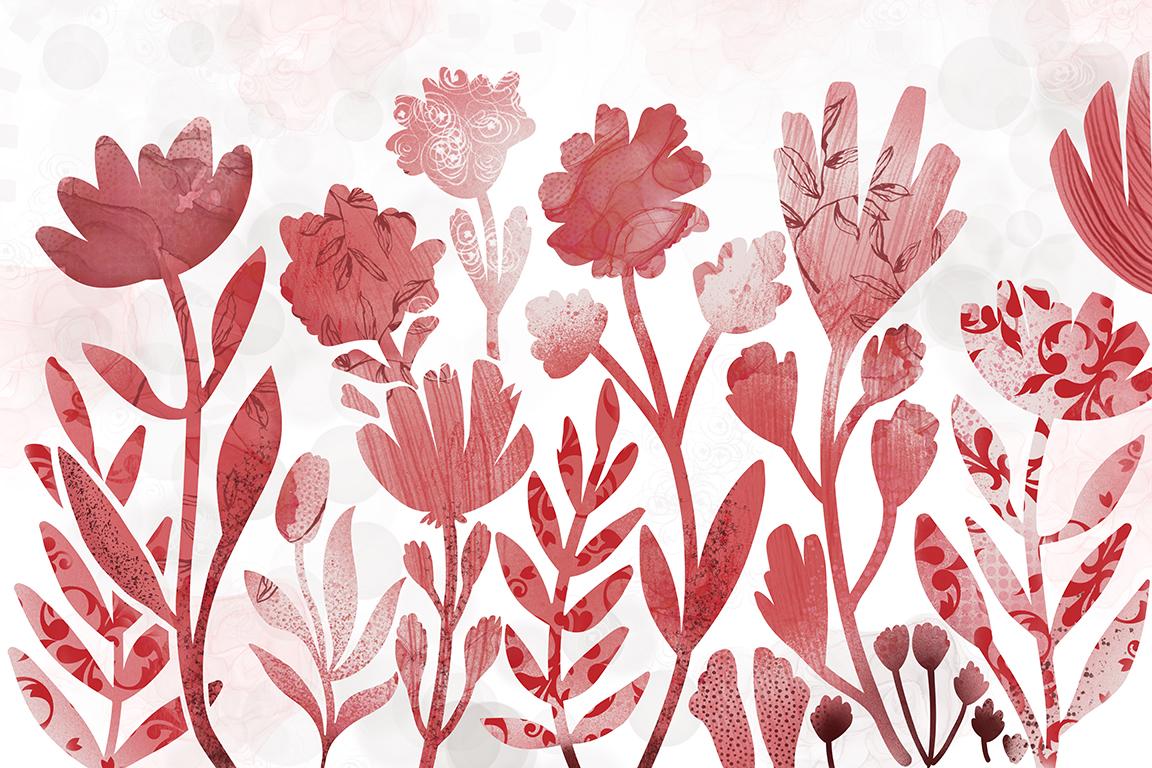
aquele exemplo vermelho que eu mostrei a vocês. Então vamos usar isso aqui também. Vamos trazê-lo agradável e brilhante e adicioná-lo a este porque este não parece estar realmente terminado ainda. Mas veja como isso é legal. E em algum momento no futuro aqui, eu vou estar criando uma aula ou aprendendo a criar pincéis. E criar pincéis como este é realmente bastante fácil. Então isso é uma coisa que podemos olhar para explorar no futuro. Há um monte de built-in realmente legal aqui. Gosto destas casas decimais. Eu usei isso no passado novamente para apenas adicionar outro tipo de dá-lhe uma sensação de quadrinhos que a arte em quadrinhos ou revista impressa amado. Os pontos grandes, pontos menores aqui com a mesma idéia. É ótimo para texturização ou para adicionar sombra. Vamos voltar para o meu pincel lá por um segundo e nós vamos apenas adicionar, e eu tenho a maioria dos meus pincéis é construído para que eles vão ficar mais escuro se você continuar em camadas eles. Estas categorias abstratas têm algumas muito divertidas para experimentar. Isso funcionaria criando fundos, por exemplo, mas isso é muito bom para adicionar alguns interesses. Além disso, o Em que já, o vintage tem alguns realmente arrumados também. Há aquele ponto tipo de papel de jornal. Então, se você está procurando texturas de ponto, essa é ótima e você sabe, você pode comprar centenas e centenas de pincéis Procreate. É como um buraco negro se você começar a fazer compras e olhar para esses pincéis porque há tantos interessantes. Este é um conjunto de Lisa glândulas e eu usei este muito também. Ela se divertiu muito com este. Então você pode ver, olhe para aquele e é sensível à pressão para que você possa pressionar suavemente e obter apenas uma linha ou você pode colocar um monte de peso sobre ele e realmente usá-lo como um preenchimento. Como o quão interessante são esses efeitos super legais. Muitos padrões e pontos diferentes. E, em seguida, apenas alguns destes são arrumados. Basta dar uma dica, basta adicionar esse pequeno toque. Agora você pode entrar e fazer ajustes nas configurações
do pincel para que elas se comportem de forma diferente. Eu só não quero entrar em muitos detalhes sobre isso aqui porque, como eu disse, estou tentando manter essa lição curta. Há tanta diversão que pode ser tido uma vez que você tem aquela máscara inicial ou documento silhueta que pode ser alterado com o bloqueio alfa. Então eu só quero encorajá-los a experimentar com todas essas diferentes categorias aqui. E eu nem sequer falei sobre glitter dourado. Isso é algo que você também pode mexer com. Alguns pincéis de selo que você pode comprar são ótimos para fazer coisas como os fundos. Então isso é claro, esta camada e alguns desses selos grandes realmente agradáveis devem ser criados. E este era um dos meus favoritos que eu usei ontem quando eu estava experimentando. Então, vamos voltar para esta imagem e ele vai fazer branco. E como isso é legal, apenas um monte de círculos. E como essa textura é interessante. Este também foi muito legal. E aqui você aprenderá como fazer isso, como usá-los com moderação. Não quero exagerar em todas as texturas sobre muita coisa acontecendo aqui já. Mas eu realmente queria que você visse como tudo isso pode parecer. E isso dá uma idéia do tipo de coisas que você pode querer comprar, coisas que você acha que pode usar. Mas é tudo sobre empurrar seus limites, descobrir o que você quer e depois o que funciona. Então você pode ver aqui que eu fiz um monte de experimentos desde o início da aula e GM até com alguns efeitos realmente agradáveis com essa mesma silhueta. E este em oposição a este. E sim, tanta coisa que você pode fazer, só se você experimentar. Então a verdadeira chave é fazer essa silhueta inicial no Illustrator. Com esses tipos de silhuetas, você pode produzir tantos olhares diferentes. Então eu vou estar definitivamente passando e produzindo muito mais destes. Na verdade, tenho um monte deles de outro projeto que eu fiz. Então eu vou explorar e experimentar com aqueles que eu já tenho existindo. Mas sim, como eu disse, experimentos levam tempo para se
divertir e aprender fazendo. Ok. Então essas são as palavras do meu Y com hoje. Vejo-te na próxima lição, onde vamos
fazer um pouco de embrulho. Te vejo lá.
10. Diversão com máscaras: Então, antes de terminar completamente com a aula, eu queria apenas mostrar a vocês o final deste alelo tigre. Então você pode ver que eu adicionei muito mais detalhes. Eu fiz muito mais mistura aqui sobre as flores, adicionei muito mais textura. Eu tenho aquela camada com a queimadura de cor exposta novamente. E eu queria te mostrar bem rápido é que eu acho que eu mencionei algumas vezes, adicionando as silhuetas de fundo. Normalmente, o que faço é entrar na minha galeria e abrir uma das outras que não tinha apagado e depois exportado como JPEG. Então eu fiz isso e agora eu posso importar esse. Desculpe, vamos à minha chave inglesa, inserir um arquivo. Tenho isso na minha silhueta de flores para facilitar. Então vamos importar tem duplicatas. Muitas vezes eu vou, eu realmente vou trazer um que é completamente o oposto. Este é o arquivo que acabei de criar. Então geralmente eu não iria usá-lo, mas se eu fosse, eu iria invertê-lo e fazer algumas alterações para torná-lo menos óbvio que ele era exatamente o mesmo arquivo. Então vamos torná-lo um pouco maior. E agora parece uma loucura. E eu percebo, mas o que vamos fazer é tirar muita cor dela. Então vamos entrar em saturação humana para a camada. Vou dessaturar isso. Você poderia fazer muitas experiências com isso. Você pode definitivamente entrar e alterar qualquer uma das configurações aqui para fazê-lo funcionar. E então eu costumo jogar com os modos de mesclagem também. Então, aperte M em sua camada e você pode passar e apenas decidir qual deles funciona melhor para o seu almoço. Então isso é meio legal. Mas o que eu sou ponto 4-bits seguro, comida para o pensamento. Isso é o que eu realmente gosto sobre fazer este tipo de experimentação é quão facilmente você pode obter olhares diferentes apenas conhecendo algumas dessas técnicas. Acho que o que mais gostei foi iluminado ou o olhar que procuro. E eu acho que isso parece muito bom. Agora eu vou voltar para esta camada, verificar novamente se o meu bloqueio alfa ainda está ligado. E quando estávamos fazendo alguns desses experimentos, eu pensei no meu próprio padrão de pontos loucos no pensamento. Eu só adicionaria um pouco mais na forma de pontos aqui para realmente apenas uma espécie de colisão com o Tiger Lily sentir. Todas essas coisas são opcionais. Definitivamente use o seu julgamento. Eu levei algum tempo antes desta lição para realmente limpar algumas dessas áreas de sombra agradáveis que eu tinha. Eu realmente esbarrei um monte de batota e adicionei um pouco mais ao longo de um monte de bordas aqui. Também fiz uma coisa muito interessante com o meu liquify. Deixe-me ligar esta camada, como eu queria mostrar que você achava que era o tipo original de layout dela. Ignore isso descrito por segundo aqui que arrefecimento da borda. E o que eu queria fazer era apenas trabalhar com esta área aqui e apenas uma espécie de aumentar as formas um pouco, tipo de empurrá-las para cima. Então eu fui em crianças, eu vou te mostrar isso e te mostrar isso para que você possa ver como eu empurro um pouco disso. Entrei em liquify quando estava nesta camada. Desligue esse Alfa Lock aqui, como estes, liquefazer. E eu uso push set em um tamanho realmente grande. Temos 94 por cento aqui. E eu só o usei para realocar suavemente e mover algumas das peças aqui para que eu pudesse preencher esta pequena área um pouco mais. Então você pode experimentar mudar seus tamanhos um pouco e ver como você pode apenas tipo de massagem em um olhar muito melhor. Então eu fiz isso. Você pode ver
que eu também movi aquela camada inteira de modo que foi cortada um pouco deste lado. E esse foi um dos toques finais dessa ideia. E a outra coisa que eu queria mostrar era a adição de uma textura de papel. Então, neste caso aqui, eu importei para textura. Então deixe-me esconder isso por um segundo. E este é o papel que importei. Então eu fiz a mesma coisa indo para a minha ferramenta de chave inglesa e inserindo a foto. Essa é uma textura de papel que eu tinha guardado. E então eu também fui e eu mudei a textura do papel para ser uma sobreposição. Então, quando todas as outras camadas estão ativadas, você pode ver como isso funciona. Agora você pode ver que a textura do papel é aplicada a tudo abaixo dela. Então essa foi uma das maneiras de adicionar uma textura de papel. O outro método que eu uso é pincel, que eu realmente tenho. Este pincel está no conjunto que eu comprei chamado Everything aquarela. E este é outro conjunto realmente abrangente que eu comprei. E inclui muitas texturas de papel e estes são pincéis. Então eles podem ser escovados. E novamente, eu fiz isso na camada superior, então ele se aplica a tudo embaixo dela. Você ainda pode entrar e mexer com a opacidade ou o peso que está misturando. Então nós poderíamos ir para a sobreposição para isso também. Eu iria passar e experimentar a luz dura deste aqui, eu acho que isso realmente não parece muito bom. Você pode ver a textura por toda parte. Todas essas pequenas coisas são coisas que eu faço no final para apenas realmente pregar aquele olhar aquarela. Então sim, não é uma aquarela de verdade. Mas acho que fomos capazes de fazer uma bela obra de arte independentemente. Então vamos nos encontrar. Na última lição, vamos fazer um pouco de embrulho, e eu vou fazer algumas maquetes para você dar uma olhada lá. Tudo bem. Vejo você lá.
11. Outro: Bem, ei pessoal, aqui estamos nós. Estamos no final. Estou tão feliz que você ficou fora porque você provavelmente criou um par de realmente grandes ilustrações. O primeiro é às vezes apenas um experimento, mas uma vez que você aprenda a técnica, você pode aplicar isso a tantas idéias diferentes. Crie essas silhuetas rápidas, e então você pode usá-las para qualquer coisa que você criar. Em Procreate. Ele pode realmente ajudá-lo no desenvolvimento de coleções completas. Eu adoraria ver um pouco do trabalho que você fez. Então, por favor, postou aqui. Obrigado mais uma vez. E eu realmente espero que você vai verificar meus sites Pinterest, negociantes de arte
Dolores agora scrimp e professor entrega uma aspirina. Lá eu compartilho uma tonelada de recursos. Você pode verificar isso para que nós estávamos olhando. Certifique-se também de que você apertou o botão de acompanhamento lá em cima. Isso vai ajudá-lo a obter qualquer informação sobre meus cavalos e qualquer outra coisa que eu ofereça. Se você visitar meu site, ponto de loja, ponto, ponto ca, eu apenas parei minha lista de discussão. Dessa forma. Você também será notificado se eu tiver quaisquer brindes ou quaisquer outros recursos à medida que eu desenvolver ainda mais essa parte do meu site. Se você quiser verificar qualquer um dos meus trabalhos, você pode definitivamente me Google ou você pode verificar minhas lojas. Tenho um na Sociedade 6, um grande no vassal.com. E eu tenho um aqui no Canadá na arte de onde eu realmente espero te ver nas minhas aulas. Se esta foi uma técnica realmente grande para re-aprender e descobrir que fazê-lo desta forma no iPad é muito mais intuitivo do que o método original que eu tinha usado no Illustrator e Photoshop na área de trabalho. Eu realmente espero que você tenha sucesso com ele também. Vejo-te em breve. Cuide-se.
 Delores Naskrent, Creative Explorer