Transcrições
1. Introdução a novos recursos do Procreate: Ei pessoal e bem-vindos. Meu nome é alertas agora sprints e estou vindo até você de ensolarado, Manitoba, Canadá. Na aula de hoje, quero mostrar alguns dos novos recursos que estão disponíveis agora na nova versão do Procreate. Então, se você tiver o Procreate no seu iPad, você terá atualizado para
a versão mais recente, que é 5.2. No começo, parece que as mudanças são realmente sutis. Você só notará pequenas coisas aqui e ali. Mas quando você realmente entrar nisso, você vai perceber que esta é uma nova atualização realmente poderosa. Uma das coisas que me deixou muito animado foi brincar com modelos 3D. Então, o procreate
fornece todos os tipos de modelos para jogar. E eu tive apenas uma explosão experimentando adicionar minha própria arte a alguns desses modelos 3D e importar outras obras de arte que eu já tinha concluído. Então, uma das coisas divertidas foi experimentar combinar um padrão de repetição. E isso vai ser uma das coisas que vou
passar na aula com você hoje. Há algumas coisas realmente ótimas para aprender sobre o espaço de trabalho 3D. E entre essas coisas estão os controles sobre cada pequeno aspecto da sua arte 3D. Assim, você pode controlar os ângulos e os pontos de vista em qualquer uma dessas coisas diferentes por controles de gestos
realmente fáceis em sua tela. E então você também pode controlar coisas como iluminação e meio ambiente. Portanto, é, como eu disse, super divertido que vamos ter
alguns publicamente hoje à medida que
passamos e experimentamos esses diferentes recursos. Eu só estou aprendendo ainda, então provavelmente nem
sei borrar sobre o que realmente está disponível. Então, vamos começar. Eu só vou fazer você ir. E só saber algumas pequenas coisas realmente me ajudou. Portanto, tenho certeza de que podemos encontrar alguns pontos realmente ótimos para discutir. Agora, algumas das outras coisas que foram
implementadas ou alguns recursos de acessibilidade. E há alguns deles que são muito, muito úteis e eu vou mostrar isso também. Então você está pronto para começar. Tudo bem, a única coisa que vou fazer é
lembrá-lo de apertar o botão de acompanhamento lá em cima. Se você está interessado em minhas aulas, você pode esperar até o fim e ver se isso é algo que lhe interessa e se você gostou ou não de mim como professor. Farei o meu melhor para explicar isso o mais detalhadamente possível. Então, vamos começar.
2. Visão e inspiração: Pessoal, bem-vindos à lição 1 e menos de um aqui vou
dar uma visão geral da classe. Então, como mencionei na introdução, acabei de começar a usar esses recursos 3D, então não fiz, mas tipo
geral
de opinião sobre como cada um dos diferentes modelos funciona. E eu realmente vou começar com um básico, que é a lata pop. Agora, para obter seu novo espaço de trabalho 3D é o que você precisa fazer é
entrar nas configurações do campus aqui. Você vai entrar em ajuda. E quando você conseguir ajuda, você vai entrar no que há de novo. E é claro que aqui está nos dando uma demonstração de todo o tipo de experiência 3D. E é aqui que você vai
baixar o caminho do modelo. Ele será importado para o procreate. E isso vai dar a você um tipo de todo modelo base
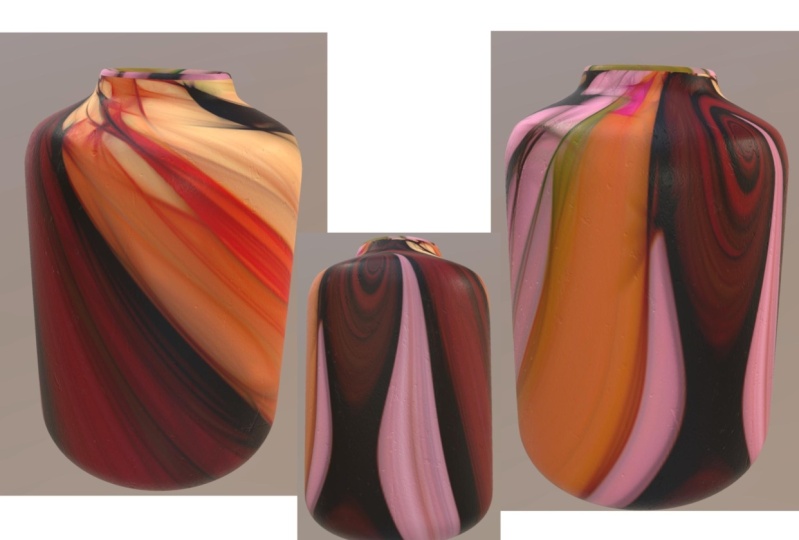
deles que eles estão lhe fornecendo, incluindo a lata pop, depois há o snowboard, há patins de patins. Ocasião, lembre-se dos outros fora da minha cabeça, mas você vai vê-los aqui em um segundo. Então volte para a galeria aqui, você verá que todos os meus romances foram adicionados. Rollerskate, chefe, lata de refrigerante, todos os tipos de diferentes. Eu ia fazer o tipo de balcão, mas você sabe, acho que vou fazer os vasos de cerâmica mortos. Acho que será um pouco mais adequado para a arte que tenho que quero mostrar
a vocês como trabalhar. Então, vamos abrir isso e dar uma olhada aqui. Então, com o espaço de trabalho 3D, se você der uma olhada na paleta de camadas, você tem o próprio chefe e a camada base. Então este é muito simples. Esse é provavelmente o mais fácil. E você pode ver que dois dedos ou apenas o beliscar com os dois dedos
aumentarão ou reduzirão ou
o moverão por aqui na área da imagem e você pode importar arte para colocar o chefe. Na verdade, acho que vou voltar para
a lata pop porque são algumas coisas aqui que eu
quero mostrar que são muito
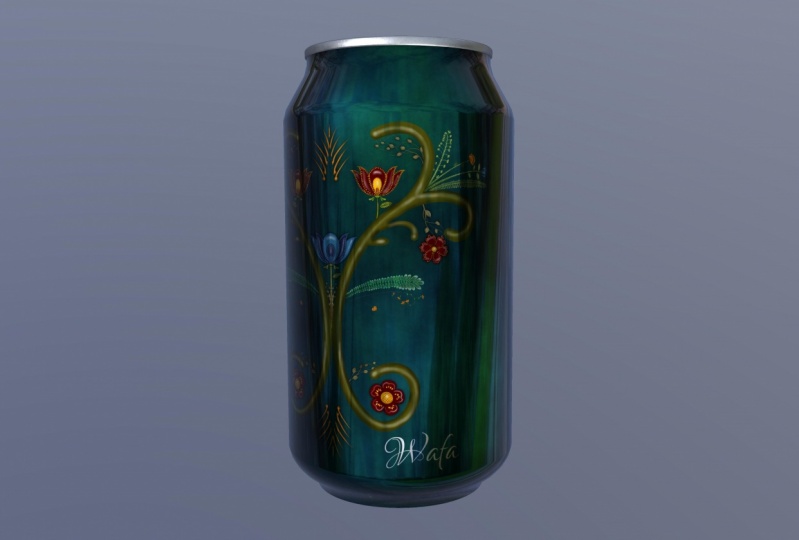
diferentes do que você está acostumado quando você dá uma olhada nas camadas reais aqui, essas são chamadas de camadas de textura. Acho que nossos mapas de textura e cada um deles é separado. Então, se você entrar e quiser fazer uma alteração, poderá selecionar cada um deles separadamente. Então você pode a tampa, você pode selecionar a lata, você pode selecionar a guia. E dentro de cada um deles, você verá que há uma camada base. E essa camada base é onde a arte será armazenada. Então, se você começar a pintar sobre isso agora, então vamos pegar, é por
isso que a caneta não se moverá nada porque é realmente reservada para a pintura. Seus dedos são o que você precisa para mover sua imagem. Então, como eu disse, você pode se mover com um dedo para cima e
para baixo para mudar a perspectiva disso. E, claro, beliscar e ampliar com os dois dedos o tornará maior ou menor. E isso o moverá na tela. Então, vou movê-lo um pouco aqui para que
possamos dar uma boa olhada nessas camadas. Aqui. Na minha camada de câmera, há o BCE, a lata em si é, você não pode realmente afetar a contagem. O que você está fazendo é que você está desenhando nesta camada base. Então, vamos pegar um pincel simples e começaremos pinturas. Quando começarmos a pintar, você verá que estamos pintando diretamente na lata. Mas se eu fosse sair por aí tentando ir para as bordas aqui, na verdade não
estou pintando além da borda, você vê isso? Então, o que a própria lata faz é que ela a culta. Então, para que você realmente crie uma arte 3D, é aí
que entra a camada base. Então, para acessar, porque a camada base, o que eu preciso fazer é
entrar na tela aqui e você vê
onde ela, onde diz 3D, podemos clicar nisso. E isso agora está exposto e
nos permite mostrar a textura 2D real. Então a beleza disso é que agora
posso pintar em três dimensões. Então, é um pouco confuso quando você olha para ele aqui. Na verdade, acho que é assim que um enlatado vai. A melhor maneira que descobri ser capaz de
olhar para ambos ao mesmo tempo é abrir minha referência. Então vou para o campus aqui e abro minha referência. E a lata está aqui. Já está pronto para b aqui. Você pode ver que quando eu estiver pintando aqui, será refletido diretamente na lata. Acho que essa é provavelmente a maneira mais fácil de fazer isso agradável e grande. É como se você estivesse tendo como uma prévia ao vivo do que está fazendo aqui. Essa foi uma das coisas que achei mais útil é ter esses dois abertos. Então isso é algo a ter em mente. Agora, se estamos dando uma olhada aqui em algo como a aba e a tampa, lembre-se de que o que temos aqui são duas formas separadas. Então, quando mostrei que
no painel de camadas aqui você pode ver as duas formas diferentes. Portanto, há uma guia com sua camada de pintura base. Então você vê agora eu tenho isso selecionado, então é isso que está aparecendo aqui. Então, se eu começar a pintar aqui, ele só vai aparecer na tampa, meio que ver um pouco de uma imagem fantasma dela aqui. Então você sabe onde sua pintura. Agora, eu sugeriria que, se você não vai fazer algo com o tablet, digamos colorir,
que você adicione uma camada adicional aqui para que você não esteja mexendo com o tipo realmente legal de acabamento metálico que você tem na camada original. Então aqui você pode adicionar que, desde que esteja dentro desse tipo de grupo de malha aqui, você pode adicionar e fazer alterações nele. Então, vamos fazer meu pincel um pouco diferente em andamento. E um dos meus pincéis regulares, vou ficar um pouco maior e vou simplificar a oferta para
facilitar a pintura. Então, essa é outra coisa que mudou aqui no Procreate é a maneira como você escolhe sua simplificação. Ele costumava estar na área do Traçado, e agora temos uma área completamente diferente chamada estabilização. E vou explicar todas essas configurações diferentes em um minuto. Mas antes de tudo, vamos reduzir essa linha de fluxo aqui. É exatamente assim que costumava ser. Vamos bater Done um pouco maior. E você pode ver aqui que agora posso pintar. E neste caso, o que está acontecendo é que estou pintando também na tampa. Agora, a coisa a saber sobre a tampa e o conjunto de guias aqui é que essa camada aqui, esta versão 2D dela, tem todas as três imagens nela, e é por isso que você a vê rotulada aqui como compartilhada. Então, quando você for colorir, você vai colorir a guia separadamente. Você tem que ter cuidado para não ir até esta área ou você vai pegar a tampa. Mas você pode ver vagamente a área LID aqui. Então, se você trocasse de cores aqui, você pode ver que está cobrindo essa parte da tampa. E então o REM em si poderia até ser feito em cores completamente diferentes. Então você tem que ter cuidado para não se mudar para a outra área ou definitivamente
vai adicionar cor, você não quer necessariamente. Então, com este aqui, experimente essa cor novamente, tentando descobrir onde é que estou perdendo isso. Então no ponto mais longe possível e deve ser que seja apenas um destaque que é mostrado como tal na própria malha real. Então, vou limpar isso da ética. Só quero que meu CAN esteja jogando. E acho que o que vou fazer é importar algumas coisas para colocar em minhas latas, já que seria muito mais fácil
para mim mostrar tudo isso com uma imagem importada. Isso é o que farei na próxima lição. Vou mostrar-lhe como podemos realmente importar uma imagem para colocar aqui em nosso Kan. E podemos fazer as duas imagens regulares e podemos fazer um padrão, se quisermos. Uma das razões pelas quais eu estava interessado nisso
em primeiro lugar foi pensar em alguns dos meus trabalhos anteriores que eu tinha feito na Sociedade 6. E me lembro de um dos meus amigos pedindo uma xícara de café, xícara de café isolada. E foi muito bonito. Aceite que quando o padrão coincidir na parte de trás, ele não teve uma correspondência completa. Então, na minha opinião, parecia errado. Ela não se importava. Mas quanto a mim, eu, eu só, você sabe, como purista queria que fosse perfeito. Essa é uma das coisas que eu adoro
nessa renderização 3D é que poderei fazer com que o padrão de repetição realmente se encontre e combine perfeitamente. Então, vou mostrar essas duas coisas na próxima lição.
3. A arte e posicionamento: Oi pessoal, bem-vindos à Lição 2. Na Lição 2 aqui vamos jogar com um modelo 3D. Vou mostrar a vocês como importar arte e, em seguida, vamos adicionar um padrão e apenas experimentar colocar esse padrão e redimensioná-lo para ter uma combinação perfeita na cena. Vamos começar. Ok, então para esta lição, eu ia te mostrar como
inserir algumas obras de arte que você já possui. Então, estamos de volta aqui com uma tela em branco. Lembre-se de que temos todas essas diferentes superfícies que
podemos afetar para saber em qual superfície você vai trabalhar. Se você tocar nele, verá que ele pisca em azul e isso mostra que essa é a superfície que você selecionou. Então, a mesma coisa aconteceria se eu
selecionasse a tampa ou a guia. E se eu quisesse vincular dois deles, e nós só temos que manter pressionado esse botão aqui. E então você pode ver que eu vinculei e
selecionei as duas partes do topo. Mas o que eu quero fazer agora aqui é inserir uma obra de arte. Então, temos que voltar para esse modelo 2D. Então, voltaremos para a parte 2, o menu Ações aqui e vamos para 3D. E vamos mostrar a malha 2D. E lembre-se de que é sempre mais útil para você também abrir sua referência para que você tenha sua câmera lá para ver o que está fazendo. Então, agora você pode ver que eu tenho essa camada selecionada. Você pode ver a pequena imagem dela lá. Então, quero voltar ao meu CAN e, claro, não
posso clicar na minha referência para ativá-la. Então, vou entrar na lata apenas
selecionando-a aqui na paleta Layers. E então vamos fazer a textura 2D. Vamos entrar na camada base aqui, mostrando a textura 2D aqui. Eu só tinha tão grande que estava preenchendo minha tela inteira. Então, fiquei um pouco confuso. Agora temos isso, estamos prontos para ir e é aqui que
estaríamos inserindo nossas obras de arte. Então, vou realmente importar uma obra de arte para dar uma ideia de como isso funciona. Então, vou ao meu menu Ações. Vou para o Adicionar e vou inserir um arquivo. E a que eu quero inserir é uma obra de arte de uma das minhas outras classes, só para ser simples. E aqui temos isso na lata. E você pode ver aqui que eu posso usar minha caneta aqui para mover isso se eu quisesse, mas você pode ver que o posicionamento está errado. Então, o que eu gostaria de fazer aqui é movê-lo para baixo. E estou pensando que talvez tenha que torná-lo menor. Não tenho certeza. Agora você pode ver que ele não o atualizou automaticamente. O que preciso fazer é desmarcar. E você verá que, em seguida, ele é adicionado aqui. Então, vamos dar a volta e você pode ver que eu tenho uma grande lacuna lá. Então essa é a lacuna se eu tivesse deixado do jeito
que estava, provavelmente teria sido muito bom. Na verdade, vou mudar isso para a forma
livre para que eu possa
torná-lo mais amplo sem torná-lo mais alto porque acho que tenho a altura. Certo. Eu queria conhecer essa borda lá. Então, vamos ver como isso parece. Nós apenas clicaremos e você pode ver que isso funcionou. Ótimo. Ele preencheu o espaço lindamente. Você pode ver que está alinhado até a borda. E considerando que não criei especificamente o trabalho artístico para essa forma, parece que é um bom primeiro teste, eu acho. Então. Há algumas coisas a serem aprendidas observando isso. E acho que o primeiro é esse, o fato de que essa costura não coincide. Então, isso é algo que teríamos que levar em conta quando estamos criando obras de arte que queremos aplicadas a algo tridimensional. Então, é uma boa lição aprendida para qualquer um de vocês que está pensando fazer POD e coisas como canecas e latas, qualquer coisa arredondada que, essa costura
na parte de trás é muito perceptível se não for feito. Aprendi essa lição da maneira mais difícil. Então, vamos tentar um experimento diferente aqui. Vamos trazer um padrão de repetição que eu tenho que já criei. Então eu vou limpar essa camada para que eu possa ir, Ele é líder e fazê-lo aqui. E vou encontrar um bom padrão de repetição que eu poderia importar aqui. Então, vamos para minha galeria. Tenho uma série de padrões aqui em algum lugar. E vamos selecionar um desses para exportar. Então eu vou pegar, eu queria algo que
fosse muito perceptível para você. Então, algo assim. Você pode ver que a repetição é aquela pequena flor do lado ali. Então, vamos fazer uma exportação deste. Estou exportando isso entrando em compartilhamento aqui. Vou compartilhá-lo como JPEG. Vou salvá-lo em meus arquivos. Tenho colocado eles em meus ativos de classe chamados flores para então eu
vou pressionar Salvar aqui e agora podemos
voltar ao nosso modelo 3D. Agora, atualmente, tenho todos esses soltos aqui em procreate na minha galeria. E o que eu prefiro ter é uma pilha que tenha tudo isso. Para criar a pilha, vou segurar um
deles e colocá-lo em cima do outro. E agora criei uma pilha. Então eu vou passar e
vou colocá-los todos lá dentro. Então segure o dedo sobre ele e espere até que ele abra antes de soltar. Não tenho certeza de quantas dessas eu acabaria usando. Quero dizer, eu não tenho certeza de que alguma vez estaria projetando capacete de bicicleta ou uma guitarra, mas você nunca sabe, eu acho. E muito disso pode ser feito apenas por diversão ou
como uma forma de mostrar seus padrões isso é meio que a ideia que eu tenho aqui com este CAN é que eu vou ser capaz de usá-lo como uma peça de exibição que eu poderia ter apenas por promover um padrão ou uma obra de arte que eu tenho. Vá em frente agora e volte para o 2D. E vamos reduzir isso ao tamanho para
que possamos tê-lo lado a lado. E vamos importar esse padrão. Então, vou para Adicionar, Inserir um Arquivo e vou localizar esse padrão. E aqui está aqui
e, claro, fica muito grande atualmente. Então, vamos apenas definir o encaixe aqui para
que possamos alinhar o padrão para si mesmo com muita facilidade. Então, vou para metade do tamanho aqui. E é claro que ainda não está se reunindo lá. Então, o que vamos fazer é duplicar caminho. Assim, podemos duplicar aqui
na paleta Layers ou vou simplesmente deslizar três dedos para baixo, copiar e depois deslizar três dedos para baixo e colar. E então vamos posicionar esse mesmo ao lado do original. Então, quando eu clico nele aqui, você pode ver que agora tenho todo o padrão lá. E aqui está uma olhada na costura. Então, é preciso um pouco de manipulação para que isso funcione perfeitamente. Vou fundir esses dois juntos, então vou apertá-los juntos e depois
vamos fazer alguns ajustes no tamanho. E vou voltar para a forma livre. E também vou
desligar o encaixe e a magnetics. Então, vamos tentar ir um pouco maior primeiro. E isso não vai funcionar. Então, vamos tentar ficar um pouco menor. Então você tem que clicar fora dele
para configurá-lo no lugar. Estou meio que continuo pairando meu dedo sobre a seta aqui e, em seguida, clico em Desligar. Acho que é maior do que eu teria que ter ido. Vou ficar mais alto também. Você pode ver que eu posso usar isso lá. E à medida que estou ampliando, estou cada vez mais perto da correspondência. Não vou subir um pouco mais alto porque pensei que o espaço lá em cima que eu quero preencher. Então, estou chegando muito perto. Você pode ver que essa partida está quase acontecendo. Agora, a única coisa que você precisa ter cuidado é que você não vai longe demais porque então você cortou o que você tem lá. Então eu realmente tenho que desfazer e voltar alguns passos para acertar isso. À medida que você se aproxima, pode nem ser uma má ideia ampliar isso. Você vai apenas um pouquinho de cada vez até chegar o mais perto que você precisa. E eu acho que, você sabe, para os propósitos de uma maquete, eu acho que agora tenho uma posição bem o suficiente aqui que você não pode ver isso parecer, a menos que você fosse ampliá-lo. E eu não acho que você precisaria fazer
isso para sua maquete. Afinal, é apenas uma maquete. Então isso é muito legal. Adoro que você possa fazer isso agora com o Procreate é apenas dar um passo adiante para podermos mostrar nossos padrões e nossas obras de arte de uma maneira realmente atraente. Claro, você poderia pegar tudo isso e adicionar fundos e o que não. E vamos experimentar um pouco com isso na próxima lição. Então eu te vejo lá.
4. Controles avançados de camadas: Oi pessoal, bem-vindos à lição 3. Então, em menos de três aqui, vamos
passar por alguns dos controles avançados que você pode ter com sua imagem 3D. Vamos começar. Ei, para esta lição aqui eu quero mostrar alguns controles avançados que descobri. Vou usar meu skate. Já experimentei um pouco com uma arte abstrata que tive, mas vou excluir essa e vou
importar um arquivo diferente para experimentarmos. Então, quando você traz sua obra de arte, você vai vê-la chegar assim com
uma espécie de quadrado branco ou contorno nele. E você descobrirá que alguns
dos controles principais e regulares que você estava usando funcionam muito bem quanto aumentar ou reduzir. Mas às vezes o que você quer é um pouco mais de controle. E aqui embaixo você vê, enquanto eu o importava, esses controles surgiram e automáticos é o que está acontecendo agora. Então, está fazendo tudo com base no que faço com meus dedos. Agora eu quero ir para esse controle avançado aqui só para mostrar algumas outras coisas. Então, quando cliquei com antecedência, recebo este novo anel. Isso é algo que não vimos antes aqui no Procreate. E, na verdade, é muito legal. E eu pude ver isso sendo muito útil. Quando você pega o anel externo, você pode usá-lo para ampliar ou reduzir sua arte. Quando você pega o círculo aqui, você pode usá-lo, stuart, a arte. E esses pequenos quadrados permitem que você o amplie de forma livre. Então você está ampliando a altura ou está ampliando a largura aqui. Agora, com o círculo dele, você também pode usá-lo para girar o que você tem lá no Canvas. E às vezes, quando você tem sua imagem em uma posição diferente como essa, é muito difícil descobrir o que esses controles farão. E o que você pode fazer é desanexar o anel completamente. Então, se você clicar no meio aqui, você o tem anexado ou desanexado. Agora desapegado para mim na minha opinião, de qualquer forma ,
torna mais fácil controlar alguns desses, especialmente se você tiver uma espécie de posição lateral. Então, aqui olhando para ele em um ângulo, você descobrirá que o anel destacado pode ser um pouco mais fácil usar porque não está diretamente na imagem. E por isso é um pouco menos confuso. Lembre-se de que, você sabe, você ainda está trabalhando da mesma maneira para controlar o posicionamento do skate em si. Então você percebe que minha obra de arte vira para o lado de trás. Então eu quero falar com você um pouco sobre isso também. Então, vamos dar uma olhada nesses controles avançados novamente e falar sobre isso. Vou virar para o lado aqui para que você possa ver. Mas vamos falar sobre esse estudo aqui chamado projeção. A maneira como está funcionando agora é a obra de arte é apenas de um lado, então você pode ver que ela está na parte inferior dela aqui. Agora, se pudéssemos colocar a projeção um pouco mais alta, você veria agora que eu a coloquei em bidirecional. Você pode ver agora que eu tenho a imagem aparecendo em ambos os lados. Ok, então eu tenho isso na parte de trás. É difícil se acostumar com o posicionamento disso. Uma das coisas que ainda estou aprendendo. Então você vai descobrir que há um pouco de luta quando se trata disso. Mas o que essa projeção faz é que você faça com que a obra de arte apareça em dois planos ao mesmo tempo. Então veja quando estou pressionando esse ponto lá, posso ver o plano superior e o plano inferior. Então, a frente e a parte de trás do item. Então você pode ver aqui que a mesma obra de arte está lá em ambos os lados e não está fazendo isso como uma versão flip side dela. É apenas projetar essa mesma obra de arte por todo o caminho, se isso fizer sentido. Então esse é outro controle que você tem aqui que é um pouco divertido de se brincar. Agora, outra coisa que é realmente
divertida de se brincar é o ambiente em que seu modelo está. Assim, você pode voltar para as configurações 3D aqui e há
uma opção para escolher os ambientes. E então, dentro desse ambiente, você pode fazer alterações em coisas como a luz. Assim, você pode movê-los e ver como essa luz está afetando os destaques e assim por diante, nas rodas. Então isso é algo com o qual você pode brincar. Você também pode experimentar diferentes tipos de exposição, iluminação diferente. E agora nisso, seu modelo não é super óbvio. Algumas das coisas além da iluminação, é claro, isso é bem legal, mas descobri que os óculos de sol eram muito divertidos de se olhar. Então, vamos abrir esse. E quando você está experimentando com este, e você entra na iluminação e no ambiente, lá, você pode entrar. E quando você fizer alterações aqui, você vai realmente vê-las refletidas no copo dos óculos. Então isso é um estúdio, selvagem. Savage é a empresa que criou o procreate. Então, devem ser os escritórios deles lá. Você pode configurá-lo para um auditório, cidade,
vida noturna, lado do porto, industrial, nascer do sol. A hora. Todos eles são muito divertidos de jogar com dois. Assim, você pode fazer coisas muito legais com sua iluminação e ambientes. Então isso é uma coisa extra divertida que nunca vi antes em nenhum programa, muito
menos no Procreate. Então, há outra coisa com a qual você pode experimentar. Então, quando você está aqui e estiver brincando com sua iluminação, uma das coisas que você pode fazer também é clicar nas configurações de luz e você poderá alterar
a tonalidade e o saturação de sua iluminação. E isso pode ser muito divertido de experimentar também. Acho que isso é tudo o que eu queria compartilhar com você sobre o ambiente 3D e trabalhar com os modelos. Na próxima lição, eu quero
mostrar tudo sobre exportação. Vejo você lá.
5. Exportação e economia: Oi pessoal, bem-vindos à lição 4. Na introdução, falei sobre todas as diferentes maneiras de exportar sua imagem 3D. Então, vamos dar uma olhada nisso agora. Então, eu queria mostrar como você poderia exportar esse arquivo. Há algumas coisas muito legais que você pode fazer que eu nunca vi antes. Então pensei em mostrar essas coisas. Eles são muito divertidos. Então, vamos voltar apenas para nosso modelo 3D. Então, vamos sair
da textura 2D e
vou desligar minha referência. Então, com isso, você pode exportar sua imagem em qualquer ângulo que você quiser. Então você vai compartilhar e verá algumas novas opções aqui. Agora esses dois aqui, USD e OBJ, são para o programa de modelagem 3D para que você possa exportar e abri-los novamente nesses outros programas. Então é isso que esses dois são. Não sei nada sobre isso. Eu estaria realmente interessado em ouvir sobre isso ou descobrir isso em algum momento. Mas eu queria mostrar a vocês essas outras coisas primeiro, J peg, é claro, é um método que pode exportar para uso em outros programas. E sempre que você for exportar, você deseja colocá-lo na posição em que realmente
deseja que seu JPEG esteja. Então, se você quiser esse tipo de imagem que mostre a parte superior e inferior, isso é o que você faria antes de realmente acertar a imagem Compartilhar aqui no GPA. Agora, com o JPEG, entrará com qualquer um dos planos de fundo que você vê aqui. Então, o que você vê
na tela é exatamente o que você tem. Então, se você quisesse mudar isso, é
claro que entraria em sua iluminação e ambiente e então você pode fazer quaisquer alterações. Você não altera sua iluminação, altera a posição da iluminação, muda o ambiente. O que quer que você faça aqui será o que você vai acabar com sua exportação. Com o PNG, é um pouco diferente porque você pode exportá-lo sem fundo. Então, se você quisesse fazer isso, o que você teria que fazer é entrar em seu 3D, entrar em sua iluminação e ambiente, e você desligaria isso completamente. Então, com isso desligado, agora você pode voltar e exportar seu PNG. E seu PNG será transparente. Assim, o plano de fundo será transparente e você poderá trazê-lo para
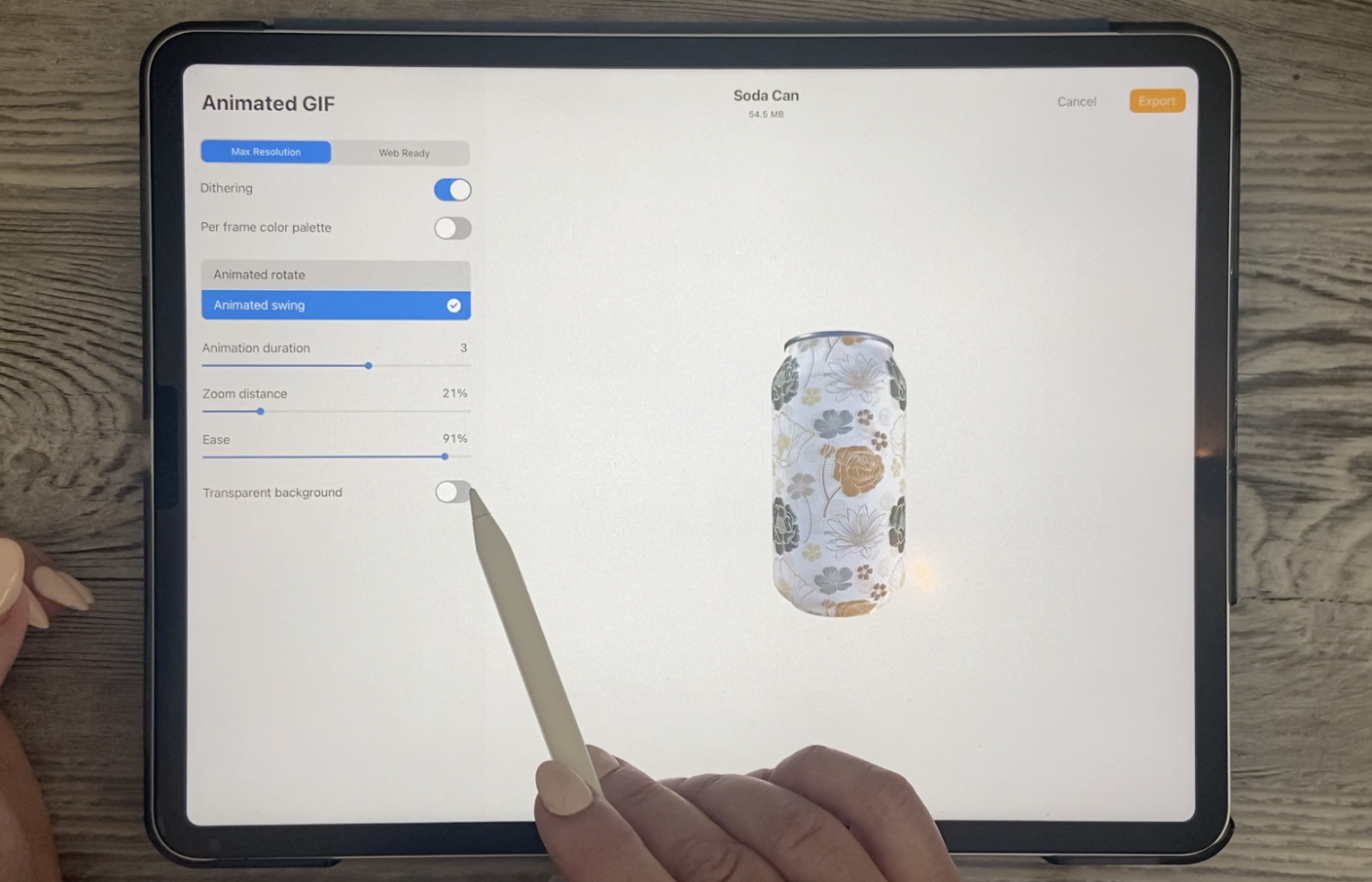
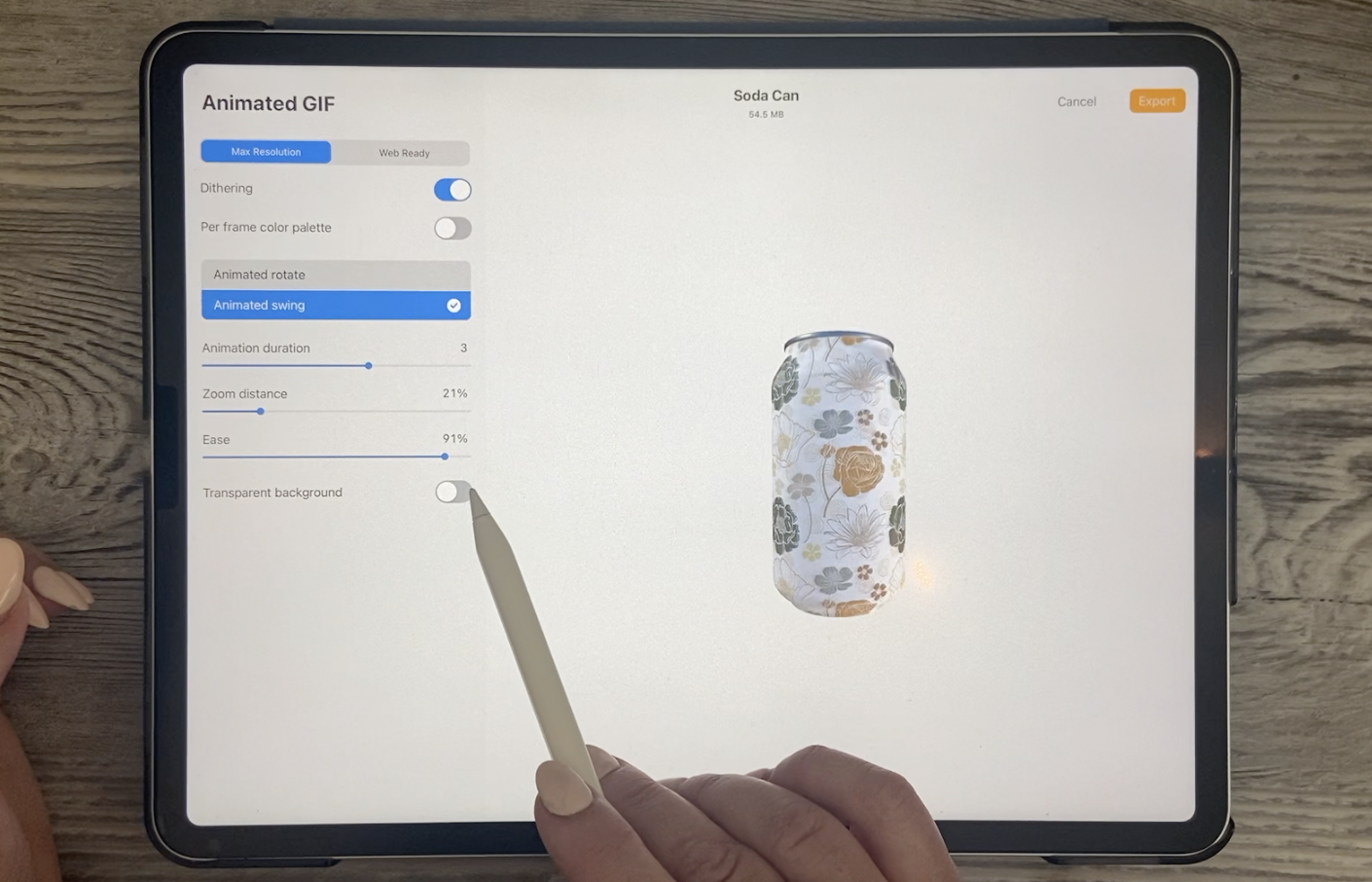
um plano de fundo diferente para que possamos salvá-lo Arquivos e podemos verificar isso um pouco mais tarde. Então eu vou produzir aqui, salvar e vamos verificar isso em um minuto. Agora, uma das coisas muito divertidas que eu pensei estava nessa área animada, você pode exportar. A animação é realmente criada para você e você pode exportá-la. Claro, você tem alguns controles diferentes aqui. Então, se você quiser que ele vá um pouco mais lento, você traz esse número aqui na duração da animação, você pode fazer uma coisa muito
divertida chamada balanço animado, onde ele vira. É meio que vai de um jeito e depois vai para o outro. É um pouco mais óbvio se for mais rápido, você vê como está virando. Você também pode ampliá-lo ou diminuir o zoom. A facilidade é o que realmente cria esse ritmo, que diminui e diminui a velocidade. Então você está controlando essa quantidade de tempo. Então, aqui é muito mais rápido. Agora, com um presente, você pode exportá-lo com um fundo transparente. Ainda não tentei isso, então vamos dar uma olhada nisso. Também o salvaremos no mesmo local. E então o último que eu quero mostrar aqui é o MP4, porque o MP4 é o único que você pode escolher, uma saída quadrada. E uma saída quadrada,
é claro, é o que você gostaria ou precisa se estivesse postando no Instagram. Assim, você pode ter todos os mesmos controles, qualquer uma das animações diferentes, mas ter as saídas em qualquer tamanho que você quiser é o que o torna diferente aqui como um mp4. Então, podemos exportar isso também. Então, vamos dar uma olhada nesses arquivos. Vou entrar na minha pasta de arquivos aqui para a pasta em que eu estava salvando. E vamos dar uma olhada na lata de refrigerante. Então esse foi o MP4. Então, se fôssemos abri-lo e brincar, não é lindo. Isso é algo que você definitivamente poderia usar para promover seu trabalho. Agora este é o GIF ou GIF animado e como você quer pronunciá-lo. E então vamos dar uma olhada nessas PNGs. Então esse foi aqui? Sim. É lateralmente. Não pude te dizer. Mas vamos abrir isso. E acho que a maior maneira ou
a melhor maneira de ver como isso ficaria é voltar
ao procreate e
entraremos documentos diferentes que têm um histórico completo. Vamos pegar um desses resumos aqui. E então vamos apenas colocar nosso arquivo aqui. E você pode ver que isso vem lindamente sem fundo. Então isso é algo que você poderia colocar em um ambiente próprio. Portanto, há várias maneiras
muito divertidas de salvar seu projeto.
6. Acessibilidade e outros recursos: Oi pessoal, bem-vindos à lição 5. Portanto, nesta aula não estaria completa sem que eu compartilhasse alguns dos recursos de
acessibilidade que acho realmente úteis. Vamos começar. Portanto, há um monte de novos recursos sobre os quais eu quero falar nesta lição. Então, vou o mais rápido possível. Vou abrir um documento aleatório aqui apenas para
que possamos ter algo para dar uma olhada. E uma das coisas que foi realmente emocionante para mim foi essa categoria de recentes na biblioteca de pincéis. Agora, se você é algo parecido comigo, você tem como Espere, pincéis do comitê. E às vezes é difícil
pegar o pincel que você realmente precisa. E então os últimos oito pincéis que
usei estão aqui na minha guia recente, o que é super ótimo. Também tenho favorecido alguns deles aqui. Então, a maneira de fazer isso é deslizá-lo para
a esquerda e, em seguida, você pode soltar ou pinos. Então esta escova de pressão de caneta cônica é algo que eu uso o tempo todo. Então, vou fixar que um é o marcador Posca. Eu também uso o tempo todo, então vou fixá-lo. Este não é aquele que eu uso com muita frequência. E você pode ver que os dois que eu realmente gosto estão presos no topo. E não importa o que eu veja, mesmo que eu vá usar outros
cinco pincéis no meio e criar algo super feio. Voltarei para essa categoria de recentes e meus dois pincéis favoritos ainda estão no topo aqui. Então pensei que era uma nova função super útil e sei que vou usá-la muito. Na verdade, usei muito desde que meus novos cinco pontos dois foram atualizados no meu iPad aqui. Outra coisa que achei ótimo
foi uma grande mudança aqui nas paletas de cores. Você está acostumado a isso, já
vimos isso antes. Claro, isso é algo que tivemos o tempo todo, mas agora também podemos ver as cores em nossa paleta em um formato realmente grande. Essas cores aqui, essa paleta que eu
tenho como padrão é o que vem aqui. Posso continuar rolando para baixo e posso encontrar paletas adicionais que tenho na minha lista. Mas o que eu realmente amo nisso também é que eu
posso ver isso tão bem aqui, é só que é muito mais acessível. Então você pode imaginar que alguém que tenha problemas com sua visão disso
seria uma excelente maneira de olhar para as cores. Outro recurso que você pode achar realmente útil é o identificador de cores, que se você entrar no menu Ações aqui e ir para a Ajuda e ir para configurações avançadas. Você pode rolar para baixo até a parte inferior aqui e adicionar um pequeno recurso aqui. Agora, o que isso faz é quando você estiver usando seu seletor de cores aqui, você verá que a cor está identificada. Isso pode ser realmente útil para pessoas com limitações de acessibilidade. Trabalhei com um cara que era daltônico. Ele era um artista fantástico, mas daltônico, então ele teve que
memorizar muitos tipos de coisas a ver com cores, como quais cores andam juntas, o que funciona e o que não funciona. E acho que isso seria super útil para alguém como ele. Então esse é outro novo recurso que eu achei muito legal. E isso não funciona apenas com o disco colorido aqui. Se você se movimentar em sua tela, você pode ver que a cor está identificada aqui e agora meu documento é obviamente muito laranja acinzentado, marrom
escuro e laranja. Então isso pode ser útil. Acho que é de qualquer maneira. Agora, uma das coisas que eu também quero mencionar rapidamente é que agora você pode ajustar ou obter um tamanho de fonte de interface maior. Agora isso não é controlado aqui no Procreate, você teria que acessar suas configurações no iPad e ir para acessibilidade aqui. Agora, se você fosse mudar seu texto de exibição Aqui, você vai para textos maiores. E se você aumentar, isso aumentará, é claro, em
todos os lugares do seu iPad, mas também o aumentará no Procreate, o que nunca fez antes. Então, só para você saber disso agora, mas tudo é um pouco maior e isso pode ser algo que você acha útil. Agora, outra coisa que eu só quero apontar também é no estúdio de pincéis. Então, se você entrar no estúdio de pincéis, ele mudou um pouco. Então, se entrarmos em um pincel específico, você verá aqui como uma nova categoria e é chamado de estabilização. Então, se você for aqui para a estabilização, é aqui que estamos estudando nossas opções de simplificação. Então isso é algo que você está acostumado a usar, mas há algumas outras configurações aqui também que ajudam você a se estabilizar. Se você é alguém que é muito instável. Eu me conheço, tenho alguns dias em que estou realmente instável. E eu acho que é uma coisa de baixo nível de açúcar no sangue, mas isso é algo que você terá que experimentar porque a espera e a técnica de
todos para desenhar linhas é diferente. Então, o que pode funcionar para você pode não funcionar para mim. Posso dizer exatamente como eu defini e pode não funcionar de forma alguma. Será um pouco constrangedor demais, mas experimente isso um pouco que você possa descobrir o que funciona para você. Agora, você está acostumado a simplificar. simplificação costumava ser encontrada aqui nas propriedades do traçado, mas agora é encontrada aqui com a civilização. Então, todos sabemos como a simplificação funciona. Quanto maior a configuração, melhor e mais suave será sua curva. Então isso não é novidade para nós. Uma coisa que é nova é esse ajuste de pressão e esse estudo
de pressão, é claro, é muito pessoal. Você terá que fazer algumas experiências
para descobrir como essa pressão afeta a simplificação. Então, dependendo do quanto pressiono, definitivamente
posso mudar a aparência do meu leão. Agora, esses dois novos recursos são algo que nunca vimos antes. Portanto, estabilização e filtragem de movimento são realmente úteis se você tiver uma mão trêmula e eu sei que às vezes tenho uma mão trêmula. Isso pode ser de, eu não sei, beber muito café ou quem sabe? E às vezes tenho problemas para manter a linha muito boa e estabilizar. Então, agora, se minha mão estava realmente instável, é muito difícil desenhar uma linha reta. No entanto, se eu aumentar a estabilização, você pode ver que minha linha é muito, muito suave. Agora, o filtro de movimento também é ótimo para ajudá-lo se você estiver um pouco instável. Este, novamente, é algo muito pessoal. Não posso dizer exatamente o que
definir isso porque vai ter
tudo a ver com o que você está sentindo ou como desenhar, quantos anos você tem. Todos os tipos de coisas diferentes são importantes para isso. Então, sendo mais velho, eu tenho mais formas, eu acho que o jovem comum. Então, quando estou desenhando, há momentos em que estou instável e especialmente, percebo que quando estou tentando desenhar,
desenhar curvo dessa forma não é um problema. Mas se eu estiver tentando desenhar um pouco trás ou em uma posição estranha meus leões ficarão um pouco agitados
e é aí que o filtro de movimento entrará. Então você pode ver que essa linha tem um pouco de oscilação, mas à medida que eu aumento
isso, ela realmente a endireita. E, novamente, pode ser demais no momento. Então você tem que ter muito cuidado porque
não quer que ele não o desenhe. O que você quer que ele desenhe, como você pode definir isso individualmente para cada pincel aqui. Ou você pode entrar em suas preferências aqui e ir para a pressão do alisamento aqui. E você também encontrará a estabilização na filtragem de movimento aqui. E aqui você pode configurá-lo para que seja universal. Está em todos os seus pincéis. Uma vez que você tenha a sensação disso, eu sugiro que você coloque suas configurações aqui
nas preferências porque você não precisará
redefini-las para cada pincel individual. Eu sugeriria que quando você estiver tentando descobrir como tudo isso funciona é fazer ajustes
muito pequenos em cada uma dessas configurações. Acho que muitas vezes minha estabilização é suscetível na marca de 25 a 30%. Só estou aprendendo sobre eles filtragem de movimento, então não tenho tanta certeza sobre isso. Uma das maneiras de verificar é mudar seu acessório de ponta aqui ou ligá-lo ou desligá-lo quando estiver ligado,
você notará que seu pincelado está absolutamente preso à ponta da caneta, ok? Desligue-o. Você descobrirá que a ponta está um pouco atrás de onde você está desenhando. Então, se você definir mais alto, você descobrirá que isso é bastante perceptível, como se estivesse seguindo um pouco atrás. Vou colocá-lo ao extremo aqui para que você possa ver o que quero dizer. Então, se eu definir essa filtragem de movimento realmente alta, você verá como ela é estranha. Então eu sugiro tentar na
metade do caminho e, em seguida, apenas ver como isso funciona para você agora, isso não é ruim. Eu meio que gosto disso. Então, isso é apenas algo que vou
ter que usar por algumas semanas antes de saber se será ou não muito vantajoso para mim. Agora, outra coisa que me deixou muito animado foi sua nova capacidade de trabalhar em várias páginas em um documento PDF. Então isso nunca esteve aqui antes. Então, as páginas dizem algo realmente ótimo que você terá que experimentar. Eu tenho criado um monte de documentos para minha nova classe, apresentando previsão de tendências e trazendo imagens individuais é apenas uma parte do trabalho. A outra parte está na criação um documento que tenha várias páginas. Então essa é uma das coisas que eu realmente gosto. Aqui. Você pode simplesmente adicionar uma nova página e assistir a esta paleta Layers aqui. Quando eu adiciono uma nova página, você verá que eu tenho um novo espaço em branco. Agora vou realmente aquecer esse movimento ou aquela linha quantidades e estabilização. Então, vou derrubar isso. Mas você pode ver que, ao adicioná-lo aqui, ele aparecerá na pequena página e aqui na paleta Layers. E você vê que as páginas estão numeradas. Essa é uma das coisas que
eu sei que vou usar muito mais. Ah, sim. E acabei de me lembrar que quando você quer combinar e criar uma única página com algumas camadas, como por exemplo aqui eu tenho esta página aqui, e talvez eu queira ter essa imagem como parte dessa página. Só tenho que ter certeza de que está em um grupo. E então você pode ver aqui que ele
apareceu na página. Então, eu poderia obviamente movê-lo se quisesse e posicioná-lo. Portanto, essa é uma interface muito normal e intuitiva. E acho que, em comparação com, digamos que usar algo como Microsoft Word pode mover minhas fotos. Isso pode ser uma grande dor, mas acho que vou usar esse recurso com certeza. Eu realmente preciso experimentar com muita coisa antes que eu possa lhe dar o resumo completo sobre isso. Mas eu pensei que se você é uma daquelas pessoas que tem que ter documentos PDF, eu queria lhe dar essas informações imediatamente. Então, há apenas uma ou duas pequenas coisas que eu quero apontar aqui. E um deles afetará como você, ou se você quer mudar. Usando dois dedos para controlar algumas coisas, como aumentar e reduzir. Você pode realmente entrar e mudar isso. E isso também faz parte do sistema, mas você pode acessá-lo acessando sua ajuda aqui e Configurações avançadas, isso levará você a procriar. Estes são todos os seus aplicativos que você tem no iPad. E aqui onde alteramos as notificações de descrição de cores, ativamos isso. Também podemos ativar gestos de toque único companheiro. Agora, algumas pessoas podem não gostar disso porque definitivamente
estará em suas telas. Então, se você não gostar disso, você pode tirá-lo. Mas o bom disso é que, se você quisesse, você poderia usar apenas um único dedo. Pode demorar um pouco de se acostumar, mas agora você pode usar gestos de um único dedo para ampliar ou reduzir para mover algo e apenas tocando. E isso pode ser útil às vezes depende do tipo de documento em que você está trabalhando. Agora, a outra coisa que eu queria
apontar e eu tinha esquecido de fazer isso antes era a memória do tamanho do pincel. Então, se usássemos nosso pincel, descreva qualquer pincel, realmente não importa. Agora, eu tive que desligar isso clicando em Backup lá. Então, apenas tenha isso em mente com meus pincéis. Vamos obter uma cor. E vamos pegar um pincel que realmente mostra. Você pode reservar o tamanho se você usar seus pincéis e eu tiver emitido o melhor para mim seria definir este pincel favorito, refinar o recente, algo como o marcador Posca. Se eu estiver tentando manter minhas linhas consistentes entre vários documentos, digamos que eu esteja trabalhando em uma coleção ou algo assim, então eu poderia facilmente salvar as configurações. Então, digamos que eu queira ter uma linha que seja sempre desse tamanho. Eu poderia então clicar aqui e abrir. E eu poderia salvar essa configuração. Você vê como ele aparece lá em cima. E então, se eu também fizer linhas maiores e sempre quero manter essa espessura. Eu também poderia salvar esse. Então, agora com esta caneta, sempre que ela aparecer, vou ter essas duas configurações salvas. Agora, se eu quisesse me livrar deles, simples, basta pressionar isso menos Q0 no canto superior direito. Então, isso é apenas uma execução básica através de alguns
dos novos recursos que eu
acho que eu pessoalmente vou achar úteis. Você vai ter dois experimentais, Claro, eu sei que sempre estou dizendo isso, mas é apenas algo que você tem que usar
para descobrir por si mesmo se funciona ou não. Agora estou anexando um pouco de informação escrita aqui. Certifique-se de verificar isso e vamos nos encontrar
na próxima lição, onde podemos fazer um pouco de um encerramento. Vejo você lá.
7. Considerações de encerramento e encerramento: Ei pessoal, bem-vindos ao encerramento. Não queria fechar a aula sem mostrar pelo
menos um projeto que fiz em 3D. E o que é emocionante para mim aqui é que
encontrei um modelo 3D de travesseiro e foi apenas um brinde. Acabei de procurar por travesseiro grátis 3D. E consegui importar esse modelo 3D aqui para o procreate e depois adicionar o tecido ou o padrão de repetição nele. Vamos voltar a ver isso muito rápido. Poderíamos ir ao 3D aqui e mostrar a textura 2D. É assim que parece. Então, era um documento muito confuso para trabalhar. E mesmo quando eu tinha a referência, é
claro que é o travesseiro em si, descobri que tinha que mover muito as coisas. Ainda era muito confuso
trabalhar para descobrir, mas acabei descobrindo e consegui criar esse mock-up. E acho que seria realmente emocionante porque se pudermos encontrar modelos 3D compatíveis com o procreate, então acho que seriam os modelos OBJ 3D. E poderíamos importá-los aqui e poderíamos fazer nossas próprias maquetes. Então esse era um e o outro que
eu pensei que seria realmente útil para mim, seria algum tipo de cena de sala. Então eu encontrei um sofá e uma cadeira gratuitos, Karen ou o que eu disse, móveis de sala de estar, maquete. E novamente, com isso, eu consegui, você sabe, meio que mexer com isso até eu descobrir. Então, no momento, não
há muito disponível para usarmos, na minha opinião, para certos tipos de projetos que eu faço, mas este foi realmente bitmap por algum motivo. Não tenho certeza do porquê. Então, obviamente, há muito a aprender ele novamente aqui e vá e encontre minha referência. E então, com minha referência, você pode ver aqui que eu seria capaz de ver todos os lados da minha mobília. Veja-o da visão de um pássaro, veja diretamente se eu quisesse. As perspectivas futuras
dessa função em particular no Procreate, eu acho, têm muitas possibilidades. Porque o encerramento não é realmente sobre o projeto ou qualquer coisa que produzimos em sala de aula, além de apenas agradecer por participar. E espero que você tenha gostado de aprender um pouco sobre o que há de novo no programa apropriado. Se você gostou desta aula,
por favor, certifique-se de dar uma revisão e um pouco de uma anedota sobre o motivo pelo qual você gosta disso. Agradeço muito seus comentários e tudo o que você diz ajuda a mudar minhas aulas para cima na ordem de classificação. Tudo isso, é claro, contribui para quantos alunos realmente verão
a turma e obterão algumas informações dela, assim como você fez se você não fez isso no início, não se esqueça do quadril para fora Botão Seguir lá. Dessa forma, você será informado de qualquer uma das minhas aulas enquanto eu as lancei. Também vou encorajar você a ir ao meu site na Dolores Hart obteve nomes CA e Azure, minha lista de discussão lá. Dessa forma, você sempre será informado de tudo o que eu faço no meu site, incluindo alterações nas páginas de recursos dos artistas. No que diz respeito aos recursos dos artistas,
não se esqueça de conferir meus sites do Pinterest, negociantes de arte
Dolores, Nas apertado e professora Dolores Nas grant. Eu compartilho toneladas de recursos para artistas lá também. Se você está curioso sobre o meu trabalho, você pode conferir na minha loja em Zappos.com. Essa é a minha maior turnê, mas também tenho uma na Society 6. E eu estou sob o guarda-chuva de fora do azul lá, bem
como sob meu próprio nome Dolores. Agora arranhe no Canadá, eu vendo na arte do fio. E você também pode me encontrar em vários outros sites POD para me pesquisar. Obrigado novamente por seguir e obrigado por participar hoje e espero vê-lo em
breve em todas as minhas outras aulas. Tchau por enquanto.
 Delores Naskrent, Creative Explorer