Transcrições
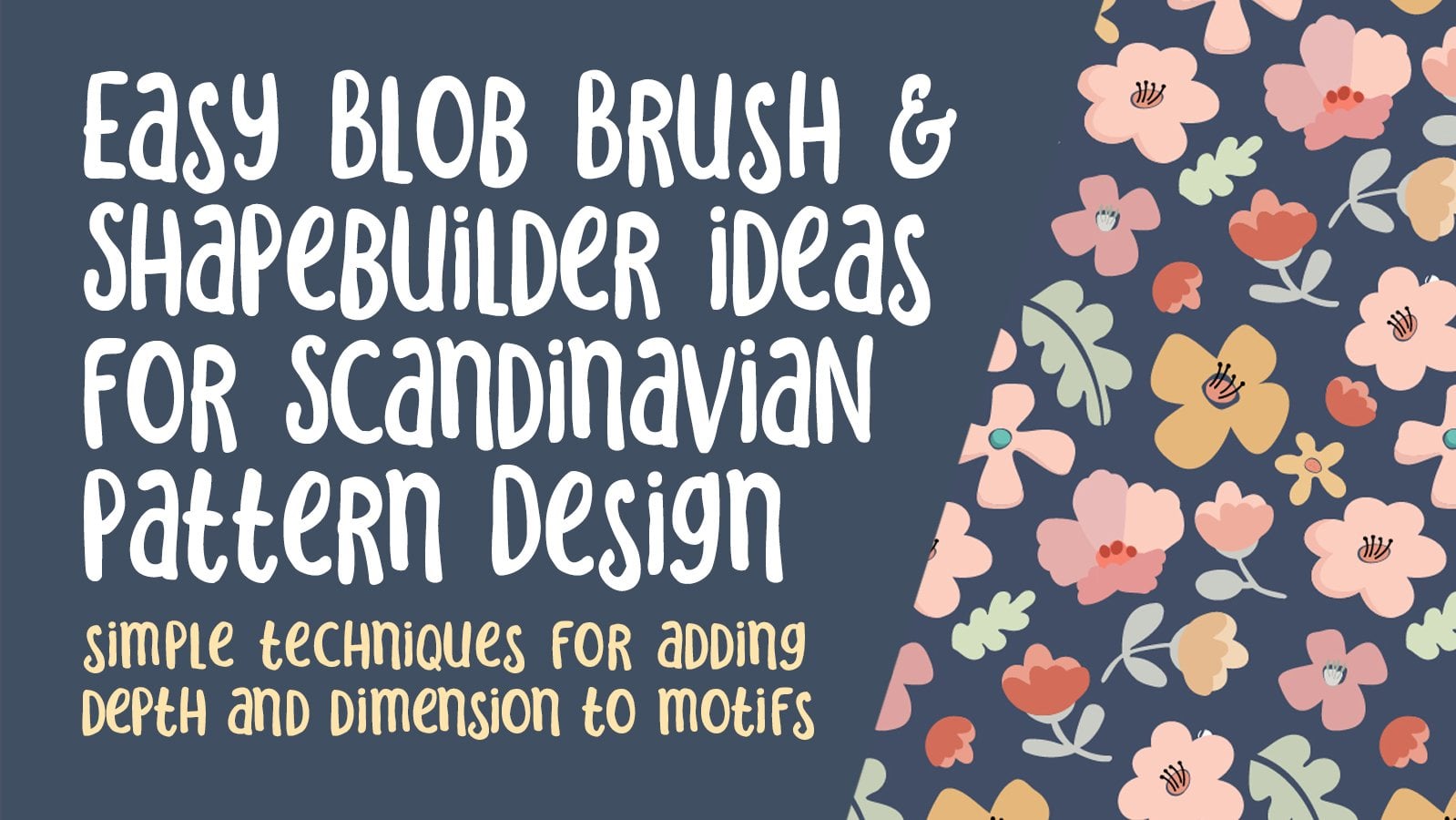
1. Introdução fácil de borbulhas com blobs fácil: Ei, bem-vindo. Meu nome ainda é sorriso em massa da Terra e eu estou indo para você de Sunny, Manitoba, Canadá. Então, na aula de hoje, estou trazendo outro uso da ferramenta de pincel de blob. Sei que deve estar pensando em que escova de novo. Mas desta vez vamos fazer algo completamente diferente. O que quero fazer desta vez é brincar com o espaço negativo dentro dos motivos. Então, não vamos fazer um monte de camadas como temos em algumas das outras classes. Neste caso, vamos levar coisas embora. Então vamos conseguir isso usando principalmente a ferramenta Borracha. Mas vou mostrar-vos um monte de técnicas, incluindo a pastilha do Pathfinder e funções como cortar, cortar e dividir. E como eu disse, o que vamos fazer é tirar partes dos motivos iniciais que desenhamos. Em última análise, estamos tentando produzir cerca de uma dúzia de motivos diferentes e vamos usá-los para organizar um padrão realmente adorável. Assim que tivermos um bom layout para o nosso padrão, vamos brincar com algumas cores. E no final o que vamos fazer é colocá-los em um par de maquetes só para ver como tudo acabou. Lembre-se de que, se você tiver algum problema com a velocidade, você pode ajustar isso no seu navegador. Lá em baixo naquele canto. Você também pode fazer ajustes no áudio do seu telefone, se necessário. Vou fazer o meu melhor para não falar muito rápido, mas eu definitivamente fico animado às vezes e apenas vou em frente. Eu sinto muito. Também estou a fazer o meu melhor para gravar isto antes que a minha casa volte a estar cheia de pessoas e animais de estimação. Você está pronto para começar? Tudo bem, vamos a isso.
2. Visão e inspiração: Olá pessoal, bem-vindos à lição um. Então aqui em menos de um, eu vou mostrar alguns exemplos de peças que eu desenhei para inspiração. Vamos dar uma olhada em alguns dos meus quadros do Pinterest. Vamos começar aqui na minha placa principal projetada com padrão de superfície. E dentro disso entediado, eu tenho subcategorias. Os dois que eu realmente quero mostrar são os padrões
detalhados da pintura e as folhas e flores ousadas. Então, quando a bola sai e o quadro de flores, você pode ver um monte de usos desse espaço negativo que eu estou falando. Por exemplo, este aqui, os frutos. Você pode ver que todas essas linhas foram realmente subtraídas das formas. E isso é o que estou tentando fazer aqui. Realmente. O que isso foi apontado para você? Você realmente começa a ver. Vamos dar uma olhada mais de perto neste aqui. Assim, por exemplo, dentro desta folha aqui, você pode ver detalhes acabaram de ser criados removendo alguns dos motivos originais. Vamos dar uma olhada de perto neste exemplo aqui. Imagine apenas desenhar os círculos sólidos e, em seguida usar a ferramenta Borracha para apagar essas linhas e fazer o detalhe. A mesma coisa pode aplicar-se a estas flores de bloco aqui. Basta imaginar ter isso como uma forma de bloco sólido e, em seguida, usar a borracha para eliminar parte do preto e criar o detalhe em branco. E isso, é claro, vai mostrar através de qualquer cor de fundo é exatamente como é aqui. Então este porto é realmente uma boa fonte de inspiração para isso. Há um monte de idéias simples e simples aqui. Até estas folhas aqui, com as veias apagadas. Estas flores estão aqui? Murray Maker, Oh, um dos meus favoritos com os centros apagados. E, em seguida, outro pequeno detalhe adicionado no meio. Então vamos também dar uma olhada nos meus padrões
detalhados de pintura porque essa é outra fonte realmente boa de idéias. Então, neste caso, muitos dos detalhes são pintados, mas você pode ter a idéia de algumas das coisas que você pode querer apagar. Então, aqui está um bom exemplo. Veja as formas muito sólidas com pequenos pedaços de detalhe, que podem ser apagados e, em seguida, mostrar através do fundo. O mesmo com este. Eu vejo um monte de apagar aqui, que então mostra através de dois para a cor de fundo. E mesmo algo assim é muito divertido e uma boa fonte de ideias para você. Este conselho tem muitos e muitos exemplos. Muitos deles são em camadas, mas eu realmente quero que você pense sobre como você poderia usar espaço
negativo dentro dos motivos em vez de camadas com cores diferentes. Não é isso, não é uma maneira válida de fazer isso. E talvez façamos alguns exemplos disso mais tarde na aula. Mas eu realmente quero que você se concentre em algumas dessas áreas que
parecem ter sido apagadas do motivo real. Adoro olhar para estes padrões. Há muita coisa aqui por Helen Dyadic. Ela seria definitivamente uma inspiração para este tipo de trabalho. Acho que tenho o suficiente na minha cabeça para começar. Então estes são os motivos iniciais que eu desenhei. E eu vou guiá-lo através da criação destes um por um. Eles basicamente usaram a mesma técnica em que desenhamos uma ovelha usando o pincel do blog e depois entramos e apagamos ou eliminamos pequenas seções usando a ferramenta borracha. Você pode definitivamente ver algumas das influências dos padrões que eu olhei. Para acessar o pincel de blob, o atalho é deslocado B, e você também vai querer saber shift E, qual a maneira mais curta de acessar a ferramenta Borracha, estaremos usando o construtor de formas em 1 e o atalho para isso é Shift Então isso também é bom saber. E à medida que passarmos pela aula, se houver mais alguma coisa, eu definitivamente apontarei para você. Também adiciono atalhos de teclado para processos úteis. Uma das primeiras coisas que eu quero apontar é o comando simplificar, e que pode ser encontrado no menu objeto para caminho e, em seguida, simplificar caminho. E você pode ver aqui que eu tenho um atalho menos o período de comando. Você provavelmente já me viu usar isso muitas vezes em minhas aulas. O outro é o atalho de ponto de ancoragem que eu tenho aqui, que é a vírgula de comando. Se você não tem isso agora, você pode definitivamente ir para os menus toda vez. Mas eu sugiro fortemente que você entre e adicione alguns desses atalhos de teclas. Outra coisa a notar é que existem alguns controles para o próprio pincel blob. Agora você pode ver aqui que eu estou desenhando isso extremamente grosseiramente. E uma vez que eu terminar de desenhar magicamente, você verá as linhas realmente suavizadas. Agora isso é controlado aqui usando a escala de fidelidade, escrevendo as opções de pincel do blog, que eu acessei clicando duas vezes no pincel em si. Agora, se você quer precisão real, vai mostrar cada coisinha que você desenha. Você terá muito mais detalhes. Mas suavização ajuda você a três formas realmente suaves, que é realmente o que eu estou procurando neste momento. Então pegue meu tempo aqui e desenhe um pouco mais devagar. E novamente, você pode ver que é muito difícil, mas vai funcionar. Agora, uma das coisas que você vai notar sobre o pincel de bolha. Uma vez que você dê uma olhada nele realmente de perto, não é mais pinceladas. Então o que ele fez foi realmente criado ovelhas em camadas. Agora, se eu fosse fazer um pincel, eu só vou pegar um pincel realmente simples aqui e desenhar uma linha. Você pode ver que quando eu
selecioná-lo, ainda é apenas uma linha de pincel. Não é uma ovelha. Eu teria que ir para expandir a aparência. Mas eu gosto de me salvar a passo usando apenas o pincel de bolha. E então o que eu posso fazer aqui é eliminar essa forma de visão. Se isso é o que basicamente precisa é apenas uma espécie de silhueta. Então a próxima coisa que faço é o meu atalho para simplificar, que é o período do Comando. E aqui, deixe-me apenas puxar-nos para o lado. Você pode ver que ele já removeu alguns dos pontos de ancoragem extras, então ele passou de 22 pontos para 13 pontos. E eu acho que isso é realmente decente, simplificou as Minhas ovelhas. Se eu quisesse fazer qualquer tipo adicional de correções, eu poderia apertar S no meu teclado, o que lhe dará minha ferramenta suave. E isso vai permitir-me apenas arrastar sobre as áreas que eu quero melhorar e simplificá-las ainda mais, ou pelo menos suavizá-las. Então você vai ter que fazer um pouco de experimentação. Todos têm um resultado diferente quando usam esse pincel. Inicialmente. Só precisa de um pouco de prática. Agora, para a próxima parte, o que eu quero fazer é cortar essa seção no meio. Então, neste caso, o que eu vou fazer é pegar minha ferramenta de borracha e um atalho para isso é o turno E. Então mudar B para o pincel blob, mudar E para a ferramenta Borracha. Eu poderia ir e apagar isso dentro bit, mas eu poderia muito bem apenas selecioná-lo e eliminá-lo. E bem, isso parece ruim. Então vamos entrar e fazer algumas pequenas correções aqui. Então você pode fazer coisas como o suave para novamente, ou você pode entrar e fazer algum apagamento adicional. E você pode ver que quando você faz o apagamento, ele basicamente apenas aumenta a forma ou tira mais longe. Agora eu vou suavizar,
saiu simplificando. Isso já baixou de 42 para 21 pontos. E eu basicamente tenho a mesma idéia do que você vê aqui no meu exemplo. Com quaisquer ajustes que você quer neste momento, É muito fácil entrar e ajustar pontos individuais ou usuários ferramenta suave aqui, algo é uma ferramenta suave só não vai fazer para aqueles que você tem que entrar e ajustar individualmente. Agora a próxima coisa que eu quero fazer é usar meu pincel de bolha novamente, então muda para B e eu vou apenas desenhar essa forma áspera por dentro. Você pode ver que se você mesmo soltar uma pequena seção dela lá, contanto que você continue pintando sobre essa área, você estará adicionando ao que você desenhou e, em seguida, simplesmente excluir a parte interna. Agora vou mostrar a vocês diferentes configurações de pincel de blob enquanto trabalhamos na aula. Por enquanto, vou desenhar esses pequenos círculos. E eu acabei de sugerir um tamanho de pincel menor aqui para que eu possa fazê-los parecer um pouco mais orgânicos. Quando você está ampliado neste ponto, você pode fazer qualquer tipo de retoque que você quiser, mas você realmente não precisa se preocupar com os detalhes. Temos um monte de motivos acontecendo aqui. E honestamente, é muito indulgente
no final quando você realmente compõe toda a sua telha completa. Então, na próxima lição, o que vamos fazer é um desses outros motivos para dar a vocês algumas outras idéias. Então, vemo-nos lá.
3. Formas básicas com o pincel de blob: Olá pessoal, bem-vindos à lição dois. Então, se você já fez algumas das minhas aulas de pincel de bolha antes, isso vai ser uma espécie de crítica para você. Mas eu quero apenas passar por todas as configurações básicas e maneiras de controlar o pincel. Certo, então para este, vamos usar a ferramenta de borracha um pouco mais. Vamos começar com aquela forma externa básica como fizemos antes. Então mude BY, amplie sua gorjeta. E vamos nos livrar disso dentro de pedaços. Aes para suavizar vai suavizar isso um pouco. E agora vamos mudar para a ferramenta Borracha. Então, neste caso, eu quero que a pesquisa seja um pouco menor. Agora eu não tenho que ter as ovelhas realmente selecionadas. Você pode ver aqui que se eu apagar, ele vai apagar mesmo em uma ovelha que não está selecionada. E vamos começar apenas desenhando aquela seção central lá dentro. E vou deixar esta peça no meio desta vez. Vamos suavizar este caminho. Então eu vou selecionar o caminho S. Tenho que alisado para fora. Poderíamos selecionar tudo agora e simplificar. Então você não precisa abrir este painel toda vez que eu abro para mostrar que nós reduzimos de 36 para 19 pontos. E agora vamos continuar com as teorias são ferramentas. Então eu só vou desenhar a partir deste ponto em diante e em direção ao exterior. Agora você pode ver que minha escala de minhas linhas é bem maior aqui. Eu gosto de fazer uma variedade dessas para que, desculpe, cães raspar. Gosto de fazer uma variedade como esta. Desculpe, eu só tenho que fazer uma pausa lá e ter certeza que é um dos três gatos que são meus companheiros de quarto agora, não
abriu a porta da frente. Percebemos que ele pode abrir a porta da frente e, em seguida, todos os animais fazem uma pausa para isso. E dois dos gatos deveriam ser gatos hospedeiros. Não sei quão boas seriam minhas chances de
capturar os quatro, porque vi minha filha e seu marido saírem para pegar um animal e às vezes leva tempo. Quero ter certeza de que a porta da frente estava trancada. Como eu estava dizendo, eu gosto de fazer diferentes escalas de linhas aqui porque eu posso reduzir algumas dessas em tamanho. E no final, vou mostrar e explicar a vocês que o que eu preciso é essas linhas permaneçam consistentes no meu padrão. Então, se eu reduzir isso e ele tivesse a mesma espessura de linha, não ficaria certo. Então eu faço algumas flores que podem ser menores. Na verdade, faço com as linhas mais grossas para que reduzam melhor. Então você tem 100 maneiras diferentes de
fazer isso agora eu estou apenas começando colocando em um par de linhas
apertadas nesta área que eu acreditaria ou imaginaria como sendo mergulhos na farinha. E então eu estou espalhando outras linhas de enchimento em cada pétala um pouco mais para que
pareça que essas linhas mais próximas iriam mergulhar um pouco. E esta seria a parte da pétala que fica um pouco mais em primeiro plano. Como eu disse, crie uma variedade. Ficarás grato por teres feito quando estiveres a montar o teu padrão. Então essa pode ser uma das minhas flores. A outra coisa que você consideraria ou poderia considerar fazer seria pegar e duplicar isso de volta. Na verdade, vamos pegar a coisa toda para que você tenha a base para trabalhar. Você poderia considerar fazer linhas menores. Opa, eu acho que qualquer um do turno de pesquisa E, mesmo um pouco menor. Então, se isso ia ser usado no tamanho, este cão era um cão de resgate e ele fica com ansiedade de separação real quando seus pais vão embora. Então minha filha e seu marido foram trabalhar no sol está na creche. Eu pensei perfeito. Este vai ser um bom dia de gravação, mas eu não levei em conta o fato de que seu cachorro estaria chorando. Agora ele foi resgatado e ele era basicamente um cão selvagem vivendo sozinho. Ele viveu com outra família, família adotiva por um tempo antes de minha filha adotá-lo. E ele é muito,
muito pegajoso, o cão mais fofo que já o amou até à morte? Uma boneca absoluta. E só tenho mais umas semanas a viver aqui com a minha filha. Minha casa deve ser entregue na próxima semana. Então, nesse ponto, terei minha própria casa. Será muito mais fácil arranjar tempo para fazer o meu trabalho de verdade. Eu gostei muito disso. Tem sido só um tesouro. Passando um tempo com meu neto aqui, todos nós vivendo sob o mesmo teto. E eu sou constantemente lembrado que minha vida é cheia de bênçãos e não é como se fôssemos para longe. Vamos viver literalmente do outro lado da rua. Shift B, vamos fazer outra versão aqui rapidinho. Este eu acho, oops, turno E, desculpe. Este, eu acho que vou colocar apenas um mínimo real de linhas, mas eu vou torná-los maiores. E este pode ser um bom para usar em tamanhos muito pequenos. Adoro ver como esta ferramenta de borracha arranca essas peças. Isso é bastante fascinante. Ei, então eu desenhei três desta versão. Eu meio que imaginei que esta é uma petúnia, mas esse agrupamento está feito. Então eu vou te encontrar na próxima lição. Vamos dar uma olhada em um dos outros, e te vejo lá.
4. Como remover espaço negativo: Olá pessoal, bem-vindos à lição três. Então, a não ser que os três estejam aqui, eu vou levá-lo através
do uso da ferramenta Borracha para esculpir alguns desses cruzamentos. Vamos começar. Certo, qual deles devemos fazer a seguir? Então, pensando, eu vou mostrar a vocês como fazer este rápido padrão Rose mudança B para o seu pincel blog. E o que eu quero que você imagine é que você está desenhando triângulos. Agora eu vou começar meu desenho do meu triângulo, não em um canto, mas provavelmente no meio do caminho aqui deste lado. E vai ser um triângulos super arredondados. Então palavra apontando para essa forma triangular. E eu gosto de começar no meio porque é difícil
conseguir essa conexão perfeita se eu começar aqui, é um pouco mais difícil apenas ter certeza de que você entra direto naquela seção sem fazer algum tipo de colisão como essa. Então eu costumo começar aqui e torná-lo muito arredondado. Ok? Em seguida, o que você vai fazer é repetir o desenho de triângulos, mas você vai cortar o próprio triângulo. Deixe-me fazer um que seja triangular para que você possa realmente ver o que estou fazendo aqui. Então eu vou fazer um que seja mais um triângulo completo. Então tome nota de onde começo meu próximo triângulo. Então o que eu vou fazer é começar a meio do primeiro,
o primeiro triângulo, como o lado de um desses triângulos. Então o que vou fazer é entrar no meio de um desses lados. Então vamos ver aqui, aqui, e aqui é onde eu vou apontar para este outro triângulo. Então vamos fazer isso. E, novamente, estou tentando torná-lo bastante arredondado. Estou exagerando mais a forma do triângulo para que você possa vê-lo. Mas eu vou estar fazendo alguns deles e eu vou
te mostrar um pouco mais de um arredondado depois. Mas novamente, eu vou para o meio, meio, meio. E continuo repetindo isso até não conseguir desenhar mais nada. Então, quando eu faria é selecionar este bloco e eliminá-lo. Você verá que quando eu eliminar, o que acontece é que o bloco sai, mas todo esse branco permanece preto. Então eu vou apertar deletar. E agora você pode ver isso. Então, é claro que eu fiz isso com linhas muito grossas e este não seria um que eu provavelmente você poderia manter ou usar, mas é um de vocês para obter a prática para isso. Então eu vou agora reduzir o tamanho do meu pincel ou apenas desenhá-lo um pouco maior. Então agora você vai chegar ao ponto em que você é capaz de desenhar esses triângulos um pouco mais rápido. E você também vai arredondá-los um pouco mais. E você verá que isso faz com que pareça mais com as linhas que você está tentando alcançar. Ok? Não se preocupe muito com os detalhes se você acabar cometendo um erro como esse, nós resolveremos isso em um segundo. Isso surgiu geralmente tem pétalas pré-tipadas como ele entra na área de insight. Então você pode ver que eu estou meio que apertando meu espaçamento enquanto eu estou indo. Novamente, vamos eliminar esse preto. E agora você pode ver que isso é um pouco mais sobre os papéis. Então, é claro, um muito estilizado como você pode ver. Mas isso vai funcionar para o meu padrão. Então, agora em um caso como este onde eu tenho um monte de pequenos erros, há uma série de ferramentas diferentes para nos ajudar a corrigir os melhores para ferramenta suave, eu não tenho certeza que você vai ter que grande jog grande lá. Não, não vai. Então você começa a empregar métodos diferentes. Então q no seu teclado dá-lhe a sua última ferramenta. Você pode durar uma seção, e é aqui que o atalho F4 remover pontos é ótimo. Então isso foi vírgula de comando. Vamos levar alguns a menos. E isso funcionaria aqui para comandar e vírgula. E provavelmente aqui. Lembre-se de que, mesmo se você estiver na última ferramenta, você pode alternar para sua seleção direta realmente facilmente com um no teclado. E em alguns casos, como este, você pode querer usar esse pequeno widget para endireitar ou arredondar, devo dizer, alguns pontos. Então use seu julgamento e tome algumas decisões sobre isso. Eu não simplifiquei, então vamos selecioná-lo e os períodos de comando simplificam 115 a 56 pontos. Então, isso também ajuda a suavizar. E acho que seria perfeitamente utilizável. Então nós desenhamos quantos motivos diferentes agora? Alguns aqui que temos que escolher quando vamos fazer o nosso padrão. Vamos fazer este próximo é realmente, esta é apenas outra versão deste aqui. Então você tem seu pequeno fundo em forma de estrela. Agora tenho feito isso com cinco pétalas. Você pode fazê-los com quantas pétalas quiser. Então vamos tentar um que seja um pouco mais ocupado. Nem me importo com esse pouquinho. Quero dizer, você pode deixá-lo, você pode tirá-lo. Tudo depende de você como Q um pouco. E então vamos usar o simplificá-lo para suavizar um pouco mais. Então, 2414. E, novamente, aqui é onde você pega sua alavanca de ferramentas de borracha E, faz seu pincel um pouquinho menor. Bem, sou eu que tenho centro. Agora este é outro em que você pode fazer um monte de flores
diferentes apenas mudando o tamanho desta parte do meio. Então, se formos realmente grandes em um desses, TI definitivamente parece diferente desse aqui. Novamente, selecione se você deseja suavizar,
em seguida, os usuários suave Tool Company usou minha ferramenta borracha para desenhar esses pequenos estames. E eu geralmente desenho do lado de fora para dentro, e neste caso eu estou tornando-os mais curtos apenas para ter um tipo de motivo diferente. Então é assim que essa parece. E então vamos um pouco maior com um pincel. E podemos simplesmente adicionar um ponto ao fim de tudo isso. Se, se você está indo para, você sabe, apenas para ter um pouco de variedade. E eu acho que aqui eu também iria desenhar a parte central apenas para torná-lo diferente. Mais uma vez, selecione, simplifique, e eu reduzi para 2, então de dez pontos para dois pontos. Então realmente apenas estes 21 de cada lado que controlam esta forma. Agora este ainda é um ponto de canto. Posso usar isso para criar um ponto suave. E eu vou desligar meus guias inteligentes apenas para tornar mais fácil para selecionar e sem encaixar. Você pode fazer os ajustes que quiser aqui. Vamos selecionar isso e simplificá-lo também. Então isso chuta de um original de 150 um para 81 pontos. Ok, então eu vou te encontrar na próxima lição onde nós vamos fazer esses últimos motivos e talvez algumas folhas. Então, vejo-te lá.
5. Recortes e corte pathfinder: Olá pessoal, bem-vindos à aula quatro. Portanto, há inúmeras maneiras de alcançar o objetivo de criar espaço negativo dentro de nossos motivos. Desta vez vou mostrar algumas das funções do Pathfinder que uso. Vamos começar. E eu acho que com este eu ainda vou adicionar um ponto aqui e fazer outros pequenos ajustes. Ok, então o que nos resta aqui? Vamos trabalhar com este aqui, porque eu quero mostrar algumas coisas com a pastilha Pathfinder neste caso, vamos primeiro desenhar os dois componentes aqui. Então eu ainda vou usar meu pincel de bolha. Então navio B e vamos desenhar, na verdade relativo é desenhar uma espécie de cilindro arredondado. Vou deletar que incita pouco aqui, então usar minha ferramenta de borracha. Então mude E e vamos desenhar isso o que seria uma abertura em uma cápsula? Então esta seria a abertura no topo aqui e este vai ser o lado dele. Só estás a tentar falar com ele. Não, eu posso ver que meu açúcar no sangue está ficando um pouco baixo porque eu estou ficando um pouco instável aqui, mas
eu posso, eu posso fazer isso funcionar, o que vai alongar um pouco e girar ligeiramente. E eu vou deixar isso de lado por um segundo. De qualquer forma. Deixe-me simplificar esta forma. Porque o que eu queria fazer é usar esta forma aqui para fazer alguns truques com construtor em forma de tigela e Pathfinder. Certo, digamos que tínhamos um pincel diferente ou não queríamos usar o pincel de bolha por qualquer motivo. Agora, da maneira que eu peguei minha configuração de pincel blob agora, se eu
usá-lo, ele só vai adicionar à forma. Então, se você olhar no modo de contorno, você pode ver que isso é adicionado em. Então o que eu quero fazer é clicar duas vezes
na ferramenta de pincel e eu vou dizer mesclar apenas com seleção. Isso significa que, se isso não estiver selecionado, oops, então desmarque Command Shift a se você quiser desmarcar. Ou, claro, você sabe que você pode simplesmente clicar em outro lugar em sua página. E eu quero desenhar essas linhas aqui. E você verá agora que quando entrarmos no modo de visualização, que não está apenas adicionando ok. Então o que ele está fazendo é me dar as formas na frente, em vez de realmente fundi-las com aquela forma original. Então é difícil ver aqui porque eu tenho preto sobre preto. Eu quero fazer agora é mostrar-lhes duas maneiras diferentes que podemos, talvez até três maneiras diferentes de
cortar todas essas coisas extras que temos aqui. Meu favorito pessoal é construtor em forma, especialmente quando eu estou apenas fazendo motivos simples como este, mudança e wiki construtor em forma de V. E você pode ver aqui que enquanto eu arrasto, você tem aquele pouco de trabalho de grade lá. E você pode dizer qual você realmente está afetando. Se você tivesse que manter pressionada a tecla Option, você poderia arrastar e simplesmente excluir o que não queria. Então eu acho que para mim é o que eu consideraria o caminho mais rápido, eu acho. Mas há outras maneiras. Então deixa-me mostrar-te isso. Vamos apenas selecioná-los todos. Peguei-o e trouxe-os para cá. E vamos tentar trabalhar com o pathfinder para que você possa experimentar. E provavelmente é uma ótima ideia fazer isso. Agora, se fôssemos acertar a divisão aqui, ele faria exatamente a mesma coisa que o construtor de formas fez onde ele se separa, modo que agora essas peças já não estão todas conectadas. Então você pode passar e eliminar, fica assim. Você pode selecioná-los todos e usar o corte. E isso não vai lhe dar os resultados que você gostaria lá. Vamos tentar aparar. E acho que isso fez a mesma coisa. Se você rígida pegar seu último CSU CU em seu teclado e, em seguida, basta selecionar, você pode se livrar de todos esses trabalhos extras. E isso é o que você costumava ter que fazer antes que o construtor moldado existisse. Era assim que você faria. Você usaria seu Pathfinder. Lembro-me de antes do construtor de forma fazer essa coisa específica. E vou juntar tudo de novo. E desta vez o que vou fazer é copiar essa forma. Sabemos agora que está lá atrás. Se olharmos na paleta Camadas, vamos selecionar tudo e cortá-la e colocá-la em sua própria camada. Para que eu possa te mostrar. Você pode ver que essa forma está na parte de trás. Para que pudéssemos duplicar essa forma. Podemos apenas selecioná-lo individualmente, copiá-lo, e colá-lo na frente, que seria Command Shift v se colá-lo no lugar, mas está na frente de todos esses. Agora podemos selecionar tudo isso. Você pode selecioná-los individualmente assim. Você poderia, isso é mais fácil. Apenas comande. Quando você tem o selecionado aqui e mantenha pressionado o seu comando e shift e você pode selecionar todos os acima aqui. Agora você pode ver que isso está na frente. Se fôssemos ao Pathfinder e acertarmos a colheita, podemos ver que isso retira esses pedaços extras. Então há esse método. Você ainda teria que entrar e selecioná-los individualmente e excluí-los. E isso não é exatamente o que eu queria. O que eu quero fazer é, na verdade, esconder essa espinha dorsal aqui. E vamos mudar isso para as pessoas baixas. E vamos ver o que acontece se fizermos menos brunch. E ver que faz a mesma coisa onde elimina esses bits extras. Então, se olharmos no modo de visualização, você pode ver que isso é tudo agradável e limpo. E então a coisa legal sobre isso é que se você tem essa alternativa aqui, camada
alternativa, isso você poderia eventualmente colorir em uma cor diferente. Então, vamos apenas selecioná-lo e vamos
apenas pegar outra cor aqui rápido. E você pode ver que você poderia fazer um tipo de flor de dois tons do que apenas arrastar sua parte central aqui e você tem outro motivo. Agora, o que eu fiz originalmente mão linhas bastante finas, então este seria um que eu iria usá-lo em tamanho completo e este poderia ser um que eu poderia usar em meio tamanho é poderia ser um pod que é além deste ou em outro ramo, apenas um suplente. Ei, vamos fazer uma pausa aqui e te encontro na próxima aula.
6. Truques adicionais de motivos: Olá pessoal, bem-vindos à lição cinco. Então, a menos que cinco aqui vamos continuar criando nossos motivos para
que tenhamos uma boa coleção para nosso arranjo final. Vamos começar. Então eu só tenho um par de motivos sobrando aqui. Este que é realmente meio divertido de se fazer. Então deixe-me mostrar como eu fiz isso. Agora imagine desenhar coraçõezinhos. Então eu vou desenhar um coração muito alongado lá. Seu loop para baixo. Desenhe outro. Essa é a ideia básica por trás da forma. Agora, neste caso, eu acidentalmente me sobrepusi aqui. Isso é algo que posso te mostrar como consertar facilmente. E vamos apenas terminar esta forma aqui agora, você pode ver que lembre-se que nós mudamos as configurações em nosso pincel. Voltei e mudei. Mas a configuração que tivemos foi mesclada apenas com a seleção. E então, nesse caso, eu tinha que hábito selecionado, a fim de adicionar a ele. Eu geralmente tenho isso fora de modo que eu estou adicionando ao que eu estou acontecendo. Cabe a você qual o caminho que você quer fazer. No começo, eu costumava deixá-lo assim para que eu sempre tivesse selecioná-lo para adicionar a ele. E agora descobri que é mais fácil fazer do outro jeito. Então, é mesmo com você. Então o que vamos fazer é eliminar isso dentro de um pouco. Simples, Voltar ao meu modo de visualização. E você pode ver aqui que isso está conectado. Quero dizer, isso não é uma coisa ruim. Você pode manter assim. Talvez neste caso eu tenha uma alternativa para este aqui. Então, neste ponto, queremos subtrair da forma para colocar essas linhas vãs. Então eu vou mudar para a minha borracha, mudar, ou seja. Vamos ir um pouco mais pequeno, e vamos apontar para três em cada um destes. Então eu estou fazendo 12. Então eu vou ir um pouco mais com o do meio, arredondado um pouco. E não estamos prestando muita atenção ao que está aqui
embaixo porque vamos eliminar isso. Então você pode apenas puxar para baixo a empresa ajuda um pouco menor, na verdade. Uma das coisas que você acha que quando a ferramenta é fácil de usar, você não se importa muito quando você tem que apagar parte dela e tentar novamente. Se tivesse sido um tipo complexo de coisa, você não estaria querendo fazer todo esse tipo de prática e refazer coisas. Acho que isso parece muito decente. E então o que eu quero fazer é me livrar dessa parte de baixo. Eu costumava fazer uma ferramenta de caneta elaborada tipo de trabalho com o pathfinder, onde eu iria pegar minha ferramenta caneta e desenhar um caminho e, em seguida, usar esse caminho, selecionar tudo, ir para Pathfinder, dividir, tomar todas essas coisas na parte inferior. Qs e meu teclado. Quero dizer, não é como se isto não fosse rápido. Você pode fazê-lo desta maneira, se você assim escolher, mas eu apenas meio que atrasar a proximidade intuitiva da ferramenta Borracha. Portanto, isso nem precisa ser selecionado por turno ou seja. Vamos tirar essa parte de baixo. Trabalhe seu caminho até o local. Se você está apenas, você sabe, um pouco inseguro, você pode usar sua borracha para se livrar de tudo isso ou você pode simplesmente selecioná-lo. Mas esse seria o método que eu usaria para desenhar este tipo de flor. Não gosto da forma como essa veia funcionou aqui. Então aqui eu pegava meu pincel de novo, deslocava B e, possivelmente, levava para fora assim. Eu provavelmente tenho que entrar e fazer alguma limpeza lá dentro. E, em seguida, enviado IE. E então, novamente, você sabe, verificar todas as suas formas interiores aqui e apenas certifique-se de que eles estão todos bem. Então eu provavelmente iria pegar S no meu teclado para fazer isso direito, não um fora. Eu não sei se eu posso usar eu vou ter que usar minha última Sue aqui para tirar alguns desses pontos extras e, em seguida, selecionar a forma inteira. Certifique-se de que você tem toda a forma está selecionada antes de fazer a sua simplificação. Se eu tivesse apenas isso, digamos apenas esta seção aqui selecionada. Quando eu vou fazer a minha simplificação, eu estou apenas simplificando que uma pequena seção, então definitivamente selecione todo o seu período de comando motivo. E mais uma vez, vou mostrar que passamos de 125 para 58 pontos. Você deve estar se perguntando por que eu faço isso o tempo todo. Eu sei que mencionei isso em muitas das minhas aulas, mas quando você está fazendo design de padrões e você obtém alguns desses motivos realmente complexos, você pode realmente começar a atolar o processamento. E por isso é bom ter
o mínimo de pontos possível quando você está trabalhando com design de padrões. Quero dizer, não comprometa seus padrões, mas certifique-se de simplificá-los o máximo que puder. Definitivamente entrar e fazer pequenos ajustes como o que estou fazendo aqui, apenas para fazer o motivo tão bom quanto você quer que seja. E então você pode adicionar seu pequeno copo em forma de copo por baixo. Novamente, isso é algo que eu faria com meu pincel de bolha. E isso é uma coisa que eu quero apontar para você. Agora. Eu poderia, vamos mudar isso para cá. Eu poderia meio que executar meu pincel de bolha desta maneira para que eu tenha sensação de que ele está se conectando ou que está recebendo essa linha externa, o ângulo dessa linha externa. Mas você pode ver que é realmente o interior aqui. Isso vai ser o que se alinha para as pétalas. Então eu, neste caso, escolheria eliminar
a forma externa e ter essa forma interna B, o que eu acabo usando aqui, alternadamente, você poderia simplesmente ir para ele e desenhar, livrar-se desse pedaço de insight. E então use sua borracha para garantir que suas linhas estejam lindamente alinhadas. E esta é uma espécie de talvez uma boa maneira porque você
também pode carbono em mais da forma que você quer. E acho que vou deixar este um pouco mais do que este. Simplifique. E neste caso aqui, é uma espécie de pontos de canto. Então eu posso fazer o turno C para obter esta ferramenta a mais bonita. Este chama-se converter um ponto de ancoragem para todos. Isso é chamado de ferramenta de ponto de ancoragem, e isso permite que você alterá-lo. Então vou te mostrar o que era antes. Era um ponto de esquina. E o que eu quero é uma alça neste site também. Então o turno C dá-me a outra alça do outro lado. Então eu tenho uma bela linha suave aqui. Ainda não amor em que esta linha particular aqui é tão perto e fazer alguns pequenos ajustes. E eu tenho outro pequeno motivo que eu posso usar aqui. Acho que na próxima lição estamos prontos para compor nosso padrão. Vamos falar sobre as folhas na próxima lição. E nós vamos apenas brincar com alguns arranjos de nossos motivos nessa lição. Então, vejo-te lá.
7. Como começar o padrão: Olá pessoal, bem-vindos à lição seis, superfícies, a parte divertida. Vamos começar a organizar os nossos motivos. Vamos começar. Certo, então temos um monte de motivos aqui. Estamos prontos para talvez começar a desbastar um padrão. Eu não lhe mostrei como fazer a folha que eu acho que você começa a idéia de como isso seria feito muito fácil. E sim, então temos todos esses caras que podemos começar. O posicionamento estava fora da paleta do Pathfinder. E eu tenho uma forma básica de dez por dez aqui que vamos usar. E vou começar a arrastar os meus motivos até aqui e a posicioná-los mais ou menos. Então, quando eu selecionar meu motivo, vou tomar um tempo para agrupá-lo. Então, na verdade, vamos passar e fazer tudo rapidamente. Isso é muito mais fácil de trabalhar se eles estiverem agrupados. Então, quando você os seleciona, não
há nenhuma maneira que você vai deixar nada para trás. Então eu estou apenas arrastando selecionando sobre eles e pressionando o comando G apenas para ter certeza de que o
que está acontecendo lá, que um está conectado a outra coisa porque eu copiei e ele já estava agrupado de algo aqui. Então eu vou cortá-lo primeiro, depois eu vou colá-lo. Ok, então vamos nos livrar daquele cara. E ele não é nenhum indivíduo todo o caminho. Agora estes dois talvez agrupados. Então o que eu vou fazer é selecionar isso e cortá-lo, e então eu vou colá-lo e agrupar, o que eu poderia ter feito colar no lugar. Eu colei no lugar. Comando turno v teria colado de volta para a posição e agrupá-lo. E então faremos isso também. Ok, então nós temos cada um desses caras, certifique-se que este está feito. Nós temos todos eles individuais e podemos começar a agarrá-los facilmente. Você pode ver aqui que agora eu não vou ser, não
devo sentir falta de cara gordo quando eu era inimigo agora eles são todos grupos individualmente, então é fácil agarrá-los. Então eu perdi o centro e alguns desses, meu Deus. Desta vez, eu estou mantendo pressionada a tecla Option enquanto eu estou
arrastando para ter certeza de que eles estão todos selecionados. E sim, robôs trabalhando. Ok, então vamos começar apenas fazendo uma grande farinha de âncora. Vou adicionar um caule a este. Eu vou estar fazendo um tipo de padrão de arremesso. Eu ainda quero deixar um pouco de espaço entre a farinha e o caule apenas para tê-lo de acordo com o design geral. E vamos falar sobre estas folhas caules aqui, honestamente desenhado com o turno B, truque pincel blob. E eu desenhei a linha principal do tronco. E quando eu vou desenhar a folha, o deve apenas conectar solistas. Isso sim, faz. Então, quando me arrasto para aqui e
volto, não vou até lá para baixo. Esse é o estilo que escolhi, mas você pode fazê-las da maneira que quiser. Se você quer apenas fazer uma folha grande, você pode fazer isso. Para este projeto eu escolhi fazer isso, apenas subiu um pouco. E muitas vezes você realmente tem que fazer apenas um ou dois ramos frondosos e você terá o suficiente para todo o seu projeto. E uma das maneiras de fazer sua folha parecer um pouco diferente ou sua ousadia olhar um pouco diferente em alguns deles, é eliminar esses pequenos pedaços centrais. Então você poderia ter um visual completamente diferente. Folha aqui para uma das outras flores. Então este, eu provavelmente igualo mais pequeno. E vamos arrastar por cima de um destes. Agora, se você tiver a ferramenta de seleção direta, isso é o que acontecerá quando você selecionar. Então você quer estar na sua ferramenta Move, que é v no seu teclado. E eu gosto de fazer um par de flores de âncora maiores primeiro. Então eu tenho uma base para trabalhar. É mais ou menos um triângulo desses grandes motivos. E então vamos começar a preencher com alguns dos menores. E lembrem-se que os que são assim, há outro que os mitos verdes são hoje. Lembre-se que aqueles com as linhas mais grossas aqui são aqueles que você vai querer fazer menores. Em última análise, o que você quer é que todas essas linhas interiores aqui sejam aproximadamente as mesmas. Então já podemos ver que este teria que ir
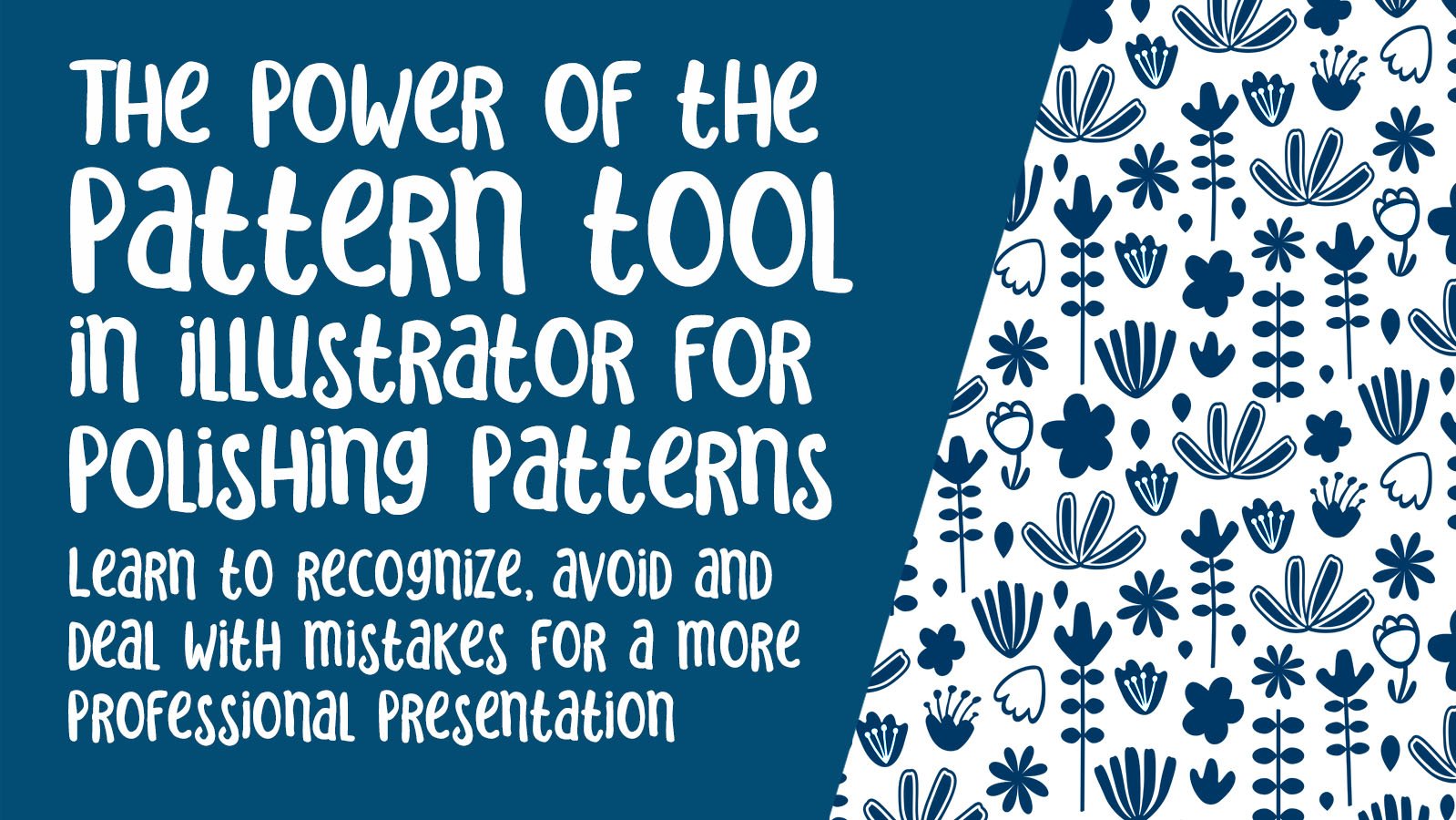
pelo menos tão pequeno para que essas linhas sejam quase iguais a estas. E esta rosa teria que ser menor. Use suas setas de humor um e mover apenas um pouco de cada vez. E eu acho que este vai ter que ser o nosso maior porque tem linhas bem finas lá. Você pode girá-los se você sentir que você quer que eles ligeiramente diferentes. E então vamos começar a arrastar alguns dos nossos outros aqui para preencher isto. E eu acho que um poço mítico menor. Agora este, eu adoraria que ele se curvasse para o outro lado. Então, o que eu vou fazer é agarrar a alça do meio para que eu possa virar. É um pouco mais de um reflexo dessa forma particular lá. E de certa forma, acho que quero este um pouco mais arredondado. Então deixe-me colocar o original de volta aqui. Então em leilão arrastando um deveria ter feito isso em primeiro lugar. E o que eu quero fazer aqui é apenas usar o trabalho de marionete que é, isso parece um polegar aqui e deixar a malha aparecer. É um pouco maior. Eu só quero terminar isso um pouco mais. Então eu vou colocar uma etiqueta adicional aqui. E então eu vou puxar estes para colocar um aqui só para me permitir dar um pouco de varredura. Cada um deles pode ser movido individualmente e você também pode agarrá-los e torcer, usá-los para torcer. Então isso é um truque legal quando você está tentando obter algum movimento em um de seus motivos, às vezes você acaba tendo que fazer alguns ajustes por dentro, mas este não parece muito ruim. Então eu estou pensando que talvez nós vamos colocar isso aqui. Isto é muito parecido com este aqui. Então eu vou fazer um ajuste aqui onde eu selecionar este bit dentro aqui e apenas torná-lo maior para que ter toda a flor menor funciona. Agora eu posso ouvir meu processador realmente chutando aqui. Então isso significa que estou realmente empurrando meu computador para seus limites de processamento. Então essa é uma das principais razões pelas quais eu mantenho meus motivos tão simples. Agora eu vou salvar e imprimir um lapso de tempo enquanto eu posiciono um monte mais destes, eu vou parar e explicar qualquer coisa que é importante à medida que avançamos. Ótimo. Num caso como este, estou a tentar adaptar isto ao selo que tenho. É muito fácil desenhar um PS rápido para baixo, mas eu só quero mostrar-lhe isso. Agora vou pegar esses dois. Vou usar o Pathfinder para me juntar a eles. E então, você sabe, dê uma boa olhada aqui e certifique-se de que não há nada que precise ser ajustado. Eliminou alguns pontos lá com a ferramenta caneta menos a configuração da chave. Então, se você quiser se livrar de um ponto menos no seu teclado, permitirá que você faça isso. Pelo mesmo símbolo, o fio dental no seu teclado fará com que você adicione facilmente um ponto. Então vamos bater mais em um ponto aqui. Vou usar isso para fazer um ajuste aqui, conheça este ponto. Você pode ver que essas alças não são necessárias aqui. Como neste caso, eu queria esclarecer isso. E você pode ver que neste momento este punho e este punho estão meio que presos juntos. Então, a fim de movê-los individualmente, eu estou segurando minha tecla de opção e a Nike e agarrar aquela pequena alça para reposicioná-lo que eu posso consertar esta parte inferior. Agora a outra coisa que eu poderia ter feito era usar minha borracha e então mudar E. E se eu fosse apagar lá de baixo, eu teria uma linha plana também. Então, apenas algumas maneiras que você pode mudar a rede reta como uma linha é. Pontos extras aqui. Então menos no meu teclado pode me permitir rapidamente me livrar desses pontos extras. Eu não costumo suar esse pequeno detalhe porque realmente não vai afetar minha aparência geral do meu padrão. Mas agora eu tenho este em estabelece um pouco bonito. Muitas vezes, neste ponto, eu vou fazer um teste rápido do meu posicionamento e eu vou fazer isso com a minha ferramenta padrão, fabricante de padrões. Então, selecione a forma inteira. Tenho um atalho que é apóstrofo de comando. Você pode ir sob o Objeto dois, padrão e make também. Sama atalho ali, aperte OK. E o que temos aqui é um padrão de grade. Eu quero tijolo por coluna, então metade caiu repetição. E eu sei que minha repetição é de 10 polegadas por 10 polegadas, e isso me dá apenas o primeiro olhar realmente áspero para o meu padrão. Então, aqui eu também iria mente colméia ou Comando Shift H. E agora eu estou apenas tendo uma idéia de como o olhar geral é. E eu posso dizer para uma coisa o que eu quero fazer é me livrar dessa linha realmente visível com esses motivos em particular. Possivelmente a mesma coisa aqui sobre estes todos os tipos de alinhados. Então eu vou entrar lá e fazer alguns desses tipos de ajustes. Interruptores acertam escape. Você pode ver que ele adicionou a amostra aqui. E nesta linha de cima você pode ver todos os testes que eu fiz para a amostra original, que é o que nós vamos realmente mudar para a próxima lição. Porque eu posso explicar para vocês alguns desses passos que eu dou e mostrar
a vocês a progressão enquanto eu trabalhei em um monte de testes diferentes do padrão que eu acabei com. Vejo-te na próxima lição, onde vamos fazer isso. Mas não se preocupe, até o final, eu terminarei este também e será uma das minhas coordenadas. Mas eu vou te encontrar na próxima lição onde eu vou explicar todos os movimentos que eu fiz para criar esse outro padrão. Está bem, vemo-nos lá.
8. Como alterar o padrão: Ei pessoal, bem-vindos de volta. Então, nesta lição, o que estamos fazendo é aperfeiçoar nosso layout. E acredite em mim, é um processo. No final. Nós também vamos dar uma olhada na ferramenta recolored. Vamos começar. Ok, então vamos desenhar um retângulo e preenchê-lo com esse padrão que acabamos de usar como um, como nosso primeiro teste, eu vou usar minhas opções de comando shifty atalho para transformar cada um. Vou transformar apenas o padrão. E eu vou reduzir isso, digamos, fazer um barco escala de dois terços no padrão para que você possa ver problema
que eu estava falando com a linha enquanto eu passar e corrigi-lo um pouco. Então o problema é que isso já está em
uma formação de meia gota de modo que quando criamos o padrão de repetição, ele já está nessa meia gota, que então o torna em linhas realmente proeminentes. Então, para corrigir isso, eu vou mover este para cima e eu vou girar este para que você possa fazer sua rotação exatamente como este com o seu no canto da transformação. Ou você pode fazer estão no seu teclado, o que permite que você fixe em um ponto diferente, digamos aqui e balançar para fora desse ponto. Então é isso que eu vou fazer por isso por agora. Então agora há um pouco mais em frente um do outro, que significa que quando eles estão em uma formação de meia gota, ele deve resolver o outro problema. Agora que nos deu esta questão. Então eu vou realmente agrupar esses dois. Eles não estão agrupados porque eram duas peças separadas, lembra? E agora eu posso mover isso um pouco para baixo. E você pode ver quando você move uma coisa, geralmente
significa que você tem que ajustar um monte de outras coisas também. Eu vou realmente agrupar esses dois também. Vamos alongar um pouco este caule. Pwm, um teclado me permite tirar isso um pouco. Vou usar minha borracha que está no meu teclado para minha ferramenta suave. Vamos suavizar isso bem. E então vamos agrupar estes para ter certeza de que eles estão agrupados de qualquer maneira. Então agora essa flor se moverá com seu caule. Se você quiser apenas selecionar parte dele. Opção Ben, clique nele com o seu direto selecionado, você vai ter apenas essa parte dele. Então, você sabe, eu faria um monte de testes. Agora, vamos apenas verificar novamente e testis um pouco aqui. Então não fizemos muitas mudanças, mas ainda podemos ver se essa mudança ajudou e ajudou. Agora, nós criamos outro pequeno problema aqui, e essas eram coisas que eu iria e resolveria. Então eu escapava daqui, trocava isso para a nova amostra e, em seguida, passava e fazia alterações adicionais. Agora, eu passei por todo esse processo fora da câmera e fiz meu padrão repetir aqui e aperfeiçoei meu Leo e passei e fiz toda a coloração. Eu fiz minha própria opinião sobre as cores do ano para este aqui. E aqui que estas são as minhas amostras finais de teste. Então eu vou desenhar alguns retângulos aqui em cima e mostrar-lhe o processo enquanto eu passei por ele. E vocês verão basicamente a mesma coisa acontecendo onde eu tinha apenas o meu padrão inicial. Então isso estava apenas posicionando vagamente alguns dos elementos iniciais
do que eu adicionei mais alguns elementos. Eu reduzi a escala aqui para que você pudesse ver realmente exatamente o que eu estava mostrando
no outro exemplo lá como eu trabalhei através de apenas obter o posicionamento dos itens direito, adicionando pincéis adicionais. E deixe-me apenas dimensionar isso e voltar um pouco aqui para que você possa ver, então mais elementos adicionados e algum desse espaço extra, reorganizando os elementos para evitar striping e assim por diante, e apenas progredindo um passo de cada vez até que eu tenha algo que Eu realmente gostei. Então o legal é que agora que eu comecei aquele outro, eu posso basicamente coordenar que vai funcionar com este fora do outro conjunto. Então, foi realmente um bom exercício para mim fazer, fazer isso e mostrar para você. Agora, esta acabou sendo a minha última amostra colorida. E realmente você não vê a magia das linhas e outras coisas aqui até você adicionar isso, você sabe, fundo lá dentro. E eu tinha criado minhas amostras de cores com base neste tema de cores que eu tinha no Pinterest em minhas paletas de cores para amar Board. E adicionei algumas cores adicionais aqui. Eu meio que queria acrescentar um pouco sobre um tipo de cinza marinho lá dentro. Então realmente o que eu descobri é que assim que eu comecei a adicionar uma cor mais escura lá, todas essas linhas de espaço negativas aqui começaram a realmente fazer sentido. Então o que eu fiz foi copiar esse retângulo, colá-lo atrás, bem no lugar, cara, eu vou te mostrar que há dois. Agora que está atrás, vou colorir com esta cor da Marinha mais escura. E é aí que você vê o valor de ter feito essas pequenas linhas de espaço negativas lá dentro. Então a cor do fundo é o que acaba mostrando através dessas linhas aqui. E fazer um pouco de experimentação. Experimente algumas das cores diferentes que você
tem em seu grupo de cores ou faça um pouco mais. Eu realmente gostei deste azul cinza mais escuro aqui. E então outra coisa que eu fiz apenas para torná-lo ainda mais interessante é que eu adicionei uma camada adicional no meio daqui. Então, copie, na verdade, copie este, eu vou colar na frente. Então comando mudar o, então eu tenho um novo retângulo aqui, nu quadrado. Então o que eu quero fazer é mostrar-lhe como fazer a bolinha que você colocaria aqui. Muito, muito simples. mostrar-te isto mais algumas das minhas aulas. Se você já esteve neles, pequeno círculo, preencha-o com a cor que você gostaria para suas opções em pó. Meu atalho é apóstrofo de comando e Melaka, tijolo por papel para uma bolinha fará com que o espaçamento se espalhe bastante. Use suas setas para cima e para baixo para ajustar esse espaçamento quando eu escapar daqui, você vai vê-lo como meu novo padrão aqui. E vamos enchê-lo com essa bolinha. Você vê lá agora que um está na frente, então eu vou apenas enviá-lo para trás do ordenado aqui e selecionar todos os meus quadrados e realinhá-los. Agora essa escala do púlpito parece um pouco grande para mim. Então o que eu faria é selecioná-lo e. Minha transformação cada um para reduzir isso, talvez 50%. E vamos colocar tudo isso alinhado. Então isso faz um padrão muito bonito. Eu estou pensando que eu poderia realmente mudar essa
bolinha porque é da mesma cor que esta. Ótimo aqui. Então vamos clicar duas vezes sobre isso. Você pode fazer toda a mesma edição aqui como você poderia em qualquer outro lugar, onde nas opções de padrão agora, selecione seu círculo e apenas torná-lo mais leve. E vamos clicar duas vezes neste eixo. Eu vou torná-lo mais escuro e bate em você agora que o, há um pouco de um contraste, é um pouco diferente do que um. Acho que podemos até ficar mais escuros. Eu não quero que seja exatamente o mesmo que o fundo, mas sim, eu gosto mais disso. E isso é algo que você pode realmente experimentar porque você também
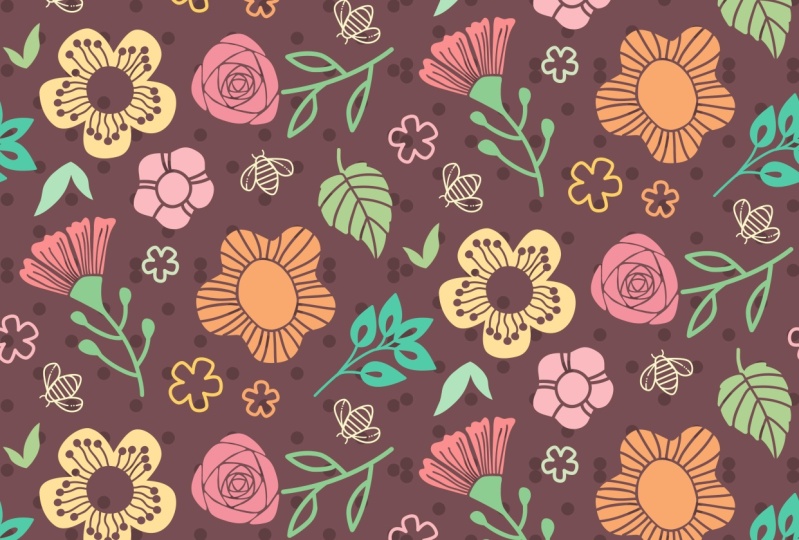
pode continuar a ajustar a escala. Isso é novamente em mais 50%. E criamos um padrão floral realmente adorável com detalhes negativos do espaço. Agora, uma das coisas que eu estou percebendo aqui é esta flor aqui com o centro branco. Isso seria algo que poderia entrar e mudar. Não vou fazer isso agora, mas só para te dar a ideia. E então, claro, você sabe, pense agora em experimentar com sua ferramenta de recor. Sou um salva-vidas. Vamos entrar em meus temas de cores e pegar um novo esquema de cores. Guardei um monte de novos para 2021 com os quais estou me divertindo trabalhando. Você já me viu usar e algumas outras aulas. Depois de tê-los aqui na tela, você pode clicar nas elipses aqui e adicionar duas amostras. Então vamos acrescentar que um e este, o que eu quero fazer é ter um conjunto que tem aproximadamente a mesma quantidade de cores que este anterior. Então vamos, vamos arrastar isso para aqui. E talvez este e este. Então agora eu tenho um conjunto com a mesma quantidade de cores aproximadamente. Então vamos duplicar isso. Eu estou indo para realmente apenas opção de deslocamento de comando arrastar. Vamos entrar na ferramenta de recor, pronto para entrar nessas opções avançadas. Eu só vou mover isso primeiro, e vamos apenas clicar neste grupo de cores. E a minha aparência terrível. No entanto, podemos mexer com isso. E sim, não sou amável o suficiente. Você tem muitos contrastes, então vamos eliminar isso. Os seletores eliminam out1. E talvez neste aqui, às vezes o que eu faço é, literalmente, alinhá-los de valor aqui para ter uma ideia melhor de se vai ou não funcionar. E eu vou fazer dois aqui porque vamos fazer este. Vamos recolorir com este novo grupo. E tem potencial. Alguém está na fila, na verdade. Você pode entrar individualmente e alterar as cores. Quero dizer, eu não quero ter uma aula inteira ou uma lição inteira aqui sobre a ferramenta de recolorir arte, porque esta lição está ficando mais do que tempo suficiente, mas você começa a idéia e você pode, como eu disse, ir
individualmente e mudar qualquer um destes que você não gosta. Por exemplo, se eu não gostasse deste aqui, que é o que eu acho que mais me incomoda. Gostaria de clicar duas vezes sobre ele e mudá-lo. Acho que queria ser um pouco mais rosa. Não, talvez não tão rosa. Sabe, algo assim. Vamos um pouco de contraste com o original. Então, quero dizer, você pode ter algumas das minhas outras aulas onde
fazemos um pouco mais de trabalho com a ferramenta de recor. Só quero mostrar rapidamente como isso pode trancar. Ou, claro, podemos sempre pegar o paladar que
tínhamos originalmente e apenas experimentar com ele também. Pode apenas combinações diferentes. E você pode decidir se você quer ou não ter a cor realmente sendo mudada aqui clicando nesta pequena seta, que controla se essa cor vai ser alterada em tudo. Então o que eu fiz é que eu tranquei no fundo da Marinha. Agora. Não seria mudado, permaneceria o mesmo. Teríamos que fazer isso de novo, eu acho. Mas então vamos recolorir ferramenta. Opções avançadas irão para isso. Vamos travar estes dois, para que o fundo permaneça o mesmo. E agora, quando nos movemos, quando mexemos com essas cores de fundo permanecem as mesmas, mas estamos apenas tentando diferente. No ano passado, na verdade, foi bom. Eu não deveria estar fazendo isso tão rápido missão estar falando enquanto eu estou fazendo isso. Mas você pode ver que você pode chegar a alguns olhares bem arrumados desta maneira também. Então, seria preciso um pouco de experimentação para você com ferramenta de recor para
chegar a algumas paletas realmente agradáveis que você pode gostar de este aqui. Então, recolorir, tente este. Mas vou bloquear esse fundo. Então vamos tentar experimentar
apenas com os itens de primeiro plano sendo transformados nessas cores. E este é um bonitinho. Agora, lembre-se que você deve parar se você gosta de um. Não continue porque você não pode voltar para este lugar se você escolher continuar,
para continuar, mas bem, vamos apenas fazer isso e vamos apenas salvar esse. Então nós temos aquele, nós temos este. Essas são duas ondas de cor muito bonito para este floral. E vou tirar algum tempo da câmera para terminar de desenvolver esse outro padrão. E então na próxima lição, o que vamos fazer leva todos os nossos padrões diferentes que temos com algumas simulações. Então você pode apenas ver qual é o objetivo final para seus padrões. Então, vemo-nos na próxima lição.
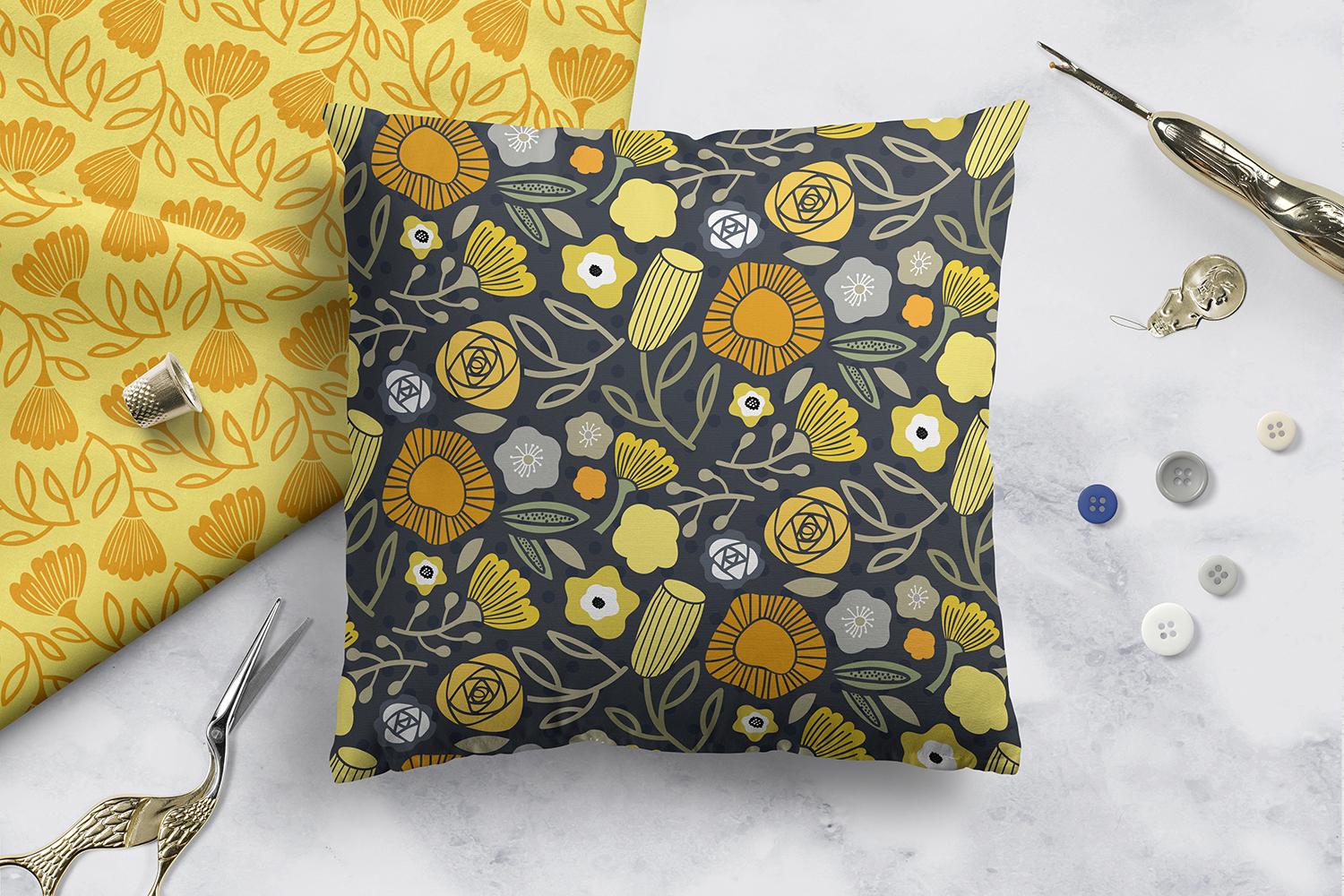
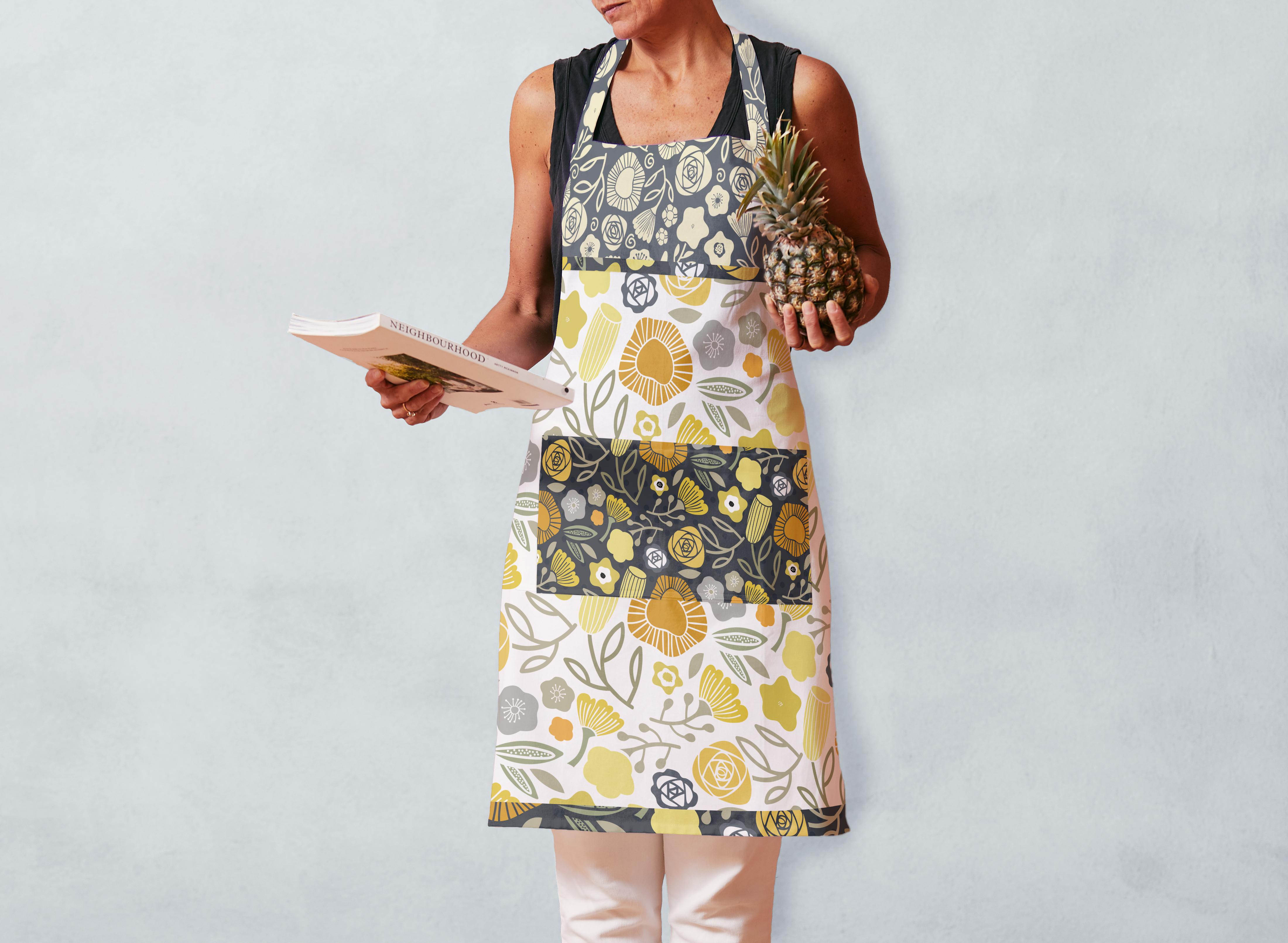
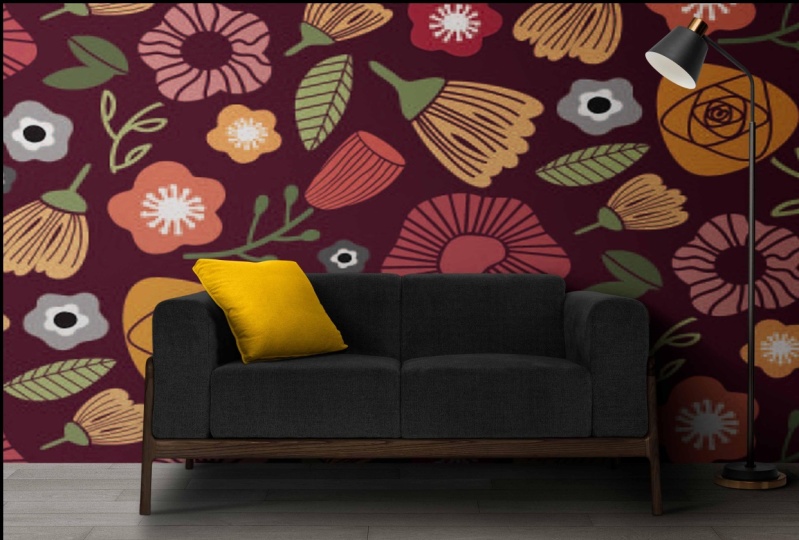
9. Modelos e finalização: Olá pessoal, bem-vindos à lição oito. Então eu tenho um par de maquetes que eu terminei aqui. Vamos dar uma olhada neles e eu só vou meio que guiá-lo através do processo muito rápido. Vamos começar. Ei pessoal, bem-vindos de volta. Então aqui temos todos os padrões rápidos que eu
criei que eu tivesse algo para usar para minhas maquetes. Eu fiz algumas correções, como você pode ver lá sem uma flor. Eu acho que este aqui que tinha o branco e eu tirei isso, eu só fiz algumas coordenadas rápidas reais e isso provavelmente nunca seria uma coleção acabada por qualquer meio, mas eu estou pronto para agora exportar estes para ser usado como ativos para fazendo minhas últimas maquetes. Então o que eu fiz foi pegar tudo isso e duplicá-los aqui deste lado. Então eu tenho todos, todos os que eu preciso. Já exportei este aqui, mas vou exportar isto. E mesmo que se sobreponham assim, é possível exportá-los. Isso realmente faria uma coleção de papel muito bonito scrapbook olhando para ele assim. Mas como eu disse, se estes são grupos individualmente, então o plano de fundo, se houver uma cor de fundo, é agrupado com o padrão final, eu poderia realmente dar um passo adiante e alinhá-los e distribuí-los de modo que eles não são mesmo que isso faz qualquer diferença em tudo. E você pode até selecionar este fundo, ter
certeza de que todos esses pontos estão alinhados em quase metade do gráfico lá que eu poderia usar para fazer a coleção. De qualquer forma, eu diverjo. Então eu peguei tudo isso e os arrastei para o meu painel de exportação de ativos. E você pode ver aqui que eles vieram separadamente, que é exatamente o que eu quero. Então a cor de fundo é agrupada com qualquer padrão que eu pensei com ele aqui, você pode realmente nomeá-los. Você pode clicar duas vezes aqui e nomeá-los. Acabei de deixar esses nomes como é apenas para agilizar as coisas. E então estou no Photoshop aqui. Tenho a minha maquete que estou a usar. Então aqui, eu peguei essa camada, que tiver um Objeto Inteligente clicado duas vezes nela. E nesses objetos inteligentes, eu poderia copiar e colar e colocar em meus padrões separados. Então, quando eu abri meus bens, eles estavam como é bom e grande, sem linhas. Então é apenas uma simples cópia e colagem. E este é o meu modelo favorito porque há um bolso que deveria estar aqui e não é. Então isso é apenas, eu acho que um erro com a maquete que está faltando. E eu geralmente acabo nesse arquivo PSB. Eu tenho o, eu poderia realmente fazer isso em um Objeto Inteligente eu mesmo, mas eu só não quero gastar o tempo fazendo isso certo neste exato momento porque eu quero mostrar a vocês terminando meu processo aqui. Então eu vou apenas pegar um pequeno retângulo aqui e copiá-lo. Volte para o arquivo PSB e cole. Eu vou redimensionar isso muito rápido para me tornar meus bolsos apenas de posicionamento grosseiro. Eu usei isso algumas vezes. Então o que eu faço é posicionar e colar novamente. Eu poderia ter tomado um dos padrões alternativos. Eu coloquei esses dois juntos, então eu fundi esses dois. E então eu uso minha varinha mágica e eu apenas faço a seleção daquela área original de bolso. Então eu só vou para esta camada aqui. Agora em hit Delete Shan e tudo está agora posição onde ele precisa estar. Certifique-se de salvar. E quando você voltar para o seu documento, ele atualiza com a imposição de bolso. Como eu disse, não meu modelo favorito, mas você entendeu a idéia. Vou te mostrar outro, então vamos abrir. Outra maquete terá um enorme arquivo até maquetes porque eu os usei muito. E vamos entrar na fábrica de tecidos. Ou vamos até tentar este aqui. Bastante fofo. Abriu materialmente o arquivo PSD, não o JPEG. Agora, se você não quer passar pelo processo de compra de maquetes para todas
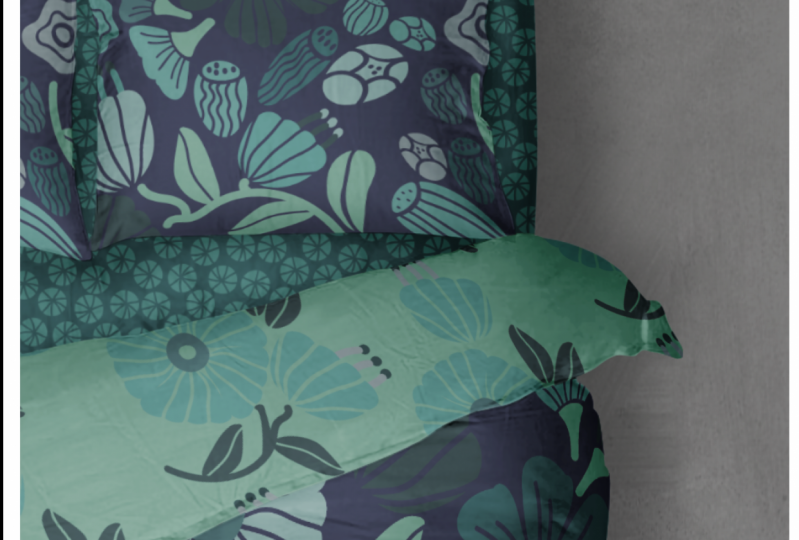
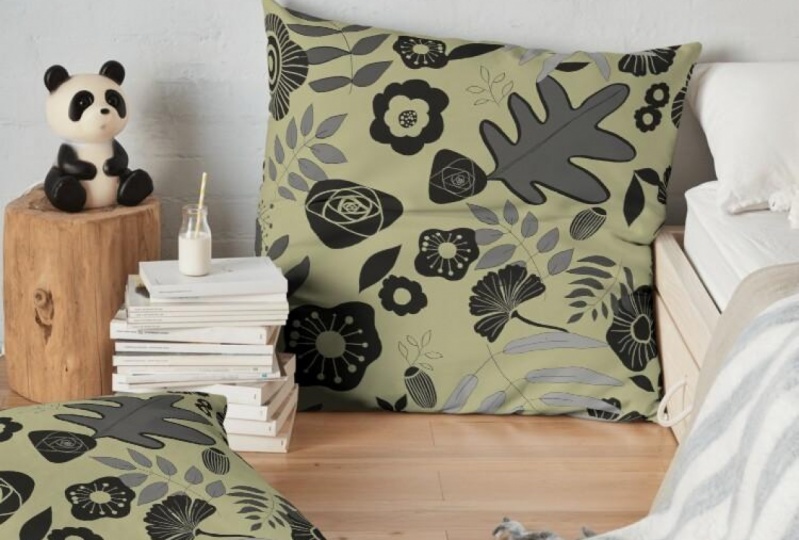
as diferentes coleções ou padrões Shannon que você cria. Há definitivamente muitos recursos gratuitos também. Eu comprei um monte destes de Creative Market, mas há alguns que eu comprei em outro lugar ou ter baixado como modelos gratuitos são mockups gratuitos. Localize a camada que você deseja alterar. Clique duas vezes nesses objetos inteligentes. E OK, clique duas vezes em Objeto Inteligente e cole o padrão desejado. Então vamos pegar este, selecionar todos copiar,
colar, redimensionar morcegos para o que você acha que vamos ser adequados. Uma vez que você salvá-lo, ele irá atualizar seu arquivo ESD. E definitivamente algumas dessas maquetes levam mais tempo do que outras para atualizar. Esta pode ser uma resolução muito alta. Volte para o PSD e agora você pode ver que seu tecido está em posição lá. Eu meio que gosto deste porque ele dá aquele tecido. Fazemos com que pareça realmente realista. E vamos para o outro. Aí está o arquivo do travesseiro PSB. Eu já tenho um pedaço nisso nisso. Vamos clicar em Salvar, esperar que ele atualize. E sim, então temos outro exemplo muito bonito do uso de nossos padrões. Então acho que no final, vou te mostrar alguns dos outros que eu fiz. Então, vejo-te lá.
10. Itens de substituição e Outro: Pessoal, ele chegou ao fim. Viva. Estou sempre tão contente por ver os alunos que fizeram o meu curso. E adoro ver o teu trabalho. Então, se você voltar a isso e postar em algum momento, eu não ficaria realmente satisfeito se você alguma vez tiver alguma dúvida. Certifique-se de postá-los na seção de discussão. Se eu responder a sua pergunta
, provavelmente ajuda outros alunos que têm a mesma pergunta. Eu também gostaria de convidá-lo neste momento para visitar meu site novo e melhorado. Tenho trabalhado muito nisso. Tenho colaborado com outra pessoa e acho que está pronto para todos verem. Definitivamente confira minha página de recursos de artista. Eu tenho um breve convidado para você lá e eu realmente planejo atualizar continuamente os recursos, seus recursos para artistas, coisas que você pode usar em seu trabalho diário. Se você não apertou o botão Seguir, certifique-se de que você fez. Dessa forma. Você ouvirá sobre minhas aulas enquanto eu publicá-las, e você receberá todas as minhas atualizações por e-mail também. E se você está no meu site, definitivamente junte-se à minha lista de discussão lá também. Agora eu mostrei meu site do Pinterest lá, que está cheio de todos os tipos de recursos e referências para você. Eu tenho dois sites. Uma é a aspirina pintora de arte da Dolores, e a outra é chamada de bolsa de gás do professor Delors. Toneladas de recursos de artistas. Definitivamente confira. Se você está curioso sobre o meu trabalho, confira minha loja é que eu tenho um em Southall, que provavelmente é o maior vinho. Eu tenho um sobre bolha vermelha aqui no Canadá na arte de onde. E definitivamente confira minhas outras aulas. Adoraria te ver lá. Tudo bem. Arranja um espião por enquanto. Te vejo na próxima vez.
 Delores Naskrent, Creative Explorer