Transcrições
1. Introdução: caras. Meu nome é Tillerson. Aspirina. Estou indo para você de Sunny Manitoba, Canadá. Sim, finalmente, é Sunny aqui, meados de maio. Sou artista e educador há mais de 40 anos, e estou indo até vocês com outra aula sobre design de padrões. Eu tenho trabalhado em uma coleção, e nesta coleção eu precisava de mais algumas coordenadas, então eu decidi desenvolver uma espécie de padrão recortado. Então o que você vai ver nesta classe é o desenvolvimento dessa escala, um padrão que vamos usar transformações para fazer. Nosso design padrão tinha um tipo de repetição de ah, tipo
vivo de um processo para que você possa ver todo o padrão desenvolver como você adicionar ícones para o único vieira. Tudo bem, eu sei que parece um pouco confuso, mas acredite em mim, você quer entrar nisso. Você vai entender. É apenas uma maneira realmente fantástica. Teoh realmente acelerar seu processo de criação. A transformação é algo realmente valioso que você pode usar como um modelo para
projetos adicionais . Então, vale a pena o tempo extra para fazer isso. E nós realmente fazemos isso rapidamente, embora como parte do processo de criação da transformação. Você vai aprender um pouco sobre o painel de aparência, e nós vamos trabalhar em algumas cores diferentes e combinações de cores com este padrão. Então, há muito a ser aprendido. Tentei comprimir o máximo possível para tornar esta aula o mais curto possível. Prometo que você aprenderá muitas dicas e truques ao longo do caminho. Esta classe é ideal se você já foi dobrando e design padrão, e você só quer aprender um novo processo, e você pode usar os conceitos que você aprende em qualquer programa de desenho que você usa, mesmo se você não usá-lo será ilustrador. Os conceitos são realmente valiosos para você como designer de padrões. O último passo que vamos fazer é usar este padrão e produzir algumas maquetes com alguma variedade. Tudo bem, meu objetivo final com sua coleção de design de pó é incluir em um livro de olhares. Então é por isso que vamos fazer algumas simulações e vamos liderar a próxima aula que vou fazer na criação do livro de visual. Você está pronto para começar? Tudo bem, vamos direto ao assunto.
2. Configuração de modelos e documentos: Oi, pessoal. Bem-vindos à lição 1. Nesta lição, vamos configurar o nosso documento. Vou configurar a nossa vieira em forma que se tornará o nosso modelo inicial para a transformação. Tudo bem, vamos começar. A primeira coisa que vamos fazer é criar o modelo real para o nosso aumento de escala. Isso tornará o posicionamento dos ícones muito mais fácil. Então o que eu faço é começar com um documento que é exatamente 10 por 10. Sabe, essa é a minha preferência quando estou fazendo minhas coisas de repetição de padrões. É uma figura tão fácil de trabalhar tão facilmente dividida. E eu uso tanto no Illustrator quanto na loja quatro. Como você provavelmente sabe, se você tomou algumas aulas para mim, a primeira coisa a fazer é pegar a ferramenta Elipse Option clique Não importa exatamente onde uma posicioná-lo aqui no meu 10 por 10 documentos. Quero fazer um total de 10 por elipse bronzeado. Eu vou clicar, OK, e eu vou usar minhas ferramentas aliadas aqui. Na verdade, vamos puxar estes aqui, porque acho que vamos usar estes muito trem passando. Meu neto de dois anos estava aqui tendo uma convulsão agora. O dreno que o comércio correndo para a janela para dar uma olhada. De qualquer forma, tenho o meu círculo. Quero uma posição perfeitamente alinhada com o quadro de arte. Então eu me certifico de que eu tenho um quadro de arte linha toe selecionado aqui. Você não vê isso aqui. Você pode. Ela estava aqui alinhando nossa prancha. Se você não tem este painel aberto, às vezes você não tem. Você produz isso aqui em cima. Eu sei. Eu só os velhos hábitos são difíceis de morrer. Acho que vou usar aquele aqui. E agora eu tenho isso perfeitamente centrado. E o que eu preciso fazer é criar minha vieira fora disso. Então eu vou mover uma duplicata deste círculo um à esquerda e outro à direita e mais baixo por cinco polegadas. Pessoalmente, tenho algumas ações preparadas para fazer isso, mas não vou complicar as coisas agora. Eu explicando como gravar o real talvez fazer isso mais tarde ou agora o que eu vou fazer é eu vou fazer enquanto eu estiver em uma das ferramentas de movimento. Então, aqui selecione V ou oito. E tanto tempo para apertar a tecla de retorno. Com uma dessas ferramentas selecionadas, você obterá o painel de movimentação. Então eu vou mover isso cinco polegadas acima e cinco polegadas para baixo. Certifique-se de que eu defini esta cópia eth e você vai ver que eu tenho o canto inferior Outono
canto direito da minha vieira. Você está feito. E novamente, ainda
estou na minha ferramenta de movimento. Eu poderia ser movido pressionando a tecla Return. E desta vez eu vou me mover horizontalmente menos 10 polegadas. Não vai se mover verticalmente. Você sabe que você pode pressionar a tecla de visualização aqui e você verá sua transformação ou sua jogada antes de realmente se comprometer com ela. Sabemos que é isso que queremos. Vamos bater na cópia, porque queremos o original. Quero ficar lá e você pode ver aqui. Agora temos a vieira que queremos. Então esta é a forma com que vamos trabalhar. E o que eu gosto de fazer aqui é eu gosto de selecionar tudo. Veja minhas camadas e veja, eu tenho essas em uma camada. Eu vou chamar este modelo de camada que tenho duplicado arrastando para o
ícone de página pequena na parte inferior. Então você pode ver que é uma duplicata exata tem todo o mesmo conteúdo na camada. Vou ocultar e bloquear temporariamente esta camada de modelo Este eu vou nomear
Camada de guia . E o que vamos fazer é tripulado cinco. E você vê, isso cria um guia. Então isso será o que vai usar para nos ajudar Posição. Na verdade, não vamos fazer outra coisa aqui. Vamos apenas selecionar tudo e usar a opção dividir aqui para que possamos nos livrar de realmente todas essas coisas extras que não queremos aqui. Então eu vou me livrar disso. Isto, isto tudo aquilo. Então nós realmente são estritamente deixado com o caso vieira. Então vamos eleger tudo isso e vamos bater o comando cinco. E então nós temos apenas um modelo adorável para trabalhar com, e que vai estar lá em nosso plano de fundo sempre que quisermos, podemos ir sob vista dois guias e lei ou liberar os guias aqui porque eles foram feitos em guias lá bloqueado no momento. E isso é exatamente o que queremos uma camada de cara chamada e, novamente, essa é outra que podemos apenas apertar a fechadura aqui. Então, o que sobre a camada de modelo era sobre a camada cara, ambos bloqueados. E então, mas para criar uma nova camada. Agora chame essa camada de design. Acho que é mais fácil Teoh separar todas as minhas opções diferentes aqui em anos porque vamos fazer um monte de copiar e reposicionar essas camadas para criar nosso
padrão geral . Por isso, separá-lo ajuda-me a manter-me muito mais organizado. A próxima coisa que vou fazer agora é pegar os ícones que vou usar para fazer meu padrão aqui meu padrão recortado. E eu vou pegar esses de outro documento que eu criei. Acabei de copiar do outro documento e colá-lo aqui. E eu só vou mover esses caras para o lado aqui porque é mais fácil para mim
trabalhar quando não está certo sobre o meu modelo. Então, vou fechar esta paleta de alinhamento por enquanto. Dessa forma, temos uma visão clara de tudo na tela. Eu vou reduzir o tamanho deste apenas para que nós temos ícones menores trabalho dedo do pé com fim . Você pode ver aqui que eu tenho uma combinação de ícones que eu criei com pincéis ou como formas de
campo. Eu faço o modo de visualização aqui. Você pode ver quais aerógrafo é assim qualquer um dos que companhias aéreas ou apenas pontos são pincéis, e o resto deles são formas preenchidas. Criei este em outra coleção que vou mostrar agora. Esta é uma coleção que eu fiz, e eu vou realmente usar o padrão recortado que eu criar como uma das coordenadas para este padrão ao longo de trabalhar nesta coleção aqui por cerca de uma semana. E estas são as diferentes coordenadas que criei para isso. E você pode ver que esses ícones são este conjunto aqui. Neste padrão de coordenadas que eu criei, ele poderia ter mais de um close up sobre aquele. E como eu disse, todos
eles foram criados com pincéis e formas que eu criei. E muitas dessas formas foram criadas muito rapidamente. E à medida que passamos pela lição, tentarei explicar algumas delas para vocês. Esta é a tese de coordenadas que eu fiz até agora. Então eu pensei que olhando para estes, eu tenho um monte de padrões de grade. Eu tenho que jogar ou dois. Mas o que eu quero agora é um belo padrão recortado como o meu último padrão para a minha coleção. E eu sei que eu não dei uma aula sobre isso antes, então eu pensei,
bem, bem, esta é a oportunidade perfeita para gravar e criar a última coordenada para este conjunto. Então, na próxima lição, o que vamos fazer é começar a posicionar nossos ícones para criar esses
padrões de vieiras . Vou guardar isto e encontramo-nos na próxima lição. Vamos começar a fazer isso. Veja lá.
3. Configurações de transmissão para repetição automática: Oi, pessoal. Bem-vinda ao Lessen, também. Então, nesta lição, o que vamos fazer é aquelas transformações iniciais que irão configurar nosso padrão. Repito, este será o nosso primeiro passo na configuração da nossa automação. Vamos começar. Nosso próximo passo que vamos fazer é apenas falar um pouco sobre e configurar um arquivo que nos
ajude Teoh refletir a segunda metade da nossa vieira automaticamente como estamos posicionando os ícones que temos. Então não é preciso muito de uma olhada aqui. Estou apenas no Pinterest do momento para ver que todos os padrões de vieira são caracterizados pelo reflexo do padrão em que a linha central. Então, uma vieira é como uma concha, eu acho que você diria. E é muito simétrico. Então vamos dar uma olhada neste. Por exemplo. Você pode ver que o lado esquerdo e o lado direito são idênticos. Então o que vamos fazer é criar uma maneira para que isso aconteça automaticamente em nosso documento. Enfrentá-lo, nós vamos ser basicamente apenas desenhar metade da vieira e a outra metade como estamos desenhando, eles serão refletidos. Certo, então esse é o nosso próximo passo. Então, vamos voltar aos nossos documentos ilustradores. E a primeira coisa que vamos fazer é configurar essa reflexão com base na vieira original que perfuramos vai voltar para a paleta de camadas aqui. Lembre-se, nós tínhamos uma camada guia e uma camada de modelo, e eu vou fazer é eu vou desbloquear a camada de modelo e eu estou indo Teoh, duplicá-lo. Vamos ligá-lo,
vamos desligar os outros dois temporariamente. E o que vamos fazer é que vamos estar criando o reflexo desta metade da vieira. Tudo bem, isso vai ser completamente automático. E, portanto, como estamos colocando e desenhando e colocando para fora a metade esquerda da nossa vieira, ele será refletido vivo tipo de uma maneira. Então, se você fez minha aula sobre as mandalas de transformação de vida, você terá tido um pouco de experiência com isso, basicamente vai estar fazendo exatamente a mesma coisa. Então eu quero explicar rapidamente sobre a vieira novamente. Vamos voltar a alguns desses exemplos que temos. Se você olhar de perto algo assim, o que temos é um padrão que se reflete, mas também é movido. Vamos apenas tirar uma captura de tela disso para que eu possa explicar isso mais facilmente e abrir esta captura de tela em pré-visualização para que ela possa rapidamente apenas dar um resumo de como isso funciona. Tecnicamente, o que você tem aqui é um reflexo, você vê, do lado dos cientistas, o lado esquerdo e o lado direito são reflexos um do outro. Mas então você vê que eles também têm 1/2 gota. Em outras palavras, o que acontece é essa reflexão. Então, digamos que o canto superior aqui. Dê uma olhada no Onley no canto superior. Você verá que isso é realmente repetido movendo-o sobre metade da largura e movendo-o para baixo. Então o que vamos fazer com a Transformação não é Onley impedindo-a de lado a lado . Refletindo isso, também
precisamos ver uma transformação que move o padrão para metade e para baixo para metade . Então vamos voltar para o meu documento ilustrador e vamos começar a trabalhar configurando isso. Então o que precisamos fazer, realmente é dividir isso ao meio, então do outro lado daqui até aqui e precisamos nos livrar dessas partes extras no círculo . Então eu vou. Teoh, apenas bata. Excluir. Eu só selecionei o segmento do círculo que ele atingiu. Excluir. Aqui, aqui. Claro. Eu tenho este ponto ido e eu estou indo. Teoh, livra-te desta parte do círculo maior. Ok, então você pode ver aqui que eu tenho o que eu preciso para a minha vieira. Mas eu também quero ser capaz de dividir isso pela metade dos dois lados. Certo, então eu vou desenhar um retângulo de 5 polegadas por 5 polegadas. Acho que é um quadrado aqui no canto, por isso vou para lá. Não importa onde esteja a corrente de ar. Alguém usou as ferramentas de linha para alinhá-la ao canto. Então, sim, eu deveria ser quadrado cinco por cinco. E ele usou as ferramentas aliadas. E lembre-se, eu tenho isso alinhado ao quadro de arte, e eu estou indo para a linha é o lado esquerdo e para o topo, eu vou colocar nenhum sentimento sobre ele para que você possa ver o que está acontecendo aqui é mesmo necessidade de ter qualquer tipo de um acidente vascular cerebral sobre ele, e então eu vou mover uma cópia dele. Quero uma cópia deste lado também, nós. Seu peso é fazer outro retângulo de cinco por cinco. O Summum foi uma linha no lado esquerdo e no topo e aqueles dois que eu vou duplicar para colocar na parte inferior. Então eu estou na minha ferramenta de movimento para que eu possa usar minha tecla de retorno. E eu vou ir zero horizontal e cinco verticalmente. Você pode clicar em copiar. E então você vê, você dividiu perfeitamente seu espaço lá. Então vamos realmente usar a função de divisão em nossa paleta Pathfinder aqui. Eu vou usar este aqui, e eu vou simplesmente não ignorar essa linha. Foi uma linha extra que foi formada aqui porque nós vamos apenas removê-la de qualquer maneira . Então estamos tirando todos esses cantos aqui, e temos quatro partes que precisamos. Então, o usuário dirige eleitoral. Você pode ver que estes são para seções completamente separadas, e isso é exatamente o que precisamos para o nosso modelo. Tudo bem, então nós temos isso configurado na próxima lição. O que vamos fazer é montar aquela transformação real que precisamos ter acontecendo. Tudo bem. Então eu vou ver a sua
4. Finalização e testes: Oi, pessoal. Bem-vindo a menos de três. Então vamos finalizar a configuração de nossa transformação, e eu vou mostrar alguns truques com o painel de aparência e você vai descobrir que esta é uma ótima maneira de manter as coisas em sua cabeça. Então vamos começar. Tudo bem? Então eu quero fazer agora é configurar essa transformação, e há alguns passos que eu preciso fazer para ter esse trabalho. Então, se você olhar aqui em sua camada de template em sua cópia de template, vamos realmente renomear isso, porque nós vamos dificar isso como o reflexo. Então vamos chamar isso de reflexão para a transformação mais tarde. Acho que sim. Algumas coisas que eu quero que você faça é dar uma olhada aqui na sua camada de transformação e você verá isso agora mesmo. Tudo é grupo, então vamos selecionar tudo aqui e ir sob objeto para ungroomed. Ok, então você vê aqui na sua paleta de camadas. Agora, todos esses caminhos e tudo são completamente separados. Portanto, este é o primeiro passo que queremos difundir. A próxima vez que queremos fazer é criar um retângulo extra grande e este queremos ter muito maior do que nossas camadas reais. Vamos fazer isso 20 por 20. E novamente, podemos usar nossas ferramentas de alinhamento para alinhá-lo e tê-lo perfeitamente centrado em nossa camada. Só vou ignorar essa por enquanto. E nós vamos voltar. Teoh eram camada de informação, e eu poderia fazer tudo isso sem algo visível. Mas acho que seria mais fácil para você se tivéssemos realmente algo nessa camada. Então vamos voltar e pegar aquele pequeno ícone com que estávamos trabalhando. Não, eu vou me desculpar porque eu posso ouvir que um dos meus vizinhos acabou de
fazer as malas e você provavelmente vai ouvir isso em segundo plano. Então vou copiar esse ícone. Eu poderia esconder esta camada, colá-la. Vamos voltar para a camada de transformação, vamos acelerá-la para a camada de transformação. Ok, então nós vamos colocar isso aqui neste canto. Acho que vou girá-lo, torná-lo um pouco menor. Não que isso fosse necessário. Mas eu sei que algo eu provavelmente vou fazer quando eu estiver fazendo meu projeto real. Certo, então totalmente desnecessário. Mas lá vai você. Está no canto, e isso vai te ajudar a visualizar o que estou fazendo com essas reflexões e as transformações que estavam configurando neste caso de documento. Então a primeira coisa que você quer fazer é ter acesso ao seu passado aparência, não ao meu. Aqui, parece o nosso círculo com a linha de cães ao redor do lado de fora. Se não estiver lá, não
é visível. Vá para a janela e vá para a aparência, e ele vai esfregar. E o que eu quero fazer é puxá-lo aqui porque eu quero que facilmente acessível com minhas camadas abertas. Quando você está movendo estes ao redor, você provavelmente sabe disso, mas eu vou lembrá-lo que você pode alinhá-los para o exterior e ver essa linha azul escuro aparecer, e você sabe que você estaria adicionando ao lado de fora, ou você pode adicioná-lo a qualquer um dos painéis que você já tem aberto. Eu vou sair daqui porque eu não acho que eu vou estar usando o pincel é muito no momento ou este relógio. Quando eu abri este painel, eu poderia ter tanto ele quanto a paleta de camadas visíveis para você ver, eu estou constantemente me movendo em torno do meu pequeno Hal. É aqui. Então não, isso de diferentes classes que você tirou de mim. De qualquer forma, estamos prontos para começar a fazer um pouco dessas coisas de transformação. Nós vamos criar a transformação nesta camada, então nós não vamos realmente estar selecionando o objeto em transformá-lo. Vamos nos certificar de que temos como alvo a camada que estamos transformando. É assim que se faz. Você clica com o botão direito na própria camada. Aquele único círculo que você vê lá, você sabe, é apenas um único círculo. Uma vez que você clicar nele, você verá que ele se parece com um alvo, o que significa que ele é alvo. Tem dois círculos, e é isso que queremos fazer porque queremos ter certeza de que estamos refletindo com base em toda
a camada. Então você tem todo o quadrado selecionado aqui. O que queremos fazer agora é apertar o botão de efeitos aqui no painel de aparência. Então vamos descer aqui. Nós vamos distorcer e transformar aqui no topo, então certifique-se que você está usando a metade superior aqui, não esta distorção na parte inferior e você vai distorcer, transformar e você vai para transformar. Você quer ter certeza de que você tem escala, traços e efeitos em que você não quer transformar padrões. Certifique-se de que você tem o centro, não um do tamanho. Aqui. Ele quer o centro selecionado. Quer uma cópia? Você pode visualizá-lo. É neste ponto. E você quer ter certeza de que você está fazendo o reflexo X. Você vê que quando você aperta o botão de visualização, você verá que seu ícone apareceu para este lado e nós queremos ter certeza de que nós faria em uma cópia aqui. Tudo bem, então acerte. Ok, aqui. Então, de certa forma, parece que nada aconteceu porque nosso ícone ainda está sentado aqui e não está refletindo aqui. Mas se você olhar aqui no painel de aparência, você pode ver que a transformação foi adicionada para essa camada específica que estava ativada. Ok, então agora nós vamos mover Duthie que precisamos para ter para a transformação deste objeto agora aparecendo neste canto. Certo? Então isso faz aquela queda Repetir que eu estava falando com o barco U. Mas o exemplo A próxima coisa que faremos é adicionar outra transformação. Mas desta vez vamos usar o movimento. Então, novamente, eu quero ter certeza de que minhas camadas direcionadas vão voltar aqui para baixo novamente para a distorção e transformar e voltar para transformar novamente. E sim, eu quero aplicar um novo efeito. Então eu apertei aplicar novo efeito. E agora não vou usar o reflexo aqui. Vou usar o movimento na parte superior deste painel. Então eu vou movê-lo. Metade da largura do quadro de arte, que sabíamos que era de 5 polegadas. Estou me movendo por cinco polegadas e estou me movendo para baixo por cinco polegadas. Então agora você verá a pré-visualização. Meu ícone será repetido aqui onde eu preciso, que é 1/2 gota para a direita. Certo. Então você poderia bater. Ok, outra vez, você vê, outra transformação foi adicionada. Agora vamos Teoh, vamos de novo. Vamos usar a transformação. Sim, quero aplicar um novo efeito desta vez. Eu quero movê-lo menos 10 polegadas porque eu quero movê-lo para o canto inferior esquerdo, e nós vamos manter este zero porque nós não vamos movê-lo mais para baixo. Só estamos indo direto, porque você para que pudéssemos ver isso. Isso vai ficar tudo bem. Está tudo bem aqui, OK? E veja, outra transformação foi adicionada aqui e desta vez o que eu vou fazer é a transformação que vai me dar a repetição aqui em cima. Uma das coisas legais sobre isso usando o painel de transformação é que você pode realmente entrar e editar qualquer uma dessas transformações. E uma das coisas que eu percebo aqui é que eu não defini isso como uma cópia. Então eu vou clicar duas vezes sobre isso e eu vou ter certeza que eles estão todos prontos com uma cópia. O 1º 1 estava correto. A 2ª 1 não coloquei lá, então vou colocar isso lá agora. E a 3ª 1 eu não coloquei um lá, então agora você pode ver que eu tenho as duplicatas reais das cópias que eu precisava, e eu vejo que meu ícone não está completamente copiado aqui, mas tudo bem, porque eu vou Eliminar isso. De qualquer forma, tudo o que estamos fazendo agora é configurar a transformação. Então vamos fazer mais uma transformação, e que é repetir as vieiras até o topo. Então vamos fazer isso agora. Começando a transformar. Vamos voltar para a transformação. Desta vez vamos aplicar um novo efeito de novo. Desta vez vou certificar-me de que estou a fazer uma cópia e que estou a filmar nos meus documentos. Então eu vou estar usando a medição de menos aqui para vertical e cinco polegadas sobre a visualização aqui e ver o que isso parece e bater, OK, E nós temos todas as nossas transformações funcionando. Ótimo. Então eu vou lixiviar este ícone aqui para que possamos ver o que aconteceria se eu agora desenhar
neste quadrante e eu posso ver que eu tenho a repetição acontecendo perfeitamente. Só não tenho um reflexo acontecendo aqui. Na próxima lição, vamos voltar e dar uma olhada por que isso não funcionou
5. Usando o modelo para organizar motivos: Então, nesta lição, o que vamos fazer é começar realmente a configurar o nosso design. Eu vou colar dentro de motivos que eu tenho de minhas coordenadas iniciais definidas que eu
criei no outro documento. E então vamos usar esses motivos. Começa a preparar o nosso padrão. Tudo bem, vamos começar. Oi lá. Bem-vinda de volta. Então, sim, às vezes é preciso um pouco de dificuldade para filmar se algo não parece funcionar. E a primeira coisa que verifiquei foi a minha primeira transformação aqui, e pude ver que a tenho. Correto. Eu tenho o reflexo, e eu tenho a cópia, então tudo deve estar funcionando. E a minha primeira pista foi que eu podia ver que há uma sensação branca aqui na minha vieira. Esqueci de verificar isso quando eu estava cozinhando originalmente. Então eu vou selecionar tudo aqui. Vou certificar-me de que não há Phil e que o
cabelo seja a minha outra metade. Então o que estava acontecendo é que a sensação branca que estava nesta parte da escala eu estava apenas bloqueando isso aqui. Mesmo que tenha sido aqui, a transformação está correta. Agora estou pronto, na verdade, para começar. Então aqui, eu só quero salientar que se você não tem esse alvo, vamos ver, você tem outra camada. Não temos camadas alvejadas. Você não verá suas transformações aqui no painel de aparência. Então isso poderia te desanimar se você quiser fazer isso no ajuste em suas informações e de repente pode acessar suas transformações aqui, certifique-se de que você está alvo essa camada, e então você verá todas elas aparecerem. Então, sabemos que temos tudo correto aqui até onde nossas transformações vão tecnicamente agora, neste ponto, não
precisamos que as linhas do modelo sejam mostradas. Então acho que vou agrupar tudo isso. Vou até aqui para a minha paleta de camadas e selecionar todas estas. Então você vê, eu tenho eles destacados aqui. Agrupe-os, e depois vou escondê-los temporariamente. Eu devo. Vamos voltar e pegar isso. Ele está rapidamente deitado fora de lá. E o que eu vou fazer com este grupo é que eu vou escondê-lo, fazer uma duplicata dele. E este aqui, este grupo que eu vou transformar em uma camada de guia que eu posso esconder ou mostrar como. E eu quero mudá-lo. Teoh Um guia. Está tudo selecionado aqui porque sou o alvo contra você. Veja que toda a minha vieira é selecionada e eu vou para as peles. Sei que meu atalho gastou cinco, mas quero te mostrar. Aqui você vai entrevistar dois guias e fazer. Então agora eu tenho este guia que eu posso esconder ou mostrar. E eu sei que eu posso trabalhar neste quadrante aqui, e tudo o que eu fizer será repetido em todos os lugares no meu modelo. Desfaça isso. Ok, então vamos trabalhar com alguns desses ícones que eu tenho meu documento original e vamos começar a colocá-los aqui neste canto. Como eu disse, você poderia ter isso não aparecendo. E ainda vai funcionar enquanto o que você quer mover e trabalhar com for copiado para essa camada de transformação. Então, se eu fosse cortar, então eu vou fazer o Command X e eu vou para a minha camada de transformação e colar. Você pode ver que mesmo que eu não tenho minhas vieiras mostrando minha transformação está funcionando perfeitamente bem agora, realmente, é tudo sobre posicionar seus ícones em um tipo agradável de um arranjo. O Teoh. Fazê-lo trabalhar em seu projeto vieira tantas vezes nesta fase, eu voltar para a minha inspiração e eu verificar algumas das coisas que eu tenho tipo de como um cara, por assim dizer. E às vezes o que eu vou mesmo dio é que eu vou copiar e ter esse guia direito em meus documentos para que eu possa usá-lo como eu estou trabalhando. Vamos apenas dizer, por exemplo, que eu quero usar este gráfico em particular como um exemplo O que eu faria aqui em baixo, há um monte de coisas legais. Então o que eu faria é tirar uma captura de tela e não estamos copiando só para que você saiba , você não está roubando o design dessa pessoa. Tudo o que você está fazendo é meio que tê-lo. Há um guia mental para si mesmo, então eu faria uma captura de tela. Então eu faço turno de comando para obter essa mira. Eu seleciono uma seção dependendo da versão do sistema em que você está atualmente. Isso é obviamente em um Mac, e ele aparece no canto inferior direito da mão direita aqui. E tudo que eu tenho que fazer é abrir essa captura de tela obter cópia, voltar para o meu documento ilustrador pode realmente apenas fechar isso fora e bater colar. E meu exemplo está aqui agora, agora, eu acabei de colá-lo em meu puxá-lo para fora da camada de transformação que deve fazer nuclear e colocar naquela nova camada. E podemos ligar para este. Inspiração ajudaria se eu cheirasse direito movendo-se para fora do caminho, eu poderia estar usando isso como um guia para colocar para fora meu Skela real. Não estou abusando deste em particular. Vou do zero. Mas esta é uma maneira que você poderia fazer isso se você quisesse ter um
documento de inspiração para ir e excluir isso por enquanto. E eu vou Teoh, apenas apague esta camada porque eu não quero usá-la. Essa é a maneira que você poderia fazer isso se você tivesse uma inspiração que você queria
tirar . Mas por enquanto, nós vamos apenas trabalhar com meus ícones aqui e minha vieira, e eu vou começar a jogar com meus ícones e posicionamento e redimensioná-los como eu acho melhor para fazer um pouco de que fora da câmera. Quando eu voltar, vou te mostrar e dar algumas dicas sobre como Teoh trabalha com esse tipo de layout. Então aqui eu decidi. Eu quero que Teoh importe os pincéis dos meus outros conjuntos aqui, eu tenho um conjunto escolar de pincéis que eu posso usar. Por isso, penso que seria muito útil para mim ter essas informações neste documento. Então o que eu vou fazer aqui é ir, Teoh, abrir minha biblioteca de pincel, colocar no meu usuário definido. E eu sei que aquele pincel que é aquele que eu criei chamado Suculents Six. Então aqui está aquele conjunto inteiro quando eu vou diligir para este aqui no fundo aqui. E adicione isso aos meus pincéis regulares aqui. E então eu posso apenas fechar este conjunto de pincel e sobre todos esses pincéis que eu também posso adicionar à minha vieira. Todas estas escovas aerógrafo é que criado em outra classe. Não me lembro do nome daquele em que fiz isso,
mas é aquele em que ele criou um padrão de repetição agradável e
suculento. E este aqui, este padrão principal que eu criei para esta coleção particular que eu estou fazendo Aqueles eram todos ícones ou motivos que eu criei usando estritamente este conjunto de pincel como eu estou trabalhando junto aqui com este tipo de vieira de uma folha Quero mostrar-lhe ou explicar um pouco sobre o que estou fazendo com Posicionamento e General. Lay off meu padrão porque eu quero tipo de enfatizar ou ter certeza de que esta vieira em forma vai ser branco visível no meu padrão final. Repito, eu sou uma espécie de, você sabe, se você pode dizer aqui, mas eu estou tipo de tentar seguir a curva no topo da vieira e, em seguida, também a curva na parte inferior da vieira. Então tudo o que eu tenho posicionando tipo de olhar para essa linha, esses motivos queridos que vão ao longo da borda aqui. Se eu escondesse tudo o resto, você veria que eles estão seguindo ao longo da curva e eu estou meio que evitando a linha
real aqui. A linha divisória. Se eu não tenho certeza, eu posso acabar querendo ter um tipo de fundo de cor sólida. Vou deixar o dedo por último. Mas com o tempo, como você vê e vê que eu estou posicionando meu Moti apenas uma espécie de Cuba. General, eu sobre como isso está enfatizando minha forma geral Gallup. Uma das coisas que faço quando estou trabalhando nisso e é meio difícil demonstrar como estou fazendo isso. Mas estou apertando meus olhos de vez em quando para ver se essa forma geral está acontecendo. Se você piscar os olhos aqui, olhando para o meu padrão, você quase pode ver agora que há um tipo de não, é quase como uma forma de diamante sendo produzida quando você aperta o olho. Então eu estou fazendo isso e eu estou obviamente evitando esta área central aqui. E isso é porque este é um lugar onde eu não vou refletir o meu padrão. Essa parte da minha forma vai ser estática, e isso é algo que vamos tipo de olhar na próxima lição. Enquanto isso, vou posicionar mais alguns dos meus motivos, e quando eu voltar, vamos falar sobre aquela área central. A outra coisa que eu estou evitando fazer neste momento, você realmente não vai ver em nenhum lugar no meu design é qualquer perfeitamente vertical ou perfeitamente horizontal itens. Este cacto é provavelmente o único que parece ser vertical. Na verdade, vou girá-lo um pouco. Então ele enfatiza Mike er na parte inferior da minha vieira um pouco mais que vai me dar um pouco mais de espaço nesta área central, que, como eu disse, vamos abordar na próxima lição. Então eu limpei esta área central aqui, e eu estou pronto para agitar igreja tipo de sentimento ao redor com os motivos que eu vou colocar aqui . Então você vai me ver fazer um pouco disso e é basicamente trabalho mental para mim
neste momento . Então, eu só vou Teoh, rápido em frente. E então eu vou voltar e explicar um pouco mais do que eu fiz, então eu vou te ver na próxima lição.
6. Finalidade de layout: Oi, pessoal. Bem-vindos a menos de cinco. Então vamos continuar a trabalhar no nosso design. Vamos fazer algumas finalidades que ajudarão a melhorar nosso design geral. Vamos começar. Tudo bem. Então eu tenho ele disse alguns elementos que eu vou usar para esta parte central da minha vieira. Mas eu não quero que eles sejam incluídos no reflexo para que você possa ver aqui eu tenho uma camada
separada. E sobre isso eu tenho os itens que eu vou usar para essa parte central do meu motivo. Assim, mantê-los fora da transformação os impede de realmente serem refletidos. Porque neste caso, quero que os elementos assimétricos sejam a parte central do meu motivo. Então você pode ver que se eu colocar isso, vamos apenas pegá-los e colocá-los nesta camada de transformação que isso vai acontecer e nós não queremos que isso aconteça, então eu vou desfazer isso. Então lá, naquela camada separada, e então eu também adicionei este elemento que, claro que você pode ver é um problema porque ele não está na posição certa. Então eu vou uma posição dessa forma. Eu quero e redimensione. E aqui é onde você sabe, vai
haver um monte de pequenos ajustes que eu vou acasalar. Então eu vou fazer isso em um rápido lapso de tempo para você. Você pode apenas assistir enquanto eu estou trabalhando e aperfeiçoando meu layout. Basta tomar nota de que sempre que eu estou trabalhando nos elementos centrais aqui, eu estarei trabalhando nesta outra camada. Eu fui realmente chamar os elementos centrais para que você possa ver quando eu virar de uma camada para a outra e fazer esse trabalho. Muito bem, avance isto para nós, para que não tenhas o Teoh a ver cada movimento meticuloso que eu fizer e uma última coisa, vais notar que este cacto aqui é o coração central do cacto que originalmente desenhei aqui . Estes são todos desenhados com pincéis, a
propósito, mostrar-lhe o pincel que estou usando para isso. É este pincel aqui, e isso era parte do meu conjunto de pincéis. E eu acho que essa é uma das vantagens de ter os pincéis é que você poderia fazer motivos realmente rápidos ou elementos adicionados apenas usando os pincéis. Ok, então agora você vai me ver enquanto eu trabalhei meu caminho através do posicionamento final de todos esses elementos. Se você está procurando um pouco mais de inspiração neste tipo de layout, eu tenho um quadro do Pinterest que eu criei. Vamos dar uma olhada nisso. Vá para as minhas tábuas. Então meu site de interesse é os lutadores de partida inferior, pedir impressão. E se você vai para a minha placa de design de padrão de superfície, que é esta placa aqui e ir para o Tomi inspirado ou você vai ver um monte deste tipo de layout refletido e você pode ver aqui com certeza em alguns destes que esta central motivo definitivamente não é refletido. E isso é o que eu estou indo para esse elemento central não refletido. Então este é provavelmente o melhor exemplo aqui, este aqui. Então, enquanto todos esses pequenos animais e motivos ao redor do exterior são desviados, nenhum elemento central não é. O meu não vai ser um escritório de frente perfeitamente simétrico, qualquer que seja assim. Mas eu, pessoalmente, gosto quando esse elemento não é necessariamente refletido perfeitamente. Cabe a você, então é só uma escolha pessoal da minha parte. Eu realmente quero que o meu não seja refletido. Não é o elemento central de qualquer maneira. - Então neste
momento, eu sinto como se eu estivesse chegando mais perto do que eu quero para a minha vieira acabada. E eu acho que eu vou tirar um pouco de tempo fora da câmera para fazer um pouco deste finessing do meu motivo geral vieira. E voltarei para você na próxima lição, onde falaremos sobre algumas das outras coisas que faço para finalizar meu padrão. Certo. Vejo-te na próxima lição.
7. Finalização do Scallop: Pessoal, bem-vindos à lição seis. Então estamos muito perto de completar esse Leo, e vamos fazer alguns ajustes. Vou usar alguns efeitos de dobra. Vamos trabalhar na cor e muito mais. Esta lição é preenchida com todos os tipos de dicas e truques para melhorar seu design geral. Vamos começar. Vamos falar um pouco mais sobre esquemas de cores e como eu meio que acabei com esse layout
em particular. Então, como podem ver, houve algumas mudanças feitas, e entre as coisas que eu fiz está a mudança de cores. Descobri que reduzir a quantidade de cores realmente fez funcionar um pouco melhor, então você verá uma espécie de reduziu para baixo. Teoh, dê uma olhada aqui. Vou selecionar todos os não utilizados e garantir que eles se foram. Sim, Então eu reduzi-lo para baixo para estas cores aqui que estão em uso é a minha paleta de cores. E eu posso acabar mesmo experimentando com alguns que têm ainda menos cores. Porque quando eu voltei e dei uma olhada neles, eu notei que muitos deles estão em uma cor e alguns deles são apenas em duas cores. Muito poucos que Aaron mais cores. Mas eu gosto, não gosto disso também. Então eu definitivamente vou tentar esquema de cores que é apenas uma única cor. E então você pode ver também que eu coloquei esta vieira sólida em forma de fundo. Nós apenas citamos por um segundo para que você possa ver meu projeto. Então você provavelmente vai notar quando eu mostrei desta forma que eu aumentei o espaçamento em torno do exterior para fazer isso funcionar um pouco melhor. Essas foram algumas coisas que eu fiz. Eu adicionei alguns pedais extras ao meu suculento aqui no centro superior. O que mais eu fiz? Eu mudei este grupo para cá. Acho que esta é uma flor que originalmente não tinha lá dentro. E eu acrescentei, E então eu também movi este mais baixo e adicionei algumas folhas adicionais a ele. A outra coisa que eu passei e trabalhei um pouco fora da tela waas, a linha implícita que você vê tipo de ir ao redor do lado de fora da minha vieira. Você pode realmente ter a forma definida usando uma cor sólida no plano de fundo. Mas se você expor seus motivos realmente pensativo. Você poderia fazer com que eles lhe dessem a sugestão da forma apenas seguindo a curva
com muito cuidado. Então eu fiz isso também. O que eu vou fazer a seguir é fazer algumas outras iterações disso, e eu provavelmente vou fazer um lapso de tempo para que você possa vê-lo. Vou ficar com este. Eu vou duplicar o arquivo e então eu vou Teoh, apenas eu um par de idéias diferentes para a coloração. Então você pode me ver também ainda se movendo em torno de alguns dos meus ícones e o que não nós para aperfeiçoá-lo porque você acha que eu sei que você vai encontrar se você fizer isso bem que, às vezes, uma vez que você mudar a cor de algo, uma mudança tem que ser feita no Liotta está bem, uma das coisas que eu ainda dio e é sempre um teste é muito desfocado. Meus olhos um pouco ou eu reduzir um pouco de tamanho, e eu vejo o que isso me diz. Ele só está fazendo isso, apenas reduzindo o tamanho. Eu estou vendo imediatamente esta linha reta que foi criado por estas
flores coloridas PCI , então isso é provavelmente algo que eu vou abordar. Então você vai me ver fazer muitas dessas coisas no meu lapso de tempo. E se há algo realmente interessante que eu quero explicar para você, eu vou parar e fazer isso já. Primeiro, vou guardar outra cópia disto. Eu só vou chamar este vieira para que eu pudesse fazer minhas mudanças e não se preocupar votar que o arquivo original sendo comprometido. Uma das coisas que vou fazer aqui é converter minhas configurações de cor para que eu não esteja tendo uma visualização RGB aqui. Então acho que está causando um pouco de conflito com as cores. Não sei se você pode dizer aqui, mas esses dois, mesmo que supostamente sejam da mesma cor, não
são. Quando percebi que isso estava acontecendo, as cores não estavam exatamente certas. Eu olhei aqui e com certeza o suficiente, Eu tinha uma prévia RGB disse aqui e eu acho que é em um ponto quando eu duplicei o arquivo, Eu só não prestar atenção quando eu estava configurando-o. É muito fácil de mudar. Eu tenho que fazer isso antes. Então o que nós queremos fazer é ir para a cor do documento cortada aqui e apenas mudá-lo para vê-lo como um Agora eu posso ter certeza que Ok, então esta é a cor que eu quero usar, Então esta sensação aqui tem que mudar para ser esta aqui. Então o que eu fiz é que eu acabei de eliminar aquele relógio verde extra que eu tinha aqui, e eu fiz este um global. Então isso combina perfeitamente agora, OK, então um pouco mais finalista aqui. - Então aqui está uma técnica interessante que você poderia tentar se você quisesse Teoh mudar a forma
geral de algo. E eu estou gostando do jeito que eu tenho tipo de curvas vindo em direção ao centro
de alguns desses motivos e eu estou pensando que eu quero uma curva. Estes dois e eu poderíamos ir e mover um monte de pontos de ancoragem em torno dos quais poderia ser
demorado . Eu vou optar por usar este envelope para armazenamento, não vou fazê-lo com o trabalho e hit preview, e obviamente isso é muito. Mas se eu reduzir isso para apenas alguns por cento, eu posso por um pouco mais. A coisa legal sobre isso é que uma vez que eu digo, OK, eu tenho essa guerra aqui em cima, mas eu posso usar para me ajudar a fazer alguns ajustes finos de sintonia para que eu pudesse trazer este canto para baixo neste canto, para baixo este para cima, e assim você pode ver que isso está me dando uma curva agradável sem ter que ir e mexer com um monte de pontos individuais. Então eu gosto que vai se comprometer mudando para uma ferramenta diferente. Agora, vou fazer as mesmas coisas com este aqui. Selecionado, envelope de
objeto, distorcer, se reunir com o trabalho. E, você sabe, a porcentagem que eu acabei de ter tudo que eu acabei de definir como se estivesse tudo bem. Talvez um pouquinho mais. O que você acha? E tudo bem, aqui de novo, eu posso ir e fazer um pouco de ajuste fino sobre isso. E a malha fica lá. Então você sabe, você volta e muda as coisas depois. Se você quer eso, eu adicionei com sucesso um pouco de uma curva para este aqui. Diminuir um pouco no meio de e eu gosto disso. Então esse tipo de imita a curva que eu tenho acontecendo aqui é Bem, ok, então eu estou quase no ponto onde eu posso fazer meus padrões assistir. O que eu quero fazer também neste ponto, é mostrar-lhe como duplicar este centro, disse
ele. Eu tenho que ir lá e eu vou te encontrar de volta na próxima lição para onde estamos indo. Teoh, fale sobre como ele manipulou este conjunto central de elementos e, em seguida, como mudar para um layout de uma
cor ou branco. Tudo bem, então eu vou te ver na próxima lição onde vamos fazer isso.
8. Testando combos diferentes cores: Oi, pessoal. Bem-vindos ao Menor Sete. Nesta lição, vamos trabalhar na repetição de são elementos centrais. Então vamos usar coisas como as ações, e então vamos começar a trabalhar um pouco mais na cor. Vamos começar. Então agora o que eu quero fazer é repetir esses elementos. Lembre-se desta camada que eu fiz chamado de elementos centrais. Preciso repetir isso sobre estes duplicados refletidos e transformados da minha vieira. Eu gravei pessoalmente ações para movê-los para essas posições. Mas o que vou fazer é mostrar-te como gravar um. Então, se você for para suas ações, você pode ver aqui. Eu tenho cinco polegadas superior esquerdo, cinco polegadas superior direito, cinco polegadas inferior esquerda, e eu vou mostrar-lhe como gravar um para posicioná-lo no canto inferior direito. Vamos adicionar uma nova ação aqui na parte inferior da paleta de ações. Você clica neste pequeno ícone de página, o que nos dá uma nova ação, e nós vamos chamar isso de 15 polegadas mais baixo, certo? E no momento em que apertarmos este botão de gravação, ele vai gravar todas as ações que fizermos, então, apenas certifique-se de que você meio que tenha tudo claro na sua cabeça o que você vai fazer. Este ainda é simples. Tenho certeza que você não vai ter um problema, literalmente. Nós apenas movê-lo. Então eu vou bater recorde porque eu estou na ferramenta de seleção. Eu poderia apertar Return Teoh para a caixa de diálogo de movimentação aqui. Nós vamos movê-lo cinco polegadas horizontalmente, então isso vai movê-lo através e nós vamos movê-lo cinco polegadas para baixo. Se você quiser apertar o botão de visualização, você verá que ele vai para a posição certa. Você sabe que isso está correto. E se você adicionar cópia aqui, ele vai lhe dar duplicado para que o original fique no meio e você terá uma duplicata aqui. Então nós vamos bater, OK, e então nós vamos parar de gravar e agora você fez uma ação que você pode usar vez após vez. Acho que o que vou fazer é arrastar minhas ações e colocá-las aqui temporariamente. Vamos dar uma olhada neles como botões. Então, às vezes, só ter o botão aqui é mais rápido. E então eu tenho meus elementos centrais selecionados aqui, e eu só tenho que clicar neste botão e você vê, eu repeti-lo aqui. Deixe-me reduzir o tamanho aqui para que você possa ver tudo como acontece. Vamos voltar e selecionar este conjunto. Eu acho que o que eu vou fazer é agrupar thes enquanto eu criá-los. Deixe-me voltar. Farei isso como um grupo. Então você pode ver aqui que este é o grupo central. Vou ligar para este grupo original. Isso só vai nos ajudar a manter a linha reta. Vou nomear este canto superior esquerdo e voltar para o meu grupo original da próxima ação. Este agora é operar novamente, volta ao grupo original executar a próxima ação e finalmente, o último aqui. Então temos todos os quatro elementos centrais agora repetidos dentro do nosso padrão. 10 por 10 ossos e você podia ver por que eu realmente amava ações. Eles aceleraram totalmente esse processo. Nós não precisamos nos preocupar com nenhum dos outros aqui que ar do lado de fora naárea do
conselho de arte,
porque tudo o área do
conselho de arte, que precisamos é esta área de 10 por 10 aqui. Então agora eu poderia estacionar essas ações aqui porque eu não vou precisar delas por um tempo . Ok, então estamos prontos para realmente fazer a amostra aqui. Então o que eu vou fazer agora é criar um 10 por 10 retângulo ou quadrado, obviamente, e vamos usar isso para criar nossa caixa delimitadora. Então eu vou apenas tirar as medidas. Eu só cliquei no canto superior. Isso realmente não importa, porque eu vou usar meu alinhamento. Teoh, certifique-se de que é uma linha para o quadro de arte, centralmente. Então você pode ver aqui que eu tenho quadro de arte alinhado selecionado. Veja, eu tenho o retângulo como a camada mais alta aqui, e eu tenho algumas outras coisas a fazer para preparar o arquivo antes de fazer este relógio escondê-lo temporariamente. E vamos fazer as outras coisas que precisamos para nos preparar para transformar isto numa amostra. Ok, então você se lembra originalmente nós criamos essa camada de design. É aqui que vamos realmente fazer uso dessa camada. Eu não quero fazer nada para afetar minha transformação porque eu quero ser capaz de usar Este é um modelo, e eu vou mostrar a vocês como criar o modelo em uma das lições que estão chegando. Mas por enquanto, o que eu quero fazer é pegar essa transformação. E lembre-se, a transformação é o que faz todos os padrões duplicados da escala. Vou duplicar a camada de transformação. E estou fazendo isso por Deixe-me tirar uma linha do caminho. Eu vou arrastá-lo para o criar novo ícone anterior na parte inferior aqui. Então vocês podem ver aqui que agora temos uma duplicata. Vou trancar e me esconder. Meu original é que não precisamos mais dele. Vamos agora pegar isso e criar nosso projeto. Quando nos levar alguém abra a ciência. Vamos pegar o retângulo. Mantenha-se nesta camada. Se você se livrar desse grupo, levaria e duplicaria meus elementos centrais. Eu arrastá-lo para baixo para este ícone de página e, em seguida, eu vou pegar isso e arrastá-los para minha camada de design seu ele de que um. E então vamos Teoh uma duplicata dessa transformação e também arrastá-lo para a camada de
design. E vamos trancar isto e escondê-lo. E como eu disse, eu vou manter isso eu não preciso jogar isso fora e eu vou trancar isso e esconder isso uma onda e realmente este er inspirador eu não preciso mais, então eu vou deletá-lo, e nós temos agora tem todos os itens que precisamos em nossa camada de design. Então a chave para isso é realmente fazer uma máscara de corte fora deste quadrado que colocamos no topo tão menos localizado aqui, eu vou nos ensinar que não importaria, mas eu vou tirar e ter isso livre de ambos Sinta um esboço que eu estou indo para selecionar. As camadas são boas, toda
a coisa selecionada, incluindo o retângulo ou o quadrado. Vou usar a máscara aqui e fazer com que você possa ver aqui tudo o que está na
área do conselho foi agora escondido. Quer dizer, basicamente, ainda está lá. Se você visualizar aqui e por que, você pode ver que tudo ainda está lá. Mas isso é o que precisamos para criar nossos padrões para que possamos fazer algumas coisas diferentes aqui. Você pode simplesmente ir para o nosso padrão pode para ferramenta, que é provavelmente a maneira mais rápida que eu tenho atalho para o que é apóstrofo comando. Mas se não, você mostra seu padrão aqui. Suas opções de padrão. Você pode realmente abrir isso. Eu quero. Neste ponto, está aqui agora, no meu l é apenas clicar. Vai ser um padrão de grade. Você verá tudo isso em um segundo. Então deixe-me apenas me livrar do que nós criamos e nós vamos selecionar tudo. Como eu disse, comandar apóstrofos. Minha pegadinha curta. Isso me diz que uma amostra esteve nele. Podias vê-lo aqui em cima agora. A repetição da grade é enorme. Eu queria ser o nosso 10 por 10 que tínhamos feito originalmente para o nosso documento. E você pode ver agora que meu padrão de repetição está aqui. Se eu clicar fora deste por qualquer bater novo padrão estão apenas atingindo quaisquer outras ferramentas. Você pode ver minhas amostras aqui. Ele foi adicionado. Vamos testá-lo criando zwei onde e irá preenchê-lo com nosso padrão que ah, você pode ver que funcionou perfeitamente. Uma das coisas que eu faço é testar a escala então vamos fazer opção de comando shifty, que é o meu atalho para chegar a transformar cada um com um botão de pré-visualização aqui, eu acendi. Vamos ver aqui. Vamos mudar isso para transformar padrões. Você pode ver que a repetição está funcionando muito bem. E ele forma um belo Scala. Você vê isso em uma escala reduzida. Ok, nós completamos esse teste. Agora, vamos em frente. Faça exatamente a mesma coisa. Crie a versão de uma cor a partir desta aqui. Então ele vai salvar como um documento de cor. E você sabe por que eu estou fazendo isso é para poupar o tempo que levaria para toda essa máscara de
recorte e tal. Então eu vou dizer OK aqui. Agora, este é chamado apenas de uma cor. Vamos nos livrar deste teste Watch que eu criei. E vamos voltar aqui e fazer apenas algumas mudanças que precisamos. Você pode deixar essas coisas trancadas no ar, e eu acho que entraria aqui e eu vou trabalhar com esses elementos. Por que não? Quero dizer, eles estão todos configurados com a máscara de recorte. Já é que eles vão selecionar todos os dos para que você possa ver todos os meus motivos e ícones estão selecionados, e eu vou preenchê-los com branco. Então, em um minuto, vai parecer que não há absolutamente nada na minha página. Vamos fazer isso com ele também com o White. Ok, então parece absolutamente nada na minha página. Mas lembre-se, nós de volta aqui em algum lugar, eu só vou arrastar essa vieira de volta aqui. Minha camada de design aqui. E sei que não o tenho para duplicar aqui, mas posso usar as ações que criamos e deixar eu trancar isso novo. Vire essas coisas extras muitas vezes. Vamos usar minhas ações. Teoh duplicar isso há o canto superior esquerdo e tudo. Selecione-o e sua direita, inferior esquerda e menor taxa. E então isso está tudo pronto. Um Mittal está fora desta paleta aqui, e você pode ver que eu tenho meus quatro cantos aqui. Eu sei isso para mim mesmo. Eu já posso ver coisas que eu vou ajustar eventualmente, que eu posso fazer isso no laboratório do tempo. Mas nós temos tudo configurado aqui para que nós temos um fundo colorido como nós queríamos apenas para nos tornar um pouco mais fáceis de ver. Vamos mudar para um Kareen que não usamos e usamos este como aquele verde escuro . Parece ótimo. Então vou mostrar-lhe um método diferente desta vez. Nós não vamos usar a máscara de recorte, mas eu ainda tenho esse retângulo ou quadrado como minha camada superior. Eu só vou selecionar tudo e eu vou para a minha ferramenta fabricante de padrões, colocar minhas medidas e novamente para a minha grade e por 10. E eu vou, Teoh fugir daqui. Você verá que minha amostra está aqui agora e vamos fazer um teste extra grande para dar uma olhada nisso. E você sabe como eu estou indo assim. Teoh obviamente fazer isso em uma cor para mostrar-lhe, e eu vou até tentar um sem qualquer vieira qualquer. Mas eu só quero apontar uma coisa aqui. Eu sei se você pode ver isso na sua tela, mas agora parece que há uma pequena linha de cabelo bem aqui nesta área. Mas eu só quero que você não se preocupe. Na verdade, não está lá, você vê, À medida que você aumenta, ele desaparece. Então é só uma falha na tela. Tudo bem, então vamos fazer esses outros dois exemplos rápidos. Eu estou indo, Teoh, talvez lado de lapso de tempo um pouco para acelerar o processo para que você possa ver como ele se
parece em uma cor. Vou ficar com essa amostra. Então eu tenho isso aqui. Tenho aquele original e, em seguida, eu tenho esta vieira cor verde escuro e agora eu vou entrar e eu vou Teoh, mudar o meu design. Então eu vou selecionar todas as camadas de design aqui sem selecionar a
própria vieira real . E eu vou dar uma chance e amarelo Nós pareciamos com o rosa, como o amarelo. E vamos fazer uma amostra com isso. Isso é meio legal. Cardy . Isso meio que me lembra aqueles exemplos que estávamos olhando aqui. Alguém tem uma ferramenta de criação de padrões para que eu possa adicionar isso às minhas amostras também e acertar escapar disso. E vamos dar uma olhada nisso na nossa grande amostra. Sim, isso é legal. Faça um papel de parede bonito e vamos tentar que mais uma vez, desta vez sem vieira, tudo Vamos esconder todas as vieiras. Vamos voltar a colorir isto. Vamos tentar isto. Talvez cor de pêssego profunda. Realmente? Muito parecido com isso. Então vamos dar uma olhada nisso na nossa grande amostra. Sim, essa é realmente muito doce. Poderia olhar bem de perto para ter certeza de que não temos nenhuma dessas pequenas linhas de cabelo. Pode-se ver que não há lá nenhum. E sim, eu gosto muito disso. Isso realmente para mim parece muito mais com os exemplos que estávamos olhando. E eu vou fazer alguns ajustes. Eu vou fazer algumas coisas fora da tela apenas para economizar algum tempo, mas eu acho que para esta cor um, eu gostaria de ter menos espaço em branco entre as vieiras, então eu vou fazer alguns pequenos experimentos fora da câmera, e Então eu voltarei e mostrarei os resultados.
9. Amostras finais e modelos: Oi, pessoal. Bem-vindos ao “Menor 8”. Então estamos finalmente no estágio onde podemos criar nossa amostra e fazer alguns testes. Esta é uma das minhas partes favoritas onde nós começamos a realmente usar a amostra e testado para fora com mock ups. Vamos começar. Vou mostrar-vos dois métodos diferentes, primeiro lugar, que vai criar grandes cópias de um padrão de repetição copiando uma amostra grande que criamos apenas com um retângulo. E, em seguida, o segundo método vai envolver-nos realmente exportar cada
bloco padrão separado em sua própria arte para o que eu quero fazer é realmente criar grandes amostras com cada uma de nossas cores
diferentes. Aqui está, eu não tenho certeza qual deles vamos acabar usando. Eu estou indo Teoh arrastar e duplicar que 1º 1 Vamos preencher esse com a primeira combinação e você vai notar que a escala é mantida a areia e vamos selecionar ambos devem dormir em sua totalidade, mantendo pressionada a minha opção e tecla shift. E agora eu vou arrastar os dois para baixo e este vai ser Miss combinação de cores . Esta será esta combinação de cores. Então temos nossos relógios de força aqui, e você percebe aqui. Tenho meu painel de exportação de ativos aberto. Você pode exportar uma série de maneiras Você poderia fazê-lo com quadros de arte. Eu só vou usar isso que o quadrado é que nós criamos selecionando todos eles. Então, eu estou puxando para baixo minhas teclas de comando de opção e shift, como eu seleciono todos os quatro deles são com certeza. Select vai arrastá-los até aqui para a parte superior do meu painel de exportação de ativos. E você pode ver aqui os quatro ativos são adicionados no trimestre aqui. Você quer ir para a resolução? Vamos mudar isto para 300. Eu já ajustei a escala fazendo isso aqui com o original. Lembre-se que a opção Nave de Comando D, que é Thedc transformar cada um. Então eu já tenho a balança do jeito que eu quero. E estes ficheiros devem ser mais do que adequados para os polícias do centro comercial e coisas que estamos a fazer. Então agora eu vou apenas apertar este botão de exportação, e eu vou fazer uma nova pasta e eu vou chamá-lo Eu sei amostras. Você pode adicionar qualquer coisa. Vou colocar quatro cores aqui criar pastas criadas. Uma vez que eu o tenha criado, eu posso bater em nós. Veja este botão de escolha em Os quatro serão exportados. Então é realmente importante que você tenha escolhido este 300 PEOPIE I porque é isso que vai dar uma qualidade realmente boa para o que estamos fazendo no próximo passo. Então, esses são todos exportados. Vamos para uma loja de fotos. Esta foi a primeira simulação que eu preparei. Eu tinha comprado essa simulação de policiais Julia Mall no Creative Market. Estava tudo bem, foi um daqueles copos pequenos onde eu vou abrir e dar uma olhada nele. Não é o meu tipo favorito de simulação,
porque em vez de ter o objeto inteligente para clicar duas vezes e substituir o que Julia
temaqui é um alto thes dois e mostrar-lhe que ela tem uma camada onde você tem que selecionar baseado Não é o meu tipo favorito de simulação, porque em vez de ter o objeto inteligente para clicar duas vezes e substituir o que Julia
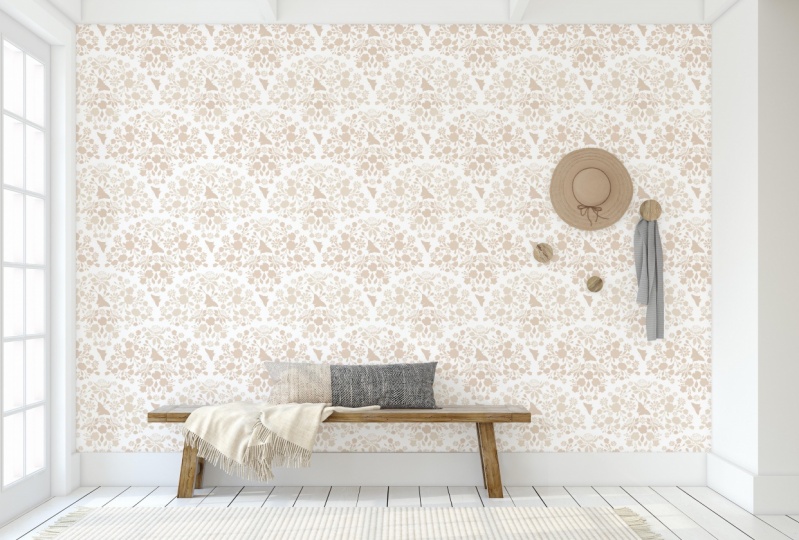
tem aqui é um alto thes dois e mostrar-lhe que ela tem uma camada onde você tem que selecionar baseado na cor usando sua varinha mágica. Então, se eu estivesse nessa camada, eu bateria com uma varinha mágica. Eu poderia subir aqui para selecionar semelhante todo este rosa Ark é selecionado. Então o que eu fiz foi um grupo real. Vamos colocar isso aqui e fazer uma máscara no grupo clicando nesta máscara aqui porque eu tinha essa área selecionada, a máscara foi criada. Vamos usar o grupo de máscaras Teoh colocar o nosso padrão, embora eu vou abrir os relógios do Final Four. Não importa qual deles. Se você tem algo em mente para talvez ah, vender folha ou um livro olhar. Claro, você vai ser bem específico com o que você escolher. Então eu estou abrindo uma das grandes amostras que eu criei Vou selecionar tudo e copiar. Volte para aquele grupo e cole. Vamos esconder esta máscara aqui e ali. Veja, o papel de parede foi adicionado. Neste caso, a escala é realmente grande para esta simulação em particular. Então eu poderia voltar para o Illustrator e criar uma amostra maior com uma escala menor. Neste caso, o que eu faria é apenas reduzi-lo para baixo. Parece que vai ser mais rápido. Eu vou Teoh arrastar duplicar esta camada. Você pode arrastá-lo para este ícone de adição. O outro método seria Command J, que faz uma duplicata. Você vê, aqui na paleta de camadas, é arrastar isso para cima. Na verdade, não exportamos este relógio. Você vai ver que nós temos que fazer um pouco de sobreposição aqui. Vou colapsar essas duas camadas fazendo o Comando E, que é mesclado. E lá eu adicionei minha primeira amostra neste caso o que eu iria dio Porque eu quero ainda ter algumas dessas sombras e coisas que ela tem em seus interiores. Aqui. Eu mudaria o modo de mistura aqui, multiplicaria talvez. E então você pode ver algumas das sombras vindo ao redor da cama. Então esse é o método que o outro método seria. Volte para o ilustrador. E em vez de exportar esses relógios do jeito que eles são, essas grandes amostras reais do padrão que fizemos da outra maneira seria pegar sua
amostra,
arrastá-la para amostra, fora de sua paleta de amostras e centralizada em seu trabalho artístico. Certifique-se de que você tem uma linha para placa de arte selecionada aqui, e então você pode exportar as placas de arte individuais. Então o que eu tiro fora da câmera foi eu criar quadros de arte individuais para cada uma das diferentes amostras de
cores. Então eu tenho os quatro aqui. 1234 1º foi o demo. Agora, quando eu vou para exportação de arquivos e eu vou para exportar como eo que eu quero didio é usar quadros de arte aqui embaixo na parte inferior. Eu fiz uma pasta chamada Final 10 por 10 amostras que você pode ver aqui. Já os tenho aqui e passar pelo processo. De qualquer forma, vamos voltar aos bens mais frios. Vou fazer um pedregulho novo. Vou chamar esta amostra final para que possamos verificar quando entrarmos na
loja de fotos . Então, isso me pareceu pronto. Lá ele cria exportação hit. O que vamos fazer é exportá-los como alta resolução e arte otimizada. Você quer ter certeza de alterar que de tipo otimizado para arte otimizado, você poderia ter o fundo branco, ou você pode ter um transparente e apenas bater OK e passar por seu processo de escrever cada um
dos arquivos PNG. Agora eu abri a bola na loja de fotos e eu vou selecionar tudo ir sob edição para definir padrão, fechar que um padrão eleitoral compra padrões porque ele aqui eu fiz a opção de
comando de atalho mudar p Torná-lo mais rápido. Deixe ir! Mandelson muda o PG, e agora tenho os meus relógios de força. Então, se eu fosse criar uma caminhada diferente até aqui, abrir a maquete original que eu recebi da minha turma de gato Coca. Deixe eu amar este. Este é um criar ver andar para cima e eu já usei isso antes. E como você pode ver, eu já testei com este padrão que eu gosto sobre os policiais criar Seawall é que você pode apenas clicar duas vezes sobre o objeto inteligente. Ele se abre em um arquivo separado. Eu vou fazer uma camada que você sente baseado no padrão, e os padrões que eu tenho importado estão agora aqui. Eu poderia reduzi-los para tentar este em 15% como, Ok, salve. E quando eu voltar para o meu papel de parede, você vai vê-lo aparecer lá dentro. Então isso é muito legal para Então esses são os dois métodos pelos quais você pode fazer suas caminhadas com padrões de ilustrador. O bom de fazer isso dessa maneira é que agora você tem seus padrões, relógios para uso em qualquer arquivo lá agora salvos com seus padrões. Vamos voltar a isso. arquivo SB é o tempo que vamos fazer uma nova camada de campo com base no padrão, e vamos selecionar. Talvez este aqui. Agora você pode ver aqui na paleta de camadas. Você pode ver que este é um tipo especial de um clique duplo de camada. Aqui. Conseguimos os controles para o padrão, Phil. E aqui eu vou tentar este a 10%. Está bem, Save. E quando eu vou para os meus documentos, esse papel de parede está agora em posição lá. Eu vou realmente ajustar os níveis sobre isso. Então comando eu trouxe os níveis infernais. E não, nós transmitimos que estamos mudando nossas cores dessa maneira. Depende dos propósitos para suas maquetes. Quão preciso você quer que isso seja para as verdadeiras cores do padrão. Eu só estou descobrindo aqui que isso tem sombras realmente profundas que eu quero Teoh reduzir ou clarear . Então eu estou aqui na camada de sombra. Eu poderia clicar duas vezes sobre estes níveis que irá realmente controlar as sombras. Por isso, vou iluminar consideravelmente essas coisas. Então este é um padrão bastante sutil. Aqui ele é um pouco pequeno demais de uma escala. Volte para a camada PSB. Tente 18%. Guarde-o e volte para o papel de parede aqui e verá a sua balança assim. Então vamos dois métodos para você, Teoh seus padrões em suas simulações. Vou salvar essa. Quão longe, último passo. Deseja garantir que você salve seu arquivo original do ilustrador como um modelo? Então este é o meu original. Lembre-se, eu tinha meu design, Lee ou minha camada guia poderia elementos centrais camada a inspiração mais tarde que eu poderia me
livrar . Tenho a minha camada de transformação. E lembre-se que você pode verificar para ver se é a sua camada de transformação
selecionando-a visando tia do que ver que todas as transformações estão aqui. Então eu sei que este é o meu modelo mestre que eu quero usar, e eu posso testá-lo muito rápido apenas desenhando algo se você vê-lo repetindo da maneira que deveria se lembrar. Estamos sempre desenhando nesta metade do lado esquerdo e sabemos que está funcionando. Vou desfazer isso. E acho que vou me livrar da camada de design aqui. Então, em que no lixo é bem, eu tenho tudo o que eu preciso aqui para um modelo mestre Então eu vou ir arquivo Teoh e salvar o arquivo e salvar como modelo. Não, ele vai colocá-lo por padrão nesta pasta de templates em branco, mas eu realmente quero mantê-lo em um local diferente. Aqui. Vamos colocá-lo na pasta de ativos por enquanto desta classe. Coloque onde quer que você faça. Seu design padrão é onde eu sugiro que eu vou fazer outra cópia dele só para estar
no lado seguro. E eu vou colocá-lo na minha pedra de design padrão em meus padrões vetoriais, que é onde eu guardaria isso. Talvez até mesmo em uma pasta chamada Templates e Hit Save. E eu tenho uma cópia disso como um modelo que eu poderia abrir. Então, se você quiser usá-lo, você simplesmente abriria. Vá para onde você salvou. Abri-lo, e você teria esse modelo para, em seguida, trabalhar com baixo. Então esse foi o último passo. Estamos prontos para terminar esta aula, então nos vemos na próxima aula. Você vai se divertir um pouco primeiro. Tenho que amar esses modelos. Eu amo o fato de que você pode ver a coisa toda ao vivo como nós estamos fazendo isso. Ei, como eu vou te ver na lição final onde nós vamos terminar um pouco. Vejo-te lá.
10. Outro: Oi, pessoal. Muito obrigado por sair esta hora e aprender a criar essas vieiras para que você
possa incluir thes como uma das coisas em um de seu padrão. Coleções são realmente esperança de que você tenha obtido um monte fora dele e que você será capaz usar este modelo uma e outra vez. Uma das coisas sobre design de padrões que eu acho é que há sempre algo mais aprender . Eu realmente espero que você crie um padrão realmente ótimo e que você compartilhou aqui postá-lo e deixe outras pessoas dar uma olhada nele e obter alguns comentários e feedback. Essa é a parte divertida deste curso é poder compartilhar o que você fez. Eu amo ver o seu trabalho,
Então, por favor, faça isso se acontecer de você postá-lo em mídias sociais ou o que não? Poderia me marcar na NASCAR do Senhor e cortar a parte de habilidades? Eu aprecio todos os seus comentários e todas as suas sugestões, e eu realmente espero que você vai tomar o tempo Teoh Click Fall e eu realmente espero que você tenha tempo para me deixar um pouco de feedback. Isso seria incrível. Por favor, verifique-me no Pinterest. Eu tenho um monte de recursos. Existe para artistas? Veja-me na Sociedade Seis e na Bolha Vermelha. Se você tiver a chance, tome cuidado e boa sorte. E espero que tudo corra bem com o seu desenho padrão.
 Delores Naskrent, Creative Explorer