Transcrições
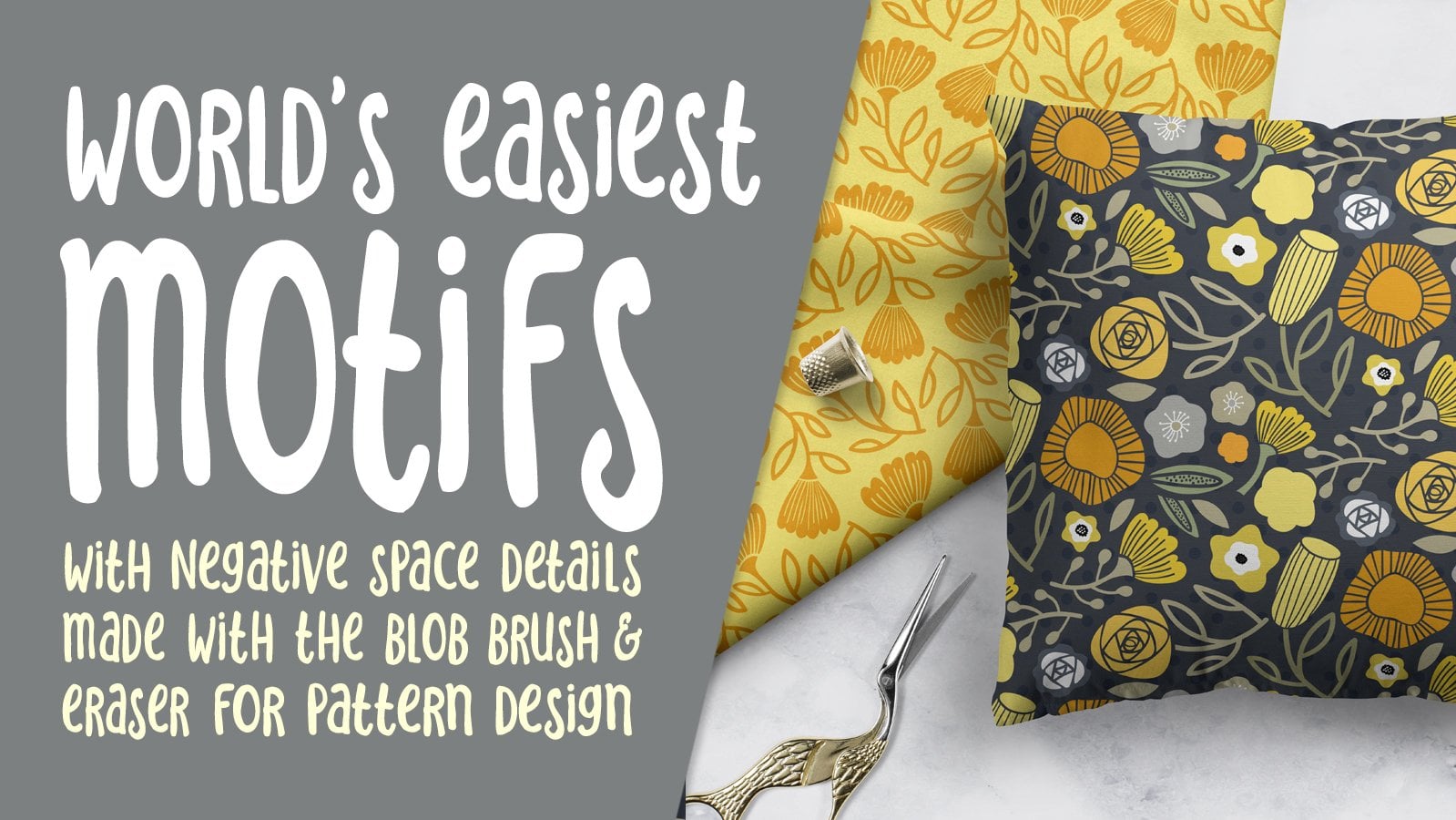
1. Pincel fácil e construtor para técnicas de design Intro para adicionar profundidade e entrada: Oi caras. Meu nome é Dollar Nascar e estou indo até você de Sunny, Manitoba, Canadá. Então, há algo que eu queria explorar há algum tempo. E esse é o estilo escandinavo ingênuo. Eu queria fazer uma coleção de padrões com motivos realmente simples. E eu pensei que esta seria uma ótima maneira de amarrar o uso da ferramenta construtor de formas e o pincel blob. Então esta aula de hoje vai apresentar essas duas ferramentas. Também vamos fazer alguns experimentos com a pastilha Pathfinder e a ferramenta Borracha. Vamos criar uma coleção completa. E você me conhece, essas coordenadas vão ser fáceis. Comecei criando um padrão de arremesso para usar como padrão de herói. Eu tenho dois que eu meio que desenvolvi ao longo. Então você vai me ver repassar todas as peças, estavam indo fazer algumas coisas legais como adicionar um lançamento em torno dos motivos para que eu pudesse trabalhar em um fundo escuro. Sim, vai haver muita coisa que irá Explorer. Eu acho que este curso é aquele que poderia ser feito por um iniciante. Estas são ferramentas que são muito, muito básicas e a exploração de design
padrão e criação de telhas padrão é realmente bastante fácil. Se você tem um programa de software semelhante ao Adobe Illustrator, você deve ficar bem. Tem as mesmas características. O que é realmente importante é você pegar todos os conceitos que estou ensinando aqui e aplicá-los ao seu design padrão do dia-a-dia. Se você não faz design de padrão, há muitas técnicas realmente boas aqui que podem ser aplicadas a quase qualquer tipo de projeto de ilustração. Você está pronto para começar? Tudo bem, vamos fazer isso.
2. Visão e exemplos: Olá pessoal, bem-vindos à lição um. Então, na Lição 1 aqui, vamos dar uma olhada em muitos exemplos. E vamos explorar algumas possibilidades diferentes para a aparência do nosso design de padrões. Você está pronto para se inspirar. Tudo bem, vamos começar. Antes de começarmos, pensei que seria ótimo para nós apenas dar uma olhada em alguns
dos tipos de padrões que se enquadram nesta categoria de escandinavo. Eu estou procurando por um olhar particular, e eu tenho esta placa aqui no Pinterest chamada folhas dobra e flores nele. Você verá um monte dos tipos de flores que estou tentando imitar. Eu acho que você diria, é claro que eu não encorajo nenhum tipo de cópia, mas você pode definitivamente olhar para essas coisas para se
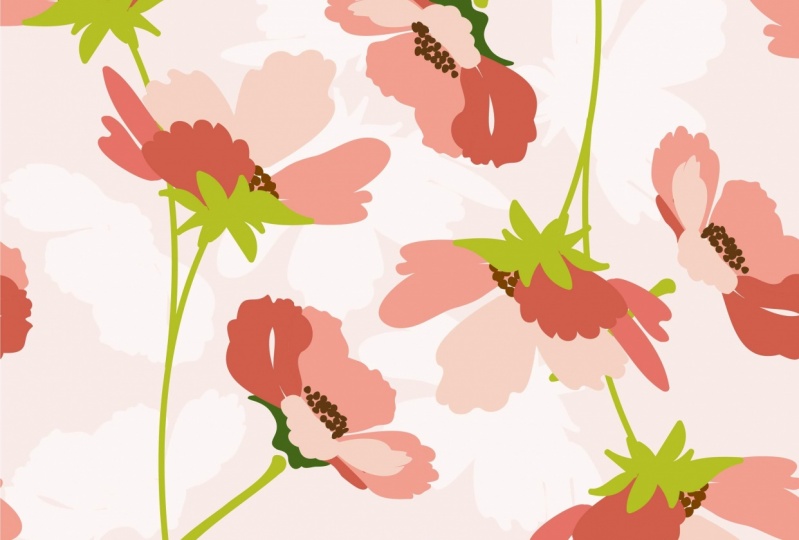
inspirar para o tipo de trabalho que vamos fazer. Este aqui seria um bom exemplo do tipo de estratificação que quero fazer com você. Nós vamos estar fazendo algumas formas muito, muito básicas. Estamos usando o pincel de bolha. Então, é claro, vai ser interessante como, como vamos fazer isso. Há alguns exemplos realmente grandes e alguns artistas que uma vez que você começa a olhar para isso, onde você vai ver uma e outra vez, este é outro exemplo realmente bom do tipo de trabalho que eu quero fazer com você. Pippa Shock é uma artista fabulosa. Não sei nada sobre ela, mas posso dizer que é um tipo de trabalho que realmente me agrada. Acho que a minha obsessão com este tipo de arte começou nos anos 19. Acredite ou não, eu trabalhei em uma loja de papel de parede e nós
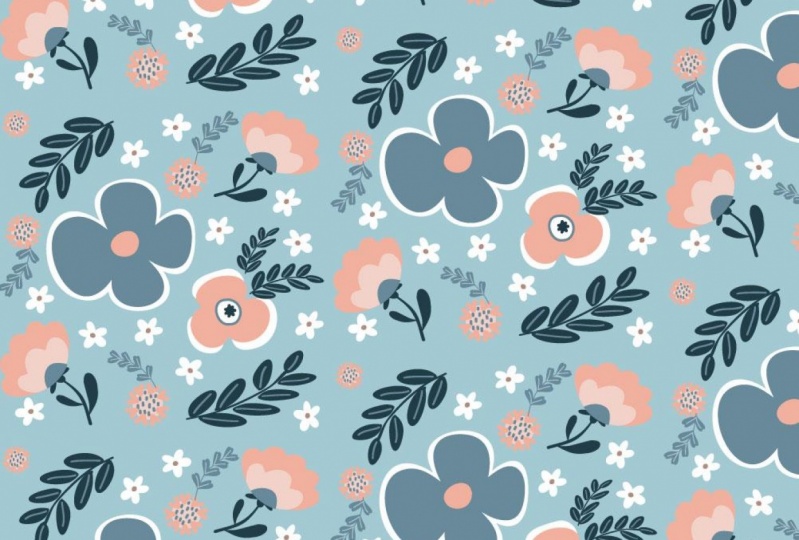
costumávamos comprar tecidos e enquanto papéis por Mariko. Então, havia tantos padrões incríveis. E isso é, claro, escandinavo e esse é o tipo de trabalho que eu sempre amei. É tão divertido e ousado. Eu realmente gosto da maneira como ele se junta em padrões. É apenas algo que sempre foi um sonho meu é produzir tecidos e padrões como este. Então, eu tenho investigado isso mais. E, recentemente, comecei a fazer experiências com ele. Comecei a usar o pincel do blog. E, e este é um exemplo do padrão que vamos trabalhar hoje. Você pode ver aqui que eu tenho um monte de motivos em camadas. Tenho formas muito ousadas e grossas. Usei uma técnica para adicionar sombra. E vamos fazer um monte de formas apenas sobrepostas e formas recortadas também estará fazendo este tipo de coisa onde
removemos completamente uma seção que iria mostrar através da cor de fundo. Vou te mostrar isso com um fundo que eu
coloquei para te dar uma idéia do que vamos trabalhar. Agora, muitas coisas escandinavas que você vê são muito ousadas e as cores são brilhantes. Eu meio que escolhi uma paleta mais moderada porque eu acho que isso está em tendência agora. Então é para isso que estou trabalhando. Mas nós vamos experimentar e nós também vamos usar
a ferramenta de recor para apenas verificar diferentes maneiras que podemos usar nossa cor. Então, se você está procurando inspiração antes de começar este projeto, definitivamente saltar sobre o meu site do Pinterest e
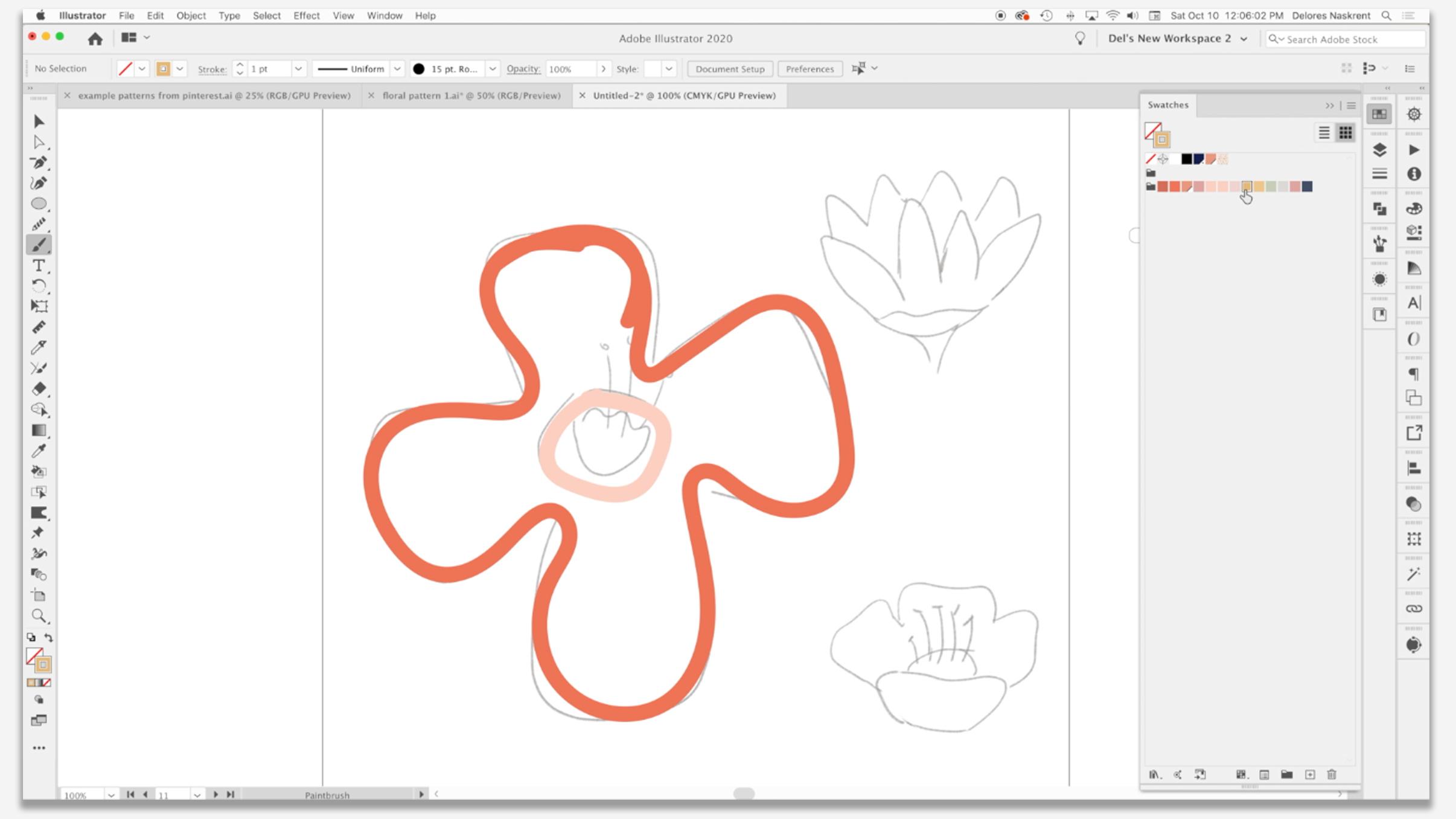
confira esta categoria diz um que nós usamos em uma classe recente. Você pode reconhecê-lo, embora fosse chamado de folhas ousadas na época, eu não tinha chamado folhas ousadas e flores. Então eu adicionei um monte de flores como eu estava mentalmente me preparando para este novo projeto em que estou trabalhando. A outra coisa que vamos fazer nesta aula é usar o Photoshop apenas como uma maneira básica de trazer um esboço que podemos usar quando estamos desenhando nossos motivos. Você pode ver que meus desenhos aqui são muito ásperos, meio embaraçosos. Na verdade. Isso é realmente tudo que você precisa e eu vou mostrar-lhe tanto desenho sem um modelo e desenho com um modelo para apenas dar-lhe uma idéia do valor do modelo. By the way, você pode usar qualquer programa que você está confortável com. Você poderia usar o Procreate para fazer o seu desenho. Você pode até esboçar no papel, tirar uma foto e importá-la para o Illustrator. Então, a grande coisa sobre o Photoshop e o Illustrator, eles trabalharam juntos. Eu vou realmente traçar estes para que eles são completamente. Então o Comando E fundiu tudo em uma camada. Vou selecionar tudo e copiar. E então vamos para o Illustrator. Eu tenho uma camada aqui chamada templates. Eu vou em paz. Muito, muito simples. Cole na posição. E eu acontece agora disponível para os meus EUA. Eu aconteceu em uma camada separada aqui para que eu possa escondê-lo quando eu não precisar mais dele. E vamos trabalhar em um segundo padrão para combinar com este primeiro padrão. Então vai ser, eu não tenho certeza qual deles vai realmente acabar sendo meu padrão herói como eu estou tipo de apenas na fase de experimentação agora. Mas vamos fazer uso desse modelo para desenhar mais alguns dos meus motivos. Vou mostrar-vos os dois caminhos. Vou mostrar-lhe desenhar os motivos com e sem apenas para que você tenha uma idéia. E usaremos a ferramenta de construtor de formas, que é esta aqui. E vamos usar o pincel do blog. O diabo é aquele? Eu nem sei onde essas ferramentas normalmente estão porque eu uso os atalhos o tempo todo. Lá está ele, sob a ferramenta de pincel, turno B. Então, o construtor de formas com Shift M, Shift B. E nós também vamos estar usando a ferramenta de borracha, que é o turno E. Então lembre-se daqueles três turno, turno B, Shift M. Vamos usá-los muito nesta aula. Tudo bem, então eu acho que estamos prontos para seguir em frente para a próxima lição onde vamos
começar a falar sobre como usar o pincel blob para criar alguns dos motivos. Está bem, vejo-te depois.
3. Primeiros passos com o Pincel Blob: Olá pessoal, bem-vindos à lição dois. Então em menos de dois aqui vamos dar uma boa olhada naquele pincel de bolha. Vou dar-nos alguns prós e contras sobre o uso de anúncios. E tenho certeza que podemos descobrir alguns grandes motivos que podemos criar. Vamos começar. Nesta lição, eu quero realmente me concentrar no próprio pincel blob. Lembre-se que a mudança B é o atalho de teclado para acessá-la. E é um daqueles pincéis que você pode ver aqui perto da ponta do pincel. Se for assim, é diferente de um pincel de arte. Veja como um pincel de arte tem esse tipo de estrela ao lado. Quando você usa o pincel Bob, você recebe este pequeno ícone. O que isso significa é que é um pincel que pode ser ampliado ou reduzido usando suas chaves de suporte. Então eu estou usando meu suporte direito aqui e você pode ver que meu pincel está aumentando. Isso não significa que com o pincel de bolha, você está preso com esta forma de ponta de pincel. Você pode realmente entrar e escolher qualquer um desses outros pincéis. E você pode ver aqui como se você tivesse um tipo de um tipo caligráfico de um derrame ou você pode ter apenas morrer de derrame regular. E lembre-se que a grande, grande diferença aqui é que estes, uma vez que eles são desenhados, nossas formas completas k. Então você pode ver que lá, se eu selecioná-los, estar no meu teclado, me
deu minha seleção direta. E você pode ver aqui que existem formas reais preenchidas. Então essa é outra grande diferença. Se você usar apenas um pincel regular em seu teclado e você desenhar essa linha permanece um caminho ou um traçado. Não é um formas expandidas. Então, se você quisesse expandi-lo, você definitivamente poderia ouvir em Expandir Aparência que passo extra envolvido, se
livrar desses dois caras. E eu vou mudar para o meu pincel redondo básico. Então, eu vou desligar meus guias inteligentes do comando de você porque eu realmente não preciso deles no momento. Então eu quero começar provavelmente com este. Acho que é o mais fácil aqui. E quero mostrar a vocês como é rápido desenhar com o pincel de bolha. No momento, não tenho uma cor selecionada. Eu posso definitivamente ir lá e selecionar um se eu quiser. Posso ir bem grande. E eu vou mostrar a vocês o quão rápido eu posso criar uma forma preenchida agora, você
vê que enquanto eu estou desenhando, eu estou um pouco instável. E você vê que quando você olha para a linha aqui, parece bastante instável. Eu solto. É realmente suavizado agora que é controlado aqui com as configurações de fidelidade no pincel. Então eu cliquei duas vezes no pincel, vi o pincel, e ele abriu esta paleta. E você pode ver que eu tenho uma variedade de opções diferentes aqui. Eu tenho isso definido para não a mais completa suavidade, mas definitivamente não o mais preciso. Se eu estivesse aqui em baixo com precisão,
mostraria cada pequeno shake que eu faço. Você vê isso. Então o que eu quero é tê-lo suavizando para mim, mas não necessariamente super suave se isso faz sentido. Estas duas configurações aqui vamos discutir como vamos junto no momento, eu vou clicar em mesclar apenas com seleção, e eu vou mostrar-lhe o porquê. Então, se eu parasse aqui e quisesse continuar e isso iria trancar isso. Você pode ver aqui que ainda há dois golpes de tordo separados. Ok. Se eu quisesse que eles se fundissem, eu teria que ter selecionado esta forma para continuar desenhando e tê-lo conectado. E eu tenho um pouco difícil de ver os pontos de ancoragem
neste flare meio que combinam com a cor que eu estou desenhando. Então acho que vou fazer algo para me ajudar. Acho que vou realmente fazer uma nova camada aqui para a nossa flor, vamos chamá-la de flor 1. Por falta de nada mais apropriado. Eu queria fazer uma nova camada porque a cor do pincel que eu estava usando, você pode ver os pontos de ancoragem muito bem. Então eu acho que este vai ter um contraste melhor. Eu vou apenas passar rapidamente e todo o meu esboço aqui. E você pode ver que mesmo que isso seja realmente difícil quando eu largo, ele suaviza consideravelmente. Então essa é uma característica muito agradável de ter isso em suave. Eu vou realmente refazer isso com um pouco menos de suavidade para que você possa ver a diferença. Verá que não irá corrigir tanto quanto fez da primeira vez,
mas ainda o desenhou adequadamente para os meus propósitos. Eu também mudei isso para manter selecionado. E a razão para isso é que quando eu estou neste ponto com meu desenho, eu às vezes uso o pincel blob para correções como esta, então eu estou suavizando essa linha um pouco. Agora, uma das coisas legais sobre isso também é que eu posso eliminar esse buraco dentro da forma para ter a laranja sólida para minha flor. Mas isso vai bloquear minha visão dessa parte interna. Então agora eu vou desenhá-lo PINKO, usar uma cor intermediária aqui. Agora, uma coisa legal sobre isso estar em formas em vez de pinceladas são caminhos. Posso usar minha ferramenta de seleção direta, que é um no meu teclado, selecionar aquelas ovelhas internas em cada uma delas e eliminá-las. Então agora eu tenho algumas flores e formas muito agradáveis, bastante deliciosas e muito ousadas. Eu vou realmente selecionar todos os neste ponto e usar a minha simplificação que tem período de comando no meu teclado. Parece que talvez seja um pouco simplificado demais. Você pode ver aqui que ele mudou de 63 pontos, 27 pontos. E eu acho que isso ainda é muito verdadeiro para a minha forma aqui. E eu vou dizer, ok, eu tenho o meu primeiro motivo. Posso fazer pequenas correções se achar necessário. E estas são todas formas que eu definitivamente posso alterar como você pode ver, ou até mesmo adicionar traços. Então, por exemplo, se eu quisesse que isso fosse acariciado com branco, eu iria para o meu paladar de traços aqui, definir meu golpe e aumentar o tamanho dele. Então aqui eu, enquanto estou trabalhando nisso, esconderia as bordas. Então comando H.pylori esconde as bordas. Se você me viu batendo no Comando Shift H aqui, isso estava escondendo meu quadro de arte. Eu só queria ver como era a espessura da linha e parece bom para mim. Basta lembrar que uma vez que você tenha atingido esse comando H, você é alças não vai mostrar quando você está tentando selecionar e ele se sente um pouco estranho. Então eu sempre tento lembrar de mudar
de volta para que as alças estejam lá quando eu precisar delas. Então nós desenhamos nossa primeira forma rápida aqui, e eu quero mostrar alguns truques realmente legais de construtor. Então eu estou pensando aqui que o que eu quero fazer é adicionar um pouco de sombra ao redor das bordas da minha flor. Então vou pegar meu pincel de novo. Vou pegar aquela laranja um pouco mais escura, a mais escura. E vou desenhar onde acho que quero que a sombra esteja. Então você pode ver que eu deixei algumas lacunas aqui. Essas são áreas onde eu não quero a sombra. Haverá uma sombra correndo por aqui. Se você fosse vê-lo no modo de visualização, você pode ver que vai haver algumas áreas de sombra aqui que eu vou ter. E é aí que a diversão com a ferramenta de construtor de folhas começa a acontecer. Eu vou selecionar ambos e você pode ver que enquanto eu arrasto sobre eles com minha ferramenta de construtor de formas, que certas áreas estão sendo destacadas. Então esses pequenos pedaços que eu tenho no limite aqui são o que eu quero manter, o que eu quero me livrar de todas essas coisas extras que estão do lado de fora. Agora você vê que minha ferramenta atualmente tem um sinal de mais nele. Se eu apertar a tecla Option, torna-se um menos, e eu simplesmente clicar sobre isso e ele se foi. Fettah. Não é a coisa mais incrível? Quando descobri isso, fiquei impressionado. Então a coisa legal sobre isso é que agora é que agora estes combinam perfeitamente. Eu não tinha que fazer nenhum tipo de ajuste. E acrescentou um grande detalhe ao meu motivo. Então eu acho que isso é bom para esta lição. Na próxima lição, vamos começar a trabalhar nessas outras duas toupeiras. Tudo bem? Eu estava lá.
4. Criação e uso no Motivo: Oi caras. Bem-vindos à lição três. Então, na lição três aqui, vamos dar uma boa olhada na ferramenta de construtor de folhas. Nós vamos descobrir como usá-lo para combinar formas e para extrair formas. Vamos começar. Então acho que vou fazer este aqui a seguir. E eu quero fazer a seção traseira mais escura que a seção frontal. Então eu vou escolher este tipo de vermelho acinzentado e eu vou apenas usar o meu, porque eu deveria colocar isso no derrame. Vou usar o pincel de bolha, mas não vou prestar muita atenção a esta área aqui em baixo. Eu só vou para ele e você verá que eu estou apenas desenhando minhas pétalas aqui. E ter isso como guia é muito útil. Tendo apenas, eu sei que quando você está fazendo isso, você não quer ter que pensar muito sobre isso. Eu fiz muitos desses outros apenas à mão livre. Mas eu meio que gosto da idéia de ter este guia para usar quando eu estou fazendo especialmente várias camadas. Então eu estou pensando que eu poderia usar isso um pouco mais vezes. Então eu vou usar minha seleção direta novamente um no meu teclado, alguns hits na minha tecla delete, e eu me livrei da parte interna. Acho que este precisa de um pouco de ajuste. Então, como você vê lá, eu apenas movo os pontos de ancoragem. Mas a outra coisa que eu poderia fazer é usar a ferramenta de borracha. Ferramenta Borracha. Esse era o outro atalho que eu estava te falando sobre o turno. Shift ou a ferramenta Borracha fará é que ele irá eliminar dentro de uma forma. Então não, você pode ver o que ele faz é que ele realmente corta qualquer forma com que está interagindo. Então, em um caso como esse, isso pode ser exatamente o que você precisa para fazer alguns ajustes. Posso voltar para o pincel de bolha. Vou adicionar ou corrigir esses pontos um pouco, mas vou ver se outro pincel pode funcionar melhor para mim. Então eu vou tentar um pincel de caligrafia aqui e ver se isso pode funcionar melhor. Então eu estou selecionando e então eu vou entrar e parece que eu posso obter um ponto melhor em minhas pétalas são um pouco mais preciso de um, de um desenho lá. Então isso é algo que você precisará experimentar sozinho para descobrir. Agora, em um caso como esse, eu tinha uma mudança de ponto de canto para a minha seleção direta
pressionando um no meu teclado e apenas usando o widget para fazer o ajuste. Você vê aqui que eu tenho um monte de pontos extras que eu provavelmente não preciso. Então eu vou usar a simplificação para tentar me livrar de alguns desses. Então ele passou de 48 pontos para 14 pontos, o que é muito bom. E eu acho que aqui a maneira mais rápida seria apenas bater que converter ponto âncora selecionado para ferramenta suave quando você está aprendendo e como você passa por seu treinamento, você vai descobrir as maneiras que são mais rápidos para você. Às vezes é mais rápido acertar isso. Se você vai fazer um monte deles você pode fazer é o turno C, e isso também funciona. Então você pode decidir como você vai junto, o que você acha que é a sua melhor aposta. Então este é um onde eu poderia acertar isso. Agora é suave, faça meus pequenos ajustes. E também aqui, você está decidindo se mover ou não os pontos de ancoragem é mais rápido ou voltar para o pincel e se apressar um pouco mais. Agora, eu quero desenhar esse primeiro plano, e no momento eu realmente não consigo vê-lo. Então o que eu faria aqui é ir para a minha paleta de transparência, reduzir a transparência para 40 ou 50%. E então eu posso ver meu primeiro plano. Posso voltar depois e mudar a transparência aqui. Eu vejo que isso é. Off, então eu fiz alguns pequenos ajustes, nada importante. Agora alternando para frente e para trás aqui, se você pressionar X no seu teclado e você pode realmente rapidamente entre esses dois. Agora, para este primeiro plano, eu vou usar esta mudança de cor rosa B me dá meu pincel novamente. E vou tentar usar este pincel de caligrafia desta vez. Então foi ótimo para a última pétala, não tão bom para este lado. Então talvez eu troque. Agora você percebe que assim que eu solto, ele mudou de L para o traço porque assim que eu parei de desenhar, tornou-se uma forma, certo? Ok, então um par de ajustes rápidos aqui. Shift E e eu podemos apagar e, em seguida, selecionar diretamente ferramenta AMA Board e eu posso eliminar. Agora isto, posso voltar e mudar para a sua força total. Aqui, eu provavelmente usaria minha ferramenta suave para consertar, então vamos pegar isso. Então S ou seu teclado é sua ferramenta suave. Vou selecionar todo o caminho s, e vou usá-lo para tirar alguns desses pequenos entalhes. Então, em vez de usar sua seleção direta, deixe-me apenas ampliar aqui para que você possa ver o que está acontecendo, em vez de usar seus pontos eliminados selecionados diretamente são pontos móveis. Eu acho que essa ferramenta suave muitas vezes funciona agora, neste caso, não
parece estar funcionando, então eu vou apertar Q no meu teclado, eleger esses pontos e, em seguida, apenas remover os pontos âncora. Tenho um atalho para remover pontos de ancoragem. Se você não fizer isso, ele estará aqui sob objeto e caminho. Então remover pontos de ancoragem é um que eu uso muito, bem como simplificar. Então eu tenho esses dois atalhos lá dentro para isso. E eu poderia fazer isso aqui também, poderia selecionar isso e eliminá-lo. Caso contrário, eu acho que isso acabou muito bom. Então eu poderia agora ir e desenhar este aqui. Eu poderia reduzir
temporariamente a transparência desta situação para que eu pudesse ver um pouco melhor. Puxe isso um pouco para baixo. Aqui novamente, eu poderia me livrar de alguns
desses pontos de ancoragem extra para que eu pudesse fazer esse ajuste com 1. E agora vou desenhar o nosso PTEN isto com o pincel de bolha. Então, eu só vou te dar uma pequena comparação. Então, antes de aprender sobre o pincel de bolha, eu usaria a ferramenta de caneta. Então vamos apenas pegar a ferramenta caneta e desenhar esta opção de forma clique quando você quiser mudar de direção. E você pode ver que quando eu atingi o último ponto, você vê como isso se transforma em um círculo. Isso significa que estou fechando minha opção de forma. Clique lá para ter certeza de que é um ponto de canto. Então isso não demorou muito. Mas quando você está aprendendo pela primeira vez que a ferramenta de caneta pode ser muito frustrante. Eu acho que o pincel blob é apenas muito mais intuitivo e foi muito mais fácil de ensinar os alunos a usar. Essa é a única maneira de fazer isso. E agora vamos tentar com o pincel de bolha. Vou mudar para esta cor aqui. Sem preenchimento apenas para derrame. Vou usar esse perfil de pincel,
esse pincel de caligrafia de novo. Eu sinto que isso levou muito menos tempo para desenhar do que usando a ferramenta caneta. E se eu quiser pontos afiados aqui, 50, e eu posso apenas diminuir isso e um pouco. Então, estou gostando disso. Acho que é mais rápido. Parece que sua arte é mais natural quando você está usando o pincel. É só a minha opinião. Faça alguns ajustes lá. Vamos trazer isso de volta à opacidade total. E temos outro pequeno ícone ou motivo desenhado aqui. Então você percebe que eu uso a palavra ícone e motivo tipo de intercambiavelmente no Canadá aqui, acredite ou não, ícone é geralmente o que chamamos isso. Então é por isso que eu meio que tenho isso como um hábito. Então me perdoe se eu às vezes o ícone em vez de motivo de qualquer maneira, isso é suficiente para esta lição. Na próxima lição, nós vamos desenhar a outra pequena flor e então nós vamos talvez começar a fazer alguns testes rápidos em nosso padrão. Está bem, vemo-nos lá.
5. Combinar formas e subtração com Shapebuilder: Olá pessoal, bem-vindos à aula quatro. Então parece que nosso padrão está se unindo. Nesta lição, vamos fazer muito mais trabalho no desenvolvimento de nossos motivos. Tudo bem, então vamos começar esta flor aqui. E eu decidi que o que eu queria fazer é mais uma farinha dourada neste. Então eu vou começar com o que eu acho que será a minha área mais escura, que será esta área aqui dentro. Agora, às vezes é difícil resistir ao desejo de apenas colorir tudo com a mão, honestamente, mas eu sei que eu posso apenas pegar meus seleções diretas no meu teclado e apertar excluir algumas vezes e ele se foi. Agora, vou reduzir essa transparência novamente, assim como fizemos no último. E acho que desta vez vou desenhar estes estames antes de fazer qualquer outra coisa. Então mude ser, acompanhe a Marinha dos EUA como minha cor. Eu quero estes agradáveis e ousados, indo para selecionar todos estes. E eu vou mostrar a vocês também o que fazer se eles não forem selecionados e eles realmente não se conectarem. Então este seria o lugar onde você usaria a ferramenta construtor de ovelhas. Lembre-se que o atalho é Shift em. E você pode ver aqui que eu posso apenas arrastar sobre as áreas que eu quero conectar. Então aqui estou eu basicamente desenhando uma linha. Então, desde que você tenha sido selecionado em primeiro lugar, você pode usar essa ferramenta de construtor de formas para se conectar facilmente, certo? Então já temos essas duas partes desenhadas. E vamos ver o que vamos fazer quatro cores nesta parte da frente. Então lembrem-se que isto é, transparência é uma pequena mudança aqui. Provavelmente vou usar isto para este pedal dianteiro. Eu definitivamente vou estar fazendo algumas mudanças com as cores uma vez que eu obtê-lo de volta para a transparência total e afins, como eu posso apenas usar o mesmo pincel, correto? Eu não tenho que fazer quaisquer etapas intermediárias como expandir a aparência, eon meu teclado opção clique ou apenas clique sobre isso, pressione Excluir uma ou duas vezes, e você está dourado K. Então eu não tenho certeza sobre isso. Eu vou realmente trazer estes dois até a opacidade total. E sim, eu meio que trabalho. Acho que sim. Deixe-me ser Layton este só um pouquinho. E então o que você acha para essa parte do meio? Estou a pensar que talvez seja só branco. Vamos dar uma chance, turno B. E vamos usar um construtor de folhas para eliminar o que não precisamos naquela forma branca. Agora, haverá um problema aqui. Se eu tentar usar o construtor de formas Shift M e opção clicando aqui para excluir porque você vê o que acontece. Na verdade, corta completamente essa área. Então temos que fazer as coisas um pouco diferente aqui. Em vez de tentar eliminar essa forma, vou usar o construtor de navios para combinar estes dois. E ver o que isso fez é separar as duas partes. Então isso é tipo grande função que eu uso muitas vezes com construtor de forma. Agora aqui eu posso ver que o que eu preciso fazer é mover esses estames sobre o, qualquer que esta parte é chamada. Eu vou selecionar tudo isso, na verdade, cortá-lo e eu vou entrar aqui, fazer uma nova camada e colar lugar. A razão de eu ter feito isso é porque então eu posso olhar para meus lençóis aqui sem que eles estejam todos misturados com as formas. E eu poderia dizer que era isso porque você não pode ver nada naquela camada. Tudo o que precisamos fazer agora é arrastá-lo para baixo e tê-lo abaixo dos estames. Então, em retrospectiva, acho que faria isso um pouco diferente. Faria muito mais sentido se eu tivesse desenhado essa parte central em primeiro lugar, eu poderia construir em camadas e depois fazer todas as minhas coisas tipo construtor de folhas. Eu meio que pensei sobre, desculpe por isso, que nós poderíamos ter evitado lidar com todas essas transparências tão bem, que você vive e aprende. Pelo menos agora temos três pequenas flores muito rápidas que talvez possamos começar a experimentar um pouco para ver se podemos transformar isso em um padrão muito agradável. Acho que vou mudar isso. Eu vou apenas mudar um pouco essa cor, mas eu quero que ela mais de acordo com esse esquema de cores em particular. E eu acho que talvez agora eu vou um pouco de um tronco antes de ir muito mais longe. Então eu vou usar esse verde. Aqui está uma instância em que eu usei isso para preencher e nós estamos apenas indo para o construtor em forma de U novamente. Eliminar esse ponto, eu acho. E eu vou usar o construtor de folhas. Vou selecionar estes dois associados Builder sabe que estes são os dois com os quais estou tentando trabalhar. O EM enviado me dá o construtor de forma em si. E eu vou apenas arrastar sobre esses dois, combinar as formas. Então temos três pequenas flores aqui. Sei que não temos o suficiente para fazer o padrão. Eu vou esconder meus modelos aqui e eu só quero fazer um pequeno teste. Então eu estou apenas selecionando esses itens. Vou entrar nas minhas opções de padrões. Então eu apertei meu atalho que é apóstrofo comando. E vamos dar uma olhada nisso por algum motivo. Eu não sei se isso acontece com o YouTube, mas mesmo vê-lo uma ou duas vezes
assim me dá uma idéia melhor do que eu poderia querer
fazer com os padrões que eu estou pensando que eu quero reduzir o tamanho desta grande flor aqui. Eu acho que o que pode ser bom é conter o tronco Matt ou adicionar um pouco mais a ele. E eu acho que podemos usar este em mais de um ponto e talvez mudar a coloração nele. Eu também vou dar uma olhada em alguns dos meus motivos do outro padrão e ver se há algo que eu poderia querer emprestado fora deste conjunto para adicionar a isso. Neste seria um bom candidato aqui. Então eu vou copiá-lo e ele está aqui. Eu vou realmente pegar todas essas coisas, fazer uma nova camada. Na verdade, talvez usemos essa camada. Acho que este era o que eu tinha acabado de fazer. Vou chamar-lhe padrão também. Você pode ver que mais para baixo, eu tinha o Padrão 1. Mostre minhas placas de arte e cole e mova isso para este quadro de arte. E agora temos esses caras separados. Então eu vou eliminar essa grande camada de flores já que não estamos usando mais. Vou começar a fazer um pouco desse ajuste. Eu vou fazer um pouco disso como um timelapse para você, para que eu possa acelerar um pouco. Vou parar e mencionar qualquer coisa que eu acho que vale a pena mencionar agora para tornar este um pouco diferente do que é no outro padrão. Vou fazer alguns ajustes rápidos. Neste caso, eu vou apenas usar minha seleção direta, então AI no meu teclado e eu estou apenas fazendo alguns ajustes nessas curvas aqui. Quando você tem duas alças que estão presas juntas assim, você sabe, enquanto eu estava tentando mover o punho e ambos estavam se movendo ao mesmo tempo. Há você manter pressionada a tecla Option e, em seguida, você pode selecioná-los individualmente e movê-los. Então isso parece diferente do que no outro padrão. Em seguida, vamos copiar e colar ou começar a arrastar e, em seguida, manter pressionada a tecla Option e você estará fazendo uma duplicata. E este eu acho que vou rodar. Agora. Eu não sei se você notou, mas eu tinha pego um par de pincéis de outro conjunto BRAF que eu tenho. Então, em um caso como este, eu vou usar um desses pincéis para criar algumas folhas. Isso vai ser o mais rápido. E eu vou realmente mudar para tenso, aumentar o tamanho, e usá-lo para abordar algumas folhas nesta planta. Aqui, você pode ver aqui que essas são pinceladas ao contrário das ovelhas. O Stam é o, Eu vou fazer Expandir Aparência do que agora, me
permite unificá-los para que eu possa simplesmente usar meu construtor de formas novamente, Shift M e arraste para selecionar ou combinar as formas. Vamos ver o que está acontecendo
aqui, do outro lado. Lá vamos nós. E eu vou usar o período de comando para simplificar. E eu perdi a cor lá. Então eu vou colocar isso de novo. Então isso tornou isso um pouco mais interessante. Eu vou mover isso um pouco mais para o canto aqui porque eu sei que eu estou indo para preencher todo este padrão de azulejo no momento, então eu vou verificar este tamanho. Sentir melhor o quê? Está parecendo leve. E acho que fiz isso. Eu escrevi em 1900, você tem metade gota trabalho realmente muito bem e esconder o quadro de arte. E você pode ver o que está acontecendo aqui. Estamos começando a preencher nosso padrão um pouco. E isso está me dando mais algumas idéias sobre o que eu quero adicionar e subtrair disso. Então eu vou passar o tempo novamente enquanto eu passar e fazer algumas mudanças aqui. Já que fiz um pequeno teste aqui, posso muito bem tê-lo aqui como um pessoal, então vou fazer uma cópia dele. Eu costumava transformar cada um para reduzir a escala do próprio padrão. E agora posso usar isso como guia. Não nascem de novo. E eu acho que o que eu preciso é algo que possa equilibrar ou contrastar um pouco, apenas um tipo diferente de flor, um pouco maior. Então eu acho que eu vou pegar este aqui e começar a arrastar
e , em seguida, manter pressionada a minha opção e turnos para que eu tenha uma duplicata dele. Então a outra coisa que eu estou pensando é que eu quero mudar as cores deste um pouco. Está um pouco brilhante demais agora para a minha paleta de cores que escolhi. Então eu vou mudar para esta cor. E eu vou fazer um pouco mais de trabalho fora da câmera para preencher este padrão. E encontrar-te-ei na próxima lição. Vejo você lá.
6. Técnicas de construção de motivo adicional: Olá pessoal, bem-vindos à lição cinco. Então ainda estamos explorando a criação de motivos. Vamos criar mais alguns nesta lição. Vamos chegar a ele. Então eu tenho que sair daqui. Eu vou adicionar um pouco de detalhes e eu vou fazer mais alguns motivos enquanto eu estou nisso,
eu realmente vou mostrar
mais algumas coisas que você pode fazer com a ferramenta de construtor de formas. Então esta folha que eu desenhei com o pincel de bolha e eu vou apenas fazer uma haste rápida passando por ela. Agora, neste caso, quando eu queria fazer é realmente tirar essa seção. Vou selecionar os dois construtor de primeiro turno, e agora posso manter pressionada a tecla de opção para me livrar disso. Então agora eu tenho apenas uma seção clara lá dentro que vai mostrar através do fundo. Acho que vou mostrar o meu quadro de arte aqui, pegar este motivo e movê-lo para aqui em algum lugar, filmes para cima. Então eu estou arrastando selecionando e estou segurando minha tecla Option
ao mesmo tempo para ter certeza de que eu selecionei tudo. E eu só vou mover isso um pouco para cima. Eu também queria desenhar uma espécie de silhueta de dente-de-leão, então eu vou fazer isso aqui. Vou escolher uma nova cor para colocar os pontos no topo. Eu só estou fazendo meu pincel um pouco maior e eu vou tipo como um selo. Então, antes de irmos mais longe, vamos apenas fazer outras tarefas rápidas para que possamos ter uma aqui para se referir à medida que desenhamos motivos adicionais. Então, Missy, acho que desta vez vou tentar o meu papel. Mova por meio tijolo. E isso nos mostra aqui que temos alguns problemas. Então é perfeito que tenhamos feito um teste. Vou desenhar outro retângulo e preenchê-lo com nossa última iteração
do design Command Option Shift D como meu atalho para entrar na minha transformação. Faça isso em cerca de 55% e você pode ver lagos, muito para mudar aqui. Certo, então vamos começar. Vamos fazer isso bem rápido e trazê-lo
aqui porque é conflitante sem flor. Então, a Beth posiciona-o desta forma. Este entra em conflito com este aqui um pouco, então vamos movê-lo e este para cima, talvez 20 pouco mais e talvez eu apenas faça um pouco menor também. Eu gostaria de usar esta folha em outro lugar, na verdade, também. Então talvez possamos colocá-lo ao lado daqui, que deveria estar ao lado desta flor. Então eu vou girá-lo, girá-lo, e torná-lo um pouco menor. Então você pode ver que algumas dessas curvas
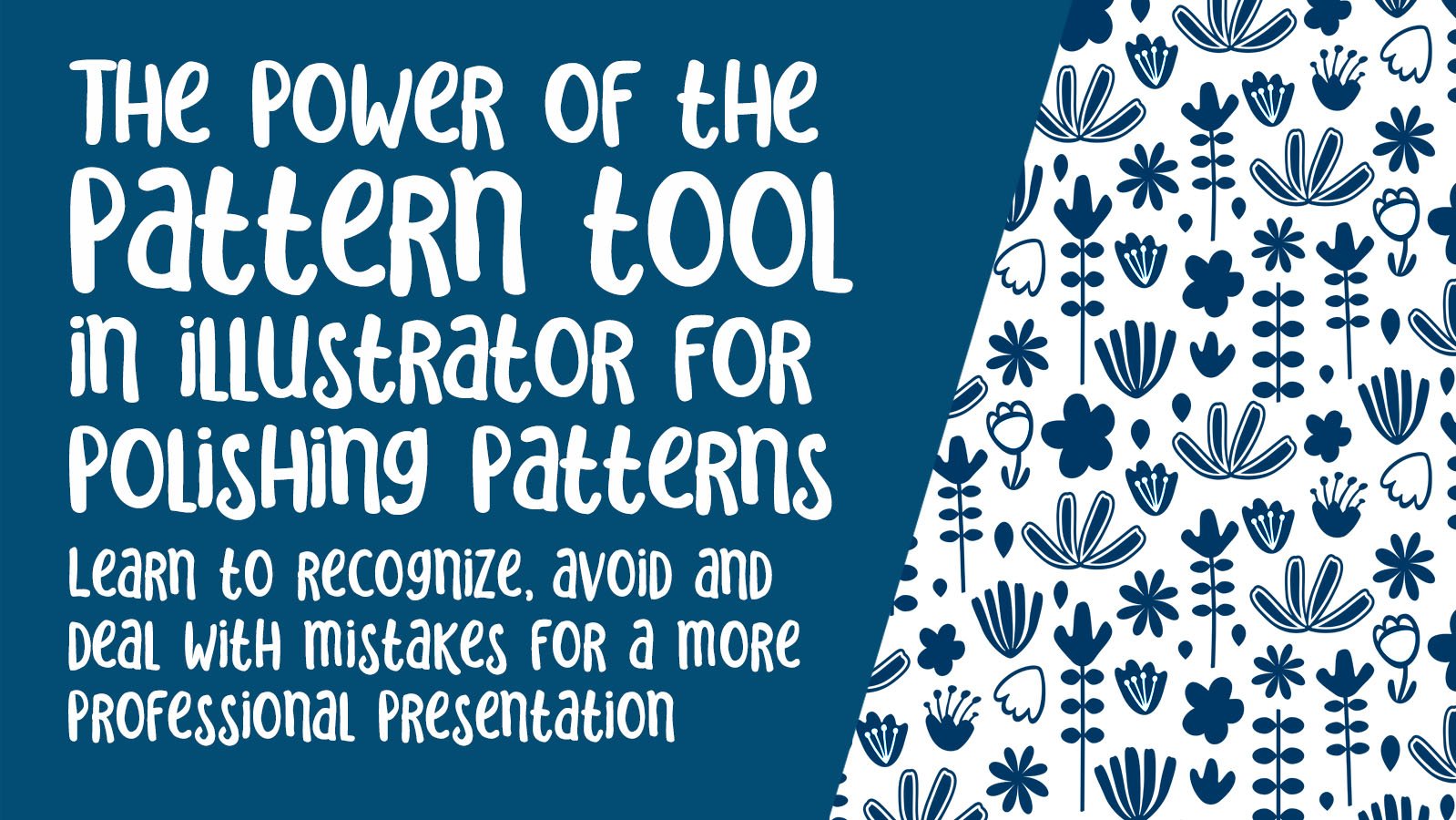
provavelmente vão fazer algumas linhas agradáveis em nosso padrão. Pegue isso e mova-o. E vamos tentar de novo. Eu faço muitos testes. Nem todos os designers de padrões necessariamente fazem isso quando você está aprendendo pela primeira vez, porém, é provavelmente uma boa maneira de entender como você realmente precisa trabalhar com esse padrão projetado para fazer seu padrão fluir ocultar sua arte Comando Shift H, e acho que estamos nos aproximando. Então vamos sair dessa e aplicar essa nova amostra. E agora podemos ver alguns dos outros ajustes que poderíamos fazer uma pode mover estes para cima para que não tenhamos tanto de um conflito aqui. Eu gostaria que isso fluísse para esta linha um pouco melhor. Eu não sei. Posso mudar isso só por um segundo. Vou tentar isso agora, se você já esteve em qualquer uma das minhas outras aulas, eu tenho uma classe chamada O Poder da Ferramenta de Padrão para polir seus padrões. Falar de aliteração. Naquela classe. Fazemos muito do trabalho em um padrão, certo, nas opções de padrão. Então essa é outra maneira que você poderia ir. É assim que vou fazer para esta aula em particular. E vamos fazer outro teste em um segundo. Mas eu só vejo aqui que eu de alguma forma senti falta de
movê-los em algum momento ou mover a flor inteira sem que isso fizesse parte dela. Vou agrupá-los juntos enquanto os tenho selecionados. E eu vou realmente girar ferramenta, uma opção muda clicando naqueles para selecioná-los em sua totalidade. Eu vou fazer aqui é agrupar toda esta flor, que isso não aconteça novamente ou H. Então North pensando que esta folha talvez parecesse um pouco pequena. Eu vou ampliá-lo um pouco enquanto eu tenho que selecionado, eu vou agrupá-lo e eu vou pegar minha ferramenta Girar. E eu vou clicar aqui para meio que colocar uma aderência lá e então eu posso girar a partir desse ponto. Então vamos fazer aquele teste rápido de novo. E você poderia fazer, como eu disse, todo o seu ajuste aqui. Todas as suas ferramentas normais funcionam aqui. E com um padrão como este, talvez não seja uma má ideia tentar isso. Basta lembrar que isso criará uma amostra completamente diferente para que não afete o que está no seu quadro de arte. E às vezes o que faço é duplicar o meu quadro de arte e tentar isso. Mas acho que é um passo extra agora que podemos evitar. Acho que vou ficar com o método que estou usando agora, pelo
menos até que eu tenha um pouco mais disso feito. Então temos uma nova amostra para colocar aqui. Acho que, neste momento, posso me livrar de tudo isso. Estamos chegando lá. Estamos chegando ao ponto em que temos algo que se parece com um padrão. Não vou acabar com este leão dandy, honestamente. Acho que parece Poseidon Spork ou assim. Não me parece um dente-de-leão. Acho que vou eliminá-lo. E talvez aqui. Coloque uma pequena flor que se parece com isso. Eles vão novamente, eu vou apenas desenhar rapidamente uma flor semelhante. Agora eu uso o meu pincel de folhas para fazer isso. Porque é um pincel, você pensaria que eu não seria capaz de usar meu construtor de folhas. O que podemos fazer com o carneiro ou ferramenta também é usá-lo para aparar, o que é realmente interessante. Então vamos selecionar esses três e eu vou te mostrar aqui. Então Shift M para obter minha ferramenta de construtor de formas. E você pode ver aqui, deixe-me apenas ampliá-lo para ter certeza de que você tem uma visão completa disso. Se eu manter pressionada a tecla de opção, você pode ver que ela vai cortar essa seção. Você vê que ficou vermelho. Então eu vou fazer isso lá. E há, oops, eu errei. E você pode ver que isso tem aparado de volta muito bem. Então podemos fazer a mesma coisa com estes. Podemos usá-lo para aparar ou combinar. E neste caso eu vou usá-lo primeiro para combinar. Então, eu só vou ver que eu posso arrastar sobre essas duas áreas para combiná-las em uma. E, na verdade, vou pegar aquele carinha ao mesmo tempo. Deixe-me encher isso de volta com essa cor mais escura. Eu vou apenas usar o meu menos c0 para tirar esses dois pontos distância e ajustar desta forma com a minha seleção direta. Então, um no meu teclado, até mesmo minha seleção direta. Então, o que acontecerá à medida que você se tornar cada vez mais eficiente no uso de todos esses atalhos e ferramentas é que você tomará essas decisões rapidamente. Então, como eu decido qual ferramenta pegar ou qual atalho usar é geralmente apenas instinto. E eu só decido naquele momento se um jeito é ou não mais rápido que o outro e eu vou em frente. Você aprende esse tipo de coisa apenas por toneladas e toneladas de repetição através de um gajillion de vezes. E você vai ver lá você me viu usar minha ferramenta de ponto de âncora converge, turnos si é o atalho. E então eu posso puxar para ter certeza de que há uma alça em ambos os lados. Então agora eu vou selecionar ambos e eu vou usar Shift M. E neste caso,
e eu quero combiná-los para que você possa ver que aqui eu tinha essa cor selecionada, então é por isso que ela falhou com essa cor em particular. Agora um no meu teclado dá-me o meu x select. E você pode ver aqui que nós temos tudo aparado muito bem. A única coisa aqui é que esse pedaço do traçado do pincel se sobrepõe. Você pode ver que minha cor é um pouco diferente aqui também. Então eu acho que o que eu vou fazer é pegar aqueles dois e expandir a aparência. Agora eu tenho um atalho para expandir a aparência também. Então Expanda Aparência e então eu posso simplificar. E agora podemos selecionar todo esse turno M para construtor barato, e agora está tudo combinado. Então nós temos outro pequeno motivo lá, pequenos ajustes aqui. Agora, o que eu gostaria de fazer é ter este lado, meio que mesmo com este lado. E outra maneira que eu posso trabalhar com o construtor de formas é fazer algo assim onde eles se sobrepõem e você os
desloca e então apenas arraste por cima de tudo e
se livra daquela pequena peça que estava me dando tristeza. A no meu teclado dá-me a minha seleção direta. E novamente, eu vou tirar alguns desses pontos aqui porque eu posso fazer uma curva muito mais suave com menos pontos de ancoragem lá. Certo, então temos outro pequeno motivo. E é por isso que eu realmente amei o estilo escandinavo. É tão doce como os motivos são simples e como realmente perdoa a parte do desenho dele é. É realmente incrível o que você pode fazer e quão rápido você pode fazê-lo com algumas
dessas excelentes ferramentas do Illustrator, como construtor de ovelhas e o pincel blob. Mais testes rápidos, e terminaremos esta lição. E eu vou fazer um pouco de trabalho fora da câmera. Eu vou lidar com este espaço vazio aqui, e eu vou voltar para você com um padrão um pouco mais acabado. Acho que vou adicionar apenas um único motivo aqui. E eu quero fazer algum trabalho com a adição de alguns detalhes no meio para torná-lo um pouco mais textural. E algumas dessas manchas, isso vai ser uma espécie de experimento. Veremos o que acontece. Então eu vou.
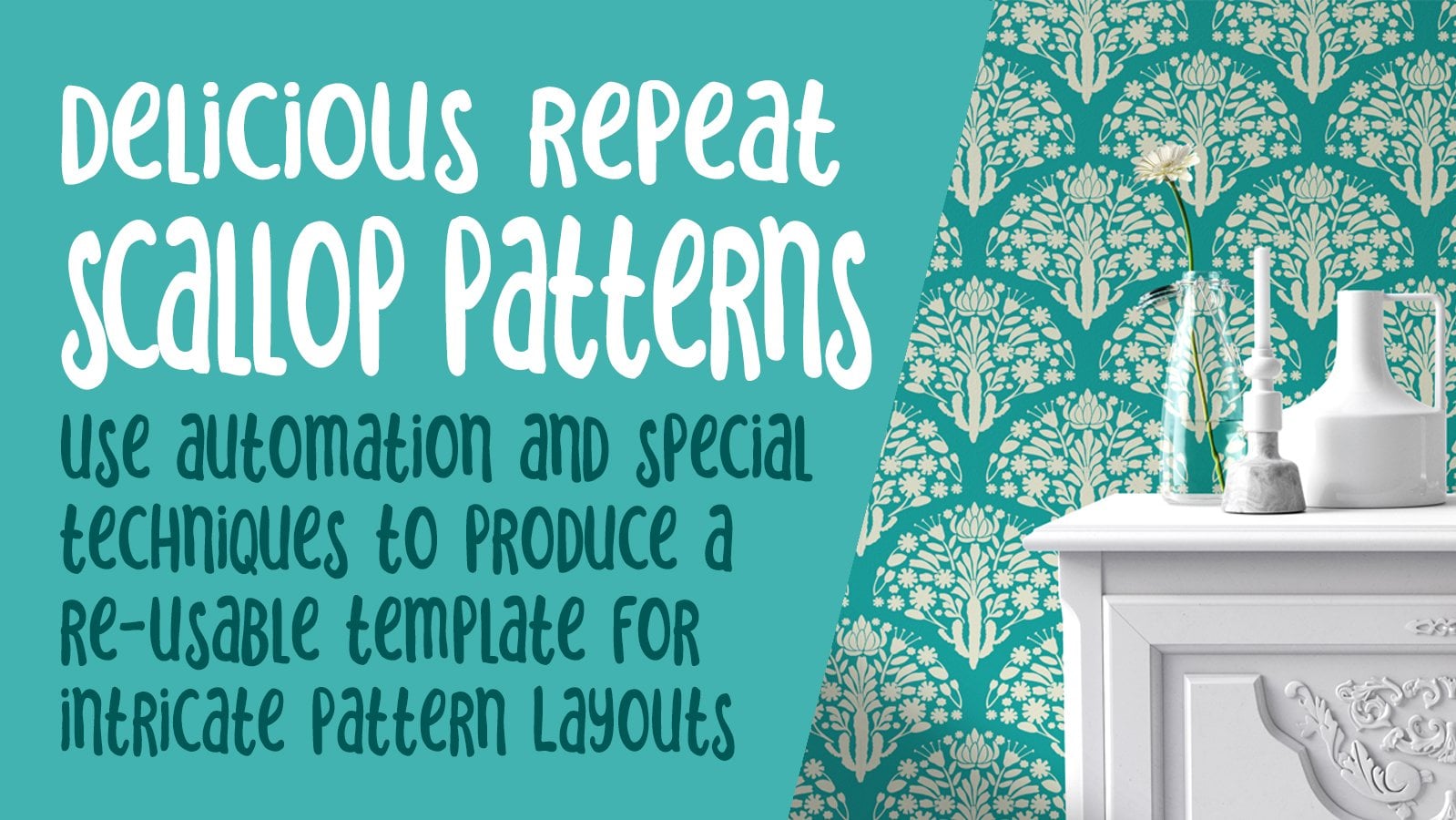
7. Adição de um lançamento branco e fundo: Olá pessoal, bem-vindos à lição seis. Então, a menos que o S6 aqui nós vamos estar explorando adicionando a liberação branca em torno de nossos motivos. Vamos fazer isso com dois métodos diferentes. Vamos começar. No início aqui eu vou apenas fazer um teste rápido de adicionar um pouco de textura ao fundo. Eu acho que um minuto de passeio apenas adicionando algumas pequenas formas de folhas aqui. Tenha paciência comigo enquanto faço isso, vou fazê-las em uma das cores mais claras. Vou passar o tempo e depois vamos verificar e ver como fica. Certo? Então vamos fazer um teste disso. E quem são as opções padrão? Eu não sou como você bagunça. Não sei por alguma razão, não é a sensação que eu estava procurando. Então eu acho que vou olhar para trás para algumas dessas referências e ver se há alguma coisa,
alguma idéia que eu possa tirar disso. Vamos entrar no Pinterest por um segundo e dar uma olhada no que podemos encontrar. Quando você voltar para a minha tigela deixa categoria aqui e ver, talvez tudo o que eu preciso fazer é colocá-lo em um fundo e um Não, eu não estou pensando nisso como um padrão de herói. Eu estou pensando mais em uma coordenada e veja como isso parece com uma liberação branca. Então eu estou pensando que talvez eu vá, sim, talvez eu dê uma olhada em fazer isso com o meu padrão e ver se eu posso melhorar sua aparência. Kay, há algumas maneiras diferentes de fazer isso. Estava pensando em fazer isso com meu pincel de bolha, mas acho que demoraria muito. Então eu vou usar meus traços. Então, para facilitar a criação de uma única imagem aqui, eu vou copiar tudo isso e fazer uma nova camada colada,
colar no lugar ou Command Shift v. Vamos colá-la bem no topo. Não preciso de todos os indivíduos tipo de formas internas aqui. Então eu poderia passar por que a ferramenta construtor de formas para comprar essas formas. Mas isso pode ser muito demorado, como você pode ver aqui, é muito fácil perder alguns desses pequenos pedaços. Então eu acho que neste caso, este é um caso em que usar o Pathfinder funcionará melhor. Então eu só bati em Unite e isso fez isso quase instantaneamente. Agora, no momento, está preenchido com esta cor clara. Vou substituir isso por branco. O que eu realmente vou fazer é definir isso para um golpe branco aqui. Experimente com diferentes espessuras. O que às vezes acontece com um acidente vascular cerebral fixo é que você obtém esses pequenos pontos
salientes que podem ser controlados usando este limite de mitra aqui. Então, basta definir isso para um número baixo. Então esse é um método para fazer isso. E eu vou te mostrar outro que eu gosto também. A diferença com ele, você verá é que acaba sendo uma forma. Novamente, não apenas um acidente vascular cerebral que tem que ser expandido. Então removi o derrame do último passo. E agora vamos fazer o caminho de deslocamento. E aqui vou eu configurá-lo em, sei lá, talvez 0,1. Então eu acho que essa quantia é boa. Vou ter o Finder para unir esses corações em alguns desses. E a coisa boa sobre o caminho offset é que estas agora são formas independentes, modo que as laterais são separadas do interior. Se você estava no meu curso sobre a arte linha melhorada, Eu usei esta técnica para pedir-lhe interesses para alinhar flúor arte, ele funciona realmente muito bem. É muito divertido ser capaz de mover esse contorno e deslocar um pouco para dar o efeito de,
digamos, uma xilogravura ou a impressão de blocos de programação. Agora, a única coisa que me pergunto é como adicionar esse tipo de liberação branca irregular ou ingênua. O contorno não é super consistente, então a liberação branca parece ser uma arma. Então eu tenho que descobrir uma maneira de conseguir isso. Deixe-me fazer isso. Voltarei em um segundo e direi exatamente o que fiz. Então eu estou pensando que a maneira mais fácil, eu realmente tentei algumas coisas diferentes. E eu estou pensando, eu vou tentar ver usando o efeito Ruffin. Antes de fazer isso, vou simplificar um pouco. Então eu tomei de 430 para 238 pontos. E agora o efeito Ruffin, você vai encontrar aqui no menu Efeitos sob distorção e transformação faz sob pucker e sopro aqui e um wow, sim, isso não vai funcionar. E saiba por experiência própria que especialmente quando se trabalha com motivos muito pequenos aqui, você tem que manter essa porcentagem ou esse número aqui realmente baixo. Eu coloquei ambos em números muito pequenos e eu quero um tipo de acabamento suave. Então eu vou apertar este botão de rádio para suave e não canto. Então isso é com ter simplificado o caminho que eu vou desfazer e
voltar antes de ser simplificado, selecionado novamente. Tentaremos esse efeito quando houver mais pontos de ancoragem. Então você pode ver como isso se parece. Não há muita diferença. Eu meio que gosto de como isso está dando esse tipo de sorte áspera e são inconsistentes que é aumentar a gordura e dar uma boa olhada. Vou aumentar o zoom. Não, isso não vai funcionar. Parece que a simplificação vai ser importante aqui. Então simplificado novamente para um 138 pontos. E então vamos tentar esse efeito. Definir muito baixo, 1% e suave. E é bom porque meio que mudou. Você pode ver que existem algumas áreas mais finas e mais grossas. Eu gosto que este deslocamento é tão grosso quanto ele é porque se isso vai ser reduzido em tudo, nós precisamos de um bom lançamento grosso aqui, e eu tenho certeza agora que eu vou estar usando isso uma coordenada. Provavelmente teremos uma escala menor do que a que tenho no meu padrão de herói. Agora, neste ponto, o que eu preciso fazer é expandir essa aparência e eu gosto disso, isso é um pouco menos consistente olhar. Agora, é claro, eu poderia entrar e fazer mudanças, você sabe, mover alguns pontos aqui dentro apenas para
torná-lo ainda um pouco menos consistente do que é aqui. Talvez eu faça isso fora da câmera e volte para você com a minha versão branca ajustada. Tudo bem. Ei, então eu tenho um pouco de experimentação aqui e meus experimentos me ensinaram uma maneira muito legal de fazer isso. Então eu tenho a ferramenta de dobra de marionetes. E está funcionando muito bem para tornar minhas fronteiras um pouco menos consistentes. Teria pensado que você estaria fora do seu caminho para tentar fazer algo menos perfeito. Então, uma das coisas legais que eu descobri aqui foi que se você estiver
na ferramenta de distorção de marionetes e você clicar em outra forma, suas configurações, sua malha é aplicada exatamente como estava na última. Você não precisa passar por cima de um pré-selecionado novamente, ele permanece selecionado. Então isso é um pouco legal que ajuda a acelerar o processo um pouco. Então eu estou apenas caindo pontas ou usando os pinos que estão lá para cair em um novo pino, você basta clicar. Se você queria se livrar do upm, basta selecioná-lo e clicar em excluir. Para selecionar a próxima forma. Eu mantenho a tecla de comando pressionada, o que me dá a minha seleção direta. E quando eu solto, o purê usado anteriormente é que suas almas eram os mesmos pontos que eu selecionei naquele. Eles reaparecem neste. E posso fazer algumas mudanças
rápidas para parecer menos consistente. Literalmente, um clique e você está de volta ao seu trabalho de marionete para fazer mudanças. E como eu disse, você pode adicionar ou subtrair pontos para que os pontos inimigos não funcionem para você. Basta clicar para adicionar outro. E eu sabia que deveria haver uma maneira mais fácil se eu tivesse usado minha seleção direta ou minha ferramenta de caneta para realmente fazer alterações como tirar pontos estão movendo-os. Teria levado uma eternidade. Então, tocou para baixo o seu comando, pegue a outra forma e apenas mova em torno desses pontos até que você tenha o que você quer. É realmente tão fácil. E você pode ver que isso está fazendo um ótimo trabalho deixando meu lançamento branco um pouco mais interessante. Se você alguma vez ver aquele pequeno círculo ao redor da caneta, você pode usar isso para girar ligeiramente algo perto não estava falando tanto, eu provavelmente estaria indo mais rápido do que isso. Então eu gosto que há um monte de coisas que eu poderia ajustar para torná-lo mais polido. Mas de certa forma, o que estamos fazendo aqui é tentar fazer parecer menos polido, se isso faz sentido. Então, eu vou escapar daqui. E então eu quero realmente fazer outro teste do meu padrão. Vou apagar isso por enquanto. Vamos pegar isso. Eu vou fazer é seguro porque eu poderia ouvir meu processador chutou e vamos tentar isso. Então isso funcionou. Ótima. Eu adoro isso. Posso ver alguns ajustes que posso fazer na minha cor e assim por diante. Mas eu gosto muito mais disso do que ter adicionado aquelas folhas pequenas no fundo. E é assim que esse processo funciona. Às vezes é apenas tentativa e erro e literalmente experimentando até que você consiga o que você está procurando. Eu fiz uma tonelada deste tipo de desenho em meus cadernos, totalmente pintado metade, tenho uma enorme coleção de marcadores de tinta que eu uso. Eu adicionei este lançamento branco manualmente com um marcador branco um milhão de vezes, mas eu posso dizer que isso é muito mais rápido. Então eu acho que agora podemos seguir em frente deste padrão. Talvez eu faça algumas mudanças fora da câmera. Eu quero fazer um pouco de trabalho para fazer algumas coordenadas. Então essa é provavelmente uma boa hora para terminar essa lição. Esperemos que nessa lição dois, possamos trabalhar em algumas outras idéias Wordnet em casa. Está bem, vemo-nos lá.
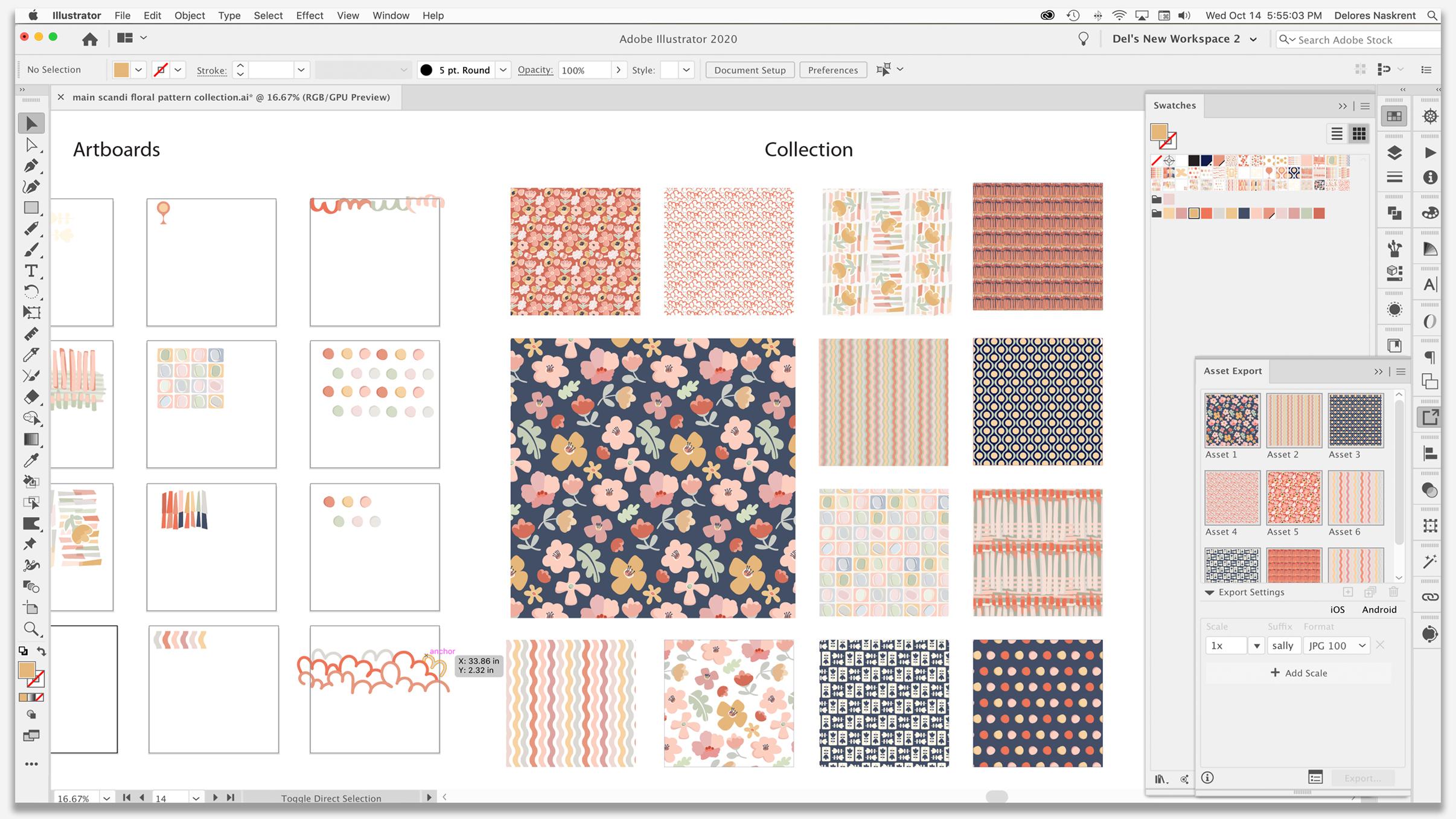
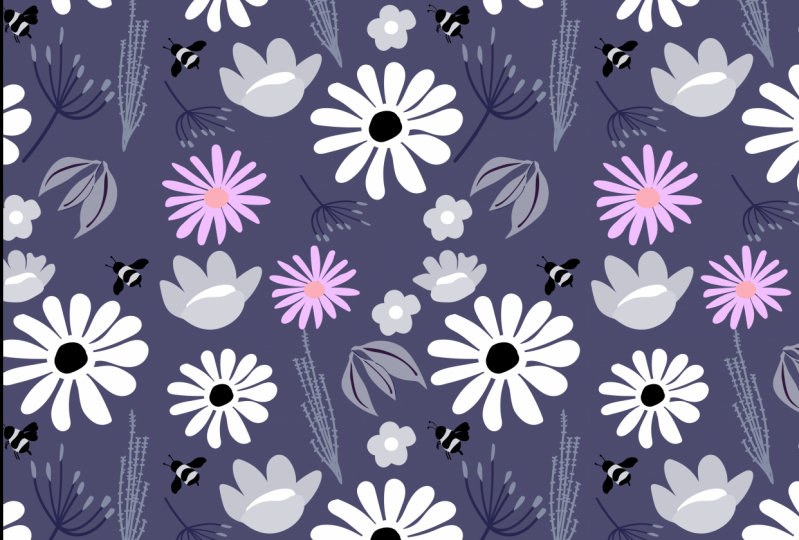
8. Coordenar ideias rápidas e experimentação variável: Então, é claro que a turma dele não estaria completa sem criarmos um monte de coordenadas. Tenho umas ideias muito rápidas para ti. Vamos começar. Então eu tenho um monte de idéias para coordenadas ou impressões digitais do liquidificador. Eu vou te mostrar muito rápido. Oh, meus testes foram. Estes são apenas alguns rápidos que eu juntei para mostrar a vocês. Inicialmente, vamos passar por cada um desses e adicionar um par de outros que são tipo variações em alguns dos motivos que temos aqui. Então você verá algumas idéias diferentes aqui. O que é importante é você abraçar os conceitos, eu acho que você diria. Então você pode usar essas idéias absolutamente. No, talvez tentou pensar em maneiras diferentes de alcançar os mesmos objetivos. É basicamente o que eu faço quando eu passo e olho para coordenadas aqui para obter idéias, eu nunca iria copiar o trabalho de outra pessoa, mas você certamente pode obter inspiração de tudo isso. Este é um dos que me inspirou. Você verá algo semelhante a isso. Então nós vamos explorar um tipo semelhante de um olhar tão bem como este aqui. Você vai ver que os meus são muito diferentes. Vamos fazê-las de modo que elas sejam diferentes. E vamos passar por algumas ideias diferentes. Eu convido você a, é claro, verificar este quadro. E uma das grandes coisas que eu acho sobre procurar ideias no Pinterest é que quando você encontrar uma em que você está meio interessado e você diz, vá dar uma olhada nisso mais de perto. Você também receberá um monte de idéias adicionais apresentadas a você. Então esta é uma ótima maneira de você realmente explorar toda a idéia de coordenadas. Tudo bem, vamos começar. Meu primeiro aqui foi aquele que você viu que era apenas puxado à mão. Eu usei o pincel de bolha para fazer isso, então eu simplesmente desenhei e fui em cores diferentes. Agora este, na minha opinião, é um pouco próximo demais da amostra, então eu vou fazer algumas mudanças nele em um caso como este. E eu vou apenas selecionar e girar manualmente estes. Eu tenho meus guias inteligentes sobre como você pode ver, estes são ajudados, isso está me ajudando um pouco alinhado. E o que mais posso fazer para tornar isto um pouco diferente? Vamos dar uma chance a isso. Eu vou selecionar tudo apóstrofo comando para meu atalho e experimentar com a sobreposição aqui. Acho que estou bem com isso. E vamos fazer alguns ajustes e espaçamento, mesmo apenas espaçamento é uma maneira de ajustar ou fazer algo parecer um pouco diferente. Claro, você pode mexer com seus diferentes tipos de repetições. Escapar. Vamos lá ver isso. Vai substituir esta por aquela nova amostra. Então não é super chique, mas é uma ideia. Você poderia fazer muitas coisas diferentes para torná-lo mais interessante, eu vou deixar isso com você. Vamos passar para o próximo aqui. Então eu pensei que seria uma boa idéia usar o construtor de formas para nos ajudar a fazer um pouco disso. Então você pode ver aqui que esta é uma pincelada em cima de uma forma sólida. O que eu gostaria de fazer é ter apenas a forma e ter isso. Mostrando através do caminho da conta como um buraco de donut, certo? Então eu vou usar o construtor de formas para fazer isso. Mudar para m dá-me a ferramenta construtor de folhas. E você pode ver aqui que eu não estou recebendo nenhuma diferenciação entre a forma e o pincel. Vou manter a tecla Option pressionada. Vamos ver se podemos subtrair e saber o que não podemos fazer isso. Então o que precisamos fazer aqui é expandir a aparência para que o pincel agora se torne uma sombra. Você pode ir para o Pathfinder e você pode torná-lo em caminho de libra conta. Você também pode fazer isso com sua ferramenta de construtor de folhas. Então, Shift M, mantenha pressionada a tecla Option. O cursor retorna a um sinal de menos e você pode simplesmente subtrair a forma de lá. E agora nós temos exatamente o que eu estava falando e agora eu posso selecionar isso. Eu não teria pensado nisso em tudo. Mas mesmo isso não é o pior padrão do mundo. E vamos apenas espaço em um pouco, eu estou usando minhas teclas de seta para espaçamento. Tab vai me mover para as diferentes configurações aqui, e isso faz um padrão de coordenadas perfeitamente aceitável. Mais uma vez, eu encorajo você a jogar com essas configurações. Dê uma olhada no que isso parece com seus padrões principais. Escapar daqui e voltar ao nosso padrão principal, preenchê-lo com isso, e você tem outra coordenada rápida. Agora, para algo assim, você também pode copiar o quadrado, colar nas costas e, em seguida, experimentar preenchê-lo com uma cor. E isso poderia ser realmente uma ótima coordenada, fazendo isso dessa maneira. Agora, se você não queria que fosse uma direção, você poderia definitivamente entrar e copiar isso. Na verdade, vou apenas Option Shift Command e deslizá-lo. Então eu obtenho uma duplicata e, em seguida, rodar um 180 graus e passar pelo processo. Vou fazer isso um amarelo super claro e passar pelos mesmos passos. Lembre-se, você sempre pode entrar e alterá-los manualmente se não quiser usar as setas para cima e para baixo. Vamos tentar esse aqui. Vamos fazer copiar colar na frente e preenchê-lo com o nosso mais novo padrão. Então isso funciona muito bem. Agora é multidirecional que pode ser facilmente explorado e diferentes motivos podem ser colocados aqui. Poderia ser facilmente Foursquare, dois deles indo na direção oposta. Sua imaginação é seu guia aqui. Agora o próximo que eu queria fazer com você é um que eu acho que é perfeito para esta classe porque nós podemos usar a ferramenta de construtor de navios para fazer o que eu tenho em mente. Então você pode ver aqui que eu tenho três círculos e um retângulo. Arranjei-os para serem tocantes. Quando você tem seus guias inteligentes no comando, você, você pode ver que quando você mover estes ao redor, você pode facilmente ver onde o centro está. Agora o que me interessa é esta forma aqui. Eu quero fazer um padrão, talvez apenas imaginá-lo como uma bola de golfe em um t. Então o que eu quero é este que está aqui. Agora, com a ferramenta Pathfinder, o que eu teria que fazer é dividir e, em seguida, tirar todas essas formas extras. E eu vou te mostrar algo muito legal com o construtor de formas. Então Shift M me dá o construtor de formas. E você pode ver aqui que o que está acontecendo é que o construtor de formas está realmente reconhecendo cada uma dessas formas diferentes. Você vê isso? Então, mesmo que este seja um retângulo, este é um círculo. Onde quer que se sobreponham, também é reconhecido como uma forma. O que eu quero fazer é pegar toda essa seção do meio. Quero me livrar desses dois. Então eu vou apenas arrastar sobre estes e você pode ver o contorno vermelho lá mostra o que vai ser juntado. Então agora isso é uma peça sólida. E aqui o que eu quero fazer é me livrar desses dois de ambos os lados. Assim, você pode ver como o construtor de formas é realmente muito mais rápido de trabalhar. Agora podemos repetir isso como um padrão, para que eu possa entrar em minhas opções de padrão aqui. Meu atalho é apóstrofo de comando, mova estes até que eu tenha uma boa sobreposição acontecendo. Mas isso não é exatamente o que eu tinha em mente. Então vamos voltar aqui e eu mostro-te o que estou a pensar. O que eu quero é realmente colocar um círculo aqui. Agora, eu tenho os guias inteligentes ainda me ajudaram a centralizá-lo. Vou colorir isso com uma cor alternativa e é isso que estou pensando para o padrão. Faça meia gota. Então eu quero colocar isso bem apertado e eu quero que estes se sobreponham. Então, você sabe, é realmente tentador é
usar uma seta lateral como você quer mover algo de lado. Não, você não faz isso. Então você pode ver aqui que isso está pulando demais para o que eu preciso. Então eu vou apertar o Comando K. Eu vou mudar este incremento aqui, 20010001. Isso é um pouco mais do que eu queria um. Então era isso que eu tinha em mente. Então vamos dar uma olhada nisso com mais repetições aqui. Tenho cinco por cinco, mas vou mudar isto para nove por nove. E eu gosto muito disso. Acho que é um padrão super fofo. Vamos dar uma olhada em como isso funciona com nossa impressão de herói. Então você pode ver aqui eu estou usando meu navegador para me mover em torno do meu documentado. Vamos colocar esse aqui em cima, móvel e aquele parece ótimo. Vamos verificar e ver como fica. Eu acho que isso poderia funcionar muito bem juntos. E, claro, você pode copiar esse quadrado ou retângulo colando de volta e preenchê-lo com qualquer uma de suas outras cores. Agora, uma das coisas que eu gosto de fazer às vezes é simplesmente copiar a amostra inteira e ir para transformar cada um e mudar a escala. Vamos tentar este a 150. Você pode ver aqui que esse padrão pode
ser facilmente dimensionado de forma diferente horizontal e vertical. E então o que eu faço é ir para o recolorir e até mesmo tentar mudar aleatoriamente a cor. Então ele vai pegar as cores que tínhamos e apenas mostrá-las em uma ordem diferente. Quando você encontrar algo que você gosta, certifique-se de parar e salvar. Porque você não pode voltar. Infelizmente, gostaria que isso voltasse. Tudo o que você pode fazer é mudar completamente clicando em seu grupo de cores. Então você pode definitivamente passar e
alterá-lo aleatoriamente novamente até encontrar algo adequado. Você pode definitivamente entrar também e mudar sua cor clicando duas vezes, mesmo que poderia funcionar. Portanto, há muitas maneiras diferentes de você trabalhar com a ferramenta de recor. Esta aula não é sobre isso, então não vou gastar muito tempo nisso. Mas você pode ver como isso pode ser divertido trabalhar com vai continuar e tão tentador brincar com isso, não é? Engraçado como é diferente, apenas com uma mudança de escala e mudança de cores, fazer você imaginar uma colcha usando ambos. Isso seria incrível. Vamos continuar com esse e ter certeza de acertar meu ok, e não muito conselho K. Então, há mais algumas idéias rápidas. Tudo bem, a seguir, então este aqui estava apenas usando a ferramenta blob e fazendo duas camadas. Agora, uma das coisas que você poderia fazer aqui também, é que você poderia definitivamente ar significado com o posicionamento. Este foi inspirado por, por este em minhas coordenadas nascidas no Pinterest. E você pode ver que alguns deles, em alguns casos, eles mudaram a cor, sobrepostos de forma diferente. Você poderia definitivamente brincar com isso e chegar iterações
muito diferentes do design apenas movendo itens ao redor, mudando as cores. Eu acho que o que é legal sobre fazer isso também, é que você pode retrabalhar seus padrões para uso com outras coleções uma vez que você tem tipo de a idéia básica configurado com algo assim, parece muito diferente quando é feito em pastel cores, dependendo de quantas linhas você colocar aqui poderia fazer uma grande diferença para a aparência do mesmo. Então eu sou apenas Option Shift e arrastando essa linha, colocando-o em posições diferentes, você pode mudar a cor dele, selecionado tudo e apóstrofo ticket dentro e dar uma olhada nele, espaço-lo para fora mais. Isso poderia lhe dar tipo de efeito xadrez adicionar. Você poderia trazê-lo em um experimento muito apertado com suas sobreposições para ver o que você acha mais atraente. Se eu quisesse que essas linhas realmente se juntassem, eu faria esse tipo de mudanças na minha arte antes de torná-lo em uma amostra, você pode facilmente usar ferramentas alinhadas ou o que for necessário para obter os leões para
se juntar perfeitamente a como diferente que parece a partir deste original aqui. Então vamos copiá-lo, colar em Back Hill com outra cor. Vamos tentar este aqui vai chegar muito tarde. E então, novamente, que é alguém que entra na ferramenta de recor e apenas faz mudanças
aleatórias para chegar a um estilo completamente diferente ou Olha, eu realmente gosto muito desta versão mais leve. E eu acho que isso faz um olhar completamente diferente deste aqui. Isso só vai mostrar quantos olhares diferentes você pode obter apenas mudando cor ou estão apenas mudando ligeiramente a ordem dos elementos ou a escala. Eu acho que eu teria que trabalhar muito mais nisso para resolver alguns dos problemas que eu vejo aqui, como a sobreposição, mas é o conceito que eu queria que você desse uma olhada. Então, os dois seguintes, eu basicamente comecei assim apenas com pequenos retângulos. Você poderia simplesmente pegar estes e fazer um padrão fora deles. Vamos verificar rapidamente como isso seria. Isso seria um padrão perfeitamente utilizável. Você também poderia fazer o que eu fiz, que era mover e mudar um monte de cantos. Então eu estou basicamente agarrando um canto, puxando-o, passando e fazendo isso em muitas bordas. Verifica essa. Então isso te dá um visual totalmente novo. Lembre-se que você também pode alternar o tipo de repetições atrasadas que você está fazendo para obter um visual completamente diferente dele. E lembre-se que toda vez que você fizer isso, uma amostra foi adicionada aqui para você. Poderíamos escapar daqui e então poderíamos usar este tanto quanto eu fiz aqui, onde eu me sobrepus. Então eu peguei todo o turno dos leilões sentados e arrastei-o e depois entrei e também mudei estes para cima. Agora, eu acabei de mudar fisicamente todas essas coisas diferentes. Você também pode girá-lo. Então pegue a coisa toda, gire, mexa. Você poderia realmente fazer uma mudança aqui para saber se você quer que seja como um BRC. Repito, você pode fisicamente fazê-lo sozinho neste ponto e , em seguida, entrar e usar as opções de padrão para fazer alterações. Você também pode alterar algumas das cores ou até mesmo entrar e alterar a transparência em todos esses itens. Então nós poderíamos ir 50% de transparência, tê-lo sobreposto um pouco aqui, e isso dá a você um efeito realmente grande. Vamos ver como isso se parece. Ooh, isso foi meio legal. Odeio porque é só uma grade. Repita o que acontece se fizermos isso? Pick papel de comprador. O espaço negativo aqui cria algo completamente diferente. Então isso é muito legal. Você pode tomar e usá-los em conjunto com um de seus outros motivos. É só pegar este aqui porque é o supermercado mais próximo. Coloque isso no meu tipo de ser uma coisa legal. Então isso parece super bom, especialmente sem liberação branca. Então vamos ver como isso seria. Isso pode ser um padrão muito legal. E eu acho que o que eu faria é pegar isso, repetir-me aqui, e então girar esse motivo. Eu sei, eu sei que eu deveria tê-lo agrupado, mudá-lo,
em seguida, repetir isso e olha como isso parece ótimo também. Tão divertido. Meu Deus, eu poderia ir o dia todo. Sabe, eu poderia ter mais algumas idéias para mostrar. Você vai até lá e colocá-los em nosso layout em um segundo, mas eu quero te mostrar alguns outros. Então este aqui foi super fácil. Novamente, foi basicamente um começou com um quadrado em torno dele para fora e tipo de aleatorizado para fazê-lo parecer apenas um pouco irregular. Um pouco mais ingênua. Agora que você pode repetir, esse é o que você viu que eu já tinha, mas você também poderia pegar e fazer a mesma idéia onde você talvez jogue sobre isso um pouco. Vamos realmente girar este também, mudar a transparência, e talvez até mudar algumas dessas cores um pouco, só para dar um pouco de alternativa. Agora eu poderia gastar muito mais tempo nisso enquanto estou trabalhando neles, mas eu só estou tentando te dar um monte de idéias para terminarmos essa aula. Então, apenas mostrando alguns exemplos aqui e quão rápido e fácil pode realmente ser. Como minha intenção, é claro, você poderia ir e fazer um milhão de coisas diferentes para isso. Só queria que tivesses a ideia básica. Então, por papel, por coluna, o melhor foi o papel do comprador, porque então você tem um pouco de aleatoriedade aqui. Então essa é uma idéia legal. Há um rápido, 4i. Se você queria ter uma repetição menos óbvia,
em seguida, faça a repetição você mesmo e mude um monte de cores aqui antes de fazer suas opções de padrão. Essa é outra idéia rápida para você. Agora. Esta é apenas uma visão diferente sobre as bolinhas. Com o ponto de poker, você poderia adicionar duas linhas para escorregar. Posso aleatorizar as cores um pouco. Eu faria algo um pouco tijolo por tijolo por papel, eu acho que porque e você pode mover isso ao redor se você não gosta do fato de que você pode ver todos esses laranja, digamos repetindo tão perto um do outro do que voltar para o seu original, Faça a duplicação você mesmo,
e, em seguida, entrar e mudar algumas
dessas cores para fora para outra coisa até obter uma repetição que você gosta. Agora há um último que eu quero mostrar a vocês que eu não vou manter a configuração para isso. Eu acho que eu não fiz K Então este aqui mostra meus quadros de arte de novo. Este também começaria com um monte de pequenos retângulos. Na verdade, vou repetir o mesmo. Desligue meus guias inteligentes por um segundo poderia fazer isso um pouco mais longo. Vou repetir aqui. Então o Comando D repetirá o que acabei de fazer. Eu vou mudar as cores nesses alternadamente. Para este, quero usar um dos filtros. Então vamos subir aqui para distorcer e transformar. E eu vou tentar o ziguezague. Então isso é muito legal. Eu fiz algumas iterações diferentes sobre isso no passado. Ignore o topo e o fundo porque vamos consertar isso. Mas você pode ver aqui que você poderia obter um belo tipo de um padrão de listras em ziguezague acontecendo. O que eu fiz com o meu como eu fui suave e eu reduzi o tamanho de ziguezague um pouco. Não tanto assim. Aterrar sobre o seu russet. Ok, e o que eu vou fazer é expandir a aparência sobre isso. E então eu vou usar um retângulo. Então M no teclado me dá meu retângulo. Vou arrastar isso. Então eu tenho o mesmo na parte superior e inferior, oops, Opção Shift e arrastar. Eu realmente preciso apenas desta pequena tira aqui. Então eu vou voltar e o que eu vou fazer é ampliar isso. Se é difícil visualizar isso, o que eu faria é ampliá-lo para que você possa ver aquele ponto central bem ali. E você poderia arrastar um guia de régua. Então comandante para as réguas, arraste um guia até aquele ponto mostrando seus guias. Eu só vou ter certeza que isso está certo no meu guia. Se você quer ser realmente preciso, amplie-o. Eu tenho isso agora em 2500%, então você não pode ser muito mais preciso do que isso vai direto para esse ponto. Vou arrastar isto, os meus espertos de volta, arrastar a parte de cima, só preciso deste lado. E você vê que os guias inteligentes vai fazer com que a taxa de ajuste para esse guia. Agora, quando eu selecionar tudo, vamos voltar para o modo de visualização e eu recebo a tecla Shift M Option do construtor de formas, e você pode fechar isso tão fácil quanto isso mais tarde. Eu acho que eu fiz algo errado aqui e eu precisava estava realmente aqui neste lugar. Então eu vou pegar rapidamente um guia de régua, colocá-lo em sua opção Shift M arrastar, e isso acabou. Então eu tenho o que eu preciso aqui para fazer minha faixa esconder esses guias, selecionar todos os apóstrofos de comando, e lá está o meu tipo de refração adorável de uma faixa. Então isso é meio divertido. Fugir daqui para fora. Isso é mais um rápido que você pode fazer. Acho que temos aqui muito para começar a trabalhar. Aliás, este aqui também foi criado usando o ziguezague. Então me dê um olhar completamente diferente. Só queria te mostrar um tipo estranho de padrão de Rick. Agora, acho que tenho muitas listras. Então eu provavelmente, se eu estivesse apresentando isso, definitivamente
acabaria escolhendo uma ou apenas as listras. Mas eu queria mostrar como é rápido e fácil. Novamente, isso é algo que você poderia copiar todo esse retângulo. Você senta-se atrás, experimenta diferentes cores de fundo, e isso também lhe dá um visual completamente novo. Este é o original que mostrei com os retângulos. E o que eu fiz aqui foi colocar em camadas um em cima do outro e eu poderia selecioná-los agora e tentar a ferramenta de recolorir para cima com algumas novas idéias de como isso seria meio parecido com aquele tipo de tecido de cesta. Sabe, é só uma ideia. Estou a tentar dar-te o máximo que puder para que
possas tomar decisões sobre o que queres fazer. E isso é uma tonelada de idéias diferentes para você fora da câmera. Vou fazer umas maquetes. Vamos checar tudo isso. Eu provavelmente poderia mudar isso para qualquer número de outros padrões que eu tinha em como testes, eu vou ver o que eu vir acima com para uma coleção inteira. E então nós definitivamente seremos capazes de fazer algumas experiências com as maquetes que eu vou assinar por agora e eu vou te ver no final.
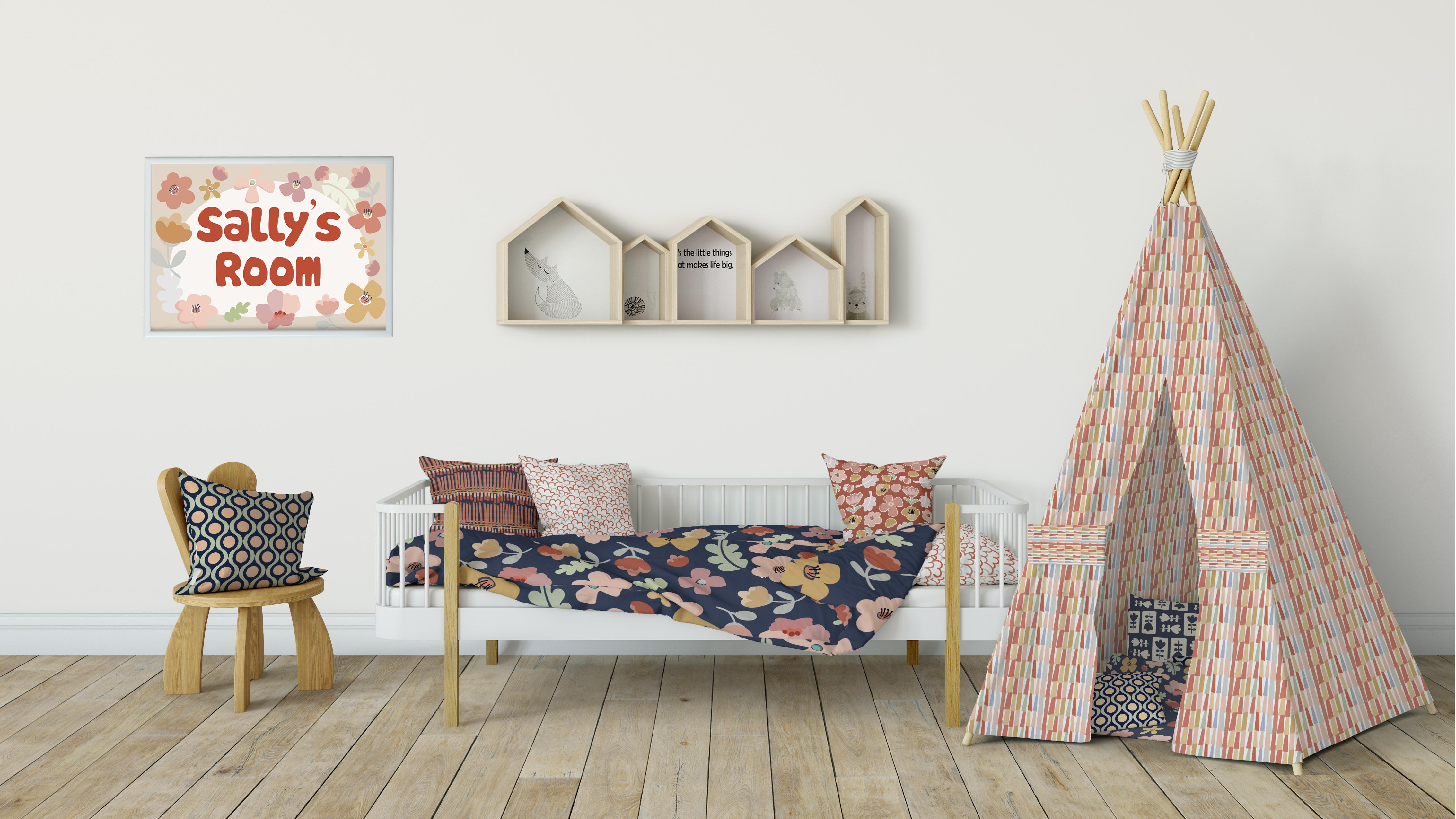
9. Outro: Bem, pessoal, parece que conseguimos. Agora temos um conjunto de coordenadas completo e eu experimentei aqui em uma mão BB onesy. Eu acho que parece super fofo e cobertor e também no quarto de uma criança. E eu gostei muito disso. Eu tinha tantos padrões diferentes disponíveis na minha coleção para aplicar a todos esses travesseiros e coisas. Então estas eram apenas pequenas maquetes que eu queria compartilhar com você. Tenho certeza que faço muito mais trabalho nesta coleção antes de considerá-la feita, mas isso só vai mostrar o que pode ser feito com muita facilidade, especialmente quando se usa o pincel blob e a ferramenta construtor de formas. Este tem sido um ótimo processo para aprender algumas novas ferramentas mais detalhadamente do que eu já aprendi. Eu os usei no passado, mas não nessa medida. Fizemos isso juntos e agradeço muito. Agradeço-lhe muito por ter assistido à minha aula. Isto é sempre tão divertido quando tenho pessoas para o fazer. Se você não fez isso antes, certifique-se de que você apertou o botão de seguir. Adoro ver-te aqui, aprender coisas novas. Certifique-se de que visita os meus sites do Pinterest. Os dois são negociantes de arte Dolores Nas encolher e professor Dolores Nas concessão. Claro, ali. Compartilho todos os meus recursos. Acho que não conseguiria viver sem eles. Há tão valiosos quando você está fazendo exploração e aprendizagem. Eu tenho toneladas de recursos de artistas lá. Certifique-se de verificar. Além disso, eu tenho meu site de volta e funcionando. Então, se você for me visitar lá, você pode adicionar seu nome às minhas listas de discussão e você
verá minhas postagens no blog e qualquer coisa nova que sair. Por favor, certifique-se de verificar minhas outras aulas. Se fizeres todas as minhas aulas, acabarás por aprender tudo o que há para saber, pelo menos tudo o que eu sei. E se eu não souber de algo, fico feliz em verificar para você. E talvez eu possa até criar uma aula. Nunca sei o que vou fazer a seguir. Será uma surpresa para todos nós. É tudo parte do tipo de coisas que você precisa
saber se você gosta de ilustração ou design de padrões, há sempre algo novo que pode ser aprendido. Além disso, se estiver interessado, confira minhas histórias. Eu tenho um adiciona acyl.com, que é provavelmente o maior. Eu tenho uma sociedade de seis lados e um site de bolha vermelha, bem
como uma arte de onde local aqui no Canadá. Muito obrigado por estar aqui comigo hoje. Tchau por agora.
 Delores Naskrent, Creative Explorer