Transcrições
1. 01 Promoção do curso: Oi. Você já
se perguntou como criar composição 3D
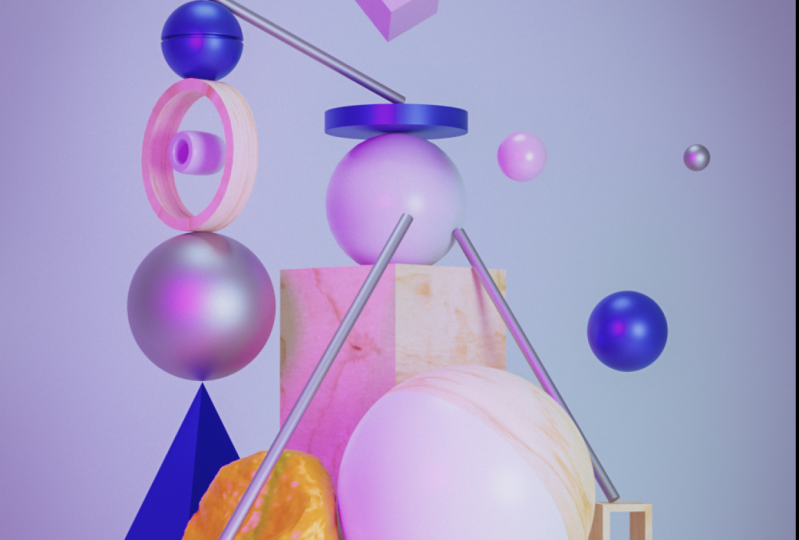
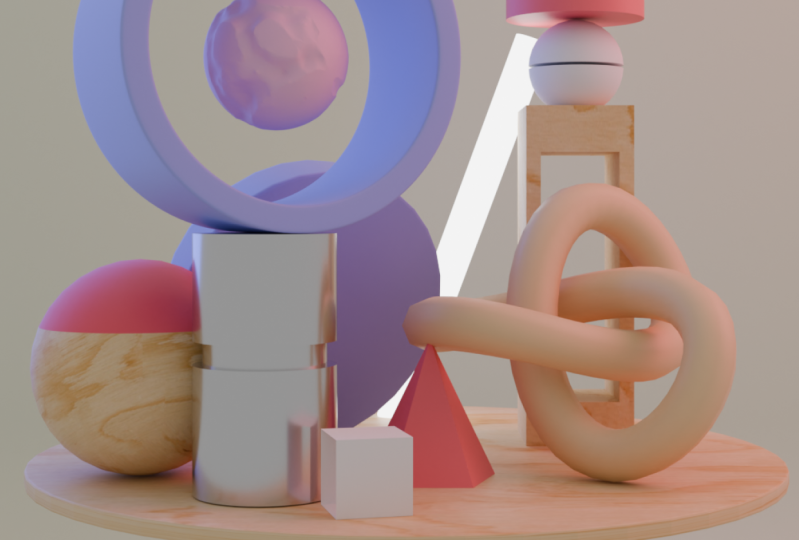
coração, que mesclava 3D? Então este curso é para você. Eu sou Alá polonês. E neste tutorial, eu vou criar um coração de composição 3D usando o software livre
chamado Blender 3D. O Blender é um aplicativo 3D muito
poderoso com variedades de complementos em plugins e uma grande comunidade de artistas e criadores que o
tornam interessante de aprender. Neste curso, vou mostrar
a vocês como
criei esta terra. A modelagem, a iluminação, textura
desigual
no uso do Blender. Esse é realmente um custo de
fonte para se obter. Então, sem mais delongas,
vamos começar.
2. 02 bloqueando nossa forma: Bem-vindos, pessoal. Para nós começarmos. Vamos bloquear
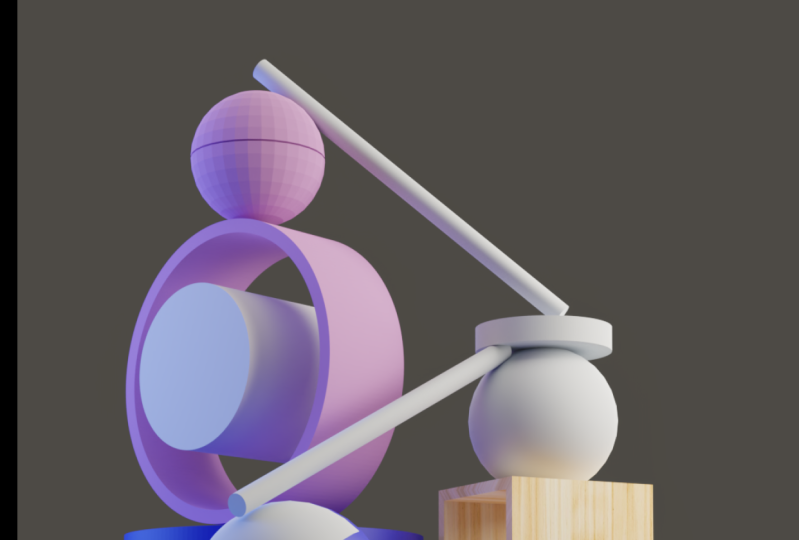
nossas formas básicas. E as referências que vamos usar já
estão incluídas
neste curso. Então, vamos começar. Quando abrimos o Blender 3D, Linda
criará automaticamente algumas formas básicas para nós, como a câmera UBA. Ponto. Por exemplo, se você vier aqui para o sombreamento da janela de visualização, vamos ver a
iluminação no cubo. E também sua guia de renderização porque ativamos
automaticamente, porque o liquidificador ativou EV
capaz de nos dar esse sombreado. Mas não precisamos de
nenhum segredo básico barato. Vamos
selecionar todas as exclusões. Vamos
criar nossa forma básica. Para fazer isso, vamos pressionar Shift E
em nosso teclado. Eu vou começar
seria para a base aérea. Vamos começar
com a forma básica. Cilindro. Um cilindro é uma pista, diz a forma
primitiva do nosso halogênio. Então, basta segurar, deslocar e mover
para cima através do objeto aqui. E clique em cilindro. Garante que seu queixo,
você está
voltando para a vesícula. Agora, você notará
que existe uma aba básica criada para que
a mangueira tenha nossa forma básica. Assim, podemos reduzir o
raio ou aumentá-lo. Podemos reduzir a profundidade, que também pode ser a altura. Para corresponder à nossa referência. Vamos
aumentar os vértices, pelo
menos o suficiente, um que
realmente precisamos para este ano. Então, criamos nossos corpos. Agora. Lá fora. Qualquer outro favor no envio do
Blender em. Também edite-o novamente. Temos que ir à lua para usar algumas ferramentas básicas de forma no
Blender. Para nós irmos. Para irmos para a guia
Editar ou dores de cabeça, humor, venha e
clique em Modo de edição. Você pode ver que podemos escolher as redes de pontos individuais. E espera-se que
as taxas de todos gostem. Vou precisar de você
só para manter a forma. Podemos chegar aos vértices aqui. Clique duas vezes nos vértices. Só turno. Clique novamente. Chegando à droga do
ano bisel nesta mudança, você vai
vê-los com seus nomes. Então, vemos o chanfro. Se uma droga é. Porque veja que você é
capaz de chanfrar facilmente. Nosso segmento de envio para está bem. Podemos voltar ao nosso
objeto para nos mudarmos para cá. Ou podemos mudar de
objetos para cabeça. É humor simplesmente
clicando na guia. Ok, vamos continuar. Momento de demonstrações. Eu quero criar a câmera que eu possa ser útil demais, sujeito à proporção direta
de nossa referência. Então, para criarmos a câmera, Shift a, novamente, isso é uma câmera. E selecione a câmera. Então,
os esforços do liquidificador para criar uma câmera. Então, ele quer ir
para a visão da câmera. No nosso teclado numérico. Basta clicar em 00. Poderemos
entrar em nossa câmera. Mas como podemos
ter certeza de que selecionamos a câmera e microfonamos a visão da câmera no ângulo
exato que queremos. Então, para ser capaz de fazer isso, só
temos que fazer é que
possamos viver a câmera. Podemos arrastar a
câmera carregando em um teclado,
clicando nas feridas. Asics não selecionado, e é por
isso que é ainda melhor. Selecione, podemos ter certeza de
que temos uma visão específica. Eu vou querer ver. Certifique-se de selecionar a visualização da
câmera, uma visualização ao vivo. E permitindo que a
câmera ativa veja. A câmera se
alinhará automaticamente à nossa visão específica. O que ainda
precisamos adicioná-lo, complicado ao nosso gosto. Eu também sou capaz de fazer isso. Poderia ir até
o editor de cena aqui
clicando neste botão aqui, como colocar propriedades. Portanto, precisamos alterar a resolução para
criar esse modo retrato. Tão falso para abduzir a configuração de
retrato, só
precisamos alterar
algumas configurações, configurações. Você também pode repetir a
mesma coisa que eu estou fazendo. Ou você pode escolher suas configurações. Então, vou colocá-lo aqui
porque o Zoom. Mas eu vou poder ver nossa câmera. Agora, para que possamos desenhar
uma pista comum , pressionando
tudo o que talvez você
possa ver. Selecione câmera, visualização,
câmera para visualizar. A razão pela qual eu
queria selecionar isso é porque uma
vez que uma visão local da câmera, modo que, quando aumentamos e
diminuímos o zoom, estamos movendo a câmera. Então você também pode
continuar e fazer o mesmo. Então pessoal, para criarmos
o resto do navio, só
temos que ir de novo é
tratar a mudança em navio estranho. Então, vamos usar a Esfera
UV, pressionar para baixo. Então, o resto do barato, mesma forma, selecionando o cone. O cone. Vamos
reduzir o valor. Tem muito a fazer referência,
acabando com isso. Núcleo quanto maior a câmera ao redor, para que possamos
ver diretamente o que estamos fazendo com o cubo 3D Kagan certo
. Faça isso. Esqueleto, o zeta zigs
e zags ziguezagueia novamente. A câmera de novo. Duplicata Boston. Qualquer esperança. Temos que pressionar Shift. Não forçado demais. Seria uma referência que você tem que
mudar a orientação, habilidade no eixo x. E o eixo y. Aumente a escala e também
gire no eixo z. Assim, podemos duplicar aqui
novamente segurando a tecla Shift. Então, o que estamos
fazendo agora é que estamos apenas
adicionando algumas formas que estão mais
próximas de nossa referência. Estamos combinando com o navio. Portanto, não é a última, mas estamos apenas tentando
bloquear nossa forma básica. Então, para a grade do host, então meus navios
adicionais no liquidificador, você deve ativar algum complemento, que é Kim com Blender, você poderá usá-los. Então venha até aqui, ditar preferências em mestiços, selecione o disco
em uma malha tão estranha. Certifique-se de verificar
se isso está marcado. Se isso não estiver marcado,
você não verá algumas regras
adicionais ao mudá-lo. Portanto, certifique-se de verificar isso. Você também verá alguns
dos navios adicionais quando quiser criar
alguns começando. Então, tudo isso são apenas proxies. Shin on. Neste momento, você pode
ter certeza de salvar seu trabalho. Eu vou para o Hesse tão básico quanto qualquer outro
software da mesma forma. Então, eles tinham pensamentos sobre objetos
adicionais, sim. A maior parte da mistura que nós, é tudo uma
interpretação de transformação que cola, mas é importante
bagunçar nosso objeto, certo? Apenas bloqueando muito
que você precisa alcançar. Você também pode ser usado. E eu não precisava
parecer exatamente com o meu. Mas certifique-se tentar combiná-lo o mais
próximo possível. Porque as mães proporcionais
também
realmente criam essa imagem de
opinião. Quem simplesmente repete isso. Essas são apenas formas
básicas e básicas. Podemos ver que já estamos
perto do que realmente estamos procurando concretizar outro. Então, pessoal, nós apenas
bloqueamos com sucesso nossa forma básica. Assim, você também pode fazer seus proxies. E isso é exatamente o que não vi pelo que estou me
referindo ao bloqueio. Você só não precisa se
preocupar com os detalhes. Tudo o que você precisa
fazer primeiro é bloquear
algumas formas repentinas
que você sabe, elas são próximas
da referência com a qual
você está trabalhando. Então, vejo vocês. No próximo episódio,
teremos alguns detalhes adicionais
para nossos agradecimentos.
3. 03 adicionar detalhes às formas básicas: Bem-vindos de volta, pessoal. Então, vamos adicionar detalhes
adicionais à nossa metade. E precisamos fazer algumas
configurações repentinas da câmera para corresponder à referência. Então, voltando para a câmera
aqui, eu seleciono Câmera. Estamos apenas fazendo com que a
distância focal seja branca. 120 milímetros. Vou definir
o tamanho do sensor. Não, para adicionar mais detalhes. Tudo o que precisamos para
garantir que ele não seja.
Vamos para a edição. E como eu disse anteriormente,
e é mal-humorado, pode facilmente ir para o modo de
edição simplesmente clicando
na tecla Tab no teclado. Vá para o modo Editar. Modo de edição. Podemos
comunicar esses BCA. Então, para criar contratos, duplique-os na ferramenta de
edição pressionando a tecla Shift novamente em graus. Assim, podemos suavizar esses
sombreamentos no modo de edição. Então, quando
selecionamos o mau humor, você percebe que isso
significa literalmente irregularidade. Bem-vindo ao topo aqui. Desmarcar gigantesco normalmente
não é suficiente para agarrar
nosso cilindro. Nós apenas vamos para o modo de
edição ou não. Então, pressionando Control, coração pode continuar e fazer o mesmo. Para isso, nosso navio aqui para criar seletividades do
modo de edição Good Three. Pressionando sejam os vértices. Exatamente. Então podemos extrudi-lo. Você tem que fazer isso de novo. Em seguida, selecione a extrusão
ao longo dos números. Então, nós apenas criamos isso em
semeadura, também, suave. Podemos adicionar um pouco ir para o modo de edição novamente
ao pressionar Control R. Quando eu estou adicionando essas arestas
adicionais, é porque se eu vier para os modificadores e
eu tiver uma subdivisão, modifique-o para aquecer sem essas
bordas adicionais para expirar AG, então não temos esta loja. Agora, a razão pela qual eu tive algum adicional acesso
adicional ao modo de edição. Mais uma vez, x fezes unguladas. Selecione tudo e faça a
extrusão ao longo de vários. Acordei alguns detalhes
adicionais. Da mesma forma. Basta selecionar todas essas arestas para começar. Segmento. Para selecionar suave. Da mesma forma, subdivisão de ações quentes. modificador de superfície pode fazer o mesmo com
este cilindro. Da mesma forma, há algum
controle adicional , nossos
segmentos de controle junto. Qualquer criança pode adicionar alguns
detalhes adicionais, se quiser. Então, esse é apenas o processo
de ir e voltar. Você pode adicionar detalhes idiotas
necessários que você acha
que são necessários. É o suficiente para se parecer
exatamente com o meu. Não precisa ser rígido
para usar por dentro para
que você possa aumentá-lo através
desses dois normais. Ou lá dentro. Seu grosso liso. Alguém levantou o queixo. Eu posso usar apenas superfície de subdivisão
simples. Pode realmente sair muito bem. Então, aqui eu posso apenas selecionar essa face e excluir,
selecionar tudo. Em seguida, extrude ao longo de vários. Pouco antes de fazermos a
maior mistura que fazemos, compramos toda a transformação. Se você não aplicar uma
transformação às vezes quando estiver na extrusão, tudo bem legal,
não será igual. Então, desejo, você pode
facilmente consertar isso. Então você pode ver isso facilmente. Somos capazes de adicionar o difuso necessário
sem perder tempo. Esta é a
visão de Paul no Blender. É fácil, é rápido. Não é preciso muito tempo
para realmente começar. É fácil de fazer é seguir. Diz árvore. Curioso. E
você também entende o ângulo. Podemos apenas adicionar um pouco de mistura. Este também é suave. Ou, se quisermos, também
podemos adicionar uma subdivisão adicional do
modificador. Assim, podemos adicionar superfícies de
subdivisão. Então, esses dois suavizando isso. Você tem que notar que
sempre que você teve alguma visão, vai aumentar o tempo
para renderizar o objeto exato. Tenha cuidado ao
usar a subdivisão se você sabe
que não é uma foto em close, que realmente não
precisamos dos detalhes extras. É aconselhável não usar subdivisão, você pode simplesmente suavizá-la. E tudo o
que realmente trabalhamos também. Acho que vou para o QG. De qualquer forma, é capaz de sair sua luz semelhante como
nossa referência correspondente. Então, junto com os dentes, certifique-se de pegar o
que é peculiar a você. Então, eu só estou indo para os
meus olhos, eu quero mais. Então eu vou
criar esse pano para criar esse
cenário facilmente, tudo o que eu preciso é
apenas um cubo simples. Em seguida, no modo de edição, exclua todas essas fezes. Em seguida, controle a borda chanfrada. Aí está. No entanto, é
super simples. Você pode simplesmente voltar
pela visão da câmera. Agora, para adicionar esses detalhes extras, isso foi possível
usando um plugin. E este plugin ou
outro também está disponível para qualquer pessoa
que realmente queira comprar e
baixar este anúncio. Destruição e
detalhes extras para todo o seu objeto. Então, quando você o instala
em sua atividade, você descobrirá que o
ETA se chama Tammy com um clique,
você pode conferir. Então, tudo o que
fiz foi fazer o estrago. Então você pode ver isso
facilmente onde quer eles causem danos,
começamos a esculpir. Então isso é muito,
muito poderoso comparado à coisa policial, porque esse é procedimento que pode jogar junto com ele como
você quiser. Exemplo um que você está procurando. Assim, você pode verificar
diferentes estilos de ruído. Então eu acho que estou bem com
a nuvem. Usando a nuvem. Pelo menos um exatamente. Então, tudo que eu só preciso fazer
satisfeito costumava clicar em Aplicar. Então aí está. Então é assim que você tem detalhes
adicionais
em suas formas. Então, no próximo episódio, vamos começar
com a iluminação e vamos adicionar
materiais na comum. Da mesma forma, tenho certeza de que você aprendeu algo com esse episódio. Então, vejo vocês no
próximo episódio, pessoal.
4. 04 Iluminação: Bem-vindos de volta, pessoal. Então, neste episódio,
vamos criar a iluminação do
nosso estúdio
para iluminar nosso gancho. Agora, se você notar, se você clicar em Render,
você notará
que não podemos ver nossa nave porque a luz não
está em nossa cena. Então, precisamos criar
nossa própria luz e refrigerante para conceder turnos de horas. Então,
usaremos uma luz de três pontos e usaremos apenas a
luz da área de TI. iluminação em 3D combinado é
poderosa e precisa. Então, os dois mecanismos de
renderização diferentes, temos EV e temos ciclos. A bancada de trabalho, você não
precisa saber disso. Este é apenas um básico. Então, temos EV e
temos ciclos. Então, se usarmos um BV, é aleatório ou
mais rápido do que os ciclos. Os ciclos são mais precisos. Preciso em termos de que leva
muito tempo para calcular as maçãs para ter uma precisão e seus
taxistas renderizados. Então, vamos
usar o ciclo em uma GPU. Você pode selecionar a GPU. Então, vou adicionar
a luz pressionando. Quando adicionamos uma vida real? Haverá uma luz
real
iluminando nossa cena do topo. E forçados a ver nossa
luz facilmente em tempo real, podemos simplesmente misturar, selecionar EV, matá-lo. Como você pode ver, CLR
como GitHub link para. Assim, podemos criar
outra luz de área. S1 vai ser E1. Da mesma forma, leve à doença. A última palestra que
vamos adicionar, que é a terceira. A esperança de luz para o fundo vai nos servir
como uma luz de borda. Nós vamos ser. Eu quero
falar sobre psicose. Acho que vejo muito
tempo para renderizar. Tão bom. Estou errado. Faça uma pausa no momento. Precisamos agrupar nossa coleção para que
seja mais fácil para nós. Assim, você pode selecionar todas as três
luzes, área auditiva, luz, pressionar M em nosso
teclado e criar uma nova coleção de
luz poli em um espelho. Mas também podemos mover nossa
câmera também para clarear a câmera pode ser objeto. A razão pela qual é
importante evitar
até uma
coleção organizada é que
será mais fácil
para você editar qualquer objeto em particular
sem ficar confuso. Então podemos ir para
a primeira aréola, que é um limite máximo como o topo. O segundo. O segundo pode ser feito. No último, podemos chamá-lo. Quem pode nomeá-lo, o que
você quiser para limitar o que eu acho que estou bem com isso. Então, no topo, vou
definir a energia para remover, vou defini-la para 60 e
vou passar. Então, se voltarmos para EV, você pode ver qual é a nossa luz mínima, eu vou ter certeza de
que será escritório. Eu vou estudar antes. Podemos
fazer rapidamente um teste de renderização usando EV? Veja que instantaneamente somos
capazes de ver nosso objeto, mas não temos essa sombra e luz realmente em
nós, nós realmente queríamos. Então, vamos usar ciclos, mas para que ele possa
renderizar o movimento mais rápido. Vamos reduzir
o máximo de amostras. E também
vamos reduzir
a resolução para corrigi-la para que, quando estivermos
fazendo a renderização final, possamos aumentá-la
para um presente honrado. Então, vamos clicar em Renderizar imagem. Então, como você pode ver, isso está realmente somando
o que eu vou misturar, desculpe, as configurações dependem. Então você pode chegar
à resolução e eu posso
fazer milhares de à resolução e eu posso crianças
e é ótimo. Nikki, 1500 em diante, acho que
vou dar um zoom e realmente temos
guias de composição no Blender, como a regra do pensamento, um dissidente, como a diagonal. Isso é muito importante se
você realmente quiser a proporção. Portanto, é importante
combinar
realmente as formas importantes para criar uma composição
agradável. Então, use Migdal,
certifique-se de fazer uso dele. Então, vou
reduzir a luz
da coisa principal que é
muito poderosa para um quinto. E eu também vou
mudar a exposição. Vou mudar
sua exposição. Eu vou ser
cada vez mais exposto. Oh, você pode contanto que
você queira que seja, não precisa ser exato. Mas se você realmente quiser apagar luz
semelhante à
minha, siga o seth em. Quem pode voltar e
simplesmente se render para ver. Oh, ele conhece as luzes e sai
muito bem. Então pessoal. Então, somos capazes de
terminar a renderização. Então, leva cerca de dois
minutos por dez segundos. Apesar. Você também pode fazer sua
própria renderização de teste e comparar
o resultado com o meu. E eu acho que também vou
continuar ajustando a mente. Então você também é
livre para fazer o mesmo. Então, depois de obter a
imagem exata que você está procurando, é importante continuar ajustando apenas a
luz, a câmera. Eu não necessariamente sufixei. E assim por diante. É importante
que você não
precise
aumentar muitos detalhes. Certifique-se de continuar editando. No próximo episódio, vamos ser realmente estranhos,
materiais, que são apenas alguns materiais
básicos ou simples. Isso é muito importante. A partir daí, vamos
alugar nosso financiamento. Então, vejo vocês
no próximo episódio.
5. 05 texturizado: Bem-vindos, pessoal. Neste episódio, vamos adicionar cores e texturas à nossa cena. E para fazer isso, vamos usar
algumas texturas. Não há caminho para isso.
Além disso, vamos usar cores da referência. Se você também estiver usando sua
própria referência relativa, poderá escolher algumas
cores dela. Você pode ir para outra coluna, escolher uma
paleta de cores específica. A paleta de cores é muito importante
porque vai
comer o visual dos seus
chapéus. Vamos começar. Então, vamos criar
a textura para as
abelhas fazerem isso. Então, vamos
ver o material, basta clicar em
novo material. Então, vamos chamá-lo, também
veríamos o nó. Nós temos dois muito bem. Ela não, ela não
falou **** em um forçado a adicionar um
material de madeira porque esta não é uma cor específica que
precisamos mudar,
assim por diante para adicionar
o material de madeira,
tudo o que acabamos de ter para fazer
é apenas pressionar P em true, selecione este nó
controlado pelos britânicos. O seu não funciona assim porque você ainda está para ativar, denota regular do
seu progresso. Tão bom para a prevalência. Tudo errado. Portanto, certifique-se de
fazer um distrito para, o
distrito responderá
à chave **** do mundo. Pressione Control.
Abra a imagem para mostrar o mapeamento e as coordenadas da textura
para que possamos abrir. Os arquivos necessários
já estão incluídos. Quem você é chamado de usar
baixe o material e com que facilidade você
pode ver que realmente, nós comemos nossos materiais,
o que é simples. Podemos adicionar isso na minha
teoria a esse objeto. Da mesma forma, basta
clicar no objeto, selecionar os dois aqui. Só estou clicando. E se notarmos
que não estamos, estou de acordo com o mapeamento
se formos ao editor de UV. Vamos fazer um desembrulhar uv
automático apenas por Smith. Então, o Blend se opôs
facilmente a desembrulhar nossos objetos para que a
textura possa se mostrar muito bem. Então eu acho que é isso. Até agora tudo bem o
resto dos materiais. E então o resto de suas
texturas pode vir para o chão
para 0, o chão
para 0 basta chamá-lo de BG, a concessão de dinheiro, nova concessão
concreta. E basta mudar a cor base. Agora, a
lei bíblica quer escolher a cor exata dessa
imagem, que é a referência. Você pode abri-lo com o Photoshop. Se você abri-lo com o Photoshop, basta usar o conta-gotas
para selecionar o código hexadecimal. Bloqueie duas entradas do liquidificador. O Xcode faz exatamente o mesmo. Você o usa para alguns
dos materiais, alguns de seus objetos também aqui, assim por diante para selecionar o
resto do objeto. O material não pode voltar novamente. Selecione o apenas
certifique-se de escolher o caminho certo. Escolha a saturação certa para
criar um novo comentário, Creek e Neil, um. Bom. Segure. É muito simples. mesmo para o resto
do seu Moodle. Agora, para este, você percebe que ele criou dois slots porque eu uso esse
plugin para criar a amina dentro e fora. O lado de fora. Eu posso selecionar o exterior e vou selecionar
o mesmo material. Então, quando eu escolho
outro para o interior. Então, vou usar
o BG, o plano de fundo. Então, eles
vão usar a livraria. O seu pode ser diferente. Então, para que este
mostre com mais clareza. Para embrulhar. Mas eu só tenho que
confiar em It's much Rock. Sioux pode ver agora que os
materiais e realmente aparecem através dos chamados à cena. Volte para o Photoshop,
selecione isso. Ou podemos contribuir? Na verdade, basta
selecionar materiais de notícias. Para o insight, basta
voltar para o slot. Selecione dentro. Então, tudo isso parece. Então eu acho que há um tipo diferente de ser
chamado de um ano. Quero dizer. Então, vou selecionar
se é ácido, esses a reduzem
a saturação. Para você criar esses métodos. Simplesmente seu roteiro é um
material simples e basta aumentar o metal hoje à noite ou reduzir
ou aumentar a rugosidade. E eu acho que o meio ambiente
realmente pede um grande caminho. Iluminado ou passando
mais cedo você percebe que a força
do ambiente, Se você voltar
de objetos para, você notará que já
temos o ambiente básico. Então, pode ser branco. E acho que vou
ganhar forças para perder. Aponta para mim. O seu pode ser diferente. Estou bem com isso. Troque-o de volta para Object. E selecione rosa. Pode até chamá-lo de rosa. Portanto, não
precisa necessariamente ser exatamente igual ao meu. Apenas certifique-se seguir a referência
que você está usando. Para todos secretam esses tipos de efeitos que pedimos dois
materiais para um objeto. É muito simples. Dizemos ao liquidificador que Ali só precisa fazer é
criar esse slot, slot material e ir
para o modo Editar. Selecione, selecione. Eu quero selecionar tudo, eu quero selecionar todas essas
fezes aqui para que eu possa ser preciso para ter
certeza de que eu clico
no extremo como ele pode selecionar, ou fazer polígonos
que estão atrás. Então, vou me certificar de selecionar
essa lentidão reservada. Então, quando eu sento, nossas ciências sangraram muito para atribuir
essas taxas específicas, esse material a este slide
em particular que eu
possa selecionar a bota. Fácil. Então vamos descer
, então também foi feito em, eu posso até enraizar que
simular Quinta. A sinfonia também é feita aqui. Slots é criado. Vá para o modo Editar. Vemos que está engarrafado. Nos chute dizendo não, diga a grade
e mude o cisne. Ela tem que escolher
o banheiro exato. Este é realmente concreto, um novo material daqui. Então aí
está. É simples. Então, para nós vermos o que
você tem feito. Também podemos renderizar novamente, como fizemos anteriormente. Volte para a
renderização novamente, basta clicar em executar essa imagem. Então, pessoal, como eu disse antes, renderização com ciclos geralmente leva muito
tempo para ser calculada. Depende também do
hardware que você está usando. Mas o resultado é
sempre como consulta. E isso cria muita imagem
simples e
já eliminada. Isso é
realmente poderoso e
também é rápido em comparação com
os concorrentes. O tipo de quarto
em I quis dizer adolescente e redshift é, na verdade, um mecanismo de renderização
muito mais rápido. Então, acho que estou gostando da iluminação dessa cena
em particular. E acho que vamos
levar isso um pouco mais longe no próximo
episódio. Obrigada.
6. 06 Ajustando a renderização: Bem-vindos de volta, pessoal. Neste episódio final, vamos
ajustar nosso pecado fazer alguns ajustes simples
necessários. E você também pode acompanhar. Então, eu vou voltar
para os materiais aqui. Quando eu renderizo,
eu notei brilhante, que não é o que
eu realmente sou botão, então eu vou trazer
a noite de aspereza. Também estou pensando que vou
fazer o mesmo por isso. Você pode notar que quando nós, quando diminuímos a rugosidade, conseguimos obter um material
reflexivo mas quando aumentamos, então a reflexão não é o tronco
inteiro dos patos. Isso também é muito importante para
nos ajudar a
obter o loop exato. Nós esperamos. Agora, para a renderização final, vou
aumentar a amostra. Vou
redefini-lo de volta para o. Então, clicando com o botão direito do mouse, você pode redefini-lo de volta
ao padrão. Acho que vou manter o 2.7.5 porque a corrupção também
pode ser feita semana. Então eu acho que vou
arrastar isso um pouco para trás. E também vou aumentar
a porcentagem de volta para
Andrea para que o liquidificador
possa renderizar o quadro completo. Então, acho que vou mantê-lo na P&G porque estou
trabalhando com PNG. E se você quiser
salvá-lo automaticamente, você pode simplesmente Critical by uncivic ensinado ao meu diretório que você deseja salvá-lo. Mas eu não estou fazendo isso por enquanto, então eu vou apenas
torná-lo forçado. Então eu posso salvá-lo depois do dia. Então, vou clicar em Renderizar. Então os caras estão *****, levei cerca de sete
minutos para renderizar. Eu gosto do resultado. Então, se você notar, mesmo sem produção, ruído no Blender é realmente poderoso, eu vou
salvar o meu. Você também considera vídeos. Você pode simplesmente pressionar Alt
S e vamos
dar o pontapé inicial. Estou herdando isso
com o Photoshop. Então, aqui no Photoshop,
você usará a regra da lei comum. Então, só para nossa foto, isso não é algo
apenas uma pequena mudança. Você também pode seguir
o mesmo fluxo. Você pode simplesmente jogar junto. Extra. Sem o Photoshop. Uat é agora que a loja pode realmente ajudá-lo a fazer o
meio, aumentar a vibração. E eu apenas alguns
detalhes sutis que são renderizados. Portanto, acredito fortemente que
você aprendeu algo ao criar sua própria posição de objetivo
pessoal usando 3D combinado. Portanto, certifique-se de
criar o seu próprio. Por favor, compartilhe comigo nas redes sociais se você realmente ganhar
algo com este curso. Então, muito obrigado e
até a próxima vez. Tchau. Tchau pessoal. Obrigada.
 Paul Olusola, 3D Motion & Illustrator