Transcrições
1. Introdução e visão geral: Olá e bem-vindo. Meu nome é Dolores, não Scrunch. Eu estou indo para você hoje de Sunny, Manitoba, Canadá. Então hoje eu queria apresentar um método para você adicionar sotaques de folha de
ouro a algumas de suas obras de arte que você criou no Procreate. Já te dei uma aula sobre como fazer isso no Photoshop. Mas eu tenho usado o Procreate extensivamente e pensei que esta seria uma ótima oportunidade para compartilhar uma nova técnica com vocês. É preciso experimentação, mas acho que tenho tudo planejado. Então nesta aula eu vou mostrar a vocês três ou quatro métodos diferentes. E vamos importar alguns bens que encontrei de graça. E sim, vamos criar algumas obras de arte realmente fabulosas. Vamos começar olhando para exemplos e eu vou mostrar-lhe o que se esforçar. Na primeira lição, vamos realmente fazer uma pequena revisão do processo no Photoshop que lhe dará uma visão geral realmente boa sobre o que vamos fazer em co-criar. Estou tentando fazer essa introdução bem rápido porque temos comércios pessoas por todo o lugar trabalhando do outro lado da nossa casa aqui. Tem sido um hospício. Se você ainda não fez isso, certifique-se de que você apertou o botão de seguir. Dessa forma, você terá informações sobre minhas aulas enquanto eu publicá-las. Esta classe é completamente adequada para iniciantes. Então, se você tem um pouco de experiência com procreate, isso é ótimo, mas você realmente não precisa. E você também não precisa fazer isso no Procreate. Se você tem qualquer outro tipo de programa de pintura, você deve ser capaz de passar por isso não tem problema. Você está pronto para começar? Tudo bem. Vamos chegar a ele.
2. Visão de resumo e exemplos: Olá pessoal, bem-vindos à lição 1. E menos de um. Aqui vamos fazer uma visão geral de algumas das idéias que eu tinha em mente. Vamos começar. Cerca de um ano atrás, eu tinha aquela outra aula, tinta
digital de álcool, onde produzimos uma obra de arte que parecia algo assim. E naquela época, eu descobri usando o Photoshop, como você adiciona esse tipo de guarnição de ouro ou acentos dourados que eu tinha criado. Eu tinha muito interesse naquela aula. E eu descobri que a obra de arte que eu
criei esse olhar era algo que foi pego. Tenho vários contratos diferentes ou licenças de
arte para a arte abstrata que produzo. Então pensei em explorar um pouco mais. E eu especialmente queria descobrir isso com o aplicativo procreate. Estou usando o Procreate muito mais para criar minhas obras de arte abstrata. Eu realmente não sabia como fazer o mesmo processo para criar uma máscara de recorte, para adicionar esse sotaque. Decidi fazer um pouco de experimentação. E então nesta aula, é isso que vamos fazer. Nós vamos adicionar uma máscara de corte para ser capaz de colocar esta folha de ouro estampagem. Estou realmente interessado em fazer isso para minhas pinturas abstratas, grandes abstratas. Então eu faço um monte de pinturas que são 48 polegadas por 32 polegadas, peças realmente grandes. E eu queria ser capaz de adicionar este tipo de acentos com folha de ouro. Então vamos explorar, fazendo esse tipo de técnica. Sempre fui apaixonado por papel alumínio dourado. E começou quando eu estava criando cartões de visita, convites de casamento. Estamos falando de 30 anos atrás e eu trabalhei com uma empresa, demógrafos
do pôr do sol em Winnipeg. E eles fizeram uma tipografia incrível e bonita e estampagem de papel quente. Então esse foi o meu primeiro tipo de exposição. Este belo sotaque que você poderia fazer com folha de ouro. Então, a máquina de impressão de letras é algo que é uma espécie de uma boa visão dela. Você pode colocar um rolo de qualquer tipo de superfície ou acabamento você quiser para o seu letreiro no poste para a termografia que usa a resina e o pó. A estampagem de folha usa um rolo, um dado. Na verdade, é uma espécie de carimbo tridimensional. E esse selo usa pressão e calor, define os objetivos ou o que quer que seja. Quero dizer, eu já vi isso com apenas preto brilhante ou o quê? Você não vê um exemplo aqui para mostrar rápido. Mas, claro, todos os diferentes prata metálica, ouro, mas também coisas como o preto brilhante nos materiais do curso. Então eu estou lhe dando este link, que irá explicar a diferença entre estampagem de folha, tipografia e gravação em relevo. Então todos eles têm suas qualidades. E, claro, há limitações. Então você pode realmente obter pequenas versões portáteis deste. Aqui está um exemplo de uma máquina simples que você pode comprar e fazer estampagem de folha quente você mesmo. Agora eu vi um monte de artistas também usando não folha de ouro. Então folha de ouro. Folha de ouro é algo que você compra em folhas e você usa uma tinta adesiva no adesivo. E então você posiciona sua folha de ouro tão fina que você pode realmente escovar o excesso. Então ele vai ficar onde a cola está e então o resto você pode escovar fora. Você pode obter ouro real, fazer essa largura, ou você pode usar um tipo de folha de imitação e parece ótimo. É um belo final. Sempre adorei essa fechadura. Agora eu passei e olhei para um monte de exemplos que encontrei nos sites que vendem meu trabalho. Porque eu tinha perguntado o que era realmente
engraçado, história engraçada porque meu agente, quando eu mandei para ele todos aqueles pedaços de tinta de álcool para mim, você sabe, eu não tenho certeza se esse é o tipo de coisa que vender agora, eu vou colocar lá fora, mas não faça muitas peças como esta. E, no final, consegui vários contratos para isso. Então, sim, ele não sabia que era
algo que estava realmente vendendo no ano passado, com certeza,
eu encontrei esse artista que faz incrivelmente lindos, grandes pinturas abstratas desenhadas lacticínios V-R-I. E ele usa um monte de sotaques em suas peças. Olharia para isto. Quão lindo é isso? É simplesmente absolutamente fascinante para mim e o efeito é tão fantástico que eu estava realmente motivado para tentar aprender como fazer isso com Procreate porque agora eu estou usando tanto para a minha pintura, como para fazer peças grandes. Então eu realmente queria aprender a fazer isso. E eu estava curioso para saber como ele se compararia com o Photoshop. Então é por isso que eu estou trazendo este curso para que você possa meio que fazer essa comparação você mesmo. Agora lembre-se que isso não é papel alumínio acionável. Então, quando você está vendendo no site POD ou de alguma outra forma, certifique-se de adicionar isso à sua descrição que esta é uma folha simulada, não o negócio real. Meu curso original para marmoreio foi no Photoshop, mas eu queria experimentar com isso e produzir algumas peças completamente feitas no Procreate, incluindo aqueles acentos dourados. Então eu vou entrar em Procreate e mostrar-lhe isso. Eu acho que primeiro o que vamos fazer é rever como isso é feito no Photoshop ou como eu fiz isso nesse curso. E então isso vai lhe dar um pouco mais de uma perspectiva sobre o que este curso vai ser sobre. Certo, então vamos conhecer Matt. Próxima lição. Vamos fazer Photoshop, sotaques dourados. Te vejo lá.
3. Como criar sotaque de ouro no Photoshop: Oi caras. Nesta lição, vou revisar todo o processo no Photoshop. Vamos começar. Então este é o curso que eu estava falando, a Marvel digital e texturas de tinta alcoólica na aula do Photoshop. E nesta aula, eu mostrei a vocês como criar a máscara. As primeiras quatro ou cinco lições realmente mostram exatamente como criar o marmoreio. Eu não vou mostrar a vocês que no Photoshop já todo
este curso focado nisso, eu vou estar apenas mostrando a vocês como criar a máscara. Então vamos direto para o Photoshop agora e fazer isso. Então eu trouxe para ele um dos experimentos de marmoreio que eu estava fazendo no Procreate, eu não consideraria completamente isso feito, mas vai ser perfeitamente bom para o que eu vou mostrar a vocês. Então eu duplicei a camada, eu tenho esta camada original, e então esta é a duplicata. E deixa-me livrar-me desta. Não preciso disso. Estes dois, vou mostrar-lhe aqui a máscara que criei no Procreate. Então, quando eu entrar no Procreate com você, estarei mostrando como fazer isso, e é assim que você abre no Photoshop. Mas se você é um direto no Photoshop, isso é o que você faz para criar a máscara. Então você pode abordá-lo de duas ou três maneiras diferentes. O que eu costumo fazer é entrar em matiz e saturação e tirar a cor dela completamente. Então estamos reduzidos a menos 100 saturação, o que faz com que seja uma escala de cinza. Então eu entro em meus níveis e tipo de experimentos com ajustar os níveis. O que eu quero fazer é criar basicamente apenas um tipo de áreas de cor são áreas de preto. E pode usar tons de cinza também, mas você pode usar colocá-lo desta maneira. O que quer que você tenha deixado aqui
neste documento quando você terminar está nesta camada é o que vai aparecer em ouro. Então, qualquer coisa que seja blocos puros ou realmente bloco vai ser ouro quase puro. E então estas serão apenas uma espécie de áreas muito finas de objetivos. Então, se você olhar para talvez alguns dos exemplos que estávamos olhando. Você pode ver que este é um aqui com um realmente sólido áreas de ouro. Mas às vezes você tem nuances reais de objetivos. Algumas áreas menores são áreas mais leves. Talvez este seja um bom exemplo. Estou tentando encontrar um que mostre que você vê e ouve como você
tem vindo de áreas que estão meio desbotadas e douradas. Então é isso que essas pequenas áreas em tons de cinza farão. Bem, você pode realmente ajustar isso
ao ponto em que você está se livrando de um monte disso. Então poderia ser assim que eu escolheria fazer isso. A unidade leva um pouco de experimentação honestamente. A outra coisa que você pode fazer é ir sob imagem para ajustes e ir para o limiar, que irá eliminar muito dele, bem como dependendo de como você ajustá-lo. E então há um terceiro método onde você vai para a galeria de filtros. Deixe-me desfazer o que fiz. Então você pegava essa escala de cinza, entraria na galeria de filtros, e então entraria em um dos filtros de esboço. E você verá que se você usar algo como fotocópia, você pode obter realmente apenas as cristas são bordas. E, claro, você pode fazer ajustes aqui. Então esse é um que eu uso muitas vezes também. Então o que isso vai acabar fazendo é me dar apenas o ouro onde você vê lá. Ainda posso ajustar isto. Então eu poderia ir para níveis e eu poderia ajustar isso um pouco mais, fazer algumas áreas mais escuras, deslizar isso junto para me livrar de algum hit. Está bem? E então eu estou pronto para transformar isso em uma máscara de recorte. Então normalmente eu criava uma pasta, adicionava uma máscara a ela, selecionava tudo isso e copiava. E então eu vou apenas desativá-lo para tornar mais fácil para você ver e opção clicar em sua máscara e pressionar colar. Então agora qualquer coisa que eu coloquei nesta pasta, ele vai mostrar ouro através de qualquer uma dessas áreas que são brancas. Então não é isso que eu quero. Quero que seja o oposto. Então deixe-me entrar na minha máscara. Assim, você pode opção clicar em sua máscara e inverter. Então, o Comando I. E então o que
eu faria aqui é apenas, eu vou usar isso legal porque eu apenas tinha isso. Então eu vou deslizar aquele ouro para lá. Vamos desligar este. E você pode ver agora que eu consegui adicionar o ouro apenas como um pouco de um sotaque em pontos. Está bem? Então isso parece bastante autêntico. Parece muito com folha de ouro. E é basicamente assim que você faria isso no Photoshop. Então, se fôssemos voltar e tentar um desses outros, vamos apenas duplicar esta camada novamente comando J e esconder isso momentaneamente. Vamos usar esse mesmo método, matiz e saturação dessaturados. Ajuste os níveis. O que é carvão? Meio que extremos aqui. Escolha um monte de branco fora dele. Você pode invertê-lo aqui ou você pode esperar até que você colocá-lo no mouse. Vamos só para a Grã-Bretanha aqui. Selecione tudo e copie. Ligue a máscara novamente e cole. Então eu opção cliquei lá. Então, agora, qualquer coisa que seja branca vai aparecer através de metas. Então agora ganharíamos muito mais ouro. Então esse é outro método de fazer isso. Tão fácil. Uma vez que você sabe os passos para que é Photoshop, acentos de
ouro em poucas palavras. Então, na próxima lição, vamos para procreate e veremos se podemos duplicar esse tipo de efeito completamente dentro disso. Está bem, vejo-te na próxima lição.
4. Como criar sotaque de ouro no Procreate: Olá pessoal, bem-vindos à lição 3. Nesta lição, vamos fazer todo o processo novamente. Desta vez vamos estar fazendo em Procreate,
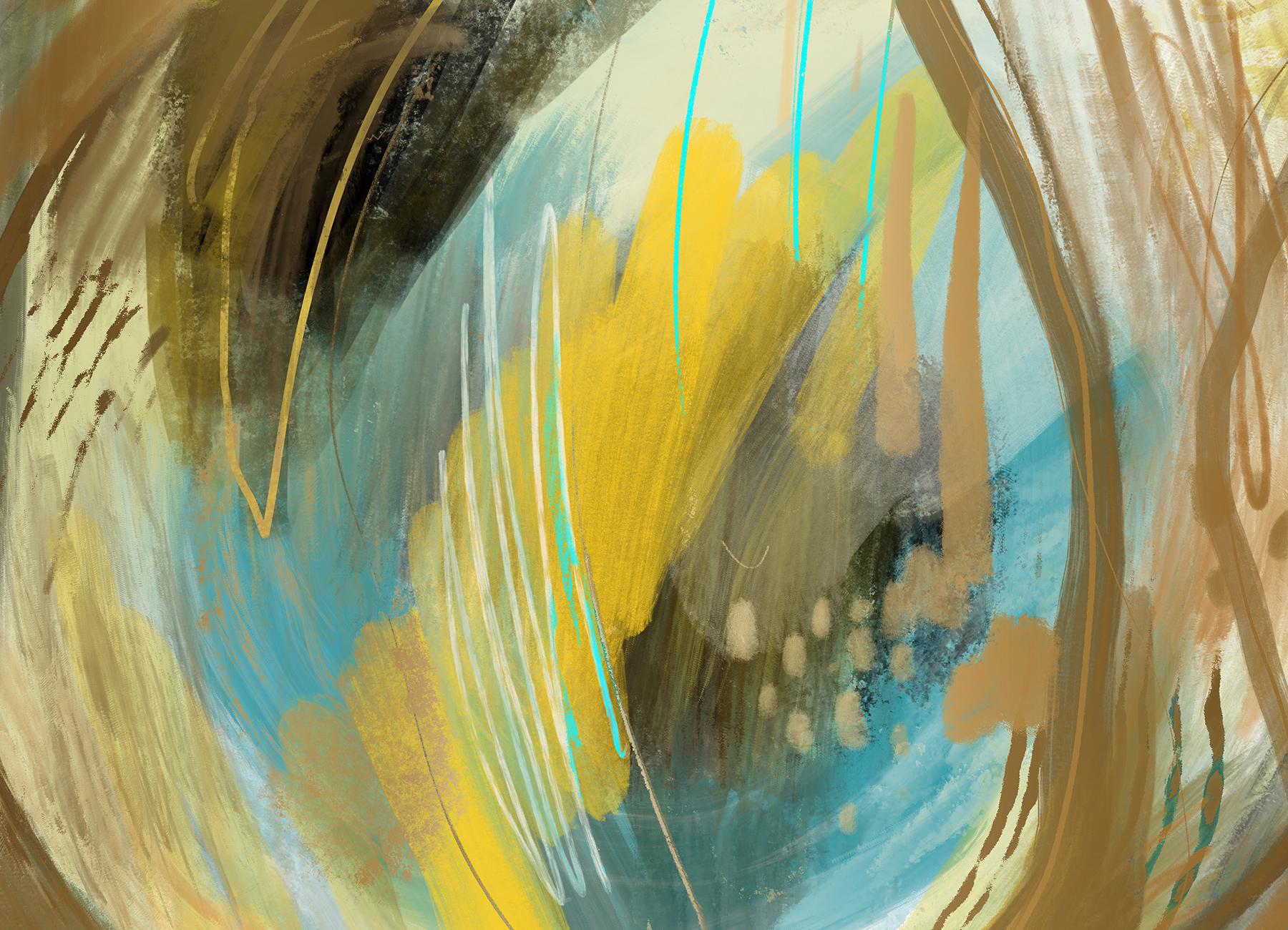
ler, explicar máscara de recorte. E nós também vamos importar alguns dos ativos. Vamos começar. Então, para o meu primeiro exemplo Procreate, vou usar uma das minhas obras de arte abstratas. Eu estava pensando, bem, eu vou tentar algumas coisas diferentes. Vou tentar adicionar ouro a esses itens que estão em suas próprias camadas. Então essa seria uma possibilidade. Lá, basicamente preto reto, sem tons entre saber, escala de cinza. E então eu vou tentar com este aqui. Então este é apenas mais desse tipo de detalhe que, que eu tenho aqui. Um tipo pontilhado de textura, parece um meio-tom e
então apenas um pincel texturizado que usei aqui, talvez um pincel de estuque. Então eu vou tentar ambos porque eu quero mostrar a diferença com um preto e branco sólido e, em seguida, com o tipo de escala de cinza. Então a primeira coisa que preciso fazer é importar meus objetivos. Então eu tenho isso guardado aqui no meu iPad. Então eu vou inserir um arquivo aqui no meu iPad. Eu vi essa imagem JPEG. Agora esta imagem que eu encontrei on-line em mim, eu acho que foi chamado, este é um site onde você pode encontrar toneladas e toneladas de imagens
gratuitas e você pode realmente doar. Então eu doei para o uso deste ouro em particular. 1, 2, 3, 4, 6, 7, 9. Acho que procurei com metal macio e legal ou algo assim. Então ele queria baixá-lo de graça. Você é capaz de fazer isso. Você pode escolher. Eu fui para o maior tamanho. E quando você bater o download gratuito, você recebe esta tela que permite que você doe. Então, se você clicar sobre isso, você pode doar o que você acha que é justo. Agora importei para duas vezes. Tudo bem, porque vou usar um para cada um desses. Então eu vou apenas segurar nesta camada em particular e movê-la para baixo para estar logo acima do tipo tonal de detalhe. E então eu vou mover este aqui para estar em cima disso. Então a primeira coisa que eu quero fazer é
ampliá-lo para ter certeza de que ele cobre a área que eu preciso dele. Então é mais do que cobrir ambos os elementos. E agora o que eu faço é clicar na miniatura da camada real. E lá eu posso clicar na máscara de recorte. Então isso vai cortá-lo diretamente para essa camada. Você pode ver esta pequena seta e isso é o que
lhe diz que ela está conectada a esta camada. Agora, você pode fazer todos os tipos de outros ajustes. Você pode entrar e, claro, fazer ajustes aqui. Acho que não há nada aqui que o
torne melhor ou diferente do que eu tenho. Mas eu só quero mostrar a você quando você vir aquela letra N, que significa normal. Se você alterá-la para outra, verá que a letra mudará com base no modo de mesclagem selecionado. Então acho que vou voltar ao normal neste caso. Quero dizer, isso é realmente o quão simples é adicionar a máscara de recorte aqui e procriar. Então, vou esconder essa. Na verdade, acho que vou deixar ligado. Por que não? Vamos tentar a mesma coisa aqui com esta camada. E agora estamos trabalhando com uma espécie de imagem em escala de cinza. Então vamos ver como funciona quando aplicamos essa máscara de recorte à imagem em tons de cinza. Então é um pouco mais difícil ver que fez alguma coisa. Vamos esconder estes dois. Agora que eu ligá-lo, você pode ver que o ouro foi aplicado aqui. Vamos fazer isso grande o suficiente para cobrir até as bordas aqui. Então você pode ver como eu estou ajustando em tamanho, que ele está aplicando o ouro em todos os lugares que eu tenho essa escala de cinza. E você pode ver que existem diferentes níveis do objetivo. Eles são baseados na camada subjacente. Então, isso é ótimo. Se você tem tudo pronto, você está pronto para ir. Você tem a sua atitude de ouro, que eu acho que no geral isso é realmente um grande efeito para esta peça abstrata. Agora só fica complicado quando você não tem esse tipo de coisas separadas. E você precisa criar a máscara. Isso é possivelmente um pouco mais complicado. Eu estava interessado em experimentar uma das minhas imagens de mármore. Eu só vou esconder isso, esconder isso. Então isso é marmoreio. Fiz outra aula onde fiz marmoreio com guarnição de ouro. Eu te mostrei isso. Eu uso mais de um quando fizemos o aplicativo Photoshop até uma máscara de recorte para obter o ouro lá e aqui no Procreate, É um processo completamente diferente. Vou mostrar-lhe como fazer todas as etapas para criar uma máscara de recorte dourado que funcione com sua imagem. Há alguns passos envolvidos, então vou mostrar-lhe isso na próxima lição. Então eu sou eu lá.
5. Máscaras de recorte contínuas de tons: Pessoal, bem-vindos à lição 4. Então, nesta lição, vamos criar uma máscara de recorte de tons contínuos. Verá o que quero dizer quando entrarmos nisso. Vamos começar. Ok, para esta próxima demonstração, eu vou usar este marmoreio que eu criei aqui mesmo no Procreate. Vou duplicar a camada. Vou esconder o original, pegar esta camada e transformá-lo em tons de cinza. Então eu vou para a saturação de matiz e brilho. E eu estou indo para completamente dessaturado,
então, não há mais cor. Em seguida, vamos para as curvas. E com as curvas, você pode ajustar canais
individuais ou você pode fazer tudo de uma vez, que é o que eu vou fazer. Funciona perfeitamente bem para este exercício em particular que estamos fazendo. Então, quando você clicar na linha, você terá um nó. E esse nó, se você movê-lo para cima, você torná-lo mais leve. Se você movê-lo para baixo, você torná-lo mais escuro. Mover da esquerda para a direita aumenta ou diminui o contraste. Então eu acho que vou começar por realmente clarear e escurecer. Agora vamos aumentar um pouco esse contraste. E você vai descobrir que isso vai levar um pouco de experimentação para obter exatamente o tipo de configuração que você quer. O que eu quero que eu vou estar tentando fazer aqui é me livrar de muito deste cinza e criar um pouco mais da cor preta profunda. Eu também vou estar usando minha seleção automática para me livrar de um monte de verde extra no fundo. E você verá isso em um minuto. Eu posso ver quando estou arrastando este aqui, eu estou me livrando de um monte de cinza lá dentro. Você pode adicionar até 11 nós. Quando estiver satisfeito com o primeiro estágio, você pode clicar na tela e clicar em Aplicar. E então você pode entrar e fazer a mesma coisa de novo. E acho que passando por um casal, talvez duas ou três vezes, você tende a ter um melhor controle sobre o que está fazendo. Então eu acho que estou chegando perto do que eu acho que seria ótimo para isso. E agora o que eu preciso fazer é trazer meu ouro e aplicá-lo como uma máscara de recorte. Então eu vou voltar ao meu inserir um arquivo aqui, trazer esse ouro e ampliá-lo. Agora, se você quiser ampliar em proporções exatas para o que você importou, você pode simplesmente pegar os cantos, mas se você quiser fazê-lo de forma livre para que você possa mover os lados individuais e você não mudar a proporção, então você apenas acertar este formulário livre aqui na parte inferior. Então vamos para a nossa camada aqui e acertar Máscara de Recorte. E podemos ver que há algumas coisas erradas aqui. Em primeiro lugar, não podemos ver através da outra camada. Então esse é o problema que vou resolver. Primeiro, precisamos ser capazes de realmente nos livrar de um monte desse branco que está bloqueando o fundo. E acho que quando fizermos isso, também seremos capazes de nos livrar de alguns desses grandes. E a maneira como vamos fazer isso é com a seleção e vamos fazer uma seleção automática. Então isso é como usar a ferramenta varinha mágica no Photoshop. Então você clica em sua imagem. E eu tenho vermelho aqui como meu fundo só para que você possa ver o que eu estou fazendo. Qualquer cor que eu tenha aqui é a cor que mostrará o que estou selecionando. Então, se eu começar a selecionar, você pode ver esta linha ao longo do topo está dizendo qual é o limite de seleção. Então, quanto mais eu puxei para a direita é mais da minha imagem que está sendo captada. E vocês podem ver aqui agora que se eu eliminasse esse azul aqui, tudo o que sobraria seriam essas áreas aqui. Então você meio que tem que decidir do que você quer se livrar. E então você pode deslizar com três dedos para baixo e bater Cut, e que vai cortar para a direita através. Você pode ver a grade nessas áreas. Se eu virasse o outro mais tarde, você veria que as áreas que eu peguei agora
estão mostrando através da imagem na parte inferior, assim como curvas. Esta é uma das coisas em que eu bati mais de uma vez. Então ele vai voltar recurso automático e na camada direita aqui, novamente, você pode ver, eu não sei se você pode ver isso, se ele vai aparecer em sua tela, mas você pode ver a seleção em movimento no fundo aqui que mostra o que eu selecionei. Tente isso mais uma vez para ver o que estou fazendo. Que enquanto eu estou arrastando, você vê, eu estou selecionando mais ou menos desse fundo. Deslize três dedos para baixo, corte. E agora você pode ver que há muita da minha imagem mostrando. Então, se eu desligar isso agora, você poderia ver o que sobrou que poderia ser transformado em tinta dourada. Então agora você pode ver que o ouro está sendo aplicado apenas às áreas que restam. Então, se eu ligar minha camada de cor, você pode ver que o ouro se aplicou lindamente a essas áreas. E parece muito, muito natural, assim como seria se eu estivesse fazendo uma pintura de tinta alcoólica ou algo assim onde os incas apenas, a tinta dourada simplesmente correu para essas áreas. Você pode tentar tanto com o ajuste das curvas e sem, Eu acho que tem a seleção automática pode fazer um monte disso. Então vale a pena tentar também. Só vai te dar um efeito ligeiramente diferente. Essa é outra maneira maravilhosa de adicionar ouro às suas imagens. Então vamos nos encontrar na próxima lição, vamos dar uma olhada em mais algumas coisas. Ali.
6. Ideias para fazer você indo: Ei pessoal, bem-vindos à lição 5. Então, toda esta lição será apenas uma exploração de ideias. Vou mostrar-vos um pouco do trabalho experimental que fiz. Vamos começar. Então, como qualquer coisa nova, há sempre um monte de variáveis desconhecidas. Quero agradecer-te por teres sido paciente com a minha câmara e o meu som. Esta é uma das primeiras vezes que usei meu novo estúdio para gravar. Então, há muita coragem para se alinharem em um papel. Eu queria passar algum tempo nesta lição mostrando maneiras diferentes de aplicar essa nova técnica que aprendi. Quando eu aprendo algo novo, a primeira coisa que eu quero fazer é aplicá-lo a tantas idéias diferentes quanto eu puder. Estou sempre a tentar criar novas ideias para o licenciamento de arte. E quando eu faço, eu sempre tenho que inventar uma série ou uma coleção. E então ontem eu enviei um dos meus exemplos de peças. Para este aqui que olhamos mais cedo. Eu coloquei isso para um dos meus agentes e perguntei, isso
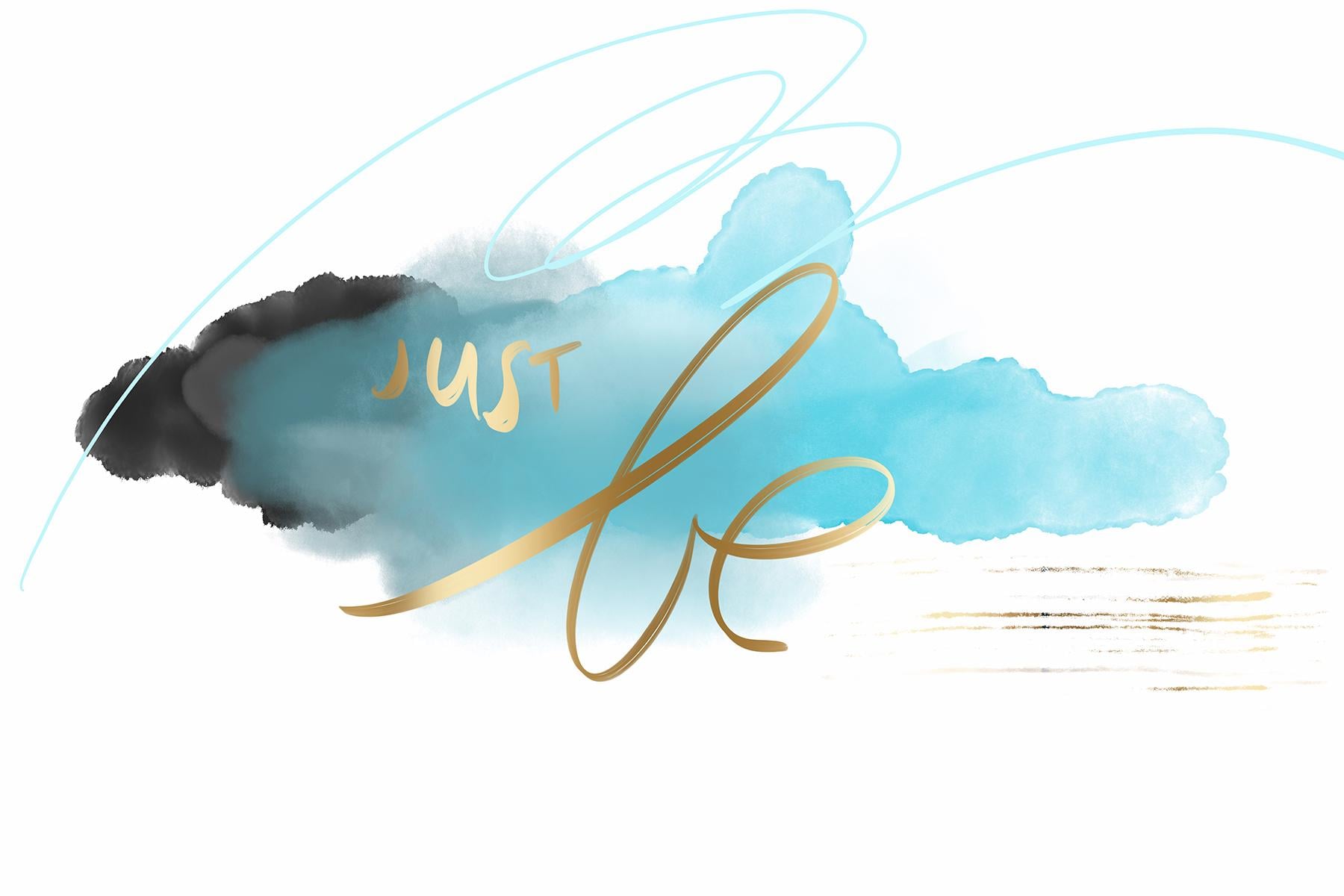
é algo que você possa estar interessado? Ele mandou de volta sim. Com três ou quatro pontos de exclamação e disse série de quatro variedades de cores. É muito enigmático, mas graças a Deus ele gosta deles. Então eu vou fazer um monte deles. Então eu meio que te mostrei este. Mas eu passei ontem à noite enquanto eu estava sentado assistindo TV e decidi tentar algumas outras coisas também. Tenho dois agentes para cobrir coisas muito diferentes. Então eu queria experimentar algumas coisas com letras e BB, alguns padrões. Vou fazer muitas experiências nas próximas semanas. Um dos primeiros que decidi tentar foi algo com letras. Então eu simplesmente coloquei rapidamente aquarela, tipo de mancha ou lave no fundo e então fiz algumas letras rápidas. Este pincel é um pincel comprado. Eu realmente gosto chamado tremor epizoótico Eu acho, ou algo raspar por 0x0 pixels. Então eu realmente gostei desse para um pincel de script. Então eu fiz alguns exemplos diferentes aqui, e eu vou mostrar a vocês o quão bonito fica uma vez que eu adicionar o papel alumínio. Agora não é apenas adorável e isso realmente muda, realmente, eu não sei, torna isso muito mais interessante. Então essa foi uma e eu tentei outra frase. Então, vamos esconder este. Mostre este. Agora este aqui, eu ainda tenho que aplicar a massa de corte. Então, clique na máscara novamente, pressione Máscara de recorte. E sim, como se eu achasse que isso vai ser algo com que eu realmente vou me divertir brincando. Então pensei que só por diversão, eu experimentaria um tipo diferente de objetivo. Então eu trouxe um glitter, mas vamos apenas fingir que eu queria aquele urso e eu quero entrar em glitter. Então agora eu tenho o glitter posicionado. Eu também encontrei isso no pixel B de graça. Então eu fiz uma pequena doação e veja como isso parece bonito. Então, isso me levou a andar. Decidi entrar em algumas das minhas outras artes existentes e apenas brincar e experimentar. Então, isto é. Um documento que eu fiz apenas para o divertimento dele ontem também, eu experimentei colocar esse ouro para uma espécie de ouro macio sobre uma lavagem. Então talvez para mostrar sem o ouro, é o que parece. Então isso se transforma nisso, o que eu acho que é super bonito. Então outra coisa que eu adicionei aqui foi uma semana. Quero dizer, realmente não funciona com aquele círculo no fundo lá, mas eu só queria te mostrar a idéia. E então lá temos glitter sobre aquele tipo de ouro polido. E nos livramos dessa coisa aqui no meio. E há outra obra de arte realmente elegante apenas combinando o ouro britânico. Ouro brilhante. Sim, como se estivesse a dar-me tantas ideias. Mal posso esperar para experimentar isso com diferentes tipos de ouro, objetivos diferentes. Talvez o ouro rosa esteja misturado com fundos coloridos diferentes. Então, tem sido muito inspirador aprender esta nova técnica. Então vamos dar uma olhada aqui. Agora, muitas vezes quando estou fazendo uma série para licenciamento de arte, vou começar com um documento que se parece com isso, e ele tem toneladas de camadas diferentes que eu posso ativar ou
desativar e criar obras de arte diferentes a partir dele. Então vamos dizer que este fundo eu teria e então eu poderia fazer algumas letras em cima ou eu posso adicioná-los. Belos elementos escuros. Faço isso só por eficiência. Então eu vou fazer um monte de pintura e então eu vou provavelmente para Photoshop e fazer um monte de recomposição. Então vamos dizer algo assim. Eu poderia cortar para usar pedaços dele para criar novas obras de arte abstratas. Então eu faço muito disso quando estou montando esse tipo de projetos e coleções para meus asiáticos. Então vamos dar uma olhada nisso com os estágios. Então vamos dizer que com um pouco de preto e eu quero dizer que as cores não são grandes. Isso não é algo que eu jamais consideraria terminar neste momento, mas eu só quero mostrar o quão legal é quando você adicionar o objetivo a ele e quão diferente ele parece. Então eu posso entrar aqui e apenas desligar camadas para camadas estranhas para criar looks completamente diferentes. Então isso é algo que eu posso cobrir em outra classe em algum momento é apenas o manuseio eficiente de um documento como este. E usá-lo no photoshop para criar um monte de layouts. É claro que não há razão para não fazê-los aqui, procriar neste momento. Então é só uma questão de preferência. Ainda estou indo e voltando entre o Procreate e o Photoshop neste momento. Então vamos dar uma olhada em outra coisa aqui agora este que eu pensei que era muito legal também, porque o site fez o mesmo tipo de idéia com o ouro sobre este tipo de lavagem mista tipo de idéia. E então, neste caso, eu também experimentei mudar a opacidade e mudar o modo de mesclagem. Então, definitivamente, leve algum tempo para experimentar com isso também. É meio legal que você possa fazer isso e algo assim. Agora com isso em primeiro plano, eu poderia facilmente entrar, pegar meu glitter, redimensioná-lo para caber nesses elementos. Certifique-se de que está em cima da máscara de recorte. E então eu tenho aquele brilho lindo por cima do tipo de lavagem nas costas desbotada embora tenha no fundo. E essa foi uma ideia muito divertida. Você pode ver que eu estava ficando louco ontem à noite. Então agora aqui está outro em que eu experimentei tanto glitter quanto o ouro normal. E quero dizer, agora não é tão excitante,
mas assim que você adicionar o golo parece incrível, como muito, muito legal. Parece um monte de exemplos que estávamos olhando on-line ontem ou eu acho que para você foi como 10 minutos atrás. Então, um dos lugares que eu acho que eu realmente vou ser capaz de usar este efeito de ouro simulado vai ser no design de cartões. Tudo bem, próximo. Então, neste, você pode ver que eu adicionei ouro com essas linhas. Eu poderia facilmente me livrar disso. Importante. Meu limpador de novo, eu vou colocar isso acima desta camada aqui, mas um redimensioná-lo para que ele se encaixe em toda a borboleta, fazer isso em uma máscara de corte. E quão bonito é isso? Eles podem realmente ver isso sendo algo que eu vou experimentar. Livre-se de alguns desses, até adicione uma camada sobre o topo que tenha contornos ou signifique que você poderia experimentar esses
modos de mistura, como aquela esquiva de cor, ou adicionar luz. Isso é o que é bom para a luz linear. Tão insignificante em trabalhar com esses modos de mesclagem ou pegue essa máscara de recorte, aplique-a no contorno da asa borboleta e tente com alguns dos seus modos de mesclagem. Então, quando você faz isso, você ainda tem um visual metálico. Mas o metal está sendo controlado definitivamente pelos modos de mistura. Então digamos que voltemos ao normal lá dentro. Também podemos entrar e brincar com o brilho. E eu acho que com este eu iria redimensionar isso porque o que faz parecer metálico é aquela flutuação da luz para a escuridão. Então, outra idéia rápida para a área. Agora neste eu tenho algo um pouco diferente onde eu apliquei o ouro naquela camada. Então é uma duplicata exata. E então eu só mudei um pouco mais. Então isso é apenas movê-lo. E então você tem aquele pequeno pedaço de ouro espreitando pelas traseiras. E então com este aqui, eu tinha começado a brincar com este aqui. Eu tenho ouro aplicado aqui a algumas dessas linhas malucas,
apenas linhas abstratas e intuitivas. E então eu adicionei isso em segundo plano. O que eu queria fazer aqui era criar uma camada que fosse como Andre dos lados. Então eu vou criar a camada. Só vou usar preto. Eu vou para este pincel de regras Nikko que eu amo. Eu vou ficar bem grande. Então eu vou entrar e os gradientes estão indo do escuro para a luz aqui nas bordas. Apenas meio que construindo. E então eu vou mover isso para estar em cima dessa camada. E então eu vou transformar isso em uma máscara de recorte, para ter
certeza que ele está realmente ligado. E então você tem aquele efeito muito legal do ouro vindo das bordas. Vamos apenas fazer alguns ajustes aqui no gol. E eu gosto muito disso. Eu acho que também com esta web tem este bloco, tipo de coisa esverdeada no canto. Vou inserir esse glitter, torná-lo grande o suficiente. Se for muito grande, você sempre pode fazer duplicatas dele e, em seguida, juntá-las. Mas acho que você entendeu o que estou fazendo aqui. Vou colocar isto por cima desta camada e transformá-lo numa máscara de recorte. E então você vê pequenos pedaços de ouro nos cantos aqui. Consegue vê-lo aqui? E isso é conseguido aplicando isso como uma máscara de recorte. Então eu estou tentando microfone hoje ou dispositivos de entrada de som ao mesmo tempo aqui se eu não estava feliz com o meu som mais cedo. Então eu tenho meus fones de ouvido, pendurado na minha camisa como um microfone. E realmente não é ideal porque eu costumo bater no cabo e isso faz minha câmera se mover. Então eu também tenho outro dispositivo de entrada, o microfone que eu uso no meu computador, e ele está sentado na minha frente. Então eu estou realmente esperando que eu vou usar um som de que e então não ter que usar este cordão estúpido. Então, muito obrigado por ser paciente. Eu realmente aprecio isso. E, a propósito, obrigado a todos vocês que tomam o tempo para comentar e me dar tais ótimas críticas. Agradeço muito. Você não tem idéia. Isso realmente me dá o incentivo para continuar fazendo isso. Então, obrigado. Obrigado um monte de realmente aprecio isso. Se você ainda não fez isso, certifique-se de que você aperta o botão Seguir para que você
seja informado sobre meus cursos e qualquer outra coisa que eu faça. Qualquer outro tipo de notícia que eu tenha vindo, então sim, eu acho que eu vou te encontrar na próxima aula. Vai ser apenas um embrulho e falar sobre alguns próximos passos e idéias para sim. Tudo bem. Te vejo lá.
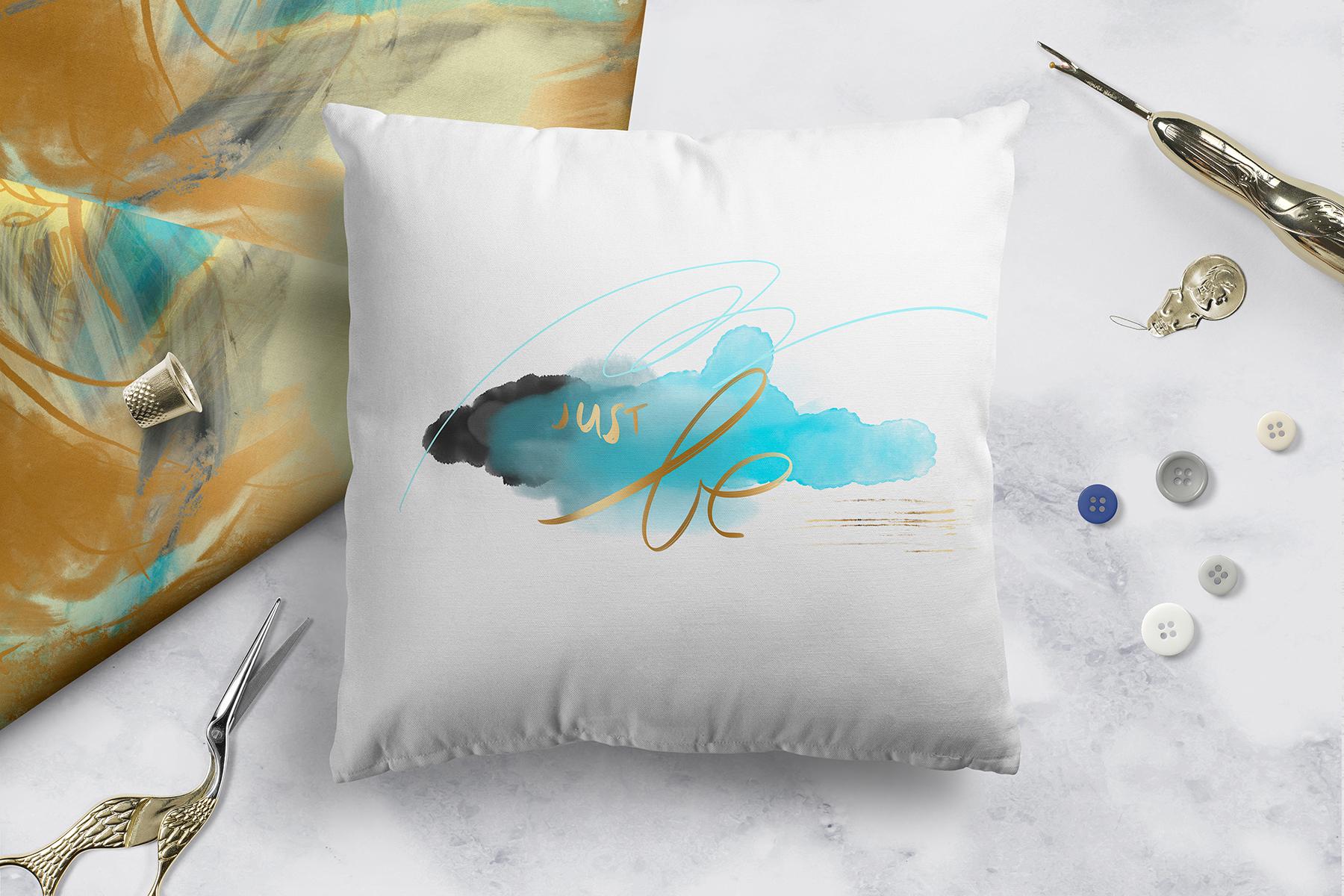
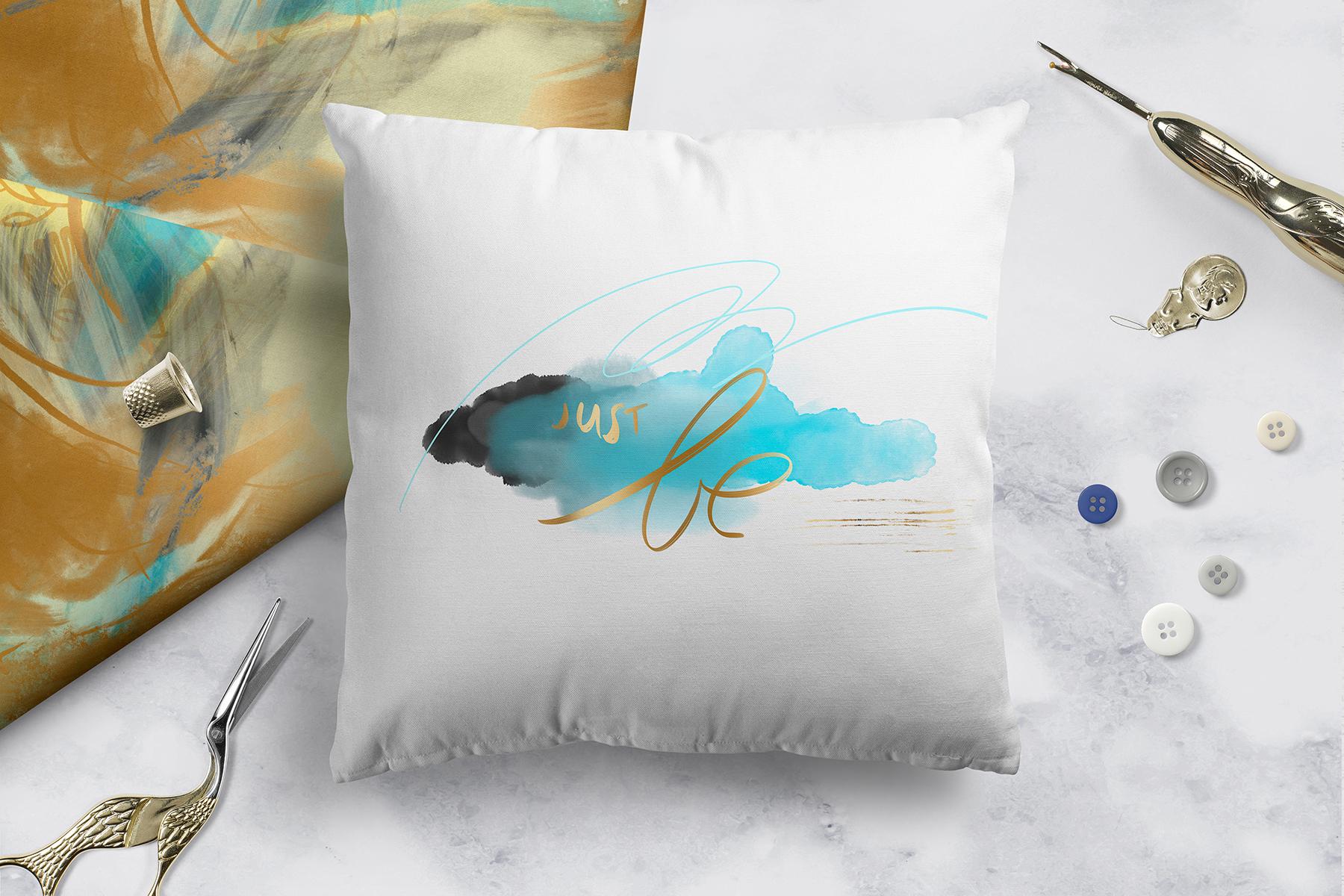
7. Conclusão e encerramento de encerramento: Olá pessoal, bem-vindos à lição 6. Então, nesta lição, eu só quero mostrar algumas maquetes. E depois quero agradecer-te por teres feito parte da turma dele hoje. É sempre divertido aprender algo novo. E quando aprendo algo novo, adoro compartilhar. Se você não tiver feito isso, certifique-se de que você aperta o botão de seguir. E se você tem algum exemplo que você quer postar, eu adoraria vê-los. Quando vejo um estudante postagens trabalhar, só
faz meu dia. Fico feliz em promover e compartilhar o que quer que você crie. Também certifique-se de verificar minhas placas no Pinterest, Eu tenho dois sites, negociantes, negociantes de arte, concessão
máscara e professor Dolores Nows Grant. Tenho várias lojas também. O meu maior é o óleo Zazi. E eu tenho um aqui no Canadá. Não estão cientes. Certifique-se de checar alguma das outras aulas que eu fiz também? Adoraria te ver lá. Obrigado por sair comigo hoje. Tchau. Agora.
 Delores Naskrent, Creative Explorer