Transcrições
1. Introdução de Class2: Olá a
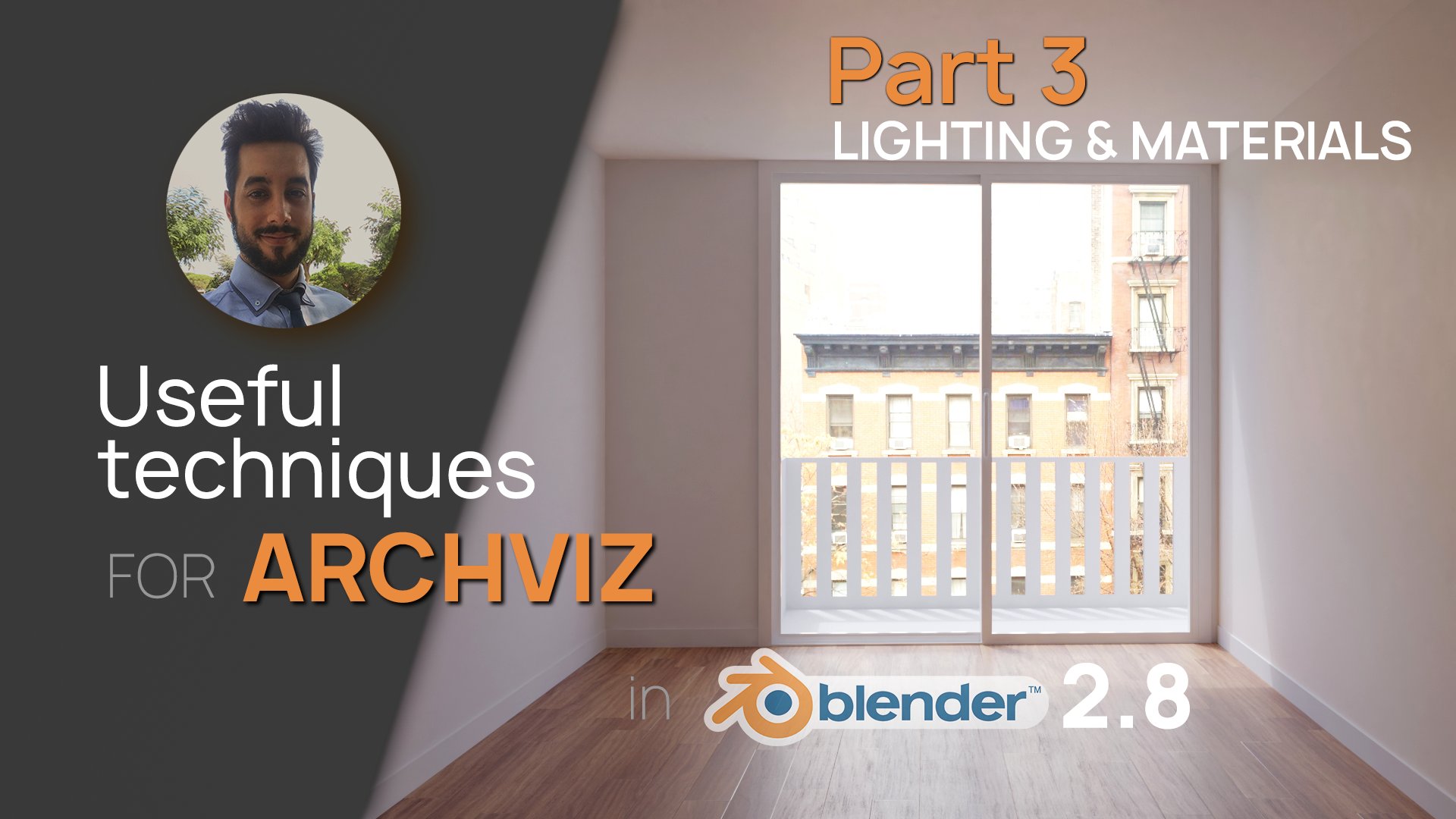
todos, todos, Victor. Aqui na segunda classe, vamos colocar as janelas das portas, usando a versão gratuita off, ocupar um que vem com liquidificador e também alguns detalhes, como os rodapés usando uma técnica rápida. Então, vamos ter o palco preparado para sentar-se em materiais básicos para as paredes do chão, teto um futuro óculos e disse que a iluminação de base para fazer alguns testes de renderização e, em seguida, continuar sentindo a cena com alguns ativos. E lembre-se, se você quiser seguir ao longo do disco menos, tirar vídeos anteriores e um carregamento dos arquivos disponíveis para que você possa aplicar as mesmas técnicas e comparar resultados se você gosta do que você vê para tentar em Siga-me se você quiser em outras mídias sociais, então tome cuidado e metade.
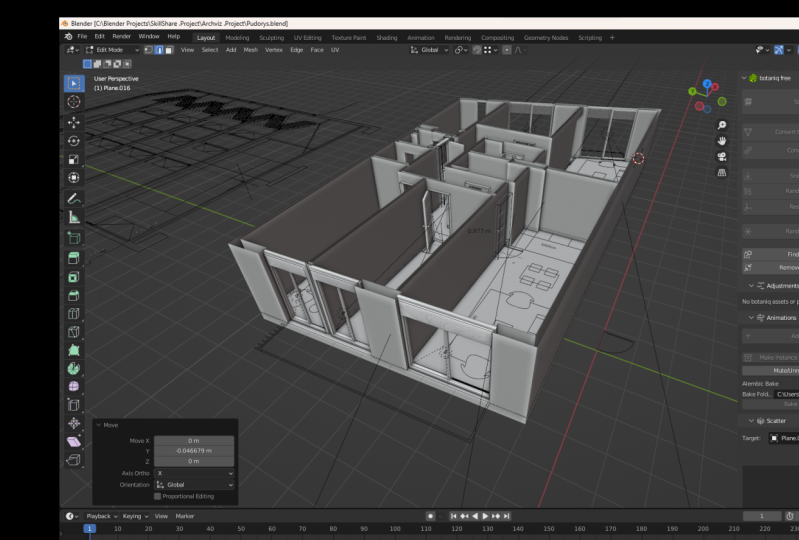
2. Portas de Parte 1: é hora de colocar alguns detalhes em nossa casa, como as portas e janelas e algumas dessas tábuas para isso, Nós vamos usar o outro Archie Pack. Então vá dedo do pé, Editar Preferências Adams e procure Archie Pack. Esta é uma versão gratuita que vem com Blender Dupin oito. Mas temos uma visão completa com alguns recursos extras. Realmente útil. Então confira se quiser. Ok, vamos jogar algumas portas por aqui. Mudança de pressão A e malha. Archie, atrás e porta, temos algumas predefinições. Então, aqui, a
propósito, essas miniaturas certificam-se de que, nas informações do Adam, aperte este botão as
predefine para que você tenha essas miniaturas aqui. Select é 180,00 por 200. Como você pode ver, nosso chip cria uma nova coleção com a porta à vista. É por aqui, então vamos colocá-lo no meio desses idiotas. Selecione estes mundos e vá para o modo de edição. E vamos eleger estas bordas Judeus e pressione Shift s e mais grosseiro para selecioná-lo. Então temos as três maldições bem no meio. Tes inferior anuncia quadro eletivo fora da porta e pressione folha s e seleção para mais grosseiro. Então, agora a porta, ele está bem no meio do escuro. Como você pode ver, temos algumas alças aqui para controlar o com oi e alguns outros parâmetros. Você vai encontrar esta revisão de parâmetros pressione e, em seguida, vá para Archie Pack. E podemos mudar coisas como o tamanho, a direção da porta, o quadro e alguns modelos diferentes para painéis. Outra coisa que realmente cria para nós é, ah, um monte de materiais para que possa ser útil. Vamos mudar alguns parâmetros destas trevas. Vamos para um quadro de arame, assento de corrida
mod e selecione quadro branco. Vá para a pessoa de visão superior sete abaixo do número e esqueça de ter a moldura fora da porta selecionada . E vamos mudar, por exemplo, a profundidade do quadro. Algo como isto. A porta se abre para o local, então vamos mudar a direção. E vamos mover a perturbação da porta de verdade. Algo assim, como você pode ver essas portas. Na verdade, é suposto abrir nessa direção, então selecione o quadro, gire no set access 180 e mude a direção da porta novamente. Agora vamos verificar o interior da altura da porta bem aqui e a altura da porta bem ali. E está feito. Você pode selecionar a porta real e pressione são para girar e você pode ver que podemos abrir e fechar o nosso muito facilmente. Vamos duplicar estas portas para os outros quartos. Então este é um grupo. Como você pode ver aqui, você pode ver os leões relacionamento. Então, como o grupo escuro, clique com o botão
direito do mouse e selecione Cherokee. Agora podemos pressionar D. Eu duplicar as peças cruciais no meio desses caras. Então, selecione esses mundos. Entre no modo de edição. Selecione estas duas arestas cursos Chief s para selecionado. Selecione o quadro fora do nosso turno duplicado como seleção para girar o cursor
no referido acesso em 90 graus mineiros Como você pode ver esta porta Ele é a direção oposta fora desta . Mas primeiro, lembre-se, esta é uma duplicata vinculada. Então, se mudarmos alguns parâmetros aqui, estas portas também vamos mudar. Então, selecione este quadro. Vá para o objeto que são e torná-lo único e o mesmo para a porta e os humildes. Agora podemos louvar o quadro e mudar a direção e girar a porta. Estas portas abriram na mesma direção que estas aqui. Então eu seleciono esta porta no contorno. Certo? Clique e selecione Cherokee fora de fato, para duplicar vinculado. Vamos colocar o cursor no meio da porta. Cursos de turno da polícia selecionados. Selecione o quadro fora da seleção de deslocamento s para girar o cursor, disse acesso. E não estas portas abre a mesma direção fora destes selecionados no contorno er clique
direito Selecionar Cherokee. Alton G. Reproduz o cursor e seleciona a mudança de quadro. Escoltar a seleção até o cursor. Gire em eixos ajustados 180. Vamos fazer essa porta um pouco diferente porque ele é a porta principal. Eu coloco a maldição ou no centro ela se eles amassar Archie pacote porta 80 por 200 na banheira. Você ajusta o transtorno da sujeira. Ire gravando machados 180 Só um pouco. Nós fizemos isso e mudamos de direção, e ela é outro modelo para a Laura na seção aqui, por exemplo, este podemos fazer mais painéis mudar o espaçamento, a borda e até mesmo a Bíblia. Isso parece bom para mim e as portas são feitas para fechar em são fáceis. Apenas selecionados ou impressionar fora estão em clara sua petição. Então, vamos fechar. Aguenta horas, está bem?
3. Parte 2 Janelas: Agora vamos fazer com que estas janelas encontrem o centro fora da mudança de espaço. ISS. Claro que é. Mudança elétrica um mash Archie, janela
traseira Esta porta Como você pode ver como painéis de estátua Então selecione rail chu, vá para cima vista y fosso quadro e gire no referido acesso a muito estes rotação aqui, vá para o painel de propriedades pessoa e e para estes sabemos coleção de teto ativado agora apenas enganou esses parâmetros para coincidir com o nosso layout. Aumente o com você pode alterar o número fora dos painéis, se você quiser. No nosso caso, balançando para e em componentes que você pode ver que temos mais propriedades como habilitado vidro Huggel para fora, tabela para fora quadro Mas com uma necessidade de fora tabela e na tabela você pode até mesmo colocar um cego
abri-lo ou fechá-lo em outro para configurar alguma iluminação eu vou desativar o vidro por enquanto e gerar um portal e ele coloca uma lâmpada porta bem no meio da janela. Vamos fazer as outras janelas. Parece que queremos dizer algumas partes fora das paredes. Como aqui que nenhum problema selectee busca e este peito f e eu vou selecionar no layout. Estas partes fora aqui Goto modo de edição. Eu seleciono este quatro nascimentos seis Segue separado. Agora eu seleciono é separado parte e movê-lo para paredes Pressione o botão direito cumber para malha goto editar modo Selecione tudo e extrude e extra. Estas janelas são praticamente as mesmas para colocar o cursor no centro. Estas são medidas separadas. Então eu vou clicar nestas partes e nesta parte e controlar Jay para se juntar. Agora posso ir para o modo de edição. Assim, como estes carrapatos de trabalho e esta mudança de almofada para selecionado. Então este é o meio que eu vou selecionar na poltrona,
a janela selecione Cherokee E nesta folha de caso E para fazer uma cópia simples, clique com o botão
direito e envie s seleção para o cursor. Agora está no meio dessas lacunas. Eu movi o deslocamento um pouco de mudança. Fazer com o alto é o mesmo. Agora, para a última janela, eu coloquei mais grosseiro. E agora faça uma cópia vinculada. Selecione a hierarquia e o forro para fora com o botão direito do mouse como seleção para mais grosseiro e as janelas estão escuras
4. Os Base Part3: Vamos colocar os rodapés agora, disse que o curso de três D ou no chão, mudar um plano de purê Goto modo de edição e escala comer girando eixo X 90 graus e com a ajuda fora do encaixe em um vértice G cocô definido para mover o plano neste eixo e controle de mama e não é para estes Cartner Tuggle X ray e selecione estes dois por carrapatos. Mover em eixos definidos e encaixe nesses cantos. Selecione estes carrapatos tubérculos e disse que a caminhada fora destes caminhos placa para cerca de 10 centímetros duplo raio-X. Saia para o modo de edição e crie um modificador de solidificação. Altere o deslocamento no modo de edição. Eu seleciono o Cech e eu movê-lo no eixo X e não é ele. Aqui no raio X, você pode ver que temos a borda selecionada então pressione Shift e o duplicar esta borda e os olhos fraldas para este canto e agora extrudam em acesso branco e controle o dedo do pé. Como você pode ver, este rosto está apontando para dentro da parede, então eu selecionei o rosto do do eu vou 10 e virei no controle remoto. Agora tomada, selecione. Estes Etch e extrudido XX é não é para este canto extrudido no controle de acesso branco para encaixar e apenas seguir os cantos. E você não pode seguir os mesmos passos para os outros quartos. Basta selecionar um. Etch estes, por exemplo, duplicar no lugar em um canto com o controle em apenas através do calço e encaixar para os outros jardineiros fora da sala. Mas vamos nos concentrar por enquanto Onley nesta sala de estar, e agora estamos prontos para definir alguma iluminação base e alguns materiais básicos para o
teto e piso do mundo , então
 Victor Duarte, Learn everything you can