Transcrições
1. Introdução ao curso 1: Olá a
todos, todos, Victor. Aqui nesta aula, você aprende algumas técnicas avançadas que são úteis para mim quando trabalho com clientes reais. E é uma prática comum usar arquivos D X reais do layout fora do cliente, e você tem que ser rápido e preciso. Então, não é necessário construir todo o mundo que você sabe, extrudindo todos os rostos e coisas assim em vez disso, Aprendemos
que eu pensei tão útil para mim, e espero que você achá-lo útil. Espera, vês aulas fora da Síria que estou a preparar? Será que aprendemos todos os passos da construção do mundo para jogar alguns detalhes como rodapés Portas Way Does disse a melhor iluminação. Entregando alguns testes e mais coisas vindo dar-lhe como o que você vê, assine e siga-me se você quiser nas mídias sociais, então tome cuidado e divirta-se
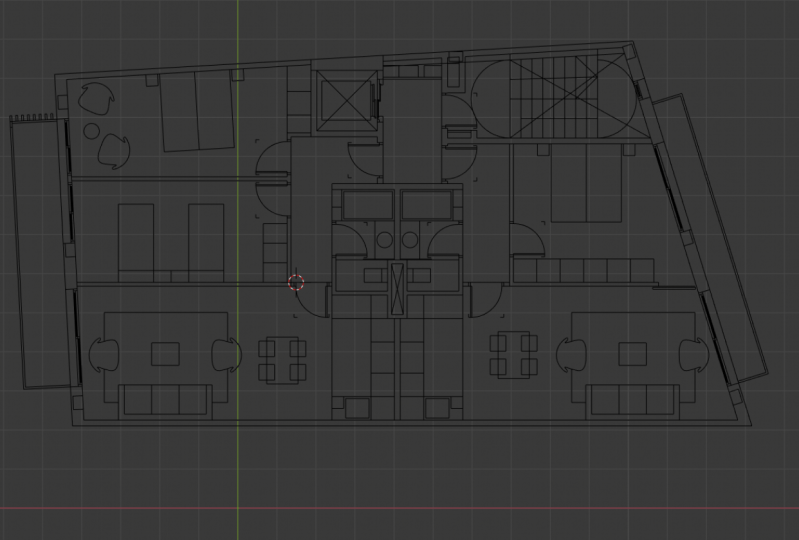
2. Parte 1. Importe DXF e escala de verificação: Olá, todo mundo. E bem-vindo, vamos começar. Certifique-se de que você tem nos medidores métricos e indolentes do sistema unitário. Agora vamos pegar algumas preferências de edição Adams Goto e vamos encontrar o X f e habilitá-lo . Vamos encontrar também olharam als. Nós vamos usá-lo no futuro, e agora você pode ir para o arquivo importar o X F ir para a sua pasta select house layout. Certifique-se de que você tem blocos como objetos de link correspondidos por camada. Projetar a escala do dedo uma imprensa importar e não fazer. Agora, onde está o layout? É longe de sua imprensa um sete sob novo, mas e vamos descobrir e aqui ISS, pressione G e filmes perto da origem. Como podem ver, temos diferentes camadas para as paredes exteriores,
as paredes interiores e outras coisas como o elevador. Vamos concentrar apenas estas partes fora do edifício, mas vamos modelar todo o mundo porque longe não tão primeiro a cair. Vou chamar esses layout de coleção padrão, pressionar A e filme para layout coleção. Então agora podemos respirar. Nós vamos separar as paredes exteriores e interiores em um minuto, então primeiro eu vou verificar a escala para isso. Vou colocar o cursor aqui e ela um plano de purê, Ir para o modo de edição e ir para as sobreposições de porta de exibição e habilitar seu comprimento. Você pode colocar isso em um chute para nossa comida. Então revisão no belo lugar matar. Você tem favoritos rápidos e é mais agradável. Agora você pode ver o comprimento em sua seleção. Então é regional a porta para normalmente ter 0,9 metros fora da abertura. Então, vamos levar isso. Vou escalar isso 2.9 ali e agora vou debater que o Vertex está cochilando. Agora eu posso pressionar G e não é para outra tática. Então a escala, parece estar tudo bem.
3. Parte 2. Como limpar a tela: Vou apagar estes aviões. Como você pode ver, algumas dessas camadas compartilham os negócios stop e side, então vamos separar isso. Recolha os mundos exteriores. Goto Editar Moz Elegir estas palavras seis p seleção separada agora em indo para selecionar os
Mundos Júnior e o mesmo agora disse a mesma origem através das paredes exteriores e poços interiores . Então, como o estúdio Wells Press um Vertex aqui, por exemplo, porque não mudar como mais grosseiro para selecionado agora com exterior, pressione
bem selecionado clique direito e disse Origen, muito três. O mais grosseiro. O mesmo para a imprensa da Julia World, com razão, origem através das três. O cursor agora cria outra coleção e colega Walz. Selecione seus lobos exteriores e interiores e pressione e mova-o para a coleção do mundo . Agora podemos esconder o layout e olhar isso limpo. Como você pode ver, estes são cadáveres, então nós vamos convertê-lo para amassar em outro para limpar o Adam extra. Selecionar tudo certo? Clique em Converter malha do dedo. Agora vamos ver. Estas paredes estavam indo para limpar um pouco, e agora eu estou apenas indo para o iluminado alguns vértice r d resolvê-los, por exemplo, temos aqui perto. Eu seleciono aqueles Joubert, ICS e Control X, e eu me dissolvi. Parece que temos o layout em uma coleção diferente. Podemos verificar as peças que não precisamos delas, e comprimimos um para realçar as bordas. E com a ajuda fora dos dois aniversários, podemos mover algum controle de natalidade. E não é para os outros. E em raio-X, você pode selecionar todas essas métricas e mama velho M e muito por distância, removido para Berks. Vamos com os outros poços da mesma forma. Escolho tudo o que sou à distância. Às vezes, a vantagem do Landry e saber, então você ter favoritos por essas duas ultrapassagens parece vir aqui com o estalo, também. Ele é muito fácil.
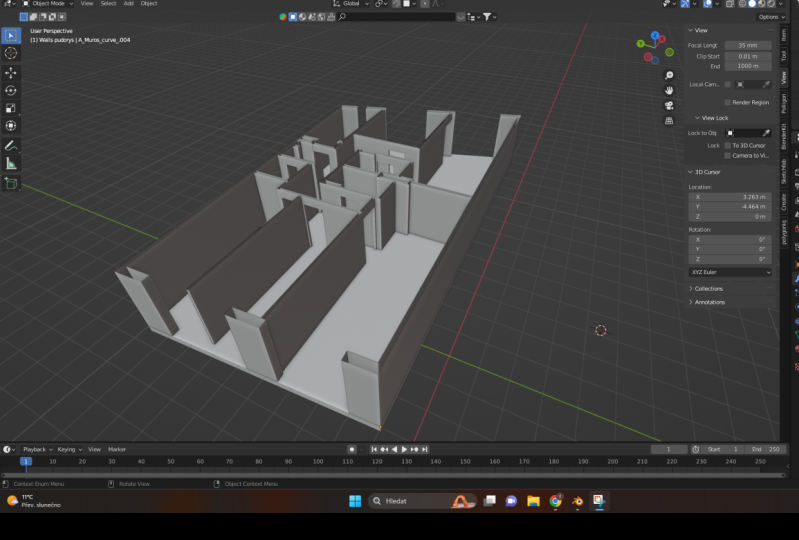
4. Parte 3. Expire paredes, chão e teto: Agora estamos bem ao extremo. 2,7 metros, como você pode ver aqui. Então eu seleciono esses poços. Goto adicionou mais. Selecione tudo extra e definir acesso 2,7 metros. Saia do raio X e ative a lente e confira. 2.7. Certo, agora selecione esses poços interiores. Goto adicionado Monte selecionar tudo e extrusão disse acesso 2.7. Feito, mas não tão rápido. Temos que verificar algumas coisas como a orientação facial. Vá para as sobreposições do aeroporto e habilite a orientação facial. Como você pode ver, temos alguns rostos na direção errada Azul Ok, Leia errado. Selecione estes poços pressione um e turno final recalcular normais Esconda as outras paredes e
precisamos consertar alguns desses poços manualmente. Mas isso não é um problema. Então, como thes face para fora e flip goto modo de objeto e trazer de volta os outros mundos eo mesmo goto modo cabeça. Então, como se tudo mudasse e fosse perfeito, temos um pequeno problema aqui, então vou apagar esses rostos. Então, como esta borda e estes borda f e o sal decente com controle X Não temos o mundo deixe-me é depende um pouco melhor. Eu desativar a reputação do rosto e eu vou para o Buber barbear e eu permitir cavidade do tipo ambos. E agora podemos ver os cantos um pouco melhor com os ricos no vôlei. Agora vamos fazer um piso, ir para a coleção de cenas e criar um novo andar. Ocultar a coleção de layout mudar uma planície mish e que concebemos a seleção. Por exemplo, estes Varteks e nós temos esta soneca para o Ártico. Então eu compactei o controle G para estes. Estes veredictos aqui eu posso pressionar o controle G para estes um G controle N G controle não E agora vamos solidificar estes votos de chão para modificadores. Solidificar geralmente 0,3. Está tudo bem e olha para isso. Temos o plano pronto para ir agora Vamos fazer um teto porque por que não selecionar a
folha de chão ? Na verdade, filme em set de acesso e com controle de pressão para estes Vertex. E agora não se esqueça de virar a espessura jazz mover a perturbação e aqui estamos nós. Agora você pode ir para ver navegação. Walt Navigation, assim como no jogo, é chamado o mouse para ir mais rápido e pressione parar o trabalho do dedo do pé. É bom mudar a visão de campo, então pressione e vá para Bill Focal Lens toe 35, por exemplo, e podemos andar à vista. Não é primeiro?
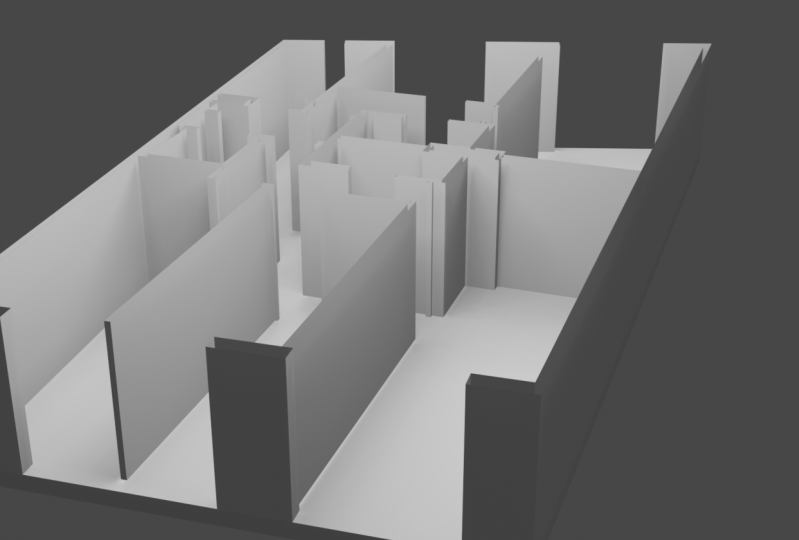
5. Parte 4. Como fechar as falhas de portas e passar por um caminho: Como pode ver, não
temos buracos para as portas. Podemos movê-los para uma coleção separada. Pressione sou uma nova coleção,
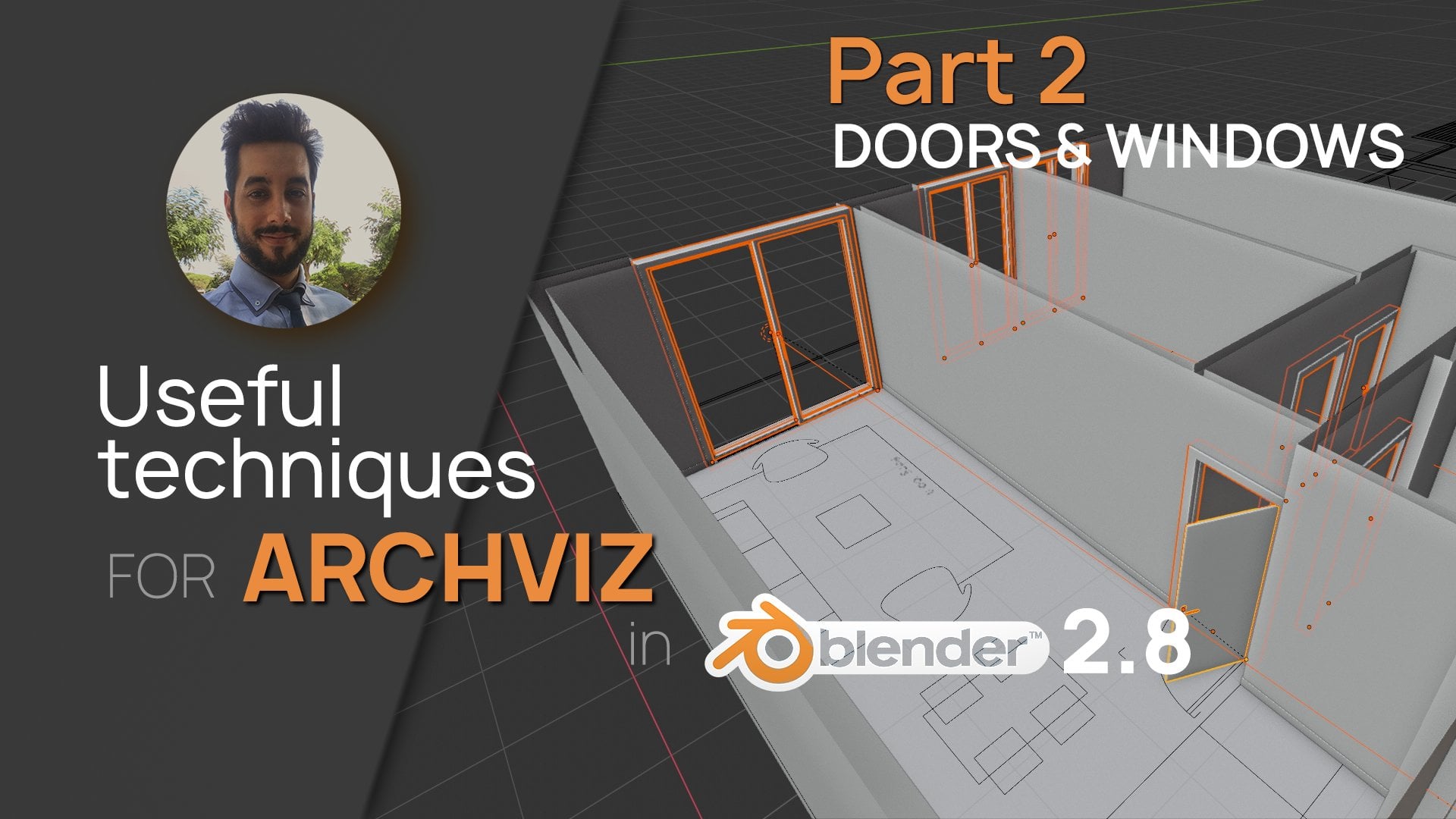
vela, em seguida, pressione. OK, agora podemos escondê-lo. Vou separar algumas partes que não pertencem a isto para os vossos mundos. Então eu isolo com este botão de chicote. Vá para o modo de edição W Tuggle X ray e selecione algumas faces e pressione p separado por seleção. Agora eu excedo a visão local com este botão chicote novamente alternar raio X e selecionar esses mundos e este controle J. Agora nós separamos o exterior eo interior e vamos fazer os buracos para as portas. Muito simples. Faça Ah, olhe cortado onde ele deveria ser o todo deles, por exemplo. Aqui eu movê-lo
para, por exemplo, Judeu Meaders, como você pode ver e do outro lado outro olhar e eu não tenho que ir em muito dois metros. Eu posso realmente com o clique direito e lobo definir acesso e controle para encaixar. Então, esses vértice agora selecionou duas faces, direita Leak, Luke Tools Bridge e nós somos a liderança. Estes usam menos rosto e o mesmo para os outros. Eu faço Lucas lançamento com, clique
direito que SG e definir eixos e encaixar através destes Vertex. Vou concentrar-me no Lee nesta parte. Fora do prédio. Como você pode ver, eles são apartamentos separados. Temos um aqui e outro aqui. Este é o elevador das escadas. Então, apenas concentrando um por enquanto. E estamos acabados. Podemos trabalhar dentro do nosso apartamento com ajuda fora do layout acima tão útil, e em poucos minutos
 Victor Duarte, Learn everything you can