Transcrições
1. Introdução ao curso: A ideia de aprender uma nova
habilidade pode ser assustadora, especialmente quando se
trata de três D.
Adoro mostrar que
nem sempre precisa Nomad Sculpt é um incrível aplicativo
tridimensional disponível no iPad
e tablet Android, para que você possa aprender durante
o trajeto de férias
ou até mesmo relaxando
no ou até mesmo relaxando Sou Dave Reid, um artista tridimensional e criador de conteúdo que
mora no Brooklyn, Nova York, com minha esposa, nosso gato e nosso
novíssimo filho Sou uma artista
tradicional de longa data, que
virou artista digital agora se especializa em escultura em
três D. E neste
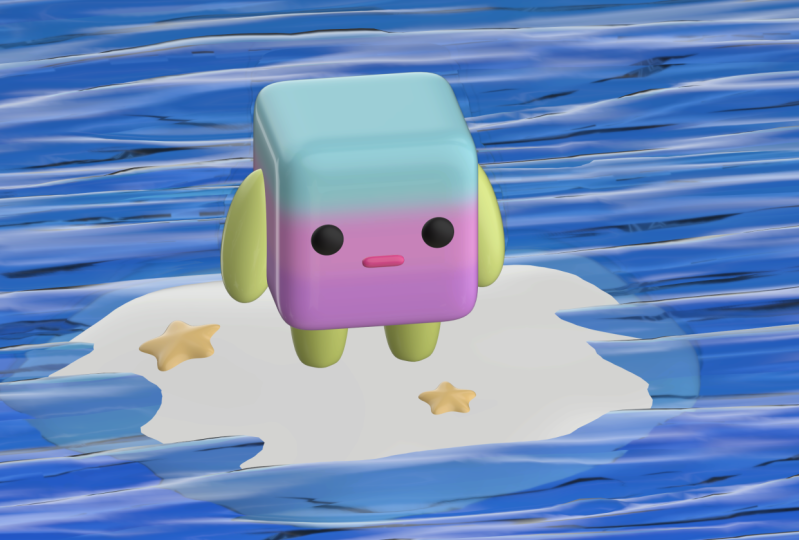
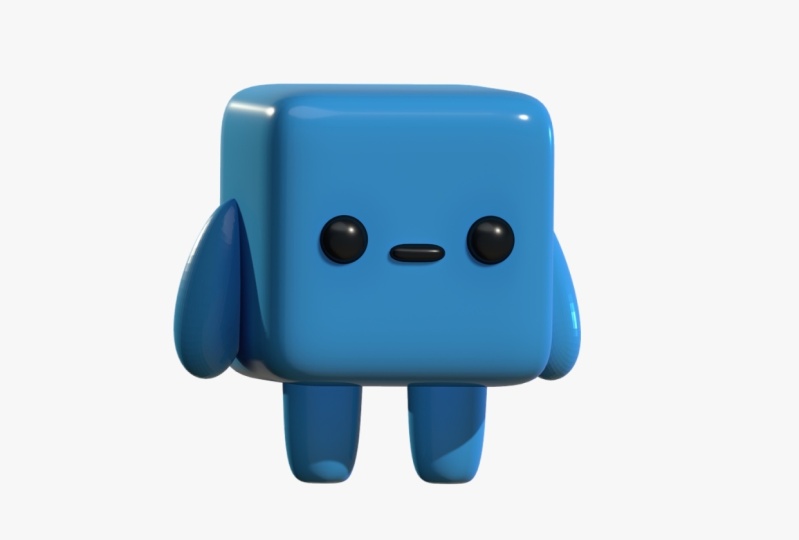
curso para iniciantes de 25 minutos, criaremos um personagem super simples
enquanto aprendemos o básico de três
D com Se você é novato em três D, essa será a
aula perfeita para dar os primeiros passos. Se você é novato no Nomad, este será um guia de início
rápido A escultura Nomad também é
perfeita para impressão em D. Esculturas feitas em Nomad podem
ser 100% impressas e eu sou
obcecado pela Você também pode enviar suas
esculturas para o Blender , o que é muito mais complicado menos divertido,
mas permite coisas como animação
e renderizações de próximo nível Então, se você está
pensando no que você pode criar em três D, vamos
começar. Mais uma vez, sou Dave Reid, mais conhecido como Drug Free Dave, e espero
ver você na aula no mais conhecido como Drug Free Dave,
e espero
ver você na aula no
Skillshare. Ele é bom?
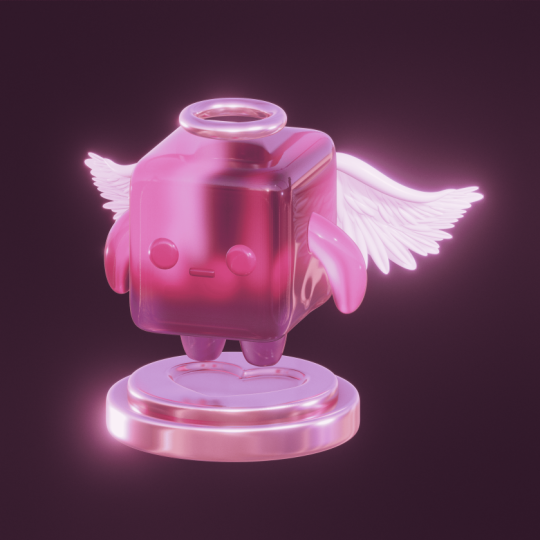
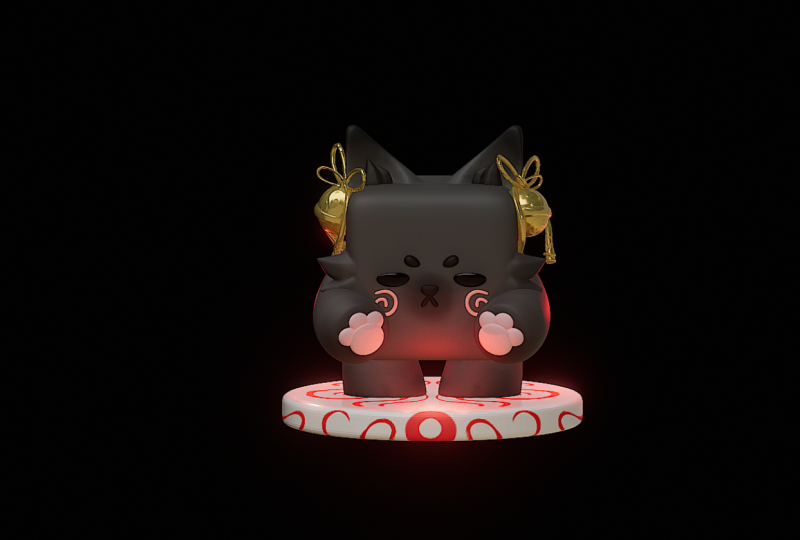
2. Projeto de curso: O projeto de classe de hoje
será seu personagem completo. Faça o upload para a Galeria de
Projetos de Classe para que eu
possa ver o que você fez. Você também poderá ver os projetos de outros alunos em sala de aula Eu recomendo fortemente que
o personagem seja
seu e adicione
elementos diferentes para tornar o seu único. Experimente cores,
formas e desenhos. Você pode adicionar
o que quiser. Enquanto você estiver se
divertindo com isso, mal
posso esperar para vê-lo. Tudo bem, vamos pular para nossa
primeira aula sobre o corpo do cubo.
3. Corpo de cubo: Ok, vamos abrir o Nomad Sculpt. Então o seu pode parecer um
pouco diferente do meu. Você pode alterar as cores o fundo e
todas essas coisas. Portanto, não se preocupe
muito com isso. Então, aqui temos nossa esfera
padrão, que vamos excluir.
Então, vamos até a cena. E aqui você verá
a esfera padrão. E podemos seguir em frente
e simplesmente excluir isso. Então, vamos até essa pequena
lixeira e clique em Excluir. Então, agora vamos adicionar uma caixa. Então você vai notar que eu toco neste pequeno cubo de encaixe aqui, e é
assim que se chama É só um cubo em forma de encaixe. É uma maneira fácil, então você saberá qual parte do modelo
estamos analisando. Então, se eu tocar na frente, você sabe que estamos
vendo a frente
exata do nosso projeto. Então você vê que pode
girá-lo e ver todos
os lados diferentes, mas vamos dar uma
olhada no dispositivo Então, vamos tocar no aparelho. E esse
será nosso controlador. O aparelho é o que
você usa para escalar, o que significa fazer
algo maior e menor com esse grande anel
laranja Assim, você pode torná-lo
maior e menor. Vou tocar com
dois dedos para desfazer. E então, é claro,
você pode girar com esses anéis coloridos Você pode movê-lo para cima, para baixo, para a esquerda, direita, para trás ou
para frente, é claro. E então você pode usar,
aqui está o salvamento automático. Então, vamos continuar e salvar isso. Vou fazer isso
Skillshare, iniciante. E se isso não
aparecer para
você, basta ir até esta pequena
pasta e clicar em Salvar. E você também pode economizar lá. Então, se a sua não
estiver assim, se a sua parecer muito reta,
como uma caixa real, basta tocar nesta pequena
esfera aqui. Você pode descer para um sombreamento
suave. O meu está ativado por padrão. O seu pode estar desligado.
Vou continuar assim porque vamos
torná-lo mais arredondado
nas laterais. Então, vamos tocar nesses
três pontos aqui. Vamos colocar a
subdivisão da postagem em
duas e, em seguida, desembalar a duas e, em seguida, desembalar Vamos reduzir isso
para, talvez, três. E vamos trazer
isso à tona mais uma vez. Então, agora podemos atingir esse X
e clicar em Validar. Ok, então esse
será o nosso corpo. Então, nós meio que
fizemos um cubo arredondado.
4. Braços e pernas: Ok, então esse
será o corpo do personagem. Então, se você quiser, novamente, ainda
estamos usando
o aparelho aqui, e essa é a
frente, então vou virar
para que possamos
ver o Você pode mantê-lo como um cubo. Vou deixar o meu
um pouco mais fino. Ok, então vamos adicionar algumas pernas. E para isso, vamos tentar
usar o cilindro. Então, vamos voltar à cena. Adicione o cilindro. Ok, vou bater na frente. Oh, eu não entendi. Então, o que
estou percebendo aqui é que a caixa original e
o cilindro
não estão na mesma posição
e deveriam estar Devo ter movido meu
cubo em algum
momento em que estava mostrando os
diferentes movimentos
do Gizmo, mas posso trazê-lo de
volta ao centro
se eu for até as opções do Gizmo
e clicar em reiniciar e Em seguida, ele o move para o meio,
que é onde eu quero. Não há razão
para não estar no centro, então é por isso que eu queria
movê-lo de volta. Agora, vamos tocar no cilindro e você pode ver que eles estão realmente ocupando o mesmo
espaço, mas tudo bem Então, quando você toca no cilindro, cada parte em que você toca
se torna a parte ativa. Então, quando estiver
no cilindro, basta movê-lo para baixo com o dispositivo. E, novamente, se você
não vê o Gizmo, pode selecioná-lo aqui
ou aqui na E aqui estão suas ferramentas aqui. Então, vamos movê-lo para baixo. Agora, vamos usar o grande anel
laranja para encolhê-lo. OK. Vamos subir. E agora vamos bater no espelho. Então, uma vez que
você bate no espelho, você pode usar a seta vermelha
e movê-la, assim. Há algumas
coisas que você pode fazer. Você pode usar essa
pequena esfera verde se quiser
esticá-las dessa forma, ou pode ter essa
pequena opção aqui, e isso lhe dá um
pouco mais de controle, para que você possa esticá-la. Você pode tornar isso um
pouco maior. Você pode tornar isso
maior. Então você tem um pouco mais de opções lá. Acho que vou
esticar isso. Mamãe, hmm. Acho que gosto disso. Eu
quero diminuí-lo, então vou apertar o aparelho novamente e depois
encolhê-lo um pouco. E talvez eu apenas me alongue. Agora, eu mencionei espelho, então eu só quero que
você saiba o que é isso. Então, quando você pressiona essa opção, se voltarmos à cena, você pode ver que este
é o nosso cilindro, mas está dentro de um espelho. Então é isso que acontece
quando batemos no espelho. Tudo o que é é é um cilindro, mas está dentro de um espelho. Então, se eu quiser prolongar isso, você pode ver que é
apenas uma perna. Mas assim que eu
pressiono e o coloco
embaixo do espelho, ele se espelha
no lado oposto Ok, e rápido, vamos
arredondar essas pernas. Então, a maneira mais fácil de
fazer isso é, novamente, usar
esses três pontos como fizemos com o cubo, postar a subdivisão até dois e reduzir a
divisão X até que
eles fiquem um
pouco mais Vamos reduzir para
cinco. Eu meio que gosto disso. Vou aumentar
isso para três. Acho que gosto disso. Então, eu vou bater na frente novamente. Vou tocar
nessas pequenas opções e talvez eu as ajuste ao meu gosto, agora que elas têm um formato um
pouco diferente Então, agora eu também quero mostrar como usar
a ferramenta de tubo. Então, vamos pegar a ferramenta tubular. E aqui estão suas opções. Então, vamos encontrar o caminho. E vamos colocar o
braço na lateral. Então, o que vamos fazer é
tocar na tela, arrastar para baixo e
depois sair da tela. Então, vamos tocar nessa
pequena esfera verde. OK. E podemos ir em frente
e bater no espelho novamente. Mas você percebe, e eu
quero ressaltar isso porque
isso acontece muito. Você percebe
que já está espelhado embora não tenhamos
tocado no espelho Isso porque, quando o adicionamos, provavelmente
foi
para o espelho retrovisor. Então, se eu for aqui,
você pode ver que ele foi
adicionado automaticamente a esse espelho. Mas você pode simplesmente
pressionar e arrastar para fora. E então você pode
bater no espelho, então ele dá a ele seu próprio espelho.
E você pode fazer as duas coisas. Você pode
colocar isso neste espelho, mas vou
separá-los para que
não fiquem tão confusos Então, vamos tocar
neste espelho aqui, tocar nos três pontos, nomear os braços O mesmo aqui. Vamos tocar neste espelho,
três pontos, nomear as pernas Então, vamos para o tubo, que é o braço
que está no espelho. E queremos
fazer isso mais redondo, assim como fizemos com as pernas Então, vamos engrossar
um pouco e
inclinar esses três
pontos da subdivisão Post para
cima até duas divisões X para baixo. Ok Divisão X reduzida para quatro. Vamos colocar a subdivisão
do Post em quatro também Ok, agora temos
algumas coisas que parecem braços, mas ainda podemos
manipulá-las um pouco Então esse anel laranja
vai mudar o tamanho dessa
esfera laranja, desculpe-me. Então isso é chamado de raio. Então, se você olhar aqui embaixo,
se eu tocar novamente, agora posso ajustar a
parte inferior e a parte superior. E se você tocar nele três vezes, se você tocar aqui
e adicionar nós diferentes, você pode ajustar cada um deles. Então eu acho que isso
parece muito bom. Você pode
posicioná-los onde quiser. E vou tocar em Snap. O que o Snap faz é
tentar encaixá-lo na superfície
mais próxima Então, uma vez que eu desmarque isso, você pode
movê-lo um pouco mais facilmente Ok, então isso vai ser
meio que o braço. Então, vamos em frente
e invalidar. Então, vou usar o aparelho, vamos bater na frente, e vou meio que
movê-lo um pouco E eu poderia até
mesmo juntar tudo um pouco, desse jeito Na verdade, vou
atingir uma linha. Então, o que isso faz é que, se eu não o tiver em uma linha, você pode ver que o dispositivo não
está perfeitamente centralizado Então, se você atingir uma linha, ela apenas alinhará
o Gizmo ao Isso significa perfeitamente para cima
e para baixo, para a esquerda e para a direita. Então, isso só pode tornar as coisas
um pouco mais fáceis. Então, se eu quisesse mover isso
diretamente para a esquerda e para a direita, basta tocar em uma linha e
fazer isso. Mas Alex quer
girá-lo um pouco. Então, vamos girar e talvez
colocá-lo ali mesmo. E se eu quisesse
adicionar uma pequena curva ou algo assim, eu
poderia simplesmente me mover. Vou
aumentar um pouco o raio, e você pode simplesmente
empurrá-lo Algo parecido.
Tudo bem, então, a seguir, vamos fazer os olhos e
a pequena boca
5. Olhos e boca: Então, vamos adicionar rapidamente alguns olhos. Então, vamos à nossa cena, adicione. E vamos fazer uma esfera. Assim, você pode vê-lo
editado no espelho do braço. Então, vamos tocar na esfera
e retirá-la. Podemos clicar no espelho aqui embaixo, e vamos
renomear esse espelho Olhos. Ok, então eu vou
tocar na esfera. E você pode ir
em frente e
validá-lo . Vamos apresentar isso. Você pode ver que é realmente enorme. Vamos encolhê-lo e
depois vamos movê-lo. E você pode realmente
colocá-los onde quiser. Acho que meio
que gosto desse espaçamento. Na verdade, vou
alisá-los um pouco e depois empurrá-los um pouco de
volta para o Ok, então vamos adicionar um
cilindro para a boca. Então, vamos tocar em ver, adicionar cilindro. E vou
desfazer e mostrar um pequeno truque, porque ele continua adicionando-os em
diferentes espelhos Assim, você pode tocar na
cena e depois tocar na caixa. Então isso não é um espelho, então vai ficar logo abaixo dele Adicione o cilindro. Está bem? E vamos
renomear essa boca. Ok, então eu vou
seguir em frente. O grande anel laranja para encolher. E agora queremos transformá-lo. Ok, então estamos
olhando para a frente. Poderíamos girá-lo
e adivinhar, mas queremos que seja
exatamente 90 graus. Então, vamos pegar o Snap
e depois girar. Então, agora vamos esticar isso
com essa pequena esfera vermelha. Eu acho que isso é muito bom. E queremos fazer essa rodada. Queremos que as pontas sejam redondas, então vamos
voltar às nossas configurações, após a subdivisão
para duas divisões X. Podemos descer
até que fique bem redonda até que fique bem Então, eu gosto de quatro. Acho
que parece muito bom. Validar. E então eu
vou mover isso para o corpo,
talvez por lá. Acho que parece bom. Talvez
eu reduza um pouco e, claro, você possa
ajustá-lo como quiser. Mas acho que
parece muito bom. Vamos em frente e
meio que limpar tudo. Então, vamos tocar nos olhos, validar. Junte-se às crianças, sim. Então, braço, podemos validar. As pernas são validadas. Então temos a caixa,
que é o corpo. É sempre bom
rotular tudo. E então temos os
braços e as pernas. Então, agora,
tudo está separado. Há duas maneiras
de unir os braços, as
pernas e o corpo se quiser. Você sempre pode selecionar todos
eles e clicar em unir. Agora eles estão juntos,
mas não são fisicamente uma peça.
Então, eles estão juntos. Se você movesse isso, todos
eles se moveriam, mas não é
fisicamente uma peça que você possa alisar. Então, vou desfazer
se você quiser, digamos, que as pernas e o corpo
sejam uma peça, você pode selecioná-los e, em
seguida, recombiná-los com voxels Então você pode simplesmente ir até
aqui. Veja esse voxel OK. Tocaremos no voxel, reduziremos essa
resolução
para 175
e , em seguida, clicaremos resolução múltipla
será perdida. Tudo bem. Tudo bem, agora você vê que eles estão realmente
fundidos Então você pode usar a ferramenta suave. Você quer ativar a simetria e depois suavizar Você pode suavizar tudo. E você percebe que há
algumas mudanças na
topologia do cubo, então vou
suavizar isso também Então, tudo realmente
depende do que você precisa. Na verdade, eu não
quero que eles estejam juntos. Talvez eu queira
mudar a cor. Então, vou desfazer
isso. Vou desfazer os smoothies e desfazer
o remesh do voxel
6. Colorir e iluminar: Então, tudo que eu quero fazer é
selecionar tudo isso. Vamos ver este pequeno cubo
colorido aqui. Vamos fazer com que seja um lindo azul. Então, talvez algo parecido. Aqui você tem aspereza. Então, se você quiser que seja brilhante,
você pode derrubar isso. Você pode reduzir a
rugosidade para aumentar o
brilho para torná-la Claro, você também tem
metalicidade. Mas eu quero que
fique bem brilhante,
e então vamos usar a pintura A.
Então, isso e então vamos usar a pintura A. fará com que
seja a cor que você escolher Vamos
tocar nos olhos do mesmo cubo, e acho que quero
que sejam pretos, talvez com um pouco de aspereza Ok, pinte tudo, e então
talvez a boca seja a mesma. Então, voltamos ao cubo da
mesma cor e apertamos tudo. Parece ótimo. Então, se você quiser
adicionar algumas luzes, vá até este pequeno sol aqui. Então, você terá um
ambiente por padrão. Na verdade, você pode
desligá-la e adicionar sua primeira luz. Então aqui está a luz. É uma luz direcional
se você olhar aqui embaixo. Não importa
onde você o coloca. Tudo o que importa é para onde
esse pequeno triângulo branco está apontando, a seta está apontando. Então, se você fosse
pegar seu aparelho, que agora está aceso,
vamos à nossa cena Podemos ver luzes, e
essa é a nossa luz. Na verdade, vamos renomeá-lo. Então, vamos voltar
ao sol aqui. Então, vamos tocar no
pequeno lápis aqui e vamos chamar essa chave. Portanto, a luz principal é
a luz principal. Então, essa será a luz
principal do personagem. E vamos mudar isso para
talvez dois. Vamos tentar isso. Você também pode rolar aqui. Talvez eu faça 2,5 ou mais. Então, isso é bom para
a primeira luz. Oh, tem outra
coisa que eu quero fazer. Gosto de tocar nesses
três pequenos pontos e vamos mudar de
fixo para câmera Tudo bem, então essa é a
luz número um. Podemos voltar a tudo, então
vamos clonar essa luz. Vamos tocar no lápis
e renomear
este para borda E se seu aparelho
não ficar
assim quando você estiver
olhando para a frente, talvez seja necessário atingir uma Isso só torna mais
fácil mover as luzes. E então você pode mudar isso. Então essa é a luz número dois. Este é o nosso Oops. Acabei de mover o
errado? Vamos ver. Então, você quer
ter certeza de que está nervoso, porque agora
eles estão no mesmo lugar. E agora vamos deslizar isso e você pode ver que
diz borda aqui. Então, o que queremos fazer é
girar essa luz até que ela atinja apenas a borda
esquerda do nosso personagem Ok, vou incliná-lo
para que você
possa ver esses anéis Vou pegar o verde
e girá-lo. Ooh. Então, vamos girar e agora você pode ver que está
meio que ficando para trás Vou bater na frente novamente. E você pode ver que isso é
realmente muito bom. Você realmente não o
vê nas pernas, então talvez seja necessário pegar o
azul e girá-lo um pouco para cima Então você pode ver isso
nas pernas também, e então vamos girar novamente. Algo assim
é muito bom. E como é uma luz de borda, talvez a façamos um
pouco mais brilhante Além disso, você tem uma cor aqui, então talvez vamos tocar na cor e mudá-la para uma cor
quente ou um
pouco mais quente Tudo bem, isso parece bom. E só para se divertir,
vamos clonar esse Vamos chamar isso de 12. Opa. Vou
voltar para R dois. Vou arrastá-lo de
volta para o outro lado. Vou movê-lo para baixo para
não confundirmos. E eu vou
girar este, para
que ele atinja este lado que ele atinja este Bem, na verdade, isso
meio que parece bom, bater na frente Mas eu quero que ela bata aqui, não tão nítida quanto essa borda, mas só a veja um
pouco ali. Não quero que seja tão intenso. E eu vou
mudar a cor. O oposto de uma
cor quente é uma cor fria. Então, vou mudar isso um pouco mais frio, talvez
algo parecido Parece bom. Vamos voltar
à nossa configuração de iluminação aqui. Vamos reativar nosso
ambiente. E, claro, você pode
tocar aqui e terá ambientes
diferentes
que mudarão a aparência
do seu personagem pois estão mudando a luz
ambiente ao redor
do personagem Este é o meu que está
incluído nesta aula. Vou diminuir um pouco a
exposição, talvez não muito,
mas só um pouco. Talvez até 1,5 ou mais. Então, isso parece bom por enquanto. No próximo vídeo,
ativaremos o pós-processamento. Vou te mostrar
algumas coisas lá, e então poderemos exportar
nosso pequeno personagem.
7. Pós-processamento e exportação: Então, agora vamos
até o Post Process. Então, vamos aqui,
isso vai fechar. E vou melhorar minha
qualidade. Vou ativar
o Post Process. E eu vou tocar aqui.
Você pode salvar as configurações. Vou até o
que eu sempre uso,
que é o DFD, e vou
mostrar as configurações aqui Então, eu tenho pós-processo, reflexão, a iluminação global
está em todo o lado. A oclusão do ambiente é mais ou menos
assim. Então, vou fazer uma pausa
aqui para que você possa fazer uma captura de tela se
quiser se lembrar delas Mas você também pode
mexer com eles e fazer com que tenham a aparência que
você deseja É um personagem muito simples, então você não verá uma diferença
muito grande. Mas mesmo agora você pode
ver que há alguma sombra
ambiente acontecendo,
alguma oclusão E essas são sombras
muito bonitas que acontecem naturalmente Portanto, o pós-processamento é, na verdade, todo
o cálculo para fazer com que tudo pareça muito bom e para fazer com que a iluminação e
tudo pareçam mais reais Ok, então temos
essa visão frontal. Vamos continuar e
salvar essa visualização. Vamos tocar nessa pequena câmera
e tocar em Adicionar visualização. E eu
também gosto de mudar os meus, apenas números numéricos. E digamos que você queira
fazer um ângulo diferente. Então, talvez algo assim. É meio fofo. Toque
aqui e adicione outra visualização. Outra
coisa muito legal que você pode fazer é
ir até a câmera. Você pode mudar para a perspectiva, e então você pode
ajustar Você pode ajustar a perspectiva para obter algumas fotos
realmente interessantes, mais ou menos assim. OK. Vou
voltar à ortografia Na verdade, eu não me
importo com a perspectiva, mas talvez nem tanto. Vamos fazer cerca de 20. Ok, vamos nos certificar de economizar. Tudo bem, então se você
quiser exportar seu personagem, vamos até essa
pequena pasta aqui E então, se você descer até
a renderização e fizer a tela, aqui é
onde você pode exportar um PNG. Agora, eu não quero a interface e não quero essa cor de fundo
escura. Então, vou colocar um fundo
transparente. Dessa forma, ele só
exportará esse personagem, qualquer coisa que tenhamos
adicionado à cena. Exportação. Além disso, esses números se correlacionam com o topo dos
números no pós-processamento Vai dizer amostragem. E agora -350 amostras. É por isso que está
contando até 350. Ok, vou apertar este
pequeno botão de compartilhamento e salvarei a
imagem. Ok, pronto. Ok, e se você quiser
fazer um toca-discos, vamos tocar neste pequeno botão
Nomad E eu estou em um iPad Pro, então vou invocar
meu gravador de tela Está bem? E então eu
vou aqui para ver a cena. Você pode alterar a
velocidade e clicar Turn table. E
aí está. Tudo bem, pessoal, muito
obrigado por se juntarem a mim. Espero que ganhar
três D tenha sido divertido e espero que você
continue com isso. Eu tenho muitos outros tutoriais
para iniciantes do Nomad Sculpt aqui no Skillshare Se você quiser começar a
esculpir mais, avalie e avalie minha aula, e não se esqueça de
enviar o projeto
para a Galeria de Projetos da turma Mal posso esperar para ver
o que vocês vão fazer. E se você quiser
compartilhar no Instagram, sinta-se à vontade para me marcar
no Drug Fri Dave E também, confira meu YouTube. Eu tenho muitos outros recursos
e tutoriais do
Nomad Sculpt e
coisas assim,
youtube.com slash DRUG FreDav Dave youtube.com Continue desenhando. Continue esculpindo, e estou ansioso para ver
você no próximo vídeo
 Dave Reed, 2D & 3D Illustrator - Brooklyn, NY