Transcrições
1. Introdução: Power Query é o recurso
mais incrível a ser adicionado ao excel em algum tempo. Neste curso Power Query
Power, vou
ensiná-lo a usar o power Query para se conectar a
qualquer tipo de conjunto de dados, trazer os dados e
como limpá-los usando uma técnica de
automação passo a passo. Você tem cinco
aulas em vídeo neste curso. Então este é realmente um
mini-curso e você pode assistir isso
em uma tarde. No final deste curso, você terá alguns
poderes especiais dentro de você. Você poderá
pegar qualquer tipo de dados que pareçam sujos ou mutilados
ou todos mal formados. E então você pode dizer: Sim, eu posso limpá-lo
e posso analisar meus dados com automações. Então, muito obrigado por
fazer este curso. Vamos entrar em nossas lições agora.
2. Introdução a e 5 tarefas de limpeza de dados com Power Query: Aqui estão os
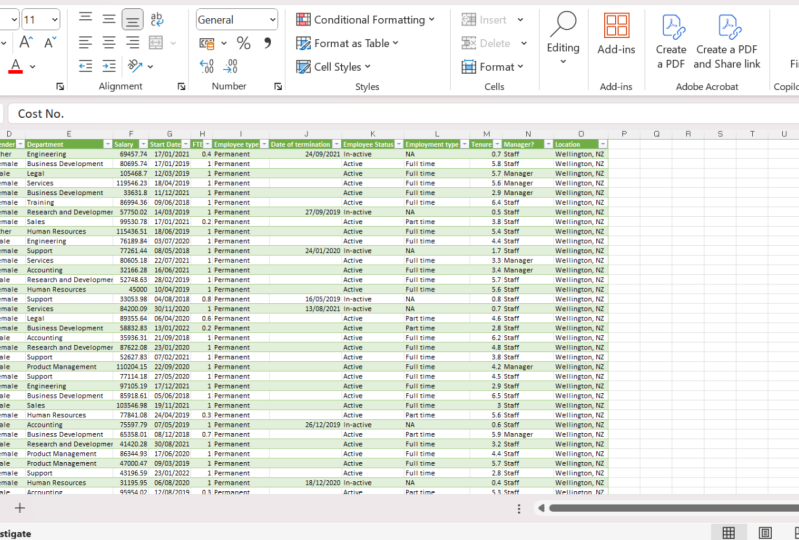
dados de amostra que
usaremos para os dois primeiros vídeos. Na verdade, usaremos os mesmos
dados para todos os vídeos, mas apresentarei alguns conjuntos de dados
adicionais. Para vídeos 34. Este é um conjunto de dados típico de
funcionários porque é bastante neutro. Todos podemos nos relacionar com isso. Como você pode ver,
embora pareça limpo, há alguns problemas
com esses dados. Para acessar esses dados
no Power Query, basta
selecionar todos os dados. E, na faixa de dados, clique na opção
Intervalo de tabela. Power Query insistiria que seus dados deveriam estar
em um formato de tabela,
portanto, ele permite que você crie a
tabela. Neste ponto. Nós apenas dizemos, ok, em nossos dados são
transformados em uma tabela. Isso abrirá o
Power Query Editor. E esta é a
tela através da qual podemos dizer ao Excel como queremos que nossos dados sejam limpos usando regras de processamento de
dados. Podemos ver o nome da tabela aqui. É chamado de Tabela um
porque criamos a tabela no nome do
Excel do voo como TB1. Ele mostrará uma
prévia dos dados. Pense no editor de consulta de energia como uma tela separada onde
podemos ir e configurar
várias coisas. Usaremos isso para responder às primeiras cinco
perguntas de limpeza de dados e, em seguida, você se
familiarizará com
a tela nesse processo. Nossa primeira pergunta é
que temos o ID de funcionário aqui, mas está tendo dois valores
diferentes misturados. As duas primeiras letras de ID do funcionário ou meu código
de centro de custo. E então as próximas cinco letras são o número do funcionário em si. Portanto, queremos dividir o
centro de custo e o número do funcionário em duas colunas separadas
para fins de análise. Para dividir a coluna, você pode selecionar a coluna e, em
seguida, você pode clicar com o botão direito do mouse na coluna aqui, você
terá uma opção Dividir coluna. Observe que existem diferentes
maneiras de dividir a coluna. Por exemplo, podemos dizer que eu
queria dividir por número
de caracteres. Isso é realmente o que precisamos. Quero dividir dois personagens
e cinco personagens. Alternativamente, se você
tiver um delimitador, você pode usar essa ou algumas outras
opções interessantes aqui também. Seria usado o número de
caracteres e especificaria que eu quero dividir dois caracteres uma vez o mais à esquerda possível. Isso só vai dividir
a coluna em duas colunas
separadas, duas
primeiras letras
e tudo o mais. Quando você clica em OK, isso criará duas colunas de ID de
funcionário separadas. Portanto, sua coluna de
ID de funcionário original agora desapareceu. E, em vez disso, o Power Query
fornecerá duas
colunas separadas para trabalhar. E eles receberão o nome de
ID um e ID dois. Você pode clicar duas vezes
na coluna e nomear isso como centro de custo. E este seria o número de identificação. Aqui. Através desse processo, o que
fizemos foi ter o
Power Query careca que, com
esses dados de ID de funcionário, dividi-os em duas colunas. Portanto, enquanto isso acontece com
o conjunto de dados atual, sempre que você tiver novos dados, se você executar o processo de atualização, o Power Query irá
capturar os novos dados. Ele irá
dividir automaticamente que os dados
também são problemas mistos é, na
coluna do departamento podemos ver que várias pessoas têm departamento
nulo. Essas pessoas nem deveriam
estar em nossa lista de pessoas. Eles não estão mais trabalhando aqui, mas de alguma forma nosso
sistema de importação de dados meio que os traz. Então, sabíamos que queríamos
remover essas pessoas. Todas as linhas dos dados. Você pode usar a opção de filtro. Então clique no filtro e se desmarcarmos qualquer coisa que não faça parte dos dados finais
que o Power Query fornecerá. Então, se eu estiver desmarcando o nulo, não
vejo mais isso. Posso usar a mesma tela. Por exemplo, exclua qualquer equipe de treinamento e equipe de
suporte se eu não quiser vê-los para uma análise específica
ou situação de dados. Nesse caso,
manteremos todos esses, mas apenas excluímos os funcionários nulos. E quando você clica em OK, as pessoas que também passaram dos dados para ver as etapas que
aplicamos nos dados, você pode ver a área Etapas
aplicadas aqui neste canto. E então ele listará
todas as etapas que
você tomou até agora,
limpe os dados. As etapas que fizemos são classificamos os dados do Excel. Portanto, esta é a etapa de origem. Em seguida, dividimos a
coluna por posição. Portanto, essa coluna é
dividida em duas colunas, ID de
funcionário um e funcionário 82. Quando você clica em uma etapa
específica na consulta, ela mostrará
os dados a partir da etapa holandesa. Nesta etapa, quando dividimos as colunas ainda são
chamadas de ID um e ID dois. Então, na terceira etapa,
renomeamos as colunas. E então, na quarta etapa, aplicamos um filtro na coluna
do departamento para que removamos o departamento nulo. Digamos que mudei de ideia. Recebo o correio
da equipe financeira que nosso código de centro de custo não
é duas primeiras letras, mas são as
três primeiras letras. Como mudamos isso? Basta olhar para o passo em que
você fez a mudança. Por exemplo, Dividir coluna
por posição é o passo. Localizamos isso. E depois há um botão de ganho ou
engrenagem ao lado do passo. Você clica nisso. E aqui você pode apenas dizer que primeiras três letras são o
meu código de centro de custos. Então, faça com que os dois S3 cliquem em OK. E você sabe o quão rápido
três letras aqui, e então o resto
delas está lá. Tecnicamente, isso não
está correto. Então, vou
desfazer essa etapa alterando-a de volta para dois, independentemente de qual
etapa você está visualizando. Sempre que você terminar seu
trabalho no Power Query, ele só fornecerá os
dados a partir das últimas etapas. Portanto, não lhe
dará os valores intermediários, apenas o último passo sozinho. terceiro problema de limpeza é que se você notar
a coluna do nome, você pode ver que
alguns nomes têm algum espaço extra no
final ou no início. Então aqui tenho
meus espaços extras. Isso é novamente, um problema
comum em muitos
cenários de limpeza de dados quando você traz os dados de
um sistema externo, às vezes ele terá
alguns espaços extras. Assim, podemos limpar esses espaços. Para limpar o Espaço,
clique com o botão direito do mouse na coluna de nome e ouça do formulário de ramificação. Você tem
a opção de cortar os dados. O que faremos é remover quaisquer espaços extras no
início ou no final. Então, corremos a guarnição e esses espaços
extras desapareceram. Até agora, fizemos três etapas de limpeza de
dados. Nós dividimos o ID do funcionário, tiramos
os espaços extras e
retiramos todos os funcionários
do Departamento. Para nosso cenário de
limpeza de dados mistos, temos a
data de início dos funcionários e só queríamos
calcular quanto tempo eles estão
aqui com a organização. Como a vênula. Temos uma coluna de data aqui, mas observe que o
tipo de dados aqui diz ABC123. Antes de fazermos qualquer
operação nas datas, é uma boa ideia converter os dados no tipo de dados de dados. Para fazer isso, clique com o botão direito do mouse na Data de
início Alterar Tipo e selecione a opção de data. Quando você tiver o tipo de
dados de data automaticamente, o ícone aqui mostrará um logotipo do calendário
em vez de ABC123, que era o que
estava mostrando anteriormente. Agora que a data de início
é tratada como uma data, posso ir e introduzir
uma nova coluna que analisa a data de início
e, em seguida, minha data atual. A data da
gravação deste vídeo é 31 de março de 2022. E então me diga quanto tempo cada um desses funcionários
está conosco. Para fazer esse tipo de
operação em casa, você precisa ir para a faixa
Adicionar coluna. E a partir daqui posso introduzir um cálculo como uma nova coluna. A partir daqui na data. Vou selecionar
a primeira opção, Adicionar data da coluna, idade. O que isso fará
é calcular a idade da data dos dados partir do dia
atual menos essa data é
qual seria a idade. Quando você adicionar idade, você
receberá o Aij adicionado aqui. A idade será
mostrada no formato de horas base,
minutos e segundos. Então, diz que esse funcionário
está conosco há 503 dias. Essa pessoa precisa
aqui por 1344 dias. Embora essa seja uma boa maneira calcular a posse dos funcionários, ou 503 não é realmente
significativo. Idealmente, queremos calcular quanto tempo eles estão
conosco nos ouvidos ou algo branco. Mantendo a coluna de idade selecionada. Podemos ir para a fita
Transform e, a partir daí, posso mudar a
idade para outro formato. Então, adicionar coluna
adicionará a coluna, enquanto a transformação
mudará as coisas no lugar. A partir de páginas de transformação mostradas
em um formato de duração. Você pode ver o relógio parado, tipo de ícone lá
na duração do quadro. Posso dizer com certeza, essa idade para mim em ouvidos totais. Isso calculará
o mandato do empregado no EX
que esta pessoa está aqui há 1.307 anos e essa
pessoa está aqui
há 3,68 anos neste momento, você também pode clicar duas vezes
na idade e em seguida, renomeie isso como posse. Esse cálculo de idade é
um cálculo dinâmico. Portanto, toda vez que você
atualizar o Power Query, ele lerá
esse cálculo e atualizará o mandato a partir
da data de atualização do duto. Neste momento, é 31
de março de 2022. Mas no futuro, sempre que você estiver assistindo a este vídeo e
estiver atualizando esses dados, você verá um valor
diferente aqui. Uma coisa que você
pode notar se estiver seguindo comigo, facilidade, sua Power Query está limpa, provavelmente
está um pouco diferente e os passos
também estão parecendo um pouco diferentes. Então, há algumas
coisas que eu fiz no meu fim. E vamos revelar que a
diferença número um que você pode
notar é que você pode não ter
a barra de fórmulas na parte superior. Isso é algo
que é opcional e eu gosto de manter isso. Para ver a barra de fórmulas, você pode ir de transformado para o botão de beleza e ativar
a opção de barra de fórmulas. Isso é uma coisa única. E quando você fizer isso,
toda vez que você abrir Power Query de qualquer
outro arquivo do Excel, ele
mostrará a barra de fórmulas. Você pode pensar qual é
o ponto da
barra de fórmulas O Power Query usa sua própria
linguagem chamada linguagem M. E como a linguagem M é bem diferente da linguagem de fórmulas do
Excel, gosto de entender o que está
acontecendo de tempos em tempos. Se tivermos a barra de
fórmulas lá, você pode ler o que está acontecendo e dar sentido às etapas, porque cada etapa tem um pedaço de lógica ou código anexado a ela. Por exemplo, a etapa
Colunas renomeada aqui diz que Você pegou a idade da coluna e
, em seguida, renomeou para posse. Então essa é a lógica
que a parte 20 está usando. Da mesma forma para calcular
o total de orelhas. Se eu selecionar essa etapa, você pode ver que
a duração levou o total de dias
e, em seguida, dividi-la com
365 para calcular a idade. Aqui você pode ver que isso não
está prestando atenção
aos anos bissextos ou qualquer coisa independentemente do que seja o ouvido, está sempre
se dividindo com 365. Ter essa barra de fórmulas
é uma ótima maneira de dar uma olhada no que
está acontecendo nos bastidores. E eu gosto de manter este para meus próprios propósitos de diversão. Vamos concluir esta lição
adicionando mais um cálculo, que é dado o
FDG de um funcionário. Eu queria adicionar uma
coluna que me dissesse se eles são funcionários em tempo integral
ou funcionário a tempo parcial. Esse tipo de cálculo
é chamado de
cálculo condicional porque se
eles são IED é um, então eles são em tempo integral. Qualquer coisa menor que
um é meio período. Podemos usar a opção Adicionar coluna
condicional de coluna para introduzir esse cálculo. Então adicione coluna Coluna
condicional. A partir daqui, especifique
o nome da coluna. Então esta é a minha parte de barra completa, esse é o nome da coluna. Em seguida, construímos a condição
usando essa tela específica. Então, se a coluna FDE, e então aqui ela diz igual a menos que,
maior que etcetera. Então, vou dizer que
ys menos de um. Isso significa que eles são o valor equivalente
em tempo integral está abaixo de um, então eles são funcionários a
tempo parcial. Você pode construir uma escada de colisões
aqui por enquanto, vamos apenas fazer if-else. Se eles estão abaixo de
um lá em meio período, senão eles são em tempo integral. E, em seguida, clicaremos em OK, e ele introduzirá um cálculo de parte de barra completa
aqui como uma coluna para mim, o que marcar os funcionários
como meio período ou período integral. Esse tipo de coisa é muito
útil se eu quisesse fazer alguma análise sobre a
natureza dos funcionários a jusante. Agora que temos
cinco etapas de limpeza que estão dividindo o centro de
custos dos funcionários e o número de identificação, limpando o nome,
removendo o departamento, adicionando seu mandato e
adicionando sua natureza de trabalho, seja em tempo integral ou meio período. Vamos carregar isso de volta ao
Excel para que possamos
ver como os
dados carregados que realmente se parecem antes de fazermos
isso é chamado de tabela um. A tabela um não é
um nome muito bom, então vou nomear minha consulta como. Você pode. Basta selecionar a opção de nome
aqui e, em seguida, digitar o nome. Vou chamar isso como
equipe e clicar em Enter. Então, agora a consulta será
chamada de equipe de casa, que tem um grande botão Fechar
e Carregar. Por enquanto, clicaremos nisso
nos vídeos subsequentes, direi como usar as outras opções de carregamento também. Então, diremos Fechar e carregar. Então o que isso vai
fazer é carregar uma tabela de cores verde. Eu acho que esta é
a cor padrão que estaciona onde ele
escolhe o
tempo todo no Excel em uma nova
guia e o nome que ela tem, a guia é chamada de equipe, bem
como a
própria tabela que ela cria
é também chamado de equipe. Esta tabela verde aqui é a
versão mais limpa de seus dados. Seus dados originais ainda estão
aqui na guia Dados. Observe que quando você
criou a Power Query, ela meio que a
transforma em um formato tabular. Então, esses são meus dados originais
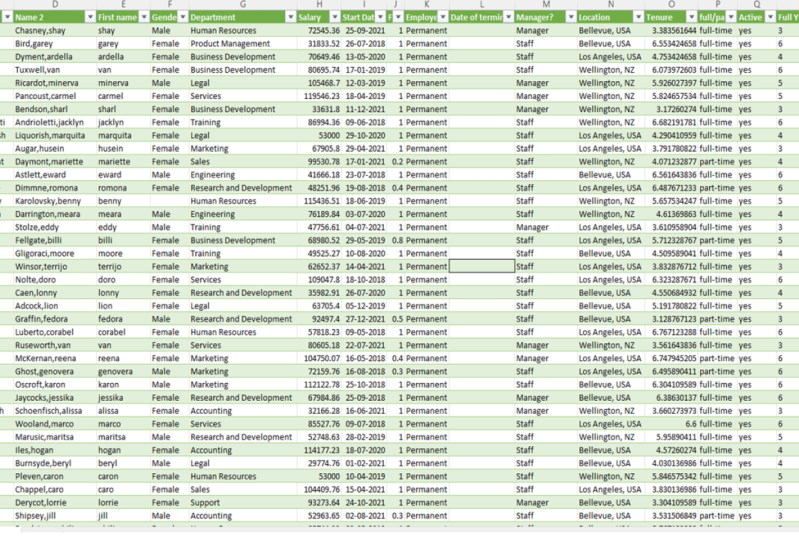
e esses são meus novos dados. Você pode ver isso aqui, Darren Scalia, o ID do funcionário, SBI zeros zeros 07. Na versão mais limpa, ele foi dividido em
PR e zeros 07. Da mesma forma, o
qualia de Darwin é o que, 0,3 FTE, e eles se juntaram
em 13 de novembro de 2020. Então, com base nessas informações, esses dois calculamos seu mandato e,
em seguida, os identificamos como funcionários de
meio período também porque eles têm um departamento
listado aqui. Mas se eu for aqui e
depois olhar para algumas
dessas pessoas como um
minuto enquanto Stafford, David e não estar
aqui nesses dados porque eles pertencem
ao departamento nulo. Então, quando os dados foram limpos, eles meio que
saíram dos dados. E você pode ver neste
filtro aqui que não temos o departamento nulo NADH. Também teremos Minerva nos resultados da
pesquisa aqui. É assim que os dados são
limpos se algo mudar. Então, por exemplo, recebemos a mensagem de
segundo plano corporativo que Minerva não é uma funcionária
nula do departamento, ela se mudou para o legal. Eu mudei meus dados. Da mesma forma, o adiantamento
atualizará seu IDE de 0,3 para 0,6. Na verdade,
vou fazer deles um que veremos que
eles se tornam em tempo integral. Fizemos duas alterações. Fizemos os torrents
como empregados em tempo integral e cortamos Minerva
para o departamento jurídico. Viemos aqui para buscar
os dados do personagem. Novamente, você só precisa
clicar com o botão direito do mouse e
atualizar os dados. Você pode fazer isso de várias maneiras. Você pode clicar com o botão direito e atualizar. Você pode ir para Dados
e, em seguida, atualizar. Ou se você tiver a consulta algum painel de conexão mostrado
no lado direito, você também pode clicar com o botão direito do mouse aqui
e depois atualizar. Independentemente de como você faça, você está apenas fazendo
o mesmo processo. Então, vamos atualizar isso. E boom, temos Minerva aqui. Temos tolerância
aqui com o DEF d1
e, em seguida, eles se tornam funcionários
em tempo integral. Não há mudança em
seu mandato porque
ainda estamos reexecutando o
processo em 31 de março. Mas se eu quiser ler sobre isso novamente amanhã ou dia depois, vou ver valores completamente
diferentes para isso também. Então esse é o primeiro vídeo que carregamos os
dados no Power Query. Fizemos cinco tarefas de limpeza e depois as
carregamos de volta para o Excel. Vamos passar para o próximo.
3. Adicionando colunas em Power Query: Na lição anterior, pegamos os dados da nossa equipe e, em seguida aplicamos cinco etapas de limpeza de dados, que estão dividindo
o ID do funcionário em centro de
custo e número de ID válido, removendo espaços
da coluna de nome, e, em seguida, retirar qualquer pessoa que esteja no departamento nulo, bem
como com base
na data de início,
calcule seu mandato e, com base no FTE, descubra
se há funcionário a tempo ou meio período. Esses são os dados que
geramos após a limpeza
usando o Power Query. Nesta lição, vamos
continuar o
processo de limpeza e adicionar
mais algumas etapas a ele. Agora que estamos aqui no Excel, como voltamos à consulta de parte? Você pode fazer isso em
algumas etapas diferentes. Número um, você pode ir de
casa para a faixa de dados. E a partir daqui, você tem
suas consultas e conexões. Se você clicar nessas
consultas e conexões, verá todas as
consultas em sua pasta de trabalho. Portanto, esta é minha consulta de equipe
agora, só temos uma, mas potencialmente você pode ter
várias consultas também. Quando você olha para uma consulta
específica, você pode clicar com o botão direito do mouse e
dizer Editar declaração. Da mesma forma, a segunda opção é que você pode clicar na tabela, a tabela verde gerada pelo Power
Query. Sempre que você clicar dentro desse tipo de tabela de consulta de
energia aérea, você verá que há uma faixa de consulta
aparece na parte superior. E se você for lá, você tem o
bom botão Editar na palavra-código também. Você pode usar isso para
voltar à nossa consulta. Vamos editar isso e começar a fazer um pouco mais de
limpeza dos dados. Como é que a etapa de limpeza rápida
neste vídeo
estará na coluna salarial. O que é essa coluna salarial
tem alguns valores nulos. E qualquer um que tenha
obtido salário nulo, isso é por causa da política de RH
específica. E assim, qualquer um que está recebendo exatamente $45 mil
salário aparece como um nulo. Não me pergunte, apenas cenário
inventado aqui. Queríamos apenas substituir
as palavras por 45 mil, então esse deveria ser o membro deles. Mas antes de fazermos isso, vamos entender
rapidamente o que essas barras verdes
no topo significam. Essas barras verdes nos dizem
a qualidade dos dados da coluna. Se alguma coisa estiver totalmente verde, isso significa que ele tem tipo
de dados todos ou a coluna. Mas se algumas colunas
tiverem alguns valores nulos, como aqui, eu
tenho valores nulos. A barra verde não
está totalmente cheia. E quando você passa o mouse, ele me
diz que 931 linhas têm valores e 4141%
mais 4% estão vazios. E também me dá a
opção de remover o vazio. Não queremos
remover nada vazio. Só queremos lidar com
o problema salarial aqui. Então, aqui, dentro do salário, por exemplo, 40
valores estão vazios. E também
destacaria se houver algum erro no momento,
não temos nenhum erro. Mas se houver erro, ele também destacará isso. Vamos apenas adicionar uma regra que diz que se
o salário for nulo, então o valor
deve ser 45 mil. Esse tipo de processo
é chamado de substituição. Portanto, tudo o que você precisa
fazer é clicar com o botão direito
do mouse na coluna e usar
a opção Substituir valores. Você pode estar pensando, por que não posso simplesmente selecionar
isso e digitar ou os dados? Você não tem permissão para fazer esse tipo de coisa
dentro do Power Query. Power Query é um mecanismo
baseado em regras,
portanto, cada etapa de limpeza que
você fizer deve ser uma ruína. Então, vou clicar com o botão direito do mouse e depois escolher Substituir valores. O valor para encontrar 0s e nulo. Queríamos substituir
o Ártico 45.001. Atenção aqui, Power Query diferencia maiúsculas de minúsculas Então, se você digitar null exatamente
do jeito que ele aparece, então apenas para funcionar. Se eu fosse digitar isso
em letras maiúsculas, mesmo que para nossos
olhos eles sejam os mesmos. Esse é um valor diferente e isso não
vai funcionar. Então vamos dizer null 45 mil e
depois clicar em Ok. Em seguida,
adicionará uma regra que
diz que se o
salário de alguém for conhecido, então
será 45 mil. Agora, nossa coluna salarial é
verde por todo o caminho. Nosso próximo cenário de limpeza
recebe o nome do funcionário, quero extrair apenas o primeiro nome e depois imprimi-lo em
uma coluna diferente. Poderíamos então usar isso para talvez enviar uma
carta ou o que quer que seja. Então você só quer
imprimir o nome do próprio nome. Esse tipo de coisa é
onde eu quero extrair tudo até
o primeiro espaço. Então esse é o nome do host. Você poderia fazer isso de
algumas maneiras diferentes. número um é que você pode selecionar a coluna e
, a partir da coluna, você pode usar a
coluna a partir dos exemplos. Dessa forma, você permitirá que o
Power Query descobrisse qual é
a lógica para fazer
essa operação. Pense na coluna de exemplos
como o Flash Fill no Excel. Mas aqui com uma coluna
de exemplos, é repetível. Isso significa que, se seus dados mudarem e você ler e o processo, ele também é chamado extrair
os primeiros nomes para os novos dados. Faremos essa coluna
a partir de exemplos. E daqui vou
digitar meu primeiro nome, Torrance. E então, neste
momento, você meio que previu o que
estamos buscando. E então, é em breve
todos os outros valores que ele obterá se o
primeiro valor for ensinado. E vamos apenas ler
a fórmula também. Qual fórmula está usando, é dizer x-dot
antes do delimitador. Olhando para a coluna de nome
e o delimitador é espaço. Essa é a fórmula real da linguagem
M que estaciona onde
ele está usando aqui. Quando você está feliz com
isso, você clica em OK. E então isso é adicionado se você for chamado de
texto antes do delimitador, vou clicar
duas vezes sobre isso e depois dizer FirstName. Esse é o nome dessa coluna. E obteremos o primeiro nome do
funcionário aqui. Ele ainda manterá
seu nome original, mas adicionará uma nova
coluna chamada firstname. Agora que adicionamos isso, quero ver esse primeiro nome ao
lado do FullName, não até aqui. Uma maneira de mover esta coluna
é clicar na coluna, segurar o mouse e depois movê-lo
ao lado da coluna de nome. Isso reorganizará as colunas com o nome aqui
mais um aqui. Você pode olhar para o código de
idioma M aqui
que ele diz tabled ou para
reordenar colunas. Continuaremos nossa discussão
com a coluna de nome novamente. Dado o nome, quero
reescrever o nome como, por
exemplo, taurina
Scalia é o nome deles. Eu quero chamá-los como qualia, tolerância à
câmera, forma de
vírgula chancy, vírgula de pássaro. Novamente, é assim que, em determinadas situações, você
quer ter sobrenome, vírgula, primeiro nome como opção. Faremos outra coluna, que será nome2. E então é aí que o indutor e se evitar serão feitos. Novamente, poderíamos usar a
coluna a partir de exemplos opção. Mas porque você
já fez isso, vou mostrar uma técnica
diferente,
essa
técnica diferente em paredes daquela coluna
temos uma opção de extração. A partir da extração
eu corrigi antes do texto do
delimitador após
as opções do limitador. Vou usar isso para mapear o nome para
duas colunas diferentes. Já temos a coluna do
primeiro nome, então usaremos o primeiro nome, apenas
geraremos
o sobrenome
e, em seguida, faremos isso. Então, extraia o texto após o delimitador. Então o delimitador é espaço. Então, vou apenas pressionar
espaço aqui e clicar em Ok. Isso tem que
extrair endoderme. Coloque-o todo o caminho no final. É tudo texto após delimitador, e então só terá esses
sobrenomes impressos aqui. Observe que alguns
desses sobrenomes têm algum espaço extra. E a grande coisa também, isso ocorre porque o nome do fornecedor
é inserido no sistema. Ele faz como vários espaços
no meio e esses espaços não
são removidos por guarnição. É por isso que nesses espaços
estão chegando lá em cima. Isso tudo é bom. A grande coisa para
delimitar está chegando. Posso clicar com o botão direito do mouse rapidamente,
aparar isso também. Então esse negócio em excesso se foi. Agora temos um
sobrenome aqui. Em um primeiro nome aqui. Então o que queremos fazer é pegar o texto
após o delimitador, colocar uma vírgula e depois fazer o
vapor na coluna final. Aqui usaremos a opção de coluna
personalizada. Temos a coluna condicional, aplicamos a coluna a
partir de exemplos. Vamos tentar a coluna personalizada. É aqui que ele
abrirá uma tela pedindo que você escreva o idioma
M você mesmo. Esta é minha coluna nome2. Aqui. Escolherá o texto
após o delimitador. Esse é o sobrenome, e comercial,
dentro do espaço de
vírgula de aspas duplas. E depois escolheremos
o primeiro nome. Esta é a fórmula da linguagem M para introduzir um novo nome que leva duas colunas e, em seguida, coloque o espaço de vírgula
no meio ali. Clique Ok, isso foi
chamar seus pais chancy, vergonha, mas gati assim. Agora que esta coluna
é gerada, não
precisamos mais desse cara aqui. Nós só o usamos para chegar lá. Neste ponto, você pode
clicar com o botão direito do mouse no texto após o delimitador e, em seguida,
remover esse botão. Ou, se você quiser mantê-lo, você pode mantê-lo e
renomear isso como sobrenome. Só vou removê-lo. Agora temos um nome2. E novamente vamos movê-lo ao
lado do nome. Temos nome, name2 e,
em seguida, FirstName aqui, tudo bem listado. última transformação ou
nossa última limpeza de dados
neste vídeo em particular estará analisando a data de início. Sabemos há quanto tempo um
funcionário está conosco, mas alguns dos funcionários também nos
deixaram. Por exemplo,
temos uma data de rescisão nos dizendo
que, a partir de 24 de setembro de
2021, esse
funcionário em particular, Ali, deixou a organização com base na data
de rescisão. Eu queria saber se um funcionário é o funcionário atual ou não. Teremos uma coluna
indicadora ativa. Primeiro passo, você
pode ver que a data de rescisão é ABC123. Então, vou clicar com o botão direito do
mouse em Alterar Tipo até o momento. Dessa forma, você pode
ter uma data ou uma calmaria. E, novamente, a
qualidade da coluna me diz que apenas 80 pessoas têm
uma data de rescisão. 892 estão vazios. Isso significa que eles
ainda são funcionários atuais. Com base nisso, quero adicionar uma coluna que me diga se o ponto atual
deles não tem nada. Esse tipo de coisa é perfeito para a coluna
condicional. Então, vamos usar adicionar
coluna, coluna condicional
e, em seguida, ver se a data
de rescisão é igual. E então aqui você
pode simplesmente digitar nulo e a saída é sim, isso significa que eles são funcionários
ativos. Não, não significa que eles não agem
mais para clicar em Ok. Qualquer um que riu e
eles não terão lá porque eles terão
uma data de dominação. Isso conclui este vídeo
em particular. Mas antes de você desaparecer, tenho uma
tarefa de lição de casa para você. A tarefa de casa
ys na coluna salarial. Eu quero que você olhe para a coluna
salarial e, em seguida, crie um grupo salarial tem uma nova coluna. A
lógica do grupo salarial é simples. Se você absorver a coluna salarial, nossos salários vão de US $28 mil
até US $119 mil. Portanto, pode ser US$120 mil. Queremos agrupar nossos
funcionários em quatro baldes. Qualquer pessoa com menos de 50 mil, qualquer um com menos de 80 mil, qualquer um com menos de 100 mil, e depois mais
de 100 mil. Então, esses são os
quatro grupos com menos 5050 a 808100 e
mais de 100. Com base no salário, você precisa introduzir uma coluna extra aqui
chamada grupo salarial, onde esse valor
pode ser mantido. Deixo para sua imaginação
sobre como fazer isso. Mas se você tiver algum
problema com
isso, assista ao vídeo da
solução de lição de casa que explica esse processo. Por enquanto, vou fechar este em particular
clicando em roupas. E Senhor, isso só vai
atualizar nossa mesa verde. Esses cálculos extras e colunas de nome
extra
agora para que você possa ver que o coxo original está aqui, nome2 mais nome e todas
essas outras coisas também. Então, se eu quiser atualizar a data de rescisão de
alguém nos meus dados originais. Por exemplo, os pais
decidiram sair em 31 de março de 2022. Então, colocamos a data de
rescisão deles aqui. Você vem aqui, clique com o botão direito do mouse
e atualiza. Imediatamente. Eles comprarão mercado, pois não
mais ativos e a data
de morte da rescisão
aparecerá aqui também. Isso é boa sorte
com sua lição de casa. Vou te pegar
no próximo vídeo.
4. Solução de casa: Para adicionar o
agrupamento salarial como uma coluna, você pode usar a opção de coluna
condicional e construir esse tipo de escada. Então, usaremos essa coluna
condicional. Aqui. O nome da coluna é grupo salarial. Se meu salário for
inferior a 50 mil, então a saída
seria inferior a 50 K. Então adicionaremos mais
uma cláusula. Se o salário for
inferior a 80 mil, a saída seria 5280. Eu ensinei a cláusula,
que é se o salário for inferior a 100 mil, então ele precisa ser 8200 K. Caso contrário, não precisamos fazer
isso para mais uma cláusula aqui, podemos apenas usar a cláusula else. E então diremos que
mais de 100 K. Então essas são as saídas. Você pode digitar literalmente
qualquer coisa aqui. Você poderia, por exemplo, ter
um rótulo como salário baixo,
médio, alto, muito alto
ou o que quer que seja. Quando você terminar de fazer isso, se você clicar em OK, é chamado adicionar esses
agrupamentos salariais aqui para você. Esta é uma excelente maneira de
trazer algum tipo de valores
extras com base em regras de
negócios e
usá-los no Excel. Você poderia ter
construído esse tipo de coluna no Excel também,
mas como este é
um vídeo de consulta de porta, estou ensinando como fazer
isso dentro do Power Query. Se você alterar as
condições e
digamos que nossos critérios não
são mais 5080, mas é 5075. Então você pode usar o botão de
engrenagem aqui. O botão de engrenagem,
posso clicar nele. E isso vai ter
esses limites aqui, e eu posso simplesmente
mudar o valor. Então, aqui a partir dos 80, vou apenas parecer
isso para 75 mil. E
os valores renomeados aqui como 7575 a 100 K assim. Certifique-se de adicionar
apenas todas as coisas que precisam ser
ajustadas sempre que esses tipos de coisas
mudarem e quando você clicar em OK, isso será atualizado. Outra maneira de fazer esses
tipos de alterações, IZ em vez de usar
o botão de engrenagem, se você tiver a
barra de fórmulas visível na tela, você também pode editar diretamente os itens na barra de
fórmulas. Talvez sejam menores, o
alcance mais baixo não é 5845. Então eu posso digitar
45 mil aqui e depois renomear meus rótulos, bem
como 45 K. E isso é chamado de ajuste. Atualize também. Sempre que você terminar de
digitar a fórmula, se você apresentador,
isso também mudará
essas coisas.
5. Mesclagem de tabelas e dados de filtragem no Power Query: Até agora, limpamos
os dados em um conjunto de dados. Nesta lição, vou
apresentar outro conjunto de dados e mostrar mais algumas técnicas para o propósito desta lição, vou supor que cada um de nossos funcionários
vai receba um bônus com
base no salário deles. A porcentagem de bônus é decidida
com base no departamento. Então, se você estiver no departamento de
treinamento, digamos que você receba 2% de bônus, mas no departamento de
recursos humanos você pode receber 3% de bônus. Para que tudo isso
aconteça, temos que seguir
uma política específica. As políticas que o bônus só
é concedido a funcionários que estão ativos no momento
e que não são temporários. Então eles precisam ser
permanentes ou fixos, vem a equipe
que está ativa. Vamos entrar no Power
Query e fazer
esse processo onde
pegamos qualquer um que seja um
funcionário temporário ou inativo e, em seguida, trazemos
os detalhes do bolus também. Se você for para o Editor de consultas, esta consulta aqui,
Vamos em frente e remover
qualquer pessoa que não esteja ativa. Então vou selecionar
isso e depois dizer, não
quero nenhum funcionário
inativo. Da mesma forma, chegaremos ao tipo de funcionário e
desmarcaremos o temporário. Neste ponto, reduzimos
nossos funcionários para ajustar a equipe de sintomas
dominantes e fixos que estão ativos. Agora precisamos
calcular os jogadores com base em seu salário. Para isso,
temos uma tabela de mapeamento em bolus. Vamos, vamos rapidamente
Senhor isso de volta para que eu possa mostrar
a tabela de mapeamento em bolus. Aqui está minha menor tabela de
mapeamento. Ele me diz por cada
departamento qual é a porcentagem de bônus que
vamos ir? Precisamos trazer esses dados
para o conjunto de dados que
já temos e
depois combiná-los para gerar os cálculos
de bônus. Você pode, por exemplo, Controlar C isso vá aqui
e depois colar esses dados. Mas como os dados
estão em outro arquivo, também
podemos nos
conectar diretamente a isso. Em vez de copiar a colagem, usaremos a
consulta do Spark para primeiro trazer os dados e depois combiná-los
com esses dados. Vá para dados e, em seguida, obtenha dados do arquivo da pasta de trabalho do
Excel. Isso ocorre porque minha tabela de
mapeamento de bônus é um arquivo do Excel. Se você nasceu como mapeamento usando um arquivo de texto ou se
não for um banco de dados, você pode usar essas opções. Então, vou usar o From Workbook. E então aponte para o
meu mapeamento de bônus. Tenho uma versão mais
avançada do problema de mapeamento em bolus
no mapeamento em bolus para arquivos, sobre o
qual falaremos
no próximo vídeo. Isso mostrará
uma tela do navegador pedindo que você escolha
quais dados deseja. Quero dobrar minhas
tabelas de mapeamento em bolus. Vou selecionar isso. Não precisamos desta tabela,
em vez disso, precisamos
calcular os bônus. Então, entraremos em dados
transformados e isso carregará a
tabela de bônus no meu parque já. Você pode ver que nossa
mesa de equipe também está lá. Agora, minha tabela de bônus
me diz qual é a facilidade de bolus para cada departamento
da equipe que eles
gostariam e ver a que departamento
a pessoa pertence. Se eu conseguir chegar ao
lado do departamento, eles porcentagem de bônus
que eu tomei a porcentagem
multiplicam isso com salário para obter o valor do
bolus também. Então esse tipo de operação
é chamado de margem para tabelas, onde eu quero
combinar esta tabela na coluna
do departamento
com os enlutados Stevie. Aqui. Para fazer isso, você pode usar a opção Mesclar
consultas da faixa inicial. Isso abrirá um diálogo. Pergunte a você qual coluna
você deseja combinar. Então, na mesa da equipe, quero gerenciar um departamento
com minha tabela de bônus. Departamento. Isso
fornecerá rapidamente um feedback aqui, dizendo que você pode combinar todas
as linhas aqui com elas. E, em seguida, basta clicar em OK. Aqui teremos a tabela de bônus associada
para cada funcionário aqui. Se eu clicar nesta tabela, posso ver que, como essa
pessoa é recursos humanos,
eles são necessários
para que o bolus seja 0 para essa pessoa
gerenciamento de produtos, 0,05 ou 5%. Não precisamos da tabela, precisamos apenas extrair
o valor do bônus. Para extrair o valor, você precisa clicar neste botão de setas
laterais e desmarque o departamento
manter o bônus e desmarque esta opção também use o nome
da coluna original como prefixo. Dessa forma, só receberemos
uma coluna que diz bônus. Boom, recebemos o valor do bônus. O valor do bônus aparece
aqui como um número decimal. Vou clicar com o botão direito do
mouse aqui, alterar o tipo para porcentagem. Isso me mostrará quais são
as porcentagens de bônus. Isso só tem parte
do problema. Nós recebemos a porcentagem de bônus, mas o que precisamos é realmente
o valor desossado. Para obter o valor do bônus,
precisamos receber o salário. Em seguida, multiplique isso com a
porcentagem de ousadia. Para fazer isso, selecione a coluna de
salário primeiro, mantenha pressionada a tecla de controle. Vá e escolha a coluna de bônus. Dessa forma, você selecionou
ambas as colunas. Agora, a partir de Adicionar coluna. Você pode fazer uma
operação aritmética de multiplicação. Então, adicione multiplicação
padrão de coluna. Isso criará uma multiplicação
desses dois números, que é o salário vezes bônus, e depois adicionará isso como membro
aqui com o valor do bônus. Podemos mudar
isso de volta para cortar e
ver se você quer. E então você verá o resultado da
multiplicação como um valor monetário de quanto bônus cada
pessoa recebe. Vou renomear isso
como minha quantia em bolus. Agora que os bônus
são calculados, nosso próximo trabalho como parte
da análise de dados Leste para dividir esses
valores de cálculo de bônus em duas tabelas. Um para todos os nossos funcionários
nos EUA e outro para todos os funcionários em locais da
Nova Zelândia,
faça isso. O que queremos isso em vez de carregar a tabela da equipe
como um único item, o que veremos que se eu
carregar isso agora perto e Senhor, vamos apenas atualizar
a tabela da equipe
com os valores em bolus aqui . Você também receberá a tabela
de bônus aqui. Essa maneira atual de carregar
os dados não é o que queremos. Em vez disso, o que queremos é que
não queremos uma única mesa de equipe. Queremos separar as mesas
da equipe, uma para todas as localizações dos EUA, ou seja, Bellevue
e Los Angeles, depois todas as localizações
da Nova Zelândia, que é apenas uma,
Wellington, Nova Zelândia. Então, vou voltar
à minha consulta de edição. Primeiro passo, vamos
dividir esses dados. Para dividir os dados, você
tem duas técnicas. número um é que podemos criar
uma réplica exata disso. Isso é chamado de
duplicação para duplicar uma lei de consulta que
eles têm equipe, posso clicar com o botão direito do mouse nela
e dizer Duplicar. Vou levar a equipe para a equipe e os funcionários dois são
exatamente as mesmas quantidades. Se eu for para a equipe, você pode ver que ele
tem todas essas etapas. A equipe também. Também teremos todas essas etapas. Ambos começam com
o mesmo arquivo do Excel. Aplique todas as etapas de limpeza
para chegar ao estágio final. Então, em cada tabela, posso seguir em frente e fazer os bits necessários. Então, por exemplo, aqui, direi que quero
apenas ver minha localização nos EUA. Então, na equipe também, vou desmarcar meu Wellington, Nova Zelândia, e então
chamaremos isso hífen da equipe EUA. Podemos ir para a mesa
original da equipe. Aqui, vá para o local
e desmarque parte dos
EUA para que apenas os
locais da Nova Zelândia lembrem aqui. E então, e nomeie isso
como o hífen da equipe acaba. Essa é uma abordagem. O problema com
essa abordagem é que ambas as consultas precisarão ser executadas. Então, o engenheiro da equipe
precisa executar todas essas etapas. A equipe USA também
executará todas essas etapas, mas isso é meio que duplicando o trabalho e é por isso que
ele é chamado de duplicado. Há também outra
opção chamada referência. Primeiro, vamos usar
a opção duplicada, carregar os dados e depois vou voltar e
explicar a você como usar as consultas de referência
antes de carregar os dados. Também queremos garantir que a tabela de bônus não
seja carregada no Excel. Não precisamos da
tabela de bônus para ver na tela. Nós apenas o usamos para fazer
as multiplicações. Então, em vez de fechar, Senhor, podemos usar a opção Fechar
e Carregar para. Por enquanto. Só vou dizer que
só crie conexão. E, em seguida, clique em OK. Neste ponto, teremos todas as três
consultas listadas aqui. A equipe USC é a
única conexão, mas enzimas e bolus
estáveis ou carregados. Agora o que queremos é que não
queremos as tabelas em bolus. Estou clicando com o
botão direito na tabela de bolus, indo carregar dois. Aqui. Só direi que isso
deve ser apenas uma coleção. Não queremos nenhuma tabela,
clicaremos em Ok, isso vai me dar um aviso dizendo possível perda de dados. Isso ocorre porque os
dados já estão carregados. Isso é bom para mim. Só vou clicar em Ok,
e a tabela de bolus agora é
apenas uma conexão. Posso excluir esta planilha. E então temos
enzimas de pessoal já carregadas. Lei. Vou apenas clicar com o botão direito do mouse
e, em seguida, dizer que uma equipe dos EUA, eles também devem ser uma tabela
em uma nova planilha. Boom, recebemos duas das
consultas elogiadas como tabela
e, em seguida, uma outra consulta apenas
mantida como uma conexão. Como mencionei anteriormente, embora tudo isso tenha sido bom, tanto a equipe quanto a
equipe z bench as consultas dos EUA precisam executar todas as etapas. É aqui que a
consulta de referência entra em imagem. Vamos ver como usar
a consulta de referência. Para isso, criei um arquivo separado, consulta de referência de dados
da equipe 3. E observe que esse
arquivo da equipe tem todo o meu pessoal, não apenas os passos da Nova Zelândia. Então aqui, se eu for para o local,
posso ver todo mundo. Vamos clicar com o botão direito do mouse
e editar essa consulta. E aqui deixaremos a tabela da equipe
original como uma provocação e clique com o botão direito sobre ela
e faremos uma consulta de referência. Minha equipe original,
eles facilitarão a consulta mestre e, em seguida vamos construir uma
consulta separada chamada staff e z. observe que staff e z, porque é uma consulta de referência, ele tem apenas uma um único passo. A etapa de origem simplesmente
se refere a isso. Essa consulta é a
mesma que a tabela de equipe. Dessa forma, essa consulta, a
consulta NSAID da equipe não será executada até que a tabela da equipe tenha concluído seu processamento e, em seguida,
ela realmente usa esses valores dentro dessa consulta. Agora estou indo para o
local e, em seguida, apenas diga, esta é apenas a equipe de
Wellington. Esta é a equipe respondida. Faremos referência
à equipe original. Então clique com o botão
direito e faça referência. Então este
chamaremos a equipe dos EUA. Mais uma vez. Aqui vamos aplicar o
mesmo tipo de filtragem. Agora temos quatro consultas. A consulta original, meu bônus estável e, em seguida, para
consultar a equipe de consultas, NSAID e equipe USE. Vou fazer outra
coisa em ambas as ações da minha equipe, NSAID e pessoal dos EUA, o
que digamos, para
fins de análise de bônus, não
precisamos
de todas essas colunas. Só precisamos de certas colunas. Podemos ir aos
AINEs da equipe para começar
e, em seguida,
escolher colunas de casa. E então kelp, nossa consulta quais colunas queremos ver
na saída final,
desmarcarei tudo,
manterá o número do
funcionário do centro de custo. E então o nome2, que tem meu sobrenome, vírgula, primeiro nome, sexo, salário do
departamento. Não precisamos de nenhuma
dessas outras coisas, talvez tipo e
localização do funcionário, quantidade de bolus. Essas são as únicas
colunas que queremos. E isso vai me
dar essa saída. Agora eu quero repetir
o mesmo passo exato na equipe dos EUA também. Você poderia ir para a equipe
USC e, novamente, usar a coisa de escolher colunas. Mas aqui está um pequeno truque
sorrateiro. Se você tiver
sua barra de fórmulas, isso é algo que você
pode usar prontamente para começar, vá para a barra de fórmulas, certificando-se de que
você selecionou a
opção de outras colunas remotas desta consulta. Então você pode ver que
o código de idioma M que estaciona onde ele gerou
para manter essas colunas. Então diz que o
ponto da tabela seleciona colunas, linhas e essas são as
únicas colunas que eu quero. Então, vou selecionar todo
esse controle de fórmula
C para copiá-lo. E então vou selecionar, vou para a minha mesa da equipe nos EUA. Agora, aqui vamos clicar
no botão Efeitos. Isso adicionará uma etapa. E então, nesta etapa, vamos colar essa fórmula. Certifique-se de que não haja
mais igual a uma certa alimentação. E, em seguida, pressione Enter. Boom. tabela da minha equipe USA também
tem as mesmas colunas. Observação rápida de cautela, porém, esse método
não funcionará se ambas as consultas não tiverem exatamente
as mesmas etapas
na mesma ordem. Isso é tudo. Agora vou
dizer Fechar e carregar para. Por enquanto, vamos apenas
criar uma conexão. Então, vou
carregar esses dados. A enzima pessoal deve se tornar uma
tabela na nova planilha. Da mesma forma, a equipe USE
também deve se tornar uma tabela
na nova planilha. Recebemos a nossa
equipe de dados de cortes nos EUA e a equipe inserimos aqui.
6. Automatização de dados: Até agora, só compramos
poderia com os dados que estão em um só lugar. Neste vídeo, vamos falar
sobre como lidar com cenários em que seus dados podem ser divididos de maneiras diferentes. primeiro exemplo é, em
vez de ter todos os dados da equipe em uma única
guia em um conjunto contínuo, tenho guias individuais, uma para Wellington,
uma para Los Angeles e outra para dados Bellevue. Gostaríamos de
combinar tudo em uma grande tabela de funcionários no presente
que nos arquivos de saída. Para este exemplo, vou
tratar minha equipe no arquivo Penn dot XLSX como o arquivo de dados
mestre. Abriremos uma pasta de trabalho em branco. E nesta pasta de trabalho
combinaremos todas as três guias individuais de dados usando o método append. Nas
partes subseqüentes deste vídeo, mostrarei outras técnicas
para combinar os dados. Dependendo de como seus dados
estão estruturados e disponíveis. Você pode usar todas essas
técnicas individuais como achar melhor. Por enquanto. Vou fechar a tabela APN da
minha equipe e voltar para o arquivo em branco. E a partir daqui, digamos dados. Eu queria obter os
dados de um arquivo, que por acaso
é uma pasta de trabalho do Excel. Mesmo
demonstrando a técnica, o arquivo do Excel, quero lembrar que
o que quer que
você esteja aprendendo,
você pode aplicar isso para tabelas de
banco de dados ou soluções de
nuvem como o
Azure ou outras coisas. Ele irá para a pasta de trabalho do
Excel e selecionará o arquivo de anexação
da equipe. Esses outros arquivos são os que usaremos mais tarde
no vídeo. Em seguida, diga Importar. Isso vai
me mostrar que existem três
planilhas individuais no arquivo. Qual deles você quer trazer. Agora precisamos obter todos esses
dados e depois combinar. Então, usarei a opção selecionar
vários itens e marcar todas as três guias. Não precisamos carregar esses dados, precisamos transformá-los
porque não é assim que eu quero. Quero combinar tudo
em uma grande mesa. Entraremos na opção Transformar
dados primeiro. Isso abre a tela familiar do editor
Power Query com três consultas, uma para Bellevue,
uma para Los Angeles e lamenta por Burlington. Todas essas tabelas parecem boas, mas há
alguns problemas. Número um, minha
linha de cabeçalho está errada. Está dizendo a coluna 12345
em vez da regra número um. Observe que,
dependendo de como você
configurou suas próprias preferências do Power
Query, esse comportamento específico pode ser um pouco diferente para você. Se você já vir a
ID do funcionário no cabeçalho da coluna, não
precisará
fazer esta próxima etapa,
caso contrário, você
terá que fazê-lo. Que é que queríamos pegar
a linha número um aqui, fazer disso um cabeçalho
nesta tabela. Então, para fazer isso, podemos ir para
a fita Home e, em seguida, usar a
opção Foster Row como cabeçalhos aqui. Isso promoverá o cabeçalho
da ID do funcionário. Repetirá isso na mesa de
Los Angeles e depois na mesa
Wellington também. Agora, todas as três tabelas têm os dados com tipos
de trade-offs. Neste ponto, eu só
queria combinar todas essas três tabelas
em uma grande mesa. E é aí que minha funcionalidade de aplicativo e consultas
entra em cena. Ele usará as consultas de anexação. Se você clicar diretamente, o que ele vai fazer
é anexar os outros dois conjuntos de dados ao
conjunto de dados Wellington. Em vez de fazer isso, queríamos criar
uma nova consulta que tenha a combinação
dessas três tabelas. Usarei a opção extra e, em seguida, selecionarei anexar
consultas como Novo. Isso me perguntará como
eu quero acrescentar, se fui
acrescentar duas tabelas ou três ou mais tabelas, independentemente de qual
opção você escolher, o processo é semelhante, mas neste caso nós
tem três tabelas. Selecionarei a opção de três ou
mais tabelas já que Wellington foi adicionada. Então, vou adicionar meu
Los Angeles e Bellevue. Então, quando você clica em OK. Magicamente, todos os dados dessas três tabelas
individuais são facilmente combinados em uma tabela gigante que tem todos os
dados em um só lugar. Ainda tem os outros problemas, que é meu gênero
nulo está lá, meu departamento de treinamento de valores
nulos e nulos estão lá
e tudo isso. Mas pelo menos está tendo
os dados em um só lugar. Neste ponto, você pode seguir em frente e aplicar essas etapas de limpeza. Mas vou
renomear essa consulta para
mapear dados combinados B12. Em seguida, clique em Fechar e carregar. Esta opção extra
fará uma conexão
para tudo rapidamente. Isso vai aparecer
para conexões. E,
em seguida, clique com o botão direito do mouse em dados combinados e altere o
comportamento do Senhor
para que para que apenas os dados
combinados sejam carregados aqui. As tabelas individuais não
são carregadas, apenas a tabela combinada. Como mencionei, você
pode seguir em frente e aplicar as etapas adicionais de
limpeza de dados sobre isso para o nome do seu departamento de gênero obteve ações e tudo isso. Se você quiser. É assim que o método combinar
ou anexar funciona. Você pode ter um
questionário sobre esse processo de caneta, ou seja, vamos abrir o arquivo primeiro
para que possamos obter isso. Observe a ordem
das colunas aqui. Tudo tem ID do
funcionário, nome, sexo, departamento e
termina com o local. Em todas as guias. Você pode pensar, e se minha ordem das
colunas for diferente? Não importa em que
ordem essas colunas estejam, desde que todas as colunas estejam
presentes em todas as tabelas, a ordem não importa. Power Query o reorganizará. Para provar esse ponto, vou à minha tabela de
Los Angeles selecionar a coluna do gerente
e depois movê-la para cá. Esse local está no meio. O gerente é um fim. Para minha visão de barriga, vou mover uma
coluna de gênero até o fim. Excluir. A ordem das colunas
é misturada no
arquivo de dados original. Vou salvar esse arquivo. Voltamos aqui, clique com o botão direito do mouse, Atualizar e sem erros, nada. Ainda vai funcionar. Ele
fornecerá todos os dados como estão nos arquivos originais. Só que o Power Query será reorganizado
automaticamente. Agora vem a próxima pergunta, que é e se as
colunas não corresponderem? Imagine, por exemplo, aqui no meu arquivo de dados BW da barriga
em vez de departamento, vou chamar isso de grupo. Temos um nome separado aqui. Agora vamos ver o que acontece. Vou salvar isso,
voltaremos aqui, clique em Atualizar. E então isso adicionará uma coluna extra chamada grupo. Vai manter o departamento, mas vai introduzir
uma nova coluna, colocá-la no final. grupo de duto terá valores
apenas para O grupo de duto terá valores
apenas para as pessoas do sino de visão e aquelas pessoas Bellevue
não têm departamento. Portanto, se os nomes das colunas não corresponderem e
teremos um problema. Mas se os nomes das colunas corresponderem à ordem
dos nomes das colunas, não
importa
quanto à clareza ajustará automaticamente
essas coisas. Essa é uma coisa rápida que você precisa ter em mente
sempre que estiver anexando, você precisa ter certeza de que
os nomes das colunas correspondem. Então, vamos seguir em frente e
corrigir esse problema. Voltarei aqui. Só vou dizer, departamento,
salve este arquivo. Volte aqui,
clique com o botão direito e atualize. E boom, essa coluna
extra agora se foi e os dados estão
todos sentados aqui. Bonito e bonito. Permite que
a primeira coisa, que é adicionamos usando combinação
anexada com
o método append. Precisamos saber antecipadamente
quantas tabelas estamos anexando. Isso nem sempre é verdade em
algumas situações de negócios. Então, para lhe dar uma noção disso, deixe-me mostrar outro exemplo. Aqui eu tenho um arquivo
diferente. Em vez de três locais. Sabemos como funcionários extras
chegam do nosso escritório da
Columbus também. Agora, eu quero combinar todos esses selos
em uma grande mesa. O desafio aqui é que
podemos usar o método de anexação, porque esse arquivo pode ter
alguns aplicativos extras adicionados. Sua consulta não funcionará. Se houver uma nova aba flacidez. Preciso pensar sobre esse problema sob uma luz
diferente, seja, eu quero pegar todos esses dados e
depois combiná-los. Então, independentemente de
quantas guias existem, eu só queria
combinar tudo. Deixe-me mostrar-lhe como fazer isso. Novamente, fomos
tratados a equipe por local como meu arquivo de dados mestre. Vamos inserir uma pasta de trabalho em branco e aqui
combinaremos os dados. Nesta pasta de trabalho. Vou para meus dados,
obter os dados do arquivo, da pasta
de trabalho e selecionar
a equipe por arquivo de localização. Novamente, você pode ficar tentado
a selecionar todos os quatro itens,
mas, em vez disso, basta escolher
um dos itens. Não importa
qual item você escolher. Vou
escolher minha barriga BYU por enquanto e depois vou
transformar dados. Isso só vai me mostrar apenas os dados da guia Exibir da barriga. Neste ponto,
precisamos de todos os quatro tipos, não apenas da visão. Então, vou excluir a etapa de navegação e ir apenas
para a etapa de origem. Excluiremos a etapa usando esse ícone x-bar ali mesmo. Se você clicar nele,
essa forma se foi. No nível de origem, você verá que o Power Query foi cultivado para planilhas
diferentes. Maior barriga Bu,
mas não vai Wellington, Los Angeles, Columbus
e bilabial. Ele também encontrou uma coisa de banco de dados de
filtro que não é necessária. Então, o que vou fazer primeiro
é filtrar por tipo apenas Folha que estamos olhando para todas
as folhas individuais
na equipe por pasta de trabalho de localização. Neste ponto, todos os
dados de tabelas individuais podem ser acessados com
a coisa da tabela aqui. Se eu clicar nisso,
você pode ver que todos os meus dados de
Wellington aparecem na parte inferior. Tudo por Los Angeles, Columbus em Bellevue data. Aqui. Tudo o que temos que fazer e's, obter esses dados e expandir. Para isso. Apenas selecionaremos o nome, mantenha pressionada, Controlar os dados selecionados. Então, selecionamos apenas
essas duas colunas e , em seguida, clique com o botão direito do mouse e, em seguida, apenas
dizemos Portanto, não precisamos dessas outras
colunas, apenas essas duas. Agora que essas duas
colunas estão lá, vou expandir esses dados. Basta dizer colunas de um a 11. Os nomes das colunas
realmente não parecem corretos, mas teremos
que corrigir esse problema misto. Quando você clicar em OK,
você receberá todos os dados de cada uma
das planilhas aqui. Dados de Wellington, meu ID de
funcionário, nome, gênero, departamento, etc., estão
chegando aqui. Esse é o cabeçalho. Assim. Haverá outro
cabeçalho mais abaixo da regra de Los Angeles. Assim que começamos Los Angeles e depois
compramos mais cabeçalho. E então isso
continuará assim. Depois, há alguns
nove valores também, o que provavelmente é algumas
linhas em branco que ele está buscando. Então, teremos que excluir
todas essas coisas. Vamos tornar essa linha
em particular um cabeçalho. Neste ponto,
dependendo de como seus dados são. Nos meus dados, tenho a
localização Wellington, Nova Zelândia marcada aqui, então não preciso
dessa coluna de nome, então vou excluir
essa coluna também. Em seguida, só temos essa faixa Selecionar From Home use a
primeira linha como cabeçalhos. Agora que os cabeçalhos estão prontos, teremos que remover qualquer
fonte atual extra do cabeçalho. Então, porque haverá outro ID de
funcionário mais abaixo nos dados de Los Angeles se e quando formos lá assim,
tem que haver
vários funcionários, um para cada planilha. Aqui, tudo o que temos que fazer
é usar o filtro. Estou verificando o ID do funcionário. Da mesma forma, vou
desmarcar os valores nulos porque se houver alguma linha em
branco trazida, não
precisamos disso também. Esses filtros vão
limpar os dados. E, neste momento, esses
são meus dados concluídos. Então, vamos apenas dizer todos os dados
como o nome da consulta. E então você pode ir
em frente e carregá-lo, ou aplicar algumas etapas
adicionais de limpeza de dados. Por exemplo, vamos remover qualquer pessoa
no departamento nulo. o botão direito do mouse no
sexo, Substitua Sem largura. Outro. Da mesma forma, você também pode
usar a data de rescisão para marcar um funcionário
como ativo o Senhor e usar o IDE para descobrir se alguém
é permanente ou arrependido, em tempo integral ou meio período
e usar o salário null e substitua isso pelos 45 mil figurados se você quiser. Vou deixar todas
essas coisas para você como problemas extras de lição de casa. Agora que todos os dados estão combinados, posso carregar isso. Diante de Eu Senhor, eu só queria explicar
rapidamente novamente
o que fizemos. Começamos
a partir do arquivo do Excel, depois filtramos apenas
as planilhas
e, em seguida, apenas
expandimos todos os dados. Vamos obter
um conjunto de dados que combina dados de
planilha individuais em uma meta. Agora, para que essa
técnica específica funcione, a ordem das colunas deve
corresponder em todas as planilhas. Se as colunas estiverem fora de ordem, isso não
funcionará muito bem. Isso ocorre porque quando
estamos expandindo, estamos apenas expandindo e
combinando a coluna uma de cada folha em uma coluna
porque não há cabeçalhos. Por esse motivo. Não
corresponderá automaticamente às colunas. Portanto, é por isso que a ordem das
colunas deve corresponder quando você estiver usando
essa técnica específica. E, finalmente, esta é
minha tabela de taxas de saída. Eu posso fechar e carregar isso. Isso só carregará
todos os dados em
uma tabela bem. Agora vamos ver o que acontece
se você quiser introduzir qualquer outra ramificação em uma nova
guia nesse arquivo original, vou comprar ir para minha
equipe por página de localização. Aqui eu introduzi os dados da filial de Auckland e essas são apenas
algumas das pessoas que, da minha filial Bellevue acabei de movê-los
para nossa reivindicação. Todos eles têm sua localização e sabemos que uma planilha
extra chamada Auckland salvará isso
e, em seguida, fechará esse arquivo. Venha aqui, anote
todos os locais. Portanto, temos apenas quatro locais. Agora, clique com o botão direito E isso trará
essas linhas extras aqui, lei, o número de
papéis mudou. E se você for aqui, você
pode ver que sabemos como as pessoas de Auckland também adicionaram. Eles provavelmente deveriam estar
todo o caminho no final. Como aqui, todas as
pessoas do meu outlet estão bem listadas. Anexar, bem como usar essa visualização expandida, são duas
maneiras de combinar os dados. Quando você tem dados
no mesmo arquivo. Mas muitas vezes seus dados podem não estar no mesmo arquivo. Então, por exemplo, aqui, em vez de ter os dados de
incêndio assim, eu posso ter arquivos individuais, um por local
terá um arquivo CSV bilabial, arquivo CSV de
Los Angeles e um Burlington Arquivo CSV. Cada arquivo me fornece os dados
da equipe dentro desse local. Se os dados forem assim, como combinamos? Então esse é nosso próximo tópico. Para que isso funcione, abriremos uma
pasta de trabalho em branco e iremos para os dados, obtemos dados do arquivo. E, em vez de usar a opção de pasta de trabalho do
Excel, usaremos a opção
de pasta. Esta é uma poderosa
técnica de automação incorporada diretamente no Power Query usando a qual posso pegar todos os arquivos em uma pasta, combinar todos eles
em um conjunto de dados gigante. Então, diremos da pasta, selecione a pasta
que seus dados 0s. Aqui, meus dados de localização são a
pasta e, em seguida, clique em Abrir. Isso vai mostrar
uma tela onde diz, encontrei três
arquivos diferentes na pasta, Bella View, Los Angeles e Wellington. O
que você quer fazer? Você tem uma opção para combinar. Você também pode carregar
ou transformar dados. Como queremos combinar, usaremos essa opção e, em seguida, diremos combinar e transformar dados. Você também pode combinar
e carregar diretamente, mas vou usar
a opção de transformação porque então podemos ir em frente e fazer um pouco mais de
limpeza, se necessário. Farei isso. Então, isso
abrirá novamente mais uma tela. E então diz, Harry é a pasta de trabalho rápida
dentro de seus quatro patos. Então, ele
mostrará um arquivo de amostra. Pode ser o primeiro arquivo, mas você também pode ver qualquer um
em qualquer um dos arquivos. E diz,
é assim que os dados são. Você está feliz com isso? Se assim for, vou
em frente e pegá-lo. Então, tudo parece bom
e arrumado para mim aqui. Vou apenas dizer, ok,
isso tem que saber, carregar o Power Query, fazer sua mágica e, em seguida combinar todos os
dados em um arquivo. Portanto, essa
consulta em particular que estamos fora, estamos assistindo ao nó certo E já combinou
todos os dados. Então, ele tem meus dados
BW da barriga na parte superior. Mas se eu continuar rolando, descobrirei que em todos os meus dados de
Los Angeles estão lá. E mais abaixo, teremos nossos dados de Wellington também. Mas vamos entender
porque ele
teria adicionado muitos outros itens
do lado direito ou do lado esquerdo para
facilitar esse processo. A forma como o
trabalho de automação de pastas aproveita o poder Query construiu
várias maneiras diferentes de fazer isso acontecer. Sua consulta final estará
na pasta de outras consultas
e, em seguida, ela será
chamada de
dados de localização ou seja qual
for o nome da pasta. Mas, para fazer esse processo, ele usará o arquivo de amostra que você viu
na tela anterior. Então ele mostrou 11
arquivos na Nazca. Você é isso que você quer? Então, ele usará o arquivo de
amostra e, em seguida, criará amostragem transformada. Esta é a consulta de exemplo,
portanto, isso está
funcionando apenas em um arquivo. Recrie a consulta de um arquivo e execute o mesmo
processo em todos os arquivos. Então, se eu quisesse mudar qualquer coisa que eu esteja
fazendo em um bom nível, só
precisamos fazê-lo
na consulta de arquivo de
amostra transformada. Por exemplo, se eu vir aqui, posso ver que meus
cabeçalhos de coluna estão errados. Poderíamos promover
esse papel como cabeçalho, mas ainda teremos que excluir esses cabeçalhos extras em outros
arquivos, o que é um problema. Podemos muito bem fazer esse nível de
amostra Editar Transformação. Dessa forma, o que acontece
é que o Power Query repetirá esse processo em cada um dos arquivos
na pasta. Então, iremos para a
amostra Transform e aqui aplicaremos a
primeira linha dos EUA como cabeçalho de passo que isso
se tornará o cabeçalho. Da mesma forma, se
quisermos fazer qualquer
outra coisa em um nível de
arquivo individual, você também pode fazer esses
processos aqui. Como, por exemplo, removidos
funcionários nulos. Uma vez que fizermos a cadeia
no arquivo Bellevue, se eu for para meus dados de localização, você verá que
ela fez o mesmo para todos os outros arquivos. Portanto, embora apenas
os dados BW melhores sejam o que limpamos, Power Query reutiliza
esse processo e seguida, aplica isso no
meu arquivo de Los Angeles. Na data de Los Angeles. Além disso, haverá outro gênero e ninguém mais estará no departamento
nulo. Porque ainda existem
alguns departamentos em branco. Vou desmarcar isso. Essas pessoas se foram. E isso é praticamente isso. Nossos dados agora estão limpos e
podemos ir em frente e carregar isso. Então, novamente, vamos apenas
dizer tills e Load para criar uma conexão por enquanto. Clique com o botão direito nos dados de localização carregue em uma tabela Somente esse crédito é carregado. Nenhuma dessas outras
consultas intermediárias é carregada. Todos eles são mantidos
como conexões. Esta é uma técnica de
automação muito poderosa. O que isso significa é que
se você
quiser adicionar arquivos extras a essa
pasta, Atualize esse processo. Ele vai
pegar esses arquivos e adicioná-los no final. Não vou demonstrar isso, mas vou deixar isso para você como um exercício extra de lição de casa. Então lá vai você,
três maneiras diferentes combinar os dados. Um usando a
consulta anexar é a opção um usando a opção de
combinação de várias folhas e outra usando a opção combinada de
pasta. Dependendo de como seus dados são. Use uma dessas três
técnicas para consolidar os dados e degenerar conjuntos de dados
maiores com os quais
você deseja trabalhar.
7. Dados de: Neste vídeo, vamos
falar sobre uma das técnicas mais poderosas
do Power Query. É a capacidade de
desescolher quais dados. Lembre-se do nosso problema de
cálculo de exemplo de bônus. Tivemos bônus definidos uma porcentagem de bolus
por departamento. Mas e se você tiver
bônus definidos assim? Aqui eu tenho um estilo de
matriz de alocação de bônus
para cada departamento, cada categoria de equipe, sabemos qual porcentagem de
bônus deve ser alocada. É aqui que tínhamos ido descobrir duas técnicas
diferentes. Número um, como pegar esses
dados e remodelá-los em um formato que funcione melhor para
fazer o cálculo do bônus. E a
técnica número dois facilita as mesas de
almoço em
várias colunas. Vamos seguir em frente e fazer isso. Vou fechar esse arquivo. Esta é uma das pastas de trabalho
anteriores. Portanto, esta não é a
pasta de trabalho que
temos da combinação de pastas
ou qualquer coisa assim. Esta é a pasta de trabalho da lição número dois,
mas não importa. Você também pode usar os dados
originais e ainda fazer esse tipo
de coisa porque
temos a coluna do gerente bem
como as colunas do
departamento ou ambas as colunas são
necessárias para descobrir que porcentagem
de bônus para o nosso quadro. Aqui vou apenas
para Dados e, em seguida, obter dados do arquivo,
da pasta de trabalho do Excel. E aponte para o meu
mapeamento de bônus para arquivo que tem as informações de
mapeamento magnético extra estabilizado. Vamos clicar em OK mirar. Isso
abrirá o Power BI, navegador
Power Query e em seguida, pergunta, o que você quer? Existem algumas
coisas diferentes. Temos nossa tabela de bônus
principal. Há também um
intervalo nomeado chamado
matriz de pontos bônus que
também aparece aqui. Vou escolher a tabela porque esse é o formato
correto para nossa situação e depois entrar
em dados transformados. Isso traz a
mesa aqui muito bem. Embora esse tipo de
tabela seja muito bom para manter as informações, não
é muito bom para
calcular o bônus. Então, se eu for para a minha tabela de funcionários, você percebe que temos
nossa coluna de departamento, bem
como a coluna de informações da equipe como que tipo de
gerente eles são, se eles são gerentes em um coluna de gerente ou equipe
ou gerente. Precisamos usar essas duas
colunas para
descobrir qual porcentagem de bolus
cada funcionário está recebendo. A orientação das
informações aqui O departamento IS tem
sua própria coluna, gerente tem sua própria coluna. Enquanto este mosteiro
ouvirá que o departamento tem
sua própria coluna, mas o gerente meio
que atravessa a tela. Esse tipo de formato é chamado
de formato TED dinâmico. Parece uma tabela dinâmica. A partir disso,
para mapear os dados, precisamos fomentar
e girar os dados. A consulta de peças oferece muitos recursos
poderosos e dinamizar os dados para desselecionar o conjunto
de dados como este, o que você deseja
fazer é clicar na coluna do departamento
e clicar com
o botão direito do mouse. Você já precisa selecionar
a coluna do departamento e depois dizer não pago
sobre outras colunas. Isso vai manter a coluna
do departamento e,
em seguida, pegar o resto dela, um não-giratório, você secretamente o que ela faz
quando você se inscreveu. Então, ele vai dividir
isso em três colunas. Então, sua tabela original agora está remapeando-a para três colunas
diferentes. Um departamento mais fácil
que é retido. A próxima é a coluna de
atributo, que lhe dirá que
tipo de pessoa eles são e que porcentagem de
bônus eles estão recebendo. Todas as combinações são
apresentadas aqui. Agora que a
formatação está certa, posso
mapeá-la se quiser. Posso renomear atributo para
gerenciar nosso ponto de interrogação. Mas isso não é necessário
porque não o
fazemos, não usaremos esta tabela. Estaremos
calculando diretamente o bolus. Agora que o Dan pivoting está pronto, vamos em frente e mapeá-lo. Antes de saltarmos para lá, eu só quero destacar as
outras opções e pivô. Então, se eu clicar com o botão direito do mouse aqui, você pode ver que temos
três tipos de pivô. Então, dependendo de
como seus dados são, você pode tentar um
desses pivôs e todos eles
funcionam no mesmo princípio. Mas, dependendo do que você selecionar as alterações do
resultado do Done Pivot. Nesse caso,
outras colunas desfavoráveis era a opção para nós
que, quando conseguimos
manter a coluna do departamento e o tipo de alcance, reorganizamos
todo o resto. Vamos voltar aqui e agora
vamos usar as consultas de correspondência
inicial. Escolha a coluna do departamento, mantenha pressionado o controle e
escolha a coluna do gerente. A ordem na qual
você escolhe também é assunto departamento
é a primeira coluna, gerente é a segunda coluna. Mapeamos assim. Vou escolher meu gerente de controle do
Departamento de Estado de bônus. Agora ambas as colunas
mapearam 11 CO2. O que Park onde ele vai fazer agora é pegar a combinação de gerente de treinamento e, em seguida, ele lhe
dará um gerente de
treinamento, 0,2 como saída. Então, ele cuidará de todas as combinações e
como mapeá-las corretamente. Assim que isso for feito,
clicaremos em OK. Receberemos a mesma tabela
de bônus antiga para cada linha. Isso me diz qual é a
porcentagem dessa pessoa. Vamos apenas expandir isso, desmarcar essas opções
para que apenas obtenhamos o valor. Não precisamos ver o
departamento e o gerente novamente. E há minha
porcentagem de bônus. Agora que as porcentagens
aqui eu posso calcular o valor do Bolus selecionando
a coluna de salário, mantenha pressionada o controle e
selecionando a coluna de valor. Agora que ambas as colunas
estão selecionadas, adicionaremos o
padrão de coluna, multiplicaremos. Boom, recebemos nossas informações
de bônus aqui que vêm
dos dados da matriz. Aqui eu posso renomear
isso como dólar em bolus. Então eu não quero mais
esse valor. Também posso remover esta
coluna. Vou
manter esse valor
lá para que possamos nos
referir a ele quando os dados
forem enviados para o Excel. Agora que o nosso eu estou
girando está pronto, vou
dizer Fechar e carregar, carregar ferramenta e apenas
dizer conexão. Dessa forma, minha tabela de bônus
não é carregada aqui, mas a tabela original da
equipe agora tem esse valor extra de colunas e o valor bônus é minha porcentagem de
bônus, e o dólar de bônus é a informação do meu
dólar. Se desejar, você também pode aplicar alguma formatação adicional ou um arredondamento dos valores
dentro do Power Query. Ou quando os valores estiverem no Excel, você pode fazer o que quiser. Esses dados, esse é um
tipo de na puberdade, mas estou girando
é bastante útil. Então eu pensei que
vamos dar uma olhada em outro exemplo de VPL
no último exemplo
deste curso. Para isso, tenho um arquivo
separado por completo. Vou salvar isso
e abrir esse arquivo. Eu chamo isso de pivô de caça. Este é um bom desafio. Se você está se sentindo
um pouco aventureiro, pause o vídeo aqui e vá em frente e não gire
para esses dados. Mas se você ainda está chegando a um acordo com todo o conceito
não pivô, vamos entrar neste exemplo
específico. Estamos fazendo uma semana de jogos
corporativos em chocolates incríveis. E esta semana de shows corporativos está acontecendo entre
11 de abril de dois, 15 de abril, naquela
semana inteira, pouco antes da Páscoa. Temos alguns de nossos funcionários jogando
vários tipos de jogos. Por exemplo, na segunda-feira 11 de abril,
estamos jogando críquete. E essas são as pessoas
que estão jogando críquete
na semana de jogos corporativos em 12 de abril. Essas são as pessoas que
estão jogando vôlei. Essas pessoas estão
pagando basquete, estes e cabo de guerra. Essas pessoas estão
jogando. Então, temos dados
de estilo de matriz. Você pode pensar nisso como
dados de estilo de tabela dinâmica. O grande problema é que cada célula em si contém vários nomes. Se eu quisesse fazer
uma pergunta como, quantos jogos
Michael está jogando ou quantos indivíduos estão jogando vôlei? Se a mesma pessoa jogar várias vezes e
não queremos contá-las. Se, por exemplo, Phyllis está
jogando vôlei na segunda-feira, ela está novamente jogando na
quarta e na sexta-feira. Portanto, não queremos
contar o preenchimento é tentativas. Só queremos contar com ela uma vez. Como você responde a
essas perguntas? Torna-se super impossível
com esse tipo de formato. Enquanto que se eu tiver um formato
tabular com esporte, data, nome e três
colunas, então poderíamos fazê-lo. Então, formato regular em
vez de um formato dinâmico, vou selecionar
todos esses dados. Eu não queria transformar
isso em uma mesa. Enquanto que se eu tentar colocar
isso no Power Query, ele dirá que você precisa
ter os dados como uma tabela. Portanto, outra alternativa é, se
você estiver trabalhando com
os conjuntos de dados como este, selecione os dados e dê a eles
um nome na caixa de nome. Você pode fazer isso
daqui ou nome definido pela fórmula. Qualquer uma dessas opções funciona. Vou nomear isso como minha
semana de jogos corporativos, memes de ponto CDW. Depois de tê-lo
como um intervalo nomeado, você pode ir para os dados da opção Intervalo de tabela
e o Power Query não
solicitará que você
crie uma tabela. Os dados estão chegando
aqui bem e limpos. Sabemos que esta linha
é a linha de cabeçalho, então vou usar apenas para
cabeçalhos de estresse que levamos
isso para o cabeçalho. Agora que isso está feito, vamos manter o esporte
e girar para isso. Então clique com o botão direito do mouse sobre isso
e gire outras colunas. Então, obtemos valor de atributo esportivo. Posso namorar belezas. Então, vou
dizer que este é o meu encontro. Então o valor tem meus nomes. Observe que cada célula teria todos os nomes separados por vírgula. Aqui está uma coisa boa. Seguimos uma
formatação consistente que os nomes são sempre separados por uma vírgula
e, em seguida, há um espaço. Então, o delimitador tecnicamente
é vírgula e espaço. Se pudéssemos pegar cada
nome e depois
derramá-lo como críquete, 11 de abril, Erin Karen, David, Andy assim. Separe linhas, então nossos
dados estão em boa forma. Podemos ir e analisá-lo. Portanto, tudo o que temos que fazer
é clicar com o botão direito
do mouse na coluna de valor e depois dividir a coluna por um delimitador. Aqui em vez de vírgula, vou dizer
Custom e depois dizer. Espaço vírgula. Então esse é todo o delimitador. Então, por padrão, se
eu clicar em OK aqui, vou obter
colunas individuais, uma por pessoa. E isso também nos torna
impossível fazer perguntas como quem todos estão jogando
vôlei, porque então teríamos que acreditar
com várias colunas. Alguns deles terão valores
nulos porque só
temos quatro pessoas
jogando isso naquele dia. Isso não vai cortá-lo. Eu excluirei essa etapa usando essa marca X
voltará aqui, clique com o botão direito do mouse em dividir coluna
e por delimitador. E, em seguida, espaço de vírgula personalizado em cada atualização em
algum delimitador. E então usamos a opção
avançada. E então, em vez de
dividi-lo em colunas, dirá, divida isso em linhas. É isso. Dessa forma, o que
ele vai fazer é dividir isso em linhas
individuais e tudo vai funcionar bem
e bonito. Clique pronto em OK. Sua tabela
inteira é expandida e você
obterá uma tabela maior, originando-a a partir dos dados
originais. Então, temos sua data e valor
esportivos. Nomeie isso como pessoa. Vou clicar com o botão direito do mouse
na data, alterar o tipo para data também para
que isso apareça como um erro. Isso é interessante. Quero dizer, isso não é algo
que eu estava contando em encontrar no
vídeo nem explicá-lo. Mas agora que há lá, vamos seguir em frente e ver. Só vou apontar esse erro. Não foi possível passar a entrada
fornecida como um valor de data. Então, para 11202212 AM, acho que o raciocínio é
esse formato é mês, dia, ano, enquanto minha Power Query
provavelmente está procurando o formato dia, mês, ano ou ano,
mês dia. Portanto, não está muito
feliz com esse formato. Podemos
voltar e excluir isso para
que possamos analisar
a mudança de tipo, mas também vou desfazer a
alteração no tipo. E vou te mostrar
uma técnica adulta. Podemos clicar com o botão direito do mouse
na data e , em seguida, ir para alterar o
tipo em vez de data. Vou usar essa
última opção usando o local. Sempre que você tiver datas
que não são solicitadas, mas você é um formato
padrão do sistema. É uma boa ideia
usar a opção local porque dessa forma você
pode dizer ao Excel que está lidando com os
dados que são para o formato de data
padrão do
Medicaid e de outros países. Aqui meu tipo de dados será um encontro. Se eu deixá-lo aqui,
inglês, Estados Unidos, você pode ver que a formatação
padrão do inglês Estados
Unidos facilita o mês, o mês, a data e o ano. Portanto, esta é a formatação. Acho que isso deve funcionar. Não funciona tão bem. Eu suspeito porque nossa data
também tem esse componente de tempo. Isso não fazia parte
da planilha, mas alguns esperam que nossa consulta esteja pensando que isso é exatamente
à meia-noite. É aí que as coisas estão entrando em um
pouco de confusão. Então, talvez se formos ao
tipo de dados de alteração com localidade
e usarmos esse ícone de engrenagem. E a partir da data do tipo de dados, se eu colocá-lo como barra de data, hora e clique,
OK, isso funciona. Aqui eu tenho agora valor de caráter, data e hora. Não precisamos do tempo porque o tempo
realmente não tem significado. Então, agora que ele é
tratado como dados, posso converter isso de volta ao momento sozinho e acho que Bush gap. Então, primeiro tomamos
como data e hora
e depois o pressionamos
para se tornar uma data. E isso parece fazer
Park onde ele feliz. Algumas das conversões de data e
hora são uma letra complicada, dependendo de
como seus dados são formatados. E é aqui que acho
que o Parkway oferece um pouco mais de poder
e capacidade de
processar os dados em
vez do Excel sozinho. Então, entender essas
nuances pode percorrer um longo caminho trabalhar com tipos de dados
desafiadores que você encontrará
de tempos em tempos. Então, um bom desafio sobre o qual eu
nem estava planejando falar. Mas a data esportiva e
a pessoa agora estão aqui. Eu posso fechar e Senhor, vou ter uma boa
mesinha aqui,
a mesa verde que
me diz quem está jogando, o quê. Dada esta tabela,
podemos fazer uma tabela
dinâmica rápida a partir dela. Então, vou inserir um pivô desses
dados aqui. Por exemplo, para ver
quem está jogando ala. Então, se eu escolhi um esporte
e depois coloquei a pessoa, pegue a contagem de pessoas. Então, é assim que muitas pessoas
estão jogando cada esporte. Você pode ver que, por exemplo, voleibol é o nosso esporte
mais popular com 30 pessoas jogando. Em seguida, é cabo de guerra. Descontos, duplicatas,
mas você também pode contar os valores exclusivos
ou o que quiser. Você também pode,
em vez de esporte, você pode ir e colocar Parson e depois chegar ao número de esportes
que eles estão jogando. Jan tem Johnny jogando em
cinco ocasiões diferentes. Algumas de nossas pessoas estão
pagando nove vezes. E se eu resolver isso, posso ver Kelly e Stanley. Algumas dessas pessoas são
bastante atléticas e Andy
só joga duas vezes em
todas as coisas. Esta é uma maneira muito boa de
analisar os dados agora
que estão em um formato melhor, não
seríamos
capazes de obter esse tipo de coisas daqui. Vamos testar isso rapidamente. Se eu mudar alguma coisa, quer isso
apareça lá ou não, vou fazer
algumas anotações aqui. Por exemplo, Dwight
exibindo apenas duas vezes, Michael só está
pagando três vezes. Vou adicionar os
nomes deles a alguns
dos outros lugares e depois
veremos o que acontece. Então aqui
vou dizer Dwight. Então este, vamos
colocar branco e Michael. Ambos. Nós adicionamos um
que eu deveria acrescentar, e Michael deveria
ter subido por um. Depois que esses dados forem
alterados virão aqui, clicaremos com o botão direito do mouse
e atualizaremos. Isso vai
atualizar esta tabela. E então ele adicionará
as informações extras
algumas lá. Mas essa tabela dinâmica não será atualizada porque ainda
diz árvore Y2 Michael. Agora saiba que os
dados são atualizados. Você precisa atualizar isso
e então isso vai passar para Ford Michael para bifurcar. É aqui que você precisa atualizar duas vezes
devido
à forma como
essa coisa está configurada, você é uma atualização mais rápida. Obteremos os
dados atualizados e, em seguida, sua segunda iteração
atualizará as tabelas dinâmicas. Você também pode usar algumas das configurações dentro
do
Power Query para atrasar a atualização
da tabela dinâmica
até que a atualização de dados esteja concluída, que seremos maravilhosos. Ela é uma F, mas
deixo todas essas coisas para você
descobrir por conta própria. Lá vai você. Estou girando algo um
pouco mais complicado do que os
conjuntos de dados habituais que você vê.
8. Aulas bônus automatizar coisas com consulta Power Query: Oi lá. Este é um vídeo bônus no minicurso
Power Query. Neste vídeo,
vou falar sobre como podemos fazer uma tarefa de navegação e dados
altamente repetitivos
e, em seguida, usar o power Query para automatizá-lo para que você
possa simplesmente sentar e relaxar. Na verdade, isso não é como o resto dos
vídeos da classe, porque esse vídeo
é extraído de uma transmissão ao vivo que eu fiz
no meu canal do YouTube. No meu canal do YouTube, faço transmissões ao vivo todos os meses. Portanto, o tópico deste mês é como
automatizar tarefas chatas e
repetitivas. E eu peguei a transmissão ao vivo, editei as partes
que não são relevantes para esta lição e depois meio que
encolhi em uma sobre o vídeo. Embora isso seja um pouco mais longo do que
o resto dos vídeos da classe, eu
encorajo você a assistir a tudo
isso porque
há muito valor lá dentro. E quando você terminar este vídeo em particular,
você será como, Oh meu Deus, eu posso usar o power Query para fazer tantas coisas mais
incríveis. Então, vá em frente e assista a esses
arquivos de amostra de dados que você pode baixar e praticar
o conceito. Ou recomendo
que você
os aplique às suas
situações de trabalho também. Sim. Muito obrigado. Vou te
pegar no vídeo. Olá, todos. Bom dia. Boa tarde, boa noite. É tão bom
tê-lo em nossa
transmissão ao vivo
automatizada e chata de dados para o mês. Estou muito animado. Vamos entrar na sessão. Você pode pegar os arquivos, como mencionei
no link de descrição do vídeo que está lá. Eu vou. Ao longo de chegar ao problema. Esse problema se originou com uma das situações da
incrível empresa de chocolates. chocolates impressionantes são uma empresa
inventada que uso em muitos dos meus
vídeos e exemplos. E este também é um
dos cenários que criei
para nós em chocolates. Então, o que aconteceu em
incríveis Cs de chocolate? Vendemos chocolates e
somos um chocolate,
não uma empresa de chocolate de varejo,
mas a empresa grossista de
chocolate. Fazemos duto de chocolate
eventualmente ser vendido em supermercados
para seus clientes. Muitas vezes, nossos
pedidos de chocolate vêm de supermercado a granel e
acabamos de enviá-los caixas. Mas a maioria desses
artistas está automatizando isso. Mas às vezes o que acontece é que
nossos clientes também recebem um formulário de pedido tradicional
para os chocolates. Então, um dos outros
formulários se parece com isso. Então, aqui neste desafio em
particular, mostrarei como
construir com dados em
situações em que as coisas podem ser um pouco mais não convencionais e
como lidar com isso. Então, como você pode ver, este é o meu formulário de pedido de cliente, mas depois
chocolate incrível
porque não parece bastante limpo. Portanto, não é como
dados super sujos que estamos falando. Mas é, você
entenderá rapidamente que esse
tipo de formato é um problema para se
trabalhar se você quiser fazer
algo de forma significativa, quando se trata de
fazer análise de dados, amplie
rapidamente para que possamos
ver o que está acontecendo aqui. O formulário de pedido tem um tipo
de modelo padrão, que tem o
nome do vendedor e o nome do cliente. Então aqui temos
a barra de botões areias, engraçado e cliente,
algum vencedor ousado. Seus detalhes são mencionados apenas
uma vez no formulário de pedido. E depois mais abaixo, temos todos
esses produtos sábios, quantas caixas eles não estavam
em cada um dos dias. As datas em si podem não ser contínuas como você vê aqui. Segundo de maio, 114 caixas
de barras de frutas e nozes. Então, quinto de maio, e
eles não eram 108 de 99%,
puros, escuros e
puros assim. As datas vão assim. Às vezes,
serão datas de até 1515 dias diferentes
porque este formulário de pedido, você só pode inserir
até 15 dias de dados. Então, é como uma forma de arte
tradicional. Algumas de nossas reivindicações preenchem e enviam para os vendedores, e então teremos que atender
aos pedidos. Agora, o grande desafio, é aqui que você e
eu ficamos à vontade
para analisarmos esses dados e
fazer algum trabalho de análise. O problema aqui é que os dados estão todos lá. Por exemplo, se eu
quisesse saber
quantos chocolate de menta total precisamos enviar, poderíamos fazer
uma análise simples de adicionar
o mapa de colunas, mas
estamos adicionando essa regra para cima e depois dizendo
qualquer que seja esse número, seiscentas, seiscentas caixas. Mas o problema, por causa
da forma como é estruturado, fica um
pouco desajeitado e a Sra. Messy, não sabemos o quão longe
para alguns e tudo isso. E se eu tenho
várias formas
de arte do bar engraçado em arquivos
diferentes, então não sabemos exatamente
como agir e é
aí que os desafios são uma forma de ordem. Mas, como eu mencionei, temos centenas de ohms. Portanto, esta é a
pasta onde eu
mantive alguns são
seguidos formulários de ordem. E agora estou Nesta sessão, vamos
entender como você
pode pegar dados que meio confusos,
confusos e distorcidos assim. E então, como você pode criar
um sistema através do qual você pode combinar todos esses dados em uma meta em uma tabela mestre
final. Isso é realmente
o que a sessão
ao vivo vai ser tudo. Vamos pegar os arquivos, construiremos um
processo repetitivo que
apenas obterá todos os dados, certifique-se de que não seja um
formato de tabela única no final dele. que qualquer número de
arquivos que você alimenta para ele, ele só pegará
tudo e, em seguida, combinando, coloque-o em um só lugar. Se você acha que é
a coisa mais incrível você ouviu durante toda a semana, dia
todo ou todo o ouvido. Por favor,
fique falso, permaneça e aproveite o resto da sessão se você já conhece
algumas partes dela, mas não todas. Mais uma vez, autônomo. No entanto. Isso é que vou
entrar em
ampliar a tela e
garantir que você possa ler as coisas mais tarde. Mas agora, porque estou
apenas rebaixando o arquivo, não
há muito
para realmente estranho. Não estou fazendo nada. Os arquivos já são
fornecidos a você. Estes são os arquivos que eu forneci quando você
baixa os arquivos, arquivo
zip que contém todas essas formas de arte
e, em tudo, falarei rapidamente
sobre o resto dos arquivos no arquivo. Finalmente, os arquivos
que eu lhe dei, há também uma pasta de trabalho do Excel de
dados combinada que tem a saída final
do Excel que tem
todos os dados combinados. Se você quisesse
ver como
finalizá-lo . A saída parece assim. Esse é o arquivo, mas
é o que vamos construir nos próximos
60 a 90 minutos. Um longo caminho. Você
vai aprender alguns, alguns recursos realmente poderosos. Então você entenderá
como o Power Query funciona. Você entenderá como construir uma função dentro do Power Query. Esta é uma das funcionalidades mais poderosas e avançadas
do Power Query. E então, como executar essa
função repetidas vezes. Algumas das melhores práticas
quando se trata de construir essas funções e
usar tudo isso. O que vou fazer é abrir o Excel. E então este é
apenas um arquivo em branco. E então, a partir deste espaço em branco, enquanto vamos reunir todos os dados
no saco final em branco. Bem, isso é realmente o que nós, o que precisamos alcançar. Então, mentir silenciosamente no Excel
e, a partir daqui, é processo bastante
simples. A primeira coisa que queremos
fazer é trazer os arquivos aqui e
depois combiná-los. Vou mostrar a você como os processos
para um único arquivo primeiro, porque então você
entenderá o verdadeiro
poder do Power Query. Então os homens eram
do primeiro arquivo, você entenderá certos
conceitos-chave e então veremos como repetir esse
processo para todo o arquivo. Essa é realmente assim que você fica meio que
uma repetição disso. E então, se algo fosse
confuso na primeira vez, segunda vez
ficará claro. Não conseguimos ir para
a faixa de dados. E a partir daqui você pode acessar todas as funcionalidades
relacionadas ao Power Query. Então eles estão sentados aqui
neste cantinho chamado
obter e transformar dados. Em nossos dados é, mesmo que esteja um
pouco confuso, está
tudo em planilhas, então é fácil para mim apenas obter os dados
do arquivo da pasta
de trabalho do Excel. Então esse é realmente o caminho se
conectará a isso. Então aqui você só
quer apontar para o local do arquivo onde
o arquivo individual é não, neste momento só vamos fazer o processo para um único arquivo. Então vamos repetir o processo
para todo o grupo. Mais uma vez. Vou apenas ir
para minha pasta de transmissão ao vivo, pedir formulários e depois
escolher qualquer formulário de pedido. Isso não importa. Por uma questão de simplicidade
e consistência, vou escolher os zeros, 01, o primeiro
começo. Em seguida, clique em Importar. Isso foi mais longe, abra na tela do Navegador. E, dentro da
tela do navegador, agora você pode fazer uma visualização dos
dados que o Power Query
mostrará que esses são os
dados que encontrei. Você está feliz com isso? Outra nota importante aqui, o que quer que você faça dentro do
Power Query, você, mesmo que eu esteja
rebaixando isso com um arquivo
do Excel como dados de origem, você pode aplicar a mesma ideia, os
mesmos conceitos para seus
conjuntos de dados SQL para seus arquivos de texto, para suas páginas da Web ou para seus arquivos XML, independentemente
dos dados de origem, você pode aplicar isso. Então não pense, Oh, esse incrível
exemplo de chocolates não é para mim. Agora, esse não é o caso porque a técnica
e a aplicação e a gravidade da doença são tão poderosas que, se você ignorar
essa criatura do Excel, você estará fazendo
muito trabalho repetitivo manualmente ou usando algumas
outras tecnologias mais antigas. Isso é muito importante aqui. E o Navegador, apenas
selecionamos isso
e, em seguida, ele
mostrará como os
dados se parecem. Para o navegador.
Como você pode ver, este é um único arquivo realmente confuso
. Para nossos olhos,
parece super limpo, mas quando estamos
olhando para ele da perspectiva
do Power Query, só vê os dados. São muitos valores nulos. É tudo incompatibilidade e
tudo o que precisamos para fazer a etapa de dados transformados. Se eu
carregasse diretamente, será inútil para mim. Não consigo fazer nenhuma análise
para este arquivo sozinho. Esqueça de fazer isso
para centenas de arquivos. Precisamos usar o botão
Transformar dados. Vou clicar nisso
e ele meio que entrará na tela do editor de consultas
dentro
do Power Query. E isso é um atalho. Isso é algo que não
faz parte da sessão. Mas se você vê coisas no Power
Query e está pensando, Oh, tudo é
super pequeno aqui. Como eu presumo? Porque dentro do Excel posso segurar o botão do mouse e, em seguida, para cima e
para baixo e aumentará a tela. Você pode usar o botão Control plus, controlar menos para apenas o zoom da tela.
Este é o Power Query. Como eu disse, se você nunca
fez nenhum trabalho de Query power, então pode ser um pouco confuso qual é a tarefa que
vamos fazer agora, mas bem, vou tentar
explicar um breve nível. Esta é uma tela do
editor de consultas através da qual posso dizer ao Power
Query como quero que meus dados
sejam limpos. A qualquer momento, você pode ter várias consultas. É por isso que este painel
aqui lista todas as consultas. Agora mesmo. Temos apenas 11 consultas, então esta é a única
que está listada aqui, c onde f, Mas se você
tiver várias consultas, todas elas virão aqui. E não tem o material de
fita habitual no topo. É toda minha fita. E você pode ler coisas e entender que há alguns botões importantes aqui. Fechar e carregar significa que você
terminou seu processo, você queria saber,
carregar os dados no Excel. Em. Consultas de mesclagem significa que
eu queria combinar duas consultas diferentes,
como uma operação de junção. Anexar significa que quero
combinar dados um depois disso, como costurar
em tudo isso. Dentro da consulta,
essa caixa grande aqui, ela me mostra como meus dados se parecem. Naquele momento. Você pode aplicar diferentes
etapas nos dados. Quaisquer que sejam as etapas aplicadas, elas aparecerão aqui
nessas etapas da planta. Neste momento, não
fizemos nada. Então, tudo isso está realmente em branco. Tudo o que fizemos foi carregar o arquivo de origem e
depois navegar. Mas ele era basicamente o que a tela
dos navegadores estava fazendo. É realmente onde estamos
e qualquer nome para sua consulta, você pode dar, você
pode mudar tudo isso, o que quer que você faça aqui. Ele só se aplicará localmente
neste arquivo do Excel. Isso não mudará a fonte. Bem, o arquivo fonte ainda
estará como está, mas este terá todas
essas coisas extras adicionadas. Por exemplo, vejo que a
coluna 12 é nula. Não há nada
lá, é apenas nulo. Assim, posso manter pressionada minha tecla Shift, selecionar ambas as colunas e mouse e, em seguida,
basta dizer remover colunas. Como eu disse, o que isso
fará é apenas
remover essas colunas
localmente para mim, mas o arquivo original
exige como está. Agora, há uma bagagem de passo de
colunas remota aqui, que simplesmente diz
remover duas colunas. Da mesma forma, você pode ver que
a primeira linha e a segunda linha, tipo de não há
realmente nada lá. Ele diz o formulário de pedido do cliente. Interrompa para
15 dias do pedido
e, em seguida, a terceira linha também é nula. Portanto, os dados reais começam a partir da
regra número quatro em diante. Poderíamos, por exemplo, levar as três primeiras linhas
e invadiríamos a letra, realmente perder qualquer coisa valiosa porque não há nada de
interessante lá. Então, posso usar o botão
Linhas de remoção aqui. E então apenas diga o topo remoto. Então diga, o número
de linhas é três. Agora boom, esses
papéis também se foram. Essencialmente, adicionamos
um passo extra que diz, eu não preciso dessas três principais
linhas. Livre-se de Decker. Digamos que tudo o que eles querem. Quando limpo esses
dados, quero saber
quem é o vendedor
e quem é o cliente. Não me importo com
os números e tudo mais. Nós só queremos linhas 12, tudo o resto é
irrelevante para nós. Então eu posso usar o botão de
navegação da tecla, manter as linhas superiores. Então, antes, usamos remoções. Agora estamos usando as linhas de manutenção. Linhas, apenas mantenha. Rosenhan escreveu os números
12 porque é aí que minhas
informações de vendedor e cliente estariam. Neste ponto. Mais uma vez, não precisamos de nada. Nenhuma dessas outras
colunas é necessária. Somente as duas primeiras
colunas são o que precisamos. Então, posso usar o Shift
e selecionar a coluna 34. Clique com o botão direito, remova
outras colunas Isso significa mantê-los e se
livrar de todo o resto. É assim que basicamente
estamos transformando os dados. Retiramos a parte dos dados de tudo o que está lá. Neste ponto, os
dados vão para o lado. Vendedor, cliente, idealmente,
quero que o vendedor e o
cliente tenha duas colunas. Podemos ir para a fita
Transform
e, a partir daqui, há
um botão de transposição. O que ele vai fazer é
virar a mesa de lado. Se eu fizer isso assim, os dados mudarão
sua orientação. Então agora temos Bonferroni aqui e embarcar se ele lá. Se eu voltar a uma etapa anterior, você verá que é o quê? É horizontal.
Desta vez, agora sabemos que a coluna um
deve ser chamada de RUIM, engraçado e a coluna
dois deve ser chamada cliente, vendedor
e cliente. Novamente, de casa, podemos
usar a primeira linha dos EUA como opção
de cabeçalhos para definir os caracteres,
ou seja, ponto e vírgula. Depois disso, posso
simplesmente excluir isso. Essa etapa é chamada de
renomear as colunas. Então, renomeamos. Pegamos um monte de
dados, um monte de dados, e depois aplicamos um
passo após o outro, de
modo que, no final de tudo, conseguimos extrair as
duas informações. Imagine o outro arquivo, como uma montanha de realmente
mudar a informação. Conseguimos entrar,
cavar lá em cima e, em seguida,
encontrar os dois itens de informações valiosas
no próximo arrasto para cima. Este é apenas um exemplo de caso, mas meio que lhe dá uma noção do que
estamos alcançando. Neste ponto. Estou feliz com a
forma como as coisas estão. Só posso dizer Close and Lord. E isso foi para o
Flickr na tela algumas vezes e depois
me trará os dados finais disso. Há apenas uma
informação de linha aqui. É óbvio que
só haverá uma linha porque um no outro há apenas um
cliente em um vendedor. E eles virão aqui. Lembra de onde tudo começou? Começou a partir
da forma como o arquivo f 001. Agora vou voltar rapidamente
aqui e abrir meu arquivo. Este é o arquivo
fonte original, e vou mudar
algumas coisas daqui. Então, em vez de bar engraçado, vou digitar meu nome lá. Em vez de o
vencedor do conselho digitará. Blanking aqui. W. Esses dois nomes, estes não existem em nenhum
outro lugar nos dados, então é fácil para nós identificar. Vou salvar esse arquivo. Feche isso. Agora, aqui, se eu quiser obter os dados do caractere agora
que o arquivo mudou, é uma questão severamente simples de clicar com o botão direito
do mouse, atualizar. E boom, obtemos os dados
atualizados aqui. Nenhuma dessas etapas
precisa ser repetida novamente, porque o que
fizemos essencialmente é que ensinamos ao Excel como
queremos fazer esse processo. Quando os dados mudam,
posso voltar e fornecer os dados atualizados. Embora seja tudo super
bonito e incrível, existem algumas desvantagens
nessa abordagem. A maior coisa que
você precisa lembrar é poderíamos com várias
suposições para chegar aqui. Por exemplo, se eu for aqui, observe que
removemos as três primeiras linhas
porque elas estão todas em branco. Mas digamos que
recebamos um arquivo de pedido onde falta o número
três. Assim. Salve isso, atualize. Provavelmente o arquivo está fechado. Sim. Já recebo um erro. Não está me dizendo
que há um erro, mas isso é realmente
o que está acontecendo porque estava tentando
fazer alguma coisa, mas isso realmente não acontece. Posso, por exemplo, ir AT dez,
descobrir o que estava acontecendo. Mas porque estamos trabalhando sob a suposição aqui,
há um erro. Você pode ver que em cada
etapa que está disponível dados, em algum momento, as coisas
teriam novo o anterior aqui. Em cada etapa, os dados estão disponíveis até esse ponto e, em seguida,
meu nome desapareceu completamente. Só não estamos à altura das informações
do cliente, então o vendedor Chengdu desapareceu
completamente porque
essa regra foi removida. É aqui porque essa
suposição está quebrada. Quando tentei fazer etapas
subsequentes, ele não é capaz de
transformar corretamente a tabela. E então aqui, está me dando. O erro real é, se você se lembrar do
último passo que
fizemos depois de promovermos
os cabeçalhos, vimos oh, coluna do cliente, coluna de
vendedor. Então, removemos a coluna. O código de
programação subjacente real que o Power Query você está
escrevendo é este. Eu diria que é o cabeçalho que tem um ponto e vírgula
de vendedor ou dois pontos ou o que quer que seja, e depois torná-lo
vendedor, cliente. Cólon para o cliente. Ele foi treinado para procurar
uma coluna chamada vendedor, que nem está lá
por causa da forma como
os dados estão acontecendo agora. Por exemplo, se eu
não me incomodar com a renomeação, ainda assim, minha consulta ainda
funcionaria se eu excluir essa forma usando essa
marca X, ela ainda funcionará. Então, neste momento, meus dados se parecem com isso. Mas se quisermos nomes de coluna
corretos, então renomeamos, então
isso vai quebrar. Portanto, essa é uma
das coisas que você
precisa
ter em mente quando está trabalhando
com o Power Query, essencialmente você está dizendo ajuda ao
computador que não estava. Os computadores não são inteligentes. Eles apenas seguem
as instruções. Então, como acontece com todos, depende de quão claras
suas instruções. Nosso crédito é super inteligente, mas ainda é despejo. Não tem noção do
que poderia quebrar. Então você teria que
, como analista, antecipar o que
quebraria e, em seguida, construir um processo repetitivo
que funcione com isso. Você não precisa
quebrar seu backend ou pensar tudo isso, mas depende da sua realidade. Sua realidade é que as
regras podem desaparecer. Então você terá que
construir um processo melhor ou você só tem que entrar
no telefone e falar com
o vendedor que está
fazendo a forma de arte e, em seguida, dado um
make fazê-lo entender ou dar ele um pedaço de sua
mente para que eles possam, eles podem parar de excluir
linhas ou qualquer coisa. Basta dizer que eles mantenham
o modelo como está. Isso tornará nossa vida simples. Portanto, há maneiras diferentes de
lidar com esse
tipo de problema. Mas o que quer que esteja acontecendo, isso é algo que
você precisa manter
no fundo da sua mente,
independentemente do que está acontecendo, isso ainda é muito melhor e muito mais rápido e inteligente do que
fazer manualmente qualquer um desses trabalhos. Então é por isso que eu
realmente gosto disso. Agora que entendemos
o processo para um arquivo e uma
parte do problema, nem
pensamos em como obter as caixas e
produtos reais e tudo mais. Então nós meio que entendemos para
onde tudo está indo. Então, agora que vemos isso, agora vamos pegar isso e
aplicá-lo para um arquivo grande, todo conjunto de arquivos em uma meta. Antes de fazermos isso, vou ler
algumas perguntas para entender se há mais
alguma coisa acontecendo. Chip pergunta Poderia se passos de
dança que usamos? Sim, você pode adicionar regras e
lógica extras e tudo o que
diz se isso fizer isso, tudo
isso é possível. Acho que não
temos condições adicionadas
na cobertura desta sessão. Mas eu tenho outro vídeo que falei um
pouco mais sobre isso. Então, definitivamente,
confira esse e você o encontrará. Sean diz que o
motivo pelo qual você não manteve todos os dados seria
apenas vendedor, nome do
cliente em uma nova coluna. Sim. Isso é realmente o que
vamos fazer. Mas não queríamos fazer
isso apenas por um arquivo. Tivemos que fazer isso para todos os arquivos e depois
combinar tudo. Então, em vez de lidar com todos
os problemas nas duas vezes, na primeira vez,
obtemos apenas o nome, nome do
cliente e o nome do
vendedor. Da próxima vez que vamos fazer tudo juntos. Você verá que
estamos dizendo será usado
para o Query Editor no Power BI para sim, você pode. O que quer que
você esteja aprendendo, você não precisa
usá-lo no Excel. Você pode usar as mesmas ideias
no Power of Power BI. Então é por isso que acho que aprender Power Query é como o
maior estrondo de dinheiro, porque não só
você está economizando tempo, mas economiza tempo duas vezes, uma vez no Excel, uma vez no Power BI. Então, por que você não faria isso? Imagine que você sempre
quis visitar a França ou a Itália ou um dos países
exóticos para você. Mas o maior buraco
para você usar o idioma como
todos
falam um
idioma diferente do que você. Mas agora imagine o que acontece. Como se você pudesse ir para Paris, você pode ir para a
Itália, morar lá. Todos falarão a mesma
língua que você faz em casa. Isso é realmente o que isso é. Você pode usar as duas ferramentas e ambas falam o mesmo idioma.
Por isso, é super simples. O que quer que você aprenda,
literalmente sem alterações, é exatamente a mesma
tela, as mesmas etapas. Você fará o
mesmo no Power BI? Esta é uma boa, mas
nosso trabalho não está feito. Estamos apenas
aquecendo agora. Faremos isso para todos
os arquivos em um único objetivo. Esta é minha consulta original. Eu queria fazer uma
coisinha antes de precisarmos disso. Nós apenas voltamos aqui e
adicionamos essa linha em branco novamente. Meio que restaure a sanidade
onde nosso pedido se forma e atualize isso para que
as coisas apareçam aqui. Sim, os nomes das colunas ainda estão tendo esse
caractere extra no final. Vamos viver
com isso por enquanto. Tudo bem, então vou para uma nova planilha e , em seguida, nem
precisamos ir lá. E então, a partir dos dados desta vez, queremos
fazer o mesmo processo, mas para todos os arquivos. E não apenas obtenha o
nome e o cliente, mas toda a
lista de pedidos aqui. Em seguida, continue esse
processo para todos os arquivos que tenhamos uma tabela
gigante aqui. É um lembrete rápido, novamente, esta é minha arte para fazendas. A pasta tem muitos,
muitos formulários de pedidos, então os zeros 01 são
apenas uma ponta de iceberg. Tenho diferentes formas de arte. Se eu abrir um formulário aleatório aqui, você verá que esse cara aqui, seus dados são um
pouco mais longos. Eles tinham 14 dias de informação que tem forma de água. Um não tinha 14. Acho
que só estava à altura disso. E eles pediram ainda mais produtos do que
o original. O nome e a ordem desses
produtos também são diferentes, então tudo está confuso. Esses são os grandes desafios. Precisamos meio que obtê-lo. Aqui vamos dizer que obtenha dados
em vez de um único arquivo. Queríamos obter os
dados de um dobrável. Os processos, o que acontece
com um arquivo é semelhante. Mas agora, em vez de dizer
obter os dados de um arquivo, você está dizendo que head
é um monte de arquivos. Obtenha os dados onde quer que
tudo esteja juntos. Isso é o que a pasta que faremos. Essa opção. Se você estiver usando uma versão realmente
antiga do Excel, talvez não veja
a opção de pasta, mas você ainda pode fazê-lo
tecnicamente. Eu recomendaria
provavelmente uma coisa mais fácil atualizar
a lei Unix Paul query, em
vez de tentar
distorcê-la e fazê-lo, o funcionamento interno é o mesmo. Eu realmente não sei exatamente quando a pasta que nossos pacientes
começaram a aparecer. A coisa da pasta está
lá no Power BI desde versões
muito antigas eu
acredito, mas provavelmente o Excel. Não sei se alguém pode
vir na janela de bate-papo. Se você não vir,
diga da pasta
e, em seguida, vá para minha
pasta de outros formulários e abra novamente. Essa é a pasta
onde eu quero meus dados. Então, isso mostrará uma listagem de todos os
arquivos que ele Telefone. As colunas de conteúdo são binárias, o que significa bytes
e bits e bytes. Basicamente, é isso que
arquivos e computadores são. Ele diz que encontrei todos
esses arquivos e OEM, ele só mostra como
20 ou 25 funções passadas ou
algo assim. O que você quer fazer?
Você quer combinar? Você quer carregar
a transformação antiga? Você queria cancelar? Combine isso realmente
o que queremos, mas simplesmente não queremos
combinar como é porque sabemos que nossos dados não
estão corretamente moldados. Precisamos combinar
e transformar. Então esse é o primeiro passo. Combine e transforme. Isso é o que
realmente estamos buscando. Você verá algumas
opções semelhantes no Senhor também. Não seja diretamente Senhor, apenas diga
combinar e transformar dados. Isso abrirá uma página. Se e quando ele aparecer, eu não disse que
queria combinar arquivos. Agora pergunta, onde
você quer combinar? Então aqui estamos agora construindo
esse processo repetitivo. Essencialmente, você dirá ao Power Query o que
você escolher em um arquivo, então
ele vai, ele vai escolher os mesmos dados
de todos os arquivos. Cada arquivo tem essa
planilha si hoy . Isso é o que eu vejo. Então você quer esses dados? Isso é o que realmente perguntando aqui. Não há muita escolha, então vamos apenas dizer, sim,
legal, tudo bem. Isso é o que eu quero.
Então, clicamos em OK. Então, isso novamente piscará a
tela algumas vezes. L, como um tubo de luz, e eventualmente ele
virá aqui e boom, todos os seus dados são mesclados. Agora posso esconder meu rosto
para que
possamos ver os dados. Há muito
lixo nesses dados. Ainda temos que limpá-lo, mas pelo menos está tudo lá. Se eu for aqui e Control Plus, você pode ver que isso
basicamente tomou menino de zeros 0110106 assim, todos os dados são basicamente retirados e colocados
um embaixo do outro. Imagine se alguém estiver basicamente
costurando os arquivos, um arquivo para
arquivar três assim. Eles realmente não
prestariam atenção. Eles não estão fazendo
nenhum trabalho nisso. Eles não estão alterando os dados. Eles apenas se anexam
um após o outro. Isso é realmente o que o Power
Query fez até agora por nós. Isso é bastante inútil, mas é um ótimo ponto de
partida. Pelo menos eu não
precisei lidar com 100 arquivos de dados diferentes. Tenho que lidar com um
conjunto de dados ******. A partir daqui, é fácil
para mim aplicar coisas ou fazer coisas. Olá, Ian diz que definir
meu Excel está falhando. Se meu tipo de dados for
diferente quando eu automatizo usando a pasta qualquer solução, não
tenho certeza
por que isso falharia. É um pouco complicado
dissecar
o problema ou
descobrir de onde as coisas estão dando errado, a partir de apenas uma mensagem, pode
haver
várias razões pelas quais
isso seria acidente ou
as coisas podem quebrar. Começando por coisas simples,
como memória insuficiente ou você está executando muitas coisas
para coisas mais complicadas. Você provavelmente iria querer, isso é algo que tipo de universal se você puder
entrar no Power Query e
há um erro na última etapa é basicamente você só
quer voltar atrás. Você continua um passo de cada vez até
encontrar o passo em cada vez até
encontrar que
as coisas não são um erro. E, em seguida, o próximo
passo é um editor. Uma vez que você olha para
isso, é aí que
o problema está no novo estoque para
descobrir por que é o problema. Espero que isso tenha dado alguma ideia. Se você já sabe que
em você é como, cara, isso não está me ajudando, então eu me sinto à vontade para adicionar mais detalhes. Mas se não estiver diretamente
conectado ao tópico em questão, eu não
conseguiria ajudá-lo. Enquanto ele compartilha. dados de origem podem ser
alterados sempre? Sim, esse é o ponto inteiro. Você pode ter dados de
origem diferentes. Como no meu caso, eu
queria alterar vários arquivos em uma pasta
de
mês diferente. Então, mesmo que eu esteja mostrando o
processo para apenas um arquivo, uma pasta, e a
ideia pode ser estendida. Ele fica um
pouco mais técnico. Então, eu não queria estender essa masterclass por
três horas e depois
mostrar como fazer a coisa de várias
pastas também. Mas uma vez que você sabe que esse é o processo a ser
feito para uma pasta, então você só precisa pensar, se eu tiver seis pastas, então é muito fácil para você também. Obtenha a resposta para
essa pergunta. Então, deixe-nos a técnica e seguida, chegar até tarde
para várias florestas, provavelmente
há
vídeos ou tutoriais do YouTube na web que lhe darão
peças perdidas desse quebra-cabeça. Pooja diz que a opção Pasta
não está disponível para usuários de Mac. Bem, o que posso dizer? Estou até surpreso que algumas das coisas
que estão disponíveis, porque só vi recentemente que eles estão adicionando suporte ao Power
Query ao max. Pode ser um V enquanto
foi antes de começar a ver o
suporte de pasta em mente. A única coisa que posso dizer é que minhas simpatias
são com você que o sal tem muito obrigado por
compartilhar Ken Parker,
lidar com diferentes cabeçalhos. Ele pode lidar com
diferentes cabeçalhos. Você só precisa
saber a técnica que tudo seja possível. Mas teremos que pensar, é basicamente como se você estivesse jogando xadrez com a criação de barras. Cada passo que você faz. Você tem que antecipar
o que o Power Query fará se não for esse o caso. Então, se eu sou um Zoom como se
eu estivesse renomeando uma coluna do vendedor também, Diretor de Vendas, então eu estou assumindo inerentemente, mesmo que não estejamos
explicitamente dizendo
isso, que haverá
uma coluna chamada vendedor e, em seguida, ele deve ser renomeado
para Diretor de Vendas. Mas e se
não houver coluna de vendedor? Nós vimos isso antes. Então você teria que jogar
o baú dois níveis de profundidade começando com uma suposição de
que você deseja renomear a segunda coluna em
vez de coluna do vendedor. É assim que você começa a pensar. E se não for o segundo? E se for o sétimo,
então você terá que
achar que
tudo é possível. Você verá uma estrutura de
programação. Isso é algo que eu faço
pelo meu Eu sou transmissões ao vivo. Você pode ver que tenho meu discurso
espirituoso no quadro aqui. Power Query é a AMI, jogo de palavras
deliberado lá. Mas, essencialmente, a linguagem M. M é o nome do idioma
que a consulta de energia usa. M idioma, ies. Que par os usuários de crédito
construir de acordo com a
infraestrutura por trás. E você pode escrever seu próprio código de idioma M se você ficar um
pouco confortável. Não sei que muita coisa em Miami é bastante drástica, mas
posso entender isso. Com isso. Como eu disse, isso é
como alguém
costurar, os arquivos. É muito útil. Eu realmente não posso fazer nada
significativo com isso, mas é um problema melhor do que 100 problemas individuais, como um grande problema. Agora vamos entender
o que realmente aconteceu nos
bastidores porque é aí
que a pista está. Se eu expandir as consultas, repente vejo um monte de consultas em vez
de uma única consulta. Eu pensei, você sabe, nós simplesmente
não tivemos uma conexão. Deve haver apenas uma consulta. Mas internamente, o Power
Query agora organizará um monte de coisas
diferentes para facilitar o mecanismo. Aqui você pode ver que
há um monte de coisas aqui. Isso explicando, isso
demora um pouco. Tipo, você sabe, se você
estiver na mesma sala, então é mais fácil de explicar. Mas como estamos todos em salas
diferentes em diferentes
partes do mundo, vou tentar o meu melhor. Acho que é aqui que meu
rosto provavelmente ajudará. Você pode ver minhas
expressões também. Aqui temos pastas
diferentes. O principal é que há
um arquivo de transformação de efeitos. O que é isso, esta é a função que o Power Query aplicará
em cada um dos arquivos na pasta que seu
arquivo ofereceu tem 20 arquivos ou 40 arquivos em
cada arquivo. Ele se aplicará. Funciona, a função
é chamada de arquivo de transformação. E transformar arquivo de amostra é a consulta na qual essa
função se baseia. Uma maneira de pensar é
dentro disso, esse cara aqui. Dentro dessa amostra de transformação, digo ao Power Query o que eu
queria fazer em um único arquivo. Assim que eu terminar de fazer isso, o Power Query construirá a função para mim,
transformará a função amostrada. É uma função de linguagem M. Não precisamos saber nenhuma
das coisas técnicas para que
essa coisa funcione. Mas se eu quisesse
mudá-lo, então precisamos saber. Se você está feliz com a
configuração da terra agora e você vai dizer, ok, meu trabalho está feito. Não preciso de nada
mais do que meus dados são combinados. Você nem precisa
saber o que mais existe. Como nossos dados
ainda estão confusos, precisamos saber
o que está acontecendo. Transform sample é a
função e o arquivo de amostra é minha consulta com base na qual a função é criada
internamente. Se eu, por exemplo, alterar algo
no arquivo de amostra, adicionar uma etapa extra ou fizer
algo em um arquivo individual, essa função
será atualizada e todos os arquivos na pasta, nós iremos tem nova função aplicada e dados mais recentes são gerados. Então, se eu não estiver satisfeito com
a maneira como meus dados finais são, o lugar onde eu começaria mudar está na avaliação da
amostra. Vamos ajustar a consulta de
amostra até que nossa saída final seja
adequada para nós. Isso é realmente o que
vamos fazer. Quando você vai para a
amostra. A amostra é basicamente construída a partir de um arquivo. Dessa forma, você não está sobrecarregado, você não está olhando para
todos os 100 conjuntos de dados. Basta olhar para
um arquivo e depois dizer por consulta, o que
você quer fazer. Isso é o que realmente
fizemos no início da sessão. Analisamos um arquivo, construímos o processo para obter
os bits de dados deles. Aqui neste arquivo, o que faremos é
a maneira como nossos dados são,
é meio que um
pouco confuso. Então, por enquanto, você não precisa,
9. Não esqueça este vídeo!!!: Muito obrigado por assistir a
essas lições do Power Query. Espero que você
tenha gostado. Por favor, não se esqueça de deixar um comentário na plataforma
Skillshare para que outros alunos em
potencial também
possam curtir este curso
específico. Desejo-lhe o melhor e mais poder para
você no seu futuro. Adeus.
 Chandoo, Become Awesome in your Work