Transcrições
1. Boas-vindas no curso de Lookups: Bem-vindo às pesquisas do Excel para o curso de análise de dados. Meu nome é Chen Do. Neste curso, você aprenderá a usar fórmulas do Excel como pesquisa do VLookup x, correspondência de
índice, filtro HLookup. E como combinar essas funções para várias situações práticas em sua linha de trabalho. Começamos com o uso básico de todas as funções de pesquisa importantes no Excel. E então eu vou ensinar técnicas como a fórmula de correspondência de índice. Procuramos como fazer todos os resultados correspondentes com uma fórmula de pesquisa. Como executar uma pesquisa de vários critérios. Como consolidar dados em tabelas usando pesquisas sobre para executar pesquisa em derivação com colunas e como gravar pesquisas que retornam várias saídas de coluna. Também vamos analisar erros comuns que ocorrem quando você está escrevendo pesquisas para corrigi-los facilmente. Há um monte de conteúdo valioso neste curso, mas tudo é tão bem embalado e
produzido de forma concisa para que você aprenda o máximo, no mínimo de tempo cada lição vem com um vídeo e um exemplo. Sugiro que você baixe as pastas de trabalho, pratique os conceitos de pesquisa e aprenda enquanto avançamos. Existem alguns problemas de exemplo de lição de casa para você descobrir, bem
como um projeto de classe usando algumas fórmulas de pesquisa. Eu recomendo que você complete estes problemas de lição de casa e o projeto da turma e compartilhe seus resultados conosco na área da comunidade. Eu executo um site popular do Excel e do Power BI chamado Chengdu.org. Também tenho um canal no YouTube com o mesmo nome. Entre meu site e meu canal no YouTube. Ajudo mais de 0,5 milhões de pessoas a cada ano a se tornarem incríveis em sua linha de trabalho. É minha missão de vida torná-lo incrível em seu trabalho. Faço isso há mais de 13 anos. Eu vivo na bela, mas ocasionalmente ventosa Wellington na Nova Zelândia. É todo o caminho no canto do mundo. Quando eu não estou ensinando Excel, eu gosto de gastar meu tempo construindo Lego com meus filhos ou repetindo um dos jogos Zelda estão levando nosso cão, Excel em uma caminhada, ou fazer um curry bonito e delicioso com minha esposa, Joy. Preciso deles. Estou super animado para tê-lo neste curso. Desejo-lhe toda a grandiosidade nas pesquisas.
2. Noções básicas do VLOOKUP, XLOOKUP e XLOOKUP: Bem-vindo à nossa
sessão de introdução sobre pesquisas no Excel. Neste vídeo,
aprenderemos como
usar três das fórmulas de
pesquisa mais importantes no Excel Eles estão prontos, Xp e Hup. Neste vídeo, também
apresentarei nosso conjunto de dados de
amostra
e, no
restante da aula, usaremos mais
ou menos esse conjunto É um
conjunto de dados de funcionários composto em que eu tenho seus nomes, sexo, departamento
em que trabalham, a data em que
ingressaram na organização e quanto salário eles recebem. Agora, a primeira
fórmula que
aprenderemos é a fórmula hep. Hep é uma forma abreviada
de pesquisa vertical. Isso permitirá que você faça uma pergunta específica sobre seus dados e
obtenha a resposta. Por exemplo, com
dados como esses, posso fazer uma pergunta como: qual é o salário de Hussain Auger e mais, você
responderá Uma maneira simples de
pensar em Weeks, você pode comparar isso com o
ponteiro do mouse
ou com o dedo indicador Agora imagine que isso está
impresso e você está digitalizando esses dados para descobrir
onde está Hussain Auger E então você simplesmente
atravessa a tela. Para encontrar seu salário. Isso é exatamente o
que o loop também faz. Agora, vamos ver como
escrever essa função. Para escrever o calcanhar, você começa
dizendo igual a L e depois abre Você pode digitar L e pressionar tecla
tab e xL digitará a
fórmula, abra o colchete Em seguida, o valor de pesquisa é o valor que você
deseja pesquisar. Basta digitar o nome augur e agora a tabela A é onde estão seus
dados, selecione seus dados Então, o número do índice da coluna
é a coluna na
qual seus dados estão. Nesse caso, quero procurar usinagur e depois
receber o salário deles Usinagur é a
coluna de nomes número um, sexo é dois,
departamento é três, data conjunta é quatro
e salário é Queremos que a quinta
coluna seja devolvida. E então o último parâmetro é se você quer uma correspondência
aproximada ou exata Agora, na maioria das situações de
negócios, você sempre quer uma correspondência exata, então isso será falso. E quando você pressionar o centro de imprensa, você receberá
o salário deles como um valor. Então aqui você pode ver
que é 67.910. Isso é o que diz nossa fórmula. Agora, vamos voltar e
observar essa fórmula. Aqui, estamos digitando
um nome em códigos duplos, mas você
também pode fazer com que o nome apareça
em outra célula, que o nome apareça
em outra célula, nesta planilha ou em
alguma outra planilha ,
e vinculá-lo Vamos fazer isso digitando
outro nome aqui. Vou copiar
isso, colar aqui, e usaremos esse
nome para procurar por Jan Morph, qualquer que
seja o nome em oito, ou
seja, a célula Queremos o departamento
dessa pessoa. O departamento dessa
pessoa estaria acima oito
meus dados e o departamento é o
índice da coluna três quedas. É assim que você pode configurá-lo. E obterei a resposta de qual departamento
eles estão trabalhando. Agora que você entendeu o uso
básico do copo de roda, vamos explorar a função de pesquisa
X, que é como uma
versão aprimorada da função heel up Então, para fazer a mesma coisa, exatamente o que fizemos
agora para o Hoseinager, posso usar x lookup como este X. O valor de pesquisa é o que
você deseja
pesquisar. valor de pesquisa é o que
você deseja
pesquisar Nesse caso, auger e, em vez de selecionar
todos os seus dados para o Xp, você precisa selecionar
dois conjuntos de dados Você precisa informar ao EXL onde os dados que você deseja
encontrar, neste caso, a coluna do nome, bem
como qual é a coluna da qual você deseja retornar
os resultados correspondentes Nesse caso,
queremos o salário. Portanto, não precisamos
selecionar todos os dados. Nós apenas selecionamos nome e salário. É isso aí, você
nem precisa especificar mais
nada na configuração
padrão.
Ao fornecer a coluna de nome e a
coluna de salário, você obterá o
resultado do salário. De certa forma, o XP é mais curto para
gravar porque você está apenas escolhendo os dados necessários e especificando o que deseja e o EXL
fornecerá Portanto, como o X Loup é
uma versão aprimorada do cup no restante
do curso, sempre que possível,
ensinarei as abordagens baseadas no Xup
para resolver os problemas Agora, vamos escrever a mesma fórmula do departamento de
janeiro com Xp para que você se familiarize
mais com isso. Vamos dizer até. Meu valor
de pesquisa está aqui. Minha matriz de pesquisa é
a coluna de nome e minha matriz de retorno é
a coluna de departamento. Agora, ao digitar
a fórmula xp, você percebe que
na verdade existe uma opção
chamada Não encontrei Vamos usar isso e depois especificar dentro de
códigos duplos não encontrados. Obviamente,
sendo Jan Morfor nosso funcionário, o departamento chega Mas como essa
é uma célula de entrada, eu posso mudar isso. Vamos colocar isso como endo
e depois ver isso. Agora, nossa
fórmula original de copo de roda retorna um erro de hash, enquanto essa fórmula de copo XL
, como
especificamos o que queremos quando o
valor não é encontrado, ela dirá não Na verdade, esse é outro aplicativo
poderoso
do X lookup. Xp adiciona esses recursos
adicionais para que, como analista de dados, você não precise
pensar no que fazer quando houver um erro. Você apenas lida com isso
dentro da fórmula. Uma das maiores
limitações da pesquisa é que ela só pode ir da
esquerda para a direita. Com isso, quero dizer que
, com dados como esses, posso procurar um nome e obter a data
de adesão ou o salário. Mas não consigo pesquisar um salário e obter o nome da
pessoa por meio do Whop porque hep está olhando para a coluna da esquerda
e depois indo para a Esse tem sido um
grande problema para os usuários
do Excel por
mais de uma década. É por isso que
a Microsoft introduziu a função de pesquisa X,
pois dessa forma, você pode pesquisar qualquer coluna
e retornar outra coluna. Vamos procurar o
salário de 48.170. Esse é o salário
que eu quero
pesquisar e a pessoa será X. Nesse caso, queremos
pesquisar esse salário na coluna de salários e obter
o nome da pessoa Observe como alteramos
a ordem desses dois porque, desta vez,
estou procurando
na coluna de salário e
retornando o nome. Instantaneamente, posso descobrir
quem é essa pessoa e você pode verificar com seus dados se é realmente
Jan Morfort Até agora, temos
usado Vp e
Xp em intervalos regulares de células do Excel Se você observar essas fórmulas, em todos os lugares
selecionamos os dados como C cinco a G 20 ou C cinco
a C 20 dessa forma Eles são chamados de intervalos regulares. Mas você também pode usar essas fórmulas quando seus
dados estão em uma tabela Quando seus dados estão em formato de
tabela ou tar, as fórmulas também se tornam mais
naturais e simples em inglês Dessa forma, você não
precisa pensar muito ao
escrever a fórmula Vamos usar o mesmo na mesa. Só para você se
familiarizar com o conceito. Vamos procurar um nome. Eu só vou copiar isso. Esse é o nome que
queremos pesquisar e escreveremos duas fórmulas Um está em alta e o outro é
X, quais são seus salários. Pesquisamos em Paty, e meus dados já estão
em uma tabela chamada staff Tudo o que preciso fazer é dizer equipe, todos os meus dados, e então o
salário é a quinta coluna. O último argumento seria falso
e receberemos o salário de Kins. Com X, a fórmula se torna
X L J oito nossa célula de entrada. Nome da equipe e salário da equipe. A principal diferença
entre up e x look up aqui é que em up você especifica
a tabela inteira, enquanto em Xp, você está especificando
duas colunas individuais, a coluna de pesquisa e
a coluna de retorno, e você obterá a resposta Usarei tabelas para demonstrar o restante
das fórmulas desta classe porque é
assim que os dados são mantidos
em situações de negócios Embora a fórmula ascendente funcione, quando seus dados estão
orientados verticalmente , como valores
descendo pela tela, se você tiver valores que
atravessam a tela, precisará usar a fórmula Vamos dar uma
olhada nisso também. Digamos que recebemos nossos dados
de vendas do último ano em um formato
matricial como esse. Então eu recebi meu nome e depois
obtive meus valores de vendas. E eu só quero saber quais são vendas de junho
do
Doughty Vamos colocar o nome do mês
aqui, junho em uma célula. Observe a célula C seis
e escreveremos duas fórmulas Uma é uma pesquisa dH e
a outra é Xp, porque o Xp também é capaz
de fazer pesquisas horizontais Outra razão pela qual o
X Loup é melhor do que as pesquisas el cup
e hedge Vamos começar com o hedge aqui em cima. Obtenha o valor da pesquisa, que é minha tabela June and Agora, como os nomes dos meses estão na
parte principal da tabela, precisamos
selecionar a tabela inteira,
não apenas a parte dos dados, para que ela se torne o hash de
vendas A. E então precisamos especificar o número do índice da linha porque
precisamos pesquisar junho, mas descer e
obter os dados de uma linha específica que
pertence ao Doughty Nesse caso, Doughty está na linha número 13.
Se você contar a partir do nome, dizemos 13 e, em
seguida,
dizemos A sintaxe é H e
segue o mesmo padrão, mas em H sua
orientação de dados é horizontal, você obterá a
resposta, que é
exatamente o que são as vendas
de junho do Doughty Agora vamos fazer a mesma
coisa com o X. X até junho. Desta vez, você deseja
especificar a linha do cabeçalho
da tabela porque eu quero pesquisar junho nos cabeçalhos da tabela de
vendas
e quero obter os dados do Doughty Strutle Selecionamos a linha que
corresponde a Doughty e fechamos o colchete e obteremos o
mesmo Neste ponto, você
pode estar se perguntando,
hein Chen, isso é bom. Mas e se eu tiver duas entradas, preciso ter a
opinião de junho,
mas também quero uma
contribuição de Doughty Strut, para que eu
possa consultar as vendas de maio Andrea
Kimpton Essas pesquisas são chamadas de pesquisas
bidirecionais ou bidirecionais, e eu tenho uma aula
no plano de aula que também fala
sobre essa técnica Então fique por aqui e
assista isso também. Por,
3. A fórmula de INDEX+MATCH: Bem-vindo ao LevelUp
Excel Loops Class. Neste vídeo,
entenderemos a fórmula de
correspondência de índices. Digamos que você
tenha uma data
inserida em uma célula e seus
dados estejam aqui. Você gostaria de saber qual é o nome da pessoa
que ingressou nesta data. Agora, conforme explicado
no vídeo anterior, você pode usar a
função Xp para fazer isso. Mas digamos que você não
pode usar o X
Loup porque
não está no EXL 365 ou
não quer usar o X Então, como você responde a
essa pergunta? Para obter a resposta para isso, você precisa fazer isso em
duas etapas porque a função p vai
da esquerda para a direita, então não podemos realmente
pesquisar a data e ir para o lado direito
para obter o nome. A etapa número um
é descobrir onde essa data ocorre
nessa lista e obter a
posição dessa data. Na verdade, essa é a
quinta data na lista, então é o quinto item. A etapa número dois é
obter o quinto nome. O problema se torna duplo, encontre a posição e obtenha
o item correspondente Para encontrar a posição
de um item em uma lista, podemos usar a função match. OK. Então, combine um valor
em uma lista de valores. Portanto, neste caso, nossa lista de
valores, a data em que a equipe ingressou e como você deseja combiná-la, você sempre deseja
fazer uma correspondência exata a menos que esteja fazendo
algo muito específico. Então, o último argumento
se torna zero e feche o colchete e você obterá
a posição dessa data Qualquer que seja essa data, se ela tiver uma posição
nesta lista, ela aparecerá. Então, cinco, 19 de abril se torna cinco, mas 18 de maio de 2018 se torna
a oitava data Agora, vamos buscar
o nome da pessoa. Eu sei a posição.
Quero obter o oitavo nome ou o
quinto item da lista É quando o índice da outra
função é usado. Índice, uma lista,
finalize o item desejado. Oito. Isso lhe dará
Andrea Kimpton como nome E se você voltar para a
data original, cinco, 19
de abril, receberemos o
nome de Curtis Advani Juntas, essas duas fórmulas criam uma nova construção
chamada fórmula de correspondência de índice A maneira como isso funciona é
escrever um índice rapidamente, especificar a lista da
qual deseja obtê-lo. Estamos analisando a data
e queremos o nome. Então, começamos com o nome
e, em seguida, escrevemos
a função de correspondência. Dizemos que esta é a data
que estou procurando. Na coluna de data com uma correspondência exata,
obteremos o nome. Agora que você entende a fórmula de correspondência de
índices, vamos ver algumas
substituições para isso A
substituição número um que você deve tentar é
a pesquisa X. Já vimos isso
no vídeo anterior. Vou fazer uma demonstração rápida novamente. Essa data, na lista de
datas em que entramos, e queremos o nome. Vamos pegar Curtis Sadvan. Outra opção que você pode
usar é index plus x match. A função x match forma
a mesma família de x. É uma das funções
mais recentes, e funciona como
esse nome de índice, data de
correspondência na junção de datas Para x match, você não
precisa especificar o modo de match. Sempre será uma
correspondência exata por padrão, você receberá novamente Curtis Avan É
assim que as funções de
correspondência de índice
4. de duas vias (linha e coluna): Nesta lição,
vamos entender como
realizar pesquisas bidirecionais usando o Excel Vou mostrar três técnicas
diferentes
e, dependendo de como seus dados estão disponíveis e de qual versão
do Excel você está usando, use um desses métodos. Para este exemplo de problema, gostaríamos de
calcular as vendas garrafas de xadrez
em março. Esse é o valor que
estamos tentando obter. A primeira técnica
que usaremos é a técnica de correspondência de índice. Já sei que a função de
índice pode ser usada para obter um
valor específico em uma lista. Se eu disser nomes e
depois fornecer quatro, obterei o quarto
nome, que é GG Mas a função de índice
tem outro uso. Se você fornecer um A grande, ou
seja, um grande intervalo em vez
de apenas uma lista, se eu selecionar essa tabela inteira, a tabela de vendas, e
depois dizer quatro K três, obterei o valor na linha número quatro,
coluna número três. Então, obteremos as
vendas de fevereiro da
Gigi Boling porque esta
é a coluna um, dois, três, e
esse é o número 1234, e terminaremos Podemos usar esse método para
descobrir qual é o
valor aqui simplesmente
usando duas fórmulas de correspondência em que números quatro e três estão
disponíveis. Vamos tentar isso aqui. Vamos dizer índice. Precisamos selecionar apenas a
parte dos dados da nossa tabela. Você também não deseja selecionar o
nome porque suas fórmulas de pesquisa
precisam ser um pouco diferentes E então diga que a
primeira partida será no nível da linha, então queremos combinar xadrez bonel em todos os nomes
com uma combinação exata A segunda fórmula de correspondência
que queremos fazer é combinar março na lista de meses. Basta selecionar os meses em
sua tabela e, novamente, uma correspondência exata e fechar
a fórmula do índice. Observe como isso é configurado no
índice de seus dados e uma correspondência no item no nível da linha e uma correspondência nos itens no nível da
coluna. E chegaremos aos
36.415 como resposta. O segundo método para fazer isso também é, de longe, o meu
favorito, que é usar duas funções
X up. A fórmula do copo EXL, como você
viu nos vídeos anteriores, substitui o up, mas também tem
outro superpoder Vou demonstrar
isso para que você possa entender o que quero dizer
com isso. Então dizemos que sim. Vamos procurar o borel de xadrez
na coluna do nome e retornar a tabela de vendas
inteira Então, em vez de especificar uma única coluna, como vendas
de janeiro ou vendas de março, dizemos que procure o nome C
sete na coluna de nomes
e, em seguida, obtenha a tabela inteira O que isso fará
é dar a você aquela fileira inteira
para a garrafa torácica. Excel 2000 x 3605 tem esse
belo recurso de derramamento, o que ele fará é
imprimir o valor e
perceber que , no total, existem 13
valores, então ele apenas estenderá o resultado para essas 13 células automaticamente Esse é um dos poderes
ocultos da Xcup. Na verdade, ele pode retornar
uma faixa inteira de valores em vez
de um único valor. Agora tudo que eu tenho que fazer
é obter esse valor. Agora que temos
essa lista inteira, se eu enviar isso para
outra xícara XL e depois pedir
o valor de março. Você receberá esse.
Então, começamos com X. Procuraremos o osso torácico na coluna do nome e retornaremos
um desses valores Quando você pressiona o centro, ele fornece todos
os 12 valores. Não vai te dar o nome, mas vai te dar tudo. Você pode ver que esses valores
passarão assim. Usaremos outro x x. Desta vez, procuraremos
março nos nomes dos meses
e, em seguida, retornaremos o valor
correspondente. Então, isso vai te dar 36.415, o
que é novamente o mesmo. Vamos entender essa
fórmula um pouco mais de perto. Então, como você pode ver,
estamos usando dois lops X. Essa XP interna
fornecerá todos os 12 valores
correspondentes ao osso torácico Se você selecionar tudo isso
e pressionar control igual a, posso ver que ele
retornará essa matriz e esse loop x externo
procurará por march
nos cabeçalhos Então, ele descobre que março
é o terceiro cabeçalho, então ele obterá o terceiro valor
correspondente a partir disso, que será esse valor. É assim que esse método Xp
x loup funciona. Aqui está um truque bônus. Você poderia, em vez de
pesquisar primeiro o número da linha, pesquisar primeiro a coluna e
depois examinar a linha novamente. É assim que isso funcionaria. Diremos x look
, procuraremos march nos cabeçalhos e obteremos os
valores para march Como você pode adivinhar o que
essa função faz, ela fornecerá todos os
valores de marcha para todos. Então, essa pesquisa x, posso enviá-la para mais um X X procure xadrez bonel
na coluna do nome
e, em seguida, obtenha o
valor correspondente a partir Isso também funcionará. Não importa para que lado você vá rápido,
você pode ir para a linha rapidamente
e depois para a coluna ou coluna rapidamente e
depois para a linha. Mesmo resultado. Agora vamos ver o terceiro método, que na verdade é uma
mistura de um e dois. Podemos usar index x
match x match porque função
x match é uma versão mais curta da
função match, eu posso usar isso. Eu direi que indexe meus dados, apenas a parte numérica, X combine xadrez bonel
na coluna de nomes, X combine março nos cabeçalhos
do mês e obteremos a mesma resposta Aí estão três métodos
diferentes. Agora, se você está se perguntando
qual método usar, se estiver usando o Excel 3605, esse deve ser seu
método preferido, pois é bastante simples e usa
métodos modernos de Mas se você estiver usando uma versão
mais antiga do Excel, essa se tornará sua abordagem
padrão. Para se divertir, você também pode tentar
o número três. O que for adequado,
você pode experimentá-los. Espero que você tenha achado
tudo isso útil. Nos vemos novamente no próximo vídeo.
5. Todos resultados iguais com Lookups: Uma das principais limitações do X L p ou de qualquer outro tipo de função de
pesquisa em EXL. Eles só podem consultar o
primeiro resultado correspondente. Digamos que você esteja
procurando o departamento financeiro e queira encontrar todas as
pessoas desse departamento. Você tem sua
fórmula de pesquisa aqui, X L, o valor no
departamento e no nome,
e no momento em que você coloca finanças, ele simplesmente encontrará a
primeira pessoa,
que é Curtis Advani, e imprimirá que não
há outra maneira
de recuperarmos
esses outros nomes por meio
das Neste vídeo, deixe-me demonstrar uma técnica
para gerar todos os resultados de correspondência possíveis
ao digitar um departamento. Se eu disser vendas, vou pegar todas as pessoas no site do departamento de
vendas, vou receber o site, se eu colocar um departamento que não
existe em nossos dados, não
obterei resultados. Vou mostrar
duas técnicas, uma para fazer isso com o XCL 3605 e outra para a versão
antiga do Excel Vamos ver como
isso pode ser feito. O Excel 3605 introduziu
um novo conjunto de
funções chamado funções de matriz dinâmica Uma dessas funções
é conhecida como filtro. O que a função de
filtro faz é pegar alguns dados e
filtrar com base nas
condições desejadas. Podemos usar a função de filtro
como uma função de pesquisa
no EXCL 365. Por exemplo, você pode
dizer dados da equipe em departamento da
equipe é igual e, em seguida,
codificar duplamente as finanças, e isso
praticamente fornecerá um subconjunto de dados que pertence apenas
ao pessoal financeiro Portanto, é quase como se você aplicasse filtros nos
dados e escolhesse finanças. Seja qual for o resultado, é isso que você
está obtendo aqui. Mas isso é uma fórmula. Assim, você pode
parametrizá-lo, mudar a forma como
aparece e tudo Então é assim que eu
fiz essa parte. Eu coloquei meus critérios de entrada aqui para que eu possa digitar
o que eu quiser. E aqui eu escrevi uma função de
filtro simplesmente dizendo que filtrar o
departamento de pessoal da equipe é igual a d três, que é minha célula de entrada. E se não houver resultados, basta imprimir a palavra sem resultados, e é assim que os
resultados aparecerão. Uma das limitações da função de
filtro é que ela não retornará os dados
conforme a formatação original Aqui, as datas e as moedas
estão bem formatadas, enquanto aqui a data aparecerá como um número, assim como a Você precisará selecionar as
células em que seus resultados podem aparecer e aplicar a regra de
formatação com antecedência Observe que sempre que você
digita a função de filtro, ela é uma dessas funções de matriz
dinâmica. Automaticamente, dependendo
do tamanho do resultado, o Excel reduzirá ou aumentará a área
de resultados dessa fórmula Isso é chamado de faixa de vazamento. E quando você tem uma fórmula
que tem um intervalo de vazamento, Excel destacará isso
com essa caixa azul Portanto, qualquer parte do conjunto de
resultados que você selecionar, Excel mostrará aquele
retângulo azul em torno desse ditado, tudo
isso faz parte
da faixa de vazamento Você pode examinar a
fórmula que está retornando o intervalo de vazamento selecionando a célula e
examinando a barra de fórmulas Agora, a barra de fórmulas
ficará acinzentada se
você selecionar qualquer célula. Mas se você selecionar a célula superior
esquerda do intervalo de derramamento, verá que
ela é editável, então eu também posso
alterar a fórmula É assim que você pode usar a função de filtro para
retornar todos os resultados correspondentes. Deixe-me mostrar
outro exemplo. Digamos que eu não queira
ver todos os detalhes deles. Eu só quero os nomes
das pessoas no departamento
financeiro. Veja como podemos fazer isso. Diremos os nomes e depois
diremos os nomes dos funcionários do filtro. Então, desta vez, eu só
quero que o nome
da equipe seja filtrado com base
no departamento
de equipe igual a T três, e eu só vou pegar os nomes Além do filtro, a
Microsoft também introduziu outras fórmulas, como
sort uniq, etc. Então, por exemplo, posso enviar os resultados
desse filtro para uma função de classificação para que eu possa ver esses nomes em
ordem alfabética Isso é muito útil, especialmente para
exibições em
que seus dados podem
estar em qualquer ordem, mas as saídas estão em
uma ordem bem ordenada Se você estiver usando o Office 3605, eu recomendo que você experimente essas funções e
as implemente em seus fluxos de trabalho Vamos entender como fazer
a mesma coisa em uma versão
mais antiga do Excel. O conjunto de fórmulas
que
usaremos nesta parte
do vídeo é um pouco mais avançado e complicado se você nunca
fez esse tipo de coisa Mas eu recomendo que você
assista e veja quais são
as ideias-chave que você pode adotar e implementar
em seus fluxos de trabalho Se eu colocar o nome do
departamento aqui, obterei os resultados. Para o propósito deste exemplo, estou mostrando apenas os cinco
primeiros resultados. Se eu colocar vendas, obterei os dois
primeiros e os resultados, e se eu colocar um site, obterei os cinco primeiros resultados. Para fazer esse trabalho, precisamos primeiro entender
algumas das coisas internas. Então, vamos
examiná-los primeiro. Então, eu configurei alguns cálculos já na planilha
e apenas os escondi Vamos desembrulhar isso. Então, temos uma célula de entrada onde
vou digitar meu departamento
que eu quero examinar. Este é D três na planilha antiga do Excel que
corresponde a A. A primeira etapa é
descobrir se D três nessa folha é
igual a um desses valores. Portanto, sempre que for igual, quero retornar o número específico da
linha na tabela. É aqui que eu uso
uma forma simples de vida. equipe do departamento de tarifas
que é o departamento
nesta linha é igual ao meu D três. Então eu quero obter
o número
da linha dessa célula específica. É aqui que entra a
função de linha. Linha de funcionários no departamento
menos o número da linha do valor
do cabeçalho Dessa forma, posso gerar
um número relativo. Caso contrário, isso vai ficar em branco. Aqui vou pegar para esse site
em particular duas,
três, seis, sete,
oito, nove e 12 pessoas . Em qualquer lugar que não corresponda
, ficará simplesmente em branco. Podemos pensar nisso porque eu
tenho uma lista de números e só quero
descobrir quais são
os primeiros cinco números pequenos porque estamos mostrando apenas
os cinco primeiros resultados. É aqui que eu gero
os números de um a cinco. Basta digitá-los na célula. E eu quero descobrir qual é o primeiro
menor número, segundo, menor
número desse tipo. Excel também tem outra
função chamada small, e você pode usá-la para fazer isso. Você diz pequeno
desse retângulo azul. Isso tem todos os meus números, e qual é o primeiro, o
menor número, o segundo, o menor número. Uma vez que os temos, tudo o que temos que fazer é pegar
a segunda linha inteira, pegar a terceira linha inteira, obter a sexta
linha inteira assim. Para fazer isso, podemos
usar a função de índice. Mostrarei como obter
um índice de linha específico. Então, vamos dizer índice, dados. Então, neste caso, equipe, e o número da linha
que queremos é dois. Queremos todas as colunas
dessa tabela que estão
na segunda linha. Quando quiser todas as colunas, basta dizer coma e ignorar a
parte do número da coluna da fórmula do índice. Se você simplesmente disser dois,
não obterá a resposta, precisará dizer vírgula e fechar
o colchete Nesse ponto, o que a função de
índice faz é fornecer a segunda linha
inteira. E como o EXL 3635 tem
uma funcionalidade de derramamento, ele realmente pega o
valor e o transborda Mas nas versões mais antigas do X, selecione todas essas cinco células, pegue-as e
pressione control shift
enter para obter o resultado. Mas agora essa função está
dividida em cinco células, cada célula mostrando o valor da coluna
correspondente. Esse é o método
que estou usando aqui. Eu gerei os números de
identificação 23678, e então eu os conecto aqui
nessas células, cinco células, e aqui estou apenas usando o índice desses dados e
depois deixo isso Esta parte
gerará a linha inteira e estamos imprimindo isso
por meio da tecla de controle shift enter. Agora, há apenas
um problema extra, que é se o
departamento não existir. Então, por exemplo, colocamos RH. Esses dados não estão
na nossa tabela de funcionários. Em seguida, precisamos imprimir um resultado como nenhum resultado ou algo assim. É aqui que estou usando
a função de erro. Se minha fórmula de índice aparecer como um erro, imprima esta mensagem amigável. É assim que você pode fazer todos os resultados de
lotes em versões
mais antigas do Excel Embora essa
técnica específica não seja relevante para usuários do
EXL 365, porque você tem
a melhor fórmula de filtro Acho que aprender
esse uso específico da fórmula de índice pode
ajudá-lo em outras situações. Espero que tudo isso tenha
sido muito útil. Nos vemos novamente
na próxima lição.
6. Olhando em colunas derivadas: Neste vídeo, vamos entender
como fazer pesquisas quando os critérios ou o cálculo são um pouco mais complicados Eu os chamo de pesquisa
em colunas derivadas. Examinaremos como escrever fórmulas de
pesquisa para
essas cinco situações E então, no
final do vídeo, também
pedirei que você resolva mais
três problemas como lição Vamos um de cada vez. Queremos descobrir a
pessoa com salário máximo. Em outras palavras, eu gostaria de
descobrir o nome dessa pessoa, mas tudo por meio de fórmulas Número um, será que
o valor que você está procurando é o máximo
na coluna de salário. Então você diria
x lookup ou up. Vamos usar a pesquisa X. Máximo do salário. Esse é o valor que
eu quero pesquisar na coluna de salário do pessoal. E então queremos
saber o nome deles, então diremos o nome da equipe. Isso lhe dará o nome de Plaqan. segunda é a
contratação de testes. Nesse caso, queremos descobrir quem é a última pessoa a
ingressar na organização. Isso significa que quem tem a data de inscrição
é a mais recente, essa é a pessoa que
gostaríamos de reunir E, novamente, a fórmula se torna muito simples quando
você entende a lógica Dizemos p no máximo na coluna associada à
data, porque tecnicamente, as datas
el são números, então podemos usar Max para fazer o mais recente, ou seja,
fazer o mais antigo E então diremos que a data de ingresso
da equipe. E, novamente, nome da equipe
para obter seu nome. E vamos descobrir
quem é essa pessoa. Nesse caso, é Barfony
em seis de outubro de 2019. terceira é que
gostaríamos de receber a pessoa que se juntou a nós no ano de 2017. Portanto, temos um valor de pesquisa, que é 2017, mas precisamos primeiro
calcular o
ano a partir da junção de datas. A junção de datas contém a
data inteira e queremos apenas pesquisar com base apenas no componente do
ano. Acontece que
há apenas um valor, mas se houver
vários valores, à medida que
pesquisarmos ou X faria, eles fornecerão
o primeiro resultado. É exatamente aqui que
x up realmente brilha porque você pode fazer esses cálculos
derivados facilmente Digamos que a pesquisa é 2017 e a barra de pesquisa
é A data da junção, mas não é a
data de junção direta. Não podemos usar a
data de adesão como tal. Em vez disso, queremos pegar a
data de junção e enviá-la para a função auditiva para que
possamos descobrir todos
os anos a partir disso. Quando o ouvido lê
isso, ele gera uma
lista ou uma matriz de números que será como
2000 1919 1918 assim, e então queremos
retornar o nome Vou te dar Jan Morfor, que é a pessoa que
ingressou em 2017. Essa é uma construção muito
poderosa. Então, vou demonstrar isso novamente com o quarto exemplo, que é que as
três primeiras letras são RAF Aqui, o valor que eu
quero pesquisar é novamente fornecido. Queremos pesquisar a RAF. Mas o Luca para
está no nome. Mas, em vez de apenas o nome, queremos apenas as três primeiras
letras da coluna do nome. Podemos usar uma função como
left na coluna do nome. Vamos dizer à esquerda do nome três, e então isso me dará todas as três primeiras
letras como uma matriz, e então queremos
obter o nome delas. Isso lhe dará novamente afata. Agora, vamos entender
como a esquerda interna funcionará. Eu seleciono essa
parte e a
avalio sozinha com
controle igual a, e posso ver todas as três
letras, exceto Dongg that Então, como essas são
todas as três letras, XL cup tentará igualar RAF e
corresponderá ao valor
e, em seguida, fornecerá o nome
correspondente O quinto exemplo
que precisamos
calcular é que o salário é de 88.000 Agora, você pode ver
na coluna de salários que essa pessoa não existe. E, de fato, quando você
faz um X Lp ou
até mesmo mais de 88.000 e apenas diz que quer o salário
e quer o nome, você comete um erro porque essa pessoa não
existe Mas a coisa real
que queremos
buscar é essa
pessoa, Chest Bonel A questão agora precisamos primeiro
arredondar
o salário para 2000 e
depois fazer a partida. É assim que você pode fazer isso. Você pode pegar X L, pesquisar 88
e, em seguida, pegar o salário em si enviá-lo para a função redonda. Pegamos a coluna salarial e,
em seguida, dizemos que a rodada do salário do pessoal é dividida por 1.000 a zero dígitos Isso basicamente arredondará
todos aos milhares, $88.050 se tornam 88, e
então queremos o nome,
e isso lhe dará Esse é outro exemplo. Esses três exemplos
seguem o mesmo padrão, mas mostram
que X L pode fazer cálculos em vez
de colunas diretas,
daí o nome das colunas derivadas desta
lição, conforme prometido. Tenho três problemas de
lição de casa para você Quero que você
descubra a pessoa
com o salário mínimo, pessoa cujas duas letras das duas últimas
letras do nome são ND e a pessoa que ingressou
no mês de agosto. Não importa em que ano. Tudo o que sabemos é que
eles se juntaram
no mês de agosto e
só queremos saber seus nomes. Descubra as fórmulas do calcanhar ou as fórmulas do
Excel
que fornecerão essas respostas e
compartilhe-as na seção de comentários.
Isso é tudo por enquanto. Espero que você tenha gostado dessa lição. Nos vemos na
próxima. Tchau tchau.
7. Vários critérios (as as de várias condições (as as quais a condição: Neste vídeo, aprenderemos
como criar uma pesquisa com vários critérios
usando o Excel. Especificamente,
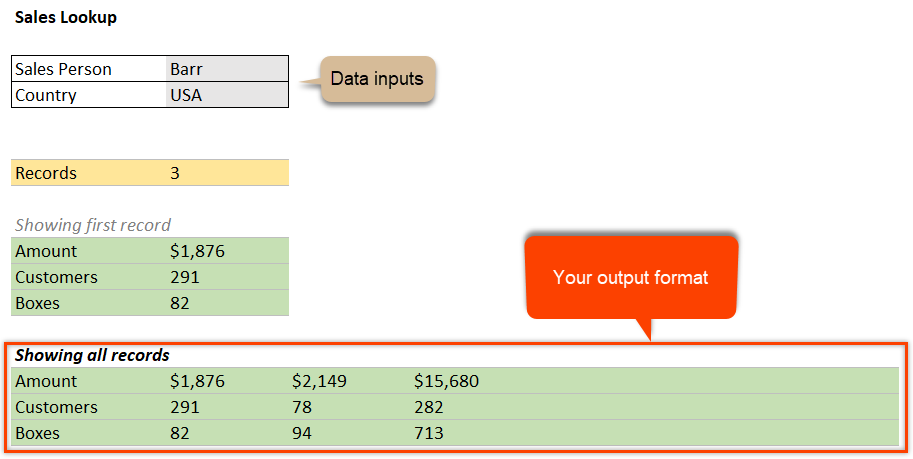
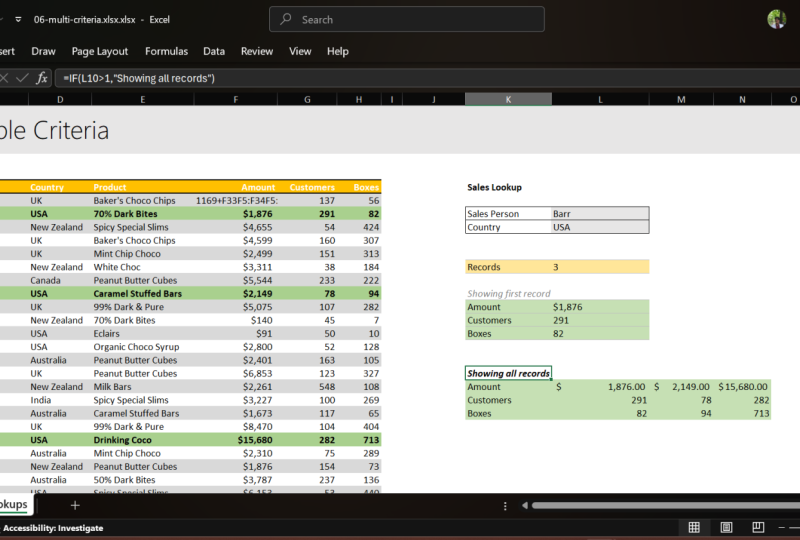
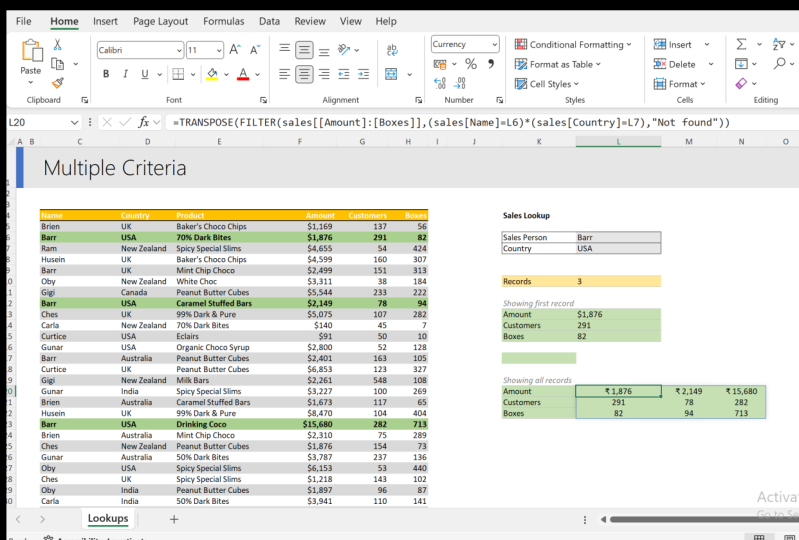
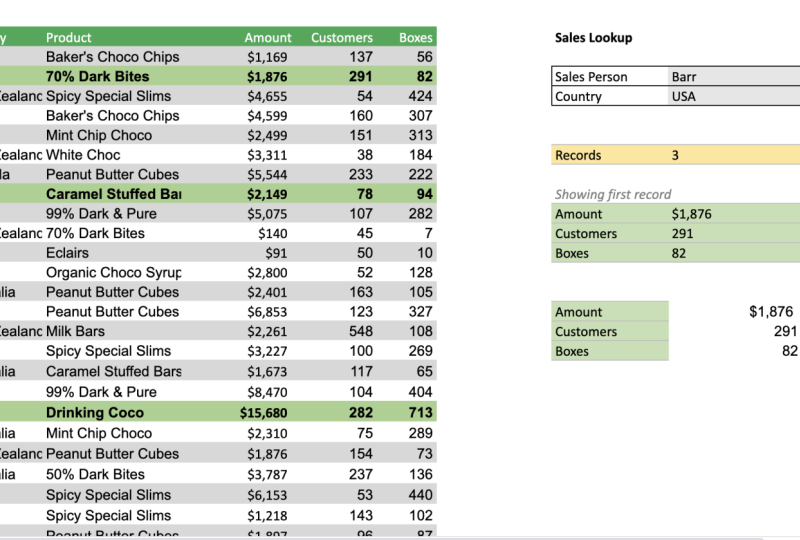
criaremos algo assim em que você poderá inserir um
vendedor e o nome do país e, em seguida, obterá esses resultados Vamos fazer uma
demonstração rápida aqui. Vou mudar isso para xadrez e deixar
o país como Reino Unido, e você pode ver que
a fórmula que
escrevi calculou
que existem dois registros e está exibindo
o primeiro, que também está destacado aqui. Então, como fazemos uma pesquisa baseada em várias
condições. Já sei disso se eu
usar Xp ou algo assim. Então, por exemplo, sobe X
e depois diz xadrez
na coluna de nome da minha tabela de vendas e, em
seguida, obtenho o valor, eu receberei a
primeira quantia de xadrez. Portanto, não será necessariamente
no valor do Reino Unido. Quero dizer, nesse
caso, seria Reino Unido porque esse é o
primeiro valor. Mas pode ser
outra coisa , dependendo de como
seus dados são ajustados. Por exemplo, se
mudarmos isso para barra
, queremos o valor das barras no Reino Unido, que é 2499, mas
minha fórmula X L me
dará o valor das barras nos EUA porque esse é o
primeiro valor Então, como fazemos
várias condições? Bem, a técnica é
usar o conceito de colunas
derivadas abordado
no vídeo anterior
e ampliá-lo. Por exemplo, diremos
X look, procure um
e, em seguida, a matriz de pesquisa
precisa estar entre colchetes abertos A coluna de nome é igual ao meu
nome, que é L seis. Multiplique isso pela
coluna do país que é igual ao meu país. Então, a
coluna de retorno deve estar porque é isso que
queremos pesquisar. Agora, ao apresentar, você obterá o resultado correto, que seria 2499 Mas como isso funciona? OK. Bem, vamos
entender isso. Aqui estamos dizendo: procure um
e, em seguida, pegamos uma lista, que é minha coluna de nome de venda, e
comparando-a com L seis. Se eu fizer essa parte e depois avaliar isso para
avaliar uma parte da fórmula, você pode selecioná-la
e pressionar controle igual ou a tecla F nove, e obterá os resultados da
avaliação. Seria verdade onde quer que
a pessoa estivesse no bar. Então, você pode ver que
o segundo valor é verdadeiro porque estamos comparando
com a barra
e, em seguida, o quinto valor
também é verdadeiro porque a
quinta pessoa é a barra. Da mesma forma, essa lista
também será um monte de valores
verdadeiros e falsos. Quando você pega vários valores falsos
verdadeiros aqui, multiplique-os pelos
verdadeiros valores falsos ali Sempre que os
valores correspondentes sejam verdadeiros em ambas as listas. Isso significa que o nome é
igual a bar é verdadeiro. O país é igual ao
Reino Unido também é verdade. O resultado líquido
será duas vezes verdadeiro, o que será um
no mundo do Excel. Como o Excel trata
verdadeiro e cai como zero, um e zero, então uma vez
um se torna um. É por isso que estamos
procurando um. Estamos dizendo que procure um e , em seguida, faça toda essa
multiplicação aqui
e, em seguida, obtenha o valor Onde quer que seja um, ele
produzirá uma lista de uns e
zeros, essa coisa toda Se eu selecionar tudo isso e
pressionar control igual a, você pode ver que
na verdade é zero até o fim,
exceto pelo quinto registro, que é bar e UK. A próxima pesquisa dirá que encontrei o item correspondente
na quinta posição, então ele obterá o valor
correspondente da coluna de valor, que seria meu 2499 Foi assim que
escrevi essa fórmula. única coisa adicional
que fiz foi inserir informações, nenhuma mensagem informativa sempre que
não fosse encontrado nada. Depois fiz o mesmo com
clientes e caixas. Quando colocarmos isso, isso me
dará esse resultado. Agora vamos tentar o bar USA onde temos vários
registros. Temos três discos. Como o XL
encontrará apenas o primeiro, estou mostrando uma
mensagem opcional aqui e imprimindo apenas os detalhes do primeiro
registro Estou calculando o
número de registros? Bem, isso é muito simples. Podemos usar a
função countifs
para pesquisar quantas vezes a combinação de barras e
EUA apareceu Diremos que o nome é bar, país é EUA e então
eles me darão três vezes. Aqui estou dizendo que se meu número de registros
for maior que um, basta imprimir a
mensagem mostrando o primeiro registro, caso contrário, fique quieto. É assim que isso é construído. Você pode usar essa técnica
específica e estendê-la a qualquer
número de situações. Agora, aqui está um
projeto extra para você? Você pode tratar isso
como um projeto de classe. Como você buscaria os
três discos e os mostraria? Em vez de uma, quero que você mostre o número dois e o número três abaixo usando as
outras técnicas que abordamos
nos vídeos anteriores Trate isso como um desafio
e, se
tiver algum problema, verifique novamente a
pasta de trabalho da solução nos links de
descrição vemos novamente no
próximo vídeo. Tchau tchau.
8. Como fazer IFs nested para sair com a função nested: Nesta lição, demonstrarei
como
calcular o bônus usando
a fórmula de pesquisa. Aqui tenho os dados de nossos funcionários e gostaríamos de oferecer
bônus com base nessas regras Salário de até $60.000, você receberá um
bônus de 5% até 75, E se seu salário
for de até 90.000, você recebe 3%, qualquer coisa
acima, você recebe 2% Então, como
calculamos o bônus? Você pode ficar tentado a
escrever uma fórmula longa e aninhada. Mas você pode usar uma função de
pesquisa mais curta para fazer isso. Antes de fazer isso,
precisamos realmente
configurar nossos dados de bônus
em formato de tabela. Você deseja ajustar seus dados de
forma que o item
rápido seja zero, e isso lhe dirá qual
é o bônus por isso. A maneira de ler isso é de zero
a 60.000, você entendeu. 60 a 75, você pega isso, 75 90, você pega aquilo. Qualquer coisa acima de 90, você entendeu. É assim que você deseja ajustar seus dados e criar
uma tabela de mapeamento. Quando isso estiver lá, você pode usar a
função de pesquisa dessa forma. Procure, observe que
isso não é up, H lookup ou x lookup, é uma função de pesquisa simples, selecione o salário
e, em seguida,
o vetor é a primeira coluna
da sua tabela
e, em seguida, o resultado é a
segunda coluna dessa tabela. Agora, se esses dados
não estiverem em formato de tabela, eles estarão em intervalos de venda. Certifique-se de fazer de tudo isso como referências
absolutas, alterando-as para o formato em dólar. Você pode selecionar toda a
faixa e pressionar F quatro, e o EXL adicionará os dólares
necessários para você Feito isso, feche
o colchete, pressione enter e o EXL
calculará porcentagens de bônus necessárias
e as imprimirá lá.
Vamos verificar novamente. Essa pessoa está recebendo
75.000 salários, ela deveria estar com 3%
porque está acima de 75.000 e
não 75.000, então ela
cairá Considerando que essa pessoa está
ganhando mais de 90.000
, ela entrará em 2% Essa pessoa tem menos de 60.000, então ela recebe 5% assim É assim que posso calcular
minha porcentagem de bônus. Também posso calcular valor
do
meu bônus em dólares pegando
isso e multiplicando assim ou alterando
essa fórmula e obtendo o resultado da pesquisa multiplicando pelo valor do salário da taxa Vá em frente e use função de
pesquisa em vez
de fórmulas aninhadas A única coisa que
você precisa ter em mente é essa tabela precisa ser
classificada em ordem crescente Você realmente não pode
colocá-los fora de ordem. Você precisa ir do zero
e definir os limites claramente para que os valores possam ser apresentados
corretamente pelo Excel. Nos vemos novamente
no próximo vídeo.
9. Uma e várias colunas como resultado: Neste vídeo,
mostrarei
como usar o loop x e up para buscar várias colunas
com uma única função Portanto, para esse fim, colocaremos nosso nome de pesquisa na
célula J four e
veremos instantaneamente todos os detalhes
desse funcionário
na horizontal ou na vertical Então, vamos entender isso. Vou digitar uma garrafa de
xadrez aqui
e, instantaneamente,
obterei todos os resultados. Agora,
na verdade, não são cinco fórmulas. Essa é uma fórmula única. Então, como isso funciona?
Vamos começar do zero. Dizemos valor de pesquisa x
e, em seguida, onde está o
item de pesquisa, então está no nome. Mas quando se trata de
retornar uma matriz, em vez de selecionar
uma única coluna, selecionaremos a tabela inteira e fecharemos o colchete Observe que a coluna de retorno não
está restrita
a uma única coluna, ela fornecerá a
linha inteira do bonel de xadrez aqui
e, em seguida, a imprimirá
bem na tela Essa é uma funcionalidade
introduzida no EXL 3605 junto com a funcionalidade
L cup. Portanto, toda vez que você
escrever o copo clo e fornecer mais de uma coluna
como critério de saída, ele automaticamente pegará os valores e
os espalhará na tela Esse comportamento é
chamado de comportamento ortográfico, e toda essa funcionalidade é chamada de
funcionalidade de matriz dinâmica Também vimos isso em outro lugar
no exemplo da fórmula do filtro. Embora isso seja bom, como
faço para pegar isso e
girá-lo na vertical? Bem, você pode usar
isso junto com a função de transposição.
Aqui estou fazendo isso. Mais uma vez, vou mostrar
do zero. Vamos dizer x, chapéu torácico
na coluna do nome. Não vamos pegar a mesa inteira. Em vez disso, vamos obter apenas
o gênero por meio do salário. Essa é a coluna de retorno e obteremos quatro resultados
na tela. Agora, em vez de
atravessar a tela, podemos usar a
função de transposição no início e enviar os resultados
do copo para
a função de
transposição O que a transpose faz é pegar vários valores e mudar
a orientação Se você enviar várias linhas, ele as transformará em
colunas, vice-versa. Aqui, a transposição pega isso e os inverte e
os mostra na tela Agora, vamos ver isso aplicado
a um formato de dados diferente. Aqui, recebi meus nomes
e, todo
mês, os valores de vendas são listados em formato de matriz. E eu quero saber,
para um determinado nome, qual é o Q q total. Q q aqui seria outubro,
novembro, dezembro. Aqui está minha fórmula de copo XL. Soma da xícara de um Kimpton
de Andrea Kimpton na coluna do nome
e, em seguida, queremos que os resultados
venham das colunas de outubro a dezembro E então, uma vez que o copo
fornece esses três valores, nós apenas os somamos. Você também pode usar isso com
o bom e velho loop como este. Você diria que a soma da pesquisa Andrea Kimpton
na tabela de vendas
e o retorno deveria ser de 11, 12 e 13 colunas
entre E então você dirá falso. O que o loop fará nessa
situação é retornar todos os três
valores como uma lista
e, em seguida, a soma os resumirá. Agora, se você estiver usando essa
função no Excel 365, basta pressionar enter. Mas em uma
versão mais antiga do Excel, você ainda pode usar
essa construção, mas deve pressionar control, shift, enter para obter o resultado. Nos vemos novamente
no próximo vídeo.
10. Combine duas tabelas (consolida) com with: Nesta aula, nós
vamos entender como
combinar duas tabelas usando
a fórmula de pesquisa. Aqui, tenho um
conjunto de dados de funcionários um pouco
mais longo , com 1.000 funcionários, e temos várias colunas
de informações sobre funcionários Mas também temos outra
parte do quebra-cabeça aqui com o nome e
a data de nascimento disponíveis em
uma tabela separada, e gostaríamos de mesclar esses dois para criar uma visualização combinada Então, aqui, por exemplo, posso dizer data de nascimento
e, em seguida, usar
up ou x lookup. Então, vamos dizer X, meu valor de
pesquisa é nome
e, em seguida, a matriz de pesquisa
é a coluna de nome no DobStable e a coluna de retorno
é minha data de nascimento DOBS E ao fechar isso,
você receberá alguns valores, alguns lugares onde o
funcionário não tem uma data de
nascimento correspondente, você receberá um erro. Vamos corrigir o erro
primeiro para que possamos apagá-lo ou colocar algo como a
data de nascimento ausente
e, em seguida, selecionar
a coluna inteira, aplicar
rapidamente um formato de
data nela e teremos nossas informações de data de
nascimento disponíveis. Então é assim que você pode usar a pesquisa Vp ou X para
combinar duas tabelas Agora, vamos tornar isso um
pouco mais complicado. E se sua
tabela de data de nascimento não tiver o nome, mas tiver sobrenome
e nome duas colunas separadas e
o valor da data de nascimento. Veja como você pode fazer isso. Adicione uma nova coluna. Vamos chamar isso de DO two. Nesta coluna, escreveremos
uma fórmula de pesquisa para que possamos pegar o
nome completo aqui e
compará-lo com a combinação do sobrenome e do primeiro nome. Vamos anotar
esse nome estável. O estável é chamado de DOB S two. Podemos escrever a fórmula
aqui diretamente agora valor do
X Loop é meu nome. A matriz de pesquisa precisa
ser a combinação das
colunas
rápidas de nome e sobrenome da minha tabela DOBS two Isso seria DOB, fname,
ampersend space e, em seguida, ampersen DOBS two
last Observe como, com o próprio
Luka para, estamos pegando duas colunas
diferentes dessa tabela e as
combinando,
e então a
coluna de retorno precisa ser DOBS com duas datas de nascimento Então, se nenhum valor for encontrado, apenas
imprimiremos um valor em branco e
obteremos novamente o resultado. Vamos aplicar alguma formatação. Você pode aplicar a
formatação de data em casa aqui, mas aqui está um atalho que
eu normalmente gosto de usar Eu gosto de usar o Control
shift three para
transformar rapidamente os valores em
formato de data com o formato DMM y. A ideia de usar duas colunas
e combiná-las aqui é semelhante à ideia de colunas
derivadas que você
viu em algum outro vídeo. Ambas as abordagens
oferecem uma maneira poderosa de
combinar dados, mesmo que a
formatação não seja consistente Espero que você tenha achado isso útil. Nos vemos novamente
em outro vídeo.
11. Extract dados com looks em uma grande: Nesta lição, mostrarei como extrair algumas colunas e linhas
de
um grande conjunto de Então, aqui eu tenho dados de 1.000
funcionários, e temos várias
colunas de informações, então vão
até a coluna CD. E tudo isso é feito
aleatoriamente, mas esse tipo de conjunto de dados
é bastante comum Na verdade, tive que usar
uma técnica semelhante na casa um cliente várias vezes ao longo do ano passado.
Então, como fazemos isso? Deixe-me primeiro explicar
o que está acontecendo aqui. Eu posso selecionar qualquer
número de colunas. Eu posso especificá-los aqui, os números das colunas que
eu quero extrair, e então eu posso dar os nomes, e esta parte aqui vai me
mostrar os dados relevantes. Então, por exemplo, aqui, em vez de duas, quero
a coluna número três, coloco três lá
e, instantaneamente, recebo o título do trabalho e, em seguida,
o título é impresso aqui. Eu posso mudar essa ordem. Eles não precisam ser assim. Então, por exemplo, depois de
três, posso ter dois, depois sete e depois um, e obterei os
detalhes conforme mostrado lá. Então, como fazemos isso? Primeiro, configure seus
dados originais em uma tabela. Não
precisa estar em uma mesa, mas tê-lo em uma mesa
simplifica sua vida. Então, no nosso caso, coloquei isso
na tabela chamada equipe. E agora vamos para
a página de extração. É aqui que
gostaríamos de extrair. O mínimo necessário são os nomes ou o identificador
exclusivo Então, neste caso, eu tenho meus
nomes listados na coluna C. E então eu também preciso identificar quais colunas eu quero
extrair em qual ordem? Então, imprima-os na tela
ao longo do caminho, assim. E agora, para a primeira linha, usaremos a fórmula do índice para
obter o cabeçalho da segunda coluna, o cabeçalho sétima coluna, o cabeçalho da
sexta coluna e imprimi-los lá. Essa fórmula de índice
é como esse índice dos cabeçalhos hash da minha tabela de funcionários.
Portanto, isso lhe dará acesso a todas as informações do cabeçalho
na tabela de funcionários E então o cabeçalho que eu
quero aqui é o número dois, então vamos apontar para ele
e fechar o colchete. Vou pegar o cabeçalho da segunda coluna,
que é gênero, e depois arrastamos isso lado para ver
os cabeçalhos relevantes para Agora vem a parte em
que temos que extrair isso. Vou simplesmente deletar isso e
escreveremos a fórmula. Então, queremos dar uma olhada em X nesse valor na
própria coluna do nome. Então, vamos dizer o nome da equipe. Mas o que devolvemos. Agora, a coluna que
precisamos retornar
seria duas aqui porque
essa é a coluna de gênero, mas seria sete aqui, seis ali, 12 ali. Portanto, a coluna que
queremos é dinâmica. É aqui que a
função de índice é útil. Vamos dizer índice
da tabela de funcionários. Queremos todas as linhas,
então
diremos apenas a para indicar que não
quero uma linha específica, quero todas as linhas. Mas o número da coluna que
eu quero precisa ser esse, então vamos apontá-lo para D quatro. Agora, você precisa fazer com que algumas
dessas referências sejam referências
mistas. Isso sempre estará
na linha número quatro. Eu só vou mudar
isso para D dólar quatro. Da mesma forma, isso precisa
estar sempre na coluna C, então vou mudar essa
referência para o dólar C sete. Novamente, para alterar esses estilos de
referência, coloque o cursor
lá e continue pressionando a tecla f quatro até obter
o estilo desejado. Feito isso,
fechamos a fórmula
do índice e depois fechamos
o colchete. É isso mesmo. Obteremos o gênero.
Copie esta fórmula, selecione toda essa
gama, controle e você obterá os resultados aqui de uma maneira
bonita e agradável. Tudo isso é dinâmico. Na verdade, quando eu construí
algo assim, um dos meus colegas na casa de um
cliente viu isso, e ele ficou super impressionado
ao pegar uma cópia disso,
criar um
modelo de planilha em branco para que ele
pudesse usá-lo para fazer extratos da folha de
pagamento sempre
que precisasse modelo de planilha em branco para que ele
pudesse usá-lo para fazer extratos da folha pudesse usá-lo para fazer de
pagamento sempre
que precisasse Então, espero que você tenha achado
essa técnica útil. Agora, você não precisa
usar o X Loup. Você também pode usar o hep para fazer isso. Não estou explicando
essa parte aqui porque já
abordamos detalhadamente o hop
and lookup, mas sinta-se à vontade para encarar isso
como um desafio e escrever a fórmula básica do Vp ou consultar o arquivo de download
para aprender como fazer isso Espero que você tenha achado
esta lição útil. vemos novamente na
próxima. Tchau tchau.
12. 8 erros e remédios comuns: Nesta lição,
falarei sobre oito
erros do Looker nas correções Esses erros são erro de
valor ausente, erro valor que não está realmente ausente, resposta incorreta,
erro digitação, erro de dados, erro referência, erro de coluna
e, em seguida, a fórmula não funcionará Vamos ver o que são. O
erro de valor ausente é, de longe o erro mais comum que você vê ao usar
a fórmula de pesquisa. Então, por exemplo, se eu estiver
usando x lookup ou v lookup e tentar
procurar algo que não está lá. Então, neste caso, estou
procurando por Chandu na coluna de nome da
minha equipe
e tento obter o salário de Chandu.
Receberei o hash A, que é o erro comum que
você vê quando o você vê quando Então, como corrigir esse erro. No xp, você pode usar a opção
não encontrada para corrigir isso. Por exemplo, posso dizer que não foi encontrado aqui e isso imprimirá
a mensagem não encontrada. Dentro do Vp, a mesma fórmula
se torna algo assim. Então, consultamos a
equipe do Chando em cinco quedas, e isso será um erro, e podemos usar a
função de erro if para evitar isso Quando a ajuda tem um erro if, isso significa
que é um erro, então nem nosso funcionário
será a mensagem, e ele imprimirá essa mensagem. Para o próximo tipo de erro, imagine que temos um valor
de xadrez bonel aqui, e eu quero realmente
procurar essa pessoa Então, vamos usar we look up. Procuraremos o nome na tabela de funcionários
e,
em seguida, eles descobrirão que
seu sexo é falso. Agora, pudemos ver
claramente que o xadrez Bonel está lá, mas nos enganamos Isso é uma espécie de
valor, que não falta realmente. Isso é porque achamos que
isso é xadrez Bonel. Mas quando você
edita a célula, percebe que na verdade
há um espaço extra no final, o que está causando esse
problema. Então, como corrigir isso? Bem, a solução número um
é remover o espaço, para que possamos excluí-lo
e isso resolverá o problema. Mas se você não puder editar
isso por qualquer motivo, a outra opção é usar
uma função como aparar seus conjuntos de dados de entrada para que você possa remover espaços indesejados e obter o resultado correto Isso funcionará com Luka ou x. O terceiro tipo de erro
é a resposta incorreta Aqui você pode ver
que estou olhando para o peito, mas estou entendendo o sexo
deles como mulher Já aqui na tabela, sexo
deles diz masculino.
Então, o que está acontecendo? Isso ocorre porque, quando você
usa a fórmula de pesquisa, se você esqueceu o último
parâmetro e o omite, o Excel o padronizará como verdadeiro, o que significa que ele
procurará uma correspondência aproximada Isso significa que ele
sairá do topo. Ele assumirá que sua lista está classificada em ordem alfabética, então
procurará xadrez bonel primeira pessoa é B, a segunda
pessoa é D. O Excel assume que, como B e depois C não estão mais
lá e agora é D, eu lhe darei a resposta para B, que é mulher aqui Para corrigir isso, você precisa especificar o último
parâmetro como falso. Outra alternativa é
usar x lookup em que você nem precisa especificar
o tipo de modo de pesquisa Sempre será
uma consulta exata. Isso também lhe dará
a resposta correta. Aqui está nosso próximo
erro de tipo de erro. Sempre que você comete um erro de
digitação em sua fórmula, é mais provável que
receba o erro do nome de hash Então, quando você vê o erro do nome do
hash, significa que você cometeu algum
tipo de erro de digitação Aqui eu tenho minha fórmula Xp. Tudo parece bem, mas em uma inspeção mais detalhada, você pode ver que escrevemos incorretamente
a pesquisa X como x LUK No momento em que você corrigir isso, isso resolverá o problema. Outro tipo comum de erro de
digitação que as pessoas cometem é dar um
nome errado na tabela Na tabela ou
na própria coluna, se você digitar incorretamente,
receberá o erro de tipo Agora, esses
tipos de erros de digitação são fáceis detectar porque, no momento em
que você tenta apresentar, o
Excel emite uma mensagem de
aviso dizendo que você está tentando digitar algo que
não faz sentido É aí que
também destacará que essa parte da fórmula não
é significativa. Isso é muito fácil de pegar. Mas o outro tipo
de erro de digitação aqui não é fácil de detectar e o XL gerará o erro do nome do
hash O próximo tipo de
erro que você
cometeria é um erro de dados. Digamos que tenho um
nome de funcionário como Douty Strutle aqui e queremos ver Então eu digo X L essa pessoa no nome da equipe e depois no departamento
da equipe. E então obtemos um
erro de valor de hash. O que está acontecendo aqui? Isso ocorre porque, quando
você observa seus dados, percebe que o valor do
departamento deles
é, na verdade, o valor de hash Isso pode acontecer com
bastante frequência quando você tenta copiar dados de outro sistema ou de
outra planilha
e, se houver um erro
em um dos cálculos, meio que
se infiltrará Agora, esse tipo de
erro é difícil de detectar. Se eu colocar, por exemplo, departamento de
pessoal e, em seguida, se
não for encontrado como erro de valor. Isso ainda não vai aparecer. Ele fornecerá o valor do hash em vez dessa mensagem de erro
específica Isso ocorre porque, tecnicamente, encontramos o Doughty Strutle, acontece
que seus
próprios dados estão É aqui que você
pode usar a função de erro ou inspecionar a qualidade dos dados e corrigir quaisquer erros O tipo de erro de texto
é um erro de referência. É quando você tenta se referir em sua fórmula a algo
que não existe mais. Vamos fazer isso com uma fórmula
simples aqui. Vamos procurar o salário de
Doughty Strutle. Nome da equipe e
, em seguida, salário da equipe. Nós obtemos a resposta aqui. Mas no momento em que eu
excluir essa coluna, receberei um erro de hash aqui porque não
tenho mais acesso a essa coluna
em particular, então recebo o erro de hash rah Esse tipo de erro
é bastante comum, especialmente se você se
referir a coisas em outra planilha
e fechar esse arquivo ou coisas assim Ao receber o erro de
hash wrap, você precisa voltar e verificar se suas fórmulas têm o que
precisam para funcionar sétimo erro é um erro de coluna, e isso é muito, muito
comum nas fórmulas p Então, vamos escrever uma olhada aqui. Temos Dotty Strutle
e depois
colocamos Dotty Strutle
na tabela de funcionários,
e depois queremos a coluna salarial
deles, que é cinco em quedas . E obtemos o resultado
correto aqui. salário de Dotty é de 41.980, e é isso que estamos recebendo aqui Mas observe o que acontece se eu inserir uma coluna no meio. Não precisa estar entre os salários,
mas pode estar em qualquer lugar. Desde que o salário não seja
mais a coluna número cinco, agora
seja a coluna número seis, esse valor se torna
zero porque essa pessoa não tem ideia do que acabou de
acontecer na tela. Ainda está se referindo alegremente à coluna número cinco, em vez
de movê-la para seis Então, quando você faz
esse tipo de coisa, isso será um colmeror novamente, isso é muito difícil de
detectar porque não há indicação visual
do que aconteceu, e isso pode ser bastante problemático, especialmente quando você está trabalhando
em um ambiente de equipe onde outras pessoas estão adicionando colunas
ou movendo Novamente, esse é outro
motivo pelo qual você deve usar as funções de copo
XL Vou desfazer as etapas e mostrar o que
acontece com o X Lup X, meu valor é o nome
da equipe, o salário da equipe, e receberemos a mesma
resposta aqui e ali. Mas se eu inserir uma coluna,
essa se torna zero, mas essa ainda fornece
a resposta correta, porque ainda se
refere tecnicamente à coluna de salário do
pessoal e funcionará desde ninguém
renomeie a Esta última é uma fórmula que nem
vai funcionar. Essa é uma pergunta muito complicada
. Vou escrever a fórmula e você
verá que ela não funcionará. Se eu disser X, então
procuraremos esse valor. Nome da equipe, salário da equipe. Apresentador, nada
acontece, a fórmula permanece como está, como se
fosse um valor de texto Isso ocorre porque aqui
nessa célula específica, a formatação foi
definida como formato de texto Agora, normalmente, a
formatação da célula el seria geral
ou numérica, data
ou moeda Mas essa célula, eu
já a configurei para texto. Ou você pode fazer isso
acidentalmente ou
outra pessoa pode ter feito isso
por algum outro propósito Mas quando você tem uma célula
como formatação de texto, qualquer fórmula digitada
nessa célula não funcionará Correção fácil,
altere a
formatação de volta para geral, edite a
célula e pressione enter, e agora a fórmula funcionará Então aí está,
oito erros de pesquisa e soluções fáceis para eles. Espero que você tenha achado esta lição
de todo o curso muito útil para aumentar o nível do
seu loop e aumentar o nível do jogo Muito obrigado por assistir, e eu vou te encontrar
novamente em outro lugar.
 Chandoo, Become Awesome in your Work