Transcrições
1. Introdução: Olá e bem-vindo a este tutorial onde eu percorrer a tabela dinâmica do Excel. A tabela dinâmica é uma ferramenta útil para analisar, calcular e correlacionar big data. Dentro do Excel. Tutorial, vou mostrar uma tabela dinâmica grande e criar uma tabela dinâmica e preencher os campos. Também vou dizer que eles atualizam dados dinâmicos e aplicam filtros a uma tabela dinâmica. E então eu vou mostrar a vocês como usar gráficos dinâmicos, inserir uma segmentação, e assim nossa linha do tempo. E, finalmente, quero passar por um processo de ponta a ponta de como você constrói um painel dinâmico interativo e dinâmico, onde você pode olhar para as tendências e analisar big data de uma maneira muito eficaz, muito limpa e concisa.
2. 1. Lançando uma mesa pivô: Uma tabela dinâmica é usada essencialmente para resumir,
classificar, reorganizar, agrupar e fazer a lei para matá-lo. Cálculos em dados armazenados em uma tabela. Ele nos permite transformar coluna e duas linhas e linhas em colunas. A tabela dinâmica é uma ferramenta útil para resumir e analisar grandes bancos de dados de big data e tomada, olhar para tendências macro e extrair informações como vemos peixes. Foi uma das ferramentas mais úteis no Excel para lidar com grandes conjuntos de dados. Então, neste tutorial, vamos olhar para como nós realmente lançar uma tabela dinâmica. Então, a fim de ter uma tabela dinâmica, o que você precisa ter são dados subjacentes. Então esse é um grande conjunto de dados que tem vários campos, que são essas colunas aqui. Então, quando falamos com campos, queremos dizer ID da transação ou uma data. Estas colunas aqui são todos campos separados
e, em seguida, aqui estão todos os nossos valores. Então, neste conjunto de dados on-line, o que eu tenho são dados de vendas para vários produtos que estão presentes na coluna G. E eu tenho campos diferentes, como tipo de compra, vendas, Daesh cidade, vendedor, o ID da transação. Então, a fim de lançar um pivô, uma das maneiras que um empreendedor, que é um seleto todos os dados. Então, se eu, se eu ir para a primeira coluna e pressione Control Shift e vá para a direita e pressione para baixo. Agora selecione todos os dados aqui que eu quero analisar dentro do meu conjunto de dados. Em seguida, dentro inserir, eu posso selecionar tabela dinâmica. Então aqui, porque eu já selecionei dados nesse conjunto de dados já
está, já está selecionado para minha tabela dinâmica. E eu posso selecionar onde eu quero a localização da tabela dinâmica aqui. Em seguida, na parte inferior, eu vou colocar esta tabela dinâmica em uma nova folha e, em seguida, simplesmente clique em OK. uma nova folha é aberta ao renomear que ela é Tabela Dinâmica 1. E aqui você pode ver que, bem,
na verdade, nenhum dado é retornado porque eu realmente não projetei minha tabela dinâmica aqui. Então, o que você obtém inicialmente é isso para criar um relatório, escolha campos da lista de campos da tabela dinâmica. E estes são os campos da tabela dinâmica. Então lançamos uma tabela dinâmica aqui. Nesta fase, foi assim que lançamos uma tabela dinâmica.
3. 2. Como criar uma mesa pivô: O próximo passo é projetar sua tabela dinâmica e criar uma tabela dinâmica maior. E nesta fase do processo, você precisa perguntar, qual pergunta você quer respondida por sua análise de tabela dinâmica? Neste exemplo, aqui, olhando para esses dados subjacentes, eu quero analisar o desempenho de cada vendedor individual. Então a primeira coisa que vou fazer é pegar o vendedor de campo. Vou arrastar isso para as minhas fileiras. Aqui eu sou retornado cada valor exclusivo que existe no campo vendedor. Então há oito, um vendedor diferente. Então, embora tenhamos 56 entradas de vendedor diferentes nos dados, apenas oito valores únicos existem, e é por isso que eu sou retornado aqui. O nome de cada vendedor, infelizmente quer saber é quanta receita cada vendedor gerou? Então aqui em um segundo campo, eu tenho um campo chamado receita e braço drive que nos valores e, por padrão, ele retornará a soma da receita para cada vendedor. Em um formato que eu estou muito rapidamente sabemos que temos uma imagem do que um vendedor é, como eles estão se apresentando e como eles estão vendendo. Vou adicionar no meu adicionar um, adicionar algo sobre quantas unidades venderam. Então esse é o campo de quantidade aqui. Vou adicionar o campo de quantidade aqui também. E agora tenho a quantidade de unidades vendidas e a receita. Mas eu quero meu 11 saber quais produtos eles fizeram em cada célula. Então, novamente, eu vou colocar isso em fileiras e eu vou colocar isso lá, o vendedor. Então aqui podemos recolher e expandir estes, pressionando estes ícones de mais e menos na coluna esquerda. Então, se desmoronarmos tudo isso, eu posso ver imediatamente aqui. Ou se eu olhar para Katie Walsh, eu posso olhar para ele, pressionar esta opção, eu posso ver que a receita total deve gerar ICSI, a quantidade que ela conjunto de produtos é antiga. Mas agora também podemos ver os diferentes produtos terão uma microanálise ainda mais. Posso ver como você vendeu cento e oitenta, cento e cento e oitenta e nove itens, por exemplo. Assim, com bastante rapidez e facilidade, a tabela dinâmica nos permitiu obter insights significativos e tirar conclusões significativas deste enorme conjunto de dados.
4. 3. Atuando uma mesa pivô: Então, uma coisa que você precisa estar atento, soprado usando uma tabela dinâmica é atualizar nossos dados subjacentes. Então, o que queremos dizer com isso é o que acontece se os dados que estão por trás de sua tabela dinâmica forem atualizados? Então vamos olhar para esta lesão atual. Se for Patrick disse 416, soma da quantidade vendida, é a soma para nossas unidades que ela é velha. Mas se olharmos para os nossos dados e a máquina oitava é Patrick, atualizamos alguns são para valores de quantidade aqui. 200. Intuitivamente, podemos dizer que a ajuda electrónica era patriótica. A soma da quantidade deve ser alterada. Mas quando volto para a minha mesa dinâmica, nome é Patrick ainda lê 416. Portanto, nossa tabela dinâmica não foi atualizada. Para atualizar nossos dados, temos que clicar com o botão direito do mouse e precisamos selecionar Atualizar. Só depois de selecionar Atualizar, onde atualizamos nossa tabela dinâmica. Os dados reais serão atualizados em nossa tabela dinâmica para refletir
a última soma da quantidade vendida nos dados dinâmicas subjacentes. Então é muito importante. Sempre que você atualizar ou adicionar aos seus dados on-line, é muito importante não esquecer de atualizar seus dados dinâmicas.
5. 4 a filtrar uma tabela pivô: Podemos filtrar dados semelhantes a como normalmente filtraríamos dados usando esta lista suspensa na parte superior. E podemos excluir e vários fatores dentro dele. Além da cinza, podemos adicionar um filtro no menu de campos da tabela dinâmica aqui. Então eu posso adicionar um filtro aqui. Se eu quiser filtrar por cidade, posso somar ar filtrado. E é filtro aparece aqui na parte superior. E eu posso facilmente filtrar minha tabela dinâmica dessa forma.
6. 5. Revise os dados: Um truque útil com tabelas dinâmicas é clicando duas vezes sobre o valor que queremos verificar. Podemos gerar um relatório com os dados subjacentes a partir dele. Então aqui temos relógios Katie, 2641, soma de receita. Se eu quisesse ver quais dados estavam subjacentes dass, das valor, Eu posso clicar duas vezes sobre este e aquele valor. E em uma nova guia, isso gerará um, um relatório com todos os valores que foram importados na minha tabela dinâmica. Então este é essencialmente um resumo desses dados aqui. Dash foi então colocado na tabela dinâmica aqui,
e, em seguida, clicando duas vezes nele, eu tenho esses valores aqui. Por isso, é rapidamente quando eu quero analisar os dados subjacentes reais, oferece valor específico. Minha tabela dinâmica, clicando duas vezes no valor, sou capaz de gerar este relatório.
7. 6. Pivô: Então, agora que temos nossa tabela dinâmica pronta e temos campo selecionado. Podemos querer representar algumas dessas informações em forma de gráfico. E queria um ferramentas muito úteis que existem dentro da tabela dinâmica e seu gráfico dinâmico. Então, podemos gerar este gráfico em nossa guia Análise de Tabela Dinâmica. E selecionando gráfico dinâmico, então este menu aparecerá. E isso nos dará a opção de selecionar o tipo de gráfico que queremos escolher. Então, se estamos, digamos que queremos escolher um gráfico de pizza, isso irá inserir automaticamente aqui. Então aqui eu tenho um gráfico que representa todos os valores por vendedor. Então, cada um desses valores
representa um, representa queria vendedores. E ao olhar para a minha tabela dinâmica e filtrar a minha tabela dinâmica aqui, descarga será atualizada automaticamente. Então, se eu filtrar minha mesa dinâmica e eu sentir que estão na falta do Michael judeu. Vou pegar só o Michael. Da mesma forma, se eu filtrar apenas todas as coisas. Então, como você atualizar sua tabela dinâmica aqui, seu este gráfico dinâmico é gráfico de pizza dinâmica será atualizado automaticamente. E nós podemos e nós também podemos filtrar no gráfico real em si. Então aqui eu vendedor, eu posso ir eu posso selecionar prato, os vendedores que eu quero devolvido, ou eu posso selecionar apenas os subprodutos de vendas. Então eu posso dizer que eu só quero saber quantos marcadores cada vendedor vendeu. Novamente, isso irá apenas filtrar informações de ID
e, e apenas informações derivadas desejáveis. E os britânicos trazem dietas, apenas trazendo o produto que especificamos aqui. Então, novamente, e podemos ter vários gráficos ao mesmo tempo, para que possamos inserir um. Então, novamente, podemos adicionar uma tag.
8. 7. Slicers: Tabela dinâmica nos permite inserir uma segmentação. E o que essa segmentação faz é que é um mecanismo útil para navegar e controlar sua consulta de tabelas dinâmicas. Então, como podemos gerar em uma segmentação é em Análise de Tabela Dinâmica. Existe a opção opsin para Inserir Slicer. E aqui podemos selecionar por qual campo queremos que o cortador seja dividido. Então eu queria certo e em um cortador, que, que é feito pela cidade de cada venda. Então eu insiro um cortador e aqui eu tenho uma lista de todas as várias cidades onde as vendas ocorreram. O que é laser é efetivamente um botão pelo qual eu posso selecionar e ver todas as vendas amanhecer em uma cidade particular. E eu posso fazer um subproduto, eu posso fazer pessoalmente. E, à medida que clico como verdadeiro, posso atualizar rapidamente o meu pivô,
o que, por sua vez, atualizará o meu gráfico dinâmico. E eu posso ver um detalhamento das vendas por cidade. Portanto, é uma maneira muito eficaz de navegar através de sua consulta de pilhagem e gerar relatórios como você achar melhor.
9. 8. Linhas de tempo: Outra ferramenta que podemos usar para
filtrar e analisar informações rapidamente é a opção inserir linha do tempo. Então, na seção de análise de tabela dinâmica e filtro de alerta, temos a opção de inserir linha de tempo e o que a Apple gera. Então, quando eu faço isso para aqui temos um ordenado um no mesmo estado, por isso vai levar automaticamente detectar datas. E eu vou selecionar ajuda de vendas. E o que isso faz é gerar essa caixa de linha do tempo, que nos permitirá analisar quando as vendas são feitas em um dia específico. Então, se eu clicar em direção a uma partida, minha tabela dinâmica será atualizada automaticamente para as vendas feitas na correspondência torta. Como por que eu gosto do sexto de março? Ele será atualizado automaticamente. Então, essa é uma ferramenta muito útil para usar quando você quiser alternar rapidamente através dos dias e obter o, obter dados relevantes para uma data específica.
10. 9. Crie um painel Pt1: Então, agora sob tutorial, eu quero reunir todas essas habilidades e eu quero criar painel
interativo e perspicaz que facilmente nos permite avaliar as informações de dados aqui. Então vamos fazer isso do começo ao fim. Então temos o mesmo conjunto de dados que temos andado por aqui. E eu vou,
em primeiro lugar, certamente tabela dinâmica em um novo, em uma nova guia. Então eu vou servir como uma mesa dinâmica. Vou selecionar meus dados aqui, meus dados subjacentes, e eu tenho minha tabela dinâmica. Eu também vou adicionar outra guia que é chamado painel de controle. E aqui é onde vamos incluir uma série de gráficos interativos e tabelas que nos permitirão analisar esses dados
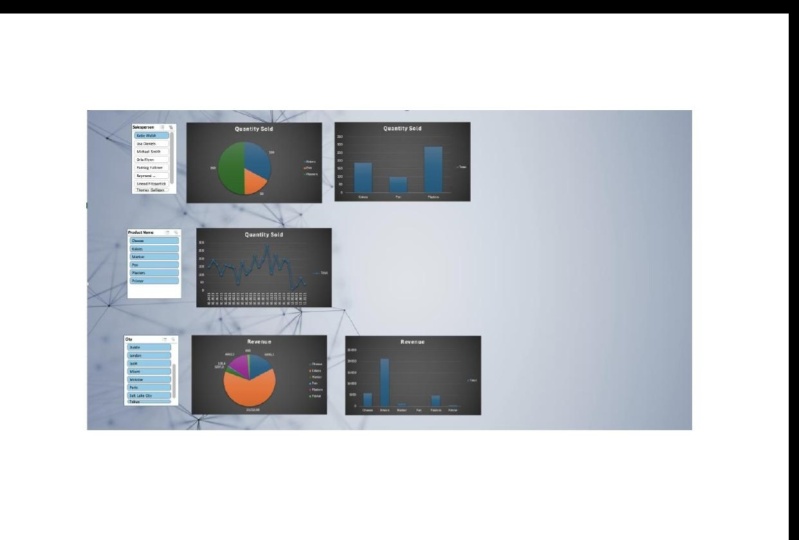
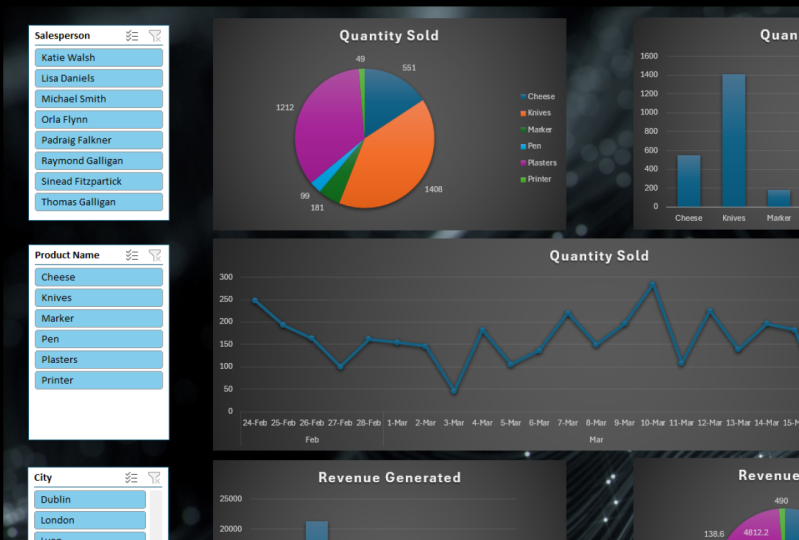
e atualizá-los com filtros e segmentadores e rapidamente nos permitir fazer análises desses dados. Então, porque eu estou fazendo isso, porque eu quero um painel realmente interativo e de aparência moderna. Ou para o aço muito que você pode fazer é inserir uma imagem que irá atuar como o fundo para o meu painel de instrumentos. Então eu vou para Inserir e, em seguida, apenas como imagens stock. E vou escolher algo que não seja muito barulhento e que não tire da minha ficha. Um Bosch adiciona um pouco de e adiciona um pouco é cham para o painel. Então, por favor, pareça algo ao longo da linha disso. Agora muito barulhento. E eu vou apenas espalhar isso para fora ou sobre a imagem principal para o painel de controle. Então eles vão atuar como pano de fundo para o nosso painel. Então eu quero incluir uma série. O que fazer agora eu tenho que perguntar é eu vou, o que nós queremos me dizer painel? Então, a primeira coisa que eu quero analisar nesta análise é eu quero um gráfico interativo que decompõe os produtos vendidos pelo vendedor. Então eu queria saber as unidades vendidas. Então meu valor aqui é a quantidade, quantidade vendida. E eu quero que ele dividido por produto, alguma folga e nome do produto e minhas linhas e disco que ele vai me dar, isso vai me dar o pivô para baixo por uso para gerar esse gráfico. Então, com esta tabela dinâmica, eu vou gerar um gráfico dinâmica selecionando gráfico dinâmica para Análise de Gráfico Dinâmico. Nosso Gráfico Dinâmico Analisar e selecionar Gráfico Dinâmico. E a primeira coisa que eu quero com um gráfico de pizza, e eu vou inserir isso. E eu quero remover estes, a fim de limpar o gráfico. Quero esconder todos os botões no gráfico. Eu não quero dar um título, então esta é a quantidade vendida. Eu também quero saber quais são os rótulos reais aqui para me dizer o que as vendas estão incluídas no chat, Vou clicar neste ícone Adicionar aqui. E eu quero rótulos de dados ornish. E, e eu vou encurralar os dois fora do fim para mantê-lo olhando limpo. E novamente, esse gráfico lá são ponto bloqueado um básico, então eu vou apenas puxá-lo com um design um pouco mais moderno. Então, só com o haxixe lá. E então eu também quero um gráfico de barras para apoiar isso. Então eu quero visuais, eu quero este gráfico de pizza e eu quero um, eu quero um gráfico de barras que eu vou adicionar e eu vou selecionar minha tabela dinâmica. E eu vou adicionar outro gráfico dinâmico, que será que será o meu gráfico de colunas agrupadas aqui. E mais uma vez, não quero esses botões incluídos. E eu quero nos dar um empate também quantidade vendida. E aqui eu tenho a quantidade vendida analógica disso. A fim de projetar para aprender, isso
é o mesmo que um design semelhante ao que eu tinha? E aqui temos a quantidade vendida, um produto quebrado. Mas o que eu quero fazer minha análise pelo vendedor. Então o que eu vou usar é o cortador para fazer traço. Então, o que eu tenho aqui é na minha seção de análise de tabela dinâmica, eu vou Inserir Slicer. E o cortador será baseado no vendedor. E deixe-me terminar. E aqui eu tenho um Slicer onde eu posso selecionar todos os meus dados e instantaneamente meus visuais serão atualizados quando eu selecionar o pároco. Então isso vai representar a primeira linha do meu chat, meu painel de controle. Então, um, traga essas conversas, eu só vou copiá-las. Controle C controle V, copiar e colar o direto no meu, meu painel e obter o quatro passos meu painel.
11. 10. Crie um painel Pt2: Então nós queremos, queremos adicionar alguns gráficos adicionais e parâmetros em nosso painel. Então, além disso, vou adicionar um gráfico que me mostra a linha de tendência de vendas por data. Então eu vou fazer isso. Vou mover ou copiar minha guia de tabela dinâmica atual. E eu vou criar uma cópia disso no final do, Eu acabo nesta worksheet. Vou chamá-lo de mesa dinâmica. E eu quero atualizar, eu queria quebrar por data. Quero procurar produtos vendidos por data. Então eu tenho que atualizar minha tabela dinâmica com a taxa de show selecionando Mostrar lista de campos, eu quero atualizar minha tabela dinâmica. Vou tirar o nome
do produto porque é isso que vai ser o meu cortador mais tarde. Eu vou adicionar no dia de vendas na minha linha. Vou apagar este cortador. E eu vou inserir um cortador baseado no nome do produto. E eu vou deletar esses gráficos. Estes são os gráficos do proprietário. E este que eu quero é um gráfico de linhas detalhando os produtos vendidos pelos dados são tão longos. Então eu vou para o Gráfico Pivot, Analisar. E eu vou inserir gráfico dinâmico e gráfico de linhas. E vou colocar isto ao lado do meu cortador. Mais uma vez, quero ocultar todos os botões no chat e uma das duas quantidades. E novamente, eu vou atualizar isso, então este formato que eu quero formatá-lo é apreciado. Eu quero que ele seja um design um pouco mais elegante, então vamos com isso. Vou selecionar os dois e vou trazê-los para o meu painel. E vai estourar estes, o fim aqui. Eu vou desenhá-lo. Não pode disciplinar. E eu vou esticar este. E novamente, você vê aqui, eu posso facilmente ver a linha de tendência de cada produto que está sendo vendido e qual é a quantidade. Então, isso me permite identificar tendências nas vendas e mais produto ou sete e novamente, lembrete traço, sempre que você quiser voltar para não especificar do seu produto é claro ou filtro. E isso atualiza.
12. 11. Crie um painel de painel Pt3: E eu quero incluir então este é o painel como é, e ninguém inclui alguns dados geográficos nele também. Então quer equivalente deste produto vendido. A derivada desses dados aparece no topo, mas eu quero que eles sejam divididos por cidade e, em vez disso, estamos tentando quantidade. Eu também quero retornar, eu quero retornar à receita gerada em oposição à quantidade de unidades vendidas. vez, quero fazer uma cópia do meu pivô. Então eu vou fazer isso apenas copiando a aba com o pivô. Ótimo, Gabi. E então eu estou atualizando isso para atualizar nos campos, mas pode divergir. Então eu vou mostrar a Lista de Campo. Eu estou tomando a quantidade em vez disso, eu quero a receita como meu valor. E eu disse, não quero a fase de venda aqui. Quero o nome do produto incluído aqui. Eu quero pegar um barco, este um mapa e este cortador. E eu quero inserir outro gráfico dinâmico. E eu quero um gráfico de pizza. E fazendo a altura normal todos os botões em um gráfico. Quero especificar aqui que é receita, janeiro e quero que corresponda,
quero que o formato corresponda ao meu anterior que já está no painel. E quero rótulos de dados incluídos. Então aqui você pode ver a receita gerada. E eu quero também um gráfico de barras aqui também. Então eu estou indo para PivotChart Analisar. Eu sou Zach, minha tabela dinâmica, Eu estou indo para analisar gráfico dinâmica e eu estou incluindo gráfico pivot. E eu quero um gráfico de colunas, gráfico colunas
agrupadas aqui. Potente isso ao nosso lado. Esconda todos os ossos. Atualize o título, atualize o design. Então, desenhe. E aqui, porque eu quero analito por localização geográfica. O cortador que eu incluo é o cortador para o meu cortador que inclui a cidade. Então eu vou girar gráfico, analisar, Inserir Slicer, e o cortador que estou selecionando é cidade. E aqui eu tenho um, Eu posso então analisar minha receita rapidamente com base no da cidade. Então eu quero ir em frente e arrastar isso para o meu controle de painel C, controle V. Arraste isso aqui para baixo. E então temos uma muito dinâmica e eu sub-gráfico que incluirá a quantidade vendida para vendedor e ver uma linha de tendência aqui. Com base em cada produto. Podemos ver as vendas por localização geográfica. E com base em cada produto.
13. 12. Melhor de uso: E isso conclui este curso na tabela dinâmica do Excel. Espero que você tenha aprendido algumas coisas sobre os usos e benefícios que ele tem. tabela dinâmica é uma ferramenta muito útil e me ajudou muito da minha carreira e tenho certeza que eles vão ajudar você e a sua. Eu tenho, para consolidar o seu aprendizado. Eu incluí os dados, os dados subjacentes que foram usados para esses tutoriais, o que eu recomendaria talvez fosse baixar esse conjunto de dados e tentar adicionar essas técnicas com a tabela dinâmica para você mesmo e tentar consolidar seus ganhos beco. Obrigado um milhão por tomar este tutorial. E se você quiser deixar um comentário ou conferir qualquer uma das minhas outras aulas, sinta-se à vontade para fazê-lo. Obrigado.
 MS Excel Skills, Microsoft Excel Skills by Michael Smith