Transcrições
1. Apresentação: neste projeto, vamos aprender a pintá-los, misturando para uma foto usando as ferramentas mais básicas que vêm com o software. Então, é mais como aprender um método de pintura que você pode usar para cada projeto de
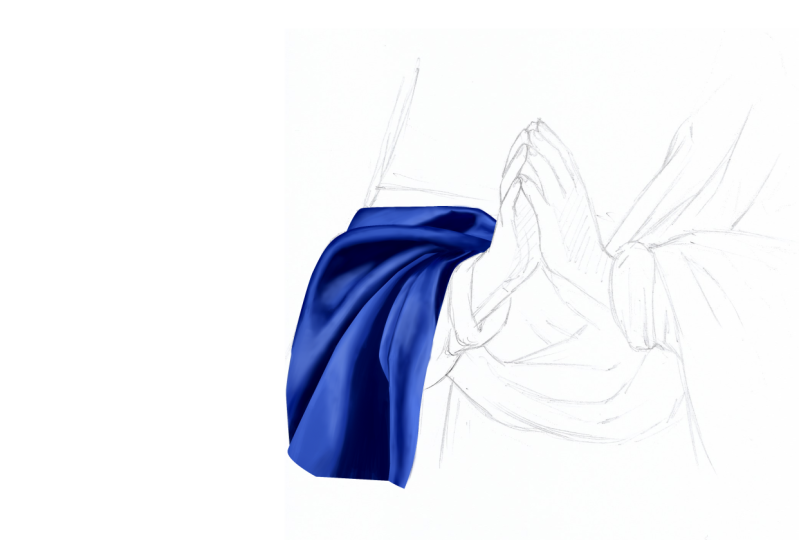
pintura digital que vamos replicar. Uma pequena parte deste pano azul ultra marinho de uma pintura muito famosa de Sassa para Rattle, que era um pintor barroco italiano, pode ser famosa por produzir doces imagens devocionais da Virgem Maria e da Sagrada Família Esta pintura chama-se “A Virgem em Oração”, . e é realizada na Galeria Nacional em Londres. Esta é uma pintura de excepcional beleza e qualidade. A vibração da suavidade das cores fora dos governos que seu legado fora das virgens comércios dão a esta pintura uma solenidade muito especial pela qual o artista é mais conhecido, então não vamos fazer o desenho nesta lição. Vamos nos concentrar na pintura e na mistura de cores. Eu tenho alguns outros cursos que eu publico onde eu passo através do método de desenho, então se você está interessado em aprender a desenhar, talvez valha a pena vê-los direito. Temos o desenho à direita e a imagem de referência à esquerda. Primeiro de tudo, precisamos criar a paleta de cores que seria usada para pagar neste
pano azul ultra marinho e na próxima lição, com bom através de um método de extrapolação muito específico.
2. Como criar a paleta: Eu tenho um método específico para extrapolar o palato de uma referência existente em um ilustrador de uso
normal. Então, se você tiver ilustrado, você pode fazer o que eu estou fazendo. Caso contrário, você pode baixá-los a partir dos recursos. Ou você também pode diretamente pico cinco ou seis cores diretamente da referência Tudo o que você pode até mesmo agarrar tela iria tirar sua camisa pescoço fora da tela. Então eu iniciei o Illustrator e abri a imagem de referência. Eu só quero reduzir a escala é que é muito grande. Você pode restringir a proporção fora do trabalho artístico pressionando Shift, e isso é Kelly para baixo. Agora você precisa selecionar o trabalho artístico e chamou a janela de rastreamento de imagem na imagem vista, traçar que várias predefinições que você pode usar para nossas necessidades. Queremos escolher Low Fidelity Photo, que cria uma faixa limitada de cores, e é ideia para o que queremos fazer. Então, quando o processo é feito, você pode ver que as cores que reduziram em números Então agora queremos exportar esta imagem, você pode salvá-la em quatro meses novamente. B J Peg PNG realmente não importa. Agora estamos de volta para uma loja. Podemos fechá-los e queremos abrir a imagem que criamos um ilustrador. Só o faço maior, pois é muito pequeno. E agora eu mudei para o pincel para pressionar B. E se eu pressionei a tecla tudo com um pincel selecionado é que é para o conta-gotas, que me permite escolher as cores diretamente da imagem. A partir da cor mais brilhante que eu posso ver na referência eu dor a primeira Swatch escolher em torno de escova de coração. Certo, para isso, precisamos definir a opacidade e o fluxo em 100%. Eu fui o primeiro que passo para o relógio dos segundos. Agora eu posso pular alguns tons e ficar escuro de cor, fazendo os federais assistirem do que o quarto. E esta é a mais escura é a quinta cor, e na verdade, as cores são suficientes agora. Eu renomeei a camada em paleta, removi as bandejas de imagem sob o fundo, então nós mantemos lá Se nos movermos novamente. Se você não tiver o ilustrador, você pode fazer streaming pegar sua tela e tirar as cores dela. Caso contrário, você pode baixar as paletas de cores na próxima lição. Vamos aprender a usar a turnê do caminho, e se você não gosta do caminho para isso, uma alternativa a ele.
3. Entendendo a ferramenta caminho caminho: nesta lição, nós vamos aprender como usar o dedo do pé do caminho que criamos. Um novo documento fora cerca de 1500 por 1500 picaretas está em 72 d p I. A turnê PATH está decidindo aqui. Basicamente, com isso para selecionado, você pode criar caminho. Então isso é um sopro. Muitos de vocês podem já estar familiarizados com esta ferramenta no estreito, também como a mesma funcionalidade. Então você cria caminho com esta turnê, e então você pode selecionar e manipular o caminho com esta loja com uma vaca preta. Ou você pode selecionar o caminho e movê-lo. Por que, Com o horror branco, você pode selecionar os pontos individuais, formando o caminho e manipular as alças para que você possa selecionar de modo que para excluir um caminho que você pode pressionar backspace ou excluir. Se você clicar em impressionar shift, você pode criar linhas retas ou 90 graus ou até 45 graus caminho para ver o caminho que você pode clicar neste ícone aqui. Caso contrário, você pode ir caminho da janela. Você tem um caminho de trabalho aqui, e se você clicar duas vezes, você pode salvar o caminho. Quanto às camadas, você pode criar anos de caminho e em cada um deles. Você pode desenhar algum caminho, e há qual entre as camadas, então não precisamos deles. Agora. Se você quiser criar um caminho curvo, você tem que clicar e droga e, em seguida, clique e droga como você pode ver o tipo de mudanças. Se você arrastar as alças mais, como fizemos antes, agora
podemos selecionar a seta preta e mover um pouco o caminho. Ou, se você quiser ajustar,
ocorrer, ocorrer, você pode selecionar o horror branco e, em seguida, brincar com as alças. Se você pressionar e segurar, você pode encontrar algumas duas opções interessantes. Eu realmente nunca usei um caminho de mão livre para o qual eu acredito que não é usado para isso é bastante útil no Ponto de Anchor ou que adiciona um ponto, e este é para excluir um ponto de ancoragem. Então, se selecionarmos ímpar, não
podemos ser pontos de ancoragem ao longo do caminho. Você pode fazer o mesmo com o caminho curvo. Agora mudamos para a âncora de exclusão, despejamos em, e podemos, obviamente, excluir pontos. Se você excluir dias, ele irá direto para lá, pois este é um caminho linear. Excluindo ao longo de curvas com criar alguns problemas então Se você excluir um ponto, você provavelmente precisará reajustá-lo Tem com o horror branco. Este é o ponto de conversão que o básico transforma o ponto de ancoragem da curva de ar para linear. Então, como você pode ver, ele mata a curvatura e cria uma linha reta entre os pontos. Esta função não funciona no caminho linear como sendo já linear. Voltamos um pouco pressionando alzette comum algumas vezes selecionamos agora eles são Arqueiro Branco. Podemos selecionar um ponto e movê-lo como vimos. Você pode mover a maçaneta agora. Se você pressionar velho, você pode se mover. Só uma alça mantendo a outra parada. Agora criamos um formas aleatórias. Algo assim pode ser de qualquer forma. Em seguida, você seleciona a seta preta, você seleciona o caminho e, em seguida, você clica nelas Aiken aqui dias transformado o caminho em uma seleção. Uma vez que você tenha uma seleção, você pode criar uma nova camada e sentir essa seleção com uma cor escolhida para que possamos desfazer isso . Uma alternativa para livre com cor seria selecionar o caminho, escolher uma cor que você gosta, e então pressione estes Aiken aqui e estes sente o caminho com cor e nós fazemos isso. Agora você seleciona um pincel redondo disse que o tamanho para cerca de cinco pixels. Selecionamos o caminho, e depois pressionamos esta caminhada aqui e voltamos. Então vamos fazer um exemplo rápido. Com o sopro selecionado, crio uma nova camada,
escolho uma cor,
transformei o caminho em uma seleção e
preencho-o escolho uma cor, com cor. Agora selecione o tour PATH. Você pode criar uma linha. Pode ser qualquer coisa que você gosta, e então você fecha o caminho. Agora selecionamos o caminho, transformamos novamente em uma seleção, criamos um novo advogado e ela é um aerógrafo suave. Agora tornamos a cor mais clara
e, em seguida, pintamos um pouco a seleção para que a cor esteja desvanecendo. Neste ponto, nós de selecionar e criar um recorte Musto pressionando comum G velho ou controle velho G. Fazemos isso novamente. Criar caminho, criar seleção, Escolha desta vez uma cor mais escura Oi esta eleição com idade comum e começar a pintar e finalmente, converter a camada em uma máscara de recorte. Agora, se criarmos um novo documento pode ser 1500 por 15. Sob picaretas é, mas esta demonstração podemos criar apenas duas formas aleatórias. Então clique e pressione shift para tornar o caminho reto e, em seguida, clique e soltou para que possamos fazer uma curva e fechar o caminho Clique duas vezes para salvar o caminho. E então nós podemos ter essas outra forma que você clicar impressionar turno nós fazemos 45 graus, em
seguida, ir em linha reta e fechar o caminho Agora com a seta branca. Só queremos alterar este Boeing usando o teclado. Temos este formas selecionar ambos com uma seta preta movendo-se para o centro s. Diga-lhes um pouco. Agora, se selecionarmos o caminho e criarmos uma seleção com estes agora você seleciona o outro caminho e clica no mesmo Aiken. Mas com a tecla antiga pressionada, esta janela aparecerá. E se você selecionar ímpar, a primeira seleção será até o 2º 1 E nós não faríamos isso. Se você fizer o mesmo que antes, selecione o caminho pressione antigo e agora selecione subtrair. Você tem esta seleção menos o 1º 1 Por último, vamos voltar, selecione o caminho, por favor. Estamos todos pressionados e desta vez nós cruzamos as seleções e você terá esse tipo de seleção aqui. Então, agora que exploramos o caminho para as funcionalidades, agora
estamos prontos para fazer o caminho real para desenhar na próxima lição.
4. Criação os caminhos: nesta lição, vamos fazer o caminho para este desenho. O que eu quero fazer é mostrar o clube em várias formas para que eu possa tratá-los individualmente. Se você chamar o caminho para a janela, você pode clicar duas vezes na empresa agora, e isso salvará o caminho. Não, eu posso criar o segundo caminho e depois fechá-lo agora, a moda tonto para virar borda. Se você não está acostumado a fazer este método, você pode pensar que isso é um pouco confuso, mas vai fazer sentido mais tarde onde começamos a pintar, as relações de
trabalho e a vontade de Palffy sobre entender o que está por cima do outro. Então, o que vai ser visível e o que vai ser escondido atrás e este último caminho? Agora estamos prontos para pintar.
5. Alternativa à ferramenta de caminho: Se você não gosta de usar o caminho para e você trabalha com para a loja CC 2019 você pode classificar fora da criação do caminho, mesmo que eu acredite que aprender este método é muito importante. Se você selecionar o dedo do pincel, você pode ver que há uma opção causa mover esses basicamente vontade de mover para fora os traços de pincel , por exemplo. Em procreate, essas funcionalidades do curso agilizam. Então, se eu fizer um derrame de dor a 0% você pode ver que a linha é um pouco sua regular. Mas se definirmos para 25% você pode ver que isso é como atraso e o curso é mais fluido, então aumentamos para 75% e podemos ver que está ainda mais atrasado, resultando em uma linha agradável, bem como 100%. Então, se quisermos fazer um exemplo sobre o desenho real, podemos criar uma nova camada. Nós movemos o desenho para cima da camada que acabamos de criar com o atraso comutado no modo para multiplicar, selecionamos a camada vazia. Agora podemos escolher qualquer cor. Esta é apenas uma demonstração tem que ser o azul que criamos antes. Agora, se você pressionar é você tem este tipo de dia de sol. Você pode basicamente girar o trabalho artístico sem realmente alterar sua impressão. É só uma exibição. Então, se você pressionar ser usado, que para o ar escova dedo dentro do nosso pincel selecionado, você basicamente seguiu o perímetro da forma que você quer pagar, e você tem que criar formas próximas, também chamado impermeável. Agora você pode mudar para o desejo mágico. Você tem que ter certeza de camadas simples está desmarcada, então você seleciona dentro de uma forma. Em seguida, você seleciona, modifica, expande. E aqui você tem que tentar. Qual é o melhor número? Então você pode tentar cinco, e tudo bem. Eu posso ver que esta eleição começou agora está acima do perímetro. Agora você quer sentir esta eleição, e você edita Phil e certifique-se de que a cor do primeiro plano está selecionada e isso está feito. Esta é a primeira forma. Agora você quer fazer essas quatro ou as partes restantes. Se você pressionar comando ou controle, por que criar uma nova camada? A camada seria criada sob a camada Karen e não acima. Você faz a mesma coisa que antes. Você faz um perímetro apertado para alcançar a magia avisada. Adivinhe eleição e depois se sentir com azul e então você iria continuar e fazer o mesmo para cada parte
individual. Na próxima lição, há uma demonstração muito importante do processo de pintura.
6. Demonstração de pintura: nesta demonstração de pintura. Vou te mostrar a técnica que uso. Eu mudei para a turnê do pincel. Você pode pressionar ser de outra forma e se você clicar com o botão direito do mouse no documento, a janela pincéis aparece. Como mencionei no início do curso, vamos usar o pincel mais básico, que é o coração redondo. Se você alternar para texto no Lee, poderá selecioná-lo. Então este é o pincel mais básico e dá-lhe dias. Além disso, você quer desligar todas as opções, como pressão e dinâmica de forma. Portanto, não pode ser mais básico do que isso. Enquanto você tem o pincel selecionado, o novo pressionado você vai tecla o processo que é para o conta-gotas, que lhe dá a possibilidade de escolher as cores. A única opção extremamente importante que vamos modificar é Thea Pass ity e você pode usar antipatia aqui. Oh, vá por números. Se aceitarmos cerca de 35% você tem esse tipo de coisa e podemos desfazer isso certo? Começamos da primeira cor e criamos algo assim. Em seguida, selecionamos a segunda cor como fizemos o mesmo pintando uma área semelhante à 1ª 1 ao lado dela,
em seguida, usando a tecla all com a qual o conta-gotas, e selecionamos a cor adicional do que a quarta cor. Em termos de direção, você pode ver que eu tenho um realmente seria mais evidente mais tarde. Eu só quero mover este para o enviado fora da composição. Agora eu escolhi a quinta cor, e eu faço a mesma e, finalmente, a cor mais escura. Então agora temos uma versão áspera fora da paleta de cores acima. É muito semelhante no Linux. Capacidade muda se agora selecionar a quinta cor, queremos pintar na área adjacente onde as duas cores carne. Mas desta vez você pode ver que os traços são muito mais irregulares e curtos, então ele é como tocar. Além disso, você deseja criar algum ruído. Algumas vacas. Agora você volta para a cor mais escura, e novamente você pinta. Você basicamente se moveu para trás, está selecionando as cores e pintando o meio. Quando as primeiras 2 passagens são feitas, você também pode começar a escolher as cores da pintura e também da paleta de cores. E então você pode ela sabia, sentindo que a área é que você pode diminuir a opacidade deles ou algo em torno de 15% e você continuar com o mesmo processo, você pode realmente ver sua nota intensa. Tomando sua forma. É importante quebrar a uniformidade das cores. Você não quer algo muito polido e perfeito, mas algo mais dinâmico, algo que lembre de uma pintura tradicional, algo animado e menos digital. Se isso faz sentido, por isso continuamos com este processo. Neste ponto, quando você tem que sentir o que você fez, é mais ou menos para baixo. Você pode duplicar a camada algumas vezes. Você pode drogar na camada sobre este Aiken aqui, ou pressionar comando ou controle J. Agora duplicado quatro vezes, você pode ver que a pintura se tornou ou Paige. As cores são mais completas, e é semelhante à paleta de cores em termos de consistência. Agora podemos fundi-los juntos. Você pode selecioná-los com a tecla Shift
e, em seguida, você pode fazer camadas mescladas ou pressionando comando ou controle E. Agora mudamos para a ferramenta de pincel novamente. Selecionamos uma cor ao redor da área e continuamos escovando, definindo a opacidade novamente para que as alterações sejam mínimas. Selecionamos a cor mais escura e facilitamos a transição aqui e basicamente mais uma vez fazemos o mesmo que antes. Nós não vamos conseguir uma mistura perfeita agora porque não seria feito mais tarde. Nós só queremos obter algo realmente preciso e eu acho que isso é suficiente. Estou muito feliz com isso. Então, na próxima lição, podemos aplicar este princípio, este método para o clube real.
7. Pintura: nesta lição. Vamos pintar esta peça do governo antes de começarmos. Quero mostrar-lhe uma maneira muito fácil de selecionar camadas sem realmente procurá-las
nas camadas presas à direita aqui. Se você tem muitos leigos como ele pode ficar muito confuso dedo do pé. Identifique-os para que eu seja mais fácil. Maneira de selecioná-los quando você pintar é muito rapidamente é que para o dedo do pé mover pressionando V, e então você pode clicar com o botão direito sobre uma camada e selecionar o topo ou ainda mais fácil. Você pode pressionar comando ou controle, e você saiu. Clique na camada que deseja selecionar
e, em seguida, pressione ser para voltar para o dedo do pincel. Então, se você me ver movendo uma camada e depois desfazer, é porque para mim é mais fácil fazer isso. Então eu tenho certeza de que um leigos um selecionado,
mas, obviamente, esse é o meu caminho, e você pode claramente encontrar o seu próprio. Outra função bastante útil que eu uso. Todo o design é a máscara de recorte. Se você tem uma camada com qualquer forma dentro, como esta aqui e você criar outro lay no topo, você pode criar um recorte mais pressionando comando ou controle G antigo ou criar
máscara de recorte . Você pode ver o ponteiro honrado apareceu ao lado da família, e isso indica que esta camada só seria visível em relação à forma abaixo. Então, se eu mudar de cor e depois pintar, você pode ver que esta camada é visível apenas dentro da área fora do dedo do pé da camada inferior ao
cortar a máscara, você comprime novamente, comando ou controle o velho G. E se você desfaz e deseja mesclar esta máscara de recorte, você pode pressionar comentário. E verá que usei esse design antigo, certo? Então, agora estamos de volta ao pano. Criamos uma nova camada. Você não pode assinar uma cor se quiser. Então, se pressionarmos um com alcance para o dedo do pé de seleção de caminho, selecionamos um caminho e o transformamos em uma seleção. Em seguida, escolhemos a segunda sculler vida, impressionou Shift F cinco, garantindo que eles se ajustem para a cor do primeiro plano e pressione OK, e sentimos a primeira forma. Agora eu quero renomear a camada de desenho para filme de desenho em cima deste estoque e mudei o modo para multiplicar. Podemos então diminuir a capacidade da camada pela metade, para que ele não se distraia muito. Só quero mover a paleta em um lugar melhor. Agora criamos uma nova camada. Nós cortar mascará-lo pressionando o controle. velha adega G na nossa ronda, disse
Brush. O fluxo 200% e capacidade em torno de 40%. Queremos usar um pincel de baixa opacidade porque queremos construir os tons pintando traços ou com traços. Vamos começar a partir da parte mais escura deste pedaço de governo, e queremos definir o festival de área. Agora podemos alcançar a cor e encontrar a parte mais brilhante. Se você usar os colchetes, você pode aumentar ou diminuir o tamanho do pincel. Agora é qual para o caminho para pressionar um seleto o caminho adjacente. Confie em mim em uma seleção. Crie uma nova camada. Selecione os federais assistidos desta vez,
em seguida, sentir com cor,
em seguida, criar outra camada e recorte mascará-lo. Agora selecionamos a quarta amostra
e, como antes, queremos esboçar a área das sombras para que você possa ver que há uma borda escura lá. - Agora eu defino a parte em que o cravo cria uma falha bastante específica, e eu mudei para uma cor mais clara para que eu possa definir alguns tons mais claros. Como você pode ver, está muito perdido no momento. Não estou pintando muitas agulhas. Só quero bloquear as formas principais e identificar os volumes. Agora selecionamos o outro caminho, que foi formado isso em uma seleção. Criamos uma nova camada que selecionamos os terços assistir. Sentimos a seleção com a cor. novo corte deve ser o controle ou G. Agora
estamos pagando as luzes primeiro. Fala, cor. Agora eu seleciono esse caminho. Eu crio uma nova camada, transformo-a em uma seleção. Então escolhi a quarta cor e sinto esta eleição. Então eu corto mosquete. Agora eu seleciono o outro formulário de confiança de caminho novamente em uma seleção. Criar uma nova camada, sentir esta eleição. Agora eu criar nova camada, são criar outra máscara de recorte e eu selecionar a quarta cor. Posso começar a pintar com este azul escuro? Agora é como esse caminho que o transforma em uma seleção, e eu acabei de perceber o cuidado. Mas não está correto. Talvez eu queira refazer isso, então eu seleciono a ferramenta de caminho e crio uma nova escultura, transformei isso em uma seleção e, basicamente, excluo o que está dentro da seleção. Então eu tenho uma nova forma. Agora eu posso escolher o azul escuro e depois pintar novamente e tentar definir a forma um
pouco melhor. Então eu posso selecionar o azul mais escuro que temos como podemos ver na referência. É azul muito escuro, então queremos tirar o mesmo nível da escuridão. Então eu faço todas essas áreas mais escuras e também as partes para que eu possa obter uma seleção da camada em um alto nesta eleição. Então eu posso pintar dentro da seleção, que não é viável. Eu posso pintar um tom mais escuro sobre este nome e então eu fui atingido o azul mais claro que temos em nosso paladar. Portanto, queremos reproduzir algumas luzes agora reduzir o tamanho do pincel usando os suportes. Posso continuar pintando nesta peça? E agora eu mudei para esta peça. Eu quero definir essa área melhor para pintar imediatamente. E ao invés de usar a turnê, não
posso definir o Ira Sombra. Não, eu posso escolher a cor diretamente da referência e aplicar a mesma cor aproximadamente nos mesmos pontos. Agora eu crio uma nova camada, e defini essas áreas um pouco mais e agora crio uma nova camada. Eu quero usar a ferramenta de caminho a partir destes para que possamos mantê-lo consistente. Transformei o caminho em uma seleção e depois sinto a seleção com a cor azul. Então eu seleciono o azul escuro. Então eu imagino algumas camadas juntas e então eu pinto essas margens mais escuras agora, criar o novo recorte Leia I, mascará-lo, e então eu pinto esta área escura que você pode ver na referência há um pouco de um completo lá , que é bastante escuro. Posso selecionar o mesmo tipo de azul na referência e depois mudar e pintar algumas luzes . Agora podemos ir mais brilhante ou mais leve, e queremos aplicar uma cidade mais leve. Então, estamos lentamente nos movendo em direção aos destaques. Agir sobre definido apenas a parte mais iluminada do governo. Reduza o tamanho do pincel usando os suportes. Agora eu quero ser esta cor para a minha paleta. Então é um alcance de 200% de capacidade, e então eu não sou essas seis cores que é a mais brilhante. Então eu posso resolver isso rapidamente, e eu acho que isso pode ser suficiente para a primeira passagem. Na próxima lição é uma demonstração de mistura.
8. Demonstração mescl: Quanto à pintura nesta demonstração de planejamento, eu mostro a técnica que eu uso que queremos é qual para a ferramenta de pincel misturador. E queremos selecionar um pincel redondo macio, que é tese. Agora queremos um cheque isto. Verifique estes e, em seguida, você tem algumas configurações aqui. Queremos tomar camadas simples e, em seguida, você pode escolher entre essas predefinições. Aqui, você pode experimentá-los e ver como você se sente. Mas para mim, as melhores coisas são estas. Cinco, cinco, 89 100. Com essas configurações, você basicamente misturará cores em vez de adicionar tinta. Então esqueça isso muito no reboque se você depois de uma escova de mistura realmente bom a mistura de pincel dedo é a parede em seus sapatos. A única coisa a ter em mente com este pincel é que você não quer pagar ao longo da borda ao longo do perímetro como se você tivesse camadas simples sobre ele. Seria Semple que fundo branco também tão basicamente nossos cones problema sobre este pincel. Mas para mim, ele realmente funciona bem para que possamos desfazer isso, bem como para o pincel para. Você pode usar o Brock tem que aumentar ou diminuir o tamanho do pincel, e então você gentilmente começar a misturar. E como você fez antes, para o processo de pintura, isso é exatamente o mesmo. Você gentilmente se mistura aqui. Eles estão se misturando horizontalmente, depois verticalmente e depois regularmente, então você não quer se concentrar em um ponto em Lee. Você não quer. Tudo o que fazer qualquer área em particular é você tratar esta era inteiramente, por isso vem completamente. Você também deseja alterar o tamanho do pincel. Então, modo geral, o mais importante é a forma diferente, a maneira como você se mistura e paga e o fato de que temos a capacidade fora do pincel. Whitelaw é bom, pois as mudanças são mínimas. Mesmo que eu esteja usando uma mesa digitalizadora Wacom, eu desligaria a pressão. Assim, o nível de ação fora do pincel é consistente durante todo o processo. Outra coisa sobre pintura digital é que você não quer algo muito polido como um vetor radiante, mas você quer simular um pouco o que você obteria com meios tradicionais como
pinturas a óleo ou acrílicos. Então, como você pode ver aqui está vindo muito bem por você ainda pode perceber uma espécie de transição, que é típico em algumas pinturas reais. Agora, novamente, você pode aumentar o tamanho do pincel e quebrar a regularidade do sombreamento. Certo. Então, se eu agora pegar o dedo do pé de seleção, eu faço a seleção. Eu posso inverter a seleção e também fazer comando o controle I e, em seguida, excluir o que está fora. E eu posso selecionar nós comandamos ou controlamos D. E aqui temos uma mistura bastante agradável e convincente como antes de usarmos esta técnica, este método para misturar nosso pano.
9. Mesclagem: e agora vou misturar o que fiz. Então, se eu usar a ferramenta de pincel misturador, como eu acabei de explicar que eu usei é muito baixo conjunto coisas porque eu quero estar no controle total fora do nível de mistura. Portanto, não se trata de obter um efeito forte, mas um muito SAPTA, para que possamos gradualmente alcançar a superfície que renderização consistente. Você realmente não precisa usar a mesma configuração. Divertido. Você pode experimentar a si mesmo para que seja melhor para você. Talvez você queira algo mais evidente ou presente, mas minha recomendação é manter, você sabe, em termos de valores novamente, você tem mais controle. Eu só quero reduzir o tamanho da imagem de referência, reduzi-lo com chá comum ou controle T e segurando turno para restringir os abortos. Agora posso voltar a me misturar quando você pagou. Você quer seguir a forma fora do clube como as cores. É piscina animada quando você escova, então você pode ver que há alguns traços direcionais, e é por isso que você me vê às vezes pintando horizontalmente. Isso é porque eu quero quebrar este piso direcional se isso faz fins porque nós usando o símbolo ou camadas função com o dedo do pincel misturador não é realmente importante, que estabelece escolher porque quando estas opções é sobre os pincéis tipo de ignorar o e se comporta. Se houvesse apenas um por esta razão, você quer estar longe da marcha fora de sua pintura porque se você pagar ao longo da
borda,
o borda, pincel, mas também simples o fundo branco e isso é algo que você Não quero. Então agora eu vou fundir algumas camadas novamente tão extremamente importante neste ponto, e eu continuo escovando para que você veja, você pode ver que pode levar muito tempo para nos mover a superfície. Mas a coisa é que nós não precisamos apressar ou necessariamente encontrar a maneira mais rápida ou inteligente de fazer algo, e isso é uma coisa muito importante para ter em mente. Por exemplo, se tivéssemos dor, algo assim tradicionalmente levaria muito mais tempo, teríamos que esperar que as dores secassem, ou teremos que limpar. O pincel está no final, e porque nós, as ferramentas digitais não
temos tudo isso. Isso não significa necessariamente que temos que ir rápido para que a mistura de pincel para listar o melhor para primeira mansão de longe. Para ser honesto, eu sempre luto particularmente com isso, também, e eu nunca realmente fiz isso funcionar corretamente. Estou totalmente satisfeito com o resultado que obtenho com a ferramenta de pincel misturador. Então, se você está atrás de um perf, é o dedo do pé da mansão. Acho que é esse. Agora posso saltar para o outro lado. vida conhecerá a forma do tecido agora , quebrando a superfície um pouco gentilmente. E agora esta dobra aqui, basicamente os segredos para passar uma e outra vez, focando em um ponto que se afasta e depois volta. Continuo com este processo. Não, aqui. Eu percebo aqui que eu escreveu fora para que eu possa obter seleção fora da camada, pressionando comum ou controle sobre a fazenda. Sem camada. Inverta a seleção e apaga o que está lá fora. Agora posso Myrdal, dependendo das caçadoras. Se você quiser medi-los para baixo, você pode selecionar a camada superior e pressionar o comando common ou control e. Caso contrário, você pode selecioná- los com shift selecionado e novamente comum e para mesclá- los assim que forem correspondentes. Eu quero continuar misturando as cores, especialmente ao longo das linhas quando as diferentes partes do pano feitas. Então você quer fundi-los juntos, você quer dar um olhar mais suave. Então eu acho que isso pode ser suficiente para a primeira passagem, e eu quero dissuadir e melhor do que encontrar pano.
10. Adição de detalhes: nesta lição, vamos definir melhor o pano, então isso significa que vamos pintar alguns detalhes adicionais e depois misturá-los imediatamente. Então eu crio um novo interruptor de camada de volta para a ferramenta de pincel. Reduzi o tamanho do pincel usando os suportes, e agora escolhi o azul mais escuro. E então eu vou definir este quatro coisas aqui
também aqui também aqui e algumas sombras aqui agora olhos que para a mistura de ferramenta pincel e eu misturar cores juntos, então eu decepcioná-lo. A partir de agora, é tudo sobre a fala entre os dois pincéis, o dedo do pincel e o bico do pincel misturador, adicionando detalhes e misturando-os. Agora a área de estoque. Agora estes gelo, que novamente, então eu sei com a capacidade de escova para algo em torno de 15%. E eu quero fazer esta área mais escura,
na verdade, na verdade, talvez alguns em algum lugar em torno de 35% olhos que de volta para o pincel misturador para mais tempo para misturar. O que acabei de pintar é também
éimportante para não misturar muito a pintura. Nós não queremos alcançar uma superfície super polida que pareça digital como um vetor radiante, mas queremos algum tamanho de dinamismo de cor, que para o dedo do pincel. Quero apenas definir esta margem aqui e também aqui. Agora eu posso escolher um dos azul mais brilhante que temos disponíveis e é provavelmente definido o destaque, como você pode ver na referência também. Então nós somos esta cor na área mais clara fora do pano. Agora é qual, para o dedo do pincel misturador. Nós nos misturamos com o pincel maior. - Agora aqui muito gentilmente. Nada muito drástico. Como você pode ver, o perímetro do pano não está perfeitamente limpo. Isso significa que quando eu uso o pincel misturador, então eu pinto. É provável que seja do lado de fora, e eu também escovo o fundo. Isso é fácil de consertar. Isto é algo que posso fazer mais tarde. Só agora quero aliviar esta linha escura. Agora crio um novo interruptor de camada para a ferramenta de pincel. Eu escolho um azul escuro da área da sombra e dores. Eu quero definir melhor estes ferramenta de escova misturador área novamente em. Vamos agora para os destaques. Mude para o pincel para eu escolhi o azul mais brilhante da paleta de cores, e eu torná-lo ainda mais brilhante, então eu reduzir a capacidade do pincel para ser em torno de 17% e, em seguida, eu começar a pintar com esta nova cor. Você só quer pagar nos destaques onde você vê a área mais brilhante na
imagem de referência e você não quer exagerar estes como muito dele vai fazer a pintura olhar plana. Agora queremos misturar esses novos traços com um bico de escova misturador. Nós pintamos suavemente sobre eles novamente. É bom não polir muito a superfície. Eu gostei se você ainda vê alguns traços e eu acho que isso é suficiente para esta demonstração. Eu acredito que este nível de defesa é muito bom Na próxima lição, vamos fazer alguma correção de cor e ajustar o contraste da imagem.
11. Correção de cores: nesta lição final, vamos em algum contraste e equilíbrio de cores para o pedaço de pano que fizemos. Agora podemos ajustar os níveis se você pressionar Calmund el controle L a janela de níveis aparece caso contrário você pode fazer ajustes de imagem níveis para que você possa mudar a carne. Vire seta para a esquerda tem sido É o branco nosso e ligeiramente movido para a direita a seta
preta. Então você pode ver agora que o pano chamou mais contraste. Agora queremos ajustar o equilíbrio de cores para que você pressione common. Seja o controle. Ser outra vez. Você pode fazer ajustes de imagem, equilíbrio de
cores e, em seguida, mudar a hora para o azul. Eu posso fazer os níveis novamente e fazer o pano um pouco mais brilhante e isso é feito. E posso dizer que com este último passo, esta demonstração está agora completa. Você pode, obviamente, aplicar estes princípios onde você aprende até agora para qualquer coisa que você quer pintar no próximo vídeo final mostrar um par de mais trippers que eu pintei
12. Recapitulação: e aqui estamos nós no final das lições. Durante este curso, aprendemos como criar a paleta de cores no ilustrador e como usar as ferramentas de caminho para uma loja. Também passamos por uma alternativa à ferramenta de caminho. Pelo que sei, essa abordagem não é para todos. Então eu fiz uma demonstração de pintura mostrando que mesmo com o pincel mais básico pelo coração redondo, podemos obter algo muito interessante e realista se você quiser. Em seguida, aplicamos o que aprendemos fazendo a demonstração da pintura para a pintura real. Em seguida, passamos por uma demonstração de mistura usando a ferramenta de pincel misturador e novamente usando o pincel mais básico, que é a rodada suave. Lá nós misturamos nossa peça de vestuário ficando anizers mover superfície da pintura. Depois disso, pintamos alguns detalhes adicionais e finalmente passamos por alguma correção de cor. Aqui estão alguns exemplos. Alguns Draper que eu pintei. A Cortina Vermelha à direita é de um muito famoso pintado de Caravaggio Judith e muitas vezes realizada no Palazzo Barberini em Roma. E o pano laranja é do Tonda Dhoni, pintado por Michelangelo, tinha uma galeria dif itty em Florença. Espero que tenham gostado do curso dele. Sinta-se livre para entrar em contato Se você tiver alguma dúvida ou precisar de qualquer esclarecimento
Muito obrigado por participar. E tranquilizei o melhor Adeus.
 Maurizio De Angelis, Scientific Illustrator and 3D Modeller