Transcrições
1. Introdução: Você é um artista ou ilustrador que trabalha em meios
tradicionais e está interessado em projetos de padrão de superfície. Você talvez pinte com aquarelas ou Flash ou esboça com lápis de cor e quer aprender a
traduzir sua artepara traduzir sua arte o meio digital para uso comercial como padrão de superfície se repete. Bem, na aula de hoje, vou orientá-los sobre como digitalizar obras de arte
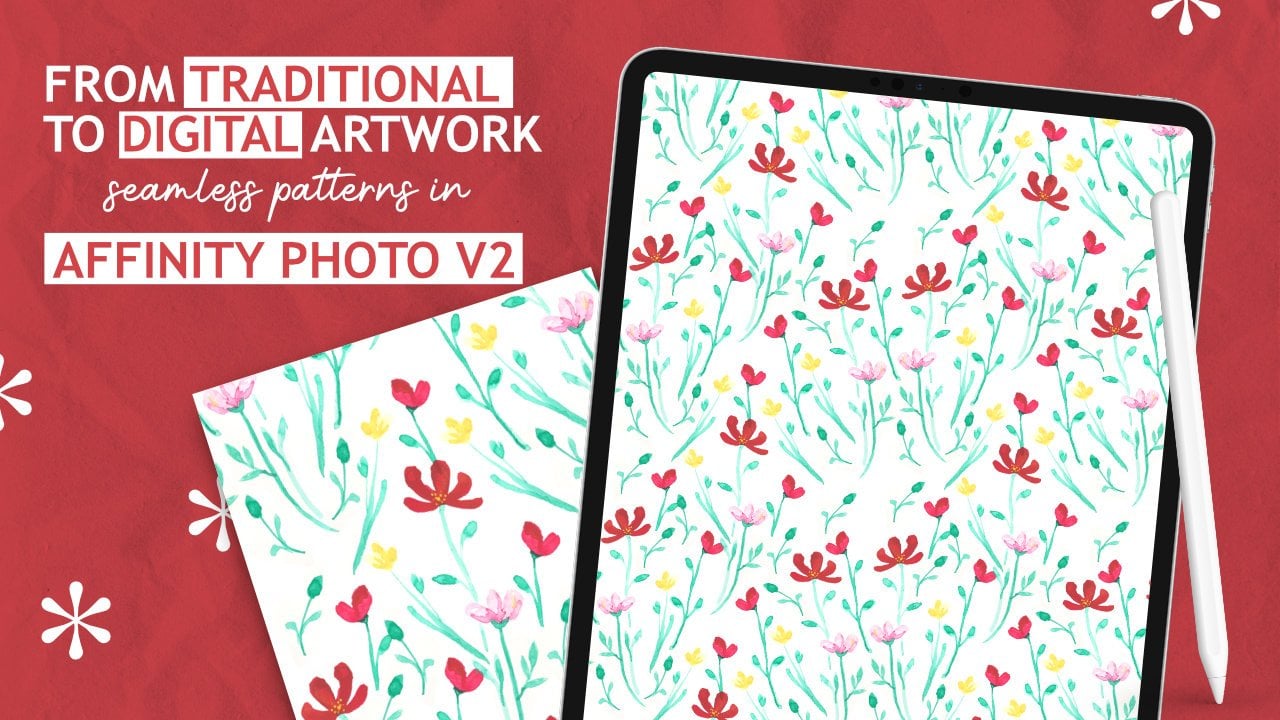
tradicionais e traduzi-las em desenhos de padrão de superfície. Usando o Affinity Photo no iPad, trabalhar com mídias tradicionais não significa que você sempre tenha que criar sua repetição manualmente. E nesta aula, vou mostrar-lhe o meu processo de levar o
nosso trabalho tradicional para o mundo digital que ainda mantém o seu visual feito à mão. Olá a todos. Se esta é a sua primeira aula comigo, bem-vindo. Se você é um estudante que está voltando, bem-vindo de volta. Eu sou Jen e eu vou guiá-lo através deste curso criativo. Sou designer gráfico freelancer, ilustrador e base educadora fora do Centro-Oeste e dirijo Bella. E assim V0 estúdio criativo. Se quiser saber mais sobre mim, confira o meu canal no YouTube, a vida freelance. Lá você terá uma visão dos bastidores
do trabalho que faço como freelancer criativo e educador. Além de acesso a uma enorme biblioteca de tutoriais gratuitos
adicionais relacionados ao design de arte e ilustração. Sou um grande defensor do compartilhamento de conhecimento de maneiras acessíveis. E descobri que cursos online em lugares como o YouTube são ótimos lugares para isso. E também me ajudou a me conectar a um grupo diversificado de pessoas que procuram aprender e crescer. Na aula de hoje, vamos explorar o lugar criativo onde a arte tradicional se encontra com a arte digital. Embora eu trabalhe digitalmente, eu gosto de aquarela e outros meios de arte tradicionais, como tinta, grafite e lápis de cor. Quando você trabalha tradicionalmente à mão, você ainda pode traduzir essas peças de arte para um formato digital para facilitar o acesso a quaisquer projetos comerciais ou projetos que exigem arquivos digitais, criar repetições de padrão de superfície é um fantástico maneira de fazer isso. Passaremos pelo processo de digitalização do trabalho artístico, preparando-o para uso em um padrão de repetição, como criar o padrão no Affinity Photo, exportando seu arquivo final e alguns dos prós e contras da Affinity Photo F. Se esta é a sua primeira vez tendo uma das minhas aulas relacionadas com design padrão de superfície, definitivamente certifique-se de verificar os meus cursos de design padrão de superfície anterior. Eu tenho uma variedade que cobrem tudo, desde tópicos de nível
básico que o orientam através de todo o processo de design do conceito ao padrão final para classes mais avançadas que exploram a construção de tipos
específicos de repetições como meia gota e até mesmo estilos específicos, como designs quadrupolo. Bem, esta classe em particular é focada em usar os aplicativos de afinidade no iPad, eu também tenho cursos que o orientam através do processo de design usando o software Affinity desktop em seu computador. Então, sobre o que é essa aula? Nesta aula, vou guiá-lo através do meu processo e como
criar um padrão repetitivo da arte tradicional. No meu caso, trabalho em aquarela. Usando o aplicativo Affinity Photo. Primeiro vou preparar minha arte para uso em formatos digitais. Em seguida, passaremos por dicas para digitalizar seu trabalho artístico para facilitar o isolamento de seus elementos de design. O processo de digitalização, tendo em conta o tamanho do trabalho artístico e o DPI, como limpar o trabalho artístico e o processo para isolar os elementos do design. Também analisaremos a exploração das variações de cores do seu trabalho artístico. Em seguida, começaremos a construir
o padrão de repetição usando os elementos de design no Affinity Photo. Finalmente, vamos testar e exportar a impressão final para uso. Certifique-se de verificar os recursos de classe para algumas ferramentas úteis que você pode utilizar ao trabalhar em seu projeto de classe. Você também pode conferir inspiração no meu quadro do Pinterest de Design de Padrão de Surface Incluirei o link abaixo. E se você quiser ver alguns dos meus trabalhos de design e ilustração, você pode visitar meu site em www dot philosophia creative.com. E você também pode encontrar algum meu padrão de superfície trabalhar sobre Spoonflower apenas pesquisando Bella Sophia criativo.
2. Projeto do curso e ferramentas necessárias: Então, quando se trata desta classe no projeto em que vamos trabalhar, as ferramentas que você precisa serão um iPad com Affinity Photo instalado, um lápis Apple ou caneta de sua escolha que funcione com o iPad, um scanner e um computador e, em seguida, alguns trabalhos de arte pré-fabricados em um meio de sua escolha em papel branco não texturizado. Então, para quem é esta classe voltada? Esta aula é voltada para qualquer pessoa interessada em aprender a traduzir sua arte tradicional ou analógica para um meio digital e criar padrões de repetição com eles no Affinity Photo, seja você um iniciante ou profissional neste curso, vamos passar por todas as etapas necessárias para trazer sua arte tradicional para o espaço digital para o seu projeto de classe, estaremos criando um padrão de repetição contínuo usando a arte tradicional que você criou por digitalização e digitalizando no Affinity photo, você vai querer selecionar a arte que está em papel branco limpo sem muita textura para garantir que ele digitalize facilmente, vamos limpá-lo. Eu escravizei a arte e, em seguida, passar pelo processo de projetar um padrão de repetição com ele usando Affinity Photo. Enquanto eu vou trabalhar com peças de aquarela, você pode aplicar os passos que passamos para qualquer meio de sua escolha. Depois de concluir seu projeto, você pode enviar o seguinte para a galeria
do projeto do curso para compartilhar com seus colegas de classe e eu mesmo. Então, quando se trata de seus materiais de entrega, quando você estiver pronto, carregue seu padrão final de repetição para a galeria do projeto. É isso. Você não tem que mostrar qualquer antes ou depois é, a menos
que você queira apenas compartilhar sua arte final. E formulário de repetição pode carregá-lo como um JPEG e pode ser tão simples como isso. Estou realmente ansioso para criar com você hoje. Vamos começar.
3. Digitalizando sua arte: Depois de criarmos o trabalho artístico, o que queremos fazer é digitalizá-lo em nosso computador e queremos ter certeza de que digitalizamos em alta qualidade. E a maior coisa que eu sugeriria é certificar-se de que você utiliza em papel branco
não texturizado ou mínimo ou muito levemente texturizado. Isso vai tornar o processo de limpeza basicamente a remoção do fundo branco muito mais fácil quando estamos trabalhando no aplicativo Affinity Photo em seu iPad. Então eu vou entrar em minhas impressoras e scanners. Já tenho a minha arte dentro do meu scanner. Então eu vou ter que ir para aquela máquina específica e, em seguida, selecionar digitalização. E então eu vou apertar o scanner aberto. E provavelmente vai ter uma prévia do que eu tinha antes lá ou ele vai escanear o que está atualmente lá e isso é o que eu tenho. Então eu vou apenas selecionar essas seleções e apenas excluí-las. E então eu vou para o meu modo de digitalização e apenas verificar novamente todas as minhas configurações. Quero ter certeza de que estou na cor e quero ter certeza de que estou digitalizando com
a resolução mais alta que posso. Acho que você não vai precisar de 1200 DPI. Acho que 600, qualquer coisa entre 300 e 600 vai ser muito bom. Mas digamos que você está criando algo para um site impresso sob demanda que vai ser extremamente grande, como um pendurado na parede ou uma colcha ou algo assim. Em seguida, você pode querer digitalizar nessa resolução 1200. Então eu vou apenas com 600. Não vou tocar em mais nada. E depois vou certificar-me de que digitalizo para uma pasta específica. Então, neste caso, eu tenho uma pasta para este curso que eu vou apenas digitalizá-lo. E então eu vou selecionar isso. Eu quero ter certeza que eu digitalizá-lo, chamado de digitalização. Então queremos ter certeza de que eu nomeie o escaneamento e, em seguida, você pode selecionar um JPEG, tiff, PNG. Qualquer um deles vai ser de alta qualidade. Se você quiser um arquivo realmente grande, você pode digitalizar como um tiff ou JPEG 2000. Pngs são muito legais, bem, mas eu só vou digitalizá-lo em como um JPEG básico para agora. E então você não precisa fazer nenhum tipo de correção de imagem neste momento. E, em seguida, basta arrastar sobre a área específica na qual deseja que o scanner se concentre usando o mouse. E então você pode ajustar o posicionamento de tudo e certificar-se de que todos os elementos estão incluídos na sua seleção. E, em seguida, aperte o scan e vai demorar um pouco. E depois de digitalizar, ele irá salvá-lo diretamente na pasta que você selecionou. Tenho duas obras de arte que vou utilizar. Então eu vou escanear o segundo agora. Agora que tudo está espalhado, nós podemos X fora do nosso scanner e então nós podemos apenas ir para o nosso arquivo para verificar duas vezes se as varreduras estão lá dentro. Quando olho para o meu primeiro, parece bom. E então o segundo está lá também. Então, o romance que queremos fazer é pegar esses arquivos, selecioná-los. Você pode enviá-los por e-mail para você mesmo se não estiver
trabalhando em um Mac ou usar algo como Dropbox ou Google Drive. Mas eu estou trabalhando em um Mac e eu posso soltar meus arquivos no meu iPad. Então, vou clicar com o botão direito do mouse neles. E eu vou selecionar compartilhamento, e eu vou selecionar AirDrop. E, em seguida, as opções que tenho para o meu AirDrop, Vou selecionar o meu iPad. E então ele vai compartilhar isso diretamente com o meu iPad. E vai ser carregado no meu sistema.
4. Removendo o fundo do papel: Agora que enviamos nossa imagem digitalizada para o iPad, ela deve aparecer com seus arquivos de imagens. Então, se você for às suas fotos, qualquer coisa que foi digitalizada e enviada aparecerá aqui e estes são os meus scans mais recentes que enviei através do AirDrop. Então o que vamos fazer agora é limpá-los. Então, a maneira mais fácil de fazer isso é abri-lo no Affinity photo. Então, vou selecionar o Affinity Photo e iniciá-lo. E enquanto estivermos aqui, você pode ver sua galeria. Se você nunca usou a foto do Affinity no passado, talvez
você não tenha nada aqui. Eu uso isso muito para cursos e
para trabalhos freelance, bem como meu trabalho de design de padrão de superfície antigo. Então o que eu vou fazer é ir para este canto superior direito, e eu vou selecionar o pequeno ícone de mais. Uma vez que eu fiz isso, esta nova galeria pode ele puxa para cima eo que eu quero selecionar é abrir a partir de fotos ou importar de fotos. Abra a importação de fotos. Vai me dar todas essas opções. Eu vou selecionar recentes e eu vou selecionar a partir dos arquivos reais que eu me defini que eu digitalizei em. Então eu vou selecionar este monte de chão, o monte de flores que eu criei. E vai aparecer na minha tela assim. E o que vamos fazer é basicamente remover este fundo branco para que possamos isolar o floral. Então, na verdade, é muito mais simples do que parece. E parte da razão pela qual queríamos ter certeza de que usamos o papel branco não texturizado vai fazer uma grande diferença e você verá o porquê em um momento. Portanto, no Affinity Photo, antes de
removermos o plano de fundo, precisamos de uma imagem de prática para que seja mais fácil remover esse fundo branco. E o que vamos fazer é brincar com o contraste trabalhando com o ajuste de nossos níveis. Então, no lado direito do nosso menu de estúdio aqui, a quarta opção no lado direito é o nosso estúdio de ajustes. Então o que vamos querer fazer é ir para Níveis e selecioná-lo. E então você vai ter esse pequeno pop-up na parte inferior. Quando estamos aqui, o que queremos fazer é levantar o nosso preto e derrubar o branco que ele tipo de criar um contraste realmente agradável entre o que é cor na tela e o que não é isso. Então eu vou para esta opção preta aqui, clique nele e você pode clicar
nele e digitar algo manualmente ou você pode simplesmente clicar nele. Você pode arrastar seu estilista para a direita ou para a esquerda. E você já pode ver que ele começa a aumentar a saturação geral da parte colorida da obra de arte. Então eu só vou aumentar isso um pouco. Acho que 10 funcionarão para mim. E que eu vou descer para
a opção branca e eu vou clicar sobre ele e eu vou apenas
trazê-lo para baixo arrastando para a esquerda apenas um pouco. E então eu vou voltar para preto novamente e apenas um pouco
mais para que esses pequenos como salpicos que eu
tenho que pode ser um pouco difícil de ver na tela, são mais fáceis de ver na cor geral. Uma vez que eu terminar com isso, eu posso simplesmente tocar na minha tela, selecionar qualquer uma das minhas outras ferramentas, e então eu posso clicar nos ajustes e ele vai puxá-lo de volta. E o que você pode querer fazer, dependendo do que isso faz. Uma vez que você brincou com o contraste, se você notar que ele está tirando muito como sua textura, que eu não acho que ele está fazendo isso com a minha. Mas o que você poderia fazer é voltar para seus ajustes novamente e voltar para seus níveis e você pode ajustar sua gama. Você pode simplesmente arrastá-lo para a esquerda ou para a direita para tipo de aumentar ou diminuir a textura geral que você está recebendo dentro desta arte aqui. Uma vez que você terminar com isso, você pode apenas
clicar em seus ajustes para que ele vai puxá-lo de volta para dentro. E então podemos selecionar nossa ferramenta de seta no canto superior esquerdo. E agora o que podemos fazer é ir e realmente aplicar um filtro que irá remover este fundo branco muito facilmente. Agora que terminamos com a edição da imagem para que aumentemos o contraste. O que queremos fazer é entrar no nosso estúdio de camadas e depois vamos selecioná-lo. O ícone parece um conjunto de papéis empilhados, então vamos clicar nisso. E então o que queremos fazer é selecionar tanto nossa imagem quanto esse ajuste. Então, vamos clicar no ajuste e, em seguida, vamos
arrastar para a direita em nossa imagem e ele vai selecionar ambos. E você saberá que ambos são selecionados porque eles são meio que destacados em cinza. Então o que queremos fazer é agrupá-los. Então vamos selecionar este pequeno ícone que se parece com uma peça de quebra-cabeça. E vai agrupar estes juntos. E então o que vamos fazer é entrar no menu do nosso filtro. E o que queremos fazer é percorrer todo o caminho
até encontrarmos o filtro que diz “apagar papel branco”. Então, vamos clicar nisso. E vai te dar um pequeno pop-up que a imagem foi rasterizada. E isso é bom. Queremos isso porque ele vai basicamente plana e
que a camada de ajuste e sua camada de imagem. Então o que você vai ver é se você ampliar realmente de perto, é remover este fundo branco. Vou fazer uma pequena apresentação com uma gravação de tela da minha tela aqui, só para que seja um pouco mais fácil para você ver. Depois de ampliar, você verá que o plano de fundo foi excluído e tudo o que resta é uma grade cinza e branca. O que vamos querer fazer, antes de terminarmos é basicamente isso vai deixar vocês com uma imagem muito agradável, mas eu sempre sugiro verificar duas vezes para procurar qualquer tipo de marcas perdidas ou quaisquer marcas cinzentas que não são necessárias. Então o que eu faço é ir para aquela camada de pixel, apenas certificando-se de que ela está selecionada. E então eu só vou ampliar e com a minha ferramenta de borracha, que está no lado esquerdo, o que você apaga ferramenta pincel. Eu vou entrar e eu vou ampliar e eu vou apenas verificar novamente para ver se há alguma marca de DRE se eu não quiser ter e seu geral, isso tem sido muito bom. Mas ainda há alguns pedacinhos que você pode querer limpar. O que é bom é que com o lápis Apple, eu sinto que torna as coisas muito mais convenientes, mas torna as coisas muito mais fáceis quando você está entrando e limpando essas pequenas marcas de rua só porque
é que eu parece que é mais fácil do que usar um mouse. Isso me dá muito mais controle sobre o que estou limpando e onde. E então você pode ajustar a largura do seu pincel indo para este menu pop-up na parte inferior e onde a largura é, você pode apenas clicar sobre ele e arrastar para a esquerda para diminuir ou arrastar para a direita para aumentar. E eu só torná-lo um pouco menor para qualquer coisa que é realmente de perto que eu preciso chegar bem ao lado da pintura com. E então eu também gosto de apenas aumentar meu pincel e apenas fazer as bordas apenas para o caso. E é isso. Agora o nosso passado está limpo. Isolamos nossa imagem desse fundo branco e eu vou adicionar uma camada aqui apenas para mostrar como
ela vai ficar com uma cor diferente por trás dela. Então eu vou entrar em minhas camadas e eu vou selecionar mais, e eu vou selecionar uma camada de pixel. E então eu vou apenas ir para a minha ferramenta de retângulo aqui no lado esquerdo, eu vou para o meu estúdio de cores no lado direito, escolher uma nova cor. E então eu vou fazer uma forma por trás disso. E se seus retângulos na frente, não se preocupe, basta clicar no retângulo, arrastá-lo. E você verá agora que sua imagem foi isolada do seu jornal. Você pode ver agora que o fundo branco foi removido, todas as marcas de fluxo foram limpas e você só tem a parte pintada. E agora o que podemos fazer é basicamente usar isso para criar padrões de repetição.
5. Isolando e recolorindo: Então, quando eu desligar o fundo agora e então eu vou para esta camada. Vou fazer uma última coisa antes de começarmos a construir o padrão de repetição. Eu gosto de fazer é apenas trabalhar com o que está na imagem. Então, se eu não quiser esse fundo como esta forma, a forma quadrada disso. Então eu vou isolar isso indo para a minha seleção. Primeiro eu quero. Então, no canto superior esquerdo, você terá sua foto persona. E se você clicar bem ao lado dele, essa é a sua personalidade de seleção. E você pode pegar sua ferramenta de laço. Então eu vou selecionar minha ferramenta Laço de mão livre. E o que eu vou fazer é selecionar em torno do meu trabalho artístico. Não precisa ser perfeito. Eu só não quero ter aquele fundo quadrado. Então eu vou selecionar em torno desta obra de arte usando minha ferramenta de laço. Depois de selecioná-lo com a minha ferramenta de laço, o que eu vou fazer é voltar para o meu Affinity Photo Persona
e, em seguida, eu vou entrar no meu menu três.menu aqui. Eu vou descer para a área de trabalho e eu vou selecionar o corte, e ele vai cortar isso fora do meu fundo. E então eu vou voltar para aquele menú três e então eu vou para Colar Board e então eu vou selecionar colar e eu vou colá-lo de volta. E então você pode excluir qualquer coisa que você não precisa em termos do que está aparecendo em sua camada. Então eu tenho esse tipo de camada em branco. Vou apagar isso. E eu vou para a minha camada de pixels. Vou voltar para a minha personagem de seleção
e, em seguida, basta tocar em qualquer lugar da minha tela para desmarcar. E depois voltarei para a minha personagem fotográfica. E o que você verá agora é que você tem uma bela imagem cortada com apenas sua seleção de pixels. E então o que vamos querer fazer muito rapidamente antes de começarmos a realmente criar a repetição é duplicar esta camada algumas vezes. Então, indo para o painel Camadas, selecione pixel. E então você vai querer ir para o seu três.me e você vai apenas duplicar mais duas ou três vezes. A cor vai ficar mais escura. Isso está tudo bem. Você pode simplesmente desativar essas camadas desmarcando-as. E agora você terá camadas adicionais que você pode
separar usando essa ferramenta de laço para ajudar a preencher o centro. Assim que começarmos a construir o nosso padrão, clique na camada em que vamos trabalhar. Então, o que é bom é que você pode girar seu quadro de arte no Affinity Photo, basta pegar seus dois dedos e então você pode girá-lo para a esquerda, direita e reorientá-lo em sua tela. O que eu gosto de fazer é remover qualquer coisa que eu não acho que eu vou precisar ou cortar pedaços que eu acho que vai ser benéfico para usar por si mesmos. E então podemos sempre voltar para uma das cópias para o completo sobre, para o esboço completo, para a peça inteira. Então, por exemplo, eu tenho esses dois pontos amarelos aqui que eu iria criar outro longe de. Mas o que eu acho que vou fazer é
movê-los para áreas estratégicas neste quadro de arte. Então eu vou entrar em minhas seleções personam, e então eu vou selecionar minha ferramenta de laço. E eu só vou à mão livre por último ou estes. Você pode excluir qualquer coisa que você não quer. Mas eu quero usar isso, então eu vou apenas dar um laço em torno deles. E então eu vou para o meu três.menu e eu vou para
a área de trabalho e então eu vou apenas selecionar corte e você vai vê-lo removido. E então eu vou voltar para aquele três.menu, ir para a minha área de trabalho e selecionar Colar. E então eu vou fazer a mesma coisa com este outro aqui. Então volte para a minha personagem de seleções, basta tocar para desmarcar essa seleção original e então eu vou selecionar esta próxima. Volte para o meu Affinity Photo Persona
e, em seguida, também certificando-se de que eu estou
na camada correta, porque o que você vai notar é que nós cortamos e colamos que qualquer coisa fora desta arte original vai criar uma nova camada para ele. Então eu vou voltar para aquela camada original. E então eu vou para o meu menú três, e então eu vou para a área de trabalho e eu vou selecionar corte. E então eu vou voltar para aquele três.me ir para a área de trabalho e selecionar colar e ele vai colá-lo. E então você verá que é criado essas duas camadas adicionais. Então eu vou tocar no meu painel de camadas para puxá-lo. E então eu vou apenas selecionar minhas seleções persona para cancelar a seleção de tudo e basta tocar em qualquer lugar na tela para desmarcar isso e, em seguida,
voltar para a minha foto persona e selecionar minha ferramenta de movimento. E você já verá que esses elementos, se eu clicar neles, eles são itens separados e eu posso movê-los ao redor. Então eu acho que eu vou apenas mover este aqui. E então eu vou pegar este e eu vou me mudar para cá. E eles meio que gostam do jeito que isso é armação. Então o que eu quero fazer agora é selecionar as três camadas. E então eu vou clicar no primeiro e, em seguida, arrastar para a direita para selecionar a próxima
e, em seguida, arrastar para a direita novamente para selecionar a terceira camada. E você verá que tudo está selecionado porque eles estão todos delineados em azul. E então eu vou entrar no meu painel Camadas. Vou selecionar aquele pequeno ícone de quebra-cabeça. Vai agrupar tudo. E então o que eu quero fazer também é rasterizá-lo para que seja uma chave plana. E é com isso que vamos trabalhar para começar a criar a repetição. O que eu vou fazer é ir para este pequeno ícone de papel empilhado e eu vou apenas selecionar Mesclar Visível. E vai fundir todos esses elementos juntos. Mas também vai fazer, ele vai basicamente fazer uma cópia dele. E esse elemento mesclado será uma camada de pixel aqui no painel de camadas, e então você ainda terá aquele original. Então, se parecer com o seu, seu trabalho artístico ficou mais escuro, basta voltar para as camadas,
o painel e, em seguida, desmarcar a marca desse grupo. Antes de começarmos a brincar com a criação desta repetição, o que eu quero fazer é meio que correr através de como você pode recolorir seu trabalho artístico. O que é realmente bom é que você pode trabalhar com os ajustes dentro do Affinity photo. Você pode ajustar as camadas, você pode inverter cores, você pode ajustar suas curvas, seu equilíbrio de cores de exposição no mixer de canal. Portanto, há todos os tipos de funções com as quais você pode trabalhar, diretamente no seu painel de ajustes. Então o que eu vou fazer é selecionar meu painel de ajustes. É aquele com os três pontos. E então eu vou brincar com minhas opções de cores seletivas. E o que você verá é que você pode mudar as cores. Você pode selecionar com quais cores específicas você deseja trabalhar clicando no seu intervalo neste botão inferior aqui, neste pop inferior aqui, e então você pode ajustar com base nisso, qualquer azul, qualquer magenta tem amarelos, seu ponto preto, e então ele vai escurecer e aprofundar sua cor. E, em seguida, com hs l, você pode realmente ajustar seus intervalos de cores completamente e reajustar seus tons e jogar com as cores gerais que você tem em seu trabalho artístico. Você também pode ajustar o cue específico. Então, por exemplo, eu estou apenas brincando com os vermelhos aqui. Você pode selecionar os amarelos e ajustá-los individualmente. Você pode selecionar seus verdes e apenas ajustá-los. Então, esta seria a melhor opção para passar para realmente recolorir seu trabalho artístico. Eu utilizaria o HSL, especialmente porque você pode ajustar toda a paleta de cores de uma só vez, ou você pode apenas focar nas cores chave dentro da sua arte. Depois de terminar, o que você notará é que camadas
adicionais foram adicionadas ao seu estúdio de camadas. Então, você vai querer selecioná-los e agrupá-los e, em seguida, mesclá-los assim que terminar seus ajustes de cor. Então eu meio que aumentei os verdes, ajustei meus rosa um pouco para que eles não fossem tão
alaranjados, brincando com os roxos. Só para tornar tudo um pouco mais vibrante, uma vez que tenhamos recuperado, vai querer agrupar todas essas camadas de ajuste e, em seguida, selecionar nosso ícone mesclar e rasterizar. E, em seguida, o que queremos fazer é selecionar Mesclar Visível. E então, novamente, vai ficar mais escuro porque basicamente fez uma cópia de si mesmo. Então você pode simplesmente selecionar esse elemento de grupo se você quiser mantê-lo como está, você pode apenas mantê-lo e apenas desmarcar mercado para desativá-lo. Ou se você não precisar, você joga fora.
6. Como criar a repetição: E o que eu estou percebendo agora é que eu fiz um monte de cópias do original, que eu vou manter uma que eu não preciso de todas as outras. E então eu só vou fazer cópias deste novo recolored. Então eu vou voltar para as minhas camadas. Vou selecionar os que não quero. E então eu vou usar o pequeno ícone de lixo para excluí-los. E então eu vou, então eu vou ficar com um. E também aquele original agrupado como o grupo de camadas original. E eu vou apenas desmarcar marcá-los para
que eles não estejam ligados e eu não possa vê-los. E então eu vou selecionar essa versão rasterizada final com todas as camadas que foram achatadas. E eu vou fazer uma cópia disso. Então eu vou selecionar esse e então eu vou entrar no meu três.me e selecionar duplicar algumas vezes. E então eu vou desligar esses e eu vou selecionar o que eu vou trabalhar com. Eu só vou arrastá-lo para o topo. E a razão pela qual eu estou fazendo cópias é para que eu possa entrar e realmente utilizar minha ferramenta de laço para meio que quebrar isso em pedaços. Se eu precisar usar certos elementos para preencher o centro da minha repetição. E o que vamos fazer é construir a nossa repetição, certo? Neste quadro de arte, não
precisamos fazer nada. Você não precisa necessariamente construir sua repetição em um formato quadrado. Você pode construí-lo em um formato retângulo e ele ainda funcionará da mesma forma que uma repetição padrão. Então é com isso que vamos trabalhar. Vou selecionar isso, vou redimensionar isso um pouco. E o que eu quero fazer é ter certeza que minha arte está bem no centro do meu quadro de arte. E a razão para isso é que vamos utilizar uma função afins e
não queremos que nenhuma arte toque as bordas ou passe sobre as bordas, só
queremos que ela seja centralizada. Então o que vamos fazer é com essa arte selecionada, vamos para o nosso estúdio de filtros. Este é o lugar onde encontramos como o filtro de fundo da corrida. E o que nós somos, o que queremos selecionar é a função F BGN. Então vamos selecionar um campo que parece que ele está criando uma repetição eu mesmo, mas vamos fazer algo um pouco diferente do que apenas tentar fazer a repetição padrão. Então vamos selecionar um F01 e vamos ter este pop-up na parte inferior. E eu vou incluir também uma gravação de tela para que possamos ver um pouco mais de perto. Então, nesta área inferior aqui, vamos colocar este pop-up. Basicamente, queremos manter nosso modo estendido e o que vamos fazer é compensar nosso arquivo nos eixos x e y em 50%. Então vamos selecionar offset 54 atos e, em seguida, você verá que ele se arrasta para a parte superior e inferior. E agora o que queremos fazer é ir para Offset porquê 50. E então você verá que ele traz tudo para a esquina e então nós vamos apertar Aplicar. E agora você vê que nós temos esse tipo de espaço
em branco no centro e é por isso que nós queríamos ter certeza tínhamos algumas cópias da obra de arte original para que pudéssemos meio que
separá-lo e preencher esta área central para finalizar A nossa repetição. O que eu gosto de fazer primeiro antes de qualquer coisa é uma vez que eu levar tudo para os cantos, eu gosto de bloquear esta camada para que eu não tenha nenhum problema com ele ser movido em frente, que por sua vez causará problemas com a nossa repetição. Se você está trabalhando neste curso no futuro e você está percebendo que sua repetição parece ruim ou jag-lo por um motivo. Pode ser que em algum momento isso tenha se movido. Então, para impedir que isso aconteça, eu sugiro que vamos bloquear isso primeiro e vamos para o nosso estúdio de camadas, selecionar essa camada com REP. Podemos realmente renomeá-lo para que saibamos o que é. Vou clicar nesse pequeno botão de três pontos aqui no painel de estúdio de camadas. E então eu vou selecionar onde ele diz pixel, e ele permitirá que você renomeie essa camada. Só vou mudar o nome destes cantos e depois apertar “Return”. E então, neste mesmo painel, você verá algo que diz visível falta solo. O que queremos fazer é selecionar uma falta e vamos trancá-la no lugar para que não possamos movê-la. Agora podemos clicar de volta para fora do nosso painel de camadas e, em seguida, podemos ativar a nossa próxima camada. E esta é a camada que vamos usar para meio que quebrar e usar os pedaços dela para preencher a peça central. Então, para tornar as coisas um pouco mais fáceis e menos confusas, o que eu sugiro que você faça é desligar seu canto para que você apenas veja a arte original ou a cópia dessa obra de arte original. E então o que queremos fazer é clicar no meu estúdio de camada, então ele o puxa de volta. Vou ampliar um pouco. Vou à minha personalidade de seleção. E então eu vou selecionar minha ferramenta de laço. E eu vou começar a separar peças que eu acho que vão funcionar bem. E que também são fáceis de obter porque não há sobreposição. Então, o que eu gosto de fazer é ampliar muito perto. E é por isso que gosto de fazer isso no meu iPad com o lápis da Apple em vez de dizer um mouse. Só me dá muito mais controle. Ser capaz de usar o lápis para delinear os diferentes elementos que eu quero usar. Então eu vou delinear essas flores e você verá formigas marchando por aí. Então, o que se pode fazer é voltar ao nosso Affinity Photo Persona. E isso realmente ir para o nosso menú três. E nós vamos selecionar Colar Board e vamos selecionar cortar e ele vai cortá-lo. E então vamos voltar para que três.me, selecione Colar placa e selecione colar, e eu vou colá-lo. E se entrarmos em nosso estúdio de camadas aqui, você verá que há uma nova camada de pixel criada com apenas essas flores nela. Agora queremos voltar para a camada original e cortar quaisquer elementos adicionais que possamos querer usar. Então acho que vou usar isso aqui também. Então, eu quero voltar para as minhas seleções, basta tocar em qualquer lugar na tela para desmarcar a seleção original
e, em seguida, você pode selecionar o próximo elemento. Assim que eu fizer isso, eu vou voltar para a minha Affinity Photo Persona. Eu vou para o meu três.me, ir para a área de trabalho, selecionar Cortar, voltar para a minha área de trabalho e, em seguida, selecionar colar
e, em seguida, ir para as minhas camadas. Você verá que a nova camada de pixel é criada apenas com esse elemento. Em seguida, vamos voltar para a camada de arte original
e, em seguida, podemos selecionar alguns elementos adicionais. Agora que eu terminei de selecionar todos os elementos adicionais, eu posso ir para minhas camadas e eu posso desligar esta camada original. E então podemos ver todos os diferentes elementos que retiramos dele e selecionamos que eu posso usar para preencher a parte central da minha obra de arte. Então, o que queremos fazer agora é entrar em nosso Affinity Photo Persona e, em seguida, podemos selecionar nossa ferramenta de movimentação. E então você poderá selecionar cada elemento individualmente. E podemos utilizar isso para preencher o centro da nossa obra de arte. Vou puxar tudo isso para o centro. Então, é mais fácil de ver uma vez que ligamos essa camada acima dela. Tudo bem, então eu vou voltar para o meu estúdio de camadas, selecionar minhas camadas, e então eu vou para a minha camada de cantos, clicar nela, ativá-la para que eu possa ver com o que eu estou trabalhando. E então eu vou mover estes basicamente para preencher os espaços que estão vazios. Só estou trabalhando com isso como um quebra-cabeça. Você só quer ter em mente a colocação de todos esses elementos. E então, claro, a beleza é que você pode sentar lá e re, reutilizar esses elementos. Você pode copiá-los e duplicá-los para continuar a preencher este espaço. Mas também tenha em mente que você não quer passar por cima suas bordas aqui porque ele não vai criar uma repetição perfeita. Então, o que quer que você faça, apenas certifique-se de manter esses elementos adicionais longe das bordas do seu quadro de arte. Você pode tê-los perto, mas não sobrepostos. E o que é bom é que você pode girar as coisas ao redor. Assim como eu posso usar este pequeno braço e girar esta flor apenas um pouco. Encoste aqui. Pegue isso e puxe para este canto. Acho que vai cair bem. Eu vou pegar este pedaço de vegetação e eu realmente vou mantê-lo selecionado. E então eu vou para o meu três.menu e eu vou
duplicá-lo e, em seguida, usá-lo em outro lugar. Eu vou selecionar esta florzinha e então eles entram no meu três.me e eu vou duplicar isso de novo e usar isso neste pequeno espaço aqui. Vou selecionar esta folha e duplicá-la. E acho que vai caber bem nesta pequena área. E então eu vou pegar o pequeno rosa como salpicos que eu tenho e duplicá-los algumas vezes e, em seguida, movê-los para áreas chave para encher espaço. Tudo bem. E acho que gosto do jeito que isso parece. Esta será a minha repetição completa.
7. Exportação e testes: Agora vamos testá-lo. Vou mantê-lo com um fundo em branco para que eu possa
entrar e alterar manualmente a cor
do fundo sem explorá-lo com o fundo, você pode adicionar um plano de fundo se quiser. Você só precisa entrar no painel Camadas. Selecione uma nova camada pressionando esse pequeno ícone de adição e basta selecionar uma camada de preenchimento de erro de pixel. Você pode selecionar uma camada de pixel e adicionar um quadrado e preenchê-lo, ou você pode apenas selecionar Full Layer mine apenas ficar preto porque preto era a minha cor de preenchimento. Mas eu posso atualizar isso indo para o meu estúdio de cores e ajustando minha roda de cores aqui. E então eu posso ir para as minhas camadas e apenas pegar essa camada completa de cima e trazê-la até o fundo para que fique embaixo de tudo. E então você pode ver que eles serão uma cor. E você pode simplesmente brincar com a cor do fundo para ver
o que funciona melhor para o seu design. Eu meio que gosto deste azul acinzentado claro. Eu acho que funciona bem com o esquema de cores geral ou o que você
gostaria apenas com base na história de cores que você tem em seu design. Mas o que eu gosto de fazer é exportar isso sem um fundo para que eu possa apenas testá-lo como está. E se você precisar de algo com transparência só torna as coisas muito mais fáceis. Então eu vou deixá-lo como é para desmarcar essa camada de preenchimento. E então eu vou para o meu menu de documentos aqui e eu vou selecionar Exportar. E, em seguida, no pop-up aqui, o que eu quero selecionar é um PNG. E então eu vou renomeá-lo sob o nome do arquivo
clicando onde ele diz Sem título na parte inferior,
Eu vou ter o meu pequeno pop-up para o meu,
para o meu menu de teclado e, em seguida, eu posso apenas atualizar isso. Vou chamá-lo de aquarela 1, e depois vou bater em “Return”. Tudo o resto aqui parece bem. Png para sua predefinição, basta usar meu formato de documento para o
meu formato de pixel e a mesma coisa com meus perfis de cores e, em seguida, basta clicar em Ok. E então você vai querer salvá-lo em uma pasta que você será capaz de encontrá-lo facilmente. Vou apenas salvá-lo em afinidade na minha pasta Affinity Photo e, em seguida, clicar em Salvar. Então é assim que será a última repetição antes de testarmos. Então o que eu quero fazer agora é voltar para a nossa galeria clicando na pequena seta para trás. O que eu quero fazer é criar uma nova página em um formato maior para que possamos testá-la. Assim que você estiver de volta à exibição da galeria, vá para o canto superior direito, selecione mais, e vamos configurar um novo arquivo. Eu vou fazer isso bastante grande apenas para que possamos ver a repetição se parece em tamanho real. E o que eu quero fazer é selecionar um novo documento. E eu só vou mudar minhas dimensões, certificando-se de que minhas medidas são polegadas. Você pode simplesmente alterá-lo aqui nesta área suspensa. Se não é um interesse para você, apenas mude para polegadas e então eu vou fazer uma página de tamanho 11 por 17. Então eu vou entrar na minha largura, mudá-lo para 11, minha altura para 17, mantendo meu DPI em 300, e então eu vou clicar, Ok, e agora temos esse arquivo maior para testar tudo, para teste o bloco para ter certeza de que ele é perfeito. SSO. O que eu quero fazer é selecionar minha ferramenta de retângulo no lado esquerdo aqui. E então eu vou apenas criar um retângulo que vai todo o caminho através desta página. E então você pode mudá-lo para a cor que você quiser. Eu só vou mudá-lo para algo que é fácil de ver em que eu acho que vai funcionar bem com as cores que eu tenho atualmente. Então eu só vou para o meu estúdio de cores aqui e então eu posso usar minha roda de cores para ajustar as cores. Uma vez que eu terminar, eu posso apenas tocar na minha roda de cores e trazê-lo de volta. E então eu vou duplicar este retângulo. Então eu vou me certificar de que ele ainda está selecionado. Você será capaz de dizer que ele está selecionado porque você vê este contorno azul. Eu vou entrar no meu três.me aparecer select, Duplicar, e ele não deve fazer uma cópia deste. Você pode ir para suas camadas, então basta verificar novamente e você deve ver uma cópia do seu retângulo original. E então com esse retângulo ainda selecionado, vou entrar na minha ferramenta de preenchimento e
parece que parece um quadrado de gradiente que é tipo inclinado. Então eu vou selecionar essa ferramenta completa. E então você verá na parte inferior, este pequeno pop-up. E o que queremos fazer é mudar o tipo de preenchimento de sólido para bitmap. E quando você seleciona Bitmap, ele oferece um pop-up onde você pode acessar seus arquivos para que você possa pesquisar no iPad. Preciso entrar no meu arquivo Affinity Photo e, em seguida, só preciso
rolar para encontrar minha impressão em aquarela. Então eu vou selecioná-lo. Parece que tudo está do jeito que precisa ser. E este é agora um padrão perfeito. Você pode aumentar o tamanho, diminuir o tamanho. Isso é moral como uma ditsy floral com os elementos florais menores nas folhas. E está em formato aquarela. E o que é bom é que você ainda tem todas as texturas realmente bonitas e apenas a sensação
do estilo geral da textura que você obtém quando você está fazendo algo à mão e você está puxando isso para um padrão de repetição digital. E você pode utilizar isso como, é. Você pode pegar o trabalho artístico e usá-lo como um padrão. Ou você também pode simplesmente pegar essa arte digital e vendê-la como está se você quiser e
usá-lo em um site de impressão sob demanda e coisas assim. Mas esta é a peça final.
8. Curso de substituição: Obrigado por aparecer, aprender e criar algo ótimo comigo hoje. Espero que você tenha achado este curso útil e que esteja mais confortável usando o Affinity Photo
no iPad para traduzir sua arte tradicional em padrões de repetição digital. Espero que tenha aprendido algo novo ou uma nova maneira de
fazer coisas que já sabe fazer hoje. Antes de deixar você ir embora,
por favor, não se esqueça de enviar seus resultados finais do projeto. Então, a galeria do projeto da classe, estou ansioso para ver o que todos criam e o padrão final de todos. Se esta é a sua primeira aula que você viu da minha e você quer aprender mais sobre mim e meu trabalho, não é eu online no www. Ponto Bella Sophia creative.com. Você também pode conferir mais dos meus cursos relacionados ao design e às indústrias criativas, certo? E meu perfil de professor, eu vou ter certeza de deixar links para algumas aulas que se relacionam com este na descrição da classe abaixo. Muito obrigado por assistir e por criar comigo hoje. Vejo-te no próximo. Tchau.
 Jenny Veguilla-Lezan, Latinx Designer & Illustrator